Etiqueta: iphone x

  • Solución de problemas iPhone X no se enciende - Guía de reparación de expertos

    Solución de problemas iPhone X no se enciende - Guía de reparación de expertos

    Nuestra blog anterior le ha guiado a través del flujo de trabajo de Circuito de arranque del iPhone X .

    Y has aprendido que para que el teléfono se encienda, son indispensables condiciones de trabajo como la alimentación eléctrica, la señal de reloj y la señal de reinicio.

    Dado que hay tantos componentes que intervienen en el proceso, las razones por las que no se enciende el teléfono también pueden ser varias.

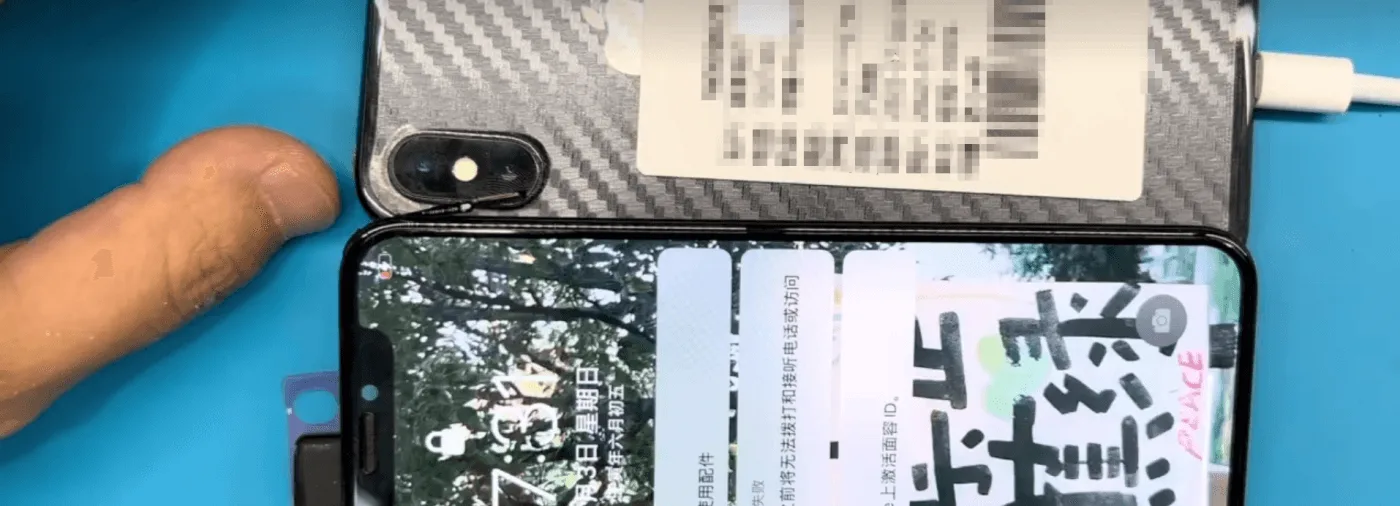
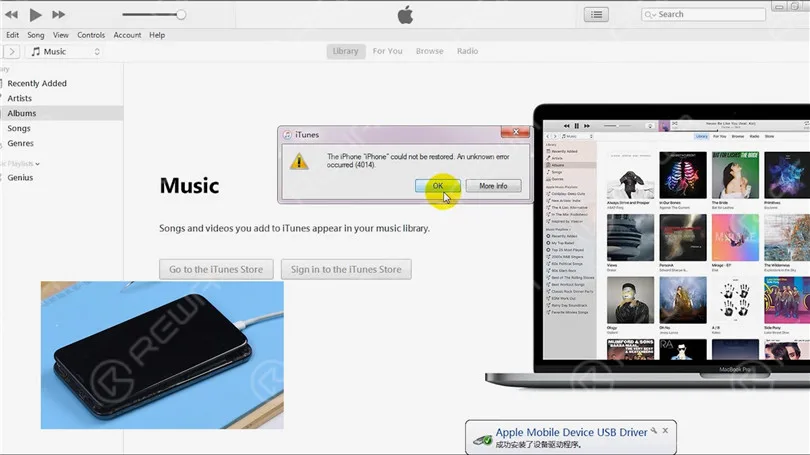
    Hoy explicaremos el proceso de solución de problemas y reparación del iPhone X mostrando un iPhone X de la vida real no se enciende caso.

    Sigue paso a paso nuestra guía de reparación y seguro que aprendes algo.

    Análisis de  

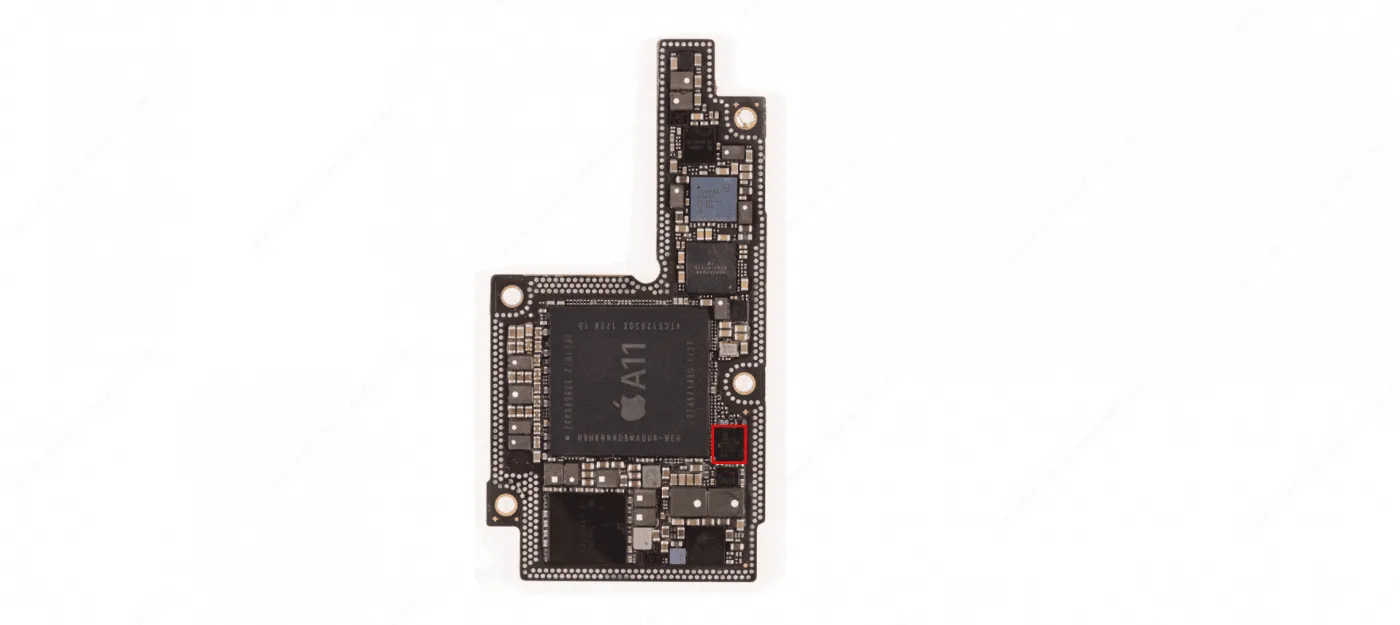
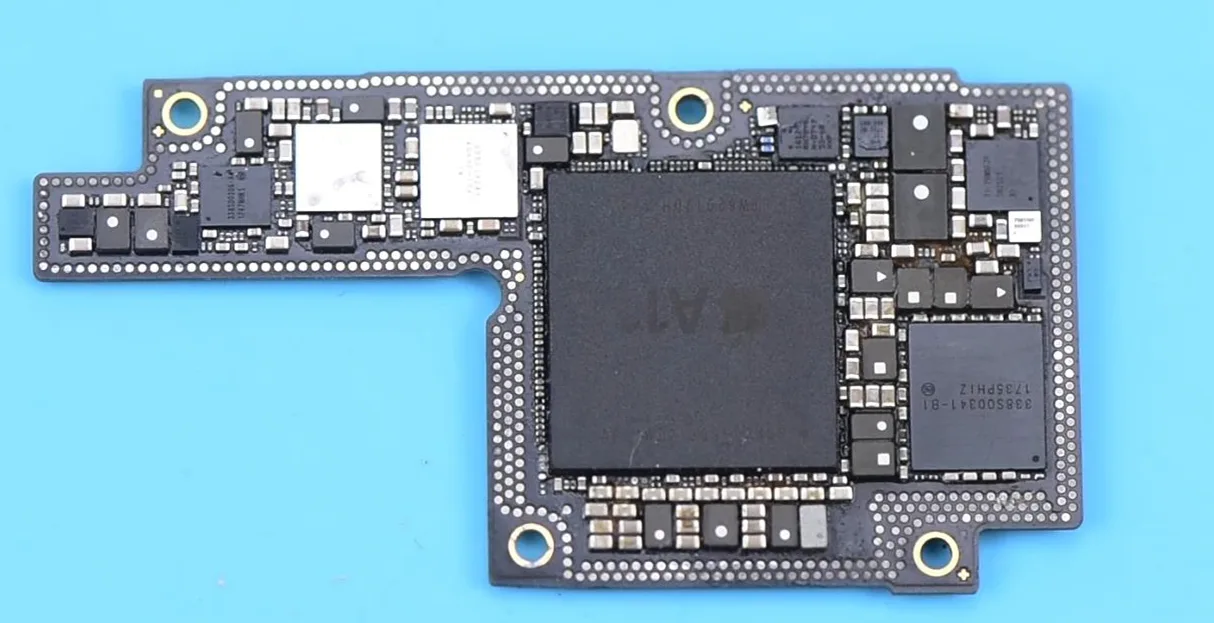
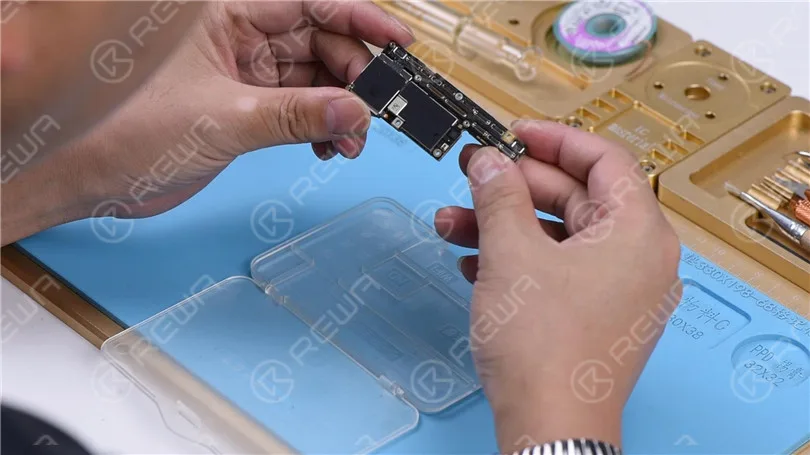
    En primer lugar, realice una inspección cosmética de la placa base.

    La placa base no está deformada ni dañada por el agua.

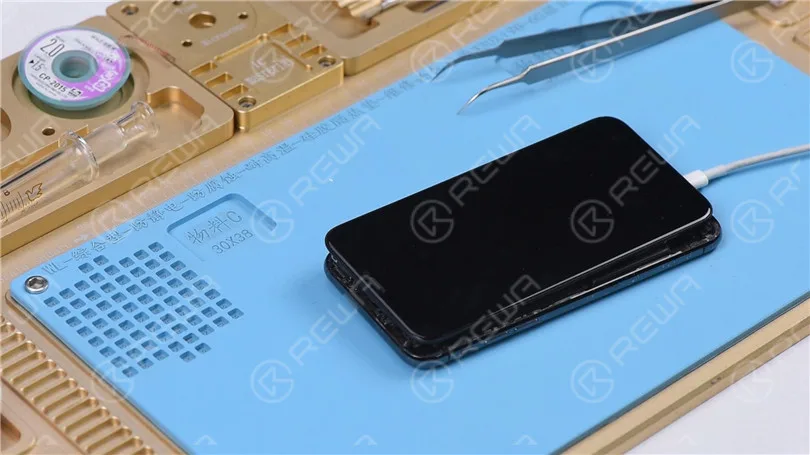
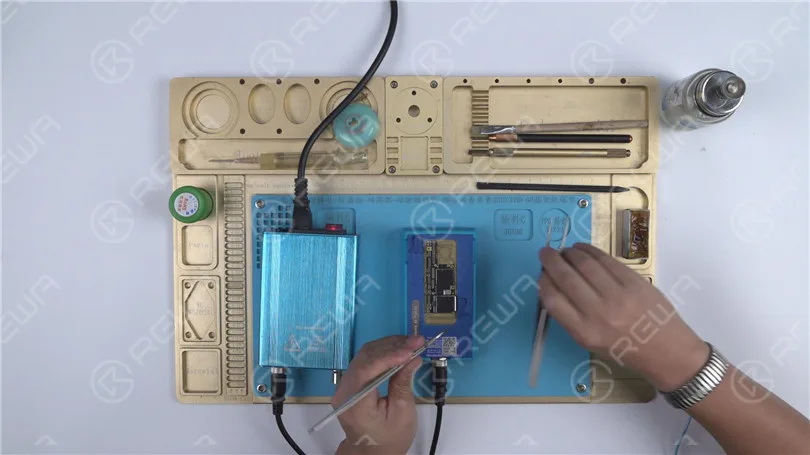
    A continuación, conecte la placa base con la fuente de alimentación de CC.

    Podemos ver que no hay fugas de corriente.

    A juzgar por esto, los tres carriles principales de alimentación, PP_BATT_VCC, PP_VDD_MAIN y PP_VDD_BOOST están en condiciones normales.
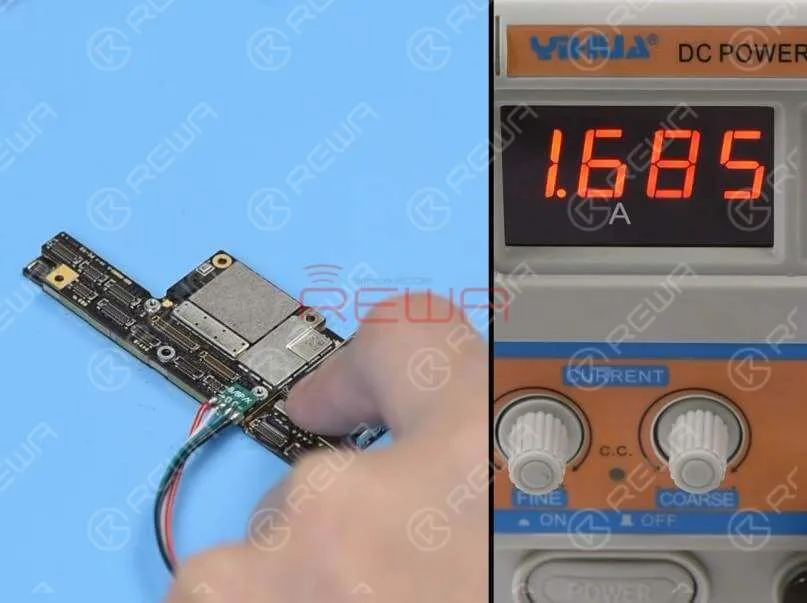
    En primer lugar, realice una inspección cosmética de la placa base. A continuación, conecte la placa base a la fuente de alimentación de CC. Podemos ver que no hay fugas de corriente. A juzgar por esto, los tres carriles principales de la fuente de alimentación, PP_BATT_VCC, PP_VDD_MAIN y PP_VDD_BOOST están en condiciones normales.

    Continúa arrancando la placa base con pinzas.

    Podemos ver que la corriente de arranque es mayor que el valor normal.

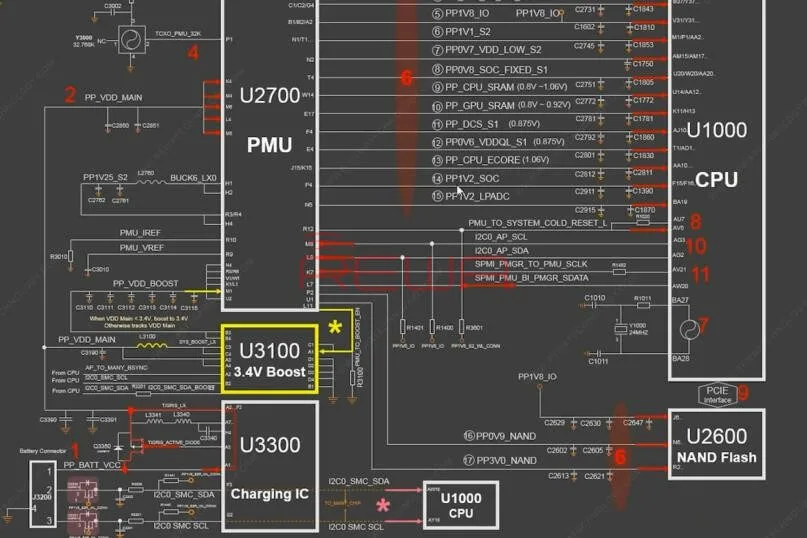
    Ahora podemos confirmar que el fallo está probablemente relacionado con los 17 carriles de alimentación eléctrica emitidos desde la PMU.

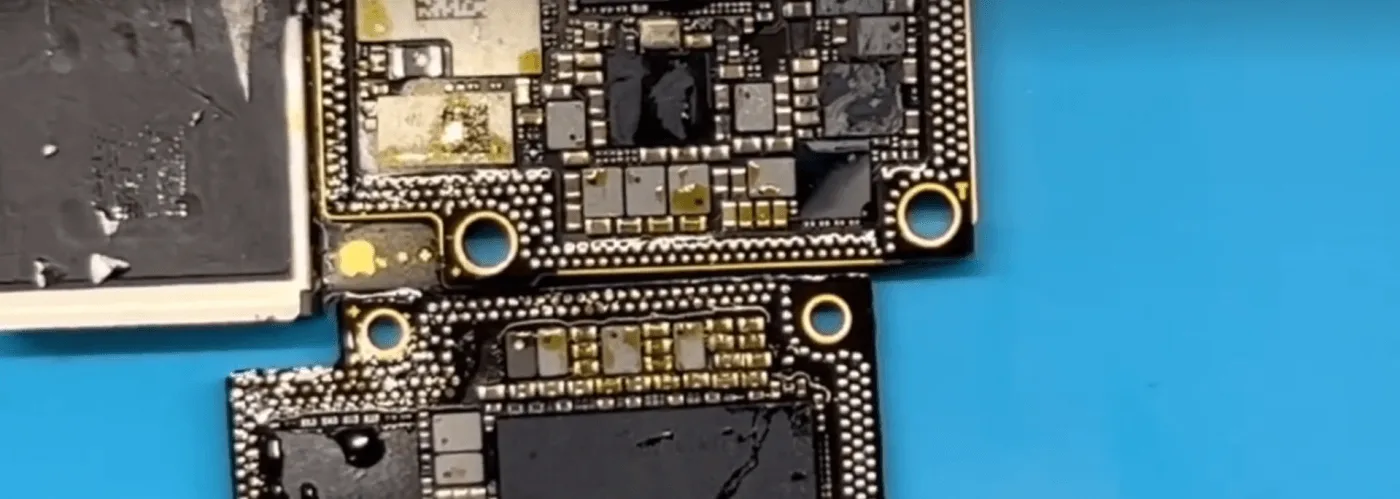
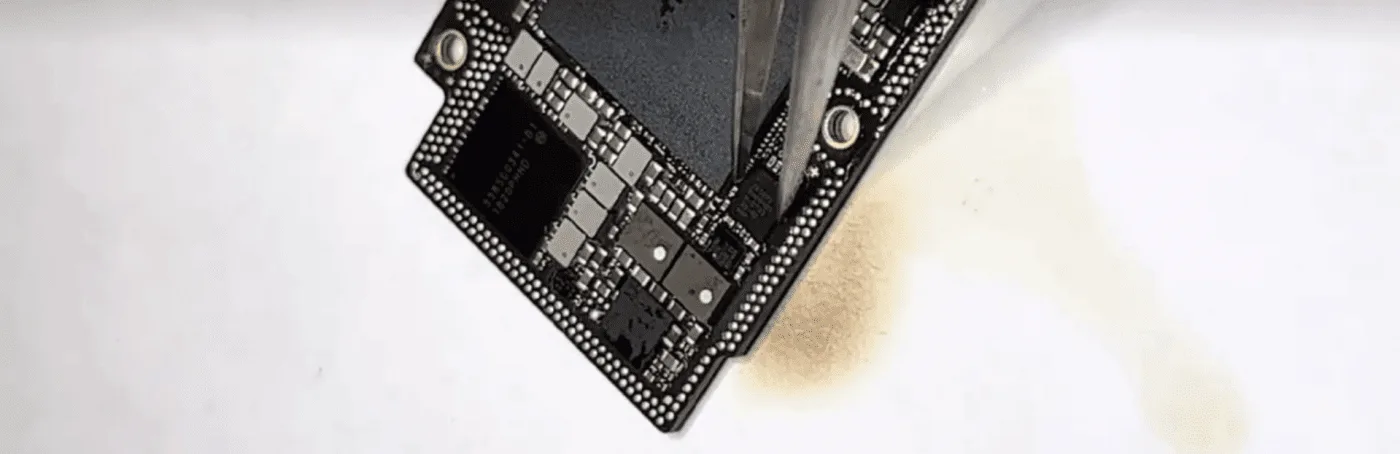
    Separación de la placa base

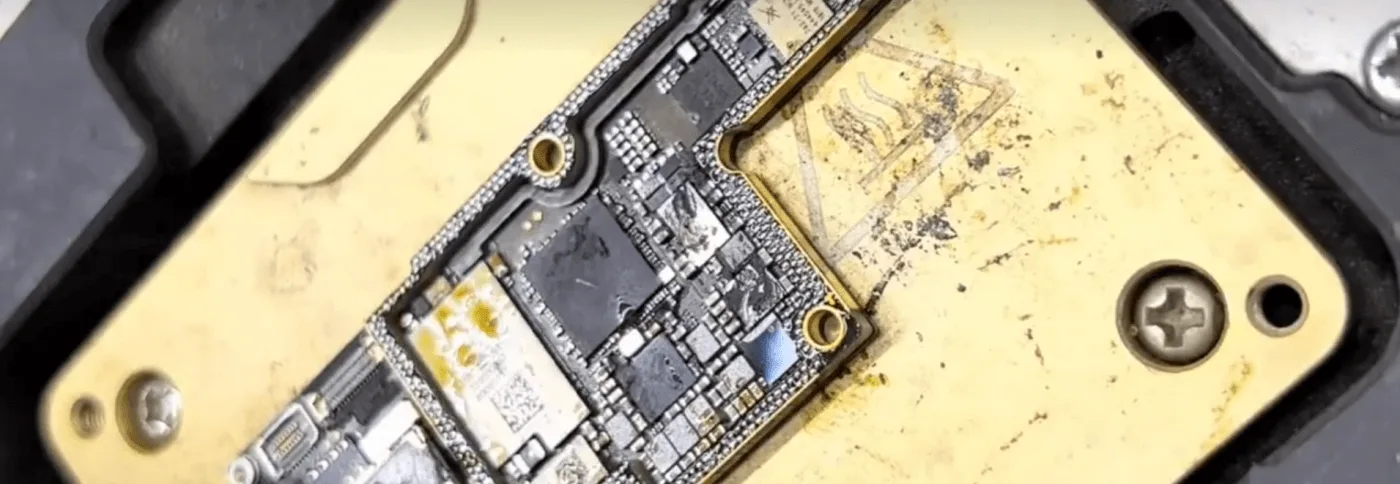
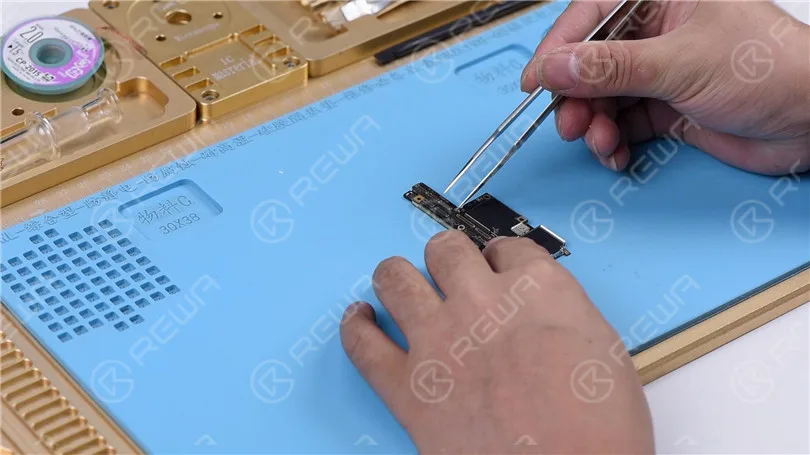
    Ahora tenemos que separar la placa base para confirmar si el fallo está relacionado con la capa superior o con la inferior.

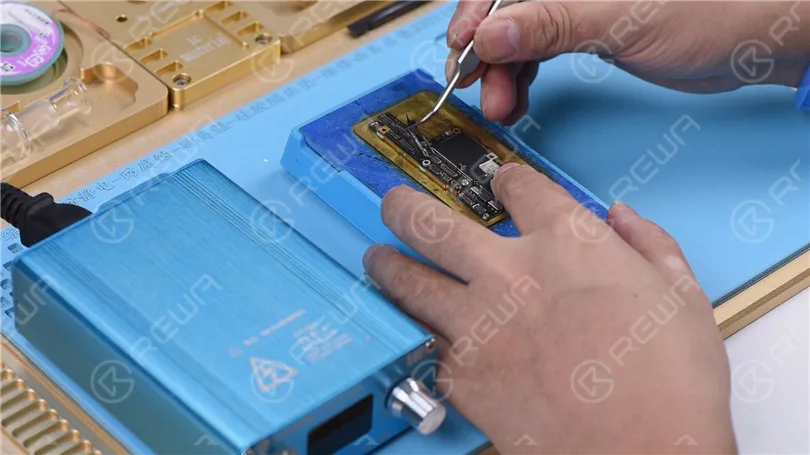
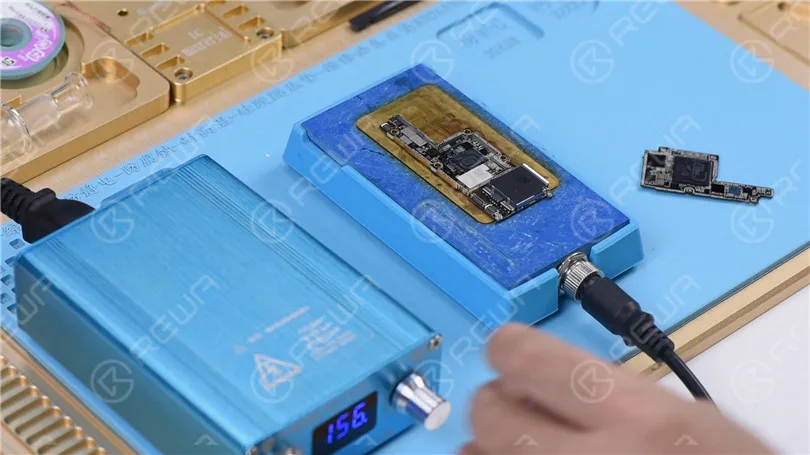
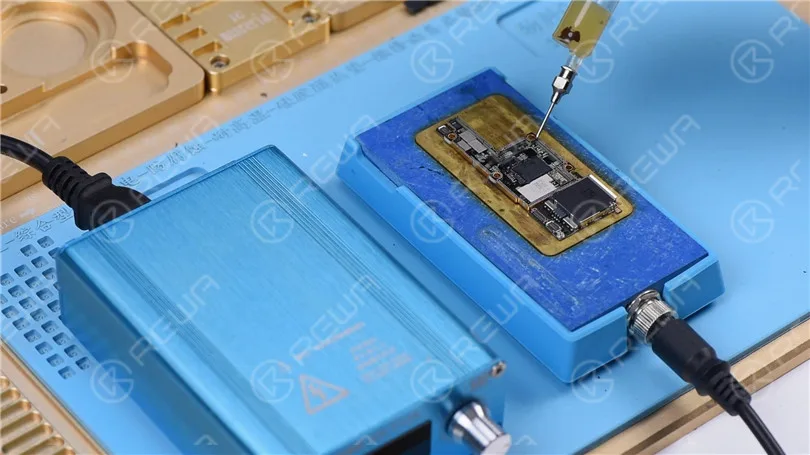
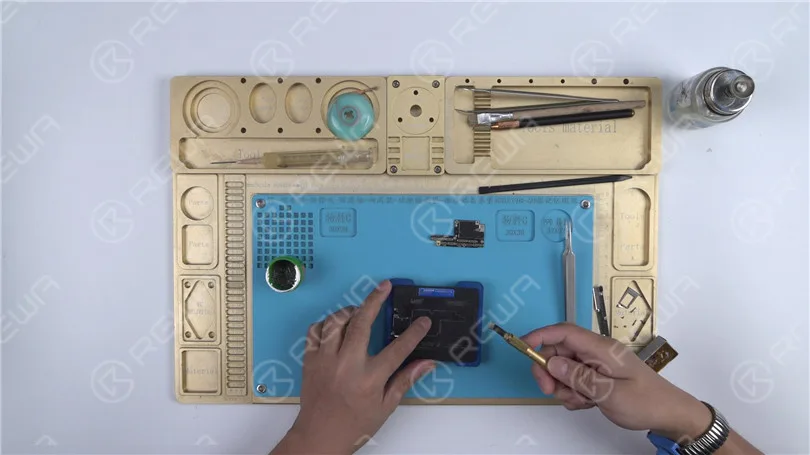
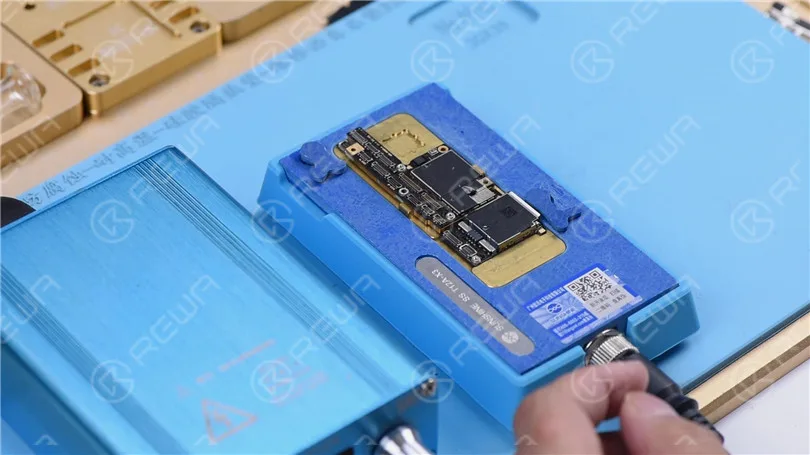
    Coloque la placa base en la plataforma de calentamiento especializada.

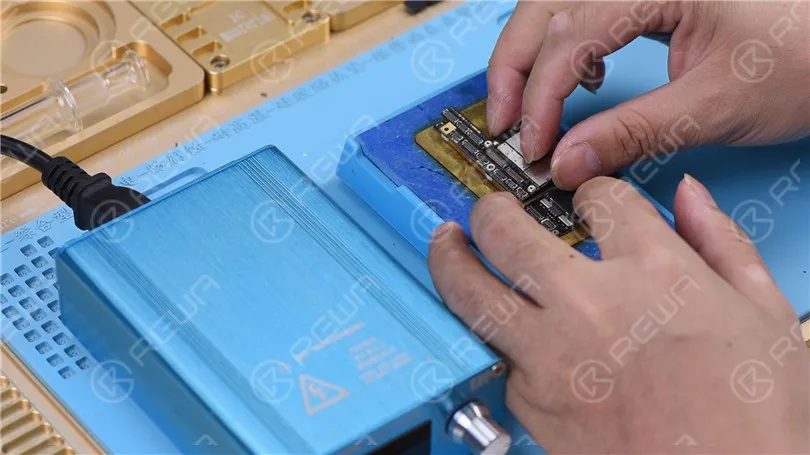
    Cuando la temperatura de la plataforma alcance la temperatura fijada, recoja con cuidado la capa superior con unas pinzas.

    Continúa sacando la capa inferior de la plataforma.
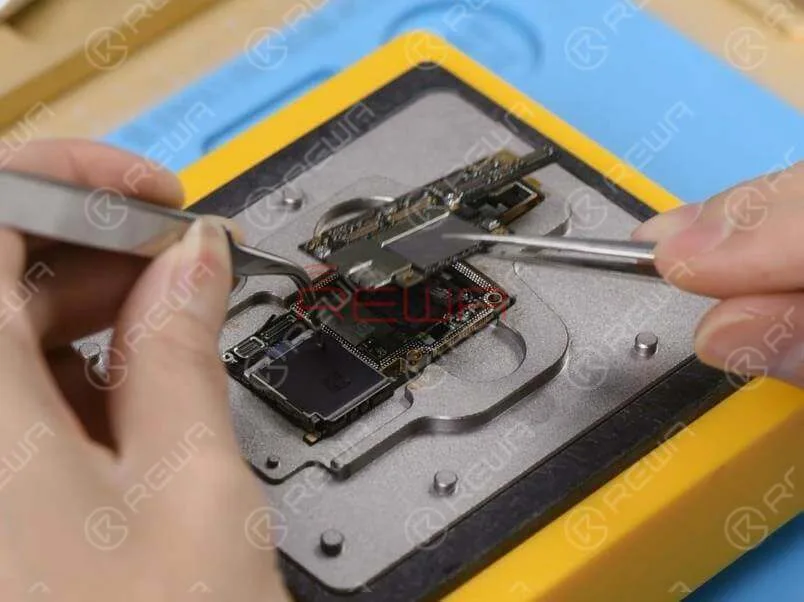
    Ahora tenemos que separar la placa base para confirmar si el fallo está relacionado con la capa superior o con la inferior.Coloque la placa base en la Plataforma de Calentamiento especializada. Cuando la temperatura de la plataforma alcance la temperatura establecida, coja la capa superior con unas pinzas con cuidado. Continúe retirando la capa inferior de la plataforma.

    Diagnóstico

    Ahora podemos probar la capa superior.

    Conecte el conector de la batería del reproductor superior con la fuente de alimentación de CC.

    A continuación, levante la capa superior con pinzas.

    La corriente de arranque sigue siendo superior al valor normal.

    Ahora podemos confirmar que el fallo está relacionado con la capa superior.
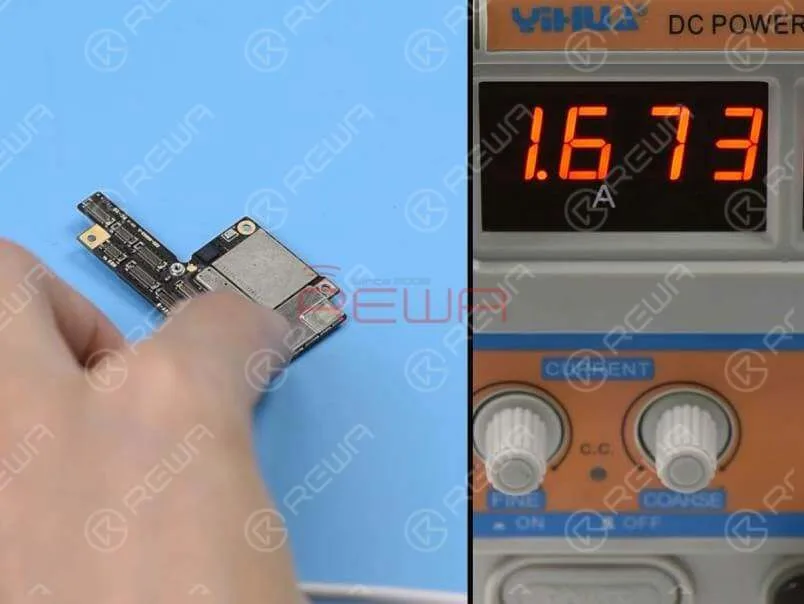
    Ahora podemos probar la capa superior. Conecte el conector de la batería en el reproductor superior con la fuente de alimentación de CC. A continuación, arranca la capa superior con unas pinzas. La corriente de arranque sigue siendo mayor que el valor normal. Ahora podemos confirmar que el fallo está relacionado con la capa superior.

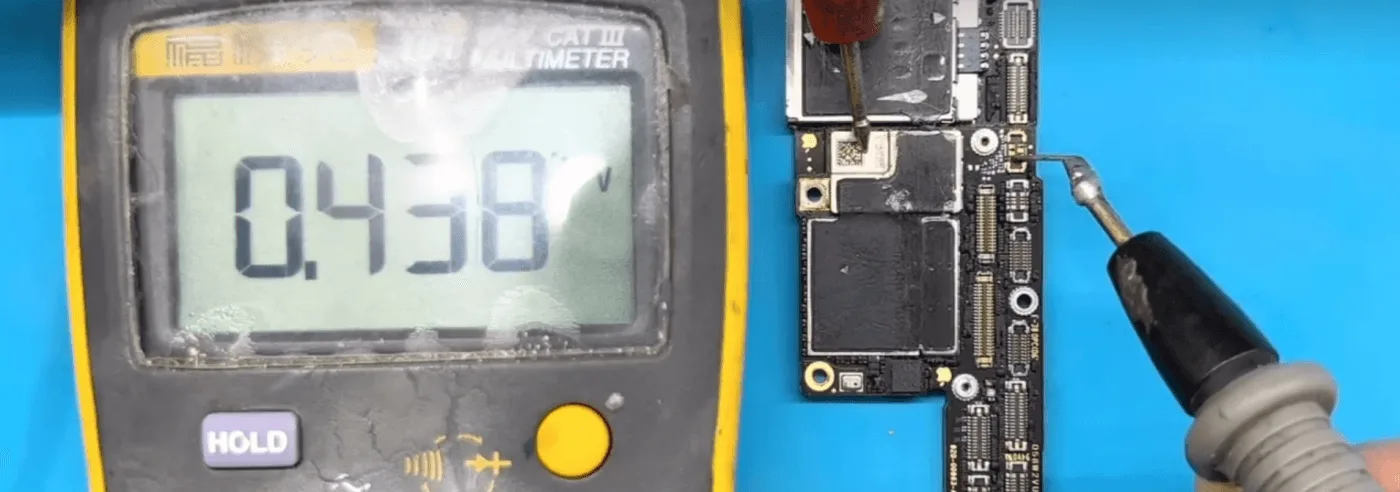
    Así que nuestro siguiente paso es comprobar los 17 raíles emitidos desde la PMU uno por uno. Empecemos primero con PP_CPU_PCORE. Localice C2701, uno de los puntos de prueba de PP_CPU_PCORE en Refox.

    A continuación, ejecute la medición de modo de diodo de un condensador en C2701 circuito relevante.

    El valor medido es normal.
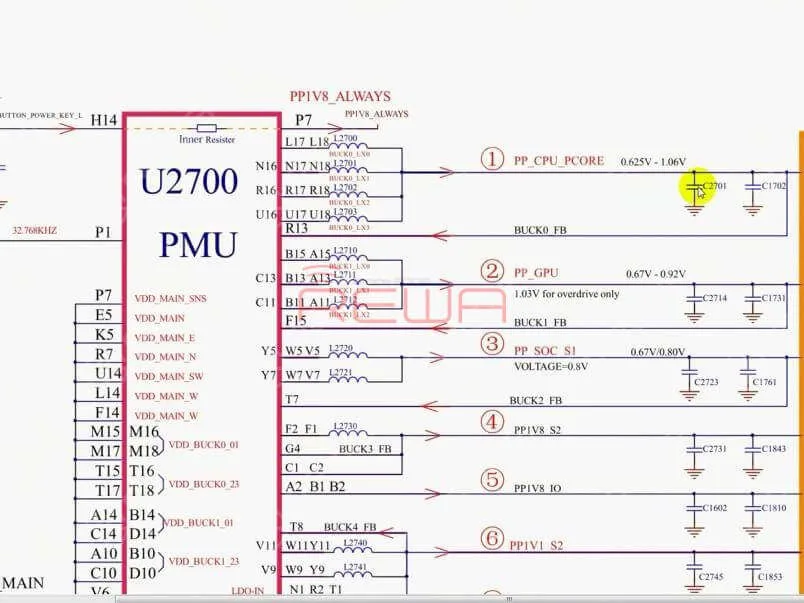
    Así que nuestro siguiente paso es comprobar los 17 raíles emitidos desde la PMU uno por uno. Empecemos primero con PP_CPU_PCORE. Localice C2701, uno de los puntos de prueba de PP_CPU_PCORE en Refox. A continuación, ejecute la medición en modo diodo de un condensador en el circuito relevante C2701. El valor medido es normal.

    Continúe midiendo los puntos de prueba de los 16 carriles restantes.

    A juzgar por el valor medido, PP3V0_NAND se ha cortocircuitado.

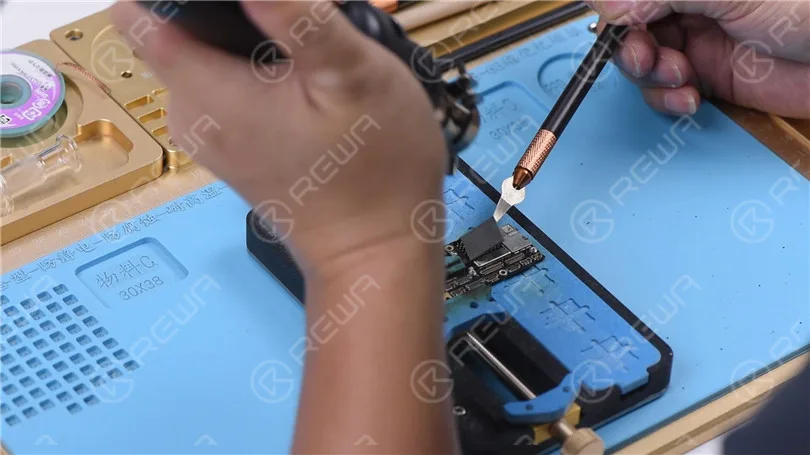
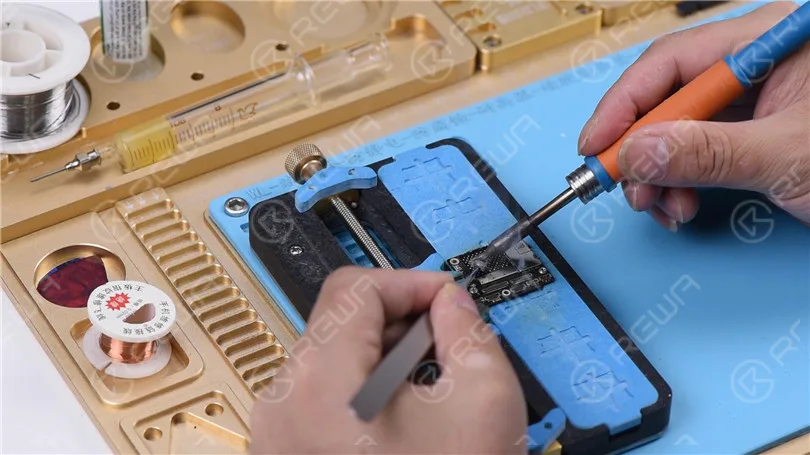
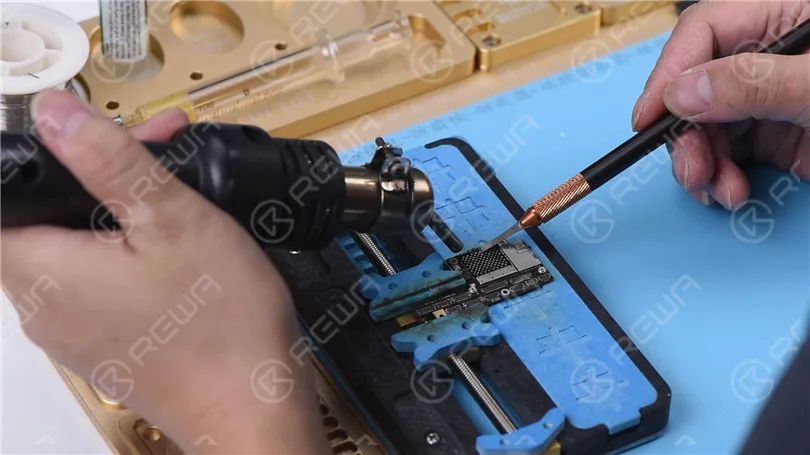
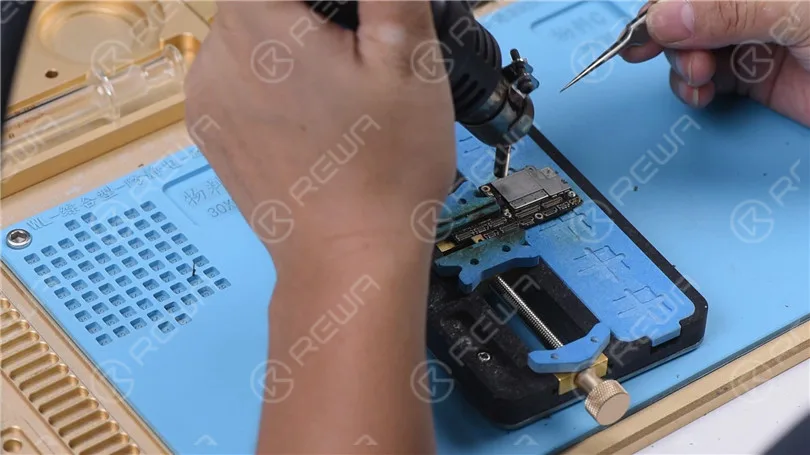
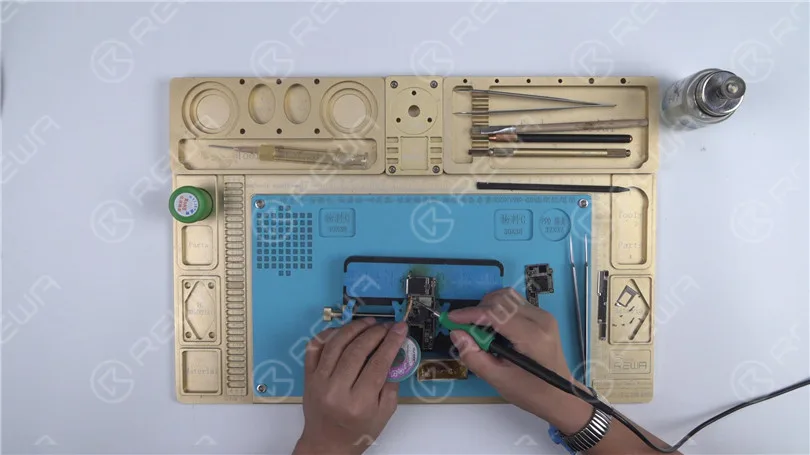
    Como hay muchos componentes en PP3V0_NAND, podemos localizar el componente defectuoso con la detección de colofonia.Sumerja un poco de colofonia con el soldador a 350℃.

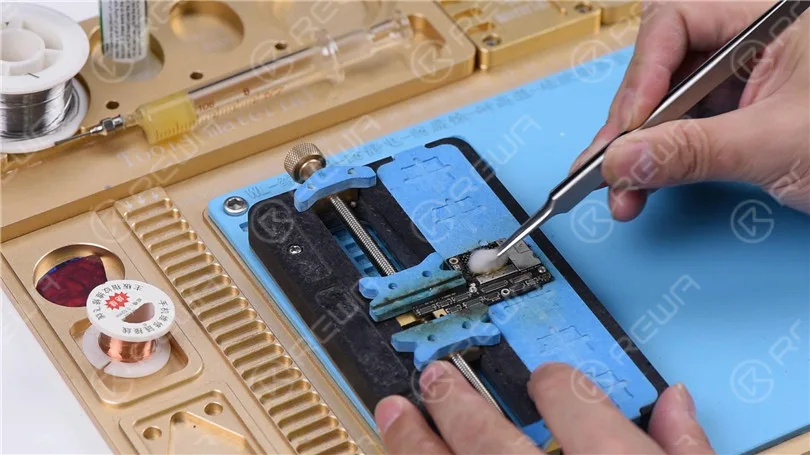
    A continuación, fume colofonia en los componentes de PP3V0_NAND.

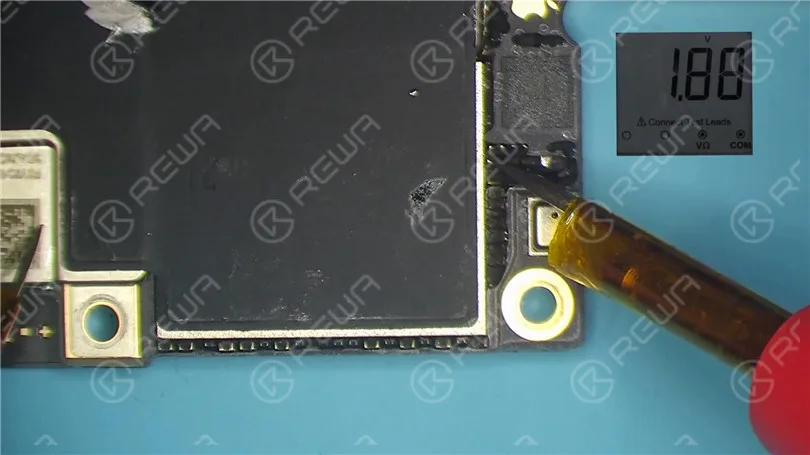
    Ajuste la tensión de salida de la fuente de alimentación de CC a 3 V. Conecte a tierra la sonda negra.

    Mientras tanto, haz que la sonda roja toque con un condensador en PP3V0_NAND.
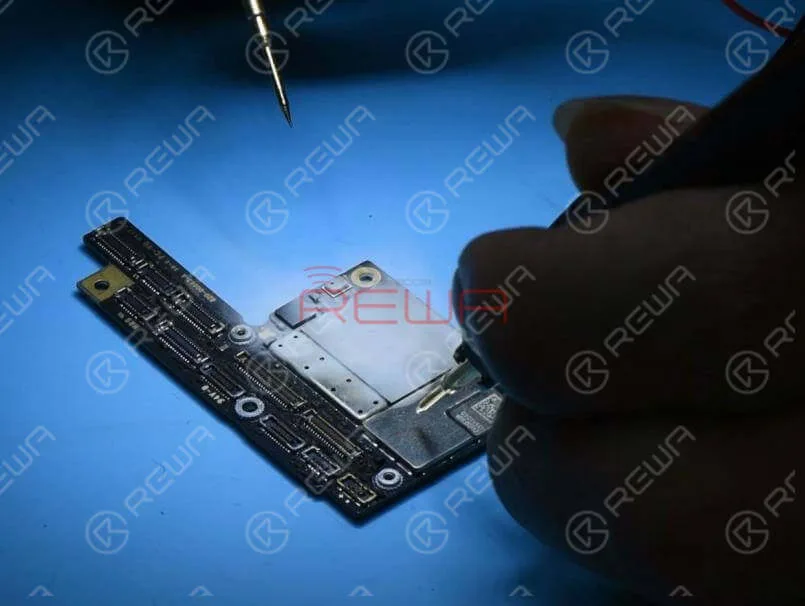
    Continúe midiendo los puntos de prueba de los 16 carriles restantes. A juzgar por el valor medido, PP3V0_NAND se ha cortocircuitado. Dado que hay muchos componentes en PP3V0_NAND, podemos localizar el componente defectuoso con la detección de colofonia.Sumerja un poco de colofonia con el soldador a 350℃. A continuación, fume colofonia en los componentes de la PP3V0_NAND. Ajuste la tensión de salida de la fuente de alimentación DC a 3V. Conecte a tierra la sonda negra. Mientras tanto, conecte la sonda roja con un condensador en PP3V0_NAND.

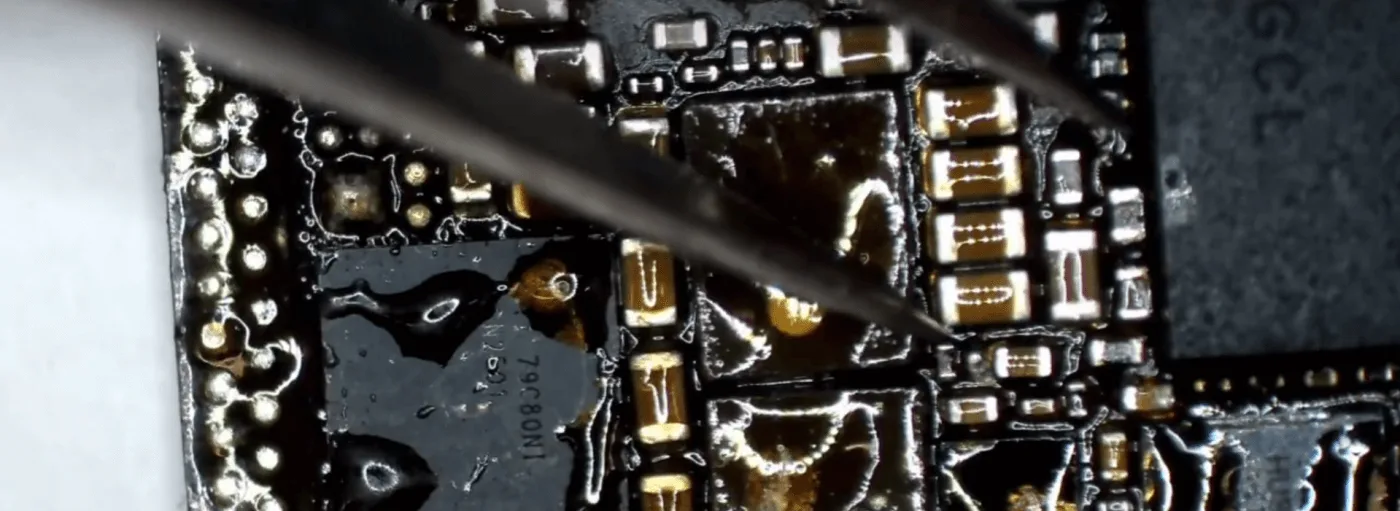
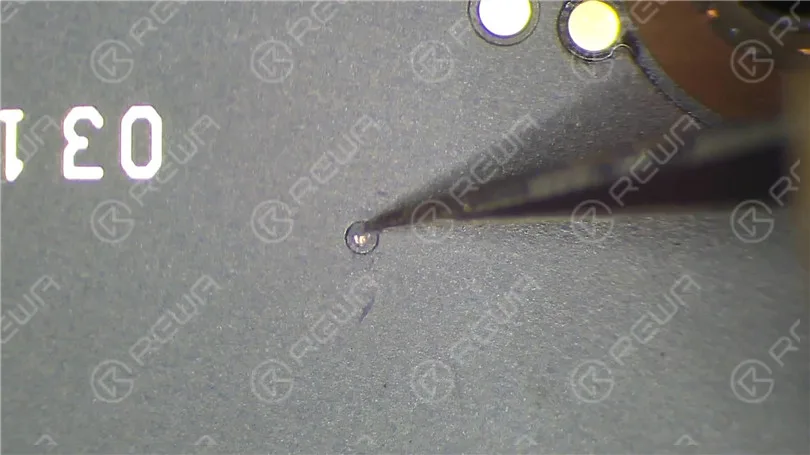
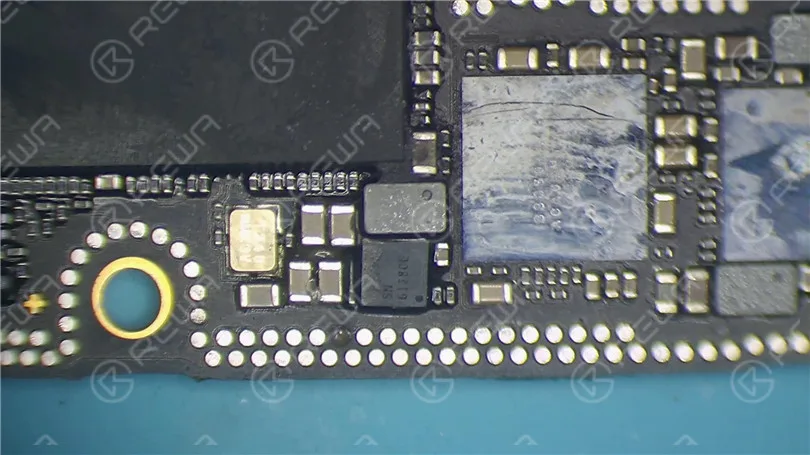
    Podemos ver que la colofonia en C2649 se funde inmediatamente.

    A juzgar por esto, C2649 ha sido dañado.

    Solución de problemas

    Intentemos separar el C2649 de la placa y veamos cómo funciona.

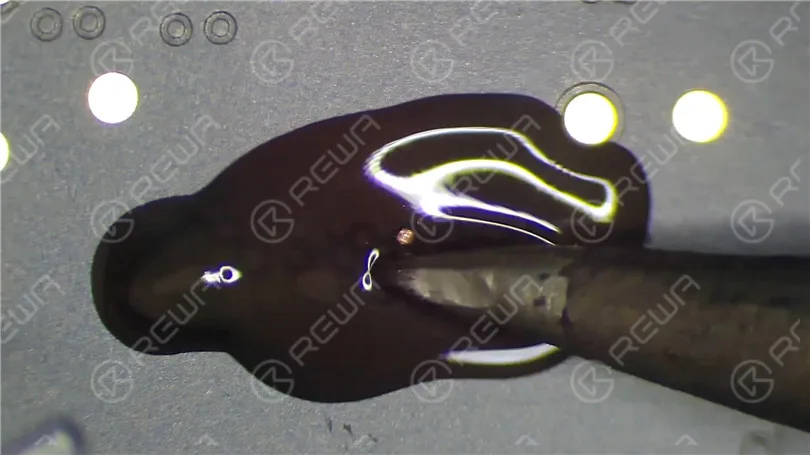
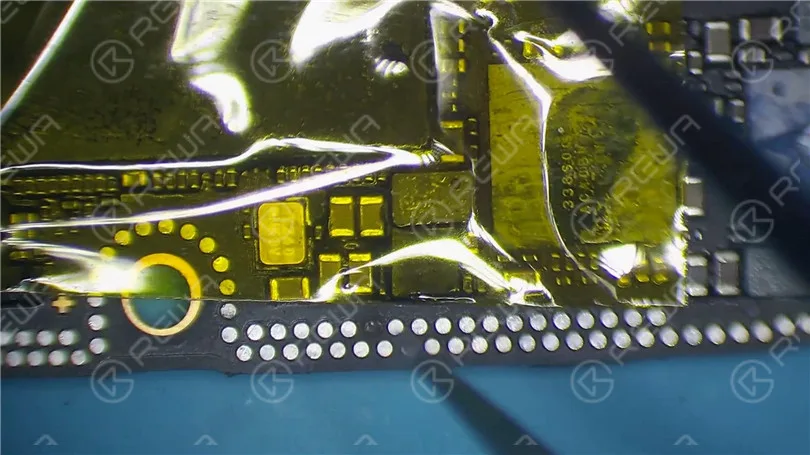
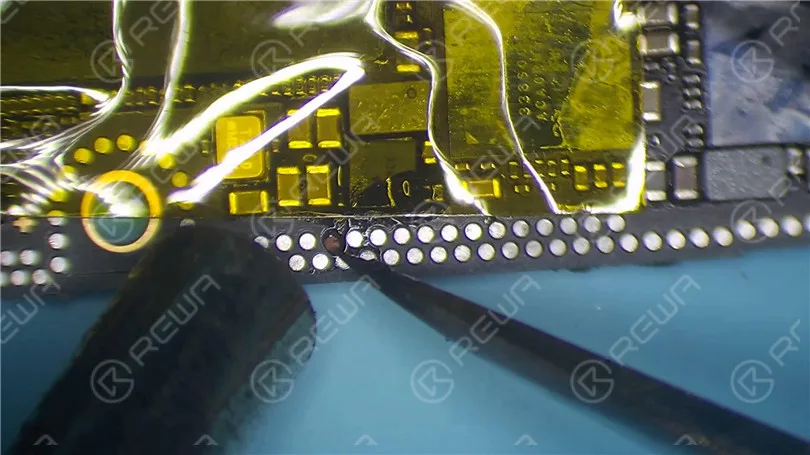
    Retire primero el adhesivo negro alrededor de C2649.

    Entonces podemos quitarlo con unas pinzas ligeramente.
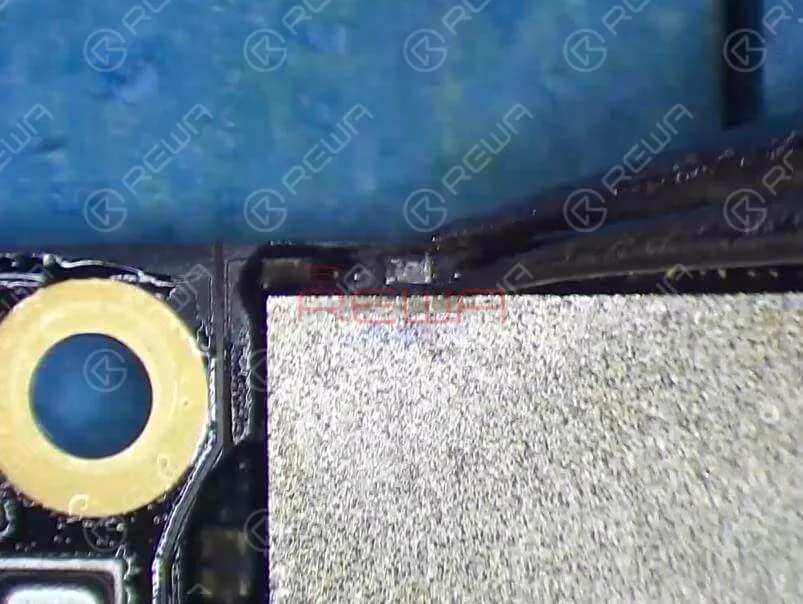
    Intentemos separar el C2649 de la placa y veamos cómo funciona. Primero retira el adhesivo negro alrededor de C2649. Luego podemos quitarlo con unas pinzas ligeramente.

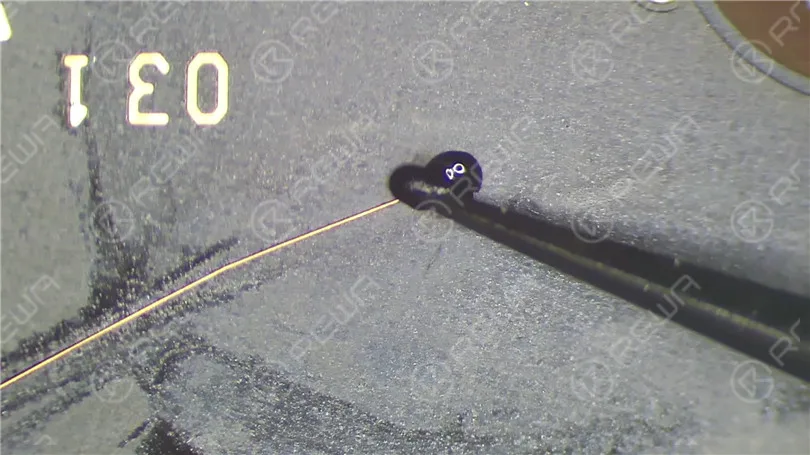
    De nuevo, conecta la sonda roja a tierra.

    Toque los dos pines de C2649 con la sonda negra.

    El valor medido es normal.

    Ahora podemos confirmar que la condición de cortocircuito es causada por el daño de C2649.

    Aún así, tenemos que probar la capa superior.

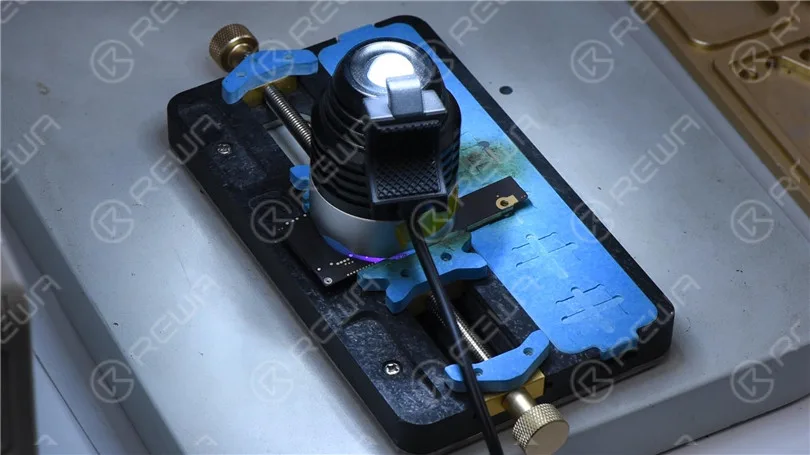
    Retire la capa superior y límpiela con PCB Cleaner.

    Conecte el conector de la batería en la capa superior con la fuente de alimentación de CC.

    Arranca la capa superior con pinzas.

    La corriente de arranque es normal esta vez.
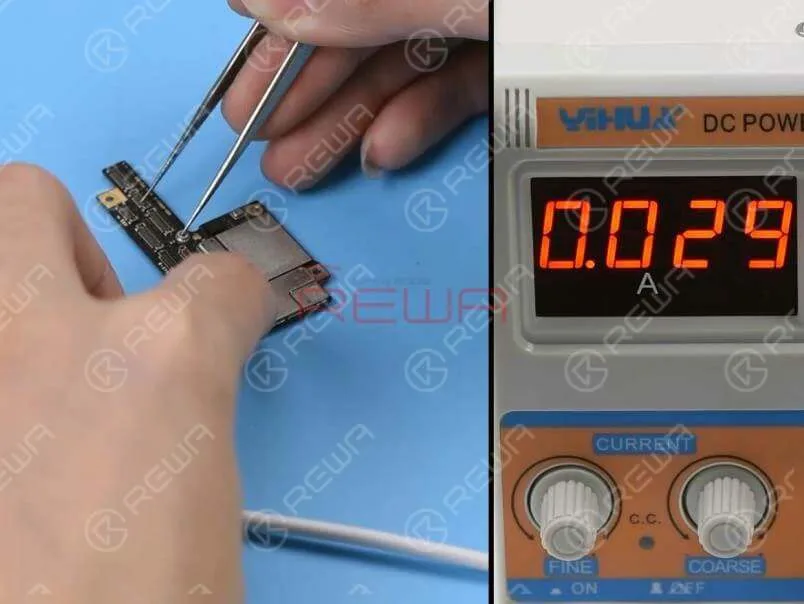
    Retire la capa superior y límpiela con PCB Cleaner. Conecte el conector de la batería en la capa superior con la fuente de alimentación DC. Arranque la capa superior con pinzas. La corriente de arranque es normal esta vez.

    Recombinación de placas base

    Lo siguiente que tenemos que hacer es soldar las dos capas.

    Retire primero el adhesivo termoaislante de la capa inferior.

    A continuación, coloque la capa inferior sobre la plataforma calefactora.

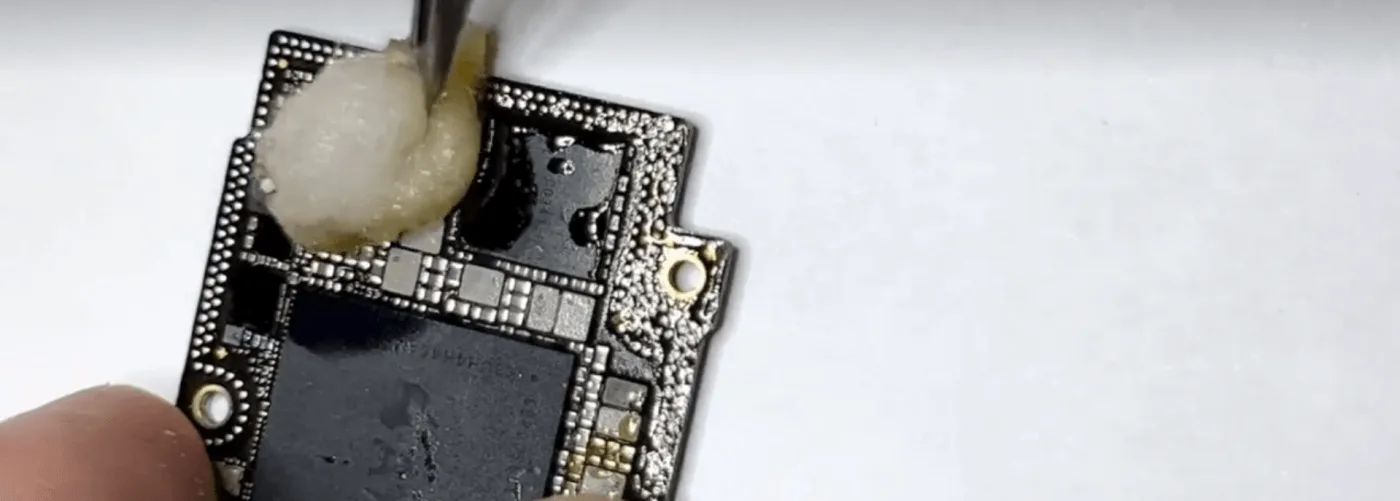
    Encienda la plataforma calefactora y aplique un poco de Paste Flux al tercer espacio PCB.

    A continuación, coloque la capa superior.
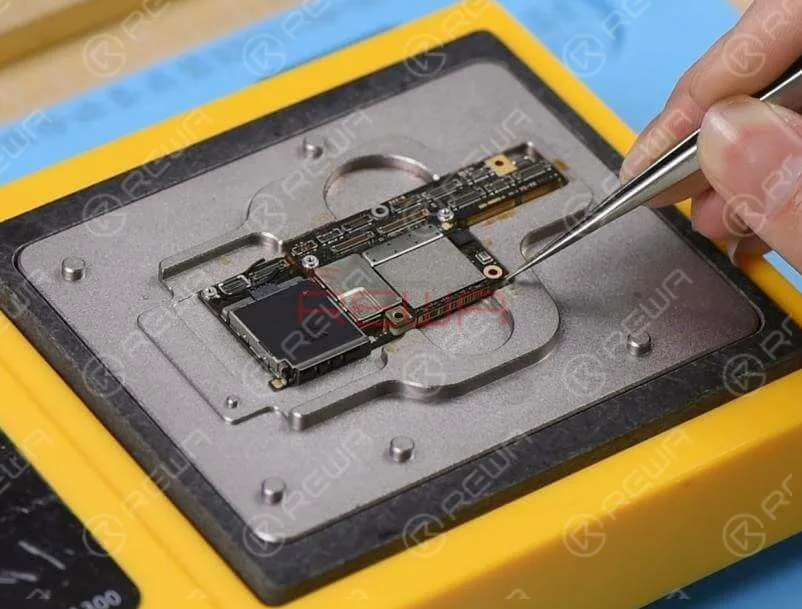
    Retire primero el adhesivo de aislamiento térmico de la capa inferior. A continuación, coloque la capa inferior en la plataforma de calentamiento. Encienda la plataforma de calentamiento y aplique un poco de Paste Flux en el tercer espacio PCB. A continuación, coloque la capa superior.

    Volver a montar y probar

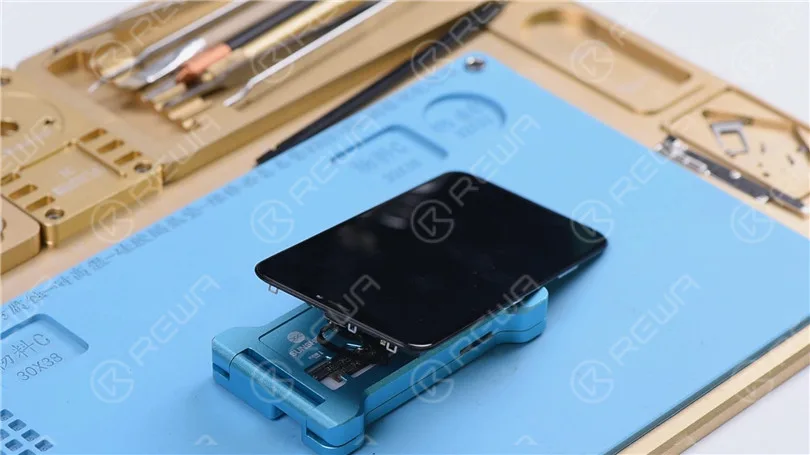
    Instala el conjunto de la pantalla.

    Conecta el conector de la batería con la fuente de alimentación DC y arranca la placa base con unas pinzas.

    La corriente de arranque es normal.

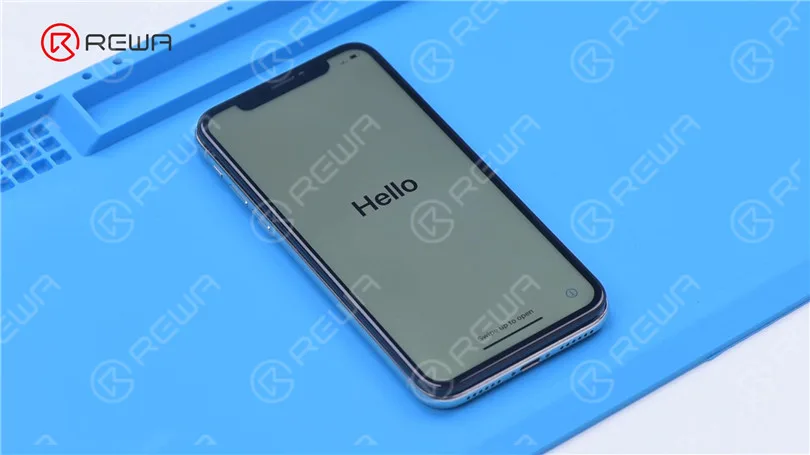
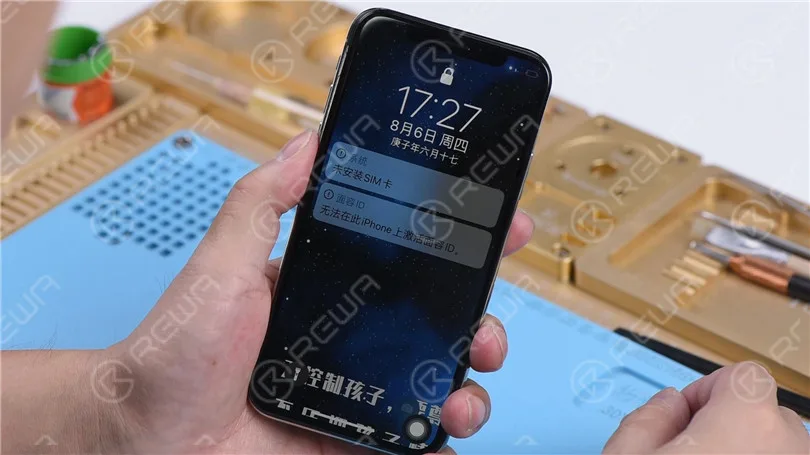
    El teléfono viene con pantalla normal y puede acceder al sistema. Fallo solucionado.
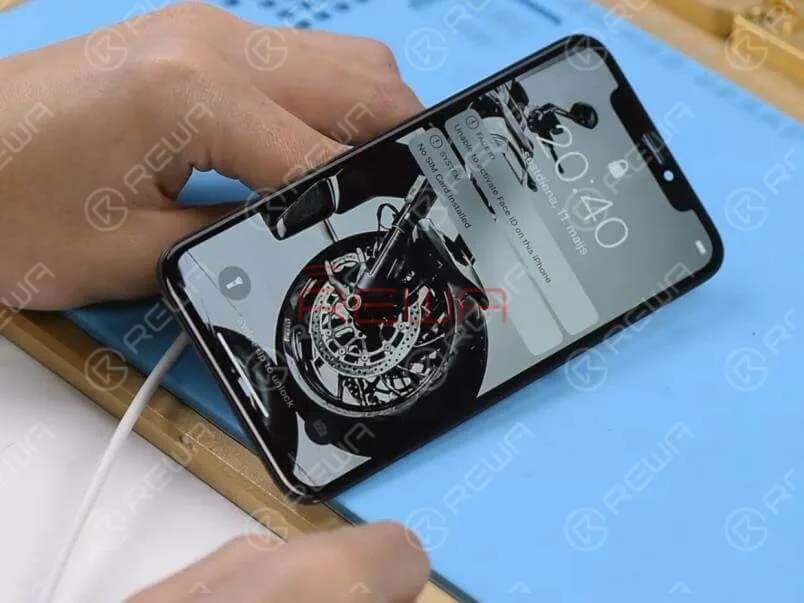
    Consigue instalar el conjunto de la pantalla. Conecta el conector de la batería con la fuente de alimentación DC y arranca la placa base con pinzas. La corriente de arranque es normal. La pantalla es normal y se puede acceder al sistema. Fallo solucionado.

    Herramientas utilizadas

    Software de esquemas gratuito:  Refox

    Visite nuestro tienda en línea para obtener más piezas y herramientas.

    También puede visitar  Canal YouTube de REWA para consultar nuestro vídeo y aprender a reparar el iPhone X paso a paso.

    [subir100%] Al reparar placas lógicas de iPhone, primero identificamos el problema, después averiguamos por qué se ha producido y, por último, averiguamos cómo solucionarlo.

    Se trata de un proceso general adoptado por los técnicos de reparación profesionales de todo el mundo.

    ¿Quieres ser un técnico de reparaciones profesional y ocuparte de las reparaciones difíciles del iPhone?

    Necesita cursos sistemáticos de formación sobre Academia REWA .

    Haga clic en el enlace del curso para obtener más información.

  • Cómo solucionar que un iPhone X no carga: una guía de reparación completa

    Cómo arreglar un iPhone X no se carga: Guía completa de reparación

    Cuando tu iPhone X no carga, puede ser una experiencia frustrante, especialmente después de varios intentos de reparación fallidos. En esta guía, te guiaremos a través de un proceso detallado de solución de problemas y reparación para resolver los problemas de carga, centrándonos en los casos en los que el teléfono ya ha sido reparado por otros técnicos.

    iphone x

    Detalles del teléfono:

    Modelo: iPhone X

    Anunciado: 2017, 12 de septiembre

    Fenómeno del defecto

    El iPhone X llegó con un puerto de carga que no funcionaba y, a pesar de haber sido reparado en varias tiendas, el problema persistía. Al conectarlo a un cargador no aparecía el símbolo de carga, y las pruebas con un detector de carga multímetro USB no mostraban corriente de carga.

    Solución del problema de carga

    1: Inspección inicial

    el iphone x no carga

    Tras desmontar el teléfono e inspeccionar la placa base, quedó claro que estaba sucia y aceitosa, con un exceso de pasta fundente visible. Esto fue una señal de alarma inmediata, ya que la manipulación inadecuada y las reparaciones de mala calidad pueden provocar más complicaciones.

    how fix iphone won charge comprehensive repair guide the motherboard is

    2: Comprobación del valor del diodo

    El siguiente paso fue medir los valores de los diodos en el conector de la batería. Afortunadamente, todos los valores de los diodos estaban dentro del rango esperado, lo que indicaba que el problema no estaba en el circuito básico de la batería.

    how fix iphone won charge comprehensive repair guide lets measure the

    3: Separación de la placa base

    Dado el estado de la placa base, decidimos separar las dos capas para inspeccionarla más de cerca. Colocando la placa sobre una plataforma calefactora pudimos separar las capas, revelando un interior desordenado lleno de fundente de pasta de soldadura de baja calidad. Además, los componentes del circuito de carga habían sido mal resueltos por técnicos anteriores.

    Proceso de reparación

    1: Limpieza de la placa base

    El primer y crucial paso fue limpiar a fondo la placa base con un limpiador de PCB. Esto no solo eliminó el exceso de fundente y suciedad, sino que también permitió una evaluación más precisa del estado de la placa.

    how fix iphone won charge comprehensive repair guide usb ic

    2: Sustitución del IC USB

    Según nuestra experiencia en reparaciones, el circuito integrado USB suele tener una alta tasa de fallos y es el culpable habitual de los problemas de carga. He aquí cómo lo reemplazamos:

    • Retire el IC USB original: Desuelde con cuidado el circuito integrado USB existente utilizando una pistola de aire caliente.
    • Preparar la placa de circuito impreso: Aplique fundente de pasta de soldar en la zona y limpie la placa de circuito impreso con una mecha de soldadura y un soldador para eliminar cualquier resto de estaño.
    • Instalar el nuevo IC USB: Alinee el nuevo circuito integrado USB en la posición correcta y utilice una pistola de aire caliente para soldarlo firmemente a la placa base.
    how fix iphone won charge comprehensive repair guide replace usb ic

    3: Probar la reparación

    Tras dejar que la placa base se enfriara, montamos temporalmente el teléfono y lo conectamos a una fuente de alimentación de CC. ¿La buena noticia? El teléfono se cargaba con normalidad, lo que indicaba que la reparación se había realizado correctamente.

    how fix iphone won charge comprehensive repair guide the phone can be

    4: Recombinación de la placa base

    El siguiente paso fue volver a unir las dos capas de la placa base utilizando la plataforma calefactora. Una vez vuelto a montar, probamos de nuevo el teléfono y todas las funciones, incluida la carga, funcionaban perfectamente.

    El iPhone X no carga

    Consejos para los técnicos

    • Manténgalo limpio: Mantener una placa base limpia no es sólo una buena práctica, sino una muestra de respeto hacia sus clientes. Limpie siempre el exceso de pegamento, flujo de pasta de soldadura y otros residuos después de las reparaciones.
    • Atención al detalle: Vuelva a colocar las pegatinas y la espuma que se retiraron durante el proceso de reparación. Si es posible, vuelva a soldar las cubiertas de blindaje para proteger los componentes.
    • La calidad importa: El uso de materiales y herramientas de alta calidad es esencial para garantizar la longevidad y fiabilidad de sus reparaciones.

    Conclusión:

    El problema de carga del iPhone X se resolvió identificando y sustituyendo un circuito integrado USB defectuoso, además de limpiar a fondo y volver a montar la placa base. Esta guía pone de relieve la importancia de las técnicas de reparación adecuadas y la atención a los detalles, garantizando que el teléfono se devuelva al cliente en condiciones óptimas.
    Si te enfrentas a un problema similar o tienes alguna pregunta sobre las reparaciones de iPhone, no dudes en ponerte en contacto con nosotros o dejar un comentario a continuación.

  • iPhone X Battery Replacement – Complete Guide

    iPhone X Battery Replacement – Complete Guide

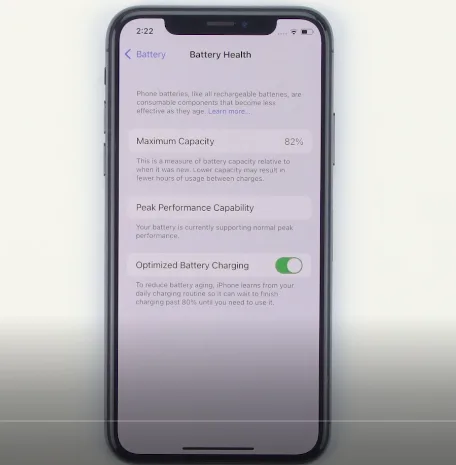
    If your phone battery is in a low health condition, like 80%, it’s time to replace a new one. We will bring you a full case of iPhone X battery replacement as a reference.

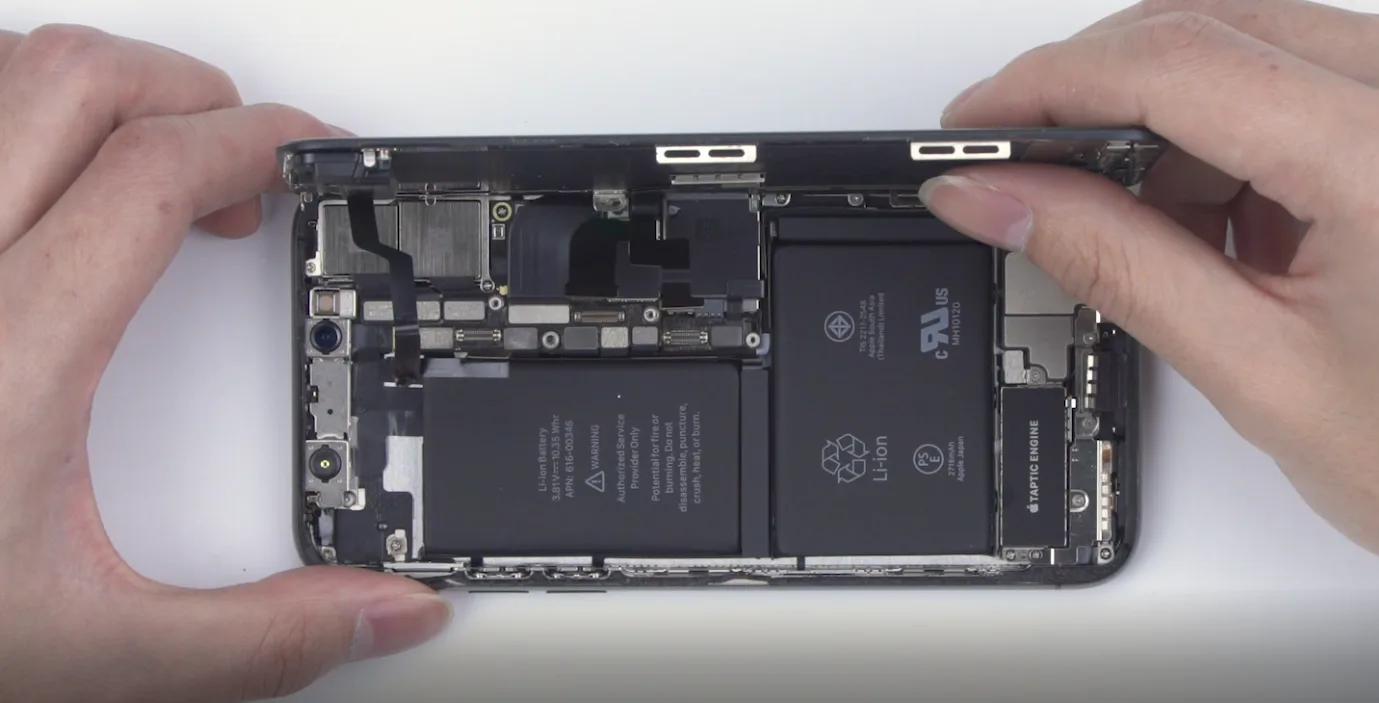
    All you need is a repair kit and a new battery. The repair kit should be included as below: tweezers, screwdrivers, pry piece, suction cup, heating pad, spudger, battery adhesive, and waterproof adhesive.

    iPhone low battery health

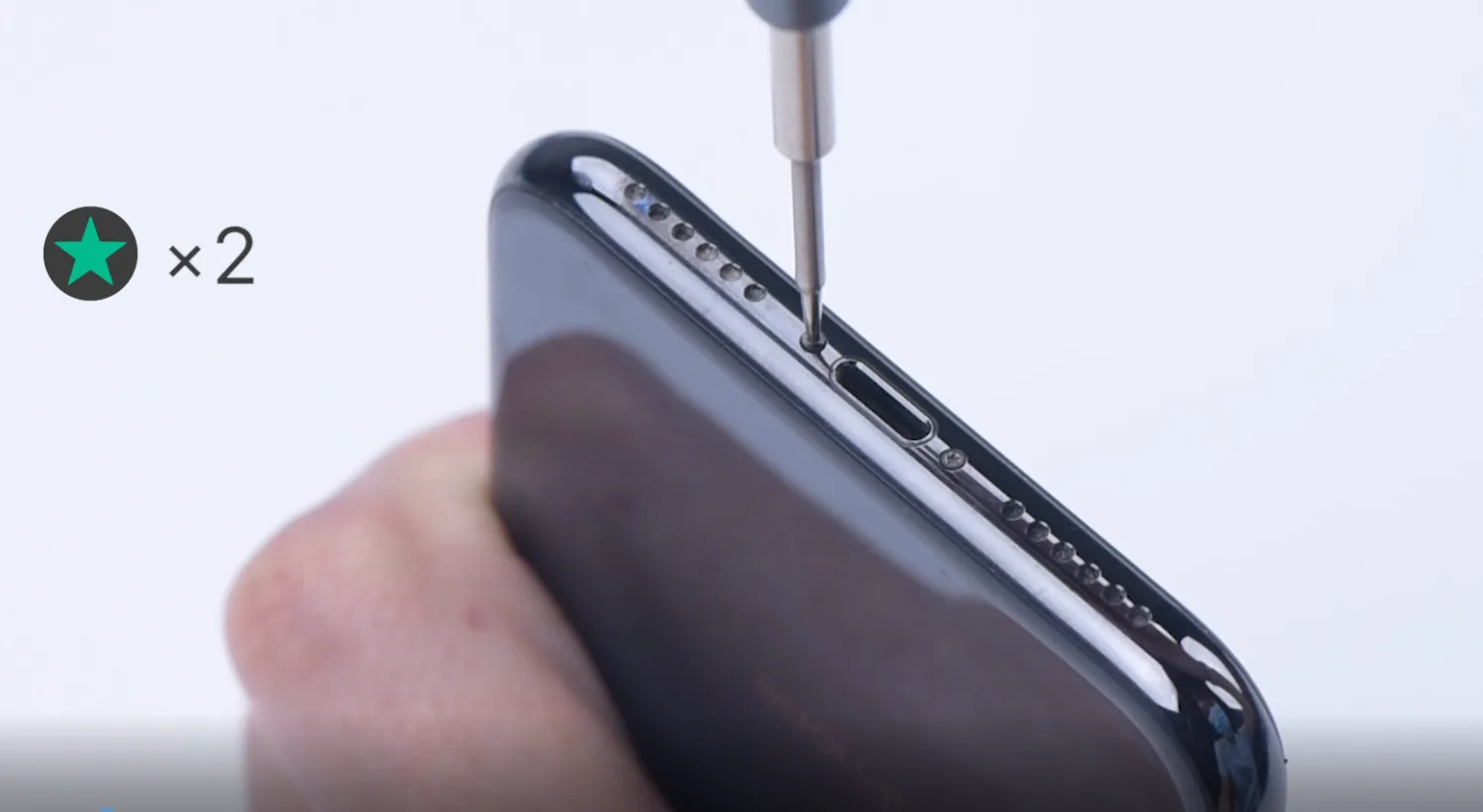
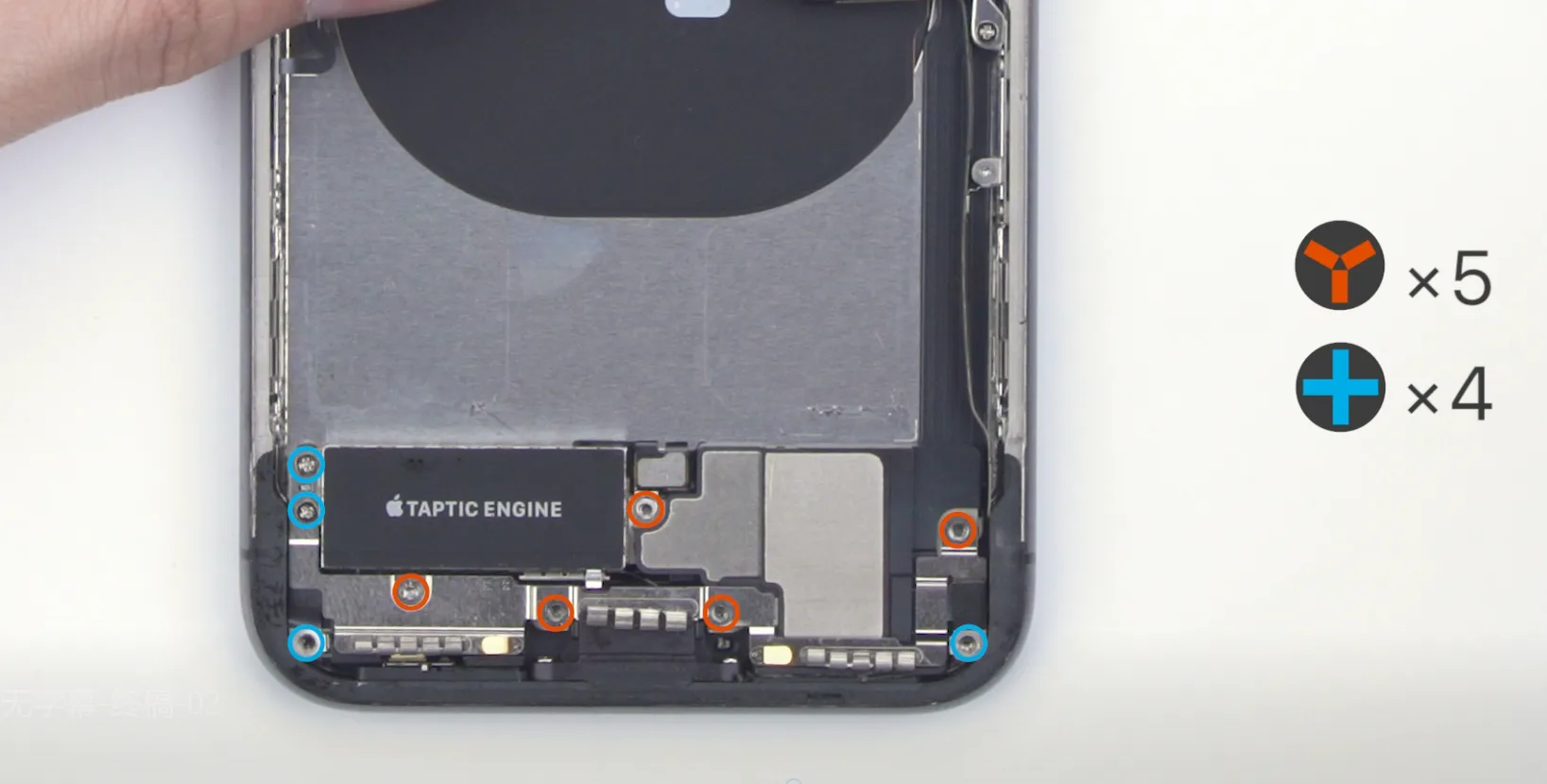
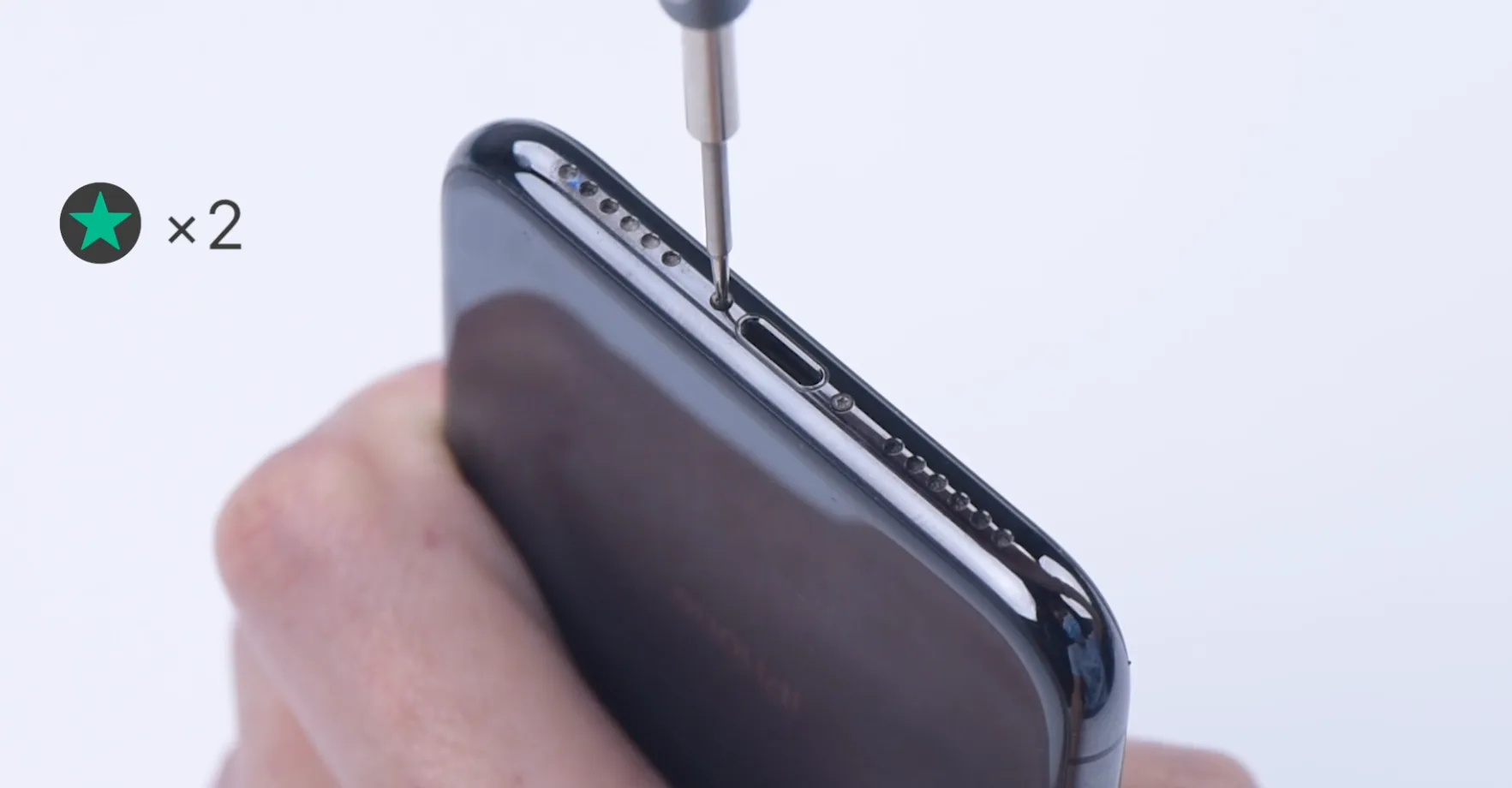
    Firstly, please long press the phone to turn it off. Then you can use a pentagon screwdriver to unscrew the screws at the bottom of the phone.

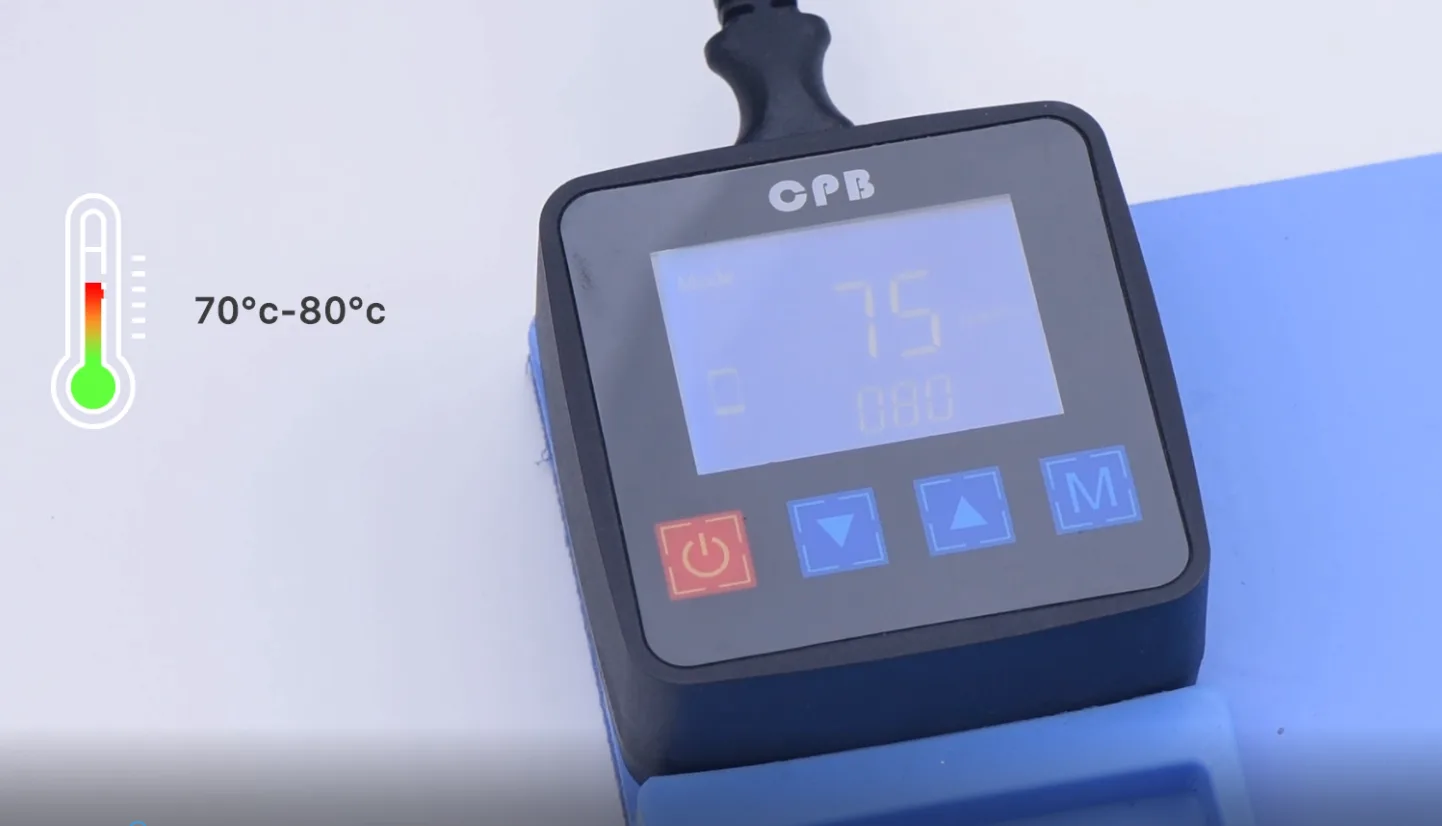
    Please pay attention to putting the screws aside well. You can place the screen face down on the pad for about 2-3 minutes after the heating pad is up to the temperature of 70—80°c.

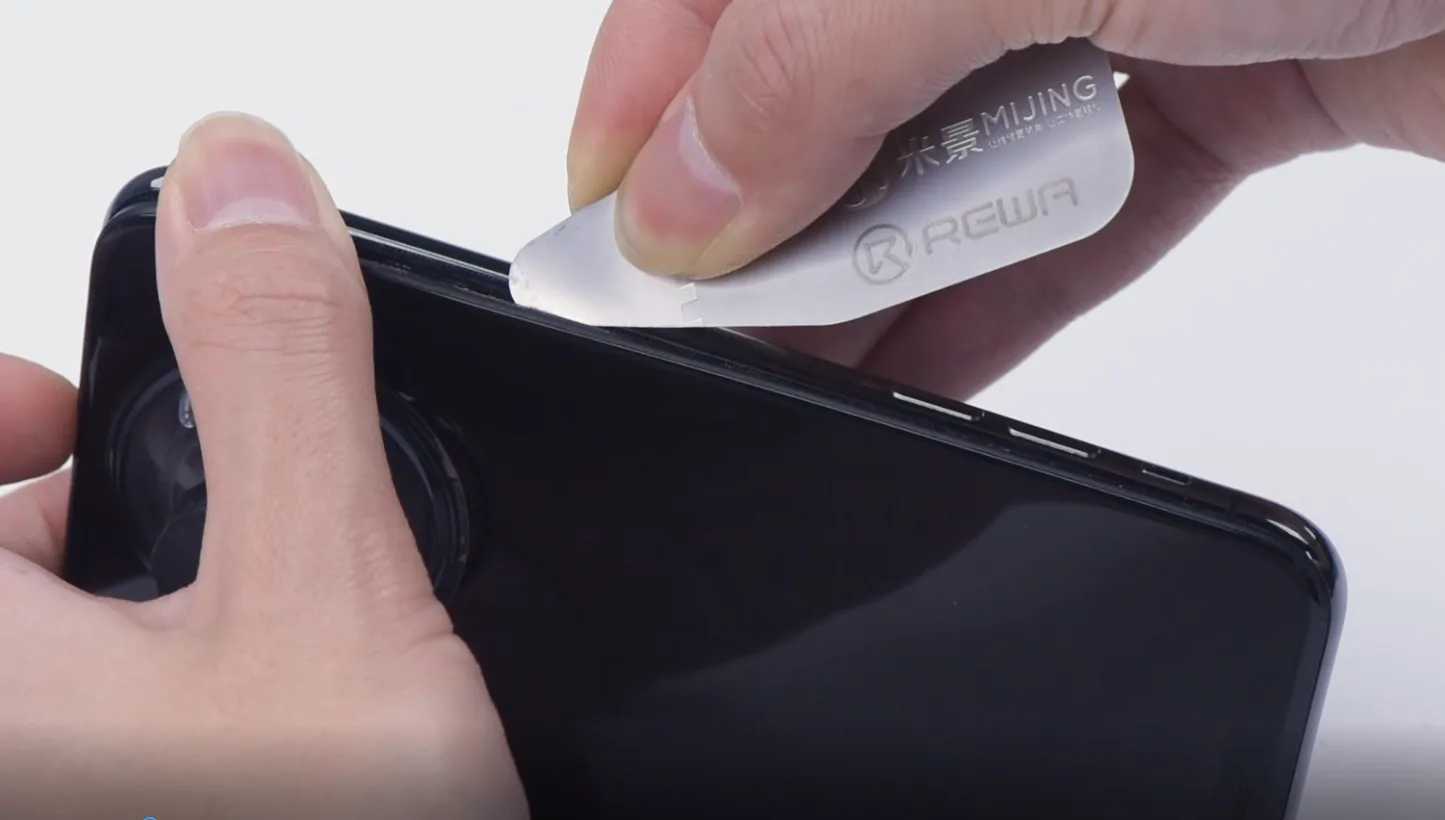
    And fix the suction cup at the bottom of the phone, lift the screen gently, and insert a pry piece underneath. Gradually move around the edge of the display, separating the screen along the gap.

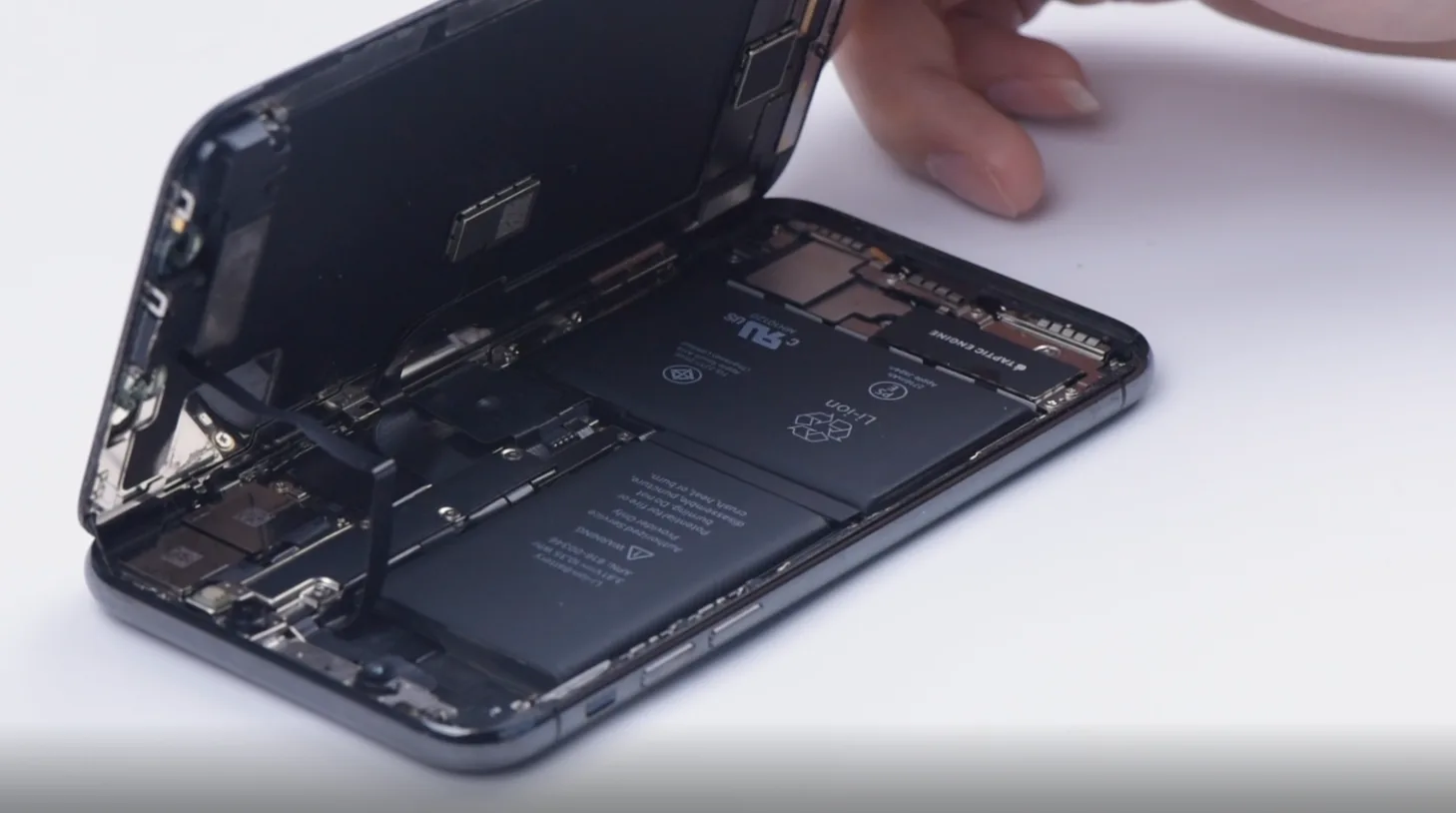
    The display assembly is still connected to the iPhone by cables, so don’t try to remove it completely. Again, please pay attention to the position of the cable to avoid damage.

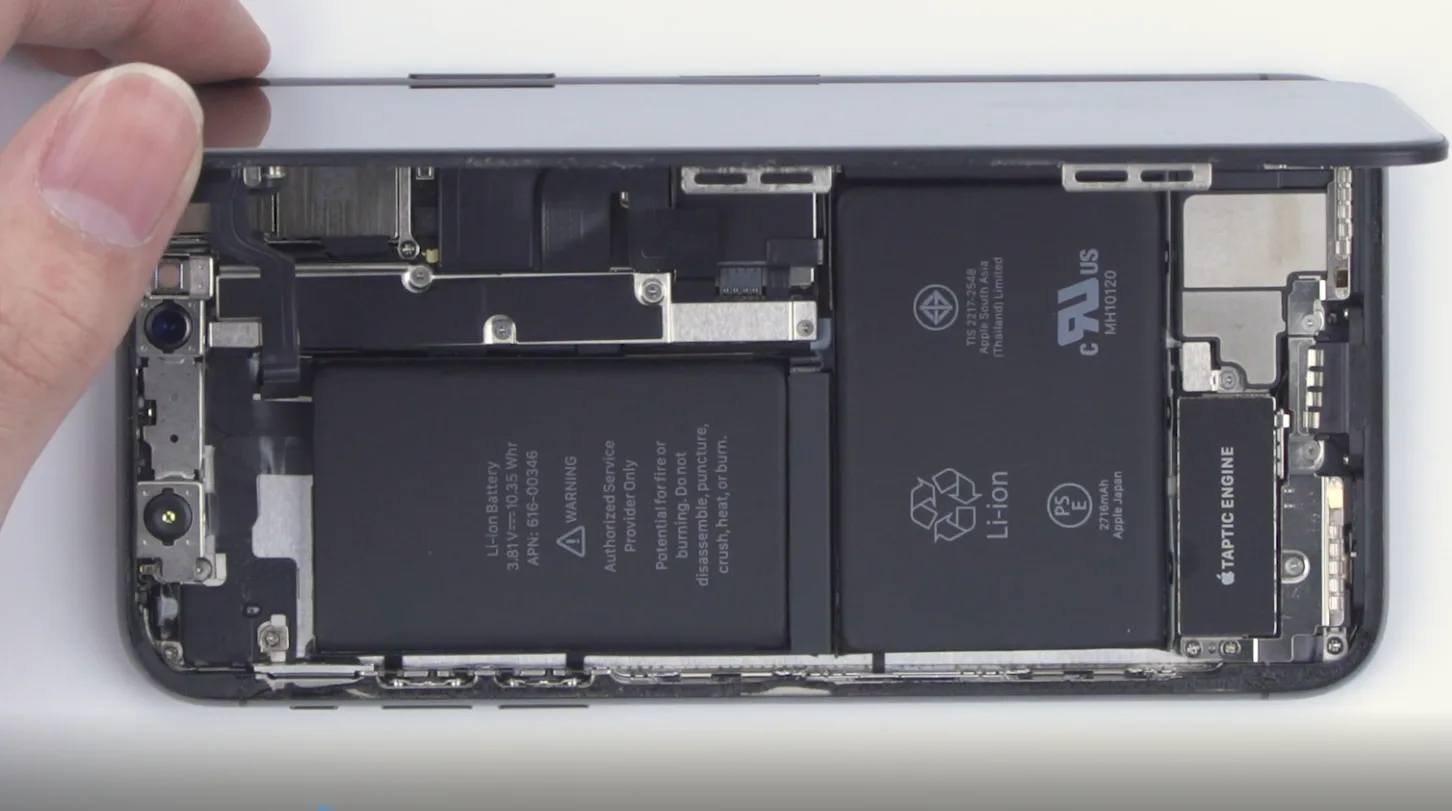
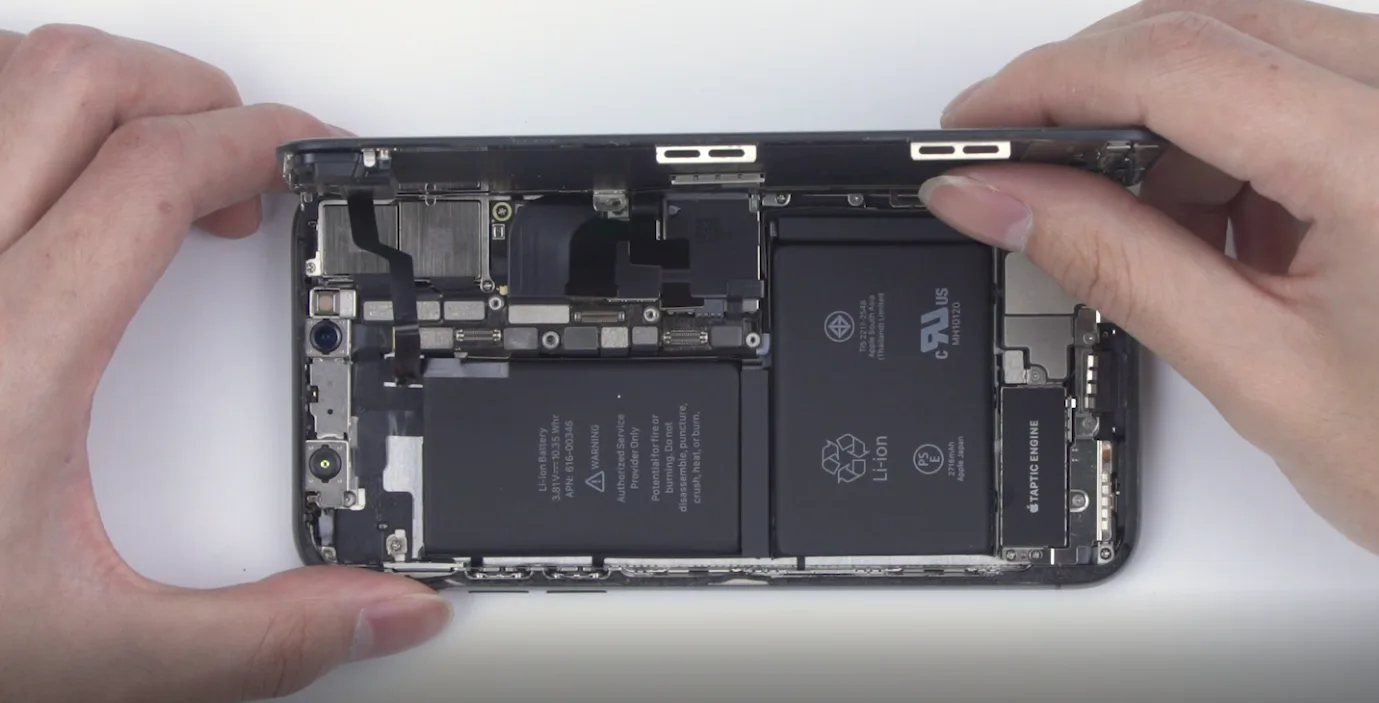
    The angle should not be greater than 90 degrees to prevent breaking the flex cable. The process of removing the cover is done.

    use a pentagon screwdriver to unscrew the screws
    the heating pad is up to the temperature of 70—80°c
    insert a pry piece underneath
    The angle should not be greater than 90 degrees

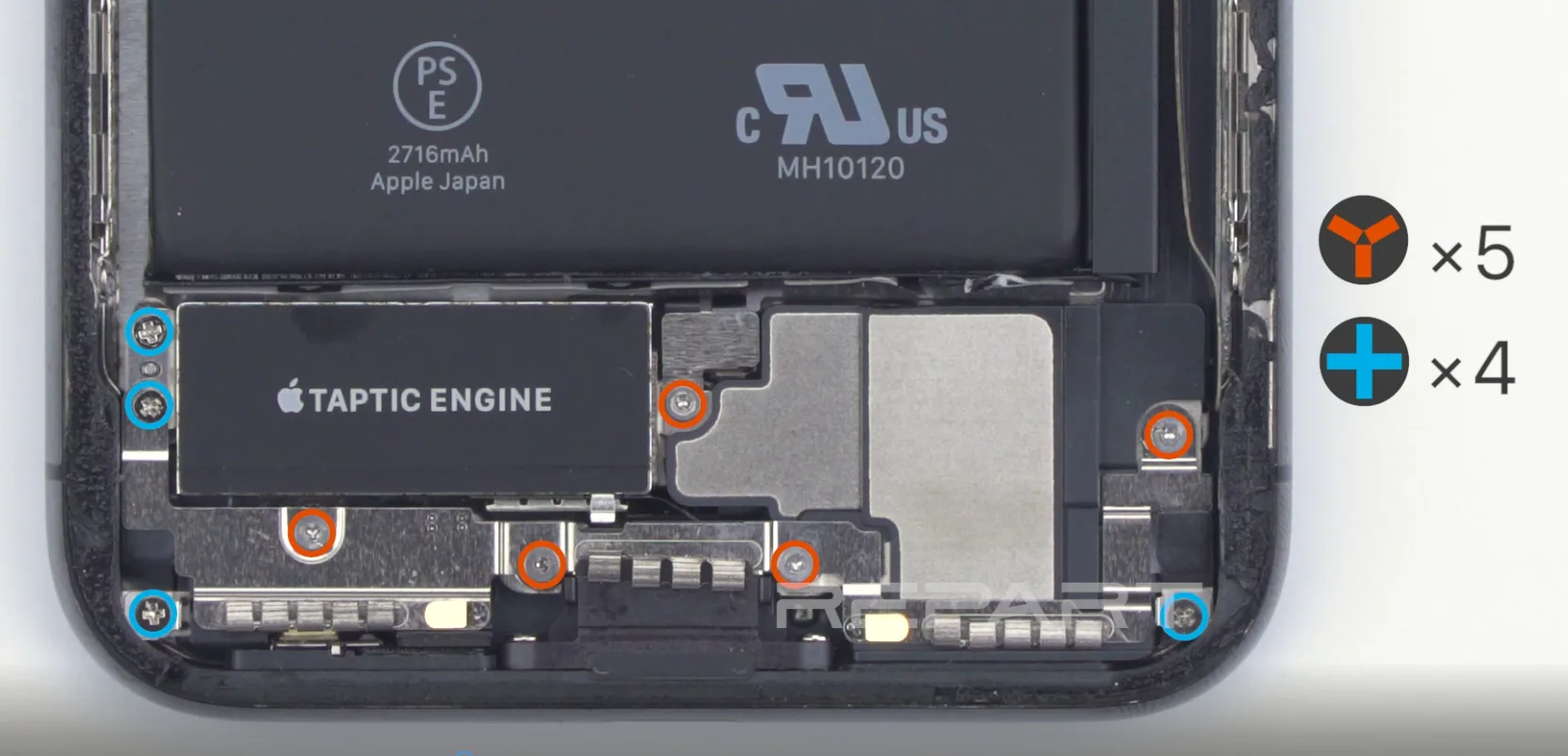
    Next, use a Tri-wing screwdriver to unscrew the screws on the shielding cover of the cable connector. You can use a spudger slightly to extricate the battery and the connector between the screen and the motherboard.

    Now, continue to follow instructions step by step. Detach the earpiece speaker flex cable, and remove the old display assembly.

    unscrew the screws
    Detach the earpiece speaker flex cable
    unscrew the screws

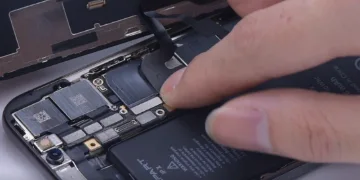
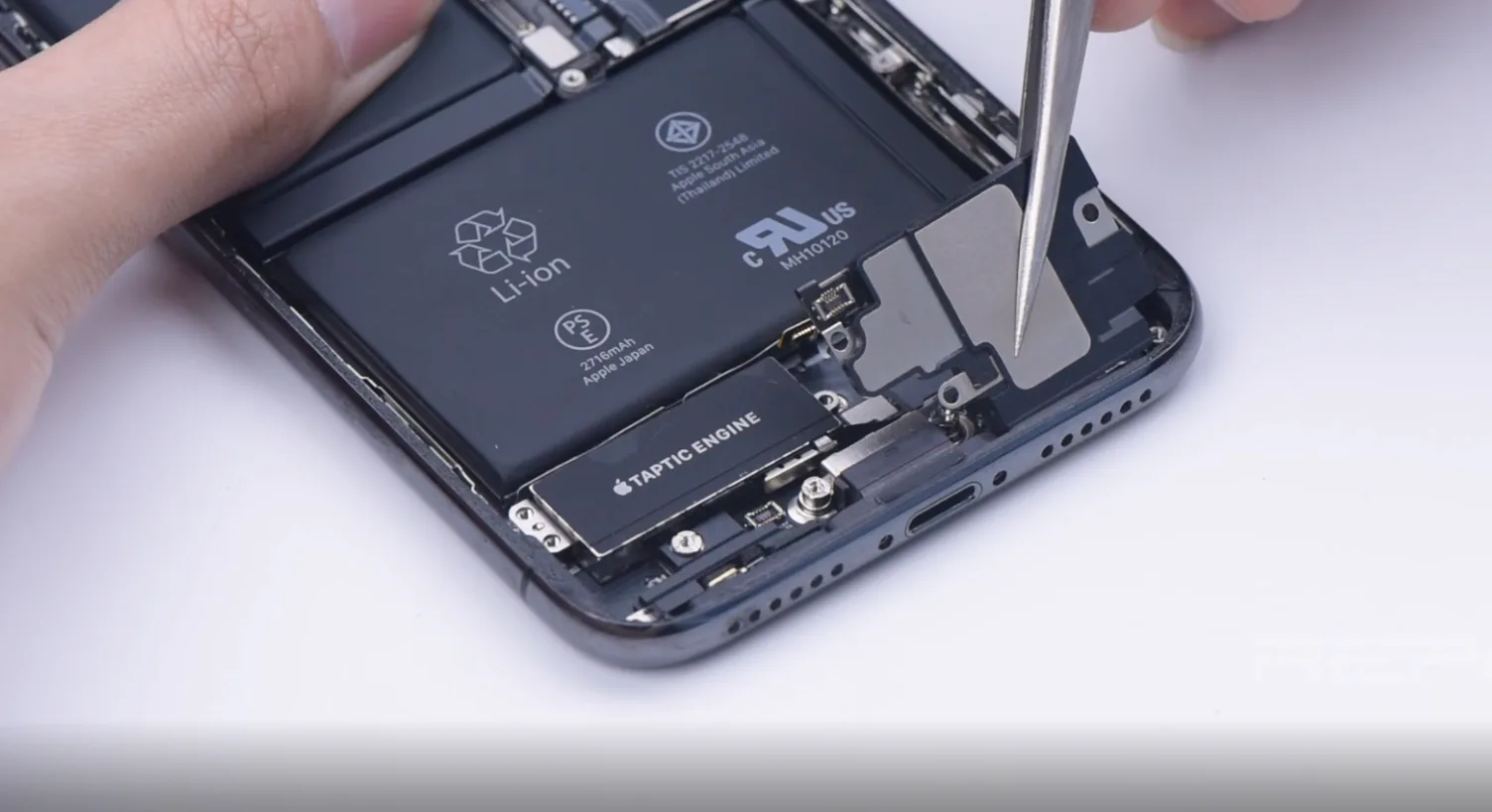
    Then, please use tweezers to clean up the battery adhesive. It’s suggested to detach the Taptic Engine and loudspeaker better to remove the adhesive at the bottom of the battery.

    Again, use a Tri-wing screwdriver to unscrew the screws on the speaker flex cable and detach the shielding cover.
     
    After taking out the loudspeaker and Taptic Engine, let’s continuously remove the battery adhesive. Because the adhesive at the bottom of the battery has been for a long time, it’s hard to remove it. We need to drop some alcohol to help clean up.

    Drop the alcohol around the edge of the battery, and leave it to penetrate and evaporate. Use tweezers to make it loose, take out the old battery, and continue to remove the rest adhesive.

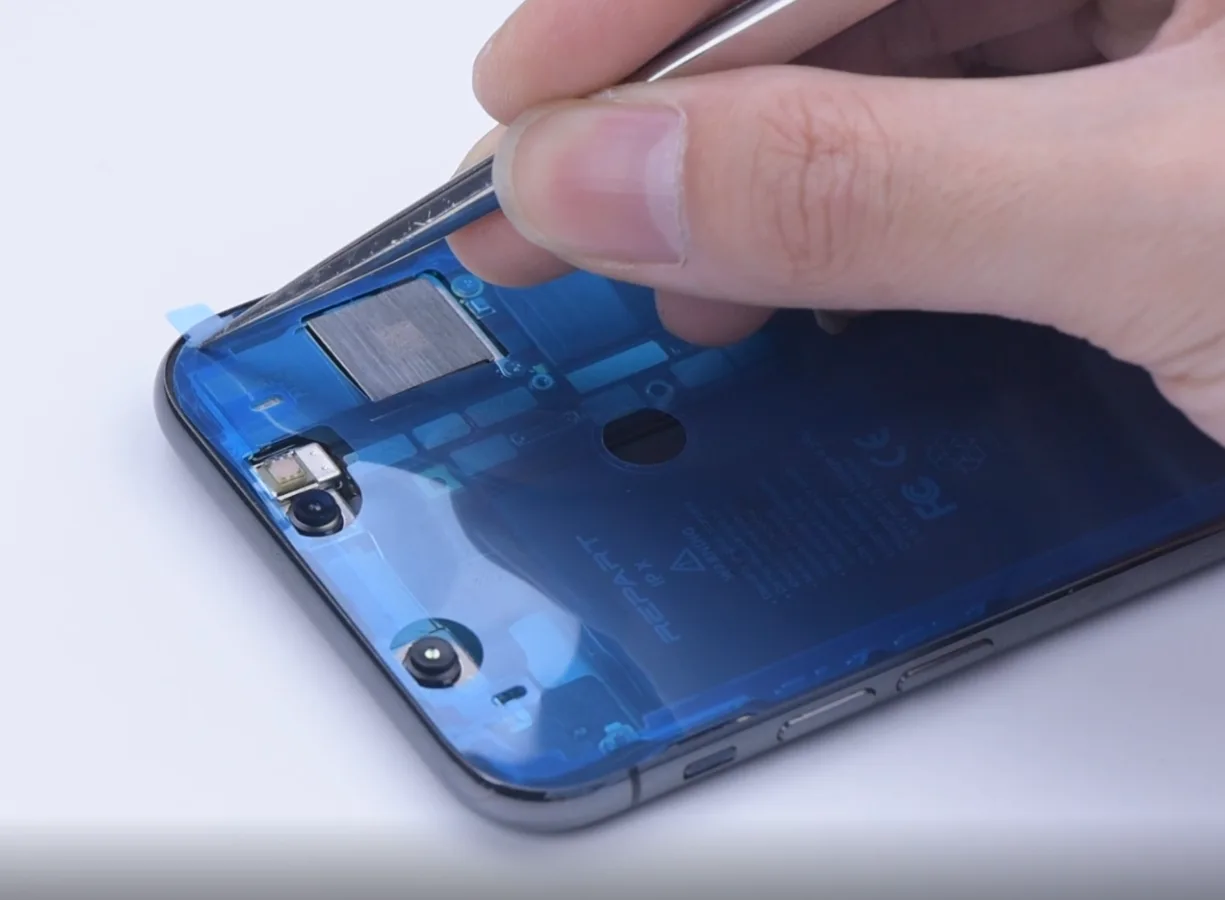
    Please keep removing the waterproof adhesive around the frame. And replace the Taptic Engine and loudspeaker. Remember to tighten the screws and replace them with the new battery.

    battery adhesive
    Waterproof adhesive

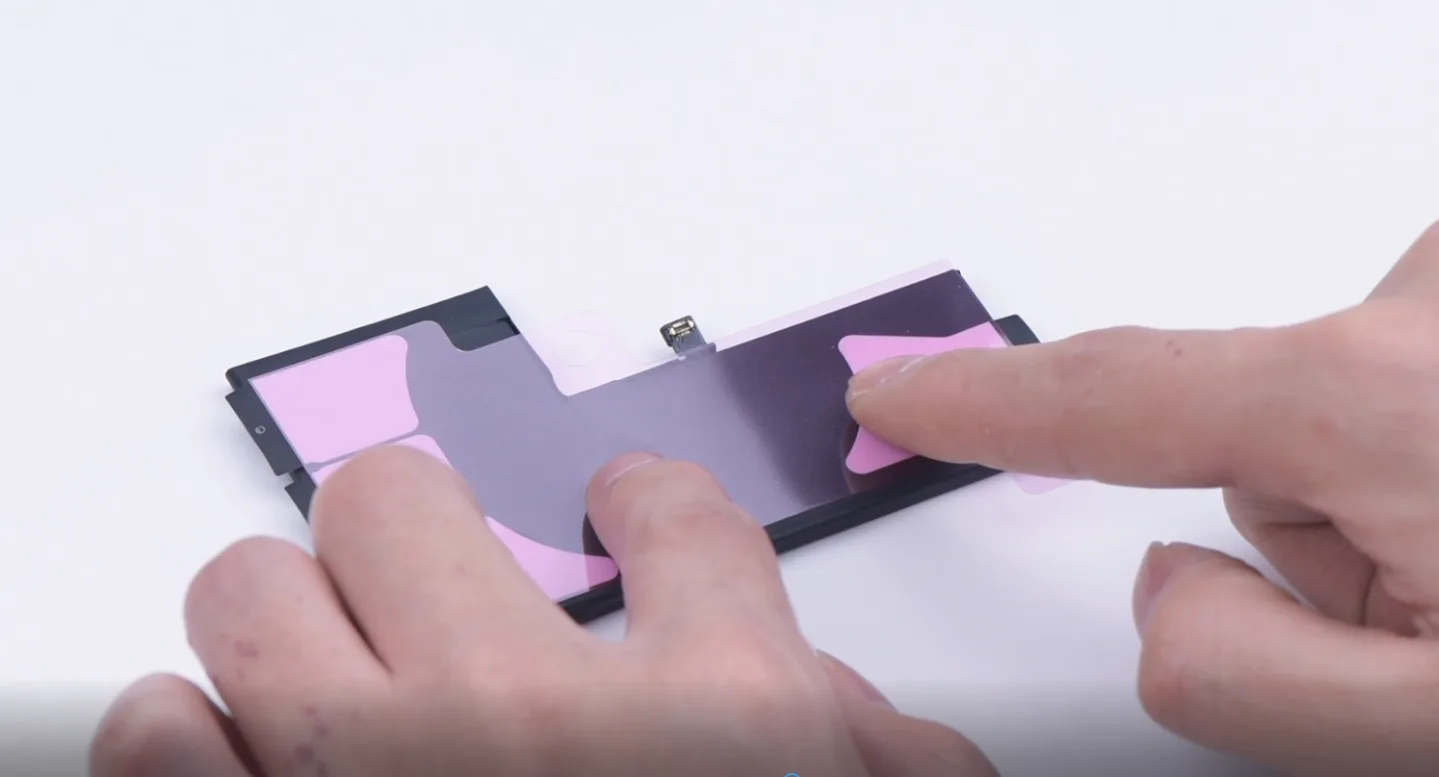
    Tear off the film of the battery adhesive, and make its glue adhere to the battery. Press it slightly, and tear off the film. Please put on the new battery, and press it slightly.

    Use a spudger to disengage the battery connector. Reassemble the display cable, touch the cable, and continuously.

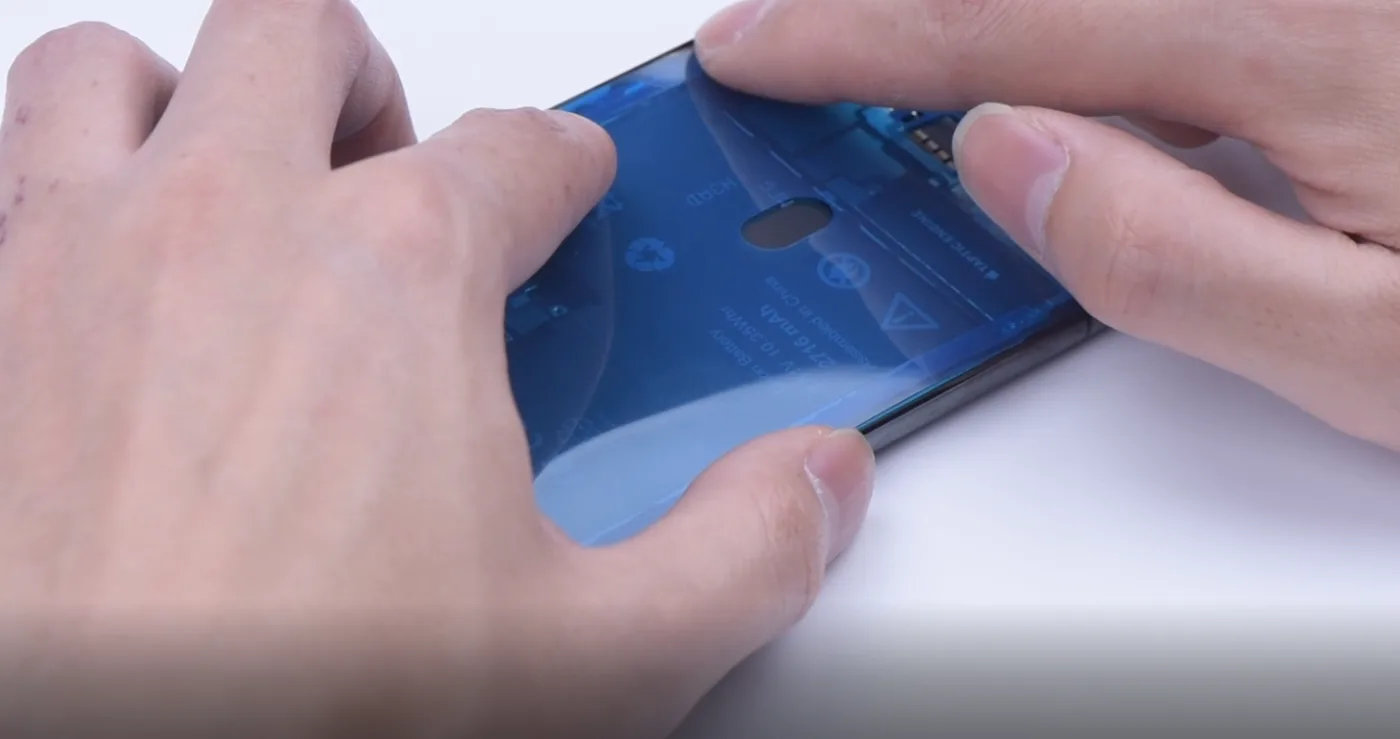
    Please turn it on. Check the health condition of the battery. It shows the maximum capacity of the battery now is 100%. Please turn it off. Tear off the waterproof adhesive. Make it adhere to the phone body. Press lightly with tweezers to make it adhesive.

    Tear off the film. Reassemble the display cable and touch the cable. Reassemble the earpiece speaker flex cable, and connect the battery. Install the shielding cover, and tighten the screws.

    Take off the waterproof adhesive around the frame. Buckle the phone screen.

    Please turn it on again. Let’s do some battery tests. First is the wired charging test. Next is the wireless charging test. It’s working. Both are working.

    The above guidance is about the battery replacement process. If you have any problems or advice, please leave us a comment below. 
     

  • How to Replace iPhone X Screen Display

    How to Replace iPhone X Screen Display

    If you’ve broken your phone screen, here are some tips for display replacement. We will bring you a case iPhone X as a reference. All you need is a repair kit and a new screen. The repair kit should be included as below: tweezers, screwdrivers, pry piece, suction cup, heating pad, programmer, spudger, battery adhesive, and waterproof adhesive.

    how replace iphone screen display

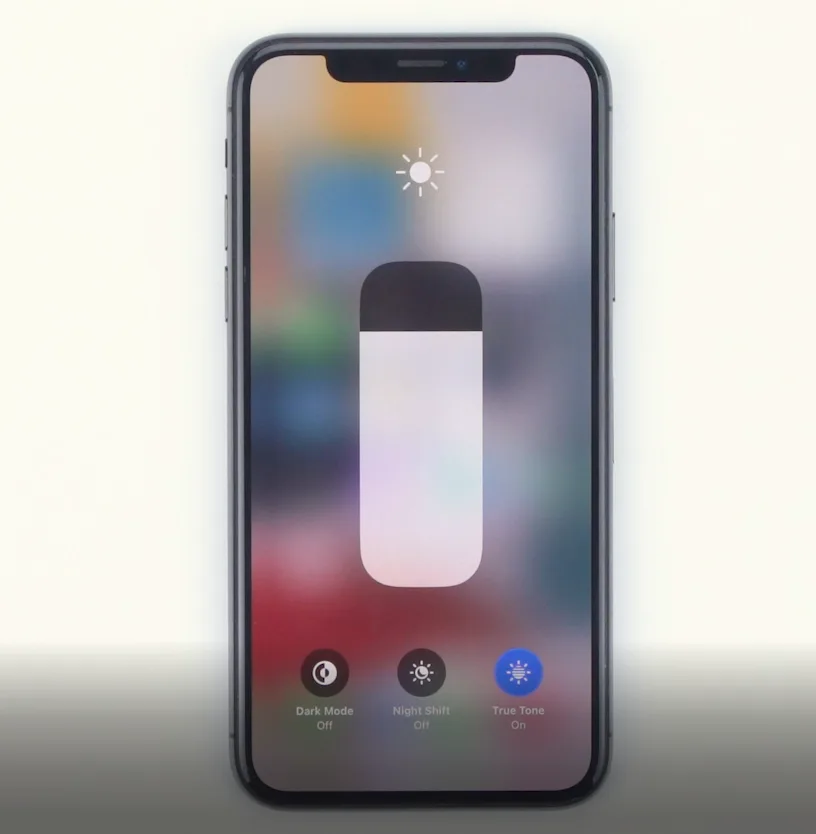
    Before the screen assembly replacement, we need to check out the True Tone display function and whether it still works as usual or not to make sure the new screen will be working.

    Firstly, please long press the phone to turn it off. Then you can use a pentagon screwdriver to unscrew the screws at the bottom of the phone. Please pay attention to putting the screws aside well. You can place the screen face down on the pad for about 2-3 minutes after the heating pad is up to the temperature of 70—80°c. And fix the suction cup at the bottom of the phone, lift the screen gently, and insert a pry piece underneath. Gradually move around the edge of the display, separating the screen along the gap. The display assembly is still connected to the iPhone by cables, so don’t try to remove it completely. Again, please pay attention to the position of the cable to avoid damage. The angle should not be greater than 90 degrees to prevent breaking the flex cable. The process of removing the cover is done.

    how replace iphone screen display 2
    how replace iphone screen display 3

    Next, use a Tri-wing screwdriver to unscrew the screws on the shielding cover of the cable connector. You can use a spudger slightly to extricate the battery and the connector between the screen and motherboard. Now, continue to follow instructions step by step. Detach the earpiece speaker flex cable, and remove the old display assembly.

    how replace iphone screen display 4

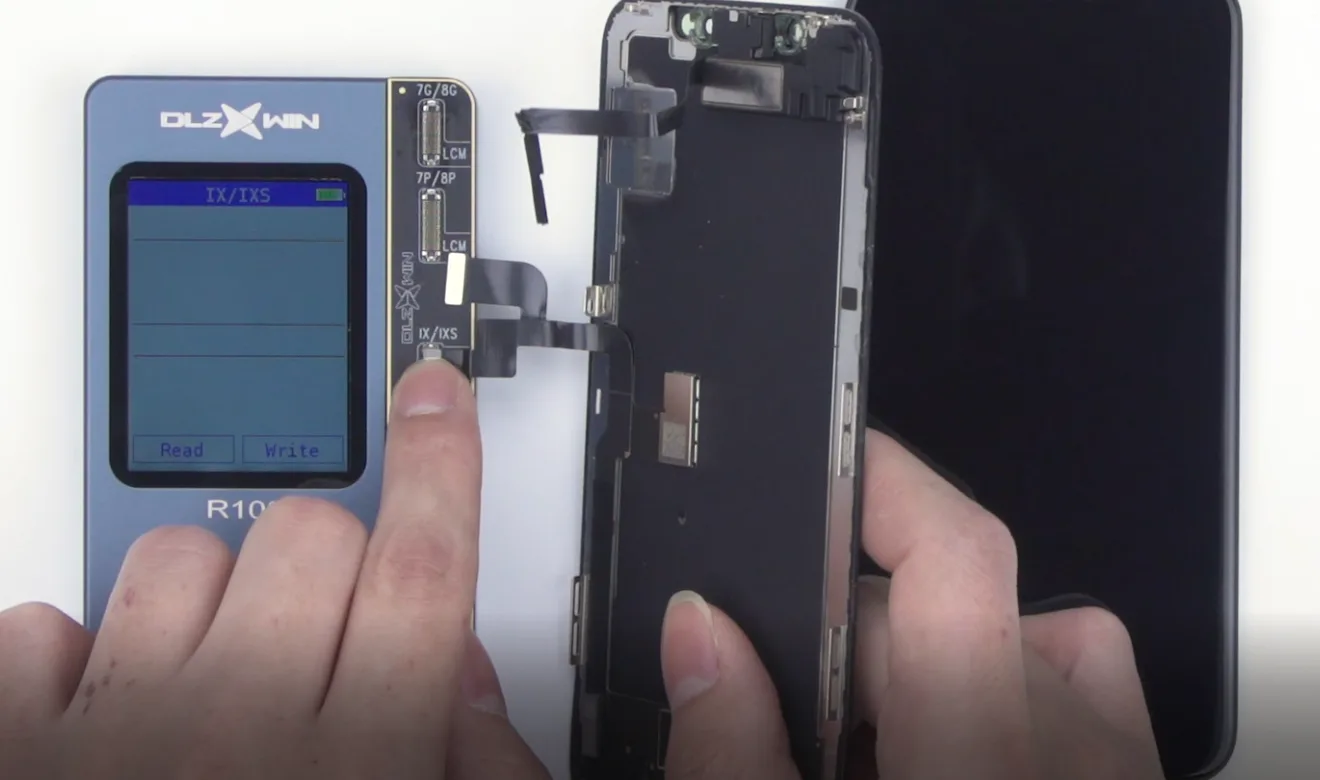
    In order to retain the True Tone function on the display as everything in the iPhone is paired to another screen, it’s suggested to make good use of a programmer. Fasten the old touch connector on the corresponding connector of the programmer, and start reading. After everything is done, take off the old screen assembly, connect the new one to the programmer, and start writing.

    how replace iphone screen display 5

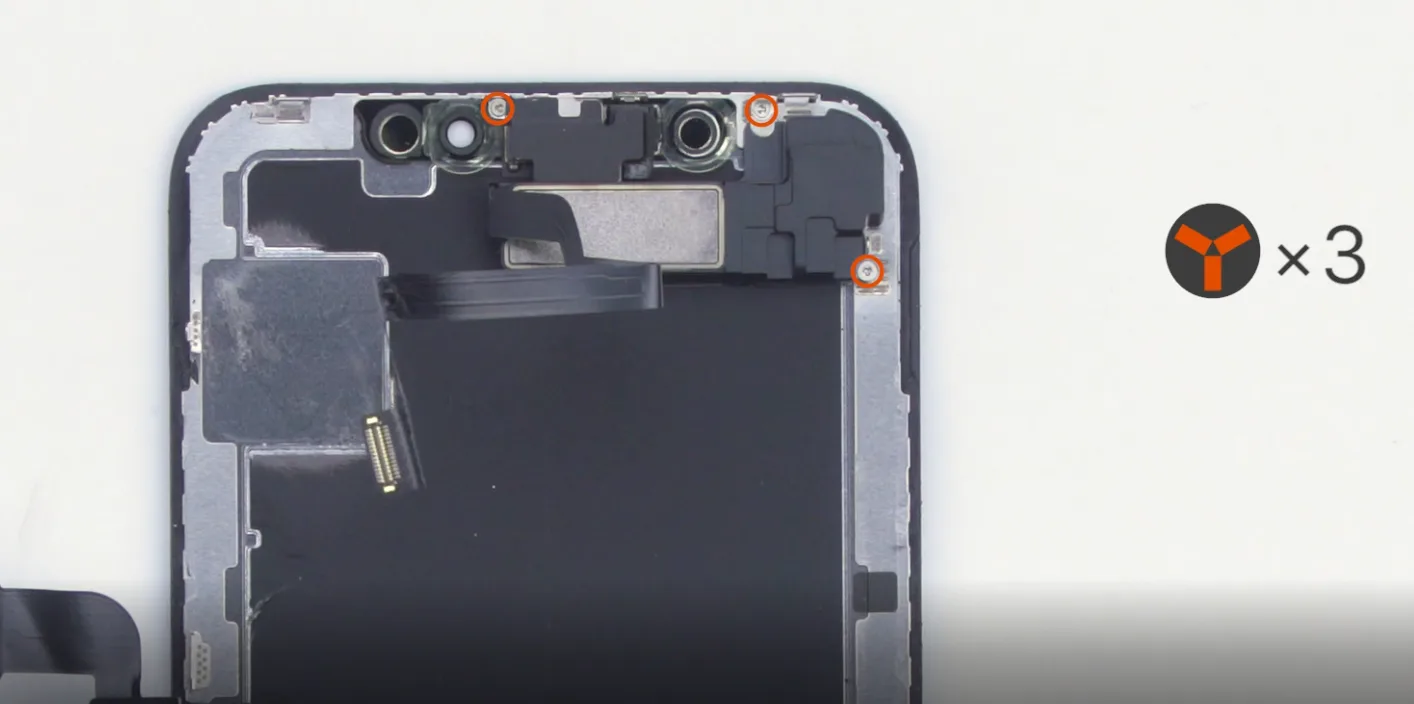
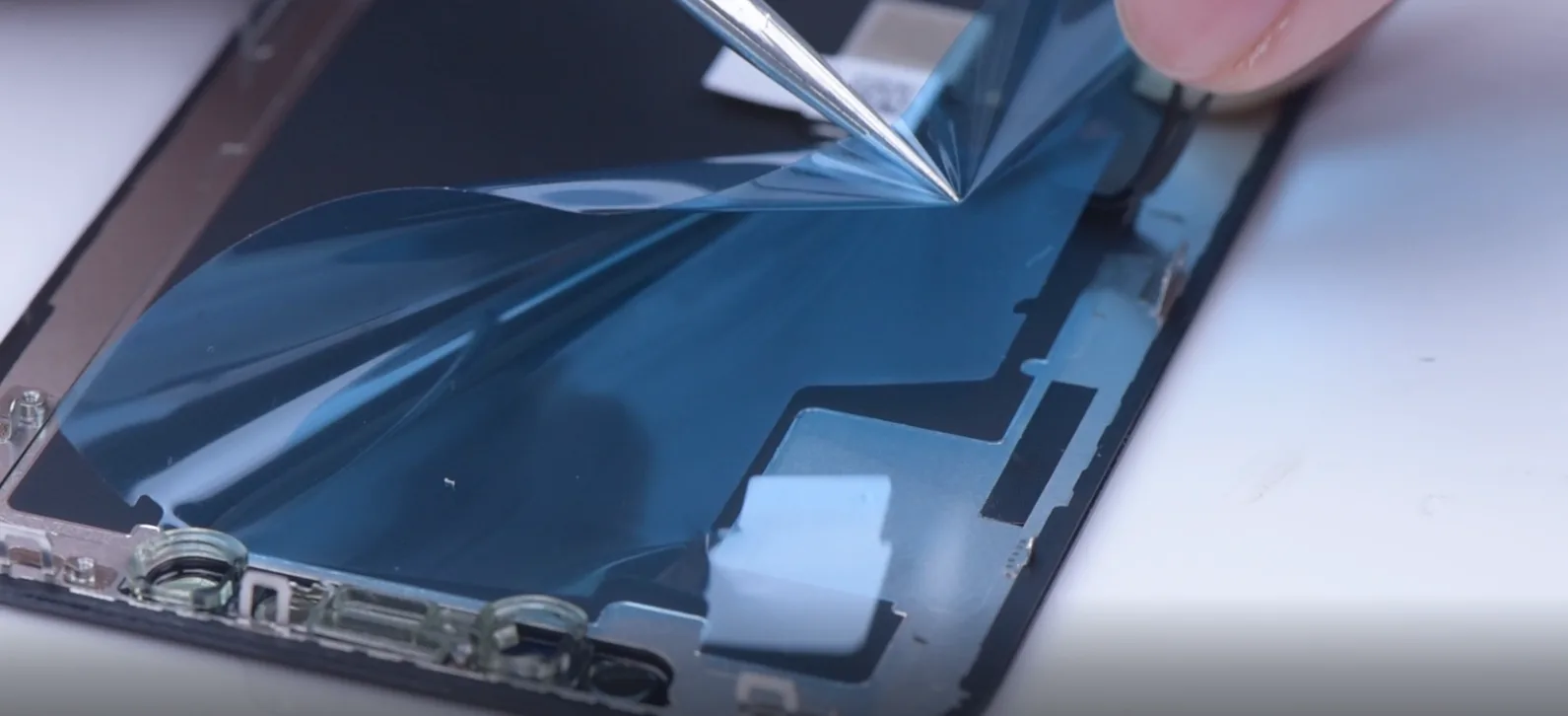
    Please connect the new screen assembly to the programmer, start writing, then place the old screen assembly on the heating pad. You can use a Tri-wing screwdriver to unscrew the screws of the earpiece cable and take out the earpiece. Tear off the protector of the new screen assembly and reassemble the earpiece cable on the new screen assembly. Lastly, tighten the screws. Please pay attention to the position of the grounding chip. Finally, we come to the connection part. Please connect the display cable, touch cable, earpiece cable, and battery accordingly.

    If there is something wrong with the repair process or assembly issue, it’s better to do some tests after replacing a new screen.

    how replace iphone screen display 6
    how replace iphone screen display 7

    It is the same step as the beginning. Long press to turn it on to do some screen test first. We need to do several tests: 3D touch testing, True Tone testing, and light adjustment testing. If your phone shows, all is usually working. Then you can tear off the waterproof adhesive and make it adhere to the phone body. Press lightly with tweezers to make it adhesive, tear off the film, reassemble the display cable, and touch the cable. And the earpiece assembly, and connect the battery. Install the shielding cover, and tighten the screws. Take off the waterproof film around the frame. Buckle the phone screen, and tighten the screws at the bottom.

    how replace iphone screen display 8

    Those are all iPhone X screen replacement steps we share with you. If there is any confusion, please leave us your comment.

  • Desbloquear datos NAND para reparar NAND - Arreglar iPhone X atascado en modo recuperación

    Desbloquear datos NAND para reparar NAND - Arreglar iPhone X atascado en modo recuperación

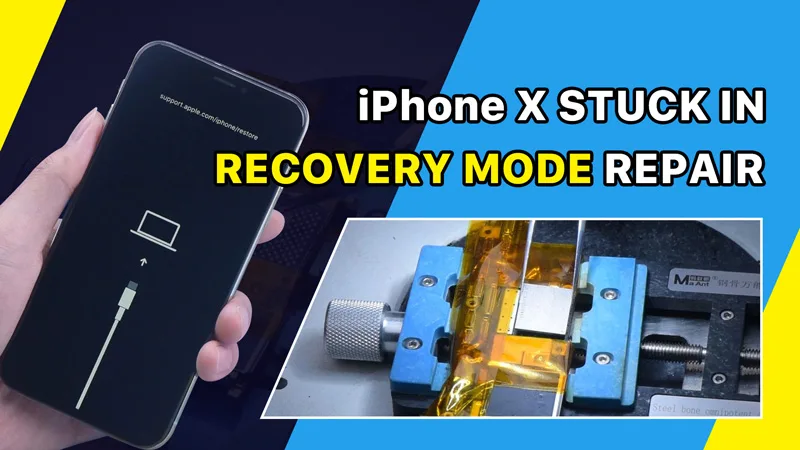
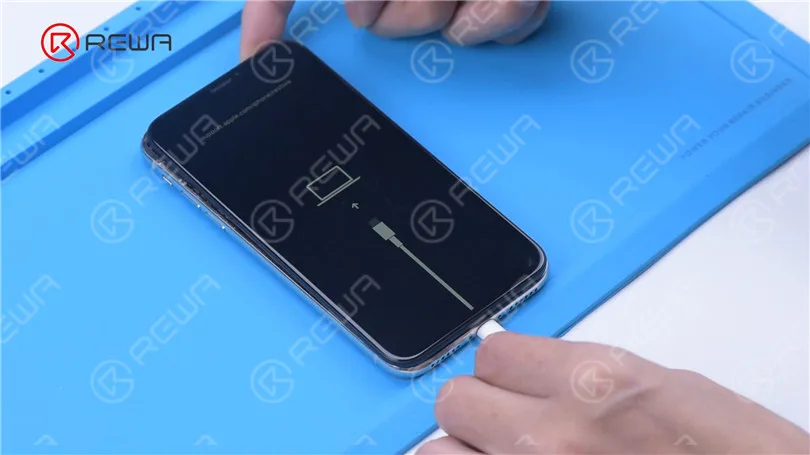
    Hoy compartiremos cómo arreglar un iPhone X que está atascado en el modo de recuperación.

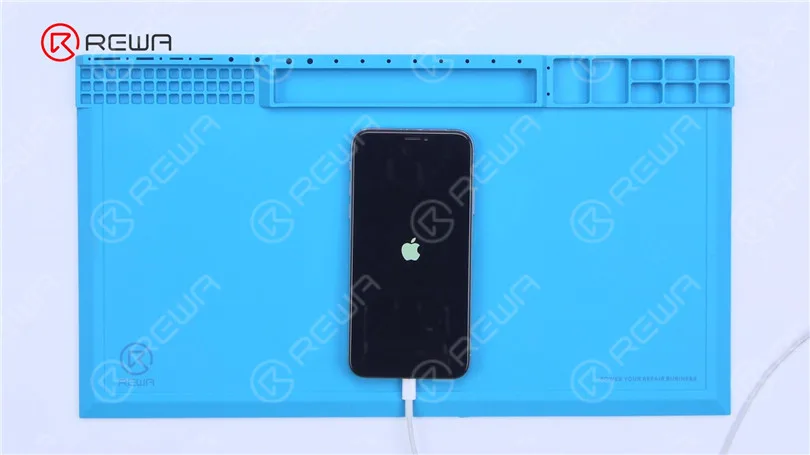
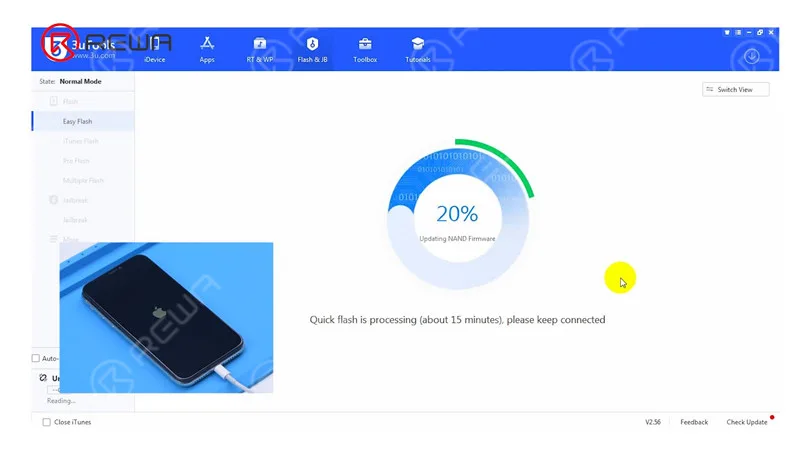
    Pulsamos el botón de encendido y el teléfono se queda bloqueado en modo recovery. A continuación, tratamos de flashear el teléfono. Abrimos 3uTools para flashear. La barra de progreso de flasheo aparece en el teléfono y el flasheo se queda atascado en 20%. También aparece un error.

    Desbloquear datos NAND para reparar NAND - Arreglar iPhone X atascado en modo recuperación
    Desbloquear datos NAND para reparar NAND - Arreglar iPhone X atascado en modo recuperación

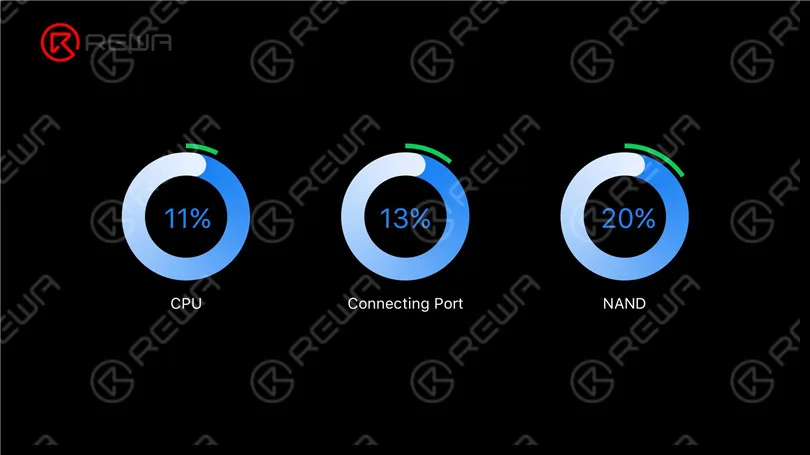
    Quedarse atascado en una barra de progreso diferente puede indicarnos inicialmente la solución de reparación correspondiente. 11 % con un error y fallo al entrar en modo de recuperación desde DFU indican que la CPU funciona mal. 13 % con un error significa que el puerto de conexión está defectuoso mientras que 20% con un error siempre vienen con un fallo de NAND. Así que se puede juzgar preliminarmente que el fallo de la NAND ha causado el problema.

    Desbloquear datos NAND para reparar NAND - Arreglar iPhone X atascado en modo recuperación

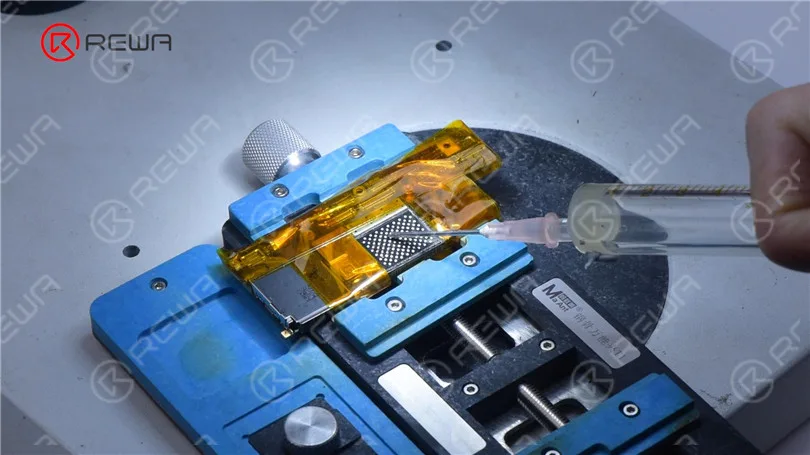
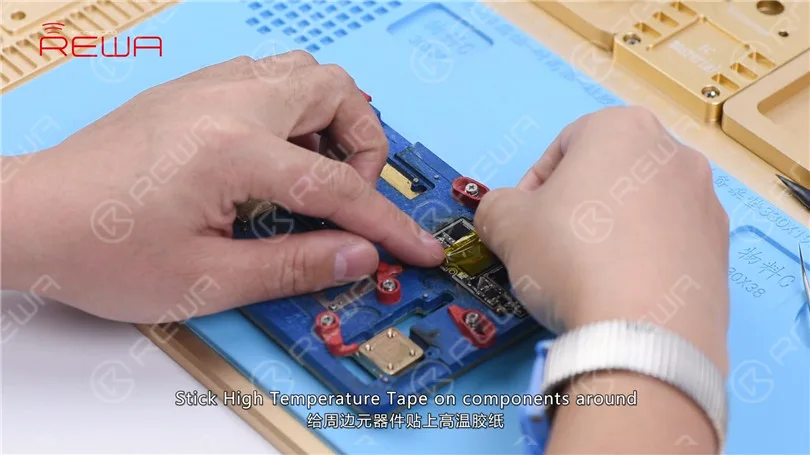
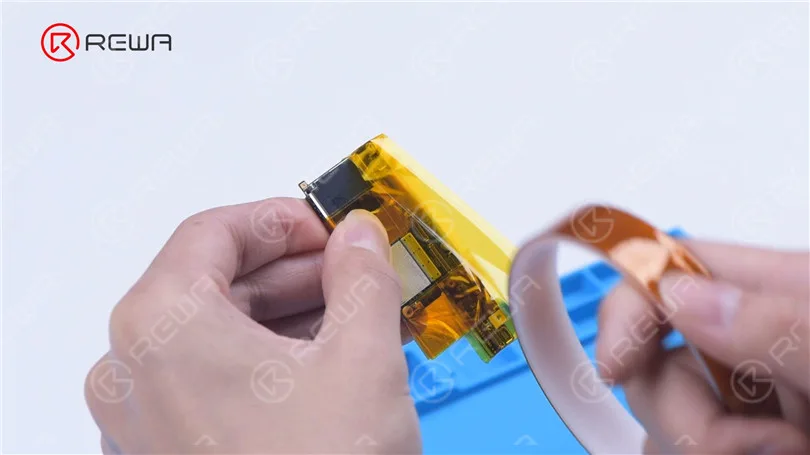
    A continuación, desmontar el teléfono. Retire la espuma de la placa base. Envolver la placa base con cinta adhesiva de alta temperatura.

    Desbloquear datos NAND para reparar NAND - Arreglar iPhone X atascado en modo recuperación

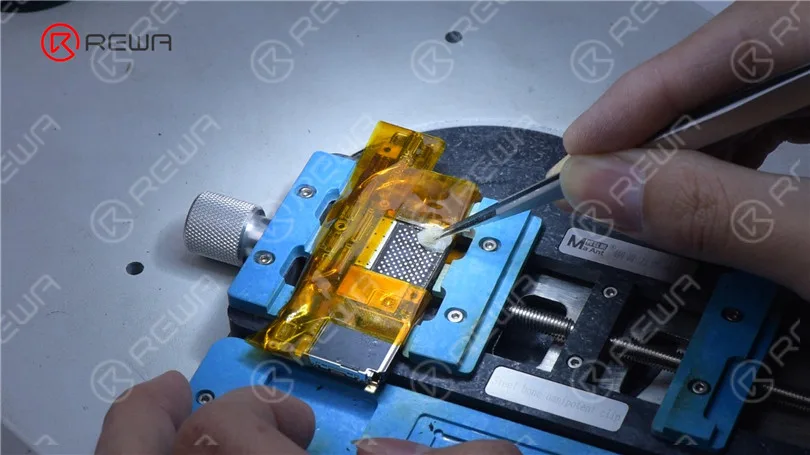
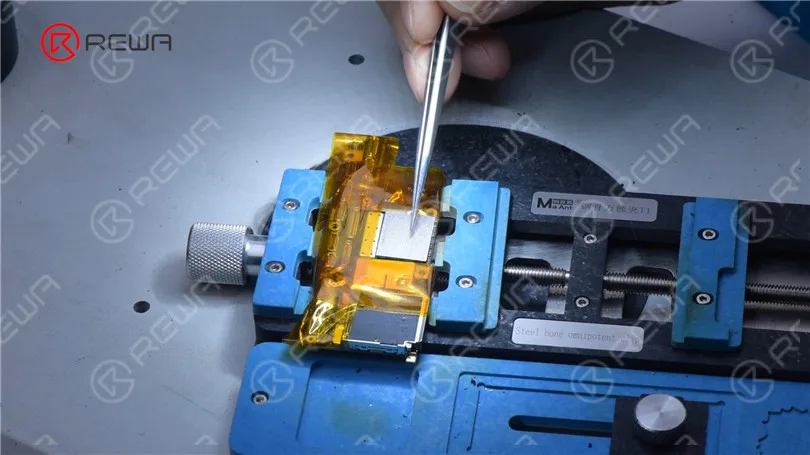
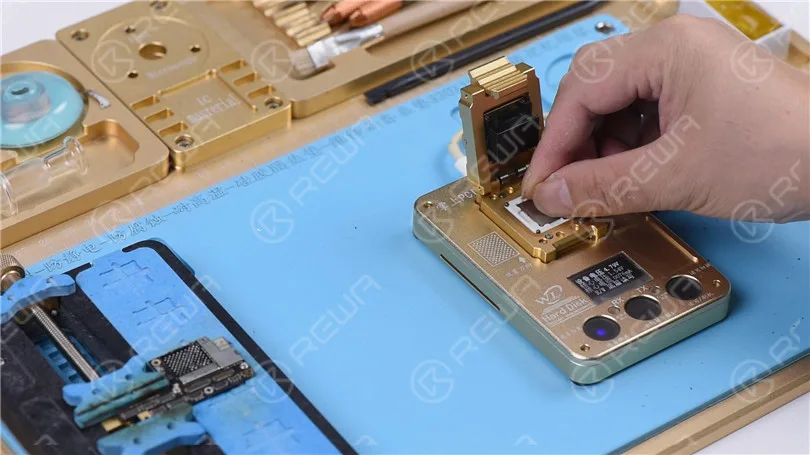
    Coloque la placa base en el soporte. Caliente con pistola de aire caliente a 260 °C para eliminar el adhesivo alrededor de la NAND. A continuación, caliente la NAND uniformemente a 380 °C. Retire la NAND con una pala.

    Desbloquear datos NAND para reparar NAND - Arreglar iPhone X atascado en modo recuperación

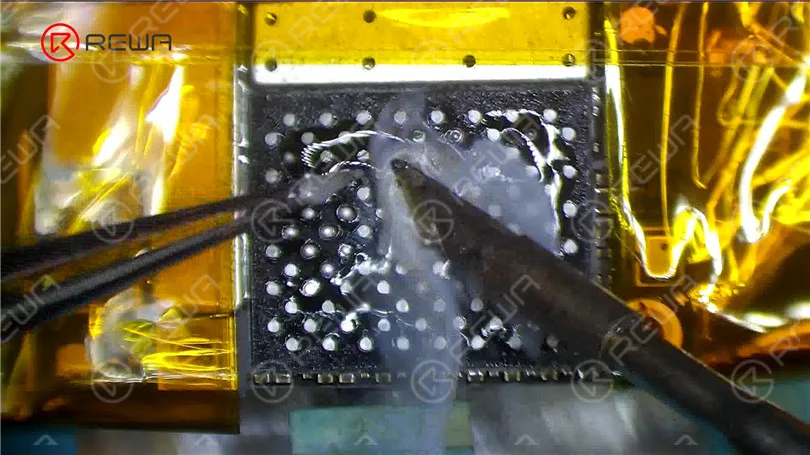
    Aplique un poco de pasta fundente a las pastillas de unión. Aplique un poco de Pasta de Soldadura de temperatura media a las pastillas de unión con el Soldador a 360 °C. Esto es para neutralizar la temperatura de las almohadillas de unión.

    Desbloquear datos NAND para reparar NAND - Arreglar iPhone X atascado en modo recuperación
    Desbloquear datos NAND para reparar NAND - Arreglar iPhone X atascado en modo recuperación

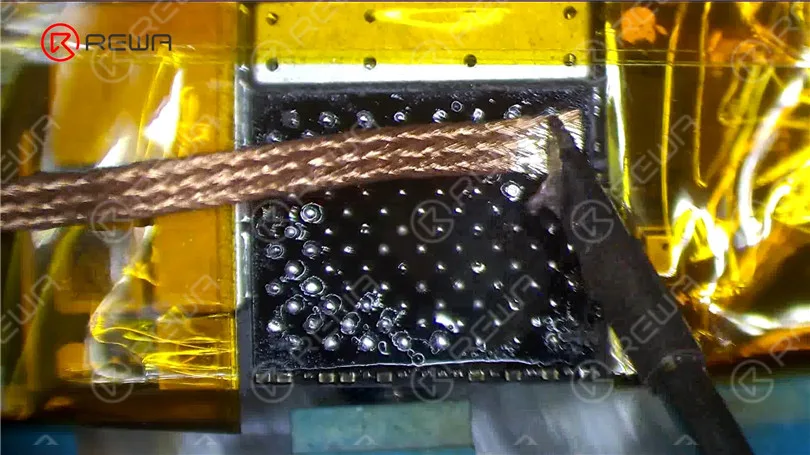
    Limpiar las almohadillas adhesivas con Solder Wick. Eliminar el adhesivo negro residual con pistola de aire caliente a 280 °C.

    Desbloquear datos NAND para reparar NAND - Arreglar iPhone X atascado en modo recuperación

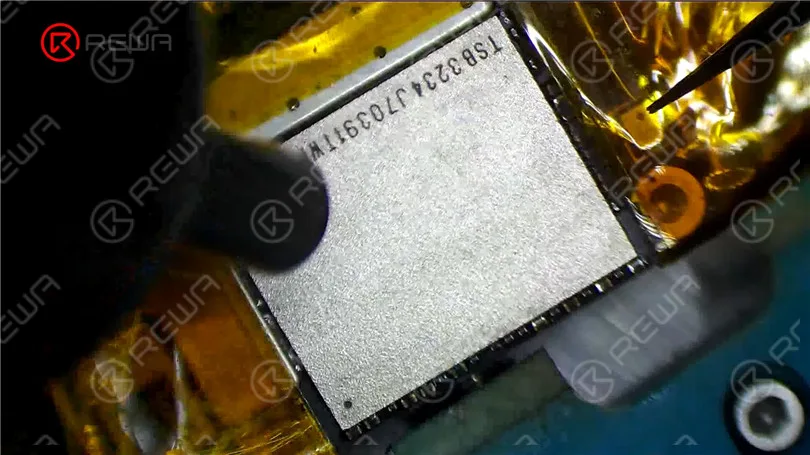
    Limpie las almohadillas de unión con PCB Cleaner. Aplique un poco de fundente en pasta. Coloque una NAND en buen estado.

    Desbloquear datos NAND para reparar NAND - Arreglar iPhone X atascado en modo recuperación
    Desbloquear datos NAND para reparar NAND - Arreglar iPhone X atascado en modo recuperación

    Calentar con Pistola de Aire Caliente a 340 °C. Empuje la NAND suavemente con unas pinzas. Cuando la NAND se reinicia automáticamente, la soldadura se ha completado.

    Desbloquear datos NAND para reparar NAND - Arreglar iPhone X atascado en modo recuperación

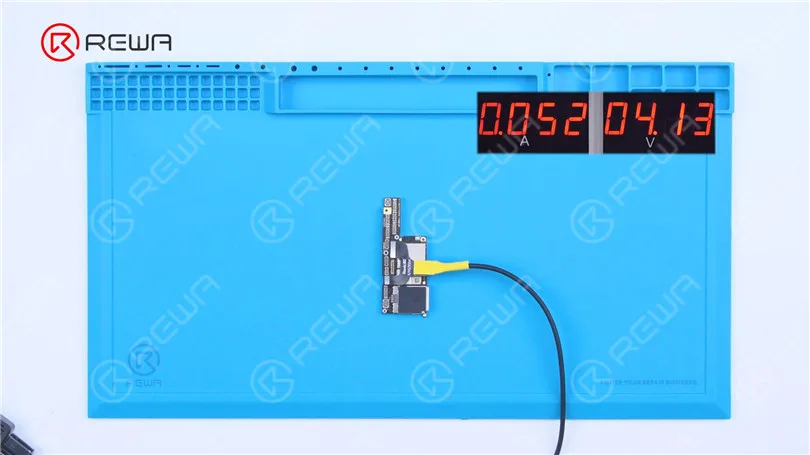
    Arranque la cinta adhesiva de alta temperatura. Conecte la placa base con un Cable de alimentación. Mida la corriente de la placa base. La corriente es de 52 mA, lo cual es normal.

    Desbloquear datos NAND para reparar NAND - Arreglar iPhone X atascado en modo recuperación

    Conecte el teléfono con el ordenador para seguir flasheando. El teléfono se ha flasheado correctamente. Ahora se confirma que el problema de no encender es causado por el fallo de la NAND.

    Desbloquear datos NAND para reparar NAND - Arreglar iPhone X atascado en modo recuperación

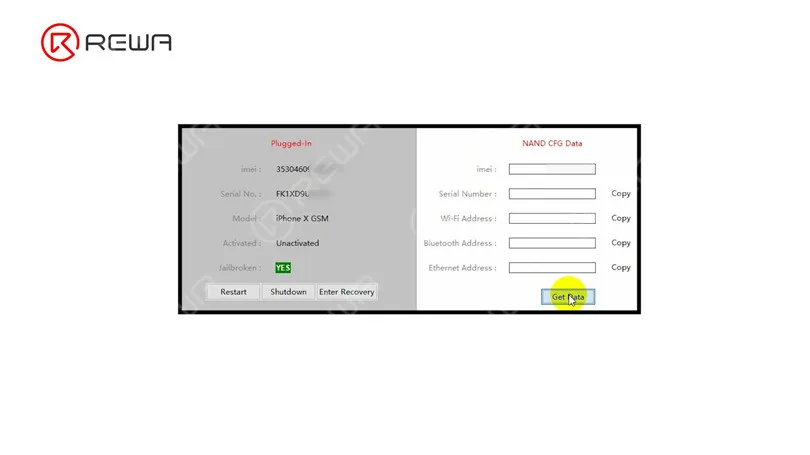
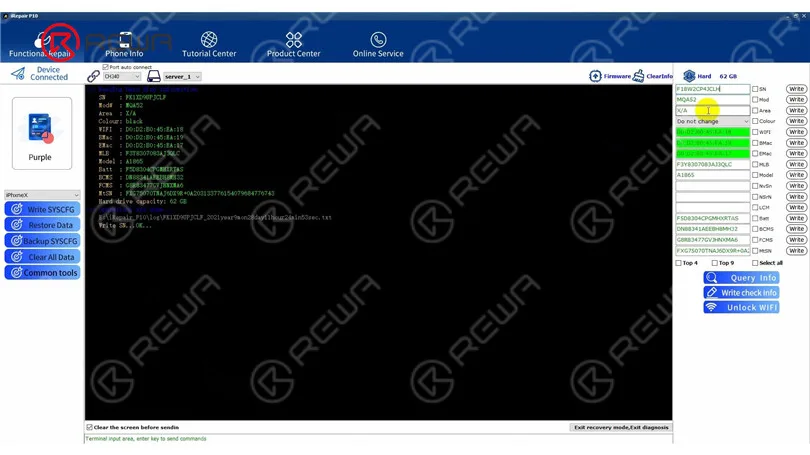
    Enciende el teléfono para probarlo. Como las direcciones WiFi y Bluetooth se almacenan en la NAND, y la nueva NAND no coincide con las direcciones WiFi y Bluetooth de la placa base, necesitamos leer los datos de la NAND original. En primer lugar, haz jailbreak al teléfono.

    Desbloquear datos NAND para reparar NAND - Arreglar iPhone X atascado en modo recuperación

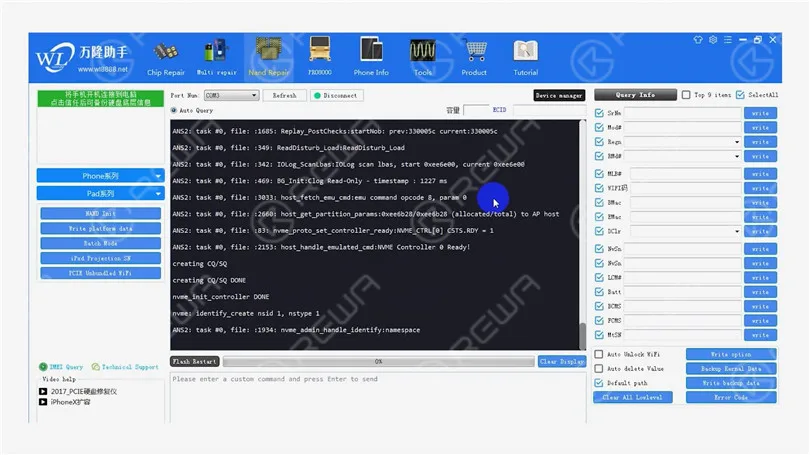
    Después de jailbreaking, conectar el teléfono con el ordenador y abrir 3uTools. Abra el software para leer los datos originales.

    Desbloquear datos NAND para reparar NAND - Arreglar iPhone X atascado en modo recuperación

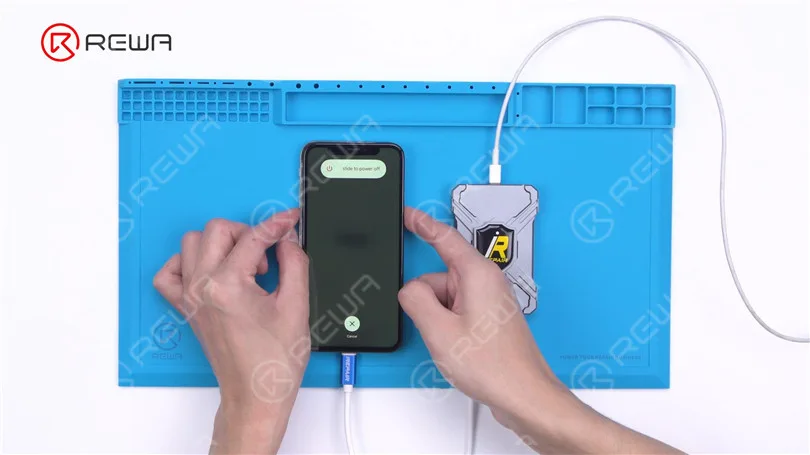
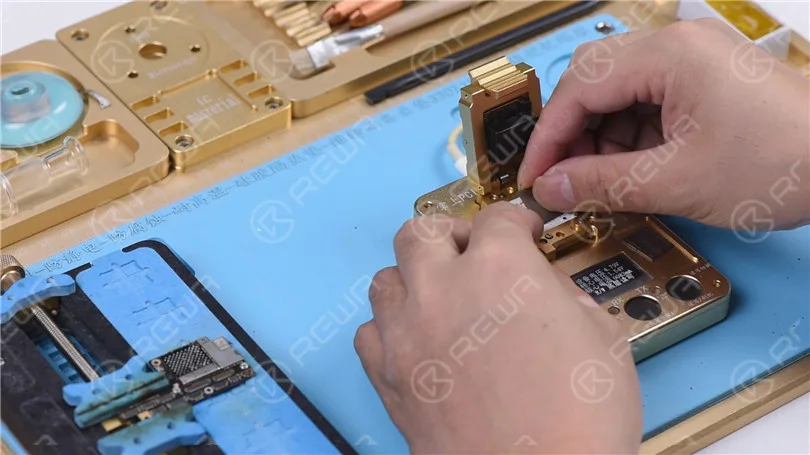
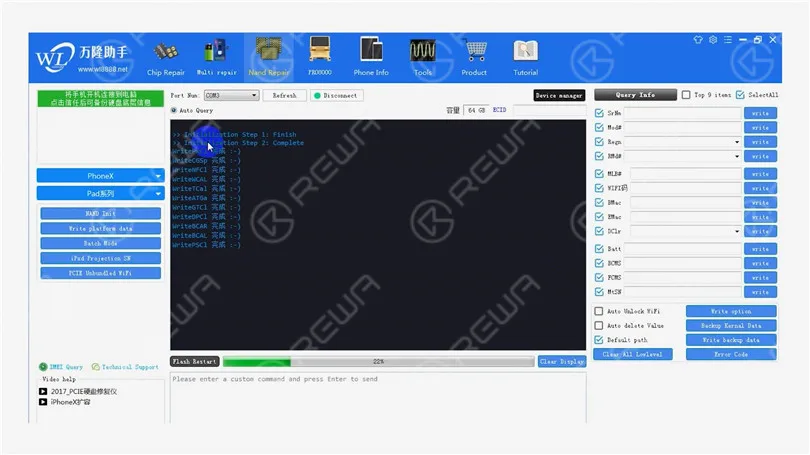
    A continuación, utilizamos P10 para escribir los datos. Conecta el teléfono al P10. Poner el teléfono en modo DFU.

    Desbloquear datos NAND para reparar NAND - Arreglar iPhone X atascado en modo recuperación

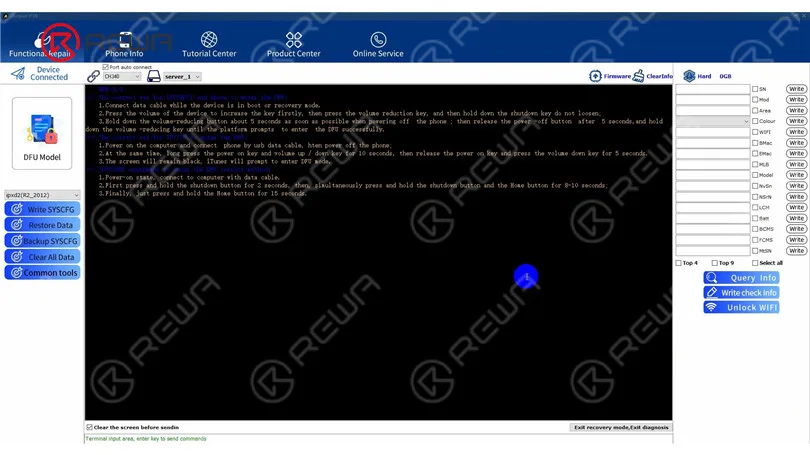
    Abre el software del P10. Haga clic en "Modo DFU". Después de entrar en el modo púrpura, los datos se han leído y escrito correctamente.

    Desbloquear datos NAND para reparar NAND - Arreglar iPhone X atascado en modo recuperación
    Desbloquear datos NAND para reparar NAND - Arreglar iPhone X atascado en modo recuperación

    El teléfono se enciende con normalidad. El WiFi también funciona bien. El fallo se ha solucionado.

    Desbloquear datos NAND para reparar NAND - Arreglar iPhone X atascado en modo recuperación
  • Mastering Desoldering & Soldering of iPhone X PMU

    Mastering Desoldering & Soldering of iPhone X PMU

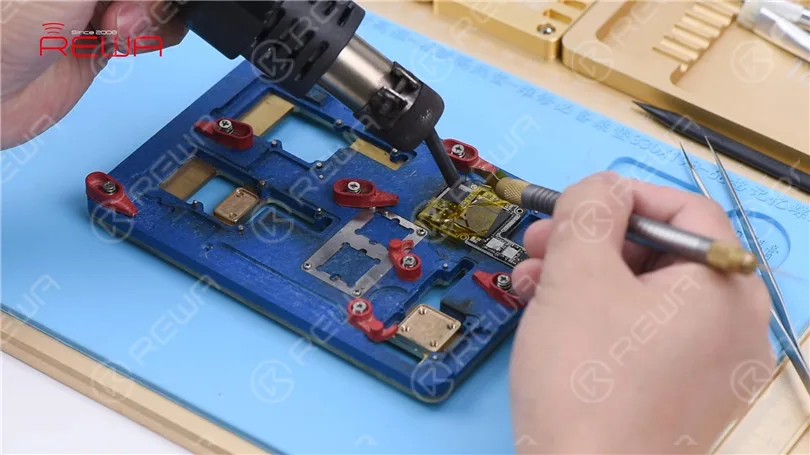
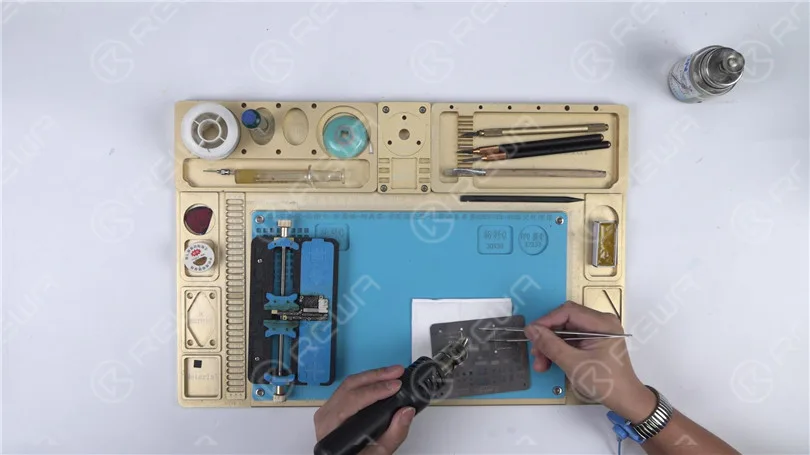
    Today’s handwork course will focus on a tutorial for desoldering and soldering the iPhone X PMU. Begin by attaching the upper layer of the motherboard to the PCB Holder, then proceed to apply High-temperature Tape on the surrounding components.

    mastering desoldering soldering iphone pmu h023 sol

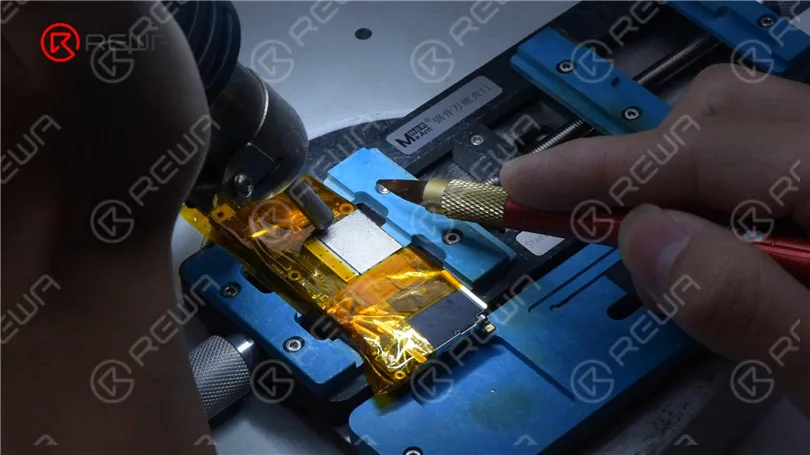
    Start by removing the black adhesive surrounding the PMU. Apply heat using a Hot Air Gun set at 280℃ with an air flow of 3. Then, use a specialized knife to get rid of the black adhesive around the chip.

    mastering desoldering soldering iphone pmu h023 sol 2

    Precaución: When removing the black adhesive near the PMU to prevent dislodging any nearby components.

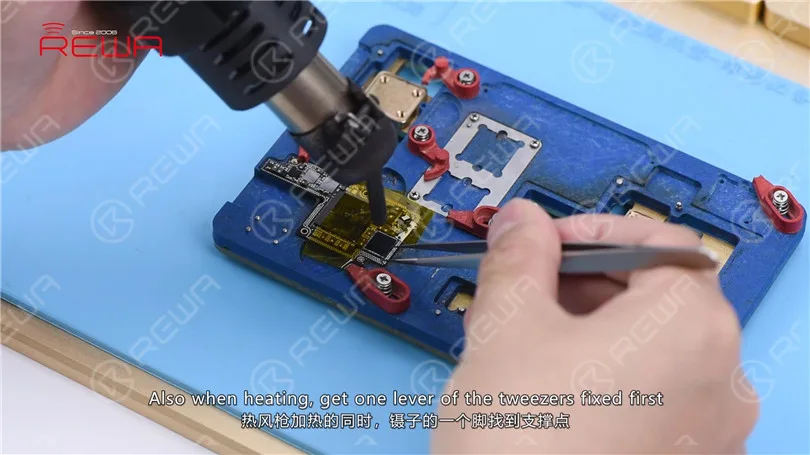
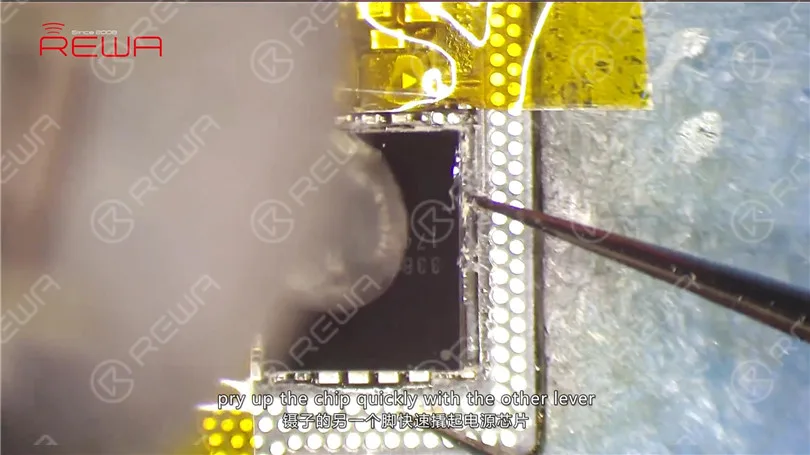
    Apply heat to the PMU using a Hot Air Gun set at 330℃ with an air flow of 5. Prior to heating, secure one end of the tweezers. After 15 seconds, when the solder begins to melt, swiftly lift the chip using the other end of the tweezers. Ensure that you lift the chip at the appropriate moment to avoid causing damage to the bonding pad.

    mastering desoldering soldering iphone pmu h023 sol 3
    mastering desoldering soldering iphone pmu h023 sol 4

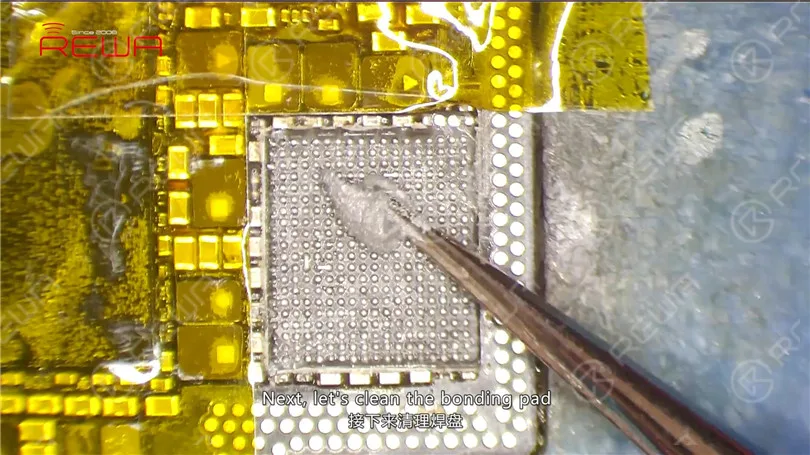
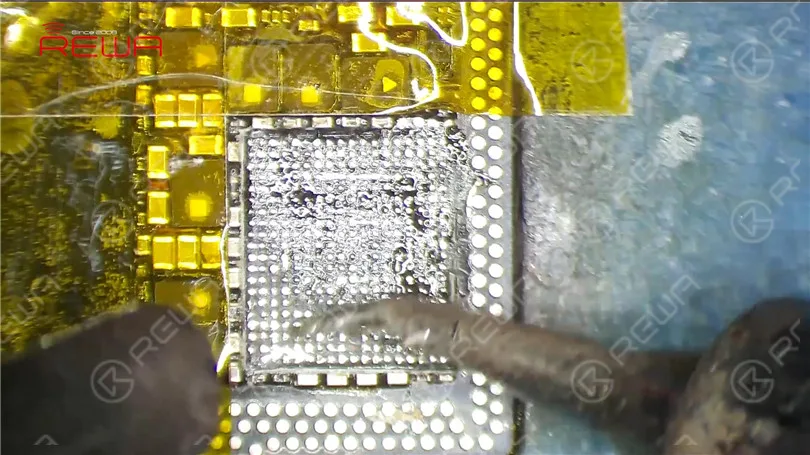
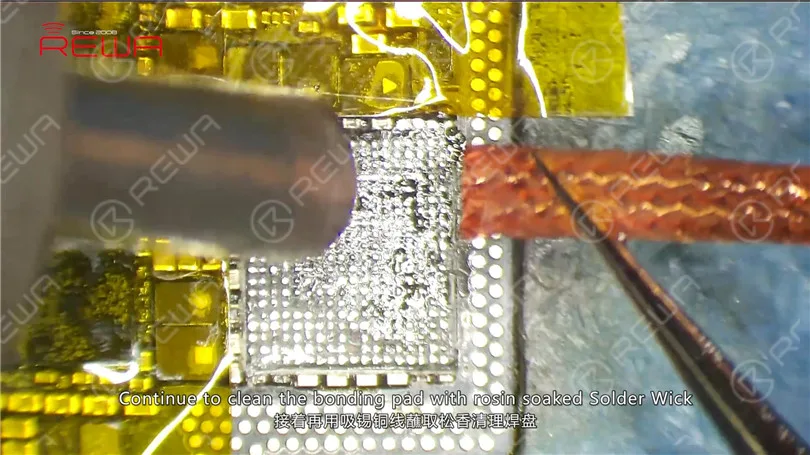
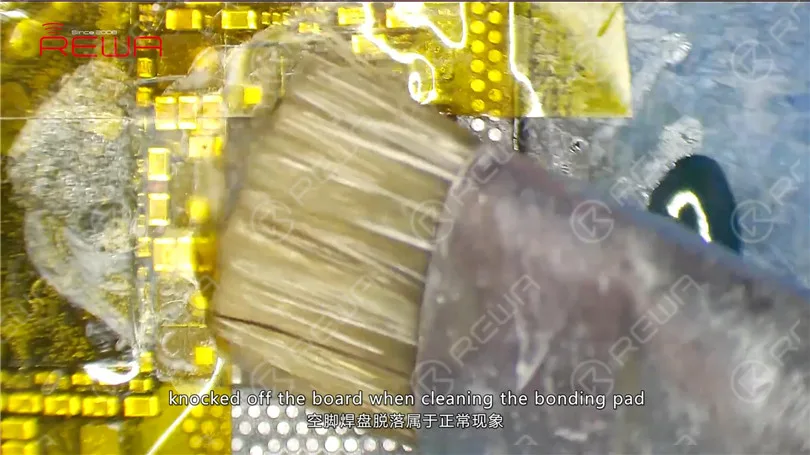
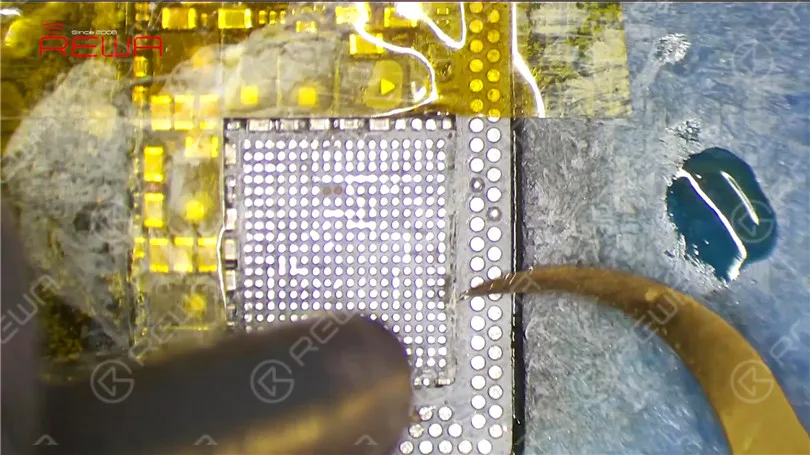
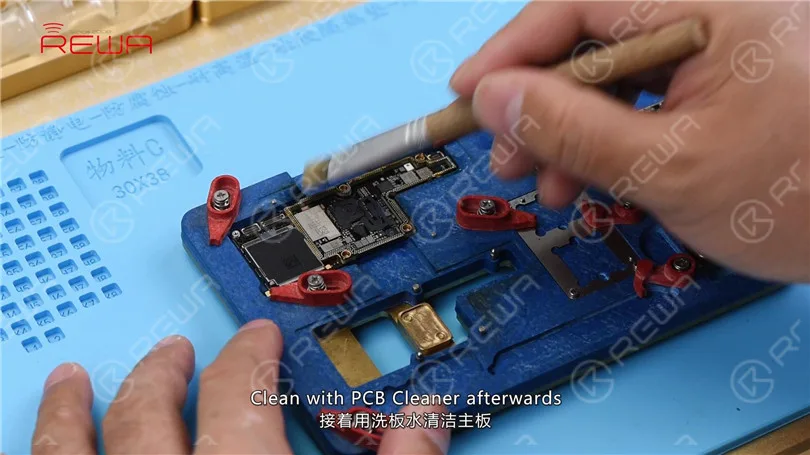
    Next, let’s clean the bonding pad. Apply some mid-temperature Solder Paste to the bonding pad. Heat with Hot Air Gun at 280℃. Meantime, clean the bonding pad with Soldering Iron at 360℃. Continue to clean the bonding pad with rosin soaked Solder Wick. Clean with PCB Cleaner afterwards. Tips: bonding pads of those empty pins might get knocked off the board when cleaning the bonding pad, which is normal. We can just leave them alone.

    desoldering&soldering of iPhone X PMU
    mastering desoldering soldering iphone pmu h023 sol 6
    mastering desoldering soldering iphone pmu h023 sol 7
    mastering desoldering soldering iphone pmu h023 sol 8

    Continue to remove black adhesive on/around the bonding pad. Also when we pry up the chip, components around get knocked off the board. So our next move is to re-solder these components. First, apply some Paste Flux to their bonding pads. Then, apply solders with Soldering Iron. Get these components in position. And then solder with Hot Air Gun at 330℃, air flow 3.

    mastering desoldering soldering iphone pmu h023 sol 9
    mastering desoldering soldering iphone pmu h023 sol 10

    Before soldering the chip, clean the bonding pad again. Clean with PCB Cleaner afterwards.

    mastering desoldering soldering iphone pmu h023 sol 11
    mastering desoldering soldering iphone pmu h023 sol 12

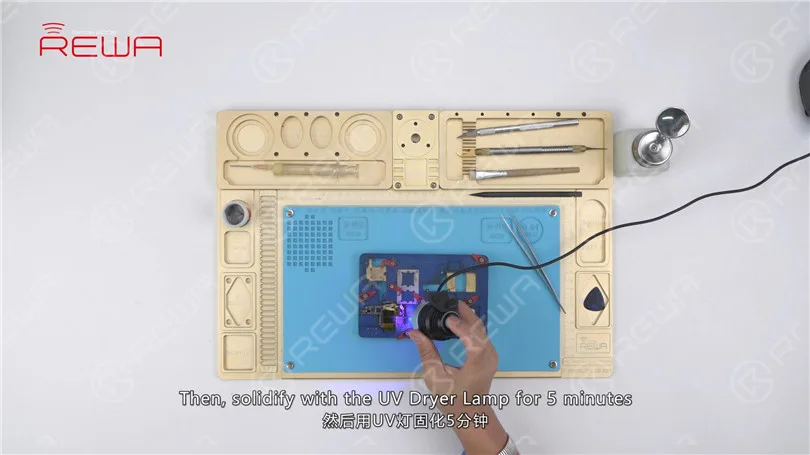
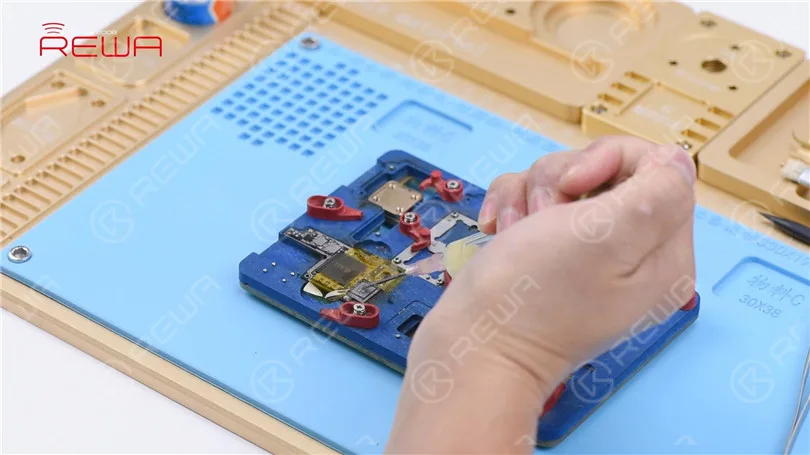
    Also when we remove the black adhesive, some of the insulation varnish on PCB has fallen off the board. So we need to remedy with the UV Curable Solder Mask. Dip some UV Curable Solder Mask with tweezers. And apply the solder mask to the exposed area. Then, solidify with the UV Dryer Lamp for 5 minutes.

    mastering desoldering soldering iphone pmu content 9ff202ff81dc
    mastering desoldering soldering iphone pmu h023 sol 13

    Now we can solder the PMU. Apply some Paste Flux to the bonding pad. Get a new PMU in position. Make sure you put it in the right direction. Solder with Hot Air Gun at 330℃, air flow 3 for 20s.

    mastering desoldering soldering iphone pmu h023 sol 14

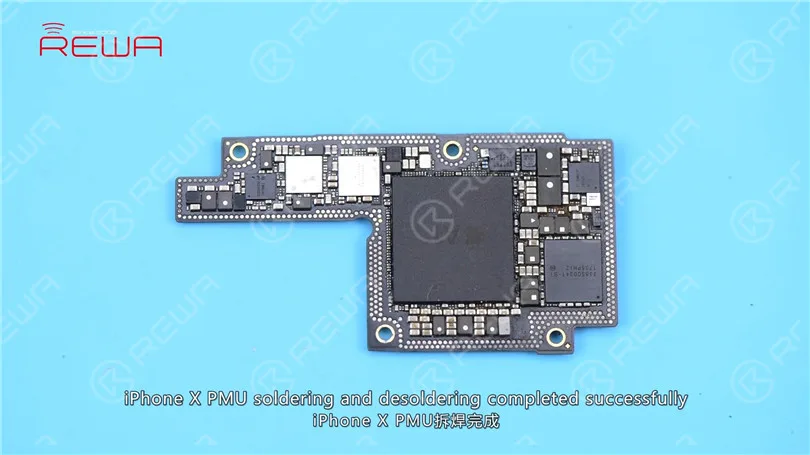
    With the chip sinking and Paste Flux flowing, continue heating for 10s. Wait for the upper layer to cool for 5 minutes. Tear off the High Temperature Tape. Clean with PCB Cleaner afterwards. iPhone X PMU soldering and desoldering completed successfully.

    mastering desoldering soldering iphone pmu h023 sol 15
  • Sensor de luz de iPhone 8/X falló incluso con repuestos genuinos reparado por terceros

    Sensor de luz de iPhone 8/X falló incluso con repuestos genuinos reparado por terceros

    Recientemente, REWA ha recibido comentarios de varios talleres de reparación independientes de que algunos dispositivos de las series iPhone 8 y iPhone X presentan un problema de “sensor de luz ambiental que no funciona” después de ser reparados, incluso utilizando piezas originales. Tras realizar pruebas y análisis, el laboratorio de REWA ha descubierto que Apple podría haber establecido ciertas barreras técnicas para la reparación con el fin de evitar que los clientes recurran a servicios de reparación de terceros. Veamos el vídeo para conocer los procedimientos y resultados de las pruebas.

  • iPhone X Unresponsive Touch Screen Repair

    iPhone X Unresponsive Touch Screen Repair

    Our course today is about iPhone X touchscreen unresponsive repair.

    Press the power button to turn on the phone. The phone turns on normally. Touch screen of the phone is unresponsive.

    iPhone X Unresponsive Touchscreen Repair

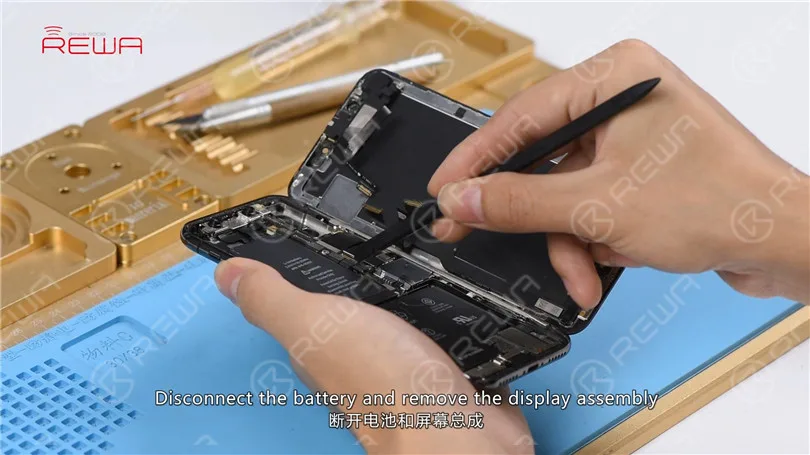
    Turn off the phone and take apart it. Disconnect the battery and remove the display assembly.

    iPhone X Unresponsive Touchscreen Repair

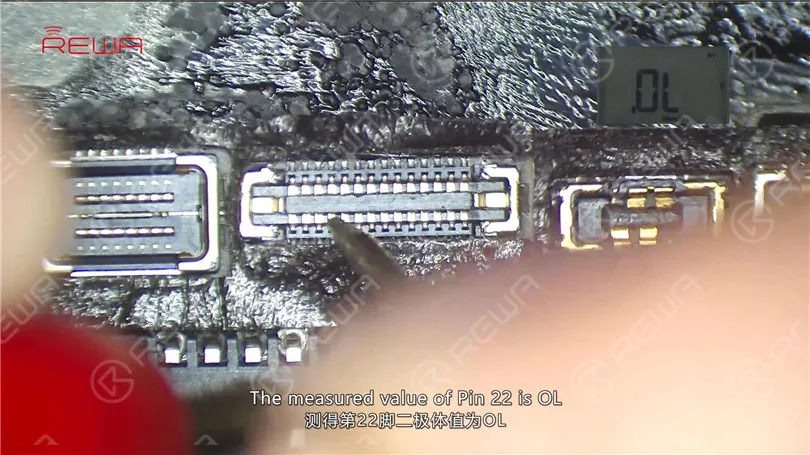
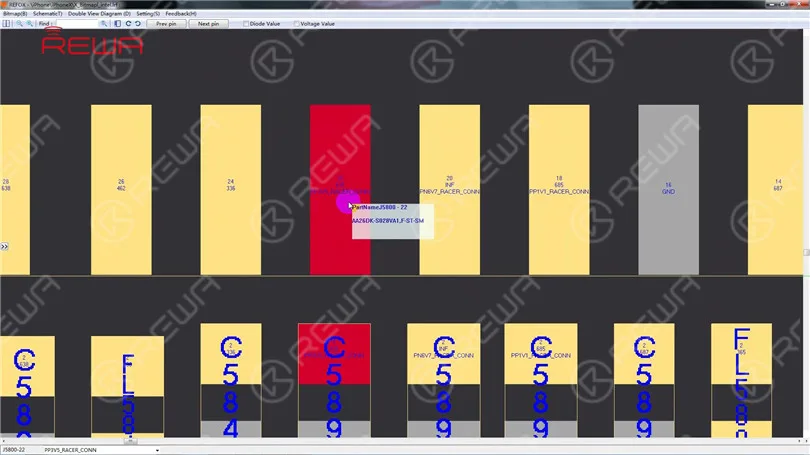
    Take out the motherboard. The first thing we do is to check the Touch ID FPC connector J5800. Run diode mode measurement of J5800. The measured value of Pin 22 is OL which indicates that Pin 22 relevant circuit has open-circuited.

    iPhone X Unresponsive Touchscreen Repair

    We can see that there is an inductor FL5893 on the circuit. Let’s start with FL5893.

    iPhone X Unresponsive Touchscreen Repair

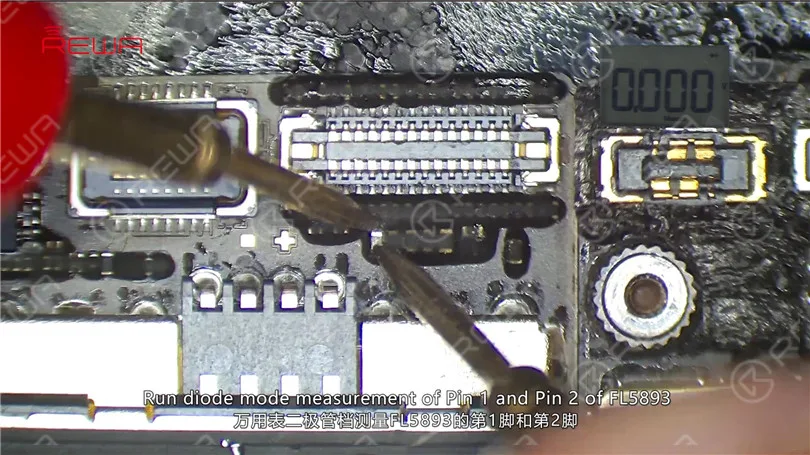
    First, remove sponge around J5800 with tweezers. Run diode mode measurement of Pin 1 and Pin 2 of FL5893. The measured value of the two pins is 0. Judging by the measured value, FL5893 is in normal status.

    iPhone X Unresponsive Touchscreen Repair

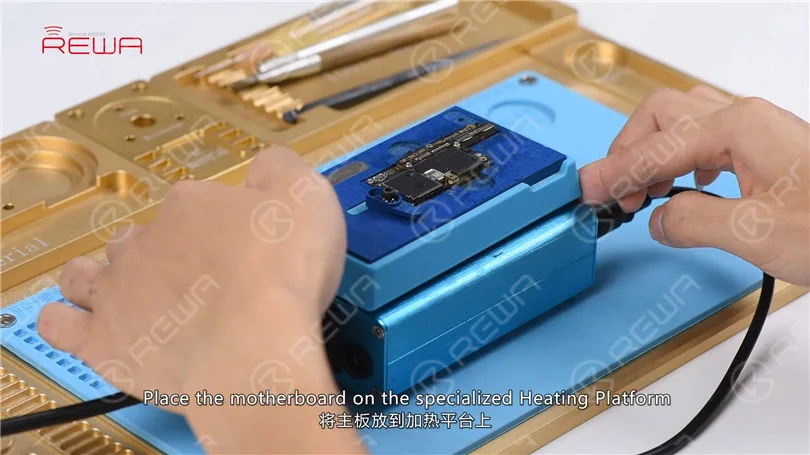
    We can see that the circuit makes its way to the third space PCB. So we need to separate the motherboard to check the third space PCB. Place the motherboard on the specialized Heating Platform. With temperature of the platform reaching 160℃, pick up the upper layer with tweezers.

    iPhone X Unresponsive Touchscreen Repair

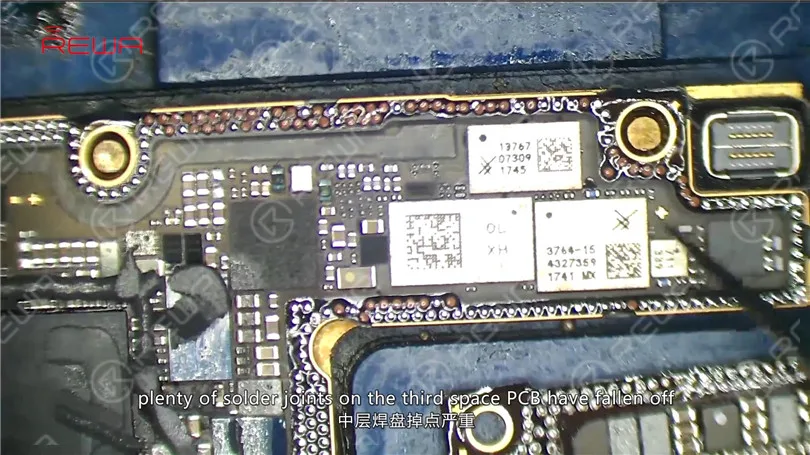
    As you can see, plenty of solder joints on the third space PCB have fallen off. And the motherboard is severely deformed. Judging by this, the motherboard is unrepairable.

    iPhone X Unresponsive Touchscreen Repair

    Conclusión:

    iPhone X touchscreen is unresponsive. The first thing we do is to check the Touch ID FPC connector J5800. Run diode mode measurement of J5800. Judging by the measured value, Pin 22 relevant circuit has open-circuited. We can see on the bitmap that the circuit makes its way to the third space PCB. Separate the motherboard and we find that plenty of solder joints on the third space PCB have fallen off. The motherboard is also severely deformed. Judging by this, the motherboard is unrepairable.

  • How to Fix iPhone X Bottom Speaker Not Working

    How to Fix iPhone X Bottom Speaker Not Working

    Today we will share how to fix iPhone X bottom speaker not working.

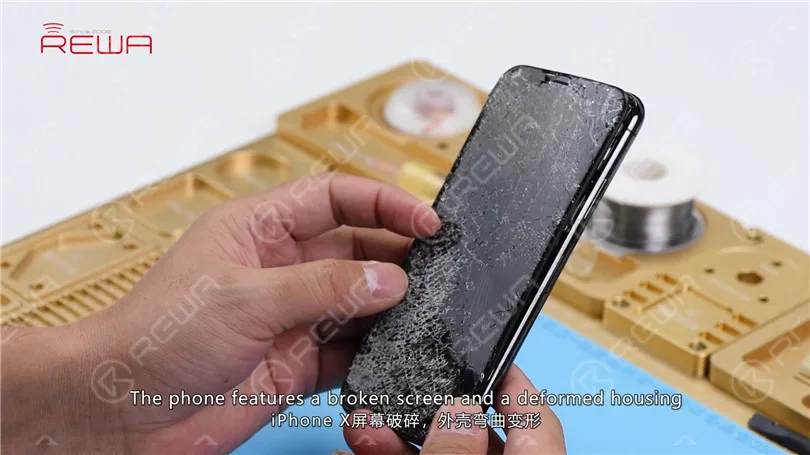
    The phone features a broken screen and a deformed housing. Get a new display assembly installed and test. The phone turns on normally. Both the front camera and the rear camera work normally. WiFi also functions well.

    iPhone X Bottom Speaker Not Working Repair

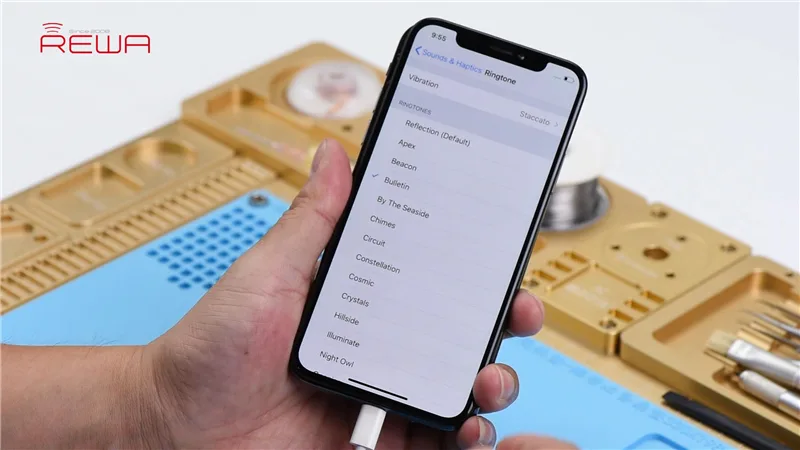
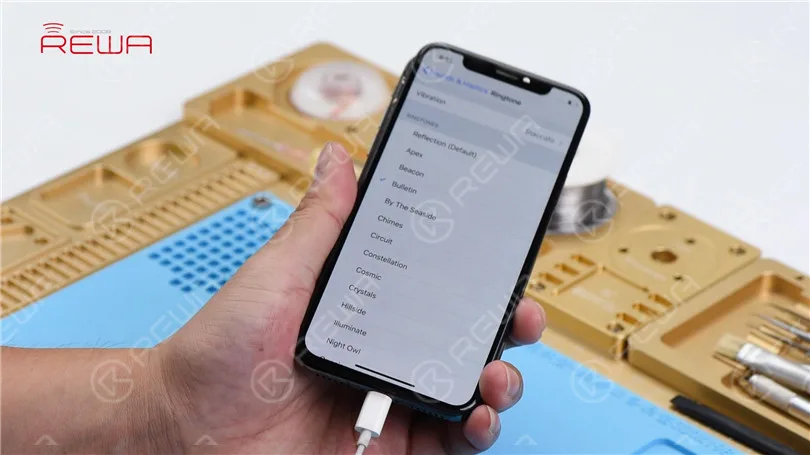
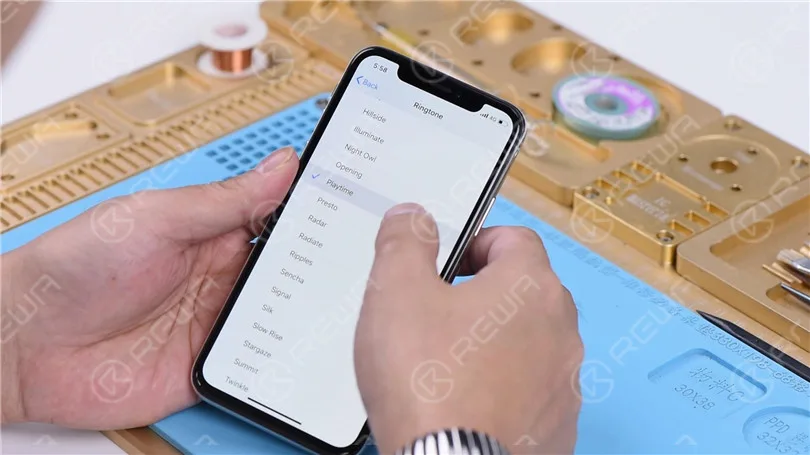
    Go to Sounds & Haptics > Ringtone. Select a default ringtone and there is no output sound. But the sound works fine with headphones in.

    iPhone X Bottom Speaker Not Working Repair

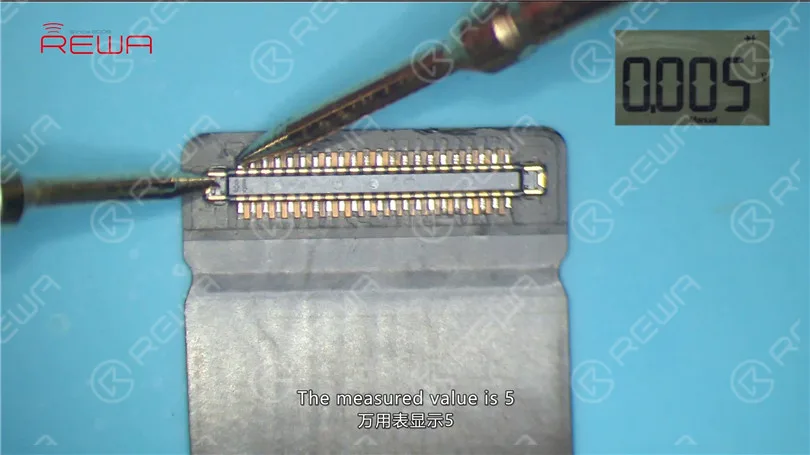
    The preliminary judgment is that the audio circuit is in normal condition. It’s just that the bottom speaker is not working. Remove the display assembly and disconnect the battery. Disconnect the charging port flex cable. Run diode mode measurement of Pin 1 and Pin 45 of the DOCK connector. The measured value is 5, which indicates that the bottom speaker is in normal condition.

    iPhone X Bottom Speaker Not Working Repair

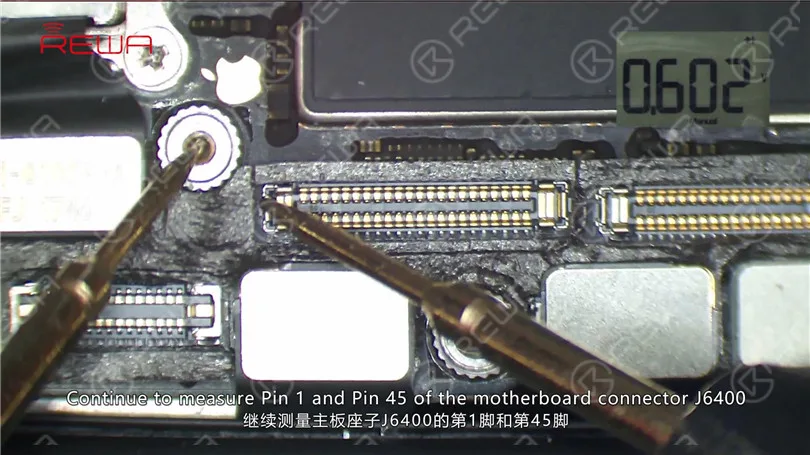
    Continue to measure Pin 1 and Pin 45 of the motherboard connector J6400. The measured value of Pin 45 is 602, which is normal.

    iPhone X Bottom Speaker Not Working Repair

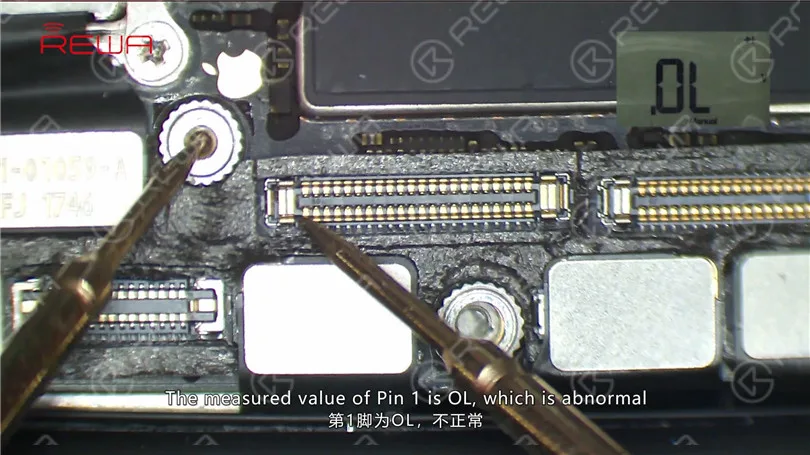
    The measured value of Pin 1 is OL, which is abnormal.

    iPhone X Bottom Speaker Not Working Repair

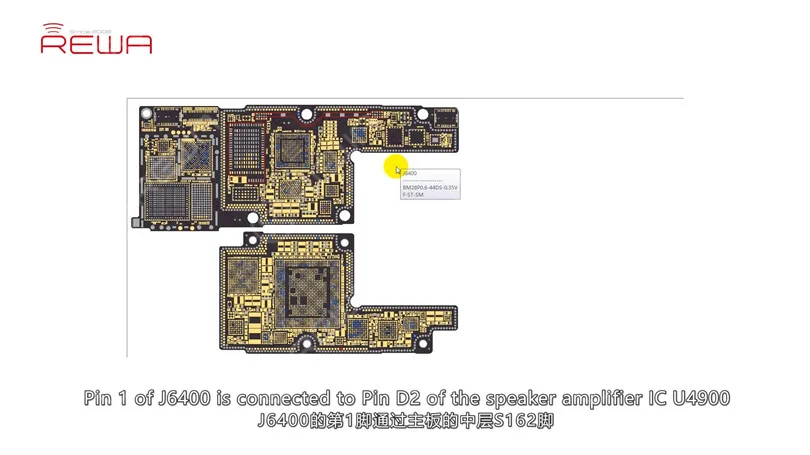
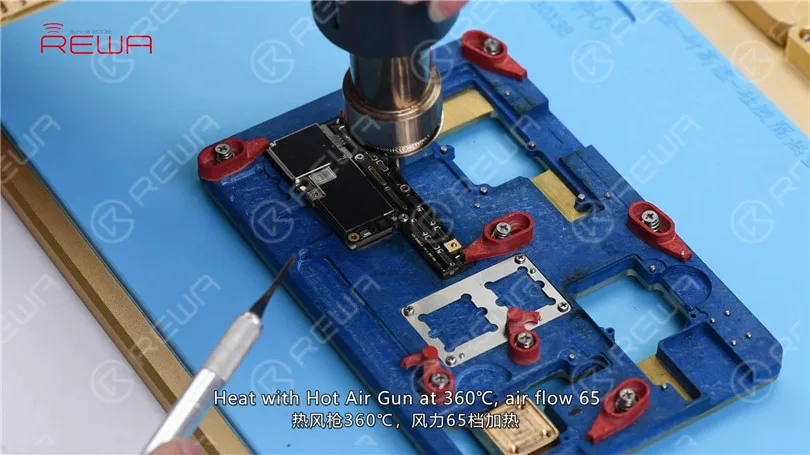
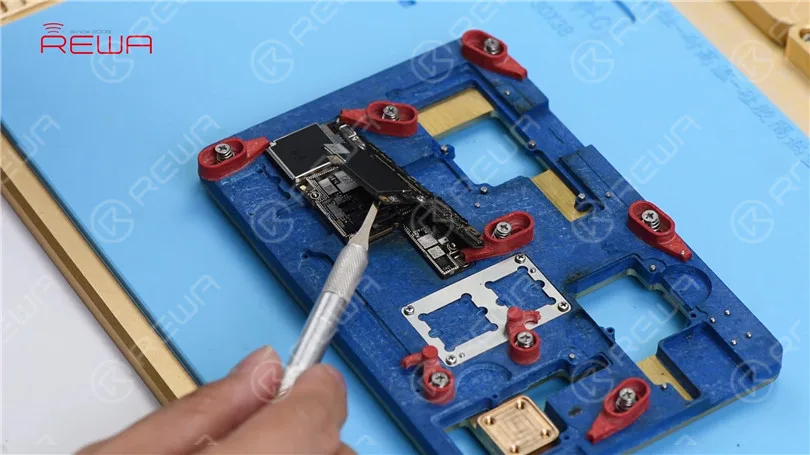
    Judging by this, Pin 1 relevant circuit has been open-circuited. Pin 1 of J6400 is connected to Pin 2 of the speaker amplifier IC U4900 by way of Pin S162 on cylinders around the edge of the lower layer. So our next move is to check the circuit carefully. Disconnect flex cables on the motherboard and take out the motherboard. Fix the motherboard to the Holder. Heat with Hot Air Gun at 360℃, air flow 65.

    iPhone X Bottom Speaker Not Working Repair
    iPhone X Bottom Speaker Not Working Repair

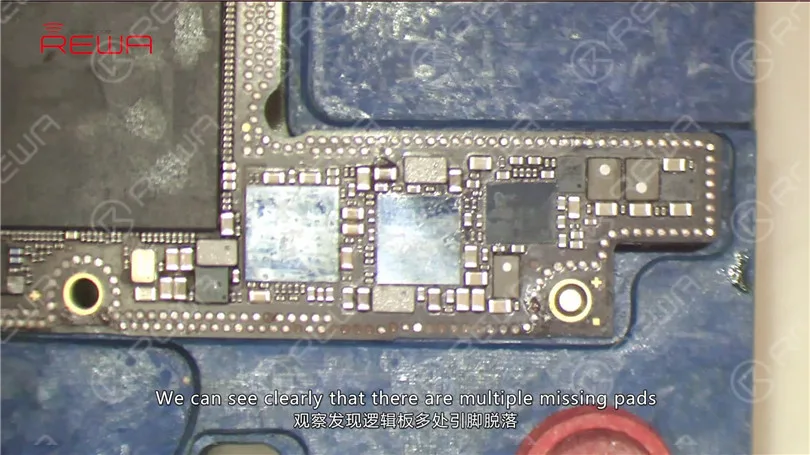
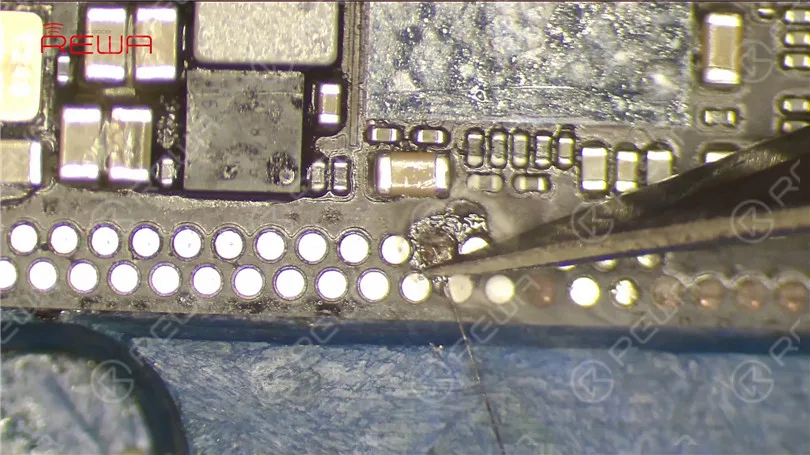
    One minute later, pry up the upper layer step by step. Tips: make sure you pry up the upper layer at the right moment when tins on cylinders have melted. We can see clearly that there are multiple missing pins on the upper layer, including Pin S166 of the NFC circuit.

    iPhone X Bottom Speaker Not Working Repair
    iPhone X Bottom Speaker Not Working Repair

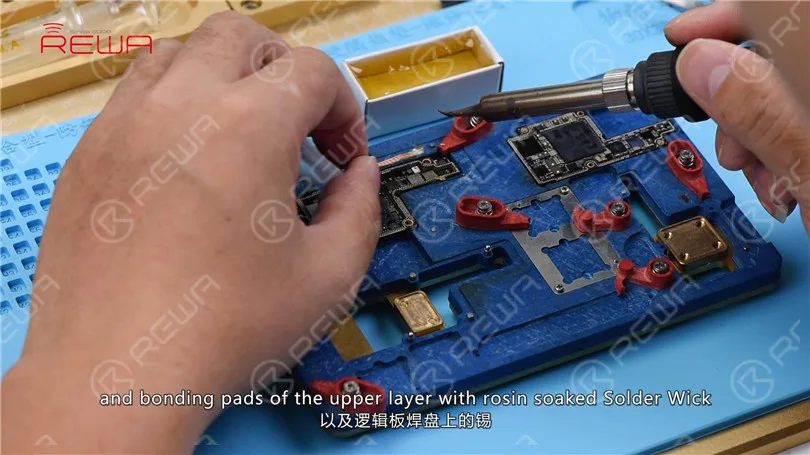
    Judging by this, the phone has been dropped, which resulted in pseudo soldering of the motherboard accompanied with the detachment of pins. Since most of those missing pins are ground pins, we can just ignore them. Yet we need to treat Pin S166 with jumper wiring. Remove tins on cylinders around the edge of the lower layer and bonding pads of the upper layer with rosin soaked Solder Wick. Clean with PCB Cleaner afterwards.

    iPhone X Bottom Speaker Not Working Repair
    iPhone X Bottom Speaker Not Working Repair

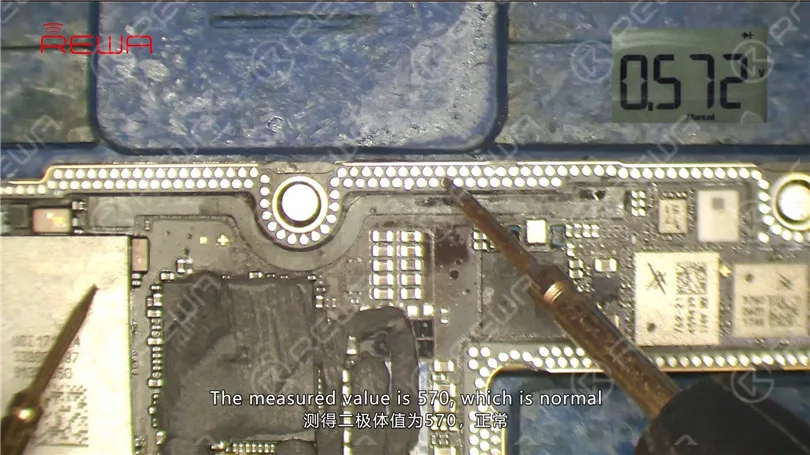
    Run diode mode measurement of Pin S162 on cylinders. The measured value is 570, which is normal. Continue to measure Pin S163. The measured value is 570, which is normal. Judging by this, the open-circuited condition of Pin 1 relevant circuit is caused by pseudo soldering of cylinders around the edge of the lower layer.

    iPhone X Bottom Speaker Not Working Repair

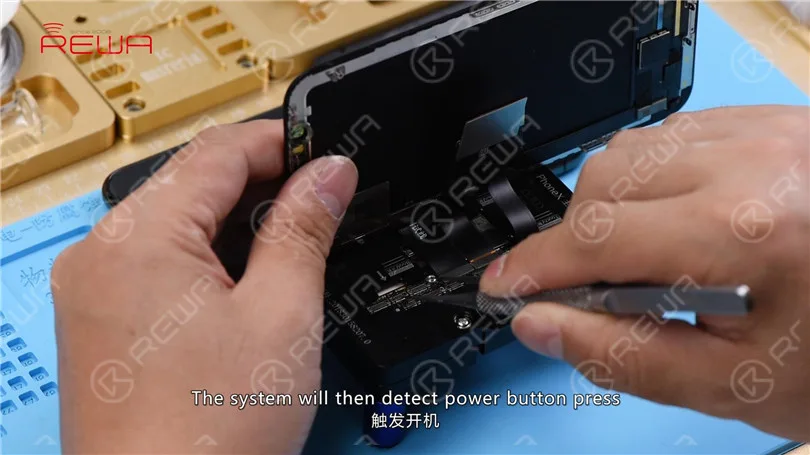
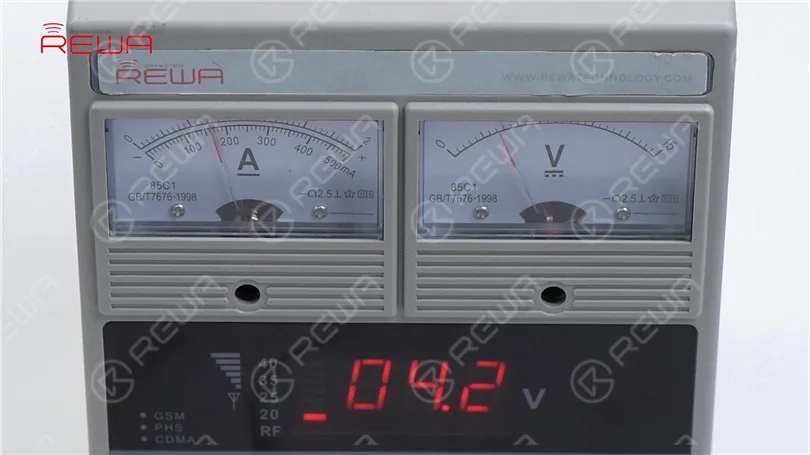
    Now, let’s get the motherboard installed to the testing kit. Buckle up the extension flex cable of the display assembly. Then the charging port flex cable and the display assembly. Connect the battery connector with the DC Power Supply. Short Pin 9 of J4300 to the ground with tweezers. The system will then detect power button press. Current reading on the ammeter is normal.

    iPhone X Bottom Speaker Not Working Repair
    iPhone X Bottom Speaker Not Working Repair

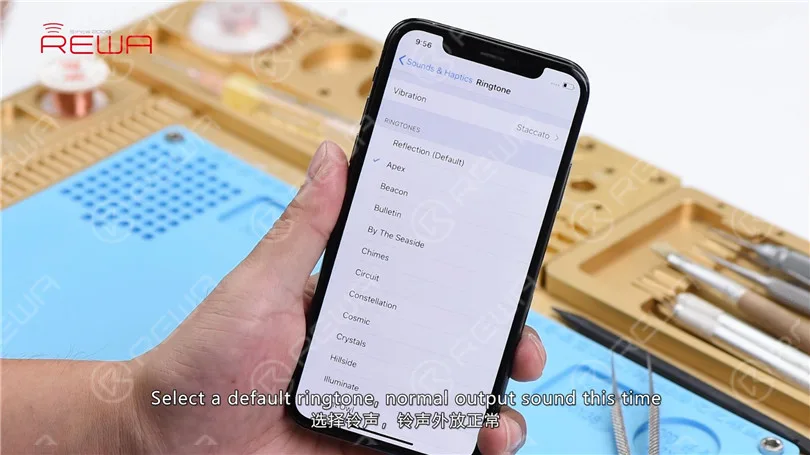
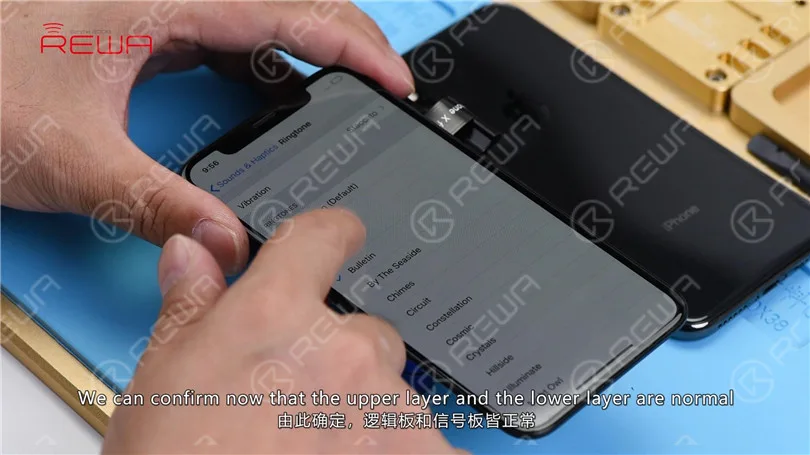
    Go to Settings > Sounds & Haptics > Ringtone. Select a default ringtone. Normal output sound this time.

    iPhone X Bottom Speaker Not Working Repair

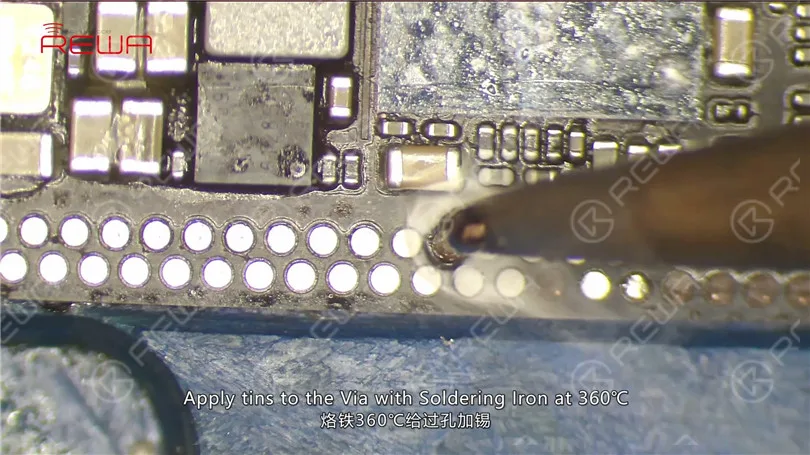
    We can confirm now that the upper layer and the lower layer are normal. And the fault is caused by pseudo soldering of cylinders. We can fix the problem by soldering the two layers together. Also before soldering, we need to treat Pin S166 with jumper wiring. Apply tins to the Via with Soldering Iron at 360℃. Prepare a length of tin applied Enameled Copper Wire of 0.02mm in diameter. Solder one end to the tin applied Via.

    iPhone X Bottom Speaker Not Working Repair
    iPhone X Bottom Speaker Not Working Repair

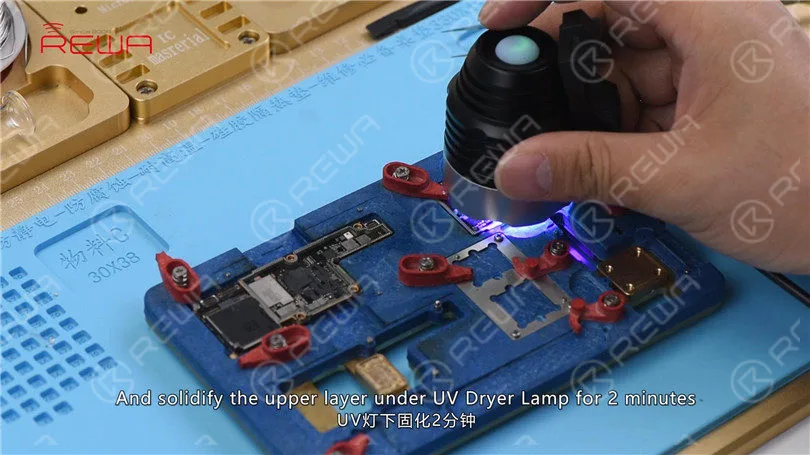
    Clean with PCB Cleaner afterwards. Then apply some UV Curable Solder Mask to the soldered area. And solidify the upper layer under Lámpara de secado UV for 2 minutes.

    how fix iphone bottom speaker not working c081 18

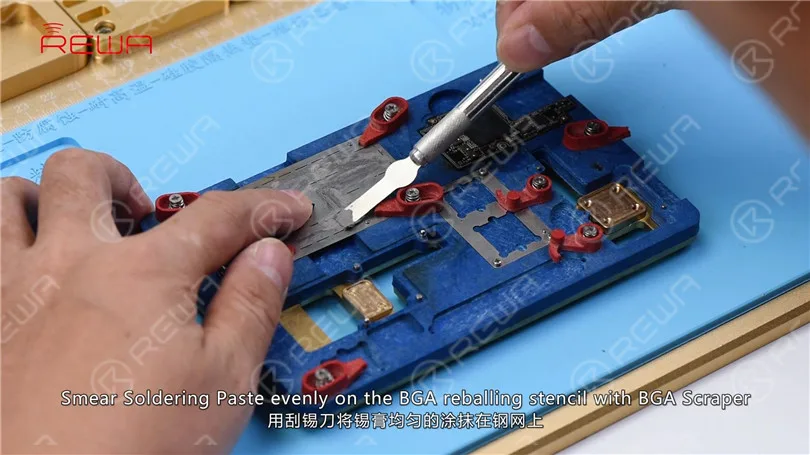
    Then get the other end to the right position. Next, attach the lower layer to PCB Holder. Fix the BGA Reballing Stencil to the right position. Smear Soldering Paste evenly on the BGA reballing stencil with BGA Scraper. Wipe out excess Soldering Paste with lint-free wiping cloth.

    iPhone X Bottom Speaker Not Working Repair

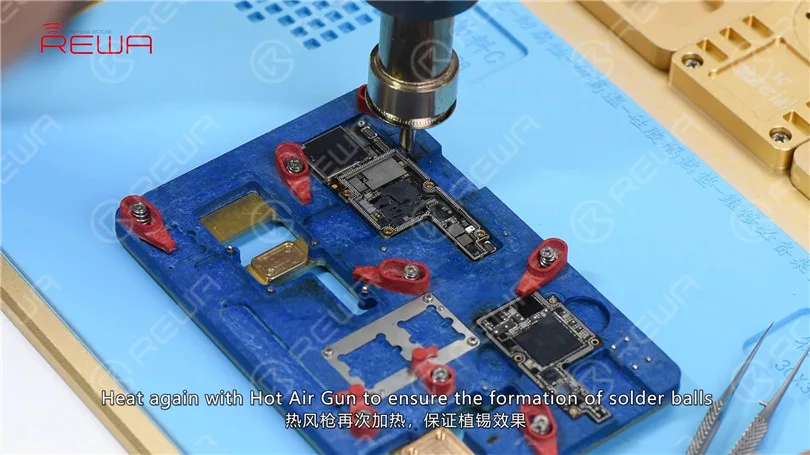
    Then heat evenly with Hot Air Gun at 350℃, air flow 35. So that all solder balls can solidify completely. Remove the BGA reballing stencil after 2 minutes. Heat again with Hot Air Gun to ensure the formation of solder balls.

    iPhone X Bottom Speaker Not Working Repair

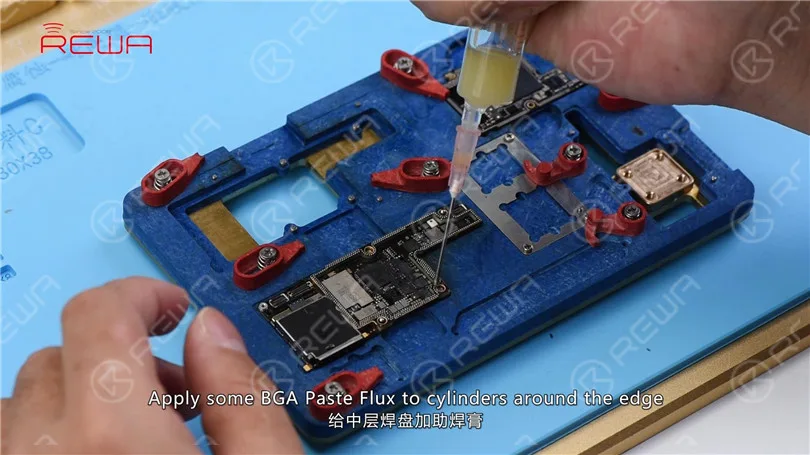
    Apply some BGA Paste Flux to cylinders around the edge and get the upper layer in position.

    iPhone X Bottom Speaker Not Working Repair

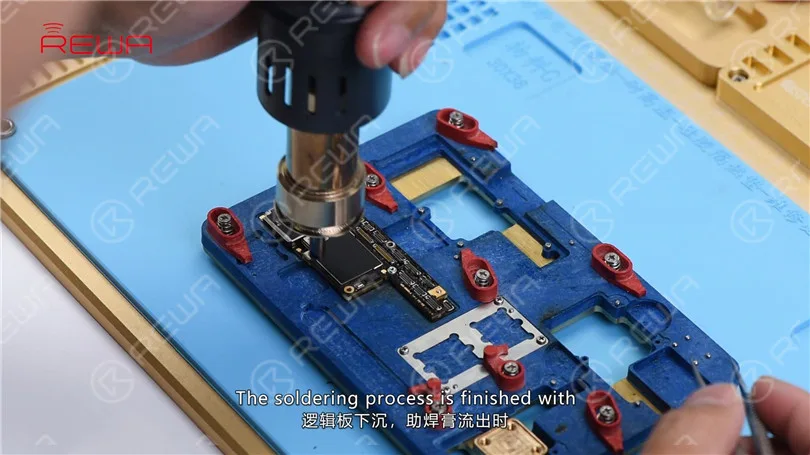
    Heat evenly with Hot Air Gun at 350℃, air flow 65. The soldering process is finished with the upper layer sinking and Paste Flux overflowing.

    iPhone X Bottom Speaker Not Working Repair

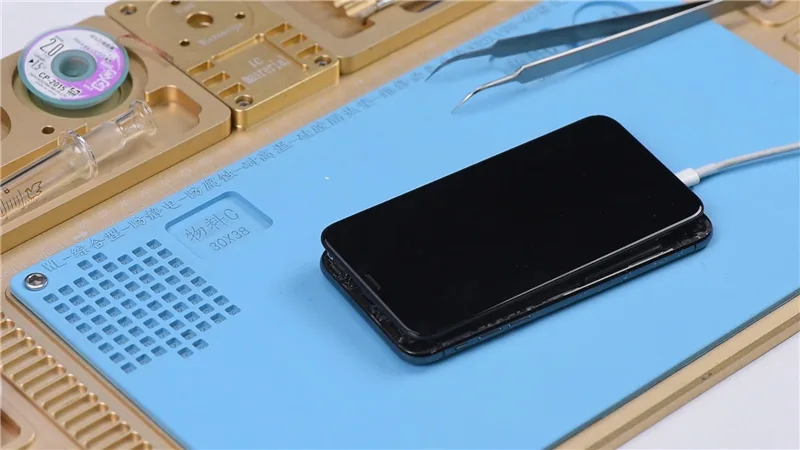
    Wait for the motherboard to cool for 5 minutes. Now, let’s assemble the phone and test. Go to Settings>Sounds&Haptics>Ringtone. Select a default ringtone, normal output sound this time.

    iPhone X Bottom Speaker Not Working Repair
  • Cómo solucionar el problema de que el iPhone X no responda en modo reposo
    Cómo solucionar el problema de que el iPhone X no responda en modo reposo
    Hola chicos, hoy os guiaremos en la resolución de un extraño caso de iPhone X que no responde en modo reposo al recibir llamadas entrantes.
    Ir a Ajustes>Sonidos y Háptica. Todo va bien.

    Cómo solucionar que el iPhone X no responda en modo reposo al recibir llamadas entrantes
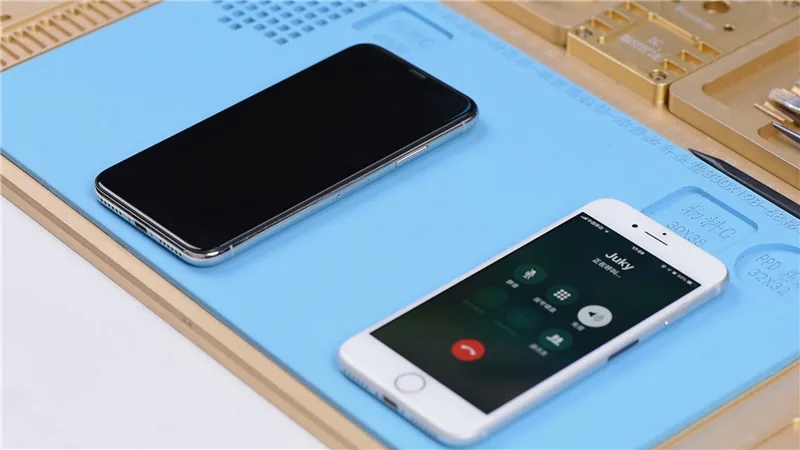
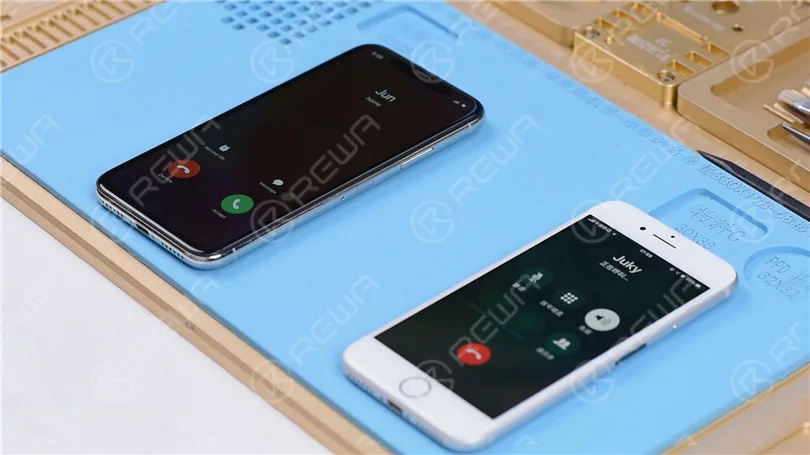
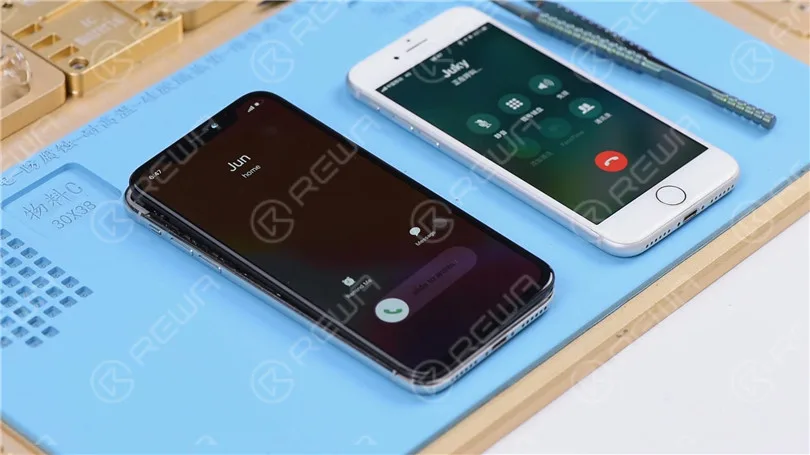
    Con la pantalla encendida, realice una llamada al teléfono utilizando un teléfono conocido. Los botones de rechazar y responder aparecen en la pantalla.

    Cómo solucionar que el iPhone X no responda en modo reposo al recibir llamadas entrantes
    Apague la pantalla. Realice una llamada al teléfono utilizando un teléfono conocido. El teléfono no responde. Pulse el botón de encendido para encender la pantalla. Podemos ver los botones de rechazar y responder en la pantalla.

    Cómo solucionar que el iPhone X no responda en modo reposo al recibir llamadas entrantes
    A juzgar por esto, los circuitos relevantes de la señal de despertador de banda base podrían haber funcionado mal. Desmonte el teléfono y desconecte la batería. Retire el conjunto de la pantalla y saque la placa base.

    Cómo solucionar que el iPhone X no responda en modo reposo al recibir llamadas entrantes
    Coloque la placa base en el soporte para PCB. Calentar con pistola de aire caliente a 200℃, flujo de aire 3. Arrancar la pegatina de disipación de calor de la parte trasera de la placa base.

    Cómo solucionar que el iPhone X no responda en modo reposo al recibir llamadas entrantes
    Abra el software de mapa de bits. Localice BB_TO_PMU_PCIE_HOST_WAKE_L. Dado que los circuitos relevantes de la señal wake pueden haber funcionado mal, podemos intentar tomar prestada la señal wake de los circuitos WiFi relevantes.
    Cómo solucionar que el iPhone X no responda en modo reposo al recibir llamadas entrantes
    Localiza WLAN_TO_PMU_HOST_WAKE. Podemos conectar PP101_E-1 (el punto de prueba de la señal wake de banda base) con PP7611_W-1 (el punto de prueba de la señal wake WiFi) saltando un cable.

    Raspe primero el revestimiento aislante de las dos puntas de prueba. A continuación, aplique un poco de pasta de soldadura a las dos almohadillas de unión. Caliente con el soldador a 365℃. Estañe las dos almohadillas de unión con pasta de soldar.

    Cómo solucionar que el iPhone X no responda en modo reposo al recibir llamadas entrantes
    Cómo solucionar que el iPhone X no responda en modo reposo al recibir llamadas entrantes
    Conecte el PP101_E-1 al PP7611_W-1 con cable de cobre esmaltado de 0,02 mm.

    Cómo solucionar que el iPhone X no responda en modo reposo al recibir llamadas entrantes
    A continuación, recubra el cable con la máscara de soldadura de curado UV.

    Cómo solucionar que el iPhone X no responda en modo reposo al recibir llamadas entrantes
    Ahora podemos montar el teléfono y probarlo. Con la pantalla apagada, prueba de nuevo. Todo va bien. Fallo resuelto.

    Cómo solucionar que el iPhone X no responda en modo reposo al recibir llamadas entrantes
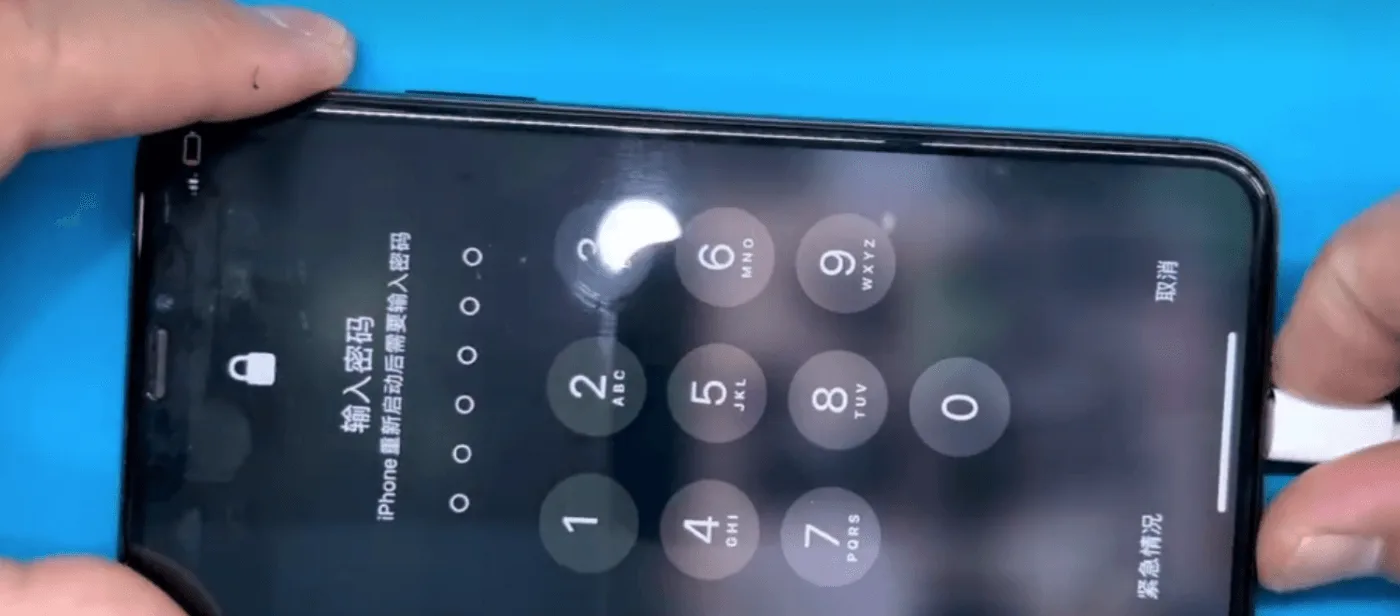
  • iPhone X no responde después de introducir la contraseña
    iPhone X no responde después de introducir la contraseña
    Hoy nuestro curso de reparación trata sobre cómo arreglar un iPhone X que se bloquea después de introducir el código de acceso.
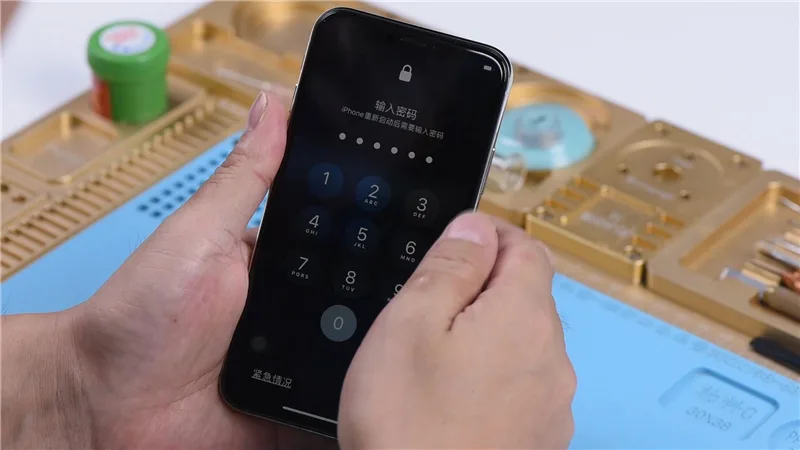
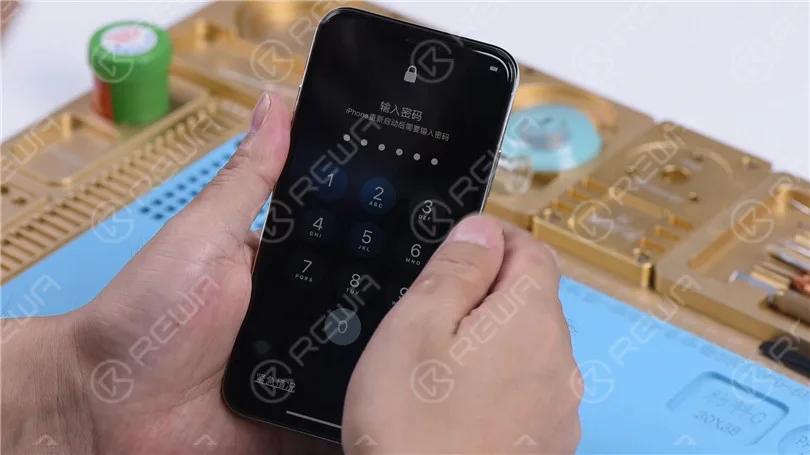
    El iPhone X se bloquea después de introducir el código de acceso.

    Según nuestra experiencia, el problema probablemente esté relacionado con el circuito NFC.

    El iPhone X se bloquea después de introducir la contraseña.

    Desmonte el teléfono y desconecte la batería.

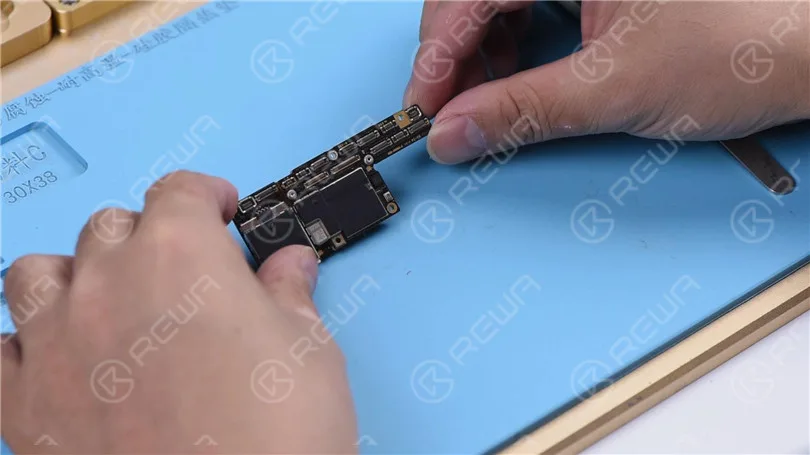
    Retire el conjunto de la pantalla. Extraiga la placa base.

    Realice una inspección estética de la placa base. La placa base no presenta daños por agua.

    El iPhone X se bloquea después de introducir la contraseña.

    Lo primero que hacemos es separar la capa superior de la inferior.

    Retire la esponja antipolvo de la placa. Ajuste la temperatura de la plataforma calefactora a 160 ℃.

    Coloque la placa base sobre la plataforma calefactora.

    El iPhone X se bloquea después de introducir la contraseña.

    Cuando la temperatura de la plataforma alcance los 160 ℃, retire la capa superior con unas pinzas y, a continuación, la capa inferior. La capa superior y la capa inferior tienen buen aspecto.

    Para mayor confirmación, probemos las dos capas con el dispositivo de prueba. Antes de la prueba, debemos limpiar la PCB del tercer espacio. Fije la capa inferior al soporte de la PCB.

    Calienta con el soldador a 365 ℃. Limpia las almohadillas alrededor del borde de la capa inferior con una mecha de soldadura empapada en colofonia. Una vez hecho esto, continúa fijando la capa superior al soporte de la placa de circuito impreso.

    Calentar con el soldador a 365 ℃. Limpiar las almohadillas alrededor del borde de la capa superior con una mecha de soldadura empapada en colofonia. Limpiar después con limpiador de PCB.

    Hemos observado que la almohadilla S159 de la capa superior se ha desprendido de la placa.

    El iPhone X se bloquea después de introducir la contraseña.

    La almohadilla S159 es la señal de audio del amplificador de audio/altavoz IC U5000.

    Al desprenderse la almohadilla, es posible que las almohadillas de conexión NFC cercanas se hayan pseudo-soldado, lo que ha provocado el problema de la pantalla congelada.

    Raspe con un cuchillo de escultura para dejar al descubierto el circuito debajo de la almohadilla S159. A continuación, pegue cinta resistente a altas temperaturas alrededor de los componentes.

    El iPhone X se bloquea después de introducir la contraseña.

    Aplica un poco de pasta de soldadura de temperatura media en la almohadilla que falta.

    Calentar con pistola de aire caliente a 300 ℃, flujo de aire 2.

    Una vez hecho esto, presiona con cuidado la unión soldada con unas pinzas.

    Asegúrate de que la unión soldada haya quedado perfectamente formada.

    El iPhone X se bloquea después de introducir la contraseña.

    A continuación, retire una almohadilla completa de una placa base de repuesto de un iPhone X.

    Cubra la almohadilla boca abajo sobre la junta de soldadura. Suelde con una pistola de aire caliente a 300 ℃, con un flujo de aire de 2.

    El iPhone X se bloquea después de introducir la contraseña.

    Consejos: al soldar, presione suavemente la almohadilla con unas pinzas para asegurarse de que la altura de la almohadilla sea consistente con la de las almohadillas cercanas.

    Una vez hecho esto, aplique un poco de máscara de soldadura curable por UV a la almohadilla.

    A continuación, solidificar bajo la lámpara UV durante 10 minutos.

    El iPhone X se bloquea después de introducir la contraseña.

    Continúa raspando con el cuchillo de escultura hasta dejar al descubierto la almohadilla.

    Limpie con PCB Cleaner después. Ahora podemos probar la capa superior y la capa inferior con el dispositivo de prueba. Fije las dos capas al dispositivo de prueba.

    Conecte la pantalla. Conecte el conector de la batería a la fuente de alimentación de CC.

    El iPhone X se bloquea después de introducir la contraseña.

    Encienda la placa base con unas pinzas. El teléfono se encenderá con normalidad. Introduzca el código de acceso. El teléfono entrará en la pantalla de inicio con normalidad.

    La función táctil también funciona con normalidad. Ahora podemos confirmar que el fallo se debe a una pseudo soldadura de la PCB del tercer espacio. Podemos solucionar el problema volviendo a soldar las dos capas.

    Coloque la capa inferior en el molde de reballing. Coloque la plantilla de reballing BGA en su posición.

    Coloque el molde sobre la base. La plantilla queda firmemente adherida a la capa inferior gracias a la estructura magnética de la base. Unte un poco de pasta de soldadura de baja temperatura sobre la plantilla.

    Limpia el exceso de pasta de soldadura con un paño sin pelusa. A continuación, retira el molde de la base. Retira la plantilla de reballing.

    El iPhone X se bloquea después de introducir la contraseña.

    Calienta la capa inferior en la plataforma calefactora a 160 ℃.

    Una vez que las bolas de soldadura hayan tomado forma por completo, déjelas enfriar durante 5 minutos. Aplique un poco de pasta fundente BGA al tercer espacio de la placa de circuito impreso.

    El iPhone X se bloquea después de introducir la contraseña.

    Y coloca la capa superior en su posición.

    Encienda la plataforma calefactora. La temperatura alcanza los 160 ℃.

    Apague el interruptor de encendido. Deje enfriar durante 5 minutos.

    A continuación, retire la placa base de la plataforma calefactora.

    Una vez más, montemos el teléfono y probémoslo. Fallo solucionado.

    El iPhone X se bloquea después de introducir la contraseña.