
Schlagwort: macbook

  • MacBook No Display Repair - Behebung des Problems mit dem schwarzen Bildschirm

    MacBook No Display Repair - Behebung des Problems mit dem schwarzen Bildschirm

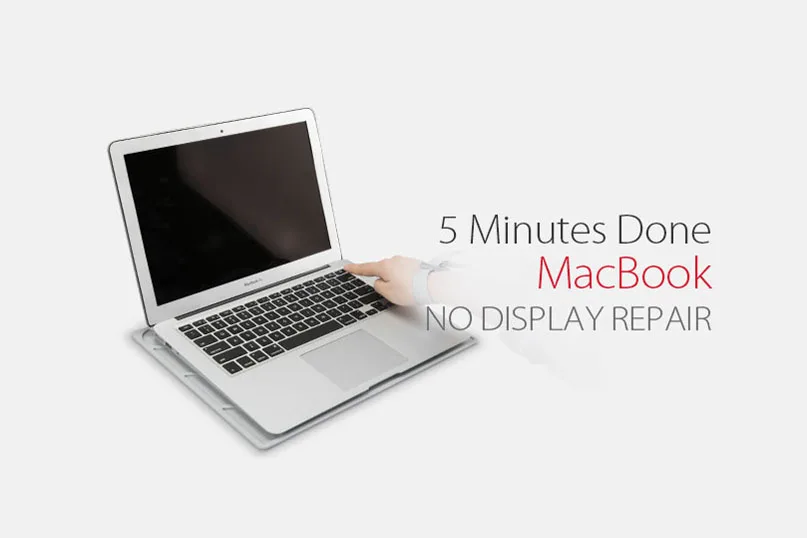
    MacBook ohne Display-Reparatur

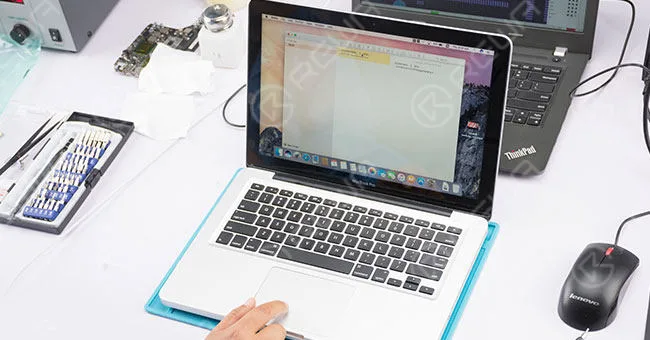
    Vor kurzem haben wir einige Beschwerden über den schwarzen Bildschirm des MacBook Air während des Systemstarts erhalten.

    Anstelle des traditionellen blauen Bildschirms startet das MacBook air mit einem komplett schwarzen Bildschirm und dem anfänglichen "Gong"-Ton.

    Und die Hintergrundbeleuchtung der Tastatur ist ebenfalls eingeschaltet.

    Das bedeutet, dass das MacBook eingeschaltet ist, gut mit Strom versorgt wird und normal läuft, und Sie können nur nicht sehen, dass es so ist.

    In unserem vorherigen Beitrag MacBook Pro lässt sich nicht einschalten wurde ein Problem mit der Stromversorgung beschrieben, das das MacBook daran hinderte, sich wie erwartet einzuschalten.

    Im Gegensatz dazu ist das MacBook dieses Mal jedoch sehr wohl eingeschaltet und startet mit einem völlig dunklen Bildschirm aufgrund eines Anzeigeproblems.

    Die Situation kann selten sein, aber wir nehmen es eine gute Gelegenheit, um die möglichen Logik-Board-Lösungen für MacBook No Display Repair zu teilen.

    Wenn Sie andere Meinungen oder Lösungen haben, hinterlassen Sie bitte unten einen Kommentar.

    MacBook ohne Display-Reparatur

    Demontage

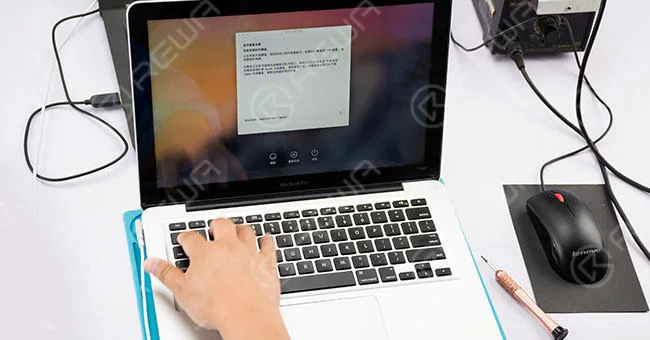
    Einschaltknopf einschalten.

    Das MacBook wird mit einem völlig dunklen Bildschirm gebootet.

    Die Hintergrundbeleuchtung der Tastatur ist jedoch eingeschaltet, was bedeutet, dass das MacBook eingeschaltet ist, ohne dass der Bildschirm angezeigt wird.

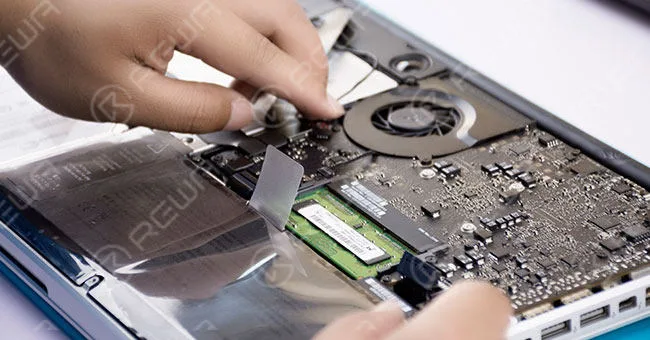
    Nehmen Sie das MacBook auseinander.

    Trennen Sie die Verbindung Flexkabel und Schrauben entfernen.

    Nehmen Sie dann die Logikplatine ab und entfernen Sie die SSD- und WiFi-Module.
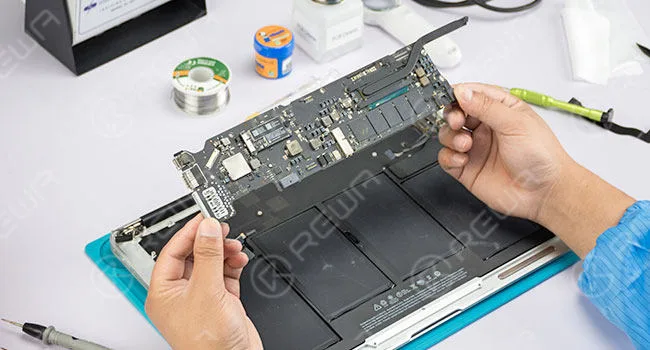
    Flexkabel abklemmen und Schrauben entfernen

    Die Diagnose

    Führen Sie eine kosmetische Inspektion durch - ob Schimmel, fehlende Komponenten oder Durchschläge auf der Logikplatine vorhanden sind. Keine besonderen Schäden.
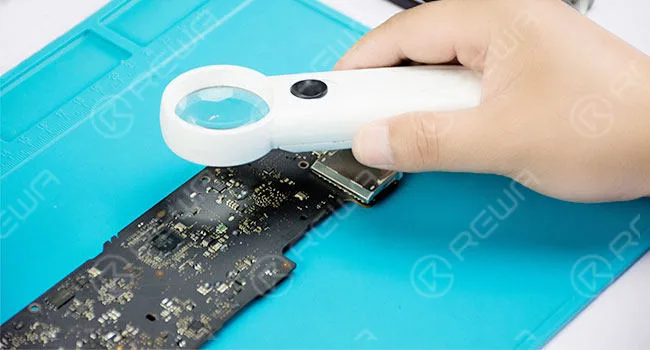
    Durchführung einer kosmetischen Inspektion

    Der Wert des Erdungswiderstandes der Sicherung F7700 im Diodenmodus wird getestet und erweist sich als normal.
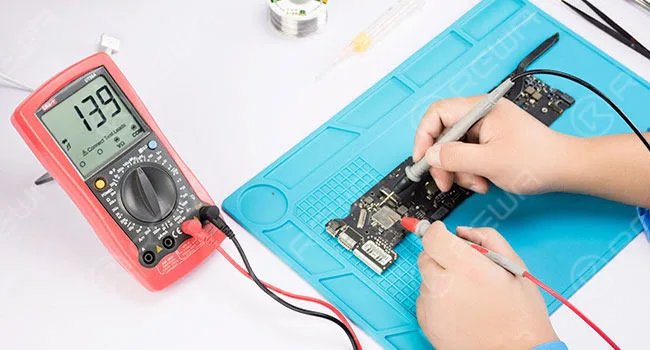
    Wert des Erdungswiderstandes prüfen

    Schließen Sie dann den Netzadapter an und prüfen Sie den Spannungswert der Sicherung F7700. Der angezeigte Wert ist 8,58 V - ein normaler Wert.
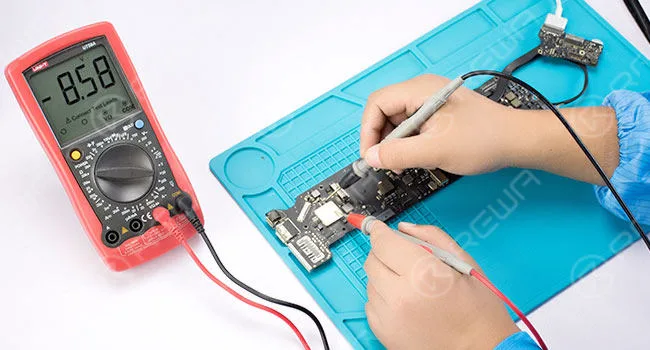
    AC-Adapter anschließen

    Testen Sie den Erdungswiderstandswert der Display-Port-Pins der Logikkarte im Diodenmodus.

    Alle zeigen normale Werte an.

    Testen Sie den Erdungswiderstandswert der Hintergrundbeleuchtungswiderstände im Diodenmodus. Alle zeigen normale Werte an.
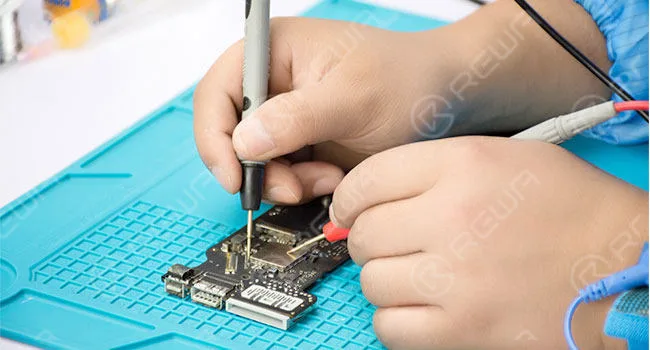
    Wert des Erdungswiderstands prüfen

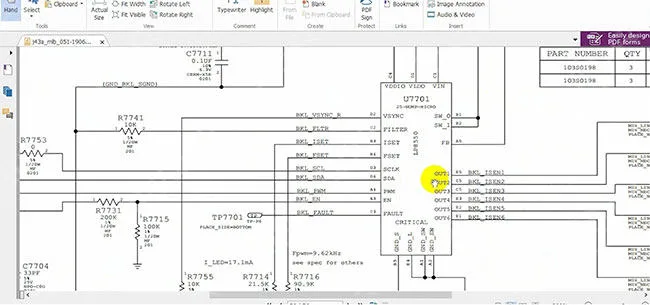
    Schließen Sie den Netzadapter an und prüfen Sie die Spannungswerte des Anzeigechips U7701 und der benachbarten Komponenten. BKL_SCL zeigt einen abnormalen Spannungswert an (3,3 V unter normalen Umständen).
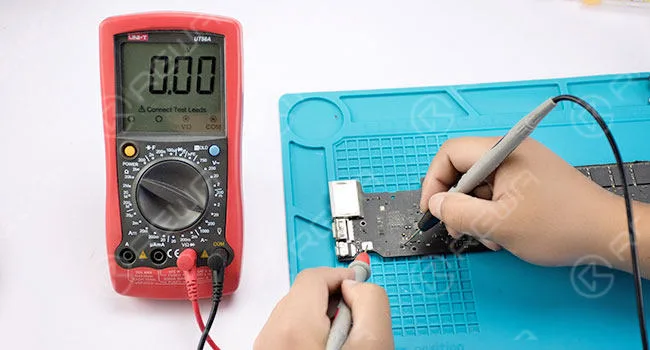
    AC-Adapter anschließen

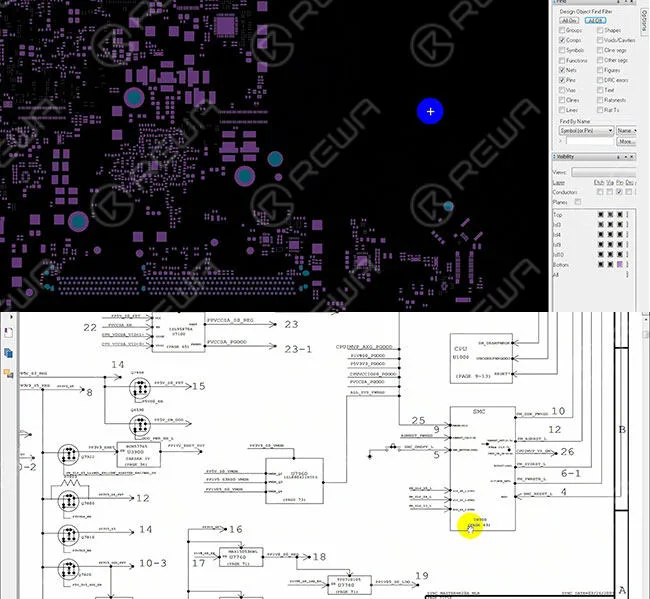
    Rollen Sie die Wartungsbitmap aus und suchen Sie BKL_SCL.

    Bestätigen Sie den entsprechenden Widerstand als R7753.

    Dann rollen Sie den Schaltplan aus.

    Die Analyse des Schaltungsnetzwerks zeigt, dass SCL über den Widerstand R7753 mit Pin D3 von U7701 verbunden ist.

    Daraus lässt sich schließen, dass U7701 möglicherweise zusammengebrochen ist.
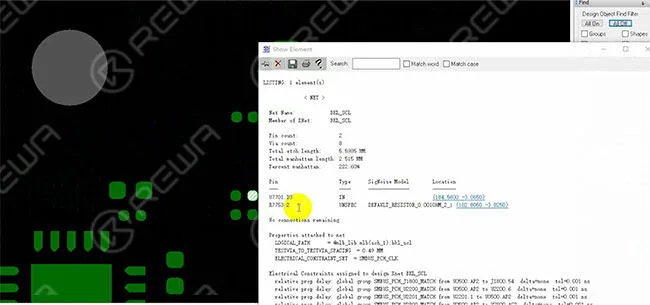
    Ausrollen

     U7701 könnte kaputt gehen

    Reparieren

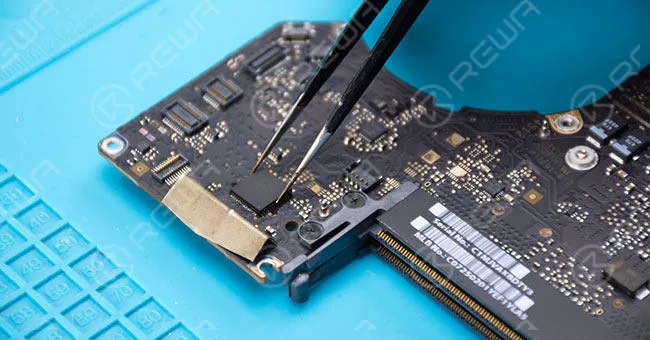
    Entfernen Sie den Dichtungskleber um den Anzeigechip U7701.

    Nehmen Sie den Display-Chip U7701 mit Hilfe eines BGA-Pastenflussmittels ab.
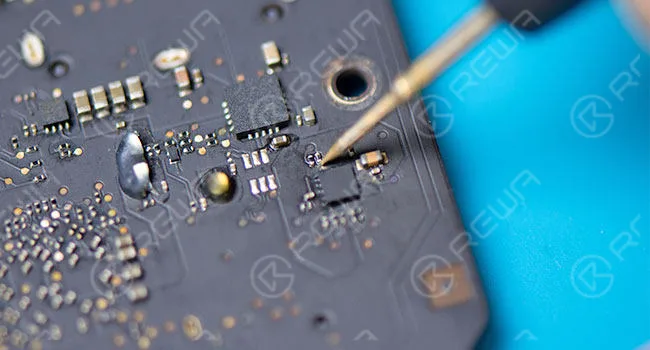
    Reparieren Entfernen Sie den Dichtungskleber

    Verwenden Sie einen Lötkolben, um die Klebefläche zu glätten, und reinigen Sie die Klebefläche anschließend mit PCB Cleaner.

    Tragen Sie etwas BGA-Pastenflussmittel auf das Bonding-Pad auf und richten Sie den neuen Display-Chip mit einer Heißluftpistole aus.

    Kühlen Sie die Logikkarte mit dem Ionenlüfter ab.

    Schließen Sie den Netzadapter an und prüfen Sie die Spannungswerte des Anzeigechips U7701 und der benachbarten Komponenten.

    Alle zeigen normale Werte an.

    Prüfung

    Setzen Sie die SSD und die WiFi-Module ein und bauen Sie das MacBook zusammen.

    Einschalttaste einschalten, der Bildschirm wird normal angezeigt. Der Fehler wurde behoben.

    Weitere Details zur MacBook no display repair guide finden Sie auf dem REWA YouTube Kanal.

  • 2016 MacBook Pro Allgemeine Probleme, die Benutzer erlebt haben

    2016 MacBook Pro Allgemeine Probleme, die Benutzer erlebt haben

    Das schlankere Design mit den dünneren Rändern, der hellere Retina-Bildschirm, die beeindruckende Audioqualität und die schnelle Leistung - die neuen MacBook Pros 2016 sind eine klare Abkehr von der vorherigen Generation. Während sich die 2016er MacBook Pro-Familie im letzten Jahr als eines der meistverkauften Notebooks des Jahres erwies, traten auch einige unangenehme Probleme auf. Heute stellen wir einige der am häufigsten genannten 2016er MacBook Pro Probleme vor. Da Probleme ärgerlich sein können, können Lösungen erwartet werden.

    Tastatur-Probleme

    Ich habe mein neues MacBook Pro 2016 w. Touch Bar für fast 2 Wochen hatte. Die erste Woche habe ich wirklich liebte die 2. Generation Butterfly-Tastatur, aber das Gefühl hat sich geändert. Es scheint mir, dass sich einige Tasten nicht wie die anderen anfühlen, als würden sie sich nicht tief genug bewegen. Zum Beispiel die Enter-Taste. Ich kann nicht wirklich sagen, ob es Einbildung ist.'

    2016 macbook pro common problems users have experienced 2

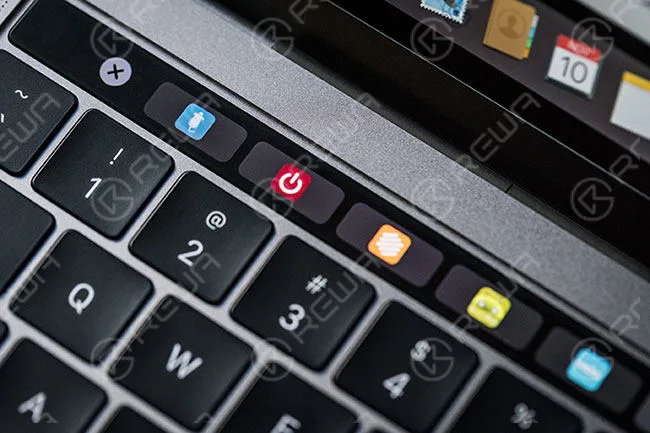
    Die Tastatur der 2016er MacBook Pros unterscheidet sich grundlegend von den MacBook Pro Modellen der vorherigen Generation, und auch der neue Butterfly-Mechanismus scheint im Vergleich zu älteren Konstruktionsmethoden weniger zuverlässig zu sein. Eine wachsende Zahl von Kunden hat Probleme mit der Tastatur. Zum Beispiel sind die Tasten des Butterfly-Mechanismus der neuen MacBook Pros laut, und es gibt auch Tasten, die in einigen Fällen andere, höhere Töne als andere Tasten erzeugen, usw.

    Poppende Lautsprecher

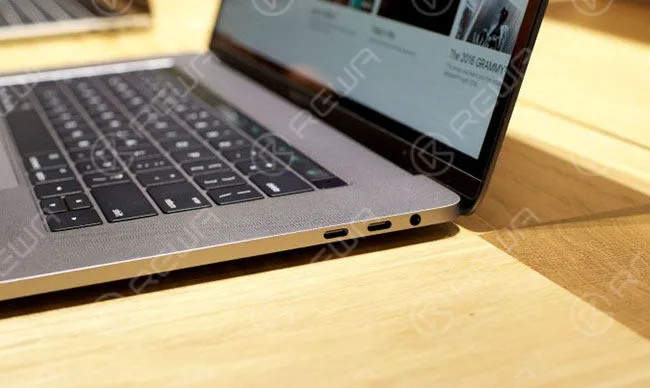
    Wenn es um die Frage geht, was ein Apple Mac tun kann, wenn Windows 10 Maschinen nicht einfach und völlig legal tun können? Die Antwort sollte lauten, dass sowohl Windows als auch MacOS ausgeführt werden können. Apples Boot Camp macht es für MacBooks einfach, das Windows-Betriebssystem auszuführen. Es scheint jedoch, dass Boot Camp einige ernsthafte und untypische Audioprobleme für diejenigen verursacht, die gerne dual booten. Die Berichte über laute Knister- und Knackgeräusche nahmen von Tag zu Tag zu und einige berichteten sogar von dauerhaften physischen Schäden an ihren Lautsprechern durch das lästige Knacken.

    2016 macbook pro common problems users have experienced 3

    Lebensdauer der Batterie

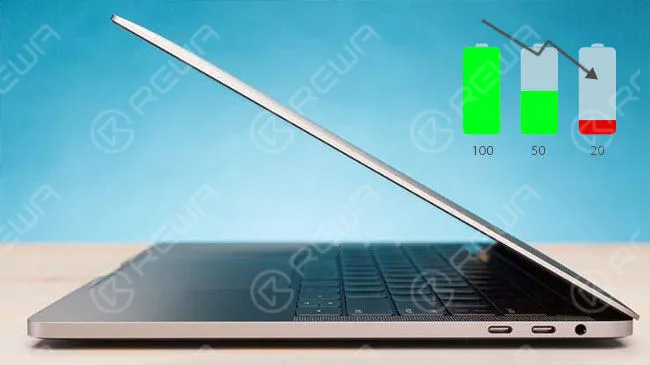
    Hier kommt der häufigste Kritikpunkt an den neuen MacBook Pros: die Batterielaufzeit. Die Batterielaufzeit ist ein wichtiges Attribut für ein Notebook und macht einen erheblichen Teil der Gesamtbewertung aus. Vor allem Nutzer des Touch Bar-Modells stellen fest, dass die Batterielaufzeit hinter den von Apple angegebenen 10 Stunden für das Surfen im Internet und die Wiedergabe von Filmen zurückbleibt. Den Angaben von Apple zufolge hängt die Akkulaufzeit der neuen Pros davon ab, wofür Sie das Gerät verwenden. Das war schon immer der Fall. Bei den neuen MacBook Pros sind die Dinge dieses Mal jedoch anders, und zwar aus drei Gründen: kleinere Batterien, ein stromsparenderer Bildschirm, die jüngste CPU-Stagnation von Intel und die obligatorische dedizierte GPU der 15-Zoll-Modelle. Jedes Element kann als Grund für die kurze Batterielaufzeit angeführt werden.

    2016 macbook pro common problems users have experienced 4

    Grafik-Probleme

    Seit der Markteinführung der neuen MacBook Pro Modelle im letzten Jahr wurden von einigen Käufern der neuen MacBook Pro Modelle eine Reihe von Grafikproblemen gemeldet, die von hellem Farbflimmern, bildschirmfüllenden Schachbrettmustern und Bildschirmrissen bis hin zu beschädigten Texturen und Rissen reichen. Obwohl nicht ganz klar ist, ob es sich um ein Hardware- oder ein Softwareproblem handelt, kann das Ergebnis sehr ärgerlich sein. Die Grafikprobleme treten vor allem dann auf, wenn der Benutzer intensive Aufgaben ausführt, und die betroffenen Systeme können anschließend nicht mehr reagieren oder eine Kernel-Panik auslösen, was manchmal zu einem Absturz des MacBook Pro führt.

    2016 macbook pro common problems users have experienced 5

    Was andere 2016 MacBook pro gemeinsame Probleme haben Sie in mit laufen? Hinterlassen Sie unten einen Kommentar und teilen Sie uns Ihr Rätsel mit. Vertrauen Sie REWA und Lösungen werden auf dem Weg sein. Wir bieten auch MacBook Luft ram Upgrade, können Sie einen Scheck haben!

  • MacBook Pro lässt sich nicht einschalten

    MacBook Pro lässt sich nicht einschalten

    “Jeder Tag beginnt, meine Augen öffnen sich und ich lade das Programm des Elends neu.

    Ich öffne meine Augen, erinnere mich daran, wer ich bin, wie ich bin, und denke nur: ‘Igitt’.”

    Vielleicht haben Sie diesen berühmten Satz schon einmal in einer beliebten Fernsehsendung gehört oder in einer Tageszeitung gelesen.

    Für uns Menschen beginnt der Tag mit dem Öffnen der Augen, während Computer ihren Tag mit dem Einschaltknopf an ihrem Gehäuse beginnen.

    Es ist allgemein bekannt, dass Macs gut gebaut und größtenteils zuverlässig sind.

    Dennoch sind es Computer, und Computer müssen erst einmal aufwachen, bevor sie sich an die Arbeit machen.

    Wir haben jedoch eine Reihe von Beiträgen zum Thema “Mein MacBook Pro lässt sich nicht einschalten” gesehen, und Lösungen sind nicht so leicht zu finden.

    Theoretisch gesehen hat das Problem ‘MacBook Pro lässt sich nicht einschalten’ in der Regel einen von zwei Gründen.

    Entweder funktioniert das Display nicht richtig, was bedeutet, dass der Computer eingeschaltet ist und Sie das nur nicht sehen können.

    Oder es gibt ein Problem mit der Stromversorgung, das verhindert, dass sich das Gerät wie erwartet einschaltet.

    REWA LAB hat sich in diesen Tagen mit der Reparatur von MacBooks beschäftigt, und in diesem Tutorial zeigen wir Ihnen, welche Schritte Sie unternehmen müssen, um Ihr MacBook Pro 13″ A1278  wenn sich das Gerät beim Drücken des Netzschalters nicht einschalten lässt.

    Power-Taste Einschalten

    TestNetzschalter einschalten - fehlgeschlagen. Netzadapter einstecken, um das Gerät einzuschalten - erfolgreich.

    MacBook Pro reparieren

    Tastatur und Trackpad testenTastatur und Trackpad funktionieren nicht.

    MacBook Pro reparieren, das sich nicht einschalten lässt

    Vorläufig  DiagnoseTrackpad und Tastaturmodul sind defekt.

    MacBook zerlegen

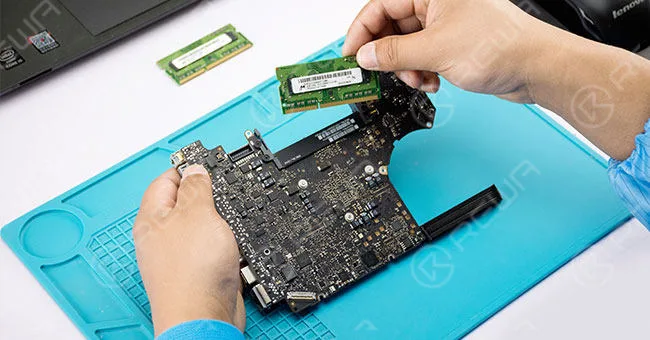
    Nehmen Sie das MacBook auseinander und ziehen Sie die flexiblen Kabel ab. Entfernen Sie die Schrauben und nehmen Sie die Hauptplatine heraus. Entfernen Sie dann den Speicher.

    DiagnoseTrackpad und Tastaturmodul sind defekt

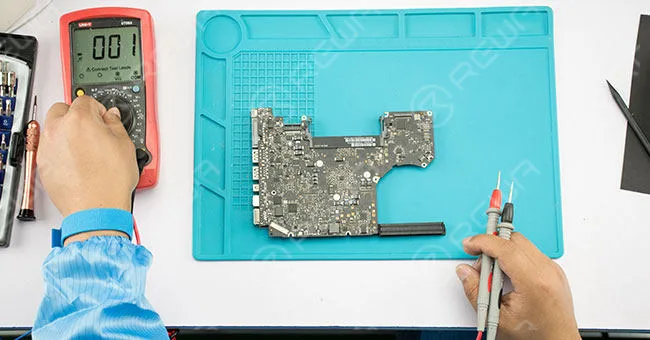
    Oberflächliche Inspektion der Hauptplatine

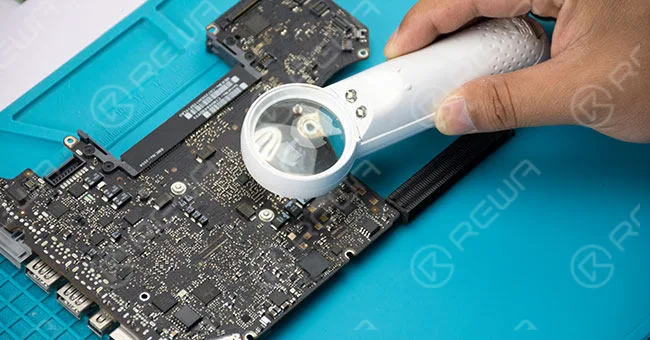
    Oberflächliche Prüfung der Hauptplatine mit Hilfe einer Handlupe.

    Motherboard Oberflächliche InspektionMotherboard

    Wartung Zeichnung

    NachschlagenWerfen Sie die Wartungs-Bitmap und den Schaltplan als Referenz aus.

    Roll out Motherboard Rahmenzeichnung und Motherboard Power System Architektur danach.

    Wartung Zeichnung VerweisendAusrollen

    Motherboard-Spannungstest

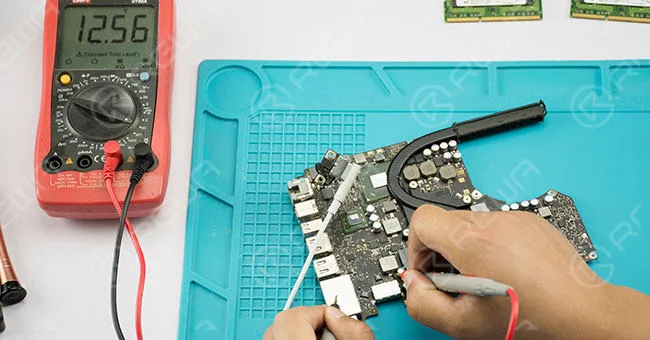
    Ermitteln Sie die Spannung 12,56 V, die Spannung am gemeinsamen Punkt 3,42 V, die Spannung 5 V, die Spannung 3,3 V, die Spannung 1,5 V, die Spannung 1,0 V, die Spannung 0,9 V und die Spannung 1,1 V.

    Schließen Sie den Netzadapter an und prüfen Sie sie mit einem Digitalmultimeter - alle zeigen normale Werte an.

    Motherboard-SpannungsprüfungSpannung 12,56 V lokalisieren

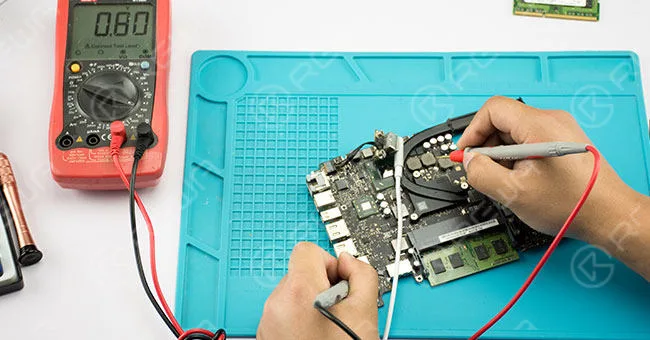
    Trennen Sie den Netzadapter und installieren Sie den Speicher. Schließen Sie dann den Netzadapter an und testen Sie. Der Spannungswert springt von 1,1 V auf 0,8 V - normaler Schaltkreis.

    Trennen Sie den Netzadapter und installieren Sie den Speicher

    Widerstandsprüfung

    Testen Sie die Tastaturanschlusspins und die Werte der Peripheriekomponenten im Diodenmodus.

    Schließen Sie dann den Netzadapter an und prüfen Sie die Versorgungsspannung des Tastaturanschlusses mit einem Digitalmultimeter.

    Der Widerstand R5704.1 zeigt keine Spannung an (3,3 V unter normalen Umständen).
    WiderstandsprüfungTest der Tastaturanschlusspins und der Peripheriekomponente

    Diagnose

    Analysieren Sie mit Hilfe von Wartungsbitmap und Schaltplan - U5701 ist ausgefallen.

    U5701 IC Ersetzen

    Verwenden Sie eine Metallplatte, um den Tastaturanschluss vor hohen Temperaturen zu schützen, und entfernen Sie dann den beschädigten U5701 IC mit einer Heißluftpistole.

    Tragen Sie etwas BGA-Pastenflussmittel auf das Bonding Pad auf und richten Sie den neuen IC mit einer Heißluftpistole aus.

    DiagnoseAnalyse mit Hilfe von Wartungsbitmap und Schaltplan

    Danach R5704.1 erneut mit dem Digitalmultimeter prüfen - 3,3 V (Normalwert).

    Zusammenbau und Prüfung

    Bauen Sie das MacBook zusammen. Einschaltknopf einschalten - fehlgeschlagen. Netzadapter einstecken, um das Gerät einzuschalten - erfolgreich.

    Danach testen Sie R5704.1

    Tastatur und Trackpad funktionieren normal.

    Tastatur und Trackpad funktionieren normal

    Diagnose

    Die Einschalttaste der Tastatur reagiert nicht - die Tastatur muss ersetzt werden.

    Ersetzen der Tastatur

    Trennen Sie die Flexkabel und nehmen Sie die Hauptplatine ab.

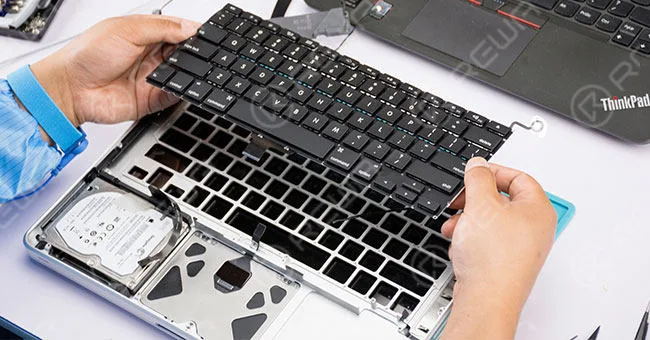
    Nehmen Sie dann die alte Tastatur ab und installieren Sie eine neue Tastatur.

    DiagnoseEinschalttaste der Tastatur reagiert nicht

    Zusammenbau und Prüfung

    Bauen Sie das MacBook zusammen. Einschaltknopf einschalten - erfolglos. Tastatur und Trackpad funktionieren normal.

    Zusammenbau und TestDas MacBook zusammenbauen

    Abschließende Fehlerdiagnose

    Die Tastatur und der IC der Hauptplatine sind kaputt gegangen, was zu dem Problem des ‘Nicht-Einschaltens’ geführt hat.

    Klicken Sie, um das Video von MacBook Pro Won't Turn on zu sehen:

    • Verwendete Werkzeuge und Teile:
    • Handlupengerät
    • Ersatztastatur für MacBook Pro 13″ A1278
    • Digitales Multimeter
    • Hitzebeständige Isoliermatte
    • Heißluftpistole
    • BGA-Paste Flussmittel

    Wenn Sie die im Video verwendeten Werkzeuge bestellen möchten, gehen Sie bitte zu  https://shop.rewa.tech/ Weitere Einzelheiten zum Reparaturleitfaden finden Sie unter REWA YouTube-Kanal .

    REWA LAB bietet Reparaturen von Bildschirmen und Hauptplatinen für diejenigen an, die sie benötigen.

    Was LCD-Aufarbeitungsmaschinen, Materialien, Demo-Videos und technische Unterstützung betrifft, so können Sie uns gerne über service@rewa.tech oder kommentieren Sie unten.