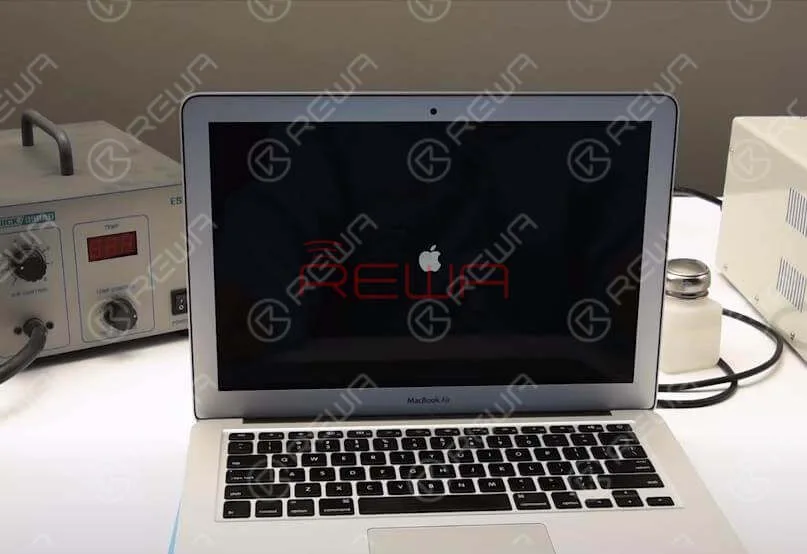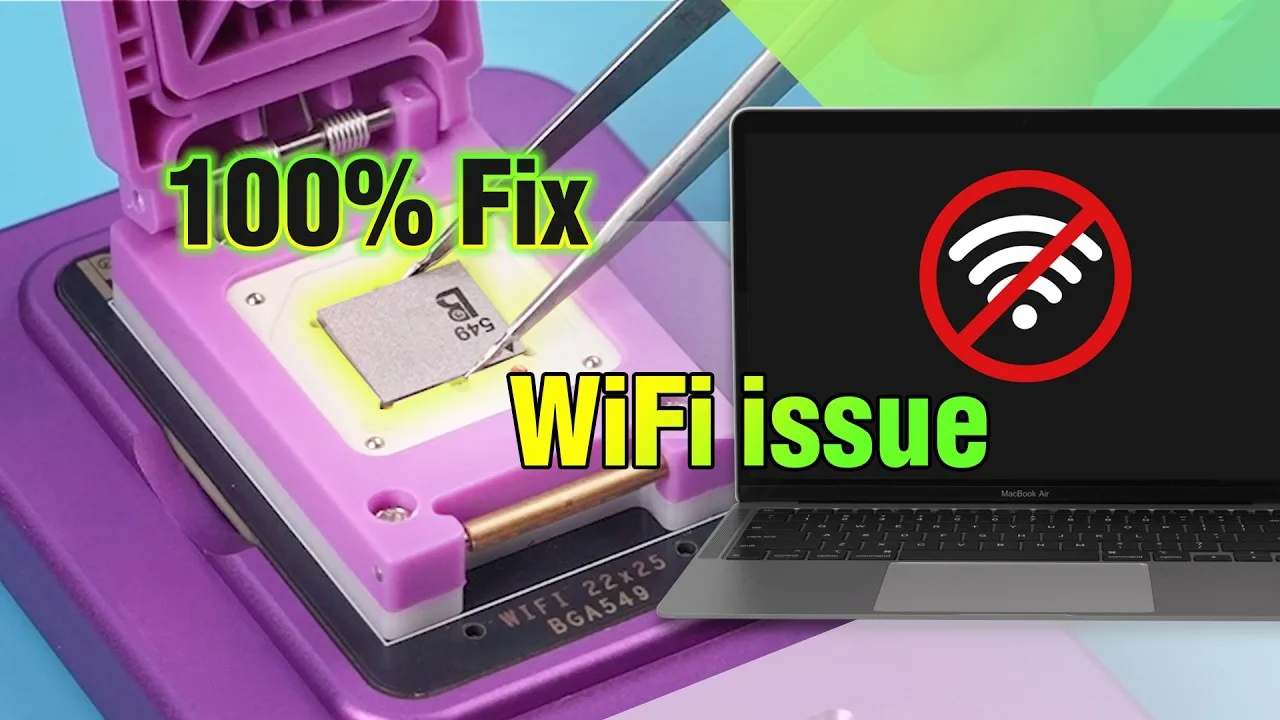
Schlagwort: macbook

  • MacBook WiFi lässt sich nicht einschalten? Professionelle Anleitung zum Austauschen des Wi-Fi-Chips bei MacBooks der M-Serie

    MacBook WiFi lässt sich nicht einschalten? Professionelle Anleitung zum Austauschen des Wi-Fi-Chips bei MacBooks der M-Serie

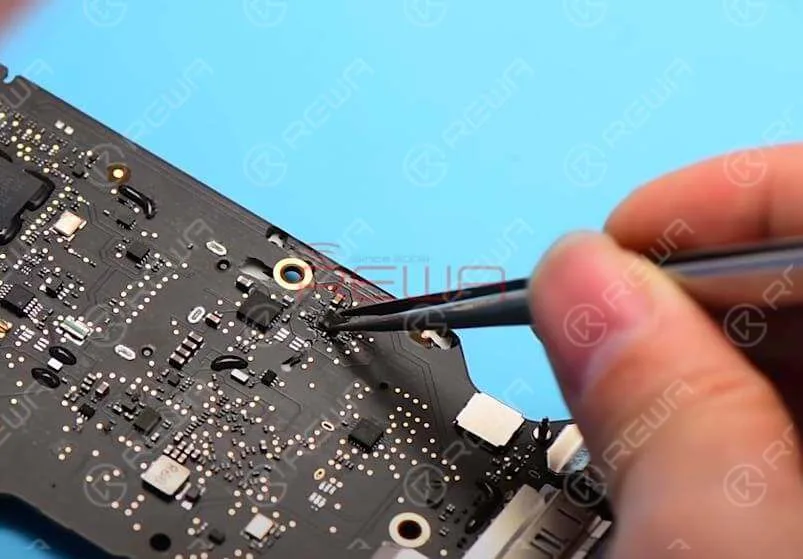
    Apple hat MacBooks mit Chips der M-Serie (z. B. M1 und M2) eingeführt, die sich durch eine kompaktere und integrierte interne Architektur auszeichnen. Eine wichtige Änderung ist die Kombination von Wi-Fi- und Bluetooth-Funktionen auf einem einzigen Chip. Diese Integration verbessert zwar die Leistung und Effizienz, stellt aber auch eine große Herausforderung für Reparaturtechniker dar: Wenn der Wi-Fi-Chip ausfällt oder sich das WiFi nicht einschalten lässt, besteht die traditionelle, von Apple autorisierte Lösung darin, die gesamte Hauptplatine (Logic Board) auszutauschen.

    Glücklicherweise hat REWA Tech eine neue Methode zum Austausch des Wi-Fi-Chips für MacBooks entwickelt, die es Reparaturprofis und fortgeschrittenen Heimwerkern ermöglicht, das Problem zu beheben, ohne die gesamte Platine auszutauschen. Diese Anleitung beschreibt Schritt für Schritt, wie man einen defekten Wi-Fi-Chip in einem MacBook Air diagnostiziert und durch einen Chip der M-Serie ersetzt, um die volle WLAN-Funktionalität wiederherzustellen.

    Warum sich Ihr MacBook Wi-Fi nicht einschalten lässt

    Wenn sich Wi-Fi auf einem MacBook nicht aktivieren lässt, kann dies unter anderem folgende Ursachen haben:

    • Ausfall des Wi-Fi-Chips aufgrund von Überhitzung, physischen Einwirkungen oder Herstellungsfehlern.
    • Beschädigung der Firmware des Wi-Fi-Chips.
    • Flüssigkeitsschäden auf die umliegenden Schaltkreise des Chips auswirken.
    • ECID-Fehlanpassung beim Austausch von Bauteilen ohne ordnungsgemäße Neuprogrammierung.

    Auf MacBooks der M-Serie, Wi-Fi und Bluetooth sind in einem Chip vereint, d. h. wenn eine Funktion ausfällt, können beide nicht mehr funktionieren. Dieser Leitfaden konzentriert sich auf Ersatz des Wi-Fi-Chips auf Hardware-Ebene.
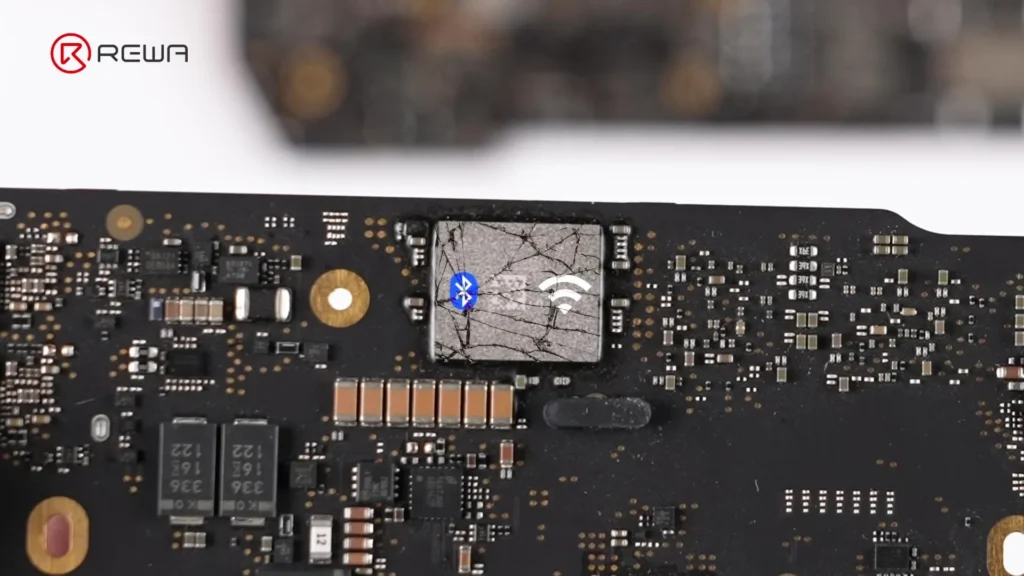
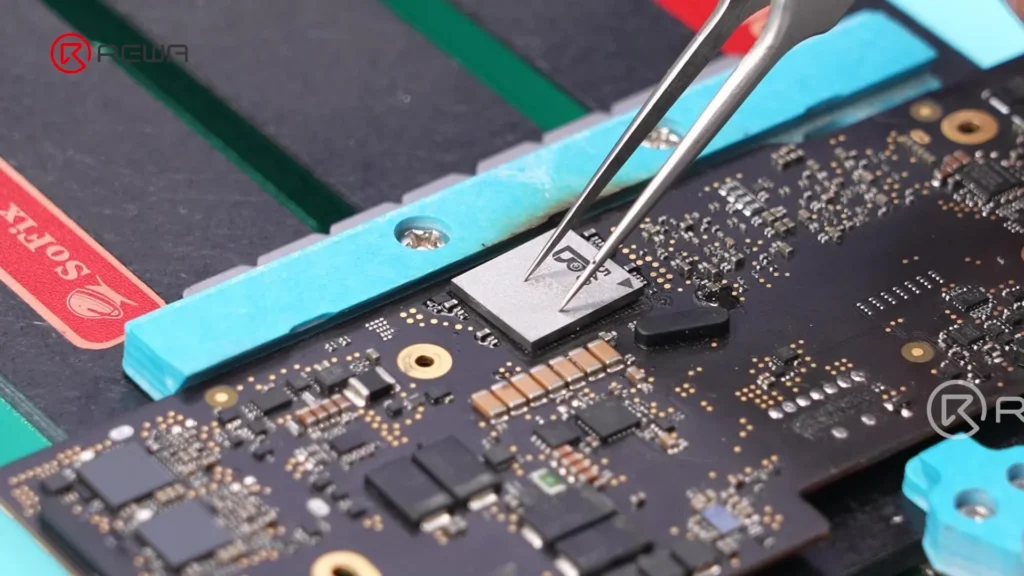
    Macbook kaputter Chip

    Schritt-für-Schritt-Anleitung: Behebung von "MacBook Wi-Fi lässt sich nicht einschalten" durch Ersetzen des Wi-Fi-Chips

    Schritt 1: Erstdiagnose

    1. Vergewissern Sie sich, dass die Option "Wi-Fi" in den macOS-Einstellungen ausgegraut ist oder nicht aktiviert werden kann.
    2. Schließen Sie Softwareprobleme aus, indem Sie:
      • Starten Sie das MacBook neu.
      • Zurücksetzen von NVRAM/PRAM (für Intel-Modelle; gilt nicht für die M-Serie).
      • Aktualisieren von macOS auf die neueste Version.
    3. Wenn Wi-Fi immer noch nicht aktiviert werden kann, diagnostizieren Sie mit Reparatursoftware oder bekannten Ersatzteilen, um zu bestätigen Ausfall des Wi-Fi-Chips.
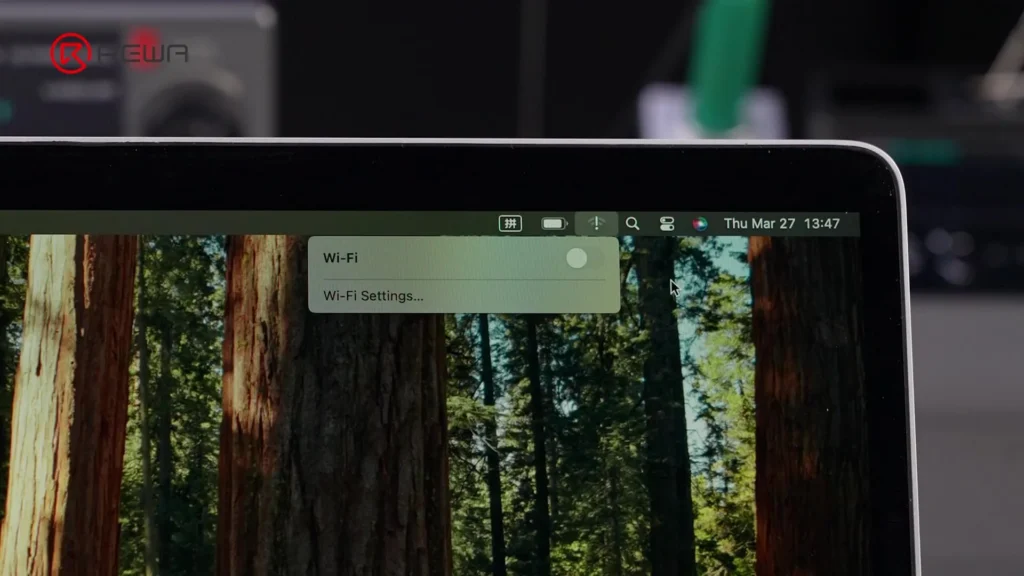
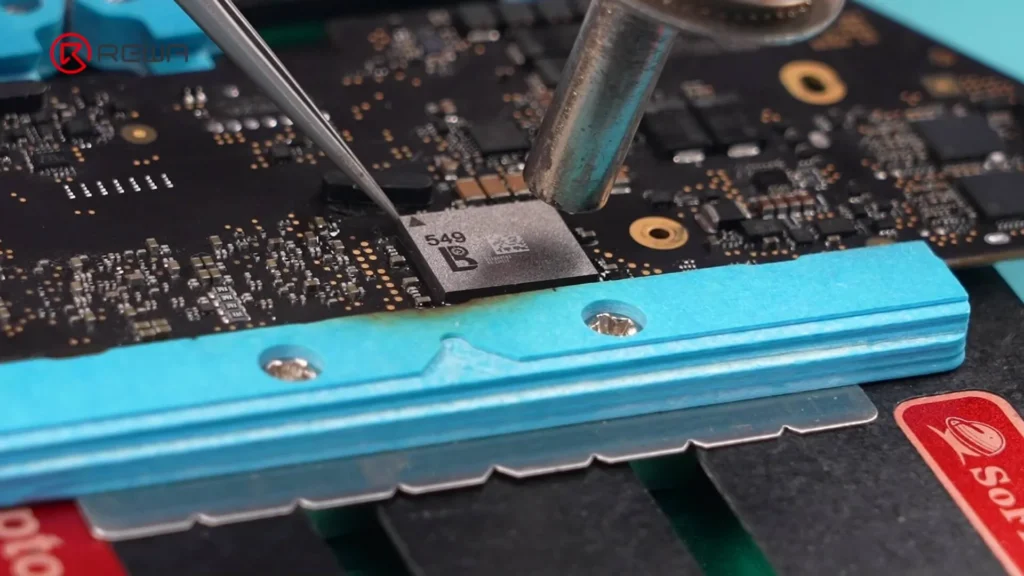
    macbook wifi lässt sich nicht einschalten

    Schritt 2: Lesen der ECID des MacBooks und Entbinden des Wi-Fi-Chips
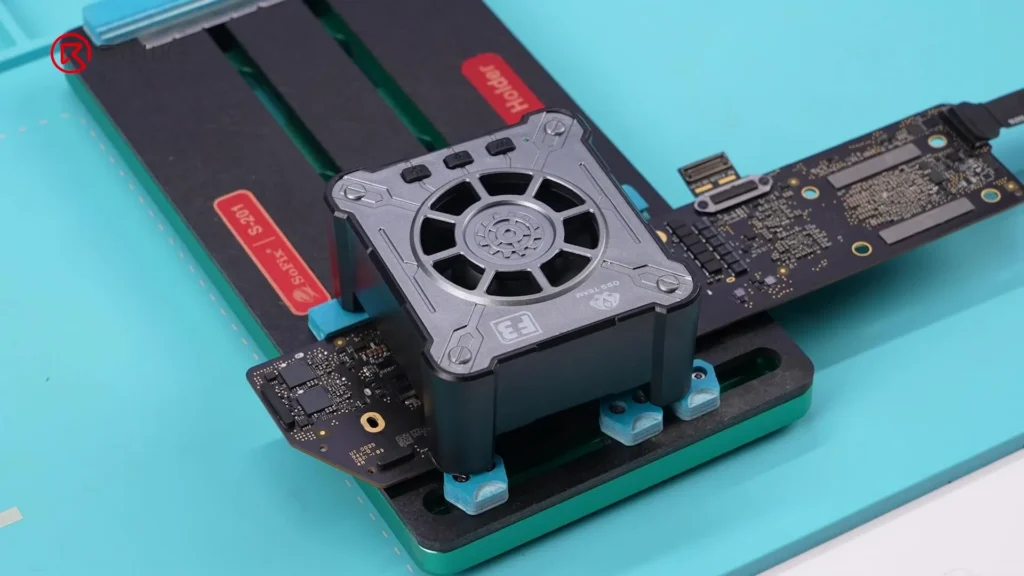
    macbook wifi schaltet sich nicht ein Reparatur

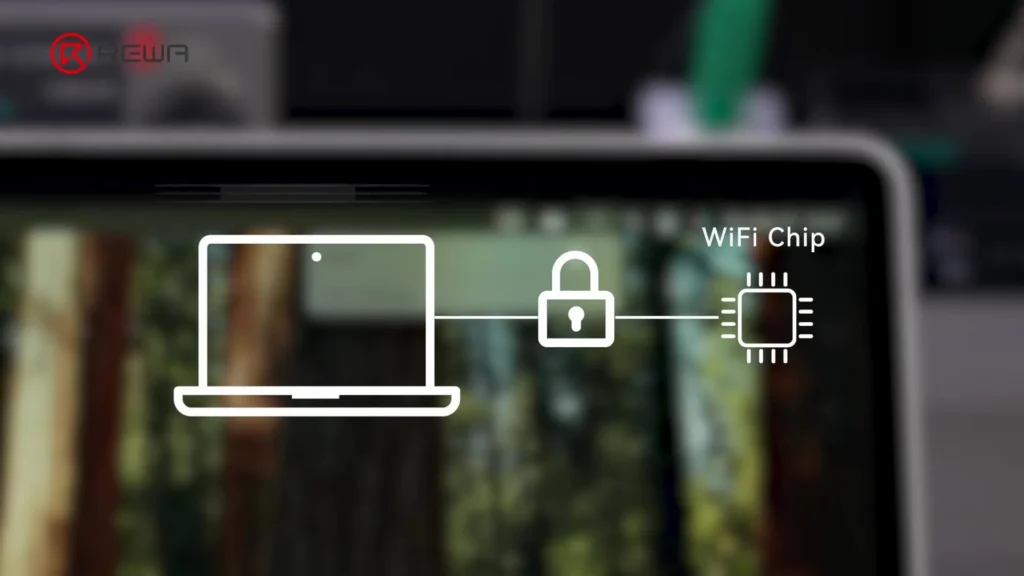
    ECID (Exklusive Chip-ID) ist eine eindeutige Seriennummer, die mit den Komponenten des MacBook, einschließlich des Wi-Fi-Chips, verbunden ist. Um einen Ersatzchip zu installieren, müssen Sie Bindung aufheben den alten Chip von der Hauptplatine.

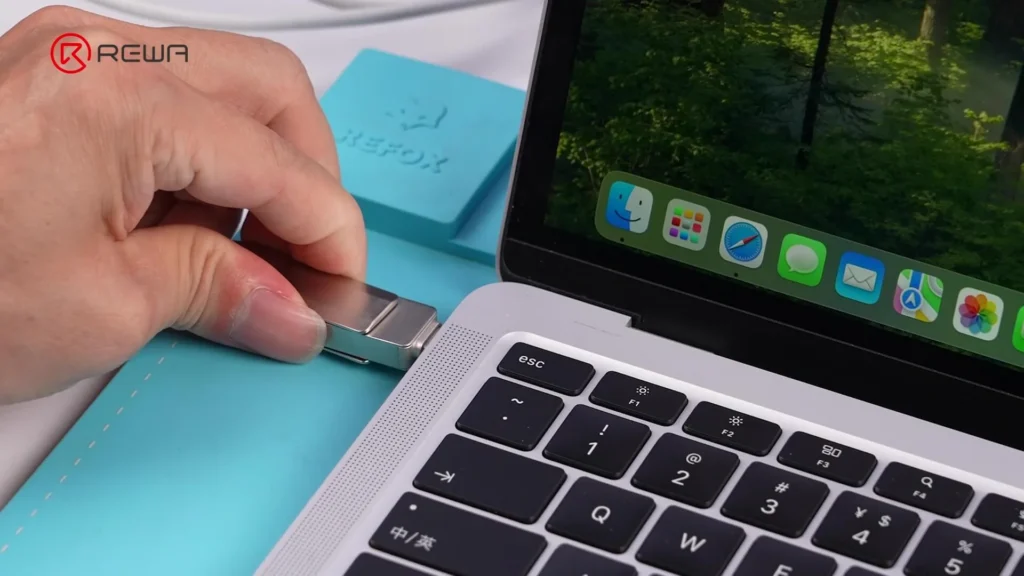
    1. Installieren Sie LuBan-Software von einem Flash-Laufwerk.
    2. Starten Sie LuBan - es erfordert einen Internetzugang.
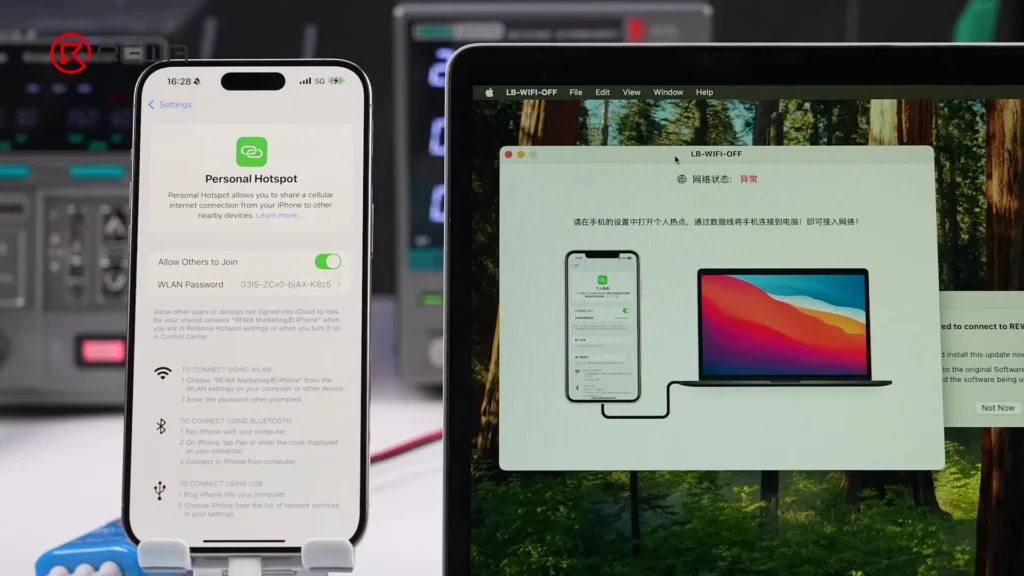
    3. Verbinden Sie das MacBook mit dem Internet:
      • Verwenden Sie einen Telefon-Hotspot über ein USB-Kabel (vertrauen Sie dem MacBook auf dem Telefon, wenn Sie dazu aufgefordert werden),
        oder
      • Verwenden Sie einen Ethernet-Adapter.
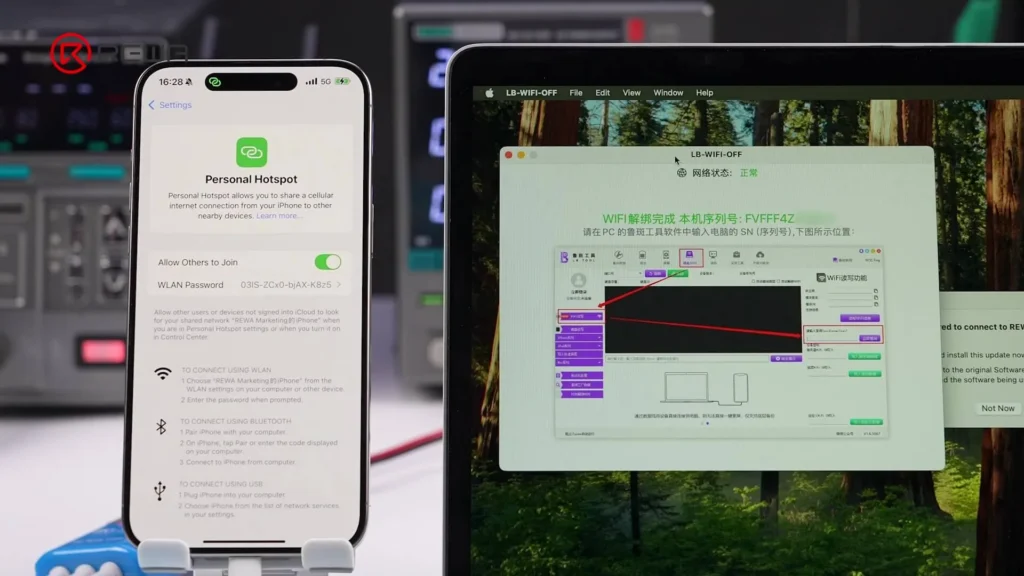
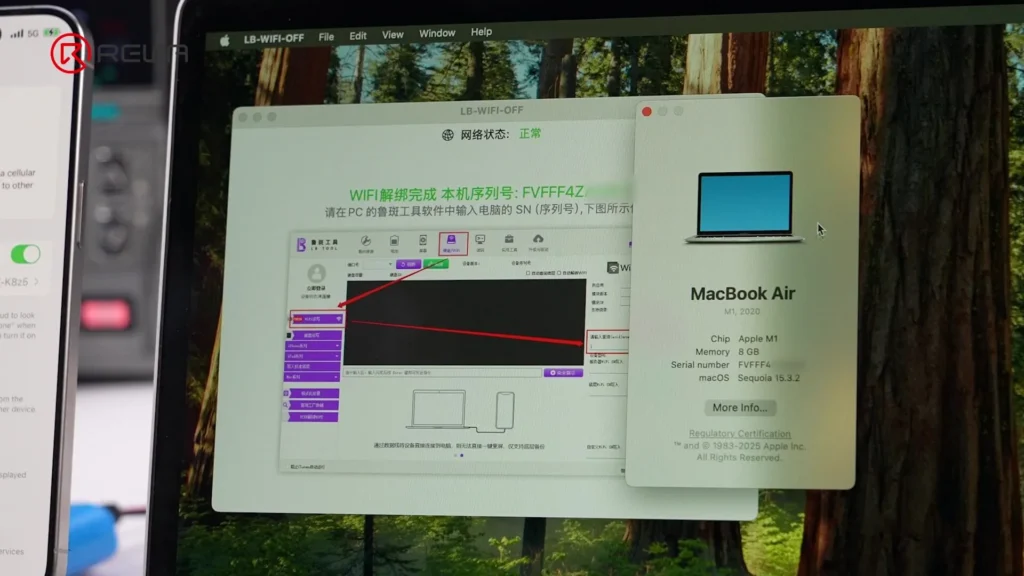
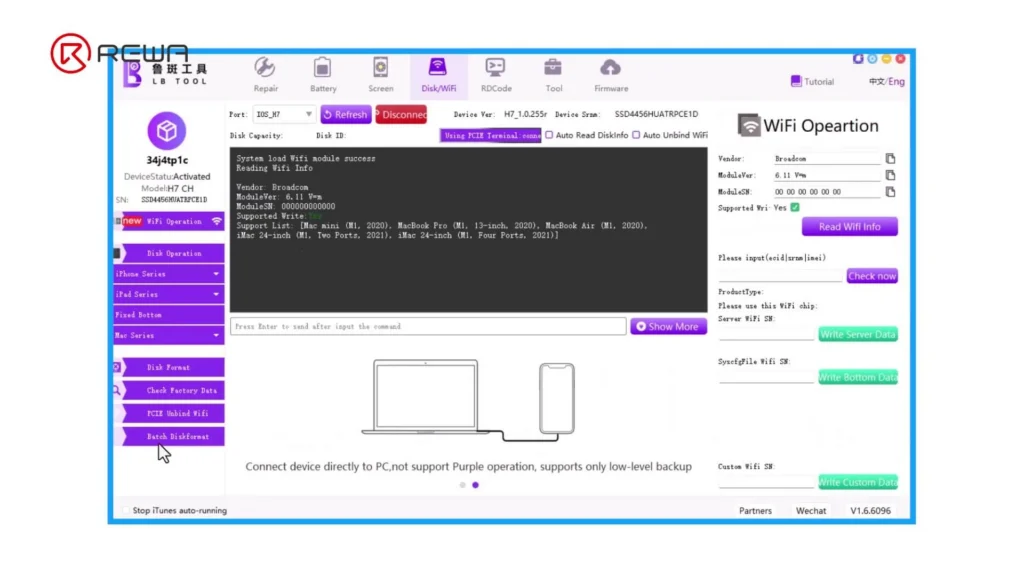
    4. Sobald die Verbindung hergestellt ist, wird LuBan automatisch entbindet den vorhandenen Wi-Fi-Chip und liest die ECID.
    5. Überprüfen Sie die ECID in macOS Einstellungen um sicherzustellen, dass sie übereinstimmt.
    Schritt 3: Zerlegen des MacBook

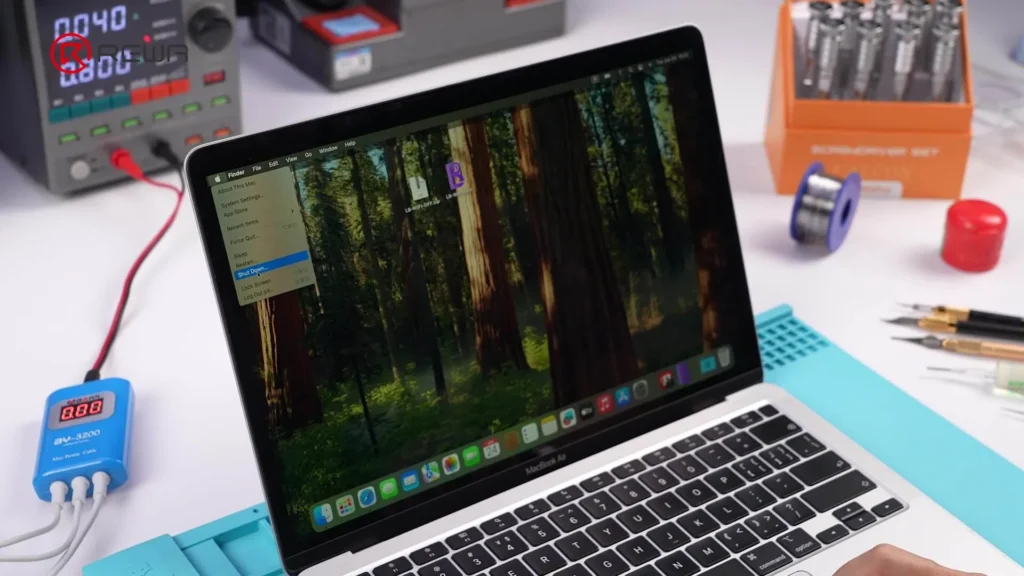
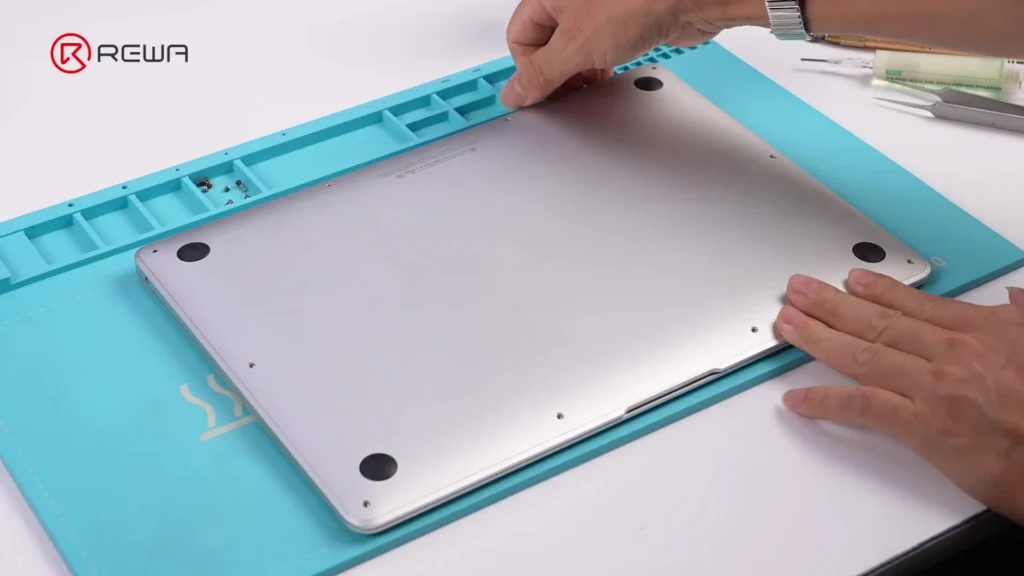
    1. Schalten Sie das MacBook aus.
    2. Entfernen Sie die Kleinschreibung Schrauben und Gehäuse.
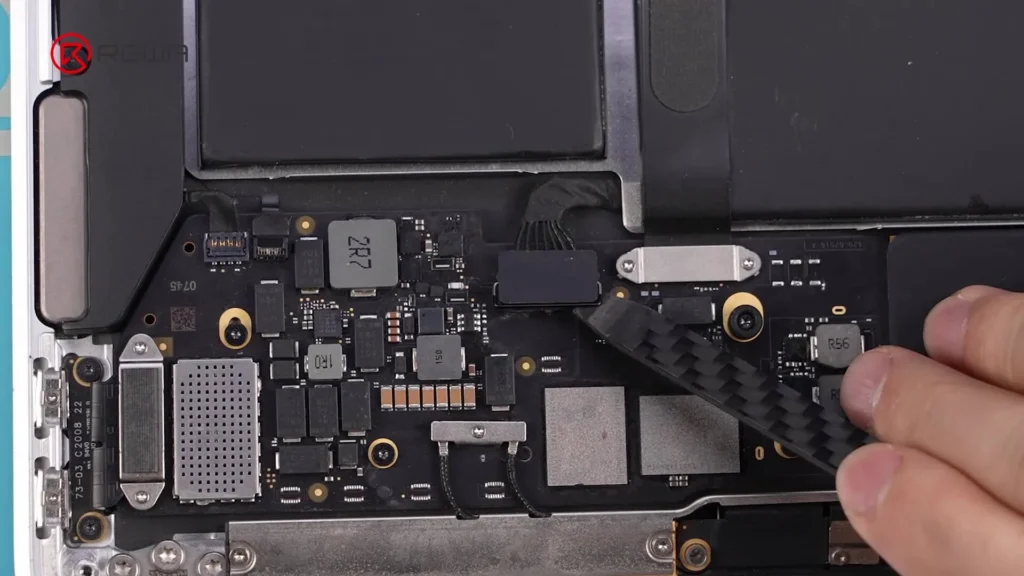
    3. Trennen Sie die Batteriekabel.
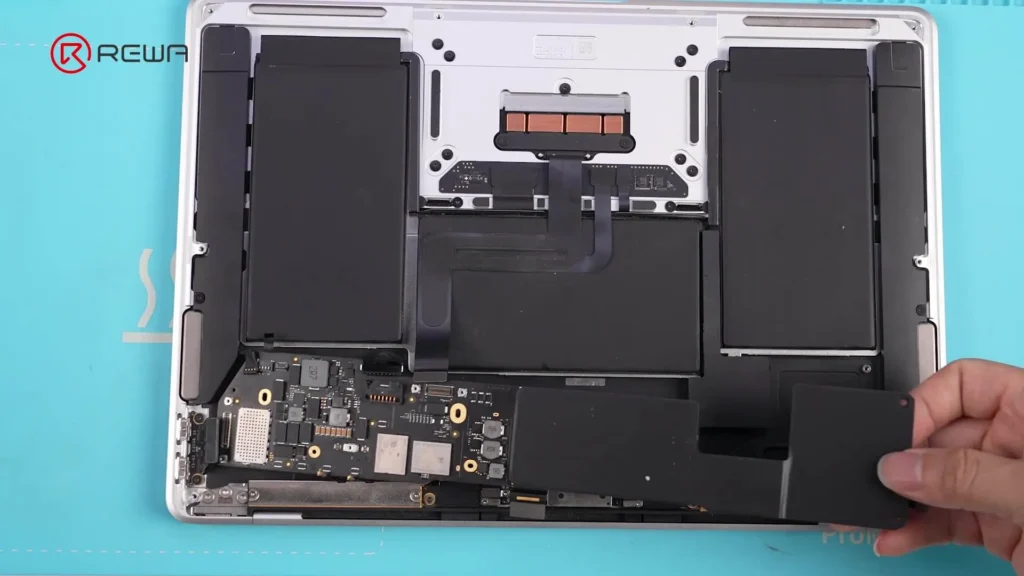
    4. Entfernen Sie die Hauptplatine:
      • Schrauben Sie alle Befestigungsschrauben ab.
      • Entfernen Sie die Wärmesenke.

    Schritt 4: Entfernen Sie den fehlerhaften Wi-Fi-Chip

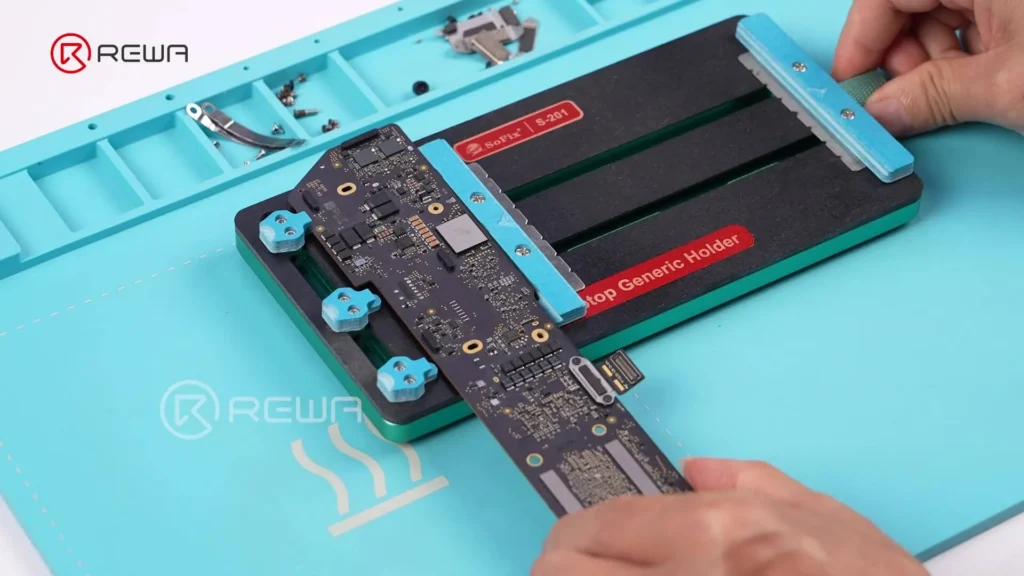
    1. Sichern Sie die Hauptplatine mit einem PCB-Halterung.
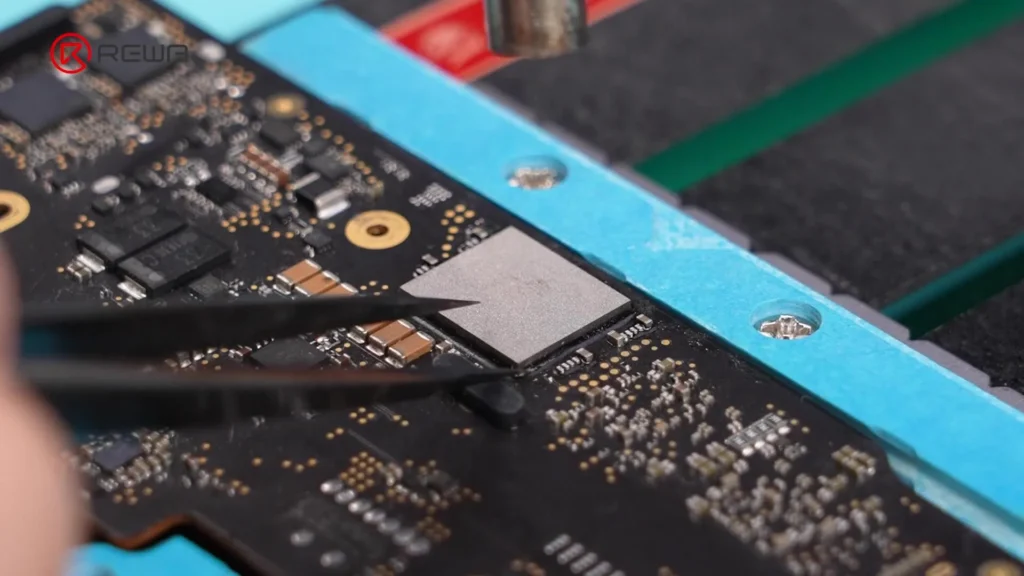
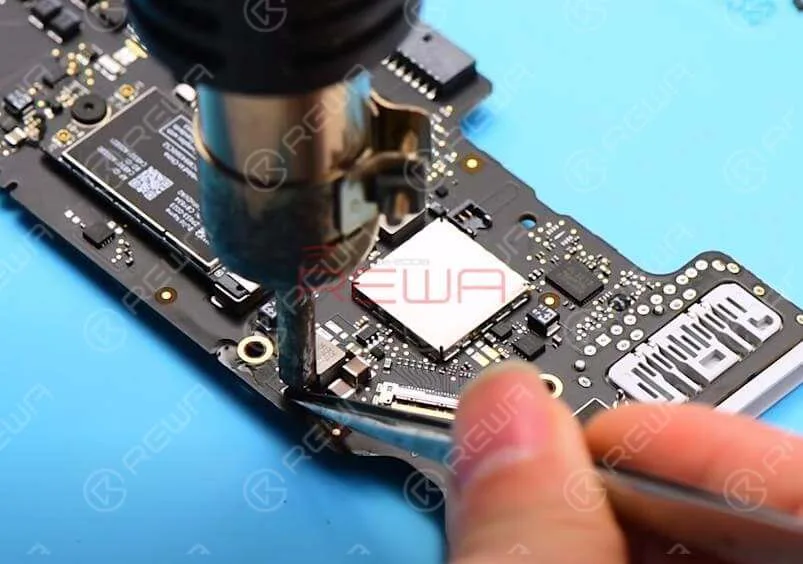
    2. Verwenden Sie eine Heißluftpistole um den Kleber um den Chip herum aufzuweichen.
    3. Entfernen Sie den Klebstoff vorsichtig mit einer Pinzette. nicht den Chip noch nicht direkt erhitzen.
    4. Bringen Sie die Hitze gleichmäßig auf, indem Sie die Heißluftpistole in einer Bewegung im Uhrzeigersinn über den Chip.
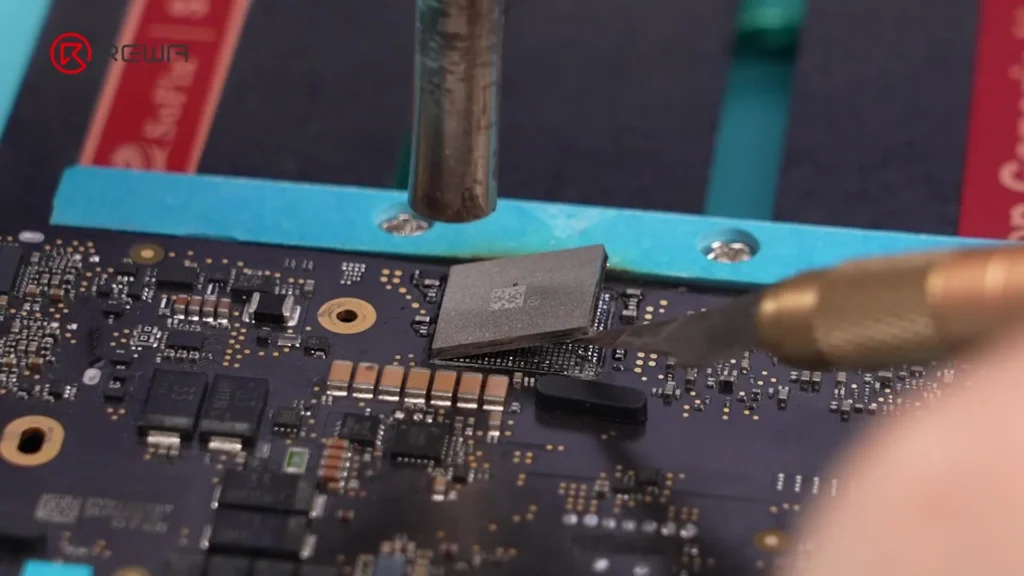
    5. Einfügen einer Aufbrechwerkzeug unter dem Chip und heben Sie ihn vorsichtig an.
    Schritt 5: Vorbereiten der Lötpads

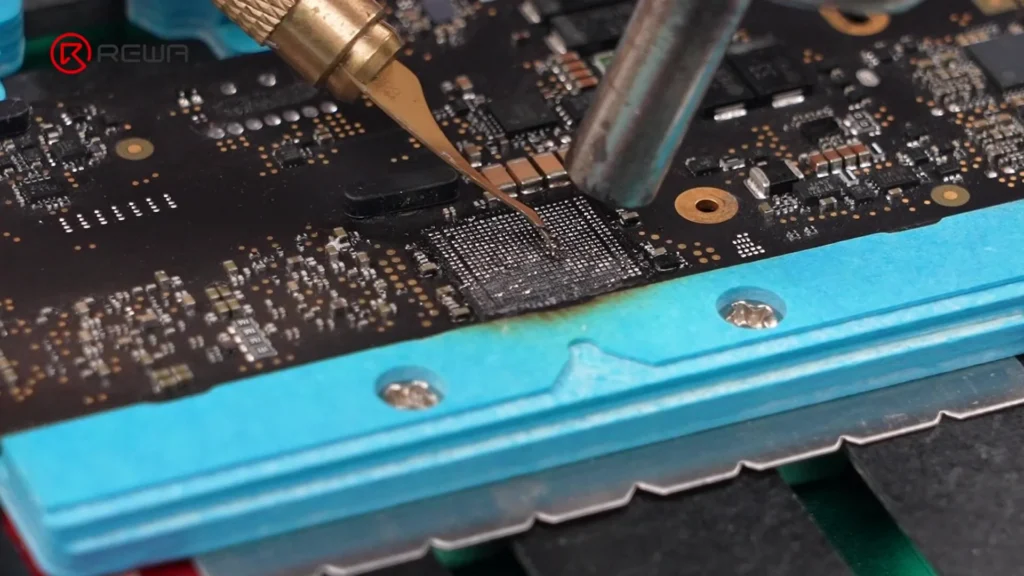
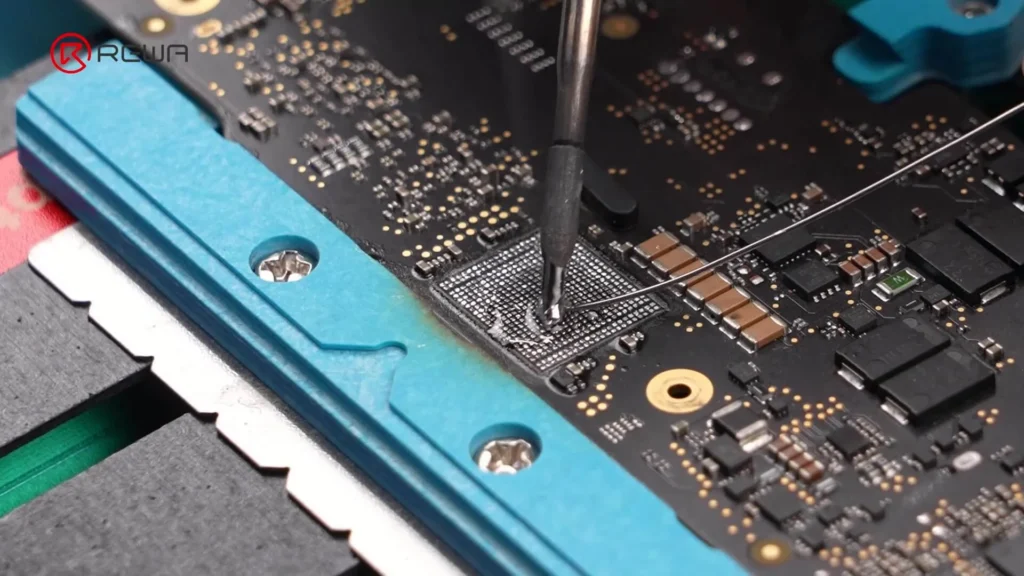
    1. Bewerbung flux und Mitteltemperaturlot um das Hochtemperaturlot auf den Pads zu neutralisieren - dies verringert das Risiko einer erneuten Installation.
    2. Erhitzen Sie die Pads und entfernen Sie den schwarzen Kleber mit einem Spachtel.
    3. Pads reinigen mit PCB-Reiniger.
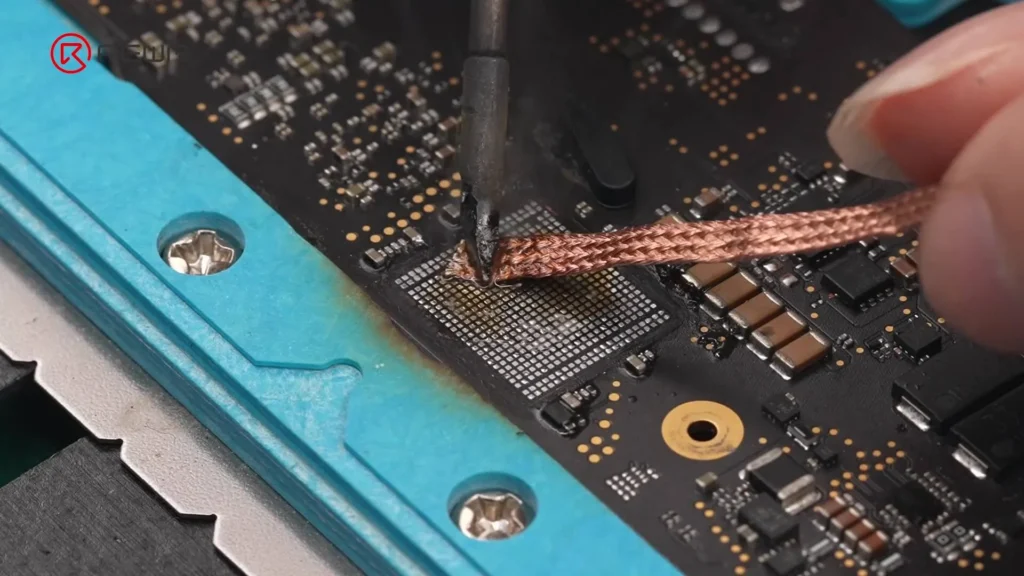
    4. Flussmittel erneut auftragen und verwenden Lötdocht um das restliche Lot zu entfernen.
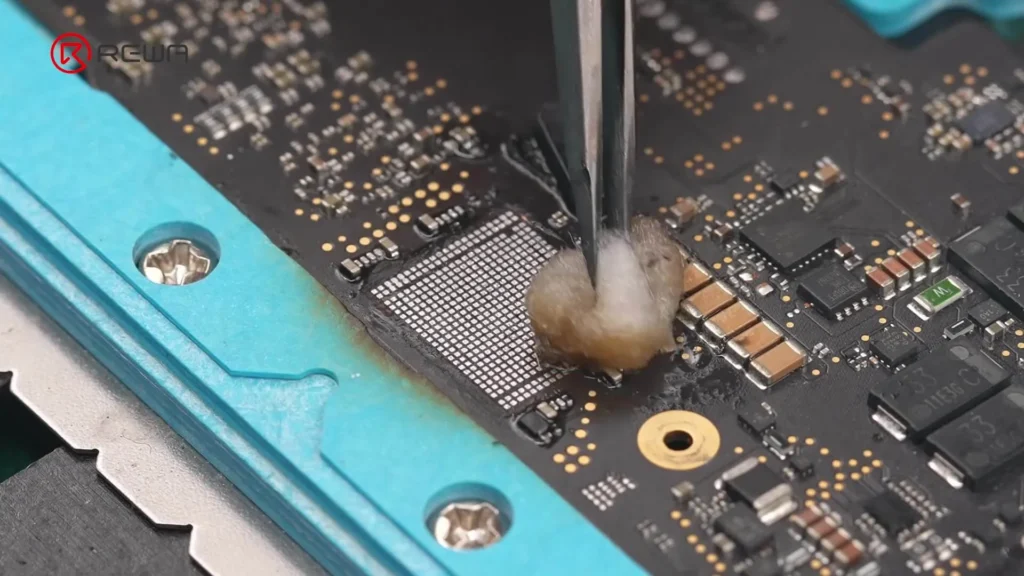
    5. Wischen Sie die Pads mit PCB-Reiniger-befeuchtete Baumwolle.
    Schritt 6: Programmieren des neuen Wi-Fi-Chips

    1. Installieren Sie die MacBook Wi-Fi-Reparaturmodul in einen Programmierer.
    2. Setzen Sie das neuer Wi-Fi-Chip in das Modul.
    3. Schließen Sie das Programmiergerät an einen Computer an, auf dem LB-Tool-Software.
    4. Warten Sie, bis die Software den neuen Chip gelesen hat.
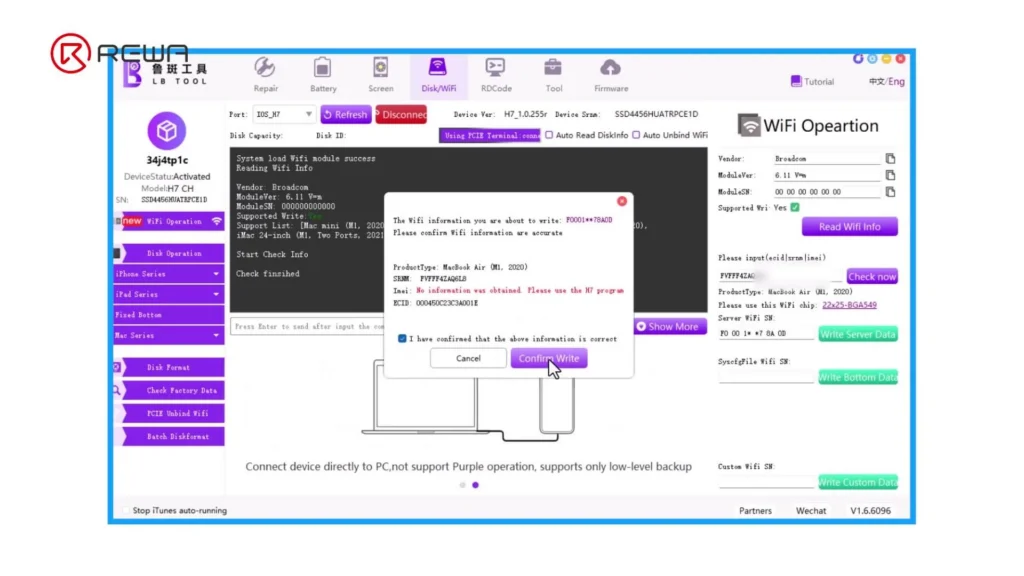
    5. Geben Sie die ECID früher aufgenommen.
    6. Klicken Sie auf Jetzt prüfen - werden die erforderlichen Datenfelder automatisch ausgefüllt.
    7. Klicken Sie auf Serverdaten schreiben → bestätigen →. Bestätigen Schreiben.
    8. Warten Sie auf den Abschluss des Schreibvorgangs - der Erfolg wird angezeigt, wenn "PASS" erscheint.
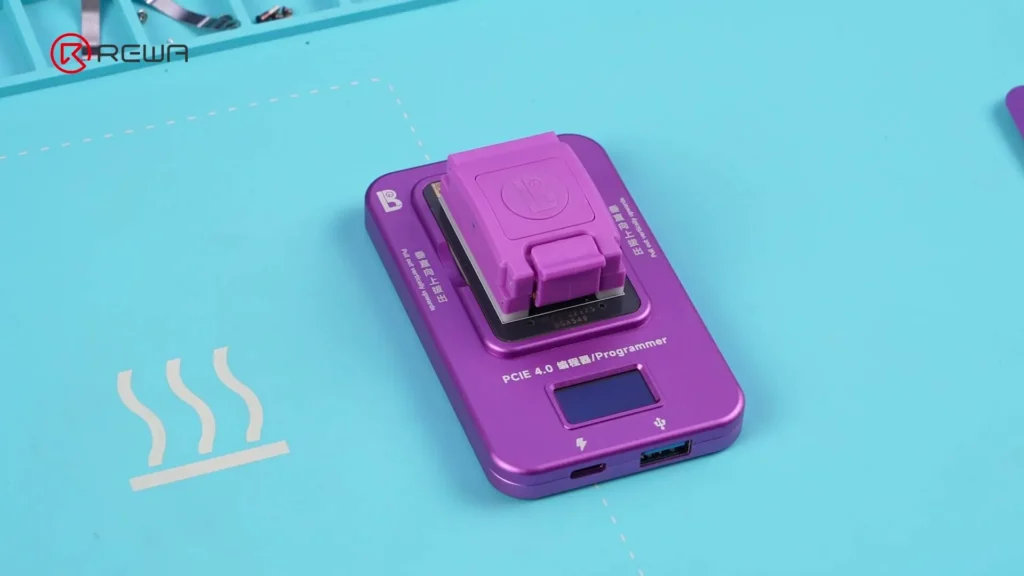
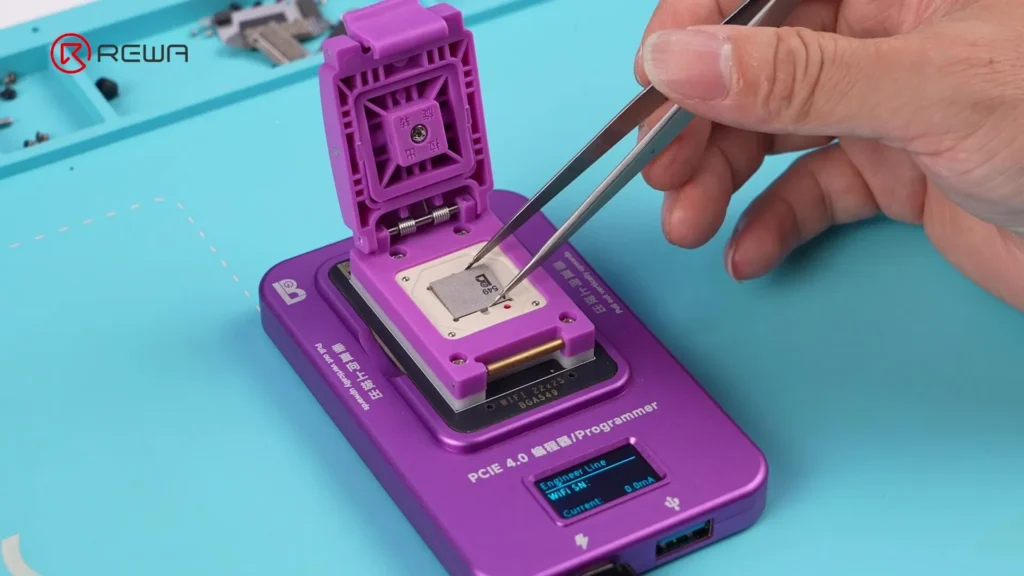
    Schritt 7: Reballing und Einbau des neuen Chips

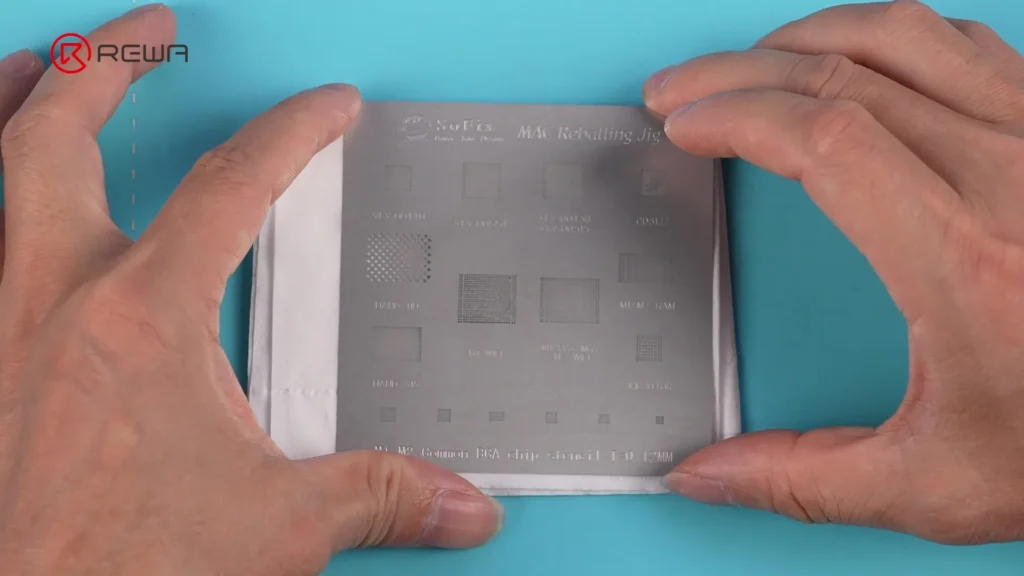
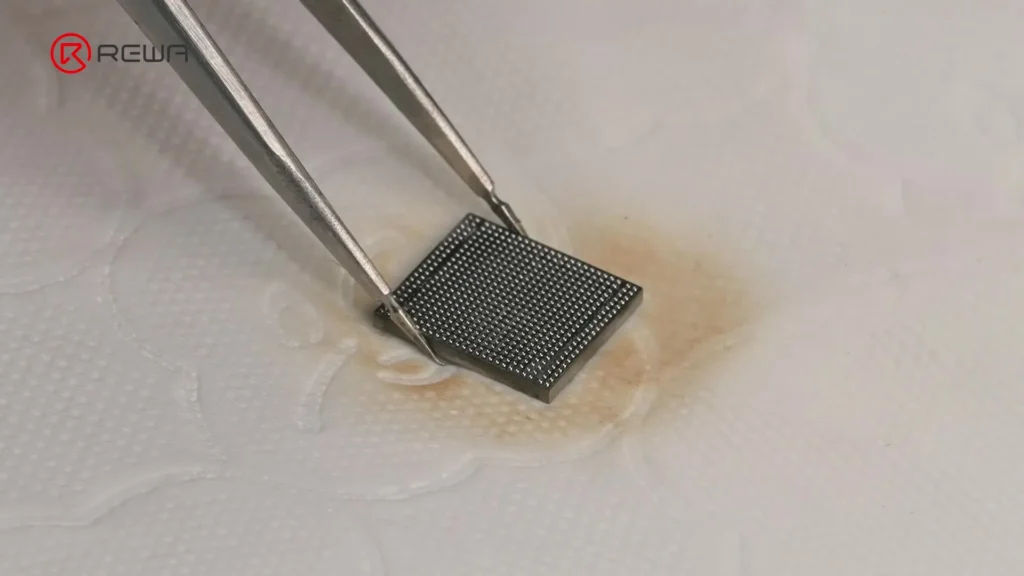
    Reballing stellt sicher, dass der Chip frische, gleichmäßig verteilte Lötkugeln hat, um eine sichere Verbindung herzustellen.

    1. Ausrichten einer Lotpastenschablone mit den Chip-Pads.
    2. Verbreitung Mitteltemperatur-Lötpaste über die Schablone.
    3. Mit einer Heißluftpistole erhitzen, bis das Lot Kugeln bildet.
    4. Tragen Sie Flussmittel auf die Chip-Pads auf.
    5. Erhitzen Sie die Pads kurz, um die Lötkugeln zu glätten.
    6. Tragen Sie Flussmittel auf die Pads der Hauptplatine auf.
    7. Positionieren Sie den Chip präzise mit einer Pinzette.
    8. Wärme in einem Bewegung im Uhrzeigersinn um Lötstellen zu sichern.
    9. Klopfen Sie vorsichtig mit einer Pinzette, um die Stabilität zu überprüfen.
    10. Schnell abkühlen mit einem Fan.

    Schritt 8: Testen und wieder zusammenbauen

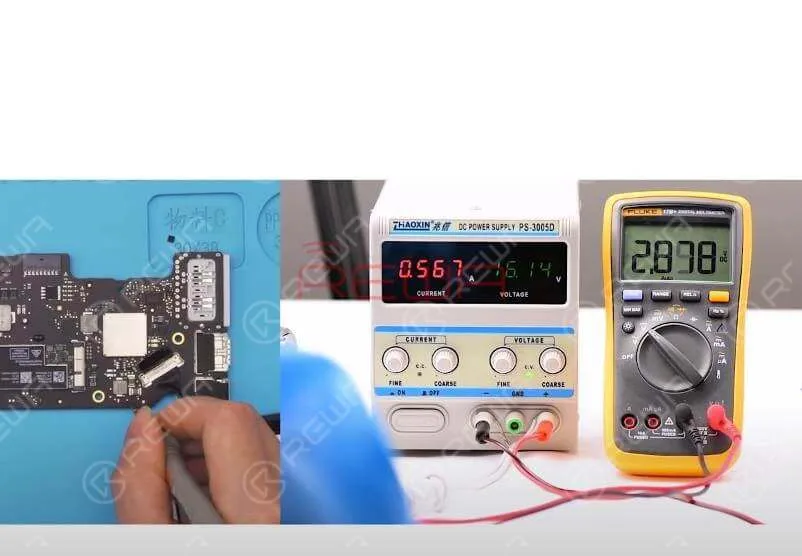
    1. Verwenden Sie eine Multimeter um die Kondensatoren rund um den Chip zu testen - die Werte sollten normal sein.
    2. Installieren Sie die Wärmesenke.
    3. Installieren Sie die Hauptplatine.
    4. Verbinden Sie die Batteriekabel.
    5. Befestigen Sie die Kleinschreibung.
    6. Schließen Sie ein Ladegerät an, um die Batterie zu reaktivieren.
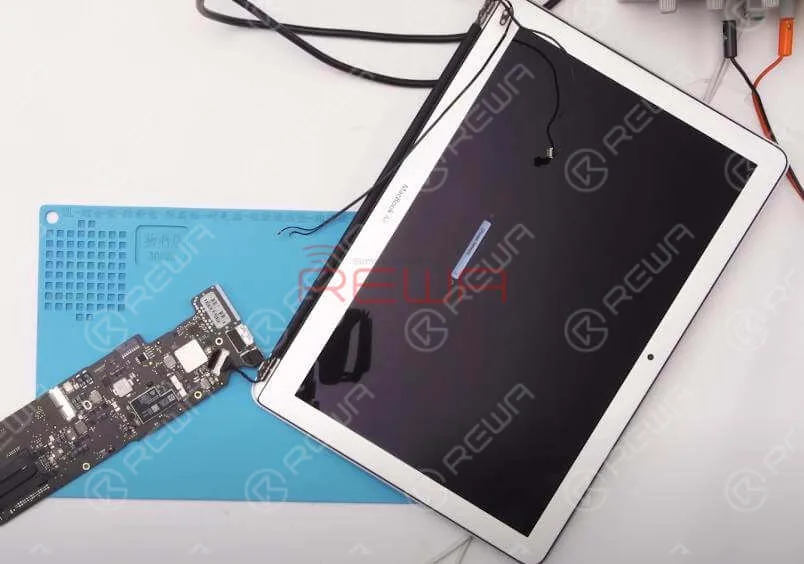
    7. Starten Sie das MacBook und überprüfen Sie Wi-Fi - es sollte jetzt funktionieren.
    8. Überprüfen Sie ECID bleibt unverändert.
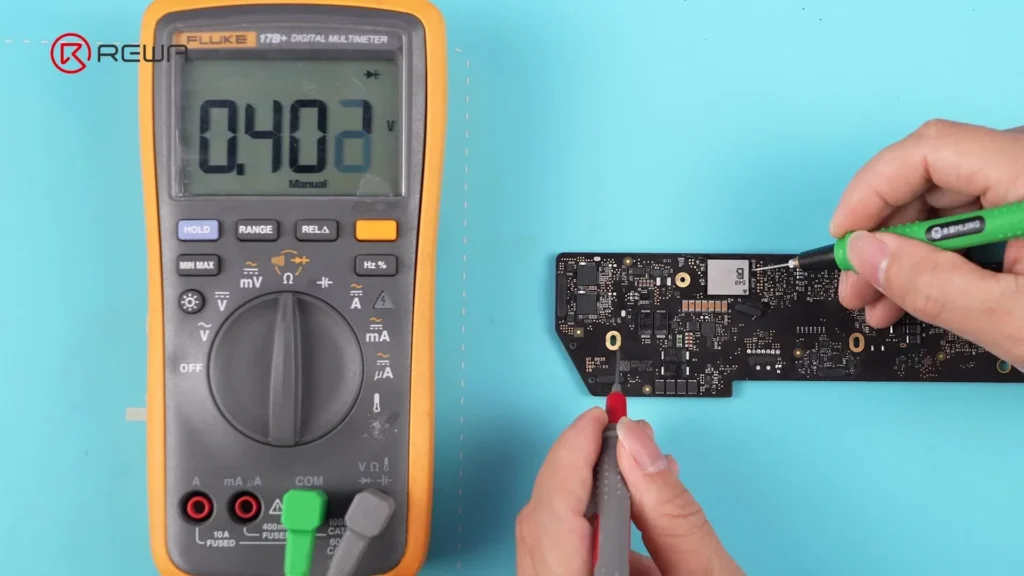
    Werkzeuge und Teileliste

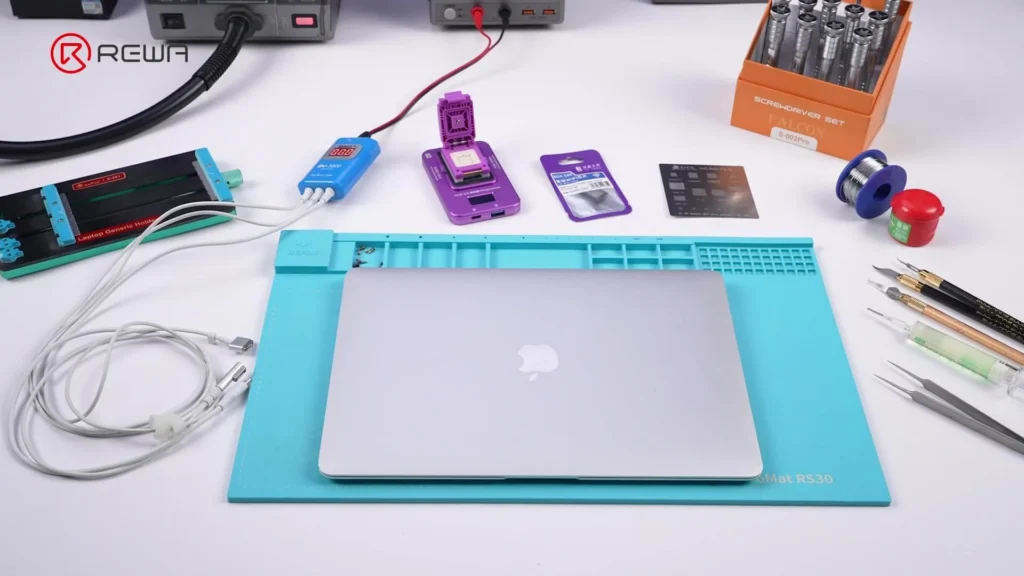
    Werkzeuge:

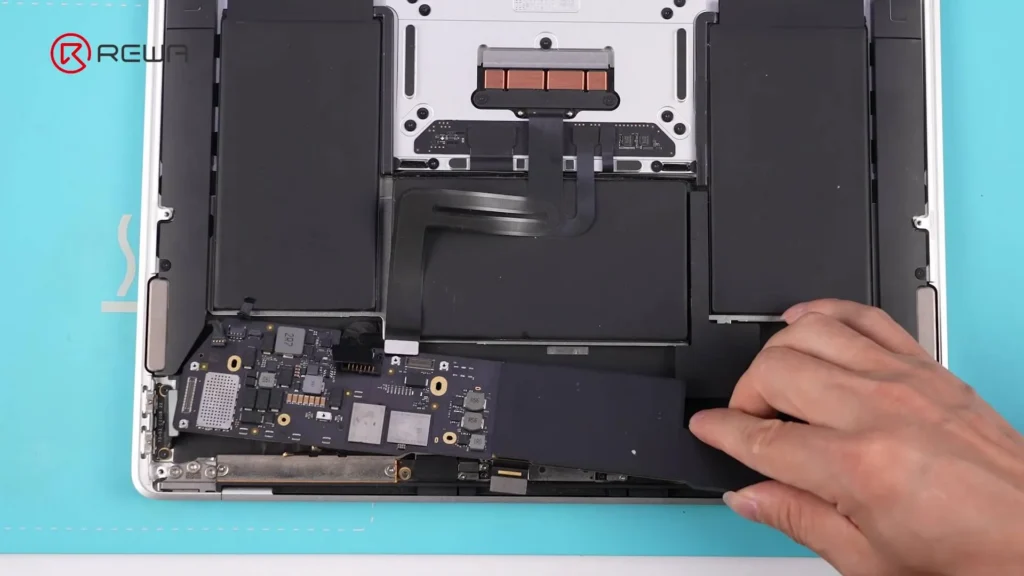
    macbook wifi funktioniert nicht Reparatur

    Materialien:

    • Flux
    • Mitteltemperatur-Lot
    • Lötpaste
    • PCB-Reiniger
    • Wattestäbchen

    Teile:

    • Neuer Wi-Fi-Chip (kompatibel mit dem MacBook-Modell)
    • MacBook Wi-Fi-Reparaturmodul
    • Programmiergerät (LB Tool kompatibel)

    Software:

    • LuBan-Software

    FAQs

    Was ist ECID und warum ist es wichtig?

    Die ECID (Exclusive Chip ID) ist eine eindeutige Kennung für die Komponenten Ihres MacBook. Wenn Sie den Wi-Fi-Chip austauschen, muss die ECID auf den neuen Chip umgeschrieben werden, um die Kompatibilität mit der Hauptplatine sicherzustellen.

    Kann ich diese Reparatur ohne professionelles Werkzeug durchführen?

    Nein - dieses Verfahren erfordert Präzisionswerkzeuge, Lötkenntnisse und spezielle Software. Wenn Sie es ohne die richtige Ausrüstung versuchen, besteht die Gefahr, dass die Hauptplatine beschädigt wird.

    Ist der Austausch des Wi-Fi-Chips billiger als der Austausch der Hauptplatine?

    Ja, der Austausch des Wi-Fi-Chips ist wesentlich billiger und umweltfreundlicher, da nicht die gesamte Platine ausgetauscht werden muss.

    Wird mit dieser Lösung auch Bluetooth wiederhergestellt?

    Ja, da sich Wi-Fi und Bluetooth denselben Chip teilen, stellt ein Austausch beide Funktionen wieder her.

    Wie lange dauert die Reparatur?

    Mit den richtigen Werkzeugen und der nötigen Erfahrung dauert dies in der Regel etwa 1-2 Stunden.

    Schlussfolgerung:

    Seit Jahren, MacBook Der Ausfall des Wi-Fi-Chips bedeutete den Austausch der gesamten Logikplatine - eine kostspielige und verschwenderische Vorgehensweise. Dank der bahnbrechenden Methode von REWA Tech ist es nun möglich, den integrierten Wi-Fi/Bluetooth-Chip in MacBooks der M-Serie zu ersetzen, wobei die Originalplatine erhalten bleibt und erhebliche Reparaturkosten eingespart werden.

    Mit den richtigen Werkzeugen, der richtigen Software und den richtigen Fähigkeiten können sowohl professionelle Techniker als auch fortgeschrittene Heimwerker die volle Wireless-Funktionalität erfolgreich wiederherstellen. Treffen Sie immer ESD-Vorkehrungen, verwenden Sie hochwertige Flussmittel und Lötmittel und achten Sie auf eine genaue ECID-Programmierung, um eine dauerhafte Reparatur zu gewährleisten.
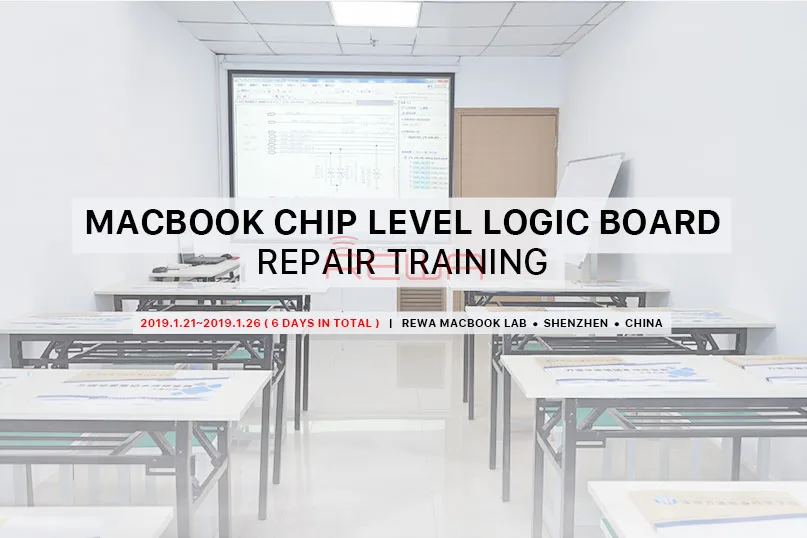
  • Meisterhafte MacBook Logic Board Reparatur mit REWA

    Meisterhafte MacBook Logic Board Reparatur mit REWA

    Als führender Hersteller von Windows-PCs konnte Apple in den letzten Jahren seinen Marktanteil an MacBooks weiter ausbauen.

    Nach den neuesten Daten macht das MacBook inzwischen fast 10 Prozent aller derzeit genutzten PCs aus.

    Auch der Markt für die Reparatur dieser Geräte ist im Laufe der Jahre stark gewachsen.

    Allerdings kann man sich kaum Zugang zu MacBook-Reparaturschulung Kurse wegen des Mangels an Reparaturtechnikern und Schulen.

    Deshalb haben wir dieses MacBook-Schulungsprojekt durchgeführt, damit Sie sich von Ihren Mitbewerbern abheben und Ihren Gewinn verdoppeln können.

    Kursbeschreibung:

    Die Kurse sollen neuen und erfahrenen Technikern dabei helfen, alle Stufen der MacBook-Reparatur zu meistern und mit dem Wissen und den praktischen Fertigkeiten nach Hause zu gehen, die sie sofort in ihrem Unternehmen einsetzen können.

    REWA MacBook Logic Board Reparatur Schulung

    Zeitplan für den Kurs:

    Tag 1: Einführung in die MacBook-Modelle und ihre Logikkartenkonfiguration.

    Demontage und Montage von Bildschirmen. MacBook-Ersatzteile ersetzen.

    Tag 2: Einführung in die Startsequenz des MacBook Pro A1502.

    Zerlegen und Zusammenbau von SMC-Chips. Reparatur von flüssigkeitsbeschädigten IC.

    Tag 3: Einführung in die Startsequenz des MacBook A1706, A1707.

    BGA-Chip-Ersatz mit BGA-Rework-Station.

    Tag 4: MacBook Air, MacBook Pro RAM & SDRAM Aufrüstung.

    Ändern Sie die Einstellungen der Grafikkarte auf dem A1286. Chip löten & entlöten. Logic Board Schaltung Modifikation.

    Tag 5: MacBook Air & Pro alle Modelle Firmware-Entsperrung und PIN-Code-Entsperrung.

    MacBook-Fehlerbehebung vor Ort. Verwendung eines Oszilloskops.

    Tag 6: Häufige Probleme und Fehlerbehebungen beim MacBook. MacBook-Fehlerbehebung durch Strommessung.

    Dauer des Kurses:

    21. Januar 2019 - 26. Januar 2019 (insgesamt 6 Tage)

    Schulungsort:

    REWA MacBook Labor, Shenzhen, China

    Ausbildungsgebühr: Nur USD 1499

    In diesem Preis sind Kurse, Materialien und Übersetzungen enthalten.

    Kosten für Essen, Unterkunft und Transport sind nicht enthalten.

    Anmeldeschluss:

    12. Januar 2018 (Begrenzte Anzahl von Plätzen verfügbar.)

    Jeder, der seine MacBook-Reparaturfähigkeiten verbessern möchte, kann diesen Kurs besuchen.

    Der Kurs vermittelt Ihnen das nötige Wissen, um das MacBook zu reparieren.

    Bewerben Sie sich und werden Sie noch heute MacBook-Reparatur-Experte.

    Alles ist bereit, nur Ihr Handeln JETZT ANMELDEN

    Bei weiteren Fragen können Sie uns gerne kontaktieren: training@rewatechnology.com

  • Apples WWDC 2017: Was Sie wissen müssen

    Apples WWDC 2017: Was Sie wissen müssen

    apple wwdc 2017 what you need know

    Apples jährliche Worldwide Developers Conference, WWDC 2017, findet vom 5. bis 9. Juni im McEnery Convention Center in San Jose, Kalifornien, statt. Diese Veranstaltung bringt Entwickler und über 1.000 Apple-Ingenieure für Sitzungen und Networking zusammen.

    Der erste Tag beginnt in der Regel mit einer Keynote, auf der Apple neue Software und gelegentlich auch neue Hardware vorstellt.

    Wichtige Ankündigungen:

    1. Neues iPad Pro:

      • Das neue iPad Pro gibt es in zwei Größen: 10,5 Zoll und 12,9 Zoll, mit einem beeindruckenden Retina Display.
      • Es bietet hohe Leistung, einfache Bedienung und läuft auf iOS, dem weltweit fortschrittlichsten mobilen Betriebssystem.
    2. Aufgefrischte iMacs:

      • Die neuesten iMacs verfügen über neue Prozessoren, modernste Grafikkarten, innovativen Speicher und verbesserte Anschlussmöglichkeiten.
      • Das Retina-Display ist jetzt heller und farbenfroher und sorgt für ein intensives Erlebnis.
    3. iMac Pro:

      • Der iMac Pro ist der bisher schnellste und leistungsstärkste iMac mit einem 27-Zoll-5K-Display und fortschrittlichen internen Komponenten.
      • Es wurde für professionelle Leistung entwickelt und ist mit Intel Xeon Prozessoren, Radeon Pro Vega GPUs und beeindruckenden Speicher- und Arbeitsspeicheroptionen ausgestattet.
    4. Mac OS High Sierra:

      • Das neueste Mac-Betriebssystem, macOS High Sierra, legt den Schwerpunkt auf Zuverlässigkeit, Leistungsfähigkeit und Reaktionsfähigkeit.
      • Es enthält Aktualisierungen unter der Haube und verfeinert alltägliche Funktionen und Anwendungen.
    5. Andere Ankündigungen:

      • iOS 11 führt neue Funktionen für iPhone und iPad ein.
      • WatchOS 4 verbessert die Apple Watch mit intelligenteren Aktivitäts- und Trainingsfunktionen.
      • HomePod ist ein bahnbrechender Heimlautsprecher mit außergewöhnlichem Klang und Intelligenz.

    Auf der Veranstaltung wurden auch aufgefrischte MacBooks, neue Armbänder, ein Wireless Magic Keyboard mit numerischer Tastatur und neue iPad-Hüllen vorgestellt.

  • MacBook Air A1466 Ladeproblem nicht reparieren

    MacBook Air A1466 Ladeproblem nicht reparieren

    MacBook Air A1466 Ladeproblem nicht reparieren

    Defekt-Phänomen

    Das MacBook kann nicht aufgeladen werden, wenn es einige Tage lang nicht benutzt wurde.

    Fehlersuche

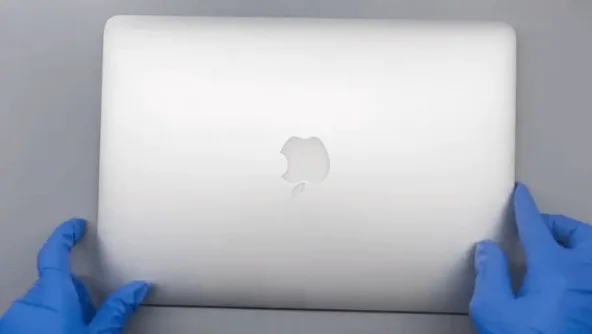
    Überprüfen wir zunächst die Kosmetik des MacBooks. Alles sieht gut aus, es gibt keine offensichtlichen Spuren von Stürzen oder Wasserschäden.

    macbook air a1466 not charging issue repair the

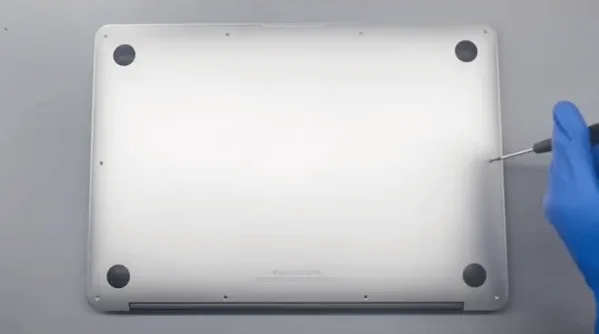
    Dann entfernen wir die Schrauben auf der Unterseite mit einem Schraubenzieher.

    macbook air a1466 not charging issue repair remove the screws on bottom

    Öffnen Sie die D-Abdeckung (oder Bodenabdeckung), und wir können sehen, das Motherboard sieht auch von der Kosmetik gut.

    macbook air a1466 not charging issue repair the motherboard also looks

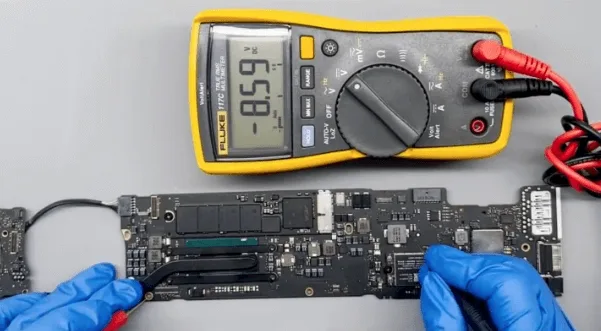
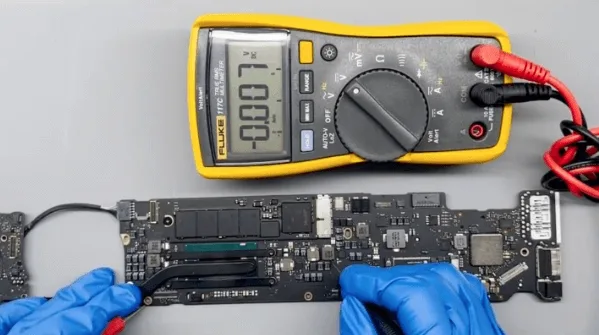
    Lösen Sie alle Flexkabel und nehmen Sie die Hauptplatine heraus. Da es sich nicht um ein Ladeproblem handeln kann, sollten Sie zuerst die Diodenwerte der großen Induktivitäten sorgfältig prüfen.

    macbook air a1466 not charging issue repair large inductors

    macbook air a1466 not charging issue repair measure all the diode values

    Auf diese Weise können wir feststellen, ob ein Kurzschluss an den Induktivitäten vorliegt oder nicht, um eine spätere Beschädigung der CPU beim Anschluss an die DC-Stromversorgung zu vermeiden.

    Nach der Überprüfung gibt es keinen Mangel an Induktoren. Dann lassen Sie uns das Motherboard mit der DC-Stromversorgung Maschine.

    macbook air a1466 not charging issue repair power the motherboard

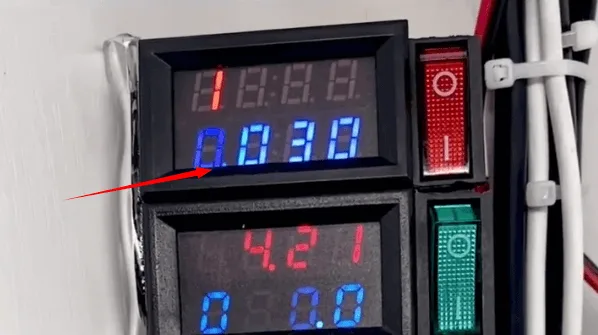
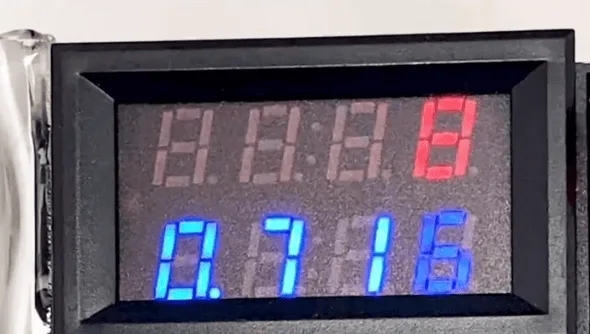
    Der Bootstrom wurde auf 30 mA festgelegt, was bedeutet, dass die CPU nicht funktioniert.

    macbook air a1466 not charging issue repair the boot current fixed at

    Ausgehend von der Standby-Sequenz messen wir zunächst die Spannung an den jeweiligen Schienen

    macbook air a1466 not charging issue repair the standby sequence

    (die Hauptstromversorgung beträgt etwa 8,6 V, OK!)

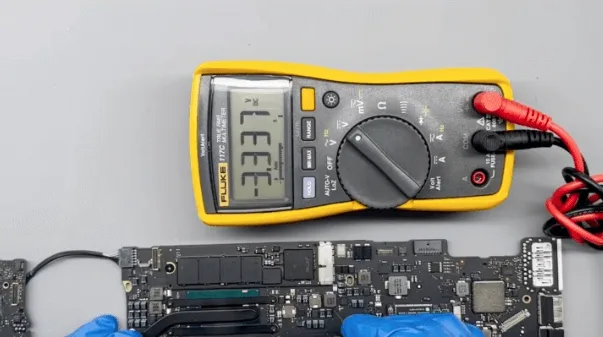
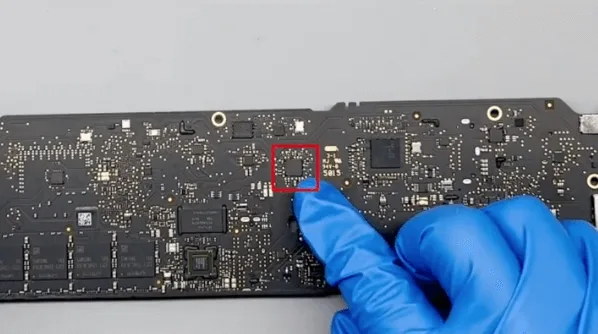
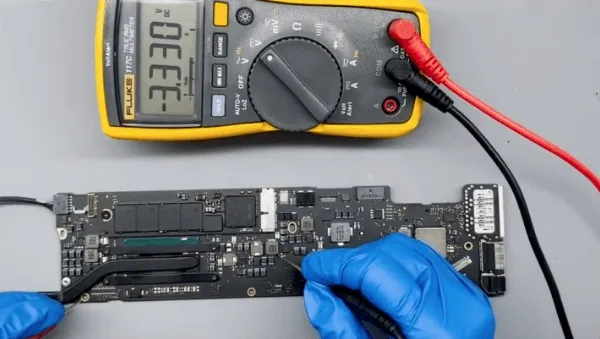
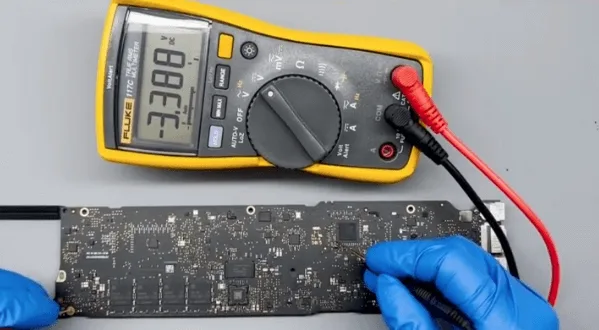
    Dann messen Sie die 35-V-Standby-Chipspannung, normalerweise sollte die Spannung auf 3,3 V festgelegt werden.

    Aber der Spannungswert springt während der Messung ständig von 3,3 V auf 0 V.

    macbook air a1466 not charging issue repair 3v to ov voltage

    macbook air a1466 not charging issue repair 3v voltage

    Ausgehend von den Reparaturerfahrungen ist dieser Chip ein üblicher defekter Chip. Ist es möglich, dass der 35-V-Standby-Chip beschädigt ist?

    Lassen Sie uns den Fehler auf der Hauptplatine finden und ihn direkt durch einen neuen ersetzen, um es zu versuchen.

    macbook air a1466 not charging issue repair the 35v standby chip

    macbook air a1466 not charging issue repair remove the standby chip

    Nach dem Austausch des Standby-Chips schließen Sie das Gerät an die Gleichstromversorgung an, um es erneut zu testen.
    Diesmal ist die Standby-Spannung auf 3,3 V festgelegt, aber der Boot-Strom ist immer noch auf 30 mA festgelegt.

     A1466 Lädt nicht

    Das bedeutet, dass es noch ein weiteres Problem mit dem Motherboard gibt.

    • Es gibt keine Arbeitsspannung auf der CPU
    • die 3,3-V-Spannung auf dem PCH ist OK
    • Auf der Grundlage des Arbeitsablaufs ist auch die Messung der Spannung an der Einschalttaste in Ordnung.
    • Es gibt keine Spannung vom PCH zum Power Management IC

    macbook air a1466 not charging issue repair the voltage on power button

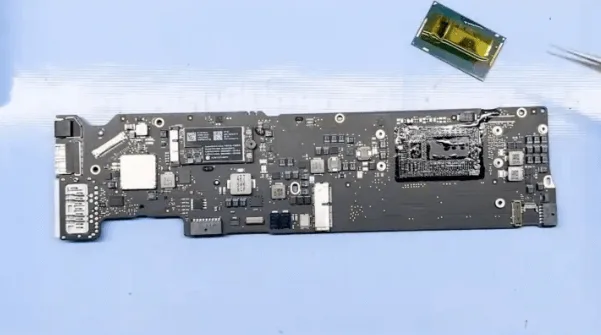
    Anhand der obigen Messergebnisse können wir vorläufig davon ausgehen, dass das Problem durch den PCH verursacht wird. Bei dem Modell mit integrierter Grafikkarte sind der PCH und die CPU ebenfalls in einem Chip integriert.

    macbook air a1466 not charging issue repair pch damage

    Wir können also nur den CPU-Chip ersetzen

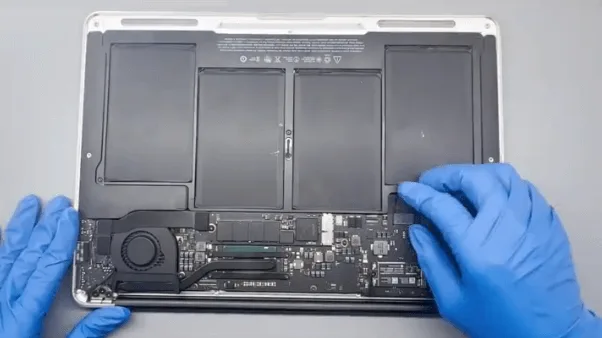
    1. Entfernen Sie die NAND-Flash-Speicherplatine und den Kühlkörper
    2. Entfernen Sie das Wärmeleitfett auf dem Chip

    macbook air a1466 not charging issue repair remove nand and heat sink

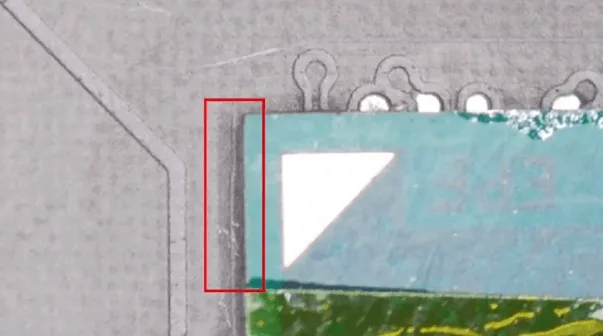
    3. dann verwenden Sie die Skulptur Messer auf der PCB-Oberfläche leicht zu kratzen, um die Position / Layout der CPU-Chip zu markieren. Später, wenn wir die CPU zurücklöten, kann diese Markierung für die Ausrichtung Referenz verwendet werden

    macbook air a1466 not charging issue repair cpu location mark

    Die Hauptplatine des MacBook ist viel größer als die des iPhones. Um eine Verformung zu vermeiden, sollten wir die angegebene PCB-Heizstation für den Chiptausch verwenden.

    Eine andere Methode, wenn Sie erfahren genug sind, ist die PCB-Heizkissen + die Heißluftpistole funktioniert auch gut.

    macbook air a1466 not charging issue repair work fine

    CPU-Austauschprozess

    1. Auftragen mit Lötpastenflussmittel
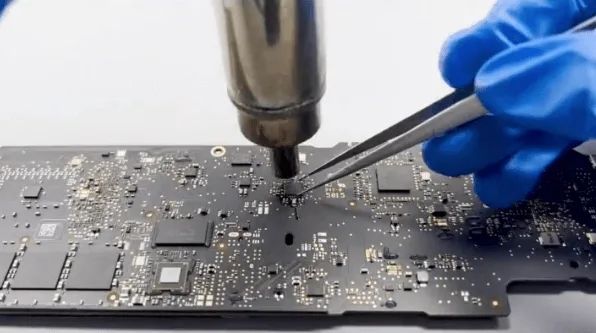
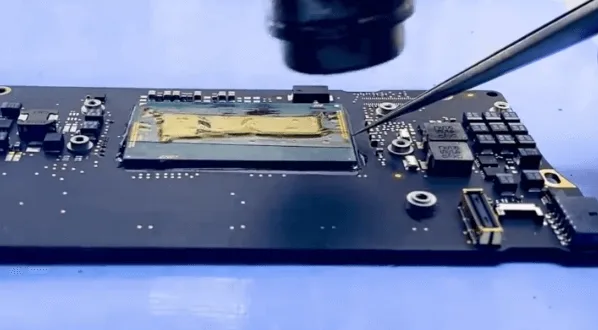
    2. mit der Heißluftpistole gleichmäßig erhitzen, bis die Dosen geschmolzen sind, dann die CPU mit der Pinzette leicht anheben
    3. Reinigen Sie die Pads auf der Leiterplatte mit Lötdocht und Lötkolben
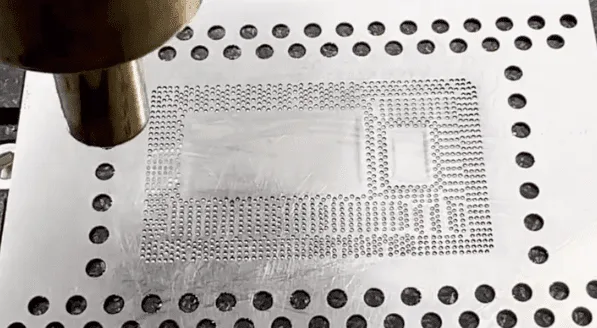
    4. Reballing der guten CPU mit der Schablone und Lötzinnkugeln oder Lötpaste
    5. Dann Lötpaste auf die Platine auftragen, den CPU-Chip ausrichten und mit der Heißluftpistole erhitzen, um die CPU zu verlöten.
    macbook air a1466 not charging issue repair remove the cpu

    macbook air a1466 not charging issue repair reball the cpu

    macbook air a1466 not charging issue repair pay attention to the

    Schließlich wird der CPU-Chip gut verlötet, dann können wir etwas Wärmeleitpaste hinzufügen und den Kühlkörper und die NAND-Flash-Karte installieren.
    macbook air a1466 not charging issue repair cpu is well sodered

    Verbinden Sie das Gerät mit dem Gleichstromnetzteil, um erneut zu booten, der Strom ist diesmal normal.

    macbook air a1466 not charging issue repair normal boot current

    Bauen Sie das MacBook für einen Test zusammen, das MacBook kann normal gebootet werden und alle Funktionen sind auch OK

    macbook air a1466 not charging issue repair the can be booted normally

    Zusammenfassung

    Das Problem, dass nicht geladen werden kann, wird durch den Austausch des 35-V-Standby-Chips und des CPU-Chips behoben.
  • M1 MacBook Air lässt sich nicht mehr einschalten

    M1 MacBook Air lässt sich nicht mehr einschalten

    Heute zeigen wir Ihnen, wie Sie ein M1 MacBook Air, das sich nicht einschalten lässt, reparieren können. Wenn wir das Motherboard mit Strom versorgen, stellen wir fest, dass die Spannung zwischen 0V und 5V hin und her springt. Die Messung zeigt uns, dass die Arbeitsbedingungen der Spannungserhöhung von 5V auf 20V gut sind. Nachdem wir die ROM-Daten des CD3217 mit U301 neu geschrieben haben, schaltet sich das MacBook nun normal ein.
  • M1 MacBook Air lässt sich nicht mehr einschalten

    M1 MacBook Air lässt sich nicht mehr einschalten

    U301 ist ein Tool, das hilft, das Problem eines nicht reagierenden M1 MacBook Air zu lösen. Es ermöglicht das Lesen und Schreiben von Daten auf dem USB-C-ROM-Chip. U301 ist mit allen MacBooks mit Typ-C-Anschluss von 2016 bis 2020 kompatibel und wird mit den ursprünglichen ROM-Daten für diese Geräte geliefert. Heute werden wir erklären, wie man U301 für die Behebung des Problems eines nicht startenden M1 MacBook Air verwenden kann.

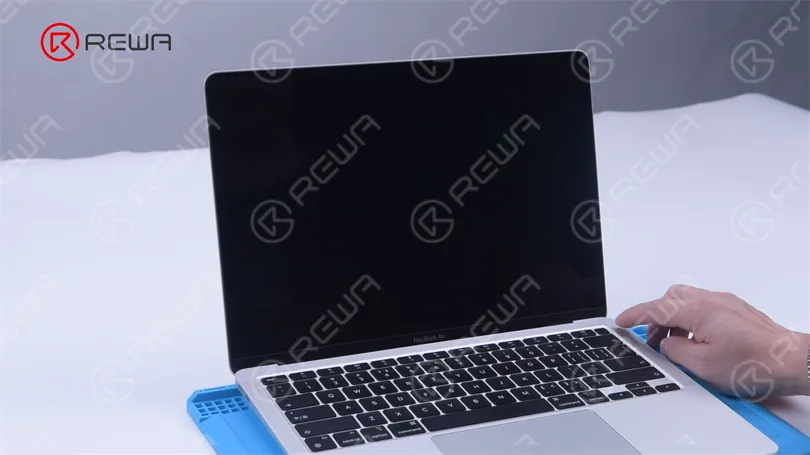
    Beim Versuch, das MacBook Air einzuschalten, tritt zunächst das Problem auf, dass sich das Gerät nicht einschalten lässt.

    M1 MacBook Air lässt sich nicht mehr einschalten

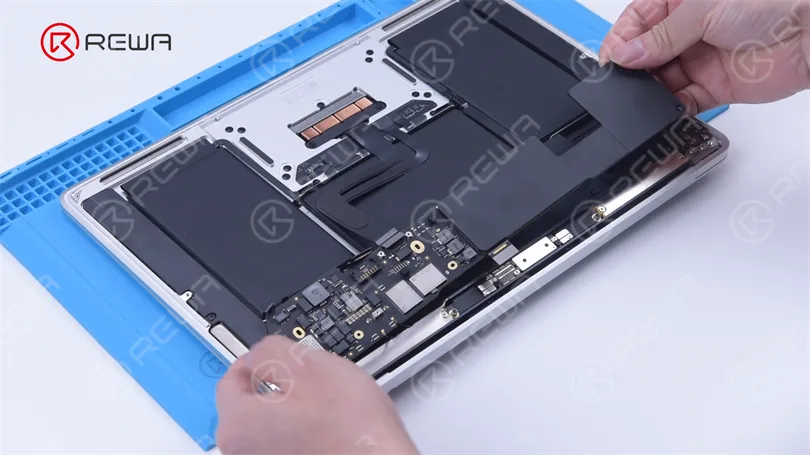
    Das MacBook Air wird zerlegt, um weitere Tests durchzuführen. Die hintere Abdeckung wird entfernt und die Batterie wird abgeklemmt. Als Nächstes werden die Schrauben und die Hauptplatine entfernt und das Flexkabel der Batterie abgezogen. Schließlich wird der Kühlkörper auf der Hauptplatine entfernt.

     MacBook Air für weitere Tests

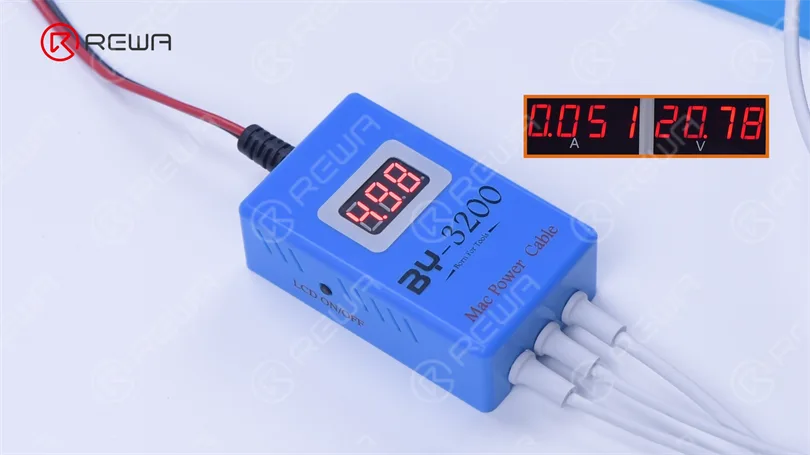
    Schließen Sie das BY3200 an das Gleichstromnetzteil an und versorgen Sie die Hauptplatine mit Strom. Beobachten Sie unregelmäßige Strom- und Spannungsschwankungen, wobei die Spannung zwischen 0 Volt und 5 Volt schwankt. Dies deutet auf eine instabile Spannungserhöhung in der Stromversorgungsleitung des Motherboards hin, was dazu führt, dass es sich nicht einschaltet.

    BY3200 an die Gleichstromversorgung

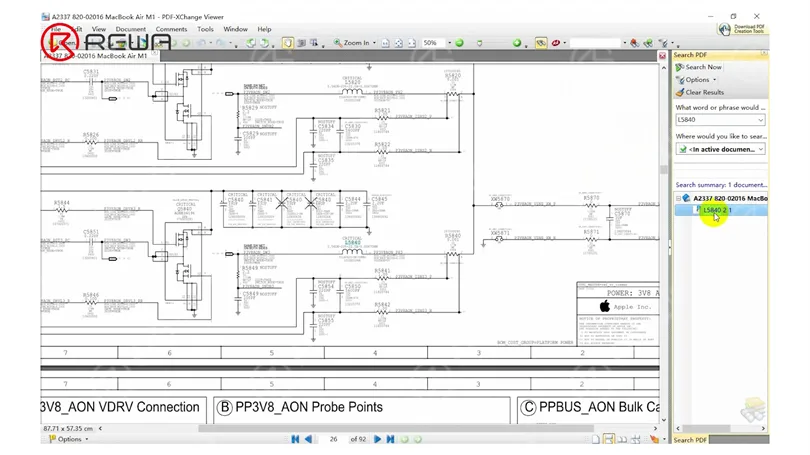
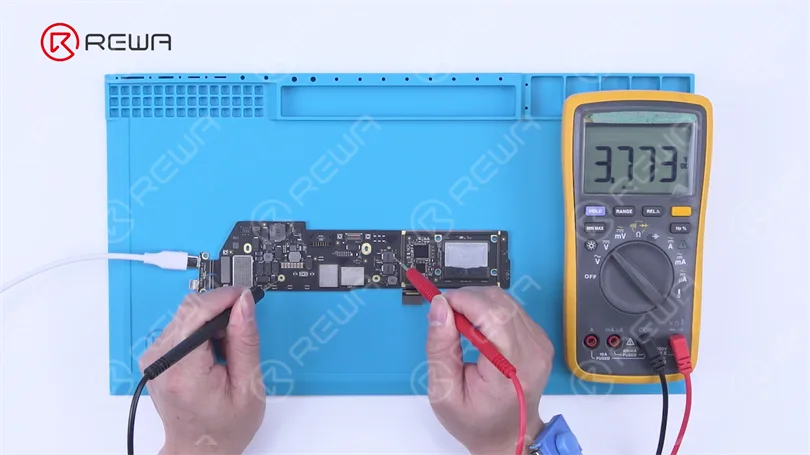
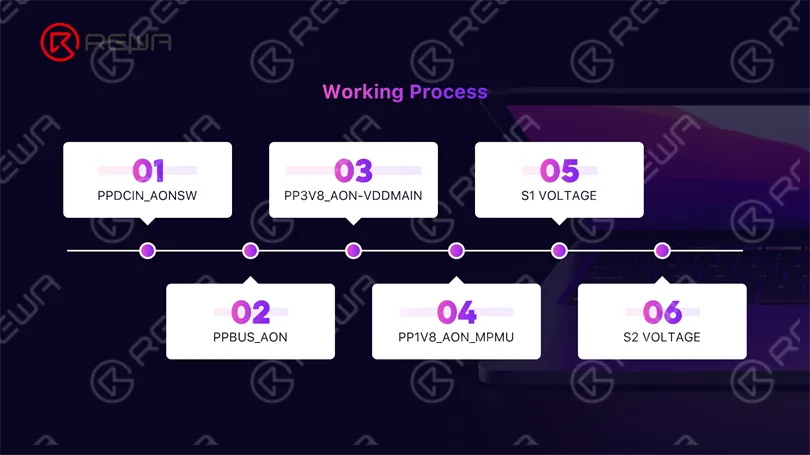
    Nach Prüfung der Bitmap finden wir L5840 entlang der primären Stromversorgungsleitung. Anhand der Zeichnung suchen wir nach L5840 und stellen fest, dass er der Ausgangsspannung von PP3V8 AON VDDMAIN entspricht. Anschließend messen wir die Spannung von L5840, die nachweislich im normalen Bereich liegt.

    Überprüfen Sie die Bitmap und finden Sie L5840
    L5840 ist PP3V8 AON VDDMAIN

    Als Nächstes bewerten wir die Betriebsumgebung für die Spannungsverstärkung im Bereich von 5 bis 20 Volt.

    5 Volt bis 20 Volt
    Arbeitsbedingungen

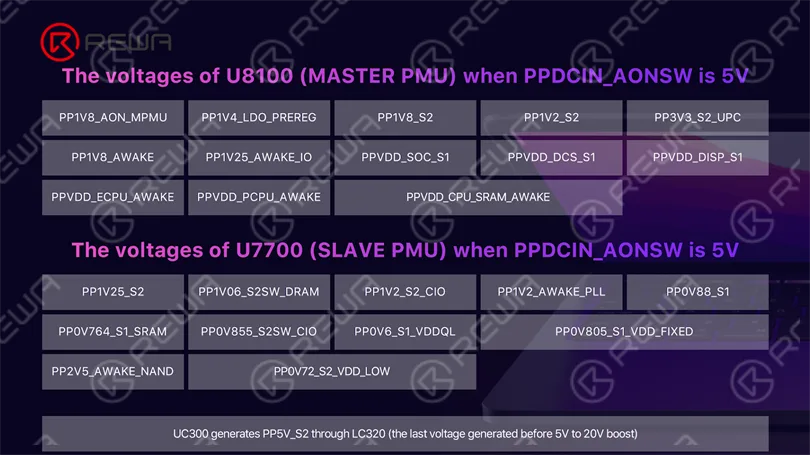
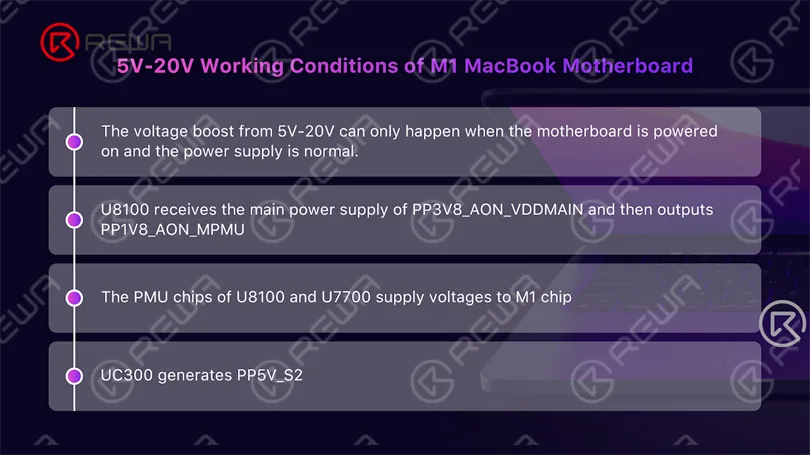
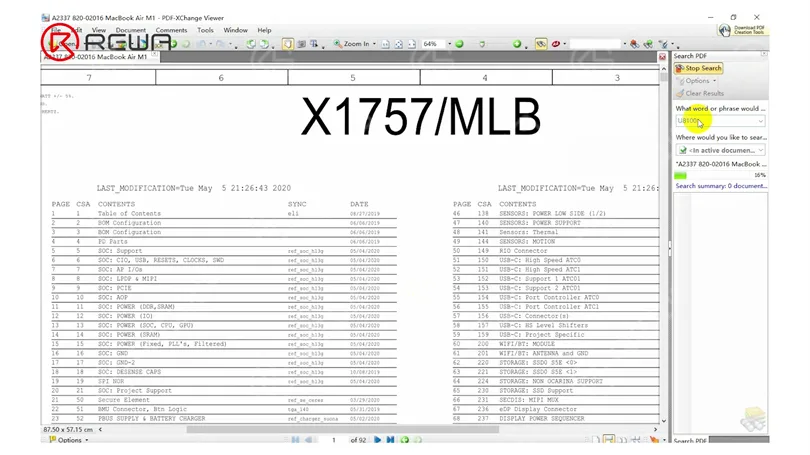
    Suchen Sie in der Bitmap nach U8100 und dann in der Zeichnung nach U8100, um die aufgeführten Ausgangsspannungen zu finden.

    U8100 auf der Bitmap
    Ausgangsspannungen des U8100

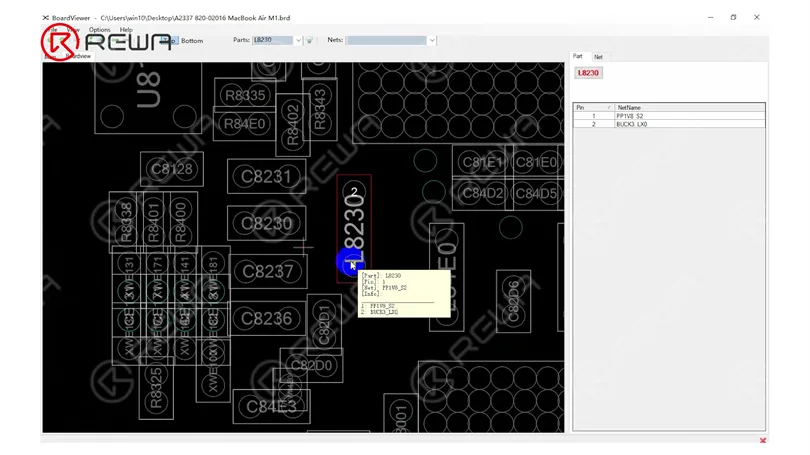
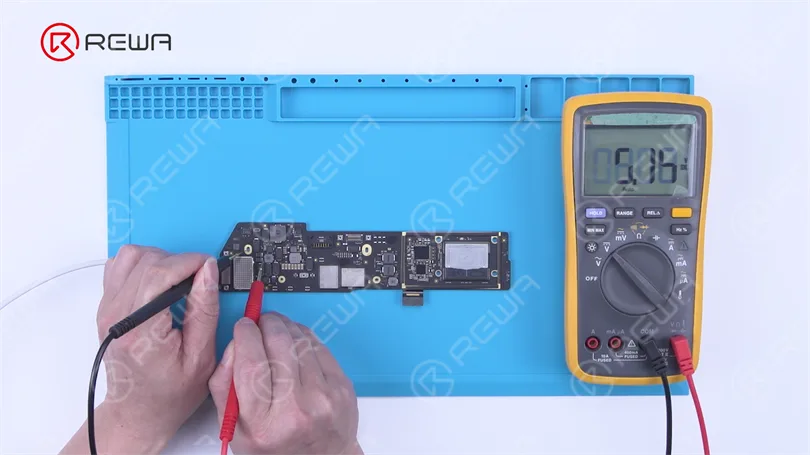
    Die Spannung im Standby-Modus muss normalerweise gemessen werden. Betrachten Sie L8230 als Beispiel. Suchen Sie L8230 in der Bitmap und überprüfen Sie, ob die Spannung im normalen Bereich liegt.

    Beispiel: L8230

    Messen Sie fortlaufend weitere Induktivitäten und bestätigen Sie normale Spannungen. Fahren Sie mit der Messung von LC320 fort und lokalisieren Sie die entsprechende Position auf der Zeichnung. Die Ausgangsspannung für LC320 beträgt PP5V S2 und liegt damit innerhalb des erwarteten Bereichs.

    Messung anderer Induktivitäten
    LC320 suchen

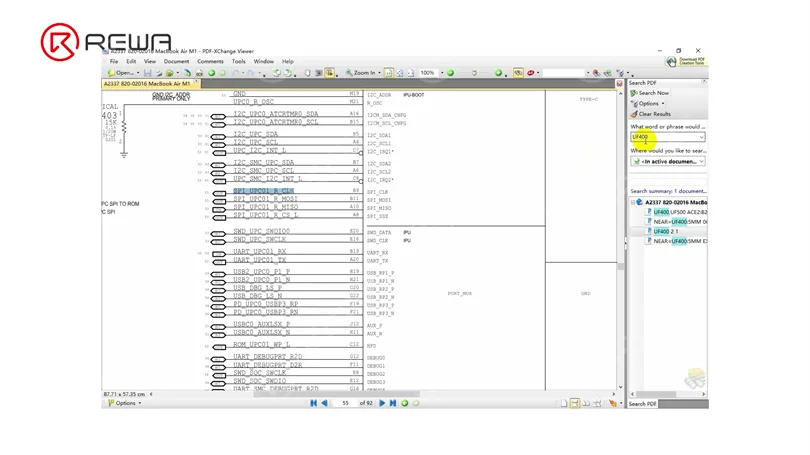
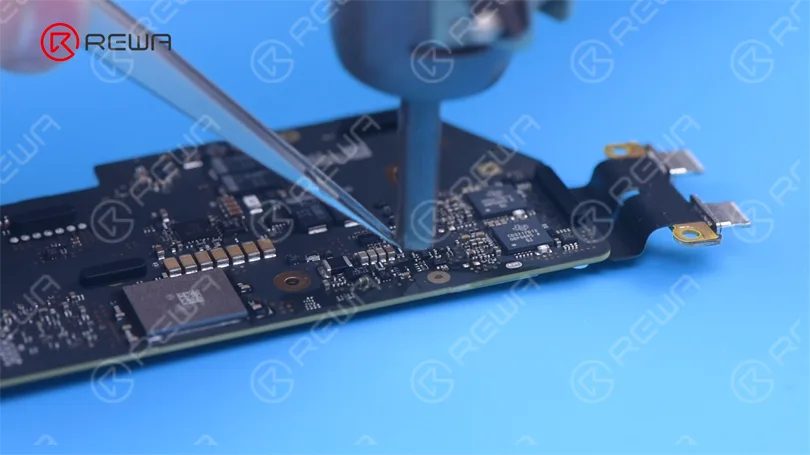
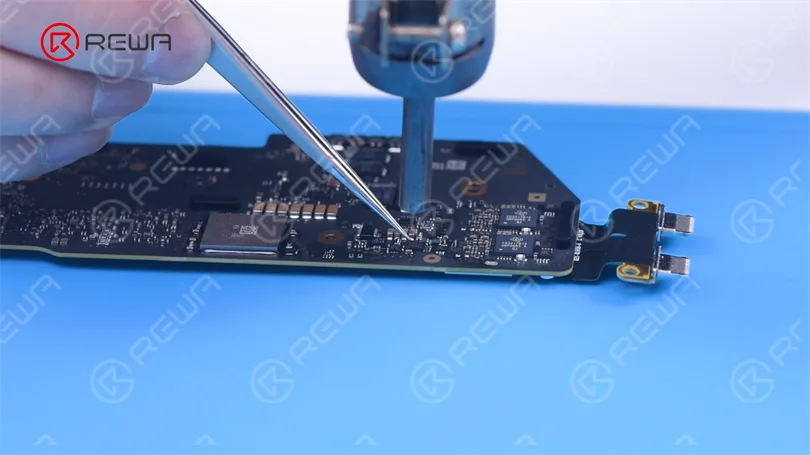
    Es wurde festgestellt, dass die Spannungserhöhung von 5 Volt auf 20 Volt günstige Arbeitsbedingungen bietet. Daher ist es notwendig, die ROM-Daten des CD3217 neu zu schreiben. Suchen Sie den ROM-Chip mit der Bezeichnung UF400 in der mitgelieferten Zeichnung und identifizieren Sie das SPI CLK-Signal. Suchen Sie nun den ROM-Chip UF260 auf der Bitmap und entfernen Sie ihn. Beginnen Sie mit dem Auftragen von Pastenflussmittel und verwenden Sie dann eine Heißluftpistole bei 420 °C und Luftstrom 4, um den Chip zu entfernen.

    Heißluftpistole bei 420 °C und Luftstrom 4

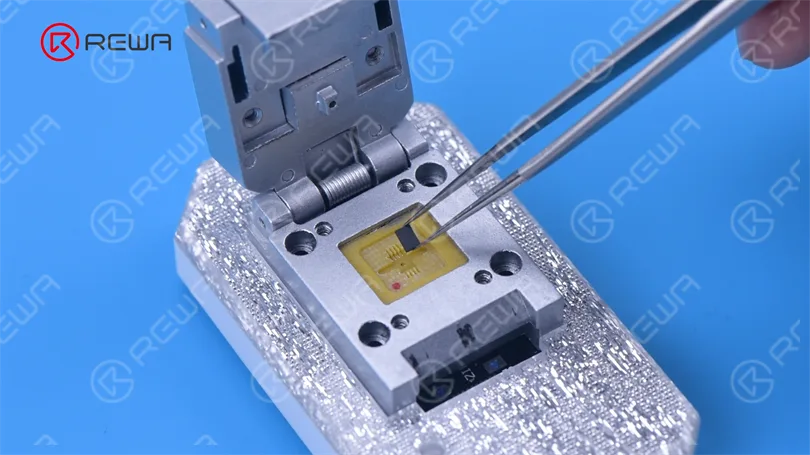
    Stecken Sie den Chip in U301 ein und achten Sie darauf, dass die Pins des Chips richtig ausgerichtet sind. Verbinden Sie das U301 mit einem Windows-Computer.

    Chip an U301

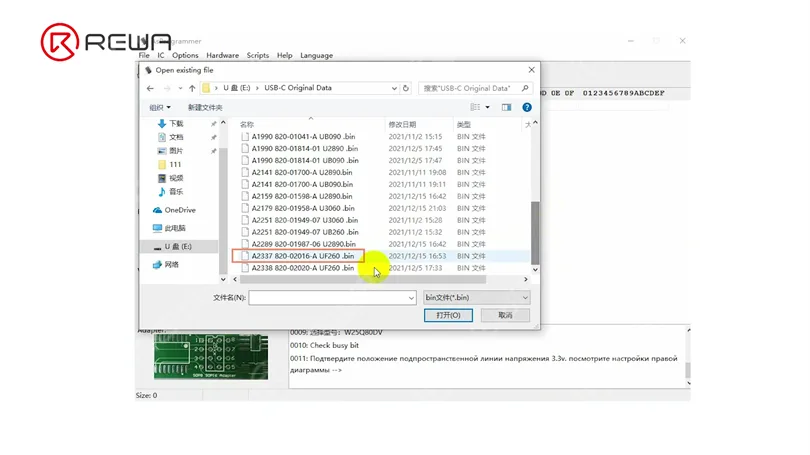
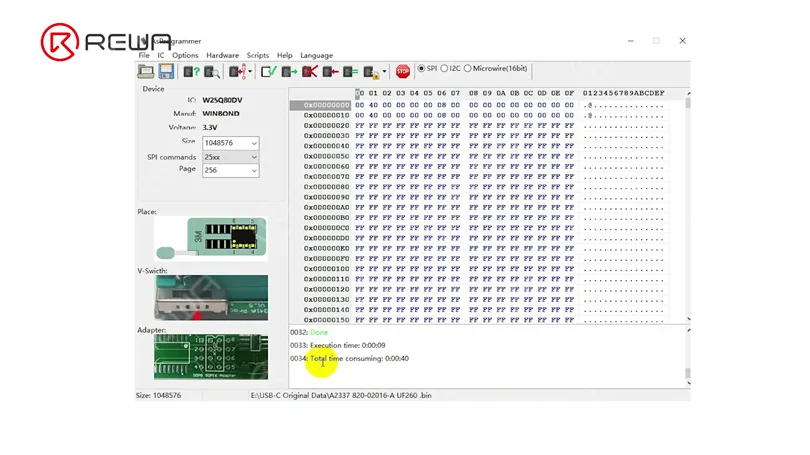
    Öffnen Sie zunächst die Software und klicken Sie dann auf "ID lesen". Wählen Sie die entsprechende Datei und klicken Sie auf "Datei öffnen". Wählen Sie dann "USB-C-Originaldaten" und suchen Sie das passende Modell.

    Wenn Sie auf "Auto-Programm" klicken, werden die Daten erfolgreich geschrieben.

    Auto-Programm
    M1 MacBook Air lässt sich nicht mehr einschalten

    Nehmen Sie den Chip heraus. Setzen Sie den Chip wieder in die Hauptplatine ein. Schließen Sie die Hauptplatine an das Stromnetz an. Die Spannung, die von 5 Volt auf 20 Volt angehoben wurde, kehrt in den Normalzustand zurück. Der Stromsprung ist ebenfalls gut und zeigt an, dass die Hauptplatine eingeschaltet ist.

    M1 MacBook Air lässt sich nicht mehr einschalten
    M1 MacBook Air lässt sich nicht mehr einschalten

    Aktivieren Sie nach dem Abklemmen die Batterie, um sicherzustellen, dass sich das MacBook einschalten lässt. Nach der Aktivierung fahren Sie mit der Installation der Hauptplatine für den Test fort. Das MacBook lässt sich nun ohne Probleme einschalten, was darauf hindeutet, dass der Fehler behoben wurde.

    M1 MacBook Air lässt sich nicht mehr einschalten

    U301 ist im REWA Shop erhältlich. Für weitere Informationen können Sie sich an unser Vertriebsteam wenden. REWA wird in Zukunft weitere Inhalte zur M1 MacBook Reparatur veröffentlichen. Wenn Sie sich für bestimmte Themen im Zusammenhang mit der M1 MacBook-Reparatur interessieren, können Sie gerne einen Kommentar hinterlassen.

  • MacBook Batterie-Erweiterung: Ursachen und Lösungen

    MacBook Batterie-Erweiterung: Ursachen und Lösungen

    Warum wird die Batterie des MacBook größer?

    Das MacBook verwendet eine Lithium-Ionen-Batterie. Die beiden Enden sind die positive Elektrode und die negative Elektrode.

    Der mittlere Teil ist der Elektrolyt, der die Lithium-Ionen von einem Ende zum anderen bringt. Einfach ausgedrückt: Er lädt und entlädt sich.

    Bei diesem Prozess reagieren der Elektrolyt und die Feuchtigkeit chemisch, wobei Wasserstoff, Kohlendioxid und Alkanverbindungen entstehen.

    Die äußere Umhüllung der Batterie wird daher extrudiert, was zu einer aufgequollenen Batterie führt.

    Dafür gibt es drei häufige Gründe: Die Batterie wird über einen längeren Zeitraum verwendet; die Batterie wird über einen längeren Zeitraum geladen; die Batterie befindet sich in einer Umgebung mit hohen Temperaturen.

    MacBook-Batterie erweitert häufiges Phänomen

    Die innere Konstruktion des MacBook ist recht kompakt.

    Wenn der Akku anschwillt, ist zuerst das Touchpad über dem Akku betroffen.

    Das Touchpad kann nicht gedrückt werden.

    Schlimmer noch: Das Touchpad ragt heraus.

    Ein weiteres Problem ist, dass sich das MacBook instabil anfühlt und an der Unterseite einen Buckel hat.

    Wie verhindert man, dass sich der Macbook-Akku ausdehnt?

    • Verwenden Sie die originale, werkseitig zugelassene Ladeleitung.
    • Wenn das MacBook nicht in Gebrauch ist, habe ich die Batterie in einem 100%-Vollstrommodus belassen.
    • Lassen Sie die MacBook-Batterien nicht in einer Umgebung liegen, die mehr als 40 Grad warm ist.
  • MacBook ID Aktivierungssperre entfernen mit T203

    MacBook ID Aktivierungssperre entfernen mit T203

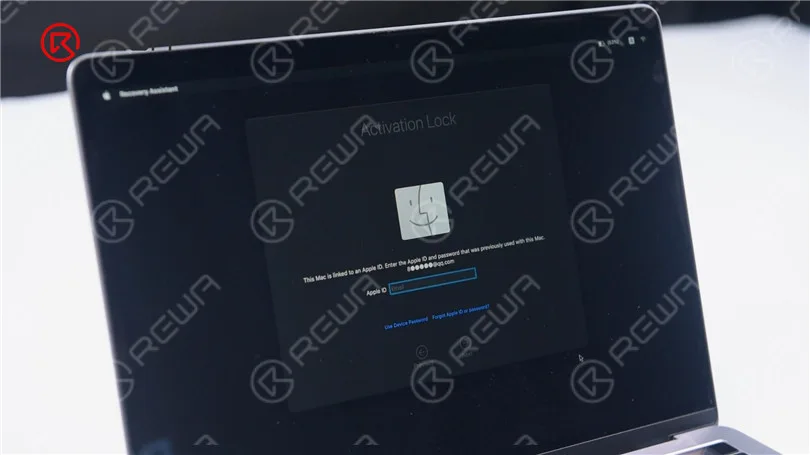
    MacBook-Benutzer stoßen gelegentlich auf das frustrierende Problem, dass sie aufgrund der Aktivierungssperre, die nach einer Systemwiederherstellung auftreten kann, aus ihren Geräten ausgesperrt werden. Das Vergessen der Apple ID und des Passcodes kann zu dieser Situation führen und das MacBook unbrauchbar machen.

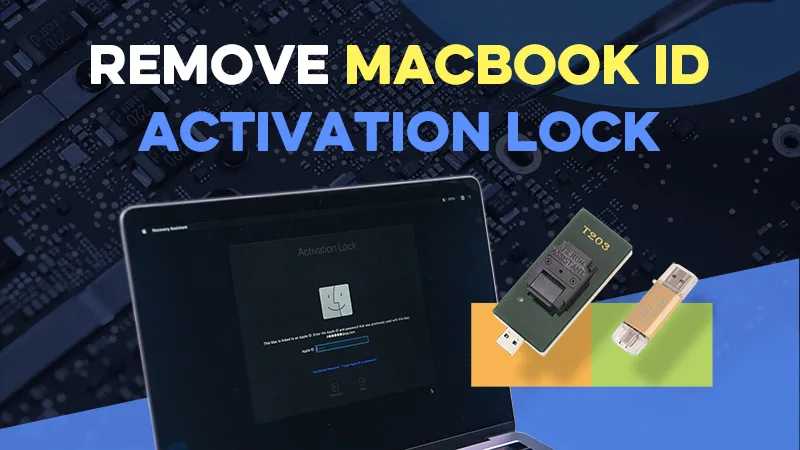
    Um wieder Zugriff zu erhalten, müssen Sie die Aktivierungssperre entfernen. In diesem Artikel stellen wir Ihnen ein Tool namens T203 vor, das zum Entsperren der Aktivierungssperre auf MacBooks entwickelt wurde, insbesondere auf solchen, die mit dem T2-Chip ausgestattet sind und zwischen 2018 und 2020 hergestellt wurden. Wir werden Sie Schritt für Schritt durch den Prozess führen.

    Erste Schritte

    Bevor Sie mit dem Entfernungsvorgang beginnen, vergewissern Sie sich, dass Ihr MacBook eingeschaltet ist und der Bildschirm für die Aktivierungssperre angezeigt wird. Sobald Sie dies überprüft haben, können Sie fortfahren.

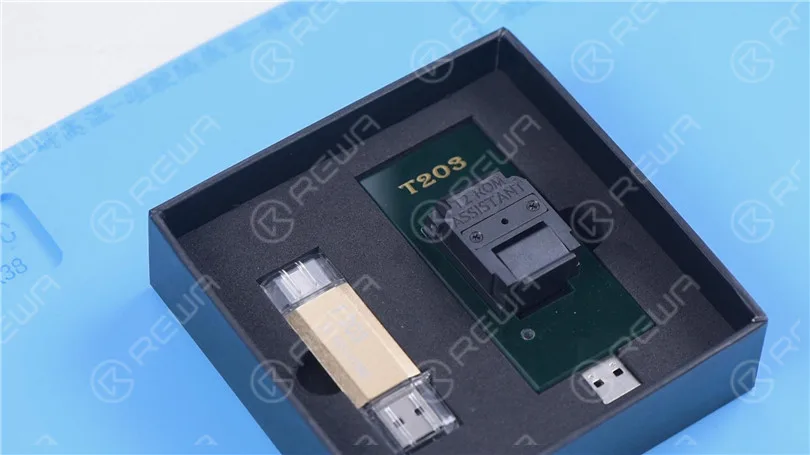
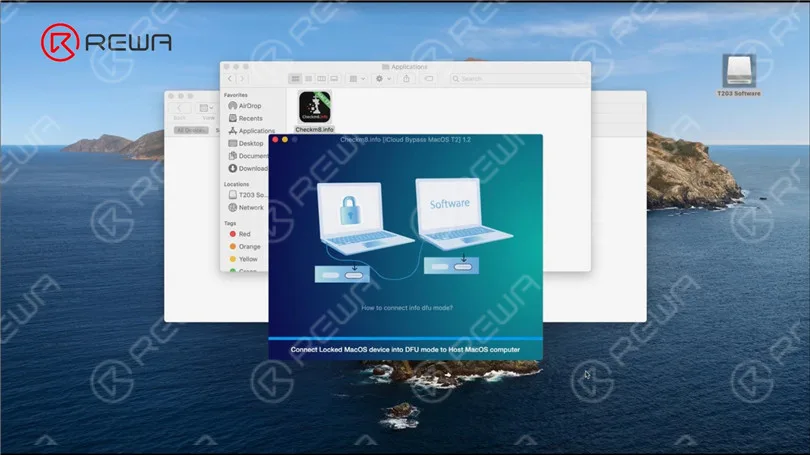
    T203 enthält zwei Tools: T203 USB-Flash-Laufwerk und T203 ROM-Sitz. T203 wird hauptsächlich verwendet, um die EFI-Sperre, Pin-Code-Sperre zu entfernen und die iCloud-Aktivierungssperre von 2018-2020 MacBook mit dem T2-Chip zu umgehen.

    MacBook ID Aktivierungssperre entfernen mit T203

    Schalten wir zunächst das MacBook ein. Die Aktivierungssperre wird angezeigt.

    MacBook ID Aktivierungssperre entfernen mit T203

    Dann werden wir T203 verwenden, um die Aktivierungssperre zu entsperren. Schalten Sie zunächst das MacBook aus. Das MacBook-Modell ist A1989.

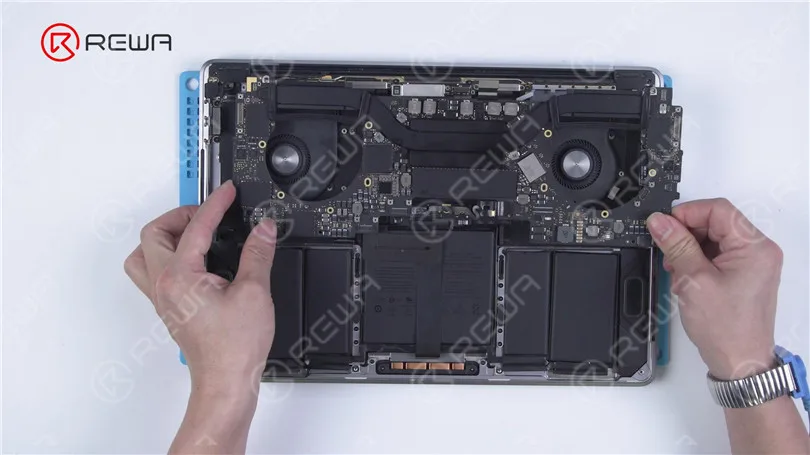
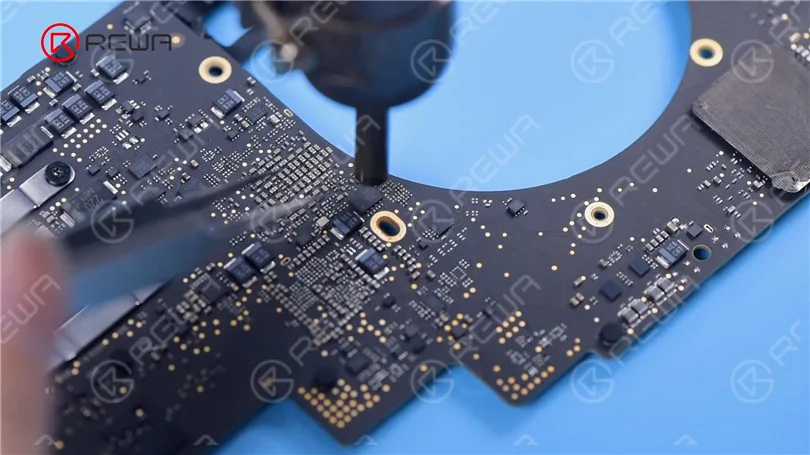
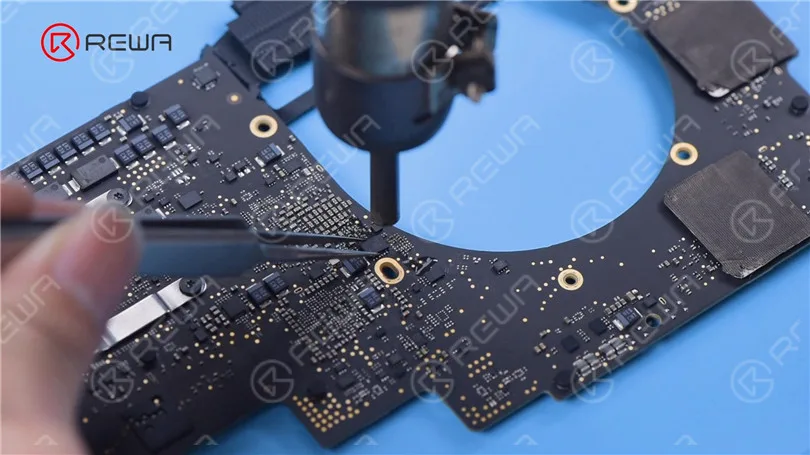
    Nehmen Sie die Hauptplatine heraus und suchen Sie den T2 ROM-Chip. Stellen Sie die Temperatur und den Luftstrom der Heißluftpistole auf 425 °C bzw. 3 ein, um den T2-ROM-Chip zu entfernen.

    MacBook ID Aktivierungssperre entfernen mit T203
    MacBook ID Aktivierungssperre entfernen mit T203

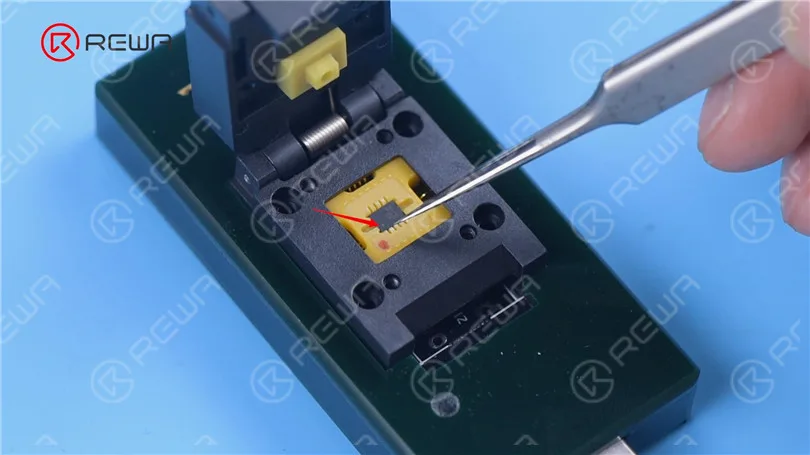
    Befestigen Sie den Chip auf dem Spezialsitz von T203. Richten Sie Stift 1 des Chips an Stift 1 des Sitzes aus.

    MacBook ID Aktivierungssperre entfernen mit T203

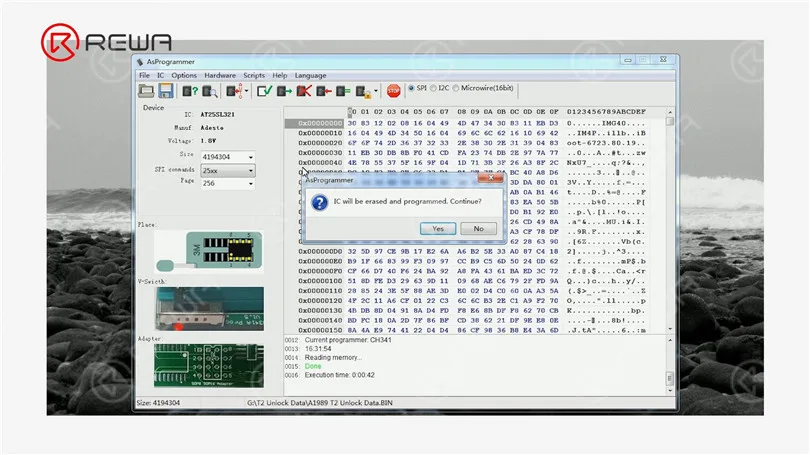
    T203 an den Computer anschließen und den Ordner "Programmer Software" öffnen. Beginnen Sie mit dem Schreiben von Freischaltdaten.

    MacBook ID Aktivierungssperre entfernen mit T203

    T203 ausstecken. Dann installieren wir den Chip auf der Hauptplatine. Löten Sie den Chip mit der Heißluftpistole bei 425 °C und Luftstrom 3 wieder auf die Hauptplatine.

    MacBook ID Aktivierungssperre entfernen mit T203

    Setzen Sie die Hauptplatine wieder in das MacBook ein.

    MacBook ID Aktivierungssperre entfernen mit T203

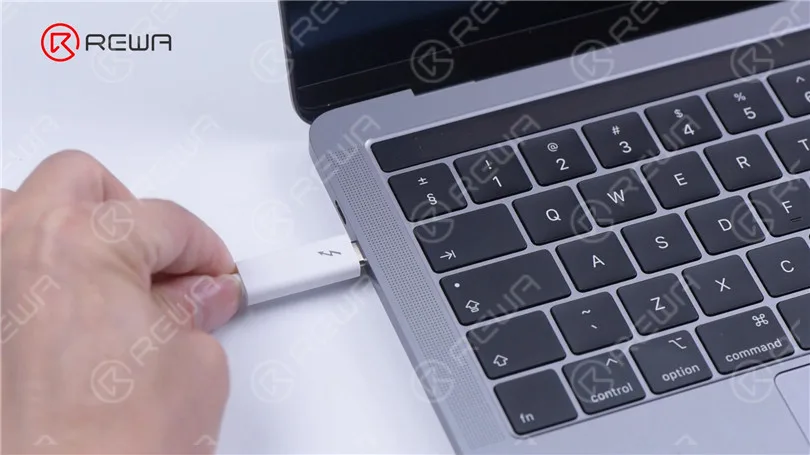
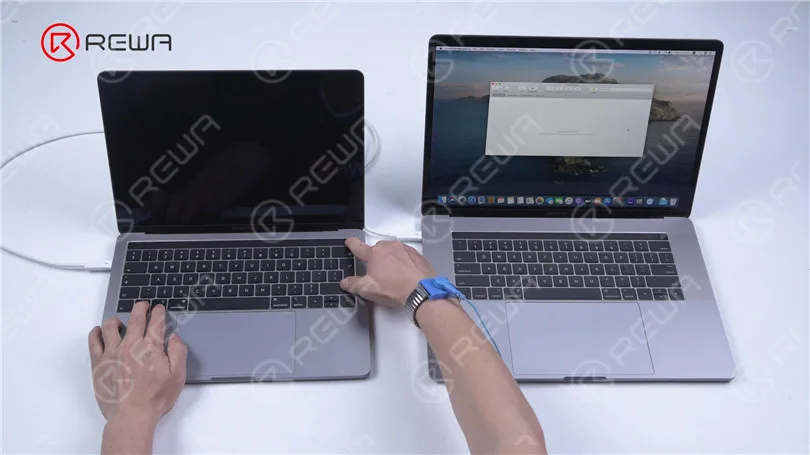
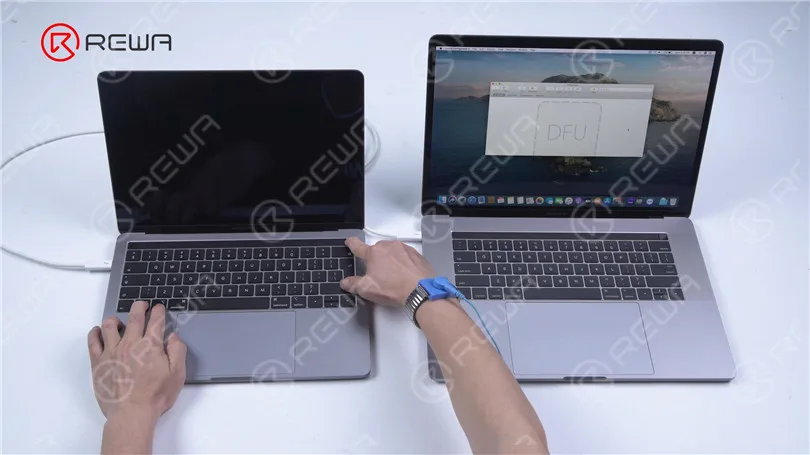
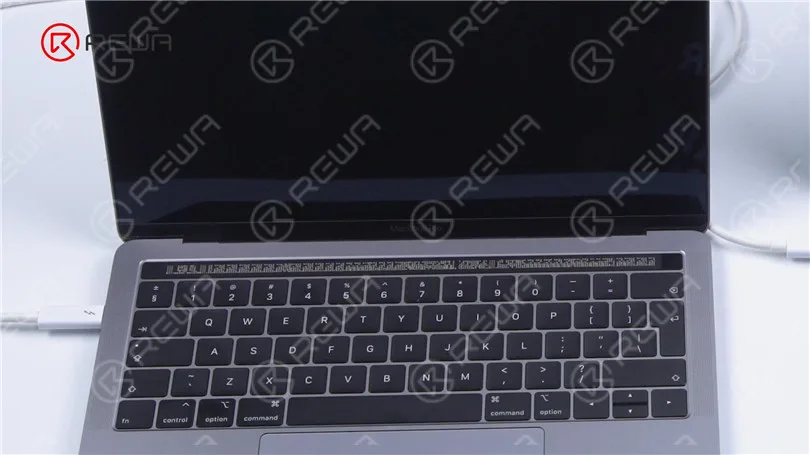
    Nachdem die Daten geschrieben worden sind, befindet sich das MacBook im DFU-Modus. Das MacBook lässt sich nicht einschalten. Verbinden Sie das MacBook über ein Datenkabel mit einem anderen MacBook.

    Bitte stecken Sie das Kabel in die linke untere Type-C-Buchse.

    MacBook ID Aktivierungssperre entfernen mit T203

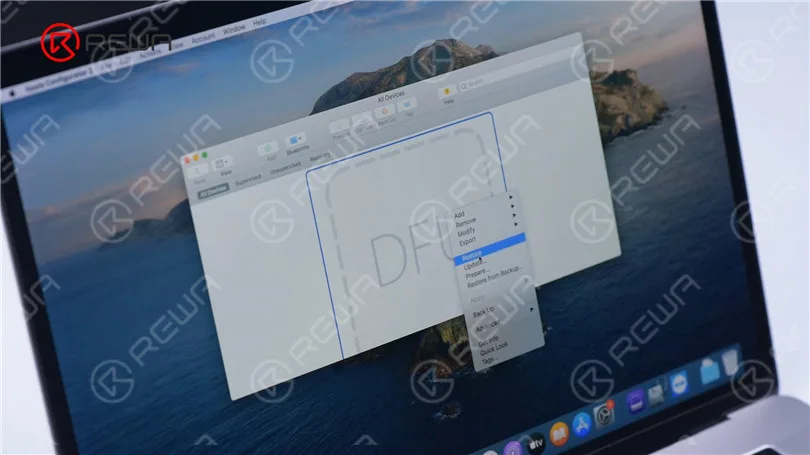
    Öffnen Sie den Apple-Konfigurator 2. Klicken Sie mit der rechten Maustaste und wählen Sie "Wiederherstellen". Beginnen Sie die Wiederherstellung.

    MacBook ID Aktivierungssperre entfernen mit T203

    Das Schlosszeichen auf dem Bildschirm zeigt an, dass die Wiederherstellung abgeschlossen ist. Drücken Sie die Starttaste lang mit einer Hand. Drücken Sie mit der anderen Hand auf den Touchscreen.

    MacBook ID Aktivierungssperre entfernen mit T203

    Der Touchscreen reagiert nicht, was bedeutet, dass das MacBook ausgeschaltet ist. Lassen Sie die Einschalttaste los und drücken Sie sie dann erneut. Drücken Sie die Control-Option-Shift-Power-Taste, um das MacBook in den DFU-Modus zu bringen.

    MacBook ID Aktivierungssperre entfernen mit T203

    Stecken Sie das T203 USB ein, um die Daten des MacBook zu lesen. Die MacBook-Daten werden erfolgreich gelesen, wenn die Touch Bar einige Bilder angezeigt hat.

    MacBook ID Aktivierungssperre entfernen mit T203
    MacBook ID Aktivierungssperre entfernen mit T203

    Die Umgehung der Aktivierungssperre ist im Gange.

    MacBook ID Aktivierungssperre entfernen mit T203

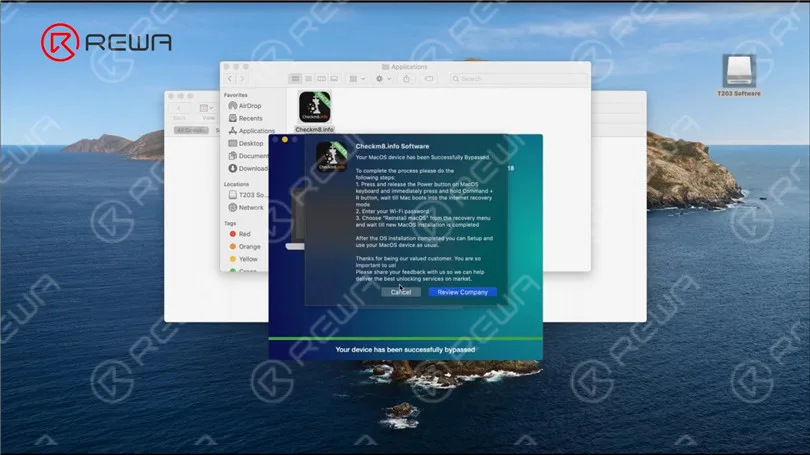
    Wir können sehen, dass die Umgehung erfolgreich war. Klicken Sie auf "Abbrechen". Das Gerät ist erfolgreich aktiviert.

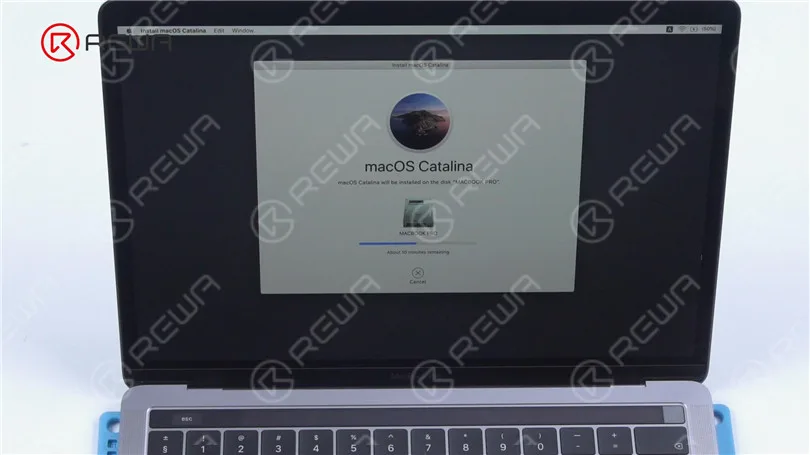
    Ziehen Sie das Datenkabel ab. Drücken Sie den Netzschalter. Das MacBook zeigt kein System an. Schalten Sie das MacBook aus. Drücken Sie Befehl-R. Rufen Sie die Systeminstallationsschnittstelle auf. Starten Sie die Neuinstallation.

    MacBook ID Aktivierungssperre entfernen mit T203

    Verbinden Sie das MacBook mit dem Stromnetz. Die ID des MacBooks wird erfolgreich entfernt. Die Aktivierung war erfolgreich.

    MacBook ID Aktivierungssperre entfernen mit T203

    Sie können kaufen T203 auf REWA-Shop. Hinterlassen Sie gerne einen Kommentar zu MacBook-Reparaturthemen, die Sie interessieren.

    Schauen Sie sich das Video unten an, um zu sehen, wie wir die Aktivierungssperre des MacBook mit T203 entfernen.

    Schlussfolgerung:

    Mit T203 ist es möglich, die Aktivierungssperre auf Ihrem MacBook zu entfernen. In dieser Anleitung wird der Vorgang Schritt für Schritt erklärt. Denken Sie daran, dass diese Methoden nur für legitime Zwecke verwendet werden sollten, z. B. um ein MacBook zu entsperren, das Sie besitzen, für das Sie aber die Zugangsdaten vergessen haben. Es ist wichtig, Vorsicht walten zu lassen und sich immer an ethische und rechtliche Standards zu halten.

  • Power ON All MacBook with 1 Cable – MacBook Power Cable (BY-3200)

    Power ON All MacBook with 1 Cable – MacBook Power Cable (BY-3200)

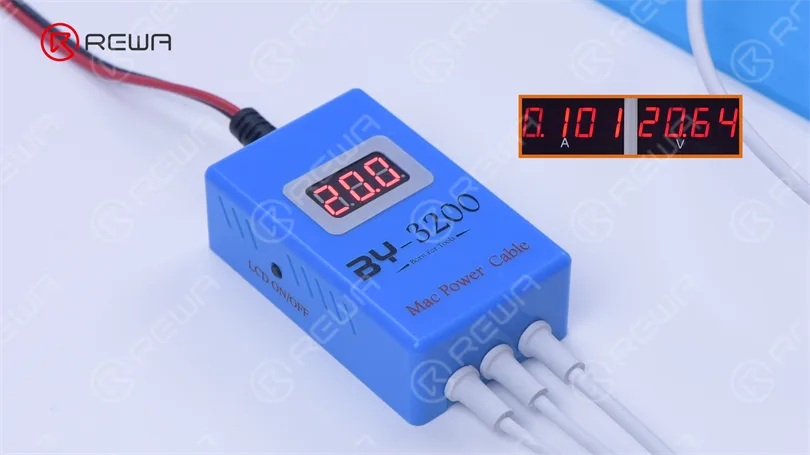
    Today, REWA Lab will introduce the MAC Power Cable (BY-3200), a boot cable product for MacBook repair. The BY-3200 features 3 interfaces (Type-C, T-style, and L-style) for the whole series 2008-2021 MacBook, providing power for different MacBook by simply connecting to a DC power supply. The BY-3200 mainly supports different power of fast charging, start-up and system entry with a single motherboard, boot current reading, etc.

    Recommended Items:

  • Eine effiziente Methode zur Diagnose von MacBook-Fehlern und zur Reparatur der Seriennummer (EBC-820)

    Eine effiziente Methode zur Diagnose von MacBook-Fehlern und zur Reparatur der Seriennummer (EBC-820)

    In daily MacBook repair, motherboard component failure is the most common problem. For repair technicians, the most complicated process is not repairing, but finding the fault. In response to this situation, we introduce a MacBook repair assistant EBC-820 that can help repair technicians pinpoint the fault before repair. Check out this video and see how EBC-820 works!

    In diesem Video empfohlene Produkte:

  • Wie man ein MacBook Pro repariert, das sich nicht einschalten lässt

    Wie man ein MacBook Pro repariert, das sich nicht einschalten lässt

    Today we will share a case about repairing a MacBook Pro 13″2018 (A1989) that won’t turn on.

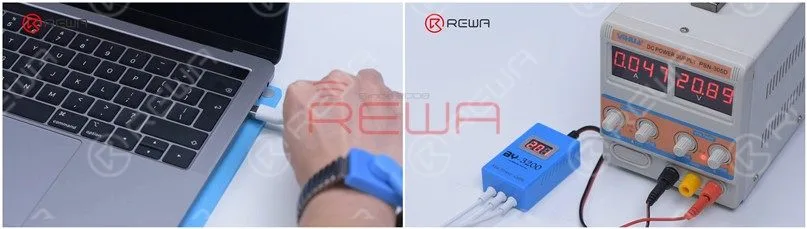
    Drücken Sie die Einschalttaste.

    The MacBook won’t turn on.

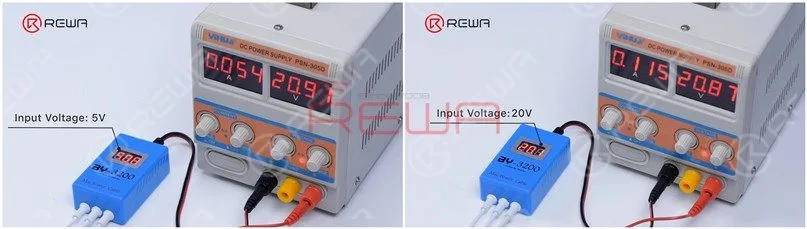
    Schließen Sie den BY-3200 power cable and the input voltage is 20V.

    The current reading on the DC Power Supply stays at 0.047A.

    DC-Stromversorgung

    Unplug the power cable.

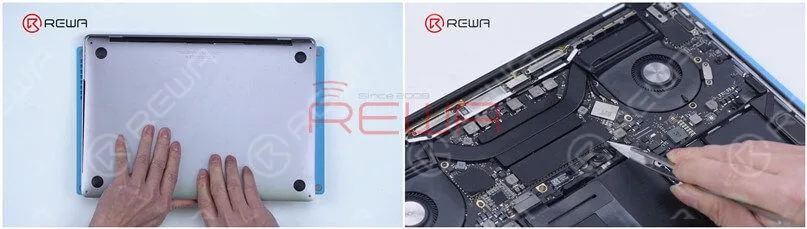
    Next, we need to disassemble the MacBook and test.

    The MacBook model is A1989. Remove the screws and disconnect the battery connector flex cable.

    How to Fix a MacBook Pro that Won't Turn On

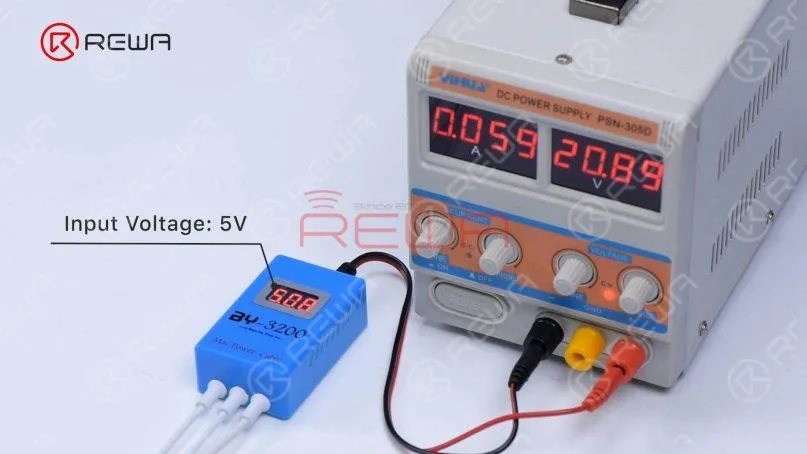
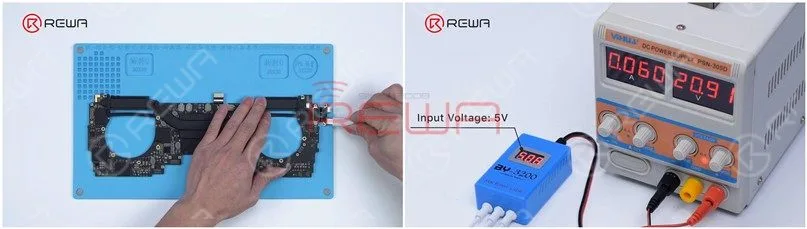
    Plug in the BY-3200 and the input voltage is 5V.

    The current reading on the DC Power Supply stays at 0.059A.

    The power supply of the motherboard is only 5V, which is abnormal.

    How to Fix a MacBook Pro that Won't Turn On

    The normal power supply should be 20V.

    It indicates that the motherboard has malfunctioned.

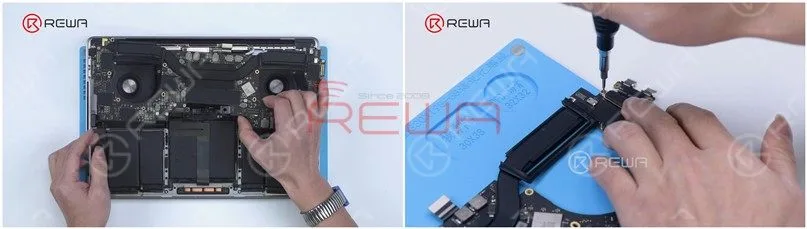
    Then we remove the motherboard and install the power connector flex cable.

    How to Fix a MacBook Pro that Won't Turn On

    The motherboard number is 820-00850-07.

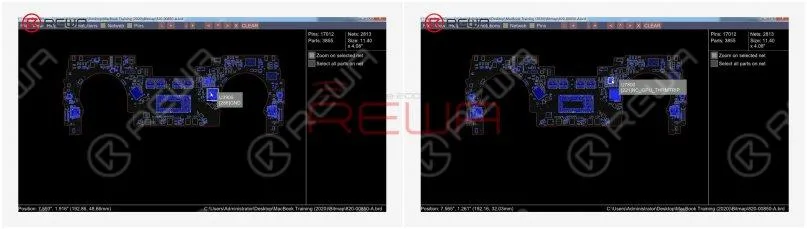
    Open the schematic diagram and bitmap.

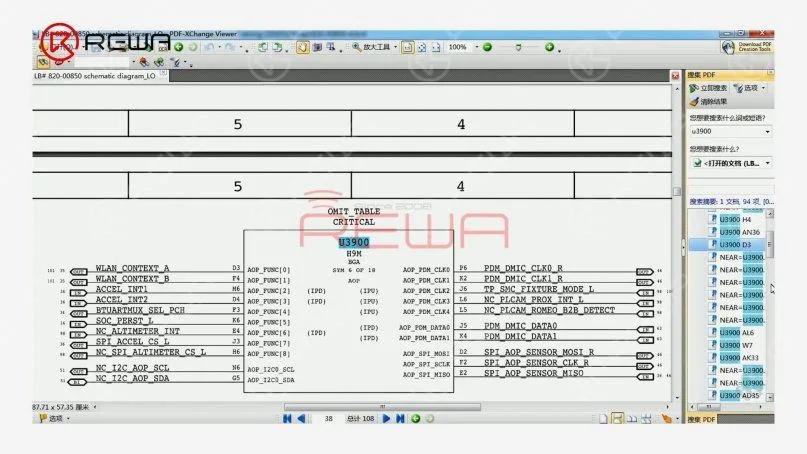
    U3900 is the T2 chip. U7800 is the power chip.
    schematic diagram

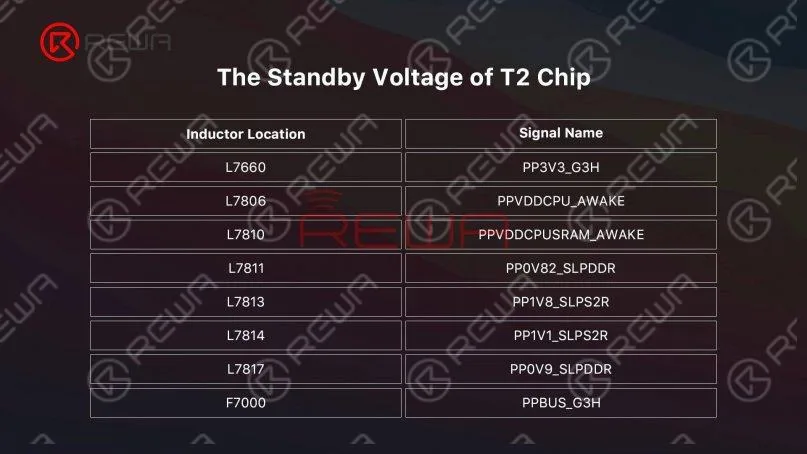
    Measure the standby voltage of the T2 chip, which is supplied by the U7800.

    Find U7800 on the schematic diagram. This table shows the standby voltage of T2 chip.

    standby voltage of T2 Chip

    Plug in the power cable.

    The motherboard current stops at 0.06A and the input voltage is only 5V.
    MacBook motherboard

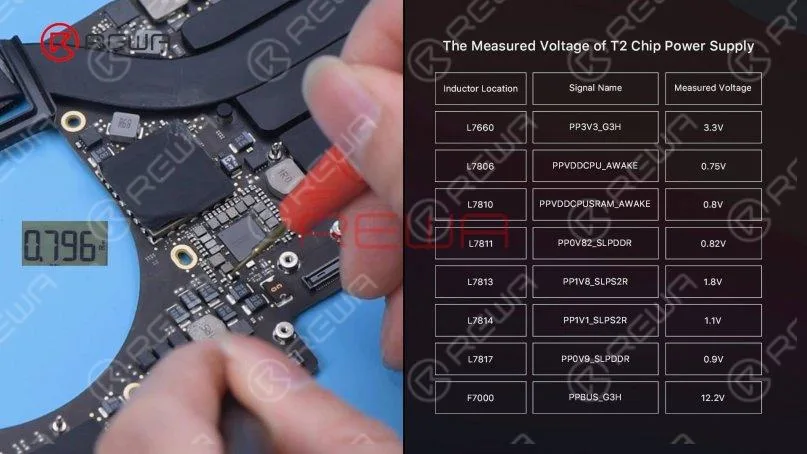
    Measure the power supply of the motherboard.

    How to Fix a MacBook Pro that Won't Turn On

    The measured voltage values are normal.

    It can be judged that the power supply circuit of the motherboard is good.

    Next, we need to decide if the fault (voltage failing to increase) is caused by T2 chip data problems.

    Find T2 chip on the bitmap and the location name is U3900.

    Search U3900 on the diagram and find the ROM chip for T2.

    How to Fix a MacBook Pro that Won't Turn On

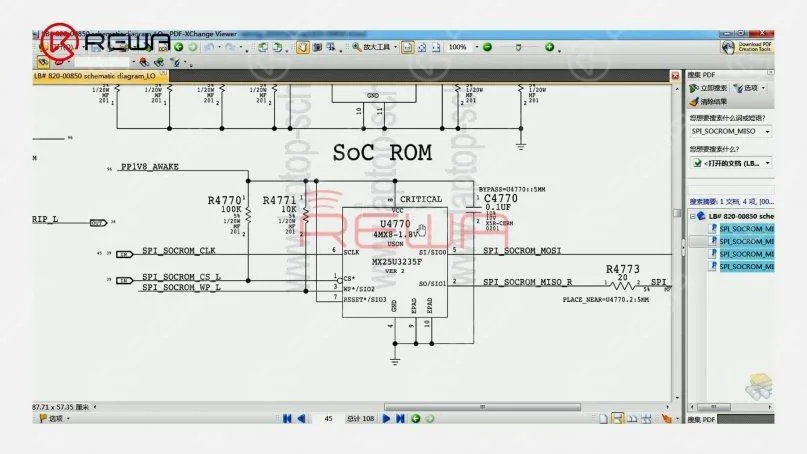
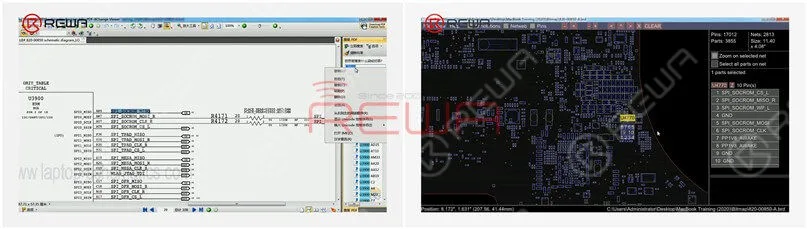
    Copy signal SPI_SOCROM_MISO. Find SoC ROM and the location name is U4770. Find U4770 on bitmap.
    How to Fix a MacBook Pro that Won't Turn On
    How to Fix a MacBook Pro that Won't Turn On

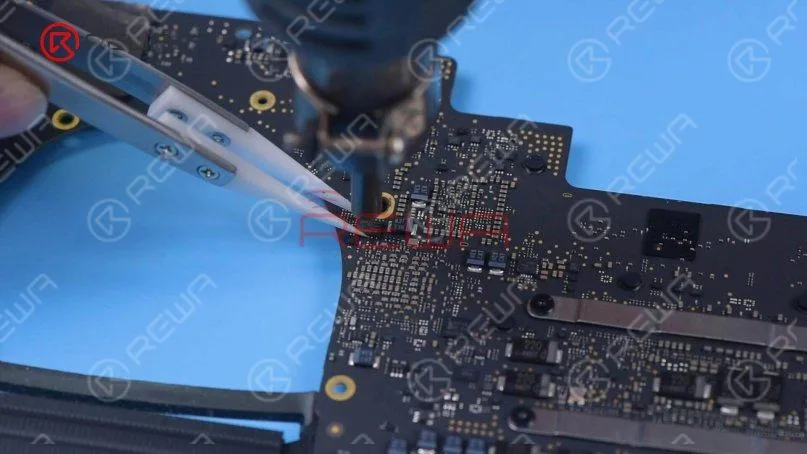
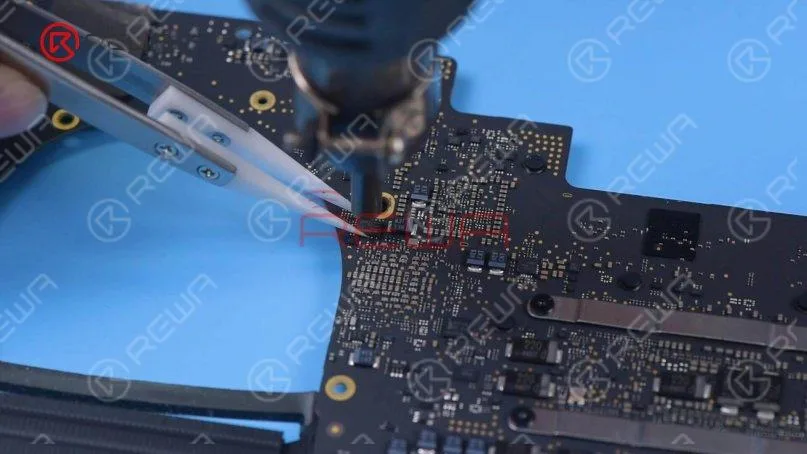
    Find SoC ROM (U4770) on the motherboard. Remove SoC ROM chip with Hot Air Gun at 430℃.
    Heißluftpistole

    Get the BY-T200 and write the new SoC ROM data.

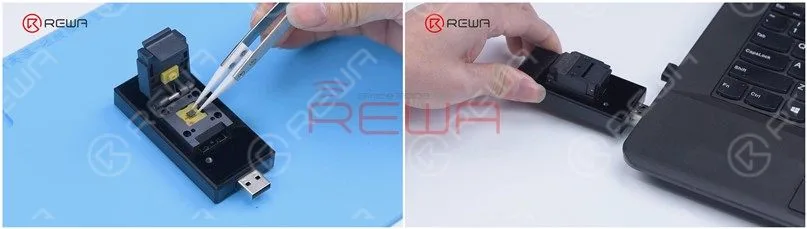
    Attach the chip to the seat of BY-T200. Pin 1 of the chip must align with the red dot on the tool.

    Then connect BY-T200 with the computer.

    MacBook T2 Chip

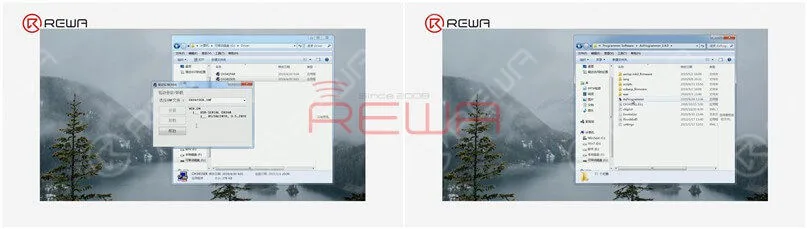
    Install the driver and open AsProgrammer.

    How to Fix a MacBook Pro that Won't Turn On

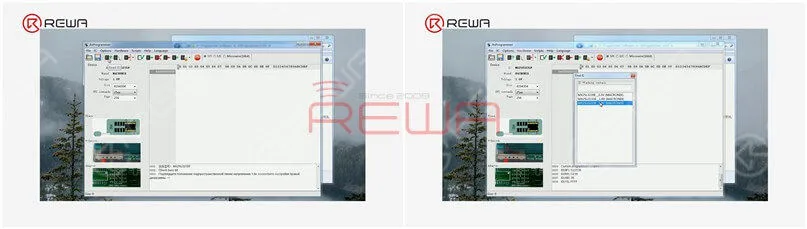
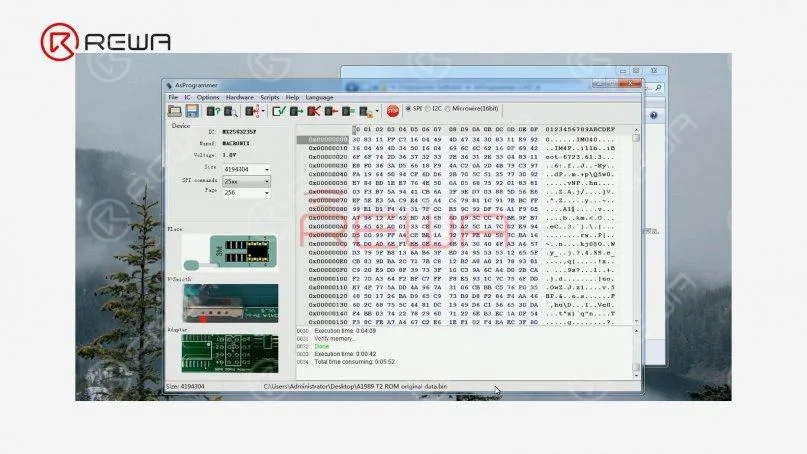
    Click Read ID and select MX25U3235F_1.8V.

    How to Fix a MacBook Pro that Won't Turn On

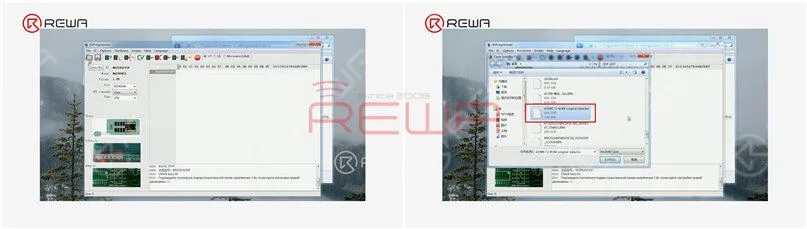
    Click Open file and select A1989 T2 ROM original data.bin.

    How to Fix a MacBook Pro that Won't Turn On

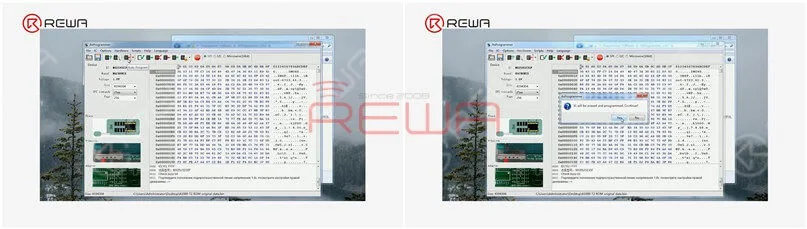
    Click Auto Program and click Yes.

    How to Fix a MacBook Pro that Won't Turn On

    Data writing has completed.

    data writing

    Unplug BY-T200. Remove the chip. Solder the chip back to the motherboard.
    How to Fix a MacBook Pro that Won't Turn On

    Plug in the power cable. The BY-3200 shows an increase in input voltage from 5V to 20V.

    The current jump on the DC power supply is normal, which indicates that the motherboard is turned on.

    How to Fix a MacBook Pro that Won't Turn On

    Disconnect the power cable and install the motherboard.

    Plug in the power cable.

    The MacBook is turned on and can enter the system.
    How to Fix a MacBook Pro that Won't Turn On

    Lastly, assemble the MacBook.

    Connect the battery flex cable and put the back cover on.

    Plug in the power cable and press the power button.

    The MacBook is turned on and can enter the system. The fault has been cleared.

    How to Fix a MacBook Pro that Won't Turn On

    Zusammenfassung

    In the first place, we used MacBook BY-3200 power cable to observe the change of boot voltage and current.

    The voltage values related to the boot circuit on the motherboard were found to be normal after measuring.

    To determine whether the fault was caused by data problems, BY-T200 Data Assistant was used to read and write the data of T2 chip ROM.

    After rewriting the ROM data of T2 chip, the MacBook could turn on and enter the system.

    The no power fault has been cleared.

    For more MacBook repair content, please visit our MacBook Repair Guide channel.

    Watch the video below to see how we fix a MacBook Pro that won’t turn on by restoring T2 chip data.

  • MacBook Air 2015 Keine Hintergrundbeleuchtung Reparatur

    MacBook Air 2015 Keine Hintergrundbeleuchtung Reparatur

    Normalerweise wird bei Problemen mit der Hintergrundbeleuchtung des MacBook Air als erstes der IC der Hintergrundbeleuchtung überprüft. Dieses Mal behandeln wir jedoch einen Reparaturfall, der viel komplizierter ist. Das Problem mit der fehlenden Hintergrundbeleuchtung wird durch eine Beschädigung der Booster-Diode verursacht. Schauen Sie sich unseren Blog an und sehen Sie, wie wir den Fehler durch Messung und Diagnose bestätigen.

    MacBook demontieren

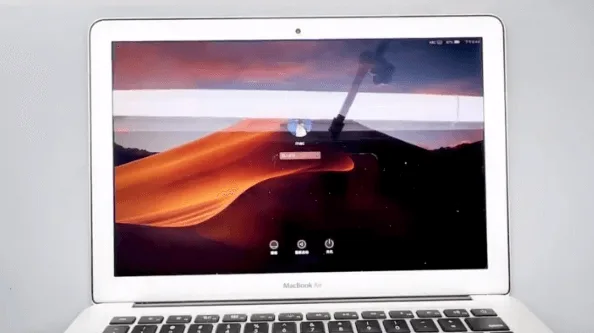
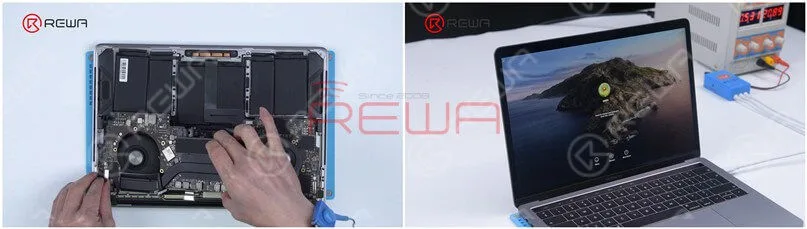
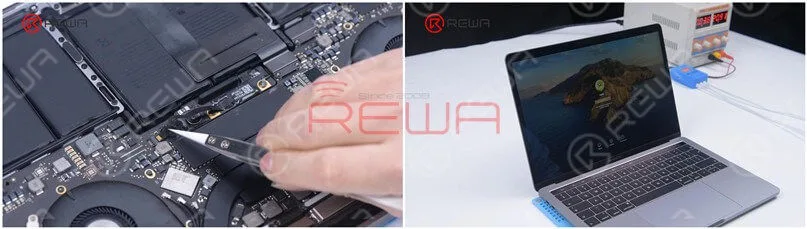
    Einschalten. Der Bildschirm des MacBook wird dunkel. Die Benutzeroberfläche für die Anmeldung ist nur schwach zu erkennen.

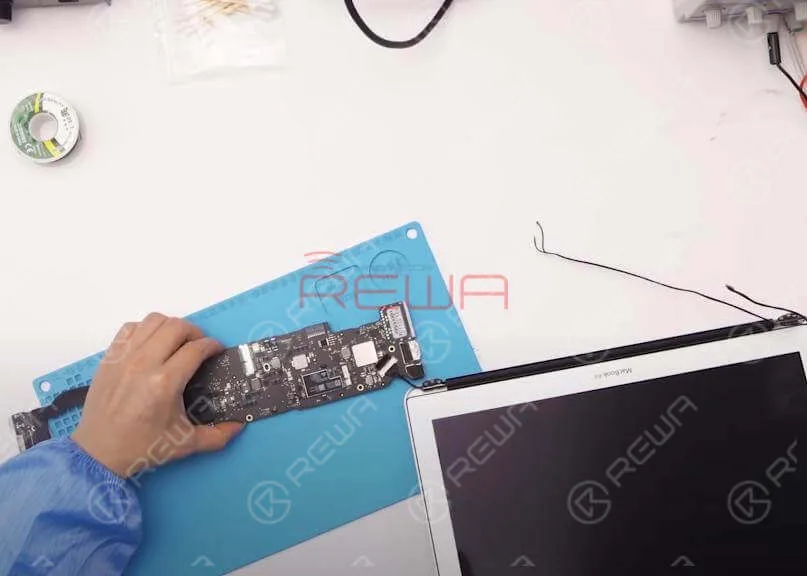
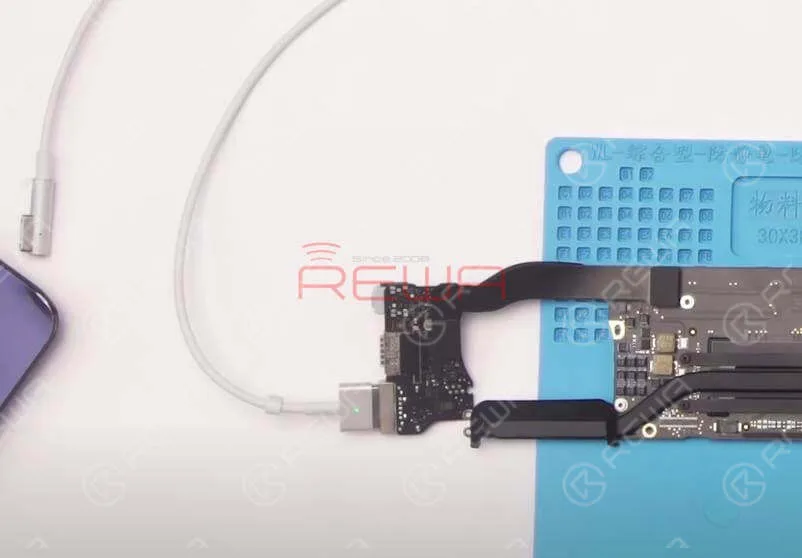
    Entfernen Sie das untere Gehäuse und trennen Sie den Akku ab. Entfernen Sie das SSD-Modul. Entfernen Sie die Logikkarte. Entfernen Sie auch das IO-Board. Verbinden Sie das IO Board mit dem Logic Board. Bestätigen Sie die Platinen-Nummer der Logik-Platine. Lösen Sie das Display. Verbinden Sie dann das Display mit der Logikkarte. Schalten Sie das Multimeter in den Diodenmodus. Rollen Sie die Wartungszeichnung und die Bitmap aus.

    MacBook Air 2015 Keine Hintergrundbeleuchtung Reparatur

    Messung durchführen

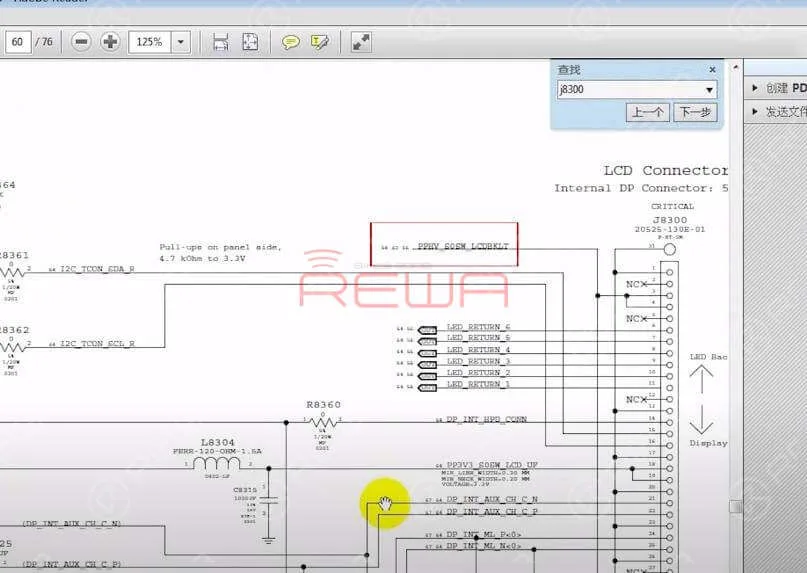
    Suchen Sie den LCD-Anschluss J8300. PPHV_S0SW_LCDBKLT prüfen. Entsprechenden Schaltkreis von PPHV_S0SW_LCDBKLT prüfen. Induktivität L7701 anhand der Wartungszeichnung ausfindig machen. Widerstand von L7701 messen. Gemessener Widerstandswert ist 414, normaler Wert.
    MacBook Air 2015 Keine Hintergrundbeleuchtung Reparatur

    Wechseln Sie in den Spannungsmodus. Schließen Sie den Netzadapter an und messen Sie die Spannung des L7701. Der gemessene Spannungswert ist 8V5. Abnormaler Spannungswert. Der normale Spannungswert sollte etwa 25V betragen.

    Wechseln Sie in den Spannungsmodus. Schließen Sie den Netzadapter an und messen Sie die Spannung des L7701. Der gemessene Spannungswert ist 8V5. Abnormaler Spannungswert. Der normale Spannungswert sollte etwa 25V betragen.

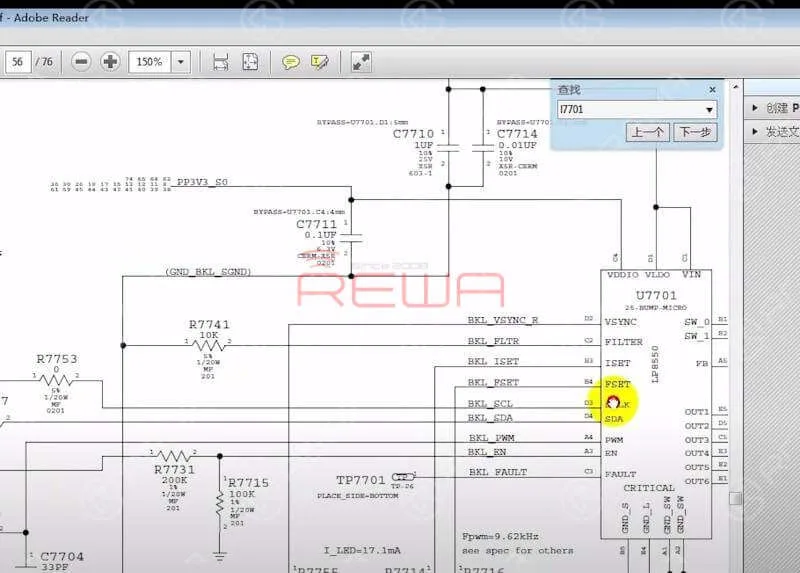
    Trennen Sie die Stromzufuhr. Trennen Sie das Display von der Logikkarte. Rollen Sie die Zeichnung aus und überprüfen Sie den Betriebszustand von IC U7701. Lokalisieren Sie IC U7701 mit der Bitmap. Lokalisieren Sie den Kondensator C7710 mit der Bitmap. C7710 ist mit dem VIN-Pin der Stromversorgung von U7710 verbunden.
    Rollen Sie die Zeichnung aus und überprüfen Sie den Betriebszustand von IC U7701. Lokalisieren Sie IC U7701 mit der Bitmap. Lokalisieren Sie den Kondensator C7710 mit der Bitmap. C7710 ist mit dem VIN-Pin der Stromversorgung von U7710 verbunden.

    Wechseln Sie in den Widerstandsmodus. Messen Sie den Widerstand von C7710. Der gemessene Widerstandswert ist 428, ein normaler Wert. Wechseln Sie in den Spannungsmodus. Schließen Sie den Netzadapter an und messen Sie die Spannung von C7710. Der gemessene Spannungswert ist 5V, normaler Wert.

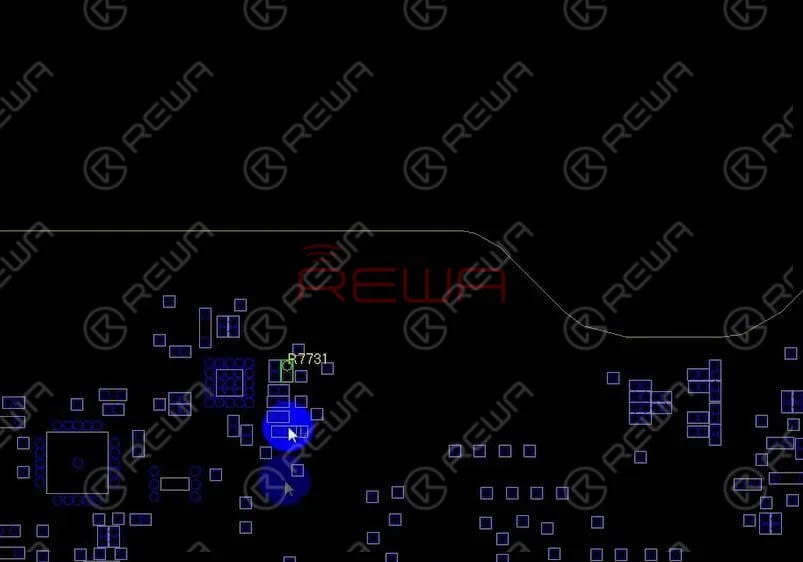
    Suchen Sie C7711 mit der Bitmap. C7711 ist mit dem VDDIO-Pin verbunden. Messen Sie die Spannung von C7711. Der gemessene Spannungswert ist 3V3, ein normaler Wert. Bestätigen Sie die EN-Pins von U7701 mit der Wartungszeichnung. Lokalisieren Sie R7731 und R7715 mit der Bitmap.

    Warme Tipps: Die Spannung der EN-Pins kann bei angeschlossenem Display gemessen werden.

    MacBook Air 2015 Keine Hintergrundbeleuchtung Reparatur

    Verbinden Sie das Display mit der Logikkarte. Schließen Sie den Netzadapter an und messen Sie die Spannung an R7731. Der Spannungswert des ersten Pins beträgt 8V5, der zweite Pin 2V8. Normaler Wert.

    Warme Tipps: Der Spannungswert der EN-Pins kann auf dem Messgerät bei eingeschaltetem Display abgelesen werden.

    Bestätigen Sie den PWM-Pin von U7701 mit der Wartungszeichnung. Lokalisieren Sie R7704 mit der Bitmap. Messen Sie die Spannung von R7704. Der gemessene Spannungswert ist 3V3, normaler Wert.

    Bestätigen Sie den SCLK-Pin von U7701 mit der Wartungszeichnung. Lokalisieren Sie R7753 mit der Bitmap. Messen Sie die Spannung von R7753. Der gemessene Spannungswert ist 3V3, normaler Wert.

    Bestätigen Sie den SDA-Pin von U7701 mit der Wartungszeichnung. Lokalisieren Sie R7757 mit der Bitmap. Messen Sie die Spannung von R7757. Der gemessene Spannungswert ist 3V3, normaler Wert.

    Vorläufiges Urteil - U7701 ist ausgefallen

    Ersetzen Sie U7701

    Trennen Sie die Stromversorgung. Bauen Sie zuerst das neue U7701 wieder ein. Nehmen Sie das beschädigte U7701 ab. Dann durch das neue U7701 ersetzen. Löten Sie mit einer Heißluftpistole bei 430℃.

    Ersetzen Sie U7701

    Warten Sie 5 Minuten, bis die Logikkarte abgekühlt ist. Prüfen Sie mit der Lupe, ob die Lötarbeiten perfekt ausgeführt wurden. Schließen Sie den Netzadapter an und testen Sie, ob der Fehler behoben wurde. Der Fehler wurde durch den Austausch des IC nicht behoben.

    Ersetzen Sie D7701

    Verbinden Sie das Display mit der Logikkarte. Bestätigen Sie die entsprechende Schaltung von PPHV_S0SW_LCDBKLT mit der Zeichnung. Booster-Diode D7701 mit Bitmap ausfindig machen. Steckernetzteil einstecken und Spannung an beiden Enden von D7701 messen. Gemessener Spannungswert von Ende A ist 8V5, Ende K 2V9. Abnormaler Spannungswert für Ende K. Normaler Wert sollte 25V oder so sein.

    Ersetzen Sie D7701

    Trennen Sie die Stromzufuhr. Trennen Sie das Display von der Logikkarte. Wechseln Sie in den Diodenmodus. Messen Sie den Widerstand an den positiven und negativen Enden von D7701. In Vorwärtsrichtung zeigt das Messgerät 'OL' an, unendlicher Wert. In entgegengesetzter Richtung wird 176 auf dem Messgerät angezeigt. Abnormaler Widerstandswert für D7701. Wir müssen das D7701 durch ein neues ersetzen.

    Ersetzen Sie D7701

    Warten Sie nach dem Auswechseln 5 Minuten, bis die Platine abgekühlt ist. Reinigen Sie sie mit PCB Cleaner. Messen Sie den Widerstand des neuen D7701. In Vorwärtsrichtung wird 166 angezeigt, ein normaler Wert. In entgegengesetzter Richtung wird auf dem Messgerät 'OL' angezeigt, normaler Wert.

    Messen Sie den Widerstand zwischen D7701 und der Erdung. Der gemessene Wert für Ende A ist 388, für Ende K 531. Normaler Wert für die beiden Enden.

    Test

    Verbinden Sie das Display mit der Logikkarte und testen Sie erneut.

    Tipps: Schließen Sie eine externe USB-Tastatur an und drücken Sie die Alt-Taste, um das Gerät einzuschalten.

    Der Bildschirm leuchtet auf. Wechseln Sie in den Spannungsmodus. Messen Sie erneut die Spannung an beiden Enden des D7701. Gemessener Spannungswert von Ende A ist 8V5, Ende K 25V. Normaler Wert für die beiden Enden.

    Schließen Sie das Display an die Logikkarte an und testen Sie es erneut.

    Wieder zusammenbauen und testen

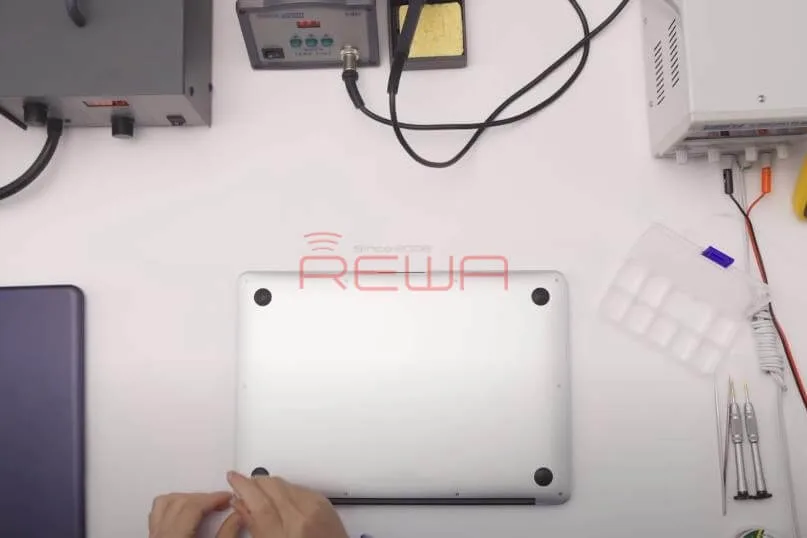
    Trennen Sie die Stromzufuhr. Installieren Sie den Bildschirm. Montieren Sie die Logikkarte. Setzen Sie die SSD ein. Netzgerät einstecken und testen. MacBook läuft mit normaler Anzeige.
    Wieder zusammenbauen und testen

    Trennen Sie das Netzteil ab und schalten Sie es aus. Bauen Sie das MacBook vollständig zusammen. Führen Sie einen Tastaturtest und einen Berührungstest durch. Die Reparatur wurde erfolgreich abgeschlossen.
    Ausführliche Informationen zur MacBook-Reparatur finden Sie auch unter   REWA YouTube-Kanal .
    REWA-Akademie

    Weitere Tutorials, Leitfäden und Premium-Kurse finden Sie unter REWA-Akademieeine Plattform, die den Austausch von Reparaturtechniken, praktischen Demonstrationen und Ideen unter Elektronikreparaturpraktikern fördert. Im Laufe der Jahre haben wir mit Hilfe unseres Lehrpersonals und unseres F&E-Teams eine Reihe von Online- und Offline-Reparaturschulungen entwickelt.