Schlagwort: macbook

  • MacBook Pro 2017 lässt sich nicht einschalten Anleitung zur Fehlerbehebung

    MacBook Pro 2017 lässt sich nicht einschalten Anleitung zur Fehlerbehebung

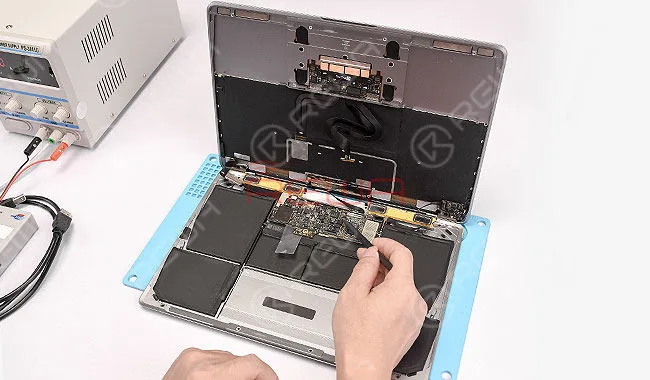
    Als neuestes MacBook-Modell im Jahr 2017 unterscheidet sich das Macbook Pro 13″ (A1708) in Bezug auf das äußere Design und den inneren Aufbau der Logikplatine von den vorherigen Modellen. Das erhöht auch die Schwierigkeit seiner Reparierbarkeit - es erzielte eine 2 von 10 auf ifixit Reparierbarkeit Skala (10 ist die einfachste zu reparieren). Dieses Mal werden wir mit Ihnen eine komplexe MacBook nicht einschalten Reparatur Fall durch mehrere fehlerhafte Komponenten wie Kondensatoren, Induktoren, etc. verursacht teilen.

    Problem

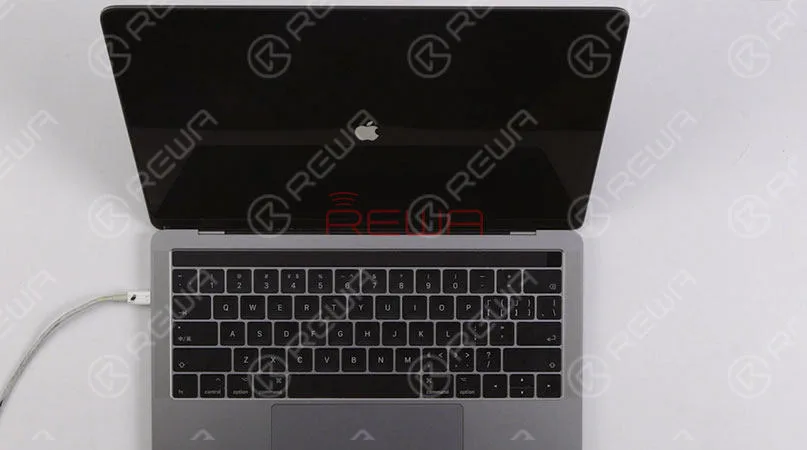
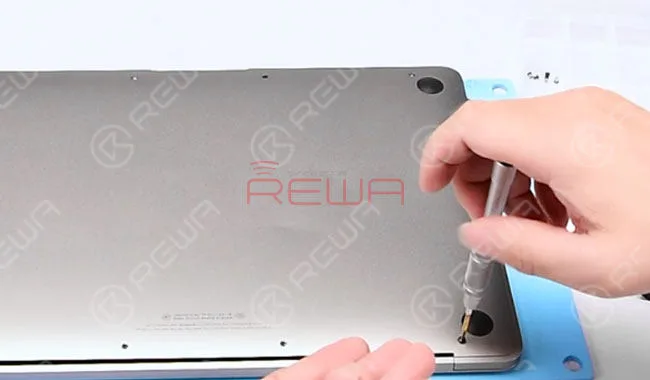
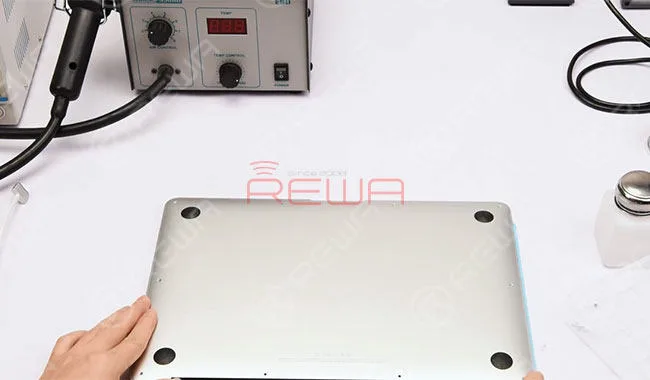
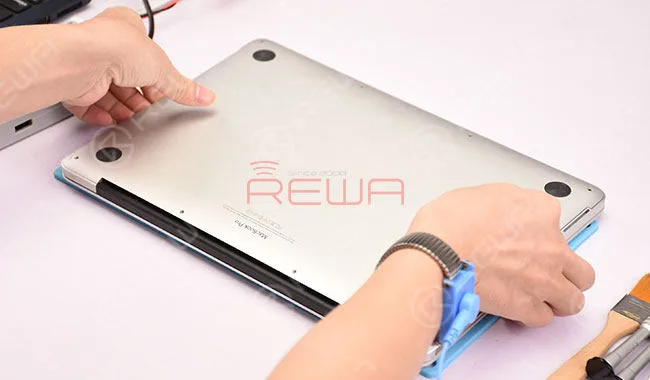
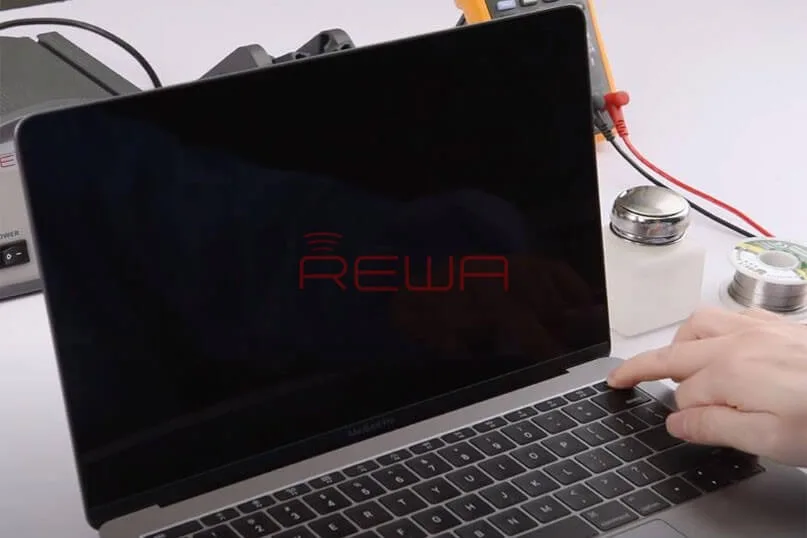
    Drücken Sie den Netzschalter, und das MacBook lässt sich nicht einschalten. Überprüfen Sie zunächst die Seriennummer auf dem unteren Gehäuse. Lösen Sie die Clips, mit denen das untere Gehäuse am Gehäuse befestigt ist. Ziehen Sie das untere Gehäuse vom Scharnierbereich weg, um es zu trennen. Entfernen Sie dann das untere Gehäuse.
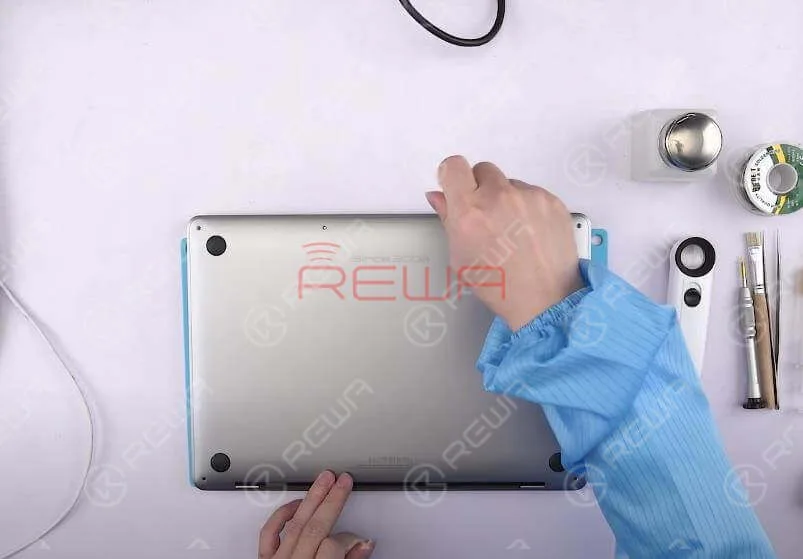
    Drücken Sie den Netzschalter, und das MacBook lässt sich nicht einschalten. Überprüfen Sie zunächst die Seriennummer auf dem unteren Gehäuse. Lösen Sie die Clips, mit denen das untere Gehäuse am Gehäuse befestigt ist. Ziehen Sie das untere Gehäuse vom Scharnierbereich weg, um es zu trennen. Entfernen Sie dann das untere Gehäuse.

    Trennen Sie den Akku ab und nehmen Sie die Logikkarte heraus. Entfernen Sie das SSD-Modul. Bestätigen Sie dann die Platinen-Nummer der Logikkarte.

    Diagnose

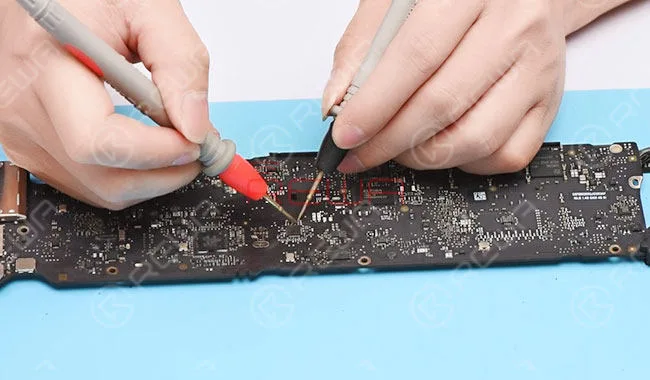
    Führen Sie eine Diodenmessung der Hauptstromversorgungsinduktivität L7030 durch. Der gemessene Wert beträgt 348, was normal ist. Wechseln Sie in den Spannungsmodus. Schließen Sie den Netzadapter an und messen Sie die Spannung von L7030. Der gemessene Spannungswert beträgt 0 V, was abnormal ist. Der normale Spannungswert sollte etwa 13 V betragen.
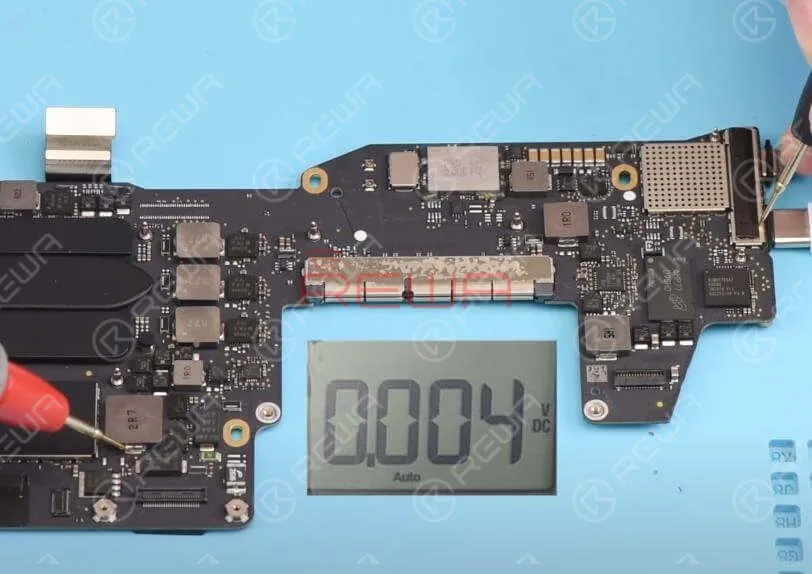
    Messung der Induktivität der Hauptstromversorgung L7030 im Diodenmodus.

    Rollen Sie die Wartungszeichnung und die Bitmap aus. Bestätigen Sie L7030 relevanten Stromkreis PPDCIN_G3H (auch bekannt als =PPHV_EXT_G3H).
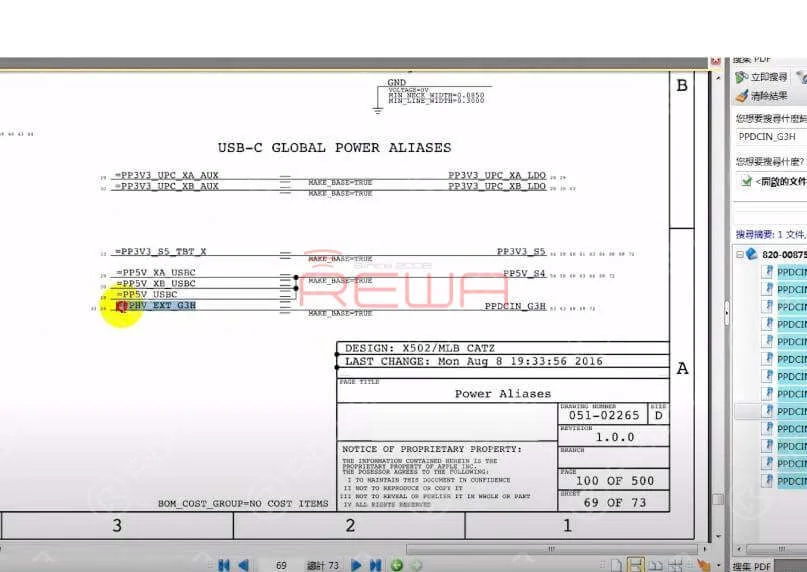
    Rollen Sie die Wartungszeichnung und die Bitmap aus. Bestätigen Sie L7030 relevanten Stromkreis PPDCIN_G3H (auch bekannt als =PPHV_EXT_G3H).

    Überprüfen Sie den Betriebszustand des U3100. Bestätigen Sie den Pin H1 VIN_3V3 der Hauptstromversorgung des U3100 (auch bekannt als =PP3V3_G3H_UPC_XA). =PP3V3_G3H_UPC_XA wird über R3000 in PP3V3_G3H umgewandelt.

    Bestätigen Sie dann die Stromversorgungsquelle von PP3V3_G3H. PP3V3_G3H wird von U6990 über L6995 ausgegeben. Lokalisieren Sie U6990 mit der Bitmap. Suchen Sie dann die entsprechende Position von U6990 auf der Logikkarte. Auf den Chips um U6990 herum sind Spuren von Beschädigungen zu finden. Bestätigen Sie die Funktionsfähigkeit des Schaltkreises von U6990 anhand der Zeichnung. Lokalisieren Sie dann L6995 mit der Bitmap.
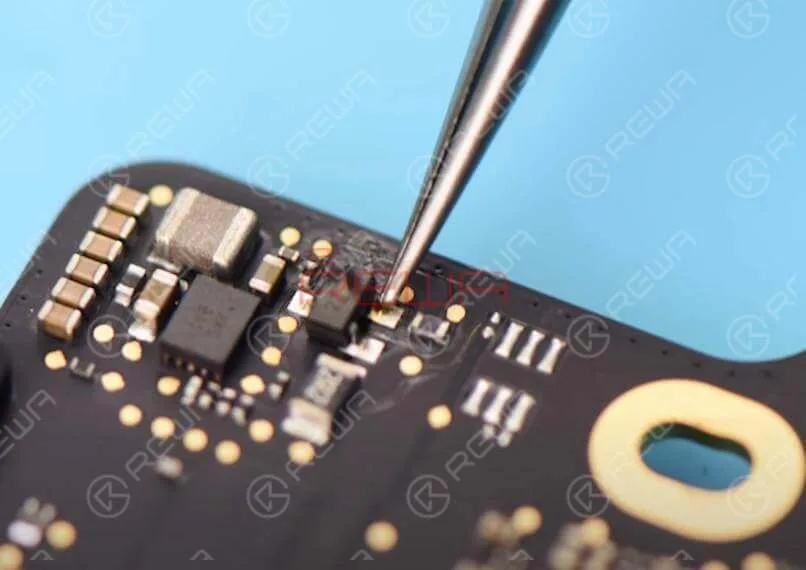
    MacBook Pro 2017 lässt sich nicht einschalten Anleitung zur Fehlerbehebung

    Wechseln Sie in den Diodenmodus und führen Sie eine Diodenmessung an L6995 durch. Der gemessene Wert ist 342, was normal ist. Rollen Sie die Zeichnung aus und suchen Sie den Pin 2 SUP der Hauptstromversorgung U6990 (auch bekannt als PPVIN_G3H_P3V3G3H). PPVIN_G3H_P3V3G3H wird von der Verbunddiode D6905 umgesetzt. Lokalisieren Sie D6905 mit der Bitmap. Suchen Sie dann die entsprechende Position von D6905 auf der Logikkarte.
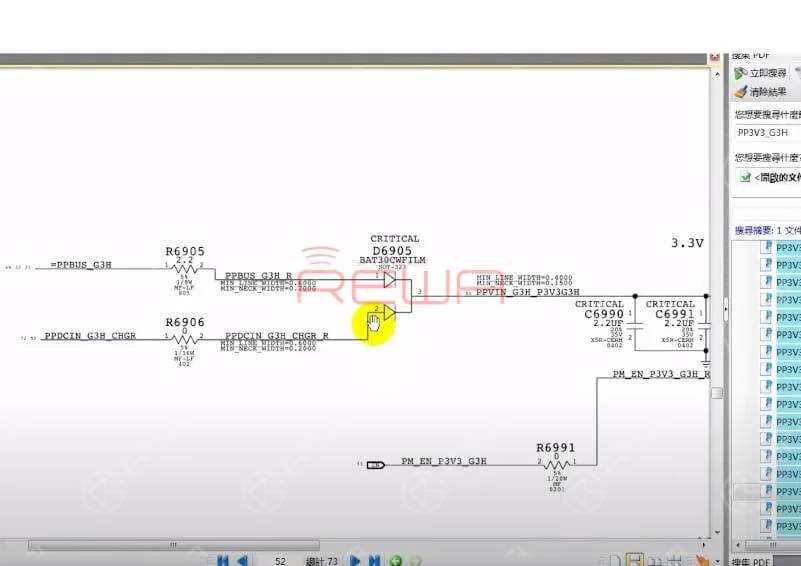
    Lokalisieren Sie D6905 mit der Bitmap. Suchen Sie dann die entsprechende Position von D6905 auf der Logikkarte.

    Führen Sie eine Diodenmessung von D6905 Pin 3 durch. Der gemessene Wert ist 0, was auf einen Kurzschluss hinweist. Messung von D6905 Pin 1 im Diodenmodus: Der gemessene Wert beträgt 98 und ist damit niedriger als der Normalwert. Messung von D6905 Pin 2 im Diodenmodus: Der gemessene Wert beträgt 526, was normal ist.
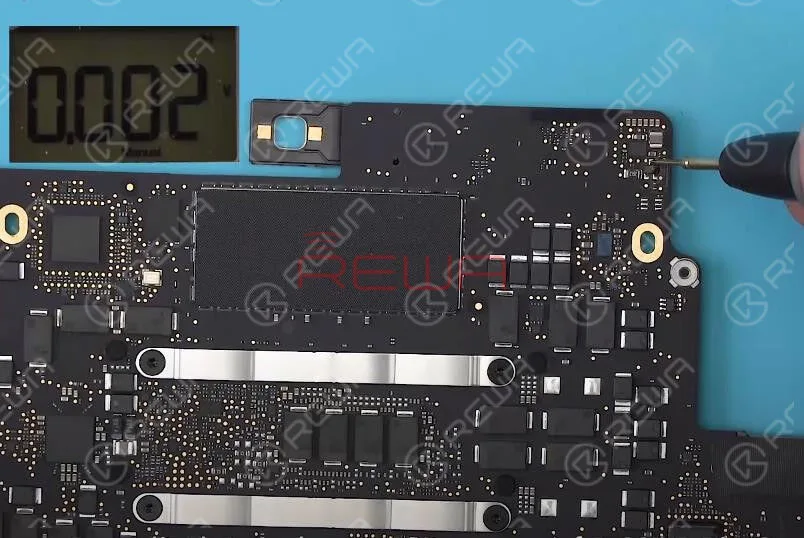
    Messung im Diodenmodus von D6905 Pin 3 durchführen.

    Wir können daraus schließen, dass D6905 beschädigt wurde.

    Fehlersuche

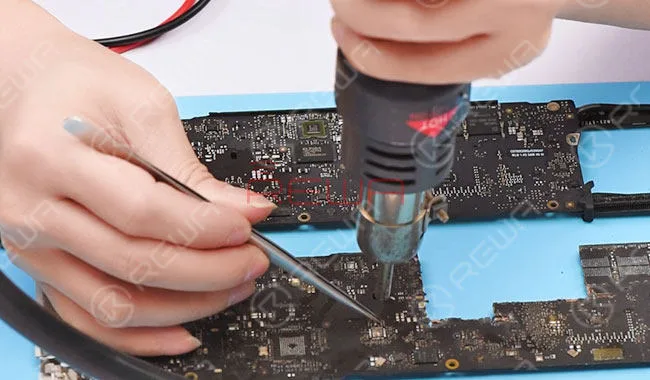
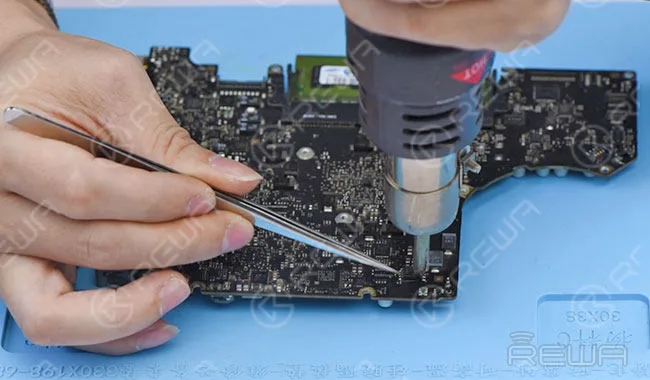
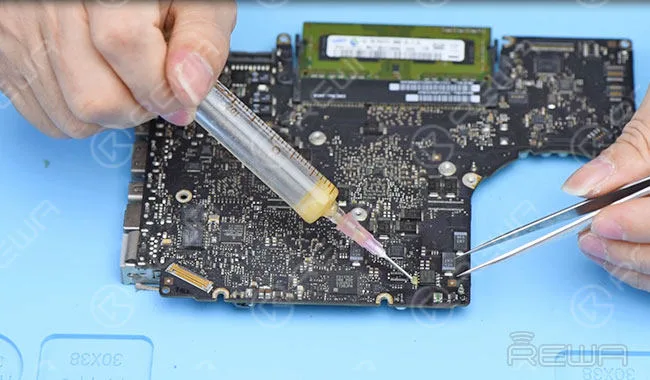
    Lösen Sie zuerst das D6905. Tragen Sie etwas BGA-Pastenflussmittel auf und lösen Sie D6905 mit einer Heißluftpistole bei 430℃. Reinigen Sie die Platine mit PCB Cleaner, nachdem sie ausreichend abgekühlt ist.
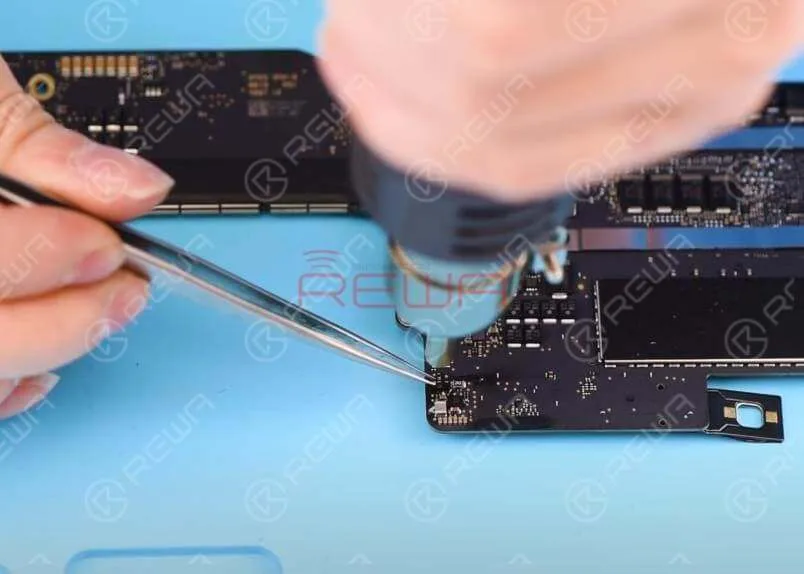
    Lösen Sie zuerst das D6905. Tragen Sie etwas BGA Paste Flux auf und lösen Sie D6905 mit der Heißluftpistole bei 430℃.

    Führen Sie im Diodenmodus eine Messung des D6905 mit abgetrenntem Bonding Pad durch. Der gemessene Wert von Pin 1 ist 444, was normal ist. Der Messwert von Pin 3 ist 0, was auf einen Kurzschluss hinweist. Bestätigen Sie die entsprechende Schaltung der D6905 Pin 3-Stromversorgung anhand der Zeichnung. Die Schaltung besteht aus U6990, C6990 und C6991. Trennen Sie U6990 ab, um zu prüfen, ob der Kurzschluss behoben werden kann.
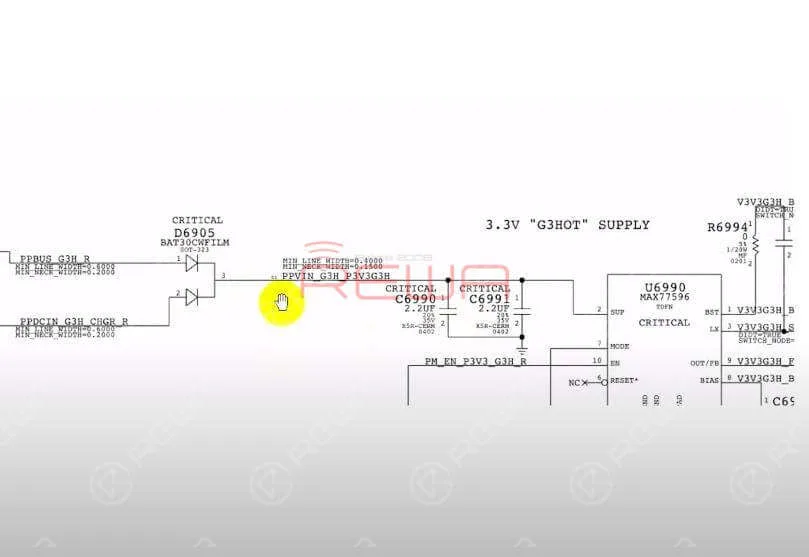
    Führen Sie im Diodenmodus eine Messung des D6905 mit abgetrenntem Bonding Pad durch.

    Etwas BGA-Pastenflussmittel auftragen und U6990 mit einer Heißluftpistole bei 430℃ ablösen. Reinigen Sie die Platine mit PCB Cleaner, nachdem sie ausreichend abgekühlt ist.
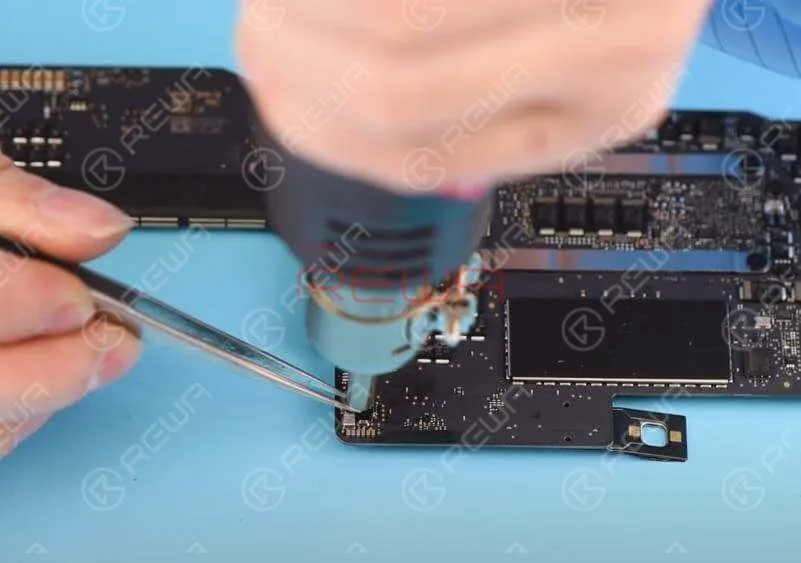
    Tragen Sie etwas BGA-Pastenflussmittel auf und lösen Sie das U6990 mit einer Heißluftpistole bei 430℃.

    Führen Sie die Diodenmessung von D6905 Pin 3 erneut durch. Der gemessene Wert ist 0, was auf einen Kurzschluss hinweist. Daraus können wir schließen, dass der fehlerhafte Zustand nichts mit U6990 zu tun hat. Allerdings könnte auch U6990 beschädigt worden sein. Der fehlerhafte Zustand könnte mit C6990 und C6991 zusammenhängen.

    Lösen Sie zuerst C6990. Tragen Sie etwas BGA-Pastenflussmittel auf und lösen Sie C6990 mit einer Heißluftpistole bei 430℃. Reinigen Sie die Platine mit PCB Cleaner, nachdem sie ausreichend abgekühlt ist.
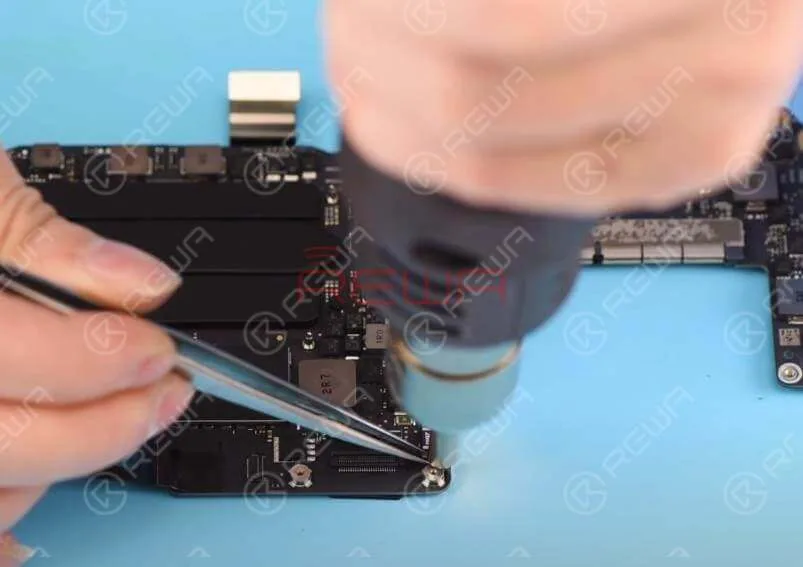
    Lösen Sie zuerst C6990. Tragen Sie etwas BGA-Pastenflussmittel auf und lösen Sie C6990 mit einer Heißluftpistole bei 430℃. Reinigen Sie die Platine mit PCB Cleaner, nachdem sie ausreichend abgekühlt ist.

    Führen Sie dann erneut eine Diodenmessung an D6905 Pin 3 durch. Der gemessene Wert beträgt 593, was normal ist. Daraus können wir schließen, dass der fehlerhafte Zustand mit C6990 zusammenhängt. Außerdem müssen wir das U6990 durch ein neues ersetzen. Beginnen wir mit dem Austausch von U6990.
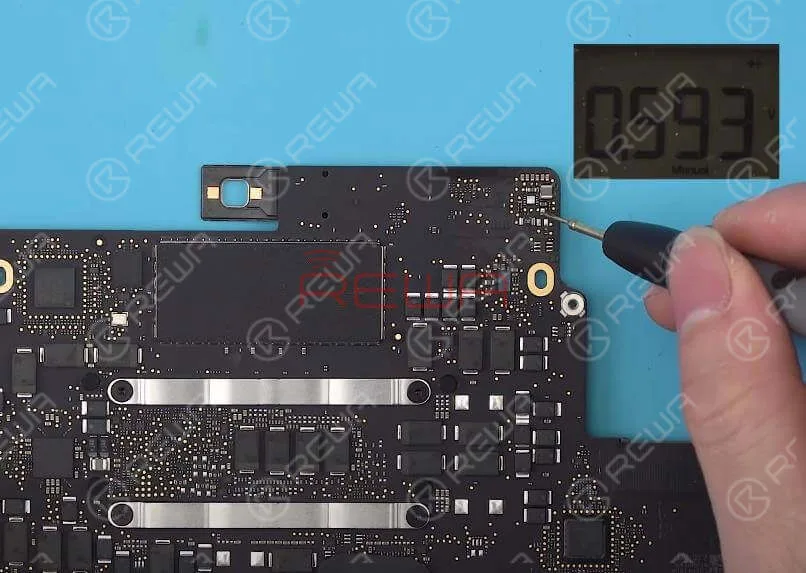
    Führen Sie dann erneut eine Diodenmessung an D6905 Pin 3 durch. Der gemessene Wert ist 593, was normal ist.

    Tragen Sie etwas BGA-Pastenflussmittel auf und löten Sie mit einer Heißluftpistole bei 430℃. Reinigen Sie die Platine mit PCB Cleaner, nachdem sie ausreichend abgekühlt ist. Führen Sie dann erneut eine Diodenmessung von D6905 Pin 3 durch. Der gemessene Wert ist 531, was normal ist.

    Als nächstes löten wir ein neues D6905. Wenden Sie einige BGA Paste Flussmittel und Löten mit Heißluftpistole bei 430℃. Für eine bessere Lötung, fügen Sie einige niedrig schmelzenden Punkt Zinn während des Lötprozesses. Reinigen Sie die Platine mit PCB Cleaner, nachdem sie ausreichend abgekühlt ist.

    Führen Sie dann eine Diodenmessung an den drei Pins des D6905 durch, einen nach dem anderen. Der gemessene Wert von Pin 1 ist 437, was normal ist. Der gemessene Wert von Pin 3 ist 533, was normal ist. Der gemessene Wert von Pin 2 ist 531, was normal ist.
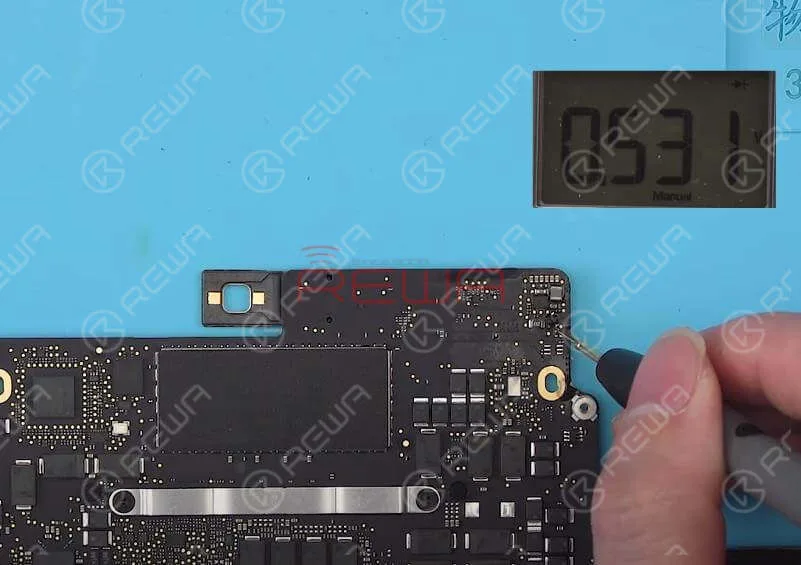
    Führen Sie dann eine Diodenmessung an den drei Pins des D6905 durch, einen nach dem anderen. Der gemessene Wert von Pin 1 ist 437, was normal ist. Der gemessene Wert von Pin 3 ist 533, was normal ist. Der gemessene Wert von Pin 2 ist 531, was normal ist.

    Als nächstes löten wir einen neuen C6990. Bewerben einige BGA Paste Flussmittel und löten mit Heißluftpistole bei 430℃. Führen Sie erneut eine Diodenmessung von D6905 Pin 3 durch. Der gemessene Wert ist 533, was normal ist.

    Stecken Sie den Netzadapter ein und messen Sie die Spannung von D6905 Pin 3. Der gemessene Spannungswert ist 19V7, was normal ist. Messen Sie dann die Spannung von L6995. Der gemessene Spannungswert ist 3V4, was normal ist. Messen Sie die Spannung von L7030. Der gemessene Spannungswert ist 13V, was normal ist.
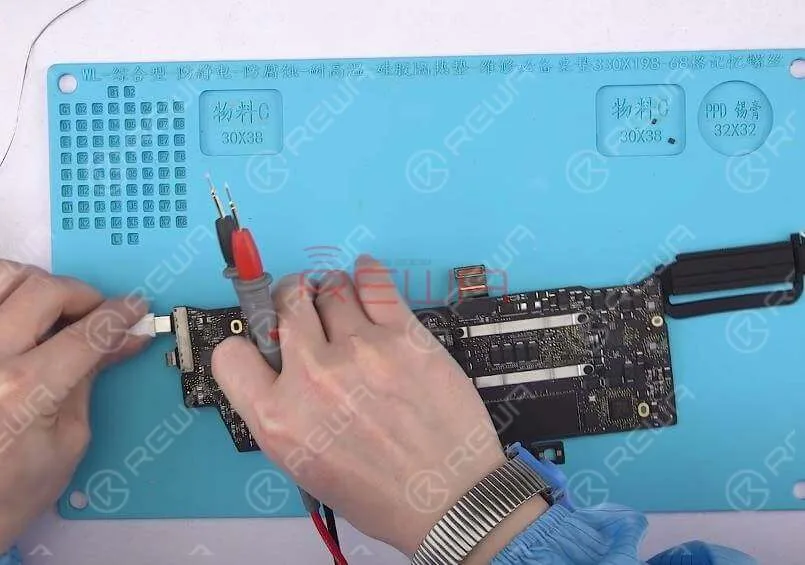
    Stecken Sie den Netzadapter ein und messen Sie die Spannung von D6905 Pin 3. Der gemessene Spannungswert ist 19V7, was normal ist. Messen Sie dann die Spannung von L6995. Der gemessene Spannungswert ist 3V4, was normal ist. Messen Sie die Spannung von L7030. Der gemessene Spannungswert ist 13V, was normal ist.

    Messen Sie die Spannung an der Hauptstromversorgung des U3100, Pin H11 VBUS (auch bekannt als =PP20V_USBC_XA_VBUS). Der entsprechende Messpunkt ist C3101. Die Spannung steigt von 5V1 auf 20V an, was normal ist. Messen Sie dann die Spannung der Logikkarten-Stromversorgung Gruppe für Gruppe. Alles läuft gut.

    Wieder zusammenbauen und testen

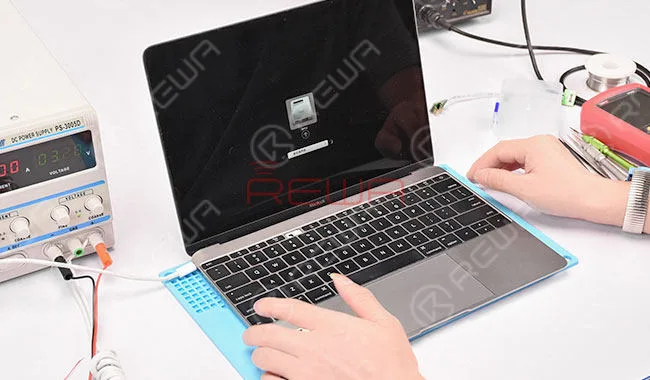
    Montieren Sie die Logikkarte. Schließen Sie das Netzteil an und schalten Sie es ein. Das MacBook schaltet sich normal ein. Trennen Sie das Netzteil und setzen Sie die SSD ein. Stecken Sie das Netzteil ein und schalten Sie es ein. Das MacBook schaltet sich normal ein.
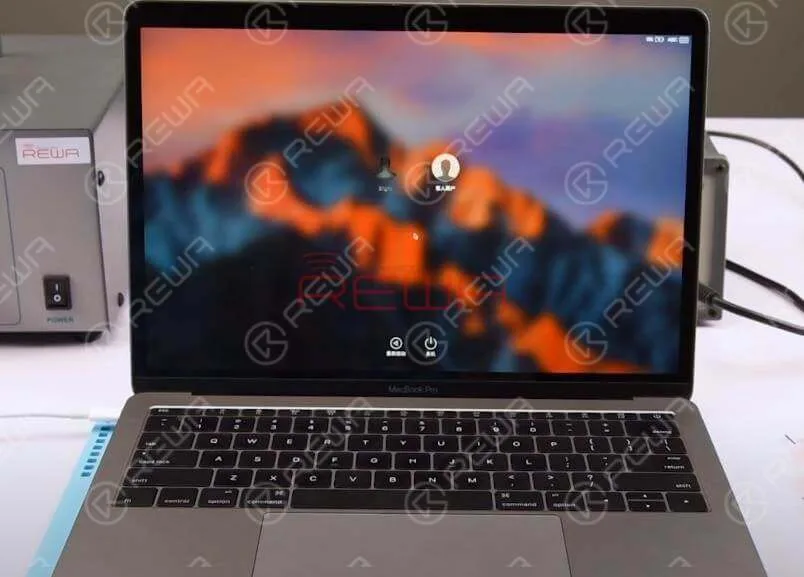
    Montieren Sie die Logikkarte. Schließen Sie das Netzteil an und schalten Sie es ein. Das MacBook schaltet sich normal ein. Trennen Sie das Netzteil und setzen Sie die SSD ein. Stecken Sie das Netzteil ein und schalten Sie es ein. Das MacBook schaltet sich normal ein.

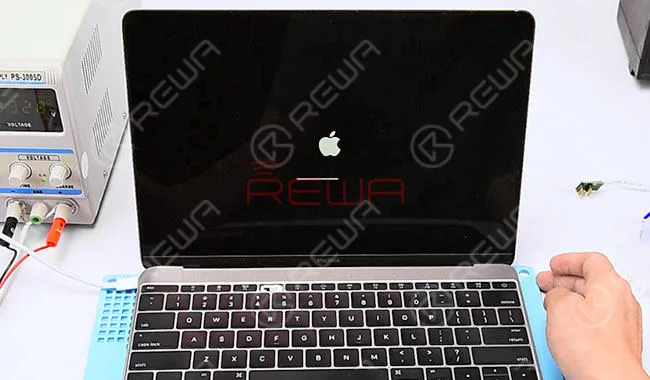
    Trennen Sie das Netzteil ab und bauen Sie das MacBook vollständig zusammen. Stecken Sie den Netzadapter ein und schalten Sie es ein. Das MacBook schaltet sich normal ein. Der Fehler ist behoben.

    Ausführliche Informationen zur MacBook Pro Reparatur finden Sie auch unter REWA YouTube-Kanal .

    REWA-Akademie

    Entwickelt von REWA Technology,  REWA-Akademie  ist eine Plattform zum Erlernen von Reparaturtechniken, zur praktischen Demonstration und zum Ideenaustausch für Praktiker in der Elektronikreparaturbranche. Im Laufe der Jahre haben sich unsere Lehrkräfte und unser Forschungs- und Entwicklungsteam der Entwicklung systematischer Online- und Offline-Reparaturschulungen gewidmet.
  • “Das Beste für die Hellsten” - Letztes Auftauchen dieser MacBook Pro-Generation

    "Das Beste für die Hellsten" - Letztes Auftauchen dieser MacBook Pro-Generation

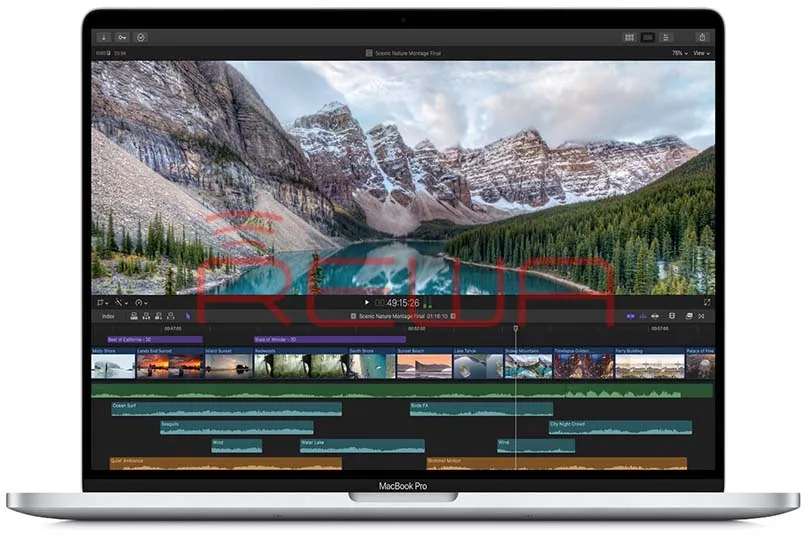
    "Das Beste für die Klügsten". Wenn alle denken, dass sich das MacBook Pro bis zum nächsten Juni verzögert, veröffentlicht Apple das brandneue 16-Zoll MacBook Pro am 13. November 2019. Es gibt kein Launch-Event wie "One more thing". Es wird einfach im Apple Online Store veröffentlicht. Im Vergleich zu den MacBook Pros der 2016er-Generation bringt das 16-Zoll-MacBook Pro nicht nur ein deutliches Upgrade der Bildschirmgröße, sondern auch zahlreiche Features. Werfen wir jetzt einen Blick darauf.

    Das Problem mit der Tastatur ist endlich behoben. Apple hat die Schmetterlingstastatur 2016 auf den Markt gebracht und behauptet, wie winzig sie sei. Allerdings hat die Butterfly-Tastatur immer verschiedene Probleme im Zusammenhang mit Staub, Krümel und kleine Partikel Exposition. Jetzt kommt das 16-Zoll MacBook Pro mit einem "Magic Keyboard", das ein großes Update ist, um Apple wieder nach vorne zu bringen. Die neue Tastatur hat jetzt einen Hub von einem Millimeter, was die Benutzerfreundlichkeit deutlich erhöht. Außerdem kehrt auch die physische Esc-Taste zurück, die für Programmierer das Beste ist, was es gibt.

    Was den Bildschirm angeht, so ist er nicht wirklich einen ganzen Zoll größer als bei den alten Versionen. Apple hat fast die ursprüngliche Größe beibehalten und sieht so aus, als hätte man einfach einen 16-Zoll-Bildschirm in ein 15-Zoll-Modell mit Unibody eingebaut. Genau wie bei allen Handys mit Vollbildschirm. Es ist ein riesiger, farbgetreuer Retina-Bildschirm. Im Allgemeinen ist das 16-Zoll-Modell nur geringfügig größer als das 15-Zoll-Modell, aber das werden Sie nicht feststellen, es sei denn, Sie vergleichen sie nebeneinander. Was haben wir noch? Es sind die Lautsprecher. Durch die Verwendung von drei Lautsprechern auf jeder Seite, ist es wahrscheinlich der beste Lautsprecher in der Welt der Laptops. Apple hat auch das Mikrofon verbessert, das mit einer "Studio"-Anordnung mit drei Mikrofonen ausgestattet ist. Es soll besser sein als die Mikrofone der meisten Laptops.

    "Das Beste für die Hellsten" - Letztes Auftauchen dieser MacBook Pro-Generation

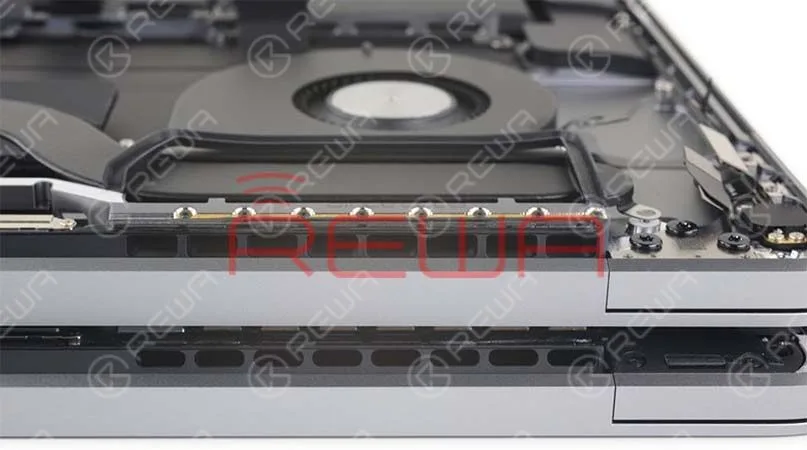
    Innenseite des 16 Zoll MacBook Pro

    Schließlich ist der leistungsstärkere Prozessor mit der brandneuen AMD-Grafikkartenserie der Radeon Pro 5000M-Serie, die der beste Partner von Video-Uploadern sein kann. Der Preis ist nicht verändert und genau wie vorherige 15-Zoll-Gen Preis. Es sieht so aus, als ob Apple wirklich einige erstaunliche Dinge für die Verbraucher bringt und es sieht nicht aus wie der Luxus Apple wir wissen. Erinnert sich noch jemand an den Pro Stand? Ich glaube, das 16-Zoll MacBook Pro wird das letzte Modell dieser Generation sein.

    "Das Beste für die Hellsten" - Letztes Auftauchen dieser MacBook Pro-Generation

    Wählen Sie weise...

    Werfen wir einen Blick auf den Zeitplan für die Veröffentlichung des MacBook. Apple setzt immer neue fortschrittliche Technologie in die letzte Generation ein, bevor es ein Redesign vornimmt. Zum Beispiel hat Apple die Force-Touch-Technologie in das MacBook Pro der Generation 2015 eingebaut und das neue MacBook Pro mit Touch Bar wurde 2016 veröffentlicht. 2012 hat Apple das erste Mal einen Retina-Bildschirm in das MacBook Pro von 2012 eingebaut. Ich gehe also davon aus, dass Apple nächstes Jahr ein brandneues MacBook Pro mit brandneuem Design herausbringen wird. Und schließlich, ist es das beste MacBook Pro, das man im Moment kaufen kann? Ich selbst werde es nicht kaufen, da ich immer noch die 15-Zoll-Version von 2017 habe, die für meine Arbeit völlig ausreichend ist. Wenn Sie jedoch keinen Mac haben oder noch ein 2014er oder noch älteres Modell verwenden, ist das 16-Zoll-Modell eine gute Wahl für Sie. Die leistungsstarke Hardware-Kombination und die neue Design-Tastatur können die Arbeitseffizienz direkt erhöhen. In der Tat ist es das leistungsstärkste MacBook Pro der Welt.

    "Das Beste für die Hellsten" - Letztes Auftauchen dieser MacBook Pro-Generation

    16 Zoll MacBook Pro

    Wie gefällt Ihnen das 16-Zoll MacBook Pro? Hinterlassen Sie uns Ihren Kommentar.

  • Beste kostenlose Boardview-Software für die Reparatur von Logikplatinen

    Beste kostenlose Boardview-Software für die Reparatur von Logikplatinen

    Die Reparatur von Logikplatinen hängt stark von genauen Schaltplänen und Boardview-Software ab. Seit Jahren sind kostenpflichtige Programme wie ZXW und Wuxinji haben die Reparaturbranche dominiert – aber nicht jeder möchte sich auf teure Abonnement-Tools festlegen, insbesondere neue Techniker, Heimwerker und Aufbereiter, die mit knappen Budgets arbeiten.

    Das ist der Ort, an dem REFOX, eine vollständig kostenlose Boardview-Software, hat große Aufmerksamkeit erregt. REFOX wurde von REWA-Reparaturmeistern ausgiebig getestet und findet in der Branche breite Anwendung. Es entwickelt sich zu einem unverzichtbaren Werkzeug für Techniker, die schnelle Schaltungssuche, leistungsstarke Diagnosefunktionen und plattformübergreifende Unterstützung ohne Kosten benötigen.

    Dieser Leitfaden bietet Ihnen einen vollständigen, aktuellen Überblick über REFOX, für wen es geeignet ist und warum es sich zur besten kostenlosen Alternative zu kostenpflichtigen PCB-Analyse-Tools entwickelt.

    Was zeichnet REFOX aus?

    Übersichtliche Benutzeroberfläche mit umfassender Funktionalität

    REFOX legt den Schwerpunkt auf Praktikabilität – übersichtliches Layout, intuitive Tools und einfache Navigation. Selbst Anfänger können mit minimalem Lernaufwand schnell Schaltungen finden, Netze anzeigen, Werte überprüfen und Leiterbahnen inspizieren.

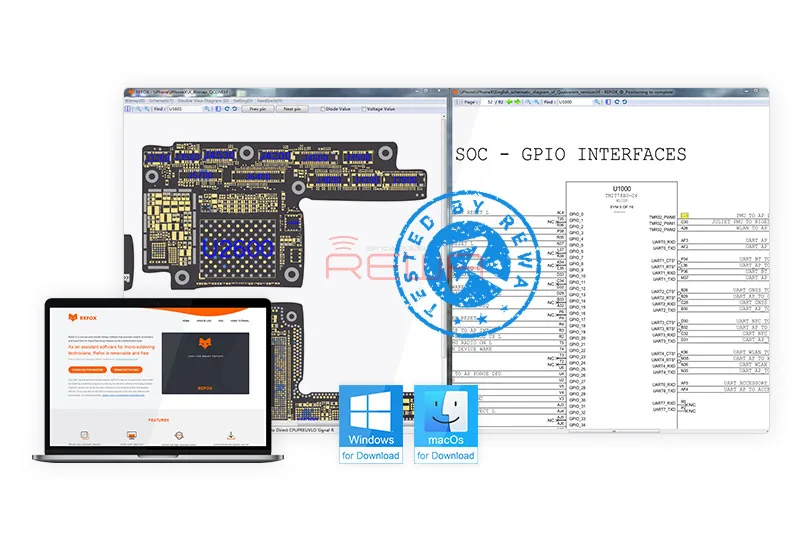
    Dual View: Boardansicht + Schaltplan zusammen

    Eine der größten Stärken von REFOX ist seine Synchroner Doppelansichtsmodus, wodurch Sie:

    • Laden Sie den Schaltplan und die Boardansicht gleichzeitig.
    • Klicken Sie auf eine Komponente, um sofort die zugehörigen Schaltkreise anzuzeigen.
    • Wechseln Sie sofort zwischen Diagrammen, um Fehler schneller zu beheben.

    Dadurch wird die Reparaturzeit bei Kurzschlüssen, offenen Leitungen und Stromausfällen drastisch verkürzt.

    Diodenmodus und Spannungsreferenzwerte

    Mit REFOX können Sie Komponentenpins anzeigen, indem Sie:

    • PIN-Nummer
    • Diodenwert
    • Spannungswert

    Dies ist äußerst nützlich für die Diagnose häufiger Fehler wie Stromausfall, Boot-Fehler, Anzeigefehler und Probleme beim Laden.

    Komplette iPhone-Platinen-Dateien

    REFOX enthält Boardview-Dateien für:

    • iPhone 5 → Neueste Modelle (XR, XS, XS Max zum Zeitpunkt der Veröffentlichung dieses Artikels)

    Perfekt für Geschäfte, die sich auf die Reparatur oder Aufarbeitung von Apple-Produkten spezialisiert haben.

    Neue Workflow-Blockdiagramme für Schulungen

    Die neu hinzugefügten Blockdiagramme helfen Anfängern:

    • Verbindungen zwischen Komponenten verstehen
    • Identifizieren Sie, welche Bereiche die Stromversorgung, das Laden, die Basisbandfunktion, die Touch-Funktion usw. steuern.
    • Befolgen Sie den schrittweisen Reparatur-Workflow.

    Diese Diagramme werden auch in den Schulungsprogrammen von REWA zur Reparatur von Logikplatinen verwendet.
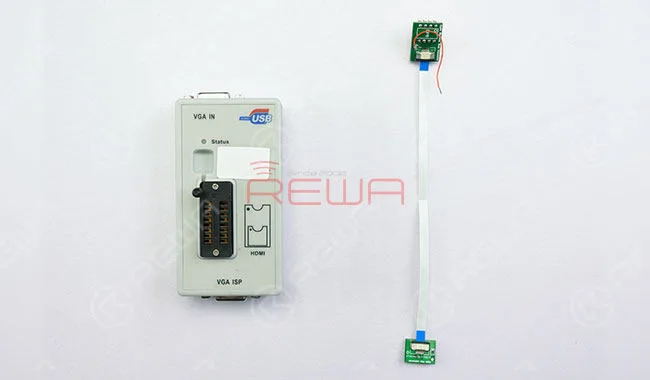
    Anpassbare Farbthemen

    Sie können das Erscheinungsbild der Boardansicht mithilfe integrierter Farbvorlagen an Ihren Arbeitsablauf anpassen – ideal, um die Augen bei langen Reparaturarbeiten zu entlasten.

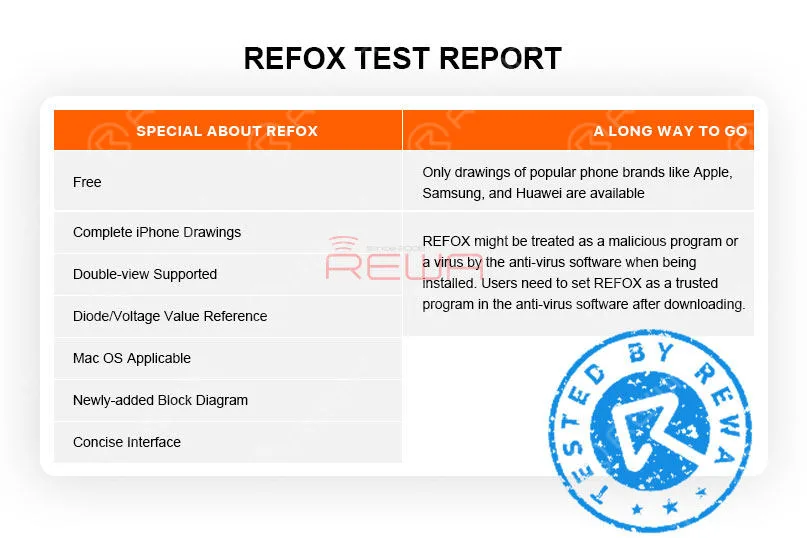
    Ein langer Weg liegt vor uns

    1. Es sind nur Zeichnungen von bekannten Telefonmarken wie Apple, Samsung und Huawei verfügbar. Es gibt noch mehr Marken für uns zu erkunden.

    2. Laut REFOX könnte REFOX, dessen Schaltpläne und Platinen verschlüsselt sind, bei der Installation von der Antiviren-Software oder dem Browser als bösartiges Programm behandelt werden.

    REWA nutzt und testet REFOX bereits seit mehreren Monaten und hat dabei keine Sicherheitsrisiken im Internet festgestellt. Dennoch hoffen wir, dass die nächste Version den Fehler beheben kann.
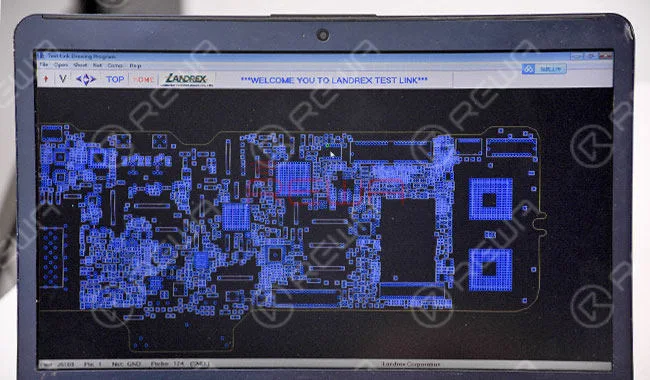
    Refox Review - Ein kostenloses Boardview Schaltplan Bitmap für Logic Board Reparatur

    Schlussfolgerung:

    REFOX wurde nun auf Version 3.25 aktualisiert und Fehler früherer Versionen wurden ebenfalls behoben.

    Obwohl es noch Verbesserungspotenzial gibt, sind wir stolz darauf, bekannt geben zu können, dass REFOX die Reparaturanforderungen von Reparaturtechnikern vollständig erfüllen kann.

    Außerdem ist es völlig kostenlos.

    Daher empfehlen wir Ihnen diese Bitmap-Software sehr.

    Für Bedürftige, besuchen Sie bitte www.refoxteam.com die Software herunterzuladen.

    Auf der offiziellen Website finden Sie auch einige ausführliche Betriebsvideos, die Ihnen als Referenz dienen.

    Sie können auch besuchen REWA Youtube Kanal die detaillierte Beschreibung von Refox zu überprüfen.

  • MacBook LCD Only Repair – Easy Fix with Air Slice Tool

    MacBook LCD Only Repair – Easy Fix with Air Slice Tool

    The MacBook LCD repair is obviously more cost-effective than the replacement of the entire MacBook display assembly. However, single MacBook display replacement can be really difficult. It requires professional skills of technicians. Well, check our video today and you can see how the technician removes the display with just two pieces of Air Slice instead of the use of a Hot Air Gun. Which can greatly reduce the difficulty of MacBook screen replacement. 

  • MacBook LCD-Reparatur: Einfache Reparatur mit Air Slice Tool

    MacBook LCD-Reparatur: Einfache Reparatur mit Air Slice Tool

    Sie haben also einen beschädigten MacBook-Bildschirm.

    Wie geht es weiter? Reparaturanleitungen zum Austausch des MacBook-Displays finden Sie auf verschiedenen Reparatur-Websites.

    Wie unser vorheriger Blog: 5 Minutes Done - MacBook No Display Repair.

    Das Seltsame ist, dass es bei Technikern so beliebt ist, die gesamte Display-Baugruppe auszutauschen, anstatt nur ein einzelnes Display. Und warum?

    Der Austausch eines MacBook-Bildschirms ist kostengünstiger als der Austausch der gesamten MacBook-Bildschirmeinheit.

    Doch hier liegt das Problem. Der Austausch eines einzelnen Bildschirms kann wirklich schwierig sein und erfordert die professionellen Fähigkeiten von Technikern.

    Nun, darum geht es in unserem heutigen Blog.

    Folgen Sie unserer Reparaturanleitung und sehen Sie, wie der Techniker das Display mit nur zwei Stücken Air Slice entfernt, anstatt eine Heißluftpistole zu verwenden.

    Was kann die Schwierigkeiten beim Austausch des Bildschirms erheblich verringern?

    Wir hoffen, dass wir Sie irgendwie über MacBook einzelnen Display-Ersatz zu erleuchten.

    Schritt 1 Fehlersuche

    Drücken Sie die Einschalttaste.

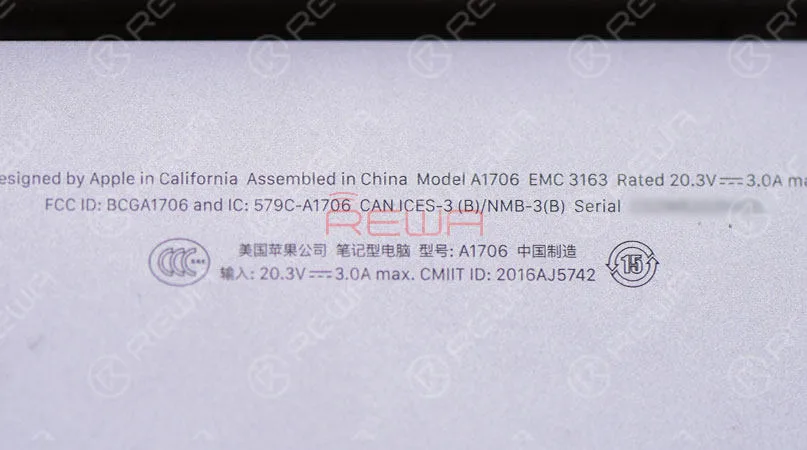
    Bestätigen Sie das Modell und das Jahr der Veröffentlichung auf dem unteren Gehäuse.

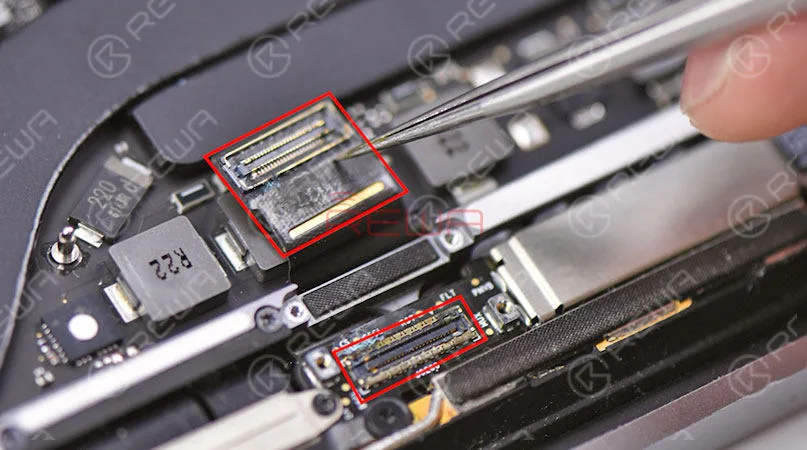
    Nehmen Sie dann das untere Gehäuse ab und trennen Sie den Akku. Entfernen Sie die Schrauben, mit denen das Display-Flexkabel befestigt ist, und ziehen Sie das Display-Flexkabel ab.

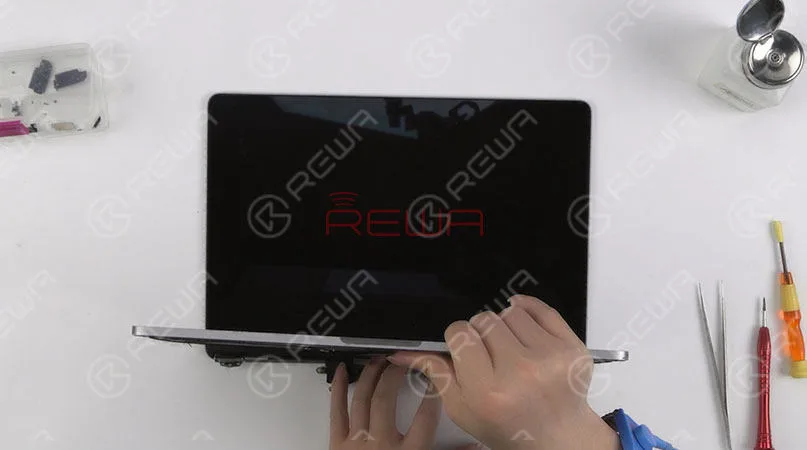
    Drücken Sie den Netzschalter. Das MacBook lässt sich nicht einschalten. Überprüfen Sie das Modell und das Erscheinungsjahr auf dem unteren Gehäuse. Entfernen Sie dann das untere Gehäuse und nehmen Sie die Batterie heraus. Entfernen Sie die Schrauben, mit denen das Display-Flexkabel befestigt ist, und ziehen Sie das Display-Flexkabel ab.

    Es ist zu erkennen, dass das Display-Flexkabel und der Display-Anschluss durch Wasser und Korrosion beschädigt wurden.

    Also müssen wir es durch ein neues Display-Flexkabel und ein neues Display ersetzen.

    Wir können sehen, dass das Display-Flexkabel und der Display-Anschluss durch Wasser und Korrosion beschädigt wurden. Wir müssen also ein neues Display-Flexkabel und ein neues Display einsetzen.

    Schritt 2 Ersetzen des Display-Flexkabels

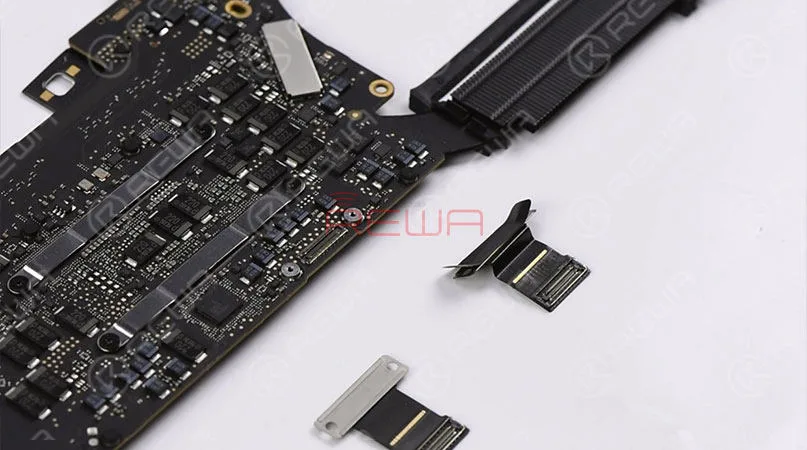
    Entfernen Sie die Schrauben, mit denen die Logikkarte befestigt ist, und nehmen Sie die Logikkarte heraus.

    Entfernen Sie die Schrauben, mit denen das Display-Flexkabel befestigt ist, und ersetzen Sie es durch ein neues Display-Flexkabel.

    Ziehen Sie anschließend die Schrauben an, mit denen das flexible Displaykabel befestigt ist.

    Bauen Sie die Logikplatine ein und befestigen Sie sie mit Schrauben.

    Entfernen Sie die Schrauben, mit denen die Logikkarte befestigt ist, und nehmen Sie die Logikkarte heraus. Entfernen Sie die Schrauben, mit denen das Display-Flexkabel befestigt ist, und ersetzen Sie es durch ein neues Display-Flexkabel. Ziehen Sie anschließend die Schrauben des Display-Flexkabels fest. Setzen Sie die Logikplatine ein und befestigen Sie sie mit Schrauben.

    Schritt 3 Siebtrennung

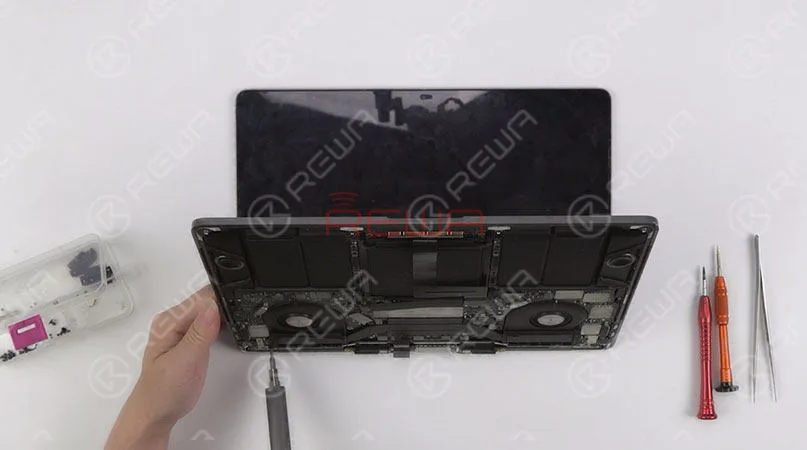
    Entfernen Sie weiter die Schrauben, mit denen der Bildschirm befestigt ist.

    Trennen Sie dann die Anzeigeeinheit von der unteren Tastaturhälfte.

    Entfernen Sie die Schrauben, mit denen der Bildschirm befestigt ist. Trennen Sie dann die Display-Baugruppe von der unteren Tastaturhälfte.

    Schritt 4 Ersetzen des Bildschirms

    Kommen wir nun zur Ersetzung der Anzeige.

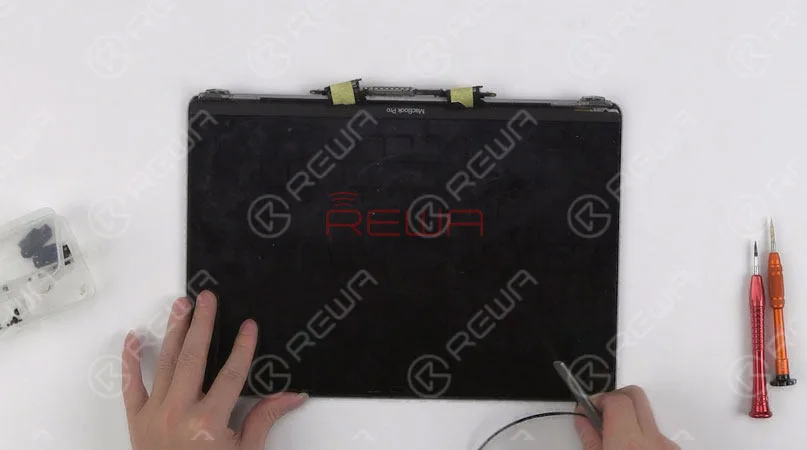
    Sichern Sie zunächst das Flexkabel der Hintergrundbeleuchtung mit einem Aufkleber.

    Entfernen Sie dann die Gummidichtung an den Rändern des Bildschirms.

    Gehen wir nun zum Austausch des Displays über. Sichern Sie zunächst das Flexkabel der Hintergrundbeleuchtung mit einem Aufkleber. Entfernen Sie dann die Gummidichtung an den Kanten des Bildschirms.

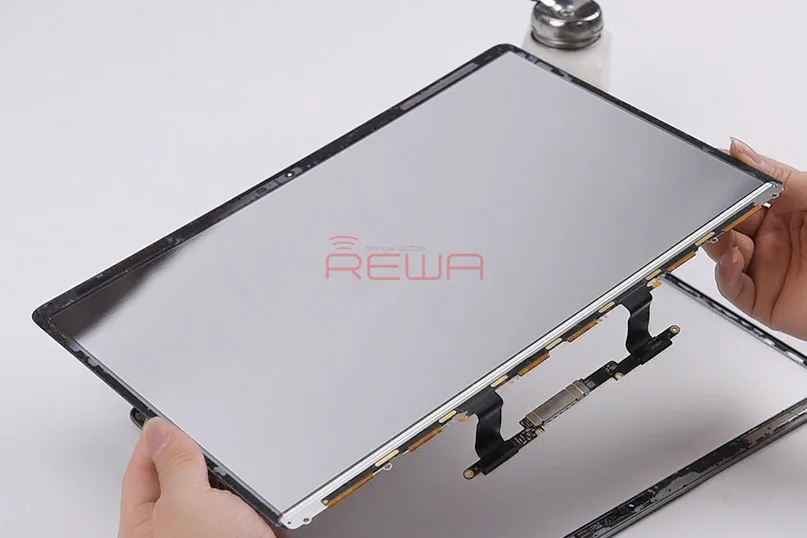
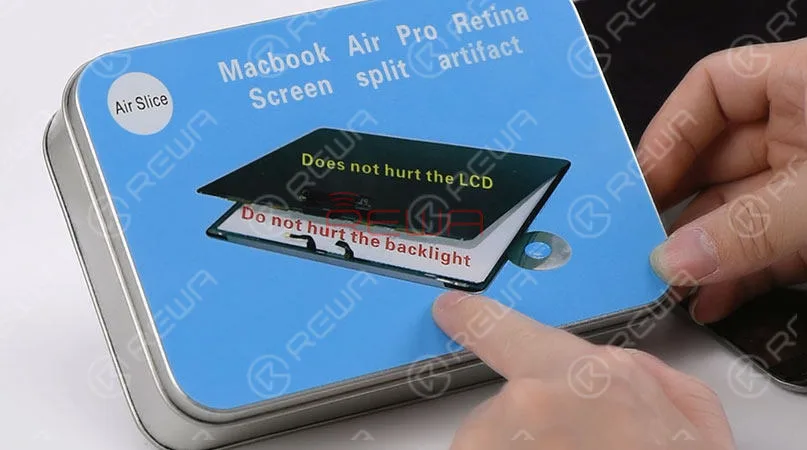
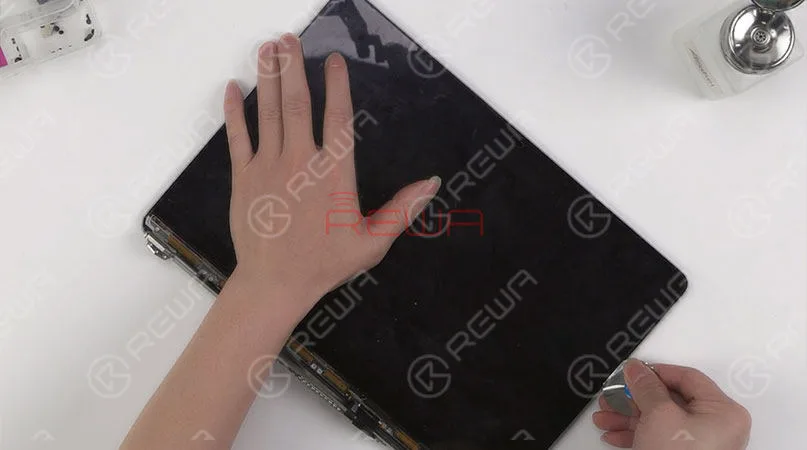
    Hier werden wir ein spezielles MacBook-Bildschirmtrennwerkzeug - Air Slice - verwenden, um den Bildschirm vom oberen Gehäuse zu lösen.

    Hier werden wir ein spezielles MacBook-Bildschirmtrennwerkzeug - Air Slice - verwenden, um den Bildschirm vom oberen Gehäuse zu lösen.

    8 Stück Bildschirmtrennscheibe in 4 Spezifikationen 10 Stück LOGO-Entfernungsscheibe in der Plastikbox Nehmen Sie ein Stück LOGO-Entfernungsscheibe heraus.

    Tauchen Sie etwas Alkohol ein und legen Sie die Scheibe unter den LOGO-Streifen.

    Schieben Sie den LOGO-Streifen hin und her, um ihn zu lösen.

    Entfernen Sie weiter die Schrauben, mit denen die Gitterstange befestigt ist.

    Entfernen Sie anschließend den Federsteg.

    8 Stück Bildschirmtrennscheibe in 4 Spezifikationen 10 Stück LOGO-Entfernungsscheibe in der Plastikbox Nehmen Sie ein Stück LOGO-Entfernungsscheibe heraus. Tauchen Sie es in Alkohol und schieben Sie es unter den LOGO-Streifen. Gleiten Sie hin und her, um den LOGO-Streifen zu lösen. Entfernen Sie die Schrauben, mit denen die Siebeisenleiste befestigt ist. Entfernen Sie anschließend die Federleiste.

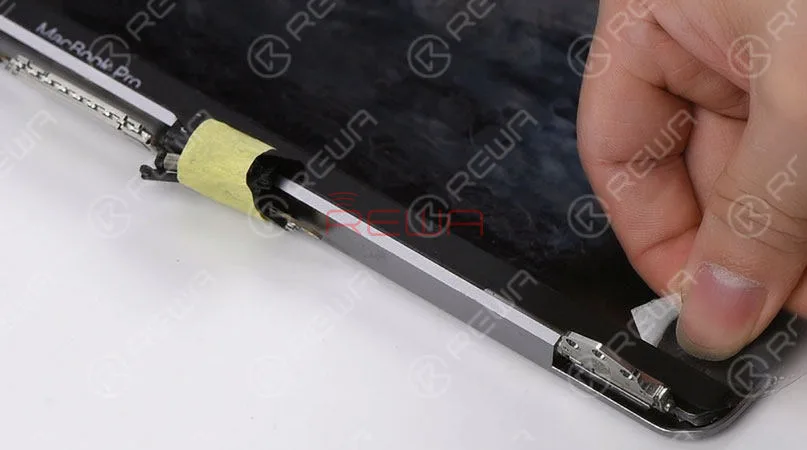
    Nehmen Sie ein Stück Sieb heraus und trennen Sie ein Stück von 0,05 ab.

    Tauchen Sie zuerst etwas Alkohol ein.

    Fügen Sie dann die Scheibe von der rechten unteren Ecke des Bildschirms aus ein.

    Vergewissern Sie sich, dass die Scheibe unter der Eisenstange des Bildschirms eingelegt ist.

    Schieben Sie den Bildschirm, der die Scheibe trennt, hin und her, um das Display aus dem oberen Gehäuse zu lösen.

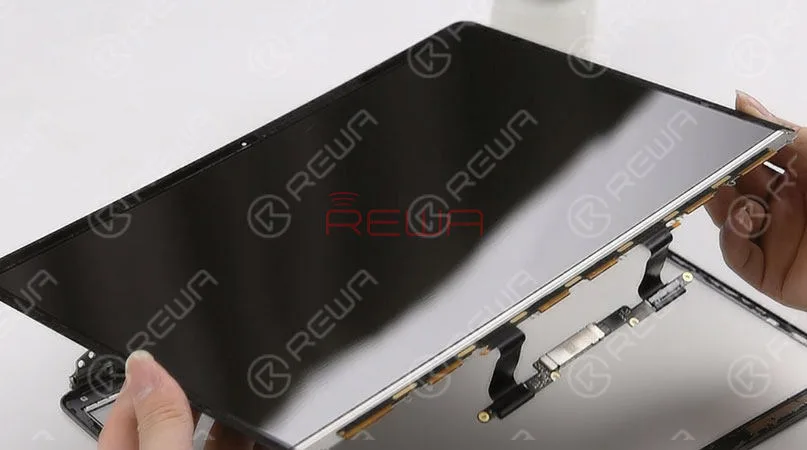
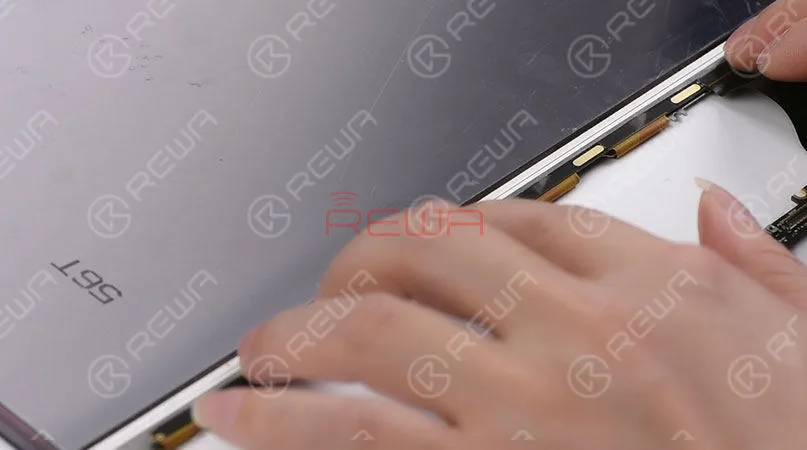
    Nehmen Sie ein Stück Sieb, das eine 0,05er Scheibe trennt. Tauchen Sie zuerst etwas Alkohol ein. Führen Sie dann die Scheibe von der rechten unteren Ecke des Siebes aus ein. Vergewissern Sie sich, dass die Scheibe unter die Bügelleiste des Bildschirms geschoben wurde. Schieben Sie die Bildschirmtrennscheibe hin und her, um den Bildschirm vom oberen Gehäuse zu lösen.

    Wir können sehen, dass das Display während des Prozesses nicht beschädigt wurde.

    Wir können sehen, dass das Display während des Prozesses nicht beschädigt wurde.

    Tauchen Sie den Bildschirm in Alkohol, um die Scheibe zu trennen, und entfernen Sie dann die Eisenstange, mit der der Bildschirm befestigt ist. Bereiten Sie ein neues A1706 Display.

    Entfernen Sie zunächst die Reste des doppelseitigen Klebebands an der Eisenstange des ursprünglichen Bildschirms.

    Kleben Sie dann neues doppelseitiges Klebeband auf die Eisenstange.

    Kleben Sie die Eisenstange auf das neue Display.

    Kleben Sie dann das Display-Flexkabel auf die Eisenstange.

    Bringen Sie die Gummidichtung an den Rändern des Bildschirms an.

    Tauchen Sie etwas Alkohol in die Trennscheibe des Bildschirms und entfernen Sie dann die Eisenstange, mit der der Bildschirm befestigt ist. Bereiten Sie ein neues A1706-Display vor. Entfernen Sie zunächst die Reste des doppelseitigen Klebebands auf der Bügelstange des ursprünglichen Bildschirms. Kleben Sie dann neues doppelseitiges Klebeband auf die Bügelstange. Kleben Sie die Bügelstange auf das neue Display. Kleben Sie dann das Display-Flexkabel auf die Bügelstange. Bringen Sie die Gummidichtung an den Kanten des Bildschirms an.

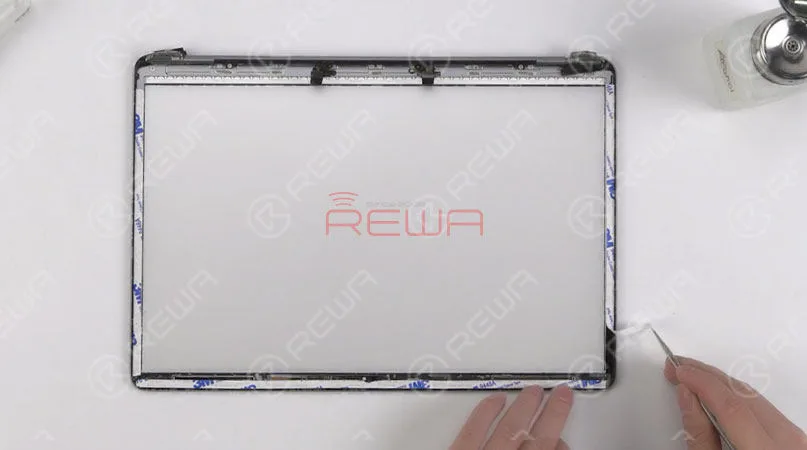
    Kleben Sie doppelseitiges Klebeband auf drei Seiten des oberen Gehäuses.

    Reißen Sie zuerst das Klebeband am Ende auf und entfernen Sie dann schmutzige Stellen auf dem Papier der Hintergrundbeleuchtung.

    Ziehen Sie die Schutzfolie auf dem Bildschirm ab.

    Bringen Sie die neue Anzeige in Position.

    Üben Sie Druck aus, um das Display mit dem Großbuchstaben zu versehen.

    In der Zwischenzeit reißen Sie die Schutzschicht des doppelseitigen Klebebands ab.

    Achten Sie darauf, dass das Display und die Großbuchstaben perfekt passen.

    Kleben Sie doppelseitiges Klebeband auf drei Seiten des oberen Gehäuses. Reißen Sie zuerst das Klebeband am Ende ab und entfernen Sie dann die Schmutzflecken auf dem Papier der Hintergrundbeleuchtung. Reißen Sie die Schutzfolie auf dem Bildschirm ab. Bringen Sie das neue Display in Position. Üben Sie Druck aus, um das Display mit dem oberen Gehäuse zu verbinden. Ziehen Sie in der Zwischenzeit die Schutzschicht des doppelseitigen Klebebandes ab. Vergewissern Sie sich, dass das Display und das obere Gehäuse perfekt passen.

    Schritt 4 Installation und Test

    Danach wird die Federleiste installiert.

    Ziehen Sie die Schrauben an, mit denen die Gitterstange befestigt ist, und kleben Sie dann den LOGO-Streifen auf.

    Bauen Sie das Display und die untere Tastaturhälfte zusammen.

    Fahren Sie damit fort, die WiFi-Antenne zu installieren und das Display-Flexkabel zu befestigen.

    Ziehen Sie die Schrauben zur Befestigung der WiFi-Antenne und des Bildschirms fest.

    Schließen Sie anschließend die Batterie an und installieren Sie die untere Abdeckung.

    Bringen Sie anschließend die Federleiste an. Ziehen Sie die Schrauben an, mit denen die Eisenstange des Bildschirms befestigt ist, und kleben Sie dann den LOGO-Streifen auf. Bauen Sie die Display-Baugruppe und die untere Tastaturhälfte zusammen. Bringen Sie die WiFi-Antenne an und befestigen Sie das Display-Flexkabel. Ziehen Sie die Schrauben zur Befestigung der WiFi-Antenne und des Bildschirms fest. Schließen Sie abschließend den Akku an und setzen Sie das untere Gehäuse ein.

    Zum Schluss schließen Sie das Netzteil an und schalten es ein.

    Das MacBook schaltet sich normal ein. Auch die Tastatur und das Trackpad funktionieren normal.

    Schließen Sie schließlich das Netzteil an und schalten Sie es ein. Das MacBook schaltet sich normal ein. Auch die Tastatur und das Trackpad funktionieren normal.

    Um den Austausch eines einzelnen MacBook-Displays zu veranschaulichen, sehen Sie sich bitte das folgende Video an.

    Wenn Sie weitere Reparaturvideos sehen möchten, abonnieren Sie einfach unseren YouTube-Kanal hier.

    Bei REWA kommt alles nach der Qualität

    Wir sind ganz Ohr. Haben Sie etwas zu diesem Artikel zu sagen?

    Teilen Sie es mit uns auf ASK-Forum, FaceBook, LinkedIn, oder unser FaceBook-Gruppe.

  • MacBook Air lässt sich nicht einschalten - Fehlersuche an der Logikkarte

    MacBook Air lässt sich nicht einschalten - Fehlersuche an der Logikkarte

    Für Reparaturtechniker verläuft ihre Arbeit in der Regel anders, da das Problem behoben werden kann und flexible Lösungen möglich sind.

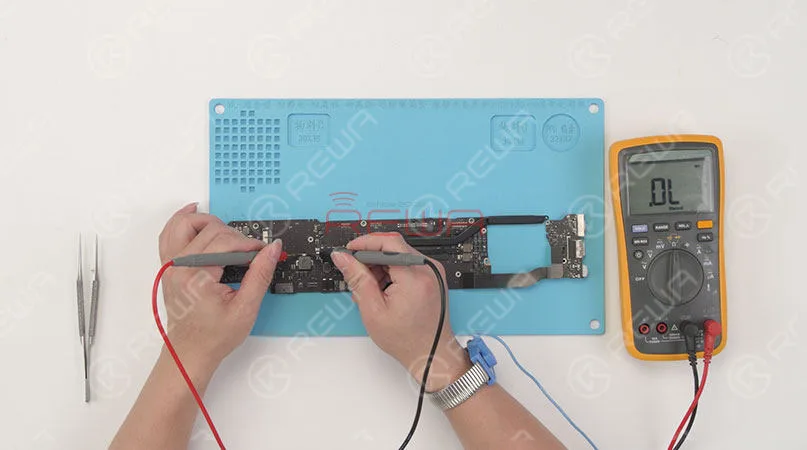
    Für unser MacBook Air schaltet sich nicht ein Reparatur Fall heute, um eine komplette Reparatur-Prozess zu demonstrieren, begannen wir von Hauptstromversorgung Induktor in diesem Video.

    Schließlich wird bestätigt, dass der Fehler durch einen Sicherungsschaden aufgrund eines kurzgeschlossenen Kondensators im Hauptstromkreis verursacht wurde.

    Wenn Sie ein alter Hase sind, können Sie das Problem sogar direkt aus der Erfahrung heraus finden.

    REWA lässt Sie nie im Stich und hat immer eine EFI-Chip-Lösung für MacBook unlock repair für Sie.

    Im Folgenden erfahren Sie, wie Sie das Problem beheben können MacBook lässt sich nicht einschalten.

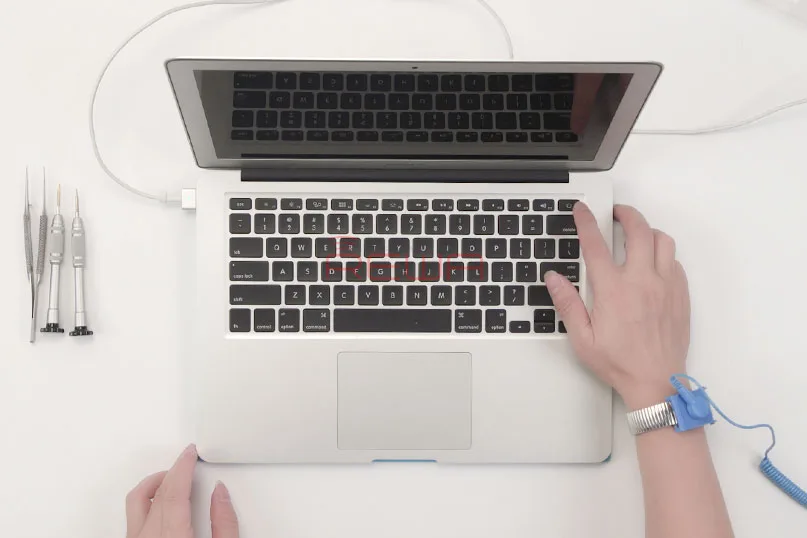
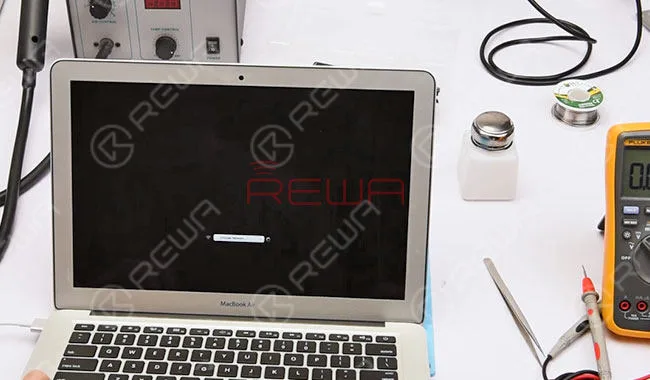
    Drücken Sie den Netzschalter, das MacBook lässt sich nicht einschalten.

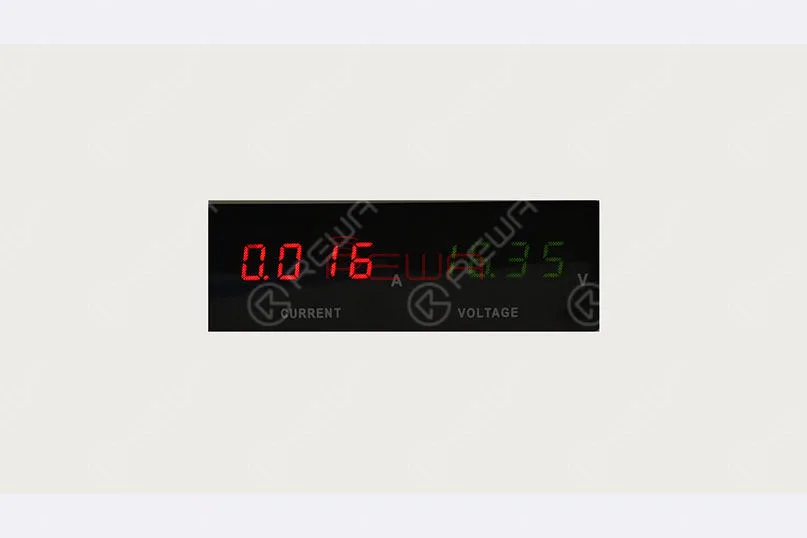
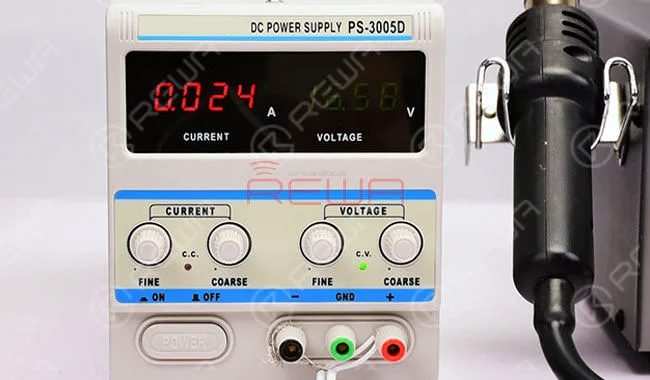
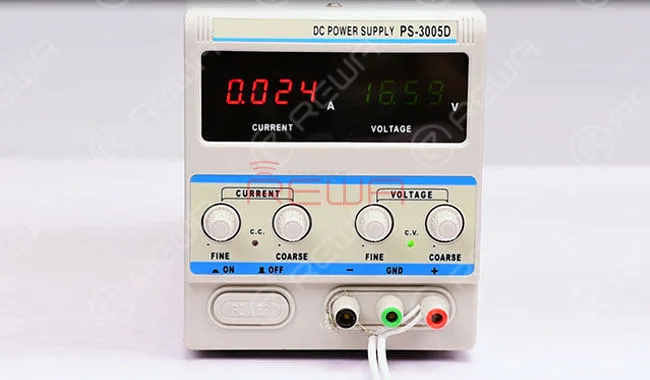
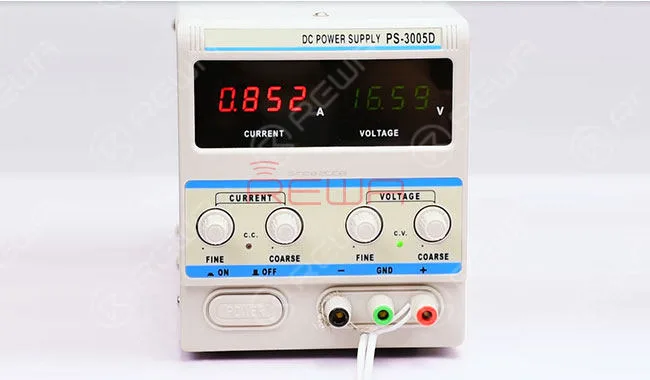
    Dann schließen Sie die Stromquelle und drücken Sie die Power-Taste, es aktuelle Anzeigen als 0,013A-0,016A. was darauf hindeutet, dass die MacBook-Funktionen nicht aufladen und nicht einschalten Problem.

    MacBook Air lässt sich nicht einschalten

    Überprüfen Sie zunächst die Seriennummer auf dem unteren Gehäuse. Nehmen Sie dann das untere Gehäuse ab und trennen Sie den Akku.

    Nehmen Sie dann die Logikkarte und die E/A-Karte aus dem Gehäuse und schließen Sie die E/A-Karte mit der Logikkarte.

    Entfernen Sie die SSD und das WiFi-Modul und überprüfen Sie die Platinen-Nummer der Logikkarte.

    Überprüfen Sie den DDR-RAM und die CPU-Frequenz anhand des Etiketts, rollen Sie den Schaltplan und die Bitmap aus.

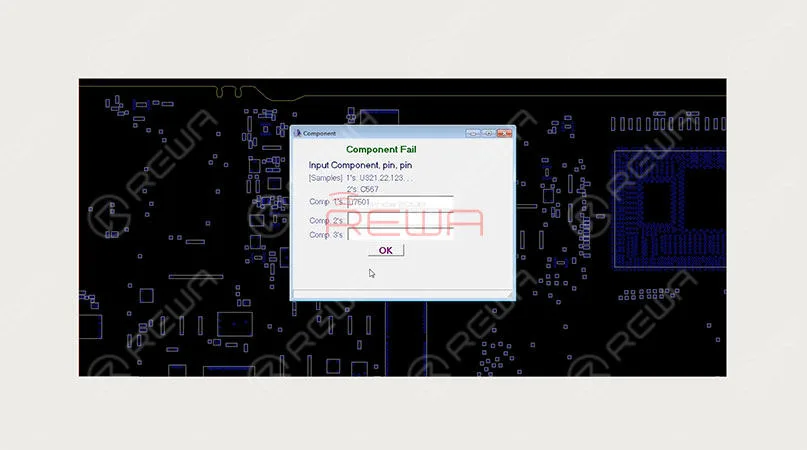
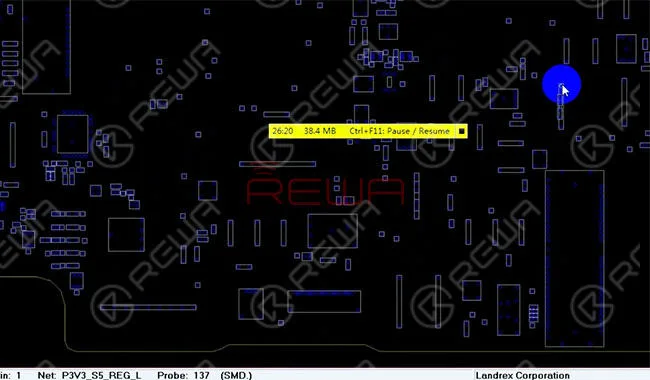
    Suchen Sie L7130 von PPBUS_G3H in der Bitmap.

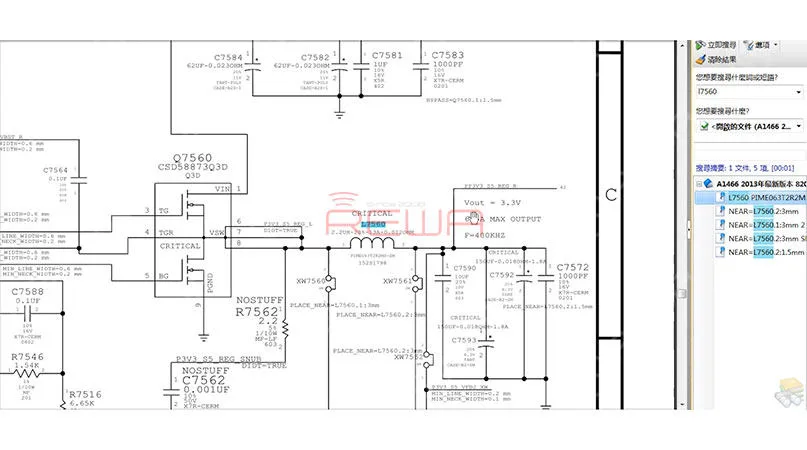
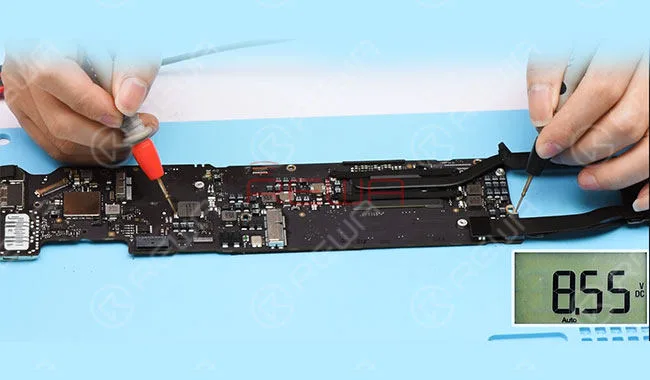
    Dann führen Sie die Spannungsmessung von L7130 durch, der gemessene Wert ist 8,5V, was normal ist. Fahren Sie fort, L7560 von PP3V3_S5_REG auf der Bitmap zu lokalisieren, führen Sie die Spannungsmessung von L7560 durch, der gemessene Wert ist 0,637V, was abnormal ist. (Der normale Wert sollte bei 3,3 V liegen)MacBook Air lässt sich nicht einschalten

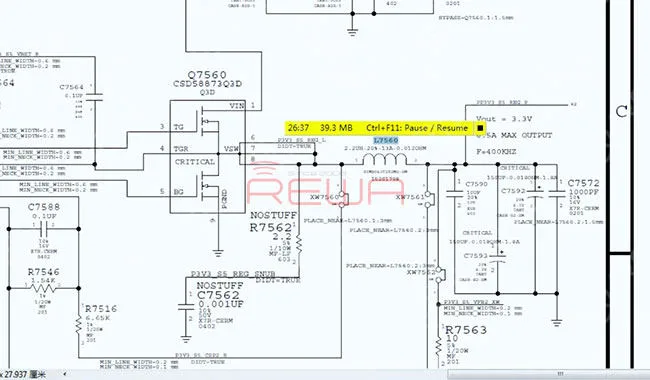
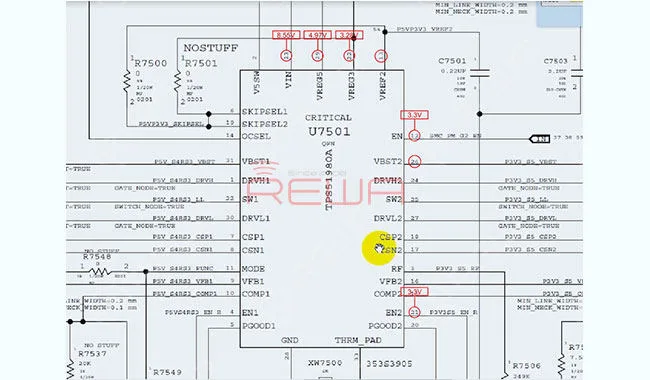
    Gemäß dem Schaltplan wird die Spannung von PP3V3_S5_REG vom DC-DC-Stromrichter U7501 ausgegeben.

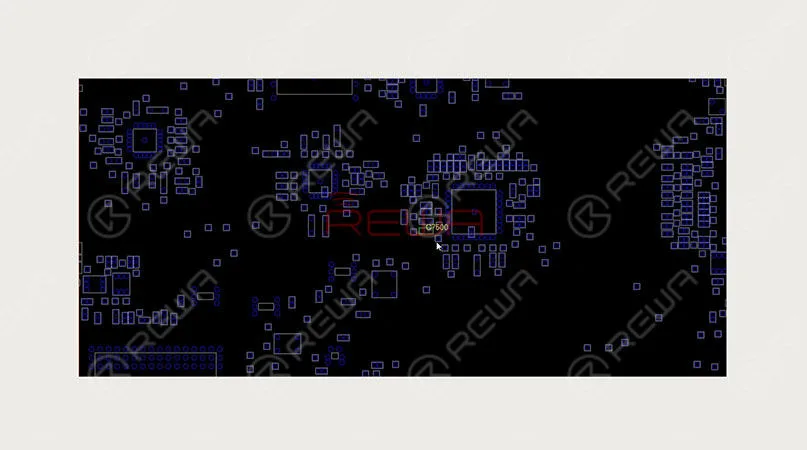
    Lokalisieren Sie die genaue Position von U7501 auf der Platine mit Hilfe einer Bitmap.

    Überprüfen Sie dann den Betriebszustand von U7501 anhand des Schaltplans.

    MacBook Air lässt sich nicht einschalten

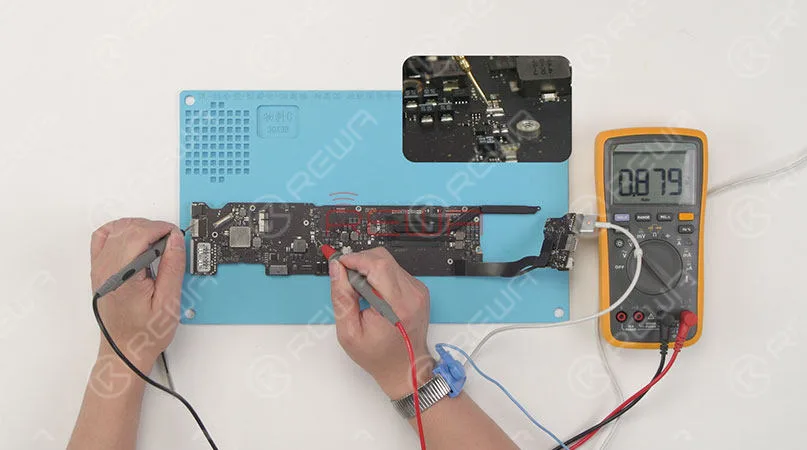
    Prüfen Sie zunächst, ob die Eingangsspannung von Pin VIN an U7501 normal ist. (Suchen Sie die genaue Position von C7500 auf der Platine mit der Bitmap und bestätigen Sie sie durch eine Spannungsmessung an Pin 1).

    Der gemessene Wert beträgt 0,878 V, was anormal ist. (Der normale Wert sollte bei 8,5 V liegen.)

    MacBook Air lässt sich nicht einschalten

    PPBUS_S5_HS_OTHER_ISNS, die Schiene in Bezug auf Pin VIN von U7501 wird von PPBUS_G3 H mit Hilfe von R5430 umgewandelt. Finden Sie die genaue Position von R5430 auf der Platine mit Bitmap, die Laufspannungsmessung von Pin 2 auf R5430, der gemessene Wert ist 0,879V, die abnormal ist. PPBUS_G3H wird mit Hilfe von L7130 über F7140 erfüllt.

    Fahren Sie mit der Diodenmodusmessung von Pin 1 und Pin 2 am F7140 fort. Der gemessene Wert von Pin 1 ist 131, was normal ist; der gemessene Wert von Pin 2 ist 2, was anormal ist.

    Demnach ist die Belastung von PPBUS_G3H kurz für die Erdung.

    MacBook Air lässt sich nicht einschalten

    Führen Sie eine Diodenmessung des F7140 durch. Auf dem Multimeter wird 'OL' angezeigt, was einem unendlichen Wert entspricht. Demnach ist F7140 durchgebrannt.

    MacBook Air lässt sich nicht einschalten

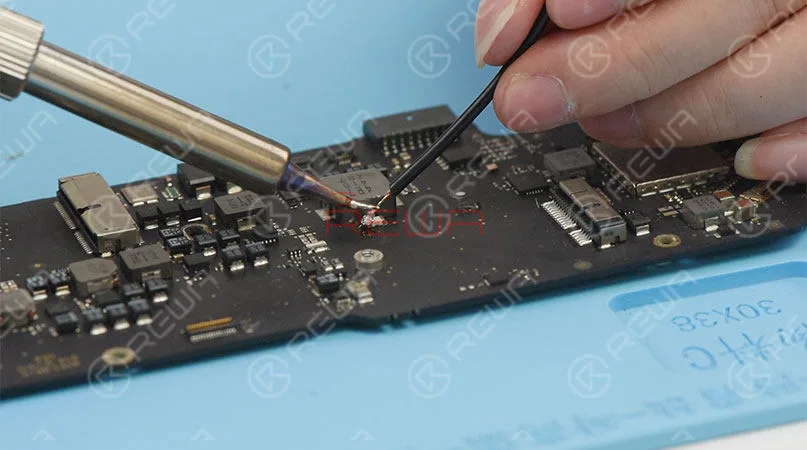
    Löten Sie den Versorgungsdraht an Pin 2 von F7140 und versorgen Sie ihn mit einer 2-V-Spannung aus einer externen Stromquelle.

    Die Stromanzeige am Amperemeter steigt auf 2,622A.

    Und berühren Sie die Logikkarte mit einer Hand, der Kondensator C7371 neben der CPU ist heiß. Der Fehler könnte also mit C7371 zusammenhängen.

    MacBook Air lässt sich nicht einschalten

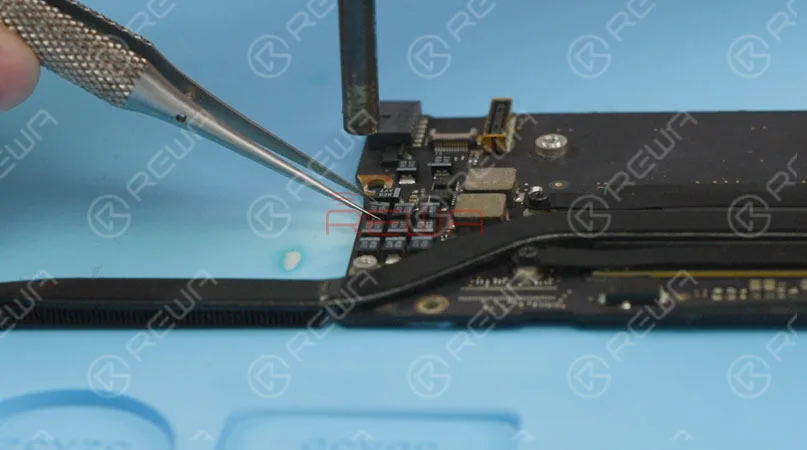
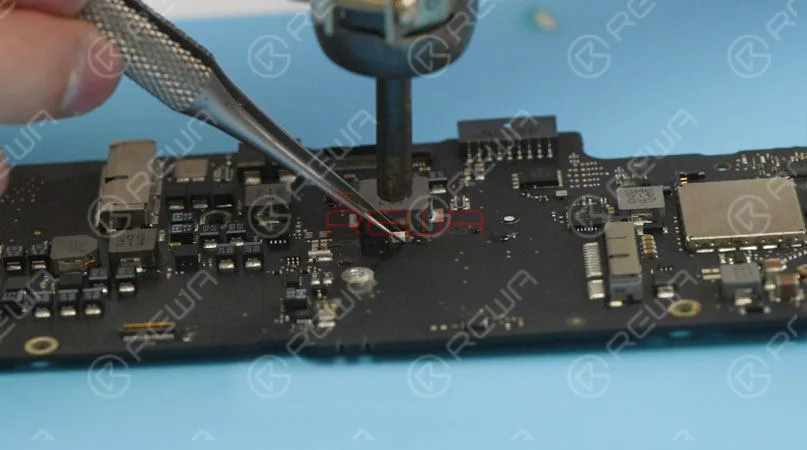
    Trennen Sie die Stromversorgung, ersetzen Sie nacheinander C7371 und F7140 durch ein neues Gerät.

    Führen Sie eine Diodenmessung des F7140 durch. Auf dem Multimeter wird '0' angezeigt, was normal ist.

    Warten Sie einige Minuten, bis die Logikkarte abgekühlt ist, und schließen Sie dann die E/A-Karte an die Logikkarte an.

    Schließen Sie die Stromquelle an, die Stromanzeige auf dem Amperemeter ist diesmal normal.

    MacBook Air lässt sich nicht einschalten
    MacBook Air lässt sich nicht einschalten

    Messen Sie die Spannung an Pin 2 des F7140. Der gemessene Wert beträgt 8,5 V, was normal ist.

    Fahren Sie mit der Spannungsmessung des L7560 fort,

    Der gemessene Wert beträgt 3,3 V, was ebenfalls normal ist.

    Trennen Sie die Stromversorgung und installieren Sie die Logikplatine, schließen Sie die Stromquelle an und drücken Sie die Optionstaste. Der Bildschirm wird normal angezeigt, und auch das Touchpanel funktioniert normal.

    Als Nächstes werden wir das MacBook zusammenbauen und testen.

    Drücken Sie die Einschalttaste und dann die Optionstaste, der Bildschirm wird normal angezeigt.

    Das MacBook schaltet sich ein und greift normal auf das System zu, auch die Tastatur funktioniert normal.

    Schließen Sie die Stromquelle an, das MacBook wird normal geladen.

    Reparatur erfolgreich abgeschlossen.

    Schauen Sie sich unser Video für weitere Details über MacBook Air Won't Power On

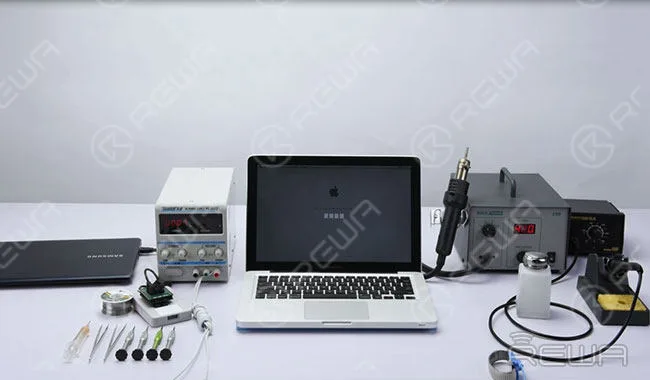
    Anhängen der Liste der im Video verwendeten Werkzeuge. Wir begrüßen Kunden, die Anfragen haben. Wir werden Ihnen helfen, was auch immer Sie brauchen.

    • *Heißluftpistole Rework Station
    • *Lötkolben-Nacharbeitsstation
    • *Digitalmultimeter
    • *Geregelte DC-Stromversorgung
    • *Gerade Pinzette
    • *Paste Flux
    • *Lötdraht
    • *Antistatische Kunststoff-Hebeleisen
    • *Weiche Bürste
  • MacBook 2015-2017 ohne Chipausbau entsperren

    MacBook 2015-2017 ohne Chipausbau entsperren

    In previous blog, we have introduced how to unlock MacBook by removing EFI passwords. This time we come with a new method to unlock MacBook 2015-2017. With the help of EFI Chip Kostenloses Entfernen Entsperrwerkzeug, you do not need to remove the chips, and the EFI password is cleared with HEX editor. Let’s find out how to make your MacBook repair easier.

    Unlock MacBook 2015-2017 No Chip Removal

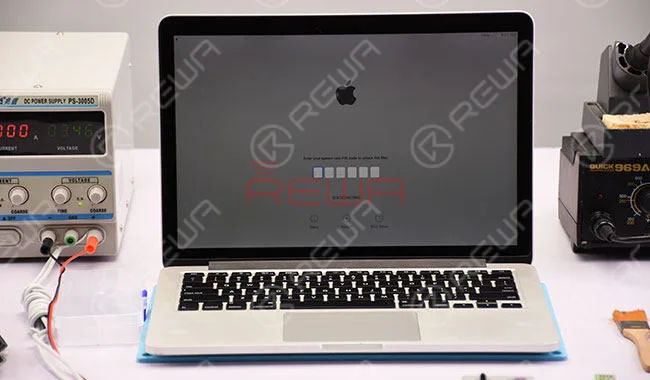
    The MacBook Pro requires PIN to log in. Give the PIN a try and PIN failed.

    Unlock MacBook 2015-2017 No Chip Removal

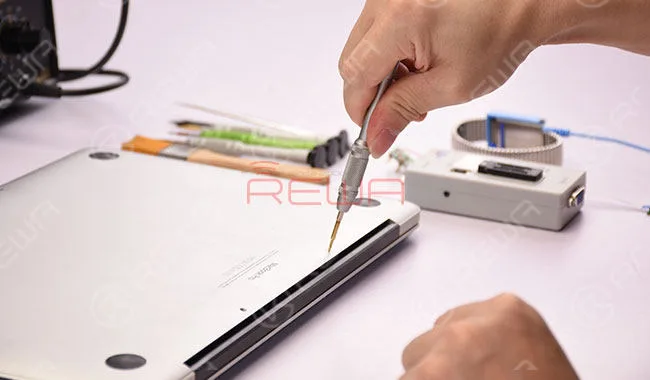
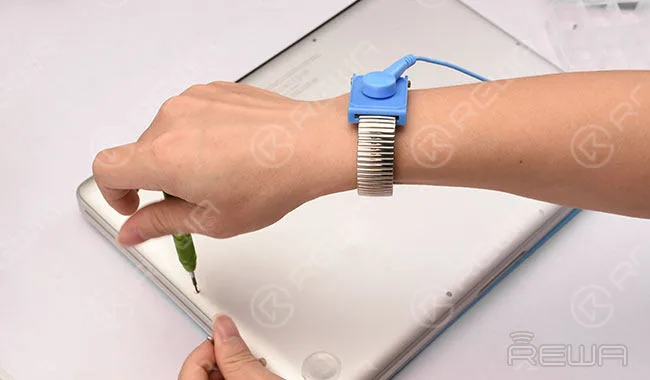
    Power off and remove the lower case. Detach IPG trackpad keyboard flex and the battery.

    Unlock MacBook 2015-2017 No Chip Removal

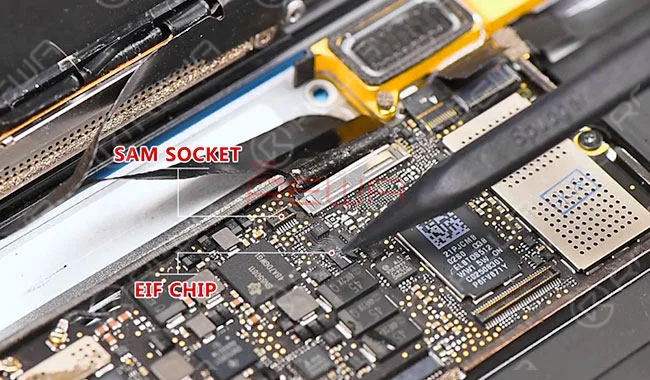
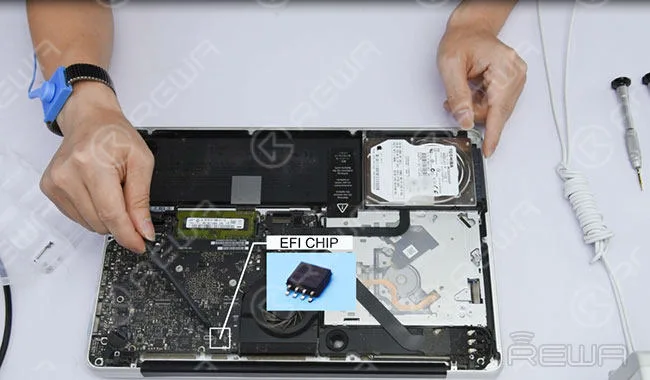
    Locate the SAM Socket and EFI chip. Then confirm the board number of logic board: 820-00045-10.

    Unlock MacBook 2015-2017 No Chip Removal

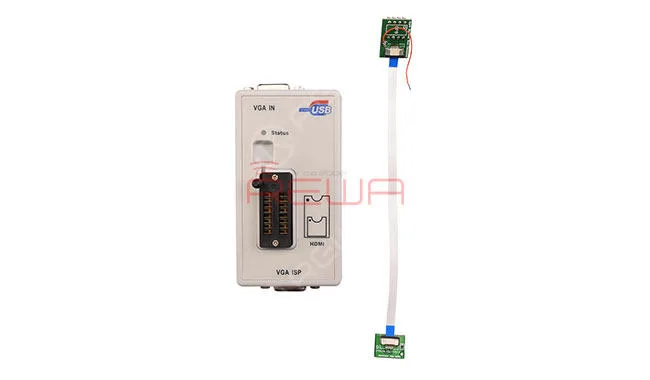
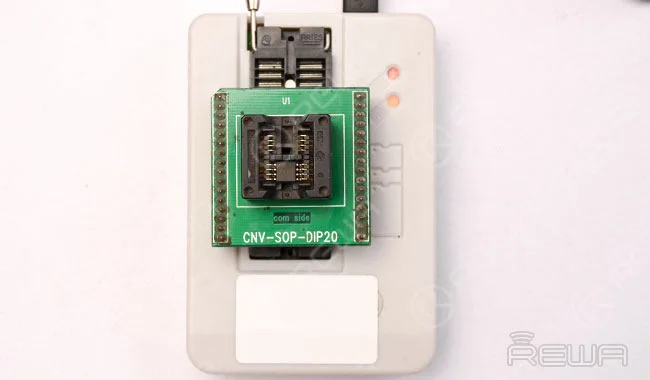
    EFI Chip Free Removal Unlock Tool (12 pins)

    Unlock MacBook 2015-2017 No Chip Removal

    NoteThe unlock tool works with MacBook Pro 2015-2017; MacBook Air 2015-2017; MacBook 2015-2016

    Locate the power supply pin of EFI chip on the repair drawing and locate the pin 1 of SAM socket on the logic board.

    Unlock MacBook 2015-2017 No Chip Removal

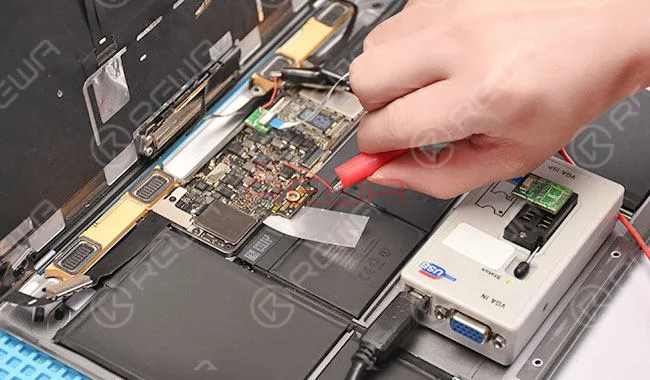
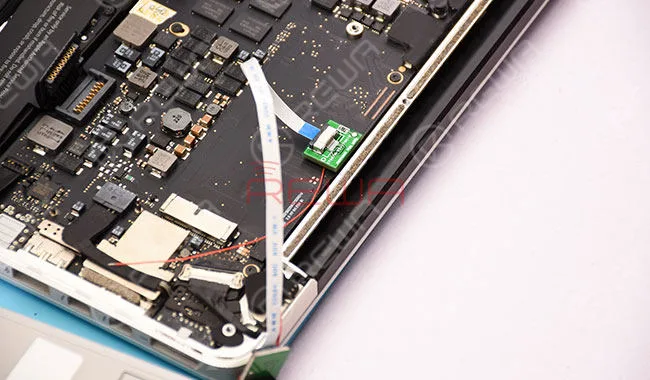
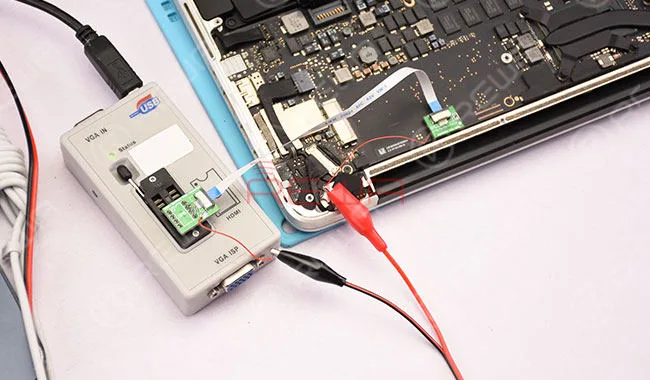
    Buckle the unlock tool correspondingly. Then solder a power supply wire to the power supply pin of EFI chip.

    Unlock MacBook 2015-2017 No Chip Removal

    Connect with the programmer and then supply power to EFI chip at 3.3V from DC Power Supply.

    Unlock MacBook 2015-2017 No Chip Removal

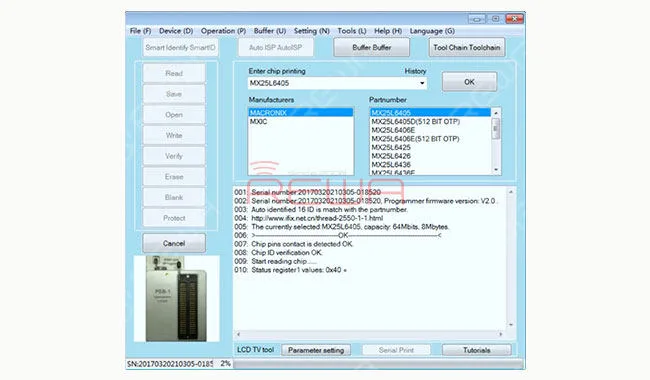
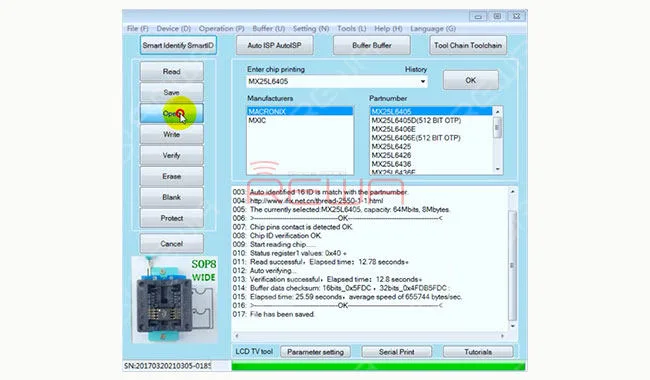
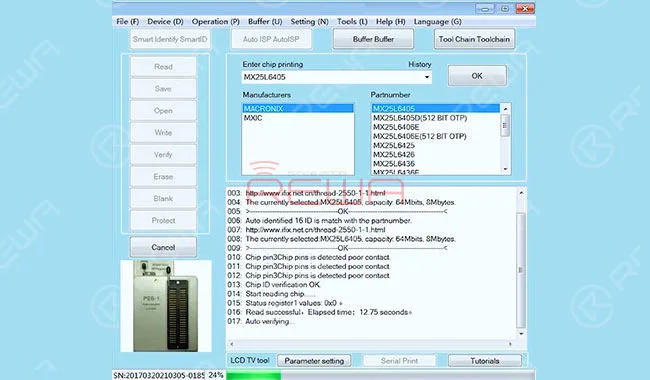
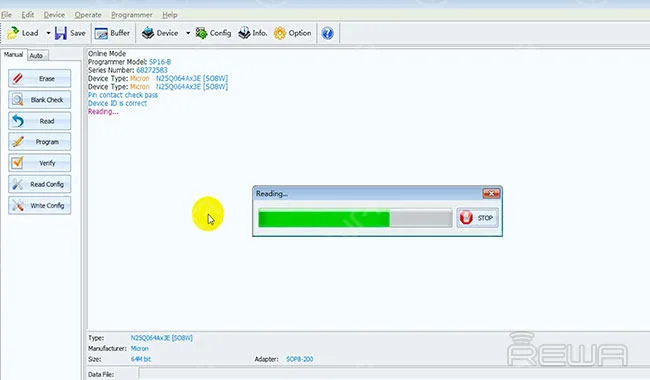
    Connect the unlock tool with the computer and read EFI chip data.

    Unlock MacBook 2015-2017 No Chip Removal

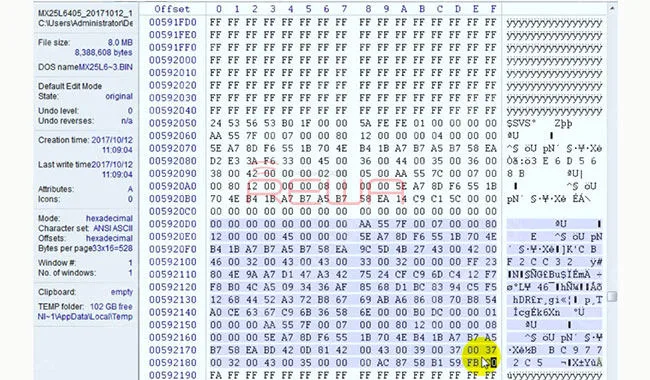
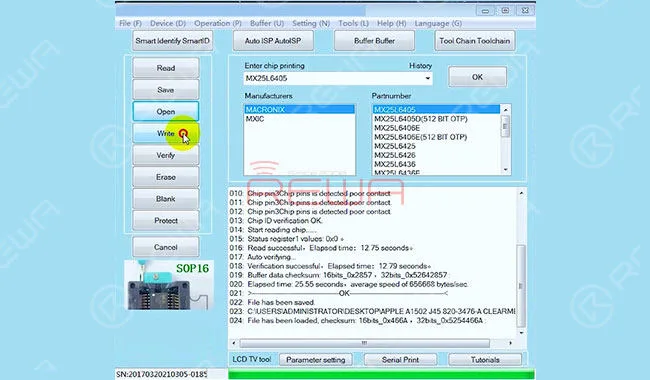
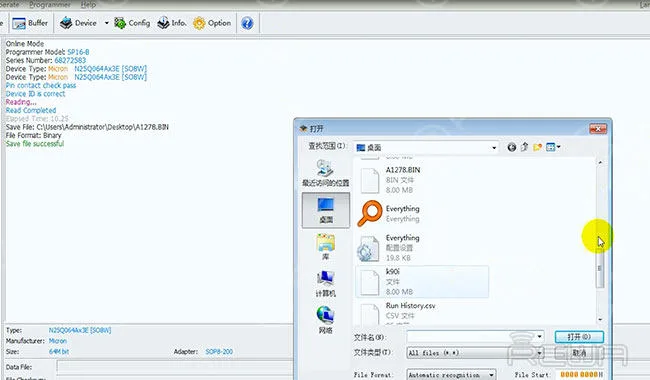
    Save as a bin file. Then edit the bin file in HEX editor. Locate the specific field. Replace characters in the field to clear password. Once done, save the bin file.

    Unlock MacBook 2015-2017 No Chip Removal

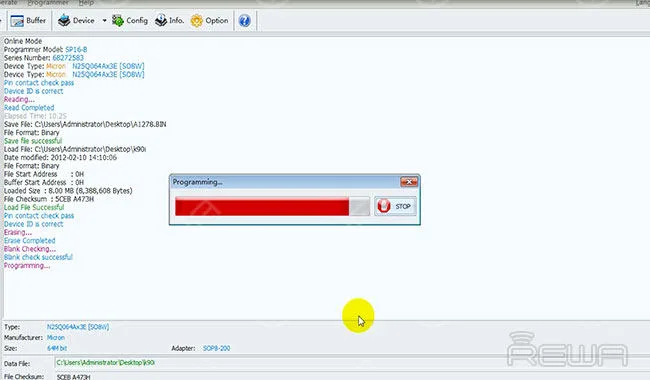
    Open the free password bin file and “Write”. Only the original EFI data works with the clearance of data password.

    Unlock MacBook 2015-2017 No Chip Removal

    Once finished, detach the unlock tool and power supply wire. Then buckle the battery and get the lower case assembled.

    Unlock MacBook 2015-2017 No Chip Removal

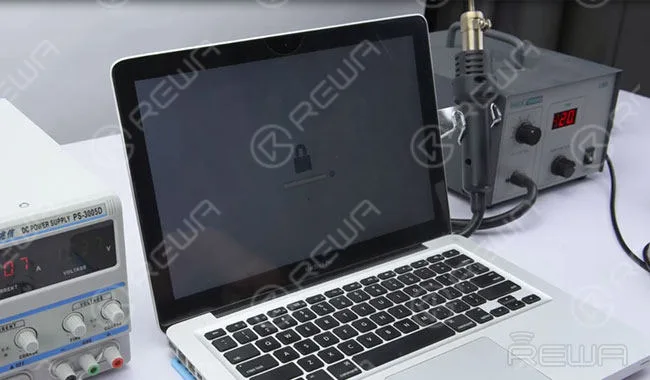
    Plug in MacBook AC Adapter and press “Option Key+Power Button” to power up. There is no firmware lock on the interface.

    Unlock MacBook 2015-2017 No Chip Removal

    Yet the PIN lock still exists. Power off and then press “Option+Command+R+P+Power Button” to erase NVRAM and power up.

    Unlock MacBook 2015-2017 No Chip Removal

    MacBook unlocked successfully.All data remain the same after unlocking, no need for OS reinstallation

    For more details on Unlock MacBook 2015-2017 Repair guide, please go to REWA YouTube-Kanal.

    Erforderliche Teile und Werkzeuge

  • MacBook Air lässt sich nicht einschalten Fehlersuche

    MacBook Air lässt sich nicht einschalten Fehlersuche

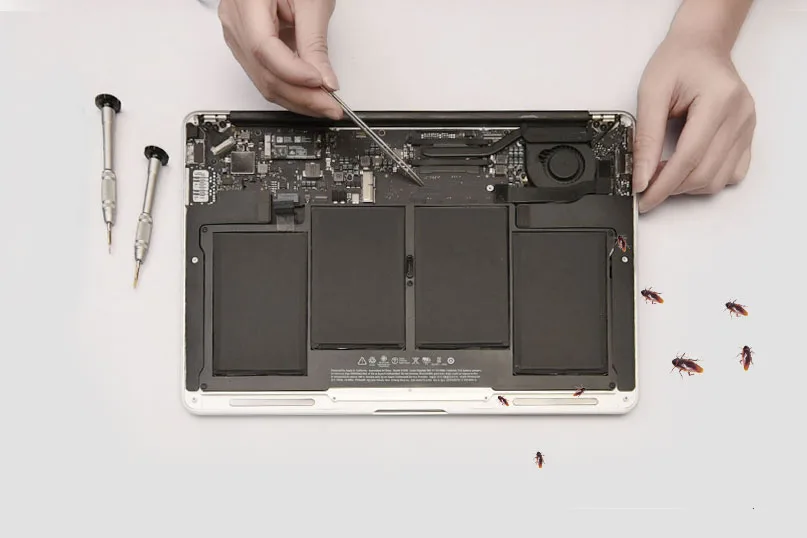
    MacBook Air lässt sich nicht einschalten Reparatur kann als eine umfassende Fehler Fall mit hoher Schwierigkeit gesehen werden. Und MacBook Air schaltet sich nicht ein Problem durch Kakerlaken verursacht? Sind Sie schon einmal darauf gestoßen? Heute stellen wir Ihnen eine Reihe von Diagnose- und Reparaturtechniken für das Problem "MacBook Air A1466 (Mid-2013) lässt sich nicht mehr einschalten" vor. Die Lösung umfasst sowohl die Fehlerdiagnose durch Messung von Spannung, Strom und Widerstand, als auch den Austausch von Widerstand, Induktor und IC. Sicherlich werden Sie überrascht sein.

    macbook air won turn troubleshooting

    Erforderliche Teile und Werkzeuge

    Teile und Werkzeuge

    MacBook Air lässt sich nicht einschalten Fehlersuche

    Phänomen

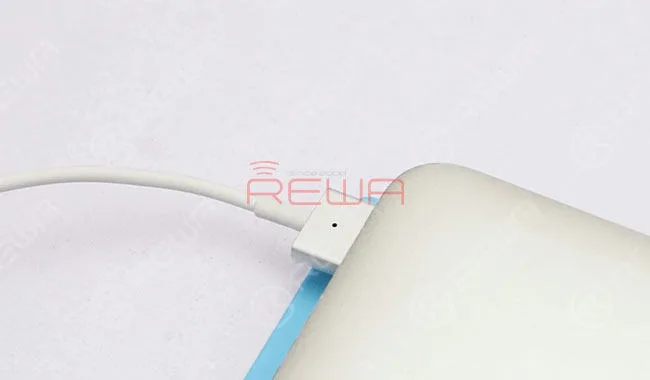
    Stecken Sie den Netzadapter ein, die Betriebsanzeige leuchtet nicht auf.

    MacBook Air lässt sich nicht einschalten Fehlersuche

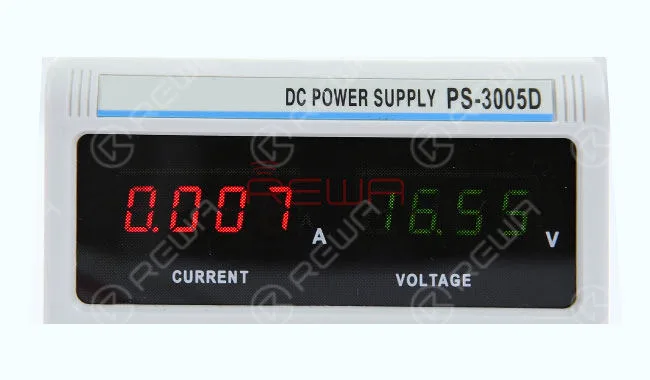
    Das DC-Netzteil zeigt auch einen abnormalen Standby-Strom an. Der normale Strom sollte 0,8 A betragen.

    MacBook Air lässt sich nicht einschalten Fehlersuche

    Demontage

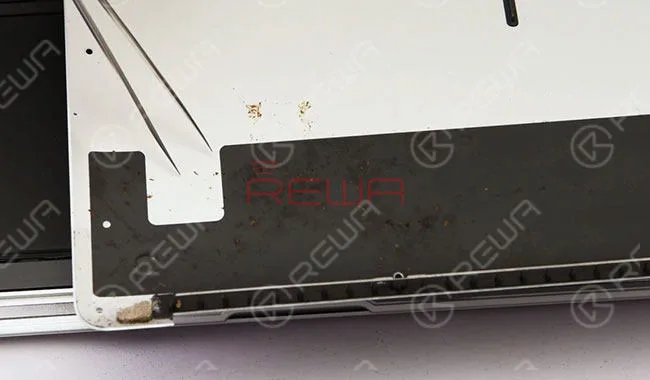
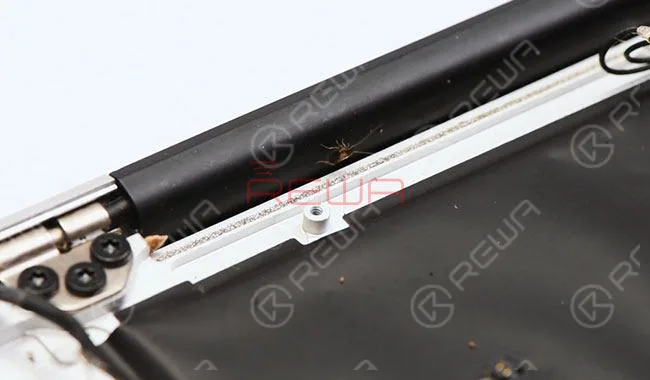
    Zerlegen Sie den Mac und entfernen Sie das untere Gehäuse. Spuren von Kakerlaken rundum (die Korrosion verursacht).

    MacBook Air lässt sich nicht einschalten Fehlersuche

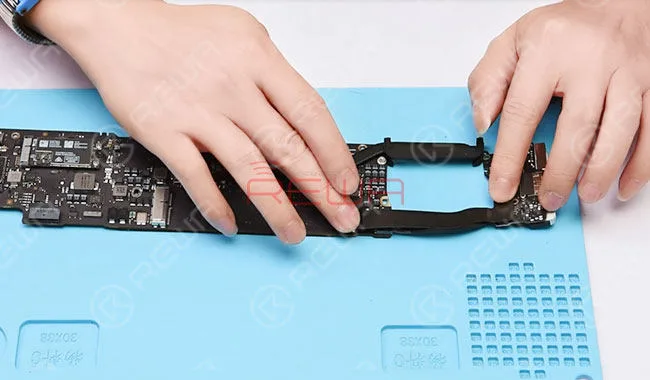
    Trennen Sie den Akku ab und entfernen Sie das SSD-Modul. Bestätigen Sie die Nummer der Logikkarte, 820-3437-B. Nehmen Sie die Logikkarte heraus. Auf der Logikplatine sind auch aktive Schaben zu sehen (die Korrosion verursacht haben).

    MacBook Air lässt sich nicht einschalten Fehlersuche

    Warme Tipps: Reinigen Sie die Logikkarte nach Abschluss der Reparatur gründlich.

    Lösen Sie auch das IO-Board und bringen Sie es dann an der Logikkarte an.

    MacBook Air lässt sich nicht einschalten Fehlersuche

    Diagnostizieren und Reparieren

    Phase 1

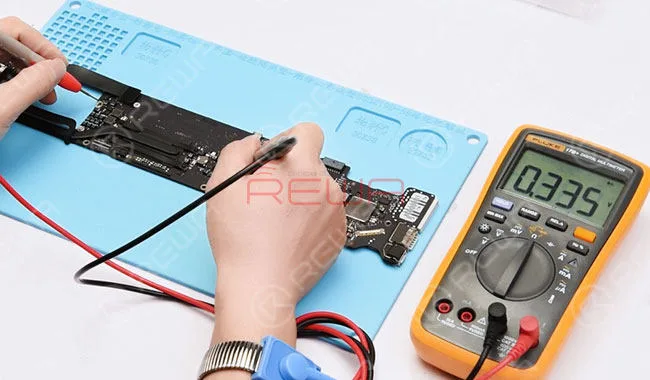
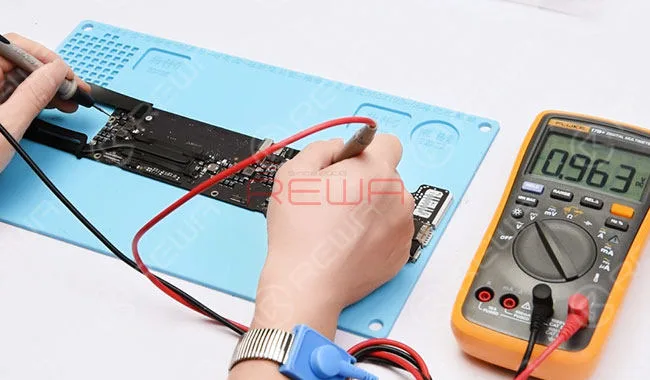
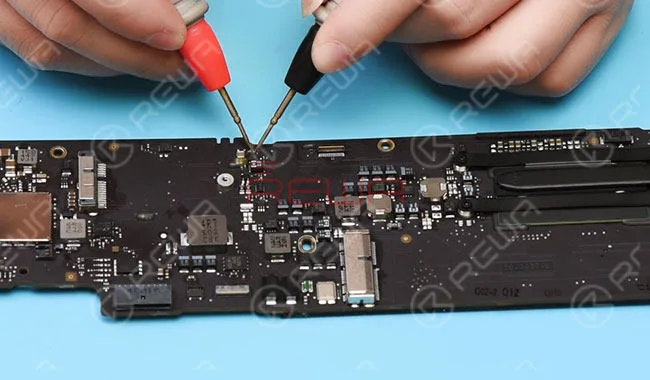
    Bereiten Sie das Multimeter auf den Widerstandsmodus vor. Messen Sie den Widerstandswert der Stromversorgungsspulen der Logikkarte. Der Wert ist normal.

    MacBook Air lässt sich nicht einschalten Fehlersuche

    Wechseln Sie in den Spannungsmodus. Schließen Sie den Netzadapter an und messen Sie den Spannungswert der Induktivität des Standby-Schaltkreises. Der Spannungswert ist viel niedriger als normal.

    MacBook Air lässt sich nicht einschalten Fehlersuche

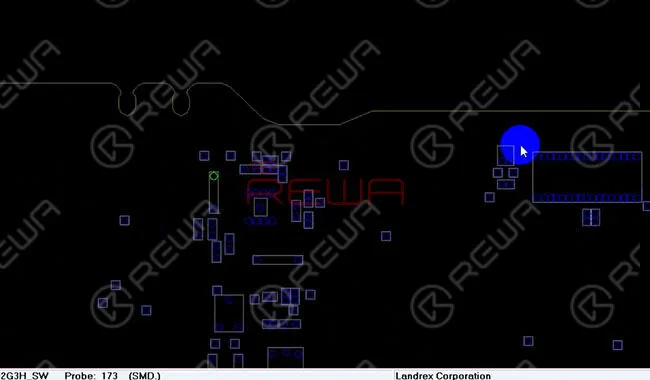
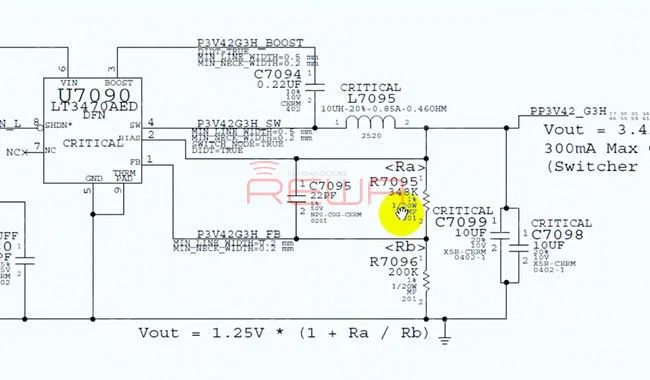
    Suchen Sie die Induktorentnahme und die Bitmap und bestätigen Sie den Schaltplan von L7095.

    MacBook Air lässt sich nicht einschalten Fehlersuche
    MacBook Air lässt sich nicht einschalten Fehlersuche

    Messen Sie den Spannungswert im Betriebszustand des IC. Der Betriebszustand ist normal.

    MacBook Air lässt sich nicht einschalten Fehlersuche

    Wechseln Sie in den Widerstandsmodus und messen Sie den Wert des Rückkopplungswiderstands des IC. Der Arbeitszustand der Ausgangsinduktoren sollte Vout=1,25V*(1+Ra/Rb) sein. Der Widerstandswert ist viel größer als normal.

    MacBook Air lässt sich nicht einschalten Fehlersuche

    Also müssen wir sie durch neue Widerstände ersetzen.

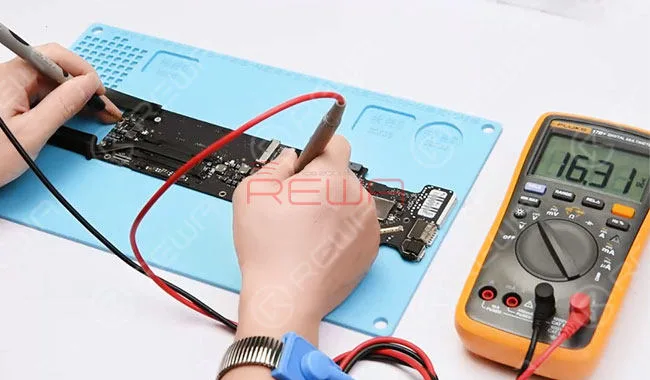
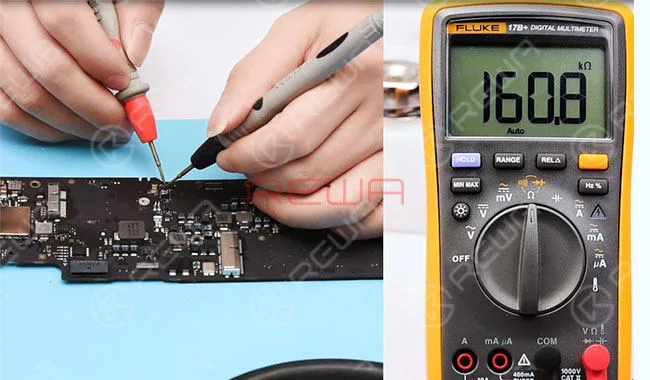
    Trennen Sie die neuen Widerstände von der Ersatzplatte und löten Sie sie auf die Zielplatine. Messen Sie dann den Widerstandswert der ausgetauschten Widerstände. Der Widerstandswert von R7095 ist 200KΩ, R7096 160KΩ. Das ist normal.

    MacBook Air lässt sich nicht einschalten Fehlersuche

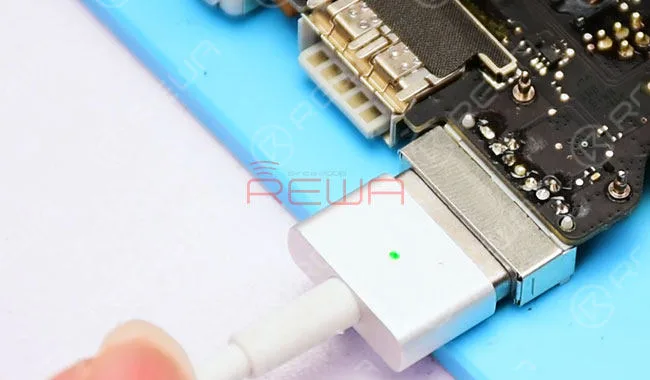
    Stecken Sie den Netzadapter ein. Diesmal leuchtet die Betriebsanzeige auf.

    MacBook Air lässt sich nicht einschalten Fehlersuche

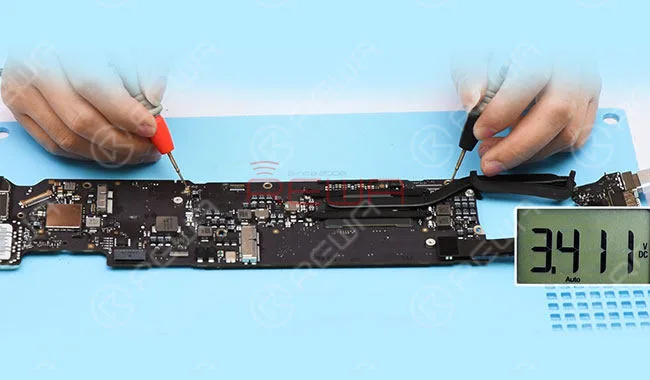
    Messen Sie den Spannungswert der Induktivität L7095, 3,41 V. Normaler Spannungswert.

    MacBook Air lässt sich nicht einschalten Fehlersuche

    Prüfen Sie die Stromstärke der DC-Stromversorgung. Die Stromstärke ist abnormal. Das bedeutet, dass das MacBook immer noch nicht hochgefahren werden kann.

    MacBook Air lässt sich nicht einschalten Fehlersuche

    Phase 2

    Messen Sie den Spannungswert der Stromversorgungsinduktivität. Der Spannungswert ist unregelmäßig.

    MacBook Air lässt sich nicht einschalten Fehlersuche

    Suchen Sie die Induktionsentnahme und die Bitmap und bestätigen Sie den Stromversorgungskreis des L7560. 

    MacBook Air lässt sich nicht einschalten Fehlersuche
    MacBook Air lässt sich nicht einschalten Fehlersuche

    Messen Sie den Spannungswert im Betriebszustand des IC. Stift 23, 8,55 V. Stift 29, 4,97 V. Stift 22, 3,28 V. Stift 21, 3,3V. Stift 12, 3,3 V. Der Spannungswert von Pin 13 und Pin 26 ist unregelmäßig.

    MacBook Air lässt sich nicht einschalten Fehlersuche

    Wir haben den Verdacht, dass der Stromversorgungs-IC defekt ist.

    Wir müssen also ein neues IC-Netzteil verwenden..

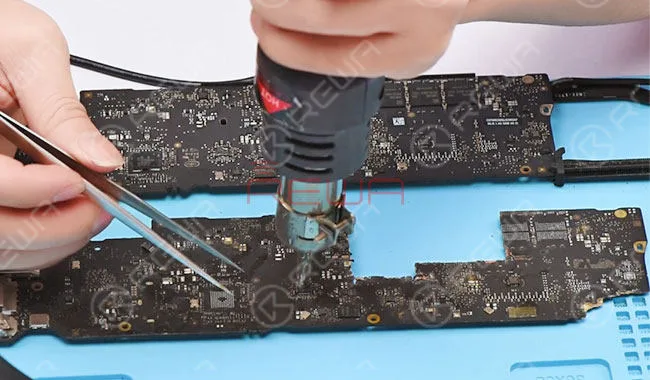
    Nehmen Sie einen neuen Stromversorgungs-IC von der Ersatzplatte und löten Sie den Stromversorgungs-IC an die Zielplatine. Reinigen Sie die Logikplatine nach dem Abkühlen.

    MacBook Air lässt sich nicht einschalten Fehlersuche

    Stecken Sie den Netzadapter ein und prüfen Sie die Stromstärke. Der Strom ist derselbe wie vorher (mit dem Original-Netzteil-IC). Der Fehler wurde nicht behoben.

    MacBook Air lässt sich nicht einschalten Fehlersuche

    Phase 3

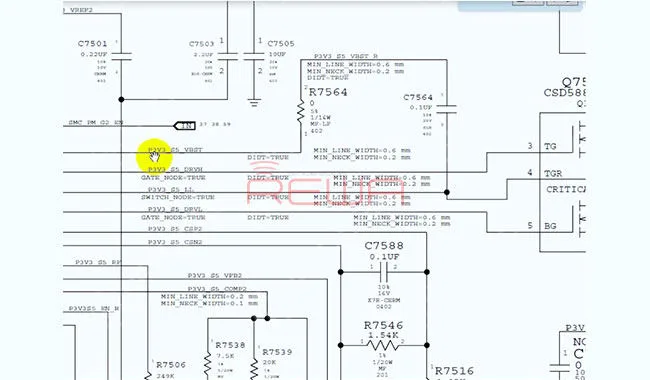
    Messen Sie den Spannungswert der Logikkarte erneut. Der Spannungswert von Pin 26 ist unregelmäßig. Wir müssen also den Stromversorgungskreis von Pin 26 überprüfen. Rollen Sie die Wartungszeichnung und die Bitmap aus und suchen Sie R7564.

    MacBook Air lässt sich nicht einschalten Fehlersuche

    Trennen Sie den Netzadapter und schalten Sie in den Widerstandsmodus. Der gemessene Widerstandswert von R7564 beträgt 1MΩ. Das ist abnormal.

    MacBook Air lässt sich nicht einschalten Fehlersuche

    Wir müssen also einen neuen Widerstand einsetzen.

    Lösen Sie einen neuen Widerstand von der Ersatzplatte und löten Sie ihn auf die Zielplatine. Reinigen Sie die Logikplatine nach dem Abkühlen.

    MacBook Air lässt sich nicht einschalten Fehlersuche

    Messen Sie den Widerstandswert von R7564 erneut. Der gemessene Widerstandswert von R7564 beträgt 0,5 MΩ. Das ist normal. Schließen Sie den Netzadapter an und prüfen Sie den Strom. Diesmal normaler Strom.

    MacBook Air lässt sich nicht einschalten Fehlersuche

    Messen Sie den Spannungswert des Widerstands R7564. Normaler Spannungswert.

    Prüfung

    Montieren Sie die Logikkarte und schalten Sie das MacBook ein. Das MacBook wird mit einem normalen Bildschirm eingeschaltet.
    MacBook Air lässt sich nicht einschalten Fehlersuche

    Bauen Sie das MacBook zusammen und testen Sie es. Der Fehler ist behoben.

    MacBook Air lässt sich nicht einschalten Fehlersuche

    Wir können die MacBook Air lässt sich nicht einschalten Reparaturarbeiten, indem Sie die MacBook voll montiert. Und wollen Sie MacBook Luft ram Upgrade, können Sie diesen Beitrag lesen.
    MacBook Air lässt sich nicht einschalten Fehlersuche

    Weitere Informationen zur Fehlerbehebung beim MacBook Air, das sich nicht einschalten lässt, finden Sie unter REWA YouTube-Kanal.

    Verwendete Werkzeuge, für weitere Reparaturwerkzeuge gehen Sie bitte auf shop.rewa.tech zu bekommen.

  • Wie entsperrt man das MacBook durch Entfernen des EFI-Passworts?

    Wie entsperrt man das MacBook durch Entfernen des EFI-Passworts?

    Unsere vorherige EFI-Chip-Lösung zur Reparatur von MacBook-Entsperrungen hat eine EFI-Chip-Lösung für das Entsperrungsproblem von MacBooks eingeführt. Wir haben eine Anleitung erstellt: Wie der iCloud-Sperre auf dem iPhone 6 nicht später umgangen werden kann. Wenn Sie jedoch nicht gut im Mikrolöten sind, kein Problem, diesmal kommt REWA mit einer neuen Entsperrmethode zur Entfernung von EFI-Passwörtern für das Entsperrungsproblem von MacBooks. Sehen Sie es sich jetzt selbst an!

    So entsperren Sie ein MacBook durch Entfernen des EFI-Passworts

    MacBook durch Entfernen des EFI-Kennworts entsperren

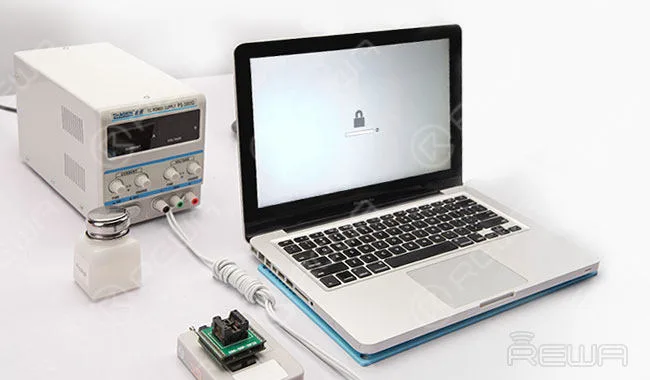
    Das MacBook Pro erfordert eine PIN zur Anmeldung. Als das MacBook mit gedrückter Wahltaste hochfuhr, erscheint ein weiteres Schloss. Beide Schlösser wurden nicht von Benutzern konfiguriert.

    So entsperren Sie ein MacBook durch Entfernen des EFI-Passworts

    Entfernen Sie die Kleinschreibung und trennen Sie den Akku. Entfernen Sie die SSD und bestätigen Sie dann die Board-Nummer des Logic Boards: 820-3476-A, damit wir die spezifische Firmware abgleichen können.

    So entsperren Sie ein MacBook durch Entfernen des EFI-Passworts

    EFI Chip Kostenloses Entsperrwerkzeug (30 Pins)

    So entsperren Sie ein MacBook durch Entfernen des EFI-Passworts

    Lokalisieren Sie den Stromversorgungs-Pin des EFI-Chips. Löten Sie das Stromversorgungskabel.

    So entsperren Sie ein MacBook durch Entfernen des EFI-Passworts

    Lokalisieren Sie Pin 1 der SAM-Buchse auf dem Logic Board. Befestigen Sie anschließend das Entriegelungswerkzeug entsprechend.

    So entsperren Sie ein MacBook durch Entfernen des EFI-Passworts

    Verbinden Sie sich mit dem Programmierer und versorgen Sie dann den EFI-Chip mit 3,3 V vom DC-Netzteil.

    So entsperren Sie ein MacBook durch Entfernen des EFI-Passworts

    Verbinden Sie das Entsperrwerkzeug mit dem PC. Das Programm beginnt automatisch mit der Erkennung des Chipmodells. Lesen und speichern Sie zunächst eine Kopie der Original-Firmware.

    So entsperren Sie ein MacBook durch Entfernen des EFI-Passworts

    Danach eine spezifische Firmware laden. Rohdaten löschen und die spezifische Firmware schreiben.

    So entsperren Sie ein MacBook durch Entfernen des EFI-Passworts

    Nach Fertigstellung trennen Sie das Entriegelungswerkzeug und das Stromversorgungskabel. Installieren Sie die SSD und befestigen Sie den Akku. Bauen Sie die untere Abdeckung zusammen.

    So entsperren Sie ein MacBook durch Entfernen des EFI-Passworts

    Drücken Sie die “Wahltaste”. Es gibt keine Firmware-Sperre in der Schnittstelle.

    So entsperren Sie ein MacBook durch Entfernen des EFI-Passworts

    Drücken Sie “Option+Command+R+P+Ein-/Ausschalter”, löschen Sie NVRAM und schalten Sie das Gerät ein. Diesmal erscheint die Benutzeroberfläche zur Benutzeranmeldung.

    So entsperren Sie ein MacBook durch Entfernen des EFI-Passworts

    MacBook erfolgreich entsperrt. Da alle Daten nach dem Entsperren gleich bleiben, ist keine Neuinstallation des Betriebssystems erforderlich.

    Hinweis

    Das Entsperrwerkzeug funktioniert mit MacBook Pro 2012-2014;

    MacBook Air 2010-2014;

    REWA LAB arbeitet mit dem MacBook Pro von 2014, das dieses Mal entsperrt wird;

    Alle Daten bleiben nach der Entsperrung gleich;

    EFI Chip Nein – Entfernungslösung (mit einem passenden Satz von kostenlosen Entfernung-Entsperrwerkzeugen).

    Weitere Details zur Anleitung zur Reparatur des Macbook-Entsperrens finden Sie unter REWA YouTube-Kanal.

    Erforderliche Teile und Werkzeuge

  • Fachkundiger Chip-Level MacBook Logic Board Reparatur Service

    Fachkundiger Chip-Level MacBook Logic Board Reparatur Service

    Sie haben ein schwieriges MacBook-Reparaturproblem und wissen nicht, wo Sie technische Unterstützung erhalten können?

    Wenden Sie sich an REWA, um Hilfe zu erhalten.

    Mit unserem Netzwerk von Reparaturdiensten, die eine effiziente Reparatur von Logikplatinen und zerbrochenen Bildschirmen für iPhone und iPad anbieten, sind wir stolz darauf, die MacBook-Serie in den Geschäftsumfang aufzunehmen.

    Für weitere Details über den MacBook Logic Board Repair Service, schauen Sie sich jetzt genauer um!

    Chip Level MacBook Logic Board Reparatur Service

    Der MacBook Logic Board Reparaturservice umfasst

    Chip Level MacBook Logic Board Reparatur Service

    Kostenvoranschlag mit Reparaturmaterial inbegriffen

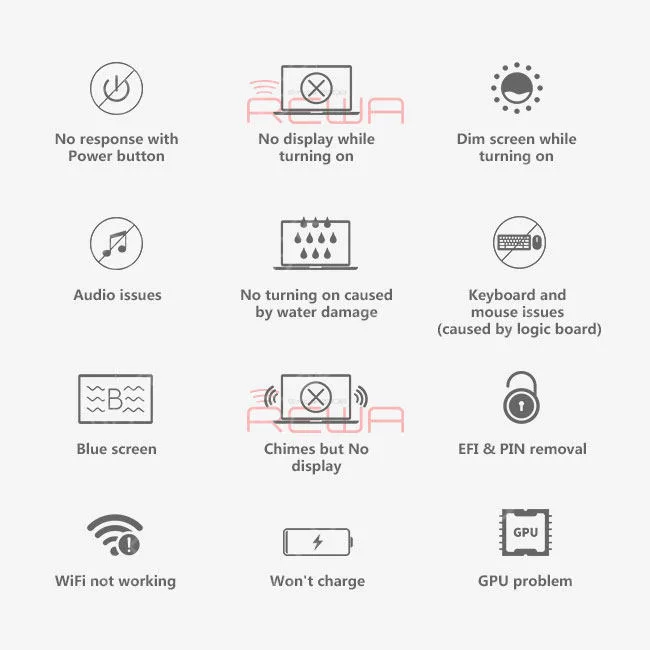
    • 1. Keine Reaktion auf die Einschalttaste
    • 2. Keine Anzeige beim Einschalten
    • 3. Bildschirm beim Einschalten verdunkeln
    • 4. Audio-Probleme
    • 5. Kein Einschalten aufgrund eines Wasserschadens
    • 6. Tastatur- und Mausprobleme (verursacht durch die Logikkarte)
    • 7. Blauer Bildschirm
    • 8. Läuten, aber keine Anzeige
    • 9. EFI- und PIN-Entfernung
    • 10. WiFi funktioniert nicht
    • 11. Lässt sich nicht aufladen

    Angebotspreis ohne Reparaturmaterial

    1. GPU-Problematik - der Preis für den Grafikprozessor sollte vom Kunden getragen werden

    2. LCD /Touch Panel /Tastatur /A Gehäuse /B Gehäuse /C Gehäuse /D Gehäuse ersetzen- der Preis für diese MacBook Teile sollte vom Kunden getragen werden

    MacBook Logic Board Reparatur Fälle, die nicht von unserem Reparaturservice abgedeckt werden

    Fall 1

    Schwere Korrosion umfangreicher Komponenten durch Wasserschäden auf der Logikkarte

    Fall 2

    Physikalische Formschäden, z. B. wenn die Logikplatine durch äußere Gewalteinwirkung verbogen, verformt oder zerbrochen ist

    So funktioniert der REWA MacBook Logic Board Repair Service

    Anfrage

    - Setzen Sie sich mit unserem Vertrieb in Verbindung und beschreiben Sie die Probleme, um einen vorläufigen Kostenvoranschlag zu erhalten.

    - Wir unterstützen Sie bei Logikplattentests, Verpackung und Logistik

    Lieferung

    - Nennen Sie die Probleme jeder Karte, bevor Sie Ihre Logikkarte verschicken

    - Bitte senden Sie REWA sales Ihre e-Packliste, ein Foto des Pakets und die Trackingnummer

    Zahlung

    - Wir senden PI an Sie und beginnen mit der Reparatur, sobald die Zahlung eingegangen ist.

    Logistik

    - Sobald eine Reparatur abgeschlossen ist, senden wir Ihr Paket zurück

    Nachverkaufs-Service

    Für alle Reparaturarbeiten gilt eine 3-monatige Garantie.

    Wenn dasselbe Problem innerhalb von 3 Monaten nach der ursprünglichen Reparatur erneut auftritt, ersetzen wir das defekte Teil.

    In einigen Einzelfällen werden wir sofort mit Ihnen verhandeln.

    Die Garantie gilt nicht für die folgenden Fälle:

    • 1. Ein Problem, das durch Software (Jailbreak) und Viren nach der Reparatur verursacht wird.
    • 2. Schäden durch persönliche Fehler (unsachgemäße Installation) und Umweltveränderungen (hoher Druck, Blitzschlag, Wasserschäden usw.).
    • 3. Beschädigung des Garantieetiketts und private Demontage von Geräteteilen

    Kundenbenachrichtigung

    Hier sind einige Details, die wir Ihnen vor der Lieferung mitteilen möchten

    • 1. MOQ: 3PCS
    • 2. Der Reparaturprozess (ohne Lieferzeit) dauert in der Regel ca. 7 Tage.(3 - 100 PCS) Wenn Ihr Logic Board schon einmal repariert wurde, kann sich der Reparaturprozess verlängern; Wenn die Menge des Logic Boards, die Sie gesendet haben, mehr als 100 PCS ist, dann müssen Sie mit uns über die Reparaturzeit verhandeln.
    • 3. Die Kosten für die Hin- und Rücksendung gehen zu Lasten des Kunden.
    • 4. Sie müssen die Fehlfunktionen jedes Geräts markieren und seine IMEI vor der Auslieferung aufzeichnen
    • 5. Bitte geben Sie das Passwort für das gesperrte Macbook an
    • 6. Wenn möglich, stellen Sie bitte iCloud-Konto und Passwort zur Verfügung; Für diejenigen, die iCloud-Konto und Passwort nicht zur Verfügung stellen können, müssen Sie "Kundenanweisungsdatei" zur Verfügung stellen, um die legale Quelle des gesamten Geräts oder Logikboards zu gewährleisten
    • 7. Der Reparaturpreis variiert je nach Schadensbild und Menge der Logikkarte. Der Endpreis basiert auf dem tatsächlichen Inspektions- und Wartungsprozess
    • 8. Für diejenigen, die aus Hongkong wegen der Zollabfertigung übertragen werden, senden Sie die Logikkarte separat, oder das ganze Gerät mit Batterie abgetrennt

    REWA-Versprechen

    Die gesamte MacBook Ersatzmaterialien bei der Wartung sind Originalmaterialien

    Nach der Fehlerbehebung wird jede Logikkarte vollständig erkannt. Einige instabile Fehler werden nach ihrer Behebung gealtert.

  • EFI Chip Lösung für MacBook Unlock Reparatur

    EFI Chip Lösung für MacBook Unlock Reparatur

    Kürzlich hat REWA einen Stapel von MacBooks erhalten, die von Hackern gesperrt wurden. Die Definition der PIN-Sperre und der EFI-Firmware-Sperre könnte die Benutzer verwirren. Und die Art und Weise, wie sie das MacBook beeinträchtigt haben könnten. Mit diesem Blog werden wir eine EFI-Chip-Lösung in Bezug auf die MacBook entsperren Problem zu teilen. bitte bleiben Sie dran für die nächsten zwei Kapiteln von MacBook entsperren.

    EFI Chip Lösung für MacBook Unlock Reparatur

    EFI Chip Lösung für MacBook Unlock Reparatur

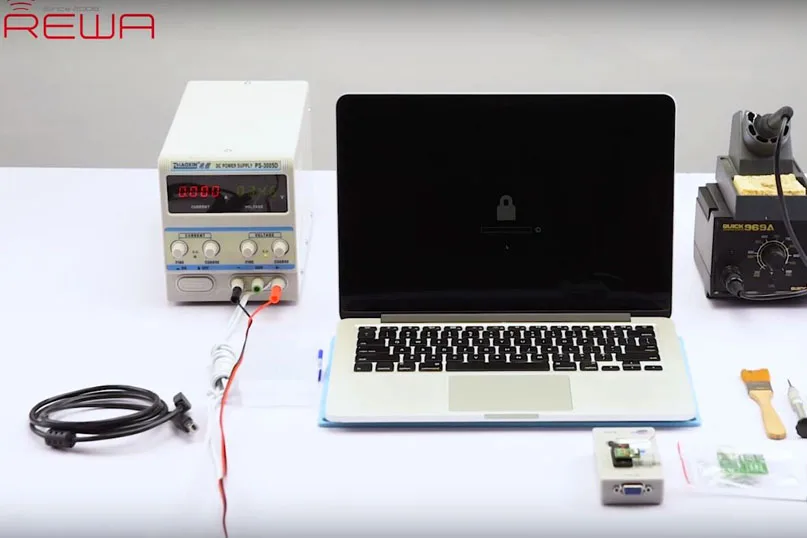
    Das MacBook Pro erfordert eine PIN für die Anmeldung. Versuchen Sie die PIN, doch die PIN ist fehlgeschlagen.

    EFI Chip Lösung für MacBook Unlock Reparatur

    Ausschalten. Halten Sie dann die Optionstaste gedrückt und schalten Sie das Gerät ein. Ein weiteres LOCK erscheint im Pop-up-Fenster. Wir können daraus schließen, dass das MacBook von Hackern gesperrt wurde, da beide Passwörter fehlgeschlagen sind.

    Ausschalten. Halten Sie dann die Optionstaste gedrückt und schalten Sie das Gerät ein. Ein weiteres LOCK erscheint im Pop-up-Fenster. Wir können daraus schließen, dass das MacBook von Hackern gesperrt wurde, da beide Passwörter fehlgeschlagen sind.

    Bestätigen Sie zunächst das MacBook SN.

    Nehmen Sie das untere Gehäuse ab und trennen Sie die Primärbatterie.

    Nehmen Sie das untere Gehäuse ab und trennen Sie die Primärbatterie.

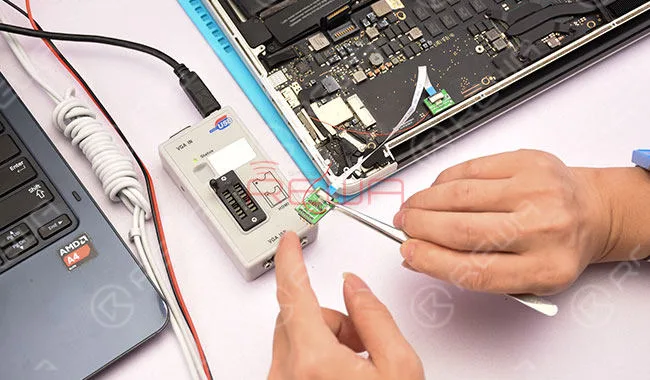
    Suchen Sie den EFI-Chip, auf dem Informationen gespeichert sind. Dieser Chip ist der Schlüssel zum Entriegelungsvorgang.

    Suchen Sie den EFI-Chip, auf dem Informationen gespeichert sind. Dieser Chip ist der Schlüssel zum Entriegelungsvorgang.

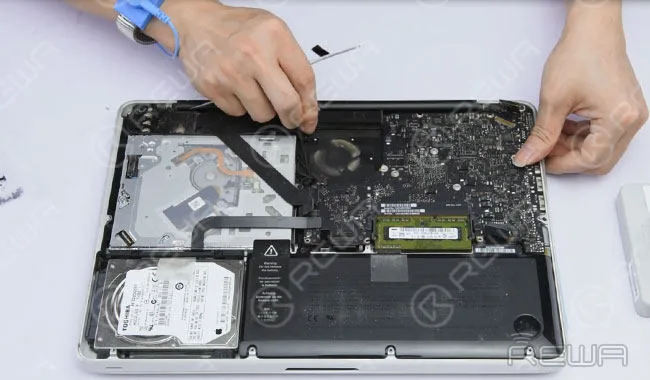
    Nehmen Sie dann die Logikplatine heraus und entfernen Sie anschließend den Kühlkörper. (Die Logikplatine wird aus dem MacBook entfernt, um eine Beschädigung anderer Komponenten während des Reparaturvorgangs zu vermeiden).

    Nehmen Sie dann die Logikplatine heraus und entfernen Sie anschließend den Kühlkörper. (Die Logikplatine wird aus dem MacBook entfernt, um eine Beschädigung anderer Komponenten während des Reparaturvorgangs zu vermeiden).

    Trennen Sie den EFI-Chip von der Logikplatine und reinigen Sie ihn dann.

    Trennen Sie den EFI-Chip von der Logikplatine und reinigen Sie ihn dann.

    Setzen Sie den Chip auf das Entriegelungswerkzeug.

    Setzen Sie den Chip auf das Entriegelungswerkzeug.

    Verbinden Sie sich mit der Freischaltsoftware. Geben Sie die Modellnummer des Chips ein, lesen Sie dann die Chipdaten und sichern Sie sie.

    Verbinden Sie sich mit der Freischaltsoftware. Geben Sie die Modellnummer des Chips ein, lesen Sie dann die Chipdaten und sichern Sie sie.

    Laden Sie eine bestimmte Firmware-Datei. Eine falsche Firmware kann dazu führen, dass die Entsperrung nicht erfolgreich ist oder das System nach erfolgreicher Entsperrung langsam ist.

    Laden Sie eine bestimmte Firmware-Datei. Eine falsche Firmware kann dazu führen, dass die Entsperrung nicht erfolgreich ist oder das System nach erfolgreicher Entsperrung langsam ist.

    Löschen Sie die Rohdaten, und schreiben Sie neue Daten. Wenn Sie fertig sind, nehmen Sie den EFI-Chip ab.

    Löschen Sie die Rohdaten, und schreiben Sie neue Daten. Wenn Sie fertig sind, nehmen Sie den EFI-Chip ab.

    Löten Sie den Chip auf die Logikkarte und reinigen Sie ihn dann mit PCB-Reiniger.

    Löten Sie den Chip auf die Logikkarte und reinigen Sie ihn dann mit PCB-Reiniger.

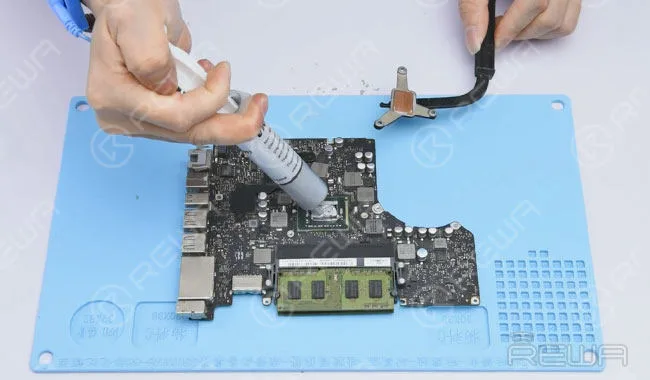
    Tragen Sie etwas Wärmeleitpaste auf und installieren Sie den Kühlkörper.

    Tragen Sie etwas Wärmeleitpaste auf und installieren Sie den Kühlkörper.

    Installieren Sie die Logikkarte.

    Installieren Sie die Logikkarte.

    Drücken Sie die DC Power-Taste, um das Gerät einzuschalten.

    Drücken Sie die DC Power-Taste, um das Gerät einzuschalten.

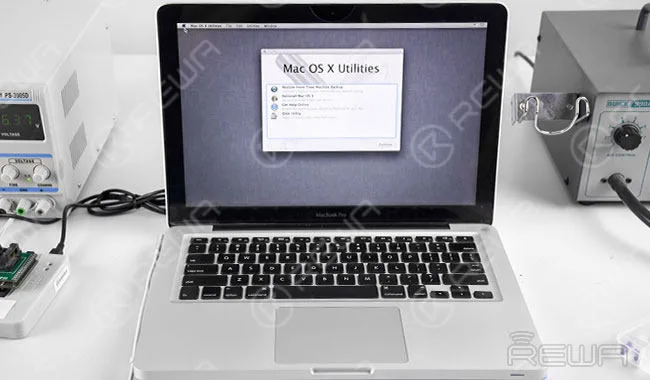
    Löschen Sie das NVRAM und schalten Sie es ein (drücken Sie Option+Befehl+R+P+Einschalttaste). Das MacBook wurde erfolgreich entsperrt. OS X kann jetzt neu installiert werden.

    Löschen Sie das NVRAM und schalten Sie es ein (drücken Sie Option+Befehl+R+P+Einschalttaste). Das MacBook wurde erfolgreich entsperrt. OS X kann jetzt neu installiert werden.

    Hinweis:

    Laden Sie die spezifische EFI-Firmware, die zum MacBook-Modell passt, um den Prozess zu entsperren;

    Es gibt zwei Arten von Sperren für das MacBook: PIN und EFI-Firmware-Sperre;

    Das Entsperren des MacBook wirkt sich nicht auf die lokalen Daten aus; wenn die Daten einmal gesperrt sind und nicht gelöscht wurden, bleiben die Daten nach dem Entsperren erhalten;

    Wenn die Daten nach der Sperrung gelöscht wurden, müssen Sie das System nach der Entsperrung neu installieren.

    Für weitere Details über Macbook unlock Reparaturanleitung, gehen Sie bitte zu REWA YouTube-Kanal.

    Sie können Macbook Air Ram Upgrade Guide überprüfen.

  • MacBook ohne Display-Reparatur

    MacBook ohne Display-Reparatur

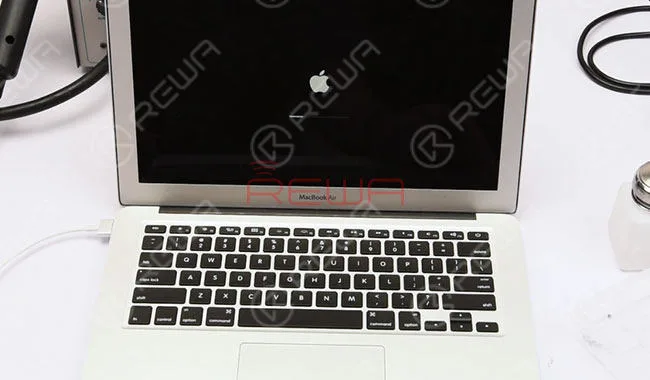
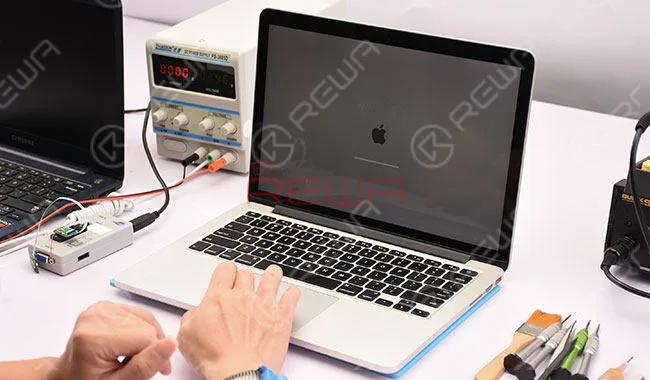
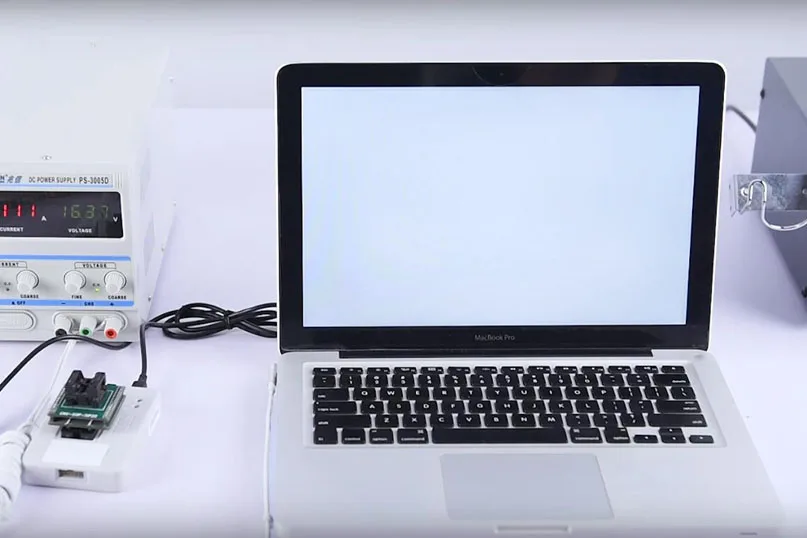
    In letzter Zeit sind uns einige Beschwerden über MacBook air aufgefallen, die während des Systemstarts in einem merkwürdigen Problem stecken geblieben sind. Wenn Ihr MacBook air mit einem komplett schwarzen Bildschirm hochfährt, sollten Sie nicht in Panik geraten. REWA hier präsentiert Ihnen eine schnelle Lösung für MacBook keine Anzeige Problem mit einigen Schritten zur Fehlerbehebung. Diese Lösung diagnostiziert die Ursache des MacBook schwarzen Bildschirms Schritt für Schritt und löst das Problem durch den Austausch des Chips U7701. Für weitere Videos im Zusammenhang mit Chip-Ebene Motherboard-Reparatur-Tutorials, abonnieren Sie bitte unseren Kanal.

    Verwendete Werkzeuge: 

    • MacBook Ersatzteile
    • Multimeter
    • Hitzebeständige Isoliermatte
    • Heißluftpistole
    • Lötkolben
    • BGA-Streifen-Flussmittel-Lötpaste
    • Schraubendreher
    • Plastik-Hebeleisen
    • Antistatisches Handgelenkband