Schlagwort: iphone

  • Apple iPhone Rückblick - Von 2007 bis 2017

    Apple iPhone Rückblick - Von 2007 bis 2017

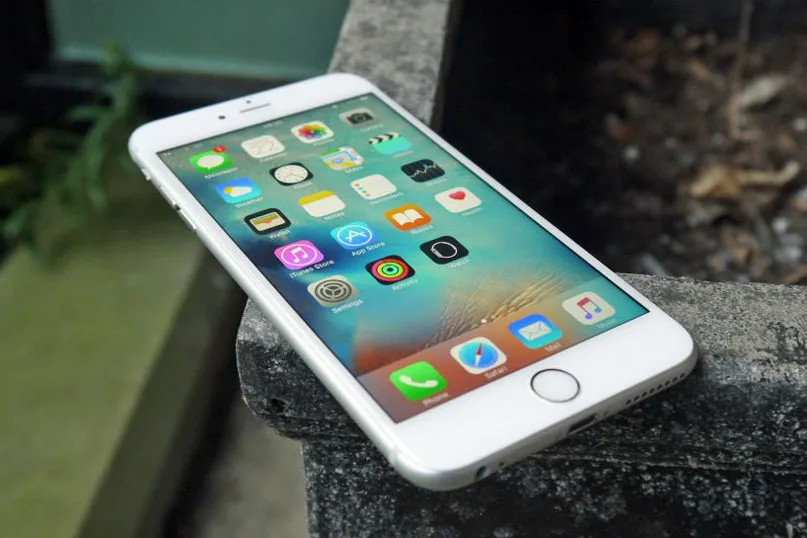
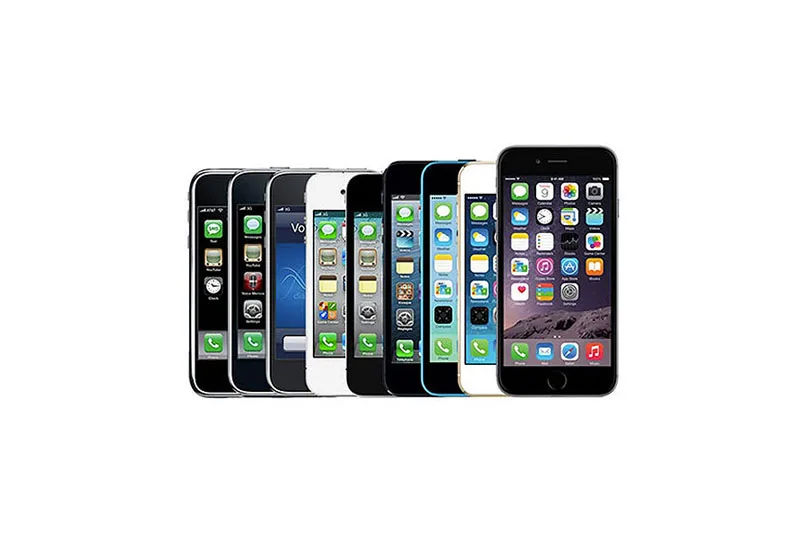
    Wie wir alle wissen, hat das Apple iPhone seit seiner Ankündigung im Jahr 2007 den Rest der Mobilfunkbranche und die Gesellschaft als Ganzes beeinflusst. 2017 kann ein besonderes Jahr sein, da Apple iPhone offiziell zehn Jahre alt wird und plant, neue Serien Monate später zu veröffentlichen. Wenn es um iPhone-Reviews geht, was haben Sie? In diesem Blog blicken wir auf alle bisher erschienenen Serien des Apple iPhone zurück und geben einen kurzen iPhone-Review nach verschiedenen Spezifikationen. Sehen Sie, wenn Sie die Aufregung und Begeisterung mit jedem iPhone Überprüfung begleitet zurückgewinnen können.

    Apple iPhone Rückblick

    iPhone
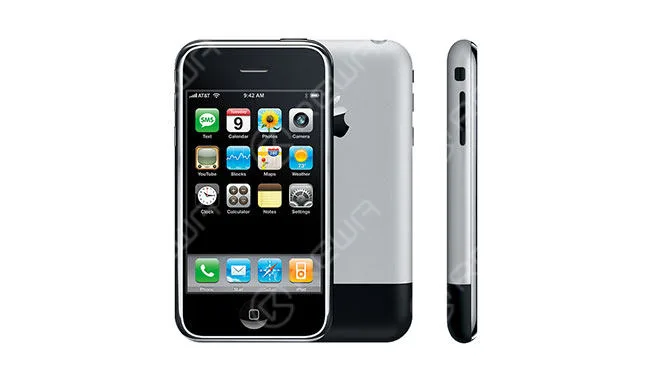
    apple iphone review 2007 2017 original colors

    Jahr der Einführung: 2007

    Kapazität: 4, 8, 16 GB

    Modellnummer auf der Rückseite des Gehäuses: A1203

    Anzeige: 3,5 Zoll

    Wesentliche Merkmale: eine 2-Megapixel-Kamera, ein klassisches Icon-Gitter-Layout, eine einzige Home-Taste, ein Multi-Touch-Display

    iPhone 3G 
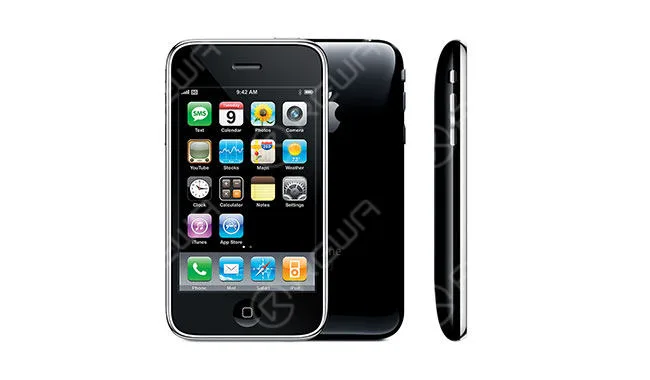
    apple iphone review 2007 2017 iphone3g colors

    Jahr der Einführung: 2008, 2009 (China)

    Kapazität: 8, 16 GB

    Modellnummer auf der hinteren Umschlagseite: A1324, A1241

    Anzeige: 3,5 Zoll

    Wesentliche Merkmale: Verbindung zu schnelleren 3G-basierten Netzen, integriertes GPS, mehr Speicherplatz, Standortdienste

    iPhone 3GS
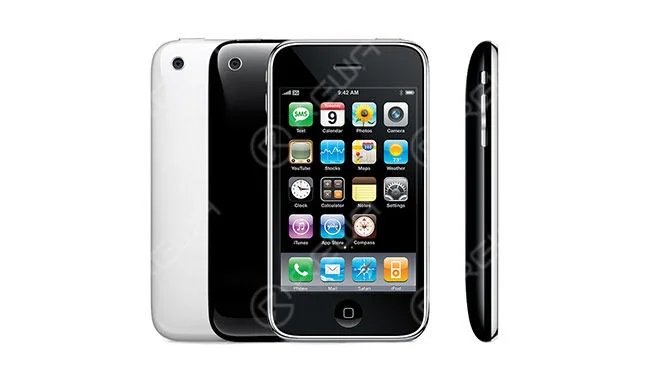
    apple iphone review 2007 2017 iphone3gs colors

    Jahr der Einführung: 2009

    Kapazität: 8, 16, 32 GB

    Farben: Schwarz und weiß

    Modellnummer auf der hinteren Umschlagseite: A1325, A1303

    Anzeige: 3,5 Zoll

    Wesentliche Merkmale: der Formfaktor blieb gegenüber der Vorgängerversion unverändert, war aber doppelt so schnell wie die Vorgängerversion Check the iPhone 3G Teile über REWA;

    iPhone 4
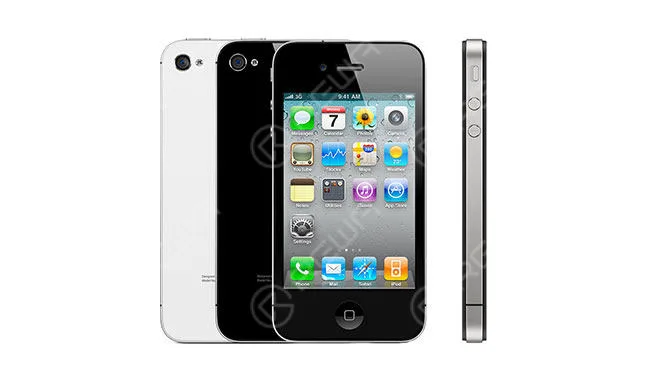
    apple iphone review 2007 2017 iphone4 colors

    Jahr der Einführung: 2010 (GSM), 2011 (CDMA)

    Kapazität: 8, 16, 32 GBFarben: Schwarz und weiß

    Modellnummer auf der hinteren Umschlagseite: A1349, A1332

    Anzeige: 3,5 Zoll

    Wesentliche Merkmale: FaceTime-Videochat, hochauflösender Retina‘-Bildschirm

    iPhone 4s 
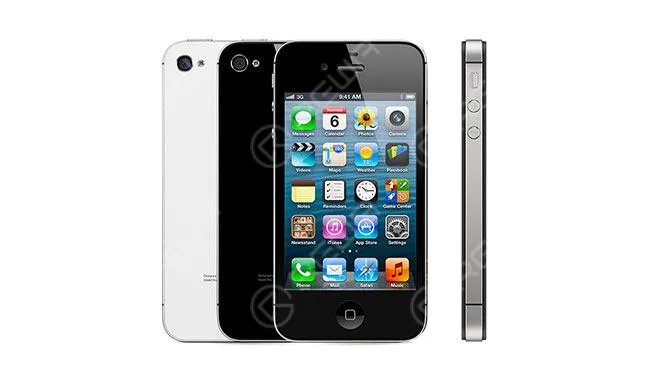
    apple iphone review 2007 2017 iphone4s colors

    Jahr der Einführung: 2011

    Kapazität: 8, 16, 32, 64 GB

    Farben: Schwarz und weiß

    Modellnummer auf der hinteren Umschlagseite: A1431, A1387

    Anzeige: 3,5 Zoll

    Wesentliche Merkmale: neuer Dual-Core-Prozessor (der gleiche, der auch im iPad 2 verwendet wird)

    iPhone 5
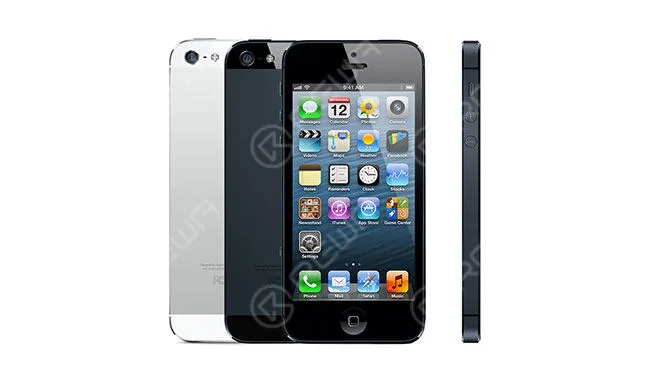
    apple iphone review 2007 2017 iphone5 colors

    Jahr der Einführung: 2012

    Kapazität: 16, 32, 64 GB

    Farben: Schwarz und weiß

    Modellnummer auf der hinteren Umschlagseite: A1428, A1429, A1442

    Anzeige: 4 Zoll

    Wesentliche Merkmale: die erste Version mit einem 4-Zoll-Bildschirm, schneller und schlanker

    iPhone 5c 
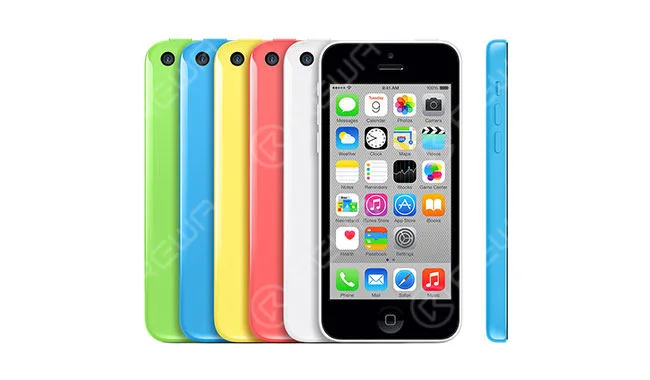
    apple iphone review 2007 2017 iphone5c colors

    Jahr der Einführung: 2013

    Kapazität: 8, 16, 32 GB

    Farben: Weiß, blau, rosa, grün, gelb

    Modellnummer auf der hinteren Umschlagseite: A1456, A1507, A1516, A1529, A1532

    Anzeige: 4 Zoll

    Wesentliche Merkmale: Das iPhone 5C war im Grunde eine Neuauflage des iPhone 5, hatte aber ein Gehäuse aus Polycarbonat. iPhone 5C Teile;

    iPhone 5s
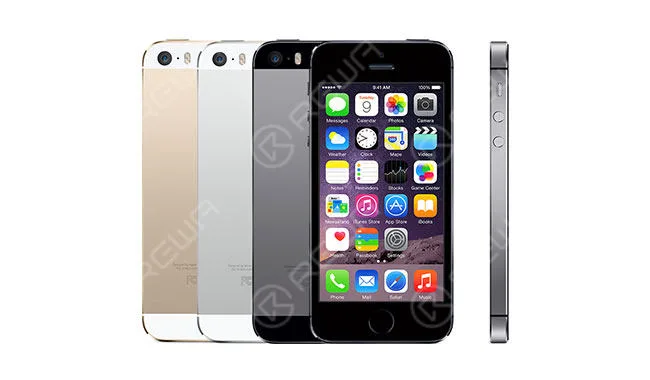
    apple iphone review 2007 2017 iphone5s colors

    Jahr der Einführung: 2013

    Kapazität: 16, 32, 64 GB

    Farben: Spacegrau, Silber, Gold

    Modellnummer auf der hinteren Umschlagseite: A1453, A1457, A1518, A1528, A1530, A1533

    Anzeige: 4 Zoll

    Wesentliche Merkmale: einen schnelleren 64-Bit-A7-SoC (System on a Chip), Touch ID und einen neuen Bewegungsdatenprozessor, der als Grundlage für eine neue Welle von Gesundheits- und Fitness-Apps angepriesen wird.

    iPhone 6
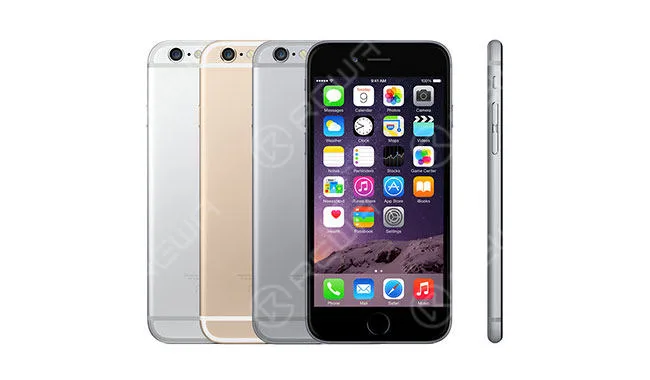
    apple iphone review 2007 2017 iphone6 colors

    Jahr der Einführung: 2014

    Kapazität: 16, 32, 64, 128 GB

    Farben: Spacegrau, Silber, Gold

    Modellnummer auf der hinteren Umschlagseite: A1549, A1586, A1589

    Anzeige: 4,7 Zoll

    Wesentliche Merkmale: ein neues, gebogenes Design sowie NFC-Unterstützung für mobile Zahlungen, einen schnelleren Prozessor und verbesserte Kameras

    iPhone 6 Plus
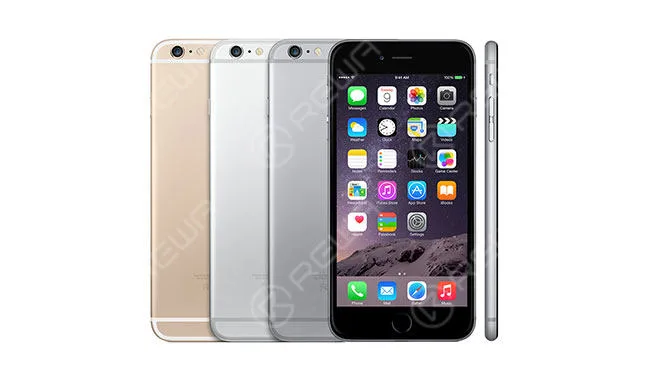
    apple iphone review 2007 2017 iphone6plus colors

    Jahr der Einführung: 2014

    Kapazität: 16, 64, 128 GB

    Farben: Spacegrau, Silber, Gold

    Modellnummer auf der hinteren Umschlagseite: A1522, A1524, A1593

    Anzeige: 5,5 Zoll

    Wesentliche Merkmale: ein neues, gebogenes Design sowie NFC-Unterstützung für mobile Zahlungen, einen schnelleren Prozessor und verbesserte Kameras

    iPhone 6s
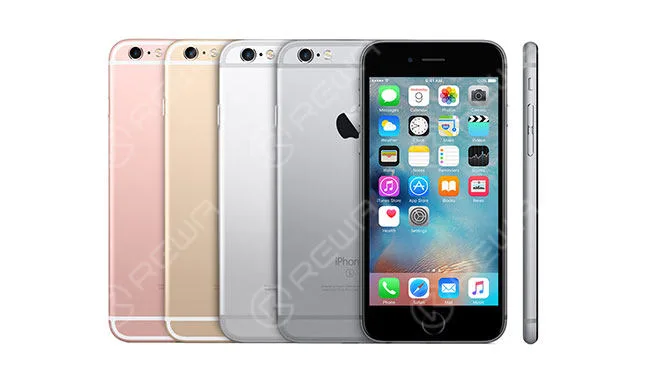
    apple iphone review 2007 2017 6s colors

    Jahr der Einführung: 2015

    Kapazität: 16, 32, 64, 128 GB

    Farben: Spacegrau, Silber, Gold, Roségold

    Modellnummer auf der hinteren Umschlagseite: A1633, A1688, A1700

    Anzeige: 4,7 Zoll

    Wesentliche Merkmale: A9-Chip, erweiterte Touch-ID-Sicherheit, schnelleres LTE/WIFI, 12-Megapixel-iSight-Kamera, druckempfindliches Display (3D Touch) und kurze Videos, die mit jedem Bild aufgenommen werden (Live Photos), 5-Megapixel-FaceTime-Kamera

    iPhone 6s Plus
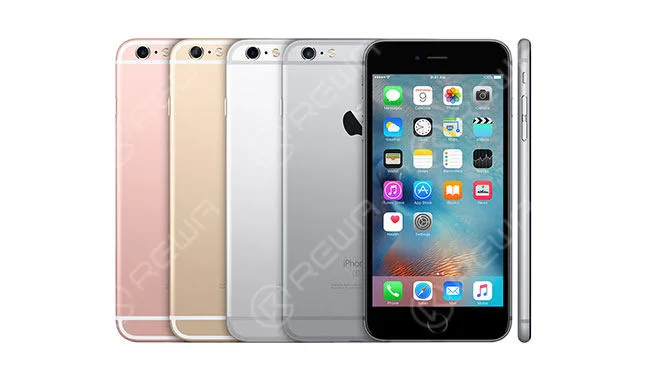
    apple iphone review 2007 2017 6splus colors

    Jahr der Einführung: 2015

    Kapazität: 16, 32, 64, 128 GB

    Farben: Spacegrau, Silber, Gold, Roségold

    Modellnummer auf der hinteren Umschlagseite: A1634, A1687, A1699

    Anzeige: 5,5 Zoll

    Wesentliche Merkmale: A9-Chip, erweiterte Touch-Id-Sicherheit, schnelleres LTE/WIFI, 12-Megapixel-iSight-Kamera, druckempfindliches Display (3D Touch) und kurze Videos, die mit jedem Bild aufgenommen werden (Live Photos), 5-Megapixel-FaceTime-Kamera.

    iPhone SE
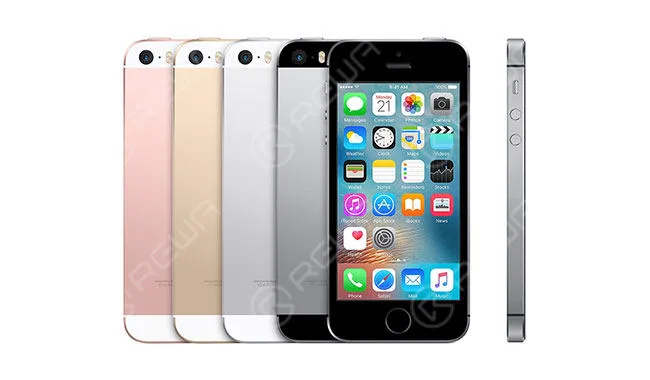

    apple iphone review 2007 2017 se colors

    Jahr der Einführung: 2016

    Kapazität: 16, 32, 64, 128 GB

    Farben: Spacegrau, Silber, Gold, Roségold

    Modellnummer auf der hinteren Umschlagseite: A1723, A1662, A1724

    Anzeige: 4 Zoll

    Wesentliche Merkmale: sah genau so aus wie ein iPhone 5S, aber mit schneller neuer Hardware im Inneren und einer Touch ID-fähigen Home-Taste, einem A9-Chip, einer 12-Megapixel-Kamera

    iPhone 7
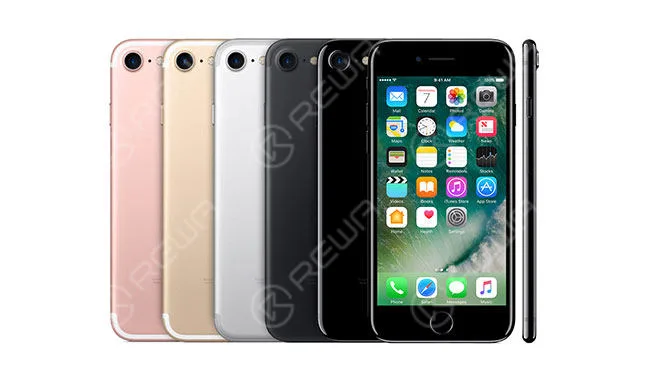
    apple iphone review 2007 2017 iphone7 colors

    Jahr der Einführung: 2016

    Kapazität: 32, 128, 256 GB

    Farben: Schwarz, Tiefschwarz, Gold, Roségold, Silber, (PRODUKT)ROT

    Modellnummer auf der hinteren Umschlagseite: A1660, A1778, A1779 (Japan*)

    Anzeige: 4,7 Zoll

    Wesentliche Merkmale: verbesserte Kameras, wasserfest, Wegfall des mechanischen Home-Buttons zugunsten eines volldigitalen Lookalikes, Wegfall der Kopfhörerbuchse, Quad-Core A10 Fusion Chip

    iPhone 7 Plus
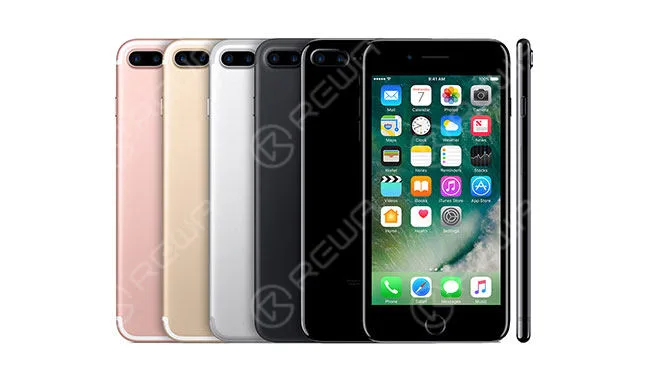
    apple iphone review 2007 2017 iphone7plus colors

    Jahr der Einführung: 2016

    Kapazität: 32, 128, 256 GB

    Farben: Schwarz, Tiefschwarz, Gold, Roségold, Silber, (PRODUKT)ROT

    Modellnummer auf der hinteren Umschlagseite: A1661, A1784, A1785 (Japan*)

    Anzeige: 5,5 Zoll

    Wesentliche Merkmale: ein neues Dual-Kamera-System, wasserfest, Wegfall des mechanischen Home-Buttons zugunsten eines volldigitalen Lookalikes, Wegfall der Kopfhörerbuchse, ein Quad-Core A10 Fusion Chip.


  • Fix iPhone 6s Won’t Turn On  – PMIC Grinding and Replacing

    Fix iPhone 6s Won’t Turn On – PMIC Grinding and Replacing

    If your iPhone has a black screen and won’t turn on, what should you do? Go to the Apple store and repair it or fix it by yourself? But for whatever choice, you’d better read this article first, we’ll help you determine the reason why your iPhone won’t turn on and show you how to fix your iPhone won’t turn on.

    REWA is a world-leading electronics(especially for iPhone) repair business solutions provider, we have the most professional and experienced technical engineers, and we provide the most sophisticated mobile cellphone repair tutorial and Handy-Reparaturteile.

     Why does my iPhone 6s won’t turn on?

    There are two reasons cause your iPhone 6S won’t turn on, one is software, the other is hardware, so you should determine whether your iPhone won’t turn on due to a hardware or software problem?

     So when your iPhone 6 won’t turn, you can do these five things first:

    1. Recharge your iPhone

    Most iPhone 6 won’t turn on because its battery is totally drained, so you can recharge your iPhone and then try to turn on your iPhone.

    2. Restart your iPhone

    To restart your iPhone press and keep holding down the Sleep/Wake button on the top of the handset until the red slider appears onscreen. Slide it across to turn it off then repeat to turn the phone back on. If the iPhone is frozen and can’t be restarted in the normal way do the following: Press and hold the Sleep/Wake button and the Home button simultaneously for at least 10 seconds. If the red slider appears or the screen dims, keep pressing the two buttons until the Apple logo appears.

    3. Reset your iPhone

    Click on Settings then General then Reset All Settings. This will perform a reset of all the settings to the factory defaults. The data or content on the iPhone is unaffected.

    4. Restore

    If all else fails, you will need to perform a full back up and Restore your iPhone. Click on the Summary tab and then click Restore. Click on Restore. Wait until your iPhone completes the restore process and resets to the Home screen.

    5. Force devise into recovery mode

    • Turn off your IOS device.
    • Plug the USB cable into your computer – but not into the device
    • Hold down the Home button then plug the USB cable into the device
    • When you see the Connect to iTunes screen (below), release the Home button. If you don’t see this screen, repeat steps 1 to 3.

    If all the steps fail, we can determine it is your iPhone 6s hardware problem, our video mainly solves this iPhone 6s won’t turn on – PMIC Grinding and Replacing. 

    Recently, some clients complained about the iPhone cannot turn on issue after holding the power key – no Apple logo, just black screen. Causes can be different and solutions flexible. Here in this video, REWA offers a logic board repair solution regarding this iPhone 6s won’t turn on the issue.With PMIC Grinded and replaced, you can fix your iPhone 6s won’t turn on problem easily by following our operations.

    The iPhone won’t turn on normally after holding the power key. Run detection process and we find that the logic board comes with leak current as 900mA and the PMIC is over-heated. Whereas capacitance around the PMIC shows no short-circuit. Therefore we can draw the conclusion that the PMIC is damaged and need to be replaced with a new one.


  • Produktion von iPhone-LCD-Bildschirmen für den Ersatzteilmarkt aus China

    Produktion von iPhone-LCD-Bildschirmen für den Ersatzteilmarkt aus China

    Dieses Video enthüllt exklusiv die Geheimnisse des Produktionsprozesses von in China hergestellten iPhone LCD-Bildschirmen, die als Ersatz dienen. Am Beispiel des Tianma LCD-Bildschirms zeigt REWA, wie chinesische Fabriken mit dem Laminier- und Montageverfahren der TM LCD-Bildschirm-Montage kurz nach dem LCM-Status umgehen.

  • 6 Essential Tips for Enhancing iPhone Security

    6 Essential Tips for Enhancing iPhone Security

    essential tips enhancing iphone security to increase your

    It is not a surprising thing that ordinary people, like most of us, prefer convenience over security. Especially when it comes to our daily used iPhones.

    Sure, we are not celebrities who have lots of things to hide from the public.

    But still, there is a risk that someday someone might want access to other people’s digital life.

    Thieves, for example, can be an animated example to violate the privacy and security of ordinary people by breaking in their iPhone.

    So, what can we do to avoid the violation of iPhone security?

    Here are some REWA tips to help to increase the iPhone security!

    Passcode & Touch ID

    The first but also most important security setting to enable is the passcode.

    If you already have one, then try to improve it with a 6-digit or alphanumeric code.

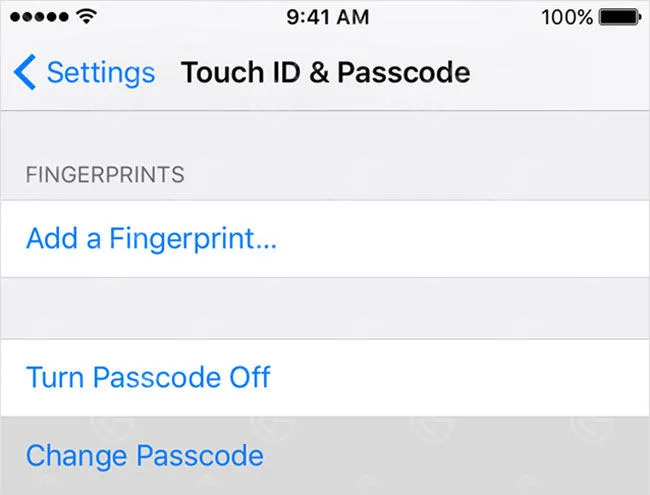
    Gehe zu Settings>Touch ID & Passcode, choose Change Passcode. (First, you’ll have to enter in your current one.)

    Then tap Passcode Options and choose Custom Alphanumeric Code to set your new, more complex passcode.

    essential tips enhancing iphone security

    As for touch ID, some users might set up Touch ID so that they can unlock the iPhone quickly and easily using their fingerprint.

    Yet the touch ID also adds a layer of iPhone security by allowing users to use a fingerprint scan in lieu of typing in their passcode.

    Simply go to Settings and tap on Touch ID & Passcode to set it up.

    Home Screen Features

    essential tips enhancing iphone security 2

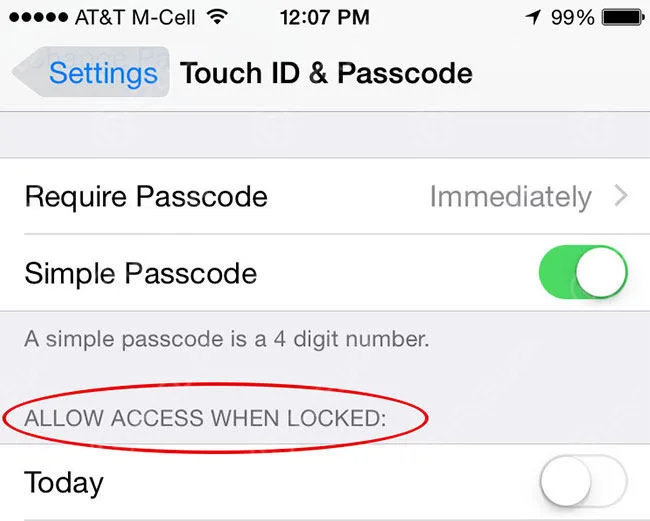
    One more assignment with Touch ID & Passcode. Go to Einstellungen > Touch ID & Passcode, and scroll down to see your lock screen access.

    Items here can truly reveal a lot of things and the fewer that are on, the better.

    Turn off as many features as you’d like under the Allow Access When Locked section.

    Once turned off, you won’t be able to access these features until you unlock your iPhone.Location Protection

    essential tips enhancing iphone security 3

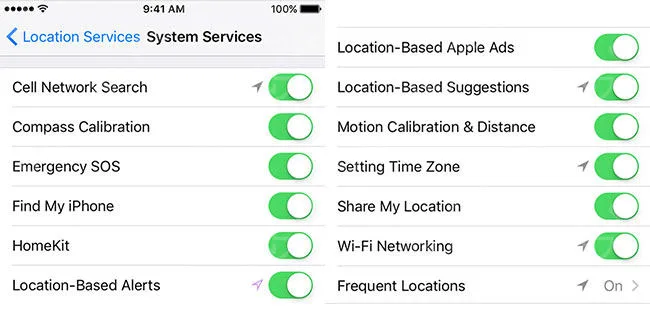
    Your iPhone can track you wherever you go – Go to Settings>Privacy>Location Services>System Services and figure out which of Apple’s system services are tracking your location.

    Disable the ones you don’t use. And for senior privacy purpose, you can also turn the feature off in Settings>Privacy>Location Services>System Services>Frequent Locations.Control Center

    Control Center can be really convenient for your operation with unlocking.

    But it also lets a thief turn on Airplane Mode, disable the GPS as well as cellular and WiFi.

    In this way, the iPhone they have just stole cannot be tracked.

    Gehe zu Settings and select Control Center. From there, disable Access on Lock Screen.

    Erase data

    With the Touch ID & Passcode category, there is a built-in security setting many people don’t know.

    At the bottom of the Settings>Touch ID & Passcode screen, you’ll find the Erase Data toggle. Enable it and all data on your iPhone will be erased after 10 failed passcode attempts.

    Well, don’t be anxious, back up through iCloud and you should be able to retrieve most of it later on.

    Two-Factor Authentication

    For iPhone security layer, you have a passcode, and you have touch id.

    The sad thing is that Apple doesn’t allow you to use both passcode and Touch ID for added iPhone security. That’s when we put up with two-factor authentication.

    Which means that when you enter your Apple ID and password for the first time on a new device, there are two steps waiting for you.

    Enter your regular password at the beginning.

    Then you will have to verify your identity with a six-digit verification code using one of your other devices. You can manage this on your Apple ID account page.

    Of course, there are other iPhone security settings waiting for us to dig out.

    Do you have any iPhone security suggestions to share? Please leave comments below.

  • Verbesserung der iPhone-Standby-Zeit: Ultimative Tipps für Profis

    Verbesserung der iPhone-Standby-Zeit: Ultimative Tipps für Profis

    improve iphone standby time ultimate tips professionals

    Die iPhone-Standby-Zeit bezeichnet die Summe aller Zeiten, in denen das Gerät seit der letzten vollständigen Aufladung eingeschaltet war.

    Egal, ob das iPhone aktiv genutzt wird, mit ausgeschaltetem Bildschirm läuft oder im Ruhezustand ist, diese Zeit zählt zur Kategorie „Standby“.

    Im Allgemeinen wird die Standby-Zeit des iPhone auf der Grundlage der Akkukapazität im Verhältnis zum Stromverbrauch des Systems seit der letzten vollständigen Ladung berechnet.

    Was auch bedeutet, dass bei gleicher Batteriekapazität der Standby-Modus umso länger ist, je geringer der Stromverbrauch ist. Und umgekehrt.

    Hier sind einige REWA-Tipps zur Verbesserung der Standby-Zeit des iPhones.

    Tipp 1: Hören Sie auf, Apps zu schließen

    Apple-Store-Genius Scotty Loveless erklärt, dass man eine App aus dem Arbeitsspeicher (RAM) entfernt, wenn man sie schließt. Man denkt, man hat das Richtige getan, aber dem ist nicht so.

    Wenn Sie dieselbe App das nächste Mal wieder öffnen, muss das iPhone sie erneut in den Speicher laden. “All dieses Laden und Entladen belastet Ihr Gerät mehr, als es einfach in Ruhe zu lassen”, schreibt er.

    Tatsache ist, dass Apps, die im Hintergrund “laufen”, in der Regel gar nicht wirklich laufen – sie sind eingefroren und warten darauf, dass Sie sie wieder starten.

    Dennoch gibt es auch Ausnahmen.

    Sobald Sie die Hintergrundaktualisierung aktiviert haben, laufen auch einige Apps, die für Aufgaben im Hintergrund entwickelt wurden, wie Navigations-Apps oder E-Mail-Apps, im Hintergrund weiter.

    Um das Batterieproblem von Apps effektiv zu lösen, können Sie Benachrichtigungen, Ortungsdienste und die Hintergrundaktualisierung deaktivieren, um zu verhindern, dass Anwendungen im Hintergrund Akku verbrauchen.

    Tipp 2: Den Energiesparmodus aktivieren

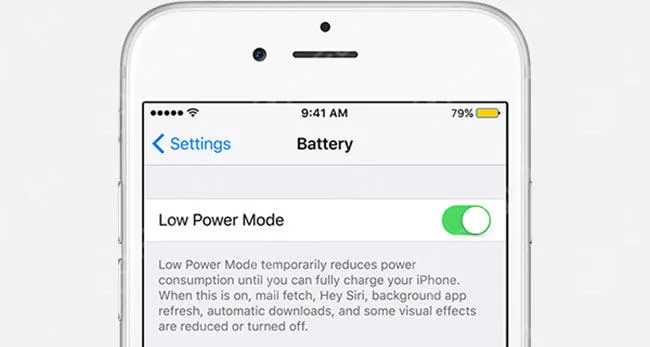
    Der Energiesparmodus soll den Gesamtstrombedarf reduzieren und die Batterielebensdauer verlängern.

    Apple behauptet sogar, dass der Energiesparmodus Ihnen drei zusätzliche Stunden Batterielaufzeit für Ihr iPhone verschafft.

    improve iphone standby time ultimate tips professionals

    Das ist es, worüber die Dokumentation von Apple zum Energiesparmodus berichtet.

    Der Stromsparmodus reduziert oder beeinträchtigt diese Funktionen: E-Mail-Abruf “Hey Siri” Hintergrundaktualisierung Automatische Downloads Einige visuelle Effekte Automatische Sperre (standardmäßig auf 30 Sekunden)

    Tipp 3: Überprüfen Sie den Batteriestatus

    Wenn der iPhone-Akku in einem normalen Zustand ist und die Leistung des iPhones einfach nicht ausreicht, kann das Problem mit einem externen Akku oder einer Akkuschutzhülle behoben werden.

    Oder das Problem kann darin bestehen, dass sich die Lebensdauer der iPhone-Batterie dem Ende neigt.

    Ein schneller Weg, um zu überprüfen, ob es wirklich ein Problem mit dem Akku in Ihrem iPhone gibt, besteht darin, zu Einstellungen > Allgemein > Batterie zu gehen und zu warten, bis Ihr Batterienutzungsbericht geladen ist.

    Die Nutzungszeit und die Standby-Zeit können darauf hinweisen, ob ein Problem mit dem Batteriebtrieb vorliegt. Wenn etwas schiefgeht, reparieren oder ersetzen Sie die Batterie einfach durch eine neue.

    Tipp 4: Schalten Sie bei Bedarf den Flugmodus ein

    Einer der größten Stromfresser ist die Antenne, da sie ständig nach nahegelegenen Mobilfunk- und WLAN-Netzwerken sucht.

    Wenn kein Bedarf besteht, auf Daten zuzugreifen, Anrufe zu tätigen oder entgegenzunehmen oder das GPS zu aktivieren, versetzen Sie das iPhone einfach in den Flugmodus und stoppen Sie jegliche Nutzung der Antenne des iPhones.

    Darüber hinaus funktioniert die WLAN-Verbindung auch im Flugmodus.

    Tipp 5: Einige andere Einstellungen

    Hier sind einige weitere iPhone-Einstellungen, um die iPhone-Standby-Zeit zu verlängern.

    • 1. Bildschirmhelligkeit verringern
    • 2. Schalten Sie automatische Downloads, iCloud und die automatische Zeitzone aus.
    • 3. Bluetooth & WLAN deaktivieren
    • 4. Schalte AirDrop, Fitness-Tracking, Hey Siri und Spotlight aus
    • 5. Stellen Sie die Auto-Sperre ein
    • 6. 3G und 4G deaktivieren
    • 7. Lautstärke verringern
    • 8. Hör auf zu vibrieren
    • 9. Visuelle Effekte reduzieren
    • 10. Stoppen Sie Push-E-Mails und entfernen Sie mehrere E-Mail-Konten.
  • Unverzichtbare Werkzeuge für professionelle iPhone-Reparaturwerkstätten

    Unverzichtbare Werkzeuge für professionelle iPhone-Reparaturwerkstätten

    Du willst also ein iPhone-Reparaturgeschäft starten?

    Ob Sie Handys lokal, online, für Freunde, Familie oder gewerblich reparieren, es gibt einige unverzichtbare Werkzeuge, die Sie für die Arbeit benötigen.

    Hier sind einige unverzichtbare Werkzeuge, die REWA wärmstens empfiehlt.

    Demontagewerkzeuge

    essential tools professional iphone repair shops

    Schraubenzieher SetSchraubendreher gibt es in vielen Ausführungen.

    Hauptsächlich für iPhone-Reparaturen verwendet werden 0,8 mm Pentalob-, 1,5 mm Kreuzschlitz-, 2,5 mm Kreuzschlitz-Schraubendreher für die Mittelplatte, 2,5 mm Steckschlüssel für die Mittelplatte und 0,6 mm Y-Tri-Point-Schraubendreher.

    PinzetteWerkzeuge zum Halten und Bearbeiten von kleinen und empfindlichen Bauteilen.

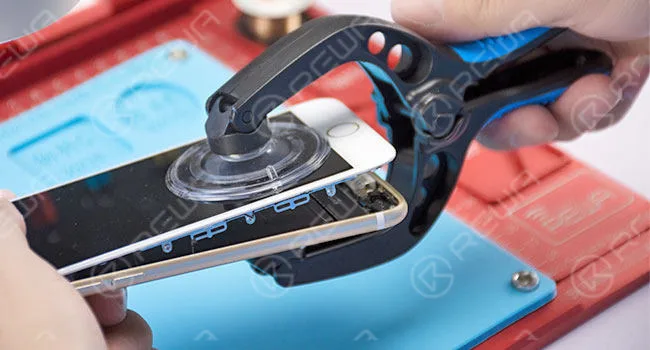
    LCD-Öffnungszange: Dieses geniale Werkzeug macht das Zerlegen von Telefonen zum Kinderspiel.

    SaugnapfUm die Sicherheit des Touchscreens beim Demontieren des Telefons zu gewährleisten, ist ein professioneller Vakuumsaugnapf mit extra starker Saugkraft erforderlich.

    Plastik-Hebeleisen: Hauptsächlich verwendet, um Flexkabel beim Demontieren des Telefons abzuhebeln.

    Schraubendreher-Magnetisierer/Entmagnetisierer Schraubendreher einfach magnetisieren oder demagnetisieren.

    Schrauben-MerktafelOrganisiert und sichert alle Ihre Schrauben magnetisch, während Sie am Gerät arbeiten.

    Skulptur-Messer: Wird verwendet, um Chips abzuhebeln und Klebereste abzukratzen.

    Pinsel Wird verwendet, um Schmutz oder Staub im Inneren des Telefons oder auf der Leiterplatte zu entfernen und zu reinigen.

    Reparaturgemälde

    essential tools professional iphone repair shops 2

    Kolophonium: Hochreines Kolophonium-Lötmittel für Lötarbeiten.

    Lötdocht: Eine geflochtene Kupferlitze hilft dabei, Lötzinn von Leiterplatten und anderen elektrischen Bauteilen zu entfernen.

    UV-härtende Lötstoppmaske Verwendet in der Isolierung elektronischer Bauteile und dem Schweißschutz.

    Lötdraht: Ein Lötdraht wird zum Löten von Bauteilen verwendet.

    Lötpaste Wird für den Lötprozess verwendet.

    Brückendraht Es ist ein Kupferdraht, der verwendet wird, um Brücken von einem Punkt zum anderen zu machen, wenn eine Leiterbahn unterbrochen (defekt) ist.

    Alufolien-Anbringer Wird beim Spanen zum Hitzeschutz verwendet.

    Leiterplattenreiniger Wird zur PCB-Reinigung verwendet.

    BGA-Lötpasten-Flussmittel Es wird zum Erhitzen und Entlöten von ICs verwendet. Es wird beim Erhitzen und Entfernen an den Rändern des ICs aufgetragen.

    Verschiedene Werkzeuge

    essential tools professional iphone repair shops 3

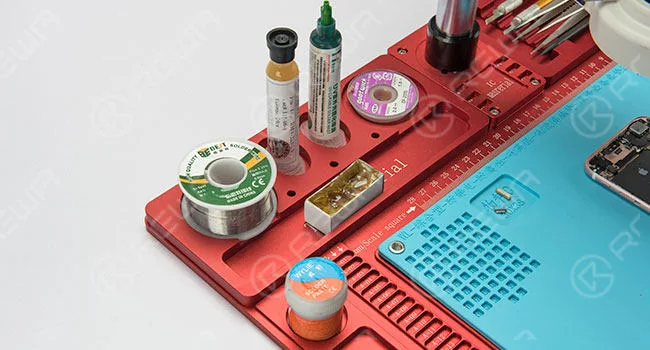
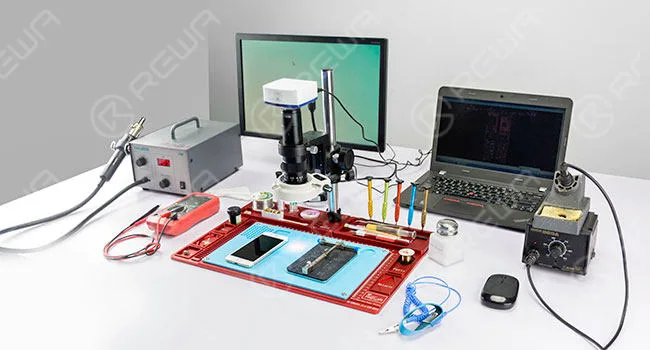
    Wartungsplattform Eine integrierte Wartungsplattform aus Aluminiumlegierung mit Ablagefächern für Lieferanten und Werkzeuge für die Mobiltelefonreparatur. Kombiniert mit einer festen Mikroskopbasis.

    Heißluftpistole: Wird zum Erhitzen und Ersetzen von ICs (Chips) auf der Platine verwendet. Es wird auch zum Entfernen oder Montieren von gelöteten Teilen und Komponenten auf der PCB verwendet.

    Lötkolben: Ein Lötkolben wird zum Löten und Entlöten von Teilen und Komponenten verwendet, die auf der Leiterplatte verlötet sind. Er wird auch zum Herstellen von Brücken, d. h. zum Überbrücken unterbrochener Leiterbahnen, verwendet.

    PCB-Halter: Bei der Arbeit an einer Leiterplatte zum Löten benötigen Sie einen Platinenhalter, damit sich die Leiterplatte nicht bewegt.

    Handlupe Es ist notwendig, alle winzigen Komponenten zu sehen und die Leiterplatte zu betrachten.

    Gleichstromnetzteil für die Handyreparaturprüfung: Es wird zur Stromversorgung für die Reparatur von Hauptplatinen und Boot-Tests verwendet.

    Digitales Multimeter: Ein Multimeter wird zum Prüfen und Testen verschiedener Ersatzteile und Komponenten verwendet. Es wird auch verwendet, um unterbrochene Leiterbahnen auf der Platine zu überprüfen.

    BGA-Reballing-Set: Wird für den Chip-Reballing-Prozess verwendet.

    Schneidzange: Wird zum Entfernen der Schildplatte verwendet.

    UV-Trocknungslampe: Wird verwendet, um UV-härtbaren Lötstopplack auszuhärten.

    Professionelle Ausrüstung

    essential tools professional iphone repair shops 4

    64-Bit-NAND-Flash-Speicherchip-Programmierer

    Wird für die iPhone- und iPad-Chip-Neuprogrammierung und Speichererweiterung verwendet. Behebt iTunes-Fehler 9, 14, 4005 (für iPhone 5s/6/6 Plus/iPad 5/iPad 6/mini 2/mini 3/mini 4).

    PCIe NAND-Flash-Speicherchip-Programmierer

    Verwendet für die Chip-Umprogrammierung und Speichererweiterung von iPhone & iPad. Behebt iTunes-Fehler 9, 14 und 4005 (für iPhone 6s/6s Plus/SE/ iPad Pro/7/7+).

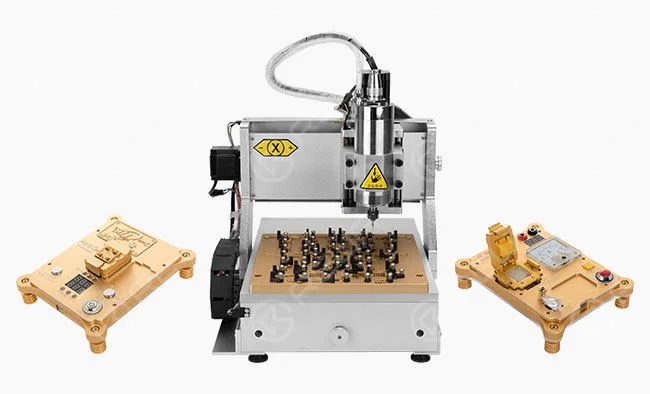
    CNC-Spanbearbeitungsmaschine

    Mit der CNC-Chip-Schleifmaschine kann das Entfernen von iPhone- und iPad-Chips sicher und schnell erfolgen, ohne die Hauptplatine und umliegende Chips zu beschädigen.

    Und mehr…

    Bleiben Sie dran für weitere Veröffentlichungen, die Sie auf Ihrem Weg unterstützen.

  • Tipps zur Verlängerung der begrenzten iPhone-Lebensdauer

    Tipps zur Verlängerung der begrenzten iPhone-Lebensdauer

    tips prolong your limited iphone lifespan android vs


    Die Entscheidung zwischen iPhone und Android: Ein Dilemma für Benutzer

    Für die Reparaturbranche ist es von entscheidender Bedeutung, immer auf dem Laufenden zu bleiben, was die Entwicklung elektronischer Produkte und technische Neuigkeiten angeht.

    Die Welt entwickelt sich rasant, vor allem die elektronische Landschaft, in der die iPhone-Reihe von Apple einen bedeutenden Marktanteil hält.

    Die Rivalität zwischen iPhone und Android ist jedoch seit zehn Jahren das Gesprächsthema in der Tech-Welt.

    Auf welcher Seite stehen die Verbraucher also? Android-Nutzer genießen eine breite Palette von Geräten zu verschiedenen Preisen, die alle Funktionen zu erschwinglichen Preisen bieten.

    Auf der anderen Seite fühlen sich iPhone-Nutzer von der Qualität, den garantierten Software-Updates, der Sicherheit und der benutzerfreundlichen Umgebung von Apple angezogen.

    Aber wie sieht es mit der Lebensdauer eines reibungslos funktionierenden iPhones aus? Nach Angaben von Apple halten iPhones beim ersten Besitzer etwa drei Jahre.

    Trotz der jährlichen Aktualisierungen von Apple haben ältere Geräte unter Umständen Schwierigkeiten, das zusätzliche Gewicht der neuen Funktionen zu tragen. Wie können Nutzer die Lebensdauer ihres iPhones über diese Drei-Jahres-Marke hinaus verlängern?

    REWA-Tipps zur Verlängerung der iPhone-Lebensdauer:

    1. Verwalten Sie die Datenspeicherung:

      • Speichern Sie große Dateien auf einer austauschbaren Speicherkarte oder sichern Sie ältere Dateien extern.
      • Löschen Sie regelmäßig überschüssige Cache-Dateien.
      • Behalten Sie nur häufig verwendete Anwendungen auf dem Telefon, um den Datenspeicher effizient zu verwalten.
    2. Batteriepflege:

      • iPhones verlieren nach 500 Ladezyklen etwa 20% an Batteriekapazität.
      • Informieren Sie sich über Anzeichen, die darauf hinweisen, dass eine neue Batterie benötigt wird.
      • Für kostengünstige Ersatzbatterien für das iPhone wenden Sie sich bitte an REWA.

    In einer Welt ständiger Aktualisierungen können diese einfachen Tipps den Nutzern helfen, das Beste aus ihren iPhones herauszuholen und sicherzustellen, dass sie reibungslos funktionieren und über die typische Lebensdauer von drei Jahren hinaus halten.

  • iPhone 6 Error 9 CPU Repair Without BGA Reballing

    iPhone 6 Error 9 CPU Repair Without BGA Reballing

    Have you ever come across with iPhone 6 error 9 issue? Error 9 often appears when processing firmware update or system restores by iTunes. Several reasons are attributed towards the problem, and we have alredy posted a solution for iPhone error 9 fix related to the NAND Flash error before. This time REWA comes with a totally different solution regarding to iPhone 6 error 9 caused by insufficient soldering within CPU BGA. With the help of our newly developed CNC chip grinding machine, chip removing can be safe and quick without damaging the logic board and nearby chips.

    Four steps to help you to solve the iPhone 6 error 9 issue. 

    1. Demontage des Telefons

    The phone is stuck in Recovery Mode when trying to start up. Connect it with computer and start system restore via iTunes.

    Error 9 appears. Disassemble the phone and take out the logic board. Remove a part of the shield plate with cutting nipper.

    2. Störungsdiagnose

    Test grounding resistance value of resistor R0317 and R0316 with diode mode-Abnormal value (480 under normal circumstances). R0317 and R0316 are connected with CPU pin AP31-SDA and pin AR31-SCL directly.

    3. Störungsbehebung

    Take down the shield plate of CPU with hot air gun. Then put the logic board on the corresponding position of the CNC mold and fix it tightly. Load iPhone 6 corresponding logic board chip grinding program and start grinding.

    Once finished, take out the logic board and use a sculpture knife to scrape carefully until the CPU sublayer circuit comes out. After that, clean with PCB cleaner.

    Apply some UV curable solder mask to the exposed area, apart from the two bonding pads (SDA,SCL). Once it has been done, put the logic board under the UV dryer lamp for 10 minutes and then take out the logic board.

    Solder tins on the two bonding pads with soldering iron. Then solder the 0.02mm copper wire to the two bonding pads respectively. The two soldered wires connect R0317-corresponding pad SDA and R0317-corresponding pad SCL respectively.

    Test grounding resistance value of R0317,R0316 with diode mode again-Normal value this time.

    4. Phone Testing

    Assemble the phone and restore via iTunes. Then activate the phone and test, malfunction fixed.

    Once test finished, take out the logic board. Then apply some UV curable solder mask to the soldered place again. Put the logic board under the UV dryer lamp for 10 minutes.

    Assemble the phone and test again, all work normally.

    Verwendete Werkzeuge:

    • CNC-Spanbearbeitungsmaschine
    • Schraubenzieher
    • Pinzette (ESD-10 / ESD-15)
    • LCD-Öffnungszange (M)
    • Schneidzange
    • Wartungsplattform
    • Elektronenmikroskop
    • Digitales Multimeter
    • Lötkolben
    • Heißluftpistole
    • Skulptur-Messer
    • Lötdraht
    • UV-Trocknungslampe
    • Antistatisches Handgelenkband
  • Reparieren von iPhone 7 Touchscreen funktioniert nicht

    Reparieren von iPhone 7 Touchscreen funktioniert nicht

    Es ist natürlich, frustriert zu fühlen, wenn Ihr iPhone 7 Touchscreen nicht funktioniert. Sie können nicht verwenden Sie Ihr iPhone für viele Dinge wie Anrufe, durch Bilder, lesen Sie Nachrichten oder Chat von sozialen Netzwerken ... iPhone (vor allem iPhone 6/6S/7/7 Plus) Touchscreen nicht funktioniert, ist ein gemeinsames Problem für Apple-Benutzer zu reparieren, und es gibt viele Gründe für die iPhone-Bildschirm reagiert nicht auf Berührung und iPhone-Bildschirm nicht reagieren. REWA hier präsentiert eine Chip-Level-Reparatur-Lösung Video Schritte, um Ihr iPhone Bildschirm nicht reagiert, dass zu Hause behoben werden kann, und empfehlen einige große Reparatur-Optionen, wenn es dazu kommt.

    Warum reagiert der Bildschirm meines iPhone Touch nicht?

    Es gibt viele Gründe, warum Ihr iPhone-Touchscreen nicht auf Berührungen reagiert. Zum Glück gibt es auch eine Menge Möglichkeiten, diese Probleme zu beheben. Als Erstes müssen wir herausfinden, warum Ihr iPhone-Touchscreen nicht reagiert. In der Regel wird das Problem dadurch verursacht, dass der physische Teil des iPhone-Displays, der Berührungen verarbeitet, nicht mehr richtig funktioniert oder dass die Software des iPhones nicht mehr so mit der Hardware kommuniziert, wie sie sollte. Mit anderen Worten: Es kann sich um ein Hardware- oder ein Softwareproblem handeln. Die Behebung von Softwareproblemen beim iPhone ist in der Regel mit keinerlei Kosten verbunden. Es ist auch einfacher, als den Bildschirm mit Saugnäpfen abzusaugen (bitte tun Sie das nicht). Aber Rewa konzentriert sich auf die Behebung von Hardwareproblemen.

    Es gibt Schritte, um Sie zu lehren, wie man iPhone 7 Touchscreen reparieren nicht funktioniert:

    1. Demontage des Telefons

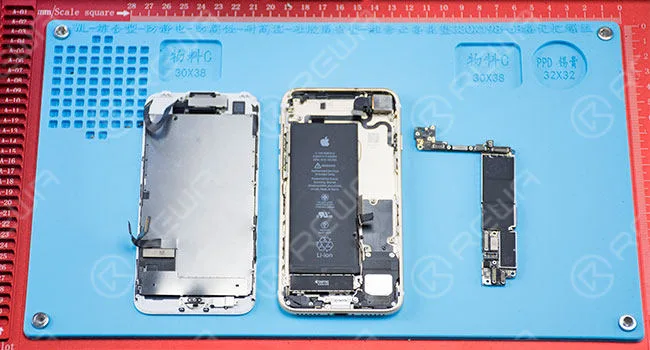
    Schalten Sie das Telefon ein, die Berührungsfunktion ist ausgeschaltet. Entfernen Sie die Schrauben des Ladeanschlusses und nehmen Sie die Display-Baugruppe ab. Trennen Sie die Flexkabel und entfernen Sie die Schrauben der Logikkarte. Nehmen Sie dann die Logikplatine heraus.

    2. Störungsdiagnose

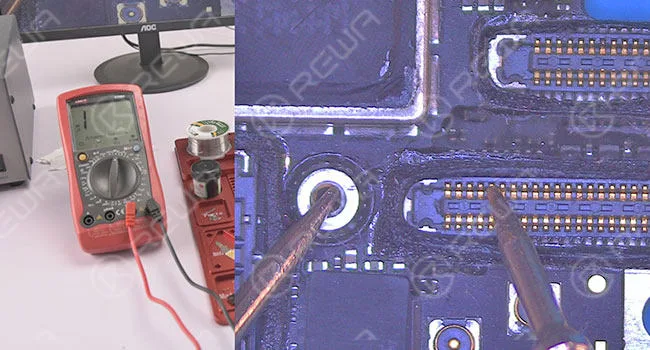
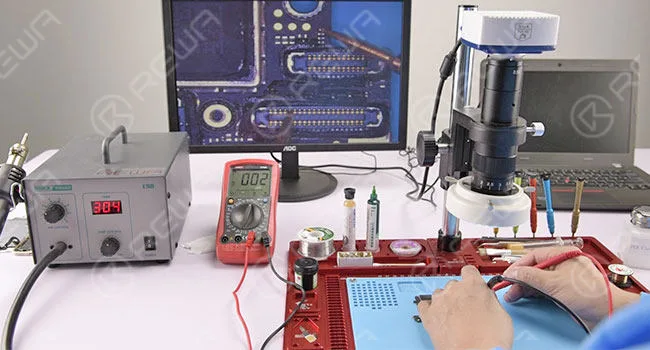
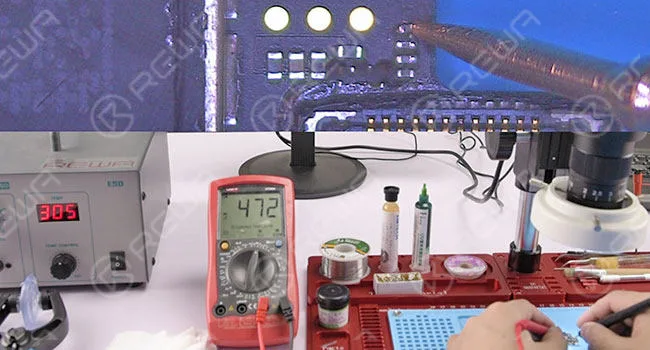
    Prüfen Sie den Widerstand des Steckers der Anzeigeeinheit mit einem Digitalmultimeter. Der Widerstand von Pin 10 zeigt einen abnormalen Wert an (470 unter normalen Umständen).

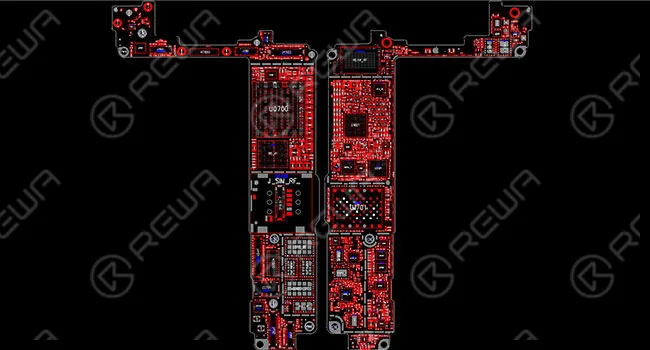
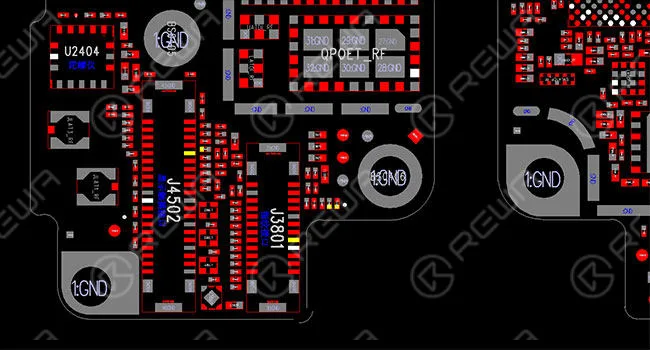
    Rollen Sie die Wartungszeichnung als Referenz aus.

    Pin 10 arbeitete als AP_TO _TOUCH _MAMBA _CONN _L Signal. Das Signal wurde über die Induktivität FL3904 mit dem CPU-Pin AT2 verbunden.

    Die Schaltung zwischen Pin 10 und der Induktivität FL3904 zeigt normal an.

    Testen Sie den Widerstand zwischen der Induktivität FL3904 und der CPU, das Gerät zeigt einen normalen Wert an. Daraus kann man schließen, dass die Induktivität FL3904 beschädigt wurde.

    3. Störungsbehebung

    Nehmen Sie den Induktor mit dem Lötkolben ab.

    Löten Sie Dosen auf den Kupferdraht. Verbinden Sie danach die beiden Anschlusspads der Spule mit dem Kupferdraht. Schneiden Sie dann den Rest des Drahtes mit einem Schnitzmesser ab.

    Testen Sie den Widerstand von Pin 10 erneut mit einem Digitalmultimeter. Diesmal erhalten wir einen normalen Wert, was bedeutet, dass das Problem behoben ist.

    4. Funktionsprüfung

    Reinigen Sie das Klebepad mit Leiterplattenreiniger.

    Montieren Sie das Telefon und testen Sie es. Die Berührungsfunktion ist wieder normal.

    Für weitere Details über iPhone 7 Touchscreen nicht funktioniert Reparaturanleitung, gehen Sie bitte zu REWA YouTube-Kanal. 

    Verwendete Werkzeuge:

    • Wartungsplattform
    • Pinzette (ESD-10 / ESD-15)
    • LCD-Öffnungszange (M)
    • Digitales Multimeter
    • Elektronenmikroskop
    • Lötkolben
    • Skulptur-Messer
    • Antistatisches Handgelenkband
  • Reparieren von iPhone 7 Touchscreen funktioniert nicht

    Reparieren von iPhone 7 Touchscreen funktioniert nicht

    iPhone-Nutzer haben einen solchen frustrierenden Moment vielleicht schon einmal erlebt: Der Bildschirm des iPhones friert plötzlich ein, und egal wie fest man tippt oder wie oft man es neu startet, es reagiert einfach überhaupt nicht.

    Und wir alle wissen, dass ein Telefon mit einem eingefrorenen Bildschirm nichts anderes als ein Ziegelstein ist – man kann absolut nichts damit anfangen.

    Was machen Reparaturwerkstätten normalerweise bei einem nicht funktionierenden iPhone 7 Touchscreen?

    Reinigen Sie zunächst den Bildschirm. Versuchen Sie als Zweites einen Neustart des iPhone 7.

    Wenn das Problem weiterhin besteht, versuchen Sie, das iPhone aus einem Backup wiederherzustellen.

    Funktioniert es immer noch nicht? Der nächste Schritt besteht darin, es zu löschen und als neu einzurichten, was bedeutet, dass es auf den Werkszustand zurückgesetzt wird (vergessen Sie nicht, vorher ein Backup zu erstellen).

    Wenn keiner dieser Schritte funktioniert, hängt das Problem möglicherweise mit physischen Displaydefekten zusammen, da jeder sein Telefon versehentlich beschädigt haben könnte, ohne es selbst zu wissen.

    In einem solchen Fall, Reparatur des gebrochenen Bildschirms oder eine LCD-Reparatur für iPad & iPhone könnte die perfekte Lösung sein.

    iPhone 7 Touchscreen funktioniert nicht

    Wenn Sie das iPhone 7 erzwungen neugestartet haben, Sie das iPhone 7 aus einem Backup wiederhergestellt haben, Sie das iPhone 7 als neu eingerichtet haben und Sie den kaputten Bildschirm sowie das LCD repariert haben und der Touchscreen immer noch nicht reagiert, ist es an der Zeit, Ihre Denkweise zu ändern und nach einer völlig anderen Lösung zu suchen.

    REWA präsentiert Ihnen hier eine erfrischende Logic-Board-Lösung für das Problem des nicht reagierenden Touchscreens beim iPhone 7.

    Wenn Sie Fragen oder andere Meinungen haben, können Sie uns gerne kontaktieren!

    Reparatur des iPhone 7 Touchscreens funktioniert nicht

    1. Demontage des Telefons

    Schalten Sie das Telefon ein, die Touch-Funktion ist außer Betrieb.

    Entfernen Sie die Ladebuchsenschrauben und nehmen Sie die Displayeinheit ab.

    Flexkabel lösen und Schrauben der Hauptplatine entfernen.

    Nimm dann die Platine heraus.

    Demontage des Smartphones

    2. Fehlersuche

    Prüfen Sie den Widerstand des Displaybaugruppen-Anschlusses mit einem Digitalmultimeter.

    Der Widerstand von Pin 10 zeigt einen abnormalen Wert (470 unter normalen Umständen).

    Fehlerdiagnose

    Rollen Sie die Wartungszeichnung als Referenz aus.

    Führen Sie die Wartung durch

    Pin 10 arbeitete als AP_TO _TOUCH _MAMBA _CONN _L Signal. Das Signal wurde über die Induktivität FL3904 mit dem CPU-Pin AT2 verbunden.

    CPU AT2-Pin über Induktivität FL3904

    Die Schaltung zwischen Pin 10 und Induktivität FL3904 zeigt ein normales Verhalten.

    Induktor FL3904 zeigt normale Anzeige

    Prüfen Sie den Widerstand von Induktivität FL3904 zur CPU, das Gerät zeigt einen normalen Wert an.

    Daraus können wir den Schluss ziehen, dass die Induktivität FL3904 beschädigt wurde.

    Prüfung des Widerstands von Induktivität FL3904

    3. Störungsbehebung Nehmen Sie den Induktor mit dem Lötkolben ab.

    Fehlersuche und -behebung

    Verzinne den Kupferdraht.

    Verbinden Sie danach die beiden Anschlusspads der Induktivität mit dem Kupferdraht.

    Schneiden Sie dann den Rest davon mit einem Skalpell ab.

    Lötzinn auf den Kupferdraht löten

    Prüfen Sie den Widerstand von Pin 10 erneut mit einem Digitalmultimeter, diesmal erhalten wir einen normalen Wert, was bedeutet, dass das Problem behoben wurde.

    Prüfe den Widerstand von Pin 10

    4. Funktionsprüfung Reinigen Sie das Klebepad mit Leiterplattenreiniger.

    Funktionsprüfung

    Montieren Sie das Telefon und testen Sie es. Die Touch-Funktion ist wieder normal.

    Das Telefon zusammenbauen und testen

    Weitere Details zur Reparaturanleitung für den nicht funktionierenden Touchscreen des iPhone 7 finden Sie auf dem REWA YouTube-Kanal.

  • Die aktuellen und zukünftigen Zustände der Handy-Reparatur-Industrie 2017

    Die aktuellen und zukünftigen Zustände der Handy-Reparatur-Industrie 2017

    Im Jahr 2016 wurden laut IDC weltweit 1,97 Milliarden Mobiltelefone ausgeliefert.

    Darüber hinaus hob der IBIS-Bericht hervor, dass der Umsatz der Handy-Reparaturbranche schätzungsweise $4 Milliarden erreichte, mit einer durchschnittlichen jährlichen Wachstumsrate von 3% oder mehr.

    Der Aufstieg der Smartphones und die Nachfrage nach Reparaturen

    Das dynamische Wachstum der Handy-Reparaturbranche in den letzten zehn Jahren ist auf die weite Verbreitung von Smartphones zurückzuführen.

    Ihre empfindlichen Komponenten, wie z. B. die zerbrechlichen LCD-Baugruppen und die kurze Lebensdauer der Batterien, tragen zu einem erhöhten Reparaturbedarf bei.

    Auf dem Weg in die Zukunft: Nachhaltiges Wachstum in der Handy-Reparaturbranche

    Während diese Branche reift, angeheizt durch steigende Geräteauslieferungen und das von Natur aus reparaturanfällige Design von Smartphones, stellt sich eine entscheidende Frage: Kann dieses Wachstum in den kommenden Jahren aufrechterhalten werden?

    Navigieren durch Ungewissheiten: Das nächste Kapitel vorhersagen

    Die Vorhersage der Zukunft der Handy-Reparaturbranche ist schwierig. IBIS prognostiziert eine geringere jährliche Wachstumsrate in den nächsten 2-3 Jahren nach einem Jahrzehnt der kontinuierlichen Expansion.

    Es wird erwartet, dass sich die Smartphone-Lieferungen auf einem Plateau einpendeln werden, und der Absatz von Mobiltelefonen geht stetig zurück.

    Aufgrund des rasanten technischen Fortschritts und der sinkenden Preise für Mobiltelefone tendieren die Verbraucher eher zum Austausch als zur Reparatur.

    Unter der Oberfläche: Der anhaltende Bedarf an Reparaturen

    Auch wenn diese Vorhersagen logisch sind, darf das der Branche innewohnende Potenzial nicht übersehen werden.

    Auch wenn sich die Wachstumsrate verlangsamt, verfügt der Mobiltelefon-Reparatursektor aus mehreren Gründen immer noch über eine erhebliche Marktkapazität.

    Smartphone-Sättigung vs. Reparaturbedarf

    Trotz eines Rückgangs der Auslieferungen von Mobiltelefonen wird erwartet, dass das Wachstum von Smartphones diesen Rückgang ausgleicht.

    Die Sättigung mit Smartphones bedeutet nicht unbedingt, dass der Reparaturbedarf sinkt.

    Tägliche Vorfälle von zerbrochenen Handys, wie von SquareTrade berichtet, unterstreichen die anhaltende Bedeutung des Reparaturmarktes - "alle zwei Sekunden geht in den USA ein Handy kaputt".

    Wirtschaftlichkeit der Reparatur: Eine kosteneffiziente Wahl

    Obwohl sich die Smartphone-Technologie rasant weiterentwickelt hat, ist die Langlebigkeit der Geräte nicht unbedingt gleich geblieben.

    Der offizielle Kundendienst, der oft kompliziert und teuer ist, wird von den Verbrauchern nicht unbedingt bevorzugt, vor allem, wenn die Garantie für das Telefon abgelaufen ist oder keine Versicherung besteht.

    Die Reparatur eines Originalgeräts zu geringeren Kosten ist nach wie vor attraktiver als der Kauf eines neuen, vergleichsweise teuren Telefons.

    Vielfältige Betriebsformen: Die unternehmerische Landschaft

    Die enormen Entwicklungsperspektiven der Branche haben zahlreiche Unternehmer angezogen, was zu einem stark fragmentierten Markt geführt hat.

    Es haben sich drei typische Betriebsarten herauskristallisiert: In-Store, Mail-In und Door-to-Door, mit verschiedenen Mustern, die sich aus jahrelanger Erfahrung ergeben haben.

    Innovation im Betrieb: Pionierunternehmen und Echtzeit-Disposition

    Pionierunternehmen wie iCracked haben innovative Betriebsarten wie Echtzeit-Versanddienste eingeführt.

    Die drei wichtigsten Güter der Branche - Teile, Werkzeuge und Erfahrung - werden inzwischen überwiegend aus Shenzhen, China, einem globalen Vertriebszentrum für Elektronik, bezogen.

    Sich entwickelnde Bedürfnisse erfüllen: Modernste Reparaturtechnologien

    Angesichts des verschärften Wettbewerbs und des sich verlangsamenden Wachstums reichen einfache Reparaturdienste möglicherweise nicht mehr aus.

    Reparaturtechniker müssen auf dem neuesten Stand der Technik sein, was Unternehmen wie REWA Technology dazu veranlasst, Dienstleistungen für den elektronischen Ersatzteilmarkt aus einer Hand anzubieten, darunter die Beschaffung von Ersatzteilen und Werkzeugen, Reparaturanleitungen und Recyclingdienste.

    Der Weg in die Zukunft: Aktueller Stand und zukünftige Trends

    Die Entwicklung der Handy-Reparaturbranche wirft Fragen über ihre zukünftige Entwicklung auf.

    Mit steigender Nachfrage, einer geringeren jährlichen Wachstumsrate, neuen Betriebsarten und einem diversifizierten Angebot werden der aktuelle Stand und die zukünftigen Trends der Handyreparatur immer deutlicher.

    Stärkung angehender Unternehmer: Ein Aufruf zur Wissensaneignung

    Um in dieser sich ständig weiterentwickelnden Landschaft bestehen zu können, sollten Personen, die in der Handy-Reparaturbranche tätig werden wollen, umfassende Kenntnisse erwerben.

    REWA LAB bietet eine Vielzahl von Handy-Reparaturtrainings und -videos an, die Themen wie das Reparieren von wasserbeschädigten iPhones, das Beheben von iPhone-Startproblemen, MacBook Air RAM-Upgrades, iPhone-Speicher-Upgrades und Samsung Galaxy S7 Edge Glasaustausch abdecken.

  • How To Fix No Service On iPhone 6

    How To Fix No Service On iPhone 6

    Have you came through “no service” on your iPhone 5/5S, iPhone 6/6Plus, iPhone 6S/6S Plus, iPhone 7/7 Plus? What does it mean when your iphone says no service? it means you can’t use it for the basic things, such as texting, calling, and using mobile data. You won’t be able to use the mobile internet until you get rid of the error. The same thing goes for messages and calls. The issue will appear in the areas with no network coverage, or in the areas where network coverage is poor when you can also see a message “searching for service”.

    There are external and internal causes for ‘no service’ problem, which means no one-size-fits-all solution. REWA here presents you a professional iPhone 6 no service solution video and steps with pictures that deals with hardware failure with the help of our newly developed maintenance drawing. 

    How to fix no service on iPhone 6:

    1. Turn on the phone, searching for the signal – no service. Spread out the dialer board, enter ‘*#06#’ for IMEI code – no results. We can draw the preliminary cause as signal failure.

    2. Go to Settings – General – About, IMEI code displays right, SIM card readable, and Modem Firmware functions normally.

    3. Disassemble the phone, detach phone battery, take down the LCD screen assembly, then take out the motherboard.

    4. Remove the shield plate on motherboard with cutting nipper(Hot air gun is not recommended here because the shield plate is hard to remove and high temperature might cause damage to components nearby). Attach motherboard to PCB holder.

    5. Apply some BGA paste flux to the baseband CPU, blow it with hot air gun at 300 degrees centigrade. After a while, take down the baseband CPU.

    6. Reinigen Sie die Dosen auf dem Bonding Pad mit dem Lötkolben, dann tauchen Sie etwas Kolophonium mit Goot Docht für die sekundäre Reinigung. Reinigen Sie sie danach erneut mit Leiterplattenreiniger.

    7. Rollen Sie die Wartungszeichnung als Referenz aus. Weisen Sie auf den U1 Y1-Pin als Datensignalfehler hin. Testen Sie den U1 Y1-Pin der Basisband-CPU mit einem Digitalmultimeter, kein Widerstand. Daraus können wir schließen, dass der Pin unterbrochen wurde.

    8. Kratzen Sie den Isolierlack von der U1-Y1-Pin-Schaltung ab, löten Sie die Dosen auf der Schaltung mit dem Lötkolben für das anschließende Kabelschweißen. Richten Sie dann einen mit Lötzinn versehenen Kupferdraht mit einem Durchmesser von 0,02 Millimeter mit dem Lötkolben auf die freigelegte Schaltung aus. Reinigen Sie sie mit Leiterplattenreiniger.

    9. Apply some UV curable solder mask to the aligned copper wire, then put it under the UV dryer lamp for 10 minutes.

    10. Apply some rosin with soldering iron for cleaning, PCB cleaner afterwards. Once finished,reball the baseband CPU with BGA reballing stencil.

    11. Tragen Sie etwas Lötpaste mit einem BGA-Spachtel auf und schmieren Sie sie gleichmäßig auf die richtige Stelle. Blasen Sie es mit einer Heißluftpistole zur Formung, nehmen Sie es ab und blasen Sie es erneut mit der Heißluftpistole.

    12. Apply some BGA paste flux to the bonding pad, align the CPU to the right place, blow it with hot air gun at 280 degrees centigrade.

    13. Once the motherboard is cooling enough, clean it with PCB cleaner. Afterwards, install the motherboard to the phone and test – IMEI code functions well.