Das iPhone lässt sich nicht einschalten und der Bildschirm bleibt schwarz oder friert ein? Nach Ausschluss eines Softwareproblems kann die Ursache ein defektes Logicboard sein. Da das Logicboard des iPhone X aus einer einzigen Platine besteht, die im Grunde gefaltet und verlötet wurde, machen dieses einzigartige Design und die Struktur Reparaturen am Logicboard weitaus schwieriger als bei vorherigen Serien. In unserem heutigen Reparaturfall für ein iPhone X, das sich nicht einschalten lässt, wurde der Fehler durch Spannungsmessung als Induktivitätsdefekt bestätigt. Wir können das Problem, dass sich das iPhone X nicht einschalten lässt, durch den Austausch der Induktivität und das erneute Verlöten der Platine beheben. Schauen wir uns das Video an, um zu sehen, wie man das Problem des schwarzen Bildschirms beim iPhone X behebt.
Schlagwort: iphone
-
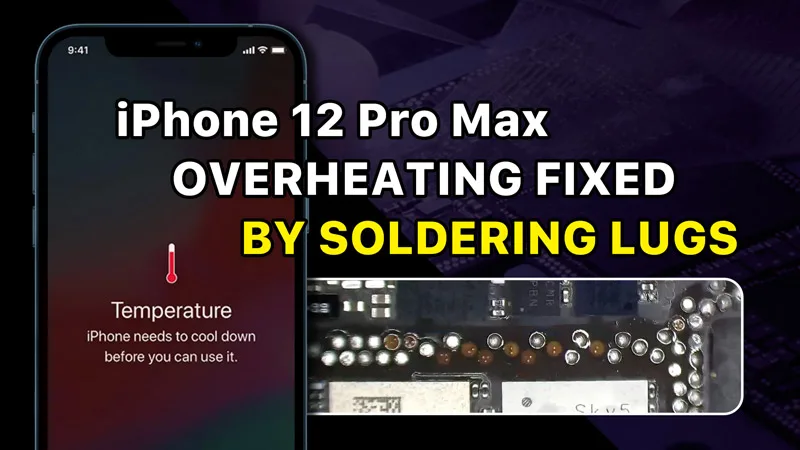
How to Fix iPhone 12 Pro Max Overheating Issue with Soldering Lugs
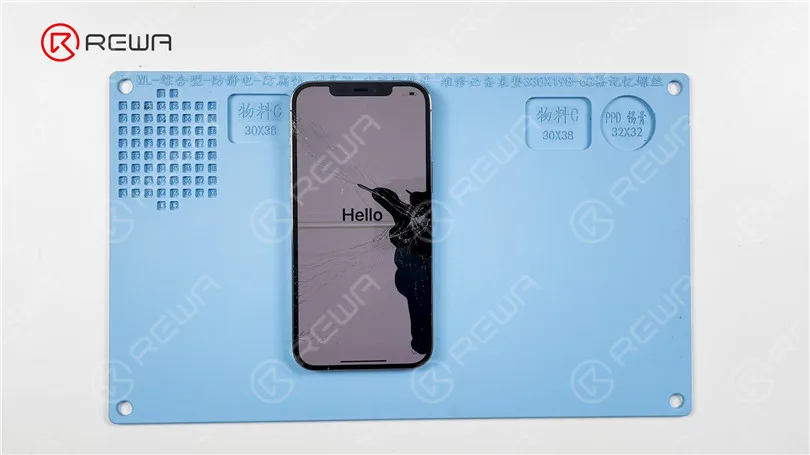
Today we will share how to fix iPhone 12 Pro Max overheating or temperature warning issue. The phone has been dropped before and the screen is cracked. After boot-up, the phone shows a temperature warning.
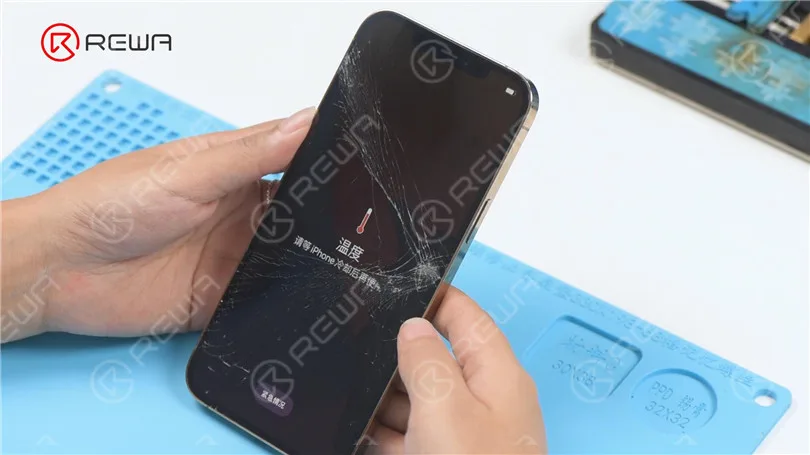
Next, we take apart the phone for testing. Disconnect the flex cables. Remove the motherboard. In the first place, we check if the motherboard is deformed. The motherboard is not deformed.
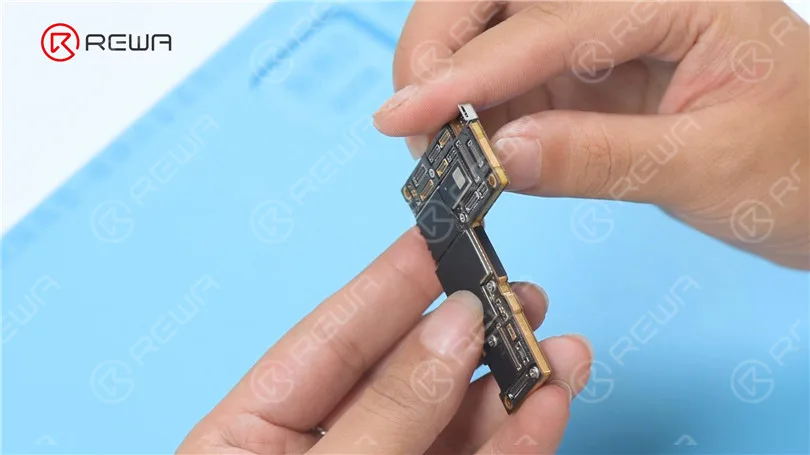
It can be seen under the microscope that the motherboard has pseudo-soldering. Then we need to separate the motherboard.
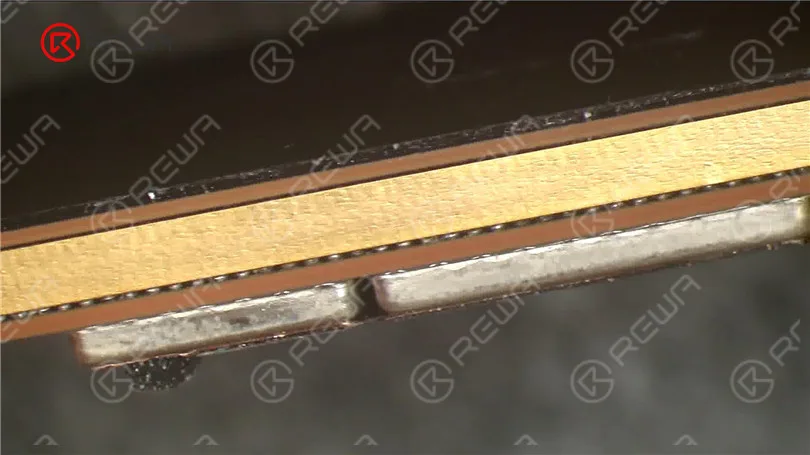
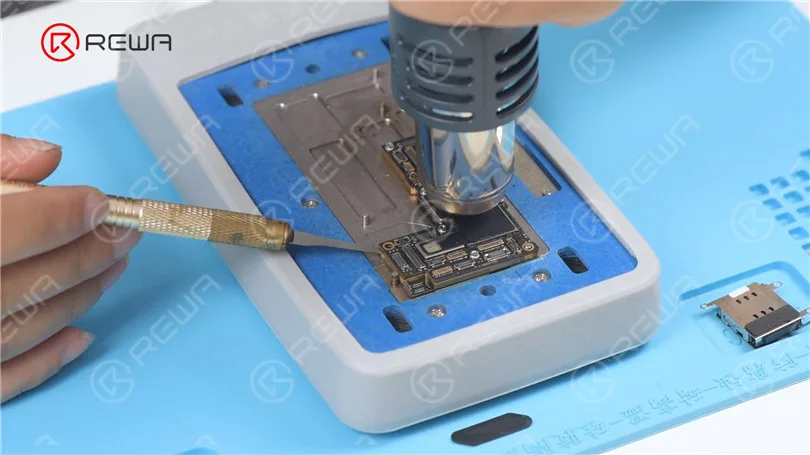
Detach the foam and plastic part. Put the motherboard on the 165 °C Heizungsplattform to heat. Since the middle layer of iPhone 12 lineup adopts middle-temperature solder paste for soldering, we need to assist the heating with a Hot Air Gun at 330 °C. Try to pry up the logic board with a Pry Blade while heating. If the logic board becomes loose, remove it. Then remove the signal board.
It can be seen under the microscope that pads on the logic board are missing. Then we need to repair the bonding pads. Clean the bonding pads with Lötkolben at 380 °C and Solder Wick. Next, clean the bonding pads with PCB Cleaner.
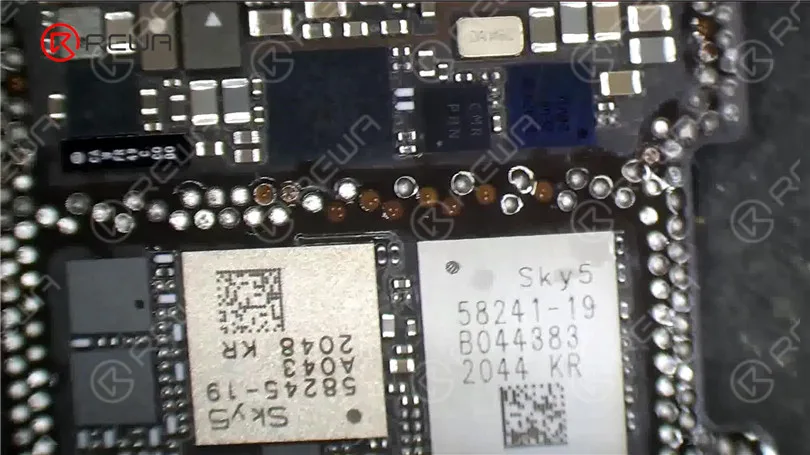
Then scrape the missing pads to show the circuits with a Sculpture Knife. Please pay attention not to damage the GND while scraping.
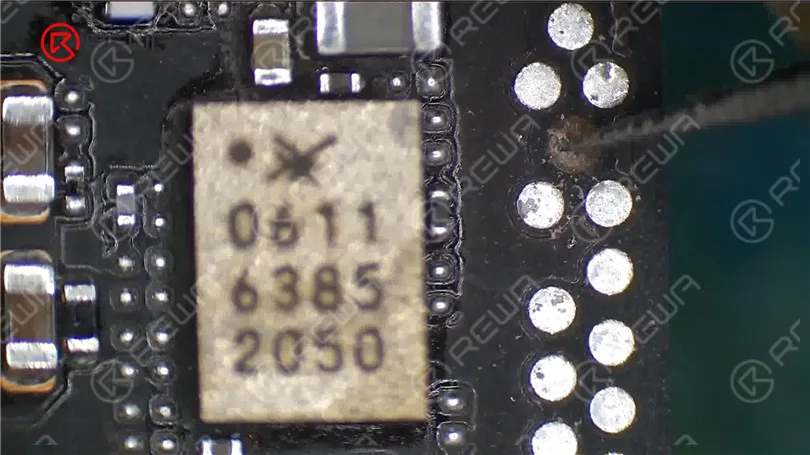
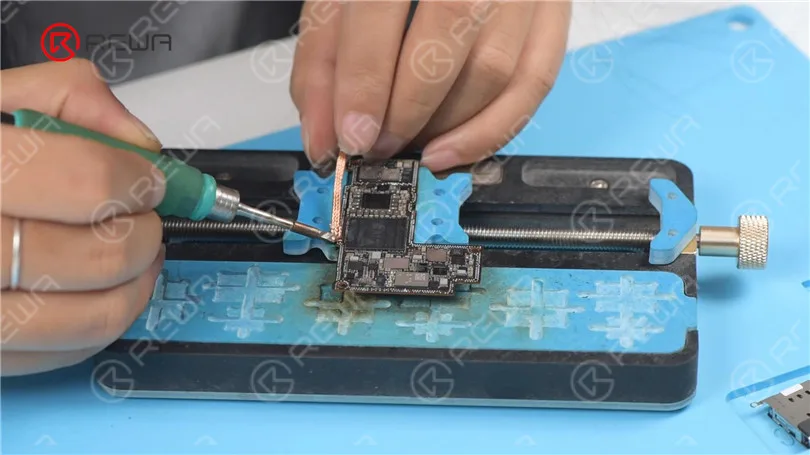
Clean the bonding pads with PCB Cleaner. Apply tin to the bonding pads with a Soldering Iron.
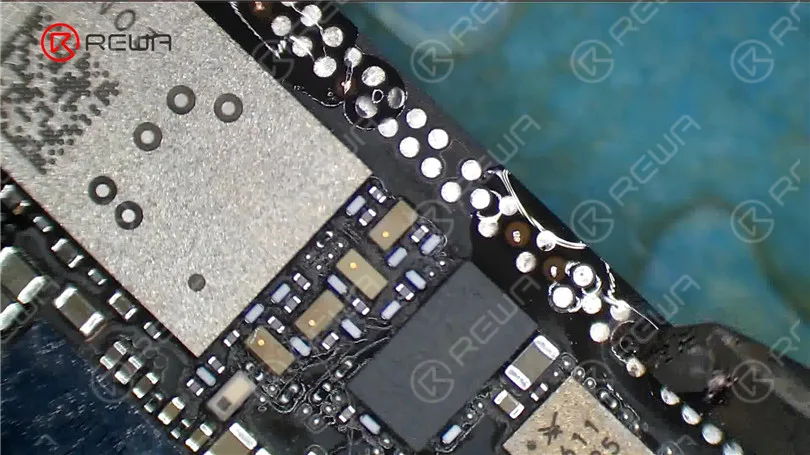
Then we put the Soldering Lugs in position. Apply some Paste Flux. Heat with a Soldering Iron to solder. Clean the bonding pads with PCB Cleaner.
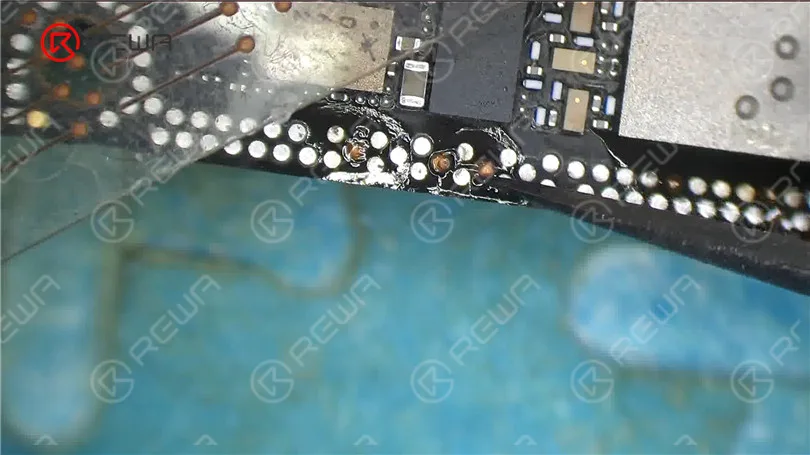
Apply some Solder Mask to the bonding pads. Then solidify with a UV Lamp. After solidifying, remove excess solder mask with a Sculpture Knife to show the pads.
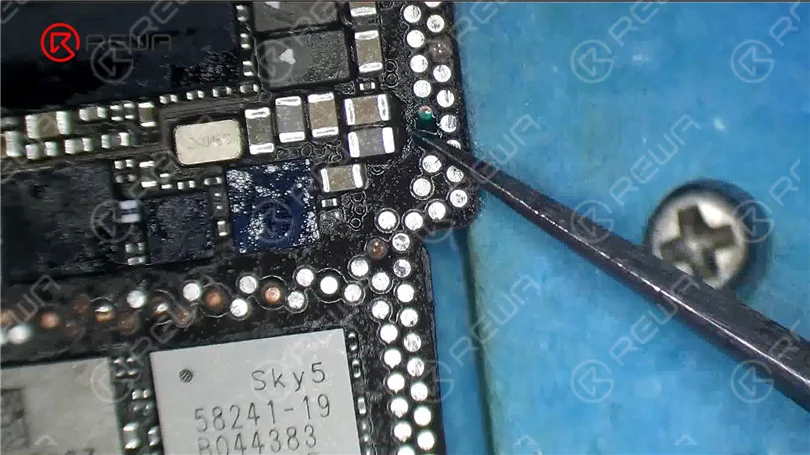
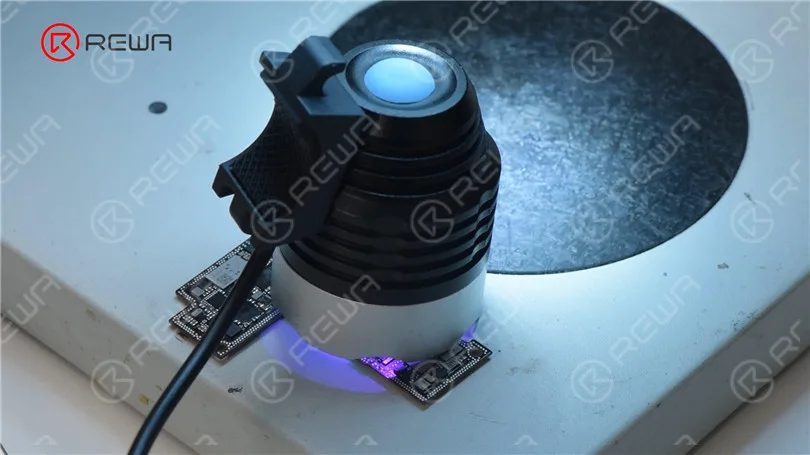
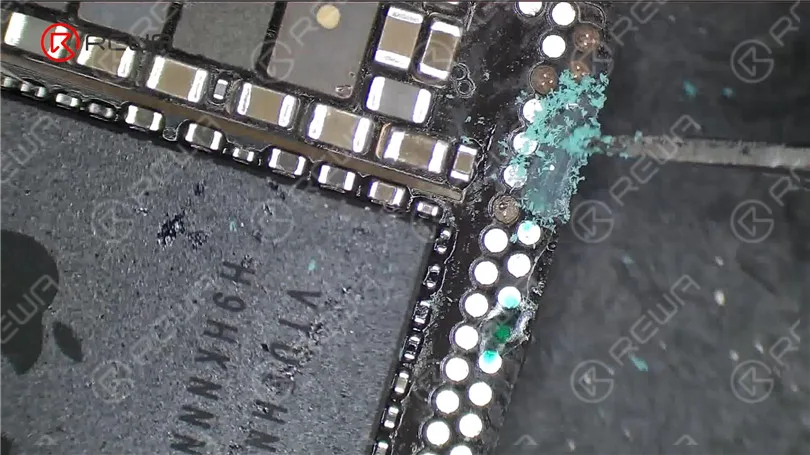
Clean the bonding pads with PCB Cleaner. Then clean the bonding pads with Soldering Iron and Solder Wick. Keep cleaning the bonding pads with a Dust-free Wipe.
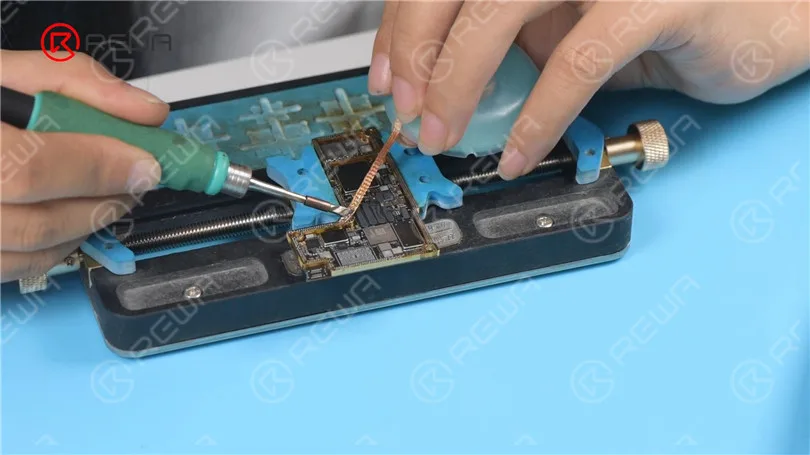
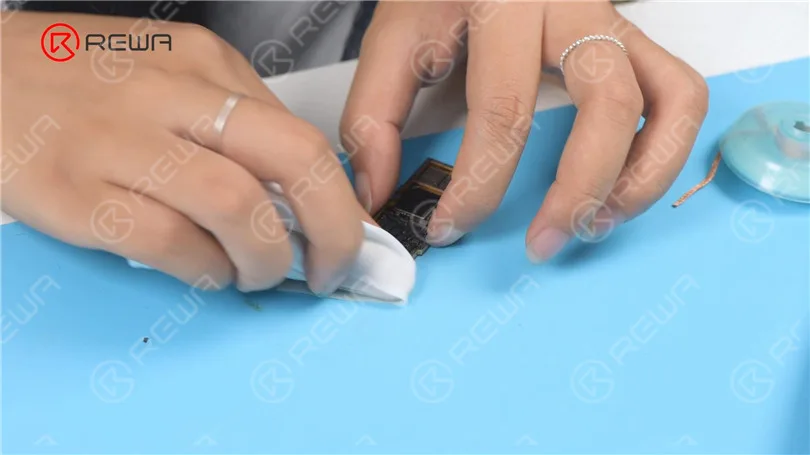
Next, we reball the signal board. Attach the signal board to the holder. Put the reballing stencil in position. Apply some low-temperature Solder Paste evenly. Remove excess solder paste.
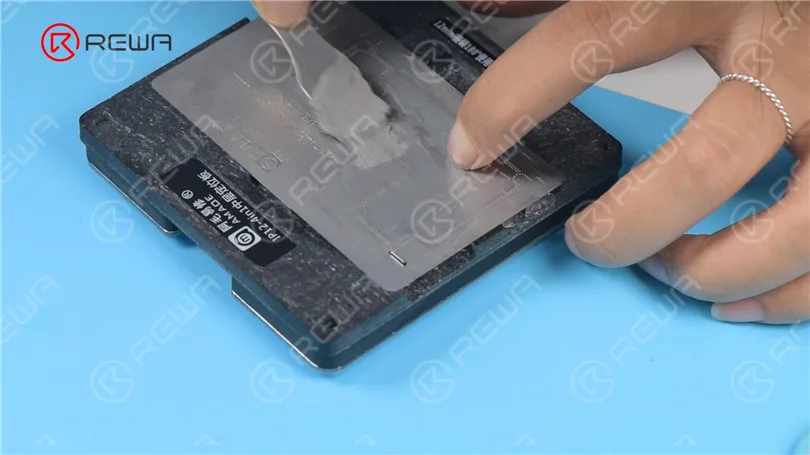
Detach the reballing stencil. Put the motherboard on the 165 °C Heating Platform to heat for recombination. Remove the motherboard after it has cooled for 5 minutes.
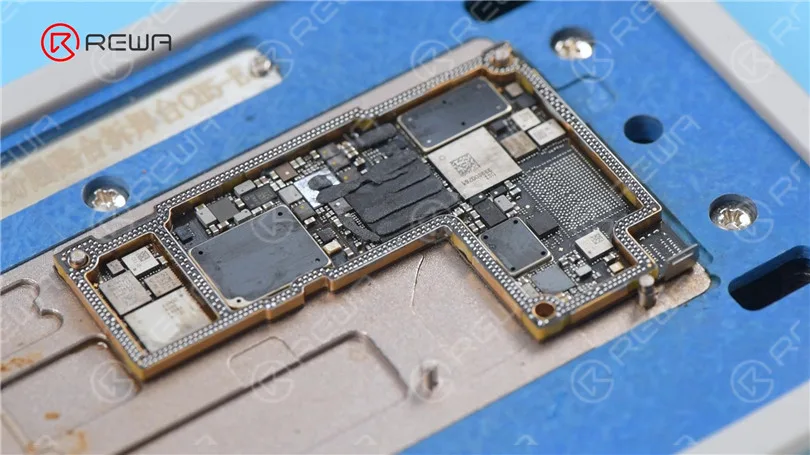
Install the motherboard for testing. Connect the screen. The phone turns on normally. The temperature warning has disappeared.
-
iPhone 11 Pro lässt sich nicht einschalten - Professionelle Reparaturanleitung
Hello everyone! Our course today is about repairing an iPhone 11 Pro that won’t turn on.
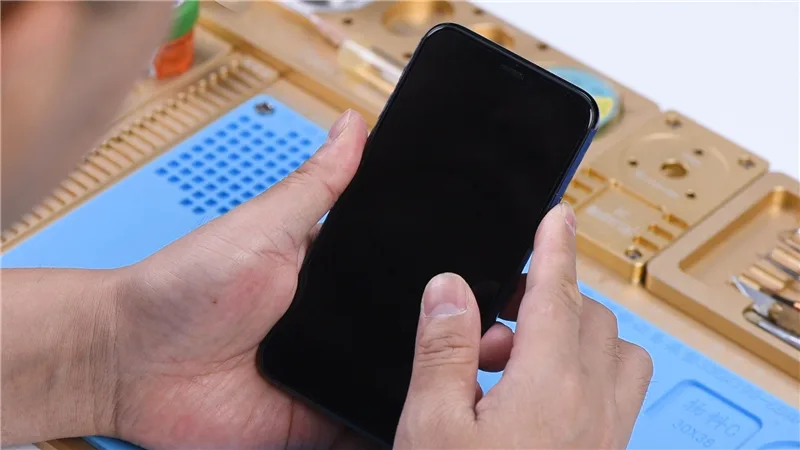
Press the power button. The phone won’t turn on.
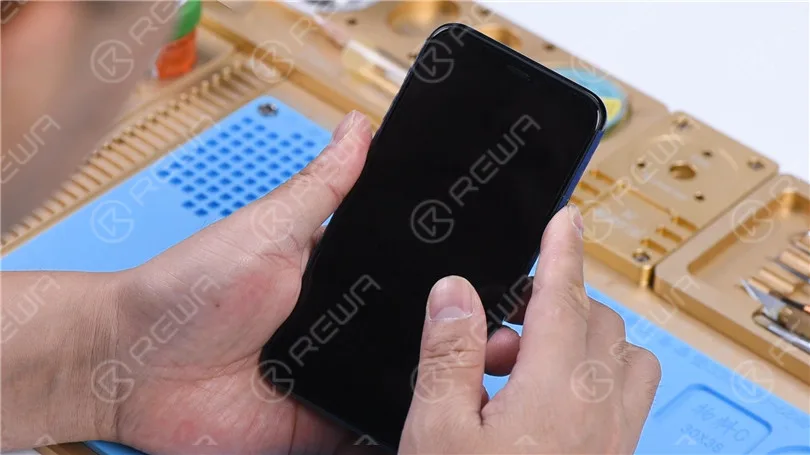
Disassemble and Test
Then we disassemble the phone and test.
Remove the two pentalobe screws at the bottom edge.
Pull up on the small nub on the Suction Cup to lift the screen.
Insert a Pry Piece when there is a gap and slide it along the gap.
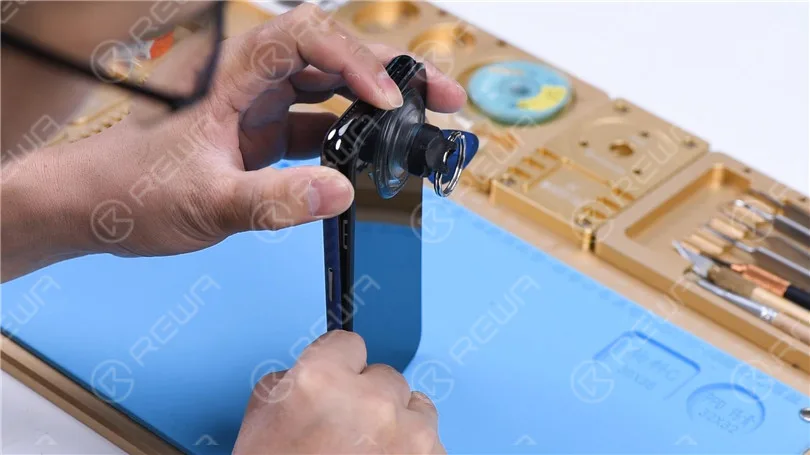
After the screen is lifted, take the shielding covers off.
Disconnect the battery and remove the screen. Connect the motherboard with the Power Cable.
The ammeter shows a large current of 3.1A.
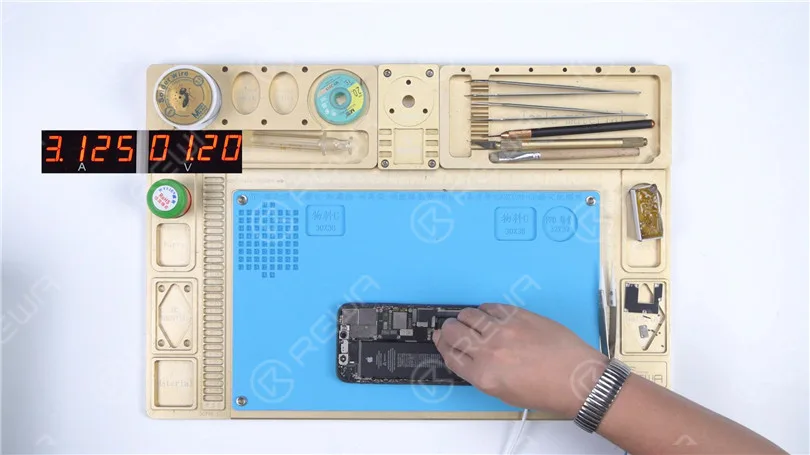
Disconnect the flex cables. Remove the SIM card tray.
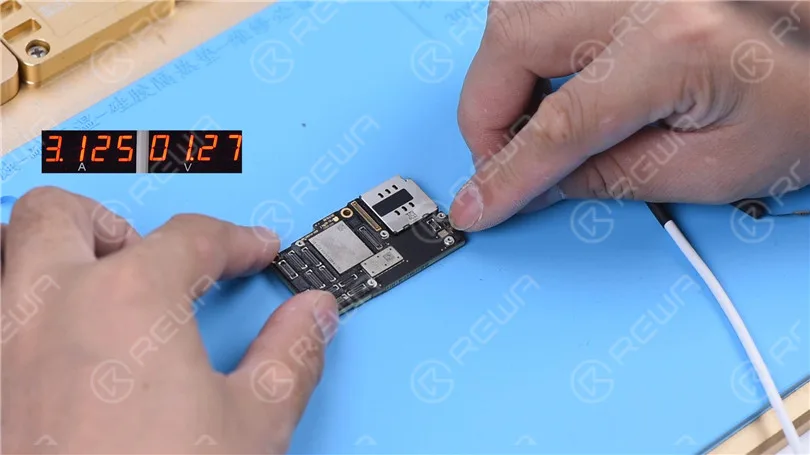
Detach the motherboard. Connect the motherboard with the Power Cable again.
The ammeter still shows a large current of 3.1A.
It indicates that the large current has nothing to do with other flex cables.
The fault is on the motherboard.
Messung im Diodenmodus
Run diode mode measurement of pin 1 on the J7010 of the battery connector.
The diode value is 0. It indicates that the main power supply circuit is shorted to the ground.
Since the circuit simultaneously supplies power for the logic board and signal board, we need to separate the motherboard to locate the fault.
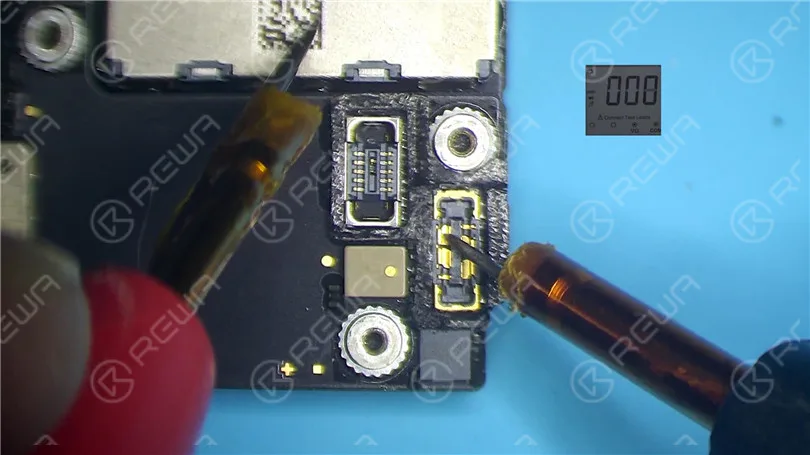
Motherboard-Trennung
Remove foam on the motherboard.
Heat the back of the motherboard with Hot Air Gun at 240 degrees celsius.
Remove the shielding paper.
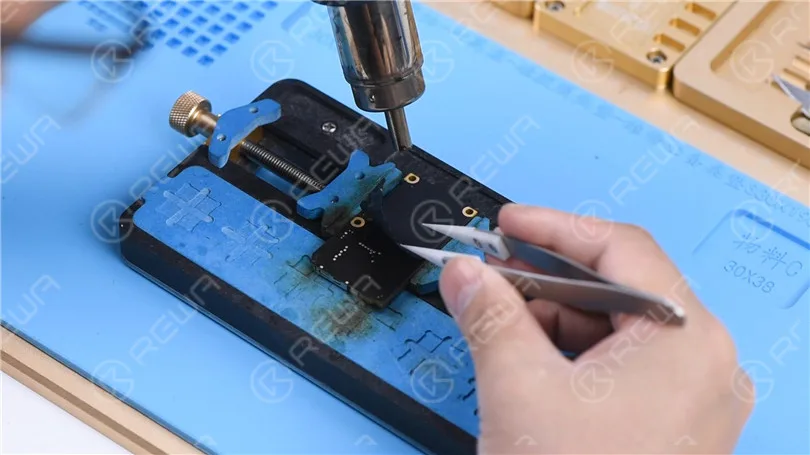
Put the motherboard on the Heizungsplattform.
Um das Entfernen der Logikkarte nach der Trennung zu erleichtern, drehen Sie eine Schraube auf die Logikkarte.
Set the temperature of the Heating Platform to 185 degrees celsius.
Clamp the screw to remove the logic board when the temperature has risen to 185 degrees celsius. Remove the signal board.
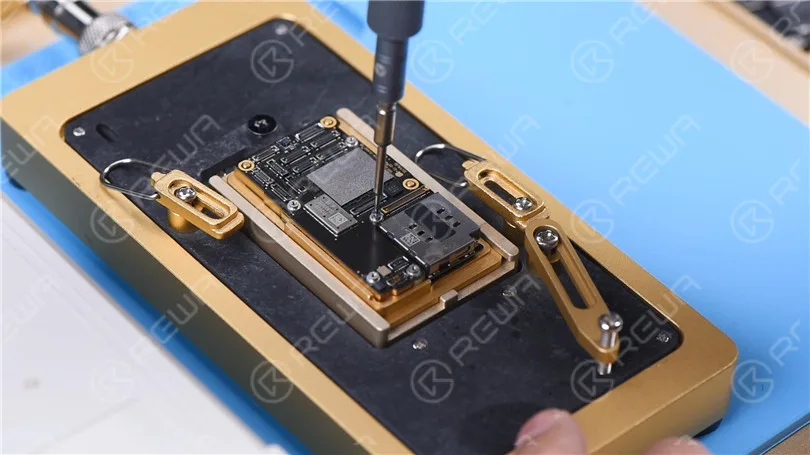
Messung im Diodenmodus
Run diode mode measurement of pin 286 on the signal board. The diode value is 0.
It indicates that the main power supply of the signal board is shorted to the ground.
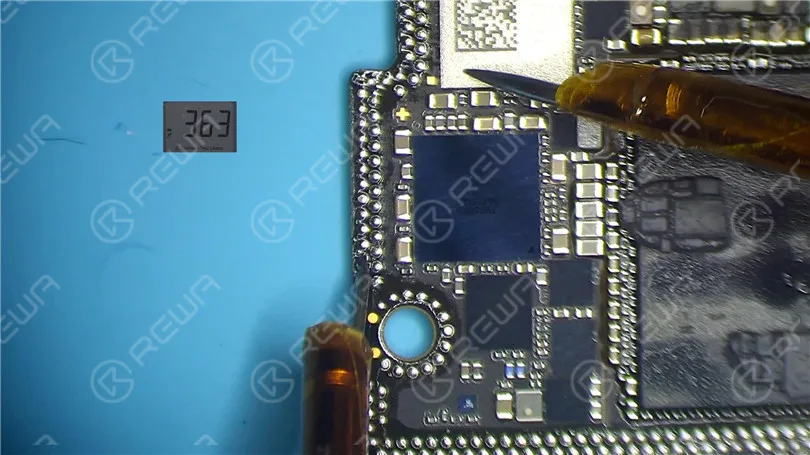
Measure pin 286 on the logic board.
The diode value is 363 which means the logic board is normal.
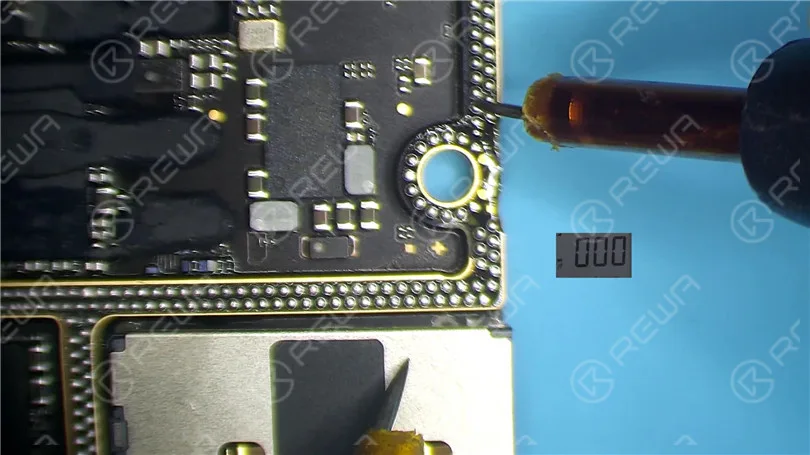
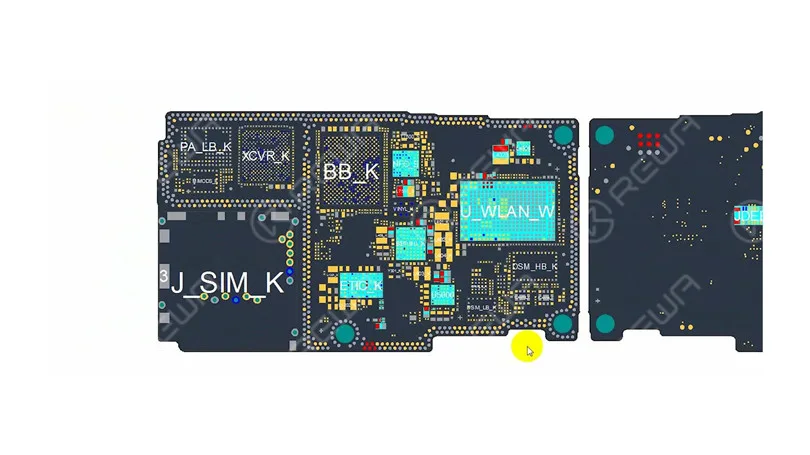
Open the bitmap. We can see there are many associated components on the main power supply circuit.
Rosin Detecting
Next, we need to locate the faulty component with rosin detecting.
Remove thermal grease with a Sculpture Knife.
Dip rosin with Soldering Iron at 365 degrees celsius.
Smoke rosin on the signal board. Set the direct current supply to 4.1V.
Connect the positive and negative anode of the direct current supply with multimeter probes.
Connect the black probe to the ground.
Connect the red probe to pin 286 on the signal board.
We can see rosin on C1200 K has melted. It indicates that the capacitor is damaged.
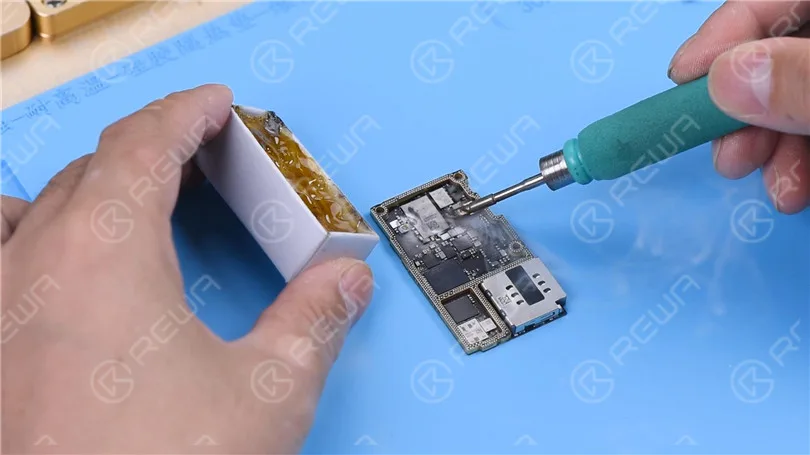
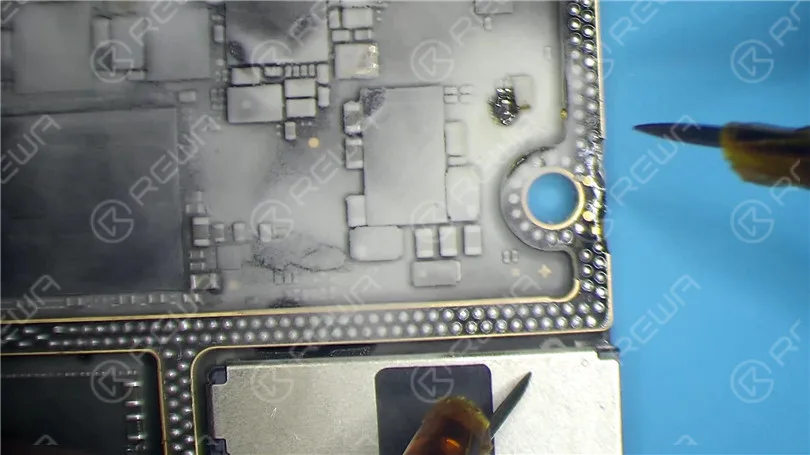
Then we heat it with Hot Air Gun at 350 degrees celsius. Remove the capacitor with tweezers.
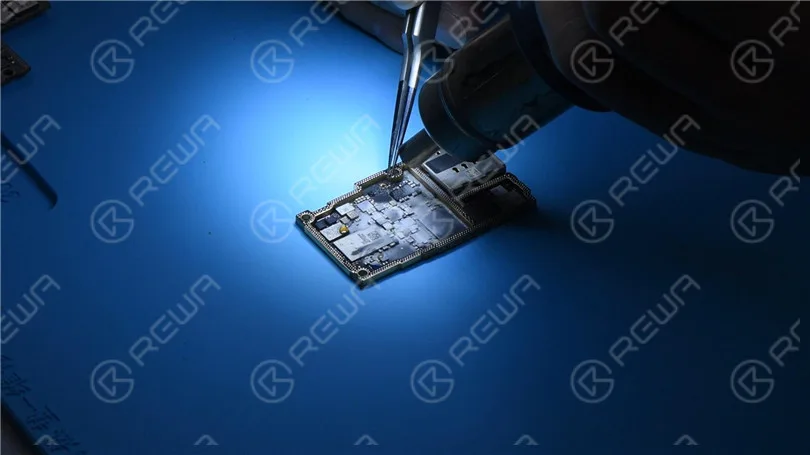
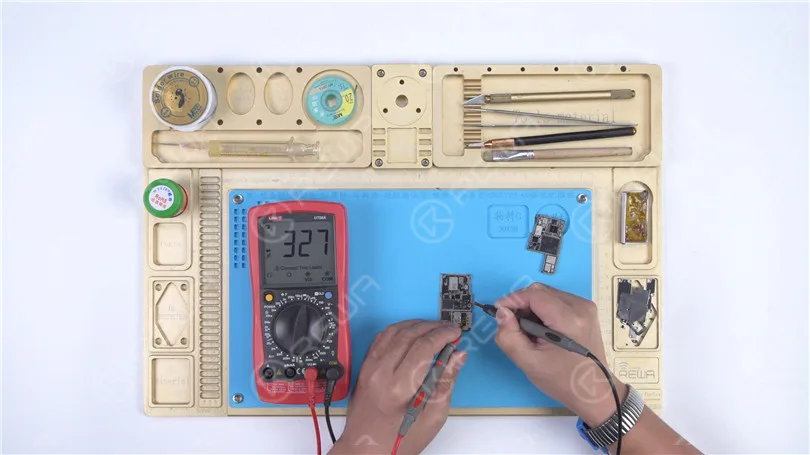
Clean rosin on the signal board with PCB Cleaner. Run a second diode mode measurement. The diode value returns to a normal value of 327.
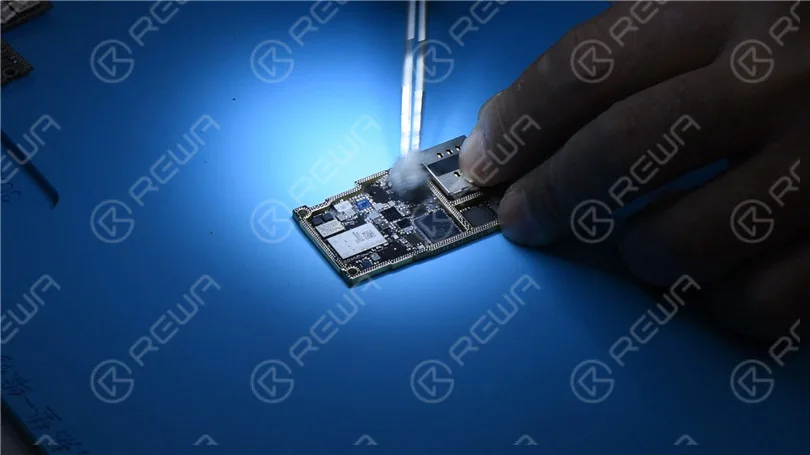
Motherboard Rekombination
Smear rosin with Soldering Iron and solder wick at 365 degrees celsius to remove tin on the bonding pad.
Clean the signal board with PCB Cleaner. Remove tin and clean the logic board with the same method.
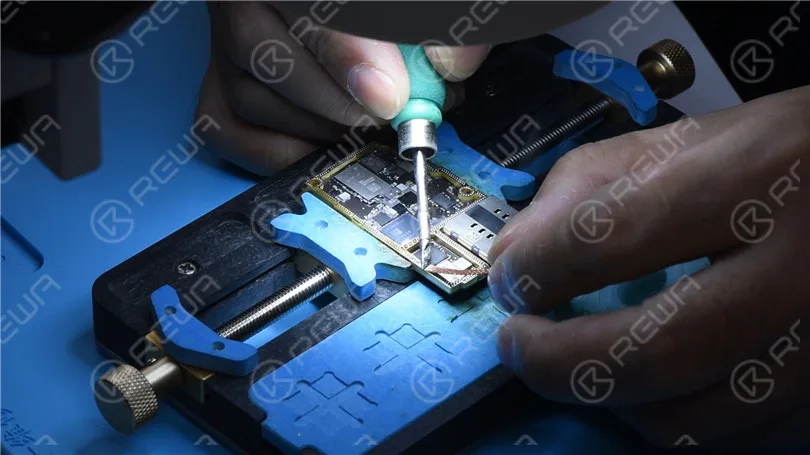
Attach the signal board to the Reballing Platform.
Put the Reballing Stencil in position. To prevent the solder paste from flowing into the motherboard crevices, insert a metal plate.
Apply a layer of low-temperature Solder Paste.
Remove the Reballing Stencil.
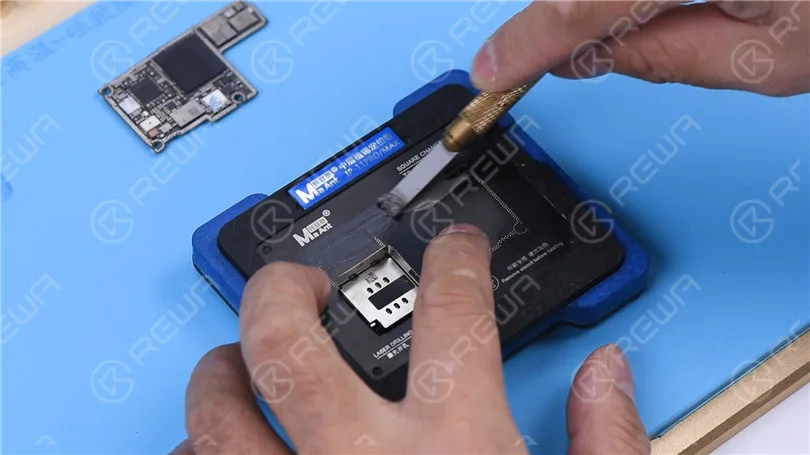
Put the signal board on the Heating Platform at 185 degrees celsius to heat.
After the solder balls are formed, turn the power off and cool the motherboard for 5 minutes.
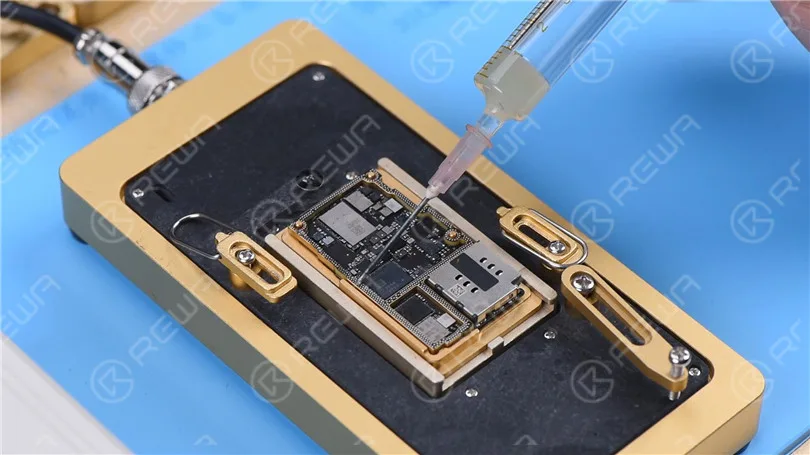
Apply some Paste Flux.
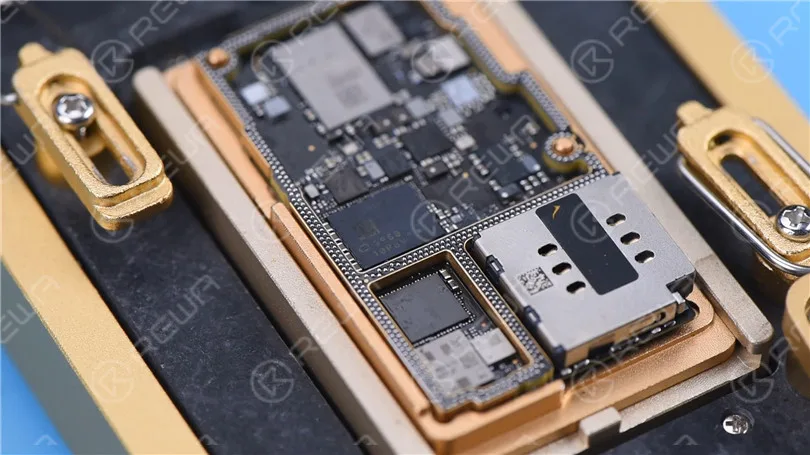
Richten Sie die Logikplatine an der Signalplatine aus.
Keep heating on the Heating Platform at 185 degrees celsius.
When the temperature reaches 185 degrees celsius, keep heating for 1 minute.
This step is to ensure that the logic board and the signal board fit closely.
Prüfung
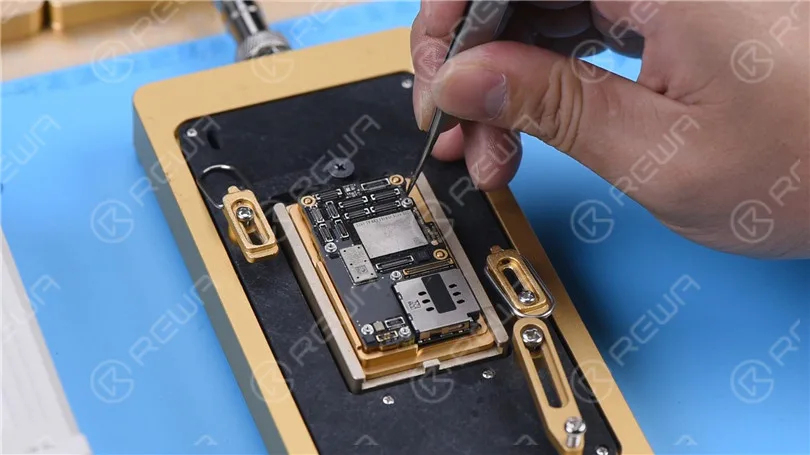
Connect the motherboard with the Power Cable.
Short to the ground of the J7700 pin 12. The boot current becomes normal.
Put the motherboard on the phone.
Connect the flex cables. Connect the screen and battery.
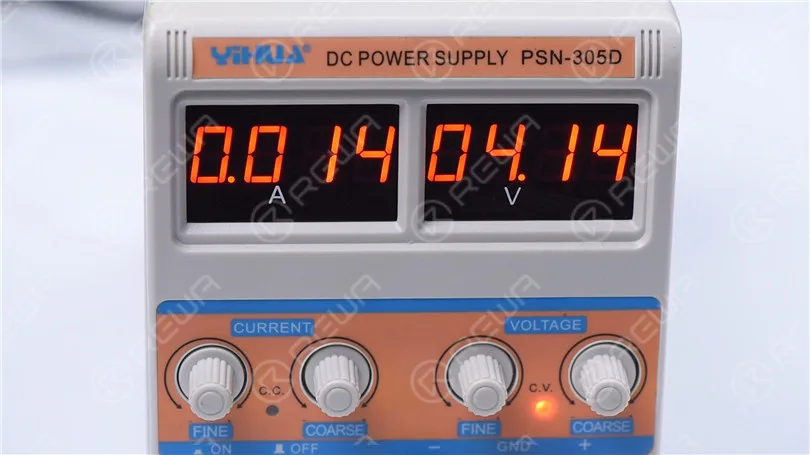
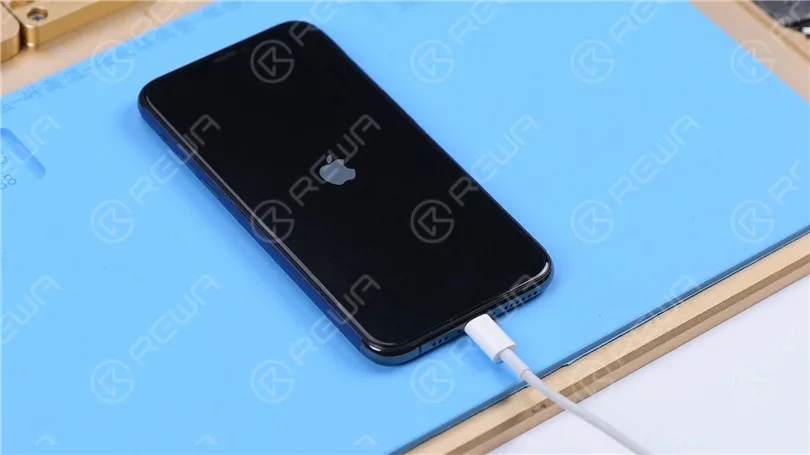
Because the battery is dead. Plug the charging cable and the phone turns on normally.
-
iPhone X ohne Service durch Überbrücken des Kabels reparieren
Das iPhone X hat kein Basisband, keine IMEI-Nummer und keinen Service. Schauen Sie sich dieses Video an, um zu sehen, wie wir das Problem mit Überbrückungsdrähten beheben.
-
Wie repariere ich den iPhone 7 Home-Button, der nach einem Wasserschaden nicht mehr funktioniert?
Water damage is a common issue for iPhone in daily use. In this video, the home button of iPhone 7 is not working after water damaged, because lines on logic board get corroded and damaged. Since there is a high failure risk in repairing, REWA LAB presents you a method to fix heavily corroded and damaged logic board step by step by Ultrasonic Cleaner and making jumper wire. To fix your iPhone 7 home button issue caused by water damage, please follow the repair operations of our tutorial video.
-
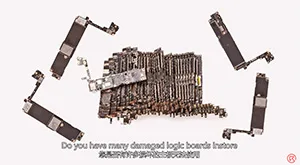
REWA iPhone/iPad/MacBook Logic Board Reparatur Service
Haben Sie keine Ideen mit Ihren defekten Logikkarten? Sie wissen nicht, wie Sie die schwierigen Reparaturen durchführen sollen? Warum nicht auf REWA zurückgreifen? Wir bieten Reparaturen von Logikplatinen auf Chipebene für iPhone, iPad und MacBook an. Professionelle Experten und Techniken können Sie von schweren und schwierigen Reparaturen befreien. In nur 5 Schritten können wir fast alle Ihre iPhone-, iPad- und MacBook-Motherboard-Reparaturprobleme lösen. Schauen wir uns das Video für die Details.
-
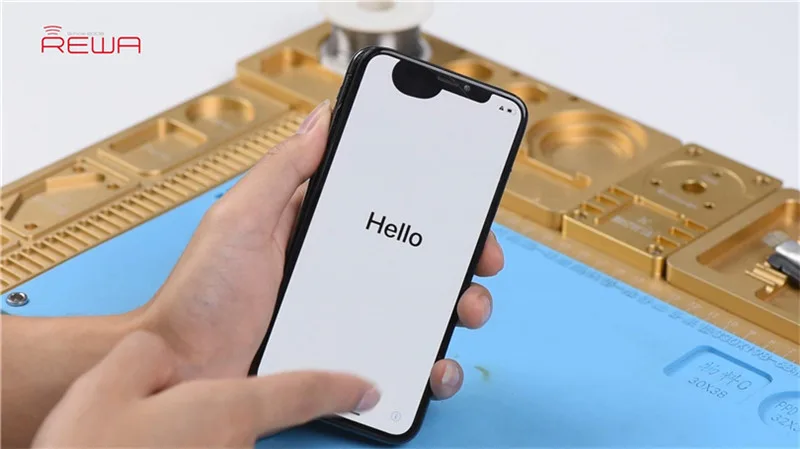
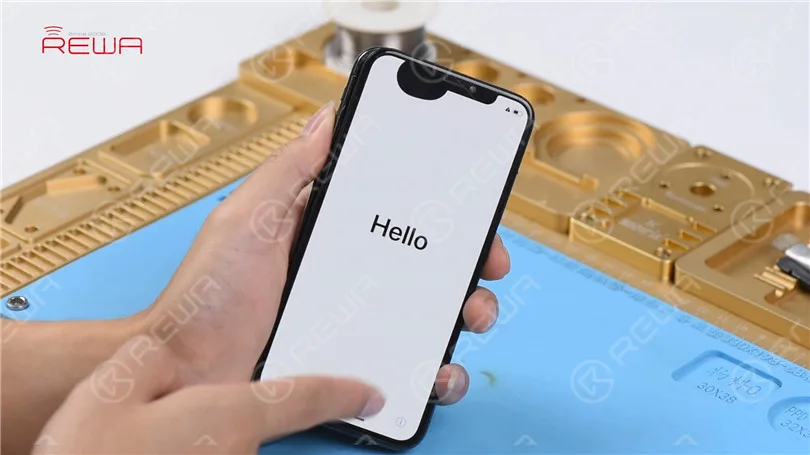
iPhone X Unreagierbarer Touchscreen Reparatur
Unser Kurs heute ist über iPhone X Touchscreen unresponsive Reparatur.
Drücken Sie die Einschalttaste, um das Telefon einzuschalten. Das Telefon schaltet sich normal ein. Der Touchscreen des Telefons reagiert nicht.
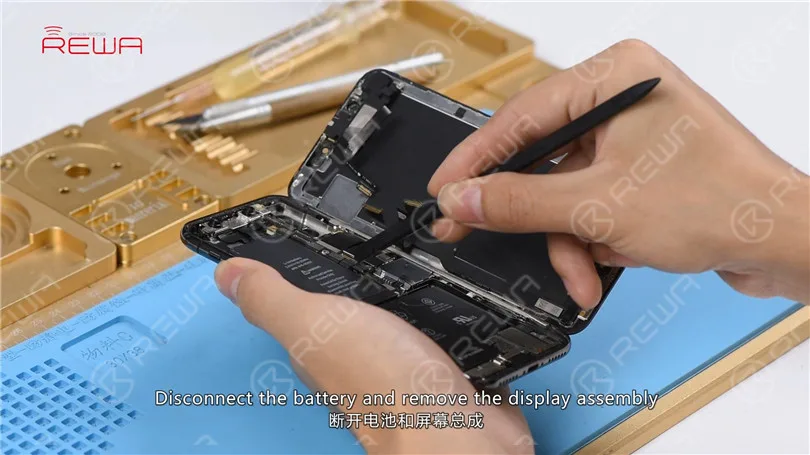
Schalten Sie das Telefon aus und nehmen Sie es auseinander. Trennen Sie den Akku und entfernen Sie die Display-Baugruppe.
Nehmen Sie die Hauptplatine heraus. Als erstes überprüfen wir den Touch ID FPC-Anschluss J5800. Führen Sie eine Diodenmessung von J5800 durch. Der gemessene Wert von Pin 22 ist OL, was darauf hinweist, dass der relevante Schaltkreis von Pin 22 einen offenen Stromkreis hat.
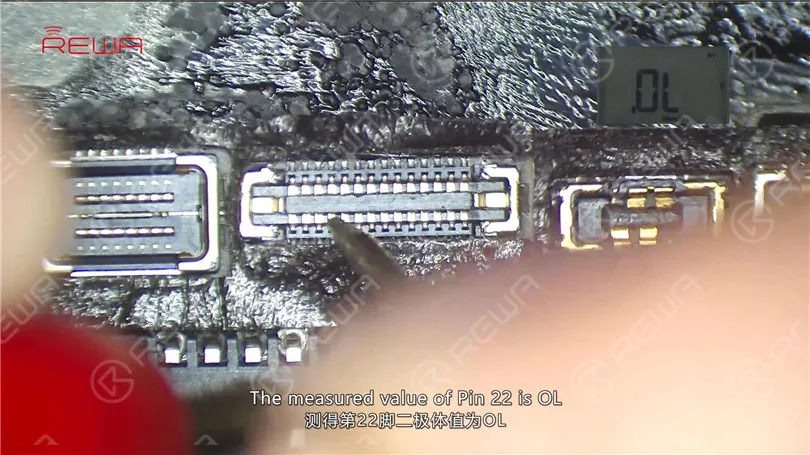
Wir können sehen, dass die Schaltung eine Induktivität FL5893 enthält. Beginnen wir mit FL5893.
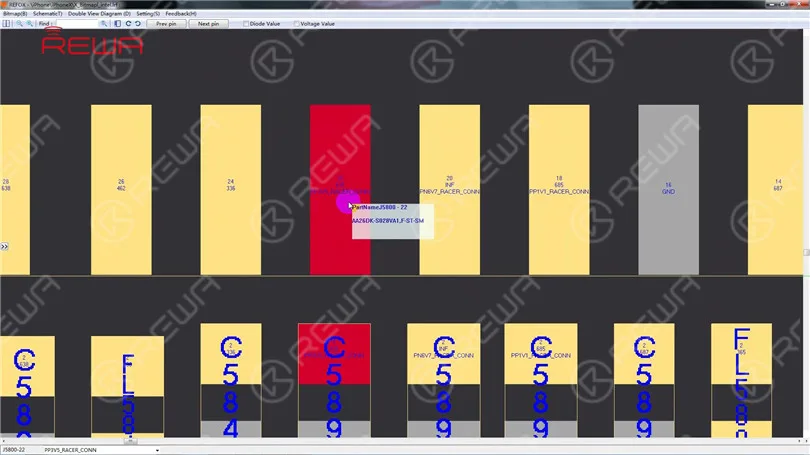
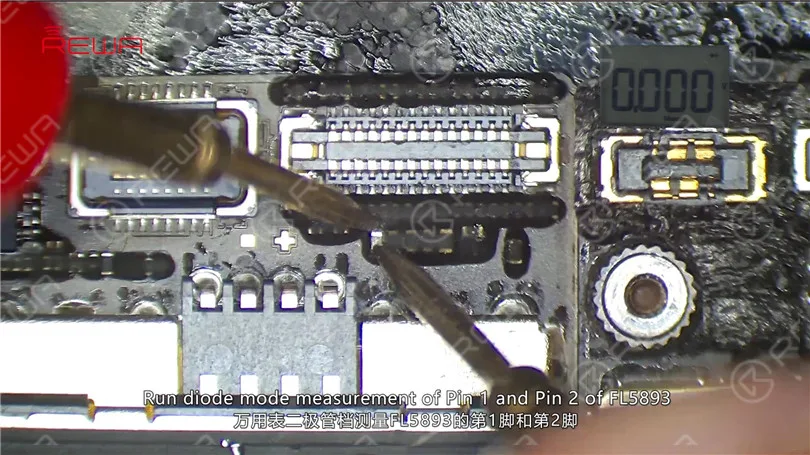
Entfernen Sie zunächst mit einer Pinzette den Schwamm um J5800. Führen Sie eine Diodenmessung an Pin 1 und Pin 2 von FL5893 durch. Der gemessene Wert der beiden Stifte ist 0. Nach dem gemessenen Wert zu urteilen, befindet sich FL5893 im Normalzustand.
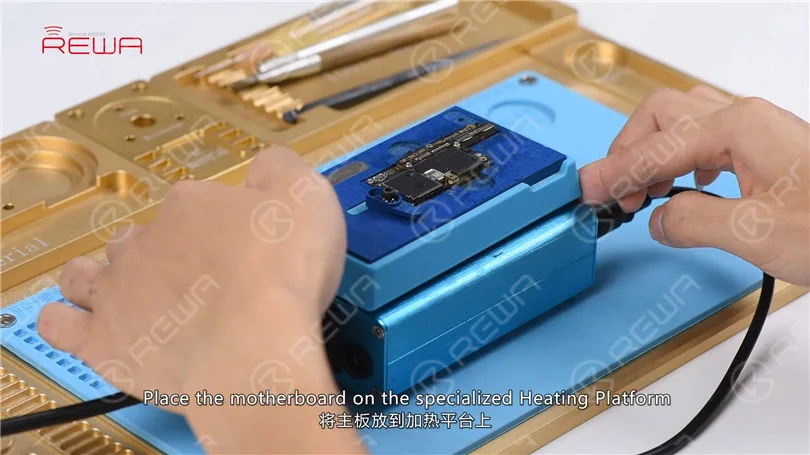
Wir können sehen, dass der Schaltkreis seinen Weg zum dritten Platz PCB macht. Wir müssen also die Hauptplatine abtrennen, um die dritte Platine zu überprüfen. Legen Sie die Hauptplatine auf die spezielle Heizplattform. Mit der Temperatur der Plattform erreicht 160℃, nehmen Sie die obere Schicht mit einer Pinzette.
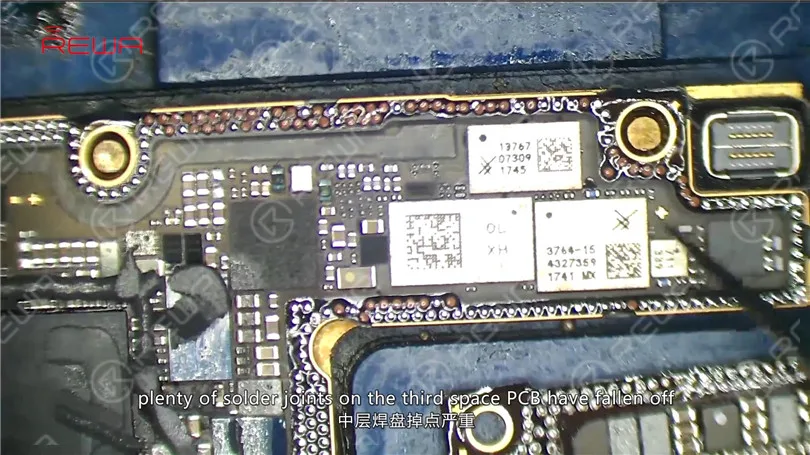
Wie Sie sehen können, sind viele Lötstellen auf der Platine des dritten Platzes abgefallen. Und die Hauptplatine ist stark verformt. Demnach ist die Hauptplatine nicht mehr zu reparieren.
Schlussfolgerung:
Das iPhone X reagiert nicht auf den Touchscreen. Als erstes sollten wir den Touch ID FPC-Anschluss J5800 überprüfen. Führen Sie eine Diodenmessung von J5800 durch. Nach dem gemessenen Wert zu urteilen, ist der entsprechende Schaltkreis von Pin 22 unterbrochen. Auf der Bitmap können wir sehen, dass der Stromkreis bis zur dritten Platine reicht. Wenn wir die Hauptplatine herausnehmen, stellen wir fest, dass viele Lötstellen auf der Platine des dritten Platzes abgefallen sind. Die Hauptplatine ist außerdem stark verformt. Demnach ist die Hauptplatine nicht mehr zu reparieren.
-
So beheben Sie das Problem, dass der untere Lautsprecher des iPhone X nicht funktioniert
Heute zeigen wir, wie man den nicht funktionierenden unteren Lautsprecher des iPhone X repariert.
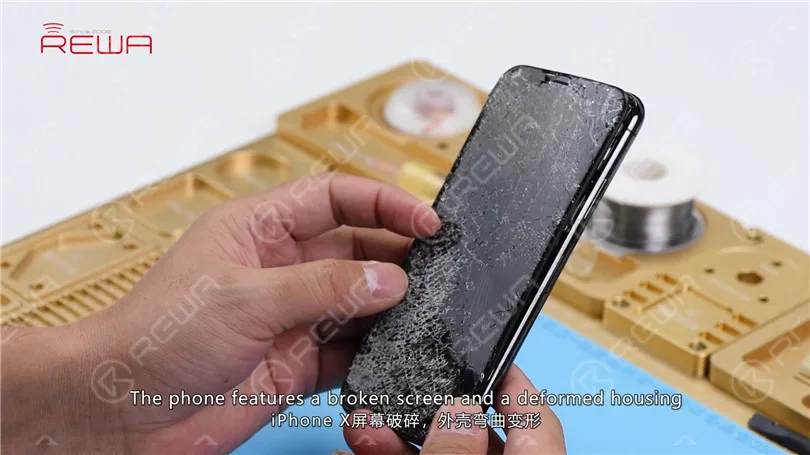
Das Telefon weist einen gebrochenen Bildschirm und ein verformtes Gehäuse auf. Eine neue Display-Baugruppe einbauen und testen. Das Telefon lässt sich normal einschalten. Sowohl die Frontkamera als auch die Rückkamera funktionieren normal. Auch das WLAN funktioniert gut.
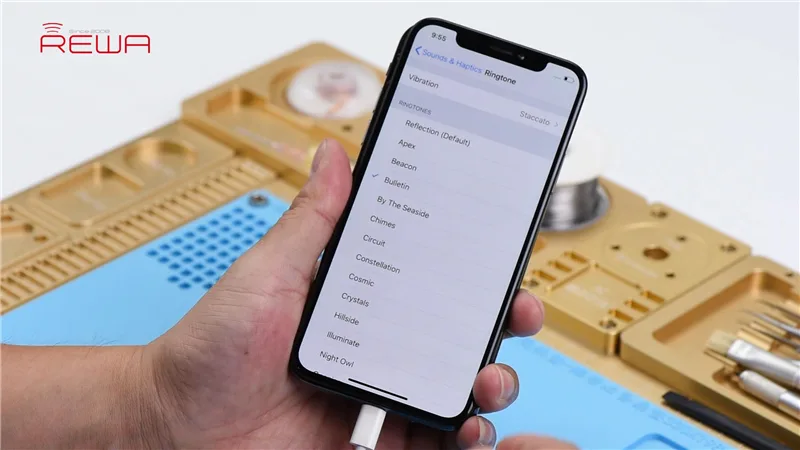
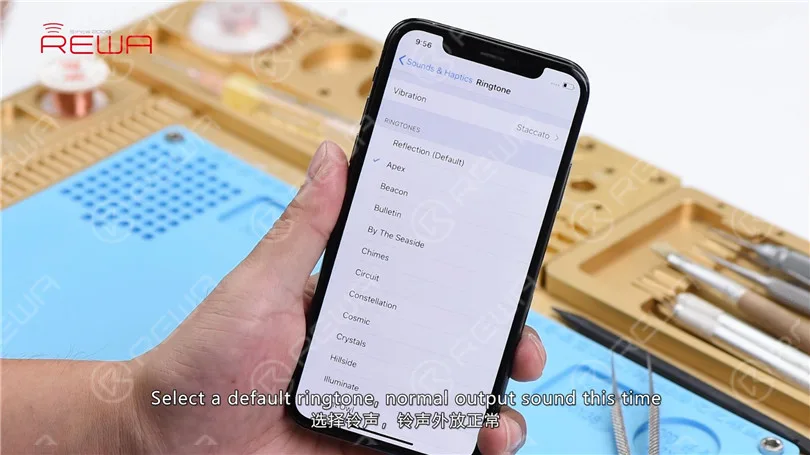
Gehen Sie zu Töne & Haptik > Klingelton. Wählen Sie einen Standardklingelton aus und es gibt keine Tonwiedergabe. Mit eingesteckten Kopfhörern funktioniert der Ton jedoch einwandfrei.
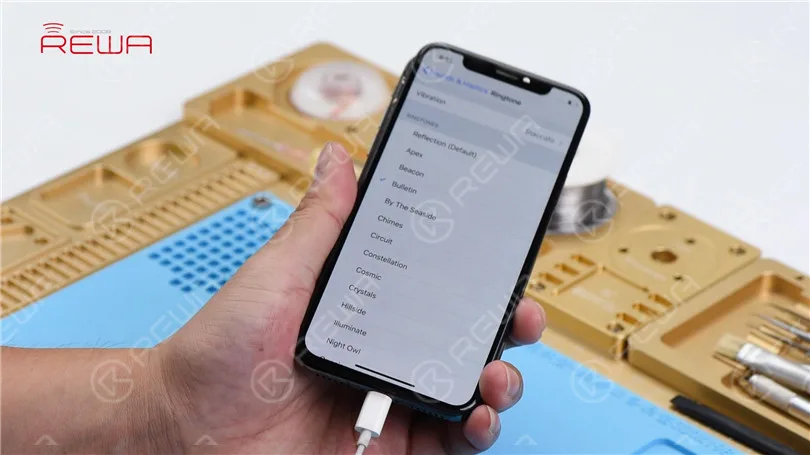
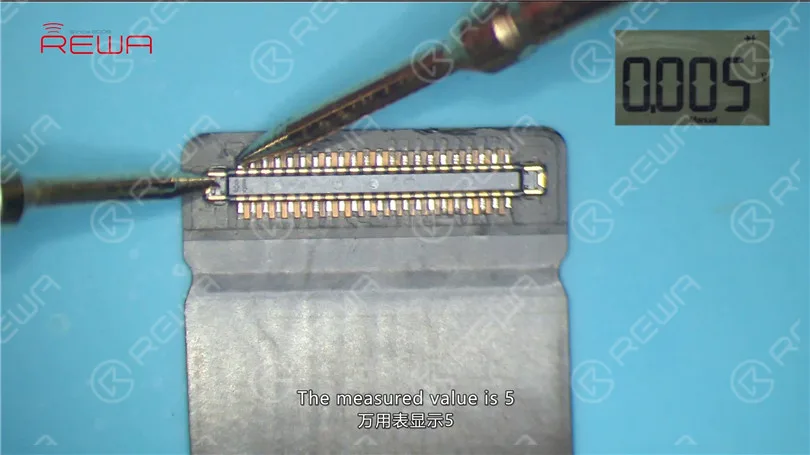
Die vorläufige Einschätzung ergibt, dass sich die Audioschaltung in einem normalem Zustand befindet. Lediglich der untere Lautsprecher funktioniert nicht. Entfernen Sie die Display-Baugruppe und trennen Sie die Batterie. Trennen Sie das Flexkabel des Ladeanschlusses. Führen Sie eine Diodenmessung an Pin 1 und Pin 45 des DOCK-Anschlusses durch. Der gemessene Wert beträgt 5, was anzeigt, dass sich der untere Lautsprecher in einem normalen Zustand befindet.
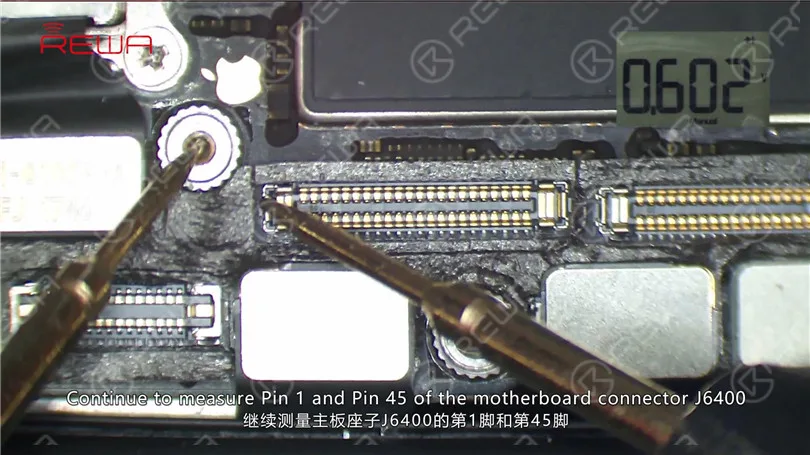
Messen Sie weiter Pin 1 und Pin 45 des Motherboard-Anschlusses J6400. Der gemessene Wert von Pin 45 beträgt 602, was normal ist.
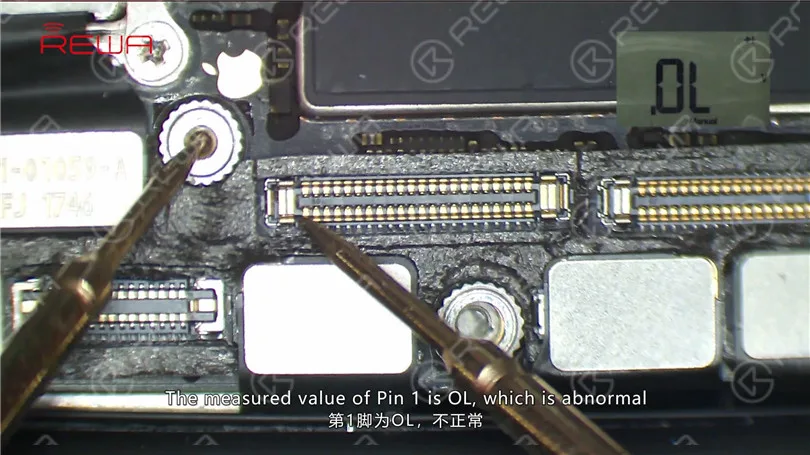
Der Messwert von Pin 1 ist OL, was unnormal ist.
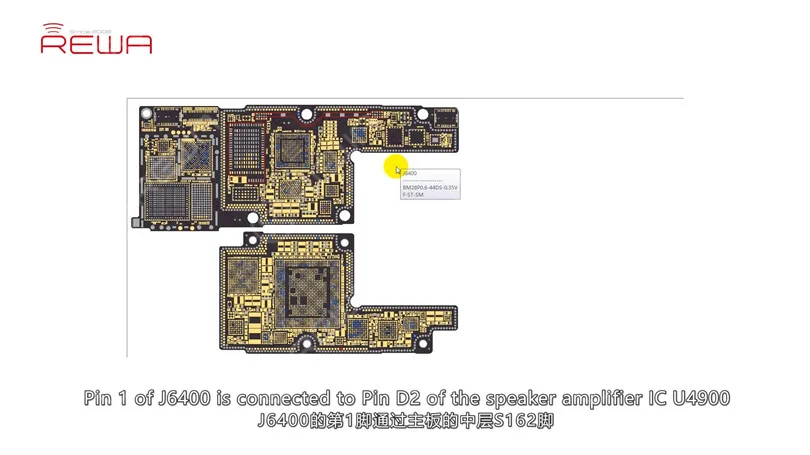
Darnach zu urteilen, ist der relevante Stromkreis von Pin 1 unterbrochen. Pin 1 von J6400 ist über Pin S162 auf Zylindern am Rand der unteren Lage mit Pin 2 des Lautsprecherverstärker-IC U4900 verbunden. Unser nächster Schritt besteht also darin, den Stromkreis sorgfältig zu überprüfen. Trennen Sie die Flexkabel auf dem Motherboard und nehmen Sie das Motherboard heraus. Befestigen Sie das Motherboard an dem Halter. Mit Heißluftpistole bei 360 °C, Luftstrom 65 erhitzen.
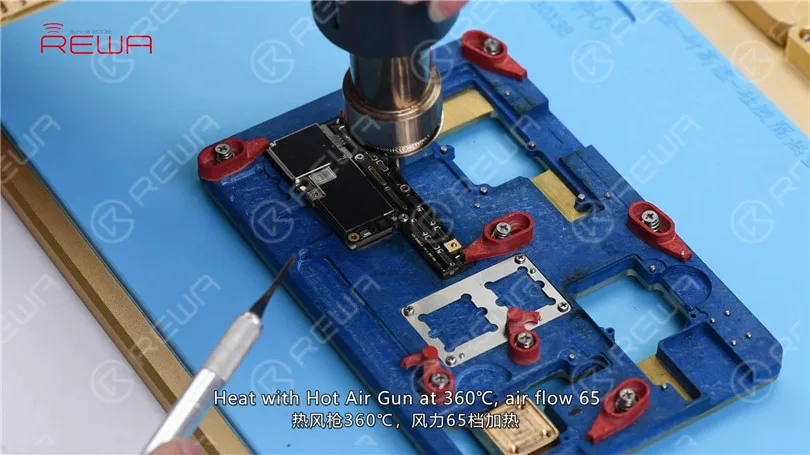
Eine Minute später hebeln Sie die obere Schicht Schritt für Schritt ab. Tipps: Achten Sie darauf, die obere Schicht im richtigen Moment abzuhebeln, wenn das Zinn auf den Zylindern geschmolzen ist. Wir können deutlich sehen, dass auf der oberen Schicht mehrere Pins fehlen, einschließlich Pin S166 des NFC-Schaltkreises.
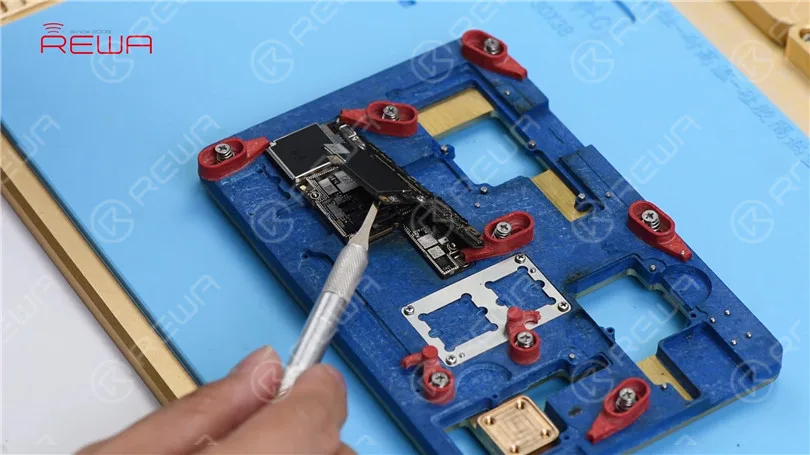
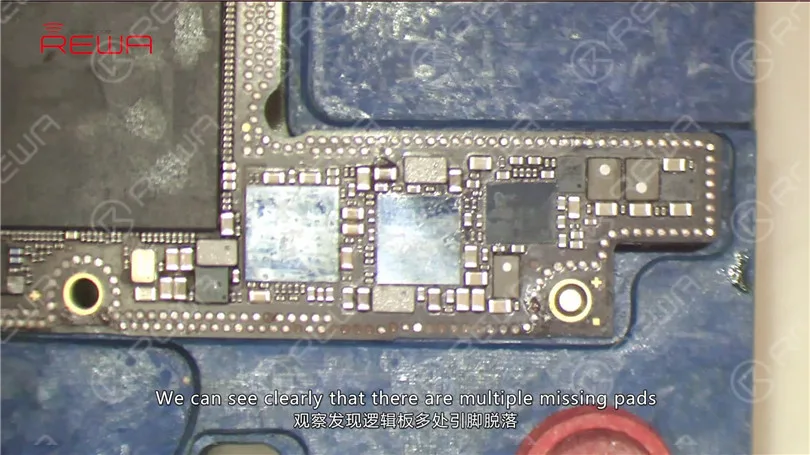
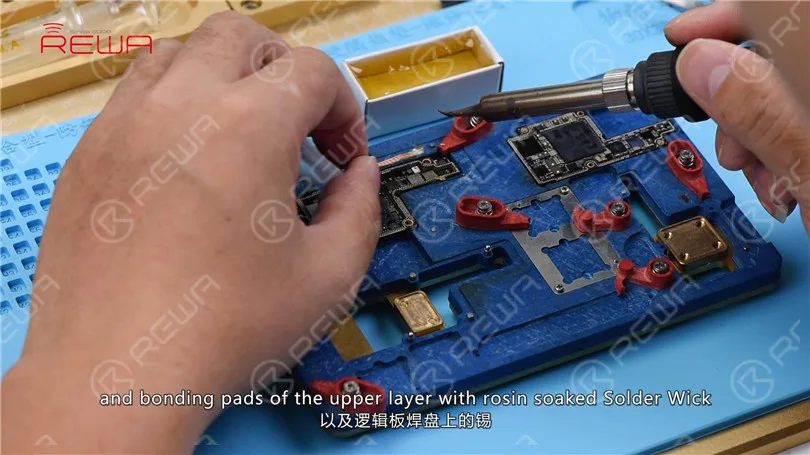
Dems zufolge wurde das Telefon fallen gelassen, was zu einer Pseudolötung der Hauptplatine in Verbindung mit dem Abreißen von Pins führte. Da die meisten dieser fehlenden Pins Masse-Pins sind, können wir sie einfach ignorieren. Dennoch müssen wir Pin S166 mit einer Drahtbrücke versehen. Entfernen Sie Zinnreste an den Zylindern um den Rand der unteren Schicht und an den Anschlussflächen der oberen Schicht mit einem in Kolophonium getränkten Lötdraht. Reinigen Sie es anschließend mit PCB-Reiniger.
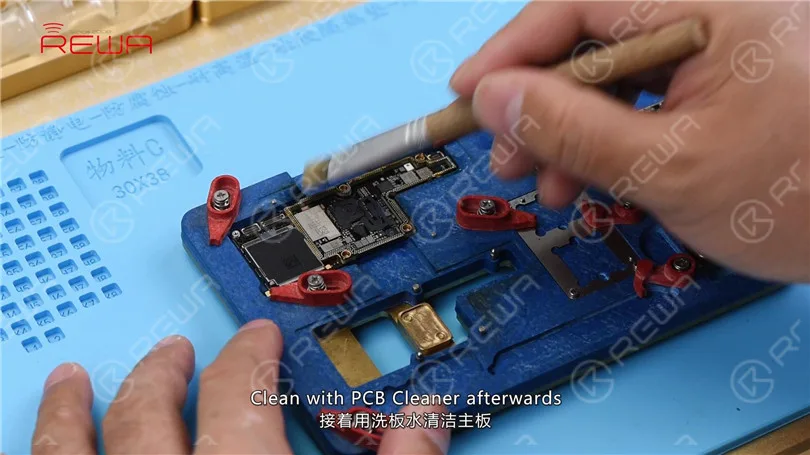
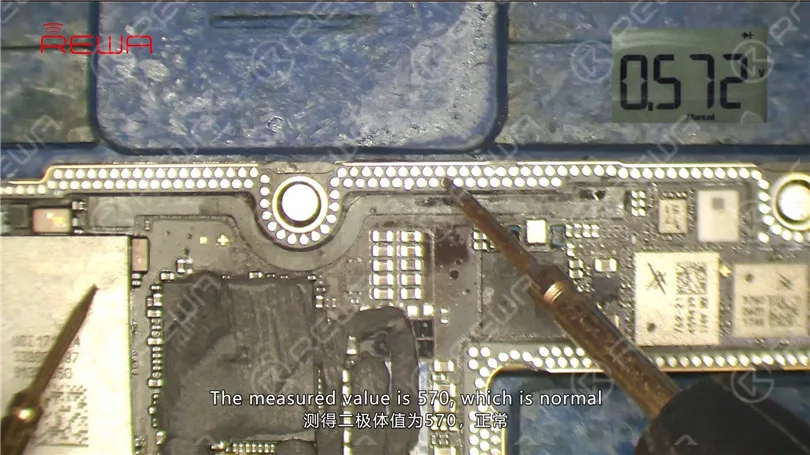
Führen Sie eine Diodenmessung von Pin S162 an den Zylindern durch. Der Messwert beträgt 570, was normal ist. Messen Sie weiter Pin S163. Der Messwert beträgt 570, was normal ist. Beurteilungsgemäß wird die Unterbrechung des zu Pin 1 gehörenden Stromkreises durch eine kalte Lötstelle der Zylinder am Rand der unteren Lage verursacht.
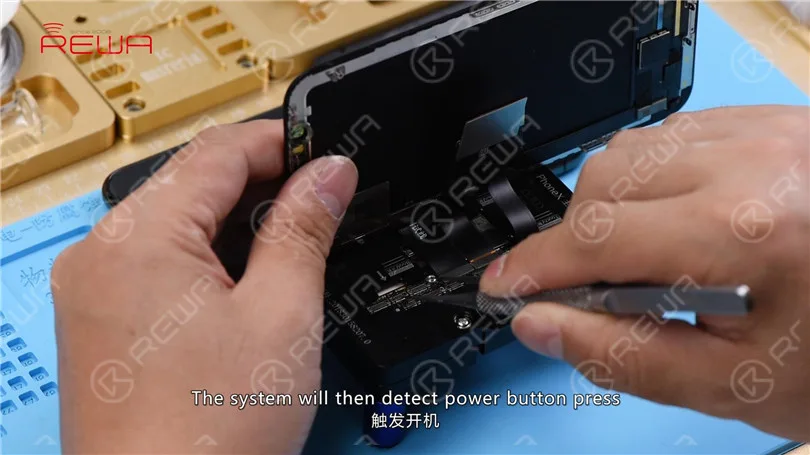
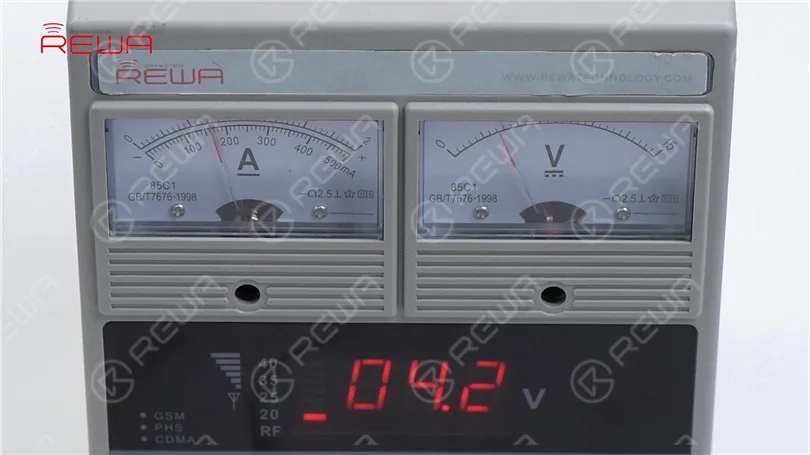
Jetzt installieren wir das Mainboard im Testkit. Befestigen Sie das Verlängerungs-Flexkabel der Displaybaugruppe. Dann das Ladeanschluss-Flexkabel und die Displaybaugruppe. Verbinden Sie den Akkuanschluss mit dem Gleichstromnetzteil. Überbrücken Sie Pin 9 von J4300 mit einer Pinzette mit der Masse. Das System erkennt dann das Drücken des Einschaltknopfs. Der Stromwert am Amperemeter ist normal.
Gehen Sie zu Einstellungen > Töne & Haptik > Klingelton. Wählen Sie einen Standardklingelton aus. Diesmal normale Tonausgabe.
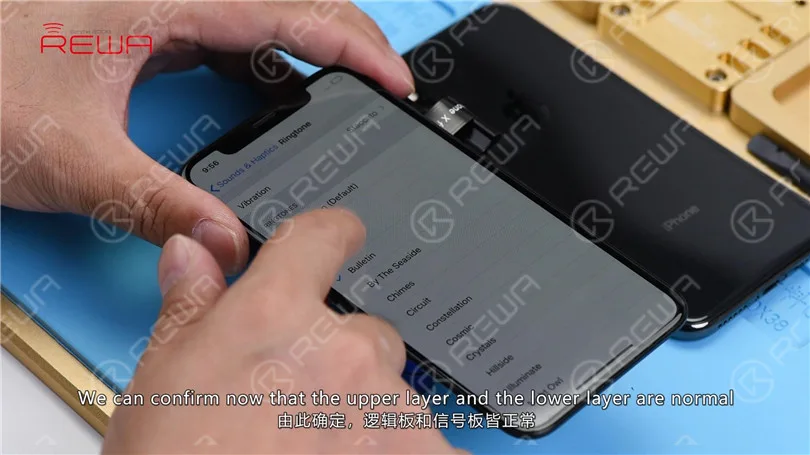
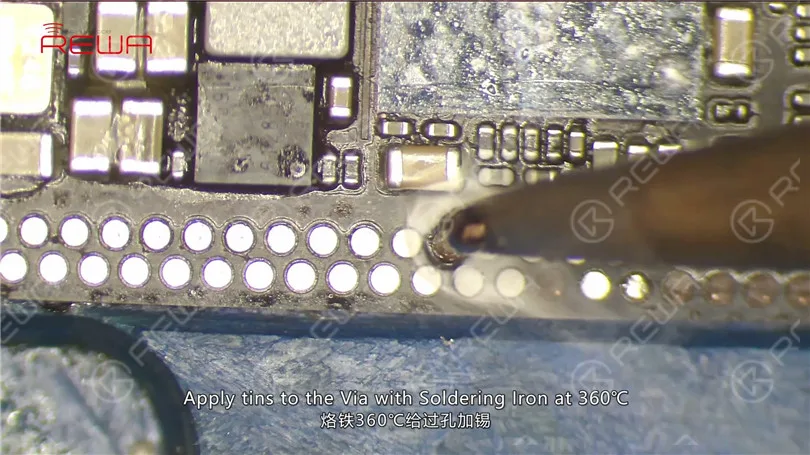
Wir können nun bestätigen, dass die obere und die untere Schicht in Ordnung sind. Und der Fehler wird durch eine kalte Lötstelle (Scheinlötung) der Zylinder verursacht. Wir können das Problem durch das Zusammenlöten der beiden Schichten beheben. Außerdem müssen wir vor dem Löten Pin S166 mit einer Brückenverdrahtung versehen. Tragen Sie mit einem Lötkolben bei 360 °C Zinn auf das Via auf. Bereiten Sie ein Stück mit Zinn versehenen Kupferlackdraht mit einem Durchmesser von 0,02 mm vor. Löten Sie ein Ende an das mit Zinn versehene Via.
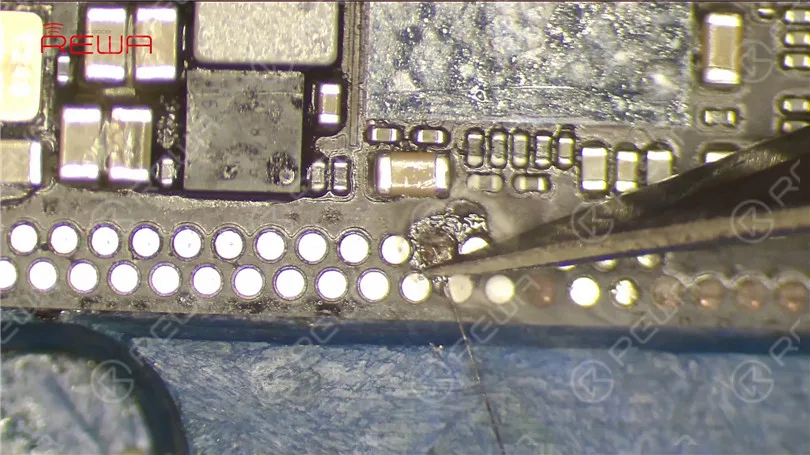
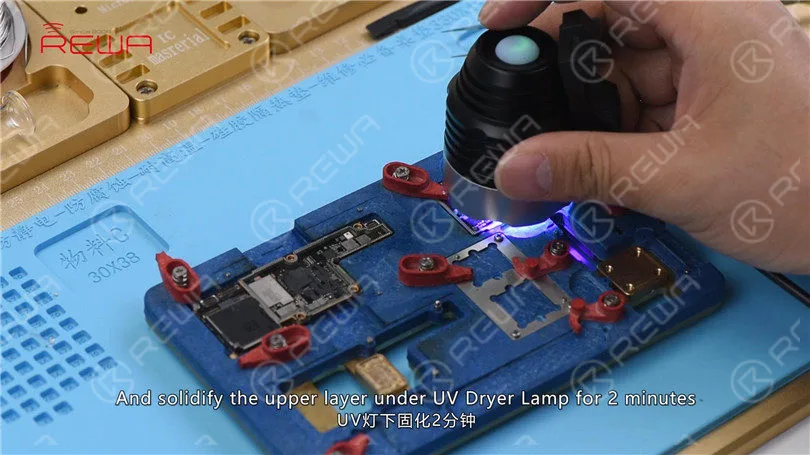
Danach mit PCB-Reiniger reinigen. Tragen Sie dann etwas UV-härtende Lötstoppmaske auf die gelötete Stelle auf. Und härten Sie die obere Schicht unter UV-Trocknungslampe für 2 Minuten.
Dann bringen Sie das andere Ende in die richtige Position. Befestigen Sie als Nächstes die untere Schicht am PCB-Halter. Fixieren Sie die BGA-Reballing-Schablone in der richtigen Position. Tragen Sie Lötzuspastengleichmäßig mit dem BGA-Schaber auf die BGA-Reballing-Schablone auf. Wischen Sie überschüssige Lötzupaste mit einem fusselfreien Tuch ab.
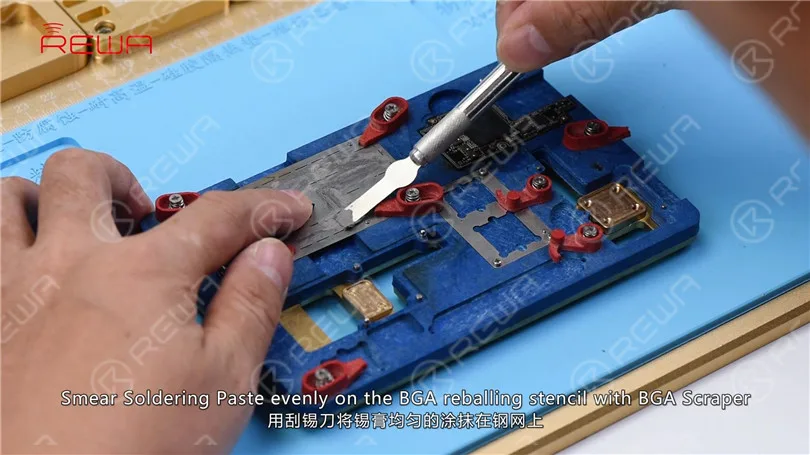
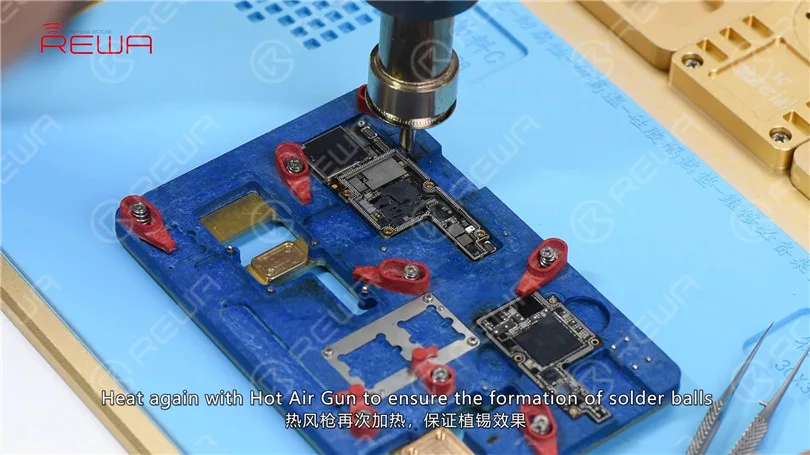
Danach gleichmäßig mit einer Heißluftpistole bei 350℃ und einem Luftstrom von 35 erhitzen, damit alle Lötperlen vollständig erstarren. Nach 2 Minuten die BGA-Schablone entfernen. Erneut mit der Heißluftpistole erhitzen, um die Bildung der Lötperlen sicherzustellen.
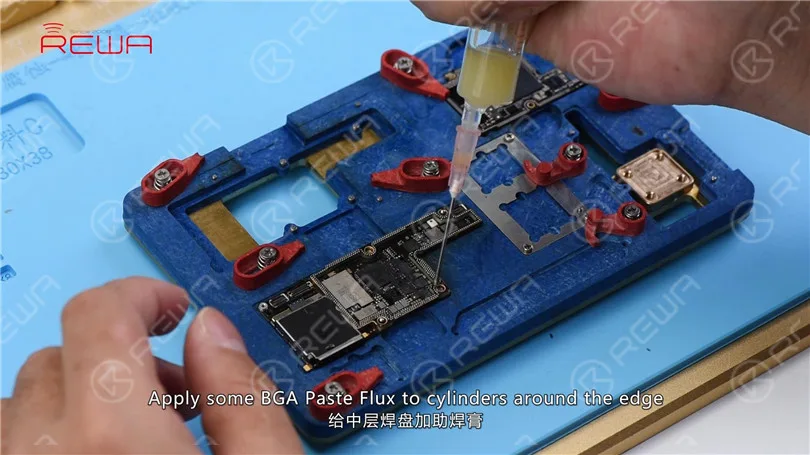
Tragen Sie etwas BGA-Flussmittel auf die Zylinder am Rand auf und bringen Sie die obere Schicht in Position.
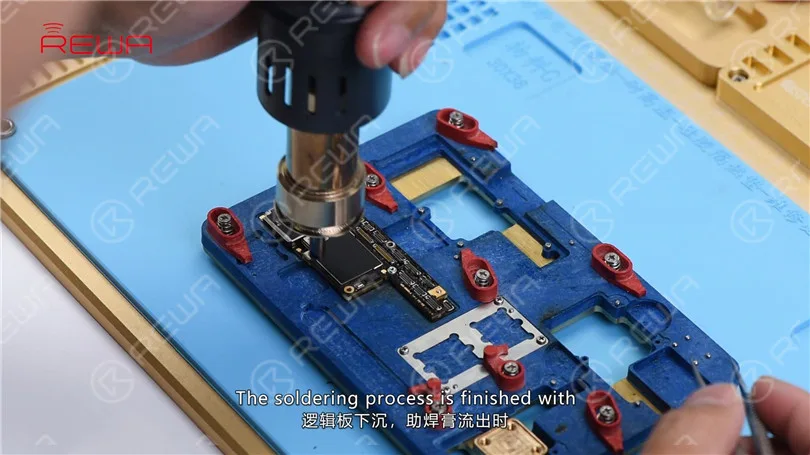
Gleichmäßig mit einer Heißluftpistole bei 350℃ und einem Luftstrom von 65 erhitzen. Der Lötprozess ist abgeschlossen, wenn sich die obere Schicht absenkt und Pastenflussmittel überläuft.
Warten Sie 5 Minuten, bis das Motherboard abgekühlt ist. Lassen Sie uns nun das Telefon zusammenbauen und testen. Gehen Sie zu Einstellungen > Töne & Haptik > Klingelton. Wählen Sie einen Standard-Klingelton, diesmal normale Tonwiedergabe.
-
REWA Deep Test für iPhone X Aftermarket LCD-Bildschirm
Viele Menschen in der Handy-Reparaturbranche haben Erwartungen an iPhone X-Aftermarket-Displays, um die Reparaturkosten für iPhone X-Displays zu senken. Da das iPhone X sich von früheren Modellen unterscheidet, ist der Schwierigkeitsgrad der Produktion von iPhone X-Aftermarket-Displays recht hoch. Nach vollständigen Tests der ersten Charge von iPhone X-LCD-Aftermarket-Displays teilt REWA unsere Testergebnisse zu Ihrer Information mit.
-
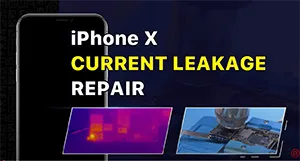
So beheben Sie, dass der Akku des iPhone X schnell leer ist – der Fehler verbirgt sich unter dem Kartenleser
Der Akku des iPhone X entleert sich schnell mit einem Überhitzungsproblem. Nach der Messung wurde festgestellt, dass das Motherboard einen Stromleck hat. Da der Strom zu gering ist, kann die Kolophonium-Detektion den Fehler nicht finden. Daher verwenden wir eine Wärmebildkamera, um das fehlerhafte Teil zu finden. Nach mehreren Überprüfungen wurde festgestellt, dass sich das fehlerhafte Teil unter dem Kartenleser befindet.
-
iPhone Motherboard Repair Live Course Vorschau
Der iPhone-Motherboard-Reparatur-Live-Kurs ist für Anfänger der iPhone-Motherboard-Reparatur geeignet. Der Kurs umfasst Fehlerbehebungsmethoden und Demoreparaturen für häufige Motherboard-Probleme. In der Zwischenzeit bieten wir kontinuierliche technische Unterstützung für Ihr Lernen. Nehmen Sie am 6. September am Live-Kurs der REWA Academy teil, um Ihr Reparaturwissen zu bereichern.
-
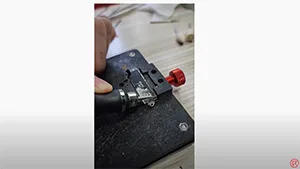
Blicken Sie in das Innere der Taptic Engine des iPhones
A combination of “tap” and “haptic feedback,” Taptic Engine is a technology that Apple creates to provide tactile sensations in the form of vibrations to users. So what’s inside of the Taptic Engine? Check out this video to find out!
 English
 Español
 Français
 Deutsch
 Italiano