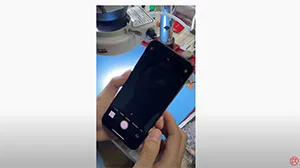
iPhone XS Max schwarzer Bildschirm bei Verwendung eines Teleobjektivs. Wir haben festgestellt, dass dies durch eines der Kabel verursacht wurde, die die Hauptkamera-Komponenten mit der CPU verbinden. Nach dem Anbringen von Brückungskabeln wurde der Fehler behoben.
Schlagwort: iphone
-
iPhone 13 Pro Motherboard Separation - Die heißeste CPU?
In unserem letzten Video, haben wir einen Teardown auf iPhone 13 Pro. Heute werden wir das Motherboard des iPhone 13 Pro zu teilen Motherboard Unterschiede und Reparatur Schwierigkeit trennen. In der Zwischenzeit werden wir Sie durch, wie zu trennen und rekombinieren die Hauptplatine gehen.
-

Ein für alle NAND-Lese- und Schreibprogrammierer ist im Kommen
One for ALL NAND Read & Write Programmer is Coming! Models support iPhone 6-11 Pro Max, iPad and iPhone SE 2020. One Click for Purple Mode and NAND Read & Write.
-
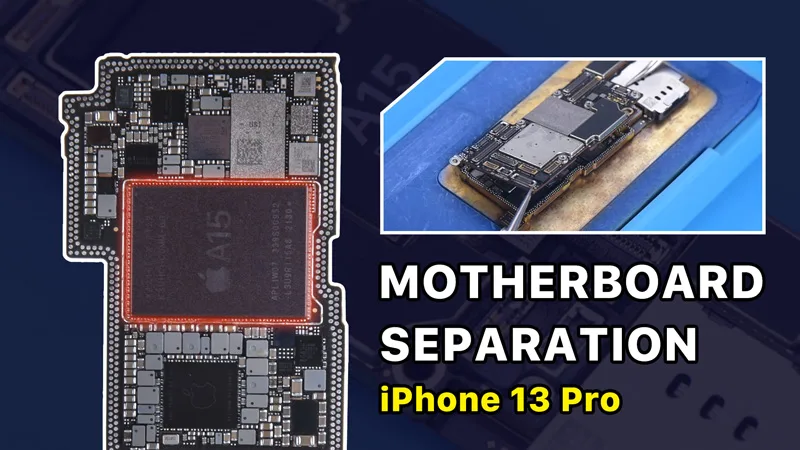
iPhone 13 Pro Motherboard Trennung
In unserem letzten Beitrag haben wir einen Teardown auf iPhone 13 Pro. Heute werden wir das Motherboard des iPhone 13 Pro zu teilen Motherboard Unterschiede und Reparatur Schwierigkeit trennen.
Zunächst führen wir einen Vergleichstest zwischen dem iPhone 13 Pro und dem iPhone 12 Pro durch. Mit der LINCSEEK Infrarot-Wärmebildkamera wird festgestellt, dass das iPhone 13 Pro heißer wird als das iPhone 12 Pro.
Das iPhone 13 Pro kann eine maximale Temperatur von etwa 48 °C erreichen, während die maximale Temperatur des iPhone 12 Pro bei etwa 40 °C liegt.
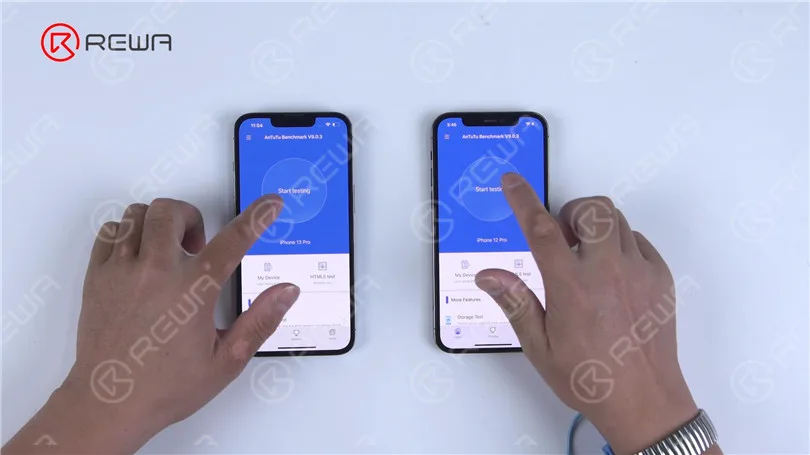
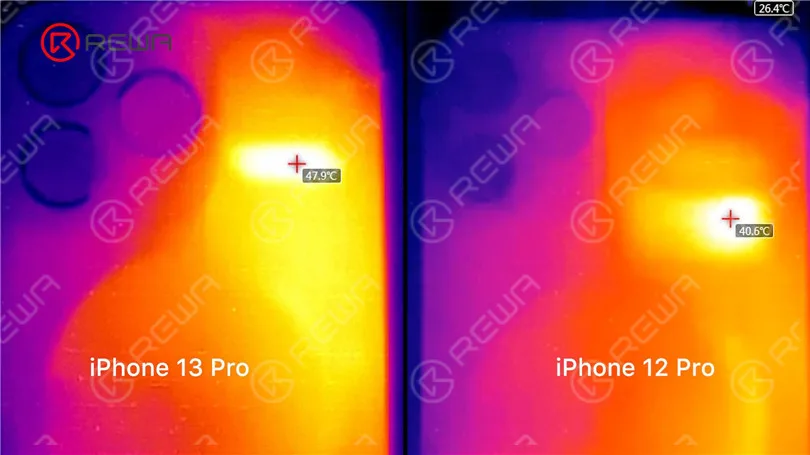
Dann trennen wir die Hauptplatine des iPhone 13 Pro, um ihre innere Struktur zu sehen und herauszufinden, was die Überhitzung verursacht hat. In der Zwischenzeit werden wir Ihnen zeigen, wie Sie die Hauptplatine trennen und wieder zusammensetzen können.
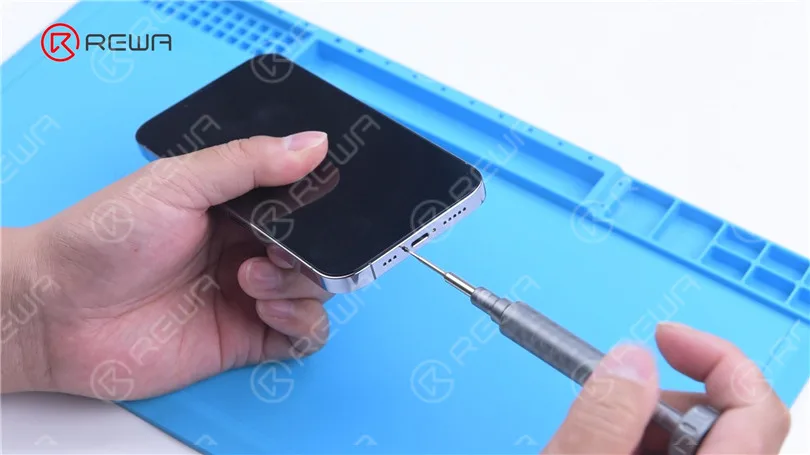
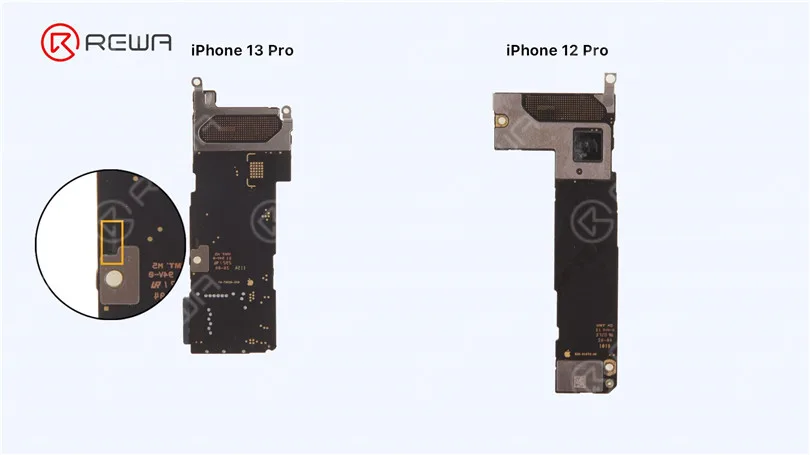
Das Motherboard des iPhone 13 Pro wurde kompakter gestaltet, um mehr Platz für die Batterie zu schaffen. Außerdem hat die Hauptplatine kein L-förmiges Design mehr.
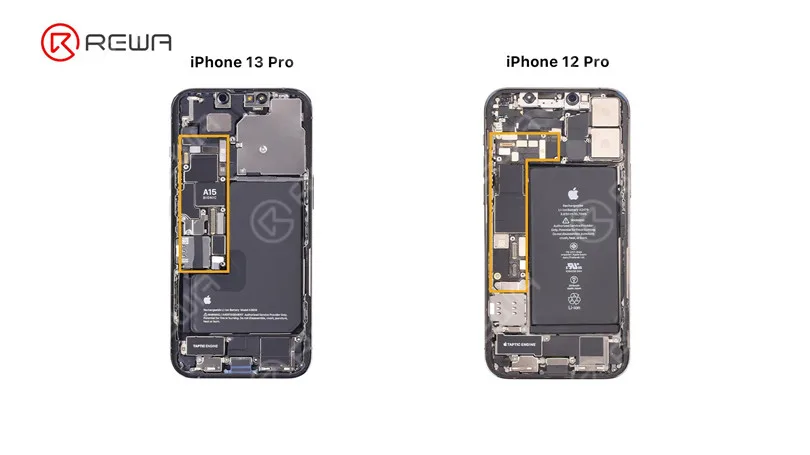
Entfernen Sie die Hauptplatine. Das doppellagige Design wird weiterhin verwendet. Der SIM-Kartenleser ist nicht freistehend, sondern mit der Hauptplatine verschweißt.
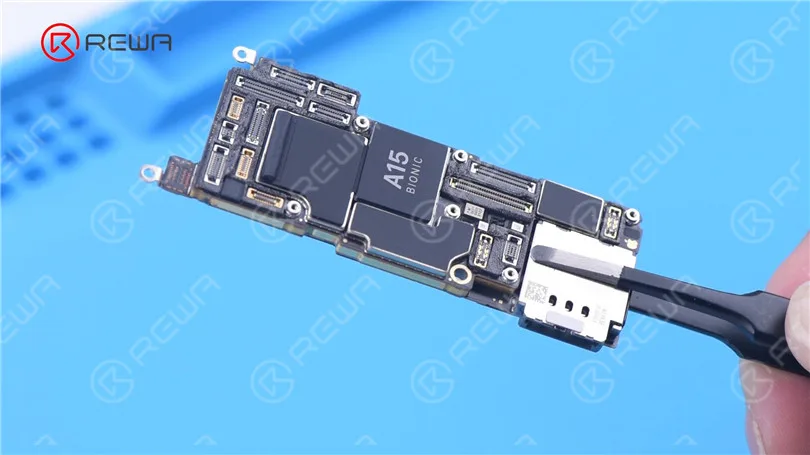
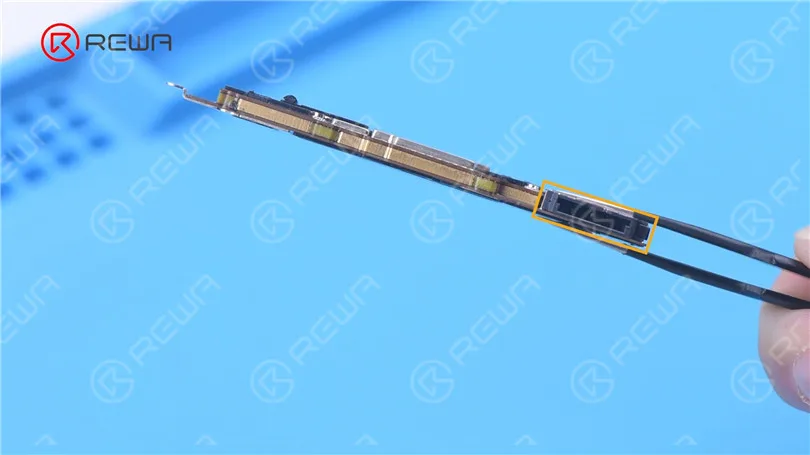
Zur besseren Wärmeableitung sind beide Seiten des Motherboards mit dicken Wärmeableitungsbändern versehen.
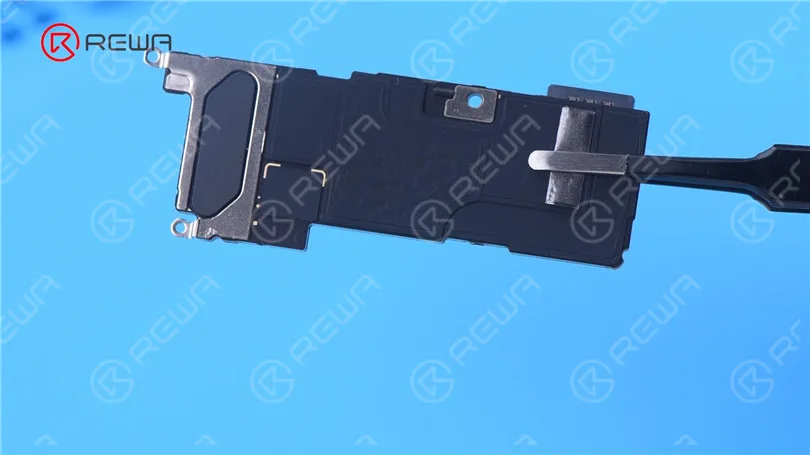
Dann entfernen wir den Schaum auf der Hauptplatine. Entfernen Sie das Klebeband auf der Hauptplatine mit einer Heißluftpistole bei 100 °C. Es ist zu erkennen, dass sich der NAND unter dem A15-Band befindet.
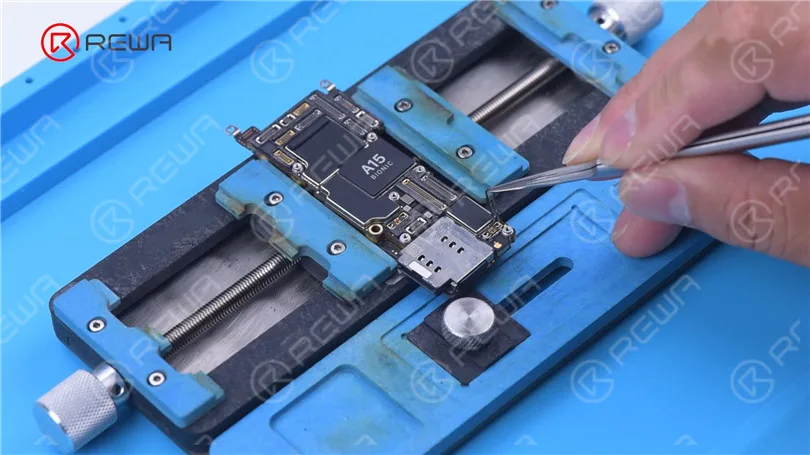
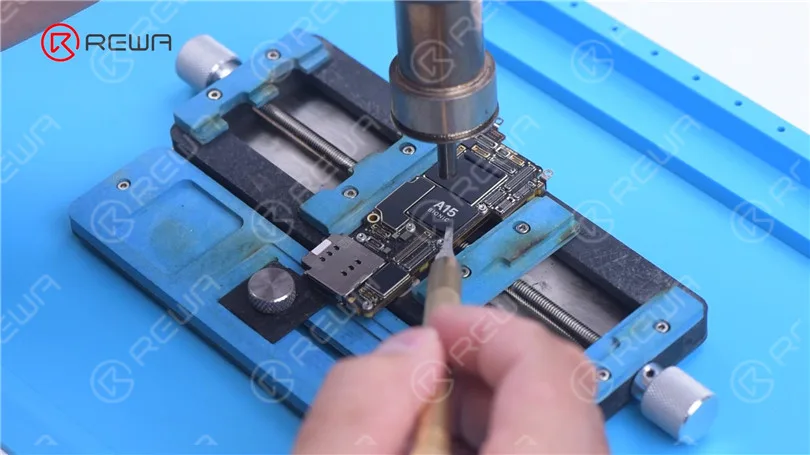
Fahren Sie fort, die Klebebänder auf der Rückseite der Hauptplatine zu entfernen. Die Wärmeableitungsbänder auf der Hauptplatine sind wiederverwendbar. Bitte beschädigen Sie die Bänder bei der Reparatur nicht, um die Wärmeableitung nach dem Zusammenbau nicht zu beeinträchtigen.
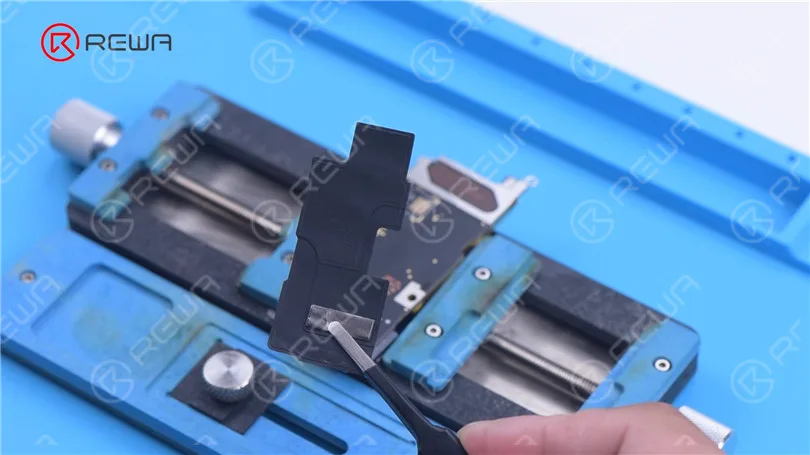
Wir haben festgestellt, dass die Rückseite des iPhone 13 Pro's Signalboard Komponenten hat. Bitte achten Sie darauf, die Komponenten beim Trennen nicht zu beschädigen.
Da die Heizplattform für das iPhone 13 Pro noch nicht auf dem Markt ist, verwenden wir eine universelle Heizplattform mit 170 °C für die Trennung.
Denn die mittlere Schicht der Hauptplatine der iPhone 13-Reihe wird weiterhin mit Mitteltemperatur-Lötpaste gelötet.
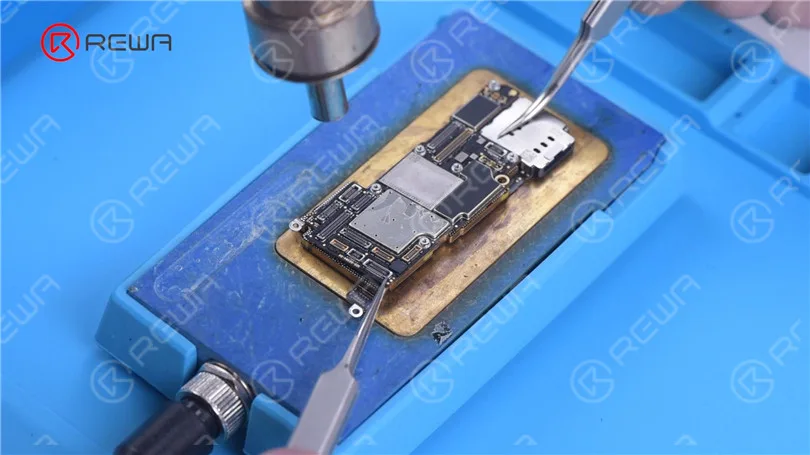
Erhitzen Sie die Hauptplatine mit einer Heißluftpistole auf 330 °C, wenn die Temperatur der Heizplattform 150 °C erreicht. Wenn sich die Logikplatine löst, entfernen Sie die Logikplatine mit einer Pinzette.
Bitte beschädigen Sie beim Ausbau nicht die umliegenden Bauteile.
Die CPU ist mit dem Basisband gestapelt, was für die Wärmeableitung auf dem Motherboard schlecht ist.
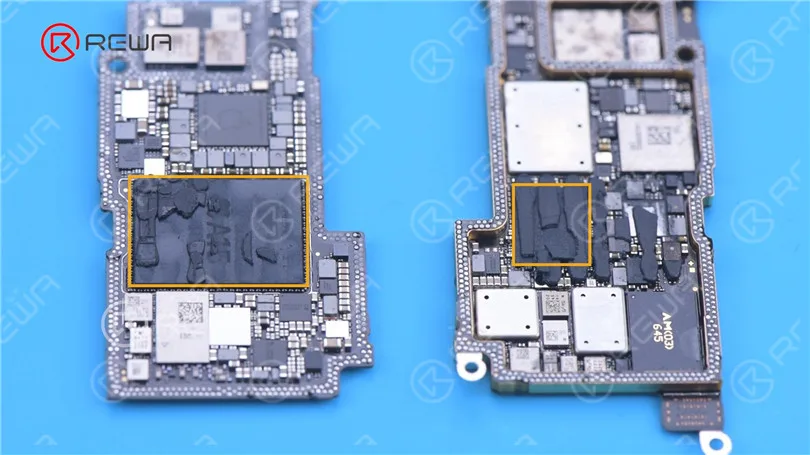
Dann entfernen wir das Wärmeleitfett auf den Chips.
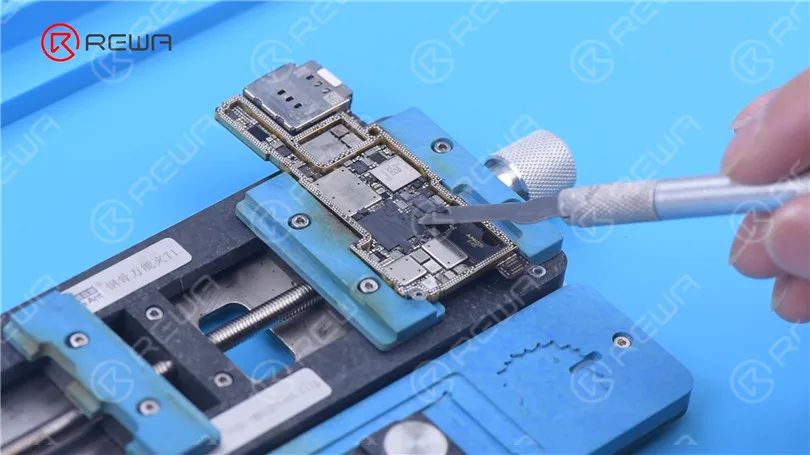
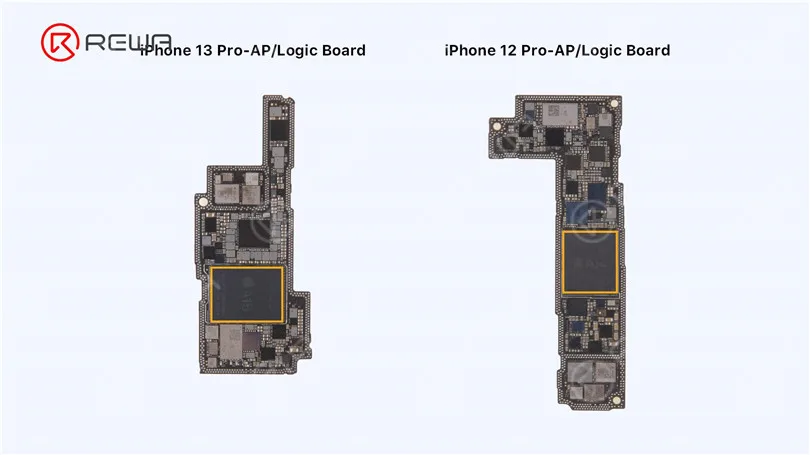
Die Größe des A15 hat stark zugenommen, was das Auslöten der CPU erschwert.
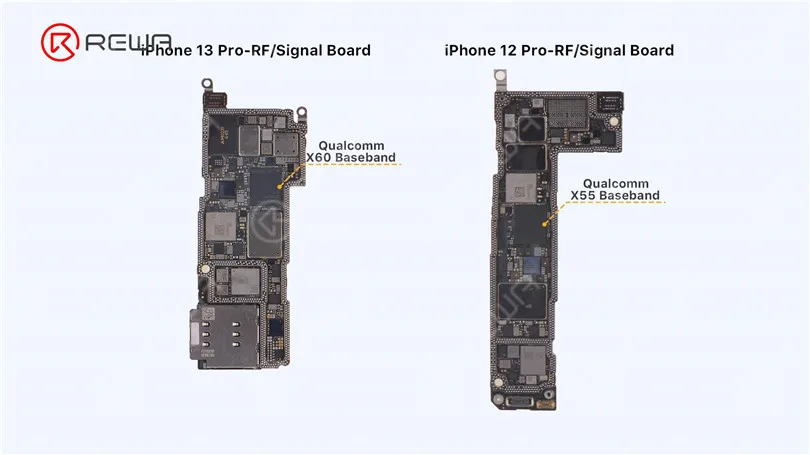
Die Basisband-CPU des iPhone 13 Pro wurde auf den Qualcomm X60 aufgerüstet. Es wird angenommen, dass das Telefonsignal stabiler sein wird als bei den Vorgängermodellen.
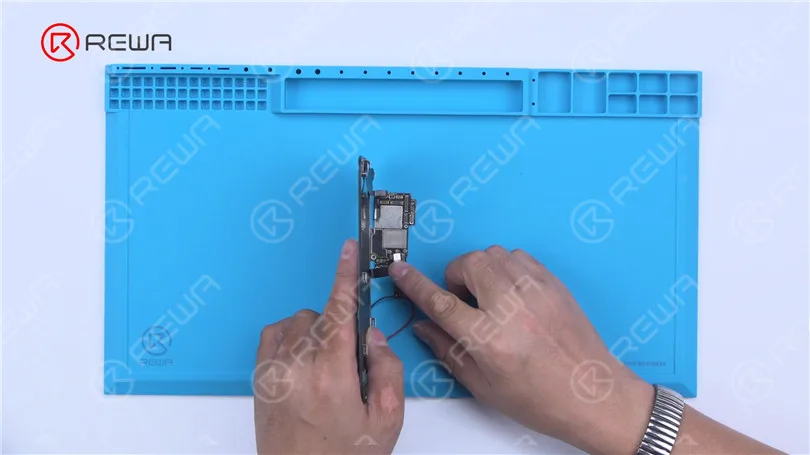
Dann sehen wir uns an, ob eine einzelne Logikplatine des iPhone 13 Pro das Hochfahren auslösen kann. Versorgen Sie das Logic Board mit einer Gleichstromquelle.
Schließen Sie das Display an. Lösen Sie das Hochfahren mit einer Pinzette aus.
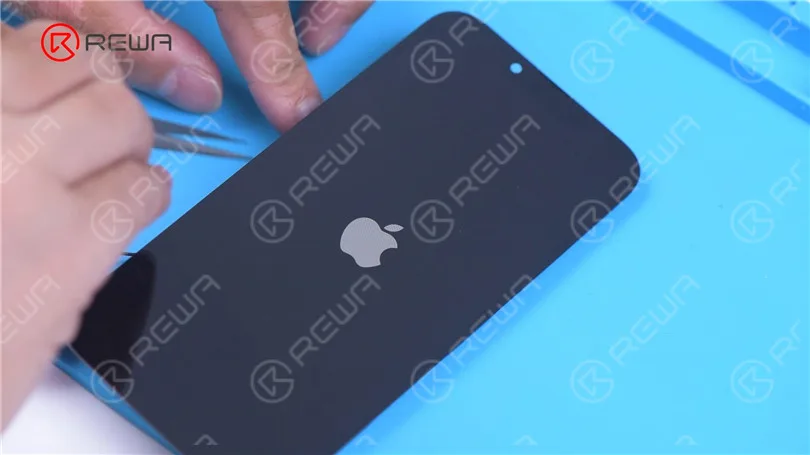
Wir sehen, dass das iPhone 13 Pro länger braucht, um den Startvorgang auszulösen als frühere Modelle.
Es dauert 8-10 Sekunden, bis das Apple-Logo auf dem Bildschirm erscheint. Dies kann durch das System verursacht werden.
Dann kombinieren wir die Signalplatine wieder mit der Logikplatine.
Tragen Sie etwas Paste Flux auf die Klebepads der Signalplatine auf.
Um Zinn anschließend besser zu reinigen, tragen Sie etwas Niedrigtemperatur-Lotpaste auf, um die Temperatur der Klebeflächen zu neutralisieren.
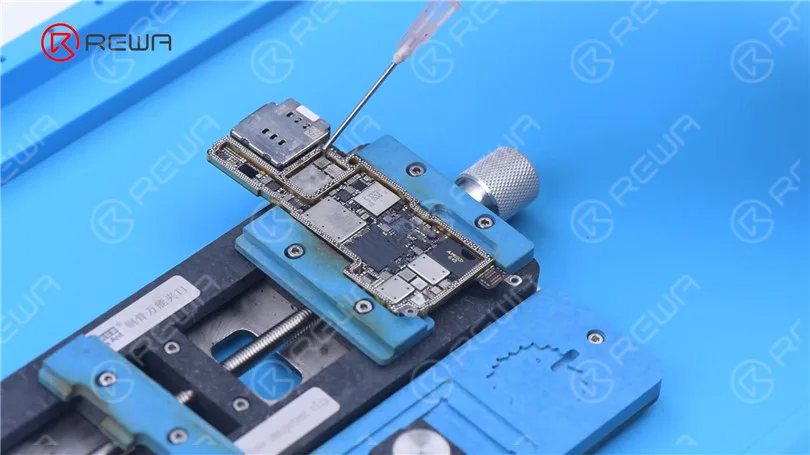
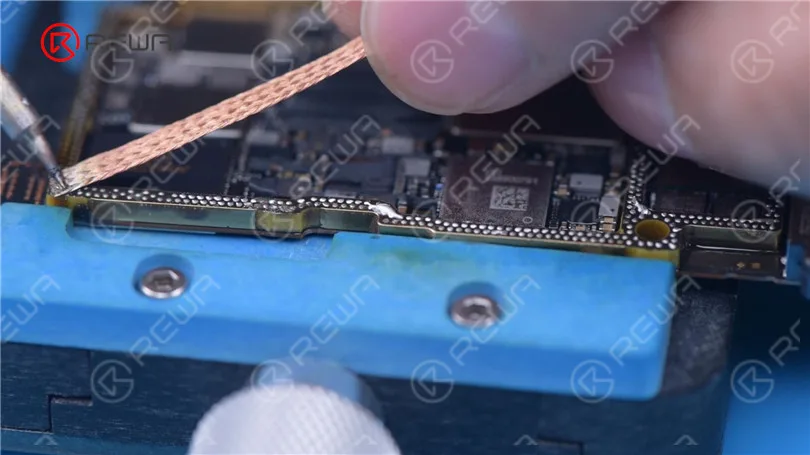
Reinigen Sie die Klebepads mit einem Lötkolben bei 380 °C und einem Lötdocht.
Tragen Sie Lötpaste auf die Klebepads der Logikkarte auf.
Bitte achten Sie beim Auftragen der Lötpaste darauf, die umliegenden Bauteile nicht zu beeinträchtigen.
Dies sollte auch bei der Verwendung eines Lötkolbens zum Entfernen von Zinn beachtet werden.
Reinigen Sie die Klebepads mit PCB Cleaner.
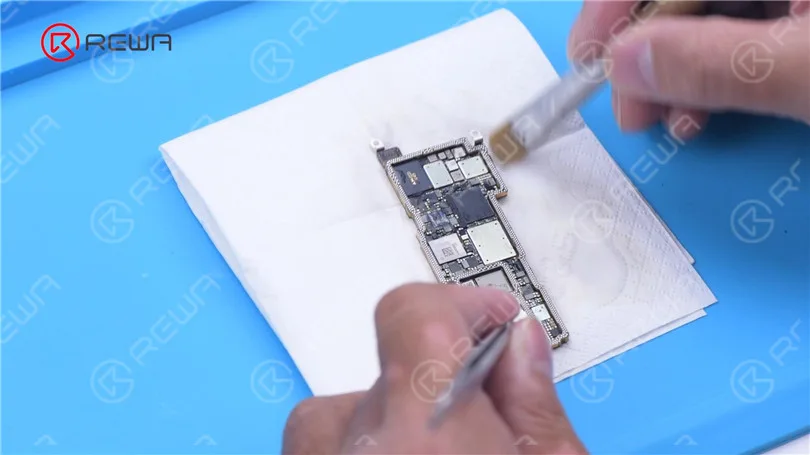
Dann bauen wir das Signalbrett wieder ein. Befestigen Sie die Signaltafel an der Reballing-Plattform.
Legen Sie die Reballing-Schablone in Position. Tragen Sie gleichmäßig Lötpaste bei mittlerer Temperatur auf.
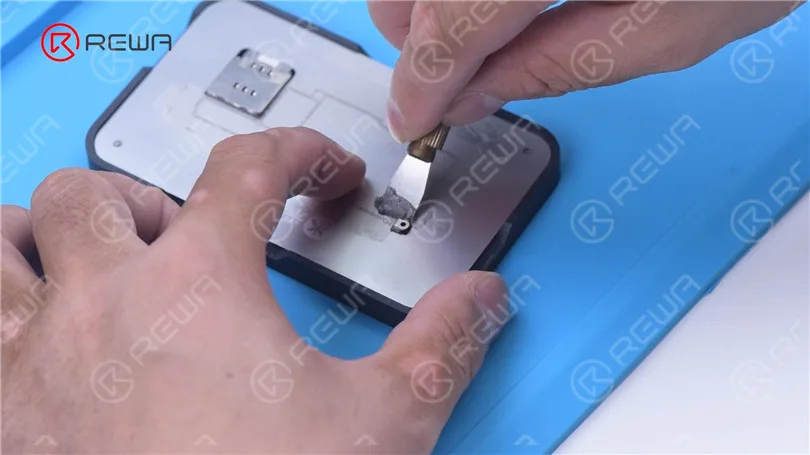
Entfernen Sie die Reballing-Schablone. Legen Sie die Signalplatine zum Erhitzen auf die Heizplattform.
Nachdem die Lötkugeln geformt sind, kühlen Sie die Signalplatine ab.
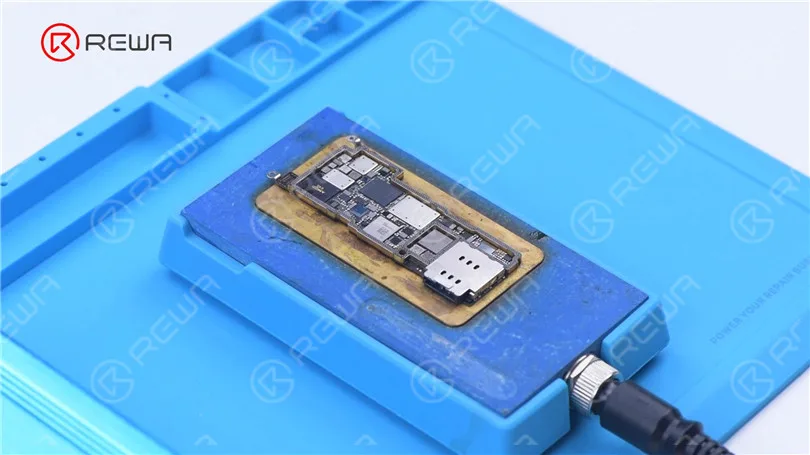
Tragen Sie etwas Paste Flux auf die Klebepads auf.
Richten Sie die Logikplatine an der Signalplatine aus.
Mit der Heizplattform bei 170 °C weiterheizen.
Erhitzen Sie die Hauptplatine mit einer Heißluftpistole auf 330 °C.
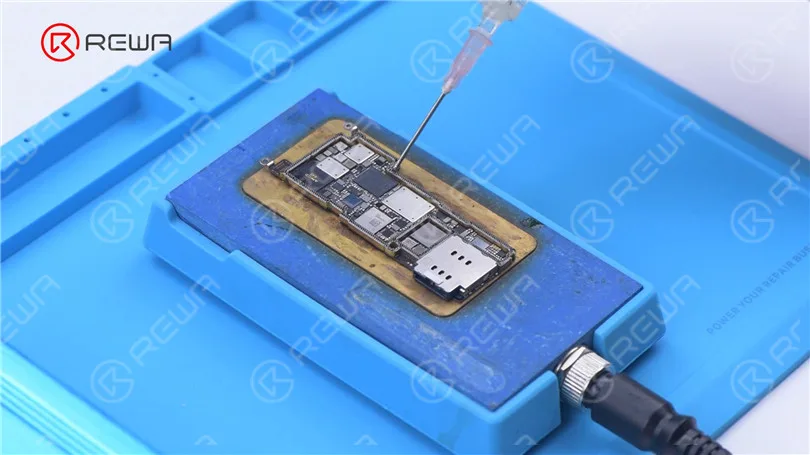
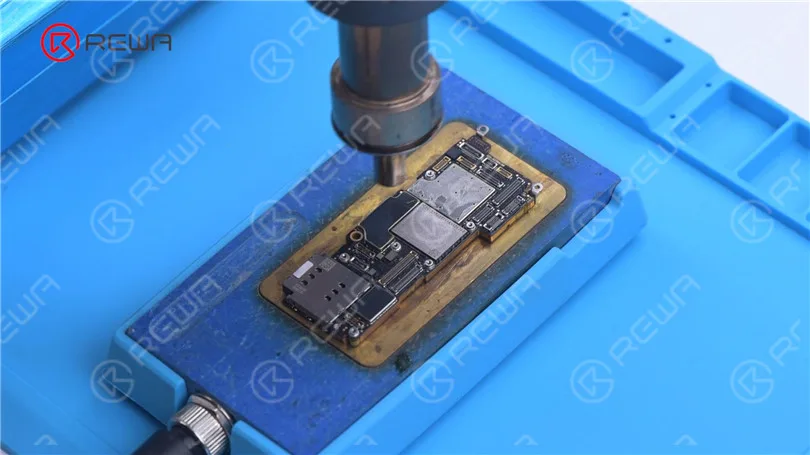
Nachdem die Hauptplatine abgekühlt ist, nehmen Sie die Hauptplatine heraus.
Bringen Sie die Schaumstoff- und Wärmeableitungsbänder wieder an der Hauptplatine an.
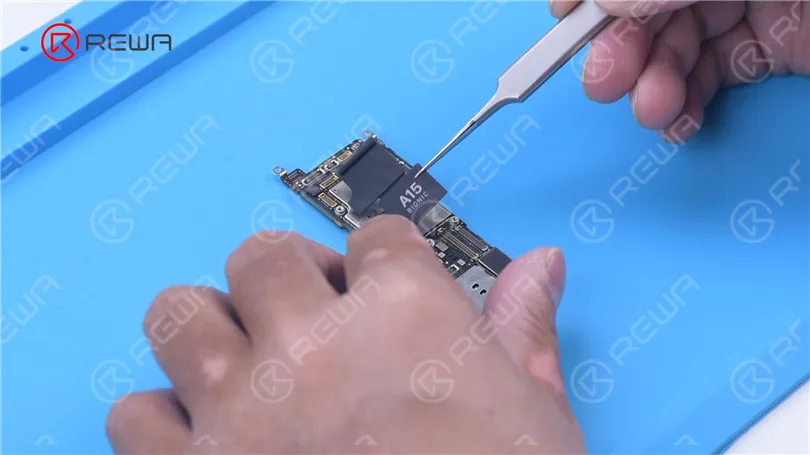
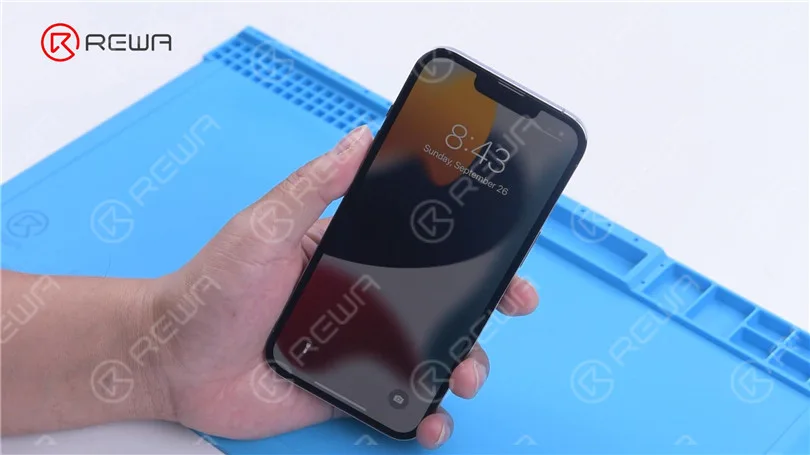
Installieren Sie die Hauptplatine zum Testen. Das Telefon schaltet sich normal ein.
Zusammenfassend lässt sich durch diese Trennung feststellen, dass das iPhone 13 Pro immer noch eine doppelschichtige Hauptplatine hat.
Die Hauptplatine weist einige optische Änderungen auf, aber die Hauptchipverteilung hat sich kaum verändert.
Außerdem sind die CPU und das Basisband gestapelt, was nicht nur die Reparatur erschwert, sondern auch dazu führt, dass sich die Hauptplatine leicht erhitzt.
Unter bestimmten Bedingungen ist die Wahrscheinlichkeit größer, dass die Hauptplatine Probleme macht.
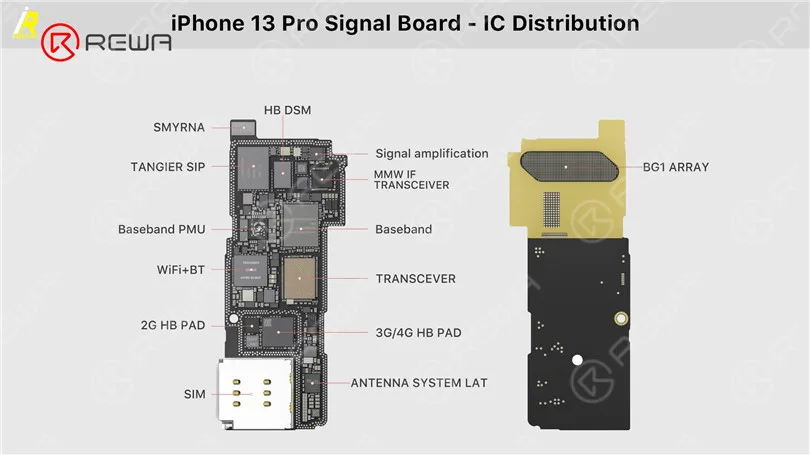
Für Ihre Referenz, das ist die Hauptplatine Chip Verteilung Diagramm des iPhone 13 Pro von iRepair.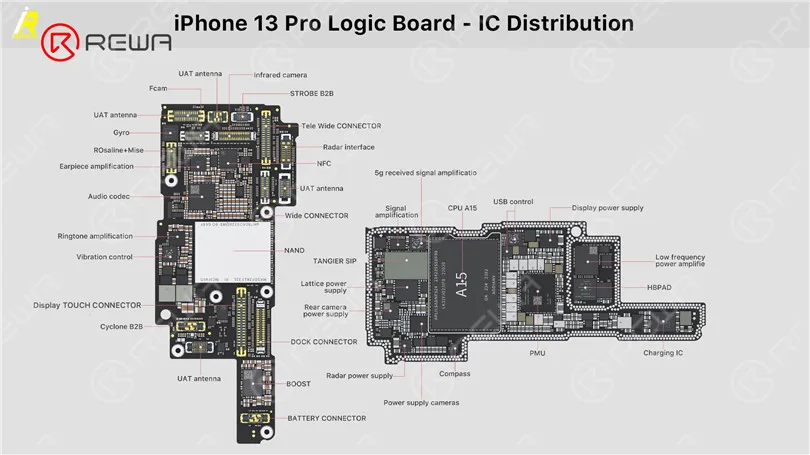
-
iPhone 13 Pro Zusammenbau
Haben Sie sich des Zerlegens überdrüssig? Sehen Sie sich dieses Video an, um zu sehen, wie wir ein iPhone 13 Pro wieder zusammenbauen/zusammenstecken.
-
Kontrast eines iPhone-LCD-Displays von Drittanbietern bei Verwendung von Sonnenbrillen
Black screen appeared when your aftermarket iPhone screens under polarized sunglasses? Is this the defect of China-made iPhone screens or some kind of physical issue? How can we deal with black iPhone LCD display under sunglasses? We had a series tests for aftermarket iPhone LCD screen visibility under sunglasses. Let’s check it out today!
-
Fix iPhone 6s Won't Turn On - PMIC Schleifen und Ersetzen
If your iPhone has a black screen and won’t turn on, what should you do? Go to the Apple store and repair it or fix it by yourself? But for whatever choice, you’d better read this article first, we’ll help you determine the reason why your iPhone won’t turn on and show you how to fix your iPhone won’t turn on.
REWA is a world-leading electronics(especially for iPhone) repair business solutions provider, we have the most professional and experienced technical engineers, and we provide the most sophisticated mobile cellphone repair tutorial and cell phone repairparts.
Why does my iPhone 6s won’t turn on?
There are two reasons cause your iPhone 6S won’t turn on, one is software, the other is hardware, so you should determine whether your iPhone won’t turn on due to a hardware or software problem?
So when your iPhone 6 won’t turn, you can do these five things first:
1. Recharge your iPhone
Most iPhone 6 won’t turn on because its battery is totally drained, so you can recharge your iPhone and then try to turn on your iPhone.
2. Restart your iPhone
To restart your iPhone press and keep holding down the Sleep/Wake button on the top of the handset until the red slider appears onscreen. Slide it across to turn it off then repeat to turn the phone back on. If the iPhone is frozen and can’t be restarted in the normal way do the following: Press and hold the Sleep/Wake button and the Home button simultaneously for at least 10 seconds. If the red slider appears or the screen dims, keep pressing the two buttons until the Apple logo appears.
3. Reset your iPhone
Click on Settings then General then Reset All Settings. This will perform a reset of all the settings to the factory defaults. The data or content on the iPhone is unaffected.
4. Restore
If all else fails, you will need to perform a full back up and Restore your iPhone. Click on the Summary tab and then click Restore. Click on Restore. Wait until your iPhone completes the restore process and resets to the Home screen.
5. Force devise into recovery mode
- Turn off your IOS device.
- Plug the USB cable into your computer – but not into the device
- Hold down the Home button then plug the USB cable into the device
- When you see the Connect to iTunes screen (below), release the Home button. If you don’t see this screen, repeat steps 1 to 3.
If all the steps fail, we can determine it is your iPhone 6s hardware problem, our video mainly solves this iPhone 6s won’t turn on – PMIC Grinding and Replacing.
Recently, some clients complained about the iPhone cannot turn on issue after holding the power key – no Apple logo, just black screen. Causes can be different and solutions flexible. Here in this video, REWA offers a logic board repair solution regarding this iPhone 6s won’t turn on the issue.With PMIC Grinded and replaced, you can fix your iPhone 6s won’t turn on problem easily by following our operations.
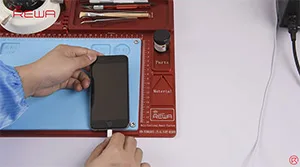
The iPhone won’t turn on normally after holding the power key. Run detection process and we find that the logic board comes with leak current as 900mA and the PMIC is over-heated. Whereas capacitance around the PMIC shows no short-circuit. Therefore we can draw the conclusion that the PMIC is damaged and need to be replaced with a new one.
-
Master Job - iPhone 6 Fehler 9 Reparatur ohne Entfernen der CPU
iTunes Error 9 often appears when processing firmware update or system restores by iTunes. Several reasons are attributed towards the problem, and we have already posted a solution for iPhone error 9 fixes related to the NAND Flash error before. Here this video shows a different solution regarding iPhone 6 error 9 without removing CPU. With the help of our newly developed CNC chip grinding machine, this job can be done even safer and quicker without damaging the logic board and nearby chips.
-
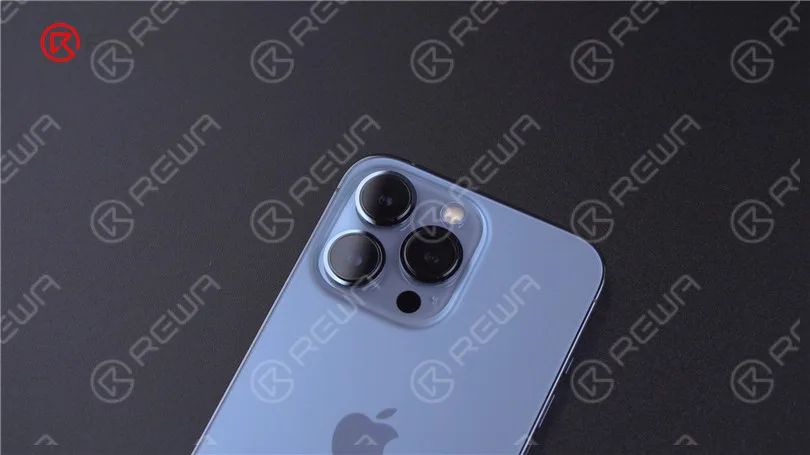
iPhone 13 Pro Teardown
Apples neue iPhone 13-Reihe wurde auf dem Apple Event am 14. September vorgestellt, bei dem vier neue Modelle präsentiert wurden.
Neue Modelle, die technisch aufgerüstet werden, bringen immer auch neue Herausforderungen für die Reparatur mit sich.
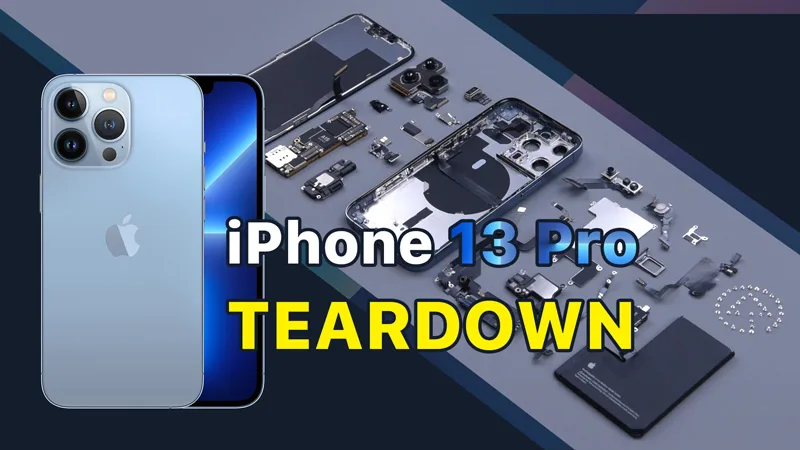
Heute werden wir das iPhone 13 Pro zerlegen, um die strukturellen Änderungen im Inneren zu sehen und wie sich diese Änderungen auf die Reparatur auswirken.
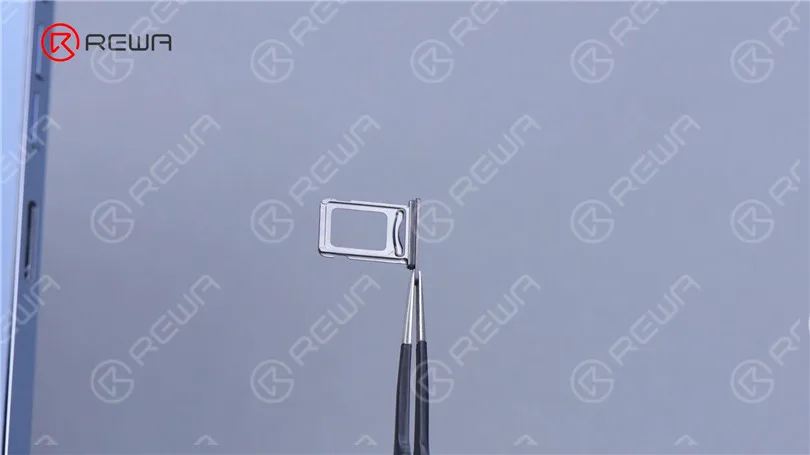
Nehmen Sie zunächst das Kartenfach heraus. Das Kartenfach ist aus Metall und verfügt über eine Dual-SIM-Karte mit einem wasser- und staubdichten Gummiring im Inneren.
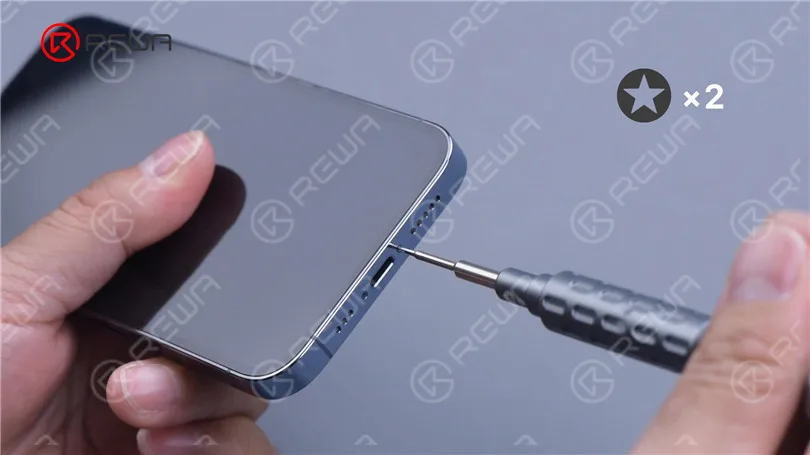
Neben dem Klebstoff verwendet das iPhone auch die unteren Schrauben, um die Befestigung zu verstärken. Entfernen Sie zwei Schrauben an der Unterseite.
Erhitzen Sie das Telefon mit einem Heizkissen für etwa 3 Minuten. Heben Sie das Display mit einem Saugnapf an.
Legen Sie eine Plastikkarte ein, wenn eine Lücke vorhanden ist.
Schieben Sie dann den Spalt entlang. Wie beim iPhone 12 Pro befindet sich auch beim iPhone 13 Pro das Display-Flexkabel auf der linken Seite.
Das Display des iPhone 13 Pro lässt sich also auch vom rechten Rand aus öffnen.
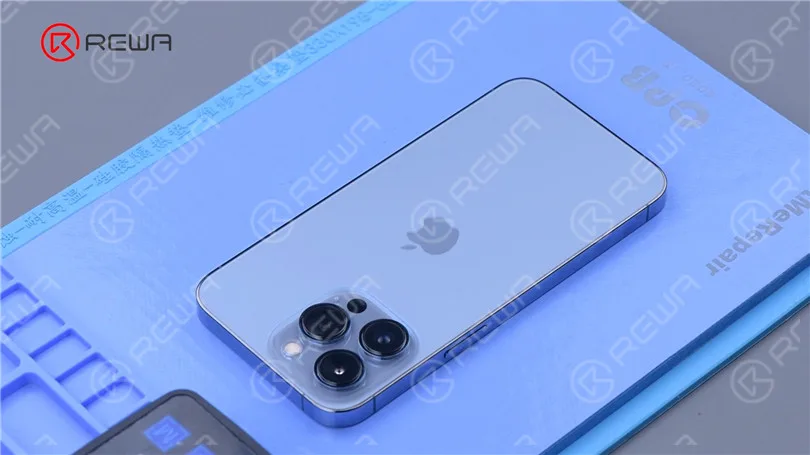
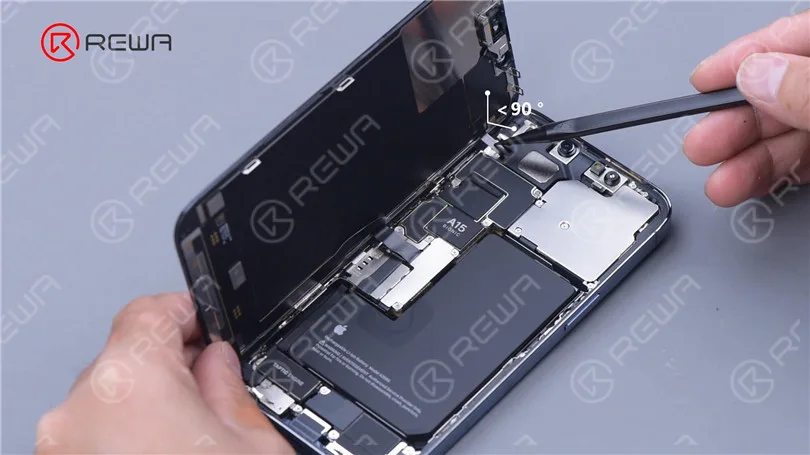
Außerdem ist das Flexkabel des Sensormoduls sehr kurz.
Daher sollte der Winkel beim Anheben des Displays nicht größer als 90 Grad sein, um einen Bruch des Flexkabels zu vermeiden.
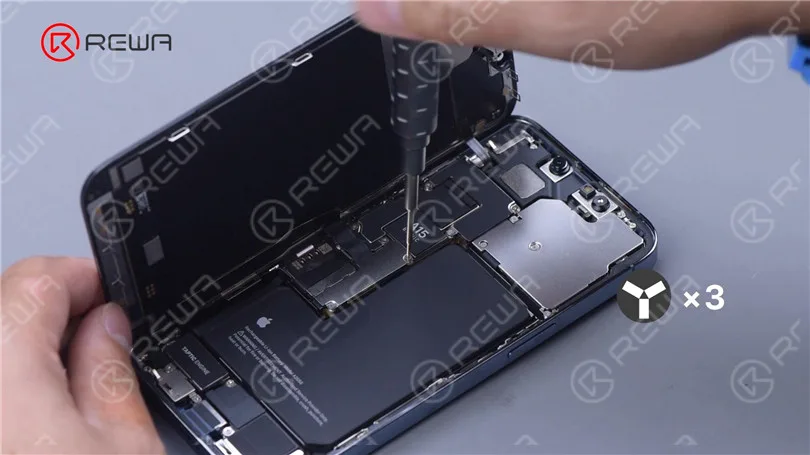
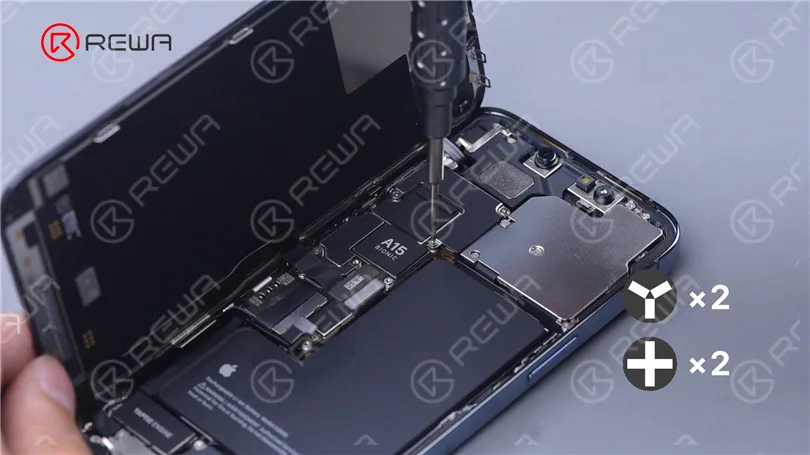
Entfernen Sie die drei Schrauben, mit denen die Batterieabdeckung befestigt ist.
Nehmen Sie die Abschirmungsabdeckung ab. Klemmen Sie die Batterie ab.
Entfernen Sie weiter die vier Schrauben, die die Abschirmung des Sensormoduls halten.
Trennen Sie die Flexkabel von Sensor und Bildschirm, um den Bildschirm zu entfernen.
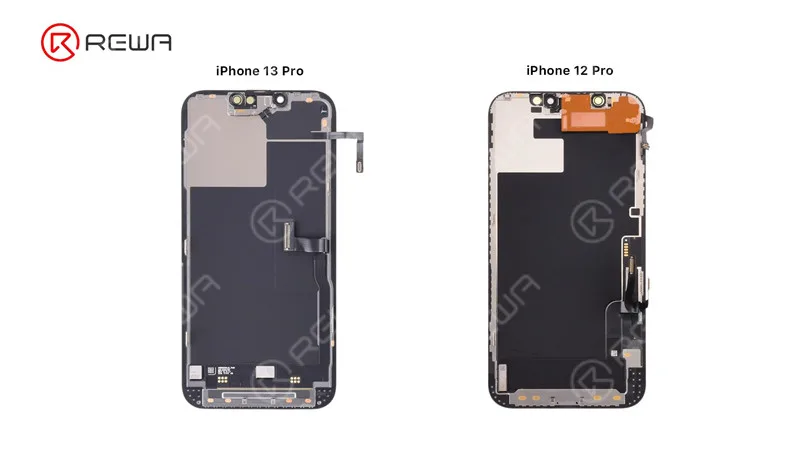
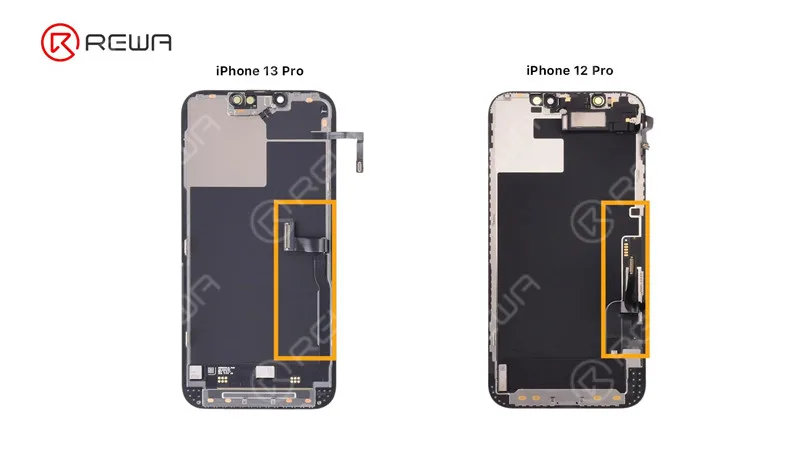
Die Hörmuschel des iPhone 13 Pro ist in das Gehäuse verlegt, während sich die Hörmuschel des iPhone 12 Pro und der Vorgängermodelle auf dem Bildschirm befindet.
Die flexiblen Kabel von Display und Touch sind jetzt integriert. Es wird erwartet, dass der Schwierigkeitsgrad der Bildschirmaufbereitung beim iPhone 13 Pro höher ist.
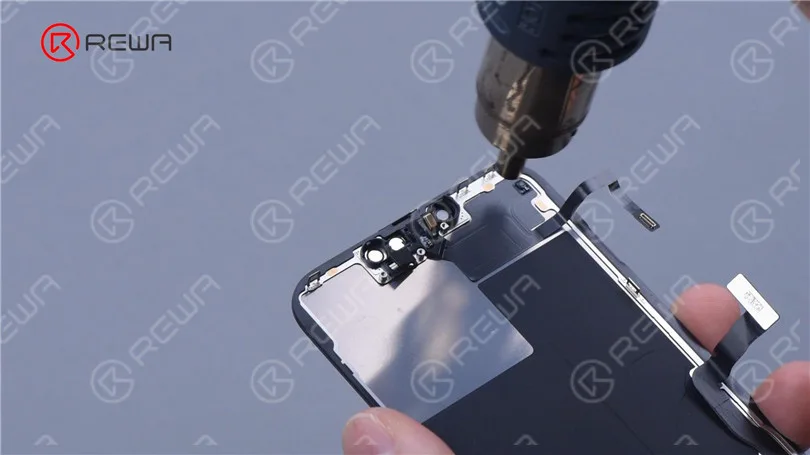
Entfernen Sie die drei Schrauben, die das flexible Sensorkabel halten. Erhitzen Sie das Flexkabel mit einer Heißluftpistole, um es zu entfernen.
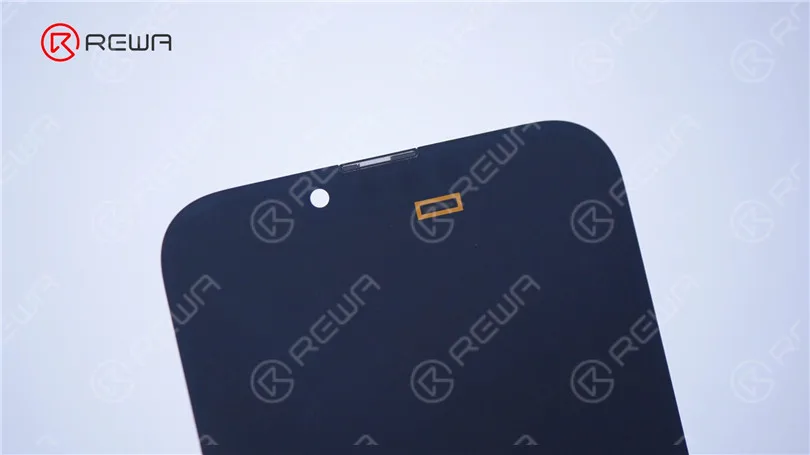
Die Öffnung des Umgebungslichtsensors befindet sich unten rechts in der Aussparung.
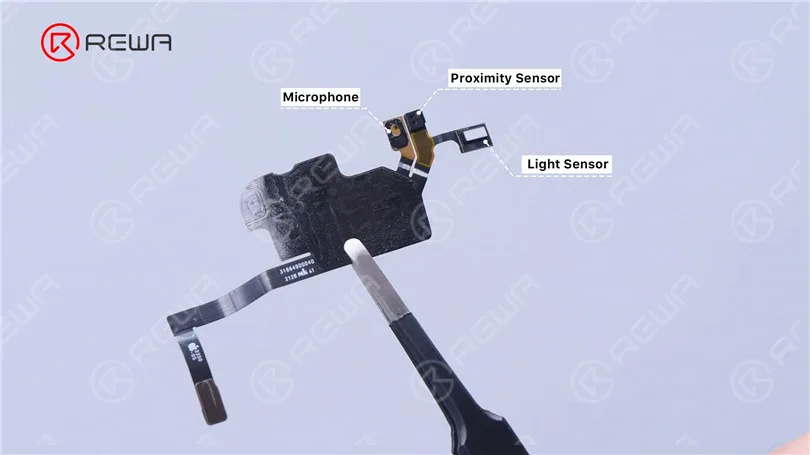
In das Flexkabel sind ein Frontmikrofon, ein Abstandssensor und ein Umgebungslichtsensor integriert.
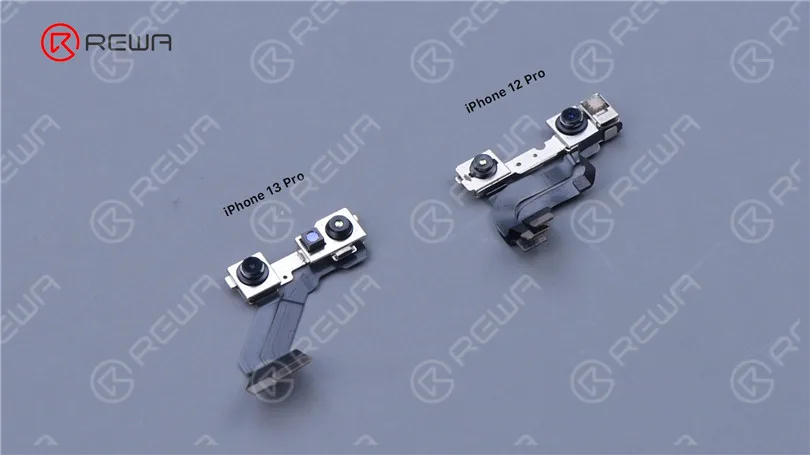
Es ist weniger ein Flutlichtstrahler als das iPhone 12 Pro.
Der Punktprojektor des iPhone 13 Pro ist in die Mitte gerückt.
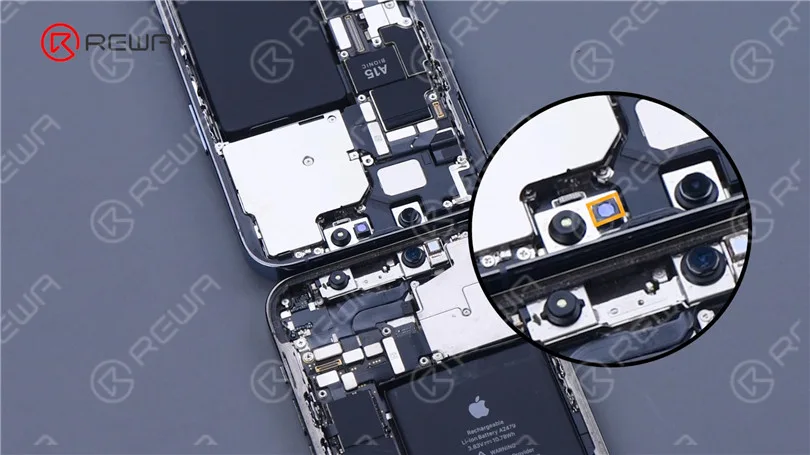
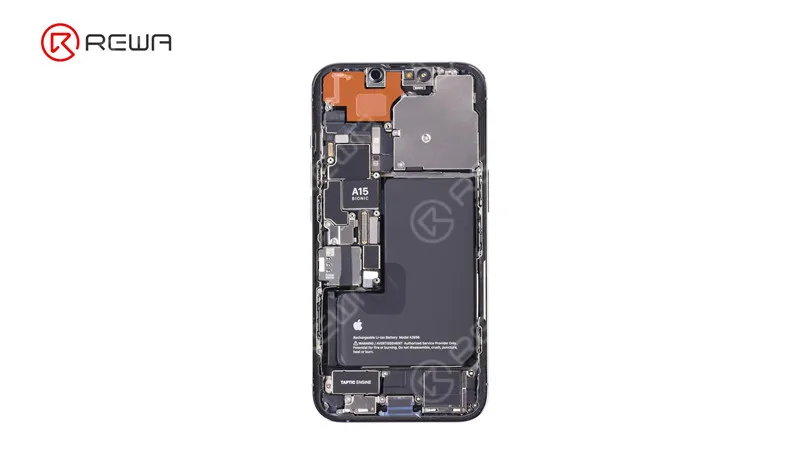
Das iPhone 13 Pro sieht viel sauberer aus als das iPhone 12 Pro, weil es weniger Aufdrucke auf der Oberfläche der Batterie gibt. Und es gibt A15 auf dem Motherboard.
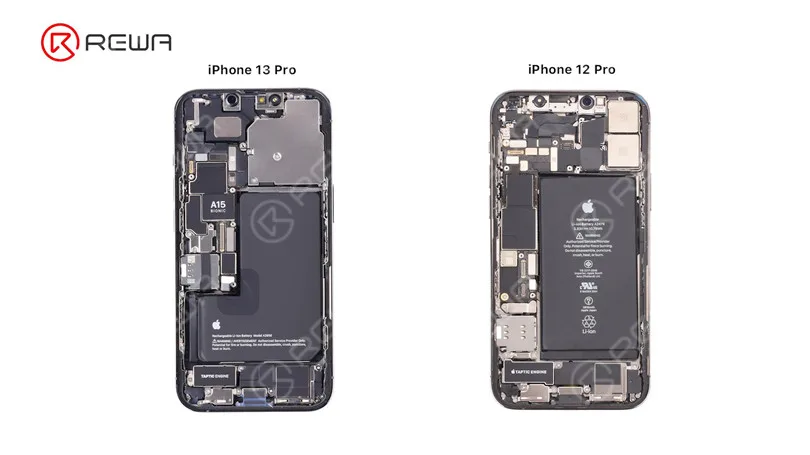
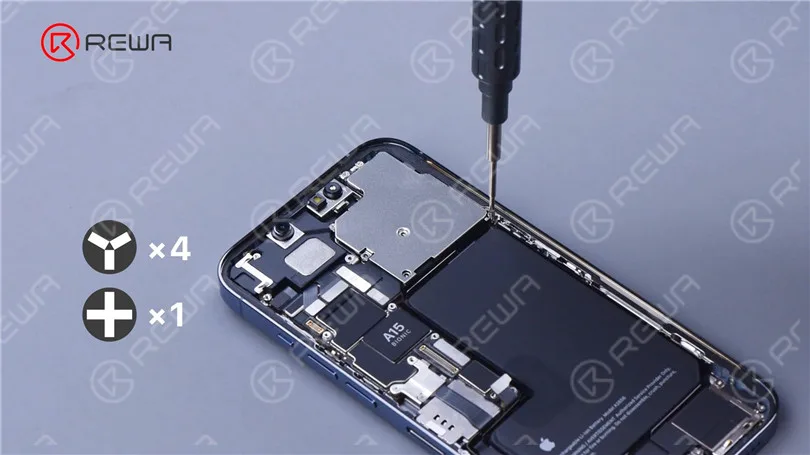
Entfernen Sie die 5 Schrauben, mit denen die Abdeckung der Rückfahrkamera befestigt ist.
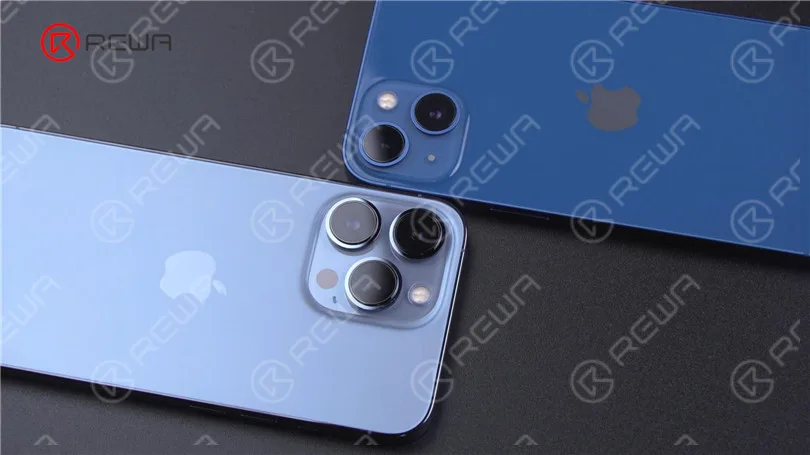
Trennen Sie das Flexkabel der Kamera ab. Entfernen Sie die Kamera. Das iPhone 13 Pro hat eine größere Kamera als das iPhone 12 Pro.
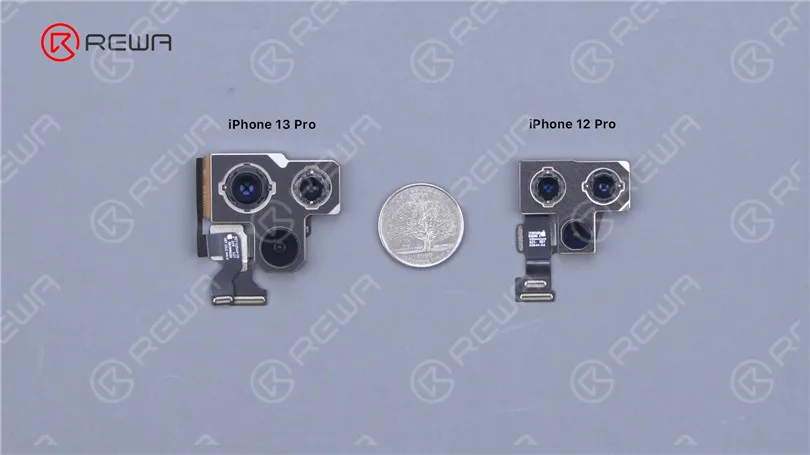
Nehmen Sie den LiDAR ab. Alle Seiten des LiDAR sind durch Pufferschaum geschützt.
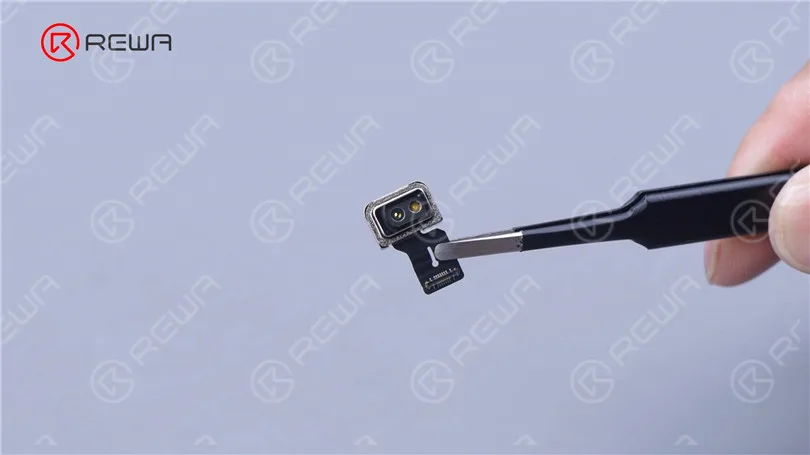
Trennen Sie die Flexkabel der unteren Antenne und des Ladeanschlusses. Trennen Sie dann die flexiblen Kabel des Dot-Projektors und des Face ID-Moduls.
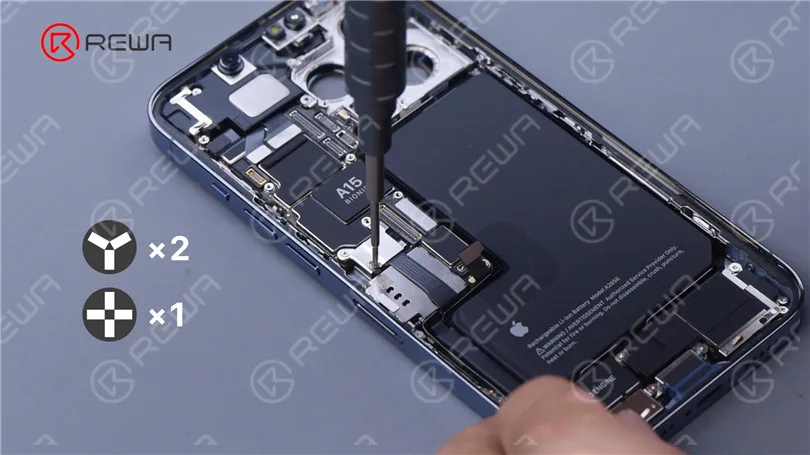
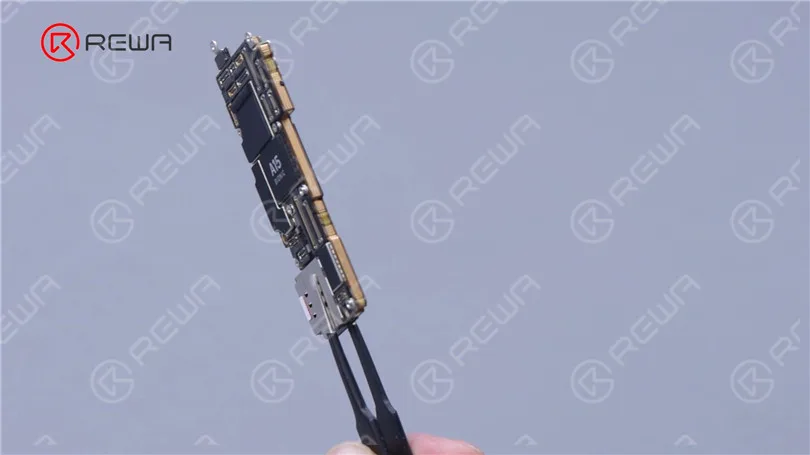
Entfernen Sie die Hauptplatine. Die Hauptplatine ist nach wie vor doppellagig aufgebaut. Der SIM-Kartenleser ist auf die Hauptplatine geschweißt.
Auf beiden Seiten der Hauptplatine befinden sich Bänder zur Wärmeableitung.
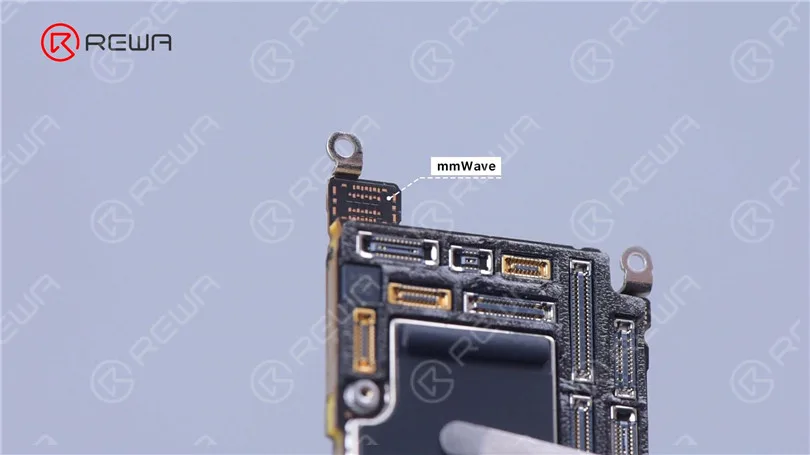
Der Sitz von mmWave ist auf der Hauptplatine leer.
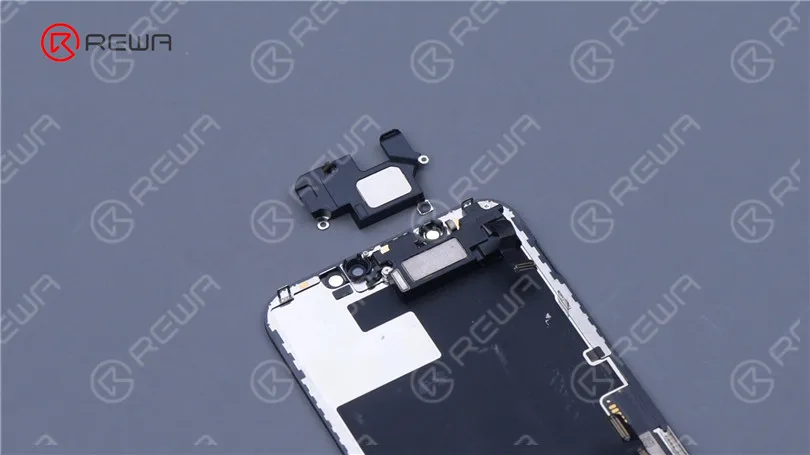
Nehmen Sie die Hörmuschel ab. Die Größe wurde im Vergleich zum Vorgängermodell erhöht.
Entfernen Sie das Face ID-Flexkabel. Der Punktprojektor und die Infrarotkamera des iPhone 13 Pro sind in einem flexiblen Kabel integriert.
Dies erschwert zweifelsohne die zukünftige Reparatur von Face ID.
Entfernen Sie das Blitzflexkabel.
Lösen Sie die Schrauben, mit denen die Signalantenne befestigt ist, und dann die Signalantenne. Entfernen Sie die NFC-Antenne.
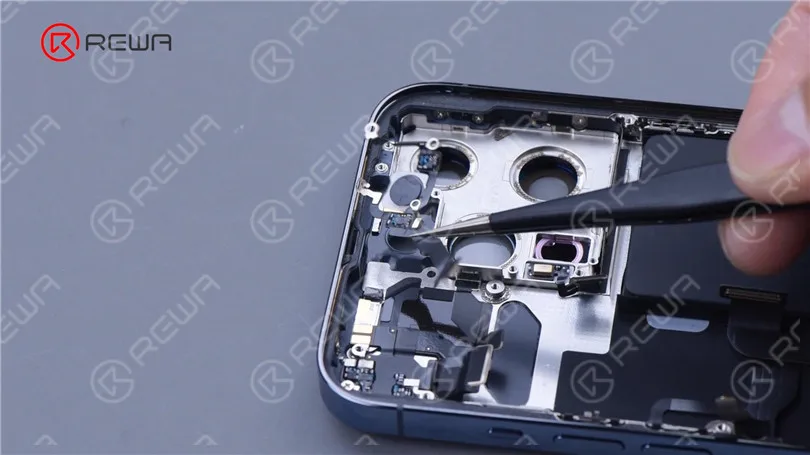
Entfernen Sie die Schrauben, die das Flexkabel des Ladeanschlusses halten.
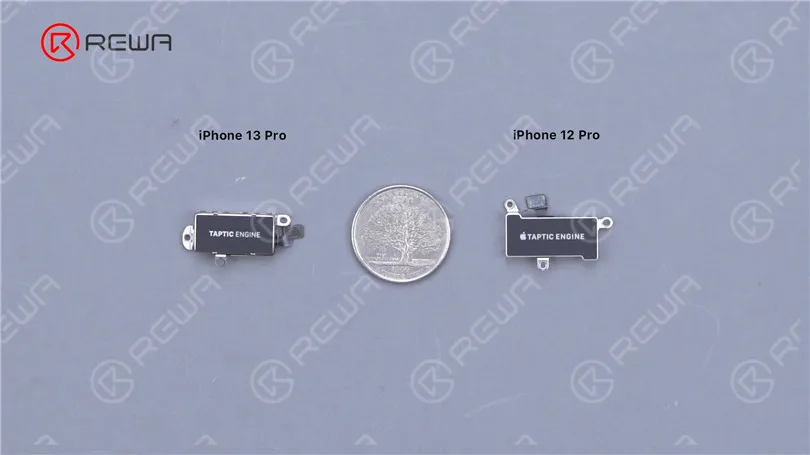
Ziehen Sie den Lautsprecher und die Taptic Engine heraus. Die Taptic Engine des iPhone 13 Pro ist kleiner.
Dann entfernen wir die Batterie.
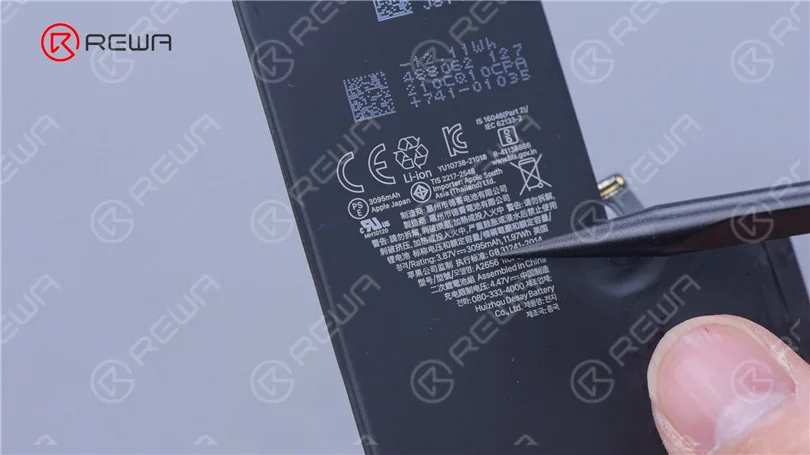
Ziehen Sie die Klebestreifen mit einer Pinzette langsam heraus.
Die Batteriekapazität wurde von 2815 mAh auf 3095 mAh erhöht.
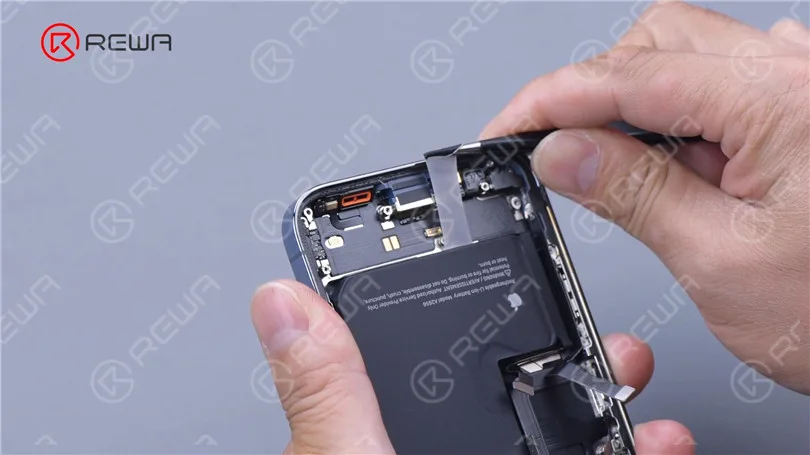
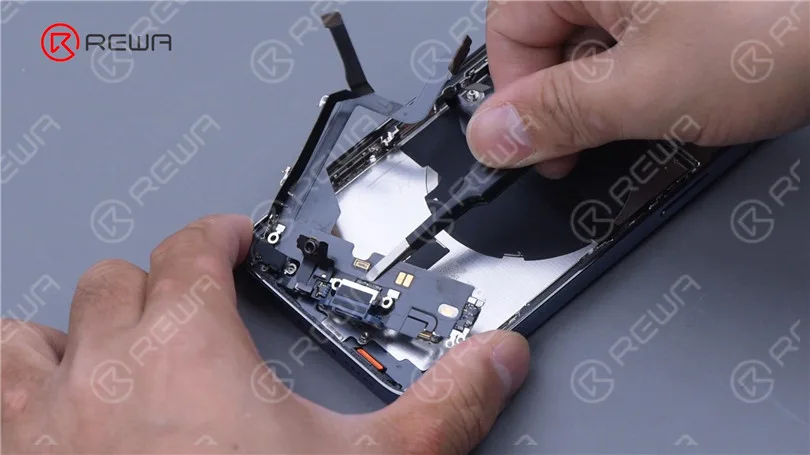
Entfernen Sie schließlich das Kunststoffteil und dann das flexible Kabel des Ladeanschlusses.
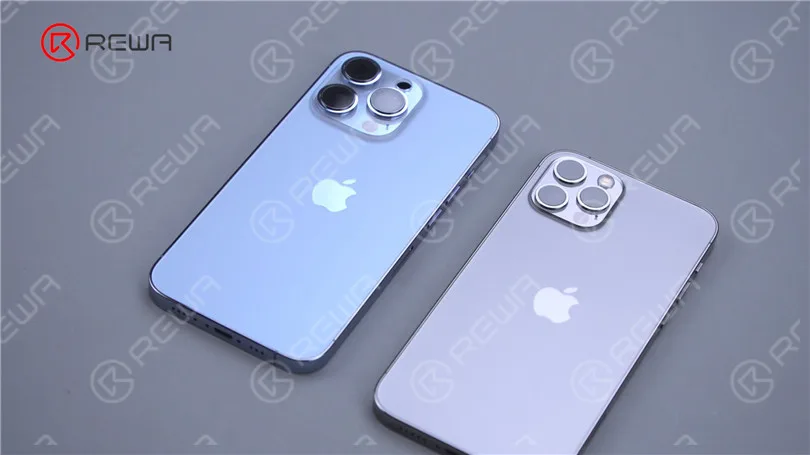
Die Rückseite des iPhone 13 Pro sieht genauso aus wie die des iPhone 12 Pro.
Wir gehen davon aus, dass die Wiederherstellungsmethode die gleiche ist wie beim iPhone 12 Pro. Im Allgemeinen ist das iPhone 13 Pro Teardown einfacher als sein Vorgänger.
Die Wiederherstellung des Bildschirms und die Reparatur von Face ID wird schwieriger werden. Später werden wir Videos über die Trennung der Hauptplatine, den Bildschirm und die Wiederherstellung der Rückabdeckung haben, um die Reparatur Schwierigkeit des iPhone 13 Pro im Detail zu diskutieren. Bitte bleiben Sie dran.
-
iPhone 7 Schwarzer Bildschirm/keine Display-Hintergrundbeleuchtung Reparatur
Das iPhone 7 startet mit schwarzem Bildschirm oder ohne Display-Beleuchtung, funktioniert aber noch, und der Boot-Strom ist normal. Das Problem besteht nach dem Ersetzen des Bildschirms weiterhin. REWA LAB hat getestet und festgestellt, dass diese Fehlfunktion durch einen defekten Beleuchtungskreis auf der Hauptplatine verursacht wird. Bitte schauen Sie sich das Video für die Reparaturdetails des iPhone-Bildschirmausfalls an.
-
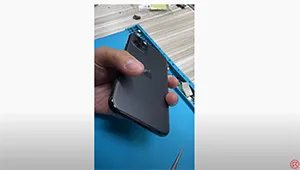
Das versteckte Mikrofon des iPhone finden
Das iPhone 11 Pro soll 3 Mikrofone haben, hat aber eigentlich vier Mikrofone. Das versteckte Mikrofon befindet sich im Lautsprecher.
 English
 Español
 Français
 Deutsch
 Italiano