Wie kann man das Apple-Logo auf dem iPhone 6 & iPhone 6S zum Leuchten bringen?
Mit einem kleinen Set können Sie den gleichen Effekt wie beim Macbook erzielen. Nur 10 Minuten, das leuchtende Apple-Logo kann die Aufmerksamkeit aller Menschen zu fangen.
Dieses Video zeigt Ihnen die detaillierten Schritte zur Installation eines Aufhellungslogos und die verwendeten Werkzeuge.
Es gibt viele Farben zur Auswahl, wie z.B. weiß, blau, rosa, grün usw., mit denen Sie sich von der Masse abheben und viele “WOW” bekommen können.
Bitte beachten Sie, dass die Operation nur von erfahrenen Technikern durchgeführt werden sollte.
Haben Sie Ihr iPhone 6 / 6 plus Touchscreen unempfindlich? Viele Menschen fühlen sich so verärgert, wenn ihr iPhone Touchscreen nicht funktionieren kann, vor allem im Moment der heftigen Dringlichkeit. In diesem Video geben wir Ihnen die Lösung, um das iPhone Touch unresponsive Problem, dass nur durch den Austausch der Touch-IC zu beheben. Schauen wir uns das Video zu sehen, iPhone 6 plus Touchscreen nicht funktioniert Reparatur.
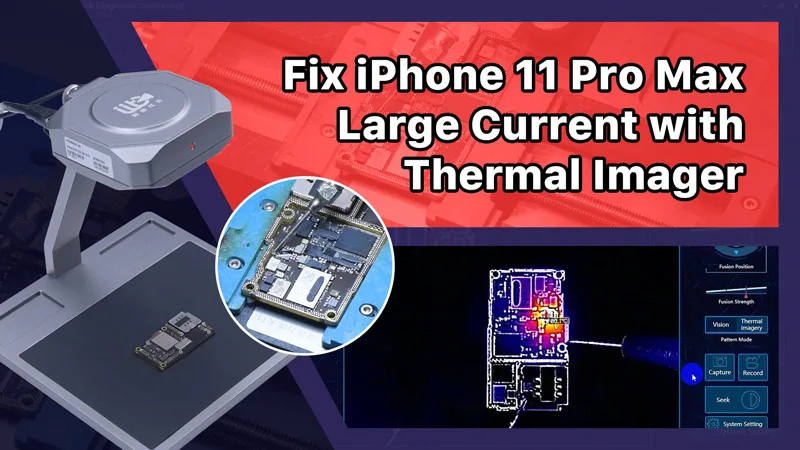
Bei der Reparatur von Telefonen stoßen Techniker häufig auf Schwierigkeiten, wenn sie versuchen, wichtige Probleme zu identifizieren und zu beheben. Die komplizierte Natur der Smartphone-Komponenten macht es schwierig, das zugrunde liegende Problem zu lokalisieren. Glücklicherweise hat die moderne Technologie nützliche Hilfsmittel hervorgebracht, wie z. B. die LINCSEEK Infrarot-Wärmebildkamera. Dieses Gerät hat die Identifizierung und Behebung von wichtigen aktuellen Problemen wesentlich vereinfacht.
Fehlersuche mit LINCSEEK Infrarot-Wärmebildkamera
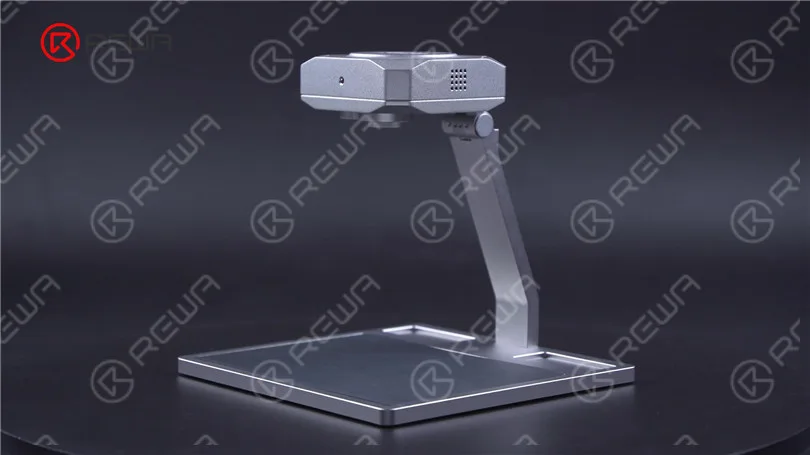
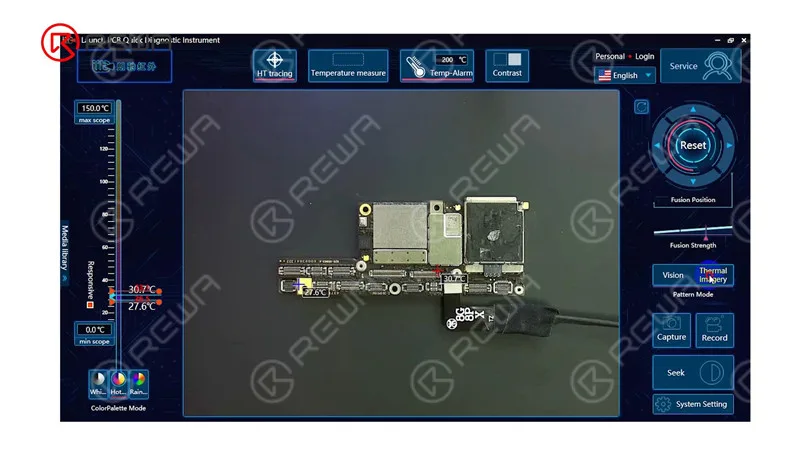
Die LINCSEEK Infrarot-Wärmebildkamera ist ein unverzichtbares Hilfsmittel für die Telefonreparatur. Sie ermöglicht es Ihnen, die Temperatur von Telefonkomponenten zu beurteilen und mögliche Kurzschlüsse auf der Leiterplatte zu identifizieren. Darüber hinaus kann sie problematische Teile, wie Kondensatoren mit Kurzschlüssen oder kleine Leckströme von 5 Milliampere, schnell lokalisieren. Mit seinen Bildverarbeitungs- und Thermomodi macht es ein Mikroskop überflüssig und bietet so eine noch nie dagewesene Zugänglichkeit für die Diagnose.
Reparieren eines iPhone 11 Pro Max mit großem Strom
Schritt 1: Erstbewertung
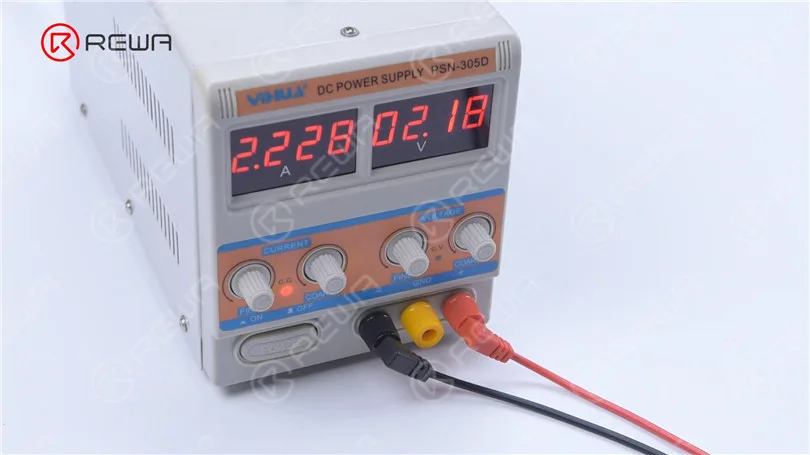
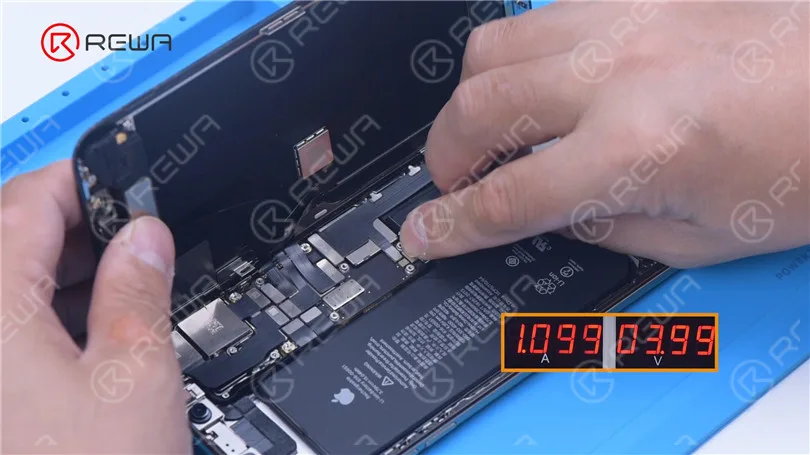
1. Das Telefon lässt sich nicht starten: Unsere Reise beginnt mit einem iPhone 11 Pro Max, das sich nicht mehr einschalten lässt. Um zu beginnen, heben Sie den Bildschirm an, trennen Sie den Akku und verbinden Sie die Hauptplatine mit einem Stromkabel. Ein deutliches Zeichen ist, dass das Amperemeter einen Strom von 1 Ampere anzeigt, ohne dass die Startsequenz beginnt. Dies deutet darauf hin, dass das Problem im Hauptstromversorgungsschaltkreis und den zugehörigen Komponenten liegt.
Schritt 2: Diodenwertmessung
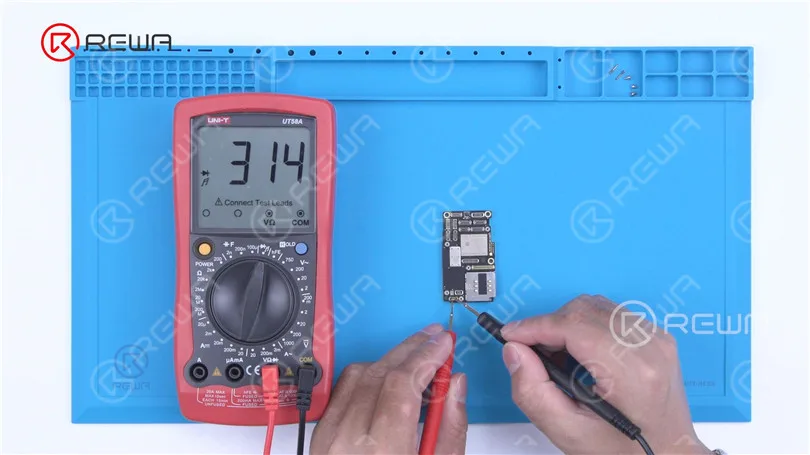
2. Test des Batterieanschlusses: Wir messen den Diodenwert des Batterieanschlusses mit einem Multimeter und erhalten einen normalen Wert von 314.
Schritt 3: Thermisch Bildgebung
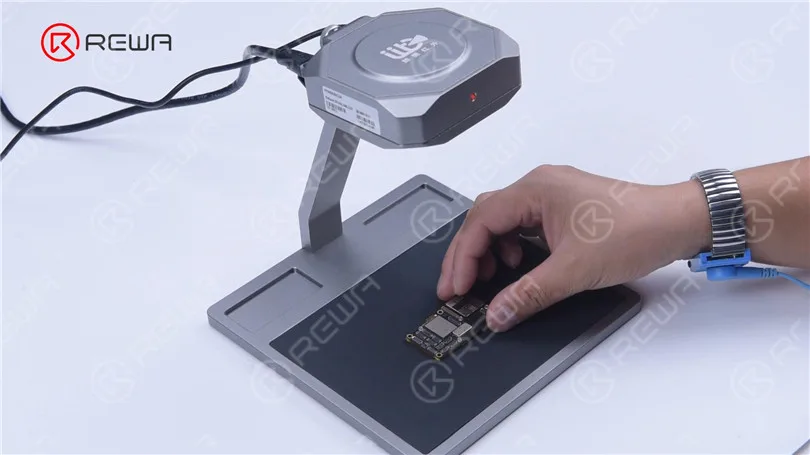
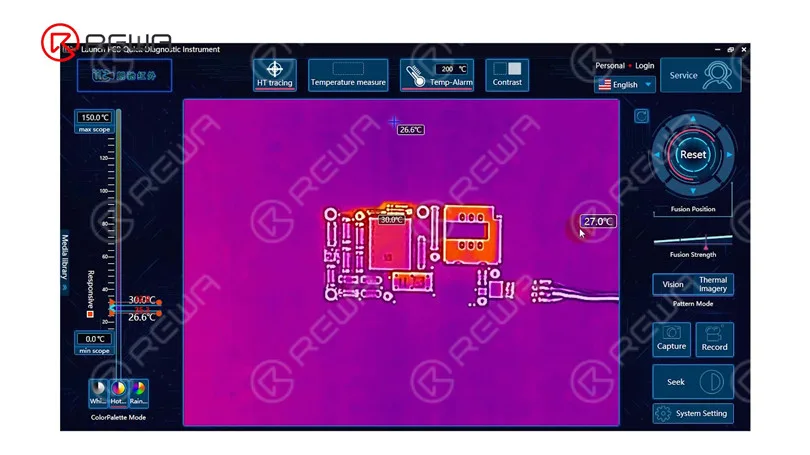
3. Wärmebildtechnik: Wir legen das Motherboard auf die Wärmebildkamera und schließen es an die Stromversorgung an. Seltsamerweise bemerken wir eine erhebliche Wärmeentwicklung um den NAND herum, obwohl der NAND nicht Teil des Hauptstromversorgungsschaltkreises ist. Dies veranlasst uns, die Hauptplatine für weitere Untersuchungen auszubauen.
Schritt 4: Inspektion der Logikkarte
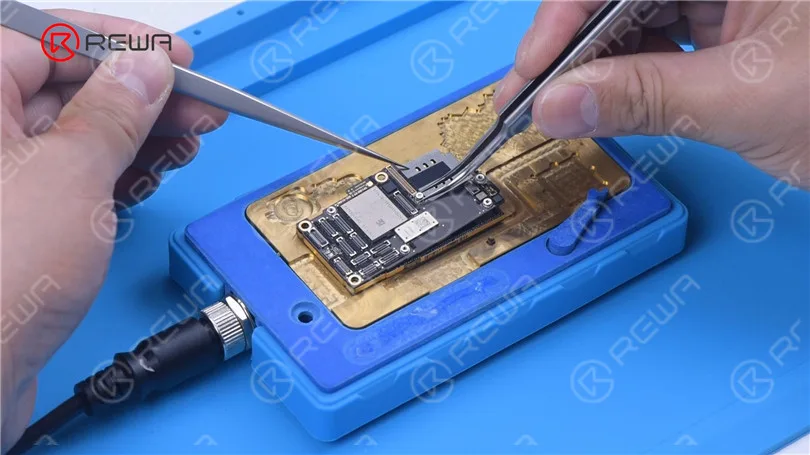
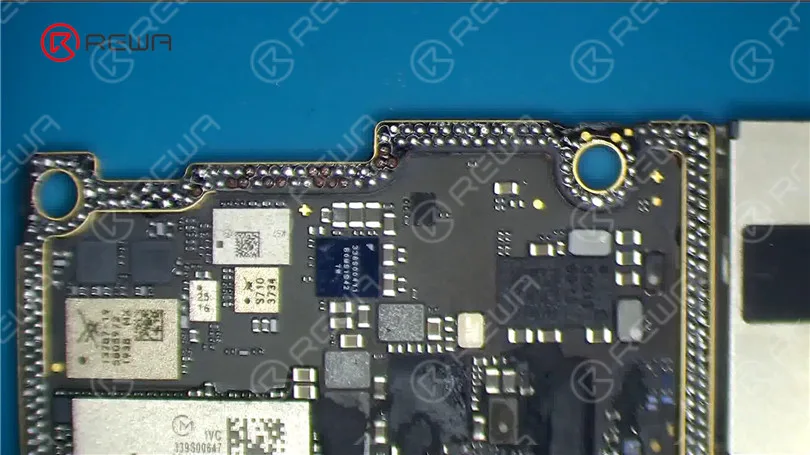
4. Fehlende Pads: Nehmen Sie die Logikplatine mit Hilfe des Heizungsplattform auf eine Temperatur von 170 °C eingestellt. Aufgrund früherer starker Stöße sind zahlreiche Klebeflächen nicht mehr vorhanden.
Schritt 5: Isolierung des Problems
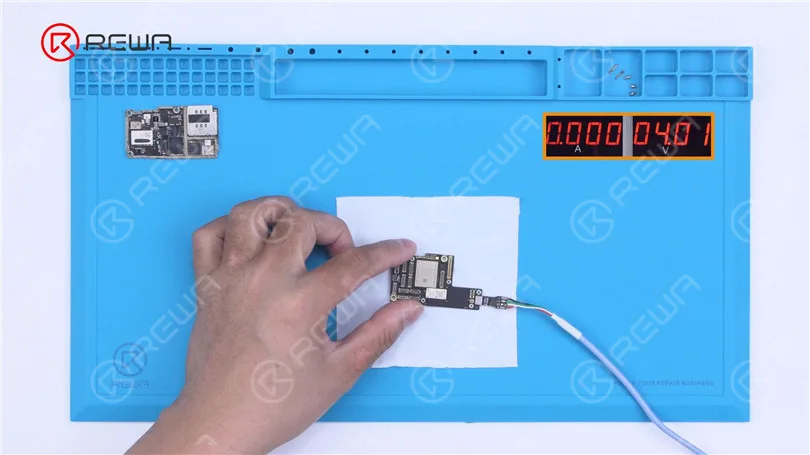
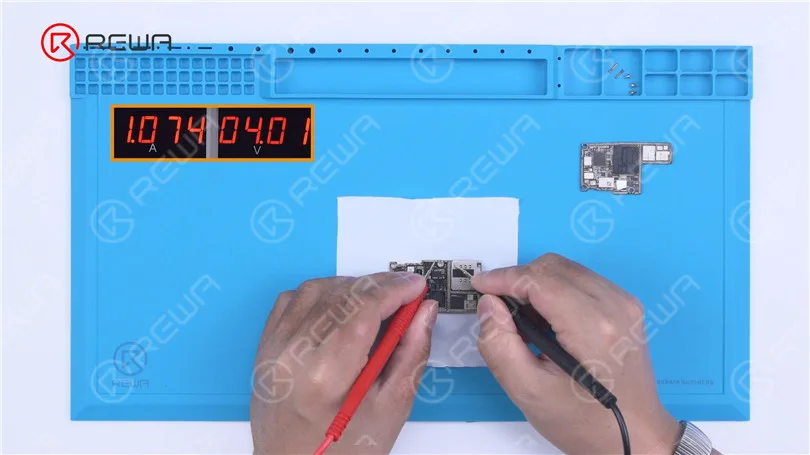
Überprüfung der Signaltafel: Wir schließen die Logikplatine separat an die Stromversorgung an und stellen keinen nennenswerten Strom fest. Das lässt uns zu dem Schluss kommen, dass das Problem wahrscheinlich in der Signalplatine liegt. Das Einschalten mit Multimetersonden bestätigt unseren Verdacht, da ein hoher Strom gemessen wird.
Schritt 6: Identifizierung des Schuldigen
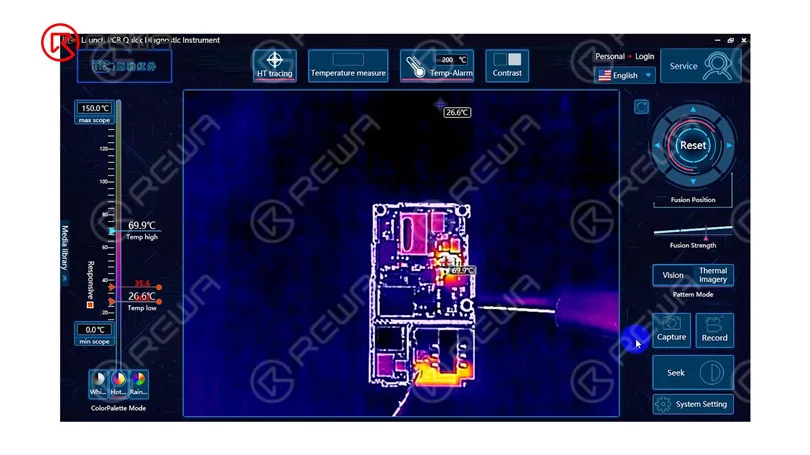
Wärmebildtechnik neu interpretiert: Wenn wir die Signalplatine auf die Wärmebildkamera legen und mit Strom versorgen, stellen wir fest, dass die Temperatur in der Umgebung von U5000 schnell auf 80 °C ansteigt.
Schritt 7: Behebung der Störung
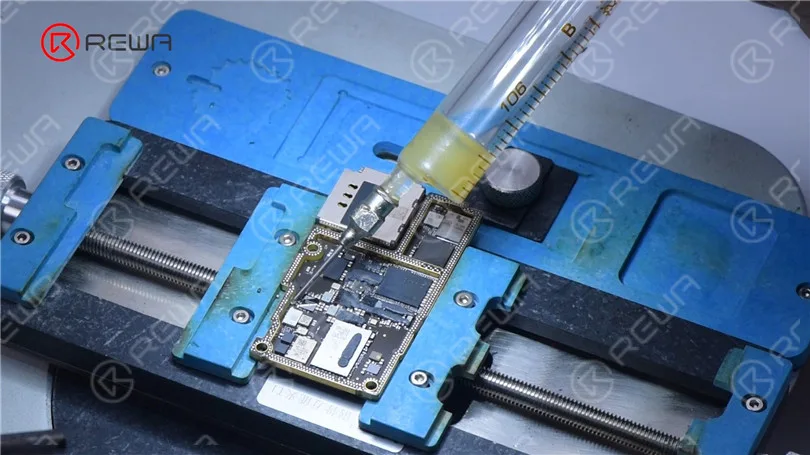
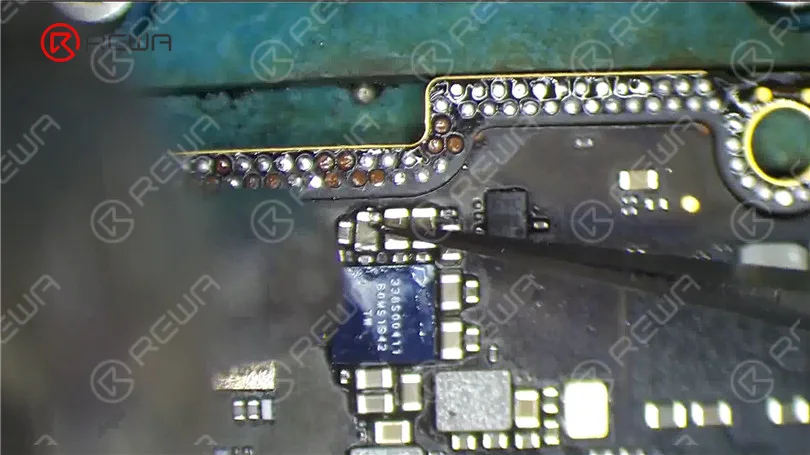
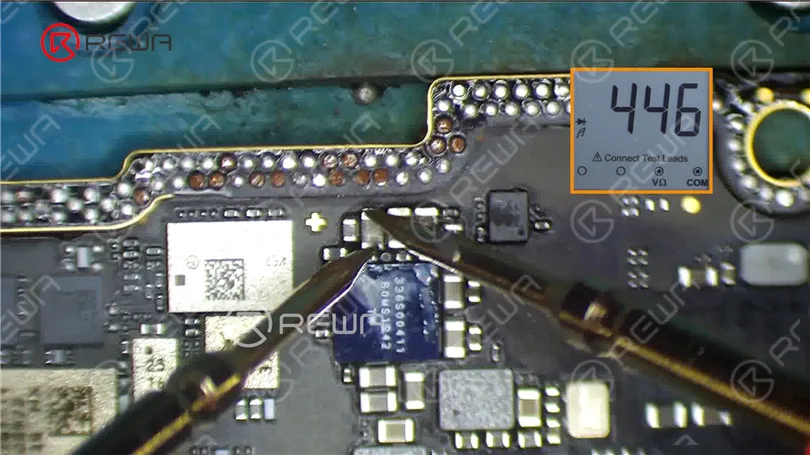
Austausch des Kondensators: Die Kondensatoren in der Umgebung von U5000 wurden mit einem Multimeter geprüft, und es wurde ein Kurzschluss festgestellt. Außerdem wurde festgestellt, dass einer der Kondensatoren während des Messvorgangs beschädigt war. Daraufhin wurde der beschädigte Kondensator entfernt und nach dem Auftragen von Flussmittelpaste ein neuer Kondensator eingebaut. Die Heißluftpistole wurde auf 380 °C eingestellt, um die Entfernung des Kondensators zu erleichtern. Nach dem Austausch wurde erneut mit dem Multimeter gemessen, und der Diodenwert kehrte auf den normalen Wert von 446 zurück.
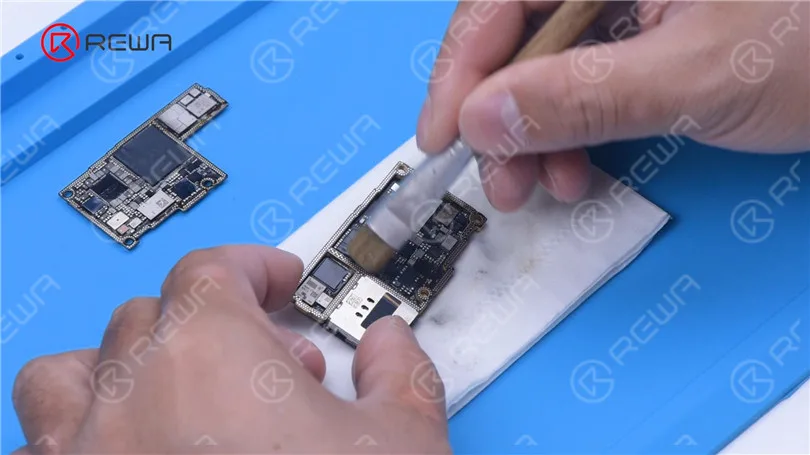
Pad-Reparatur: Reparieren Sie die fehlenden Pads und reinigen Sie das Zinn auf den Bondpads der Signalplatine und der Logikplatine mit einem Lötkolben und einem Lötkolben. Entfernen Sie die Wärmeleitpaste und reinigen Sie die Klebepads mit PCB Cleaner.
Schritt 9: Reballing
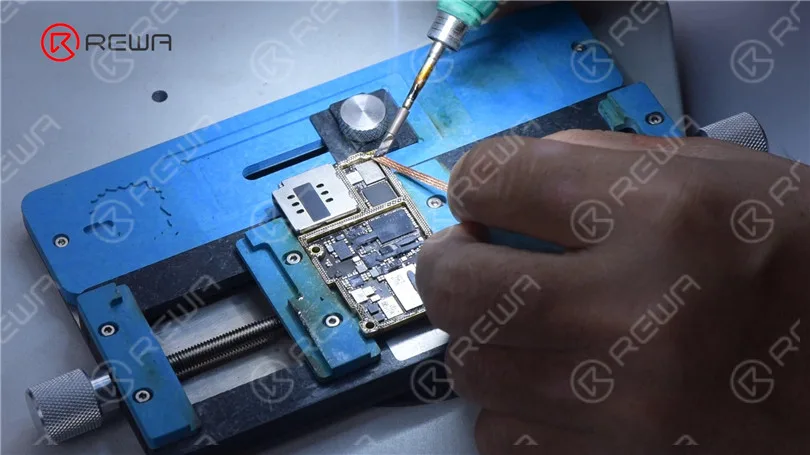
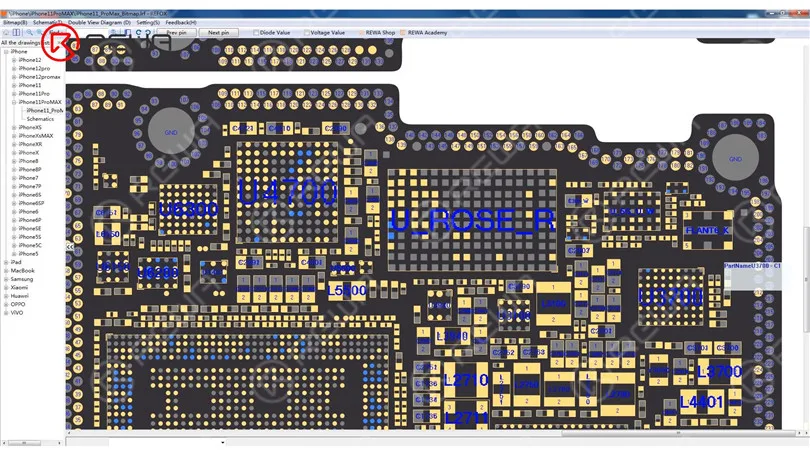
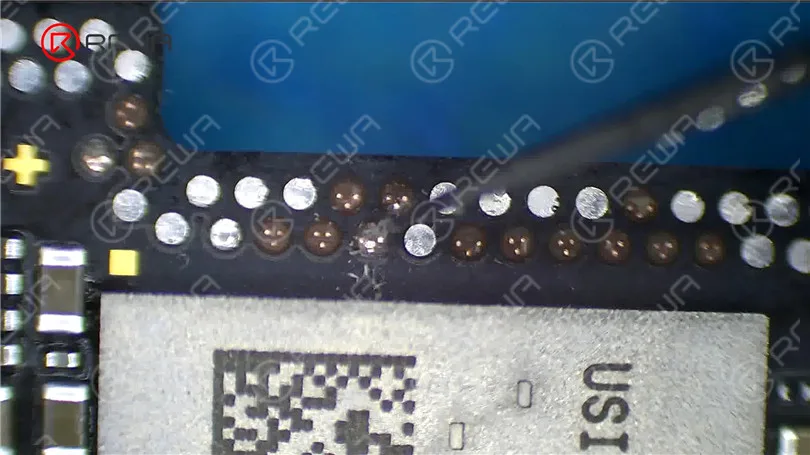
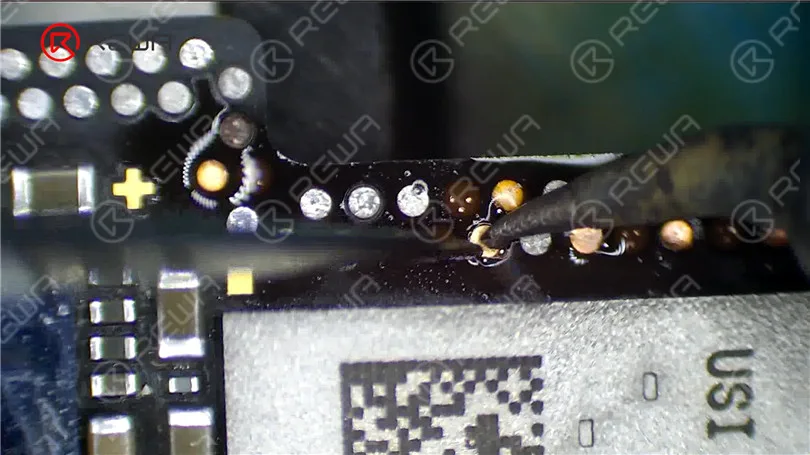
Reballing: Bestimmen Sie die fehlenden Pads für die Reparatur, indem Sie REFOX Bitmap öffnen. Wenn einige fehlende Pads geerdet sind, ist eine Reparatur nicht erforderlich. Verwenden Sie ein Bildhauermesser, um die Schaltkreise der restlichen fehlenden Pads freizulegen. Bringen Sie mit einem Lötkolben Zinn auf die Klebepads auf.
Positionieren Sie die Lötösen und beginnen Sie mit dem Löten mit einem auf 380 °C eingestellten Lötkolben.
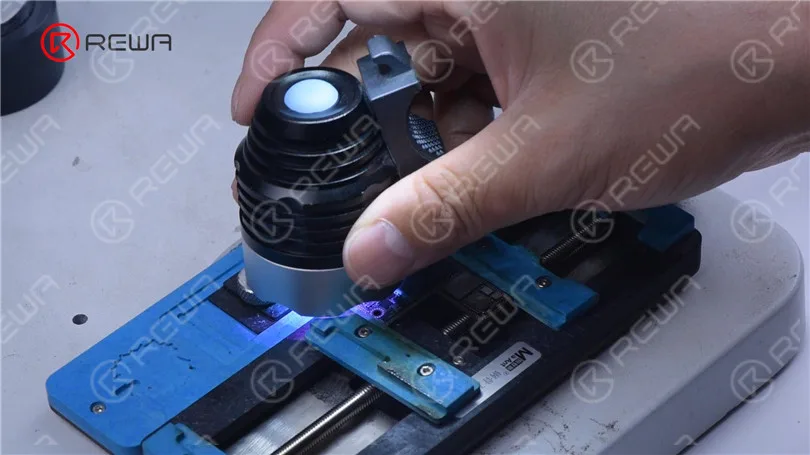
Tragen Sie etwas Lötstoppmaske auf die reparierten Klebeflächen auf. Anschließend mit einer UV-Lampe 5 Minuten lang aushärten.
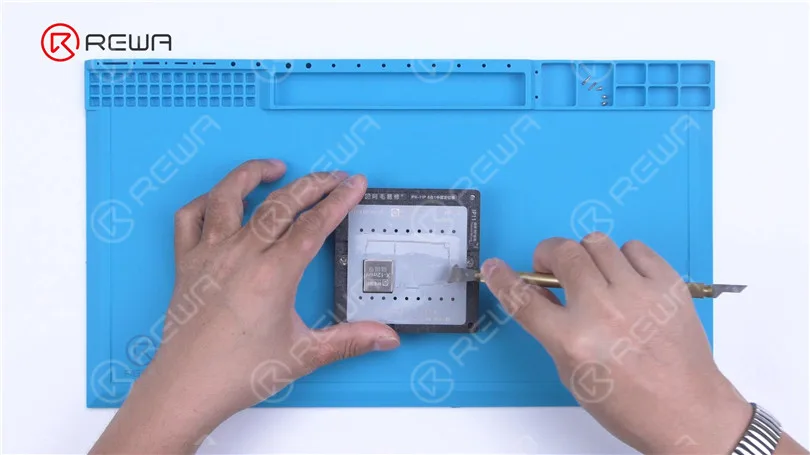
Nach dem Aushärten entfernen Sie die überschüssige Lötstoppmaske mit einem Bildhauermesser, um die Pads freizulegen, und bestücken die Signalplatine neu. Tragen Sie eine Schicht Niedertemperatur-Lotpaste gleichmäßig auf.
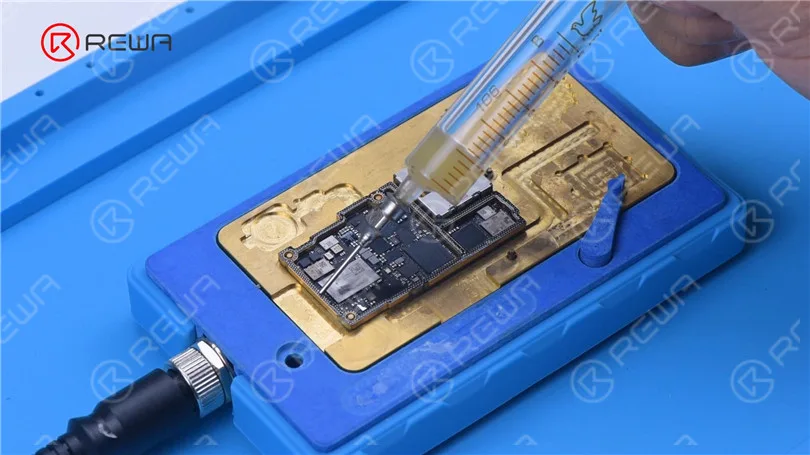
Legen Sie die Signalplatine zum Erhitzen auf die 170 °C heiße Heizplattform. Nachdem sich die Lötkugeln gebildet haben und die Hauptplatine abgekühlt ist, tragen Sie etwas Pastenflussmittel auf die Klebepads auf.
Richten Sie die Logikkarte aus. Heizen Sie weiter mit der Heizplattform. Nach der Rekombination und dem Abkühlen der Hauptplatine schließen Sie die Hauptplatine mit einem Stromkabel an. Die Hauptplatine hat keinen großen Strom mehr. Lösen Sie dann den Bootvorgang mit einer Pinzette aus. Der Bootstrom ist wieder normal.
Installieren Sie die Hauptplatine. Das Telefon schaltet sich normal ein. Das Basisband ist ebenfalls normal.
Schlussfolgerung:
Wenn es um die Reparatur von Telefonen geht, kann es ziemlich entmutigend sein, größere Probleme in Angriff zu nehmen. Mit den richtigen Werkzeugen wie der LINCSEEK Infrarot-Wärmebildkamera und einem methodischen Prozess können jedoch selbst die schwierigsten Probleme gelöst werden. Der folgende Fall zeigt, wie eine Kombination aus Wärmebildtechnik, Diagnose und fachmännischen Reparaturtechniken ein scheinbar nicht mehr reagierendes iPhone wiederbeleben kann. Wenn man also mit einem schwerwiegenden Problem konfrontiert wird, ist es wichtig zu bedenken, dass ein systematischer Ansatz in Verbindung mit der richtigen Ausrüstung der Grundstein für eine erfolgreiche Reparatur sein kann.
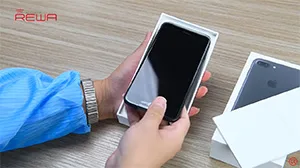
iPhone 7 and 7 Plus has been attaching a lot of attention in the run up to their launch, some of which keep doubting, others of which are crazy for the new features.
What is the difference between iPhone 7 Plus and iPhone 6s Plus? Are their spare parts compatible?
REWA tore down this two phones for you to compare the details.
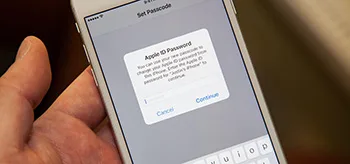
Apple’s ecosystem is known for its security features, but sometimes, iPhone users encounter a frustrating issue where they are repeatedly prompted to enter their Apple ID and password. These incessant pop-ups can disrupt your daily phone use. In this guide, we’ll explore step-by-step solutions to resolve this issue and ensure a smoother iPhone experience.
1. Check Your iPhone’s Time and Date Settings
Start by ensuring that your iPhone’s time and date settings are accurate. Follow these steps:
Open iPhone Settings.
Go to General.
Select Date and Time.
Make sure your date, time, and time zone settings are correct.
Correcting any discrepancies here may alleviate the recurring Apple ID login prompts.
2. Enable Two-Factor Authentication
If you haven’t already, enabling two-factor authentication (2FA) for your Apple ID can add an extra layer of security and potentially resolve the issue. Here’s how to do it:
Open iPhone Settings.
Scroll down and tap on your Apple ID.
Go to Password & Security.
Enable Two-Factor Authentication.
2FA allows you to access your account only from trusted devices or websites, enhancing the security of your Apple ID.
3. Sign Out and Sign Back In to Your Apple ID
If the issue persists, try signing out of your Apple ID and then signing back in:
Tap on your Apple ID in Settings.
Scroll to the bottom and select Sign Out.
Follow the prompts to sign out.
After signing out, log back in with your Apple ID credentials.
Note: When signing out, your iPhone will retain data related to your options. Follow the prompts to ensure you preserve the data you want to keep.
4. Update Your iOS System
Sometimes, outdated software can lead to glitches. Ensure your iPhone is running the latest iOS version:
Open iPhone Settings.
Go to General.
Select Software Update.
If an update is available, follow the prompts to install it.
It’s wichtig to note that using beta versions of iOS may lead to instability and similar problems. If these issues interfere with your usage, consider returning to the official version.
Schlussfolgerung:
The persistent Apple ID login prompts on your iPhone can be frustrating, but by following these steps, you can resolve the issue and enjoy uninterrupted use of your device. Checking your time and date settings, enabling two-factor authentication, signing out and back in, and keeping your iOS system up-to-date can help ensure a smoother iPhone experience.
By implementing these solutions, you can put an end to those annoying pop-ups and continue using your iPhone with confidence.
Wenn Sie einen Chip-Level-Reparaturservice für iPhone-Motherboard-Fehlfunktionen auslagern möchten, sind Sie hier genau richtig. REWA bietet Geschäftskunden, die diese Reparaturaufträge auslagern wollen, den professionellen iPhone und iPad Motherboard Reparaturservice. Beginnen Sie mit der Reparatur von Motherboards/Logic Boards auf Komponentenebene.
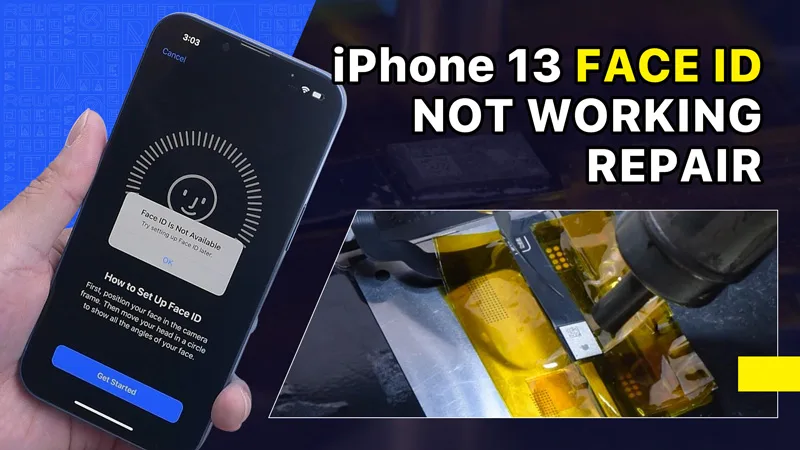
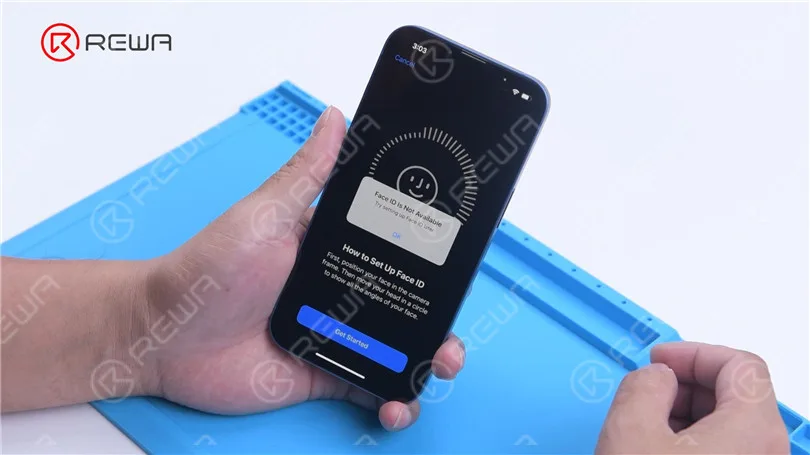
Phone Repair Guru hat kürzlich ein Video hochgeladen, das den Austausch eines iPhone 13-Bildschirms zeigt. Nach dem Austausch erscheint eine Meldung, die besagt, dass Face ID nicht verfügbar ist. Dies wird als wichtige Display-Meldung bezeichnet. In diesem Blog-Artikel zeigen wir Ihnen, wie Sie dieses Problem beheben können.
Der Bildschirm des iPhone 13 verfügt nicht über ein Flutlichtmodul, da alle Komponenten des TrueDepth Systems im iPhone selbst untergebracht sind.
REWA LAB vermutet, dass der Chip auf dem ursprünglichen Bildschirm Face ID-Daten gespeichert hat. Das Übertragen des Chips auf das neue Display könnte das Problem lösen. Heute wollen wir diese Spekulation überprüfen.
Als erstes haben wir die Face ID Funktion auf dem iPhone 13 getestet und festgestellt, dass die True Tone Funktion normal funktioniert. Außerdem konnten wir Face ID erfolgreich einrichten und es funktioniert einwandfrei.
Dann zerlegen wir das Telefon und versuchen, den Bildschirm durch einen originalen und echten Bildschirm zu ersetzen. Entfernen Sie den Originalbildschirm. Lösen Sie das Sensorflexkabel mit Heißluftpistole bei 100 °C. Achten Sie darauf, das Flexkabel nicht zu beschädigen, wenn Sie es entfernen.
Befestigen Sie das entfernte Sensorflexkabel an der neuen Abschirmung. Bringen Sie die Schrauben an. Schließen Sie den neuen Bildschirm an. Schalten Sie das Telefon ein. "Wichtige Displaymeldung" erscheint. Face ID kann nicht eingerichtet werden. True Tone wird ausgeblendet.
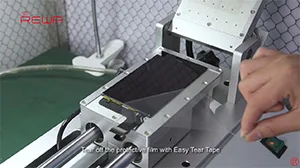
Als nächstes versuchen wir, den IC auf dem ursprünglichen Bildschirm auf den neuen Bildschirm zu übertragen. Entfernen Sie den neuen Bildschirm. Um Kratzer auf dem Bildschirm während des Betriebs zu vermeiden, bringen Sie eine Schutzfolie auf dem Bildschirm an.
Erhitzen Sie das Flexkabel der Abschirmung mit einer Heißluftpistole auf 100 °C. Ziehen Sie das Flexkabel vorsichtig hoch. Zum Schutz des Schirms die Reballing-Schablone zur Isolierung unter das Flexkabel legen. Hochtemperaturklebeband anbringen.
Entfernen Sie den schwarzen Kleber um den Chip mit einer Heißluftpistole bei 240 °C. Um den Chip zu entfernen, stellen Sie die Temperatur auf 300 °C und den Luftstrom auf 6.
Etwas Mitteltemperatur-Lotpaste auftragen. Reinigen Sie die Klebeflächen mit einem Lötkolben bei 360 °C und einem Lötdocht. Reinigen Sie die Lötaugen weiterhin mit PCB Cleaner.
Entfernen Sie dann den Chip auf dem ursprünglichen Bildschirm mit der gleichen Methode.
Reinigen Sie das Zinn auf dem Chip des ursprünglichen Bildschirms. Tragen Sie etwas Mitteltemperatur-Lotpaste auf die Klebepads auf. Reinigen Sie Zinn und schwarzen Klebstoff auf den Bondpads des Chips mit Solder Wick. Reinigen Sie die Klebepads weiterhin mit PCB Cleaner.
Als Nächstes wird der Chip reballiert. Bringen Sie die Reballing-Schablone in Position. Tragen Sie eine Schicht Mitteltemperatur-Lotpaste gleichmäßig auf. Erhitzen Sie mit einer Heißluftpistole auf 300 °C, um die Lötkugeln zu formen. Nachdem die Lötkugeln geformt sind, reinigen Sie sie mit PCB-Reiniger.
Tragen Sie Paste Flux auf die Klebepads des neuen Schirms auf. Richten Sie den Chip des ursprünglichen Schirms aus. Löten Sie den Chip mit einer Heißluftpistole bei 300 °C.
Entfernen Sie das Hochtemperaturband, nachdem das Flexkabel abgekühlt ist. Schließen Sie den Bildschirm an. Schalten Sie das Telefon ein. Es wird keine "Wichtige Display-Meldung" angezeigt. Face ID lässt sich einrichten und funktioniert einwandfrei. Aber True Tone ist nicht wiederhergestellt worden.
Reparaturwerkstätten von Drittanbietern finden es schwierig, Apple-Produkte zu reparieren, weil dort Aufforderungen wie "Wichtige Batteriemeldung" und "Wichtige Kamerameldung" angezeigt werden, was zu anhaltender Kritik an Apple führt.
Mit der Veröffentlichung des iPhone 13 hat Apple es für Kunden noch schwieriger gemacht, Reparaturen bei Drittanbietern in Anspruch zu nehmen. Der Versuch, das Face ID-Problem nach dem Austausch des iPhone 13-Bildschirms durch den Austausch des Chips zu beheben, ist laut REWA LAB riskant und für Nichtfachleute nicht ratsam. Es ist möglich, dass Apple dieses Problem in Zukunft durch ein iOS-Update beheben wird. Wir werden abwarten müssen und sehen. Bitte teilen Sie uns Ihre Meinung zu diesem Thema mit.
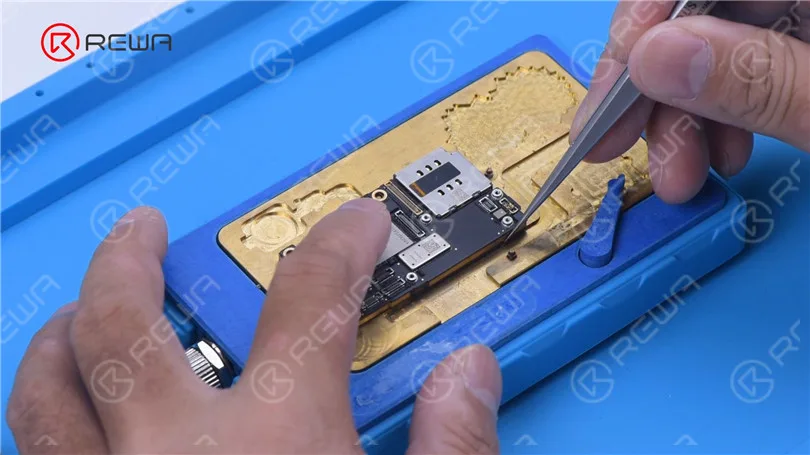
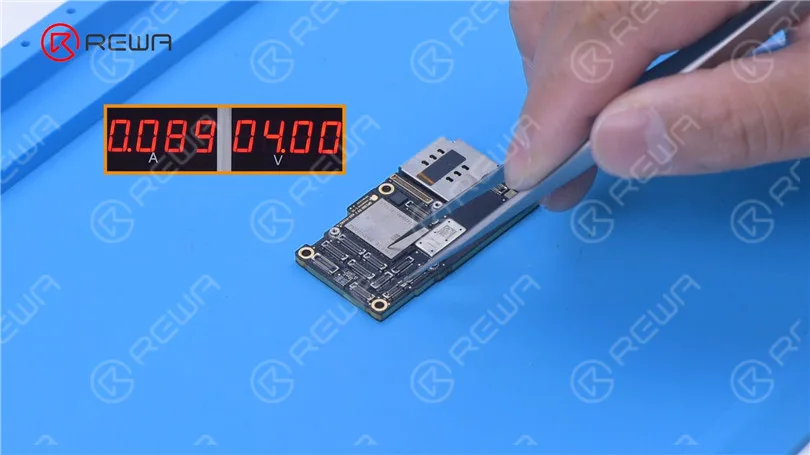
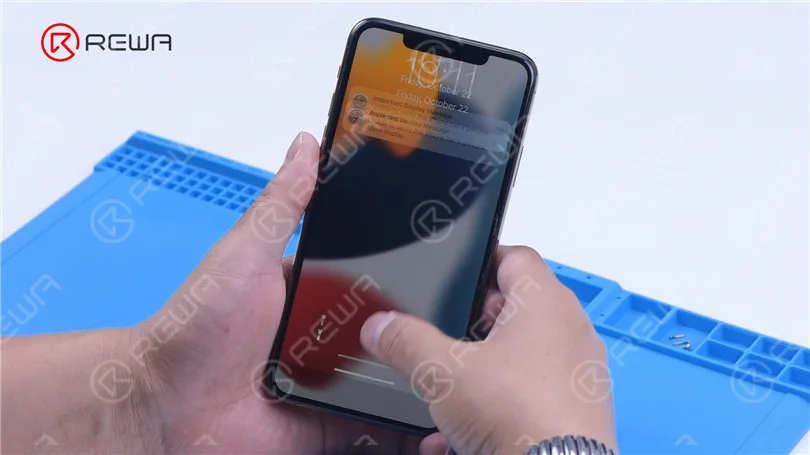
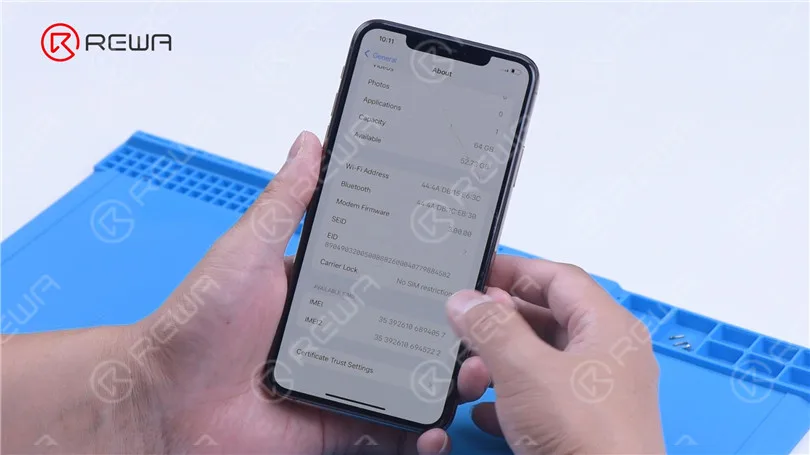
Hatten Sie schon einmal das Problem, dass Sie Ihre Daten auf Ihrem Telefon plötzlich verloren haben? Alle Bilder, Nachrichten, Kontakte und Dateien waren weg. Was für eine Katastrophe! Wie können Sie Ihre verlorenen Daten retten? Wenn Ihr Telefon oder die Hauptplatine beschädigt ist, wird die Situation noch schlimmer. Wie kann man die Daten von einem beschädigten Telefon wiederherstellen?
Die im Video gezeigte Methode zur Datenwiederherstellung ist vor allem für Handys gedacht, die schwer beschädigt sind, kein iCloud-Backup haben, sich nicht einschalten lassen oder sogar ein verformtes Logicboard/Motherboard haben.
Achtung!
Es besteht ein mögliches Risiko für die Motherboard-Datenwiederherstellung.
Für den Betrieb werden qualifizierte Reparaturtechniker benötigt.
Wenn Sie Wünsche und Fragen zur Datenrettung haben, können Sie uns gerne kontaktieren.



























 English
 Español
 Français
 Deutsch
 Italiano