Schlagwort: iphone

  • iPhone 6S 16 GB Speicher auf 128 GB aufrüsten

    iPhone 6S 16 GB Speicher auf 128 GB aufrüsten

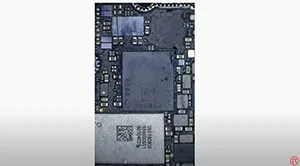
    Where there is a demand, there is an opportunity. As more and more iPhone 16G users are not satisfied with its storage, a new iPhone memory upgrade technique arose. REWA tell you how to upgrade your iPhone 6s 16GB memory storage to 128GB.

    Achtung!

    • Apple official after-sale support does not accept the phone repaired by third-party.
    • There is a possible risk for upgrading iPhone. If this technology was widely applied, Apple official may take some measures to stop this.
    • Für den Betrieb werden qualifizierte Reparaturtechniker benötigt.
  • iPhone SE VS 5S Ersatzteile im Vergleich

    iPhone SE VS 5S Ersatzteile im Vergleich

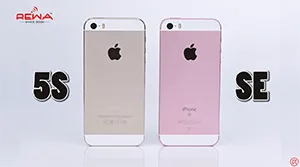
    We all know that the iPhone SE is similar to the iPhone 5s in appearance and internal structure. What surprised us most is that they have many compatible components, which will reduce repair shops’ maintenance costs and supply chain pressure.

  • iPhone X von 64 GB auf 256 GB Speicher aufrüsten

    iPhone X von 64 GB auf 256 GB Speicher aufrüsten

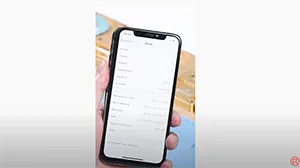
    Today we will show you how to upgrade the storage of iPhone X from 64GB to 256GB with the help of iREPAIR DFU Box instead of traditional NAND chip programmers.

  • iOS 15.2 Beta deaktiviert Face ID nach DIY-Bildschirmtausch beim iPhone 13 nicht mehr

    iOS 15.2 Beta deaktiviert Face ID nach DIY-Bildschirmtausch beim iPhone 13 nicht mehr

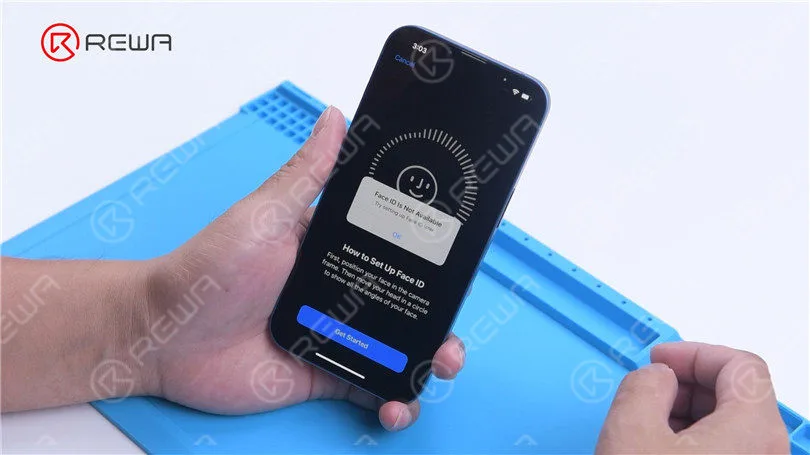
    Vor einigen Tagen haben wir bestätigt, dass Face ID nach einem Displaytausch beim iPhone 13 deaktiviert wird. Da iOS 15.2 bevorsteht, hat Apple das Problem behoben.

  • Fehlerbehebung bei iOS 15-Upgrade-Problemen auf Apple-Geräten

    Fehlerbehebung bei iOS 15-Upgrade-Problemen auf Apple-Geräten

    Aktualisieren von auf die neueste iOS-Version, wie zum Beispiel iOS 15, kann spannend neu Funktionen und Verbesserungen für Ihr mobiler Apple-Gerät. Manchmal stoßen Benutzer jedoch auf Probleme während des Aktualisierungsprozesses. In diesem Leitfaden führen wir Sie durch häufige Probleme und ihre Lösungen um ein reibungsloses Upgrade-Erlebnis auf iOS 15 zu gewährleisten.

    1. Update-Push-Nachricht nicht erhalten

    Gerätekompatibilität prüfen

    Vorher Aktualisierungsversuch zu iOS 15, stellen Sie sicher, dass Ihr Gerät diese Version unterstützt. Nicht alle älteren Geräte vielleicht kompatibel mit dem neuesten iOS Aktualisierungen.

    Entfernen Sie die Beta-Beschreibungsdateien

    Wenn Sie zuvor eine Beta-Version installiert haben, gehen Sie zu “Einstellungen” > “Allgemein”, tippen Sie auf “Profil- und Geräteverwaltung” (oder “VPN- und Geräteverwaltung“) und entfernen Sie das Beta-Profil. Starten Sie anschließend Ihr Gerät neu und suchen Sie unter „Softwareaktualisierung“ nach Updates. Aktualisieren.”

    2. Ungenügend Weltraum

    Klar Speicherplatz

    Ein Mangel an Speicherplatz kann verhindern Sie daran hindert, Ihr Gerät zu aktualisieren. iOS wird versuchen, Speicherplatz freizugeben, indem nicht essenzielle Dateien entfernt werden, aber es ist entscheidend, genügend Speicherplatz zu haben, um potentielle Daten vermeiden Verlust.

    Um Speicherplatz freizugeben, Los zu “Einstellungen” > “Allgemein” > “[Gerätename] Speicher”, um nicht verwendete Inhalte und Apps anzuzeigen und zu entfernen. Schaffen Sie ausreichend Speicherplatz für das Update.

    3. Langsam Download-Fortschritt

    Mit dem Internet verbinden

    Stellen Sie während des Herunterladens von Updates eine stabile Internetverbindung sicher. Die Download-Geschwindigkeit kann je nach Aktualisierungsgröße und Ihrer Netzwerkgeschwindigkeit variieren. Um schnellere Downloads zu erzielen, vermeiden Sie die Nutzung des Geräts für andere Inhalte und verwenden Sie nach Möglichkeit ein WLAN-Netzwerk.

    Warte zur Installation Prompt

    Sie können Ihr Gerät während des Herunterladens von Aktualisierungen weiter verwenden, und Sie werden benachrichtigt, wenn die Installation bereit ist. Haben Sie etwas Geduld, da die Download-Zeit von der Größe des Updates und der Anzahl der Dateien auf Ihrem Gerät abhängt.

    4. Keine Verbindung möglich zu aktualisieren Server oder Updates verifizieren

    Netzwerk Probleme

    Wenn Sie auf Meldungen wie “Nach Updates kann nicht gesucht werden” oder “Updates können nicht installiert werden” stoßen, probieren Sie die folgenden Schritte aus:

    • Versuchen Sie das Update erneut im selben Netzwerk.
    • Wenn die Probleme weiterhin bestehen, wechseln Sie zu einem anderen Netzwerk.
    • Erwägen Sie, Ihr Gerät über 3uTools zu aktualisieren.

    Wenn die Probleme über mehrere Netzwerke hinweg bestehen bleiben, versuchen Sie, das Update zu deinstallieren und attempting the download and installation again.

    5. Incomplete Update

    Slow Progress Bar

    During the update installation, the progress bar may move slowly, especially if you have a large number of files on your device. To ensure a smooth update, keep your device connected to a power source during wireless updates.

    Schlussfolgerung:

    Aktualisieren von to iOS 15 can enhance your Apple device’s performance and functionality, but it’s essential to address any issues that may arise during the process. By following these troubleshooting tips, you can resolve common problems and enjoy the benefits of the latest iOS version without hassle. Ensure your device is compatible, has enough storage space, and maintains a stable internet connection for a successful update experience.

  • iPhone 13-Serienbenutzer stoßen auf einen Fehler beim Entsperren der Apple Watch: Was Sie wissen müssen

    iPhone 13-Serienbenutzer stoßen auf einen Fehler beim Entsperren der Apple Watch: Was Sie wissen müssen

    Die kürzliche offizielle Veröffentlichung der iPhone 13-Serie hat viele Nutzer begeistert, die die neueste Apple-Technologie erleben möchten. Einige Nutzer sind jedoch auf ein unerwartetes Problem gestoßen: Sie are unable to use the Apple Watch unlocking function, and an error message reading “Unable to connect with Apple Watch communication” appears. In this article, we’ll delve into the issue, its possible causes, and Apple’s plans for a solution.

    When the iPhone 13 series was released, some users were thrilled to get their hands on the new device. However, a few of them experienced an issue with the Apple Watch unlocking feature. This feature was introduced in April with iOS 14.5 and WatchOS 7.4, enabling users to unlock their iPhone using their Apple Watch. This feature is especially convenient during times when wearing a mask is necessary.

    Die Anforderungen

    To use the Apple Watch unlocking feature, you need the following:

    1. An iPhone running iOS 14.5 or higher
    2. An Apple Watch with WatchOS 7.4 or higher
    3. An Apple Watch Series 3 or a more recent model
    4. A paired Apple Watch that’s being worn, even with a mask

    Die Glitch

    Many users have reported encountering an error message that disrupts the Apple Watch unlocking process. The message states, “Unable to connect with Apple Watch communication.” This issue has left users frustrated as they are forced to manually enter their passwords while wearing masks, causing inconvenience.

    Possible Causes

    Apple’s commitment to security means that inter-device communication requires complex authentication. One possible cause of this problem stems from users either transferring data directly to their neu iPhone or first backing up their original device and then restoring it to the neu iPhone. In these scenarios, it’s possible that security certificates or signature files, originally bound to the old device, are carried over, leading to authentication problems between the Apple Watch and the neu iPhone.

    Apple’s Response

    Thankfully, Apple has acknowledged this issue and plans to resolve it in a future software update. They have officially confirmed that the “Using Apple Watch Unlock” function is not working correctly on the iPhone 13 and have assured users that the problem will be addressed in an upcoming update.

    Schlussfolgerung:

    For iPhone 13 users experiencing difficulties with the Apple Watch unlocking function, patience is key. Apple is actively working on a solution, and a software update is on the horizon. Until then, users may need to rely on traditional manual password entry when their Apple Watch can’t assist them. Stay tuned for updates from Apple, and soon, this inconvenience will be a thing of the past.

    In the meantime, if you’re still encountering issues, be sure to keep an eye on Apple’s official communications for news of the update release. Your Apple Watch may soon be your trusty companion in unlocking your iPhone once again.

  • iOS 15.2 Beta-Update: Verbesserter Datenschutz, Notruf-SOS und mehr

    iOS 15.2 Beta-Update: Verbesserter Datenschutz, Notruf-SOS und mehr

    Apple hat kürzlich die erste Beta-Testversion von iOS 15.2 mit der Versionsnummer 19c5026i veröffentlicht. Dieses Update bringt mehrere bemerkenswerte Funktionen und Verbesserungen mit sich, wobei der Schwerpunkt auf der Verbesserung der Privatsphäre und der Sicherheit der Nutzer liegt. In diesem Artikel werden wir uns mit den wichtigsten Highlights des iOS 15.2 Beta-Updates befassen.

    Die wichtigsten Highlights des iOS 15.2 Beta-Updates.

    App-Datenschutzbericht

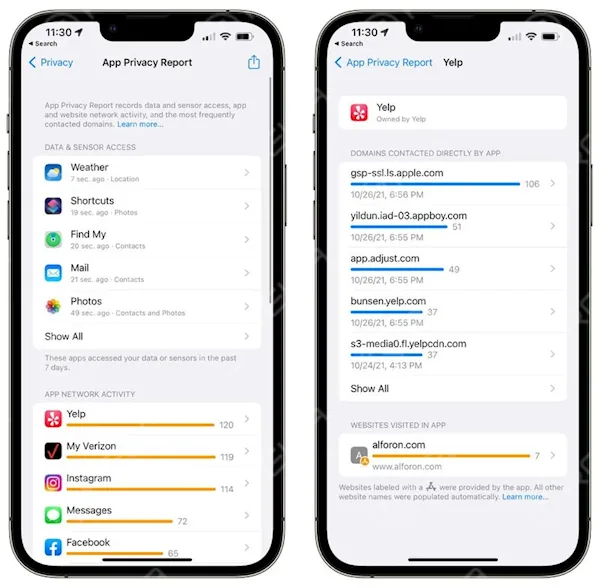
    Datenschutz ist ein zentrales Anliegen von Smartphone-Nutzern, und Apple geht dieses Problem mit dem iOS 15.2 Beta-Update weiter an. Eine der herausragenden Funktionen ist die App-Datenschutzberichtdie es den Nutzern ermöglicht, Einblicke in die Aktivitäten ihrer Anwendungen zu erhalten, einschließlich der Nutzung von Datennetzen, Standortinformationen, Zugriff auf Adressbücher und mehr.

    Um auf diese Funktion zuzugreifen, nachdem Sie Ihr Gerät auf iOS 15.2 aktualisiert haben:

    1. Gehen Sie zu "Einstellungen".

    2. Wählen Sie "Datenschutz".

    3. Tippen Sie auf "App-Datenschutzbericht".

    4. Aktivieren Sie "Datenschutzbericht für Anwendungen öffnen".

    ios 15 beta update enhancing privacy emergency sos more

    Sobald diese Funktion aktiviert ist, werden die Daten immer dann angezeigt, wenn Sie eine Anwendung verwenden. Durch diese Transparenz können die Nutzer besser verstehen, wie Anwendungen mit ihren Daten interagieren.

    Notruf SOS

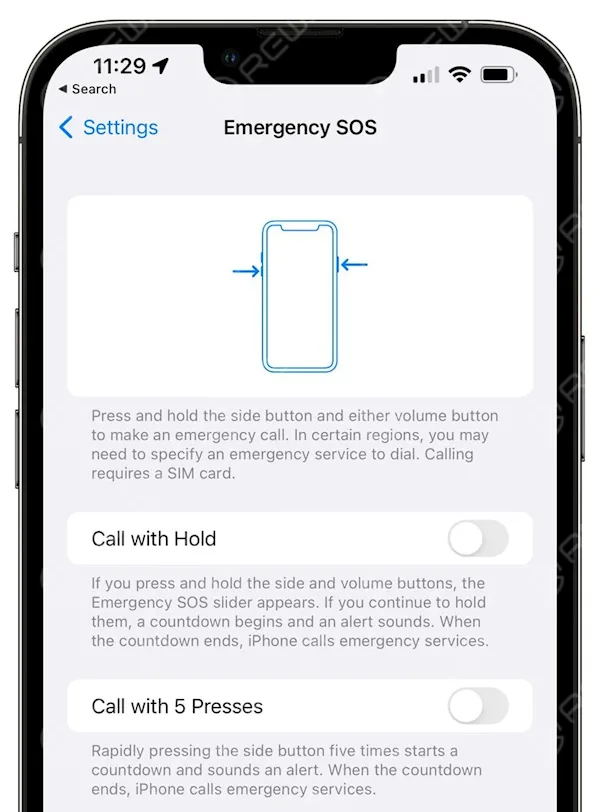
    Die Notruf SOS Funktion des iPhones spielt eine entscheidende Rolle bei der Gewährleistung der Sicherheit des Nutzers. Wenn sie aktiviert ist, wählt sie automatisch die lokale Notrufnummer und teilt Ihren aktuellen Standort per SMS mit Ihren Notfallkontakten.

    In der iOS 15.2 Beta erhält die SOS-Notruffunktion einige bemerkenswerte Updates für noch schnelleren Zugriff und mehr Sicherheit:

    Freischaltung: Jetzt können Sie den Notfall aktivieren SOS durch Verwendung einer Kombination aus Einschalttaste und Lautstärketasten. Alternativ können Sie die Funktion auch durch fünfmaliges kurzes Drücken der Einschalttaste aktivieren.

    Countdown-Timer: Der Countdown für die automatische Anwahl wurde von 3 auf 8 Sekunden verlängert. Dadurch hat der Benutzer mehr Zeit, den Anruf abzubrechen, wenn er versehentlich ausgelöst wurde.

    ios 15 beta update enhancing privacy emergency sos more 2

    Zusammenfassung der Benachrichtigung

    Die Verwaltung von Benachrichtigungen wird mit der iOS 15.2 Beta effizienter und übersichtlicher. Die Zusammenfassung der Benachrichtigung erhält ein Update mit verbesserter Kartendarstellung. Das bedeutet, dass Ihre Benachrichtigungen aufgeräumter und optisch ansprechender dargestellt werden.

    Informationssicherheit

    Für Eltern, die um die Online-Sicherheit ihrer Kinder besorgt sind, bietet die Beta-Version von iOS 15.2 eine wertvolle Funktion. Wenn die Kindersicherung auf einem von einem Kind genutzten Gerät aktiviert ist, benachrichtigt das System die Eltern, wenn es die Übertragung oder den Empfang unangemessener Inhalte, wie z. B. anstößiger Bilder, erkennt.

    Dieser proaktive Ansatz ermöglicht es den Eltern, informiert zu bleiben und die notwendigen Maßnahmen zum Schutz ihrer Kinder im Internet zu ergreifen.

    Schlussfolgerung:

    Das iOS 15.2 Beta-Update von Apple bringt erhebliche Verbesserungen in den Bereichen Datenschutz, Sicherheit und Benachrichtigungsmanagement. Mit den neuen App-Datenschutzberichtkönnen die Nutzer Einblicke in die Aktivitäten der App gewinnen, während die Updates für Notruf SOS und Zusammenfassung der Benachrichtigung wichtige Funktionen zu rationalisieren. Außerdem wird der Schwerpunkt auf Informationssicherheit sorgt für ein sichereres digitales Umfeld für junge Nutzer.

    Wenn Sie diese Funktionen in der Beta-Version von iOS 15.2 erkunden, denken Sie daran, Apple Feedback zu geben, um die endgültige Version mitzugestalten, und bleiben Sie dran, um weitere Verbesserungen zu erhalten, während die Beta-Tests fortschreiten. Der Datenschutz und die Sicherheit Ihrer Daten stehen bei Apple an erster Stelle, und diese Updates spiegeln das Engagement des Unternehmens wider, ein sicheres und benutzerfreundliches Erlebnis zu bieten.

    Haftungsausschluss: Dieser Artikel beschreibt die Funktionen der iOS 15.2 Beta und einige Details kann Änderungen unterliegen in der endgültigen Version. Bitte halten Sie Ihr Gerät auf dem neuesten Stand und informieren Sie sich in den offiziellen Apple-Ressourcen über die neuesten Informationen.

  • Eine günstigere Lösung zur Reparatur der iPhone 6s 3D-Touch-Hintergrundbeleuchtung

    Eine günstigere Lösung zur Reparatur der iPhone 6s 3D-Touch-Hintergrundbeleuchtung

    Es gibt jetzt eine Möglichkeit, die Hintergrundbeleuchtung des iPhone 6 auf die des iPhone 6S zu übertragen, was bei jedem Stück erheblich Kosten sparen kann. Schauen Sie es sich noch heute an, wenn Sie weitere Informationen über Reparatur und Aufarbeitung suchen.

  • iPhone X Kabelloses Laden mit Jumper-Drähten reparieren

    iPhone X Kabelloses Laden mit Jumper-Drähten reparieren

    Jumping wire is a classic repair technique used to fix many kinds of phone problems. This video shows you how to fix iPhone X wireless charging with jumper wires.

  • iPad Air entsperren

    iPad Air entsperren

    It is for technical sharing only; if you have a locked iCloud, please contact Apple’s official customer service. With a 64-bit system repair tool, you can remove the activation lock of iPhone 5s/6/6 plus/iPad Air/Air 2/mini/mini 2/mini 3/mini 4 by changing the serial number.

  • Was Sie noch nicht über das iPhone 13 wissen

    Was Sie noch nicht über das iPhone 13 wissen

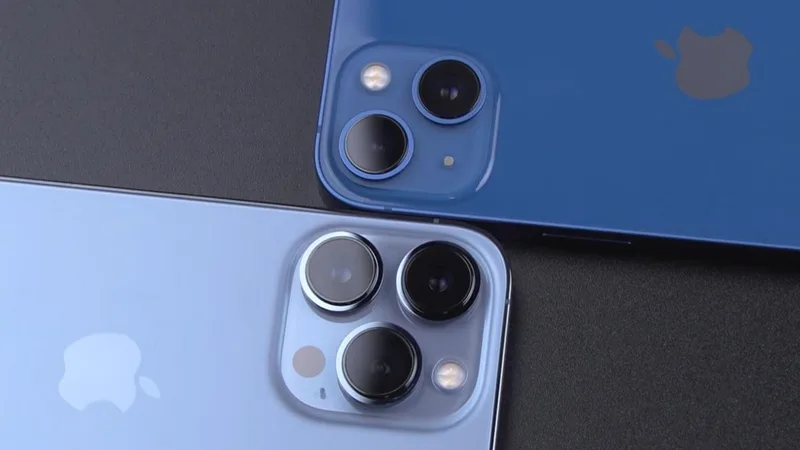
    Die iPhone 13 Produktreihe bietet eine beeindruckende Reihe von Funktionen, aber was viele Benutzer nicht wissen, ist, dass nicht alle Bildschirme gleich geschaffen sind. In diesem Leitfaden gehen wir durch die verschiedene Bildschirmtypen für das iPhone 13/13 mini und das iPhone 13 Pro/Pro Max, ihre Hersteller und einige weniger bekannte Fakten, die Reparaturen und Funktionalität beeinflussen können.

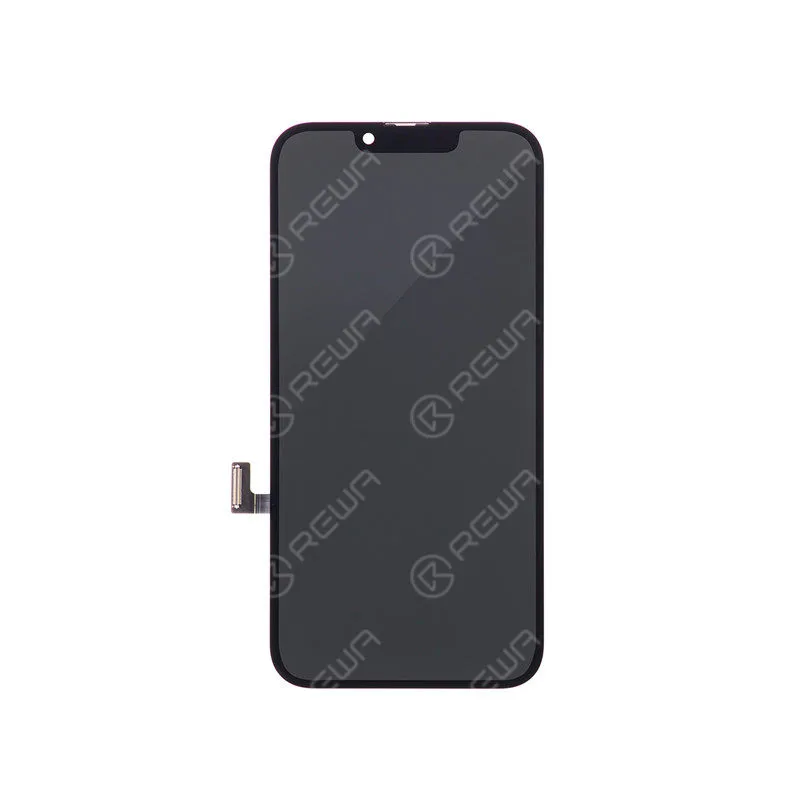
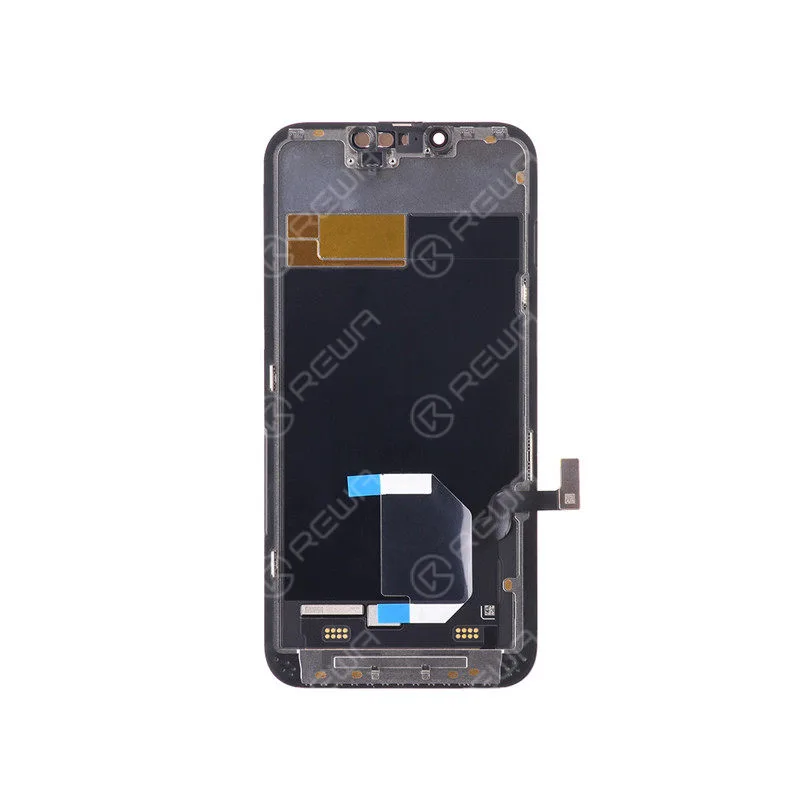
    iPhone 13 und iPhone 13 Mini Bildschirm-Varianten

    Die Modelle iPhone 13 und iPhone 13 Mini verwenden fünf verschiedene Bildschirmtypen von zwei Herstellern:

    iphone 13
    • G9N: Dieses von Samsung hergestellte Display ist das hochwertigste, das in der iPhone 13 Produktreihe verwendet wird. Es bietet hervorragende Klarheit, Farbgenauigkeit und Haltbarkeit.
    • G9Q: Ebenfalls von Samsung, ist dies ein Bildschirm der zweiten Klasse. Obwohl er immer noch gut ist, kann er in Bezug auf die Gesamtqualität nicht ganz mit dem G9N mithalten.
    • GVC: Dies ist der beste Bildschirm von LG, aber im Vergleich zu Samsungs G9N und G9Q ist er nur drittklassig.
    • G9P: Ein weiterer von Samsung hergestellter Bildschirm, der aufgrund seiner geringeren Qualitätskontrollstandards weniger zuverlässig ist.
    • GH3: Dieser von LG hergestellte Bildschirm der fünften Klasse ist der niedrigste in der Reihe. Er ist weniger haltbar und hat eine schlechtere Farbgenauigkeit.

    Bildschirmvarianten des iPhone 13 Pro und iPhone 13 Pro Max

    Die iPhone 13 Pro und Pro Max drei verschiedene Bildschirme verwenden:

    • G9N: Samsungs Bildschirm der Spitzenklasse.
    • G9Q: Der zweitklassige Bildschirm von Samsung.
    • G9P: Ein minderwertiger Bildschirm von Samsung, ähnlich dem des iPhone 13/13 mini.
    iphone 13

    Verständnis der Unterschiede in der Bildschirmqualität

    Die Unterschiede in der Bildschirmqualität der iPhone 13 Modelle sind subtil, aber signifikant. Wenn Sie Ihren Bildschirm einmal ersetzen müssen, sollten Sie wissen, dass nicht alle Bildschirme gleich gut funktionieren. Ein G9N-Display von Samsung bietet die beste Leistung, während die GVC- und GH3-Displays von LG eine preisgünstigere, aber qualitativ schlechtere Option darstellen.

    Was Sie über den Bildschirm des iPhone 13 und Face ID noch nicht wussten

    1. Face ID & Bildschirm-Ersatz
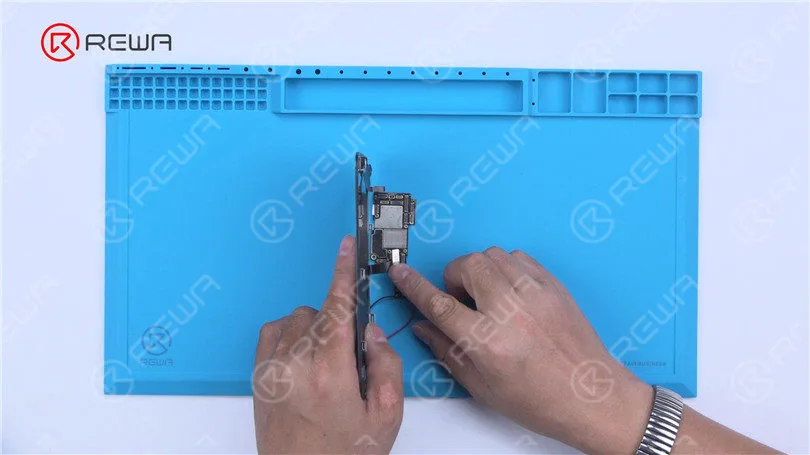
      Ersetzen des Bildschirms bei allen iPhone 13 Modellen Face ID deaktivieren. Dies ist sowohl für Techniker als auch für Heimwerker ein wichtiger Aspekt. Das Problem entsteht, weil die Face ID-Hardware auf jeden einzelnen Bildschirm kalibriert wird.
    2. Austausch der Frontkamera und des Sensors
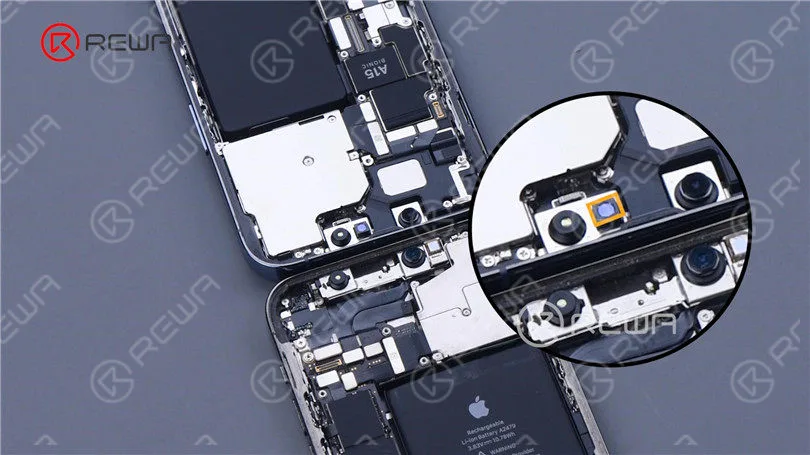
      Gute Nachrichten! Das Ersetzen der Frontkamera oder Sensor auf einem iPhone 13 wird Face ID nicht beeinflussen Funktionalität, im Gegensatz zu früheren Modellen, in denen sie eng integriert war.
    3. Integration von Punktprojektor und Flutlichtstrahler
      Die Punktprojektor (Teil des Face ID-Systems) ist jetzt in den Flutlichtstrahler integriert. Beim Zerlegen des Geräts ist äußerste Vorsicht geboten. Jede Beschädigung dieser Komponenten führt zu einem kompletten Ausfall von Face ID.

    iPhone 13 Boot-Up Zeit

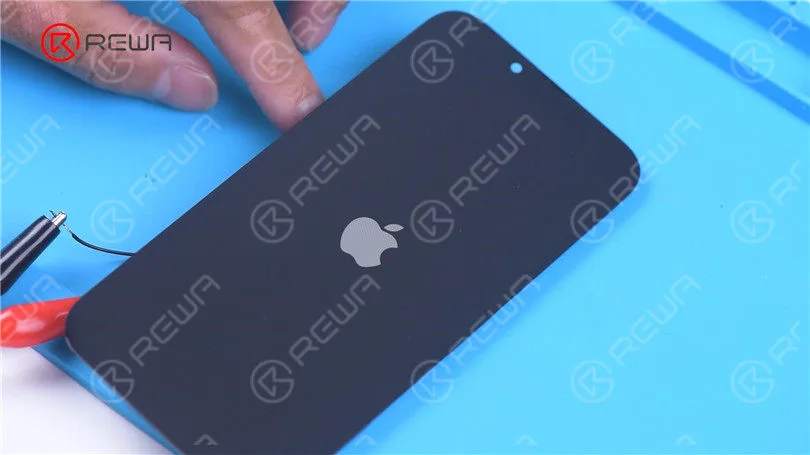
    Eine Besonderheit der iPhone 13-Reihe ist ihre längere Boot-up-Zeit. Es dauert 8-10 Sekunden bis das Apple-Logo nach dem Einschalten auf dem Bildschirm erscheint, was länger ist als bei früheren iPhone-Modellen. Diese Verzögerung ist auf Aktualisierungen der internen Hardware und des Bootvorgangs zurückzuführen.

    Was Sie noch nicht über das iPhone 13 wissen

    iPhone 13 NAND-Austauschbarkeit

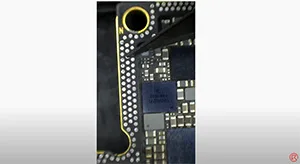
    Ein weiteres einzigartiges Merkmal ist, dass die NAND-Speicher in der iPhone 13-Reihe ist austauschbarDas heißt, Sie können den Speicherchip zwischen den Geräten austauschen. Dies ermöglicht mögliche Upgrades oder Reparaturen, ohne dass spezielle Komponenten benötigt werden.

    Was Sie noch nicht über das iPhone 13 wissen

    Schlussfolgerung:

    Die iPhone 13-Serie bringt eine Menge beeindruckender Technik mit sich, aber auch eine Reihe von Problemen mit den verschiedenen Bildschirmtypen und dem empfindlichen Face ID-System. Wenn du einen Bildschirmtausch oder ein Teardown planst, solltest du diese Faktoren kennen, um Probleme mit der Funktionalität zu vermeiden. Wenn du weißt, welcher Bildschirm für dein Gerät am besten geeignet ist und wie sich Reparaturen auf Funktionen wie Face ID auswirken können, kannst du dafür sorgen, dass dein iPhone 13 reibungslos funktioniert.

  • iPhone XS Signal (RF) Board Swap

    iPhone XS Signal (RF) Board Swap

    Für iPhone XS Signal Board Swap, tauschen Sie einfach die Basisband CPU und EPROM.