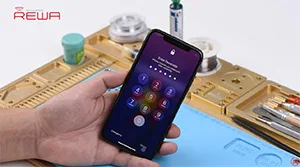
Mit Face ID können Sie Ihr iPhone sicher entsperren, Einkäufe authentifizieren und sich bei Apps anmelden - alles mit nur einem Blick. Aufgrund der Anfälligkeit der Face ID-Teile kann es jedoch leicht beschädigt werden, wenn das iPhone X herunterfällt oder wenn der Bildschirm ausgetauscht wird, was zu einem Ausfall von Face ID führt. Aber keine Sorge. In diesem Video führt REWA Sie Schritt für Schritt zur Behebung von “Face ID ist nicht verfügbar”. Schauen wir nach.
Dies ist auch eine Erinnerung. Bitte seien Sie bei der täglichen Nutzung des Telefons vorsichtig!
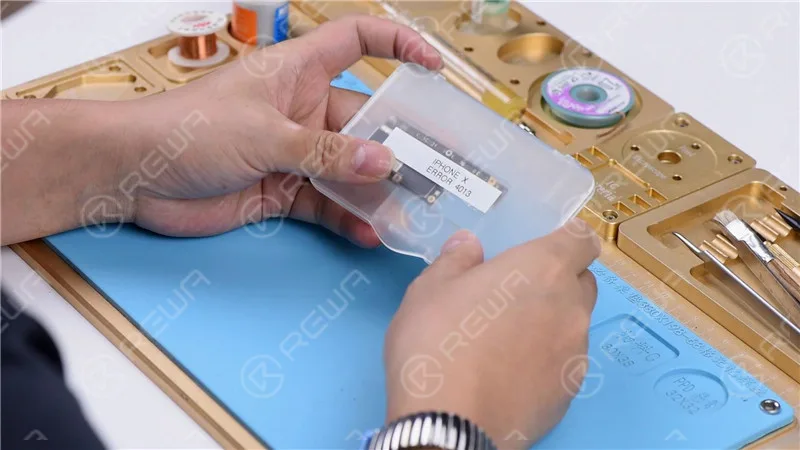
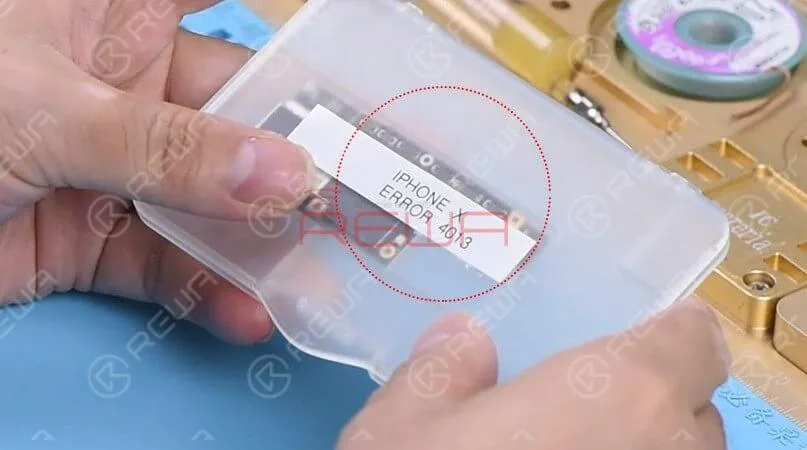
It can be extremely frustrating to find your iPhone stuck on apple logo or iTunes Error 4013. In most cases, this is not a serious issue and a software update can resolve the issue. However, if the software update does not resolve the issue, it may be a hardware issue that requires a more thorough diagnosis and repair.
iPhone Error 4013: Possible Causes
iPhone Error 4013 can occur due to various factors, encompassing both software and hardware components, which contribute to the occurrence of this perplexing error.
Outdated iTunes Version
One of the primary causes of iPhone Error 4013 is an outdated version of iTunes. Since iTunes is crucial for both restoring and updating the device, it is imperative to keep it up to date. A simple and free software update can often resolve this issue, ensuring smooth communication between the iPhone and the computer.
Software Glitches
Random firmware crashes can sometimes lead to iPhone Error 4013. Performing a force restart or hard reset can help overcome these software glitches. By holding down the appropriate buttons, you can initiate a restart that may rectify the error and restore normal functionality.
Hardware Complications
While software issues are common culprits, hardware problems can also trigger iPhone Error 4013. In some cases, sweat or other forms of liquid entering the earpiece can cause a boot loop and lead to this error. Additionally, faulty USB cables, damaged USB ports, or third-party security software can contribute to this frustrating issue.
This blog post will exclusively address hardware problems that can lead to this issue.
Anmerkung: Please note that this tutorial utilizes an iPhone X for demonstration purposes, although the method can be applied to most iPhone models.
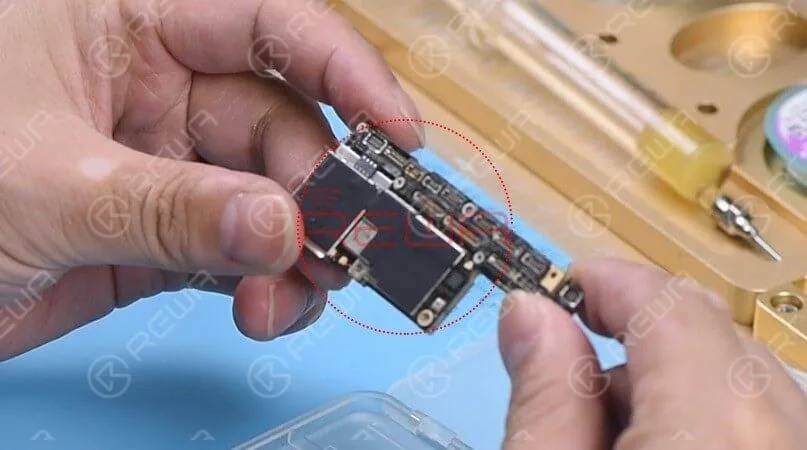
Cosmetic Inspection of the Motherboard
Before diving into any troubleshooting, it’s essential to ensure the motherboard is in optimal condition. Check for any deformities or water damage that might hinder the repair process.
Identifying the Problem
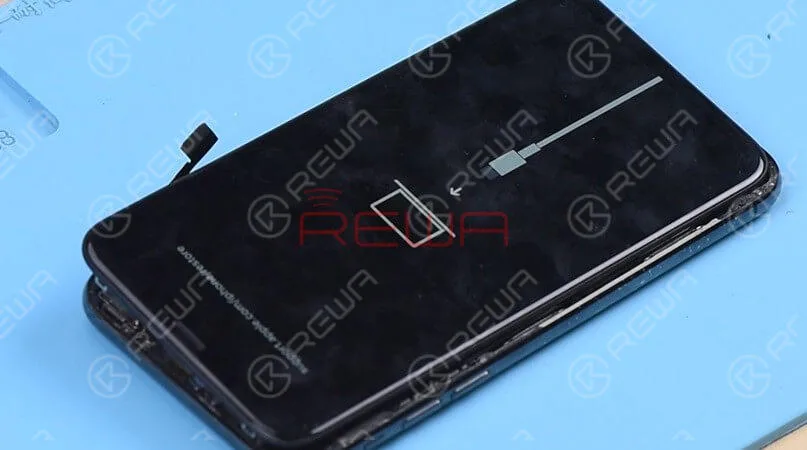
Let’s proceed with the motherboard installation and test it by pressing the power button. However, the phone automatically enters recovery mode, indicating a possible restore failure with the motherboard. As a result, the phone is unable to boot into the system normally.
Restoring the Phone
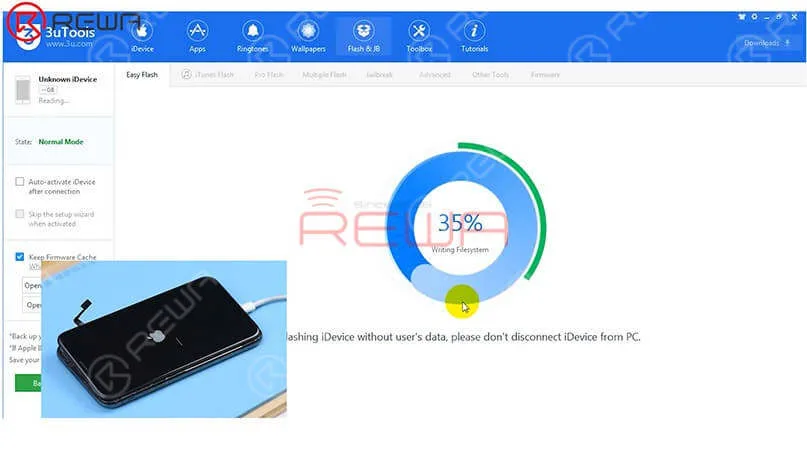
To begin, connect your iPhone X to a computer and initiate the restoration process using 3U Tools. A successful restoration indicates the motherboard is functioning correctly, and your phone can be activated normally.
Diagnosing Further Issues
Successful Restoration
If the phone can be restored successfully and activated, it’s an indication that the motherboard is functioning properly. The issue likely lies elsewhere.
Checking Baseband Info
Navigate to Settings>General>About to verify the baseband information, reinforcing the motherboard’s health.
Pinpointing the Issue
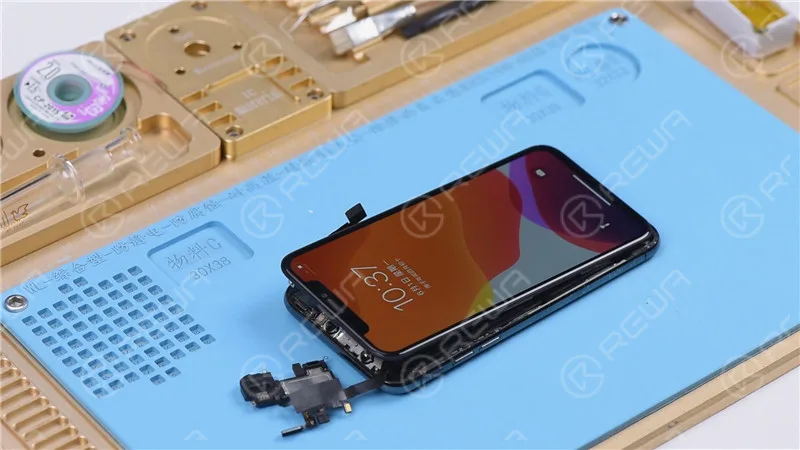
Adding Flex Cables: To narrow down the problem, reattach the earpiece speaker and sensor flex cable along with the front camera flex cable, and attempt to turn on the phone.
Stuck on Apple Logo: If the phone gets stuck on the Apple logo and restarts, it suggests an issue with the earpiece speaker and sensor flex cable or the front camera flex cable.
Isolating the Problem
Disconnecting the Earpiece Speaker and Sensor Flex Cable: Remove the earpiece speaker and sensor flex cable, then try to power on the phone. If it turns on normally, the issue is indeed related to these components.
Fixing the Flood Illuminator Module
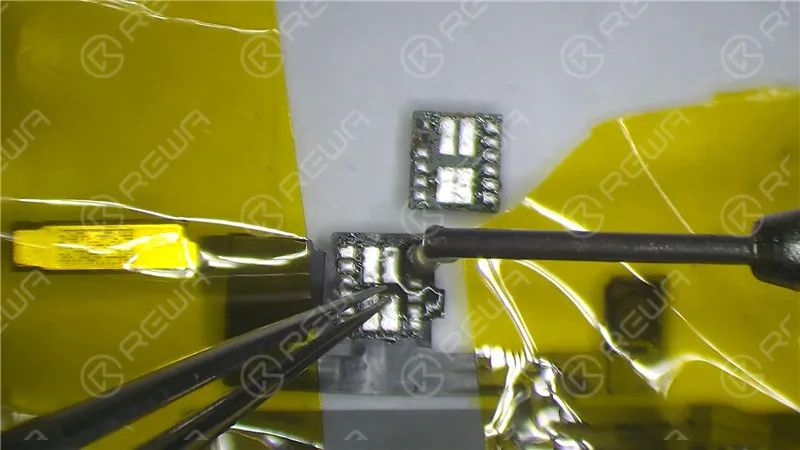
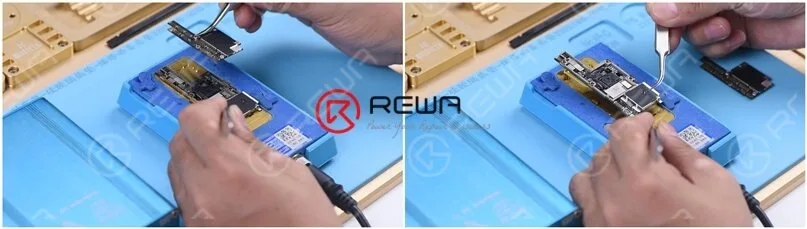
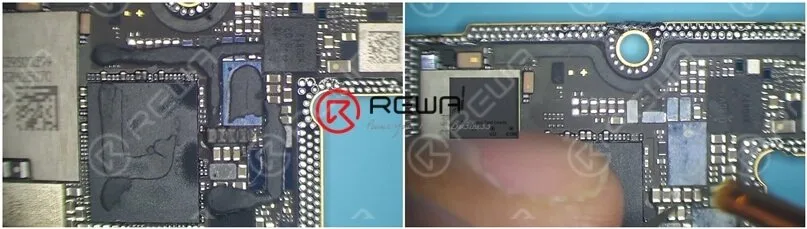
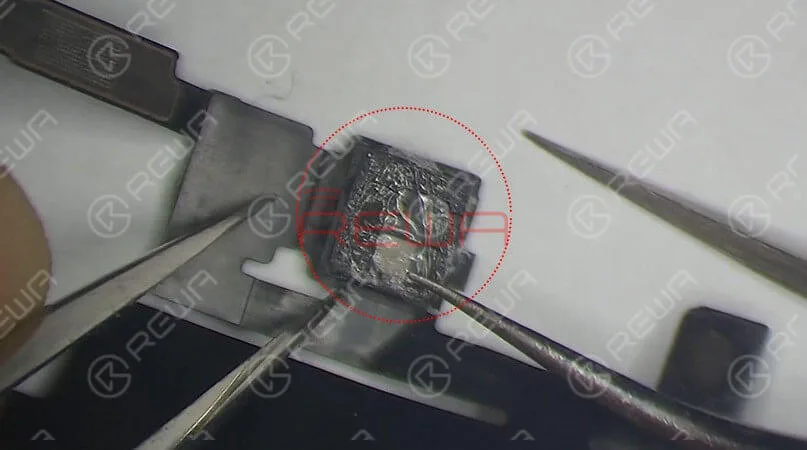
Microscopic Examination: Inspect the Flood illuminator module and identify any mold or corrosion.
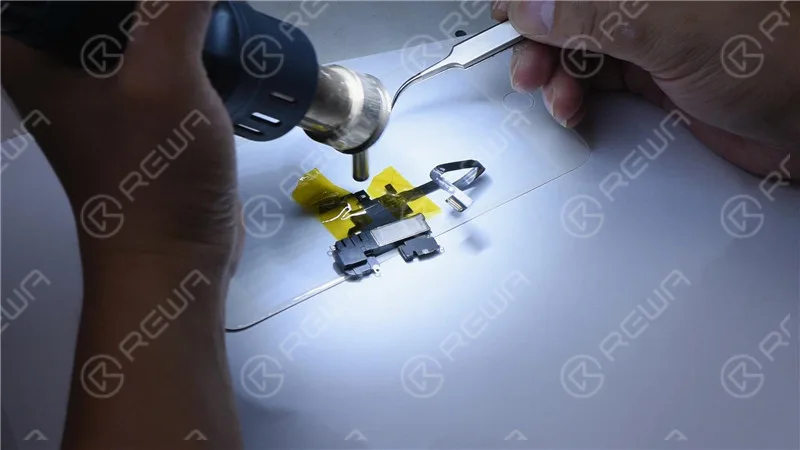
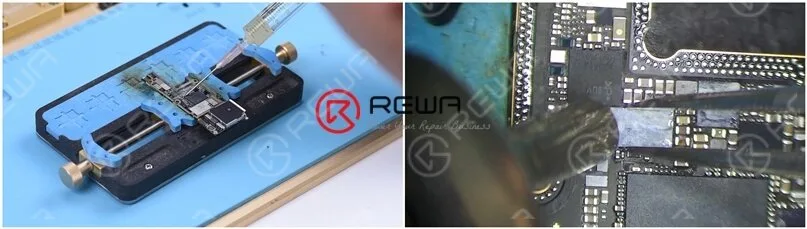
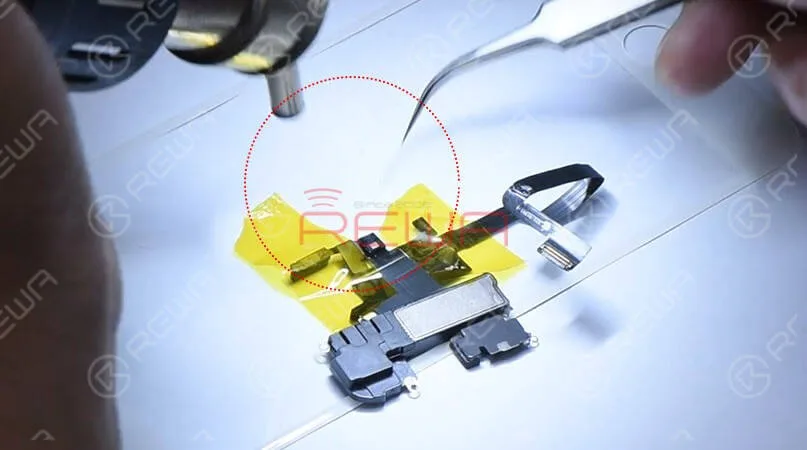
Repairing with High-Temperature Tape: Fix the earpiece speaker and sensor flex cable using high-temperature tape. Heat the affected area with a Hot Air Gun at 320℃ with an air flow of 35. Remove the damaged Flood illuminator module.
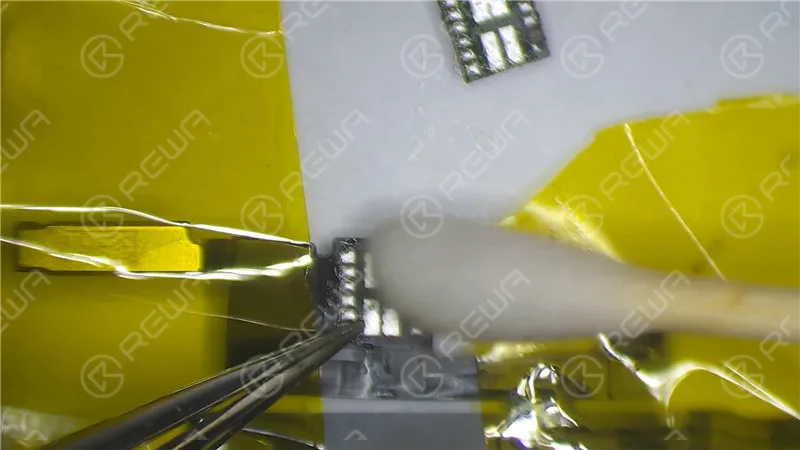
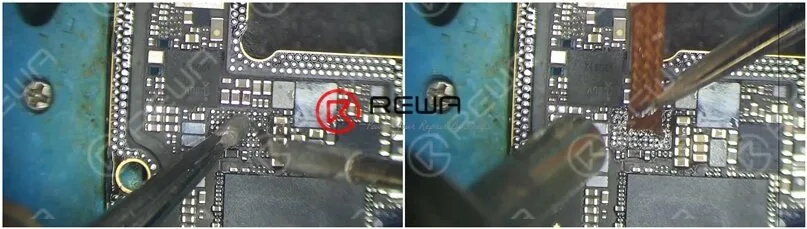
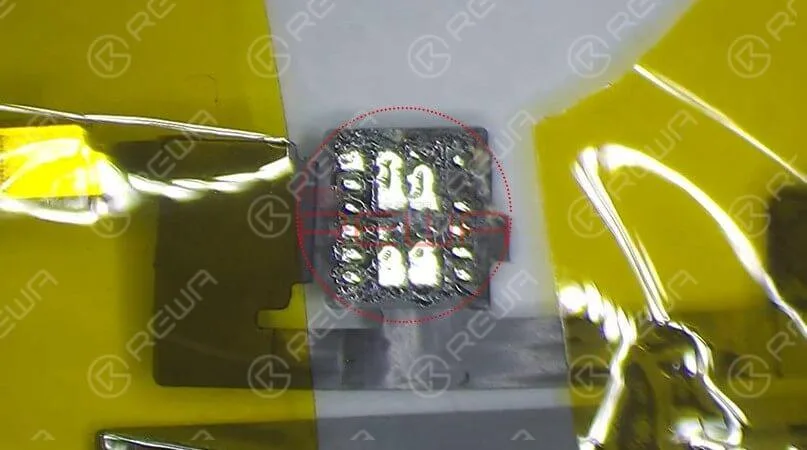
Corroded Bonding Pad: If the bonding pad on the Flood illuminator module is severely corroded, apply paste flux, clean with a soldering iron at 360℃, and reapply medium-temp solder paste. Clean with PCB Cleaner afterward.
Wiederzusammenbau: Reassemble the Flood illuminator module, applying paste flux and soldering it in place with a Hot Air Gun at 320℃.
Wait for 2 Minutes: Allow the repaired components to settle for two minutes.
Testing and Restoring
Reconnection: Reinstall the earpiece speaker and sensor flex cable, connect the battery, and power on the phone.
Restoring with Components Connected: Since the flex cables were not connected during the previous restoration, restore the iPhone X with both cables connected to ensure Face ID functionality.
Final Verification
Entering DFU Mode: Place the phone in DFU mode and connect it to the computer.
Restoration: Use 3U Tools or similar software to restore the phone. If it completes successfully, and the phone boots into the system and allows for Face ID setup, the issue has been resolved.
Video Guide to Fix iphone stuck on apple logo
Schlussfolgerung:
In this comprehensive guide, we have walked through the troubleshooting and repair process for an iPhone X stuck on the Apple logo with iTunes Error 4013. By methodically evaluating each component, from the motherboard to the earpiece speaker and sensor flex cable, we’ve successfully identified and fixed the issue, allowing the phone to function normally once again. For more in-depth repair knowledge, consider visiting REWA-Akademie.
Hallo Jungs, heute werden wir Sie durch Reparatur Tricks für Entlöten & Löten von iPhone X Lade-IC gehen.
Kleben Sie zunächst Hochtemperaturklebeband auf die Bauteile um den Lade-IC, um sie vor Pseudolötungen/Überbrückungen während des Betriebs zu schützen.
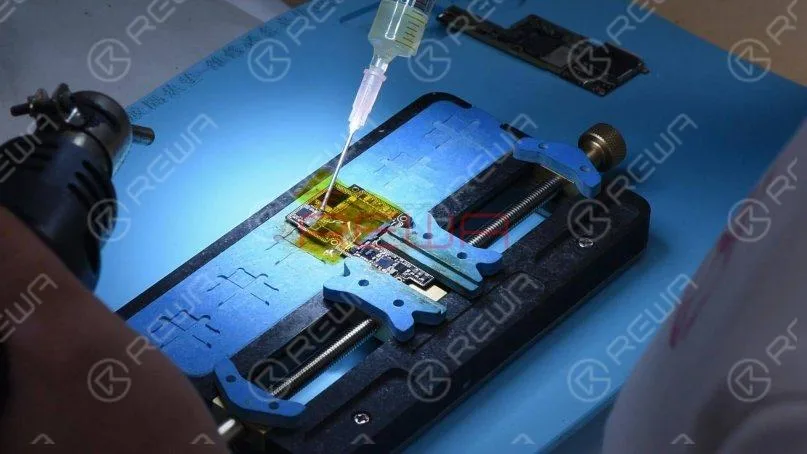
Tragen Sie dann etwas Pastenflussmittel um den Lade-IC herum auf.
Stellen Sie die Temperatur der QUICK 990 AD Vertikalwind-Heißluftpistole auf 330℃, Luftstrom 3. Halten Sie die Heißluftpistole in einer Höhe von 5-10 mm vom Lade-IC.
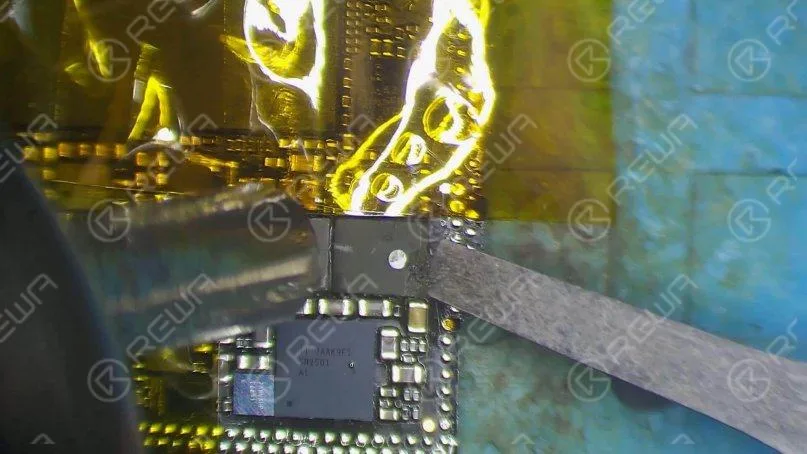
Erhitzen Sie für ca. 15s-20s, dann hebeln Sie den Lade-IC auf. Tipps: Kontrollieren Sie die Kraft, die Sie beim Aufhebeln des ICs anwenden. Grobe Eingriffe können den Chip oder das Klebepad beschädigen.
Tragen Sie weiterhin etwas Lötpaste mittlerer Temperatur auf das Klebepad auf. Erhitzen Sie mit der QUICK 990 AD Vertical Wind Hot Air Gun bei 280℃, Luftstrom 3.
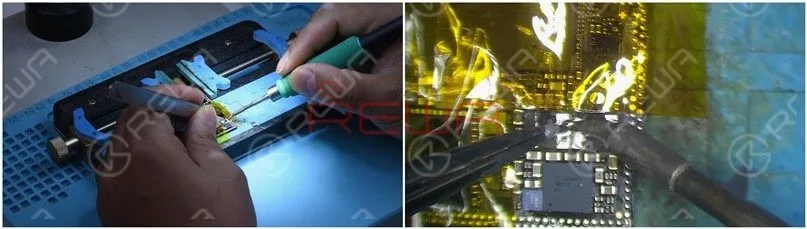
Reinigen Sie in der Zwischenzeit die Lötstellen auf dem Klebepad mit dem Lötkolben bei 360°. Reinigen Sie das Pad anschließend gründlich mit einem in Kolophonium getränkten Lötdocht.
Seien Sie auch hier vorsichtig bei der Arbeit. Grobe Eingriffe können zu Pseudolötungen/Überbrückungen von Bauteilen um
Danach mit PCB Cleaner reinigen.
Nun müssen wir die Lötstellen auf der Rückseite des Lade-ICs reinigen.
Tragen Sie etwas Lötpaste bei mittlerer Temperatur auf das Klebepad auf der Rückseite auf. Reinigen Sie das Pad mit dem Lötkolben bei 360℃.
Zur besseren Reinigung können Sie auch etwas Flussmittelpaste verwenden.
Danach mit PCB Cleaner reinigen. Tipps: Seien Sie nicht zu streng mit den Lötstellen auf dem Pad. Sie können mehrere Lötstellen beibehalten, um später ein perfektes Reballing zu ermöglichen.
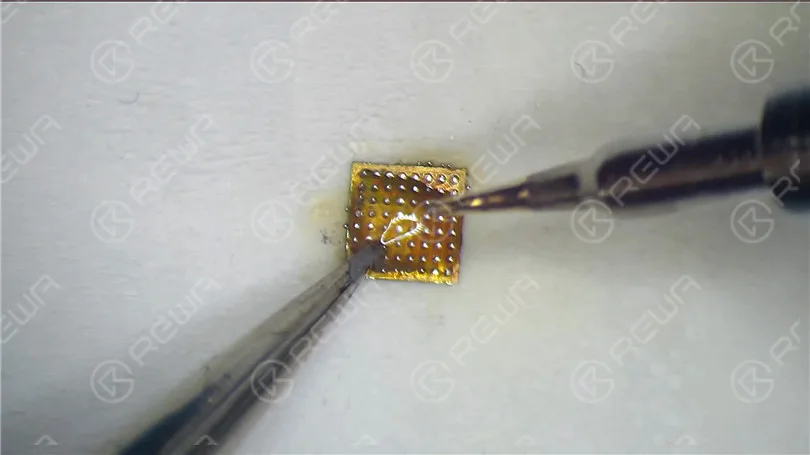
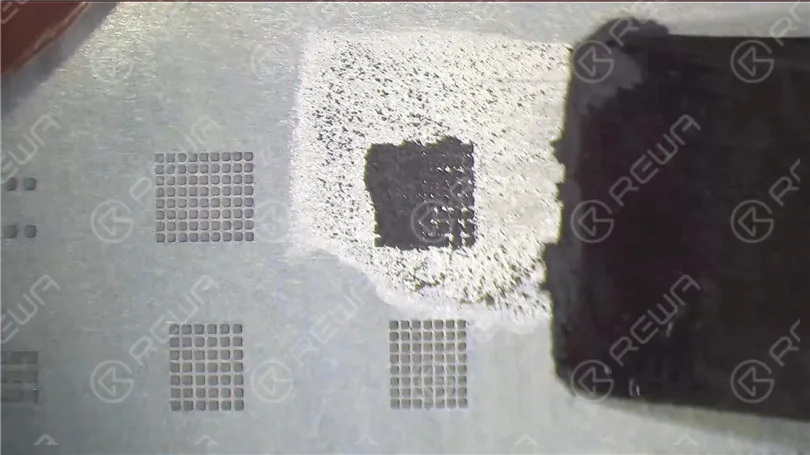
Fahren wir mit dem Reballing-Prozess fort. Bringen Sie die BGA-Reballing-Schablone in Position. Tragen Sie mit dem BGA-Spachtel etwas Lötpaste mittlerer Temperatur auf.
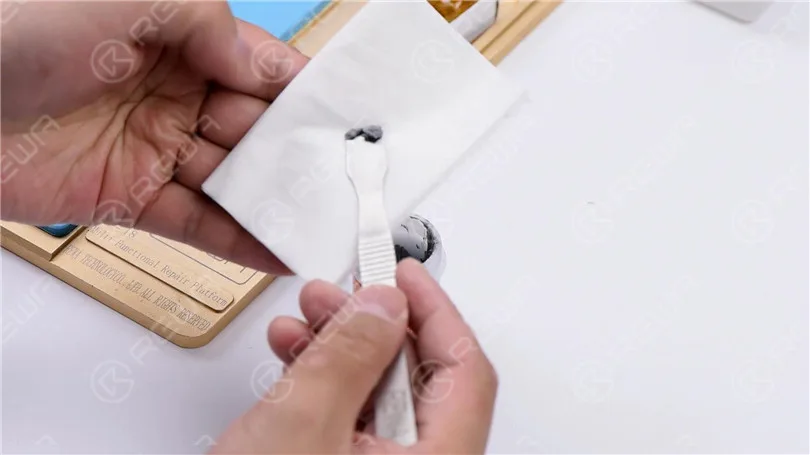
Dann tragen Sie die Lötpaste auf ein Kosmetiktuch auf. Dies ist zum Trocknen der Lötpaste durch Einwickeln in das Kosmetiktuch.
Damit die Lotpaste für das Reballing gut vorbereitet werden kann. Benetzte Lotpaste kann beim Reballing zu Brückenbildung führen. Streichen Sie weiterhin gleichmäßig Medium-Temperature-Lotpaste auf die Schablone. Wischen Sie überflüssige Lotpaste mit einem fusselfreien Wischtuch ab.
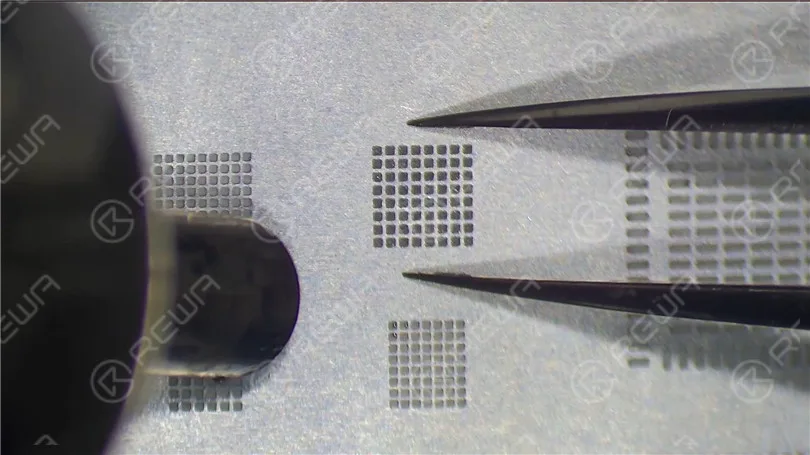
Üben Sie mit einer Pinzette Druck auf die BGA-Reballing-Schablone aus. Erhitzen Sie mit der QUICK 990 AD Vertikalwind-Heißluftpistole bei 300℃, Luftstrom 3, damit alle Lötkugeln vollständig erstarren können.
Tipps: Beim Erhitzen sollte sich die Heißluftpistole von den Rändern zur Mitte hin nähern.
Bei konzentrierter Erwärmung kann die Schablone verformt werden. Auch der Formgebungsprozess der Lötkugeln kann beeinträchtigt werden.
Danach 1 Minute lang abkühlen lassen. Anschließend mit PCB Cleaner reinigen. Trennen Sie den Chip vorsichtig mit einer Pinzette von der Schablone. Klemmen Sie den Chip dann mit einer Pinzette fest.
Erneut mit der QUICK 990 AD Vertikalwind-Heißluftpistole bei 300℃, Luftstrom 3, erhitzen, um die perfekte Bildung von Lötkugeln zu gewährleisten.
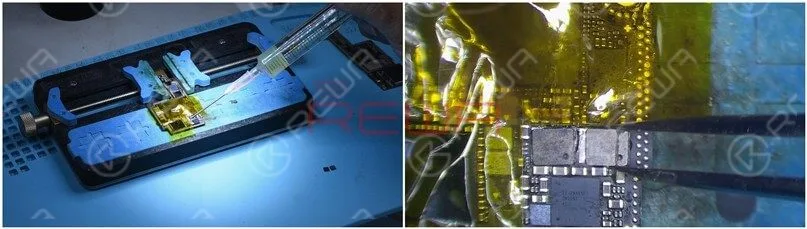
Jetzt können wir den Lade-IC anlöten. Tragen Sie etwas Pastenflussmittel auf das Lötauge auf.
Bringen Sie den Lade-IC in die richtige Position.
Setzen Sie es nicht in die falsche Richtung. Löten Sie mit der QUICK 990 AD Vertikalwind-Heißluftpistole bei 330℃, Luftstrom 2. 15s-20s später, wenn der IC sinkt und Pastenflussmittel überläuft.
Etwa 5 Sekunden lang weiter erhitzen. Danach mit PCB Cleaner reinigen.
Besuchen Sie doch mal REWA-Akademie um weitere Techniken und Fertigkeiten zur Reparatur von Telefonen zu erlernen.
iPhone gets stuck on the Apple logo, which usually means that there is a problem with the operating system or hardware of the phone. Check out our video today and we will show you how to diagnose and fix the problem step by step.
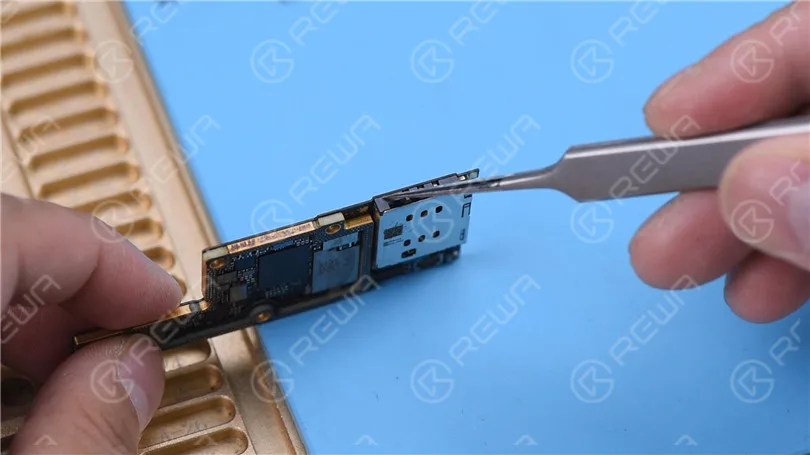
Today we will talk about how to replace iPhone X SIM card reader.
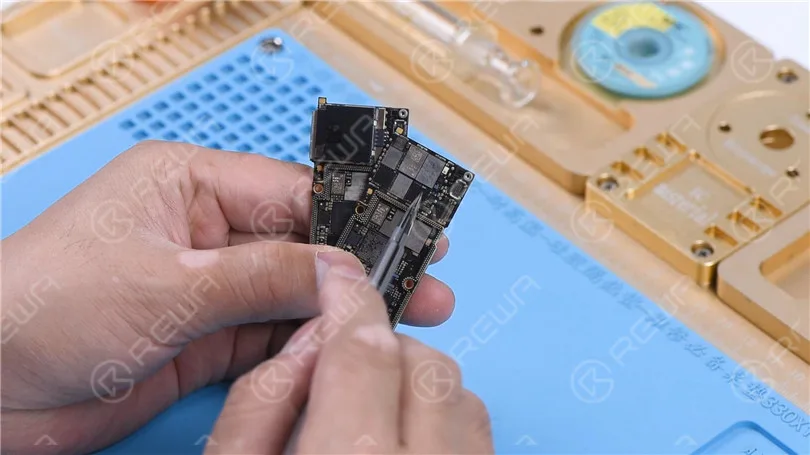
The SIM card reader of iPhone X is soldered with medium-temperature tin, while the middle layer of the motherboard adopts low-temperature tin. Hence we advise you to separate the motherboard before removing the SIM card reader. There are other ICs on the SIM card reader. Besides, a plastic part is also in the middle of the SIM card reader.
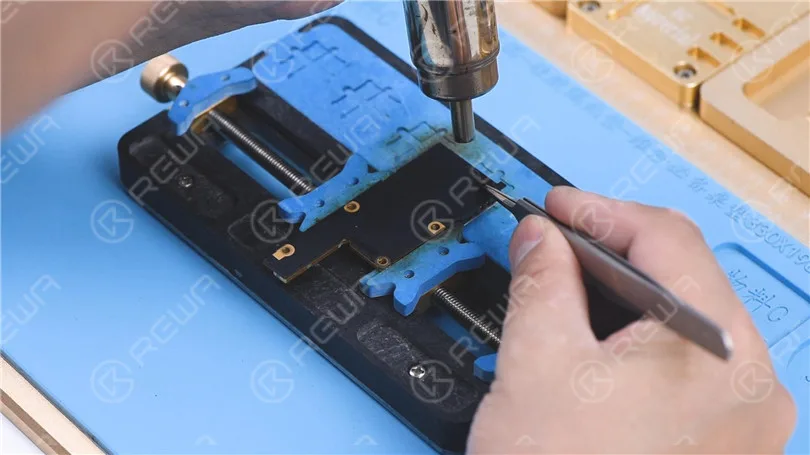
While disassembling and soldering, we need to heat it with rotational air and control the temperature. Attach the motherboard to the PCB Holder. Heat it with Hot Air Gun 240℃ and airflow 7. Tear off the sticker on the back of the motherboard.
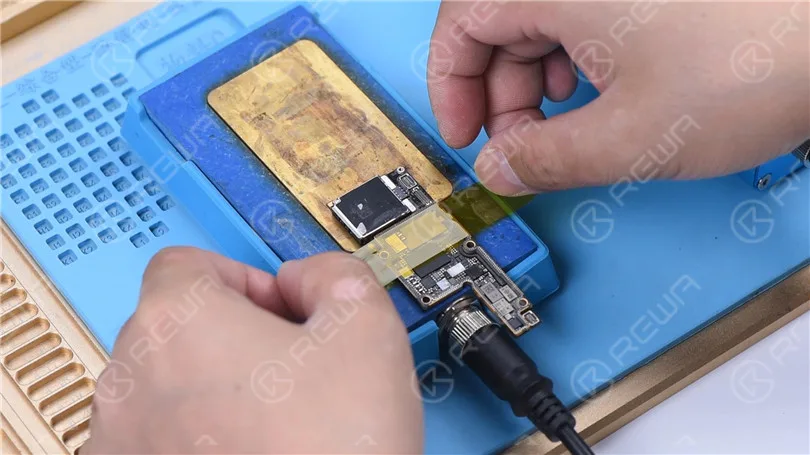
Put the motherboard on the Heizungsplattform. We only need to heat the SIM card reader part. Fix the motherboard with high-temperature adhesive. Set the temperature of the Heating Platform to 200℃. Heat the edge of the SIM card reader with Heißluftpistole 280℃ and airflow 7.
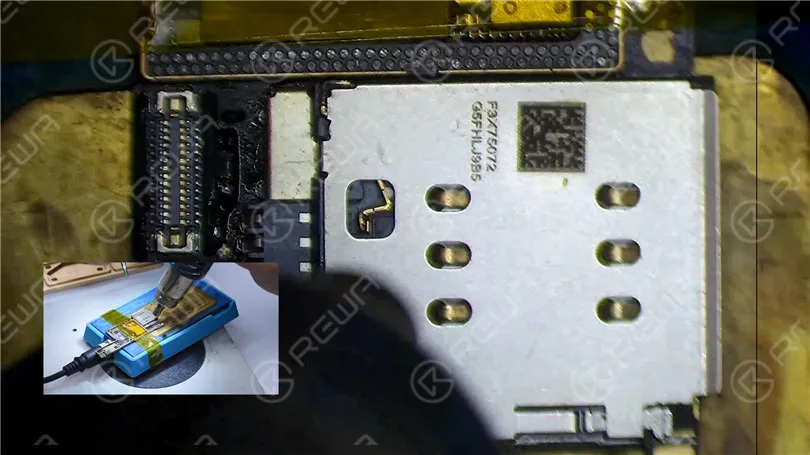
Stir the SIM card reader with tweezers while heating. Remove the SIM card reader when it becomes loose. Please be noted that we need to pick up the SIM card reader in a vertical manner. To avoid damage or malposition of components under the SIM card reader, please do not pry with tweezers. Next, we replace the old SIM card reader with a new one. Apply some Paste Flux to the bonding pad of the SIM card reader. Put the new SIM card reader in position. Keep heating it on the 200℃ Heating Platform. Heat the edge of the SIM card reader evenly with Hot Air Gun 280℃ and airflow 7. Press the SIM card reader gently while heating. Make sure that the SIM card reader is pressing against the PCB.
Turn off the power. Cool the motherboard. Check the SIM card reader soldering. The SIM card reader is pressing against the PCB. Every soldering spot has no pseudo soldering. Solder it again with Soldering Iron if pseudo soldering happens.
Please set the temperature of the Hot Air Gun according to the environment and device brand. The temperature in this article is only for reference.
Please visit REWA-Akademie to study more iPhone repair knowledge.
Ein eingefrorener oder nicht reagierender Touchscreen ist einer der häufigsten Fälle bei der iPhone-Reparatur. Im Allgemeinen gibt es zwei verschiedene Ursachen für den nicht reagierenden Touchscreen des iPhone x. Fehlfunktion von Schienen oder Komponenten auf der Hauptplatine. Oder der Touchscreen reagiert nicht, weil der Bildschirm defekt ist. Dies lässt sich leicht beheben, indem man ihn durch eine neue Display-Baugruppe ersetzt.
Heute zeigen wir Ihnen, wie Sie das Problem ausschließen und beheben können, indem Sie mit einfachen und dann mit komplexen Problemen beginnen.
Wir wissen nicht, wo das Problem liegt. Auf dem Bildschirm? Oder auf der Hauptplatine? Daher verwenden wir hier eine einfache Methode, um zunächst ein vorläufiges Urteil zu fällen. Ersetzen Sie den Bildschirm durch einen neuen, unbeschädigten Bildschirm! Wenn es auf dieser Telefonplatine gut funktioniert, können wir bestätigen, dass das Problem mit dem Bildschirm zusammenhängt. Wie iPhone X Bildschirm-Digitizer Montage teuer ist, ist es für die Kunden nicht so kosteneffizient, einen neuen zu kaufen. Versuchen wir also, es zu reparieren. Die kosmetische Inspektion geht vor!
Wir können sehen, dass das Touch-Flex-Kabel nicht gebrochen ist, und auch der Touch-Anschluss sieht in Ordnung aus. An der Verbindungsstelle zwischen dem Touch-Flex-Kabel und dem Display-Flex-Kabel gibt es nichts Ungewöhnliches. Demnach liegt der Fehler wahrscheinlich beim Touch-IC oder dem Bildschirm selbst. Beginnen wir also mit dem Touch-IC.
Stick Hochtemperatur-Band um den Touch-IC herum. Legen Sie dann eine wärmeisolierende Dichtung unter den Touch-IC. Erhitzen Sie mit der Heißluftpistole, um den schwarzen Klebstoff um den Touch-IC zu entfernen.
Sobald dies geschehen ist, heben Sie den Touch-IC auf. Reinigen Sie dann das Klebepad. Tragen Sie anschließend etwas Flussmittelpaste auf das Klebepad auf. Bringen Sie einen neuen Touch-IC in Position und löten Sie mit der Heißluftpistole. Reinigen Sie nach dem Löten mit PCB Cleaner.
Jetzt können wir das Telefon zusammenbauen und testen, ob der Touchscreen des Telefons wieder normal funktioniert. Hier ist das detaillierte Video für Ihre Referenz. PLUS: Mit unserem einzigartigen Lehrsystem kann der REWA-Offline-Schulungskurs Technikern helfen, ihre Reparaturfähigkeiten zu verbessern, indem sie Reparaturgedanken und Reparaturtechniken beherrschen. Unser Schulungskurs für April ist bei Czech gerade in vollem Gange. Zögern Sie nicht länger. Jetzt einschreiben !
Wasserschäden am iPhone waren schon immer ein frustrierendes und schwieriges Thema für Reparaturtechniker. Die Dinge können auch viel schwieriger sein, wenn es mit iPhone X/XS/XS Max kommt. Was machen Sie normalerweise bei der Reparatur von iPhone-Wasserschäden? Haben Sie Ihre eigenen Gedanken zur Reparatur? Nun, keine Panik! Unser iPhone X-Wasserschaden-Reparatur-Blog heute wird Sie auf jeden Fall erleuchten.
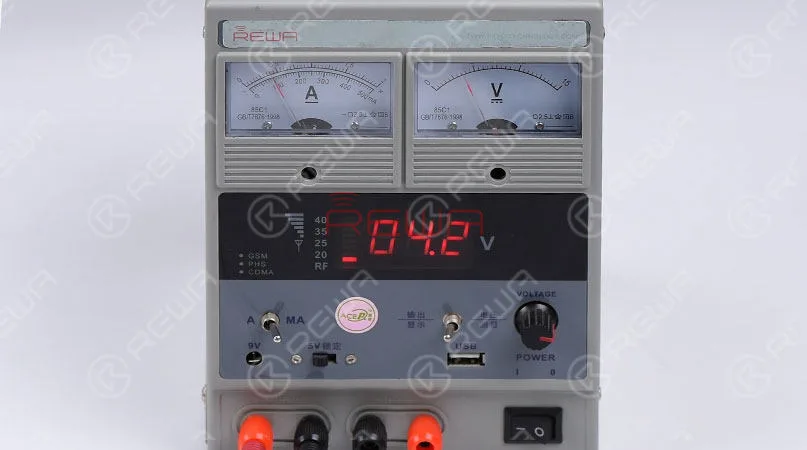
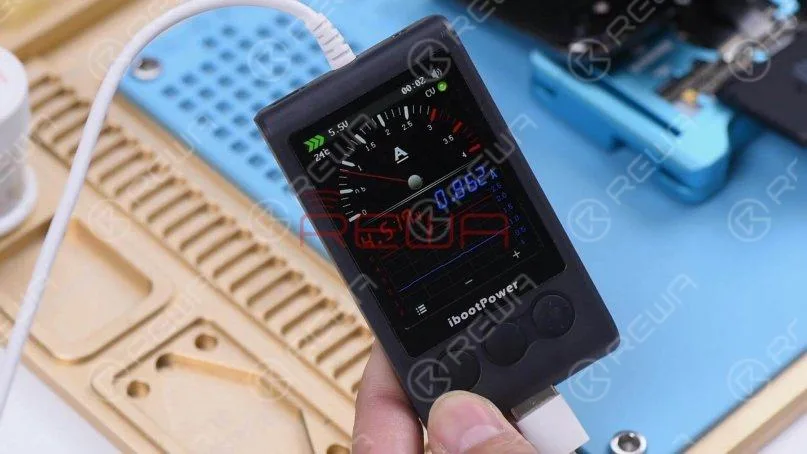
Drücken Sie die Einschalttaste, um das Telefon einzuschalten, aber es erfolgt keine Reaktion. Nehmen Sie das Telefon auseinander und entfernen Sie zuerst die Display-Baugruppe. Verbinden Sie den Batterieanschluss mit dem DC-Netzteil. Die Stromanzeige auf dem Amperemeter springt auf 100 mA und bleibt dann stehen, was abnormal ist.
Schritt 1: Trennung der Hauptplatine
Legen Sie die Hauptplatine auf die spezielle Heizplattform. Wenn die Temperatur der Plattform die eingestellte Temperatur erreicht hat. Lösen Sie die obere Schicht und die untere Schicht mit einer Pinzette von der Plattform. Die spezialisierte Heizplattform ist perfekt für die Trennung der iPhone X Hauptplatine.
Schritt 2: Fehlersuche
Wenn wir die beiden Schichten unter dem Mikroskop untersuchen, können wir feststellen, dass mit der oberen Schicht nichts nicht stimmt. Die untere Schicht weist jedoch deutliche Anzeichen von Wasserschäden auf. Reinigen wir zuerst die Hauptplatine.
Schritt 3: Störungsanalyse
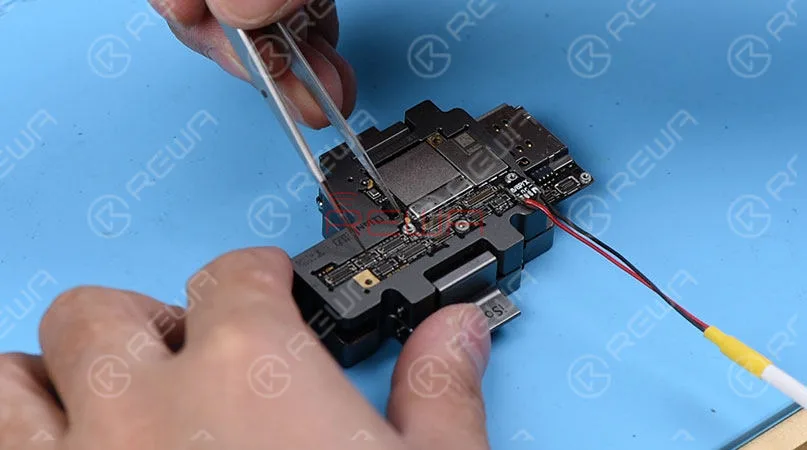
Befestigen Sie die obere Schicht und die untere Schicht an der Prüfvorrichtung und schalten Sie das Telefon mit einer Pinzette ein. Aktuelle Messwert auf dem Amperemeter springt auf 100mA und bleibt dann still, die abnormal ist. Schließen Sie den Batterieanschluss auf der oberen Ebene an und schalten Sie das Gerät ein. Die Stromanzeige auf dem Amperemeter ist normal. Demnach hat die obere Schicht nichts mit dem Problem zu tun, dass sie sich nicht einschalten lässt, und der Fehler hängt wahrscheinlich mit der unteren Schicht zusammen. Unser nächster Schritt besteht also darin, die untere Schicht weiter zu messen.
Schritt 4: Störungsbestätigung
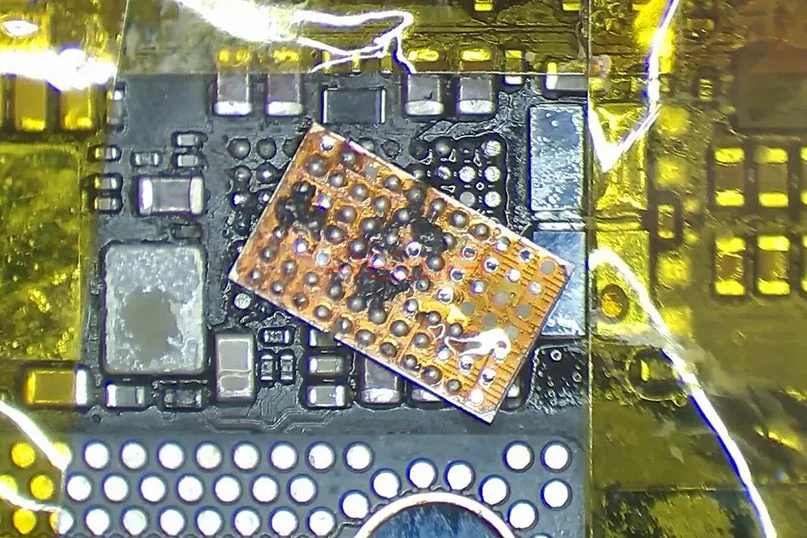
Führen Sie eine Diodenmessung der Kondensatoren um den verschimmelten IC U3400 durch, und es gibt kein Kurzschlussproblem um U3400. Fahren Sie mit der Diodenmessung der dritten Platine fort. Der gemessene Wert von Pin S30 ist 40, was abnormal ist. Da Pin S30 direkt mit Pin L4 von U3400 verbunden ist, hängt der Fehler wahrscheinlich mit U3400 zusammen. Als Nächstes überprüfen wir also U3400. Zunächst wird U3400 mit einer Heißluftpistole entfernt. Wir können sehen, dass U3400 und sein Klebepad stark verschimmelt sind. Daher müssen wir es durch ein neues IC ersetzen.
Schritt 5: Störungsbeseitigung
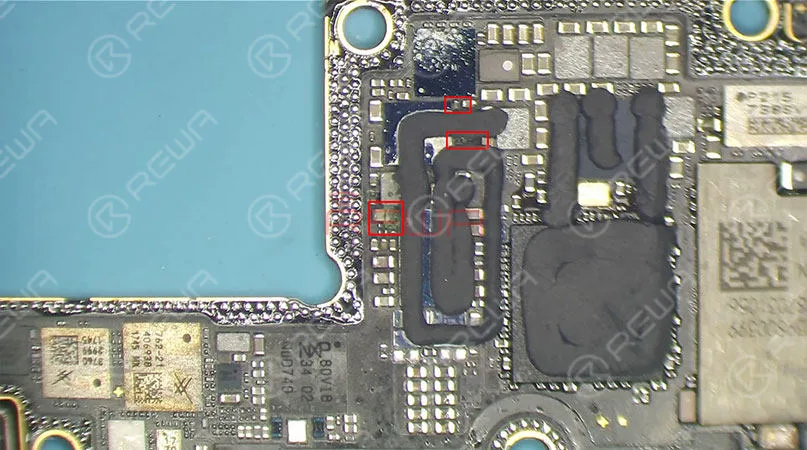
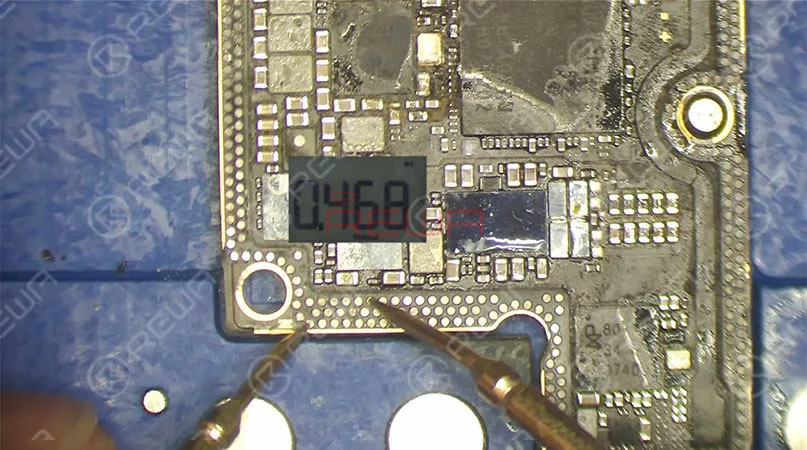
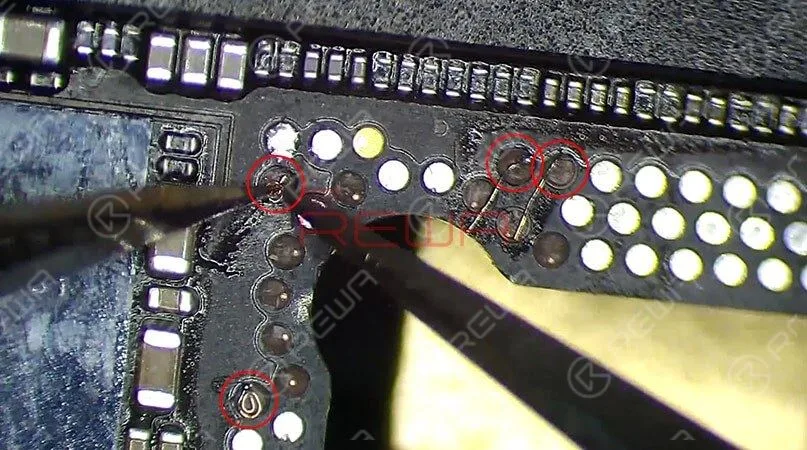
Bei der Reinigung des Klebepads stellen wir fest, dass drei Bauteile um U3400 herum unterschiedlich stark korrodiert sind. Wir müssen die drei Bauteile eines nach dem anderen entfernen und neue Bauteile an die entsprechenden Stellen löten. Danach können wir mit dem Löten der ICs fortfahren. Warten Sie anschließend 5 Minuten, bis die untere Schicht abgekühlt ist. Führen Sie erneut eine Diodenmessung von Pin S30 auf der Platine des dritten Platzes durch. Der gemessene Wert beträgt 468, was jetzt normal ist.
Schritt 6: Test
Befestigen Sie nun die obere und die untere Lage an der Prüfvorrichtung. Die Stromanzeige auf dem Amperemeter ist diesmal normal und das Telefon schaltet sich normal ein.
Schritt 7: Reballing
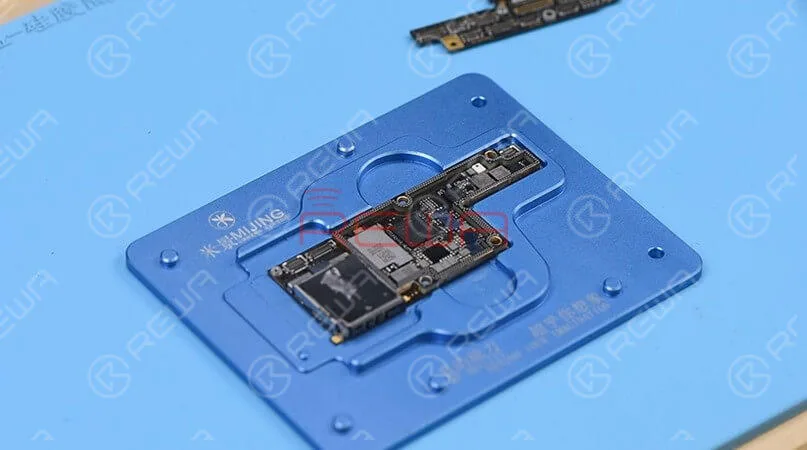
In diesem Schritt werden wir ein sehr nützliches Werkzeug verwenden, das als iPhone X spezialisierte Reballing-Form. Es kann uns helfen, den Reballing-Prozess perfekt abzuschließen.
Schritt 8: Rekombinieren der Hauptplatine
Mit Hilfe des iPhone X spezialisierte Heizung Plattform, die Hauptplatine rekombinieren Prozess ist sehr einfach und effizient. Warten Sie, bis die Hauptplatine 10 Minuten lang abgekühlt ist.
Schritt 9: Zusammenbau und Test
Jetzt können wir das Telefon zusammenbauen und testen. Drücken Sie die Einschalttaste, um das Telefon einzuschalten. Das Telefon schaltet sich normal ein. Der Fehler ist behoben. Warme Tipps: Holen Sie sich das Telefon vollständig zusammengebaut nach der Bestätigung der Fehlerbehebung. iPhone X wird nicht auf durch Wasserschaden verursacht perfekt behoben einzuschalten.
Für weitere iPhone X Wasser beschädigt Troubleshooting Details, besuchen Sie bitte hier: REWA-ONLINE-SHOP IST GEÖFFNET, MIT ALLEN IM BLOG VERWENDETEN TOOLS AUSGESTATTET UND BEREIT, IHR REPARATURGESCHÄFT ZU BETREIBEN?
Wireless charging technology has been prevalent in today’s smartphones. Wireless charging appears so convenient and effortless that more and more people are eager to try it and use it in their daily life. However, the reality is not always as smooth as expected. You place the iPhone on the charging pad, but nothing happens. In this article, we will share how to fix an iPhone X that is not wirelessly charging.
1. Motherboard Check
First of all, run a cosmetic inspection of the motherboard. The motherboard is not deformed or water-damaged.
2. Assemble and Test
In the next place, assemble the phone and test. Press the power button to turn on the phone. The phone turns on normally.
Plug in the charging cable. The phone can be charged with the charging cable. Place the phone on a wireless charger. The phone cannot be wirelessly charged.
We need to focus on wireless charging relevant circuits.
3. Run Diode Mode Measurement of the Wireless Charging Connector
Take apart the phone and take out the motherboard. Remove the dust-proof sponge covering the board first. Then run diode mode measurement of the wireless charging connector. The measured value is normal, which indicates that wireless charging relevant circuits on the bonding pad are normal. We need to move on to wireless charging relevant circuits on the lower layer.
4. Motherboard Separation
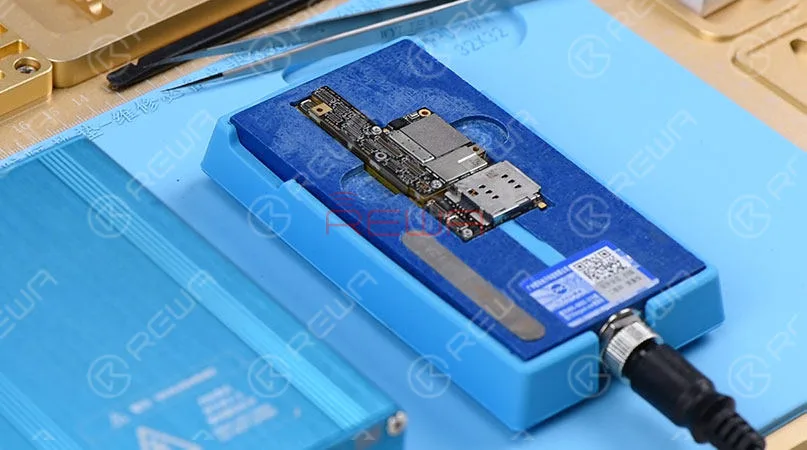
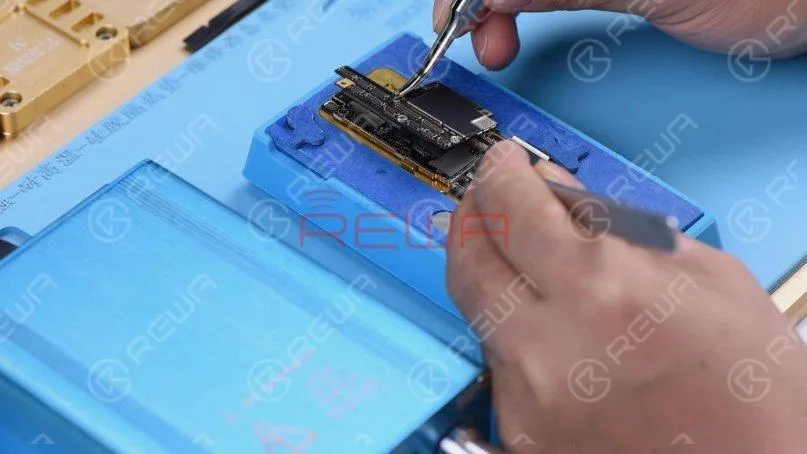
The first thing we do is to separate the upper layer from the lower layer. Place the motherboard on the Heizplattform and fit a screw into the screw hole on the motherboard. So we can take down the upper layer efficiently afterward.
Heat the motherboard for 2 minutes on the heating platform at 165℃. After heating, take down the upper layer with tweezers and then the lower layer.
5. Lower Layer Inspection
Run a cosmetic inspection of the lower layer. Nothing goes wrong. Run diode mode measurement of capacitors around the wireless charging IC. Judging by the measured value, there is no short-circuited condition. Continue measuring diodes around the wireless charging IC. The measured value is also normal.
6. Wireless Charging IC Replacement
Let’s try to replace with a new wireless charging IC and see how it works.Attach the lower layer to the PCB holder and apply some paste flux to the wireless charging IC. Heat with QUICK 990 AD Hot Air Gun at 360℃, air flow 3 for about 1 minute. Take down the wireless charging IC from the board with tweezers.
Continue to apply some Mitteltemperatur-Lötpaste to the bonding pad. Heat with Lötkolben at 365℃ to clean the bonding pad. Once done, heat with Hot Air Gun at 360℃, air flow 3 to clean the bonding pad with rosin soaked Lötdocht.
Clean with PCB cleaner afterward and apply some paste flux to the bonding pad.
Get a new wireless charging IC in the right position and solder with QUICK 990 AD Hot Air Gun at 360℃, air flow 3.
7. Motherboard Restoration
The next thing we need to do is to solder the two layers together. Clean the bonding pad before soldering. Once done, get the bonding pad reballed.
Once completed, place the lower layer on the heating platform. Apply some BGA paste flux to the bonding pad and get the upper layer in the right position. Heat for 2 minutes on the heating platform at 165℃.
Now we can assemble the phone and test.
8. Wireless Charging Not Working On iPhone X Has Been Successfully Fixed
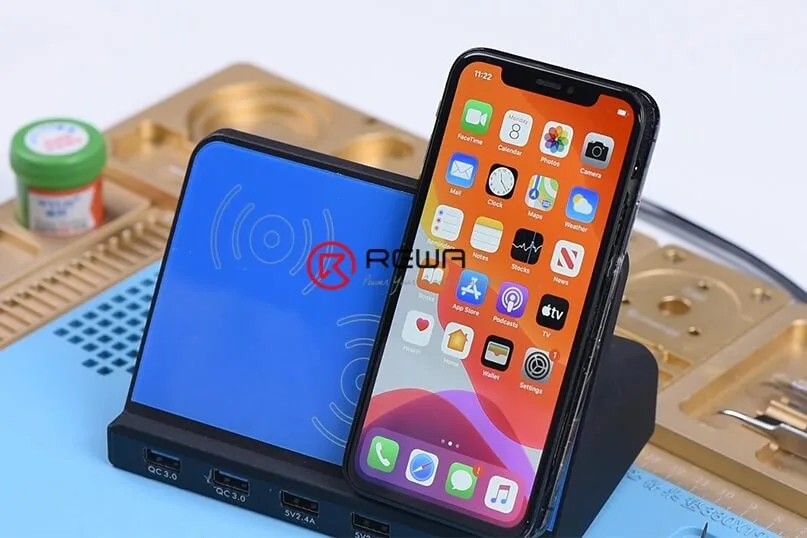
Get the motherboard installed and display assembly connected. Press the power button to turn on the phone. The phone turns on normally.Place the phone on a wireless charger and the phone can be wirelessly charged.
Schlussfolgerung:
iPhone X wireless charging is not working. Plug in the charging cable and test. The phone can be charged with the charging cable. So we need to focus on wireless charging relevant circuits. Check wireless charging relevant components around the wireless charging IC. All going well. Try to replace with a new wireless charging IC and the problem is fixed.If you are looking for more in-depth content and want to study systematically, please feel free to visit REWA-Akademie.
In unserem heutigen Reparaturfall geht es darum, ein iPhone X zu reparieren, das sich nicht mehr aufladen lässt, bei dem aber der Blitz angezeigt wird.
Zunächst einmal sollten wir die Hauptplatine einbauen und testen. Das Telefon schaltet sich normal ein. Schließen Sie das Ladekabel an und der Blitz erscheint. Auf dem Amperemeter ist jedoch kein Ladestrom zu sehen. Demnach kann die Hauptplatine das Netzteil erkennen, aber das Telefon wird nicht geladen.
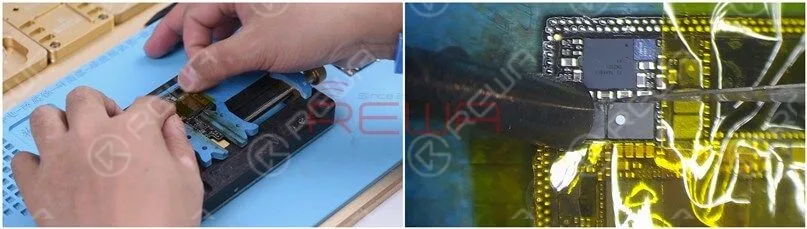
Da das Gehäuse, der Akku und das für den Test verwendete Kabel des Ladeanschlusses bekannte Teile sind, müssen wir uns auf die Ladeschaltung auf der Hauptplatine konzentrieren. Als Erstes müssen wir die obere Schicht von der unteren Schicht trennen. Legen Sie die Hauptplatine auf die Heizplattform und setzen Sie eine Schraube in das Schraubenloch auf der Hauptplatine ein. So können wir die obere Schicht anschließend effizient abnehmen. Erhitzen Sie die Grundplatine 2 Minuten lang auf der Heizplatte bei 165℃.
Entfernen Sie die obere und untere Schicht mit einer Pinzette.
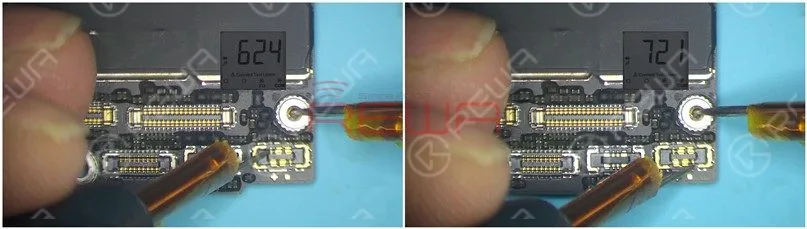
Führen Sie eine Diodenmessung von Pin 2 und Pin 3 am Batterieanschluss J3200 durch. Der gemessene Wert ist normal.
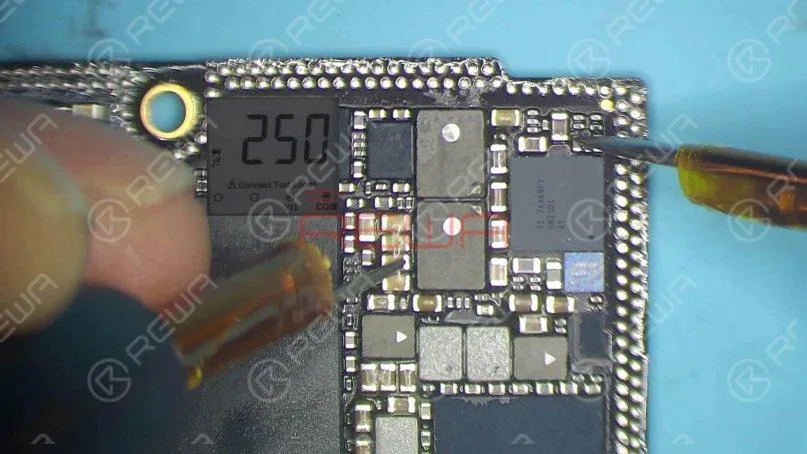
Messen Sie weiterhin TIGRIS_LX zwischen dem Lade-IC U3300 und Q3350. Der gemessene Wert beträgt 250, was abnormal ist. Der normale Wert sollte 0 sein. Nach dem gemessenen Wert zu urteilen, hat TIGRIS_LX einen offenen Stromkreis.
L3341 und L3340 sind in der Schaltung in Reihe geschaltet. Der offene Stromkreis deutet darauf hin, dass die beiden Induktivitäten pseudolotiert oder beschädigt sein könnten. Wir müssen die beiden beschädigten Spulen durch neue ersetzen. Befestigen Sie die obere Lage auf dem Leiterplattenhalter und kleben Sie Hochtemperaturklebeband auf die umliegenden Bauteile. Erhitzen Sie mit QUICK 990AD Heißluftpistole bei 300℃ und Luftstrom 3. Entfernen Sie den schwarzen Kleber um die beiden Spulen.
Sobald dies geschehen ist, tragen Sie etwas Pastenflussmittel auf die beiden Induktoren auf. Erhitzen mit Quick 990AD Heißluftpistole bei 360℃ und Luftstrom 3.
Heben Sie die beiden Spulen vorsichtig mit dem Brecheisen auf.
Tragen Sie weiterhin etwas Lötpaste bei mittlerer Temperatur auf die beiden Klebepads auf. Verzinnen Sie die beiden Klebepads mit dem Lötkolben bei 365℃. Reinigen Sie dann das Klebepad mit schwarzem Klebstoff.
Tragen Sie weiterhin etwas Pastenflussmittel auf die beiden Klebepads auf. Bringen Sie die beiden Spulen in die richtige Position und löten Sie mit der QUICK 990AD Heißluftpistole bei 360℃ und Luftstrom 3.
Reinigen Sie anschließend mit PCB-Reiniger. Führen Sie erneut eine Diodenmessung von TIGRIS_LX zwischen U3300 und Q3350 durch. Der gemessene Wert ist 0, was normal ist.
Nun müssen wir die obere und die untere Schicht an der Prüfvorrichtung befestigen und testen. Reinigen Sie zunächst das Klebepad.
Befestigen Sie dann die obere Schicht und die untere Schicht an der Prüfvorrichtung.
Schließen Sie das Flexkabel des Ladeanschlusses an. Schließen Sie dann den Bildschirm und den Akku an.
Schließen Sie das Ladekabel an. Der Ladestrom auf dem Amperemeter beträgt 860 mA, was bedeutet, dass das Telefon normal geladen werden kann.
Als Nächstes müssen wir die beiden Schichten zusammenlöten. Dazu müssen wir zuerst die untere Lage wieder aufballen. Legen Sie die untere Lage in die Reballingformund bringen Sie die BGA-Reballing-Schablone in Position.
Legen Sie die Form auf die Unterlage. Die Schablone ist aufgrund der magnetischen Struktur der Basis fest mit der unteren Schicht verbunden. Dann schmieren wir etwas Niedertemperatur-Lotpaste auf die Schablone und wischen überschüssige Lotpaste mit einem fusselfreien Tuch ab.
Nach dem Reballing die Form von der Basis abnehmen und die Reballing-Schablone entfernen. Erhitzen Sie die untere Schicht auf der Heizplattform auf 165℃. Sobald sich die Lotkugeln vollständig geformt haben, schalten Sie die Heizplattform aus.
5 Minuten abkühlen lassen. Tragen Sie etwas BGA Paste Flux auf das Bonding Pad auf und bringen Sie die obere Schicht in Position. Schalten Sie dann die Heizplattform ein. Wenn die Temperatur 165℃ erreicht hat, heizen Sie 2 Minuten lang weiter.
Schalten Sie das Gerät aus und lassen Sie es 5 Minuten lang abkühlen. Nehmen Sie dann die Hauptplatine von der Heizplatte herunter. Bitte prüfen Sie sorgfältig, ob die beiden Lagen perfekt zusammengelötet wurden. Jetzt können wir das Telefon zusammenbauen und testen. Setzen Sie die Hauptplatine ein und schließen Sie die Display-Baugruppe an. Schließen Sie das Ladekabel an. Der Blitz wird auf dem Bildschirm angezeigt. Der Ladestrom auf dem Amperemeter ist ebenfalls normal. Der Fehler ist behoben.
Schlussfolgerung:
Der Blitz erscheint auf dem Bildschirm des iPhone X, während das Amperemeter keinen Ladestrom anzeigt. Überprüfen Sie den Ladestromkreis auf der Hauptplatine und eine Schiene hat einen offenen Stromkreis. Ersetzen Sie die beiden Induktivitäten auf der Schiene und das Problem ist behoben.
Wenn Sie tiefer gehende Inhalte suchen und systematisch lernen wollen, besuchen Sie bitte unsere akademie.
Bei einigen iPhone-Benutzern kann das Problem auftreten, dass bei ausgeschaltetem Bildschirm der Anruf nicht empfangen werden kann.
Im Moment gibt es nur wenige Lösungen, um zu beheben, dass das iPhone im Ruhezustand bei eingehenden Anrufen nicht reagiert.
Der allgemeine Reparaturprozess eines Reparaturtechnikers besteht darin, die Hauptplatine auszubauen, die PMU und die Basisband-CPU zu überprüfen und dann die fehlerhafte Komponente auszutauschen oder neu anzulöten.
Der gesamte Reparaturprozess ist kompliziert und schwierig.
Jetzt zeigt Ihnen das REWA LAB eine brandneue Lösung, die dieses Problem schnell und effizient behebt: das ‘Signalborgen’.
Problem
Hier haben wir ein iPhone X, das im Ruhezustand bei eingehenden Anrufen nicht reagiert. Als wir versuchten, die Sounds&Haptics-Funktion zu testen, war alles in Ordnung.
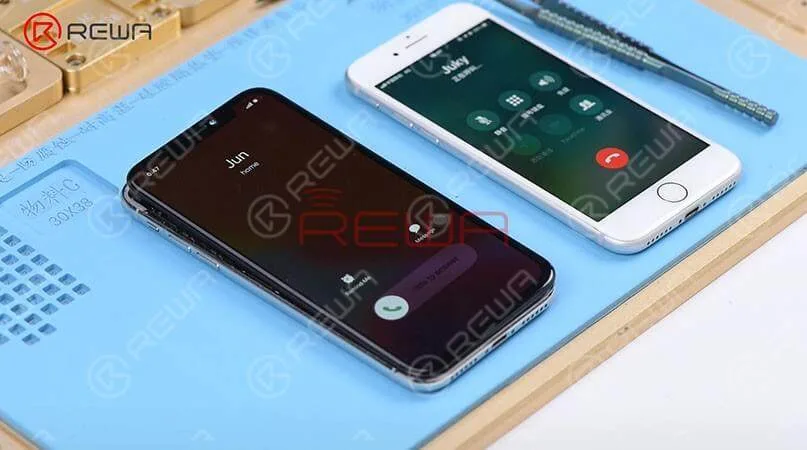
Bei eingeschaltetem Bildschirm haben wir das Telefon mit einem bekannten, guten Telefon angerufen. Die Tasten zum Ablehnen und Annehmen werden auf dem Bildschirm angezeigt.
Wenn wir jedoch den Bildschirm ausschalten, reagiert das Telefon überhaupt nicht. Dann haben wir die Power-Taste gedrückt, um den Bildschirm einzuschalten und wir können die eingehenden Anrufe auf dem Display sehen.
Diagnose
Daraus können wir schließen, dass relevante Schaltkreise des Basisband-Weckesignals gestört sein könnten. Also nahmen wir das Telefon auseinander, trennten den Akku ab, entfernten die Display-Baugruppe und nahmen die Hauptplatine heraus.
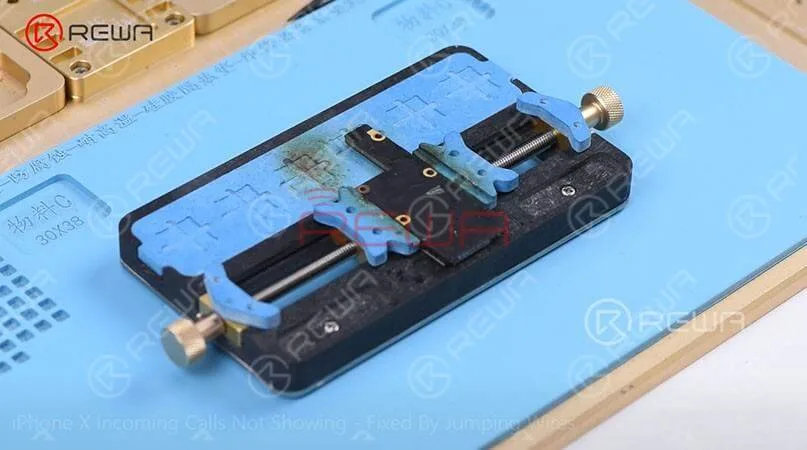
Im nächsten Schritt wird die Hauptplatine in den Platinenhalter eingesetzt und dann mit einer Heißluftpistole bei 200℃, Luftstrom 3 erhitzt, um den Wärmeableitungsaufkleber auf der Rückseite der Hauptplatine abzureißen.
Bestätigen Sie die Position des Signalfehlers
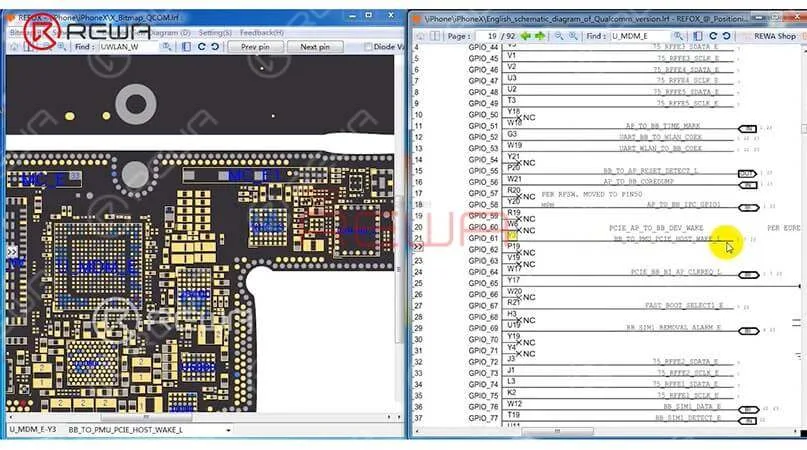
Wir können die Bitmap-Software öffnen in Refox und suchen Sie zuerst BB_TO_PMU_PCIE_HOST_WAKE_L.
Da die für das Wecksignal relevanten Schaltkreise möglicherweise ausgefallen sind, können wir versuchen, das Wecksignal von den für WiFi relevanten Schaltkreisen zu übernehmen.
Signal leihen durch Überspringen einer Leitung
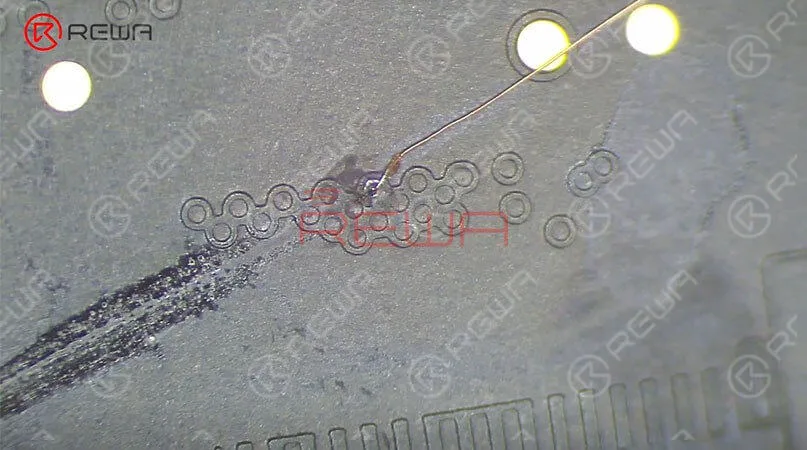
Dann müssen wir WLAN_TO_PMU_HOST_WAKE ausfindig machen. Der folgende Schritt besteht darin, PP101_E-1 (den Testpunkt des Basisband-Wake-Signals) mit PP7611_W-1 (dem Testpunkt des WiFi-Wake-Signals) zu verbinden, indem wir ein Kabel überbrücken.
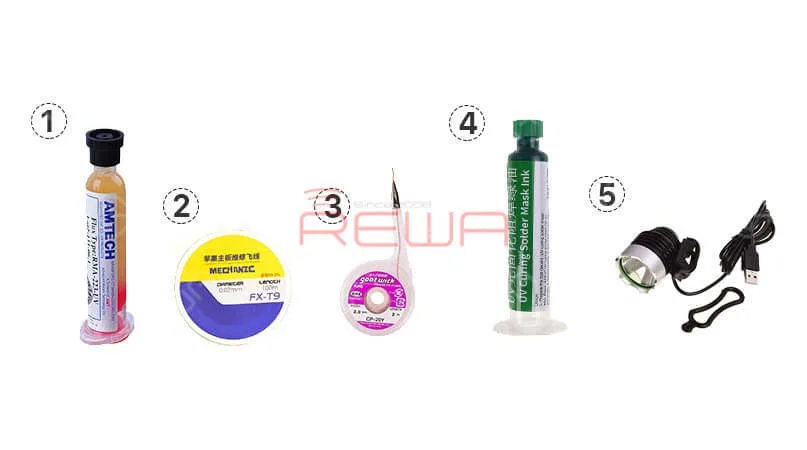
Zuvor müssen wir die Isolierschicht auf den beiden Testpunkten abkratzen, dann etwas Lötpaste auf die beiden Klebepads auftragen und mit dem Lötkolben bei 365℃ erhitzen.
Im nächsten Schritt werden die beiden Bondpads mit Lötpaste verzinnt und PP101_E-1 und PP7611_W-1 mit 0,02 mm Kupferlackdraht verbunden.
Schließlich müssen wir den Draht mit der UV-härtenden Lötstoppmaske beschichten.
Zusammenbau und Test des Telefons
Jetzt können wir das Telefon zusammenbauen und testen. Wir haben die Hauptplatine installiert und die angezeigte Baugruppe angeschlossen, dann den Akku angeschlossen.
Dann drückten wir die Einschalttaste, um das Telefon einzuschalten und legten die SIM-Karte ein. Danach, bei ausgeschaltetem Bildschirm, haben wir erneut getestet. Und wir fanden, dass alles gut ging.
PS: Der Reparaturfall in diesem Blog bezieht sich auf die QCOM-Version, die als Referenz für die Intel-Version als Reparaturmethode dienen könnte.
Besuchen Sie unser Internetshop Für weitere Teile und Werkzeuge können Sie auch die Website REWA YouTube-Kanal um unser Video anzusehen.
Wenn das iPhone am Apple-Logo hängen bleibt, bedeutet dies in der Regel, dass ein Problem mit dem Betriebssystem oder der Hardware des Telefons vorliegt.
Heute zeigen wir Ihnen einen seltenen Fall von iPhone X auf Apfel-Logo stecken, und lernen Sie, wie man das Problem Schritt für Schritt zu diagnostizieren und zu beheben.
Kosmetische Inspektion
Wie immer sollten wir zuerst eine kosmetische Inspektion der Hauptplatine durchführen.
Überprüfen Sie den Zustand der Hauptplatine, ob sie verformt oder durch Wasser beschädigt ist.
Wenn Sie dann die Hauptplatine installiert haben, wechselt das Telefon automatisch in den Wiederherstellungsmodus.
Demnach ist die Hauptplatine mit einem Wiederherstellungsfehler behaftet. Daher kann das Telefon nicht in das System normal eingeben.
Diagnose
Stellen Sie das Telefon mit 3U Tools wieder her und prüfen Sie, ob es den Fehler 4013 aufweist.
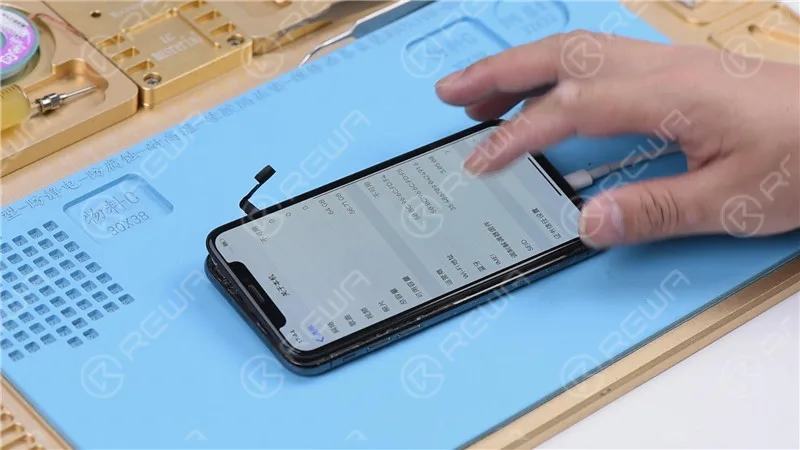
Das Telefon kann nach der Wiederherstellung normal aktiviert werden.
Prüfen Sie als Nächstes die Baseband-Informationen in den Einstellungen. Wenn sie normal ist, können wir jetzt bestätigen, dass die Hauptplatine normal ist. Der Fehler hängt wahrscheinlich mit anderen Teilen zusammen.
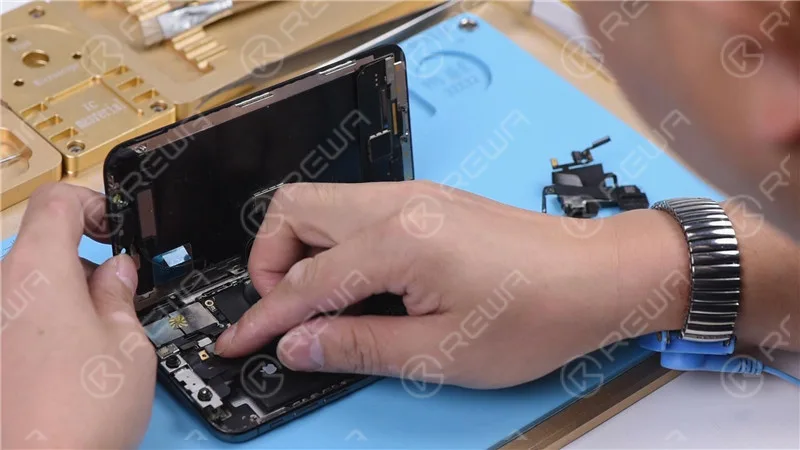
Installieren Sie das flexible Kabel für den Hörerlautsprecher und den Sensor sowie das flexible Kabel für die Frontkamera.
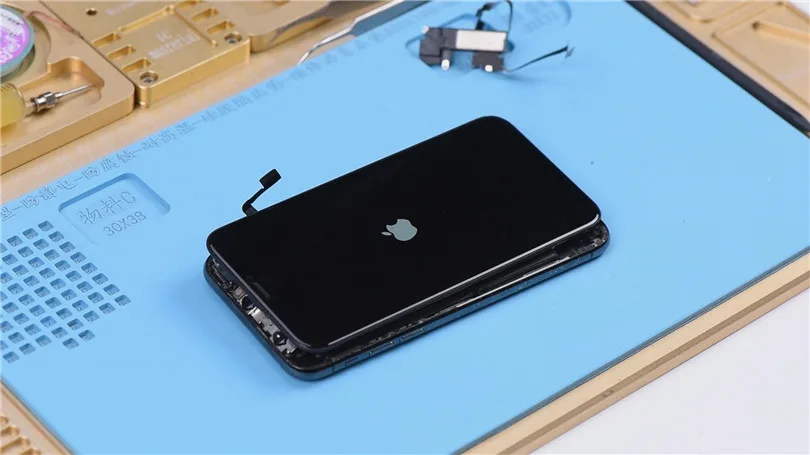
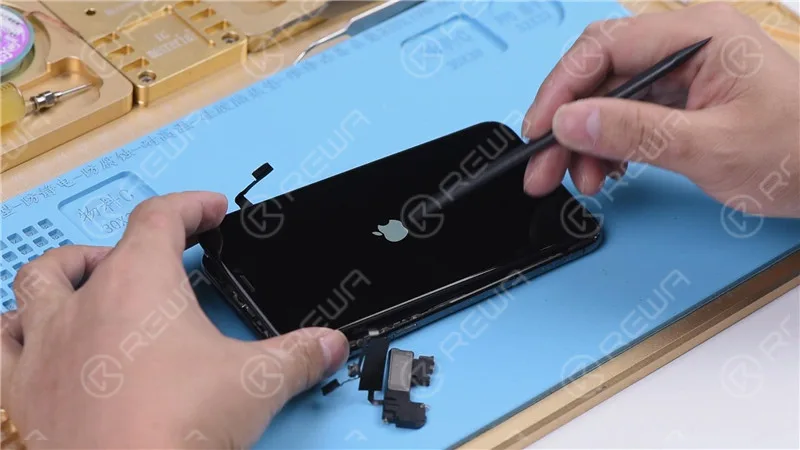
Schalten Sie das Telefon ein, das Telefon bleibt am Apple-Logo hängen und startet immer wieder neu.
Demnach hängt der Fehler mit dem Flexkabel des Hörerlautsprechers und des Sensors oder mit dem Flexkabel der Frontkamera zusammen.
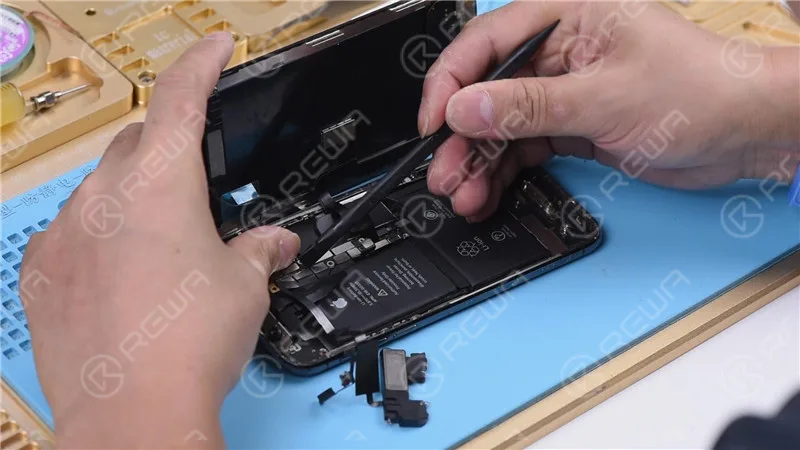
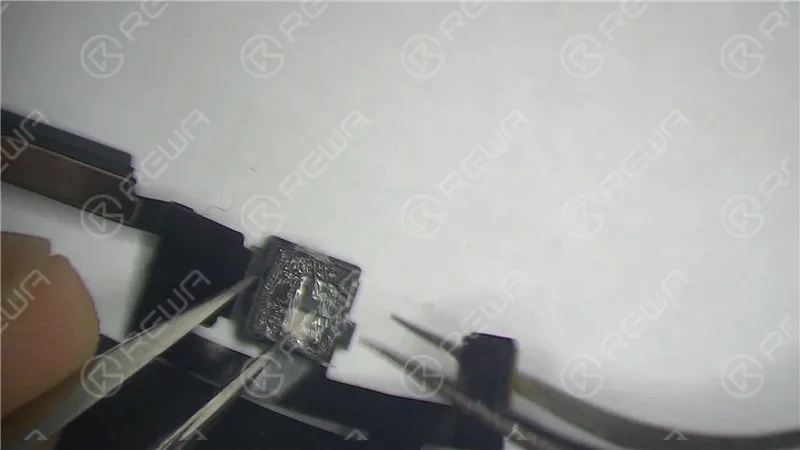
Überprüfen Sie den Lautsprecher der Hörmuschel und das flexible Sensorkabel sorgfältig, wir stellen fest, dass das Flutlichtmodul verschimmelt ist.
Wenn Sie das Flutlichtmodul entfernen, sehen Sie, dass seine Klebefläche stark korrodiert ist.
Das ist die Ursache des Problems.
Wartung
Im nächsten Abschnitt werden die einzelnen Reparaturschritte erläutert:
Tragen Sie etwas Pastenflussmittel auf das Klebepad auf.
Reinigen Sie das Klebepad mit einem Lötkolben.
Tragen Sie Lötpaste auf das stark korrodierte Pad auf.
Danach mit PCB Cleaner reinigen.
Tragen Sie etwas Pastenflussmittel auf das Klebepad auf.
Bringen Sie das Flood Illuminator Modul in die richtige Position.
Löten Sie es mit einer Heißluftpistole.
Test
Installieren Sie den Hörerlautsprecher und das flexible Sensorkabel und bauen Sie das Telefon zusammen.
Das Telefon schaltet sich normal ein. Da die beiden Flexkabel bei der vorherigen Wiederherstellung nicht angeschlossen waren, müssen wir die Wiederherstellung mit den beiden angeschlossenen Kabeln wiederholen.
Stellen Sie das Telefon mit Hilfe der 3U Tools wieder her.
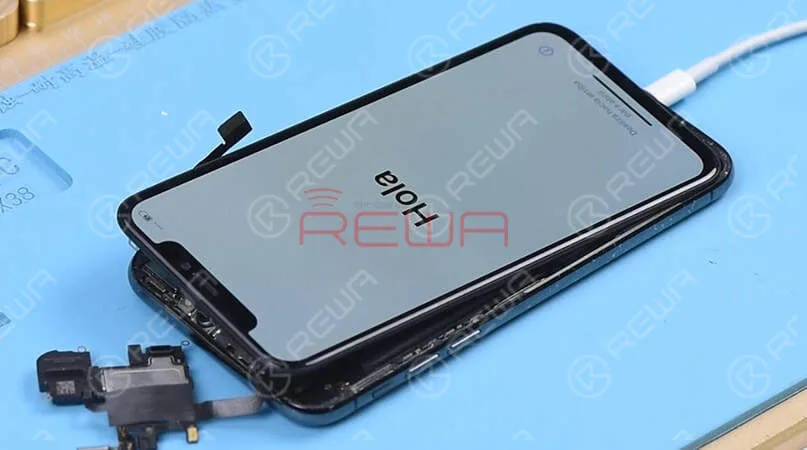
Sobald dies abgeschlossen ist, meldet sich das Telefon normal an, und Face ID funktioniert normal.
Der Reparaturprozess erfordert nicht nur professionelle theoretische Kenntnisse, sondern auch handwerkliches Geschick.
Beginnen Sie Ihre Lernreise mit REWA AKADEMIE jetzt!
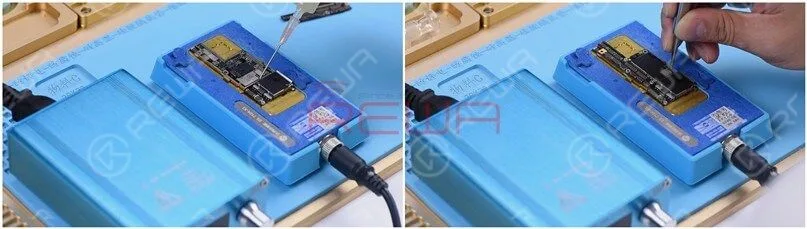
Attach a known good lower layer to the test fixture and then attach the upper layer.
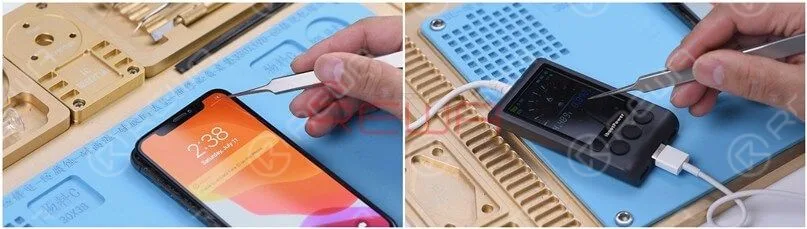
Get the display assembly connected.
Running test, we can found that the phone turns on normally and the touch function is also normal.
Judging by this, the touch issue is caused by the lower layer.
Board Swap
Since the lower layer is badly deformed, we need to transplant baseband CPU, baseband EEPROM and the NFC chip on the original lower layer to a new lower layer.
For more details, please check out the video below:
After board swap, we should running test again by using Test Fixture.
Connect the battery connector with the DC Power Supply.
Then get the motherboard powered on with tweezers.
Here we can find IMEI serial number and modem firmware which indicates that the lower layer swap has been completed successfully.
Motherboard Rekombination
Next thing we do is to solder the two layers together.
Here are the following steps:
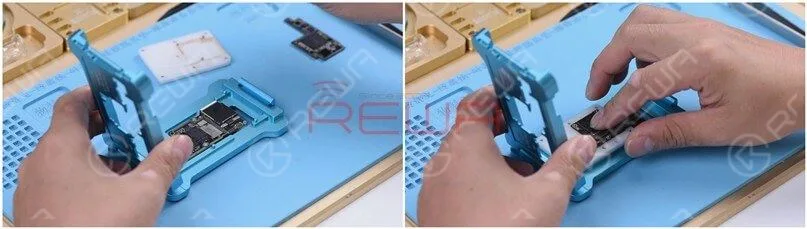
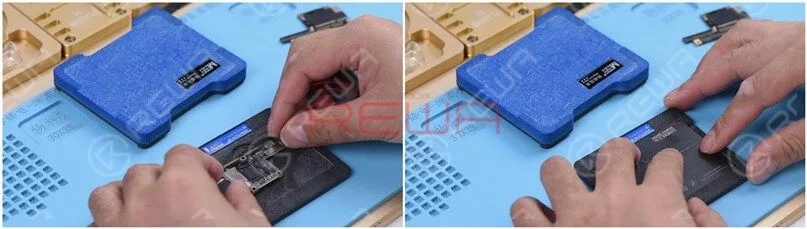
Attach the new lower layer to the specialized reballing mold.
Cover the new lower layer with the matched reballing stencil.
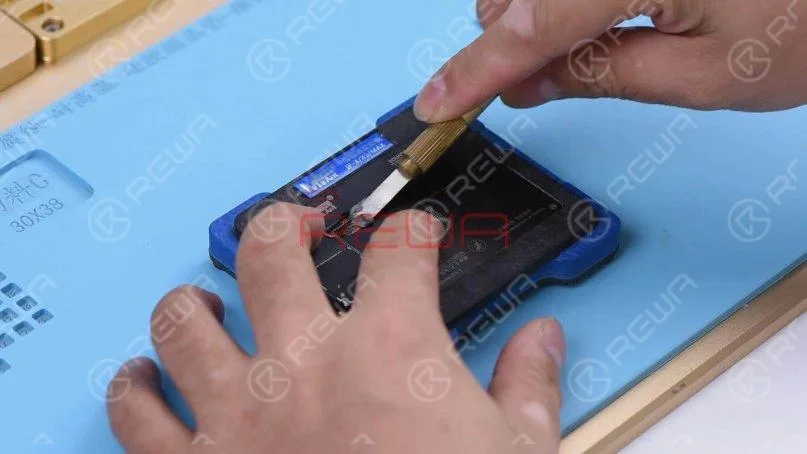
Smear some low-temp Solder Paste on the stencil.
remove the reballing stencil carefully.
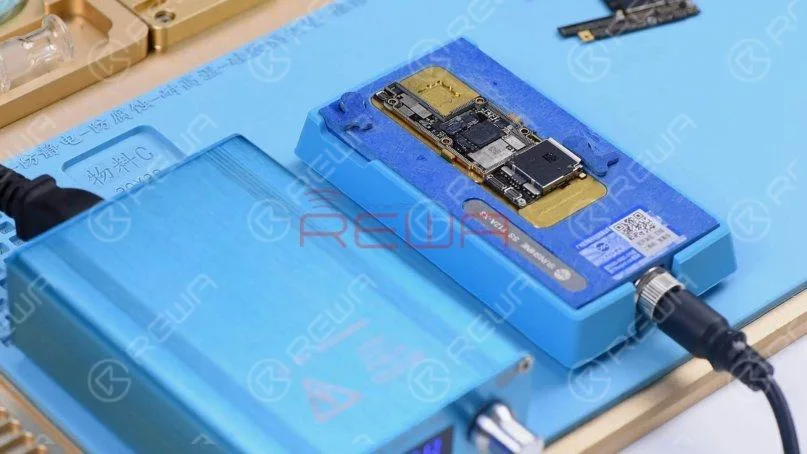
Continue to place the new lower layer onto the heating platform.
Waiting for the solder paste melting, solder balls start to shape up.
Waiting for the lower layer to cool for 10 minutes.
Apply BGA Paste Flux to the third space PCB, get the upper layer in position.
Heat for 1 minute on the heating platform at 160 degrees.
With the upper layer sinking and Paste Flux flowing, the two layers have been soldered together successfully.
Wait for the double-stacked motherboard to cool for 5 minutes.
True Tone Restoration
After we finish repairing the motherboard, it’s time to transplant parts.
REWA has years of experience on providing wholesale services upon an extensive range of electronic related products covering mobile phone spare parts and replacement battery.
We adhere to the principle of ” Quality Above All ” through the whole producing and testing processes. Here are some of our selected products:





 English
 Español
 Français
 Deutsch
 Italiano