Schlagwort: iphone x

  • iPhone X Face ID funktioniert nicht Reparatur

    iPhone X Face ID funktioniert nicht Reparatur

    Durch die verbreitete Nutzung von Face ID bei der iPhone X–11-Serie tritt ein Ausfall von Face ID ebenfalls häufig auf.

    Wie zuvor Face-ID-Demontagevideo eingeführt, kann Face ID leicht beschädigt und kaum repariert werden. Wenn das Problem mit dem Flexkabel zusammenhängt, ist es einfach.

    Basierend auf den Statistiken des REWA-Reparaturservice für Mainboards auf Chipebene wird ein Ausfall von Face ID in den meisten Fällen jedoch durch eine Beschädigung des Flood-Illuminators bzw. des Punktprojektors verursacht, die nicht repariert werden kann.
    Face-ID-Einrichtung funktioniert nicht

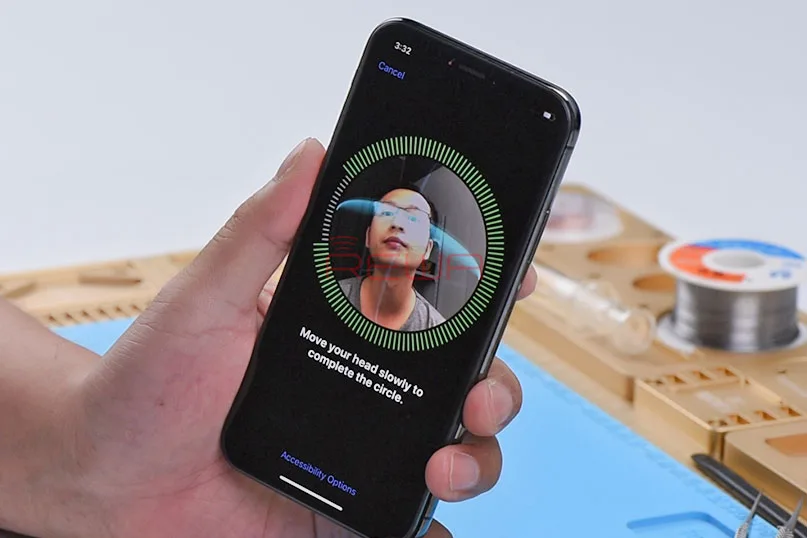
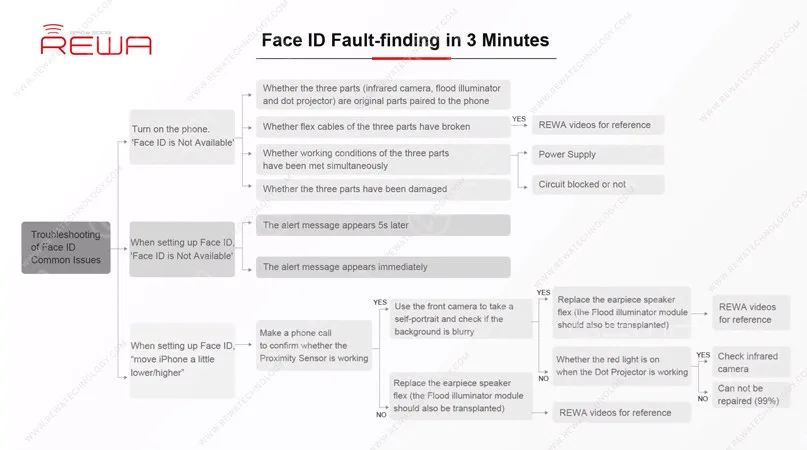
    Heute möchten wir einen Fall zum Thema ‘iPhone beim Einrichten von Face ID etwas weiter nach unten/oben bewegen’ mit Ihnen teilen und Ihnen zeigen, wie unsere Techniker mit Hilfe exklusiver REWA-Repaturtricks zur Fehlerbehebung bei Face ID den Fehler in 3 Minuten finden. Fangen wir an!

    Face ID funktioniert nicht (Fehlfunktion)

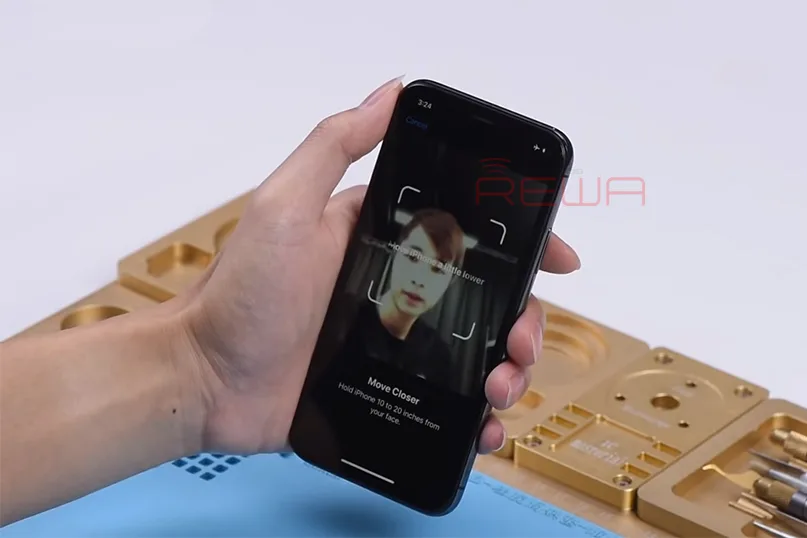
    Das Telefon zeigt während des Einrichtungsprozesses von Face ID immer wieder die Meldung an: ‘iPhone etwas weiter nach unten/oben bewegen’. Das bedeutet, dass Face ID auf dem Telefon nicht erfolgreich eingerichtet werden kann.
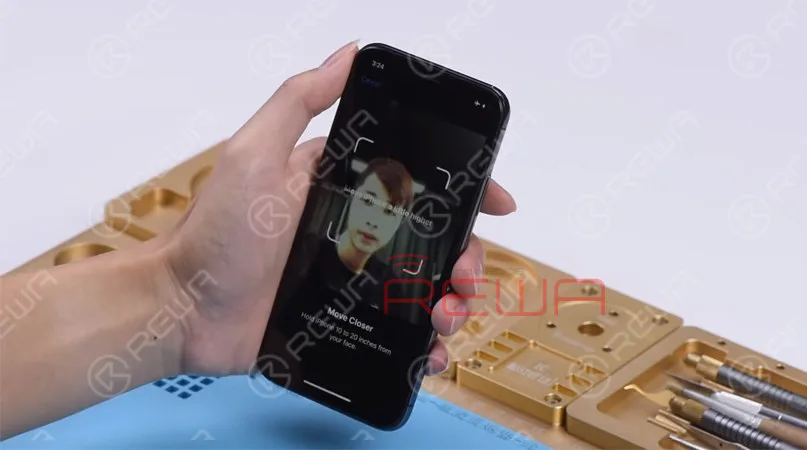
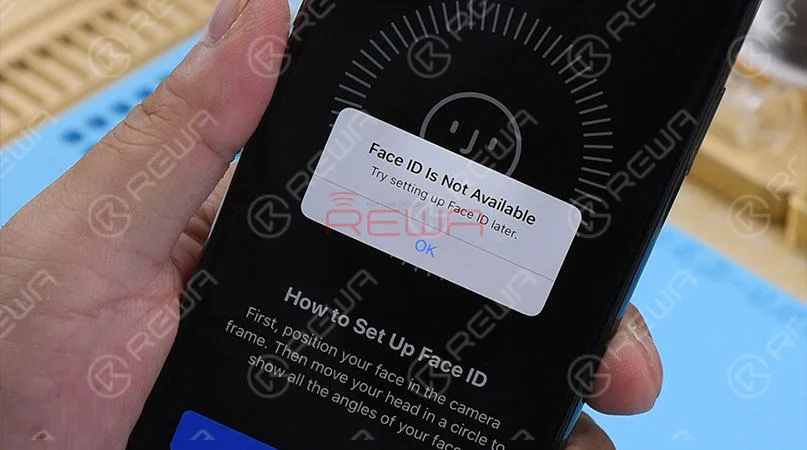
    Face ID ist nicht verfügbar

    Face ID nicht verfügbar Fehlerbehebung

    Lassen wir uns nun den Fehler Schritt für Schritt ermitteln.

    Schritt 1: Testen des Flood Illuminators

    Basierend auf den exklusiven Reparaturtricks von REWA beginnen wir mit dem Flood Illuminator (Punktprojektor/Flutlichtstrahler). Es gibt zwei wichtige Face ID-Komponenten, deren Funktion von der Unterstützung des Flood Illuminators abhängen. Bei unserer täglichen Reparaturarbeit können wir den Annäherungssensor (Proximity Sensor) und den Umgebungslichtsensor (Ambient Light Sensor) testen, um zu bestätigen, ob der Flood Illuminator ordnungsgemäß funktioniert.
    Warum funktioniert meine Face ID nicht?

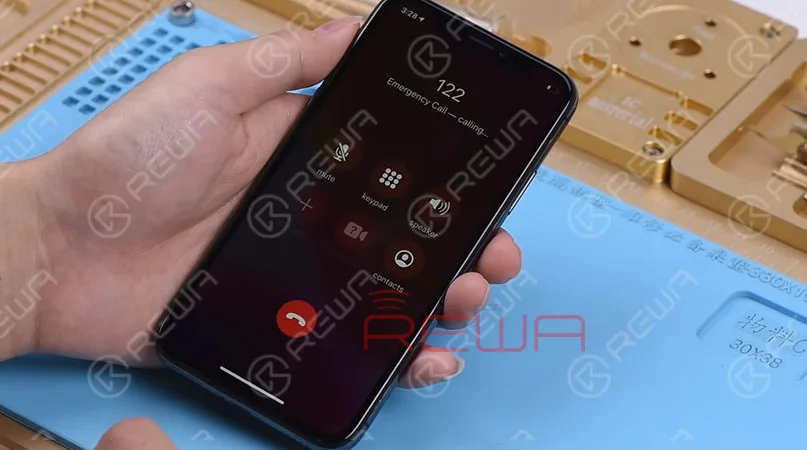
    Lass uns einen Anruf tätigen, um zu überprüfen, ob der Annäherungssensor funktioniert.

    Decken Sie während des Telefongesprächs die Oberseite des Bildschirms mit einer Hand ab.

    Wir können sehen, dass der Bildschirm sofort schwarz wird.

    Nach diesen Angaben funktioniert der Näherungssensor einwandfrei.
    Wie man Face ID repariert

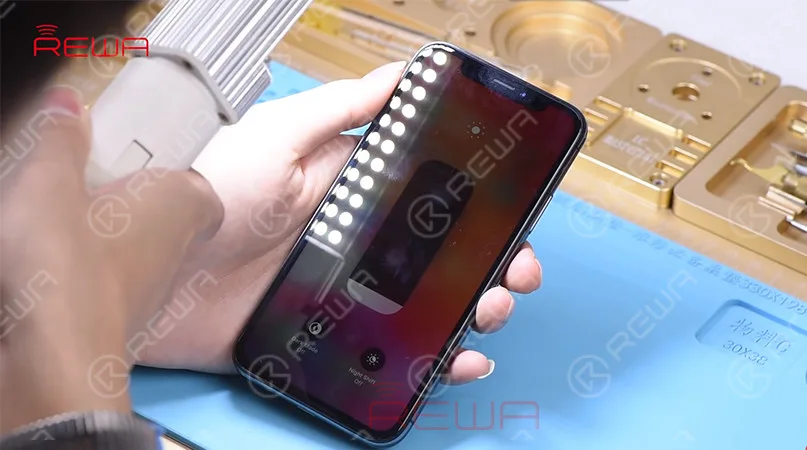
    Testen Sie als Nächstes den Umgebungslichtsensor. Stellen Sie die Bildschirmhelligkeit auf das Minimum ein und halten Sie das Telefon dann unter eine helle Lichtquelle.

    Da der Bildschirm heller wird, können wir bestätigen, dass auch der Umgebungslichtsensor normal funktioniert. Demnach wird der Face-ID-Fehler nicht durch den Flood Illuminator verursacht.
    Face ID funktioniert bei mir nicht

    Schritt 2: Testen der Vorderkamera-Teile

    Gehen wir zum nächsten Schritt über face id funktioniert nicht – die Teile der Frontkamera testen.

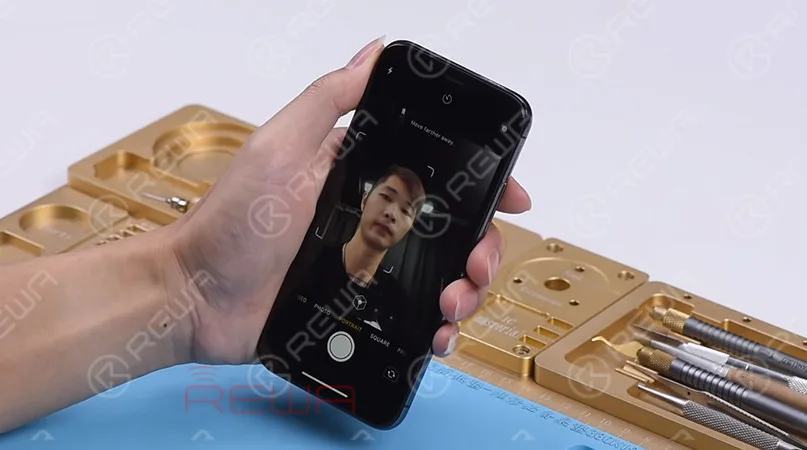
    Öffnen Sie die Kamera-App und wischen Sie zum Porträtmodus. Der Hintergrund ist nicht unscharf, was unnormal ist.
    Warum funktioniert Face ID nicht?

    Schritt 3: Beobachten des Punktprojektors

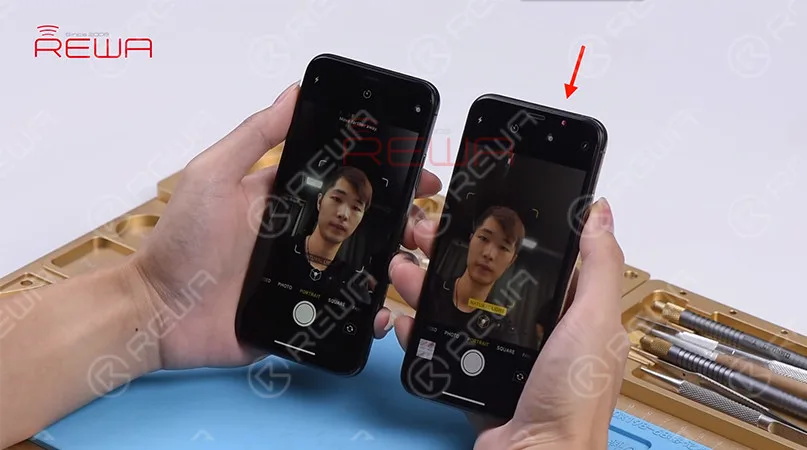
    Im Porträtmodus blinkt kein rotes Licht vom Punktprojektor.

    Aber der Dot-Projektor sollte im Normalzustand ein blinkendes rotes Licht aussenden.

    Wir können nun bestätigen, dass der Dot-Projektor eine Fehlfunktion aufweist.

    Dies ist der Fehler, der dazu führt, dass die Einrichtung von Face ID fehlschlägt. Und das Problem kann nicht behoben werden.
    Warum funktioniert meine Face ID nicht?

    Tipps:

    Die drei Teile (Infrarotkamera, Flood Illuminator und Dot Projector) sind mit dem Telefon gekoppelt. Die Beschädigung eines beliebigen Teils kann zum Ausfall von Face ID führen, und ein solcher Fehler ist irreparabel.

    Der Ausfall von Face ID ist mittlerweile zu einem häufigen Problem bei unseren täglichen Reparaturarbeiten geworden.

    Ob das Problem, mit dem Sie es zu tun haben, repariert werden kann oder nicht, ist für Reparaturtechniker wirklich eine wichtige Sache.

    Keine Sorge! REWA-Exklusiv-Reparaturtipps folgen face id funktioniert nicht kann eine große Hilfe für Reparaturtechniker sein, um fehlerhafte Stellen zu finden und die Reparaturseffizienz zu verbessern.

    Einzelheiten zu diesem Fall finden Sie im YouTube-Video unten.

    Sie möchten grundlegende Kenntnisse über die iPhone-Hauptplatine erwerben, iPhone-Mikro-Löttechniken beherrschen, den Arbeitsablauf verschiedener iPhone-Schaltkreise verstehen, Fehlerbehebungsprozesse für verschiedene iPhone-Probleme beherrschen und detaillierte Schritte zur Wiederherstellung des Bildschirms bzw. der Glasrückseite erlernen?

    REWA-Akademie ist eine Plattform zum Erlernen von Reparaturtechniken, zur praktischen Demonstration und zum Ideenaustausch für Fachleute aus der Elektronikreparaturbranche.

    Sie können auch auf den Kurslink unten klicken, um mehr zu erfahren!

  • iPhone X startet immer wieder mit vertikalen Linien neu Fehlerbehebung

    iPhone X startet immer wieder mit vertikalen Linien neu Fehlerbehebung

    Das iPhone X zeigt vertikale Linien auf dem Bildschirm und startet immer wieder neu? Wie kann man die Fehlermöglichkeiten eingrenzen, indem man eine nach der anderen ausschließt? Wie kann man den Fehler bestätigen und das Problem beheben? Sehen wir uns an, wie der REWA-Techniker damit umgeht. 

    Werkzeugliste:

  • iPhone X Data Recovery From Dead Motherboard

    iPhone X Data Recovery From Dead Motherboard

    iPhone X is “the future of the smartphone” according to Apple. There is no doubt that iPhone X brings many new experiences to users once again. However, users still can not avoid data loss in the process of using iPhone X. Of course, you can choose to restore from iTunes/iCloud backup to regain the lost data. Or you buy a data recovery software to regain. The premise of using these methods is your iPhone X can turn on normal. Many users usually ask that my iPhone fell in water and won’t turn on, can I get the data from a dead iPhone? So how to recover data when your iPhone won’t turn on?

    As we all know, it is very difficult for repair technicians to extract data from a logic board that cannot be powered up, which requires precise operation with circumspection. And that’s what our iPhone X data recovery case is about today. The iPhone X won’t turn on after water damage. And the problem remains the same after several times of logic board repair. Well, let’s see what REWA can do…

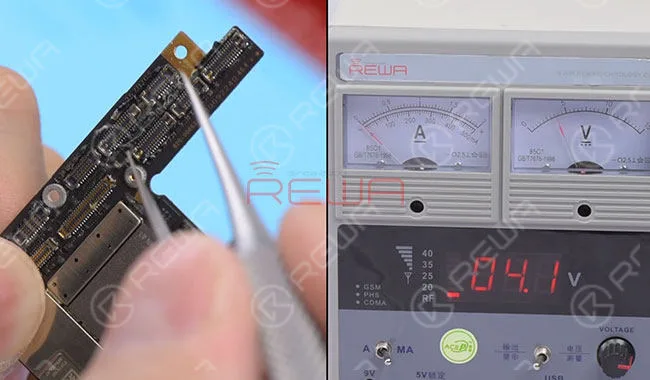
    Connect the battery connector on the upper layer with the Power Supplier and press power button to power on. Current reading on the ammeter is abnormal, so the PCB board might have been damaged.

    PCB board might have been damaged

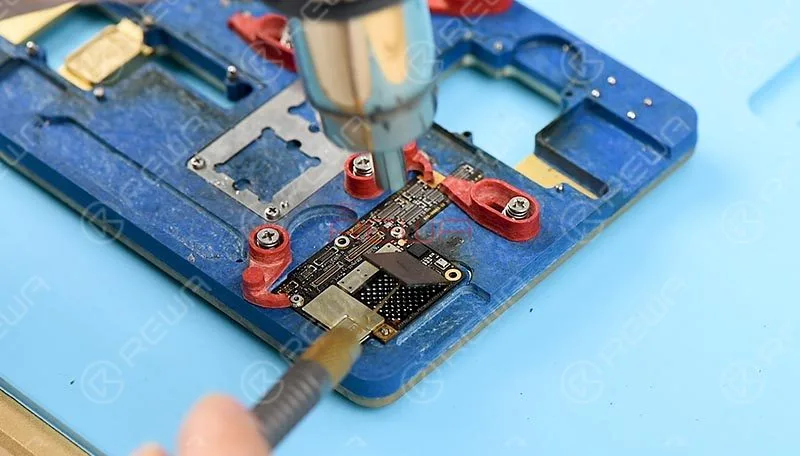
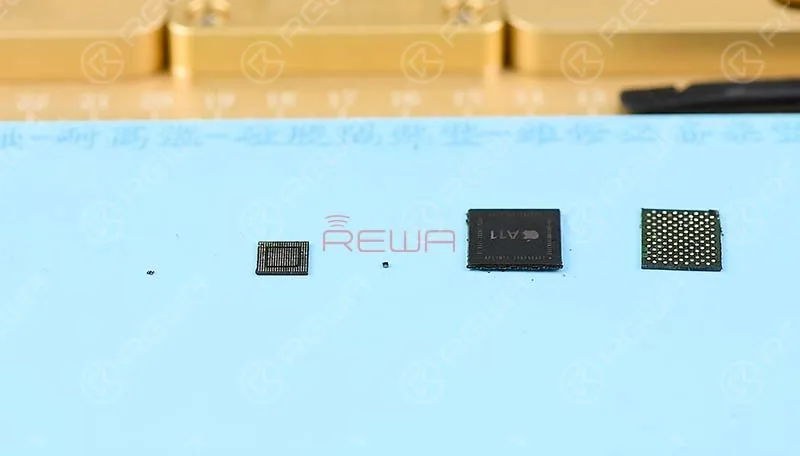
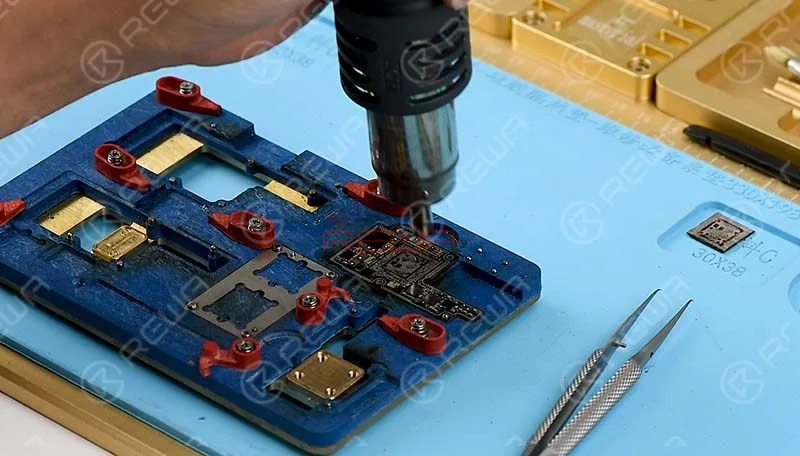
    To recover data, we need to transplant CPU, Baseband CPU, EEPROM, NAND and baseband EEPROM on the original motherboard onto a new motherboard that can turn on the phone normally. Attach the upper layer to the PCB Holder, Heat with the 858D Hot Air Gun to remove black adhesive around the NAND flash chip. Continue to heat and pry up the NAND flash chip with a specialized knife.

    NAND flash chip with a specialized knife

    Next, let’s detach CPU, EEPROM, Baseband CPU and Baseband EEPROM from the board with the same steps.

    EEPROM from the board with the same steps

    Now, we need to reball these detached components

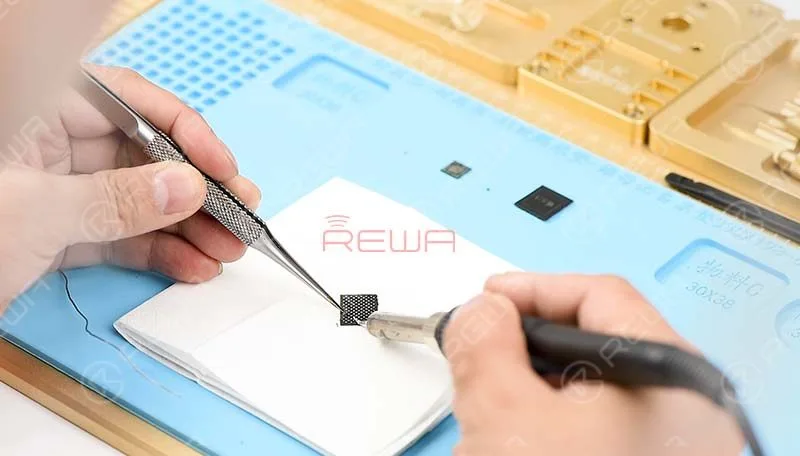
    Apply tins to the tip of the Soldering Iron, then clean tins and black adhesive on the NAND flash chip and clean with PCB Cleaner afterwards. Get the BGA Reballing Stencil in position, then Smear Solder Paste evenly on the stencil with BGA Scraper and heat evenly with the 858D Hot Air Gun. So that all solder balls can solidify completely. Once completed, wait for 1 minute. Then separate the NAND flash chip from the stencil.

    NAND flash chip from the stencil

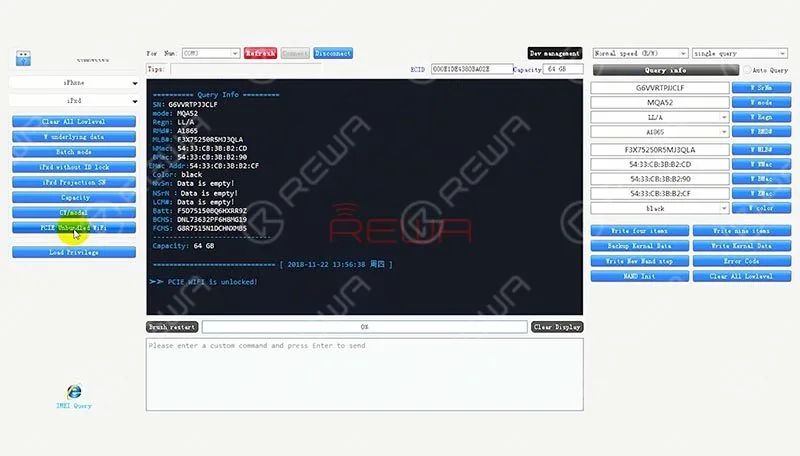
    Continue to reball the baseband CPU, CPU, EEPROM and baseband EEPROM with the same steps. Please be noted that the WiFi module is bound up with WiFi address stored in the NAND flash chip. So our next move is to unbind WiFi. Connect the PCIE NAND Flash Chip Programmer with computer and have the WiFi unbound. We have talked about iPhone keeps searching for signal and iPhone no service with hardware fix solution.

    iPhone no service with hardware fix solution
    motherboard to the new motherboard

    Now, we need to solder these detached components of the original motherboard to the new motherboard

    Apply some BGA Paste Flux to the bonding pad of the NAND flash chip, get the reball finished NAND flash chip in position, solder with the 858D Hot Air Gun.

    Continue to solder CPU, EEPROM, baseband CPU and the baseband EEPROM with the same steps. Once done, clean with PCB Cleaner.

    clean with PCB Cleaner.

    Next thing we do is to solder the two layers together, we need to test the two layers before soldering. Attach the upper layer and the lower layer to the Holder. Connect the upper layer and the lower layer with the display assembly. Connect the battery connector with DC Power Supply to power on. Current reading on the ammeter is normal this time, the phone can get access to the home screen normally.

    phone can get access to the home screen normally

    Then, we need to reball the lower layer, once completed, wait for 1 minute. Then apply some BGA Paste Flux to cylinders around the edge. Attach the reball finished lower layer to the heating platform and get the upper layer in position.

    upper layer in position

    Set operating temperature of the platform, with the upper layer sinking and Paste Flux flowing, continue heating for 1 minute. Then detach the motherboard from the platform after cool down.

    detach the motherboard from the platform after cool down

    Now we can assemble the phone and test. Get the logic board and display assembly installed, connect the battery and press power button, the phone turns on normally. iPhone X data recovery completed successfully.

    iPhone X data recovery completed

    Warm tips: get the phone full assembled after confirmation of fault clearance

    Our REWA offers the iPhone data recovery service, but the CPU, NAND flash and Baseband CPU mustn’t be damaged. Details please check REWA iPhone Data Recovery Service. Now, let’s watch the video for more details of iPhone X data recovery from motherboard.

  • Fehlerbehebung bei iPhone X Face ID-Problemen nach dem Austausch des Bildschirms

    Fehlerbehebung bei iPhone X Face ID-Problemen nach dem Austausch des Bildschirms

    In letzter Zeit erhielten wir viele Nachrichten über Gesichtserkennung nach dem Austausch des Bildschirms durch unsere Kunden nicht mehr verfügbar, was unsere Techniker sehr überrascht hat.

    Da der Austausch des Bildschirms die Funktion der Gesichtserkennung nach unserer praktischen Überprüfung nicht beeinträchtigen würde.

    Allerdings, REWA hat weitere Nachforschungen angestellt und wird Ihnen die detaillierte Analyse und Lösung für iPhone X Face ID Fehler durch Beschädigung des Flexkabels nach der Reparatur hier.

    Wie funktioniert die Gesichtserkennung?

    Zunächst müssen wir verstehen, wie die Gesichtserkennung funktioniert.

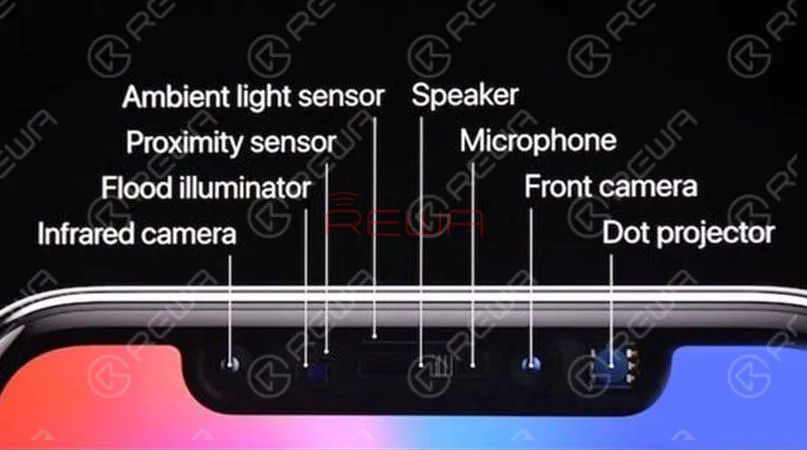
    Der gesamte Funktionsbereich wird als "TrueDepth-Kamerasystem" bezeichnet, das sich aus Flutlicht, Infrarotkamera, Frontkamera, Punktprojektor, Näherungssensor, Umgebungslichtsensor, Lautsprecher und Mikrofon zusammensetzt.

    Apropos, haben Sie iPhone 8/X Ambient Light Sensor Probleme gelesen?

    Jedes Mal, wenn Sie auf Ihr iPhone X blicken, erkennt der Flutlichtstrahler Ihr Gesicht mit Infrarotlicht und erstellt ein Bild.

    Dann projiziert der Punktprojektor über 30.000 unsichtbare Infrarotpunkte auf Ihr Gesicht, um eine 3D-Karte zu erstellen.

    Schließlich liest die Infrarotkamera diese Karte und sendet die Daten an neuronale Netze, um ein mathematisches Modell Ihres Gesichts zu erstellen.

    Ihr iPhone X vergleicht dieses mathematische Modell mit dem von Ihnen eingerichteten und auf Ihrem Gerät gespeicherten Modell, um zu sehen, ob es übereinstimmt, und wenn ja, wird Ihr Telefon entsperrt.

    Wie man iPhone X Face ID behebt, das nicht funktioniert

    Wie können wir reparieren?

    Der Beschreibung nach ist dies iPhone X wurde einmal fallen gelassen.

    Die Gesichtserkennung befindet sich jedoch im normalen Status.

    Es funktioniert nicht, bis der Bildschirm ausgetauscht wird. Mit all dem Wissen beginnen wir unsere Reparatur.

    Schalten Sie das Telefon ein und es zeigt "Face ID kann auf diesem iPhone nicht aktiviert werden". . Also müssen wir Face ID zurücksetzen. Gehen Sie zu Einstellungen > Face ID & Passcode > Face ID zurücksetzen.

    Wir erhalten die Nachricht "Face ID ist nicht verfügbar, versuchen Sie, Face ID später einzurichten". .

    Unsere erste Einschätzung ist, dass die nicht verfügbare Face ID durch eine Fehlbedienung beim Ersetzen des Bildschirms verursacht werden könnte.

    Als Nächstes überprüfen wir daher die flexiblen Kabel, die mit Face ID verbunden sind.

    Wie man iPhone X Face ID behebt, das nicht funktioniert

    Nehmen Sie das Telefon auseinander.

    Und überprüfen Sie zuerst die Infrarotkamera und das Punktprojektormodul unter dem Mikroskop. Nichts geht schief.

    Gehen Sie dann zum Flutlichtmodul an der Hörer-Lautsprecher-Baugruppe.

    Überprüfen Sie den Stecker und die Flexkabel sorgfältig. Trotzdem geht nichts schief.

    Wie man iPhone X Face ID behebt, das nicht funktioniert

    Entfernen Sie dann die Schrauben. Nehmen Sie den Hörerlautsprecher und die vordere Sensoreinheit vom Telefon ab.

    Achten Sie darauf, dass die flexiblen Kabel dabei nicht beschädigt werden, da das Flood Illuminator Modul mit doppelseitigem Klebeband auf die Glaslinse geklebt ist.

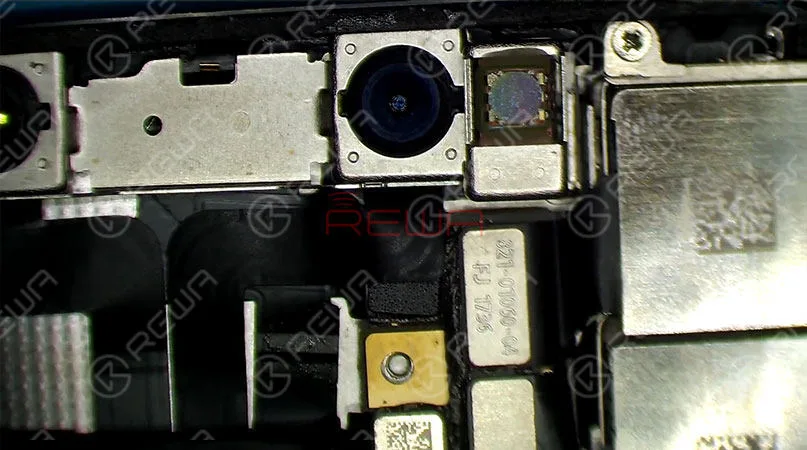
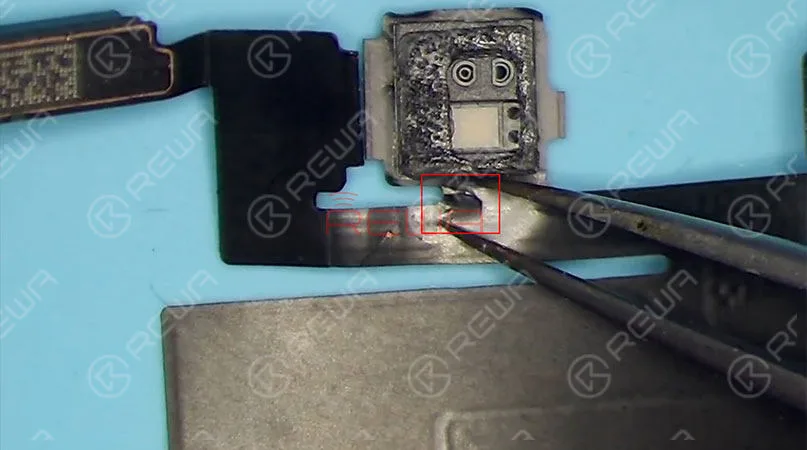
    Wir können deutlich sehen, dass das Flexkabel, an dem das Flood Illuminator Modul befestigt ist, an der Kante gebrochen ist.

    Wie man iPhone X Face ID behebt, das nicht funktioniert

    Da das Flutlichtmodul ein wesentlicher Bestandteil des Face ID-Schaltkreises ist, kann eine Beschädigung des Flexkabels dazu führen, dass es nicht mehr funktioniert, was wiederum die normale Funktion von Face ID beeinträchtigen kann.

    Da die Reparatur des Flexkabels schwierig ist, können wir das Flood Illuminator Modul auch an ein neues Flexkabel anlöten.

    Um ein neues Flexkabel einzusetzen, müssen Sie zunächst den Hörerlautsprecher und das Umgebungslichtsensormodul vom Hörerlautsprecher und der vorderen Sensoreinheit trennen.

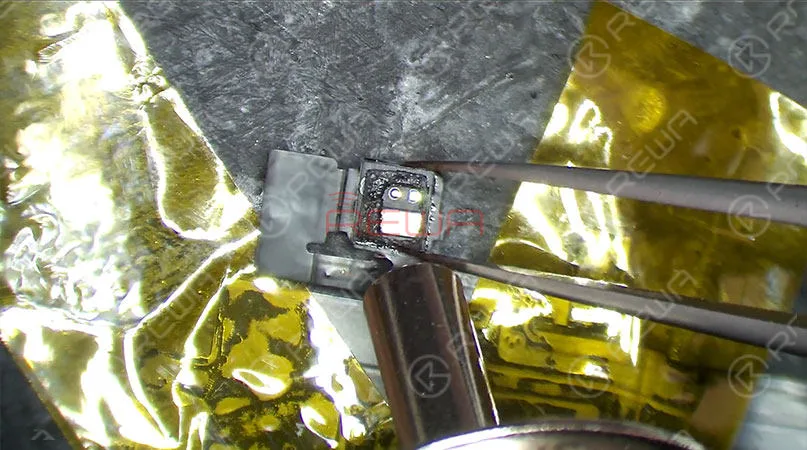
    Durch Erhitzen mit dem Lötkolben wurde der Ohrlautsprecher erfolgreich getrennt.

    Sichern Sie dann das Flexkabel mit Hochtemperatur-Schutzband, um das Flexkabel des Umgebungslichtsensormoduls weiter zu trennen.

    Lötkolben und Heißluftpistole sind erforderlich, um dieses Flexkabel zu entfernen.

    Entfernen Sie anschließend überschüssige Dosen auf dem Flexkabel mit einem Lötkolben und reinigen Sie es mit PCB-Reiniger.

    Jetzt ist das gebrochene Flexkabel vollständig getrennt.

    Als Nächstes ersetzen wir das Kabel durch ein neues Flexkabel.

    Entfernen Sie zuerst das Flood Illuminator Modul am Flexkabel.

    Bereiten Sie ein neues Flexkabel vor. Tragen Sie etwas Flussmittelpaste auf das Klebepad auf.

    Richten Sie das Flood Illuminator Modul mit dem neuen Flexkabel aus.

    Seien Sie vorsichtig mit der Richtung.

    Dann mit Heißluftpistole löten. Entfernen Sie danach die Klebereste auf dem Modul.

    Wie man iPhone X Face ID behebt, das nicht funktioniert

    Die Reparaturarbeiten sind im Moment fast abgeschlossen.

    Als nächstes müssen wir das Umgebungslichtsensormodul und den Hörerlautsprecher neu anlöten.

    Allerdings ist das Löten des Umgebungslichtsensors der schwierigste Teil dieser Reparatur. Wie auch immer, lassen Sie es uns tun. Tragen Sie etwas Flussmittelpaste auf das Klebepad des Umgebungslichtsensormoduls auf.

    Bringen Sie dann die Dosen auf dem Klebepad mit Lötkolben .

    Mit PCB Cleaner reinigen.

    Tragen Sie erneut etwas Paste Flux auf das Klebepad auf.

    Bringen Sie das abgenommene Flexkabel des Umgebungslichtsensormoduls in Position.

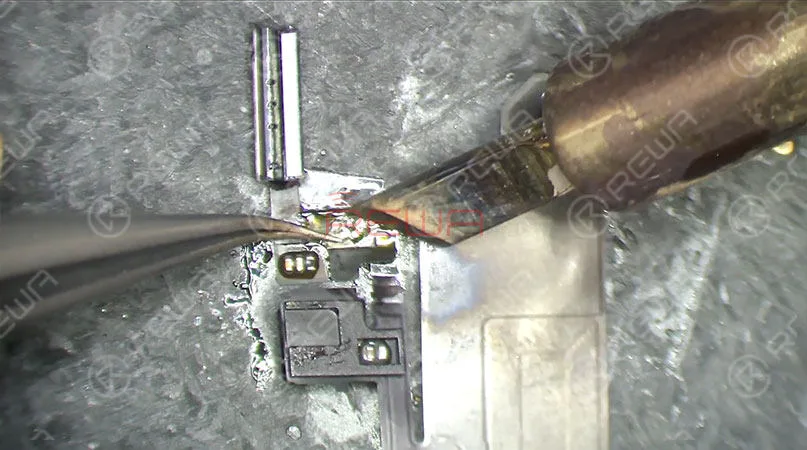
    Sichern Sie das Flexkabel mit einer bestimmten Position, die Sie zuerst mit einem Lötkolben mit gebogener Düse verlöten.

    Verwenden Sie dann einen Lötkolben mit Schneiddüse, um den restlichen Lötvorgang abzuschließen.

    Anschließend mit PCB Cleaner reinigen.

    Nun müssen wir den Hörerlautsprecher wieder an das Flexkabel anlöten.

    Wie man iPhone X Face ID behebt, das nicht funktioniert

    Es ist nun an der Zeit, den Hörerlautsprecher und die vordere Sensoreinheit mit dem Display zu verbinden.

    Bauen Sie das Telefon wieder zusammen und testen Sie es.

    Drücken Sie die Netztaste, um das Gerät einzuschalten. Gehen Sie zu Einstellungen > Face ID & Passcode > Face ID einrichten .

    Face ID kann erfolgreich eingerichtet werden.

    Drücken Sie die Einschalttaste, um den Bildschirm zu sperren. Drücken Sie die Netztaste erneut. Der Bildschirm leuchtet auf. Werfen Sie einen Blick auf das iPhone X.

    Der Bildschirm kann automatisch entriegelt werden. Störung behoben.

    Fragen zu iPhone X Face ID Not Working After Repairing Tutorial, können Sie gerne unten kommentieren.

    Klicken Sie unten, wenn Sie an den im Video verwendeten Werkzeugen und Ersatzteilen interessiert sind. Für weitere Details und aktuelle Preise wenden Sie sich bitte an sales@rewatechnology.com

    * Integrierte Plattform für Mobiltelefonreparaturen

    * Dreiflügel-Schraubendreher - Typ 2

    * Gerade Pinzette - Typ 3

    * 4x Optisches Mikroskop - KS7045

    * PCB-Reiniger - 250ml

    * BGA-Streifen-Flussmittel-Lötpaste

    * Antistatische Plastik-Hebeleisen

    * Hitzebeständiges Klebeband - 5,0 mm

    * 100g Lötdraht - Typ 1

    * iPhone X-Ersatzteile

    REWA besuchen  Internetshop  für weitere Teile und Werkzeuge.

    Ich möchte grundlegende Kenntnisse über die iPhone-Hauptplatine erlernen, iPhone-Mikro-Löttechniken beherrschen, den Arbeitsablauf verschiedener iPhone-Schaltkreise verstehen, Fehlerbehebungsprozesse verschiedener iPhone-Probleme beherrschen und detaillierte Schritte zur Wiederherstellung des Bildschirms bzw. der Glasrückseite erlernen - Sie können die REWA-Akademie besuchen.

  • iPhone X Aftermarket OLED Screens Comprehensive Guide
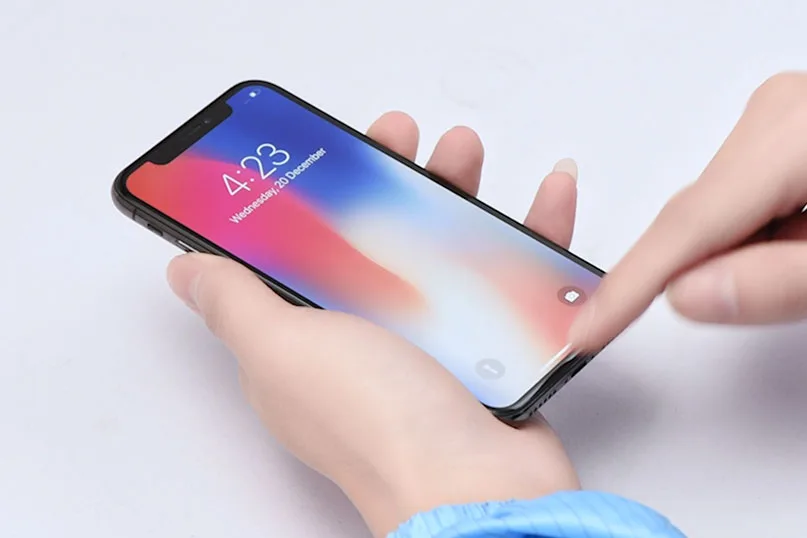
    iPhone X Aftermarket OLED Screens Comprehensive Guide
    Here comes iPhone X Aftermarket OLED Screen! With iPhone X Aftermarket LCD Screen springing up in the market, much attention had been paid to iPhone X Aftermarket OLED Screen.
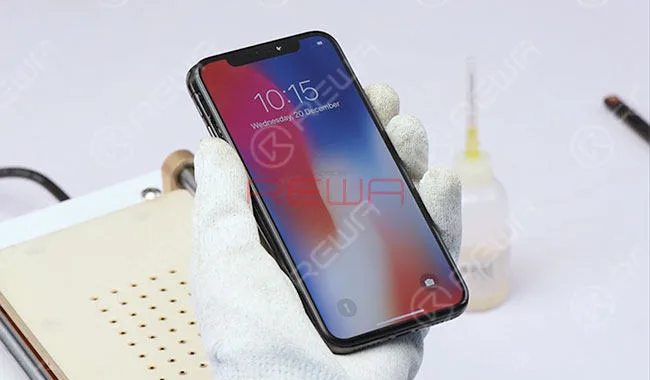
    We got samples of iPhone X Aftermarket OLED Screen from the factory at the first sign of production and carried out a series of tests afterwards.

    The Aftermarket OLED Screen performed well with no function problem, which has met the product standards of usage.

    Now, let’s take a close look at iPhone X Aftermarket OLED Screen with test results.

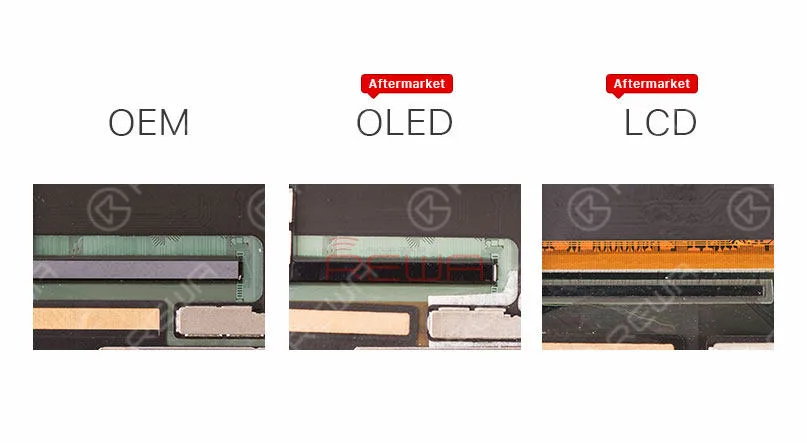
    The IC on iPhone X Aftermarket OLED Screen and OEM Screen get high similarity.

    Deep Analysis On iPhone X Aftermarket OLED Screen

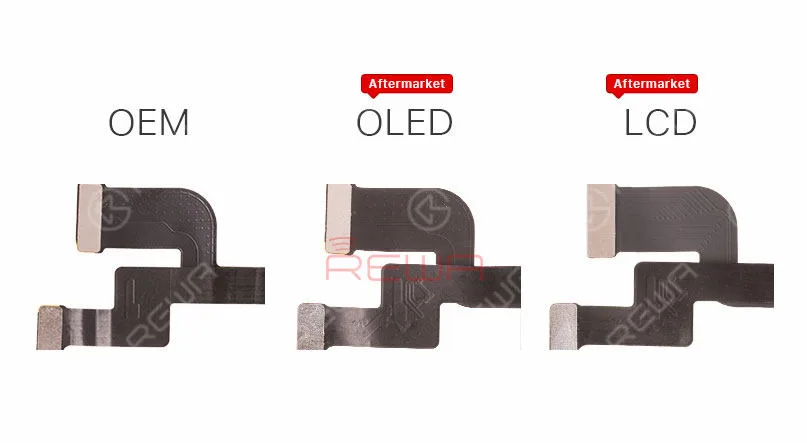
    iPhone X Aftermarket OLED Screen and OEM Screen also share the same textures on LCD flex cable.

    Deep Analysis On iPhone X Aftermarket OLED Screen

    Aftermarket OLED Screen and Aftermarket LCD screen feature with the same textures on Touch flex cable.

    Deep Analysis On iPhone X Aftermarket OLED Screen

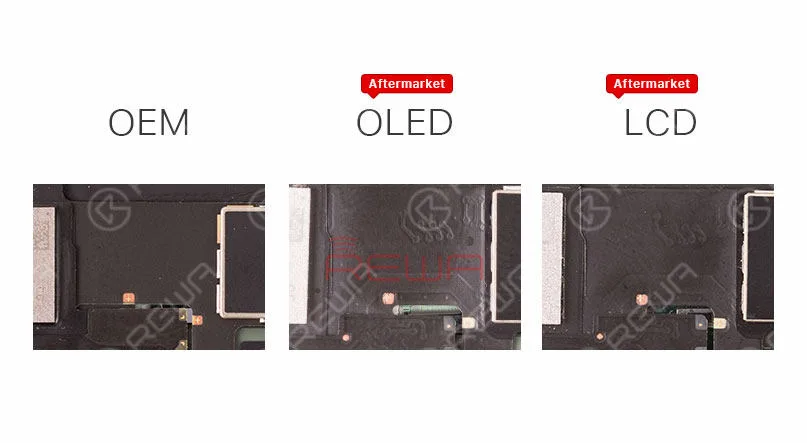
    Aftermarket OLED Screen and Aftermarket LCD screen also share the same 3D Touch flex cable.

    Deep Analysis On iPhone X Aftermarket OLED Screen

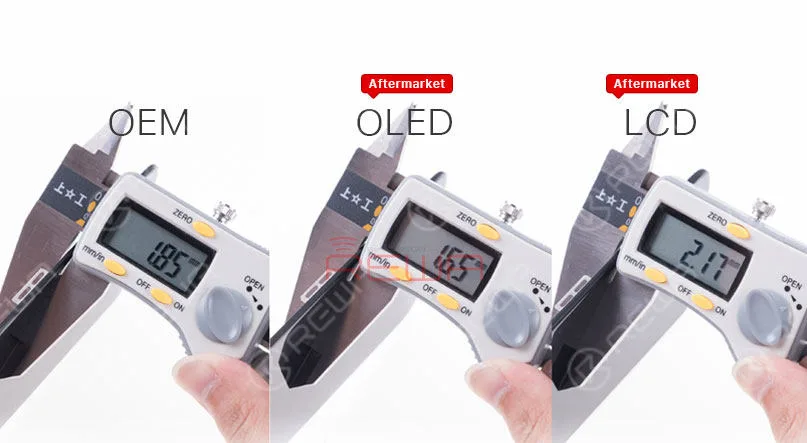
    Check the thickness of iPhone X OEM Screen, iPhone X Aftermarket OLED Screen and iPhone X LCD Screen.

    Deep Analysis On iPhone X Aftermarket OLED Screen

    Since the 3D touch module of iPhone X Aftermarket OLED Screen is thinner, it will be slightly thinner when measuring, Yet the bezel much thicker than iPhone X OEM Screen, so it will little higher after installation.

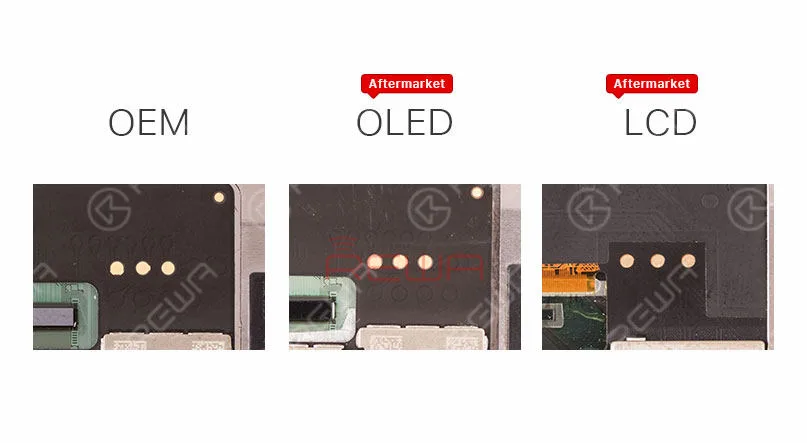
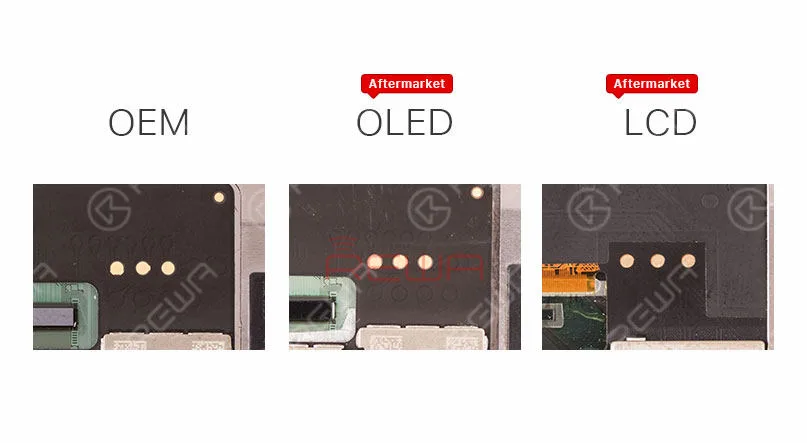
    Besides, iPhone X Aftermarket OLED Screen features with four golden contacts which is highly similar to those on iPhone X OEM Screen.

    Deep Analysis On iPhone X Aftermarket OLED Screen

    Funktionstest

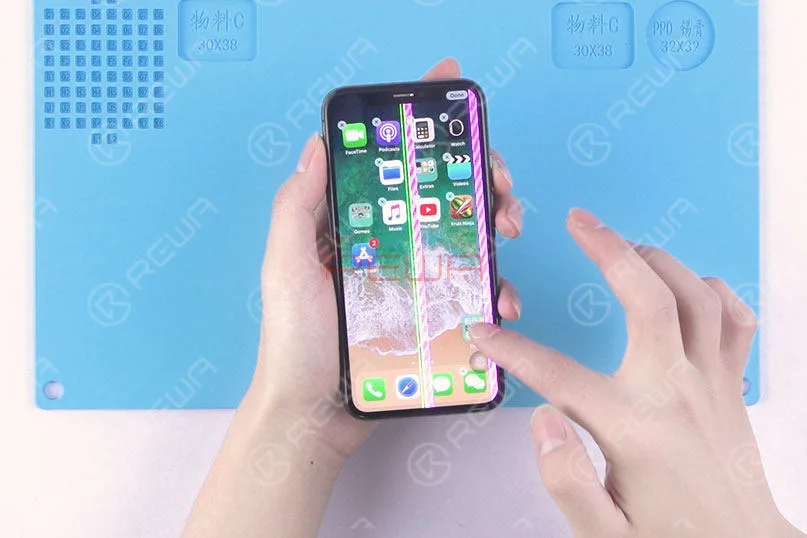
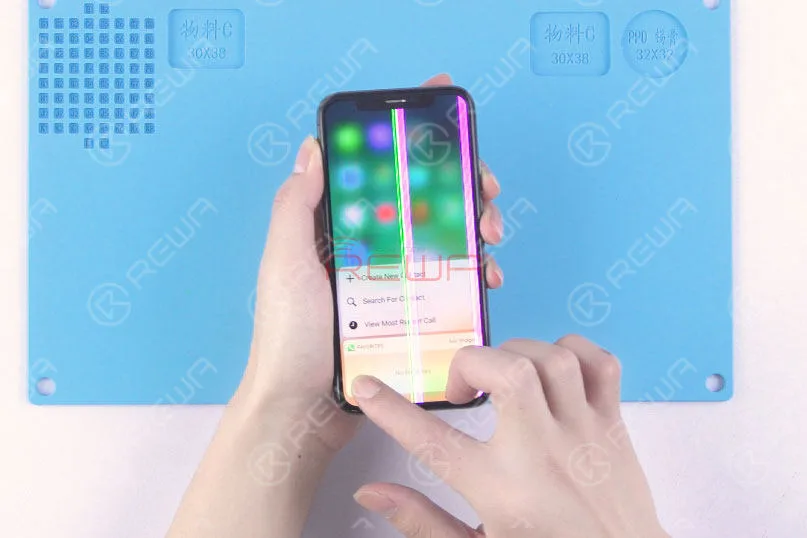
    Since the LCD panel of iPhone X Aftermarket OLED Screen and OEM Screen share the same production process, the vertical line issue due to bonding procedure can also be frequently seen with our test samples.

    Still, these imperfect screens can be screened out in subsequent quality inspection.

    Also, because of the vertical line issue, there is no brightness test in our video today.

    First, run touch function test, the phone performs with normal touch function.

    Yet the screen is not running smoothly because of glass lens material.

    We believe that this will be improved when it comes to full production.

    Deep Analysis On iPhone X Aftermarket OLED Screen

    Continue to run 3D Touch function test, the phone performs with normal 3D Touch function.

    Deep Analysis On iPhone X Aftermarket OLED Screen

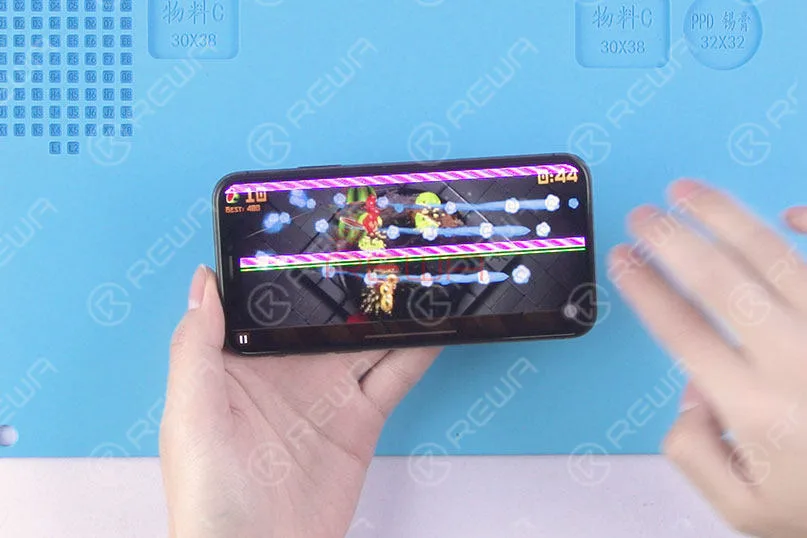
    Run the multi-touch test in game mode, the phone performs normally.

    Deep Analysis On iPhone X Aftermarket OLED Screen

    Schlussfolgerung:

    Within a few days of trying out the iPhone X with Aftermarket OLED Screen, our technicians carried out a series of tests under the condition of excluding the impact of the vertical issue.

    The Aftermarket OLED Screen of iPhone X performed well with no function problem, which has met the product standards of usage.

    Please stay tuned and we will pay close attention to the product in the future.

    For more iPhone X Aftermarket OLED Screen test details please view our Youtube video here:

    REWA cell phone repair replacement parts:

  • Das iPhone X lässt sich nicht einschalten? Beheben Sie es mit Logic Board Repair

    Das iPhone X lässt sich nicht einschalten? Beheben Sie es mit Logic Board Repair

    Was können Sie tun, wenn sich Ihr iPhone nicht mehr einschalten lässt?

    Der erste Schritt besteht darin, den Grund für das Nicht-Einschalten des iPhones zu finden. Es könnte ein Hardware- oder Softwareproblem im Zusammenhang mit Ihrem Gerät sein.

    Wie physisch beschädigt oder in Wasser oder einen anderen Grund fallen gelassen, und es gibt viele Lösungen Form Internet, wie laden Sie Ihr iPhone, Neustart, Hard Neustart, verwenden Sie Software zu beheben ... für diese Lösungen, können Sie einen Versuch haben, aber hier werden wir ein hohes Niveau und professionelle Lösung zu beheben iPhone nicht einschalten.

    Das iPhone X mit seinem übergroßen Display, der neuesten biometrischen Technologie - Face ID, dem widerstandsfähigsten Glas, drahtlosem Aufladen und so weiter, traf bei seiner Veröffentlichung im Oktober 2017 das Herz der Mehrheit.

    Auch wenn sie noch so perfekt ist, zeigt sie im Laufe der Zeit Mängel.

    Am Anfang gab es Fehlfunktionen wie nicht reagierende Berührungen, steckengebliebene Bildschirme und andere Anzeigeprobleme. In letzter Zeit, einige Logik-Board-Fehlfunktionen zeigen. Zum Beispiel, iPhone X wird nicht einschalten etc,.

    Wenn Sie die Struktur des iPhone X Logic Board kennenlernen, sollten Sie wissen, dass das iPhone X Logic Board in der Hälfte gefaltet wurde und die beiden Schichten dann zusammengelötet wurden - die obere Schicht ist die Hauptplatine, und die untere Schicht ist die Signalplatine.

    Das erschwerte den Fortgang der Reparatur erheblich. 

    Heute teilen wir eine Reparatur Fall von iPhone X wird nicht auf Logik-Board Reparatur einschalten. Lassen Sie uns sehen, was der schwierigste Teil ist.

    Wie man das iPhone X repariert, wenn es sich nicht einschalten lässt, mit Logic Board Repair

    Demontieren Sie

    Zerlegen Sie das iPhone X. Nehmen Sie die doppellagige Hauptplatine heraus.

    Hier kommt die erste Schwierigkeit - das zusammengeklappte Motherboard zu trennen, was eine strenge Temperaturkontrolle erfordert.

    Eine zu hohe Temperatur würde die Komponenten beschädigen, aber eine zu niedrige Temperatur kann sie nicht trennen. Mit Geduld und Zeit trennen wir die Logikkarte erfolgreich.

    Wie man das iPhone X repariert, wenn es sich nicht einschalten lässt, mit Logic Board Repair

    Diagnose

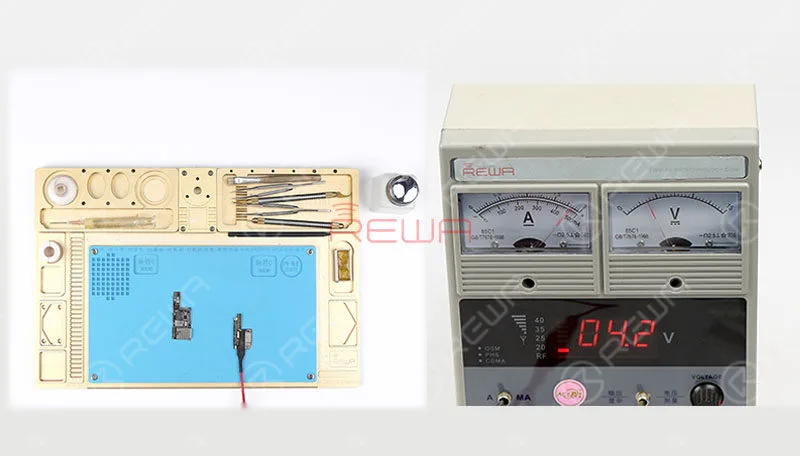
    Nachdem die Logikplatine abgetrennt wurde, verbinden Sie die obere Schicht mit der DC-Stromversorgung.

    Der abgelesene Strom ist abnormal. Wir lokalisieren den Fehler also in der oberen Schicht.

    Um unsere Diagnose fortzusetzen, messen wir die Versorgungsspannung der oberen Schicht mit einem Multimeter.

    Und finden Sie heraus, dass es keinen Spannungswert an C2771 und C2770 gibt.

    Messen Sie mit dem Multimeter und wir können bestätigen, dass die Spule L2770 beschädigt ist.

    Wie man das iPhone X repariert, wenn es sich nicht einschalten lässt, mit Logic Board Repair

    Wartung und Prüfung

    Wir müssen also die Spule L2770 ausbauen und durch eine neue ersetzen.

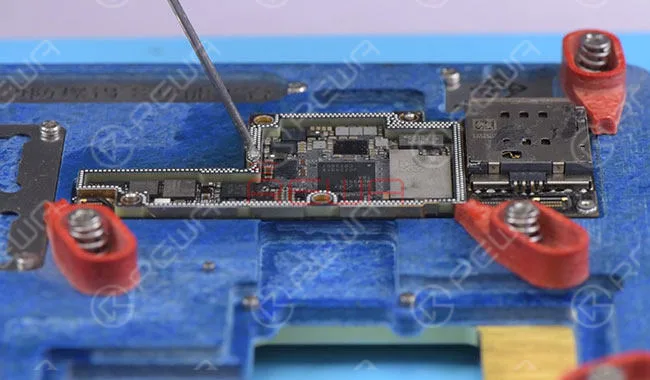
    Befestigen Sie zunächst die obere Lage auf dem Leiterplattenhalter.

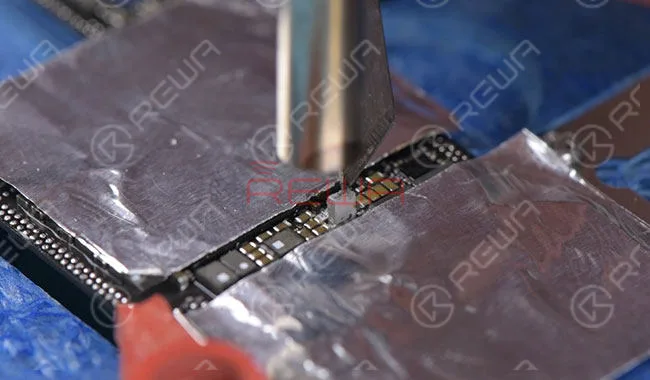
    Und kleben Sie zum Schutz Hochtemperatur-Klebeband auf die Bauteile um die L2770.

    Dann mit einer neuen Spule neu verlöten.

    Nach der Abkühlung messen Sie den Stromwert erneut, indem Sie ihn an die Gleichstromversorgung anschließen.

    Der gemessene Stromwert auf dem Amperemeter ist dieses Mal normal. Störung behoben.

    Wie man das iPhone X repariert, wenn es sich nicht einschalten lässt, mit Logic Board Repair

    wieder zusammenbauen.

    Raten Sie mal! Hier kommt der schwierigste Teil der Reparatur - um Dosen aus den beiden Schichten getrennt zu entfernen.

    Wir übertragen die Richtung 5 Mal und beenden schließlich den Prozess der Zinnentfernung.

    Dann ein weiterer schwieriger Teil - die untere Schicht neu zu ballen.

    Wir haben es tatsächlich erst beim zweiten Versuch geschafft.

    Schließlich haben wir die beiden Platinen neu verlötet und das Telefon wieder zusammengebaut, das iPhone X lässt sich nicht mehr einschalten, das Problem war endlich gelöst.

    Wie man das iPhone X repariert, wenn es sich nicht einschalten lässt, mit Logic Board Repair

    Weitere Einzelheiten entnehmen Sie bitte dem Video. 

    Werkzeugliste:

  • iPhone X Screen Refurbishing – Glass Only Repair

    iPhone X Screen Refurbishing – Glass Only Repair

    As our previous post iPhone X OLED Screen Total Teardown Analysis has explained, iPhone X screen is a new product of OLED combined with 3D Touch function. The laminating process of iPhone X OLED screen is also much more complicated than LCD screen of previous iPhone versions. So we can totally imagine the difficulty of iPhone X screen refurbishing. Still, after several attempts and failures, REWA LAB is honored to present you our hard-earned success with iPhone X screen refurbishing. Check the LATEST iPhone X screen refurbishing technique NOW!

    iPhone X Screen Refurbishing

    iPhone X Screen Refurbishing Guide

    Bildschirmtest

    Run function test – Display; Touch; 3D Touch and Swipe-up. All going well.

    iPhone X Screen Refurbishing

    Abnehmen der Blende

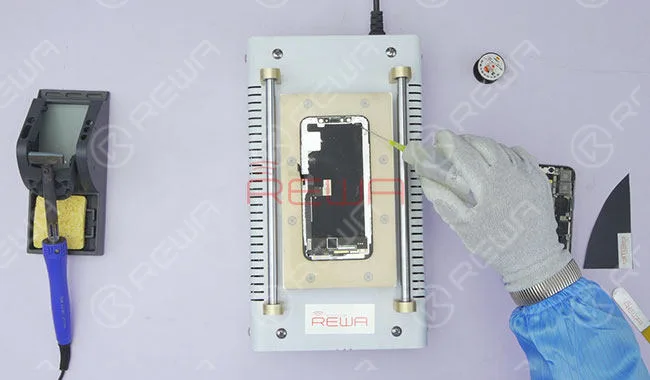
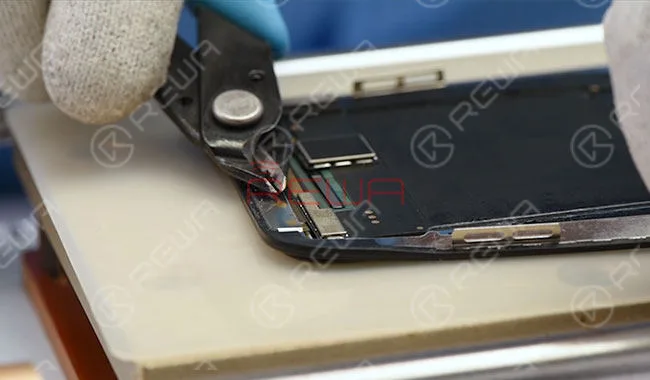
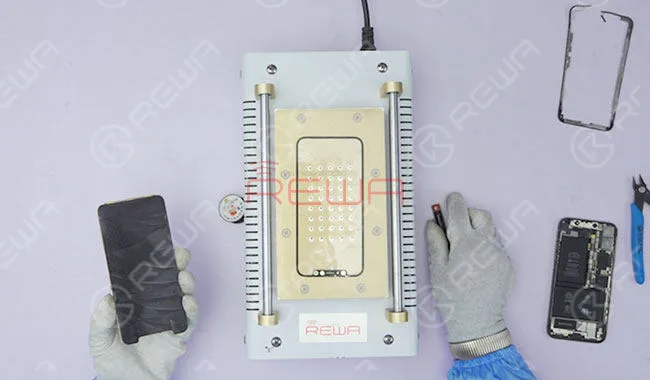
    Place the OLED Screen Assembly on the Heat Platform. Remove bezel slowly with Pry Piece and Glue Cleaner.

    iPhone X Screen Refurbishing

    Cut out the top bracket with Cutting Nipper. Then separate bezel from the screen with Cutting Nipper. Be careful with flex cables when removing bezel in the flex cable area.

    iPhone X Screen Refurbishing

    Once done, test the screen again. Run function test – Display; Touch; 3D Touch and Swipe-up. All going well. By now, the most difficult step during iPhone X screen refurbishing has been completed.

    Glass Separating

    Place the OLED Screen Assembly on the Heat Platform. Separate the glass lens from OLED with Cutting Wire. Test again after separating. All going well.

    iPhone X Screen Refurbishing

    Entfernen von Klebstoff

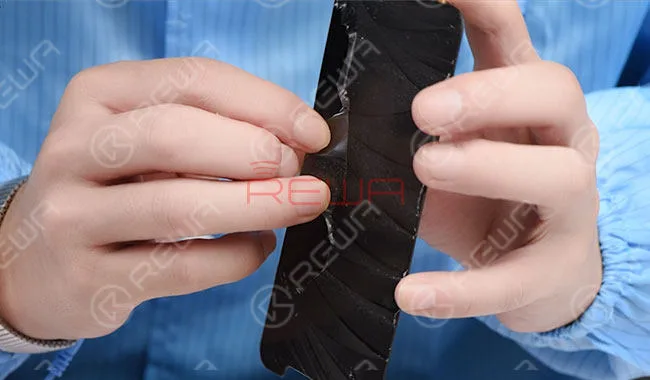
    Glue removing for iPhone X screen can be applied with hand tearing.

    iPhone X Screen Refurbishing

    OCA-Laminierung

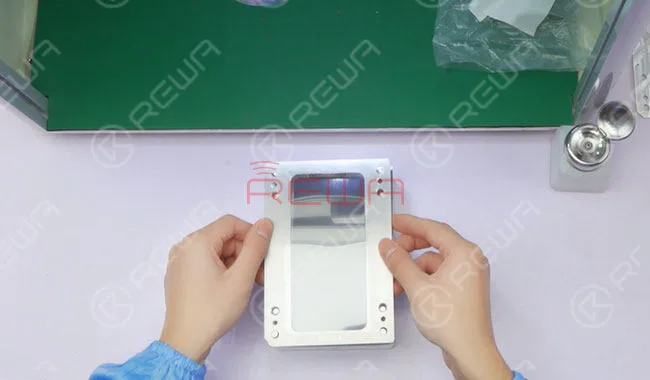
    Embed the OCA rubber block aligning mold into the base. Then place the OCA rubber block into the corresponding position of the mold. Tear off the first layer of the three-layer OCA protective film and place OCA into the corresponding position of the OCA aligning mold.

    After that, embed the OCA aligning mold into the base and apply pressure to fit the OCA against the rubber block.

    iPhone X Screen Refurbishing

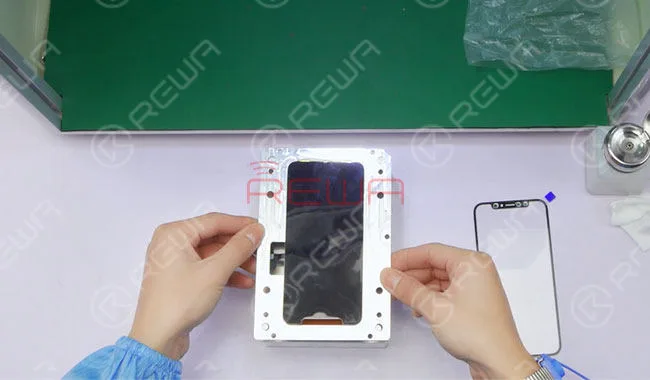
    Prepare a new glass lens and place the new glass lens into the glass lens mold. Clean the glass lens first. Then tear off the second layer protective film of the OCA and embed the glass lens mold into the base.

    Place the whole mold into the laminating machine and press “OCA laminating” button. The machine starts to work. Once laminating finished, detach the glass lens mold and take out the glass lens.

    OLED-Laminierung

    Remove the OCA rubber block and aligning mold. Place the OLED assembly into the OLED mold.

    Place the OLED rubber block and embed the OLED mold into the base. Apply pressure to fit the OLED with the rubber block.

    iPhone X Screen Refurbishing

    Clean with alcohol or N-hexane first. Then place the OCA laminated glass lens into the glass lens mold. Tear off the third layer of the OCA protective film and embed the glass lens mold into the base. After that, place the whole mold into the laminating machine. Press “LCD laminating” button. The machine starts to work.

    Once laminating finished, detach the glass lens mold and take out the OLED screen. With bubbles inside, we need to continue with bubble removing process.

    Bubble removing

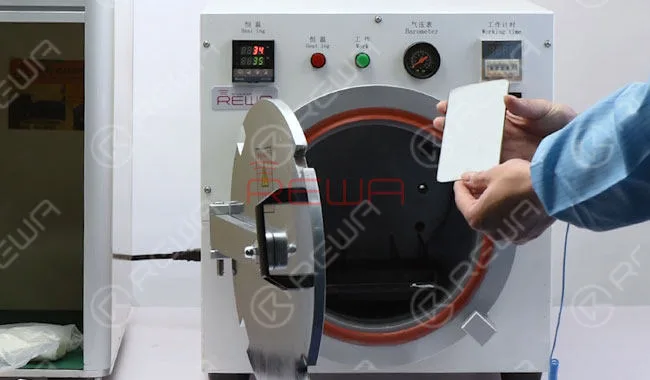
    Put the screen into Bubble Removing Machine for 15 minutes. Once finished, take out the screen.

    iPhone X Screen Refurbishing

    Befestigung der Lünette

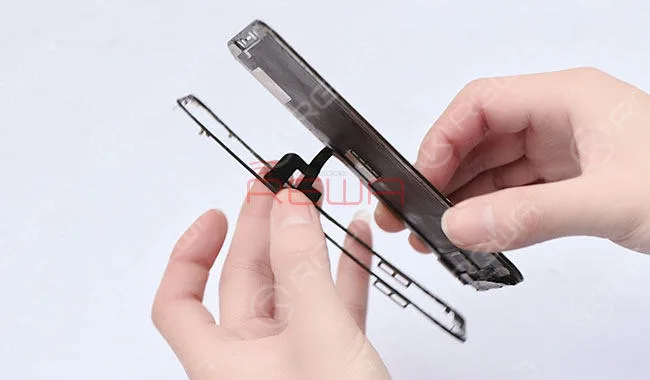
    Prepare a new iPhone X bezel. Apply B7000 glue evenly on bezel and back of the screen. Then press them against each other and leave to rest for 10 minutes.

    iPhone X Screen Refurbishing

    Refurbished Bildschirmtest

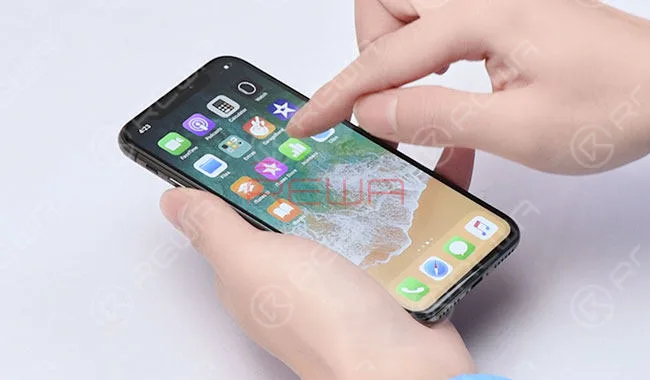
    Buckle the screen and power on. Run function test – Display; Touch; 3D Touch and Swipe-up. All going well.

    iPhone X Screen Refurbishing

    iPhone X screen refurbishing completed perfectly.

    Hinweis

    This iPhone X screen refurbishing guide is made for refurbishing technique exploring and sharing only. For those who have no professional refurbishing skills, no clear idea of refurbishing technique details, key points and difficulties, please look before you leap.

    For more details on iPhone X Screen Refurbishing, please go to REWA YouTube-Kanal.

    Werkzeuge und Teile

    • Apple iPhone X OLED Display and Touch Screen Digitizer Assembly with Frame Replacement
    • LCD-Schneidedraht
    • LCM-Reiniger
    • Easy Tear Sticker
    • Bezel Removing Machine
    • Manual Separating Machine
    • Glue Removing Machine
    • OCA&POL Laminating Machine
    • Glas-Laminiermaschine
    • Maschine zum Entfernen von Luftblasen