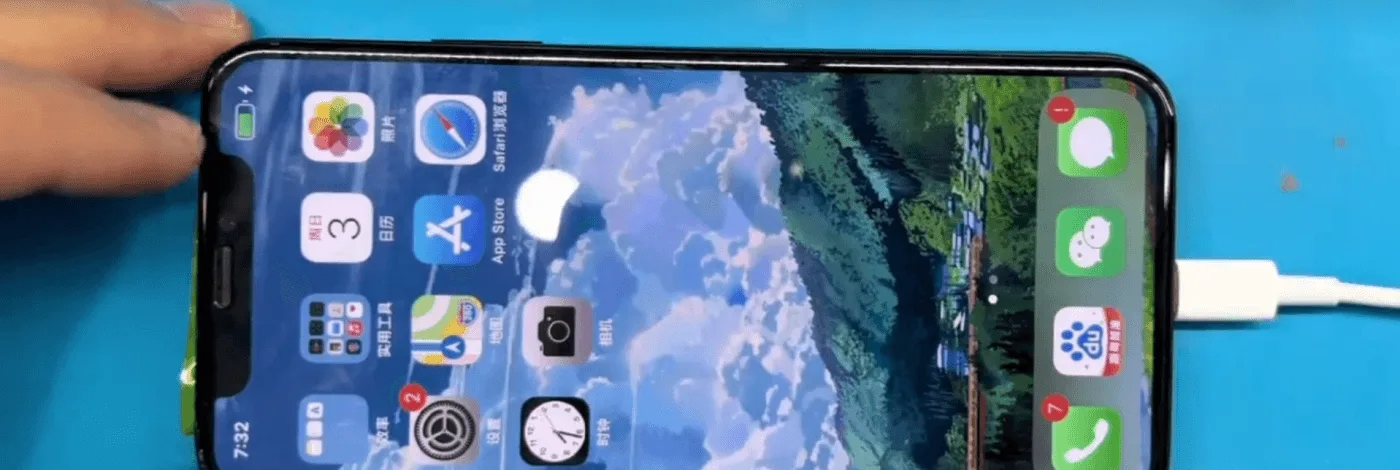
Schlagwort: iphone x

  • Fehlerbehebung iPhone X lässt sich nicht einschalten - Experten-Reparaturanleitung

    Fehlerbehebung iPhone X lässt sich nicht einschalten - Experten-Reparaturanleitung

    Unser vorheriger Blog hat Sie durch die Arbeitsabläufe von iPhone X Boot-Schaltung .

    Und Sie haben gelernt, dass für das Einschalten des Telefons Arbeitsbedingungen wie Stromversorgung, Taktsignal und Reset-Signal unerlässlich sind.

    Da so viele Komponenten in den Prozess involviert sind, können die Gründe für das Nicht-Einschalten des Telefons ebenfalls vielfältig sein.

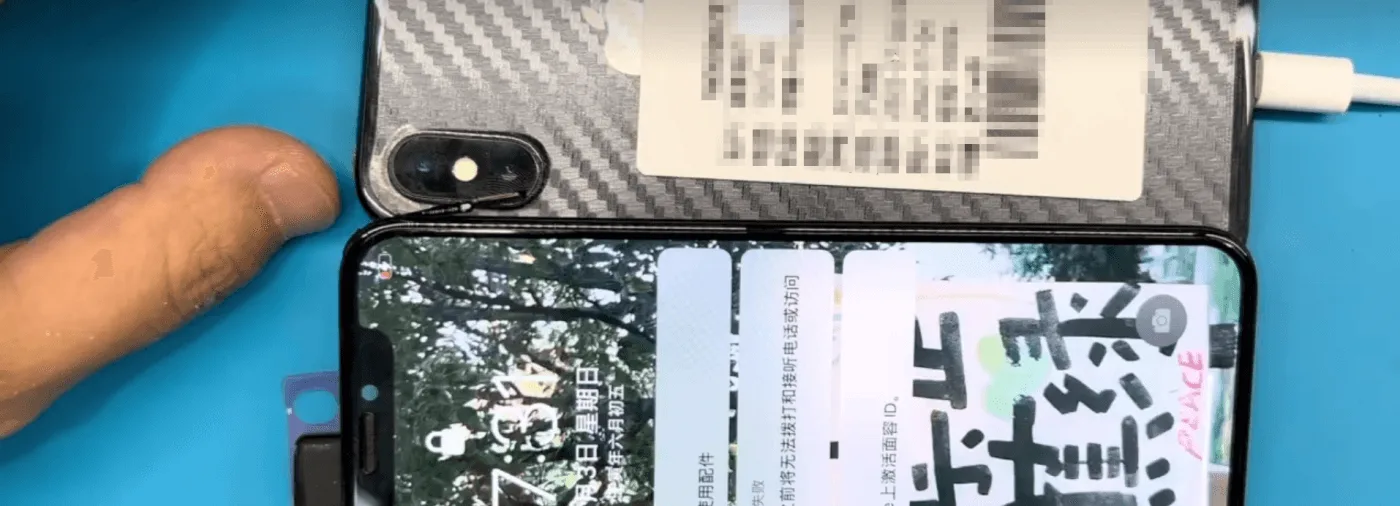
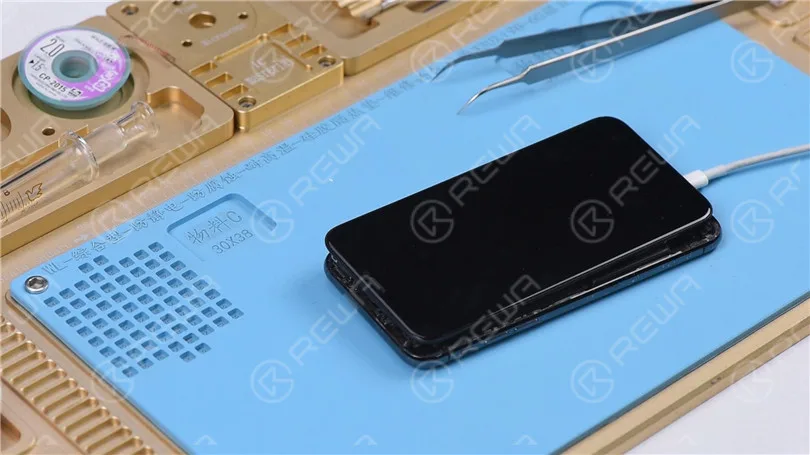
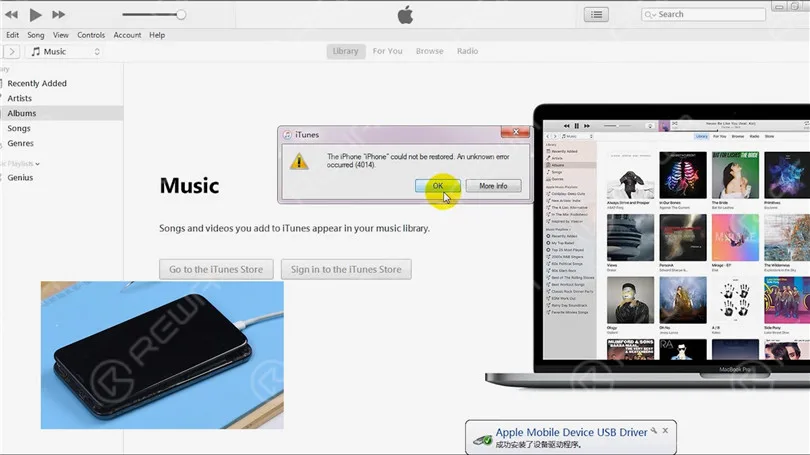
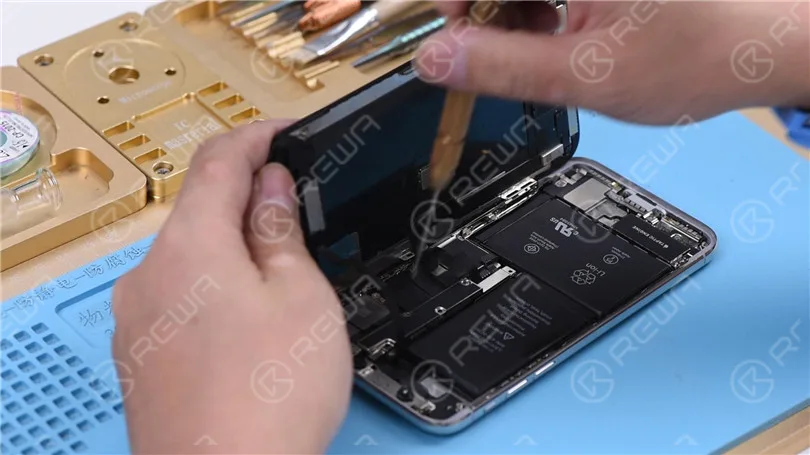
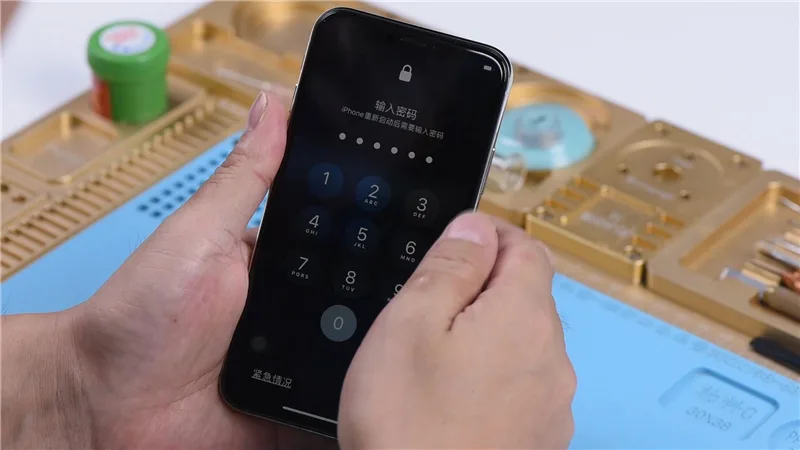
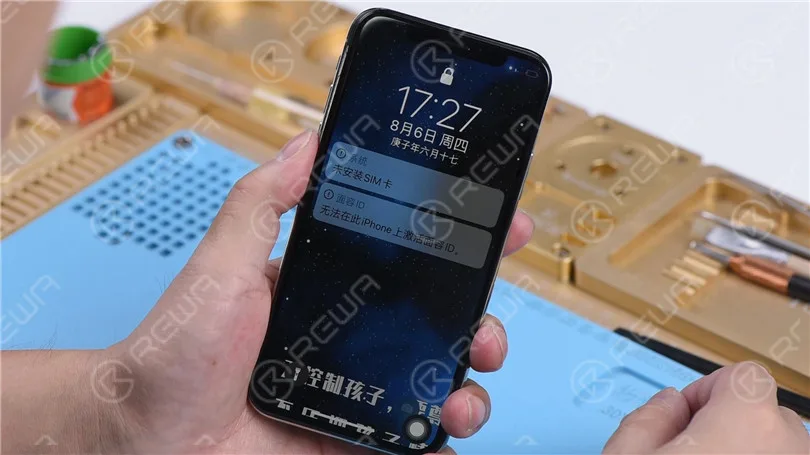
    Heute werden wir die Fehlersuche und Reparatur Prozess der iPhone X durch die Anzeige einer Echtes iPhone X lässt sich nicht einschalten.

    Folgen Sie unserer Reparaturanleitung Schritt für Schritt, und Sie können bestimmt etwas lernen.

    Analysieren Sie  

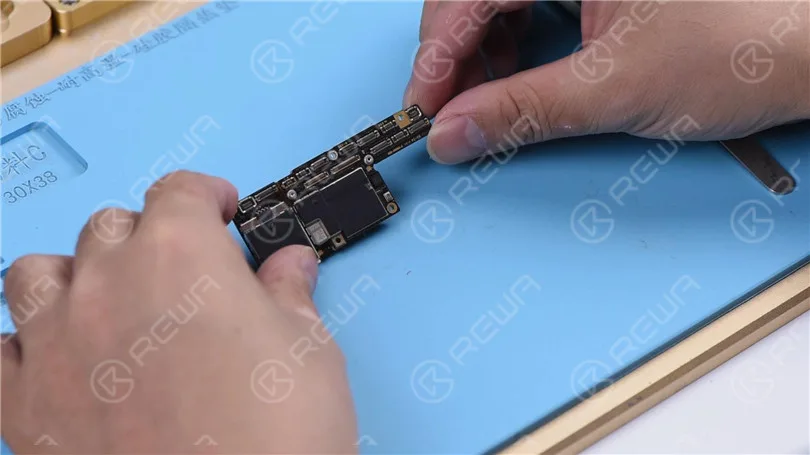
    Führen Sie zunächst eine kosmetische Inspektion der Hauptplatine durch.

    Die Hauptplatine ist nicht verformt oder durch Wasser beschädigt.

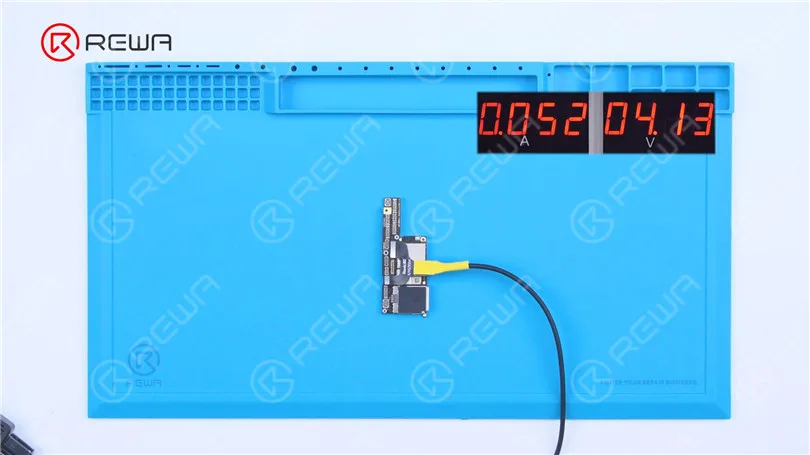
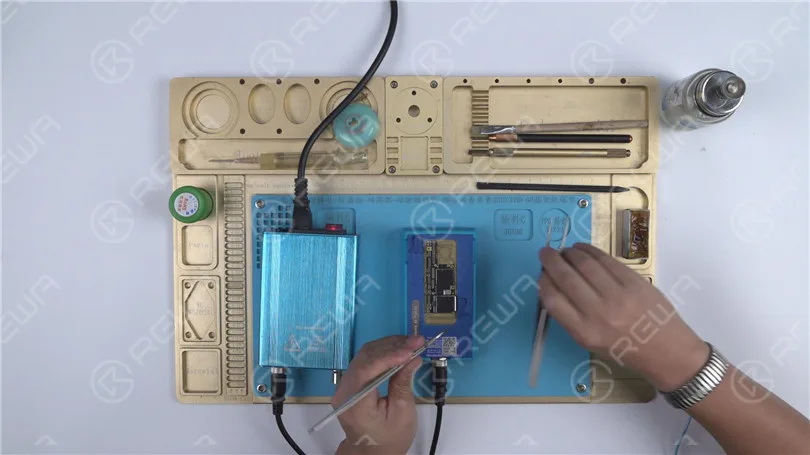
    Verbinden Sie dann die Hauptplatine mit dem Gleichstromnetzteil.

    Wir können sehen, dass es keinen Leckstrom gibt.

    Demnach sind die drei Hauptstromversorgungsschienen PP_BATT_VCC, PP_VDD_MAIN und PP_VDD_BOOST in normalem Zustand.
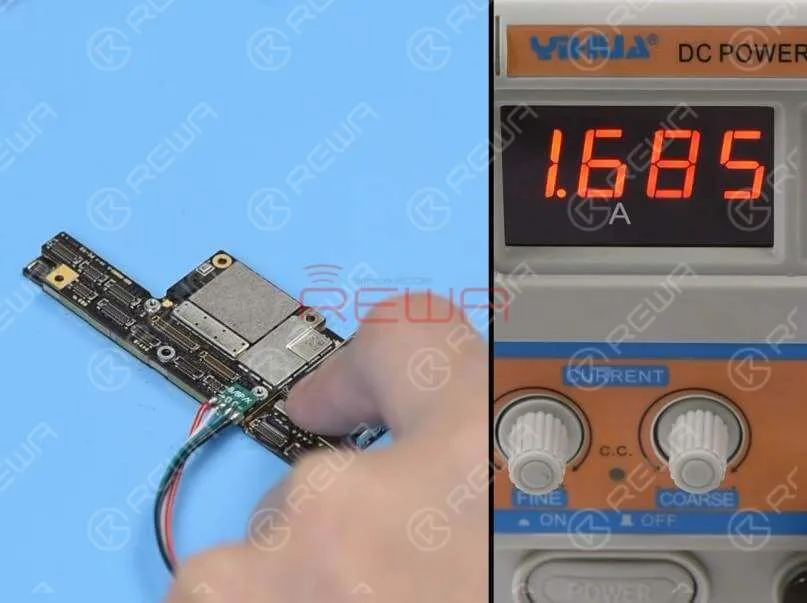
    Führen Sie zunächst eine kosmetische Inspektion der Hauptplatine durch. Die Hauptplatine ist nicht verformt oder durch Wasser beschädigt, dann schließen Sie die Hauptplatine an die DC-Stromversorgung an. Wir können sehen, dass es keine Leckströme gibt. Daraus lässt sich schließen, dass die drei Hauptstromversorgungsschienen PP_BATT_VCC, PP_VDD_MAIN und PP_VDD_BOOST in normalem Zustand sind.

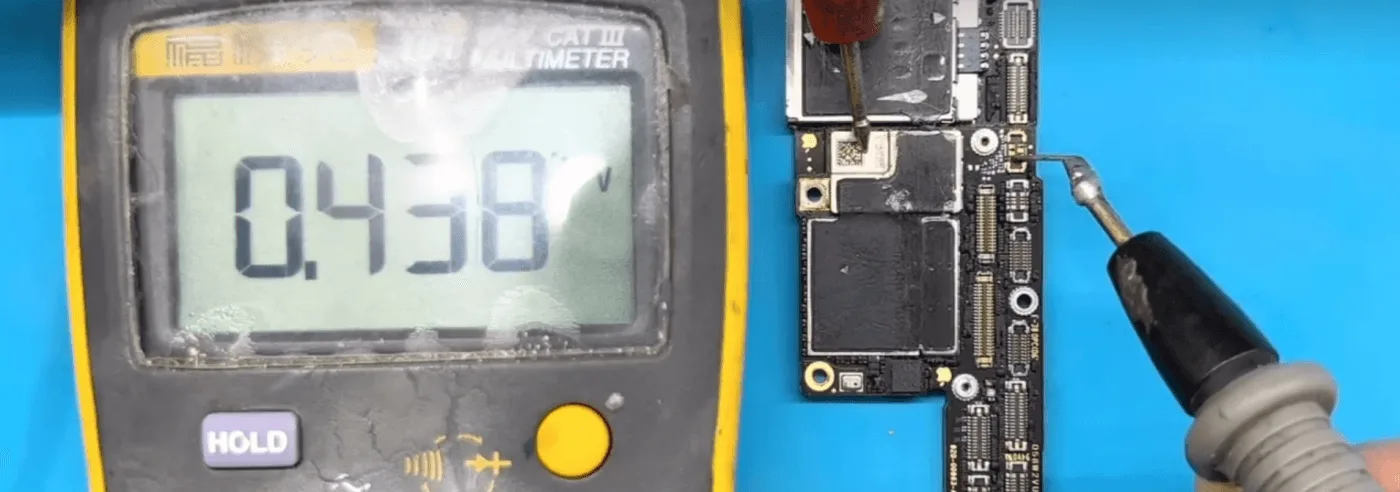
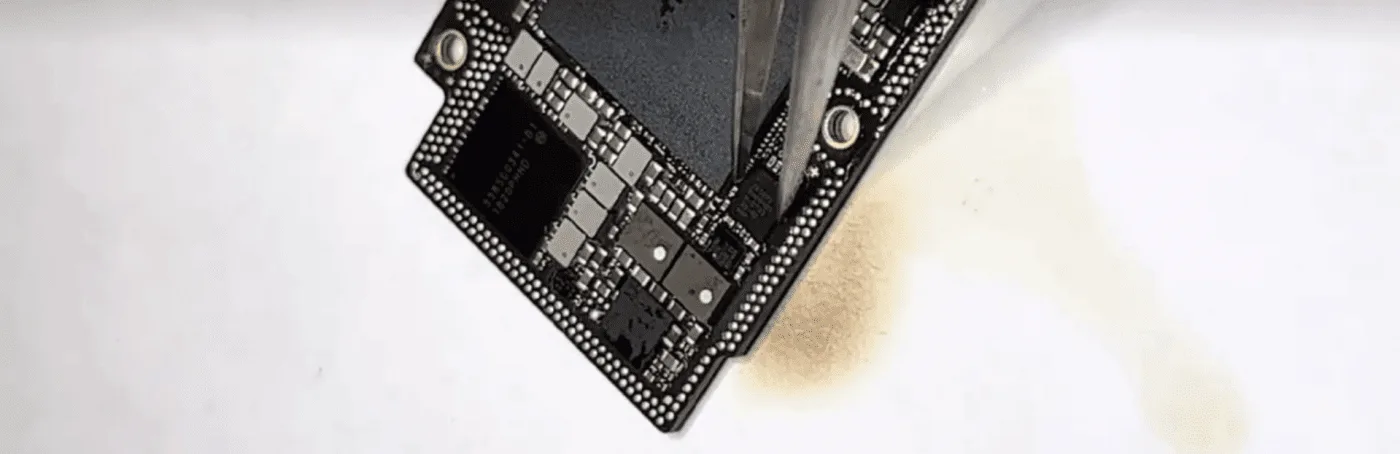
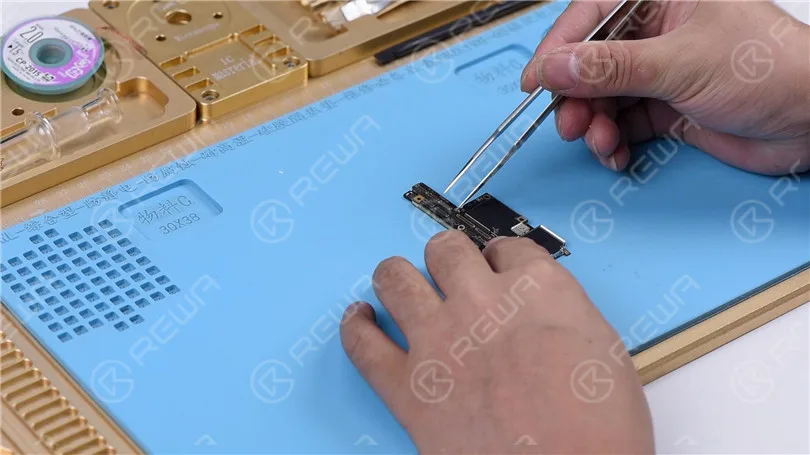
    Fahren Sie fort, die Hauptplatine mit einer Pinzette hochzufahren.

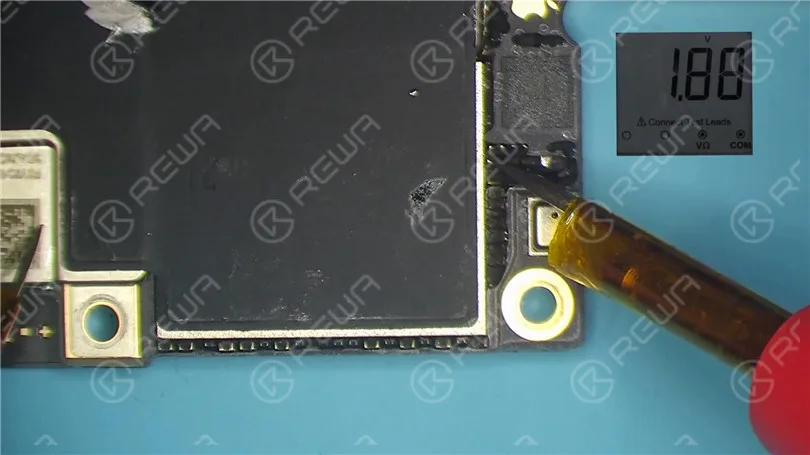
    Wir können sehen, dass der Bootstrom größer ist als der normale Wert.

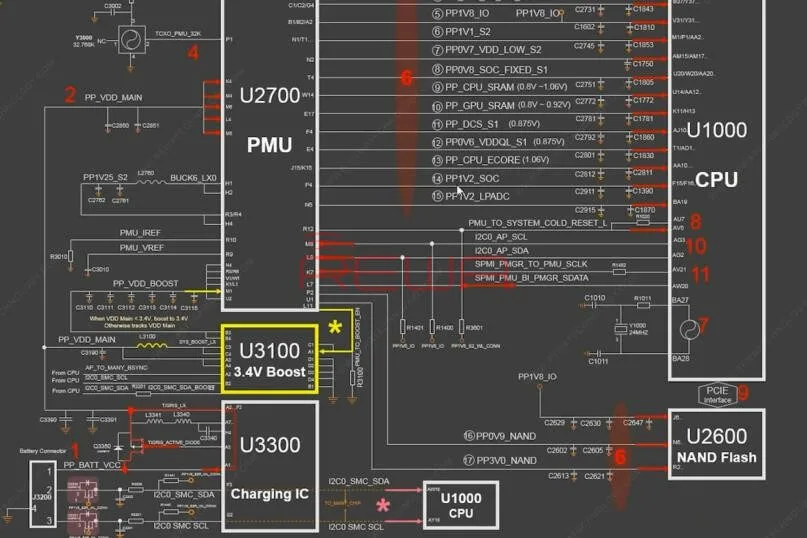
    Wir können nun bestätigen, dass der Fehler wahrscheinlich mit den 17 Stromversorgungsschienen zusammenhängt, die von der PMU ausgegeben werden.

    Hauptplatine Trennen

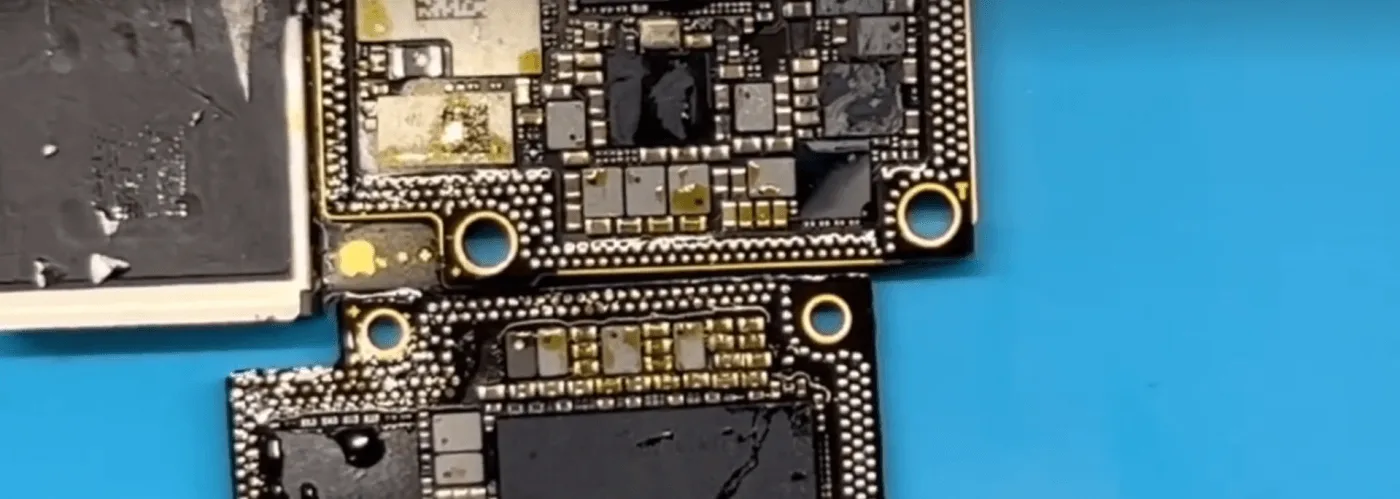
    Jetzt müssen wir die Hauptplatine trennen, um festzustellen, ob der Fehler mit der oberen oder der unteren Schicht zusammenhängt.

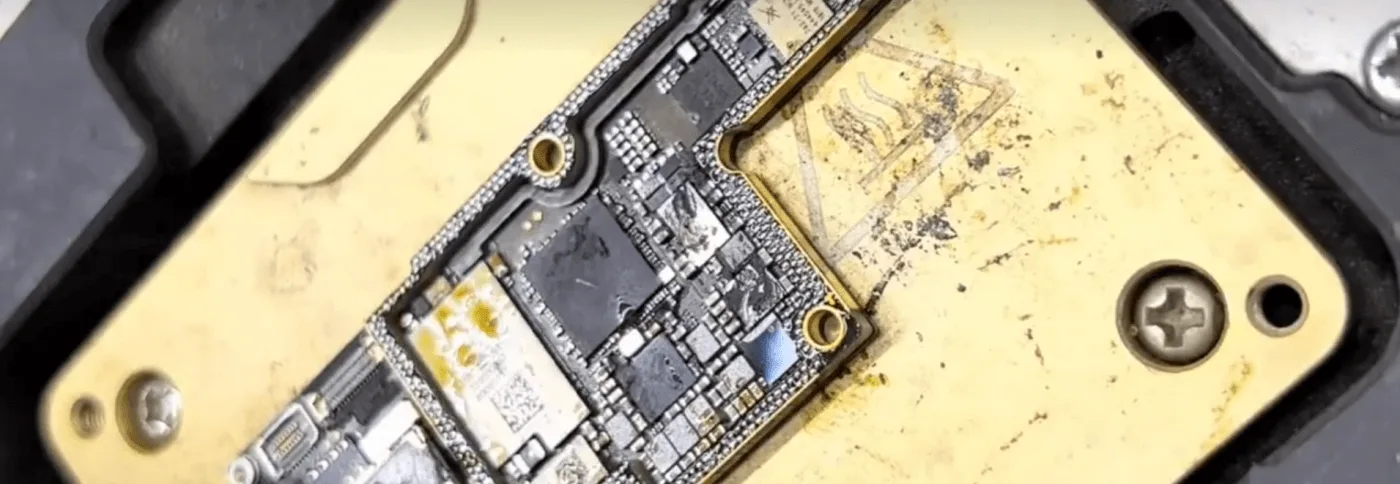
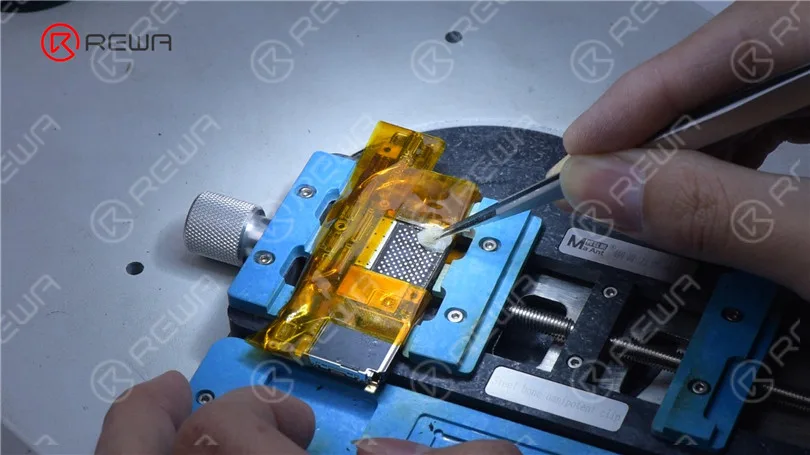
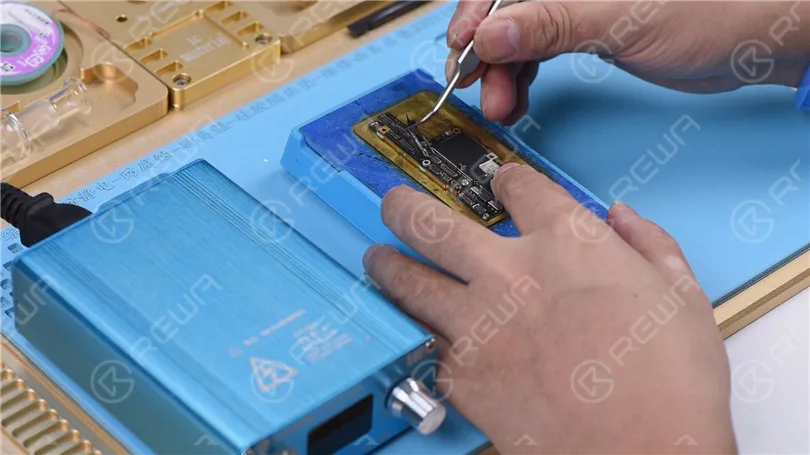
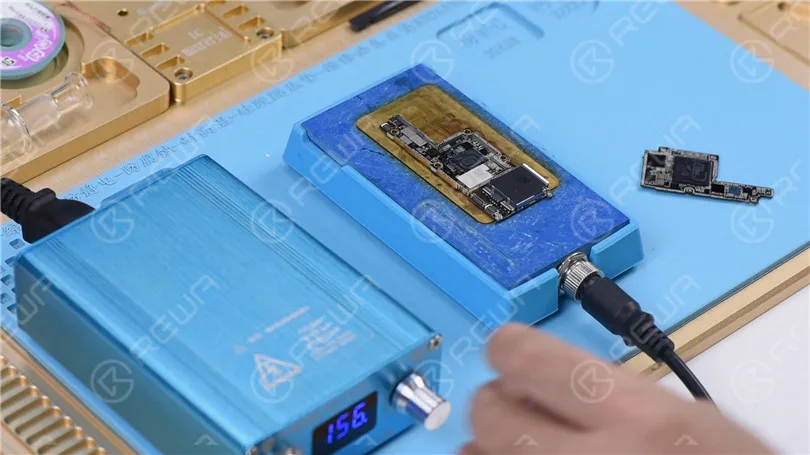
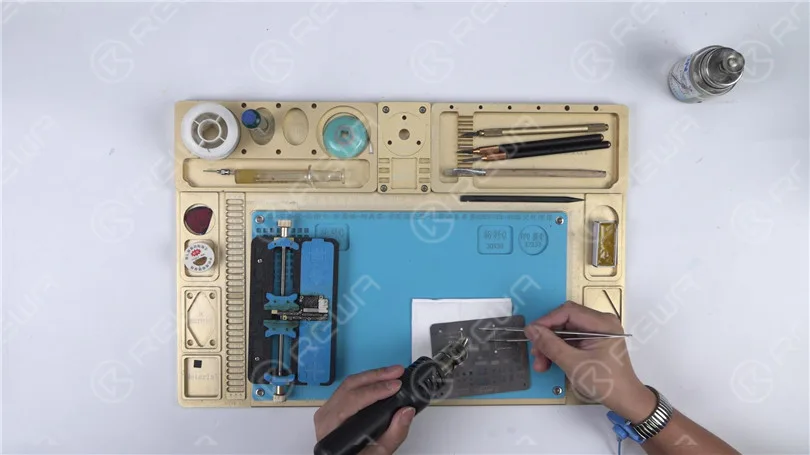
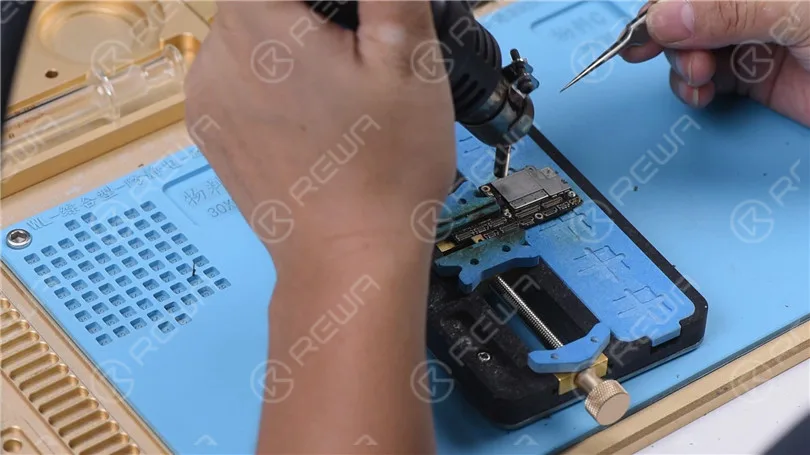
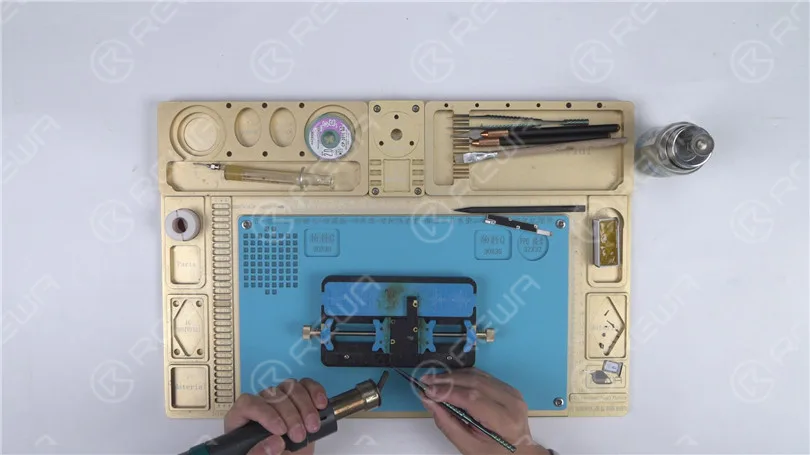
    Legen Sie die Hauptplatine auf die spezielle Heizplattform.

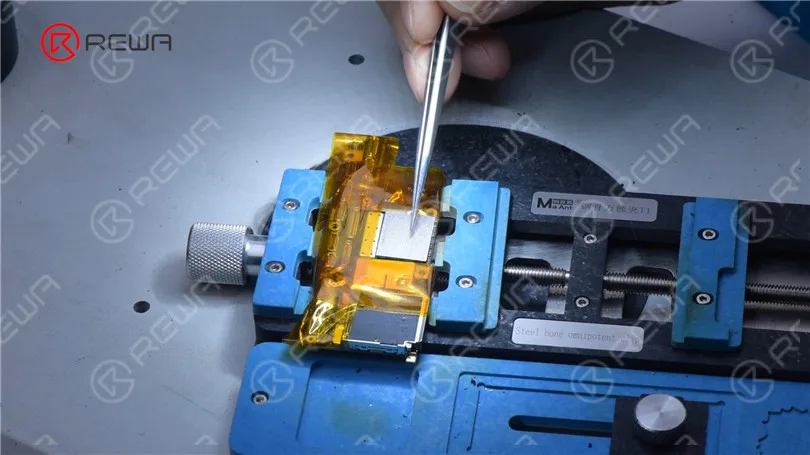
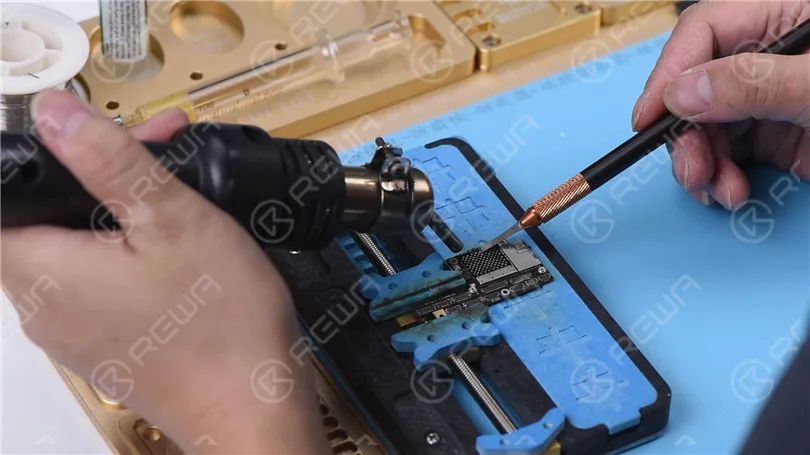
    Wenn die Plattform die eingestellte Temperatur erreicht hat, nehmen Sie die obere Schicht vorsichtig mit einer Pinzette auf.

    Fahren Sie fort, die untere Schicht von der Plattform zu entfernen.
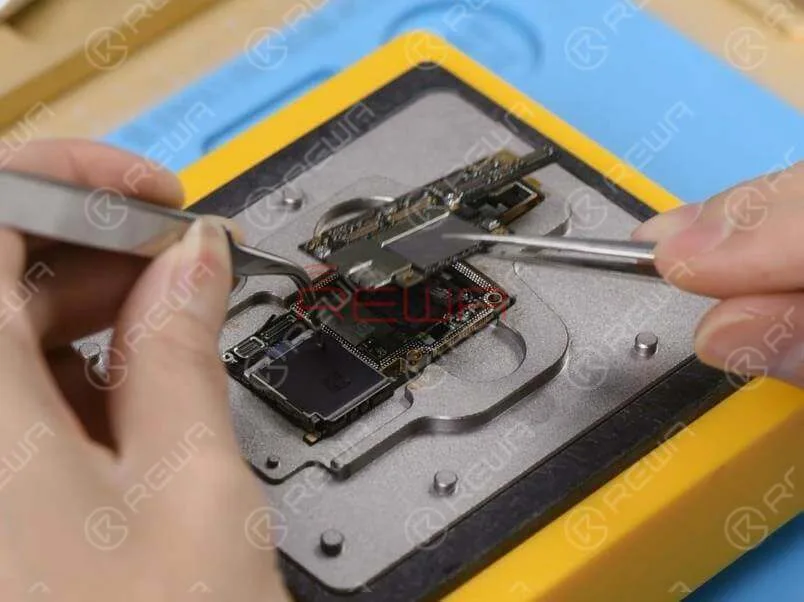
    Nun müssen wir die Hauptplatine trennen, um festzustellen, ob der Fehler mit der oberen oder der unteren Schicht zusammenhängt.legen Sie die Hauptplatine auf die spezielle Heizplattform. Wenn die Plattform die eingestellte Temperatur erreicht hat, nehmen Sie die obere Schicht vorsichtig mit einer Pinzette heraus. Fahren Sie fort, die untere Schicht von der Plattform zu nehmen.

    Diagnose

    Jetzt können wir die obere Schicht testen.

    Verbinden Sie den Batterieanschluss am oberen Player mit dem Gleichstromnetzteil.

    Dann wird die obere Schicht mit einer Pinzette hochgezogen.

    Der Bootstrom ist immer noch größer als der normale Wert.

    Wir können nun bestätigen, dass der Fehler mit der oberen Schicht zusammenhängt.
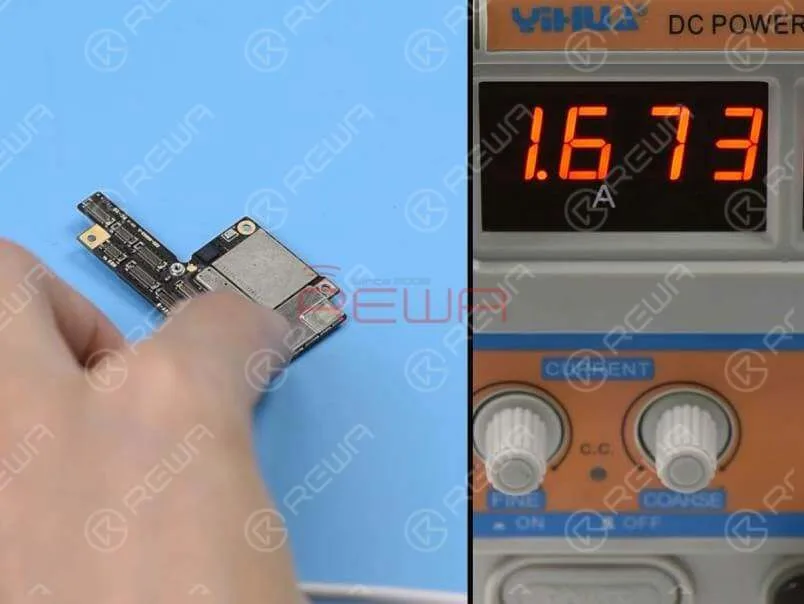
    Jetzt können wir die obere Ebene testen. Verbinden Sie den Batterieanschluss des oberen Players mit dem Gleichstromnetzteil. Bringen Sie dann die obere Schicht mit einer Pinzette zum Hochfahren. Der Bootstrom ist immer noch größer als der normale Wert. Wir können nun bestätigen, dass der Fehler mit der oberen Schicht zusammenhängt.

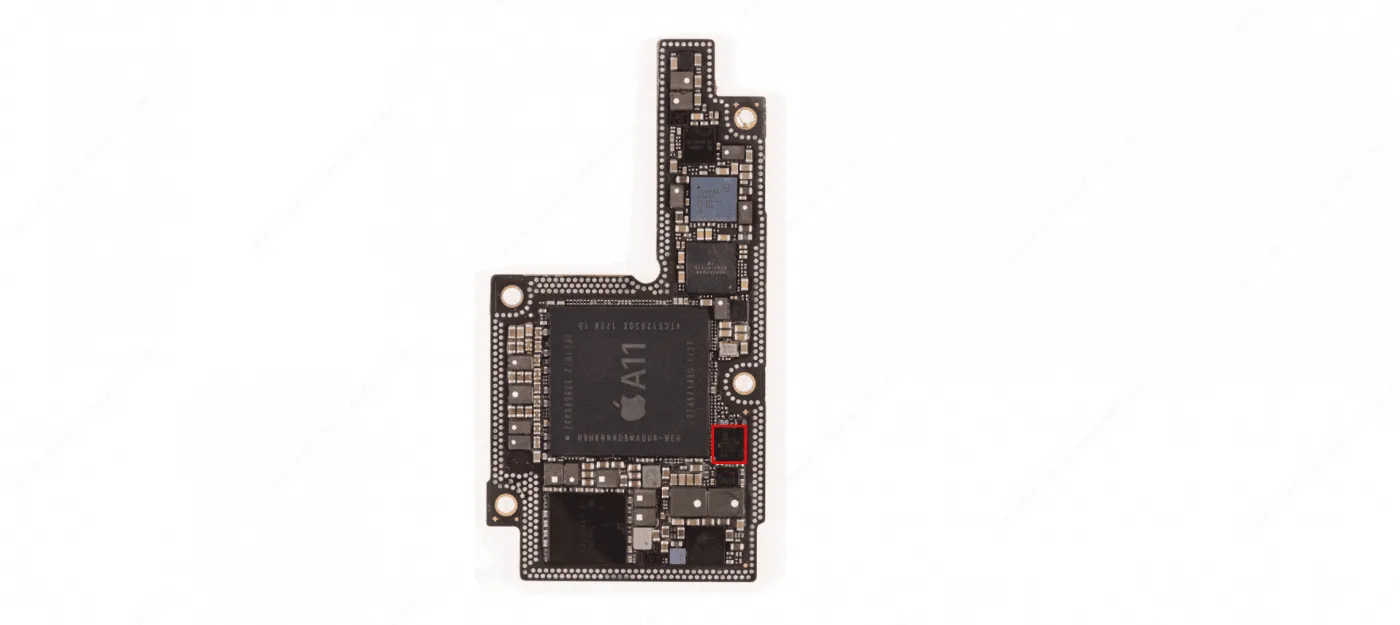
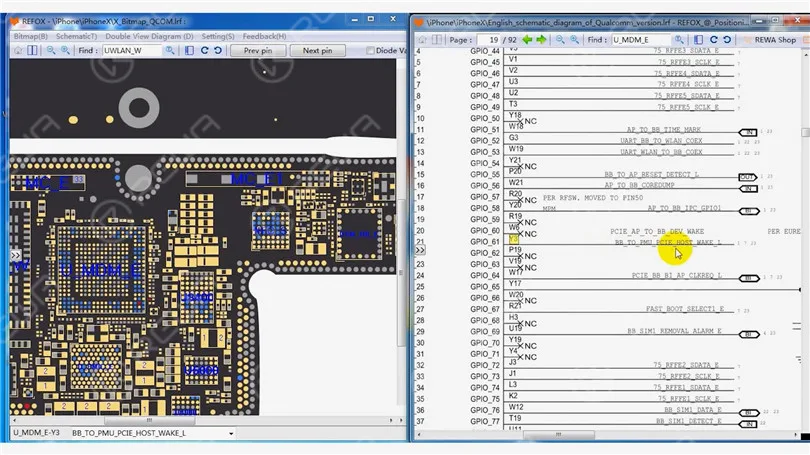
    Unser nächster Schritt besteht also darin, die 17 Schienen, die von der PMU ausgegeben werden, eine nach der anderen zu überprüfen. Beginnen wir mit PP_CPU_PCORE. Suchen Sie C2701, einen der Testpunkte von PP_CPU_PCORE im Refox.

    Führen Sie dann eine Diodenmessung eines Kondensators an der entsprechenden Schaltung C2701 durch.

    Der gemessene Wert ist normal.
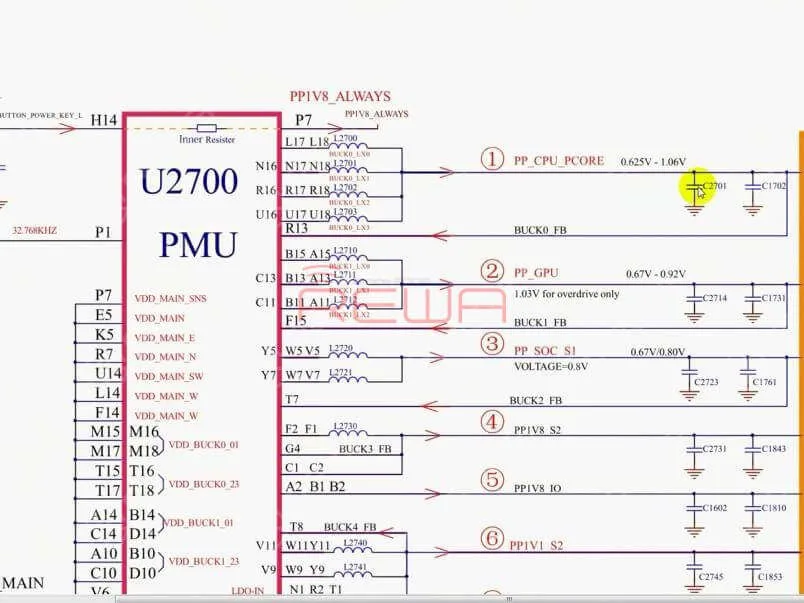
    Unser nächster Schritt besteht also darin, die 17 Schienen, die von der PMU ausgegeben werden, eine nach der anderen zu überprüfen. Beginnen wir mit PP_CPU_PCORE. Suchen Sie C2701, einen der Testpunkte von PP_CPU_PCORE im Refox. Führen Sie dann eine Diodenmessung eines Kondensators am C2701-Schaltkreis durch. Der gemessene Wert ist normal.

    Fahren Sie mit der Messung der Prüfpunkte der übrigen 16 Schienen fort.

    Nach dem gemessenen Wert zu urteilen, hat PP3V0_NAND einen Kurzschluss.

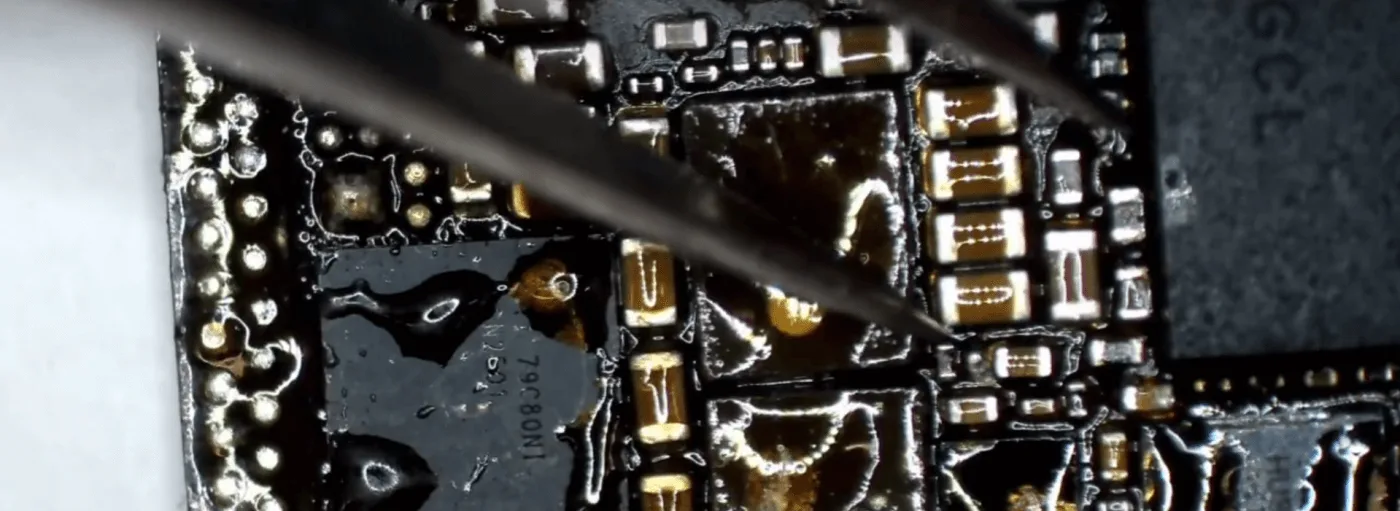
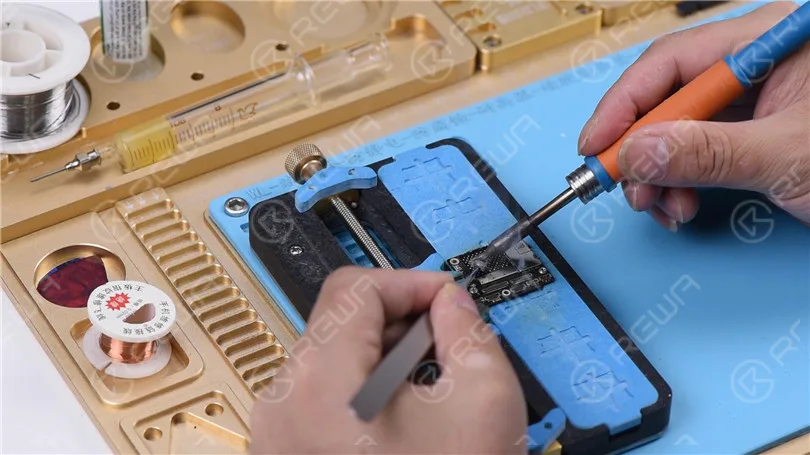
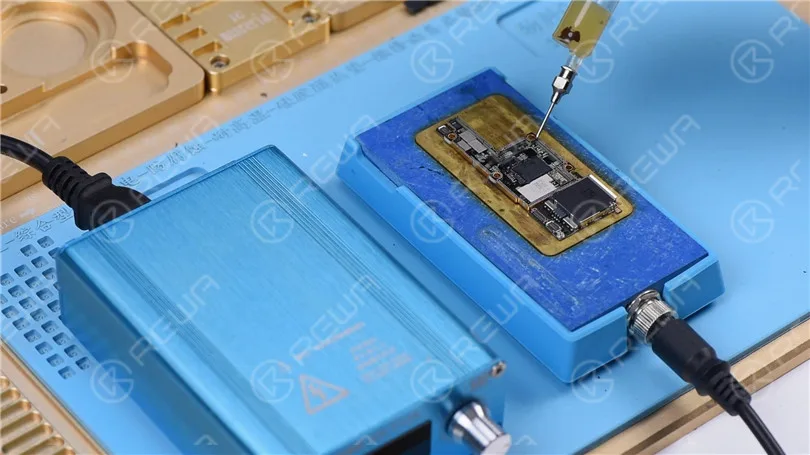
    Da sich auf dem PP3V0_NAND viele Bauteile befinden, können wir das fehlerhafte Bauteil mit Kolophonium ausfindig machen: Tauchen Sie etwas Kolophonium mit dem Lötkolben bei 350℃ ein.

    Räuchern Sie dann die Komponenten des PP3V0_NAND mit Kolophonium.

    Stellen Sie die Ausgangsspannung des DC-Netzteils auf 3 V ein. Die schwarze Sonde muss geerdet werden.

    In der Zwischenzeit berühren Sie die rote Sonde mit einem Kondensator an PP3V0_NAND.
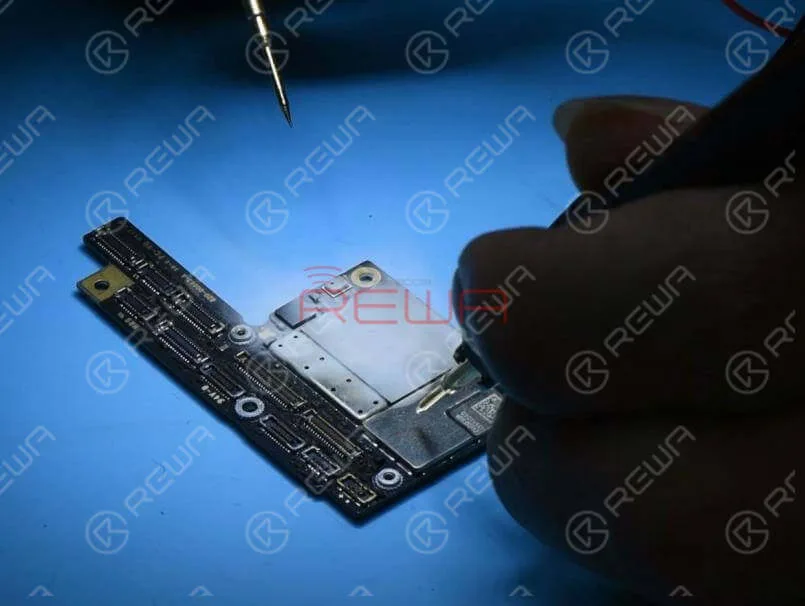
    Fahren Sie mit der Messung der Testpunkte der übrigen 16 Schienen fort. Nach dem gemessenen Wert zu urteilen, hat PP3V0_NAND einen Kurzschluss. Da sich auf dem PP3V0_NAND viele Bauteile befinden, können wir das fehlerhafte Bauteil mit Kolophonium aufspüren: Tauchen Sie etwas Kolophonium mit dem Lötkolben bei 350℃ ein. Dann rauchen Sie das Kolophonium auf den Bauteilen des PP3V0_NAND. Stellen Sie die Ausgangsspannung des DC-Netzteils auf 3 V ein. Legen Sie die schwarze Sonde auf Masse. In der Zwischenzeit berühren Sie mit der roten Sonde einen Kondensator am PP3V0_NAND.

    Wir können sehen, dass Kolophonium auf C2649 sofort schmilzt.

    Demnach ist C2649 beschädigt worden.

    Fehlersuche

    Versuchen wir, C2649 von der Platine zu lösen und zu sehen, wie es funktioniert.

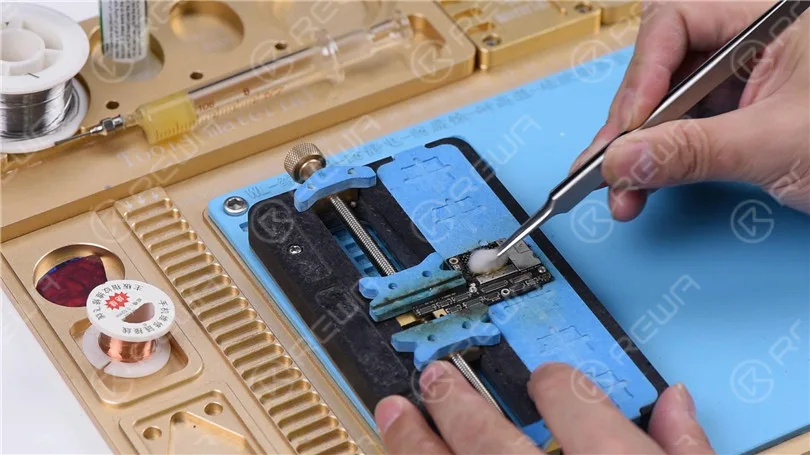
    Entfernen Sie zuerst den schwarzen Kleber um C2649.

    Dann können wir sie einfach mit einer Pinzette leicht entfernen.
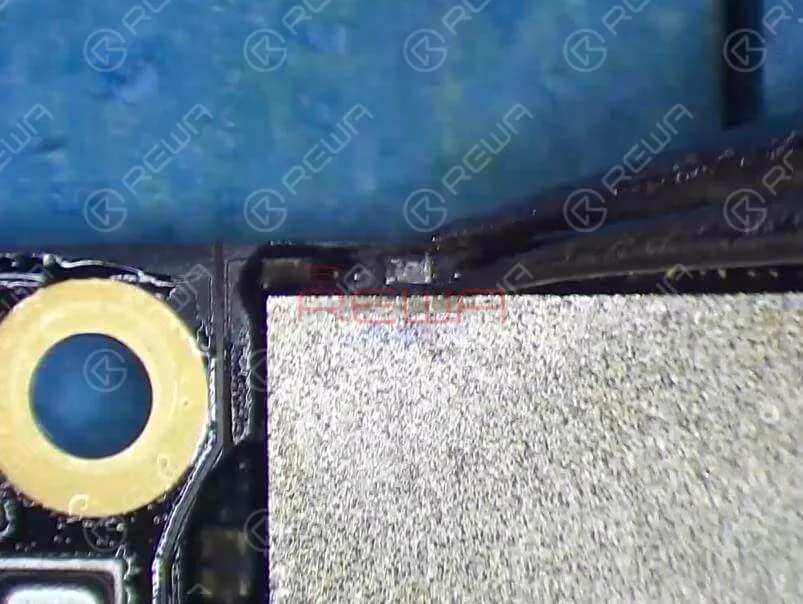
    Versuchen wir nun, C2649 von der Platine zu lösen, um zu sehen, wie es funktioniert. Entfernen Sie zuerst den schwarzen Kleber um C2649. Dann können wir es einfach mit einer Pinzette leicht entfernen.

    Auch hier muss die rote Sonde geerdet werden.

    Berühren Sie die beiden Stifte von C2649 mit der schwarzen Sonde.

    Der gemessene Wert ist normal.

    Wir können nun bestätigen, dass der Kurzschluss auf eine Beschädigung von C2649 zurückzuführen ist.

    Dennoch müssen wir die obere Schicht testen.

    Die obere Schicht entfernen und mit PCB Cleaner reinigen.

    Verbinden Sie den Batterieanschluss auf der oberen Ebene mit dem Gleichstromnetzteil.

    Die obere Schicht wird mit einer Pinzette hochgezogen.

    Der Bootstrom ist dieses Mal normal.
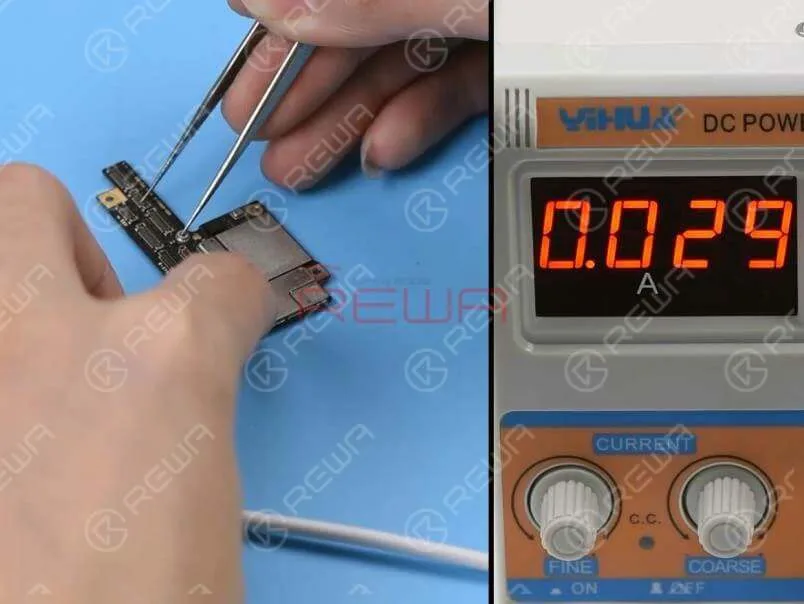
    Entfernen Sie die obere Schicht und reinigen Sie sie mit PCB Cleaner. Verbinden Sie den Batterieanschluss auf der oberen Lage mit der Gleichstromversorgung. Bringen Sie die obere Schicht mit einer Pinzette zum Booten. Der Bootstrom ist dieses Mal normal.

    Rekombinieren von Motherboards

    Als Nächstes müssen wir die beiden Schichten zusammenlöten.

    Entfernen Sie zuerst den Wärmedämmkleber auf der unteren Schicht.

    Legen Sie dann die untere Schicht auf die Heizplatte.

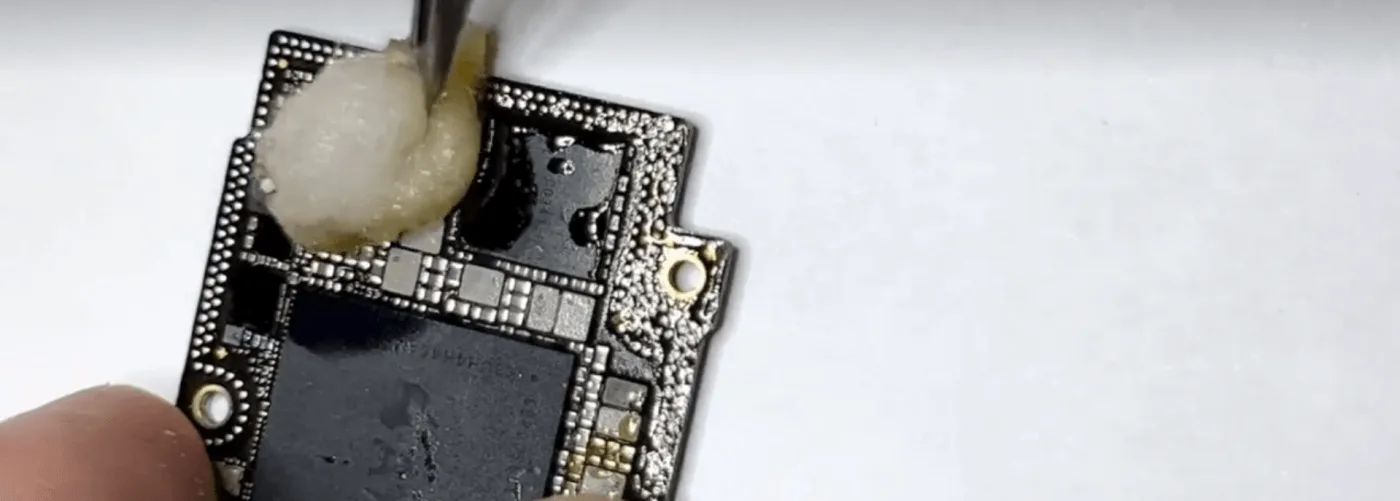
    Schalten Sie die Heizplattform ein und tragen Sie etwas Paste Flux auf die dritte Platine auf.

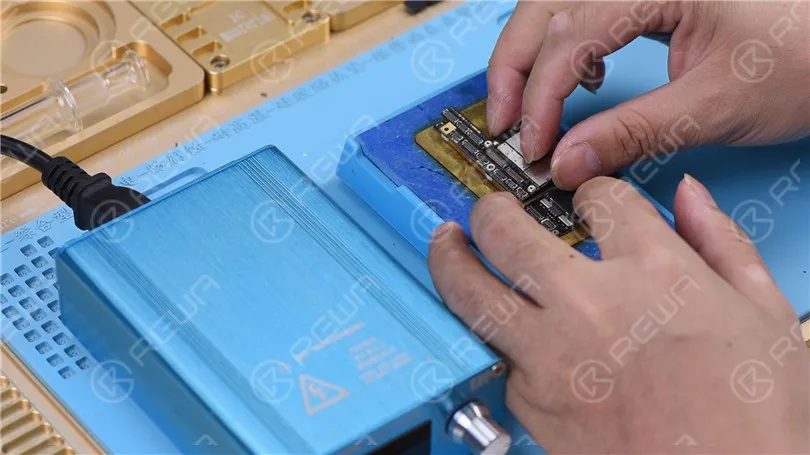
    Bringen Sie dann die obere Schicht in Position.
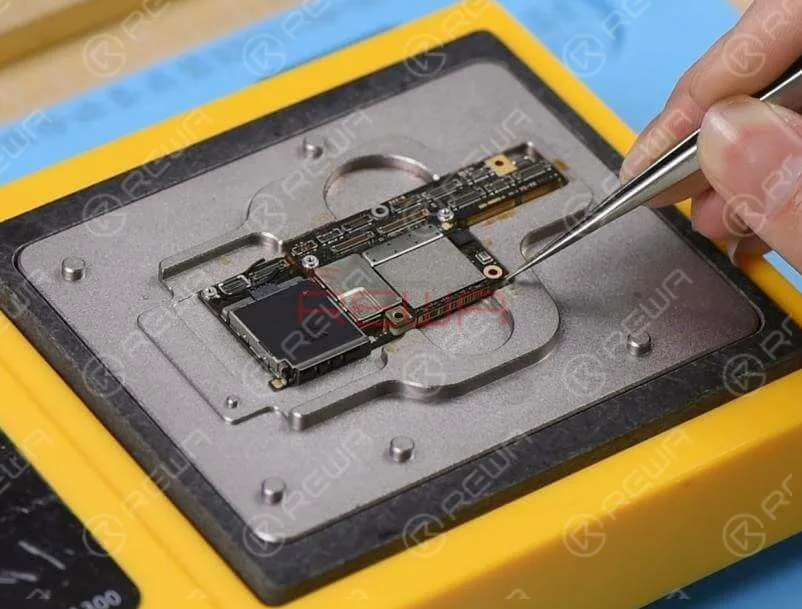
    Entfernen Sie zuerst den Wärmedämmkleber auf der unteren Lage. Legen Sie dann die untere Lage auf die Heizplattform. Schalten Sie die Heizplattform ein und tragen Sie etwas Paste Flux auf die Leiterplatte der dritten Lage auf. Bringen Sie dann die obere Lage in Position.

    Wieder zusammenbauen und testen

    Installieren Sie die Anzeigeeinheit.

    Verbinden Sie den Batteriestecker mit dem DC-Netzteil und bringen Sie das Motherboard mit einer Pinzette zum Booten.

    Der Bootstrom ist normal.

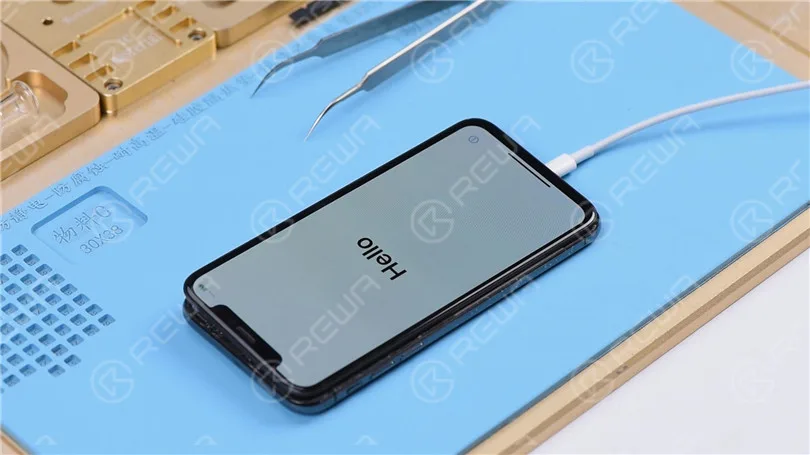
    Das Telefon verfügt über ein normales Display und kann auf das System zugreifen. Störung behoben.
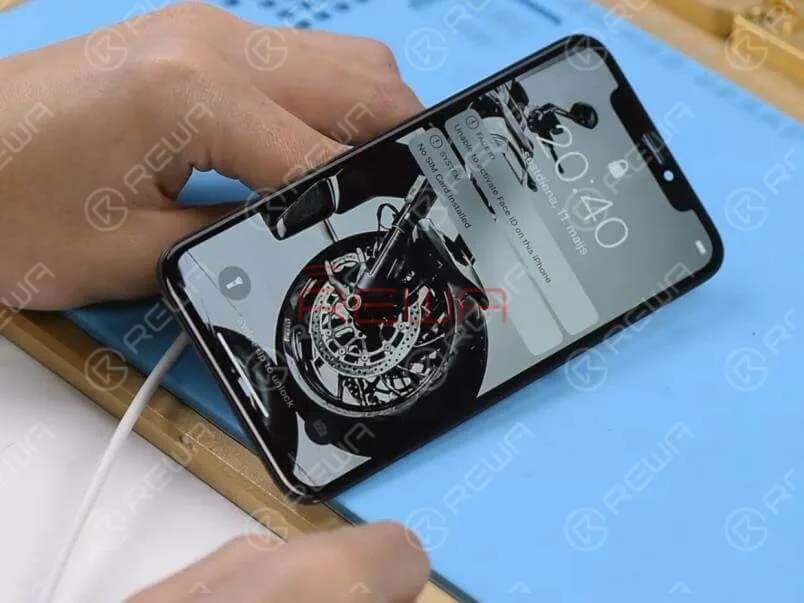
    Installieren Sie die Display-Baugruppe. Verbinden Sie den Batterieanschluss mit der DC-Stromversorgung und booten Sie das Motherboard mit einer Pinzette. Der Bootstrom ist normal. Das Telefon kommt mit normalem Display und kann auf das System zugreifen. Der Fehler ist behoben.

    Verwendete Werkzeuge

    Kostenlose Schaltplan-Software:  Refox

    Besuchen Sie unser Internetshop für weitere Teile und Werkzeuge.

    Sie können auch besuchen  REWA YouTube-Kanal um unser Video zu sehen und zu lernen, wie man das iPhone X Schritt für Schritt repariert.

    [uploading100%] Bei der Reparatur von iPhone-Logikplatinen identifizieren wir zunächst das Problem, finden dann heraus, warum es aufgetreten ist, und überlegen, wie wir es schließlich beheben können.

    Dies ist ein allgemeines Verfahren, das von professionellen Reparaturtechnikern auf der ganzen Welt angewandt wird.

    Willst du ein professioneller Reparaturtechniker sein und das iPhone reparieren?

    Sie benötigen systematische Schulungen zu REWA-Akademie .

    Klicken Sie einfach auf den untenstehenden Kurslink, um mehr zu erfahren!

  • How to Fix an iPhone X Won’t Charge: A Comprehensive Repair Guide

    So reparieren Sie ein iPhone X, das nicht geladen wird: Ein umfassender Reparaturleitfaden

    Wenn sich Ihr iPhone X nicht mehr aufladen lässt, kann das eine frustrierende Erfahrung sein, besonders nach mehreren erfolglosen Reparaturversuchen. In dieser Anleitung führen wir Sie durch einen detaillierten Fehlerbehebungs- und Reparaturprozess, um Ladeprobleme zu beheben, wobei wir uns auf Fälle konzentrieren, in denen das Telefon bereits von anderen Technikern repariert wurde.

    iphone x

    Telefonische Details:

    Modell: iPhone X

    Angekündigt: 2017, September 12

    Defekt-Phänomen

    Das iPhone X wurde mit einem nicht funktionierenden Ladeanschluss eingeschickt, und obwohl es von mehreren Geschäften repariert wurde, blieb das Problem bestehen. Es gab kein Ladesymbol, wenn es an ein Ladegerät angeschlossen war, und Tests mit einem USB-Multimeter-Ladegerät-Detektor zeigten keinen Ladestrom.

    Fehlerbehebung des Ladeproblems

    1: Erste Inspektion

    iphone x wird nicht aufgeladen

    Nach der Demontage des Telefons und der Inspektion der Hauptplatine war klar, dass die Platine schmutzig und ölig war, und es war überschüssige Flussmittelpaste sichtbar. Dies war ein sofortiges Warnsignal, da unsachgemäße Behandlung und minderwertige Reparaturen zu weiteren Komplikationen führen können.

    how fix iphone won charge comprehensive repair guide the motherboard is

    2: Überprüfung des Diodenwerts

    Der nächste Schritt bestand darin, die Diodenwerte am Batterieanschluss zu messen. Glücklicherweise lagen alle Diodenwerte im erwarteten Bereich, was darauf hindeutet, dass das Problem nicht mit der grundlegenden Batterieschaltung zusammenhängt.

    how fix iphone won charge comprehensive repair guide lets measure the

    3: Trennung der Hauptplatine

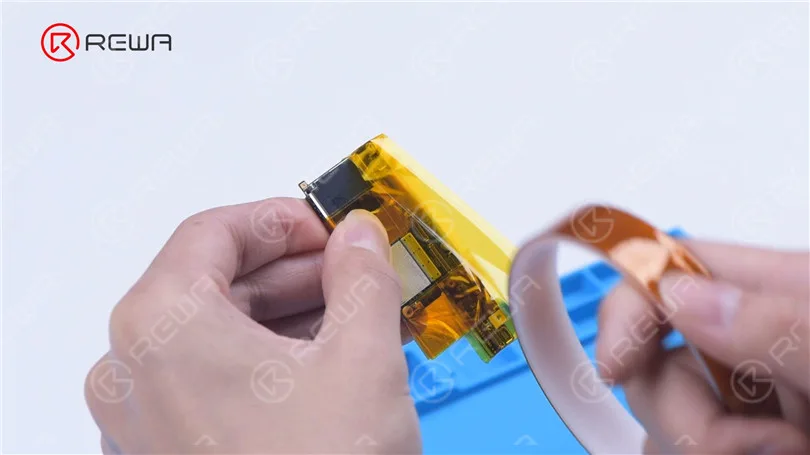
    Angesichts des Zustands der Hauptplatine beschlossen wir, die beiden Lagen für eine genauere Untersuchung zu trennen. Indem wir die Platine auf eine Heizplattform legten, konnten wir die Lagen voneinander trennen und sahen ein unordentliches Inneres voller minderwertiger Flussmittel. Außerdem waren die Komponenten der Ladeschaltung von früheren Technikern schlecht verlötet worden.
    Reparatur-Prozess

    1: Reinigung der Hauptplatine

    Der erste und entscheidende Schritt war die gründliche Reinigung der Hauptplatine mit einem Leiterplattenreiniger. Dies entfernte nicht nur überschüssiges Flussmittel und Schmutz, sondern ermöglichte auch eine genauere Beurteilung des Zustands der Platine.
    how fix iphone won charge comprehensive repair guide usb ic

    2: Auswechseln des USB-ICs

    Nach unseren Reparaturerfahrungen hat der USB-IC oft eine hohe Ausfallrate und ist ein häufiger Schuldiger bei Ladeproblemen. Hier ist, wie wir es ersetzt haben:

    • Entfernen Sie den Original-USB-IC: Entlöten Sie den vorhandenen USB-IC vorsichtig mit einer Heißluftpistole.
    • Bereiten Sie die Leiterplatte vor: Tragen Sie Lötpastenflussmittel auf die Stelle auf und reinigen Sie die Leiterplatte mit einem Lötkolben und einem Lötdocht, um Zinnreste zu entfernen.
    • Installieren Sie den neuen USB-IC: Richten Sie den neuen USB-IC an der richtigen Stelle aus und löten Sie ihn mit einer Heißluftpistole fest auf die Hauptplatine.
    how fix iphone won charge comprehensive repair guide replace usb ic

    3: Testen der Reparatur

    Nachdem wir die Hauptplatine abkühlen ließen, bauten wir das Telefon vorübergehend zusammen und schlossen es an eine Gleichstromversorgung an. Die gute Nachricht? Das Telefon wurde normal geladen, was darauf hindeutet, dass die Reparatur erfolgreich war.

    how fix iphone won charge comprehensive repair guide the phone can be

    4: Rekombinieren der Hauptplatine

    Der nächste Schritt bestand darin, die beiden Schichten der Hauptplatine mithilfe der Heizplattform wieder zusammenzufügen. Nach dem Zusammenbau haben wir das Telefon erneut getestet, und alle Funktionen, einschließlich des Ladevorgangs, funktionierten einwandfrei.

    iPhone X wird nicht aufgeladen

    Tipps für Techniker

    • Sauber halten: Ein sauberes Motherboard ist nicht nur eine bewährte Praxis, sondern auch ein Zeichen des Respekts gegenüber Ihren Kunden. Entfernen Sie nach Reparaturen immer überschüssigen Kleber, Lötpastenflussmittel und andere Rückstände.
    • Liebe zum Detail: Kleben Sie alle Aufkleber und Schaumstoffe, die während der Reparatur entfernt wurden, wieder auf. Wenn möglich, löten Sie die Abschirmkappen wieder an, um die Bauteile zu schützen.
    • Qualität ist wichtig: Die Verwendung hochwertiger Materialien und Werkzeuge ist entscheidend für die Langlebigkeit und Zuverlässigkeit Ihrer Reparaturen.

    Schlussfolgerung:

    Das iPhone X-Ladeproblem wurde durch die Identifizierung und den Austausch eines fehlerhaften USB-ICs sowie durch die gründliche Reinigung und den Wiederzusammenbau der Hauptplatine behoben. Diese Anleitung zeigt, wie wichtig richtige Reparaturtechniken und Liebe zum Detail sind, um sicherzustellen, dass das Telefon in optimalem Zustand an den Kunden zurückgegeben wird.

    Wenn Sie mit einem ähnlichen Problem konfrontiert sind oder Fragen zu iPhone-Reparaturen haben, können Sie sich gerne an uns wenden oder unten einen Kommentar hinterlassen!

  • iPhone X Battery Replacement – Complete Guide

    iPhone X Batteriewechsel - Vollständige Anleitung

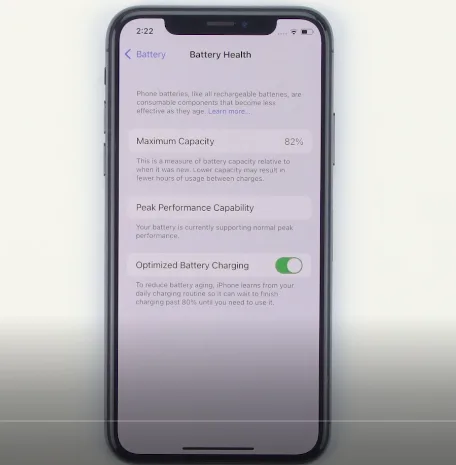
    Wenn Ihr Telefon Akku in einem niedrigen Gesundheitszustand ist, wie 80%, ist es Zeit, eine neue zu ersetzen. Wir bringen Sie eine vollständige Fall von iPhone X Akku Ersatz als Referenz.

    Alles, was Sie brauchen, ist ein Reparaturset und eine neue Batterie. Das Reparaturset sollte Folgendes enthalten: Pinzette, Schraubendreher, Stemmeisen, Saugnapf, Heizkissen, Spudger, Batteriekleber und wasserfester Klebstoff.
    Zustand der iPhone-Batterie

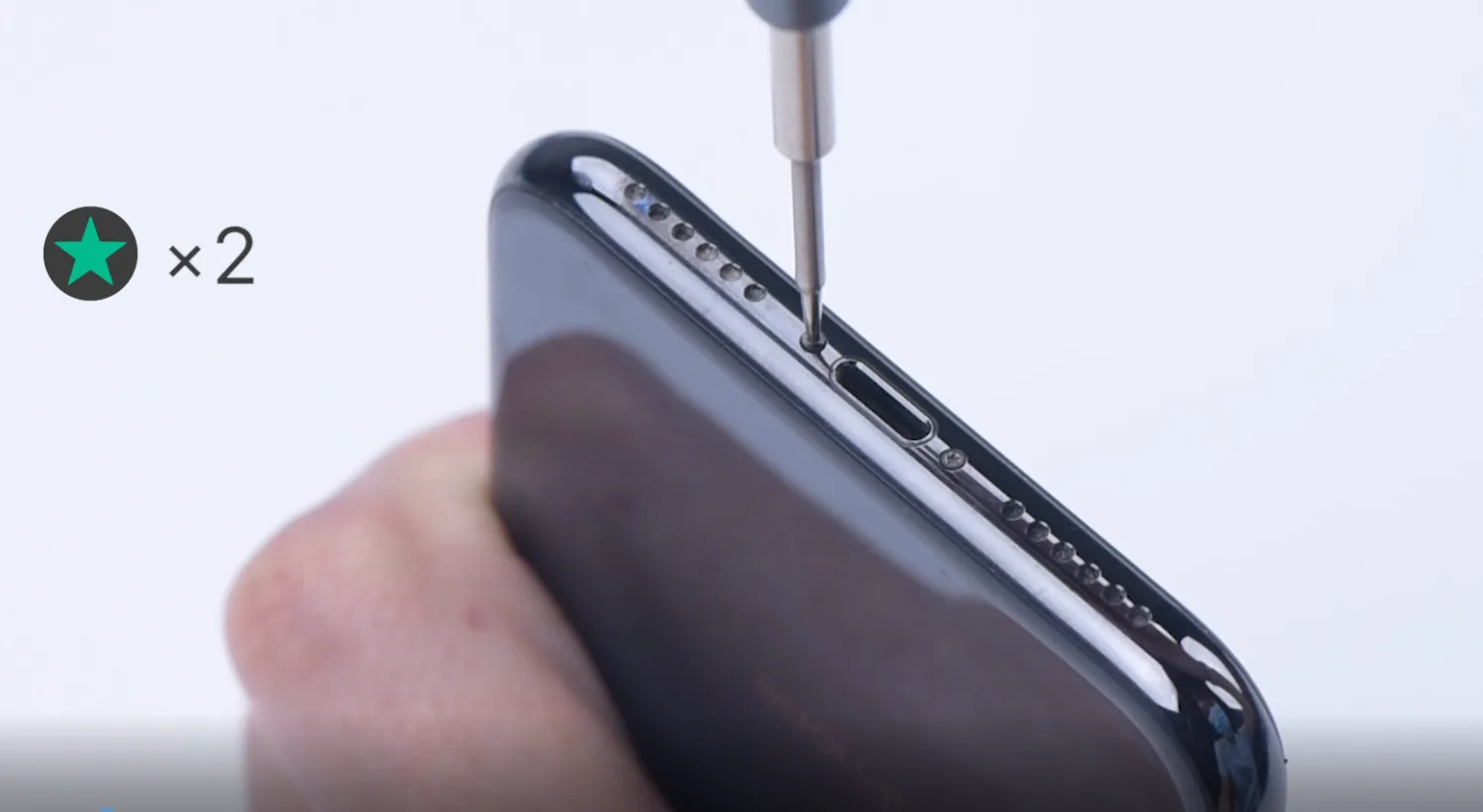
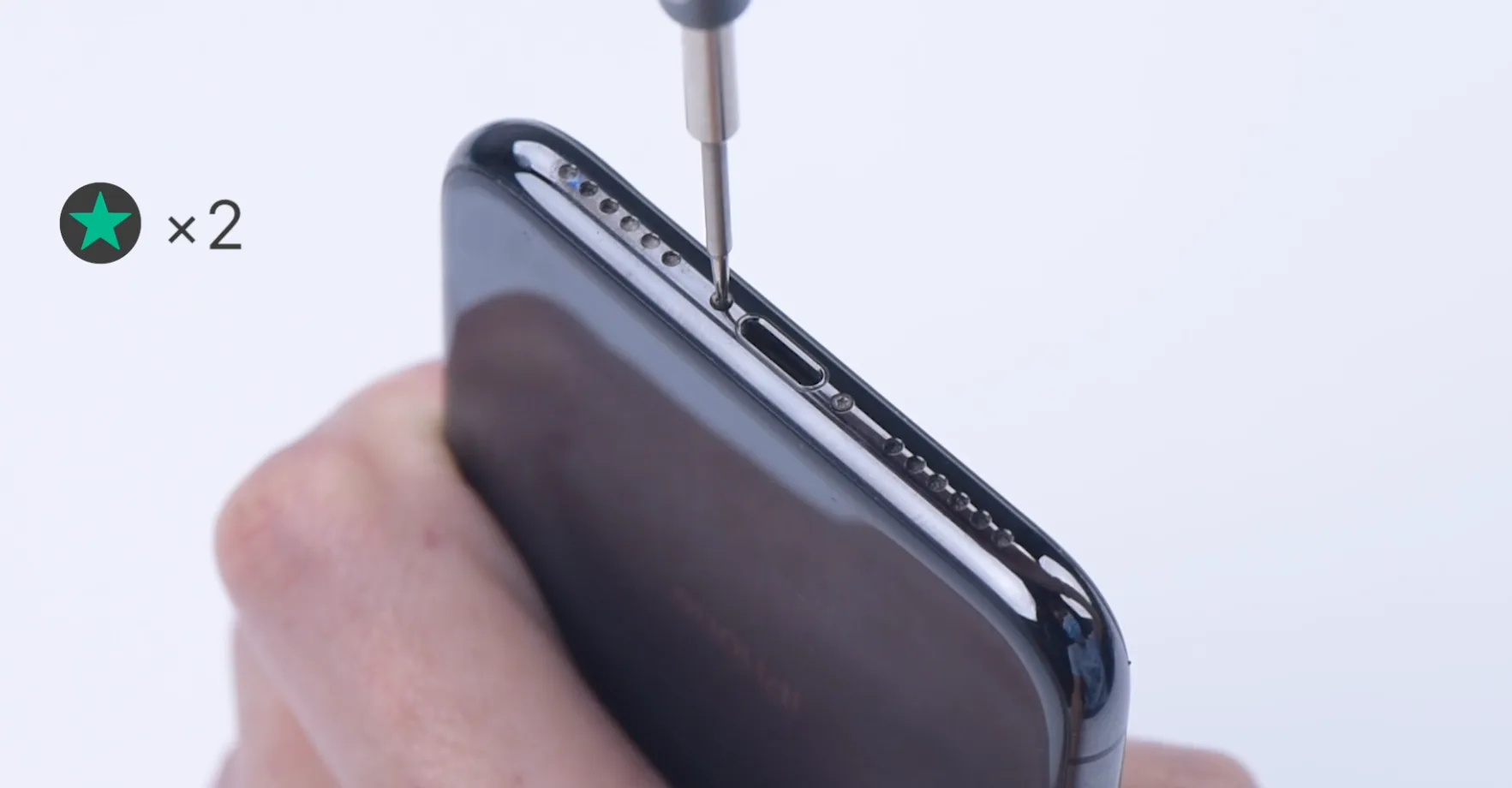
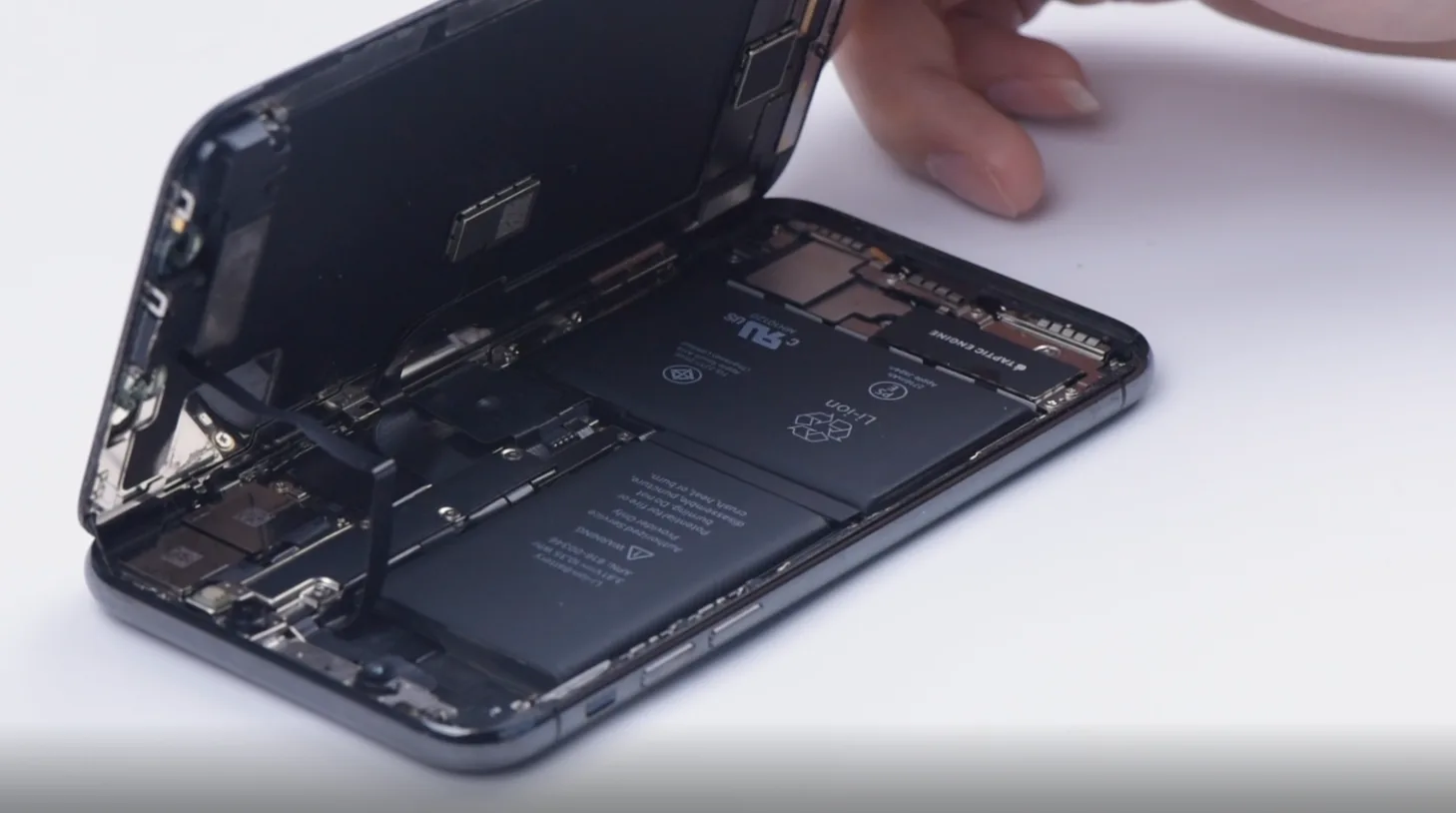
    Drücken Sie bitte zunächst lange auf das Telefon, um es auszuschalten. Dann können Sie einen Fünfeckschraubendreher verwenden, um die Schrauben an der Unterseite des Telefons zu lösen.

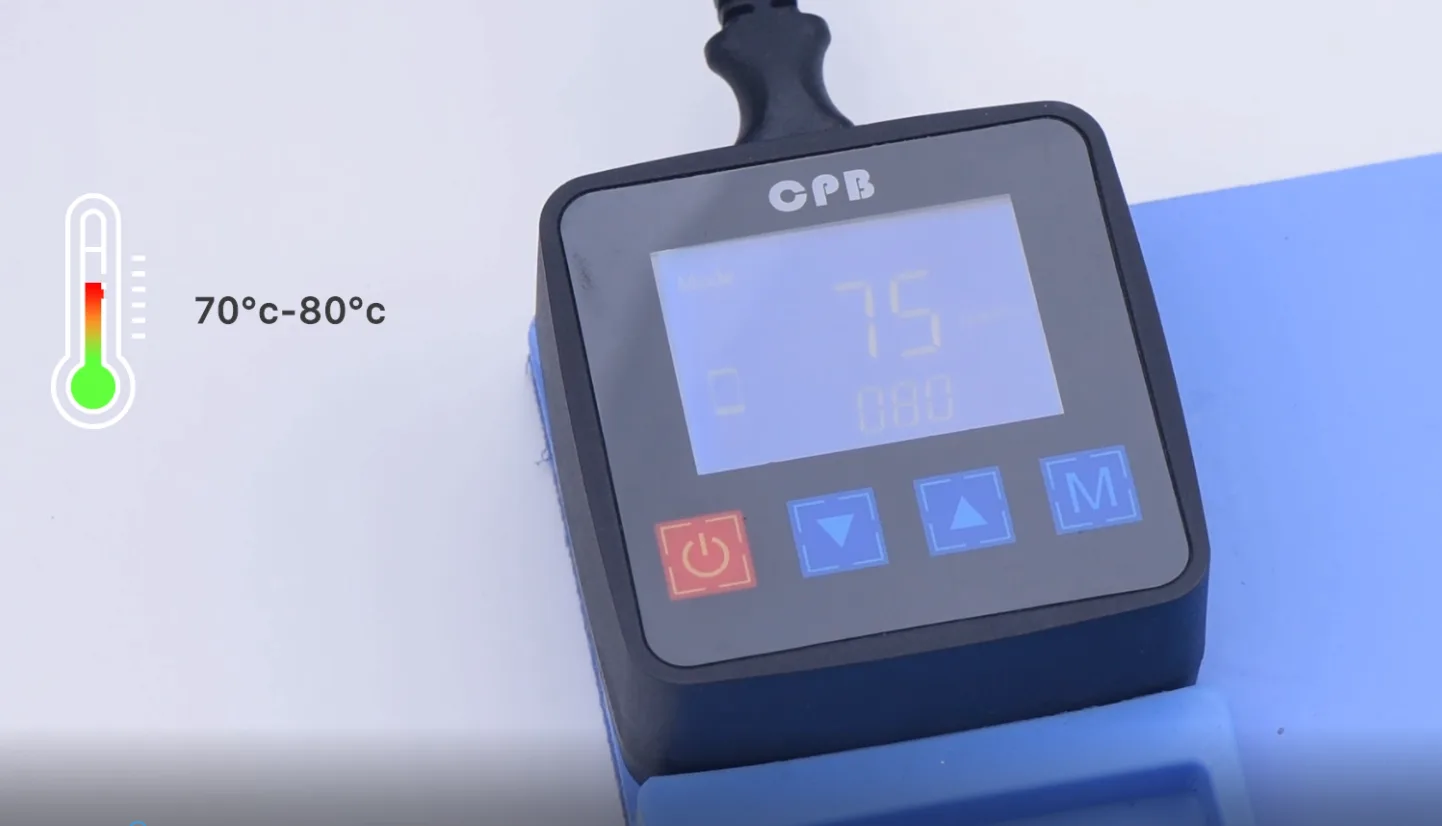
    Achten Sie bitte darauf, die Schrauben gut zu befestigen. Sie können den Bildschirm mit der Vorderseite nach unten für ca. 2-3 Minuten auf das Heizkissen legen, nachdem das Heizkissen eine Temperatur von 70-80°c erreicht hat.

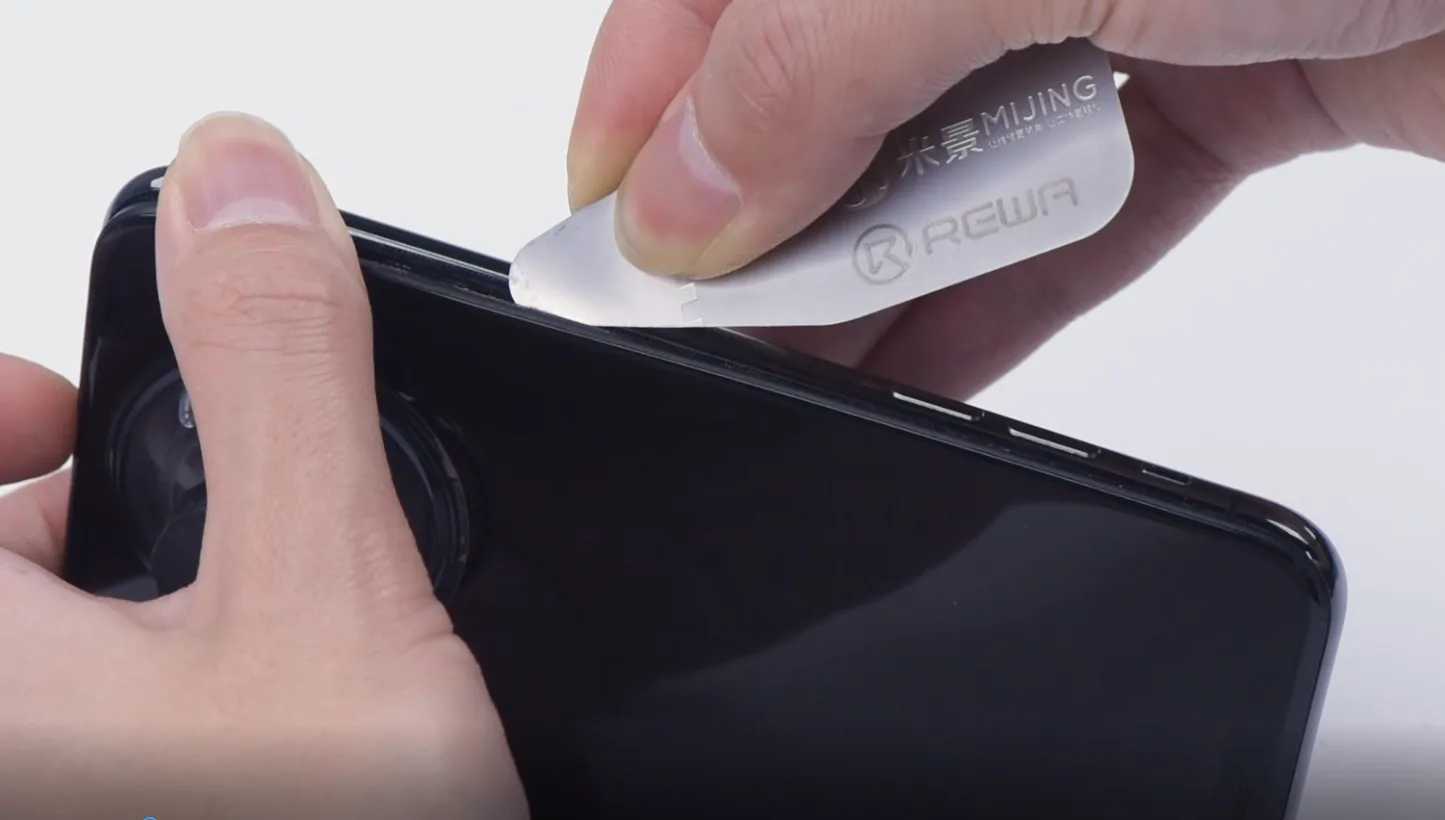
    Befestigen Sie den Saugnapf an der Unterseite des Telefons, heben Sie den Bildschirm vorsichtig an und führen Sie ein Hebelelement darunter ein. Bewegen Sie sich allmählich um den Rand des Displays herum und trennen Sie den Bildschirm entlang des Spalts.

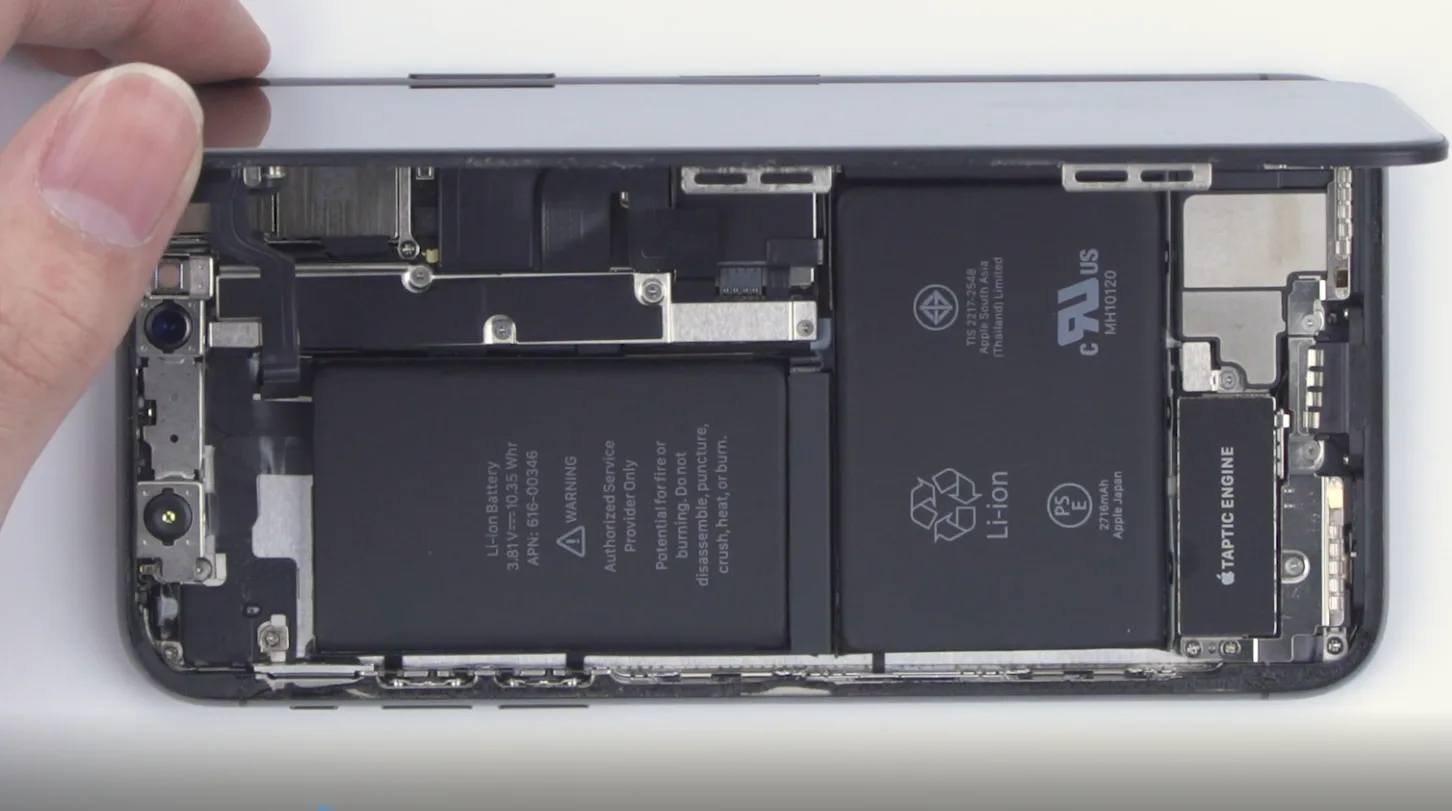
    Die Display-Baugruppe ist immer noch durch Kabel mit dem iPhone verbunden, versuchen Sie also nicht, sie vollständig zu entfernen. Achten Sie auch hier auf die Position des Kabels, um Schäden zu vermeiden.

    Der Winkel sollte nicht größer als 90 Grad sein, um einen Bruch des Flexkabels zu vermeiden. Der Vorgang des Entfernens der Abdeckung ist abgeschlossen.

    Verwenden Sie einen Fünfkantschraubendreher, um die Schrauben herauszudrehen.
    das Heizkissen ist bis zu einer Temperatur von 70-80°c
    ein Brecheisen darunter einführen
    Der Winkel sollte nicht größer als 90 Grad sein.

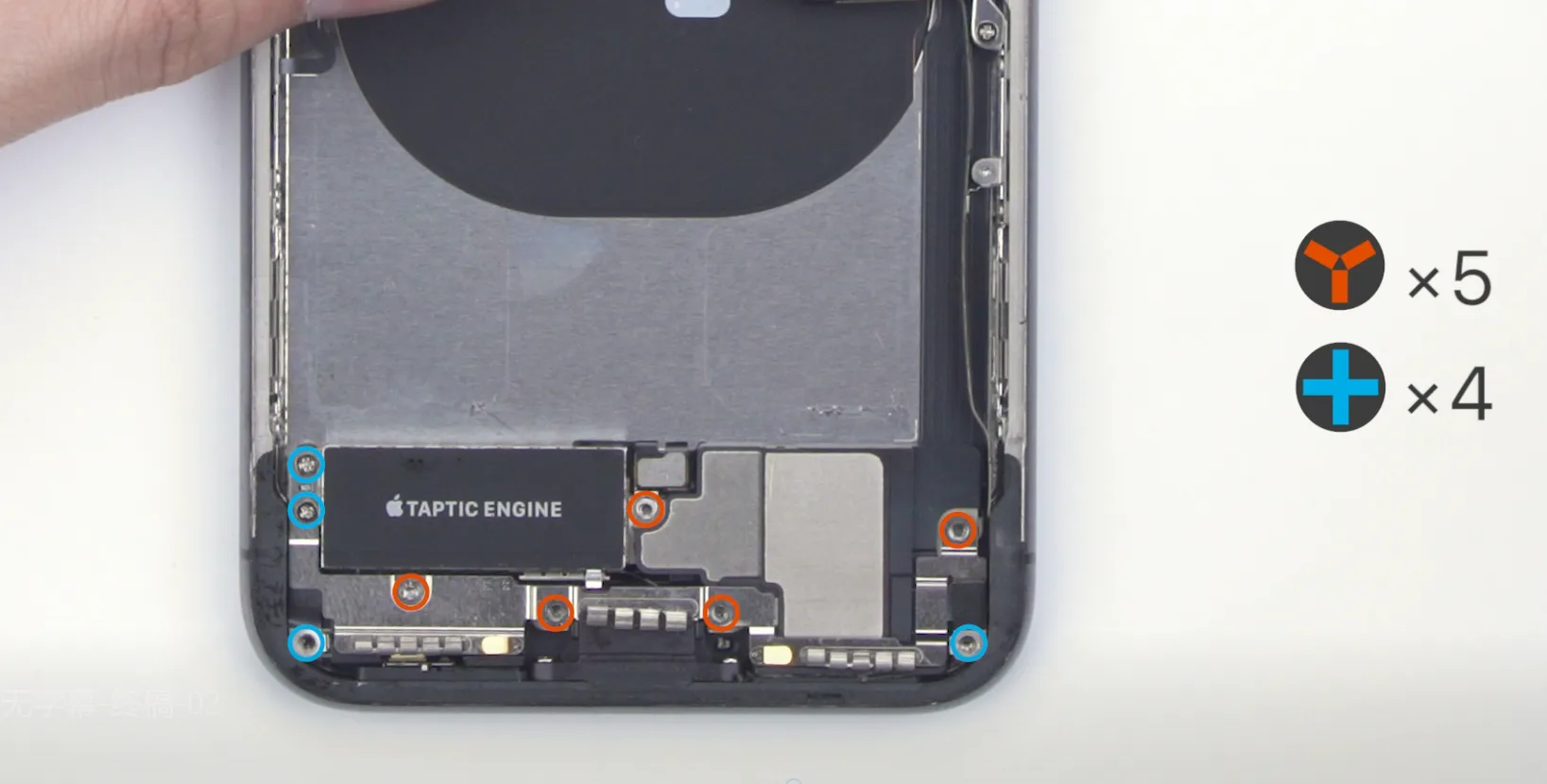
    Verwenden Sie dann einen Dreiflügelschraubendreher, um die Schrauben der Abschirmung des Kabelanschlusses zu lösen. Sie können einen Spudger verwenden, um die Batterie und den Anschluss zwischen dem Bildschirm und der Hauptplatine leicht herauszuziehen.

    Folgen Sie nun den Anweisungen Schritt für Schritt. Lösen Sie das flexible Kabel des Hörerlautsprechers und entfernen Sie die alte Display-Baugruppe.

    die Schrauben abschrauben
    Lösen Sie das flexible Kabel des Hörerlautsprechers
    die Schrauben abschrauben

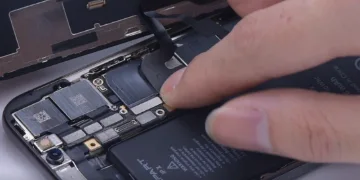
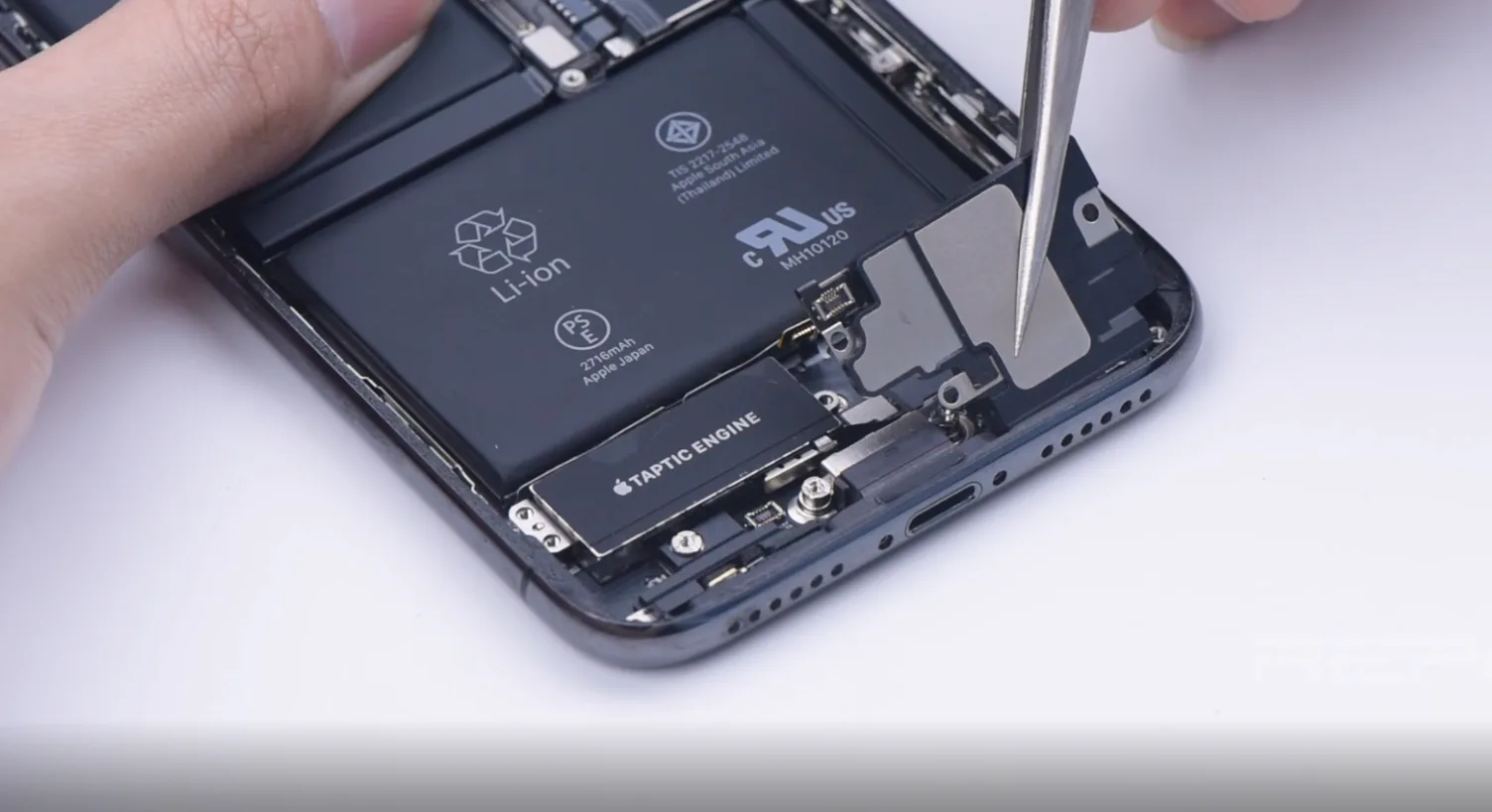
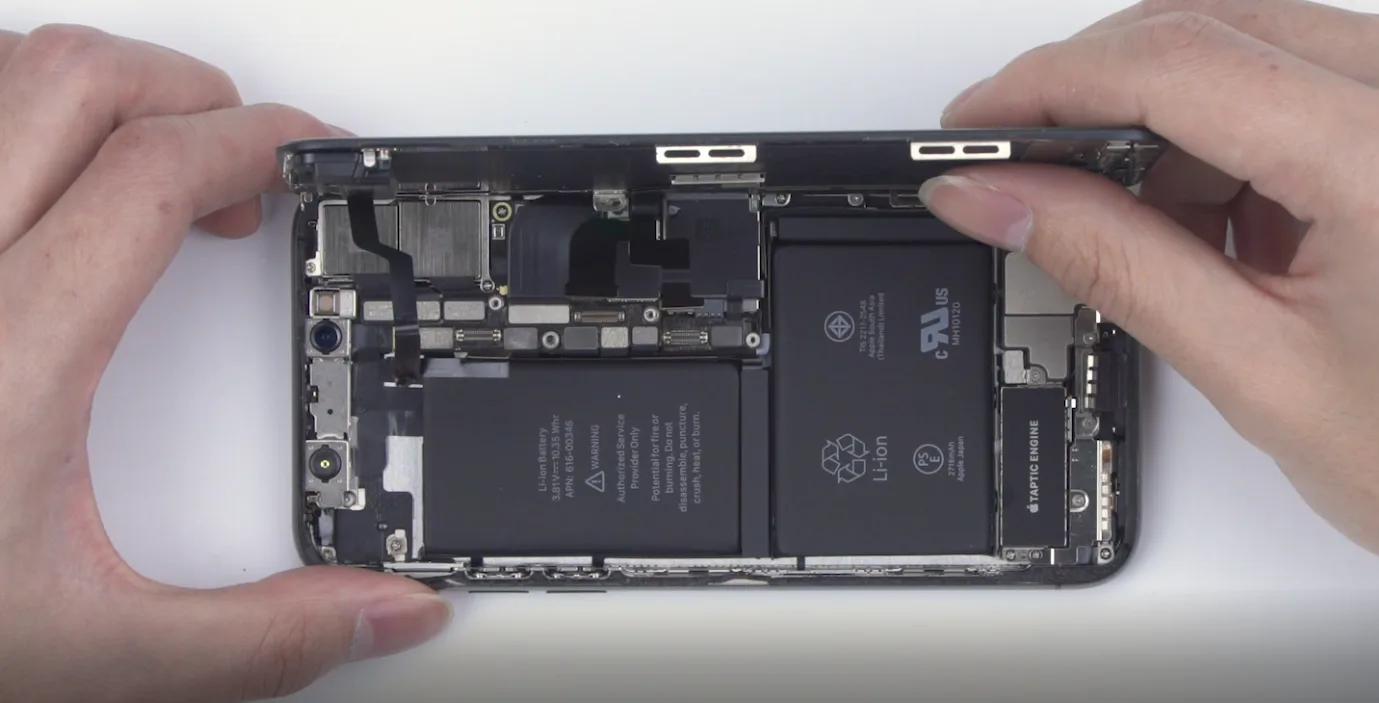
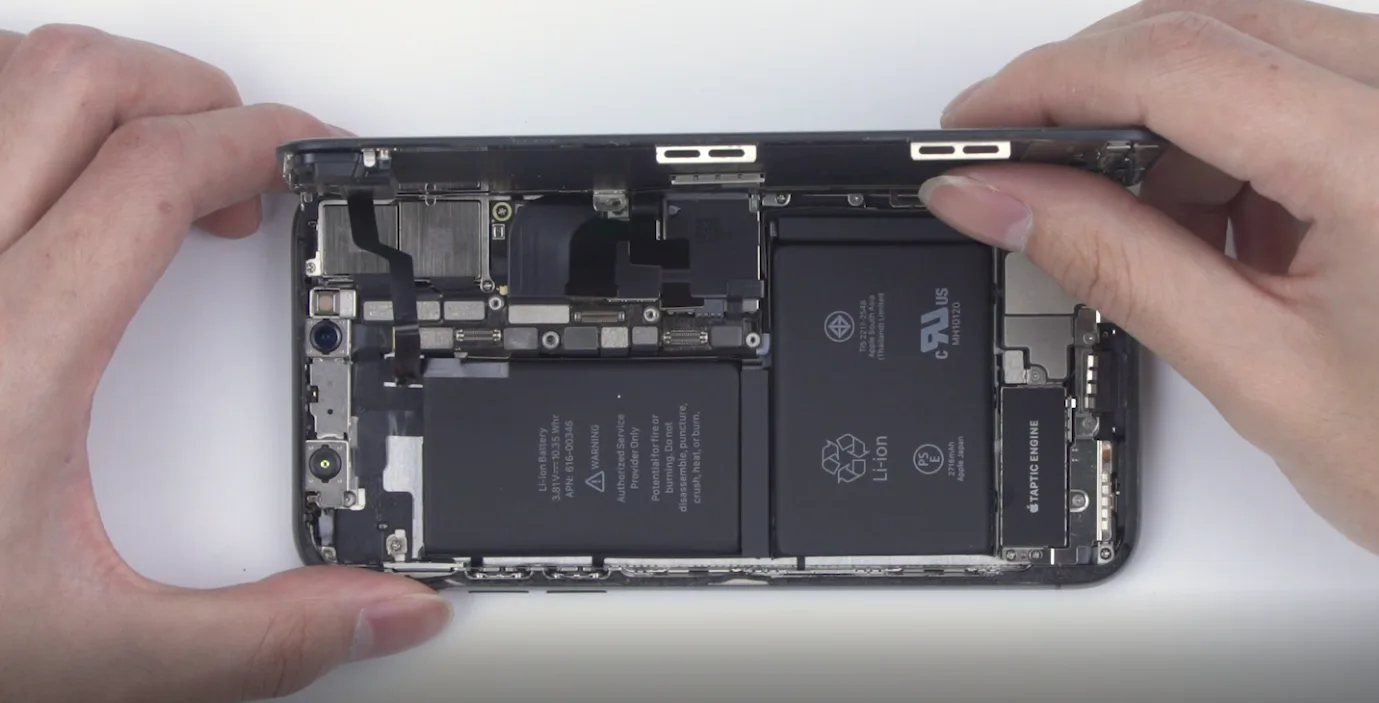
    Verwenden Sie dann eine Pinzette, um den Klebstoff des Akkus zu entfernen. Es wird empfohlen, die Taptic Engine und den Lautsprecher zu entfernen, um den Klebstoff an der Unterseite des Akkus zu entfernen.

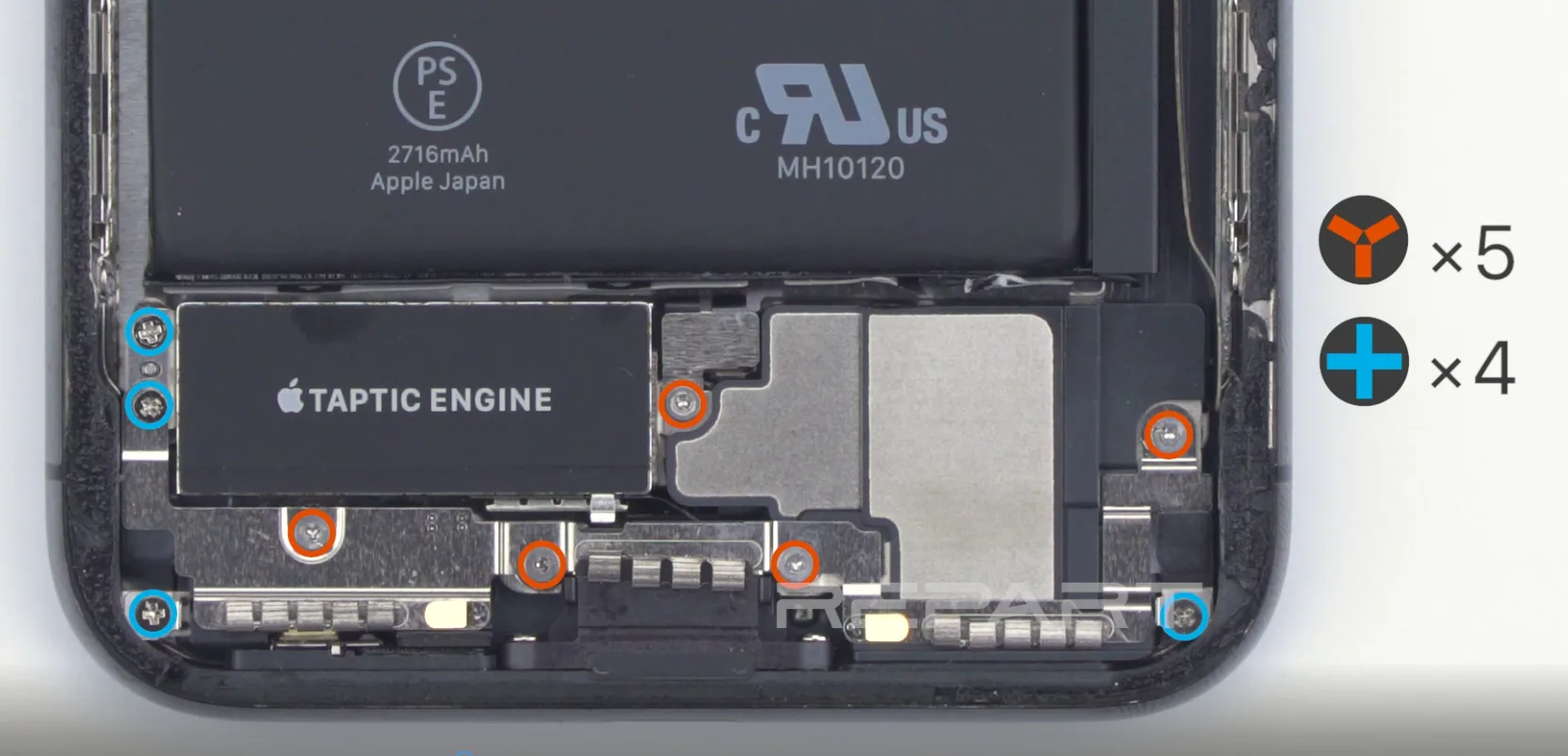
    Verwenden Sie wiederum einen Dreiflügelschraubendreher, um die Schrauben am Flexkabel des Lautsprechers zu lösen und die Abschirmungsabdeckung zu entfernen.
     
    Nachdem Sie den Lautsprecher und die Taptic Engine entfernt haben, müssen Sie den Kleber des Akkus entfernen. Da der Klebstoff an der Unterseite des Akkus schon lange festsitzt, ist er schwer zu entfernen. Wir brauchen etwas Alkohol, um die Reinigung zu erleichtern.

    Tröpfeln Sie den Alkohol um den Rand der Batterie und lassen Sie ihn eindringen und verdampfen. Verwenden Sie eine Pinzette, um sie zu lösen, nehmen Sie die alte Batterie heraus und fahren Sie fort, den restlichen Klebstoff zu entfernen.

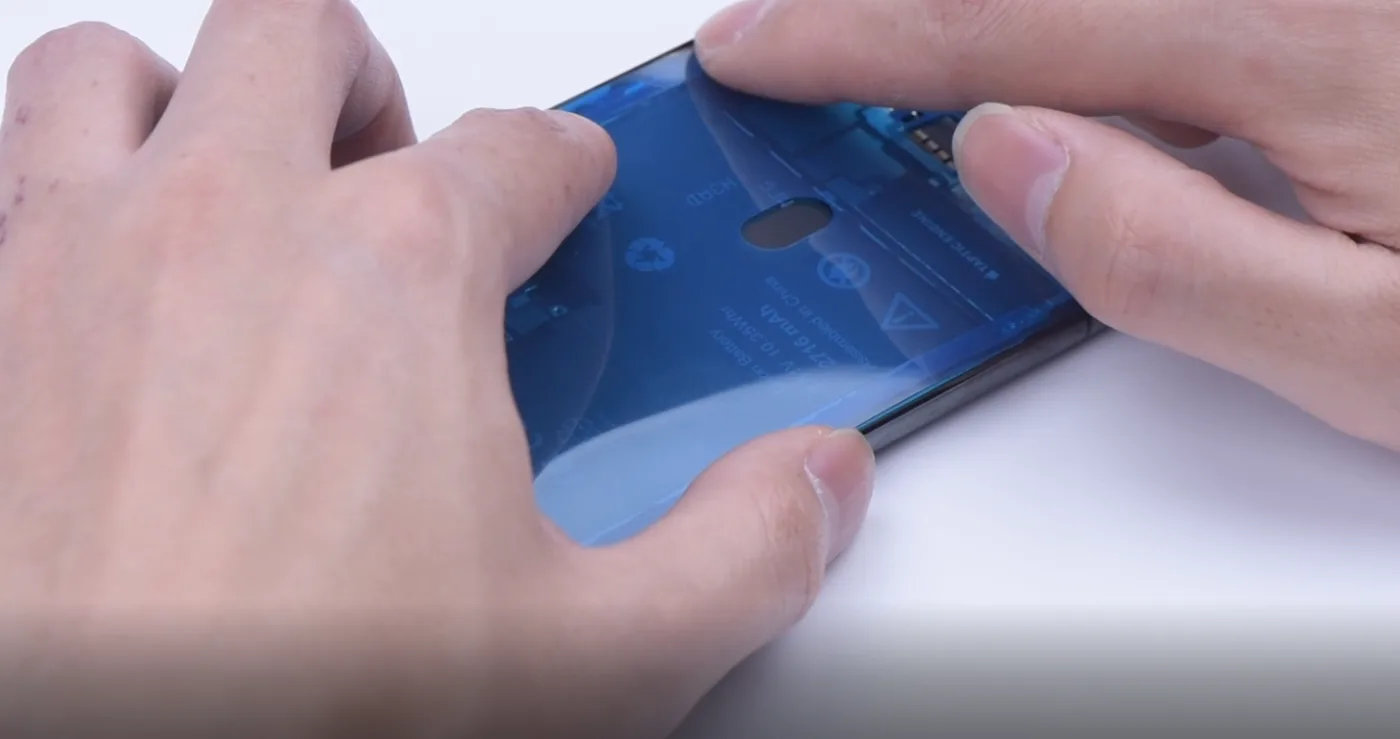
    Bitte entfernen Sie den wasserfesten Klebstoff um den Rahmen herum. Tauschen Sie die Taptic Engine und den Lautsprecher aus. Denken Sie daran, die Schrauben festzuziehen und die neue Batterie einzusetzen.

    Batteriekleber
    Wasserfester Klebstoff

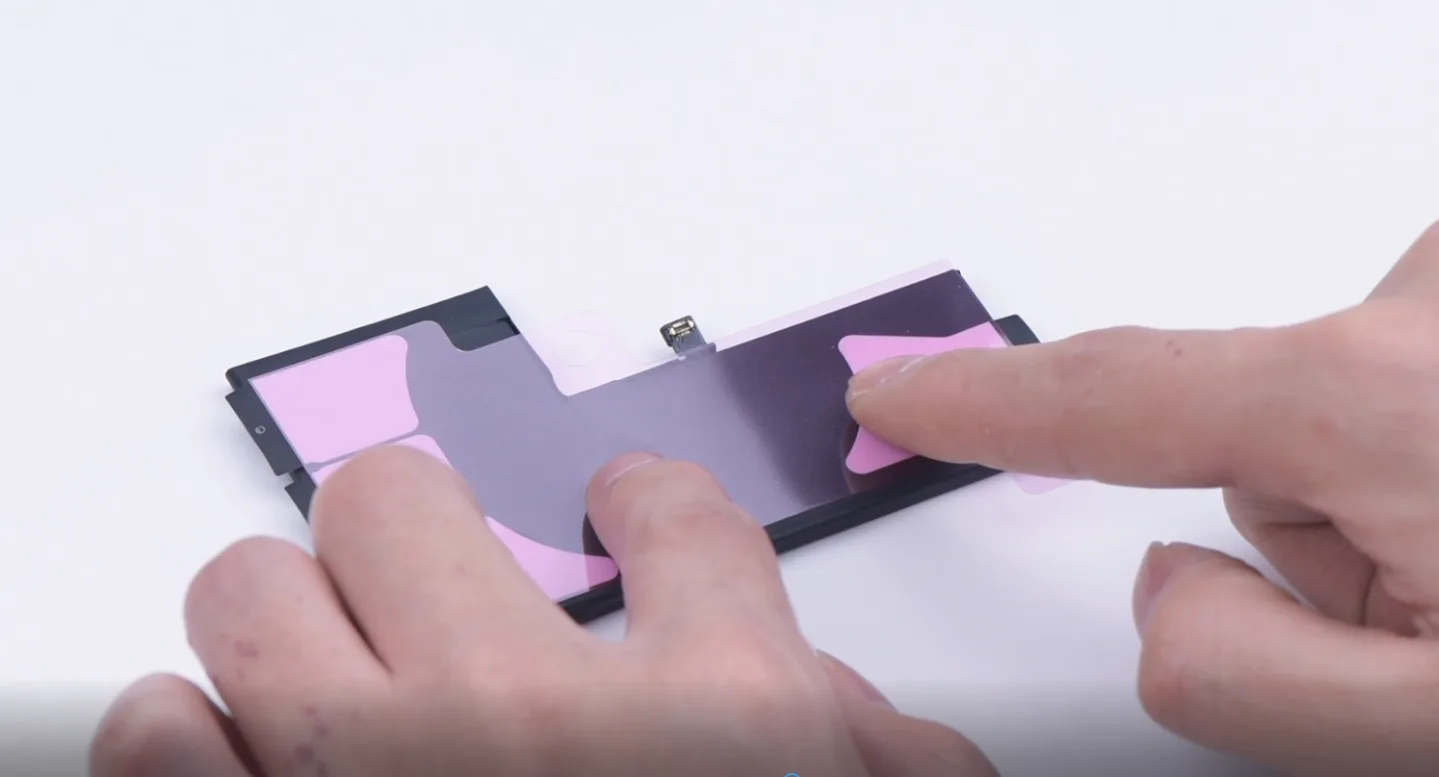
    Ziehen Sie die Folie des Batterieklebers ab und bringen Sie den Kleber auf der Batterie an. Drücken Sie sie leicht an und reißen Sie die Folie ab. Legen Sie die neue Batterie ein, und drücken Sie sie leicht an.

    Verwenden Sie einen Spudger, um den Batterieanschluss zu lösen. Montieren Sie das Displaykabel wieder, berühren Sie das Kabel, und zwar kontinuierlich.

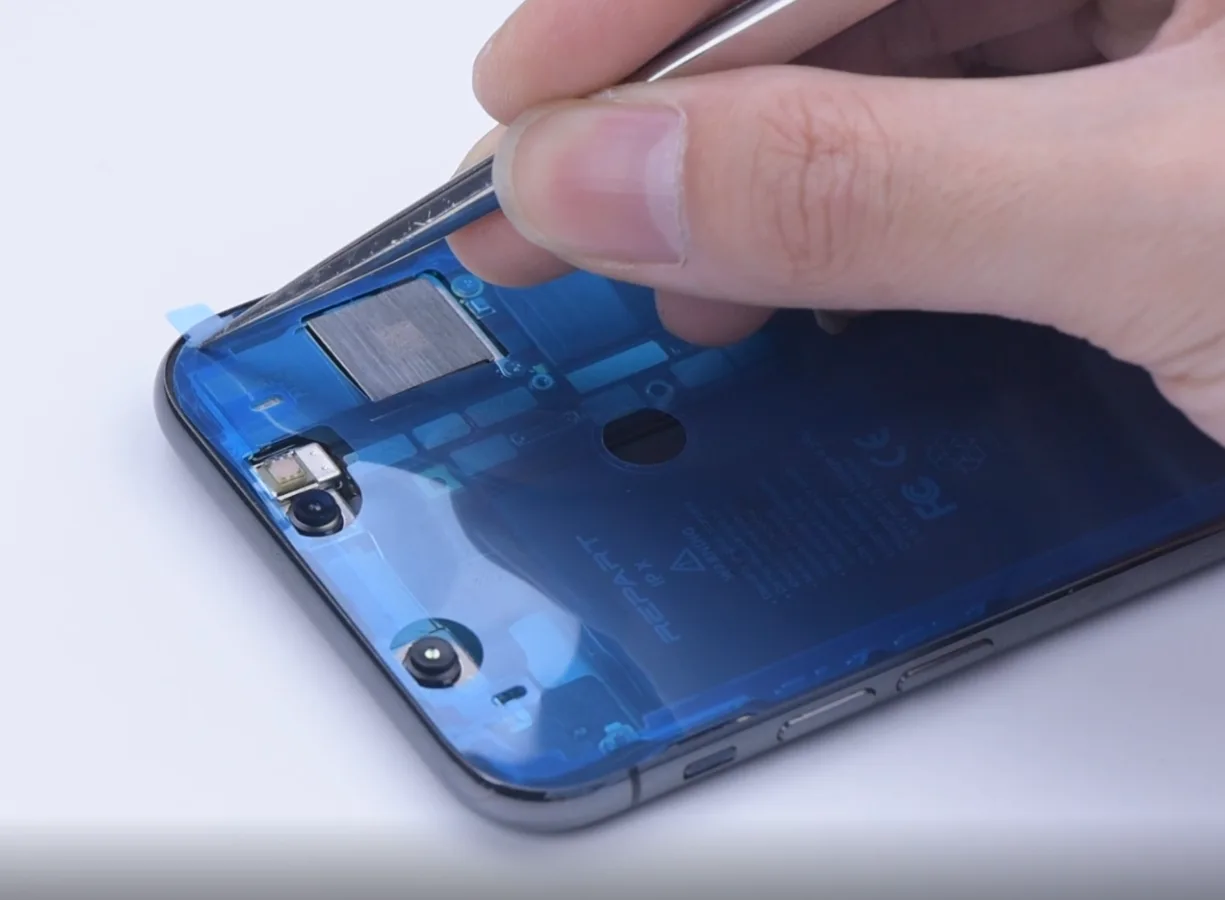
    Bitte schalten Sie es ein. Überprüfen Sie den Zustand des Akkus. Es wird angezeigt, dass die maximale Kapazität des Akkus jetzt 100% beträgt. Bitte schalten Sie es aus. Ziehen Sie den wasserfesten Kleber ab. Kleben Sie ihn auf das Telefongehäuse. Drücken Sie leicht mit einer Pinzette darauf, damit es klebt.

    Ziehen Sie die Folie ab. Setzen Sie das Displaykabel wieder zusammen und berühren Sie das Kabel. Montieren Sie das flexible Kabel des Hörerlautsprechers und schließen Sie den Akku an. Bringen Sie die Abschirmungsabdeckung an und ziehen Sie die Schrauben fest.

    Entfernen Sie den wasserfesten Kleber um den Rahmen. Knicken Sie den Bildschirm des Telefons.

    Bitte schalten Sie es wieder ein. Lassen Sie uns einige Batterietests durchführen. Der erste ist der Test zum kabelgebundenen Laden. Als Nächstes kommt der Test zum kabellosen Laden. Er funktioniert. Beide funktionieren.

    Die obige Anleitung bezieht sich auf den Vorgang des Batteriewechsels. Wenn Sie Probleme oder Ratschläge haben, hinterlassen Sie uns bitte unten einen Kommentar. 
     

  • Wie man das iPhone X Display ersetzt

    Wie man das iPhone X Display ersetzt

    Wenn Sie Ihr Handy-Bildschirm gebrochen haben, hier sind einige Tipps für Display-Ersatz. Wir werden Ihnen einen Fall iPhone X als Referenz bringen. Alles, was Sie brauchen, ist ein Reparatur-Kit und einen neuen Bildschirm. Das Reparatur-Kit sollte wie folgt enthalten sein: Pinzette, Schraubendreher, Brecheisen, Saugnapf, Heizkissen, Programmiergerät, Spudger, Batteriekleber und wasserfester Klebstoff.

    how replace iphone screen display

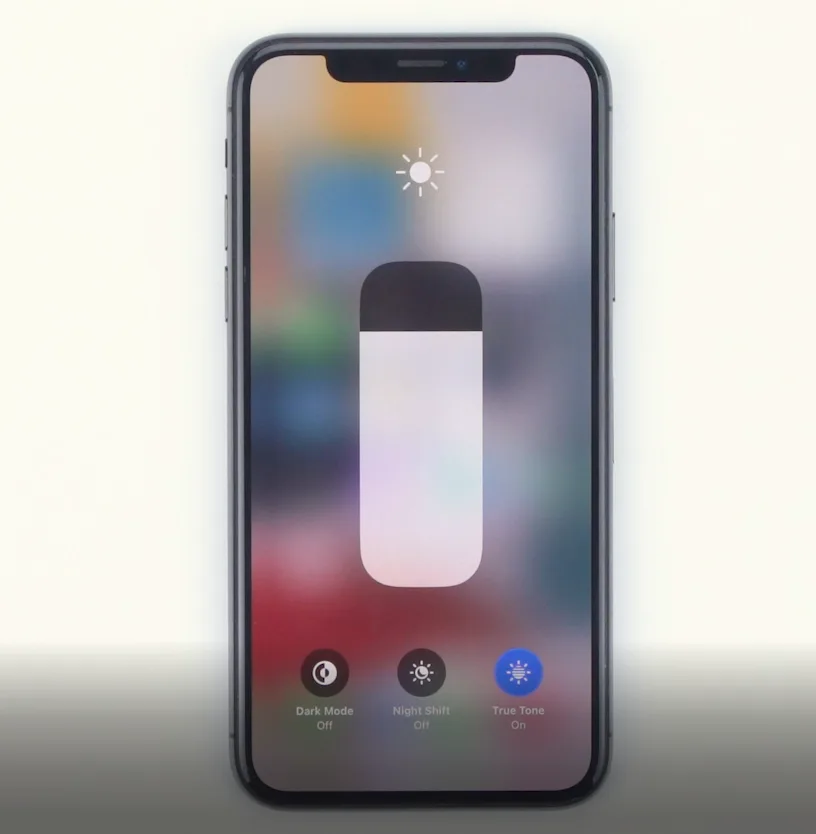
    Vor dem Austausch des Bildschirms müssen wir die Funktion der True Tone-Anzeige überprüfen und feststellen, ob sie noch wie gewohnt funktioniert oder nicht, um sicherzustellen, dass der neue Bildschirm funktioniert.

    Drücken Sie bitte zunächst lange auf das Telefon, um es auszuschalten. Dann können Sie einen Fünfeckschraubendreher verwenden, um die Schrauben an der Unterseite des Telefons zu lösen. Achten Sie bitte darauf, die Schrauben gut beiseite zu legen. Nachdem das Heizkissen eine Temperatur von 70-80° C erreicht hat, können Sie den Bildschirm mit der Vorderseite nach unten für etwa 2-3 Minuten auf das Kissen legen. Befestigen Sie den Saugnapf an der Unterseite des Telefons, heben Sie den Bildschirm vorsichtig an und setzen Sie ein Hebeleisen darunter. Bewegen Sie sich allmählich um den Rand des Displays herum und trennen Sie den Bildschirm entlang des Spalts. Die Display-Baugruppe ist immer noch durch Kabel mit dem iPhone verbunden, versuchen Sie also nicht, sie vollständig zu entfernen. Achten Sie auch hier auf die Position des Kabels, um Schäden zu vermeiden. Der Winkel sollte nicht größer als 90 Grad sein, um einen Bruch des flexiblen Kabels zu vermeiden. Der Vorgang zum Entfernen der Abdeckung ist abgeschlossen.

    how replace iphone screen display 2
    how replace iphone screen display 3

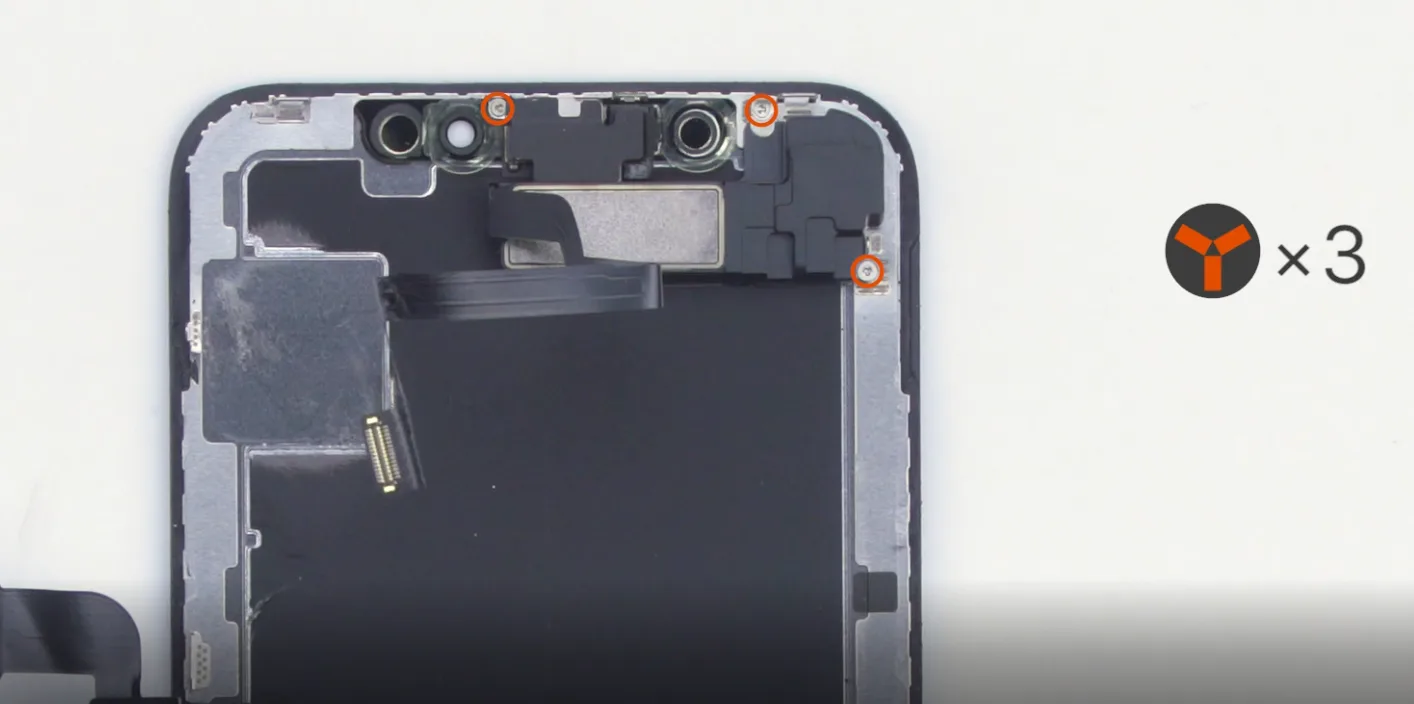
    Verwenden Sie dann einen Dreiflügelschraubendreher, um die Schrauben der Abschirmung des Kabelanschlusses zu lösen. Sie können einen Spudger verwenden, um die Batterie und den Stecker zwischen dem Bildschirm und der Hauptplatine leicht herauszuziehen. Folgen Sie nun den Anweisungen Schritt für Schritt. Lösen Sie das Flexkabel des Hörerlautsprechers und entfernen Sie die alte Display-Baugruppe.

    how replace iphone screen display 4

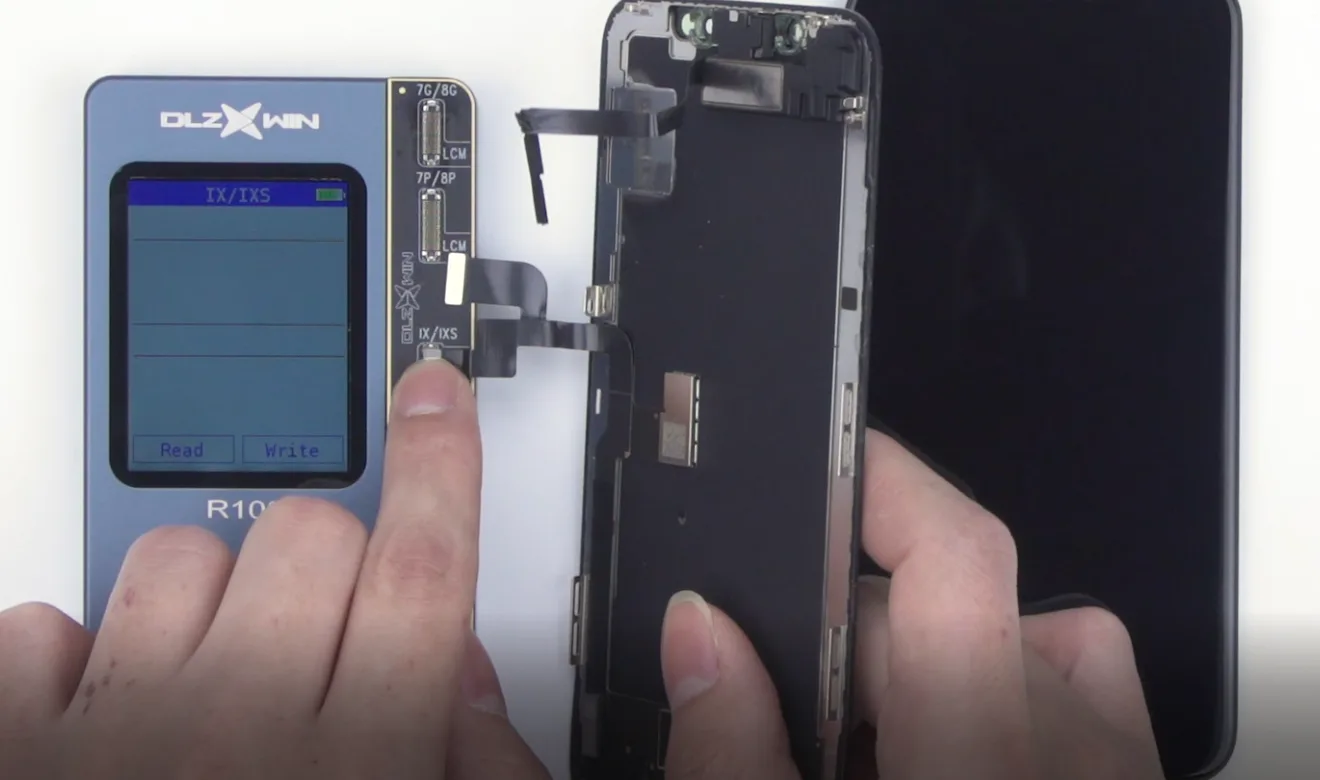
    Um die True Tone Funktion auf dem Display beizubehalten, wenn alles im iPhone mit einem anderen Bildschirm gepaart wird, ist es ratsam, einen Programmer zu verwenden. Befestigen Sie den alten Touch-Anschluss am entsprechenden Anschluss des Programmiergeräts, und beginnen Sie mit dem Lesen. Nachdem alles erledigt ist, nehmen Sie den alten Bildschirm ab, verbinden Sie den neuen mit dem Programmiergerät und beginnen Sie mit dem Schreiben.

    how replace iphone screen display 5

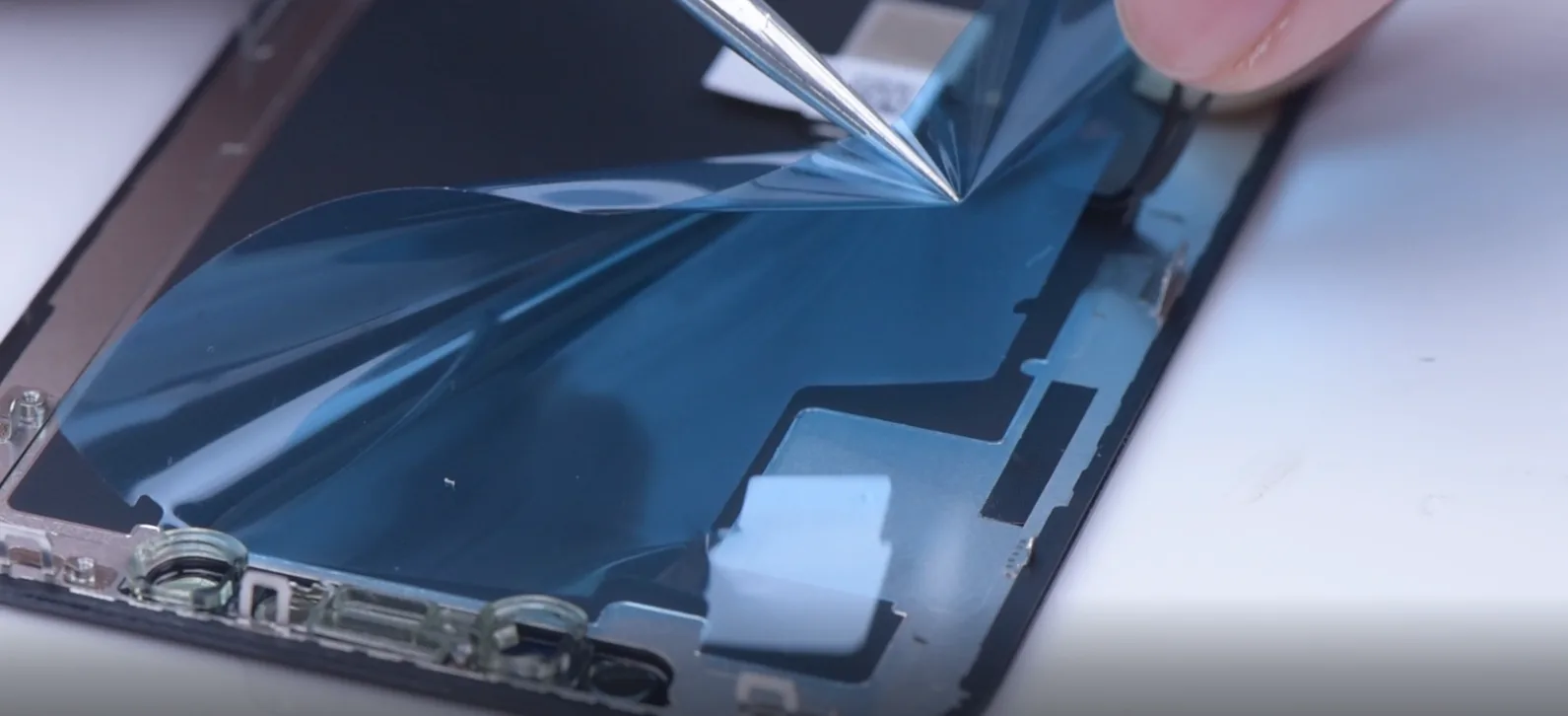
    Bitte schließen Sie den neuen Bildschirm an das Programmiergerät an, beginnen Sie mit dem Schreiben und legen Sie dann den alten Bildschirm auf das Heizkissen. Sie können einen Dreiflügelschraubendreher verwenden, um die Schrauben des Hörerkabels zu lösen und das Hörerkabel herauszunehmen. Ziehen Sie den Schutz der neuen Bildschirmeinheit ab und setzen Sie das Hörerkabel wieder auf die neue Bildschirmeinheit auf. Ziehen Sie abschließend die Schrauben fest. Achten Sie bitte auf die Position des Erdungschips. Zum Schluss kommen wir zum Anschlussteil. Bitte schließen Sie das Displaykabel, das Touchkabel, das Hörerkabel und die Batterie entsprechend an.

    Wenn bei der Reparatur oder der Montage etwas schief gelaufen ist, ist es besser, nach dem Austausch eines neuen Bildschirms einige Tests durchzuführen.

    how replace iphone screen display 6
    how replace iphone screen display 7

    Es ist der gleiche Schritt wie am Anfang. Drücken Sie lange, um das Gerät einzuschalten und zunächst einen Bildschirmtest durchzuführen. Wir müssen mehrere Tests durchführen: 3D-Touch-Test, True Tone-Test und Lichtanpassungstest. Wenn Ihr Telefon zeigt, ist alles in der Regel funktioniert. Dann können Sie den wasserfesten Klebstoff abreißen und auf das Handygehäuse aufkleben. Drücken Sie leicht mit einer Pinzette darauf, damit es klebt, reißen Sie die Folie ab, setzen Sie das Displaykabel wieder zusammen und berühren Sie das Kabel. Montieren Sie die Hörmuschel, und schließen Sie den Akku an. Bringen Sie die Abschirmungsabdeckung an und ziehen Sie die Schrauben fest. Entfernen Sie die wasserdichte Folie um den Rahmen. Bringen Sie den Telefonbildschirm an, und ziehen Sie die Schrauben an der Unterseite fest.

    how replace iphone screen display 8

    Das sind alle iPhone X Bildschirm Ersatz Schritte, die wir mit Ihnen teilen. Wenn es irgendeine Verwirrung gibt, lassen Sie uns bitte Ihren Kommentar.

  • NAND-Daten für die NAND-Reparatur freischalten - iPhone X im Wiederherstellungsmodus fixieren

    NAND-Daten für die NAND-Reparatur freischalten - iPhone X im Wiederherstellungsmodus fixieren

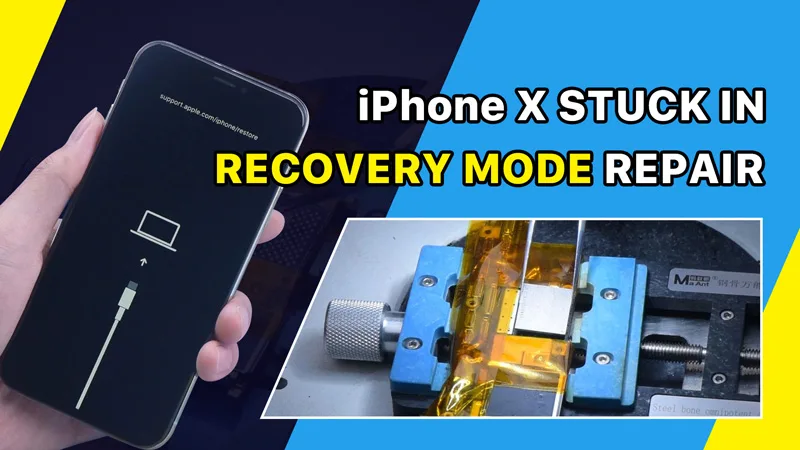
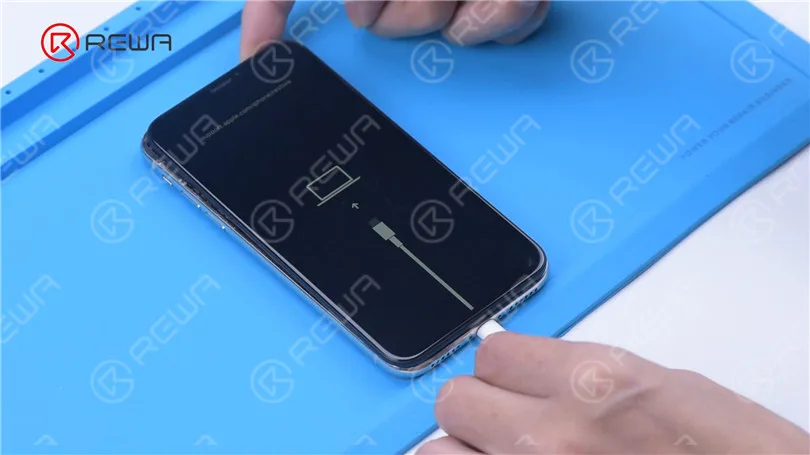
    Today we will share how to fix an iPhone X that is stuck on recovery mode.

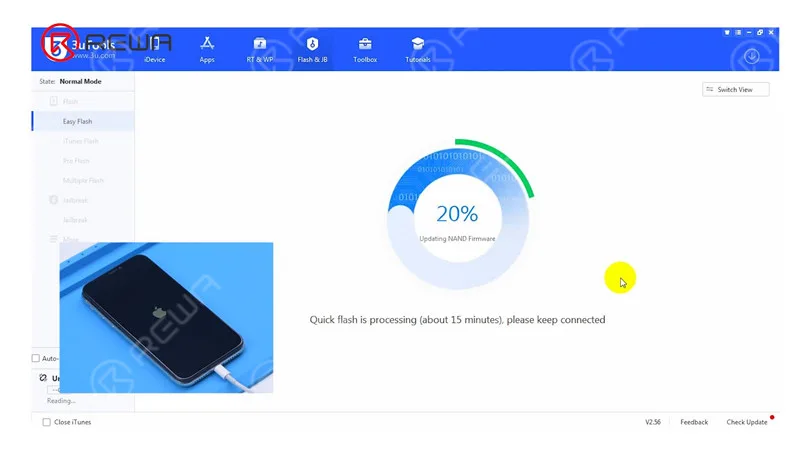
    Press the power button and the phone is stuck on recovery mode. Then we try to flash the phone. Open 3uTools to flash. The progress bar of flashing appears on the phone and the flashing gets stuck at 20%. An error also appears.

    NAND-Daten für die NAND-Reparatur freischalten - iPhone X im Wiederherstellungsmodus fixieren
    NAND-Daten für die NAND-Reparatur freischalten - iPhone X im Wiederherstellungsmodus fixieren

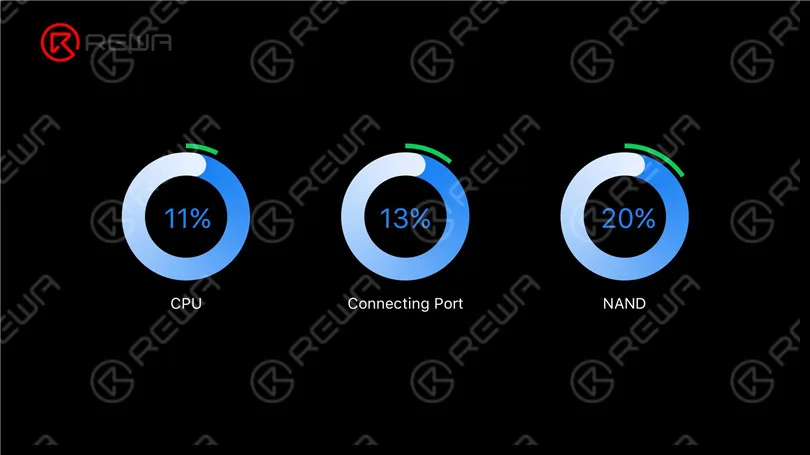
    Getting stuck at different progress bar can initially tell us the corresponding repair solution. 11 % with an error and failure to enter recovery mode from DFU indicate that the CPU malfunctions. 13 % with an error means that the connecting port is faulty while 20% with an error always come with a NAND fault. So it can be preliminarily judged that the NAND fault has caused the problem.

    NAND-Daten für die NAND-Reparatur freischalten - iPhone X im Wiederherstellungsmodus fixieren

    Then we disassemble the phone. Remove foam on the motherboard. Wrap high-temperature tape around the motherboard.

    NAND-Daten für die NAND-Reparatur freischalten - iPhone X im Wiederherstellungsmodus fixieren

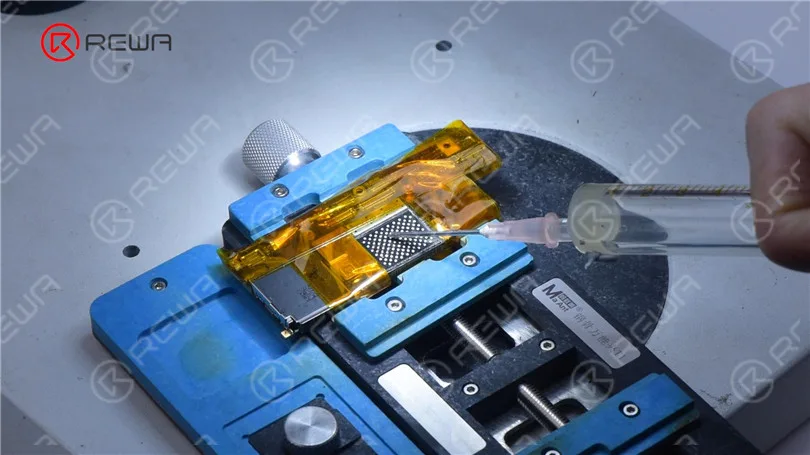
    Attach the motherboard to the Halterung. Heat with Hot Air Gun at 260 °C to remove adhesive around the NAND. Then heat the NAND evenly at 380 °C. Remove the NAND with a Pry Blade.

    NAND-Daten für die NAND-Reparatur freischalten - iPhone X im Wiederherstellungsmodus fixieren

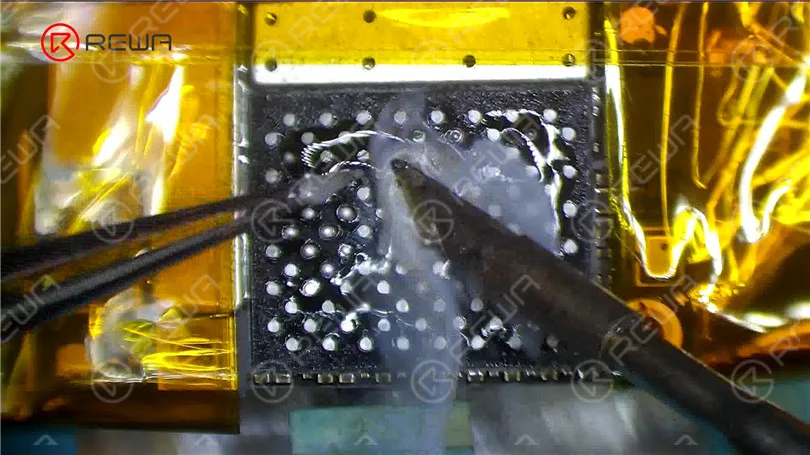
    Apply some Paste Flux to the bonding pads. Apply some middle-temperature Solder Paste to the bonding pads with Soldering Iron at 360 °C. This is to neutralize the temperature of the bonding pads.

    NAND-Daten für die NAND-Reparatur freischalten - iPhone X im Wiederherstellungsmodus fixieren
    NAND-Daten für die NAND-Reparatur freischalten - iPhone X im Wiederherstellungsmodus fixieren

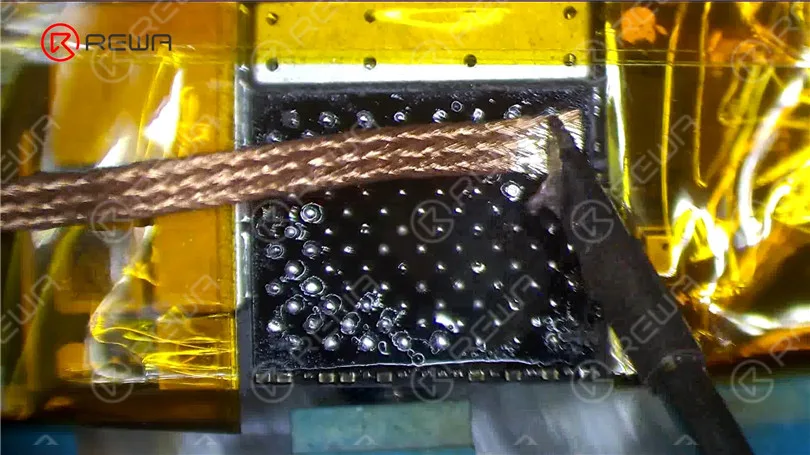
    Clean the bonding pads with Solder Wick. Remove residual black adhesive with Hot Air Gun at 280 °C.

    NAND-Daten für die NAND-Reparatur freischalten - iPhone X im Wiederherstellungsmodus fixieren

    Clean the bonding pads with PCB Cleaner. Apply some Paste Flux. Put a known-good NAND in position.

    NAND-Daten für die NAND-Reparatur freischalten - iPhone X im Wiederherstellungsmodus fixieren
    NAND-Daten für die NAND-Reparatur freischalten - iPhone X im Wiederherstellungsmodus fixieren

    Heat with Hot Air Gun at 340 °C. Push the NAND gently with Tweezers. When the NAND automatically resets, soldering is complete.

    NAND-Daten für die NAND-Reparatur freischalten - iPhone X im Wiederherstellungsmodus fixieren

    Tear off high-temperature tape. Connect the motherboard with a Netzkabel. Measure the current of the motherboard. The current is 52 mA, which is normal.

    NAND-Daten für die NAND-Reparatur freischalten - iPhone X im Wiederherstellungsmodus fixieren

    Connect the phone with computer to keep flashing. The phone is successfully flashed. The not turning on issue is now confirmed to be caused by the NAND fault.

    NAND-Daten für die NAND-Reparatur freischalten - iPhone X im Wiederherstellungsmodus fixieren

    Turn on the phone for testing. Since WiFi and Bluetooth addresses are stored on the NAND, and the new NAND doesn’t match the WiFi and Bluetooth addresses on the motherboard, we need to read the data of the original NAND. In the first place, jailbreak the phone.

    NAND-Daten für die NAND-Reparatur freischalten - iPhone X im Wiederherstellungsmodus fixieren

    After jailbreaking, connect the phone with computer and open 3uTools. Open the software to read the original data.

    NAND-Daten für die NAND-Reparatur freischalten - iPhone X im Wiederherstellungsmodus fixieren

    Then we use P10 to write the data. Connect the phone to P10. Get the phone into DFU mode.

    NAND-Daten für die NAND-Reparatur freischalten - iPhone X im Wiederherstellungsmodus fixieren

    Open the P10 software. Click “DFU Mode”. After entering purple mode, the data have been successfully read and written.

    NAND-Daten für die NAND-Reparatur freischalten - iPhone X im Wiederherstellungsmodus fixieren
    NAND-Daten für die NAND-Reparatur freischalten - iPhone X im Wiederherstellungsmodus fixieren

    The phone turns on normally. WiFi also functions well. The fault has been cleared.

    NAND-Daten für die NAND-Reparatur freischalten - iPhone X im Wiederherstellungsmodus fixieren
  • Mastering Desoldering & Soldering of iPhone X PMU

    Mastering Desoldering & Soldering of iPhone X PMU

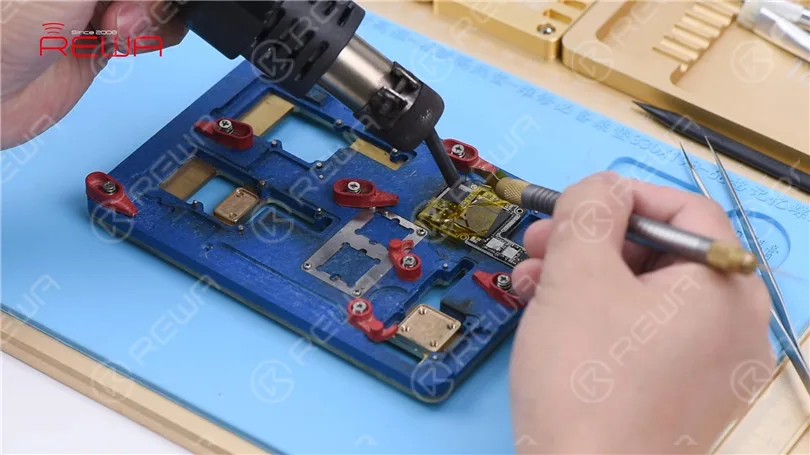
    Today’s handwork course will focus on a tutorial for desoldering and soldering the iPhone X PMU. Begin by attaching the upper layer of the motherboard to the PCB Holder, then proceed to apply High-temperature Tape on the surrounding components.

    mastering desoldering soldering iphone pmu h023 sol

    Start by removing the black adhesive surrounding the PMU. Apply heat using a Hot Air Gun set at 280℃ with an air flow of 3. Then, use a specialized knife to get rid of the black adhesive around the chip.

    mastering desoldering soldering iphone pmu h023 sol 2

    Vorsicht! When removing the black adhesive near the PMU to prevent dislodging any nearby components.

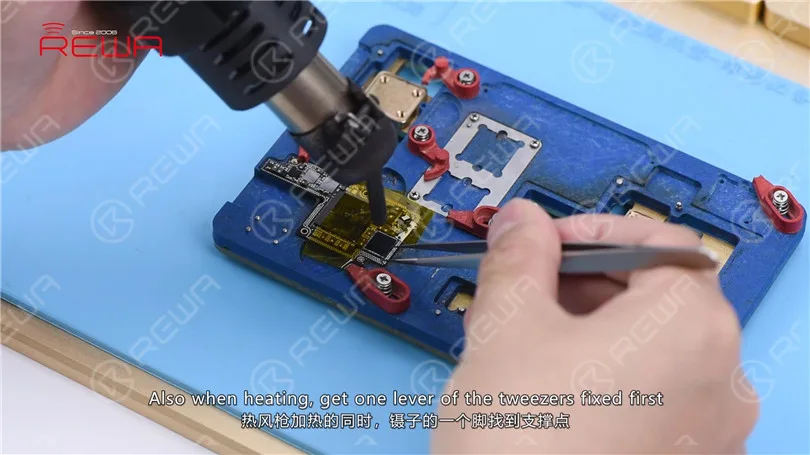
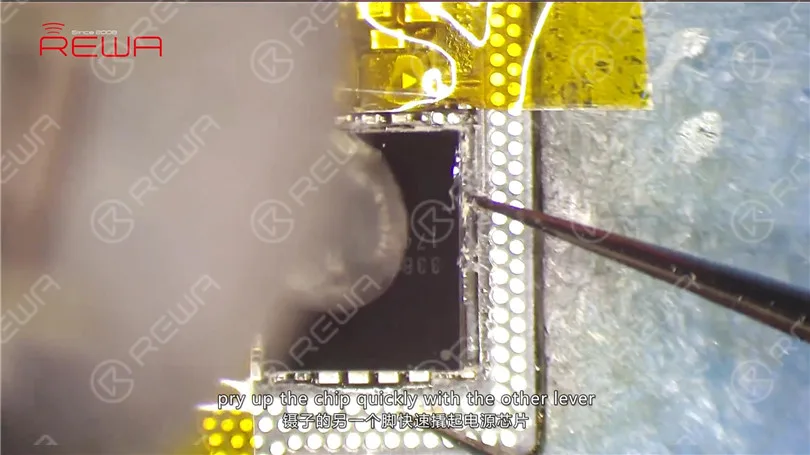
    Apply heat to the PMU using a Hot Air Gun set at 330℃ with an air flow of 5. Prior to heating, secure one end of the tweezers. After 15 seconds, when the solder begins to melt, swiftly lift the chip using the other end of the tweezers. Ensure that you lift the chip at the appropriate moment to avoid causing damage to the bonding pad.

    mastering desoldering soldering iphone pmu h023 sol 3
    mastering desoldering soldering iphone pmu h023 sol 4

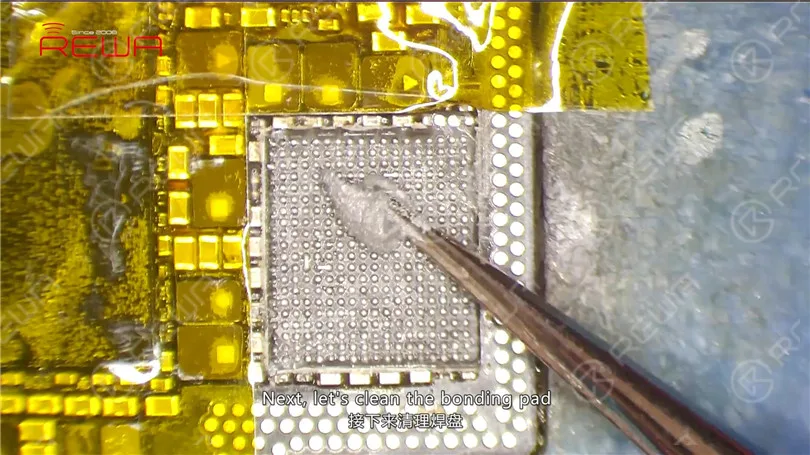
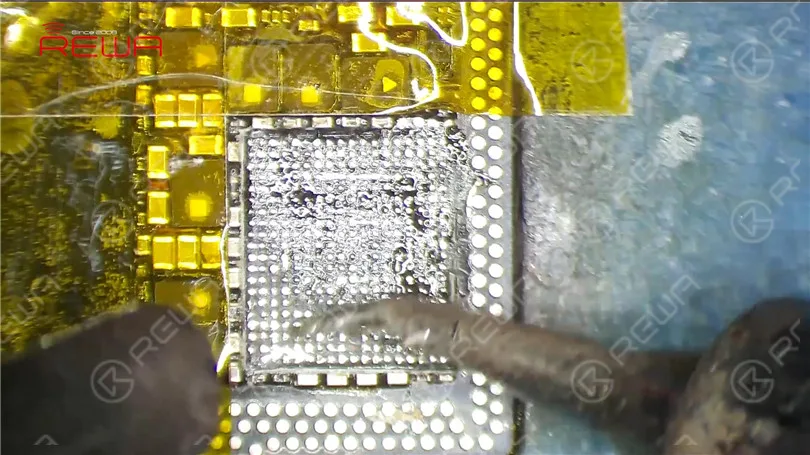
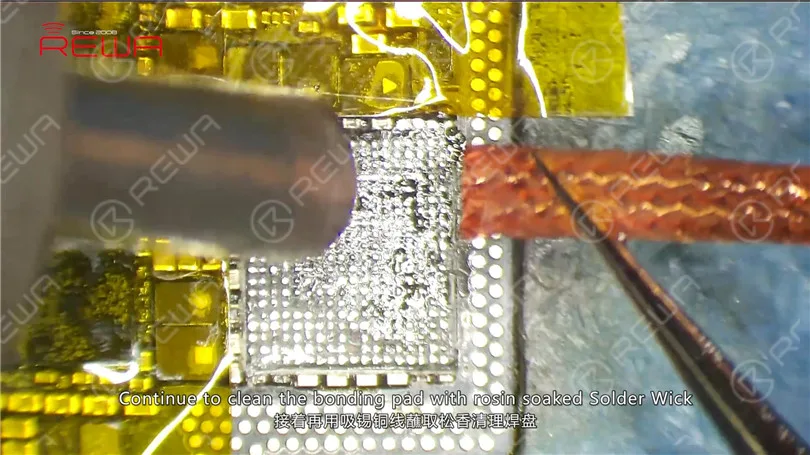
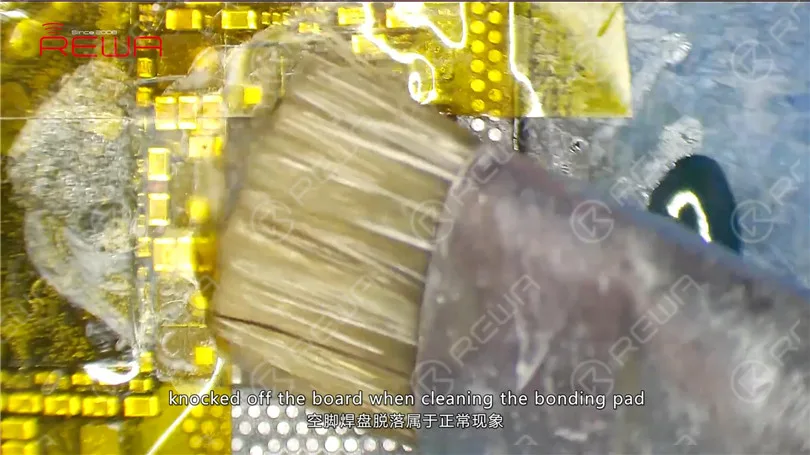
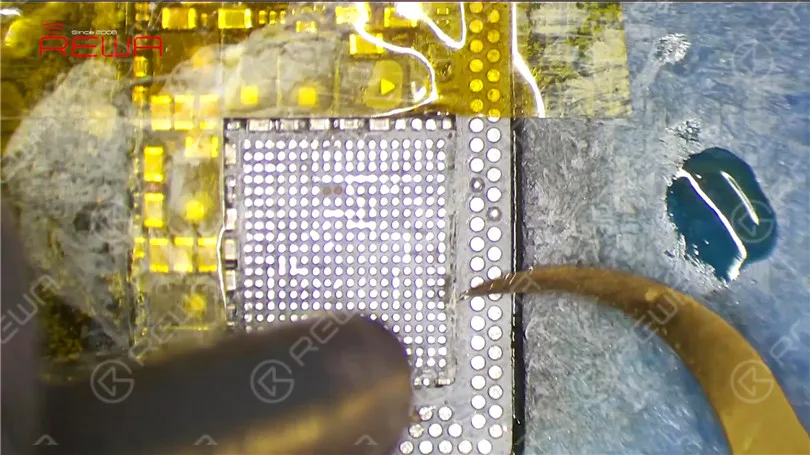
    Next, let’s clean the bonding pad. Apply some mid-temperature Solder Paste to the bonding pad. Heat with Hot Air Gun at 280℃. Meantime, clean the bonding pad with Soldering Iron at 360℃. Continue to clean the bonding pad with rosin soaked Solder Wick. Clean with PCB Cleaner afterwards. Tips: bonding pads of those empty pins might get knocked off the board when cleaning the bonding pad, which is normal. We can just leave them alone.

    desoldering&soldering of iPhone X PMU
    mastering desoldering soldering iphone pmu h023 sol 6
    mastering desoldering soldering iphone pmu h023 sol 7
    mastering desoldering soldering iphone pmu h023 sol 8

    Continue to remove black adhesive on/around the bonding pad. Also when we pry up the chip, components around get knocked off the board. So our next move is to re-solder these components. First, apply some Paste Flux to their bonding pads. Then, apply solders with Soldering Iron. Get these components in position. And then solder with Hot Air Gun at 330℃, air flow 3.

    mastering desoldering soldering iphone pmu h023 sol 9
    mastering desoldering soldering iphone pmu h023 sol 10

    Before soldering the chip, clean the bonding pad again. Clean with PCB Cleaner afterwards.

    mastering desoldering soldering iphone pmu h023 sol 11
    mastering desoldering soldering iphone pmu h023 sol 12

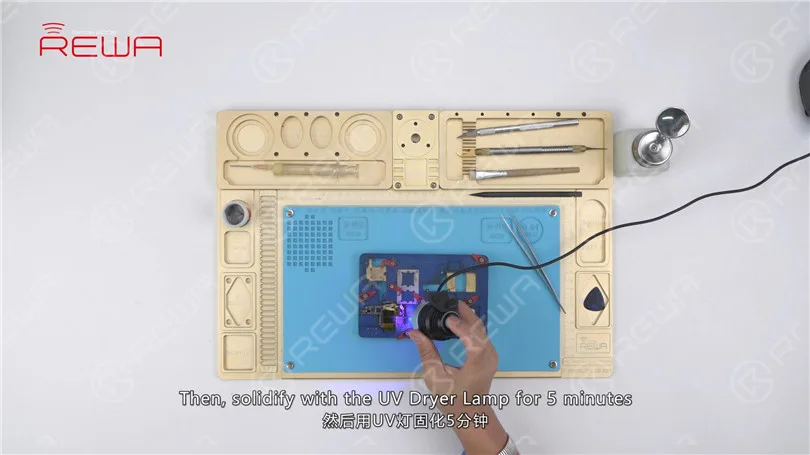
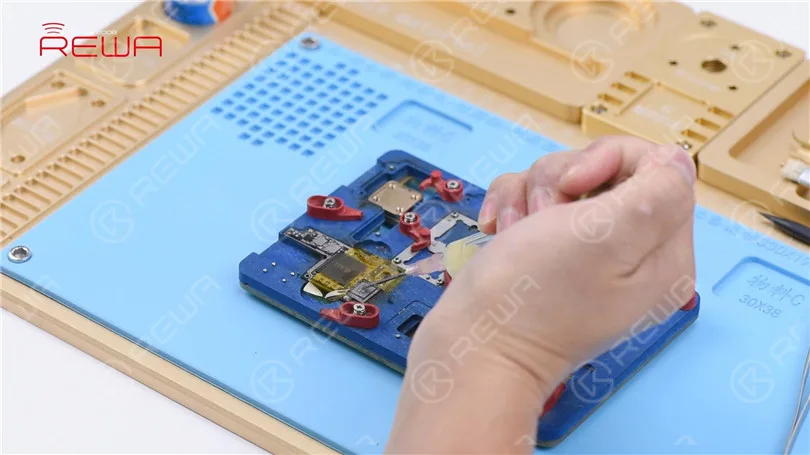
    Also when we remove the black adhesive, some of the insulation varnish on PCB has fallen off the board. So we need to remedy with the UV Curable Solder Mask. Dip some UV Curable Solder Mask with tweezers. And apply the solder mask to the exposed area. Then, solidify with the UV Dryer Lamp for 5 minutes.

    mastering desoldering soldering iphone pmu content 9ff202ff81dc
    mastering desoldering soldering iphone pmu h023 sol 13

    Now we can solder the PMU. Apply some Paste Flux to the bonding pad. Get a new PMU in position. Make sure you put it in the right direction. Solder with Hot Air Gun at 330℃, air flow 3 for 20s.

    mastering desoldering soldering iphone pmu h023 sol 14

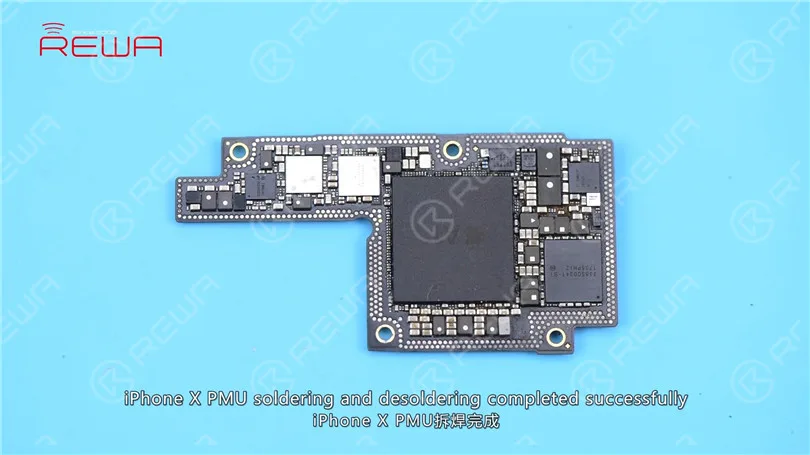
    With the chip sinking and Paste Flux flowing, continue heating for 10s. Wait for the upper layer to cool for 5 minutes. Tear off the High Temperature Tape. Clean with PCB Cleaner afterwards. iPhone X PMU soldering and desoldering completed successfully.

    mastering desoldering soldering iphone pmu h023 sol 15
  • iPhone 8/X Lichtsensor defekt auch mit Originalteilen von Dritten repariert

    iPhone 8/X Lichtsensor defekt auch mit Originalteilen von Dritten repariert

    Recently, REWA has got feedback from a number of third-party repair shops that some iPhone 8 series and iPhone X have got “ambient light sensor not working issue” after repairing even with genuine parts. After testing and analysis, REWA LAB has found that Apple might have set up some technical barriers for repairing to prevent customers from resorting to third-party repair.Let’s check the video and find out the testing procedures and results.

  • iPhone X Unreagierbarer Touchscreen Reparatur

    iPhone X Unreagierbarer Touchscreen Reparatur

    Unser Kurs heute ist über iPhone X Touchscreen unresponsive Reparatur.

    Drücken Sie die Einschalttaste, um das Telefon einzuschalten. Das Telefon schaltet sich normal ein. Der Touchscreen des Telefons reagiert nicht.

    iPhone X Unreagierbarer Touchscreen Reparatur

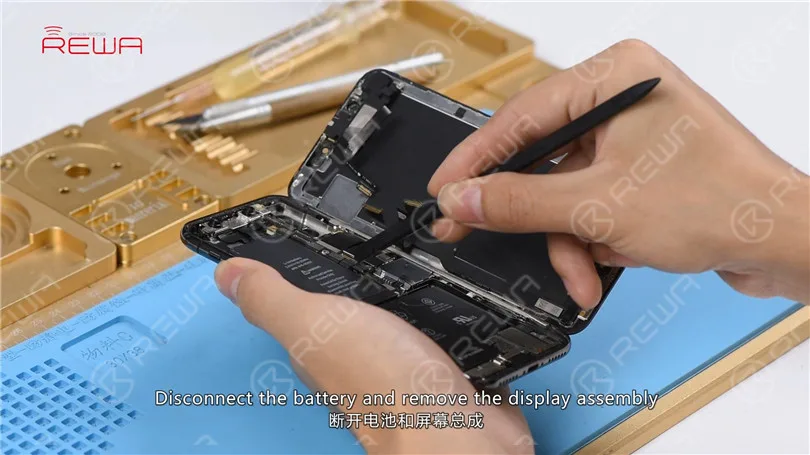
    Schalten Sie das Telefon aus und nehmen Sie es auseinander. Trennen Sie den Akku und entfernen Sie die Display-Baugruppe.

    iPhone X Unreagierbarer Touchscreen Reparatur

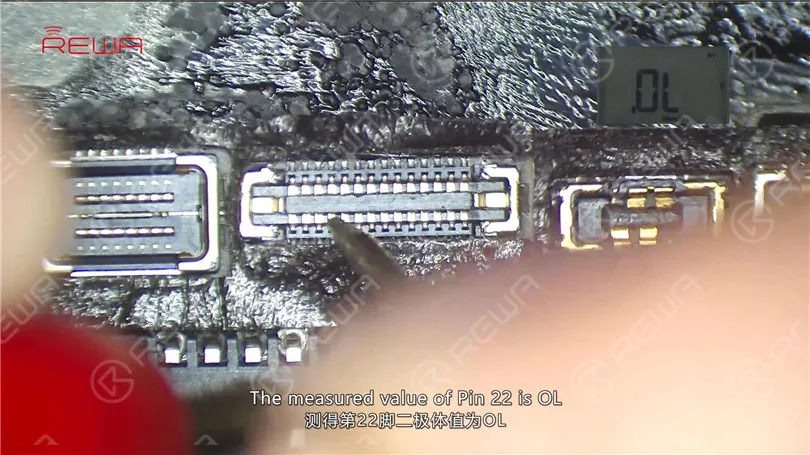
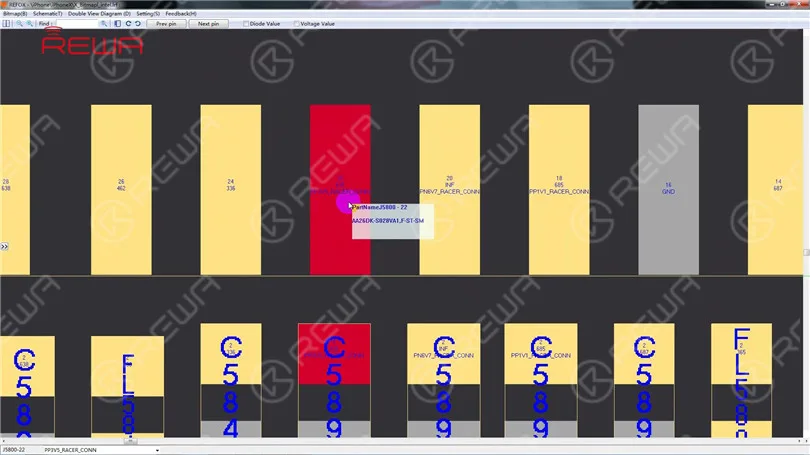
    Nehmen Sie die Hauptplatine heraus. Als erstes überprüfen wir den Touch ID FPC-Anschluss J5800. Führen Sie eine Diodenmessung von J5800 durch. Der gemessene Wert von Pin 22 ist OL, was darauf hinweist, dass der relevante Schaltkreis von Pin 22 einen offenen Stromkreis hat.

    iPhone X Unreagierbarer Touchscreen Reparatur

    Wir können sehen, dass die Schaltung eine Induktivität FL5893 enthält. Beginnen wir mit FL5893.

    iPhone X Unreagierbarer Touchscreen Reparatur

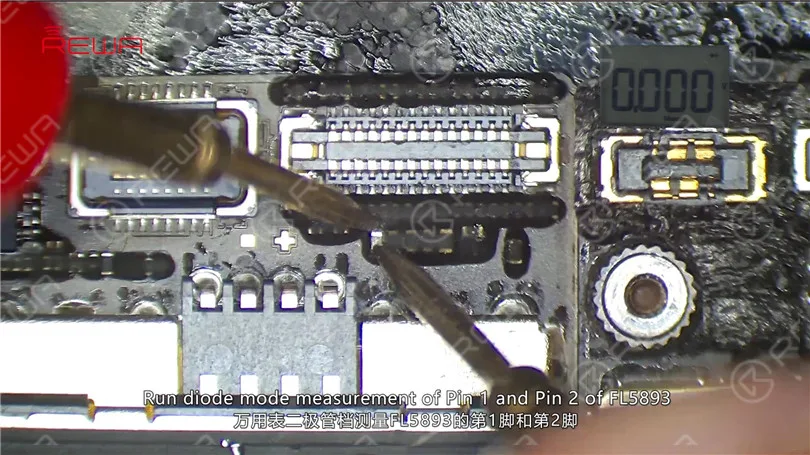
    Entfernen Sie zunächst mit einer Pinzette den Schwamm um J5800. Führen Sie eine Diodenmessung an Pin 1 und Pin 2 von FL5893 durch. Der gemessene Wert der beiden Stifte ist 0. Nach dem gemessenen Wert zu urteilen, befindet sich FL5893 im Normalzustand.

    iPhone X Unreagierbarer Touchscreen Reparatur

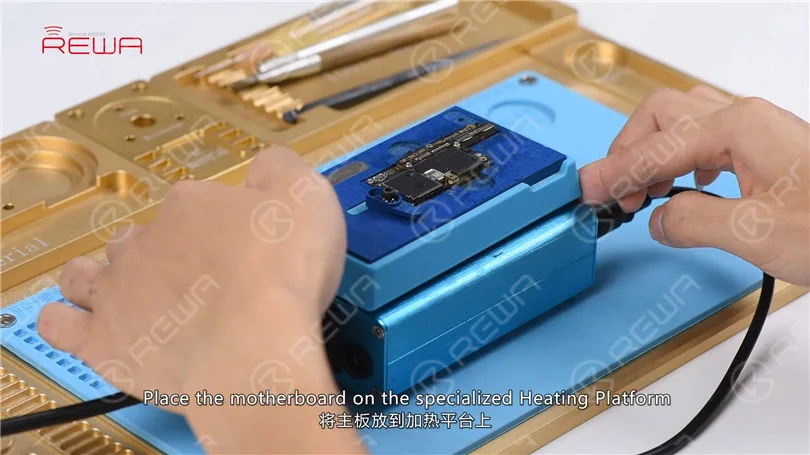
    Wir können sehen, dass der Schaltkreis seinen Weg zum dritten Platz PCB macht. Wir müssen also die Hauptplatine abtrennen, um die dritte Platine zu überprüfen. Legen Sie die Hauptplatine auf die spezielle Heizplattform. Mit der Temperatur der Plattform erreicht 160℃, nehmen Sie die obere Schicht mit einer Pinzette.

    iPhone X Unreagierbarer Touchscreen Reparatur

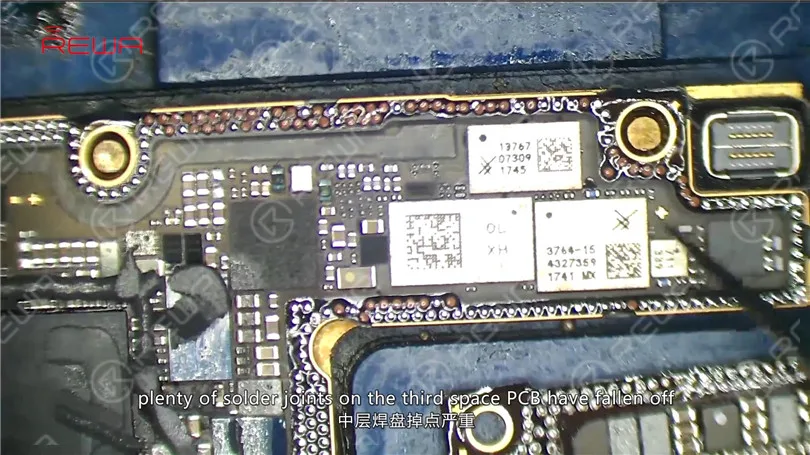
    Wie Sie sehen können, sind viele Lötstellen auf der Platine des dritten Platzes abgefallen. Und die Hauptplatine ist stark verformt. Demnach ist die Hauptplatine nicht mehr zu reparieren.

    iPhone X Unreagierbarer Touchscreen Reparatur

    Schlussfolgerung:

    Das iPhone X reagiert nicht auf den Touchscreen. Als erstes sollten wir den Touch ID FPC-Anschluss J5800 überprüfen. Führen Sie eine Diodenmessung von J5800 durch. Nach dem gemessenen Wert zu urteilen, ist der entsprechende Schaltkreis von Pin 22 unterbrochen. Auf der Bitmap können wir sehen, dass der Stromkreis bis zur dritten Platine reicht. Wenn wir die Hauptplatine herausnehmen, stellen wir fest, dass viele Lötstellen auf der Platine des dritten Platzes abgefallen sind. Die Hauptplatine ist außerdem stark verformt. Demnach ist die Hauptplatine nicht mehr zu reparieren.

  • So beheben Sie das Problem, dass der untere Lautsprecher des iPhone X nicht funktioniert

    So beheben Sie das Problem, dass der untere Lautsprecher des iPhone X nicht funktioniert

    Heute zeigen wir, wie man den nicht funktionierenden unteren Lautsprecher des iPhone X repariert.

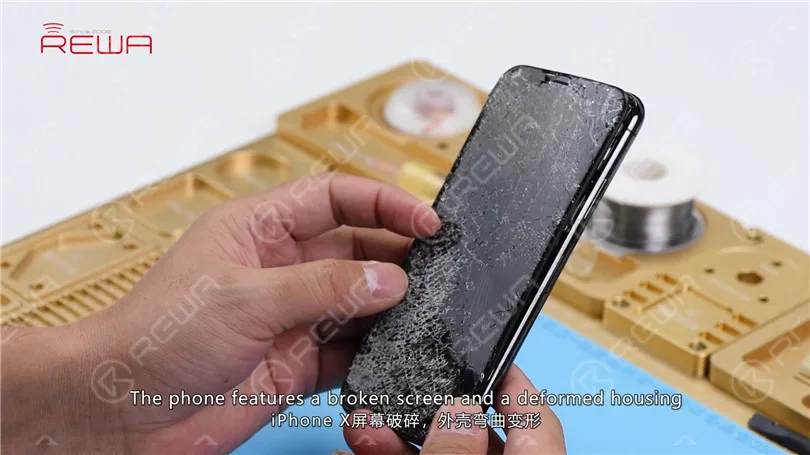
    Das Telefon weist einen gebrochenen Bildschirm und ein verformtes Gehäuse auf. Eine neue Display-Baugruppe einbauen und testen. Das Telefon lässt sich normal einschalten. Sowohl die Frontkamera als auch die Rückkamera funktionieren normal. Auch das WLAN funktioniert gut.

    Reparatur des unteren Lautsprechers beim iPhone X

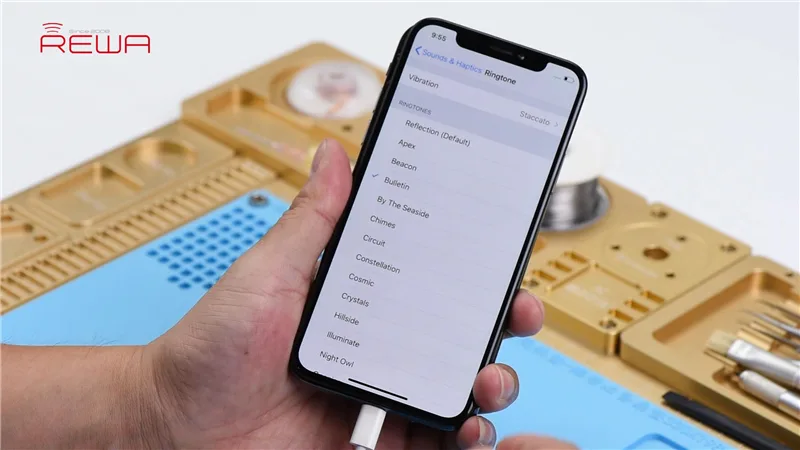
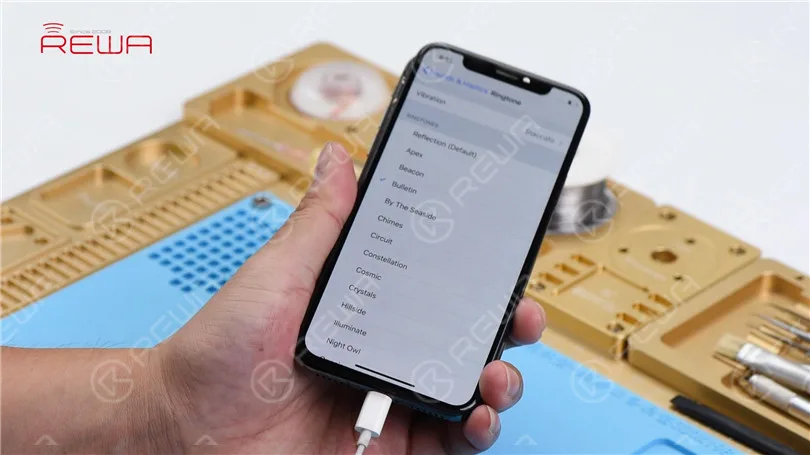
    Gehen Sie zu Töne & Haptik > Klingelton. Wählen Sie einen Standardklingelton aus und es gibt keine Tonwiedergabe. Mit eingesteckten Kopfhörern funktioniert der Ton jedoch einwandfrei.

    Reparatur des unteren Lautsprechers beim iPhone X

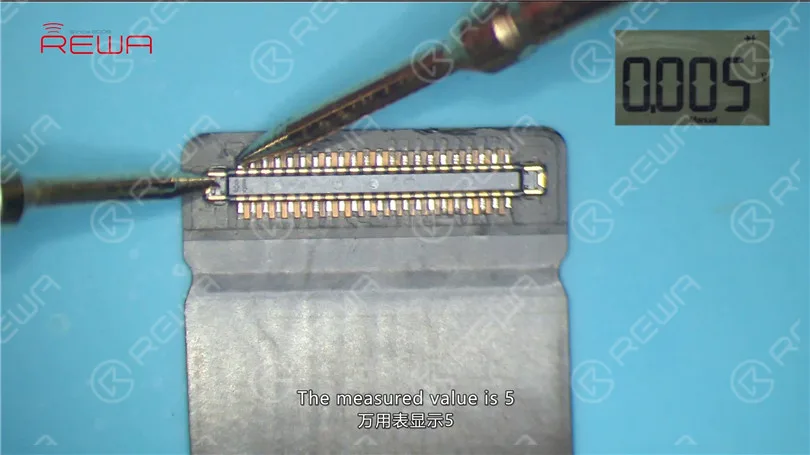
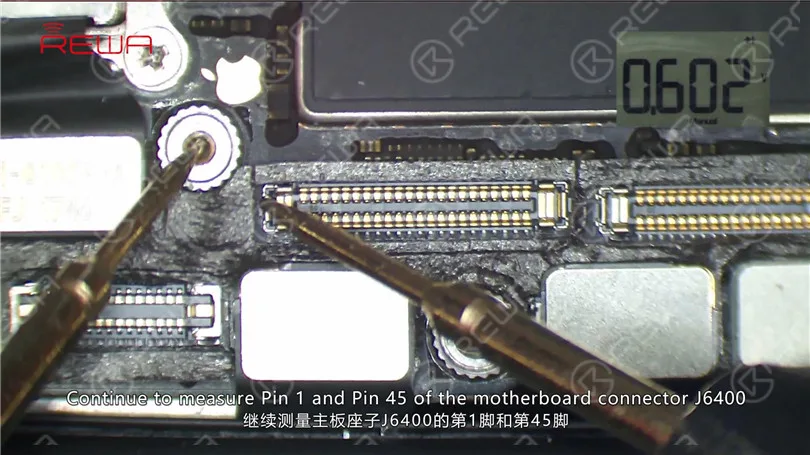
    Die vorläufige Einschätzung ergibt, dass sich die Audioschaltung in einem normalem Zustand befindet. Lediglich der untere Lautsprecher funktioniert nicht. Entfernen Sie die Display-Baugruppe und trennen Sie die Batterie. Trennen Sie das Flexkabel des Ladeanschlusses. Führen Sie eine Diodenmessung an Pin 1 und Pin 45 des DOCK-Anschlusses durch. Der gemessene Wert beträgt 5, was anzeigt, dass sich der untere Lautsprecher in einem normalen Zustand befindet.

    Reparatur des unteren Lautsprechers beim iPhone X

    Messen Sie weiter Pin 1 und Pin 45 des Motherboard-Anschlusses J6400. Der gemessene Wert von Pin 45 beträgt 602, was normal ist.

    Reparatur des unteren Lautsprechers beim iPhone X

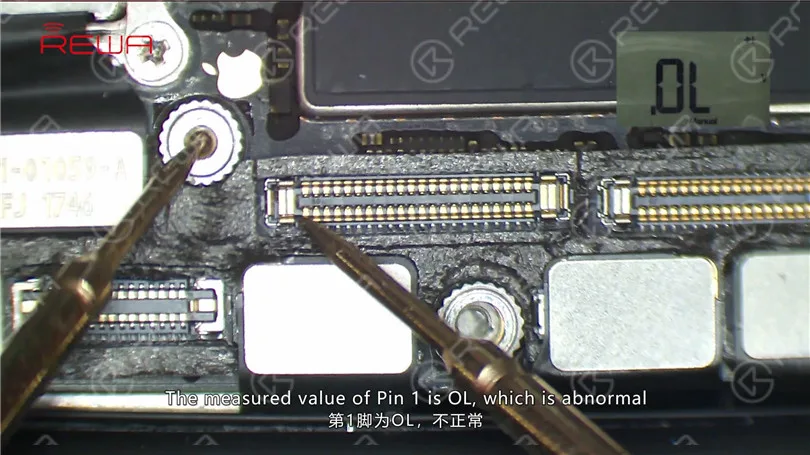
    Der Messwert von Pin 1 ist OL, was unnormal ist.

    Reparatur des unteren Lautsprechers beim iPhone X

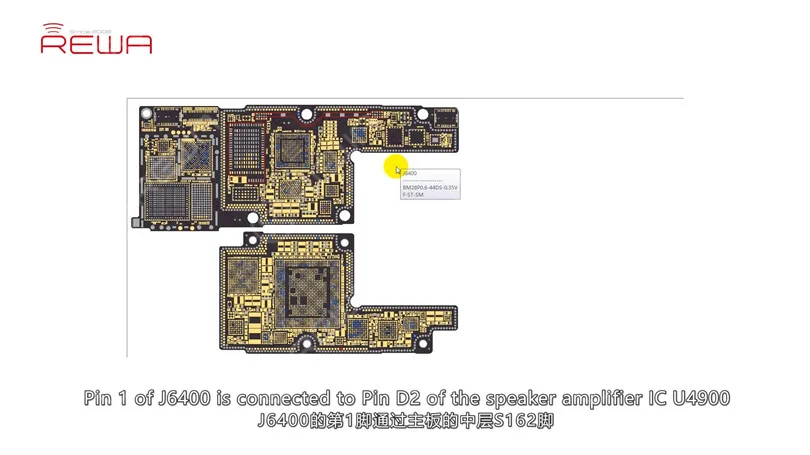
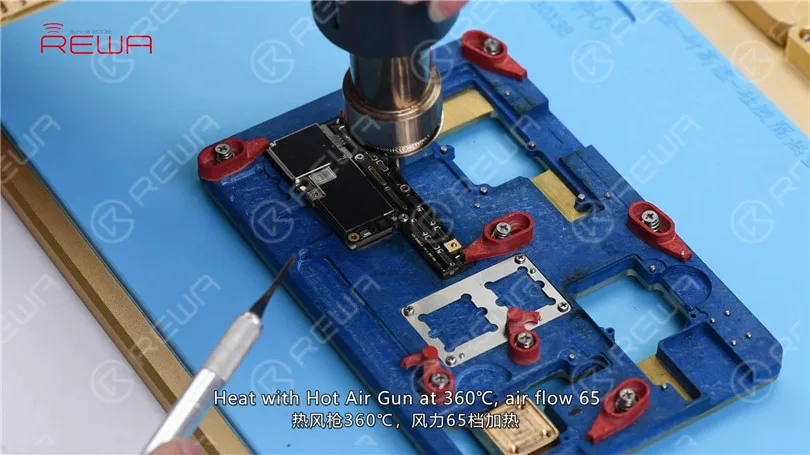
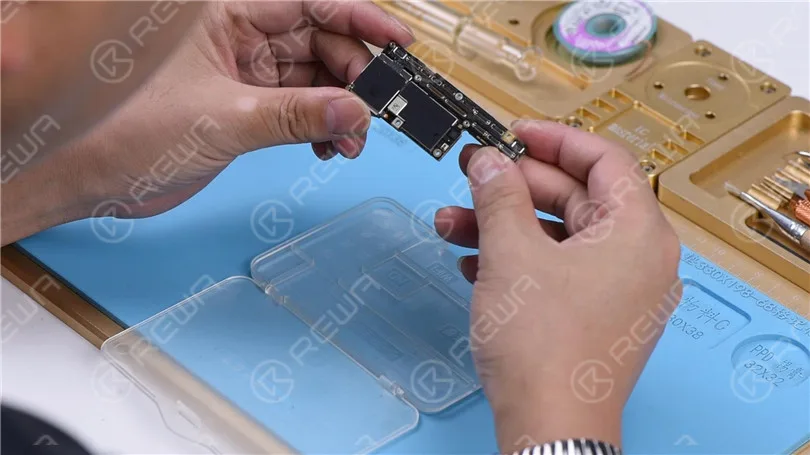
    Darnach zu urteilen, ist der relevante Stromkreis von Pin 1 unterbrochen. Pin 1 von J6400 ist über Pin S162 auf Zylindern am Rand der unteren Lage mit Pin 2 des Lautsprecherverstärker-IC U4900 verbunden. Unser nächster Schritt besteht also darin, den Stromkreis sorgfältig zu überprüfen. Trennen Sie die Flexkabel auf dem Motherboard und nehmen Sie das Motherboard heraus. Befestigen Sie das Motherboard an dem Halter. Mit Heißluftpistole bei 360 °C, Luftstrom 65 erhitzen.

    Reparatur des unteren Lautsprechers beim iPhone X
    Reparatur des unteren Lautsprechers beim iPhone X

    Eine Minute später hebeln Sie die obere Schicht Schritt für Schritt ab. Tipps: Achten Sie darauf, die obere Schicht im richtigen Moment abzuhebeln, wenn das Zinn auf den Zylindern geschmolzen ist. Wir können deutlich sehen, dass auf der oberen Schicht mehrere Pins fehlen, einschließlich Pin S166 des NFC-Schaltkreises.

    Reparatur des unteren Lautsprechers beim iPhone X
    Reparatur des unteren Lautsprechers beim iPhone X

    Dems zufolge wurde das Telefon fallen gelassen, was zu einer Pseudolötung der Hauptplatine in Verbindung mit dem Abreißen von Pins führte. Da die meisten dieser fehlenden Pins Masse-Pins sind, können wir sie einfach ignorieren. Dennoch müssen wir Pin S166 mit einer Drahtbrücke versehen. Entfernen Sie Zinnreste an den Zylindern um den Rand der unteren Schicht und an den Anschlussflächen der oberen Schicht mit einem in Kolophonium getränkten Lötdraht. Reinigen Sie es anschließend mit PCB-Reiniger.

    Reparatur des unteren Lautsprechers beim iPhone X
    Reparatur des unteren Lautsprechers beim iPhone X

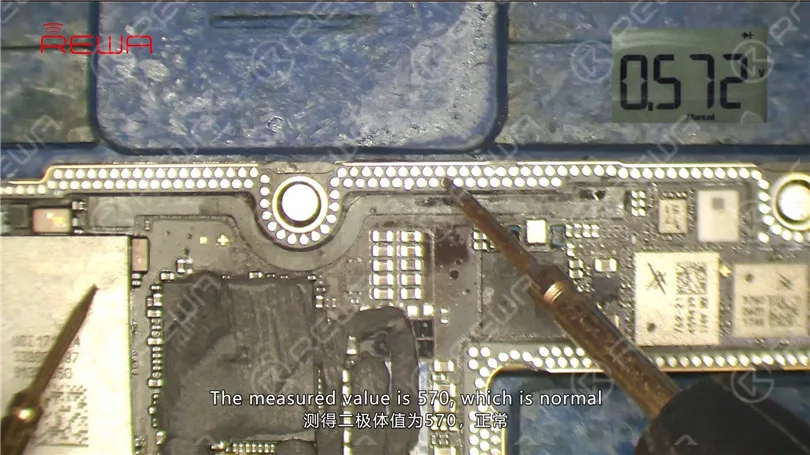
    Führen Sie eine Diodenmessung von Pin S162 an den Zylindern durch. Der Messwert beträgt 570, was normal ist. Messen Sie weiter Pin S163. Der Messwert beträgt 570, was normal ist. Beurteilungsgemäß wird die Unterbrechung des zu Pin 1 gehörenden Stromkreises durch eine kalte Lötstelle der Zylinder am Rand der unteren Lage verursacht.

    Reparatur des unteren Lautsprechers beim iPhone X

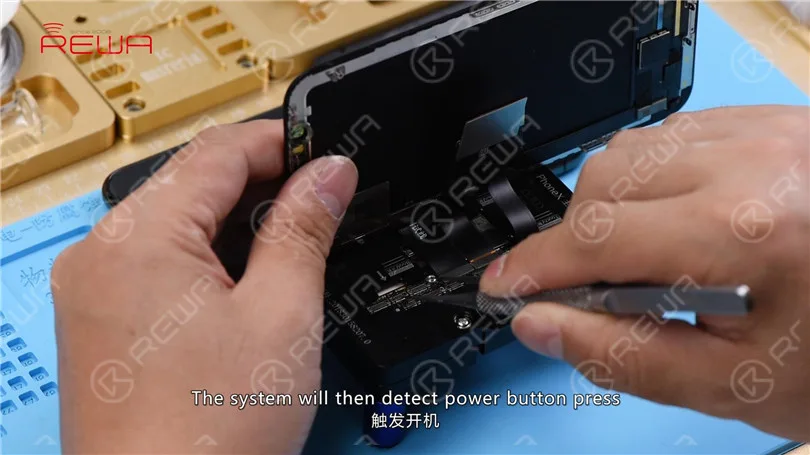
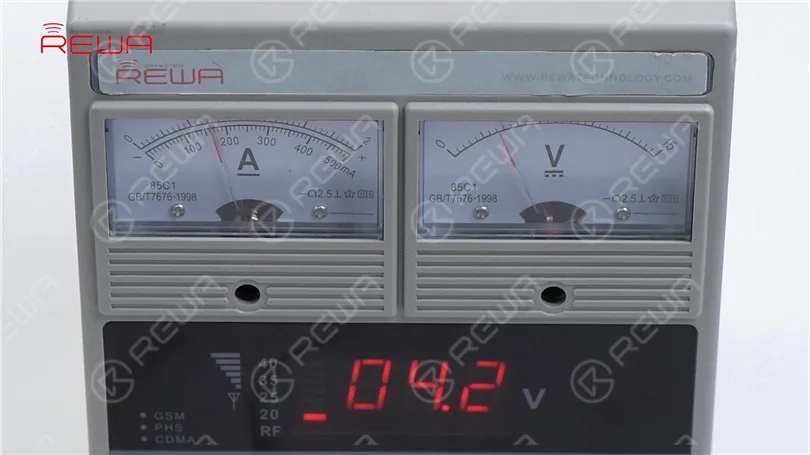
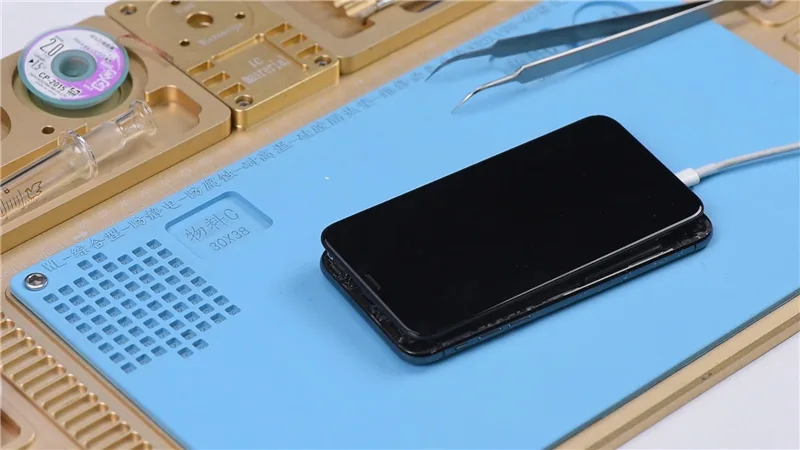
    Jetzt installieren wir das Mainboard im Testkit. Befestigen Sie das Verlängerungs-Flexkabel der Displaybaugruppe. Dann das Ladeanschluss-Flexkabel und die Displaybaugruppe. Verbinden Sie den Akkuanschluss mit dem Gleichstromnetzteil. Überbrücken Sie Pin 9 von J4300 mit einer Pinzette mit der Masse. Das System erkennt dann das Drücken des Einschaltknopfs. Der Stromwert am Amperemeter ist normal.

    Reparatur des unteren Lautsprechers beim iPhone X
    Reparatur des unteren Lautsprechers beim iPhone X

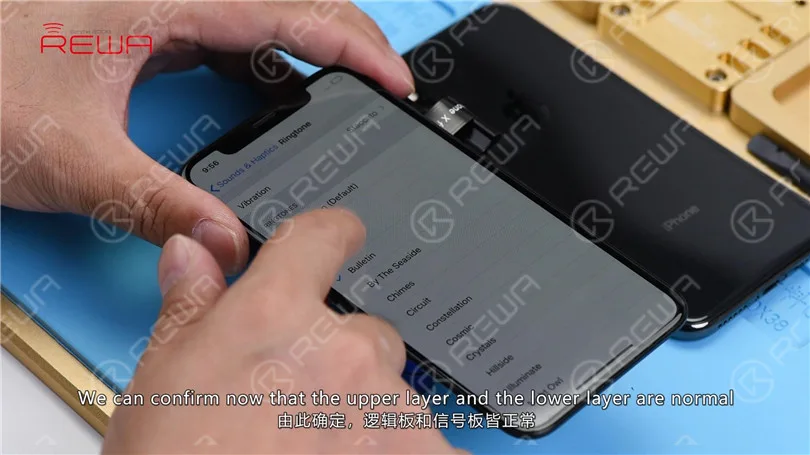
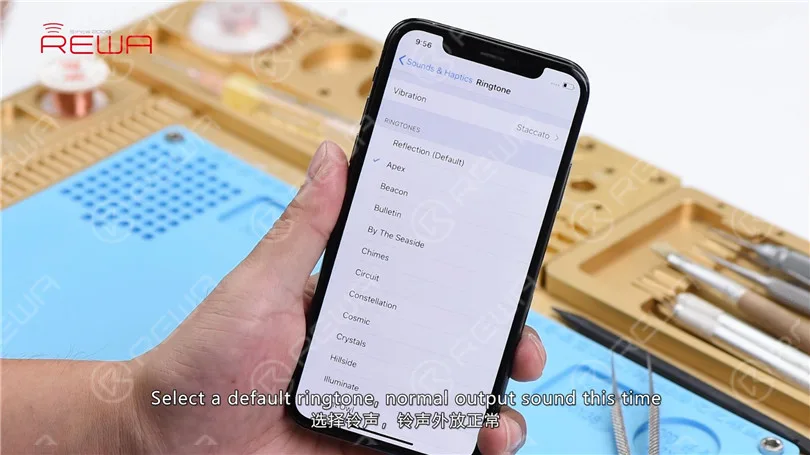
    Gehen Sie zu Einstellungen > Töne & Haptik > Klingelton. Wählen Sie einen Standardklingelton aus. Diesmal normale Tonausgabe.

    Reparatur des unteren Lautsprechers beim iPhone X

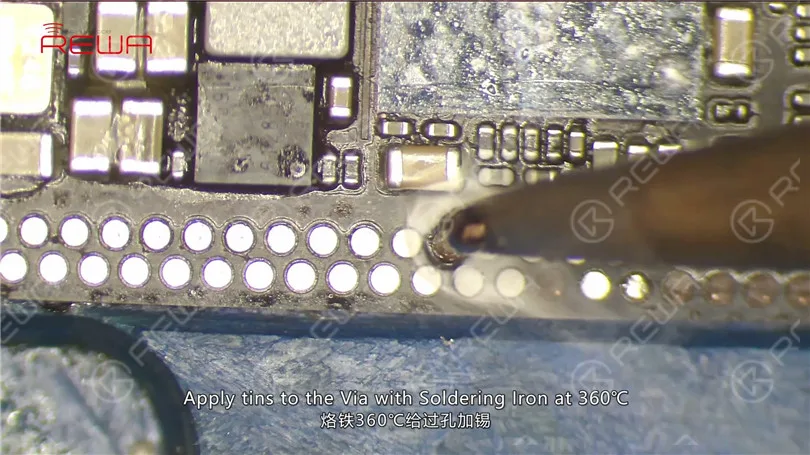
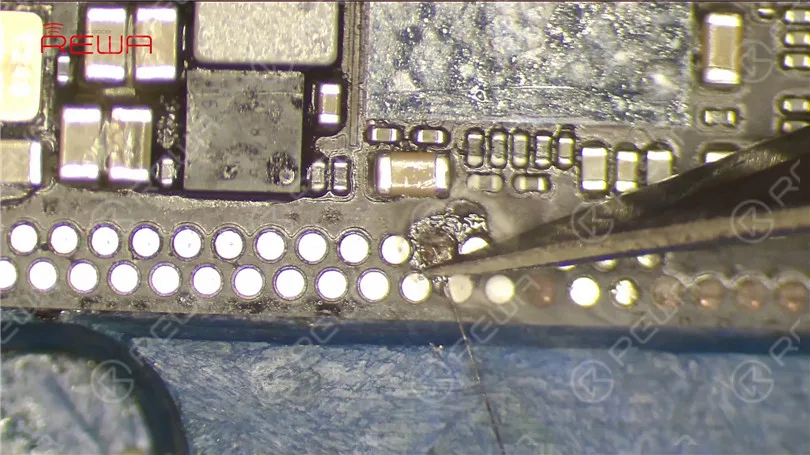
    Wir können nun bestätigen, dass die obere und die untere Schicht in Ordnung sind. Und der Fehler wird durch eine kalte Lötstelle (Scheinlötung) der Zylinder verursacht. Wir können das Problem durch das Zusammenlöten der beiden Schichten beheben. Außerdem müssen wir vor dem Löten Pin S166 mit einer Brückenverdrahtung versehen. Tragen Sie mit einem Lötkolben bei 360 °C Zinn auf das Via auf. Bereiten Sie ein Stück mit Zinn versehenen Kupferlackdraht mit einem Durchmesser von 0,02 mm vor. Löten Sie ein Ende an das mit Zinn versehene Via.

    Reparatur des unteren Lautsprechers beim iPhone X
    Reparatur des unteren Lautsprechers beim iPhone X

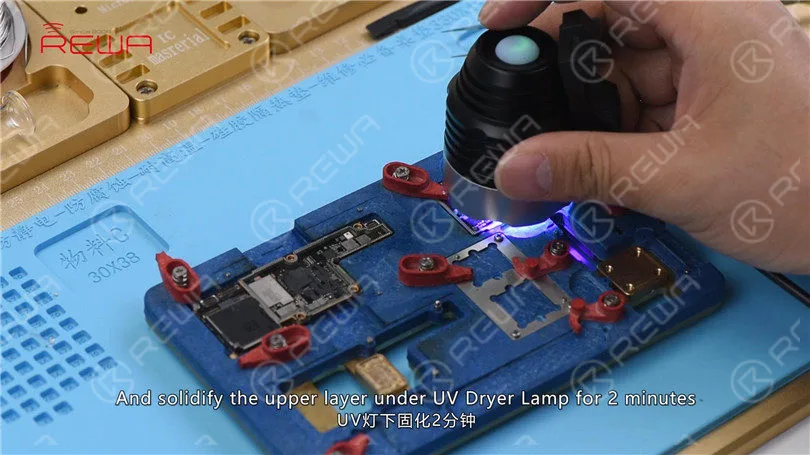
    Danach mit PCB-Reiniger reinigen. Tragen Sie dann etwas UV-härtende Lötstoppmaske auf die gelötete Stelle auf. Und härten Sie die obere Schicht unter UV-Trocknungslampe für 2 Minuten.

    how fix iphone bottom speaker not working c081 18

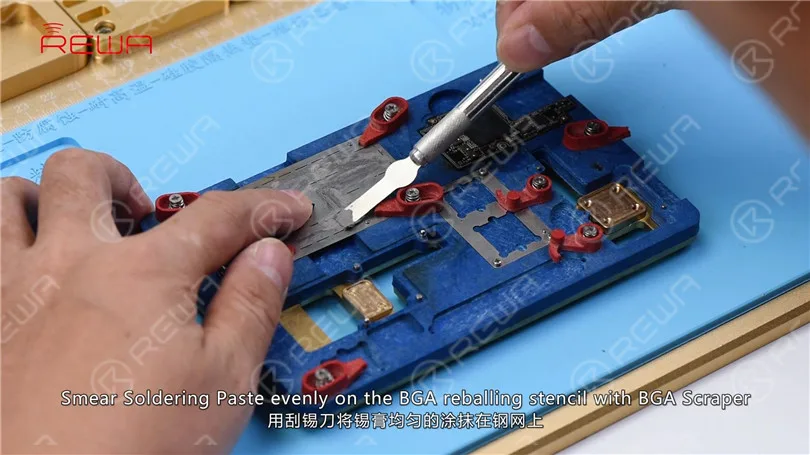
    Dann bringen Sie das andere Ende in die richtige Position. Befestigen Sie als Nächstes die untere Schicht am PCB-Halter. Fixieren Sie die BGA-Reballing-Schablone in der richtigen Position. Tragen Sie Lötzuspastengleichmäßig mit dem BGA-Schaber auf die BGA-Reballing-Schablone auf. Wischen Sie überschüssige Lötzupaste mit einem fusselfreien Tuch ab.

    Reparatur des unteren Lautsprechers beim iPhone X

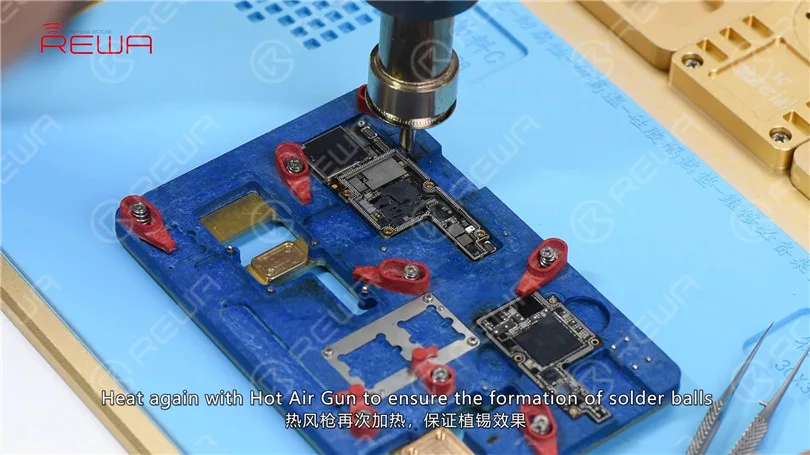
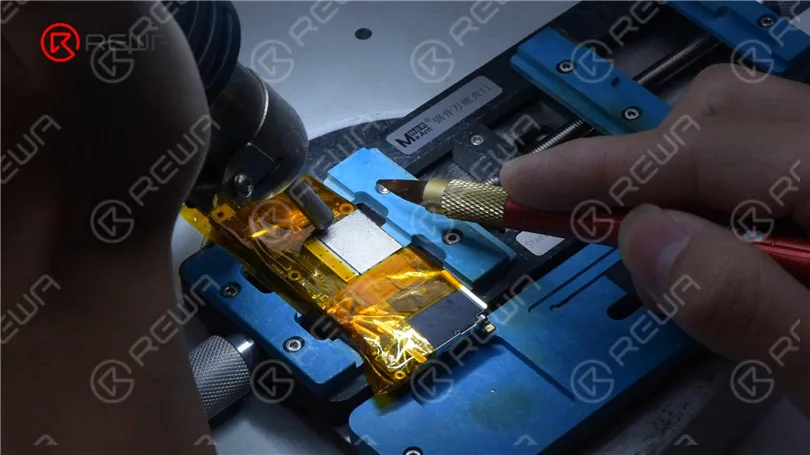
    Danach gleichmäßig mit einer Heißluftpistole bei 350℃ und einem Luftstrom von 35 erhitzen, damit alle Lötperlen vollständig erstarren. Nach 2 Minuten die BGA-Schablone entfernen. Erneut mit der Heißluftpistole erhitzen, um die Bildung der Lötperlen sicherzustellen.

    Reparatur des unteren Lautsprechers beim iPhone X

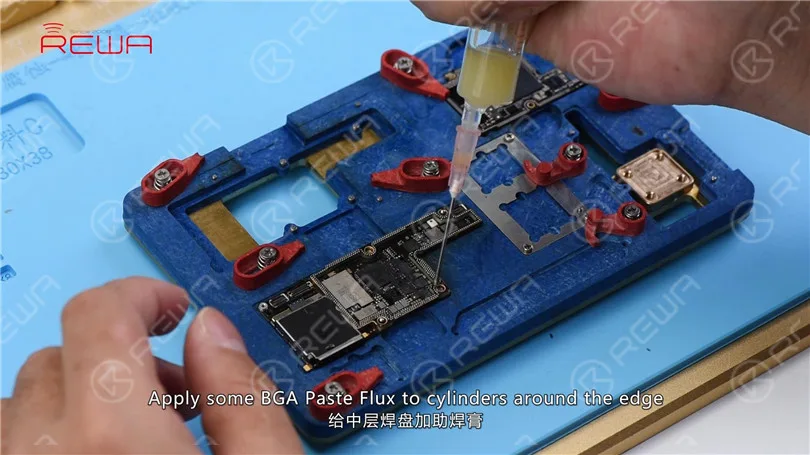
    Tragen Sie etwas BGA-Flussmittel auf die Zylinder am Rand auf und bringen Sie die obere Schicht in Position.

    Reparatur des unteren Lautsprechers beim iPhone X

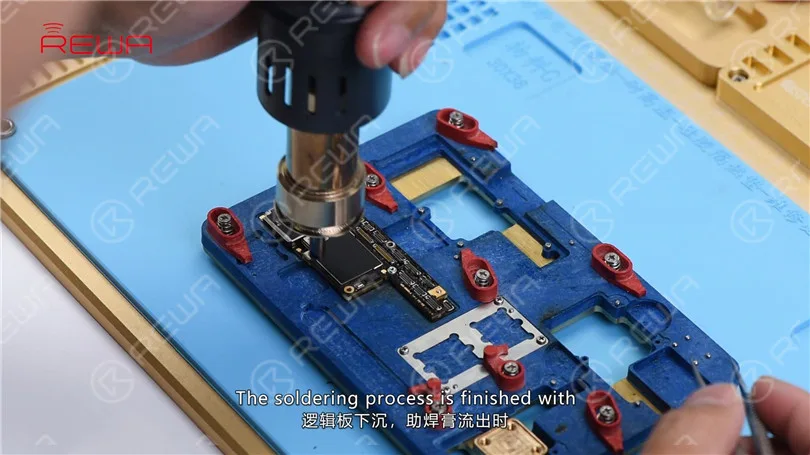
    Gleichmäßig mit einer Heißluftpistole bei 350℃ und einem Luftstrom von 65 erhitzen. Der Lötprozess ist abgeschlossen, wenn sich die obere Schicht absenkt und Pastenflussmittel überläuft.

    Reparatur des unteren Lautsprechers beim iPhone X

    Warten Sie 5 Minuten, bis das Motherboard abgekühlt ist. Lassen Sie uns nun das Telefon zusammenbauen und testen. Gehen Sie zu Einstellungen > Töne & Haptik > Klingelton. Wählen Sie einen Standard-Klingelton, diesmal normale Tonwiedergabe.

    Reparatur des unteren Lautsprechers beim iPhone X
  • Fehlerbehebung: iPhone X reagiert nicht im Ruhemodus

    Fehlerbehebung: iPhone X reagiert nicht im Ruhemodus

    Hello guys, today we will walk you through the troubleshooting of a rare case of iPhone X not responding in sleep mode when getting incoming calls.

    Go to Settings>Sounds & Haptics. All going well.

    How to Fix iPhone X Not Responding in Sleep Mode When Getting Incoming Calls

    With the screen on, place a call to the phone using a known-good phone. The decline and answer buttons appear on the screen.

    How to Fix iPhone X Not Responding in Sleep Mode When Getting Incoming Calls

    Turn the screen off. Place a call to the phone using a known-good phone. The phone is not responding at all. Press the power button to turn the screen on. We can see the decline and answer buttons on the screen.

    How to Fix iPhone X Not Responding in Sleep Mode When Getting Incoming Calls

    Judging by this, relevant circuits of the baseband wake signal might have malfunctioned. Take apart the phone and disconnect the battery. Remove the display assembly and take out the motherboard.

    How to Fix iPhone X Not Responding in Sleep Mode When Getting Incoming Calls

    Attach the motherboard to the PCB Holder. Heat with Hot Air Gun at 200℃, air flow 3. Tear off the heat dissipation sticker on the backside of the motherboard.

    How to Fix iPhone X Not Responding in Sleep Mode When Getting Incoming Calls

    Open the bitmap software. Locate BB_TO_PMU_PCIE_HOST_WAKE_L. Since relevant circuits of the wake signal might have malfunctioned, we can try to borrow the wake signal from WiFi relevant circuits.

    How to Fix iPhone X Not Responding in Sleep Mode When Getting Incoming Calls

    Locate WLAN_TO_PMU_HOST_WAKE. We can connect PP101_E-1 (the test point of the baseband wake signal) with PP7611_W-1 (the test point of the WiFi wake signal) by jumping a wire.

    Scrape off the insulating coating on the two test points first. Then apply some solder paste to the two bonding pads. Heat with Soldering Iron at 365℃. Tin the two bonding pads with solder paste.

    How to Fix iPhone X Not Responding in Sleep Mode When Getting Incoming Calls
    How to Fix iPhone X Not Responding in Sleep Mode When Getting Incoming Calls

    Connect PP101_E-1 to PP7611_W-1 with 0.02mm Enameled Copper Wire.

    How to Fix iPhone X Not Responding in Sleep Mode When Getting Incoming Calls

    Then coat the wire with the UV Curable Solder Mask.

    How to Fix iPhone X Not Responding in Sleep Mode When Getting Incoming Calls

    Now we can assemble the phone and test. With the screen off, test again. All going well. Fault cleared.

    How to Fix iPhone X Not Responding in Sleep Mode When Getting Incoming Calls

  • iPhone X keine Reaktion nach Passworteingabe

    iPhone X keine Reaktion nach Passworteingabe

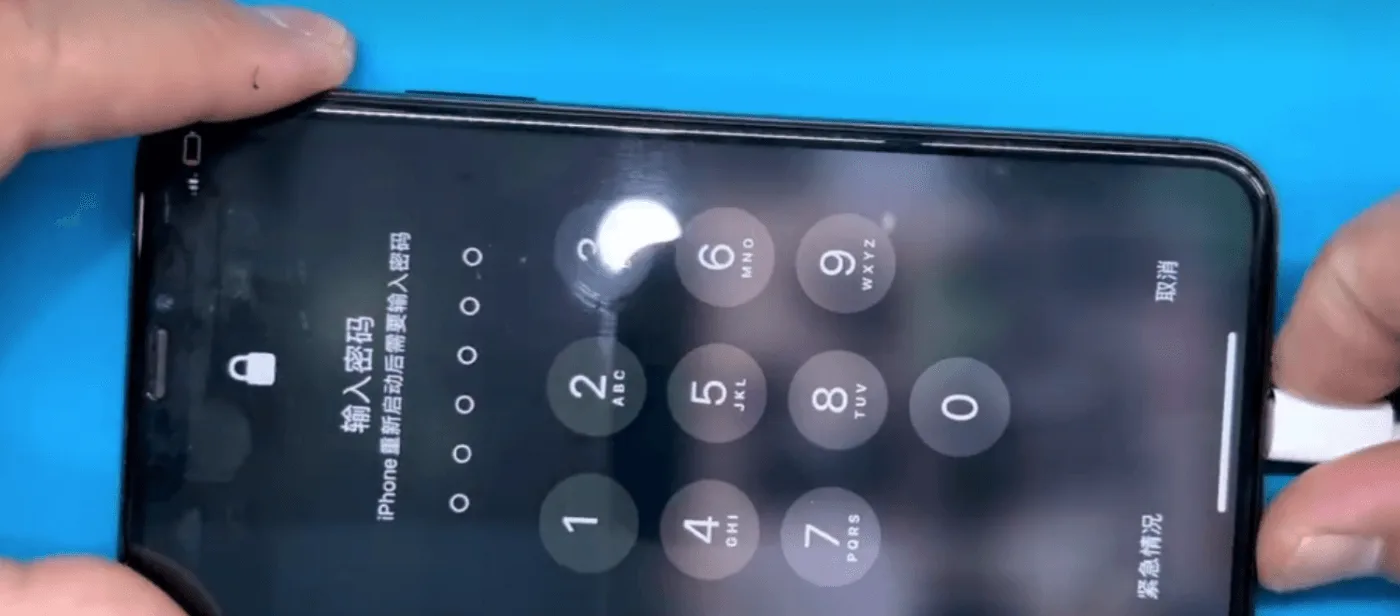
    Heute geht es in unserem Reparaturkurs darum, ein iPhone X zu reparieren, das nach der Eingabe des Passcodes einfriert.
    Das iPhone X friert nach Eingabe des Passcodes ein.

    Nach unseren Erfahrungen hängt das Problem wahrscheinlich mit dem NFC-Schaltkreis zusammen.

    iPhone X friert nach Eingabe des Passworts ein

    Nehmen Sie das Telefon auseinander und trennen Sie den Akku ab.

    Entfernen Sie die Anzeigeeinheit. Nehmen Sie die Hauptplatine heraus.

    Führen Sie eine kosmetische Inspektion der Hauptplatine durch. Die Hauptplatine ist nicht durch Wasser beschädigt.

    iPhone X friert nach Eingabe des Passworts ein

    Als Erstes trennen wir die obere Schicht von der unteren Schicht.

    Entfernen Sie den staubdichten Schwamm auf der Platte. Die Temperatur der Heizplatte auf 160℃ einstellen.

    Legen Sie die Hauptplatine auf die Heizplattform.

    iPhone X friert nach Eingabe des Passworts ein

    Wenn die Temperatur der Plattform 160℃ erreicht hat, nehmen Sie die obere Schicht mit einer Pinzette ab und dann die untere Schicht. Die obere Schicht und die untere Schicht sehen gut aus.

    Zur weiteren Bestätigung testen wir die beiden Schichten mit der Testvorrichtung. Vor dem Test müssen wir die dritte Lage PCB reinigen. Befestigen Sie die untere Lage an der Leiterplattenhalterung.

    Erhitzen Sie mit dem Lötkolben auf 365℃. Reinigen Sie die Pads am Rand der unteren Lage mit in Kolophonium getränktem Lötkolben. Fahren Sie anschließend mit dem Anbringen der oberen Lage an der Leiterplattenhalterung fort.

    Erhitzen Sie mit dem Lötkolben auf 365℃. Reinigen Sie die Pads um den Rand der oberen Lage mit in Kolophonium getränktem Lötkolben. Anschließend mit PCB Cleaner reinigen.

    Wir stellen fest, dass sich das S159-Pad auf der oberen Lage von der Platine gelöst hat.

    iPhone X friert nach Eingabe des Passworts ein

    Das Pad S159 ist das Audiosignal des Audio-/Lautsprecherverstärker-IC U5000.

    Das Ablösen des Pads bedeutet, dass die NFC-Verbindungspads in der Nähe möglicherweise pseudolotiert wurden und daher das Problem des eingefrorenen Bildschirms auftrat.

    Kratzen Sie mit einem Plastikmesser, um den Schaltkreis unter dem S159-Pad freizulegen. Dann kleben Sie Hochtemperatur-Klebeband auf die umliegenden Komponenten.

    iPhone X friert nach Eingabe des Passworts ein

    Tragen Sie etwas Lötpaste bei mittlerer Temperatur auf das fehlende Pad auf.

    Erhitzen mit Heißluftpistole bei 300℃, Luftstrom 2.

    Drücken Sie anschließend die Lötstelle mit einer Pinzette vorsichtig an.

    Vergewissern Sie sich, dass die Lötstelle perfekt ausgeformt ist.

    iPhone X friert nach Eingabe des Passworts ein

    Entfernen Sie dann ein komplettes Pad aus einer iPhone X-Hauptplatine.

    Decken Sie das Pad mit der Vorderseite nach unten auf die Lötstelle. Löten Sie mit einer Heißluftpistole bei 300℃, Luftstrom 2.

    iPhone X friert nach Eingabe des Passworts ein

    Tipps: Drücken Sie beim Löten vorsichtig mit einer Pinzette auf das Pad, um sicherzustellen, dass die Höhe des Pads mit der der benachbarten Pads übereinstimmt.

    Tragen Sie anschließend eine UV-härtende Lötstoppmaske auf das Pad auf.

    Dann unter der UV-Lampe 10 Minuten lang aushärten lassen.

    iPhone X friert nach Eingabe des Passworts ein

    Kratzen Sie weiter mit dem Bildhauermesser, um das Polster freizulegen.

    Reinigen Sie anschließend mit PCB Cleaner. Jetzt können wir die obere und die untere Lage mit der Prüfvorrichtung testen. Befestigen Sie die beiden Lagen an der Testhalterung.

    Schließen Sie den Bildschirm an. Verbinden Sie den Batterieanschluss mit dem DC-Netzteil.

    iPhone X friert nach Eingabe des Passworts ein

    Schalten Sie die Hauptplatine mit einer Pinzette ein. Das Telefon schaltet sich normal ein. Geben Sie den Passcode ein. Das Telefon ruft den Startbildschirm normal auf.

    Die Berührungsfunktion ist ebenfalls normal. Wir können jetzt bestätigen, dass der Fehler durch Pseudo-Lötung der Platine mit dem dritten Platz verursacht wird. Wir können das Problem beheben, indem wir die beiden Lagen wieder zusammenlöten.

    Legen Sie die untere Schicht in die Reballingform. Bringen Sie die BGA-Reballing-Schablone in Position.

    Legen Sie die Form auf die Unterlage. Die Schablone ist aufgrund der magnetischen Struktur der Basis fest mit der unteren Schicht verbunden. Streichen Sie etwas Niedertemperatur-Lotpaste auf die Schablone.

    Wischen Sie überschüssige Lötpaste mit einem fusselfreien Wischtuch ab. Nehmen Sie dann die Form vom Sockel ab. Entfernen Sie die Reballing-Schablone.

    iPhone X friert nach Eingabe des Passworts ein

    Erhitzen Sie die untere Schicht auf der Heizplatte auf 160℃.

    Sobald die Lötkugeln vollständig ausgeformt sind. 5 Minuten abkühlen lassen. Tragen Sie etwas BGA Paste Flux auf die dritte Lücke der Leiterplatte auf.

    iPhone X friert nach Eingabe des Passworts ein

    Und bringen Sie die obere Schicht in Position.

    Schalten Sie die Heizplattform ein. Mit der Temperatur erreicht 160℃.

    Schalten Sie den Netzschalter aus. 5 Minuten lang abkühlen lassen.

    Nehmen Sie dann die Hauptplatine von der Heizplatte ab.

    Lassen Sie uns das Telefon wieder zusammenbauen und testen. Störung behoben.

    iPhone X friert nach Eingabe des Passworts ein