Tag: iPhone

  • Aggiornamento dell'iPhone 6S da 16GB a 128GB di spazio di archiviazione

    Aggiornamento dell'iPhone 6S da 16GB a 128GB di spazio di archiviazione

    Dove c'è una domanda, c'è un'opportunità. Poiché sempre più utenti di iPhone 16G non sono soddisfatti della sua memoria, è nata una nuova tecnica di aggiornamento della memoria dell'iPhone. REWA vi spiega come aggiornare la memoria dell'iPhone 6s 16GB a 128GB.

    Attenzione:

    • L'assistenza post-vendita ufficiale di Apple non accetta la riparazione del telefono da parte di terzi.
    • Esiste un possibile rischio per l'aggiornamento dell'iPhone. Se questa tecnologia venisse applicata su larga scala, i funzionari Apple potrebbero adottare alcune misure per impedirlo.
    • Per l'operazione sono necessari tecnici specializzati in riparazioni.
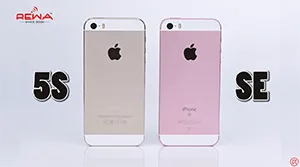
  • iPhone SE VS 5S Spare Parts Comparison

    iPhone SE VS 5S Spare Parts Comparison

    We all know that the iPhone SE is similar to the iPhone 5s in appearance and internal structure. What surprised us most is that they have many compatible components, which will reduce repair shops’ maintenance costs and supply chain pressure.

  • Aggiornamento dell'iPhone X da 64GB di memoria a 256GB

    Aggiornamento dell'iPhone X da 64GB di memoria a 256GB

    Oggi vi mostreremo come aggiornare la memoria dell'iPhone X da 64GB a 256GB con l'aiuto di iREPAIR DFU Box invece dei tradizionali programmatori di chip NAND.

  • iOS 15.2 Beta non disattiva più il Face ID su iPhone 13 dopo la sostituzione fai da te dello schermo

    iOS 15.2 Beta non disattiva più il Face ID su iPhone 13 dopo la sostituzione fai da te dello schermo

    Qualche giorno fa, abbiamo confermato che Face ID sarebbe stato disabilitato dopo la sostituzione dello schermo sull'iPhone 13. Con l'arrivo di iOS 15.2, Apple ha risolto il problema.

  • Troubleshooting iOS 15 Upgrade Issues on Apple Devices

    Troubleshooting iOS 15 Upgrade Issues on Apple Devices

    Aggiornamento to the latest iOS version, such as iOS 15, can bring exciting new features and improvements to your Apple mobile device. However, sometimes users encounter issues during the update process. In this guide, we’ll walk you through common problems and their solutions to ensure a smooth iOS 15 upgrade experience.

    1. Update Push Not Received

    Check Device Compatibility

    Before attempting to update to iOS 15, ensure that your device supports this version. Not all older devices may be compatible with the latest iOS updates.

    Remove the Beta Description Files

    If you have previously installed a beta version, go to “Settings” > “General,” tap on “Description Files and Device Management,” and remove the beta description file. Afterward, restart your device and check for updates in “Software Update.”

    2. Insufficient Space

    Clear Storage Space

    A lack of storage space can prevent you from updating your device. iOS will attempt to free up space by removing non-essential files, but it’s crucial to have enough storage to avoid potential data loss.

    To free up space, go to “Settings” > “General” > “[Device Name] Storage” to view and remove unused content and apps. Make sufficient space available for the update.

    3. Slow Download Progress

    Connect to the Internet

    Ensure a stable internet connection while downloading updates. The download speed can vary based on the update size and your network speed. For faster downloads, avoid using the device for other content and use a Wi-Fi network if possible.

    Wait for Installation Prompt

    You can continue using your device while downloading updates, and it will notify you when the installation is ready. Be patient, as the download time depends on the update’s size and the number of files on your device.

    4. Unable to Connect to Update Server or Verify Updates

    Network Issues

    If you encounter messages like “You can’t check the update” or “You cannot install updates,” try the following steps:

    • Attempt the update on the same network again.
    • If issues persist, switch to a different network.
    • Consider updating your device through 3uTools.

    If problems persist across multiple networks, try removing the update and attempting the download and installation again.

    5. Incomplete Aggiornamento

    Slow Progress Bar

    During the update installation, the progress bar may move slowly, especially if you have a large number of files on your device. To ensure a smooth update, keep your device connected to a power source during wireless updates.

    Conclusione:

    Aggiornamento to iOS 15 can enhance your Apple device’s performance and functionality, but it’s essential to address any issues that may arise during the process. By following these troubleshooting tips, you can resolve common problems and enjoy the benefits of the latest iOS version without hassle. Ensure your device is compatible, has enough storage space, and maintains a stable internet connection for a successful update experience.

  • iPhone 13 Series Users Encounter Apple Watch Unlocking Bug: What You Need to Know

    iPhone 13 Series Users Encounter Apple Watch Unlocking Bug: What You Need to Know

    The recent official release of the iPhone 13 series has left many users excited to experience the latest Apple technology. However, some users have run into an unexpected hiccup: they are unable to use the Apple Watch unlocking function, and an error message reading “Unable to connect with Apple Watch communication” appears. In this article, we’ll delve into the issue, its possible causes, and Apple’s plans for a solution.

    When the iPhone 13 series was released, some users were thrilled to get their hands on the new device. However, a few of them experienced an issue with the Apple Watch unlocking feature. This feature was introduced in April with iOS 14.5 and WatchOS 7.4, enabling users to unlock their iPhone using their Apple Watch. This feature is especially convenient during times when wearing a mask is necessary.

    Il Requisiti

    To use the Apple Watch unlocking feature, you need the following:

    1. An iPhone running iOS 14.5 or higher
    2. An Apple Watch with WatchOS 7.4 or higher
    3. An Apple Watch Series 3 or a more recent model
    4. A paired Apple Watch that’s being worn, even with a mask

    Il Glitch

    Many users have reported encountering an error message that disrupts the Apple Watch unlocking process. The message states, “Unable to connect with Apple Watch communication.” This issue has left users frustrated as they are forced to manually enter their passwords while wearing masks, causing inconvenience.

    Possible Causes

    Apple’s commitment to security means that inter-device communication requires complex authentication. One possible cause of this problem stems from users either transferring data directly to their new iPhone or first backing up their original device and then restoring it to the new iPhone. In these scenarios, it’s possible that security certificates or signature files, originally bound to the old device, are carried over, leading to authentication problems between the Apple Watch and the new iPhone.

    Apple’s Response

    Thankfully, Apple has acknowledged this issue and plans to resolve it in a future software update. They have officially confirmed that the “Using Apple Watch Unlock” function is not working correctly on the iPhone 13 and have assured users that the problem will be addressed in an upcoming update.

    Conclusione:

    For iPhone 13 users experiencing difficulties with the Apple Watch unlocking function, patience is key. Apple is actively working on a solution, and a software update is on the horizon. Until then, users may need to rely on traditional manual password entry when their Apple Watch can’t assist them. Stay tuned for updates from Apple, and soon, this inconvenience will be a thing of the past.

    In the meantime, if you’re still encountering issues, be sure to keep an eye on Apple’s official communications for news of the update release. Your Apple Watch may soon be your trusty companion in unlocking your iPhone once again.

  • Aggiornamento beta di iOS 15.2: miglioramento della privacy, SOS di emergenza e altro ancora

    Aggiornamento beta di iOS 15.2: miglioramento della privacy, SOS di emergenza e altro ancora

    Apple ha recentemente distribuito la prima versione di beta test di iOS 15.2, contrassegnata dal numero di versione 19c5026i. Questo aggiornamento apporta diverse funzionalità e miglioramenti degni di nota, con un'attenzione particolare al miglioramento della privacy e della sicurezza degli utenti. In questo articolo analizzeremo i punti salienti dell'aggiornamento iOS 15.2 beta.

    i punti salienti dell'aggiornamento iOS 15.2 beta.

    Rapporto sulla privacy delle app

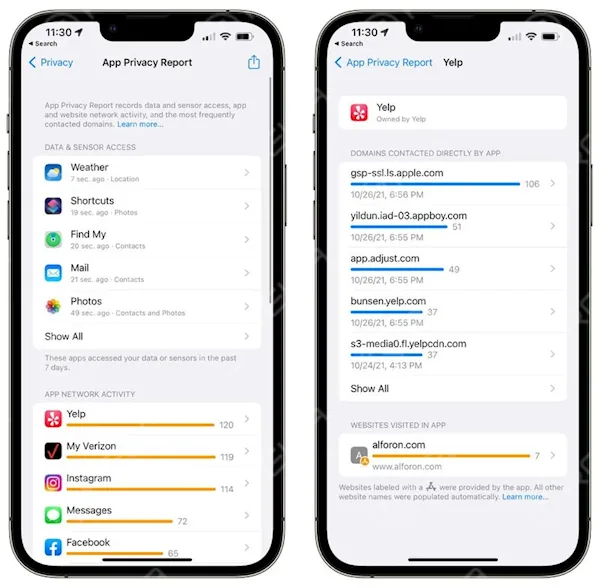
    La privacy è stata una delle principali preoccupazioni degli utenti di smartphone e Apple continua ad affrontarla con l'aggiornamento iOS 15.2 beta. Una delle caratteristiche principali è la Rapporto sulla privacy delle appche consente agli utenti di ottenere informazioni sulle attività delle applicazioni, tra cui l'utilizzo della rete dati, le informazioni sulla posizione, l'accesso alle rubriche e altro ancora.

    Per accedere a questa funzione dopo l'aggiornamento del dispositivo a iOS 15.2:

    1. Andare su "Impostazioni".

    2. Selezionare "Privacy".

    3. Toccare "Rapporto sulla privacy dell'app".

    4. Attivare "Aprire il rapporto sulla privacy dell'applicazione".

    ios 15 beta update enhancing privacy emergency sos more

    Una volta attivata, questa funzione inizierà a visualizzare i dati ogni volta che si utilizza un'applicazione. Questa trasparenza consente agli utenti di capire meglio come le applicazioni interagiscono con i loro dati.

    SOS di emergenza

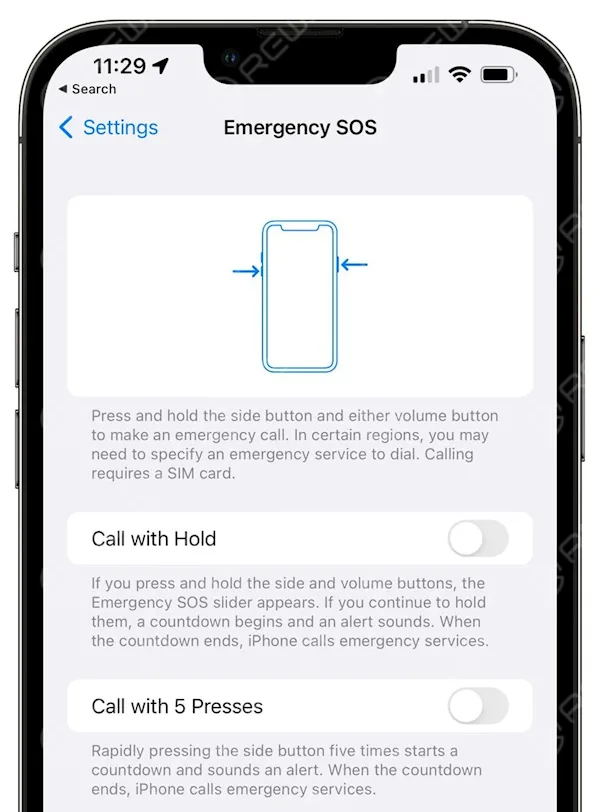
    Il SOS di emergenza La funzione dell'iPhone svolge un ruolo fondamentale nel garantire la sicurezza dell'utente. Quando viene attivata, compone automaticamente il numero di emergenza locale e condivide la posizione attuale con i contatti di emergenza via SMS.

    Nella beta di iOS 15.2, la funzione SOS Chiamata di emergenza riceve alcuni importanti aggiornamenti per un accesso ancora più rapido e una maggiore sicurezza:

    Attivazione: Ora è possibile attivare l'emergenza SOS utilizzando una combinazione di pulsante di accensione e i tasti del volume. In alternativa, è sufficiente premere cinque volte il tasto di accensione per attivarlo.

    Timer per il conto alla rovescia: Il conto alla rovescia della composizione automatica è stato esteso da 3 a 8 secondi. In questo modo gli utenti hanno più tempo per annullare la chiamata in caso di attivazione accidentale.

    ios 15 beta update enhancing privacy emergency sos more 2

    Riepilogo delle notifiche

    La gestione delle notifiche è resa più efficiente e organizzata con la beta di iOS 15.2. Il Riepilogo delle notifiche riceve un aggiornamento che migliora l'aspetto delle schede. Ciò significa che le notifiche sono presentate in modo più pulito e accattivante.

    Sicurezza delle informazioni

    Per i genitori che si preoccupano della sicurezza online dei propri figli, la beta di iOS 15.2 offre una funzione preziosa. Quando i controlli parentali sono abilitati su un dispositivo utilizzato da un bambino, il sistema avvisa i genitori se rileva la trasmissione o la ricezione di contenuti inappropriati, come ad esempio immagini indecenti.

    Questo approccio proattivo consente ai genitori di rimanere informati e di intraprendere le azioni necessarie per proteggere i propri figli online.

    Conclusione:

    L'aggiornamento iOS 15.2 beta di Apple introduce miglioramenti significativi nella gestione della privacy, della sicurezza e delle notifiche degli utenti. Con il nuovo Rapporto sulla privacy delle appgli utenti possono ottenere informazioni sulle attività dell'app, mentre gli aggiornamenti di SOS di emergenza e Riepilogo delle notifiche snellire funzioni importanti. Inoltre, l'attenzione per sicurezza delle informazioni garantisce un ambiente digitale più sicuro per i giovani utenti.

    Mentre esplorate queste funzioni nella beta di iOS 15.2, ricordatevi di fornire il vostro feedback ad Apple per contribuire alla creazione della versione finale e rimanete sintonizzati per ulteriori miglioramenti man mano che il beta testing procede. La privacy e la sicurezza dei vostri dati sono al centro degli sforzi di Apple e questi aggiornamenti riflettono il suo impegno a offrire un'esperienza sicura e facile da usare.

    Dichiarazione di non responsabilità: in questo articolo vengono discusse le funzionalità della beta di iOS 15.2 e alcuni dettagli. può essere soggetto a modifiche nella versione finale. Tenete aggiornato il vostro dispositivo e fate riferimento alle risorse ufficiali di Apple per le informazioni più recenti.

  • Una soluzione più economica per riparare la retroilluminazione 3D Touch di iPhone 6s

    Una soluzione più economica per riparare la retroilluminazione 3D Touch di iPhone 6s

    Ora è possibile trasferire la retroilluminazione dell'iPhone 6 a quella dell'iPhone 6S, con un notevole risparmio su ogni pezzo. Scopritelo oggi stesso se siete alla ricerca di ulteriori informazioni sulla riparazione e la rimessa a nuovo.

  • Riparare la ricarica wireless di iPhone X tramite ponticelli

    Riparare la ricarica wireless di iPhone X tramite ponticelli

    Il ponticello (jumping wire) è una tecnica di riparazione classica utilizzata per risolvere molti tipi di problemi con i telefoni. Questo video mostra come riparare la ricarica wireless di iPhone X con dei ponticelli.

  • Sbloccare l'iPad Air

    Sbloccare l'iPad Air

    È solo per la condivisione tecnica; se avete un iCloud bloccato, contattate il servizio clienti ufficiale di Apple. Con uno strumento di riparazione del sistema a 64 bit, è possibile rimuovere il blocco di attivazione di iPhone 5s/6/6 plus/iPad Air/Air 2/mini/mini 2/mini 3/mini 4 modificando il numero di serie.

  • Cose che non sapete sull'iPhone 13

    Cose che non sapete sull'iPhone 13

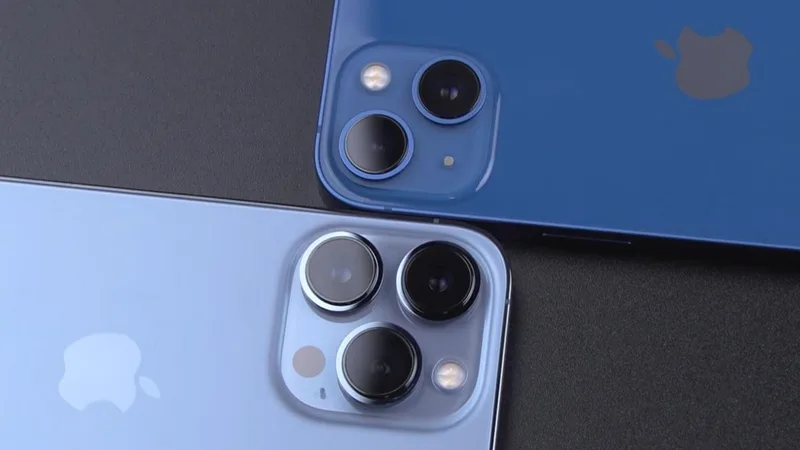
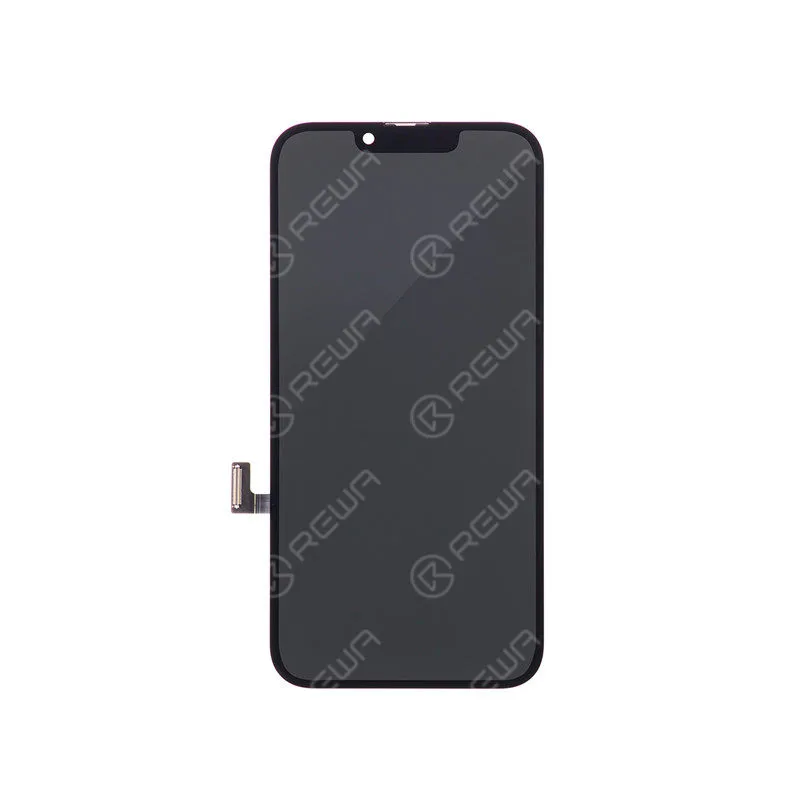
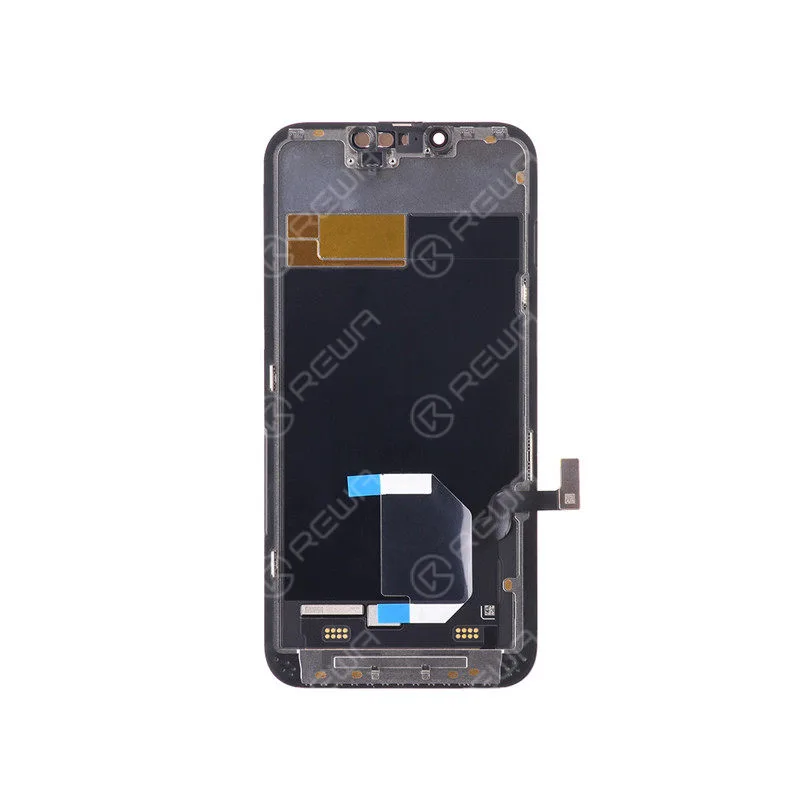
    Il iPhone 13 offre una serie impressionante di funzioni, ma molti utenti non si rendono conto che non tutti gli schermi sono uguali. In questa guida illustreremo le caratteristiche di diversi tipi di schermo utilizzati nell'iPhone 13/13 mini e nell'iPhone 13 Pro/Pro Maxe i loro produttori, e alcuni fatti meno noti che possono influenzare le riparazioni e il funzionamento.

    Varianti dello schermo di iPhone 13 e iPhone 13 Mini

    I modelli iPhone 13 e iPhone 13 Mini utilizzano cinque diversi tipi di schermo da due produttori:

    iPhone 13
    • G9N: Prodotto da Samsung, questo è lo schermo di qualità più elevata utilizzato nella linea di iPhone 13. Offre chiarezza, precisione dei colori e durata superiori.
    • G9Q: Sempre di Samsung, questo è uno schermo di secondo livello. Pur essendo ancora buono, non è all'altezza del G9N in termini di qualità complessiva.
    • GVC: Si tratta del miglior schermo di LG, ma è uno schermo di terza categoria rispetto ai G9N e G9Q di Samsung.
    • G9P: Un altro schermo prodotto da Samsung, questo display di quarto livello ha standard di controllo della qualità inferiori, che lo rendono meno affidabile.
    • GH3: Prodotto da LG, questo schermo di quinta classe è il più basso della gamma. È meno resistente e presenta una minore precisione dei colori.

    Varianti dello schermo di iPhone 13 Pro e iPhone 13 Pro Max

    Il iPhone 13 Pro e Pro Max utilizzare tre schermi diversi:

    • G9N: Lo schermo top di gamma di Samsung.
    • G9Q: Lo schermo di secondo livello di Samsung.
    • G9P: Schermo di qualità inferiore di Samsung, simile a quello utilizzato nell'iPhone 13/13 mini.
    iPhone 13

    Capire le differenze di qualità dello schermo

    La differenza di qualità degli schermi dell'iPhone 13 è sottile ma significativa. Se doveste sostituire il vostro schermo, sappiate che non tutti gli schermi hanno le stesse prestazioni. La scelta di uno schermo G9N di Samsung garantisce le migliori prestazioni, mentre GVC e GH3 di LG offrono un'opzione più economica ma di qualità inferiore.

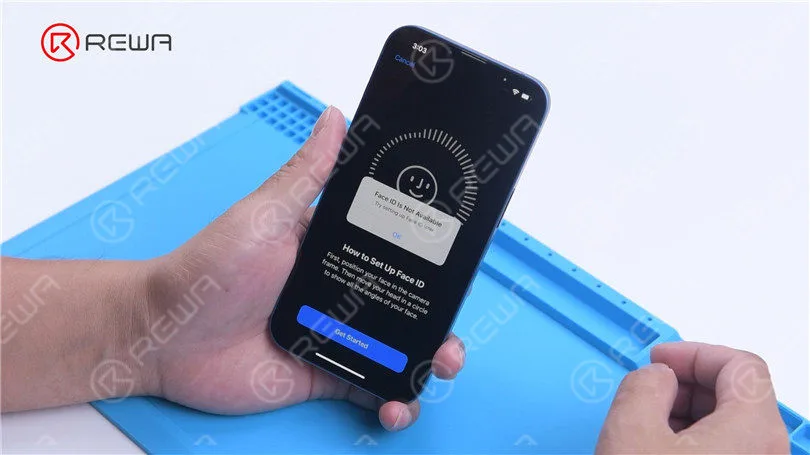
    Cose che non sapevate sullo schermo e sul Face ID dell'iPhone 13

    1. Face ID e sostituzione dello schermo
      Sostituzione dello schermo su qualsiasi modello di iPhone 13 disabiliterà Face ID. Si tratta di una considerazione critica sia per i tecnici che per i riparatori fai-da-te. Il problema nasce dal fatto che l'hardware di Face ID è calibrato su ogni singolo schermo.
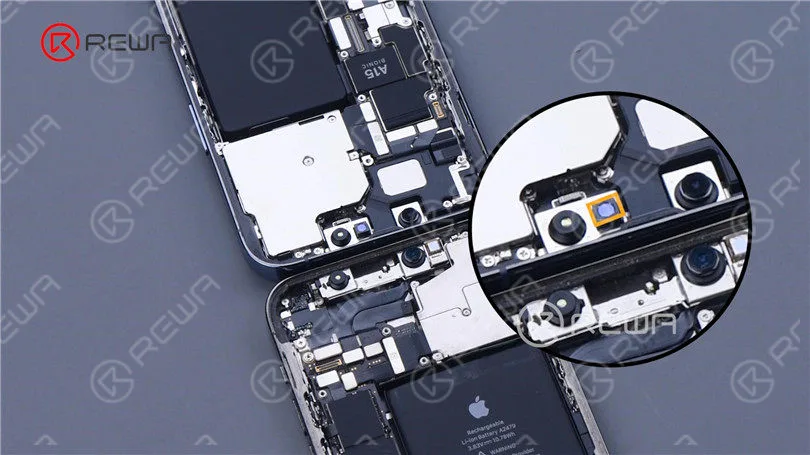
    2. Sostituzione della fotocamera anteriore e del sensore
      Buone notizie! La sostituzione del fotocamera o sensore anteriore su un iPhone 13 non influisce su Face ID a differenza dei modelli precedenti in cui era strettamente integrato.
    3. Integrazione di proiettore di punti e illuminatore flood
      Il proiettore di punti (parte del sistema Face ID) è ora integrato con l'illuminatore a diluvio. Quando si esegue una demolizione, è necessaria la massima cautela. Eventuali danni a questi componenti comporteranno il completo fallimento di Face ID.

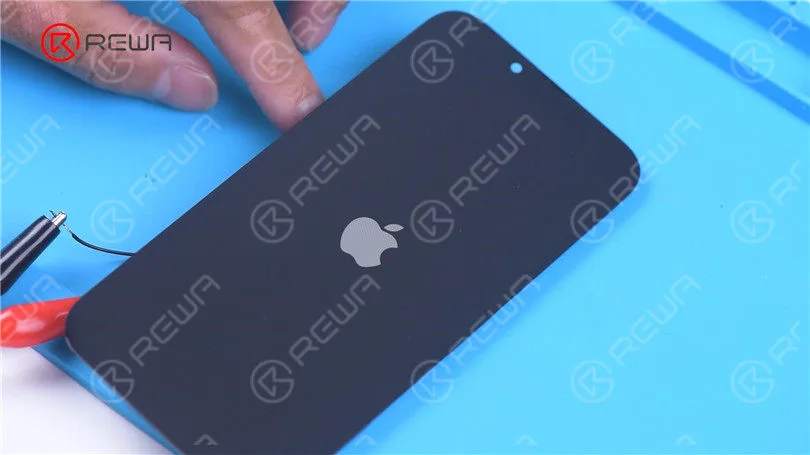
    Tempo di avvio dell'iPhone 13

    Una caratteristica peculiare della linea iPhone 13 è la sua tempo di avvio più lungo. Ci vuole 8-10 secondi per la comparsa del logo Apple sullo schermo dopo l'accensione, un tempo più lungo rispetto ai precedenti modelli di iPhone. Questo ritardo è dovuto agli aggiornamenti dell'hardware interno e dei processi di avvio.

    Cose che non sapete sull'iPhone 13

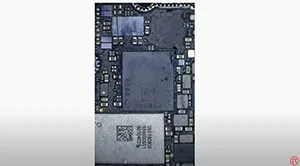
    Intercambiabilità della NAND dell'iPhone 13

    Un'altra caratteristica unica è che il La memoria NAND della linea iPhone 13 è intercambiabileCiò significa che è possibile scambiare il chip di archiviazione tra i dispositivi. Ciò consente di effettuare potenziali aggiornamenti o riparazioni senza dover ricorrere a componenti specializzati.

    Cose che non sapete sull'iPhone 13

    Conclusione:

    Il iPhone serie 13 porta con sé un'impressionante quantità di tecnologia, ma introduce anche delle complessità con i suoi diversi tipi di schermo e il delicato sistema Face ID. Se state pianificando la sostituzione o la demolizione dello schermo, assicuratevi di essere a conoscenza di questi fattori per evitare problemi di funzionalità. Sapere qual è lo schermo migliore per il vostro dispositivo e come le riparazioni possono influire su funzioni come Face ID vi aiuterà a mantenere il vostro iPhone 13 in perfetta efficienza.

  • Scambio della scheda di segnale (RF) dell'iPhone XS

    Scambio della scheda di segnale (RF) dell'iPhone XS

    Per la sostituzione della scheda di segnale dell'iPhone XS, è sufficiente scambiare la CPU di banda base e l'EPROM.