The iPhone 12 has a large boot current. With the help of the infrared camera, the fault is detected. Check out this video to see how we fix the problem.
Tag: iPhone
-
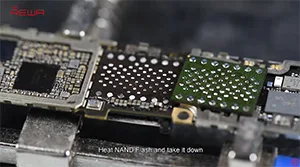
iPhone 6s Hardware Unlock / Bypass iCloud
How to Bypass iPhone 6s Activation Lock in Hardware?
Processo:
1. Eliminare i chip sulla scheda madre senza iCloud
2. Togliere i chip sulla scheda madre con iCloud
3. Incollare i chip sulla scheda madre di iCloud
-
La batteria dell'iPhone 12 si scarica velocemente? Risolvete subito il problema con questi suggerimenti
Ecco alcuni consigli per aiutarti a risolvere i problemi di batteria dell'iPhone 12 e a prolungarne la durata. Ti capita spesso di scoprire che la batteria del tuo iPhone 12 si esaurisce prima della fine della giornata? Questo articolo può aiutarti a risolvere il problema della durata della batteria dell'iPhone 12. Cominciamo subito.
Risolvere i problemi di durata della batteria di iPhone 12
La batteria del tuo iPhone 12 si scarica rapidamente? Questi consigli per risparmiare batteria sull'iPhone 12 ti aiuteranno a farla durare tutto il giorno.
Prima di addentrarci nelle soluzioni a breve termine per aumentare la durata della batteria dell'iPhone 12, è essenziale sapere cosa si può fare per prolungare la vita della batteria.
- Evitare temperature estremeTieni il tuo iPhone 12 lontano da ambienti ad alta e bassa temperatura, poiché possono influire sulla batteria.
- Evitare la ricarica con codice 100% o 0%: Caricare la batteria al massimo (100% o 0%) comporta un carico eccessivo per la batteria. Cerca di mantenerla entro l'intervallo 20-80%.
- Evita la ricarica rapidaSebbene la ricarica rapida sia comoda, può ridurre le prestazioni a lungo termine della batteria dell'iPhone 12.
Se vuoi che la batteria del tuo iPhone 12 duri più a lungo, puoi regolare alcune impostazioni e disattivare determinate funzioni per risparmiare energia.
Rimuovi le app indesiderate dalla schermata principale
Alcune app (ad esempio, meteo o notizie) aggiornano continuamente i dati, scaricando la batteria. Per rimuovere un'app, tieni premuto su di essa, quindi seleziona “Elimina app” > “Elimina”.”
Usa la modalità scura
La modalità scura può prolungare la durata della batteria del tuo iPhone 12 fino a 30%. Per attivarla, vai su “Impostazioni” > “Display e luminosità”. Puoi anche attivare la modalità scura dal Centro di controllo oppure utilizzare Siri.
Regola la luminosità dello schermo
La riduzione della luminosità dello schermo può contribuire a prolungare la durata della batteria.
Disattiva i servizi di localizzazione
I servizi di localizzazione sono utili per app come Mappe e Dov'è, ma l'uso costante del GPS può esaurire la batteria del tuo iPhone 12. Vai su “Impostazioni” > “Privacy” > “Servizi di localizzazione” per disattivarli. Puoi personalizzare le impostazioni di localizzazione per le singole app.
Limita notifiche
La riduzione del numero di notifiche che illuminano lo schermo può prolungare la durata della batteria. Vai alle impostazioni delle notifiche per gestirle.
Disattiva Bluetooth e AirDrop
Bluetooth e AirDrop cercano continuamente connessioni, il che può consumare la batteria. Disattivali quando non vengono utilizzati.
Disattiva gli aggiornamenti automatici delle app
Sebbene sia importante mantenere aggiornati le app e il sistema operativo, gli aggiornamenti automatici delle app possono consumare batteria. Puoi disattivare questa funzione andando su “Impostazioni” > “App Store” > “Aggiornamenti app”.”
L'implementazione di questi suggerimenti può contribuire a migliorare la durata della batteria del tuo iPhone 12.
-
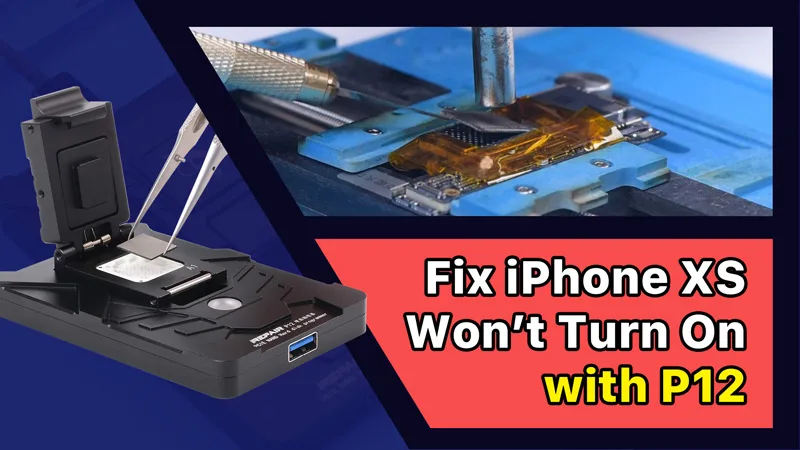
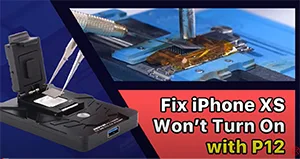
Risolvi il problema dell'iPhone XS che non si accende con P12 (Programmatore NAND per iPhone 6 – iPhone 11 Pro Max)
NAND replacement is a common repair procedure in iPhone repair, whether for storage upgrade or fixing issues like not turning on caused by a damaged NAND. For NAND replacement, a NAND programmer is needed to read and write the NAND data.
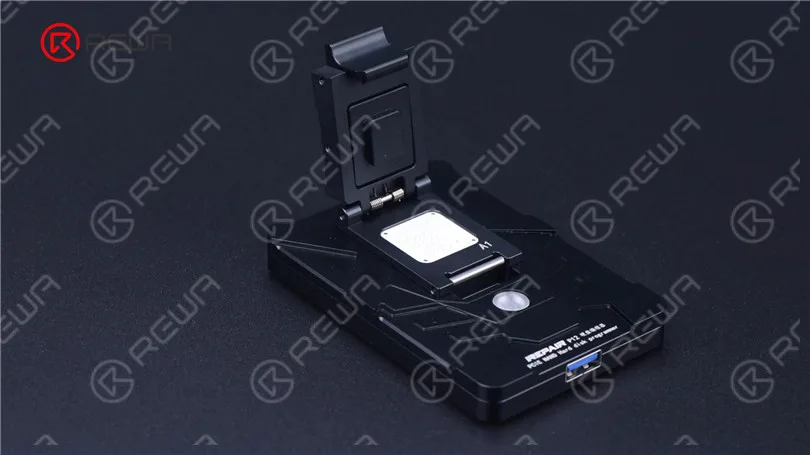
Today we will repair an iPhone with the latest NAND programmer P12, Compared to other NAND programmers on the market, P12 supports a wide array of models, which includes NAND read & write and WiFi unbinding for iPhone 6-iPhone 11 Pro Max and some iPad models. What’s more, P12 can work without an internet connection and is free for use permanently.
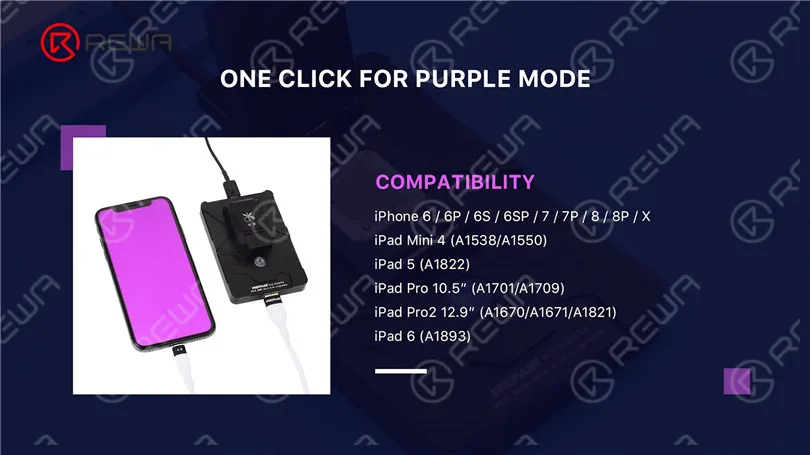
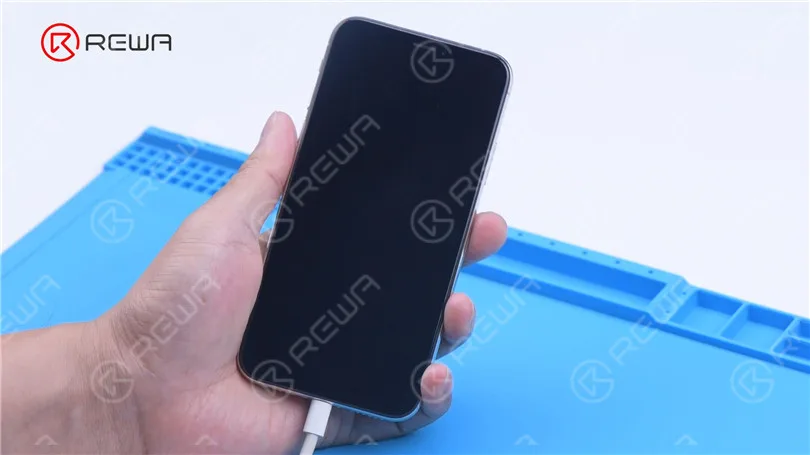
Then we use P12 to fix an iPhone XS that won’t turn on. The iPhone XS is unable to boot up.
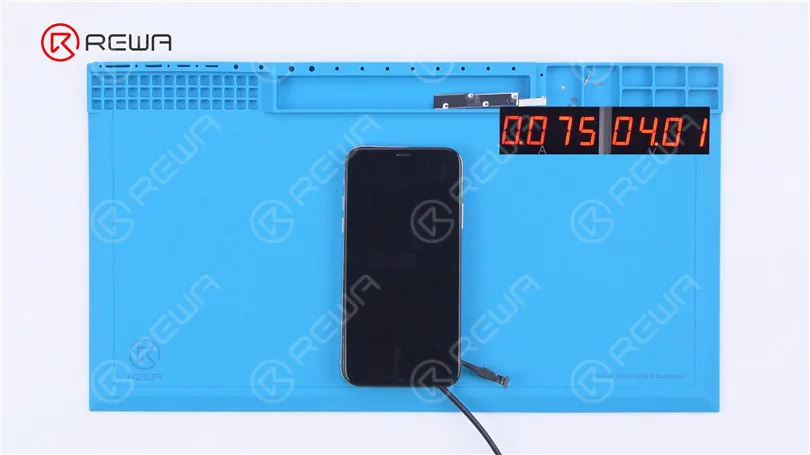
Then we disassemble the phone for further testing. Connect the motherboard with Cavo di alimentazione. The boot current only has 75 mA. It can be preliminarily judged that the system is faulty.
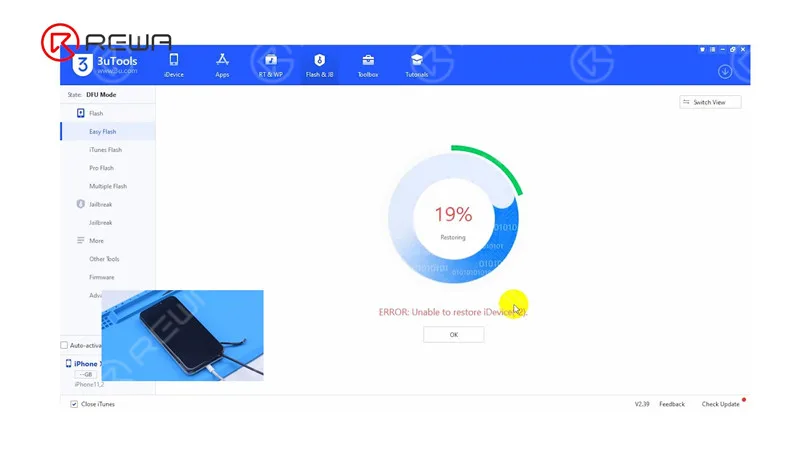
Next, connect the phone with the computer. The phone is in DFU mode automatically. The flashing gets stuck at 19%. We can confirm now that the not turning issue is induced by faulty circuits related to the NAND.
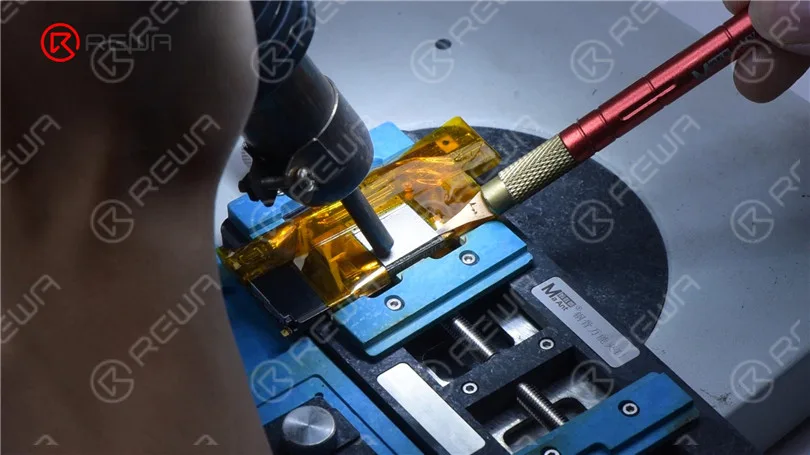
The next step is to replace the NAND with a new one. Remove the display and detach the motherboard. Apply high-temperature tape around the motherboard. First of all, remove black adhesive around the NAND with Hot Air Gun at 280 °C.
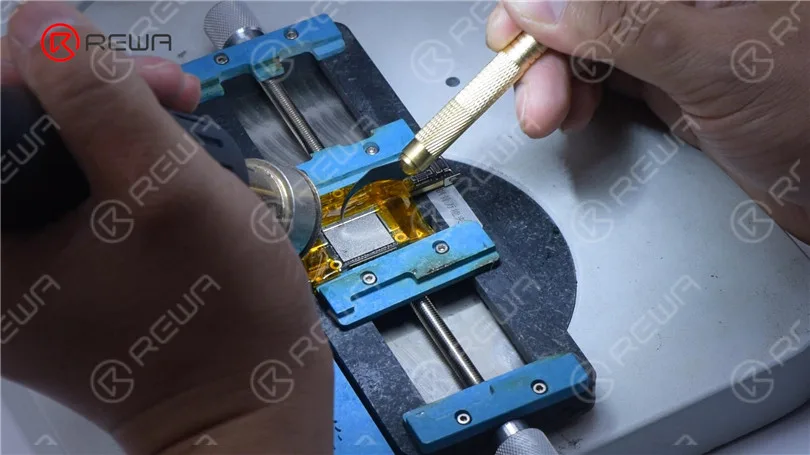
Pry up the NAND with Hot Air Gun at 400 °C.
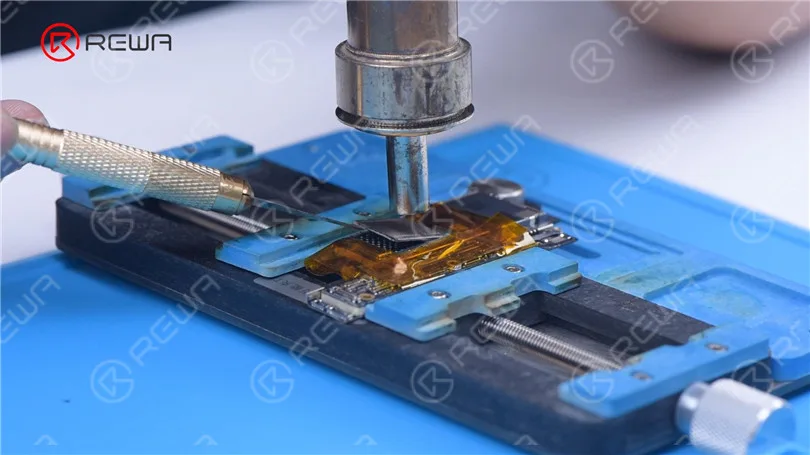
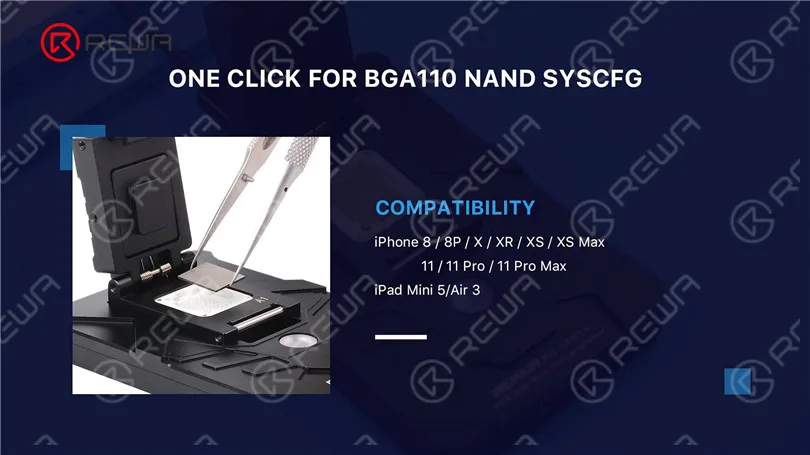
Attach the NAND to P12. Please pay attention to aligning the NAND with the A1 pin. Click “Syscfg Backup”. Then save the data.
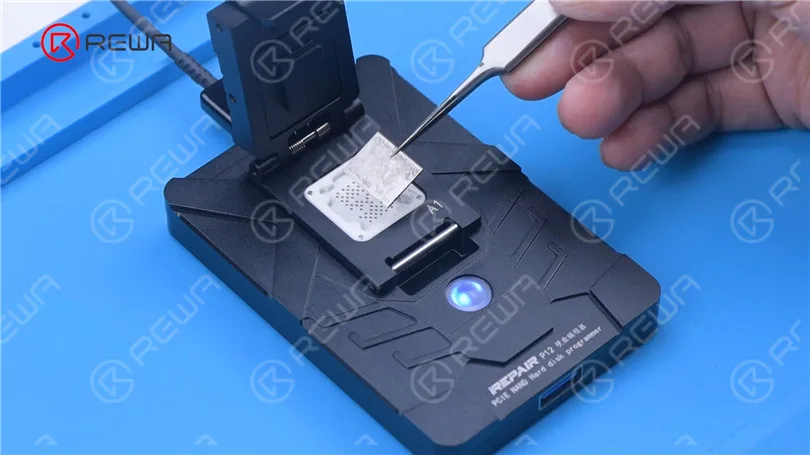
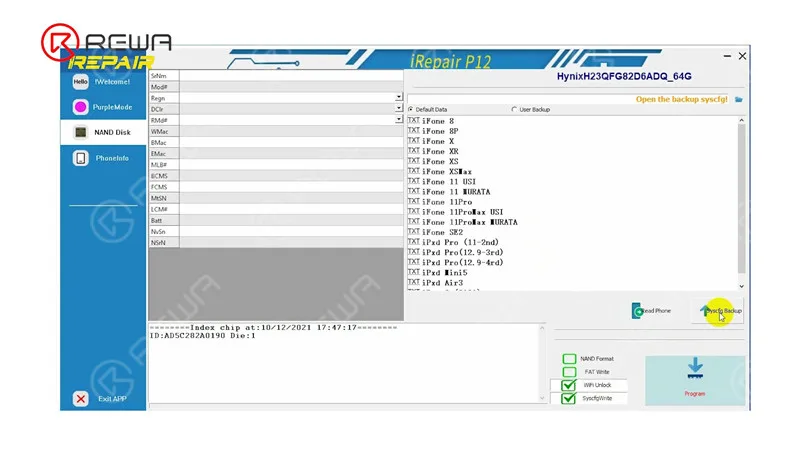
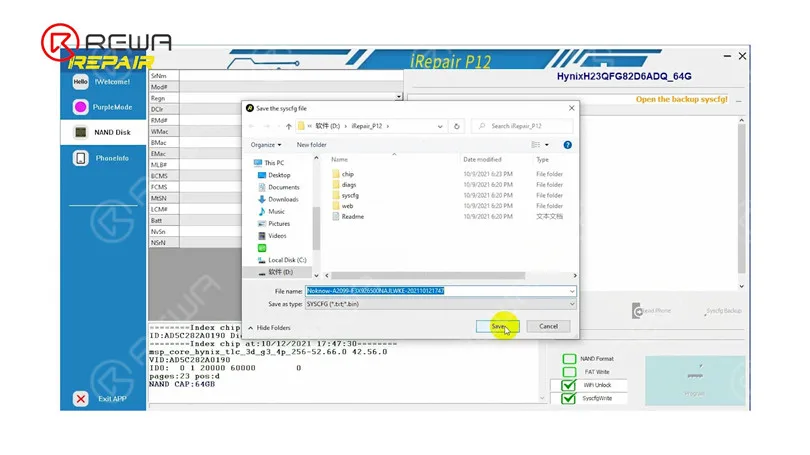
Remove the NAND. Attach the new NAND to P12. Select “User Backup”. Tap “Program”.
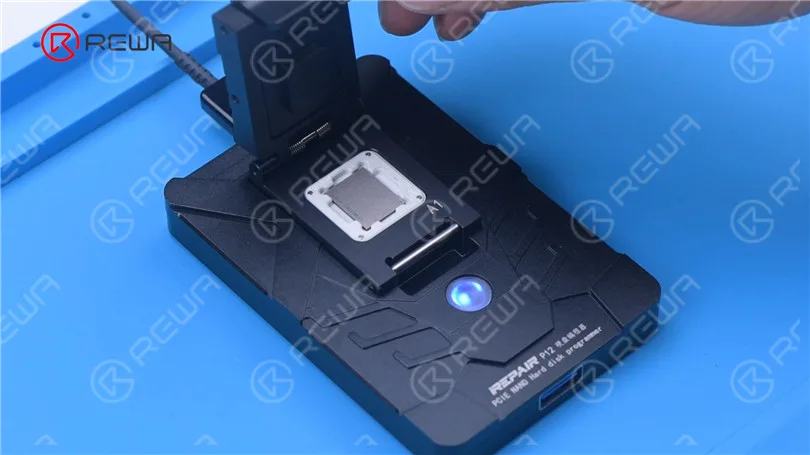
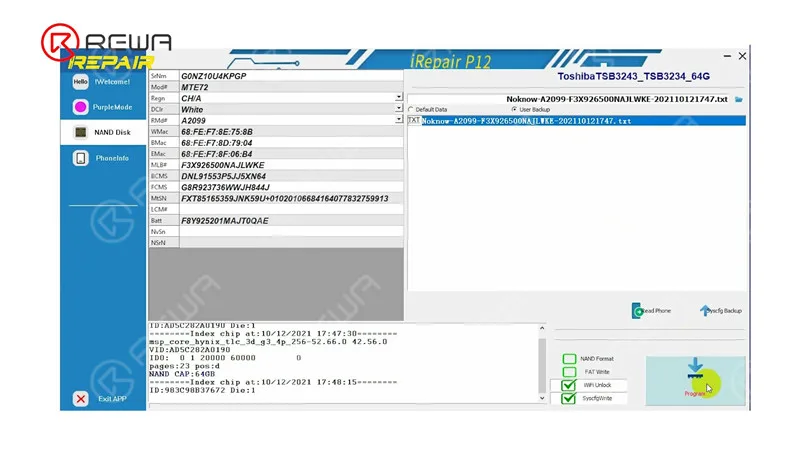
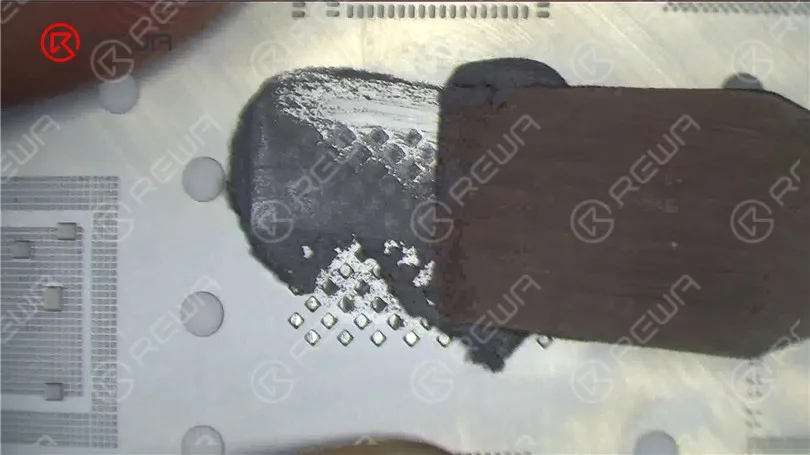
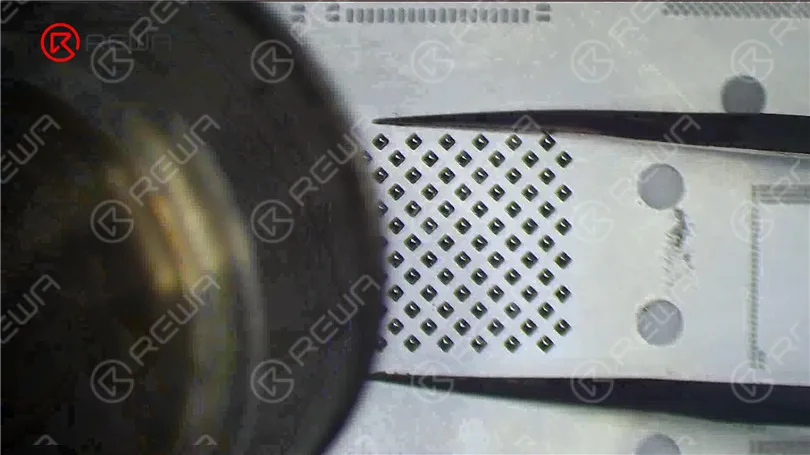
Next, we reball the NAND with the written data. Place the reballing stencil in position. Apply a layer of middle-temperature Solder Paste evenly. Heat with Hot Air Gun at 340 °C.
Before NAND soldering, we need to remove tin on the bonding pads. Apply some middle-temperature Solder Paste with Soldering Iron. Clean the bonding pads with Soldering Iron and Solder Wick.
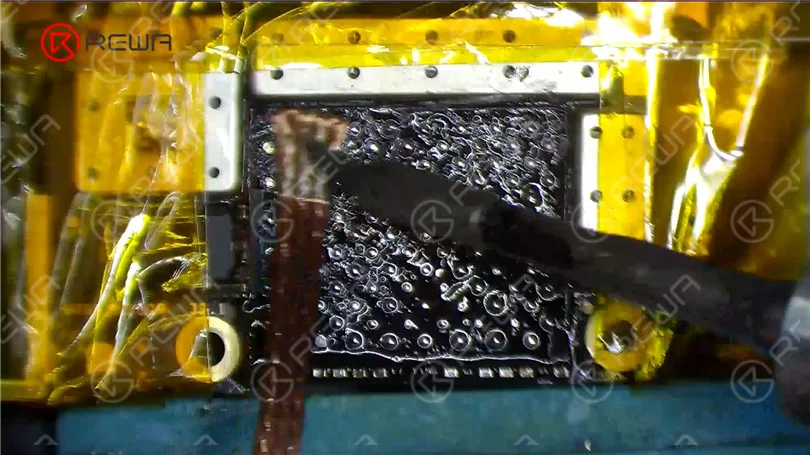
Remove black adhesive on the bonding pads with Sculpture Knife. Then clean the bonding pads with PCB Cleaner. After cleaning, apply some Paste Flux
Align the new NAND. Heat with Hot Air Gun at 380 °C to solder.
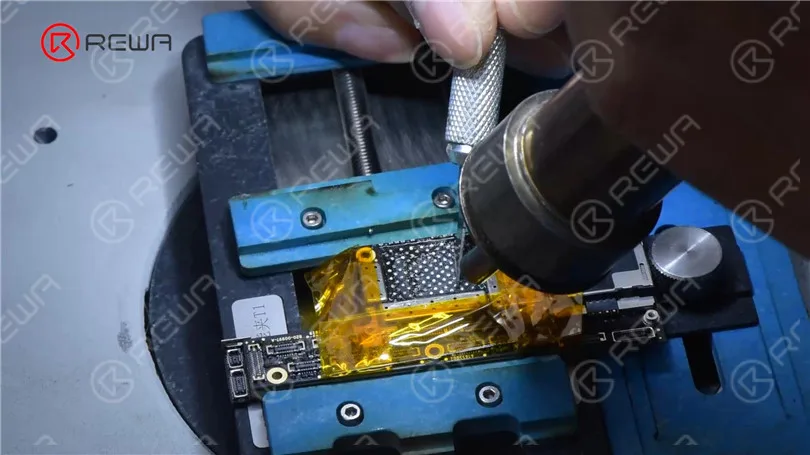
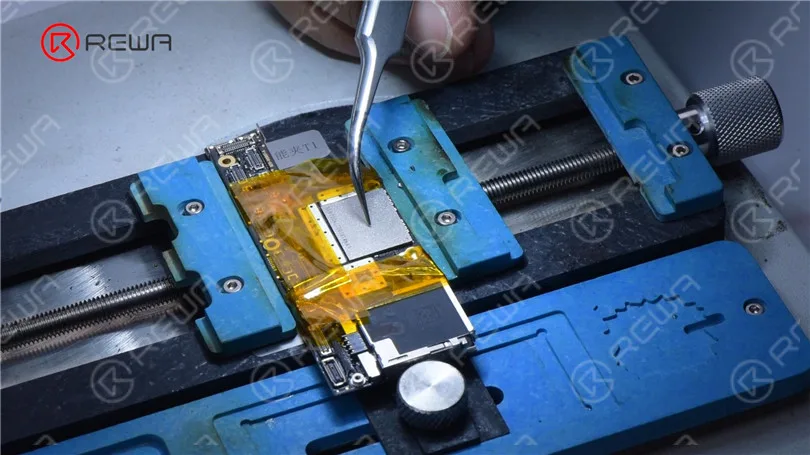
Then we install the motherboard. Connect the phone with the computer to flash. The flashing has been successful.
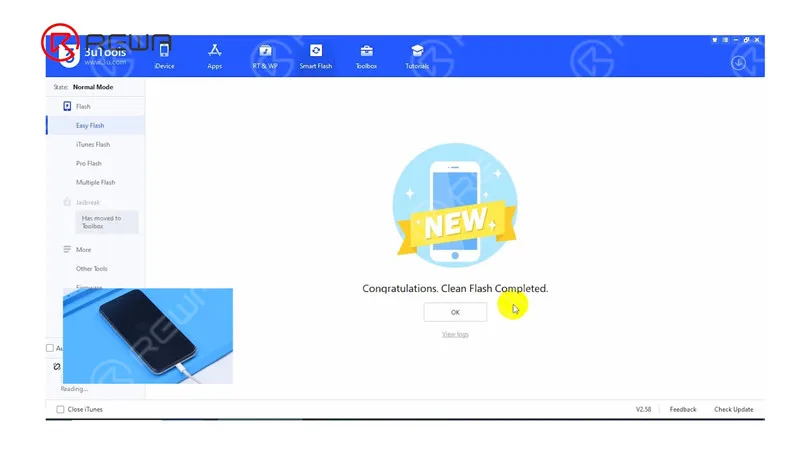
The phone turns on normally. After activation, the phone also functions well.
-
Risolvi il problema dell'iPhone XS che non si accende con P12 (Programmatore NAND per iPhone 6 – iPhone 11 Pro Max)
La sostituzione della NAND è una procedura comune nella riparazione dell'iPhone. Per la sostituzione della NAND, è necessario un programmatore NAND per leggere e scrivere i dati NAND. Oggi ripareremo un iPhone che non si accende con l'ultimo programmatore NAND P12. Con un solo clic, il P12 può non solo entrare in modalità viola ma anche leggere tutte le NAND SYSCFG BGA110.
-
Lente in vetro CMG – Soluzione per la cornice della lunetta dell'iPhone che si stacca
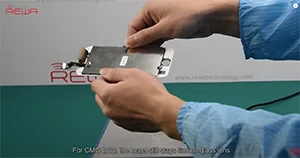
Lots of people complain that the glass + HMG(hot melt glue) frame will not properly adhere to the screen, and will easily detach from the screen later. How to solve the problem that the iPhone bezel is easy to come off? More and more third-party manufacturers apply cold press technology to glass lenses with front bezel and claim it will help get rid of bezel frame separating from glass issue after refurbishing.
So is this really the case? REWA did a series of tests on these two types of glass with front bezels. Let’s wait and see which one is better.
HMG and CMG Glass Lens With Bezel Test Procedures:
- Test ad alta temperatura
- Test a bassa temperatura
- Test di idoneità del foro del bottone di casa
- Test dell'effetto idrofobico
- Test di trasmittanza luminosa
- Test del sensore di prossimità
- Test di resistenza agli urti
- Test di flessione
-
Riparazione hardware del Touch ID/Tasto Home di iPhone 7
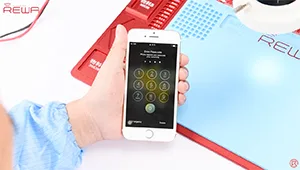
È noto che il chip Touch ID è abbinato esclusivamente alla scheda madre. Se si cambia solo il tasto home, la funzione Touch ID scompare perché viene cambiato anche il chip esclusivo. Quindi, se il tasto home è sfortunatamente rotto, come possiamo ripararlo senza perdere il Touch ID? Ecco la soluzione per la sostituzione/riparazione del tasto home dell'iPhone 7.
-
Risolvere la strana vibrazione dell'iPhone XS con i cavi di collegamento
L'iPhone XS emette uno strano suono quando vibra. Guardate questo video per vedere come risolvere il problema con i cavi di collegamento.
-
Come risolvere il problema "Nessun servizio" su iPhone 6?
Have you came through ‘no service’ on your iPhone 6? There are external and internal causes for ‘no service’ problem, which means no one-size-fits-all solution. REWA here presents you a professional iPhone 6 no service solution that deals with hardware failure with the help of our newly developed maintenance drawing.
-
iPhone 13 Face ID non funziona dopo la sostituzione dello schermo
After a screen replacement, iPhone 13 Face ID is not available. It can be confirmed that changing the screen on iPhone 13 through third-party repair will result in the loss of Face ID.
-
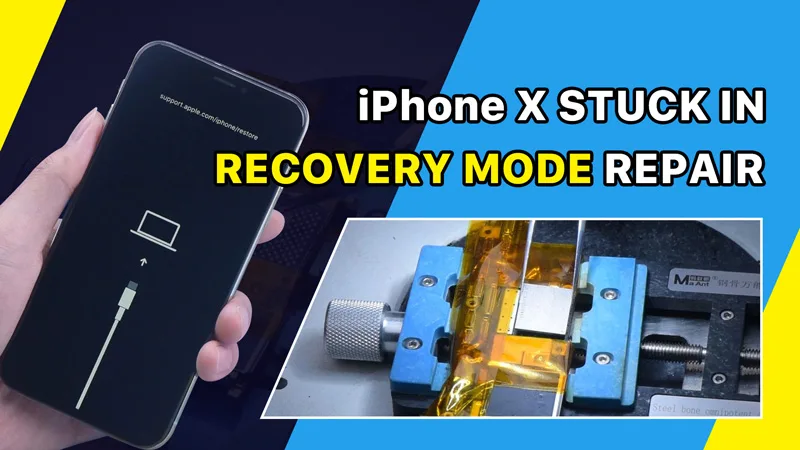
Sbloccare i dati della NAND per la riparazione della NAND - Risolvere l'iPhone X bloccato in modalità di recupero
Oggi condivideremo come risolvere un iPhone X bloccato in modalità di recupero.
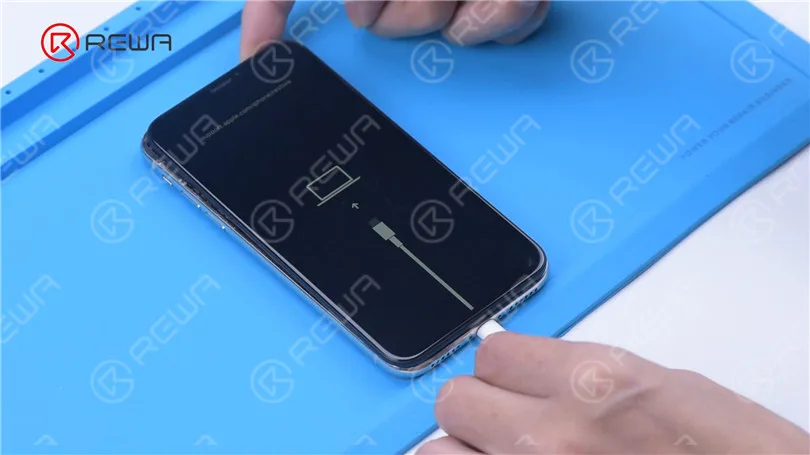
Premendo il pulsante di accensione, il telefono si blocca in modalità di recupero. Proviamo quindi a flashare il telefono. Aprire 3uTools per eseguire il flash. La barra di avanzamento del flashing appare sul telefono e il flashing si blocca a 20%. Appare anche un errore.
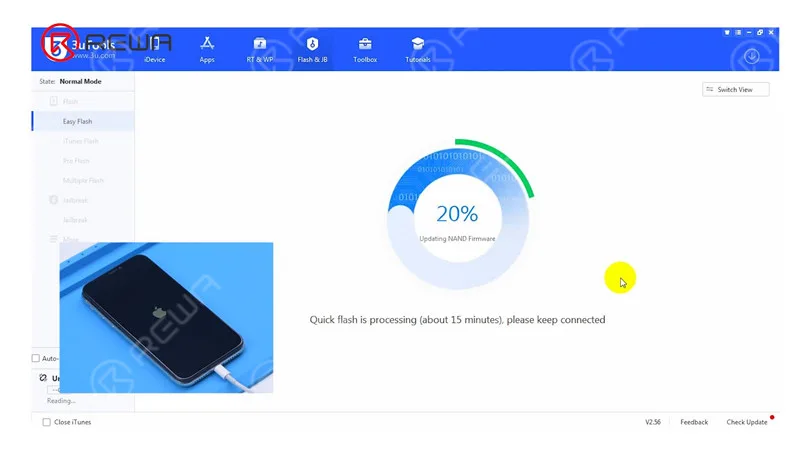
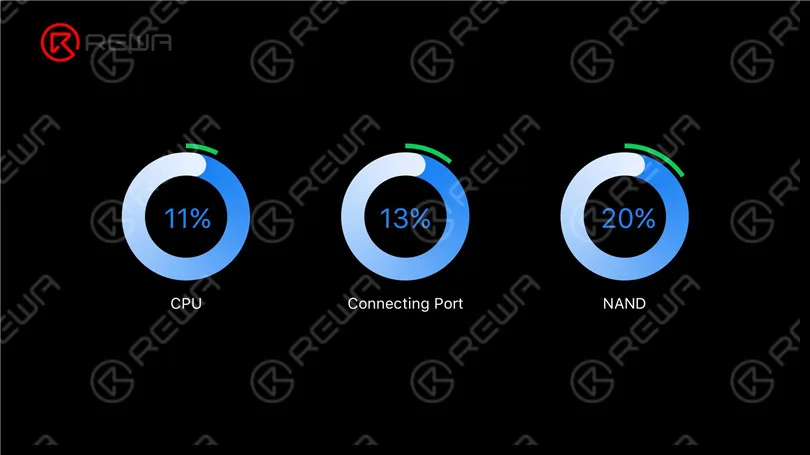
Il blocco della barra di avanzamento può inizialmente indicare la soluzione di riparazione corrispondente. 11 % con un errore e il mancato accesso alla modalità di ripristino da DFU indicano un malfunzionamento della CPU. 13 % con un errore significa che la porta di connessione è difettosa, mentre 20% con un errore indica sempre un guasto della NAND. Si può quindi giudicare in via preliminare che il problema è causato dal guasto della NAND.
Quindi smontiamo il telefono. Rimuovere la schiuma sulla scheda madre. Avvolgere il nastro per alte temperature intorno alla scheda madre.
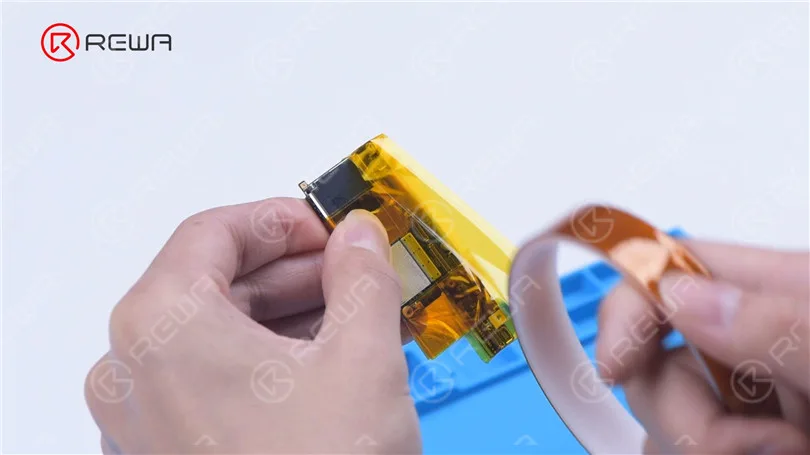
Collegare la scheda madre al titolare. Riscaldare con la pistola ad aria calda a 260 °C per rimuovere l'adesivo intorno alla NAND. Riscaldare quindi la NAND in modo uniforme a 380 °C. Rimuovere la NAND con una pinza.
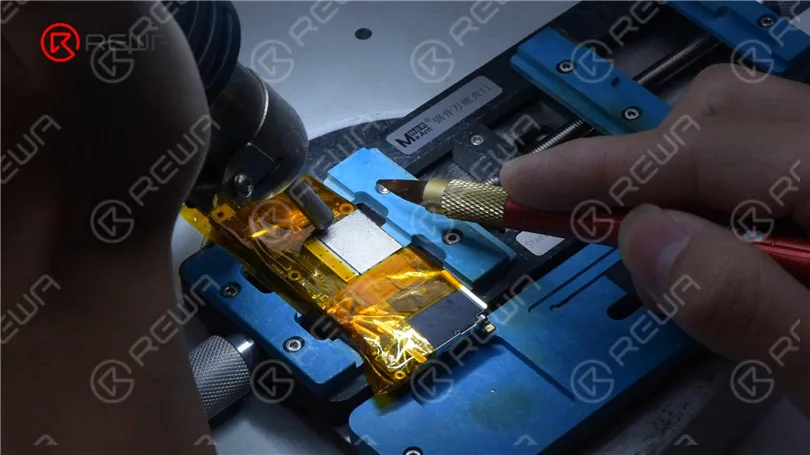
Applicare un po' di Paste Flux sulle piazzole di incollaggio. Applicare un po' di pasta saldante a media temperatura sulle piazzole di incollaggio con il saldatore a 360 °C. Questa operazione serve a neutralizzare la temperatura dei pad di incollaggio.
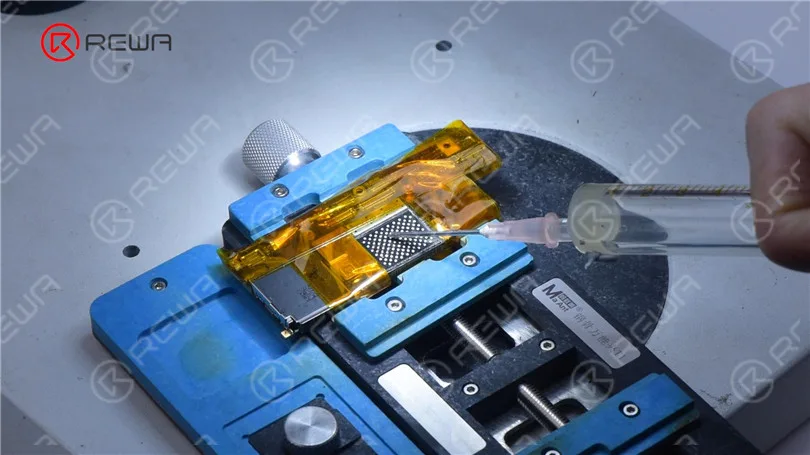
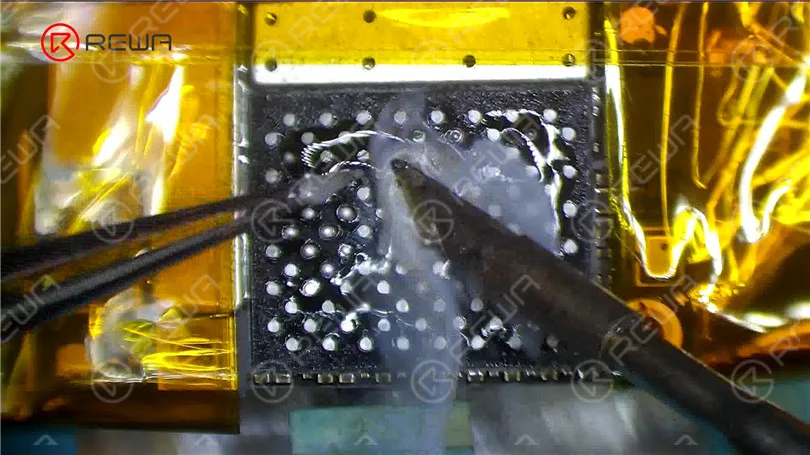
Pulire i pad di incollaggio con Solder Wick. Rimuovere l'adesivo nero residuo con pistola ad aria calda a 280 °C.
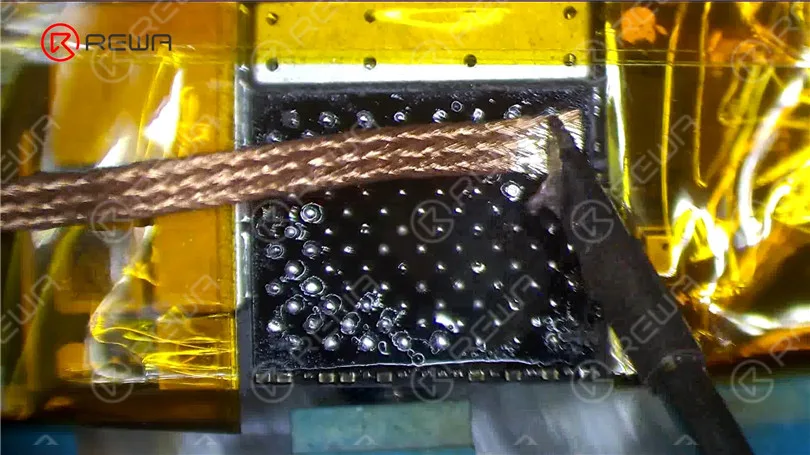
Pulire i pad di collegamento con il detergente per circuiti stampati. Applicare un po' di Paste Flux. Posizionare una NAND di qualità nota.
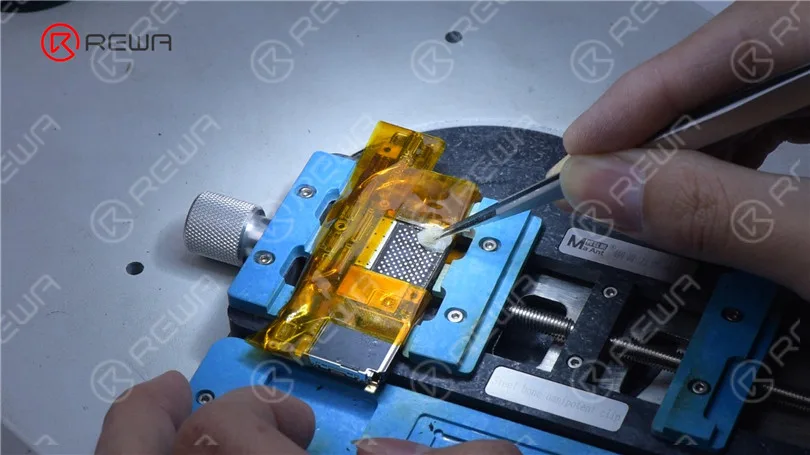
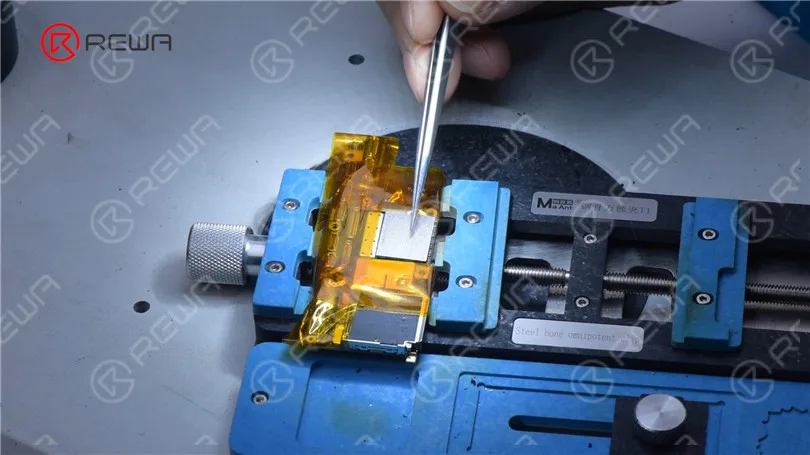
Riscaldare con pistola ad aria calda a 340 °C. Spingere delicatamente la NAND con una pinzetta. Quando la NAND si resetta automaticamente, la saldatura è completa.
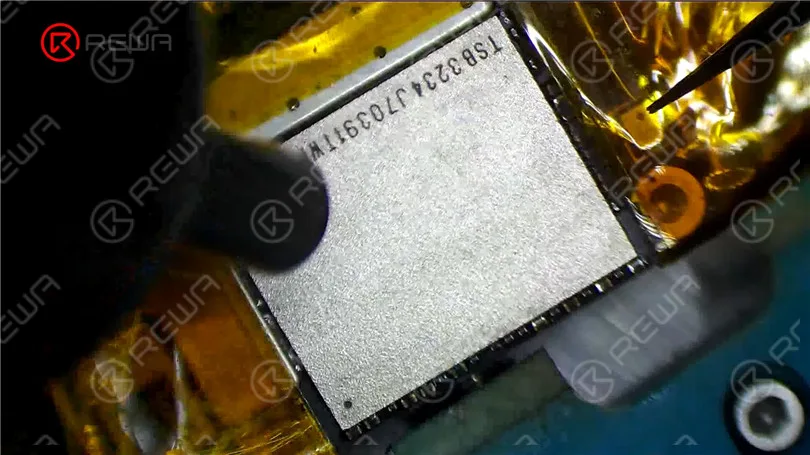
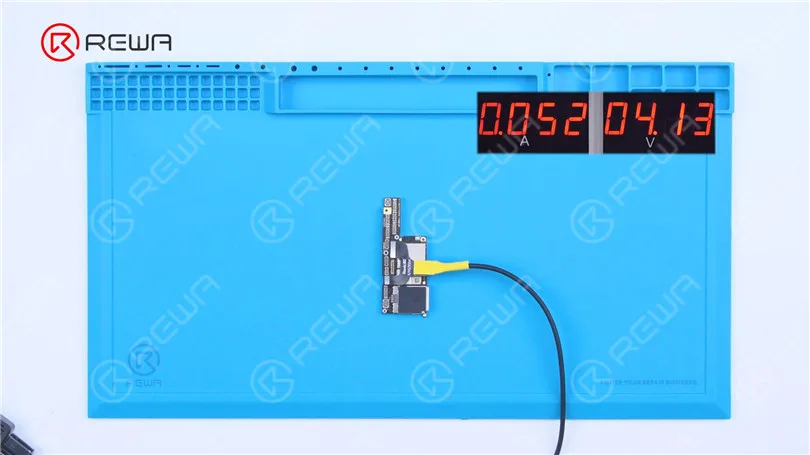
Strappare il nastro adesivo per alte temperature. Collegare la scheda madre con un Cavo di alimentazione. Misurare la corrente della scheda madre. La corrente è di 52 mA, quindi normale.
Collegare il telefono al computer per continuare il flashing. Il telefono è stato flashato con successo. Il problema di mancata accensione è ora confermato come causato dal difetto della NAND.
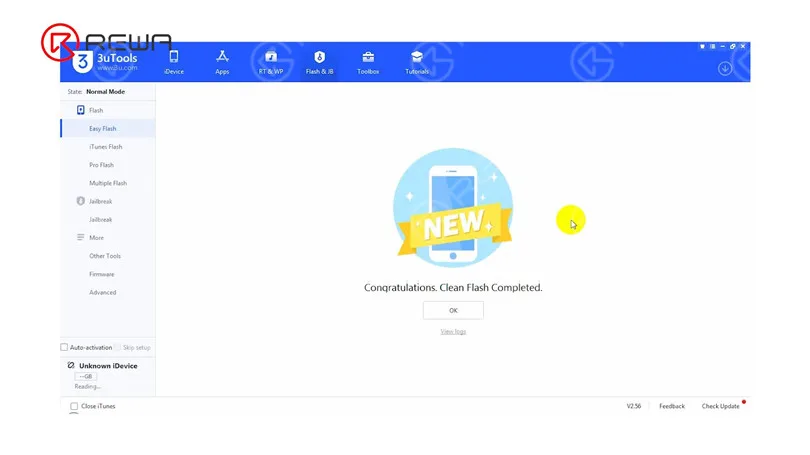
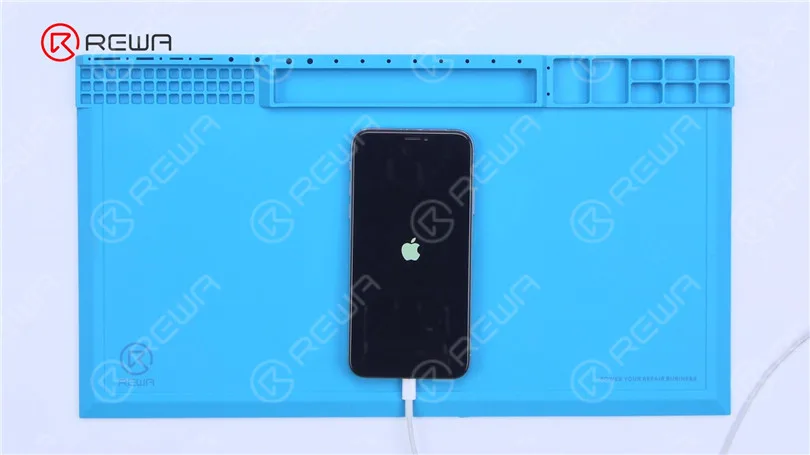
Accendere il telefono per il test. Poiché gli indirizzi WiFi e Bluetooth sono memorizzati sulla NAND e la nuova NAND non corrisponde agli indirizzi WiFi e Bluetooth della scheda madre, è necessario leggere i dati della NAND originale. In primo luogo, eseguire il jailbreak del telefono.
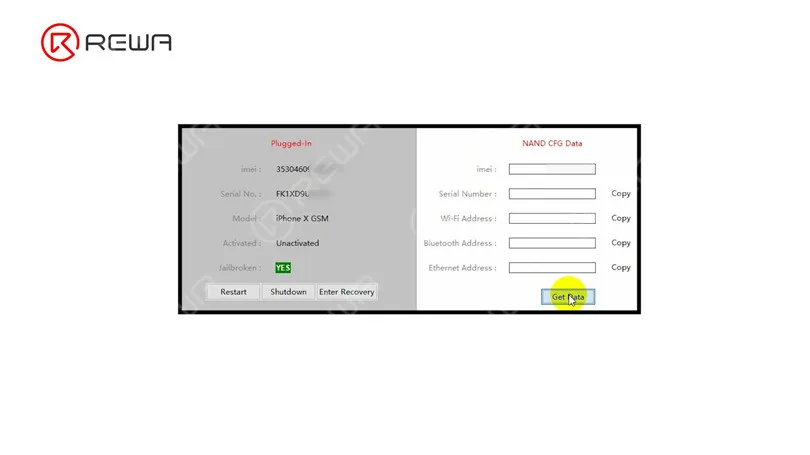
Dopo il jailbreak, collegare il telefono al computer e aprire 3uTools. Aprire il software per leggere i dati originali.
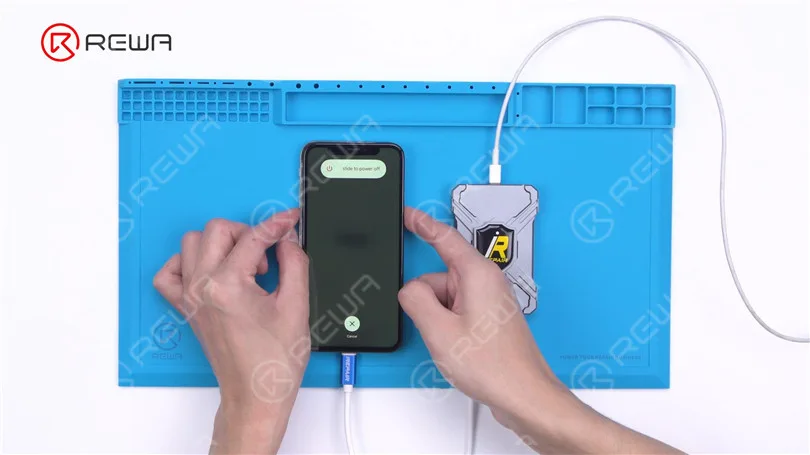
Quindi utilizziamo P10 per scrivere i dati. Collegare il telefono al P10. Portare il telefono in modalità DFU.
Aprire il software P10. Fare clic su "Modalità DFU". Dopo l'accesso alla modalità viola, i dati sono stati letti e scritti con successo.
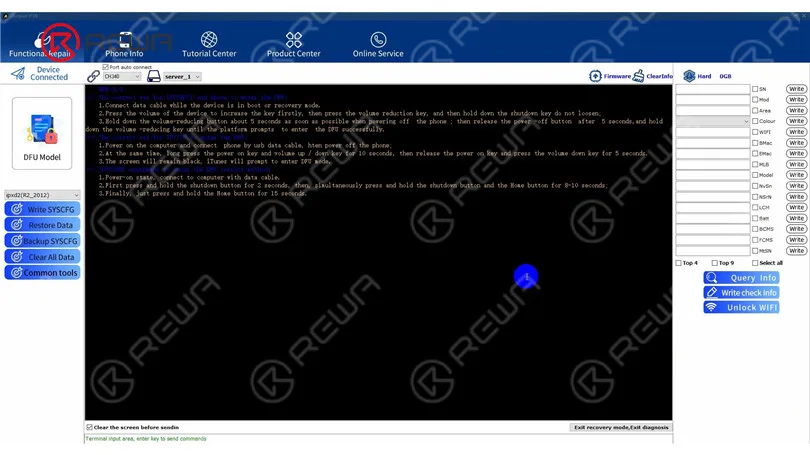
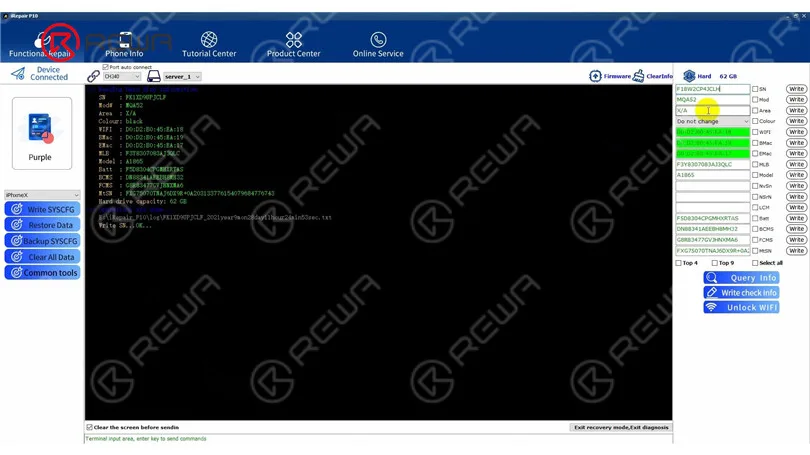
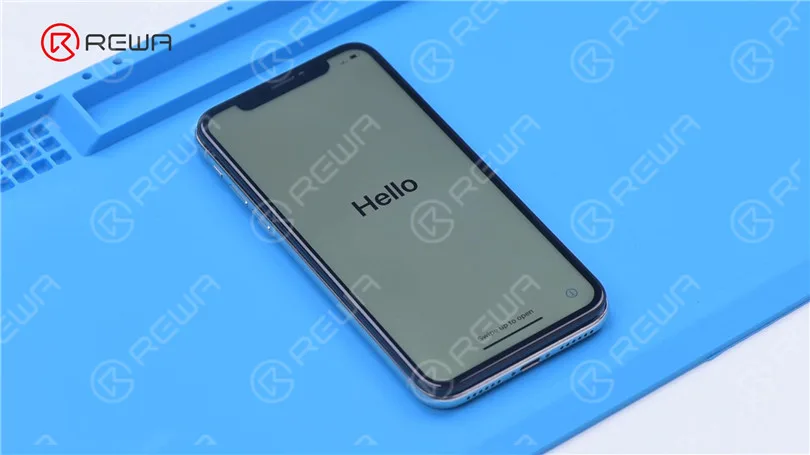
Il telefono si accende normalmente. Anche il WiFi funziona bene. Il guasto è stato eliminato.
-
Sostituire il connettore dell'antenna dell'iPhone XS
Il connettore dell'antenna dell'iPhone XS è danneggiato. Guarda questo video per vedere come sostituiamo l'antenna dell'iPhone XS.
 English
 Español
 Français
 Deutsch
 Italiano