Many people have experience of an unstable Wi-Fi connection or not able to connect to WiFi network at all, iPhone 6S WiFi failed to be turned on, the reboot did not work either. Don’t worry. Here we have the solutions for the WIFI module repair which can repair WIFI connection failure problem in 8 minutes by replacing the WIFI module.
To fix the iPhone 6S WiFi failure, we need to bond a new WiFi module and refresh the flash drive data. Here are all the detail steps of how to repair iPhone 6S WiFi Module.
The Tools and materials we need to use:
PCI-E Hard Disk Repair Tool
Hot Air Gun with Electric Soldering Station
PCB Holder – Type 2100g Solder Wire – Type 1
Insulation mat for the Maintenance Platform
Soldering Paste 50g – Type 1
Apple iPhone 6s IC Solder Repair Plate BGA Tencil
1.5*25mm Philips Screwdriver
The detailed steps:
1. Open iPhone 6S screen and detach the flex cables and take out the logic board
2. Fix logic board with PCB holder, Stick heat resistant tape on 2 sides of WiFi module to prevent damage; and adjust the hot gun at 240℃ and scrape off the black adhesive
3. (Set hot air gun to 320℃ ), blow WiFi module for 1 minute for 1 minute and pry it with sculpture knife, apply some Paste Flux, remove tin with Soldering Iron, apply some rosin on solder wick, slick the Bonding Pad
4. Clean the Bonding Pad with PCB cleaner, stick heat resistant tape on 2 sides of the flash drive, blow flash drive for 1 minute and pry it, clean the Bonding Pad
5. Connect System Repair Tool to the computer with data cable and Press the power on-off button, open the software and refresh port, install the flash drive in the right direction, press the reset button
6. Access to the highest authority of flash drive and wait for all data query, you will see the WiFi and Bluetooth address(About the detail of this step, you can watch the tutorial video )
7. Take out the flash drive, apply some Paste Flux, align new WiFi module with Bonding Pad and blow the flash drive for 1 minute at 280℃, add a fresh coat of solder paste on the flash drive with BGA Stencil, heat the paste at 280℃ until soldering ball forming
8. Align flash drive in right direction and heat for 1 minute at 280℃, after cool down, remove the residue from WiFi module and flash drive
9. The last, install the logic board, LCD screen, and then you can test your WiFi.
Con il rapido sviluppo dell'industria degli smartphone, sempre più persone possiedono uno o più telefoni cellulari e quindi molti problemi di batteria si verificano nel corso dell'uso improprio dei telefoni cellulari, come la deformazione, l'esaurimento della capacità, il surriscaldamento, ecc. Di solito una batteria di ricambio può risolvere la questione in modo molto comune. Ma qui sorge un altro problema: cosa significa una buona batteria per cellulare? Come uno dei più professionali sourcing di parti di telefoni cellulari e soluzione di riciclaggio Il fornitore, quello che segue è il modo in cui testiamo le batterie dei telefoni cellulari.
Aspetto Ispezione
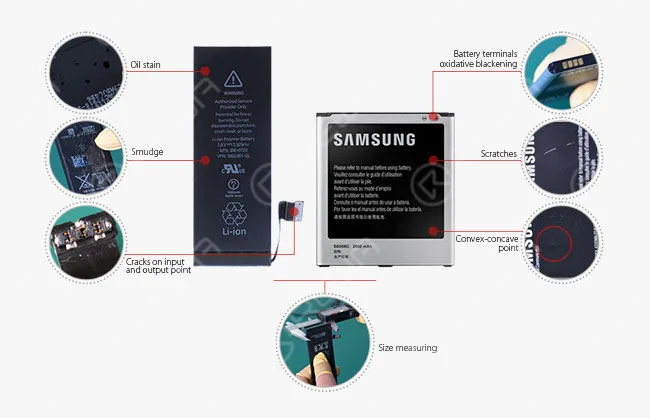
Prima di tutto, diamo un'occhiata al suo aspetto estetico. Una batteria per cellulare di qualità non presenta macchie d'olio, macchie, graffi, punti convessi-concavi sulla superficie e non presenta crepe sui punti di ingresso e di uscita. Inoltre, un'altra area importante che viene spesso trascurata è quella dei contatti della batteria, assicurandosi che i terminali della batteria non siano anneriti dall'ossidazione. Naturalmente, la batteria di ricambio qualificata deve superare il test dimensionale rispetto a quella OEM.
Test di funzionalità
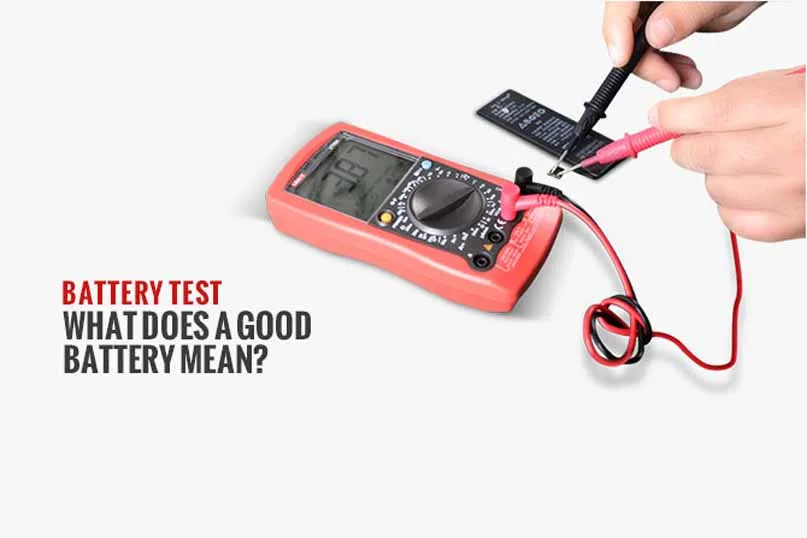
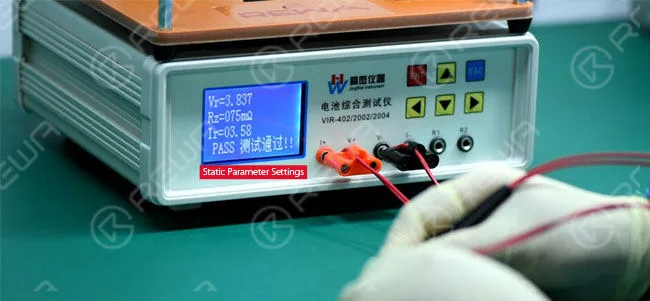
Si passa quindi alla fase di test di funzionamento. In questa fase vengono coinvolti un tester per batterie telefoniche e un misuratore universale convertito (per una migliore dimostrazione). Le specifiche come la resistenza della batteria, la tensione, la carica e la capacità della cella sono richieste per confermare gli standard. Tuttavia, il test di campionamento e il test completo vengono applicati in base alle situazioni reali. 1) Test di resistenza e tensione Passare il tester telefonico alla modalità di impostazione dei parametri statici, quindi controllare i valori visualizzati. Ecco lo standard REWA verso “VIR”: Il valore della resistenza deve essere inferiore a 150mΩ Il valore della tensione deve essere superiore a 3,7V.
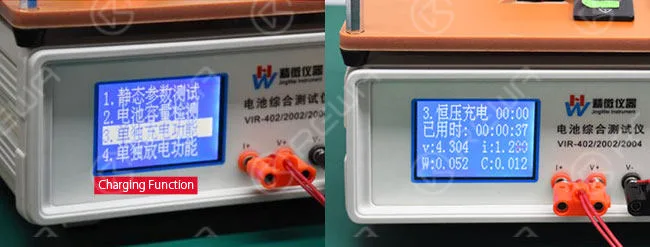
2) Test di carica Scegliere la funzione di carica e impostare il parametro corretto. Quindi avviare la ricarica per verificare il corretto funzionamento.
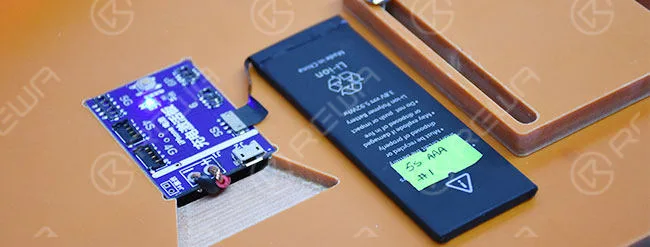
3) Test di capacità In primo luogo, è necessario esaminare la capacità attuale e la capacità energetica della batteria sull'etichetta.
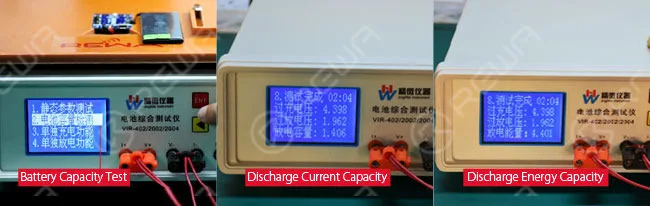
Passare quindi a Battery Capacity Test e impostare i parametri corretti. Quindi scaricare completamente la batteria, quindi ricaricarla, scaricarla di nuovo completamente e andare avanti e indietro in questo modo.
Dopo diversi cicli di carica e scarica, la capacità di corrente di scarica e la capacità di energia di scarica tendono gradualmente a bilanciarsi. Elaborare i valori medi della capacità di corrente di scarica e della capacità di energia di scarica in base ai dati registrati durante il funzionamento. Ecco lo standard REWA per la capacità della batteria del telefono: Deviazione: ±10%
4) Prova di caduta
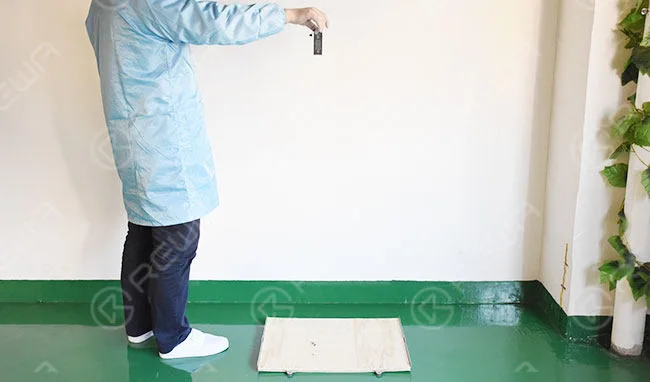
Questo è anche uno dei test di affidabilità accettabili per le batterie dei telefoni cellulari. Innanzitutto, caricare completamente la batteria e dopo 30 minuti lasciarla cadere in modo naturale su un'asse da 18 a 22 mm a un'altezza di 1 metro. Verificare se la batteria non funziona correttamente o se presenta danni estetici.
5) Cicli di carica completa
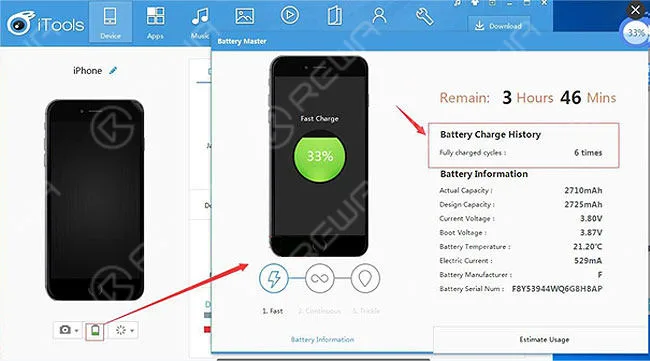
Infine, alcuni software per PC possono aiutarci a controllare i cicli di carica completa della batteria, come iTools (per quanto riguarda la batteria non rimovibile dell'iPhone). Collegarsi a iTools e inserire Battery Master, quindi controllare i cicli di carica completa.
Alla fine, diversi suggerimenti per l'attivazione della batteria sono rappresentati come segue:
Alcuni clienti riferiscono che le batterie non rispondono quando vengono caricate. Per alcune batterie al litio nuove, è sufficiente attivarle per farle funzionare in modo ottimale. Ecco 5 consigli per il vostro riferimento:
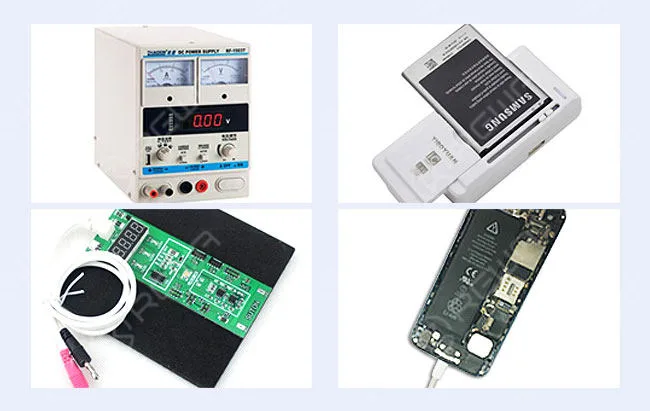
2. Ricordarsi di collegare prima il cavo dati, quindi installare la batteria.
3. Utilizzare la piastra di attivazione della batteria.
4. Utilizzare il caricatore universale.
5. Utilizzare un alimentatore CC.
A rigore, le batterie che superano le suddette procedure di test sono idonee a sostituire le celle degli smartphone e a funzionare correttamente. Volete ordinare i nostri prodotti? Contattateci:
In primo luogo, è necessario un iPhone 7 Plus LCD con lente di vetro rotta ma con touch screen e display LCD correttamente funzionanti. Installare l'LCD sulla piastra della scheda madre, quindi verificare se la funzionalità del display, del touch e del 3D touch è corretta.
Smontaggio della lunetta
Togliere lo schermo LCD dal telefono, tagliare i 4 angoli della cornice anteriore con il saldatore. Applicare del nastro adesivo sull'intera lente di vetro per evitare problemi che potrebbero verificarsi nelle operazioni successive. Appoggiare il display LCD su Separatore LCD manuale (80-90℃) e riscaldare per circa 15 secondi. Premere il pulsante di avvio e rimuovere il telaio della cornice. Rimuovere poi la colla adesiva della lunetta con una lametta.
Separazione del vetro
Embed the gold cutting wire into the bottom of LCD screen, pull it right and left till the glass separated.
Rimozione della pellicola POL
Turn on LCD Glue Removing Machine and preheat for 5 minutes(170-180℃), then remove the POL film.
Rimozione della colla
Brush some LCM Cleaner on LCD and remove the residue adhesive. Eliminate the residue completely with N-hexane.
Laminazione di film POL
Put the LCD on POL Film / OCA Laminating Machine and align it with a new piece of POL Film. Press Pump Down button, absorb it on the panel. Clean the LCD again and tear off the protective film with Easy Tear Sticker. Press Membrana Tectoria(Laminating) button to start POL Film Laminating.
Laminazione a colla OCA
Strappare la prima pellicola protettiva e allineare la colla OCA al display LCD. Premere il pulsante Pump Down per assorbire la colla OCA. Strappare la pellicola protettiva con l'adesivo Easy Tear e quindi passare alla laminazione della colla OCA.
Laminazione del vetro
Put the LCD into aligning mold and tear off the OCA protective film. Align the LCD with Integrated Glass Lens and Bezel Frame. Tear off the glass lens protective film. Lay LCD into the laminating mold, then put it into 4 in 1 Vacuum Glass Laminating and Bubble Removing Machine. Press Start button and start glass laminating. Take it out after glass laminating is done(about the 30s at 42℃).
Rimozione delle bolle
Appoggiare il display LCD sul ripiano di ferro, chiudere la porta della cabina e premere il pulsante di avvio. Al termine della rimozione delle bolle (circa 10 minuti a 35℃), premere nuovamente il pulsante e attendere che l'indicatore indichi 0. A questo punto aprire lo sportello ed estrarre lo schermo LCD.
Sostituzione del gruppo ottico posteriore
Remove the soldering spot adhesive with tweezers. Detach the soldering joint with Soldering Iron. Put the LCD on Heating Platform for 20-30s, then tear off the backlight unit layer by layer. Remove the adhesive glue. Clean the LCD with N-hexane, tear off the protective film on Back Light Unit. Align it with LCD screen, then weld the soldering joint with solder wire(ensure that the tin spot is of satiation). Stick a new soldering spot adhesive on the joint.
Test di ritorno
Connect the LCD to the motherboard, and then test the display, 3D touch, and touch functionality again.
Nota:
1 Back Light Unit needs replacing only when it has problems of water damage, dust spot, the light spot, and 3D touch fails etc.
2. The use of Integrated Glass Lens with Bezel Frame results in the unnecessity of Bezel Assembling step in this refurbishing process.
This is when we should call it a day. Because at this point a cracked iPhone 7 Plus is successfully refurbished.
L'iPhone 7 e 7 Plus è stato oggetto di molte attenzioni in vista del suo lancio, alcune delle quali continuano a dubitare, mentre altre impazziscono per le nuove funzionalità.
Qual è la differenza tra iPhone 7 Plus e iPhone 6s Plus? I loro pezzi di ricambio sono compatibili?
Come sappiamo, lo schermo del nostro telefono è la parte che si danneggia più facilmente, non importa quanto si stia attenti, il telefono viene urtato, schiacciato e fatto cadere. Se si rompe lo schermo del Samsung Galaxy S7, è necessario ripararlo. Ecco cosa c'è da sapere per riparare o sostituire lo schermo. Tra gli schermi degli smartphone più diffusi, l'OLED è diverso dall'LCD; il noto OLED rappresentativo è il SUPER AMOLED di Samsung. Ha colori brillanti e nitidi, ma sembra così fragile che se il telefono cade accidentalmente a terra, probabilmente lo schermo si frantuma.
Risolvere questo problema è molto difficile anche per i centri di riparazione. Secondo la guida di iFixit, il punteggio di riparabilità del Samsung Galaxy S7 edge è 3 su 10 (10 è la riparazione più facile). Poiché il telefono e lo schermo dell'S7 edge utilizzano tonnellate di adesivo per fissare lo schermo, la lente di vetro e la cornice, quando si rompe uno di essi è necessario sostituirli tutti e tre. La sostituzione del solo vetro è una grande sfida anche per i professionisti.
Su YouTube ci sono molti tutorial approfonditi su come cambiare lo schermo del Galaxy S7. Si dovrebbe iniziare con il video di REWA che fornisce una guida alla riparazione dello schermo e Parti di ricambio per telefoni Samsung . Oggi, REWA Lab porta al successo la riparazione del solo vetro OLED curvo, con l'obiettivo di rendere la riparazione dello schermo incrinato chiara e più semplice per i riparatori professionisti. Di seguito sono riportate le istruzioni dettagliate per la riparazione dello schermo del Samsung Galaxy S7 edge. Sostituire il vetro dell'S7 edge senza distruggere il display è impossibile? In questo video vi forniamo la soluzione su come rimettere a nuovo e riparare il vetro dello schermo incrinato. Contattateci se avete bisogno di macchine e materiali di ricondizionamento o di un servizio di ricondizionamento dello schermo dell'S7 edge da parte di terzi.
Test dello schermo incrinato
Assicurarsi che il display e le funzioni touch funzionino bene sullo schermo incrinato.
Separazione del telaio
In primo luogo, è necessario rimuovere lo schermo dalla cornice centrale del telefono. Utilizzare Pry Piece, 530 cleaner e Heat Platform per separare preliminarmente l'LCD e la cornice, quindi separarli completamente con Frame Separator.
Separazione OLED
La separazione dello schermo SuperAMOLED di Samsung è diversa dalla riparazione dello schermo dell'iPhone; qui utilizziamo un separatore congelato per disattivare la colla e un pezzo di plastica per aiutarci.
Mettere lo schermo nel separatore congelato, congelare 30s, quindi separare l'OLED dal vetro.
Rimozione della colla
Con l'aiuto del remover 8333 e dell'N-esano, pulire i residui di colla sull'OLED.
Laminazione OCA
Utilizzare un rullo di laminazione manuale della pellicola OCA per laminare il foglio OCA sull'OLED.
Rimozione delle bolle
Mettere nella macchina per la rimozione delle bolle per 15 minuti. Assicurarsi che l'OCA sia privo di bolle sull'OLED.
Laminazione del vetro
Allineare il vetro anteriore con l'OLED, quindi laminare il vetro e l'OLED con l'aiuto della macchina per la laminazione del vetro sotto vuoto.
Rimozione delle bolle
Mettere di nuovo nella macchina per la rimozione delle bolle per 15 minuti. Dopo la laminazione del vetro, il prodotto è privo di bolle d'aria.
Test dello schermo riparato
Eseguire un test completo delle prestazioni di visualizzazione dello schermo riparato, delle funzioni touch, tutti i test sono buoni.
Did you get your iPhone 6 / 6 plus touch screen unresponsive? Many people feel so annoyed when their iPhone touch screen can not work , especially in the moment of fierce urgency. In this video we give you the solution to fix the iPhone touch unresponsive problem that only by replacing the touch IC.
Touch screen unresponsive fault analysis
A design defect has resulted in tons of iPhone 6/6 Plus touch doesn’t work. There are 4 chips on iPhone 6 Plus logic board that handle touch functionality, they are U2402, U2401, U1202, U1501. U2402 synchronizing signal connect with display connector and U2403 touch IC, this signal is the root cause of touch not responding and screen flickering.
Riparazione
Fase 1: Separate the display assembly from the rear case with suction cup, remove screws on the metal cover, disconnect the display assembly flex cable, disconnect battery connection under the metal cover and take out the logic board.
Fase 2: Fix the motherboard on PCB holder, tear off the shieding cover, add some paste flux and blow it at the temperature of 300.C.
Fase 3: Two minutes later, pry out the IC, scrao off the tin on the bonding pad with soldering station.
Passo 4: Clean off the residual tin with solder wick and rosin solfer flux.
Passo 5: Pulisci il pad di bonding con il detergente per PCB.
Passo 6: Test the circuit between U2402 and M1 before welding a new touch IC.
Passo 7: Coat the PCB bonding pad with paste flux.
Passo 8: Put the touch IC into bonding pad(take care of the direction), Blow it for two minutes with hot air gun at the temperature of 300.C.
Passo 9: Clean the touch IC after it cooled down. Install logical board and assemble the display assembly.
Power on and test the iPhone 6 Plus, the problem goes away and touch screen functions well.
Ti è mai capitato di aver caricato il telefono per un'ora, ma la batteria è diminuita? Lo sai come risolvere il problema del tuo iPhone che non si carica Problema? Per prima cosa, dobbiamo capire quale motivo causa il mancato avvio della ricarica del telefono, ovvero l'analisi dei guasti di ricarica. Secondo, il rilevamento dei guasti di ricarica e poi la riparazione. Seguiamo la registrazione video passo dopo passo di REWA per riparare l'iPhone 6 che non si carica.
Analisi dei guasti di ricarica
Collega il dongle al computer, apri il software dello schema PCB, schema PCB iPhone 6, tensione di ingresso della ricarica PP5V0_USB, tensione della batteria PP_BATT_VCC, rilevamento della quantità elettrica della batteria BATTERY_SWI_CONN, collega U1401, caricabatterie Tigris, IC di controllo USB, segnale di protezione da sovratensione, il danneggiamento di U1700 può causare mancata ricarica, riavvio e fallimento della connessione al computer ecc.
Rilevamento guasti di ricarica
Aprire lo schermo dell'iPhone 6, smontare lo schermo, sollevare il connettore della batteria dalla scheda madre. La tensione è di circa 2,0V dopo la misurazione tramite la batteria di prova, la batteria è a posto. Collegare al caricabatterie, la tensione è 0,5V (normale 1,8V – 4,2V) dopo la misurazione tramite il connettore FPC, la scheda madre non si carica
Riparare
Estrai la scheda logica, fissa la scheda logica con il supporto per PCB. Soffia sul coperchio della schermatura con una pistola ad aria calda a 320℃ e rimuovilo. Dopo aver soffiato per 1 minuto a 240℃, raschia via l'adesivo nero. Soffia sulla piazzola di collegamento per 1 minuto a 300℃ finché lo stagno non si scioglie, fai leva sul chip con un coltello da scultore, applica del flusso in pasta, rimuovi lo stagno sulla piazzola di collegamento, applica della colofonia sulla treccia dissaldante e liscia la piazzola di collegamento, pulisci la piazzola di collegamento con il detergente per PCB, allinea il nuovo chip nella giusta direzione attraverso il punto. Soffia sul chip con la pistola ad aria calda per 1 minuto a 280℃. Installa la scheda logica dopo il raffreddamento
Rilevamento e risoluzione dei problemi
Collega il caricabatterie, la tensione varia tra 1,8V e 4,2V indicando che il circuito integrato di ricarica funziona correttamente, installa il display LCD e metti in carica, dopo 1 ora la batteria può caricarsi correttamente
Un ottimo imballaggio non solo può evitare manipolazioni brusche e ambienti difficili durante il trasporto prima di essere consegnato nelle mani dei clienti, ma fa anche la differenza per le startup in crescita, perché ha un impatto diretto sul volume delle vendite e sull'attrattiva complessiva dell'azienda.
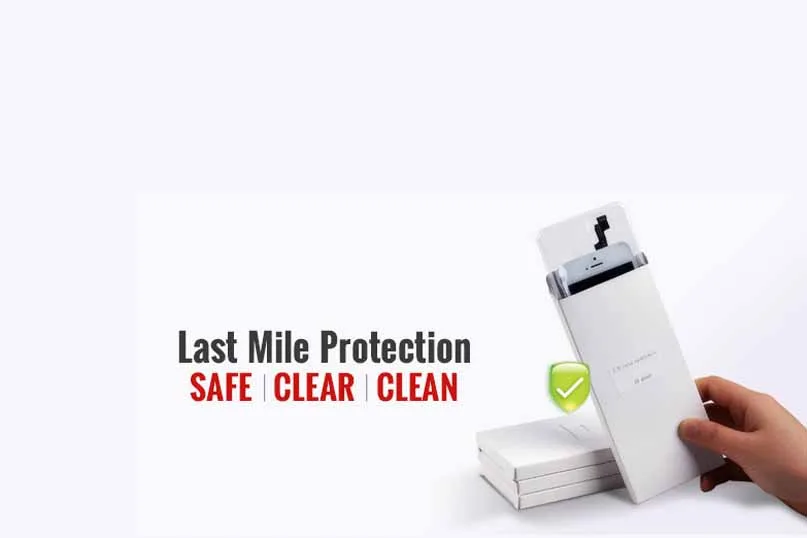
Gli imballaggi REWA rappresentano l'ultimo miglio di protezione per i prodotti - sicuri, chiari e puliti. Inoltre, le confezioni sono in qualche modo ecologiche, perché alcune di esse sono riciclabili o riutilizzabili.
Di seguito è riportata la procedura di imballaggio dettagliata e le diverse confezioni appositamente studiate per i vari tipi di ricambi per telefoni cellulari
come l'assemblaggio del touch screen LCD del telefono cellulare, la batteria di ricambio, il telaio della cornice anteriore LCD dell'iPhone, il digitalizzatore del touch screen del Tablet PC, l'obiettivo esterno in vetro del telefono cellulare, i piccoli componenti (cavo flessibile della porta di ricarica del connettore del dock, la fotocamera posteriore/frontale, il motore di vibrazione, ecc.
Timbratura
Dopo che i prodotti sono stati testati, saranno timbrati con il sigillo del numero QC e il timbro REWA (sigillo). In genere, i diversi prodotti vengono forniti con confezioni diverse.
Imballaggio
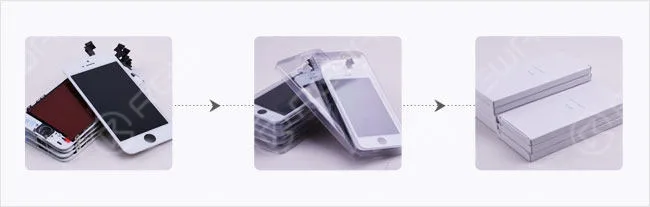
Schermo LCD di iPhone 5/5c/5s/6/6s
Ai nuovi schermi dell'iPhone vengono applicate scatole di plastica trasparenti personalizzate.
Altri schermi LCD
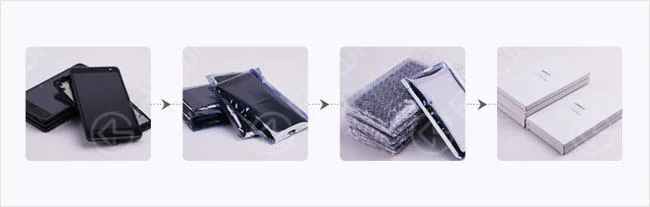
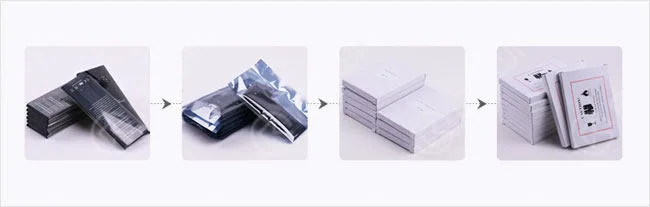
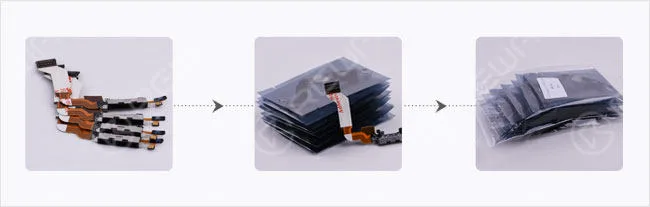
I display LCD dei telefoni cellulari vengono imballati in sacchetti antistatici, poi avvolti con sacchetti a bolle d'aria e infine imballati in scatole di carta.
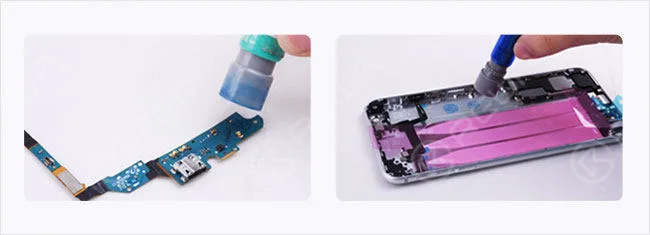
1) Imballaggio con sacchetto antistatico Per evitare danni statici ai componenti elettronici come i cavi flessibili e i circuiti integrati.
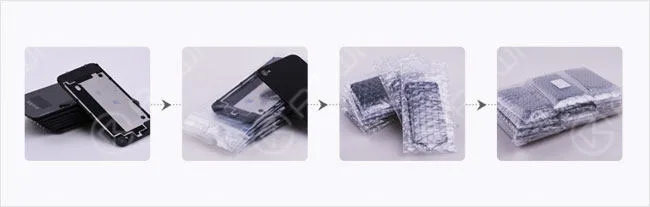
2) Imballaggio a bolle d'aria anti-shock Per garantire una protezione antiurto.
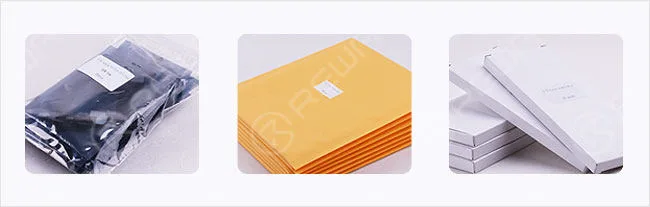
3) Imballaggio in cartone pulito (scatola di carta) Per fornire un pacchetto individuale e pulito alle mani degli utenti finali.
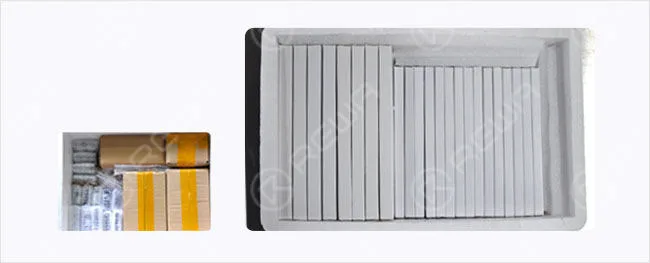
4) Imballaggio in schiuma e cartone rigido Per evitare manipolazioni brusche e ambienti difficili durante il trasporto.
Batteria del telefono
Le batterie vengono imballate in sacchetti antistatici, quindi confezionate con scatole di carta e inserite in scatole di carta specializzate per le batterie.
Telaio della cornice anteriore dell'iPhone
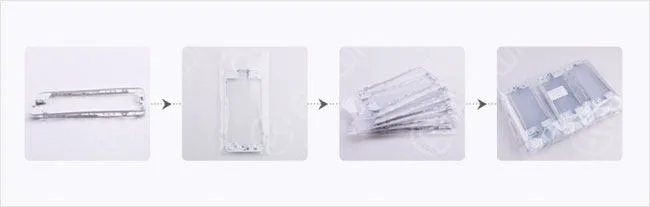
Realizzare le due lunette anteriori faccia a faccia (per risparmiare spazio e sicurezza). Mettetele in un sacchetto di plastica in gruppi di 10 e bloccatele con la pinzatrice, quindi confezionate 6 gruppi in un grande sacchetto di plastica con chiusura a chiave.
Touch screen del digitalizzatore del Tablet PC
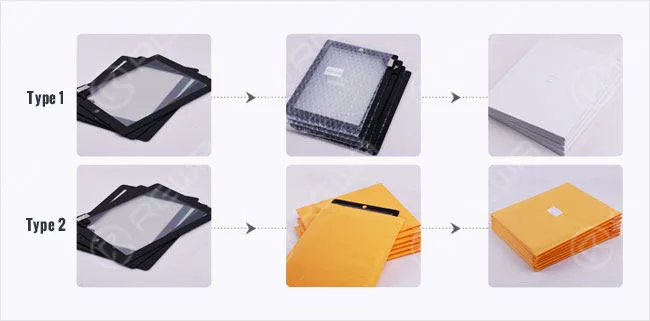
Innanzitutto, proteggere il fragile cavo flessibile del touch screen con della schiuma e farlo aderire allo schermo:
Tipo 1: mettere in un sacchetto a bolle d'aria e imballare con una scatola di carta;
Tipo 2: inserire in un sacchetto a bolle d'aria personalizzato e sigillato.
Lente di vetro esterna del telefono cellulare
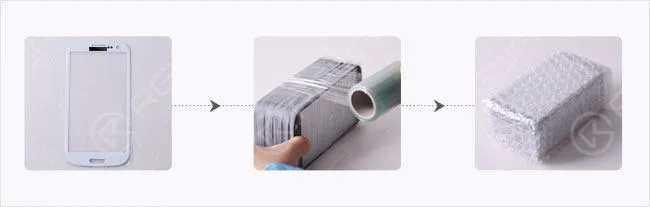
Le lenti di vetro saranno fissate con una pellicola per il mantenimento della freschezza e avvolte con strati di sacchetti a bolle d'aria.
Piccoli componenti
I cavi flessibili, i telai e i coperchi delle batterie saranno imballati in un sacchetto di plastica avvolto da sacchetti a bolle d'aria e poi imballati in un grande sacchetto di plastica.
Coperchio della batteria posteriore del telefono
Mettetelo in una piccola busta di plastica con un sacchetto a bolle d'aria avvolto all'esterno, quindi confezionatelo in una busta di plastica grande. Caldo Prompt: * Per le coperture della batteria del telefono cellulare, gli schermi, la lente di vetro ed altri prodotti con il grande logo, il logo sarà coperto con il nastro nero perridurre i rischi di sdoganamento.
Etichettatura
Ogni prodotto viene fornito con un'etichetta che include le informazioni principali del prodotto. Prima di etichettare, verificheremo che le informazioni riportate sull'etichetta siano coerenti e complete.
Imballaggio
Scatola di schiuma
Dopo esserci assicurati che tutti i prodotti siano ben imballati, li mettiamo in una scatola di schiuma e la fissiamo per evitare che si danneggino durante il trasporto.
Cartone master
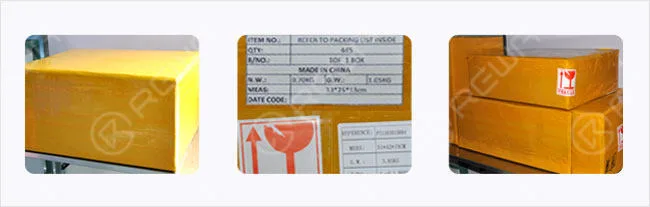
Dopo che tutte le parti sono state imballate nella scatola di schiuma, avremo una confezione di cartone principale all'esterno. Il marchio di spedizione, il numero della scatola e il numero di tracking saranno incollati sulla superficie del cartone.
Qui sopra è riportato l'intero processo di confezionamento dei nostri ricambi telefonici prima della consegna a mano. Finora, secondo la nostra esperienza, REWA non ha ricevuto alcuna lamentela da parte di clienti che si sono lamentati di danni ai pezzi di ricambio del telefono cellulare.
Così non dovrete preoccuparvi di gestire l'imballaggio del telefono. Volete ordinare i nostri prodotti? Visitate il nostro negozio online shop.rewa.tech per ottenere o contattare:
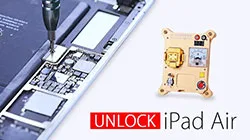
Il video è stato realizzato per la condivisione tecnica, se avete un iCloud bloccato, contattate il servizio ufficiale Apple. Con uno strumento di riparazione del sistema a 64 bit, è possibile rimuovere il blocco di attivazione di iPhone 5s/6/6 plus/iPad Air/Air 2/mini/mini 2/mini 3/mini 4 modificando il numero di serie.
È facile che molti utenti di iPad dimentichino la loro password/il loro pin. Abbiamo spesso sentito molte domande simili da diversi canali: cosa fare se ho dimenticato la password dell'iPad? Come sbloccare il mio iPad? Come sbloccare il blocco di attivazione dell'iPad? Pertanto, questo video è stato realizzato per aiutare coloro che hanno bisogno di sbloccare l'iPad senza password o di ripristinare l'iPad disabilitato. Il metodo può essere utilizzato per accedere a iPad Pro, iPad 2/3/4, iPad Air 1/2, iPad Mini 1/2/3 bloccati senza password.
Esistono diversi modi per risolvere il problema dello sblocco di un iPad, sia software che hardware, ma il nostro video parla principalmente di come aggirare il blocco di attivazione dell'iPad Air a livello hardware.
Il dispositivo non può essere attivato senza l'ID e la password giusti, quindi possiamo usare lo sblocco hardware iCloud di iPad Air. Ecco i passaggi dettagliati per insegnarvi come sbloccare un iPad Air - Sblocco hardware iCloud di iPad Air con lo strumento di riparazione del sistema a 64 bit
E se non volete usare l'hardware per sbloccare iCloud dell'iPad, potete provare questo software per risolvere il vostro problema. È necessario utilizzare un software chiamato iOS Lock Screen Removal, un software professionale per sbloccare un telefono senza password. Supporta sia iOS che Android. Per quanto riguarda iOS, questo sbloccatore per iPhone funziona benissimo con l'ultimo iOS 11 e l'iPhone X/iPhone 8.
Un solo clic per bypassare la password della schermata di blocco su iPad Pro
Passo 1. Collegare l'iPad Pro al PC
Innanzitutto, installate iOS Lock Screen Removal ed eseguitelo sul vostro computer. Poi fate clic su "Sblocca" tra tutte le scelte.
Successivamente, è possibile concatenare l'iPad Pro al computer utilizzando un cavo lightning e fare clic su "Avvia" sul programma.
Passo 2. Avviare l'iPad Pro in modalità DFU
Per poter bypassare la schermata di blocco dell'iPad Pro, è necessario avviarlo in modalità DFU. Se non avete idea di come avviarla, potete seguire gli ordini su dr.fone per completarla.
1. Spegnete l'iPad Pro.
2. Tenere premuti insieme il pulsante Volume giù e il pulsante di accensione per 10 secondi.
3. Liberate il pulsante di accensione e tenete premuto il pulsante Volume giù finché l'iPad Pro non si trova in modalità DFU.
Passo 3. Identificare le informazioni del dispositivo iOS
Dopo che il dispositivo è in modalità DFU, dr.fone scansionerà il telefono e visualizzerà le informazioni sul dispositivo, come la generazione dell'iPad, la versione di iOS, ecc. Se le informazioni sono sbagliate, è possibile selezionare quelle corrette dagli elenchi a discesa. Quindi fare clic su "Download" per scaricare il firmware per il vostro iPad Pro.
Passo 4. Sbloccare il blocco schermo dell'iPad Pro
Dopo essere riusciti a scaricare il firmware, fate clic su "Sblocca ora" per avviare lo sblocco del vostro iPad Pro. Riuscite a credere che in pochi secondi il vostro iPad Pro sarà sbloccato con successo? Che ci crediate o no, dr.fone è così efficiente.
Attenzione, è inevitabile che il corso di sblocco cancelli anche i dati sul vostro iPad Pro. A dire il vero, al momento non esiste sul mercato una soluzione per bypassare la schermata di blocco dell'iPhone/iPad senza perdita di dati.
Avviso:
La soluzione software è stata consigliata da alcuni utenti di iPad, non l'abbiamo verificata, se avete un iPad con blocco iCloud da riparare, vi consigliamo la soluzione hardware.
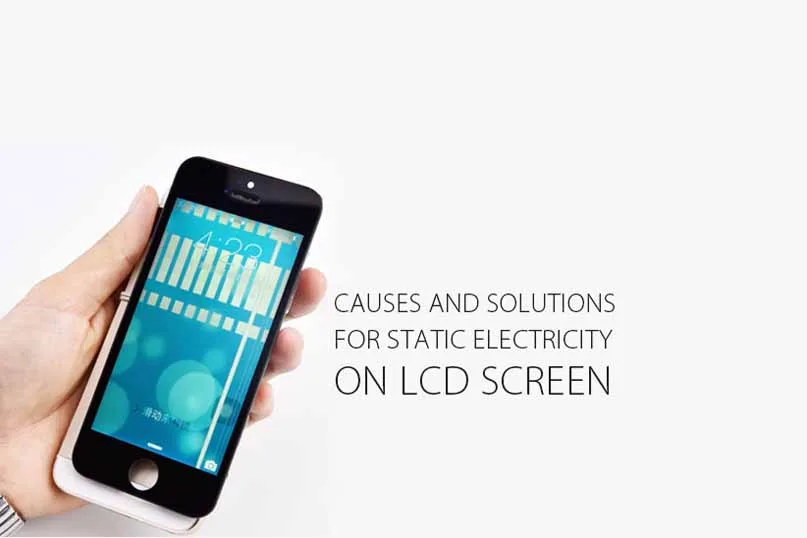
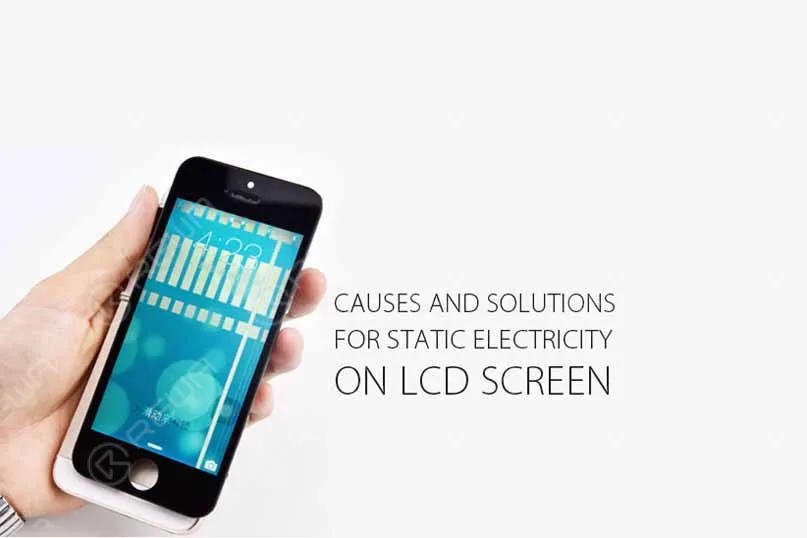
In regard to some iPhone 5 screen units, a few fuzzy vertical or grid lines appearing on the LCD screen, which usually thought to be caused by static electricity.
In some special cases, static electricity may even cause following problems: gray screen when tearing protective film, unresponsive screen , unstable touch functionality etc.
Generally, only iPhone 5 series LCD Assembly has the static electricity problem, while iPhone 6 series LCDs are free from this trouble due to their improved material and technology.
Causes of screen static electricity
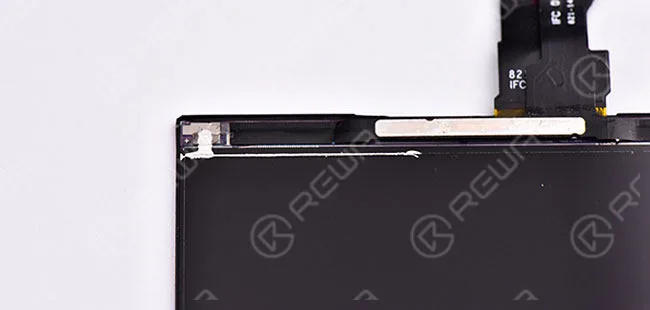
1. Silver Conductive Paste
2. Aside from the silver conductive paste problem, quality and material of POL film is also a big cause.
A. Screen without silver conductive paste
B. Misoperation in injecting silver conductive paste
3. Cracking Corner
4. High temperature. New produced iPhone 5 series screens perform poor in electron conductivity due to the high temperature, which causes static screen. Solutions
1. If you make sure it is caused by quality and material of POL film, we suggest you replace it with a better POL film.
2. For those screens without silver conductive paste or the mishandled, it needs to be injected or re-injected qualified silver conductive paste.
3. There are two solutions for the screen with cracking corners: a. Inject the silver conductive paste to the gap junction between POL film and touch screen digitizer flex cable;
b. Connect the bottom of touch screen flex and POL film with conductive tape. Solution A is recommended because it is easier to handle.
4. As regards static electricity caused by tearing film or high temperature, please confirm whether it has been injected with silver conductive paste first, If yes, charge it or just leave it to place for a certain period of time.
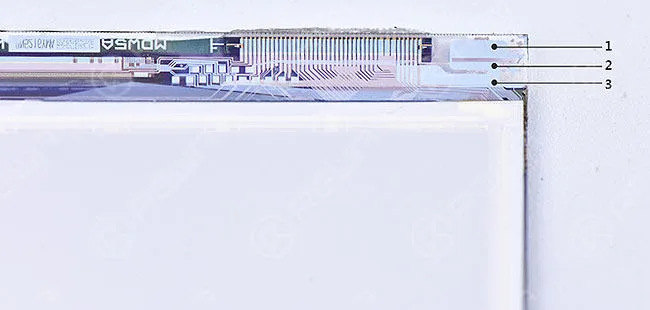
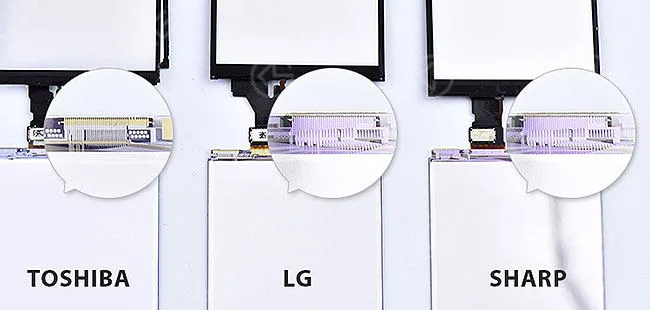
Suggerimenti: A. More attention should be paid at iPhone 5 series Toshiba LCD, the unique structure makes it easier to be mishandled. Avoid applying any silver conductive paste on the gap between the three lines.
B. How to distinguish LCD manufacturer? The texture of control circuit on the upside of the glass is different.
Want to order our products? Please go to our online store shop.rewa.tech per ottenere o contattare:
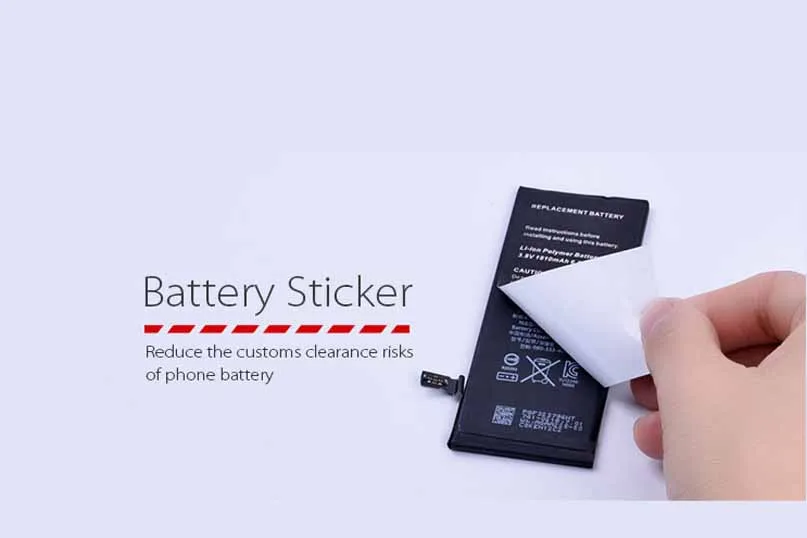
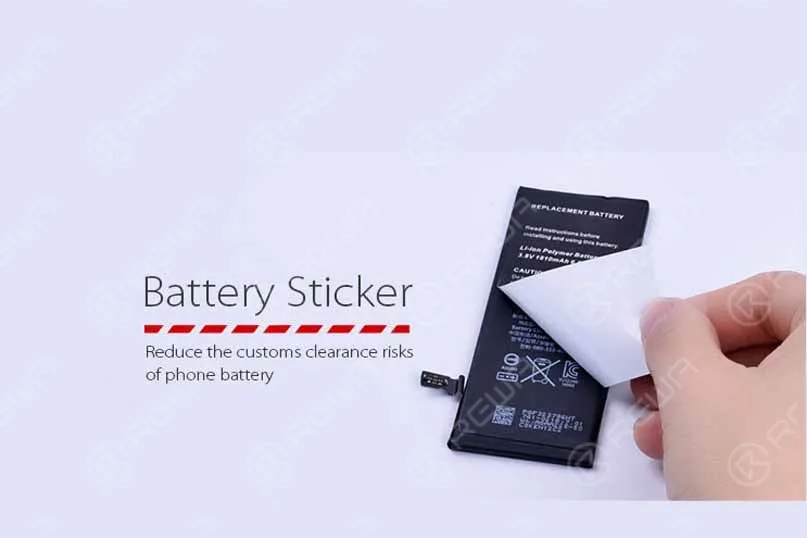
REWA launched a new package sticker for iPhone 4s, 5, 5c, 5s, 6, 6 plus batteries to reduce the risks during customs clearance.
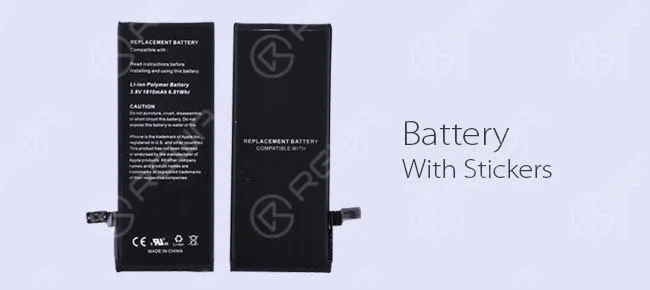
This new battery label looks very similar to the original battery in appearance with sensitive information removed which reads on the front:
REPLACEMENT BATTERY
Compatible with: iPhone 6
Read instructions for installing and using this battery.
Li-ion Polymer Battery 3.8V 1810mAh 6.91Whr
CAUTION
Do not puncture, crush, disassemble, or short circuit this battery.
Do not expose this battery to water or fire. iPhone is the trademark of Apple Inc., registered in the U.S. and other countries.
This product has not been licensed or endorsed by the manufacturer of Apple products.
All other company names and product names and product names are trademarks or registered trademarks of their respective companies.
On the back writes:
REPLACEMENT BATTERY
COMPATIBLE WITH
iPhone 6
This measure tends to help people who have businesses in mobile phone parts distribution, cell phone spare parts wholesale or cellular phone repair.
In the way that without sensitive information visible on the battery surface will efficiently reduce the possibilities to a greater degree of customs clearance issues such as being confiscated, destroyed or repatriated.
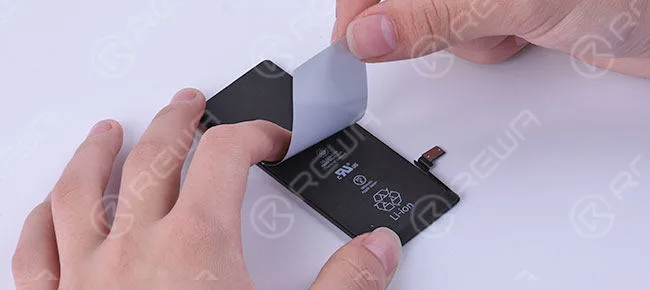
If your customers are not willing to accept the stickers, you can also take the labels off easily.
What follows is the whole process of battery packaging in REWA.
Attach the battery sticker & label to the front and back of the cell phone battery.
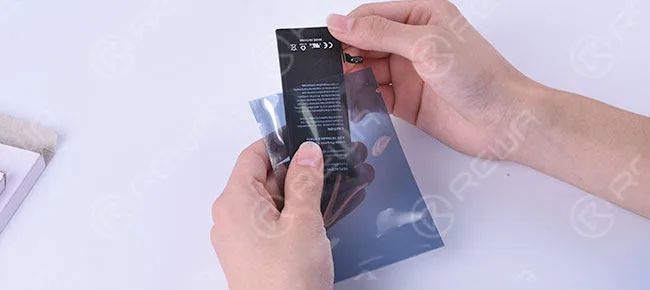
Anti-static Bag Packing to avoid static damage for electronic components.
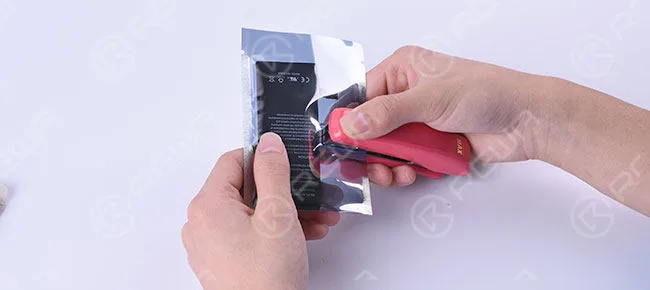
Fix the battery in the anti-static bag by putting the staples into the bag.
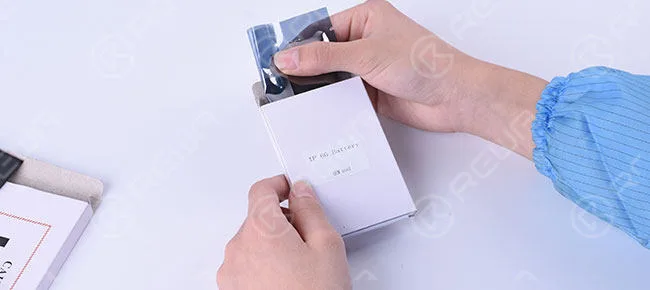
Clean Carton Box Packing to provide the individual and clean package to the hands of end-users.
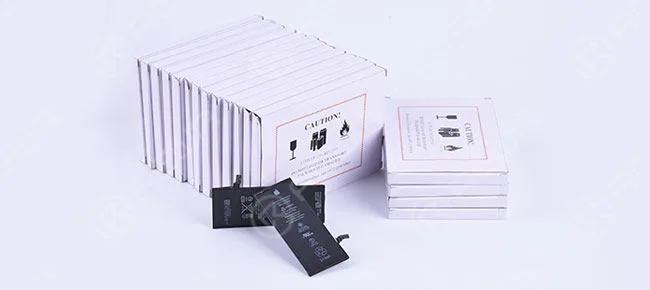
Bigger box with Caution Marks / Lithium Battery Handling Labels to avoid rough handling and harsh environment during transportation.
Safely transport these lithium battery packages by air with Caution Labels which are designed in accordance with international air regulations.
When it comes to regulatory compliance, we think through all of the details so you don’t have to worry.
REWA launched this brand new package sticker/label for mobile phone batteries which is a foolproof shipping label solution, helping you get your packages delivered on time.
Want to order our products? Please go to our online store shop.rewa.tech per ottenere o contattare:
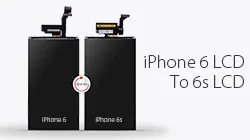
Questa è una soluzione più economica per riparare la retroilluminazione del 3D Touch dell'iPhone 6s. È simile alla retroilluminazione di un iPhone 6, solo con un connettore flessibile diverso: se il tuo 3D Touch funziona ancora, ti basterà sostituire solo questo componente della retroilluminazione. Molto più economico di una retroilluminazione completa. Ecco i passaggi per sostituire il componente della retroilluminazione su un iPhone 6s. Ora puoi trasferire la retroilluminazione dell'iPhone 6 a quella del 6s, il che ti fa risparmiare molto su ogni pezzo, scoprila oggi stesso.
Passo 1Quando riceviamo l'iPhone 6S, dovremmo prima testare lo schermo dell'iPhone 6s, e abbiamo riscontrato che la retroilluminazione non si illumina correttamente, ma il 3D Touch funziona bene.
Passo 2Ora dovremmo smontare la retroilluminazione difettosa dell'iPhone 6S, dissaldare il punto sul cavo flessibile della retroilluminazione dell'LCD, scaldare lo schermo per 10 secondi, rimuovere la retroilluminazione e poi staccare il modulo 3D Touch e la LGP, conservandoli; dopo aver staccato il modulo 3D Touch, dovete pulire i residui di colla, quindi dovete rimuovere la luce LED
Passo 3Installa la luce LED per iPhone 6S sulla piastra metallica, spalma la colla B7000 includendo i due angoli
Inserisci la luce LED e poi pulisci il modulo di retroilluminazione LCD
Passo 4: Trasferire la retroilluminazione di iPhone 6 su 6s, staccare l'ultimo strato della retroilluminazione di iPhone 6; allineare il resto con il modulo di retroilluminazione di 6s e incollarlo; staccare la luce LED di iPhone 6, testare la retroilluminazione con un amperometro e verificare che funzioni correttamente, quindi pulire lo schermo LCD di iPhone 6s, staccare la protezione sulla retroilluminazione, allineare l'LCD della retroilluminazione e inserirvelo. Unire il punto di saldatura con la stazione saldante in modo pulito, applicare del nastro antistatico sul punto di saldatura, collegare l'LCD alla scheda madre di iPhone 6s, testare lo schermo su colori puro nero, bianco e grigio.
Finalmente: La funzione Touch e 3D Touch è in buone condizioni.
We've detected you might be speaking a different language. Do you want to change to:
 REWA launched a new package sticker for iPhone 4s, 5, 5c, 5s, 6, 6 plus batteries to reduce the risks during customs clearance.

 English
 Español
 Français
 Deutsch
 Italiano