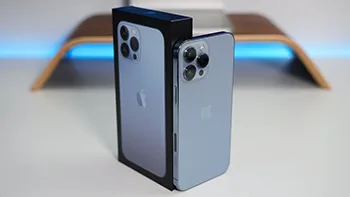
L'iPhone 13 Pro Max ha conquistato il mondo della telefonia mobile, offrendo prestazioni 5G da urlo e uno straordinario refresh dello schermo a 120Hz.
Questo telefono potente non solo offre prestazioni di alto livello, ma è anche dotato di una serie di funzioni e suggerimenti che vi aiuteranno a sfruttarlo al meglio.
In questa guida condivideremo alcuni suggerimenti e trucchi essenziali per sbloccare il pieno potenziale del vostro iPhone 13 Pro Max.
Padroneggiare i pulsanti laterali
Con l'assenza del tasto HOME, la linea iPhone 13 introduce nuove scorciatoie.
La comprensione di queste combinazioni di pulsanti può migliorare notevolmente l'esperienza dell'utente:
Evocare Siri: Premendo a lungo i tasti laterali si attiva Siri, il vostro assistente digitale. È un ottimo modo per fare le cose in fretta.
Acquisizione di schermate: Per catturare lo schermo, premere contemporaneamente il tasto laterale e il tasto volume su. Condividere ciò che appare sullo schermo è un gioco da ragazzi.
Caratteristiche di emergenza: Nello stato di accensione, premere a lungo i tasti volume su/giù e il tasto laterale per accedere a funzioni importanti come la scheda di emergenza medica e i contatti di emergenza SOS. In fase di spegnimento, eseguire la stessa azione per accendere il dispositivo.
Scorciatoie per la schermata di blocco
Nell'interfaccia della schermata di blocco del vostro iPhone 13 Pro Max, troverete due comode scorciatoie per la fotocamera e la torcia. Ecco come utilizzarle:
Scorciatoia per la fotocamera: Premere delicatamente l'icona della fotocamera sulla schermata di blocco. Si sentirà una vibrazione e l'app della fotocamera si avvierà rapidamente.
Scorciatoia per la torcia: Allo stesso modo, premendo l'icona della torcia si accende immediatamente la torcia. Queste scorciatoie consentono di accedere rapidamente alle funzioni essenziali.
Se preferite un approccio diverso, potete comunque utilizzare i classici gesti di scorrimento. Passare il dito a sinistra per aprire l'interfaccia della fotocamera e a destra per il centro di controllo.
Accessibilità notturna
Per i nottambuli che amano usare il telefono in condizioni di scarsa illuminazione, l'iPhone 13 Pro Max offre un'eccellente funzione: la regolazione automatica della luminosità.
Tuttavia, a volte potrebbe non essere sufficiente. Ecco un consiglio per migliorare la vostra esperienza notturna:
Riduzione del punto di bianco: Accedere alle impostazioni del telefono e scegliere la sezione "Accessibilità". Impostare il tasto di scelta rapida della funzione ausiliaria per ridurre il valore del punto di bianco. Quando ci si trova in un ambiente poco illuminato, è sufficiente premere contemporaneamente tutti e tre i tasti laterali per attivare questa funzione, che riduce il valore del punto di bianco e rende lo schermo più delicato per gli occhi.
Seguendo questi suggerimenti e trucchi, potrete sfruttare al meglio il vostro iPhone 13 Pro Max.
Che si tratti di navigare tra le nuove combinazioni di tasti, di utilizzare le comode scorciatoie della schermata di blocco o di migliorare l'esperienza notturna, queste informazioni vi aiuteranno a sfruttare tutto il potenziale del vostro potente dispositivo.
Godetevi il vostro iPhone 13 Pro Max al massimo e fatelo lavorare per voi!
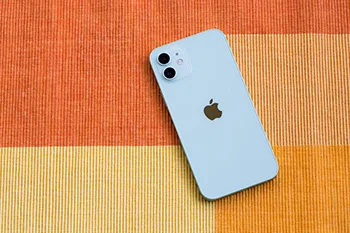
Avete problemi ad accedere al vostro ID Apple sul nuovo iPhone 12? Non preoccupatevi, non siete soli. Questa guida vi fornirà delle soluzioni pratiche per risolvere i problemi di accesso all'ID Apple sul vostro iPhone 12. Che si tratti di un problema di rete, di una password dimenticata o di un errore di sistema, abbiamo pensato a voi. Seguite questi passaggi di risoluzione dei problemi per riottenere l'accesso al vostro ID Apple e usufruire di tutte le funzioni e i servizi che offre.
Problemi di rete
Riavviare il dispositivo: Un semplice riavvio può spesso risolvere i problemi di rete temporanei che potrebbero impedire l'accesso.
Controllare lo stato del sistema Apple: Visitate la pagina Stato del sistema Apple per assicurarvi che il servizio Apple ID nel vostro Paese o regione non abbia subito interruzioni.
Modificare l'ambiente di rete: Se possibile, passare dalla rete Wi-Fi a quella dati cellulare o viceversa e riprovare ad accedere. A volte le incongruenze della rete possono ostacolare il processo di accesso.
Ripristinare le impostazioni di rete: Se la modifica della rete non è di aiuto, è possibile ripristinare le impostazioni di rete accedendo a “Impostazioni” > “Generali” > “Ripristino” > “Ripristina impostazioni di rete”. Si noti che questa azione cancellerà le impostazioni di rete memorizzate, ma non influirà sui dati.
Disattivazione dell'ID Apple o password dimenticata
Reimpostare la password: Se voi o qualcun altro avete inserito la password in modo errato più volte, il vostro ID Apple potrebbe essere disabilitato per motivi di sicurezza. Visitate la pagina Gestione account ID Apple per reimpostare la password e riottenere l'accesso al vostro account.
ID Apple bloccato per motivi di sicurezza: Se vedete messaggi come “Per motivi di sicurezza, questo ID Apple è stato disabilitato” o “Non puoi accedere perché il tuo account è stato disabilitato per motivi di sicurezza”, seguite i passaggi indicati nella pagina Gestione account ID Apple per sbloccare il vostro account.
Errore di sistema
Eseguire il backup dei dati importanti: Prima di procedere a qualsiasi correzione del sistema, è fondamentale eseguire il backup dei dati importanti per garantirne la sicurezza.
Aggiornare il dispositivo: Controllate gli ultimi aggiornamenti di iOS andando su “Impostazioni” > “Generali” > “Aggiornamento software”. Installare tutti gli aggiornamenti disponibili, poiché spesso includono correzioni di bug e miglioramenti che possono risolvere problemi legati al sistema.
Accedere dopo l'aggiornamento: Una volta che il dispositivo è aggiornato, provate ad accedere nuovamente al vostro ID Apple. Il software aggiornato potrebbe risolvere eventuali problemi o errori riscontrati durante il processo di accesso.
Conclusione:
Non lasciare che i problemi di accesso all'ID Apple ostacolino l'esperienza con il nuovo iPhone 12. Seguendo i passaggi di risoluzione dei problemi descritti in questa guida, dovreste essere in grado di risolvere i problemi legati alla rete, recuperare il vostro account se è stato disabilitato o bloccato e risolvere gli errori di sistema. Ricordate di tenere aggiornato il dispositivo per garantire prestazioni e sicurezza ottimali. Godetevi l'accesso continuo al vostro ID Apple e a tutti i servizi che offre.
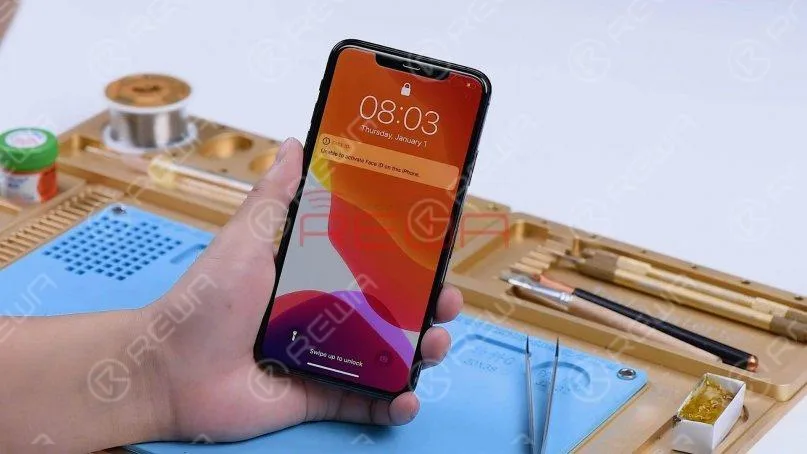
Face ID è un ID faccia a faccia, un sistema di riconoscimento facciale per la progettazione e il rilascio di Apple, viene utilizzato per la prima volta nell'iPhone X; consente agli utenti di sbloccare i dispositivi Apple, acquistare in ogni Apple Digital Media Store, e come Apple Pay o Applicazioni Il metodo di autenticazione paga entro.
L'impegno di Apple per la sicurezza
Apple si vanta che Face ID ha una probabilità su un milione di essere sbloccato da un utente non autorizzato. Face ID si distingue per il suo approccio alla sicurezza dei dati. A differenza di alcuni sistemi che memorizzano i dati sensibili nel cloud, Face ID di Apple memorizza le informazioni sul riconoscimento facciale in un'enclave sicura all'interno del chip Apple A11 Bionic. Questo garantisce che i dati personali rimangano sul dispositivo e nel cloud.
Dispositivi compatibili
Introdotto inizialmente con l'iPhone X, Face ID ha fatto parte di diversi dispositivi Apple, tra cui:
iPhone X, Xʀ, Xs/Max, 11, 11 Pro/Max, 12/Mini e 12 Pro/Pro Max
iPad Pro (terza e quarta generazione)
Come funziona Face ID
Face ID si basa su un processo in più fasi per identificare accuratamente l'utente:
Illuminazione e imaging a infrarossi: Face ID illumina innanzitutto il volto dell'utente con una luce a infrarossi e cattura un'immagine 2D a infrarossi utilizzando un sensore di illuminazione.
Riconoscimento della telecamera a infrarossi: Una telecamera a infrarossi scansiona il volto dell'utente per catturare i tratti distintivi.
Proiezione a schiera di punti: Oltre 30.000 punti infrarossi codificati unici vengono proiettati sul viso dell'utente. Questi punti si riflettono sulla telecamera a infrarossi, creando una mappa 3D della superficie del viso.
Elaborazione dati: L'offset tra l'immagine a infrarossi originale e i punti a infrarossi riflessi viene analizzato, costruendo un modello 3D preciso del volto dell'utente.
Trasformazione matematica: L'immagine a infrarossi e il modello 3D vengono inviati al processore del dispositivo, dove vengono trasformati in un'espressione matematica.
Confronto tra volti: Il dispositivo confronta l'espressione matematica con i dati facciali precedentemente registrati, determinando se concedere l'accesso.
Caratteristiche aggiuntive
Face ID incorpora diverse funzioni per migliorare la sicurezza e la precisione:
Proiettore: La luce infrarossa invisibile favorisce l'identificazione del volto, anche in condizioni di scarsa illuminazione. Il sistema è in grado di riconoscere se gli occhi dell'utente sono aperti e rivolti verso il dispositivo.
Proiettore a matrice di punti: Più di 30.000 punti invisibili vengono proiettati sul viso dell'utente per costruire un modello facciale 3D accurato. La disposizione di questi punti è diversa per ogni individuo.
Telecamera a infrarossi: Questa fotocamera cattura un'immagine 2D a infrarossi durante la lettura del modello unico a matrice di punti. I dati vengono quindi analizzati e inviati all'enclave sicura all'interno del chip A11 Bionic per il confronto.
Fornitore tecnico: Face ID incorpora la tecnologia di Sensomotoric INSTRUMENTS, che utilizza la tecnologia PrimeSense Structural Light e Faceshift per la tecnologia di cattura del volto.
Conclusione:
Face ID di Apple non è solo un modo comodo per sbloccare il dispositivo, ma un sistema di riconoscimento facciale sofisticato e altamente sicuro che sfrutta una tecnologia all'avanguardia per garantire privacy e sicurezza. Grazie a funzioni come l'illuminazione, la proiezione a matrice di punti e l'imaging a infrarossi, non c'è da stupirsi che Face ID sia diventato un punto di riferimento per l'autenticazione biometrica sicura nel mondo tecnologico. Con la continua innovazione di Apple, possiamo aspettarci sviluppi ancora più interessanti in questo settore.
Recently, many repair technicians reported that they had received lots of iPhone 11 Pro Max with no service.
Worse still, the fault could not be eliminated after replacing the signal board.
Based on experience, REWA LAB technicians preliminarily conclude that the fault is likely on the signal pads of the logic board. Let’s check it out!
Step 1: Fault analysis
The motherboard has been repaired once.
The original fault was no service but with the baseband modem firmware.
The previous repair welded the baseband CPU and baseband EPROM to a good signal board.
But the phone still had no service. It can be preliminarily judged that there are two possible faults.
One is the damage of baseband CPU and baseband EPROM.
The other is the damage of circuits related to the signal on the logic board.
First of all, we install the motherboard on the phone to test.
The phone turns on normally but has no service.
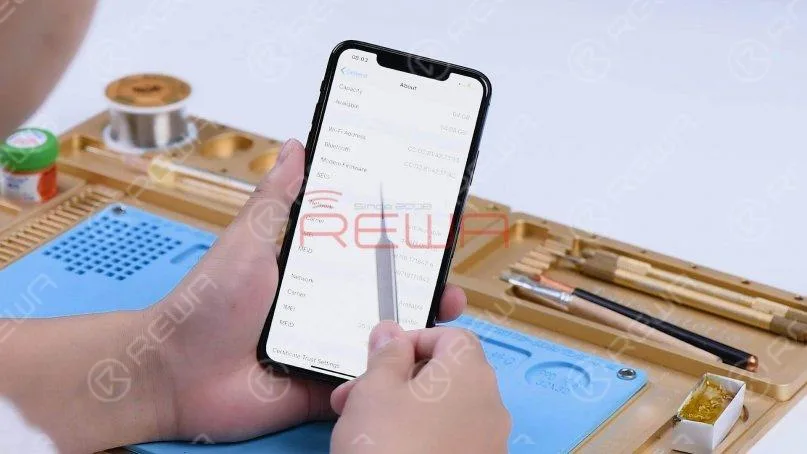
Go to Settings, General, and About. We can see that the phone has no modem firmware.
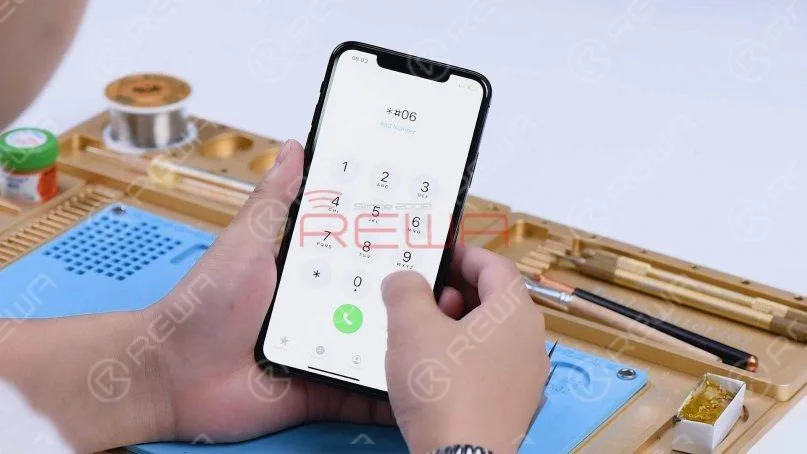
Dial *#06# and the IMEI can’t be seen.
The phone used to have modem firmware but now no longer has it. The cause may be related to pseudo soldering of the motherboard middle layer or damage of the baseband CPU and baseband EPROM.
Step 2: Motherboard separation and troubleshooting
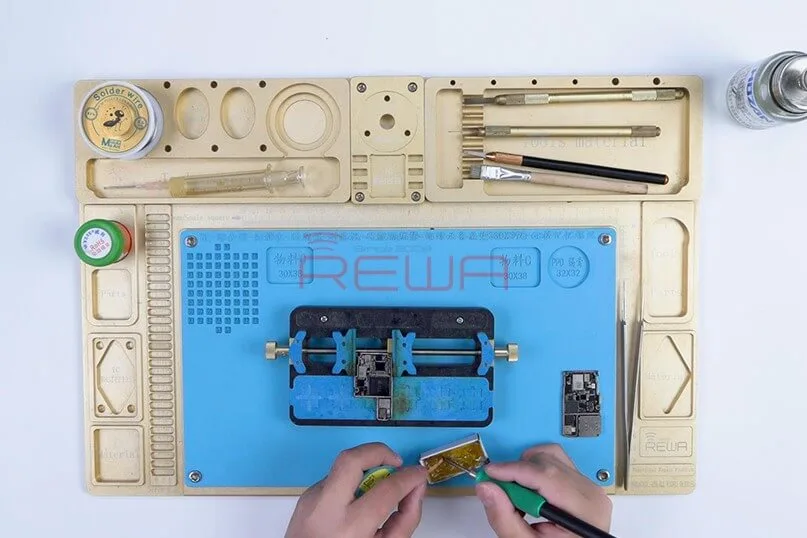
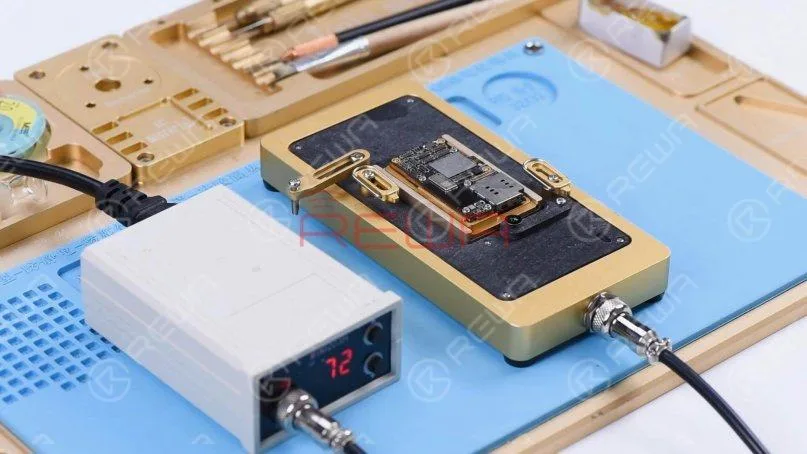
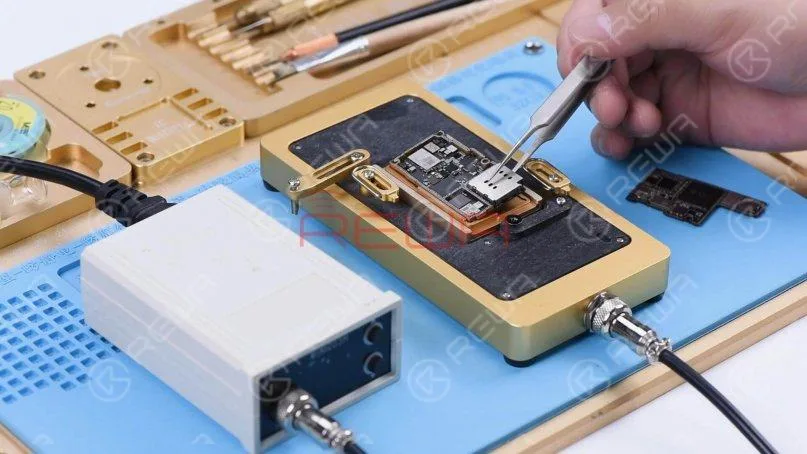
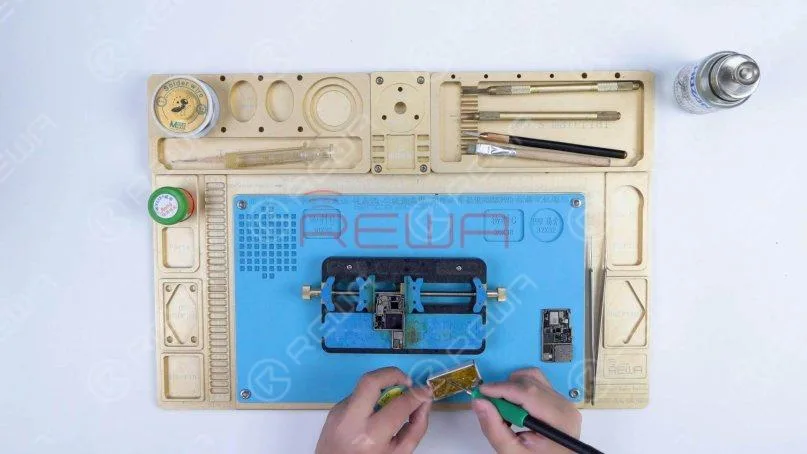
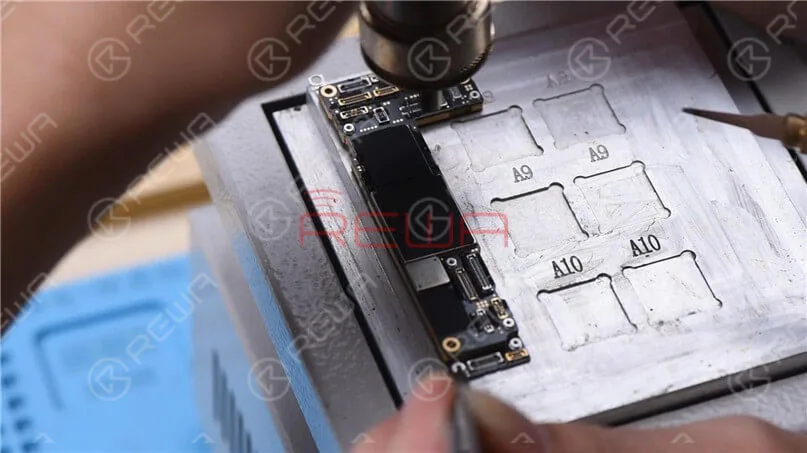
Then we separate the motherboard to locate the faulty component. Put the motherboard on the Piattaforma di riscaldamento and set the temperature to 185℃.
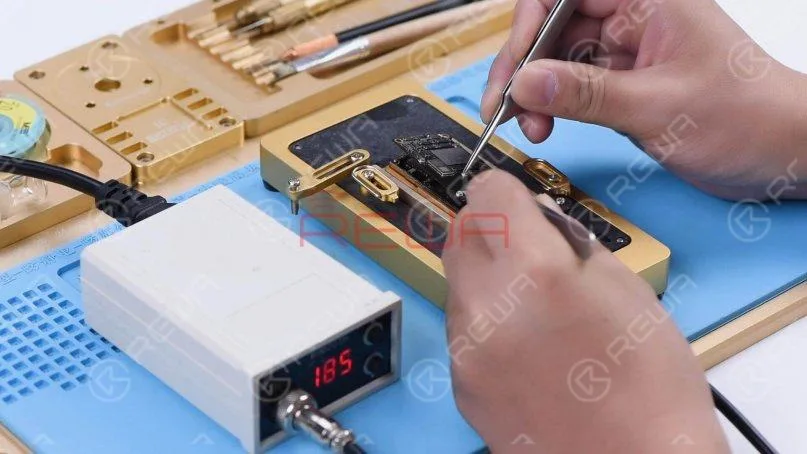
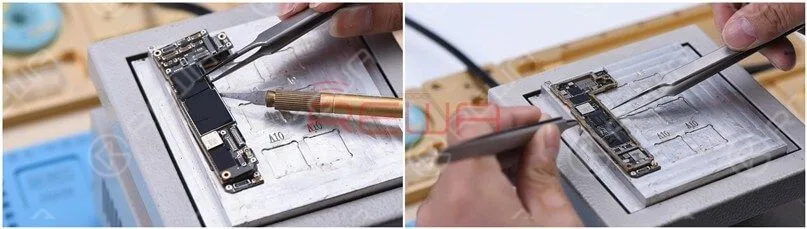
When the temperature has risen to 185℃, remove the logic board with tweezers.
Turn the power off and remove the signal board.
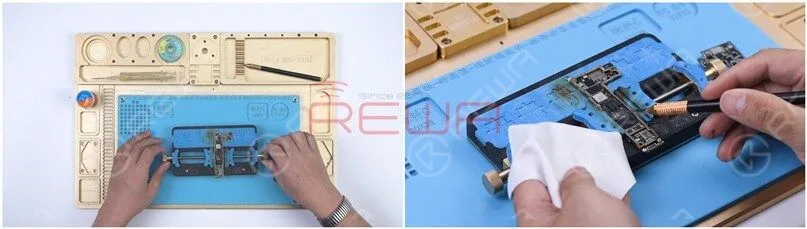
Clean the logic board with PCB Cleaner.
Since the signal board has been replaced, we need to check the logic board first.
According to the test result, we can later determine whether the baseband CPU and EPROM are damaged.
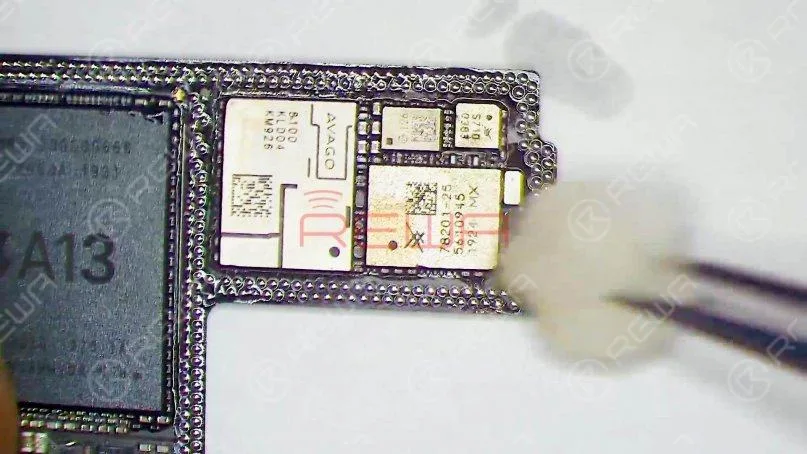
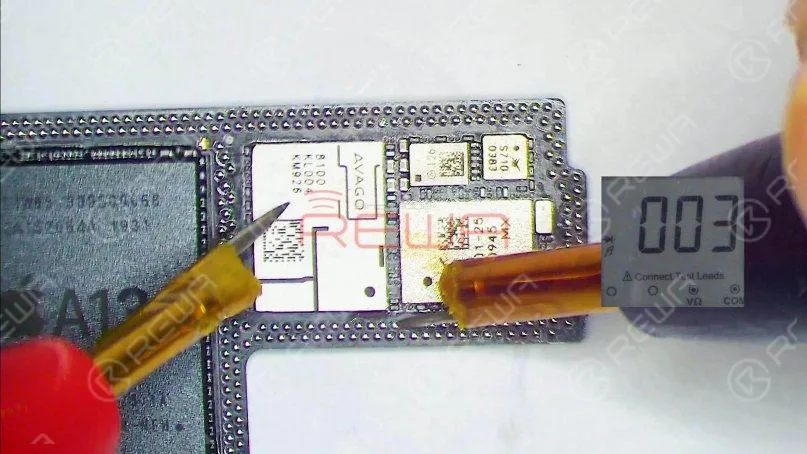
Run diode mode measurement of the signal pads on the middle layer of the logic board.
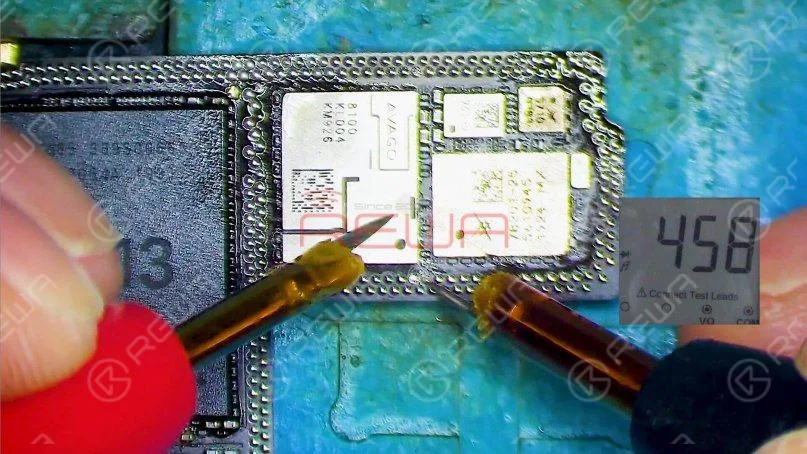
When measuring pin 131, the diode value is 003. The normal value should be around 400.
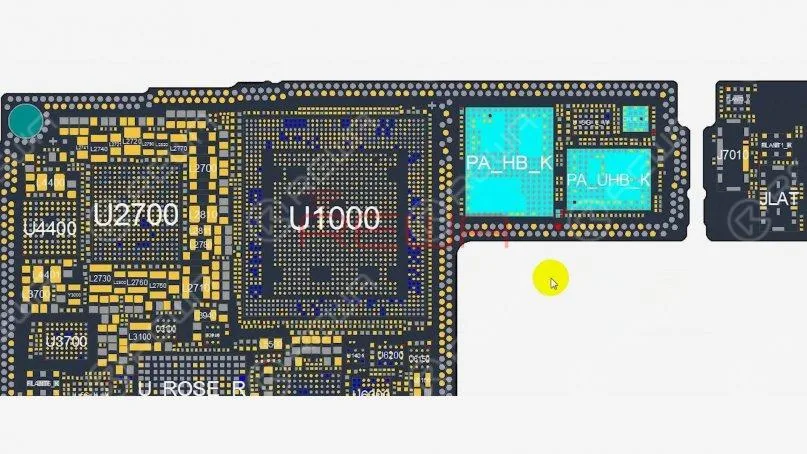
Open the bitmap and many associated components are seen on the circuit.
Then we locate the faulty component with rosin detecting.
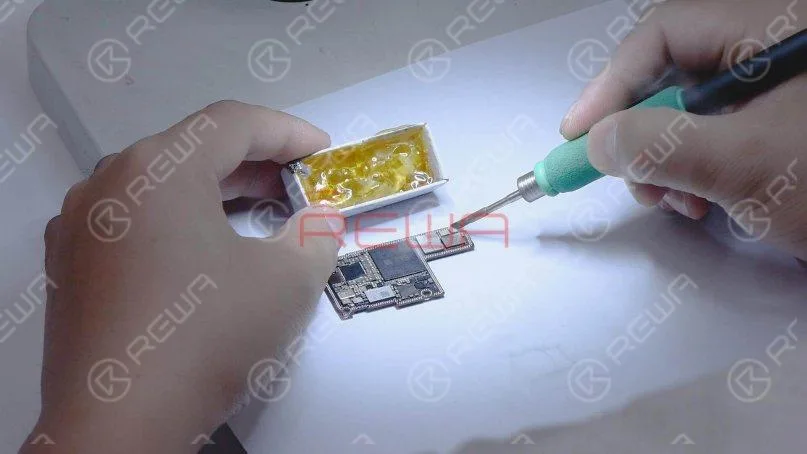
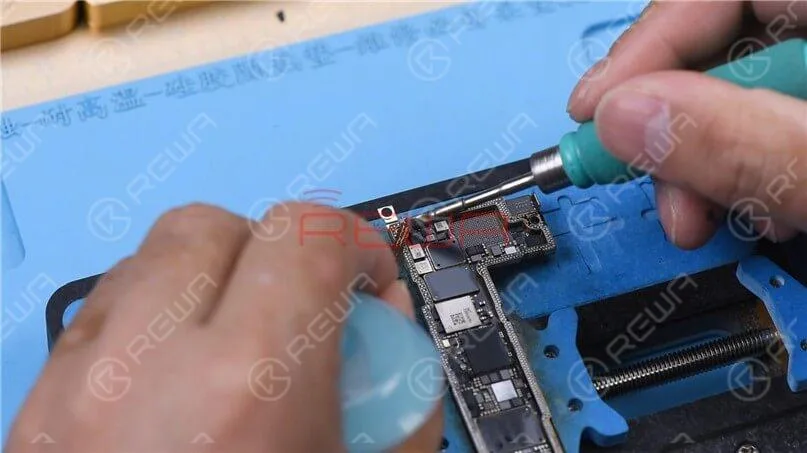
Dip rosin with Soldering Iron at 365℃ and smoke some rosin on associated components.
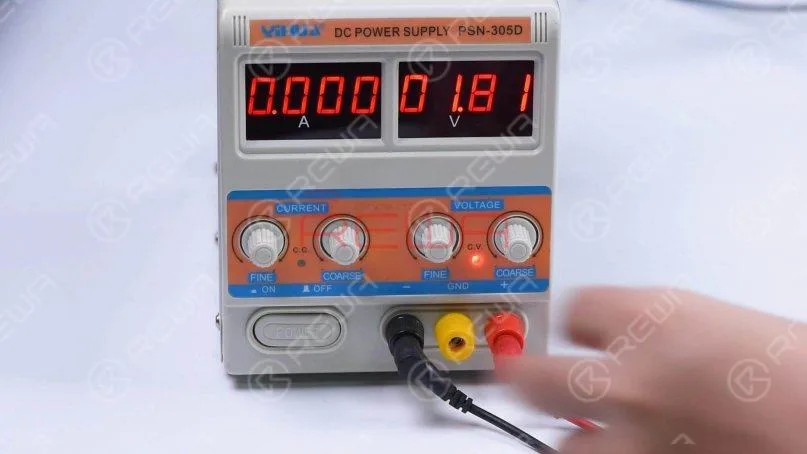
Set the direct current supply to 1.8V. Connect the positive and negative anode of the direct current supply with multimeter probes.
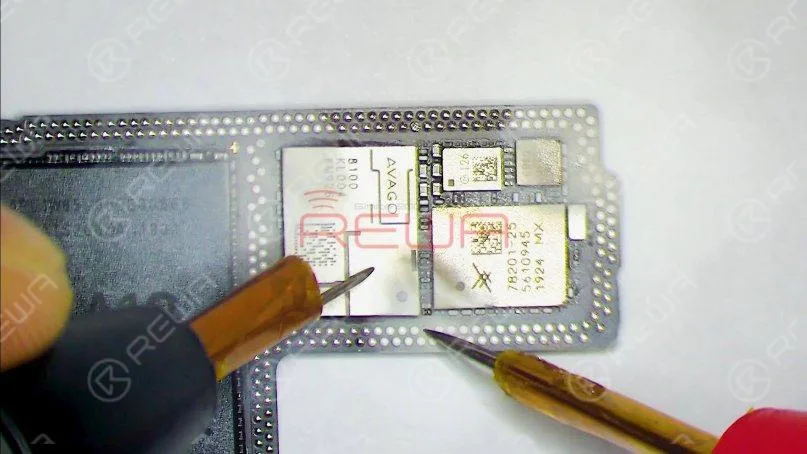
Then connect the black probe to the ground and connect the red probe to pin 113 on the logic board. We can see rosin on a capacitor has melted.
It indicates that the component is damaged. This circuit has multiple filter capacitors, so we can directly remove the damaged capacitor.
Measure the logic board again after it has cooled. The diode value returns to a normal value of 458.
Step 3: Motherboard restoration
Next, we need to restore the motherboard.
Firstly, we need to remove tin on the bonding pad of the motherboard.
Smear rosin with Soldering Iron at 365℃ and solder-wick to remove tin on the bonding pad.
Remove tin on the signal board with the same method.
After that, clean the logic board and signal board with PCB Cleaner.
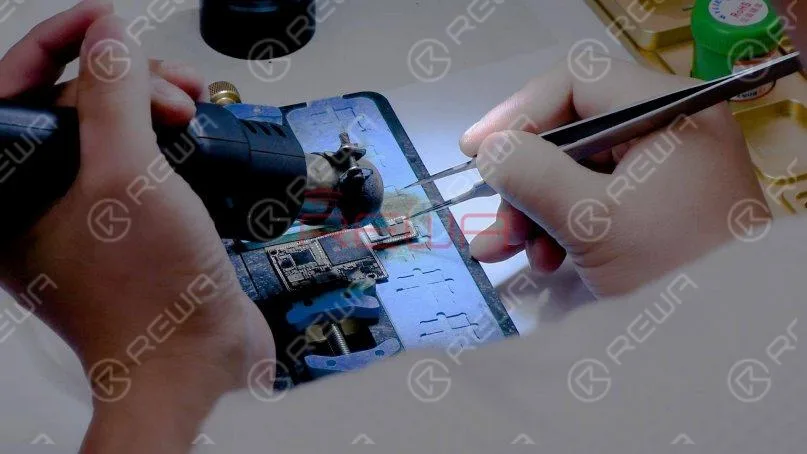
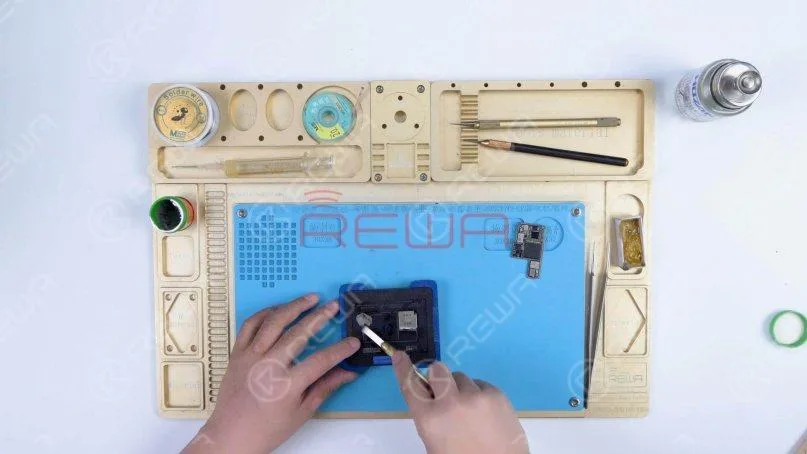
Next, attach the signal board to the Reballing Platform and put the Reballing Stencil in position.
Apply a layer of medium-temperature Solder Paste evenly.
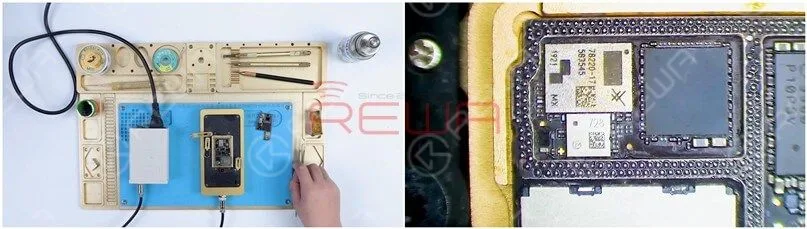
After reballing, put the signal board on the 185℃ Heating Platform to heat.
When the solder balls are formed, turn the power off and cool the signal board.
Applicare alcuni Flusso di pasta to the bonding pad of the signal board and align the logic board with the signal board.
Keep heating the motherboard on the 185℃ Heating Platform.
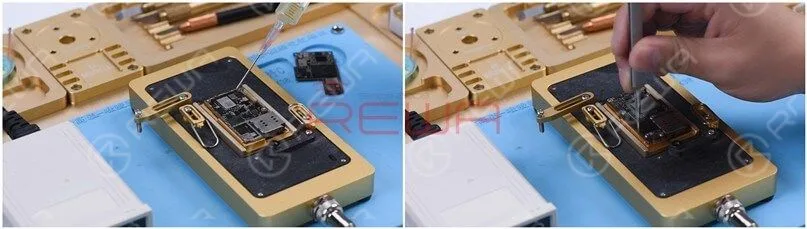
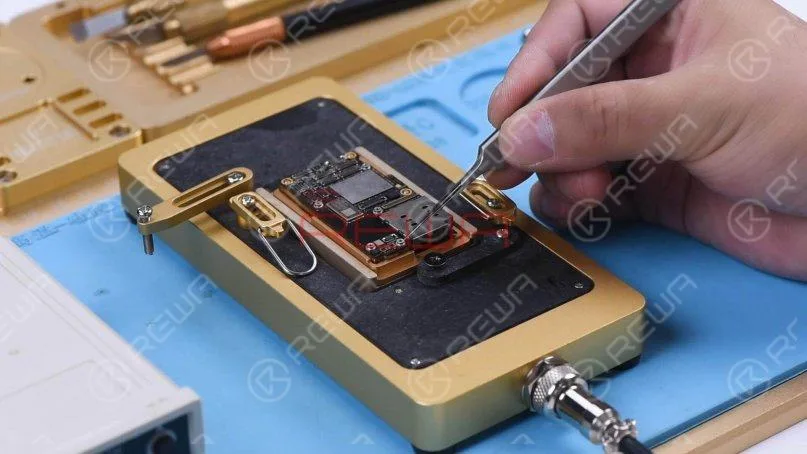
Push the logic board gently with tweezers and the logic board can return to the previous position.
It shows that the motherboard has completed soldering.
Turn the power off and cool the motherboard for 5 minutes.
Then remove the motherboard and install it on the phone.
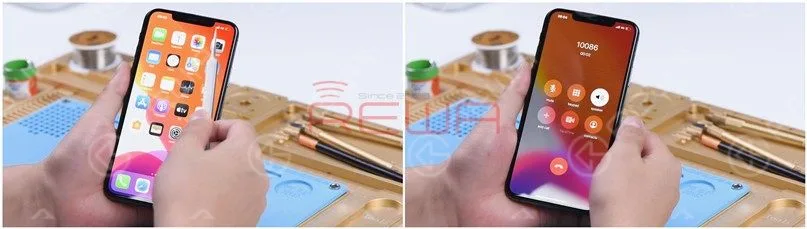
The phone turns on normally and the 4G signal can be received.
A phone call can also be made. The fault is cleared.
Sintesi
The iPhone 11 Pro Max has been repaired once and still has no service after the baseband CPU and EPROM has been welded to a good signal board.
It can be preliminarily judged that there are two possible faults. One is the damage of baseband CPU and baseband EPROM. The other is the damage of circuits related to the signal on the logic board.
Through measuring the signal pads on the logic board and rosin detecting, a capacitor was found damaged.
After removing the capacitor, the no service fault was cleared.
We can rule out the possibility of baseband CPU and EPROM fault since the no service fault was eliminated after repairing the logic board.
Se desideri approfondire i tuoi studi, non esitare a visitare il nostro accademia per corsi di riparazione.
Le parti del proiettore di punti sono estremamente fragili. Una caduta o un danno d'acqua possono danneggiare le parti del proiettore di punti, causando il mancato funzionamento di Face ID.
Questo articolo esplora un metodo innovativo sviluppato da REWA LAB per riparare Face ID, rendendolo accessibile ed efficace.
Il problema
Il cuore di Face ID risiede nel circuito integrato (IC) del proiettore di punti, un componente critico e criptato. La sostituzione di questo circuito integrato richiede un processo complesso che prevede l'incollaggio dei dati crittografati e che in genere i tecnici riparatori trovano scoraggiante.
La soluzione
Fortunatamente, REWA LAB ha ideato un approccio snello ed efficiente per risolvere i problemi di Face ID.
La guida passo-passo qui presentata vi aiuterà a comprendere ed eseguire la procedura di riparazione.
Fase 1: Diagnosi iniziale
Per iniziare, accedere alle Impostazioni del dispositivo, quindi selezionare "Face ID & Passcode" e "Imposta Face ID".
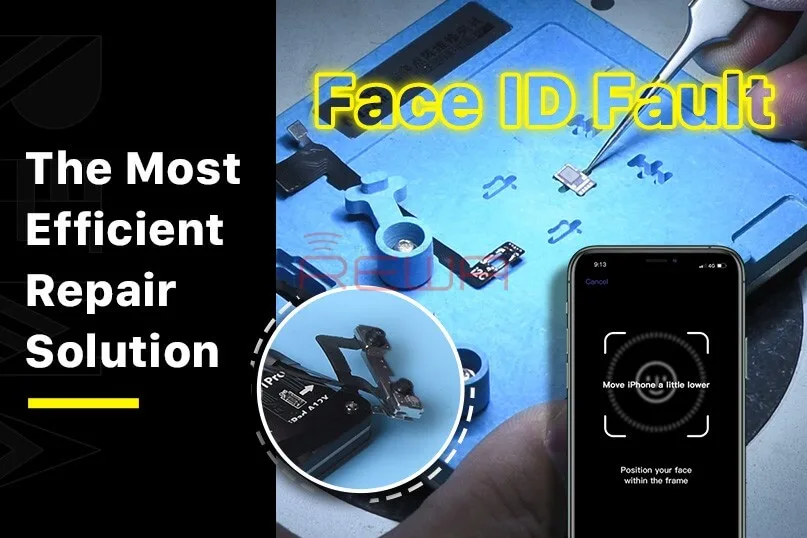
Durante la procedura di impostazione, è possibile che venga visualizzato il messaggio "Spostare l'iPhone un po' più in basso/più in alto". Ciò indica un malfunzionamento del proiettore di punti.
Fase 2: smontaggio
Per accedere al proiettore di punti, rimuovere il display del dispositivo.
Se si nota un segno rosso, significa che il telefono è stato danneggiato dall'acqua.
Collegare il cavo flessibile del proiettore di punti al programmatore di riparazione I2C ed eseguire un test diagnostico, confermando un malfunzionamento.
Passo 3: Trasferimento dei dati e correzione dei cristalli
Utilizzare il programmatore per leggere i dati dal cavo flessibile malfunzionante.
Sostituire il cavo flessibile con uno nuovo e trasferire i dati letti in precedenza.
Applicare una piccola quantità di adesivo UV per fissare il cristallo del cavo flessibile del proiettore di punti utilizzando una lampada UV.
Fase 4: Rimozione del proiettore di punti
Rimuovere la schiuma che ricopre il retro del proiettore di punti.
Per un allineamento preciso durante il rimontaggio, contrassegnare il modulo con un coltello da scultura.
Sollevare la piastra metallica per accedere al cavo flessibile del proiettore di punti sottostante.
Fase 5: lavoro di precisione
Utilizzare un dispositivo di fissaggio per una gestione precisa del modulo Face ID.
Smerigliare la posizione di saldatura della piastra metallica per accedere al proiettore di punti.
Staccare con cautela il modulo del proiettore di punti utilizzando una pistola ad aria calda.
Rimuovere il MOSFET riscaldandolo a 320°C.
Fase 6: Saldatura e rimontaggio
Applicare la pasta saldante alla piazzola di collegamento con un saldatore e collegare i pin 2 e 3 del MOSFET con un filo di rame da 0,02 mm.
Pulire il modulo proiettore di punti con colofonia e solder-wick, quindi con PCB Cleaner.
Rimontare il nuovo cavo flessibile, applicare Paste Flux e saldarlo al modulo del proiettore di punti.
Fase 7: collaudo e montaggio finale
Collegare il cavo flessibile saldato al programmatore I2C ed eseguire un test.
Se il test è superato, collegare il cavo flessibile all'apparecchio di fissaggio e allinearlo al modulo proiettore di punti.
Applicare l'adesivo 460 per fissare i componenti.
Installare il cavo flessibile nel telefono.
Accendere il dispositivo e configurare le impostazioni di Face ID.
Conclusione:
Seguendo questi passaggi meticolosi, è possibile ripristinare con successo la funzionalità Face ID del dispositivo. L'errore verrà eliminato e il telefono riacquisterà la sua funzione di autenticazione sicura e conveniente.
Non esitate a visitare il nostro sito negozio online per le parti di ricambio e gli strumenti.
Guardate il video qui sotto per una riparazione più dettagliata del Face ID dell'iPhone 11 Pro Max.
Many iPhone 8 and iPhone 8 Plus users have reported experiencing low call volume, making it difficult to hear during phone calls. Since making and receiving calls is one of the most basic functions of a mobile phone, solving this issue is crucial. Below, we’ll cover several troubleshooting steps to help resolve low call volume on iPhone 8/8 Plus.
Identify the Cause of Low Call Volume
Before diving into solutions, it’s important to identify the root cause of the low call volume. Here are a few checks you can perform:
Step 1: Check Volume Levels
Make sure the call volume on your device isn’t set to a low level by using the volume buttons.
Ensure it’s not the caller’s microphone or volume settings causing the issue.
Step 2: Check for Low Volume During Calls
If the volume is still low during calls, consider the following:
The issue could be with the caller’s microphone.
Verify that your phone’s receiver isn’t obstructed by a case or screen protector.
Check your network signal strength to ensure it’s not a connection issue.
Inspect your phone’s settings for any misconfigurations affecting the call volume.
Troubleshooting Methods to Resolve Low Call Volume
Once you’ve identified the potential cause, try the following troubleshooting methods to fix the problem:
Method 1: Increase Volume
Press the volume up button on the side of your iPhone during a call to increase the call volume.
Method 2: Enable Hearing Aid Compatibility
Navigate to Impostazioni > Generale > Accessibility.
Under Hearing Devices, enable Hearing Aid Compatibility to enhance the audio.
Method 3: Adjust Phone Noise Cancellation
Vai a Impostazioni > Generale > Accessibility.
Under Audio/Visual, toggle off Phone Noise Cancellation. This can sometimes improve the call volume, especially in noisy environments.
Method 4: Use Original Headphones
Insert Apple’s original headphones during a call, and then unplug them. This method has resolved low call volume issues for some users by resetting the audio pathways.
Method 5: Restart Your Phone
If none of the above steps work, try restarting your iPhone. Sometimes, a simple restart can fix minor glitches affecting the call volume.
Method 6: Update or Delete Apps
If you experience low call volume while using certain apps, it may be due to an app issue. Check for updates or uninstall the app if it continues to cause problems.
What If None of the Methods Work?
If the low call volume problem persists after trying all the methods above, there may be a deeper hardware issue or software glitch. In this case, it’s recommended to:
Seek further technical assistance.
Contatto Apple Support for more advanced troubleshooting or repairs.
Conclusione:
While a low call volume on your iPhone 8/8 Plus can be frustrating, the issue is often resolved through a few simple troubleshooting steps. From adjusting your phone’s volume settings to enabling Hearing Aid Compatibility, these methods can help you improve your call experience. If these solutions don’t work, seeking professional help from Apple Support may be necessary.
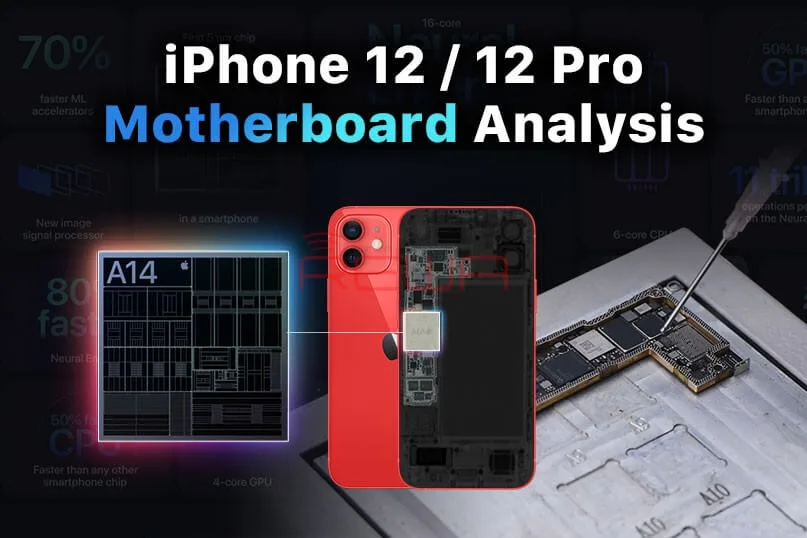
Rispetto alla serie iPhone 11, la separazione della scheda madre dell'iPhone 12 è diventata più difficile con una struttura dei componenti diversa.
Oggi, REWA LAB separerà la scheda madre dell'iPhone 12, dimostrando il processo di separazione e ricombinazione.
Questo articolo vi fornirà un'analisi completa della struttura e delle difficoltà di riparazione.
Parte 1 Separazione della scheda madre
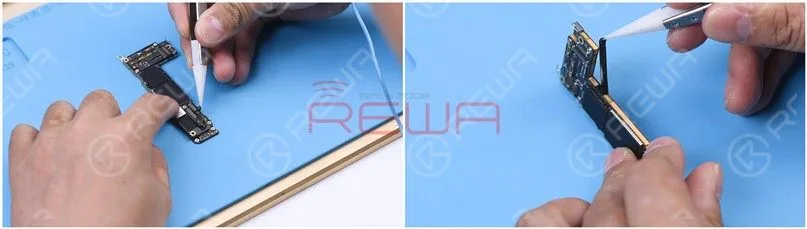
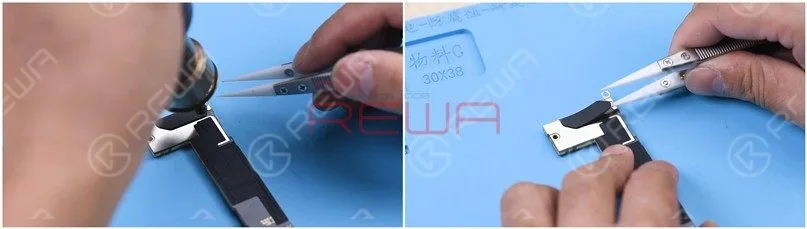
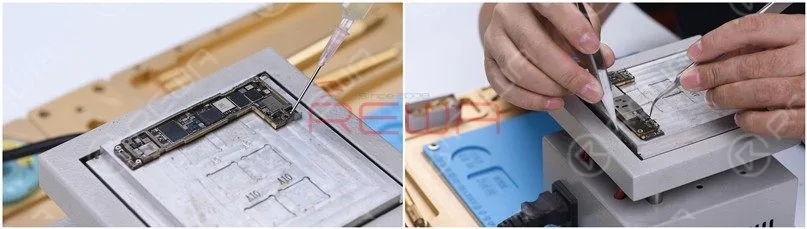
Rimuovere la schiuma sulla scheda madre con una pinzetta, quindi togliere l'adesivo intorno alla scheda madre.
Riscaldare la scheda madre con una pistola ad aria calda a 180℃ e rimuovere la parte in plastica.
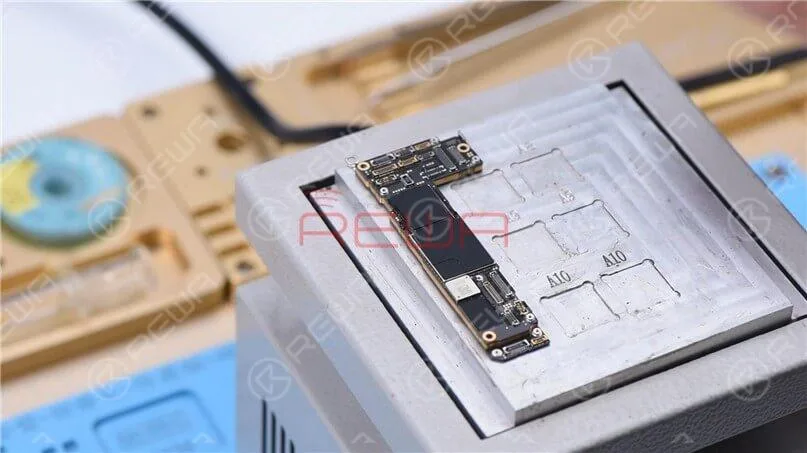
Collocare la scheda madre sulla piattaforma di riscaldamento.
Poiché la piattaforma di riscaldamento per iPhone 12 non è ancora disponibile, adottiamo la piattaforma di riscaldamento universale.
Si noti che per separare la scheda madre sono necessarie due persone.
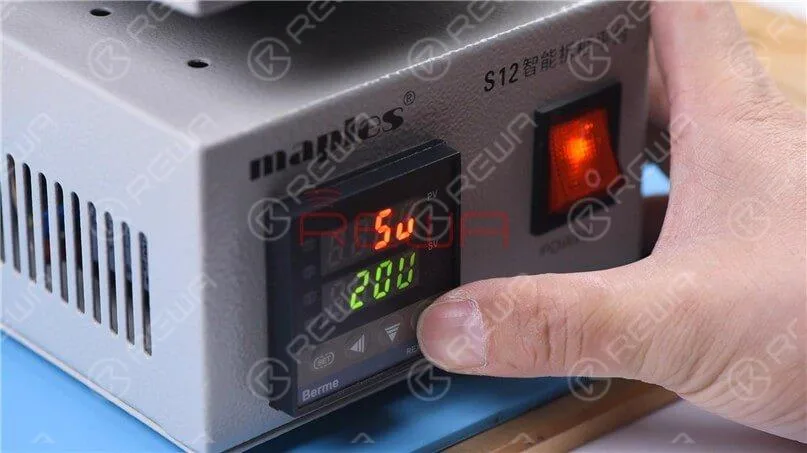
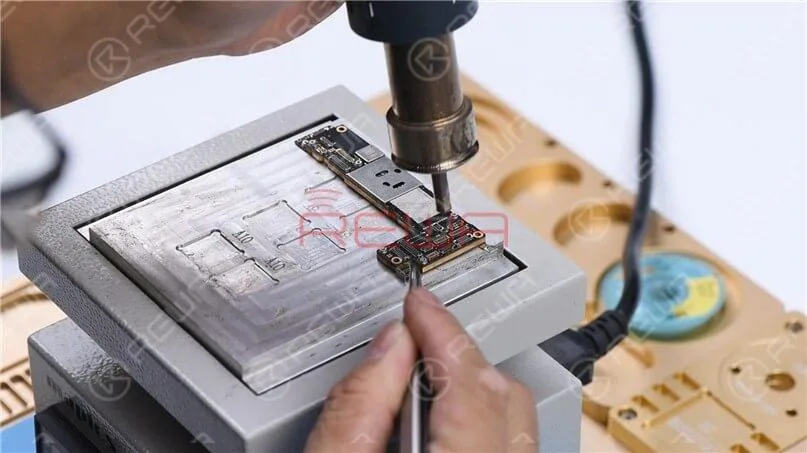
Inoltre, poiché lo strato centrale della scheda madre dell'iPhone 12 utilizza una saldatura a stagno a media temperatura, diversa da quella a bassa temperatura adottata nell'iPhone 11 Pro, la temperatura della piattaforma di riscaldamento deve essere regolata a 200℃.
Quando la temperatura raggiunge i 200℃, riscaldare il bordo della scheda madre con aria rotante (pistola ad aria calda QUICK 861D a 320℃).
Tenere presente che un riscaldamento eccessivo può causare una pseudo-saldatura o la caduta di parti.
È consigliabile effettuare due cicli di riscaldamento verticale.
Rimuovere lo strato superiore e quello inferiore.
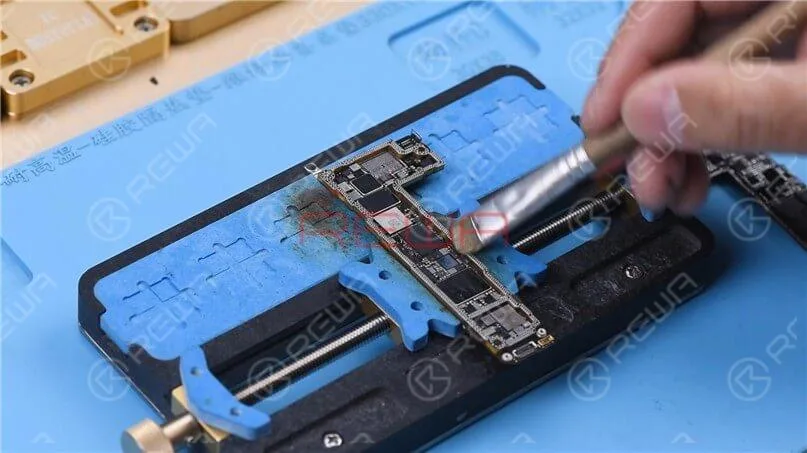
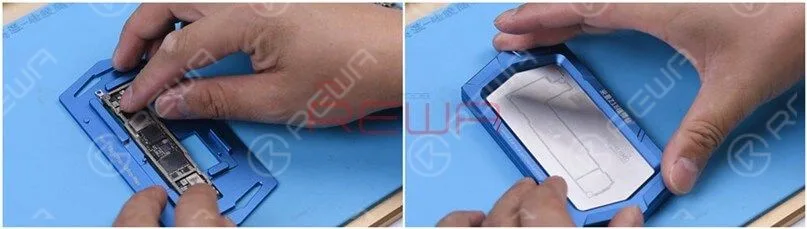
Fissare lo strato inferiore al supporto del PCB e rimuovere il grasso termico.
Per pulire lo stagno sul pad di incollaggio, spalmare la colofonia con il saldatore a 400℃ e lo stoppino per saldare.
Lo strato centrale della scheda madre utilizza una saldatura a stagno a media temperatura, più difficile da pulire rispetto a quella a bassa temperatura.
Pulire il pad di incollaggio con PCB Cleaner e quindi trattare lo strato superiore nello stesso modo.
Parte 2 Ricombinazione della scheda madre
Quindi si ricombinano lo strato superiore e quello inferiore.
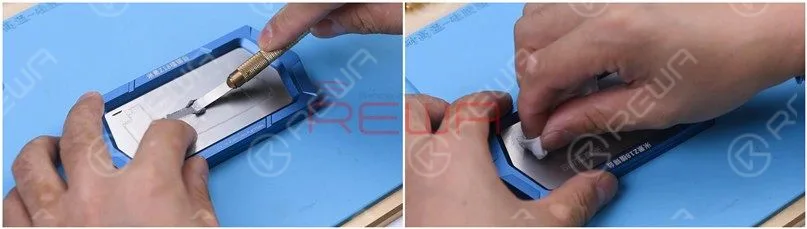
Attaccare lo strato inferiore alla piattaforma di reballing e posizionare lo stencil di reballing.
Applicare un po' di pasta saldante a media temperatura e pulire i residui di pasta saldante con un panno privo di lanugine.
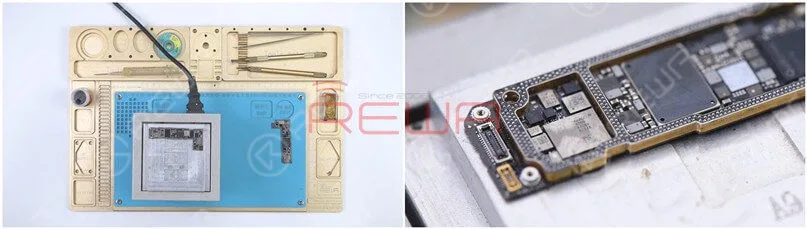
Riscaldare lo strato inferiore con la piattaforma di riscaldamento a 200℃.
Dopo la formazione della sfera di saldatura, spegnere l'alimentazione e raffreddare la scheda madre per 5 minuti.
Applicare uniformemente un po' di Paste Flux sul tampone di incollaggio.
Allineare lo strato superiore con quello inferiore.
Dopo l'allineamento, continuare a riscaldare la scheda madre a 200℃.
Per aggiungere ulteriore calore, riscaldare il bordo della scheda madre con la pistola ad aria calda a 320℃.
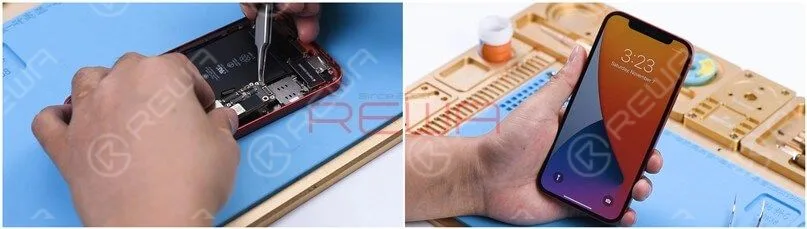
Dopo aver fatto raffreddare la scheda madre per 5 minuti, rimetterla sul telefono.
Avvio e test. Il telefono si accende normalmente.
Parte 3 Confronto tra le schede madri
L'iPhone 12 nella nostra mano non è una versione statunitense.
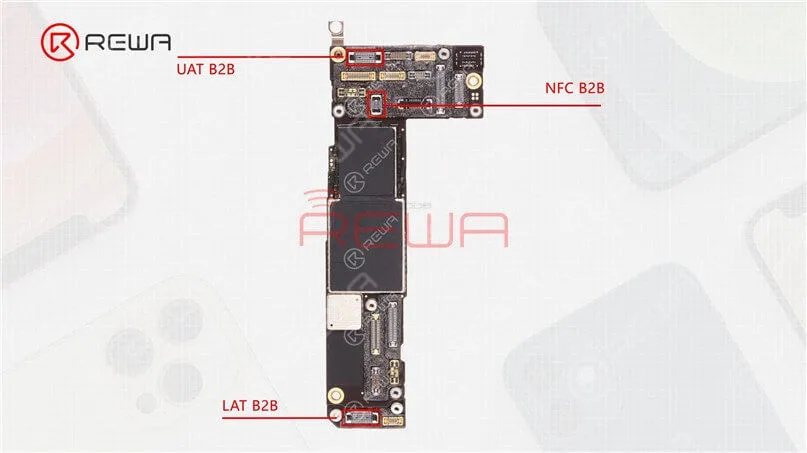
Poiché la banda di frequenza della rete 5G adotta il Sub-6G, ci sono principalmente tre sedi di connessione dell'antenna (antenna superiore, antenna NFC e antenna inferiore).
Per contro, l'iPhone della versione statunitense sarà dotato di un'antenna mmWave aggiuntiva, mentre la scheda madre avrà una sede aggiuntiva per il connettore dell'antenna mmWave.
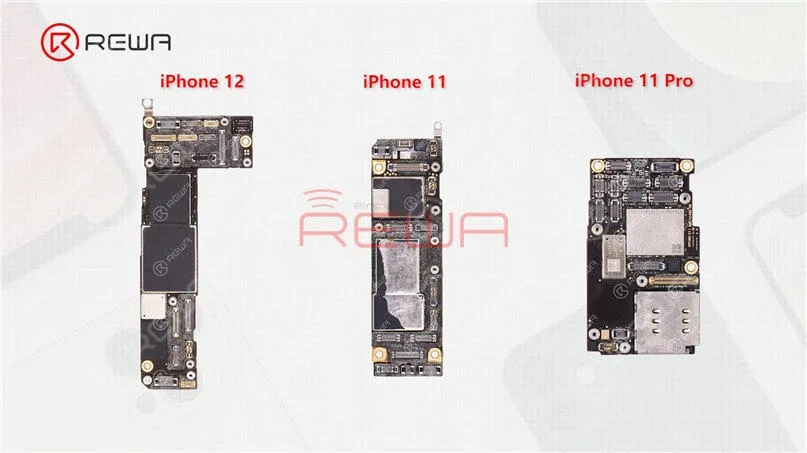
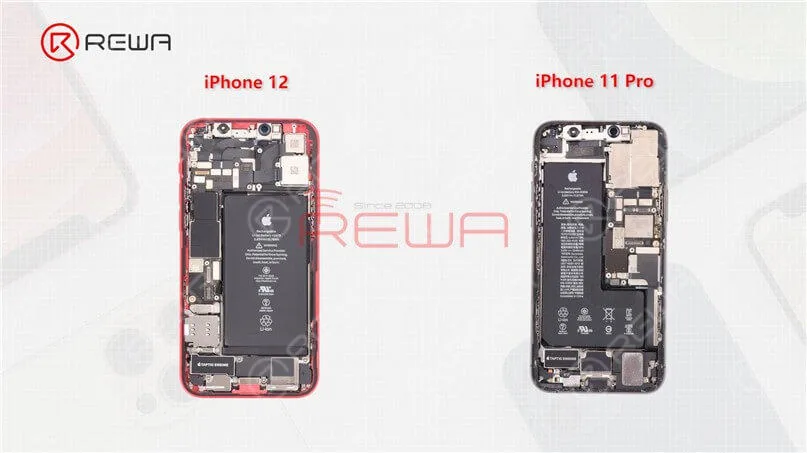
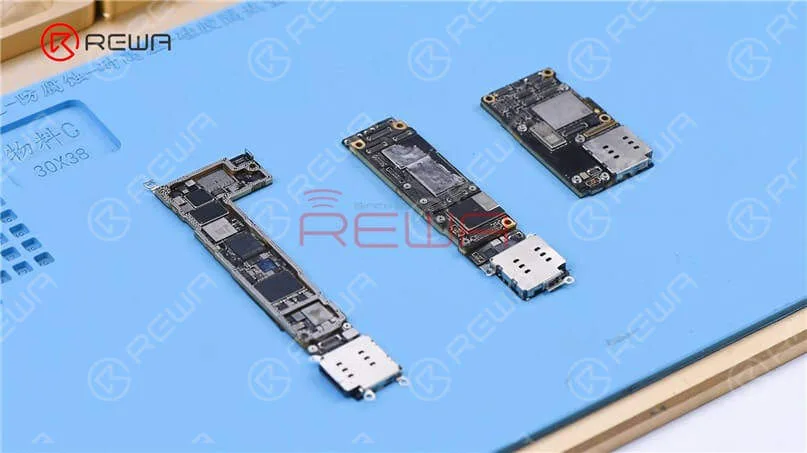
Oltre alle differenze nell'aspetto esteriore, anche il layout delle tre schede madri è diverso.
La scheda madre dell'iPhone 12 è posizionata a sinistra, mentre quella dell'iPhone 11 e dell'iPhone 11 Pro è posizionata a destra.
La nuova linea di iPhone 12 richiede l'aggiunta della banda base e del chip 5G alla scheda madre,
Apple potrebbe dover riprogettare la scheda madre e il suo layout.
Diamo quindi uno sguardo alla separazione del pannello a sandwich dell'iPhone 12.
Parte 4 Analisi della scheda madre
(1) Lo strato superiore e lo strato inferiore dell'iPhone 12
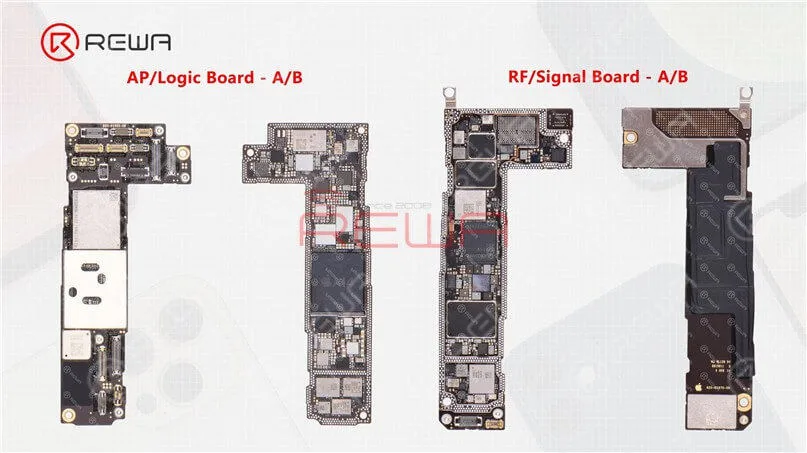
Come abbiamo detto nel nostro video precedente, la scheda madre dell'iPhone 12 e dell'iPhone 12 Pro è quasi identica nell'aspetto, con la saldatura a doppio strato.
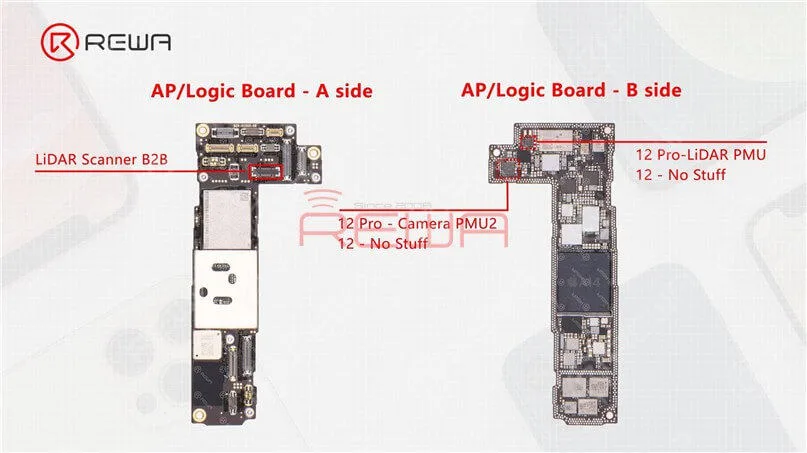
L'unica differenza è che la parte di collegamento dello scanner LiDAR sulla scheda madre dell'iPhone 12 è priva di materiale.
Oltre a ciò, possiamo vedere due parti vuote sullo strato superiore dopo la separazione.
Le due parti sono inoltre riservate alla PMU Camera2 e alla PMU LiDAR sulla scheda madre dell'iPhone 12 Pro.
(2) Chip A14
Il processo nanometrico del chip A14, che si sviluppa a partire dal chip A13, passa da 7 nm a 5 nm.
Essendo il primo chip a 5 nanometri del settore, A14 Bionic è più veloce di qualsiasi altro chip per smartphone.
Con A14 Bionic, la CPU, la GPU e le capacità di apprendimento automatico della linea iPhone 12 sono state migliorate in modo sostanziale.
(3) Chip di gestione dell'alimentazione
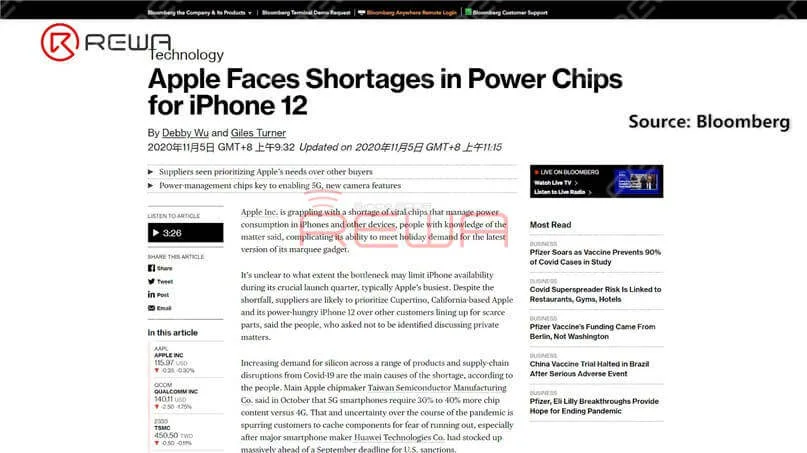
Secondo Bloomberg, Apple starebbe affrontando la carenza di chip di potenza per l'iPhone 12.
La gestione dell'alimentazione è più importante nell'iPhone 12 rispetto ai suoi predecessori, viste le funzioni aggiuntive della fotocamera e le funzionalità 5G, che aumentano il fabbisogno di Apple per questi componenti.
(4) Slot per schede
Lo slot per la scheda SIM dell'iPhone 12 adotta un design indipendente, collegato tramite un cavo flessibile.
In caso di guasto allo slot della scheda durante la riparazione, è sufficiente sostituire lo slot della scheda indipendente.
Per fare un confronto, anche lo slot per schede dell'iPhone 11 è collegato alla scheda madre tramite un cavo flessibile, ma è incorporato nella scheda madre dell'iPhone 11 serie Pro.
(5) Cavo flessibile con connettore Lightning
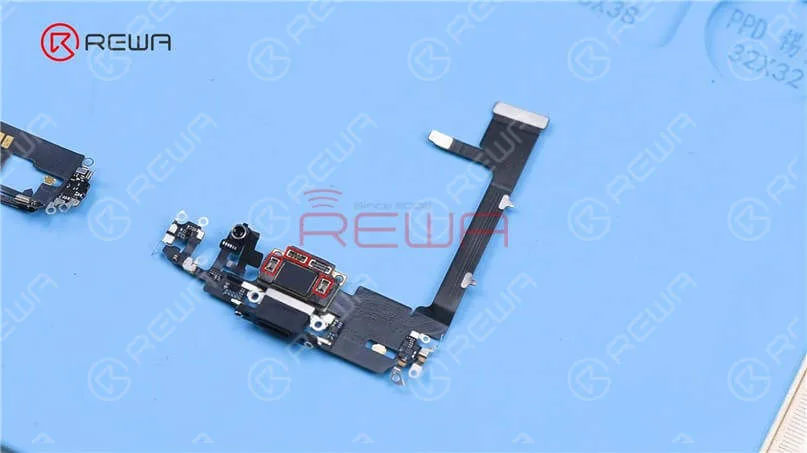
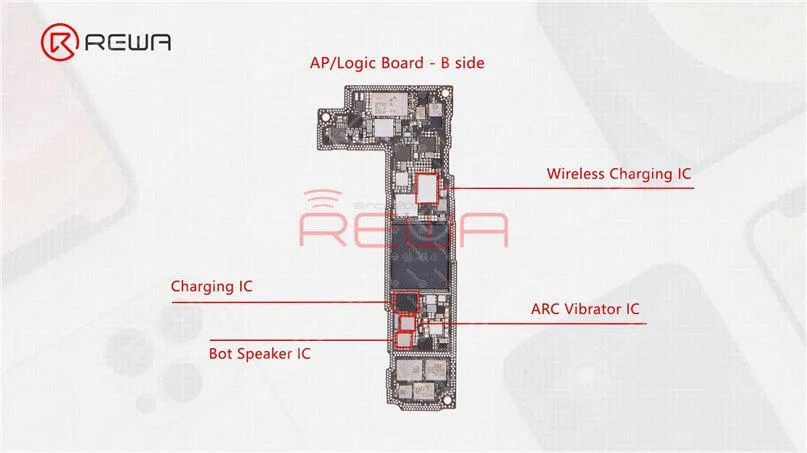
Il cavo flessibile con connettore lightning dell'iPhone 11 Pro integra il circuito integrato dell'altoparlante Bot, il circuito integrato della vibrazione ARC, il circuito integrato della ricarica e il circuito integrato della ricarica wireless, il che aumenta la possibilità di guasti funzionali in caso di danni causati dall'acqua o da forti cadute.
Ma questi circuiti integrati sono tornati sulla scheda madre dell'iPhone 12, il che non solo riduce la possibilità di un guasto funzionale del connettore lightning, ma ne facilita anche la riparazione in caso di danni causati dall'acqua o da forti cadute.
(6) Confronto tra le parti del Face ID
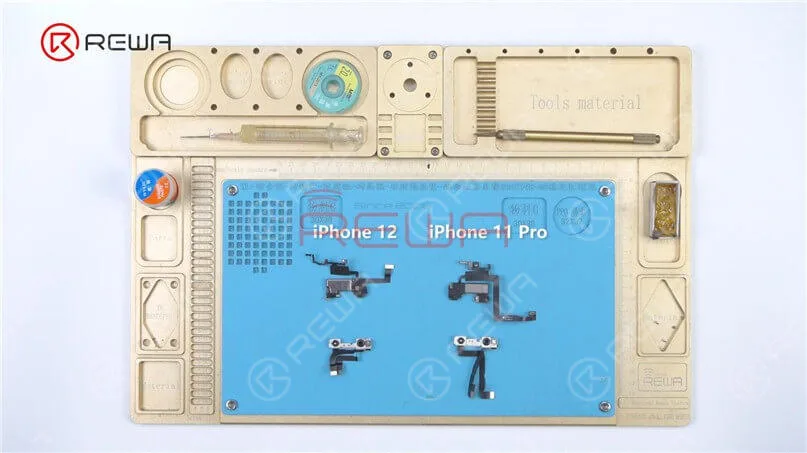
Prendiamo a confronto le parti del Face ID dell'iPhone 12 e dell'iPhone 11 Pro.
Il modulo della fotocamera frontale Face ID dell'iPhone 12 è molto simile a quello del precedente iPhone 11, con alcune modifiche alla struttura metallica e al cavo flessibile.
Il layout della fotocamera a infrarossi, della fotocamera frontale e del proiettore di punti rimane invariato.
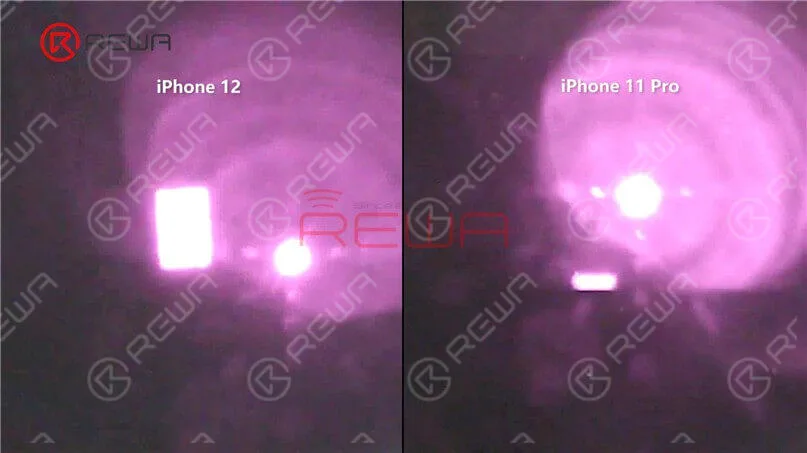
Dall'obiettivo del microscopio e della fotocamera si può notare che il modulo illuminatore flood sul cavo flessibile dell'altoparlante auricolare è diverso.
L'area di illuminazione dell'illuminatore flood dell'iPhone 12 è più ampia.
Visitate il nostro negozio online per le parti di ricambio e gli strumenti.
Assicuratevi di seguire il nostro Canale YouTubein modo da ottenere le informazioni più recenti sulle riparazioni.
Per maggiori dettagli sulle tecniche di separazione e ricombinazione della scheda madre dell'iPhone 12, guardate il video qui sotto!
Alcuni utenti di iPhone possono riscontrare un problema del genere: quando lo schermo del telefono è spento, non è possibile ricevere la chiamata.
Al momento, ci sono poche soluzioni per risolvere il problema dell'iPhone che non risponde in modalità sleep quando riceve chiamate in arrivo.
Il processo di riparazione generale di un tecnico consiste nell'estrarre la scheda madre, controllare la PMU e la CPU di banda base, quindi sostituire o risaldare il componente difettoso.
L'intero processo di riparazione è complicato e difficile.
Ora REWA LAB vi mostrerà una nuovissima soluzione di "prestito del segnale" per risolvere questo problema in modo rapido ed efficiente.
Problema
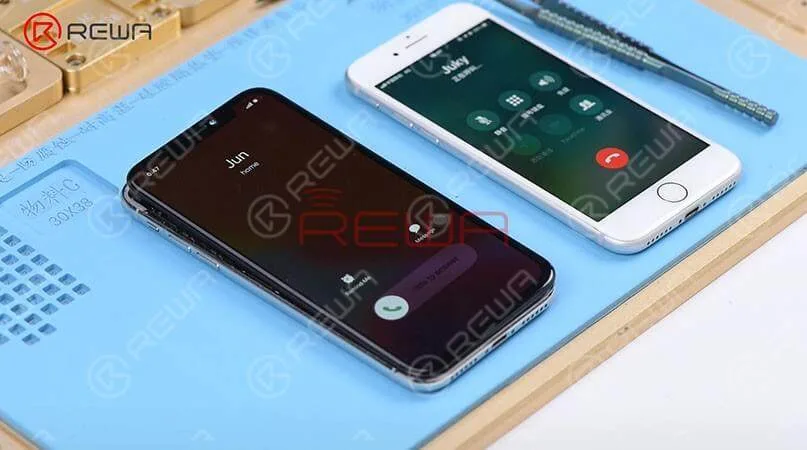
Qui abbiamo un iPhone X che non risponde in modalità sleep quando riceve chiamate in arrivo. Quando abbiamo provato a testare la funzione Sounds&Haptics, tutto è andato bene.
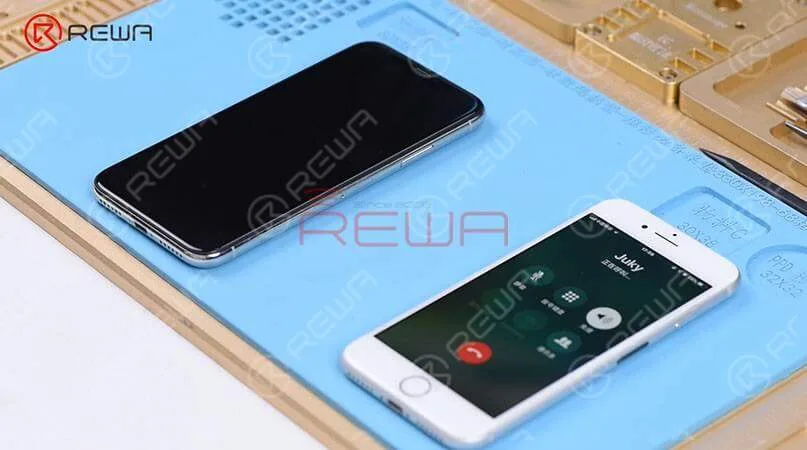
Con lo schermo acceso, abbiamo effettuato una chiamata al telefono utilizzando un telefono noto. Sullo schermo sono comparsi i pulsanti di rifiuto e di risposta.
Tuttavia, se spegniamo lo schermo, il telefono non risponde affatto. Poi abbiamo premuto il pulsante di accensione per accendere lo schermo e possiamo vedere le chiamate in arrivo sul display.
Diagnosi
A giudicare da ciò, si può dedurre che i circuiti rilevanti del segnale di sveglia in banda base potrebbero aver avuto un malfunzionamento. Abbiamo quindi smontato il telefono, scollegato la batteria, rimosso il gruppo del display ed estratto la scheda madre.
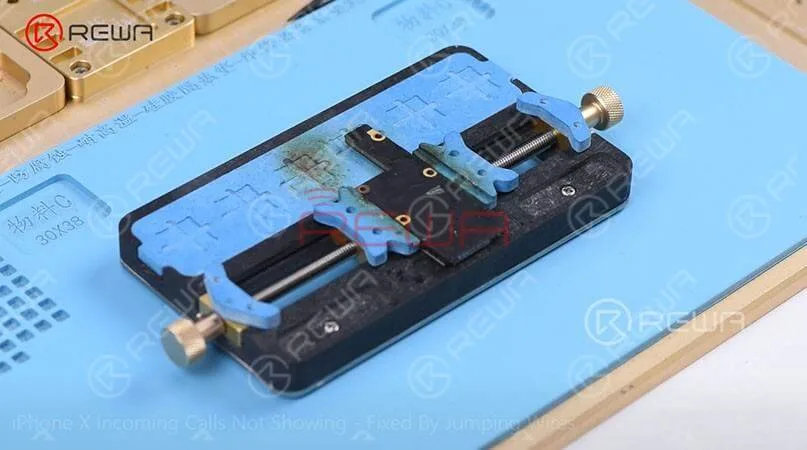
Il passo successivo consiste nel fissare la scheda madre al supporto per PCB e quindi riscaldare con la pistola ad aria calda a 200℃, flusso d'aria 3 per staccare l'adesivo di dissipazione del calore sul retro della scheda madre.
Confermare la posizione del guasto del segnale
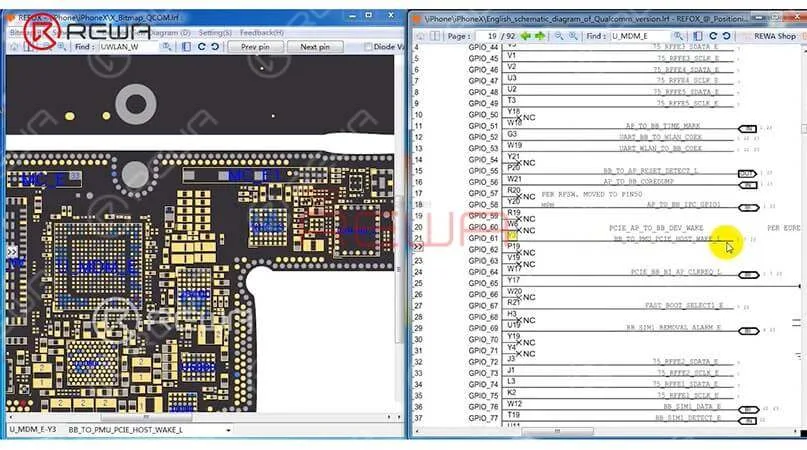
Possiamo aprire il software bitmap in Refox e individuare prima BB_TO_PMU_PCIE_HOST_WAKE_L.
Poiché i circuiti rilevanti del segnale di sveglia potrebbero essere malfunzionanti, possiamo cercare di prendere in prestito il segnale di sveglia dai circuiti rilevanti del WiFi.
Prendere in prestito il segnale saltando un filo
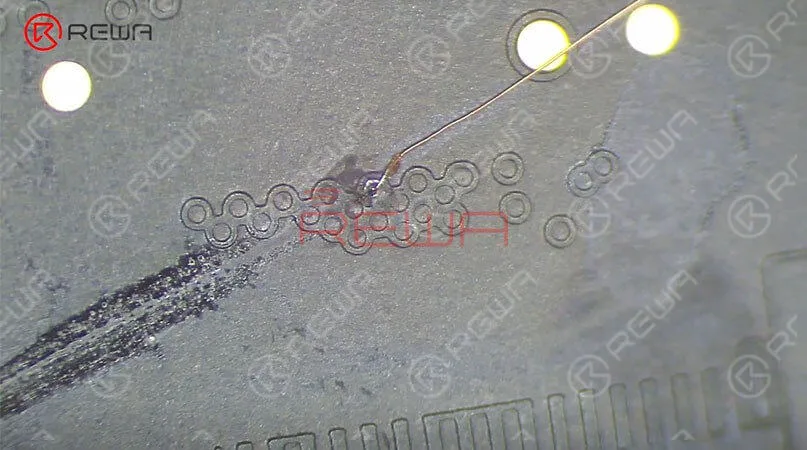
Occorre quindi individuare WLAN_TO_PMU_HOST_WAKE. Il passo successivo consiste nel collegare PP101_E-1 (il punto di test del segnale di wake in banda base) con PP7611_W-1 (il punto di test del segnale di wake WiFi) saltando un filo.
Prima di ciò, è necessario raschiare il rivestimento isolante sui due punti di prova, quindi applicare un po' di pasta saldante sulle due piazzole di incollaggio e riscaldare con il saldatore a 365℃.
Il passo successivo consiste nello stagnare le due piazzole di collegamento con la pasta saldante e nel collegare PP101_E-1 a PP7611_W-1 con un filo di rame smaltato da 0,02 mm.
Infine, è necessario rivestire il filo con la maschera di saldatura a polimerizzazione UV.
Assemblaggio del telefono e test
Ora possiamo assemblare il telefono e testarlo. Abbiamo installato la scheda madre e collegato il display, quindi abbiamo collegato la batteria.
Poi abbiamo premuto il pulsante di accensione per accendere il telefono e abbiamo inserito la scheda SIM. Dopodiché, a schermo spento, abbiamo ripetuto il test. E abbiamo constatato che tutto va bene.
PS: Il caso di riparazione di questo blog è applicabile alla versione QCOM, che potrebbe essere un riferimento per la versione Intel come metodo di riparazione.
Visitate il nostro negozio online Per ulteriori parti e strumenti, è possibile visitare anche il sito Canale YouTube REWA per vedere il nostro video.
L'iPhone si blocca sul logo Apple, il che di solito significa che c'è un problema con il sistema operativo o con l'hardware del telefono.
Oggi vi mostreremo un raro caso di iPhone X bloccato sul logo della mela e vi insegneremo come diagnosticare e risolvere il problema passo dopo passo.
Ispezione cosmetica
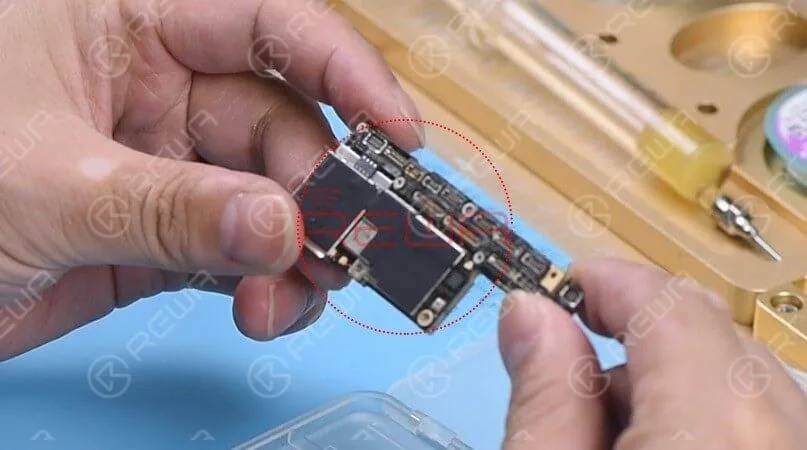
Come facciamo sempre, dobbiamo prima eseguire un'ispezione estetica della scheda madre.
Verificare le condizioni della scheda madre, se è deformata o danneggiata dall'acqua.
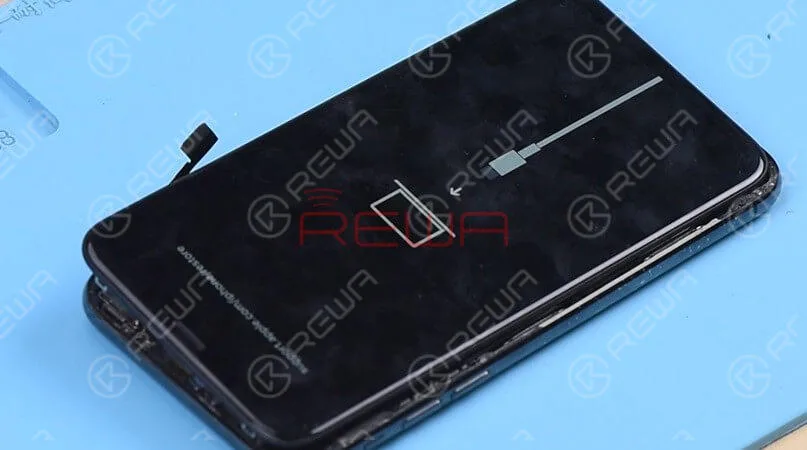
Quindi, dopo aver installato la scheda madre, il telefono entra automaticamente in modalità di recupero.
A giudicare da questo, la scheda madre presenta un guasto di ripristino. Pertanto, il telefono non può entrare normalmente nel sistema.
Diagnosi
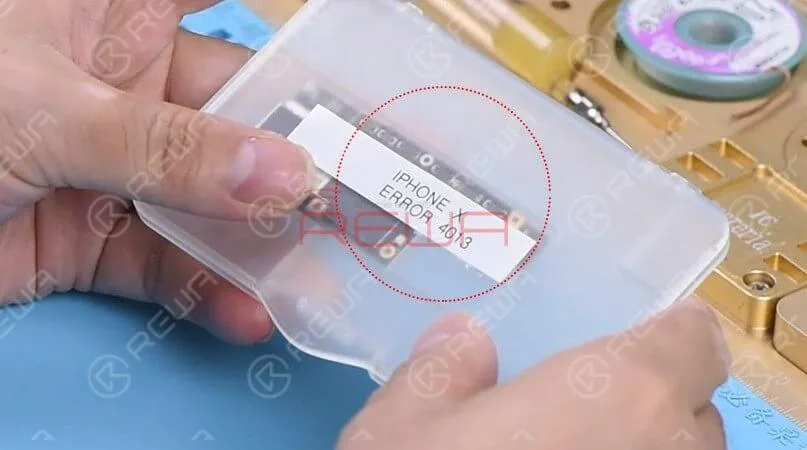
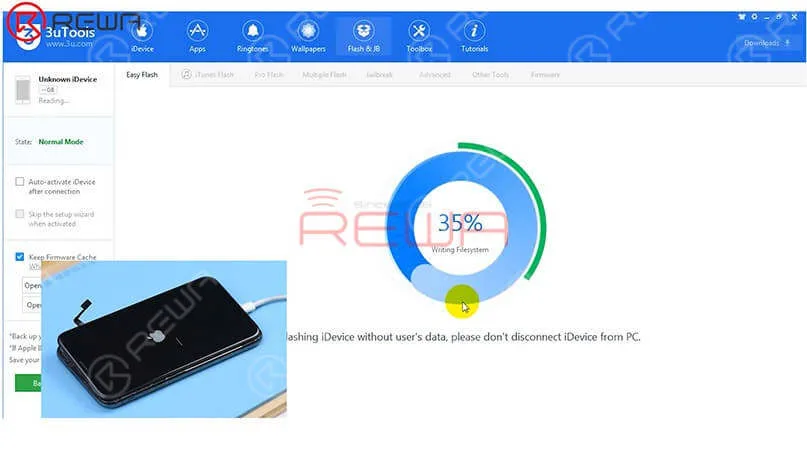
Ripristiniamo il telefono con 3U Tools e verifichiamo se viene visualizzato l'errore 4013.
Il telefono può essere attivato normalmente dopo il ripristino.
Quindi, controllare le informazioni sulla banda base nelle impostazioni. Se risulta normale, possiamo confermare che la scheda madre è normale. Il guasto è probabilmente legato ad altre parti.
Installare il cavo flessibile dell'altoparlante e del sensore dell'auricolare e il cavo flessibile della fotocamera anteriore.
Acceso il telefono, questo si blocca sul logo Apple e continua a riavviarsi.
A giudicare da questo, il guasto è legato al cavo flessibile dell'altoparlante e del sensore dell'auricolare o al cavo flessibile della fotocamera anteriore.
Controllando attentamente l'altoparlante dell'auricolare e il cavo flessibile del sensore, si scopre che il modulo dell'illuminatore Flood è ammuffito.
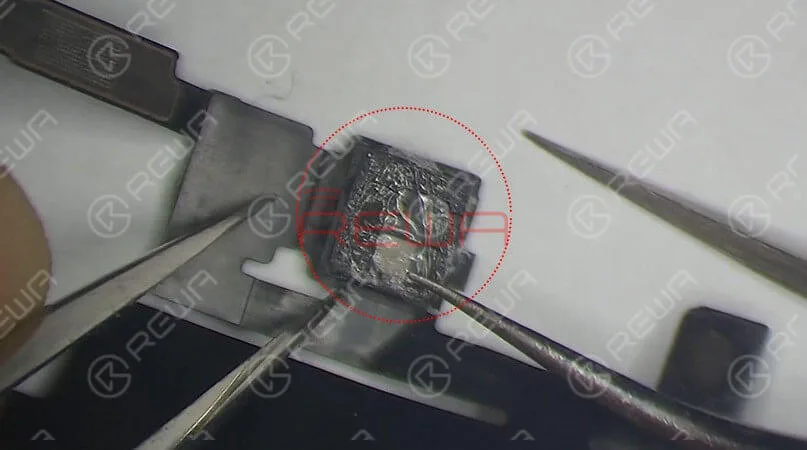
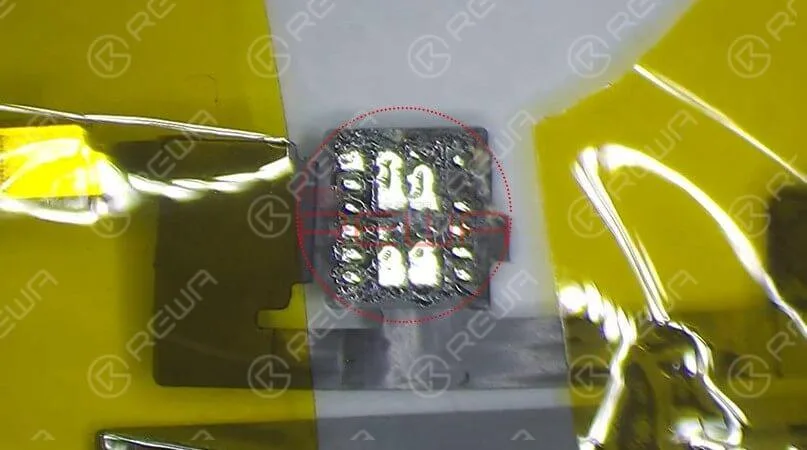
Se si rimuove il modulo dell'illuminatore Flood, si può notare che il suo cuscinetto di collegamento è gravemente corroso.
È questa la causa del problema.
Manutenzione
La sezione successiva illustra le fasi dettagliate della riparazione:
Applicare un po' di flussante in pasta sul tampone di incollaggio.
Pulire il pad di incollaggio con il saldatore.
Applicare la pasta saldante alla piazzola gravemente corrosa.
Pulire poi con PCB Cleaner.
Applicare un po' di flussante in pasta sul tampone di incollaggio.
Posizionare il modulo illuminatore Flood nella giusta posizione.
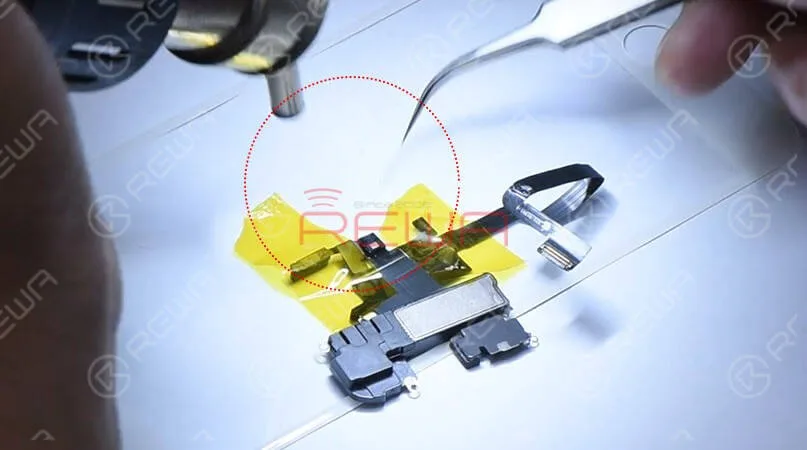
Saldare con la pistola ad aria calda.
Test
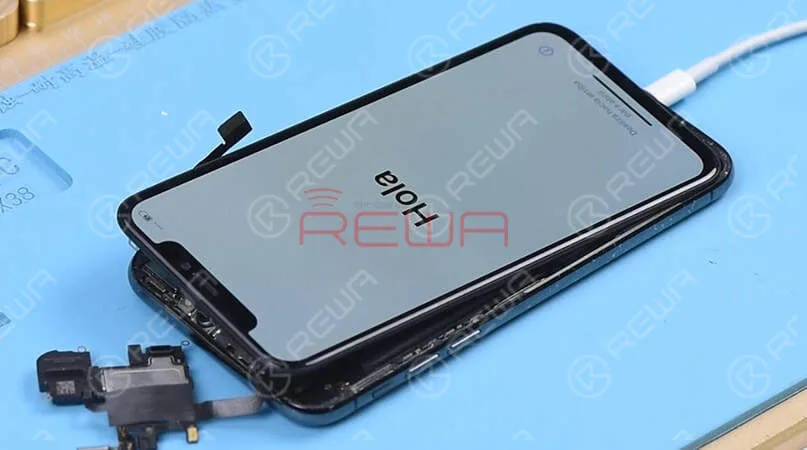
Installare l'altoparlante dell'auricolare e il cavo flessibile del sensore, quindi assemblare il telefono.
Il telefono si accende normalmente. Poiché i due cavi flessibili non erano collegati durante il precedente ripristino, è necessario ripristinare nuovamente con i due cavi collegati.
Ripristinare il telefono con l'aiuto di 3U Tools.
Una volta completato, il telefono entra normalmente nel sistema e Face ID funziona normalmente.
Il processo di riparazione richiede non solo conoscenze teoriche professionali, ma anche abilità manuali.
Iniziate il vostro viaggio di apprendimento con ACCADEMIA REWA ora!
Fissare uno strato inferiore di qualità nota al dispositivo di prova e quindi fissare lo strato superiore.
Collegare il gruppo display.
Eseguendo il test, abbiamo riscontrato che il telefono si accende normalmente e anche la funzione touch è normale.
A giudicare da questo, il problema del tocco è causato dallo strato inferiore.
Scambio di schede
Poiché lo strato inferiore è gravemente deformato, è necessario trapiantare la CPU in banda base, la EEPROM in banda base e il chip NFC sullo strato inferiore originale in un nuovo strato inferiore.
Per maggiori dettagli, guardate il video qui sotto:
Dopo lo scambio della scheda, è necessario eseguire nuovamente il test utilizzando Test Fixture.
Collegare il connettore della batteria con l'alimentatore CC.
Quindi accendere la scheda madre con una pinzetta.
Qui possiamo trovare il numero di serie dell'IMEI e il firmware del modem, che indicano che lo scambio del livello inferiore è stato completato con successo.
Ricombinazione della scheda madre
La prossima cosa da fare è saldare insieme i due strati.
Ecco i passaggi seguenti:
Attaccare il nuovo strato inferiore allo stampo specializzato per il reballing.
Ricoprire il nuovo strato inferiore con lo stencil di reballing abbinato.
Spalmare un po' di pasta saldante a bassa temperatura sullo stencil.
rimuovere con cautela lo stencil di reballing.
Continuare a posizionare il nuovo strato inferiore sulla piattaforma di riscaldamento.
In attesa che la pasta saldante si sciolga, iniziano a formarsi le sfere di saldatura.
Attendere che lo strato inferiore si raffreddi per 10 minuti.
Applicare il BGA Paste Flux sul PCB del terzo spazio, posizionando lo strato superiore.
Riscaldare per 1 minuto sulla piattaforma di riscaldamento a 160 gradi.
Con l'affondamento dello strato superiore e il flusso di Paste Flux, i due strati sono stati saldati insieme con successo.
Attendere che la scheda madre doppiamente impilata si raffreddi per 5 minuti.
Restauro dei toni reali
Dopo aver terminato la riparazione della scheda madre, è il momento di trapiantare le parti.
REWA vanta anni di esperienza nella fornitura di servizi all'ingrosso su una vasta gamma di prodotti elettronici, tra cui ricambi per telefoni cellulari e batterie di ricambio.
Ci atteniamo al principio ”La qualità prima di tutto” attraverso l'intero processo di produzione e collaudo. Ecco alcuni dei nostri prodotti selezionati:
Successivamente, fisseremo il True Tone del nuovo display.
Collegare lo schermo originale con il modulo di estensione del display, leggere i dati dello schermo originale con il modulo di estensione del display. Programmatore di riparazione True Tone.
Una volta terminato, collegare il nuovo schermo con il modulo esteso del display.
Scrivere i dati memorizzati della schermata originale nella nuova schermata.
Wi-Fi Unbinding
Poiché non è stato utilizzato il circuito integrato Wi-Fi sulla scheda madre, l'interruttore Wi-Fi non può essere attivato.
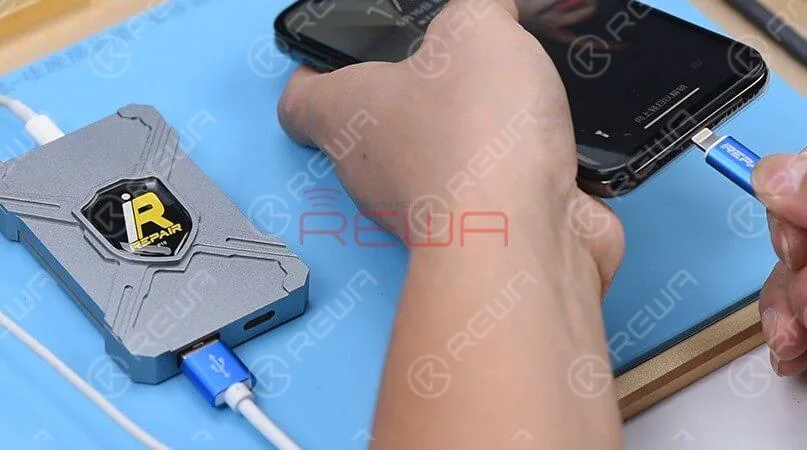
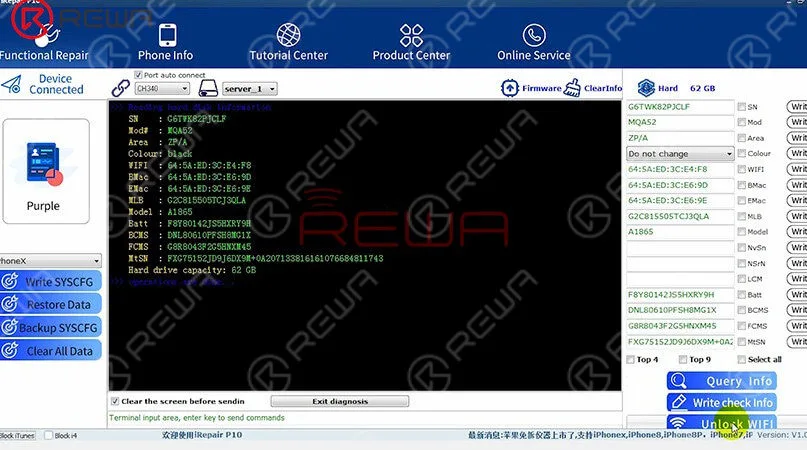
Ecco uno strumento che consigliamo e che si chiama iRepair DFU Box.
Collegarlo al computer, quindi collegare il telefono alla scatola.
Mettere il telefono in modalità DFU, quindi eseguire il software.
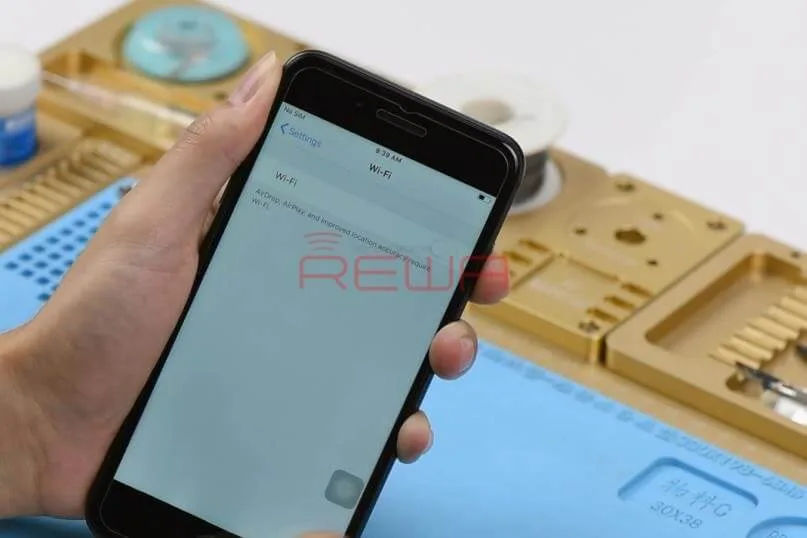
Una volta terminato, l'interruttore WiFi torna alla normalità.
L'iPhone X è stato ripristinato con successo dopo il nostro duro lavoro.
Riparare un telefono cellulare è come eseguire un intervento chirurgico al telefono.
È necessario analizzare il problema e risolverlo passo dopo passo.
Il processo di riparazione richiede non solo conoscenze teoriche professionali, ma anche abilità manuali.
Iniziate subito il vostro viaggio di apprendimento con REWA ACADEMY!Corso di riparazione manuale della scheda logica dell'iPhone
Nella maggior parte dei casi, il problema dell'interruttore Wi-Fi disattivato su iPhone è causato da un danno al modulo Wi-Fi. E dobbiamo sostituire il modulo Wi-Fi per risolvere il problema.
Inoltre, il modulo WiFi è legato all'indirizzo WiFi memorizzato nel chip di memoria flash NAND.
Quando si sostituisce il modulo WiFi, c'è un passaggio indispensabile che è il disabbinamento del WiFi.
Come sostituire con successo il modulo WiFi e completare il disaccoppiamento del WiFi in quattro ore? Segui subito la nostra guida alla riparazione!
Problema
Premi il pulsante di accensione per accendere il telefono.
Il telefono si accende normalmente.
Vai a Impostazioni > Wi-Fi. L'interruttore del Wi-Fi non può essere attivato.
Smonta il telefono e rimuovi il gruppo display.
Scollega la batteria e rimuovi la scheda madre. Poi rimuovi l'adesivo di schermatura.
Diagnosi
La prima cosa che facciamo è controllare le condizioni di funzionamento del modulo WiFi.
Eseguire la misurazione in modalità diodo dei tre canali dell'alimentatore.
Niente va storto.
A giudicare da questo, i circuiti relativi al WiFi non presentano interruzioni o cortocircuiti.
Continuare a misurare la tensione di lavoro del modulo WiFi.
Collega il connettore della batteria all'alimentatore DC e metti in cortocircuito il Pin 8 di J4300 a massa con delle pinzette.
Il sistema rileverà quindi la pressione del pulsante di accensione.
Imposta il multimetro sulla modalità di tensione ed esegui la misurazione della tensione dei tre binari dell'alimentatore.
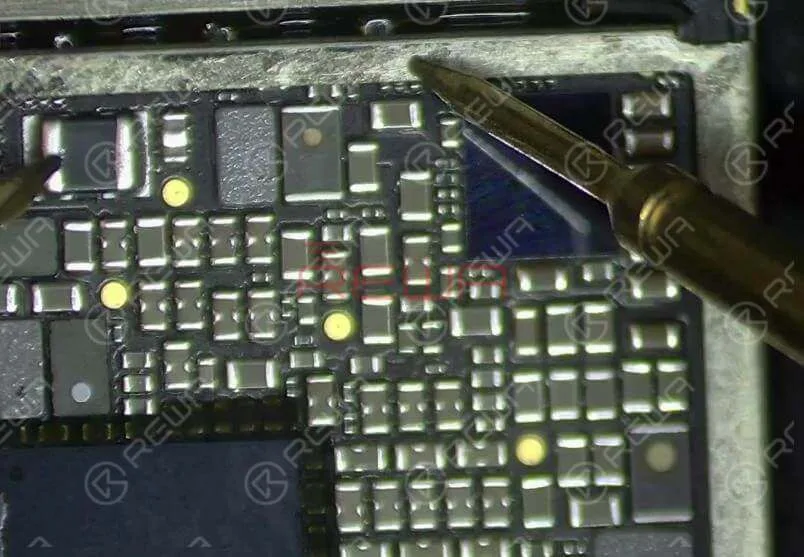
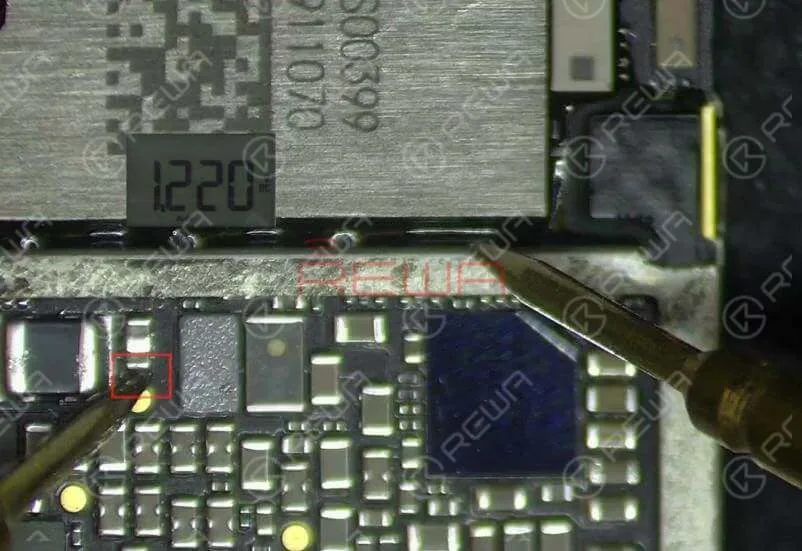
Il valore di tensione misurato di SR_LVX_W è 1,22V, il che è anomalo. Il normale valore di tensione dovrebbe essere 1,35V.
SR_LVX_W è il circuito di alimentazione interno del modulo WiFi.
Il valore di tensione anomalo indica che il modulo WiFi non funziona correttamente.
Quindi dobbiamo sostituirlo con un nuovo modulo WiFi.
Risoluzione dei problemi
Fissa la scheda logica al supporto del circuito stampato.
Rimuovere l'adesivo nero attorno al modulo WiFi.
Quindi scalda con la pistola termica e solleva il modulo WiFi con il coltello da intaglio.
Continua ad applicare del flusso in pasta sul pad di saldatura.
E poi della pasta per saldatura a media temperatura.
Scaldare con il saldatore per neutralizzare la temperatura di fusione sulla piazzola di saldatura e pulire la piazzola di saldatura con treccia dissaldante imbevuta di colofonia.
Pulire successivamente con un detergente per PCB.
Nota
Il modulo WiFi è associato all'indirizzo WiFi memorizzato nel chip di memoria flash NAND.
Quando si sostituisce il modulo WiFi, qui abbiamo un passaggio indispensabile come la dissociazione del WiFi.
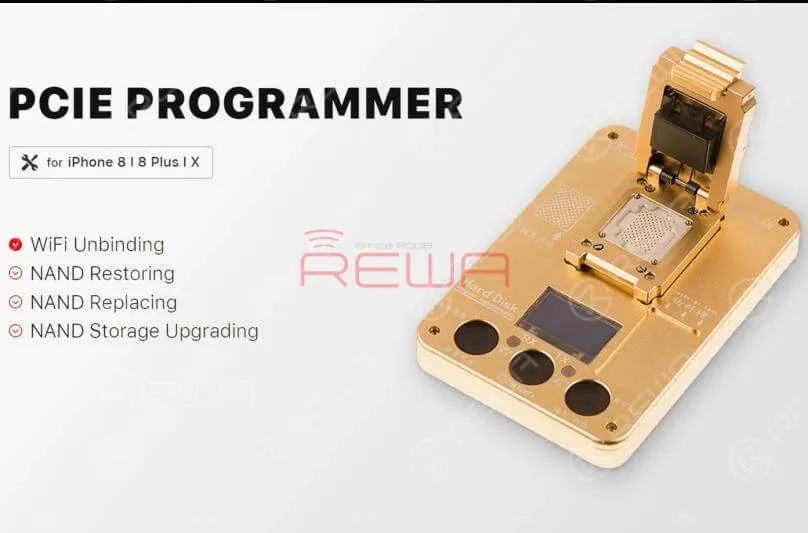
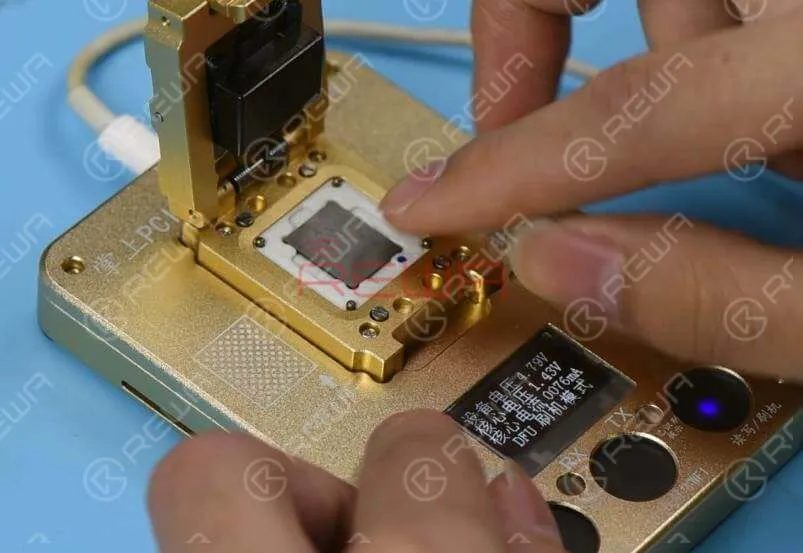
In questo passaggio è necessario un programmatore PCIe.
Riscaldare con la pistola ad aria calda QUICK 990AD per rimuovere l'adesivo nero attorno al chip flash NAND.
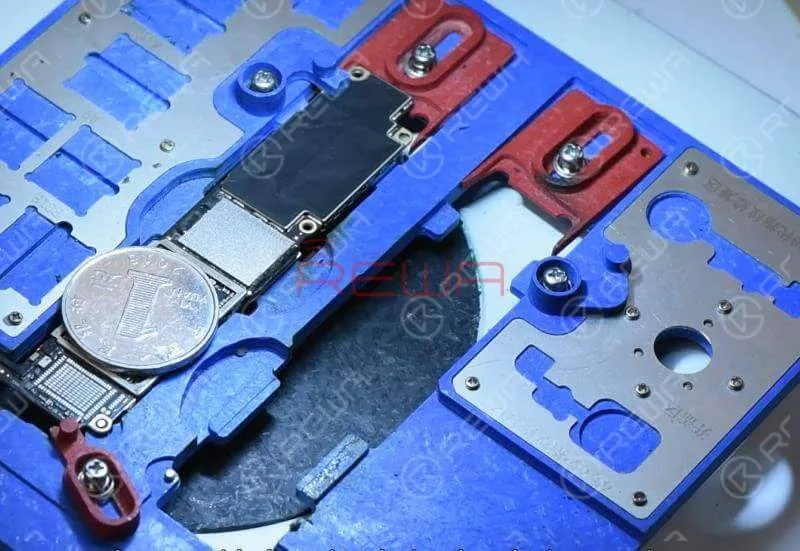
Poiché ci sono diversi componenti attorno al chip di memoria flash NAND, per proteggere questi componenti da danni causati dalle alte temperature, dobbiamo fornire un isolamento termico posizionando una monetina.
Una volta rimosso il chip di memoria flash NAND, continuare ad applicare del flusso in pasta sul pad di collegamento e poi della pasta saldante a media temperatura.
Riscaldare con il saldatore per neutralizzare la temperatura di fusione sul pad di saldatura.
Continuare ad applicare il flusso per saldatura (Paste Flux) al chip di memoria NAND dissaldato e pulire il chip di memoria NAND con il saldatore.
Inserire il chip NAND flash nel programmatore PCIE ed eseguire il software per completare la rimozione del vincolo WiFi. Una volta fatto, estrarre il chip NAND flash.
Reballing della NAND
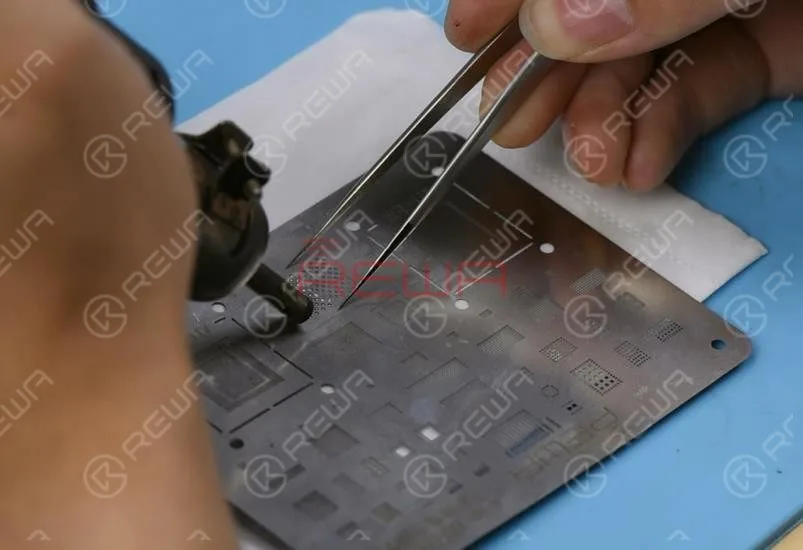
Successivamente, dobbiamo rifare le sfere di stagno sul chip di memoria NAND flash.
Allinea bene lo stencil per il reballing BGA con il chip.
Spalmare uniformemente la pasta saldante sullo stencil per BGA e riscaldare poi uniformemente con la pistola ad aria calda QUICK 990AD in modo che tutte le sfere di stagno possano solidificarsi completamente.
Una volta fatto, separa il chip dallo stencil per reballing BGA e pulisci successivamente il chip di memoria flash NAND con un detergente per PCB.
Saldatura di chip
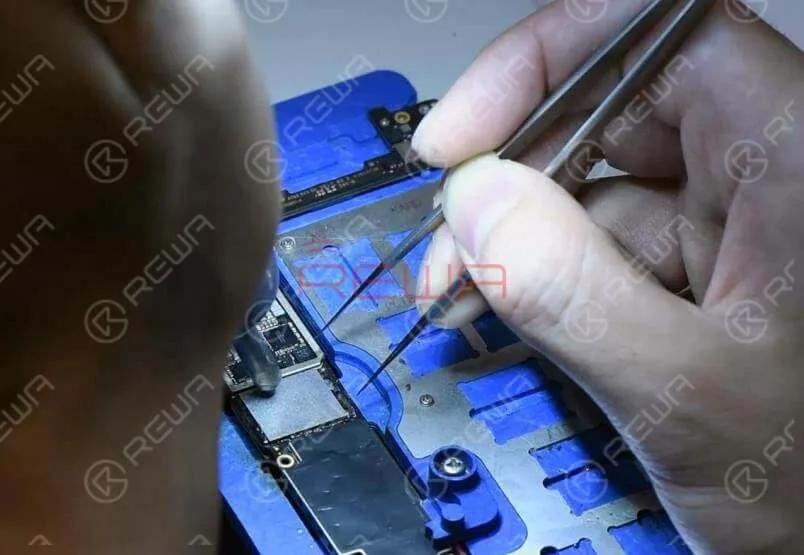
Ora possiamo saldare il chip di memoria flash NAND e il nuovo modulo WiFi sulla scheda.
Applicare del flusso in pasta sul pad di collegamento.
Posiziona il chip di memoria flash NAND.
Assicurati di metterlo nel verso giusto.
Salda con la pistola ad aria calda QUICK 990AD.
Continuare ad applicare il flusso in pasta sul pad di saldatura del modulo WiFi e posizionare un nuovo modulo WiFi. Saldare successivamente con la pistola ad aria calda QUICK 990AD.
Riassemblaggio e test
Ora possiamo assemblare il telefono e testare. Installa la scheda madre e il gruppo display. Collega la batteria e premi il pulsante di accensione.
Il telefono si accende normalmente.
Vai su Impostazioni>Wi-Fi. L'interruttore del Wi-Fi è tornato normale. Le reti nel raggio d'azione possono essere rilevate normalmente. Guasto risolto.
Visitate il nostro negozio online per ulteriori parti e strumenti.
Potete anche visitare Canale YouTube REWAper guardare il nostro video e imparare passo dopo passo come risolvere il problema del Wi-Fi dell'iPhone 8 plus che non funziona.
La CPU dei telefoni cellulari funziona come il cervello del nostro corpo, il che la rende un componente fondamentale.
Quando si tratta di riparare un telefono cellulare, risolvere i problemi della CPU può essere piuttosto complesso.
In questo articolo analizzeremo come risolvere e riparare un problema comune dell'iPhone 7 che non si accende, attribuito a una pseudo-saldatura della CPU.
Problema
Nessuna risposta all'accensione del telefono
Premere il pulsante di accensione, ma non c'è risposta.
Test dell'alimentazione
Smontare il telefono.
Collegare il telefono all'alimentatore CC.
Premere il pulsante di accensione.
L'indicatore di corrente rimane fermo a 50mA-60mA.
Collegare il telefono a un computer; il dispositivo non viene riconosciuto, il che fa pensare a problemi di alimentazione del circuito integrato USB o della scheda logica.
Diagnosi
Per diagnosticare e potenzialmente risolvere il problema:
Test dell'alimentazione
Rimuovere la scheda logica.
Collegare il connettore della batteria all'alimentatore CC.
Verificare la funzionalità del pulsante di accensione.
Misurare i 16 binari dell'alimentazione della scheda logica, verificando che i valori rientrino nei range normali.
Sostituzione del circuito integrato USB
Se le misure dell'alimentazione sono normali, sostituire il circuito integrato USB.
Fissare la scheda logica al supporto del PCB.
Rimuovere con cautela una parte della piastra di protezione.
Staccare il circuito integrato USB con una pistola ad aria calda.
Pulire il tampone di incollaggio.
Saldare un nuovo circuito integrato USB e testare; se il problema persiste, procedere alla risoluzione dei problemi della CPU.
Risoluzione dei problemi
Dopo aver identificato i problemi relativi alla CPU:
Risaldare la CPU
Rimuovere la piastra di protezione con una pistola ad aria calda.
Applicare un nastro per alte temperature per proteggere i componenti vicini.
Staccare con cautela la CPU dalla scheda utilizzando una pistola ad aria calda.
Pulire il pad di collegamento e rimuovere la saldatura dalla CPU.
Ripristino della CPU
Posizionare la matrice di reballing BGA.
Applicare la pasta saldante in modo uniforme sullo stencil.
Riscaldare uniformemente le sfere di saldatura con una pistola ad aria calda.
Lasciare raffreddare la CPU per 2 minuti.
Applicare il BGA Paste Flux sul pad di incollaggio.
Posizionare la CPU riballata e saldarla con una pistola ad aria calda.
Pulire con il detergente per circuiti stampati.
Riassemblaggio e test
Ora che il problema relativo alla CPU è stato risolto:
Riassemblaggio
Installare la scheda logica e il gruppo display.
Collegare la batteria e premere il pulsante di accensione.
Test
Il telefono dovrebbe accendersi normalmente.
Eseguire un test di funzionamento per verificare che tutti i componenti funzionino correttamente.
Conclusione:
Seguendo questi passaggi, è possibile risolvere e riparare con successo i problemi relativi alla CPU nei telefoni cellulari. In questo caso specifico, in cui l'iPhone 7 non si accendeva a causa di una pseudo-saldatura della CPU, la nostra procedura completa ha risolto il problema, consentendo al dispositivo di funzionare come previsto.






 English
 Español
 Français
 Deutsch
 Italiano