Tag: Face ID

  • Come funziona il Face ID dell'iPhone X | Corso online dell'Accademia REWA

    Come funziona il Face ID dell'iPhone X | Corso online dell'Accademia REWA

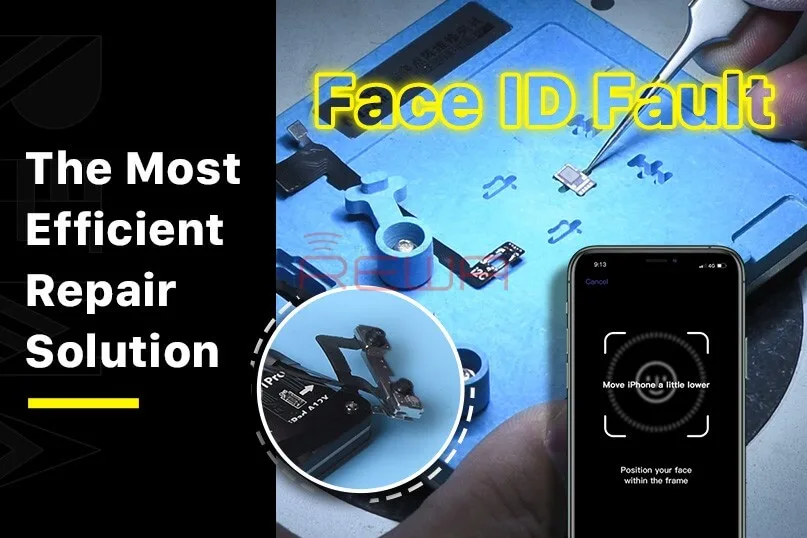
    As iPhone X’s biggest draw, Face ID can securely unlock your iPhone X with a simple glance. Meantime, ‘Face ID not working’ is also the most common issue in daily repair, especially for phones that have been dropped or water damaged. iPhone X Face ID not working? Why and How to fix it? Check out our Face ID circuit course today and you will find the answer you want.

    Bitmap Software Used in video- REFOX, Download Here:https://www.refoxteam.com/

  • Padroneggiare il Face ID su iPhone X: Una guida completa per i professionisti

    Padroneggiare il Face ID su iPhone X: Una guida completa per i professionisti

    L'iPhone X è il primo modello con la funzione Face ID. Nel modello tradizionale, viene adottato il metodo di autenticazione chiamato “Touch ID”, ma il “Face ID” viene sbloccato ruotando il viso verso lo schermo. Qui mostreremo come impostarlo e come risolvere alcuni problemi di Face ID non funzionante.

    Come impostare Face ID su iPhone X?

    Voglio impostare Face ID e sbloccarlo, ma non so come farlo! Questo articolo vi spiega come impostare Face ID per questo tipo di utenti iPhone.

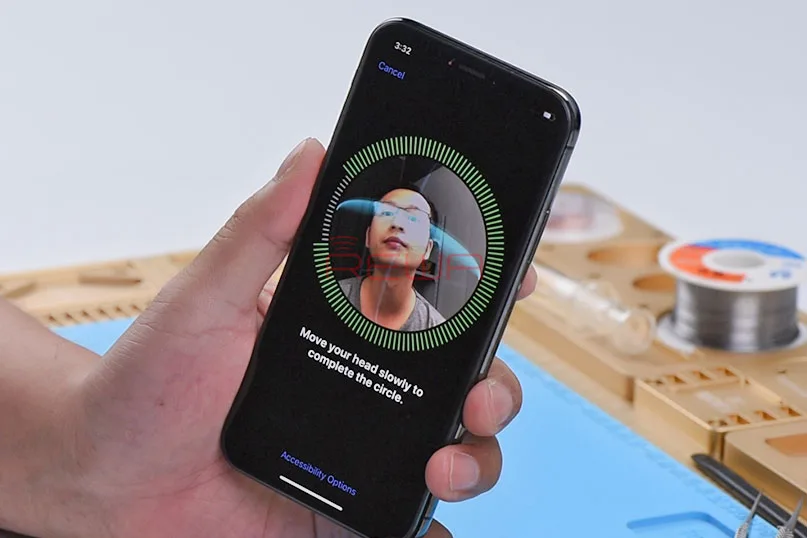
    Come impostare l'ID del volto su iPhone X

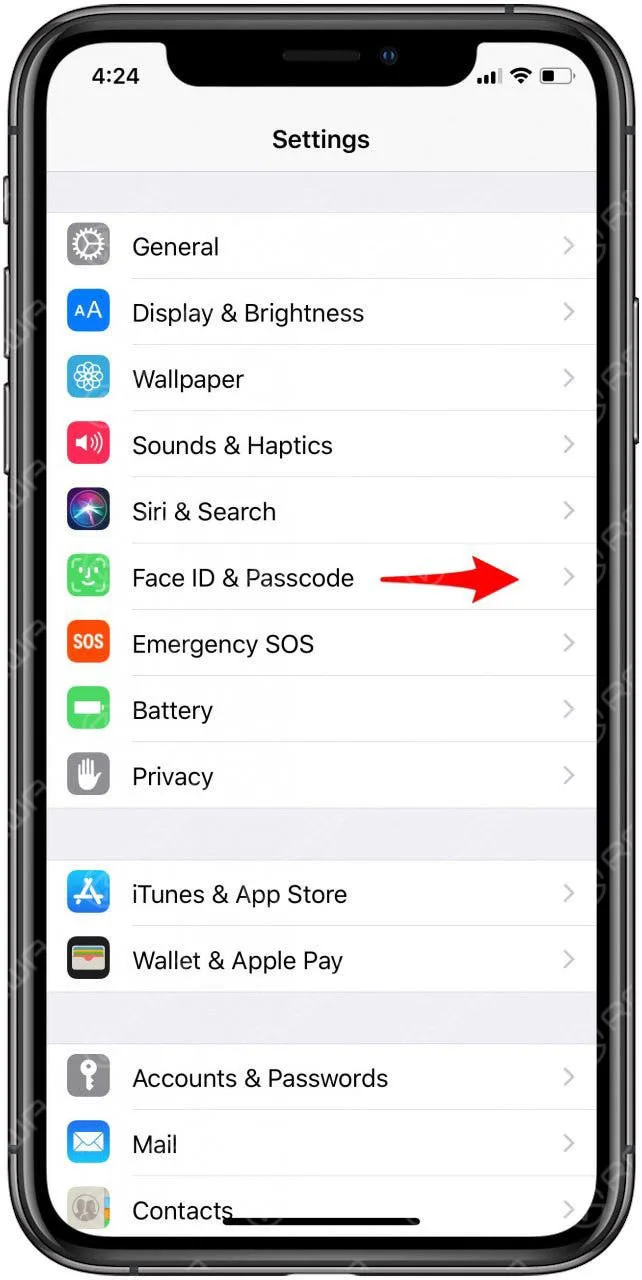
    1: Selezionare “Impostazioni” → “Face ID e password”.

    Face ID su iPhone X

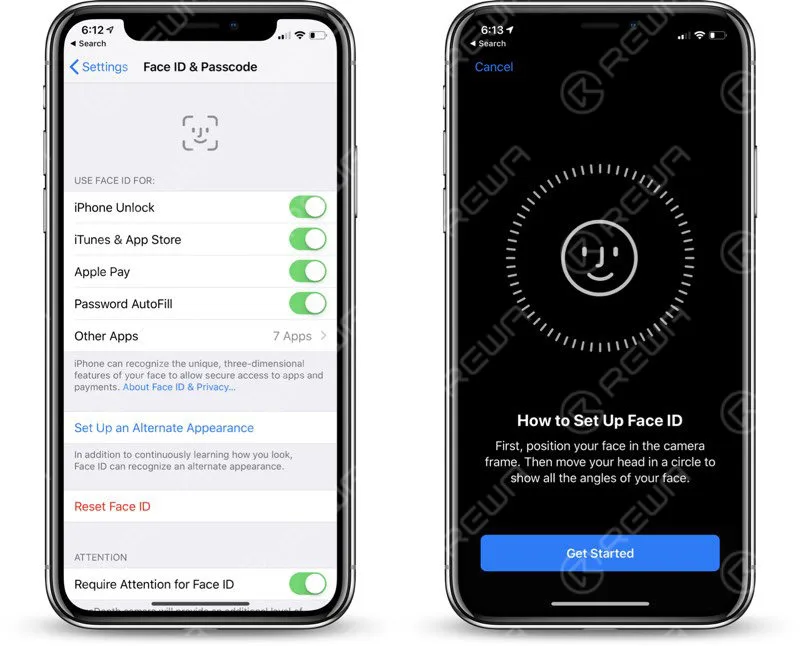
    2: Fare clic su “Imposta Face ID”.

    Impostare il Face ID

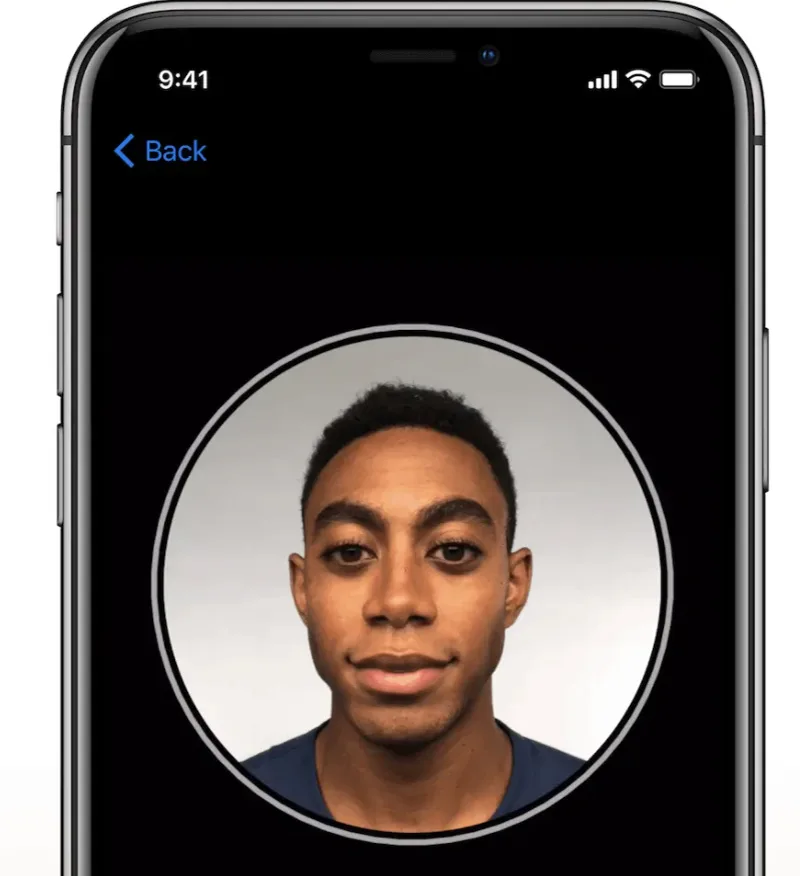
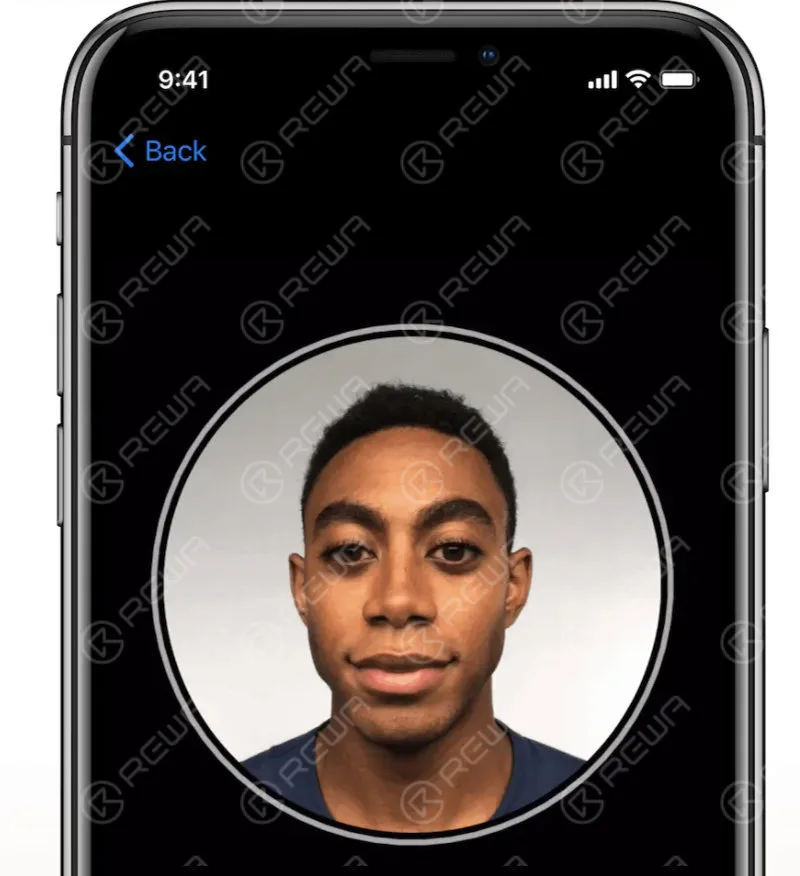
    3: Tenere il dispositivo in verticale, quindi posizionare la “faccia” davanti al telefono, quindi toccare “Avvia”.

    4: Assicurarsi che il viso sia al centro dell'inquadratura, quindi muoversi lentamente con un movimento circonferenziale. Se non è possibile muovere la testa, fare clic su “Opzioni funzioni di assistenza”.

    Opzioni delle funzioni di assistenza

    5: Dopo la prima scansione, fare clic su “Continua” e ripetere la stessa operazione.

    6: Fare clic su “Completa” per completare le impostazioni.

    Impossibile impostare Face ID su iPhone X ... Qual è il motivo?

    Innanzitutto, assicurarsi che la fotocamera TrueDepth e il viso non siano coperti da nulla. Assicurarsi inoltre che il dispositivo sia in posizione verticale e che il viso sia rivolto verso lo schermo. Se ancora non si riesce a configurare, controllare l'aggiornamento e riavviare.

    Telecamera TrueDepth

    Come si imposta Face ID su iPhone XR?

    Poiché il funzionamento è identico a quello del precedente iPhone X / XS, la figura viene omessa.

    • Aprire nell'ordine “Impostazioni” → “Face ID e password”.
    • Fare clic su “Imposta l'ID facciale (Impostazioni)”.
    • Tenere l'apparecchio in verticale, in modo che il viso sia di fronte al telefono, quindi fare clic su “Avvia”.
    • Spostare il viso al centro dell'immagine, quindi spostarsi lentamente con la circonferenza. Se non è possibile muovere la testa, fare clic su “Opzioni funzioni di assistenza”.
    • Al termine della prima scansione, fare clic su “Continua” ed eseguire nuovamente la stessa operazione.
    • Fare clic su “Completa” per completare le impostazioni.

    Non posso utilizzare le informazioni della società di registrazione con un volto umano.

    Cosa devo fare se non riesco a registrare le informazioni facciali? E si può registrare l'ID del volto anche se si indossano gli occhiali? Le persone che portano gli occhiali sono particolarmente preoccupate.

    Non posso usare un ID volto umano per registrare le informazioni sul tuo volto! È nella fotocamera?

    Se le informazioni facciali non vengono registrate completamente, potrebbe trattarsi di un guasto della fotocamera TRUEDEPTH. Se si verifica un guasto, è necessario ripararlo, quindi portarlo all'Apple Store o al negozio di trasporto.

    [Sito ufficiale del supporto Apple:

    https://support.apple.com/iphone/repair/service

    Se si indossano gli occhiali, è possibile riconoscere l'ID del volto?

    Se non si indossano gli occhiali, è possibile utilizzare il Face ID al momento della certificazione. Se non si ottiene l'autenticazione nello stato degli occhiali, si verrà registrati con lo stato degli occhiali e lo stato degli occhiali. Impostazione - Aprire “Face ID e codice percorso”, inserire il codice percorso, fare clic su ”Imposta un altro look”. "Successivamente, seguire la procedura.

    Viene visualizzato un messaggio di errore sull'ID FACE?

    Anche se le informazioni facciali sono state registrate sul Face ID, è possibile che venga visualizzato un messaggio di errore senza riconoscimento. Diamo un'occhiata a questo momento.

    Quando si imposta l'ID FACE, viene visualizzato il messaggio “Sposta leggermente l'iPhone”.”

    Quando viene visualizzato questo messaggio, cambiare l'ambiente di illuminazione. Se l'ambiente è troppo luminoso o troppo scuro, potrebbe non essere possibile effettuare l'identificazione. Inoltre, la carta protettiva non viene riconosciuta e non può essere identificata, quindi proviamo a creare una pellicola protettiva alla volta. Se non ci sono miglioramenti, riavviare.

    “Misure di attacco” Quando “attualmente non può essere utilizzato”.”

    Innanzitutto, controlliamo e riavviamo l'aggiornamento. Se non è affidabile, ripristinare l'ID facciale e registrare nuovamente le informazioni sul volto. Se la situazione non migliora, potrebbe non funzionare, quindi contattate l'assistenza Apple o portatelo all'Apple Store.

    “Quando questo iPhone non riesce ad attivare il Face ID”.”

    Questo problema sembra essersi verificato dopo l'aggiornamento dell'applicazione. Se non è possibile utilizzarla dopo il riavvio del dispositivo, potrebbe essere necessario ripararla o sostituirla.

  • Come proteggere l'iPhone Memo con una password o il Face ID

    Come proteggere l'iPhone Memo con una password o il Face ID

    Proteggere il contenuto dei memo del vostro iPhone è essenziale per garantire la vostra privacy. In questa guida vi illustreremo i passaggi per impostare una password o abilitare Face ID per sbloccare il vostro memo. Implementando queste misure di sicurezza, potrete impedire l'accesso non autorizzato alle vostre informazioni sensibili.

    Note prima dell'uso:

    1. Scegliete una password memorabile e impostate una richiesta di password per evitare di dimenticarla in futuro.
    2. Tenete presente che se accedete al vostro memo iCloud su più dispositivi Apple, la stessa password verrà utilizzata per tutti i memo.
    3. L'abilitazione di Face ID o Touch ID come password per i memo include la chiave di crittografia nel portachiavi del dispositivo. È importante notare che chiunque conosca la password della schermata di blocco del dispositivo può accedere ai memo bloccati. Per una maggiore sicurezza, è possibile scegliere di non abilitare Face ID o Touch ID come password dei memo.

    Impostazione di una password memo e abilitazione dello sblocco Face ID:

    1. Aprire il memo che si desidera bloccare e toccare il pulsante “Operazione” o “...” situato nell'angolo superiore destro. Quindi, selezionare “Blocca memo”.”
    2. Inserire la password desiderata, assicurandosi che sia facile da ricordare, e impostare una richiesta di password. Opzionalmente, abilitare Face ID come mezzo per sbloccare il memo. Toccare “Fine” per salvare le impostazioni.

    Se è già stata impostata una password, è possibile modificarla andando su “Impostazioni” dell'iPhone, selezionando poi “Memo” e apportando le modifiche desiderate.

    Dopo aver bloccato il memo, questo sarà protetto dalla password su tutti i dispositivi. Se si sceglie di utilizzare Face ID o Touch ID su altri dispositivi per sbloccare il memo, sarà comunque necessario inserire prima la password. Per abilitare Face ID o Touch ID su altri dispositivi, seguire le impostazioni dei rispettivi dispositivi.

    Conclusione:

    Proteggere i memo dell'iPhone con una password o con Face ID è un passo fondamentale per salvaguardare le informazioni sensibili. Seguendo i passaggi descritti, è possibile migliorare la privacy e la sicurezza dei propri promemoria. Ricordate di scegliere una password forte e di attivare una richiesta di password per facilitarne il richiamo. Grazie a queste misure, potrete essere certi che il contenuto dei vostri promemoria rimarrà privato e inaccessibile a persone non autorizzate.

  • L'iPhone può avere due Face ID?

    L'iPhone può avere due Face ID?

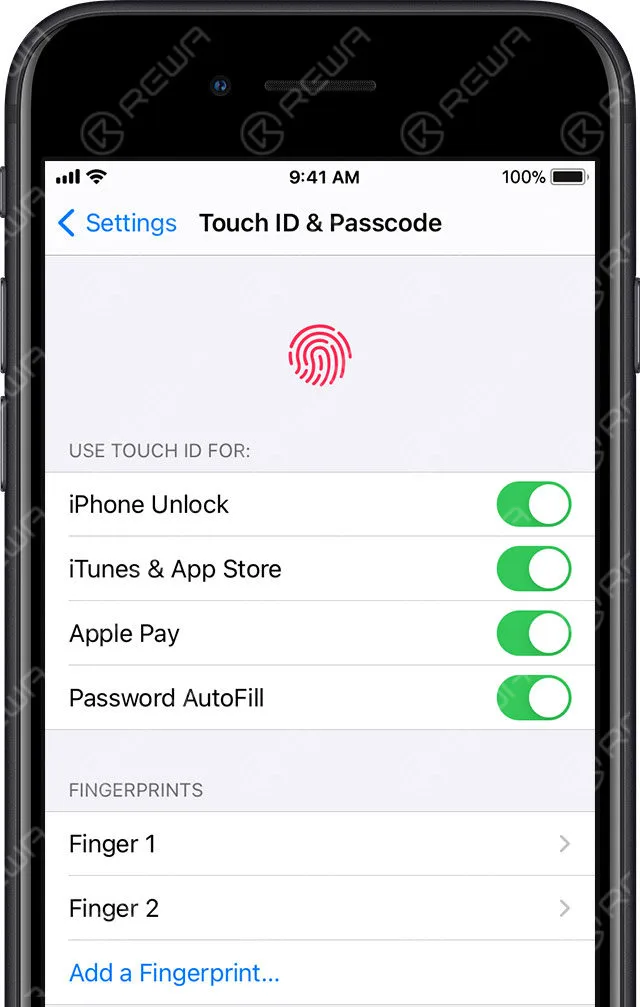
    L'iPhone 8 e i modelli precedenti con Touch ID possono aggiungere più impronte digitali per lo sblocco, quindi è possibile aggiungere le impronte di altre persone per sbloccare l'iPhone. L'iPhone X e i modelli successivi utilizzano il riconoscimento facciale per lo sblocco. In realtà, questo metodo di sblocco può avere 2 informazioni facciali.

    Touch ID

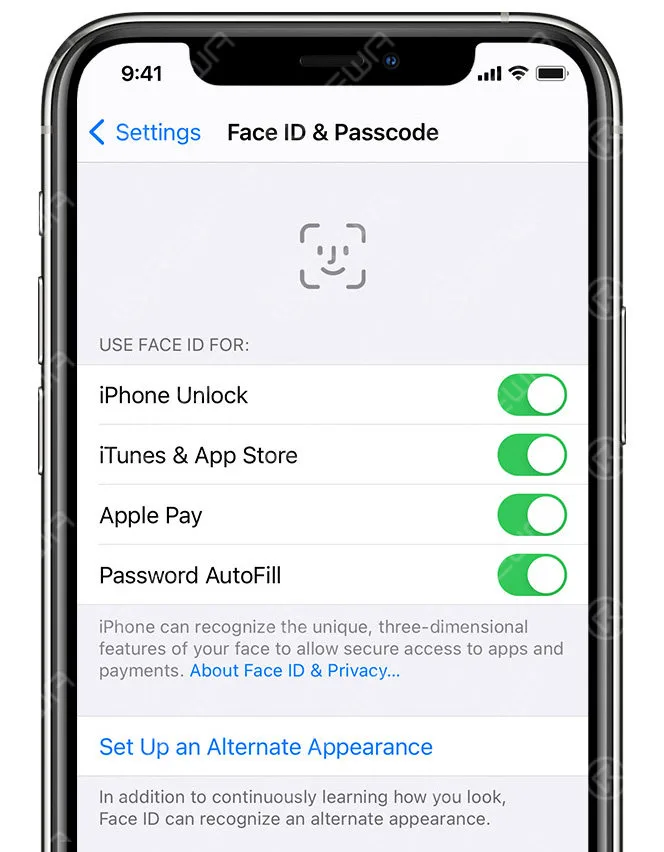
    Per impostare un aspetto alternativo, procedere come segue:

    1. Andare su "Impostazioni" - "Face ID e Passcode“.
    2. Rubinetto "Impostare un'apparizione alternativa“.
    informazioni sul viso

    Il passo successivo è l'inserimento delle informazioni sul volto: guardare direttamente verso l'iPhone o l'IPAD e posizionare il volto nel riquadro di visualizzazione, ruotare lentamente la testa per completare la raccolta a tutto campo, completare la prima scansione dell'ID del volto, toccare "continua", quindi ruotare lentamente La testa è completata per la seconda acquisizione a tutto campo. Dopo aver completato l'impostazione dell'ID del volto, toccare "completa".

    Al termine dell'inserimento, entrambi i volti possono sbloccare l'iPhone.

  • Svelato il rivoluzionario Face ID di Apple

    Svelato il rivoluzionario Face ID di Apple

    Face ID è un ID faccia a faccia, un sistema di riconoscimento facciale per la progettazione e il rilascio di Apple, viene utilizzato per la prima volta nell'iPhone X; consente agli utenti di sbloccare i dispositivi Apple, acquistare in ogni Apple Digital Media Store, e come Apple Pay o Applicazioni Il metodo di autenticazione paga entro.

    L'impegno di Apple per la sicurezza

    Apple si vanta che Face ID ha una probabilità su un milione di essere sbloccato da un utente non autorizzato. Face ID si distingue per il suo approccio alla sicurezza dei dati. A differenza di alcuni sistemi che memorizzano i dati sensibili nel cloud, Face ID di Apple memorizza le informazioni sul riconoscimento facciale in un'enclave sicura all'interno del chip Apple A11 Bionic. Questo garantisce che i dati personali rimangano sul dispositivo e nel cloud.

    Dispositivi compatibili

    Introdotto inizialmente con l'iPhone X, Face ID ha fatto parte di diversi dispositivi Apple, tra cui:

    • iPhone X, Xʀ, Xs/Max, 11, 11 Pro/Max, 12/Mini e 12 Pro/Pro Max
    • iPad Pro (terza e quarta generazione)

    Come funziona Face ID

    Face ID si basa su un processo in più fasi per identificare accuratamente l'utente:

    1. Illuminazione e imaging a infrarossi: Face ID illumina innanzitutto il volto dell'utente con una luce a infrarossi e cattura un'immagine 2D a infrarossi utilizzando un sensore di illuminazione.
    2. Riconoscimento della telecamera a infrarossi: Una telecamera a infrarossi scansiona il volto dell'utente per catturare i tratti distintivi.
    3. Proiezione a schiera di punti: Oltre 30.000 punti infrarossi codificati unici vengono proiettati sul viso dell'utente. Questi punti si riflettono sulla telecamera a infrarossi, creando una mappa 3D della superficie del viso.
    4. Elaborazione dati: L'offset tra l'immagine a infrarossi originale e i punti a infrarossi riflessi viene analizzato, costruendo un modello 3D preciso del volto dell'utente.
    5. Trasformazione matematica: L'immagine a infrarossi e il modello 3D vengono inviati al processore del dispositivo, dove vengono trasformati in un'espressione matematica.
    6. Confronto tra volti: Il dispositivo confronta l'espressione matematica con i dati facciali precedentemente registrati, determinando se concedere l'accesso.

    Caratteristiche aggiuntive

    Face ID incorpora diverse funzioni per migliorare la sicurezza e la precisione:

    • Proiettore: La luce infrarossa invisibile favorisce l'identificazione del volto, anche in condizioni di scarsa illuminazione. Il sistema è in grado di riconoscere se gli occhi dell'utente sono aperti e rivolti verso il dispositivo.
    • Proiettore a matrice di punti: Più di 30.000 punti invisibili vengono proiettati sul viso dell'utente per costruire un modello facciale 3D accurato. La disposizione di questi punti è diversa per ogni individuo.
    • Telecamera a infrarossi: Questa fotocamera cattura un'immagine 2D a infrarossi durante la lettura del modello unico a matrice di punti. I dati vengono quindi analizzati e inviati all'enclave sicura all'interno del chip A11 Bionic per il confronto.

    Fornitore tecnico: Face ID incorpora la tecnologia di Sensomotoric INSTRUMENTS, che utilizza la tecnologia PrimeSense Structural Light e Faceshift per la tecnologia di cattura del volto.

    Conclusione:

    Face ID di Apple non è solo un modo comodo per sbloccare il dispositivo, ma un sistema di riconoscimento facciale sofisticato e altamente sicuro che sfrutta una tecnologia all'avanguardia per garantire privacy e sicurezza. Grazie a funzioni come l'illuminazione, la proiezione a matrice di punti e l'imaging a infrarossi, non c'è da stupirsi che Face ID sia diventato un punto di riferimento per l'autenticazione biometrica sicura nel mondo tecnologico. Con la continua innovazione di Apple, possiamo aspettarci sviluppi ancora più interessanti in questo settore.

  • Come risolvere il problema del Face ID dell'iPhone 11 Pro Max non funzionante

    Come risolvere il problema del Face ID dell'iPhone 11 Pro Max non funzionante

    Le parti del proiettore di punti sono estremamente fragili. Una caduta o un danno d'acqua possono danneggiare le parti del proiettore di punti, causando il mancato funzionamento di Face ID.

    Questo articolo esplora un metodo innovativo sviluppato da REWA LAB per riparare Face ID, rendendolo accessibile ed efficace.

    Il problema

    Il cuore di Face ID risiede nel circuito integrato (IC) del proiettore di punti, un componente critico e criptato. La sostituzione di questo circuito integrato richiede un processo complesso che prevede l'incollaggio dei dati crittografati e che in genere i tecnici riparatori trovano scoraggiante.

    La soluzione

    Fortunatamente, REWA LAB ha ideato un approccio snello ed efficiente per risolvere i problemi di Face ID.

    La guida passo-passo qui presentata vi aiuterà a comprendere ed eseguire la procedura di riparazione.

    Fase 1: Diagnosi iniziale

    • Per iniziare, accedere alle Impostazioni del dispositivo, quindi selezionare "Face ID & Passcode" e "Imposta Face ID".
    • Durante la procedura di impostazione, è possibile che venga visualizzato il messaggio "Spostare l'iPhone un po' più in basso/più in alto". Ciò indica un malfunzionamento del proiettore di punti.

    Fase 2: smontaggio

    • Per accedere al proiettore di punti, rimuovere il display del dispositivo.
    • Se si nota un segno rosso, significa che il telefono è stato danneggiato dall'acqua.
    • Collegare il cavo flessibile del proiettore di punti al programmatore di riparazione I2C ed eseguire un test diagnostico, confermando un malfunzionamento.

    Passo 3: Trasferimento dei dati e correzione dei cristalli

    • Utilizzare il programmatore per leggere i dati dal cavo flessibile malfunzionante.
    • Sostituire il cavo flessibile con uno nuovo e trasferire i dati letti in precedenza.
    • Applicare una piccola quantità di adesivo UV per fissare il cristallo del cavo flessibile del proiettore di punti utilizzando una lampada UV.

    Fase 4: Rimozione del proiettore di punti

    • Rimuovere la schiuma che ricopre il retro del proiettore di punti.
    • Per un allineamento preciso durante il rimontaggio, contrassegnare il modulo con un coltello da scultura.
    • Sollevare la piastra metallica per accedere al cavo flessibile del proiettore di punti sottostante.

    Fase 5: lavoro di precisione

    • Utilizzare un dispositivo di fissaggio per una gestione precisa del modulo Face ID.
    • Smerigliare la posizione di saldatura della piastra metallica per accedere al proiettore di punti.
    • Staccare con cautela il modulo del proiettore di punti utilizzando una pistola ad aria calda.
    • Rimuovere il MOSFET riscaldandolo a 320°C.

    Fase 6: Saldatura e rimontaggio

    • Applicare la pasta saldante alla piazzola di collegamento con un saldatore e collegare i pin 2 e 3 del MOSFET con un filo di rame da 0,02 mm.
    • Pulire il modulo proiettore di punti con colofonia e solder-wick, quindi con PCB Cleaner.
    • Rimontare il nuovo cavo flessibile, applicare Paste Flux e saldarlo al modulo del proiettore di punti.

    Fase 7: collaudo e montaggio finale

    • Collegare il cavo flessibile saldato al programmatore I2C ed eseguire un test.
    • Se il test è superato, collegare il cavo flessibile all'apparecchio di fissaggio e allinearlo al modulo proiettore di punti.
    • Applicare l'adesivo 460 per fissare i componenti.
    • Installare il cavo flessibile nel telefono.
    • Accendere il dispositivo e configurare le impostazioni di Face ID.

    Conclusione:

    Seguendo questi passaggi meticolosi, è possibile ripristinare con successo la funzionalità Face ID del dispositivo. L'errore verrà eliminato e il telefono riacquisterà la sua funzione di autenticazione sicura e conveniente. 

    Non esitate a visitare il nostro sito negozio online per le parti di ricambio e gli strumenti.

    Guardate il video qui sotto per una riparazione più dettagliata del Face ID dell'iPhone 11 Pro Max.

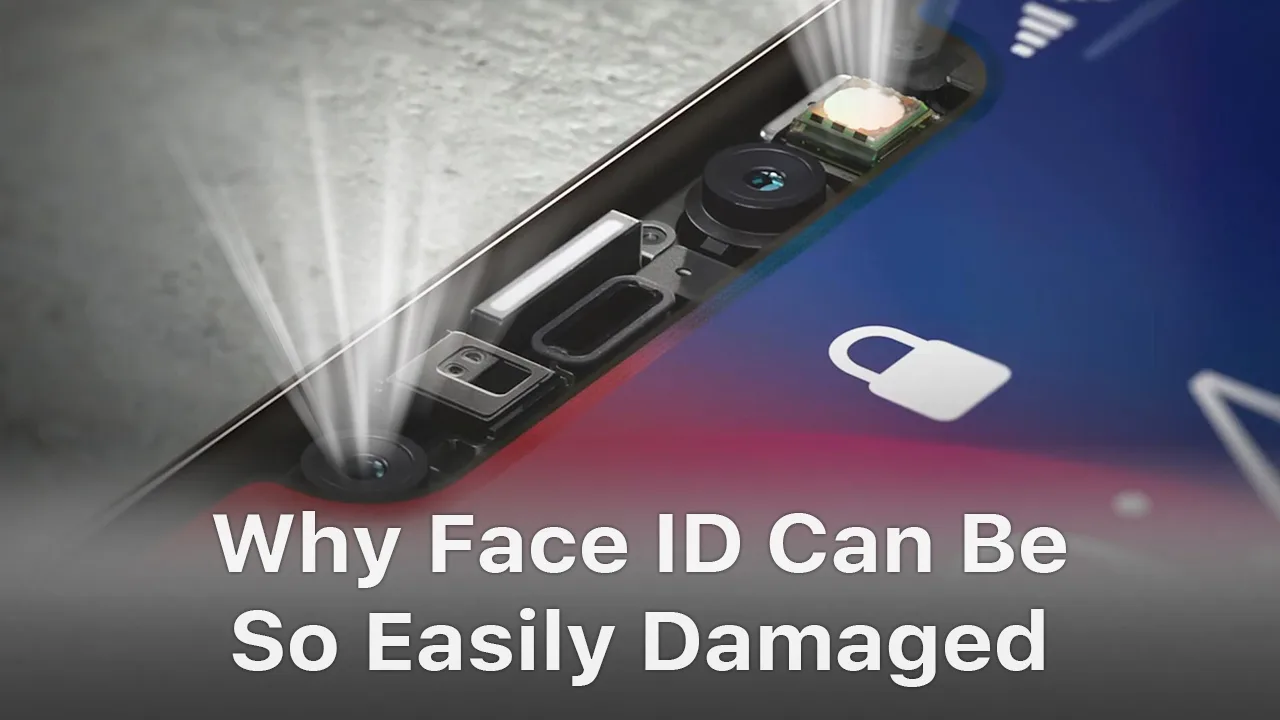
  • Why Face ID Can Be So Easily Damaged

    Why Face ID Can Be So Easily Damaged

    Face ID is a new feature introduced to iPhone X/XS/XR/XS Max. While it is the most powerful component that allows biometric authentication for unlocking a device, there are quite a lot of instances when Face ID will not work. In this video, we fully tore down the Face ID module(dot projector, flood illuminator, an infrared camera), and took a deep analysis of the reasons and solutions of Face ID issues. 

  • Face ID non è disponibile su iPhone X/XS? Ecco la soluzione definitiva

    Face ID non è disponibile su iPhone X/XS? Ecco la soluzione definitiva

    Face ID ti consente di sbloccare in modo sicuro il tuo iPhone, autenticare gli acquisti e accedere alle app con un solo sguardo. Tuttavia, a causa della vulnerabilità dei componenti del Face ID, questo può danneggiarsi facilmente in seguito a una caduta dell'iPhone X o durante la sostituzione dello schermo, causando il malfunzionamento del Face ID. Non preoccuparti. In questo video, REWA ti guida passo dopo passo nella riparazione di Face ID non disponibile.

    Strumenti utilizzati:

  • Risoluzione dei problemi di Face ID di iPhone X dopo la sostituzione dello schermo

    Risoluzione dei problemi di Face ID di iPhone X dopo la sostituzione dello schermo

    Recently we got many messages about Face ID not available after screen replacement from our clients, which surprised our technicians greatly.

    Since the screen replacing would not affect face ID function at all according to our practical verification.

    Tuttavia, REWA has done some further researches and will share you the detailed analysis and solution for iPhone X face ID failure caused by damage of flex cable after repair here.

    How does face ID work?

    First, let’s understand how face ID works.

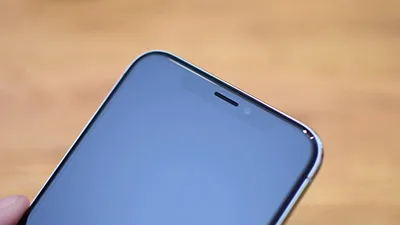
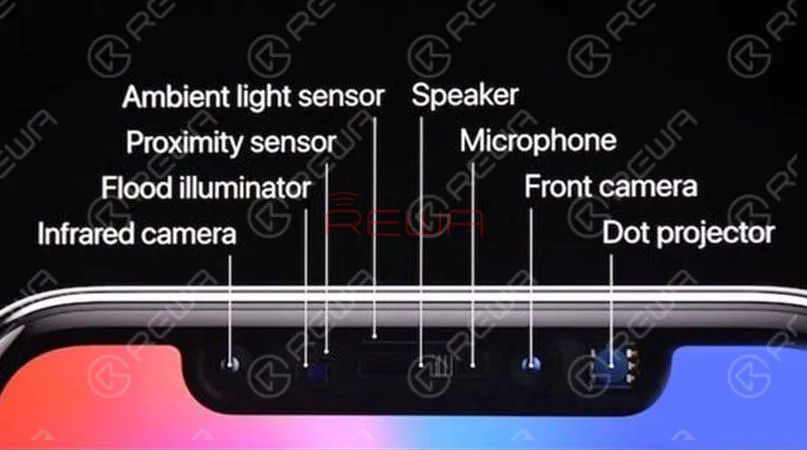
    The whole functional area is dubbed the “TrueDepth camera system”, which is made up of flood illuminator, infrared camera, front camera, dot projector, proximity sensor, ambient light sensor, speaker and microphone.

    Speaking of which, have you read iPhone 8/X Ambient Light Sensor Issues ?

    Every time you glance at your iPhone X, the flood illuminator detects your face with infrared light and forms an image.

    Then the dot projector will project out over 30,000 invisible infrared dots over your face to create a 3D map.

    Last, the infrared camera reads this map and sends the data to neural networks to create a mathematical model of your face.

    Your iPhone X will check that mathematical model against the one that you’ve set up and stored on your device to see if it’s a match, and if it is, it will unlock your phone.
    How To Fix iPhone X Face ID Not Working

    How do we repair?

    According to the description, this iPhone X was dropped once.

    However, the face ID is in normal status.

    It fails to work until a replacement of screen assembly. With all the knowledge, we begin our repair.

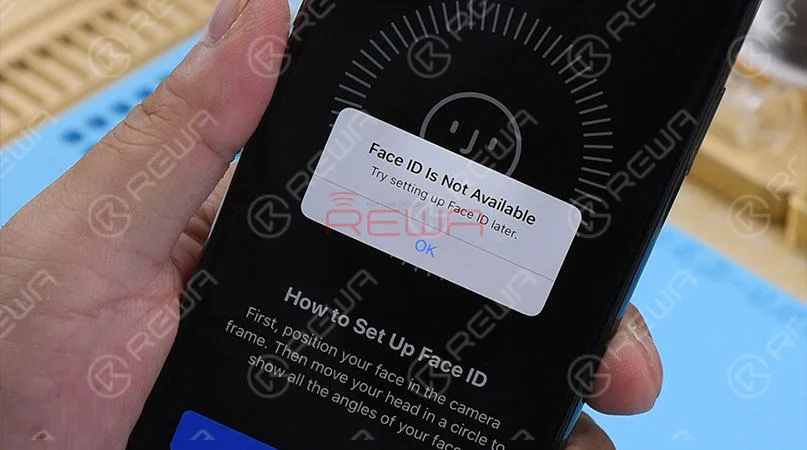
    Power on the phone and it shows “unable to activate Face ID on this iPhone” . So we resort to resetting face ID. Go to Settings > Face ID & Passcode > Reset Face ID.

    We get the message “Face ID is Not Available, try setting up Face ID later” .

    Our initial judgment is that the unavailable Face ID might be caused by misoperation in the screen replacing process.

    Therefore, next thing we do is to check flex cables that are related to Face ID.
    How To Fix iPhone X Face ID Not Working

    Smontare il telefono.

    And check the Infrared camera and dot projector module under Microscope first. Nothing goes wrong.

    Then move to the Flood illuminator module on the earpiece speaker assembly.

    Check the connector and flex cables carefully. Still, nothing goes wrong.
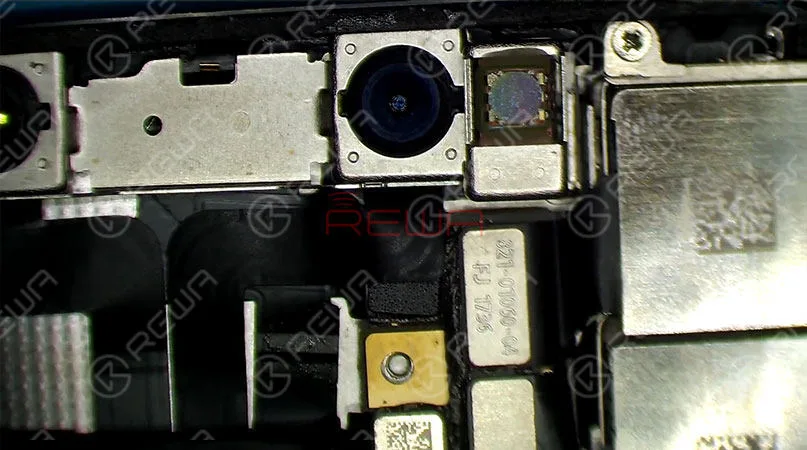
    How To Fix iPhone X Face ID Not Working

    Then remove screws. And detach the earpiece speaker and front sensor assembly from the phone.

    Be careful not to damage flex cables in the process since the Flood illuminator module is bonded to glass lens with double-sided tape.

    We can see clearly that the flex cable where locates the Flood illuminator module is fractured at the edge.
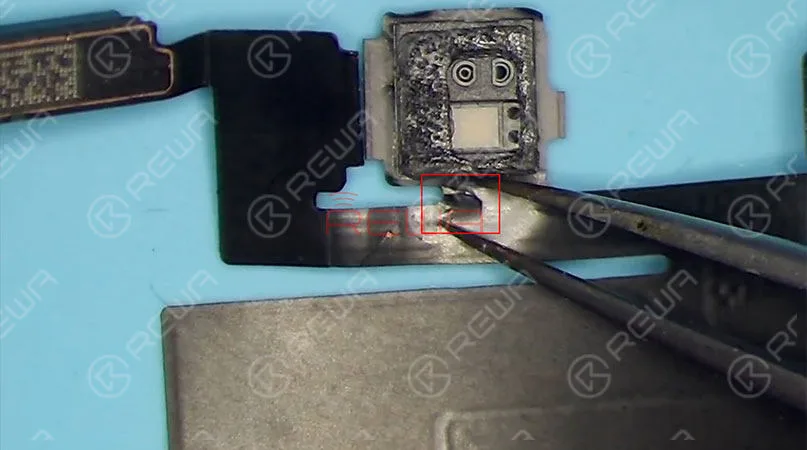
    How To Fix iPhone X Face ID Not Working

    Since the Flood illuminator module is an essential part for Face ID circuit, damage of the flex cable can result in not working of it, which can absolutely affect normal working of Face ID.

    Also, as flex cable repair is difficult, we can solder the Flood illuminator module to a new flex cable.

    To replace with a new flex cable, we need to separate the earpiece speaker and the ambient light sensor module from the earpiece speaker and front sensor assembly first.

    Heating with Soldering Iron, the ear speaker was separated successfully.

    Then, secure the flex cable in the place with High-Temperature Protective Tape for further separating the ambient light sensor module flex cable.

    Soldering Iron and Pistola ad aria calda are required to remove this flex cable.

    Once done, remove excess tins on the flex cable with Soldering Iron and clean with PCB Cleaner.

    Now the fractured flex cable is separated completely.

    Next thing we do is to replace with a new flex cable.

    Remove the Flood illuminator module on the flex cable first.

    Prepare a new flex cable. Apply some Paste Flux to the bonding pad.

    Align the Flood illuminator module in place with the new flex cable.

    Be careful with the direction.

    Then solder with Hot Air Gun. Remove residual glue on the module afterward.
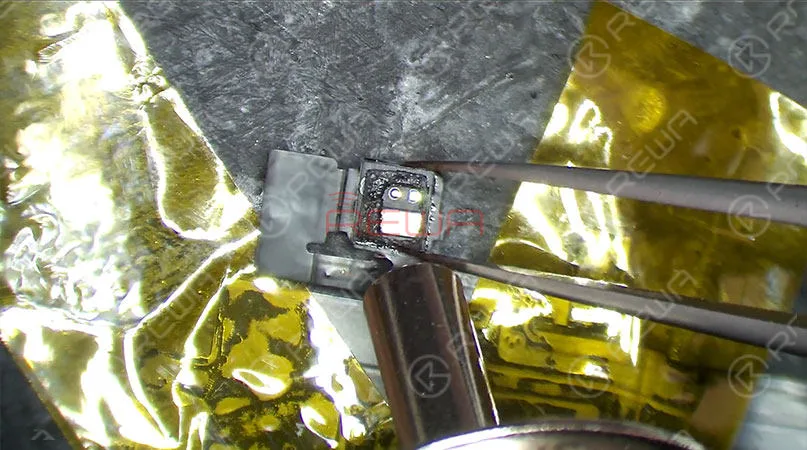
    How To Fix iPhone X Face ID Not Working

    The repair part is almost over right the moment.

    Next thing we need to do is to re-solder the ambient light sensor module and earpiece speaker.

    However, the soldering of the ambient light sensor is the most difficult part of this repair. Whatever, let’s do it. Apply some Paste Flux to the bonding pad of ambient light sensor module.

    Then apply tins to the bonding pad with Saldatore .

    Pulire con il detergente per circuiti stampati.

    Apply some Paste Flux to the bonding pad again.

    Get the detached ambient light sensor module flex cable in position.

    Secure the flex cable with one specific position soldered by Soldering Iron with curved nozzle first.

    Then use Soldering Iron with cutter nozzle to complete the remaining soldering process.

    Pulire successivamente con un detergente per PCB.

    Now we need to solder the earpiece speaker back to flex cable.
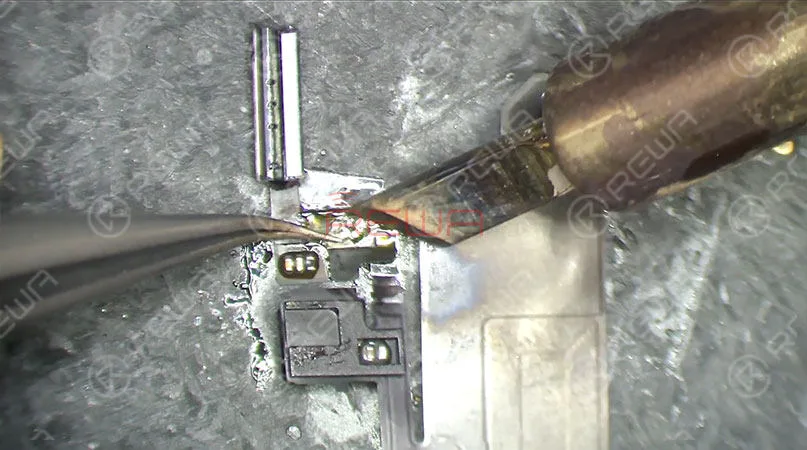
    How To Fix iPhone X Face ID Not Working

    It’s time to get the earpiece speaker and front sensor assembly assembled to the display assembly.

    Re-assemble the phone and test.

    Press power button to power on. Go to Settings > Face ID & Passcode > Set up Face ID .

    Face ID can be set up successfully.

    Press the power button to lock the screen. Press the power button again. The screen lights up. Glance at the iPhone X.

    The screen can be unlocked automatically. Fault cleared.

    questions about iPhone X Face ID Not Working After Repairing Tutorial, welcome to comment below.

    Click below if you are interested in the Tools & Spare Parts used in the video. For more details and latest price please feel free to contact sales@rewatechnology.com

    * Integrated Mobile Phone Repair Platform

    * Tri-wing Screwdriver – Type 2

    * Pinzetta dritta - Tipo 3

    * 4x Optical Microscope – KS7045

    * PCB Cleaner – 250ml

    * Pasta saldante fluida per strisce BGA

    * Barra di plastica antistatica

    * Nastro adesivo resistente al calore - 5,0 mm

    * 100g Solder Wire – Type 1

    * iPhone X Replacement Parts

    Visita REWA  negozio online  per ulteriori parti e strumenti.

    I wanna learn basic knowledge about iPhone motherboard, master iPhone micro-soldering techniques, understand the work-flow of different iPhone circuits, master troubleshooting processes of different iPhone issues, and learn detailed screen/back glass refurbishing steps——You can visit REWA Academy.