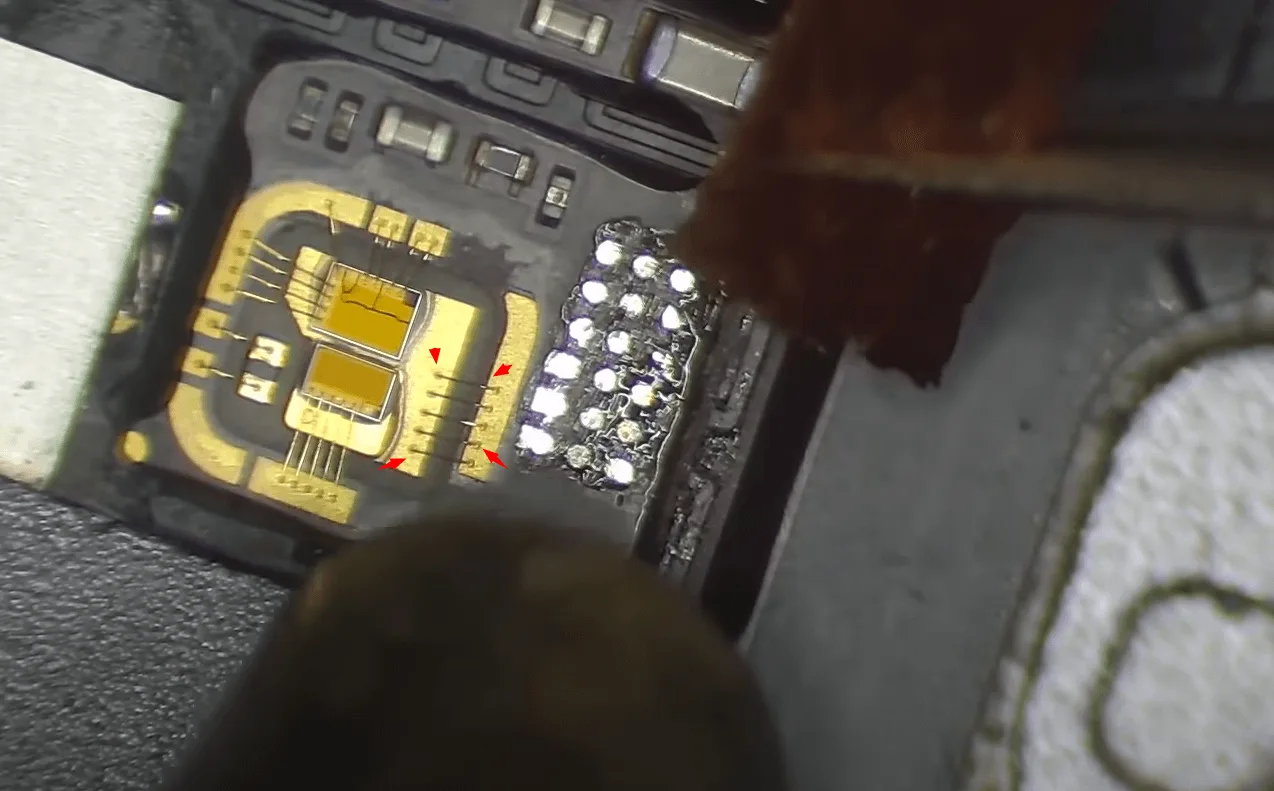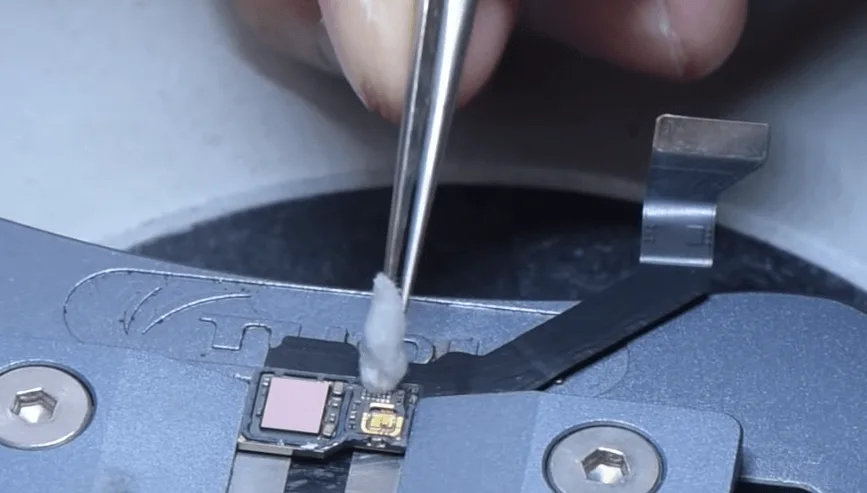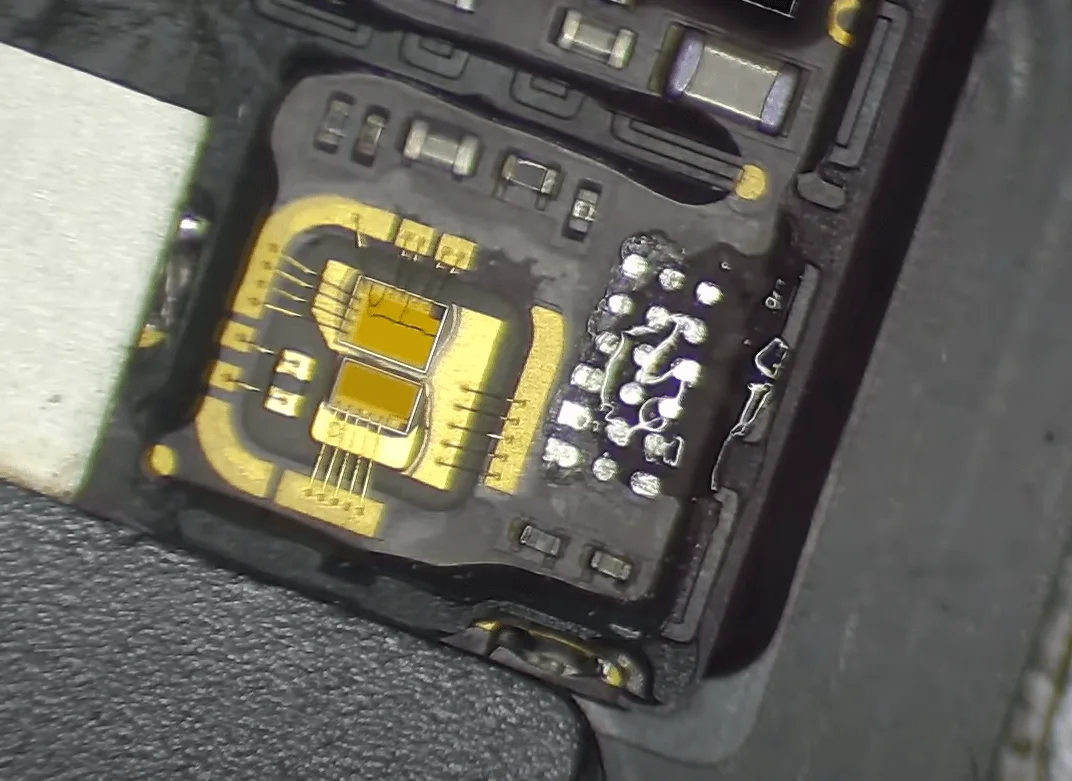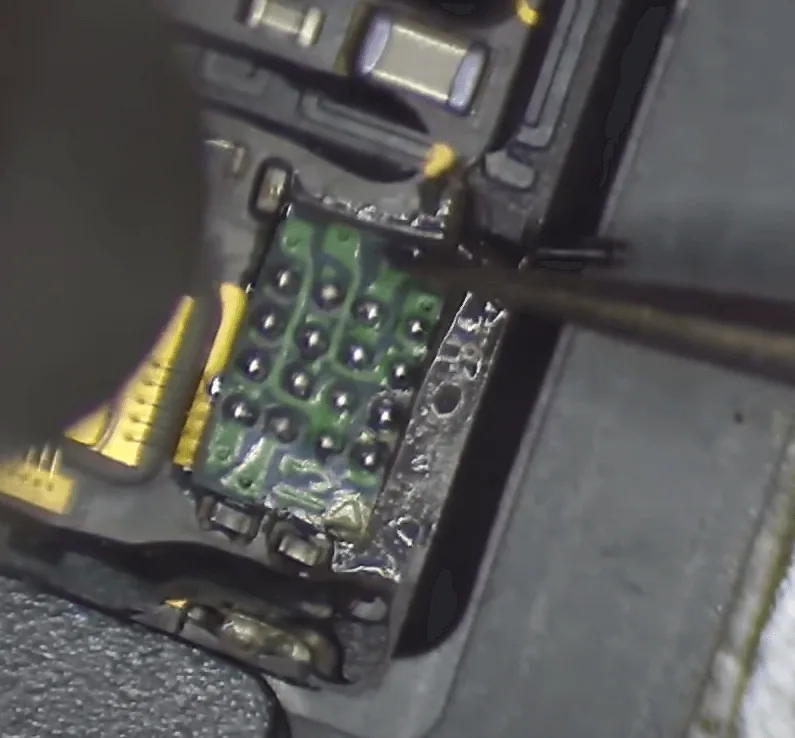
Tag: Face ID

  • iPhone 18 Pro Teardown: What Changed Inside and How Does It Affect Repairability

    iPhone 18 Pro Teardown: What Changed Inside and How Does It Affect Repairability

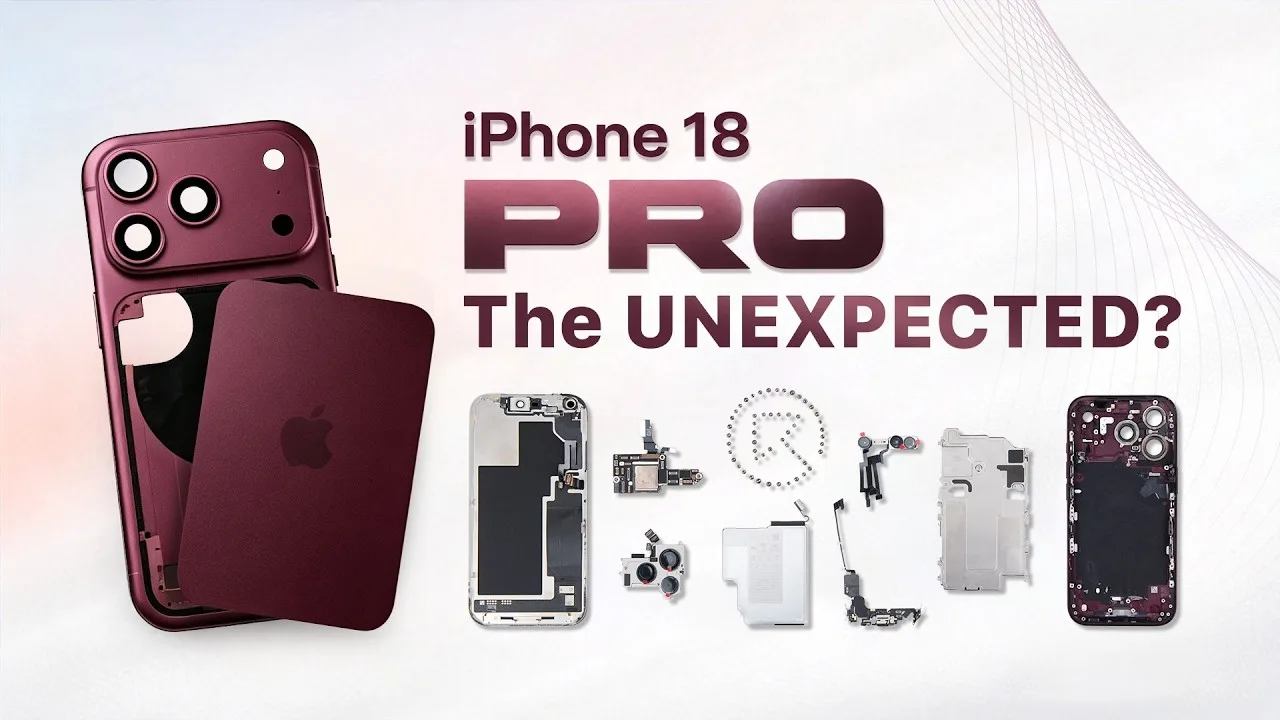
    The iPhone 18 Pro brings several significant changes beneath its familiar exterior. From a smaller Dynamic Island and a new under-display infrared camera to a dramatically larger vapor chamber and a redesigned motherboard layout, Apple has changed more than just the phone’s appearance.

    In this full teardown by REWA Lab, we dive deep into the internal structural changes and analyze what these updates mean for third-party repair shops and aftermarket component manufacturers.

    Step-by-Step Disassembly Process

    Opening the iPhone 18 Pro requires specialized repair tools and a cautious approach to avoid damaging internal flexes and sensors. Standard safety and prep steps are as follows:

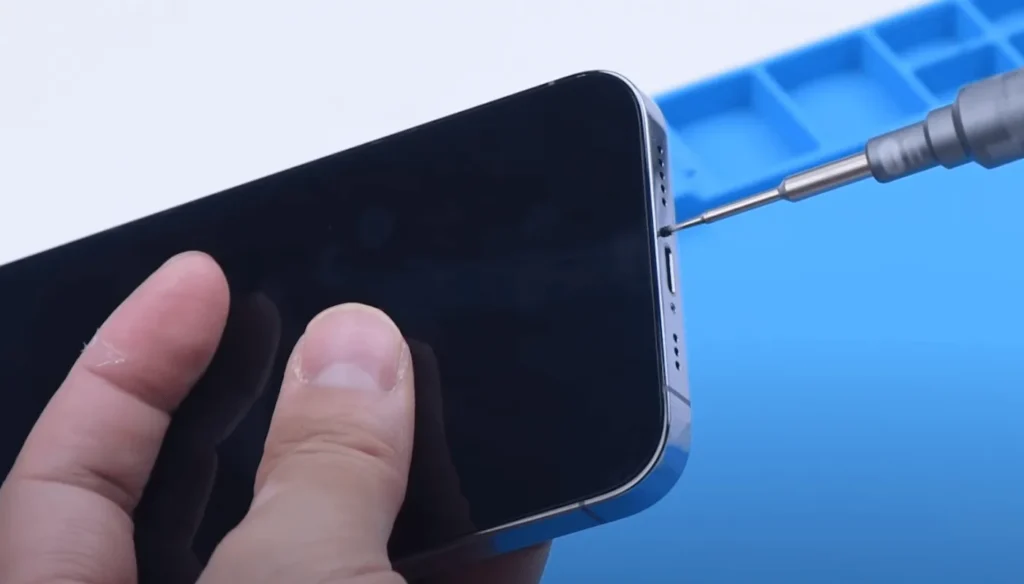
    Preparation Before Teardown: Power off the device and remove the bottom screws with the Pentalobe screwdriver.
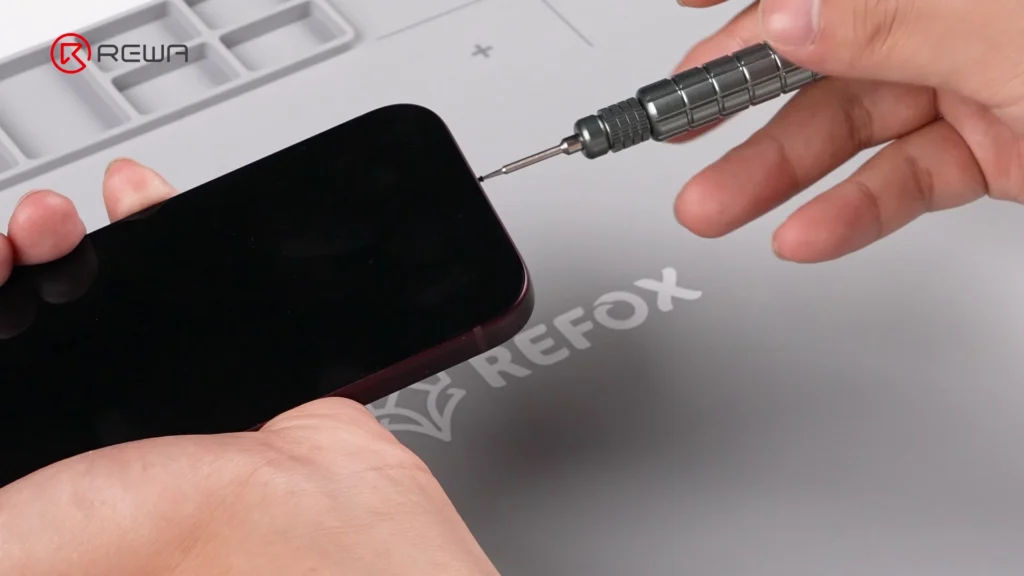
    Removing the bottom screw of an iPhone using a precision Pentalobe screwdriver

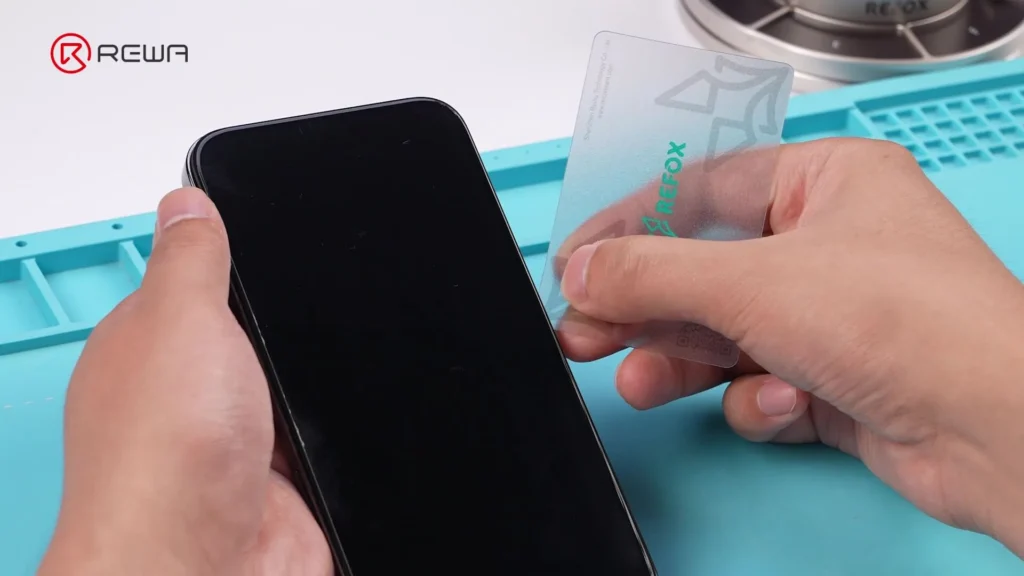
    Screen Removal: Heat the screen to soften the perimeter waterproof adhesive. Use an opening tool with suction cup and alcool isopropilico to gently slice through the seal with an opening pick.

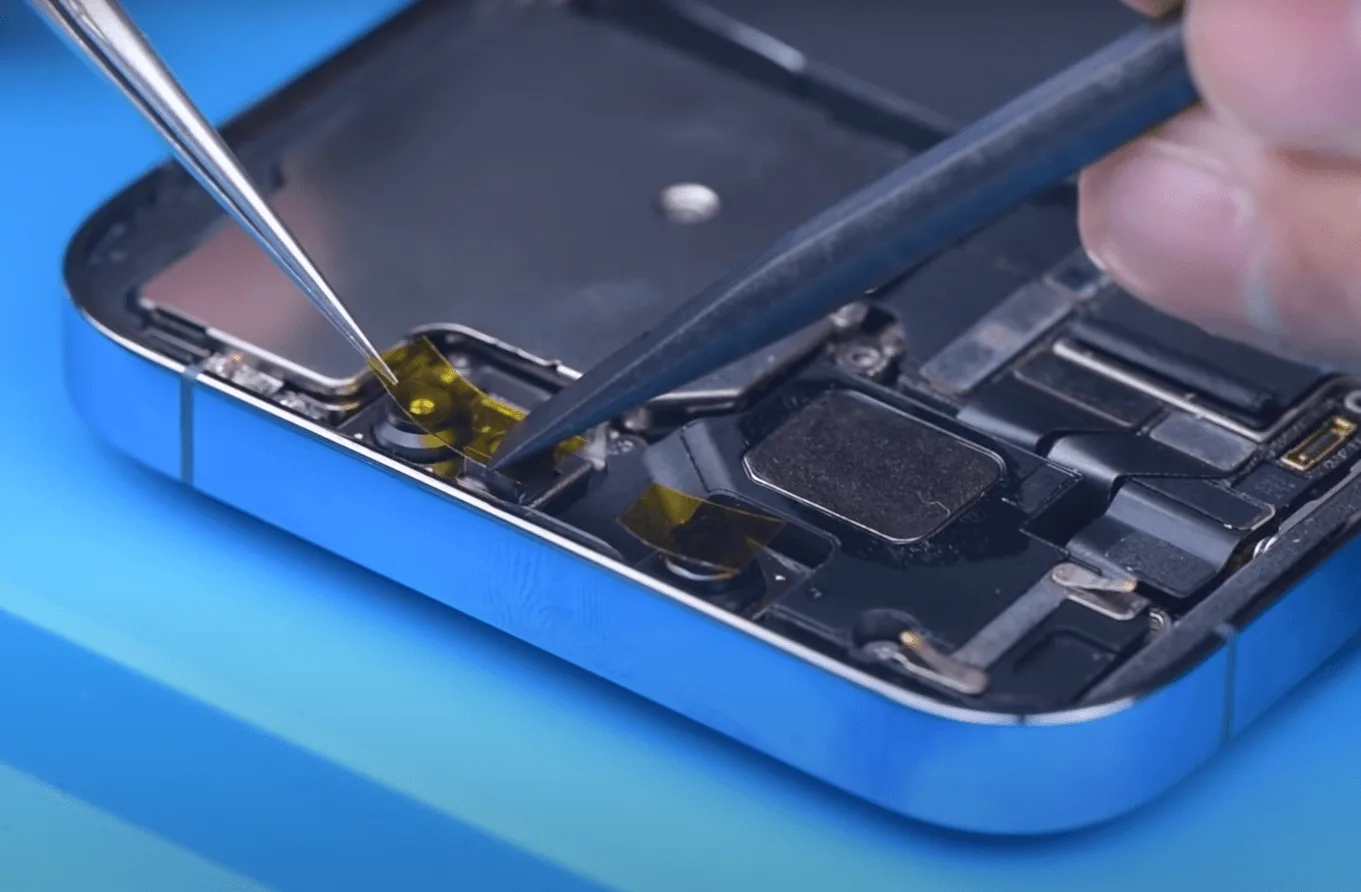
    Camera Protection: Cover the front camera module with protective sponge stickers to prevent dust or scratches.

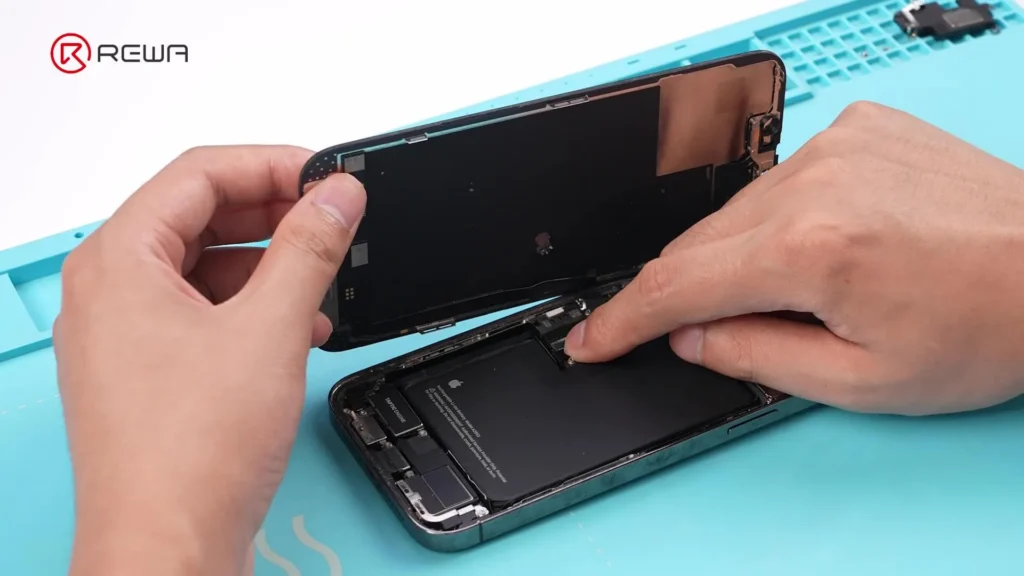
    Bracket & Flex Cable Disconnection: Unscrew and remove the battery and display connector bracket. Disconnect the battery flex cable, display cable, and front sensor cable to free the screen.

    Vapor Chamber & Cameras: Unscrew the vapor chamber using a 4IP screwdriver. Disconnect and remove the front / rear camera modules.
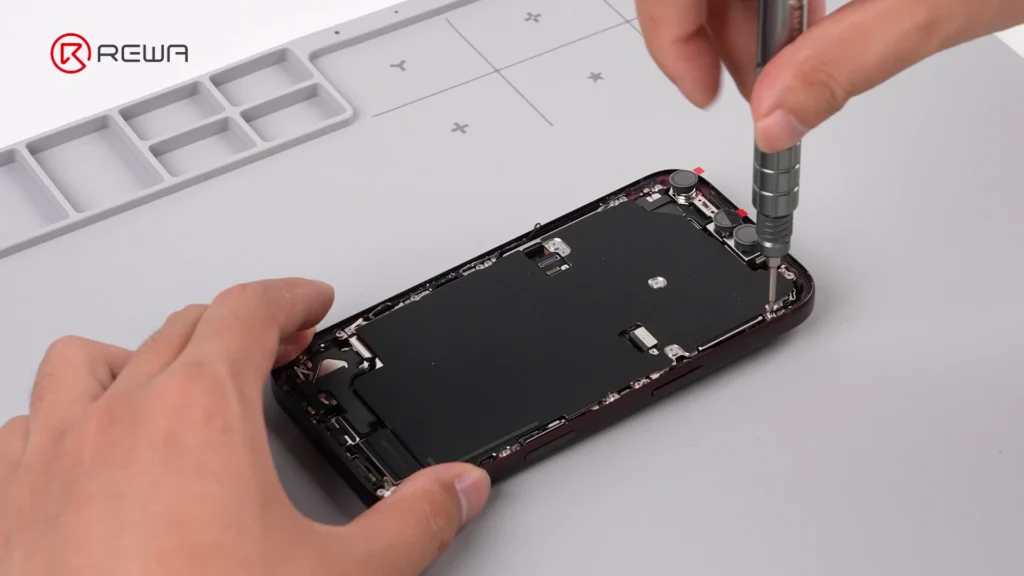
    using a screwdriver to open iPhone 18 Pro for teardown

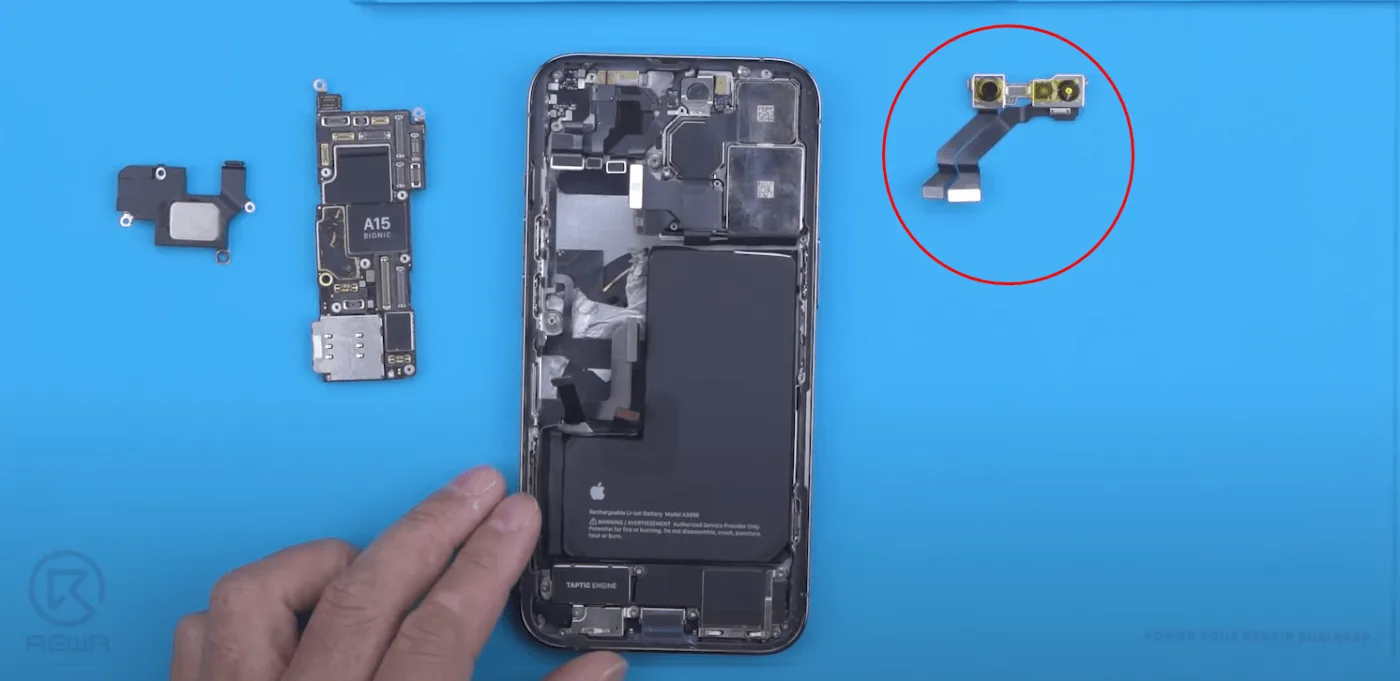
    Motherboard & Peripheral Removal: Unscrew and flip over the motherboard to disconnect the wireless charging coil. Remove flashlight, LiDAR, SIM tray, SIM card reader, bottom speaker, charging port, Taptic Engine, and microphone in sequence.
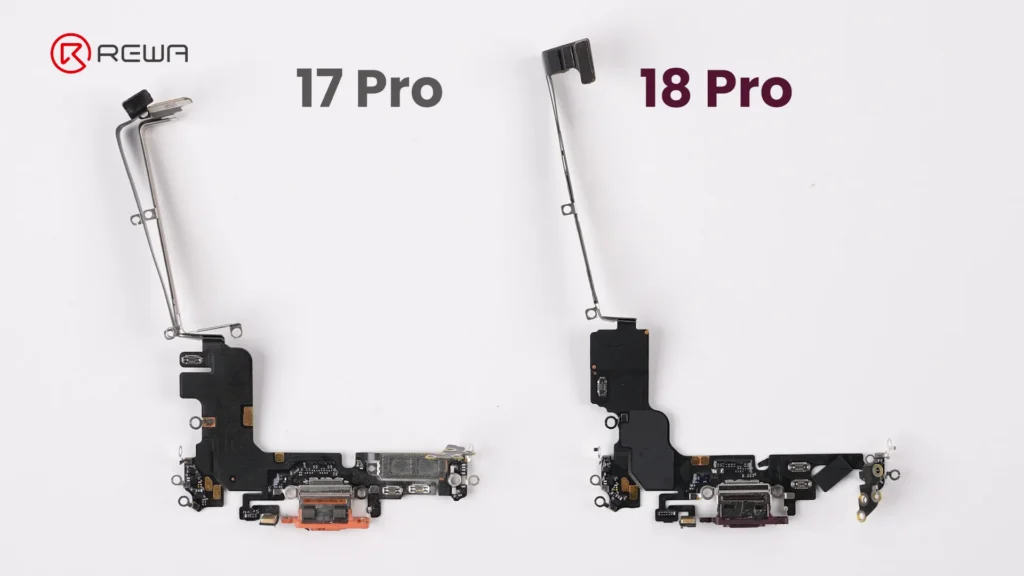
    iphone 18 pro teardown what changed inside how does it affect 3

    Battery Debonding: Apply a 9V DC voltage between the silver battery tab (positive probe) and the vapor chamber (negative probe) to electronically deactivate the adhesive, allowing easy battery removal.
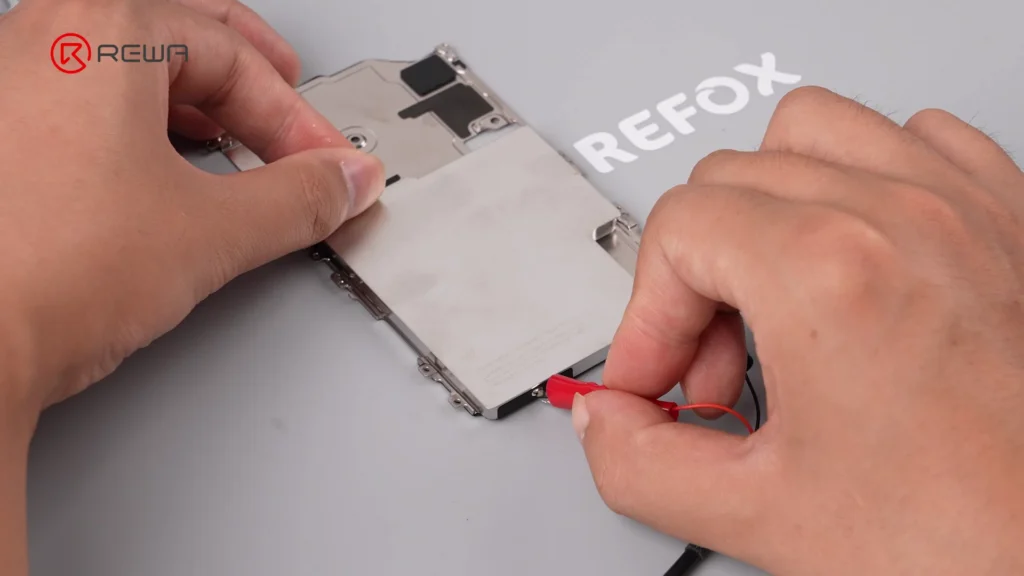
    iphone 18 pro teardown what changed inside how does it affect 4

    Display & Dynamic Island: Under-Display Infrared Tech

    Apple’s smaller Dynamic Island introduces a more complex under-display optical structure, creating new challenges for display refurbishment. This shrink is achieved by relocating the infrared camera under the display assembly and positioning it near the screen corner.
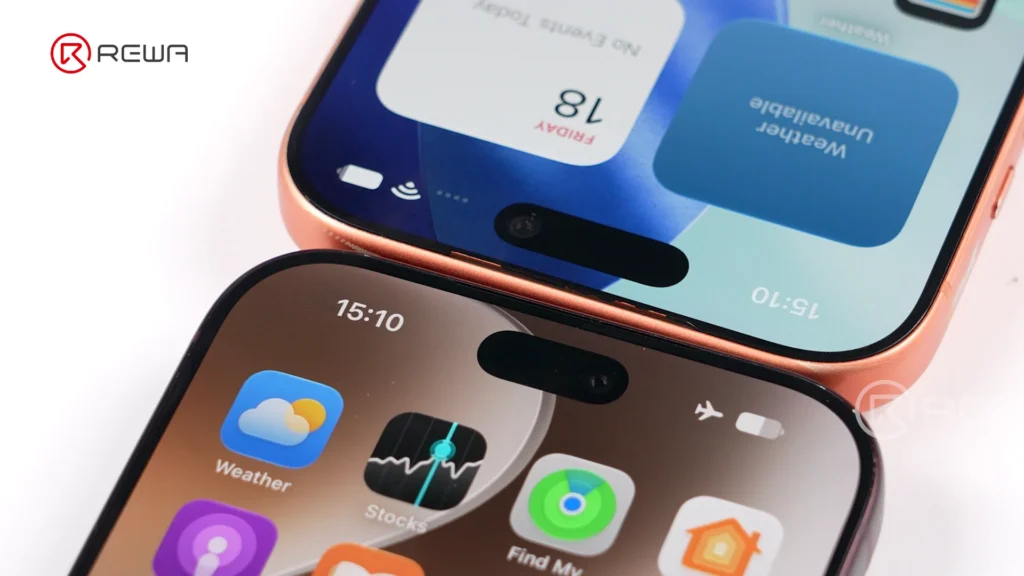
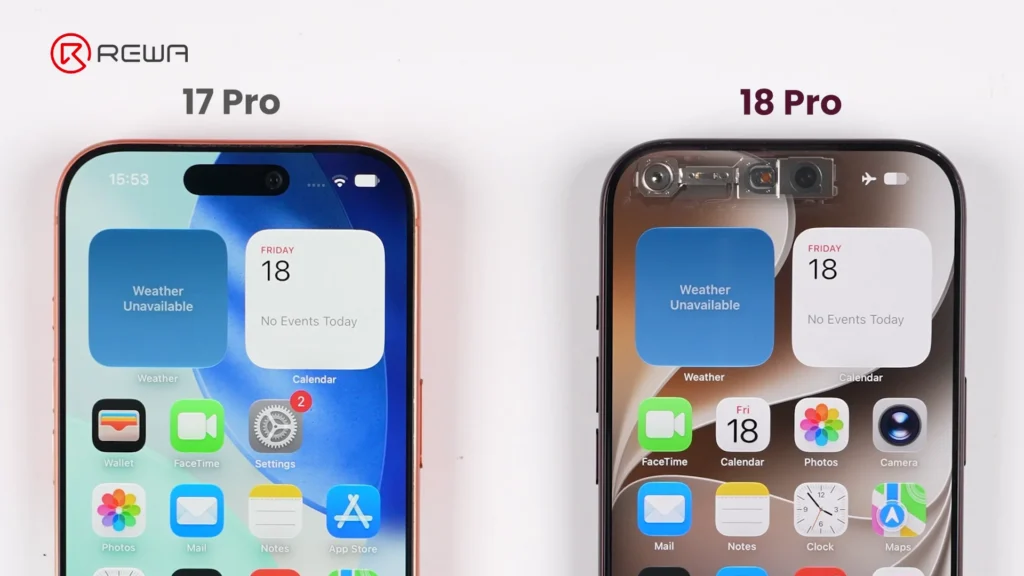
    iphone 18 pro teardown what changed inside how does it affect 5
    iphone 18 pro teardown what changed inside how does it affect 6

    Key display architecture updates include:

    Adjusted Pixel Matrix: The display above the infrared camera features a modified pixel density and arrangement to allow infrared light transmission for Face ID functionality.

    iphone 18 pro teardown what changed inside how does it affect 7

    Unfixed Flex Cable: The display flex cable is no longer secured with heavy adhesive, making screen separation cleaner during repair and refurbishment.

    Aftermarket Challenge: Third-party display manufacturers will face higher precision requirements to replicate the light-transmitting pixel window for Face ID functionality.

    Motherboard Architecture: Higher Difficulty for Micro-Soldering

    The updated motherboard layout places crucial chips in vulnerable locations while sandwiching NAND and power IC between layers. For micro-soldering technicians, the iPhone 18 Pro motherboard presents an elevated level of complexity.
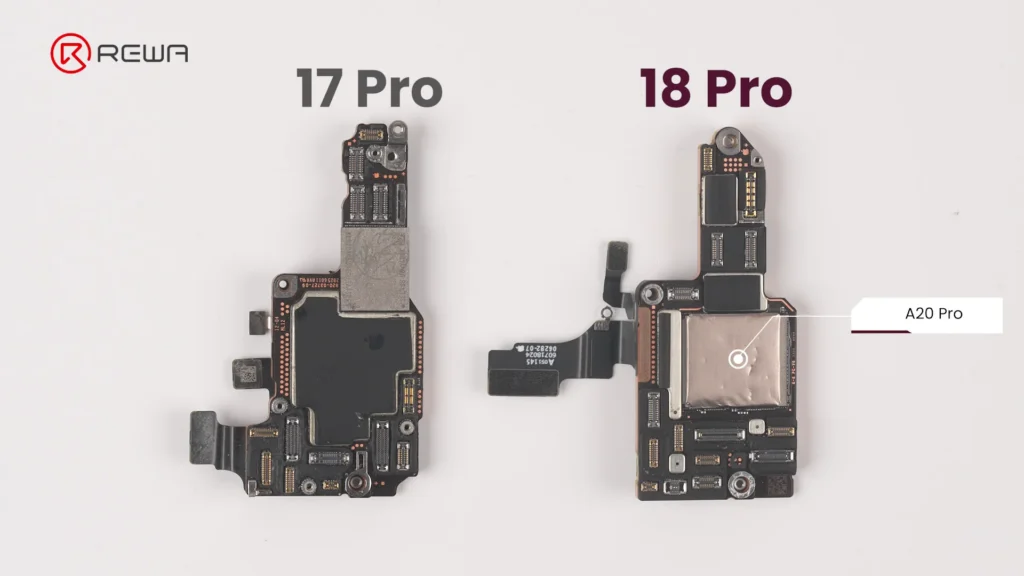
    iphone 18 pro teardown what changed inside how does it affect 8

    Apple has reorganized chip placement and shielding:

    Exposed Logic EEPROM: The Logic EEPROM chip on the board surface lacks a protective metal shield, leaving it significantly more susceptible to physical damage and technician error.
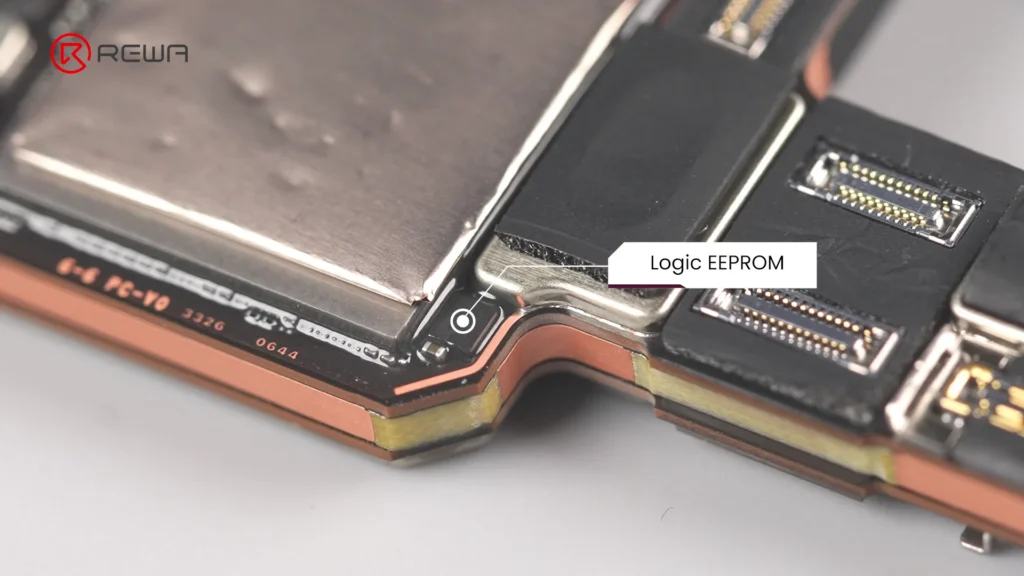
    iphone 18 pro teardown what changed inside how does it affect 9

    Layered Sandwich Design: The NAND storage chip and Power IC are sandwiched inside the multi-layer PCB structure. Replacing or repairing these components requires demanding motherboard desoldering and reballing.

    Relocated A20 Pro Chip: The main processor sits directly on the motherboard surface, and in direct contact with the vapor chamber for substantial improvement in thermal performance.
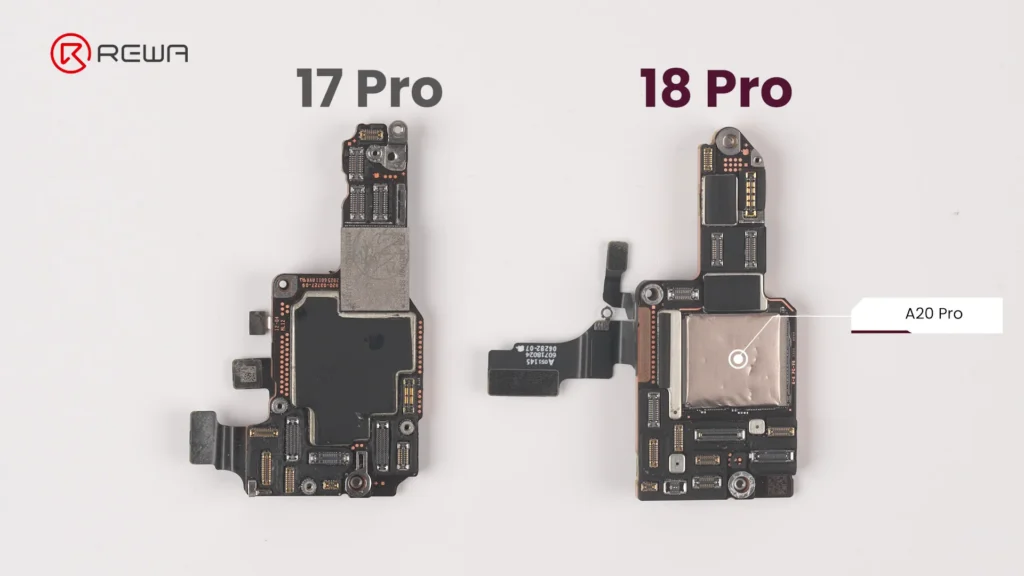
    iphone 18 pro teardown what changed inside how does it affect 10

    Upgraded Camera Modules

    The iPhone 18 Pro’s camera modules feature noticeable changes in mechanical design, module size, and cable layout.

    Fusion Main Camera: The rear camera module features a variable aperture for greater control over depth of field.
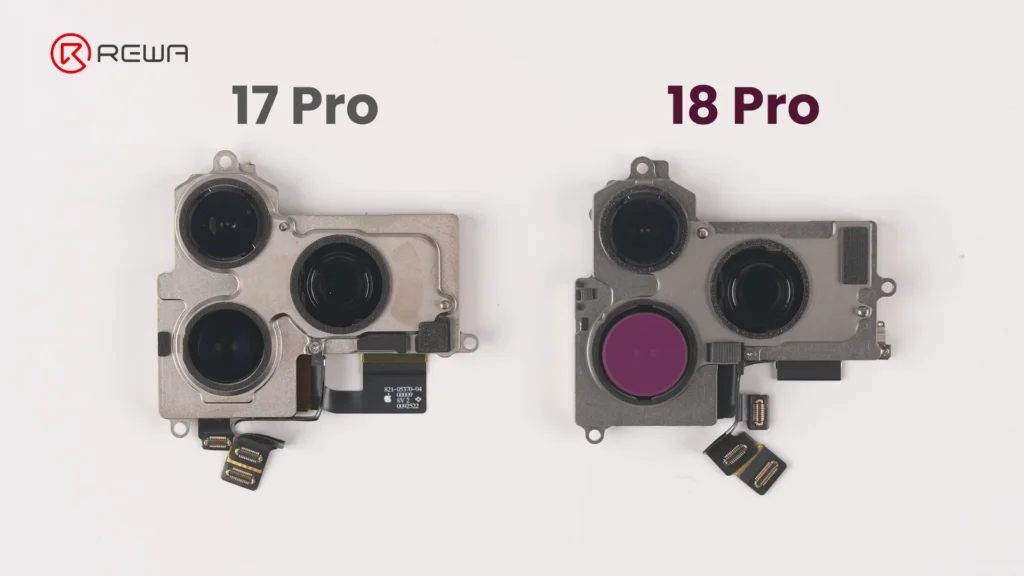
    iphone 18 pro teardown what changed inside how does it affect 11

    Separated Infrared Sensor: The front camera and under-display infrared camera are connected via three separate flex cables, bridged across a wider distance to facilitate the shrunken Dynamic Island.
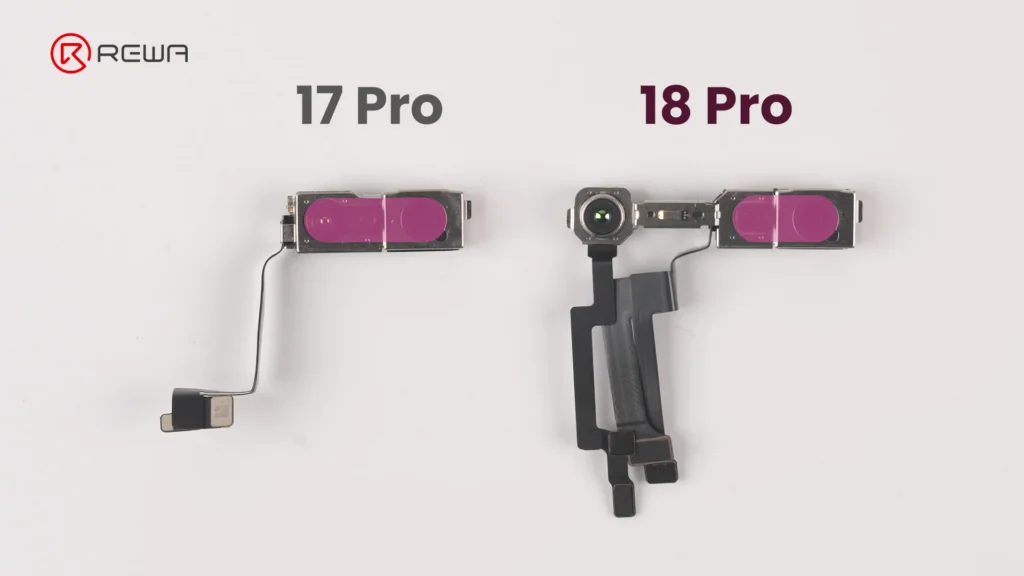
    iphone 18 pro teardown what changed inside how does it affect 12

    Thermal Management & Battery Changes

    Vapor chamber on the iPhone 18 Pro receives its largest redesign in years. Apple has integrated a significantly larger vapor chamber, with three times the surface area of the one used in the iPhone 17 Pro.
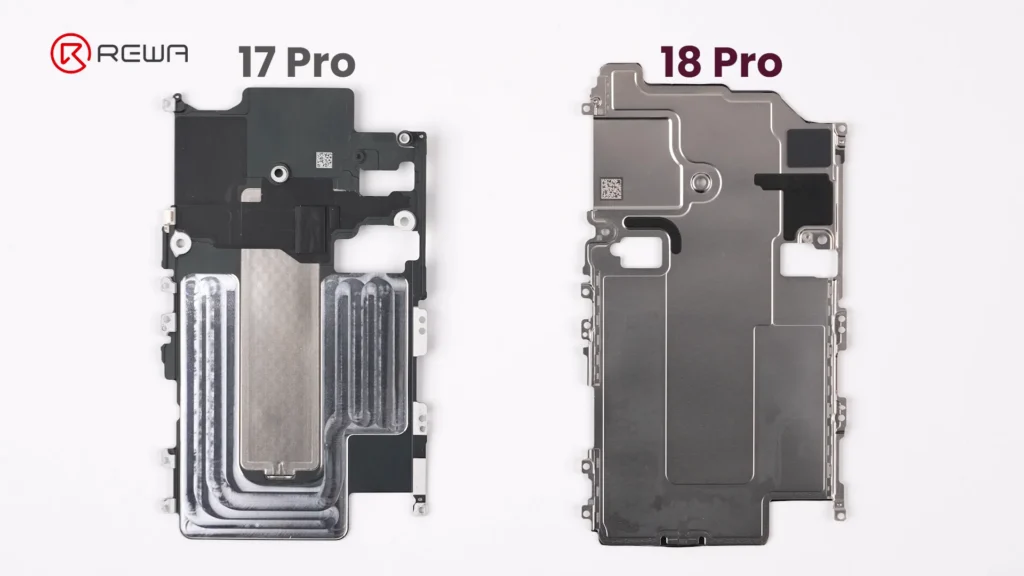
    iphone 18 pro teardown what changed inside how does it affect 13

    Simply Put:

    A vapor chamber is a flat, sealed metal enclosure containing a small amount of liquid. When the chips heat up, the liquid absorbs heat and evaporates. The vapor then spreads through the chamber, transferring heat to cooler areas where it condenses back into liquid. This helps the phone maintain stable performance under sustained workloads.

    The battery capacity of iPhone 18 Pro is slightly bigger than that on iPhone 17 Pro. In physical SIM version, it packs 4,056mAh, achieving about 1.7% increase over previous generation. Apple officially confirms that the redesigned battery architecture and charging system enable faster charging, reaching 50% in approximately 15 minutes.
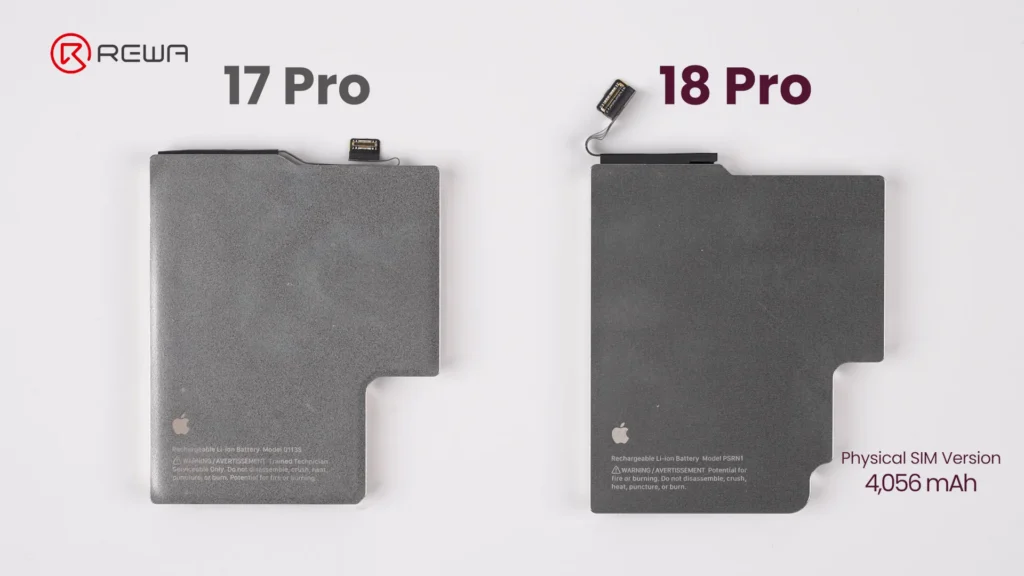
    iphone 18 pro teardown what changed inside how does it affect 14

    Repair Difficulty Assessment: Pros & Cons

    A concise summary of what makes repairing the iPhone 18 Pro easier or harder for repair professionals.

    Componente Changes Made Repair Difficulty
    Schermo
    • Smaller Dynamic Island
    • Under-display infrared camera
    • Display flex cable not fixed with adhesive
    Easy
    Batteria
    • Larger capacity: 4,056mAh (SIM tray version)
    • Larger connector
    • Multi-layer cable
    Easy
    Front Camera Module
    • Infrared camera moved to the corner
    • Three separate cables
    Very Easy
    Rear Camera Module
    • Larger Fusion Main Camera
    • Cable layout changed
    Hard
    Scheda madre
    • A20 Pro chip on the surface
    • Logic EEPROM chip without a shield
    • NAND and Power IC sandwiched inside
    Very Hard

    Domande frequenti (FAQ)

    Why is iPhone 18 Pro motherboard repair more difficult?

    The main reason is the new layered motherboard architecture. NAND storage and the power IC are positioned between PCB layers, meaning technicians need to separate the board layers to access them. This increases the complexity, heat exposure, labor, and risk involved in component-level repair.

    Why is the Dynamic Island smaller on the iPhone 18 Pro?

    The infrared camera used for Face ID has been moved under the display and toward the corner. The display uses a modified pixel arrangement in this area to allow infrared light to pass through. This allows Apple to reduce the size of the visible Dynamic Island.

    How big is the iPhone 18 Pro battery?

    The iPhone 18 Pro shown in the REWA Lab teardown is the physical-SIM version and has a 4,056mAh battery, approximately 1.7% higher than the iPhone 17 Pro. Battery capacity varies by regional configuration; in eSIM-only version, the iPhone 18 Pro has a 4,288mAh battery.

    How much larger is the iPhone 18 Pro vapor chamber?

    iPhone 18 Pro vapor chamber has three times the surface area of the vapor chamber in the iPhone 17 Pro. Apple says the redesigned thermal system enables up to 40% better sustained performance compared with the previous generation.

    What is the biggest repair challenge revealed by REWA Lab’s iPhone 18 Pro teardown?

    For board-level technicians, the layered motherboard architecture is one of the most significant challenges because it complicates access to NAND and power-management components. For aftermarket parts manufacturers, the new under-display infrared camera arrangement creates another major challenge because display structure, optical transmission, and Face ID compatibility must all work together.

    Did Apple make major changes to the iPhone 18 Pro’s frame and back cover?

    No. The iPhone 18 Pro retains a largely similar frame and back cover structure to the iPhone 17 Pro. The back cover uses a more color-matched aluminum and glass design in iPhone 18 Pro.

    Conclusione:

    The iPhone 18 Pro showcases impressive internal engineering, highlighted by under-display Face ID technology, triple-sized vapor chamber, and larger variable-aperture main camera.
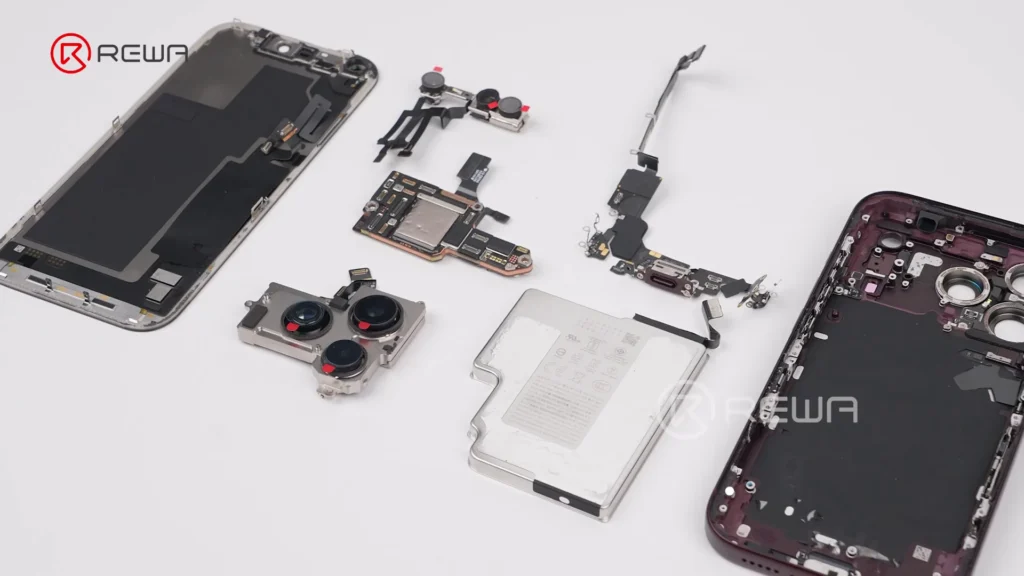
    iphone 18 pro teardown what changed inside how does it affect 15

    However, for the independent repair industry, these advancements come with obvious challenges: motherboard layering makes micro-soldering more demanding, and screen replacement requires precise technical alignment and careful handling to ensure proper Face ID functionality.

    As phone architectures become more complex, having high-grade repair tools, reliable replacement parts, and advanced technical training is essential, please contattateci for OEM/aftermarket replacement parts, professional repair tools, and step-by-step technical guides.
  • Riparazione senza saldature per Face ID non funzionante su iPhone 13–15 (Nuovo metodo di riparazione)

    Riparazione senza saldature per Face ID non funzionante su iPhone 13–15 (Nuovo metodo di riparazione)

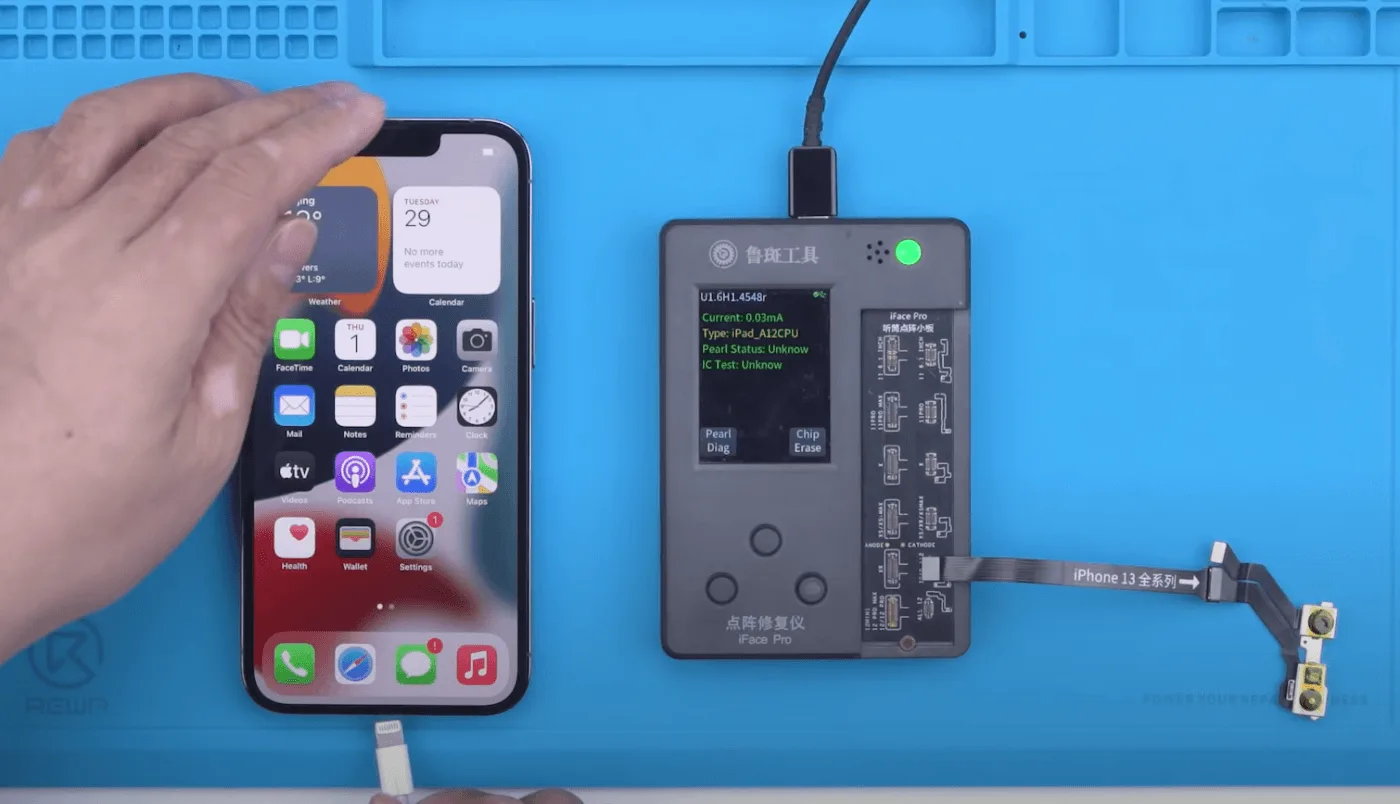
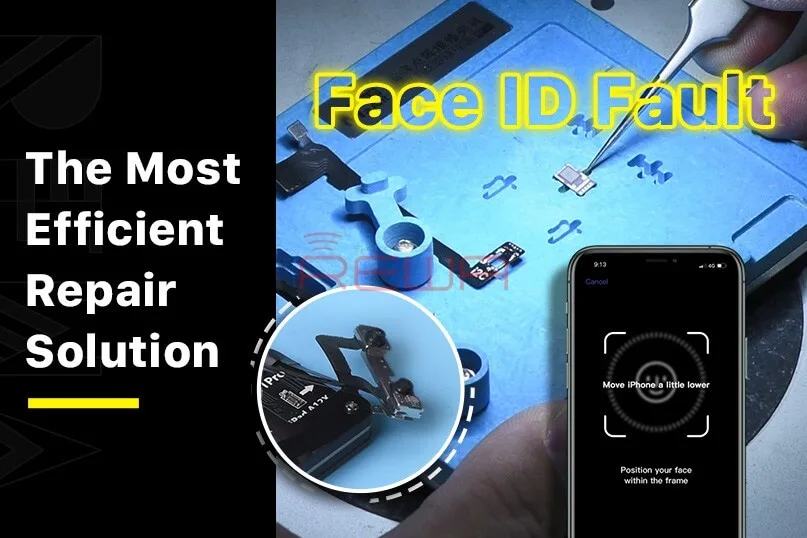
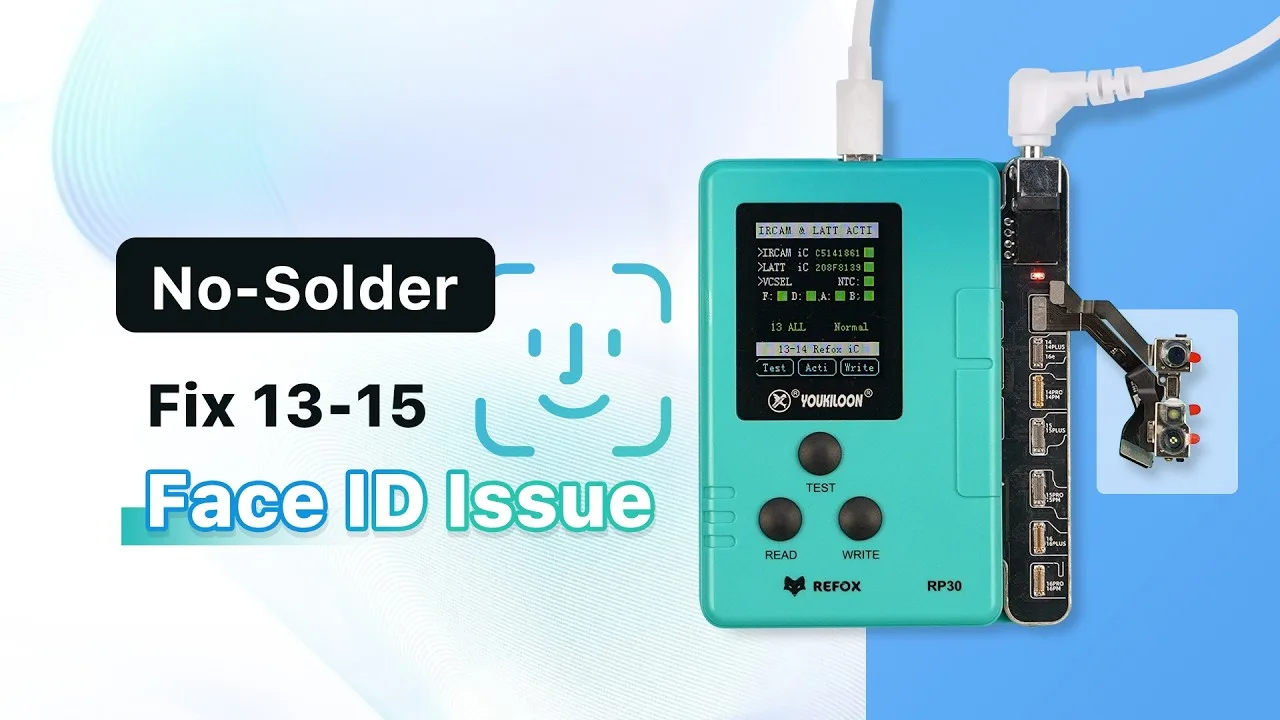
    Quando Face ID smette di funzionare su iPhone a causa di un guasto all'IC del proiettore a punti, le riparazioni tradizionali spesso richiedono saldature rischiose o la sostituzione della scheda logica. Ora è disponibile una nuova soluzione senza saldatura per riparare Face ID su dispositivi da iPhone 13 a iPhone 15. Utilizzando il programmatore Face ID di REFOX, puoi ripristinare la funzionalità completa di Face ID in modo sicuro, affidabile e senza smontare il modulo. In questo caso di riparazione, dimostriamo come abbiamo risolto con successo un Face ID non funzionante su un iPhone 13 Pro Max utilizzando questo metodo innovativo.

    Guida passo-passo: riparare Face ID non funzionante su iPhone 13–15

    Fase 1: Confermare il problema

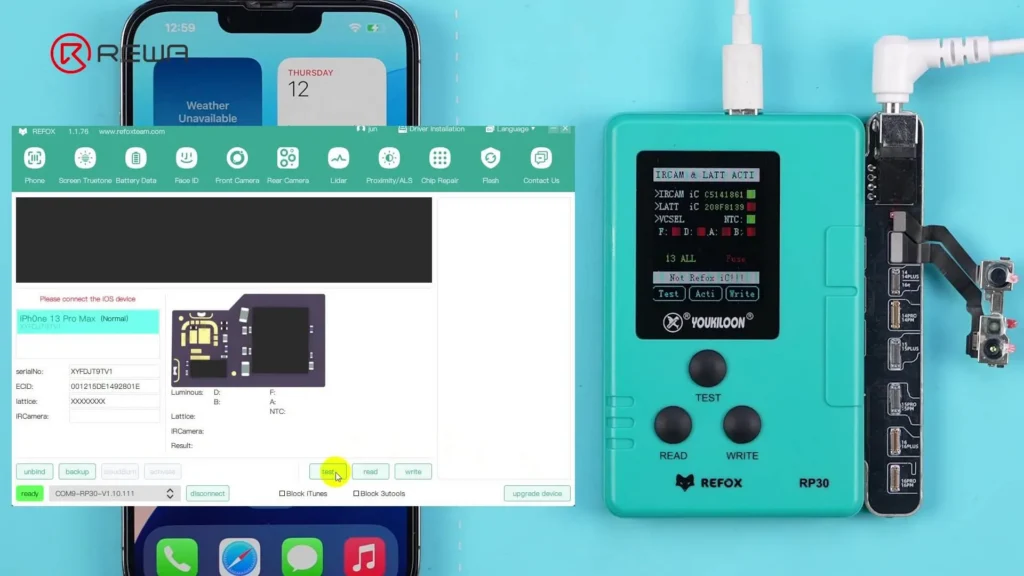
    L’iPhone 13 Pro Max mostra il messaggio: “Face ID non disponibile.” Spegni il dispositivo e smontalo. Rimuovi il modulo della fotocamera frontale e reinstalla la scheda madre, poiché questa riparazione richiede che il telefono rimanga acceso.

    Fase 2: Preparare gli strumenti

    Assicurati che il tuo software REFOX sia aggiornato, poiché è essenziale per accedere alle funzionalità più recenti.

    Avrai bisogno:

    • REFOX Assistant (ultima versione)
    • Modulo di riparazione del proiettore a punti
    • Programmatore REFOX
    • Cavo Type-C
    • Adattatore DC (corrente continua)
    • Flex con etichetta per iPhone 13 Pro Max

    Fase 3: Iniziare la diagnosi di Face ID

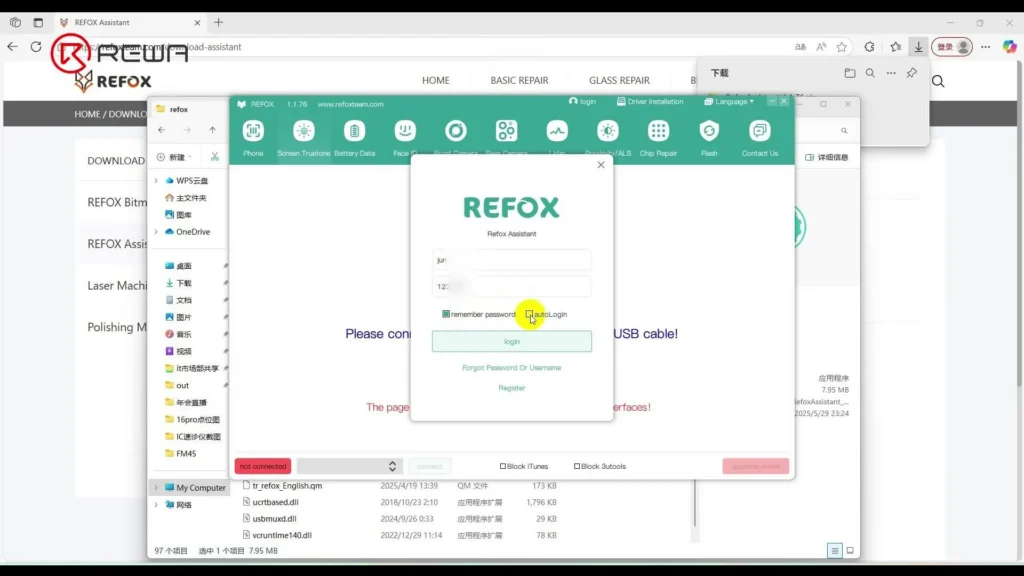
    1. Accedi a REFOX Assistant sul tuo PC
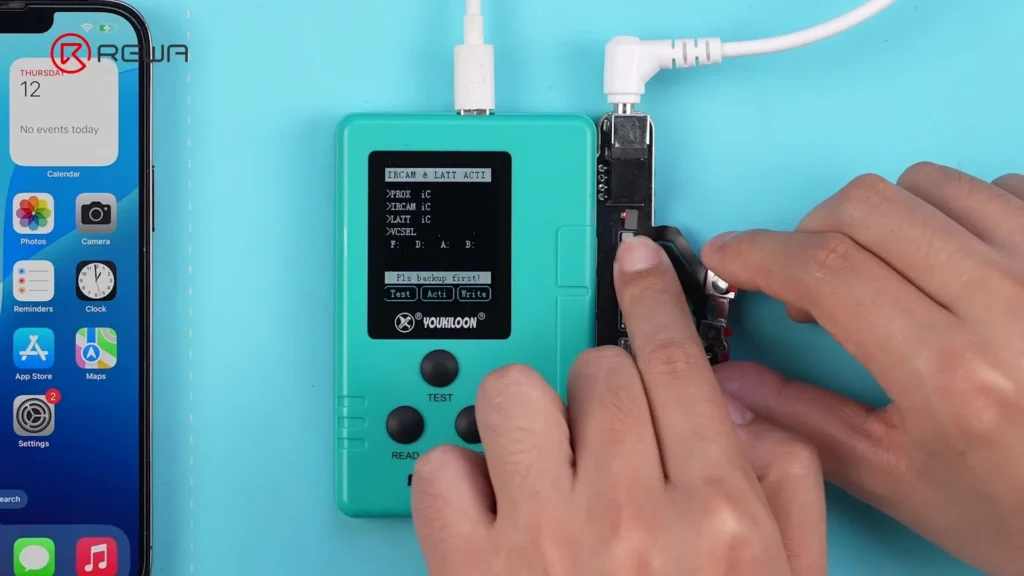
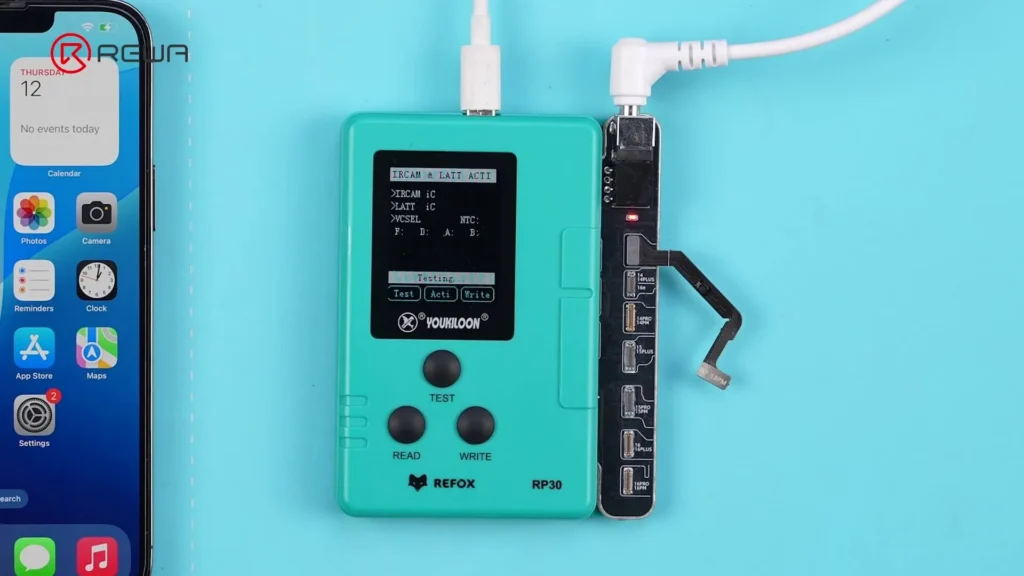
    2. Collega il modulo di riparazione del proiettore a punti al programmatore
    3. Usa un cavo Type-C per collegare il programmatore al PC.
    4. Collega il corretto adattatore di alimentazione DC — assicurati che la spia sia accesa
    5. Collega l’iPhone al PC.
    6. Collega il proiettore a punti al modulo di riparazione Face ID.
    7. Clicca su “Test” nel software

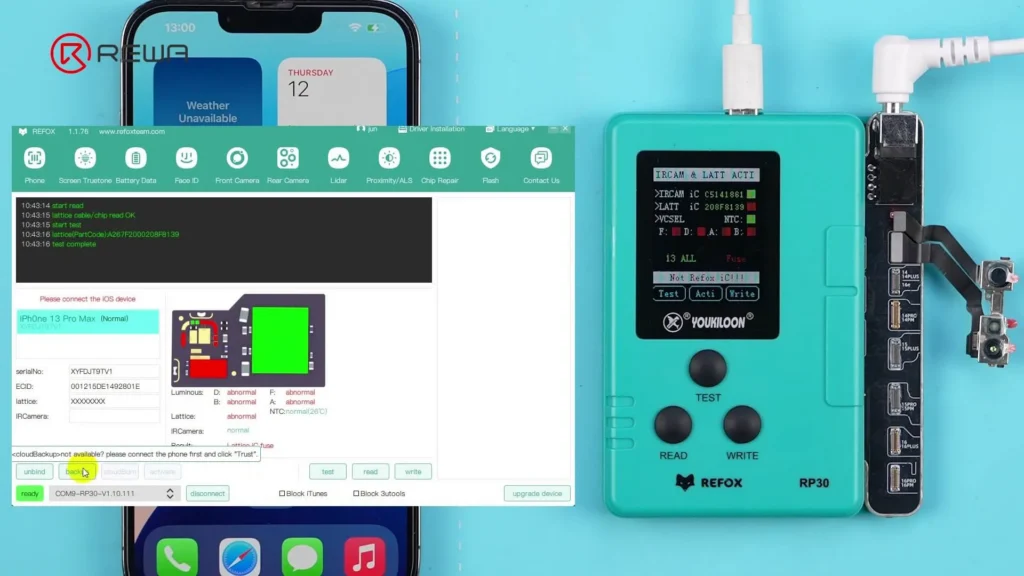
    Risultato della diagnosi: La diagnosi rileva un guasto al fusibile del circuito integrato a griglia, un problema comune nel proiettore a punti.

    Fase 4: Backup cloud e attivazione

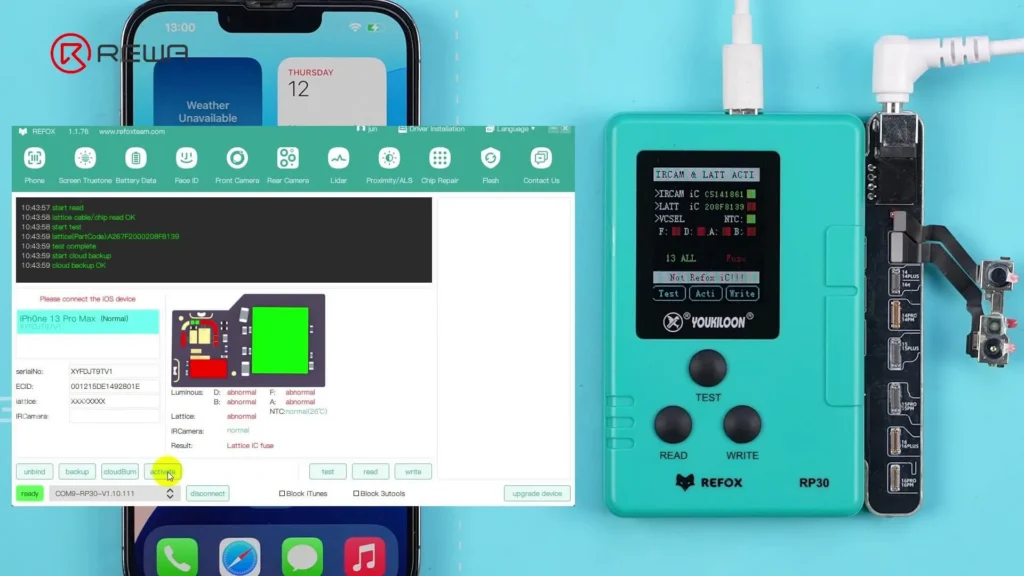
    1. Clicca su “Backup” per caricare i dati del proiettore a punti nel cloud.
    2. Clicca su “Attiva” — Nota: ogni proiettore a punti può essere attivato una sola volta. una volta.
    3. Rimuovi il proiettore a punti dal programmatore.

    Fase 5: Programmare il flex con etichetta

    1. Inserisci il flex con etichetta per iPhone 13 Pro Max nel programmatore.
    2. Clicca su “CloudBurn”, seleziona i dati di backup e poi clicca su OK.
    3. Rimuovi il flex con etichetta dopo una programmazione riuscita.
    4. Segui l’animazione sullo schermo per installare e piegare correttamente il flex con etichetta.

    Fase 6: Assemblaggio finale e verifica

    1. Collega il proiettore a punti al programmatore tramite il flex con etichetta.
    2. Il software verifica lo stato come "Normale".
    3. In alternativa, fare clic su “Test” per verificare manualmente.
    correggere l'id del volto usando il programmatore refox

    Fase 7: Rimontare il modulo della fotocamera frontale

    1. Posiziona con attenzione il modulo della fotocamera frontale nel telefono.
    2. Assicurati che il flex con etichetta non ostruisca il foro della vite dell’auricolare per evitare danni.
    3. Installa l’auricolare e regola la fotocamera frontale con una pinzetta, se necessario.
    4. Stringi tutte le viti.
    5. Ricollega i cavi dello schermo e della batteria, quindi accendi l’iPhone.

    Fase 8: Testare Face ID

    ✅ L'iscrizione a Face ID è successo
    Lo sblocco con Face ID funziona perfettamente.
    ✅ Anche dopo l'aggiornamento a iOS 26 BetaFace ID rimane perfettamente funzionante.

    Punti chiave:

    • È importante utilizzare l’alimentatore corretto per attivare il proiettore a punti, altrimenti l’attivazione non riuscirà.
    • Piega correttamente il flex con etichetta, altrimenti il modulo della fotocamera frontale non si adatterà.
    • Assicurati che il modulo della fotocamera frontale sia correttamente allineato – un disallineamento può impedire il funzionamento di Face ID.

    Verwendete Werkzeuge und Materialien

    • Programmatore REFOX per la riparazione di Face ID
    • Modulo di riparazione del proiettore a punti REFOX
    • REFOX Assistant (v1.1.76 o versioni successive)
    • Cavo Type C
    • Adattatore di alimentazione DC
    • Flex con etichetta per iPhone 13 Pro Max
    • Pinzette, cacciavite set
    • Dispositivo della serie iPhone 13–15 con guasto Face ID

    Conclusione:

    Questo metodo di riparazione di Face ID senza saldature per dispositivi iPhone 13-15 è veloce, sicuro e a prova di futuro, anche dopo gli aggiornamenti iOS. Utilizzando il sistema REFOX, i tecnici possono ripristinare la funzionalità Face ID senza rischiare di danneggiare i componenti interni. Se hai riscontrato problemi simili con Face ID, considera questo metodo per una riparazione sicura e professionale.

    Hai domande?

    Hai provato questo metodo o incontrato altre difficoltà nella riparazione di Face ID? Condividi le tue opinioni nei commenti qui sotto.

  • Compatibilità con iOS 18.1: Test e riparazioni del Face ID

    Compatibilità con iOS 18.1: Test e riparazioni del Face ID

    In questo video, REWA Lab analizza i problemi di compatibilità e di riparazione dei componenti Face ID su iOS 18.1. Valuteremo se i metodi di riparazione tradizionali rimangono efficaci con l'ultimo aggiornamento del sistema. Il processo di test include una procedura dettagliata di scambio e accoppiamento dei componenti Face ID, controlli completi della funzionalità e test di soluzioni Face ID innovative. Se siete professionisti o appassionati di riparazioni, questo video è imperdibile per rimanere aggiornati sull'impatto di iOS 18.1 sulle riparazioni di Face ID. Acquisite informazioni, risolvete i problemi e assicurate riparazioni perfette con le tecniche più recenti.

    Gli strumenti di questo video sono disponibili nel negozio REWA: https://shop.rewa.tech/

    Per ulteriori soluzioni tecniche, contattateci: https://rewawp.iamtareq.com/wholesale

  • iPhone 16 Pro: parti di ricambio: Face ID rimane funzionante

    iPhone 16 Pro: parti di ricambio: Face ID rimane funzionante

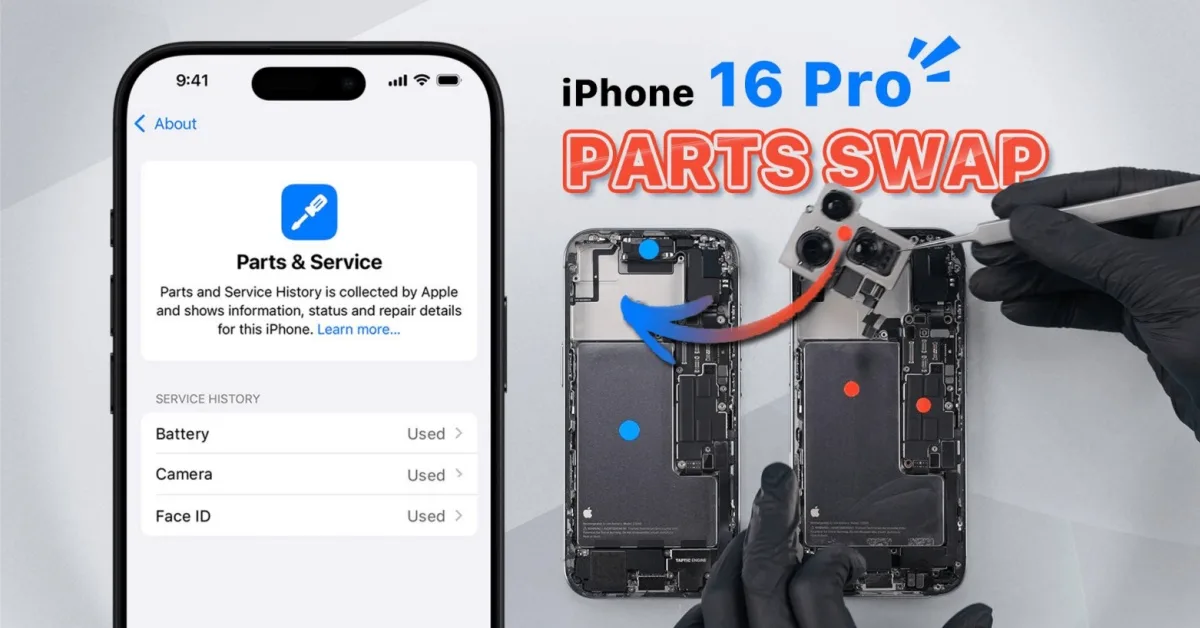
    Con l'introduzione dell'iPhone 16 e di iOS 18, Apple ha perfezionato la gestione dello scambio di parti con le nuove funzioni "Parts & Service" e "Repair Assistant". In questo articolo, il REWA Lab testa questi aggiornamenti scambiando parti tra due iPhone 16 Pro dispositivi. Abbiamo scoperto non solo che Face ID rimane perfettamente funzionante dopo essere stato sostituito e riconfigurato, ma anche che l'involucro del telefono ora genera una cronologia delle riparazioni e richiede la riconfigurazione dopo una sostituzione.

    Si consiglia di guardare prima il video:

    Scambio di vetri posteriori: nuovo abbinamento di parti

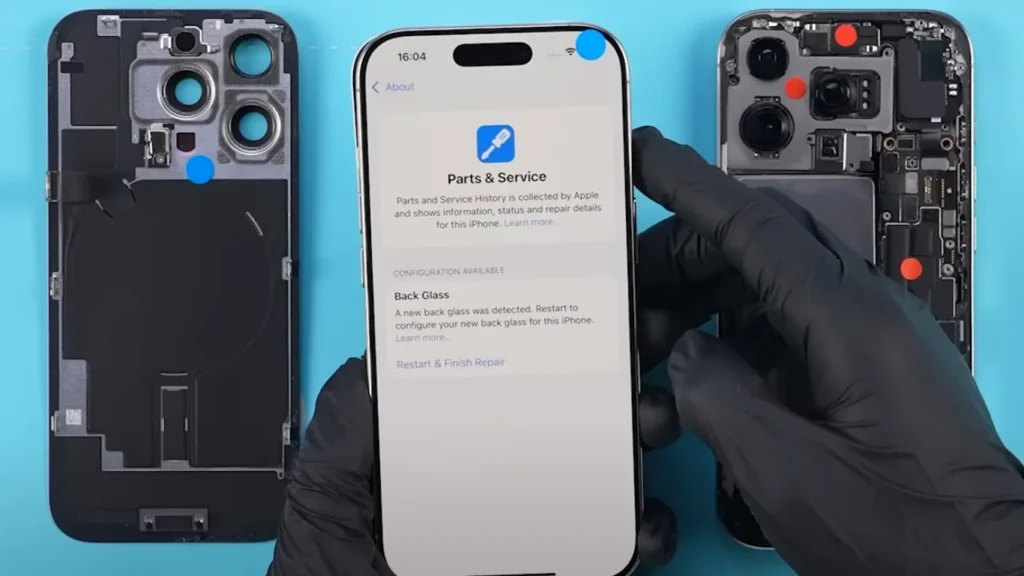
    Negli iPhone precedenti, il vetro posteriore non era legato al sistema del telefono. Tuttavia, quando abbiamo sostituito il vetro posteriore dell'iPhone 16 Pro, è apparso un avviso "Parts & Service History" che indicava il rilevamento di un nuovo vetro posteriore. Dopo la configurazione, il messaggio è scomparso.

    iphone 16 pro swap parts face id remains functional figure
    Figura 1. È stato rilevato un nuovo vetro posteriore

    Sostituzione della telecamera posteriore: Calibrazione necessaria

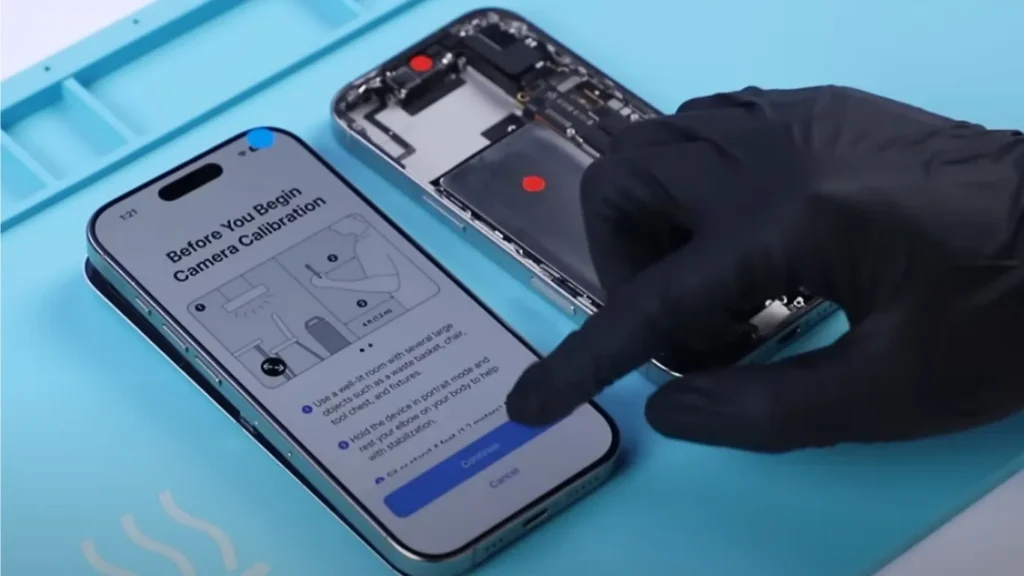
    Sostituire il telecamere posteriori tra due telefoni ha fatto scattare il messaggio "Cronologia ricambi e assistenza". A differenza di altre parti, la fotocamera posteriore ha richiesto la calibrazione tramite l'Assistente di riparazione, che ha comportato lo spostamento del telefono come richiesto. È importante notare che la calibrazione della fotocamera è solo una delle fasi di esecuzione dell'Assistente di riparazione. Infatti, dopo la sostituzione della fotocamera, il telefono può ancora scattare foto o registrare video normalmente, anche senza eseguire la calibrazione dell'Assistente di riparazione. Inoltre, dopo aver completato il processo, il sistema ha contrassegnato la fotocamera come "Usata" nella cronologia delle parti. 

    iphone 16 pro swap parts face id remains functional figure 2
    Figura 2. Sostituzione della telecamera posteriore da calibrare

    Sostituzione del gruppo Face ID: Un miglioramento significativo

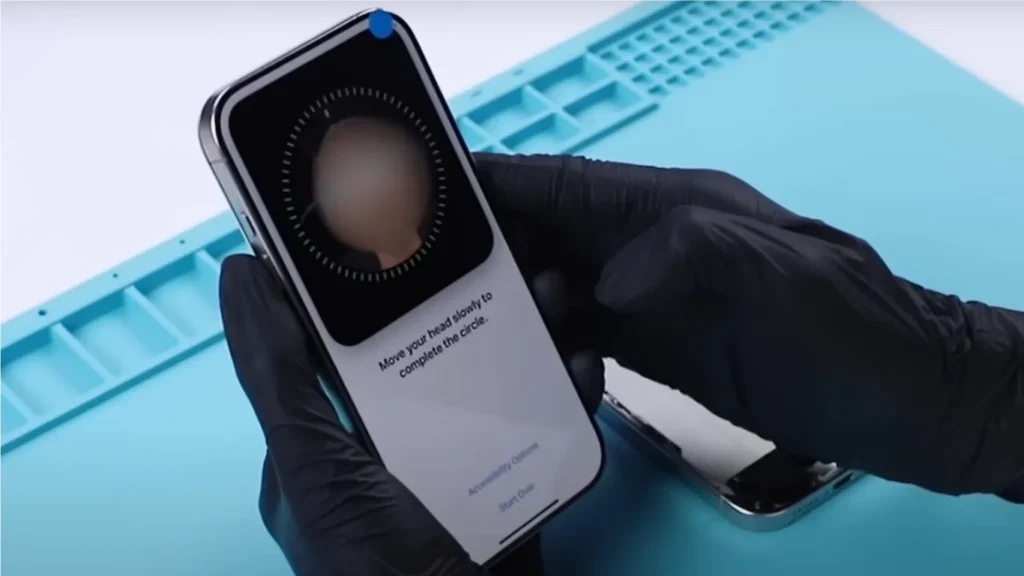
    Un cambiamento significativo nell'iPhone 16 Pro è la possibilità di scambiare il gruppo Face ID e mantenere la funzionalità. Dopo aver sostituito il Face ID ed eseguito l'Assistente di riparazione, il sistema ha ripristinato completamente la funzionalità del Face ID. Sebbene sia stato registrato come parte "Usata" nel sistema, si tratta di un importante miglioramento, poiché in precedenza Face ID era legato alla scheda madre e non funzionava dopo la sostituzione nei modelli di iPhone più vecchi.

    iphone 16 pro swap parts face id remains functional figure 3
    Figura 3. Face ID funziona dopo la configurazione

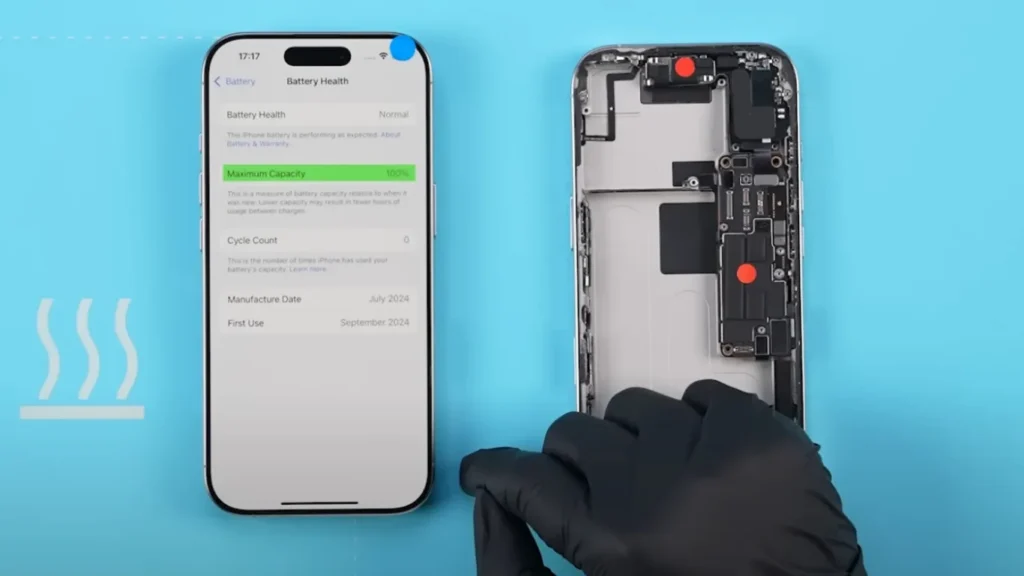
    Scambio di batterie: effetti sulla salute Dati

    Dopo aver scambiato il batteriaIl sistema l'ha etichettata come "parte sconosciuta" e i dati sullo stato di salute della batteria sono stati disattivati. Inoltre, la "Cronologia ricambi e assistenza" indicava che la batteria richiedeva una configurazione. Una volta configurata, il messaggio "Parte sconosciuta" è scomparso e i dati sulla salute della batteria sono stati ripristinati, con il sistema che ha contrassegnato la batteria come componente "Usato".

    iphone 16 pro swap parts face id remains functional figure 4
    Figura 4. I dati sullo stato di salute della batteria possono essere fissati

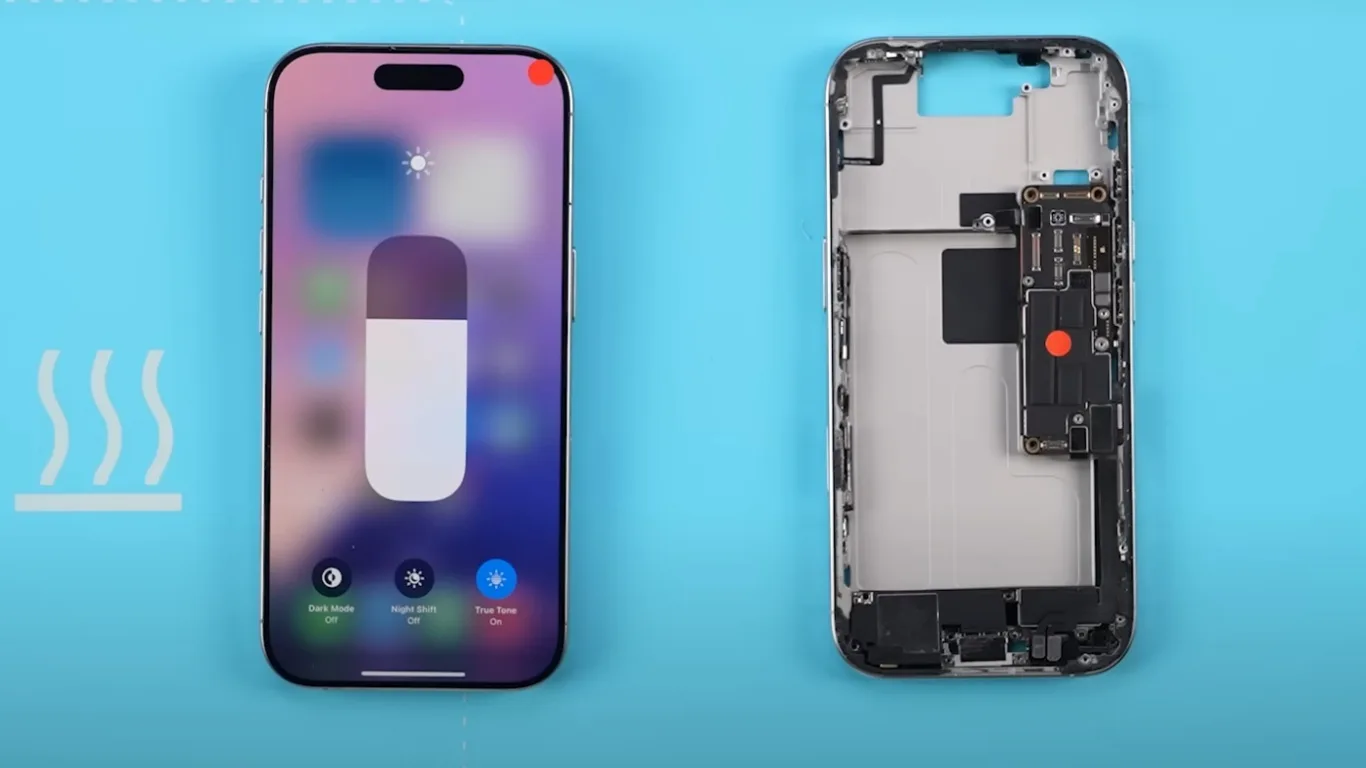
    Sostituzione dello schermo: il vero tono può essere ripristinato

    Sostituire il schermi ha causato la scomparsa della funzione True Tone. Dopo aver configurato il sistema, la funzione True Tone è stata ripristinata e lo schermo è stato etichettato come "usato" nella cronologia dei pezzi. Questo sottolinea l'importanza della configurazione del sistema dopo la sostituzione dello schermo per mantenere funzioni come True Tone.

    iphone 16 pro swap parts face id remains functional figure 5
    Figura 5. Il vero tono può essere fissato

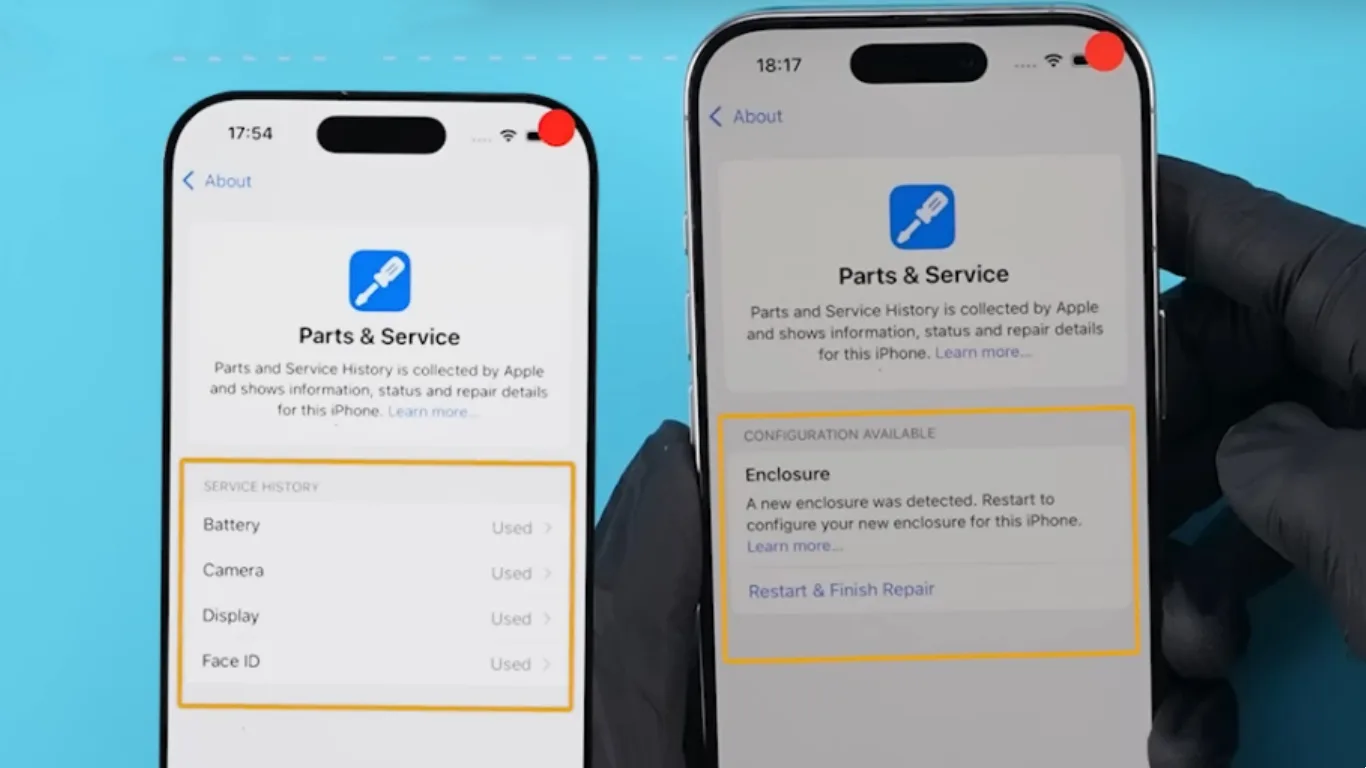
    Scambio di schede madri: l'involucro necessita di configurazione

    Per testare ulteriormente il sistema, abbiamo scambiato le schede madri dei due telefoni. È interessante notare che le parti principali hanno funzionato normalmente e che non sono stati trovati avvisi di riparazione per queste parti nella "Cronologia parti e assistenza". Tuttavia, una nuova notifica ci ha chiesto di configurare l'involucro e il sistema ha richiesto nuovamente la ricalibrazione della fotocamera posteriore.

    iphone 16 pro swap parts face id remains functional figure 6
    Figura 6. È stato rilevato un nuovo alloggiamento

    Storia delle parti: Un'indagine in corso

    Anche dopo aver sostituito i pezzi nativi, il sistema ha continuato a visualizzare la loro cronologia di riparazione, pur avendoli verificati come originali. Ciò suggerisce che una volta sostituiti i pezzi, il sistema può registrare in modo permanente la loro storia. Tuttavia, sono necessarie ulteriori verifiche e REWA Lab continuerà a esplorare questo comportamento nei test futuri.

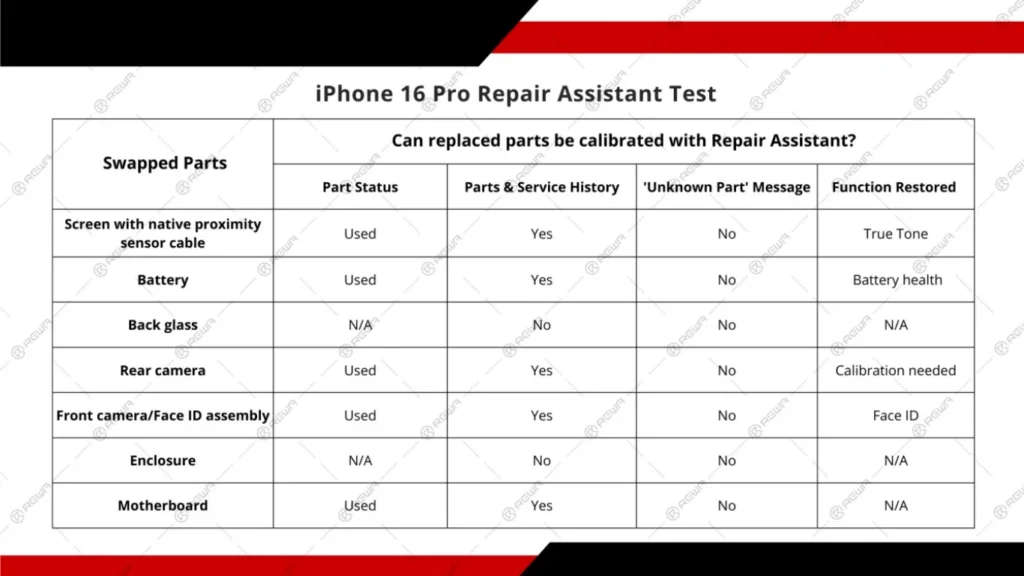
    Conclusione: Face ID e altre parti intercambiabili in iPhone 16 Pro

    I nostri test rivelano che l'iPhone 16 Pro, con l'Assistente Riparazioni di iOS 18, consente una maggiore flessibilità nella sostituzione dei componenti, in particolare per quanto riguarda il Face ID, che ora può essere sostituito senza perdere la funzionalità. La funzione "Parti e assistenza" garantisce un'accurata tracciabilità dei componenti sostituiti e continueremo a esplorare il modo in cui i componenti di terze parti interagiscono con questo sistema nei prossimi test.

    iphone 16 pro swap parts face id remains functional figure 7
    Figura 7. Risultati del test REWA Lab

    Vuoi acquistare i prodotti iPhone 16 parts?

    Benvenuti a controllare l'elenco dei prodotti: iPhone 16 Pro Parts

    Oppure inviate la vostra richiesta qui: https://rewawp.iamtareq.com/wholesale/

  • iPhone 13 Pro Face ID non disponibile Riparazione

    iPhone 13 Pro Face ID non disponibile Riparazione

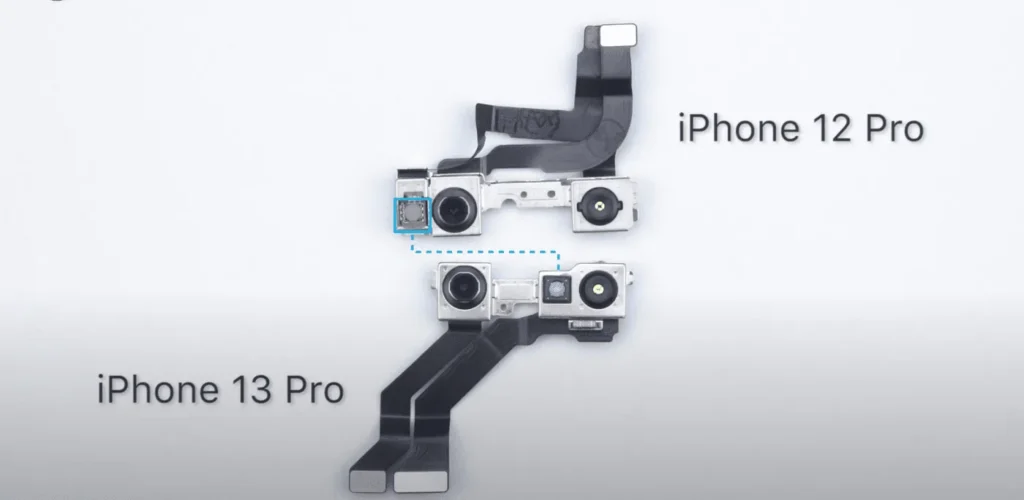
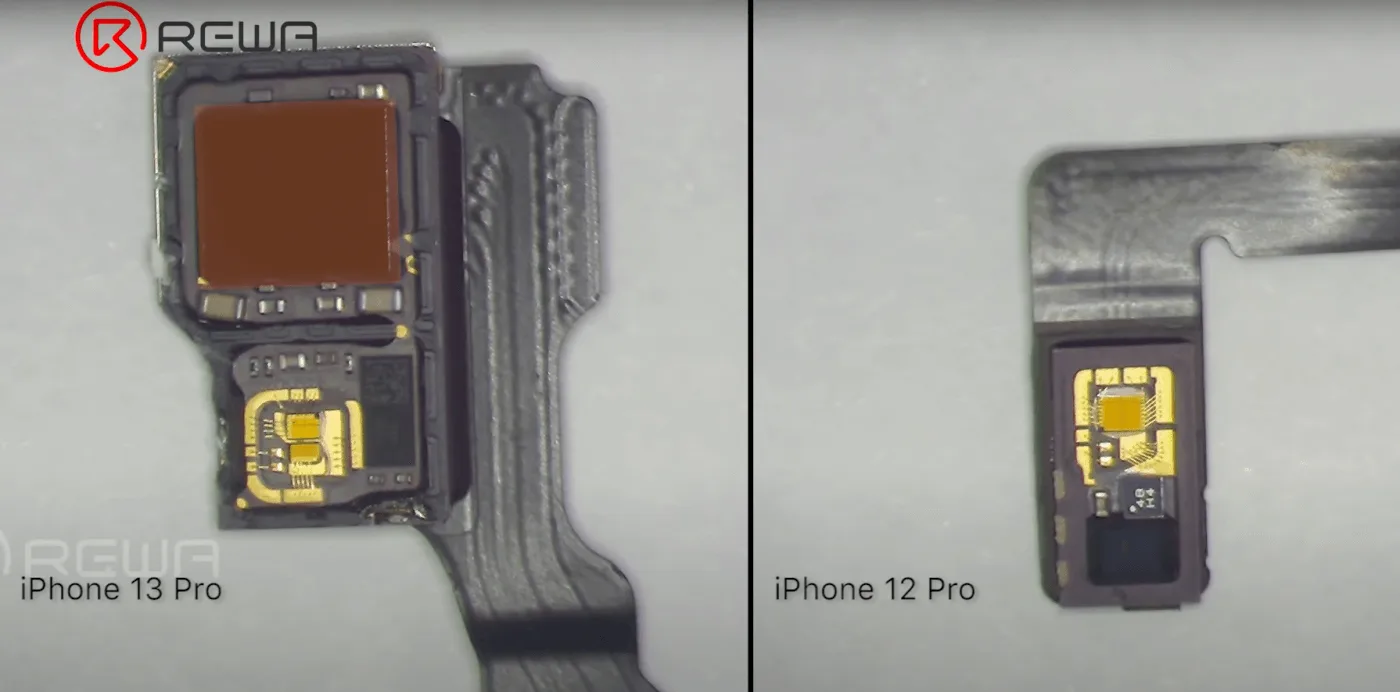
    L'iPhone 13 Pro introduce diverse modifiche hardware, in particolare nel modulo Face ID, che lo distinguono dal suo predecessore, l'iPhone 12 Pro. Una differenza significativa è l'integrazione dell'illuminatore flood con il proiettore di punti, che risulta in un modulo della fotocamera TrueDepth più piccolo e in una disposizione dei componenti differente. Questo cambiamento di design, pur migliorando l'estetica e la funzionalità del dispositivo, presenta nuove sfide per i tecnici della riparazione. In questa guida, esamineremo il processo di riparazione del modulo Face ID sull'iPhone 13 Pro quando non è disponibile, evidenziando gli strumenti e le tecniche necessari per questa complessa riparazione.

    Introduzione del modulo Face ID di iPhone 13 Pro

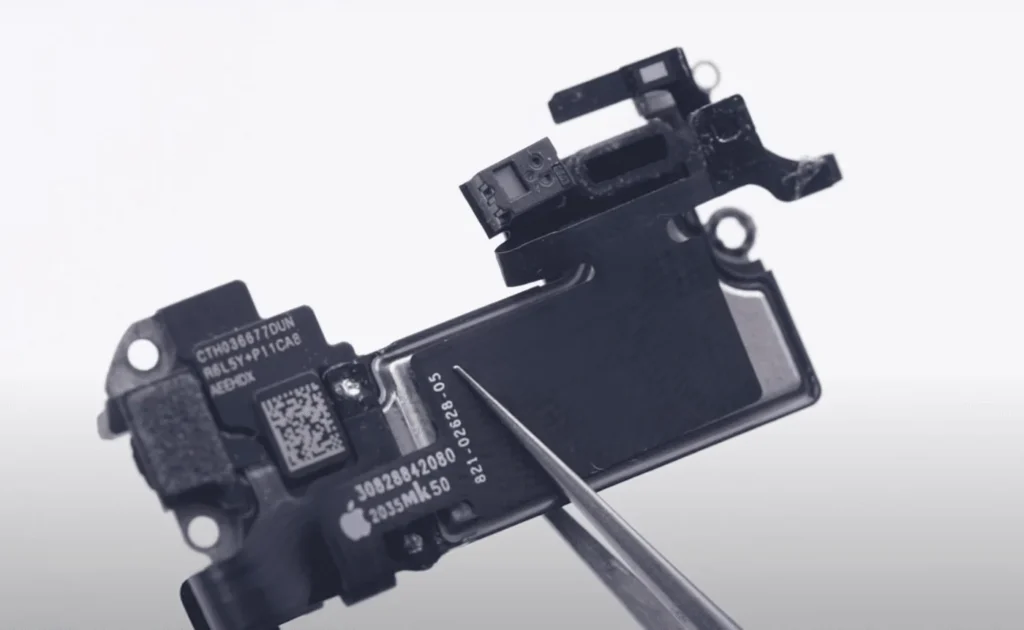
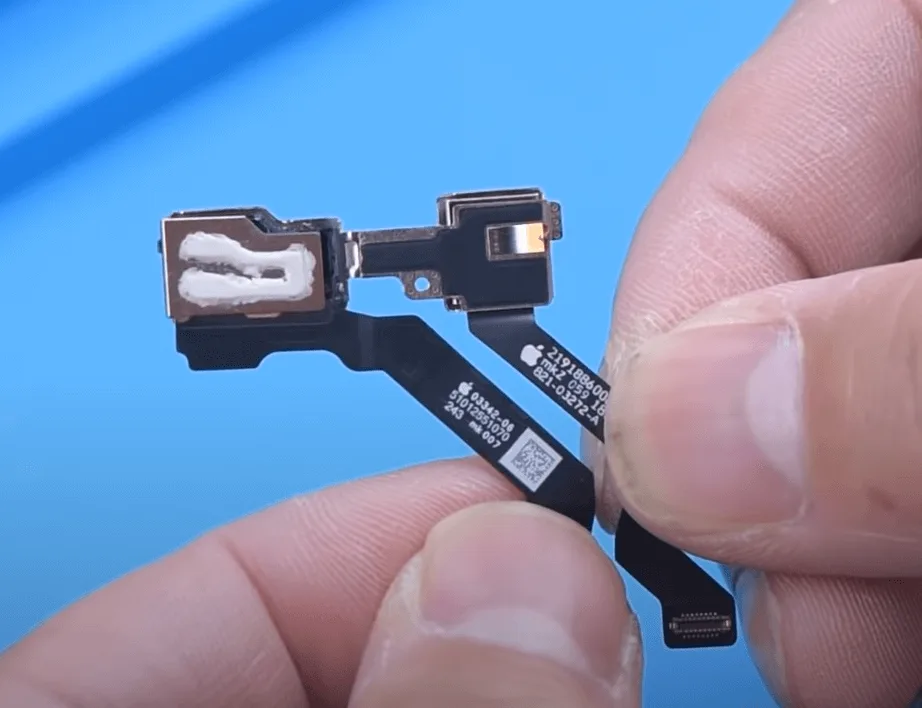
    L'iPhone 13 Pro differisce dall'iPhone 12 Pro per diversi aspetti chiave, in particolare nel sistema Face ID. In particolare, l'iPhone 13 Pro non ha più un illuminatore di inondazione separato sul modulo dell'altoparlante auricolare; questo è stato integrato con il proiettore di punti. Questa integrazione consente di ottenere un modulo della fotocamera TrueDepth più piccolo, con il proiettore di punti ora situato centralmente. Questi cambiamenti rendono il sistema Face ID più compatto ma anche più difficile da riparare.

    Strumenti di riparazione necessari per il problema del Face ID

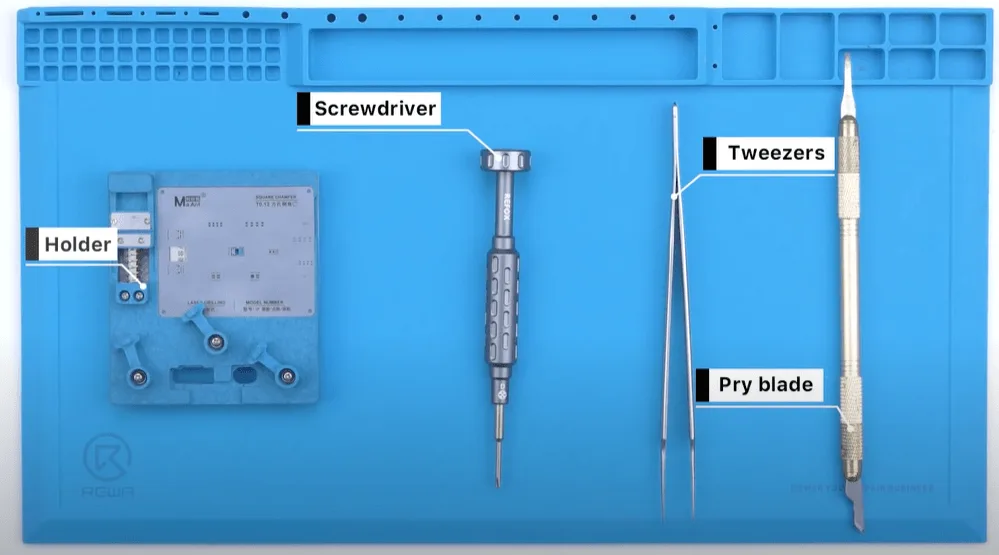
    1. Fissaggio per la riparazione del Face ID a reticolo
    2. Cacciavite, pinzette, lama di leva
    3. Programmatore Face ID e computer

    Processo di riparazione del problema del Face ID

    Diagnosi iniziale:

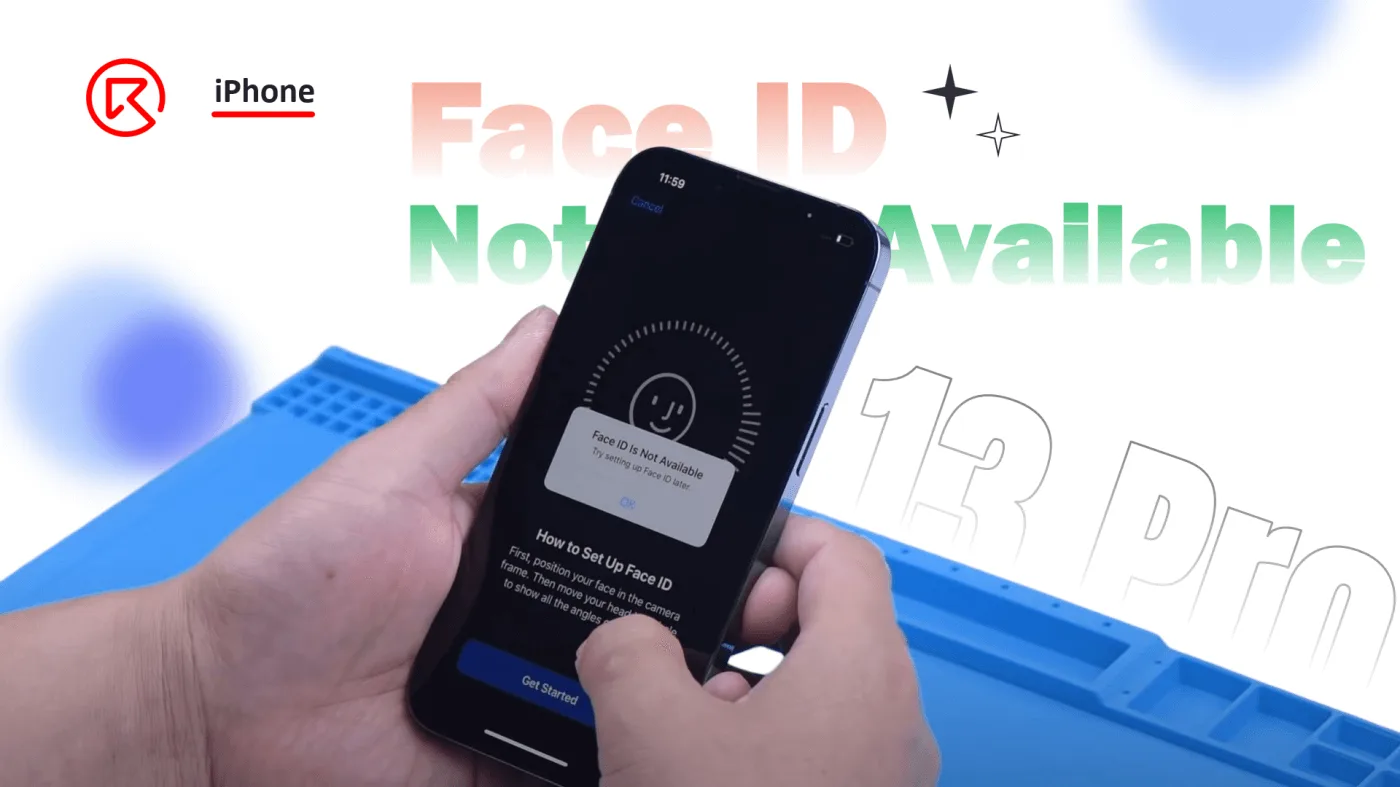
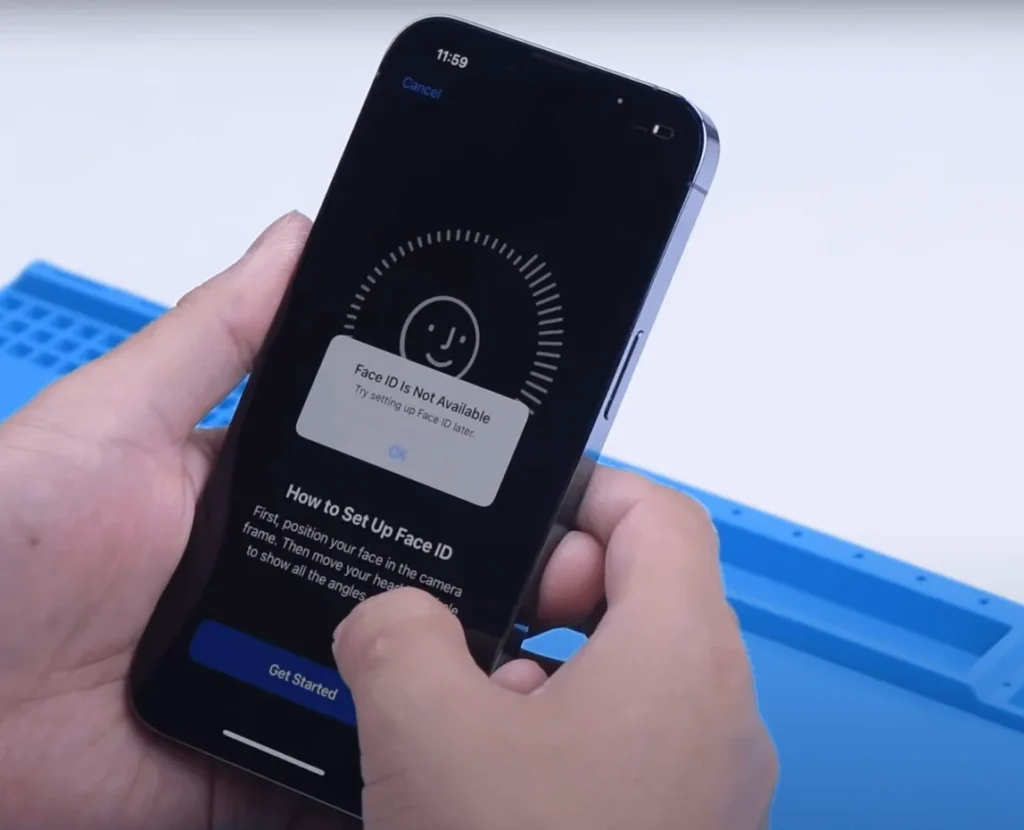
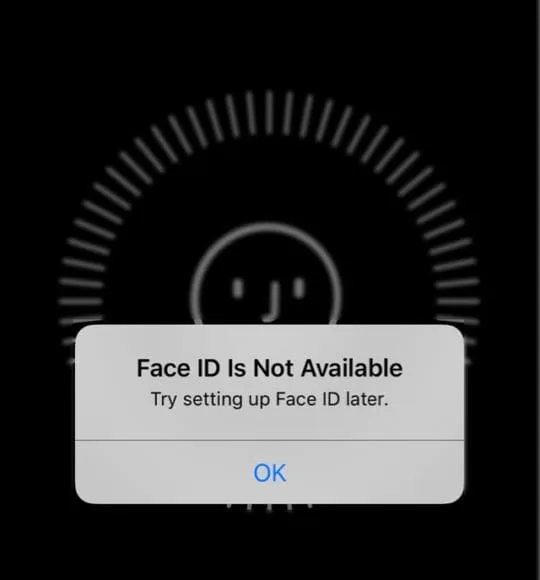
    • Quando il tuo iPhone 13 Pro mostra il messaggio “Face ID non disponibile, prova a configurare Face ID più tardi”, è un segnale che il modulo Face ID potrebbe non funzionare correttamente.
    • Inizia spegnendo il telefono e rimuovendo le viti inferiori per smontare con cura il telefono.

    Smontare il telefono:

    • Scollegare il cavo flessibile dello schermo per rimuovere il display.
    • Per prevenire danni, applicare adesivi protettivi sul modulo della fotocamera anteriore prima di procedere con la riparazione.
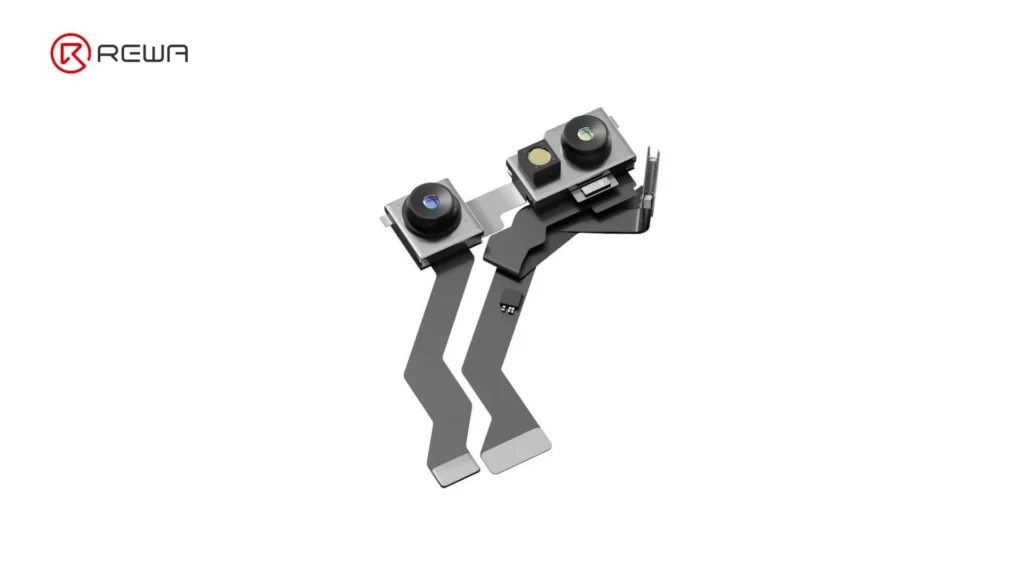
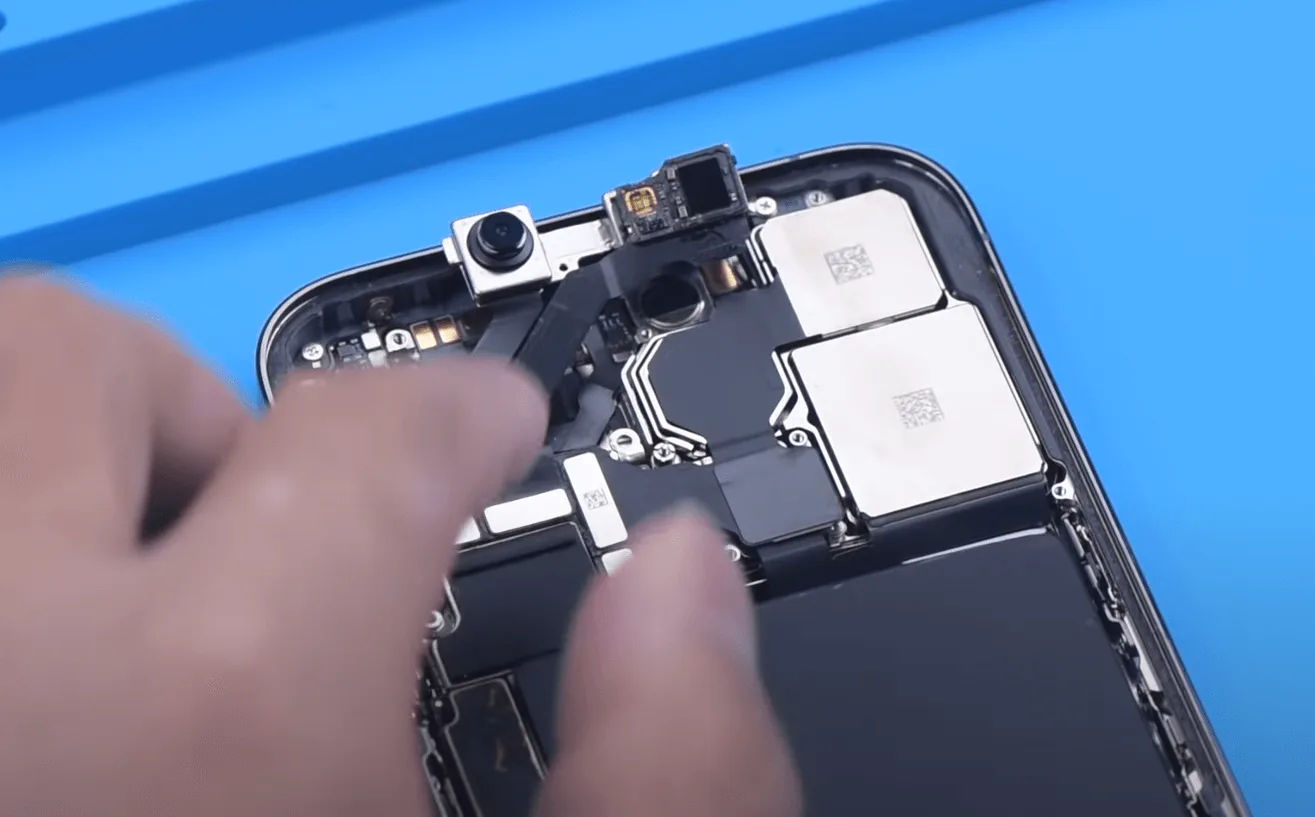
    • Successivamente, rimuovi il modulo della fotocamera anteriore, della fotocamera a infrarossi e del proiettore di punti.

    Backup dei dati

    • Collega il modulo Face ID al programmatore e la fotocamera al computer.
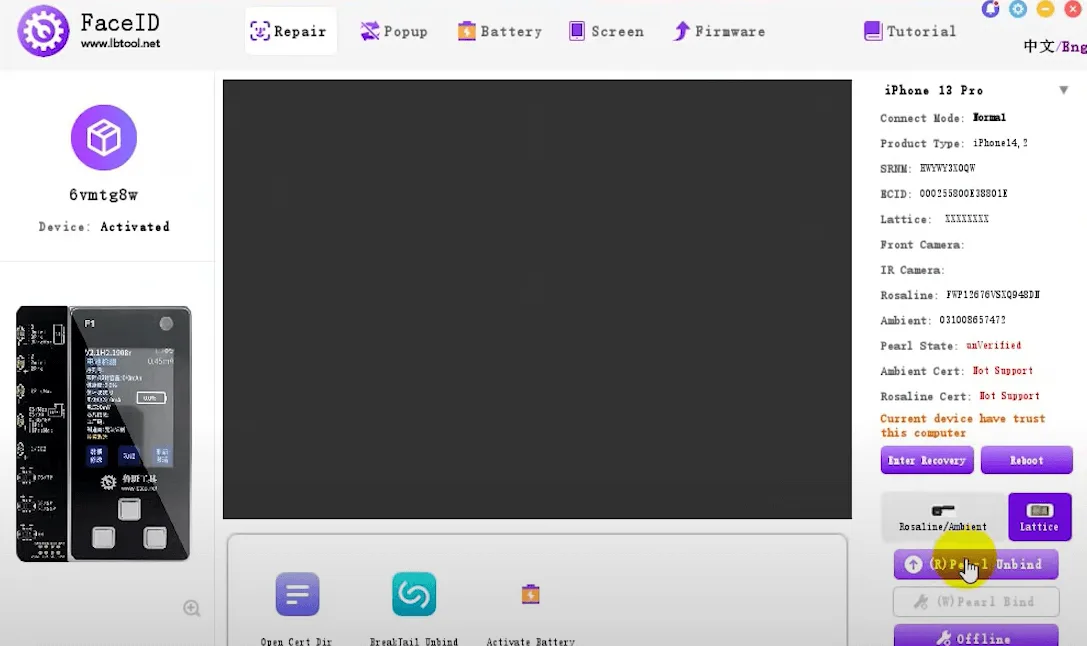
    • Aprire il software Face ID specificato e fare clic sul pulsante “Pearl Unbind” per eseguire il backup dei dati necessari.

    Quindi scollega il cavo flex dello schermo per rimuovere il display.

    Per evitare potenziali danni, dovremmo anche applicare degli adesivi sul modulo della fotocamera anteriore prima della riparazione.

    Successivamente, rimuovere il modulo della fotocamera anteriore, della fotocamera a infrarossi e del proiettore di punti.

    Innanzitutto, colleghiamo il modulo Face ID al programmatore e la fotocamera al computer.

    Quindi aprire il software Face ID specificato e fare clic sul pulsante “Pearl Unbind” per eseguire il backup dei dati.

    iphone 13 pro face id not available repair backup the data

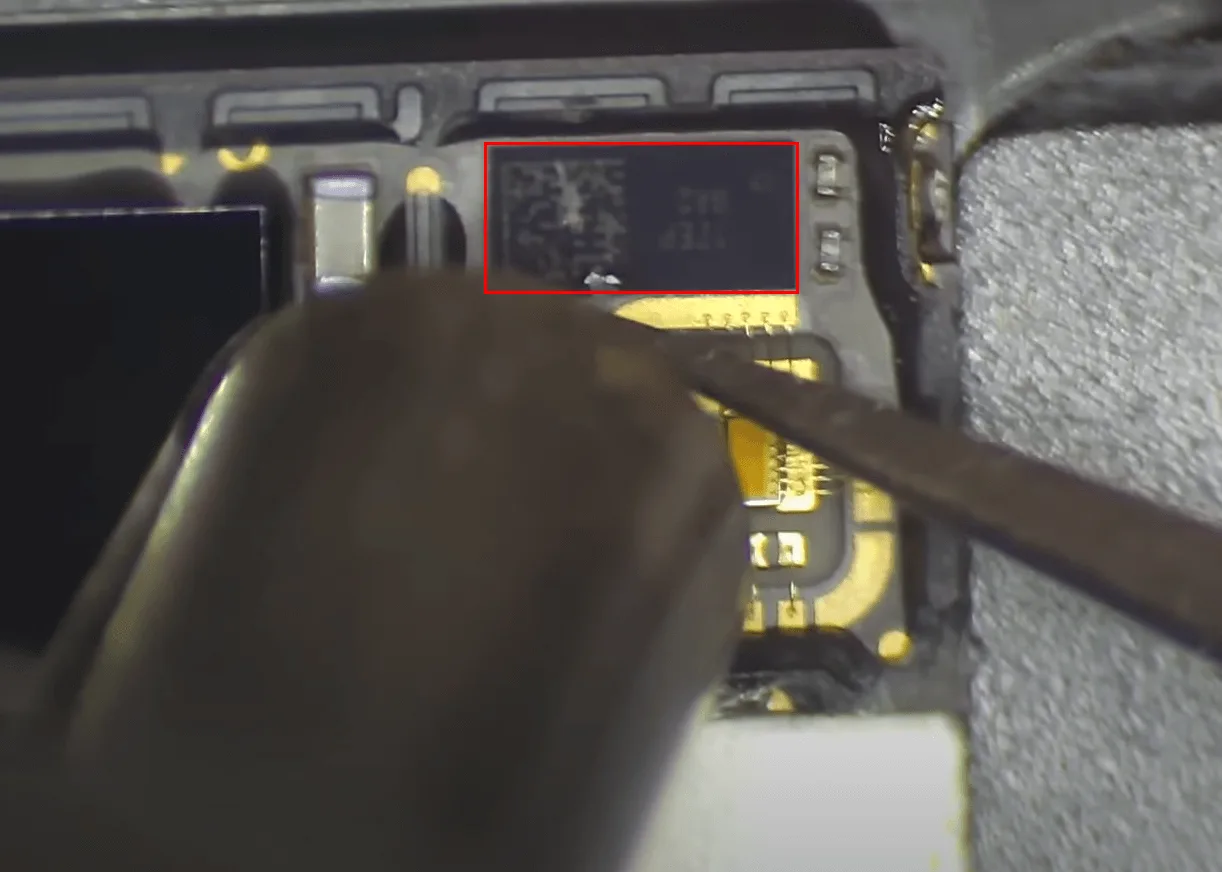
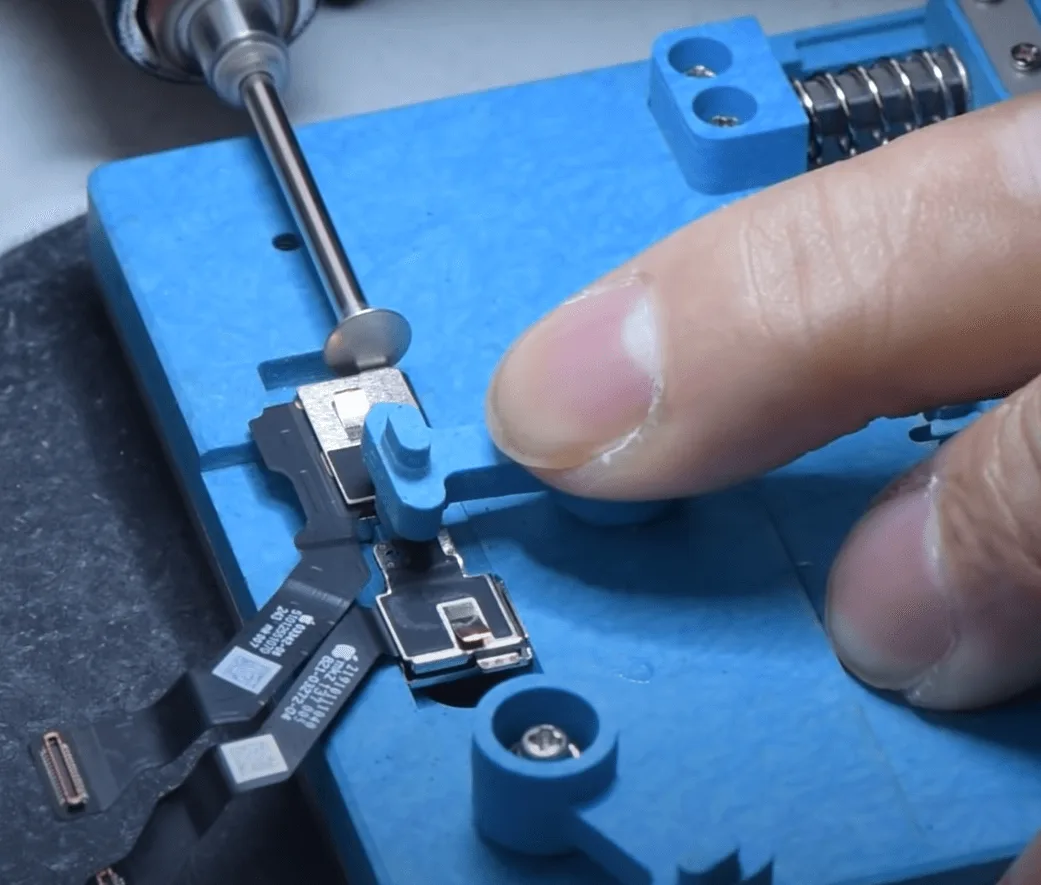
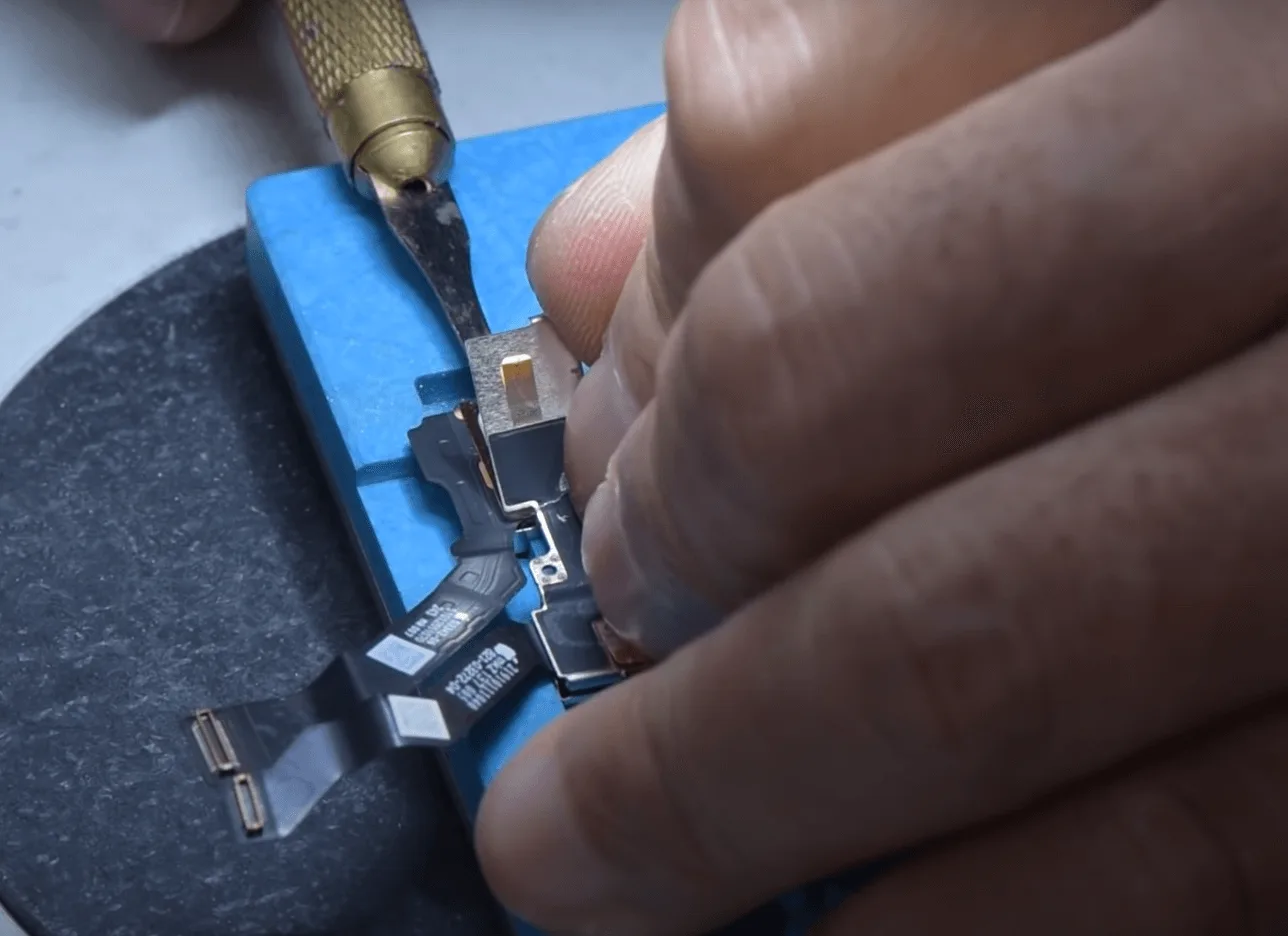
    Dopo aver effettuato lo sblocco, fissare il modulo Face ID al supporto e rimuovere con attenzione la piastra metallica utilizzando la penna per levigatura.

    Solleva la copertura di schermatura con un coltello da scultore

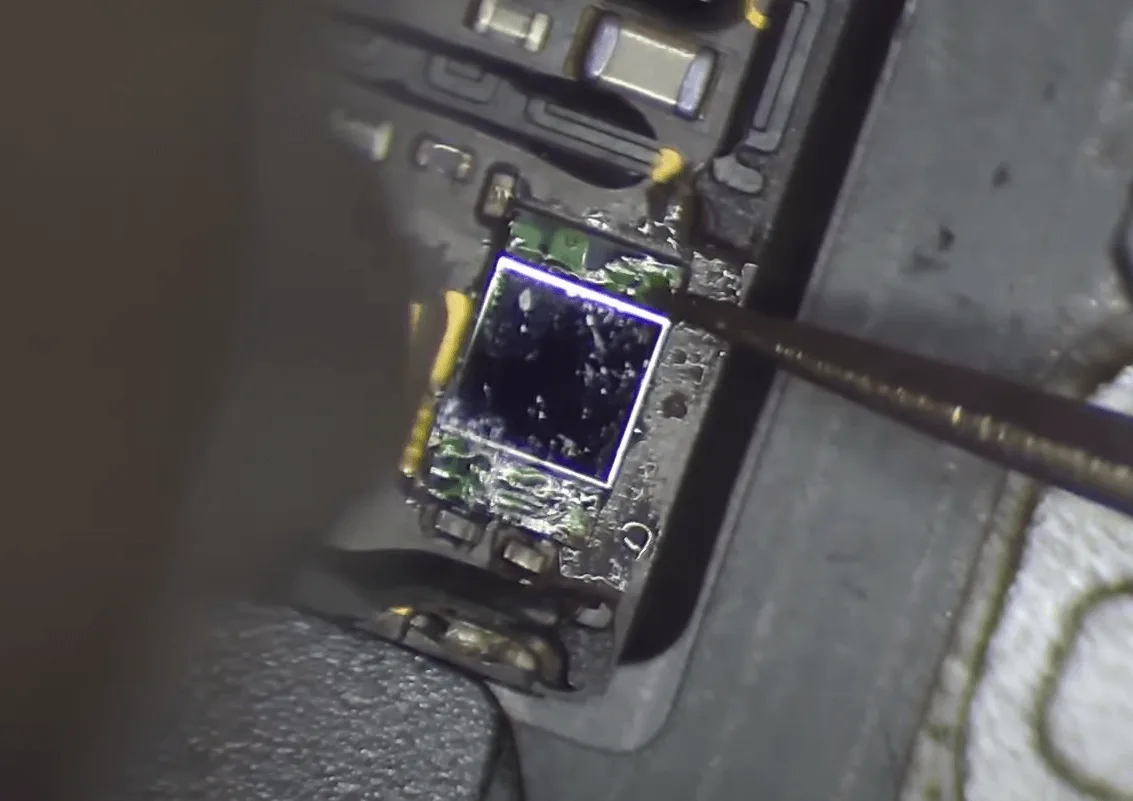
    Quindi rimuovere il proiettore di punti con la pistola termica a 120℃, durante il riscaldamento fare leva con una lama per separare. Di seguito è mostrato come appare la scheda interna del proiettore di punti

    iphone 13 pro face id not available repair compare with obviously the

    Confrontato con iPhone 12 Pro, ovviamente, il proiettore di punti di iPhone 13 Pro con illuminatore flood integrato.

    Quindi rimuoviamo il chip con la pistola ad aria calda a 330℃ con attenzione

    iphone 13 pro face id not available repair the chip that need to be

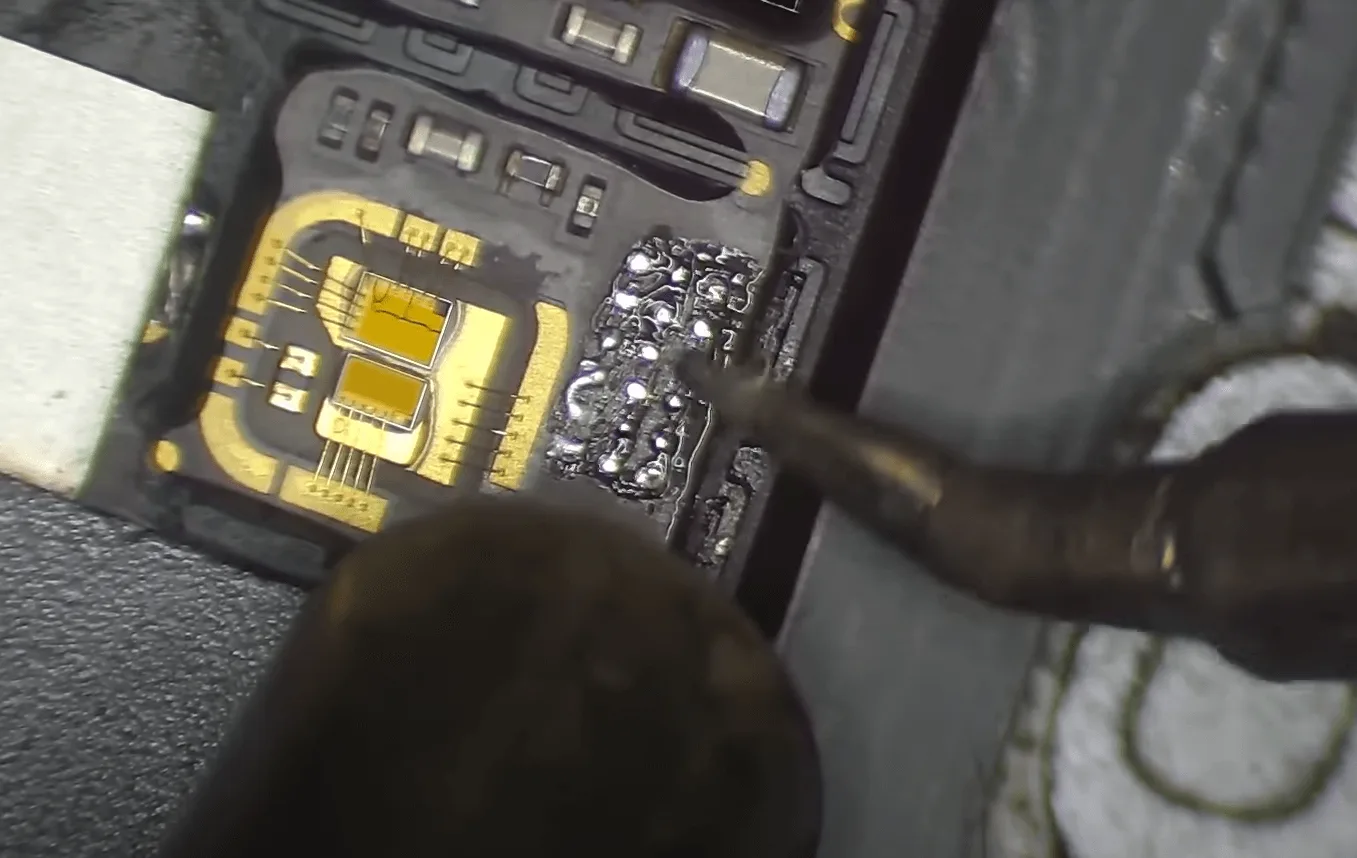
    Quindi pulisci le piazzole di contatto sulla piccola scheda PCB con la pistola ad aria calda + saldatore a 360℃.

    iphone 13 pro face id not available repair clean the pads on pcb with

    Continua a pulire i pad di contatto con la treccia per dissaldare finché i pad non sono puliti e piatti

    Fare attenzione a non danneggiare il filo d'oro durante l'operazione

    iphone 13 pro face id not available repair pay attention to damage the

    Pulisci nuovamente i pad con il detergente per PCB

    iphone 13 pro face id not available repair clean the pads with pcb

    Applicare un po' di pasta saldante sui pad di contatto

    iphone 13 pro face id not available repair apply paste to the bonding

    Allineare e saldare una piccola scheda PCB di trasferimento con la pistola ad aria calda a 330℃ (la quantità di pad del nuovo chip è inferiore, quindi dobbiamo prima saldare una scheda PCB di trasferimento).

    iphone 13 pro face id not available repair transfer pcb board

    Quindi prima appiattisci i pad di collegamento sulla piccola scheda con la treccia dissaldante, poi allinea e posiziona il nuovo IC.

    Riscaldare con la pistola ad aria calda per saldarlo sulla superficie del piccolo circuito stampato, la temperatura di riscaldamento è anche di circa 330℃.

    iphone 13 pro face id not available repair heat with the hot air gun to

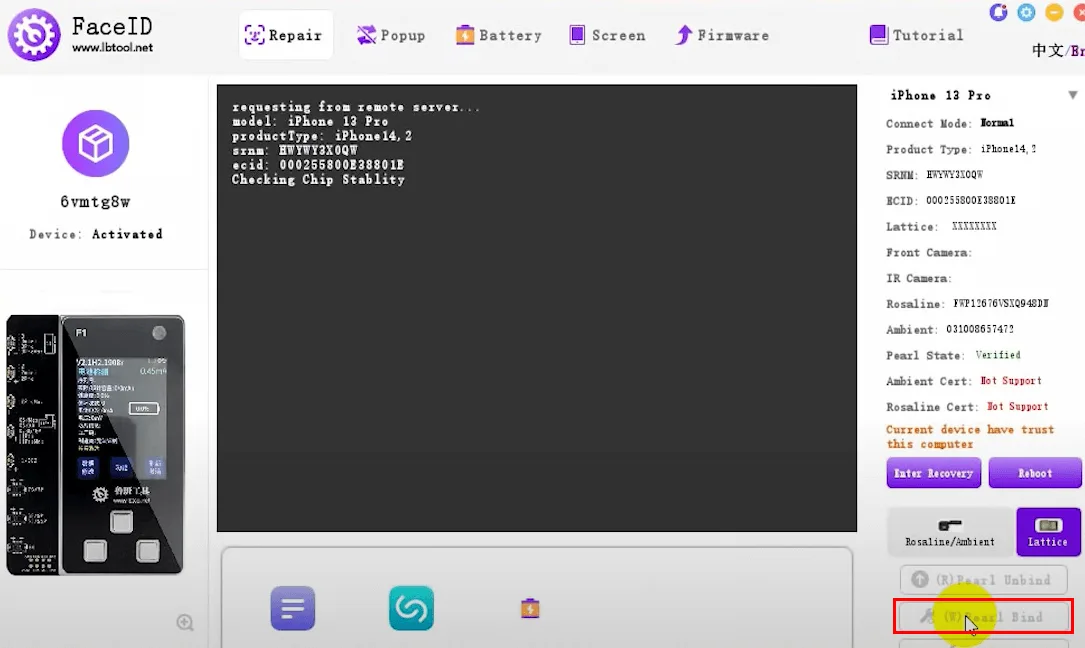
    Successivamente, collega il cavo con il programmatore Pearl per scrivere i dati premendo il pulsante “Pearl bind” sul software.

    iphone 13 pro face id not available repair connect with programmer
    iphone 13 pro face id not available repair pearl bind

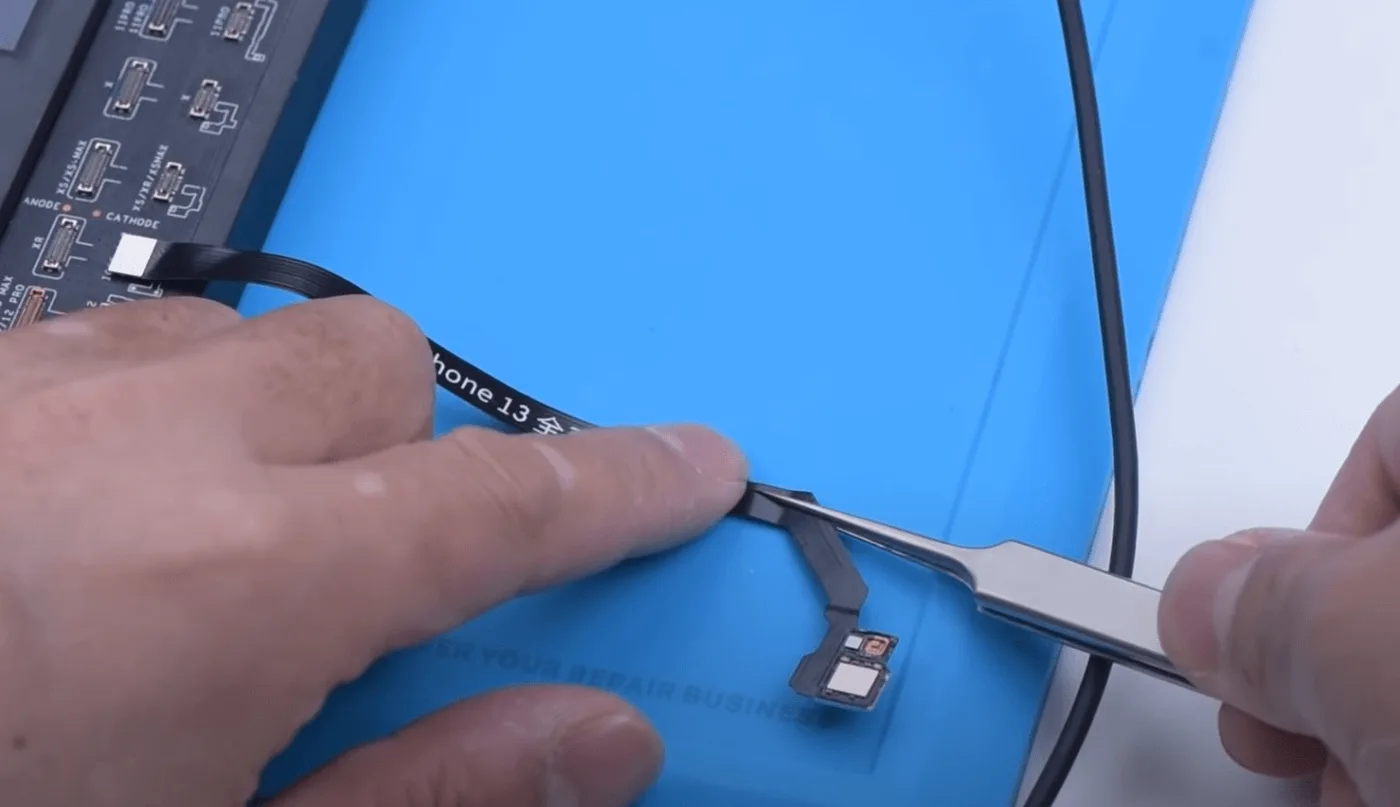
    Successivamente, installiamo il cavo flessibile sul telefono per il test

    iphone 13 pro face id not available repair connect the flex cable on

    Il flood illuminator funziona bene

    iphone 13 pro face id not available repair the flood illuminator working

    Ok, il test è OK. Allora procediamo all'assemblaggio del modulo della fotocamera anteriore

    iphone 13 pro face id not available repair assemble the camera module

    Dopo l'allineamento, applicare della colla adesiva specializzata

    iphone 13 pro face id not available repair after alignment apply some

    Una volta che l'adesivo si è indurito, installare il modulo della fotocamera anteriore e collegare lo schermo e la batteria per effettuare il test.

    Test finale:

    Accendi l'iPhone e configura il Face ID. Se la configurazione va a buon fine, la riparazione del Face ID è completata e la funzione dovrebbe funzionare perfettamente.

    Riparazione Face ID non disponibile iPhone 13 Pro

    Suggerimenti

    L'integrazione dell'illuminatore a diffusione con il proiettore di punti nell'iPhone 13 Pro non solo riduce le dimensioni della tacca ma complica anche le riparazioni del Face ID. Rispetto ai metodi precedenti che prevedevano la sostituzione del cavo flessibile e il trasferimento del modulo, questo nuovo approccio richiede maggiore precisione e abilità. Il processo di riparazione è più impegnativo e sottolinea l'importanza di un'eccellente manualità e attenzione ai dettagli.

  • Risoluzione dei problemi del Face ID di iPhone XS Max che non funziona - Riparazione del proiettore Dot

    Risoluzione dei problemi del Face ID di iPhone XS Max che non funziona - Riparazione del proiettore Dot

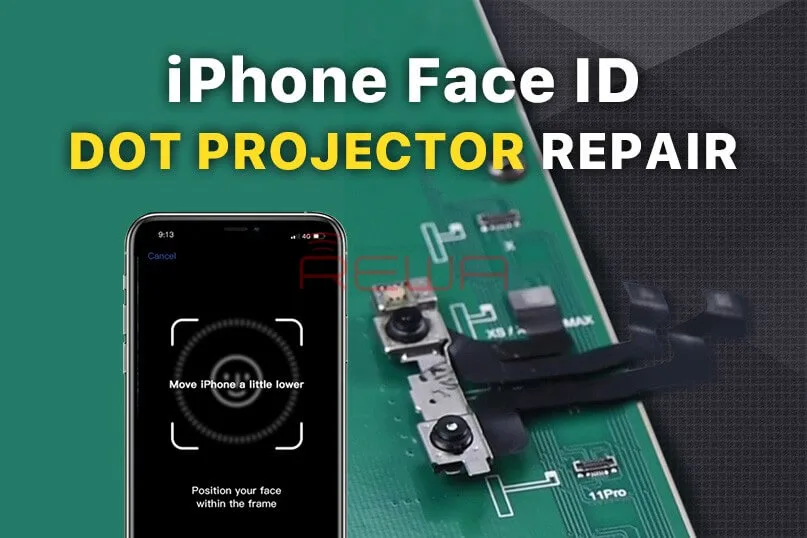
    Face ID Not Working ‘Move iPhone a Little Lower/Higher‘ is usually caused by damage to the dot projector and the problem is confirmed to be almost unrepairable. However, there is finally a solution to fix the problem. Today REWA LAB will show you the latest dot projector repair technique!

    Face ID Not Working 'Move iPhone a Little Lower/Higher' is usually caused by damage to the dot projector and the problem is confirmed to be almost unrepairable. However, there is finally a solution to fix the problem. Today REWA LAB will show you the latest dot projector repair technique!

    Problema

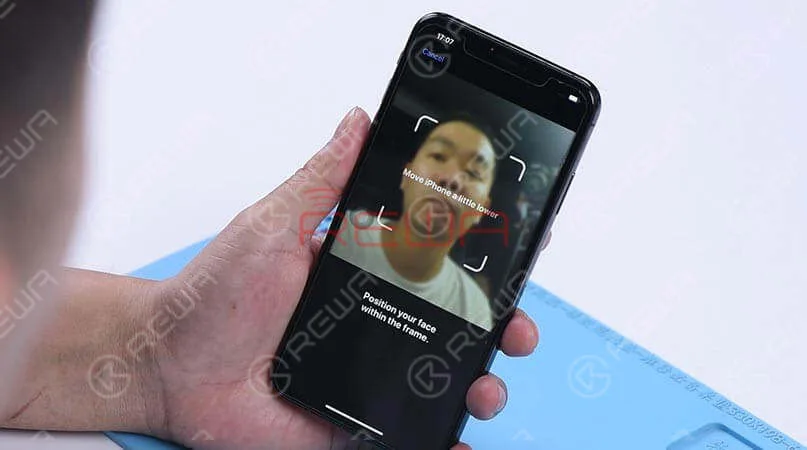
    When trying to set up Face ID on the iPhone, we get the message ‘move iPhone a little lower/higher’. Next, switch to the front camera, we found that the name of the lighting effect ‘Natural Light’ stays the same when the camera detects a person’s face. What’s more, the pop-up notification keeps saying ‘Move farther away’. Normally, when Portrait mode is ready, the name of the lighting effect ‘Natural Light’ should turn yellow. Judging by this, the dot projector or relevant circuits of the dot projector might have malfunctioned.

    When trying to set up Face ID on the iPhone, we get the message 'move iPhone a little lower/higher'. Next, switch to the front camera, we found that the name of the lighting effect ‘Natural Light’ stays the same when the camera detects a person's face. What's more, the pop-up notification keeps saying ‘Move farther away’. Normally, when Portrait mode is ready, the name of the lighting effect ‘Natural Light’ should turn yellow. Judging by this, the dot projector or relevant circuits of the dot projector might have malfunctioned.

    Diagnosi 

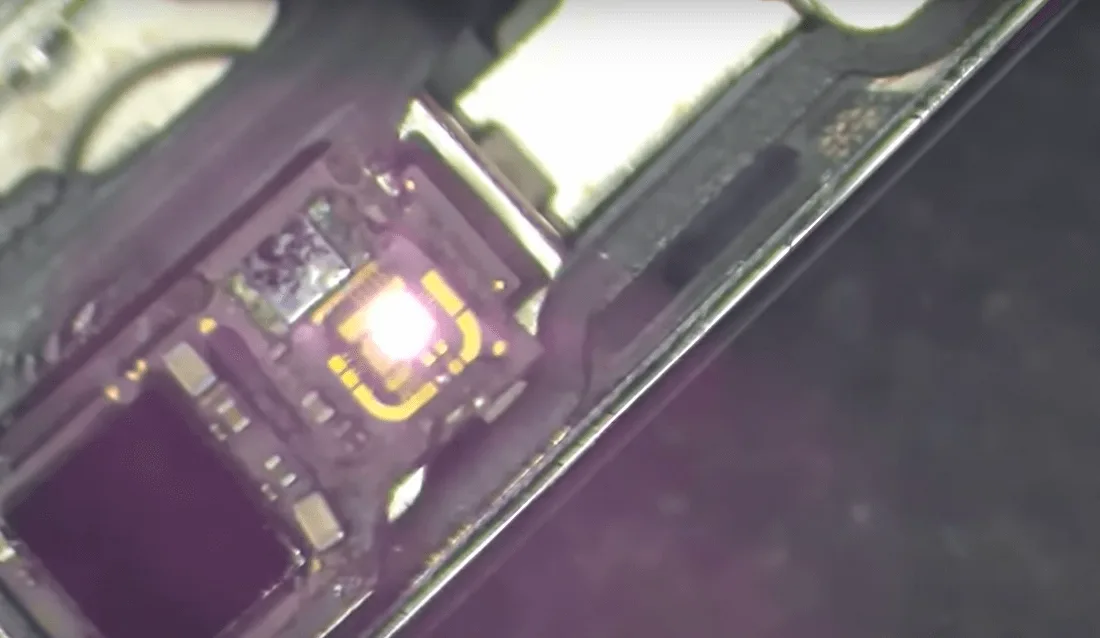
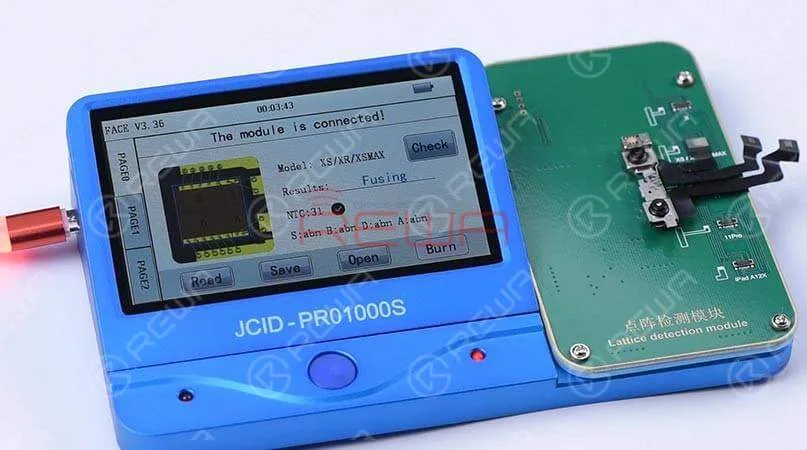
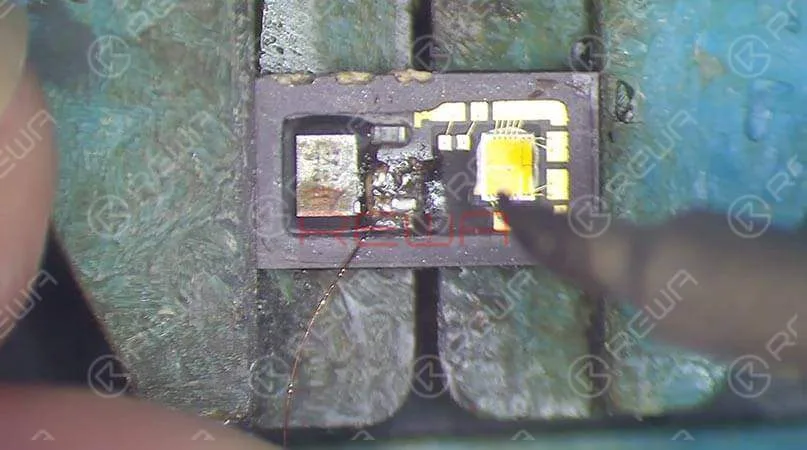
    Take apart the phone and remove the display assembly first. We can see that the dot projector has been water damaged and the crystal on the dot projector is broken. Take out the front camera assembly carefully. Here we recommend using a repair programmer to check the dot projector flex cable. Connecting the dot projector flex cable with the programmer, the results show ‘Fusing’ which means the dot projector flex cable has been damaged. We need to burn data of the original dot projector flex cable onto a new one and then replace the broken crystal.

    Connecting the dot projector flex cable with the programmer, the results show ‘Fusing’ which means the dot projector flex cable has been damaged. We need to burn data of the original dot projector flex cable onto a new one and then replace the broken crystal.
    Connecting the dot projector flex cable with the programmer, the results show ‘Fusing’ which means the dot projector flex cable has been damaged. We need to burn data of the original dot projector flex cable onto a new one and then replace the broken crystal.
    Connecting the dot projector flex cable with the programmer, the results show ‘Fusing’ which means the dot projector flex cable has been damaged. We need to burn data of the original dot projector flex cable onto a new one and then replace the broken crystal.
    Connecting the dot projector flex cable with the programmer, the results show ‘Fusing’ which means the dot projector flex cable has been damaged. We need to burn data of the original dot projector flex cable onto a new one and then replace the broken crystal.

    Risoluzione dei problemi   

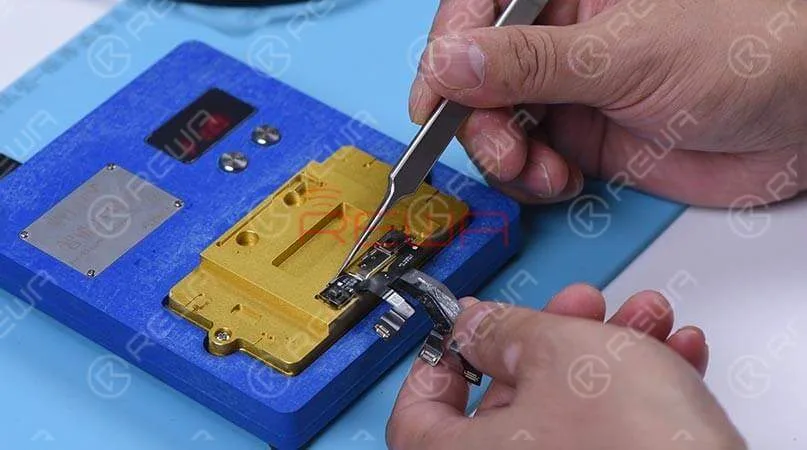
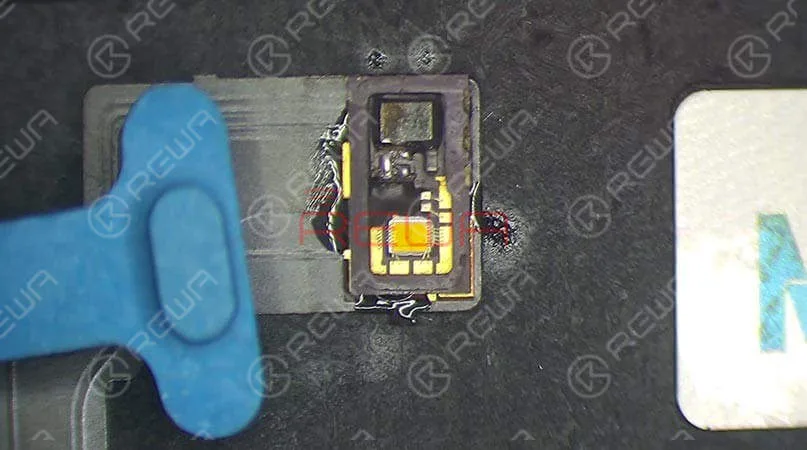
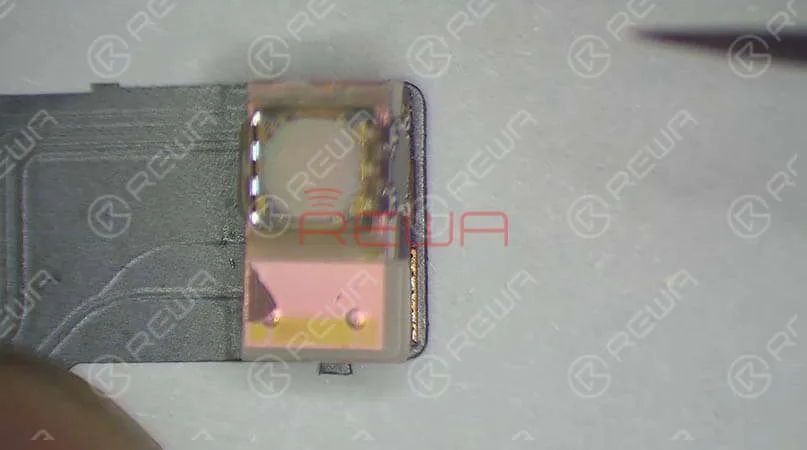
    In the first step, we should separate the crystal from the cable. Compared to traditional operations with a hot air gun, we prefer to use an intelligent preheating platform. Put the dot projector into the matching rubber mold and separate the crystal from the flex cable carefully with the blade.  Next, we use the repair programmer again to burn the origin data onto the new dot projector flex cable. After completing these two steps, we need to solder the dot projector module and glue a known-good crystal. For detailed instructions, click on the video at the bottom of the article

    troubleshooting iphone xs max face id not working dot projector repair 8

    Riassemblaggio e test 

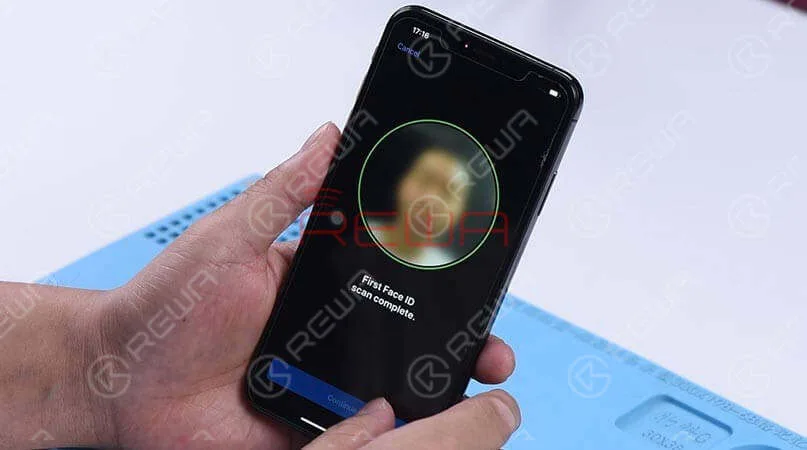
    Apply double-sided adhesive tape on the backside of the front camera, and adhere the dot projector flex cable to the right position. Get the front camera assembly installed and get the logic board assembled and buckle the display assembly. Face ID can be set up successfully, and the phone can be unlocked with Face ID this time.  Tips: The double-sided adhesive tape used here is for the test. We need to glue the dot projector module onto the flex cable after fault clearance.

    Strumenti utilizzati

    Visitate il nostro negozio online Per ulteriori parti e strumenti, è possibile visitare anche il sito REWA YouTube Channel to check our video.

  • Motivi per cui il Face ID dell'iPhone non è disponibile

    Motivi per cui il Face ID dell'iPhone non è disponibile

    Prima del lancio dell'iPhone 12, le indiscrezioni sostenevano che il nuovo modello sarebbe stato dotato sia di Touch ID che di Face ID. Ora che questi miti sono stati sfatati, l'iPhone 12 ha mantenuto la funzione Face ID che si dimostra una tecnologia di riconoscimento più sicura ed efficace.

    Sebbene Face ID sia comodo, numerosi utenti hanno riscontrato che a volte il Face ID non funziona e non hanno altra scelta che inserire il codice di accesso per sbloccarlo.

    Face ID non funziona

    I motivi per cui Face ID non è disponibile sono generalmente diversi.

    Protezione della sicurezza

    Come lo sblocco tramite passcode, anche Face ID dispone di un sistema di protezione. Una volta attivato il sistema, è necessario inserire il codice di accesso per completare la verifica di sicurezza aggiuntiva.

    1. Il dispositivo si accende o si riavvia.

    2. Il dispositivo è bloccato da più di 48 ore.

    3. Negli ultimi sei giorni e mezzo, il dispositivo non è stato sbloccato da un codice di accesso e non è stato sbloccato da Face ID nelle ultime 4 ore.

    4. L'iPhone riceve l'istruzione di blocco remoto.

    5. Lo sblocco Face ID è fallito 5 volte.

    6. Tenere premuti contemporaneamente il pulsante laterale e uno dei due pulsanti del volume finché sul display non appaiono i cursori "Scorri per spegnere" e "SOS di emergenza".

    Altre condizioni

    Anche il Face ID potrebbe non funzionare in alcune condizioni:

    1. Viso coperto

    Se si indossano occhiali da sole o cappelli, il Face ID non può funzionare correttamente.

    2. Telecamera coperta

    Se si applica una pellicola protettiva sul telefono o se c'è dello sporco vicino alla fotocamera TrueDepth, la sensibilità di Face ID potrebbe essere in qualche modo compromessa.

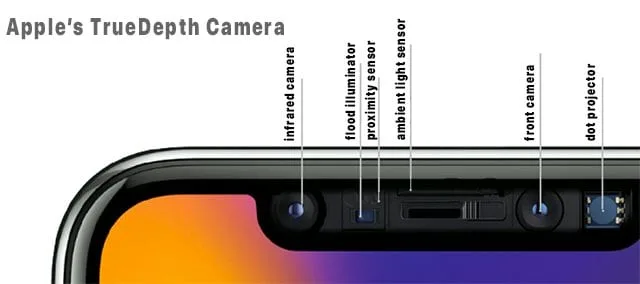
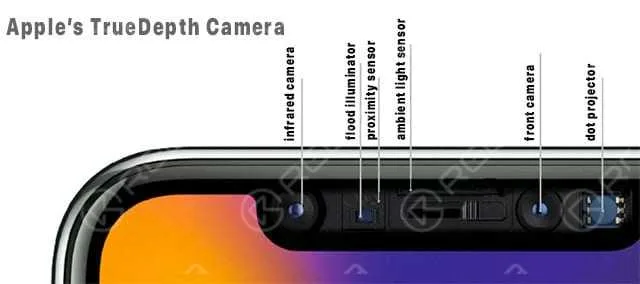
    La fotocamera TrueDepth di Apple

    3. Problema hardware

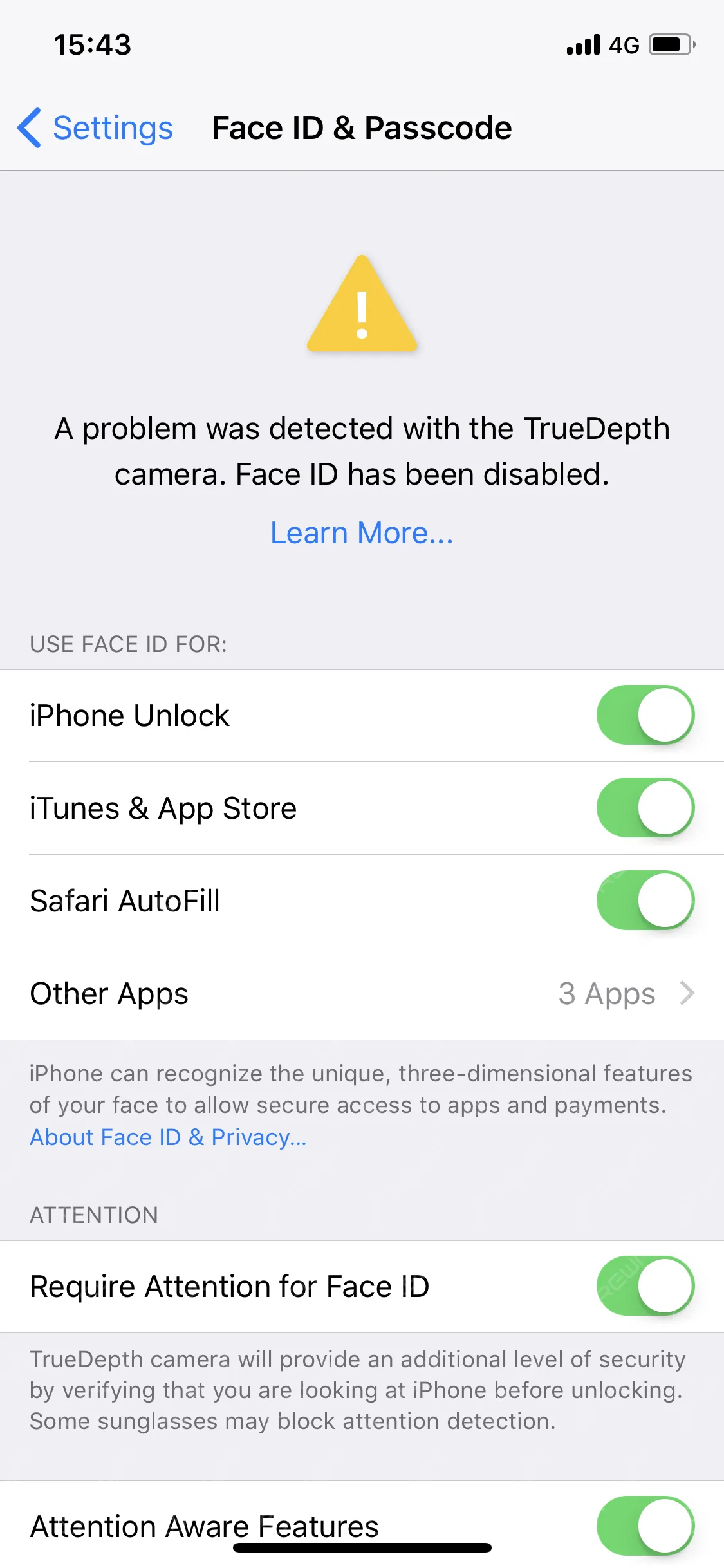
    Se viene visualizzato "È stato rilevato un problema con la fotocamera TrueDepth. Face ID è stato disabilitato", significa che iOS ha rilevato un danno hardware del dispositivo che deve essere riparato.

    Sebbene Face ID sia conveniente, anche il costo di riparazione dei danni hardware è molto elevato. Se si verifica un problema con Face ID, si può provare a risolverlo prima di tutto con il ripristino e la riparazione del sistema.

    Se si tratta di un problema hardware, probabilmente dovrete portare l'iPhone all'Apple Store più vicino per la riparazione.

    Sentitevi liberi di lasciare qualsiasi altra domanda su Face ID qui sotto, nella sezione dei commenti.

  • Il Face ID dell'iPhone 11 Pro Max non funziona? Guida alla riparazione degli esperti

    Il Face ID dell'iPhone 11 Pro Max non funziona? Guida alla riparazione degli esperti

    Le parti del proiettore di punti sono estremamente fragili. Una caduta o un danno d'acqua possono danneggiare le parti del proiettore di punti, causando il mancato funzionamento di Face ID.

    Poiché il circuito integrato del proiettore di punti è crittografato e la sostituzione richiede un legame di crittografia dei dati per il nuovo circuito integrato, i tecnici di riparazione trovano difficile riparare il Face ID.

    La buona notizia è che REWA LAB ha sviluppato un metodo semplice ed efficace per riparare il Face ID. Scopriamolo!

    Andare su Impostazioni, Face ID e Passcode e Impostare Face ID. Quando si cerca di impostare Face ID, viene visualizzato “Sposta l'iPhone un po” più in basso/più in alto".

    Face ID non può essere impostato normalmente. Si può ritenere che il proiettore di punti del Face ID non funzioni correttamente.

    Rimuovere il display e staccare il modulo Face ID.

    Si può notare un segno rosso, che indica che il telefono è danneggiato dall'acqua.

    Collegare il cavo flessibile del proiettore di punti con il Programmatore di riparazione I2C. Il test mostra che il cavo flessibile del proiettore di punti è malfunzionante.

    Premere “Leggi” e leggere i dati dal cavo flessibile del proiettore di punti.

    Collegare un nuovo cavo flessibile I2C iPhone 11 Pro Max al programmatore. Premere “Write” e scrivere i dati letti sul nuovo cavo flessibile.

    Applicare una piccola quantità di adesivo UV sul cristallo del cavo flessibile del proiettore di punti e solidificarlo con la lampada UV. Questo passaggio ha lo scopo di fissare il cristallo.

    Rimuovere la schiuma sul retro del proiettore di punti.

    Per facilitare il posizionamento durante l'assemblaggio, contrassegnare il modulo con lo Sculpture Knife.

    Poiché il cavo flessibile del proiettore di punti si trova sotto la piastra metallica, sollevare la piastra metallica per rimuovere il cavo flessibile.

    Procuratevi l'attrezzatura di mantenimento. Utilizziamo Modulo Face ID e scheda proiettore di punti Wextom per il montaggio per la riparazione.

    Fissare il modulo Face ID all'attrezzatura di tenuta e rettificare la posizione di saldatura della piastra metallica.

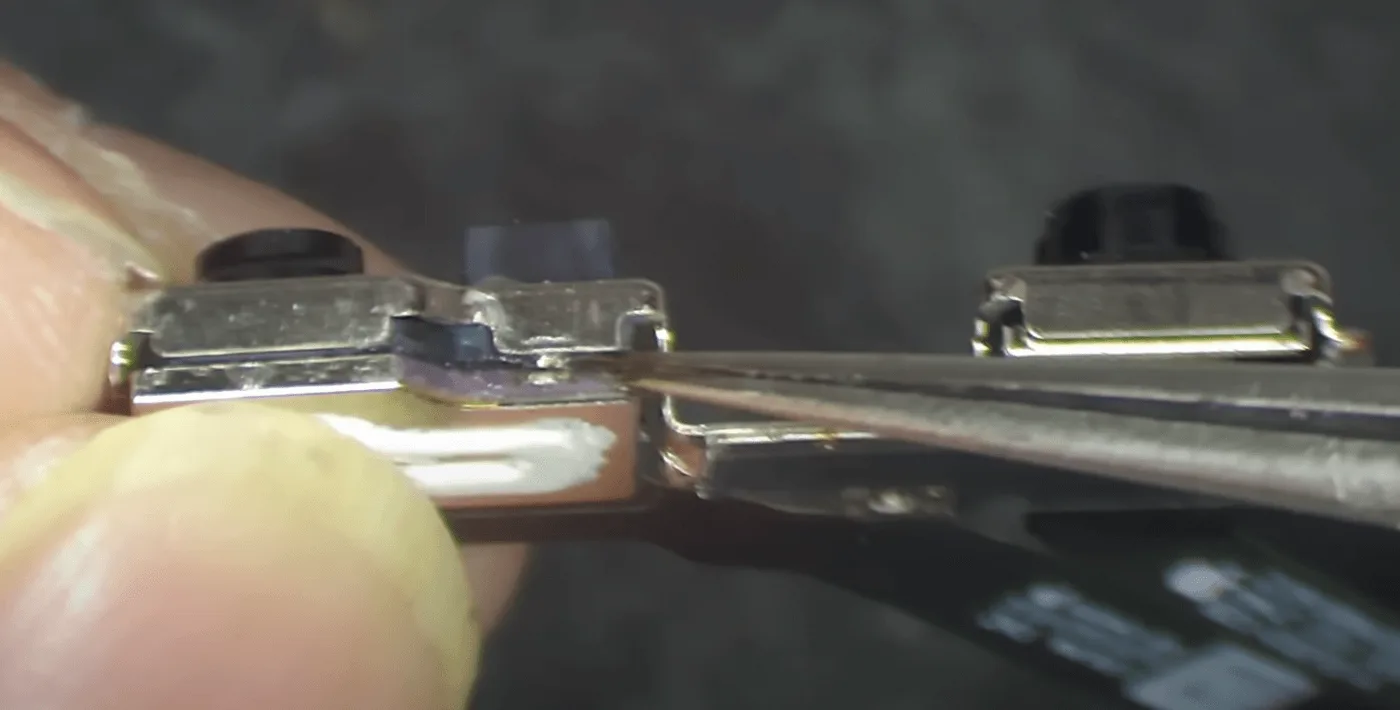
    Inserire il coltello da disegno nella fessura tra il modulo del proiettore di punti e il cristallo.

    Riscaldare con la pistola ad aria calda a 150℃ e rimuovere il cavo flessibile del proiettore di punti.

    Riscaldare con la pistola ad aria calda a 320℃ e staccare il modulo del proiettore di punti.

    Fissare il modulo proiettore di punti all'attrezzatura di supporto.

    Riscaldare con la pistola ad aria calda a 320℃ ed estrarre il MOSFET.

    Applicare una piccola quantità di pasta saldante sul pad di incollaggio con il saldatore a 365℃.

    Collegare il pin 2 e il pin 3 del MOSFET con un filo di rame da 0,02 mm.

    Collegare il modulo proiettore di punti al supporto.

    Per pulire lo stagno sul modulo del proiettore di punti, spalmare la colofonia con il saldatore a 365℃ e lo stoppino per saldare.

    Pulire poi il modulo con PCB Cleaner.

    Riscaldare con pistola ad aria calda a 240℃ e rimuovere l'adesivo residuo con una pinzetta.

    Procuratevi il nuovo cavo flessibile.

    Posizionare lo stencil di reballing nella giusta posizione e applicare uniformemente la pasta saldante a media temperatura.

    Riscaldare con la pistola ad aria calda a 320℃ e rimuovere lo stencil di reballing dopo che il cavo flessibile si è raffreddato.

    Riscaldare nuovamente con la pistola ad aria calda a 320℃ e applicare una piccola quantità di Paste Flux sul cavo flessibile.

    Fissare il cavo flessibile al supporto e allineare il modulo proiettore di punti.

    Saldare con pistola ad aria calda a 320℃. Collegare il cavo flessibile che è stato saldato al programmatore I2C.

    Premere “Test” e sullo schermo appare “Pass”, a indicare che il cavo flessibile è normale.

    Collegare il cavo flessibile al dispositivo di fissaggio e posizionare il cavo flessibile del proiettore di punti.

    Applicare una piccola quantità di adesivo 460 tra il modulo proiettore di punti e il cristallo.

    Dopo l'indurimento dell'adesivo, sistemare il cavo flessibile.

    Installare il cavo flessibile sul telefono.

    Avviare il telefono e andare alle impostazioni di Face ID.

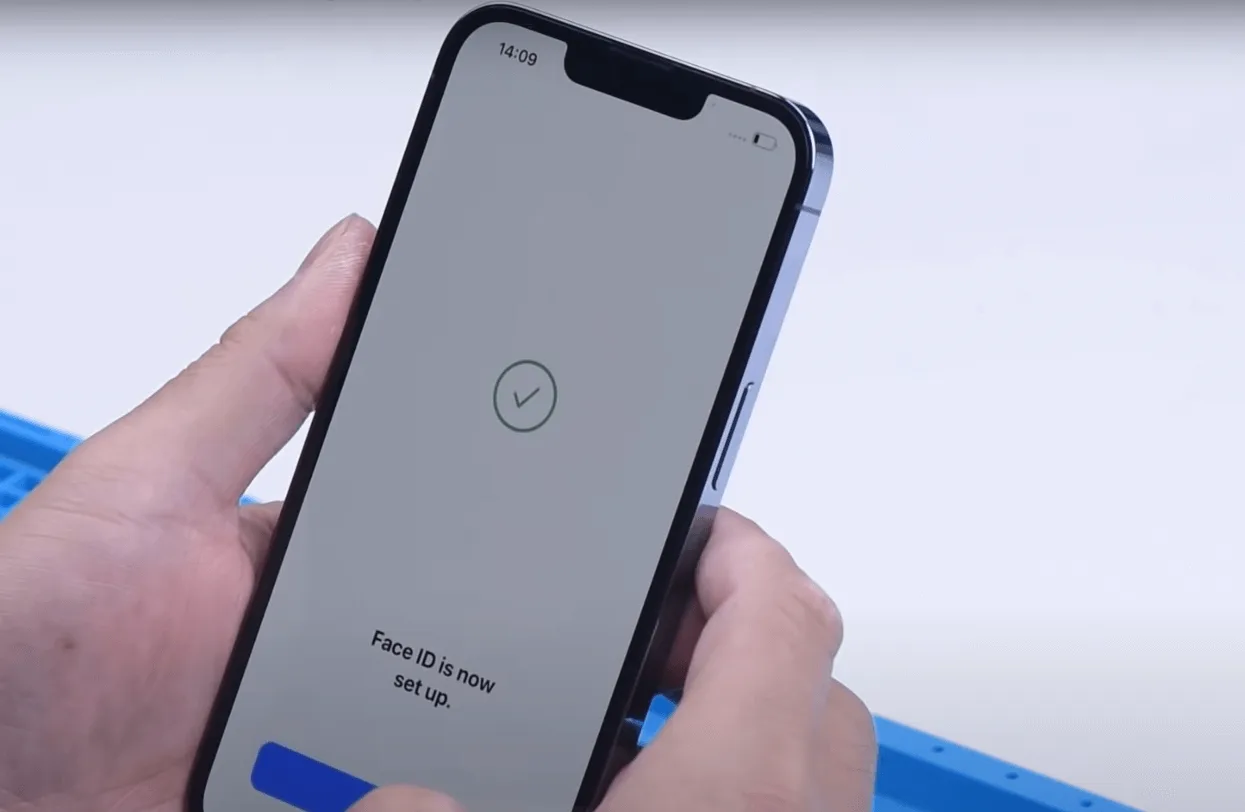
    Face ID viene impostato normalmente e si sblocca normalmente. Il guasto viene eliminato.      

    Non esitate a visitare il nostro sito negozio online per le parti di ricambio e gli strumenti.

    Per ulteriori contenuti su Face ID, leggere gli articoli seguenti.

    Guardate il video qui sotto per una riparazione più dettagliata del Face ID dell'iPhone 11 Pro Max.

  • Risoluzione dei problemi di Face ID e messaggi sul display di iPhone 13 dopo la sostituzione dello schermo

    Risoluzione dei problemi di Face ID e messaggi sul display dell'iPhone 13 dopo la sostituzione dello schermo

    Di recente, Phone Repair Guru ha pubblicato un video sulla sostituzione dello schermo dell'iPhone 13. Dopo la sostituzione, viene visualizzato il messaggio "Important Display Message". Il peggio è che Face ID non è disponibile.

    Risolvere l'iPhone 13 Face ID non funzionante e il messaggio importante sul display dopo la sostituzione dello schermo

    Poiché lo schermo dell'iPhone 13 non include alcun modulo illuminatore e tutte le parti del sistema TrueDepth sono alloggiate nell'iPhone stesso,

    Risolvere l'iPhone 13 Face ID non funzionante e il messaggio importante sul display dopo la sostituzione dello schermo
    Risolvere l'iPhone 13 Face ID non funzionante e il messaggio importante sul display dopo la sostituzione dello schermo

    REWA LAB ipotizza che il chip sullo schermo originale abbia salvato i dati di Face ID. Il trasferimento del chip sul nuovo schermo potrebbe risolvere il problema. Oggi verifichiamo questa ipotesi.

    Risolvere l'iPhone 13 Face ID non funzionante e il messaggio importante sul display dopo la sostituzione dello schermo

    In primo luogo, abbiamo testato la funzione Face ID dell'iPhone 13. La funzione True Tone è normale. Face ID può essere impostato e funziona bene.

    Risolvere l'iPhone 13 Face ID non funzionante e il messaggio importante sul display dopo la sostituzione dello schermo
    Risolvere l'iPhone 13 Face ID non funzionante e il messaggio importante sul display dopo la sostituzione dello schermo

    Quindi smontiamo il telefono e cerchiamo di sostituire lo schermo con uno originale e genuino. Rimuovere lo schermo originale. Staccare il cavo flessibile del sensore con Pistola ad aria calda a 100 °C. Fare attenzione a non danneggiare il cavo flessibile quando lo si rimuove. 

    Risolvere l'iPhone 13 Face ID non funzionante e il messaggio importante sul display dopo la sostituzione dello schermo
    Risolvere l'iPhone 13 Face ID non funzionante e il messaggio importante sul display dopo la sostituzione dello schermo

    Collegare il cavo flessibile del sensore rimosso al nuovo schermo. Installare le viti. Collegare il nuovo schermo. Accendere il telefono. Viene visualizzato "Messaggio importante sul display". Non è possibile impostare Face ID. True Tone scompare.

    Risolvere l'iPhone 13 Face ID non funzionante e il messaggio importante sul display dopo la sostituzione dello schermo
    Risolvere l'iPhone 13 Face ID non funzionante e il messaggio importante sul display dopo la sostituzione dello schermo
    Risolvere l'iPhone 13 Face ID non funzionante e il messaggio importante sul display dopo la sostituzione dello schermo

    Successivamente, cerchiamo di trasferire il CI sullo schermo originale al nuovo schermo.

    Rimuovere il nuovo schermo. Per evitare che lo schermo si graffi durante le operazioni,

    applicare una pellicola protettiva sullo schermo. 

    Risolvere l'iPhone 13 Face ID non funzionante e il messaggio importante sul display dopo la sostituzione dello schermo

    Riscaldare il cavo flessibile dello schermo con la pistola ad aria calda a 100 °C. Tirare delicatamente il cavo flessibile.

    Per proteggere lo schermo, inserire lo stencil di reballing sotto il cavo flessibile per l'isolamento. Applicare il nastro adesivo per alte temperature.

    Risolvere l'iPhone 13 Face ID non funzionante e il messaggio importante sul display dopo la sostituzione dello schermo
    Risolvere l'iPhone 13 Face ID non funzionante e il messaggio importante sul display dopo la sostituzione dello schermo
    Risolvere l'iPhone 13 Face ID non funzionante e il messaggio importante sul display dopo la sostituzione dello schermo

    Rimuovere l'adesivo nero intorno al chip con pistola ad aria calda a 240 °C.

    Per rimuovere il truciolo, impostare la temperatura a 300 °C e il flusso d'aria a 6.

    Risolvere l'iPhone 13 Face ID non funzionante e il messaggio importante sul display dopo la sostituzione dello schermo
    Risolvere l'iPhone 13 Face ID non funzionante e il messaggio importante sul display dopo la sostituzione dello schermo

    Applicare un po' di pasta saldante a media temperatura.

    Pulire le piazzole di incollaggio con il saldatore a 360 °C e lo stoppino per saldare.

    Continuare a pulire i pad di collegamento con PCB Cleaner.

    Risolvere l'iPhone 13 Face ID non funzionante e il messaggio importante sul display dopo la sostituzione dello schermo
    Risolvere l'iPhone 13 Face ID non funzionante e il messaggio importante sul display dopo la sostituzione dello schermo

    Successivamente, rimuovere il chip sullo schermo originale con lo stesso metodo.

    Pulire lo stagno sul chip dello schermo originale.

    Applicare un po' di pasta saldante a media temperatura sui pad di incollaggio.

    Pulire lo stagno e l'adesivo nero sui pad di incollaggio del chip con Solder Wick.

    Continuare a pulire i pad di collegamento con PCB Cleaner.

    Risolvere l'iPhone 13 Face ID non funzionante e il messaggio importante sul display dopo la sostituzione dello schermo

    Successivamente, reballare il chip. Posizionare lo stencil di reballing.

    Applicare uno strato di pasta saldante a media temperatura in modo uniforme.

    Riscaldare con pistola ad aria calda a 300 °C per formare le sfere di saldatura.

    Dopo la formazione delle sfere di saldatura, pulire con un detergente per circuiti stampati.

    Risolvere l'iPhone 13 Face ID non funzionante e il messaggio importante sul display dopo la sostituzione dello schermo
    Risolvere l'iPhone 13 Face ID non funzionante e il messaggio importante sul display dopo la sostituzione dello schermo

    Applicare Paste Flux sui rilievi di incollaggio del nuovo schermo.

    Allineare il chip dello schermo originale.

    Saldare il chip con la pistola ad aria calda a 300 °C.

    Risolvere l'iPhone 13 Face ID non funzionante e il messaggio importante sul display dopo la sostituzione dello schermo
    Risolvere l'iPhone 13 Face ID non funzionante e il messaggio importante sul display dopo la sostituzione dello schermo
    Risolvere l'iPhone 13 Face ID non funzionante e il messaggio importante sul display dopo la sostituzione dello schermo

    Rimuovere il nastro per alte temperature dopo che il cavo flessibile si è raffreddato.

    Collegare lo schermo. Accendere il telefono.

    Non è presente alcun "Messaggio importante sul display". Face ID può essere impostato e funziona bene.

    Ma il Vero Tono non è stato ripristinato.

    Risolvere l'iPhone 13 Face ID non funzionante e il messaggio importante sul display dopo la sostituzione dello schermo

    Apple è stata a lungo criticata per la visualizzazione di messaggi come "Messaggio importante sulla batteria" e "Messaggio importante sulla fotocamera", che rendono difficile per i negozi di riparazione di terze parti riparare i loro prodotti.

    Risolvere l'iPhone 13 Face ID non funzionante e il messaggio importante sul display dopo la sostituzione dello schermo
    Risolvere l'iPhone 13 Face ID non funzionante e il messaggio importante sul display dopo la sostituzione dello schermo

    Con l'iPhone 13 di quest'anno, Apple rende ancora più difficile per i clienti ottenere riparazioni da negozi di terze parti.

    Tuttavia, è rischioso sostituire il chip per risolvere il problema del Face ID non funzionante dopo la sostituzione dello schermo dell'iPhone 13. REWA LAB non consiglia ai non professionisti di provare questo metodo.

    Apple potrebbe risolvere il problema con un aggiornamento di iOS in futuro.

    Aspettiamo e vediamo. Non esitate a lasciare le vostre opinioni sul problema.

  • iPhone 13 Face ID non funziona dopo la sostituzione dello schermo

    iPhone 13 Face ID non funziona dopo la sostituzione dello schermo

    Phone Repair Guru ha recentemente caricato un video che mostra la sostituzione dello schermo di un iPhone 13. Dopo la sostituzione viene visualizzato un messaggio che indica che Face ID non è disponibile. Si tratta di un messaggio di visualizzazione importante. In questo articolo del blog, vi mostreremo come risolvere questo problema.

    Risolvere l'iPhone 13 Face ID non funzionante e il messaggio importante sul display dopo la sostituzione dello schermo

    Sullo schermo dell'iPhone 13 manca un modulo illuminatore, poiché tutti i componenti del sistema TrueDepth sono contenuti nell'iPhone stesso.

    Risolvere l'iPhone 13 Face ID non funzionante e il messaggio importante sul display dopo la sostituzione dello schermo
    Risolvere l'iPhone 13 Face ID non funzionante e il messaggio importante sul display dopo la sostituzione dello schermo

    REWA LAB ipotizza che il chip sullo schermo originale abbia salvato i dati di Face ID. Il trasferimento del chip sul nuovo schermo potrebbe risolvere il problema. Oggi verifichiamo questa ipotesi.

    Risolvere l'iPhone 13 Face ID non funzionante e il messaggio importante sul display dopo la sostituzione dello schermo

    In primo luogo, abbiamo testato la funzione Face ID sull'iPhone 13 e abbiamo scoperto che la funzione True Tone funziona normalmente. Inoltre, siamo riusciti a configurare Face ID e funziona correttamente.

    Risolvere l'iPhone 13 Face ID non funzionante e il messaggio importante sul display dopo la sostituzione dello schermo
    Risolvere l'iPhone 13 Face ID non funzionante e il messaggio importante sul display dopo la sostituzione dello schermo

    Quindi smontiamo il telefono e cerchiamo di sostituire lo schermo con uno originale e genuino. Rimuovere lo schermo originale. Staccare il cavo flessibile del sensore con Pistola ad aria calda a 100 °C. Fare attenzione a non danneggiare il cavo flessibile quando lo si rimuove. 

    Risolvere l'iPhone 13 Face ID non funzionante e il messaggio importante sul display dopo la sostituzione dello schermo
    Risolvere l'iPhone 13 Face ID non funzionante e il messaggio importante sul display dopo la sostituzione dello schermo

    Collegare il cavo flessibile del sensore rimosso al nuovo schermo. Installare le viti. Collegare il nuovo schermo. Accendere il telefono. Viene visualizzato "Messaggio importante sul display". Non è possibile impostare Face ID. True Tone scompare.

    Risolvere l'iPhone 13 Face ID non funzionante e il messaggio importante sul display dopo la sostituzione dello schermo
    Risolvere l'iPhone 13 Face ID non funzionante e il messaggio importante sul display dopo la sostituzione dello schermo
    Risolvere l'iPhone 13 Face ID non funzionante e il messaggio importante sul display dopo la sostituzione dello schermo

    Successivamente, cerchiamo di trasferire il CI sullo schermo originale al nuovo schermo. Rimuovere il nuovo schermo. Per evitare graffi sullo schermo durante le operazioni, applicare una pellicola protettiva sullo schermo. 

    Risolvere l'iPhone 13 Face ID non funzionante e il messaggio importante sul display dopo la sostituzione dello schermo

    Riscaldare il cavo flessibile dello schermo con la pistola ad aria calda a 100 °C. Tirare delicatamente il cavo flessibile. Per proteggere lo schermo, inserire lo stencil di reballing sotto il cavo flessibile per isolarlo. Applicare il nastro adesivo per alte temperature.

    Risolvere l'iPhone 13 Face ID non funzionante e il messaggio importante sul display dopo la sostituzione dello schermo
    Risolvere l'iPhone 13 Face ID non funzionante e il messaggio importante sul display dopo la sostituzione dello schermo
    Risolvere l'iPhone 13 Face ID non funzionante e il messaggio importante sul display dopo la sostituzione dello schermo

    Rimuovere l'adesivo nero intorno al chip con pistola ad aria calda a 240 °C. Per rimuovere il chip, impostare la temperatura a 300 °C e il flusso d'aria a 6.

    Risolvere l'iPhone 13 Face ID non funzionante e il messaggio importante sul display dopo la sostituzione dello schermo
    Risolvere l'iPhone 13 Face ID non funzionante e il messaggio importante sul display dopo la sostituzione dello schermo

    Applicare un po' di pasta saldante a media temperatura. Pulire le piazzole di incollaggio con il saldatore a 360 °C e lo stoppino per saldatura. Continuare a pulire i pad di incollaggio con il PCB Cleaner.

    Risolvere l'iPhone 13 Face ID non funzionante e il messaggio importante sul display dopo la sostituzione dello schermo
    Risolvere l'iPhone 13 Face ID non funzionante e il messaggio importante sul display dopo la sostituzione dello schermo

    Successivamente, rimuovere il chip sullo schermo originale con lo stesso metodo.

    Pulire lo stagno sul chip dello schermo originale. Applicare un po' di pasta saldante a media temperatura sui pad di incollaggio. Pulire lo stagno e l'adesivo nero sui pad di collegamento del chip con Solder Wick. Continuare a pulire i pad di collegamento con PCB Cleaner.

    Risolvere l'iPhone 13 Face ID non funzionante e il messaggio importante sul display dopo la sostituzione dello schermo

    Successivamente, reballare il chip. Posizionare lo stencil di reballing. Applicare uniformemente uno strato di pasta saldante a media temperatura. Riscaldare con la pistola ad aria calda a 300 °C per formare le sfere di saldatura. Dopo la formazione delle sfere di saldatura, pulire con il detergente per PCB.

    Risolvere l'iPhone 13 Face ID non funzionante e il messaggio importante sul display dopo la sostituzione dello schermo
    Risolvere l'iPhone 13 Face ID non funzionante e il messaggio importante sul display dopo la sostituzione dello schermo

    Applicare Paste Flux sui pad di incollaggio del nuovo schermo. Allineare il chip dello schermo originale. Saldare il chip con la pistola ad aria calda a 300 °C.

    Risolvere l'iPhone 13 Face ID non funzionante e il messaggio importante sul display dopo la sostituzione dello schermo
    Risolvere l'iPhone 13 Face ID non funzionante e il messaggio importante sul display dopo la sostituzione dello schermo
    Risolvere l'iPhone 13 Face ID non funzionante e il messaggio importante sul display dopo la sostituzione dello schermo

    Rimuovere il nastro per alte temperature dopo che il cavo flessibile si è raffreddato. Collegare lo schermo. Accendere il telefono. Non è presente alcun "Messaggio importante sul display". Face ID può essere impostato e funziona bene. Ma True Tone non è stato ripristinato.

    Risolvere l'iPhone 13 Face ID non funzionante e il messaggio importante sul display dopo la sostituzione dello schermo

    I negozi di riparazione di terze parti trovano difficile riparare i prodotti Apple a causa della presenza di messaggi come "Messaggio importante sulla batteria" e "Messaggio importante sulla fotocamera", con conseguenti critiche ad Apple.

    Risolvere l'iPhone 13 Face ID non funzionante e il messaggio importante sul display dopo la sostituzione dello schermo
    Risolvere l'iPhone 13 Face ID non funzionante e il messaggio importante sul display dopo la sostituzione dello schermo

    Con l'uscita dell'iPhone 13, Apple ha reso ancora più difficile per i clienti rivolgersi a negozi terzi per le riparazioni. Secondo REWA LAB, tentare di risolvere il problema del Face ID dopo aver sostituito lo schermo dell'iPhone 13 sostituendo il chip è rischioso e non consigliabile ai non professionisti. È possibile che Apple risolva questo problema con un aggiornamento di iOS in futuro. Non ci resta che aspettare e vedere. Non esitate a condividere le vostre opinioni in merito.

  • Esplorazione del Face ID su iPhone: Un sistema di riconoscimento facciale sicuro

    Esplorazione del Face ID su iPhone: Un sistema di riconoscimento facciale sicuro

    Face ID è un sistema di riconoscimento facciale che sostituisce il lettore di impronte digitali Touch ID di Apple su alcuni dispositivi. Utilizza sensori situati vicino alla fotocamera frontale dell'iPhone per scansionare il volto e, se la scansione corrisponde ai dati memorizzati, eseguire azioni come lo sblocco del telefono o l'autorizzazione di una transazione Apple Pay.

    Come funziona Face ID?

    Face ID si basa su sensori situati nella tacca in cima agli schermi degli iPhone compatibili. Questi sensori includono:

    1. Proiettore di punti: Questo proietta oltre 30.000 punti invisibili sul viso, creando una mappa facciale in 3D.
    2. Telecamera a infrarossi: Legge i punti dal proiettore di punti e cattura un'immagine.
    3. Illuminatore a diluvio: Questa luce infrarossa aggiuntiva garantisce il funzionamento di Face ID anche in condizioni di scarsa illuminazione.

    La mappa facciale creata dalla telecamera a infrarossi viene poi confrontata con i dati memorizzati sull'iPhone per sbloccare il dispositivo o autorizzare una transazione Apple Pay. Viene utilizzata anche per funzioni come la creazione di emoji animate in base alle espressioni del viso.

    Apple sostiene che Face ID è abbastanza intelligente e sensibile da riconoscere l'utente anche se cambia taglio di capelli, indossa occhiali, si fa crescere o rasare i peli del viso o invecchia. Tuttavia, si sono verificati alcuni casi in cui Face ID ha sbagliato l'identificazione di individui, tra cui gemelli e bambini che assomigliano molto ai loro genitori.

    A cosa serve il Face ID su un iPhone?

    Face ID viene utilizzato per vari scopi, simili a quelli di Touch ID, tra cui:

    • Autorizzare le transazioni Apple Pay.
    • Sbloccare l'iPhone senza utilizzare un codice di accesso.
    • Fornire l'accesso al proprio ID Apple e alle proprie password

    Quali dispositivi supportano Face ID?

    Face ID è supportato dall'iPhone X e dai modelli più recenti. È possibile che, come il Touch ID, il Face ID venga aggiunto anche ad altri dispositivi Apple come l'iPad.

    La scansione del viso viene memorizzata nel cloud?

    No, i dati di Face ID non vengono memorizzati nel cloud. Tutte le scansioni del volto sono conservate direttamente nell'iPhone, in particolare nella “Secure Enclave”, un chip dedicato alla protezione dei dati sensibili. È qui che vengono memorizzati anche i dati delle impronte digitali di Touch ID.

    Quanto è sicura la mia scansione del volto?

    Face ID è altamente sicuro grazie al funzionamento del Secure Enclave. La scansione facciale effettiva non viene memorizzata sull'iPhone. Viene invece trasformata in una rappresentazione numerica che viene memorizzata sul dispositivo. Anche se qualcuno dovesse in qualche modo accedere ai dati di Secure Enclave (cosa estremamente improbabile), troverebbe solo un codice numerico, non la scansione effettiva del viso. Questo rende quasi impossibile l'uso improprio dei dati in altri sistemi di riconoscimento facciale.

    Come impostare e utilizzare Face ID

    L'impostazione di Face ID è semplice e probabilmente è stata effettuata durante la configurazione iniziale dell'iPhone. Si posiziona il viso all'interno del riquadro sullo schermo e si ruota la testa fino a riempire il cerchio. Ripetere la procedura secondo le istruzioni del telefono. Se si è saltato questo passaggio durante la configurazione, è possibile aggiungere Face ID in un secondo momento andando in Impostazioni > Face ID e codice di accesso e seguendo le istruzioni sullo schermo. È inoltre possibile aggiungere a Face ID delle sembianze alternative, ad esempio una persona di fiducia o diverse foto di se stessi con caratteristiche facciali diverse.

    Come disattivare Face ID

    Per disattivare rapidamente Face ID, premere contemporaneamente il tasto laterale e il tasto volume giù. Per riattivare Face ID, è necessario inserire il codice di accesso.

    Come si colloca Face ID rispetto ad altri sistemi di riconoscimento facciale per smartphone?

    Face ID è stato ampiamente apprezzato per la sua precisione, velocità e facilità d'uso. Il passaggio da Touch ID a Face ID è stato più fluido del previsto. Al contrario, altri sistemi di riconoscimento facciale, come quelli utilizzati da Samsung, hanno dimostrato di essere meno sicuri e più facili da ingannare, anche con una semplice foto. Samsung non consente alle sue scansioni facciali di autorizzare transazioni finanziarie, come invece può fare Touch ID su iPhone.

    Utilizzo di Face ID quando si indossa una maschera facciale

    Con l'aggiornamento iOS 14.5, gli utenti possono sbloccare l'iPhone X e successivamente utilizzare Face ID indossando una maschera facciale. Questa funzione richiede la presenza di un Apple Watch Series 3 o successivo sbloccato. È sufficiente dare un'occhiata all'iPhone e l'Apple Watch fornirà un feedback aptico per confermare che l'iPhone è stato sbloccato.

    FDomande frequenti

    Come funziona il Face ID di Apple con una sciarpa?

    Face ID è stato progettato per funzionare anche con copricapi come sciarpe e occhiali. Dovrebbe essere in grado di riconoscere il vostro volto anche se indossate un cappello, una sciarpa, occhiali, lenti a contatto o molti tipi di occhiali da sole.

    Il Face ID di Apple funziona quando gli occhi sono chiusi?

    No, non è così. Face ID è in grado di rilevare se gli occhi sono aperti e l'attenzione è rivolta al dispositivo. Questa funzione consente di evitare che qualcuno sblocchi il dispositivo a vostra insaputa.

  • Face ID Not Working? 8 Simple Fixes to Save Your iPhone

    Face ID Not Working? 8 Simple Fixes to Save Your iPhone

    Apple’s Face ID is commended for its speed and precision. It is the most helpful approach to open your iPhone after Apple decided to dispose of the Home Button for their iPhone X and latter models.

    It’s likewise secure to the point that Apple says the likelihood of an arbitrary individual could unlock your iPhone (or iPad) utilizing Face ID is around 1 out of 1,000,000, that is with a solitary enrolled appearance.

    iPhone and iPad Face ID solely permits up to five unsuccessful attempts before the password is needed.

    Face ID is also used to validate buys and sign in to applications. Be that as it may, what occurs if your Face ID quits working?

    Follow the below steps to fix your Face ID

    1. Check Your Face ID Settings

    Apple educates you to go to Settings > Face ID and Passcode.

    See that your Face ID is set ready for action, with the vital features flipped on.

    In case there are a few features off, feel free to flip the settings you need to utilize Face ID for while you’re there: Apple Pay, opening your iPhone, Password AutoFill, and the iTunes and App Store,

    In case it’s not set up, tap “Set Up Face ID.” Your cell phone will walk you through the means which includes shifting and pivoting your head for the face examines.
    If you can’t move your head, Apple’s Accessibility Options button is additionally there for you to tap.

    A password will be needed on the off chance that you’ve had five unsuccessful Face ID attempts and need to get to your phone.

    2. Ensure Nothing is Covering Your Face

    The TrueDepth camera needs to see your eyes, nose, and mouth completely noticeable for the Face ID to work.

    That implies you can’t utilize it while wearing a face veil.

    Face ID can work with numerous shades, however.

    In any case, Apple cautions that a few sunglasses that are intended to hinder particular kinds of light can impede the infrared light utilized by the TrueDepth camera and thus Face ID can’t remember you.

    If that is the case, take your shades off when expecting to utilize Face ID.

    3. Reset Face ID

    If none of the past ways work, reset Face ID. Just head to Settings > Face ID and Passcode and tap “Reset Face ID”. It’s underneath “Set Up and Alternate Appearance.”

    Whenever that is done, go ahead and set up Face ID once more.

    4. Restart Your iPhone (or iPad)

    This might sound senseless but now and then software can glitch and a straightforward restart can assist with getting things back altogether.

    Go ahead to restart your cell phone by either going to Settings > General > Shut Down or squeezing your Side Button and either one of the Volume Buttons together.

    5. Set up an Alternate Appearance

    In the event that you have an appearance that can appear to be endlessly unique from the first enrolled appearance, you can set up a substitute appearance so Face ID can in any case remember you and let you access your iPhone.

    Note that this doesn’t work in case you’re wearing a face veil, Apple says.
    To add an alternate appearance, go to Settings > Face ID and Passcode. You may be needed to enter your password. Tap “Set Up an Alternate Appearance” and begin.

    It’s fundamentally the same way you set up your first enrolled appearance. Once more, if you are unable to move your head, the Accessibility Option button can help you with that.

    6. Make Sure that the TrueDepth Camera is Free of Barrier

    Apple advised ensuring nothing is covering the TrueDepth camera, which includes your phone case or the protector. Make sure no dirt or buildup is covering the TrueDepth camera.

    7. Ensure You’re Facing the Camera The Right Way

    For iPhone users, hold your iPhone in a portrait direction when utilizing Face ID. Those who use iPad can utilize it in any direction.

    Additionally, ensure you are confronting the camera straightforwardly.

    Apple says the TrueDepth camera has a comparable scope of view as when you take a selfie or make a video call. So ensure that your phone is at a safe distance or 10-20 inches away from your face.

    8. Contact Apple Support

    In the event that all these steps have been conducted, Face ID is as yet not working and you accept that this is a result of a new iOS update.

    Feel free to contact Apple Support and report the issue.

    In case there are different reasons you suspect like you can’t enroll your appearance or different issues, Apple Support ought to have the option to help you with that.