Étiquette : iphone

  • Remplacement de la batterie de l'iPhone X - Guide complet

    Remplacement de la batterie de l'iPhone X - Guide complet

    Si la batterie de votre téléphone est en mauvais état de santé, comme 80%, il est temps d'en remplacer une nouvelle. Nous vous apporterons un cas complet de remplacement de la batterie de l'iPhone X à titre de référence.

    Tout ce dont vous avez besoin, c'est d'un kit de réparation et d'une nouvelle pile. Le kit de réparation doit comprendre les éléments suivants : pince à épiler, tournevis, levier, ventouse, coussin chauffant, spudger, adhésif pour batterie et adhésif imperméable à l'eau.

    Santé de la batterie de l'iPhone

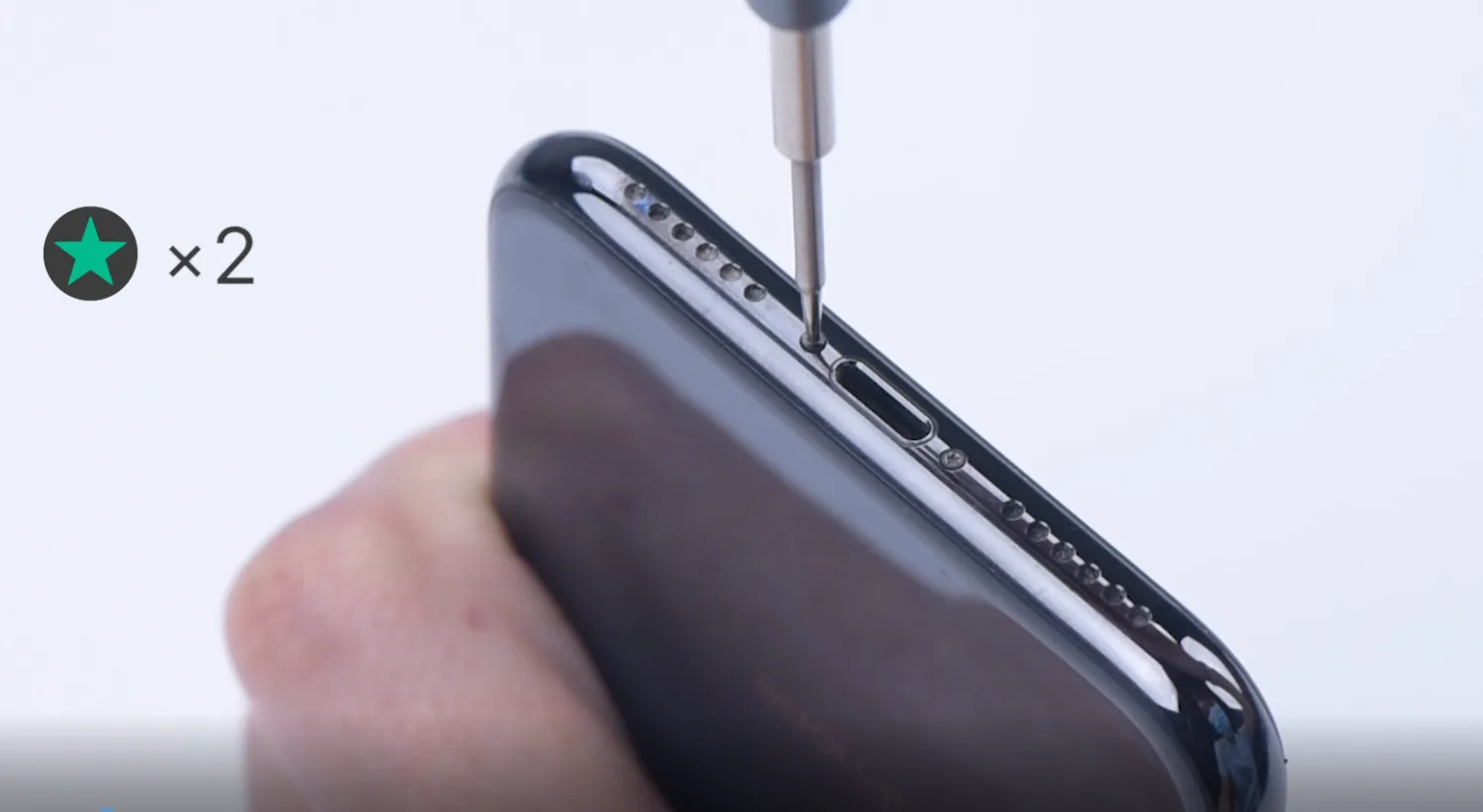
    Tout d'abord, appuyez longuement sur le téléphone pour l'éteindre. Ensuite, vous pouvez utiliser un tournevis pentagonal pour dévisser les vis situées sous le téléphone.

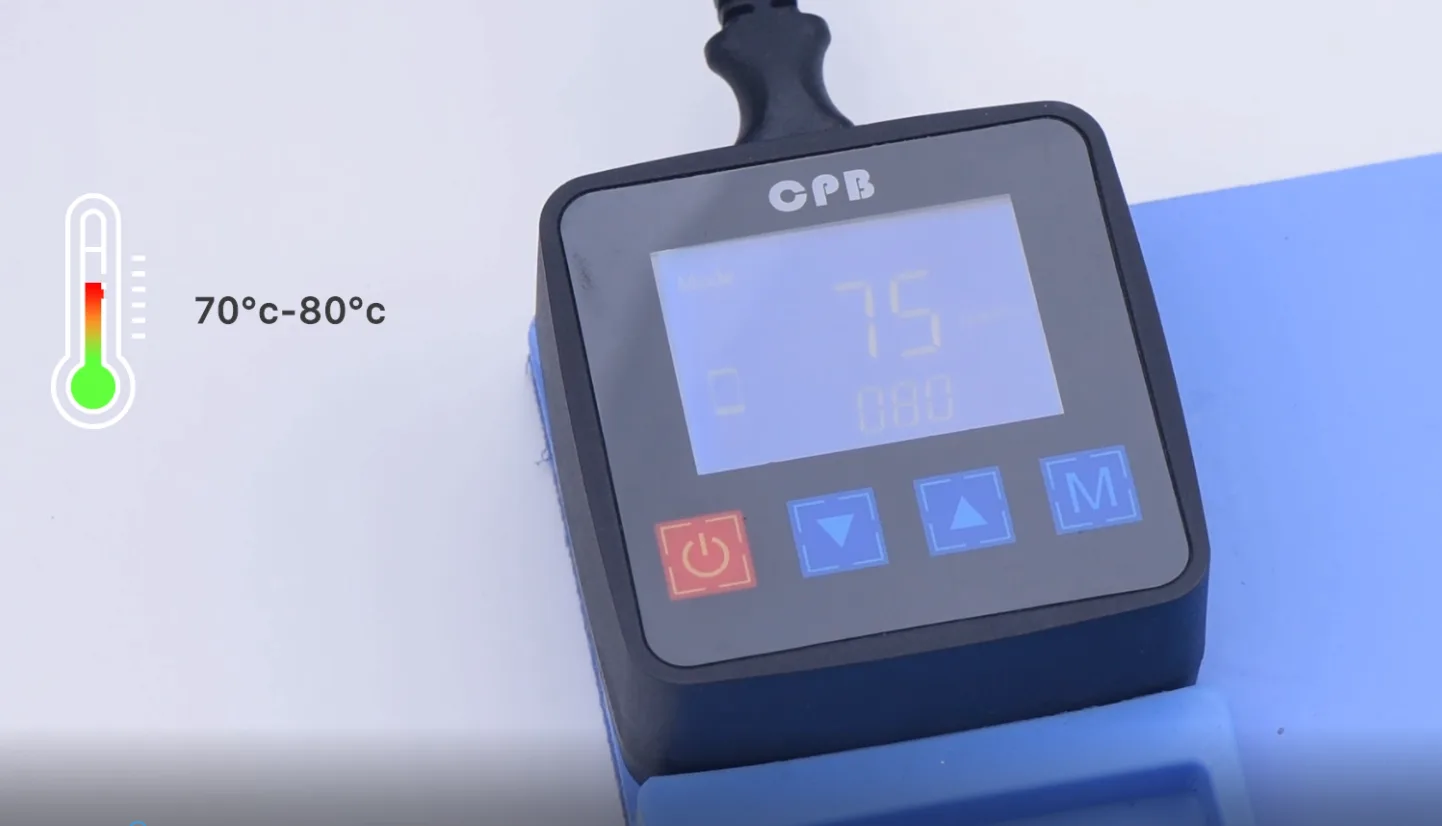
    Veillez à bien mettre les vis de côté. Vous pouvez placer l'écran face vers le bas sur le coussin chauffant pendant environ 2 à 3 minutes après que le coussin chauffant a atteint une température de 70 à 80°C.

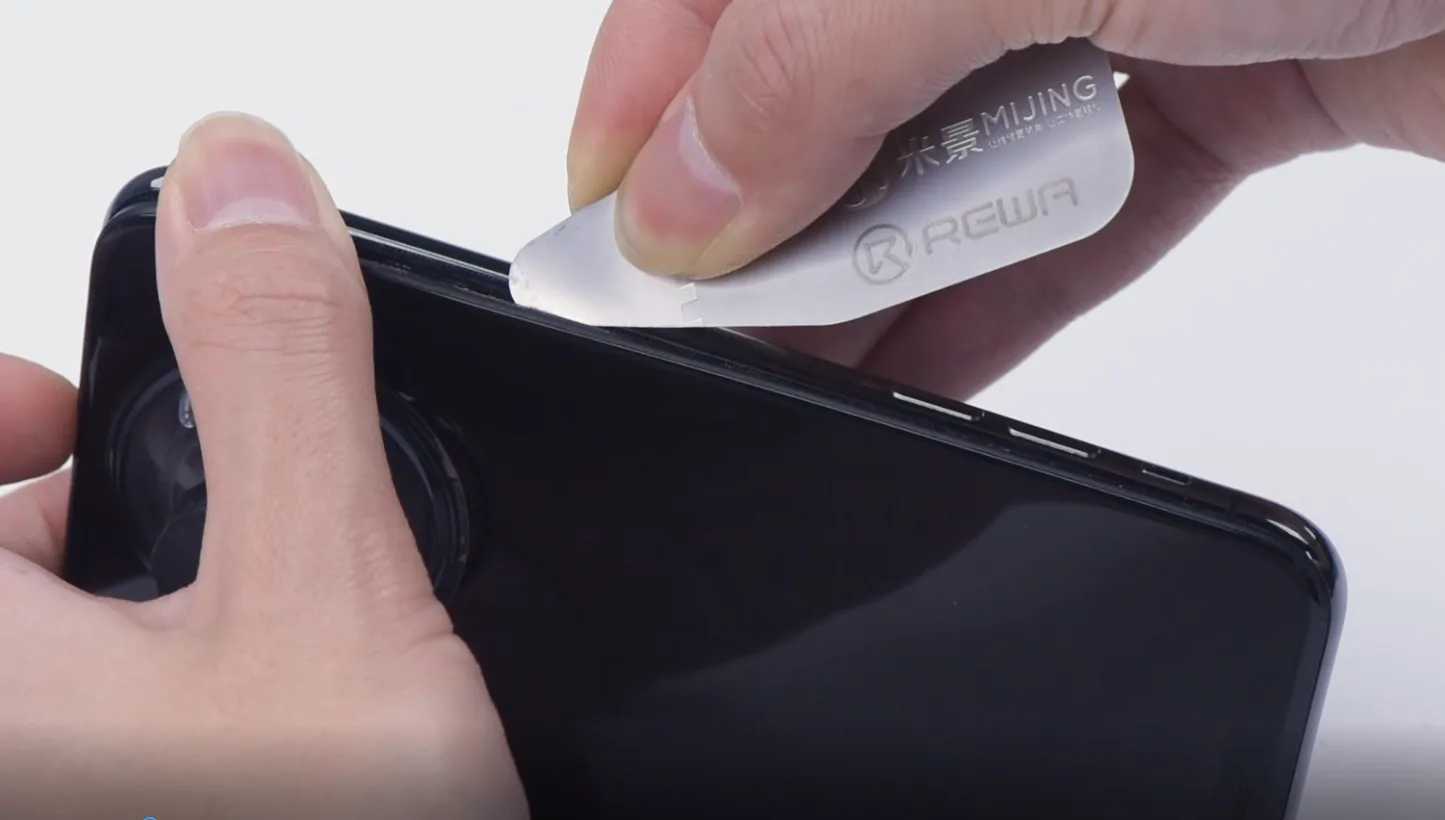
    Fixez la ventouse au bas du téléphone, soulevez doucement l'écran et insérez un levier en dessous. Déplacez-vous progressivement autour du bord de l'écran, en séparant l'écran le long de l'espace.

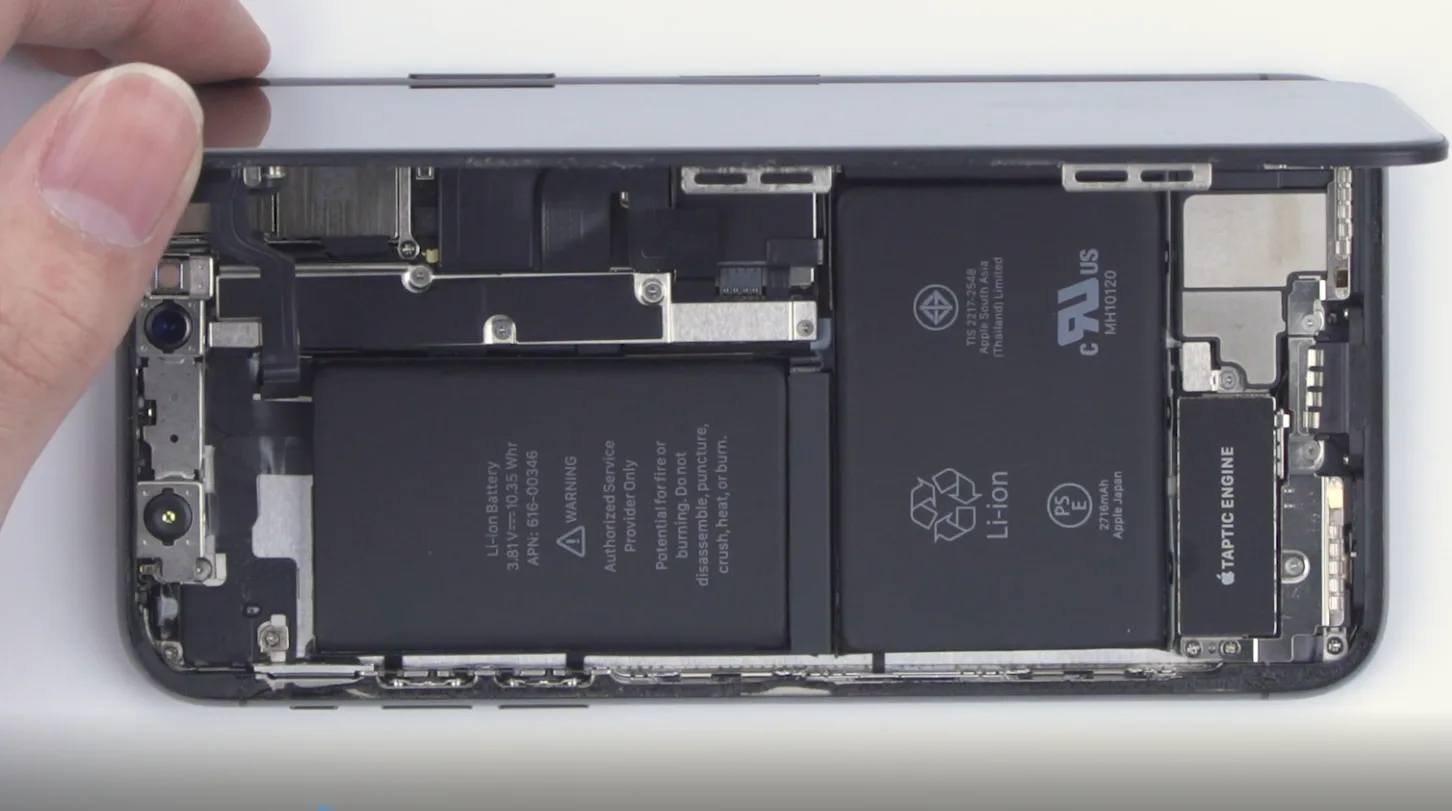
    L'écran est toujours relié à l'iPhone par des câbles, n'essayez donc pas de le retirer complètement. Encore une fois, faites attention à la position du câble pour éviter de l'endommager.

    L'angle ne doit pas être supérieur à 90 degrés pour éviter de rompre le câble flexible. Le processus de retrait du couvercle est terminé.

    utiliser un tournevis pentagonal pour dévisser les vis
    le coussin chauffant atteint une température de 70-80°c
    insérer une pièce de levier en dessous
    L'angle ne doit pas être supérieur à 90 degrés

    Ensuite, utilisez un tournevis à trois ailettes pour dévisser les vis du couvercle de blindage du connecteur de câble. Vous pouvez utiliser légèrement un spudger pour extraire la batterie et le connecteur entre l'écran et la carte mère.

    Continuez à suivre les instructions étape par étape. Détachez le câble flexible du haut-parleur de l'écouteur et retirez l'ancien écran.

    dévisser les vis
    Détachez le câble flexible du haut-parleur de l'écouteur
    dévisser les vis

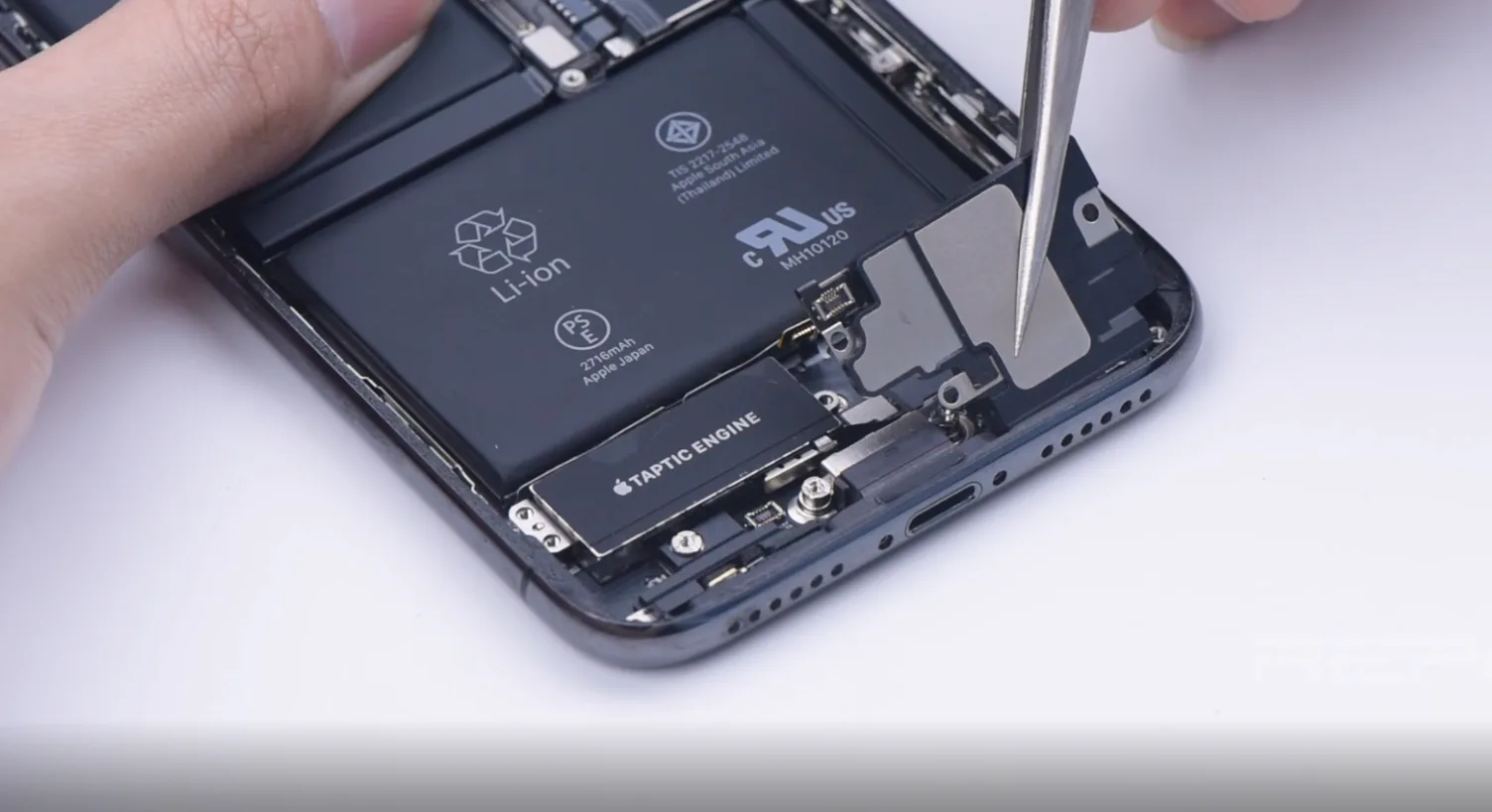
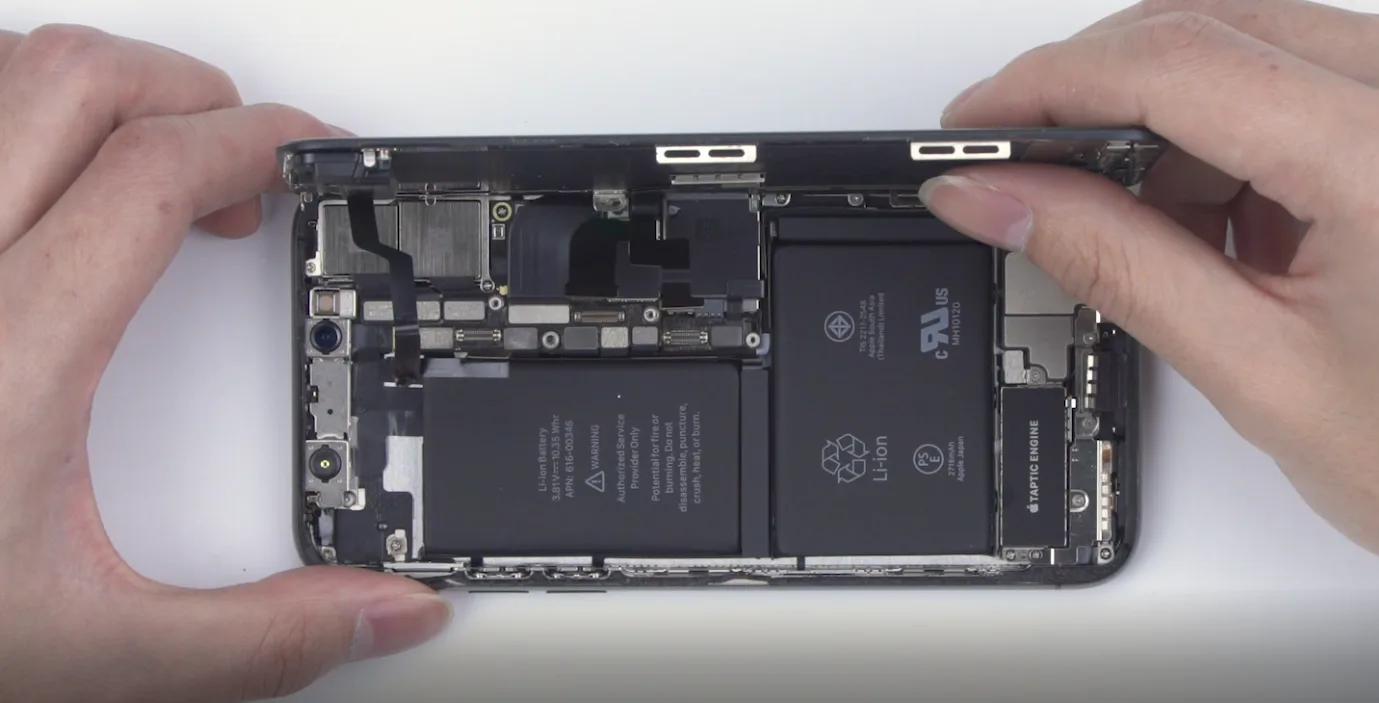
    Utilisez ensuite une pince à épiler pour nettoyer l'adhésif de la batterie. Il est conseillé de détacher le Taptic Engine et le haut-parleur pour mieux retirer l'adhésif au bas de la batterie.

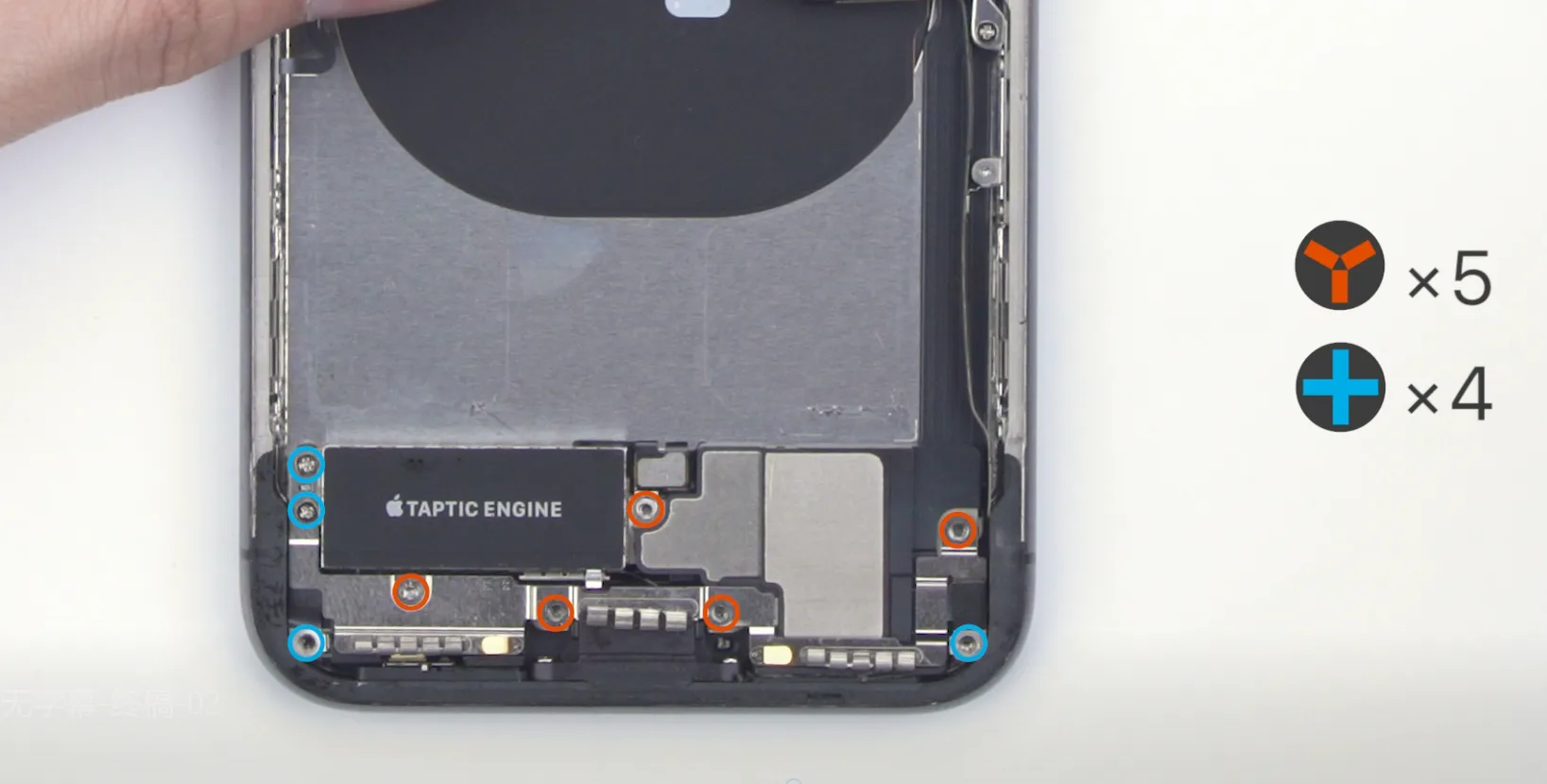
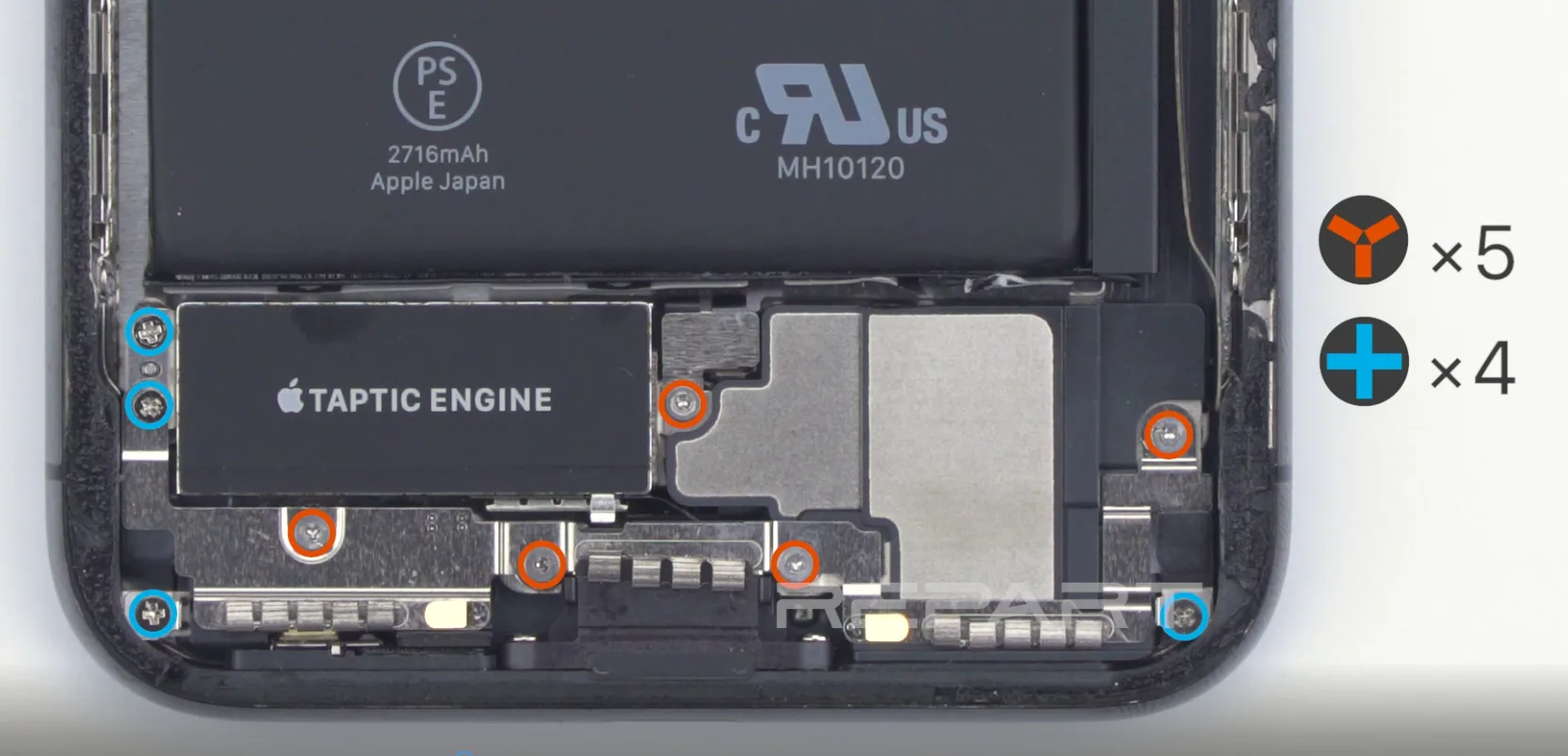
    Utilisez à nouveau un tournevis à trois ailettes pour dévisser les vis du câble flexible du haut-parleur et détacher le couvercle du blindage.
     
    Après avoir retiré le haut-parleur et le Taptic Engine, retirez continuellement l'adhésif de la batterie. L'adhésif au bas de la batterie étant resté longtemps en place, il est difficile de l'enlever. Il est nécessaire d'utiliser un peu d'alcool pour nettoyer.

    Déposez l'alcool autour du bord de la pile et laissez-le pénétrer et s'évaporer. Utilisez une pince à épiler pour la décoller, retirez la pile usagée et continuez à enlever le reste de l'adhésif.

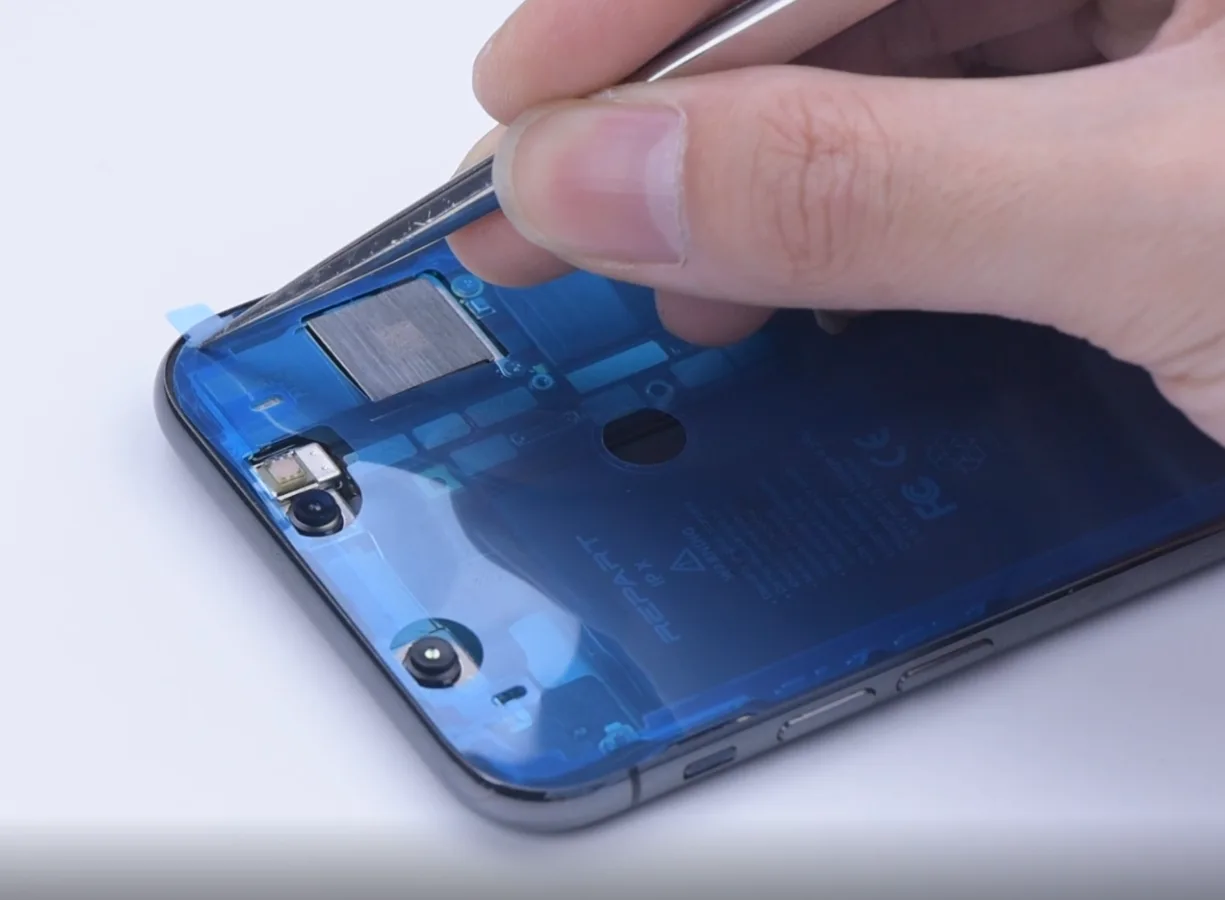
    Continuez à retirer l'adhésif imperméable autour du cadre. Remplacez le Taptic Engine et le haut-parleur. N'oubliez pas de serrer les vis et de les remplacer par la nouvelle batterie.

    adhésif pour batterie
    Adhésif étanche

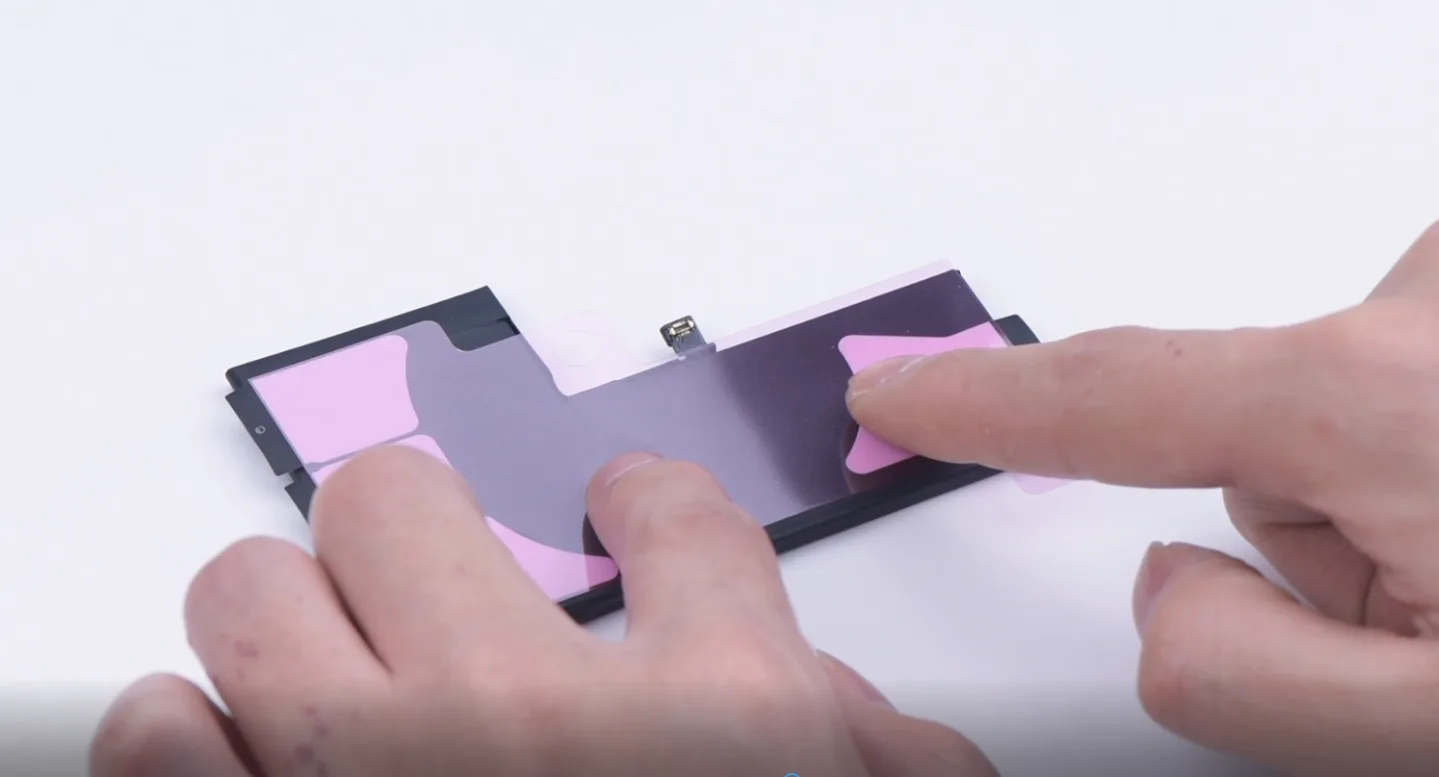
    Déchirez le film de l'adhésif de la batterie et faites adhérer la colle à la batterie. Appuyez légèrement sur la pile et déchirez le film. Mettez la nouvelle batterie en place et appuyez légèrement dessus.

    Utilisez un tournevis pour désengager le connecteur de la batterie. Remontez le câble de l'écran, touchez le câble et continuez.

    Veuillez l'allumer. Vérifiez l'état de santé de la batterie. La capacité maximale de la batterie est de 100%. Veuillez l'éteindre. Détachez l'adhésif imperméable à l'eau. Faites-le adhérer au corps du téléphone. Appuyez légèrement sur la pince pour la faire adhérer.

    Déchirez le film. Remontez le câble de l'écran et touchez le câble. Remontez le câble flexible du haut-parleur de l'écouteur et connectez la batterie. Installez le couvercle de protection et serrez les vis.

    Retirer l'adhésif imperméable autour du cadre. Bouclez l'écran du téléphone.

    Veuillez le rallumer. Effectuons quelques tests de batterie. Tout d'abord, le test de charge filaire. Ensuite, le test de charge sans fil. Il fonctionne. Les deux fonctionnent.

    Les conseils ci-dessus concernent le processus de remplacement de la batterie. Si vous avez des problèmes ou des conseils, veuillez nous laisser un commentaire ci-dessous. 
     

  • Batteries de rechange pour iPhone : Production massive et inspection professionnelle

    Batteries de rechange pour iPhone : Production massive et inspection professionnelle

    Dans le blog précédent : Qu'est-ce qu'une batterie qualifiée ? REWA a expliqué quand une batterie doit être remplacée et quelles sont les normes que nous appliquons pour le remplacement des batteries.

    Nous allons maintenant présenter le processus de production détaillé et les procédures de test.

    Les batteries de qualité supérieure sont fabriquées à partir d'excellents matériaux, d'équipements d'automatisation avancés et de normes d'inspection et d'essai strictes. Dans les usines de haut niveau, les batteries de téléphone sont généralement fabriquées à l'aide d'équipements hautement automatisés et de matériaux de qualité supérieure.

    Cependant, il existe encore de nombreux petits fabricants qui utilisent des méthodes d'assemblage manuelles ou des matériaux de mauvaise qualité, ce qui explique la grande diversité des piles sur le marché.

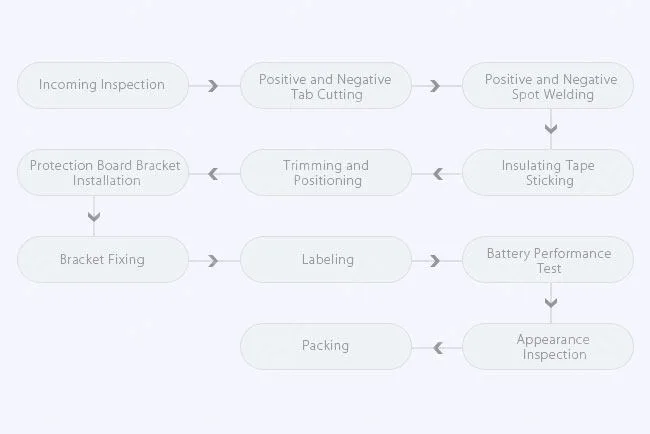
    Quel devrait être le processus complet de production d'une batterie ?

    Processus de production

    Processus de production

    L'inspection de l'aspect de la batterie est un moyen courant et facile d'inspecter les batteries de votre téléphone, mais elle ne fonctionne pas toujours, faute de valeurs et de résultats précis.

    Certaines défaillances des piles ne sont pas faciles à repérer à l'œil nu. Cependant, les piles au lithium doivent être soumises à des tests stricts pour garantir leur sécurité et leur qualité.

    Nous présentons ici les procédures de test professionnelles et complètes.

    Le test peut être divisé en trois parties : Inspection de l'apparence, test de performance de base et test de performance physique.

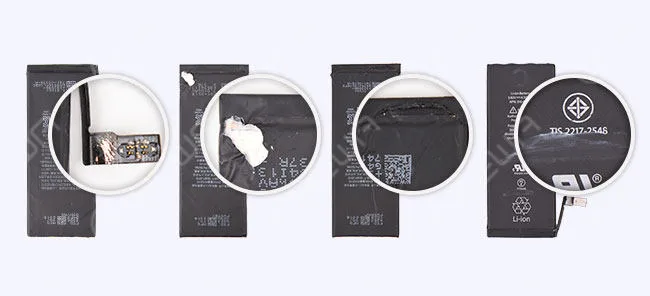
    Inspection de l'apparence

    Inspection de l'aspect : bris, perte de peinture, fissure, corrosion, données étiquetées

    Inspection de l'aspect : bris, perte de peinture, fissure, corrosion, données étiquetées

    Méthodes et procédures d'essai de base

    Méthodes et procédures d'essai de base

    Procédures de test de performance physique 

    D'autres tests de performance physique sont effectués dans des situations extrêmes, afin de vérifier si la batterie peut se plier, se déformer, s'enflammer et exploser dans les différents environnements simulés.

    1. Test de simulation basse pression et haute altitude 

    Cette procédure permet de tester les performances de la batterie en matière de sécurité du transport aérien à une pression inférieure à 11,6 kPa.

    Résultat : Après 360 minutes, tous les échantillons fonctionnent normalement, sans feu ni explosion. /Les échantillons n'explosent pas et ne prennent pas feu.

    2. Temp. et Humi. Test 

    Ce test permet de vérifier l'adaptabilité à la température de la batterie, traitée à une température extrême de 72±2℃ et -40±2℃. 

    Les batteries sont stockées pendant 6 heures à 72±2℃, puis 6 heures à -40±2℃, pour un total de 10 cycles.

    Résultat : Après 10 cycles, tous les échantillons fonctionnent normalement. Pas de bombement, d'incendie ou d'explosion / Les échantillons n'explosent pas et ne prennent pas feu.

    3. Essai de vibration 

    Le test de vibration est utilisé pour vérifier la performance anti-vibration de la batterie pendant le transport et l'utilisation. Le test est un balayage sinusoïdal : 7Hz - 200Hz, 15 min/balayage, 12 fois, 3 heures au total.

    Résultat : Tous les échantillons se comportent normalement

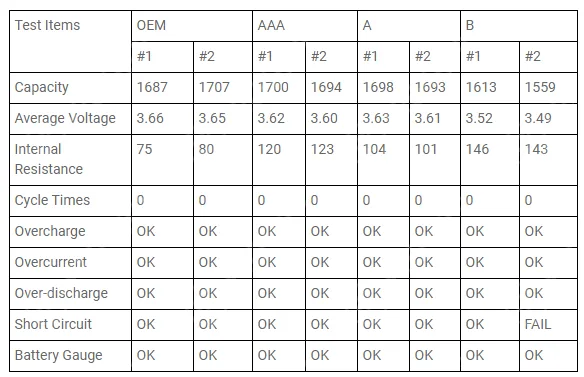
    4. Test de capacité 

    Il s'agit de tester la capacité réelle de la batterie.

    Résultat : L'OEM est le plus performant. Les piles AAA et A arrivent en deuxième position et les valeurs sont très proches. Les piles de qualité B sont bien moins performantes que les trois types de piles susmentionnés.

    5. Test d'impact 

    Le test d'impact simule l'impact et le choc de la batterie.

    Appliquer une accélération de 561,5 cm/s2 à la batterie pour vérifier si elle sera écrasée ou déformée en cas de surcharge.

    Résultat : Les piles de qualité B présentent des problèmes de pliage et de déformation. Les autres échantillons fonctionnent normalement.

    6. Essai de court-circuit externe 

    Ce test simule un court-circuit externe aux bornes de la cellule ou de la batterie. Lorsque la température monte à 55℃, actionnez l'interrupteur pour provoquer un court-circuit, puis vérifiez si la batterie explose.

    Résultat : Après 2 heures de repos, tous les échantillons fonctionnent normalement. Pas d'incendie ni d'explosion. /Les échantillons n'explosent pas et ne prennent pas feu.

    7. Test de chute 

    Le test de chute est effectué à une hauteur de 1,2 mètre pour tester la dureté de la batterie et sa capacité à résister à la déformation.

    Résultat : Les piles de qualité B présentent des problèmes de pliage et de déformation. Les autres échantillons fonctionnent normalement.

    8. Test d'écrasement 

    Chaque pile est soumise à une force d'écrasement de 1,3kN pendant 0,1s. Après 30 minutes, on vérifie si la pile s'enflamme, explose ou se déforme.

    Résultat : Tous les échantillons se comportent normalement.

    9. Test d'abus thermique 

    L'objectif des tests d'abus est de vérifier que la batterie ne constitue pas un danger pour l'utilisateur en raison d'un abus thermique accidentel ou délibéré dans toutes les conditions d'utilisation concevables.

    Après la montée en température pendant 26 minutes, maintenir à 130℃ pendant 10 minutes, vérifier la batterie pour voir si elle va s'enflammer ou exploser.

    Résultat : Toutes les piles présentent un problème de gonflement, pas d'incendie ni d'explosion.

    10. Test de combustion 

    L'objectif de cette procédure est de tester les performances de sécurité de la batterie. Mettez la batterie dans la machine, allumez-la pour vérifier si elle explose et si les cendres sont agglomérées.

    Résultat : Après 30 minutes, les piles ont complètement brûlé, sans explosion, avec des cendres agglomérées.

    Chaque batterie REWA doit subir des tests rigoureux de performance de base et de performance physique, et seuls les produits qualifiés peuvent être livrés à l'entrepôt. Cela permet de garantir que chaque batterie que vous recevez est de qualité supérieure, sûre et fiable.

    Certifications

    Depuis des années, notre entreprise est fondée sur la conviction que "la qualité avant tout". Les piles de REWA ont passé une série de certifications internationales, telles que UL, CE, FCC, etc.

    Les résultats et l'analyse des tests ci-dessus nous permettent de conclure que les piles OEM, AAA et A sont bien meilleures et plus sûres que les piles de qualité B.

    Maintenant qu'il y a une pénurie de piles OEM, les piles économiques de qualité AAA et A deviennent sans aucun doute votre premier choix.Chaque pile de REWA a été rigoureusement testée.

    Notre équipe technique et de contrôle de la qualité peut vous proposer des solutions adaptées à vos besoins et vous conseiller sur les remplacements de piles les plus efficaces et les plus économiques.

    Si vous avez des questions ou des demandes, n'hésitez pas à nous contacter.

  • Dépannage de l'identification faciale de l'iPhone XS Max qui ne fonctionne pas - Dot Projector Repair

    Dépannage de l'identification faciale de l'iPhone XS Max qui ne fonctionne pas - Dot Projector Repair

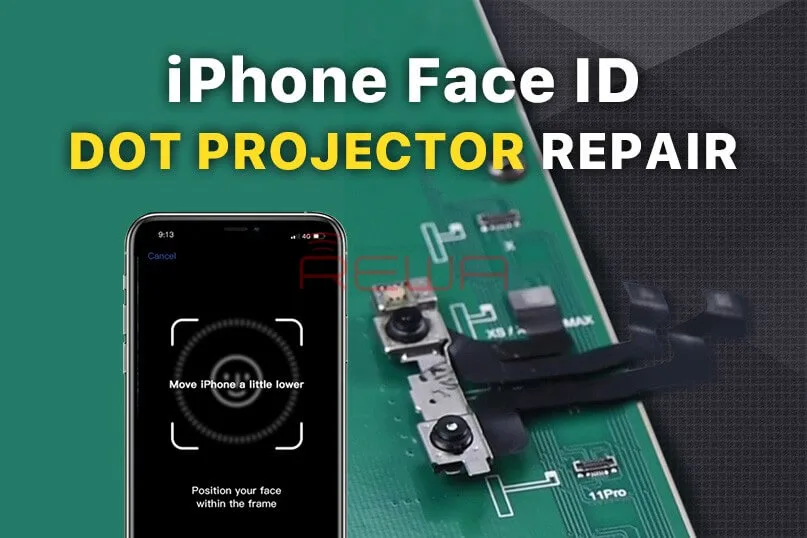
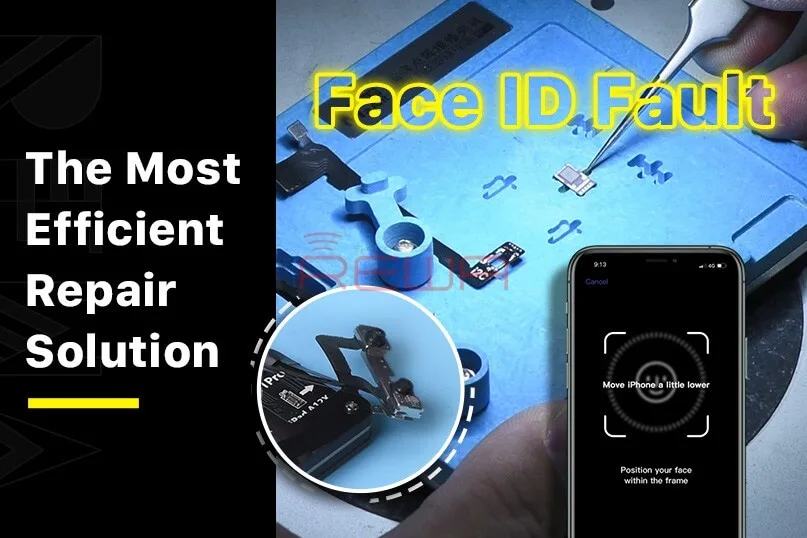
    Face ID ne fonctionne pas ‘Déplacer l'iPhone un peu plus bas/ haut‘Le problème est généralement dû à une détérioration du projecteur de points et il est confirmé qu'il n'est pratiquement pas réparable. Cependant, il existe enfin une solution pour résoudre ce problème. Aujourd'hui, REWA LAB vous présente la dernière technique de réparation des projecteurs de points !

    Face ID ne fonctionne pas 'Déplacez l'iPhone un peu plus bas/plus haut' est généralement causé par des dommages au projecteur de points et le problème est confirmé comme étant presque irréparable. Cependant, il existe enfin une solution pour résoudre ce problème. Aujourd'hui, REWA LAB vous présente la dernière technique de réparation du projecteur de points !

    Problème

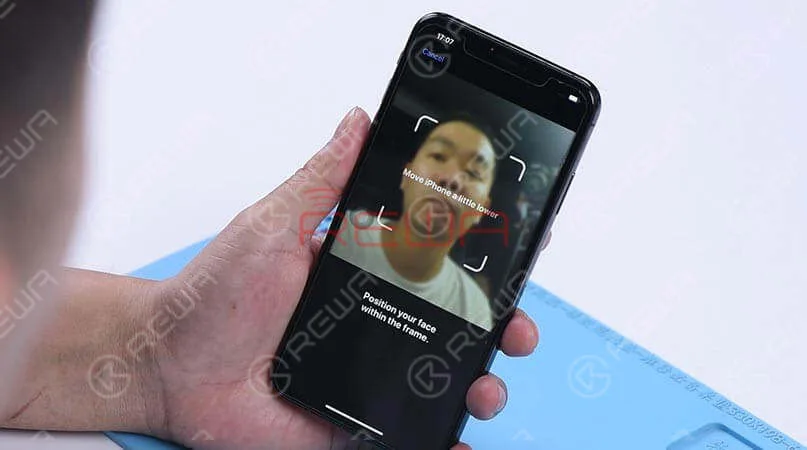
    Lorsque nous essayons de configurer Face ID sur l'iPhone, nous obtenons le message ‘déplacez l'iPhone un peu plus bas/plus haut’. Ensuite, en passant à la caméra frontale, nous avons constaté que le nom de l'effet d'éclairage ‘Lumière naturelle’ reste le même lorsque la caméra détecte le visage d'une personne. De plus, la notification contextuelle continue d'indiquer ‘Éloignez-vous’. Normalement, lorsque le mode Portrait est prêt, le nom de l'effet d'éclairage ‘Lumière naturelle’ devrait devenir jaune. À en juger par ce phénomène, il est possible que le projecteur de points ou les circuits concernés du projecteur de points aient mal fonctionné.

    Lorsque nous essayons de configurer Face ID sur l'iPhone, nous obtenons le message 'déplacez l'iPhone un peu plus bas/plus haut'. Ensuite, en passant à la caméra frontale, nous avons constaté que le nom de l'effet d'éclairage ‘Lumière naturelle’ reste le même lorsque la caméra détecte le visage d'une personne. De plus, la notification contextuelle continue d'indiquer ‘Éloignez-vous’. Normalement, lorsque le mode Portrait est prêt, le nom de l'effet d'éclairage ‘Lumière naturelle’ devrait devenir jaune. À en juger par ce phénomène, il est possible que le projecteur de points ou les circuits concernés du projecteur de points aient mal fonctionné.

    Diagnostic 

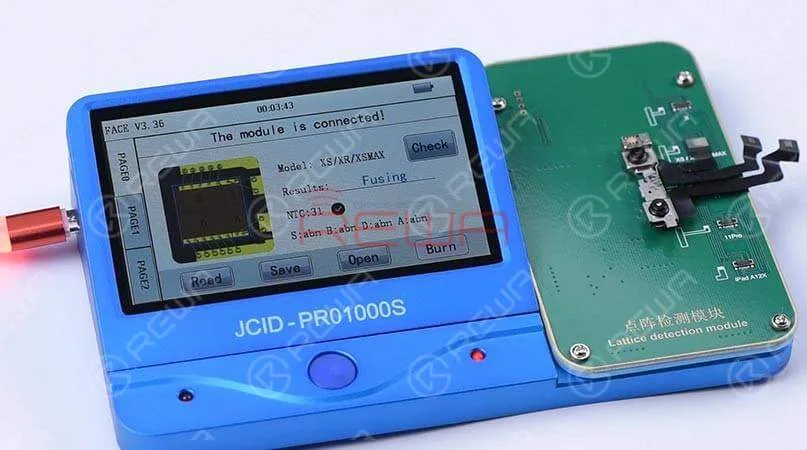
    Démontez le téléphone et retirez d'abord l'écran. On peut voir que le projecteur de points a été endommagé par l'eau et que le cristal du projecteur de points est cassé. Retirez avec précaution l'ensemble de la caméra frontale. Nous recommandons d'utiliser un programmateur de réparation pour vérifier le câble flexible du projecteur de points. En connectant le câble flexible du projecteur de points au programmateur, les résultats indiquent ‘Fusing’, ce qui signifie que le câble flexible du projecteur de points a été endommagé. Nous devons graver les données du câble flexible du projecteur de points d'origine sur un nouveau câble, puis remplacer le cristal cassé.

    En connectant le câble flexible du projecteur de points au programmateur, les résultats indiquent ‘Fusing’, ce qui signifie que le câble flexible du projecteur de points a été endommagé. Nous devons graver les données du câble flexible du projecteur de points d'origine sur un nouveau câble, puis remplacer le cristal cassé.
    En connectant le câble flexible du projecteur de points au programmateur, les résultats indiquent ‘Fusing’, ce qui signifie que le câble flexible du projecteur de points a été endommagé. Nous devons graver les données du câble flexible du projecteur de points d'origine sur un nouveau câble, puis remplacer le cristal cassé.
    En connectant le câble flexible du projecteur de points au programmateur, les résultats indiquent ‘Fusing’, ce qui signifie que le câble flexible du projecteur de points a été endommagé. Nous devons graver les données du câble flexible du projecteur de points d'origine sur un nouveau câble, puis remplacer le cristal cassé.
    En connectant le câble flexible du projecteur de points au programmateur, les résultats indiquent ‘Fusing’, ce qui signifie que le câble flexible du projecteur de points a été endommagé. Nous devons graver les données du câble flexible du projecteur de points d'origine sur un nouveau câble, puis remplacer le cristal cassé.

    Dépannage   

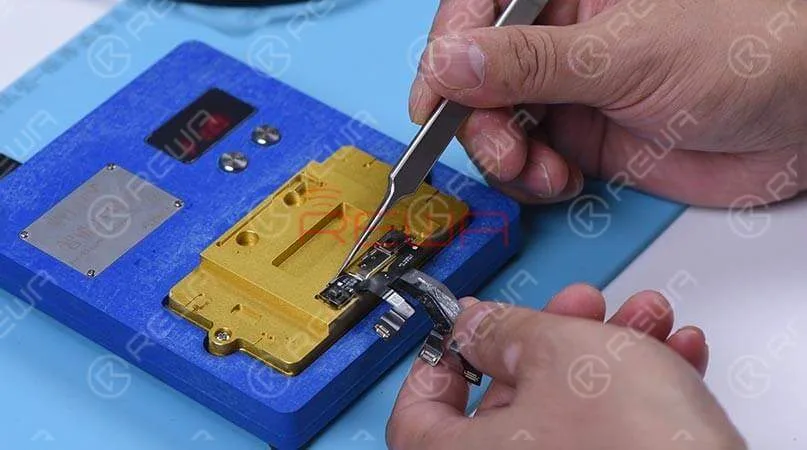
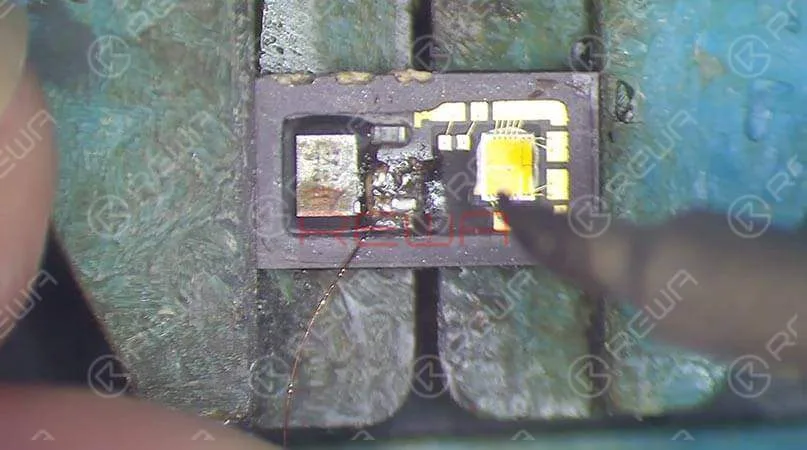
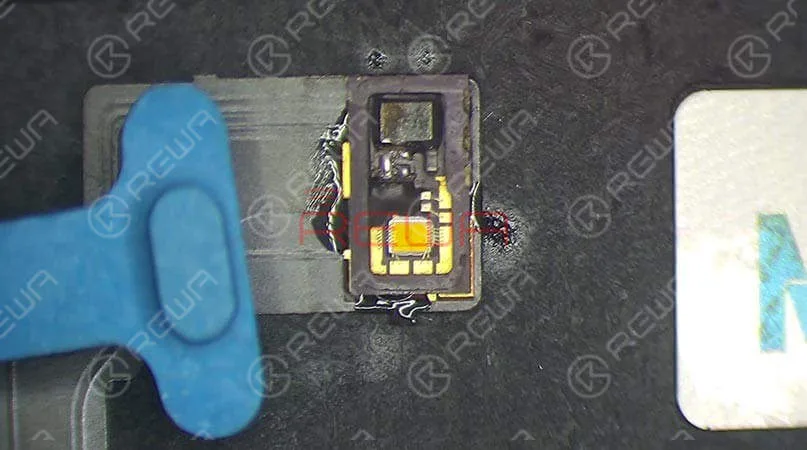
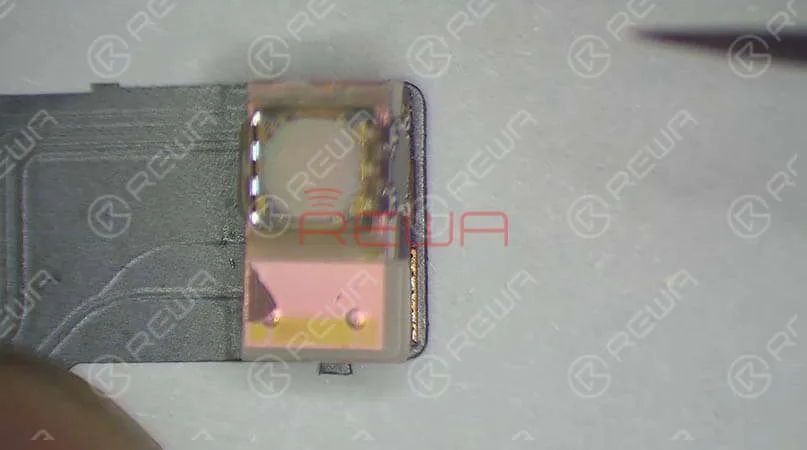
    La première étape consiste à séparer le cristal du câble. Par rapport aux opérations traditionnelles à l'aide d'un pistolet à air chaud, nous préférons utiliser un pistolet à air chaud. plate-forme de préchauffage intelligente. Placez le projecteur de points dans le moule en caoutchouc correspondant et séparez soigneusement le cristal du câble flexible à l'aide de la lame. Ensuite, nous utilisons à nouveau le programmateur de réparation pour graver les données d'origine sur le nouveau câble flexible du projecteur de points. Après ces deux étapes, nous devons souder le module du projecteur de points et coller un cristal de qualité connue. Pour des instructions détaillées, cliquez sur la vidéo au bas de l'article.

    troubleshooting iphone xs max face id not working dot projector repair 8

    Remontage et test 

    Appliquez du ruban adhésif double face à l'arrière de la caméra frontale et collez le câble flexible du projecteur de points dans la bonne position. Installez l'ensemble de la caméra frontale, assemblez la carte logique et bouclez l'ensemble de l'écran. Face ID peut être configuré avec succès, et le téléphone peut être déverrouillé avec Face ID cette fois. Conseils : Le ruban adhésif double face utilisé ici est pour le test. Nous devons coller le module de projecteur de points sur le câble flexible après l'élimination des défauts.

    Outils utilisés

    Visitez notre boutique en ligne pour plus de pièces et d'outils. Chaîne YouTube de REWA pour consulter notre vidéo.

  • Raisons pour lesquelles Face ID n'est pas disponible sur l'iPhone

    Raisons pour lesquelles Face ID n'est pas disponible sur l'iPhone

    En amont du lancement de l'iPhone 12, des rumeurs affirmaient que le nouveau modèle serait à la fois doté de Touch ID et de Face ID. Maintenant que ces mythes ont été dissipés, l'iPhone 12 a conservé la fonction Face ID qui s'avère être une technologie de reconnaissance plus sûre et plus efficace.

    Bien que Face ID soit pratique, de nombreux utilisateurs ont constaté que Face ID ne fonctionnait pas parfois et qu'ils n'avaient d'autre choix que d'entrer le code d'accès pour déverrouiller l'appareil.

    Face ID ne fonctionne pas

    Il y a généralement plusieurs raisons pour lesquelles Face ID n'est pas disponible.

    Protection de la sécurité

    Comme le déverrouillage par code, Face ID dispose également d'un système de protection de sécurité. Une fois le système activé, vous devez saisir le code d'accès pour effectuer la vérification de sécurité supplémentaire.

    1. L'appareil s'allume ou redémarre.

    2. L'appareil est verrouillé pendant plus de 48 heures.

    3. Au cours des six derniers jours et demi, l'appareil n'a pas été déverrouillé par un code d'accès et l'appareil n'a pas été déverrouillé par Face ID au cours des quatre dernières heures.

    4. L'iPhone reçoit l'instruction de verrouillage à distance.

    5. Le déverrouillage par identification faciale a échoué 5 fois.

    6. Appuyez simultanément sur le bouton latéral et sur l'un des boutons de volume et maintenez-les enfoncés jusqu'à ce que les curseurs "Glisser pour éteindre" et "SOS d'urgence" apparaissent à l'écran.

    Autres conditions

    L'identification par visage peut également échouer dans certaines conditions :

    1. Visage couvert

    Si vous portez des lunettes de soleil ou un chapeau, cela empêchera votre Face ID de fonctionner correctement.

    2. Appareil photo couvert

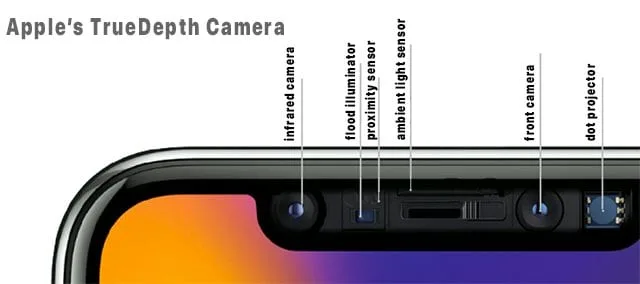
    Si vous appliquez un film protecteur sur votre téléphone ou si de la saleté se trouve à proximité de la caméra TrueDepth, la sensibilité de Face ID peut être affectée dans une certaine mesure.

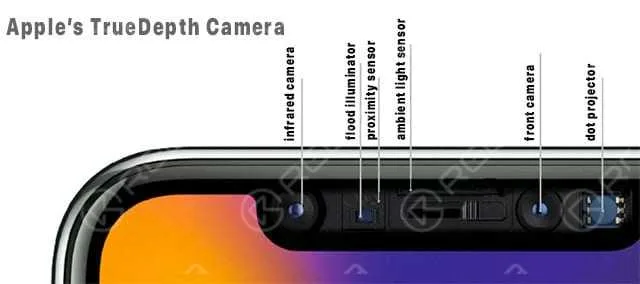
    L'appareil photo TrueDepth d'Apple

    3. Problème de matériel

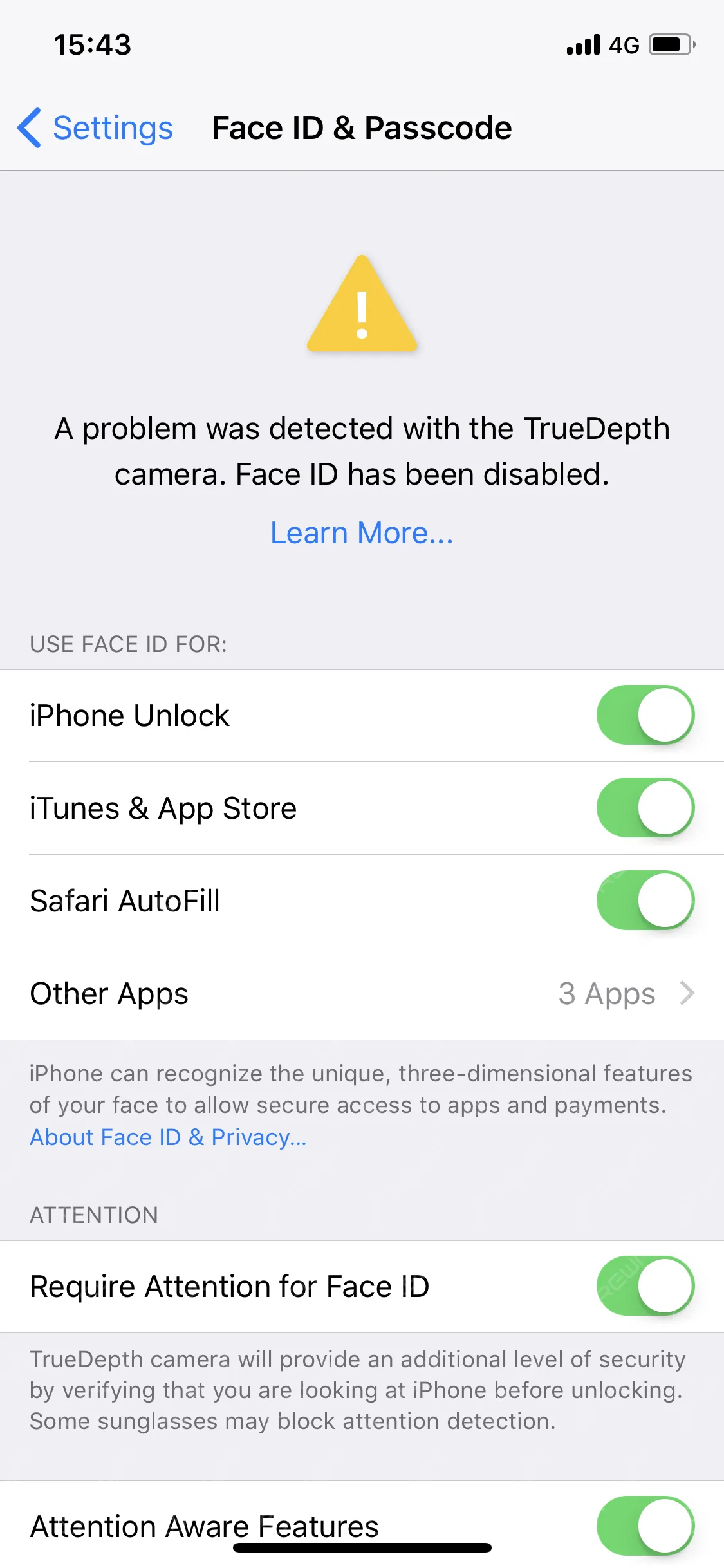
    Si vous voyez "Un problème a été détecté avec la caméra TrueDepth. Face ID a été désactivé", cela signifie qu'iOS a détecté un dommage matériel sur l'appareil et qu'il doit être réparé.

    Bien que Face ID soit pratique, le coût de réparation des dommages matériels est également très élevé. En cas de problème avec Face ID, vous pouvez d'abord essayer de le résoudre en réinitialisant et en restaurant le système.

    S'il s'agit d'un problème matériel, vous devrez probablement apporter votre iPhone à l'Apple Store le plus proche pour le faire réparer.

    N'hésitez pas à nous faire part de vos questions sur Face ID dans les commentaires ci-dessous.

  • Réparation de l'identification faciale de l'iPhone X qui ne fonctionne pas

    Réparation de l'identification faciale de l'iPhone X qui ne fonctionne pas

    With the diffused application of Face ID on iPhone X – 11 series, Face ID failure also appears at a high frequency. As our previous Face ID teardown video has introduced, Face ID can be easily damaged and hardly repaired.

    If the problem is related to the flex cable, then it’s simple.

    However, based on statistics of REWA chip-level motherboard repair service , Face ID failure is caused by damage of the Flood illuminator/Dot Projector in most cases, which can not be repaired.

    face id setup not working

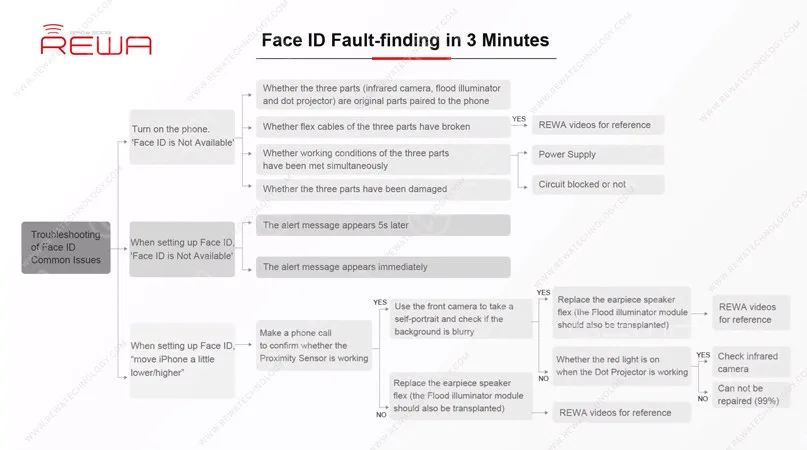
    Today, we want to share a case about ‘move iPhone a little lower/higher when setting up Face ID’ and show you how our technicians find out the fault in 3 minutes with the help of REWA exclusive repair tricks on Face ID troubleshooting. Let’s get started!

    Face ID Not Working Malfunction

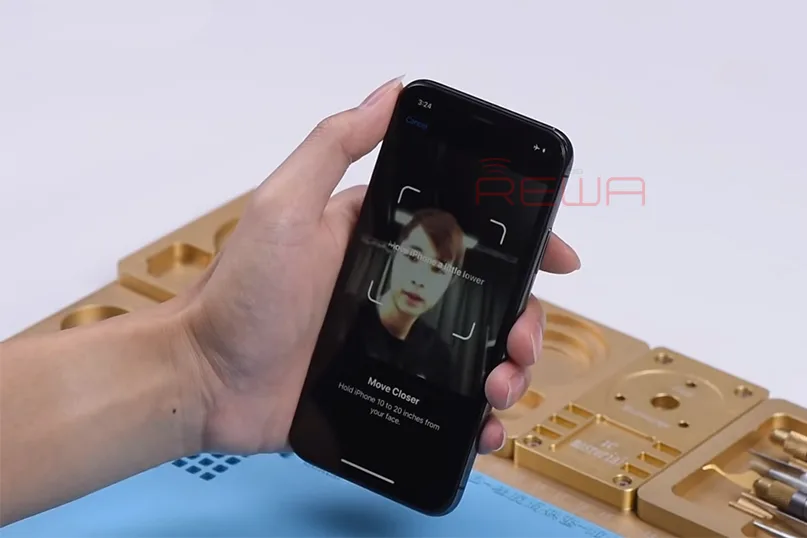
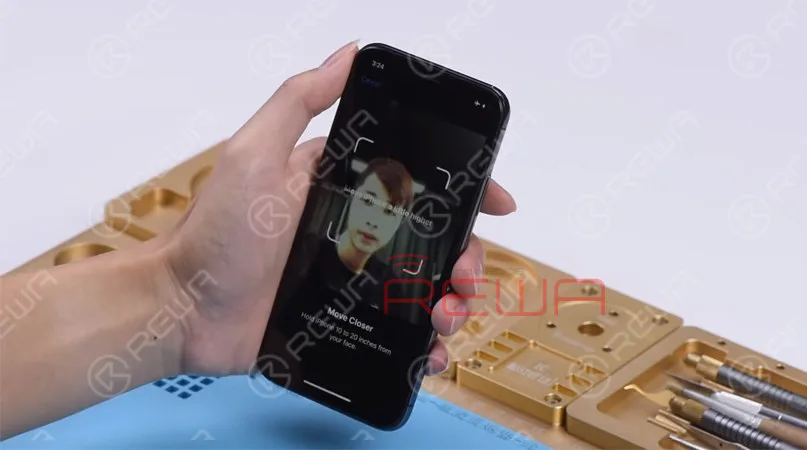
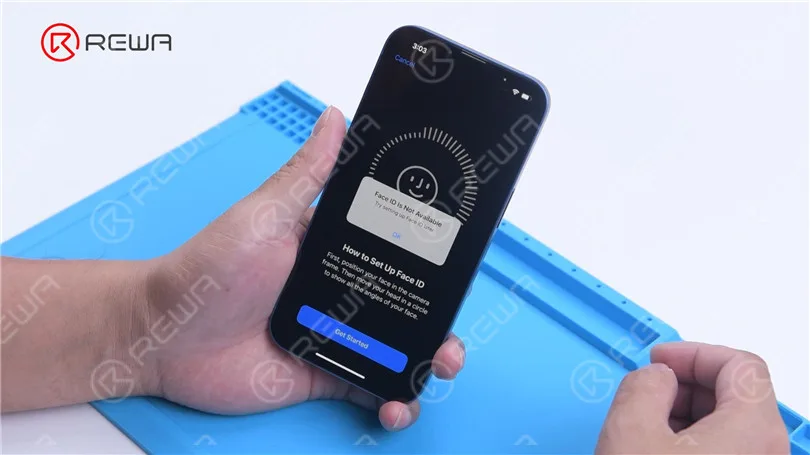
    The phone keeps sending messages: ‘move iPhone a little lower/higher’ during the setting up process of Face ID. It means that Face ID cannot be set up successfully on the phone.

    face id is not available

    Why is my face id not available troubleshooting

    Now, let’s find out the fault step by step.

    Step 1 Test The Flood Illuminator

    Based on REWA exclusive repair tricks, let’s start with the Flood Illuminator. There are two important Face ID parts whose behavior relies on the support of the Flood Illuminator.

    In our daily repair work, we can test the Proximity Sensor and the Ambient Light Sensor to confirm whether the Flood Illunmunator is working normally.

    why is my face id not working

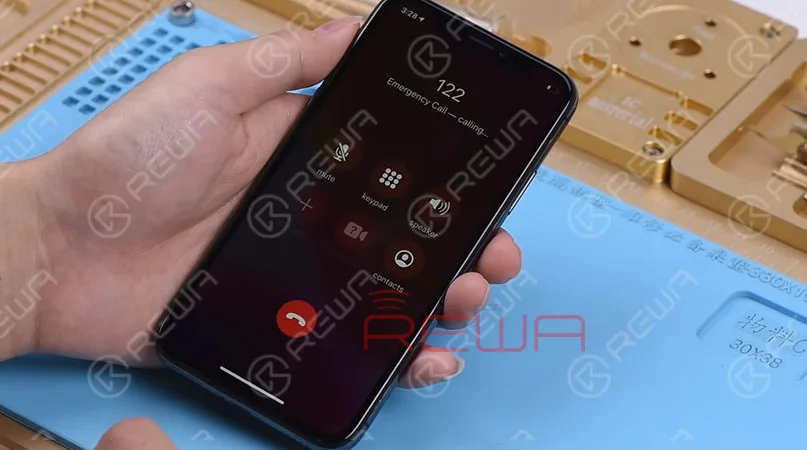
    Let’s make a phone call to confirm whether the Proximity Sensor is working. During the phone call, cover the top of the screen with one hand.

    We can see that the screen turns black immediately. Judging by this, the Proximity Sensor is working normally. 

    During the phone call, cover the top of the screen with one hand.

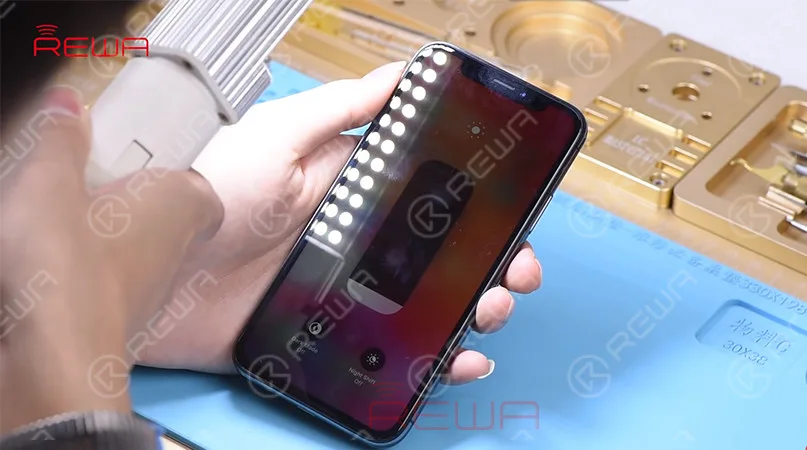
    Next, test the Ambient Light Sensor. Set the screen brightness to the lowest and then hold the phone under a bright light.

    With the screen getting brighter, we can confirm that the Ambient Light Sensor is also working normally. Judging by this, the Face ID failure is not caused by Flood Illuminator. 

    Ambient Light Sensor is also working normally

    Step 2 Test The Front Camera Parts

    Let’s move on to the next step of face id ne fonctionne pas – test the front camera parts.

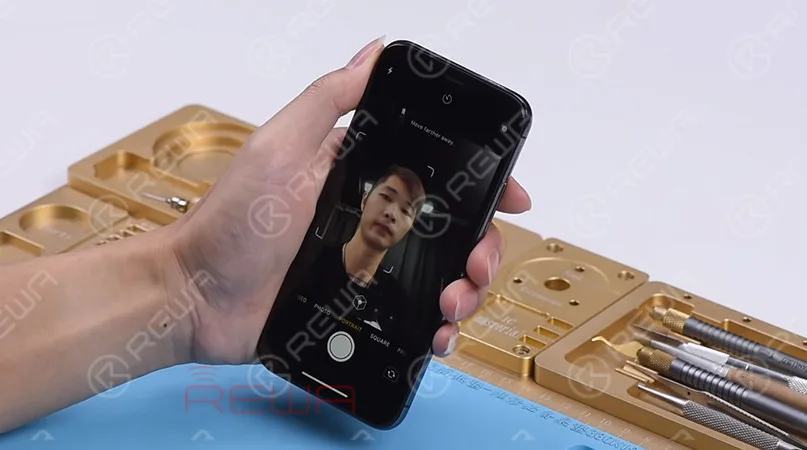
    Open the camera app and swipe to Portrait Mode. The background is not blurred, which is abnormal.

    The background is not blurred

    Step 3 Observing The Dot Projector

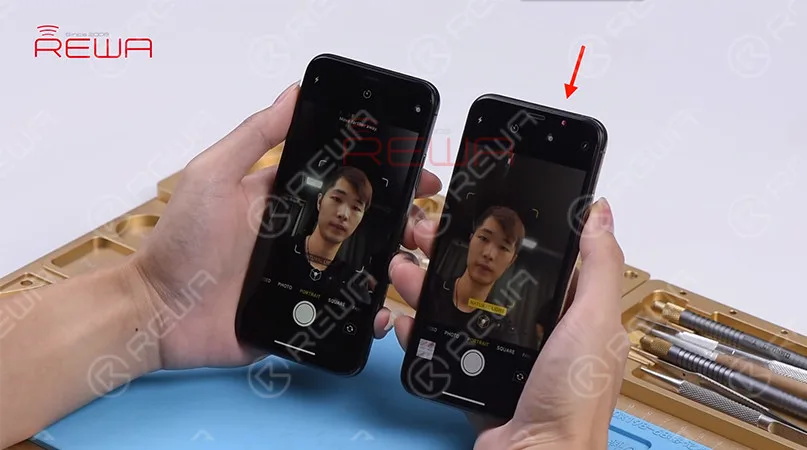
    At the Portrait Mode, there is no flashing red light from the Dot Projector. But the Dot Projector should emit flashing red light in normal status. We can confirm now that the Dot Projector has malfunctioned. This is the fault that causes the Face ID to set up failure. And the problem cannot be fixed.

    Dot Projector has malfunctioned

    Conseils:

    The three parts ( infrared camera, flood illuminator and dot projector) are paired to the phone. Damage of any one of them can cause Face ID failure and such an issue is irreparable.

    Right now, Face ID failure has become a common problem in our daily repair work. Whether the problem you are dealing with can be repaired or not is really an important thing for repair technicians.

    Don’t worry! REWA exclusive repair tricks on face id ne fonctionne pas can be a great reference for repair technicians to find out faulty positions and improve repair efficiency.

    For details of this case, please check out the YouTube Video below.

    Vous souhaitez acquérir des connaissances de base sur la carte mère de l'iPhone, maîtriser les techniques de micro soudure de l'iPhone, comprendre le fonctionnement des différents circuits de l'iPhone, maîtriser les processus de dépannage des différents problèmes de l'iPhone, et apprendre les étapes détaillées de la remise à neuf de l'écran/du dos de verre ?

    Académie REWA est une plateforme qui permet l'apprentissage des techniques de réparation, les démonstrations pratiques et le partage d'idées pour les professionnels du secteur de la réparation électronique. 

  • Comment réparer Face ID sur iPhone – Déplacez l'iPhone un peu plus bas

    Comment réparer Face ID sur iPhone – Déplacez l'iPhone un peu plus bas

    Many iPhone users may encounter a frustrating problem where Face ID continues to show”Move iPhone a Little Lower/Higher,” making it impossible to reset the feature. In this article, we will explore effective methods to resolve this issue and ensure the smooth functioning of Face ID on your iPhone.

    How to Fix face ID Move iPhone a Little Lower

    We have discovered several possible solutions fixing move the iPhone a little lower. These methods have proven effective and may work for your specific needs.

    1. Restart your Device

    To address software or temporary system failures, a simple restart can often resolve the problem. Follow these steps to restart your iPhone X or later models:

    • Press and hold the side button and any volume button simultaneously until the slider appears.
    • Slide the slider to power off the device.
    • Press and hold the side button until the Apple logo appears, indicating the device is restarting.

    2. Remove Film or Check For Dirt

    Inspect the area around the front camera for any stains or obstructions that may interfere with Face ID recognition. Clean the camera lens with a microfiber cloth or a gentle lift to ensure optimal performance.

    face id problems

    3. Check for water damage

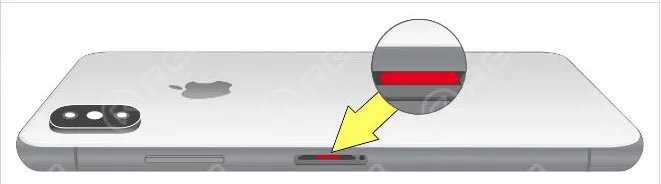
    If your iPhone has been exposed to water or liquid, it may result in Face ID malfunction. In such cases, it is recommended to seek assistance from Apple’s after-sales service. To determine if your device has suffered water damage, you can check the Liquid Contact Indicator (LCI):

    The majority of iPhone models are equipped with an LCI that can be viewed from the outside. The LCI is capable of detecting whether the device has been exposed to liquid or aqueous liquid. In general, the indicator should be white or silver in color. However, it will become red when it comes into contact with water or aqueous liquid.

    In order to determine if the LCI of your device is touching the liquid, you can refer to the following image to help you see the LCI.

    LCI

    It is recommended that you use a lamp or magnifying glass in order to see the LCI. Make sure you adjust the angle of the light or device until you can see it.

    4. Update the system

    If the device has not suffered from any water or drop damage, it is highly recommended to update the system to the latest version available. This is because Apple frequently releases new software versions that include essential bug fixes and exciting new features that are worth exploring.

    The majority of iPhone-related software issues can be resolved through the installation of the latest iOS update. Therefore, it is always advisable to keep your device up-to-date with the newest software releases to ensure optimal performance and a seamless user experience.

    Conclusion :

    By following these troubleshooting methods, you can overcome the “Move a Little Lower/Higher” prompt and restore the functionality of Face ID on your iPhone. Remember, if the problem persists, it is advisable to seek professional assistance from Apple’s support team. Enjoy the convenience and security of Face ID on your iPhone with these helpful tips.

  • Comment remplacer l'écran de l'iPhone X

    Comment remplacer l'écran de l'iPhone X

    Si vous avez cassé l'écran de votre téléphone, voici quelques conseils pour le remplacement de l'écran. Nous allons vous apporter un étui iPhone X en guise de référence. Tout ce dont vous avez besoin, c'est d'un kit de réparation et d'un nouvel écran. Le kit de réparation doit comprendre les éléments suivants : une pince à épiler, un tournevis, un levier, une ventouse, un coussin chauffant, un programmateur, un spudger, un adhésif pour batterie et un adhésif étanche.

    how replace iphone screen display

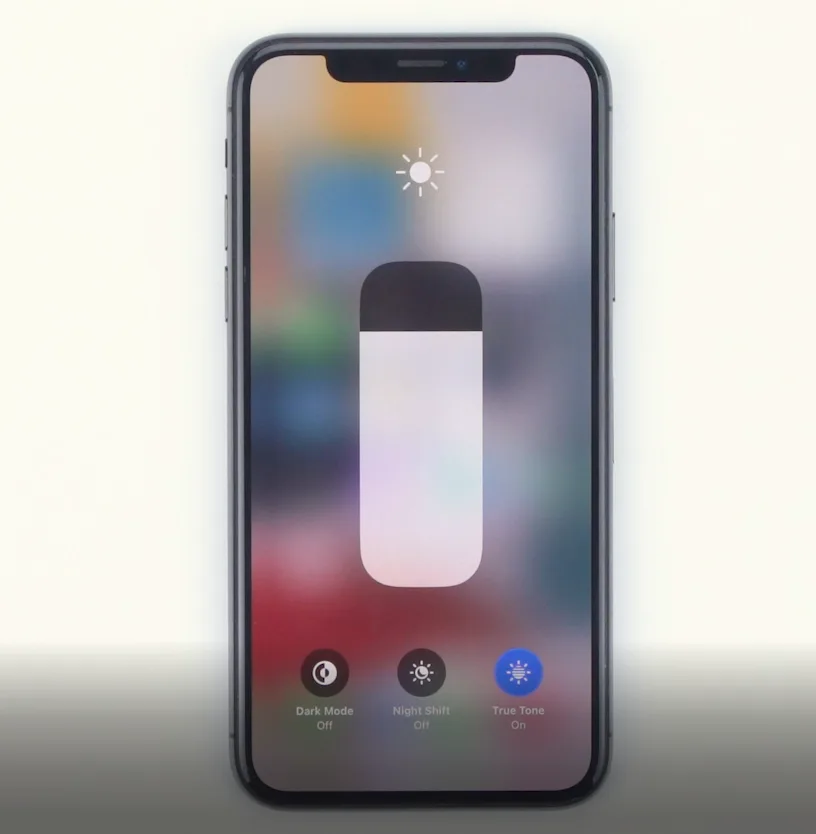
    Avant de remplacer l'écran, nous devons vérifier la fonction d'affichage True Tone et voir si elle fonctionne toujours comme d'habitude ou non, afin de nous assurer que le nouvel écran fonctionnera.

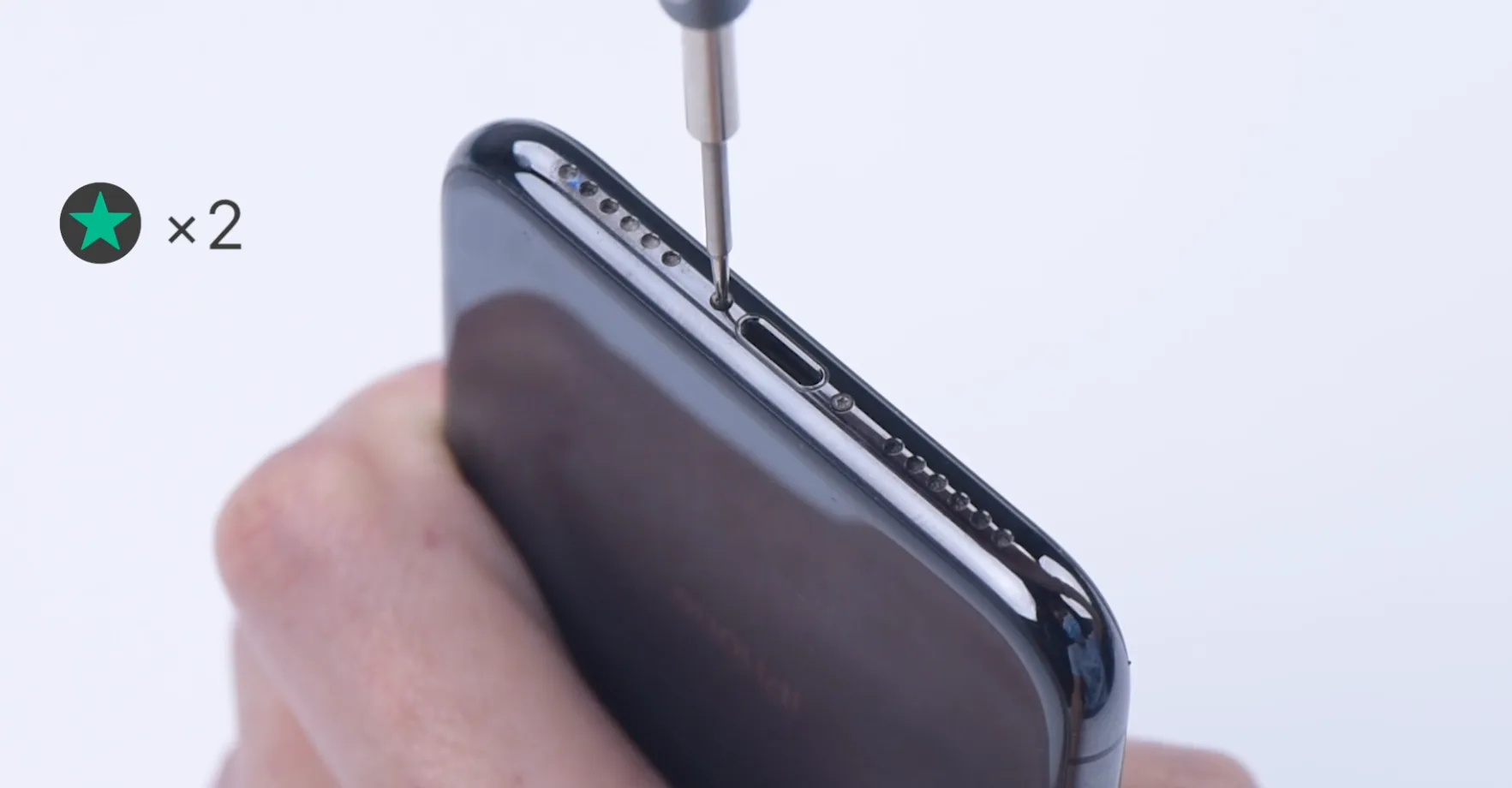
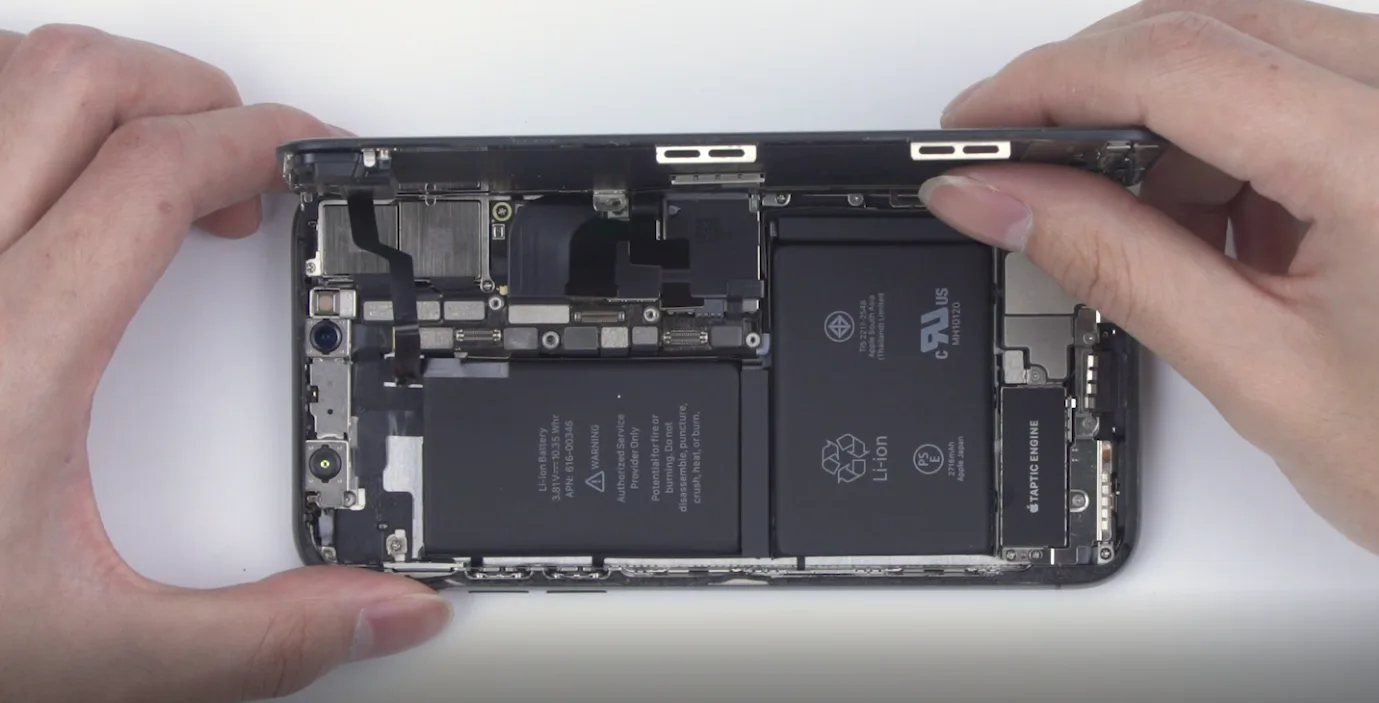
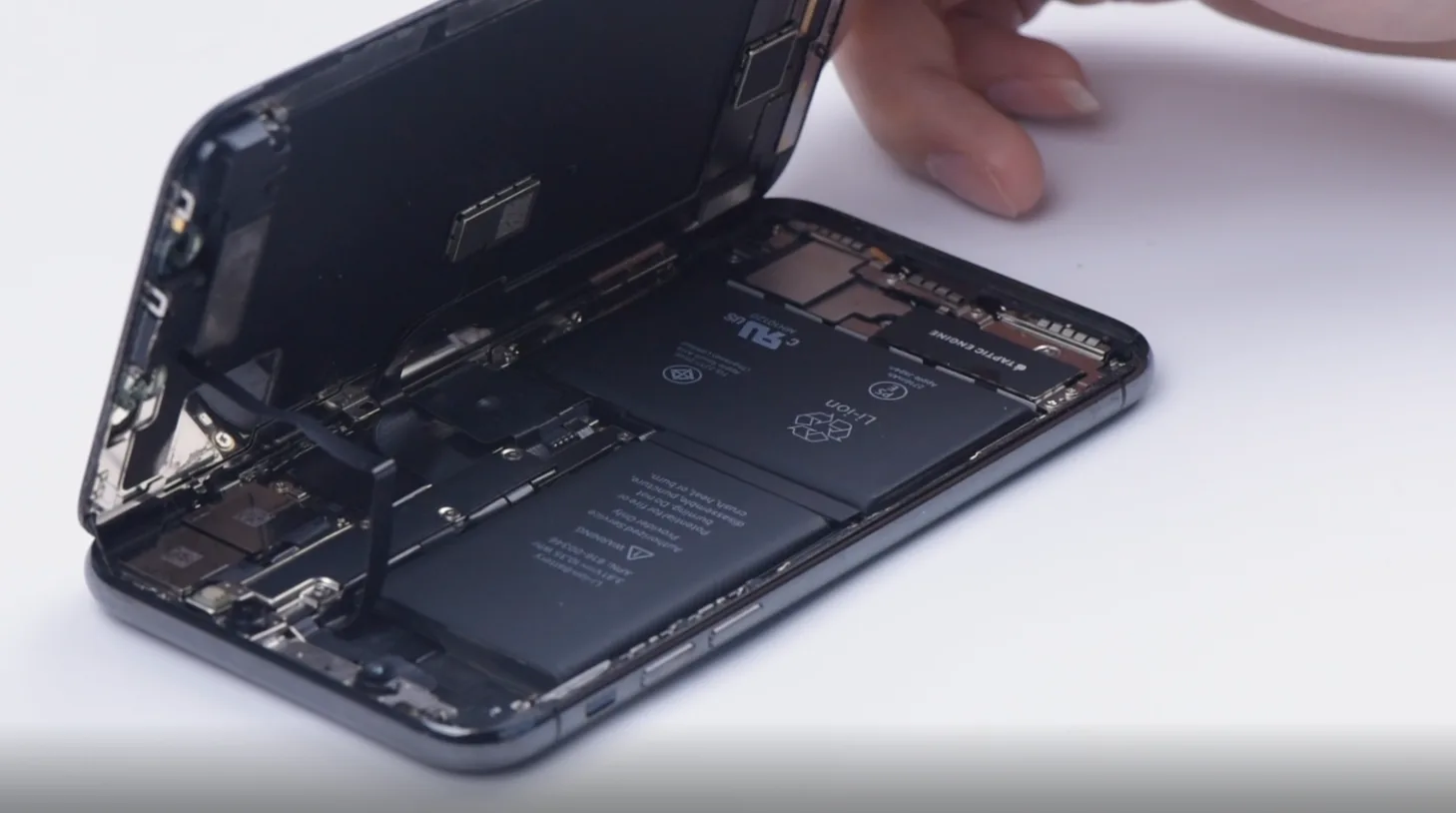
    Tout d'abord, appuyez longuement sur le téléphone pour l'éteindre. Vous pouvez ensuite utiliser un tournevis pentagonal pour dévisser les vis situées sous le téléphone. Veillez à bien mettre les vis de côté. Vous pouvez placer l'écran face vers le bas sur le coussin chauffant pendant environ 2 à 3 minutes après que le coussin chauffant ait atteint une température de 70 à 80°C. Fixez la ventouse au bas du téléphone, soulevez doucement l'écran et insérez un levier en dessous. Déplacez-vous progressivement autour du bord de l'écran, en séparant l'écran le long de l'espace. L'écran est toujours relié à l'iPhone par des câbles, n'essayez donc pas de le retirer complètement. Encore une fois, faites attention à la position du câble pour éviter de l'endommager. L'angle ne doit pas être supérieur à 90 degrés pour éviter de casser le câble flexible. Le processus de retrait du couvercle est terminé.

    how replace iphone screen display 2
    how replace iphone screen display 3

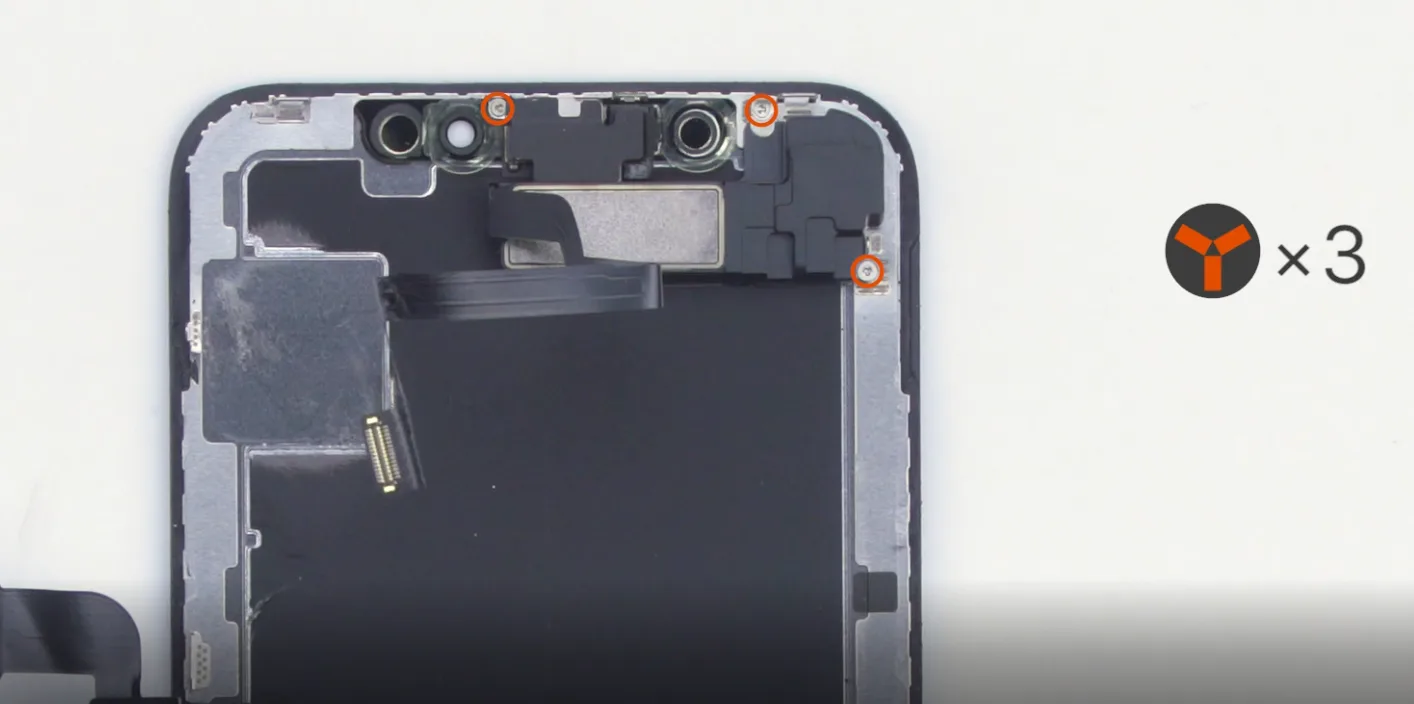
    Ensuite, utilisez un tournevis à trois ailettes pour dévisser les vis du couvercle de blindage du connecteur de câble. Vous pouvez utiliser légèrement un spudger pour extraire la batterie et le connecteur entre l'écran et la carte mère. Maintenant, continuez à suivre les instructions étape par étape. Détachez le câble flexible du haut-parleur de l'écouteur et retirez l'ancien écran.

    how replace iphone screen display 4

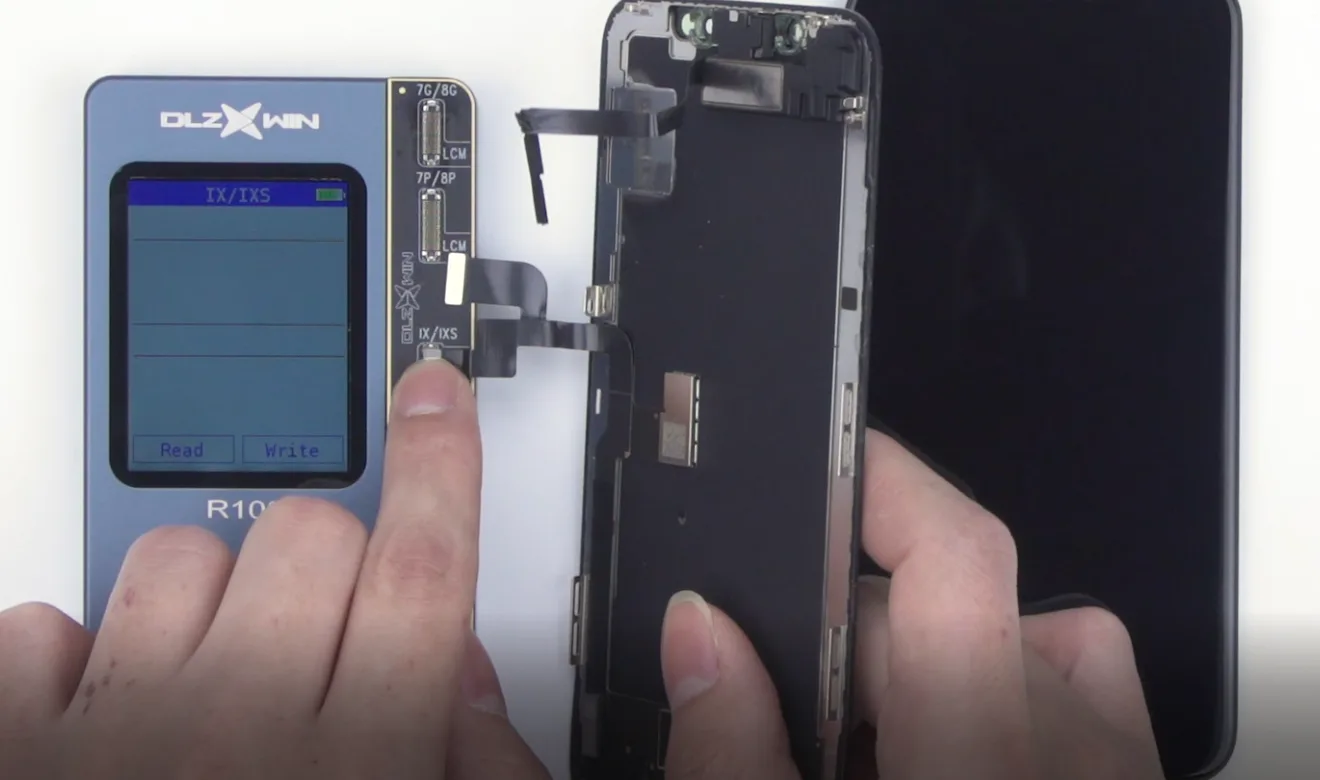
    Afin de conserver la fonction True Tone sur l'écran lorsque tout dans l'iPhone est apparié à un autre écran, il est suggéré de faire bon usage d'un programmateur. Fixez l'ancien connecteur tactile sur le connecteur correspondant du programmateur et commencez à lire. Une fois que tout est terminé, retirez l'ancien écran, connectez le nouveau au programmateur et commencez à écrire.

    how replace iphone screen display 5

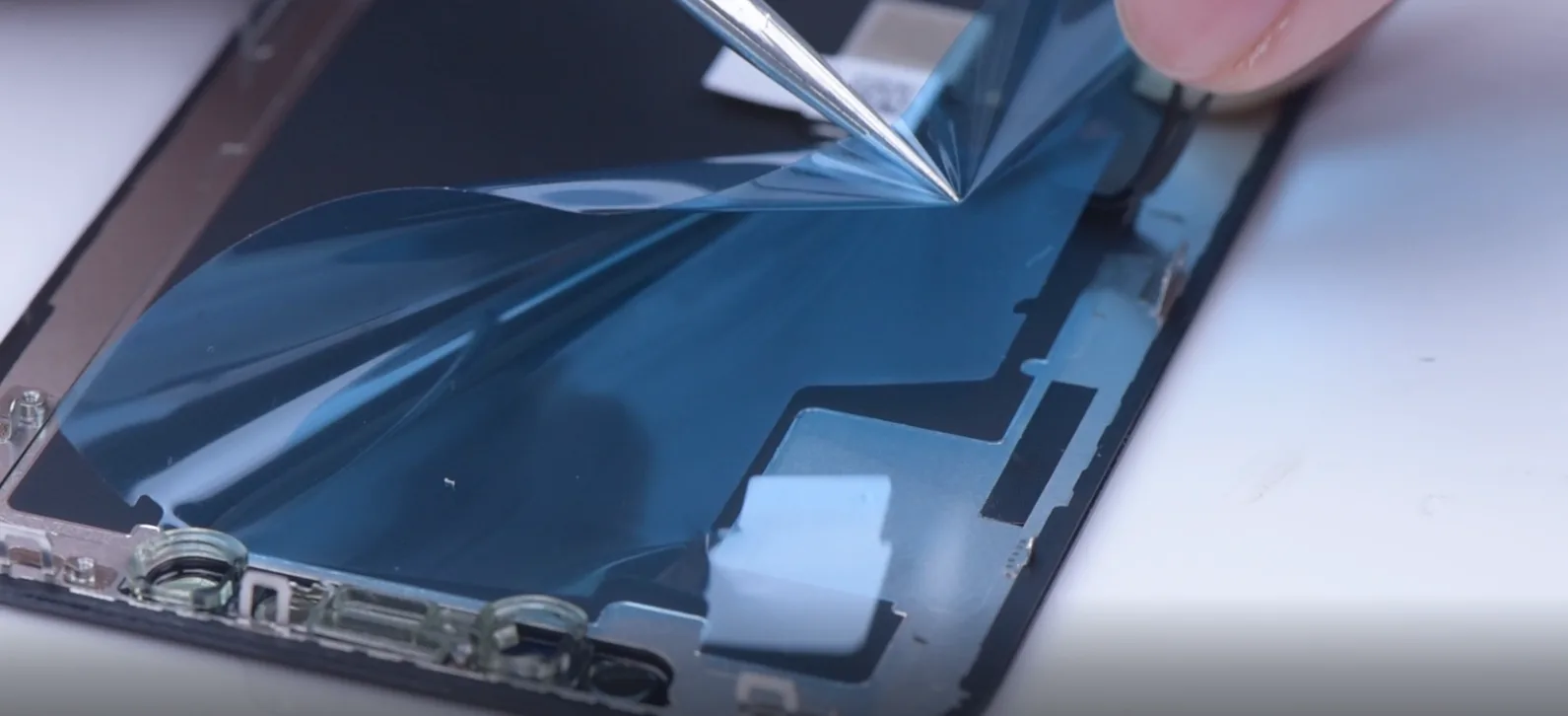
    Connectez le nouvel écran au programmateur, commencez à écrire, puis placez l'ancien écran sur le coussin chauffant. Vous pouvez utiliser un tournevis à trois ailettes pour dévisser les vis du câble de l'écouteur et retirer l'écouteur. Déchirez le protecteur du nouvel écran et réassemblez le câble de l'écouteur sur le nouvel écran. Enfin, serrez les vis. Faites attention à la position de la puce de mise à la terre. Enfin, nous arrivons à la partie connexion. Connectez le câble de l'écran, le câble tactile, le câble de l'écouteur et la batterie en conséquence.

    En cas de problème lors de la réparation ou de l'assemblage, il est préférable de procéder à des tests après le remplacement de l'écran.

    how replace iphone screen display 6
    how replace iphone screen display 7

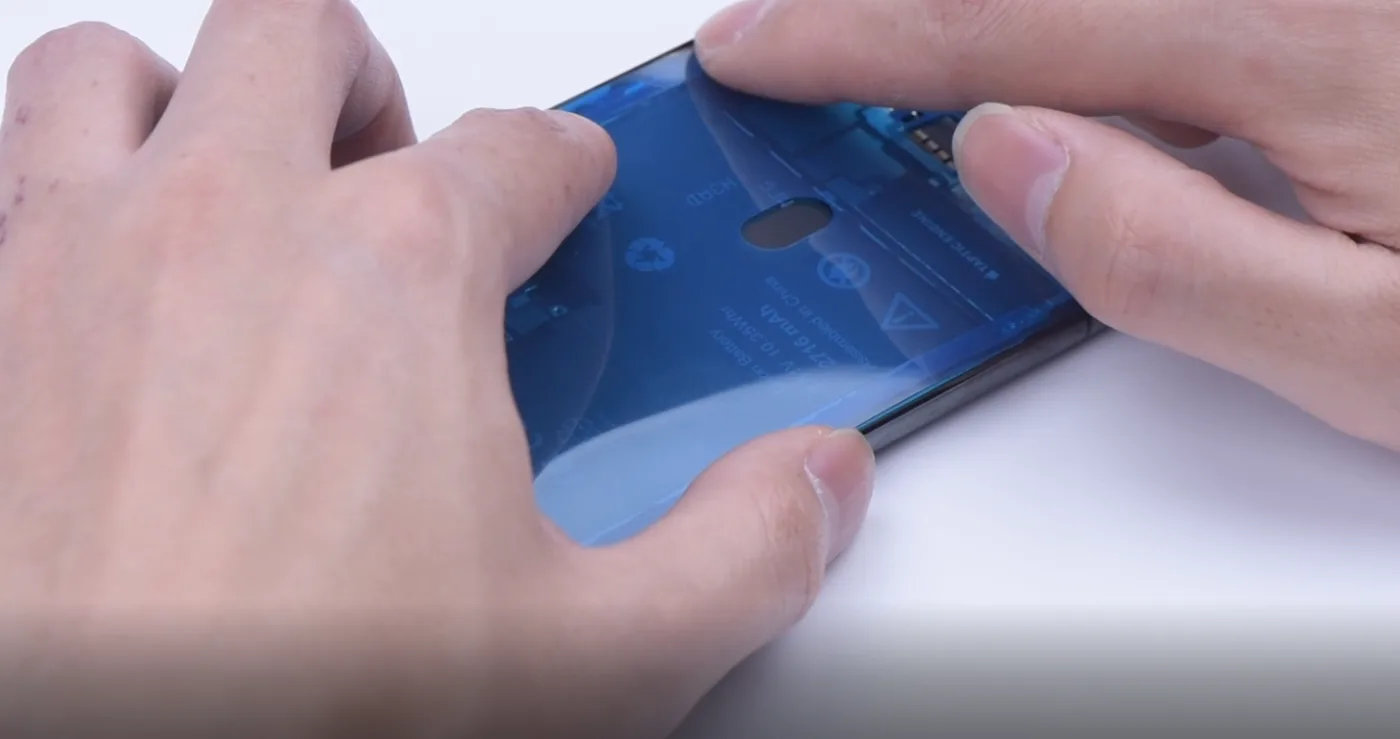
    Il s'agit de la même étape qu'au début. Appuyez longuement sur la touche pour l'activer et effectuer d'abord un test à l'écran. Nous devons effectuer plusieurs tests : Test 3D touch, test True Tone et test d'ajustement de la lumière. Si votre téléphone s'affiche, tout fonctionne normalement. Vous pouvez ensuite décoller l'adhésif étanche et le faire adhérer au corps du téléphone. Appuyez légèrement avec une pince pour le faire adhérer, arrachez le film, réassemblez le câble de l'écran et touchez le câble. Assemblez l'écouteur et connectez la batterie. Installez le couvercle de protection et serrez les vis. Retirez le film étanche autour du cadre. Bouclez l'écran du téléphone et serrez les vis en bas.

    how replace iphone screen display 8

    Ce sont toutes les étapes de remplacement de l'écran de l'iPhone X que nous partageons avec vous. S'il y a une confusion, veuillez nous laisser votre commentaire.

  • L'identification faciale de l'iPhone 11 Pro Max ne fonctionne pas ? Guide de réparation par un expert

    L'identification faciale de l'iPhone 11 Pro Max ne fonctionne pas ? Guide de réparation par un expert

    Les pièces du projecteur de points sont extrêmement fragiles. Une chute ou un dégât des eaux peut endommager les pièces du projecteur de points, entraînant le non fonctionnement de Face ID.

    Étant donné que le circuit intégré du projecteur de points est crypté et que son remplacement nécessite une liaison de cryptage des données pour le nouveau circuit intégré, les techniciens de réparation estiment qu'il est difficile de réparer le Face ID.

    La bonne nouvelle, c'est que REWA LAB a mis au point une méthode simple et efficace pour réparer le Face ID. Voyons cela de plus près !

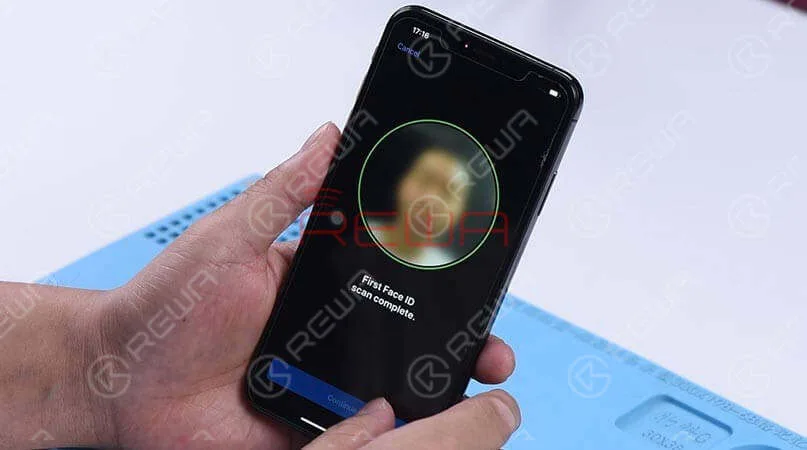
    Allez dans Réglages, Identité faciale et code d'accès, et Configurez l'identification faciale. Lorsque vous essayez de configurer Face ID, le message "Move iPhone a little lower/higher" s'affiche.

    Face ID ne peut pas être configuré normalement. On peut estimer que le projecteur de points de l'identification faciale a mal fonctionné.

    Retirez l'écran, puis détachez le module Face ID.

    On peut voir une marque rouge, qui indique que le téléphone est endommagé par l'eau.

    Connectez le câble flexible du projecteur de points avec le Programmeur de réparation I2C. Le test montre que le câble flexible du projecteur de points est défectueux.

    Appuyez sur "Read" et lisez les données du câble flexible du projecteur de points.

    Connectez un nouveau câble flexible I2C pour iPhone 11 Pro Max au programmateur. Appuyez sur "Write" et écrivez les données qui ont été lues sur le nouveau câble flexible.

    Appliquer une petite quantité d'adhésif UV sur le cristal du câble flexible du projecteur de points et le solidifier à l'aide de la lampe UV. Cette étape a pour but de fixer le cristal.

    Retirez la mousse à l'arrière du projecteur de points.

    Pour faciliter le positionnement lors de l'assemblage, marquer le module avec le couteau à sculpter.

    Le câble flexible du projecteur de points se trouvant sous la plaque métallique, soulevez cette dernière pour retirer le câble flexible.

    Obtenir le dispositif de maintien. Nous utilisons Module d'identification des visages et projecteur de points de Wextom - Support de fixation pour la réparation.

    Fixez le module Face ID au support de fixation et rectifiez la position de soudage de la plaque métallique.

    Insérez le couteau à levier dans l'espace entre le module du projecteur de points et le cristal.

    Chauffer avec un pistolet à air chaud à 150℃ et retirer le câble flexible du projecteur de points.

    Chauffer avec un pistolet à air chaud à 320℃ et détacher le module du projecteur de points.

    Fixez le module du projecteur de points au support.

    Chauffer avec un pistolet à air chaud à 320℃ et retirer le MOSFET.

    Appliquer une petite quantité de pâte à souder sur la plage de collage avec le fer à souder à 365℃.

    Sautez le fil entre la broche 2 et la broche 3 du MOSFET avec un fil de cuivre de 0,02 mm.

    Fixez le module du projecteur de points au support.

    Pour nettoyer l'étain sur le module de projecteur de points, étaler la colophane avec le fer à souder à 365℃ et la mèche à souder.

    Nettoyez ensuite le module avec du PCB Cleaner.

    Chauffer avec un pistolet à air chaud à 240℃ et enlever l'adhésif résiduel avec une pince à épiler.

    Obtenir le nouveau câble flexible.

    Placez le pochoir de rebouchage dans la bonne position et appliquez uniformément de la pâte à souder à température moyenne.

    Chauffer avec un pistolet à air chaud à 320℃ et retirer le pochoir de rebouclage après refroidissement du câble souple.

    Chauffer à nouveau avec un pistolet à air chaud à 320℃ et appliquer une petite quantité de flux en pâte sur le câble flexible.

    Fixez le câble flexible au support et alignez le module du projecteur de points.

    Souder avec un pistolet à air chaud à 320℃. Connectez le câble flexible qui a été soudé au programmateur I2C.

    Appuyez sur "Test" et l'écran affiche "Pass", ce qui indique que le câble flexible est normal.

    Attachez le câble flexible au support et mettez le câble flexible du projecteur de points en position.

    Appliquez une petite quantité de 460 Adhesive entre le module du projecteur de points et le cristal.

    Une fois que l'adhésif a pris, placer le câble flexible.

    Installez le câble flexible sur le téléphone.

    Démarrez le téléphone et accédez aux paramètres de l'identification faciale.

    Face ID est configuré normalement et se déverrouille normalement. Le défaut est supprimé.      

    N'hésitez pas à visiter notre boutique en ligne pour les pièces de rechange et les outils.

    Pour plus d'informations sur Face ID, veuillez lire les articles ci-dessous.

    Regardez la vidéo ci-dessous pour obtenir une réparation plus détaillée de l'iPhone 11 Pro Max Face ID.

  • Résolution des problèmes de Face ID et de messages d'affichage sur l'iPhone 13 après le remplacement de l'écran

    Résolution des problèmes de Face ID et de messages d'affichage sur l'iPhone 13 après le remplacement de l'écran

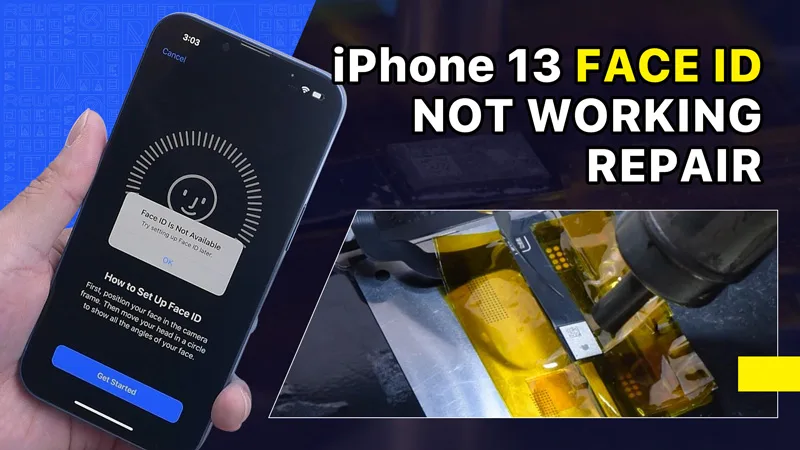
    Récemment, Phone Repair Guru a publié une vidéo sur le remplacement de l'écran de l'iPhone 13. Après le remplacement, un "Message d'affichage important" s'affiche. Pire encore, Face ID n'est pas disponible.

    Réparer l'iPhone 13 Face ID ne fonctionne pas et message d'affichage important après le remplacement de l'écran

    L'écran de l'iPhone 13 ne comporte pas de module d'éclairage et toutes les pièces du système TrueDepth sont logées dans l'iPhone lui-même,

    Réparer l'iPhone 13 Face ID ne fonctionne pas et message d'affichage important après le remplacement de l'écran
    Réparer l'iPhone 13 Face ID ne fonctionne pas et message d'affichage important après le remplacement de l'écran

    REWA LAB suppose que la puce de l'écran d'origine a sauvegardé les données de Face ID. Le transfert de la puce sur le nouvel écran pourrait résoudre le problème. Aujourd'hui, vérifions cette hypothèse.

    Réparer l'iPhone 13 Face ID ne fonctionne pas et message d'affichage important après le remplacement de l'écran

    En premier lieu, nous testons la fonction Face ID de l'iPhone 13. La fonction True Tone est normale. Face ID peut être configuré et fonctionne correctement.

    Réparer l'iPhone 13 Face ID ne fonctionne pas et message d'affichage important après le remplacement de l'écran
    Réparer l'iPhone 13 Face ID ne fonctionne pas et message d'affichage important après le remplacement de l'écran

    Ensuite, nous démontons le téléphone et essayons de remplacer l'écran par un écran original et authentique. Retirez l'écran d'origine. Détachez le câble flexible du capteur avec Pistolet à air chaud à 100 °C. Veillez à ne pas endommager le câble flexible lorsque vous le retirez. 

    Réparer l'iPhone 13 Face ID ne fonctionne pas et message d'affichage important après le remplacement de l'écran
    Réparer l'iPhone 13 Face ID ne fonctionne pas et message d'affichage important après le remplacement de l'écran

    Fixez le câble flexible du capteur retiré au nouvel écran. Installer les vis. Connectez le nouvel écran. Allumez le téléphone. "Message d'affichage important" s'affiche. Face ID ne peut pas être configuré. True Tone disparaît.

    Réparer l'iPhone 13 Face ID ne fonctionne pas et message d'affichage important après le remplacement de l'écran
    Réparer l'iPhone 13 Face ID ne fonctionne pas et message d'affichage important après le remplacement de l'écran
    Réparer l'iPhone 13 Face ID ne fonctionne pas et message d'affichage important après le remplacement de l'écran

    Ensuite, nous essayons de transférer le CI de l'écran d'origine vers le nouvel écran.

    Retirez le nouvel écran. Pour éviter les rayures sur l'écran pendant les opérations,

    appliquer un film protecteur sur l'écran. 

    Réparer l'iPhone 13 Face ID ne fonctionne pas et message d'affichage important après le remplacement de l'écran

    Chauffer le câble flexible de l'écran à l'aide d'un pistolet à air chaud à 100 °C. Tirer doucement sur le câble flexible.

    Pour protéger l'écran, insérer le pochoir de rebouclage sous le câble flexible pour l'isoler. Appliquer du ruban adhésif haute température.

    Réparer l'iPhone 13 Face ID ne fonctionne pas et message d'affichage important après le remplacement de l'écran
    Réparer l'iPhone 13 Face ID ne fonctionne pas et message d'affichage important après le remplacement de l'écran
    Réparer l'iPhone 13 Face ID ne fonctionne pas et message d'affichage important après le remplacement de l'écran

    Enlever l'adhésif noir autour de la puce à l'aide d'un pistolet à air chaud à 240 °C.

    Pour retirer la puce, régler la température à 300 °C et le flux d'air à 6.

    Réparer l'iPhone 13 Face ID ne fonctionne pas et message d'affichage important après le remplacement de l'écran
    Réparer l'iPhone 13 Face ID ne fonctionne pas et message d'affichage important après le remplacement de l'écran

    Appliquer de la pâte à braser à température moyenne.

    Nettoyer les plots de collage avec un fer à souder à 360 °C et une mèche à souder.

    Continuez à nettoyer les plots de collage avec du PCB Cleaner.

    Réparer l'iPhone 13 Face ID ne fonctionne pas et message d'affichage important après le remplacement de l'écran
    Réparer l'iPhone 13 Face ID ne fonctionne pas et message d'affichage important après le remplacement de l'écran

    Ensuite, retirez la puce de l'écran d'origine en suivant la même méthode.

    Nettoyer l'étain sur la puce de l'écran original.

    Appliquez de la pâte à braser à température moyenne sur les pastilles de liaison.

    Nettoyer l'étain et l'adhésif noir sur les plages de collage de la puce à l'aide d'une mèche à souder.

    Continuez à nettoyer les plots de collage avec du PCB Cleaner.

    Réparer l'iPhone 13 Face ID ne fonctionne pas et message d'affichage important après le remplacement de l'écran

    Ensuite, il faut re-baller la puce. Mettez le pochoir de reballage en place.

    Appliquer uniformément une couche de pâte à braser à température moyenne.

    Chauffer avec un pistolet à air chaud à 300 °C pour former les billes de soudure.

    Une fois les billes de soudure formées, nettoyez-les avec le nettoyant pour circuits imprimés.

    Réparer l'iPhone 13 Face ID ne fonctionne pas et message d'affichage important après le remplacement de l'écran
    Réparer l'iPhone 13 Face ID ne fonctionne pas et message d'affichage important après le remplacement de l'écran

    Appliquer le flux de pâte sur les patins de collage du nouvel écran.

    Aligner la puce de l'écran original.

    Souder la puce avec un pistolet à air chaud à 300 °C.

    Réparer l'iPhone 13 Face ID ne fonctionne pas et message d'affichage important après le remplacement de l'écran
    Réparer l'iPhone 13 Face ID ne fonctionne pas et message d'affichage important après le remplacement de l'écran
    Réparer l'iPhone 13 Face ID ne fonctionne pas et message d'affichage important après le remplacement de l'écran

    Retirer le ruban adhésif haute température une fois que le câble flexible a refroidi.

    Connecter l'écran. Allumer le téléphone.

    Il n'y a pas de "Message d'affichage important". Face ID peut être configuré et fonctionne correctement.

    Mais True Tone n'a pas été rétabli.

    Réparer l'iPhone 13 Face ID ne fonctionne pas et message d'affichage important après le remplacement de l'écran

    Apple est depuis longtemps critiqué pour l'affichage de messages tels que "Message important concernant la batterie" et "Message important concernant l'appareil photo", qui compliquent la tâche des réparateurs tiers pour réparer leurs produits.

    Réparer l'iPhone 13 Face ID ne fonctionne pas et message d'affichage important après le remplacement de l'écran
    Réparer l'iPhone 13 Face ID ne fonctionne pas et message d'affichage important après le remplacement de l'écran

    Avec l'iPhone 13 de cette année, Apple rend encore plus difficile pour les clients d'obtenir des réparations auprès de magasins tiers.

    Cependant, il est risqué de remplacer la puce pour résoudre le problème de Face ID qui ne fonctionne pas après le remplacement de l'écran de l'iPhone 13. REWA LAB ne recommande pas aux non-professionnels d'essayer cette méthode.

    Apple pourrait corriger ce problème par le biais d'une mise à jour d'iOS à l'avenir.

    Attendons de voir. N'hésitez pas à nous faire part de vos réflexions sur le problème.

  • Démystifier les idées reçues sur les batteries d'iPhone de rechange et les alertes de batterie

    Démystifier les idées reçues sur les batteries d'iPhone de rechange et les alertes de batterie

    Despite the continuous advancements in battery technology, rumors and myths still circulate and confuse users. However, we are here today to debunk the misconceptions regarding aftermarket iPhone batteries and battery alerts. By being equipped with knowledge, you will be able to make informed decisions about your iPhone’s battery health and comprehend the reality behind aftermarket alternatives.

    Aftermarket High-Capacity Batteries:

    Myth: Aftermarket high-capacity batteries are bigger in size.

    Reality: Thanks to advancements in battery technology, modern aftermarket high-capacity batteries have been designed to increase battery density while maintaining the original size. Therefore, the size of aftermarket high-capacity batteries is no longer inherently bigger than their genuine counterparts. Manufacturers employ the latest techniques to enhance the capacity-to-size ratio, ensuring compatibility with older iPhone models.

    The durability of Genuine vs. Aftermarket Batteries:

    Myth: Genuine batteries are more durable than aftermarket batteries.

    Reality: Both genuine and aftermarket batteries can offer comparable durability levels. Reputable aftermarket battery manufacturers utilize quality cells and proven technology for battery production. These batteries undergo rigorous testing, with over 80% of them exceeding 600 cycles and over 60% surpassing 800 cycles. Therefore, the durability of genuine and aftermarket batteries is largely on par, provided you choose a reliable aftermarket battery supplier.

    Impact on Phone Performance:

    Myth: Aftermarket batteries slow down the phone.

    Reality: The notion that aftermarket batteries inherently slow down iPhones is a misconception. Slowness can occur if inferior quality batteries with low output voltage are used. However, high-quality aftermarket batteries manufactured by reputable suppliers ensure compatibility and optimal performance. As long as you select a reliable aftermarket battery that meets the necessary voltage specifications, you should not experience any adverse effects on your phone’s speed or overall performance.

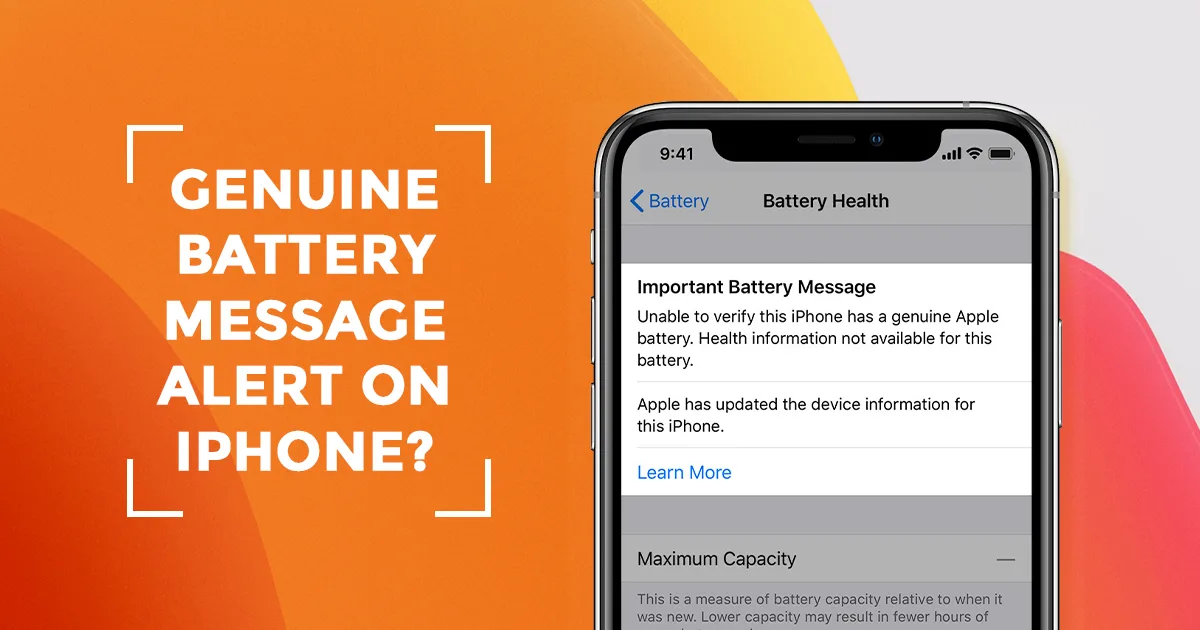
    Genuine Battery Message Alert:

    Myth: Changing the battery triggers an “Important battery message” on models released in 2018 and later.

    Reality: When it comes to models released in 2018 and later (such as the XS-13 Pro Max), changing the battery with original data remaining unchanged will not trigger an “Important battery message.” To address the message after replacing the battery, different approaches apply based on the specific model: XS to XR models do not require a flex, while models from 11 to 13 Pro Max will need a tag-on flex. If you lack the skills for cell replacement, opting for professional battery replacement services or purchasing batteries from trusted sources is recommended.

    What iPhones display the Important Battery Alert?

    iPhone ModelRemplacement de la batterieRemplacement de la batterie
    Data Unchanged
    Cell Replacement
    Data Changed
    iPhone XNon//
    iPhone XSOuiNo (Original data)Non
    iPhone XSOuiNo (Original data)Non
    iPhone XROuiNo (Original data)Non
    iPhone 11OuiNo (Original data)No (Tag-on Flex)
    iPhone 11 ProOuiNo (Original data)No (Tag-on Flex)
    iPhone 11 Pro MaxOuiNo (Original data)No (Tag-on Flex)
    iPhone 12 OuiNo (Original data)No (Tag-on Flex)
    iPhone 12 ProOuiNo (Original data)No (Tag-on Flex)
    iPhone 12 Pro MaxOuiNo (Original data)No (Tag-on Flex)
    iPhone 13OuiNo (Original data)No (Tag-on Flex)
    iPhone 13 PlusOuiNo (Original data)No (Tag-on Flex)
    iPhone 13 ProOuiNo (Original data)No (Tag-on Flex)
    iPhone 13 Pro MaxOuiNo (Original data)No (Tag-on Flex)
    iPhone 14 OuiNo (Original data)No (Tag-on Flex)
    iPhone 14 PlusOuiNo (Original data)No (Tag-on Flex)
    iPhone 14 ProOuiNo (Original data)No (Tag-on Flex)
    iPhone 14 Pro MaxOuiNo (Original data)No (Tag-on Flex)
    iPhone 15OuiNo (Original data)No (Tag-on Flex)
    iPhone 15 PlusOuiNo (Original data)No (Tag-on Flex)
    iPhone 15 ProOuiNo (Original data)No (Tag-on Flex)
    iPhone 15 Pro MaxOuiNo (Original data)No (Tag-on Flex)

    Conclusion :

    By debunking common myths surrounding iPhone batteries and genuine battery alerts, we have clarified the reality behind these misconceptions. Aftermarket high-capacity batteries boast similar sizes to their genuine counterparts, and their durability matches that of genuine batteries. Choosing a reliable aftermarket battery supplier ensures compatibility and optimal performance without any adverse impact on your phone’s speed.

  • Résolution du problème de redémarrage de l'iPhone

    Résolution du problème de redémarrage de l'iPhone

    Pour quelle raison mon iPhone continue-t-il à redémarrer, et que puis-je faire ? Nous faisons confiance à nos iPhones et ils doivent fonctionner en permanence.

    Ce serait formidable s'il existait une raison unique pour laquelle les iPhones redémarrent sans cesse, mais il n'y a pas de solution miracle à ce problème.

    Dans cet article, je vous expliquerai pourquoi les iPhones ne cessent de redémarrer et je vous indiquerai la meilleure façon de résoudre ce problème.

    Pour quelle raison mon iPhone ne cesse-t-il de redémarrer ?

    Les iPhones qui continuent à redémarrer se répartissent pour la plupart en deux catégories :

    1. les iPhone qui redémarrent de manière discontinue : Vous pouvez utiliser votre iPhone pendant un certain temps sans aucun problème, puis votre iPhone redémarre de manière inattendue.

    2. cercle de redémarrage de l'iPhone : votre iPhone redémarre constamment et il est inutilisable. Le logo Apple apparaît et disparaît de l'écran, encore et encore.

    Si votre iPhone appartient à la catégorie suivante, passez à l'étape 5. Il est difficile d'effectuer les premières étapes si vous ne pouvez pas utiliser le logiciel de votre iPhone.

    1. Sauvegarder votre iPhone

    Avant de procéder à un quelconque dépannage, assurez-vous que votre iPhone est sauvegardé.

    Si votre iPhone présente un problème matériel, c'est peut-être la dernière occasion de sauvegarder vos informations.

    Si nous le souhaitons, nous restaurerons votre iPhone dans une étape ultérieure, et vous aurez besoin d'une sauvegarde avant de procéder à la restauration.

    Une fois la sauvegarde effectuée, vous pourrez commencer à résoudre le problème.

    2. Mettez à jour le logiciel de votre iPhone (iOS)

    Comme Windows sur un PC ou macOS sur un Mac, iOS est le cadre de travail de votre iPhone. Les mises à jour d'iOS contiennent toujours des tas de corrections de bogues de programmation et d'autres problèmes.

    De temps en temps, une mise à jour logicielle corrige le problème qui fait que votre iPhone continue à redémarrer ou entre dans une boucle de redémarrage.

    Pour vérifier si des mises à jour logicielles sont disponibles, allez dans Réglages - > Général - > Mise à jour logicielle. Si une mise à jour est disponible, installez-la.

    Vous pouvez également connecter votre iPhone à votre PC et utiliser iTunes (PC et Macs fonctionnant sous macOS 10.14 ou plus ancien) ou Finder (Macs fonctionnant sous macOS 10.15 ou plus récent) pour mettre à jour le logiciel de votre iPhone.

    Si votre iPhone redémarre constamment, iTunes ou Finder peut être l'option la plus judicieuse.

    3. Déterminer si une application est à l'origine du redémarrage de votre iPhone

    Il est extrêmement curieux qu'une application puisse faire redémarrer un iPhone ou l'allumer et l'éteindre plus d'une fois. En règle générale, le logiciel de votre iPhone est protégé contre les applications problématiques.

    Cela dit, il y a plus de 1,5 million d'applications dans l'App Store et elles ne sont pas toutes parfaites.

    Si vous avez installé une application peu de temps avant que votre iPhone n'entre dans une boucle de redémarrage, désinstallez cette application et vérifiez si le problème se règle de lui-même.

    Paramètres - > Confidentialité - > Analyses et améliorations - > Analyses Les données sont un autre endroit où vérifier les applications problématiques. Il est habituel de voir quelques sections dans cette liste.

    Parcourez rapidement la liste et recherchez les applications qui sont enregistrées à plusieurs reprises. Si c'est le cas, désinstallez l'application en question et votre iPhone s'en portera mieux.

    4. Réinitialiser tous les paramètres

    Réinitialiser tous les réglages n'est certainement pas un coup de baguette magique, mais il permet de résoudre des problèmes logiciels spécifiques. Allez dans Réglages - > Général - > Transférer ou réinitialiser l'iPhone - > Réinitialiser - > Réinitialiser tous les réglages pour rétablir les réglages d'usine de votre iPhone.

    Vous ne perdrez aucune de vos applications ou informations, mais vous devrez à nouveau saisir votre mot de passe Wi-Fi.

    5. Retirer Votre carte SIM

    Les boucles de redémarrage de l'iPhone peuvent être causées par des problèmes de connexion de votre iPhone à votre opérateur sans fil.

    Votre carte SIM relie votre iPhone à votre opérateur sans fil. La retirer est donc le meilleur moyen de résoudre les problèmes lorsque votre iPhone continue à redémarrer.

    Détendez-vous : rien ne peut arriver de grave lorsque vous retirez votre carte SIM. Votre iPhone se reconnectera immédiatement à votre opérateur lorsque vous la remettrez en place.

    Si le retrait de la carte SIM résout le problème, remettez la carte SIM dans votre iPhone.

    Si le problème réapparaît après avoir remis la carte SIM en place, vous devrez restaurer votre iPhone (étape 7) ou remplacer la carte SIM auprès de votre opérateur.

    Si le retrait de la carte SIM ne résout pas le problème, ne remettez pas la carte SIM en place avant d'avoir terminé l'étape suivante.

    6. Remise à zéro

    Vous ne devez pas réinitialiser votre iPhone, sauf en cas de nécessité absolue.

    C'est comme éteindre un poste de travail en le débranchant du mur. Cela dit, un redémarrage en boucle de l'iPhone est l'un des cas où une réinitialisation est justifiée.

    Pour effectuer un redémarrage à froid, maintenez simultanément le bouton d'alimentation et le bouton d'accueil jusqu'à ce que l'écran de votre iPhone devienne vide et que le logo Apple réapparaisse.

    Sur un iPhone 7 ou 7 Plus, les boutons sur lesquels vous devez appuyer pour effectuer une réinitialisation sont quelque peu particuliers. Appuyez simultanément sur le bouton d'alimentation et le bouton de réduction du volume et maintenez-les enfoncés.

    Si vous possédez un iPhone 8 ou plus récent, le processus de réinitialisation dure est également différent.

    Appuyez et relâchez le bouton d'augmentation du volume, puis, à ce moment-là, le bouton d'abaissement du volume, appuyez et maintenez enfoncé le bouton latéral.

    Quel que soit le modèle d'iPhone que vous possédez, veillez à maintenir les deux boutons enfoncés simultanément pendant au moins 20 secondes.

    Si vous avez retiré la carte SIM de votre iPhone à l'étape précédente, c'est l'occasion de la remettre dans votre iPhone.

    Nous avons éliminé la possibilité que votre carte SIM fasse redémarrer votre iPhone.

    Dans l'idéal, la réinitialisation dure résoudra le problème de redémarrage de votre iPhone, mais si le problème persiste, vous devrez réinitialiser votre gadget en suivant les instructions ci-dessous.

    7. Remagasin Votre iPhone

    La restauration de votre iPhone éradique et recharge le logiciel de l'iPhone (iOS) et peut résoudre simultanément un grand nombre de problèmes de programmation.

    Lorsque nous restaurons votre iPhone, nous éliminons la possibilité qu'un problème logiciel puisse faire redémarrer votre iPhone - c'est la raison pour laquelle les spécialistes d'Apple effectuent cette opération si régulièrement.

    Votre iPhone doit être connecté à un PC pour la restauration.

    Je suggère d'effectuer une restauration exceptionnelle que les spécialistes d'Apple appellent une restauration DFU, qui va plus loin qu'une restauration normale et peut résoudre davantage de problèmes.

    Une fois la restauration terminée, vous aurez la possibilité de recharger toutes vos données à partir de la sauvegarde de votre iPhone dans iTunes, Finder ou iCloud. Si le problème persiste, revenez ici et poursuivez votre lecture.

    8. Vérifier s'il y a un problème matériel

    Les problèmes matériels sont souvent à l'origine du blocage de l'iPhone dans une boucle de redémarrage. Si vous utilisez un étui sur votre iPhone, retirez-le avant de procéder.

    Examinez attentivement le port de charge situé sur la partie inférieure de votre iPhone. Vérifiez qu'aucun déchet n'est coincé à l'intérieur et qu'il n'y a pas de traces de corrosion.

    Si quelque chose ne vous semble pas normal, prenez une brosse à dents que vous n'avez jamais utilisée et brossez délicatement le port de charge.

    Un court-circuit ou d'autres problèmes à l'intérieur du port de charge peuvent être à l'origine d'un grand nombre de problèmes avec votre iPhone.

    9. Il se peut que vous deviez réparer votre iPhone

    Nous avons éliminé la possibilité qu'un problème logiciel soit à l'origine du redémarrage de votre iPhone et nous avons vérifié qu'il n'y avait pas de problème matériel en dehors de votre iPhone.

    Si votre iPhone se trouve dans un cercle de redémarrage, il devrait être réparé.

    Si vous décidez de trouver de l'aide dans l'Apple Store le plus proche, assurez-vous d'avoir un rendez-vous avec le Genius Bar afin de ne pas avoir à rester dans les parages.

    Résumé

    À ce stade, j'aurais aimé que nous corrigions le problème qui fait que votre iPhone ne cesse de redémarrer.

    J'aimerais connaître votre expérience et vos questions dans la section des commentaires ci-dessous.
  • Batterie de rechange pour iPhone - Tout ce qu'il faut savoir !

    Batterie de rechange pour iPhone - Tout ce qu'il faut savoir !

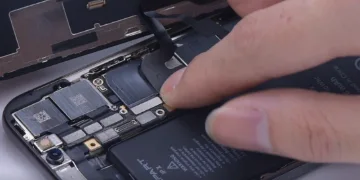
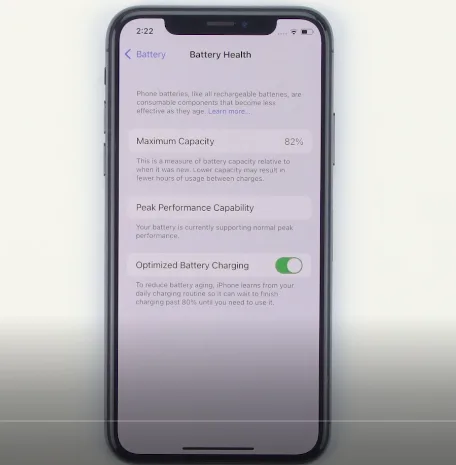
    Le remplacement de la batterie est l'une des réparations les plus courantes pour un iPhone. Il existe sur le marché de nombreux types de batteries pour iPhone, de qualités inégales. Si vous achetez des batteries de qualité inférieure, vous risquez fort d'être confronté à une vidange rapide, à un oreiller épicé, à une surchauffe, etc.