Étiquette : iphone

  • Comment optimiser l'autonomie de la batterie de l'iPhone XS

    Comment optimiser l'autonomie de la batterie de l'iPhone XS

    Astuce 1 : Désactiver l'actualisation des applications en arrière-plan

    Vous pouvez commencer par désactiver l'actualisation des applications en arrière-plan. Allez dans Réglages > Général > Utilisation, et enregistrez le temps de veille et d'utilisation restant.

    Désactivez ensuite l'actualisation des applications en arrière-plan et verrouillez le téléphone pour attendre 10 minutes. Retournez ensuite dans Réglages > Général > Utilisation.

    Vous verrez que l'autonomie de la batterie augmentera d'au moins 10 minutes. S'il n'y a pas de changement, vous devez également désactiver une à une toutes les applications en cours d'exécution en arrière-plan.

    Allez dans Réglages > Général > Fermer l'application d'arrière-plan pour voir la liste des APP. Désactivez-les toutes.

    Astuce 2 : Désactiver la notification par courriel

    Les spams sont devenus des virus, et de nombreux utilisateurs ne peuvent plus les tolérer. Vous pouvez essayer de désactiver les notifications par courriel. Allez dans Réglages > Courrier, Contacts, Calendrier > Obtenir de nouvelles données.

    Vous pouvez désactiver ces fonctions. Ou régler toutes les 15 minutes, 30 minutes ou une heure pour que l'iPhone XS vérifie un nouvel e-mail. Vous ne manquerez pas d'e-mails importants. Plus l'intervalle est long, plus vous économiserez de la batterie.

    Astuce 3 : Désactiver les notifications des applications

    Certaines applications vous envoient des notifications. Vous pouvez aller dans Réglages > Notifications pour vérifier en détail. Cliquez sur l'une des applications de la liste pour la désactiver et ne pas recevoir de notifications.

    Conseil 4 : Désactiver le téléchargement automatique

    Si vous réglez la musique, les applications et le système de l'iPhone XS sur la mise à jour automatique, vous consommerez également beaucoup de batterie.

    Cette fonction permet donc d'économiser une partie de l'autonomie de la batterie. Allez dans Réglages > iTunes Store et App Store pour désactiver l'option Données cellulaires. L'iPhone XS sera alors mis à jour avec le Wi-Fi.

    Astuce 5 : Raccourcir le temps de verrouillage automatique de l'écran

    Lorsque vous ne l'utilisez pas, l'écran de votre iPhone XS met un certain temps à s'assombrir. Et vous pouvez aller dans Réglages > Général > Verrouillage automatique.

    Réglez-le sur les valeurs minimales que vous pouvez accepter, ce qui peut également vous permettre d'économiser beaucoup d'énergie en l'utilisant.

    Astuce 6 : Désactiver AirDrop pour économiser la batterie de l'iphone xs

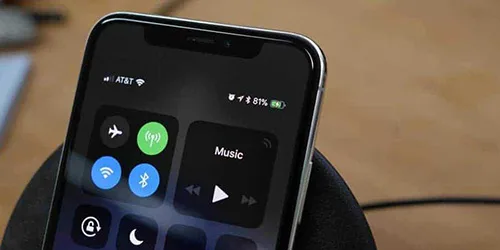
    Personne n'a besoin d'activer AirDrop en permanence. Ainsi, lorsque vous en avez besoin, vous pouvez glisser vers le haut depuis le bas de l'écran et l'ouvrir dans le centre de contrôle.

    Astuce 7 : Utiliser des fonds d'écran et des thèmes noirs et statiques

    Vous pouvez désactiver la luminosité automatique dans le fond d'écran et la luminosité, de sorte que l'écran soit toujours plus sombre, ce qui permet d'économiser beaucoup d'énergie.

    En effet, nous avons besoin de plus de luminosité en cas d'ensoleillement direct. Et cette situation ne se présente pas toujours.

    Astuce 8 : Désactiver l'effet d'animation

    Si vous n'aimez pas l'arrière-plan dynamique, les différences visuelles et l'effet 3D, vous pouvez également les désactiver.

    Une image fixe peut être définie comme fond d'écran dans Papier peint et Luminosité, et l'effet d'animation peut être désactivé dans Général > Auxiliaire.

    Astuce 9 : Désactiver le GPS

    Si la carte ne doit pas être utilisée, le GPS n'est d'aucune utilité et consomme beaucoup d'énergie.

    Vous pouvez aller dans Paramètres > Confidentialité pour désactiver le GPS, ou conserver les applications qui doivent être positionnées et désactiver les autres.

    Astuce 10 : Désactiver Siri

    Si vous n'utilisez pas Siri, vous pouvez le désactiver directement.

    Astuce 11 : Désactiver les vibrations

    Dans Réglages > Son, vous pouvez choisir de désactiver la vibration, et de désactiver la vibration de la notification de nouvel e-mail dans Mail, ce qui vous permettra d'économiser beaucoup de batterie.

     Astuce 12 : Désactiver iCloud

    Allez sur iCloud, vous verrez que la synchronisation dans le nuage consommera beaucoup de données et d'énergie.

    Bien sûr, vous pouvez rouvrir la sauvegarde synchronisée iCloud avec le téléphone connecté à l'alimentation, afin de sauvegarder les données importantes.

    Si vous avez suivi les suggestions ci-dessus, l'autonomie de la batterie de l'iphone xs se vide toujours rapidement.

    Il est possible que la batterie soit en cause. Vous pouvez tester la durée de vie de la batterie dans le magasin de réparation le plus proche.
  • Conseils d'experts pour dessouder et souder le circuit intégré de charge de l'iPhone X

    Conseils d'experts pour dessouder et souder le circuit intégré de charge de l'iPhone X

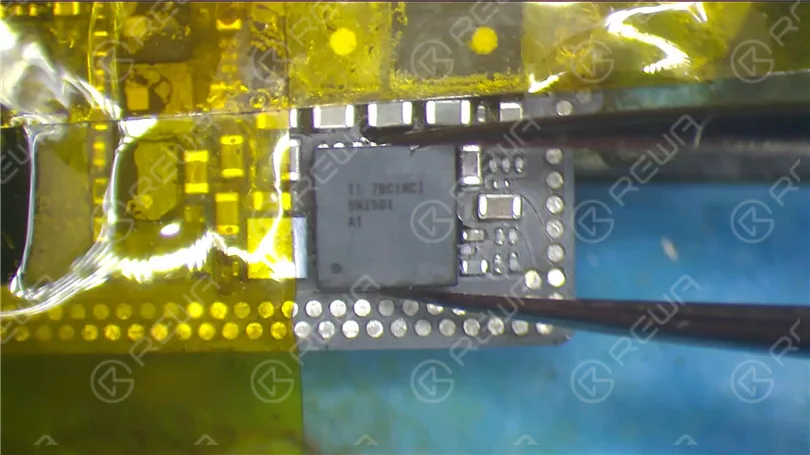
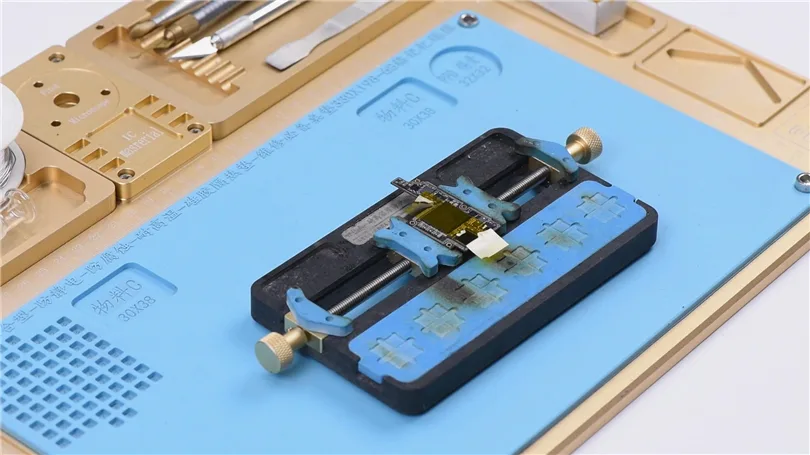
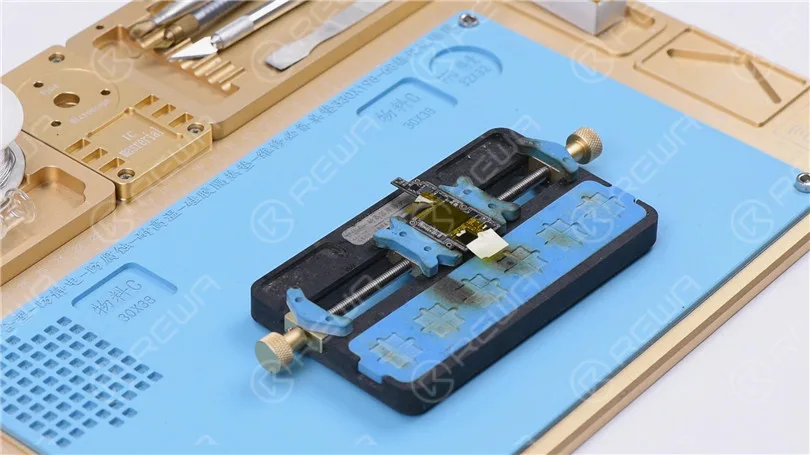
    Bonjour les gars, aujourd'hui nous allons vous guider à travers les astuces de réparation pour le dessoudage&soudage du circuit intégré de charge de l'iPhone X.

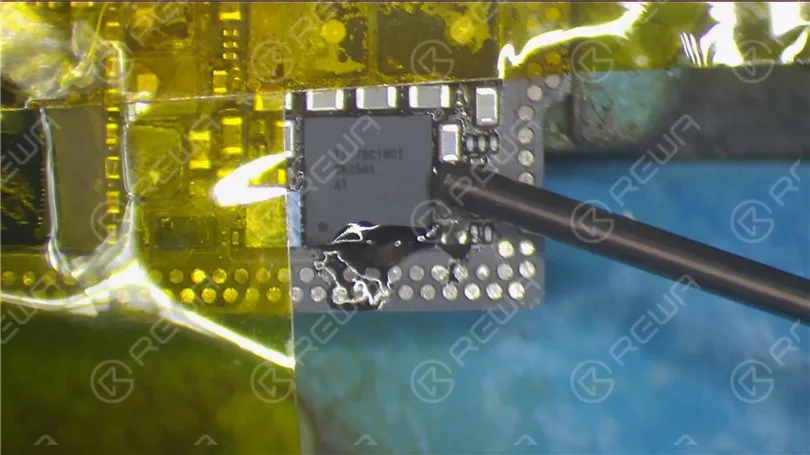
    Tout d'abord, collez du ruban adhésif haute température sur les composants situés autour du circuit intégré de charge afin de les protéger contre les pseudo-soudures/ponts pendant l'opération.

    Astuces de réparation pour le dessoudage et le soudage du circuit intégré de charge de l'iPhone X

    Appliquer ensuite un peu de flux en pâte autour du circuit intégré de charge.

    Astuces de réparation pour le dessoudage et le soudage du circuit intégré de charge de l'iPhone X

    Régler la température du QUICK 990 AD Vertical Wind Hot Air Gun à 330℃, flux d'air 3. Maintenir le pistolet à air chaud à une hauteur de 5mm-10mm de l'IC de charge.
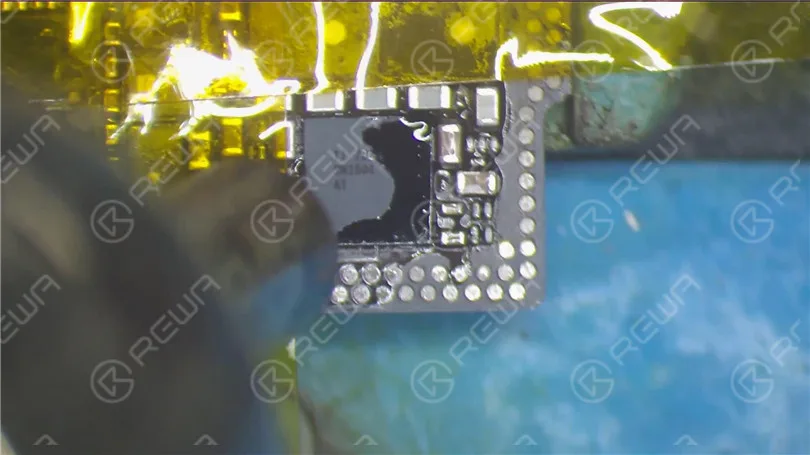
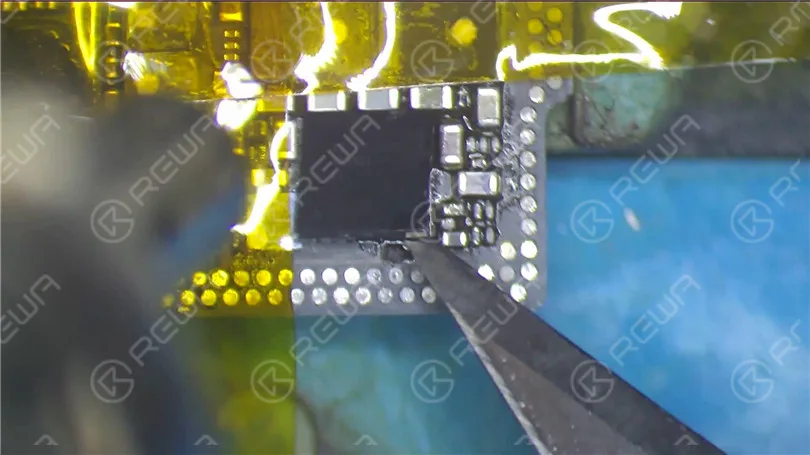
    Chauffez pendant environ 15 à 20 secondes, puis retirez le circuit intégré de charge. Conseils : contrôlez la force appliquée lorsque vous soulevez le circuit intégré. Les opérations brutales risquent d'endommager la puce ou le plot de collage.

    Astuces de réparation pour le dessoudage et le soudage du circuit intégré de charge de l'iPhone X
    Astuces de réparation pour le dessoudage et le soudage du circuit intégré de charge de l'iPhone X

    Continuez à appliquer de la pâte à souder à température moyenne sur le plot de collage. Chauffer avec le pistolet à air chaud QUICK 990 AD à vent vertical à 280℃, débit d'air 3.

    Astuces de réparation pour le dessoudage et le soudage du circuit intégré de charge de l'iPhone X

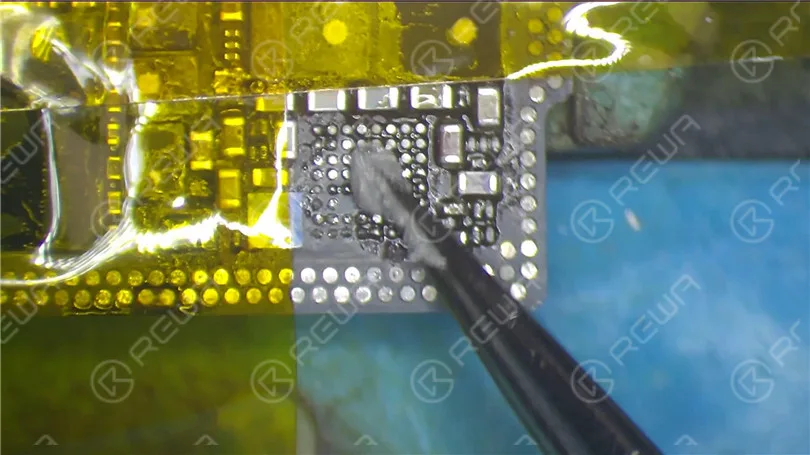
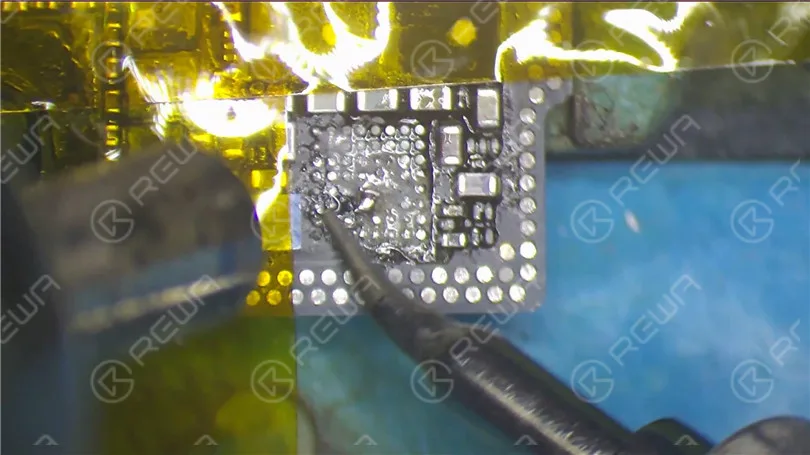
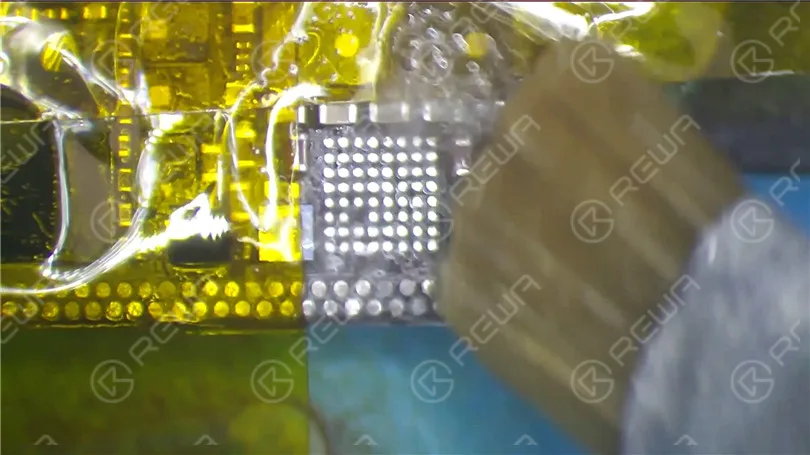
    Pendant ce temps, nettoyer les joints de soudure sur le tampon de collage avec le fer à souder à 360℃. Une fois cela fait, nettoyer soigneusement le tampon avec une mèche de soudure imbibée de colophane.

    Soyez également prudent dans vos opérations. Des opérations brutales peuvent entraîner une pseudo-soudure/un pontage des composants autour de l'appareil.

    Astuces de réparation pour le dessoudage et le soudage du circuit intégré de charge de l'iPhone X

    Nettoyer ensuite avec le PCB Cleaner.

    Astuces de réparation pour le dessoudage et le soudage du circuit intégré de charge de l'iPhone X

    Nous devons maintenant nettoyer les joints de soudure à l'arrière du circuit intégré de charge.

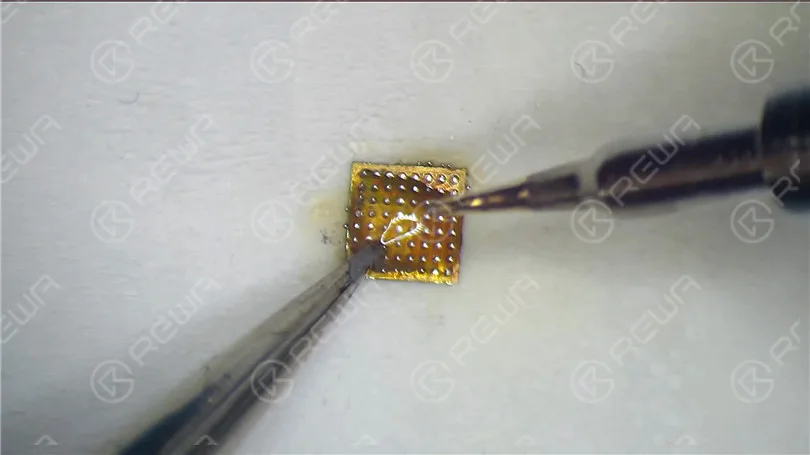
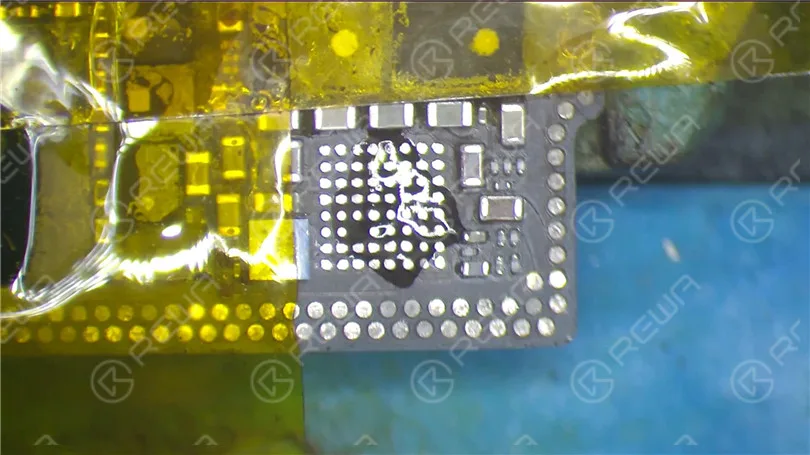
    Appliquer de la pâte à souder à température moyenne sur la pastille de collage au dos. Nettoyer la pastille avec un fer à souder à 360℃.

    Astuces de réparation pour le dessoudage et le soudage du circuit intégré de charge de l'iPhone X

    Vous pouvez également appliquer du flux en pâte pour un meilleur nettoyage.

    Une fois que c'est fait, nettoyez avec le PCB Cleaner. Astuce : ne soyez pas trop strict avec les joints de soudure sur le pad. Vous pouvez conserver plusieurs joints de soudure afin d'assurer un reballage parfait par la suite.

    Astuces de réparation pour le dessoudage et le soudage du circuit intégré de charge de l'iPhone X

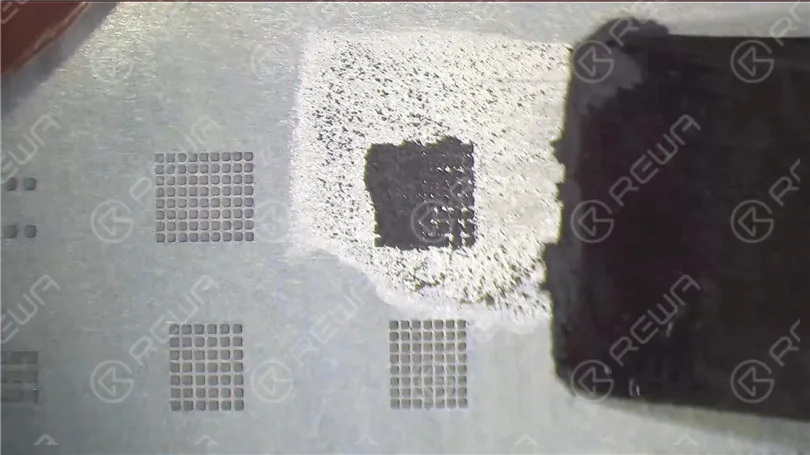
    Passons maintenant au processus de reballage. Mettez le pochoir de rebouclage BGA en place. Appliquez de la pâte à souder à température moyenne à l'aide du grattoir pour BGA.

    Astuces de réparation pour le dessoudage et le soudage du circuit intégré de charge de l'iPhone X

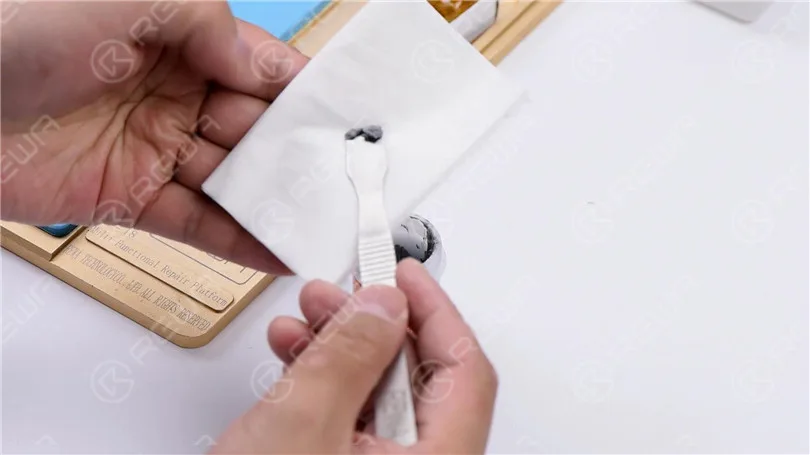
    Appliquez ensuite la pâte à souder sur un mouchoir en papier. Cela permet de sécher la pâte à souder en l'enveloppant dans le mouchoir en papier.

    Astuces de réparation pour le dessoudage et le soudage du circuit intégré de charge de l'iPhone X

    Ainsi, la pâte à braser peut être bien préparée pour le rechargement. Une pâte à souder trop humide pourrait provoquer des ponts lors du reballage. Continuez à étaler uniformément la pâte à souder à température moyenne sur le pochoir. Essuyez la pâte à souder superflue avec un chiffon non pelucheux.

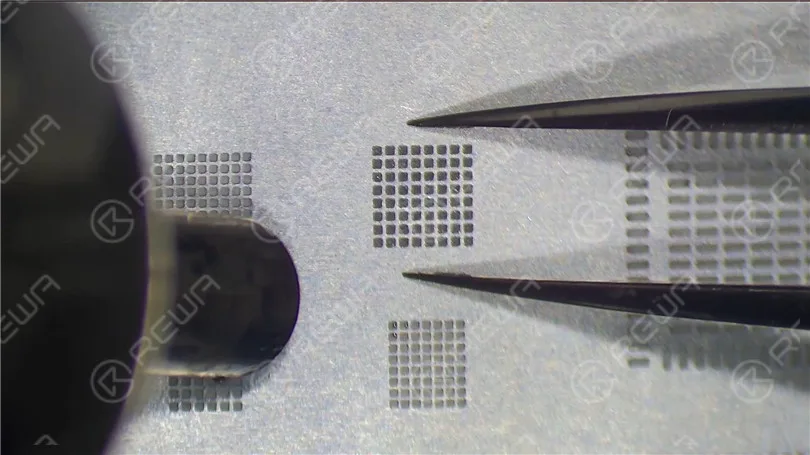
    Appliquer une pression sur le pochoir de rebouclage BGA avec une pince à épiler. Chauffer avec le pistolet à air chaud QUICK 990 AD à 300℃, flux d'air 3, afin que toutes les billes de soudure puissent se solidifier complètement.

    Conseils : lors du chauffage, le pistolet à air chaud doit s'approcher de loin en près, des bords vers le centre.

    Astuces de réparation pour le dessoudage et le soudage du circuit intégré de charge de l'iPhone X

    Un chauffage concentré peut déformer le pochoir. Le processus de mise en forme des billes de soudure peut également être affecté.

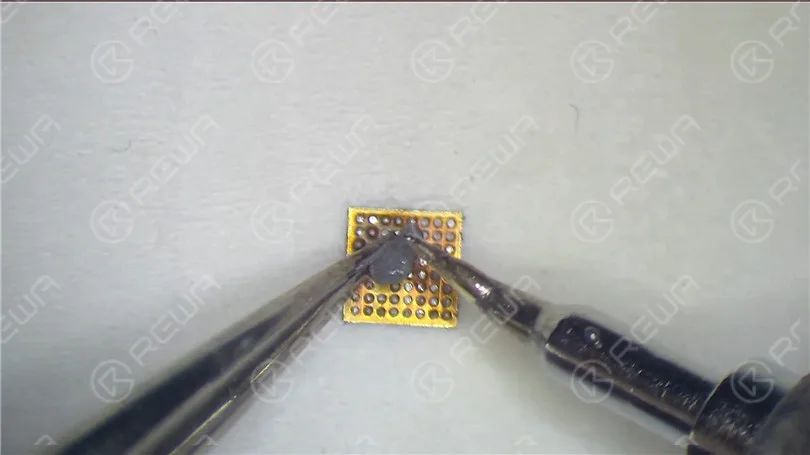
    Une fois que c'est fait, laissez refroidir pendant 1 minute. Nettoyez ensuite avec du PCB Cleaner. Séparez délicatement la puce du pochoir à l'aide d'une pince à épiler. Serrez ensuite la puce avec une pince à épiler.

    Chauffer à nouveau avec le pistolet à air chaud QUICK 990 AD à 300℃, débit d'air 3, afin d'assurer la formation parfaite des billes de soudure.

    Astuces de réparation pour le dessoudage et le soudage du circuit intégré de charge de l'iPhone X

    Nous pouvons maintenant souder le circuit intégré de charge. Appliquez un peu de flux en pâte sur la pastille de collage.

    Astuces de réparation pour le dessoudage et le soudage du circuit intégré de charge de l'iPhone X

    Placer le circuit intégré de chargement dans la bonne position.

    Ne le placez pas dans la mauvaise direction. Souder avec le QUICK 990 AD Vertical Wind Hot Air Gun à 330℃, flux d'air 2. 15s-20s plus tard, avec l'IC sinking et le flux de pâte débordant.

    Astuces de réparation pour le dessoudage et le soudage du circuit intégré de charge de l'iPhone X

    Continuer à chauffer pendant environ 5 secondes. Une fois que c'est fait, nettoyer avec le PCB Cleaner.

    N'hésitez pas à visiter Académie REWA pour étudier davantage de techniques et de compétences en matière de réparation de téléphones.

  • Comment résoudre rapidement les problèmes de plantage de l'iPhone 11 : Un guide complet

    Comment résoudre rapidement les problèmes de plantage de l'iPhone 11 : Un guide complet

    Faire face à des plantages constants sur votre iPhone 11 peut être frustrant et perturbant. Dans cet article, nous allons explorer les raisons des plantages de l'iPhone 11 et fournir des solutions efficaces pour les résoudre. Qu'il s'agisse d'un problème lié au logiciel ou d'un dysfonctionnement matériel, nous vous couvrons avec des instructions étape par étape pour que votre iPhone 11 retrouve ses performances optimales.

    Raisons du plantage de l'iPhone 11 :

    1. Interférence des plug-ins logiciels:
      Parfois, des plug-ins incompatibles ou défectueux peuvent perturber le fonctionnement normal de votre iPhone 11, entraînant le plantage d'applications.
    2. Logiciels incompatibles:
      Si vous avez récemment téléchargé un logiciel qui ne correspond pas à la version du système de votre iPhone 11, cela peut provoquer une instabilité et des plantages. Assurez-vous que toutes vos apps sont compatibles avec la version de votre iOS.
    3. Flashing Apps :
      Les applications qui clignotent ou se figent en permanence peuvent indiquer qu'une mise à jour est nécessaire. Il est essentiel de maintenir vos applications à jour afin de préserver la stabilité et d'éviter les pannes.
    4. Problèmes matériels internes :
      Les dysfonctionnements matériels peuvent également contribuer aux pannes de l'iPhone 11. Si votre appareil fonctionne de manière anormale, il peut être nécessaire de résoudre le problème matériel.
    5. Bugs iOS :
      Le système iOS d'Apple n'est pas à l'abri des bogues, qui peuvent entraîner des pannes. Des mises à jour logicielles régulières visent à corriger ces problèmes. Il est donc important de maintenir votre version iOS à jour.

    Solutions efficaces pour réparer les pannes de l'iPhone 11 :

    Solution 1 : Redémarrez votre iPhone

    Souvent, un simple redémarrage permet de résoudre les pannes liées au logiciel. Redémarrez votre iPhone 11 pour actualiser le système et éventuellement éliminer les problèmes temporaires à l'origine des pannes.

    Solution 2 : Étapes de dépannage

    1. Sauvegardez vos données : Avant de procéder aux étapes de dépannage, assurez-vous de disposer d'une sauvegarde de vos données importantes afin d'éviter toute perte potentielle.
    2. Fermez les applications qui se bloquent : Ouvrez la fenêtre de gestion de l'arrière-plan et quittez l'application qui se bloque. Rouvrez ensuite l'application pour voir si le problème est résolu.
    3. Fermez les programmes d'arrière-plan : Si la fermeture de l'application en panne ne résout pas le problème, rouvrez la fenêtre de gestion de l'arrière-plan et fermez tous les autres programmes en arrière-plan.
    4. Redémarrez l'appareil : Si le problème de blocage persiste, essayez de redémarrer votre iPhone 11.
    5. Réinitialisez tous les paramètres : Si le redémarrage ne résout pas le problème de blocage, envisagez de réinitialiser tous les paramètres de votre téléphone. Cette opération permet de restaurer les réglages de votre téléphone à leur état d'origine sans supprimer les données et les médias existants. Remarque : évitez d'utiliser cette fonction si votre iPhone 11 a été jailbreaké.

    Solution 3 : Restaurer tous les paramètres

    En outre, l'iPhone offre une fonction permettant de restaurer tous les réglages, ce qui permet de résoudre efficacement les problèmes de blocage.

    Marche à suivre : Allez dans Réglages > Général > Réinitialiser > Réinitialiser tous les paramètres

    Si vous avez suivi les méthodes ci-dessus et que votre iPhone 11 continue de se bloquer, vous devrez peut-être désinstaller et réinstaller l'application problématique.

    Conclusion :

    Les pannes de l'iPhone 11 peuvent être frustrantes, mais avec les bonnes solutions, vous pouvez rapidement remettre votre appareil sur les rails. En comprenant les différentes raisons des plantages et en suivant les instructions étape par étape fournies, vous pouvez dépanner et résoudre efficacement le problème. N'oubliez pas de mettre régulièrement à jour votre système d'exploitation et vos applications pour éviter les pannes à l'avenir. Profitez d'une expérience fluide avec l'iPhone 11 sans vous soucier des pannes inattendues.

  • Est-il temps de mettre à jour votre iPhone 7 vers iOS 15 ? Résoudre le problème de plantage

    Est-il temps de mettre à jour votre iPhone 7 vers iOS 15 ? Résoudre le problème de plantage

    Dans le monde des smartphones, Apple a toujours été à la pointe de l'innovation, publiant régulièrement de nouvelles mises à jour d'iOS pour améliorer l'expérience des utilisateurs. Avec la sortie récente d'iOS 15, les utilisateurs d'iPhone 7 se demandent si cette mise à jour vaut la peine d'être installée. Dans cet article, nous allons entrer dans les détails pour vous aider à décider s'il est temps de mettre à jour votre fidèle iPhone 7 avec la dernière version d'iOS 15 ou de conserver votre système actuel.

    Une suite digne d'intérêt

    Lorsque l'on compare iOS 14 à iOS 15, il est vrai que les changements peuvent ne pas sembler révolutionnaires. Le passage d'iOS 14 à iOS 15 apparaît davantage comme une étape évolutive, s'appuyant sur les bases de la version précédente. Cependant, ne laissez pas cette similitude vous dissuader d'envisager la mise à jour.

    Compatibilité des appareils

    iOS 15 continue de prendre en charge la même gamme d'appareils qu'iOS 14, y compris l'iPhone 6S, ce qui témoigne de l'engagement d'Apple en faveur d'une prise en charge à long terme. L'iPhone 6S, avec ses 2 Go de RAM, a bénéficié de sept mises à jour majeures, ce qui en fait l'un des smartphones les plus mis à jour au monde. Si vous utilisez encore un iPhone 6S, vous pouvez opter sans hésiter pour la mise à jour iOS 15.

    L'énigme de l'iPhone 7

    Malgré l'impressionnante série de mises à jour, certains utilisateurs de l'iPhone 7 sont confrontés à des problèmes persistants de plantage. La grande question qu'ils se posent est de savoir si iOS 15 peut les aider à résoudre ces problèmes.

    Mise à jour pour la stabilité

    Si votre iPhone 7 utilise actuellement une ancienne version d'iOS, il est préférable de ne pas effectuer la mise à jour. Les nouvelles versions d'iOS, telles qu'iOS 14 et iOS 15, introduisent davantage de fonctionnalités et de designs, ce qui peut mettre à rude épreuve le matériel plus ancien. Cela peut se traduire par une expérience utilisateur moins optimale en raison d'une plus grande consommation de ressources. Si votre appareil présente déjà des problèmes de performances, une mise à jour risque d'aggraver le problème.

    Résolution des pannes

    En revanche, si votre iPhone 7 se bloque fréquemment avec iOS 14, vous pouvez envisager de le mettre à jour vers iOS 15. Bien que les différences entre les deux versions ne soient pas révolutionnaires, iOS 15 comprend plusieurs optimisations et corrections de bogues visant à résoudre les problèmes des versions précédentes. Toutefois, il convient de noter qu'à l'heure où nous écrivons ces lignes, iOS 15 est encore en version bêta, de sorte qu'une certaine instabilité peut persister. Il est essentiel de garder un œil sur les mises à jour et les corrections de bogues au fur et à mesure qu'elles sont déployées pour résoudre ces problèmes.

    Conclusion :

    En conclusion, la décision de mettre à jour votre iPhone 7 vers iOS 15 dépend de votre situation actuelle. Si votre appareil fonctionne sans problème avec une ancienne version d'iOS, il est préférable de vous y tenir, car la mise à jour pourrait entraîner des problèmes de performances. En revanche, si vous rencontrez des dysfonctionnements avec iOS 14, envisagez la mise à jour vers iOS 15, en espérant qu'elle apporte des améliorations en termes de stabilité. N'oubliez pas qu'iOS 15 est encore en phase bêta et qu'une certaine instabilité est donc à prévoir.

    En évaluant l'état actuel de votre appareil et vos besoins, vous pourrez décider en toute connaissance de cause de passer ou non à iOS 15. L'essentiel est de privilégier une expérience utilisateur transparente et agréable tout en restant au fait des dernières améliorations qu'Apple a à offrir.

  • iPhone 11 Black Screen/ No Display Backlight Repair: A Comprehensive Guide

    iPhone 11 Black Screen/ No Display Backlight Repair: A Comprehensive Guide

    Are you experiencing the frustrating issue of a black screen with no backlight on your iPhone 11? Don’t worry, we are here to help. In this detailed guide, we will provide step-by-step instructions to diagnose and repair this common iPhone problem. With our expert tips and insights, you’ll be able to get your iPhone 11’s backlight up and running in no time.

    Diagnosing the Problème

    iPhone 11 Black Screen/ No Display Backlight Repair

    First things first, if your iPhone 11 powers on but the display is dim or black, you may be dealing with a backlight issue. Here’s how you can diagnose the problem:

    iPhone 11 Black Screen/ No Display Backlight Repair

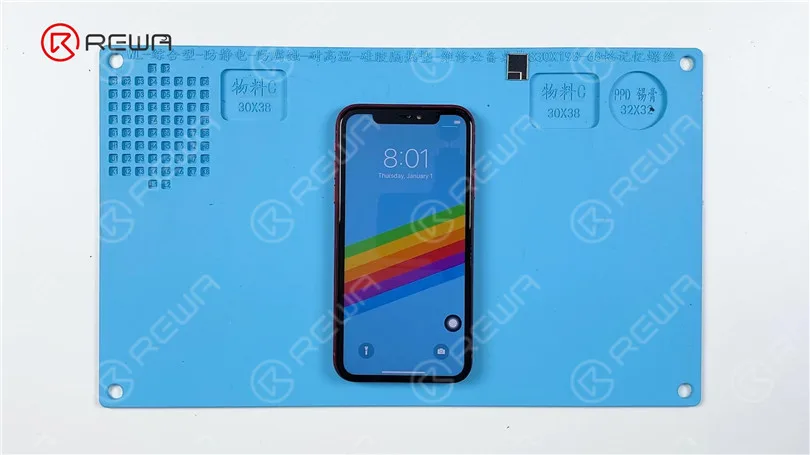
    Connecting the Essentials: Begin by installing the motherboard and connecting the screen and battery. Press the power button to turn on the phone. If you can see the Apple logo faintly, it’s a clear indication that your phone is functional, but the backlight is not working.

    iPhone 11 Black Screen/ No Display Backlight Repair

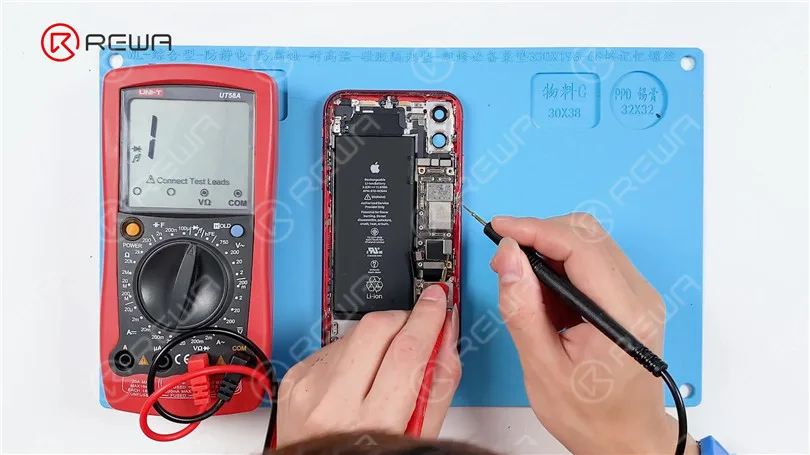
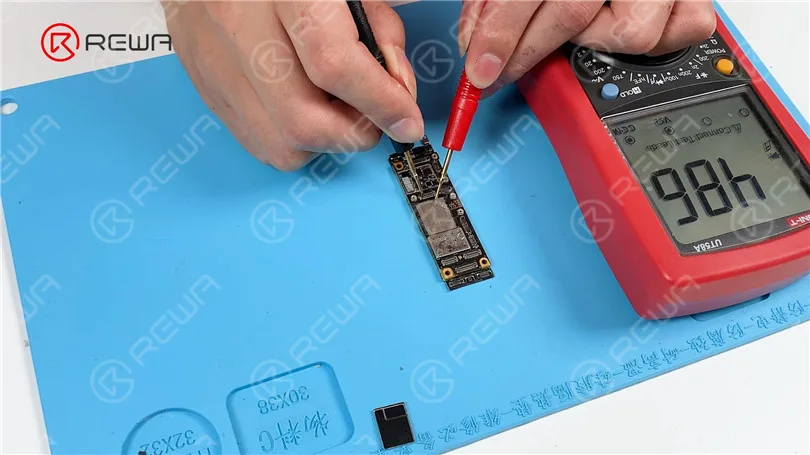
    Measuring Diode Values: To identify the root cause, remove the screen and disconnect the battery. Using a multimeter in diode mode, measure the values of pins 26, 24, 22, 20, 18, and 16 on J8000. Pay special attention to pins 24 and 18; if they show no diode values or values significantly different from the normal range of around 400-500, it suggests an open circuit in these circuits.

    The Repair Process

    Since the malfunctioning components are hidden beneath a shielding cover, the following steps are necessary:

    iPhone 11 Black Screen/ No Display Backlight Repair

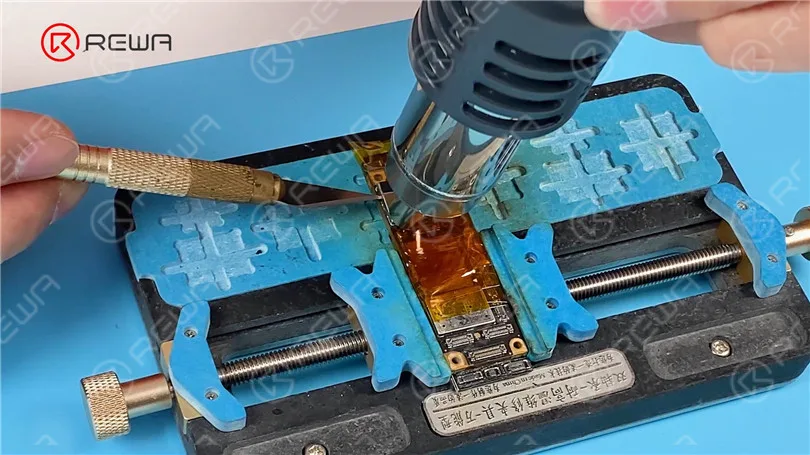
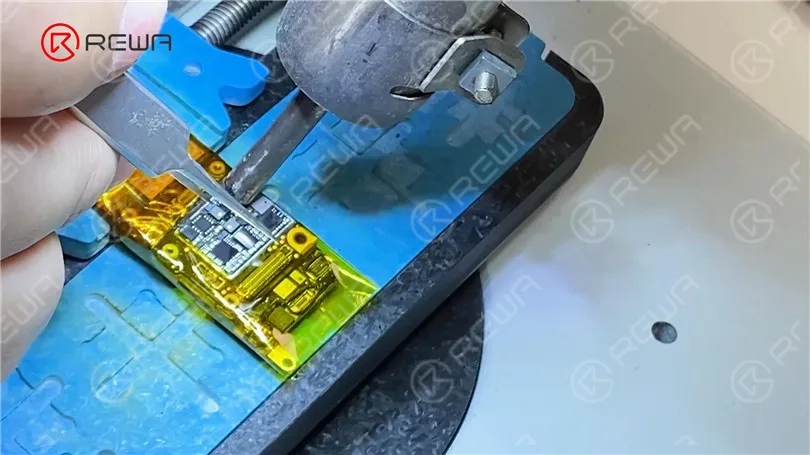
    Shielding Cover Removal: Safeguard the connectors with high-temperature tape. Gently heat the shielding cover with a Hot Air Gun at 380°C and airflow 60. Carefully pry up the shielding cover using a Sculpture Knife.

    iPhone 11 Black Screen/ No Display Backlight Repair

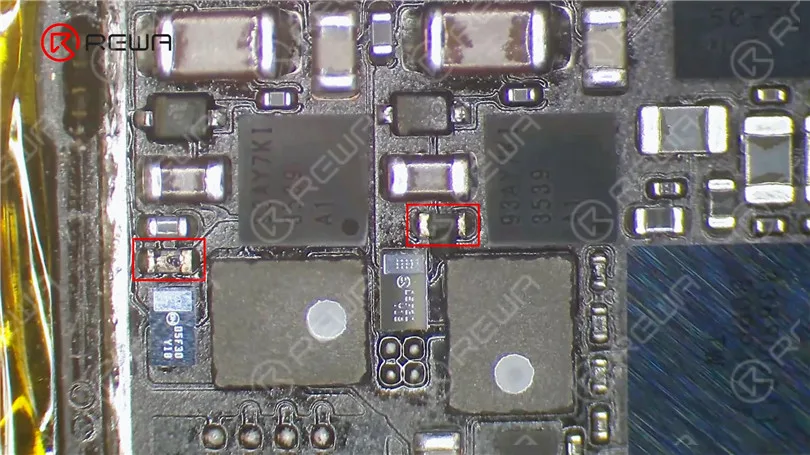
    Component Inspection: Under a microscope, you will likely observe damaged resistors R5651 and R5661. These need to be replaced.

    iPhone 11 Black Screen/ No Display Backlight Repair

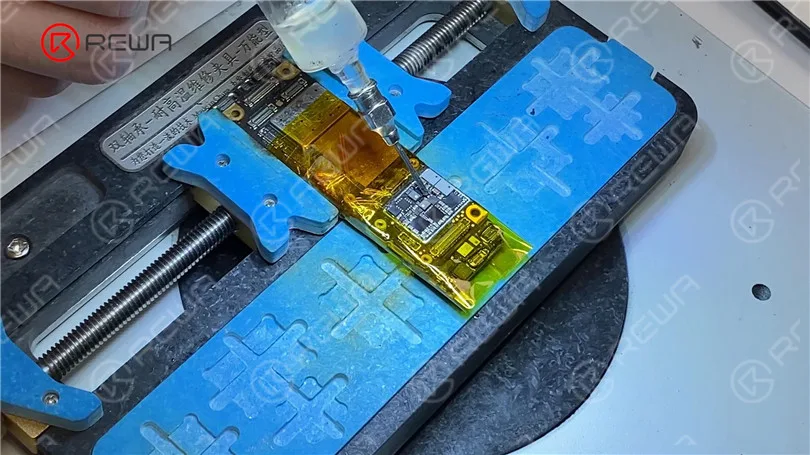
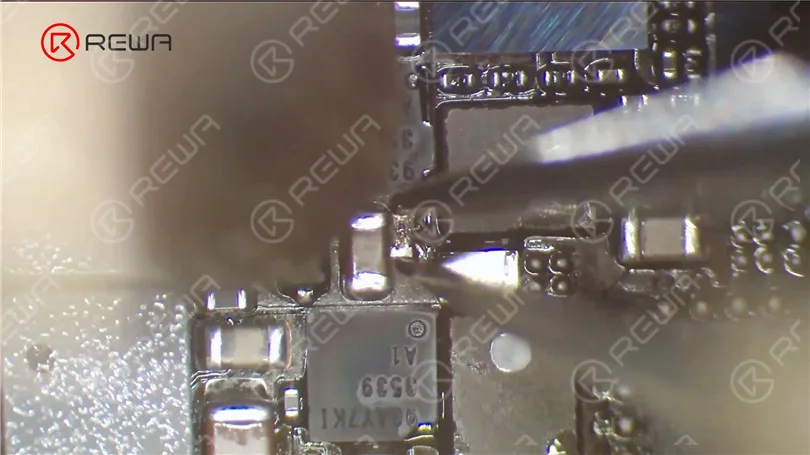
    Resistor Replacement: Apply a small amount of Paste Flux, then use a Hot Air Gun set at 360°C and airflow 40 to remove the damaged resistors. Since finding identical-sized resistors can be challenging, you can use iPhone 7 backlight protection inductors as suitable alternatives. Heat the inductors with the Hot Air Gun to solder them in place.

    iphone 11 black screen no display backlight repair comprehensive guide 7
    iphone 11 black screen no display backlight repair comprehensive guide 8
    iPhone 11 Black Screen/ No Display Backlight Repair

    Testing and Confirmation: Once the motherboard cools down, remove the high-temperature tape and measure the diode values of pin 24 and 18. You should now see that they have returned to normal.

    iPhone 11 Black Screen/ No Display Backlight Repair

    Remontage: With the resistors replaced and the backlight circuit restored, it’s time to reassemble your iPhone. Install the motherboard, connect the screen and battery, and power on your device. If all goes well, your iPhone 11 should display correctly, and the backlight issue should be resolved.

    iPhone 11 Black Screen/ No Display Backlight Repair

    Video Guide to fix iPhone 11 Black Screen with no backlight.

    Conclusion :

    In this comprehensive guide, we’ve demonstrated the step-by-step process to diagnose and repair an iPhone 11 with no backlight. By carefully following these instructions, you can successfully bring your iPhone back to life.

    Remember to exercise caution and precision when working with delicate components, and if you’re not confident in your repair skills, consider seeking professional assistance. With a little patience and know-how, you can save your iPhone 11 from the annoyance of a black screen and enjoy your device’s display once more.

    By following these guidelines, you’ll have your iPhone 11’s backlight issue resolved in no time. Don’t let a dim display keep you in the dark; bring your device back to life and enjoy its vibrant screen once more.

  • Réparation d'écran noir / sans rétroéclairage pour iPhone 11

    Réparation d'écran noir / sans rétroéclairage pour iPhone 11

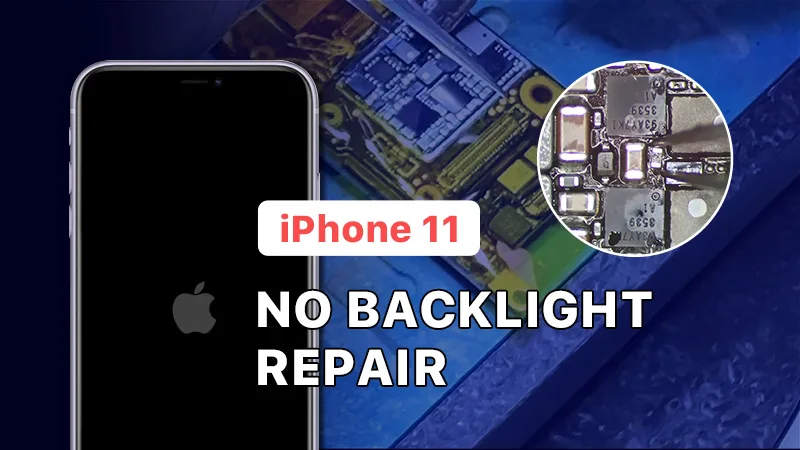
    Aujourd'hui, nous allons vous montrer comment réparer un iPhone 11 sans rétroéclairage. Le téléphone peut être allumé mais le rétroéclairage ne fonctionne pas. Regardez cette vidéo et découvrez comment nous résolvons le problème !

    Produits recommandés dans cette vidéo :

    • MaAnt T1 Universal PCB Holder (Support universel de circuits imprimés)
    • Puces et composants
    • Livre de formation à la réparation de cartes mères d'iPhone (Exclusivité REWA)
  • How To Repair iPhone 7/7P Home Button Not Working | Repair Shop Tips

    How To Repair iPhone 7/7P Home Button Not Working | Repair Shop Tips

    iPhone 7/7P Home Button not working issue includes Touch ID not working and Return-to-home function not working. Both are common issues. Today we share with you a common issue of iPhone 7/7P – Touch ID works normally but Return-to-home function not working. Check it out now!

    Conseils : le câble du bouton d'accueil est fragile et une intervention professionnelle est donc nécessaire. Pour ceux qui n'ont aucune compétence en matière de réparation, il est préférable de regarder avant de se lancer.

  • Troubleshooting Face ID Issues on iPhone: Solutions and Tips

    Troubleshooting Face ID Issues on iPhone: Solutions and Tips

    Using Face ID on your iPhone can be a convenient and secure way to unlock your device and authenticate various actions. However, like any technology, it may encounter issues that hinder its functionality. In this article, we will explore common problems with Face ID and provide effective solutions to resolve them. Whether you are experiencing the “Move a Little Lower/Higher” prompt or other Face ID-related difficulties, we’ve got you covered.

    Please check if there

    Section 1: Restart Your Device

    One of the simplest yet effective solutions to fix Face ID problems is to restart your iPhone. To do this, press and hold the side button and any volume button until the slider appears. Slide the slider to power off your device. Once it is off, press and hold the side button until the Apple logo appears, indicating that your device is restarting. Rebooting your iPhone can often resolve software or temporary system failures that may be affecting Face ID.

    Section 2: Check for Obstructions

    Ensure that there is nothing covering the front-facing TrueDepth camera on your iPhone. Sometimes, a film or dirt can obstruct the camera, causing Face ID to malfunction. Carefully inspect the area around the camera and clean it with a gentle cloth or lift if necessary. Removing any obstructions can significantly improve the performance of Face ID.

    Section 3: Assess Water Damage

    If your iPhone has been exposed to water or liquid, it may lead to Face ID not working properly. In such cases, it is recommended to visit an authorized Apple service center. To check for water damage, look for the Liquid Contact Indicator (LCI) on your device. The LCI is usually located externally and changes color (from white or silver to red) when it comes into contact with liquid. Use a lamp magnifying glass to locate and inspect the LCI for any signs of water damage.

    LCI

    Section 4: Update Your System

    Keeping your iPhone’s operating system up to date is crucial for maintaining optimal performance. If Face ID issues persist even after trying the previous solutions, it is advisable to update your device to the latest iOS version. Apple regularly releases software updates that address bugs and improve system stability. Navigate to Settings > General > Software Update and follow the prompts to install any available updates.

    Conclusion :

    Face ID is a remarkable feature that enhances the security and convenience of using your iPhone. However, occasional issues may arise that require troubleshooting. By following the steps outlined in this article, you can effectively resolve Face ID problems such as the “Move a Little Lower/Higher” prompt or other related difficulties. Remember to restart your device, check for obstructions, assess water damage, and update your system regularly. These measures will help ensure a seamless Face ID experience on your iPhone.

  • iPhone Xs Max Flickering Screen Caused By Mistake | iPhone Repair Tips

    iPhone Xs Max Flickering Screen Caused By Mistake | iPhone Repair Tips

    Développer de bonnes habitudes et maintenir un espace de travail bien organisé lors des réparations quotidiennes aidera beaucoup les techniciens. Aujourd'hui, nous partageons un cas de réparation particulier : un écran d'iPhone Xs Max qui clignote, causé par l'erreur d'un technicien.

  • How To Fix iPhone 7-8 Plus Touch ID Not Working By Jumping Wires | Repair Shop Tips

    How To Fix iPhone 7-8 Plus Touch ID Not Working By Jumping Wires | Repair Shop Tips

    For iPhone 7/7P/8/8P, 80% of Touch ID issues are caused by broken home button cable. We need to jump wires on both two layers of wires on the home button cable. Since the bottom layer comes with more wires than the upper layer, it is difficult and the home button cable might also be damaged.

    However, with the iPhone 7-8P Home Button Repair Socket Cable, we don’t need to join up the bottom layer of wires by jumping wires. Check our video

  • Cours de réparation de la carte logique de l'iPhone / MacBook 2020 | REWA Academy

    Cours de réparation de la carte logique de l'iPhone / MacBook 2020 | REWA Academy

    Le programme de formation à la réparation de REWA s'est développé rapidement en 2019.Au cours de l'année écoulée, le cours de formation à la réparation systématique de REWA a aidé plus de 237 amateurs de réparation de 54 pays et régions du monde entier, avec des instructeurs professionnels et des assistants d'enseignement garantissant un enseignement pratique et un apprentissage heuristique.

  • How To Fix iPhone X Won’t Turn On By Board Swap | iPhone Repair Tips

    How To Fix iPhone X Won’t Turn On By Board Swap | iPhone Repair Tips

    This is a real-life repair case from REWA chip-level motherboard repair service. The iPhone X motherboard was severely damaged with a hole in the upper layer during the reassembling process, resulted in an iPhone X won’t turn on issue. Follow our guidance in the video today and learn how to diagnose and troubleshoot the double-stacked motherboard step by step.