Étiquette : huawei

  • HUAWEI MateBook X Pro cesse de fonctionner lors d'une utilisation normale

    HUAWEI MateBook X Pro cesse de fonctionner lors d'une utilisation normale

    Le HUAWEI MateBook X Pro est un ordinateur portable de haute performance connu pour son design élégant et ses fonctionnalités robustes. Cependant, les utilisateurs peuvent parfois rencontrer des problèmes où l'ordinateur portable cesse de fonctionner lors d'une utilisation normale. Ce guide décrit le processus de dépannage et de réparation pour ce problème, en particulier lorsqu'aucun dommage dû à l'eau ou aux chutes n'est évident.

    Phénomène de défaut

    Un client a signalé que son HUAWEI MateBook X Pro avait cessé de fonctionner lors d'une utilisation normale. Malgré les réparations effectuées par plusieurs magasins, le problème n'a pas été résolu. L'ordinateur portable ne présentait aucun signe de dégâts causés par l'eau ou les chutes.

    Dépannage

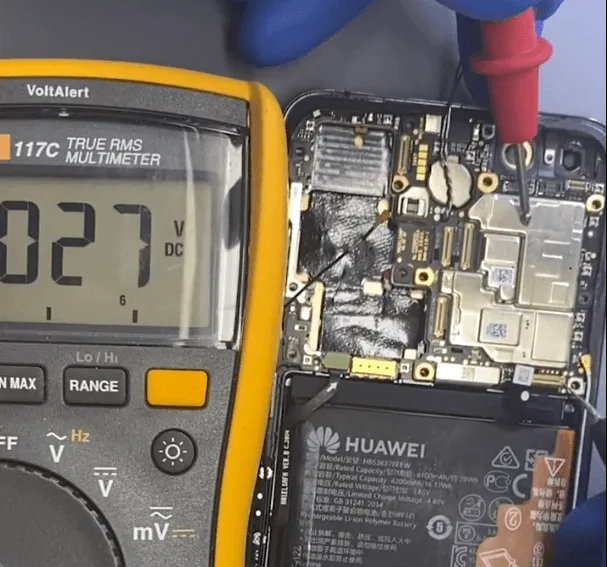
    Tout d'abord, démontons le MateBook X. Avant de connecter la carte mère à l'alimentation en courant continu, il est conseillé de vérifier d'abord l'état de la carte mère, au cas où elle serait endommagée par l'eau et causerait des problèmes plus graves.

    (les commentaires du client servent uniquement de référence pour la réparation, nous devons toujours suivre le processus de réparation correct).
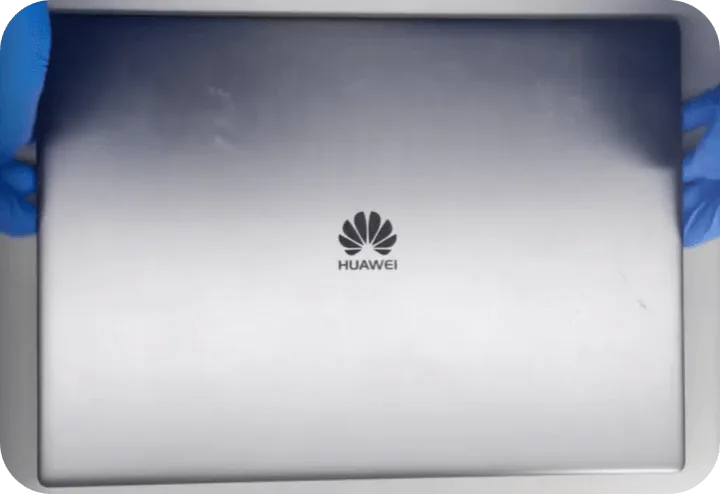
    huawei matebook pro stops working during normal use the cannot boot

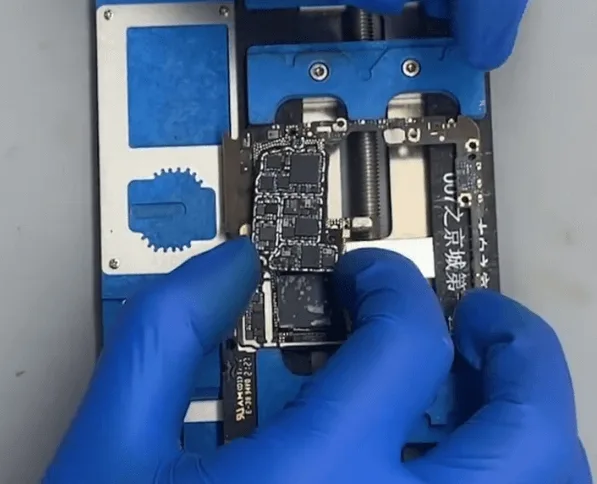
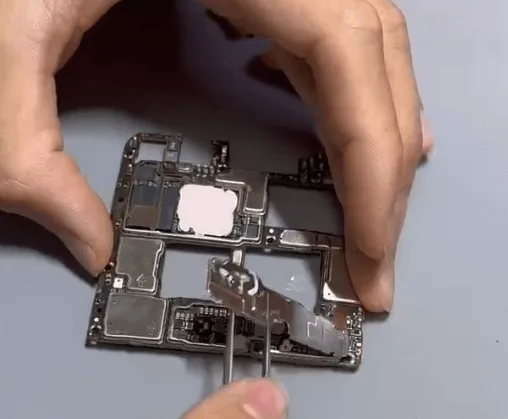
    Après avoir retiré le couvercle arrière, nous pouvons sentir une odeur de brûlé provenant de la carte mère. 
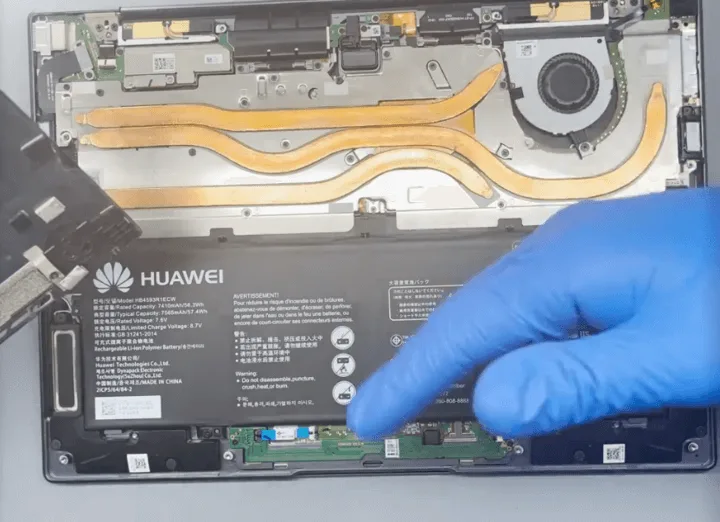
    huawei matebook pro stops working during normal use disassemble the

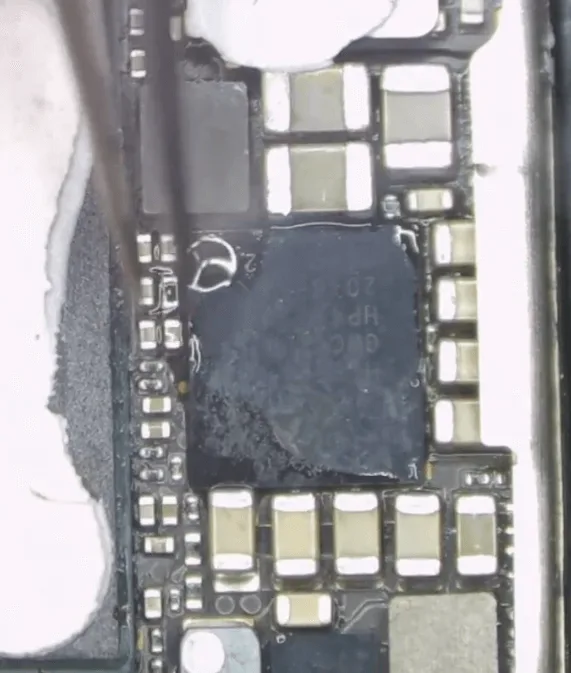
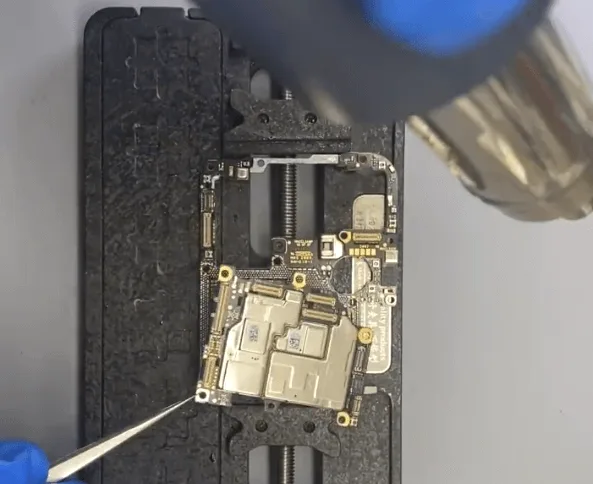
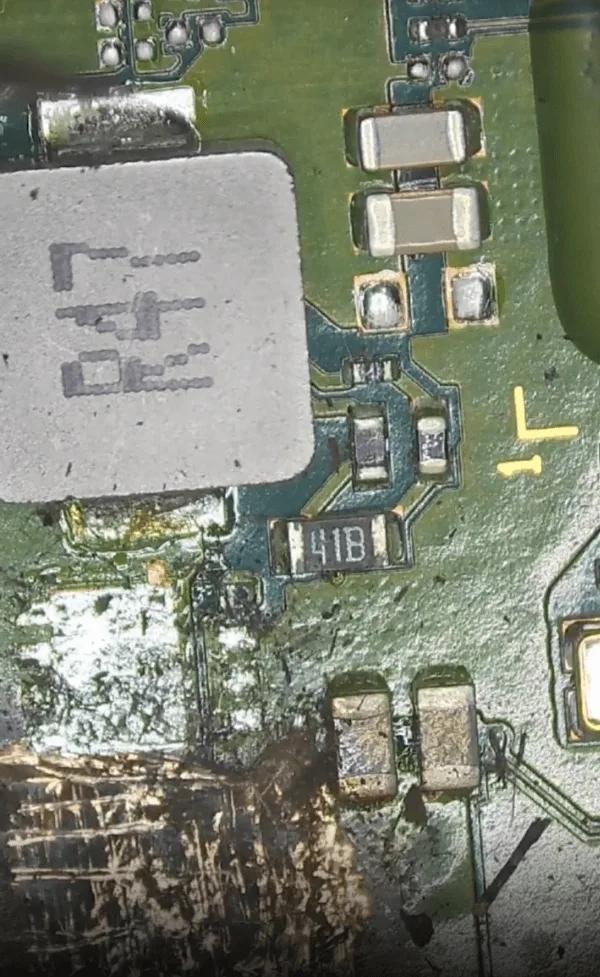
    Retirez la carte mère et vérifiez attentivement, il y a une puce qui est sérieusement brûlée, nous pouvons voir les traces de brûlure avec nos yeux directement.
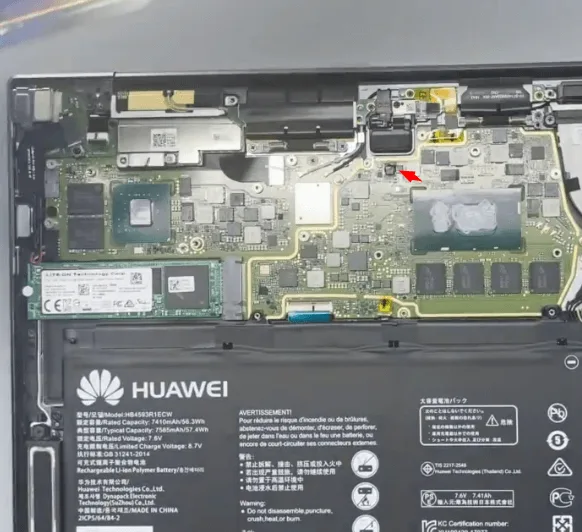
    huawei matebook pro stops working during normal use we can see the

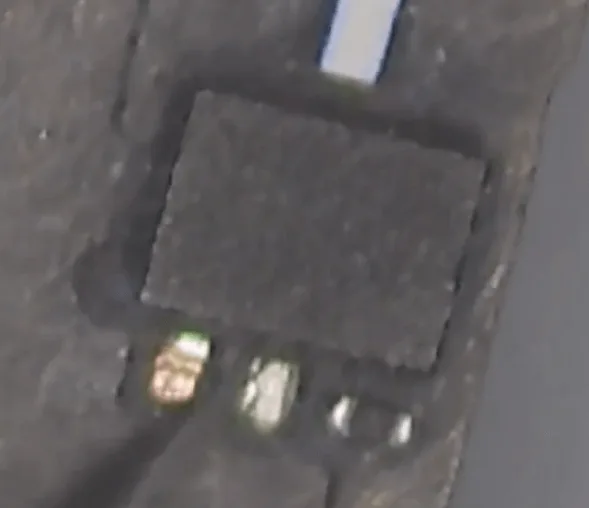
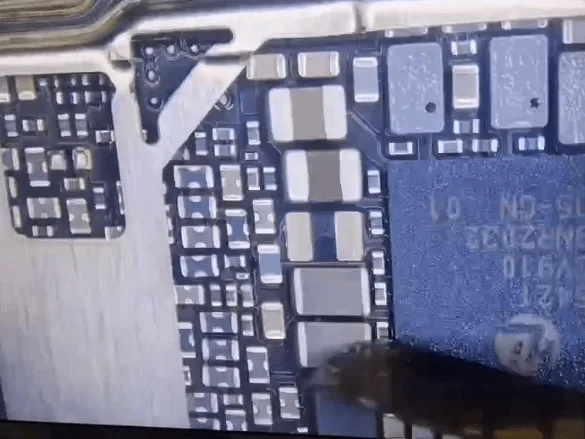
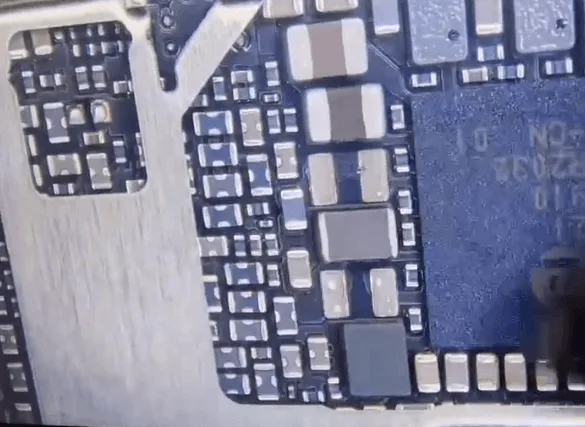
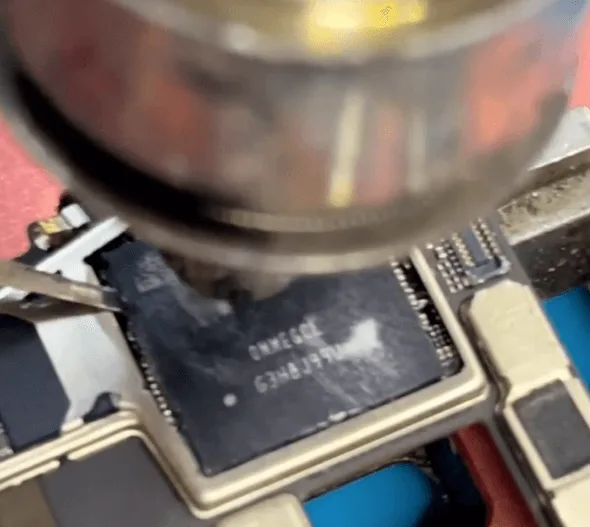
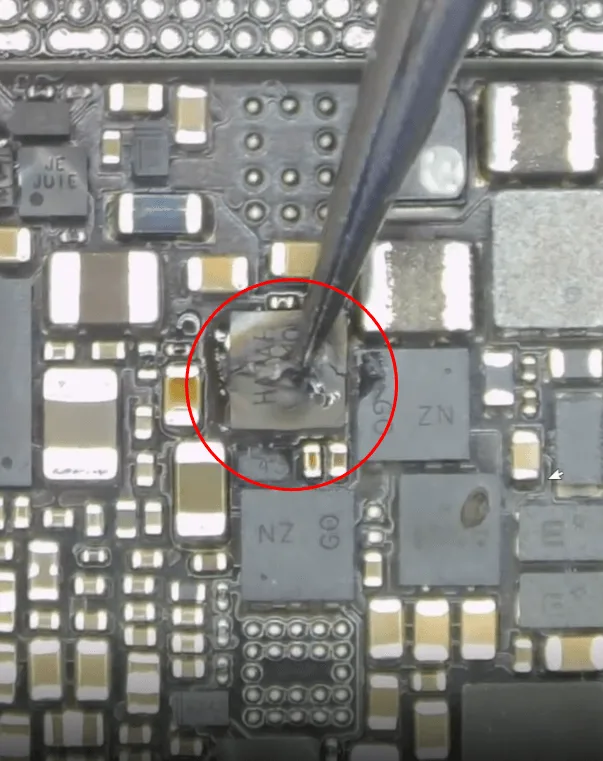
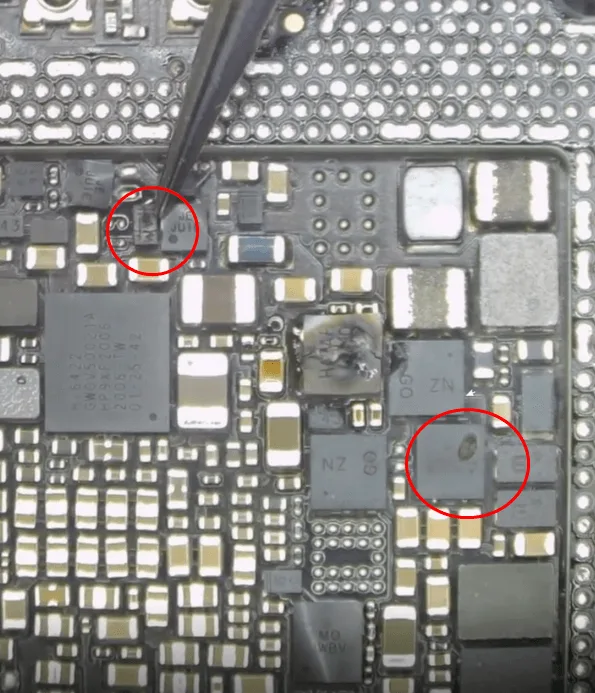
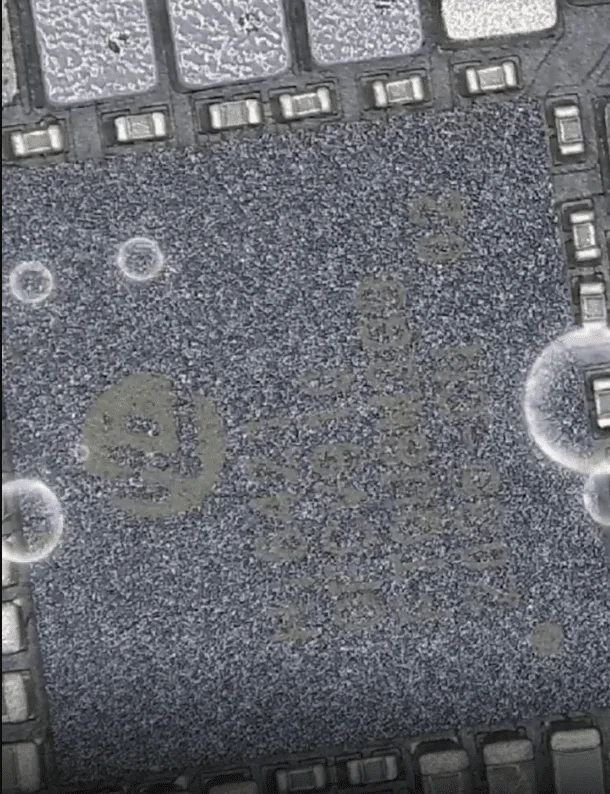
    Vérifiez au microscope que les composants ont été brûlés et carbonisés. 
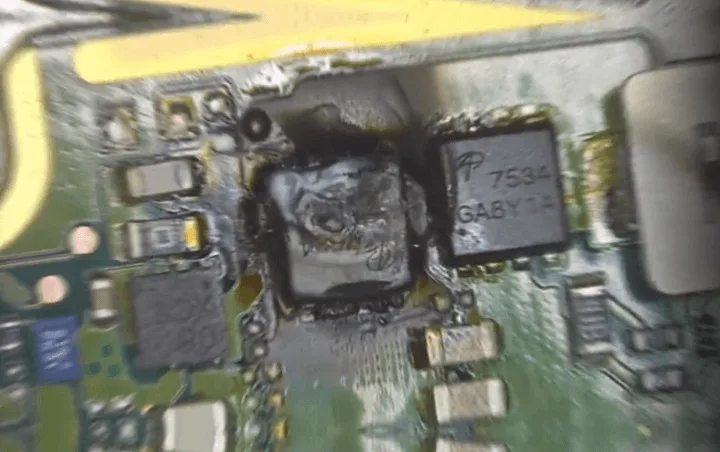
    huawei matebook pro stops working during normal use burnt and carbonized
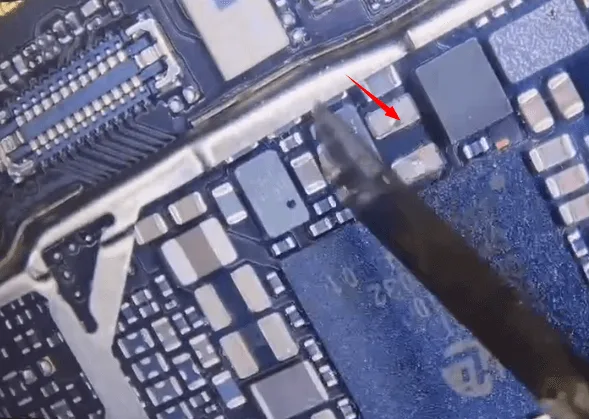
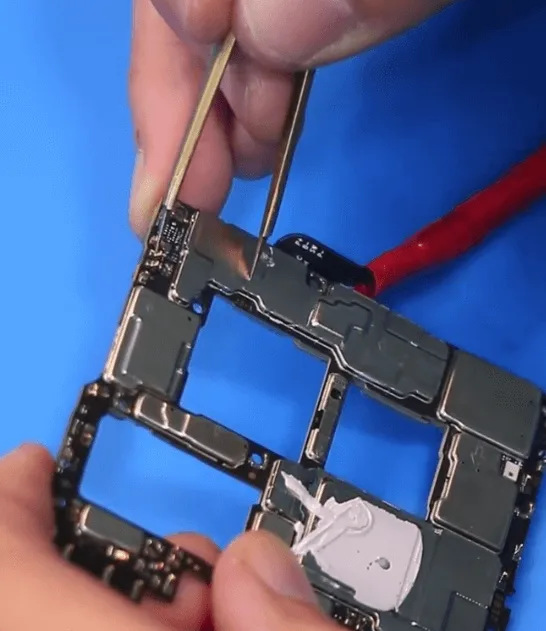
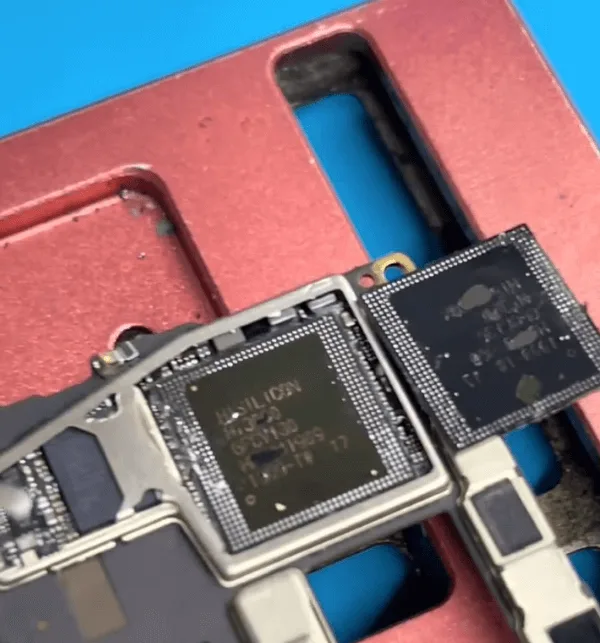
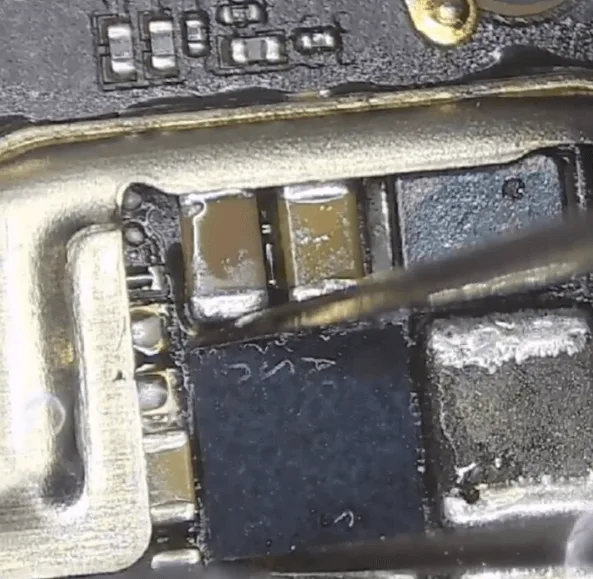
    • Celle de gauche est très carbonisée, on peut la décoller facilement avec une pince à épiler.
    • Celui du côté droit semble également défectueux, nous devrons le ressouder plus tard.

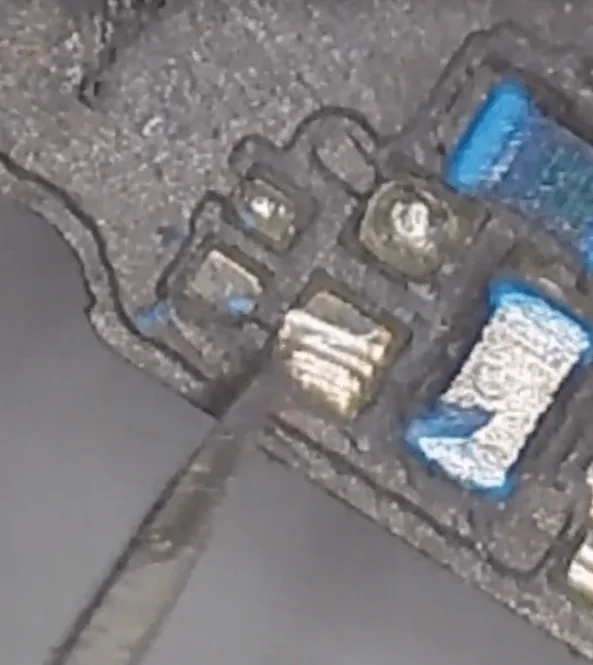
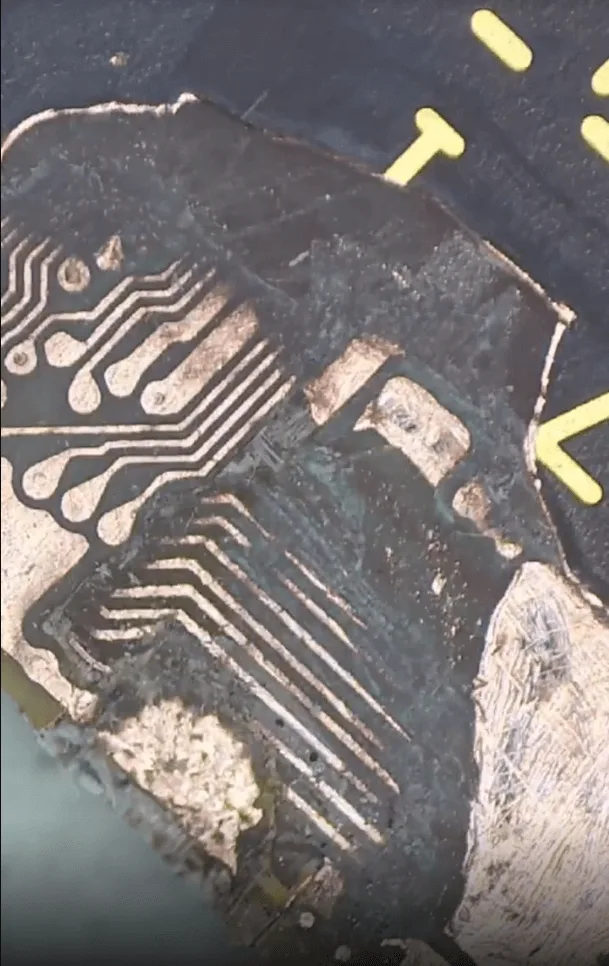
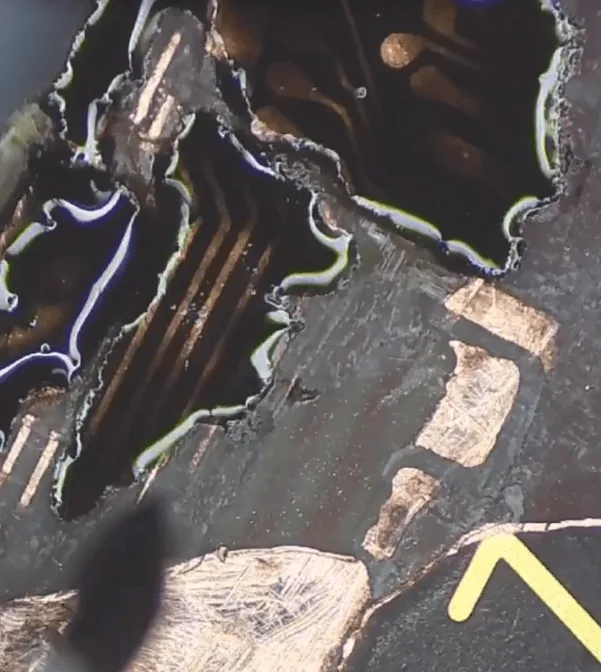
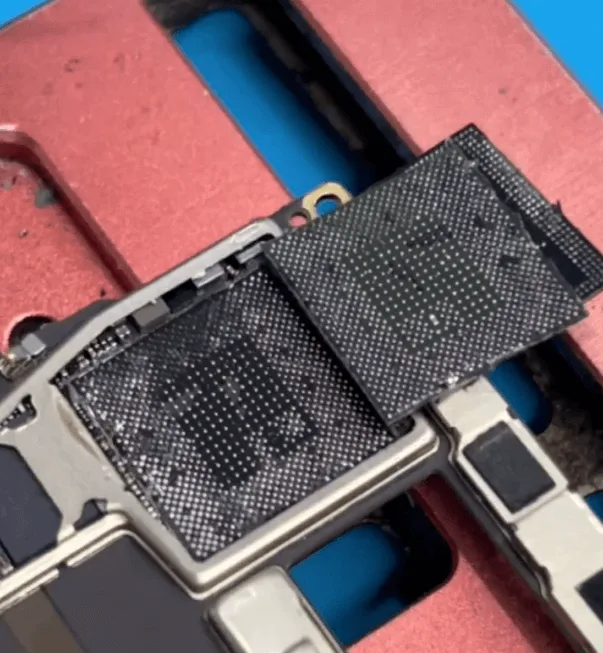
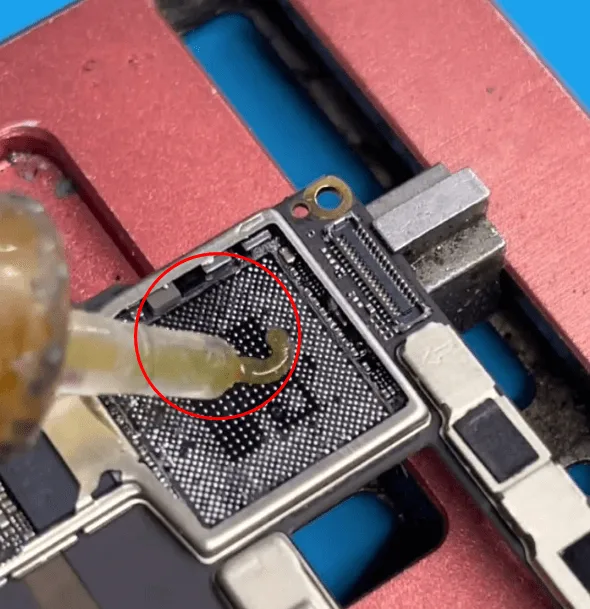
    Après avoir retiré les deux puces, nous devons également découper soigneusement le circuit imprimé carbonisé de surface à l'aide d'un couteau à sculpter. Le circuit imprimé carbonisé est conducteur une fois connecté à l'alimentation, tout comme une opération délicate, nous devons être très prudents lorsque nous nous occupons de la carte mère.
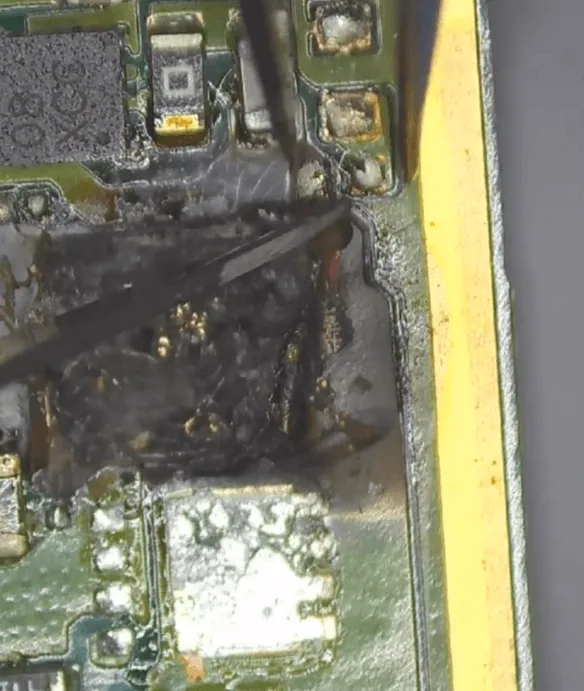
    huawei matebook pro stops working during normal use cut off the

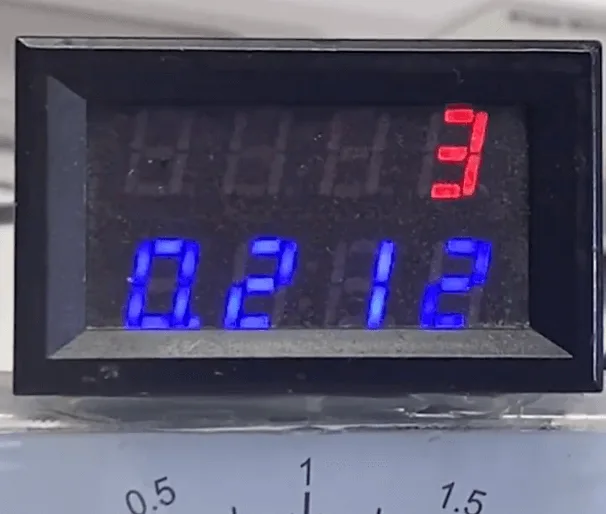
    Mesurez ensuite la valeur de la diode de la puce MOSFET. La valeur de la diode de la face avant est correcte, mais la valeur de la diode arrière est court-circuitée. 
    huawei matebook pro stops working during normal use measure the diode

    La face arrière est connectée à l'unité centrale, la valeur de la diode court-circuitée signifie qu'il peut s'agir d'un court-circuit de l'unité centrale ou que le rail interne de la carte de circuit imprimé est endommagé.

    Avant de vérifier si le CPU est bon ou non, mesurons d'abord toutes les inductances principales pour voir s'il n'y a pas d'autres défauts sur les autres rails d'alimentation principaux. 
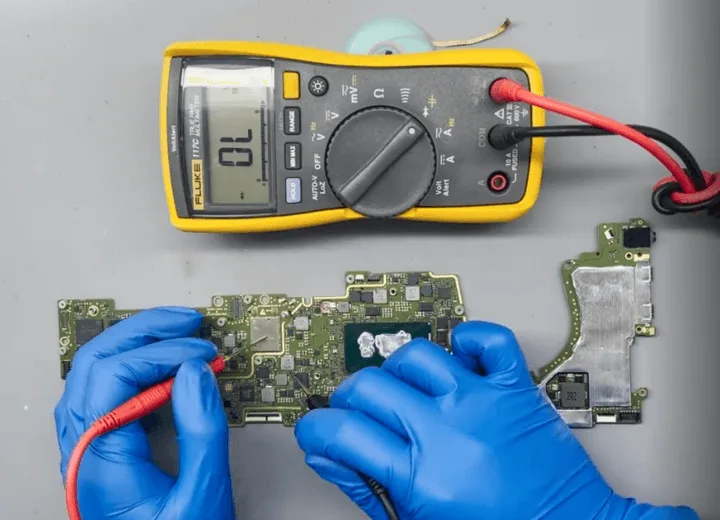
    huawei matebook pro stops working during normal use check the inductors

    Après mesure, toutes les valeurs des diodes des inducteurs sont correctes.

    Ensuite, nous allons retirer l'unité centrale

    Le processus d'opération en bref 

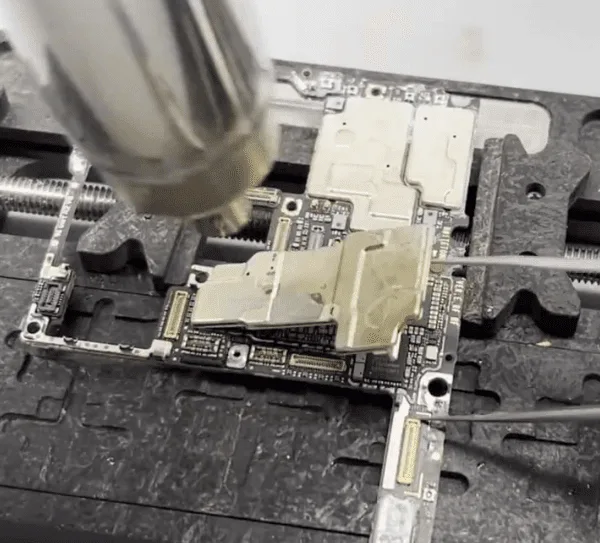
    Tout d'abord, enlevons la graisse thermique sur l'unité centrale à l'aide de l'outil essuie-glace antistatique.
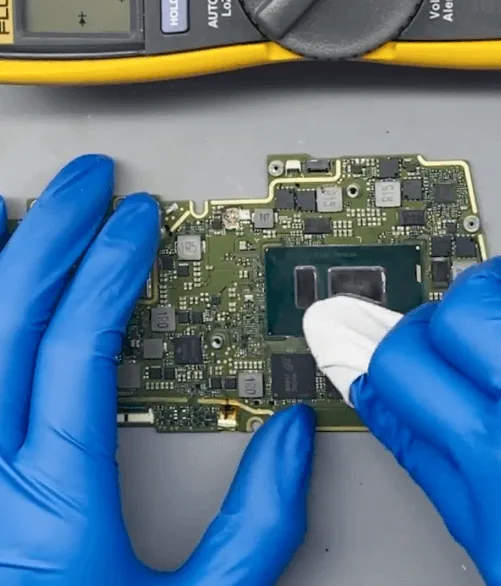
    huawei matebook pro stops working during normal use remove the thermal

    Ensuite, marquez légèrement l'emplacement de l'unité centrale à l'aide d'un couteau de sculpture.
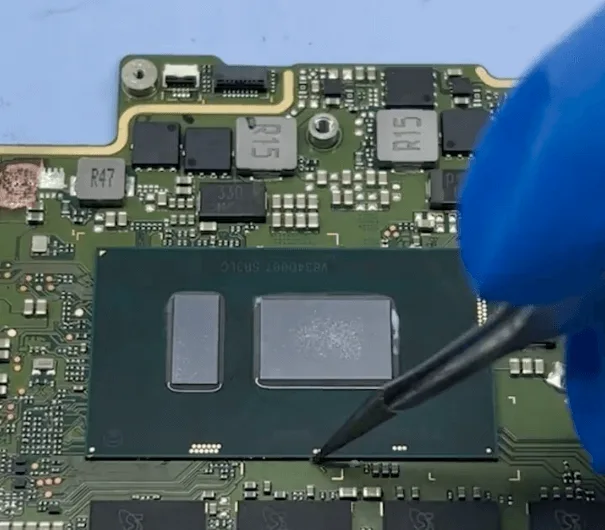
    huawei matebook pro stops working during normal use mark the location of

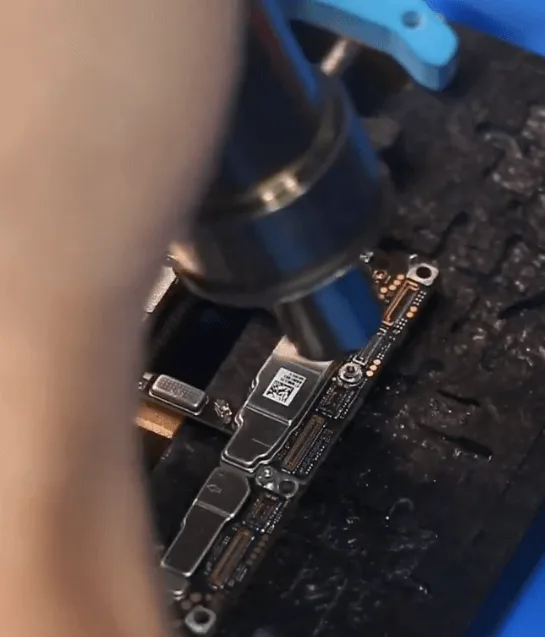
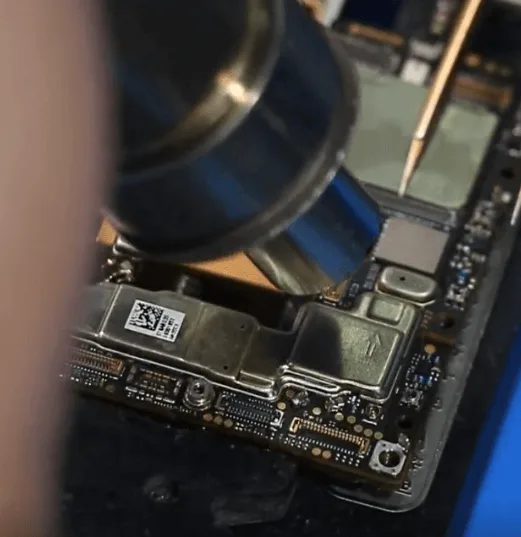
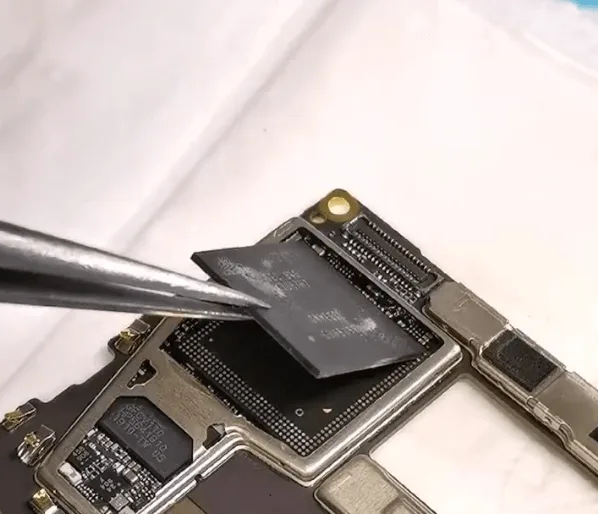
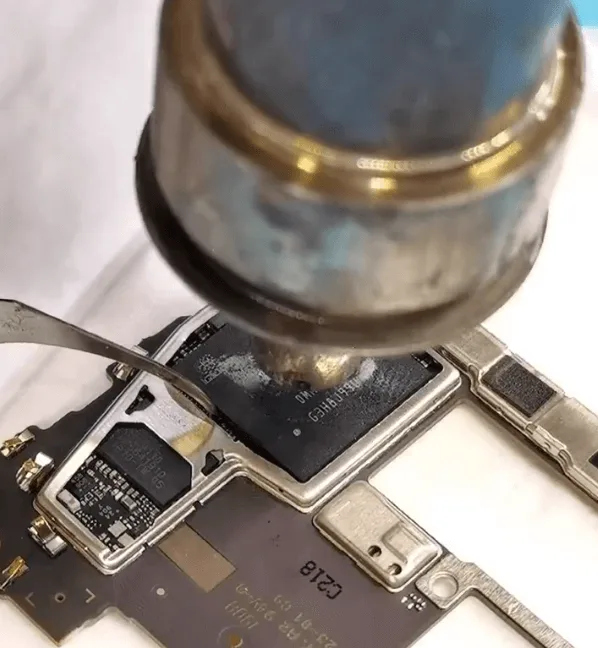
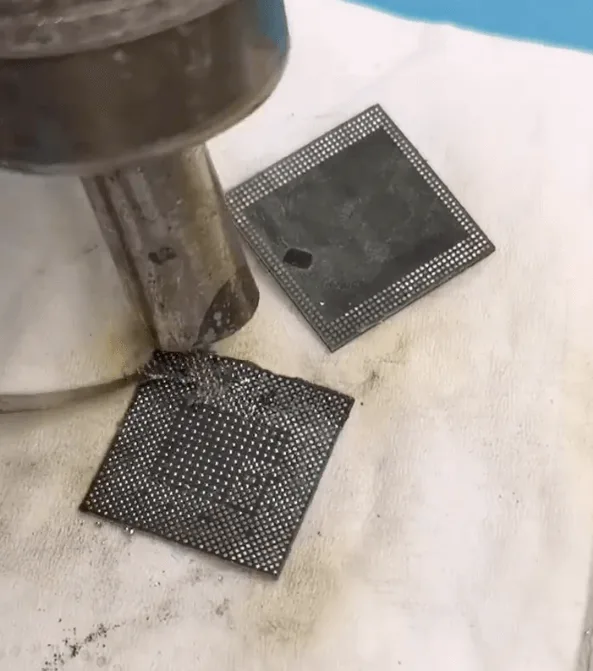
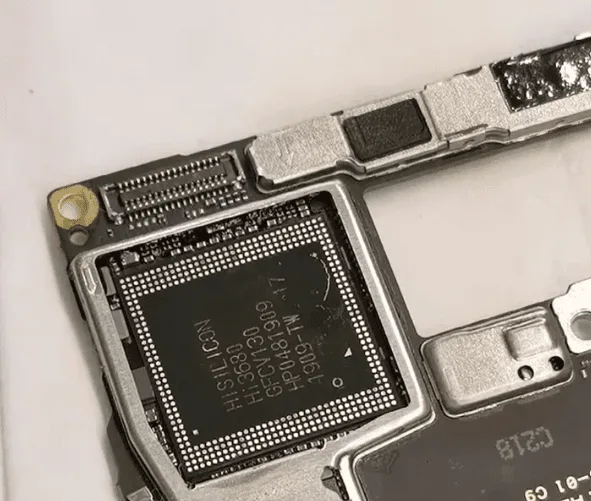
    Ensuite, chauffez uniformément la puce CPU avec le pistolet à air chaud, et retirez la puce lorsque l'étain entre le PCB et la puce CPU est fondu.
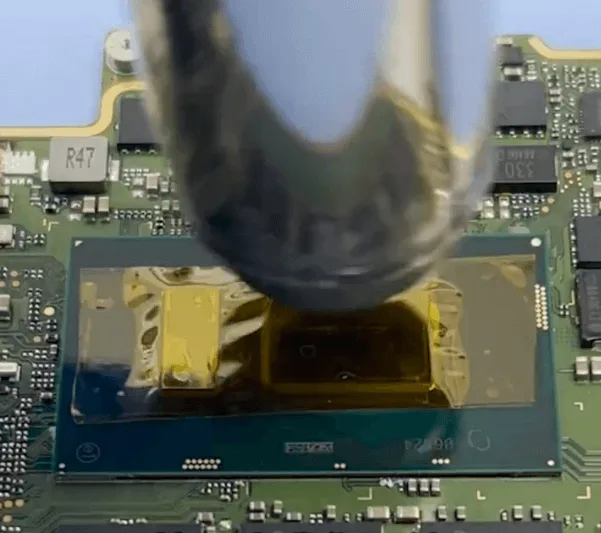
    huawei matebook pro stops working during normal use take off the cpu

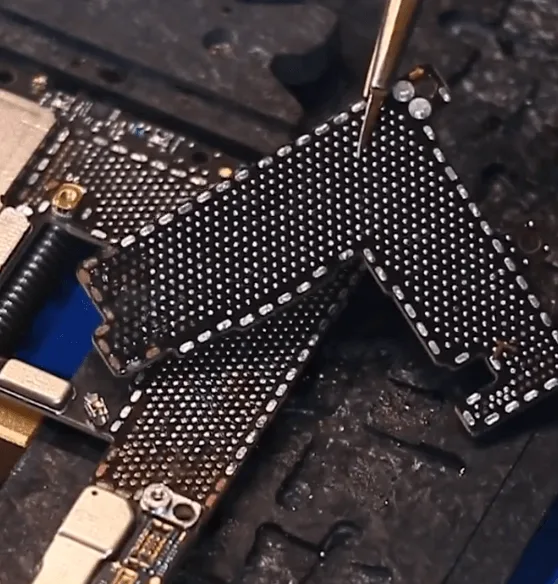
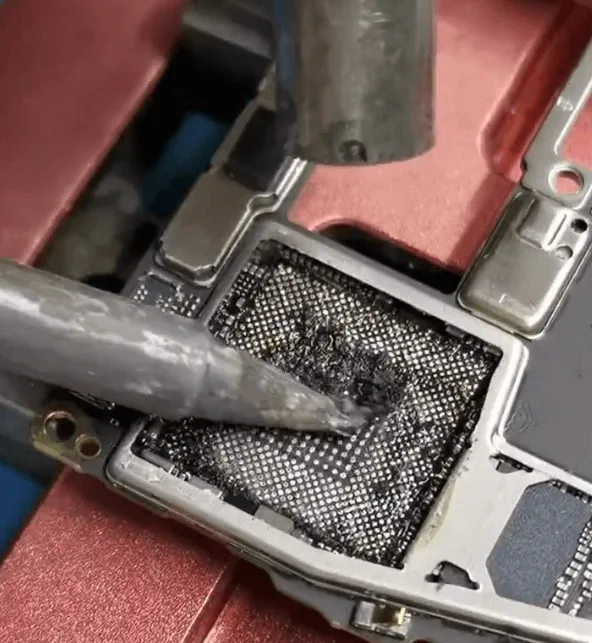
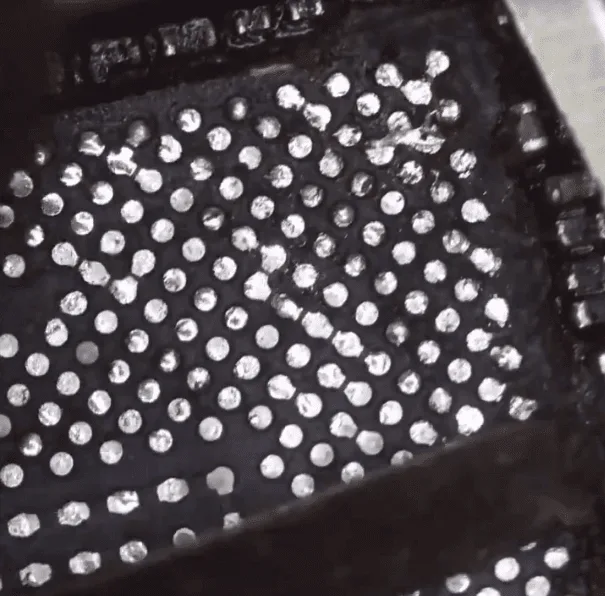
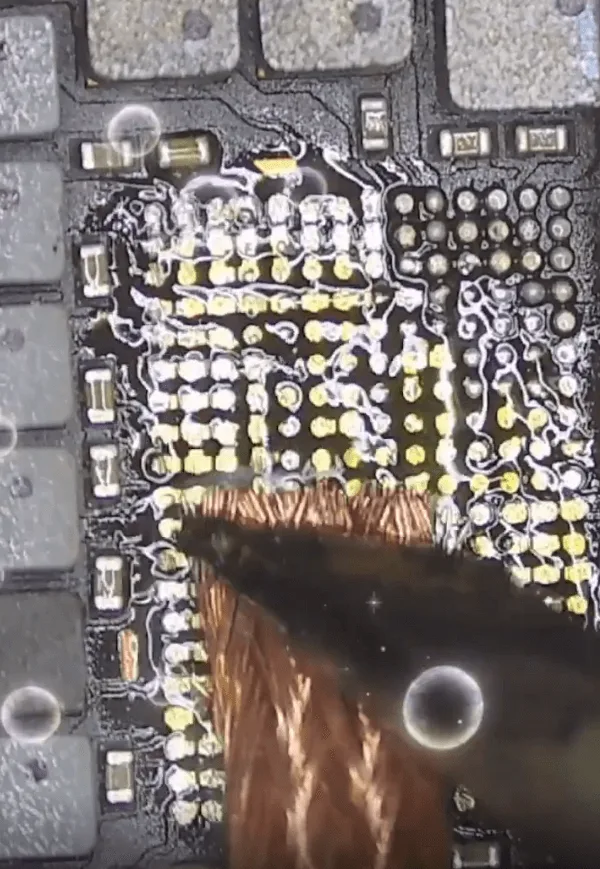
    Après avoir retiré la puce CPU, nettoyons les plots de collage sur le circuit imprimé avec le fer à souder et la mèche à souder.
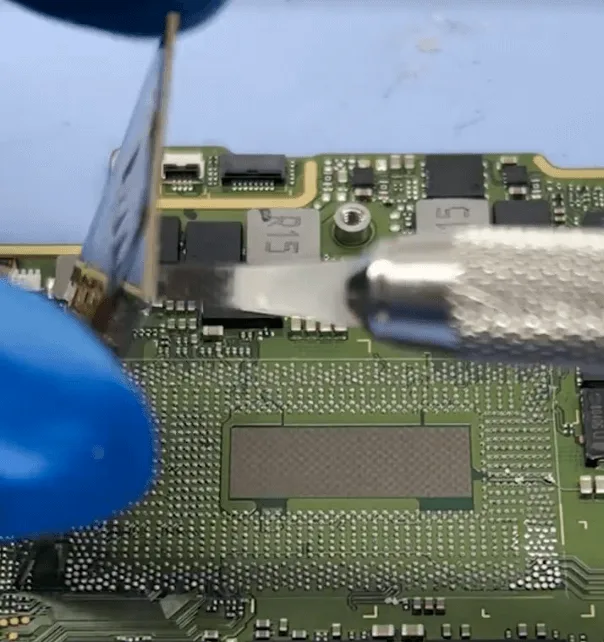
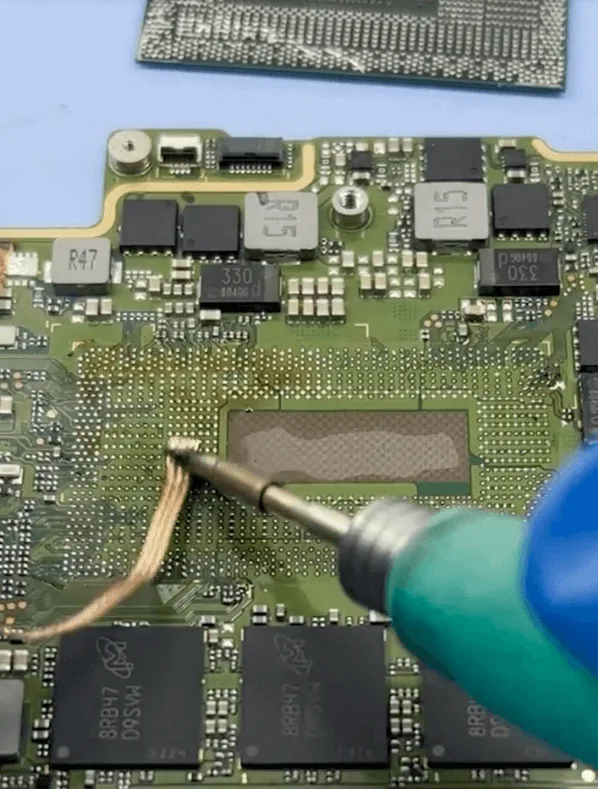
    huawei matebook pro stops working during normal use remove the cpu chip
    huawei matebook pro stops working during normal use flatten the tins on

    Remplacement de l'unité centrale et des puces endommagées

    Après avoir retiré la puce du processeur, mesurons la valeur de la diode sur la face arrière du MOSFET, le manque a disparu, ce qui signifie que l'unité centrale d'origine est endommagée.
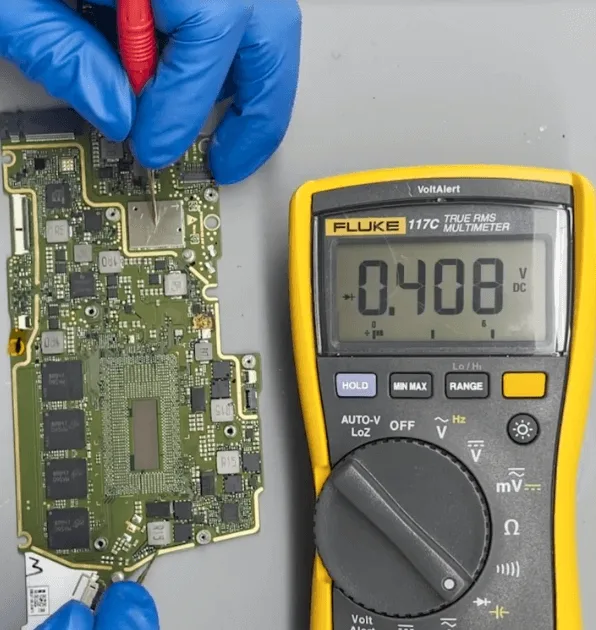
    huawei matebook pro stops working during normal use the short on rear

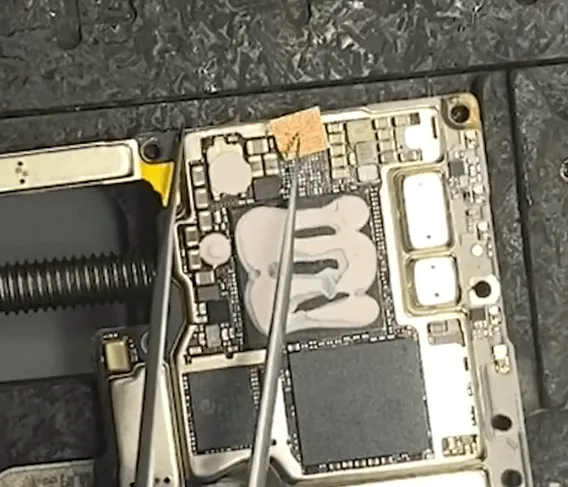
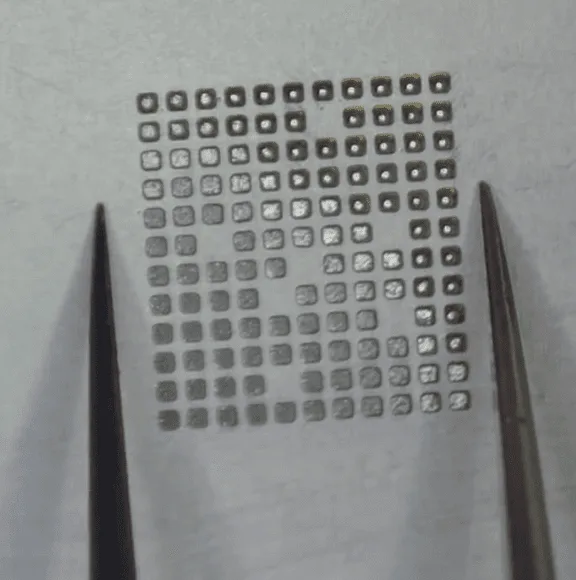
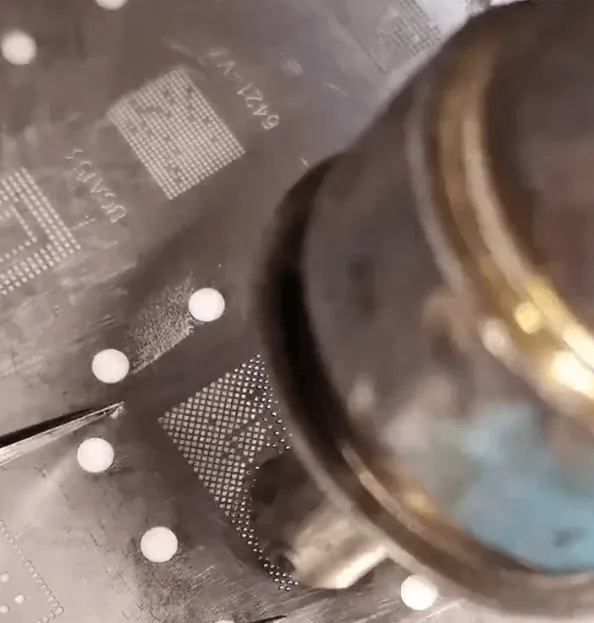
    Trouvez une puce CPU avec les mêmes spécifications, beaucoup de modèles d'ordinateurs portables utilisent ce CPU, et nous pouvons en trouver une bonne facilement. Ensuite, reballez-la avec le pochoir et le pistolet à air chaud.
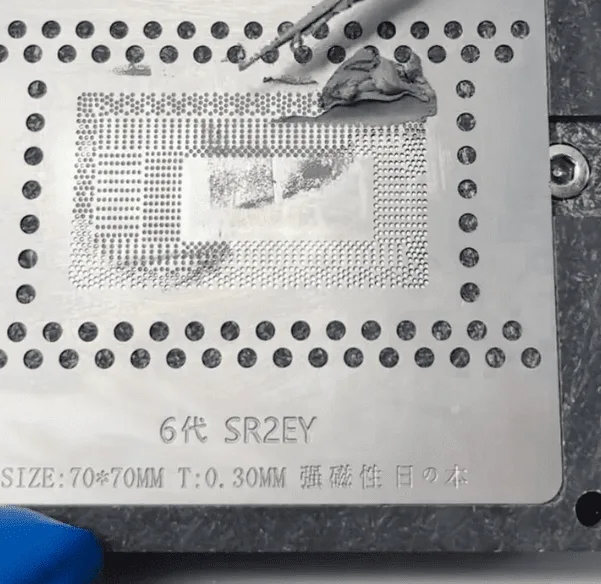
    huawei matebook pro stops working during normal use reball the cpu with

    Alignez ensuite la nouvelle unité centrale sur l'emplacement marqué et chauffez-la avec le pistolet à air chaud pour souder la puce de l'unité centrale sur la carte mère. 
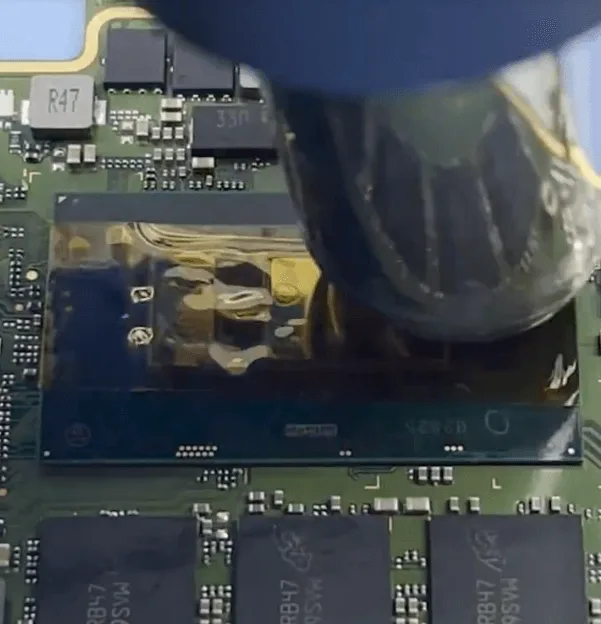
    huawei matebook pro stops working during normal use solder the chip on

    Pour les MOSFET endommagés

    Une fois qu'on l'aura soudée, on pourra la remplacer directement par une nouvelle.
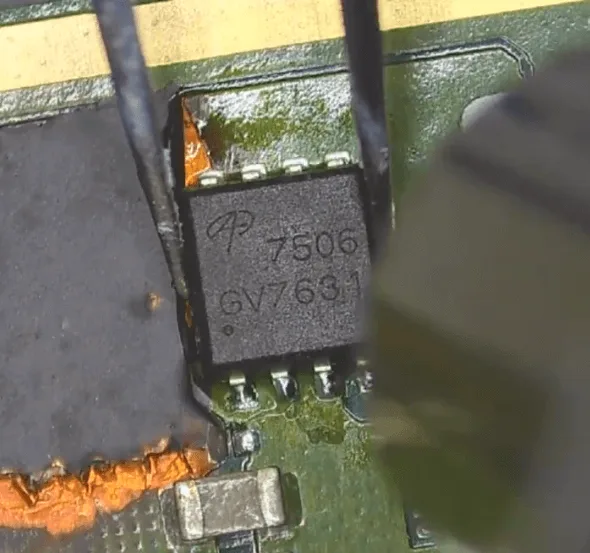
    huawei matebook pro stops working during normal use solder back one will

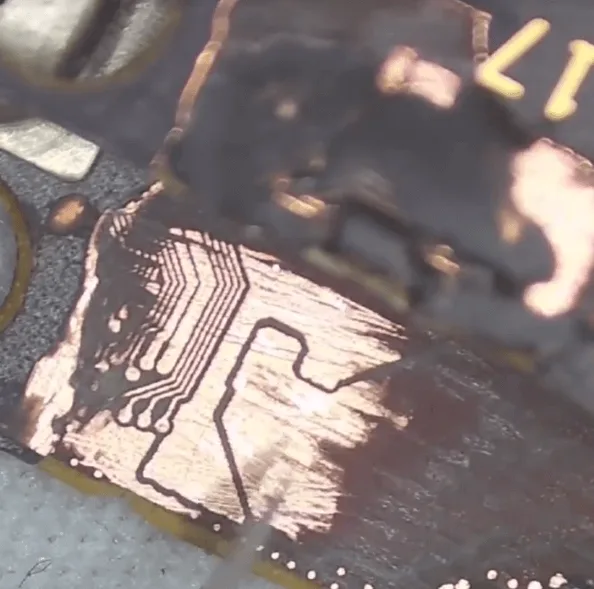
    Un autre, le circuit imprimé est sérieusement brûlé. Il faut donc sauter des fils

    1. Gratter d'abord les pads sur le PCB
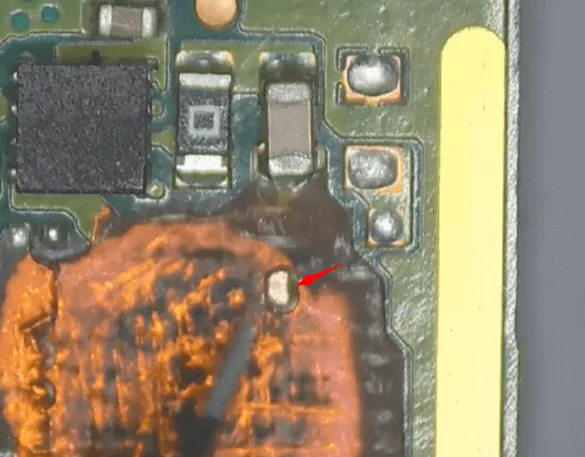
    huawei matebook pro stops working during normal use scratch out the pads

    2. Appliquer le masque UV et le polymériser Lampe UV pour l'isolation
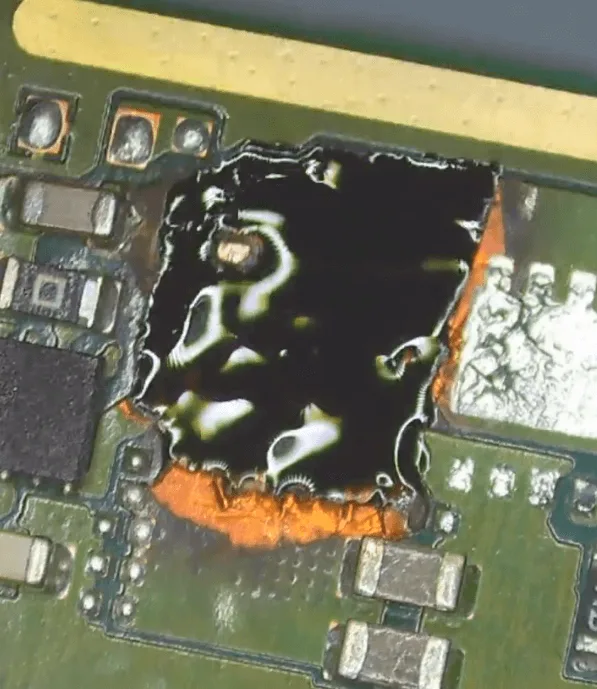
    huawei matebook pro stops working during normal use uv isolation

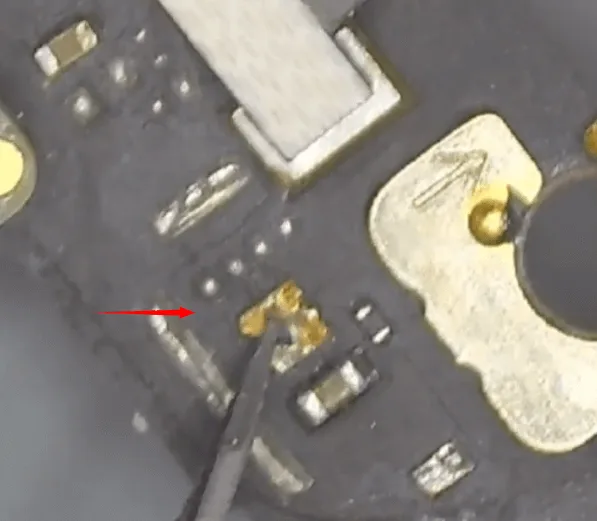
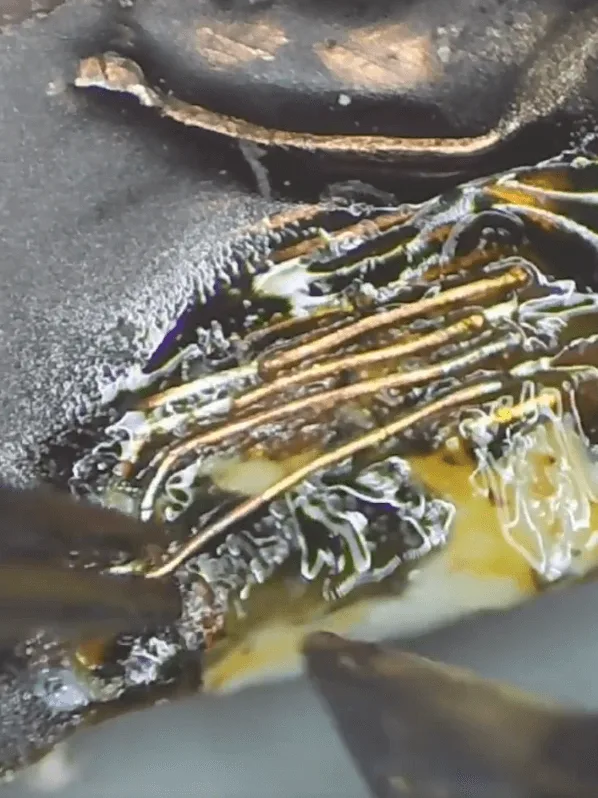
    3. Le circuit imprimé étant gravement endommagé, nous devons inverser le MOSFET pour sauter les fils.
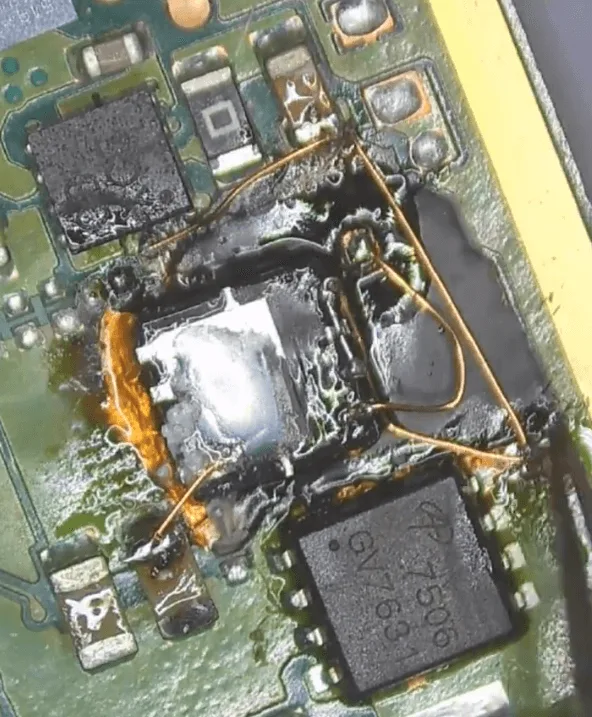
    huawei matebook pro stops working during normal use jump wires upside

    4. Une fois l'opération du fil sauteur terminée, appliquons également un masque UV et durcissons-le à l'aide de la lampe UV.
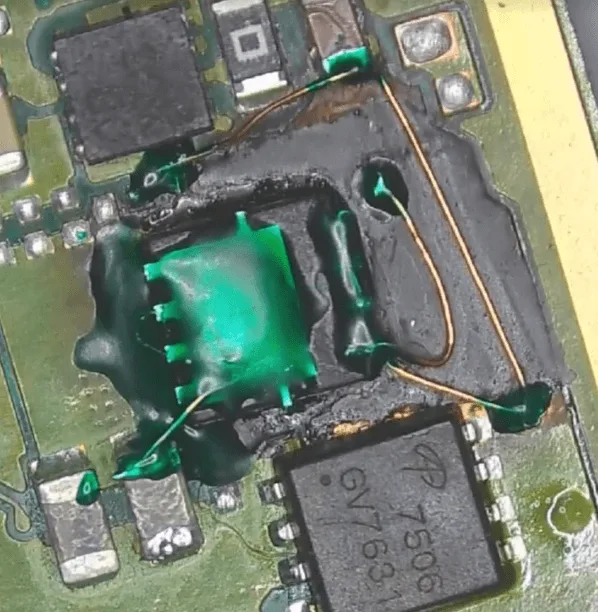
    huawei matebook pro stops working during normal use cure the chip with

    Après le remplacement des puces MOSFET, mesurons à nouveau toutes les valeurs relatives des diodes, sans problème !
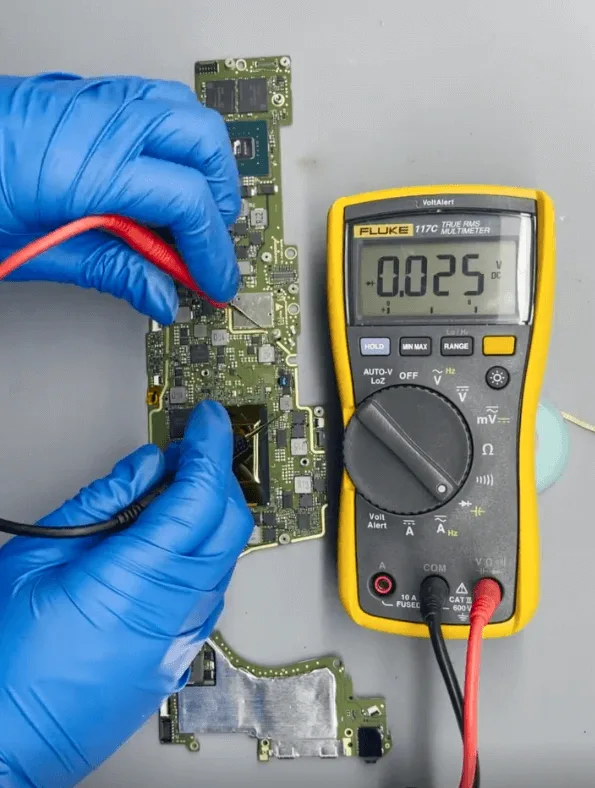
    HUAWEI MateBook X Pro ne fonctionne plus

    Réécrire le BIOS

    Puisque le CPU a été remplacé par un nouveau, nous devons réécrire les données du BIOS à l'aide d'un programmateur spécifique.

    1. retirer la puce du BIOS à l'aide du pistolet à air chaud
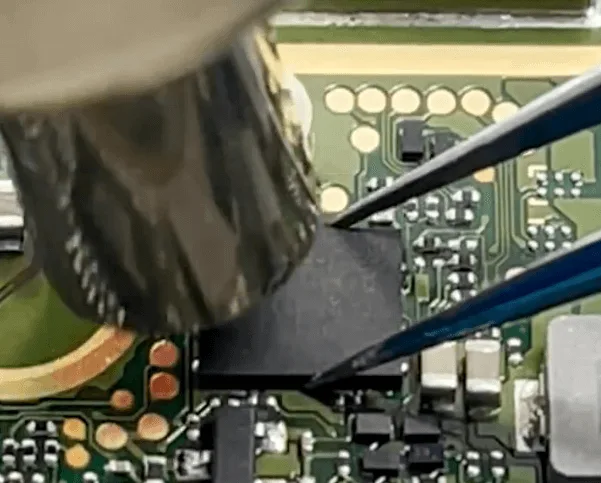
    huawei matebook pro stops working during normal use remove the bios chip

    2. Souder la puce BIOS sur la carte du programmateur
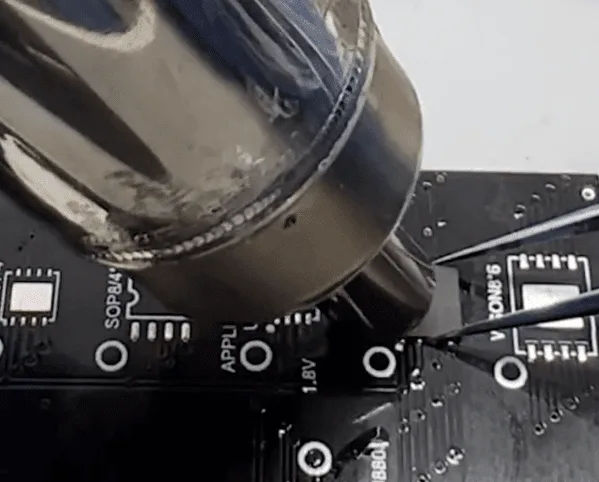
    huawei matebook pro stops working during normal use solder the bios chip

    3. Réécrire les données du BIOS avec le programmateur
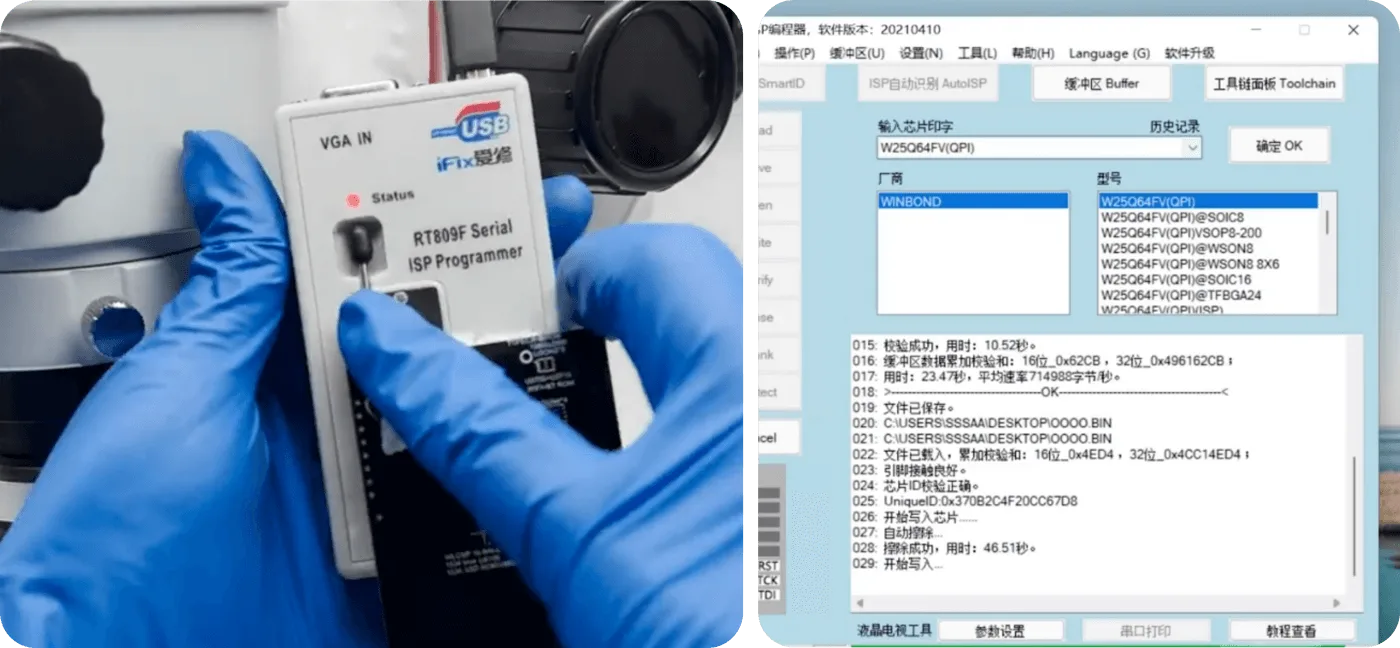
    huawei matebook pro stops working during normal use wow

    4. Une fois le processus de réécriture terminé, il faut souder la puce à la carte mère.
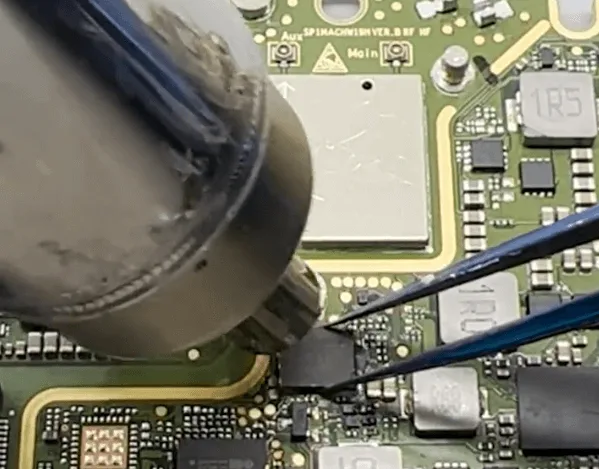
    huawei matebook pro stops working during normal use solder back the chip

    Assembler l'ordinateur portable et le tester

    Assemblez l'ensemble de l'ordinateur portable et appuyez sur le bouton d'alimentation pour démarrer, puis le Matebook peut entrer dans le système avec succès, le problème de démarrage impossible est parfaitement résolu par le remplacement du CPU et des puces MOQFET brûlées.
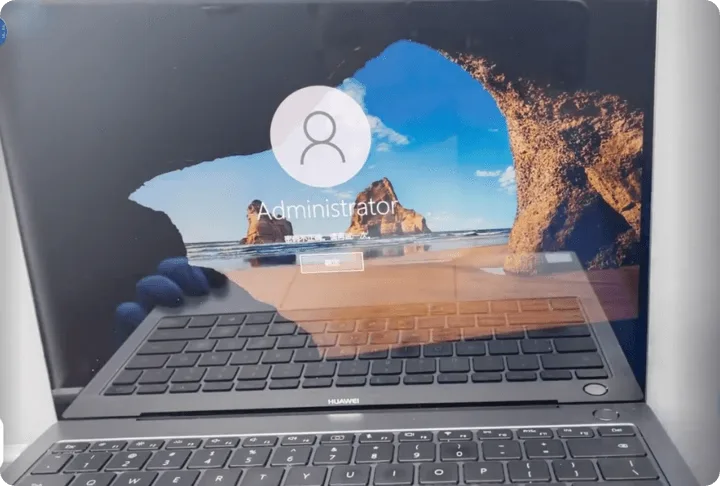
    huawei matebook pro stops working during normal use finally gets

    Résumé

    Le problème d'arrêt du HUAWEI MateBook X Pro lors d'une utilisation normale a été résolu :

    • Identifier et retirer les composants brûlés.
    • Remplacement de l'unité centrale et des MOSFETs endommagés.
    • Réécriture des données du BIOS.

    Cette réparation nécessite un travail précis et une inspection minutieuse afin de s'assurer que l'ordinateur portable retrouve toutes ses fonctionnalités sans causer de dommages supplémentaires.

  • Réparation des dommages causés par l'eau de mer sur le HUAWEI Mate X2 (II)

    Réparation des dommages causés par l'eau de mer sur le HUAWEI Mate X2 (II)

    Réparation du HUAWEI Mate X2 endommagé par l'eau de mer (Partie II)

    Poursuivons avec la le processus de réparation antérieur. Le problème de l'impossibilité de démarrer a été résolu en nettoyant le circuit imprimé à l'aide d'un nettoyeur à ultrasons et en sautant des fils pour fixer les couches brûlées du circuit imprimé.

    Mais le téléphone présente toujours deux problèmes

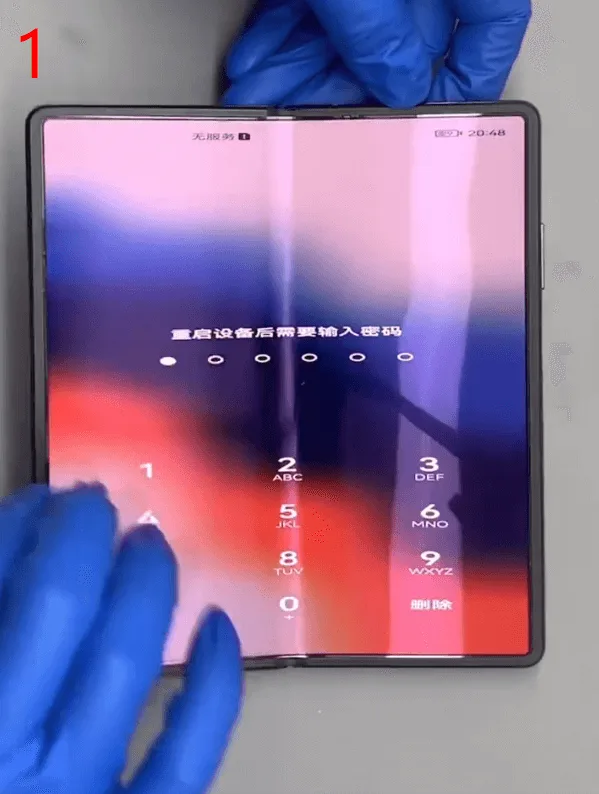
    1. La police affichée sur l'écran principal est plus grosse que l'affichage normal.
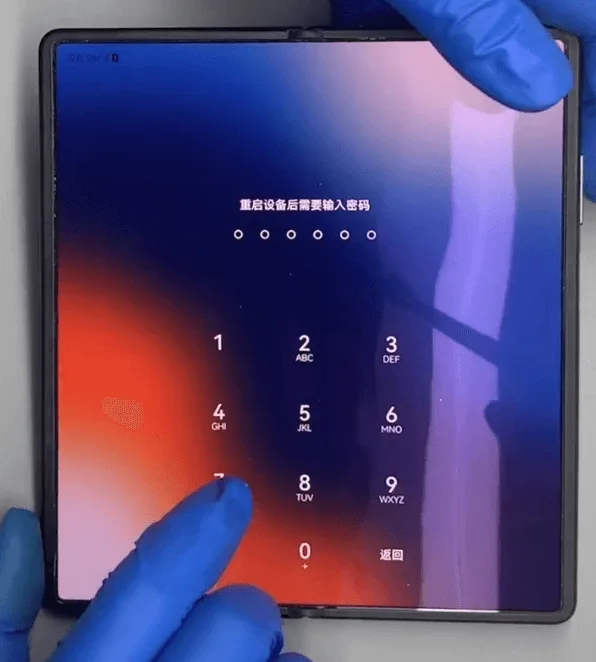
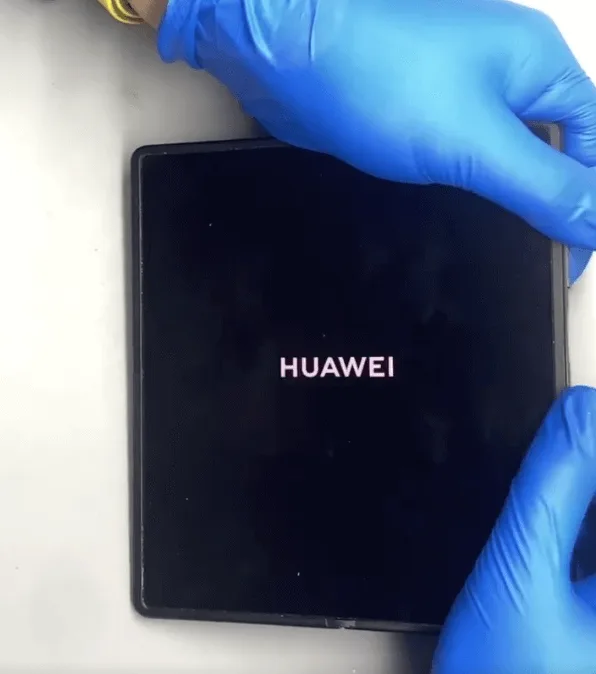
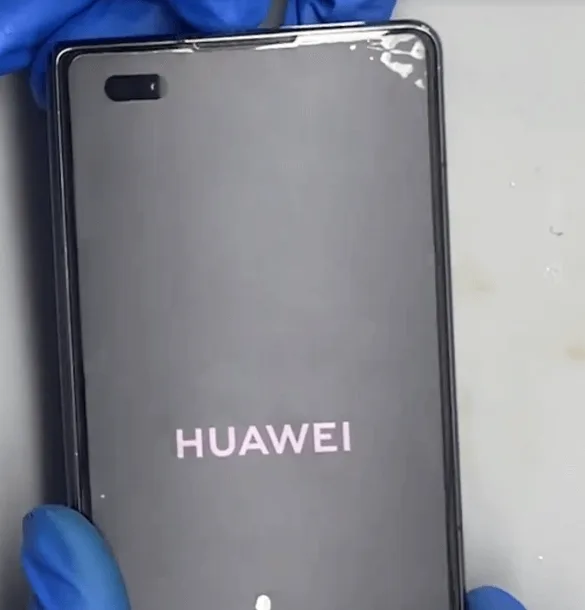
    2. L'écran d'étau extérieur n'affiche que le logo HUAWEI.

    Réparons-les !

    Dépannage

    Si la police de l'écran est plus grande et plus large, d'après l'expérience de la réparation, cela devrait être dû à l'endommagement du circuit intégré de la boussole. Retirez la carte mère et vérifiez à nouveau soigneusement au microscope.

    La carte mère est une structure combinée à deux couches et semble avoir été mal soudée.

    Enlevons la couche supérieure de la carte mère et revendons-la.

    huawei mate x2 seawater damage repair ii resolder the upper layer

    Recombinez ensuite les deux couches de la carte mère.

    huawei mate x2 seawater damage repair ii recombine the two layers of

    Après le refroidissement de la carte mère, j'ai assemblé le téléphone temporairement pour le tester à nouveau. Le téléphone présente toujours le même problème (la police est plus large et plus grande que la normale).

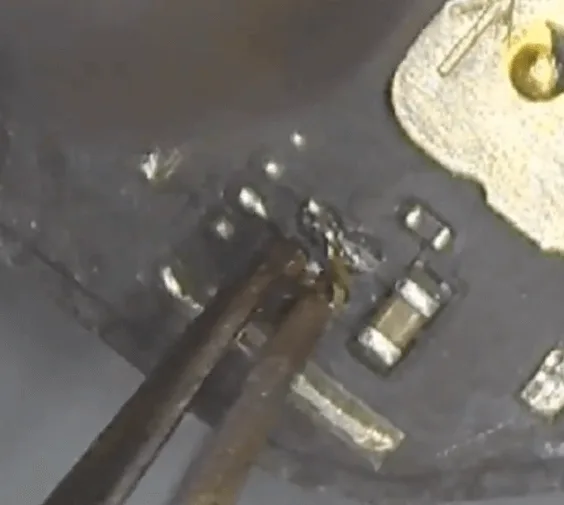
    Vérifiez la carte mère au microscope et constatez que certaines parties sont carbonisées par la corrosion.

    Nous allons les rayer un par un avec le couteau à sculpter légèrement

    huawei mate x2 seawater damage repair ii lets scratch them off one by

    huawei mate x2 seawater damage repair ii lets scratch them off one by 2

    Nous nous occuperons plus tard de ces pads, pour les ressouder.

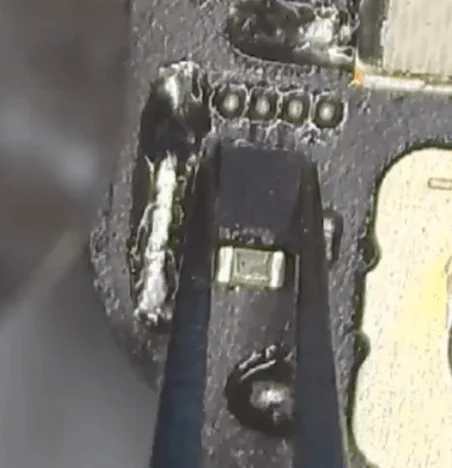
    Ensuite, trouvons la puce de la boussole, comme prévu, elle est très corrosive et il n'y a presque plus rien sur la carte mère.

    huawei mate x2 seawater damage repair ii the compass chip is gone  

    Chauffer avec le pistolet à air chaud et retirer légèrement les résidus à l'aide d'une pince à épiler.

    huawei mate x2 seawater damage repair ii remove the residuals

    Prenez ensuite un autre bon circuit intégré de boussole sur la carte mère du même modèle, et soudez-le à la carte mère.

    huawei mate x2 seawater damage repair ii take the same one

    Pour les parties du signal, il y a un couvercle de blindage qui devient également corrosif.

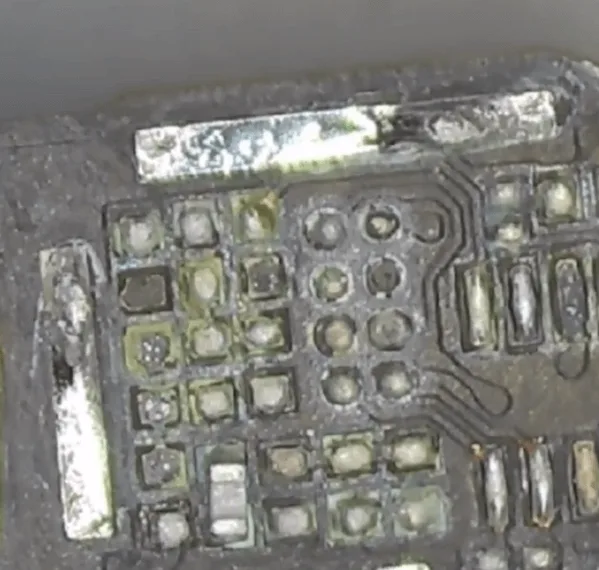
    Enlevons-le et vérifions que les puces/composants situés sous le couvercle du blindage sont également très corrosifs.

    huawei mate x2 seawater damage repair ii chips under the shielding cover

    Nettoyons d'abord les plots du circuit imprimé avec de la pâte à souder et un fer à souder. Remplaçons ensuite les mêmes composants et puces de la carte de don.

    Assembler et tester

    Après avoir soudé le circuit intégré de la boussole et les puces manquantes, assemblons le téléphone pour le tester à nouveau.

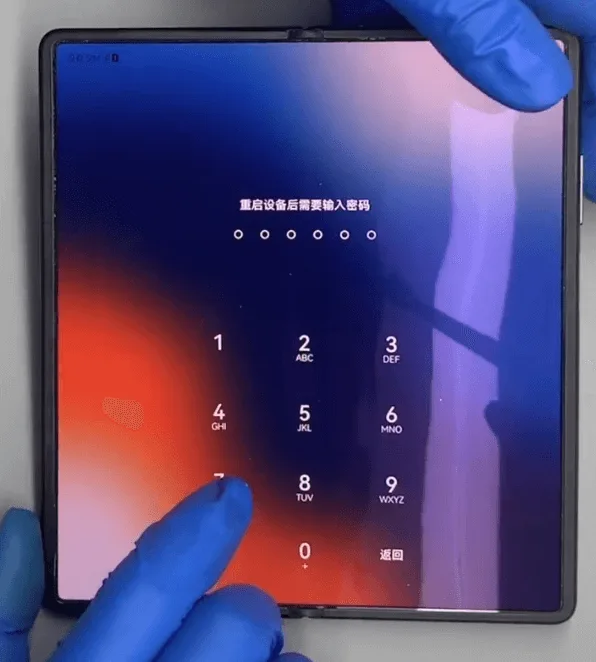
    Le téléphone peut démarrer normalement et l'écran principal s'affiche également normalement.

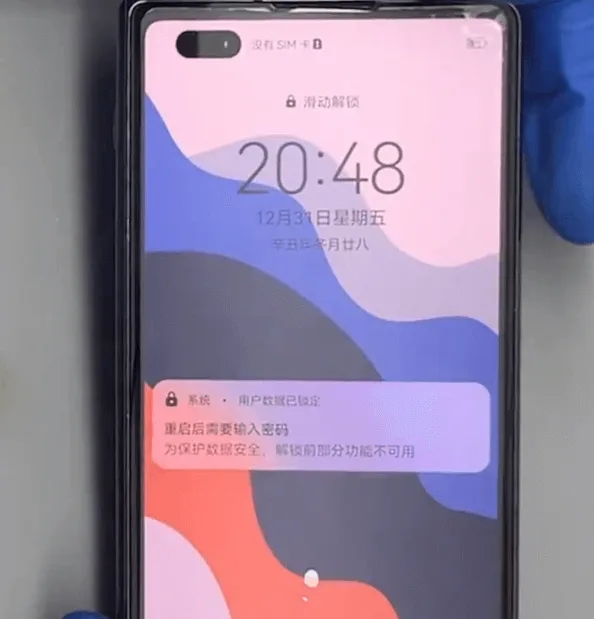
    Mate X2 Réparation des dommages causés par l'eau de mer

    Lorsque l'écran est replié, la vitre extérieure s'affiche également normalement.

    huawei mate x2 seawater damage repair ii the outside screen also

    Testez les autres fonctions une à une, tout est OK.

    Le problème est parfaitement résolu en remplaçant le circuit intégré de la boussole et en échangeant les puces de signal corrosives.
  • HUAWEI Mate X2 Réparation des dommages causés par l'eau de mer (I)

    HUAWEI Mate X2 Réparation des dommages causés par l'eau de mer (I)

    Réparation des dommages causés par l'eau de mer sur le HUAWEI Mate X2

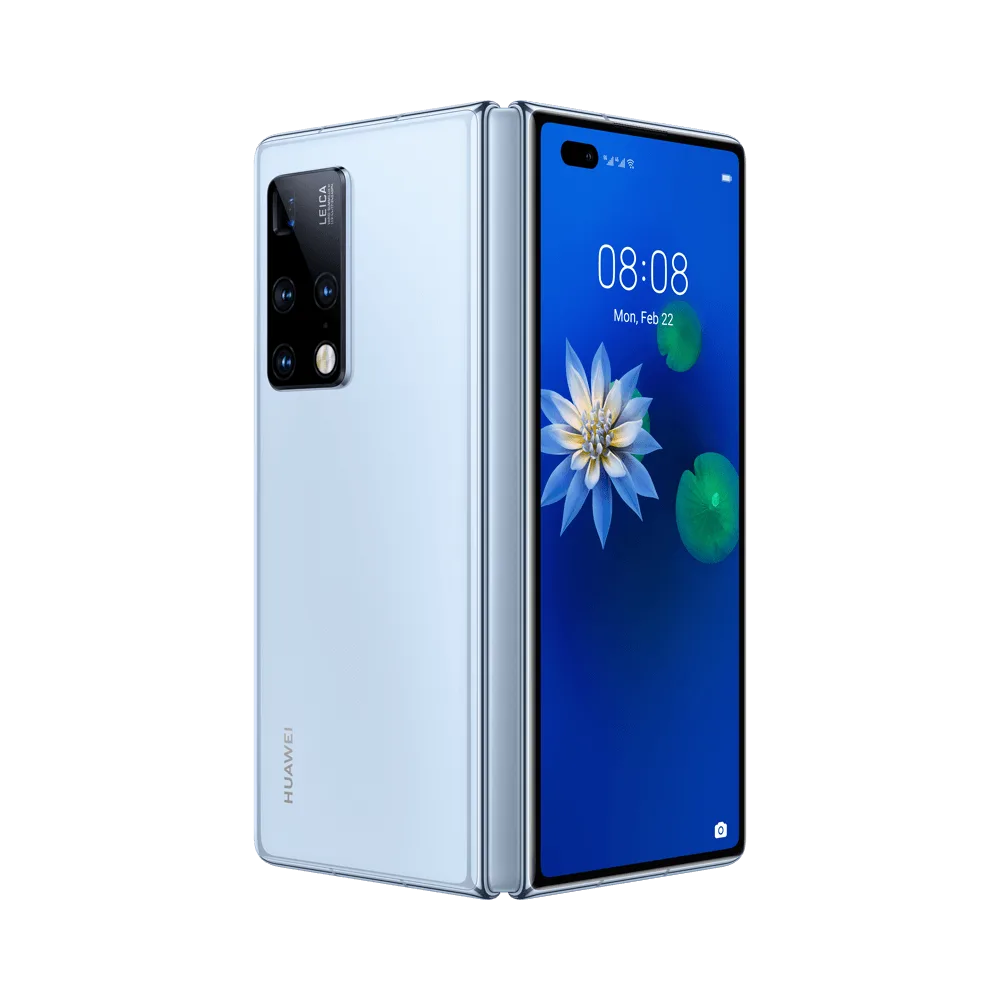
    huawei mate x2 seawater damage repair png

    Modèle : HUAWEI Mate X2

    Annoncé : 2021, 22 février

    Phénomène de défaut

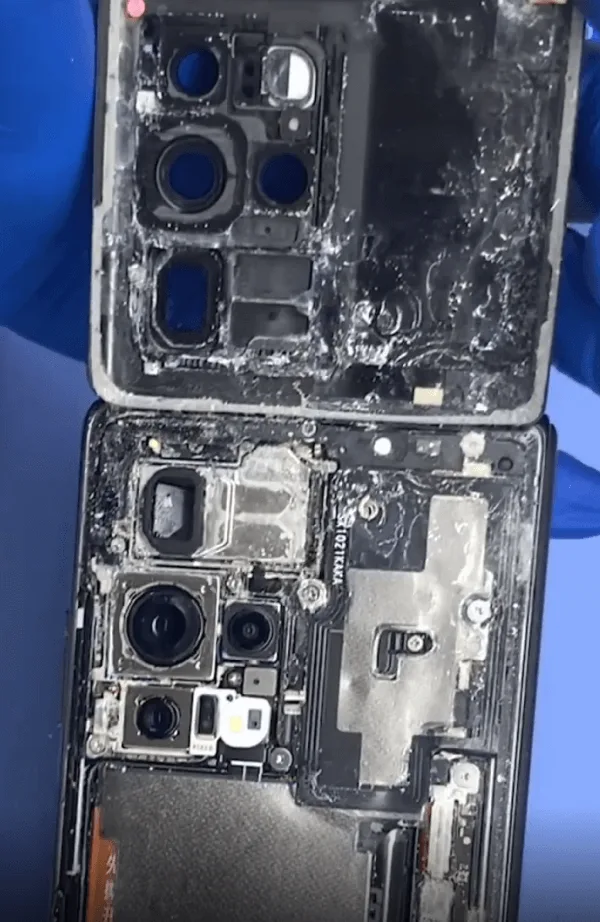
    Le téléphone a été endommagé par l'eau de mer et ne peut plus être démarré.

    L'eau de mer est très corrosive. Si le téléphone n'a pas été traité à temps et correctement, les dommages causés par l'eau de mer entraîneront de nombreux problèmes.

    Processus de dépannage

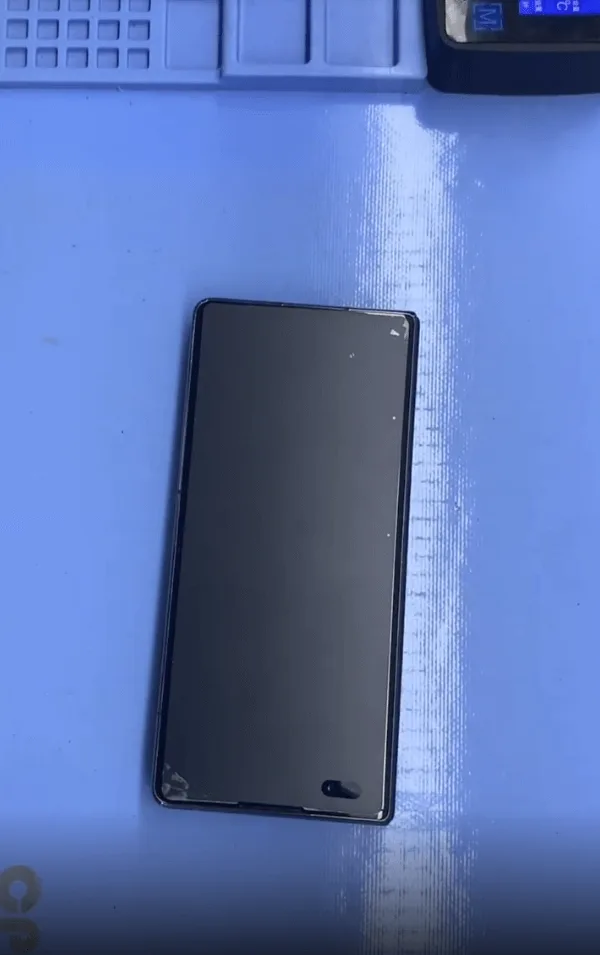
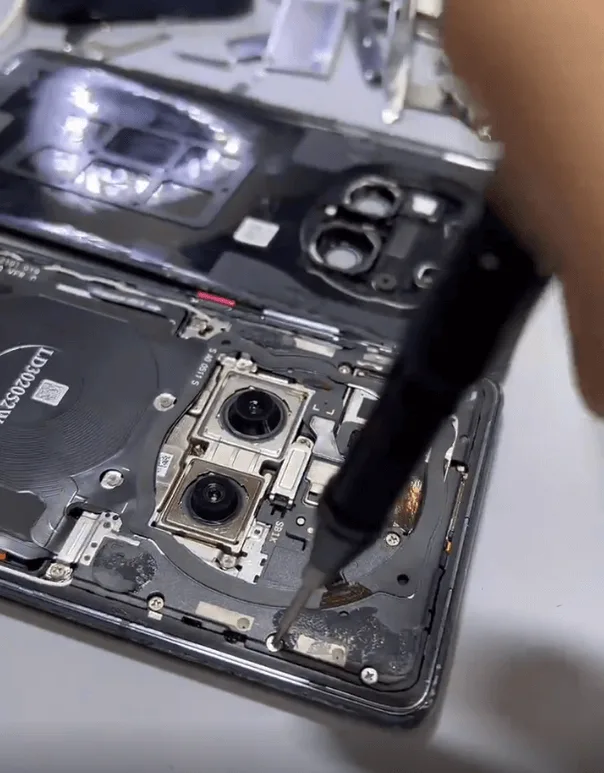
    Plaçons le téléphone sur le coussin chauffant pour le chauffer, puis séparons-le.
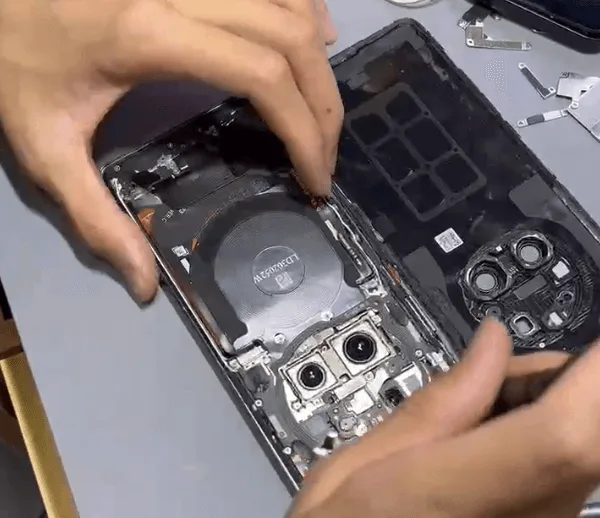
    huawei mate x2 seawater damage repair put the phone on heating pad to

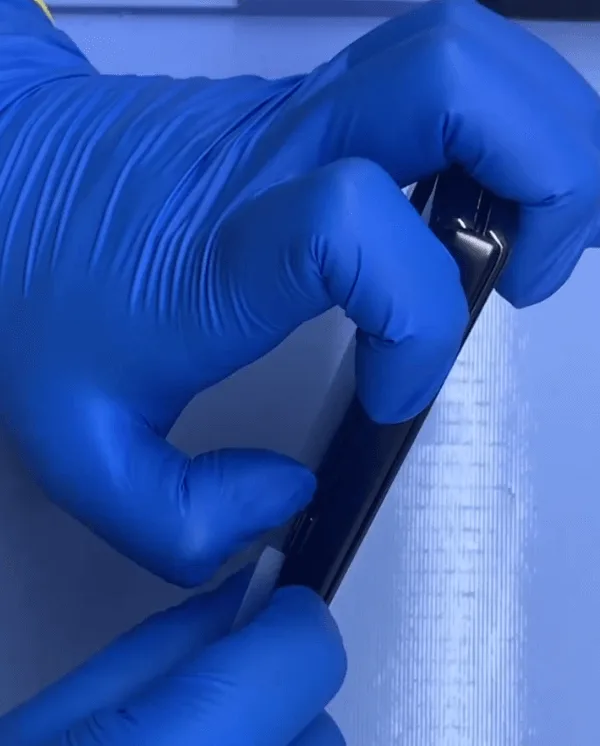
    Après avoir chauffé pendant un certain temps, la colle sur le cadre est devenue très molle et nous pouvons facilement séparer le couvercle arrière avec une carte plastique très fine.

    huawei mate x2 seawater damage repair separate with thin card

    Vérifiez l'état intérieur, la carte mère est recouverte de sel marin solidifié.

    huawei mate x2 seawater damage repair full of salt

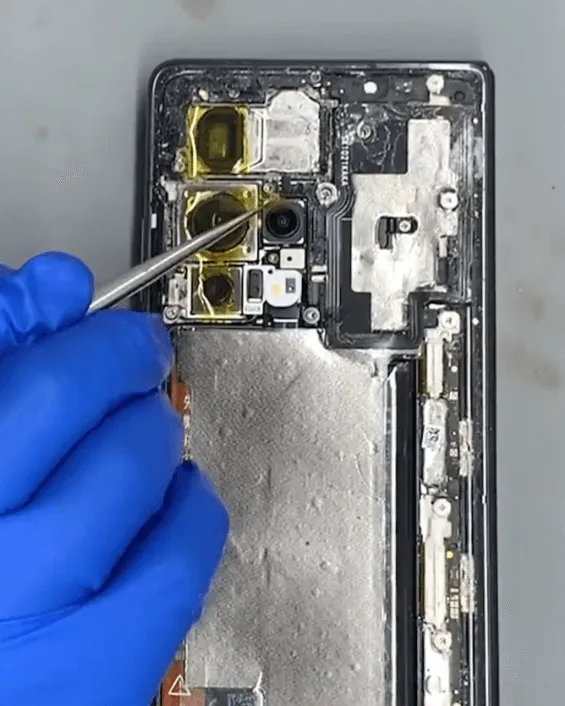
    Protégeons d'abord les caméras avec des autocollants.

    huawei mate x2 seawater damage repair protect with stickers

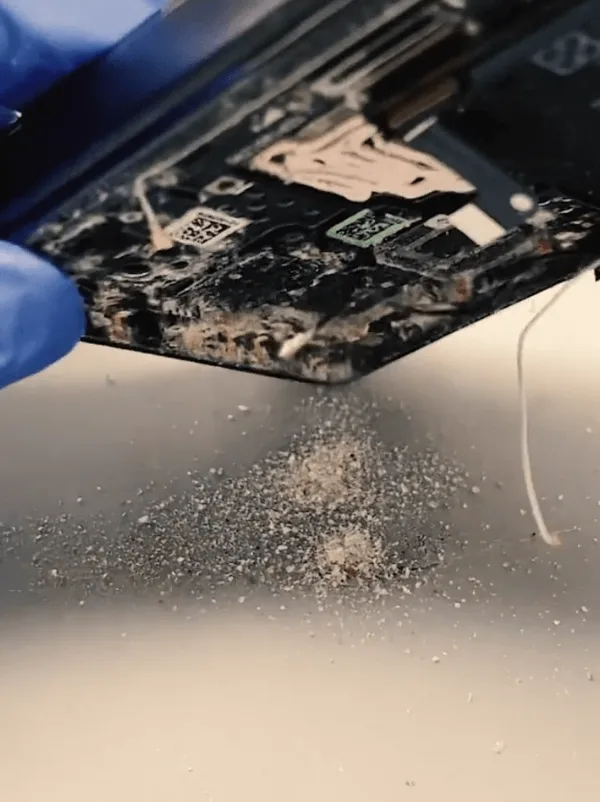
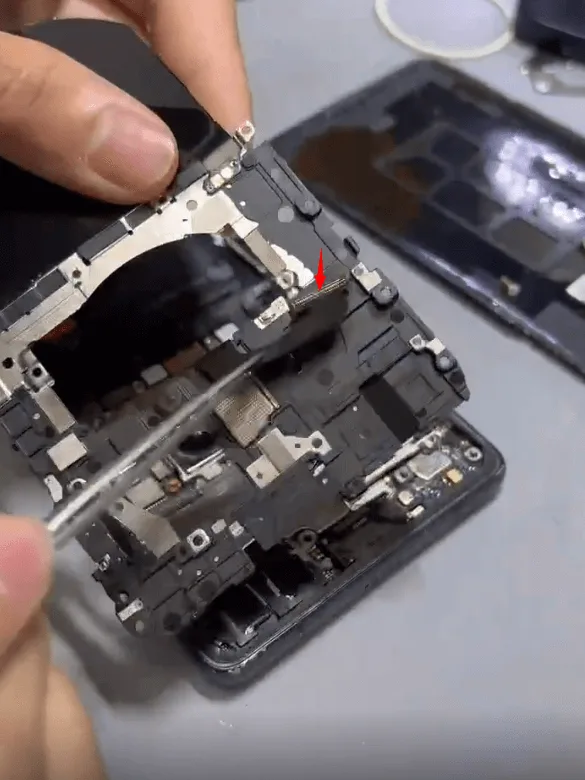
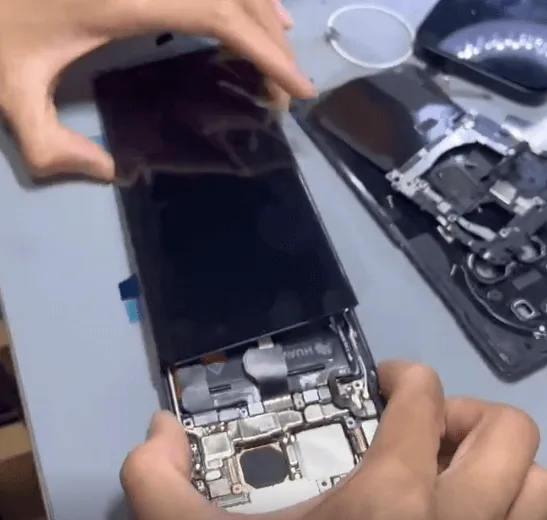
    Retirez la carte mère, c'est incroyable qu'il y ait encore autant de particules de sel de mer à l'intérieur du téléphone.

    huawei mate x2 seawater damage repair sea salt can be found in the phone

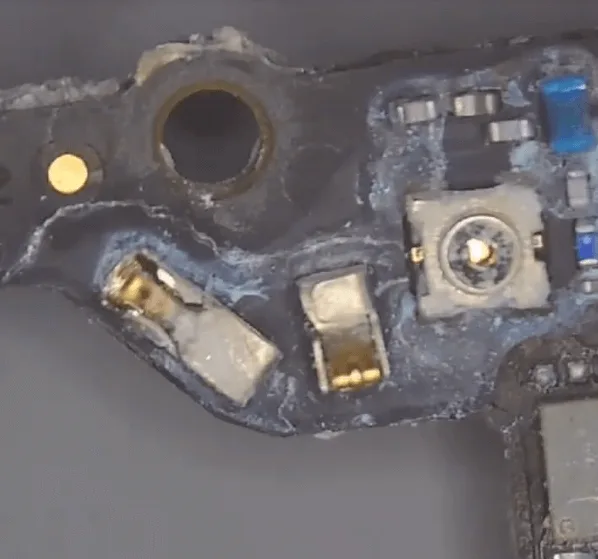
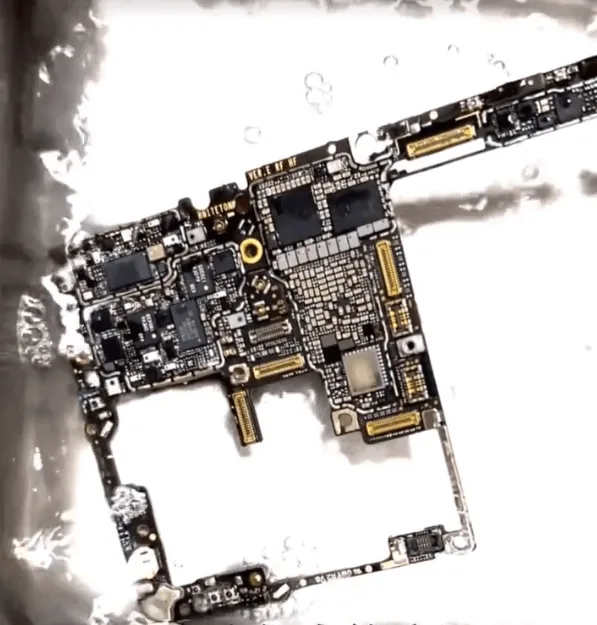
    Ensuite, examinons attentivement la carte mère au microscope. Comme nous l'avons deviné, de nombreux composants de la carte mère sont corrodés.

    huawei mate x2 seawater damage repair the corrosive parts on motherboard

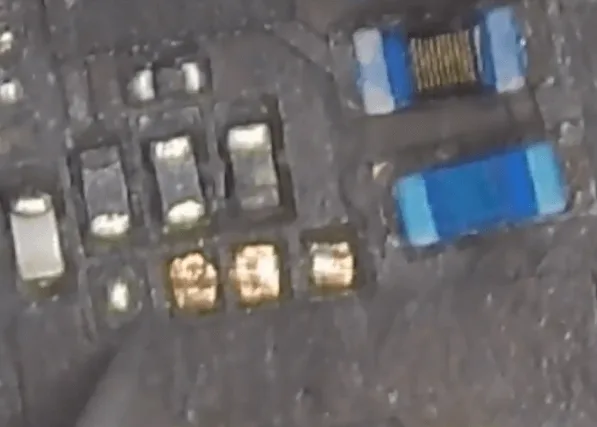
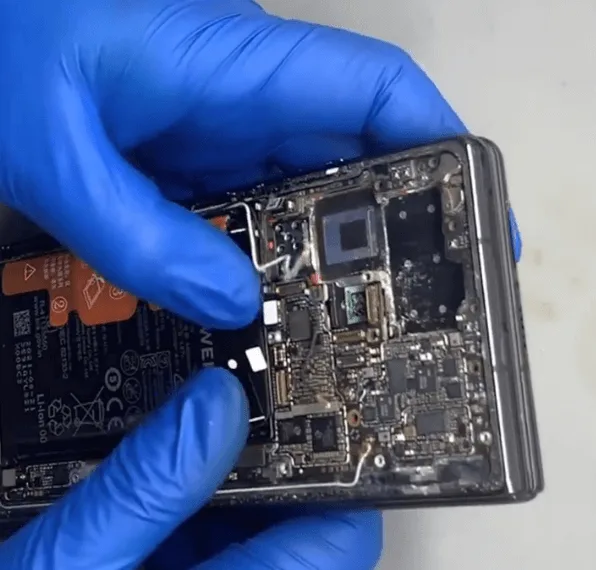
    Après vérification, de nombreux condensateurs et résistances sont manquants. En outre, même un petit couvercle de blindage s'est détaché, et de nombreuses zones présentent des électrolytes corrosifs verts/bleus.

    Dans le cas de ce type de corrosion grave, nous devons retirer tous les capots de protection et nettoyer les composants à l'intérieur avec le nettoyeur ultrasonique + liquide de nettoyage pour PCB.

    huawei mate x2 seawater damage repair remove the shielding covers

    huawei mate x2 seawater damage repair ultrasonic cleaner to clean the

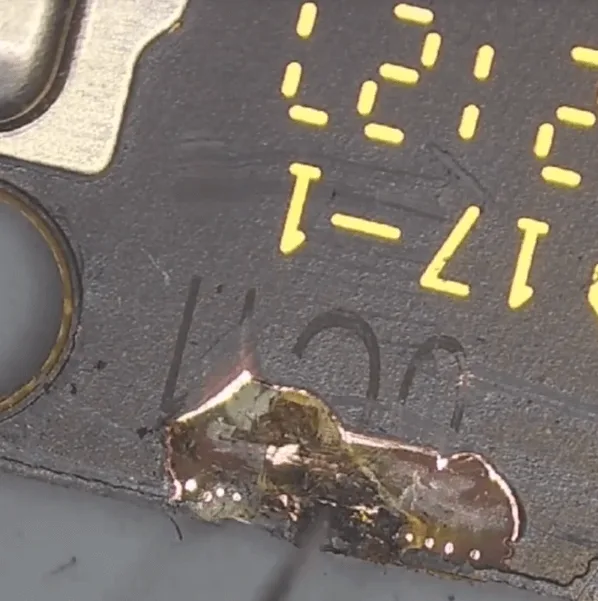
    Après le nettoyage, gratter soigneusement les tampons corrosifs et noircis.

    huawei mate x2 seawater damage repair scratch off the corrosive and

    La première étape du nettoyage physique est terminée, nettoyons à nouveau la carte mère avec le nettoyant PCB + la brosse.

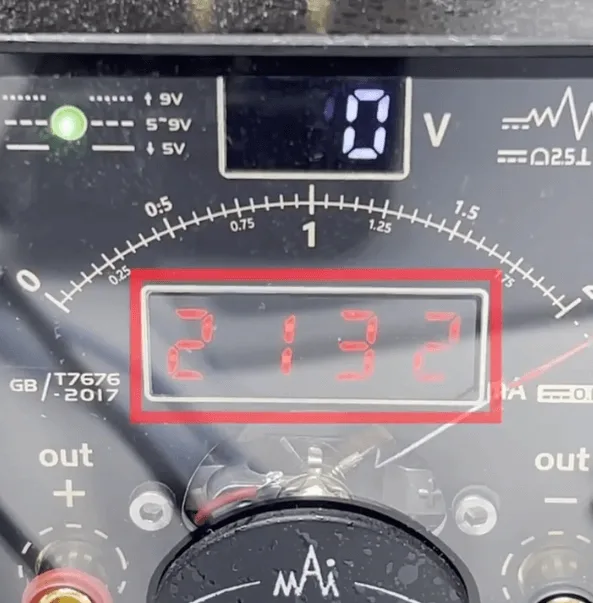
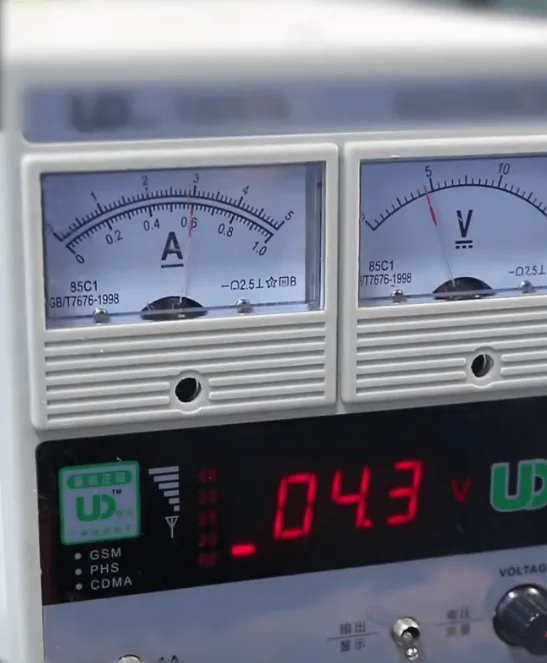
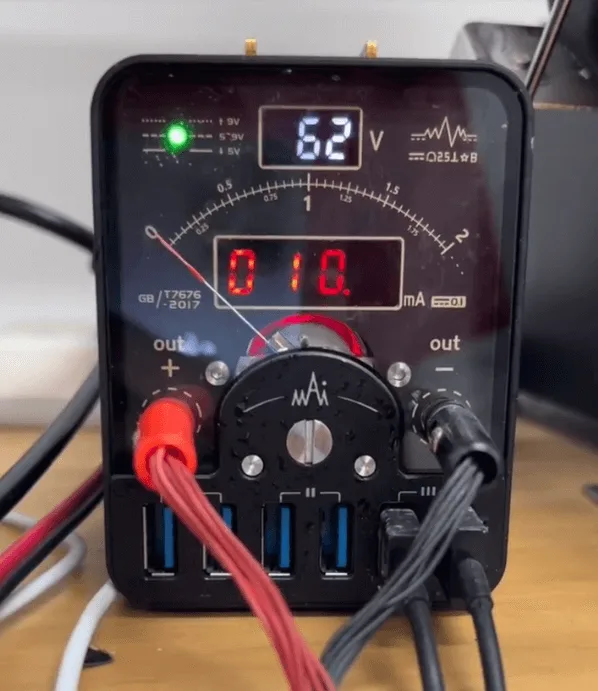
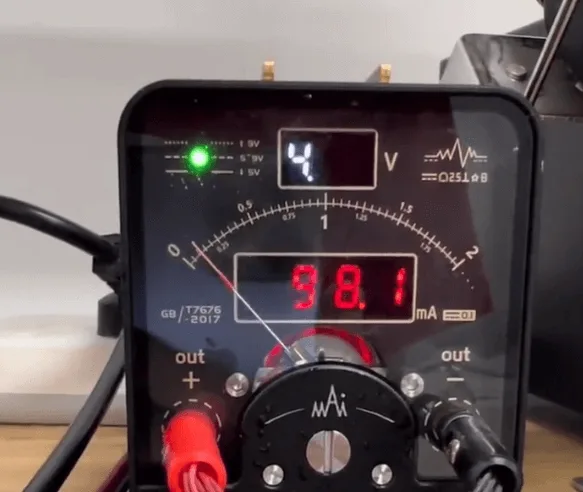
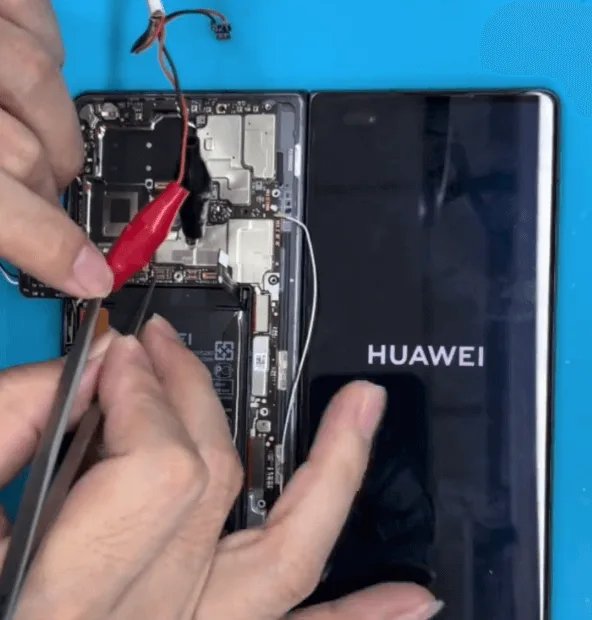
    Ensuite, il se connecte à la machine d'alimentation en courant continu pour effectuer un test. Après le test, il y a une importante fuite de courant.

    huawei mate x2 seawater damage repair large current leakage can be

    huawei mate x2 seawater damage repair large current leakage

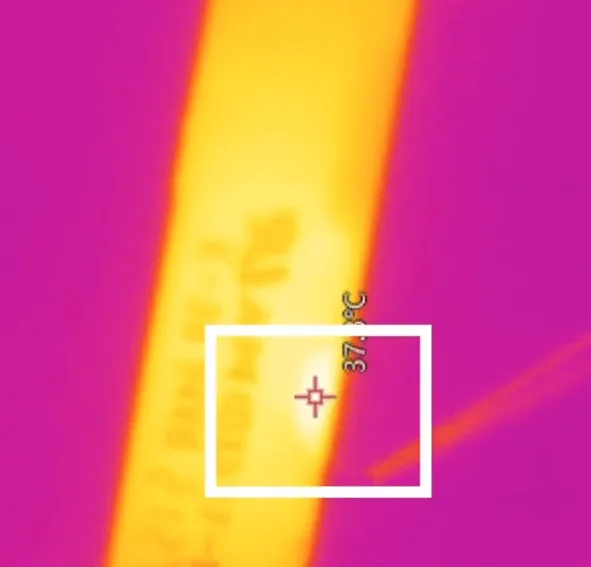
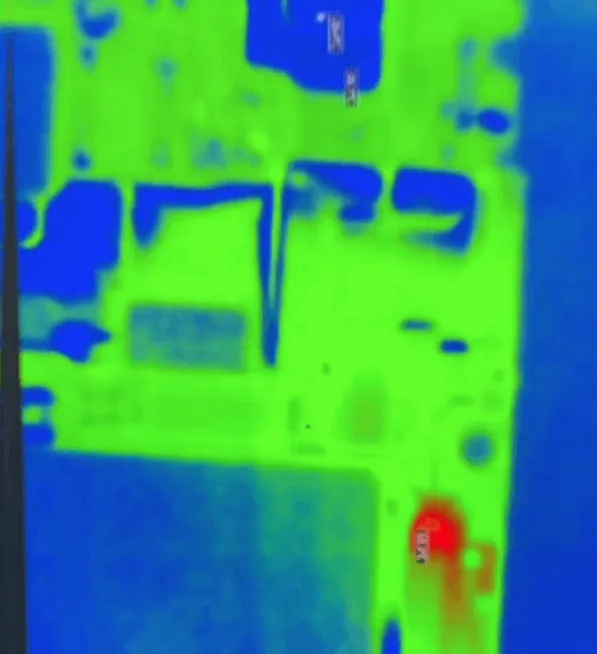
    Là où il y a une fuite de courant, il y a un composant ou une puce chaude. Inspectons la carte mère à l'aide de la caméra thermique et constatons que la chaleur provient des couches du circuit imprimé.

    huawei mate x2 seawater damage repair find the heat is come from pcb

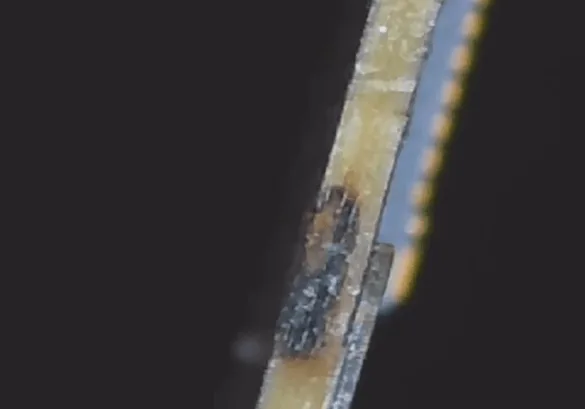
    La corrosion est visible sur le côté de la carte de circuit imprimé.

    huawei mate x2 seawater damage repair the inner rail is broken

    Pour ce type de défaut, nous ne pouvons le réparer qu'en grattant les couches et en sautant des fils pour le réparer.

    huawei mate x2 seawater damage repair scratch off the layers

    Il y a de nombreuses couches à l'intérieur du circuit imprimé, nous devons donc gratter couche par couche jusqu'à ce que nous atteignions la couche qui n'a pas de court-circuit.

    huawei mate x2 seawater damage repair scratch off many layers already

    Le processus de grattage des couches nécessite beaucoup de patience et d'attention.

    L'étape suivante consiste à sauter les fils.

    Comment sauter du fil de fer

    Tout d'abord, appliquez un masque UV et durcissez-le à l'aide d'une lampe UV pour l'isoler.

    huawei mate x2 seawater damage repair apply uv for isolation

    Deuxièmement, il n'y a pas encore de structure de couches internes pour ce modèle sur les bitmaps. Nous devrions donc gratter les couches sur la même carte mère pour référence afin d'éviter les mauvaises connexions des fils de saut.

    huawei mate x2 seawater damage repair the same motherboard for reference

    Dans la troisième étape, nous allons nous référer à la bonne carte mère pour sauter des fils

    huawei mate x2 seawater damage repair jump wires layer by

    Après avoir sauté des fils, appliquez un masque UV pour l'isolation et renforcez à nouveau.

    Mate X2 endommagé par l'eau de mer

    Assembler et tester

    Lorsque la carte mère est refroidie et que le masque UV est isolé, nous assemblons le téléphone pour le tester.

    huawei mate x2 seawater damage repair assemble the phone to test

    Le téléphone peut démarrer

    huawei mate x2 seawater damage repair can start up

    Mais il y a encore d'autres problèmes lors de l'entrée dans le système

    1. l'affichage est anormal sur l'écran principal, la police affichée est plus large et plus grosse que la normale
    2. l'écran d'étau extérieur n'affiche que le logo HUAWEI et ne permet pas d'accéder à l'interface utilisateur en mode veille.

    huawei mate x2 seawater damage repair fatter and wider display

    huawei mate x2 seawater damage repair the outter screen abnormal display

    Pour ces deux problèmes, nous continuerons à présenter la méthode de réparation dans le prochain article.

  • Comment réparer le Huawei Mate 40 Pro qui ne cesse de redémarrer

    Comment réparer le Huawei Mate 40 Pro qui ne cesse de redémarrer

    Imagine a scenario where a Huawei Mate 40 Pro keeps restarting because of significant drop damage, resulting in a cracked screen and visible liquid crystal leakage. As a consequence, the phone continuously reboots, displaying the HUAWEI logo for a brief moment before shutting off again. In this blog, we will explore potential repairs to address this challenging issue and help you get your Huawei Mate 40 Pro back to optimal functionality.

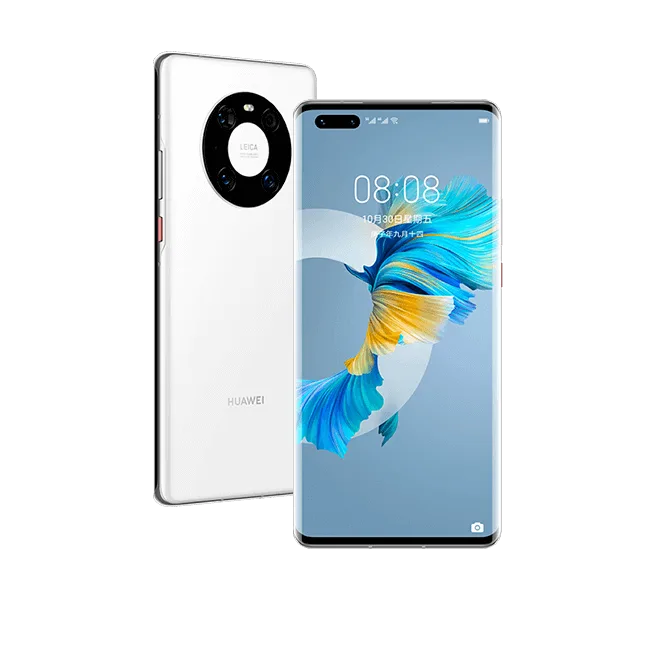
    huawei mate 40 pro

    Détails du téléphone :

    Modèle : HUAWEI Mate 40 Pro

    Annoncé : 2020, 22 octobre

    Why Huawei Mate 40 Pro Keeps Restarting

    A Huawei Mate 40 Pro that has sustained serious dommages dus à la chute is experiencing a persistent restarting issue. The screen is cracked, with visible liquid crystal leakage. When attempting to start the phone, it continuously reboots, showing the HUAWEI logo for a second before shutting off again.

    Dépannage

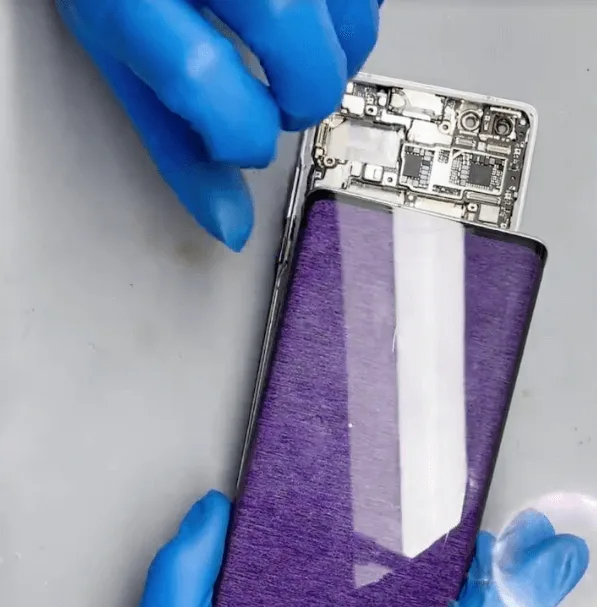
    1 : Démonter le téléphone

    • Begin by removing the back cover. Due to the severe drop damage, the cover should come off easily.
    • Remove the screws securing the motherboard using a tournevis.

    Carefully separate the wireless charging coil module. Be cautious of the hidden flex cable to avoid damaging it.

    2: Screen Test

    how fix huawei mate 40 pro keeps restarting reboot
    • Replace the damaged screen with a new, functioning screen to test the device.
    • The phone continues to reboot, indicating that the problem is not with the screen but with the motherboard.

    3: Identifying the Root Cause

    Based on repair experience, a common cause of the rebooting issue in such cases is poor soldering or loosening of buck inductors on the motherboard.

    Processus de réparation

    1: Inspect the Buck Inductors:

    • Remove the shielding covers from the motherboard to expose the components.
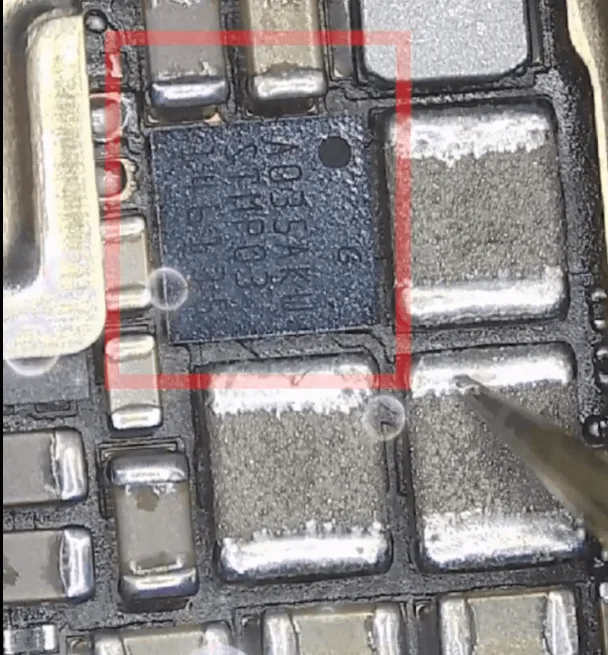
    • Focus on the buck inductors around the Power Management Integrated Circuit (PMIC).
    • Utiliser un tweezer ou couteau à lame to gently pry the inductors, checking for any that are loose or poorly soldered.

    2: Identify Loose Components:

    how fix huawei mate 40 pro keeps restarting removed eaily
    • Due to the PCB design, small inductors around the chip can easily become loose or poorly soldered after serious drop damage.
    • If an inductor or other small component drops off easily when pressed, it indicates poor soldering.

    3: Resolder the Loose Inductors:

    how fix huawei mate 40 pro keeps restarting lets solder them back
    • Thoroughly check all the inductors around the PMIC.
    • Resolder any loose or detached inductors and components back onto the motherboard.

    4: Reassemble and Test:

    • Replace the damaged screen with a new one and reassemble the phone.
    • Test the device to ensure it boots normally and all functions are operational.

    Conclusion :

    The restarting issue on the Huawei Mate 40 Pro, caused by drop damage, was resolved by identifying and resoldering the loosened buck inductors on the motherboard. This repair demonstrates the importance of repair experience and steady handwork in addition to theoretical knowledge and troubleshooting logic. Accumulating hands-on experience and refining soldering skills are crucial for successful repairs.

  • Comment réparer le HUAWEI Mate 40 Pro après une chute brutale ?

    Comment réparer le HUAWEI Mate 40 Pro après une chute brutale ?

    La chute de votre HUAWEI Mate 40 Pro peut être un moment pénible, surtout lorsque vous le ramassez pour découvrir un écran noir, un capot arrière brisé et des signes inquiétants de fuite de cristaux liquides. Ces dommages peuvent donner l'impression que votre appareil, autrefois haut de gamme, est irréparable, mais ne vous inquiétez pas : il y a de l'espoir. Dans ce blog, nous allons vous présenter un guide détaillé, étape par étape, sur la façon de redonner à votre HUAWEI Mate 40 Pro sa gloire d'antan.
    huawei mate 40 pro

    Détails du téléphone

    Modèle : HUAWEI Mate 40 Pro

    Annoncé : 2020, 22 octobre

    Phénomène de défaut

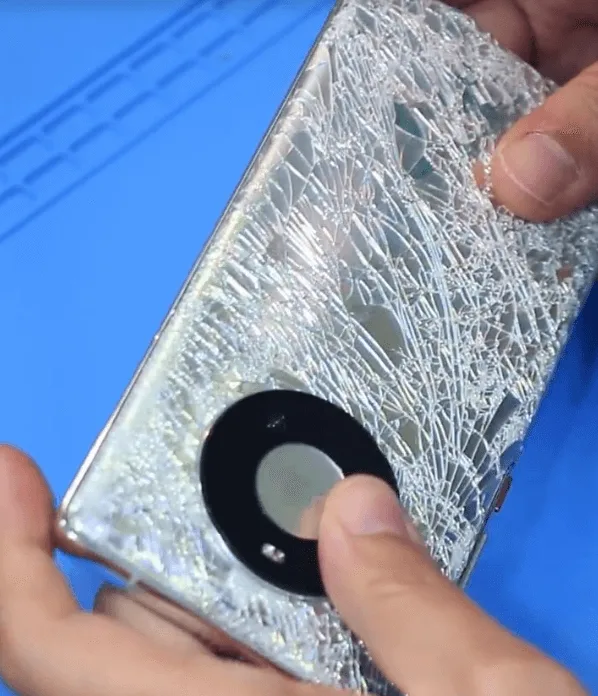
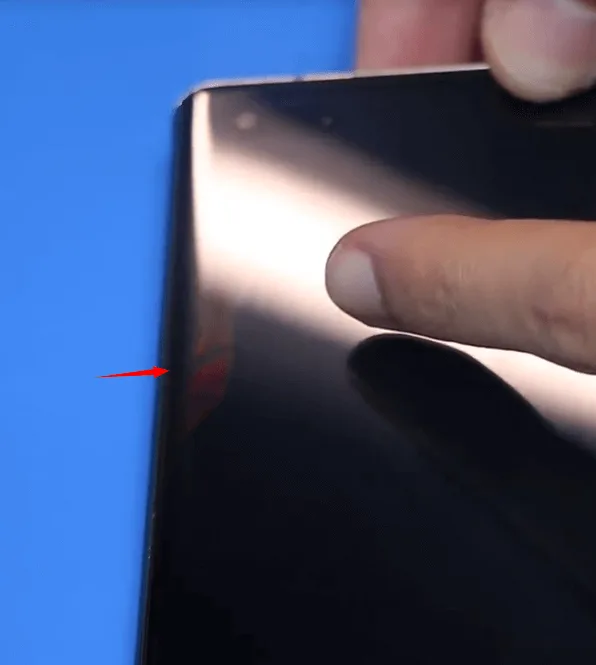
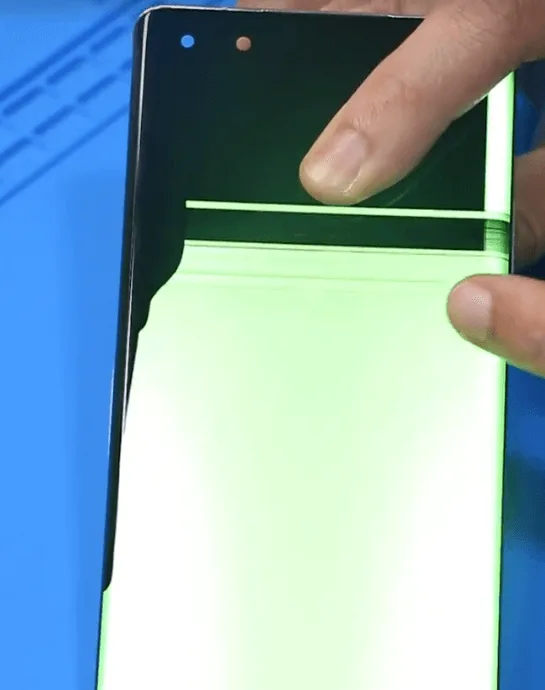
    Un HUAWEI Mate 40 Pro est tombé sur le sol. L'écran est devenu noir et le couvercle arrière s'est fissuré en morceaux. Le coin supérieur de l'écran présente également des signes de fuite de cristaux liquides.
    Dépannage

    1 : Test à l'écran

    • Remplacez l'écran endommagé par un écran neuf pour tester le fonctionnement de l'écran.
    • Malgré le nouvel écran, le téléphone ne s'affiche toujours pas, ce qui indique que le problème pourrait être lié au circuit d'affichage ou à un problème de démarrage.

    2 : Inspection de la carte mère

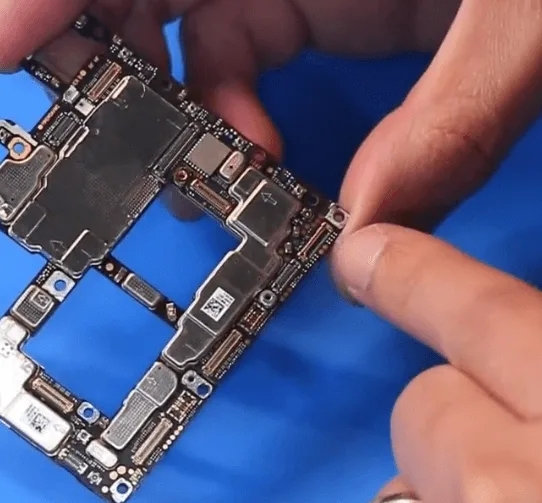
    • Retirez la carte mère et procédez à un examen cosmétique approfondi.
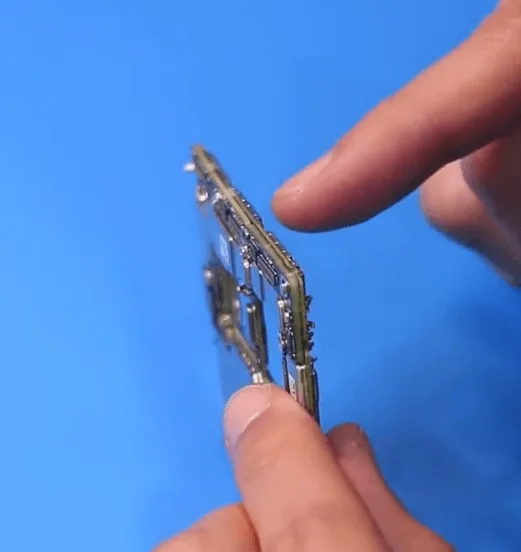
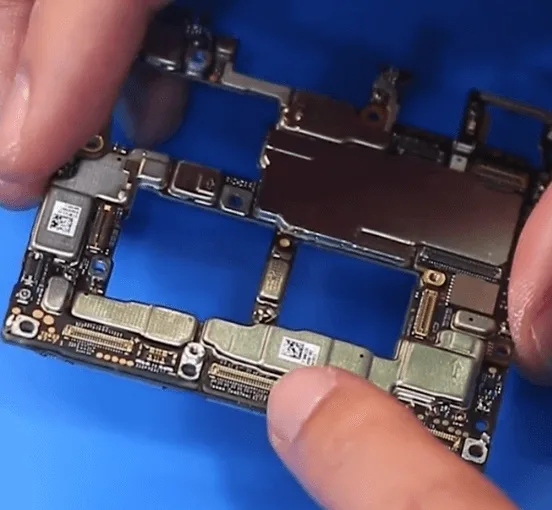
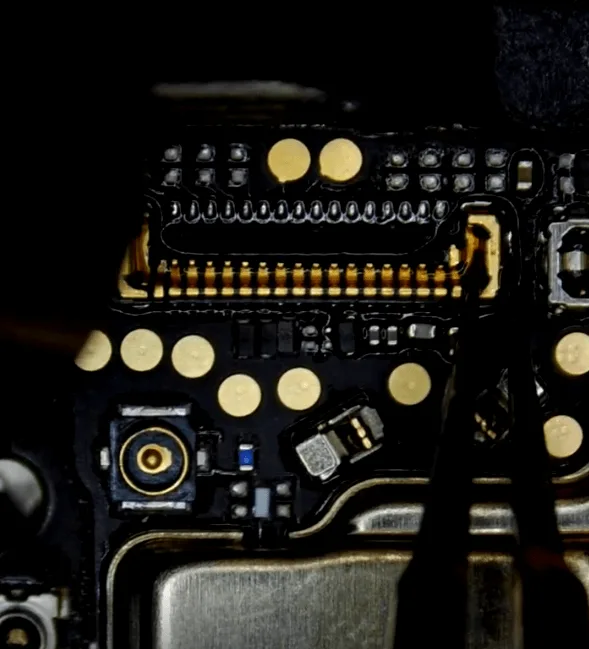
    • Découvrez que la carte mère est déformée et que le connecteur du câble DOCK flex est manquant.
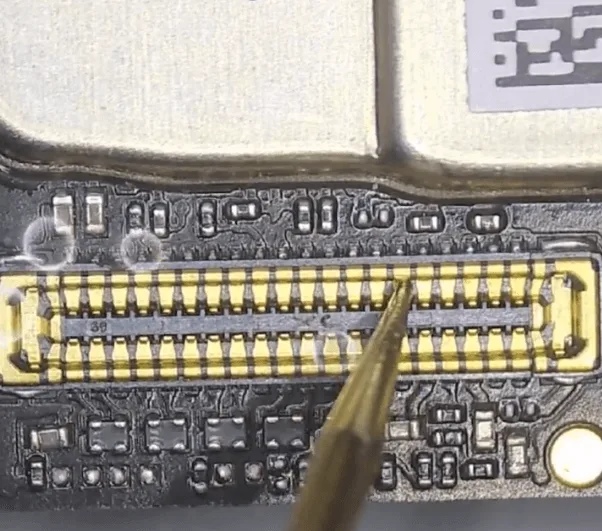
    • Le HUAWEI Mate 40 Pro possède une carte mère à structure double couche sur laquelle est soudée la carte de signal 5G. Le connecteur de l'écran est situé sur la carte de signal 5G.
    • Le problème de non-affichage est probablement dû à une mauvaise connexion entre les deux couches de la carte mère.

    3 : Test de démarrage

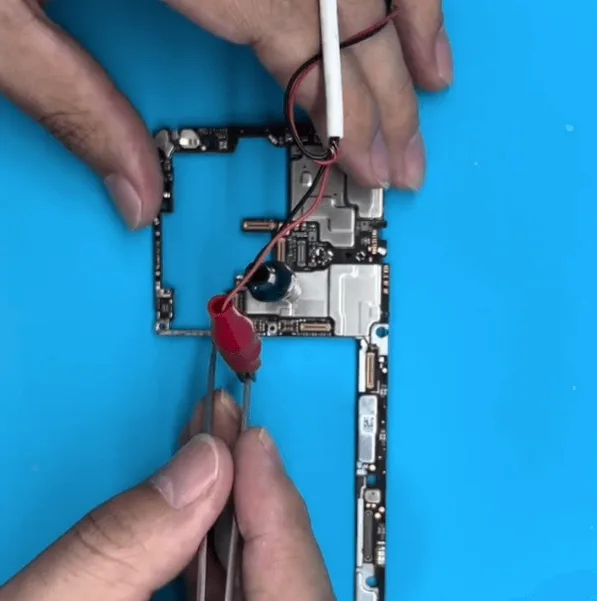
    • Connecter la carte mère à un Alimentation en courant continu et tentez de démarrer l'appareil à l'aide de pinces.
    • Le courant de démarrage est normal, ce qui indique un problème de connexion au niveau de la carte mère.

    Processus de réparation

    1 : Séparer les couches de la carte mère

    • Placez la carte mère sur un support de circuit imprimé et utilisez un pistolet à air chaud pour chauffer et séparer les deux couches.
    • Après la séparation, on constate qu'il manque plusieurs tampons.

    2 : Réparer les coussinets manquants sur la carte mère principale

    how repair huawei mate 40 pro hard drop clean with solder wick
    • Nettoyez les tampons de la carte mère principale.
    • Appliquer flux de pâte à souder sur les coussinets.
    • Mélanger la pâte à braser à moyenne température avec la pâte à braser à haute température sur les pastilles d'étain à l'aide d'une pince à braser. fer à souder.
    • Nettoyer soigneusement les pads avec une mèche à souder.

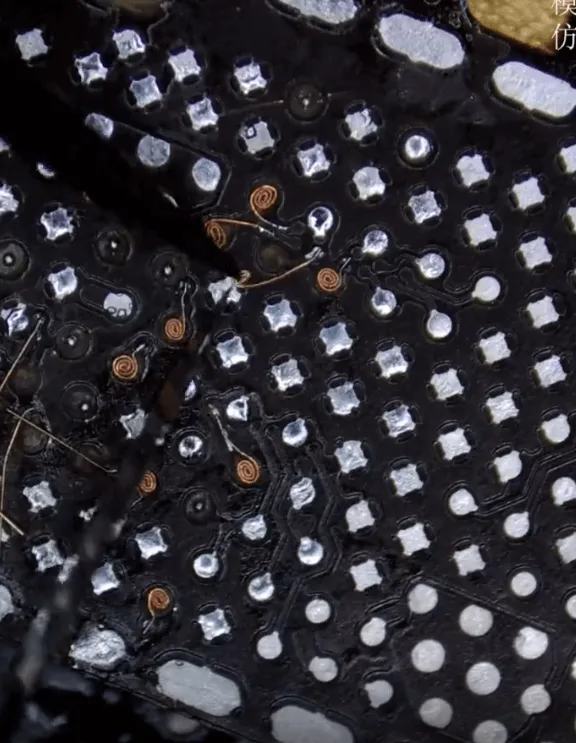
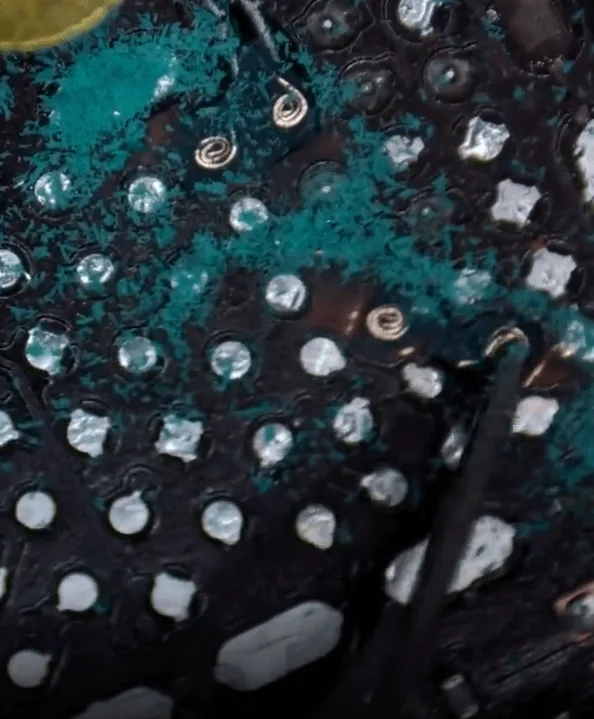
    3 : Réparer les coussinets manquants

    • Gratter soigneusement les racines des coussinets manquants.
    • Pour les tampons nécessitant des fils de connexion, faites des cercles patiemment.
    • Appliquez une petite quantité de masque UV et durcissez-le avec une lampe UV.
    • Gratter les fils de connexion une fois que le masque UV a durci.

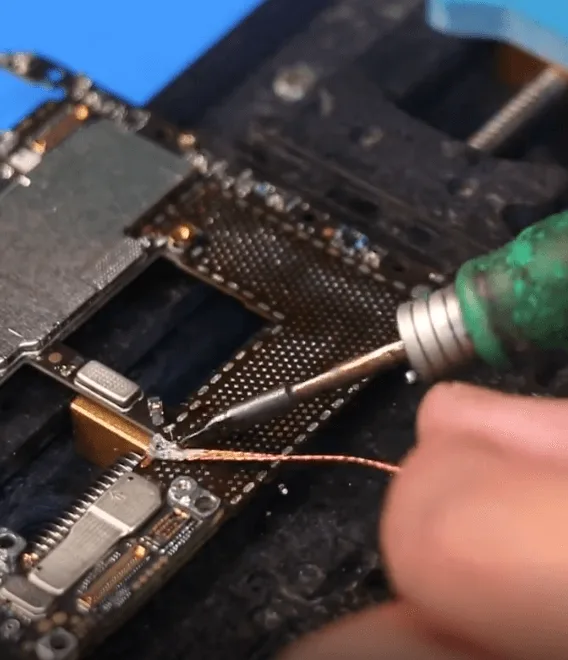
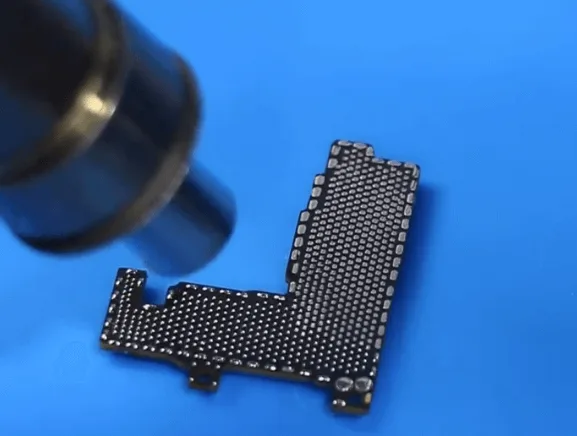
    4 : Réparer le panneau de signalisation 5G

    how repair huawei mate 40 pro hard drop reball the signal board
    • Gratter les pastilles nécessaires sur la carte de signal 5G.
    • Ressouder la carte à l'aide d'un pochoir et d'un pistolet à air chaud.

    5 : Recombiner les couches de la carte mère :

    • Remontez les deux couches de la carte mère et testez l'affichage en utilisant l'écran d'origine.
    • L'écran s'allume normalement, ce qui indique que le problème de connexion a été résolu.

    Remettre en place le connecteur du câble DOCK Flex :

    how repair huawei mate 40 pro hard drop the connector is
    • Soudez un nouveau connecteur de câble flexible DOCK sur la carte mère.
    • Une fois tous les problèmes résolus, le téléphone peut être entièrement réassemblé et testé.

    Conclusion :

    Les graves dommages causés par la chute du HUAWEI Mate 40 Pro, qui ont entraîné un écran noir et l'absence du connecteur du câble flexible DOCK, ont été résolus en séparant les couches de la carte mère, en réparant les pads manquants et en ressoudant la carte de signal 5G. Après avoir effectué ces réparations et remplacé le connecteur du câble flexible DOCK, la fonction d'affichage du téléphone a été rétablie.

  • Comment réparer le problème du Huawei Mate X2 Charge to Smoke and Cannot Boot ?

    Comment réparer le problème du Huawei Mate X2 Charge to Smoke and Cannot Boot ?

    Le Huawei Mate X2 est un smartphone pliable à la pointe de la technologie, doté d'un design innovant qui pousse la technologie mobile vers de nouveaux sommets. À la suite d'un incident de charge, le téléphone a fumé, a laissé échapper du courant et a eu un écran noir, ce qui l'a rendu inutilisable. Dans cet article, vous apprendrez comment réparer une carte mère endommagée sur un HUAWEI Mate X2 en raison d'une charge incorrecte. Ce guide fournit des informations précieuses sur le processus de réparation, que vous soyez technicien ou bricoleur.

    huawei mate x2

    Détails du téléphone :

    Modèle : HUAWEI Mate X2

    Annoncé : 2021, 22 février

    Phénomène de défaut :

    • Le téléphone a dégagé de la fumée pendant le chargement et n'a pas pu être rechargé par la suite.
    • L'écran est devenu noir et le téléphone ne pouvait plus être mis sous tension.
    • Un diagnostic effectué dans un atelier de réparation a révélé que la carte mère était endommagée et qu'une fuite de courant de 10 mA sur la batterie (BATT) empêchait le téléphone de démarrer.

    Dépannage

    1 : Contrôle initial :

    • Le téléphone a été démonté, révélant une carte mère qui semblait neuve et n'avait pas été réparée auparavant.
    • Connexion de la carte mère à un Alimentation en courant continu a révélé une fuite de courant de 10mA.

    2 : Tentative de démarrage :

    • Le téléphone a été assemblé et une tentative de démarrage a été effectuée.
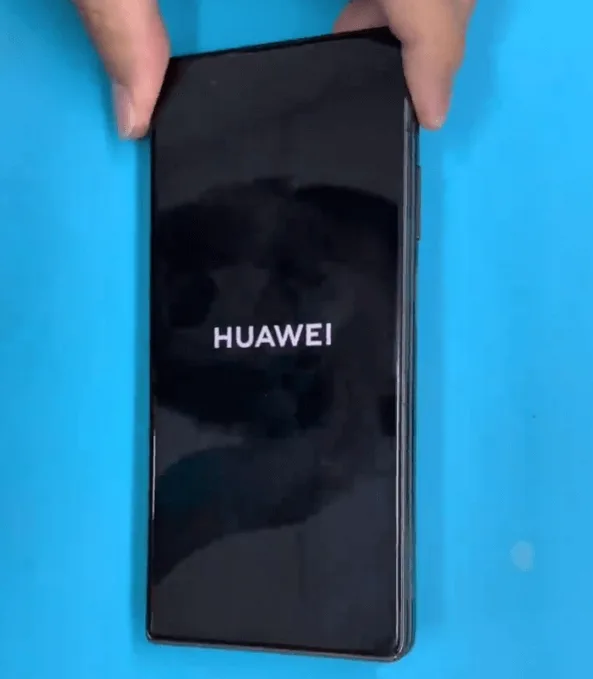
    • Le logo HUAWEI apparaît brièvement, puis l'écran redevient noir.
    • Soupçonnant un problème de détection de la batterie, celle-ci a été activée et testée à nouveau, mais le téléphone ne démarrait toujours pas.

    2 : Imagerie thermique

    • L'alimentation en courant continu présentant des fuites de courant, une caméra thermique a été utilisée pour identifier le composant surchauffé.
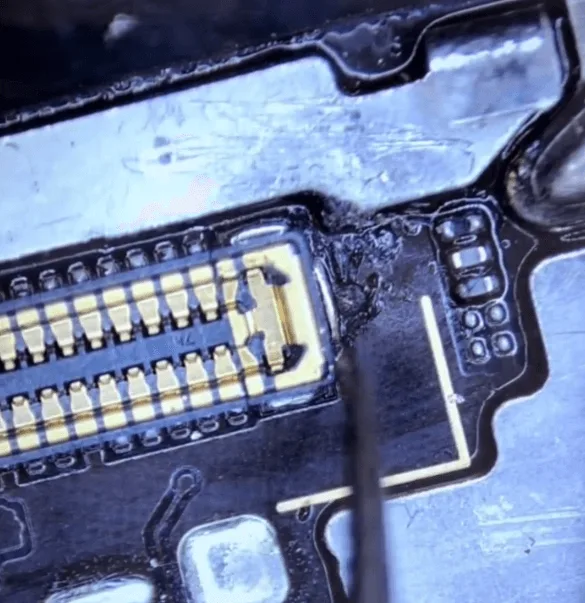
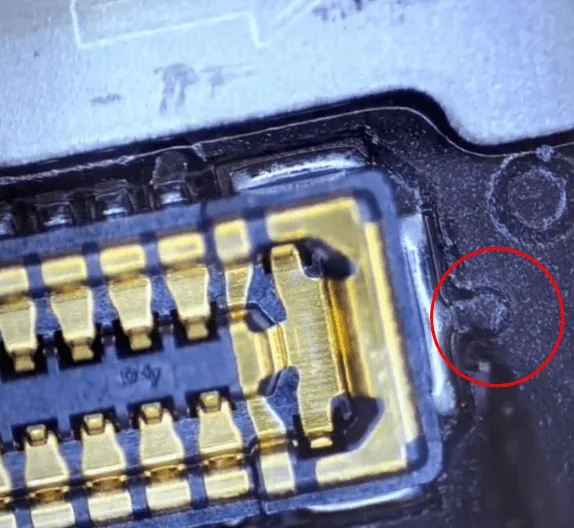
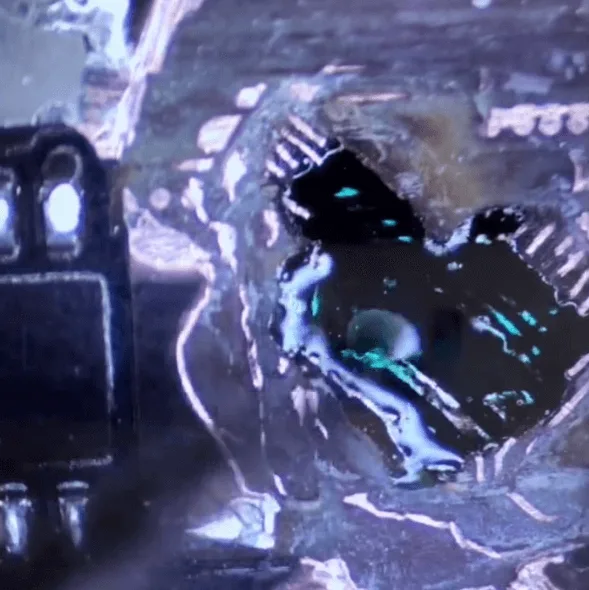
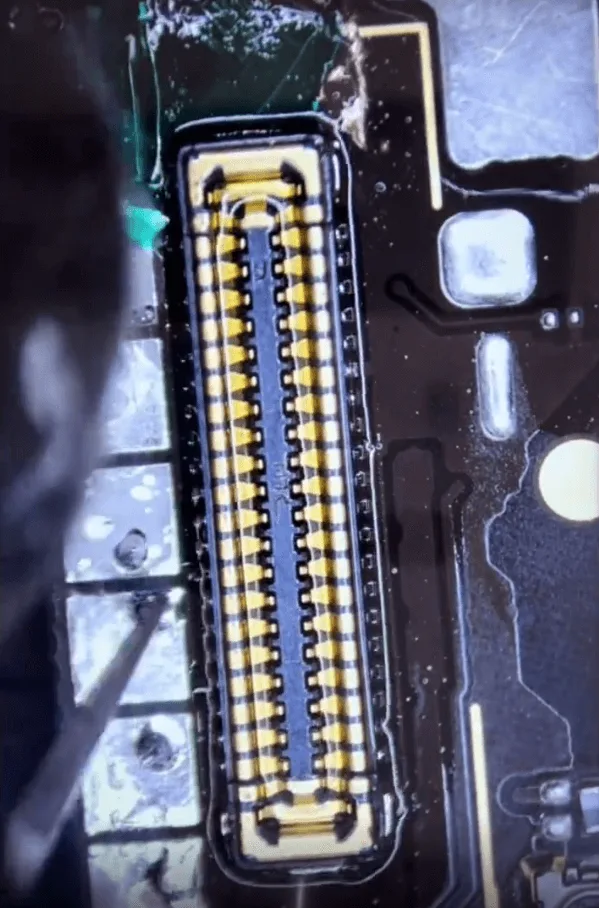
    • Un petit trou a été découvert au microscope autour du connecteur de l'écran, ce qui indique une détérioration potentielle du rail sous la surface.

    Même si ce n'est qu'un tout petit trou, c'est un problème grave, au fur et à mesure que les couches sous-jacentes contenant de nombreux rails sont rompues.

    Processus de réparation

    1 : Évaluation des dommages :

    huawei mate x2 pcb
    • Le connecteur a été déposé pour évaluer l'étendue des dégâts.
    • Le petit trou a révélé des dommages plus profonds que prévu, plusieurs couches de PCB ayant probablement été touchées.

    2 : Réparation des rails cassés

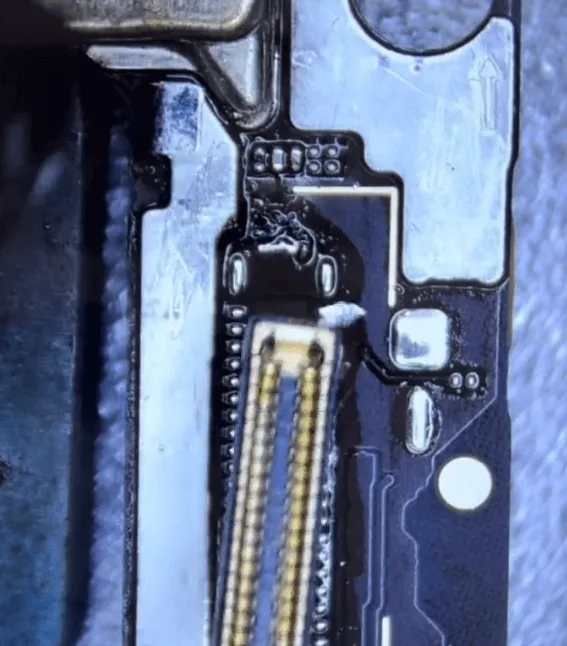
    huawei mate x2 pcb rayé
    • Les couvercles de blindage environnants ont été retirés pour accéder à la zone endommagée.
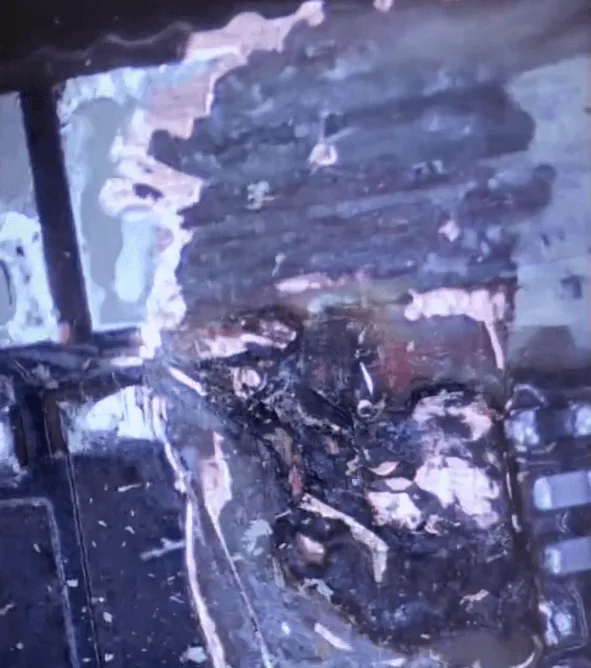
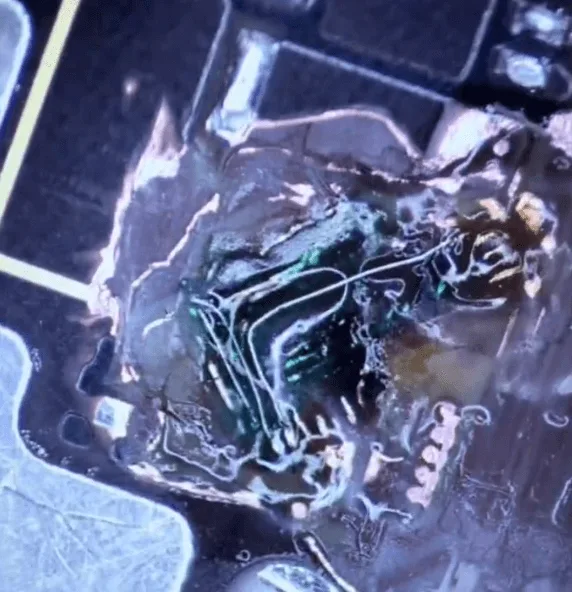
    • Les couches du circuit imprimé ont été soigneusement grattées à l'aide d'un couteau à lame afin d'exposer les rails cassés.
    • Environ 3 à 4 couches de rails ont été trouvées cassées.

    3 : Sauter des fils

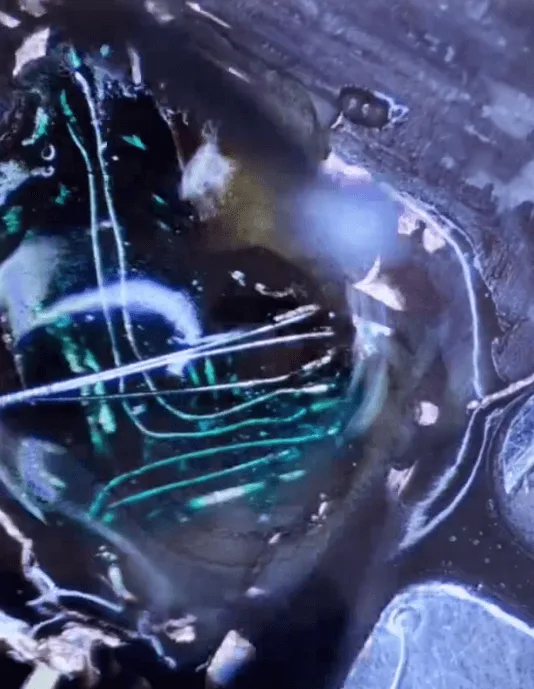
    • Un masque UV a été appliqué pour couvrir la couche du rail de mise à la terre.
    • Des fils ont été passés à travers les couches brisées, en veillant à ce que chaque rail soit connecté à sa destination correcte sans provoquer de courts-circuits ou de ponts.
    • Cette opération délicate a duré environ une heure.

    4 : Remontage et essais

    • Le connecteur et les composants environnants, tels que les petits condensateurs et les résistances, ont été soudés sur la carte.
    • Le téléphone a été réassemblé et connecté à l'alimentation en courant continu.
    • La fuite de courant a disparu et le téléphone a démarré avec succès.

    Conseils de prévention

    • Le problème peut être dû à l'utilisation d'un chargeur ou d'un câble de charge de mauvaise qualité.
    • Pour éviter de tels problèmes, il est important d'utiliser des méthodes de chargement fiables et scientifiquement testées pour préserver la sécurité de votre téléphone.

    Conclusion :

    Le Huawei Mate x2 se charge en fumée et ne peut pas démarrer ou s'allumer n'est pas normal, mais cela arrive de temps en temps. REWA Tech a rédigé cet article sur la base d'une étude de cas. Ce tutoriel a pour but d'aider les techniciens en réparation et les bricoleurs à apprendre quelque chose de nouveau.

  • Résolution des problèmes de démarrage du HUAWEI Mate 20 Pro causés par des problèmes de soudure du CPU

    Résolution des problèmes de démarrage du HUAWEI Mate 20 Pro causés par des problèmes de soudure du CPU

    Le Huawei Le Mate 20 Pro est un appareil puissant, mais de mauvaises habitudes de charge ou des facteurs environnementaux peuvent entraîner de graves problèmes matériels. Dans ce cas, le téléphone a été chargé toute la nuit et placé sous un oreiller, pour finalement ne plus s'allumer le lendemain matin. Une lecture de courant fixe lors des tests suggère que la connexion du CPU au circuit imprimé pourrait être compromise. Heureusement, il s'agit d'un problème réparable.

    Huawei Mate 20 Pro

    Détails des appareils

    Modèle : HUAWEI Mate 20 Pro

    Annoncé : 16 octobre 2018

    Ce guide montrera aux techniciens et aux bricoleurs comment remédier à une mauvaise soudure de processeur, un problème de plus en plus courant dans les téléphones Android, en particulier avec les puces haute performance comme le Kirin 980 du Mate 20 Pro.

    Phénomène de défaut

    Après avoir chargé le téléphone toute la nuit, l'appareil ne démarre pas. Le connecter à un chargeur multimètre révèle un courant de 0 mA, confirmant que le téléphone ne se charge pas.

    Étapes de dépannage

    1 : Démonter le téléphone

    problème de démarrage du huawei mate 20 pro
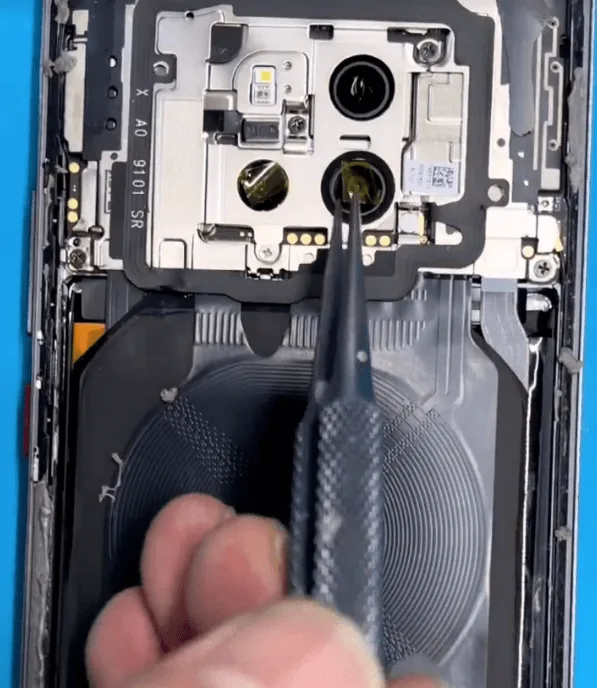
    • Commencez par démonter soigneusement le téléphone. Protégez les objectifs de l'appareil photo avec des autocollants et retirez la carte mère.

    2 : Test du démarrage actuel

    multimètre

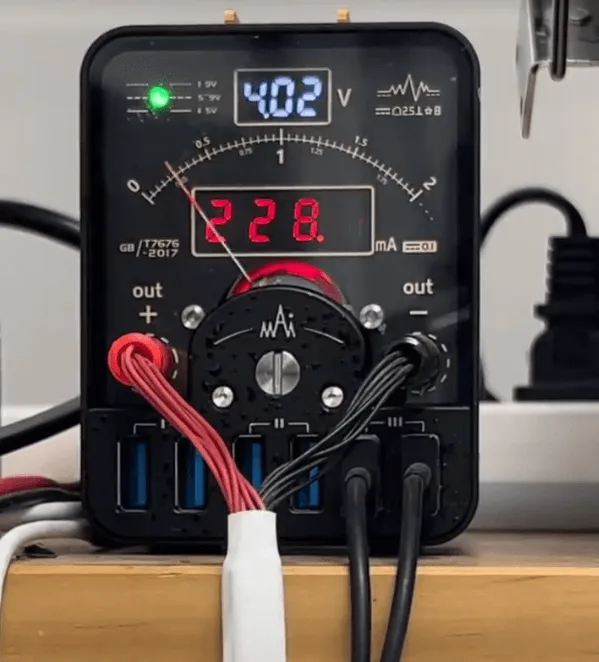
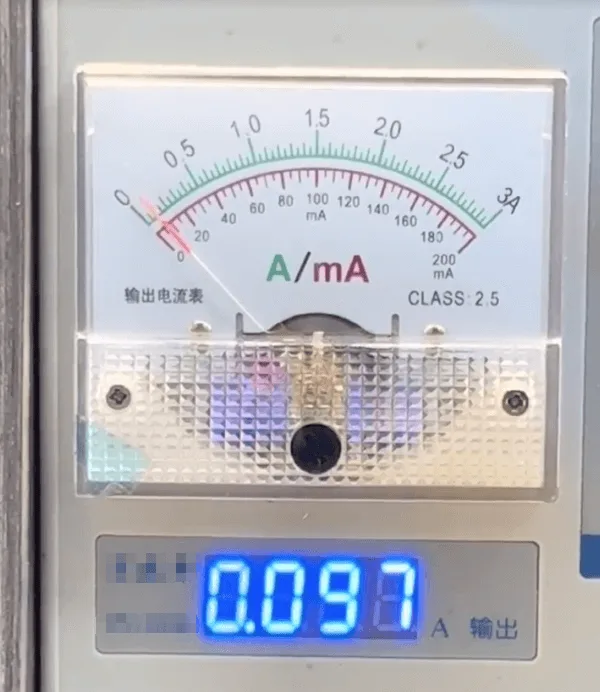
    Connecter la carte mère à un Alimentation en courant continu et tenter de déclencher le processus de démarrage. Le courant est fixé à 97 mA, ce qui indique que le téléphone ne peut pas démarrer. D'après l'expérience en matière de réparation, cela peut être causé par :

    • Surchauffe du processeur, entraînant une mauvaise soudure entre le processeur et le circuit imprimé.
    • Un rail de circuit imprimé interne endommagé, interrompant la connexion entre le CPU et les circuits associés.

    Étant donné que le téléphone ne présente aucun signe de dégât des eaux ou de chute physique, la cause la plus probable est Mauvaise soudure du CPU.

    Comment réparer un Huawei Mate 20 Pro qui ne s'allume pas

    1 : Retirer le processeur

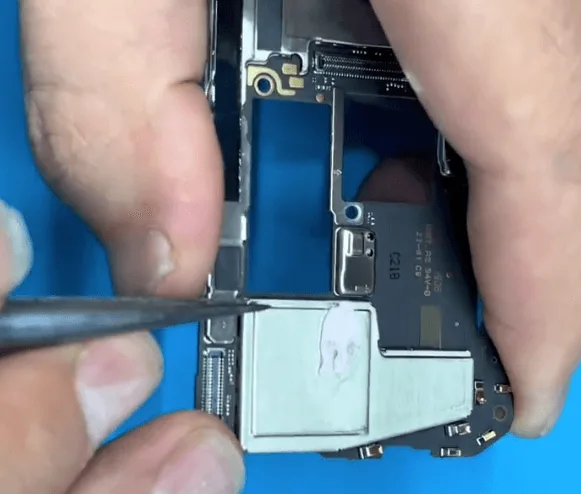
    • Tout d'abord, retirez le couvercle de protection pour accéder au Processeur Kirin 980.
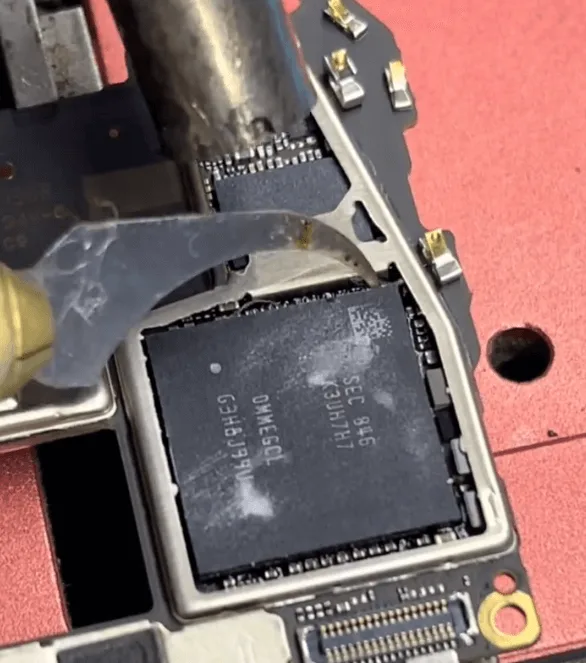
    • Le Kirin 980 est sujet à de mauvaises soudure, nous devons donc le retravailler. Commencez par enlever la colle autour de la puce CPU en utilisant un pistolet à air chaud fixé à 290 °C. Faites attention à ne pas surchauffer une zone spécifique.

    2 : Désassembler les couches du processeur

    Le CPU est composé de deux couches : le couche supérieure de RAM et le couche inférieure du processeur central.

    • Retirez d'abord la couche supérieure de RAM.
    • Ensuite, chauffez légèrement la couche inférieure du CPU jusqu'à ce que la soudure fonde, puis soulevez-la délicatement du circuit imprimé.

    3 : Inspecter les pastilles du circuit imprimé

    inspection du circuit imprimé du Huawei Mate 20 Pro
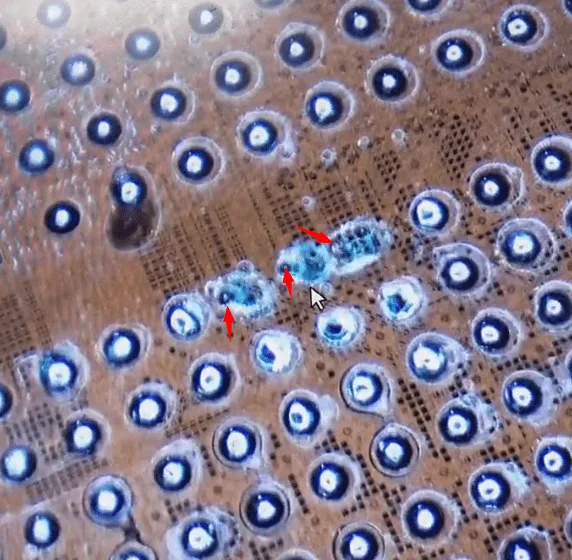
    • Après avoir retiré le processeur, inspectez le circuit imprimé. Certains pads ont pu tourner noir en raison de la corrosion, entraînant de mauvais contacts.

    4: Nettoyer et reballer le processeur

    • Nettoyer les pastilles du circuit imprimé à l'aide de flux de pâte à souder, a pistolet à air chaudet un fer à souder. Utilisez de la tresse à dessouder pour enlever l'excès de soudure et veiller à ce que les pastilles soient plates.
    • Retirez délicatement le dur colle noire du circuit imprimé, en particulier autour des coins, sous un microscope. Assurez-vous que les plots sont impeccables et plats pour garantir un bon ressoudage du CPU.

    5: Reballer les puces CPU

    rebillage de processeur
    • Refabriquer les billes des couches supérieure et inférieure du processeur à l'aide d'un pochoir. Soyez patient, car ce processus exige de la précision.

    6: Ressouder le CPU

    • Alignez le couche CPU inférieure avec le circuit imprimé nettoyé et refondez la soudure à l'aide du pistolet à air chaud. Chauffez la carte de manière homogène jusqu'à ce que la soudure fonde, permettant au processeur de se mettre en place sur le circuit imprimé.
    • Ensuite, dessoudez et ressoudez couche supérieure de RAM en utilisant une méthode similaire.

    7 : Réassemblage et test

    • Remontez le téléphone et testez-le. Le téléphone devrait maintenant démarrer normalement, et la charge, ainsi que les autres fonctions, devraient fonctionner parfaitement.

    Conclusion :

    Mauvaise soudure du CPU Il s'agit d'un problème récurrent sur les appareils Android, et le Kirin 980 du HUAWEI Mate 20 Pro ne fait pas exception. En retirant, nettoyant et ressoudant soigneusement le processeur, il est possible de résoudre avec succès le problème de démarrage du HUAWEI Mate 20 Pro. Des compétences adéquates en matière de manipulation et de réparation, notamment en ce qui concerne la retouche du processeur, permettent de résoudre jusqu'à 90% de problèmes de démarrage dus à des défauts de soudure.

    Conseils de prévention

    Pour éviter de futurs problèmes deSoudure causés par une surchauffe ou une charge incorrecte :

    1: Adoptez de meilleures habitudes de charge

    • Évitez d'utiliser le téléphone pendant qu'il se recharge.
    • Utilisez un chargeur et un câble USB certifiés.
    • Chargez le téléphone dans un endroit frais et bien ventilé.
    • Essayez de garder la batterie entre 30% et 90% plutôt que de le laisser descendre jusqu'à 0% ou se recharger complètement jusqu'à 100%.

    2 : Évitez la charge nocturne

    • Charger le téléphone pendant la nuit, en particulier sous un oreiller ou dans des environnements chauds, peut contribuer à la surchauffe du processeur, ce qui risque d'affaiblir les joints deSoudure.

    En suivant ce guide étape par étape, vous pouvez résoudre la plupart Problèmes de démarrage du HUAWEI Mate 20 Pro causé par une mauvaise soudure du processeur. Cette solution complète peut vous aider à éviter des remplacements inutiles de carte mère, vous faisant gagner du temps et de l'argent. Si vous avez des questions ou besoin d'aide supplémentaire, n'hésitez pas à laisser un commentaire ci-dessous !

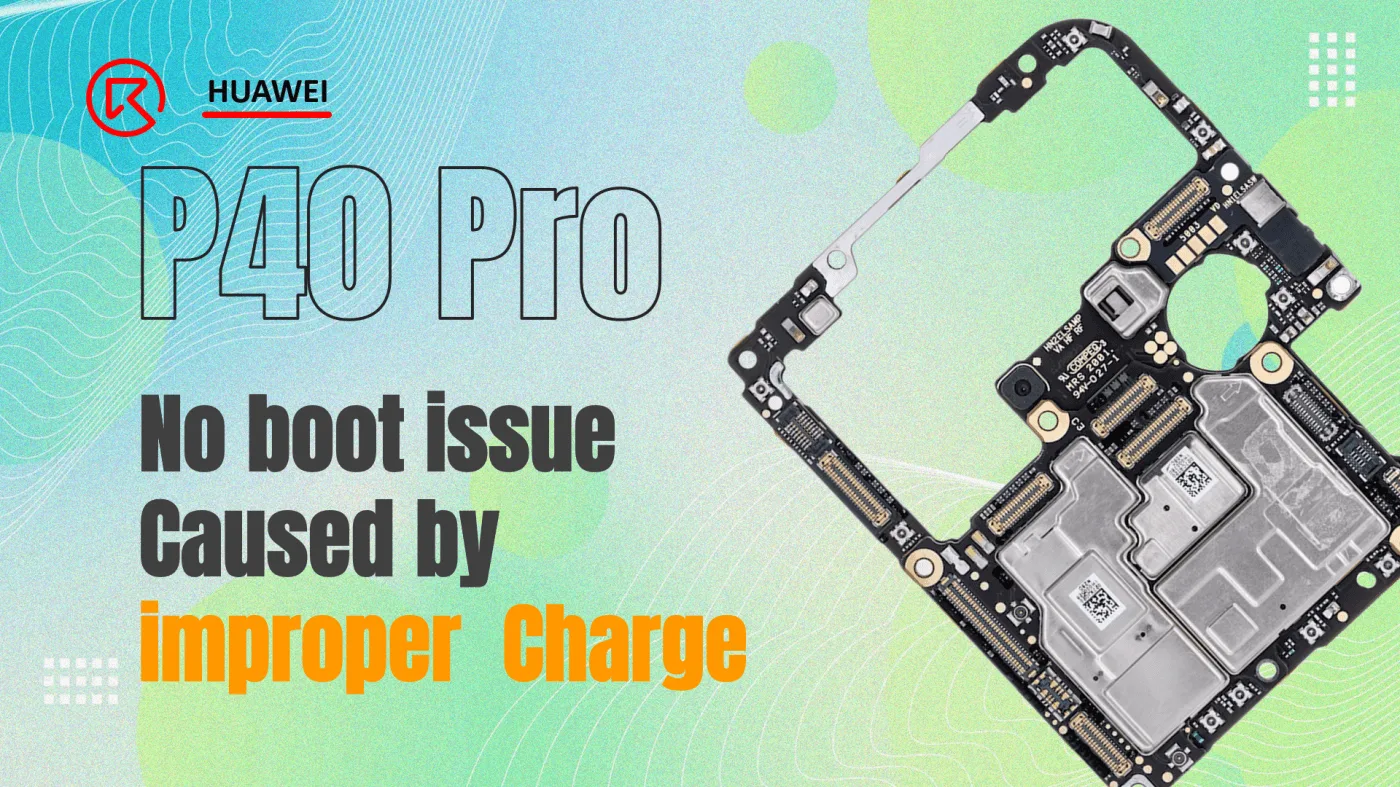
    1. Le HUAWEI P40 Pro ne démarre pas – Résoudre les problèmes de charge incorrecte

      HUAWEI P40 Pro ne démarre pas - Corrigez les problèmes de charge incorrecte

      Le HUAWEI P40 Pro est un smartphone haut de gamme qui offre d'excellentes performances, mais une mauvaise recharge peut entraîner de graves problèmes, comme le refus du téléphone de démarrer. Ce cas particulier implique l'utilisation d'un chargeur de moto, qui a probablement endommagé des composants essentiels liés à la charge et au circuit USB. De nombreux utilisateurs peuvent penser que la seule solution est de remplacer l'ensemble de la carte mère, mais grâce à des techniques de dépannage appropriées et à une réparation au niveau des composants, nous pouvons résoudre ce problème efficacement et à moindre coût.

      Ce guide est parfait pour les techniciens, les passionnés de bricolage et tous ceux qui cherchent à résoudre les problèmes de charge de leur HUAWEI P40 Pro sans remplacer l'appareil entier.

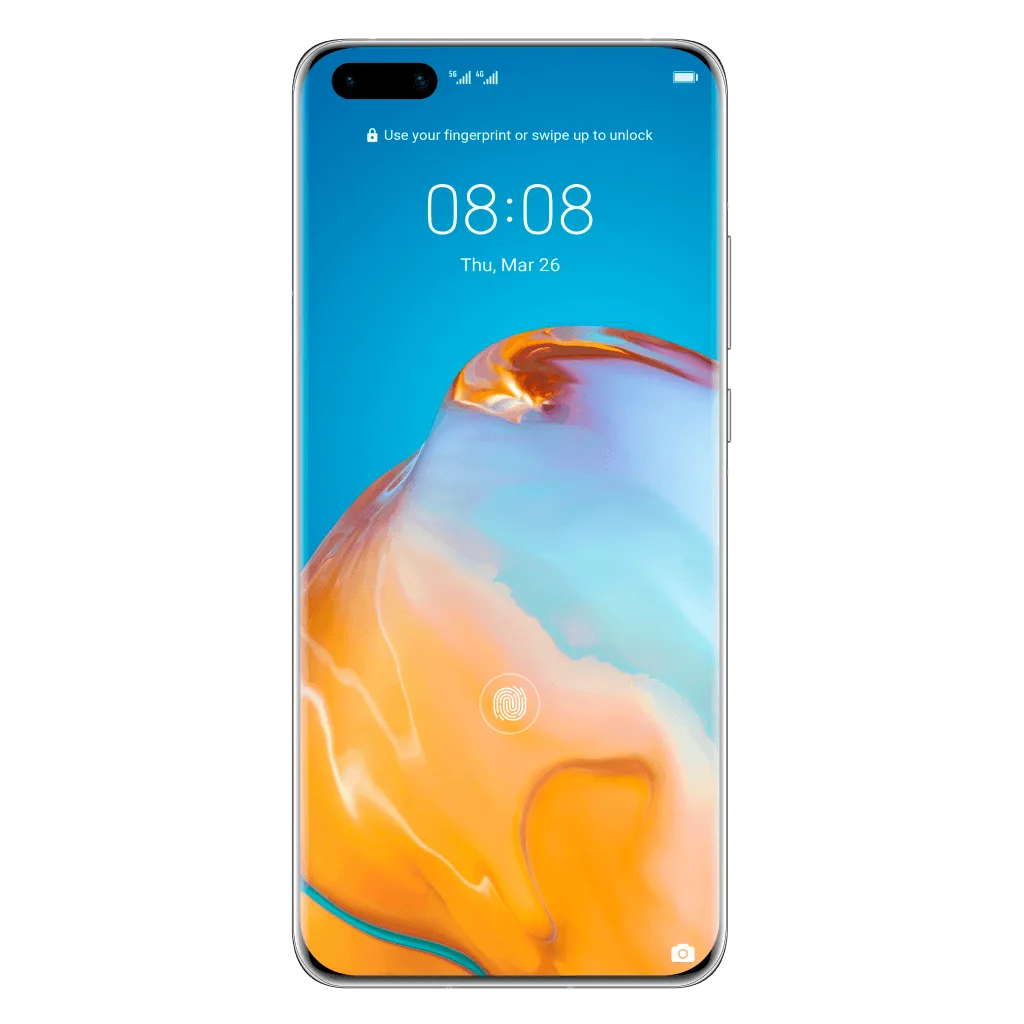
      Huawei P40 Pro

      Détails de l'appareil

      Modèle : HUAWEI P40 Pro

      Annoncé : 2020, 26 mars

      Phénomène de défaut

      Le téléphone a été chargé à l'aide d'un chargeur de moto, ce qui a empêché l'appareil de démarrer. La cause était probablement un chargeur défectueux ou une opération de charge incorrecte, entraînant des dommages dans les circuits de charge du téléphone.

      Dépannage

      1 : Hypothèses initiales

      • Étant donné que le problème est lié à la charge, nous pouvons raisonnablement supposer qu'il provient soit du circuit USB, soit du circuit intégré de charge.

      2 : Démontage du téléphone

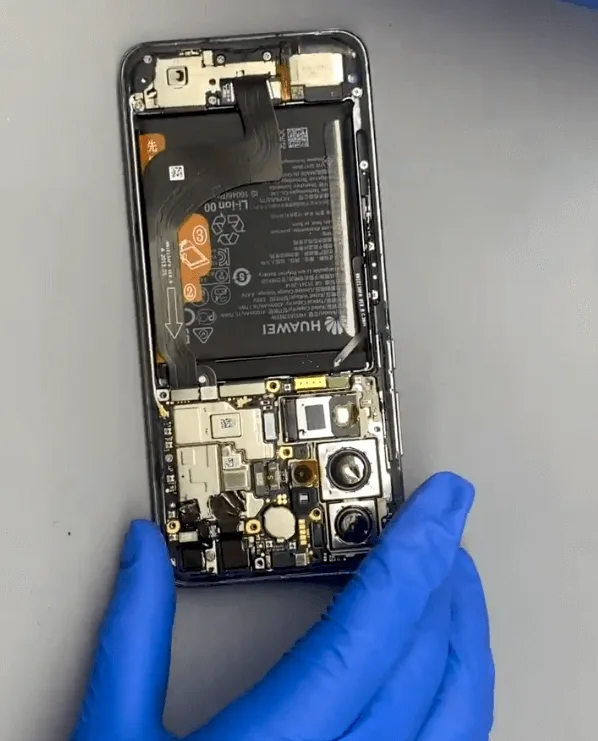
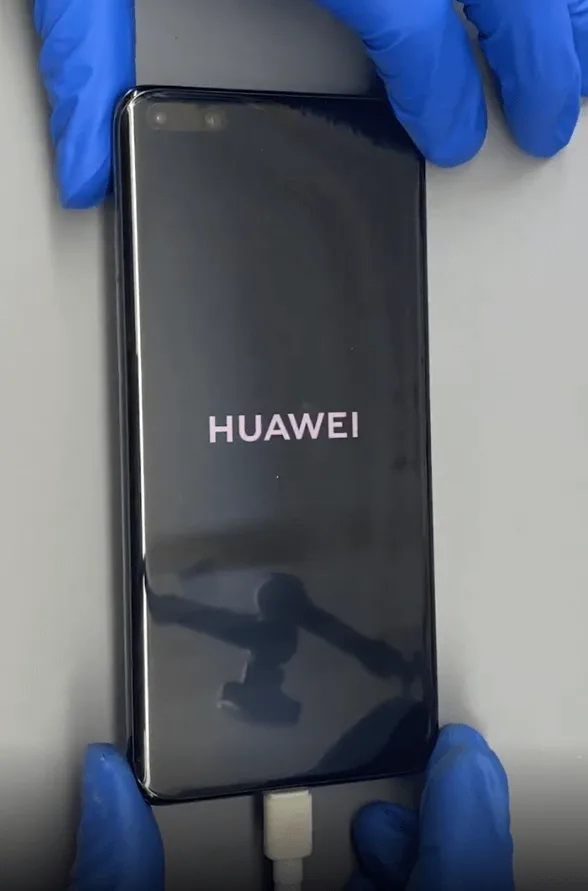
      Le Huawei P40 Pro ne démarre pas
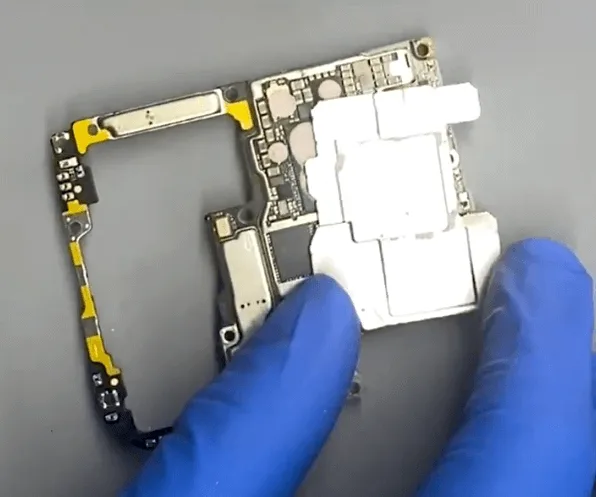
      • Commencez par démonter le téléphone. Assurez-vous que les appareils photo sont protégés par des autocollants et retirez délicatement la carte mère.

      3 : Test de fuite de courant

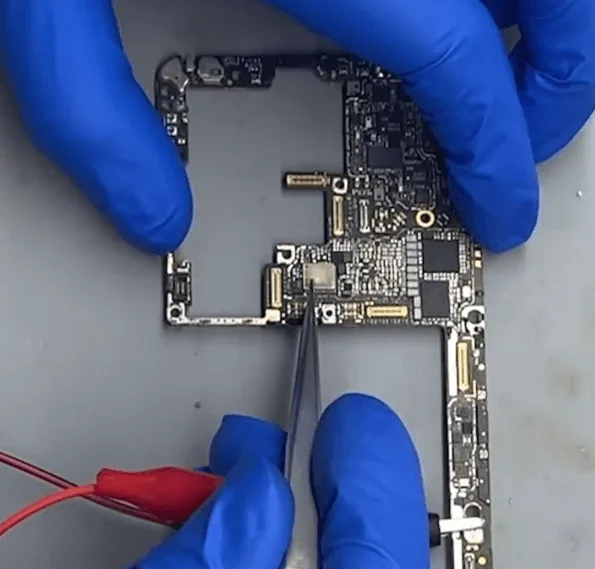
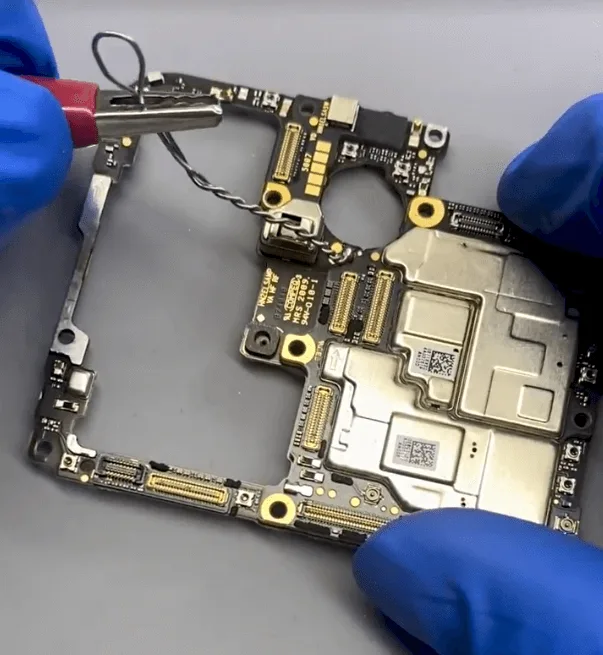
      • Souder un fil sur la carte mère et le connecter à la pince positive d'un Alimentation en courant continu.
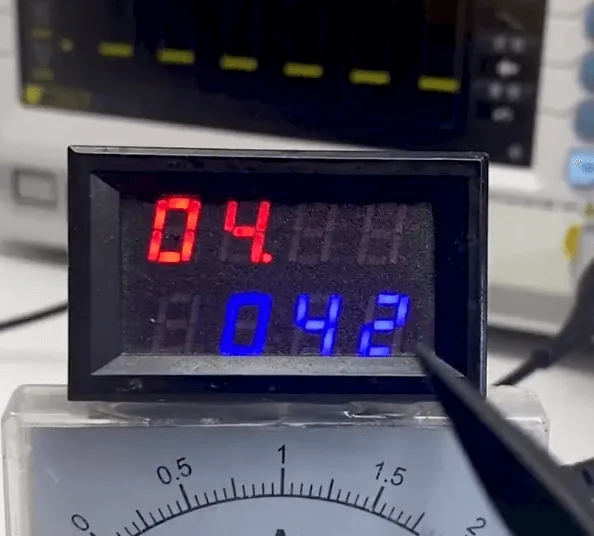
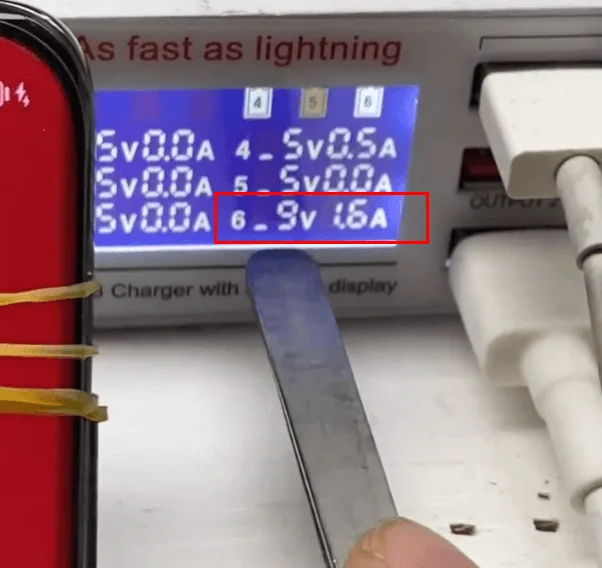
      • Déclencher le processus de démarrage et observer courant de fuite de 42 mA, ce qui indique de possibles dommages à la puce provoquant une surchauffe.

      4 : Imagerie thermique

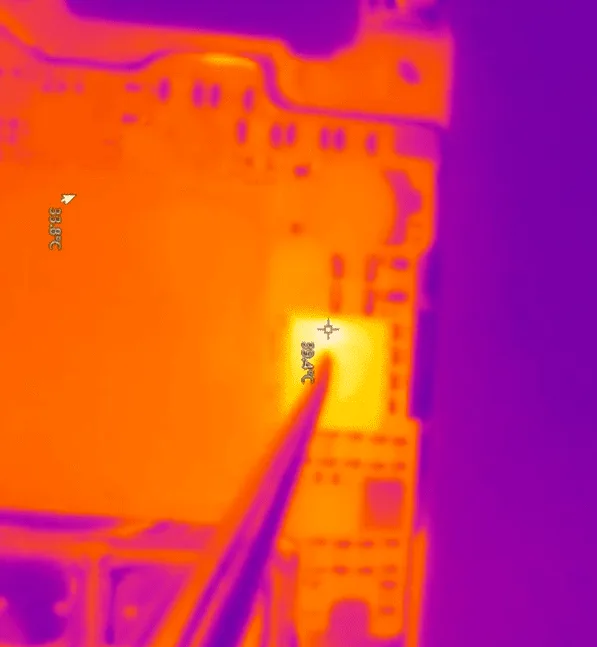
      • Utiliser un imageur thermique avec l'alimentation CC connectée pour localiser la puce en surchauffe.
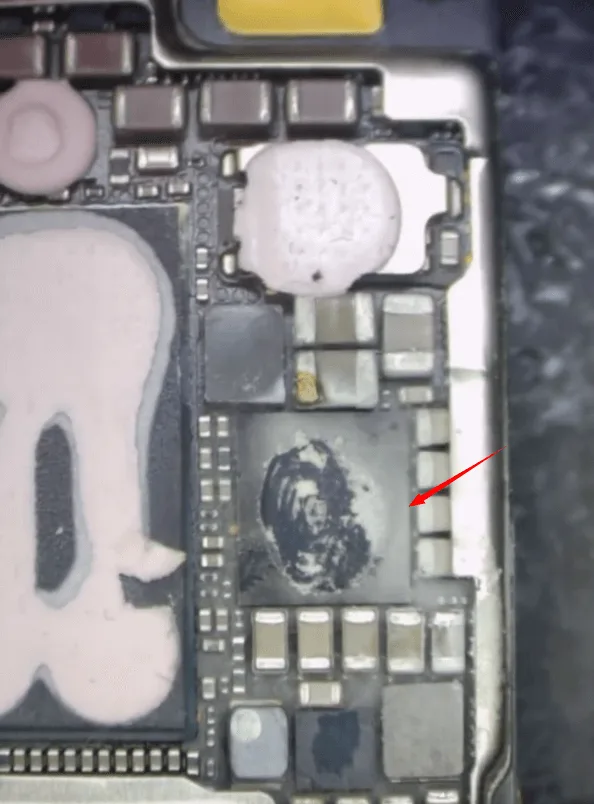
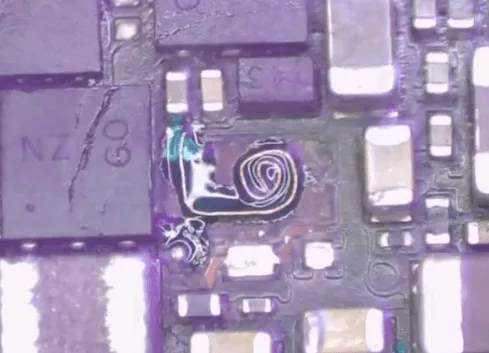
      • L'image thermique révèle que circuit intégré de charge est le coupable, et sa pâte thermique a déjà noirci, confirmant les dommages.

      5 : Retrait du CI de charge

      • Appliquer pâte à souder vers la zone du circuit intégré de charge et chauffez-la avec un pistolet à air chaud pour retirer le circuit intégré défectueux.
      • Nettoyez les pastilles du circuit imprimé à l'aide de tress à dessouder et reballez un nouveau CI de charge.
      • Ressoudez le nouveau circuit intégré de charge sur la carte mère.

      6 : Test de stabilité du courant

      alimentation en courant continu
      • Connectez le Alimentation en courant continu à nouveau et vérifiez que le courant de fuite a disparu.
      • La courbe du courant de démarrage revient à la normale, confirmant que le remplacement du circuit intégré de charge a résolu le problème de démarrage.

      Diagnostic et réparation de problème de charge

      Bien que le téléphone démarre désormais correctement, il ne charge toujours pas. L'étape suivante consiste à dépanner le système de charge :

      1 : Vérification du câble flexible du connecteur dock

      mesurer la valeur de la diode
      • Mesurez la tension de charge de 5V sur le câble flexible de quai et confirmez que la tension correcte est présente.

      Mesure de la valeur de la diode

      • Mesurez la valeur de la diode sur le rail de tension 5V de la carte mère. Une valeur basse est observée, ce qui indique un problème supplémentaire dans le circuit de charge.

      3 : Retrait du condensateur de filtrage

      • Retirez la colle noire autour du connecteur. D'après l'expérience de réparation, retirez le condensateur de filtrage près du connecteur de charge pour tester si cela résout la faible valeur de diode.
      • La valeur de la diode reste basse, ce qui indique que le problème se situe plus profondément dans le circuit.

      Remplacement de la carte de signalisation et de la puce supplémentaire

      Pour identifier la cause profonde du problème de charge, nous devons inspecter la carte de signal :

      Séparation de la carte mère

      • Séparez les deux couches de la carte mère pour inspecter la carte de signaux.
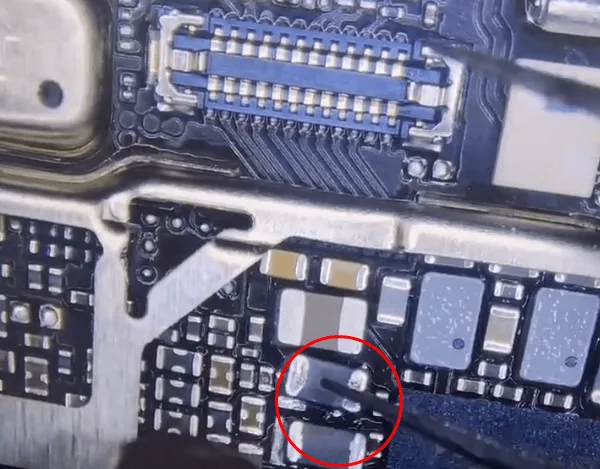
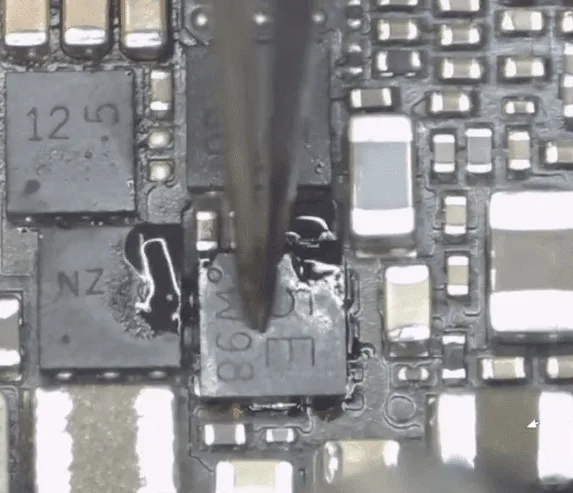
      • Identifiez trois puces endommagées, dont une brûlée MOSFET et deux autres composants, comme on le voit sous les cercles rouges.

      Remplacement de puce

      remplacement des puces endommagées
      • Remplacez les trois puces endommagées.
      • Pour le MOSFET, certains plots du circuit imprimé sont endommagés, ce qui nécessite un fil de pontage pour contourner le plot manquant.

      3: Remontage

      Le Huawei P40 Pro ne démarre pas
      • Recombinez les deux couches de la carte mère.
      • Assemblez le téléphone et effectuez un test final pour vous assurer que tout fonctionne.

      Test final et résultats

      Après avoir effectué les réparations

      Une mauvaise charge du HUAWEI P40 Pro empêche le démarrage
      • Fonctionnalité de démarrage : Le téléphone démarre avec succès sans aucune fuite de courant.
      • Recharge rétablie : La fonction de charge est totalement opérationnelle, permettant au téléphone de se charger normalement à nouveau.

      Conclusion :

      Lorsqu'un HUAWEI P40 Pro refuse de démarrer ou de se charger en raison d'un problème de charge inadéquate, beaucoup supposent que la carte mère entière doit être remplacée. Cependant, grâce à un diagnostic précis et à une réparation au niveau des composants, le circuit intégré de charge et d'autres composants endommagés peuvent être remplacés, restaurant ainsi toutes les fonctionnalités de l'appareil. Ce guide démontre qu'une analyse détaillée et des réparations ciblées permettent d'économiser à la fois du temps et de l'argent.

      Si vous avez rencontré des problèmes de charge similaires ou si vous souhaitez obtenir des précisions sur les étapes mentionnées, n'hésitez pas à nous contacter ou à laisser un commentaire ci-dessous !

    2. Comment réparer les dommages causés par l'eau et les problèmes d'affichage du HUAWEI Mate 40 Pro : Guide de réparation étape par étape

      Comment réparer les dommages causés par l'eau et les problèmes d'affichage du HUAWEI Mate 40 Pro : Guide de réparation étape par étape

      Water damage can be a major setback for any smartphone, especially when it leads to issues like a non-functional display or inability to boot. If your HUAWEI Mate 40 Pro has encountered water exposure and now refuses to power on or shows display problems, don’t worry—there’s hope for repair. In this guide, we’ll walk you through diagnosing the root cause of water damage, replacing critical components like the display IC, and reflowing the PMIC to bring your device back to life. Whether you’re a technician or a DIY enthusiast, this tutorial will help you get your HUAWEI Mate 40 Pro back in working order.

      Huawei Mate 40 pro

      Détails de l'appareil

      Modèle : HUAWEI Mate 40 Pro

      Annoncé : 2020, 22 octobre

      Phénomène de défaut

      The issue began when the phone was used for watching videos while taking a shower, causing water vapor to enter the device. The phone’s display became blurry, and after charging it overnight, it would not power on the next day.

      Dépannage

      The phone likely suffered from water vapor entering its internal components, leading to a short circuit. Here’s the process to identify the problem:

      1. Screen Test: Separate the motherboard and connect it to a different screen. The replacement screen displays abnormal behavior, indicating a deeper issue.
      2. Diode Measurement: Use a multimeter to measure the diode values on the display connector; all values are normal.
      3. Component Check: Inspect the small components around the display PMIC with a multimeter; the diode values appear normal as well.

      Processus de réparation

      Even though the diode values around the PMIC were normal, it’s possible the display IC could be faulty. The next step involves replacing the display IC:

      how fix huawei mate 40 pro water damage display issues step repair guide 5
      • Remove the Original Display IC: Carefully desolder and remove the display IC.
      • Clean the PCB Pads: Use a cleaning solution to ensure the PCB pads are free from residue.
      • Reball and Solder: Apply fresh solder balls to the new display IC and reattach it to the motherboard.

      After reassembling the phone and testing it again, the display issue persisted.

      Additional Investigation

      Upon further inspection under a microscope, water damage stains were found around the PMIC. It was possible that poor soldering of the PMIC caused the issue. To address this:

      how fix huawei mate 40 pro water damage display issues step repair guide 6
      1. Reflow the PMIC: Apply solder paste flux around the PMIC and reflow the chip.
      2. Test Again: Reassemble the phone, and this time, the display functions normally.

      To ensure a permanent fix, the following steps were taken:

      1. Remove and Clean the PMIC: Remove the PMIC chip completely and clean the corrosive residue on the PCB pads.
      2. Reball and Resolder the PMIC: Apply fresh solder and reattach the PMIC.
      3. Test final : After reassembling the phone, all functions, including the display, worked perfectly.

      Conclusion :

      The HUAWEI Mate 40 Pro’s display issue was ultimately caused by poor PMIC soldering due to water damage. By reballing and properly resoldering the PMIC, the phone’s display function was restored. This process ensured that the corrosive damage would not cause future problems. With careful diagnosis and repair, even water-damaged phones like the HUAWEI Mate 40 Pro can be brought back to life, saving time and money.

      Outils et liste de pièces

      • Replacement Display IC
      • PMIC chip
      • Soldering iron and hot air rework station
      • Flux de pâte à braser
      • Solution de nettoyage (par exemple, alcool isopropylique)
      • Multimeter for diode measurements
      • Microscope for inspecting small components
      • Reballing kit
    3. Guide de réparation du verre de l'écran OLED du HUAWEI P9 Plus

      Guide de réparation du verre de l'écran OLED du HUAWEI P9 Plus

      huawei p9 plus oled screen glass repair guide

      From our previous article, we have learned the difference between OLED and LCD, an OLED can be a really big trend in the future.

      HUAWEI, one of the most popular Chinese smartphone brands, has also impressed users all around the world with its 5.5-inch Super AMOLED display of 1080p resolution on HUAWEI P9 Plus.

      This innovation gives HUAWEI P9 Plus almost perfect viewing angles, which means a nice big canvas for films and games.

      The use of an AMOLED screen also guarantees superb contrast while ensuring no brightness loss at an angle.

      We can not deny that HUAWEI P9 Plus has a generous dollop of luxury with the AMOLED screen.

      So it is a real pity if this amazing experience got stuck by a broken glass lens.

      That’s why REWA put up with this tutorial for broken screen glass-only repair.

      I hope we can enlighten you somehow.

      Essais

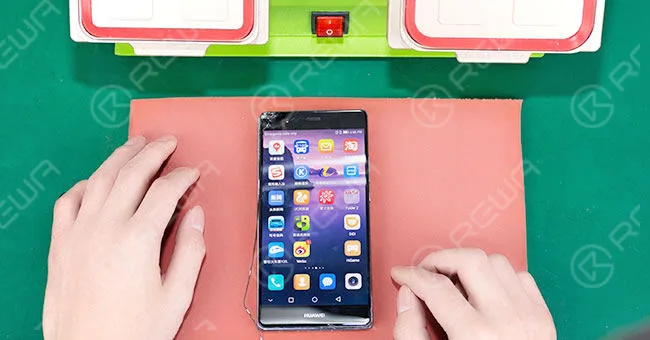
      Start up your phone, testing whether the display and touch function work well on the glass-cracked screen.

      huawei p9 plus oled screen glass repair guide 2

      Frame Separating

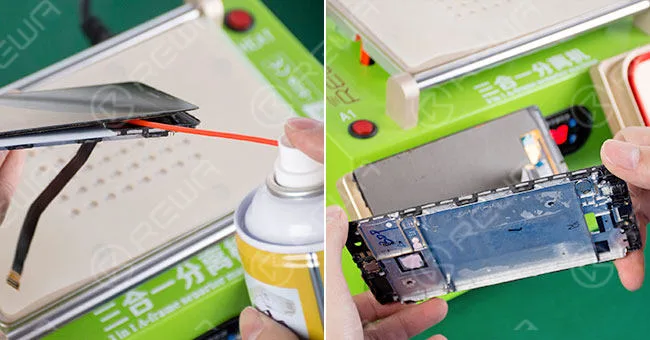
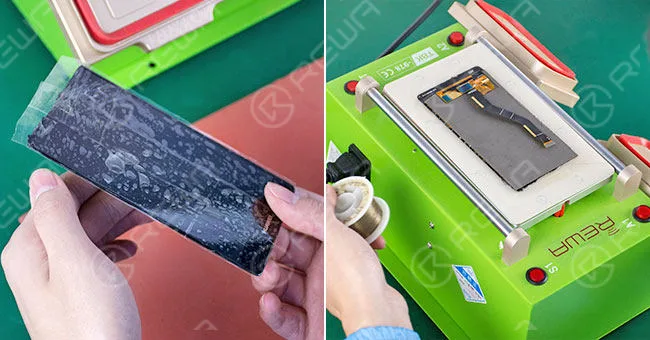
      Put the OLED on the Heat Platform to heat it, 30 seconds later, use a metal pry bar to lift one corner of the screen and spray some 530 cleaner into the gap(Be aware of the 530 cleaner, make sure it does not go inside OLED).

      After that, separate the OLED and frame preliminarily with a plastic pry piece, then separate them with a Frame Separator.

      huawei p9 plus oled screen glass repair guide 3

      Séparation du verre

      Stick a layer of adhesive tape on the full surface of the cracked screen to prevent further damage.

      Place the screen upside down on the Heat Platform and heat it for the 30s.

      Then take it down, and put it upside down on the separator machine.

      Press the vacuum button and use Gold Cutting Wire to separate the glass from an OLED screen

      huawei p9 plus oled screen glass repair guide 4

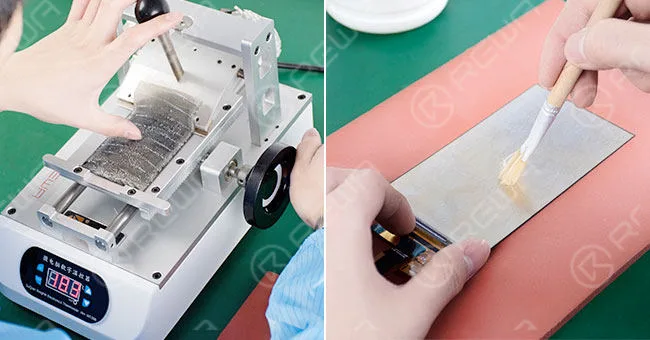
      Retrait de la colle

      Utiliser le Glue/POL Film Removing Machine to remove the POL, then use the LCM Glue Cleaner to remove OCA residue. After all has been done, clean it up with N-hexane.

      huawei p9 plus oled screen glass repair guide 5

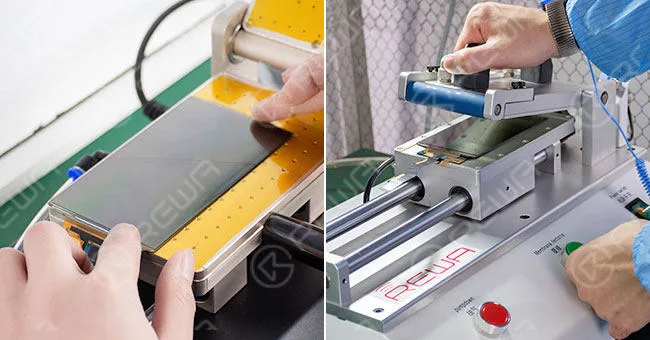
      Film Adhering

      Align POL film and OCA respectively to the OLED, then laminate with the help of the OCA Laminating Machine.

      huawei p9 plus oled screen glass repair guide 6

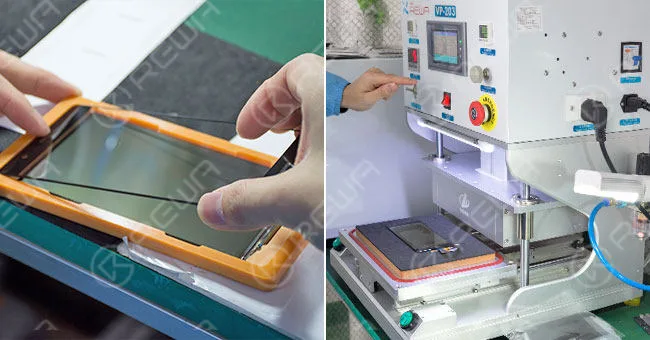
      Contrecollage

      Put the OLED into an Alignment Mold, tear off the protective film on OCA glue, and align the glass lens to it.

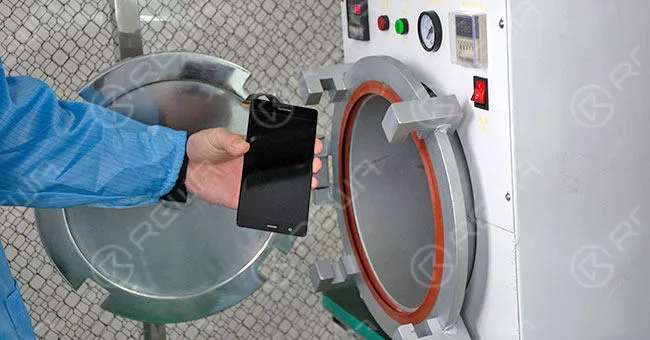
      Turn it upside down and take out the OLED screen, then put it into a Machine à laminer le verre with a laminate cushion placed under it.

      huawei p9 plus oled screen glass repair guide 7

      Elimination des bulles

      Put it into the Machine à enlever les bulles for 10 minutes. Make sure the OCA is bubble-free on OLED.

      huawei p9 plus oled screen glass repair guide 8

      Repaired Screen Testing

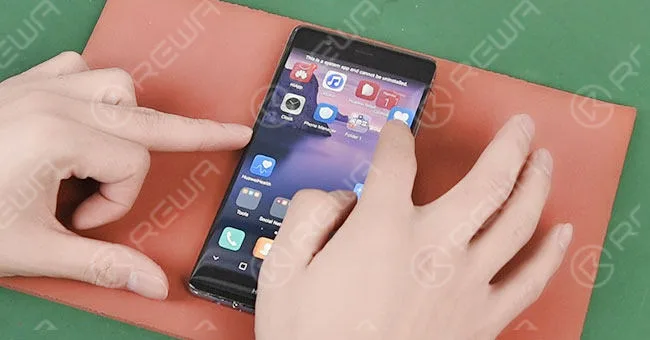
      Connect the screen to a motherboard and test the display and touch functionality again, both are OK.

      huawei p9 plus oled screen glass repair guide 9

      For more details on the repair guide, please go to the REWA YouTube channel.

      As for LCD refurbished machines, materials, demo videos, and technical support, please feel free to contact us via  service@rewa.tech or visit the online store at REWA shop.

      Tutoriel vidéo