Étiquette : Face ID

  • How iPhone X Face ID Works | REWA Academy Online Course

    How iPhone X Face ID Works | REWA Academy Online Course

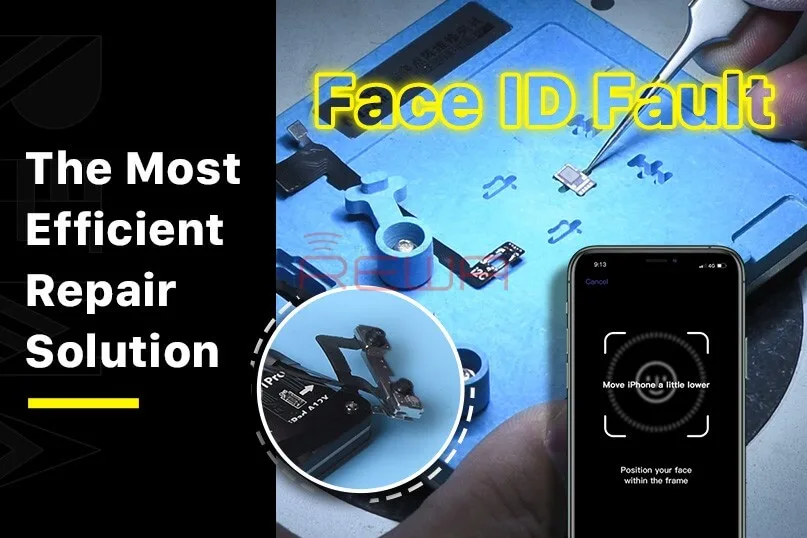
    As iPhone X’s biggest draw, Face ID can securely unlock your iPhone X with a simple glance. Meantime, ‘Face ID not working’ is also the most common issue in daily repair, especially for phones that have been dropped or water damaged. iPhone X Face ID not working? Why and How to fix it? Check out our Face ID circuit course today and you will find the answer you want.

    Bitmap Software Used in video- REFOX, Download Here:https://www.refoxteam.com/

  • Maîtriser Face ID sur l'iPhone X Series : Un guide complet pour les professionnels

    Maîtriser Face ID sur l'iPhone X Series : Un guide complet pour les professionnels

    L'iPhone X est le premier modèle doté de la fonction Face ID. Dans le modèle traditionnel, la méthode d'authentification appelée “Touch ID” est adoptée, mais le “Face ID” est déverrouillé en tournant l'écran de direction de votre visage. Ici, nous allons montrer comment le configurer et comment résoudre certains problèmes de face id ne fonctionne pas.

    Comment paramétrer l'identification par visage sur l'iPhone X ?

    Je veux configurer Face ID et le déverrouiller, mais je ne sais pas comment le faire ! Cet article vous expliquera comment configurer Face ID pour ce type d'utilisateur d'iPhone.

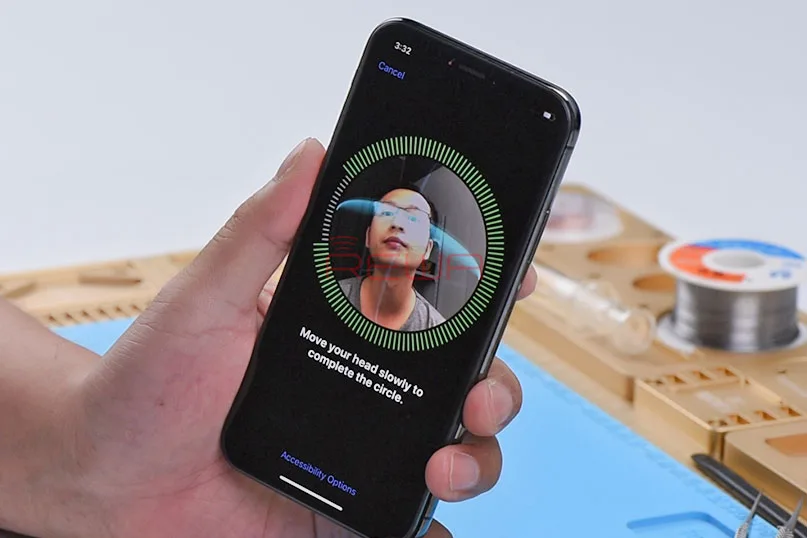
    Comment configurer l'identification faciale sur l'iPhone X

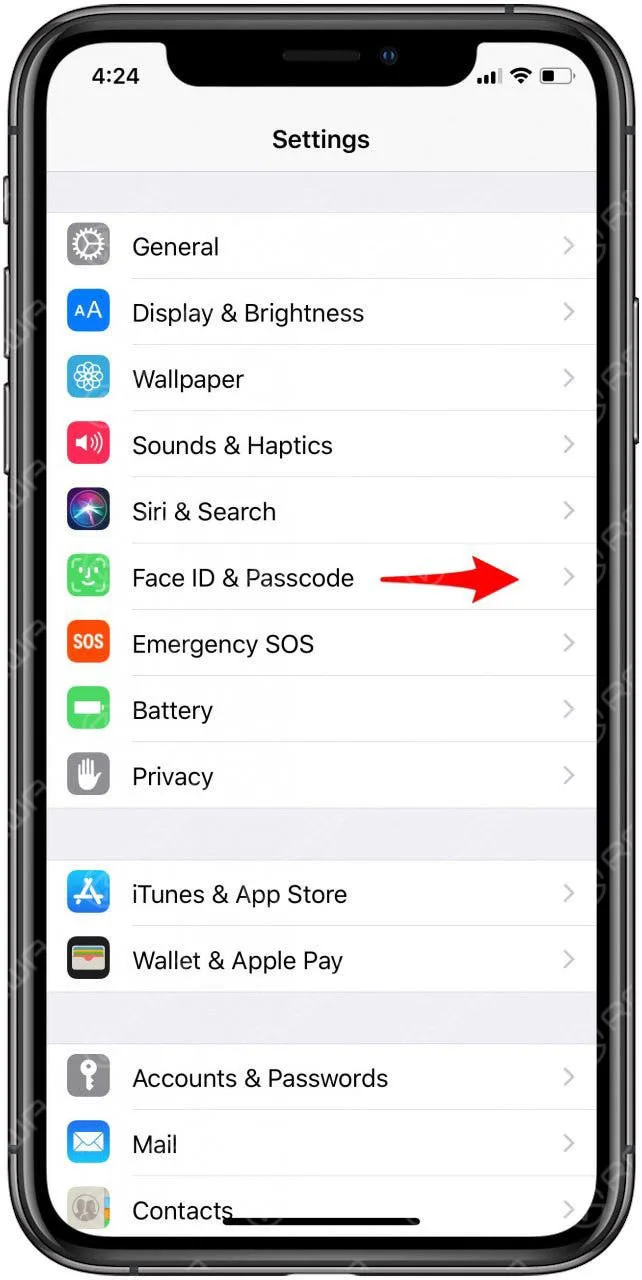
    1 : Sélectionnez “Paramètres” → “ID visage et mot de passe”.

    Face ID sur l'iPhone X

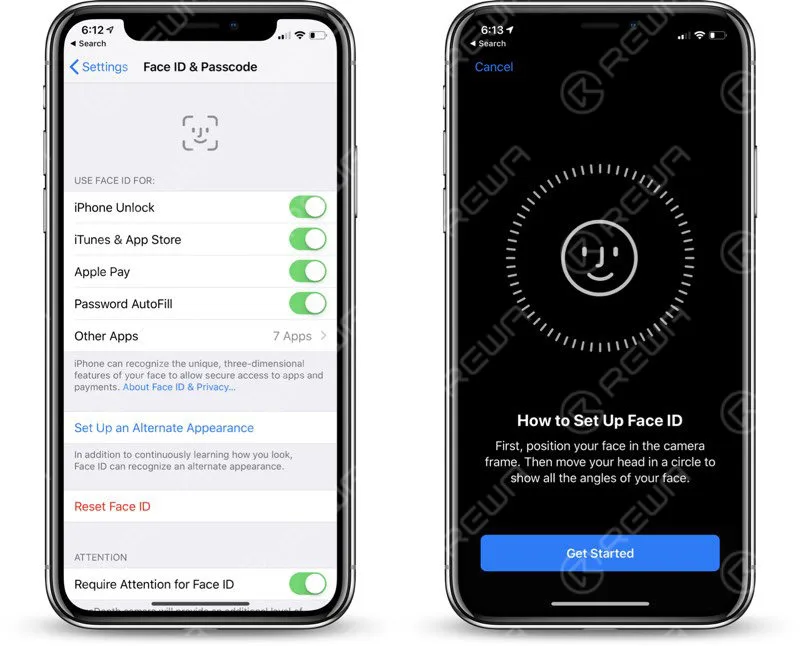
    2 : Cliquez sur “Définir l'identification faciale”.

    Régler l'identification de visage

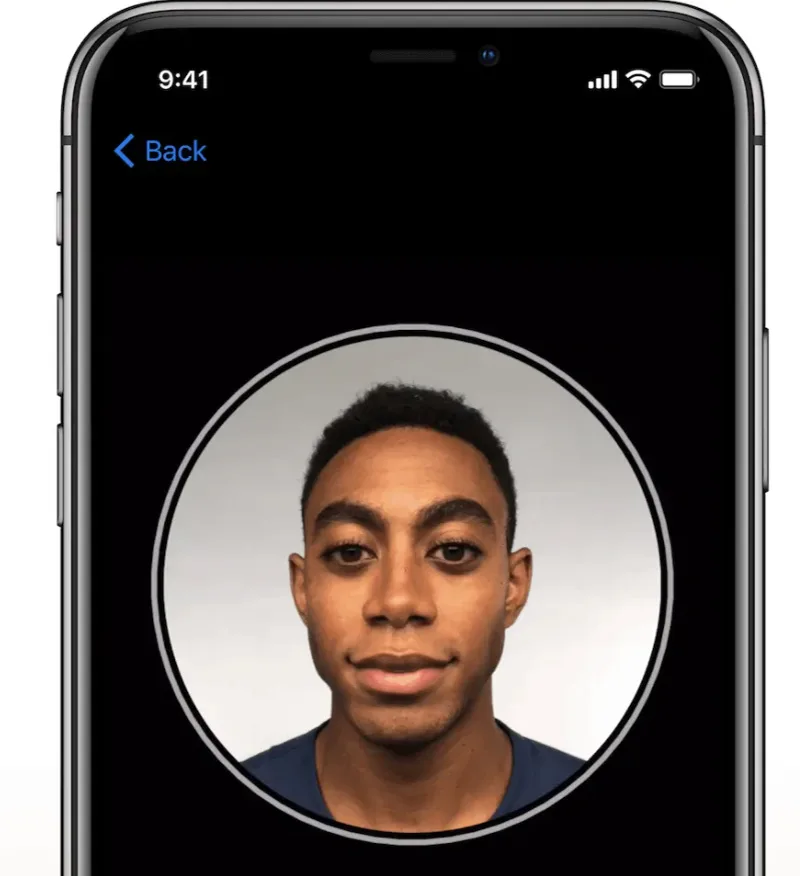
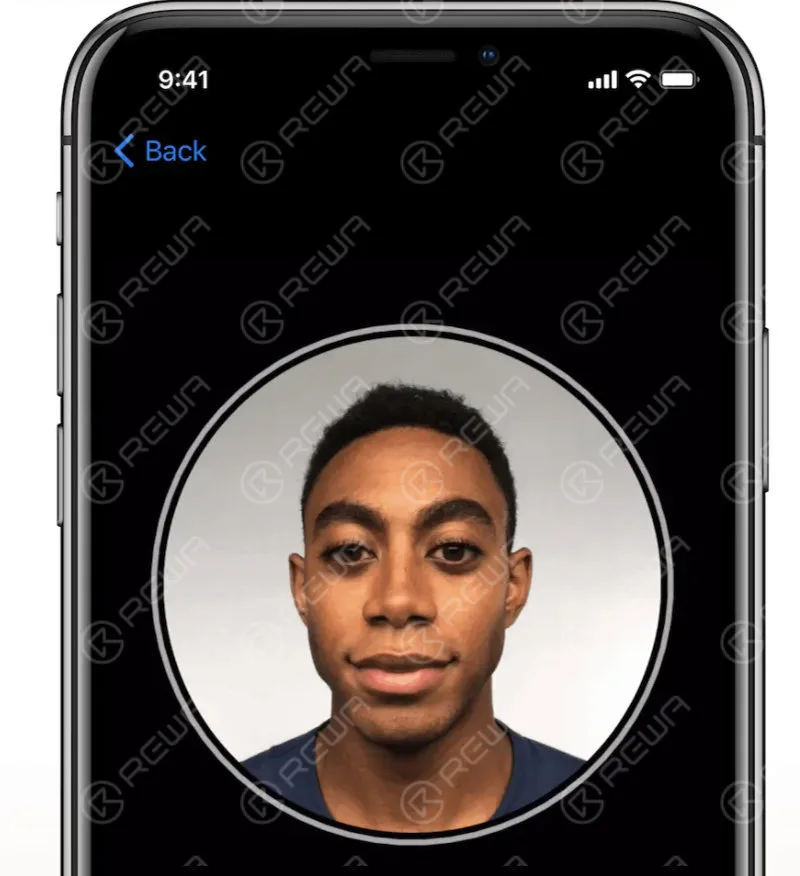
    3 : Tenez l'appareil verticalement, puis placez la “face” devant votre téléphone et appuyez sur “Démarrer”.

    4 : Assurez-vous que votre visage se trouve au centre du cadre, puis déplacez-vous lentement avec un mouvement circonférentiel. Si vous ne pouvez pas bouger votre tête, cliquez sur “Assist Features Options”.

    Fonctions d'assistance Options

    5 : Après la première analyse, cliquez sur “Continuer” et répétez la même opération.

    6 : Cliquez sur “Complete” pour terminer les réglages.

    Impossible de configurer Face ID sur l'iPhone X... Quelle en est la raison ?

    Tout d'abord, assurez-vous que votre caméra TrueDepth et votre visage ne sont couverts par rien. Assurez-vous également que votre appareil est en mode portrait et que votre visage fait face à l'écran. Si vous ne parvenez toujours pas à vous connecter, vérifiez la mise à jour et redémarrez.

    Caméra TrueDepth

    Comment configurer l'identification par visage sur l'iPhone XR ?

    Comme le fonctionnement est identique à celui de l'iPhone X / XS ci-dessus, la figure est omise.

    • Ouvrez dans l'ordre “Paramètres” → “Identifiant facial et mot de passe”.
    • Cliquez sur “Définir l'identification faciale (paramètres)”.
    • Tenez l'appareil verticalement, de manière à ce que votre visage soit en face du téléphone, puis cliquez sur “Démarrer”.
    • Déplacez le visage vers le centre de l'image, puis déplacez-vous lentement vers la circonférence. Si vous ne pouvez pas bouger votre tête, cliquez sur “Assist Features Options”.
    • Une fois la première analyse terminée, cliquez sur “Continuer” et recommencez la même opération.
    • Cliquez sur “Terminer” pour finaliser les réglages.

    Je ne peux pas utiliser l'information d'un registraire d'identification à visage humain

    Que dois-je faire si je ne parviens pas à enregistrer mes informations faciales ? Et pouvez-vous enregistrer votre identification faciale même si vous portez des lunettes ? Les porteurs de lunettes sont particulièrement inquiets.

    Je ne peux pas utiliser un identifiant de visage humain pour enregistrer les informations relatives à votre visage ! Est-ce que c'est dans l'appareil photo ?

    Si les informations faciales ne sont pas entièrement enregistrées, il peut s'agir d'une défaillance de la caméra TRUEDEPTH. Si une panne survient, vous devez la réparer. Pour ce faire, apportez l'appareil à l'Apple Store ou à un magasin de transport.

    [Référence] Site officiel de l'assistance Apple :

    https://support.apple.com/iphone/repair/service

    Si vous portez des lunettes, pouvez-vous reconnaître l'identification du visage ?

    Si vous ne portez pas de lunettes, vous pouvez utiliser l'identification faciale pour vous authentifier. Si vous n'obtenez pas l'authentification dans l'état des lunettes, vous serez enregistré avec l'état des lunettes et l'état des lunettes. Définir - Ouvrez “Face ID and Path Code”, entrez le code de chemin, cliquez sur ”Set another look”. "Ensuite, veuillez suivre les étapes suivantes.

    Un message d'erreur apparaît sur l'écran FACE ID ?

    Bien que les informations faciales aient été enregistrées sur l'identifiant de visage, un message d'erreur peut s'afficher sans reconnaissance. Voyons ce qu'il en est.

    Lors du réglage du FACE ID, un message “Déplace légèrement l'iPhone” s'affiche.”

    Lorsque ce message s'affiche, modifiez l'environnement lumineux. S'il fait trop clair ou trop sombre, l'identification risque d'être impossible. En outre, le papier de protection n'est pas reconnu et ne peut pas être identifié, essayons donc de créer un film de protection à la fois. Si aucune amélioration n'est constatée, veuillez redémarrer.

    “Mesures d'attaque” Quand “ne peut pas être utilisé actuellement”.”

    Tout d'abord, vérifiez et redémarrez la mise à jour. Si elle n'est pas fiable non plus, réinitialisez l'identification faciale et enregistrez à nouveau les informations faciales. Si la situation ne s'améliore pas, il se peut que l'appareil échoue. Veuillez donc contacter l'assistance Apple ou vous rendre à l'Apple Store.

    “Quand cet iPhone ne peut pas activer l'identification faciale”

    Ce problème semble survenir après la mise à jour de l'application. Si vous ne pouvez pas l'utiliser après avoir redémarré l'appareil, il se peut que vous deviez la réparer ou la remplacer.

  • Comment sécuriser votre iPhone Memo avec un mot de passe ou Face ID

    Comment sécuriser votre iPhone Memo avec un mot de passe ou Face ID

    Protéger le contenu du mémo de votre iPhone est essentiel pour garantir votre vie privée. Dans ce guide, nous allons vous guider à travers les étapes pour définir un mot de passe ou activer Face ID pour déverrouiller votre mémo. En mettant en œuvre ces mesures de sécurité, vous pouvez empêcher l'accès non autorisé à vos informations sensibles.

    Notes avant utilisation :

    1. Choisissez un mot de passe mémorable et définissez une invite pour éviter de l'oublier à l'avenir.
    2. Gardez à l'esprit que si vous accédez à votre mémo iCloud sur plusieurs appareils Apple, le même mot de passe sera utilisé pour tous les mémos.
    3. L'activation de Face ID ou Touch ID comme mot de passe pour les mémos inclut la clé de cryptage dans le trousseau de clés de votre appareil. Il est important de noter que toute personne connaissant le mot de passe de l'écran de verrouillage de votre appareil peut accéder aux mémos verrouillés. Pour une sécurité renforcée, vous pouvez choisir de ne pas activer Face ID ou Touch ID comme mot de passe pour les mémos.

    Définition d'un mot de passe mémo et activation du déverrouillage par Face ID :

    1. Ouvrez le mémo que vous souhaitez verrouiller et touchez le bouton "Opération" ou "..." situé dans le coin supérieur droit. Sélectionnez ensuite "Verrouiller le mémo".
    2. Saisissez le mot de passe que vous souhaitez, en veillant à ce qu'il soit facile à retenir, et définissez une invite de mot de passe. Si vous le souhaitez, activez l'identification des visages pour déverrouiller le mémo. Appuyez sur "Terminer" pour enregistrer vos paramètres.

    Si vous avez déjà défini un mot de passe, vous pouvez le modifier en accédant à "Réglages" sur votre iPhone, puis en sélectionnant "Mémo" et en effectuant les modifications souhaitées.

    Après avoir verrouillé le mémo, il sera protégé par le mot de passe sur tous vos appareils. Notez que si vous choisissez d'utiliser Face ID ou Touch ID sur d'autres appareils pour déverrouiller le mémo, vous devrez toujours saisir le mot de passe en premier. Pour activer Face ID ou Touch ID sur d'autres appareils, suivez les paramètres de l'appareil concerné.

    Conclusion :

    Sécuriser vos mémos iPhone avec un mot de passe ou Face ID est une étape cruciale dans la protection de vos informations sensibles. En suivant les étapes décrites, vous pouvez améliorer la confidentialité et la sécurité de vos mémos. N'oubliez pas de choisir un mot de passe fort et d'activer une invite de mot de passe pour vous en souvenir facilement. Grâce à ces mesures, vous pouvez être sûr que le contenu de vos mémos reste privé et inaccessible aux personnes non autorisées.

  • L'iPhone peut-il avoir 2 Face ID ?

    L'iPhone peut-il avoir 2 Face ID ?

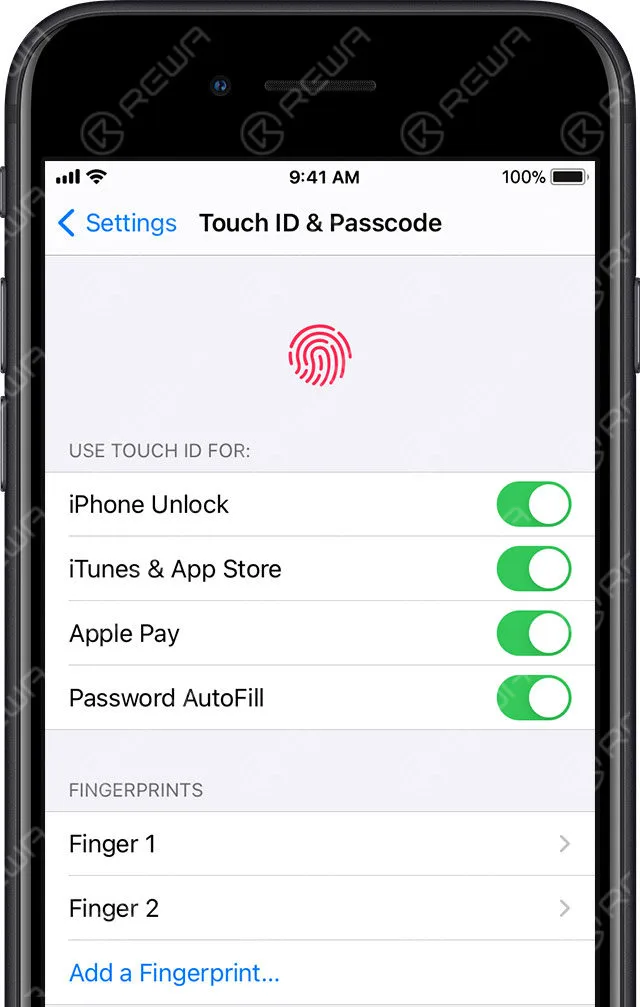
    L'iPhone 8 et les modèles plus anciens dotés de Touch ID peuvent ajouter plusieurs empreintes digitales pour le déverrouillage, de sorte que vous pouvez ajouter les empreintes digitales d'autres personnes pour déverrouiller votre iPhone. Pour l'iPhone X et les modèles ultérieurs, il utilise la reconnaissance faciale pour se déverrouiller. En fait, cette méthode de déverrouillage peut avoir 2 informations faciales.

    Touch ID

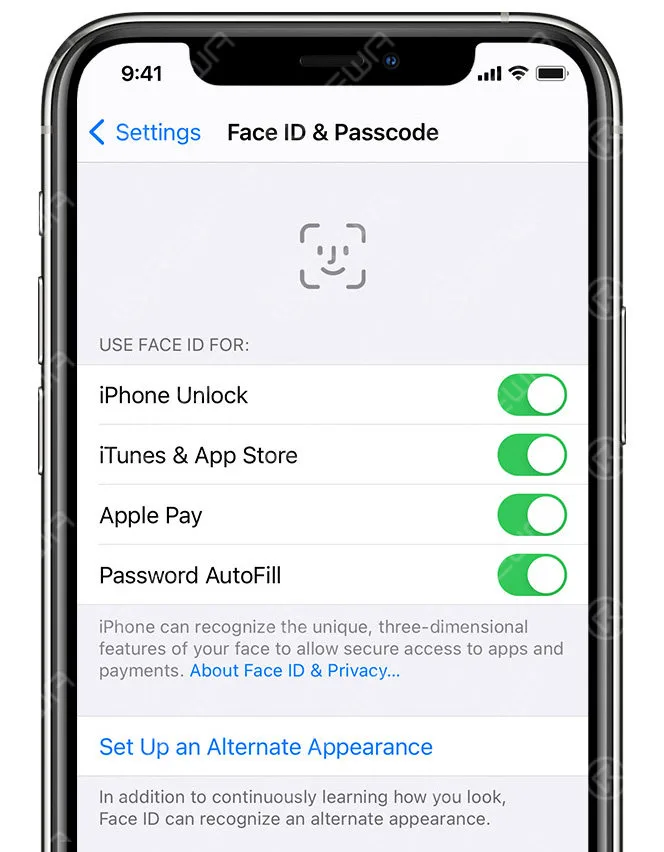
    Pour configurer une apparence alternative, procédez comme suit :

    1. Allez dans "Réglages" - "Face ID & Passcode“.
    2. Tapez "Mise en place d'une autre comparution“.
    informations sur le visage

    L'étape suivante consiste à saisir les informations relatives au visage : regardez directement l'iPhone ou l'IPAD et placez le visage dans la boîte de visualisation, tournez lentement la tête pour compléter la collecte à l'échelle réelle, terminez le premier balayage d'identification du visage, touchez "Continuer", puis tournez lentement la tête pour la deuxième acquisition à l'échelle réelle. Une fois le réglage de l'identification du visage terminé, appuyez sur "Terminer".

    Une fois la saisie terminée, les deux visages peuvent déverrouiller l'iPhone.

  • Dévoilement du système révolutionnaire d'identification des visages d'Apple

    Dévoilement du système révolutionnaire d'identification des visages d'Apple

    Face ID est une identification faciale, un système de reconnaissance faciale conçu et commercialisé par Apple, utilisé pour la première fois sur l'iPhone X ; il permet aux utilisateurs de déverrouiller des appareils Apple, d'effectuer des achats dans les boutiques de médias numériques d'Apple, et sert de méthode d'authentification pour Apple Pay ou pour les paiements au sein des applications.

    L'engagement d'Apple en matière de sécurité

    Apple se vante que Face ID offre une chance sur un million d'être déverrouillé par un utilisateur non autorisé. Ce qui distingue Face ID, c'est son approche de la sécurité des données. Contrairement à certains systèmes qui stockent des données sensibles dans le cloud, Face ID d'Apple stocke vos informations de reconnaissance faciale dans une enclave sécurisée au sein de la puce Apple A11 Bionic. Cela garantit que vos données personnelles restent sur votre appareil et dans le cloud.

    Appareils compatibles

    Initialement introduit avec l'iPhone X, Face ID fait partie de divers appareils Apple, notamment :

    • iPhone X, Xʀ, Xs/Max, 11, 11 Pro/Max, 12/Mini et 12 Pro/Pro Max
    • iPad Pro (troisième et quatrième générations)

    Comment fonctionne Face ID

    Face ID repose sur un processus en plusieurs étapes pour identifier avec précision l'utilisateur :

    1. Imagerie par illumination et infrarougeFace ID éclaire d'abord le visage de l'utilisateur avec une lumière infrarouge et capture une image infrarouge 2D à l'aide d'un capteur projecteur de points.
    2. Reconnaissance par caméra infrarougeUne caméra infrarouge scanne ensuite le visage de l'utilisateur pour capturer des caractéristiques distinctes.
    3. Projection de matrice de pointsPlus de 30 000 points infrarouges codés uniques sont projetés sur le visage de l'utilisateur. Ces points sont renvoyés vers la caméra infrarouge, créant une carte 3D de la surface du visage.
    4. Traitement des donnéesL'écart entre l'image infrarouge originale et les points infrarouges réfléchis est analysé, ce qui permet de construire un modèle 3D précis du visage de l'utilisateur.
    5. Transformation mathématiqueL'image infrarouge et le modèle 3D sont envoyés au processeur de l'appareil, où ils sont transformés en une expression mathématique.
    6. Comparaison de visagesL'appareil compare l'expression mathématique avec les données faciales préalablement enregistrées, déterminant ainsi s'il y a lieu d'accorder l'accès.

    Fonctionnalités supplémentaires

    Face ID intègre plusieurs fonctionnalités pour améliorer la sécurité et la précision :

    • ProjecteurLa lumière infrarouge invisible facilite la reconnaissance faciale, même dans des conditions de faible luminosité. Cela garantit que le système peut déterminer si les yeux de l'utilisateur sont ouverts et tournés vers l'appareil.
    • Projecteur de pointsPlus de 30 000 points invisibles sont projetés sur le visage de l'utilisateur pour construire un modèle facial 3D précis. La disposition de ces points est unique pour chaque individu.
    • Caméra infrarougeCette caméra capture une image infrarouge 2D tout en lisant le motif de matrice de points unique. Les données sont ensuite analysées et envoyées à l'enclave sécurisée de la puce A11 Bionic pour être comparées.

    Prestataire techniqueFace ID intègre la technologie de Sensomotoric Instruments, en utilisant la technologie de lumière structurée de PrimeSense et Faceshift pour la technologie de capture faciale.

    Conclusion :

    Face ID d'Apple n'est pas seulement un moyen pratique de déverrouiller votre appareil ; c'est un système de reconnaissance faciale sophistiqué et hautement sécurisé qui tire parti d'une technologie de pointe pour garantir votre vie privée et votre sécurité. Avec des fonctionnalités telles que l'éclairage inondé, la projection de matrice de points et l'imagerie infrarouge, il n'est pas étonnant que Face ID soit devenu une référence pour l'authentification biométrique sécurisée dans le monde de la technologie. Alors qu'Apple continue d'innover, nous pouvons nous attendre à des développements encore plus passionnants dans ce domaine.

  • Comment réparer le Face ID de l'iPhone 11 Pro Max qui ne fonctionne pas

    Comment réparer le Face ID de l'iPhone 11 Pro Max qui ne fonctionne pas

    Les pièces du projecteur de points sont extrêmement fragiles. Une chute ou un dégât des eaux peut endommager les pièces du projecteur de points, entraînant le non fonctionnement de Face ID.

    Cet article explore une méthode révolutionnaire développée par REWA LAB pour réparer Face ID, en la rendant accessible et efficace.

    Le problème

    Le cœur de Face ID se trouve dans le circuit intégré du projecteur de points, un composant critique et crypté. Le remplacement de ce circuit intégré nécessite un processus complexe impliquant le collage du cryptage des données, que les techniciens de réparation trouvent généralement décourageant.

    La solution

    Heureusement, REWA LAB a conçu une approche rationalisée et efficace pour résoudre les problèmes liés à Face ID.

    Le guide étape par étape présenté ici vous aidera à comprendre et à effectuer la procédure de réparation.

    Étape 1 : Diagnostic initial

    • Commencez par vous rendre dans les paramètres de votre appareil, puis sélectionnez "Face ID & Passcode" et "Set Up Face ID".
    • Au cours de la procédure d'installation, vous pouvez rencontrer le message "Déplacez l'iPhone un peu plus bas/plus haut". Ce message indique un dysfonctionnement du projecteur de points.

    Étape 2 : Démontage

    • Pour accéder au projecteur de points, retirez l'écran de l'appareil.
    • Si vous observez une marque rouge, cela signifie que le téléphone a été endommagé par l'eau.
    • Connectez le câble flexible du projecteur de points au programmateur de réparation I2C et effectuez un test de diagnostic, confirmant un dysfonctionnement.

    Étape 3 : Transfert de données et correction des cristaux

    • Utilisez le programmateur pour lire les données du câble flexible défectueux.
    • Remplacez le câble flexible par un nouveau et transférez les données précédemment lues.
    • Appliquez une petite quantité d'adhésif UV pour fixer le cristal du câble flexible du projecteur de points à l'aide d'une lampe UV.

    Étape 4 : Retrait du projecteur de points

    • Retirez la mousse qui recouvre l'arrière du projecteur de points.
    • Pour un alignement précis lors du remontage, marquer le module à l'aide d'un couteau à sculpter.
    • Soulevez la plaque métallique pour accéder au câble flexible du projecteur de points qui se trouve en dessous.

    Étape 5 : Travail de précision

    • Utilisez un dispositif de fixation pour une manipulation précise du module d'identification des visages.
    • Meuler la position de soudure de la plaque métallique pour accéder au projecteur de points.
    • Détachez avec précaution le module du projecteur de points à l'aide d'un pistolet à air chaud.
    • Retirer le MOSFET en le chauffant à 320°C.

    Étape 6 : Soudure et réassemblage

    • Appliquez de la pâte à souder sur la pastille de liaison à l'aide d'un fer à souder et reliez les broches 2 et 3 du MOSFET à l'aide d'un fil de cuivre de 0,02 mm.
    • Nettoyez le module du projecteur de points avec de la colophane et de la mèche à souder, puis avec le nettoyant pour circuits imprimés.
    • Reballez le nouveau câble flexible, appliquez de la pâte de flux et soudez-le au module du projecteur de points.

    Étape 7 : Essais et assemblage final

    • Connectez le câble flexible soudé au programmateur I2C et effectuez un test.
    • Si le test est concluant, fixez le câble flexible au support et alignez-le avec le module de projection de points.
    • Appliquer l'adhésif 460 pour fixer les composants.
    • Installez le câble flexible dans le téléphone.
    • Mettez l'appareil sous tension et configurez les paramètres de Face ID.

    Conclusion :

    En suivant ces étapes méticuleuses, vous pouvez restaurer avec succès la fonctionnalité Face ID de votre appareil. Le défaut sera effacé et votre téléphone retrouvera sa fonction d'authentification sécurisée et pratique. 

    N'hésitez pas à visiter notre boutique en ligne pour les pièces de rechange et les outils.

    Regardez la vidéo ci-dessous pour obtenir une réparation plus détaillée de l'iPhone 11 Pro Max Face ID.

  • Why Face ID Can Be So Easily Damaged

    Why Face ID Can Be So Easily Damaged

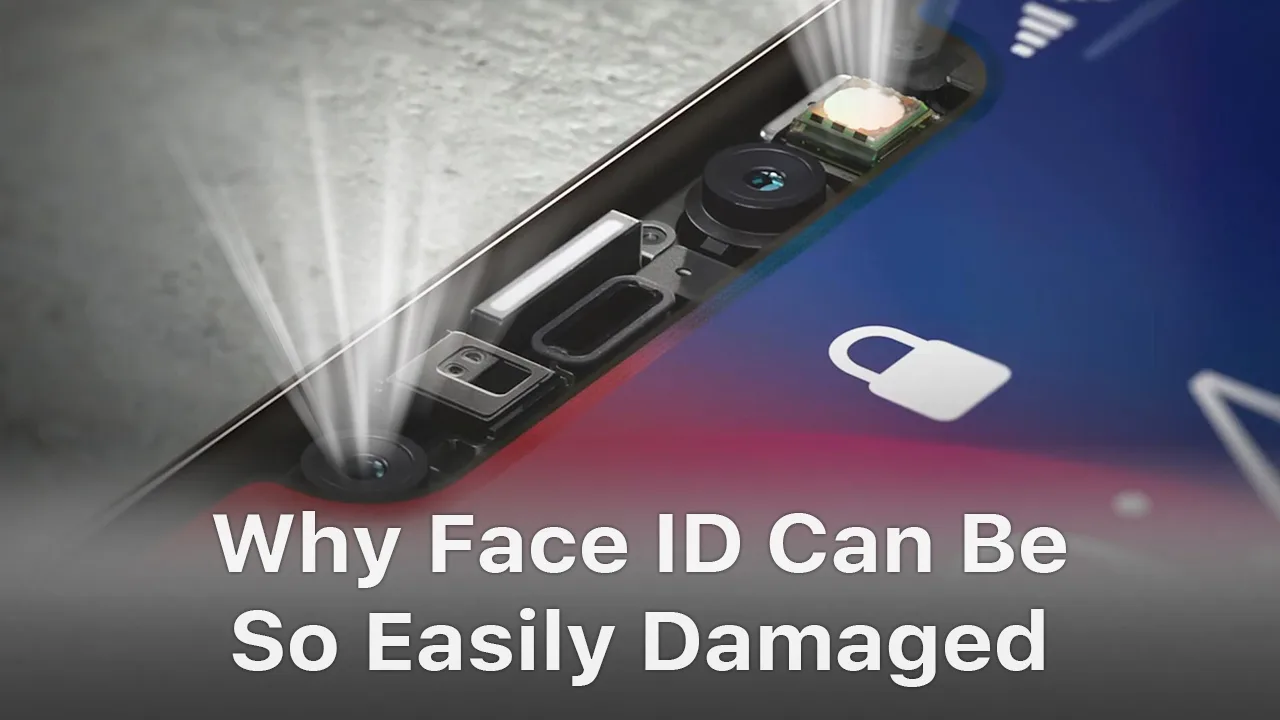
    Face ID is a new feature introduced to iPhone X/XS/XR/XS Max. While it is the most powerful component that allows biometric authentication for unlocking a device, there are quite a lot of instances when Face ID will not work. In this video, we fully tore down the Face ID module(dot projector, flood illuminator, an infrared camera), and took a deep analysis of the reasons and solutions of Face ID issues. 

  • Face ID Is Not Available on iPhone X/XS? Here is The Real Fix

    Face ID Is Not Available on iPhone X/XS? Here is The Real Fix

    Face ID lets you securely unlock your iPhone, authenticate purchases and sign in to apps all with just a glance. However, due to the vulnerability of the Face ID parts, it can be easily damaged when iPhone X is dropped or during screen replacement, which will result in Face ID failure. Do not worry. In this video, REWA guides you to fix Face ID Is Not Available step by step.

    Outils utilisés :

  • Résolution des problèmes d'identification faciale de l'iPhone X après le remplacement de l'écran

    Résolution des problèmes d'identification faciale de l'iPhone X après le remplacement de l'écran

    Récemment, nous avons reçu de nombreux messages concernant Face ID n'était pas disponible après le remplacement de l'écran par nos clients, ce qui a beaucoup surpris nos techniciens.

    Le remplacement de l'écran n'affecterait pas du tout la fonction d'identification des visages, d'après notre vérification pratique.

    Cependant, REWA a effectué des recherches complémentaires et vous propose une analyse détaillée et une solution pour Échec de l'identification faciale de l'iPhone X causé par l'endommagement du câble flexible après la réparation ici.

    Comment fonctionne l'identification des visages ?

    Tout d'abord, expliquons comment fonctionne l'identification des visages.

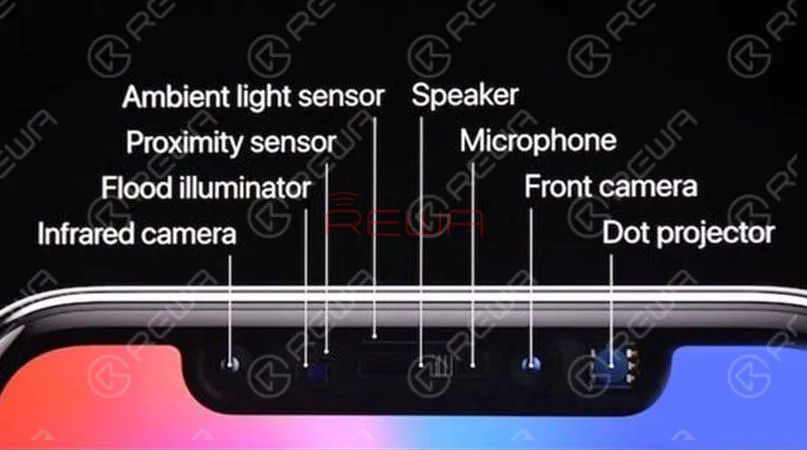
    L'ensemble de la zone fonctionnelle est appelé "système de caméra TrueDepth" et se compose d'un projecteur, d'une caméra infrarouge, d'une caméra frontale, d'un projecteur de points, d'un capteur de proximité, d'un capteur de lumière ambiante, d'un haut-parleur et d'un microphone.

    À ce propos, avez-vous lu les problèmes liés au capteur de lumière ambiante de l'iPhone 8/X ?

    Chaque fois que vous regardez votre iPhone X, l'illuminateur de crue détecte votre visage à l'aide d'une lumière infrarouge et forme une image.

    Le projecteur de points projette ensuite plus de 30 000 points infrarouges invisibles sur votre visage pour créer une carte en 3D.

    Enfin, la caméra infrarouge lit cette carte et envoie les données à des réseaux neuronaux pour créer un modèle mathématique de votre visage.

    Votre iPhone X compare ce modèle mathématique à celui que vous avez configuré et stocké sur votre appareil pour voir s'il correspond, et si c'est le cas, il déverrouille votre téléphone.
    Comment réparer l'identification faciale de l'iPhone X qui ne fonctionne pas

    Comment réparer ?

    Selon la description, il s'agit iPhone X a été abandonné une fois.

    Cependant, l'identification du visage est en état normal.

    Il ne fonctionne pas jusqu'au remplacement de l'écran. Avec toutes ces connaissances, nous commençons notre réparation.

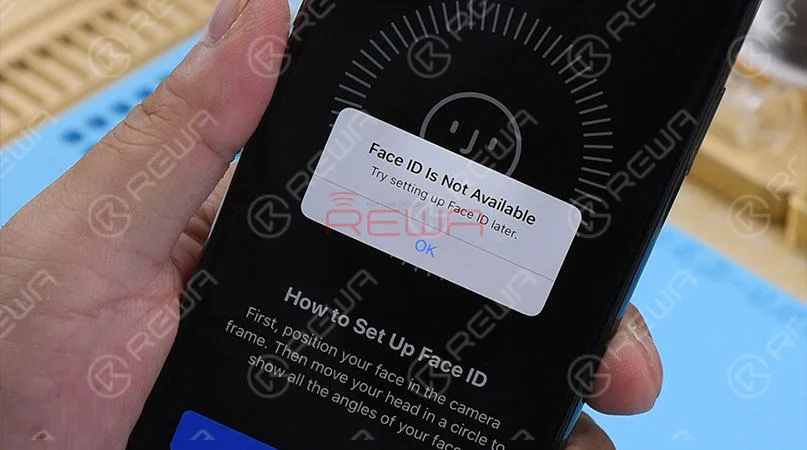
    Allumez le téléphone et il affiche "Impossible d'activer Face ID sur cet iPhone" . Nous avons donc recours à la réinitialisation de l'identification du visage. Allez dans Réglages > Face ID & Passcode > Réinitialiser Face ID.

    Nous recevons le message "Face ID n'est pas disponible, essayez de configurer Face ID plus tard. .

    Notre premier avis est que l'indisponibilité de Face ID pourrait être due à une mauvaise opération dans le processus de remplacement de l'écran.

    Par conséquent, la prochaine chose à faire est de vérifier les câbles flexibles qui sont liés à Face ID.
    Comment réparer l'identification faciale de l'iPhone X qui ne fonctionne pas

    Démontez le téléphone.

    Vérifiez d'abord au microscope la caméra infrarouge et le module de projection de points. Il n'y a pas de problème.

    Passez ensuite au module d'éclairage Flood sur le haut-parleur de l'écouteur.

    Vérifier soigneusement le connecteur et les câbles flexibles. Il n'y a toujours rien d'anormal.
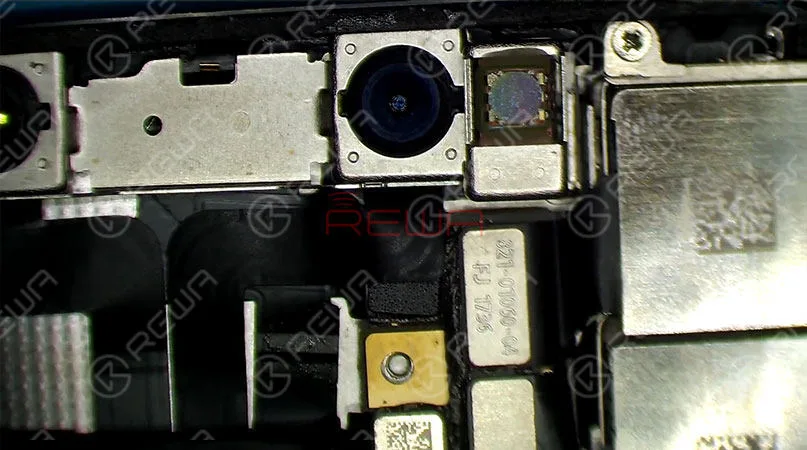
    Comment réparer l'identification faciale de l'iPhone X qui ne fonctionne pas

    Retirez ensuite les vis. Détachez le haut-parleur de l'écouteur et le capteur frontal du téléphone.

    Veillez à ne pas endommager les câbles flexibles, car le module d'éclairage Flood est collé à la lentille de verre à l'aide d'un ruban adhésif double face.

    Nous pouvons voir clairement que le câble flexible où se trouve le module d'éclairage Flood est cassé sur le bord.
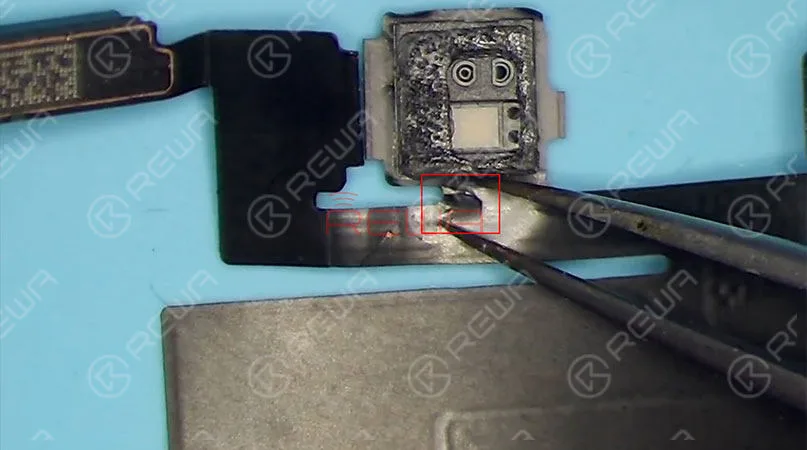
    Comment réparer l'identification faciale de l'iPhone X qui ne fonctionne pas

    Le module d'éclairage Flood étant un élément essentiel du circuit Face ID, l'endommagement du câble flexible peut entraîner son non-fonctionnement, ce qui peut absolument affecter le fonctionnement normal de Face ID.

    De plus, comme la réparation du câble flexible est difficile, nous pouvons souder le module d'éclairage Flood à un nouveau câble flexible.

    Pour remplacer le câble flexible, il faut d'abord séparer le haut-parleur de l'écouteur et le module du capteur de lumière ambiante du haut-parleur de l'écouteur et de l'ensemble du capteur avant.

    En chauffant avec un fer à souder, le haut-parleur de l'oreille a été séparé avec succès.

    Fixez ensuite le câble flexible à l'endroit prévu à l'aide de ruban adhésif de protection contre les hautes températures pour continuer à séparer le câble flexible du module de détection de la lumière ambiante.

    Fer à souder et Pistolet à air chaud sont nécessaires pour retirer ce câble flexible.

    Une fois que c'est fait, enlevez l'excès d'étain sur le câble flexible avec le fer à souder et nettoyez avec le PCB Cleaner.

    Le câble flexible rompu est maintenant complètement séparé.

    La prochaine chose à faire est de remplacer le câble par un nouveau câble flexible.

    Retirez d'abord le module d'éclairage Flood sur le câble flexible.

    Préparer un nouveau câble flexible. Appliquer un peu de Flux en pâte sur la pastille de collage.

    Aligner le module d'éclairage Flood en place avec le nouveau câble flexible.

    Attention à la direction.

    Puis souder avec un pistolet à air chaud. Éliminez ensuite les résidus de colle sur le module.
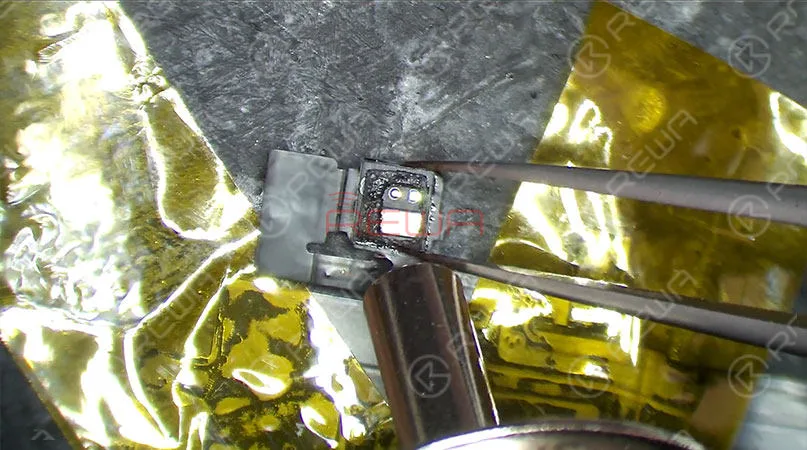
    Comment réparer l'identification faciale de l'iPhone X qui ne fonctionne pas

    La partie réparation est presque terminée pour l'instant.

    La prochaine chose à faire est de ressouder le module du capteur de lumière ambiante et le haut-parleur de l'écouteur.

    Cependant, la soudure du capteur de lumière ambiante est la partie la plus difficile de cette réparation. Quoi qu'il en soit, faisons-le. Appliquez un peu de pâte de flux sur la plage de connexion du module du capteur de lumière ambiante.

    Appliquer ensuite les boîtes de conserve sur le tampon de collage avec Fer à souder .

    Nettoyer avec PCB Cleaner.

    Appliquer à nouveau un peu de Paste Flux sur le tampon de collage.

    Mettez en place le câble flexible du module de capteur de lumière ambiante détaché.

    Fixer le câble flexible dans une position spécifique soudée par le fer à souder avec la buse courbée en premier.

    Utilisez ensuite le fer à souder avec la buse coupante pour terminer le processus de soudure.

    Nettoyer ensuite avec le PCB Cleaner.

    Il faut maintenant souder le haut-parleur de l'écouteur au câble flexible.
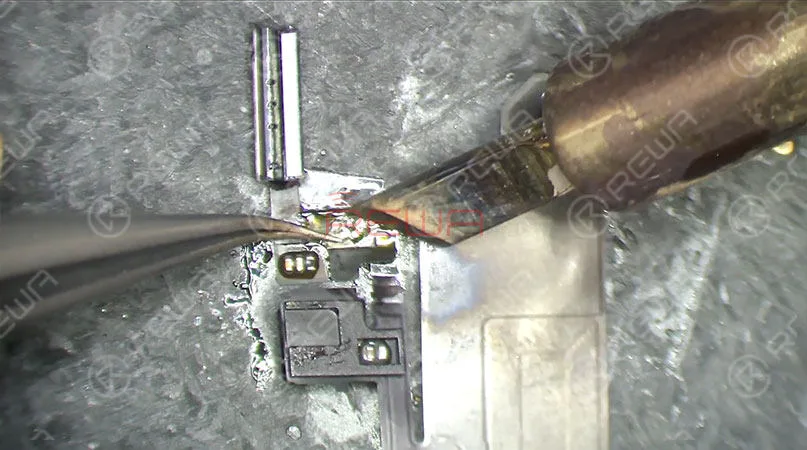
    Comment réparer l'identification faciale de l'iPhone X qui ne fonctionne pas

    Il est temps d'assembler le haut-parleur de l'écouteur et le capteur frontal à l'écran.

    Remontez le téléphone et testez-le.

    Appuyez sur le bouton d'alimentation pour mettre l'appareil sous tension. Allez dans Réglages > ID visage et code de passe > Configurer l'ID visage. .

    Face ID peut être configuré avec succès.

    Appuyez sur le bouton d'alimentation pour verrouiller l'écran. Appuyez à nouveau sur le bouton d'alimentation. L'écran s'allume. Regardez l'iPhone X.

    L'écran peut être déverrouillé automatiquement. Défaut éliminé.

    questions sur iPhone X Face ID Not Working After Repairing Tutorial, n'hésitez pas à commenter ci-dessous.

    Cliquez ci-dessous si vous êtes intéressé par les outils et les pièces détachées utilisés dans la vidéo. Pour plus de détails et les derniers prix, n'hésitez pas à contacter sales@rewatechnology.com

    * Plate-forme intégrée de réparation de téléphones portables

    * Tournevis à trois ailettes - Type 2

    * Pince à épiler droite - Type 3

    * Microscope optique 4x - KS7045

    * Nettoyant pour circuits imprimés - 250ml

    * Pâte à souder avec flux pour bandes BGA

    * Barre de traction en plastique antistatique

    * Ruban adhésif résistant à la chaleur - 5.0mm

    * Fil à souder 100g - Type 1

    * Pièces de rechange pour iPhone X

    Visiter REWA  boutique en ligne  pour plus de pièces et d'outils.

    Je veux acquérir des connaissances de base sur la carte mère de l'iPhone, maîtriser les techniques de micro soudure de l'iPhone, comprendre le flux de travail des différents circuits de l'iPhone, maîtriser les processus de dépannage des différents problèmes de l'iPhone, et apprendre les étapes détaillées de la remise à neuf de l'écran/du verre arrière - Vous pouvez visiter l'Académie REWA.