Étiquette : Face ID

  • iPhone 18 Pro Teardown: What Changed Inside and How Does It Affect Repairability

    iPhone 18 Pro Teardown: What Changed Inside and How Does It Affect Repairability

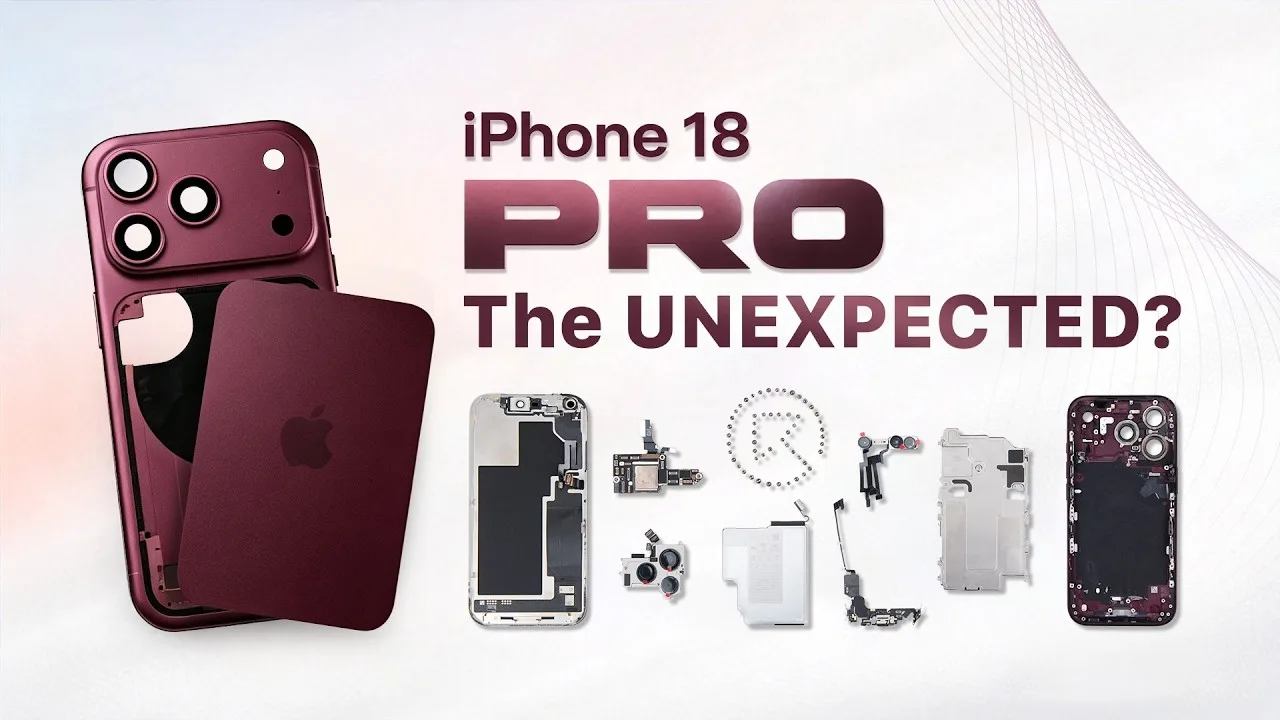
    The iPhone 18 Pro brings several significant changes beneath its familiar exterior. From a smaller Dynamic Island and a new under-display infrared camera to a dramatically larger vapor chamber and a redesigned motherboard layout, Apple has changed more than just the phone’s appearance.

    In this full teardown by REWA Lab, we dive deep into the internal structural changes and analyze what these updates mean for third-party repair shops and aftermarket component manufacturers.

    Step-by-Step Disassembly Process

    Opening the iPhone 18 Pro requires specialized repair tools and a cautious approach to avoid damaging internal flexes and sensors. Standard safety and prep steps are as follows:

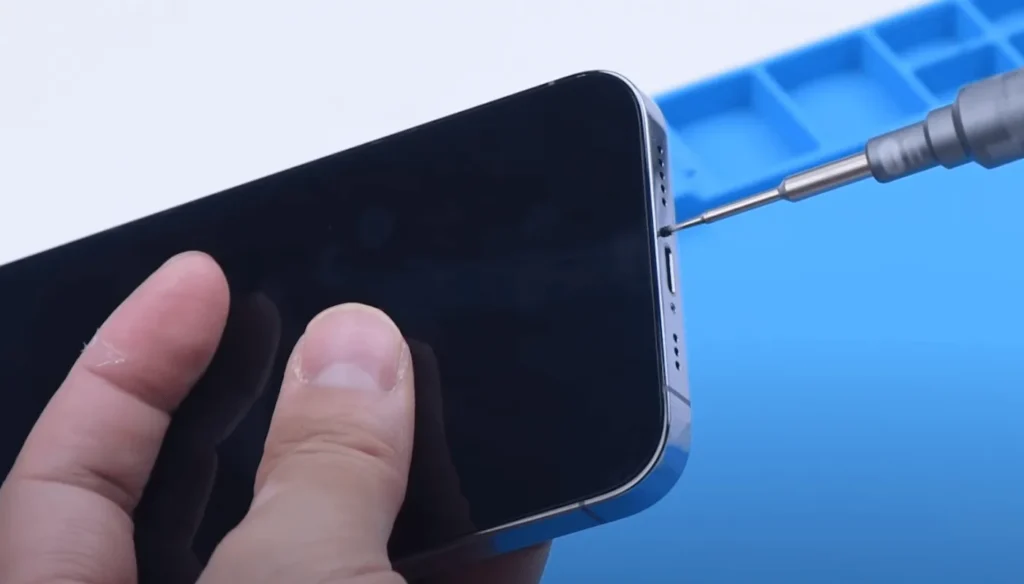
    Preparation Before Teardown: Power off the device and remove the bottom screws with the Pentalobe screwdriver.
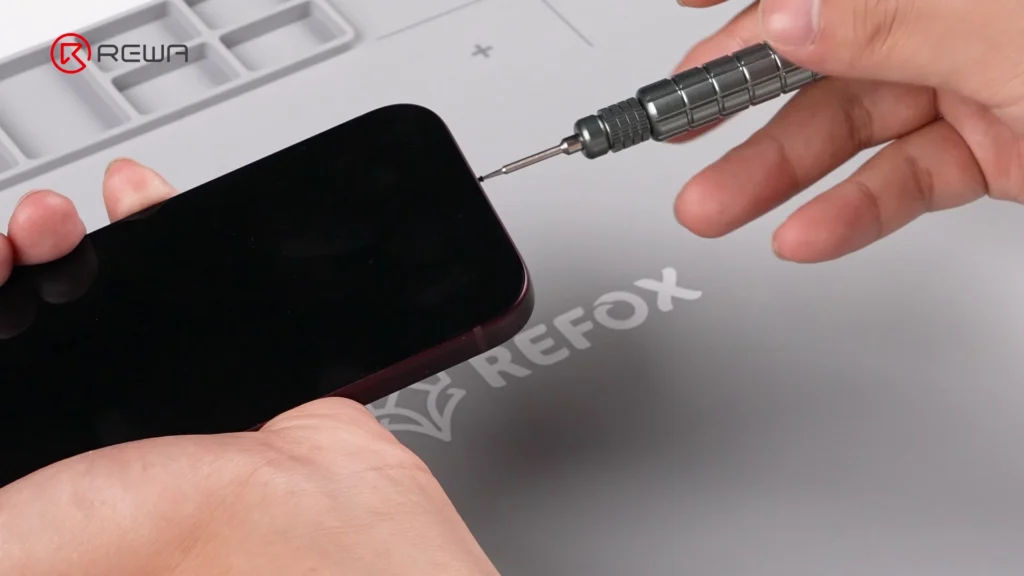
    Removing the bottom screw of an iPhone using a precision Pentalobe screwdriver

    Screen Removal: Heat the screen to soften the perimeter waterproof adhesive. Use an opening tool with suction cup and alcool isopropylique to gently slice through the seal with an opening pick.

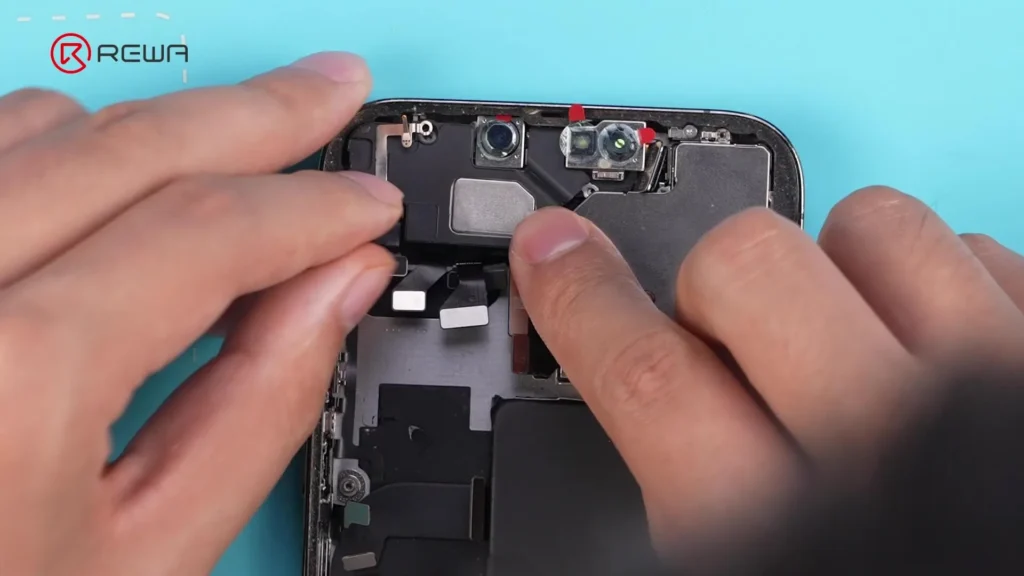
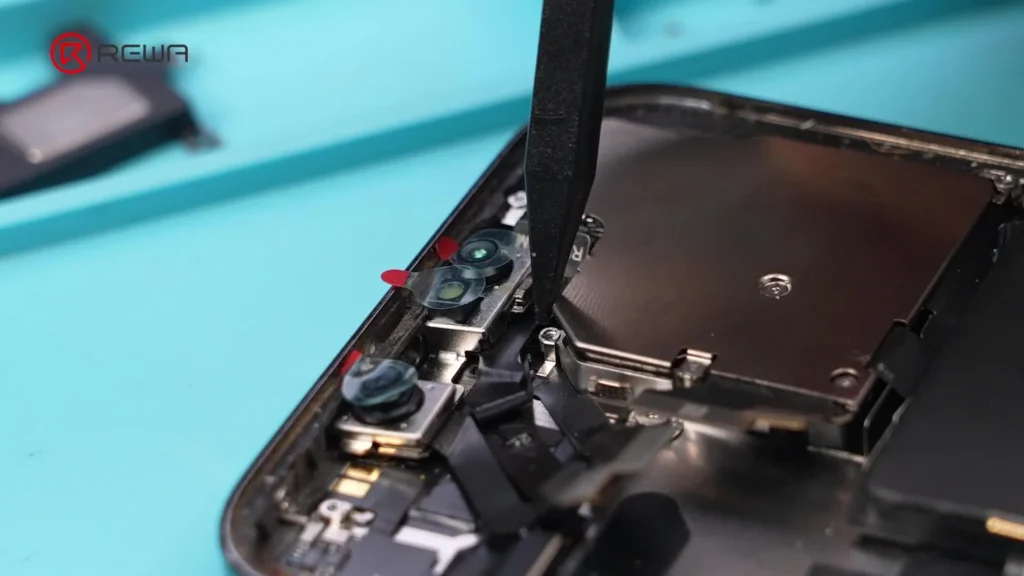
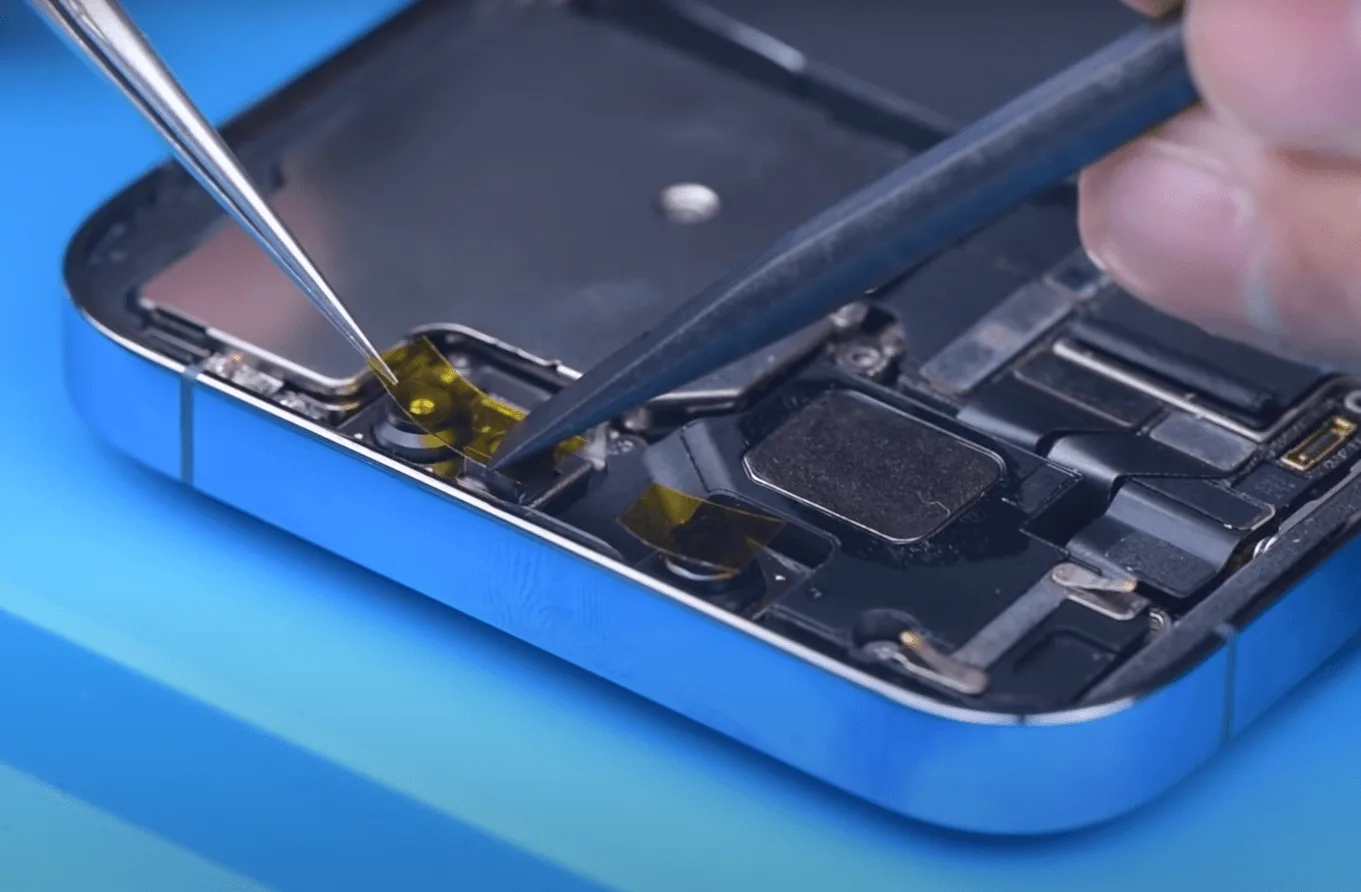
    Camera Protection: Cover the front camera module with protective sponge stickers to prevent dust or scratches.

    Bracket & Flex Cable Disconnection: Unscrew and remove the battery and display connector bracket. Disconnect the battery flex cable, display cable, and front sensor cable to free the screen.

    Vapor Chamber & Cameras: Unscrew the vapor chamber using a 4IP screwdriver. Disconnect and remove the front / rear camera modules.
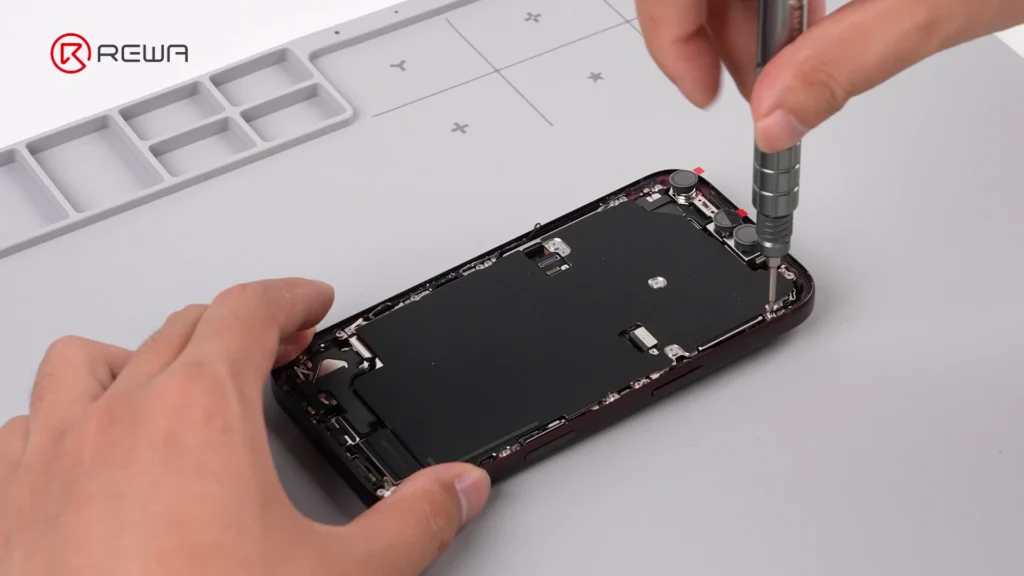
    using a screwdriver to open iPhone 18 Pro for teardown

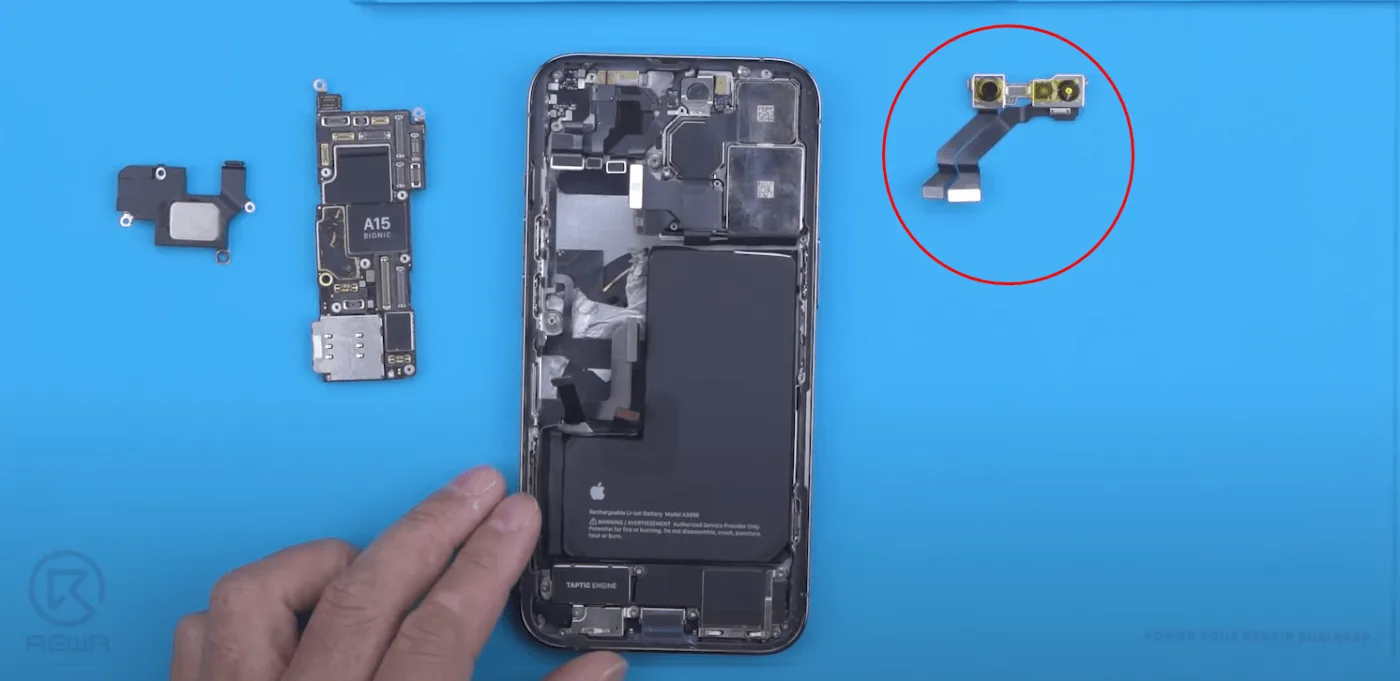
    Motherboard & Peripheral Removal: Unscrew and flip over the motherboard to disconnect the wireless charging coil. Remove flashlight, LiDAR, SIM tray, SIM card reader, bottom speaker, charging port, Taptic Engine, and microphone in sequence.
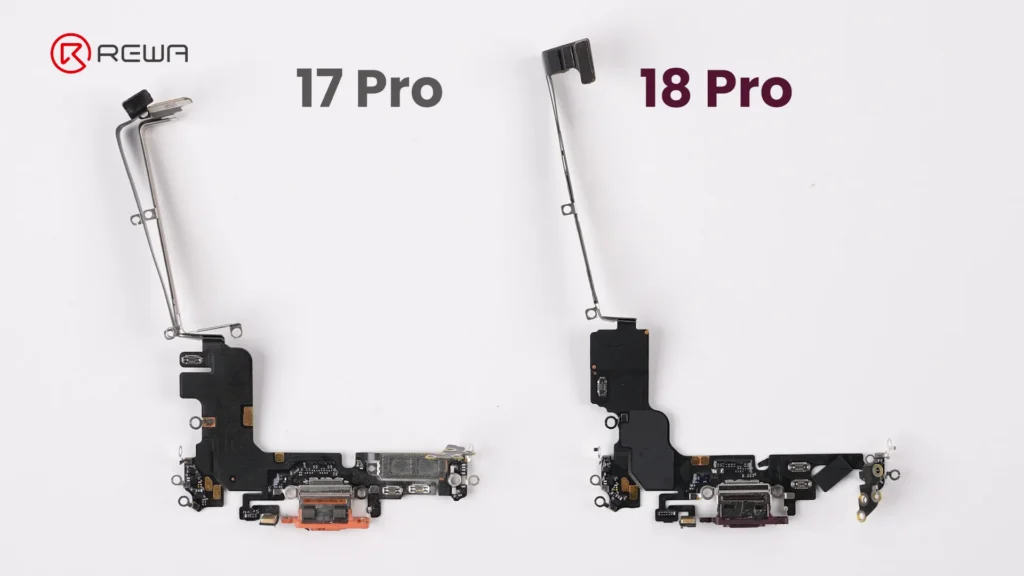
    iphone 18 pro teardown what changed inside how does it affect 3

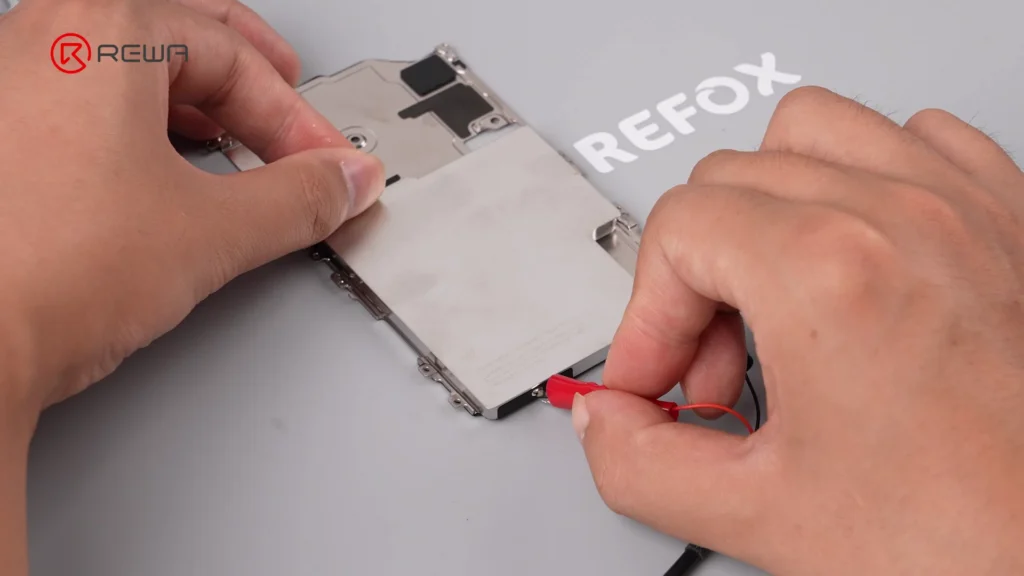
    Battery Debonding: Apply a 9V DC voltage between the silver battery tab (positive probe) and the vapor chamber (negative probe) to electronically deactivate the adhesive, allowing easy battery removal.
    iphone 18 pro teardown what changed inside how does it affect 4

    Display & Dynamic Island: Under-Display Infrared Tech

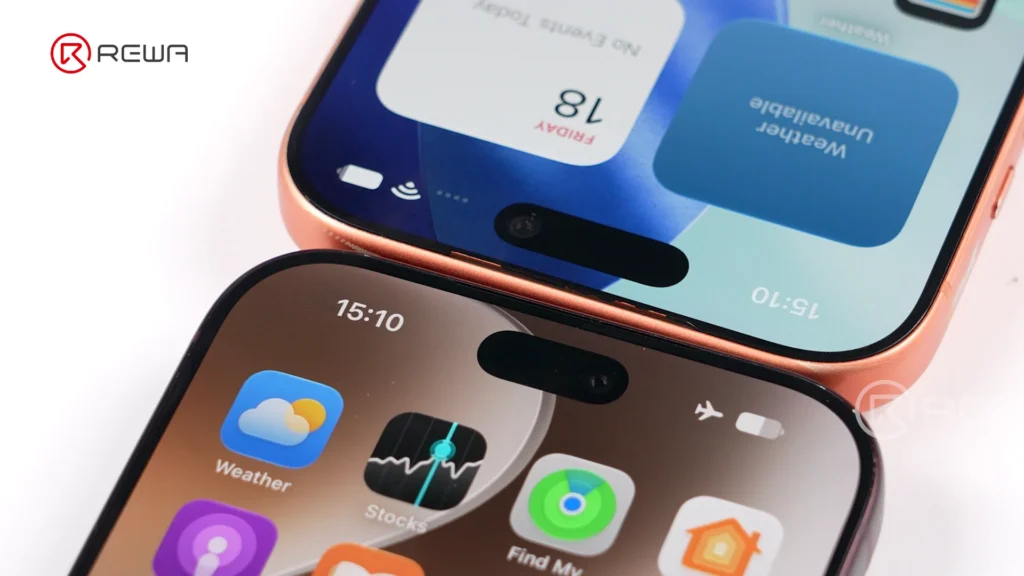
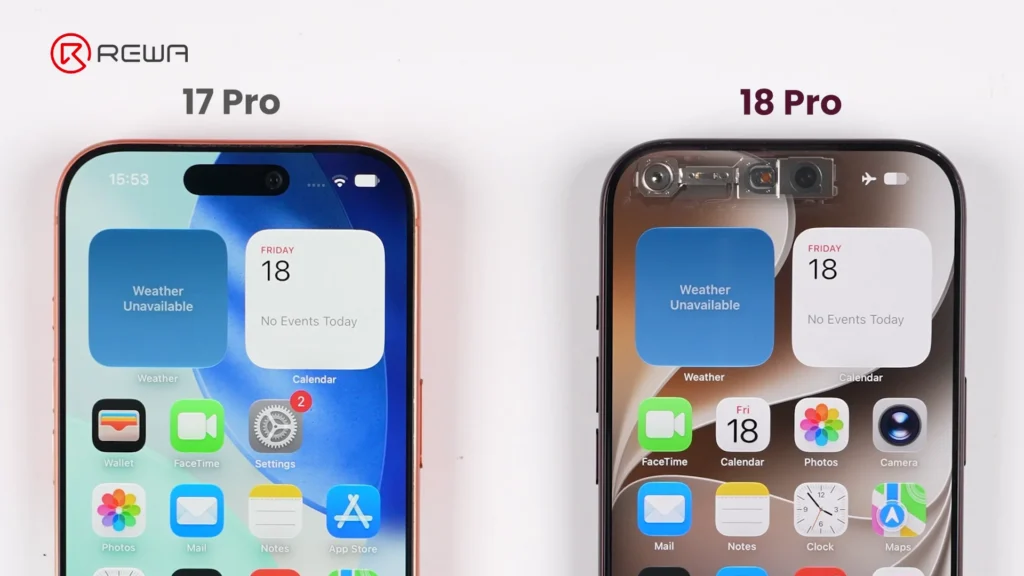
    Apple’s smaller Dynamic Island introduces a more complex under-display optical structure, creating new challenges for display refurbishment. This shrink is achieved by relocating the infrared camera under the display assembly and positioning it near the screen corner.
    iphone 18 pro teardown what changed inside how does it affect 5
    iphone 18 pro teardown what changed inside how does it affect 6

    Key display architecture updates include:

    Adjusted Pixel Matrix: The display above the infrared camera features a modified pixel density and arrangement to allow infrared light transmission for Face ID functionality.

    iphone 18 pro teardown what changed inside how does it affect 7

    Unfixed Flex Cable: The display flex cable is no longer secured with heavy adhesive, making screen separation cleaner during repair and refurbishment.

    Aftermarket Challenge: Third-party display manufacturers will face higher precision requirements to replicate the light-transmitting pixel window for Face ID functionality.

    Motherboard Architecture: Higher Difficulty for Micro-Soldering

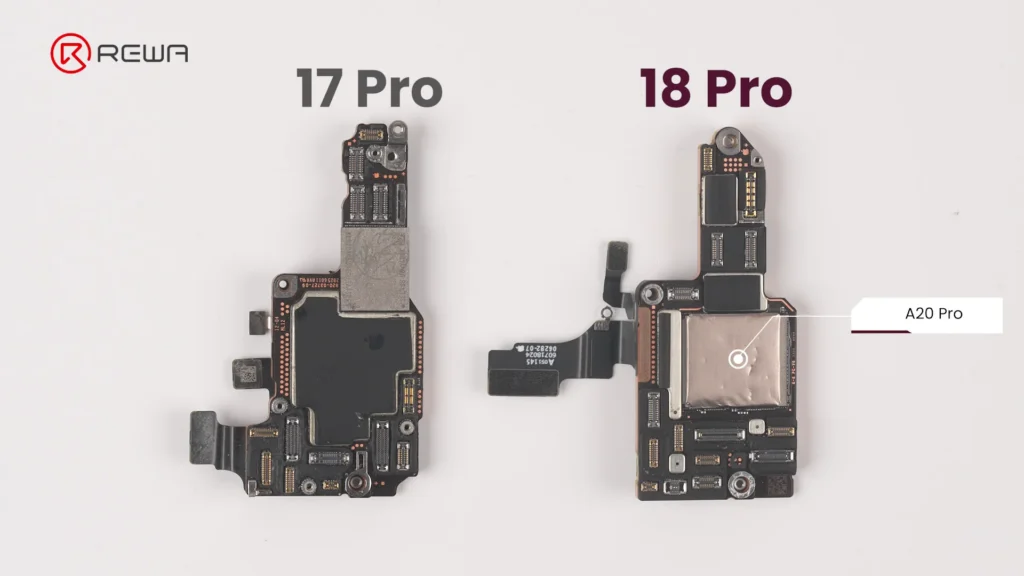
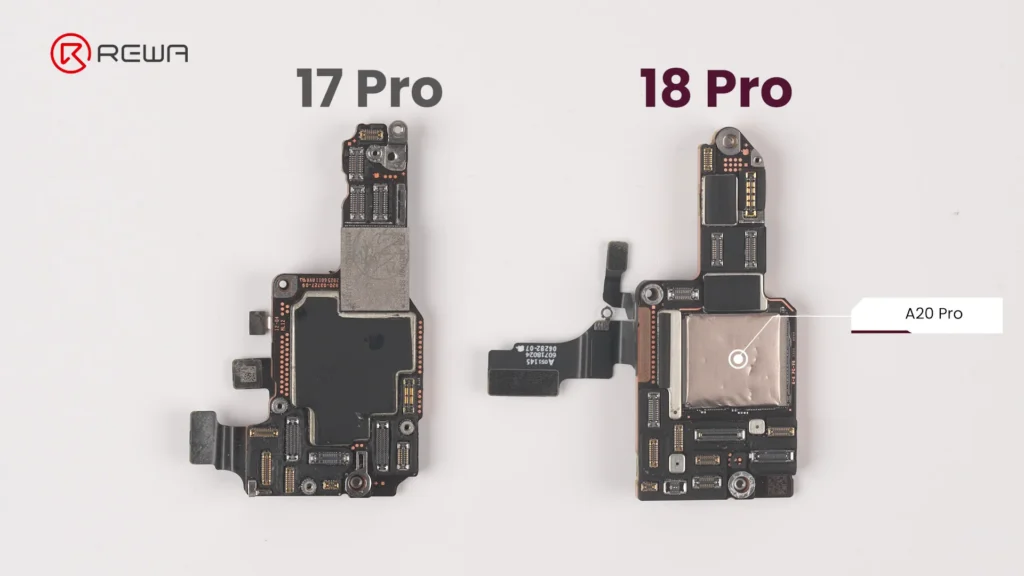
    The updated motherboard layout places crucial chips in vulnerable locations while sandwiching NAND and power IC between layers. For micro-soldering technicians, the iPhone 18 Pro motherboard presents an elevated level of complexity.
    iphone 18 pro teardown what changed inside how does it affect 8

    Apple has reorganized chip placement and shielding:

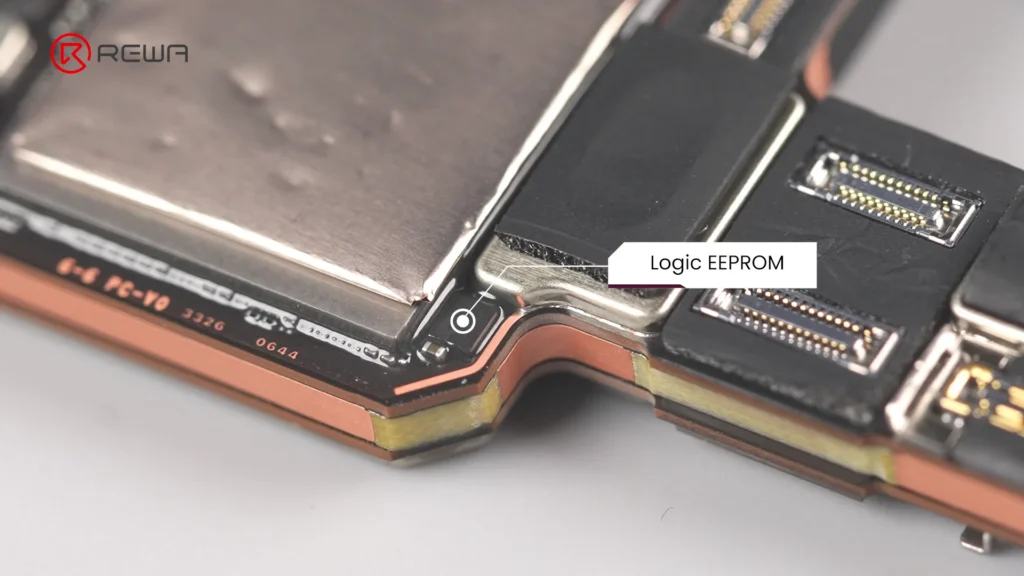
    Exposed Logic EEPROM: The Logic EEPROM chip on the board surface lacks a protective metal shield, leaving it significantly more susceptible to physical damage and technician error.
    iphone 18 pro teardown what changed inside how does it affect 9

    Layered Sandwich Design: The NAND storage chip and Power IC are sandwiched inside the multi-layer PCB structure. Replacing or repairing these components requires demanding motherboard desoldering and reballing.

    Relocated A20 Pro Chip: The main processor sits directly on the motherboard surface, and in direct contact with the vapor chamber for substantial improvement in thermal performance.
    iphone 18 pro teardown what changed inside how does it affect 10

    Upgraded Camera Modules

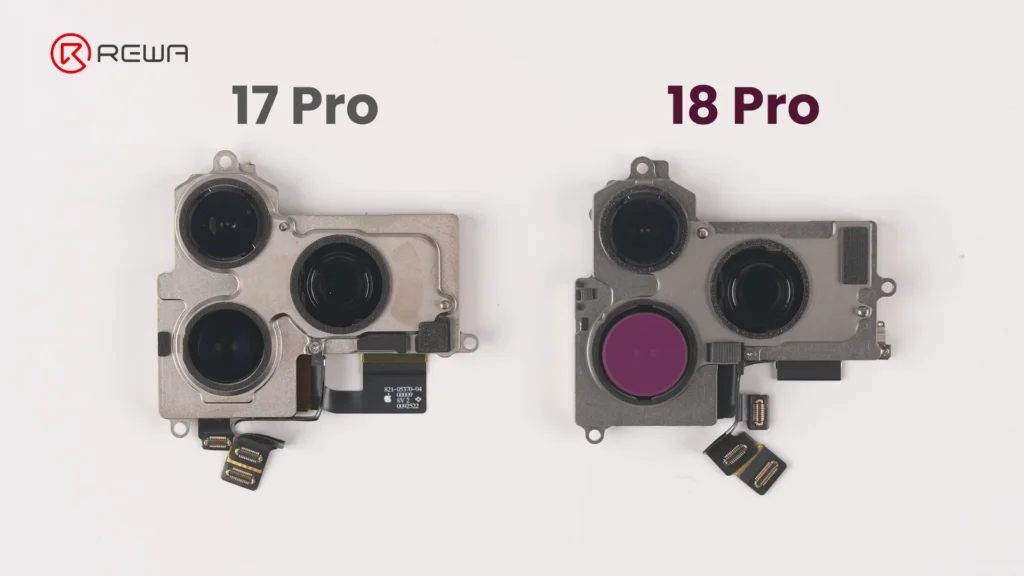
    The iPhone 18 Pro’s camera modules feature noticeable changes in mechanical design, module size, and cable layout.

    Fusion Main Camera: The rear camera module features a variable aperture for greater control over depth of field.
    iphone 18 pro teardown what changed inside how does it affect 11

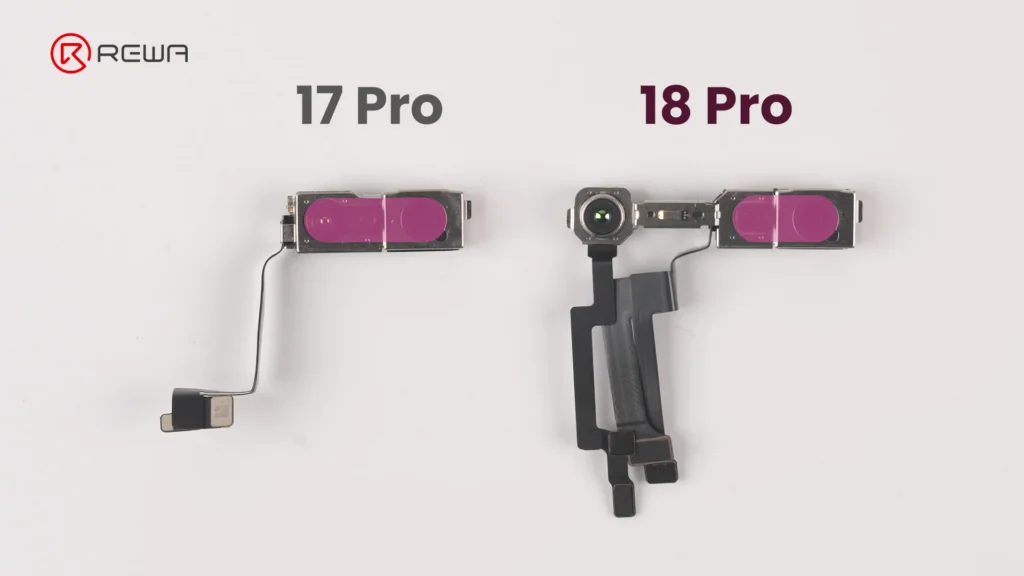
    Separated Infrared Sensor: The front camera and under-display infrared camera are connected via three separate flex cables, bridged across a wider distance to facilitate the shrunken Dynamic Island.
    iphone 18 pro teardown what changed inside how does it affect 12

    Thermal Management & Battery Changes

    Vapor chamber on the iPhone 18 Pro receives its largest redesign in years. Apple has integrated a significantly larger vapor chamber, with three times the surface area of the one used in the iPhone 17 Pro.
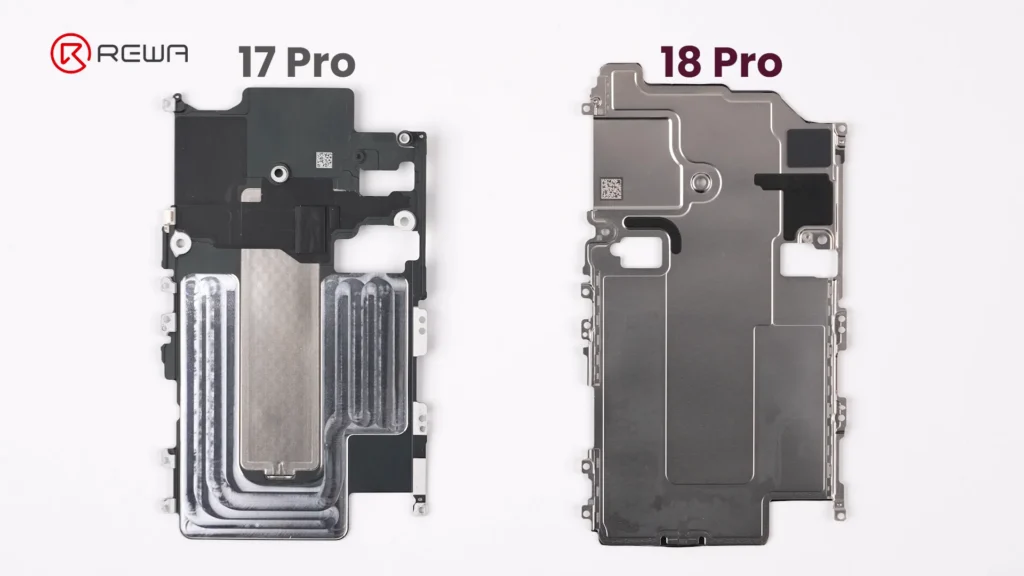
    iphone 18 pro teardown what changed inside how does it affect 13

    Simply Put:

    A vapor chamber is a flat, sealed metal enclosure containing a small amount of liquid. When the chips heat up, the liquid absorbs heat and evaporates. The vapor then spreads through the chamber, transferring heat to cooler areas where it condenses back into liquid. This helps the phone maintain stable performance under sustained workloads.

    The battery capacity of iPhone 18 Pro is slightly bigger than that on iPhone 17 Pro. In physical SIM version, it packs 4,056mAh, achieving about 1.7% increase over previous generation. Apple officially confirms that the redesigned battery architecture and charging system enable faster charging, reaching 50% in approximately 15 minutes.
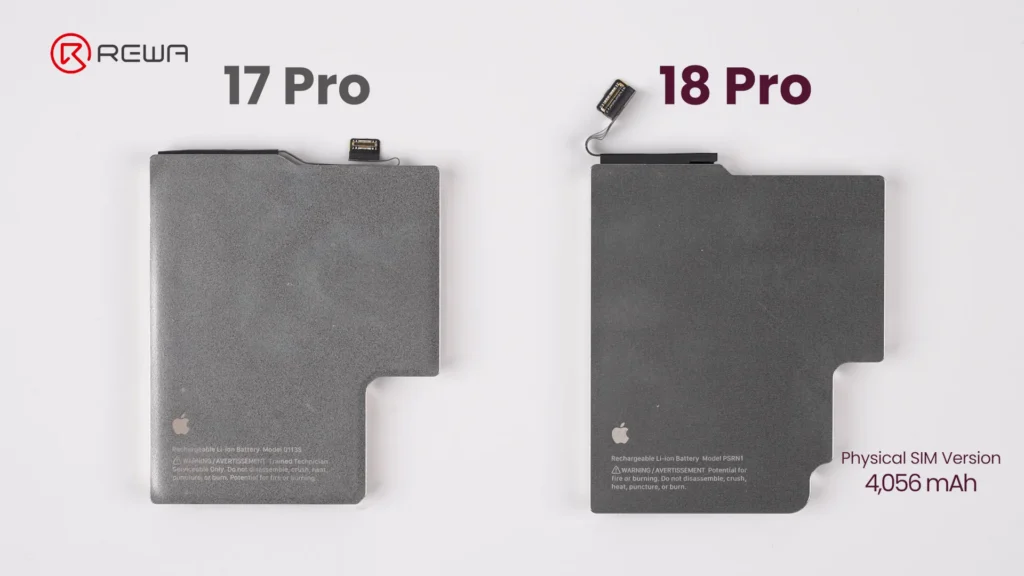
    iphone 18 pro teardown what changed inside how does it affect 14

    Repair Difficulty Assessment: Pros & Cons

    A concise summary of what makes repairing the iPhone 18 Pro easier or harder for repair professionals.

    Composant Changes Made Repair Difficulty
    Écran
    • Smaller Dynamic Island
    • Under-display infrared camera
    • Display flex cable not fixed with adhesive
    Easy
    Batterie
    • Larger capacity: 4,056mAh (SIM tray version)
    • Larger connector
    • Multi-layer cable
    Easy
    Front Camera Module
    • Infrared camera moved to the corner
    • Three separate cables
    Very Easy
    Rear Camera Module
    • Larger Fusion Main Camera
    • Cable layout changed
    Hard
    Carte mère
    • A20 Pro chip on the surface
    • Logic EEPROM chip without a shield
    • NAND and Power IC sandwiched inside
    Very Hard

    Foire aux questions (FAQ)

    Why is iPhone 18 Pro motherboard repair more difficult?

    The main reason is the new layered motherboard architecture. NAND storage and the power IC are positioned between PCB layers, meaning technicians need to separate the board layers to access them. This increases the complexity, heat exposure, labor, and risk involved in component-level repair.

    Why is the Dynamic Island smaller on the iPhone 18 Pro?

    The infrared camera used for Face ID has been moved under the display and toward the corner. The display uses a modified pixel arrangement in this area to allow infrared light to pass through. This allows Apple to reduce the size of the visible Dynamic Island.

    How big is the iPhone 18 Pro battery?

    The iPhone 18 Pro shown in the REWA Lab teardown is the physical-SIM version and has a 4,056mAh battery, approximately 1.7% higher than the iPhone 17 Pro. Battery capacity varies by regional configuration; in eSIM-only version, the iPhone 18 Pro has a 4,288mAh battery.

    How much larger is the iPhone 18 Pro vapor chamber?

    iPhone 18 Pro vapor chamber has three times the surface area of the vapor chamber in the iPhone 17 Pro. Apple says the redesigned thermal system enables up to 40% better sustained performance compared with the previous generation.

    What is the biggest repair challenge revealed by REWA Lab’s iPhone 18 Pro teardown?

    For board-level technicians, the layered motherboard architecture is one of the most significant challenges because it complicates access to NAND and power-management components. For aftermarket parts manufacturers, the new under-display infrared camera arrangement creates another major challenge because display structure, optical transmission, and Face ID compatibility must all work together.

    Did Apple make major changes to the iPhone 18 Pro’s frame and back cover?

    No. The iPhone 18 Pro retains a largely similar frame and back cover structure to the iPhone 17 Pro. The back cover uses a more color-matched aluminum and glass design in iPhone 18 Pro.

    Conclusion :

    The iPhone 18 Pro showcases impressive internal engineering, highlighted by under-display Face ID technology, triple-sized vapor chamber, and larger variable-aperture main camera.
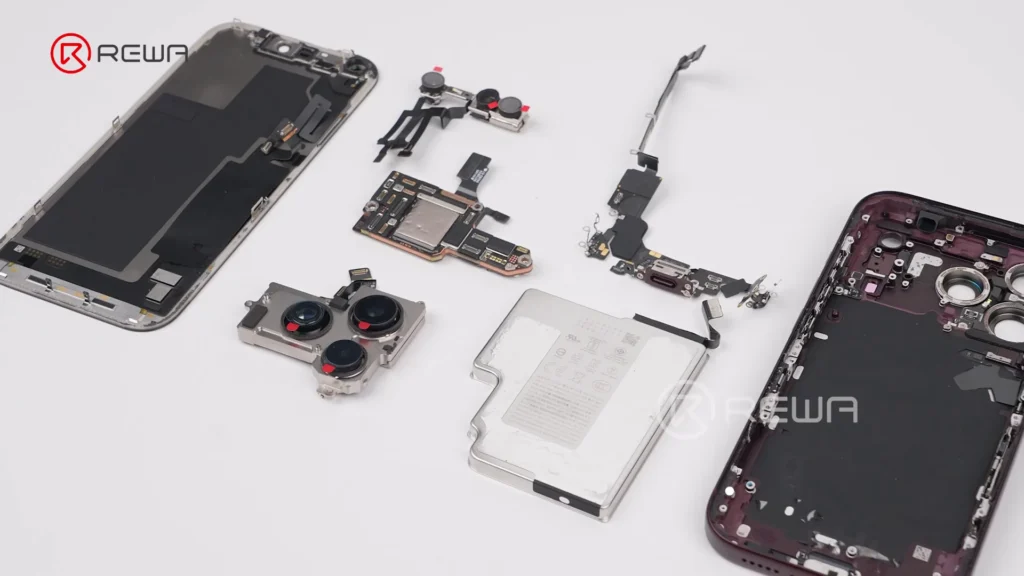
    iphone 18 pro teardown what changed inside how does it affect 15

    However, for the independent repair industry, these advancements come with obvious challenges: motherboard layering makes micro-soldering more demanding, and screen replacement requires precise technical alignment and careful handling to ensure proper Face ID functionality.

    As phone architectures become more complex, having high-grade repair tools, reliable replacement parts, and advanced technical training is essential, please nous contacter for OEM/aftermarket replacement parts, professional repair tools, and step-by-step technical guides.
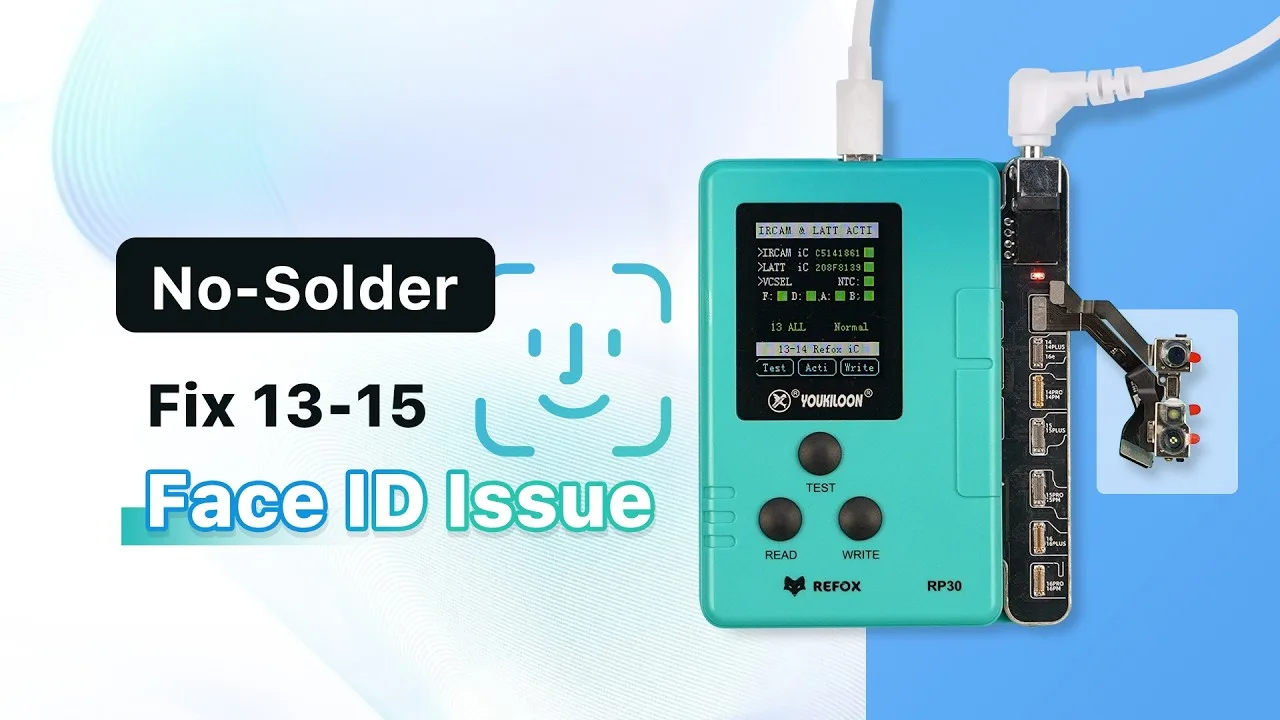
  • Réparation sans soudure du Face ID non fonctionnel sur les iPhone 13–15 (Nouvelle méthode de réparation)

    Réparation sans soudure du Face ID non fonctionnel sur les iPhone 13–15 (Nouvelle méthode de réparation)

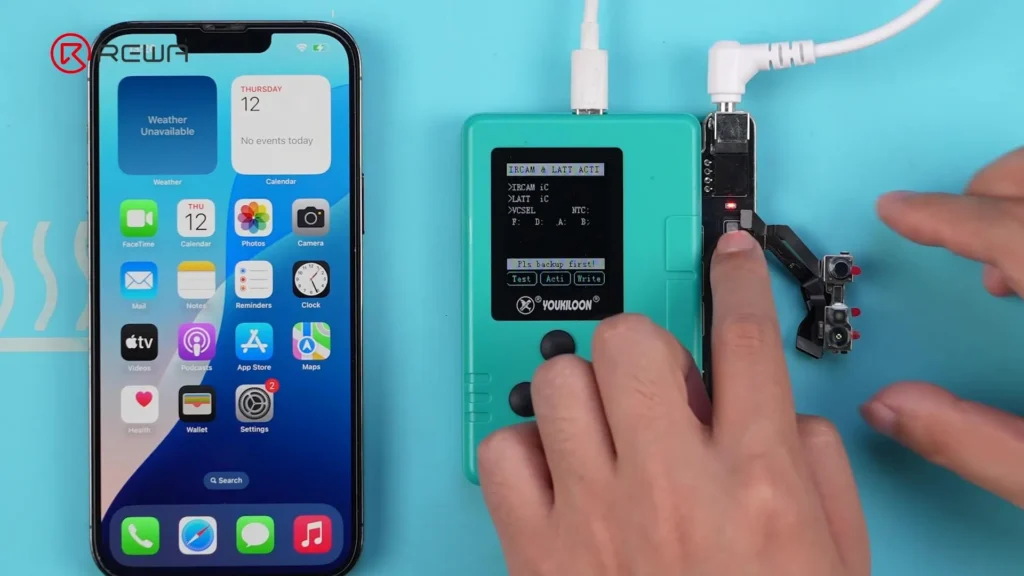
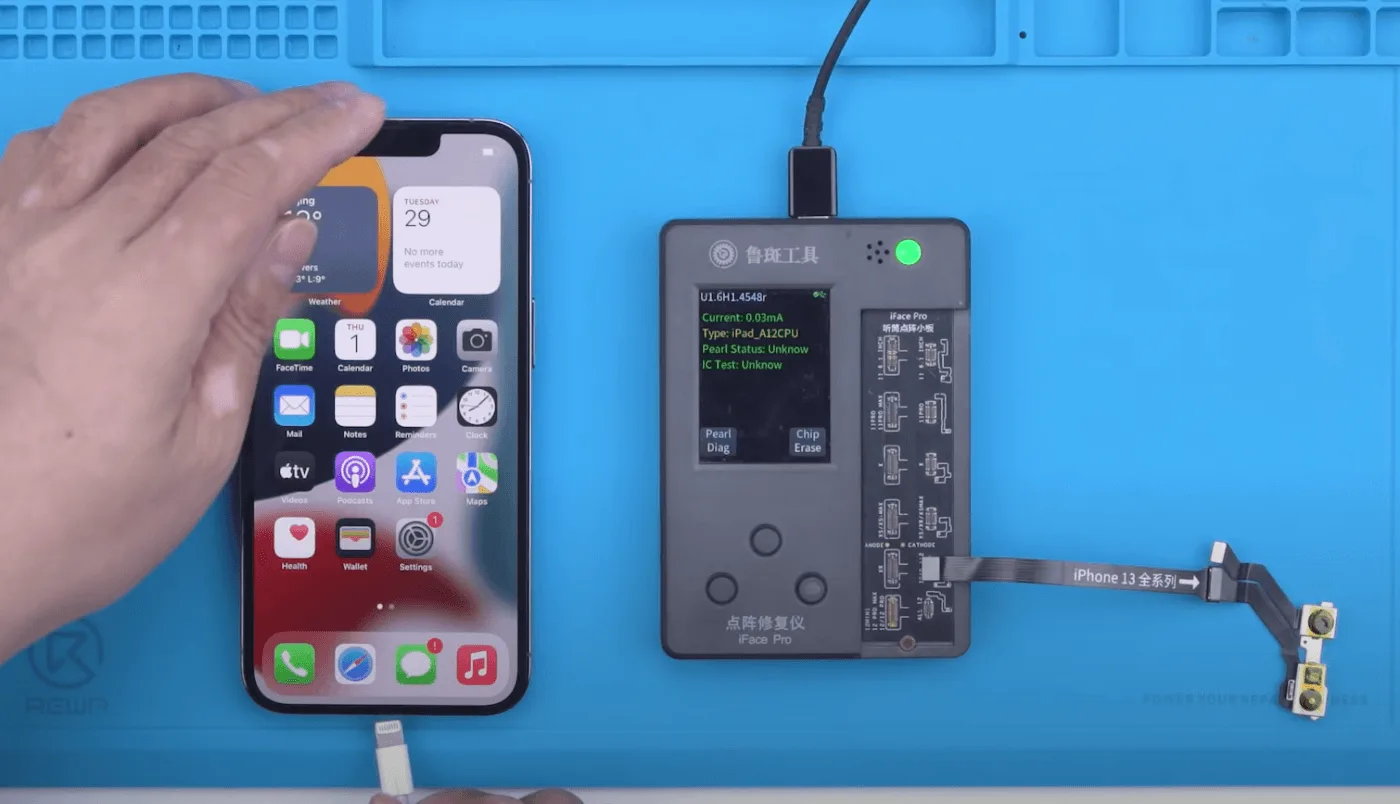
    Lorsque Face ID tombe en panne sur des iPhones présentant un problème de puce Dot Projector, les réparations classiques nécessitent souvent des soudures risquées ou des remplacements au niveau de la carte. Désormais, une nouvelle solution sans soudure permet de réparer Face ID sur les iPhone 13 à iPhone 15. Grâce au programmateur Face ID de REFOX, vous pouvez restaurer la fonctionnalité complète de Face ID en toute sécurité, de manière fiable et sans démonter le module. Dans ce cas de réparation, nous montrons comment nous avons réussi à réparer un Face ID défectueux sur un iPhone 13 Pro Max à l’aide de cette méthode innovante.

    Étape par étape : réparer Face ID défectueux sur iPhone 13 à 15

    Étape 1 : Confirmer le problème

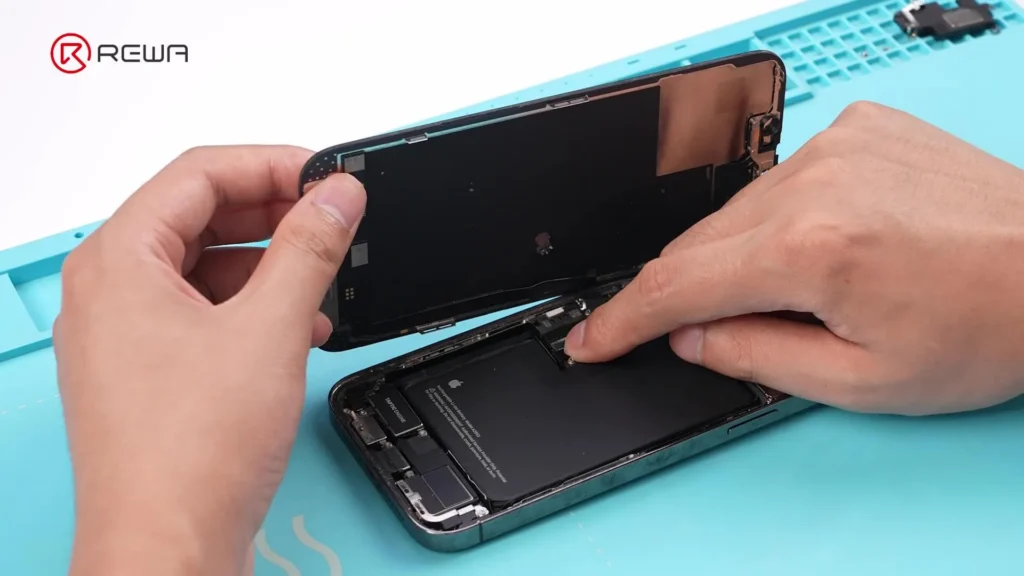
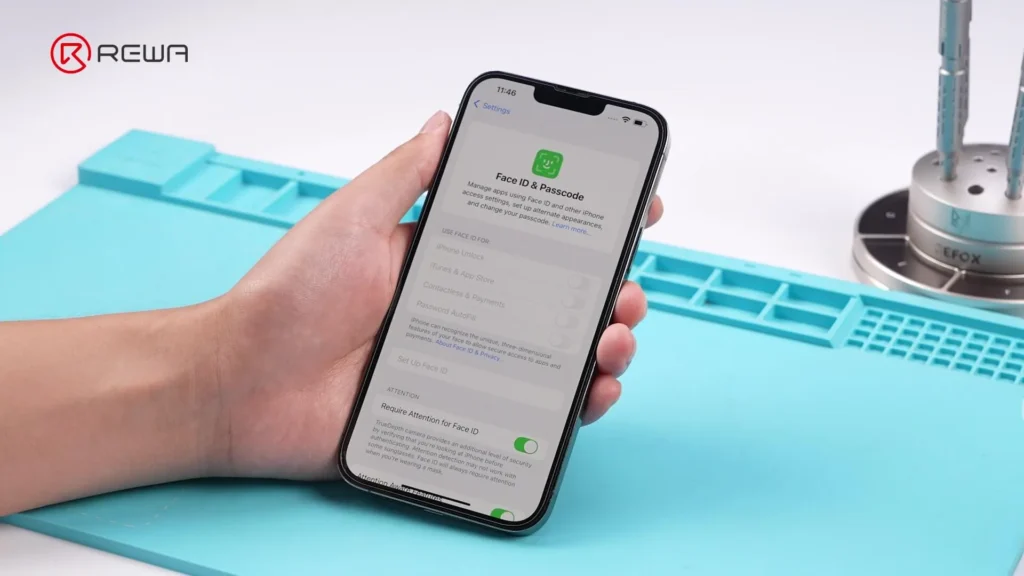
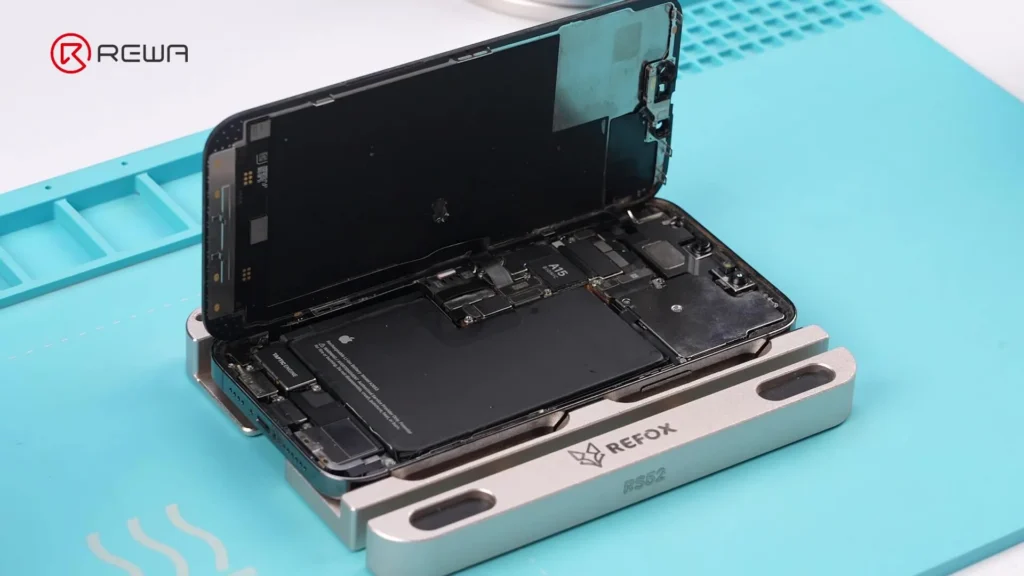
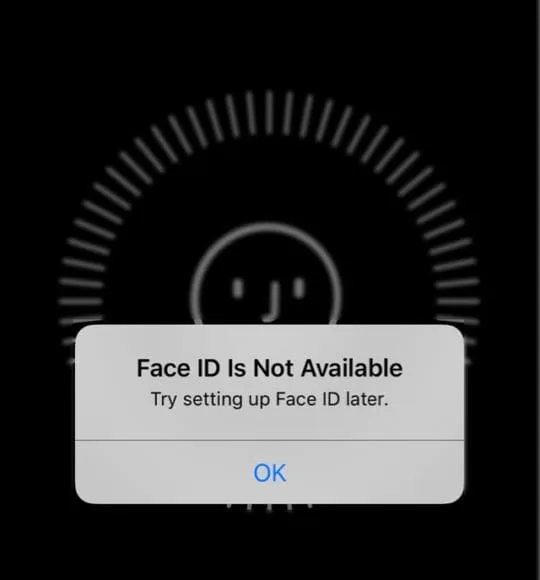
    L’iPhone 13 Pro Max affiche le message : « Face ID non disponible ». Éteignez l’appareil et démontez-le. Retirez le module de la caméra frontale, puis réinstallez la carte mère, car cette réparation nécessite que le téléphone reste allumé.

    Étape 2 : Préparer les outils

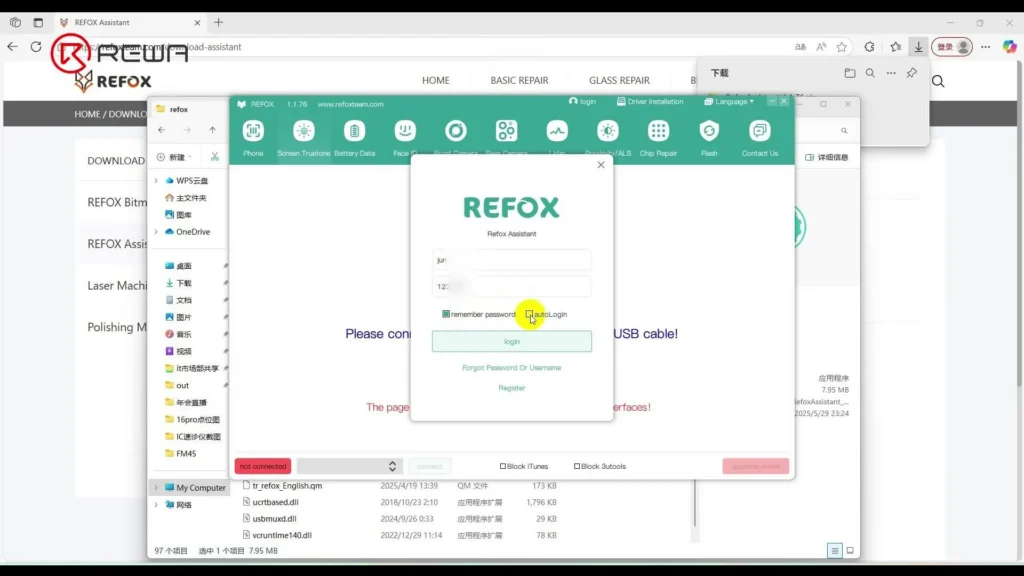
    Assurez-vous que votre logiciel REFOX est à jour, car c’est essentiel pour accéder aux dernières fonctionnalités.

    Vous aurez besoin:

    • REFOX Assistant (dernière version)
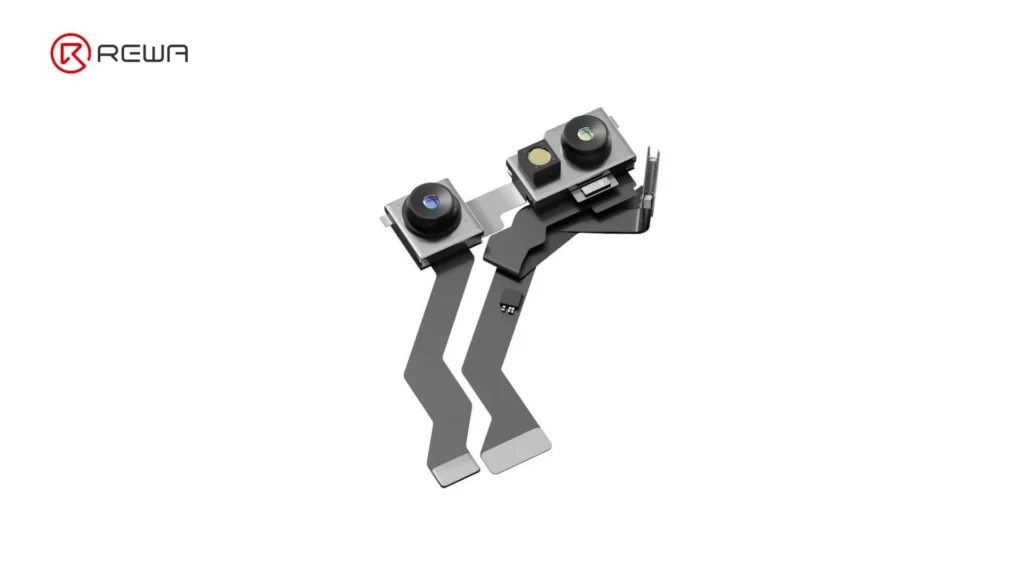
    • Module de réparation du projecteur de points
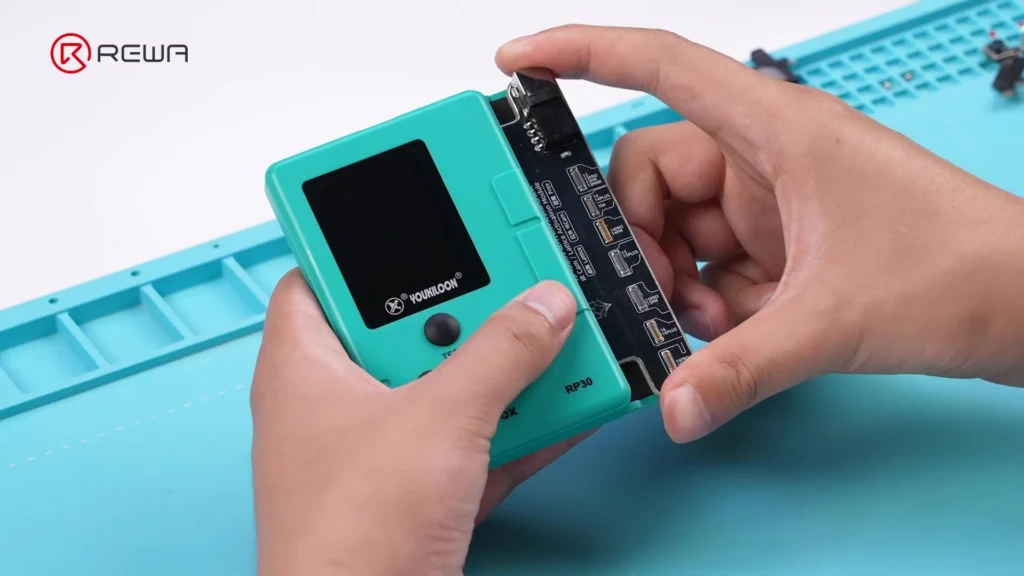
    • Programmateur REFOX
    • Câble Type-C
    • Adaptateur courant continu (DC)
    • Nappe avec étiquette pour iPhone 13 Pro Max

    Étape 3 : Commencer le diagnostic Face ID

    1. Connectez-vous à REFOX Assistant sur votre PC
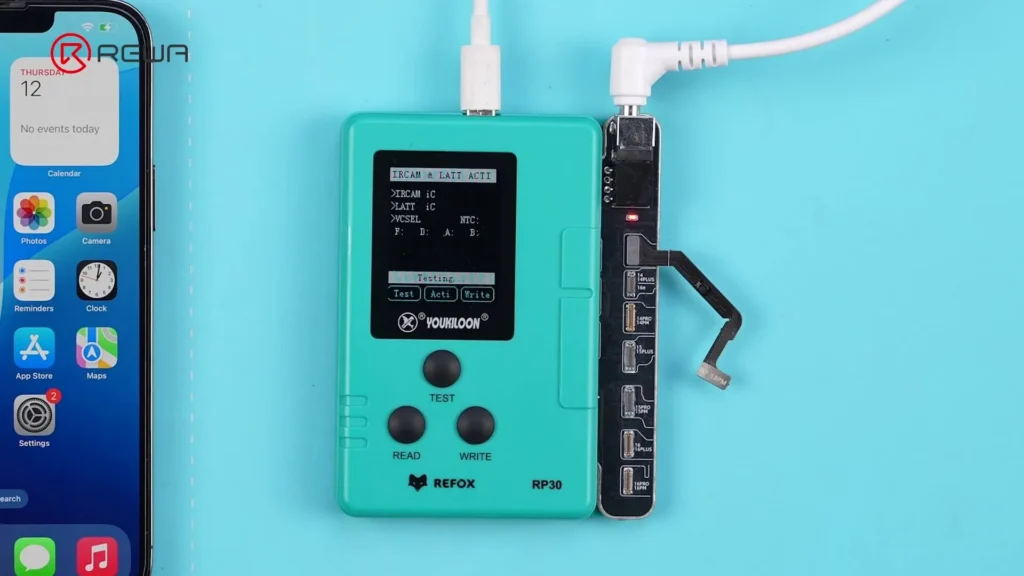
    2. Connectez le module de réparation du projecteur de points au programmateur
    3. Utilisez un câble Type-C pour connecter le programmateur au PC.
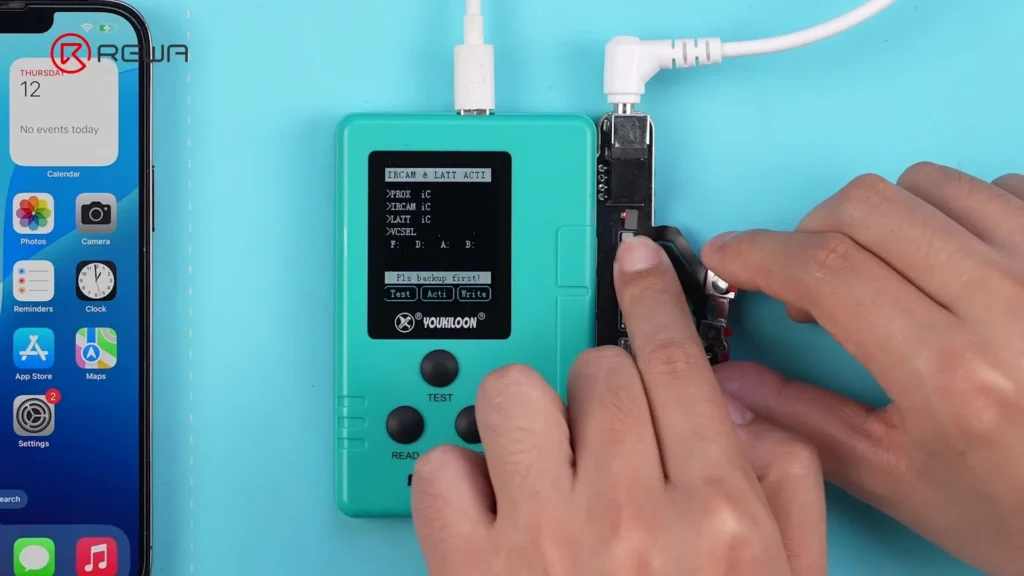
    4. Branchez le bon adaptateur d’alimentation DC — assurez-vous que le voyant est allumé
    5. Connectez l’iPhone au PC.
    6. Connectez le projecteur de points au module de réparation Face ID.
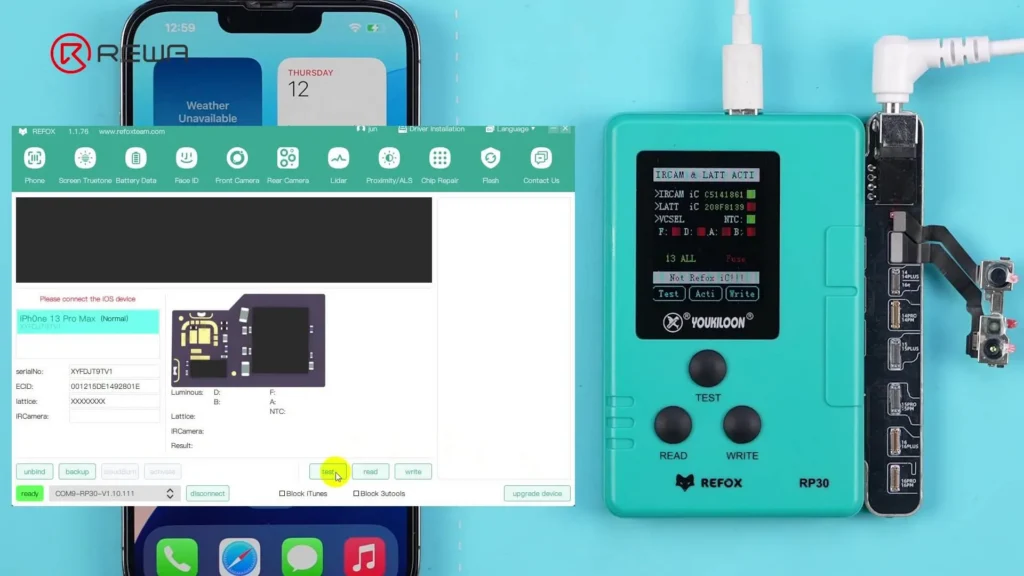
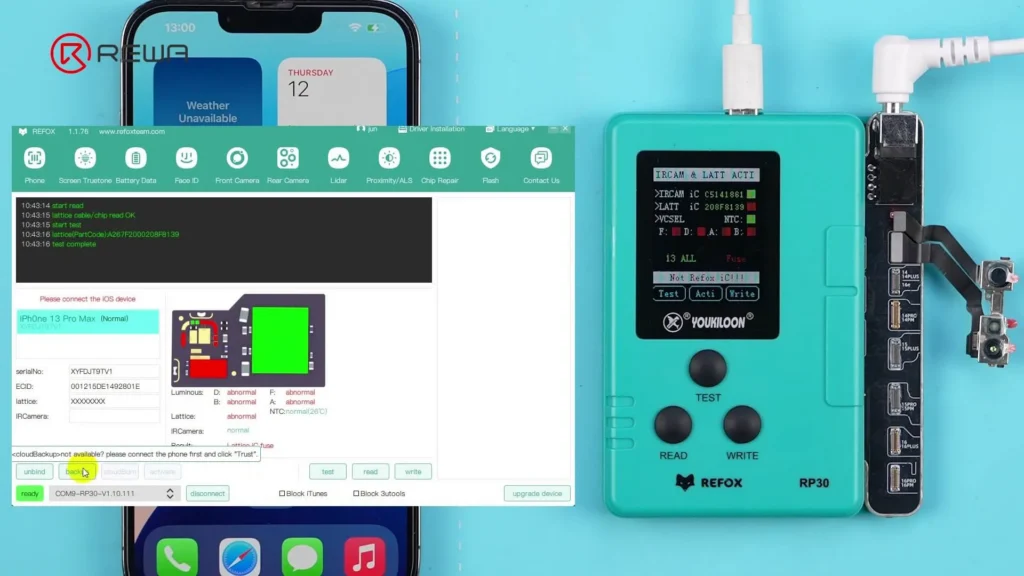
    7. Cliquez sur “Test” dans le logiciel

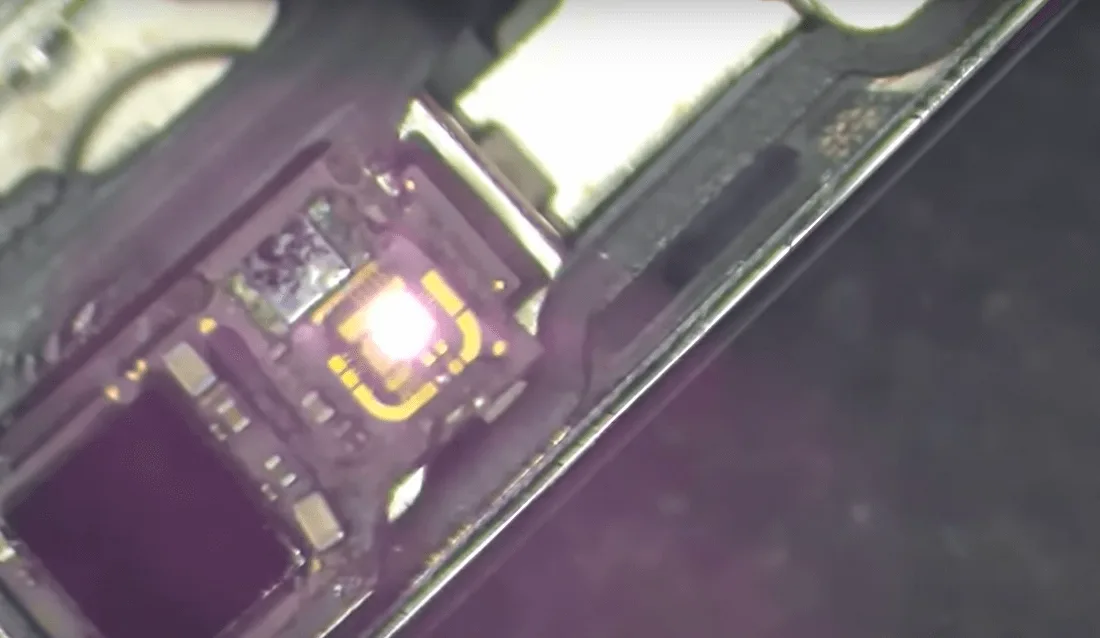
    Résultat du diagnostic: Le diagnostic révèle une défaillance du fusible du circuit intégré en treillis, un problème courant avec le projecteur de points.

    Étape 4 : Sauvegarde cloud et activation

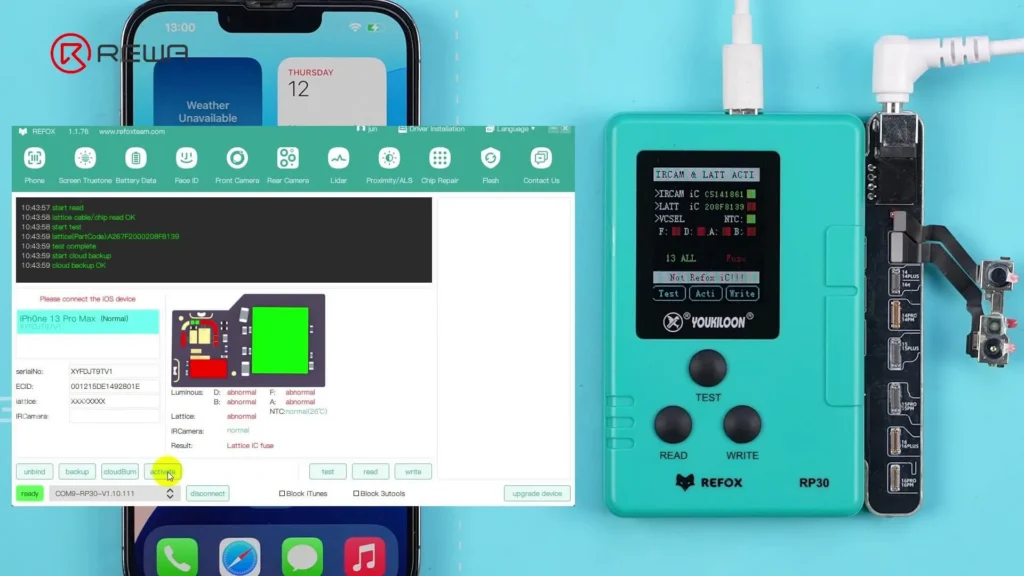
    1. Cliquez sur « Backup » pour téléverser les données du projecteur de points vers le cloud.
    2. Cliquez sur « Activer » — Remarque : chaque projecteur de points ne peut être activé qu’une seule fois. une fois.
    3. Retirez le projecteur de points du programmateur.

    Étape 5 : Programmer la nappe avec étiquette

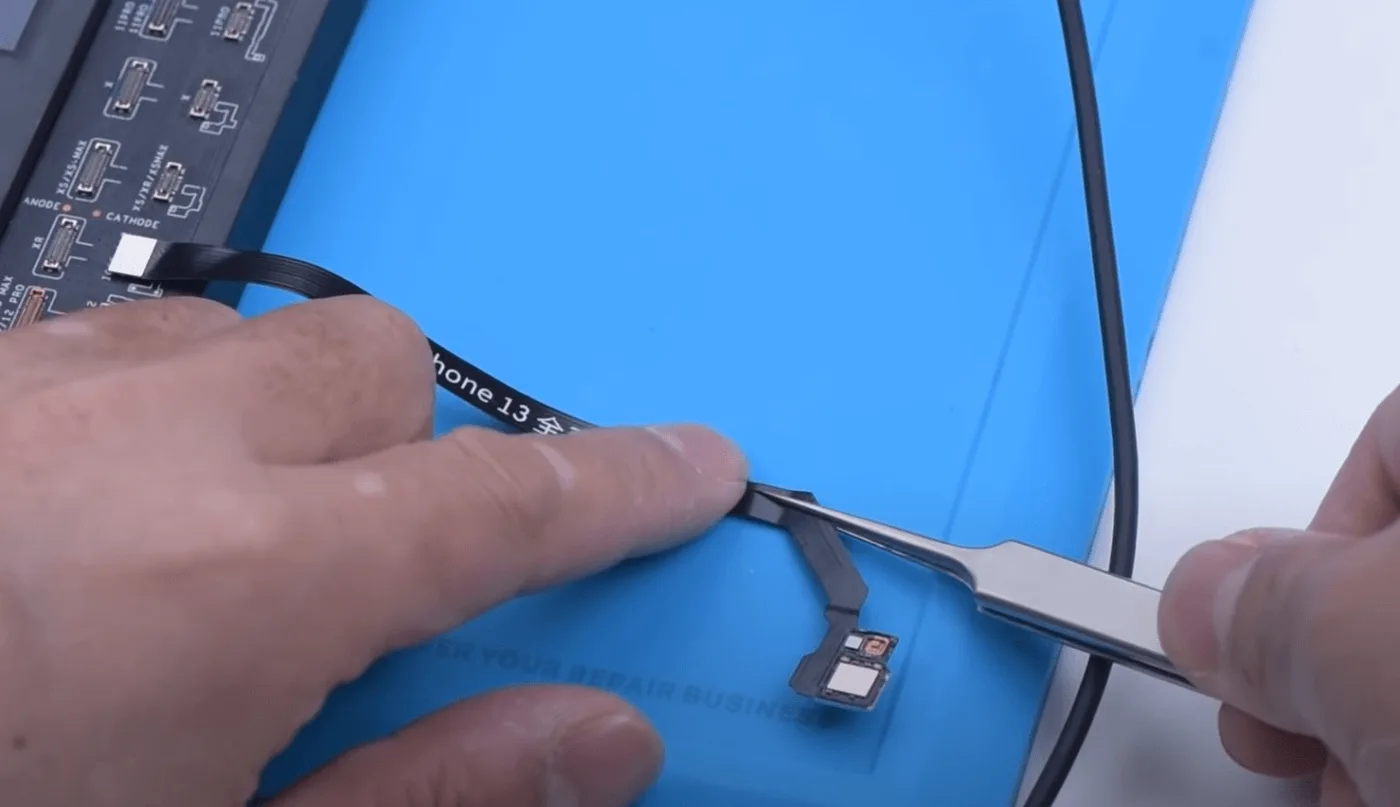
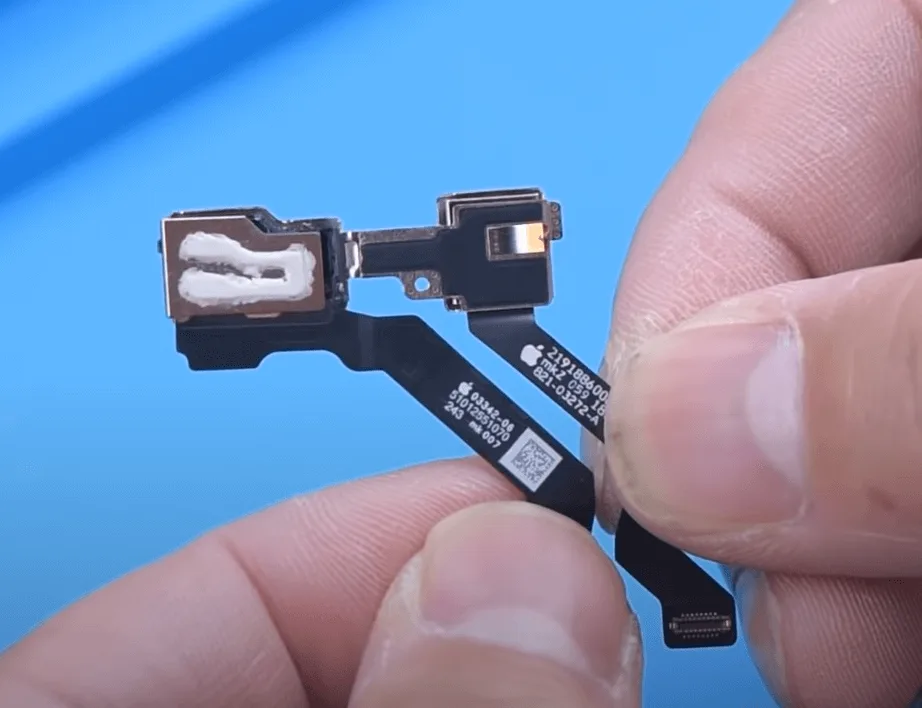
    1. Insérez la nappe avec étiquette pour iPhone 13 Pro Max dans le programmateur.
    2. Cliquez sur “CloudBurn”, sélectionnez les données sauvegardées, puis cliquez sur OK.
    3. Retirez la nappe avec étiquette après une programmation réussie.
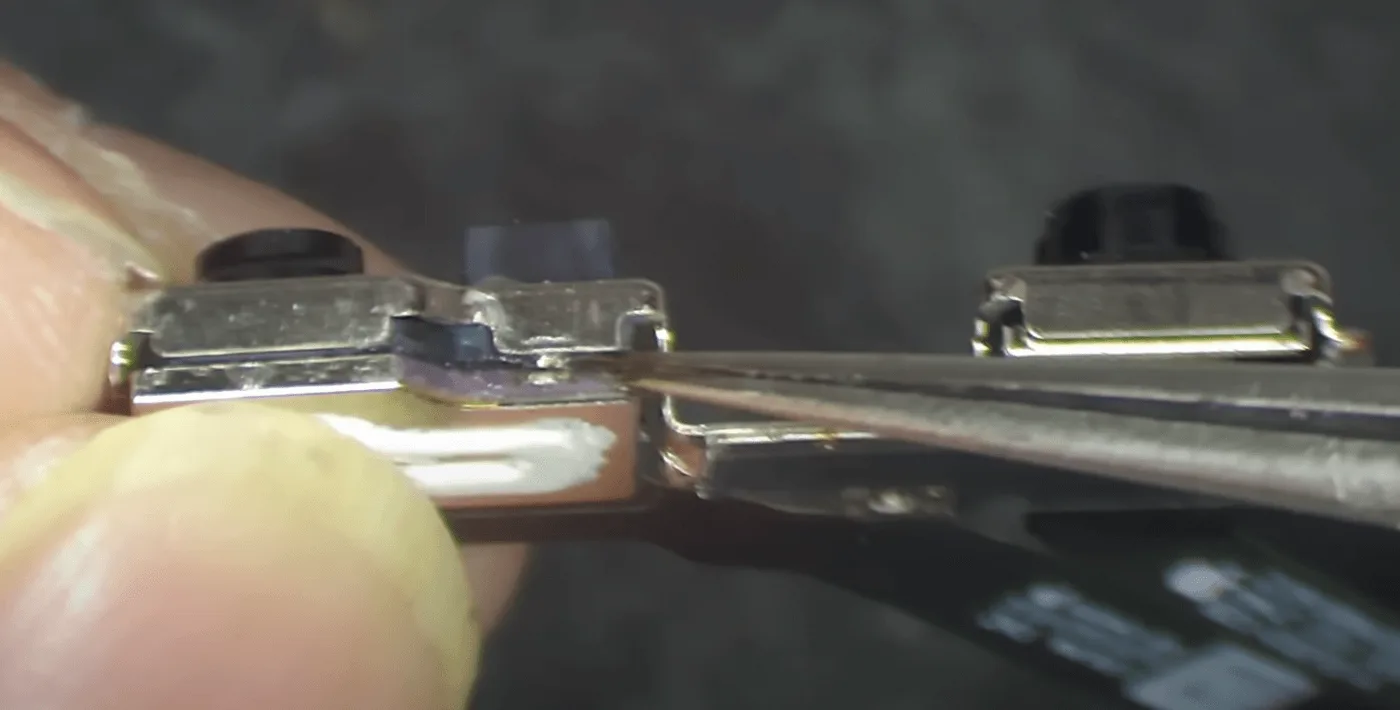
    4. Suivez l’animation à l’écran pour installer et plier correctement la nappe avec étiquette.

    Étape 6 : Assemblage final et vérification

    1. Connectez le projecteur de points au programmateur via la nappe avec étiquette.
    2. Le logiciel vérifie que le statut est "Normal".
    3. Vous pouvez également cliquer sur “Test” à vérifier manuellement.
    Fixer l'identité du visage en utilisant le programmeur Refox

    Étape 7 : Réassembler le module de la caméra frontale

    1. Replacez soigneusement le module de la caméra frontale dans le téléphone.
    2. Assurez-vous que la nappe avec étiquette ne bloque pas le trou de vis de l’écouteur afin d’éviter tout dommage.
    3. Installez l’écouteur et ajustez la caméra frontale avec une pince si nécessaire.
    4. Serrez toutes les vis.
    5. Reconnectez les câbles de l’écran et de la batterie, puis allumez l’iPhone.

    Étape 8 : Tester Face ID

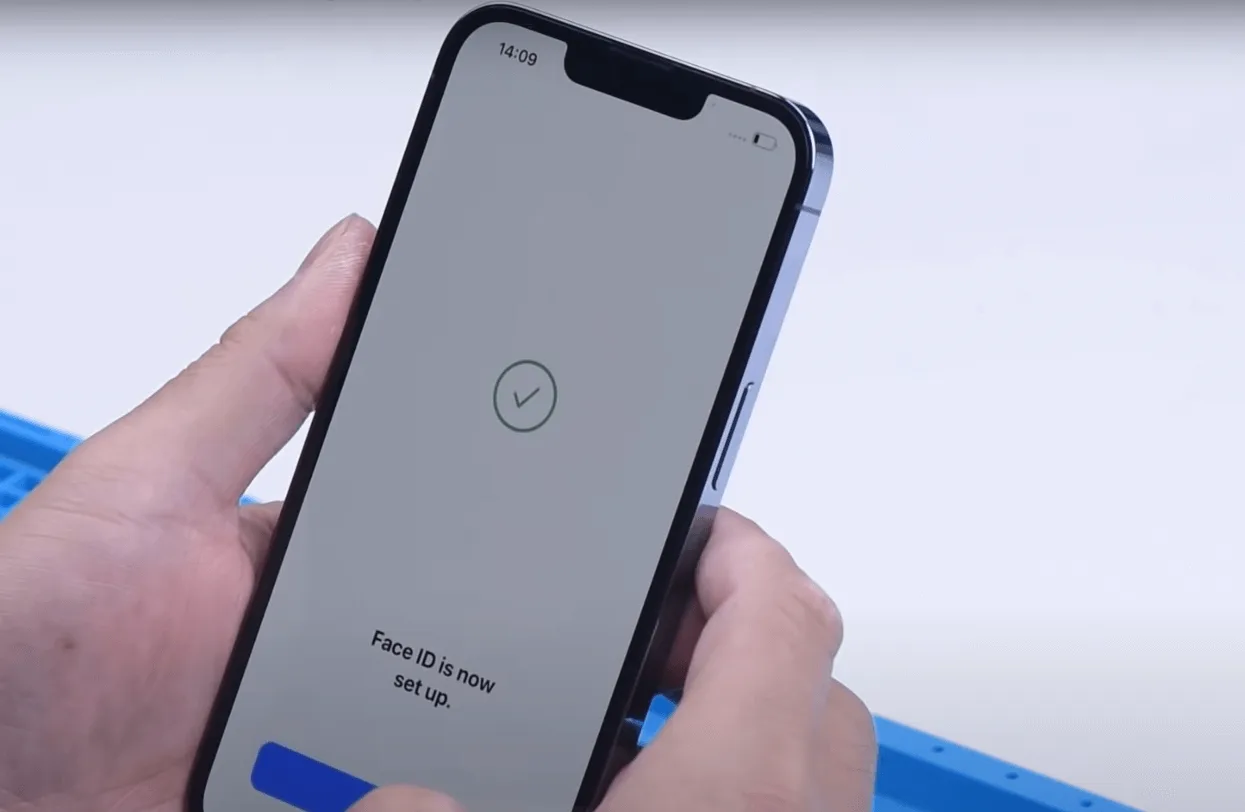
    ✅ L'inscription à Face ID est réussie
    Le déverrouillage avec Face ID fonctionne parfaitement.
    ✅ Même après la mise à niveau vers iOS 26 Beta, Face ID reste pleinement fonctionnel.

    Points clés :

    • Il est important d’utiliser le bon adaptateur d’alimentation pour activer le projecteur de points, sinon l’activation échouera.
    • Pliez correctement la nappe avec étiquette, sinon le module de la caméra frontale ne s’adaptera pas.
    • Assurez-vous que le module de la caméra frontale est correctement aligné – un mauvais alignement peut empêcher Face ID de fonctionner.

    Outils et matériaux utilisés

    • Programmeur REFOX pour réparation Face ID
    • Module de réparation du projecteur de points REFOX
    • REFOX Assistant (v1.1.76 ou version supérieure)
    • Câble Type C
    • Adaptateur d’alimentation DC
    • Nappe avec étiquette pour iPhone 13 Pro Max
    • Pince à épiler, tournevis fixer
    • Appareil de la série iPhone 13–15 avec défaillance Face ID

    Conclusion :

    Cette méthode de réparation de Face ID sans soudure pour les appareils iPhone 13 à 15 est rapide, sûre et durable, même après les mises à jour iOS. Grâce au système REFOX, les techniciens peuvent restaurer la fonctionnalité Face ID sans risquer d’endommager les composants internes. Si vous avez rencontré des problèmes similaires de Face ID, pensez à cette méthode pour une réparation professionnelle et sécurisée.
    Vous avez des questions ?

    Avez-vous essayé cette méthode ou rencontré d’autres problèmes de réparation de Face ID ? Partagez vos avis dans les commentaires ci-dessous.
  • Compatibilité iOS 18.1 : Test et réparation de Face ID

    Compatibilité iOS 18.1 : Test et réparation de Face ID

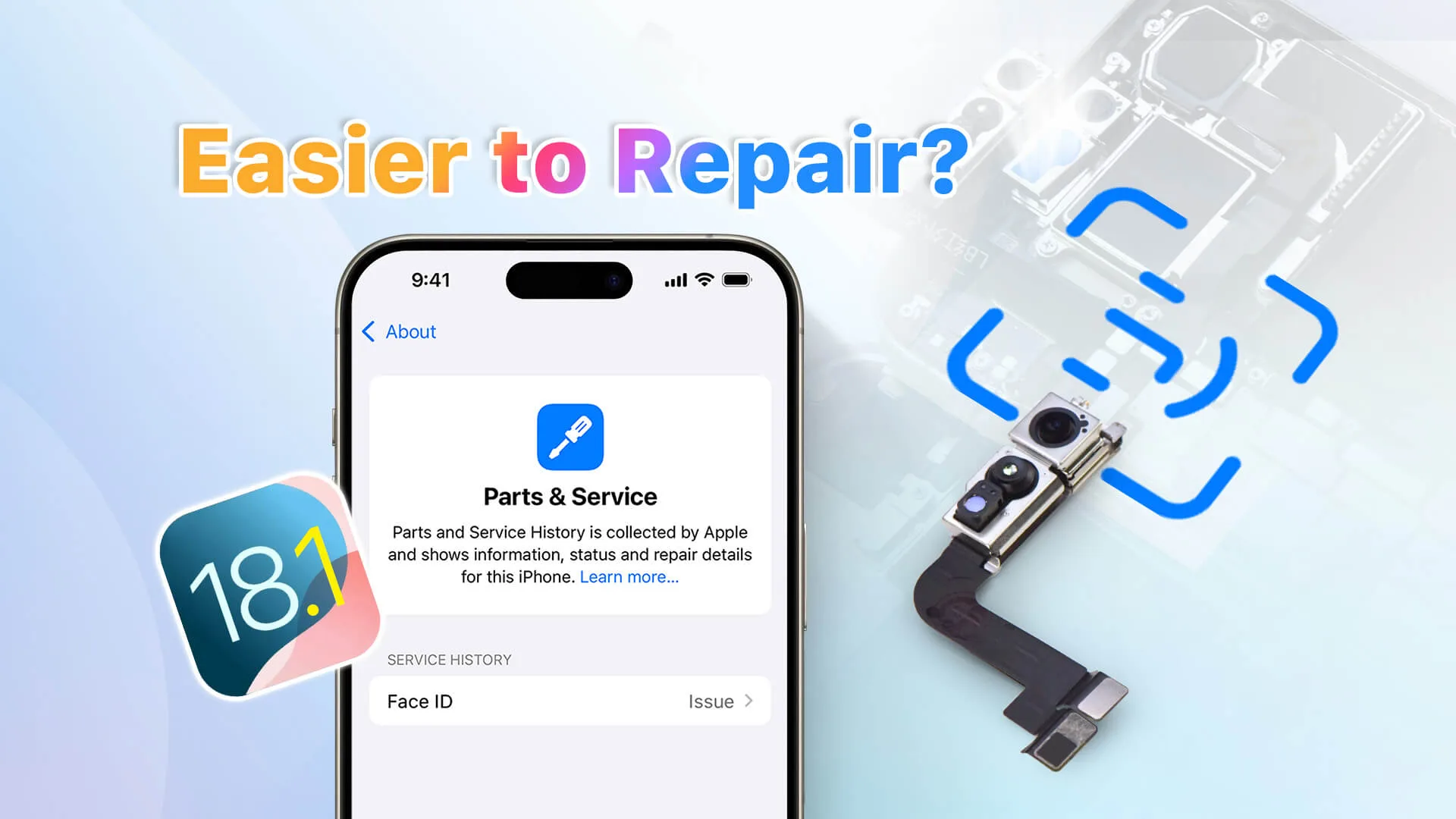
    Dans cette vidéo, REWA Lab se plonge dans les défis de compatibilité et de réparation des pièces Face ID sur iOS 18.1. Nous évaluerons si les méthodes de réparation traditionnelles restent efficaces avec la dernière mise à jour du système. Le processus de test comprend un échange détaillé des pièces Face ID et des étapes d'appariement, des vérifications complètes des fonctionnalités et des tests de solutions Face ID innovantes. Si vous êtes un professionnel ou un passionné de la réparation, cette vidéo est à regarder absolument pour rester informé de l'impact d'iOS 18.1 sur les réparations de Face ID. Obtenez des informations, résolvez les problèmes et assurez des réparations sans faille grâce aux techniques les plus récentes.

    Les outils présentés dans cette vidéo sont disponibles dans la boutique REWA : https://shop.rewa.tech/

    Pour plus de solutions techniques, n'hésitez pas à nous contacter : https://rewawp.iamtareq.com/wholesale

  • Pièces détachées de l'iPhone 16 Pro : Face ID reste fonctionnel

    Pièces détachées de l'iPhone 16 Pro : Face ID reste fonctionnel

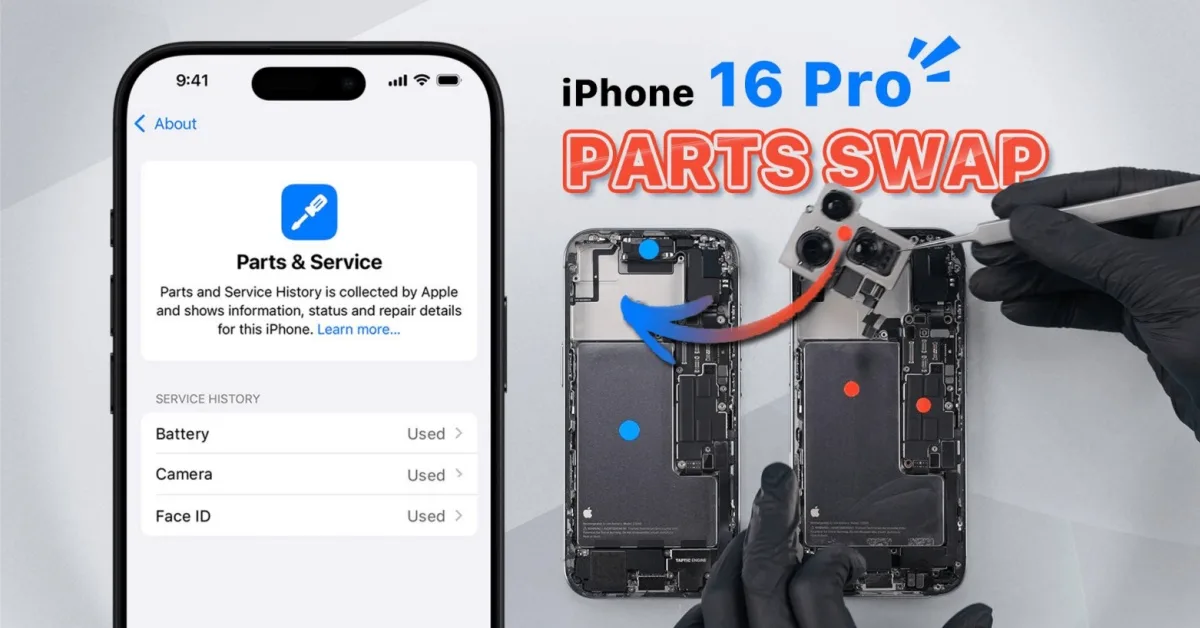
    Avec l'introduction de l'iPhone 16 et d'iOS 18, Apple a affiné la façon dont les échanges de pièces sont gérés avec les nouvelles fonctions "Pièces et service" et "Assistant de réparation". Dans cet article, REWA Lab teste ces mises à jour en échangeant des pièces entre deux iPhone. iPhone 16 Pro Nous avons découvert non seulement que Face ID reste entièrement fonctionnel après avoir été remplacé et reconfiguré. Nous avons découvert non seulement que Face ID reste pleinement fonctionnel après avoir été remplacé et reconfiguré, mais aussi que le boîtier du téléphone génère désormais un historique des réparations et nécessite une reconfiguration après un échange.

    Nous vous recommandons de regarder d'abord la vidéo :

    Changement de vitre arrière : nouvelle association de pièces

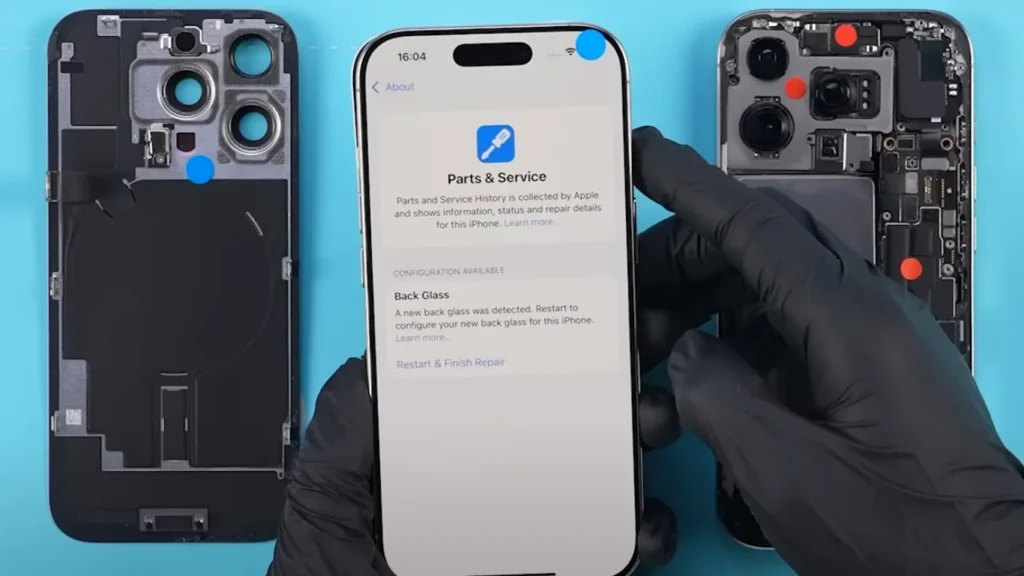
    Sur les iPhone précédents, la vitre arrière n'était pas liée au système du téléphone. Cependant, lorsque nous avons remplacé la vitre arrière de l'iPhone 16 Pro, un message "Parts & Service History" est apparu, indiquant la détection d'une nouvelle vitre arrière. Après configuration, le message a disparu.

    iphone 16 pro swap parts face id remains functional figure
    Figure 1. Une nouvelle vitre arrière a été détectée

    Remplacement de la caméra arrière : Nécessité d'un calibrage

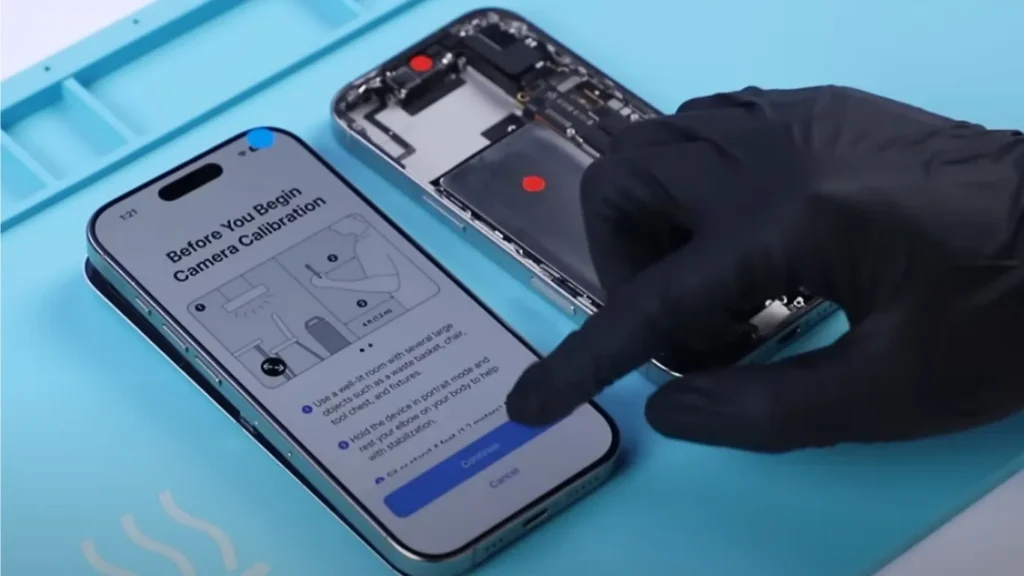
    Remplacer le caméras arrière entre deux téléphones a déclenché le message "Parts & Service History". Contrairement à d'autres pièces, la caméra arrière devait être étalonnée par l'intermédiaire de l'assistant de réparation, ce qui impliquait de déplacer le téléphone comme demandé. Il est important de noter que l'étalonnage de l'appareil photo n'est qu'une étape de l'exécution de l'Assistant de réparation. En fait, après avoir remplacé l'appareil photo, le téléphone peut toujours prendre des photos ou enregistrer des vidéos normalement, même sans exécuter l'étalonnage de l'Assistant de réparation. En outre, une fois la procédure terminée, le système a marqué l'appareil photo comme "Utilisé" dans l'historique des pièces. 

    iphone 16 pro swap parts face id remains functional figure 2
    Figure 2. La caméra arrière remplacée doit être calibrée

    Remplacement de l'assemblage Face ID : Une amélioration significative

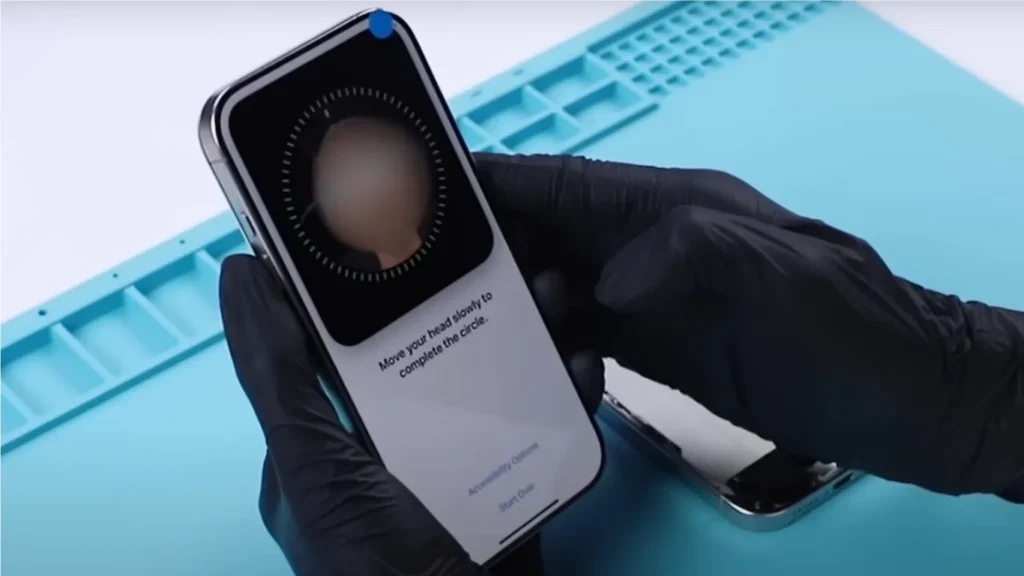
    Un changement important sur l'iPhone 16 Pro est la possibilité d'échanger l'assemblage Face ID et de conserver la fonctionnalité. Après avoir remplacé le Face ID et exécuté l'Assistant de réparation, le système a entièrement rétabli la fonctionnalité du Face ID. Bien qu'il ait été enregistré comme une pièce "usagée" dans le système, il s'agit d'une amélioration majeure, car Face ID était auparavant lié à la carte mère et ne fonctionnait pas après avoir été remplacé sur les anciens modèles d'iPhone.

    iphone 16 pro swap parts face id remains functional figure 3
    Figure 3. Face ID est fonctionnel après la configuration

    Changement de batterie : effets sur la santé Données

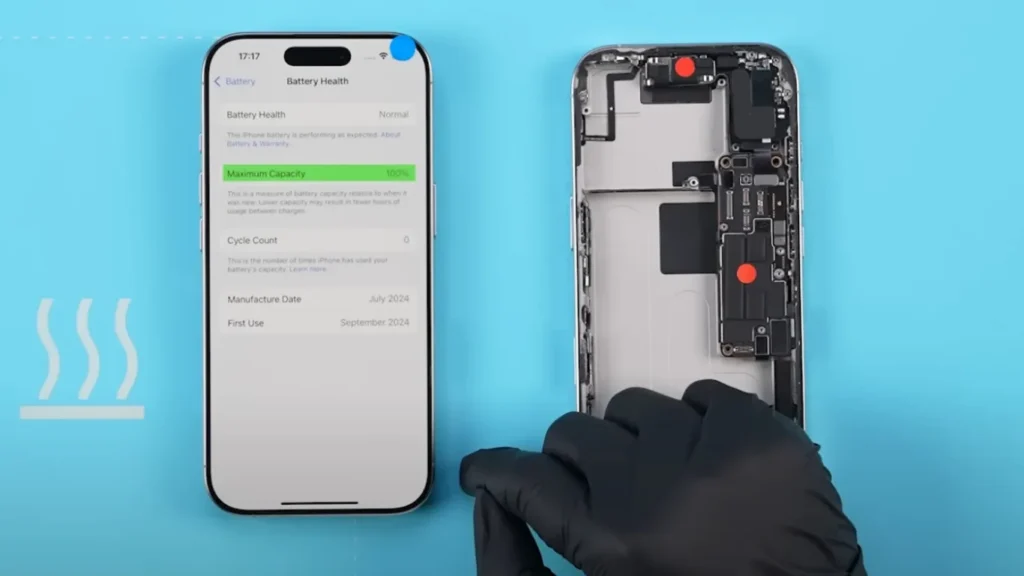
    Après avoir échangé les batterieLe système l'a étiqueté comme "pièce inconnue" et les données relatives à l'état de la batterie ont été désactivées. En outre, l'historique des pièces et services indiquait que la batterie devait être configurée. Une fois configurée, le message "Pièce inconnue" a disparu et les données sur l'état de la batterie sont revenues, le système marquant la batterie comme un composant "Utilisé".

    iphone 16 pro swap parts face id remains functional figure 4
    Figure 4. Les données relatives à l'état de la batterie peuvent être fixées

    Échange d'écran : le son authentique peut être rétabli

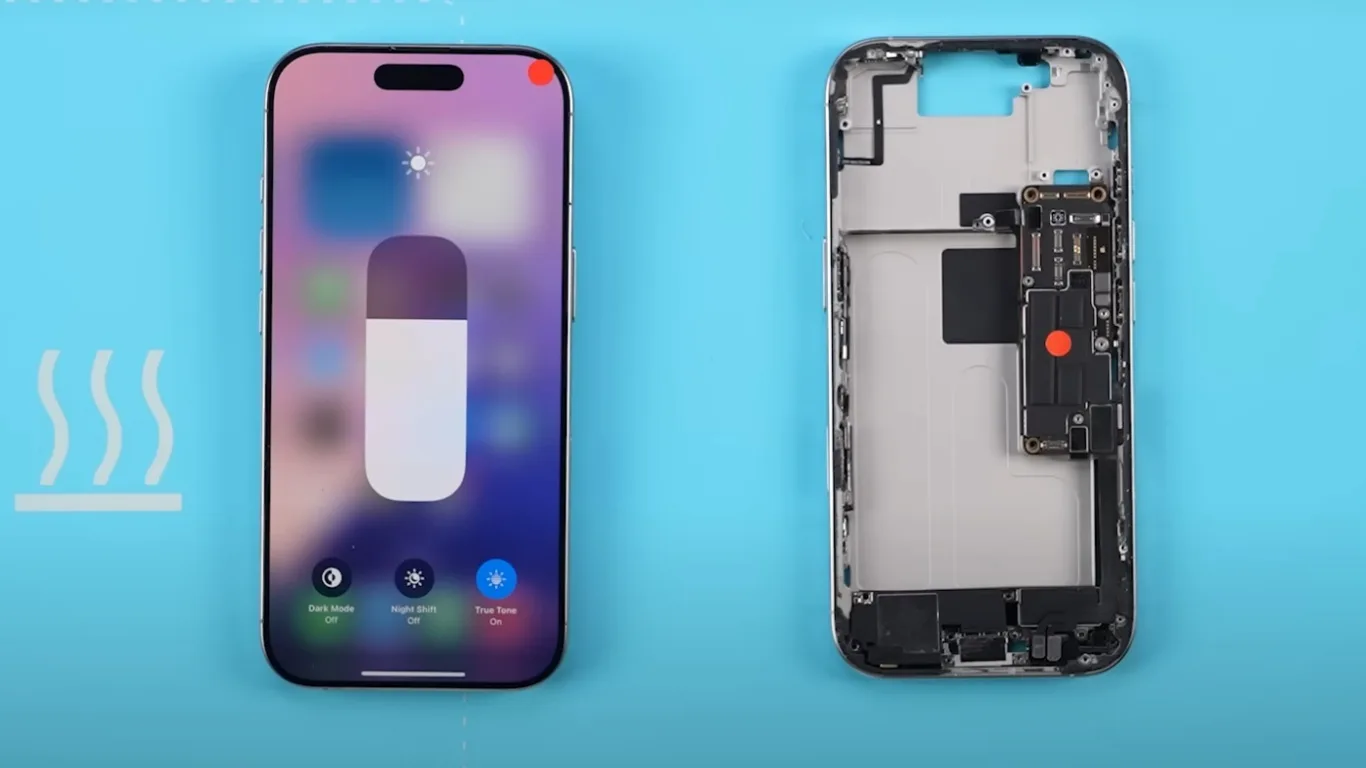
    Remplacer le écrans a entraîné la disparition initiale de la fonction True Tone. Après avoir configuré le système, la fonction True Tone a été rétablie et l'écran a été étiqueté comme "Utilisé" dans l'historique des pièces. Cela souligne l'importance de la configuration du système après les remplacements d'écran pour maintenir des fonctions telles que le True Tone.

    iphone 16 pro swap parts face id remains functional figure 5
    Figure 5. True Tone peut être fixé

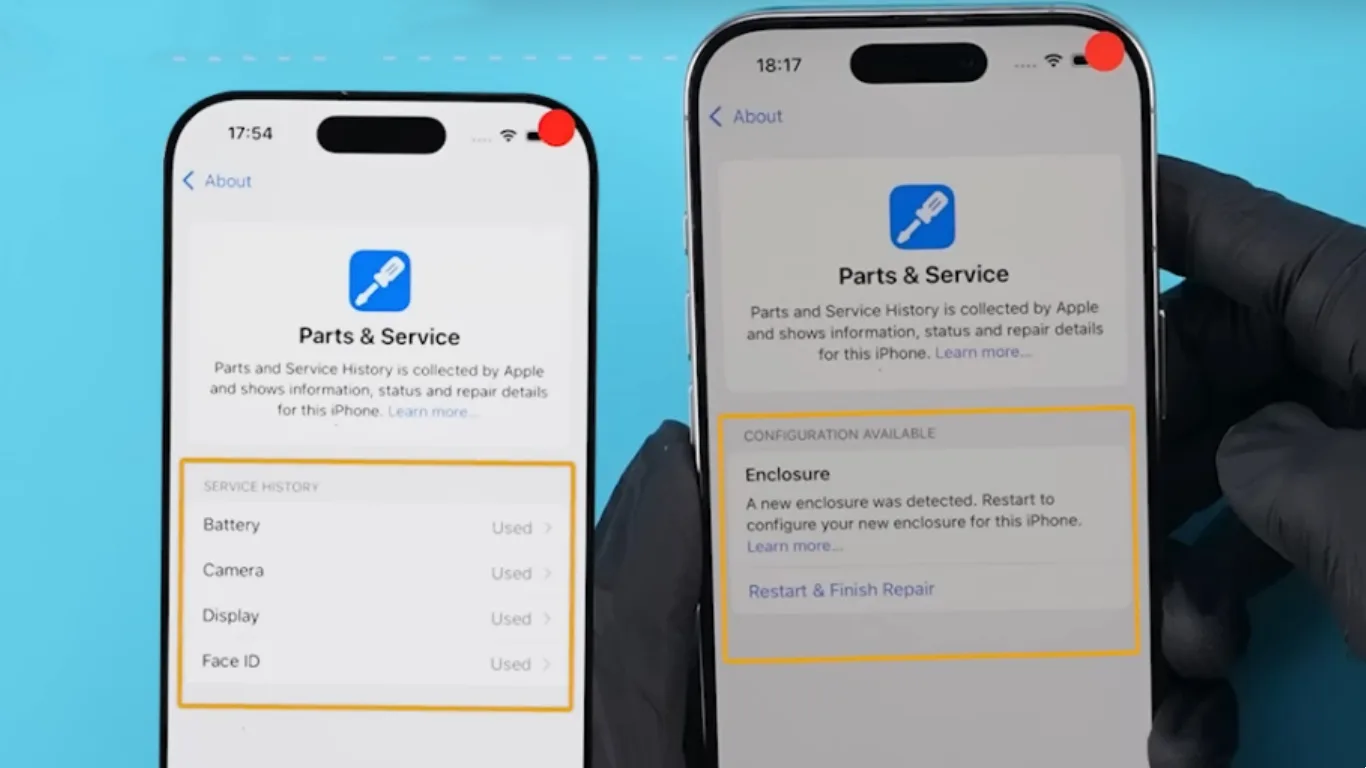
    Remplacement de la carte mère : Configuration nécessaire du boîtier

    Pour tester davantage le système, nous avons échangé les cartes mères des deux téléphones. Il est intéressant de noter que les principales pièces ont fonctionné normalement et qu'il n'y avait pas d'avis de réparation pour ces pièces dans l'"historique des pièces et services". Cependant, une nouvelle notification nous a incités à configurer le boîtier, et le système a de nouveau nécessité un recalibrage de la caméra arrière.

    iphone 16 pro swap parts face id remains functional figure 6
    Figure 6. Une nouvelle enceinte a été détectée

    Historique des pièces détachées : Une enquête en cours

    Même après avoir remplacé les pièces d'origine, le système a continué à afficher l'historique des réparations, bien qu'il ait vérifié qu'elles étaient authentiques. Cela suggère qu'une fois les pièces remplacées, le système peut enregistrer leur historique de manière permanente. Cependant, des vérifications supplémentaires sont nécessaires et le laboratoire REWA continuera d'explorer ce comportement lors de futurs tests.

    Conclusion : Face ID et autres pièces échangées sur l'iPhone 16 Pro

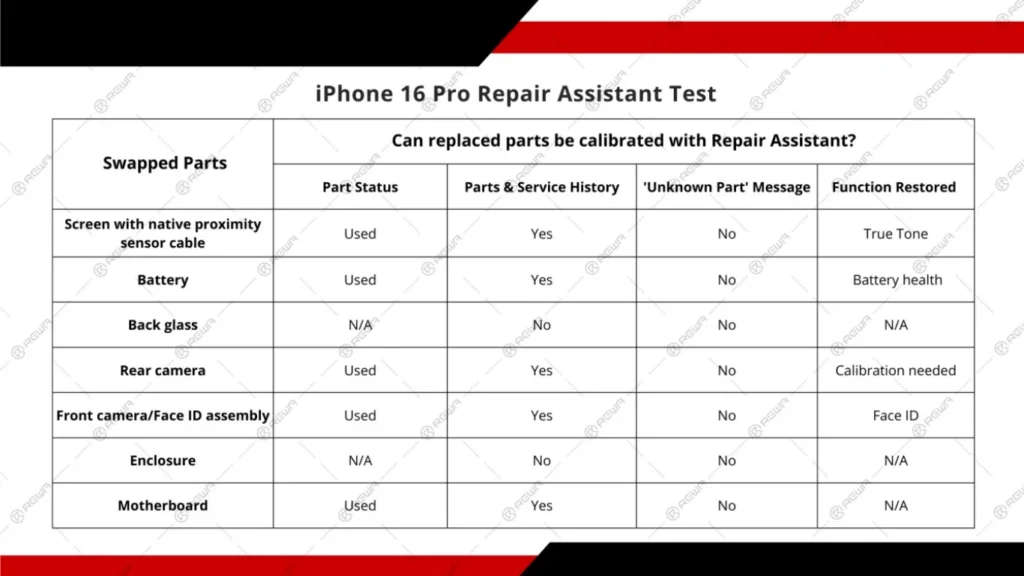
    Nos tests révèlent que l'iPhone 16 Pro, avec l'Assistant de réparation d'iOS 18, offre une plus grande flexibilité lors de l'échange de pièces, notamment avec Face ID, qui peut désormais être remplacé sans perdre sa fonctionnalité. La fonction " Pièces et service " assure un suivi précis des composants échangés, et nous continuerons à explorer la façon dont les pièces tierces interagissent avec ce système lors de nos prochains tests.

    iphone 16 pro swap parts face id remains functional figure 7
    Figure 7. Résultats des tests du laboratoire REWA

    Vous souhaitez acheter des pièces détachées pour iPhone 16 ?

    Bienvenue sur la liste des produits : iPhone 16 Pro Parts

    Ou soumettez votre demande ici : https://rewawp.iamtareq.com/wholesale/

  • Réparation de l'iPhone 13 Pro Face ID non disponible

    Réparation de l'iPhone 13 Pro Face ID non disponible

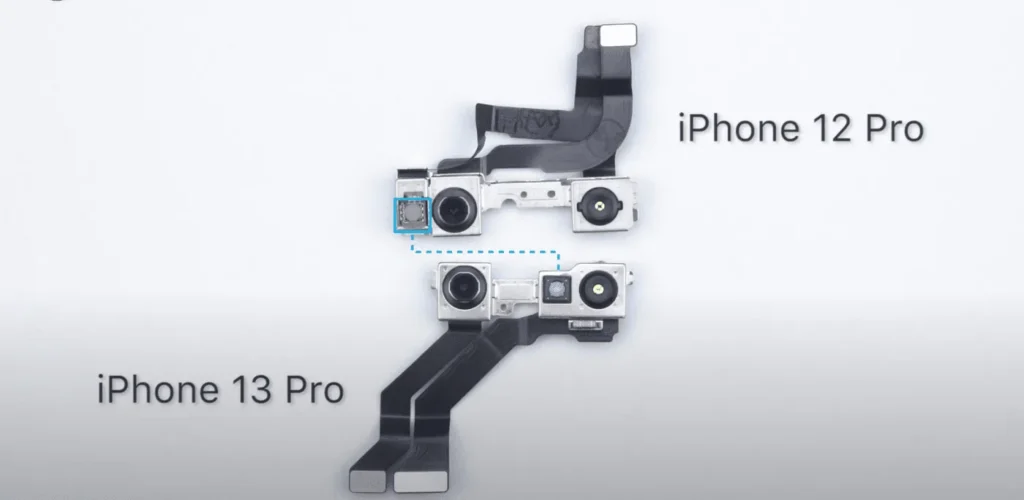
    L'iPhone 13 Pro introduit plusieurs changements matériels, notamment au niveau de son module Face ID, qui le distinguent de son prédécesseur, l'iPhone 12 Pro. L'une des différences notables est l'intégration de l'illuminateur d'inondation au projecteur de points, ce qui se traduit par un module de caméra TrueDepth plus petit et une disposition différente des composants. Ce changement de conception, tout en améliorant l'esthétique et les fonctionnalités de l'appareil, présente de nouveaux défis pour les techniciens de réparation. Dans ce guide, nous allons suivre le processus de réparation du module Face ID de l'iPhone 13 Pro lorsqu'il devient indisponible, en mettant en évidence les outils et les techniques nécessaires à cette réparation complexe.

    Présentation du module Face ID de l'iPhone 13 Pro

    L'iPhone 13 Pro diffère de l'iPhone 12 Pro sur plusieurs points essentiels, notamment au niveau du système Face ID. Notamment, l'iPhone 13 Pro n'a plus d'illuminateur séparé sur le module de l'écouteur ; il a été intégré au projecteur de points. Cette intégration permet de réduire la taille du module de la caméra TrueDepth, le projecteur de points étant désormais placé au centre. Ces changements rendent le système Face ID plus compact, mais aussi plus difficile à réparer.

    Outils de réparation nécessaires pour le problème Face ID

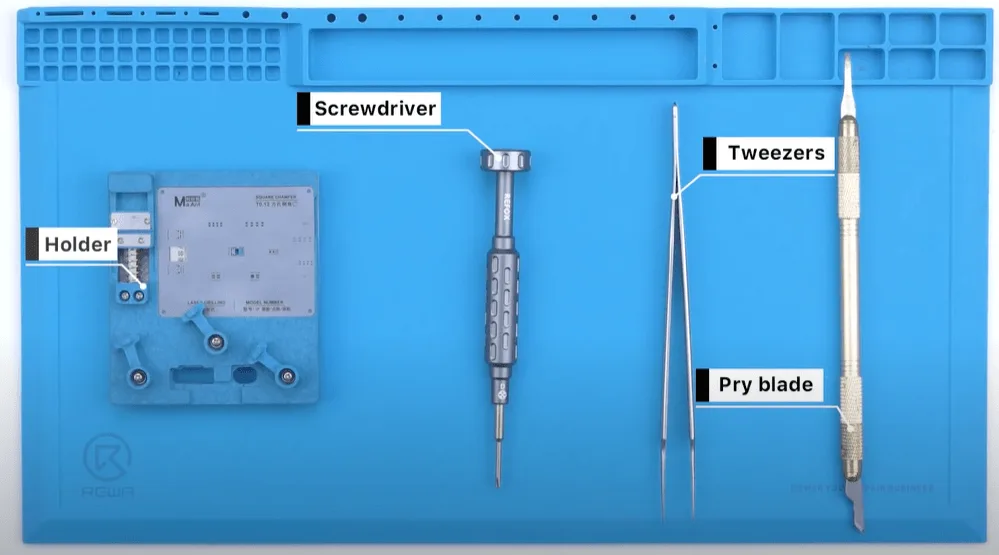
    1. Face ID Lattice Repair Hold Fixture
    2. Tournevis, pince à épiler, lame de levier
    3. Programmateur et ordinateur pour l'identification des visages

    Processus de réparation du problème Face ID

    Diagnostic initial :

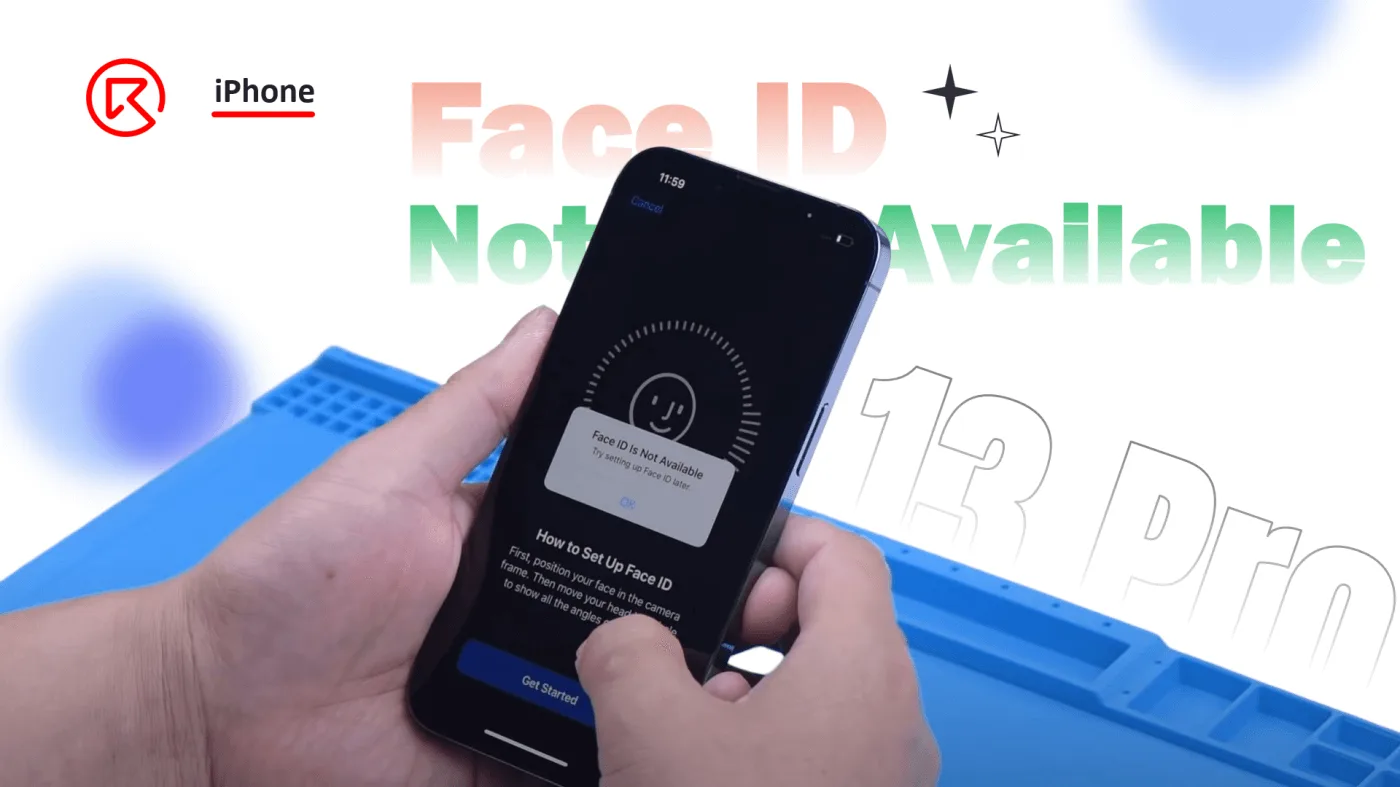
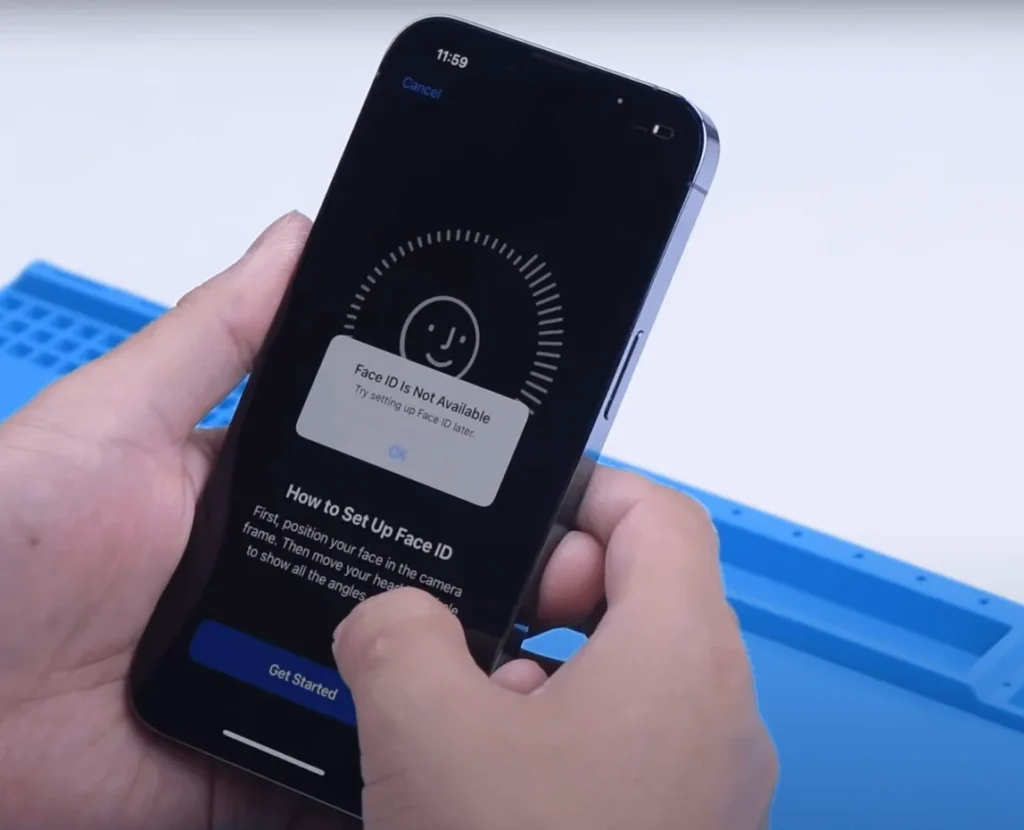
    • Lorsque votre iPhone 13 Pro affiche le message "Face ID n'est pas disponible, essayez de configurer Face ID plus tard", c'est le signe que le module Face ID peut présenter un dysfonctionnement.
    • Commencez par éteindre le téléphone et retirez les vis du bas pour démonter soigneusement le téléphone.

    Démonter le téléphone :

    • Déconnectez le câble flexible de l'écran pour retirer l'écran.
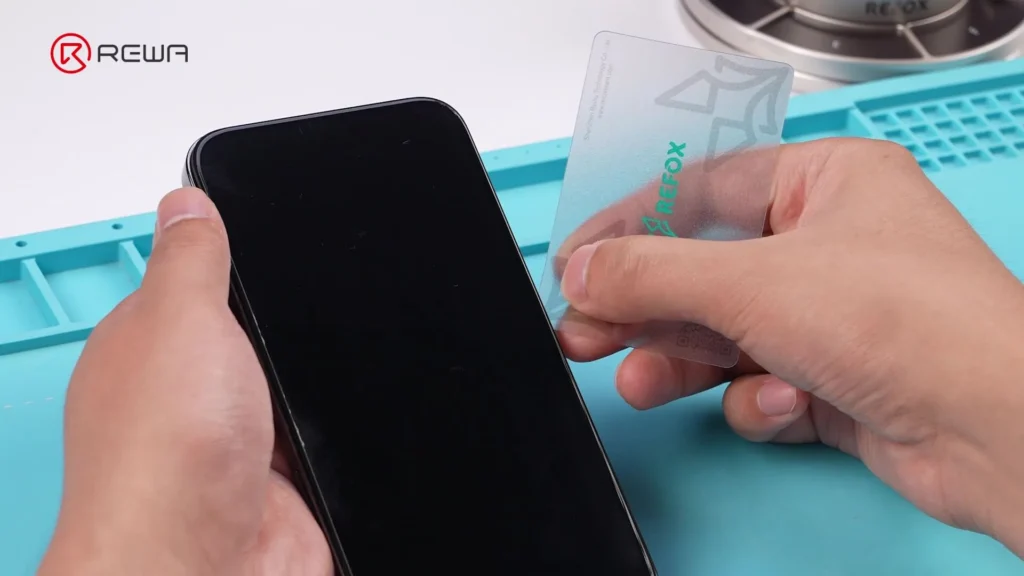
    • Pour éviter tout dommage, appliquez des autocollants de protection sur le module de la caméra avant avant de procéder à la réparation.
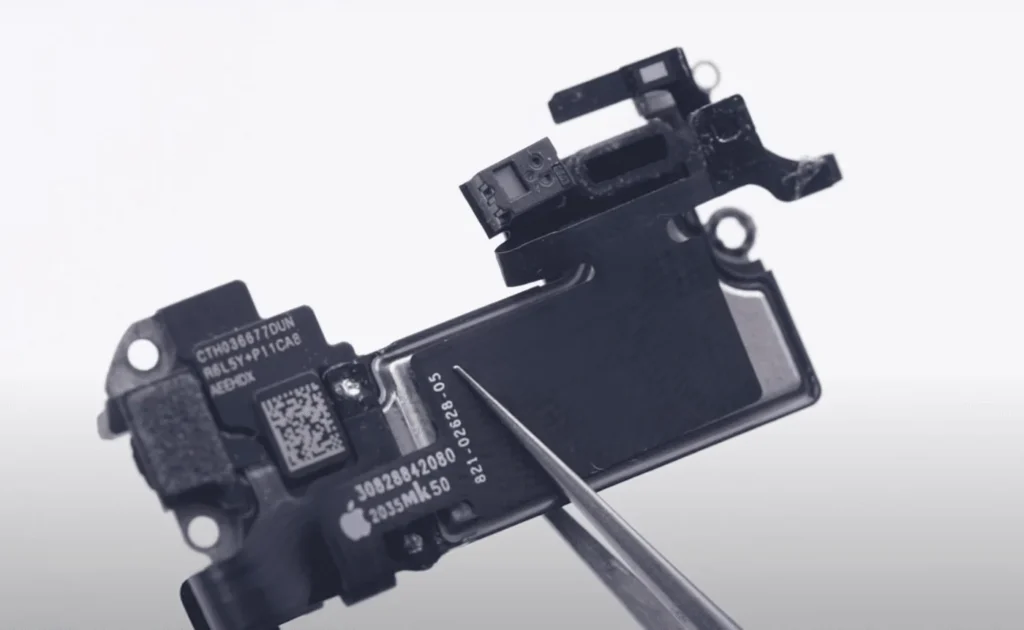
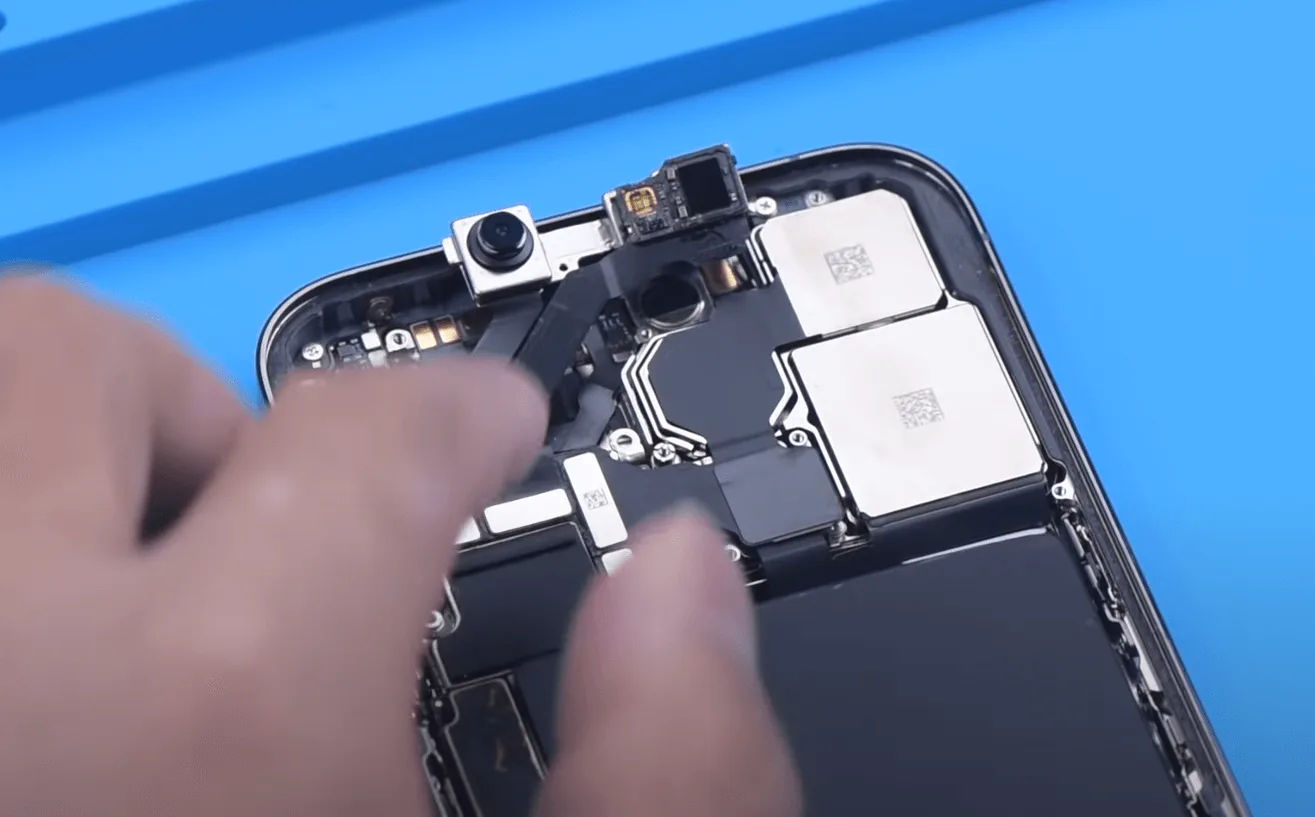
    • Retirez ensuite la caméra frontale, la caméra infrarouge et le module du projecteur de points.

    Sauvegarde des données :

    • Connectez le module Face ID au programmateur et l'appareil photo à l'ordinateur.
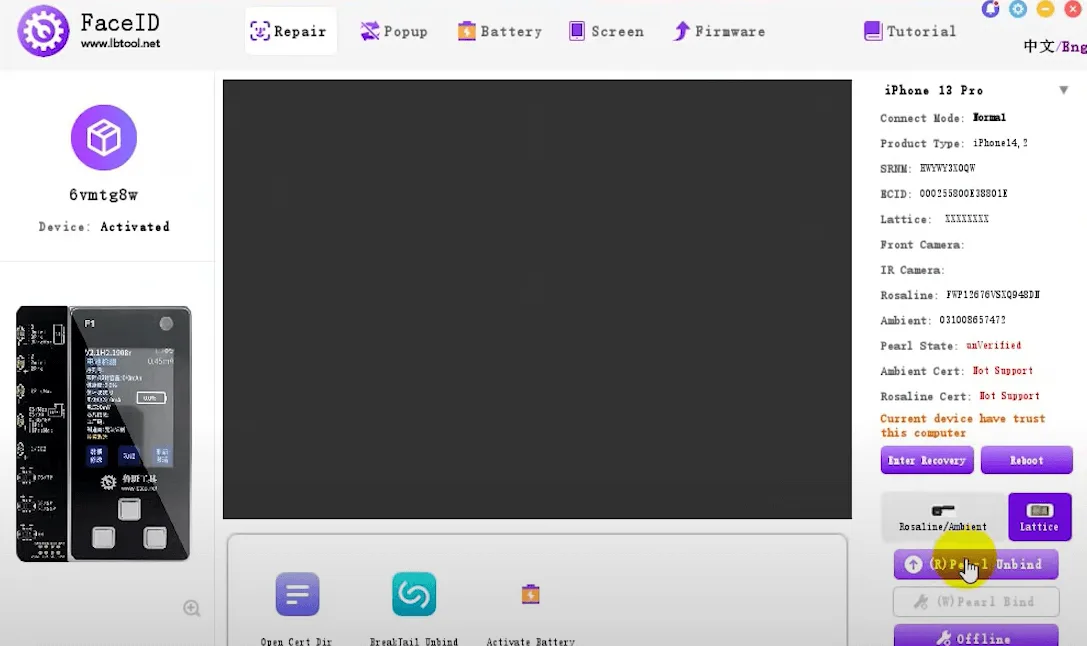
    • Ouvrez le logiciel Face ID spécifié et cliquez sur le bouton "Pearl Unbind" pour sauvegarder les données nécessaires.

    Déconnectez ensuite le câble flexible de l'écran pour retirer l'écran.

    Pour éviter tout dommage potentiel, nous devrions également appliquer des autocollants sur le module de la caméra frontale avant de le réparer.

    Retirez ensuite la caméra frontale, la caméra infrarouge et le module de projection de points.

    En premier lieu, connectons le module Face ID au programmateur, et l'appareil photo à l'ordinateur.

    Ouvrez ensuite le logiciel Face ID spécifié et cliquez sur le bouton "Pearl Unbind" pour sauvegarder les données.

    iphone 13 pro face id not available repair backup the data

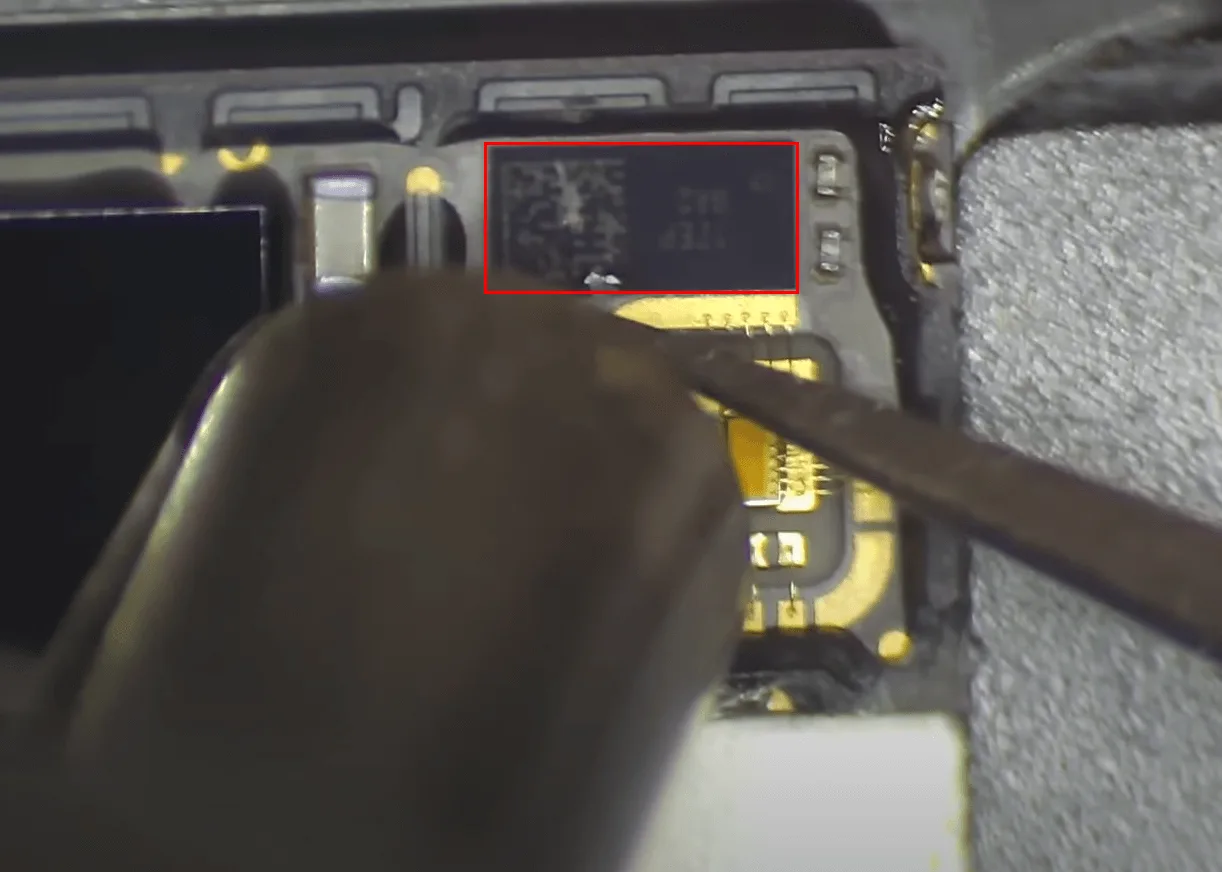
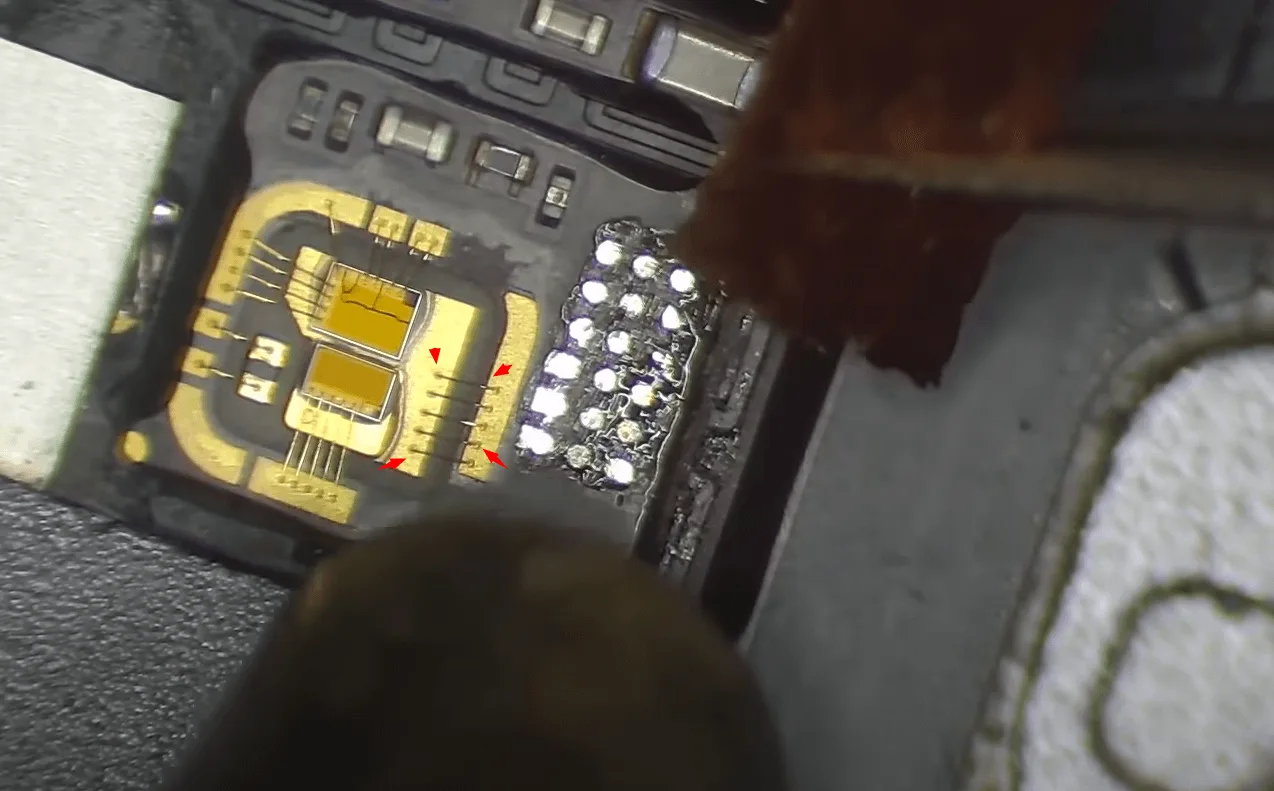
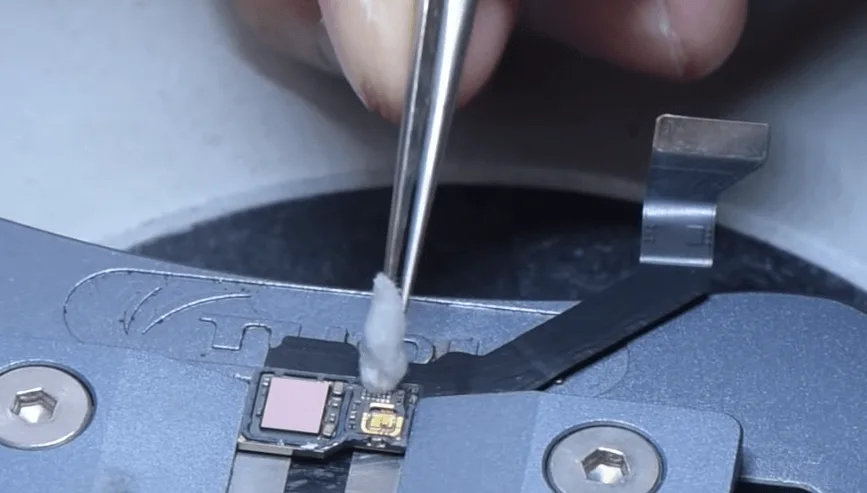
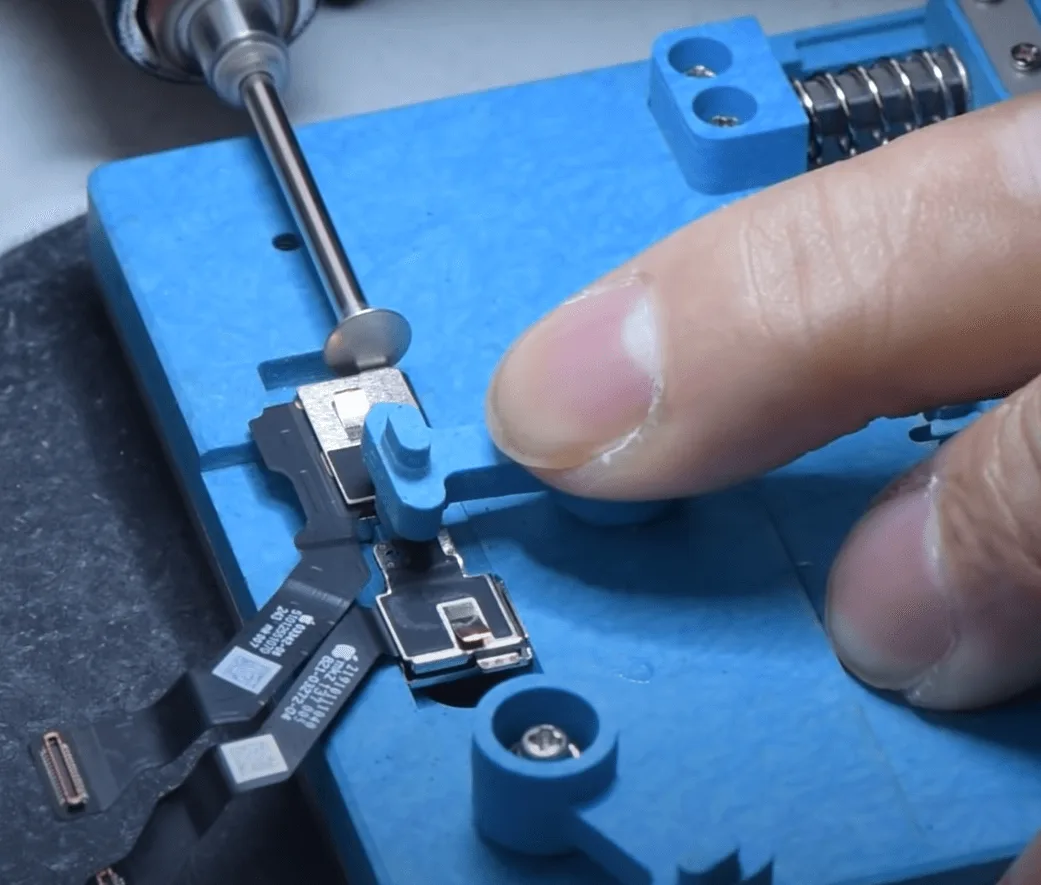
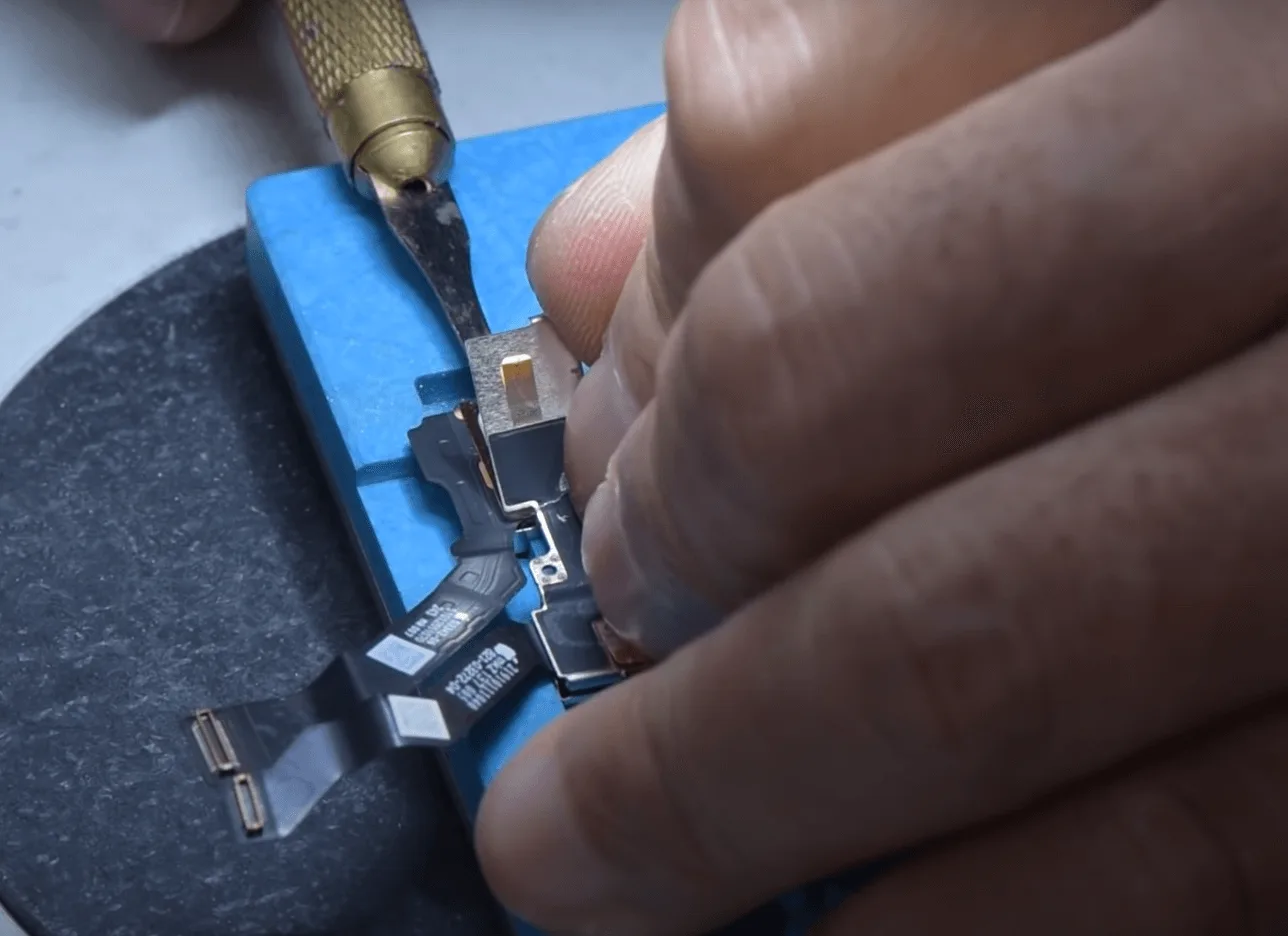
    Après l'avoir détaché, fixez le module Face ID au support et retirez délicatement la plaque métallique à l'aide du stylo abrasif.

    Retirer le couvercle du blindage à l'aide d'un couteau à sculpter.

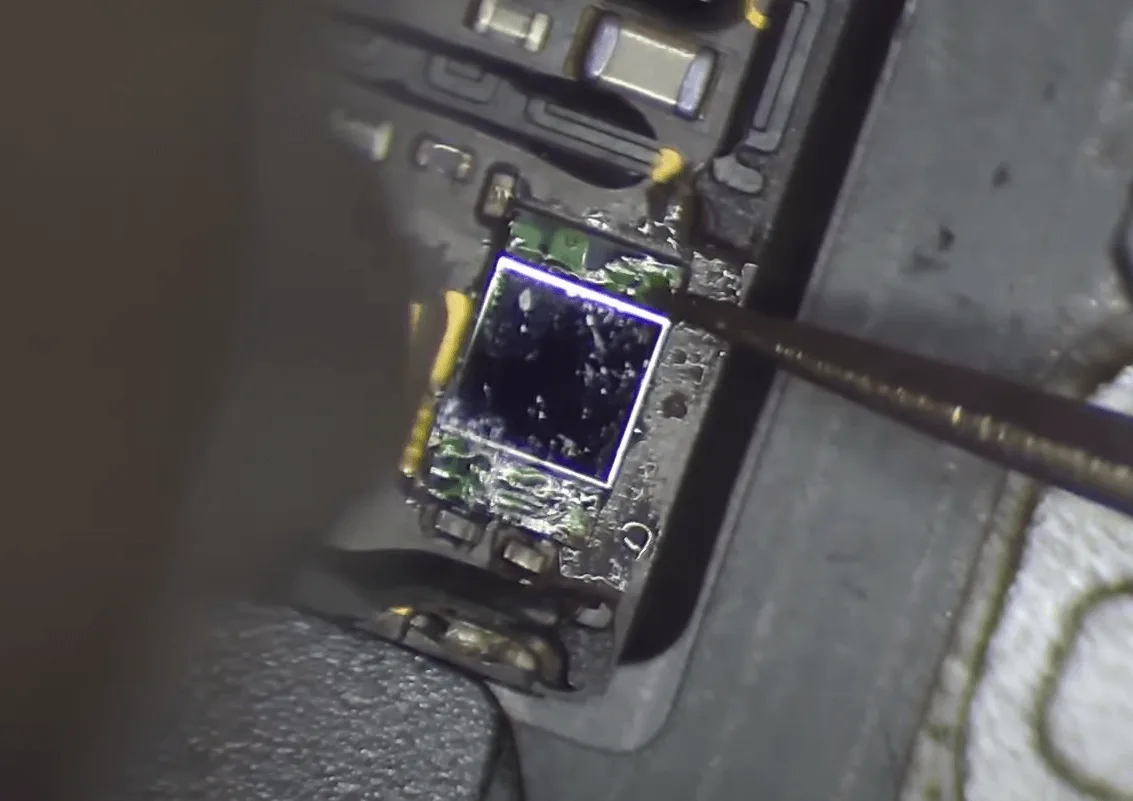
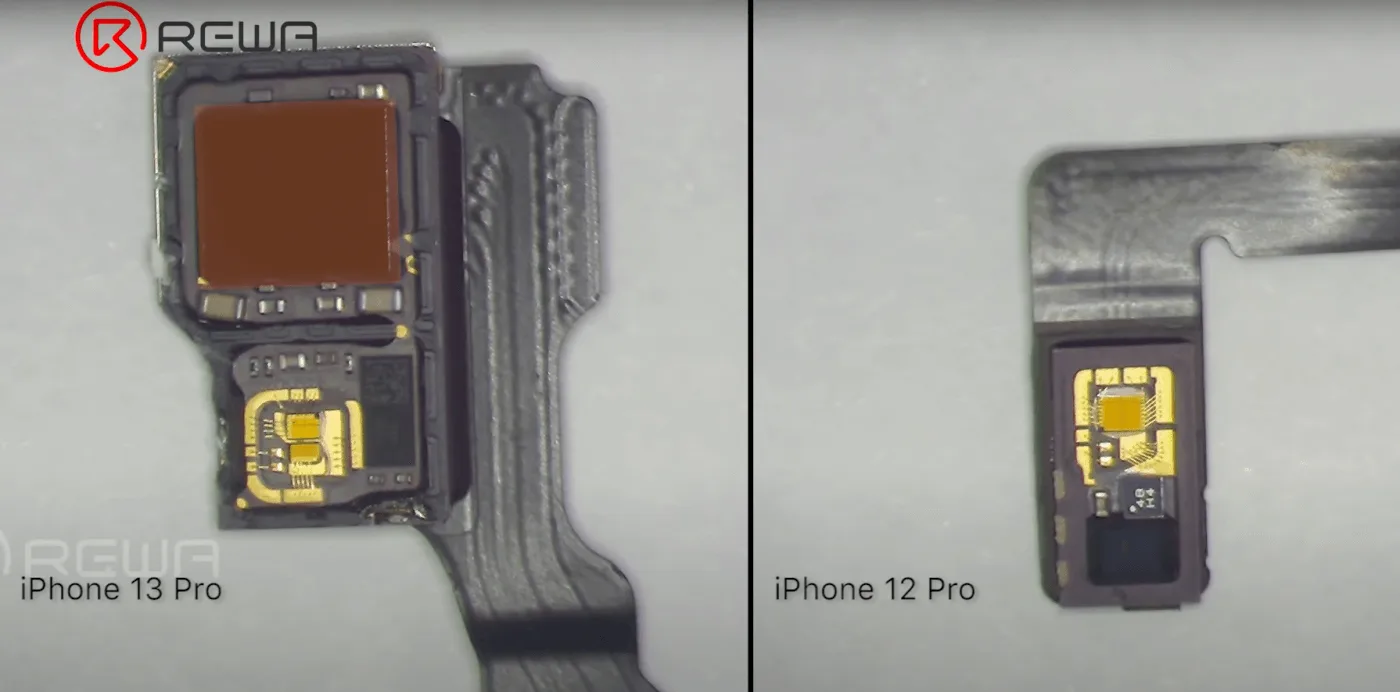
    Ensuite, retirez le projecteur de points avec le pistolet à air chaud à 120℃, pendant le chauffage, faites levier avec une lame pour séparer. Voici à quoi ressemble la carte intérieure du projecteur de points

    iphone 13 pro face id not available repair compare with obviously the

    Par rapport à l'iPhone 12 Pro, le projecteur de points de l'iPhone 13 Pro est évidemment doté d'un illuminateur intégré.

    Ensuite, nous enlevons la puce avec le pistolet à air chaud à 330℃ avec précaution

    iphone 13 pro face id not available repair the chip that need to be

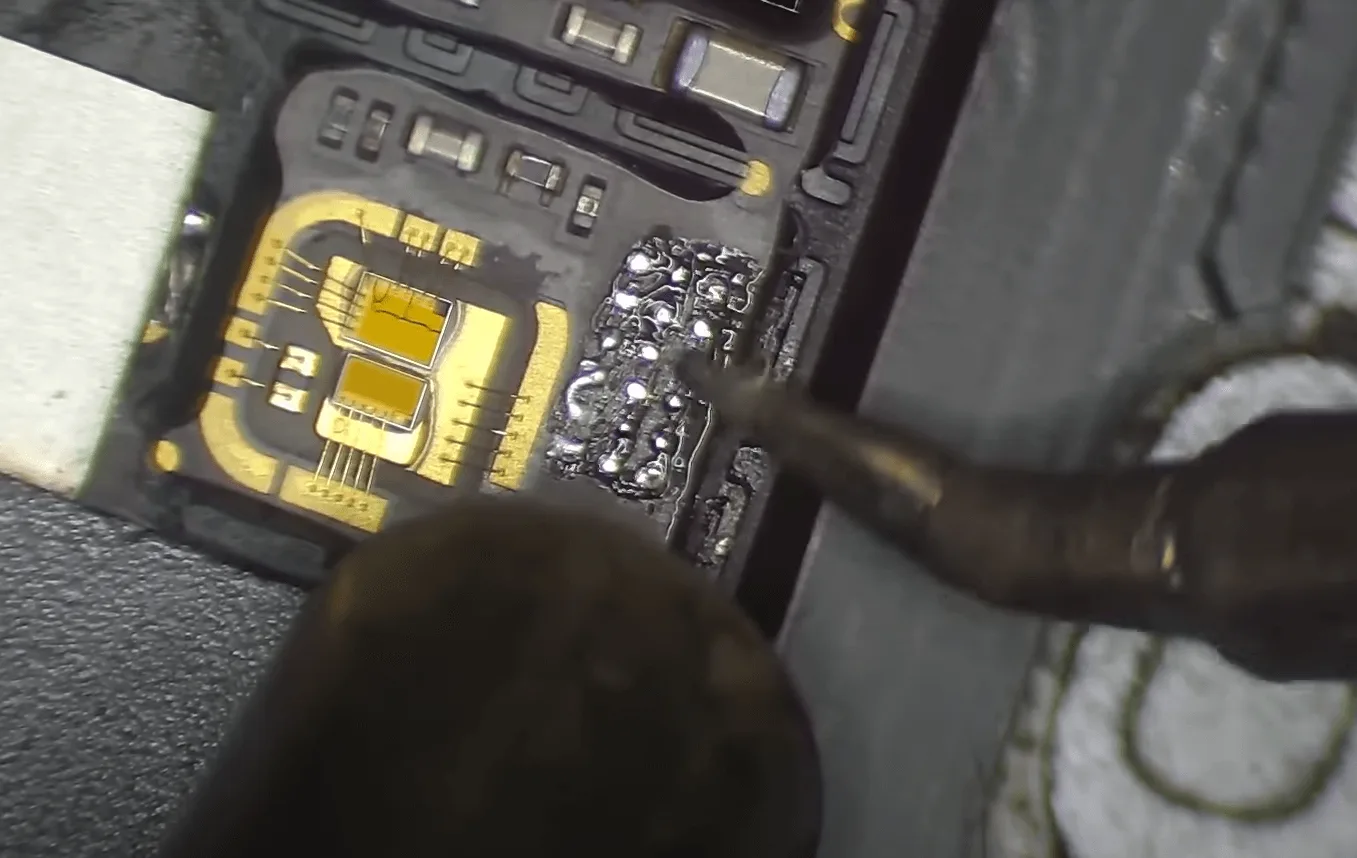
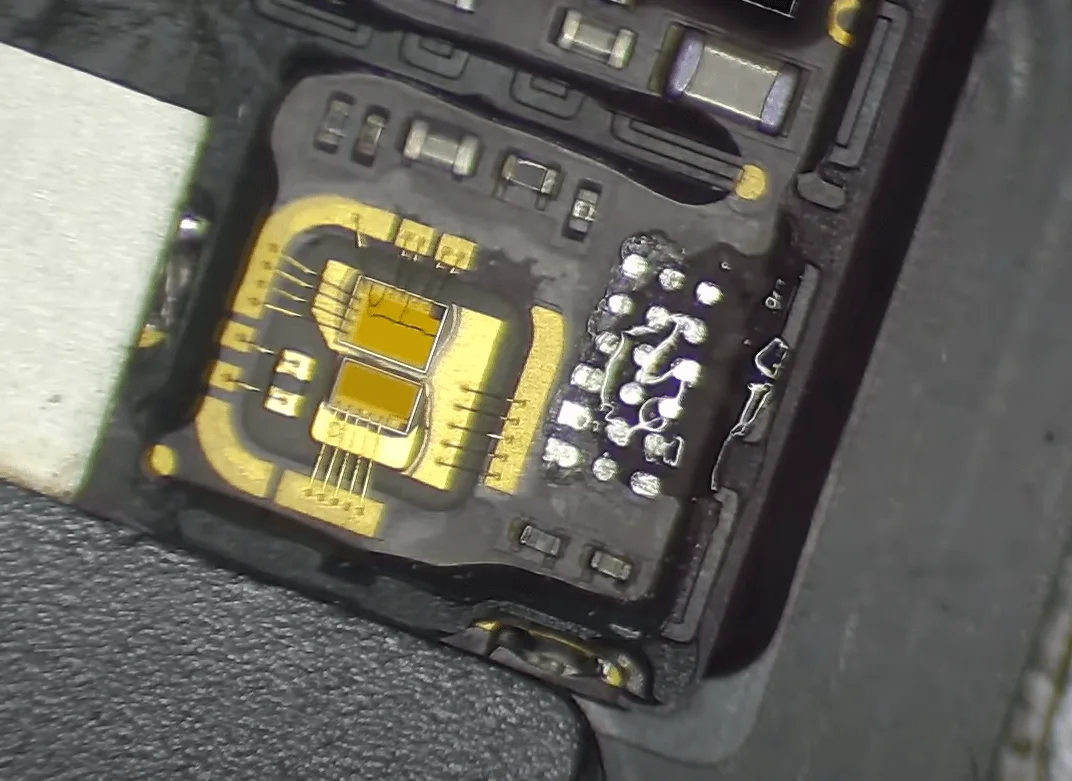
    Ensuite, nettoyer les pads de collage sur le minuscule circuit imprimé avec le pistolet à air chaud + fer à souder à 360℃.

    iphone 13 pro face id not available repair clean the pads on pcb with

    Continuez à nettoyer les plots de collage avec la mèche à souder jusqu'à ce que les plots soient propres et plats.

    Veillez à ne pas endommager le fil d'or pendant l'opération.

    iphone 13 pro face id not available repair pay attention to damage the

    Nettoyer à nouveau les tampons avec le nettoyant pour circuits imprimés.

    iphone 13 pro face id not available repair clean the pads with pcb

    Appliquer de la pâte à souder sur les plots de collage.

    iphone 13 pro face id not available repair apply paste to the bonding

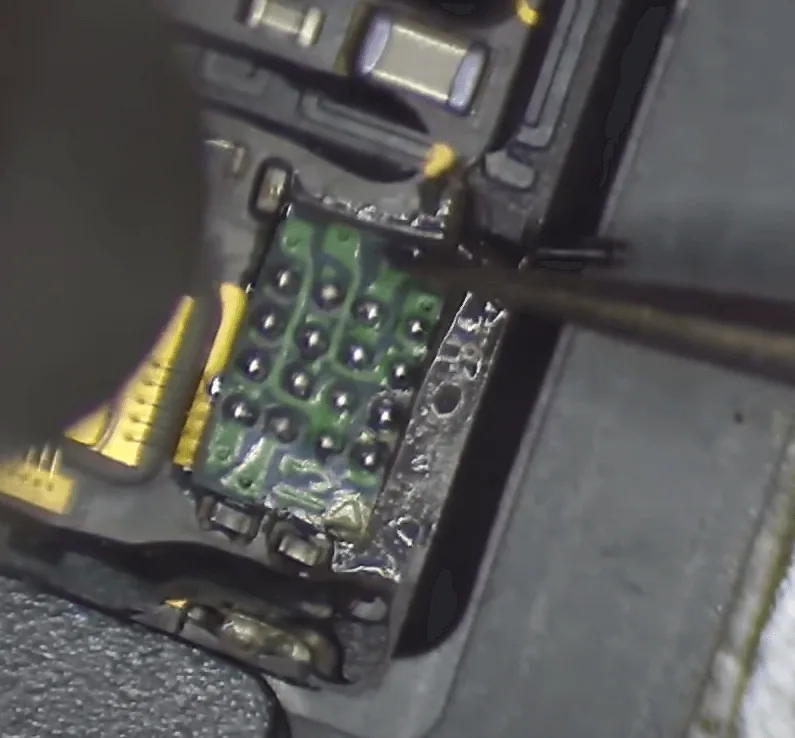
    Aligner et souder un petit circuit imprimé de transfert avec le pistolet à air chaud à 330℃. (la quantité de pastilles de la nouvelle puce est plus petite, donc nous devons d'abord souder une carte PCB de transfert)

    iphone 13 pro face id not available repair transfer pcb board

    Aplatissez ensuite les pastilles de liaison sur la petite carte avec une mèche de soudure, puis alignez et mettez le nouveau circuit intégré en place.

    Chauffer avec le pistolet à air chaud pour le souder sur la surface du petit PCB, la température de chauffage est également autour de 330℃.

    iphone 13 pro face id not available repair heat with the hot air gun to

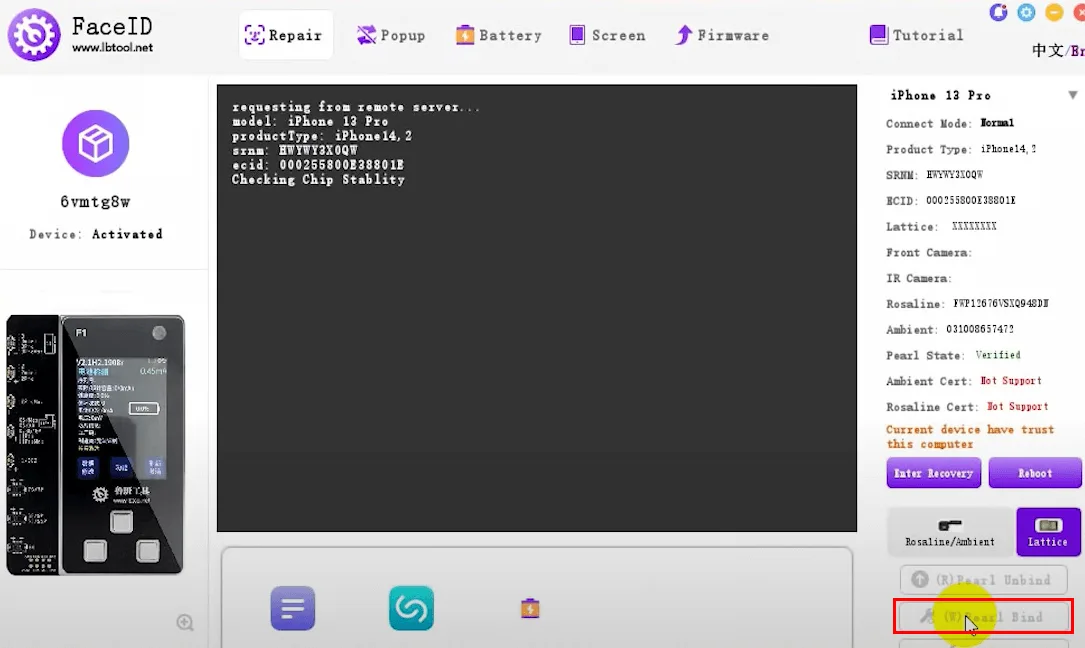
    Ensuite, connectez le câble au programmateur pearl pour écrire les données en appuyant sur le bouton "Pearl bind" du logiciel.

    iphone 13 pro face id not available repair connect with programmer
    iphone 13 pro face id not available repair pearl bind

    Ensuite, nous installons le câble flexible sur le téléphone pour le tester

    iphone 13 pro face id not available repair connect the flex cable on

    L'illuminateur de crue fonctionne bien

    iphone 13 pro face id not available repair the flood illuminator working

    Ok, le test est correct. Assemblons maintenant le module de la caméra frontale

    iphone 13 pro face id not available repair assemble the camera module

    Après l'alignement, appliquer une colle spéciale

    iphone 13 pro face id not available repair after alignment apply some

    Une fois l'adhésif fixé, installez le module de la caméra frontale, puis connectez l'écran et la batterie pour les tester.

    Test final :

    Allumez l'iPhone et configurez Face ID. Si la configuration est réussie, la réparation de Face ID est terminée et la fonctionnalité devrait fonctionner parfaitement.

    iPhone 13 Pro Face ID n'est pas disponible Réparation

    Conseils

    L'intégration de l'illuminateur d'inondation avec le projecteur de points dans l'iPhone 13 Pro ne réduit pas seulement la taille de l'encoche, mais complique également les réparations de Face ID. Par rapport aux méthodes précédentes impliquant le remplacement du câble flexible et le transfert du module, cette nouvelle approche nécessite plus de précision et de compétences. Le processus de réparation est plus exigeant, ce qui souligne l'importance d'un excellent travail manuel et d'une attention particulière aux détails.

  • Dépannage de l'identification faciale de l'iPhone XS Max qui ne fonctionne pas - Dot Projector Repair

    Dépannage de l'identification faciale de l'iPhone XS Max qui ne fonctionne pas - Dot Projector Repair

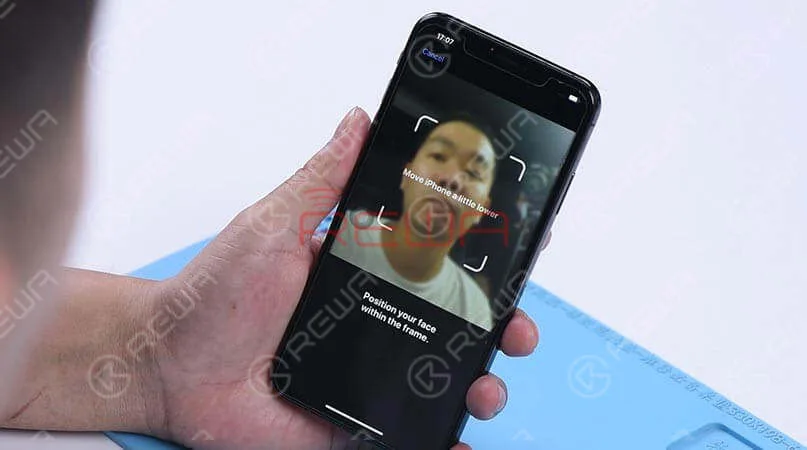
    Face ID ne fonctionne pas ‘Déplacer l'iPhone un peu plus bas/ haut‘Le problème est généralement dû à une détérioration du projecteur de points et il est confirmé qu'il n'est pratiquement pas réparable. Cependant, il existe enfin une solution pour résoudre ce problème. Aujourd'hui, REWA LAB vous présente la dernière technique de réparation des projecteurs de points !

    Face ID ne fonctionne pas 'Déplacez l'iPhone un peu plus bas/plus haut' est généralement causé par des dommages au projecteur de points et le problème est confirmé comme étant presque irréparable. Cependant, il existe enfin une solution pour résoudre ce problème. Aujourd'hui, REWA LAB vous présente la dernière technique de réparation du projecteur de points !

    Problème

    Lorsque nous essayons de configurer Face ID sur l'iPhone, nous obtenons le message ‘déplacez l'iPhone un peu plus bas/plus haut’. Ensuite, en passant à la caméra frontale, nous avons constaté que le nom de l'effet d'éclairage ‘Lumière naturelle’ reste le même lorsque la caméra détecte le visage d'une personne. De plus, la notification contextuelle continue d'indiquer ‘Éloignez-vous’. Normalement, lorsque le mode Portrait est prêt, le nom de l'effet d'éclairage ‘Lumière naturelle’ devrait devenir jaune. À en juger par ce phénomène, il est possible que le projecteur de points ou les circuits concernés du projecteur de points aient mal fonctionné.

    Lorsque nous essayons de configurer Face ID sur l'iPhone, nous obtenons le message 'déplacez l'iPhone un peu plus bas/plus haut'. Ensuite, en passant à la caméra frontale, nous avons constaté que le nom de l'effet d'éclairage ‘Lumière naturelle’ reste le même lorsque la caméra détecte le visage d'une personne. De plus, la notification contextuelle continue d'indiquer ‘Éloignez-vous’. Normalement, lorsque le mode Portrait est prêt, le nom de l'effet d'éclairage ‘Lumière naturelle’ devrait devenir jaune. À en juger par ce phénomène, il est possible que le projecteur de points ou les circuits concernés du projecteur de points aient mal fonctionné.

    Diagnostic 

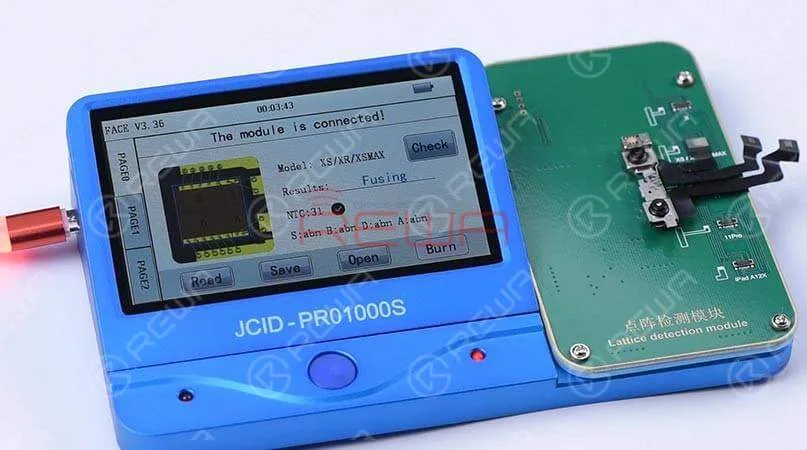
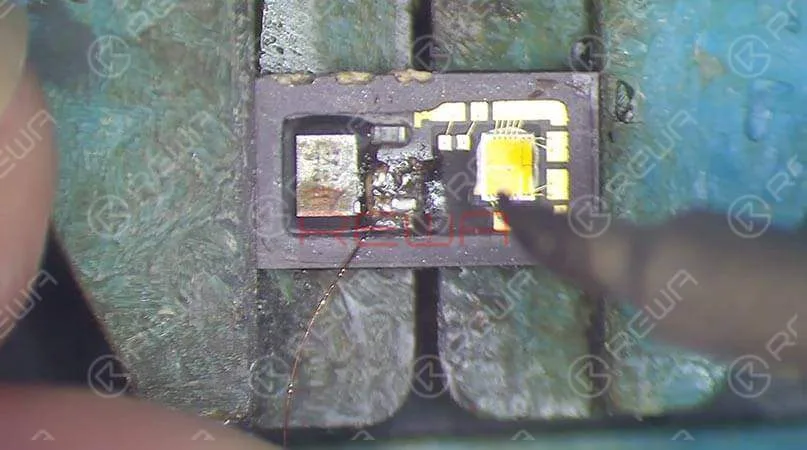
    Démontez le téléphone et retirez d'abord l'écran. On peut voir que le projecteur de points a été endommagé par l'eau et que le cristal du projecteur de points est cassé. Retirez avec précaution l'ensemble de la caméra frontale. Nous recommandons d'utiliser un programmateur de réparation pour vérifier le câble flexible du projecteur de points. En connectant le câble flexible du projecteur de points au programmateur, les résultats indiquent ‘Fusing’, ce qui signifie que le câble flexible du projecteur de points a été endommagé. Nous devons graver les données du câble flexible du projecteur de points d'origine sur un nouveau câble, puis remplacer le cristal cassé.

    En connectant le câble flexible du projecteur de points au programmateur, les résultats indiquent ‘Fusing’, ce qui signifie que le câble flexible du projecteur de points a été endommagé. Nous devons graver les données du câble flexible du projecteur de points d'origine sur un nouveau câble, puis remplacer le cristal cassé.
    En connectant le câble flexible du projecteur de points au programmateur, les résultats indiquent ‘Fusing’, ce qui signifie que le câble flexible du projecteur de points a été endommagé. Nous devons graver les données du câble flexible du projecteur de points d'origine sur un nouveau câble, puis remplacer le cristal cassé.
    En connectant le câble flexible du projecteur de points au programmateur, les résultats indiquent ‘Fusing’, ce qui signifie que le câble flexible du projecteur de points a été endommagé. Nous devons graver les données du câble flexible du projecteur de points d'origine sur un nouveau câble, puis remplacer le cristal cassé.
    En connectant le câble flexible du projecteur de points au programmateur, les résultats indiquent ‘Fusing’, ce qui signifie que le câble flexible du projecteur de points a été endommagé. Nous devons graver les données du câble flexible du projecteur de points d'origine sur un nouveau câble, puis remplacer le cristal cassé.

    Dépannage   

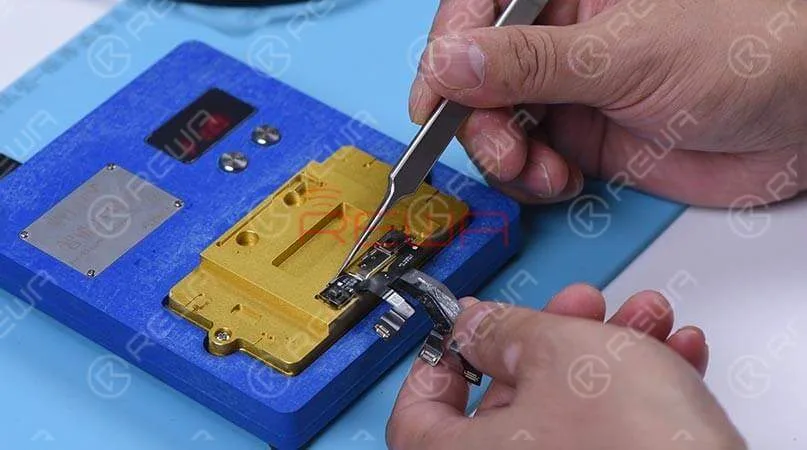
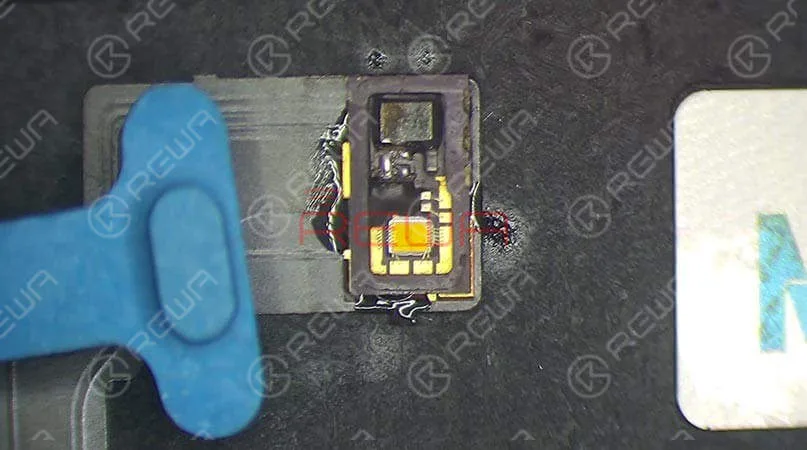
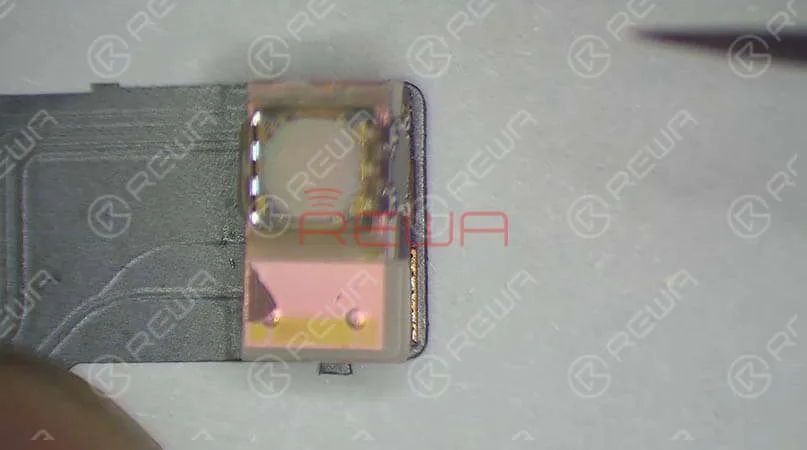
    La première étape consiste à séparer le cristal du câble. Par rapport aux opérations traditionnelles à l'aide d'un pistolet à air chaud, nous préférons utiliser un pistolet à air chaud. plate-forme de préchauffage intelligente. Placez le projecteur de points dans le moule en caoutchouc correspondant et séparez soigneusement le cristal du câble flexible à l'aide de la lame. Ensuite, nous utilisons à nouveau le programmateur de réparation pour graver les données d'origine sur le nouveau câble flexible du projecteur de points. Après ces deux étapes, nous devons souder le module du projecteur de points et coller un cristal de qualité connue. Pour des instructions détaillées, cliquez sur la vidéo au bas de l'article.

    troubleshooting iphone xs max face id not working dot projector repair 8

    Remontage et test 

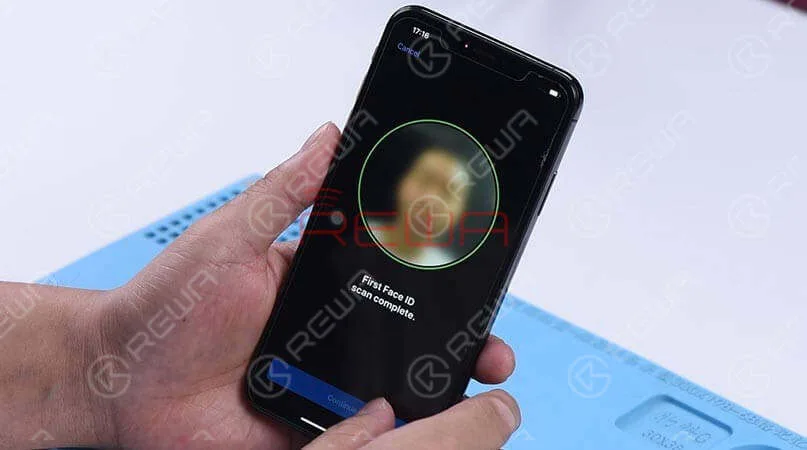
    Appliquez du ruban adhésif double face à l'arrière de la caméra frontale et collez le câble flexible du projecteur de points dans la bonne position. Installez l'ensemble de la caméra frontale, assemblez la carte logique et bouclez l'ensemble de l'écran. Face ID peut être configuré avec succès, et le téléphone peut être déverrouillé avec Face ID cette fois. Conseils : Le ruban adhésif double face utilisé ici est pour le test. Nous devons coller le module de projecteur de points sur le câble flexible après l'élimination des défauts.

    Outils utilisés

    Visitez notre boutique en ligne pour plus de pièces et d'outils. Chaîne YouTube de REWA pour consulter notre vidéo.

  • Raisons pour lesquelles Face ID n'est pas disponible sur l'iPhone

    Raisons pour lesquelles Face ID n'est pas disponible sur l'iPhone

    En amont du lancement de l'iPhone 12, des rumeurs affirmaient que le nouveau modèle serait à la fois doté de Touch ID et de Face ID. Maintenant que ces mythes ont été dissipés, l'iPhone 12 a conservé la fonction Face ID qui s'avère être une technologie de reconnaissance plus sûre et plus efficace.

    Bien que Face ID soit pratique, de nombreux utilisateurs ont constaté que Face ID ne fonctionnait pas parfois et qu'ils n'avaient d'autre choix que d'entrer le code d'accès pour déverrouiller l'appareil.

    Face ID ne fonctionne pas

    Il y a généralement plusieurs raisons pour lesquelles Face ID n'est pas disponible.

    Protection de la sécurité

    Comme le déverrouillage par code, Face ID dispose également d'un système de protection de sécurité. Une fois le système activé, vous devez saisir le code d'accès pour effectuer la vérification de sécurité supplémentaire.

    1. L'appareil s'allume ou redémarre.

    2. L'appareil est verrouillé pendant plus de 48 heures.

    3. Au cours des six derniers jours et demi, l'appareil n'a pas été déverrouillé par un code d'accès et l'appareil n'a pas été déverrouillé par Face ID au cours des quatre dernières heures.

    4. L'iPhone reçoit l'instruction de verrouillage à distance.

    5. Le déverrouillage par identification faciale a échoué 5 fois.

    6. Appuyez simultanément sur le bouton latéral et sur l'un des boutons de volume et maintenez-les enfoncés jusqu'à ce que les curseurs "Glisser pour éteindre" et "SOS d'urgence" apparaissent à l'écran.

    Autres conditions

    L'identification par visage peut également échouer dans certaines conditions :

    1. Visage couvert

    Si vous portez des lunettes de soleil ou un chapeau, cela empêchera votre Face ID de fonctionner correctement.

    2. Appareil photo couvert

    Si vous appliquez un film protecteur sur votre téléphone ou si de la saleté se trouve à proximité de la caméra TrueDepth, la sensibilité de Face ID peut être affectée dans une certaine mesure.

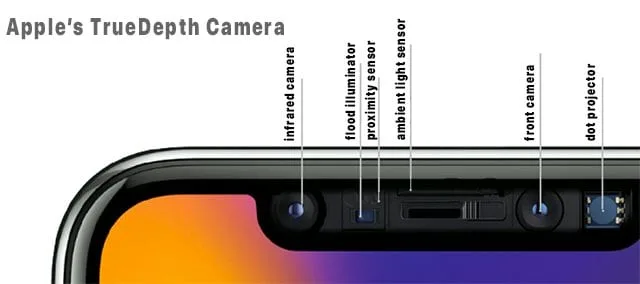
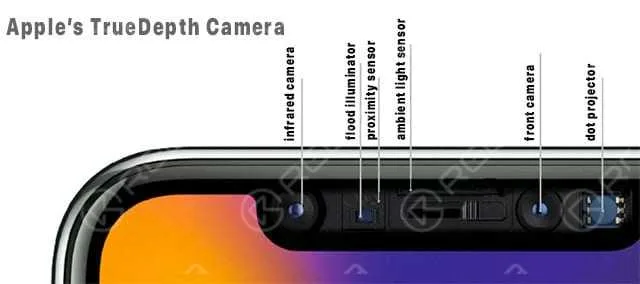
    L'appareil photo TrueDepth d'Apple

    3. Problème de matériel

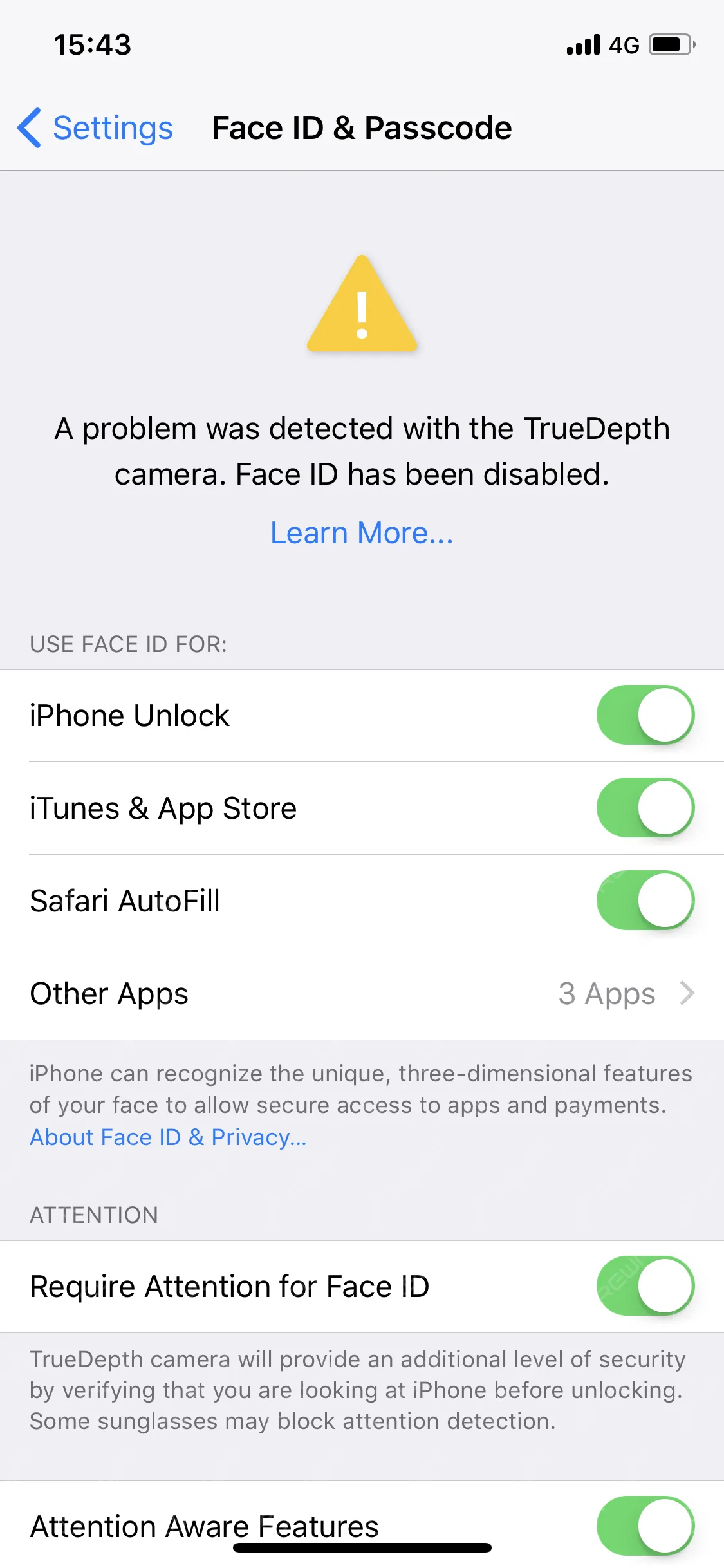
    Si vous voyez "Un problème a été détecté avec la caméra TrueDepth. Face ID a été désactivé", cela signifie qu'iOS a détecté un dommage matériel sur l'appareil et qu'il doit être réparé.

    Bien que Face ID soit pratique, le coût de réparation des dommages matériels est également très élevé. En cas de problème avec Face ID, vous pouvez d'abord essayer de le résoudre en réinitialisant et en restaurant le système.

    S'il s'agit d'un problème matériel, vous devrez probablement apporter votre iPhone à l'Apple Store le plus proche pour le faire réparer.

    N'hésitez pas à nous faire part de vos questions sur Face ID dans les commentaires ci-dessous.

  • L'identification faciale de l'iPhone 11 Pro Max ne fonctionne pas ? Guide de réparation par un expert

    L'identification faciale de l'iPhone 11 Pro Max ne fonctionne pas ? Guide de réparation par un expert

    Les pièces du projecteur de points sont extrêmement fragiles. Une chute ou un dégât des eaux peut endommager les pièces du projecteur de points, entraînant le non fonctionnement de Face ID.

    Étant donné que le circuit intégré du projecteur de points est crypté et que son remplacement nécessite une liaison de cryptage des données pour le nouveau circuit intégré, les techniciens de réparation estiment qu'il est difficile de réparer le Face ID.

    La bonne nouvelle, c'est que REWA LAB a mis au point une méthode simple et efficace pour réparer le Face ID. Voyons cela de plus près !

    Allez dans Réglages, Identité faciale et code d'accès, et Configurez l'identification faciale. Lorsque vous essayez de configurer Face ID, le message "Move iPhone a little lower/higher" s'affiche.

    Face ID ne peut pas être configuré normalement. On peut estimer que le projecteur de points de l'identification faciale a mal fonctionné.

    Retirez l'écran, puis détachez le module Face ID.

    On peut voir une marque rouge, qui indique que le téléphone est endommagé par l'eau.

    Connectez le câble flexible du projecteur de points avec le Programmeur de réparation I2C. Le test montre que le câble flexible du projecteur de points est défectueux.

    Appuyez sur "Read" et lisez les données du câble flexible du projecteur de points.

    Connectez un nouveau câble flexible I2C pour iPhone 11 Pro Max au programmateur. Appuyez sur "Write" et écrivez les données qui ont été lues sur le nouveau câble flexible.

    Appliquer une petite quantité d'adhésif UV sur le cristal du câble flexible du projecteur de points et le solidifier à l'aide de la lampe UV. Cette étape a pour but de fixer le cristal.

    Retirez la mousse à l'arrière du projecteur de points.

    Pour faciliter le positionnement lors de l'assemblage, marquer le module avec le couteau à sculpter.

    Le câble flexible du projecteur de points se trouvant sous la plaque métallique, soulevez cette dernière pour retirer le câble flexible.

    Obtenir le dispositif de maintien. Nous utilisons Module d'identification des visages et projecteur de points de Wextom - Support de fixation pour la réparation.

    Fixez le module Face ID au support de fixation et rectifiez la position de soudage de la plaque métallique.

    Insérez le couteau à levier dans l'espace entre le module du projecteur de points et le cristal.

    Chauffer avec un pistolet à air chaud à 150℃ et retirer le câble flexible du projecteur de points.

    Chauffer avec un pistolet à air chaud à 320℃ et détacher le module du projecteur de points.

    Fixez le module du projecteur de points au support.

    Chauffer avec un pistolet à air chaud à 320℃ et retirer le MOSFET.

    Appliquer une petite quantité de pâte à souder sur la plage de collage avec le fer à souder à 365℃.

    Sautez le fil entre la broche 2 et la broche 3 du MOSFET avec un fil de cuivre de 0,02 mm.

    Fixez le module du projecteur de points au support.

    Pour nettoyer l'étain sur le module de projecteur de points, étaler la colophane avec le fer à souder à 365℃ et la mèche à souder.

    Nettoyez ensuite le module avec du PCB Cleaner.

    Chauffer avec un pistolet à air chaud à 240℃ et enlever l'adhésif résiduel avec une pince à épiler.

    Obtenir le nouveau câble flexible.

    Placez le pochoir de rebouchage dans la bonne position et appliquez uniformément de la pâte à souder à température moyenne.

    Chauffer avec un pistolet à air chaud à 320℃ et retirer le pochoir de rebouclage après refroidissement du câble souple.

    Chauffer à nouveau avec un pistolet à air chaud à 320℃ et appliquer une petite quantité de flux en pâte sur le câble flexible.

    Fixez le câble flexible au support et alignez le module du projecteur de points.

    Souder avec un pistolet à air chaud à 320℃. Connectez le câble flexible qui a été soudé au programmateur I2C.

    Appuyez sur "Test" et l'écran affiche "Pass", ce qui indique que le câble flexible est normal.

    Attachez le câble flexible au support et mettez le câble flexible du projecteur de points en position.

    Appliquez une petite quantité de 460 Adhesive entre le module du projecteur de points et le cristal.

    Une fois que l'adhésif a pris, placer le câble flexible.

    Installez le câble flexible sur le téléphone.

    Démarrez le téléphone et accédez aux paramètres de l'identification faciale.

    Face ID est configuré normalement et se déverrouille normalement. Le défaut est supprimé.      

    N'hésitez pas à visiter notre boutique en ligne pour les pièces de rechange et les outils.

    Pour plus d'informations sur Face ID, veuillez lire les articles ci-dessous.

    Regardez la vidéo ci-dessous pour obtenir une réparation plus détaillée de l'iPhone 11 Pro Max Face ID.

  • Résolution des problèmes de Face ID et de messages d'affichage sur l'iPhone 13 après le remplacement de l'écran

    Résolution des problèmes de Face ID et de messages d'affichage sur l'iPhone 13 après le remplacement de l'écran

    Récemment, Phone Repair Guru a publié une vidéo sur le remplacement de l'écran de l'iPhone 13. Après le remplacement, un "Message d'affichage important" s'affiche. Pire encore, Face ID n'est pas disponible.

    Réparer l'iPhone 13 Face ID ne fonctionne pas et message d'affichage important après le remplacement de l'écran

    L'écran de l'iPhone 13 ne comporte pas de module d'éclairage et toutes les pièces du système TrueDepth sont logées dans l'iPhone lui-même,

    Réparer l'iPhone 13 Face ID ne fonctionne pas et message d'affichage important après le remplacement de l'écran
    Réparer l'iPhone 13 Face ID ne fonctionne pas et message d'affichage important après le remplacement de l'écran

    REWA LAB suppose que la puce de l'écran d'origine a sauvegardé les données de Face ID. Le transfert de la puce sur le nouvel écran pourrait résoudre le problème. Aujourd'hui, vérifions cette hypothèse.

    Réparer l'iPhone 13 Face ID ne fonctionne pas et message d'affichage important après le remplacement de l'écran

    En premier lieu, nous testons la fonction Face ID de l'iPhone 13. La fonction True Tone est normale. Face ID peut être configuré et fonctionne correctement.

    Réparer l'iPhone 13 Face ID ne fonctionne pas et message d'affichage important après le remplacement de l'écran
    Réparer l'iPhone 13 Face ID ne fonctionne pas et message d'affichage important après le remplacement de l'écran

    Ensuite, nous démontons le téléphone et essayons de remplacer l'écran par un écran original et authentique. Retirez l'écran d'origine. Détachez le câble flexible du capteur avec Pistolet à air chaud à 100 °C. Veillez à ne pas endommager le câble flexible lorsque vous le retirez. 

    Réparer l'iPhone 13 Face ID ne fonctionne pas et message d'affichage important après le remplacement de l'écran
    Réparer l'iPhone 13 Face ID ne fonctionne pas et message d'affichage important après le remplacement de l'écran

    Fixez le câble flexible du capteur retiré au nouvel écran. Installer les vis. Connectez le nouvel écran. Allumez le téléphone. "Message d'affichage important" s'affiche. Face ID ne peut pas être configuré. True Tone disparaît.

    Réparer l'iPhone 13 Face ID ne fonctionne pas et message d'affichage important après le remplacement de l'écran
    Réparer l'iPhone 13 Face ID ne fonctionne pas et message d'affichage important après le remplacement de l'écran
    Réparer l'iPhone 13 Face ID ne fonctionne pas et message d'affichage important après le remplacement de l'écran

    Ensuite, nous essayons de transférer le CI de l'écran d'origine vers le nouvel écran.

    Retirez le nouvel écran. Pour éviter les rayures sur l'écran pendant les opérations,

    appliquer un film protecteur sur l'écran. 

    Réparer l'iPhone 13 Face ID ne fonctionne pas et message d'affichage important après le remplacement de l'écran

    Chauffer le câble flexible de l'écran à l'aide d'un pistolet à air chaud à 100 °C. Tirer doucement sur le câble flexible.

    Pour protéger l'écran, insérer le pochoir de rebouclage sous le câble flexible pour l'isoler. Appliquer du ruban adhésif haute température.

    Réparer l'iPhone 13 Face ID ne fonctionne pas et message d'affichage important après le remplacement de l'écran
    Réparer l'iPhone 13 Face ID ne fonctionne pas et message d'affichage important après le remplacement de l'écran
    Réparer l'iPhone 13 Face ID ne fonctionne pas et message d'affichage important après le remplacement de l'écran

    Enlever l'adhésif noir autour de la puce à l'aide d'un pistolet à air chaud à 240 °C.

    Pour retirer la puce, régler la température à 300 °C et le flux d'air à 6.

    Réparer l'iPhone 13 Face ID ne fonctionne pas et message d'affichage important après le remplacement de l'écran
    Réparer l'iPhone 13 Face ID ne fonctionne pas et message d'affichage important après le remplacement de l'écran

    Appliquer de la pâte à braser à température moyenne.

    Nettoyer les plots de collage avec un fer à souder à 360 °C et une mèche à souder.

    Continuez à nettoyer les plots de collage avec du PCB Cleaner.

    Réparer l'iPhone 13 Face ID ne fonctionne pas et message d'affichage important après le remplacement de l'écran
    Réparer l'iPhone 13 Face ID ne fonctionne pas et message d'affichage important après le remplacement de l'écran

    Ensuite, retirez la puce de l'écran d'origine en suivant la même méthode.

    Nettoyer l'étain sur la puce de l'écran original.

    Appliquez de la pâte à braser à température moyenne sur les pastilles de liaison.

    Nettoyer l'étain et l'adhésif noir sur les plages de collage de la puce à l'aide d'une mèche à souder.

    Continuez à nettoyer les plots de collage avec du PCB Cleaner.

    Réparer l'iPhone 13 Face ID ne fonctionne pas et message d'affichage important après le remplacement de l'écran

    Ensuite, il faut re-baller la puce. Mettez le pochoir de reballage en place.

    Appliquer uniformément une couche de pâte à braser à température moyenne.

    Chauffer avec un pistolet à air chaud à 300 °C pour former les billes de soudure.

    Une fois les billes de soudure formées, nettoyez-les avec le nettoyant pour circuits imprimés.

    Réparer l'iPhone 13 Face ID ne fonctionne pas et message d'affichage important après le remplacement de l'écran
    Réparer l'iPhone 13 Face ID ne fonctionne pas et message d'affichage important après le remplacement de l'écran

    Appliquer le flux de pâte sur les patins de collage du nouvel écran.

    Aligner la puce de l'écran original.

    Souder la puce avec un pistolet à air chaud à 300 °C.

    Réparer l'iPhone 13 Face ID ne fonctionne pas et message d'affichage important après le remplacement de l'écran
    Réparer l'iPhone 13 Face ID ne fonctionne pas et message d'affichage important après le remplacement de l'écran
    Réparer l'iPhone 13 Face ID ne fonctionne pas et message d'affichage important après le remplacement de l'écran

    Retirer le ruban adhésif haute température une fois que le câble flexible a refroidi.

    Connecter l'écran. Allumer le téléphone.

    Il n'y a pas de "Message d'affichage important". Face ID peut être configuré et fonctionne correctement.

    Mais True Tone n'a pas été rétabli.

    Réparer l'iPhone 13 Face ID ne fonctionne pas et message d'affichage important après le remplacement de l'écran

    Apple est depuis longtemps critiqué pour l'affichage de messages tels que "Message important concernant la batterie" et "Message important concernant l'appareil photo", qui compliquent la tâche des réparateurs tiers pour réparer leurs produits.

    Réparer l'iPhone 13 Face ID ne fonctionne pas et message d'affichage important après le remplacement de l'écran
    Réparer l'iPhone 13 Face ID ne fonctionne pas et message d'affichage important après le remplacement de l'écran

    Avec l'iPhone 13 de cette année, Apple rend encore plus difficile pour les clients d'obtenir des réparations auprès de magasins tiers.

    Cependant, il est risqué de remplacer la puce pour résoudre le problème de Face ID qui ne fonctionne pas après le remplacement de l'écran de l'iPhone 13. REWA LAB ne recommande pas aux non-professionnels d'essayer cette méthode.

    Apple pourrait corriger ce problème par le biais d'une mise à jour d'iOS à l'avenir.

    Attendons de voir. N'hésitez pas à nous faire part de vos réflexions sur le problème.

  • iPhone 13 Face ID ne fonctionne pas après le remplacement de l'écran

    iPhone 13 Face ID ne fonctionne pas après le remplacement de l'écran

    Phone Repair Guru recently uploaded a video demonstrating the replacement of an iPhone 13 screen. A message appears after replacement stating that Face ID is not available. This is referred to as an Important Display Message. In this blog article, we will demonstrate how to troubleshoot this problem.

    Réparer l'iPhone 13 Face ID ne fonctionne pas et message d'affichage important après le remplacement de l'écran

    The iPhone 13 screen lacks a flood illuminator module, as all the components for the TrueDepth system are contained within the iPhone itself.

    Réparer l'iPhone 13 Face ID ne fonctionne pas et message d'affichage important après le remplacement de l'écran
    Réparer l'iPhone 13 Face ID ne fonctionne pas et message d'affichage important après le remplacement de l'écran

    REWA LAB suppose que la puce de l'écran d'origine a sauvegardé les données de Face ID. Le transfert de la puce sur le nouvel écran pourrait résoudre le problème. Aujourd'hui, vérifions cette hypothèse.

    Réparer l'iPhone 13 Face ID ne fonctionne pas et message d'affichage important après le remplacement de l'écran

    In the first place, we tested the Face ID function on the iPhone 13 and found that the True Tone function is working normally. Additionally, we were able to successfully set up Face ID and it is working properly.

    Réparer l'iPhone 13 Face ID ne fonctionne pas et message d'affichage important après le remplacement de l'écran
    Réparer l'iPhone 13 Face ID ne fonctionne pas et message d'affichage important après le remplacement de l'écran

    Ensuite, nous démontons le téléphone et essayons de remplacer l'écran par un écran original et authentique. Retirez l'écran d'origine. Détachez le câble flexible du capteur avec Pistolet à air chaud à 100 °C. Veillez à ne pas endommager le câble flexible lorsque vous le retirez. 

    Réparer l'iPhone 13 Face ID ne fonctionne pas et message d'affichage important après le remplacement de l'écran
    Réparer l'iPhone 13 Face ID ne fonctionne pas et message d'affichage important après le remplacement de l'écran

    Fixez le câble flexible du capteur retiré au nouvel écran. Installer les vis. Connectez le nouvel écran. Allumez le téléphone. "Message d'affichage important" s'affiche. Face ID ne peut pas être configuré. True Tone disparaît.

    Réparer l'iPhone 13 Face ID ne fonctionne pas et message d'affichage important après le remplacement de l'écran
    Réparer l'iPhone 13 Face ID ne fonctionne pas et message d'affichage important après le remplacement de l'écran
    Réparer l'iPhone 13 Face ID ne fonctionne pas et message d'affichage important après le remplacement de l'écran

    Next, we try to transfer the IC on the original screen to the new screen. Remove the new screen. To prevent scratches on the screen during operations, apply a protective film to the screen. 

    Réparer l'iPhone 13 Face ID ne fonctionne pas et message d'affichage important après le remplacement de l'écran

    Heat the screen flex cable with Hot Air Gun at 100 °C. Gently pull up the flex cable. To protect the screen, insert the reballing stencil under the flex cable for insulation. Apply high-temperature tape.

    Réparer l'iPhone 13 Face ID ne fonctionne pas et message d'affichage important après le remplacement de l'écran
    Réparer l'iPhone 13 Face ID ne fonctionne pas et message d'affichage important après le remplacement de l'écran
    Réparer l'iPhone 13 Face ID ne fonctionne pas et message d'affichage important après le remplacement de l'écran

    Remove black adhesive around the chip with Hot Air Gun at 240 °C. To remove the chip, set the temperature to 300 °C and airflow to 6.

    Réparer l'iPhone 13 Face ID ne fonctionne pas et message d'affichage important après le remplacement de l'écran
    Réparer l'iPhone 13 Face ID ne fonctionne pas et message d'affichage important après le remplacement de l'écran

    Apply some middle-temperature Solder Paste. Clean the bonding pads with Soldering Iron at 360 °C and solder wick. Keep cleaning the bonding pads with PCB Cleaner.

    Réparer l'iPhone 13 Face ID ne fonctionne pas et message d'affichage important après le remplacement de l'écran
    Réparer l'iPhone 13 Face ID ne fonctionne pas et message d'affichage important après le remplacement de l'écran

    Ensuite, retirez la puce de l'écran d'origine en suivant la même méthode.

    Clean tin on the chip of the original screen. Apply some middle-temperature Solder Paste to the bonding pads. Clean tin and black adhesive on the bonding pads of the chip with Solder Wick. Keep cleaning the bonding pads with PCB Cleaner.

    Réparer l'iPhone 13 Face ID ne fonctionne pas et message d'affichage important après le remplacement de l'écran

    Next, reball the chip. Put the reballing stencil in position. Apply a layer of middle-temperature Solder Paste evenly. Heat with Hot Air Gun at 300 °C to form the solder balls. After the solder balls are formed, clean with PCB cleaner.

    Réparer l'iPhone 13 Face ID ne fonctionne pas et message d'affichage important après le remplacement de l'écran
    Réparer l'iPhone 13 Face ID ne fonctionne pas et message d'affichage important après le remplacement de l'écran

    Apply Paste Flux to the bonding pads of the new screen. Align the chip of the original screen. Solder the chip with Hot Air Gun at 300 °C.

    Réparer l'iPhone 13 Face ID ne fonctionne pas et message d'affichage important après le remplacement de l'écran
    Réparer l'iPhone 13 Face ID ne fonctionne pas et message d'affichage important après le remplacement de l'écran
    Réparer l'iPhone 13 Face ID ne fonctionne pas et message d'affichage important après le remplacement de l'écran

    Remove high-temperature tape after the flex cable has cooled. Connect the screen. Turn on the phone. There is no “Important Display Message”. Face ID can be set up and is working fine. But True Tone hasn’t been restored.

    Réparer l'iPhone 13 Face ID ne fonctionne pas et message d'affichage important après le remplacement de l'écran

    Third-party repair stores find it challenging to fix Apple products due to the presence of prompts such as “Important Battery Message” and “Important Camera Message,” resulting in ongoing criticism for Apple.

    Réparer l'iPhone 13 Face ID ne fonctionne pas et message d'affichage important après le remplacement de l'écran
    Réparer l'iPhone 13 Face ID ne fonctionne pas et message d'affichage important après le remplacement de l'écran

    Apple has made it even harder for customers to seek repairs from third-party stores with the release of the ‌iPhone 13‌. Attempting to address the Face ID issue after replacing the iPhone 13 screen by replacing the chip is risky and not advisable for non-professionals, according to REWA LAB. It is possible that Apple will address this problem through an iOS update in the future. We will have to wait and see. Please feel free to share your thoughts on this matter.

  • Exploration de Face ID sur iPhone : Un système de reconnaissance faciale sécurisé

    Exploration de Face ID sur iPhone : Un système de reconnaissance faciale sécurisé

    Face ID est un système de reconnaissance faciale qui remplace le scanner d'empreintes digitales Touch ID d'Apple sur certains appareils. Il utilise des capteurs situés près de la caméra frontale de l'iPhone pour scanner votre visage et, si le scan correspond aux données stockées, effectuer des actions telles que le déverrouillage du téléphone ou l'autorisation d'une transaction Apple Pay.

    Comment fonctionne Face ID ?

    Face ID s'appuie sur des capteurs situés dans l'encoche en haut des écrans d'iPhone compatibles. Ces capteurs sont les suivants :

    1. Projecteur de points : Il projette plus de 30 000 points invisibles sur votre visage, créant ainsi une carte faciale en 3D.
    2. Caméra infrarouge : Il lit les points du projecteur de points et capture une image.
    3. Illuminateur de crue : Cette lumière infrarouge supplémentaire garantit que Face ID fonctionne même dans des conditions de faible luminosité.

    La carte faciale créée par la caméra infrarouge est ensuite comparée aux données stockées sur votre iPhone pour déverrouiller l'appareil ou autoriser une transaction Apple Pay. Elle est également utilisée pour des fonctions telles que la création d'émojis animés en fonction de vos expressions faciales.

    Apple affirme que Face ID est suffisamment intelligent et sensible pour vous reconnaître même si vous changez de coiffure, portez des lunettes, vous laissez pousser ou rasez vos poils du visage, ou si vous vieillissez. Cependant, dans certains cas, Face ID a mal identifié des personnes, notamment des jumeaux et des enfants qui ressemblent beaucoup à leurs parents.

    À quoi sert Face ID sur un iPhone ?

    Face ID est utilisé à diverses fins, similaires à Touch ID, notamment :

    • Autoriser les transactions Apple Pay.
    • Déverrouiller l'iPhone sans utiliser de code d'accès.
    • Permettre l'accès à votre identifiant Apple et à vos mots de passe

    Quels sont les appareils compatibles avec Face ID ?

    Face ID est pris en charge sur l'iPhone X et les modèles plus récents. Il est possible que, à l'instar de Touch ID, Face ID soit finalement ajouté à d'autres appareils Apple, comme l'iPad.

    Mon scan facial est-il stocké dans le nuage ?

    Non, les données de Face ID ne sont pas stockées dans le nuage. Tous les scans de visage sont conservés directement sur votre iPhone, notamment dans la "Secure Enclave", une puce dédiée à la sécurisation des données sensibles. C'est également là que sont stockées les données d'empreintes digitales provenant de Touch ID.

    Quel est le degré de sécurité de mon scan de visage ?

    Face ID est hautement sécurisé grâce au fonctionnement de Secure Enclave. Votre scan facial n'est pas stocké sur votre iPhone. Elle est transformée en une représentation numérique qui est stockée sur votre appareil. Même si quelqu'un parvenait à accéder aux données de Secure Enclave (ce qui est extrêmement improbable), il ne trouverait qu'un code numérique, et non la numérisation réelle de votre visage. Il est donc pratiquement impossible d'utiliser les données à mauvais escient dans d'autres systèmes de reconnaissance faciale.

    Comment configurer et utiliser Face ID

    La configuration de Face ID est simple, et vous l'avez probablement fait lors de la configuration initiale de l'iPhone. Vous positionnez votre visage dans le cadre à l'écran et tournez votre tête jusqu'à ce que le cercle soit rempli. Répétez ce processus selon les instructions du téléphone. Si vous avez ignoré cette étape lors de la configuration, vous pouvez ajouter Face ID ultérieurement en accédant à Réglages > Face ID et code d'accès et en suivant les instructions à l'écran. Vous pouvez également ajouter d'autres apparences à Face ID, comme une personne de confiance ou différentes photos de vous avec des caractéristiques faciales variées.

    Comment désactiver Face ID

    Pour désactiver rapidement Face ID, appuyez simultanément sur le bouton latéral et sur le bouton de réduction du volume. Pour réactiver Face ID, vous devrez saisir votre code d'accès.

    Comment Face ID se compare-t-il aux autres systèmes de reconnaissance faciale des smartphones ?

    Face ID a été largement plébiscité pour sa précision, sa rapidité et sa facilité d'utilisation. La transition de Touch ID à Face ID s'est faite plus facilement que prévu. En revanche, d'autres systèmes de reconnaissance faciale, tels que ceux utilisés par Samsung, se sont révélés moins sûrs et plus faciles à tromper, même avec une simple photo. Samsung ne permet pas à ses scanners faciaux d'autoriser des transactions financières, comme Touch ID peut le faire sur un iPhone.

    Utilisation de Face ID lors du port d'un masque facial

    Avec la mise à jour iOS 14.5, les utilisateurs peuvent déverrouiller leur iPhone X et, plus tard, utiliser Face ID tout en portant un masque facial. Cette fonctionnalité nécessite la présence d'une Apple Watch Series 3 ou ultérieure déverrouillée à proximité. Il suffit de jeter un coup d'œil à l'iPhone pour que l'Apple Watch fournisse un retour haptique confirmant que l'iPhone est déverrouillé.

    FQuestions fréquemment posées

    Comment l'identification faciale d'Apple fonctionne-t-elle avec un foulard ?

    Face ID est conçu pour fonctionner avec des couvre-chefs tels que des foulards et des lunettes. Il devrait pouvoir reconnaître votre visage même si vous portez un chapeau, un foulard, des lunettes, des lentilles de contact ou de nombreux types de lunettes de soleil.

    L'identification faciale d'Apple fonctionne-t-elle lorsque les yeux sont fermés ?

    Non, ce n'est pas le cas. Face ID est sensible à l'attention et peut détecter si vos yeux sont ouverts et si votre attention est dirigée vers l'appareil. Cette fonction permet d'éviter que quelqu'un ne déverrouille votre appareil à votre insu.

  • Face ID ne fonctionne pas ? 8 solutions simples pour sauver votre iPhone

    Face ID ne fonctionne pas ? 8 solutions simples pour sauver votre iPhone

    L'identification par le visage d'Apple est saluée pour sa rapidité et sa précision. C'est l'approche la plus utile pour ouvrir votre iPhone après qu'Apple a décidé de se débarrasser du bouton d'accueil pour son iPhone X et ses modèles ultérieurs.

    Il est également sûr au point qu'Apple affirme que la probabilité qu'un individu arbitraire puisse déverrouiller votre iPhone (ou iPad) à l'aide de Face ID est d'environ 1 sur 1 000 000, c'est-à-dire avec une seule apparition enregistrée.

    L'identification faciale de l'iPhone et de l'iPad permet seulement jusqu'à cinq tentatives infructueuses avant que le mot de passe ne soit nécessaire.

    Face ID est également utilisé pour valider les achats et se connecter aux applications. Quoi qu'il en soit, que se passe-t-il si votre Face ID cesse de fonctionner ?

    Suivez les étapes ci-dessous pour réparer votre Face ID

    1. Vérifier les paramètres de Face ID

    Apple vous apprend à vous rendre dans Réglages > Identifiant de visage et code d'accès.

    Veillez à ce que votre Face ID soit prêt à l'emploi, avec les fonctions vitales activées.

    Au cas où quelques fonctionnalités seraient désactivées, n'hésitez pas à basculer les réglages pour lesquels vous avez besoin d'utiliser Face ID pendant que vous êtes là : Apple Pay, l'ouverture de votre iPhone, le remplissage automatique du mot de passe, ainsi que l'iTunes et l'App Store,

    Si ce n'est pas le cas, appuyez sur "Configurer Face ID". Votre téléphone portable vous guidera tout au long de la procédure, qui comprend le déplacement et le pivotement de votre tête pour l'examen du visage.

    Si vous ne pouvez pas bouger la tête, le bouton Options d'accessibilité d'Apple est également à votre disposition.

    Un mot de passe sera nécessaire au cas où vous auriez eu cinq tentatives d'identification de visage infructueuses et que vous auriez besoin d'accéder à votre téléphone.

    2. Veillez à ce que rien ne couvre votre visage

    La caméra TrueDepth doit voir vos yeux, votre nez et votre bouche de manière parfaitement visible pour que l'identification du visage fonctionne.

    Cela signifie que vous ne pouvez pas l'utiliser lorsque vous portez un voile facial.

    Face ID peut toutefois fonctionner avec de nombreuses nuances.

    Quoi qu'il en soit, Apple prévient que certaines lunettes de soleil destinées à empêcher certains types de lumière peuvent gêner la lumière infrarouge utilisée par la caméra TrueDepth et que Face ID ne peut donc pas se souvenir de vous.

    Si c'est le cas, enlevez vos lunettes de soleil lorsque vous vous attendez à utiliser Face ID.

    3. Réinitialiser Face ID

    Si aucune des méthodes précédentes ne fonctionne, réinitialisez Face ID. Il vous suffit de vous rendre dans Réglages > Face ID et code d'accès et d'appuyer sur "Réinitialiser Face ID". C'est sous "Configurer et alterner l'apparence".

    Une fois cette opération effectuée, allez-y et configurez à nouveau Face ID.

    4. Redémarrez votre iPhone (ou iPad)

    Cela peut sembler insensé, mais de temps en temps, un logiciel peut avoir des ratés et un simple redémarrage peut aider à rétablir la situation.

    Redémarrez votre téléphone en allant dans Réglages > Général > Arrêter ou en appuyant sur le bouton latéral et sur l'un des boutons de volume.

    5. Mise en place d'une comparution de remplacement

    Dans le cas où vous avez une apparence qui peut sembler infiniment unique par rapport à la première apparence enrôlée, vous pouvez configurer une apparence de substitution pour que Face ID puisse dans tous les cas se souvenir de vous et vous permettre d'accéder à votre iPhone.

    Notez que cela ne fonctionne pas si vous portez un voile sur le visage, précise Apple.

    Pour ajouter une autre apparence, accédez à Réglages > Identité faciale et code d'accès. Il se peut que vous deviez entrer votre mot de passe. Appuyez sur "Configurer une autre apparence" et commencez.

    Il s'agit fondamentalement de la même façon de configurer votre première apparition inscrite. Une fois de plus, si vous ne pouvez pas bouger la tête, le bouton d'option d'accessibilité peut vous aider.

    6. Assurez-vous que la caméra TrueDepth n'est pas entravée par des obstacles.

    Apple conseille de s'assurer que rien ne recouvre l'appareil photo TrueDepth, y compris l'étui de votre téléphone ou le protecteur. Assurez-vous que la caméra TrueDepth n'est pas recouverte de saletés ou d'accumulations.

    7. S'assurer que l'on fait face à l'appareil photo dans le bon sens

    Pour les utilisateurs d'iPhone, tenez votre iPhone dans le sens du portrait lorsque vous utilisez Face ID. Les utilisateurs d'iPad peuvent l'utiliser dans n'importe quel sens.

    En outre, assurez-vous de faire face à l'appareil photo en toute franchise.

    Apple affirme que la caméra TrueDepth a un champ de vision comparable à celui d'un selfie ou d'un appel vidéo. Veillez donc à ce que votre téléphone soit à une distance sûre, c'est-à-dire à une distance de 10 à 20 pouces de votre visage.

    8. Contacter l'assistance Apple

    Dans le cas où toutes ces étapes ont été menées, Face ID ne fonctionne pas encore et vous acceptez que cela résulte d'une nouvelle mise à jour d'iOS.

    N'hésitez pas à contacter l'assistance Apple et à signaler le problème.

    Si vous avez d'autres raisons de penser que vous ne pouvez pas enregistrer votre apparence ou d'autres problèmes, l'assistance Apple devrait pouvoir vous aider.