Etiqueta: reparación de iphone

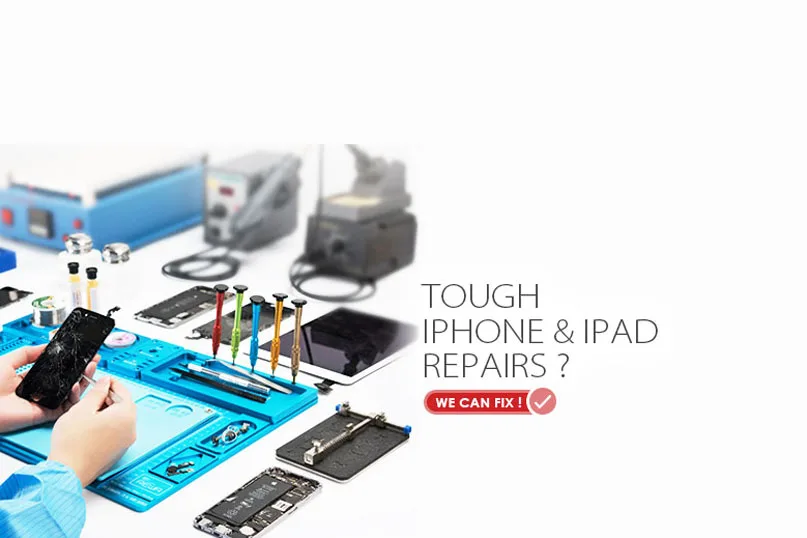
  • Tough iPhone & iPad Repairs? We Can Fix!

    Tough iPhone & iPad Repairs? We Can Fix!

    When it comes to electronic products like phones, tablets and computers, iPhone & iPad repairs can often be cost-effective alternatives to buying new. However, it’s easy for us to spell the word ‘repair’ while practical repair work can be a real meticulous process. Repair shops spring up with the development of electronics all around the world, in the meantime, malfunction grew to be more and more precise. Repair experts can be professional at some point but they cannot be almighty for all fault caused by the daily updated electronic products. So what to do? It’s never too late for you to ask for support and REWA always got a repair solution for you. Our network of repair services are positioned to offer efficient logic board repair and cracked screen repair services for all in need. We want you to boost your business and stand out from others, and we are honored to be there to help.

    Advantages of iPhone & iPad Repairs With REWA

    Tough iPhone & iPad Repairs

    Una ventanilla única para todo

    REWA es capaz de satisfacer todas las necesidades de nuestros clientes con nuestros servicios. Sea cual sea su problema, por grande o pequeño que sea, nuestro dedicado equipo de ventas y atención al cliente le proporcionará una solución competitiva y fiable.

    Rapidez y eficacia

    No se complique con su problema sin resolver, REWA le ofrece un servicio rápido y eficaz para su emergencia. Póngase en contacto con nosotros ahora para solucionar su problema de forma rápida y económica.

    Tecnología punta

    Faced with a problem your experts may have a question with? Turn to REWA for support. Our experts and engineers are highly skilled and equipped to deal with a broad range of products like iPhone, Samsung, Huawei etc.

    Servicio transparente

    La transparencia genera confianza REWA cree que lo mejor es salir del ámbito empresarial y entrar en el humano. Nuestros clientes reciben toda la información que necesitan, desde el proceso de reparación hasta los precios.

    Cómo funciona el servicio de reparación REWA
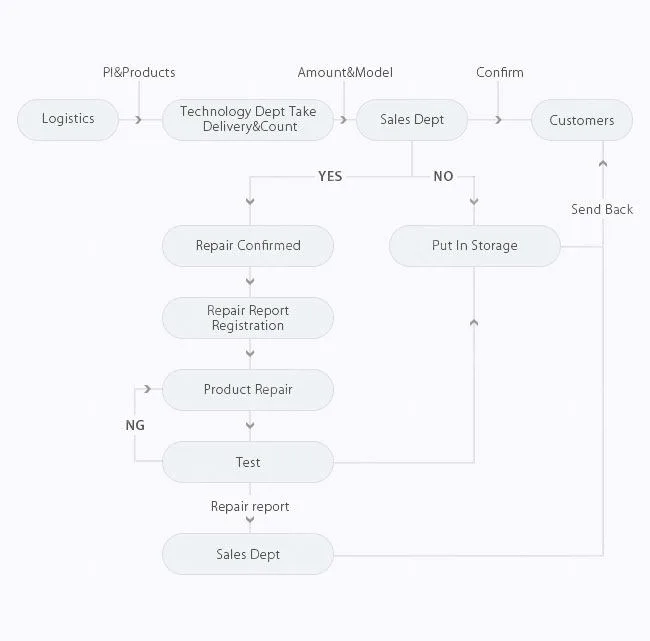
    Tough iPhone & iPad Repairs

    Logic Board Repair Service Includes1.

    Camera chip repair: iPhone 6 Camera not working;

    2. Touch screen chip repair: iPhone 7 touch screen not working or unresponsive touch;

    3. Display chip repair: LCD doesn’t display images properly, or it doesn’t display at all;

    4. Charging chip repair: The device not charging, or you have trouble connecting the device to computer or charger;

    5. WiFi chip repair: How to fix wifi on iPhone 6, WiFi can’t open, or WiFi cannot be connected, or WiFi has no signals;

    6. Speaker chip repair: Can’t hear your audio or use your loudspeaker, sound of ear speaker fades in and out, or iPhone 6 no sound at all;

    7. Signal chip repair: iPhone 6 No Service Hardware Fix Solution, Can’t connect to a cellular network, can’t make or receive calls

    8. Logic board connector repair: Connectors on logic board damaged

    9. Touch ID chip repair: iPhone 7 home button not working, the touch ID flex cable cracked, but the home button is OK

    10. Upgrade storage: upgrade your iPhone & iPad storage to 64GB/128GB/256GB, such as How to upgrade iPhone storage;

    11. No turning on: iPhone won’t turn on, no function; fixed display; restarting; white screen; red screen; blue screen; no display at all;

    12. Unlock iPad iCloud: How to unlock iPad air;

    13. Fix compass problems

    Logic Board Repair Service – Models
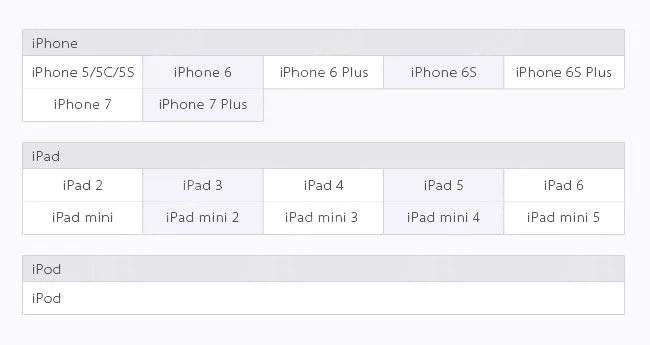
    Tough iPhone & iPad Repairs

    Cracked Screen Repair Service – Models
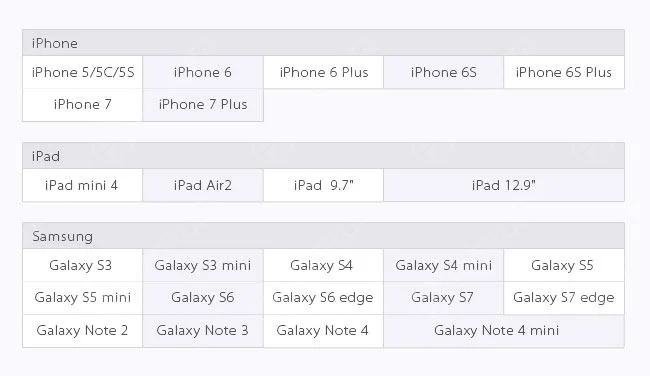
    Tough iPhone & iPad Repairs

    Notificación al cliente

    A continuación le indicamos algunos detalles que nos gustaría que conociera antes del envío

    1. Cantidad mínima de pedido: 10 unidades

    2. El proceso de reparación (sin incluir el tiempo de entrega) suele tardar unos 7 días.

    3. Los gastos de envío correrán a cargo de los clientes.

    4. Marque los fallos de funcionamiento de cada dispositivo y registre su IMEI antes de la entrega.

    5. Si está bloqueado, por favor proporcione la contraseña de su teléfono para que podamos probar la funcionalidad.

    6. If possible, please provide iCloud account and password; Or please delete your iCloud account from your device(We do not repair a device that has no iCloud password). 7. If you require a touch ID repair service, please send the home button assembly together with the logic board.

    8. For iPhone storage upgrade, please update your device to the latest IOS operating system.

    9. We are unable to repair a device that rust and corrosion on too many components.

    10. If you don’t accept our test report and decide to give up the repair service. You should bear the return shipping.

    11. The repair charge depends on the exact damage and amount of damage to your device. We can only offer you an estimated repair price before repair completed.
  • How to Restore Touch ID of iPhone Due to Home Button Flex Broken

    How to Restore Touch ID of iPhone Due to Home Button Flex Broken

    iPhone users might be in despair when their iPhone home button touch ID gets into trouble or even doesn’t work after replaced home button. Why? For iPhone 6 and later versions, touch ID is bonded with CPU, and the user who has replaced his home button will then lose its touch ID fingerprint function. For a long time, it is a sticky business for repair technicians to repair the iPhone touch ID issue, but actually, about 80% of the touch ID failures are resulted by damaged home button touch ID flex. REWA therefore released a video about how to restore iPhone 6/6 plus/6s/6s plus home button touch id issue by making a jumper on flex.

    Restore iPhone Touch ID With Home Button Flex Reparing

    Power on and test. “Unable to activate Touch ID on this iPhone”. Press Home Button, the returning function is normal.

    Disassemble the phone and remove the display assembly. First of all, check the logic board connector J2118 for mouldy condition and dry Joint. Everything is fine.

    A continuación, mida la resistencia entre J2118 y la toma de tierra. El valor también es normal.

    Take down the Home Touch Sensor Assembly and check the home button flex cable. There are obvious broken traces on the flex cable.

    Preliminary judgment – Touch ID malfunction is caused by fractured flex cable circuit. We can fix the problem by replacing the fractured section with a new length of flex cable.

    Pry up the back plate with Tweezer and Soldering Iron. Cut the fractured part from the flex cable with Sculpture Knife.

    Raspe el circuito del cable flexible. Tenga cuidado de no cortar el circuito.

    Aplique un poco de fundente en pasta BGA al cable flexible y luego suelde las latas con el soldador. Limpiar con PCB Cleaner después de enfriar.

    Prepare un nuevo conjunto de sensor táctil doméstico.

    Levante la placa posterior del nuevo sensor táctil doméstico. Corta un trozo de cable flexible del nuevo conjunto de sensor táctil doméstico (permite un cierto ajuste en la longitud del cable cortado).

    Fije el cable recién cortado con adhesivo de doble cara. A continuación, raspe el circuito del cable flexible recién cortado. Tenga cuidado de no cortar el circuito.

    Aplique un poco de fundente en pasta BGA al cable flexible recién cortado. Luego soldar las latas con el soldador. Limpiar con PCB Cleaner después de enfriar.

    Recorte las partes sobrantes del cable flexible recién cortado. A continuación, aplique 460 Glue a la parte de unión y adhiera los dos cables con cuidado. Preste atención a la posición de alineación.

    Una vez fijados los cables, aplique un poco de fundente en pasta BGA y suelde los cables flexibles con el soldador. Tenga cuidado con los puentes y las condiciones de soldadura alteradas.

    Limpiar con PCB Cleaner después de enfriar. No olvide comprobar si el circuito presenta puentes o soldaduras alteradas.

    Monte el conjunto del sensor táctil de inicio en la pantalla. A continuación, abroche el conjunto de la pantalla a la placa lógica.

    Encienda y ejecute la prueba de funcionamiento de Touch ID. Touch ID vuelve a la normalidad.

    Take down the display assembly after test and take out the Home Touch Sensor Assembly. Prepare another length of cable. And then adhere the cable to the previous bonding part.

    Para asegurar aún más los cables flexibles, suelde con Soldador. A continuación, fije la placa posterior con pegamento con cuidado.

    Monte el conjunto del sensor táctil de inicio en la pantalla. Fije el conjunto de la pantalla a la placa lógica. Después, encienda y pruebe. El teléfono funciona con la función Touch ID normal.

  • iPhone Water Damage Repair With Ultrasonic

    iPhone Water Damage Repair With Ultrasonic

    Nearly 80% of the repair shops still use the brush to clean the water damaged iPhone motherboard. It processes very slow and sometimes ineffective. This time REWA LAB presents a new water damaged iPhone repair with ultrasonic cleaner. 

  • Reparación de iPhone dañado por agua - Aplicado por ultrasonidos

    Reparación de iPhone dañado por agua - Aplicado por ultrasonidos

    Todos sabemos que los iPhones no son oficialmente resistentes al agua, lo que significa que los daños por agua en el iPhone pueden ser un problema muy común para los talleres de reparación. Una vez dañado por el agua, el problema puede ser que el iPhone no se enciende, o comienza a comportarse de una manera inusual o pierde los datos. Por suerte, REWA ha resuelto el iPhone no se enciende o pierde datos debido al agua dañada y ofrecer casos especiales para ese problema. Usted puede comprobar Fijar iPhone 7 no se enciende con la reparación de la CPU y ¿Cómo puedo recuperar los datos del iPhone 6S muertos. Para nuestro curso de hoy, nos centramos para resolver Cómo arreglar iPhone problema dañado por el agua y conseguir que el iPhone funcione correctamente de nuevo. A continuación para comprobar los pasos detalles.

    Esta vez REWA presenta una nueva reparación con limpiador ultrasónico que 80% de los talleres de reparación nunca han utilizado en su trabajo. Eche un vistazo y se sorprenderá! Reparación de daños por agua en iPhone con limpiador ultrasónico

    Primer paso:

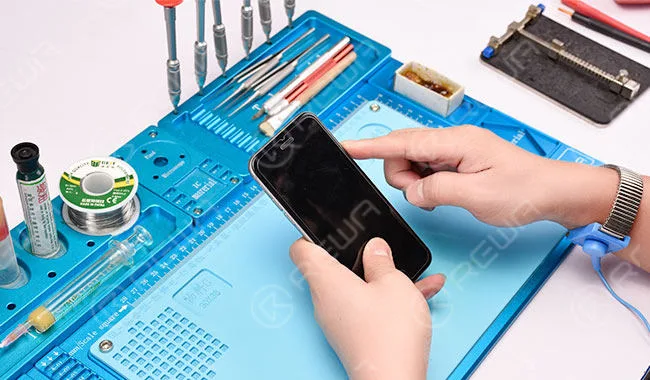
    El iPhone 6s se ha dañado con el agua. Trate de ponerlo en marcha, el teléfono no puede arrancar normalmente.

    El iPhone 6s se ha dañado con el agua. Trate de ponerlo en marcha, el teléfono no puede arrancar normalmente.

    Paso 2:

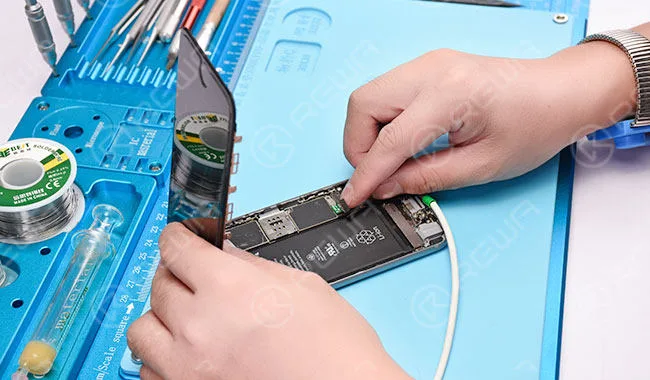
    Desmontar el teléfono y conectar el teléfono con la fuente de alimentación de CC, podemos ver que la placa lógica viene con corriente pesada.

    Desmontar el teléfono y conectar el teléfono con la fuente de alimentación de CC, podemos ver que la placa lógica viene con corriente pesada.

    Paso 3:

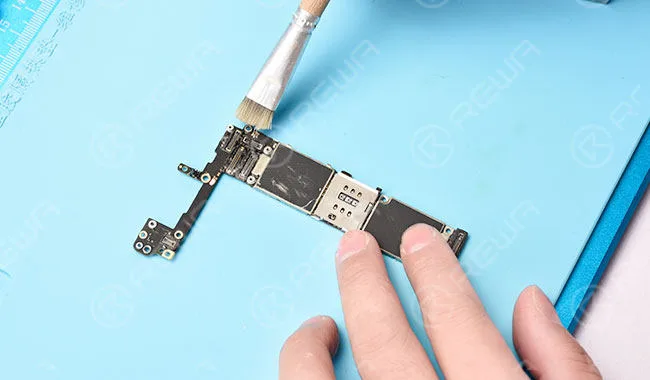
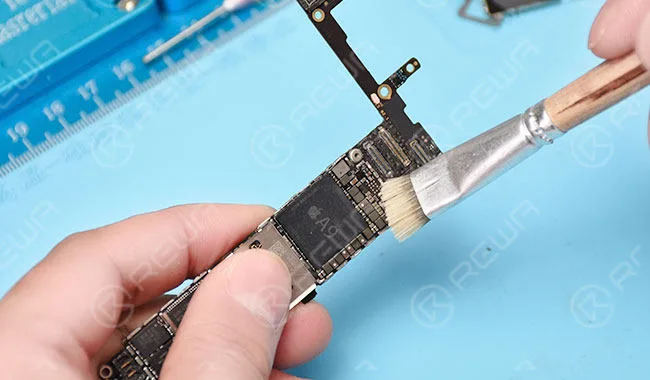
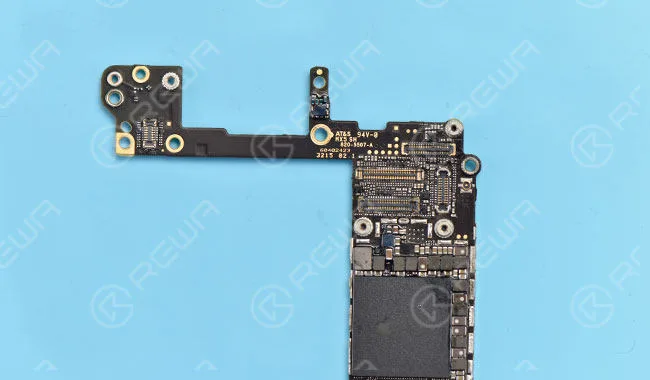
    Saca la placa lógica. Podemos ver a simple vista que la placa lógica tiene moho. Hagamos una limpieza con limpiador de PCB al principio.

    Saca la placa lógica. Podemos ver a simple vista que la placa lógica tiene moho. Hagamos una limpieza con limpiador de PCB al principio.

    Paso 4:

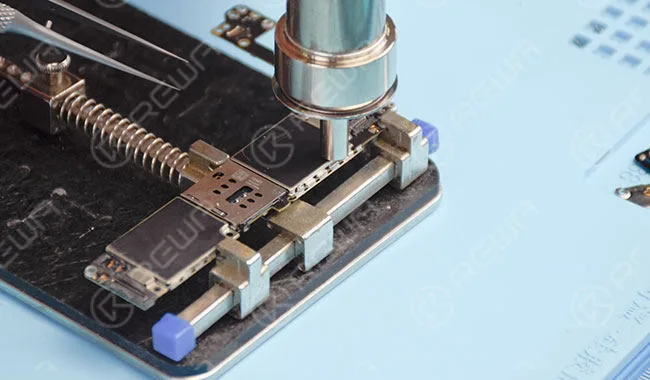
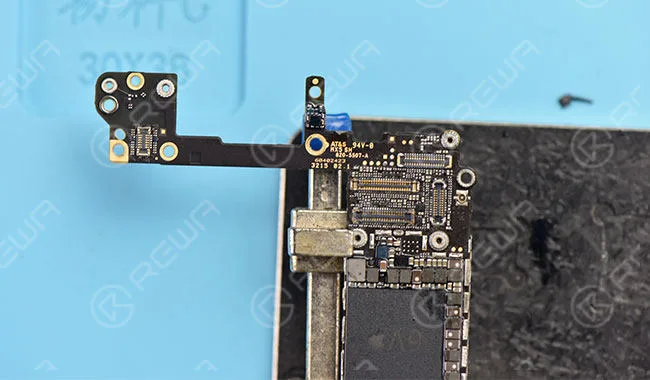
    Arranque la pegatina de protección y retire la placa de protección de la CPU con una pistola de aire caliente.

    Arranque la pegatina de protección y retire la placa de protección de la CPU con una pistola de aire caliente.

    Paso 5:

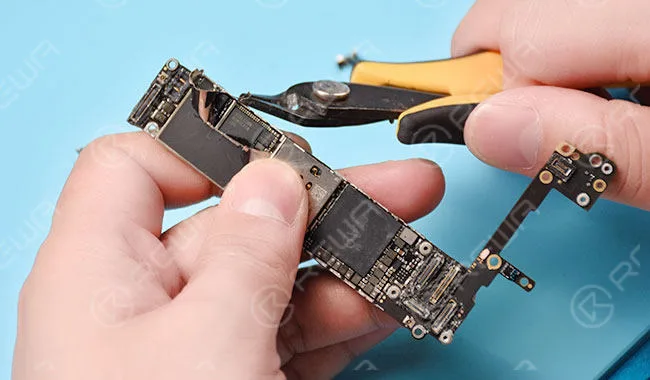
    Dado que las uniones soldadas de la placa de blindaje de banda base tienen un alto punto de fusión, no se pueden eliminar fácilmente con una pistola de aire caliente. Retire la placa de blindaje de banda base con una tenaza de corte.

    Dado que las uniones soldadas de la placa de blindaje de banda base tienen un alto punto de fusión, no se pueden eliminar fácilmente con una pistola de aire caliente. Retire la placa de blindaje de banda base con una tenaza de corte.

    Paso 6:

    Podemos ver claramente que las zonas situadas bajo la placa protectora también están dañadas por el agua. En este caso, los cepillos no sirven para limpiar a fondo. Así que continúe el proceso de limpieza con un limpiador ultrasónico.

    Podemos ver claramente que las zonas situadas bajo la placa protectora también están dañadas por el agua. En este caso, los cepillos no sirven para limpiar a fondo. Así que continúe el proceso de limpieza con un limpiador ultrasónico.

    Paso 7:

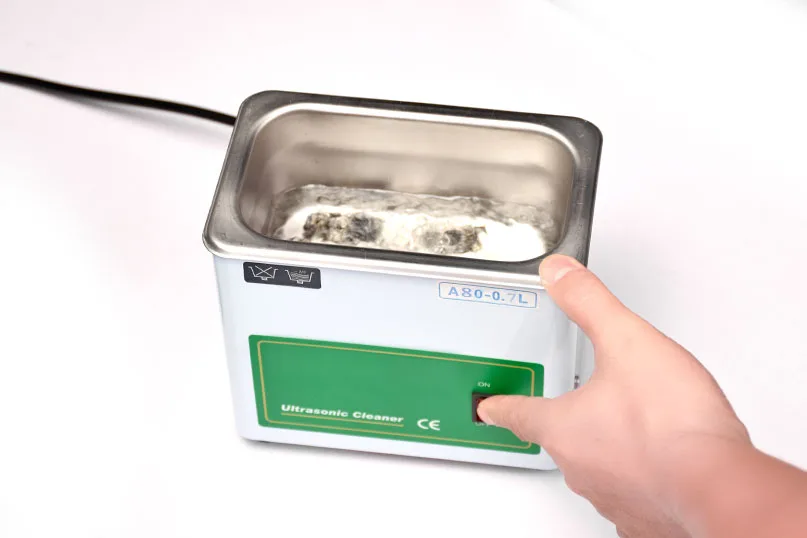
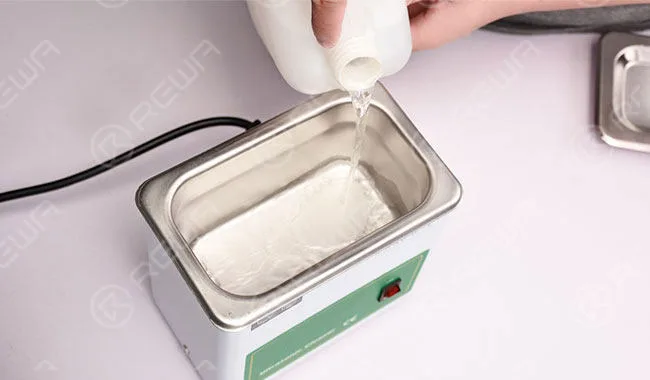
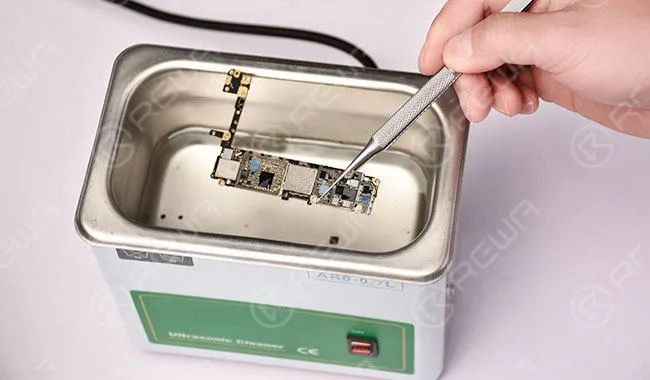
    Vierta el limpiador de PCB adecuado en el limpiador ultrasónico y coloque la placa lógica. Enciéndelo y pon la tapa.

    Vierta el limpiador de PCB adecuado en el limpiador ultrasónico y coloque la placa lógica. Enciéndelo y pon la tapa.

    Paso 8:

    Cinco minutos después, desconecte la fuente de alimentación y saque la placa lógica. Después, deja reposar durante 5 minutos.

    Cinco minutos después, desconecte la fuente de alimentación y saque la placa lógica. Después, deja reposar durante 5 minutos.

    Paso 9:

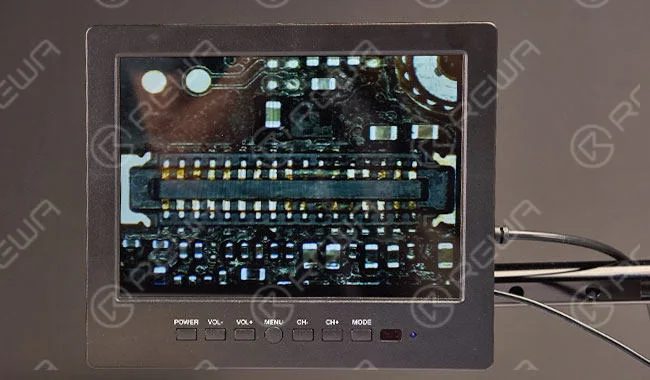
    Compruebe el efecto de limpieza a simple vista. A continuación, compruebe con el microscopio de nuevo. La placa lógica se ve muy bien después de que el proceso de limpieza por ultrasonidos.

    Compruebe el efecto de limpieza a simple vista. A continuación, compruebe con el microscopio de nuevo. La placa lógica se ve muy bien después del proceso de limpieza por ultrasonidos.

    Paso 10:

    Los daños causados por el agua también han provocado la corrosión del conector de la cámara trasera. Así que tenemos que reemplazarlo por uno nuevo.

    Los daños causados por el agua también han provocado la corrosión del conector de la cámara trasera. Así que tenemos que reemplazarlo por uno nuevo.

    Paso 11:

    Aplique un poco de fundente en pasta BGA y desmonte el conector dañado con una pistola de aire caliente. A continuación, limpie con un limpiador de PCB y vuelva a aplicar fundente para pasta BGA. A continuación, suelde los conectores con el soldador. Una vez terminado, limpiar con limpiador de PCB. Aplicamos de nuevo fundente para pasta BGA, alineamos e instalamos un nuevo conector y limpiamos con limpiador de PCB para obtener el mejor efecto.

    Aplique un poco de fundente en pasta BGA y desmonte el conector dañado con una pistola de aire caliente. A continuación, limpie con un limpiador de PCB y aplique de nuevo fundente para pasta BGA. A continuación, suelde los conectores con el soldador. Una vez terminado, limpiar con limpiador de PCB. Aplicamos de nuevo fundente para pasta BGA, alineamos e instalamos un nuevo conector y limpiamos con limpiador de PCB para obtener el mejor efecto.

    Paso 12:

    Una vez terminado el reemplazo del conector de la cámara trasera, conecte el teléfono a la fuente de alimentación de CC y arranque con la señal de inicio activada por la pinza. La corriente de arranque se muestra normalmente.

    Una vez terminado el reemplazo del conector de la cámara trasera, conecte el teléfono a la fuente de alimentación de CC y arranque con la señal de inicio activada por la pinza. La corriente de arranque se muestra normalmente.

    Paso 13:

    Montar el teléfono. Conectar con la pantalla original y encender, el teléfono vaya sin pantalla.

    Montar el teléfono. Conectar con la pantalla original y encender, el teléfono vaya sin pantalla.

    Sustituye la pantalla por una nueva y vuelve a encenderla. El iPhone arranca y funciona con normalidad.

    Sustituye la pantalla por una nueva y vuelve a encenderla. El iPhone arranca y funciona con normalidad.

    Para más detalles sobre iPhone reparación de daños por agua con limpiador ultrasónico guía, por favor vaya a Canal YouTube de REWA. También puede ponerse en contacto con nosotros para obtener asistencia: PRE-VENTA Skype : rewatech Email : sales@rewatechnology.com POST-VENTA Skype : support-rewatech Email : support@rewatechnology.com

    Piezas y herramientas necesarias

  • How To Fix The iPhone Touch Unresponsive Problem

    How To Fix The iPhone Touch Unresponsive Problem

    Did you get your iPhone 6 / 6 plus touch screen unresponsive? Many people feel so annoyed when their iPhone touch screen can not work , especially in the moment of fierce urgency. In this video we give you the solution to fix the iPhone touch unresponsive problem that only by replacing the touch IC.

    Touch screen unresponsive fault analysis

    A design defect has resulted in tons of iPhone 6/6 Plus touch doesn’t work. There are 4 chips on iPhone 6 Plus logic board that handle touch functionality, they are U2402, U2401, U1202, U1501. U2402 synchronizing signal connect with display connector and U2403 touch IC, this signal is the root cause of touch not responding and screen flickering. 

    Repare

    Primer paso: Separate the display assembly from the rear case with suction cup, remove screws on the metal cover, disconnect the display assembly flex cable, disconnect battery connection under the metal cover and take out the logic board. 

    Segundo paso: Fix the motherboard on PCB holder, tear off the shieding cover, add some paste flux and blow it at the temperature of 300.C. 

    Paso 3: Two minutes later, pry out the IC, scrao off the tin on the bonding pad with soldering station. 

    Paso 4: Clean off the residual tin with solder wick and rosin solfer flux. 

    Paso 5: Limpie la almohadilla de unión con limpiador de PCB. 

    Paso 6: Test the circuit between U2402 and M1 before welding a new touch IC. 

    Paso 7: Coat the PCB bonding pad with paste flux. 

    Paso 8: Put the touch IC into bonding pad(take care of the direction), Blow it for two minutes with hot air gun at the temperature of 300.C. 

    Paso 9: Clean the touch IC after it cooled down. Install logical board and assemble the display assembly. 

    Power on and test the iPhone 6 Plus, the problem goes away and touch screen functions well.