Etiqueta: Face ID

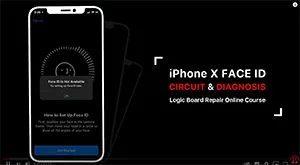
  • Cómo funciona Face ID del iPhone X | Curso en línea de REWA Academy

    Cómo funciona Face ID del iPhone X | Curso en línea de REWA Academy

    Como el mayor atractivo del iPhone X, Face ID puede desbloquear de forma segura tu iPhone X con una simple mirada. Mientras tanto, ‘Face ID no funciona’ es también el problema más común en las reparaciones diarias, especialmente para teléfonos que han sufrido caídas o daños por agua. ¿No funciona Face ID del iPhone X? ¿Por qué y cómo solucionarlo? Consulta nuestro curso de circuitos de Face ID hoy mismo y encontrarás la respuesta que buscas.

    Software de mapa de bits utilizado en el video: REFOX, Descárgalo aquí:https://www.refoxteam.com/

  • Mastering Face ID on iPhone X Series: A Comprehensive Guide for Professionals

    Mastering Face ID on iPhone X Series: A Comprehensive Guide for Professionals

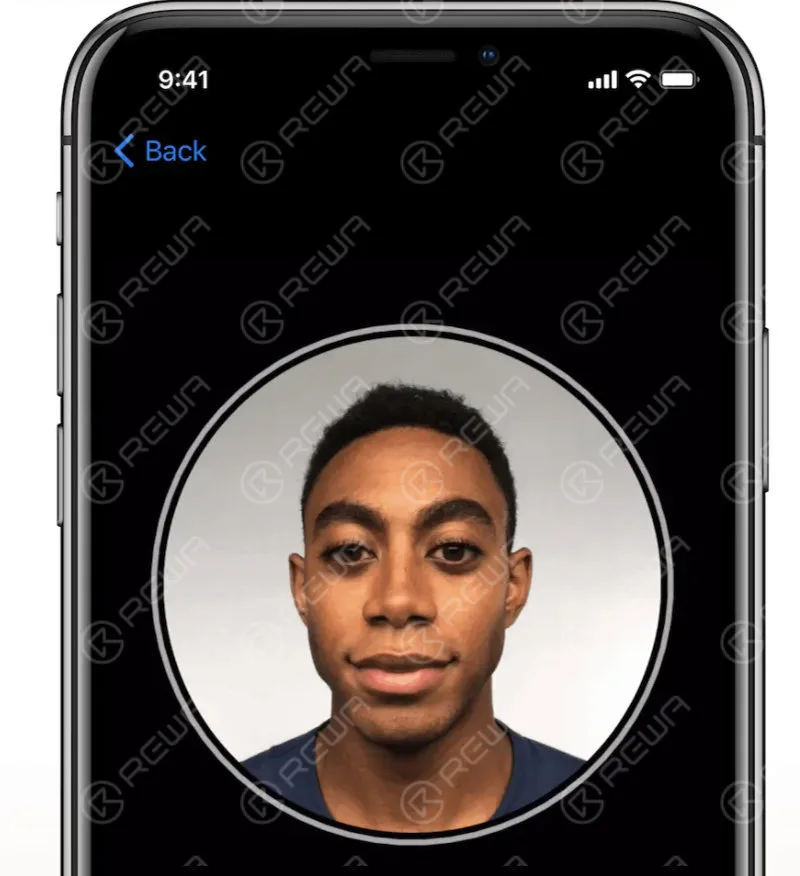
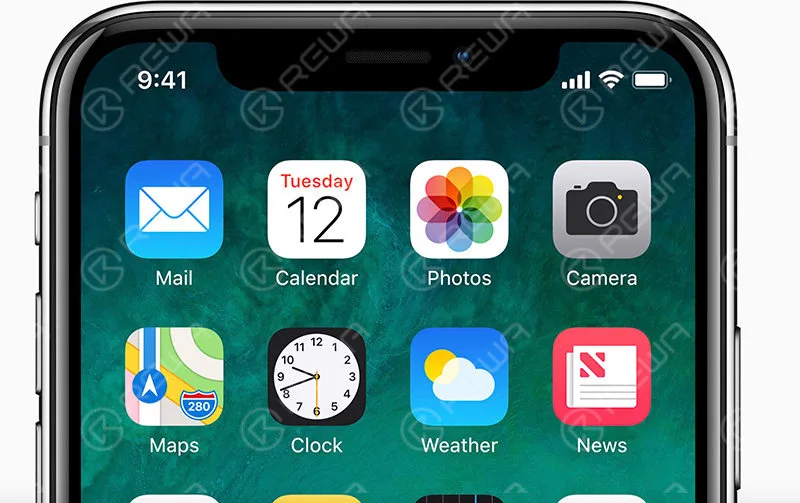
    iPhone X is the first model with the Face ID function. In the traditional model, the authentication method called “Touch ID” is adopted, but the “Face ID” is unlocked by turning your face steering screen. Here, we will show how to set it and how to solve some face id not working problems.

    How to set Face ID on the iPhone X?

    I want to set up Face ID and unlock it, but I don’t know how to set it! This article will tell you how to set the Face ID for this kind of iPhone user.

    How to set a face ID on iPhone X

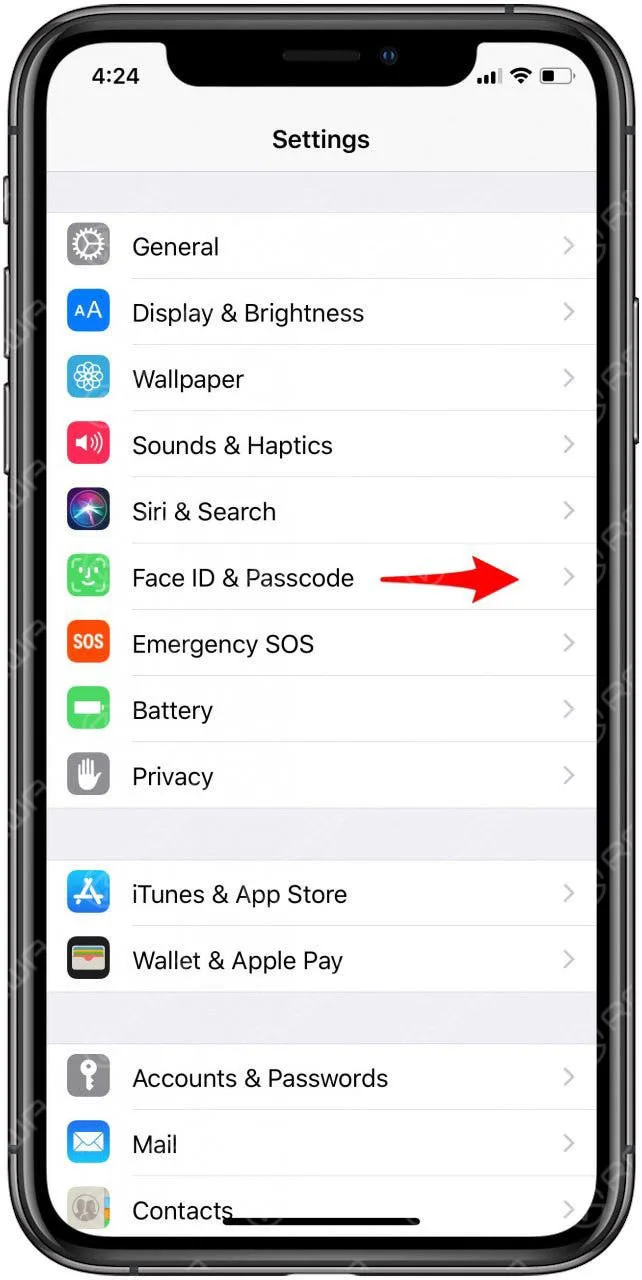
    1: Select “Settings” → “Face ID and Password”.

    face ID on iPhone X

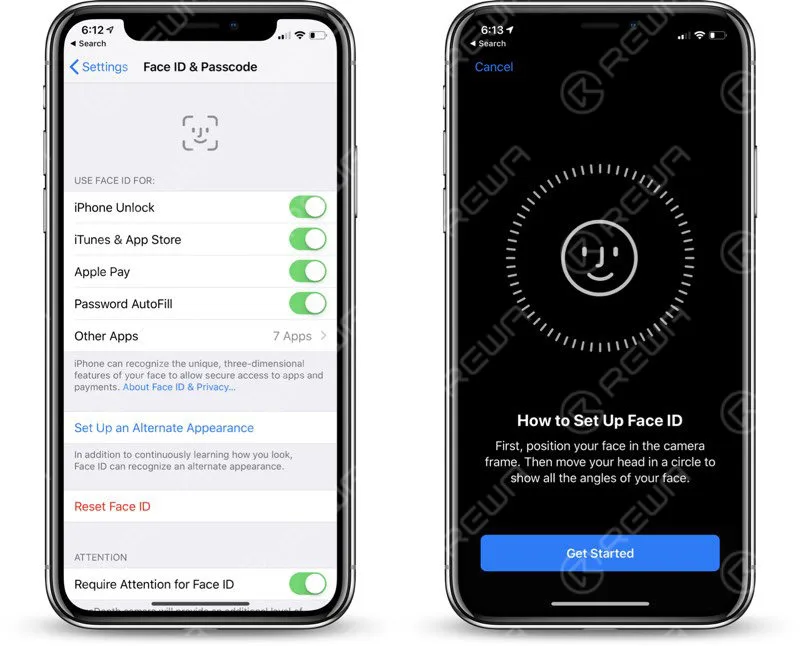
    2: Click “Set the Face ID”.

    Set the Face ID

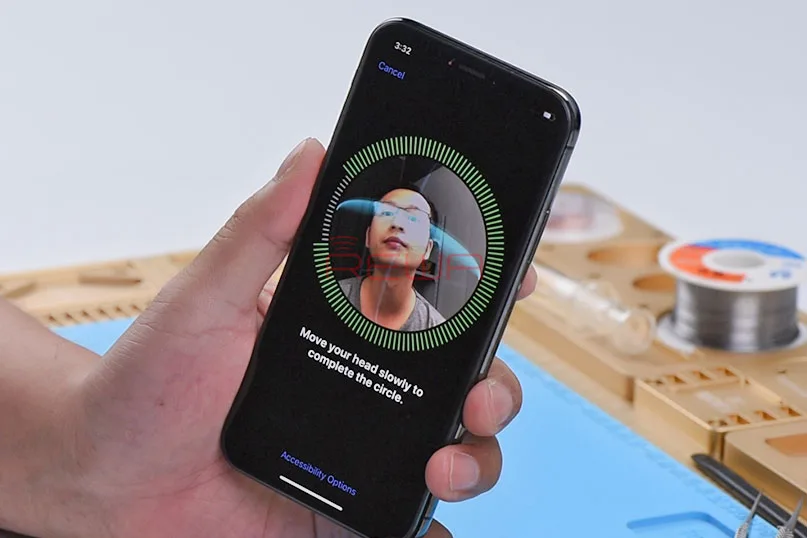
    3: Hold the device vertically, then place the “face” in front of your phone, then tap “Start”.

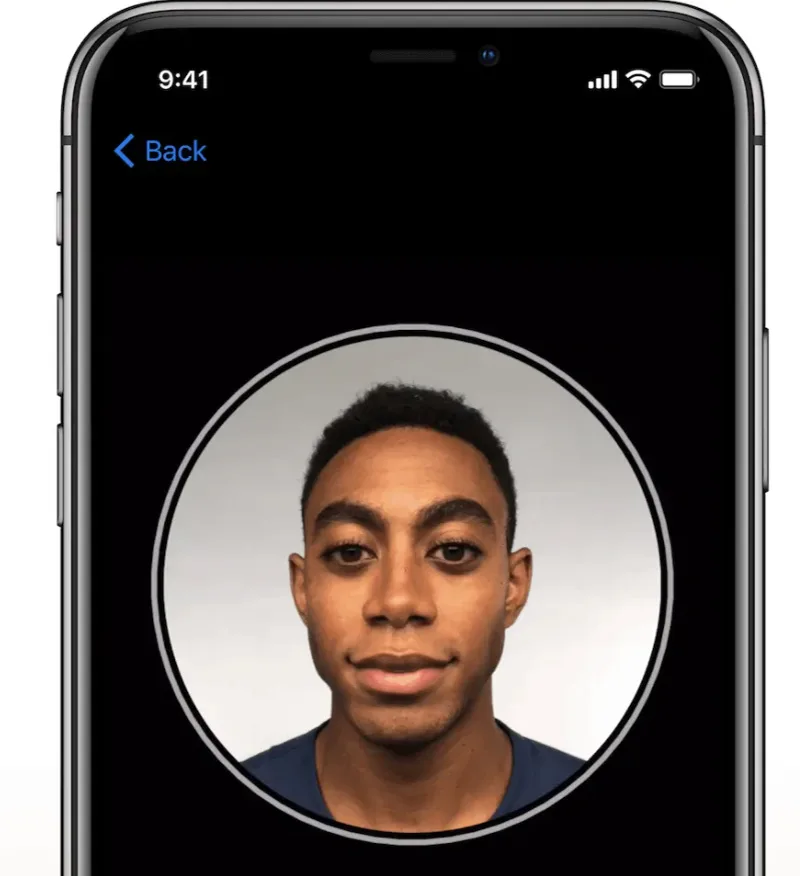
    4: Make sure your face is on the center of the frame, and then moves slowly with circumferential motion. If you can’t move your head, click “Assist Features Options”.

    Assist Features Options

    5: After the first scan, click “Continue” and repeat the same operation.

    6: Click “Complete” to complete the settings.

    Unable to set up Face ID on iPhone X … What is the reason?

    First, make sure your TrueDepth camera and face are not covered by anything. Also make sure your device is portrait, and your face is facing the screen. If you still can’t set up, check the update and restart.

    TrueDepth camera

    How do I set up Face ID on iPhone XR?

    Since the operation is the same as the above iPhone X / XS, the figure is omitted.

    • Open in the order of “Settings” → “Face ID and Password”.
    • Click “Set the Facial ID (Settings)”.
    • Hold the equipment vertically, so that your face is in front of the phone, then click “Start”.
    • Move the face to the center of the picture, and then move slowly with circumference. If you can’t move your head, click “Assist Features Options”.
    • After the first scan is completed, click “Continue” and then perform the same operation again.
    • Click “Complete” to complete the settings.

    I can’t use a human face ID registrar information

    What should I do if I can’t register facial information? And can you register your face ID even if you wear glasses? People wearing glasses are particularly worried.

    I can’t use a human face ID to register your face information! Is this in the camera?

    If there is not fully registered facial information, it may be a TRUEDEPTH camera failure. If a fault occurs, you need to repair it, so bring it to the Apple Store or transport store.

    [Reference] Apple Support Official Website:

    https://support.apple.com/iphone/repair/service

    If you wear glasses, can you recognize the face ID?

    If you don’t wear glasses, you can use the Face ID when you certify. If you do not get authentication in the state of the glasses, you will be registered with the state of the glasses and the state of glasses. Set – Open “Face ID and Path Code”, enter the path code, click ” Set another look. ” Afterward, please follow the steps.

    An error message appears on the FACE ID?

    Although the facial information has been registered on the face ID, an error message can be displayed without recognition. Let’s take a look at this time.

    When setting the FACE ID, a message “Moves the iPhone slightly”

    When this message is displayed, let’s change the lighting environment. If it is too bright or too dark, it may not be able to successfully identify. In addition, protect paper is not recognized and cannot be identified, so let’s try to make a protective film at a time. If there is no improvement, please restart.

    “Attack measures” When “currently cannot use”

    First, let’s check and restart the update. If it is also unreliable, reset the facial ID and register the facial information again. If this is not improved, it may fail, so please contact Apple support or bring it to the Apple Store.

    “When this iPhone can’t activate the Face ID”

    This problem seems to have occurred after the application is updated. If you cannot use it after restarting the device, you may need to fix or replace it.

  • Cómo proteger el iPhone Memo con una contraseña o Face ID

    Cómo proteger el iPhone Memo con una contraseña o Face ID

    Proteger el contenido de la memoria de tu iPhone es esencial para garantizar tu privacidad. En esta guía, te guiaremos por los pasos para establecer una contraseña o activar Face ID para desbloquear tu memo. Al implementar estas medidas de seguridad, puedes evitar el acceso no autorizado a tu información confidencial.

    Notas antes del uso:

    1. Elija una contraseña memorable y establezca un aviso de contraseña para evitar olvidarla en el futuro.
    2. Ten en cuenta que si accedes a tu nota de iCloud en varios dispositivos Apple, se utilizará la misma contraseña para todas las notas.
    3. Activar Face ID o Touch ID como contraseña de memos incluye la clave de cifrado en el llavero de tu dispositivo. Es importante tener en cuenta que cualquiera que conozca la contraseña de la pantalla de bloqueo del dispositivo puede acceder a las notas bloqueadas. Para mayor seguridad, puedes optar por no activar Face ID o Touch ID como contraseña de las notas.

    Establecer una contraseña de memo y activar el desbloqueo por Face ID:

    1. Abra la nota que desea bloquear y pulse el botón "Operación" o "..." situado en la esquina superior derecha. A continuación, selecciona "Bloquear memo".
    2. Introduzca la contraseña que desee, asegurándose de que le resulte fácil de recordar, y establezca un aviso de contraseña. Opcionalmente, habilite Face ID como medio para desbloquear el memo. Pulse "Finalizar" para guardar la configuración.

    Si ya tiene una contraseña establecida, puede cambiarla accediendo a "Ajustes" en su iPhone, seleccionando a continuación "Memo" y realizando las modificaciones deseadas.

    Después de bloquear la nota, estará protegida por la contraseña en todos tus dispositivos. Ten en cuenta que si decides utilizar Face ID o Touch ID en otros dispositivos para desbloquear la nota, tendrás que introducir primero la contraseña. Para activar Face ID o Touch ID en otros dispositivos, sigue los ajustes del dispositivo correspondiente.

    Conclusión:

    Proteger tus notas del iPhone con una contraseña o Face ID es un paso crucial para salvaguardar tu información confidencial. Siguiendo los pasos descritos, puedes mejorar la privacidad y seguridad de tus notas. Recuerda elegir una contraseña segura y activar un aviso de contraseña para recordarla fácilmente. Con estas medidas, puedes confiar en que el contenido de tus notas seguirá siendo privado e inaccesible para personas no autorizadas.

  • ¿Puede el iPhone tener 2 Face ID?

    ¿Puede el iPhone tener 2 Face ID?

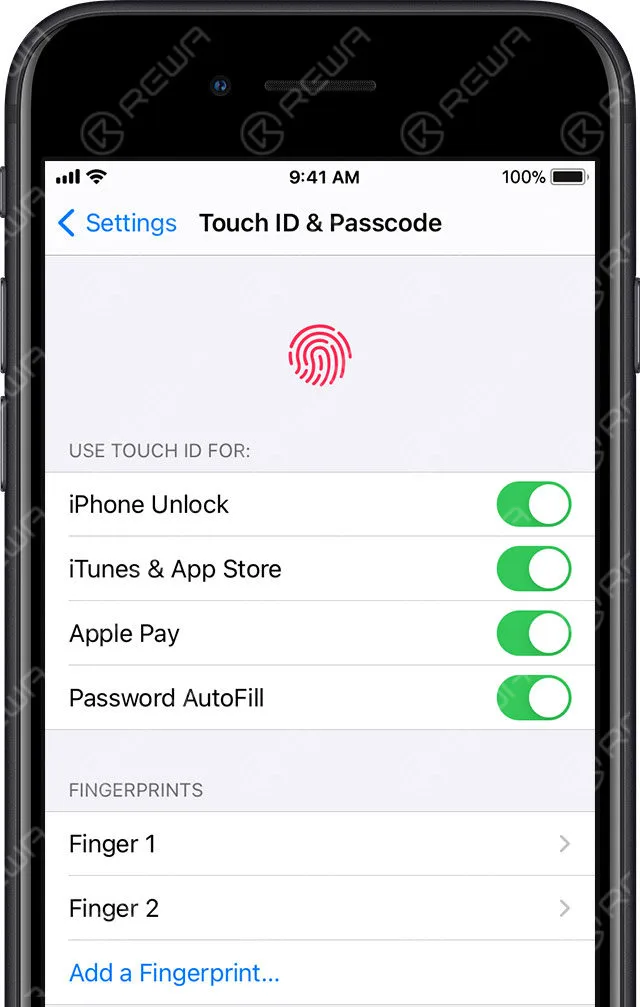
    El iPhone 8 y los modelos anteriores con Touch ID pueden añadir varias huellas dactilares para desbloquear, por lo que puedes añadir las huellas dactilares de otras personas para desbloquear tu iPhone. En el caso del iPhone X y modelos posteriores, utiliza el reconocimiento facial para desbloquear. De hecho, este método de desbloqueo puede tener 2 informaciones faciales.

    Touch ID

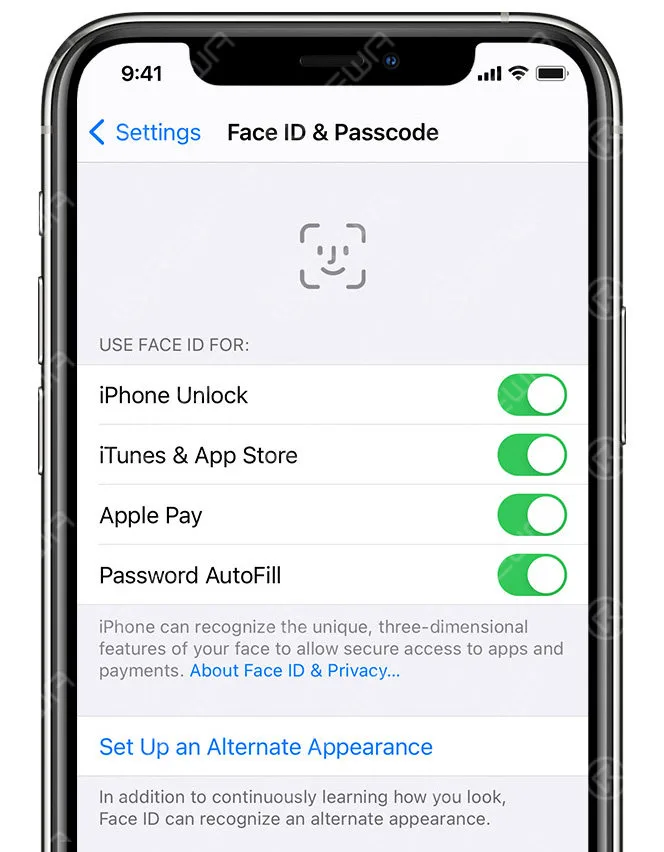
    Para configurar una apariencia alternativa, siga estos pasos:

    1. Ir a "Ajustes" - "Face ID y código de acceso“.
    2. Grifo "Configurar una comparecencia alternativa“.
    información facial

    El siguiente paso es introducir la información de la cara: mire directamente al iPhone o IPAD y coloque la cara en el recuadro de visión, gire lentamente la cabeza para completar la captación completa, complete el primer escaneado de identificación de la cara, pulse "Continuar" y, a continuación, gire lentamente La cabeza se completa para la segunda captación completa. Después de completar la configuración de ID de la cara, toque "Completar".

    Una vez completada la entrada, ambas caras pueden desbloquear el iPhone.

  • Apple desvela su revolucionario Face ID

    Apple desvela su revolucionario Face ID

    Face ID es una identificación cara a cara, un sistema de reconocimiento facial para el diseño y la liberación de Apple, se utiliza por primera vez en el iPhone X; que permite a los usuarios desbloquear los dispositivos de Apple, la compra en cada Apple Digital Media Store, y como Apple Pay o Aplicaciones El método de autenticación paga dentro.

    Compromiso de seguridad de Apple

    Apple presume de que Face ID ofrece una probabilidad entre un millón de ser desbloqueado por un usuario no autorizado. Face ID destaca por su enfoque de la seguridad de los datos. A diferencia de algunos sistemas que almacenan datos confidenciales en la nube, el Face ID de Apple almacena la información de reconocimiento facial en un enclave seguro dentro del chip Apple A11 Bionic. Esto garantiza que sus datos personales permanezcan en su dispositivo y en la nube.

    Dispositivos compatibles

    Presentado inicialmente con el iPhone X, Face ID ha formado parte de varios dispositivos de Apple, entre ellos:

    • iPhone X, Xʀ, Xs/Max, 11, 11 Pro/Max, 12/Mini y 12 Pro/Pro Max
    • iPad Pro (tercera y cuarta generación)

    Cómo funciona Face ID

    Face ID se basa en un proceso de varios pasos para identificar con precisión al usuario:

    1. Iluminación e imágenes infrarrojas: Face ID ilumina primero la cara del usuario con luz infrarroja y captura una imagen infrarroja 2D mediante un sensor de luz.
    2. Reconocimiento de cámaras de infrarrojos: A continuación, una cámara de infrarrojos escanea el rostro del usuario para captar sus rasgos distintivos.
    3. Proyección de matriz de puntos: Más de 30.000 puntos infrarrojos codificados se proyectan sobre el rostro del usuario. Estos puntos se reflejan en la cámara de infrarrojos, creando un mapa 3D de la superficie de la cara.
    4. Tratamiento de datos: Se analiza el desfase entre la imagen infrarroja original y los puntos infrarrojos reflejados, construyendo un modelo 3D preciso de la cara del usuario.
    5. Transformación matemática: La imagen infrarroja y el modelo 3D se envían al procesador del aparato, donde se transforman en una expresión matemática.
    6. Comparación de caras: El dispositivo compara la expresión matemática con los datos faciales previamente registrados, determinando si concede el acceso.

    Características adicionales

    Face ID incorpora varias funciones para mejorar la seguridad y la precisión:

    • Proyector: La luz infrarroja invisible ayuda a la identificación facial, incluso en condiciones de poca luz. Esto garantiza que el sistema pueda discernir si los ojos del usuario están abiertos y mirando hacia el dispositivo.
    • Proyector matricial de puntos: Más de 30.000 puntos invisibles se proyectan sobre el rostro del usuario para construir un modelo facial 3D preciso. La disposición de estos puntos es distinta para cada individuo.
    • Cámara de infrarrojos: Esta cámara captura una imagen infrarroja 2D mientras lee el patrón único de matriz de puntos. A continuación, los datos se analizan y se envían al enclave seguro dentro del chip A11 Bionic para su comparación.

    Proveedor técnico: Face ID incorpora tecnología de Sensomotoric INSTRUMENTS, utilizando PrimeSense Structural Light Technology y Faceshift para la tecnología de captura facial.

    Conclusión:

    El Face ID de Apple no es solo una forma cómoda de desbloquear tu dispositivo; es un sistema de reconocimiento facial sofisticado y muy seguro que aprovecha la tecnología más avanzada para garantizar tu privacidad y seguridad. Con funciones como iluminación, proyección de matriz de puntos e imágenes infrarrojas, no es de extrañar que Face ID se haya convertido en un referente de la autenticación biométrica segura en el mundo de la tecnología. A medida que Apple continúe innovando, podemos esperar desarrollos aún más emocionantes en este espacio.

  • Cómo arreglar el Face ID del iPhone 11 Pro Max que no funciona

    Cómo arreglar el Face ID del iPhone 11 Pro Max que no funciona

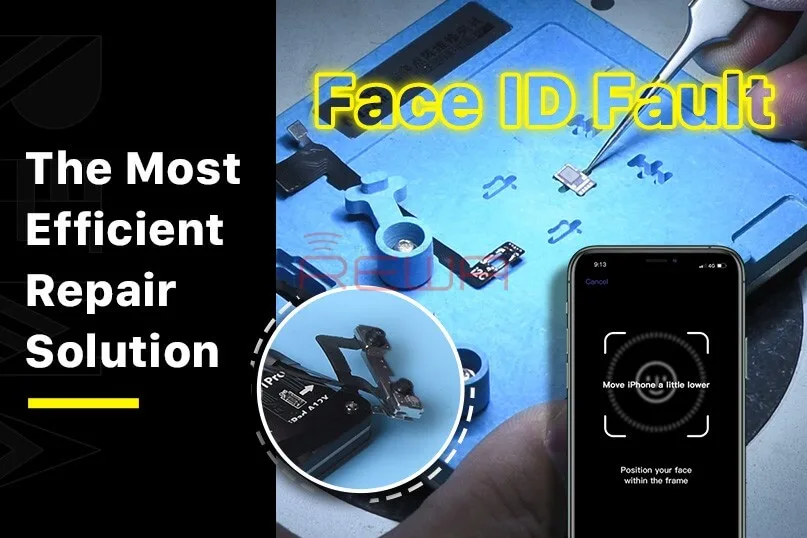
    Las piezas del proyector de puntos son extremadamente frágiles. Una caída o daños por agua pueden dañar las piezas del proyector de puntos, lo que provoca que Face ID no funcione.

    Este artículo explora un método innovador desarrollado por REWA LAB para reparar Face ID, haciéndolo accesible y eficaz.

    El problema

    El corazón de Face ID radica en el circuito integrado (IC) del proyector de puntos, un componente crítico y encriptado. Reemplazar este IC requiere un proceso complejo que involucra la unión de encriptación de datos, lo cual los técnicos de reparación suelen encontrar intimidante.

    La solución

    Afortunadamente, REWA LAB ha ideado un enfoque optimizado y eficiente para resolver los problemas de Face ID.

    La guía paso a paso presentada aquí le ayudará a comprender y realizar el procedimiento de reparación.

    Paso 1: Diagnóstico inicial

    • Comienza navegando a la configuración de tu dispositivo, luego selecciona “Face ID y código” y “Configurar Face ID”.”
    • Durante el proceso de configuración, es posible que aparezca el mensaje “Mueve el iPhone un poco más abajo/arriba”. Esto indica un fallo en el proyector de puntos.

    Paso 2: Desmontaje

    • Para acceder al proyector de puntos, retire la pantalla del dispositivo.
    • Si observa una marca roja, sugiere que el teléfono ha sufrido daños por agua.
    • Conecte el cable flex del proyector de puntos al programador de reparación I2C y realice una prueba de diagnóstico, confirmando un mal funcionamiento.

    Paso 3: Transferencia de datos y reparación del cristal

    • Utilice el programador para leer los datos del cable flexible defectuoso.
    • Reemplace el cable flexible por uno nuevo y transfiera los datos leídos anteriormente.
    • Aplique una pequeña cantidad de adhesivo UV para asegurar el cristal del cable flexible del proyector de puntos utilizando una lámpara UV.

    Paso 4: Extracción del proyector de puntos

    • Retira la espuma que cubre la parte trasera del proyector de puntos.
    • Para una alineación precisa durante el reensamblaje, marque el módulo con un cuchillo para escultura.
    • Levanta la placa metálica para acceder al cable flexible del proyector de puntos que se encuentra debajo.

    Paso 5: Trabajo de precisión

    • Utilice un dispositivo de sujeción para la manipulación precisa del módulo de Face ID.
    • Esmerila la posición de soldadura de la placa de metal para acceder al proyector de puntos.
    • Desprenda con cuidado el módulo del proyector de puntos usando una pistola de aire caliente.
    • Retire el MOSFET calentando a 320 °C.

    Paso 6: Soldadura y reensamblaje

    • Aplique pasta de soldar a la almohadilla de unión con un soldador y haga un puente entre los pines 2 y 3 del MOSFET usando alambre de cobre de 0.02 mm.
    • Limpie el módulo del proyector de puntos con resina y malla de soldadura, seguido de un limpiador de placas de circuito impreso (PCB).
    • Rebaja el nuevo cable flexible, aplica pasta de flux y suelda al módulo del proyector de puntos.

    Paso 7: Pruebas y ensamblaje final

    • Conecta el cable flex soldado al programador I2C y ejecuta una prueba.
    • Si la prueba es exitosa, conecte el cable flexible al dispositivo de sujeción y alinéelo con el módulo del proyector de puntos.
    • Aplique Adhesivo 460 para asegurar los componentes.
    • Instala el cable flex en el teléfono.
    • Enciende el dispositivo y configura los ajustes de Face ID.

    Conclusión:

    Siguiendo estos minuciosos pasos, puedes restaurar con éxito la funcionalidad de Face ID de tu dispositivo. La falla se eliminará y tu teléfono recuperará su función de autenticación segura y conveniente. 

    No dude en visitar nuestra tienda en línea para piezas de reparación y herramientas.

    Mira el vídeo a continuación para obtener una reparación más detallada del Face ID del iPhone 11 Pro Max.

  • Why Face ID Can Be So Easily Damaged

    Why Face ID Can Be So Easily Damaged

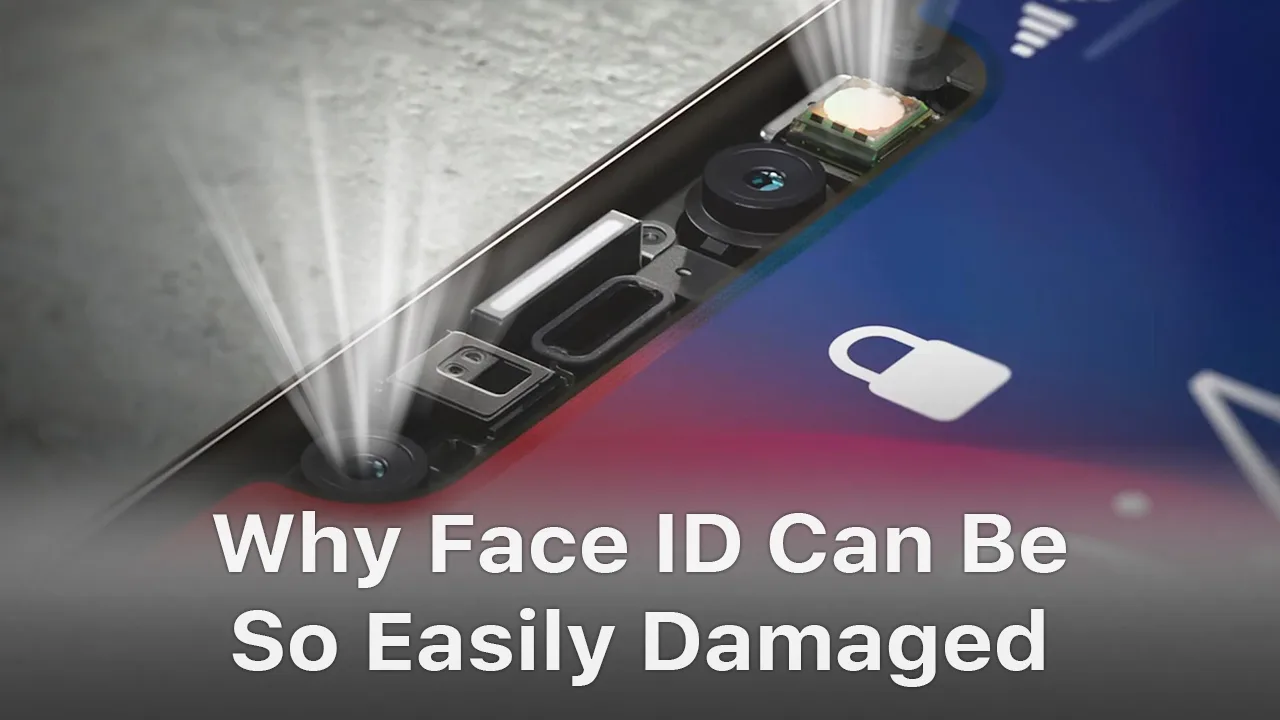
    Face ID is a new feature introduced to iPhone X/XS/XR/XS Max. While it is the most powerful component that allows biometric authentication for unlocking a device, there are quite a lot of instances when Face ID will not work. In this video, we fully tore down the Face ID module(dot projector, flood illuminator, an infrared camera), and took a deep analysis of the reasons and solutions of Face ID issues. 

  • ¿Face ID no está disponible en el iPhone X/XS? Aquí tienes la solución definitiva

    ¿Face ID no está disponible en el iPhone X/XS? Aquí tienes la solución definitiva

    Face ID te permite desbloquear tu iPhone de forma segura, autenticar compras e iniciar sesión en aplicaciones con solo una mirada. Sin embargo, debido a la vulnerabilidad de las piezas de Face ID, puede dañarse fácilmente cuando el iPhone X sufre una caída o durante el reemplazo de la pantalla, lo que provocará que Face ID falle. No te preocupes. En este video, REWA te guía paso a paso para reparar la avería de que Face ID no está disponible.

    Herramientas utilizadas:

  • Cómo solucionar los problemas del Face ID del iPhone X tras cambiar la pantalla

    Cómo solucionar los problemas del Face ID del iPhone X tras cambiar la pantalla

    Recientemente hemos recibido muchos mensajes sobre Face ID no disponible tras la sustitución de la pantalla por parte de nuestros clientes, lo que sorprendió enormemente a nuestros técnicos.

    Según nuestra verificación práctica, la sustitución de la pantalla no afectaría en absoluto a la función de identificación facial.

    Sin embargo, REWA ha hecho algunas investigaciones adicionales y le compartirá el análisis detallado y la solución para Fallo en el identificador facial del iPhone X causado por el daño del cable flexible después de la reparación aquí.

    ¿Cómo funciona la identificación facial?

    En primer lugar, vamos a entender cómo funciona el Face ID.

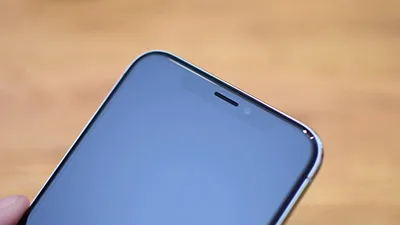
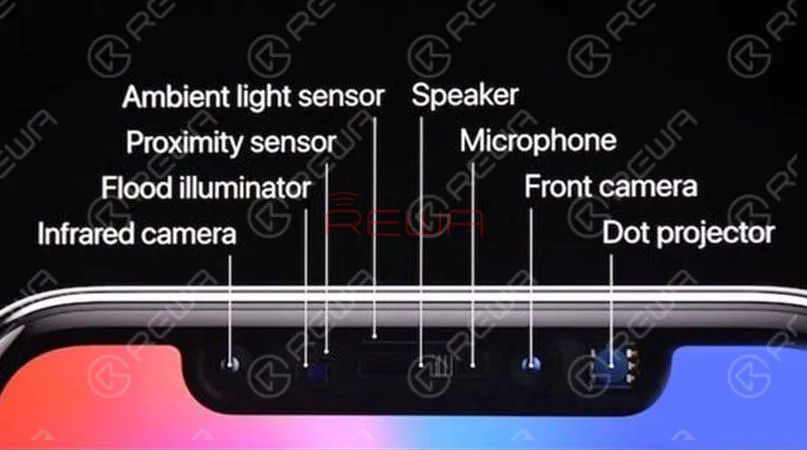
    Toda el área funcional se denomina “sistema de cámara TrueDepth” y está compuesta por iluminador de inundación, cámara de infrarrojos, cámara frontal, proyector de puntos, sensor de proximidad, sensor de luz ambiental, altavoz y micrófono.

    Hablando de eso, ¿has leído Problemas con el sensor de luz ambiente del iPhone 8/X?

    Cada vez que miras tu iPhone X, el iluminador de inundación detecta tu cara con luz infrarroja y forma una imagen.

    A continuación, el proyector de puntos proyectará más de 30.000 puntos infrarrojos invisibles sobre su cara para crear un mapa en 3D.

    Por último, la cámara de infrarrojos lee este mapa y envía los datos a redes neuronales para crear un modelo matemático de tu cara.

    Tu iPhone X cotejará ese modelo matemático con el que has configurado y almacenado en tu dispositivo para ver si coincide y, si es así, desbloqueará tu teléfono.
    Cómo arreglar el Face ID del iPhone X que no funciona

    ¿Cómo se repara?

    Según la descripción, este iPhone X se cayó una vez.

    Sin embargo, la identificación facial está en estado normal.

    No funciona hasta que se sustituye el conjunto de la pantalla. Con todo el conocimiento, comenzamos nuestra reparación.

    Enciende el teléfono y muestra “No se puede activar Face ID en este iPhone” . Así que recurrimos a restablecer el Face ID. Ve a Ajustes > Face ID y código de acceso > Restablecer Face ID.

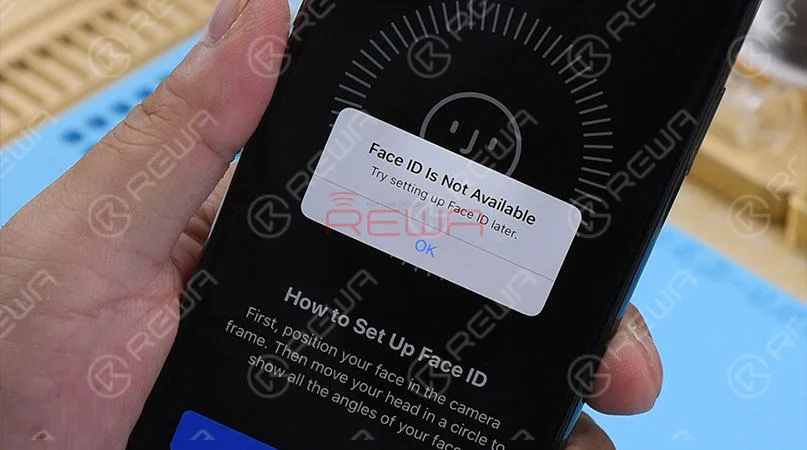
    Recibimos el mensaje “Face ID no está disponible, intente configurar Face ID más tarde”.” .

    Nuestra opinión inicial es que el Face ID no disponible podría deberse a un mal funcionamiento en el proceso de sustitución de la pantalla.

    Por lo tanto, lo siguiente que hacemos es comprobar los cables flexibles que están relacionados con Face ID.
    Cómo arreglar el Face ID del iPhone X que no funciona

    Desmonta el teléfono.

    Y compruebe primero la cámara de infrarrojos y el módulo del proyector de puntos bajo el microscopio. Nada va mal.

    A continuación, desplácese hasta el módulo iluminador Flood del conjunto del altavoz del auricular.

    Comprueba cuidadosamente el conector y los cables flexibles. Aún así, nada va mal.
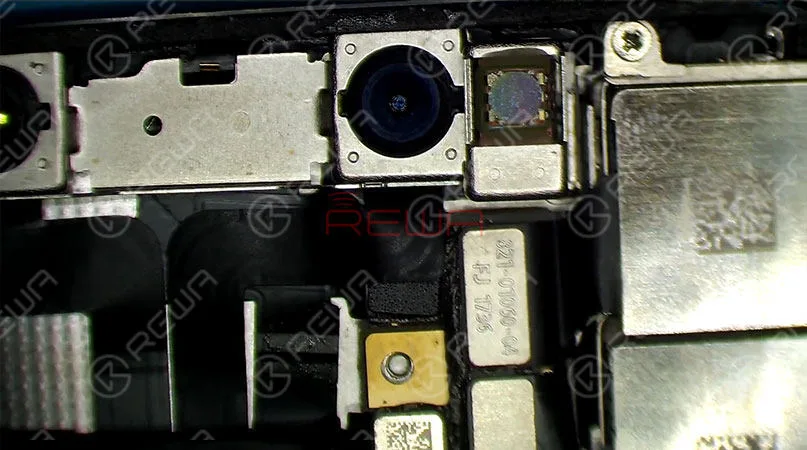
    Cómo arreglar el Face ID del iPhone X que no funciona

    A continuación, retire los tornillos. Y separe el altavoz del auricular y el conjunto del sensor frontal del teléfono.

    Tenga cuidado de no dañar los cables flexibles en el proceso, ya que el módulo iluminador Flood está unido a la lente de cristal con cinta adhesiva de doble cara.

    Podemos ver claramente que el cable flexible donde se aloja el módulo iluminador Flood está fracturado en el borde.
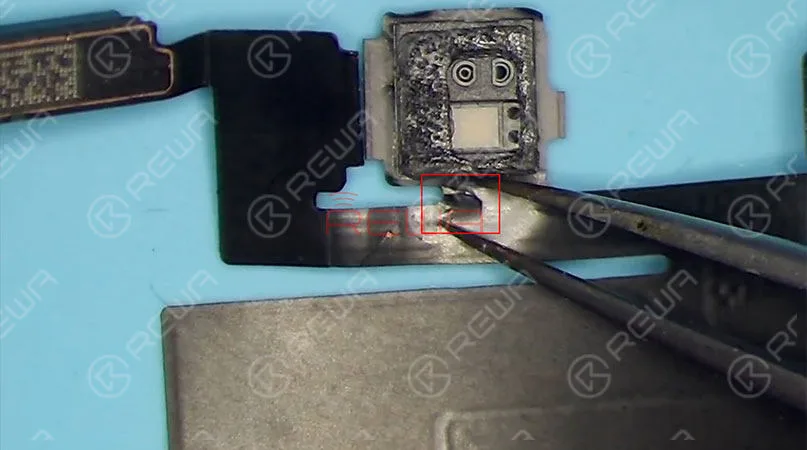
    Cómo arreglar el Face ID del iPhone X que no funciona

    Dado que el módulo iluminador Flood es una pieza esencial para el circuito del Face ID, si se daña el cable flexible puede dejar de funcionar, lo que puede afectar absolutamente al funcionamiento normal del Face ID.

    Además, como la reparación del cable flexible es difícil, podemos soldar el módulo iluminador Flood a un cable flexible nuevo.

    Para sustituirlo por un cable flexible nuevo, primero debemos separar el altavoz del auricular y el módulo del sensor de luz ambiental del conjunto del altavoz del auricular y el sensor frontal.

    Calentando con el soldador, el auricular se separó con éxito.

    A continuación, fije el cable flexible en el lugar con cinta protectora de alta temperatura para separar aún más el cable flexible del módulo sensor de luz ambiental.

    Soldador y Pistola de aire caliente para retirar este cable flexible.

    Una vez hecho esto, elimine el exceso de estaño en el cable flexible con el soldador y límpielo con PCB Cleaner.

    Ahora el cable flexible fracturado está completamente separado.

    Lo siguiente es sustituirlo por un nuevo cable flexible.

    Retire primero el módulo del iluminador de inundación del cable flexible.

    Prepare un nuevo cable flexible. Aplique un poco de Paste Flux a la almohadilla de unión.

    Alinee el módulo del iluminador de inundación en su lugar con el nuevo cable flexible.

    Cuidado con la dirección.

    A continuación, soldar con pistola de aire caliente. Retire el pegamento residual en el módulo después.
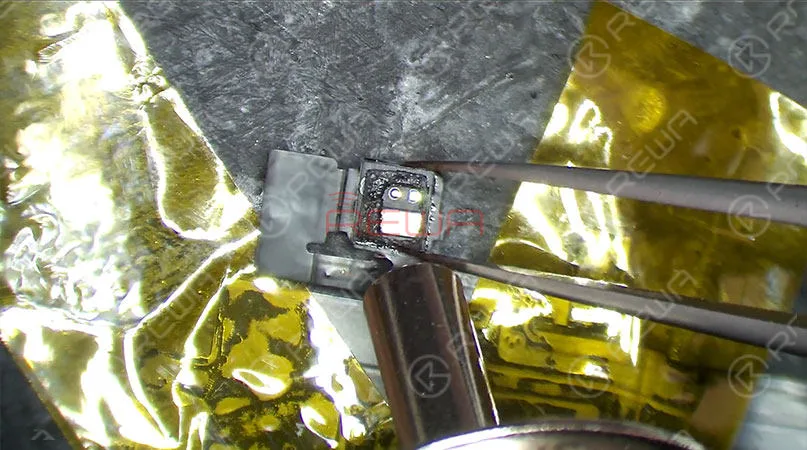
    Cómo arreglar el Face ID del iPhone X que no funciona

    La parte de la reparación está casi terminada en este momento.

    Lo siguiente que tenemos que hacer es volver a soldar el módulo del sensor de luz ambiental y el altavoz del auricular.

    Sin embargo, la soldadura del sensor de luz ambiental es la parte más difícil de esta reparación. Como sea, hagámoslo. Aplique un poco de Paste Flux a la almohadilla de unión del módulo del sensor de luz ambiental.

    A continuación, aplique las latas a la almohadilla adhesiva con Soldador .

    Limpiar con PCB Cleaner.

    Aplique de nuevo un poco de fundente en pasta a la almohadilla adhesiva.

    Coloque el cable flexible del módulo sensor de luz ambiental desprendido.

    Asegure el cable flexible con una posición específica soldada por Soldador con boquilla curva primero.

    A continuación, utilice el soldador con boquilla de corte para completar el proceso de soldadura restante.

    Limpiar después con PCB Cleaner.

    Ahora tenemos que volver a soldar el altavoz del auricular al cable flexible.
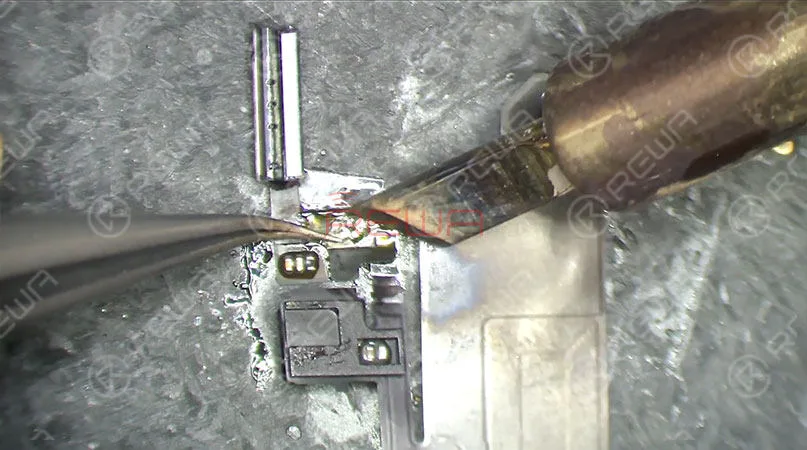
    Cómo arreglar el Face ID del iPhone X que no funciona

    Es hora de ensamblar el altavoz del auricular y el conjunto del sensor frontal al conjunto de la pantalla.

    Vuelva a montar el teléfono y pruébelo.

    Pulsa el botón de encendido para encenderlo. Vaya a Ajustes > Face ID y código de acceso > Configurar Face ID. .

    Face ID se puede configurar correctamente.

    Pulse el botón de encendido para bloquear la pantalla. Vuelve a pulsar el botón de encendido. La pantalla se ilumina. Echa un vistazo al iPhone X.

    La pantalla puede desbloquearse automáticamente. Fallo borrado.

    preguntas sobre iPhone X Face ID no funciona después de reparar tutorial, bienvenido a comentar a continuación.

    Haga clic a continuación si está interesado en las herramientas y piezas de repuesto utilizadas en el vídeo. Para más información y precios, no dude en ponerse en contacto con sales@rewatechnology.com

    * Plataforma integrada de reparación de teléfonos móviles

    * Destornillador Tri-wing - Tipo 2

    * Pinza recta - Tipo 3

    * Microscopio óptico 4x - KS7045

    * Limpiador de PCB - 250 ml

    * Pasta de soldar fundente para bandas BGA

    * Palanca de plástico antiestática

    * Cinta adhesiva resistente al calor - 5,0 mm

    * Alambre de soldadura de 100 g - Tipo 1

    * Piezas de repuesto del iPhone X

    Visite REWA  tienda en línea  para obtener más piezas y herramientas.

    Quiero aprender conocimientos básicos sobre la placa base del iPhone, dominar las técnicas de microsoldadura del iPhone, comprender el flujo de trabajo de los diferentes circuitos del iPhone, dominar los procesos de solución de problemas de diferentes problemas del iPhone y aprender los pasos detallados de restauración de la pantalla/vidrio trasero... Puede visitar la Academia REWA.