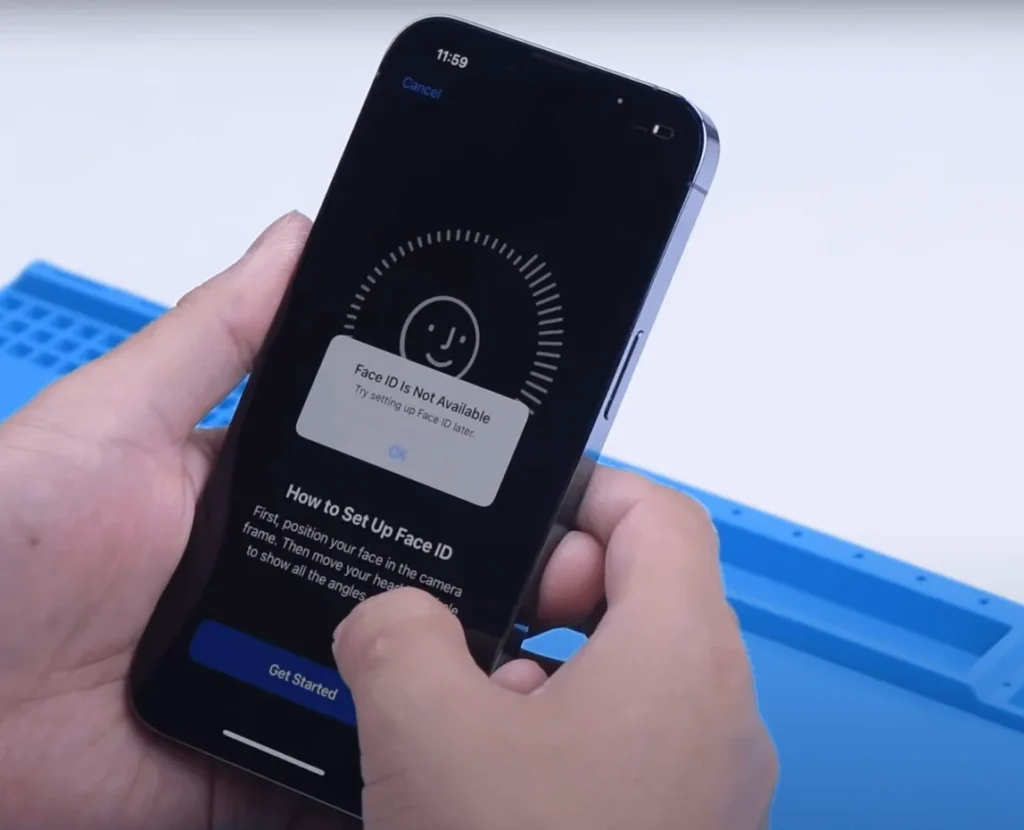
Etiqueta: Face ID

  • iPhone 18 Pro Teardown: What Changed Inside and How Does It Affect Repairability

    iPhone 18 Pro Teardown: What Changed Inside and How Does It Affect Repairability

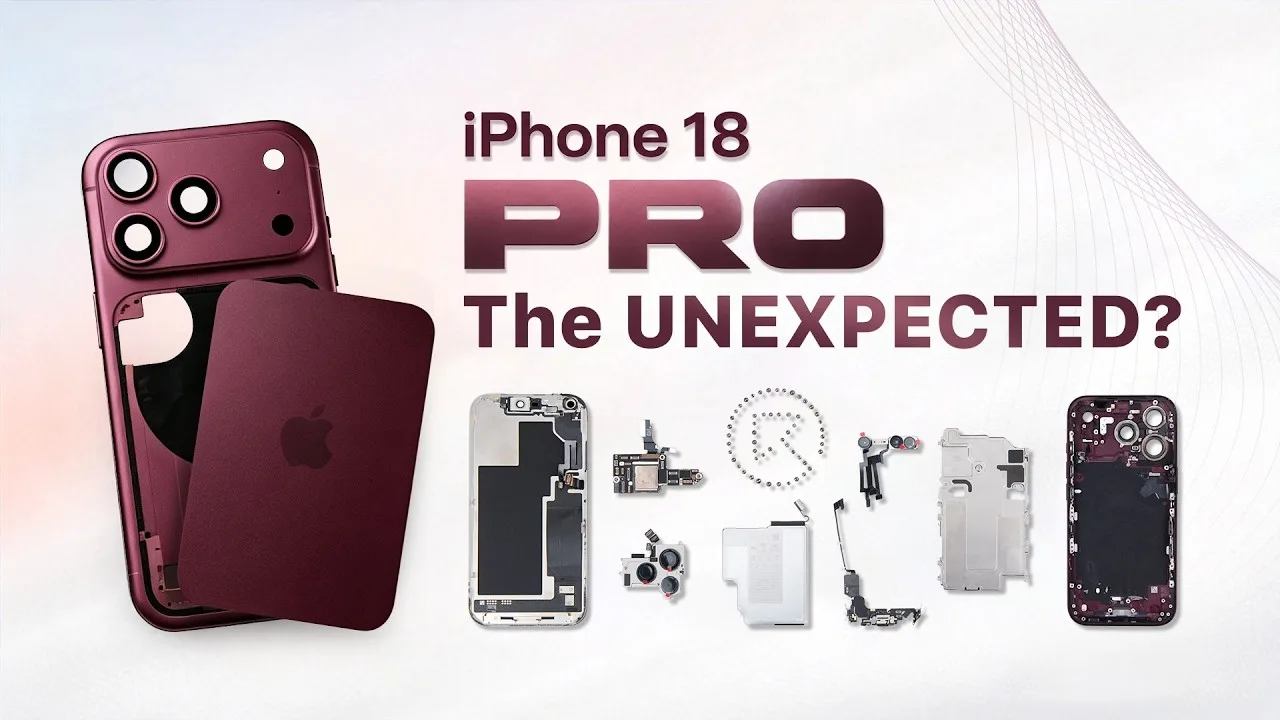
    The iPhone 18 Pro brings several significant changes beneath its familiar exterior. From a smaller Dynamic Island and a new under-display infrared camera to a dramatically larger vapor chamber and a redesigned motherboard layout, Apple has changed more than just the phone’s appearance.

    In this full teardown by REWA Lab, we dive deep into the internal structural changes and analyze what these updates mean for third-party repair shops and aftermarket component manufacturers.

    Step-by-Step Disassembly Process

    Opening the iPhone 18 Pro requires specialized repair tools and a cautious approach to avoid damaging internal flexes and sensors. Standard safety and prep steps are as follows:

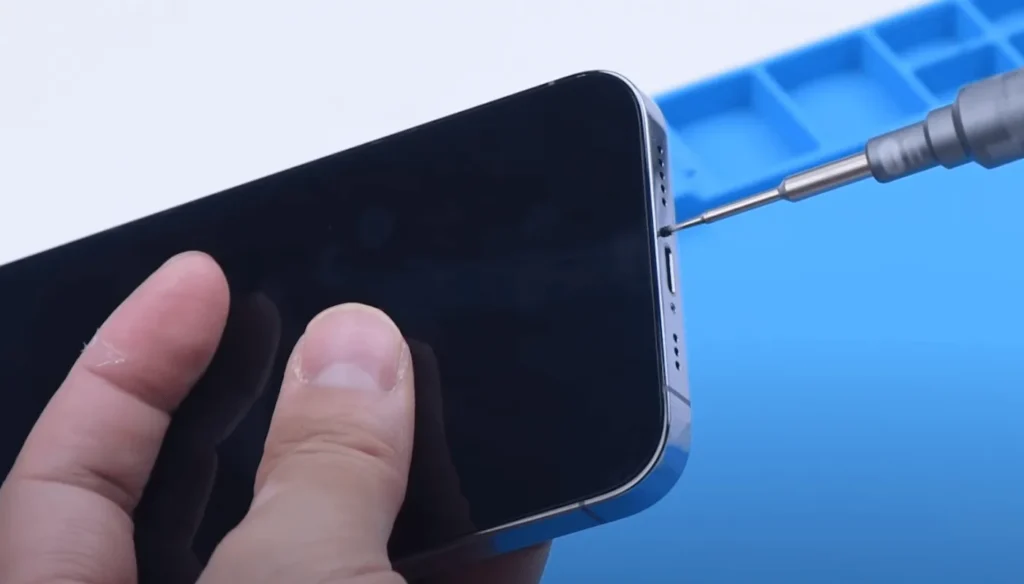
    Preparation Before Teardown: Power off the device and remove the bottom screws with the Pentalobe screwdriver.
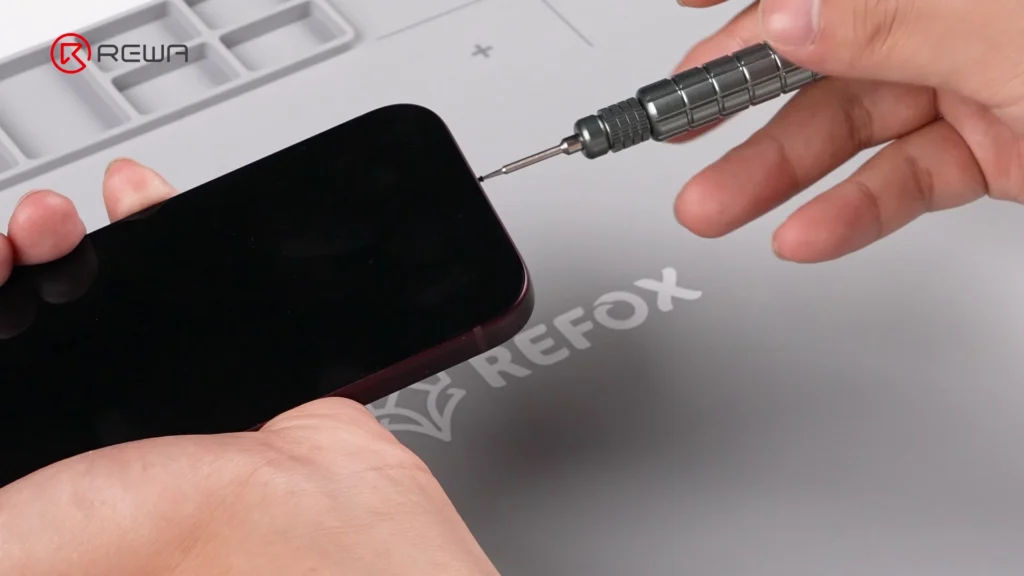
    Removing the bottom screw of an iPhone using a precision Pentalobe screwdriver

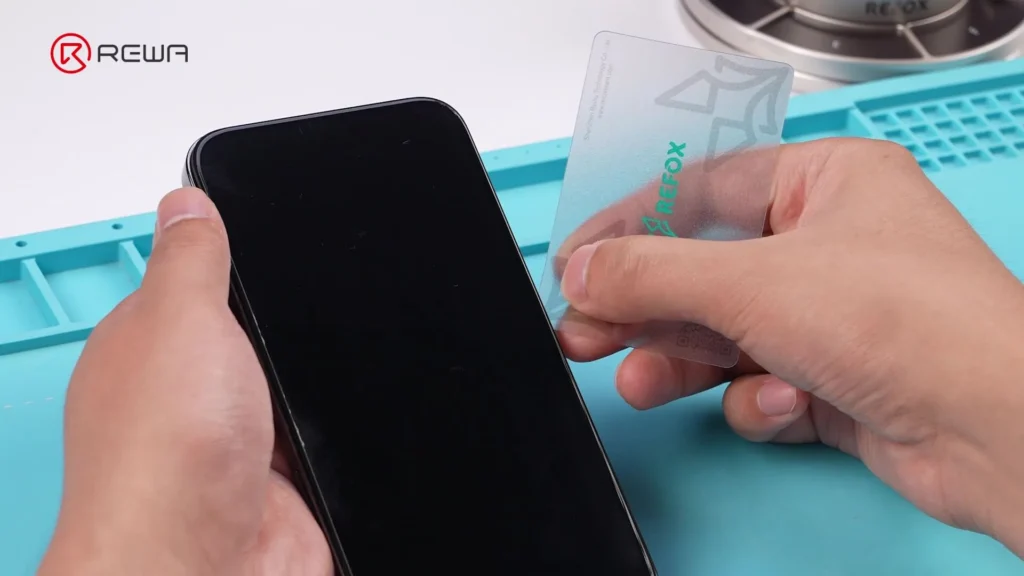
    Screen Removal: Heat the screen to soften the perimeter waterproof adhesive. Use an opening tool with suction cup and alcohol isopropílico to gently slice through the seal with an opening pick.

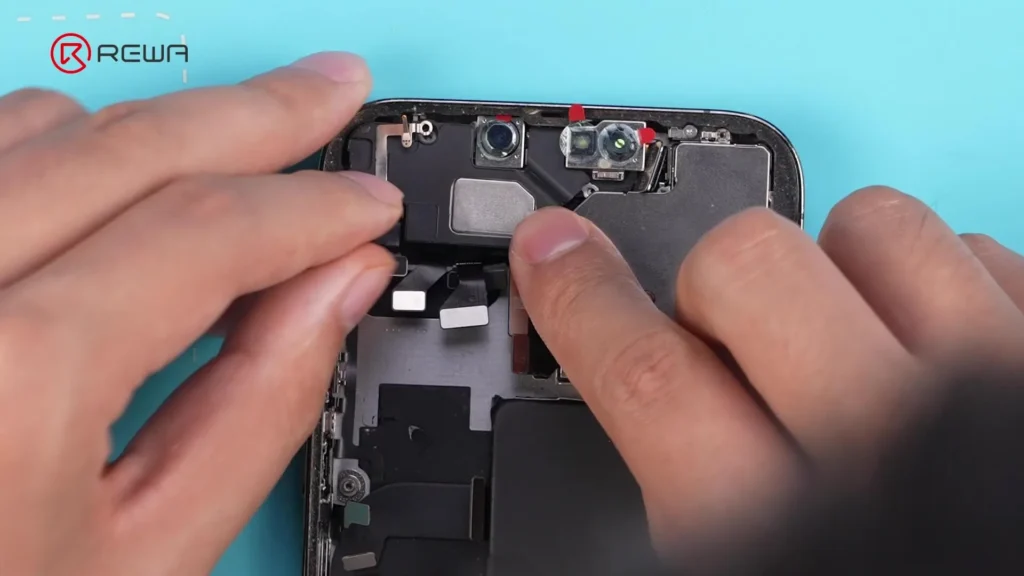
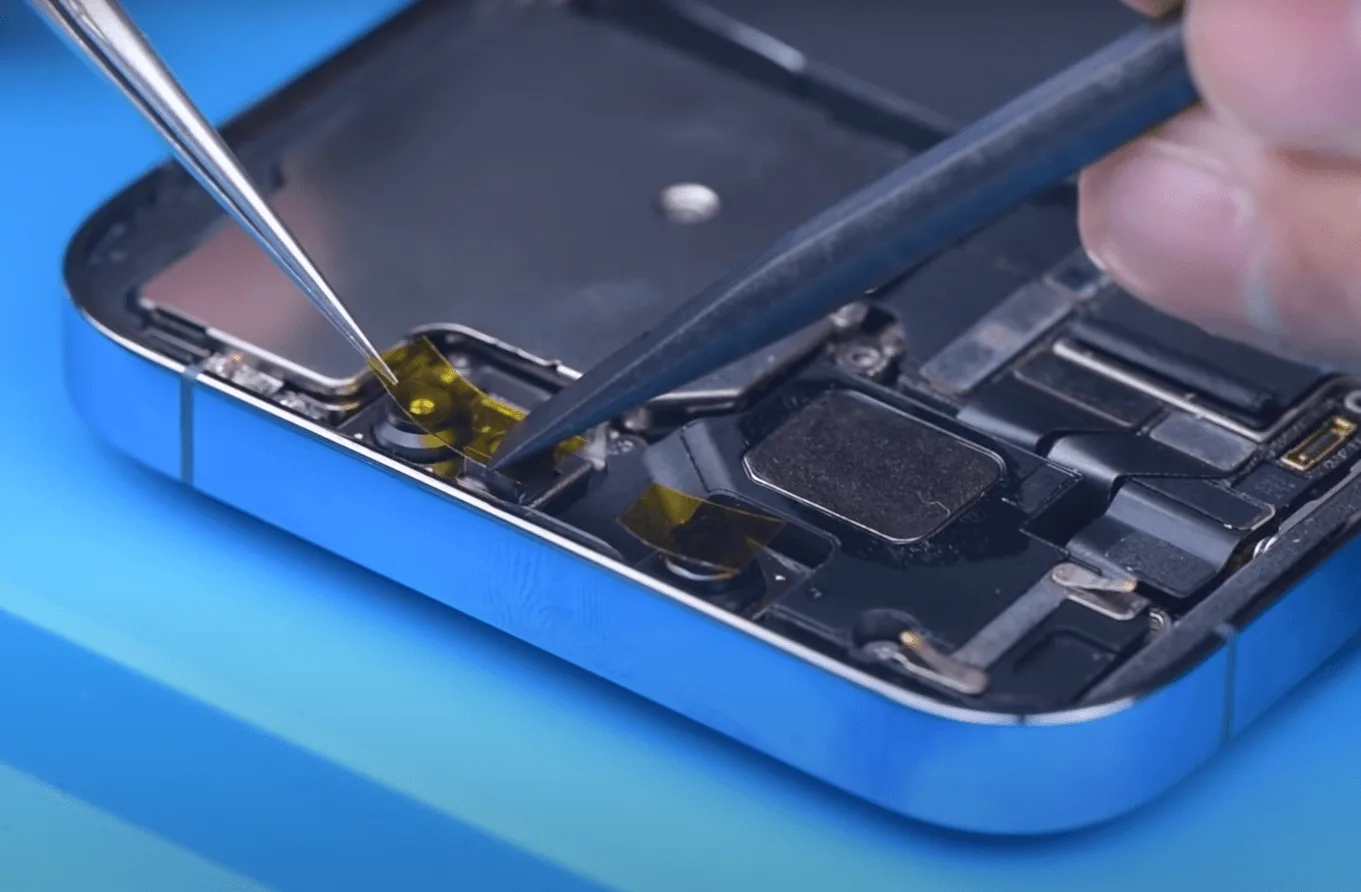
    Camera Protection: Cover the front camera module with protective sponge stickers to prevent dust or scratches.

    Bracket & Flex Cable Disconnection: Unscrew and remove the battery and display connector bracket. Disconnect the battery flex cable, display cable, and front sensor cable to free the screen.

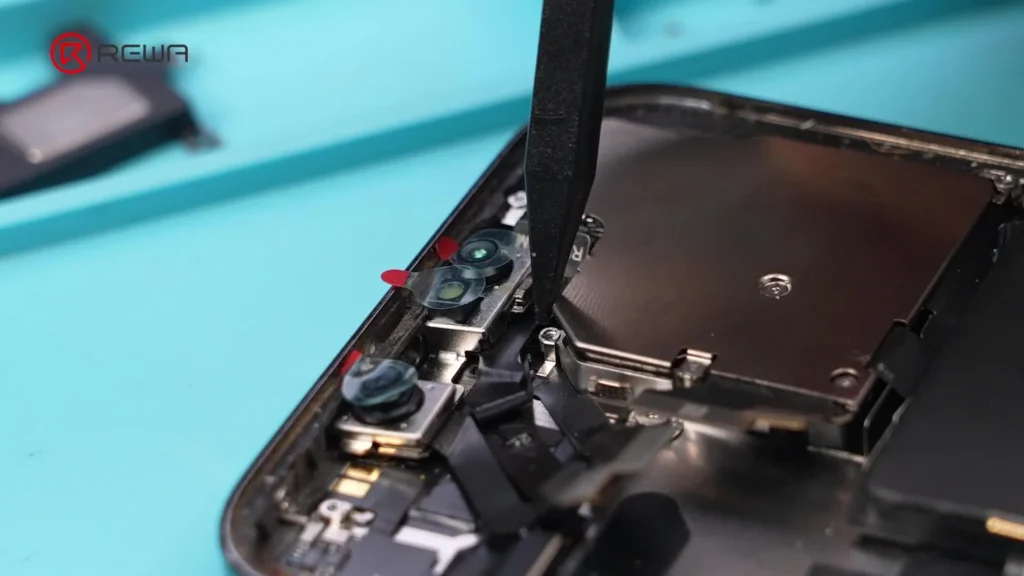
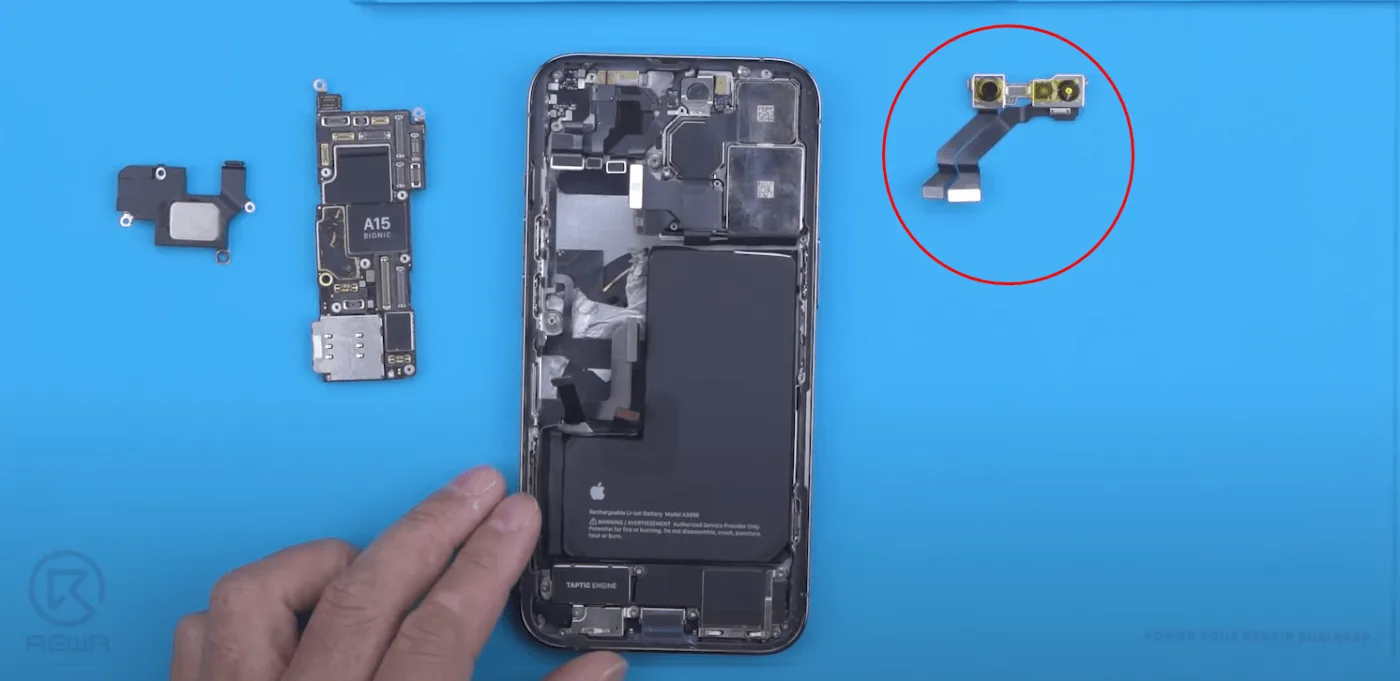
    Vapor Chamber & Cameras: Unscrew the vapor chamber using a 4IP screwdriver. Disconnect and remove the front / rear camera modules.
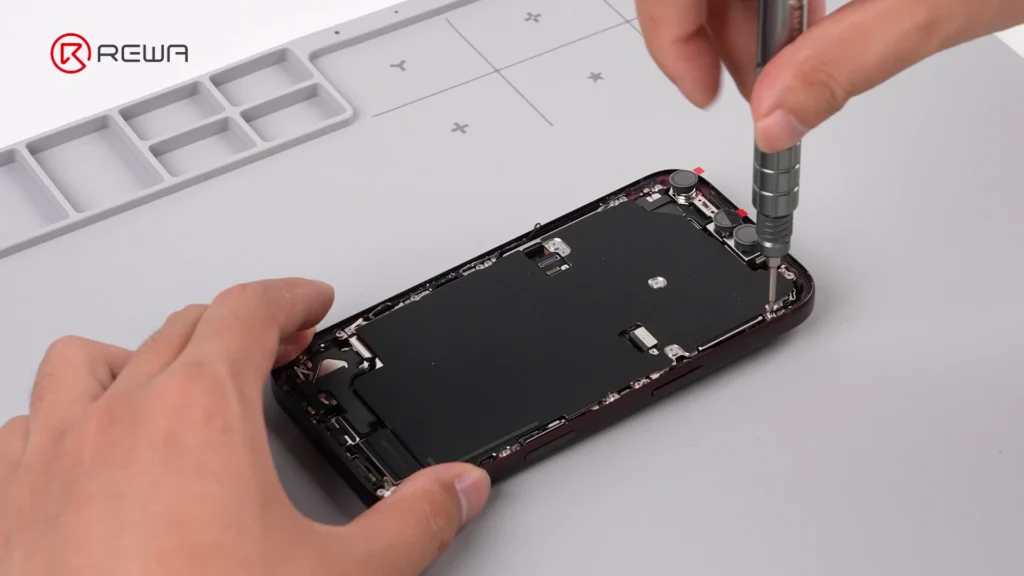
    using a screwdriver to open iPhone 18 Pro for teardown

    Motherboard & Peripheral Removal: Unscrew and flip over the motherboard to disconnect the wireless charging coil. Remove flashlight, LiDAR, SIM tray, SIM card reader, bottom speaker, charging port, Taptic Engine, and microphone in sequence.
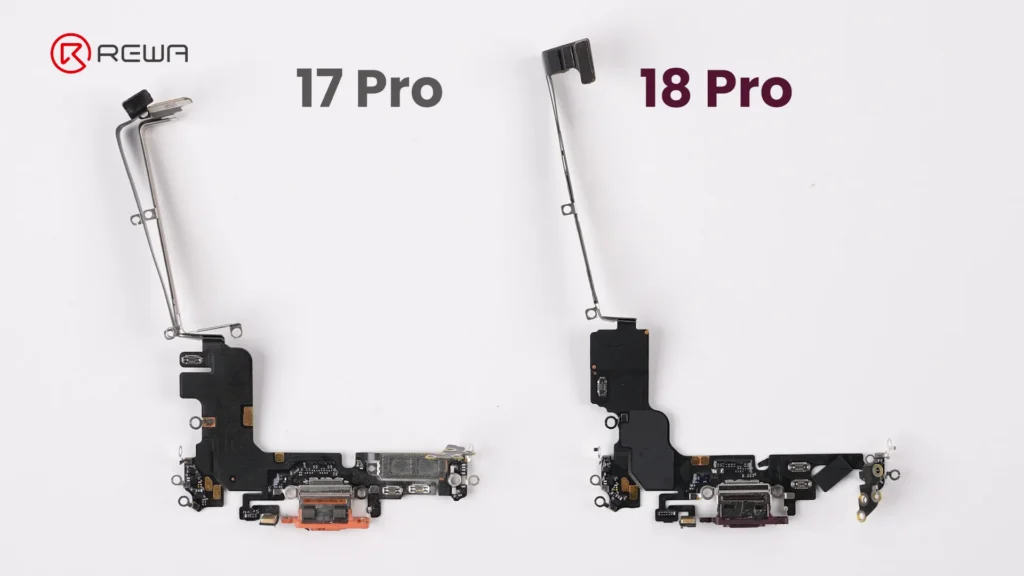
    iphone 18 pro teardown what changed inside how does it affect 3

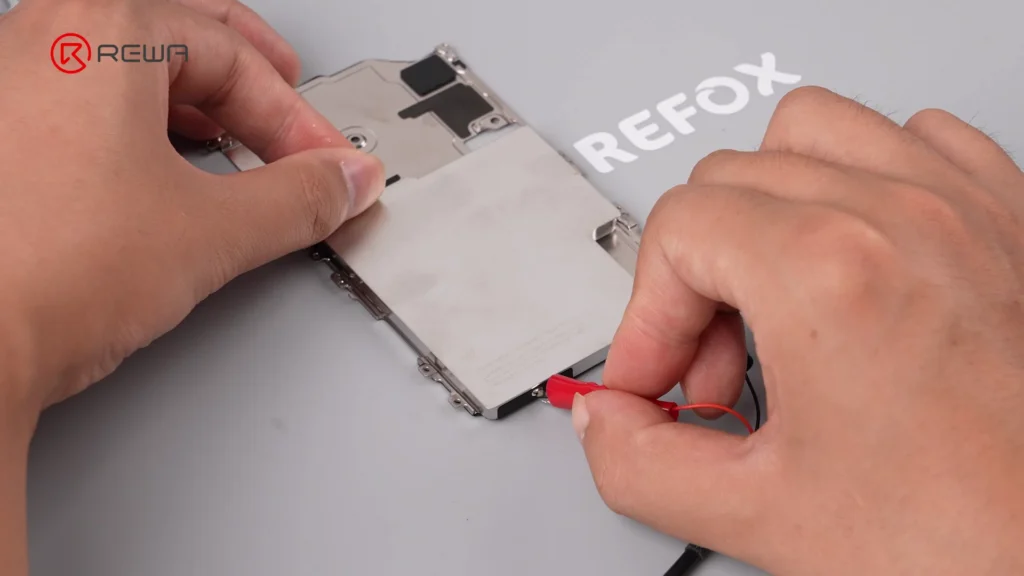
    Battery Debonding: Apply a 9V DC voltage between the silver battery tab (positive probe) and the vapor chamber (negative probe) to electronically deactivate the adhesive, allowing easy battery removal.
    iphone 18 pro teardown what changed inside how does it affect 4

    Display & Dynamic Island: Under-Display Infrared Tech

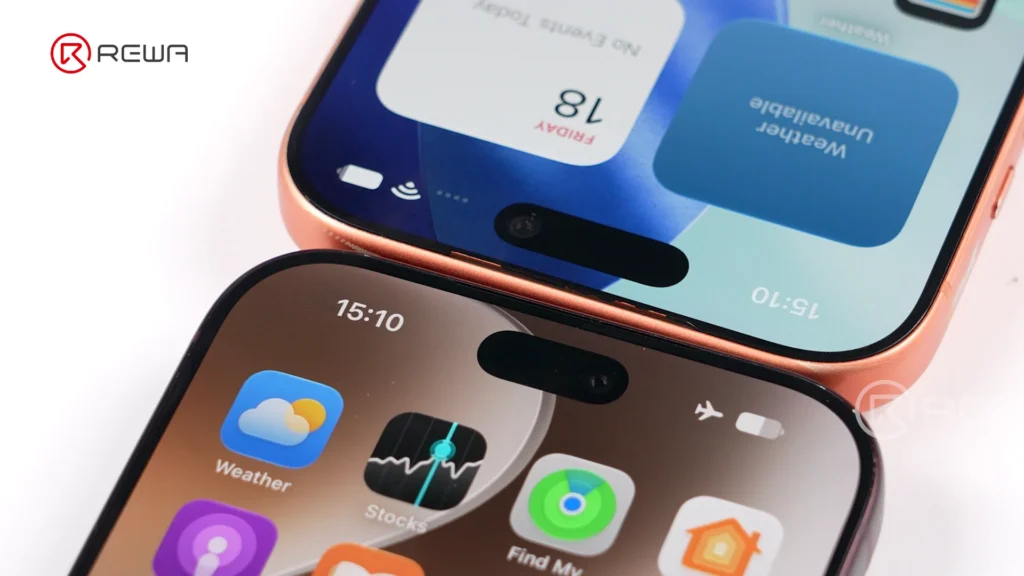
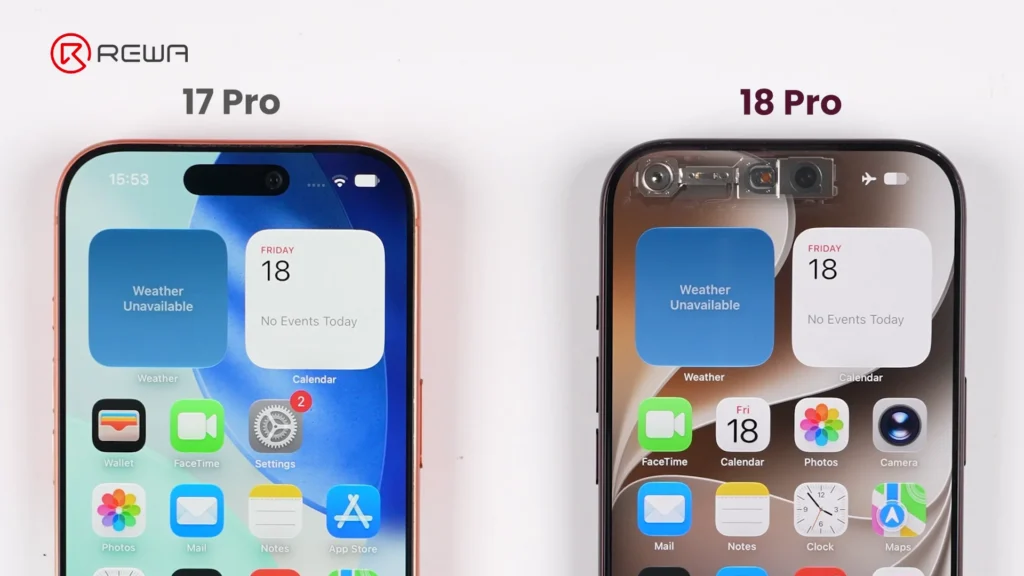
    Apple’s smaller Dynamic Island introduces a more complex under-display optical structure, creating new challenges for display refurbishment. This shrink is achieved by relocating the infrared camera under the display assembly and positioning it near the screen corner.
    iphone 18 pro teardown what changed inside how does it affect 5
    iphone 18 pro teardown what changed inside how does it affect 6

    Key display architecture updates include:

    Adjusted Pixel Matrix: The display above the infrared camera features a modified pixel density and arrangement to allow infrared light transmission for Face ID functionality.

    iphone 18 pro teardown what changed inside how does it affect 7

    Unfixed Flex Cable: The display flex cable is no longer secured with heavy adhesive, making screen separation cleaner during repair and refurbishment.

    Aftermarket Challenge: Third-party display manufacturers will face higher precision requirements to replicate the light-transmitting pixel window for Face ID functionality.

    Motherboard Architecture: Higher Difficulty for Micro-Soldering

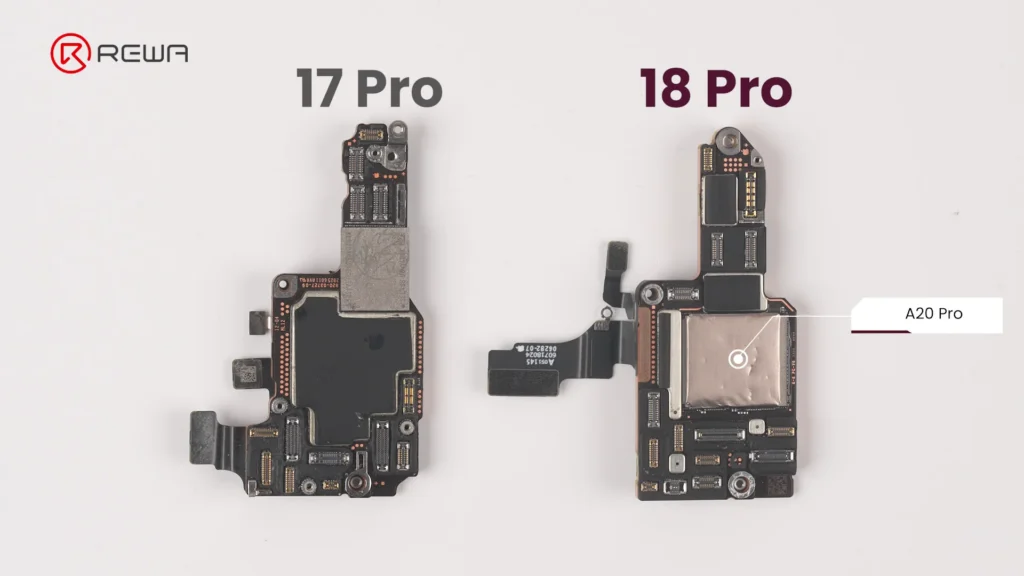
    The updated motherboard layout places crucial chips in vulnerable locations while sandwiching NAND and power IC between layers. For micro-soldering technicians, the iPhone 18 Pro motherboard presents an elevated level of complexity.
    iphone 18 pro teardown what changed inside how does it affect 8

    Apple has reorganized chip placement and shielding:

    Exposed Logic EEPROM: The Logic EEPROM chip on the board surface lacks a protective metal shield, leaving it significantly more susceptible to physical damage and technician error.
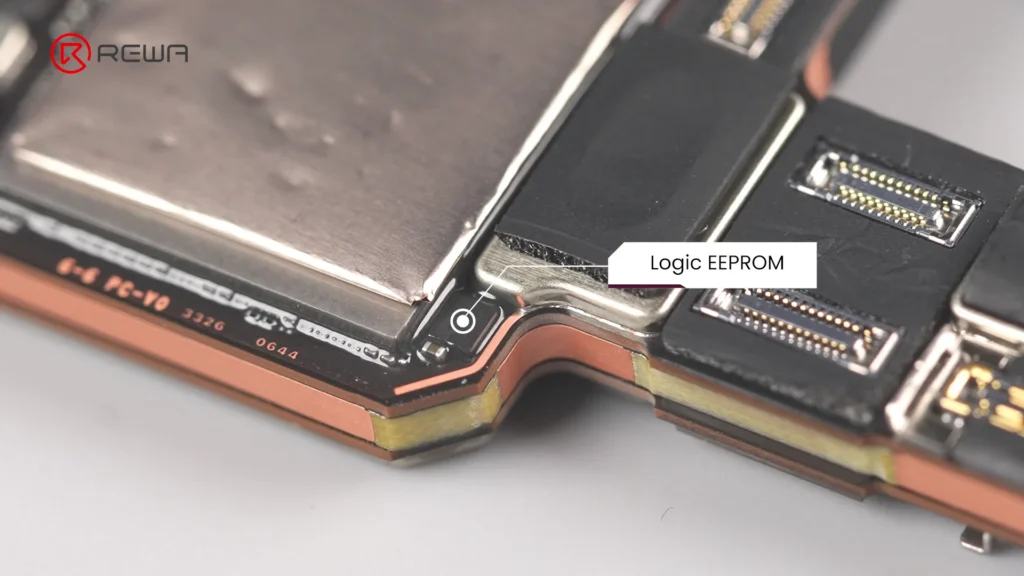
    iphone 18 pro teardown what changed inside how does it affect 9

    Layered Sandwich Design: The NAND storage chip and Power IC are sandwiched inside the multi-layer PCB structure. Replacing or repairing these components requires demanding motherboard desoldering and reballing.

    Relocated A20 Pro Chip: The main processor sits directly on the motherboard surface, and in direct contact with the vapor chamber for substantial improvement in thermal performance.
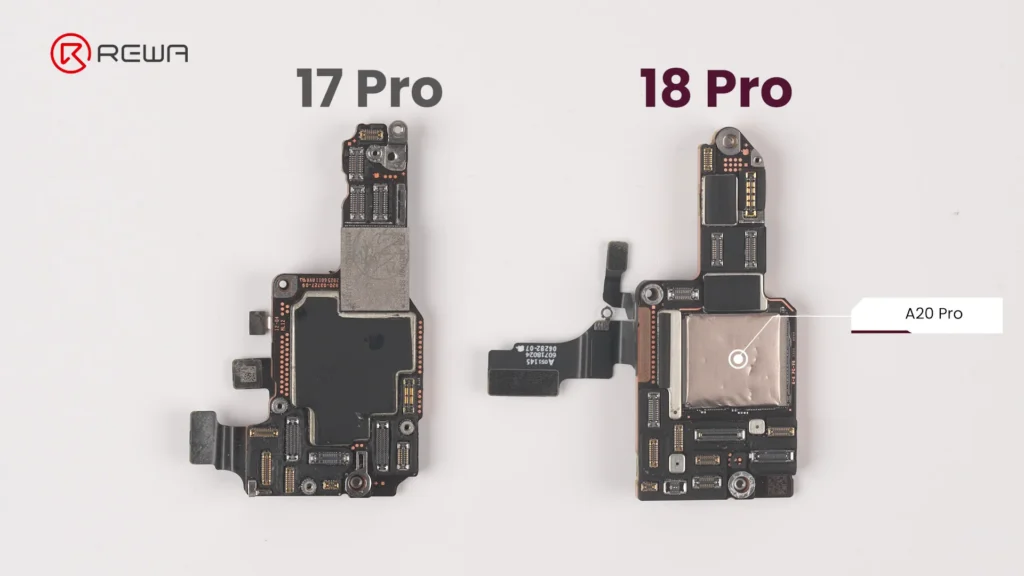
    iphone 18 pro teardown what changed inside how does it affect 10

    Upgraded Camera Modules

    The iPhone 18 Pro’s camera modules feature noticeable changes in mechanical design, module size, and cable layout.

    Fusion Main Camera: The rear camera module features a variable aperture for greater control over depth of field.
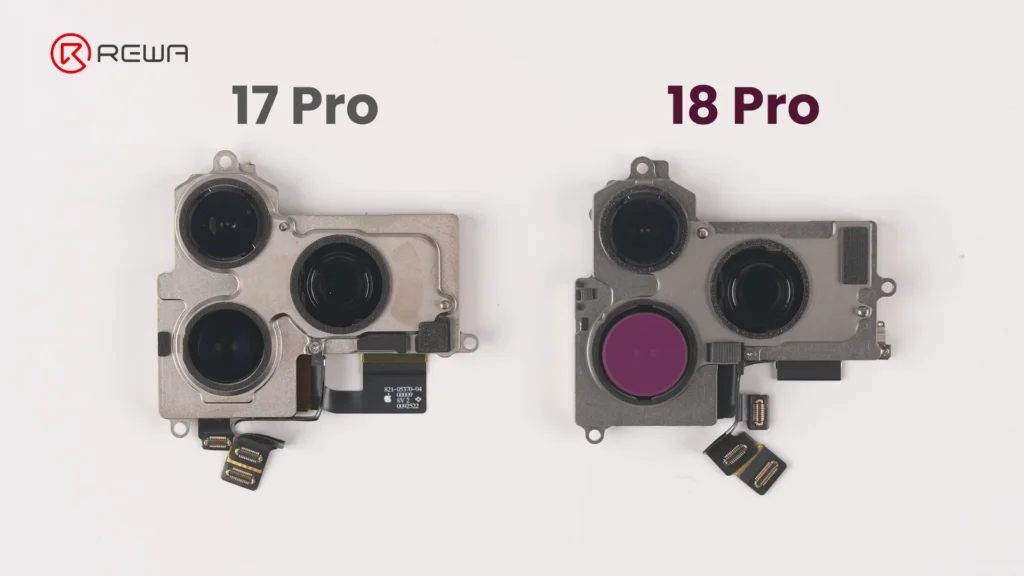
    iphone 18 pro teardown what changed inside how does it affect 11

    Separated Infrared Sensor: The front camera and under-display infrared camera are connected via three separate flex cables, bridged across a wider distance to facilitate the shrunken Dynamic Island.
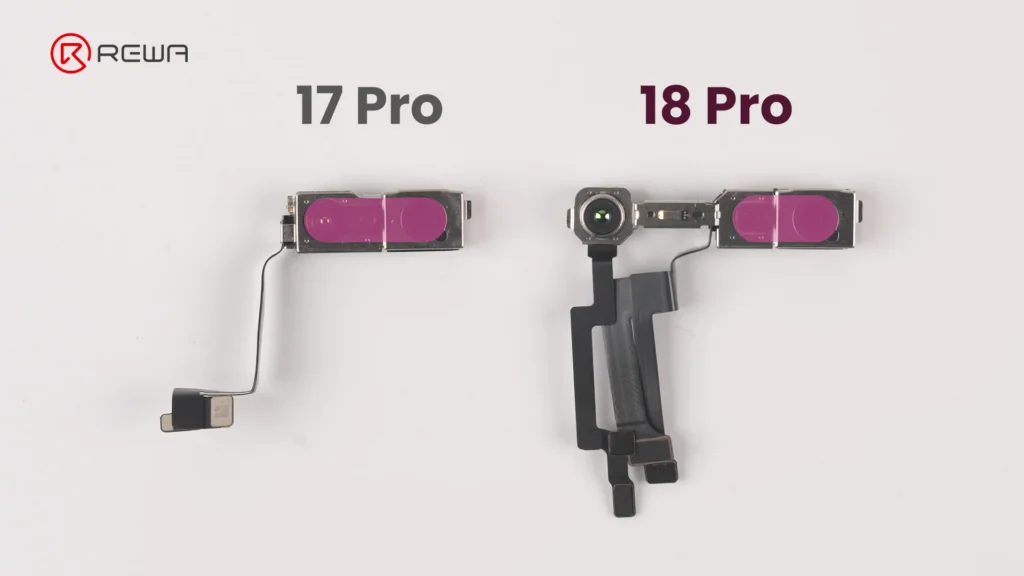
    iphone 18 pro teardown what changed inside how does it affect 12

    Thermal Management & Battery Changes

    Vapor chamber on the iPhone 18 Pro receives its largest redesign in years. Apple has integrated a significantly larger vapor chamber, with three times the surface area of the one used in the iPhone 17 Pro.
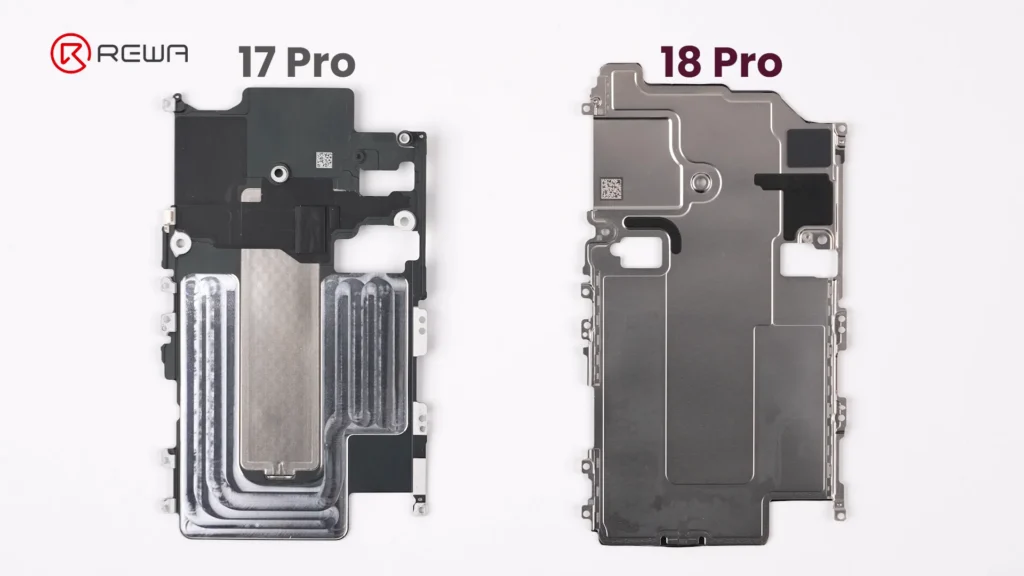
    iphone 18 pro teardown what changed inside how does it affect 13

    Simply Put:

    A vapor chamber is a flat, sealed metal enclosure containing a small amount of liquid. When the chips heat up, the liquid absorbs heat and evaporates. The vapor then spreads through the chamber, transferring heat to cooler areas where it condenses back into liquid. This helps the phone maintain stable performance under sustained workloads.

    The battery capacity of iPhone 18 Pro is slightly bigger than that on iPhone 17 Pro. In physical SIM version, it packs 4,056mAh, achieving about 1.7% increase over previous generation. Apple officially confirms that the redesigned battery architecture and charging system enable faster charging, reaching 50% in approximately 15 minutes.
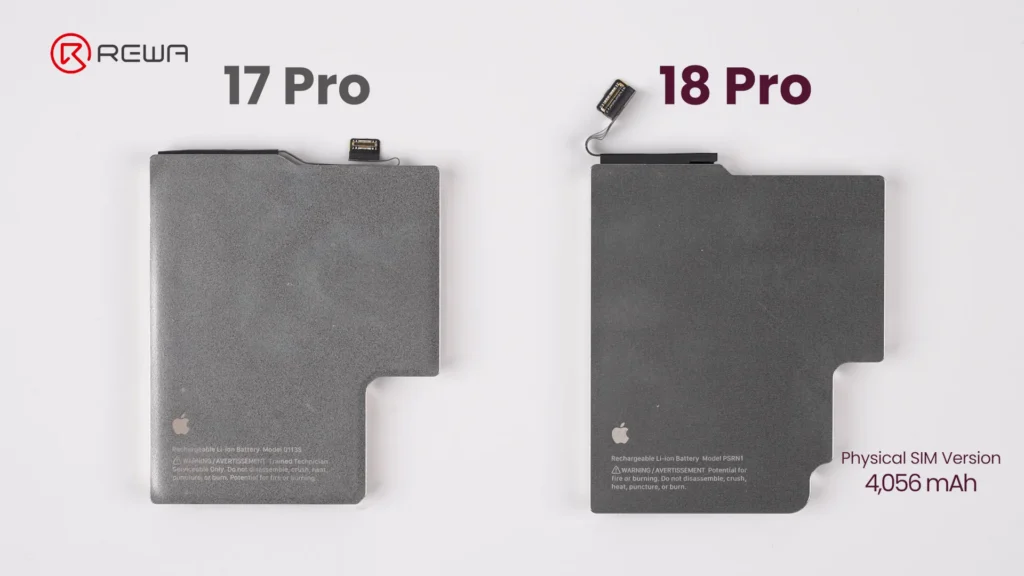
    iphone 18 pro teardown what changed inside how does it affect 14

    Repair Difficulty Assessment: Pros & Cons

    A concise summary of what makes repairing the iPhone 18 Pro easier or harder for repair professionals.

    Componente Changes Made Repair Difficulty
    Pantalla
    • Smaller Dynamic Island
    • Under-display infrared camera
    • Display flex cable not fixed with adhesive
    Easy
    Batería
    • Larger capacity: 4,056mAh (SIM tray version)
    • Larger connector
    • Multi-layer cable
    Easy
    Front Camera Module
    • Infrared camera moved to the corner
    • Three separate cables
    Very Easy
    Rear Camera Module
    • Larger Fusion Main Camera
    • Cable layout changed
    Hard
    Placa base
    • A20 Pro chip on the surface
    • Logic EEPROM chip without a shield
    • NAND and Power IC sandwiched inside
    Very Hard

    Preguntas más frecuentes (FAQ)

    Why is iPhone 18 Pro motherboard repair more difficult?

    The main reason is the new layered motherboard architecture. NAND storage and the power IC are positioned between PCB layers, meaning technicians need to separate the board layers to access them. This increases the complexity, heat exposure, labor, and risk involved in component-level repair.

    Why is the Dynamic Island smaller on the iPhone 18 Pro?

    The infrared camera used for Face ID has been moved under the display and toward the corner. The display uses a modified pixel arrangement in this area to allow infrared light to pass through. This allows Apple to reduce the size of the visible Dynamic Island.

    How big is the iPhone 18 Pro battery?

    The iPhone 18 Pro shown in the REWA Lab teardown is the physical-SIM version and has a 4,056mAh battery, approximately 1.7% higher than the iPhone 17 Pro. Battery capacity varies by regional configuration; in eSIM-only version, the iPhone 18 Pro has a 4,288mAh battery.

    How much larger is the iPhone 18 Pro vapor chamber?

    iPhone 18 Pro vapor chamber has three times the surface area of the vapor chamber in the iPhone 17 Pro. Apple says the redesigned thermal system enables up to 40% better sustained performance compared with the previous generation.

    What is the biggest repair challenge revealed by REWA Lab’s iPhone 18 Pro teardown?

    For board-level technicians, the layered motherboard architecture is one of the most significant challenges because it complicates access to NAND and power-management components. For aftermarket parts manufacturers, the new under-display infrared camera arrangement creates another major challenge because display structure, optical transmission, and Face ID compatibility must all work together.

    Did Apple make major changes to the iPhone 18 Pro’s frame and back cover?

    No. The iPhone 18 Pro retains a largely similar frame and back cover structure to the iPhone 17 Pro. The back cover uses a more color-matched aluminum and glass design in iPhone 18 Pro.

    Conclusión:

    The iPhone 18 Pro showcases impressive internal engineering, highlighted by under-display Face ID technology, triple-sized vapor chamber, and larger variable-aperture main camera.
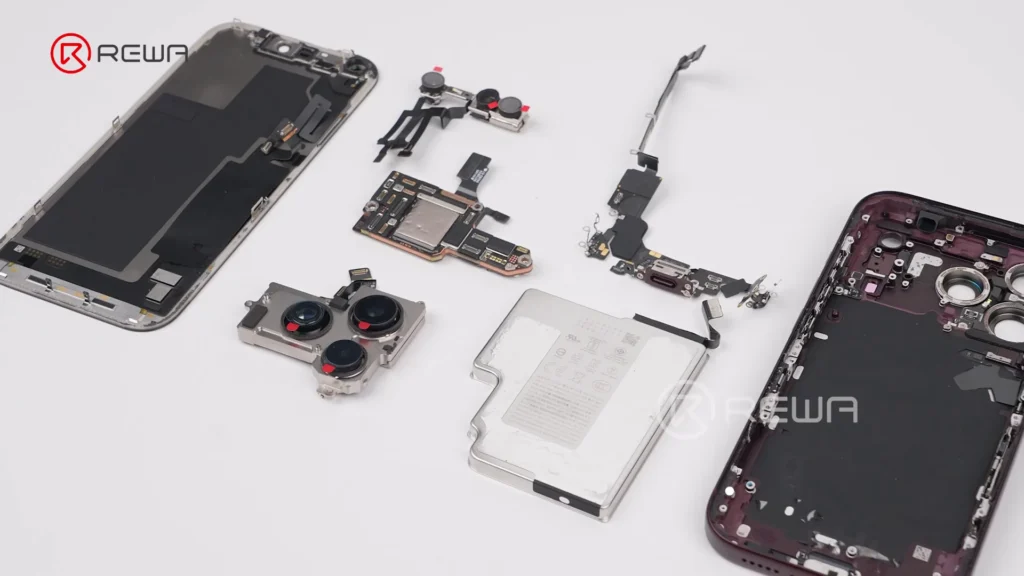
    iphone 18 pro teardown what changed inside how does it affect 15

    However, for the independent repair industry, these advancements come with obvious challenges: motherboard layering makes micro-soldering more demanding, and screen replacement requires precise technical alignment and careful handling to ensure proper Face ID functionality.

    As phone architectures become more complex, having high-grade repair tools, reliable replacement parts, and advanced technical training is essential, please Contacto for OEM/aftermarket replacement parts, professional repair tools, and step-by-step technical guides.
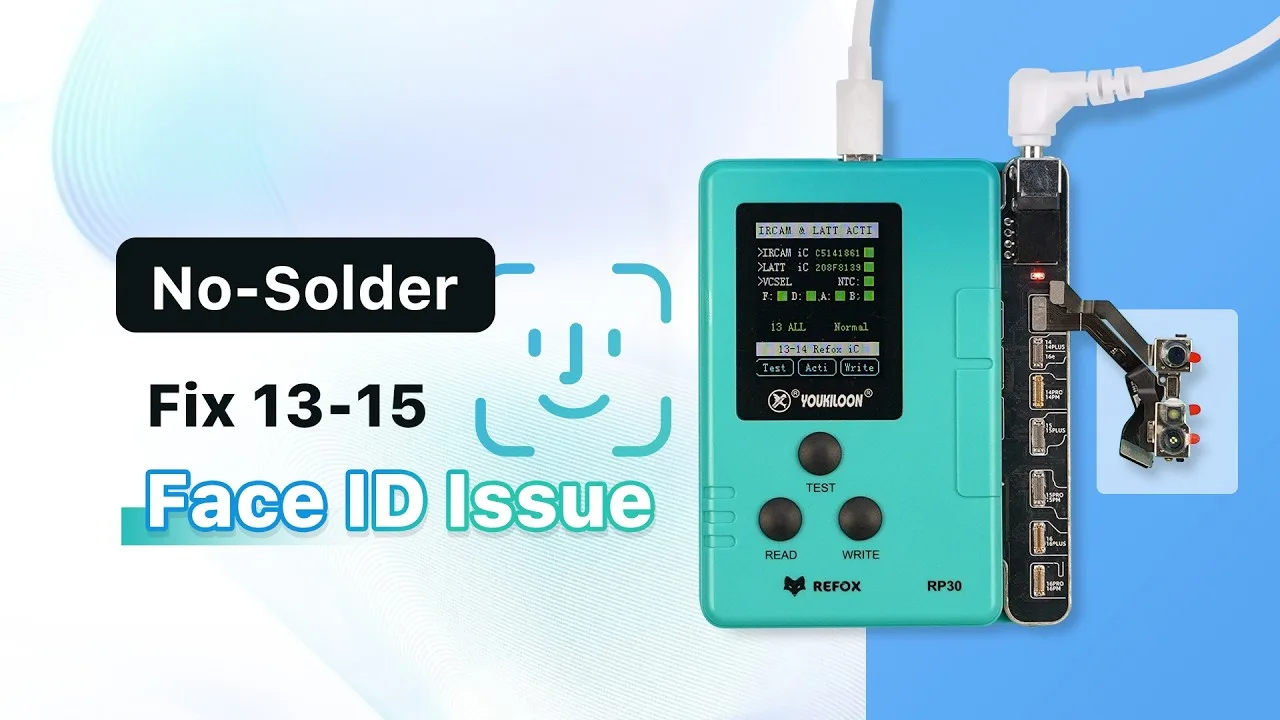
  • Solución sin soldadura para Face ID que no funciona en la serie iPhone 13–15 (Nuevo método de reparación)

    Solución sin soldadura para Face ID que no funciona en la serie iPhone 13–15 (Nuevo método de reparación)

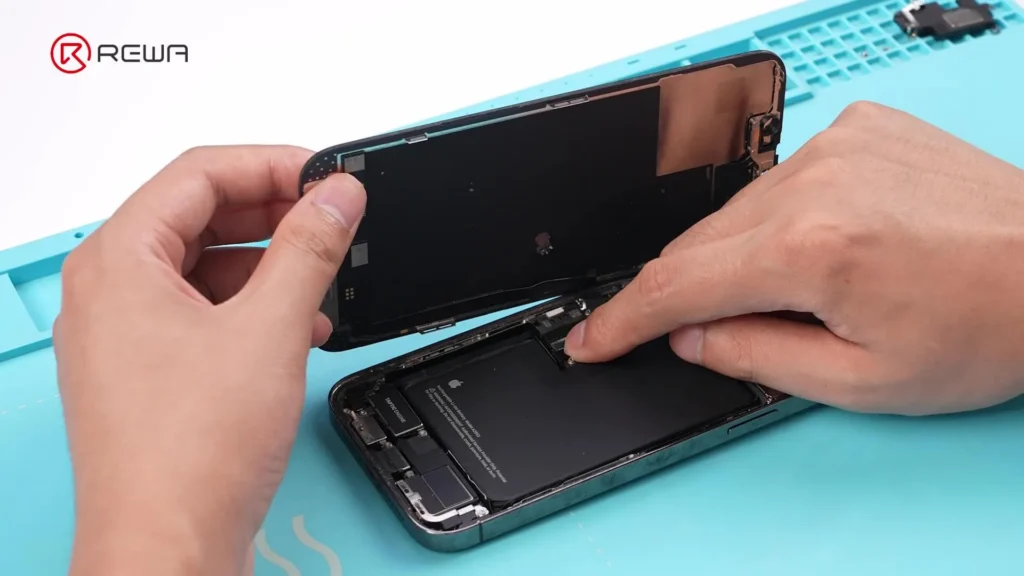
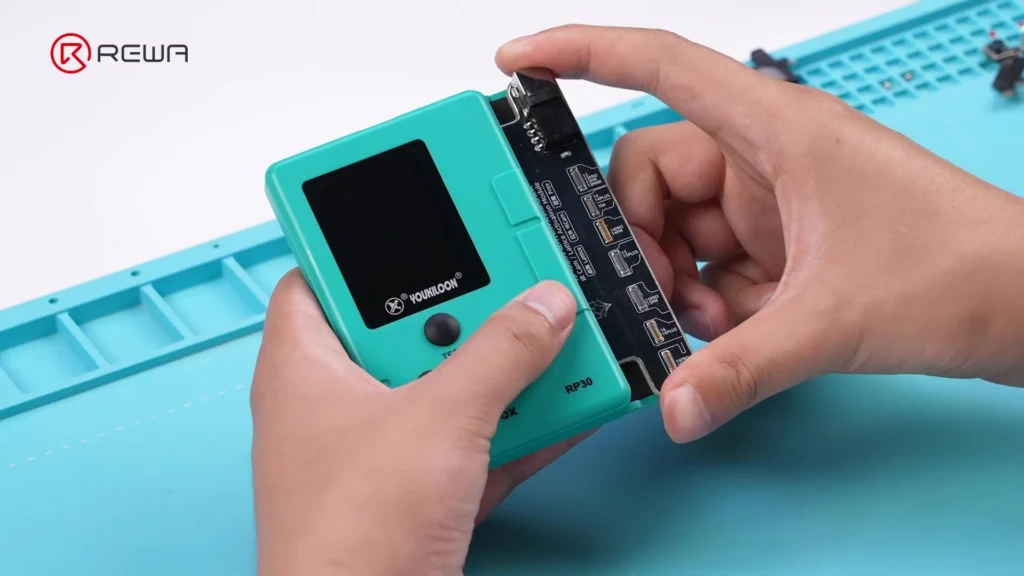
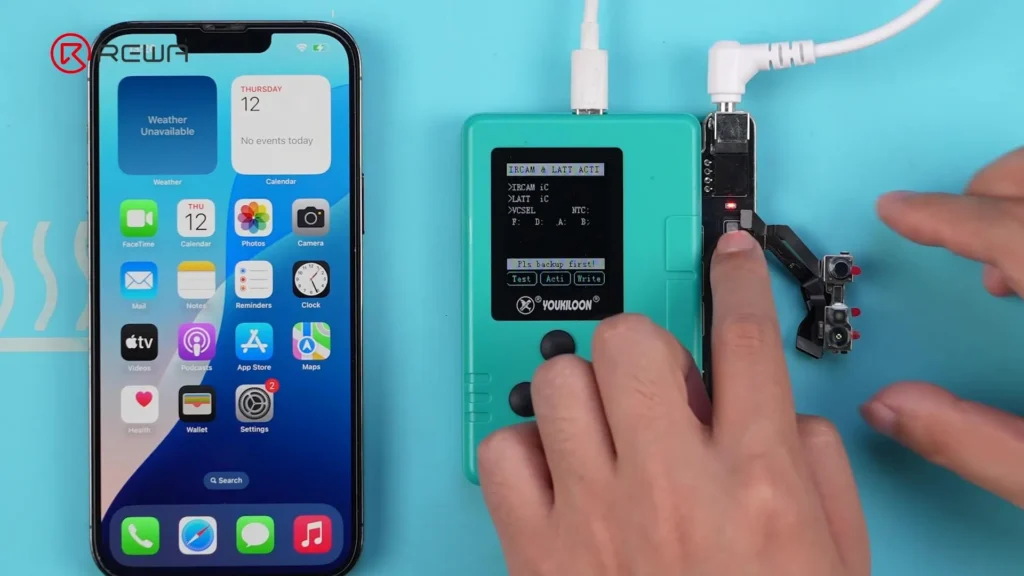
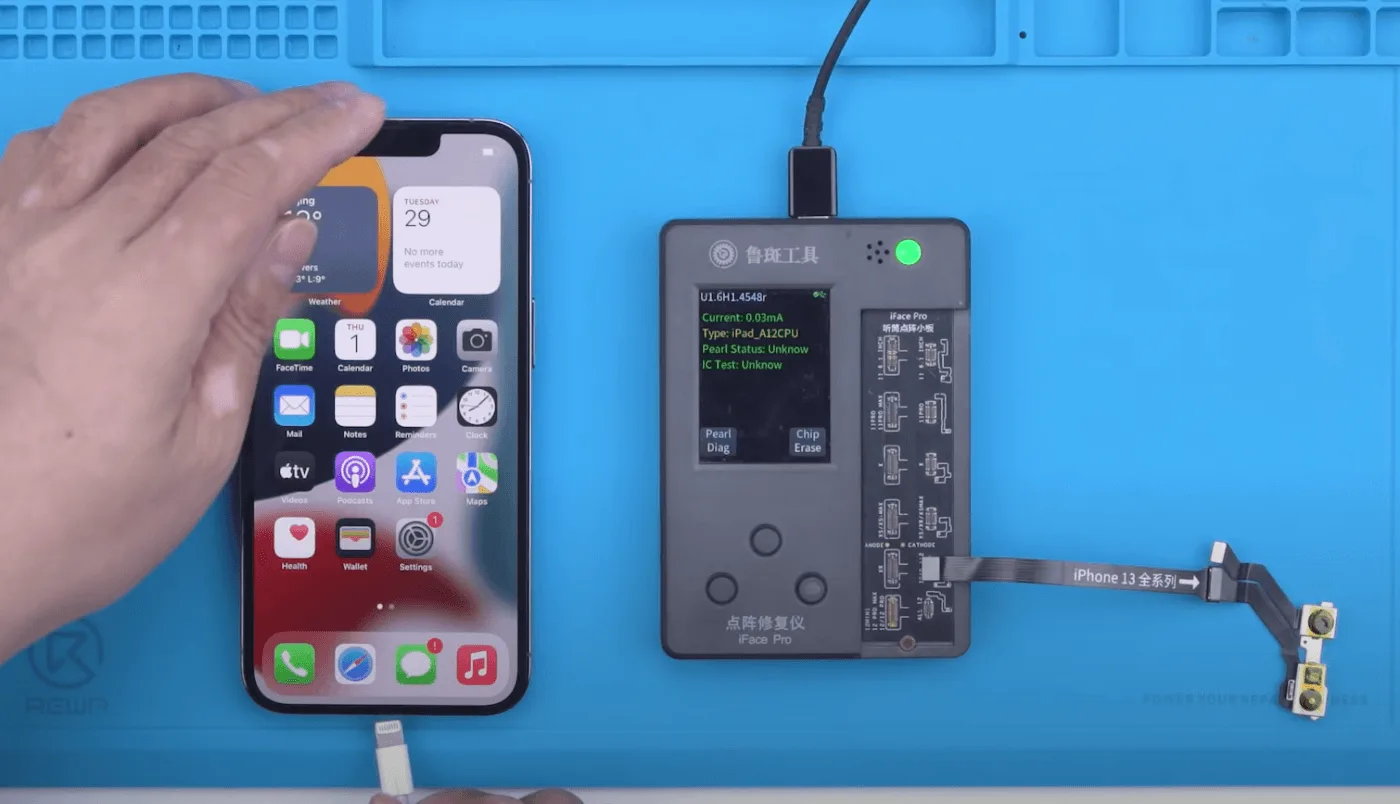
    Cuando Face ID deja de funcionar en iPhones con un fallo en el IC del proyector de puntos, las reparaciones tradicionales suelen requerir soldaduras riesgosas o reemplazos a nivel de placa. Sin embargo, ya existe una nueva solución sin soldadura para reparar Face ID en los dispositivos iPhone 13 hasta iPhone 15. Con el programador Face ID de REFOX, puedes restaurar por completo la funcionalidad de Face ID de forma segura, confiable y sin desmontar el módulo. En este caso práctico, mostramos cómo reparamos con éxito un Face ID que no funcionaba en un iPhone 13 Pro Max utilizando este innovador método.

    Paso a paso: cómo reparar Face ID que no funciona en iPhone 13–15

    Paso 1: Confirmar el problema

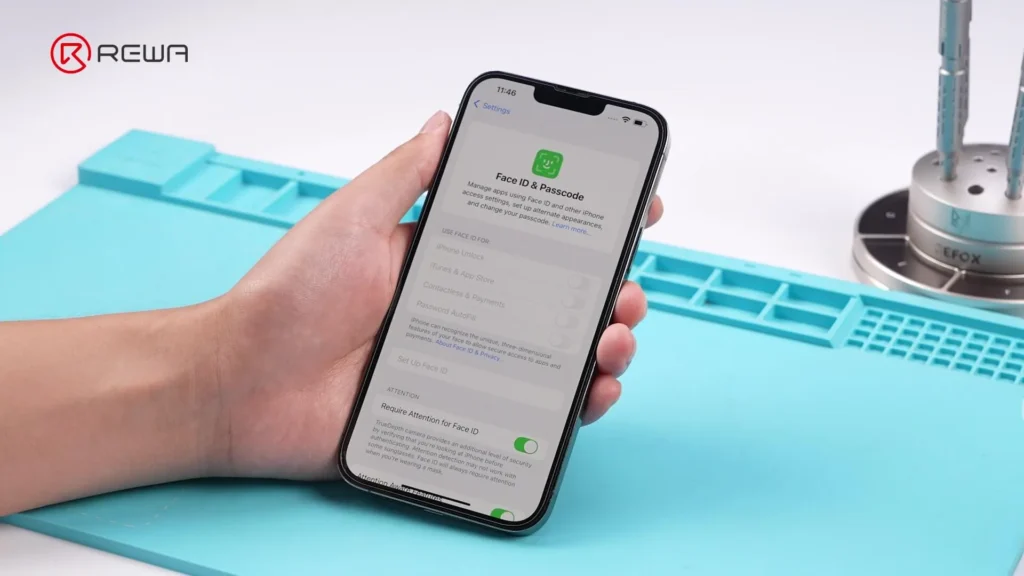
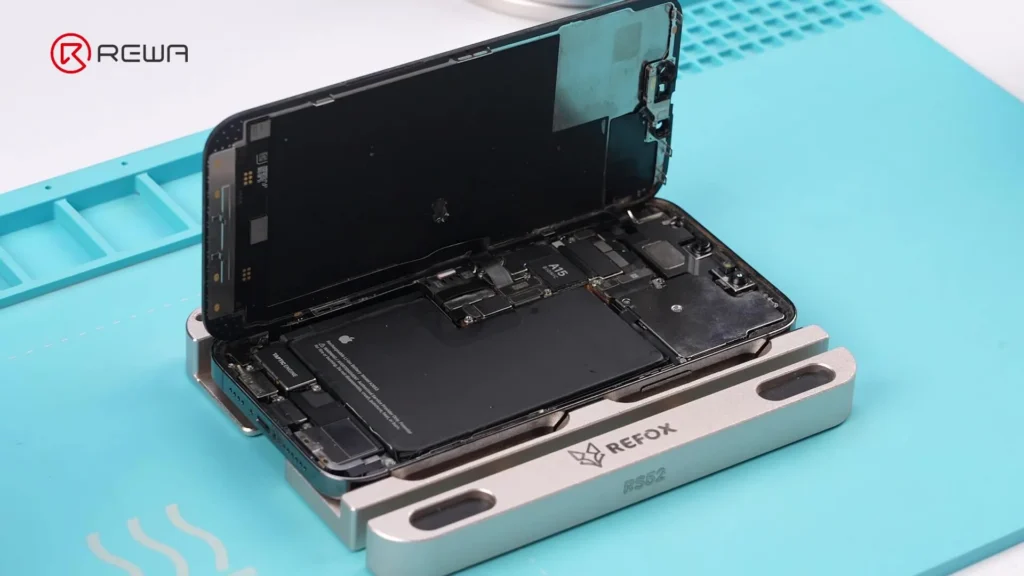
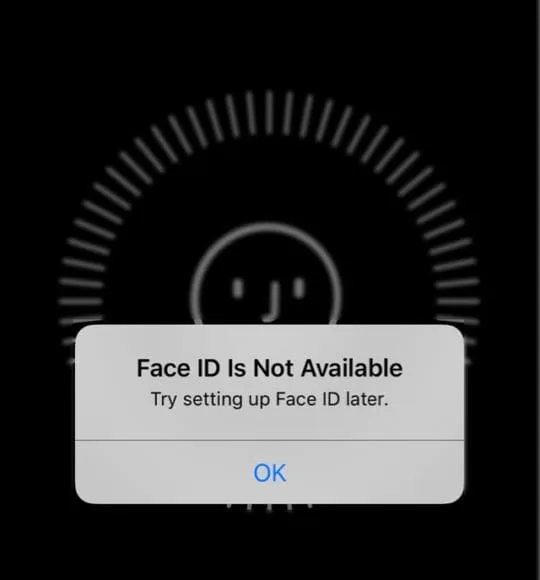
    El iPhone 13 Pro Max muestra el mensaje: “Face ID no está disponible.” Apaga el dispositivo y desmóntalo. Retira el módulo de la cámara frontal y luego vuelve a instalar la placa base, ya que esta reparación requiere que el teléfono permanezca encendido.

    Paso 2: Preparar las herramientas

    Asegúrate de que tu software REFOX esté actualizado, ya que es esencial para acceder a las últimas funciones.
    Necesitarás:

    • REFOX Assistant (última versión)
    • Módulo de reparación del proyector de puntos
    • Programador REFOX
    • Cable Tipo-C
    • Adaptador de corriente continua (DC)
    • Flex con etiqueta para iPhone 13 Pro Max

    Paso 3: Comenzar el diagnóstico de Face ID

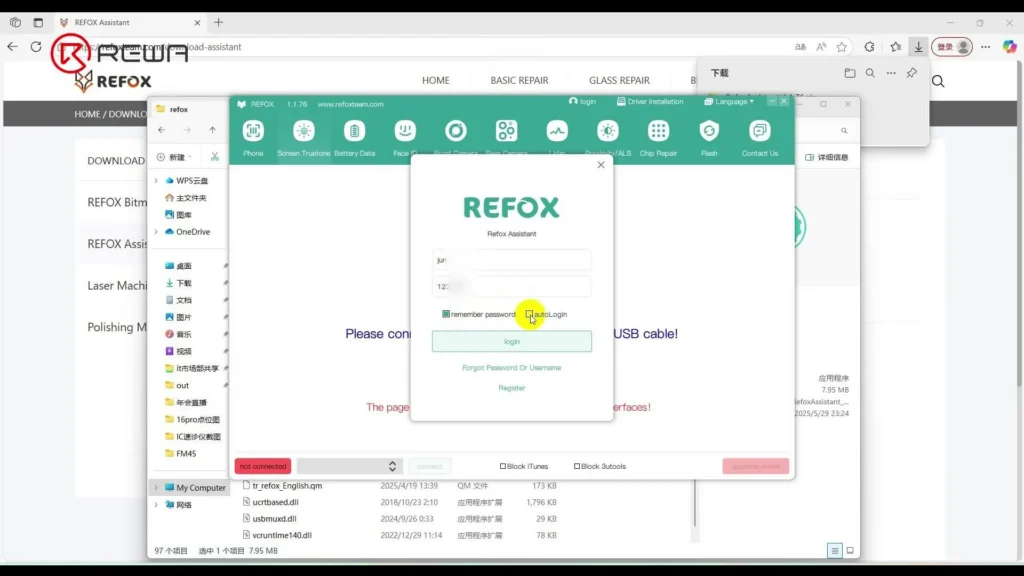
    1. Inicia sesión en REFOX Assistant en tu PC
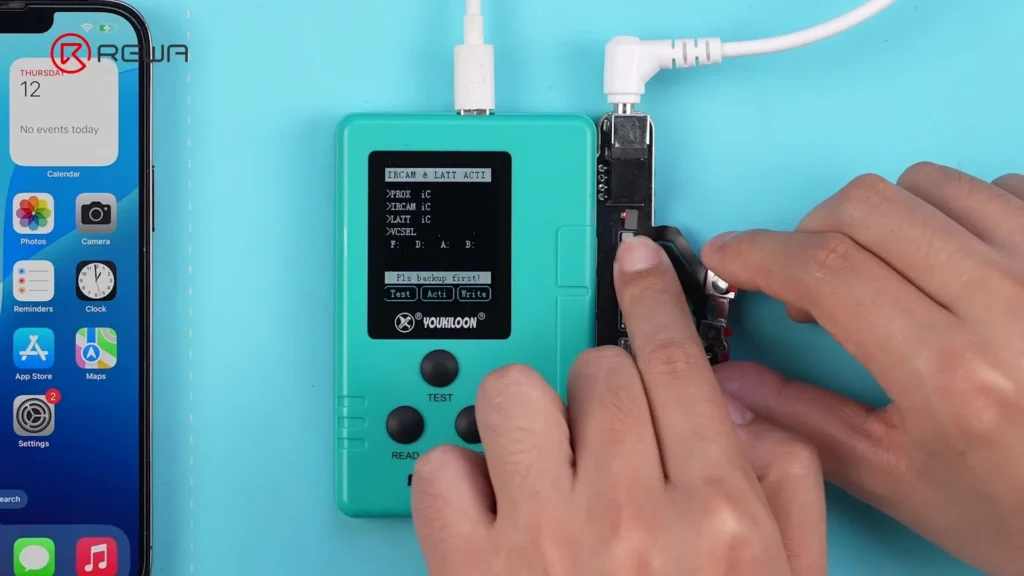
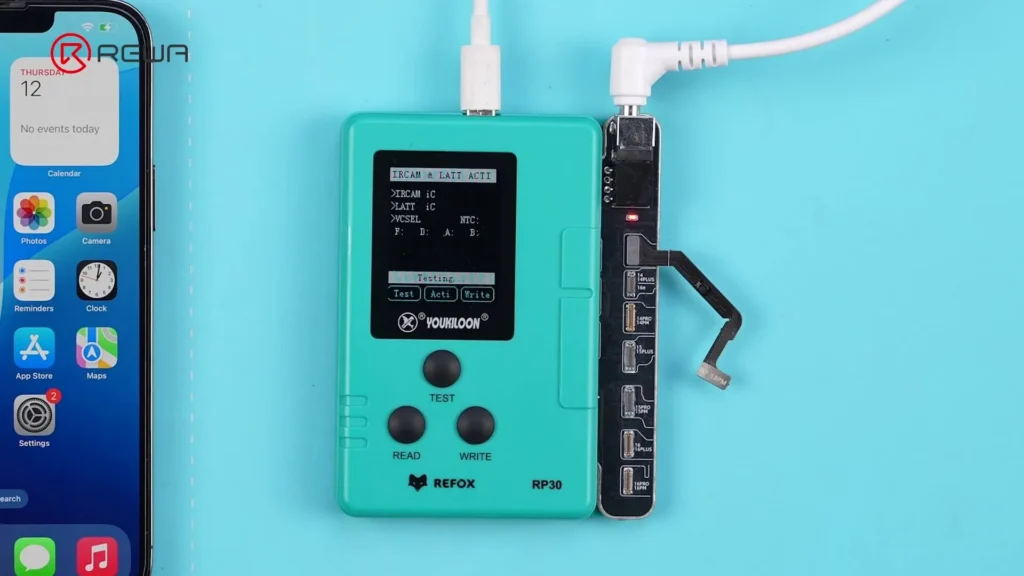
    2. Conecta el módulo de reparación del proyector de puntos al programador
    3. Utiliza un cable Tipo-C para conectar el programador al PC.
    4. Conecta el adaptador de corriente continua correcto — asegúrate de que la luz esté encendida
    5. Conecta el iPhone al PC.
    6. Conecta el proyector de puntos al módulo de reparación de Face ID.
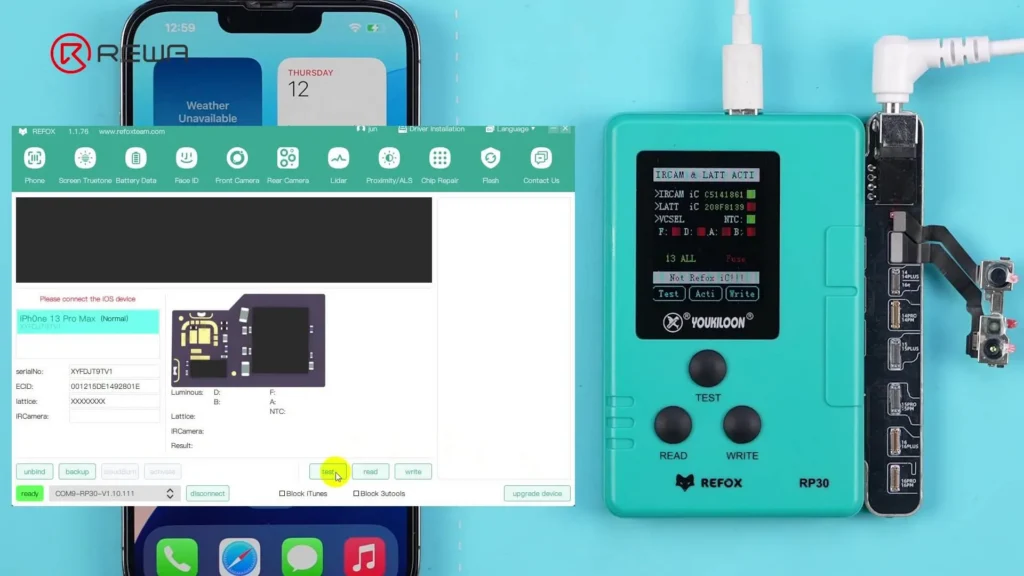
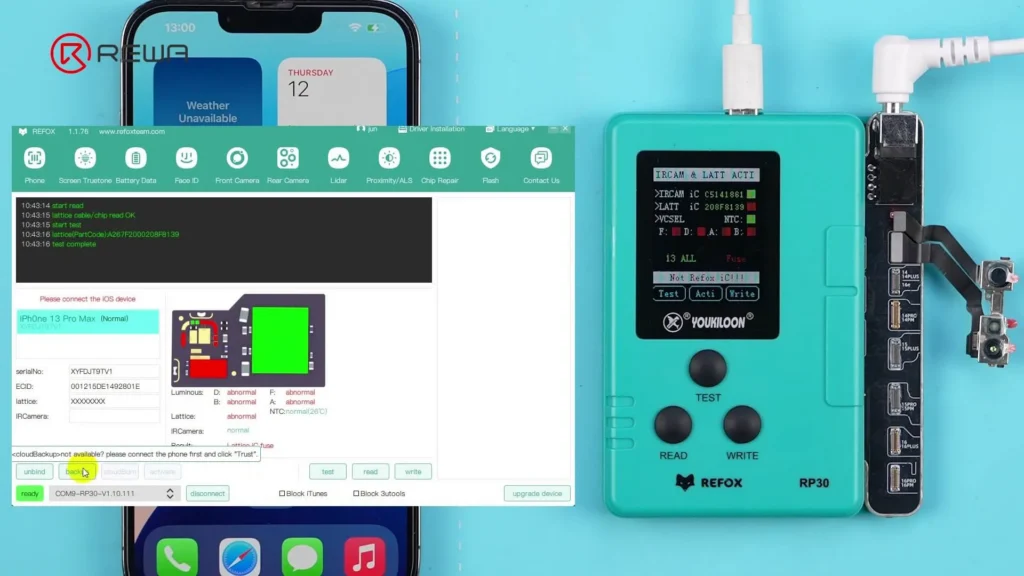
    7. Haz clic en “Test” en el software

    Resultado del diagnóstico: El diagnóstico revela una falla en el fusible del circuito integrado de la malla, un problema común en el proyector de puntos.
    Paso 4: Copia de seguridad en la nube y activación

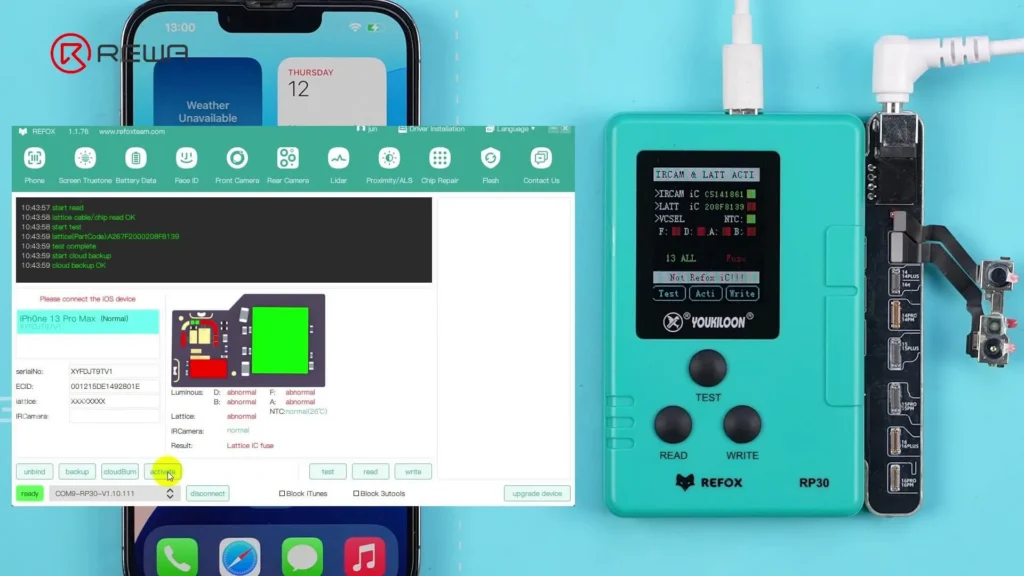
    1. Haz clic en “Backup” para subir los datos del proyector de puntos a la nube.
    2. Haz clic en “Activar” — Nota: cada proyector de puntos solo puede activarse una vez. una vez.
    3. Retira el proyector de puntos del programador.

    Paso 5: Programar el Flex con etiqueta

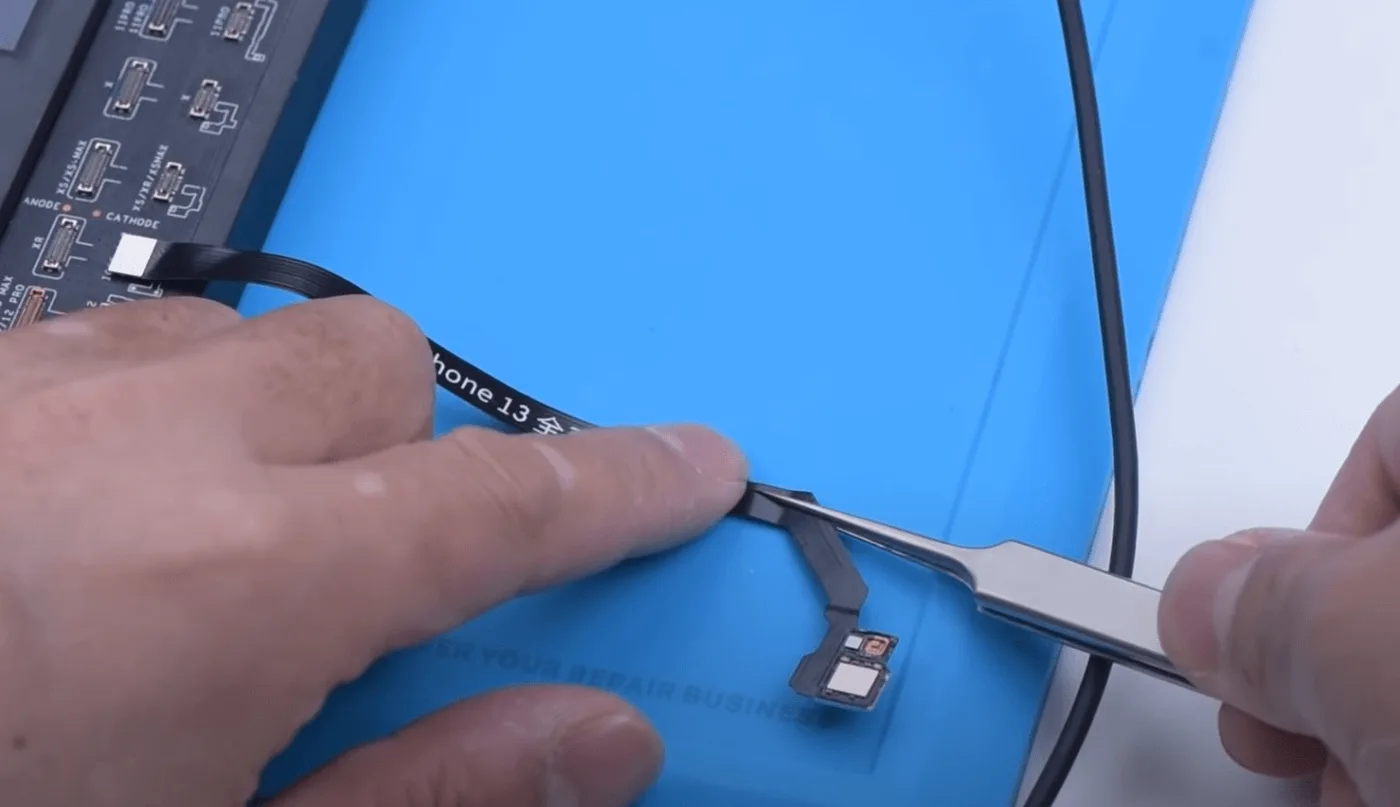
    1. Inserta el flex con etiqueta para iPhone 13 Pro Max en el programador.
    2. Haz clic en “CloudBurn”, selecciona los datos respaldados y luego haz clic en OK.
    3. Retira el flex con etiqueta después de una grabación exitosa.
    4. Sigue la animación en pantalla para instalar y doblar correctamente el flex con etiqueta.

    Paso 6: Ensamblaje final y verificación

    1. Conecta el proyector de puntos al programador mediante el flex con etiqueta.
    2. El software verifica el estado como "Normal".
    3. Como alternativa, haga clic en “Test” para verificarlo manualmente.
    arreglar el id de la cara usando el programador refox

    Paso 7: Reensamblar el módulo de la cámara frontal

    1. Coloca cuidadosamente el módulo de la cámara frontal de nuevo en el teléfono.
    2. Asegúrate de que el flex con etiqueta no bloquee el orificio del tornillo del auricular para evitar daños.
    3. Instala el auricular y ajusta la cámara frontal con unas pinzas según sea necesario.
    4. Aprieta todos los tornillos.
    5. Vuelve a conectar los cables de la pantalla y la batería, luego enciende el iPhone.

    Paso 8: Probar Face ID

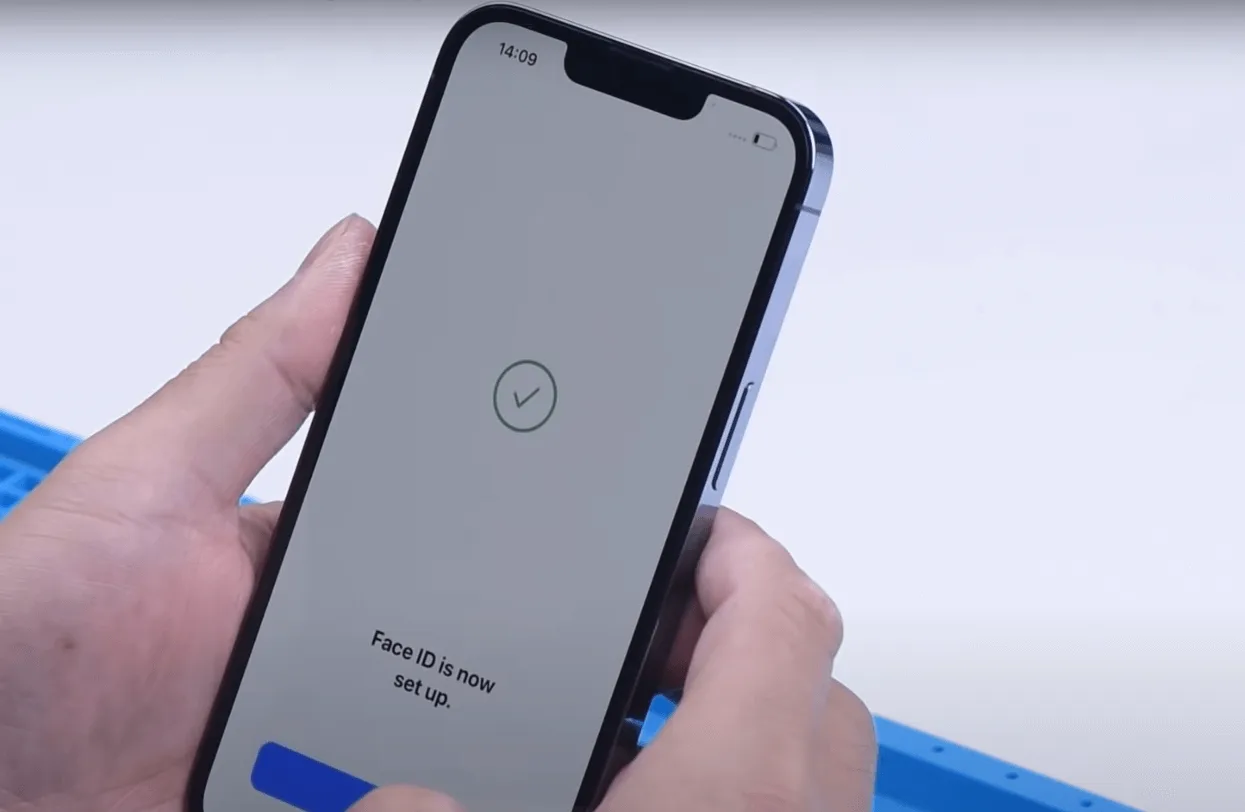
    ✅ La inscripción al Face ID es éxito
    El desbloqueo con Face ID funciona perfectamente.
    ✅ Incluso después de actualizar a iOS 26 BetaFace ID sigue siendo totalmente funcional.

    Puntos clave:

    • Es importante usar el adaptador de corriente adecuado para activar el proyector de puntos; de lo contrario, no se activará correctamente.
    • Dobla correctamente el flex con etiqueta, o el módulo de la cámara frontal no encajará.
    • Asegúrate de que el módulo de la cámara frontal esté bien alineado; una mala alineación puede impedir que Face ID funcione.

    Herramientas y materiales utilizados

    • Programador REFOX para reparación de Face ID
    • Módulo de reparación del proyector de puntos REFOX
    • REFOX Assistant (v1.1.76 o superior)
    • Cable Tipo C
    • Adaptador de corriente continua
    • Flex con etiqueta para iPhone 13 Pro Max
    • Pinzas, destornillador configure
    • Dispositivo de la serie iPhone 13–15 con fallo de Face ID

    Conclusión:

    Este método de reparación de Face ID sin soldadura para dispositivos iPhone 13 a 15 es rápido, seguro y preparado para el futuro, incluso después de las actualizaciones de iOS. Usando el sistema REFOX, los técnicos pueden restaurar la funcionalidad de Face ID sin riesgo de dañar los componentes internos. Si has tenido problemas similares con Face ID, considera este método para una reparación segura y profesional.

    ¿Tienes preguntas?

    ¿Has probado este método o has encontrado otros desafíos al reparar Face ID? Comparte tus opiniones en los comentarios abajo.

  • Compatibilidad iOS 18.1: Pruebas y reparaciones de Face ID

    Compatibilidad iOS 18.1: Pruebas y reparaciones de Face ID

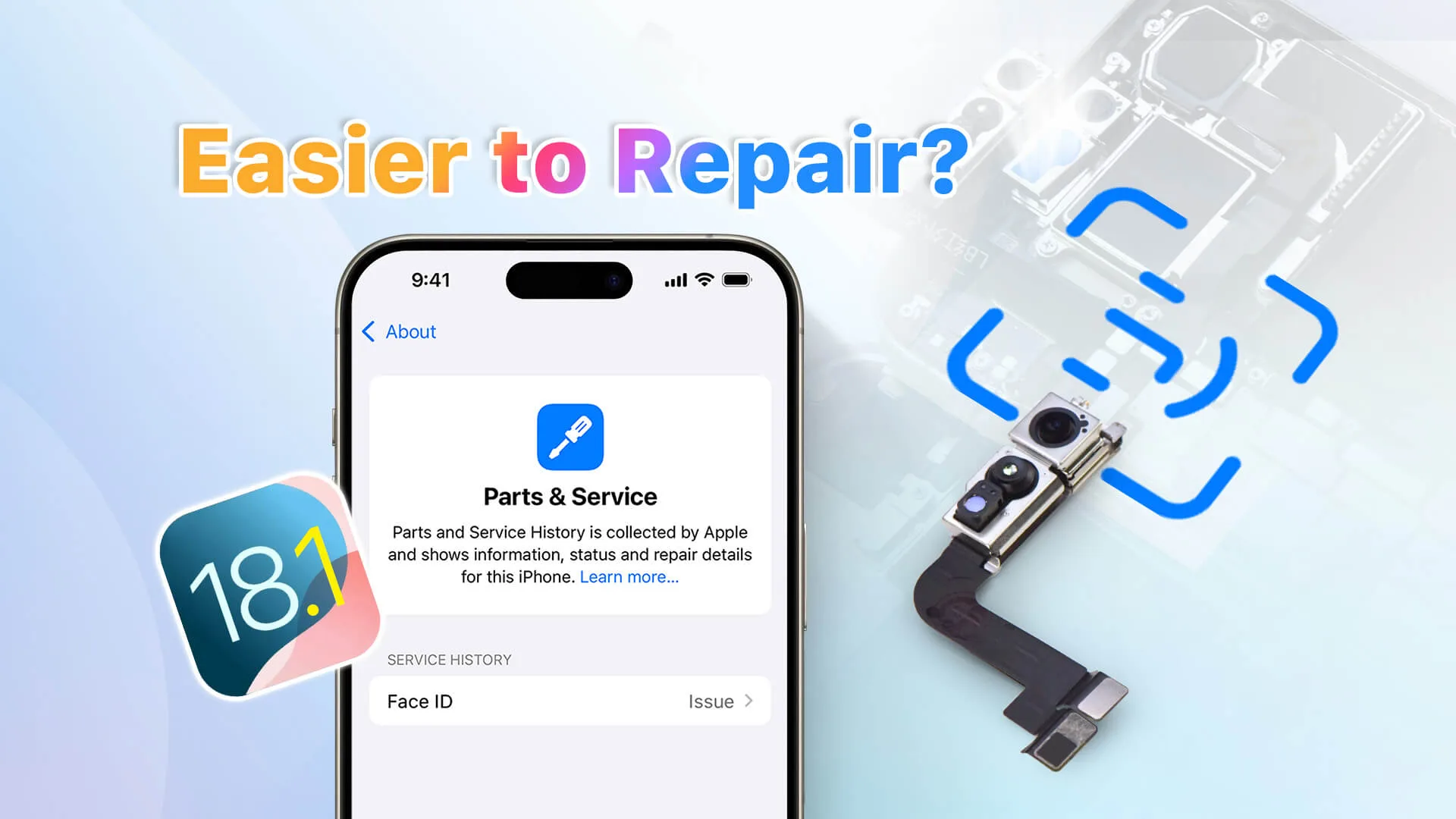
    En este vídeo, REWA Lab se sumerge en los desafíos de compatibilidad y reparación de las piezas de Face ID en iOS 18.1. Evaluaremos si los métodos de reparación tradicionales siguen siendo eficaces con la última actualización del sistema. El proceso de prueba incluye un intercambio detallado de piezas de Face ID y pasos de emparejamiento, comprobaciones exhaustivas de funcionalidad y pruebas de soluciones innovadoras de Face ID. Si eres un profesional o un entusiasta de las reparaciones, este vídeo es imprescindible para estar al día sobre el impacto de iOS 18.1 en las reparaciones del Face ID. Obtén información, soluciona problemas y garantiza reparaciones perfectas con las técnicas más recientes.
    Las herramientas de este vídeo se pueden encontrar en la tienda REWA: https://shop.rewa.tech/

    Si desea más soluciones técnicas, póngase en contacto con nosotros: https://rewawp.iamtareq.com/wholesale

  • Piezas de intercambio del iPhone 16 Pro: Face ID Sigue Funcionando

    Piezas de intercambio del iPhone 16 Pro: Face ID Sigue Funcionando

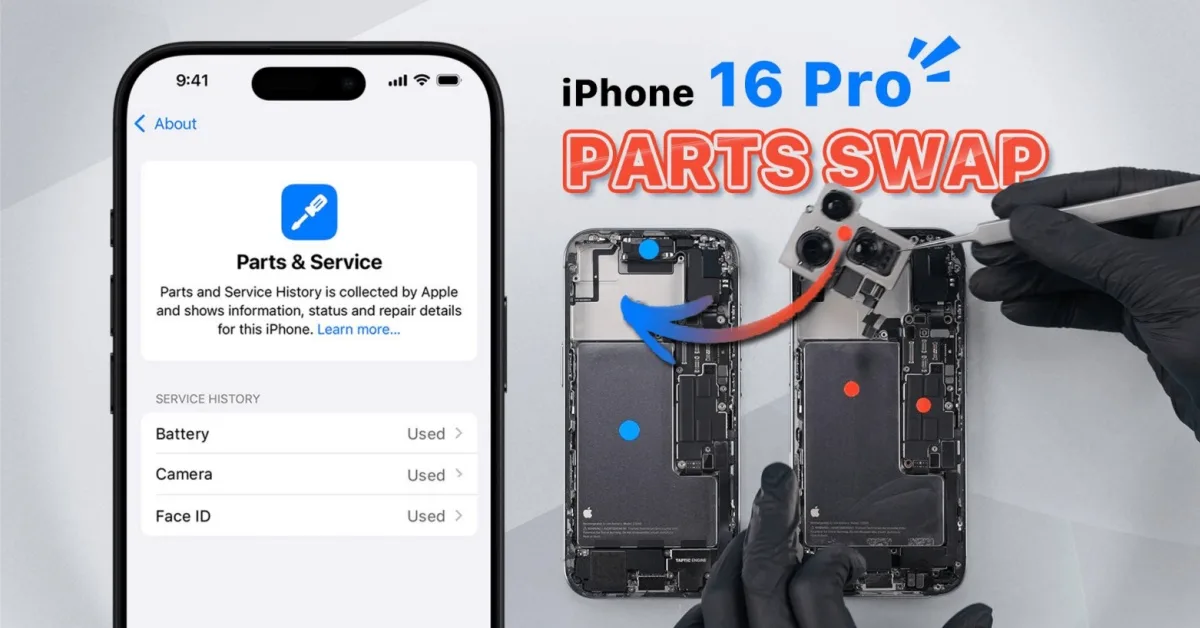
    Con la introducción del iPhone 16 y iOS 18, Apple ha refinado cómo se gestionan los intercambios de piezas con las nuevas funciones 'Piezas y servicio' y 'Asistente de reparación'. En este artículo, REWA Lab prueba estas actualizaciones intercambiando piezas entre dos... iPhone 16 Pro dispositivos. Descubrimos no solo que Face ID sigue siendo completamente funcional después de ser reemplazado y reconfigurado, sino también que la carcasa del teléfono ahora genera un historial de reparaciones y requiere reconfiguración después de un intercambio.

    Recomendamos ver primero el vídeo:

    Back Glass Swap: Nuevo emparejamiento de piezas

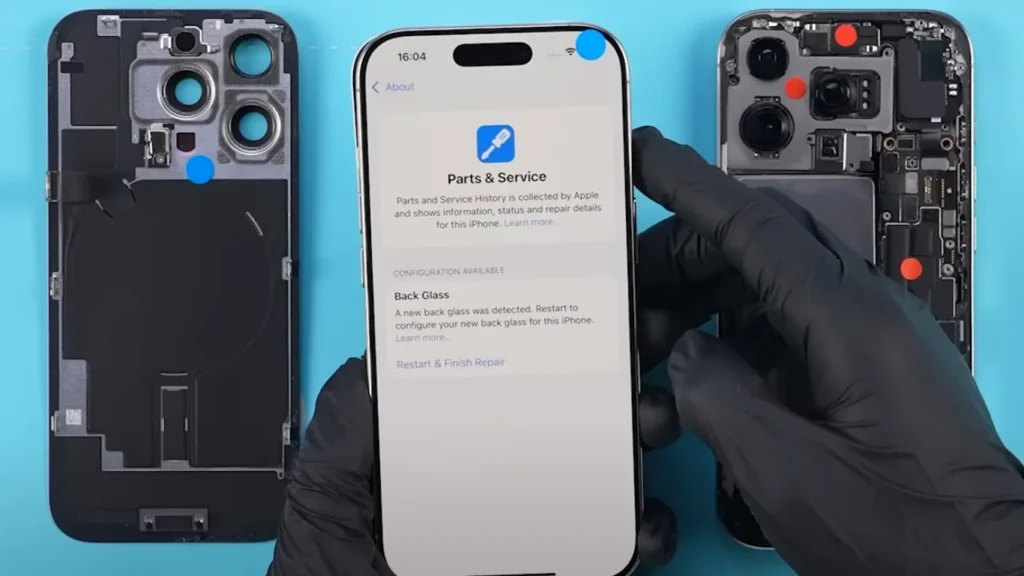
    En iPhones anteriores, el cristal trasero no estaba vinculado al sistema del teléfono. Sin embargo, cuando cambiamos el cristal trasero del iPhone 16 Pro, apareció un aviso de "Historial de piezas y servicio", indicando la detección de un nuevo cristal trasero. Tras la configuración, el mensaje desapareció.

    iphone 16 pro swap parts face id remains functional figure
    Figura 1. Se detectó un nuevo cristal trasero

    Cambio de cámara trasera: Calibración necesaria

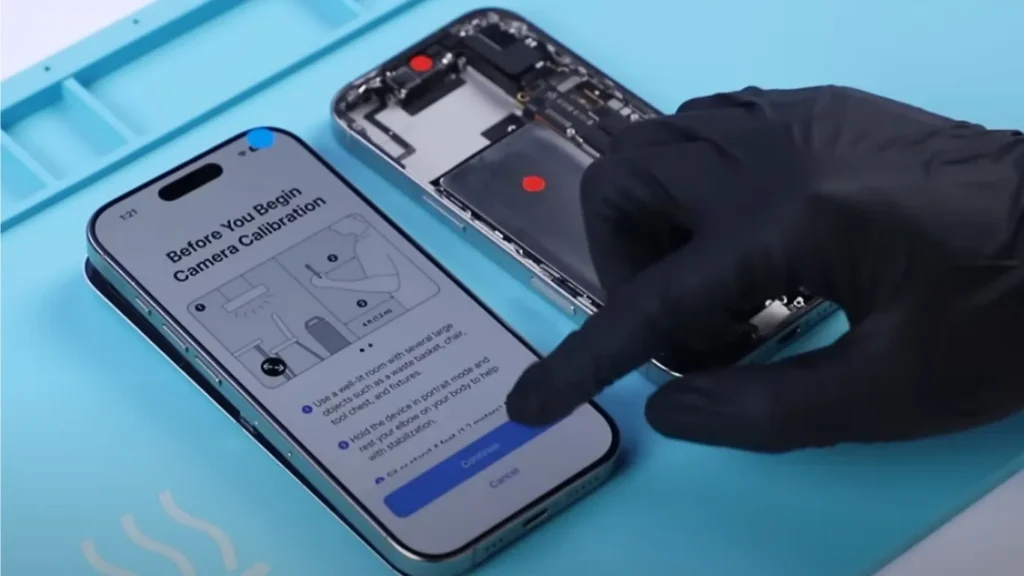
    Cambiar el cámaras traseras entre dos teléfonos activó el mensaje "Historial de piezas y servicio". A diferencia de otras piezas, la cámara trasera requería calibración a través del Asistente de reparación, lo que implicaba mover el teléfono según se indicaba. Es importante tener en cuenta que la calibración de la cámara es sólo un paso en la ejecución del Asistente de reparación. De hecho, después de sustituir la cámara, el teléfono puede seguir haciendo fotos o grabando vídeos con normalidad, incluso sin ejecutar la calibración del Asistente de reparación. Además, después de completar el proceso, el sistema marca la cámara como "Usada" en el historial de piezas. 

    iphone 16 pro swap parts face id remains functional figure 2
    Figura 2. Reemplazado cámara trasera necesidad de calibrar

    Cambio de ensamblaje del Face ID: Una mejora significativa

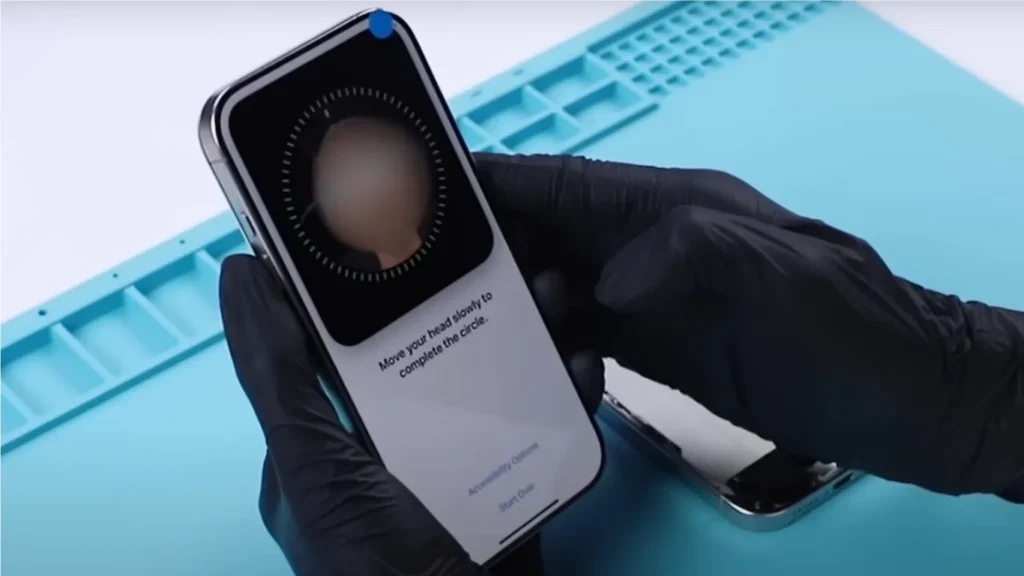
    Un cambio significativo en el iPhone 16 Pro es la posibilidad de intercambiar el conjunto del Face ID y conservar la funcionalidad. Tras cambiar el Face ID y ejecutar el Asistente de reparación, el sistema restauró por completo la funcionalidad del Face ID. Aunque se registró como una pieza "Usada" en el sistema, se trata de una mejora importante, ya que anteriormente Face ID estaba vinculado a la placa base y no funcionaba tras su sustitución en modelos de iPhone más antiguos.

    iphone 16 pro swap parts face id remains functional figure 3
    Figura 3. Face ID funciona tras la configuración

    Cambio de pilas: efectos sobre la salud Datos

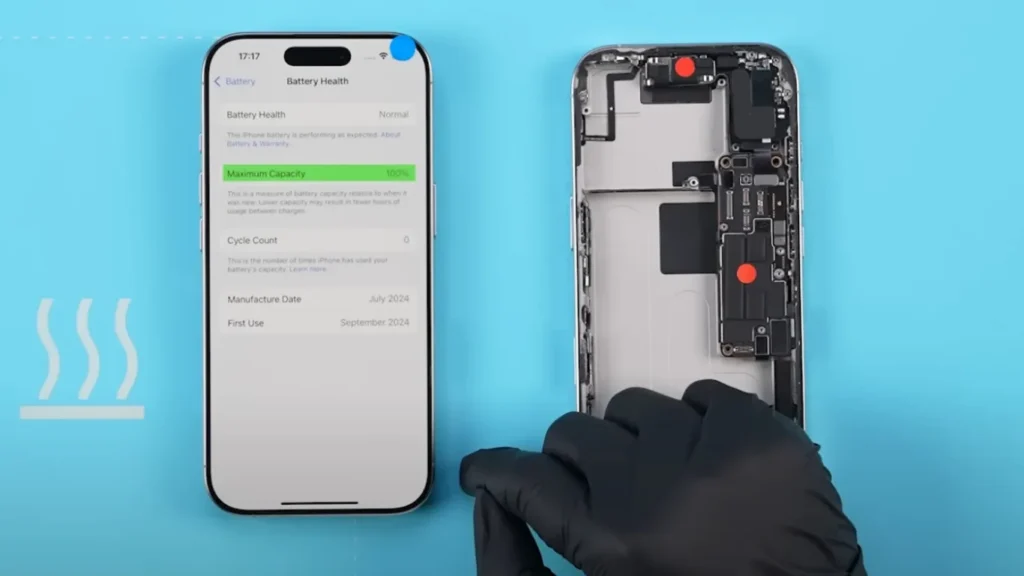
    Después de cambiar el bateríaEl sistema la etiquetó como "pieza desconocida" y los datos sobre el estado de la batería se desactivaron. Además, el "Historial de piezas y servicio" indicaba que era necesario configurar la batería. Una vez configurada, desapareció el mensaje "Pieza desconocida" y volvieron los datos sobre el estado de la batería, que el sistema marcó como componente "Usado".

    iphone 16 pro swap parts face id remains functional figure 4
    Figura 4. Los datos sobre el estado de la batería pueden fijarse

    Cambio de pantalla: se puede recuperar el tono real

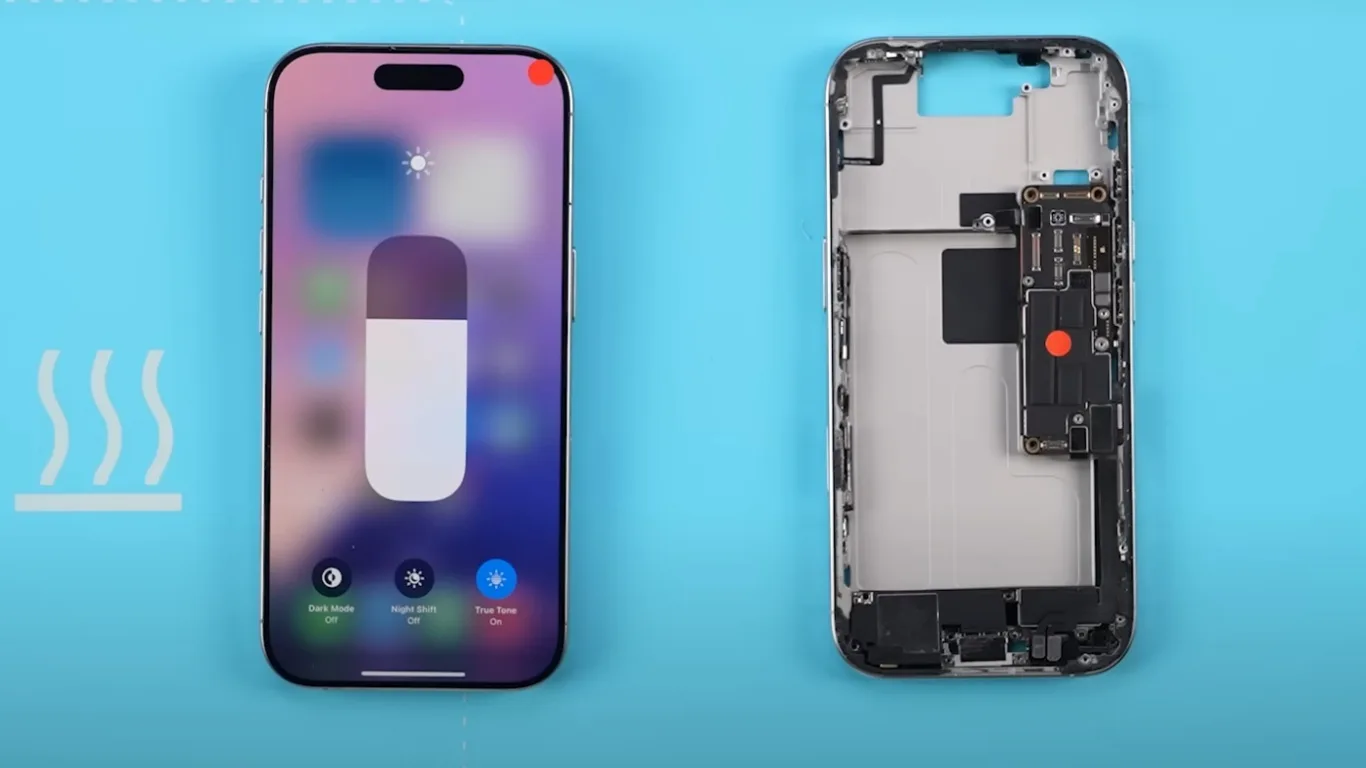
    Cambiar el pantallas hizo que la función True Tone desapareciera inicialmente. Tras configurar el sistema, True Tone se restableció y la pantalla se etiquetó como "Usada" en el historial de piezas. Esto pone de relieve la importancia de la configuración del sistema después de la sustitución de la pantalla para mantener características como True Tone.

    iphone 16 pro swap parts face id remains functional figure 5
    Figura 5. True Tone puede fijarse

    Cambio de placa base: la caja necesita configuración

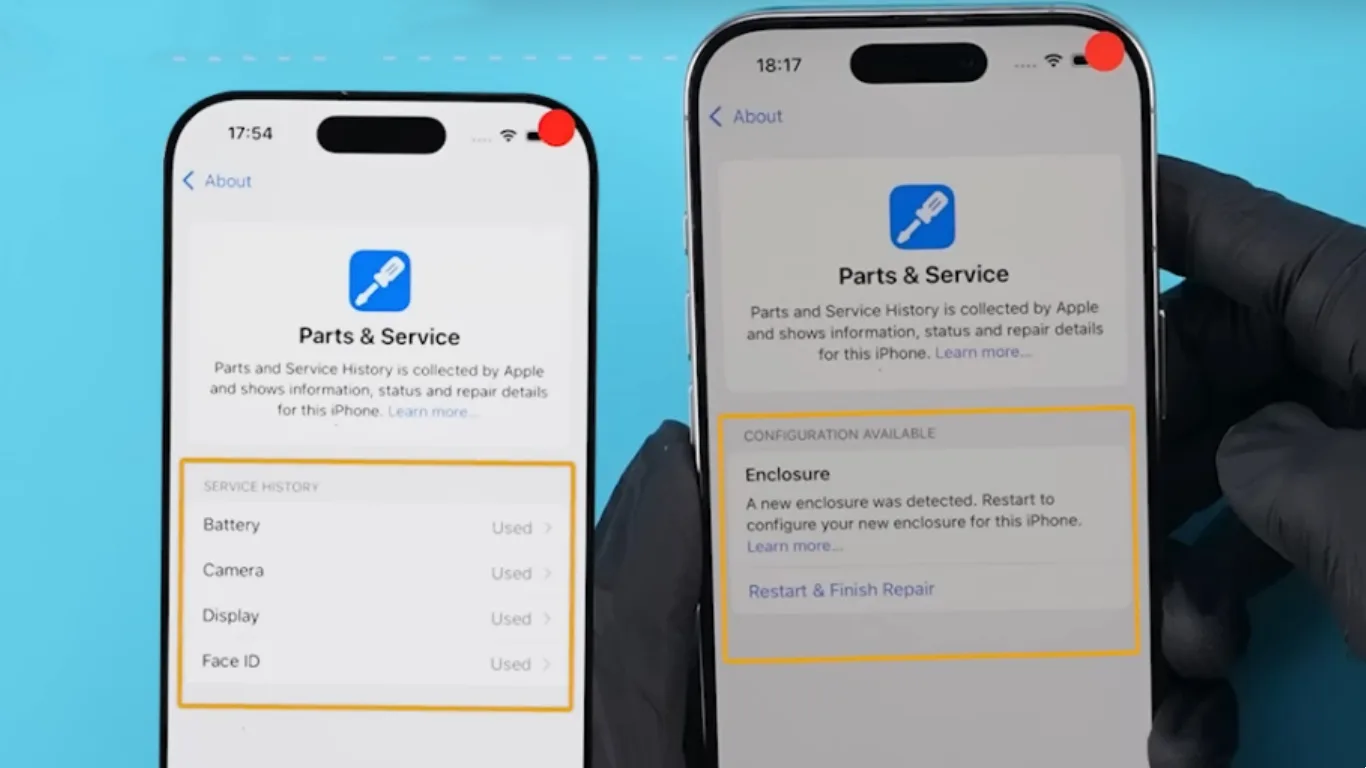
    Para seguir probando el sistema, intercambiamos las placas base de los dos teléfonos. Curiosamente, las piezas principales funcionaron con normalidad, y no había avisos de reparación de estas piezas en el "Historial de piezas y servicio". Sin embargo, una nueva notificación nos obligó a configurar la carcasa, y el sistema volvió a requerir la recalibración de la cámara trasera.

    iphone 16 pro swap parts face id remains functional figure 6
    Figura 6. Se ha detectado un nuevo recinto

    Historia de las piezas: Una investigación en curso

    Incluso después de volver a cambiar las piezas originales, el sistema siguió mostrando su historial de reparaciones, aunque las verificó como auténticas. Esto sugiere que, una vez sustituidas las piezas, el sistema puede registrar permanentemente su historial. No obstante, es necesario realizar más comprobaciones, y REWA Lab seguirá explorando este comportamiento en futuras pruebas.

    Conclusión: Face ID y otras piezas de intercambio en el iPhone 16 Pro

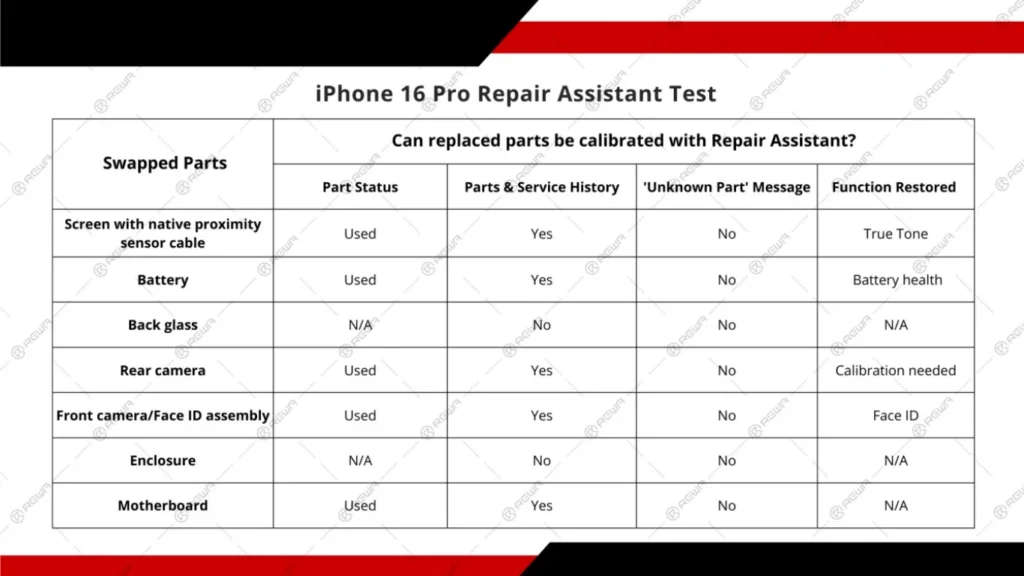
    Nuestras pruebas revelan que el iPhone 16 Pro, con el Asistente de Reparación de iOS 18, permite una mayor flexibilidad a la hora de intercambiar piezas, sobre todo con Face ID, que ahora se puede sustituir sin perder funcionalidad. La función "Parts & Service" garantiza un seguimiento preciso de los componentes intercambiados, y seguiremos explorando cómo interactúan las piezas de terceros con este sistema en futuras pruebas.

    iphone 16 pro swap parts face id remains functional figure 7
    Figura 7. Resultados de las pruebas REWA Lab

    ¿Desea comprar piezas para el iPhone 16?

    Le invitamos a consultar la lista de productos: Piezas del iPhone 16 Pro

    O presente su demanda aquí: https://rewawp.iamtareq.com/wholesale/

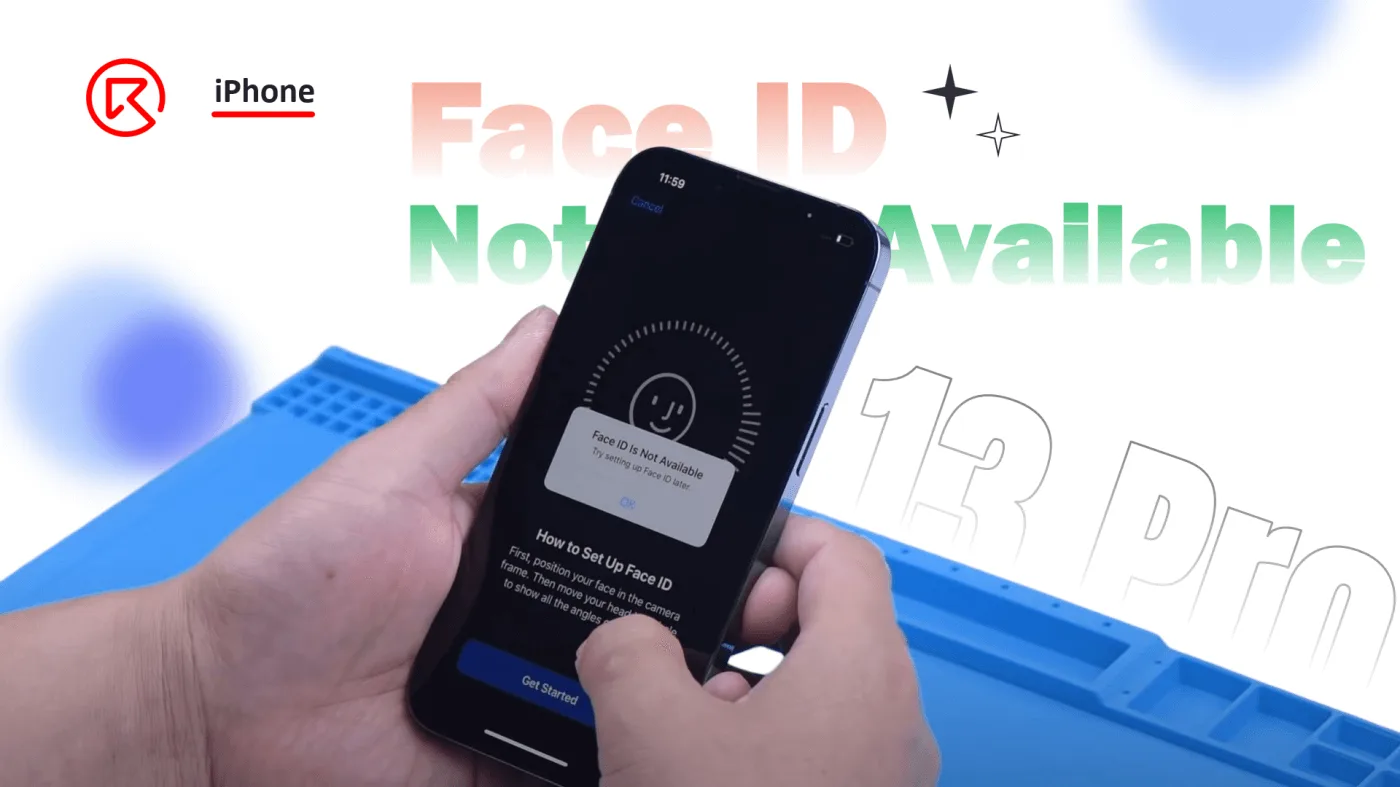
  • iPhone 13 Pro Face ID No Disponible Reparación

    iPhone 13 Pro Face ID No Disponible Reparación

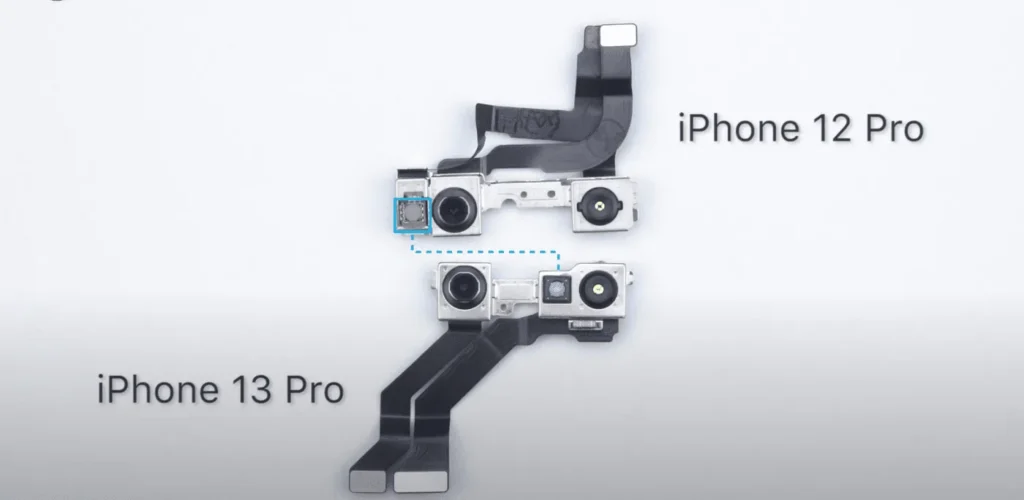
    El iPhone 13 Pro introduce varios cambios de hardware, sobre todo en su módulo Face ID, que lo diferencian de su predecesor, el iPhone 12 Pro. Una diferencia significativa es la integración del iluminador de inundación con el proyector de puntos, lo que da lugar a un módulo de cámara TrueDepth más pequeño y a una disposición diferente de los componentes. Este cambio de diseño, aunque mejora la estética y la funcionalidad del dispositivo, presenta nuevos retos para los técnicos de reparación. En esta guía, recorreremos el proceso de reparación del módulo Face ID del iPhone 13 Pro cuando deja de estar disponible, destacando las herramientas y técnicas necesarias para esta intrincada reparación.

    Presentación del módulo Face ID del iPhone 13 Pro

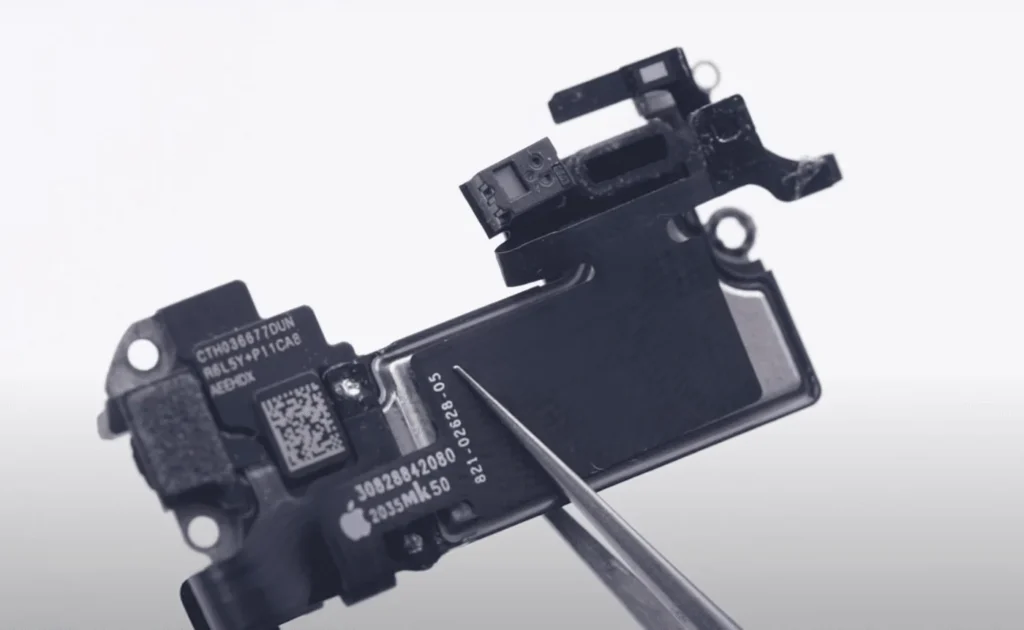
    El iPhone 13 Pro difiere del iPhone 12 Pro en varios aspectos clave, sobre todo en el sistema Face ID. En particular, el iPhone 13 Pro ya no tiene un iluminador separado en el módulo del auricular, sino que se ha integrado con el proyector de puntos. Esta integración permite un módulo de cámara TrueDepth más pequeño, con el proyector de puntos ahora situado en el centro. Estos cambios hacen que el sistema Face ID sea más compacto, pero también más difícil de reparar.

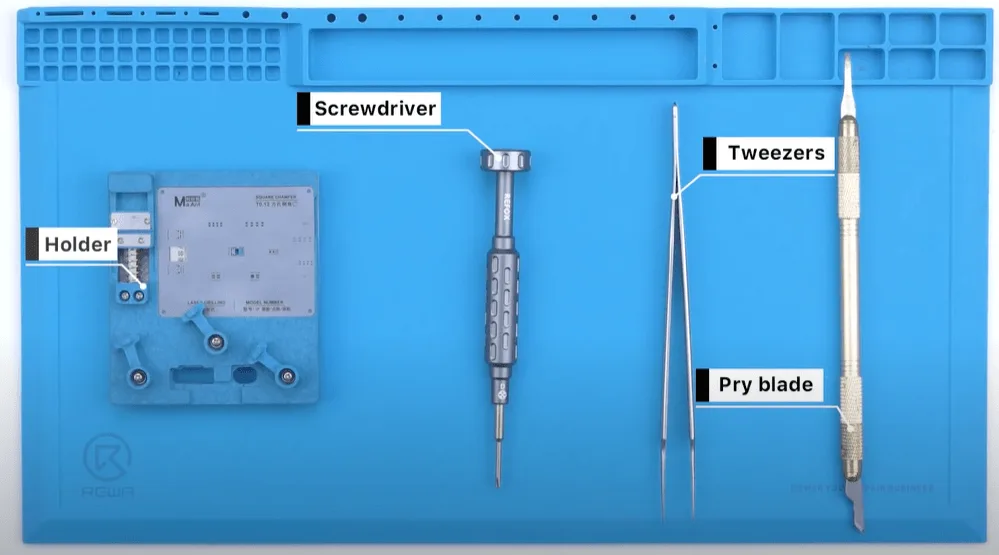
    Herramientas de reparación necesarias para el problema del Face ID

    1. Accesorio de sujeción para reparación de Face ID
    2. Destornillador, pinzas, palanca
    3. Programador y ordenador de Face ID

    Proceso de reparación del problema de Face ID

    Diagnóstico inicial:

    • Cuando el iPhone 13 Pro muestra el mensaje "Face ID no está disponible, intente configurar Face ID más tarde", es señal de que el módulo Face ID podría estar funcionando mal.
    • Comience por apagar el teléfono y retirar los tornillos inferiores para desmontarlo con cuidado.

    Desmonte el teléfono:

    • Desconecte el cable flexible de la pantalla para extraerla.
    • Para evitar daños, coloque adhesivos protectores en el módulo de la cámara frontal antes de proceder a la reparación.
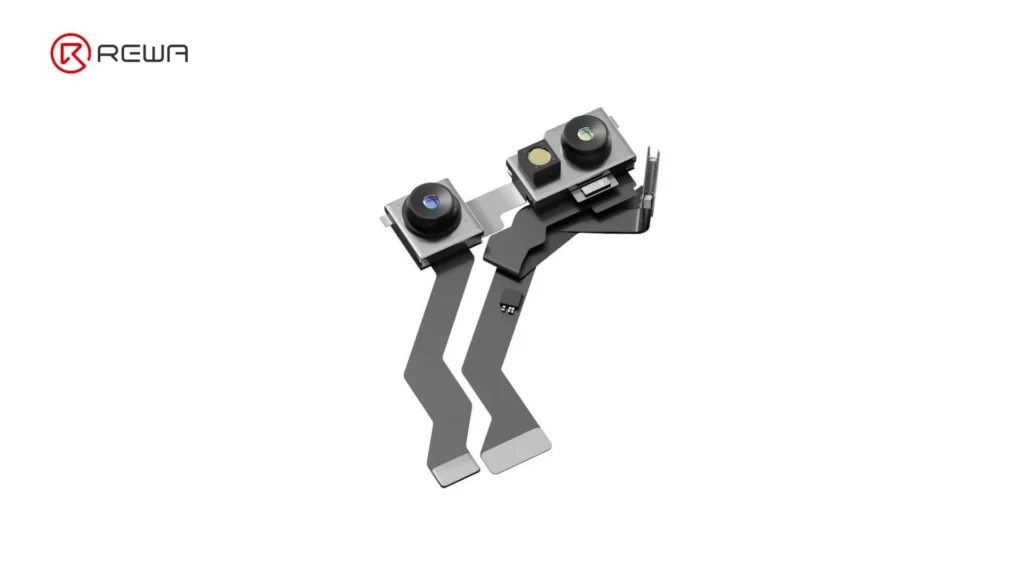
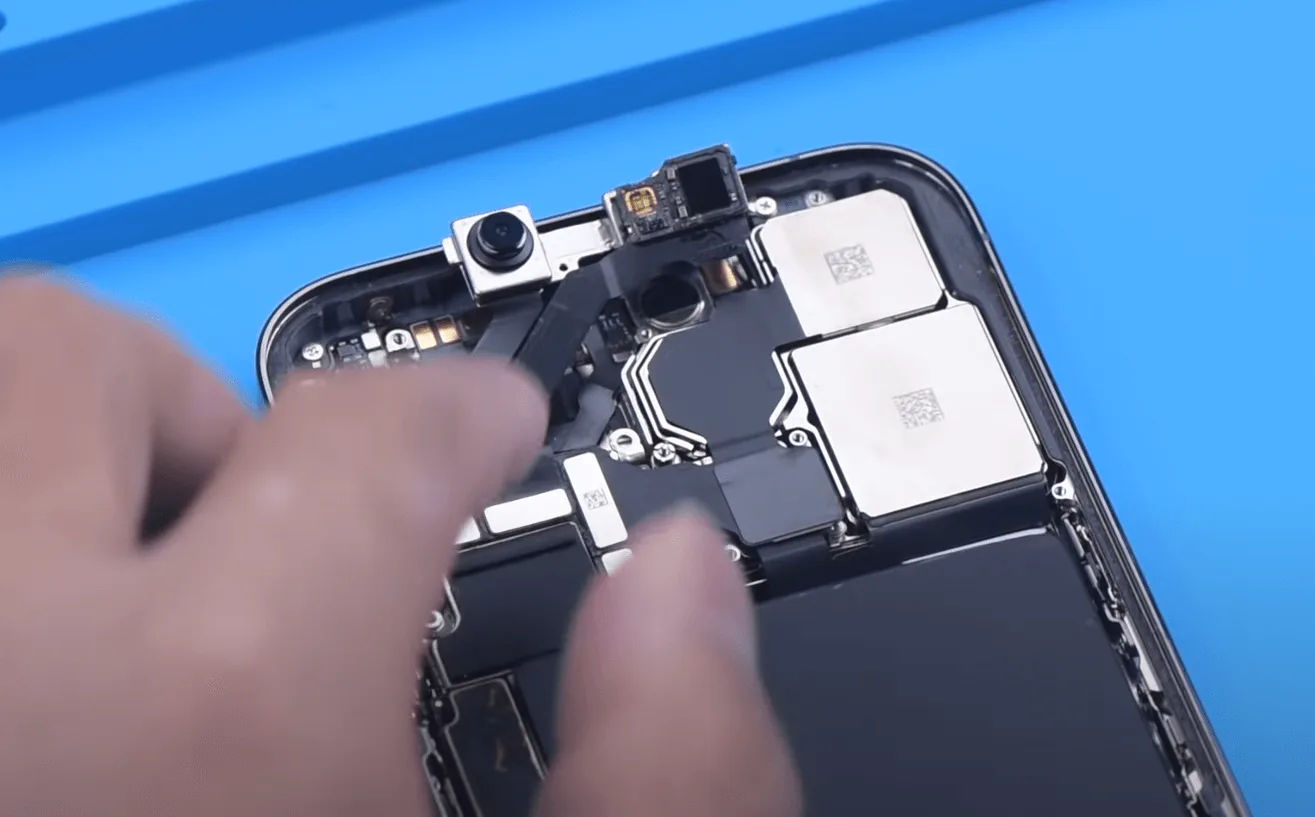
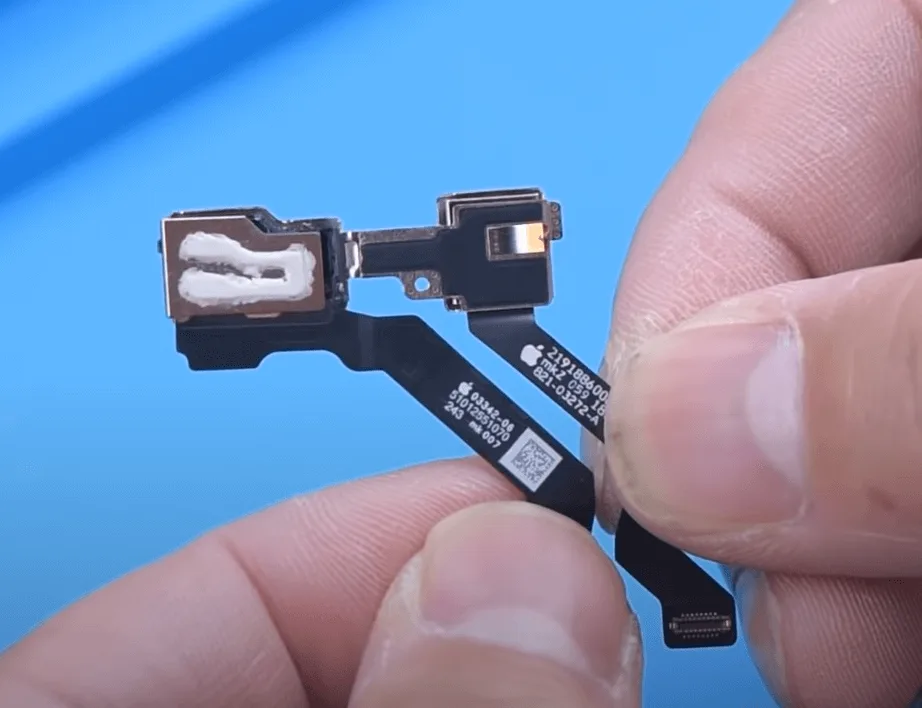
    • A continuación, retire la cámara frontal, la cámara de infrarrojos y el módulo del proyector de puntos.

    Copia de seguridad de datos:

    • Conecte el módulo del Face ID al programador y la cámara al ordenador.
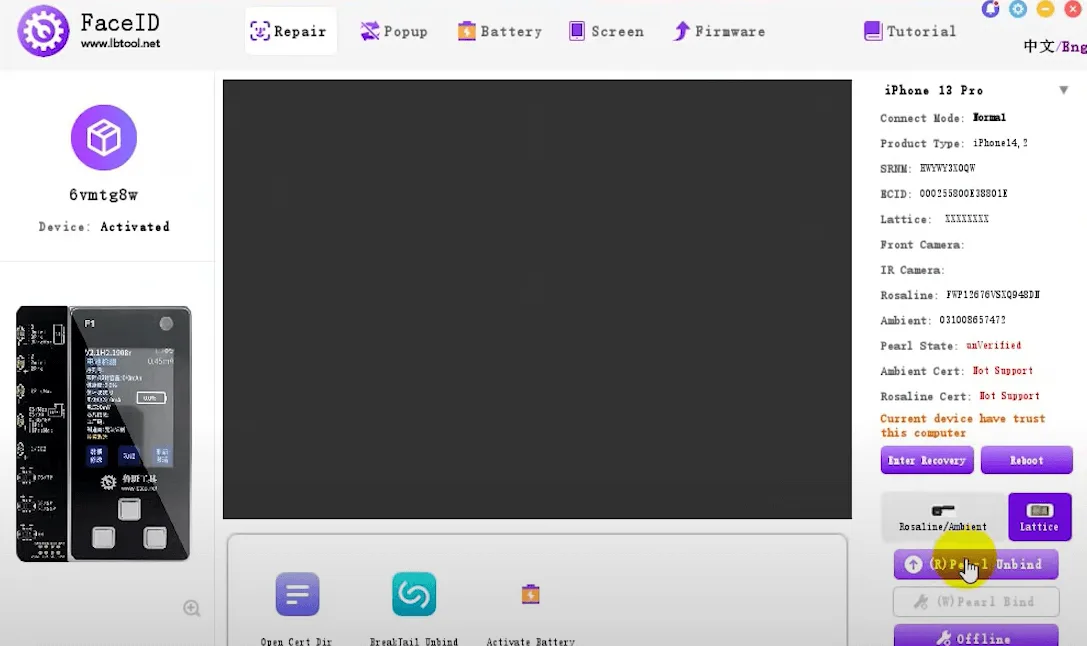
    • Abra el software del Face ID especificado y haga clic en el botón "Pearl Unbind" para hacer una copia de seguridad de los datos necesarios.

    A continuación, desconecte el cable flexible de la pantalla para extraerla.

    Para evitar el daño potencial, también debemos aplicar algunas pegatinas en el módulo de la cámara frontal antes de la reparación.

    A continuación, saca la cámara frontal, la cámara de infrarrojos y el módulo proyector de puntos.

    En primer lugar, vamos a conectar el módulo de Face ID con el programador, y la cámara para conectar con el ordenador.

    A continuación, abra el software de Face ID especificado y haga clic en el botón "Pearl Unbind" para realizar una copia de seguridad de los datos.

    iphone 13 pro face id not available repair backup the data

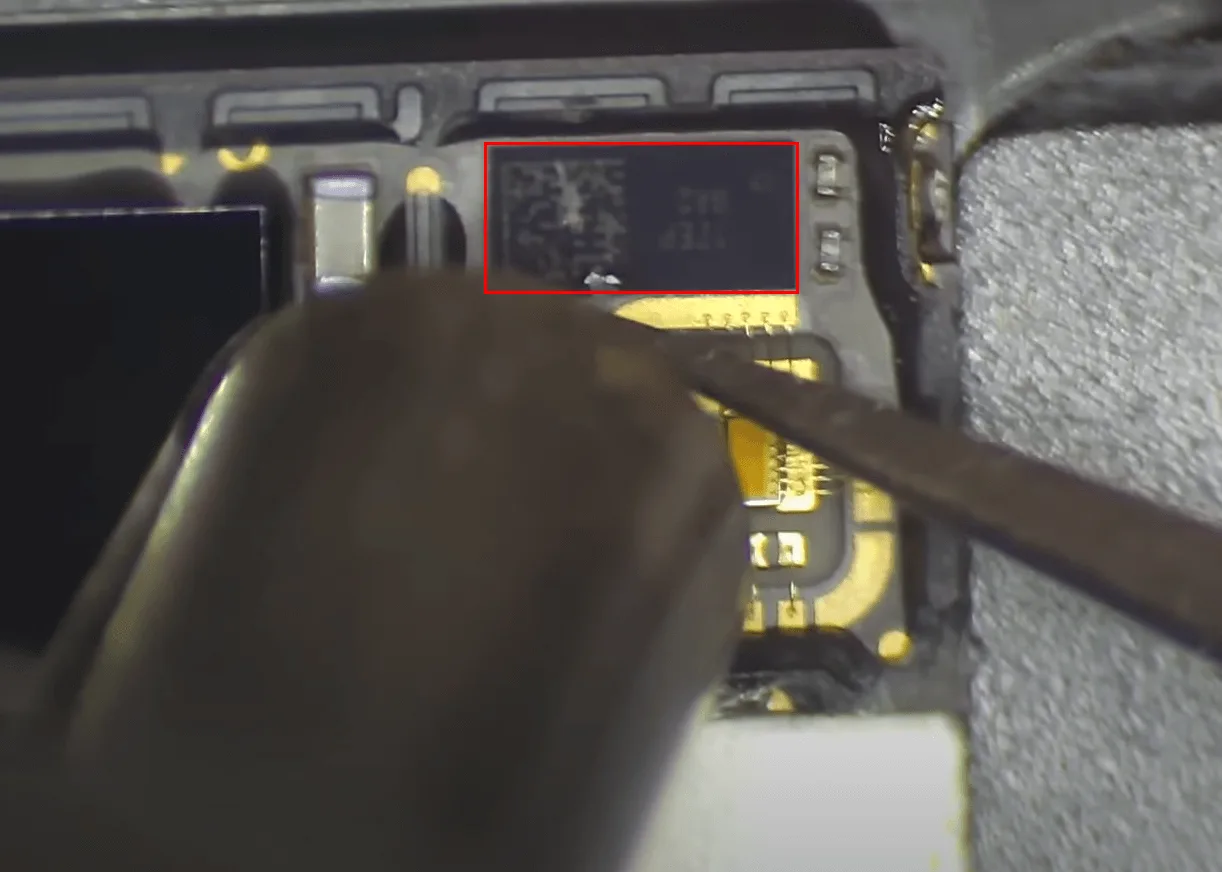
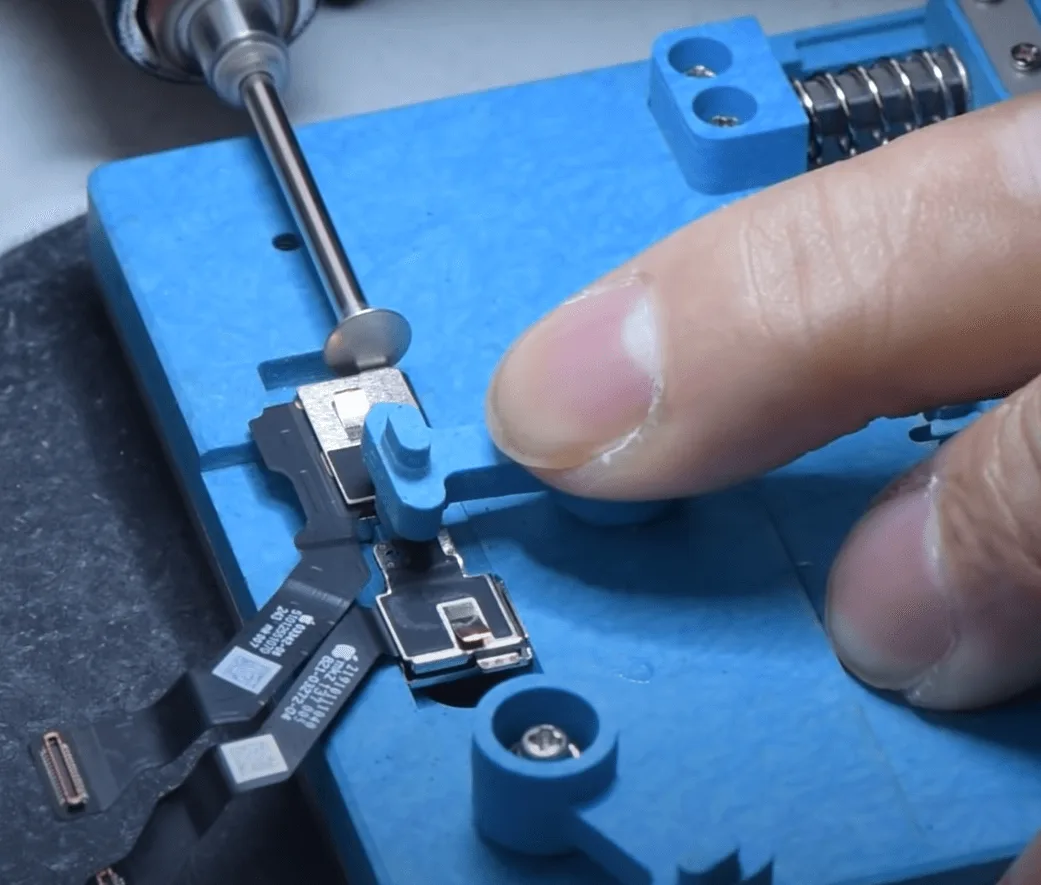
    Una vez desenganchado, coloque el módulo del Face ID en el soporte y retire con cuidado la placa metálica con el esmeril.

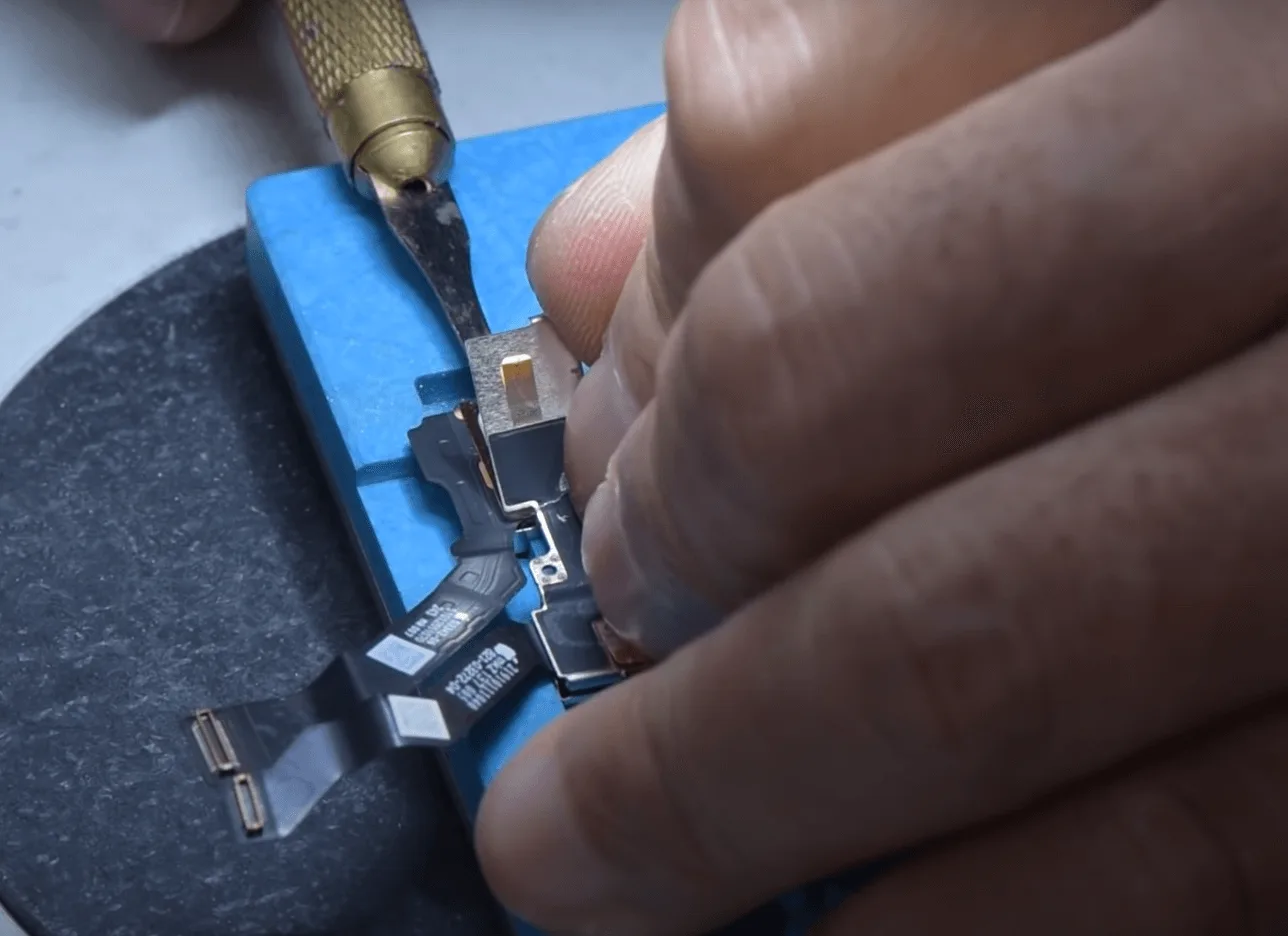
    Haga palanca en la tapa del blindaje con un cuchillo de esculpir

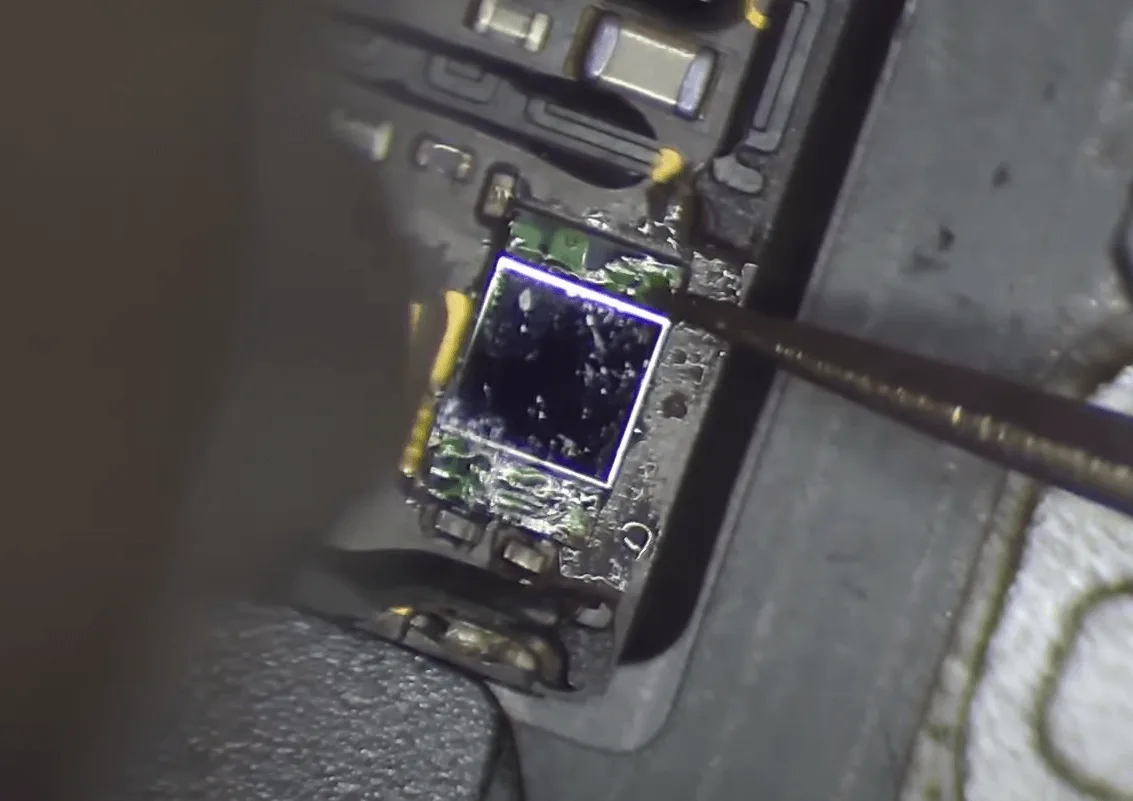
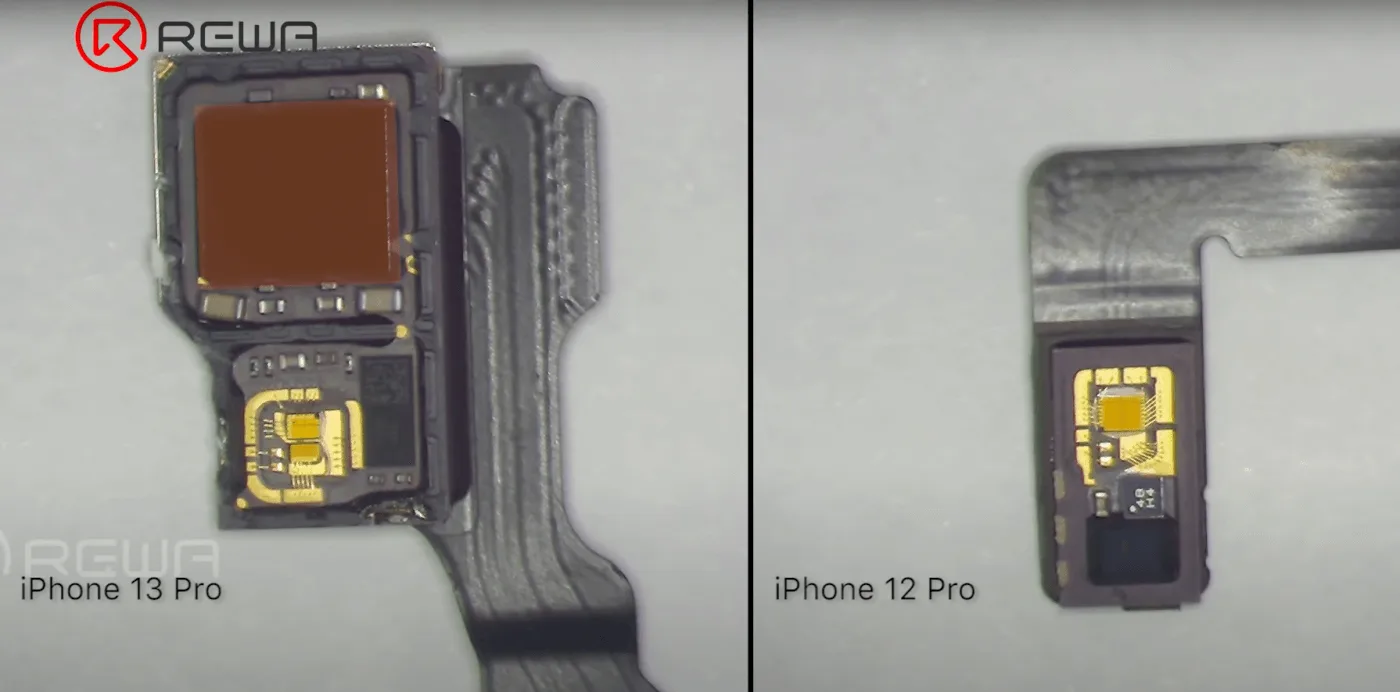
    Luego retire el proyector de puntos con la pistola de aire caliente a 120℃, durante el calentamiento haga palanca con una cuchilla para separar. A continuación se muestra cómo el proyector de puntos tablero interior parece

    iphone 13 pro face id not available repair compare with obviously the

    Compara con el iPhone 12 Pro, obviamente, el proyector de puntos del iPhone 13 Pro con iluminador de inundación integrado.

    A continuación, vamos a quitar el chip con la pistola de aire caliente en 330℃ cuidadosamente

    iphone 13 pro face id not available repair the chip that need to be

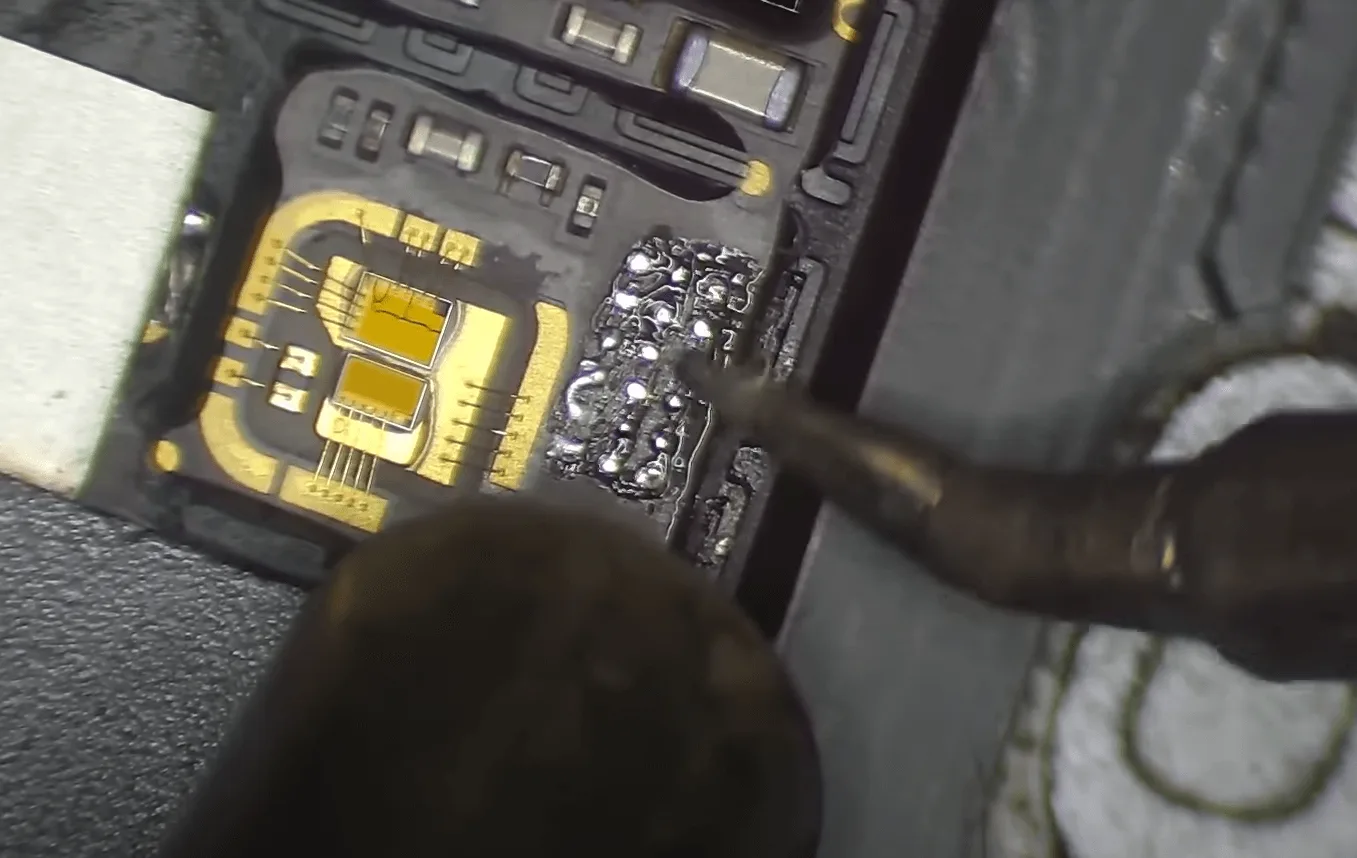
    A continuación, limpie las almohadillas de unión en la pequeña placa de circuito impreso con la pistola de aire caliente + soldador a 360℃.

    iphone 13 pro face id not available repair clean the pads on pcb with

    Siga limpiando las almohadillas de unión con mecha de soldadura hasta que las almohadillas estén limpias y planas

    Preste atención a no dañar el cable dorado durante el funcionamiento

    iphone 13 pro face id not available repair pay attention to damage the

    Limpiar de nuevo las almohadillas con el limpiador de placas de circuito impreso.

    iphone 13 pro face id not available repair clean the pads with pcb

    Aplique un poco de pasta de soldadura a las almohadillas de unión

    iphone 13 pro face id not available repair apply paste to the bonding

    Alinee y suelde una pequeña placa PCB de transferencia con la pistola de aire caliente a 330℃. (la nueva cantidad de almohadillas de chip es menor, por lo que necesitamos soldar primero una placa PCB de transferencia).

    iphone 13 pro face id not available repair transfer pcb board

    A continuación, aplana las almohadillas de unión de la placa pequeña con mecha de soldadura primero, luego alinea y coloca el nuevo CI en posición.

    Calentar con la pistola de aire caliente para soldarlo en la superficie de la pequeña PCB, la temperatura de calentamiento es también alrededor de 330℃.

    iphone 13 pro face id not available repair heat with the hot air gun to

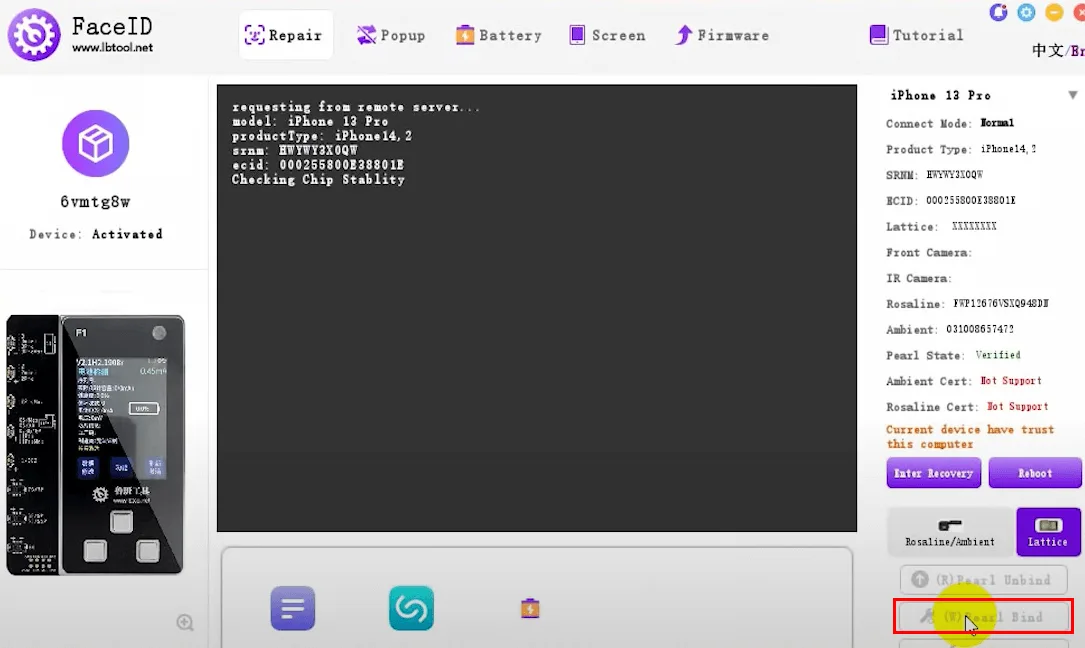
    Después, conecta el cable con el programador pearl para escribir los datos pulsando el botón "Pearl bind" del software.

    iphone 13 pro face id not available repair connect with programmer
    iphone 13 pro face id not available repair pearl bind

    A continuación, instalamos el cable flexible en el teléfono para probarlo

    iphone 13 pro face id not available repair connect the flex cable on

    El iluminador de inundación funciona bien

    iphone 13 pro face id not available repair the flood illuminator working

    Ok, la prueba está bien. Entonces vamos a montar el módulo de la cámara frontal

    iphone 13 pro face id not available repair assemble the camera module

    Tras la alineación, aplica un poco de pegamento adhesivo especializado

    iphone 13 pro face id not available repair after alignment apply some

    Una vez fijado el adhesivo, instala el módulo de la cámara frontal y conecta la pantalla y la batería para probar.

    Prueba final:

    Encienda el iPhone y configure Face ID. Si la configuración se realiza correctamente, la reparación de Face ID se ha completado y la función debería funcionar perfectamente.

    iPhone 13 Pro Face ID no está disponible reparación

    Consejos

    La integración del iluminador de inundación con el proyector de puntos en el iPhone 13 Pro no solo reduce el tamaño de la muesca, sino que también complica las reparaciones de Face ID. En comparación con los métodos anteriores que implicaban la sustitución del cable flexible y la transferencia del módulo, este nuevo enfoque requiere más precisión y habilidad. El proceso de reparación es más exigente, lo que subraya la importancia de un excelente trabajo manual y de prestar atención a los detalles.

  • Troubleshooting iPhone XS Max Face ID Not Working – Dot Projector Repair

    Troubleshooting iPhone XS Max Face ID Not Working – Dot Projector Repair

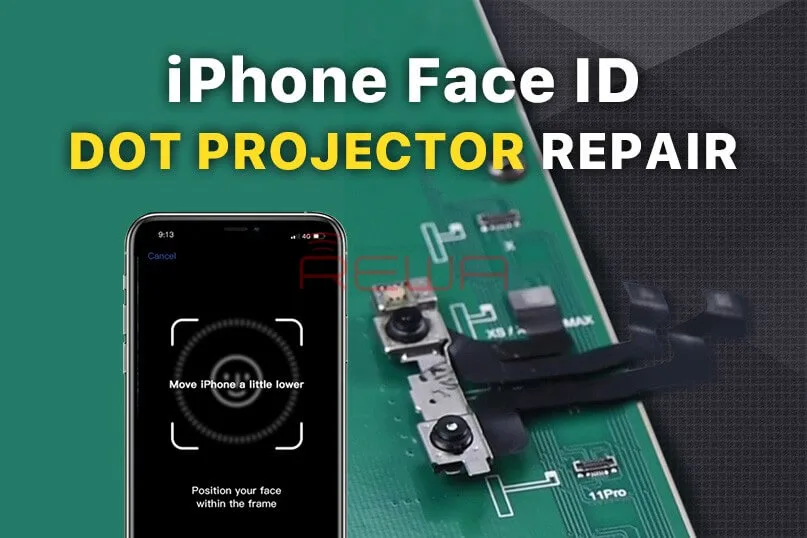
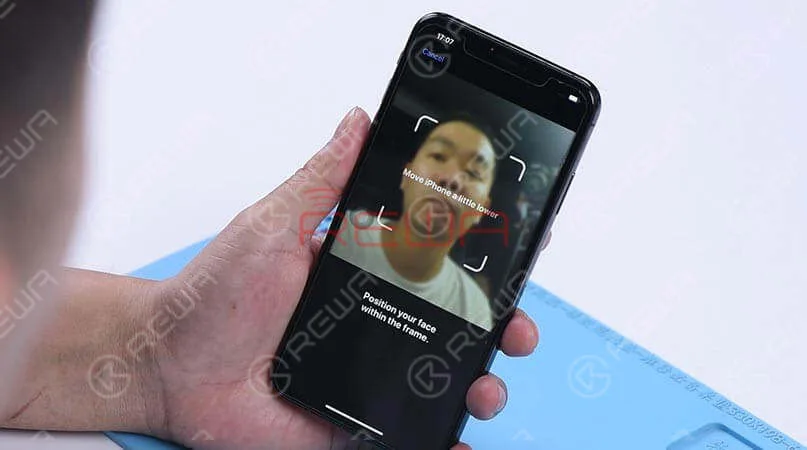
    Face ID Not Working ‘Move iPhone a Little Lower/Higher‘ is usually caused by damage to the dot projector and the problem is confirmed to be almost unrepairable. However, there is finally a solution to fix the problem. Today REWA LAB will show you the latest dot projector repair technique!

    Face ID Not Working 'Move iPhone a Little Lower/Higher' is usually caused by damage to the dot projector and the problem is confirmed to be almost unrepairable. However, there is finally a solution to fix the problem. Today REWA LAB will show you the latest dot projector repair technique!

    Problema

    When trying to set up Face ID on the iPhone, we get the message ‘move iPhone a little lower/higher’. Next, switch to the front camera, we found that the name of the lighting effect ‘Natural Light’ stays the same when the camera detects a person’s face. What’s more, the pop-up notification keeps saying ‘Move farther away’. Normally, when Portrait mode is ready, the name of the lighting effect ‘Natural Light’ should turn yellow. Judging by this, the dot projector or relevant circuits of the dot projector might have malfunctioned.

    When trying to set up Face ID on the iPhone, we get the message 'move iPhone a little lower/higher'. Next, switch to the front camera, we found that the name of the lighting effect ‘Natural Light’ stays the same when the camera detects a person's face. What's more, the pop-up notification keeps saying ‘Move farther away’. Normally, when Portrait mode is ready, the name of the lighting effect ‘Natural Light’ should turn yellow. Judging by this, the dot projector or relevant circuits of the dot projector might have malfunctioned.

    Diagnóstico 

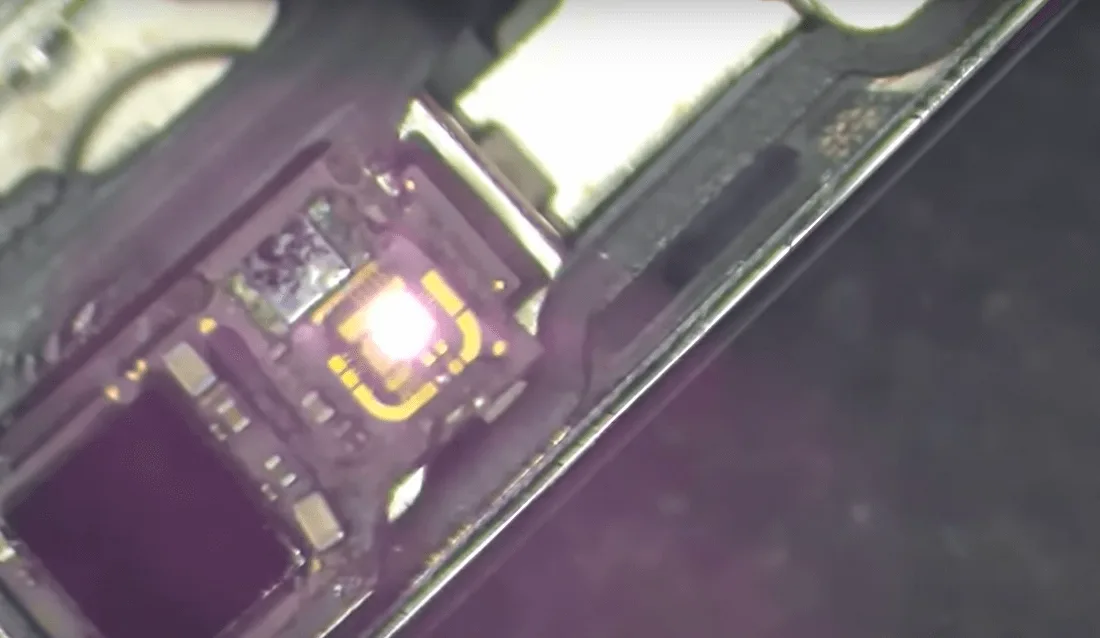
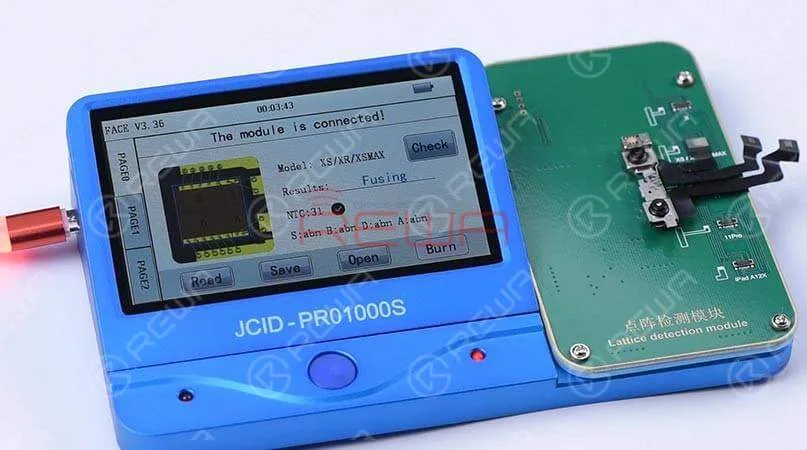
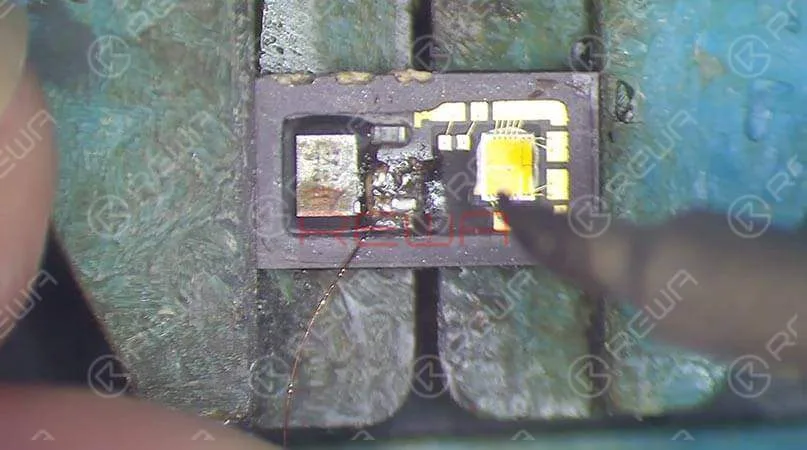
    Take apart the phone and remove the display assembly first. We can see that the dot projector has been water damaged and the crystal on the dot projector is broken. Take out the front camera assembly carefully. Here we recommend using a repair programmer to check the dot projector flex cable. Connecting the dot projector flex cable with the programmer, the results show ‘Fusing’ which means the dot projector flex cable has been damaged. We need to burn data of the original dot projector flex cable onto a new one and then replace the broken crystal.

    Connecting the dot projector flex cable with the programmer, the results show ‘Fusing’ which means the dot projector flex cable has been damaged. We need to burn data of the original dot projector flex cable onto a new one and then replace the broken crystal.
    Connecting the dot projector flex cable with the programmer, the results show ‘Fusing’ which means the dot projector flex cable has been damaged. We need to burn data of the original dot projector flex cable onto a new one and then replace the broken crystal.
    Connecting the dot projector flex cable with the programmer, the results show ‘Fusing’ which means the dot projector flex cable has been damaged. We need to burn data of the original dot projector flex cable onto a new one and then replace the broken crystal.
    Connecting the dot projector flex cable with the programmer, the results show ‘Fusing’ which means the dot projector flex cable has been damaged. We need to burn data of the original dot projector flex cable onto a new one and then replace the broken crystal.

    Solución de problemas   

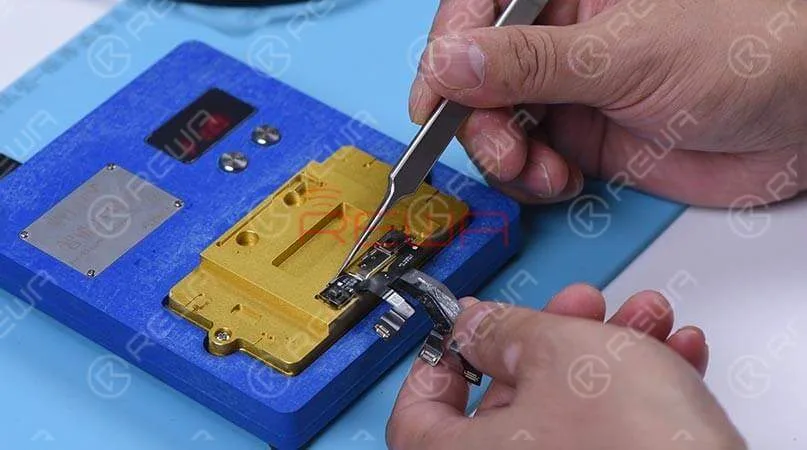
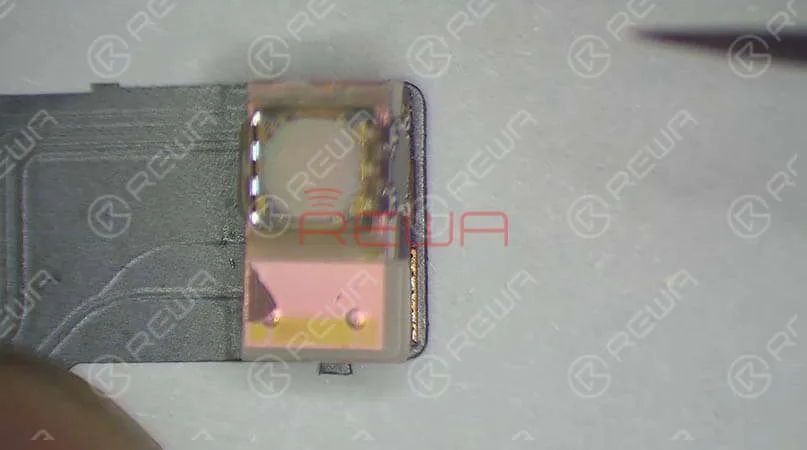
    In the first step, we should separate the crystal from the cable. Compared to traditional operations with a hot air gun, we prefer to use an intelligent preheating platform. Put the dot projector into the matching rubber mold and separate the crystal from the flex cable carefully with the blade.  Next, we use the repair programmer again to burn the origin data onto the new dot projector flex cable. After completing these two steps, we need to solder the dot projector module and glue a known-good crystal. For detailed instructions, click on the video at the bottom of the article

    troubleshooting iphone xs max face id not working dot projector repair 8

    Volver a montar y probar 

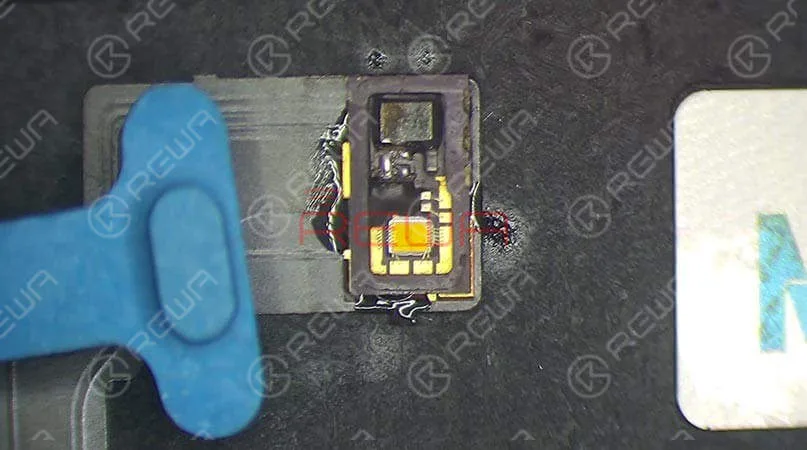
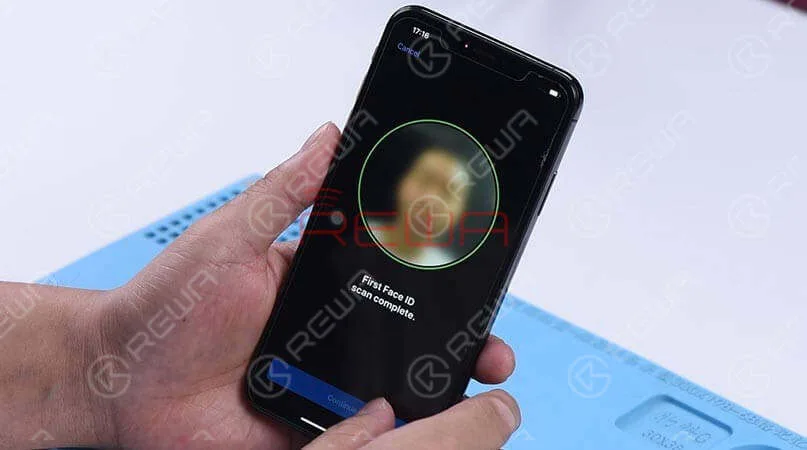
    Apply double-sided adhesive tape on the backside of the front camera, and adhere the dot projector flex cable to the right position. Get the front camera assembly installed and get the logic board assembled and buckle the display assembly. Face ID can be set up successfully, and the phone can be unlocked with Face ID this time.  Tips: The double-sided adhesive tape used here is for the test. We need to glue the dot projector module onto the flex cable after fault clearance.

    Herramientas utilizadas

    Visite nuestro tienda en línea for more parts and tools.You can also visit REWA YouTube Channel to check our video.

  • Razones por las que el Face ID del iPhone no está disponible

    Razones por las que el Face ID del iPhone no está disponible

    Antes del lanzamiento del iPhone 12, los rumores afirmaban que el nuevo modelo contaría tanto con Touch ID como con Face ID. Ahora que estos mitos se han desmentido, el iPhone 12 ha conservado la función Face ID, que ha demostrado ser una tecnología de reconocimiento más segura y eficaz.

    Aunque Face ID es práctico, numerosos usuarios han descubierto que a veces no funciona, por lo que no tienen más remedio que introducir el código para desbloquear.

    Face ID no funciona

    Por lo general, hay varias razones por las que Face ID no está disponible.

    Protección de seguridad

    Al igual que el desbloqueo con código, Face ID también cuenta con un sistema de protección de seguridad. Una vez activado el sistema, debes introducir el código para completar la verificación de seguridad adicional.

    1. El dispositivo simplemente se enciende o se reinicia.

    2. El dispositivo lleva bloqueado más de 48 horas.

    3. En los últimos seis días y medio, el dispositivo no se ha desbloqueado con un código de acceso y no se ha desbloqueado con Face ID en las últimas 4 horas.

    4. El iPhone recibe la instrucción de bloqueo remoto.

    5. El desbloqueo mediante Face ID ha fallado 5 veces.

    6. Mantenga pulsados simultáneamente el botón lateral y cualquiera de los botones de volumen hasta que aparezcan en la pantalla los controles deslizantes “Deslizar para apagar” y “SOS de emergencia”.

    Otras condiciones

    El Face ID también puede fallar en algunas condiciones:

    1. Cara cubierta

    Si usas gafas de sol o un sombrero, esto impedirá que Face ID funcione correctamente.

    2. Cámara cubierta

    Si aplicas una película protectora en tu teléfono o hay suciedad cerca de la cámara TrueDepth, la sensibilidad de Face ID puede verse afectada en cierta medida.

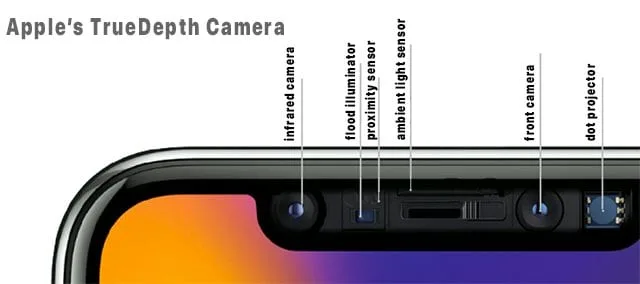
    Cámara TrueDepth de Apple

    3. Problema de hardware

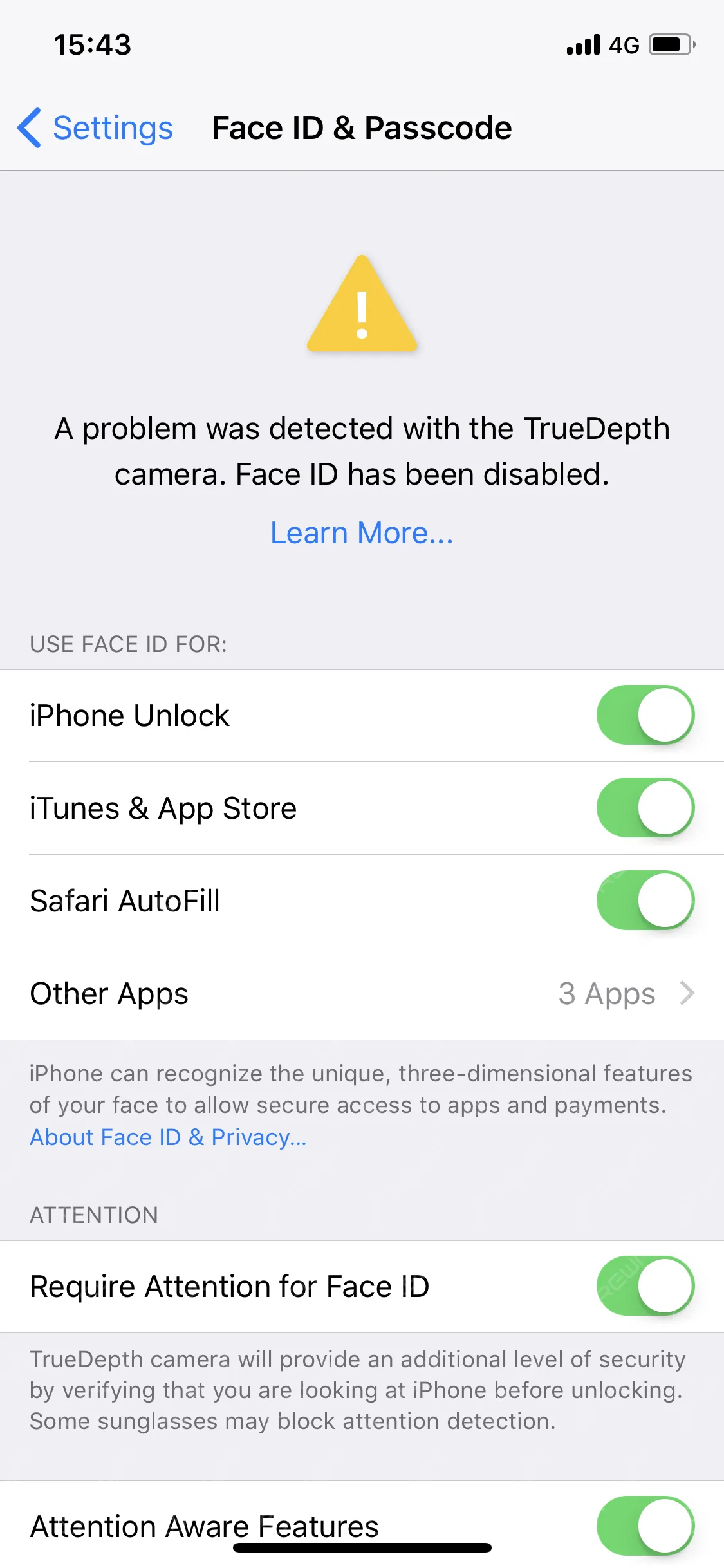
    Si ves “Se ha detectado un problema con la cámara TrueDepth. Face ID se ha desactivado”, significa que iOS ha detectado un daño en el hardware del dispositivo y es necesario repararlo.

    Aunque Face ID es muy práctico, el coste de reparación de los daños en el hardware también es muy elevado. Si hay algún problema con Face ID, primero puedes intentar solucionarlo restableciendo y restaurando el sistema.

    Si se determina que se trata de un problema de hardware, probablemente tendrás que llevar tu iPhone a la tienda Apple Store más cercana para que lo reparen.

    No dudes en dejar cualquier otra pregunta que tengas sobre Face ID en la sección de comentarios más abajo.

  • Face ID del iPhone 11 Pro Max no funciona? Guía de reparación de expertos

    Face ID del iPhone 11 Pro Max no funciona? Guía de reparación de expertos

    Las piezas del proyector de puntos son extremadamente frágiles. Una caída o un daño causado por el agua pueden dañar las piezas del proyector de puntos y provocar que el Face ID no funcione.

    Dado que el IC del proyector de puntos está cifrado y su sustitución requiere la unión de datos cifrados para el nuevo IC, a los técnicos de reparación les resulta todo un reto reparar el Face ID.

    La buena noticia es que REWA LAB ha desarrollado un método sencillo y eficaz para reparar el Face ID. ¡Vamos a comprobarlo!

    Ve a Ajustes, Face ID y código de acceso y Configura Face ID. Al intentar configurar Face ID, aparece "Mueve el iPhone un poco más abajo/arriba".

    El Face ID no se puede configurar normalmente. Se puede juzgar que el proyector de puntos del Face ID ha funcionado mal.

    Retire la pantalla y, a continuación, separe el módulo del Face ID.

    Podemos ver una marca roja, que indica que el teléfono tiene daños por agua.

    Conecte el cable flexible del proyector de puntos con el Programador de reparación I2C. La prueba muestra que el cable flexible del proyector de puntos está averiado.

    Pulse "Leer" y lea los datos del cable flex del proyector de puntos.

    Conecte un nuevo cable flex I2C iPhone 11 Pro Max al programador. Pulsa "Escribir" y escribe los datos que se han leído en el nuevo cable flex.

    Sumerja una pequeña cantidad de adhesivo UV en el cristal del cable flexible del proyector de puntos y solidifíquelo con la lámpara UV. Este paso tiene como objetivo fijar el cristal.

    Retire la espuma de la parte posterior del proyector de puntos.

    Para facilitar el posicionamiento durante el montaje, marque el módulo con Sculpture Knife.

    Como el cable flexible del proyector de puntos está debajo de la placa metálica, levante la placa metálica para extraer el cable flexible.

    Consiga la fijación de sujeción. Utilizamos Soporte para módulo de identificación facial y placa de proyección de puntos Wextom para la reparación.

    Coloque el módulo Face ID en el dispositivo de sujeción y rectifique la posición de soldadura de la placa metálica.

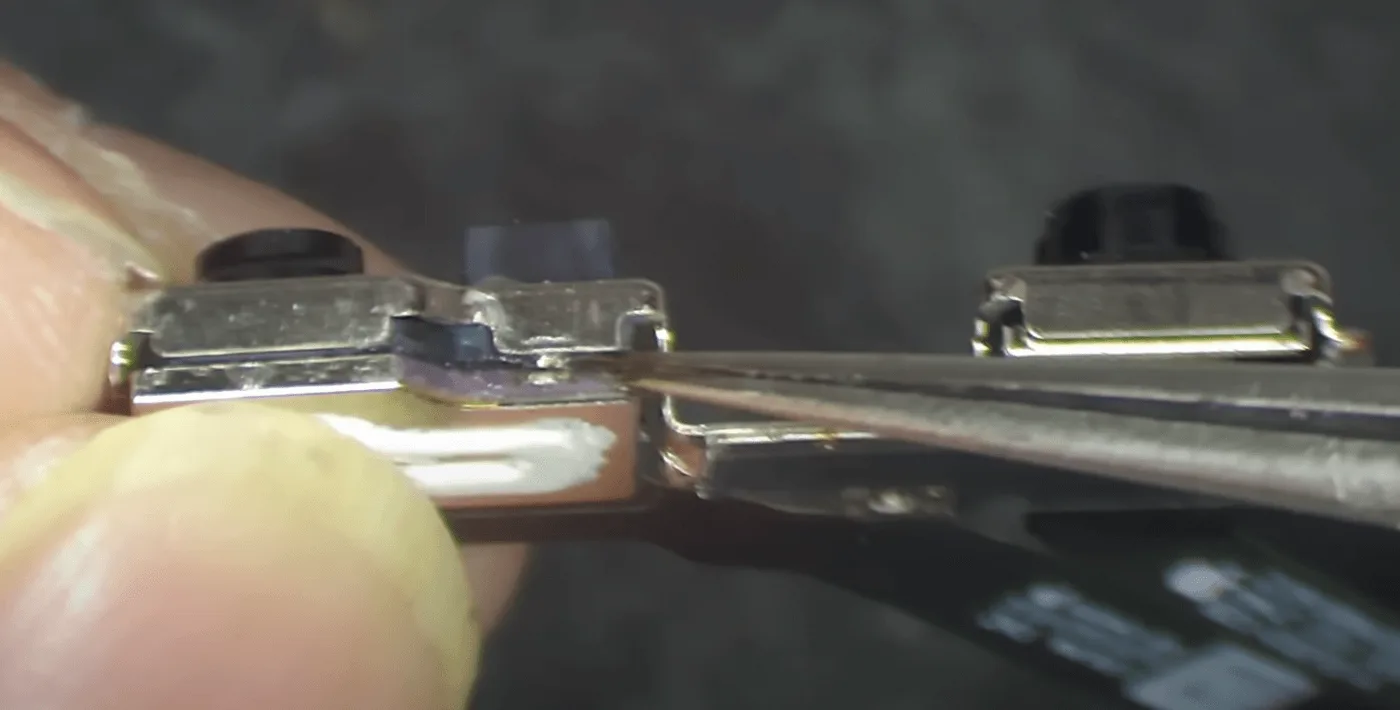
    Introduzca la palanca en el hueco entre el módulo del proyector de puntos y el cristal.

    Caliente con Pistola de Aire Caliente a 150℃ y retire el cable flex del proyector de puntos.

    Caliente con pistola de aire caliente a 320℃ y separe el módulo del proyector de puntos.

    Fije el módulo del proyector de puntos al soporte.

    Calentar con Pistola de Aire Caliente a 320℃ y sacar el MOSFET.

    Aplique una pequeña cantidad de Pasta de Soldadura a la almohadilla de unión con el Soldador a 365℃.

    Haz un puente entre las patillas 2 y 3 del MOSFET con un cable de cobre de 0,02 mm.

    Coloque el módulo del proyector de puntos en el soporte.

    Para limpiar el estaño del módulo proyector de puntos, unte colofonia con el soldador a 365℃ y mecha de soldadura.

    Limpie después el módulo con PCB Cleaner.

    Calentar con pistola de aire caliente a 240℃ y retirar el adhesivo residual con pinzas.

    Consigue el nuevo cable flexible.

    Coloque la plantilla de reballing en la posición correcta y aplique uniformemente un poco de pasta de soldar de temperatura media.

    Caliente con Pistola de Aire Caliente a 320℃ y retire la Plantilla de Reballing después de que el cable flexible se haya enfriado.

    Calentar con Pistola de Aire Caliente a 320℃ de nuevo y aplicar una pequeña cantidad de Paste Flux al cable flexible.

    Fije el cable flexible al soporte y alinee el módulo del proyector de puntos.

    Soldar con pistola de aire caliente a 320℃. Conecte el cable flex que ha sido soldado al programador I2C.

    Pulse "Test" y la pantalla mostrará "Pass", lo que indica que el cable flexible es normal.

    Conecte el cable flexible al soporte y coloque el cable flexible del proyector de puntos en su posición.

    Aplique una pequeña cantidad de adhesivo 460 entre el módulo del proyector de puntos y el cristal.

    Una vez fraguado el adhesivo, coloca el cable flexible.

    Instale el cable flexible en el teléfono.

    Arranca el teléfono y ve a los ajustes de Face ID.

    Face ID se configura con normalidad y se desbloquea con normalidad. El fallo se borra.      

    No dude en visitar nuestra tienda en línea para piezas de reparación y herramientas.

    Para obtener más información sobre el Face ID, lea los siguientes artículos.

    Mira el vídeo a continuación para obtener una reparación más detallada del Face ID del iPhone 11 Pro Max.

  • Solución de problemas relacionados con Face ID y mensajes en pantalla del iPhone 13 tras sustituir la pantalla

    Solución de problemas relacionados con Face ID y mensajes en pantalla del iPhone 13 tras sustituir la pantalla

    Recientemente, Phone Repair Guru publicó un vídeo sobre la sustitución de la pantalla del iPhone 13. Tras la sustitución, aparece el mensaje “Important Display Message” (Mensaje importante sobre la pantalla). Y lo que es peor, Face ID no está disponible.

    Arreglar iPhone 13 Face ID no funciona y mensaje de pantalla importante después de reemplazar la pantalla

    Dado que la pantalla del iPhone 13 no incluye ningún módulo iluminador de inundación y todas las piezas del sistema TrueDepth están alojadas en el propio iPhone,

    Arreglar iPhone 13 Face ID no funciona y mensaje de pantalla importante después de reemplazar la pantalla
    Arreglar iPhone 13 Face ID no funciona y mensaje de pantalla importante después de reemplazar la pantalla

    REWA LAB especula que el chip de la pantalla original tiene guardados los datos del Face ID. Transferir el chip a la nueva pantalla podría resolver el problema. Hoy, vamos a verificar esta especulación.

    Arreglar iPhone 13 Face ID no funciona y mensaje de pantalla importante después de reemplazar la pantalla

    En primer lugar, probamos la función Face ID del iPhone 13. La función True Tone funciona con normalidad. Face ID se puede configurar y funciona correctamente.

    Arreglar iPhone 13 Face ID no funciona y mensaje de pantalla importante después de reemplazar la pantalla
    Arreglar iPhone 13 Face ID no funciona y mensaje de pantalla importante después de reemplazar la pantalla

    A continuación, desmontamos el teléfono e intentamos sustituir la pantalla por una original y auténtica. Quitar la pantalla original. Separe el cable flex del sensor con Pistola de aire caliente a 100 °C. Tenga cuidado de no dañar el cable flexible al retirarlo. 

    Arreglar iPhone 13 Face ID no funciona y mensaje de pantalla importante después de reemplazar la pantalla
    Arreglar iPhone 13 Face ID no funciona y mensaje de pantalla importante después de reemplazar la pantalla

    Conecte el cable flexible del sensor retirado a la nueva pantalla. Instale los tornillos. Conecte la nueva pantalla. Encienda el teléfono. Aparece "Mensaje de pantalla importante". Face ID no se puede configurar. Desaparece True Tone.

    Arreglar iPhone 13 Face ID no funciona y mensaje de pantalla importante después de reemplazar la pantalla
    Arreglar iPhone 13 Face ID no funciona y mensaje de pantalla importante después de reemplazar la pantalla
    Arreglar iPhone 13 Face ID no funciona y mensaje de pantalla importante después de reemplazar la pantalla

    A continuación, intentamos transferir el circuito integrado de la pantalla original a la nueva pantalla.

    Retire la nueva pantalla. Para evitar arañazos en la pantalla durante las operaciones,

    Aplicar una película protectora a la pantalla. 

    Arreglar iPhone 13 Face ID no funciona y mensaje de pantalla importante después de reemplazar la pantalla

    Calienta el cable flexible de la pantalla con una pistola de aire caliente a 100 °C. Tira suavemente del cable flexible hacia arriba.

    Para proteger la pantalla, inserte la plantilla de reballing debajo del cable flexible para aislarla. Aplique cinta adhesiva resistente a altas temperaturas.

    Arreglar iPhone 13 Face ID no funciona y mensaje de pantalla importante después de reemplazar la pantalla
    Arreglar iPhone 13 Face ID no funciona y mensaje de pantalla importante después de reemplazar la pantalla
    Arreglar iPhone 13 Face ID no funciona y mensaje de pantalla importante después de reemplazar la pantalla

    Retire el adhesivo negro alrededor del chip con una pistola de aire caliente a 240 °C.

    Para eliminar las virutas, ajuste la temperatura a 300 °C y el flujo de aire a 6.

    Arreglar iPhone 13 Face ID no funciona y mensaje de pantalla importante después de reemplazar la pantalla
    Arreglar iPhone 13 Face ID no funciona y mensaje de pantalla importante después de reemplazar la pantalla

    Aplica un poco de pasta de soldadura a temperatura media.

    Limpie las almohadillas de unión con un soldador a 360 °C y una mecha de soldadura.

    Siga limpiando las almohadillas de unión con PCB Cleaner.

    Arreglar iPhone 13 Face ID no funciona y mensaje de pantalla importante después de reemplazar la pantalla
    Arreglar iPhone 13 Face ID no funciona y mensaje de pantalla importante después de reemplazar la pantalla

    A continuación, retire el chip de la pantalla original con el mismo método.

    Limpia la lata en el chip de la pantalla original.

    Aplique un poco de pasta de soldadura a temperatura media a las almohadillas de unión.

    Limpia el estaño y el adhesivo negro de las almohadillas de unión del chip con una mecha de soldadura.

    Siga limpiando las almohadillas de unión con PCB Cleaner.

    Arreglar iPhone 13 Face ID no funciona y mensaje de pantalla importante después de reemplazar la pantalla

    A continuación, vuelva a colocar las bolas en el chip. Coloque la plantilla de recolocación de bolas en su posición.

    Aplique una capa uniforme de pasta de soldadura de temperatura media.

    Calentar con una pistola de aire caliente a 300 °C para formar las bolas de soldadura.

    Una vez formadas las bolas de soldadura, limpie con un limpiador de PCB.

    Arreglar iPhone 13 Face ID no funciona y mensaje de pantalla importante después de reemplazar la pantalla
    Arreglar iPhone 13 Face ID no funciona y mensaje de pantalla importante después de reemplazar la pantalla

    Aplica pasta fundente a las almohadillas de unión de la nueva pantalla.

    Alinea el chip de la pantalla original.

    Suelde el chip con una pistola de aire caliente a 300 °C.

    Arreglar iPhone 13 Face ID no funciona y mensaje de pantalla importante después de reemplazar la pantalla
    Arreglar iPhone 13 Face ID no funciona y mensaje de pantalla importante después de reemplazar la pantalla
    Arreglar iPhone 13 Face ID no funciona y mensaje de pantalla importante después de reemplazar la pantalla

    Retire la cinta resistente a altas temperaturas una vez que el cable flexible se haya enfriado.

    Conecta la pantalla. Enciende el teléfono.

    No hay ningún “mensaje importante en pantalla”. Face ID se puede configurar y funciona correctamente.

    Pero True Tone no se ha restaurado.

    Arreglar iPhone 13 Face ID no funciona y mensaje de pantalla importante después de reemplazar la pantalla

    Apple ha sido objeto de críticas durante mucho tiempo por mostrar mensajes como “Mensaje importante sobre la batería” y “Mensaje importante sobre la cámara”, lo que dificulta a los talleres de reparación externos reparar sus productos.

    Arreglar iPhone 13 Face ID no funciona y mensaje de pantalla importante después de reemplazar la pantalla
    Arreglar iPhone 13 Face ID no funciona y mensaje de pantalla importante después de reemplazar la pantalla

    Con el iPhone 13 de este año, Apple dificulta aún más a los clientes la posibilidad de reparar sus dispositivos en tiendas de terceros.

    Sin embargo, es arriesgado sustituir el chip para solucionar el problema de que Face ID no funcione tras sustituir la pantalla del iPhone 13. REWA LAB no recomienda que personas no profesionales prueben este método.

    Apple podría solucionar esto mediante una actualización de iOS en el futuro.

    Esperemos y veamos. No dude en dejar sus comentarios sobre el problema.

  • Face ID del iPhone 13 no funciona tras cambiar la pantalla

    Face ID del iPhone 13 no funciona tras cambiar la pantalla

    Phone Repair Guru subió recientemente un vídeo que demuestra la sustitución de una pantalla de iPhone 13. Un mensaje aparece después de la sustitución indicando que Face ID no está disponible. Esto se conoce como un mensaje de pantalla importante. En este artículo del blog, vamos a demostrar cómo solucionar este problema.

    Arreglar iPhone 13 Face ID no funciona y mensaje de pantalla importante después de reemplazar la pantalla

    La pantalla del iPhone 13 carece de módulo iluminador, ya que todos los componentes del sistema TrueDepth están contenidos en el propio iPhone.

    Arreglar iPhone 13 Face ID no funciona y mensaje de pantalla importante después de reemplazar la pantalla
    Arreglar iPhone 13 Face ID no funciona y mensaje de pantalla importante después de reemplazar la pantalla

    REWA LAB especula que el chip de la pantalla original tiene guardados los datos del Face ID. Transferir el chip a la nueva pantalla podría resolver el problema. Hoy, vamos a verificar esta especulación.

    Arreglar iPhone 13 Face ID no funciona y mensaje de pantalla importante después de reemplazar la pantalla

    En primer lugar, hemos probado la función Face ID en el iPhone 13 y hemos comprobado que la función True Tone funciona con normalidad. Además, hemos podido configurar con éxito Face ID y funciona correctamente.

    Arreglar iPhone 13 Face ID no funciona y mensaje de pantalla importante después de reemplazar la pantalla
    Arreglar iPhone 13 Face ID no funciona y mensaje de pantalla importante después de reemplazar la pantalla

    A continuación, desmontamos el teléfono e intentamos sustituir la pantalla por una original y auténtica. Quitar la pantalla original. Separe el cable flex del sensor con Pistola de aire caliente a 100 °C. Tenga cuidado de no dañar el cable flexible al retirarlo. 

    Arreglar iPhone 13 Face ID no funciona y mensaje de pantalla importante después de reemplazar la pantalla
    Arreglar iPhone 13 Face ID no funciona y mensaje de pantalla importante después de reemplazar la pantalla

    Conecte el cable flexible del sensor retirado a la nueva pantalla. Instale los tornillos. Conecte la nueva pantalla. Encienda el teléfono. Aparece "Mensaje de pantalla importante". Face ID no se puede configurar. Desaparece True Tone.

    Arreglar iPhone 13 Face ID no funciona y mensaje de pantalla importante después de reemplazar la pantalla
    Arreglar iPhone 13 Face ID no funciona y mensaje de pantalla importante después de reemplazar la pantalla
    Arreglar iPhone 13 Face ID no funciona y mensaje de pantalla importante después de reemplazar la pantalla

    A continuación, intentamos transferir el CI de la pantalla original a la nueva pantalla. Retire la nueva pantalla. Para evitar arañazos en la pantalla durante las operaciones, aplicar una película protectora en la pantalla. 

    Arreglar iPhone 13 Face ID no funciona y mensaje de pantalla importante después de reemplazar la pantalla

    Caliente el cable flexible de la pantalla con una pistola de aire caliente a 100 °C. Tire suavemente hacia arriba del cable flexible. Para proteger la pantalla, inserte la plantilla de reballing debajo del cable flexible para aislarlo. Aplique cinta adhesiva de alta temperatura.

    Arreglar iPhone 13 Face ID no funciona y mensaje de pantalla importante después de reemplazar la pantalla
    Arreglar iPhone 13 Face ID no funciona y mensaje de pantalla importante después de reemplazar la pantalla
    Arreglar iPhone 13 Face ID no funciona y mensaje de pantalla importante después de reemplazar la pantalla

    Retire el adhesivo negro alrededor del chip con la pistola de aire caliente a 240 °C. Para eliminar el chip, ajuste la temperatura a 300 °C y el flujo de aire a 6.

    Arreglar iPhone 13 Face ID no funciona y mensaje de pantalla importante después de reemplazar la pantalla
    Arreglar iPhone 13 Face ID no funciona y mensaje de pantalla importante después de reemplazar la pantalla

    Aplique un poco de Pasta de Soldadura a temperatura media. Limpie las almohadillas de unión con el soldador a 360 °C y la mecha de soldadura. Siga limpiando las almohadillas de unión con PCB Cleaner.

    Arreglar iPhone 13 Face ID no funciona y mensaje de pantalla importante después de reemplazar la pantalla
    Arreglar iPhone 13 Face ID no funciona y mensaje de pantalla importante después de reemplazar la pantalla

    A continuación, retire el chip de la pantalla original con el mismo método.

    Limpie el estaño del chip de la pantalla original. Aplique un poco de pasta de soldadura de temperatura media a las almohadillas de unión. Limpie el estaño y el adhesivo negro de los pads de unión del chip con Solder Wick. Siga limpiando las almohadillas de unión con Limpiador de PCB.

    Arreglar iPhone 13 Face ID no funciona y mensaje de pantalla importante después de reemplazar la pantalla

    A continuación, reballing el chip. Coloque la plantilla de reballing en posición. Aplique uniformemente una capa de pasta de soldadura de temperatura media. Caliente con la pistola de aire caliente a 300 °C para formar las bolas de soldadura. Una vez formadas las bolas de soldadura, límpielas con limpiador para PCB.

    Arreglar iPhone 13 Face ID no funciona y mensaje de pantalla importante después de reemplazar la pantalla
    Arreglar iPhone 13 Face ID no funciona y mensaje de pantalla importante después de reemplazar la pantalla

    Aplique Paste Flux a las almohadillas de unión de la nueva pantalla. Alinee el chip de la pantalla original. Suelde el chip con Pistola de Aire Caliente a 300 °C.

    Arreglar iPhone 13 Face ID no funciona y mensaje de pantalla importante después de reemplazar la pantalla
    Arreglar iPhone 13 Face ID no funciona y mensaje de pantalla importante después de reemplazar la pantalla
    Arreglar iPhone 13 Face ID no funciona y mensaje de pantalla importante después de reemplazar la pantalla

    Retire la cinta adhesiva de alta temperatura una vez que el cable flexible se haya enfriado. Conecte la pantalla. Encienda el teléfono. No hay ningún "Mensaje de pantalla importante". Face ID se puede configurar y funciona correctamente. Pero True Tone no se ha restaurado.

    Arreglar iPhone 13 Face ID no funciona y mensaje de pantalla importante después de reemplazar la pantalla

    Las tiendas de reparación de terceros tienen dificultades para reparar los productos de Apple debido a la presencia de avisos como "Mensaje importante sobre la batería" y "Mensaje importante sobre la cámara", lo que genera críticas constantes a Apple.

    Arreglar iPhone 13 Face ID no funciona y mensaje de pantalla importante después de reemplazar la pantalla
    Arreglar iPhone 13 Face ID no funciona y mensaje de pantalla importante después de reemplazar la pantalla

    Apple ha puesto aún más difícil a los clientes buscar reparaciones en tiendas de terceros con el lanzamiento del iPhone 13. Intentar solucionar el problema del Face ID después de cambiar la pantalla del iPhone 13 sustituyendo el chip es arriesgado y desaconsejable para los no profesionales, según REWA LAB. Es posible que Apple solucione este problema a través de una actualización de iOS en el futuro. Habrá que esperar para comprobarlo. No dudes en compartir tu opinión sobre este asunto.

  • Explorando Face ID en el iPhone: Un sistema de reconocimiento facial seguro

    Explorando Face ID en el iPhone: Un sistema de reconocimiento facial seguro

    Face ID es un sistema de reconocimiento facial que sustituye al escáner de huellas dactilares Touch ID de Apple en determinados dispositivos. Utiliza sensores situados cerca de la cámara frontal del iPhone para escanear tu cara y, si el escaneado coincide con los datos almacenados, realizar acciones como desbloquear el teléfono o autorizar una transacción de Apple Pay.

    ¿Cómo funciona Face ID?

    Face ID se basa en sensores situados en la muesca de la parte superior de las pantallas de los iPhone compatibles. Estos sensores incluyen:

    1. Proyector de puntos: Proyecta más de 30.000 puntos invisibles sobre el rostro, creando un mapa facial en 3D.
    2. Cámara de infrarrojos: Lee los puntos del proyector de puntos y captura una imagen.
    3. Iluminador de inundación: Esta luz infrarroja adicional garantiza que Face ID funcione incluso en condiciones de poca luz.

    El mapa facial creado por la cámara de infrarrojos se compara con los datos almacenados en tu iPhone para desbloquear el dispositivo o autorizar una transacción de Apple Pay. También se utiliza para funciones como la creación de emojis animados basados en tus expresiones faciales.

    Apple afirma que Face ID es lo suficientemente inteligente y sensible como para reconocerte aunque cambies de peinado, lleves gafas, te crezca o te afeites el vello facial, o envejezcas. Sin embargo, ha habido algunos casos en los que Face ID ha identificado erróneamente a personas, incluidos gemelos y niños que se parecen mucho a sus padres.

    ¿Para qué sirve Face ID en un iPhone?

    Face ID se utiliza para varios fines, similares a Touch ID, entre ellos:

    • Autorización de transacciones de Apple Pay.
    • Desbloquear el iPhone sin utilizar un código de acceso.
    • Proporcionar acceso a su ID de Apple y contraseñas

    ¿Qué dispositivos son compatibles con Face ID?

    Face ID es compatible con el iPhone X y los modelos más recientes. Es posible que, al igual que Touch ID, Face ID se añada con el tiempo a otros dispositivos Apple como el iPad.

    ¿Se almacena en la nube mi escáner facial?

    No, los datos del Face ID no se almacenan en la nube. Todos los escaneos faciales se guardan directamente en tu iPhone, concretamente en el "Secure Enclave", un chip dedicado a proteger datos confidenciales. Aquí también se almacenan los datos de las huellas dactilares de Touch ID.

    ¿Cuál es la seguridad de mi escaneado facial?

    Face ID es muy seguro gracias al funcionamiento del Enclave Seguro. Su escaneo facial real no se almacena en su iPhone. En su lugar, se transforma en una representación numérica que se almacena en su dispositivo. Incluso si alguien accediera de algún modo a los datos del Enclave Seguro (lo que es extremadamente improbable), sólo encontraría un código numérico, no un escaneado real de su cara. Esto hace casi imposible el uso indebido de los datos en otros sistemas de reconocimiento facial.

    Cómo configurar y utilizar Face ID

    Configurar Face ID es sencillo, y es probable que lo hayas hecho durante la configuración inicial del iPhone. Coloca la cara en el marco de la pantalla y gira la cabeza hasta que se rellene el círculo. Repite este proceso siguiendo las instrucciones del teléfono. Si te saltaste este paso durante la configuración, puedes añadir Face ID más tarde yendo a Ajustes > Face ID y código de acceso y siguiendo las instrucciones en pantalla. También puede añadir apariencias alternativas al Face ID, como alguien de confianza o diferentes fotos suyas con distintos rasgos faciales.

    Cómo desactivar el Face ID

    Para desactivar rápidamente Face ID, pulsa simultáneamente el botón lateral y los botones de bajar volumen. Para volver a activar Face ID, tendrás que introducir el código de acceso.

    ¿Cómo se compara Face ID con otros sistemas de reconocimiento facial para smartphones?

    Face ID ha sido ampliamente elogiado por su precisión, velocidad y facilidad de uso. La transición de Touch ID a Face ID fue más suave de lo previsto. Por el contrario, otros sistemas de reconocimiento facial, como los utilizados por Samsung, han demostrado ser menos seguros y más fáciles de engañar, incluso con una simple foto. Samsung no permite que sus escáneres faciales autoricen transacciones financieras, como sí puede hacer Touch ID en un iPhone.

    Uso de Face ID con máscara facial

    Con la actualización de iOS 14.5, los usuarios pueden desbloquear su iPhone X y posteriormente utilizar Face ID mientras llevan puesta una máscara facial. Esta función requiere tener cerca un Apple Watch Series 3 o posterior desbloqueado. Basta con echar un vistazo al iPhone y el Apple Watch proporcionará una respuesta háptica para confirmar que el iPhone está desbloqueado.

    FPreguntas más frecuentes

    Cómo funciona el Face ID de Apple con un pañuelo?

    El Face ID está diseñado para funcionar con la cabeza cubierta, como pañuelos y gafas. Debería ser capaz de reconocer tu cara aunque lleves sombrero, bufanda, gafas, lentillas o muchos tipos de gafas de sol.

    Funciona el Face ID de Apple con los ojos cerrados?

    No, no es así. Face ID es consciente de la atención y puede detectar si sus ojos están abiertos y su atención está dirigida hacia el dispositivo. Esta función ayuda a evitar que alguien desbloquee tu dispositivo sin tu conocimiento.

  • Face ID Not Working? 8 Simple Fixes to Save Your iPhone

    Face ID Not Working? 8 Simple Fixes to Save Your iPhone

    Apple’s Face ID is commended for its speed and precision. It is the most helpful approach to open your iPhone after Apple decided to dispose of the Home Button for their iPhone X and latter models.

    It’s likewise secure to the point that Apple says the likelihood of an arbitrary individual could unlock your iPhone (or iPad) utilizing Face ID is around 1 out of 1,000,000, that is with a solitary enrolled appearance.

    iPhone and iPad Face ID solely permits up to five unsuccessful attempts before the password is needed.

    Face ID is also used to validate buys and sign in to applications. Be that as it may, what occurs if your Face ID quits working?

    Follow the below steps to fix your Face ID

    1. Check Your Face ID Settings

    Apple educates you to go to Settings > Face ID and Passcode.

    See that your Face ID is set ready for action, with the vital features flipped on.

    In case there are a few features off, feel free to flip the settings you need to utilize Face ID for while you’re there: Apple Pay, opening your iPhone, Password AutoFill, and the iTunes and App Store,

    In case it’s not set up, tap “Set Up Face ID.” Your cell phone will walk you through the means which includes shifting and pivoting your head for the face examines.

    If you can’t move your head, Apple’s Accessibility Options button is additionally there for you to tap.

    A password will be needed on the off chance that you’ve had five unsuccessful Face ID attempts and need to get to your phone.

    2. Ensure Nothing is Covering Your Face

    The TrueDepth camera needs to see your eyes, nose, and mouth completely noticeable for the Face ID to work.

    That implies you can’t utilize it while wearing a face veil.

    Face ID can work with numerous shades, however.

    In any case, Apple cautions that a few sunglasses that are intended to hinder particular kinds of light can impede the infrared light utilized by the TrueDepth camera and thus Face ID can’t remember you.

    If that is the case, take your shades off when expecting to utilize Face ID.

    3. Reset Face ID

    If none of the past ways work, reset Face ID. Just head to Settings > Face ID and Passcode and tap “Reset Face ID”. It’s underneath “Set Up and Alternate Appearance.”

    Whenever that is done, go ahead and set up Face ID once more.

    4. Restart Your iPhone (or iPad)

    This might sound senseless but now and then software can glitch and a straightforward restart can assist with getting things back altogether.

    Go ahead to restart your cell phone by either going to Settings > General > Shut Down or squeezing your Side Button and either one of the Volume Buttons together.

    5. Set up an Alternate Appearance

    In the event that you have an appearance that can appear to be endlessly unique from the first enrolled appearance, you can set up a substitute appearance so Face ID can in any case remember you and let you access your iPhone.

    Note that this doesn’t work in case you’re wearing a face veil, Apple says.

    To add an alternate appearance, go to Settings > Face ID and Passcode. You may be needed to enter your password. Tap “Set Up an Alternate Appearance” and begin.

    It’s fundamentally the same way you set up your first enrolled appearance. Once more, if you are unable to move your head, the Accessibility Option button can help you with that.

    6. Make Sure that the TrueDepth Camera is Free of Barrier

    Apple advised ensuring nothing is covering the TrueDepth camera, which includes your phone case or the protector. Make sure no dirt or buildup is covering the TrueDepth camera.

    7. Ensure You’re Facing the Camera The Right Way

    For iPhone users, hold your iPhone in a portrait direction when utilizing Face ID. Those who use iPad can utilize it in any direction.

    Additionally, ensure you are confronting the camera straightforwardly.

    Apple says the TrueDepth camera has a comparable scope of view as when you take a selfie or make a video call. So ensure that your phone is at a safe distance or 10-20 inches away from your face.

    8. Contact Apple Support

    In the event that all these steps have been conducted, Face ID is as yet not working and you accept that this is a result of a new iOS update.

    Feel free to contact Apple Support and report the issue.

    In case there are different reasons you suspect like you can’t enroll your appearance or different issues, Apple Support ought to have the option to help you with that.