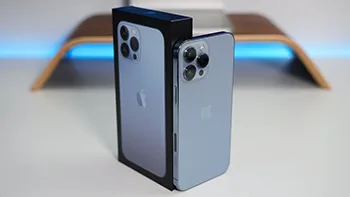
Das iPhone 13 Pro Max hat die Mobilfunkwelt im Sturm erobert. Es bietet eine beeindruckende 5G-Leistung und eine atemberaubende Bildwiederholfrequenz von 120 Hz.
Dieses Kraftpaket von einem Telefon bietet nicht nur eine erstklassige Leistung, sondern auch eine Vielzahl von Funktionen und Tipps, damit Sie das Beste daraus machen können.
In dieser Anleitung verraten wir dir einige wichtige Tipps und Tricks, mit denen du das volle Potenzial deines iPhone 13 Pro Max ausschöpfen kannst.
Beherrschen der seitlichen Schaltflächen
Mit dem Wegfall der HOME-Taste führt die iPhone 13-Reihe neue Shortcuts ein.
Wenn Sie diese Schaltflächenkombinationen verstehen, können Sie Ihre Nutzererfahrung erheblich verbessern:
Siri herbeirufen: Durch langes Drücken der Seitentasten wird Siri, Ihr digitaler Assistent, aktiviert. Das ist eine großartige Möglichkeit, um Dinge schnell zu erledigen.
Erstellen von Screenshots: Um Ihren Bildschirm aufzunehmen, drücken Sie gleichzeitig die Seitentaste und die Lautstärketaste nach oben. Es ist ein Kinderspiel, das, was auf Ihrem Bildschirm zu sehen ist, zu teilen.
Notfall-Merkmale: Drücken Sie im eingeschalteten Zustand lange die Lautstärketasten nach oben/unten und die Seitentaste, um auf wichtige Funktionen wie die medizinische Notfallkarte und die SOS-Notrufkontakte zuzugreifen. Führen Sie im ausgeschalteten Zustand dieselbe Aktion durch, um Ihr Gerät einzuschalten.
Tastenkombinationen für den Sperrbildschirm
Auf der Oberfläche des Sperrbildschirms deines iPhone 13 Pro Max findest du zwei praktische Verknüpfungen für die Kamera und die Taschenlampe. Hier erfahren Sie, wie Sie sie verwenden können:
Kamera-Kurzbefehl: Drücken Sie leicht auf das Kamerasymbol auf dem Sperrbildschirm. Sie spüren ein Vibrationsfeedback und die Kamera-App wird schnell gestartet.
Abkürzung für die Taschenlampe: Wenn Sie auf das Taschenlampen-Symbol drücken, wird die Taschenlampe sofort eingeschaltet. Diese Tastenkombinationen bieten schnellen Zugriff auf wichtige Funktionen.
Wenn Sie einen anderen Ansatz bevorzugen, können Sie immer noch die klassischen Wischgesten verwenden. Wischen Sie nach links, um die Kameraoberfläche zu öffnen, und nach rechts, um das Kontrollzentrum aufzurufen.
Nächtliche Erreichbarkeit
Für Nachtschwärmer, die ihr Handy gerne bei schlechten Lichtverhältnissen benutzen, bietet das iPhone 13 Pro Max eine hervorragende Funktion: die automatische Helligkeitsanpassung.
Doch manchmal reicht das nicht aus. Hier ist ein Tipp, wie Sie Ihr nächtliches Erlebnis noch verbessern können:
Reduzierung des Weißpunkts: Navigieren Sie zu den Einstellungen Ihres Telefons und wählen Sie den Abschnitt "Eingabehilfen". Legen Sie die Tastenkombination für die Hilfsfunktion so fest, dass der Weißpunktwert reduziert wird. Wenn Sie sich in einer schwach beleuchteten Umgebung befinden, drücken Sie einfach alle drei seitlichen Tasten gleichzeitig, um diese Funktion zu aktivieren, den Weißpunktwert zu verringern und den Bildschirm augenschonender zu gestalten.
Wenn Sie diese Tipps und Tricks befolgen, können Sie das Beste aus Ihrem iPhone 13 Pro Max herausholen.
Ganz gleich, ob Sie sich mit den neuen Tastenkombinationen vertraut machen, praktische Tastenkombinationen für den Sperrbildschirm verwenden oder Ihr Nachterlebnis verbessern möchten - diese Informationen helfen Ihnen, das volle Potenzial Ihres leistungsstarken Geräts auszuschöpfen.
Genießen Sie Ihr iPhone 13 Pro Max in vollen Zügen, und lassen Sie es für sich arbeiten!
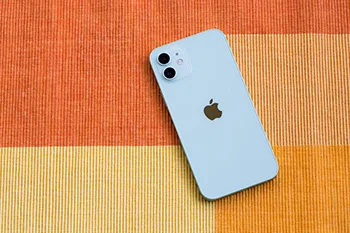
Haben Sie Probleme, sich auf Ihrem neuen iPhone 12 mit Ihrer Apple-ID anzumelden? Keine Sorge, Sie sind damit nicht allein. Dieser Leitfaden bietet Ihnen praktische Lösungen zur Behebung von Apple-ID-Anmeldeproblemen auf Ihrem iPhone 12. Ob es sich um ein Netzwerkproblem, ein vergessenes Passwort oder einen Systemfehler handelt, wir helfen Ihnen weiter. Befolgen Sie diese Schritte zur Fehlerbehebung, um wieder Zugriff auf Ihre Apple-ID zu erhalten und alle Funktionen und Dienste zu nutzen, die sie bietet.
Netzwerkprobleme
Starten Sie Ihr Gerät neu: Ein einfacher Neustart kann oft vorübergehende Netzwerkprobleme beheben, die Sie möglicherweise am Anmelden hindern.
Apple-Systemstatus überprüfen Besuchen Sie die Apple-Systemstatusseite, um sicherzustellen, dass der Apple-ID-Dienst in Ihrem Land oder Ihrer Region keine Ausfälle verzeichnet.
Netzwerkumgebung ändern: Wechseln Sie nach Möglichkeit von WLAN zu mobilen Daten oder umgekehrt und versuchen Sie erneut, sich anzumelden. Manchmal können Netzwerkunstetigkeiten den Anmeldevorgang behindern.
Netzwerkeinstellungen zurücksetzen: Wenn das Ändern des Netzwerks nicht hilft, können Sie Ihre Netzwerkeinstellungen zurücksetzen, indem Sie zu “Einstellungen” > “Allgemein” > “Zurücksetzen” > “Netzwerkeinstellungen zurücksetzen” navigieren. Bitte beachten Sie, dass dadurch gespeicherte Netzwerkeinstellungen gelöscht werden, Ihre Daten jedoch nicht beeinträchtigt werden.
Apple-ID-Deaktivierung oder passwort vergessen
Setzen Sie Ihr Passwort zurück: Wenn Sie oder jemand anderes Ihr Passwort mehrfach falsch eingegeben haben, wurde Ihre Apple-ID aus Sicherheitsgründen möglicherweise deaktiviert. Besuchen Sie die Account-Seiten für die Apple-ID, um Ihr Passwort zurückzusetzen und wieder Zugriff auf Ihren Account zu erhalten.
Apple-ID aus Sicherheitsgründen gesperrt: Wenn Sie Meldungen wie “Diese Apple-ID wurde aus Sicherheitsgründen deaktiviert” oder “Sie können sich nicht anmelden, da Ihr Account aus Sicherheitsgründen deaktiviert wurde” sehen, befolgen Sie die auf der Apple-ID-Account-Verwaltungsseite angegebenen Schritte, um Ihren Account zu entsperren.
Systemfehler
Wichtige Daten sichern: Bevor Sie versuchen, systembezogene Korrekturen vorzunehmen, ist es wichtig, Ihre wichtigen Daten zu sichern, um deren Sicherheit zu gewährleisten.
Aktualisieren Sie Ihr Gerät: Überprüfen Sie auf die neuesten iOS-Updates, indem Sie zu “Einstellungen” > “Allgemein” > “Softwareupdate” gehen. Installieren Sie alle verfügbaren Updates, da diese häufig Fehlerbehebungen und Verbesserungen enthalten, die systembezogene Probleme beheben können.
Anmelden nach dem Aktualisieren: Sobald Ihr Gerät auf dem neuesten Stand ist, versuchen Sie erneut, sich bei Ihrer Apple-ID anzumelden. Die aktualisierte Software eventuelle Störungen oder Fehler beheben, die während des Anmeldevorgangs aufgetreten sind.
Schlussfolgerung:
Lassen Sie sich von Problemen bei der Anmeldung mit der Apple-ID nicht die Nutzung Ihres neuen iPhone 12 verderben. Wenn Sie den in diesem Leitfaden beschriebenen Schritten zur Fehlerbehebung folgen, sollten Sie netzwerkbezogene Probleme beheben, Ihr Konto wiederherstellen können, falls es deaktiviert oder gesperrt wurde, und Systemfehler beheben können. Denken Sie daran, Ihr Gerät auf dem neuesten Stand zu halten, um eine optimale Leistung und Sicherheit zu gewährleisten. Genießen Sie den reibungslosen Zugriff auf Ihre Apple-ID und alle damit verbundenen Dienste.
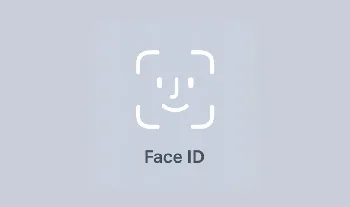
Face ID ist eine Face-to-Face-ID, ein Gesichtserkennungssystem für das Design und die Freigabe von Apple, wird erstmals im iPhone X verwendet; es ermöglicht den Nutzern, Apple-Geräte zu entsperren, in jedem Apple Digital Media Store einzukaufen und als Apple Pay oder Anwendungen zu bezahlen Die Authentifizierungsmethode zahlt innerhalb.
Apples Sicherheitsverpflichtung
Apple rühmt sich damit, dass die Chance, von einem unbefugten Benutzer entsperrt zu werden, bei Face ID bei eins zu einer Million liegt. Face ID hebt sich durch seinen Ansatz zur Datensicherheit ab. Im Gegensatz zu anderen Systemen, die sensible Daten in der Cloud speichern, speichert Apple Face ID Ihre Gesichtserkennungsdaten in einer sicheren Enklave innerhalb des Apple A11 Bionic Chips. Dadurch wird sichergestellt, dass Ihre persönlichen Daten auf Ihrem Gerät und in der Cloud bleiben.
Kompatible Geräte
Ursprünglich mit dem iPhone X eingeführt, ist Face ID inzwischen in verschiedenen Apple-Geräten zu finden, darunter:
iPhone X, Xʀ, Xs/Max, 11, 11 Pro/Max, 12/Mini, und 12 Pro/Pro Max
iPad Pro (dritte und vierte Generation)
So funktioniert Face ID
Face ID basiert auf einem mehrstufigen Verfahren zur genauen Identifizierung des Benutzers:
Beleuchtung und Infrarotbildgebung: Face ID beleuchtet zunächst das Gesicht des Benutzers mit Infrarotlicht und erfasst ein 2D-Infrarotbild mit einem Flutlichtsensor.
Infrarotkamera-Erkennung: Eine Infrarotkamera scannt dann das Gesicht des Benutzers, um bestimmte Merkmale zu erfassen.
Dot Array Projektion: Über 30.000 einzigartige kodierte Infrarotpunkte werden auf das Gesicht des Benutzers projiziert. Diese Punkte werden zur Infrarotkamera zurückreflektiert, wodurch eine 3D-Karte der Gesichtsoberfläche entsteht.
Datenverarbeitung: Der Versatz zwischen dem Original-Infrarotbild und den reflektierten Infrarotpunkten wird analysiert, um ein präzises 3D-Modell des Gesichts des Benutzers zu erstellen.
Mathematische Transformation: Das Infrarotbild und das 3D-Modell werden an den Prozessor des Geräts gesendet, wo sie in einen mathematischen Ausdruck umgewandelt werden.
Vergleich der Gesichter: Das Gerät vergleicht den mathematischen Ausdruck mit zuvor registrierten Gesichtsdaten und entscheidet, ob der Zugang gewährt wird.
Zusätzliche Merkmale
Face ID enthält mehrere Funktionen zur Verbesserung der Sicherheit und Genauigkeit:
Flutlicht: Unsichtbares Infrarotlicht hilft bei der Gesichtserkennung, auch bei schlechten Lichtverhältnissen. So kann das System erkennen, ob die Augen des Benutzers geöffnet und auf das Gerät gerichtet sind.
Dot-Matrix-Projektor: Mehr als 30.000 unsichtbare Punkte werden auf das Gesicht des Benutzers projiziert, um ein genaues 3D-Gesichtsmodell zu erstellen. Die Anordnung dieser Punkte ist bei jeder Person anders.
Infrarotkamera: Diese Kamera nimmt ein 2D-Infrarotbild auf, während sie das einzigartige Punktmatrixmuster liest. Die Daten werden dann analysiert und zum Vergleich an die sichere Enklave im A11 Bionic Chip gesendet.
Technischer Anbieter: Face ID beinhaltet die Technologie von Sensomotoric INSTRUMENTS, die PrimeSense Structural Light Technology und Faceshift für die Gesichtserfassungstechnologie verwendet.
Schlussfolgerung:
Die Gesichtserkennung von Apple ist nicht nur eine bequeme Möglichkeit, Ihr Gerät zu entsperren, sondern auch ein ausgeklügeltes und hochsicheres Gesichtserkennungssystem, das modernste Technologie nutzt, um Ihre Privatsphäre und Sicherheit zu gewährleisten. Mit Funktionen wie Flutlicht, Punktmatrixprojektion und Infrarotbildgebung ist es kein Wunder, dass Face ID zu einem Maßstab für die sichere biometrische Authentifizierung in der Tech-Welt geworden ist. Da Apple weiterhin innovativ ist, können wir noch weitere spannende Entwicklungen in diesem Bereich erwarten.
Kürzlich berichteten viele Reparaturtechniker, dass sie viele iPhone 11 Pro Max erhalten haben, die nicht funktionieren.
Schlimmer noch: Der Fehler konnte auch nach dem Austausch der Signalplatine nicht behoben werden.
Die Techniker von REWA LAB kommen aufgrund ihrer Erfahrung zu dem Schluss, dass der Fehler wahrscheinlich an den Signalpads der Logikkarte liegt. Überprüfen wir es!
Schritt 1: Störungsanalyse
Die Hauptplatine wurde bereits einmal repariert.
Der ursprüngliche Fehler lag nicht beim Service, sondern bei der Firmware des Basisbandmodems.
Bei der vorherigen Reparatur wurden die Basisband-CPU und das Basisband-EPROM auf eine gute Signalplatine geschweißt.
Aber das Telefon funktionierte immer noch nicht. Vorläufig kann man sagen, dass es zwei mögliche Fehler gibt.
Einer davon ist die Beschädigung der Basisband-CPU und des Basisband-EPROMs.
Die andere ist die Beschädigung von Schaltkreisen, die mit dem Signal auf der Logikkarte verbunden sind.
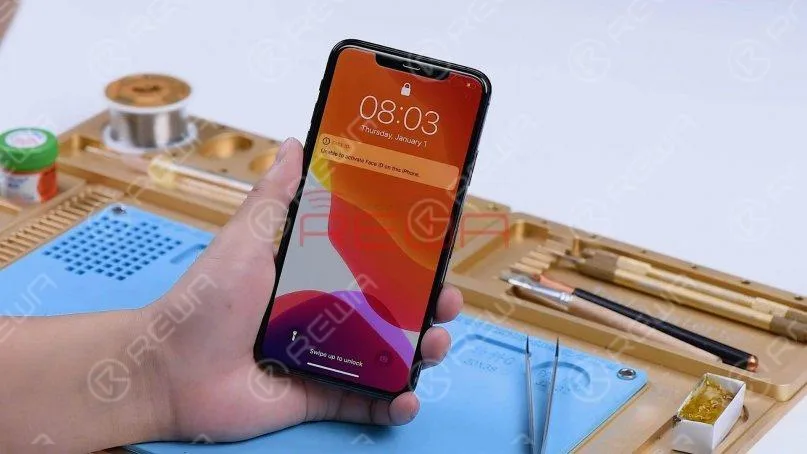
Zunächst installieren wir die Hauptplatine auf dem Telefon, um sie zu testen.
Das Telefon schaltet sich normal ein, hat aber keinen Dienst.
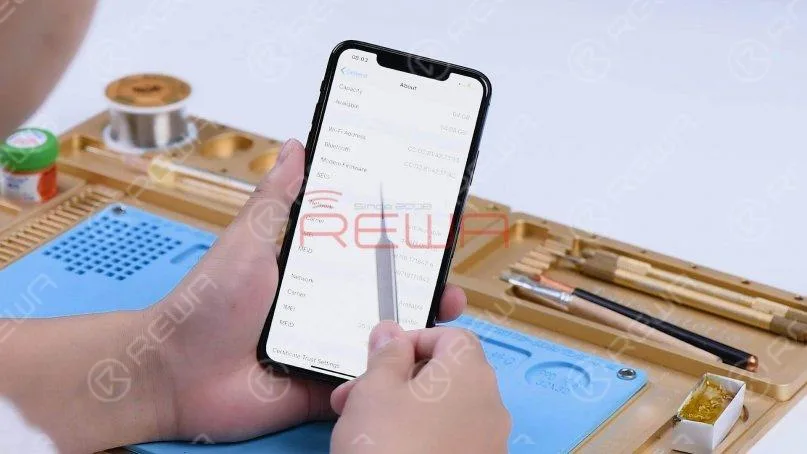
Gehen Sie zu Einstellungen, Allgemein und Info. Wir können sehen, dass das Telefon keine Modem-Firmware hat.
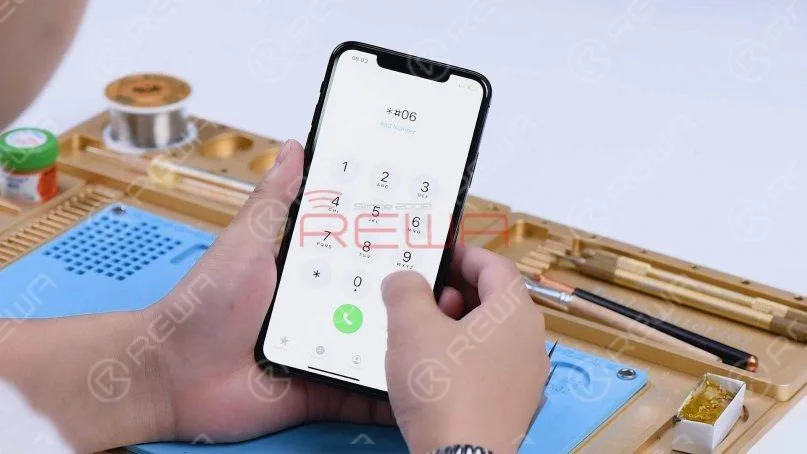
Wählen Sie *#06# und die IMEI ist nicht zu sehen.
Das Telefon hatte früher eine Modem-Firmware, die jetzt nicht mehr vorhanden ist. Die Ursache kann in einer Pseudolötung der mittleren Schicht der Hauptplatine oder einer Beschädigung der Basisband-CPU und des Basisband-EPROMs liegen.
Schritt 2: Trennung der Hauptplatine und Fehlerbehebung
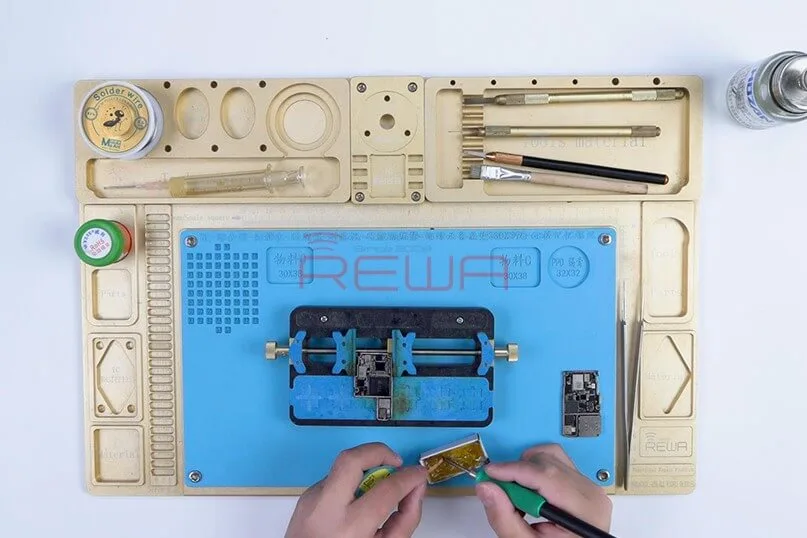
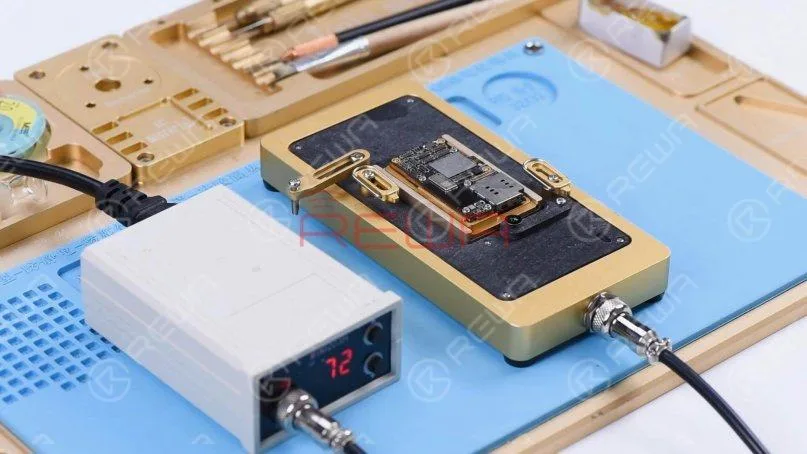
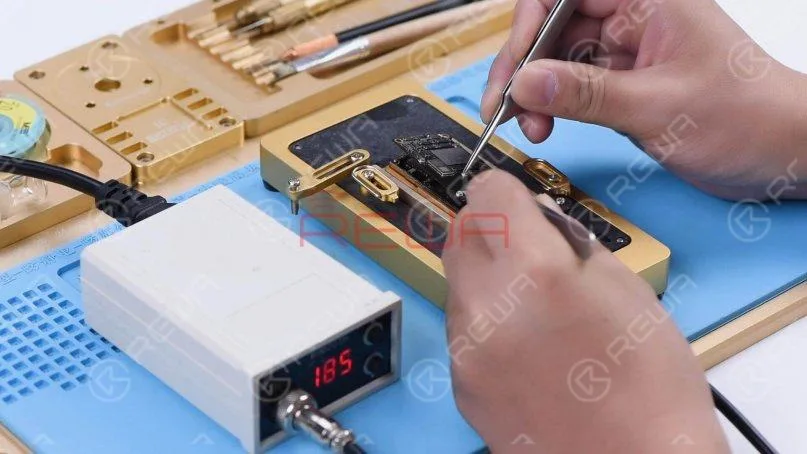
Dann trennen wir die Hauptplatine, um das fehlerhafte Bauteil zu lokalisieren. Legen Sie die Hauptplatine auf die Heizungsplattform und stellen Sie die Temperatur auf 185℃.
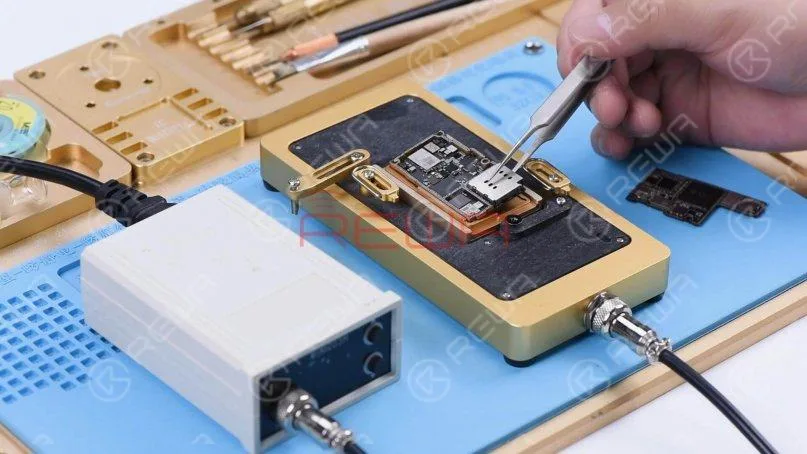
Wenn die Temperatur auf 185℃ angestiegen ist, entfernen Sie die Logikkarte mit einer Pinzette.
Schalten Sie das Gerät aus und entfernen Sie die Signalkarte.
Reinigen Sie die Logikkarte mit PCB Cleaner.
Da die Signalplatine ersetzt wurde, müssen wir zuerst die Logikplatine überprüfen.
Anhand des Testergebnisses können wir später feststellen, ob die Basisband-CPU und das EPROM beschädigt sind.
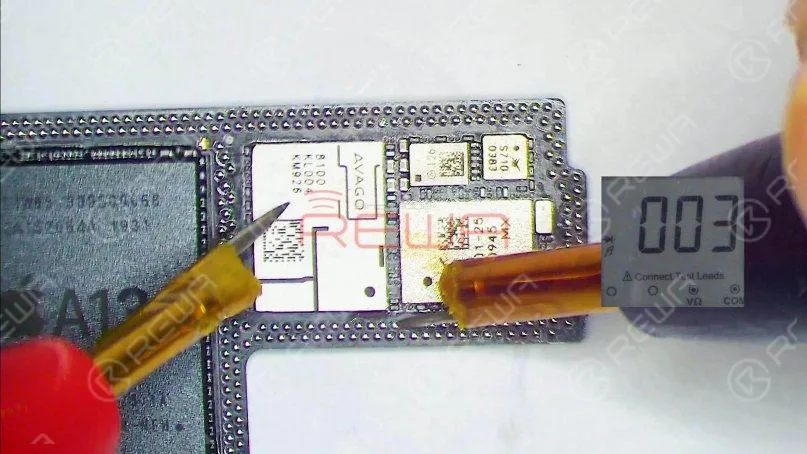
Führen Sie eine Diodenmessung an den Signalpads auf der mittleren Ebene der Logikkarte durch.
Bei der Messung von Pin 131 beträgt der Diodenwert 003. Der normale Wert sollte bei 400 liegen.
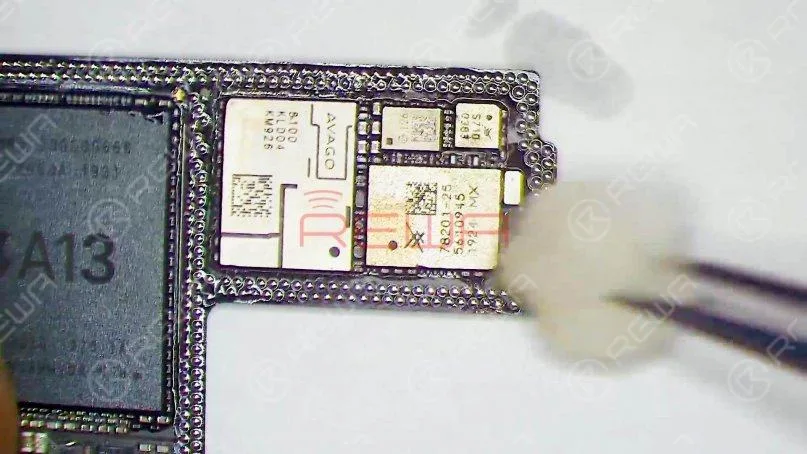
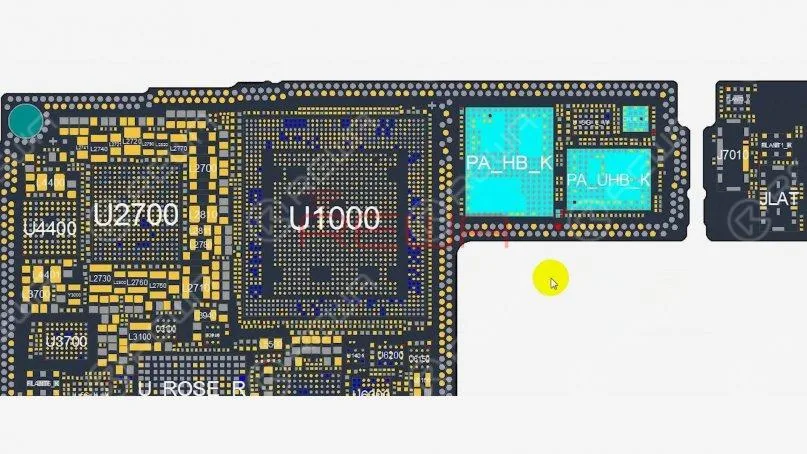
Öffnen Sie die Bitmap und Sie sehen viele zugehörige Komponenten auf dem Schaltkreis.
Dann lokalisieren wir das fehlerhafte Bauteil mit der Kolophoniumerkennung.
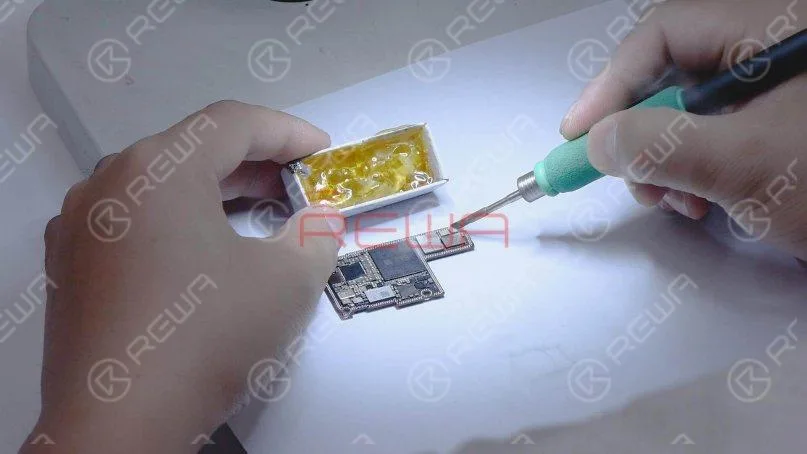
Tauchen Sie Kolophonium mit einem Lötkolben bei 365℃ ein und rauchen Sie etwas Kolophonium auf die zugehörigen Bauteile.
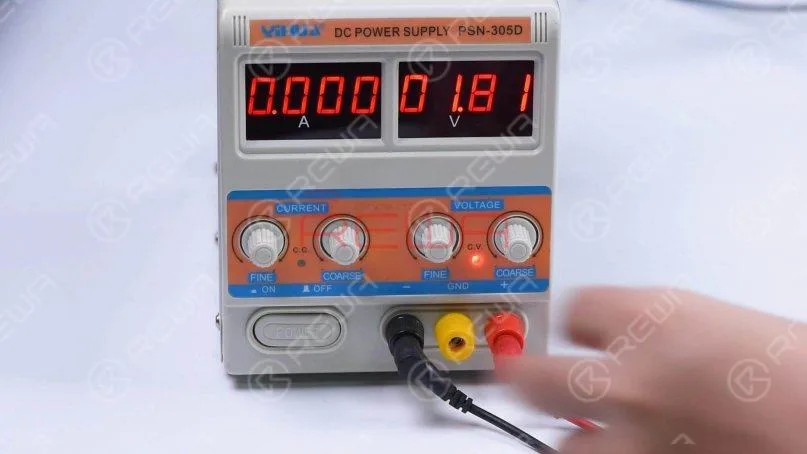
Stellen Sie die Gleichstromversorgung auf 1,8 V ein. Verbinden Sie die positive und negative Anode der Gleichstromversorgung mit Multimetersonden.
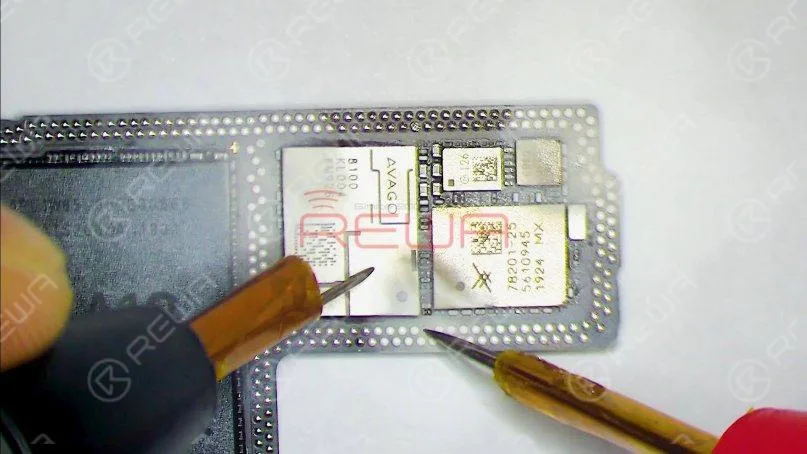
Schließen Sie dann die schwarze Sonde an die Masse und die rote Sonde an Pin 113 auf der Logikkarte an. Wir können sehen, dass das Kolophonium an einem Kondensator geschmolzen ist.
Es zeigt an, dass das Bauteil beschädigt ist. Diese Schaltung hat mehrere Filterkondensatoren, so dass wir den beschädigten Kondensator direkt entfernen können.
Entfernen Sie den Kondensator mit Heißluftpistole bei 350℃ und Luftstrom 3.
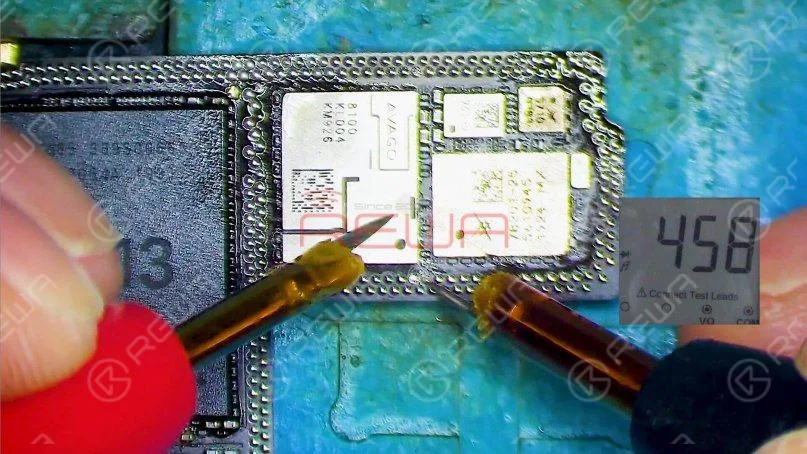
Messen Sie die Logikkarte erneut, nachdem sie abgekühlt ist. Der Diodenwert kehrt zu einem normalen Wert von 458 zurück.
Schritt 3: Wiederherstellung der Hauptplatine
Als nächstes müssen wir die Hauptplatine wiederherstellen.
Zunächst müssen wir das Zinn auf dem Bonding Pad der Hauptplatine entfernen.
Kolophonium mit dem Lötkolben bei 365℃ auftragen und mit dem Lötkolben das Zinn von der Klebefläche entfernen.
Entfernen Sie das Zinn auf der Signalplatine mit der gleichen Methode.
Reinigen Sie danach die Logik- und Signalplatine mit PCB Cleaner.
Als Nächstes befestigen Sie die Signaltafel an der Reballing-Plattform und bringen die Reballing-Schablone in Position.
Tragen Sie eine Schicht mittelharte Lotpaste gleichmäßig auf.
Legen Sie die Signalplatine nach dem Reballing zum Erhitzen auf die 185℃-Heizplattform.
Wenn die Lötkugeln geformt sind, schalten Sie das Gerät aus und kühlen Sie die Signalplatine ab.
Einige anwenden Paste Flussmittel mit dem Bonding-Pad der Signalplatine und richten Sie die Logikplatine an der Signalplatine aus.
Heizen Sie die Hauptplatine auf der 185℃-Heizplattform weiter auf.
Drücken Sie die Logikkarte vorsichtig mit einer Pinzette und die Logikkarte kann in die vorherige Position zurückkehren.
Es zeigt an, dass die Hauptplatine fertig gelötet ist.
Schalten Sie das Gerät aus und kühlen Sie die Hauptplatine 5 Minuten lang ab.
Entfernen Sie dann die Hauptplatine und setzen Sie sie in das Telefon ein.
Das Telefon schaltet sich normal ein und das 4G-Signal kann empfangen werden.
Es kann auch ein Telefonanruf getätigt werden. Die Störung ist behoben.
Zusammenfassung
Das iPhone 11 Pro Max wurde einmal repariert und funktioniert immer noch nicht, nachdem die Basisband-CPU und das EPROM auf ein gutes Signalboard geschweißt wurden.
Es kann vorläufig festgestellt werden, dass es zwei mögliche Fehler gibt. Der eine ist die Beschädigung der Basisband-CPU und des Basisband-EPROMs. Der andere ist die Beschädigung von Schaltkreisen, die mit dem Signal auf der Logikkarte verbunden sind.
Durch Messen der Signalpads auf der Logikplatine und Aufspüren von Kolophonium wurde ein beschädigter Kondensator gefunden.
Nach dem Entfernen des Kondensators wurde die Störung "kein Betrieb" behoben.
Wir können die Möglichkeit eines Basisband-CPU- und EPROM-Fehlers ausschließen, da der Fehler nach der Reparatur der Logikplatine nicht mehr auftrat.
Wenn Sie mehr erfahren möchten, besuchen Sie bitte unsere akademie für Reparaturkurse.
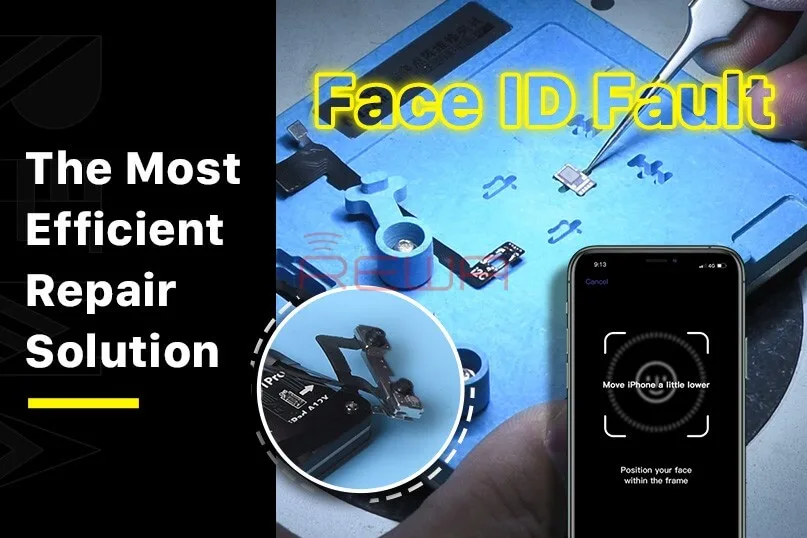
Die Teile des Dot-Projektors sind äußerst empfindlich. Ein Sturz oder ein Wasserschaden kann Teile des Dot-Projektors beschädigen und dazu führen, dass Face ID nicht funktioniert.
Dieser Artikel befasst sich mit einer bahnbrechenden Methode, die von REWA LAB entwickelt wurde, um Face ID zu reparieren, und macht sie zugänglich und effektiv.
Das Problem
Das Herzstück von Face ID ist der Dot Projector Integrated Circuit (IC), eine kritische und verschlüsselte Komponente. Der Austausch dieses ICs erfordert einen komplexen Prozess, der eine Datenverschlüsselung beinhaltet, was für Reparaturtechniker in der Regel entmutigend ist.
Die Lösung
Glücklicherweise hat REWA LAB einen rationalisierten und effizienten Ansatz zur Lösung von Face ID-Problemen entwickelt.
Die hier vorgestellte Schritt-für-Schritt-Anleitung wird Ihnen helfen, das Reparaturverfahren zu verstehen und durchzuführen.
Schritt 1: Erstdiagnose
Navigieren Sie zunächst zu den Einstellungen Ihres Geräts und wählen Sie dann “Face ID & Passcode” und “Face ID einrichten”.”
Während des Einrichtungsvorgangs kann die Meldung “Bewegen Sie das iPhone etwas tiefer/höher” erscheinen. Dies weist auf eine Fehlfunktion des Dot-Projektors hin.
Schritt 2: Demontage
Um auf den Dot-Projektor zuzugreifen, entfernen Sie das Display des Geräts.
Wenn Sie eine rote Markierung sehen, deutet dies auf einen Wasserschaden hin.
Schließen Sie das Flexkabel des Punktprojektors an das I2C-Reparaturprogrammiergerät an und führen Sie einen Diagnosetest durch, um eine Fehlfunktion zu bestätigen.
Schritt 3: Datenübertragung und Crystal Fix
Verwenden Sie das Programmiergerät, um Daten aus dem defekten Flexkabel zu lesen.
Tauschen Sie das Flexkabel gegen ein neues aus und übertragen Sie die zuvor gelesenen Daten.
Tragen Sie mit einer UV-Lampe eine kleine Menge UV-Kleber auf, um den Kristall des Punktprojektor-Flexkabels zu sichern.
Schritt 4: Entfernen des Dot-Projektors
Entfernen Sie den Schaumstoff auf der Rückseite des Dot-Projektors.
Für eine genaue Ausrichtung beim Zusammenbau markieren Sie das Modul mit einem Bildhauermesser.
Heben Sie die Metallplatte an, um an das darunter liegende Dot-Projektor-Flexkabel zu gelangen.
Schritt 5: Präzisionsarbeit
Verwenden Sie eine Haltevorrichtung für die präzise Handhabung des Face ID-Moduls.
Schleifen Sie die Schweißposition der Metallplatte, um an den Punktprojektor zu gelangen.
Lösen Sie das Dot-Projektor-Modul vorsichtig mit einem Heißluftgebläse.
Entfernen Sie den MOSFET durch Erhitzen auf 320°C.
Schritt 6: Löten und Wiederzusammenbau
Tragen Sie mit einem Lötkolben Lötpaste auf das Kontaktierungsfeld auf und verbinden Sie die Pins 2 und 3 des MOSFETs mit 0,02 mm Kupferdraht.
Reinigen Sie das Punktprojektormodul mit Kolophonium und Lötkolben und anschließend mit PCB Cleaner.
Rollen Sie das neue Flexkabel wieder auf, tragen Sie Flussmittel auf und löten Sie es an das Punktprojektormodul.
Schritt 7: Prüfung und Endmontage
Schließen Sie das gelötete Flexkabel an den I2C-Programmer an und führen Sie einen Test durch.
Wenn der Test erfolgreich war, befestigen Sie das Flexkabel an der Haltevorrichtung und richten Sie es auf das Punktprojektormodul aus.
Tragen Sie 460 Klebstoff auf, um die Komponenten zu befestigen.
Stecken Sie das Flexkabel in das Telefon.
Schalten Sie das Gerät ein und konfigurieren Sie die Face ID-Einstellungen.
Schlussfolgerung:
Wenn Sie diese sorgfältigen Schritte befolgen, können Sie die Face ID-Funktion Ihres Geräts erfolgreich wiederherstellen. Der Fehler wird behoben, und Ihr Telefon erhält seine sichere und bequeme Authentifizierungsfunktion zurück.
Bitte besuchen Sie unsere Internetshop für Reparaturteile und Werkzeuge.
Sehen Sie sich das Video unten an, um eine detailliertere iPhone 11 Pro Max Face ID Reparatur zu erhalten.
Viele iPhone 8 und iPhone 8 Plus Benutzer haben berichtet, dass sie geringes Anrufvolumen, Dadurch ist es schwierig, bei Telefongesprächen zu hören. Da das Tätigen und Entgegennehmen von Anrufen zu den grundlegenden Funktionen eines Mobiltelefons gehört, ist die Lösung dieses Problems von entscheidender Bedeutung. Im Folgenden werden wir mehrere Schritte zur Fehlerbehebung um niedriges Anrufvolumen auf dem iPhone 8/8 Plus zu beheben.
Ermitteln Sie die Ursache für ein geringes Anrufvolumen
Bevor Sie nach Lösungen suchen, sollten Sie die Ursache für das geringe Anrufvolumen ermitteln. Hier sind ein paar Überprüfungen, die Sie durchführen können:
Schritt 1: Lautstärkepegel prüfen
Vergewissern Sie sich, dass die Anruflautstärke an Ihrem Gerät nicht zu niedrig eingestellt ist, indem Sie die Lautstärketasten verwenden.
Stellen Sie sicher, dass das Problem nicht durch die Mikrofon- oder Lautstärkeeinstellungen des Anrufers verursacht wird.
Schritt 2: Prüfen Sie, ob die Lautstärke bei Anrufen niedrig ist
Wenn die Lautstärke bei Anrufen immer noch zu niedrig ist, sollten Sie Folgendes in Betracht ziehen:
Das Problem könnte mit dem Mikrofon des Anrufers zusammenhängen.
Vergewissern Sie sich, dass der Hörer Ihres Telefons nicht durch eine Hülle oder einen Bildschirmschutz verdeckt wird.
Prüfen Sie die Signalstärke Ihres Netzwerks, um sicherzustellen, dass es sich nicht um ein Verbindungsproblem handelt.
Überprüfen Sie die Einstellungen Ihres Telefons auf eventuelle Fehlkonfigurationen, die sich auf die Anruflautstärke auswirken.
Methoden zur Fehlerbehebung bei geringem Anrufaufkommen
Wenn Sie die mögliche Ursache gefunden haben, versuchen Sie, das Problem mit den folgenden Methoden zu beheben:
Methode 1: Volumen erhöhen
Drücken Sie die Taste "Lauter an der Seite des iPhone während eines Anrufs, um die Gesprächslautstärke zu erhöhen.
Methode 2: Aktivieren der Hörgerätekompatibilität
Navigieren Sie zu Einstellungen > Allgemein > Erreichbarkeit.
Unter Hörgeräte, aktivieren Kompatibilität mit Hörgeräten um den Ton zu verbessern.
Methode 3: Einstellen der Rauschunterdrückung des Telefons
Gehe zu Einstellungen > Allgemein > Erreichbarkeit.
Unter Audio/Visuelles, ausschalten Rauschunterdrückung am Telefon. Dies kann manchmal die Gesprächslautstärke verbessern, insbesondere in lauten Umgebungen.
Methode 4: Original-Kopfhörer verwenden
Setzen Sie die Original-Kopfhörer von Apple während eines Anrufs ein und ziehen Sie sie dann ab. Diese Methode hat bei einigen Nutzern Probleme mit einer geringen Gesprächslautstärke behoben, indem die Audiowege zurückgesetzt wurden.
Methode 5: Starten Sie Ihr Telefon neu
Wenn keiner der oben genannten Schritte funktioniert, versuchen Sie, Ihr iPhone neu zu starten. Manchmal kann ein einfacher Neustart kleinere Störungen beheben, die das Anrufvolumen beeinträchtigen.
Methode 6: Apps aktualisieren oder löschen
Wenn Sie bei der Verwendung bestimmter Apps ein niedriges Anrufvolumen feststellen, kann dies auf ein App-Problem zurückzuführen sein. Suchen Sie nach Updates oder deinstallieren Sie die App, wenn sie weiterhin Probleme verursacht.
Was ist, wenn keine der Methoden funktioniert?
Wenn die geringes Anrufvolumen Problem nach dem Ausprobieren aller oben genannten Methoden weiterhin besteht, könnte ein tiefer liegendes Hardware-Problem oder ein Software-Fehler vorliegen. In diesem Fall empfiehlt es sich,:
Suchen Sie weitere technische Unterstützung.
Kontakt Apple-Unterstützung für weitergehende Fehlersuche oder Reparaturen.
Schlussfolgerung:
Während ein geringes Anrufvolumen auf Ihrem iPhone 8/8 Plus frustrierend sein kann, lässt sich das Problem oft mit ein paar einfachen Schritten zur Fehlerbehebung beheben. Von der Anpassung der Lautstärkeeinstellungen Ihres Telefons bis zur Aktivierung Kompatibilität mit Hörgeräten, Mit diesen Methoden können Sie Ihr Anruferlebnis verbessern. Wenn diese Lösungen nicht funktionieren, müssen Sie möglicherweise professionelle Hilfe vom Apple Support in Anspruch nehmen.
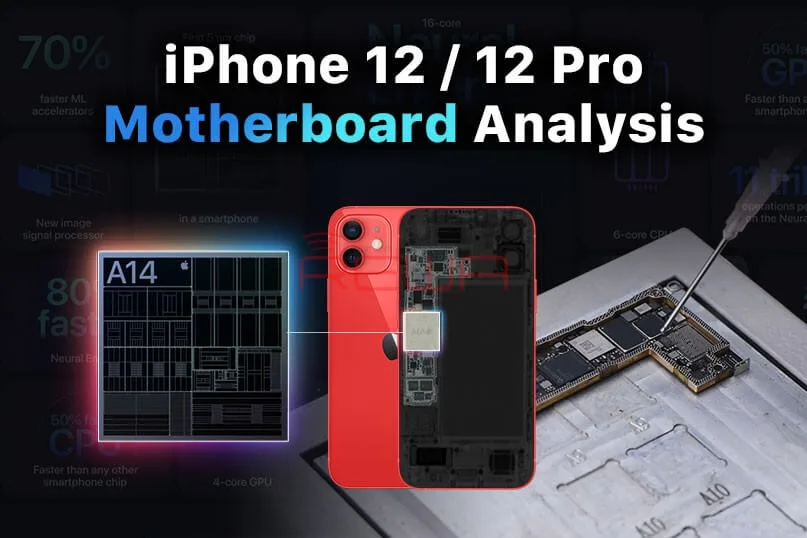
Verglichen mit der iPhone 11 Serie ist die Trennung der Hauptplatine des iPhone 12 schwieriger geworden, da die Komponenten anders strukturiert sind.
Heute wird das REWA LAB die Hauptplatine des iPhone 12 abtrennen und den Prozess der Trennung und Rekombination demonstrieren.
In diesem Artikel finden Sie eine umfassende Analyse der Struktur und der Reparaturschwierigkeiten.
Teil 1 Trennung der Hauptplatine
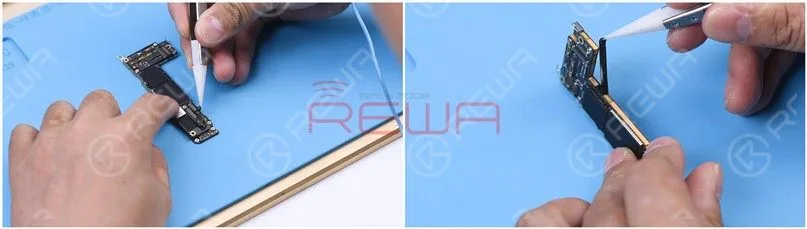
Entfernen Sie den Schaumstoff auf der Hauptplatine mit einer Pinzette und ziehen Sie dann den Aufkleber um die Hauptplatine herum ab.
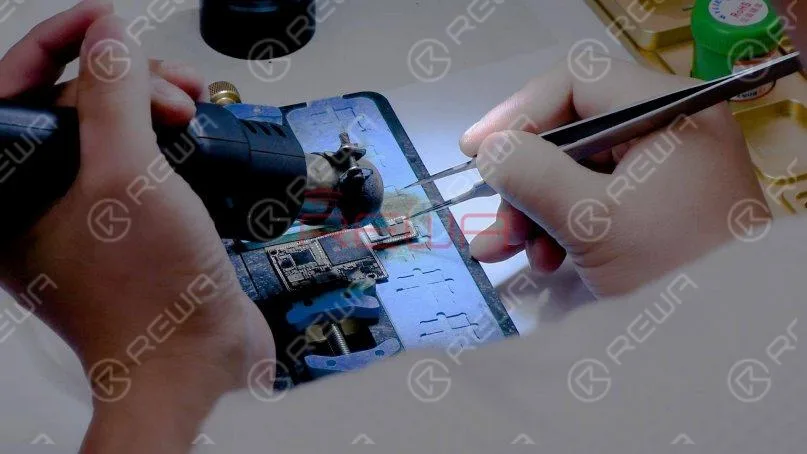
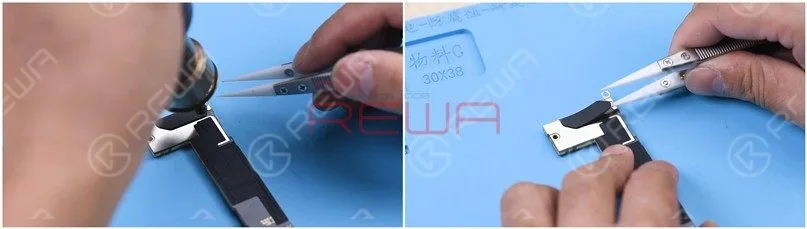
Erhitzen Sie die Hauptplatine mit einer Heißluftpistole auf 180℃ und entfernen Sie das Kunststoffteil.
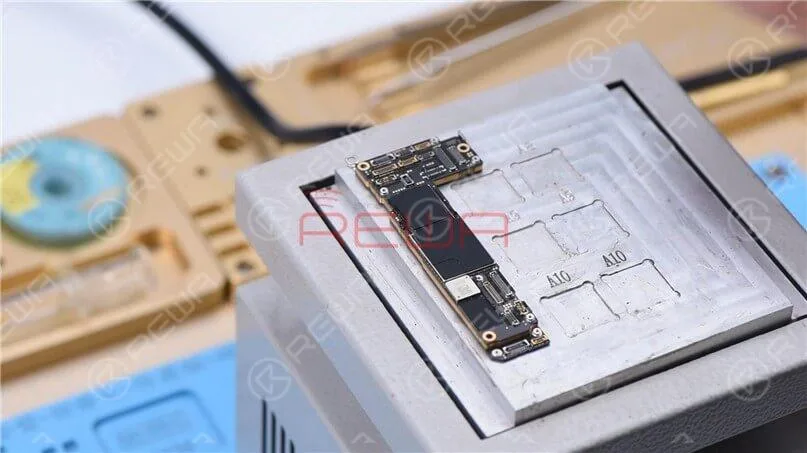
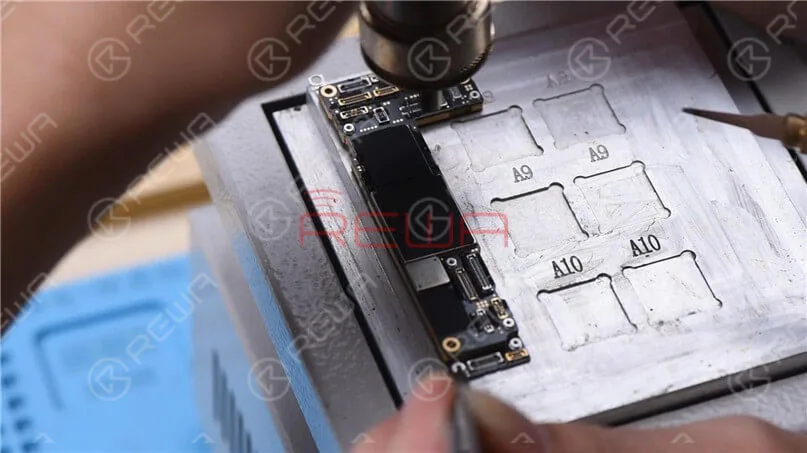
Legen Sie die Hauptplatine auf die Heizplattform.
Da die Heizplattform für das iPhone 12 noch nicht auf dem Markt ist, verwenden wir die universelle Heizplattform.
Bitte beachten Sie, dass zwei Personen erforderlich sind, um die Hauptplatine hier zu trennen.
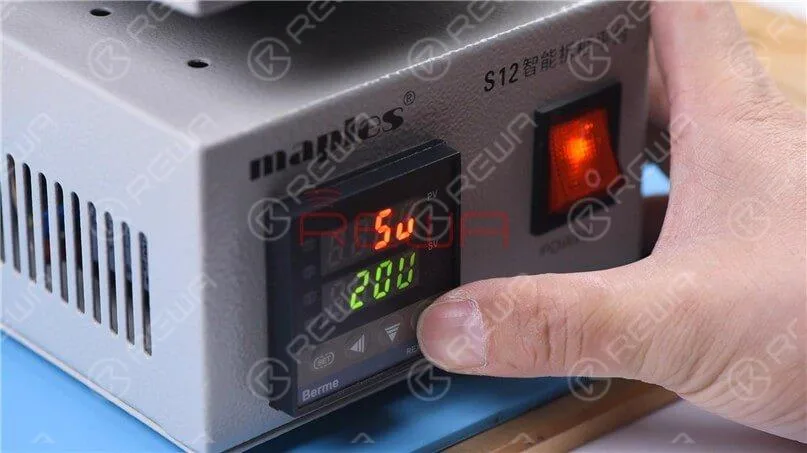
Da die mittlere Schicht der Hauptplatine des iPhone 12 mit Mitteltemperatur-Zinn gelötet wird, das sich von dem Niedrigtemperatur-Zinn des iPhone 11 Pro unterscheidet, muss die Temperatur der Heizplattform auf 200 °C eingestellt werden.
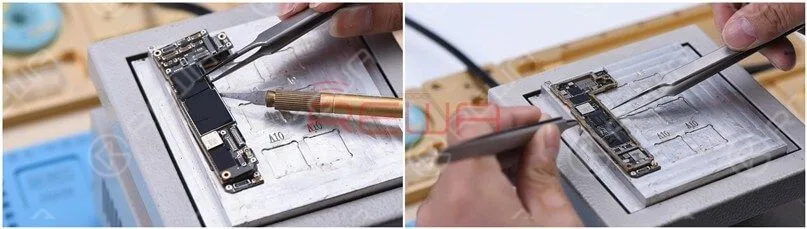
Wenn die Temperatur 200℃ erreicht, erhitzen Sie die Kante der Hauptplatine mit Rotationsluft (QUICK 861D Heißluftpistole bei 320℃).
Bitte beachten Sie, dass eine zu starke Erwärmung zu Pseudolötungen oder zum Abfallen von Teilen führen kann.
Es ist ratsam, zwei Durchgänge der vertikalen Erwärmung durchzuführen.
Entfernen Sie die obere und untere Schicht.
Bringen Sie die untere Lage am Leiterplattenhalter an und entfernen Sie das Wärmeleitpaste.
Zum Reinigen des Zinns auf dem Klebepad, Kolophonium mit dem Lötkolben bei 400℃ und dem Lötkolben einschmieren.
Die mittlere Schicht der Hauptplatine ist mit Mitteltemperaturzinn gelötet, was die Reinigung schwieriger macht als das Niedertemperaturzinn.
Reinigen Sie das Bonding Pad mit PCB Cleaner und behandeln Sie dann die obere Lage auf die gleiche Weise.
Teil 2 Motherboard Rekombination
Dann werden die obere und die untere Schicht wieder zusammengefügt.
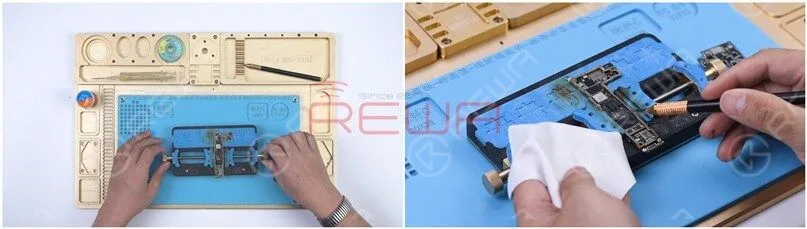
Befestigen Sie die untere Schicht auf der Reballing-Plattform und bringen Sie die Reballing-Schablone in Position.
Tragen Sie etwas Mitteltemperatur-Lotpaste auf und wischen Sie Reste der Lotpaste mit einem fusselfreien Tuch ab.
Erhitzen Sie die untere Schicht mit der Heizplattform auf 200℃.
Nachdem sich die Lötkugel gebildet hat, schalten Sie das Gerät aus und kühlen die Hauptplatine 5 Minuten lang ab.
Tragen Sie etwas Flussmittelpaste gleichmäßig auf das Klebepad auf.
Richten Sie die obere Lage an der unteren Lage aus.
Nach der Ausrichtung heizen Sie die Hauptplatine weiter auf 200℃ auf.
Um zusätzliche Wärme zu erzeugen, erhitzen Sie die Kante der Hauptplatine mit einer Heißluftpistole auf 320℃.
Nachdem Sie die Hauptplatine 5 Minuten lang abgekühlt haben, setzen Sie sie wieder in das Telefon ein.
Hochfahren und testen. Das Telefon schaltet sich normal ein.
Teil 3 Vergleich des Aussehens von Motherboards
Das iPhone 12 in unserer Hand ist keine US-Version.
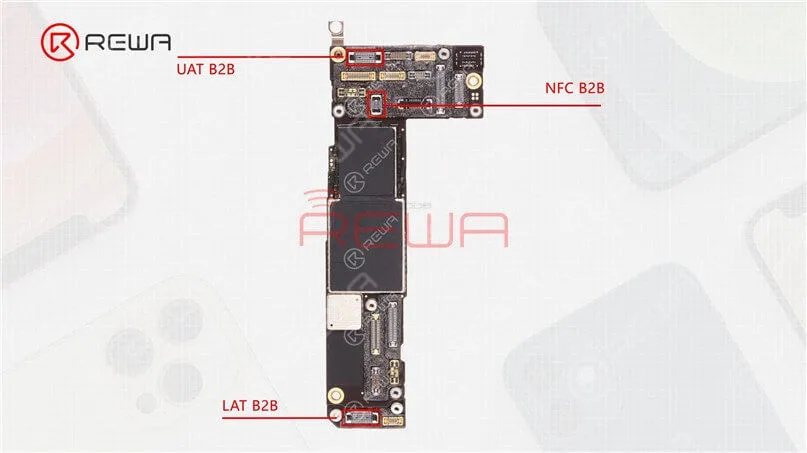
Da das 5G-Netz das Sub-6G-Frequenzband nutzt, gibt es hauptsächlich drei Antennenanschlüsse (obere Antenne, NFC-Antenne und untere Antenne).
Im Gegensatz dazu wird die US-Version des iPhones mit einer zusätzlichen mmWave-Antenne ausgestattet sein, während die Hauptplatine einen zusätzlichen mmWave-Antennensteckplatz haben wird.
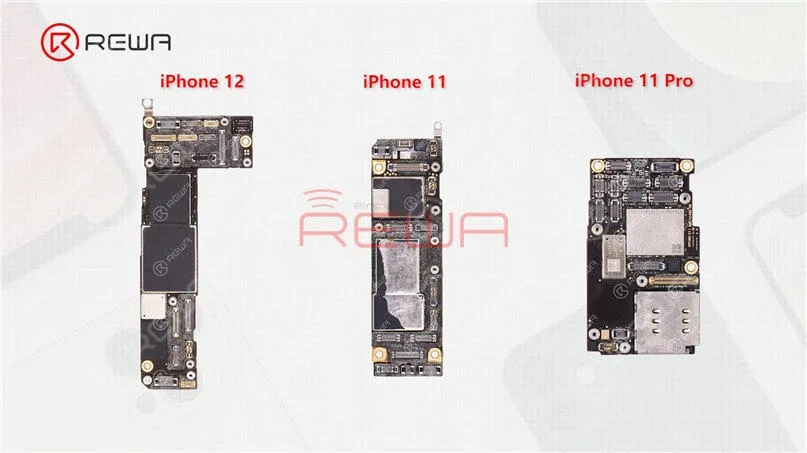
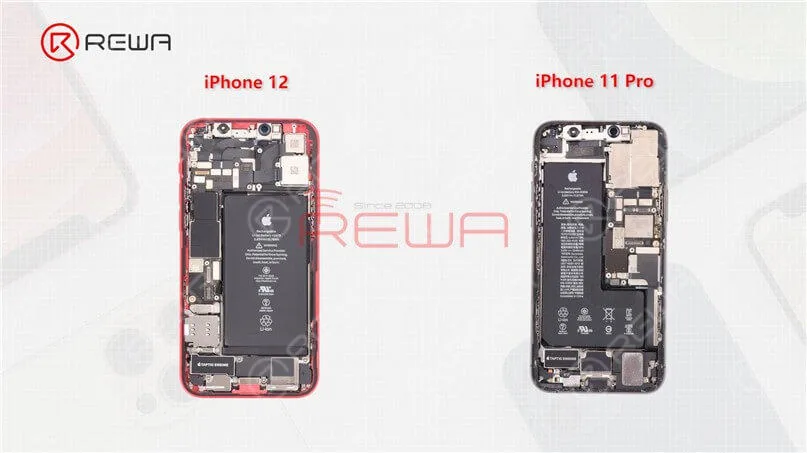
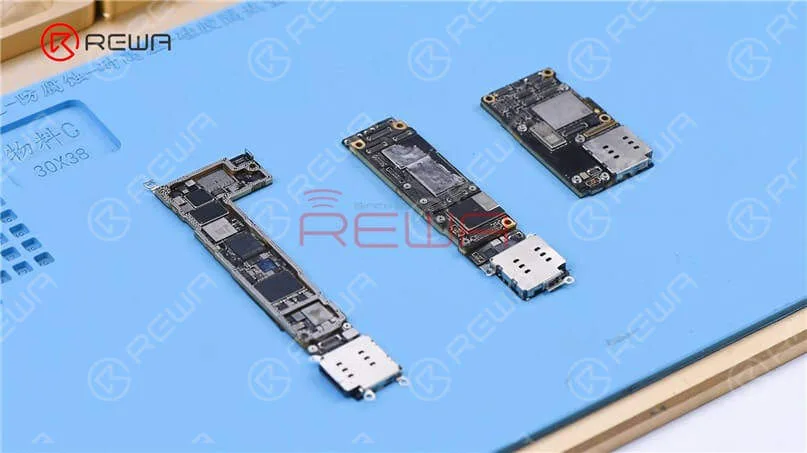
Neben den Unterschieden im äußeren Erscheinungsbild unterscheiden sich die drei Motherboards auch im Layout.
Die Hauptplatine des iPhone 12 befindet sich auf der linken Seite, während sich die Hauptplatine des iPhone 11 und iPhone 11 Pro auf der rechten Seite befindet.
Da das neue iPhone 12 Lineup das Basisband und den Chip von 5G benötigt, um auf dem Motherboard hinzugefügt zu werden,
Möglicherweise muss Apple die Hauptplatine und ihr Layout neu gestalten.
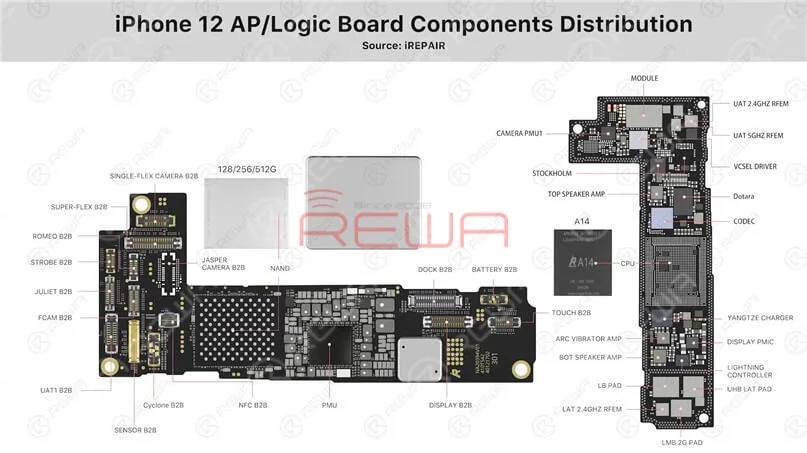
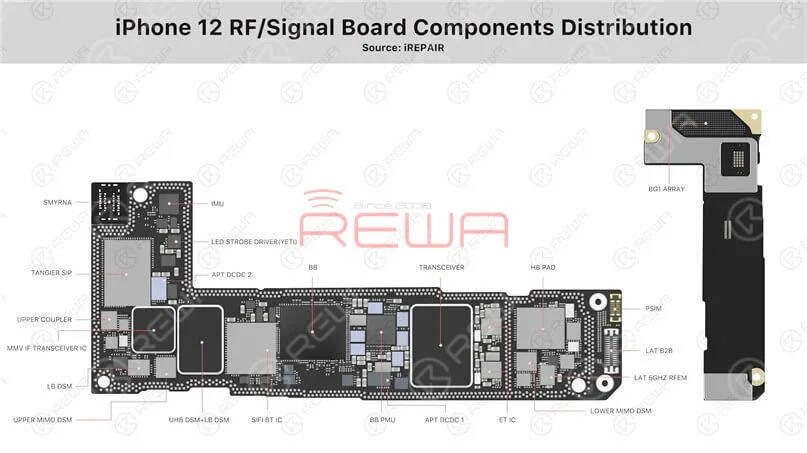
Werfen wir nun einen Blick auf die Aufteilung des iPhone 12 Sandwichboards.
Teil 4 Analyse der Hauptplatine
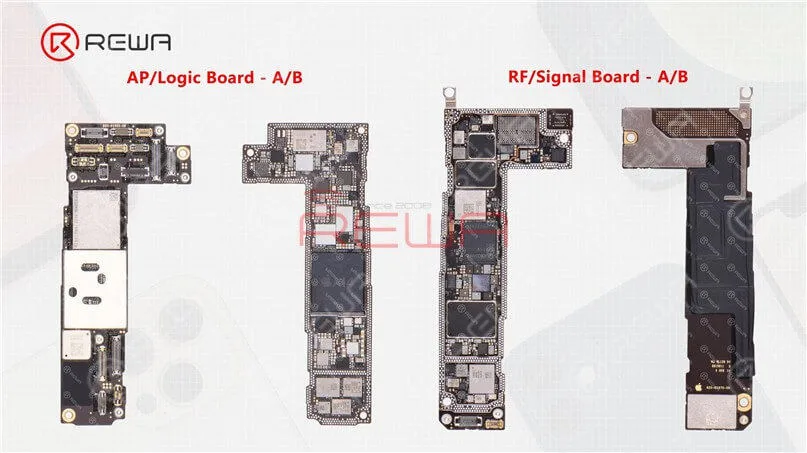
(1) Die obere Schicht und die untere Schicht des iPhone 12
Wie wir in unserem vorherigen Video erwähnt haben, ist die Hauptplatine des iPhone 12 und des iPhone 12 Pro fast identisch mit der doppelt gestapelten Lötung.
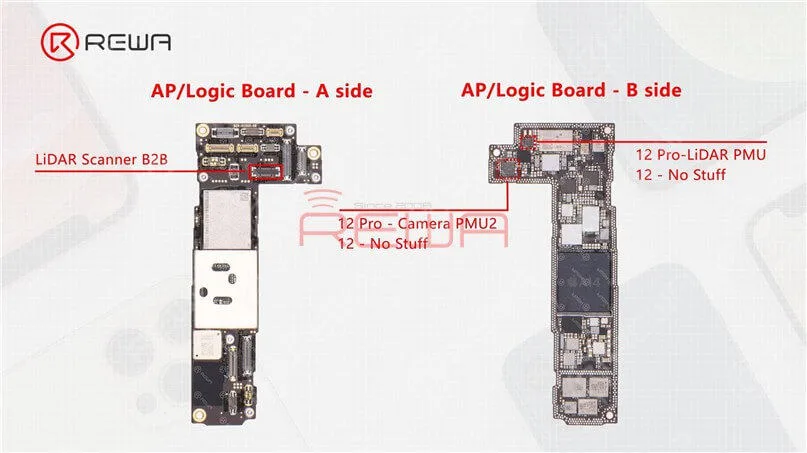
Der einzige Unterschied besteht darin, dass das Anschlussteil des LiDAR-Scanners auf der Hauptplatine des iPhone 12 kein Material enthält.
Darüber hinaus sind auf der oberen Schicht nach der Trennung zwei leere Stellen zu sehen.
Die beiden Teile sind zusätzlich für die Kamera-PMU2 und die LiDAR-PMU auf dem Motherboard des iPhone 12 Pro reserviert.
(2) A14 Chip
Der Nanometerprozess des A14-Chips, der sich aus dem A13-Chip entwickelt, geht von 7nm auf 5nm.
Als erster 5-Nanometer-Chip in der Branche ist der A14 Bionic schneller als jeder andere Smartphone-Chip.
Mit dem A14 Bionic wurden die CPU-, GPU- und maschinellen Lernfähigkeiten der iPhone 12-Reihe erheblich verbessert.
(3) Power Management Chip
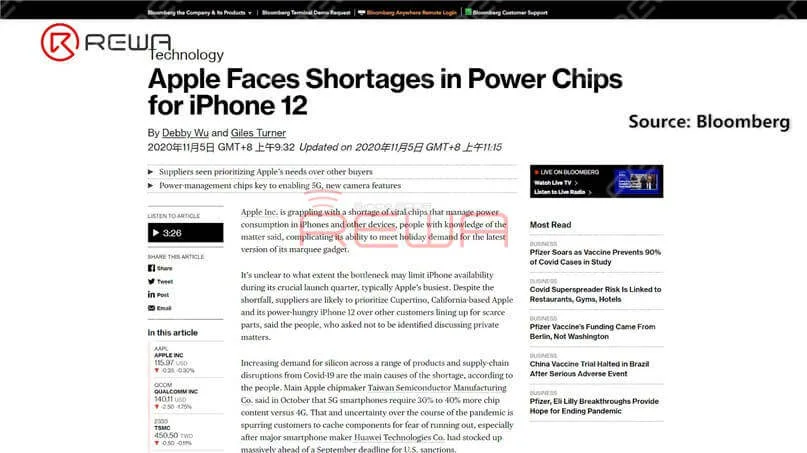
Laut Bloomberg soll Apple mit Engpässen bei Power-Chips für das iPhone 12 zu kämpfen haben.
Die Energieverwaltung ist beim iPhone 12 wichtiger als bei den Vorgängermodellen, da zusätzliche Kamerafunktionen und 5G-Funktionen den Bedarf von Apple an diesen Bauteilen erhöhen.
(4) Kartensteckplatz
Der SIM-Karten-Slot der iPhone 12 Serie ist ein eigenständiges Design, das über ein Flexkabel angeschlossen wird.
Sollte während der Reparatur ein Fehler im Zusammenhang mit dem Kartensteckplatz auftreten, brauchen Sie nur den eigenständigen Kartensteckplatz zu ersetzen.
Zum Vergleich: Der Kartensteckplatz des iPhone 11 ist ebenfalls über ein Flexkabel mit der Hauptplatine verbunden, bei der iPhone 11 Pro-Serie ist er jedoch in die Hauptplatine integriert.
(5) Flexibles Kabel mit Lightning-Anschluss
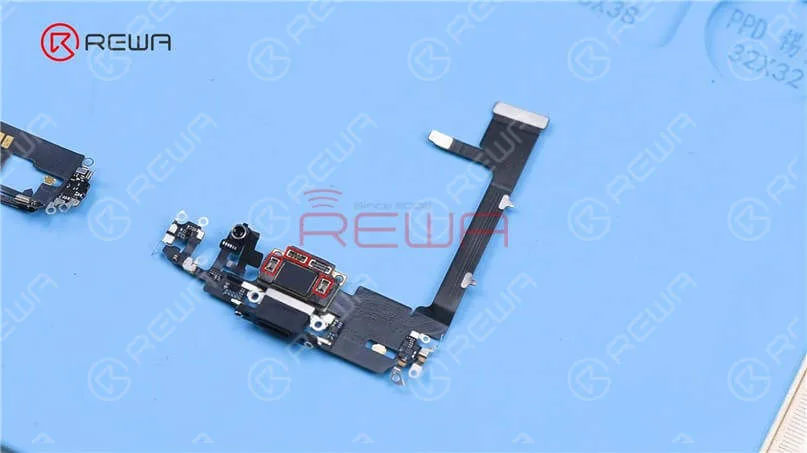
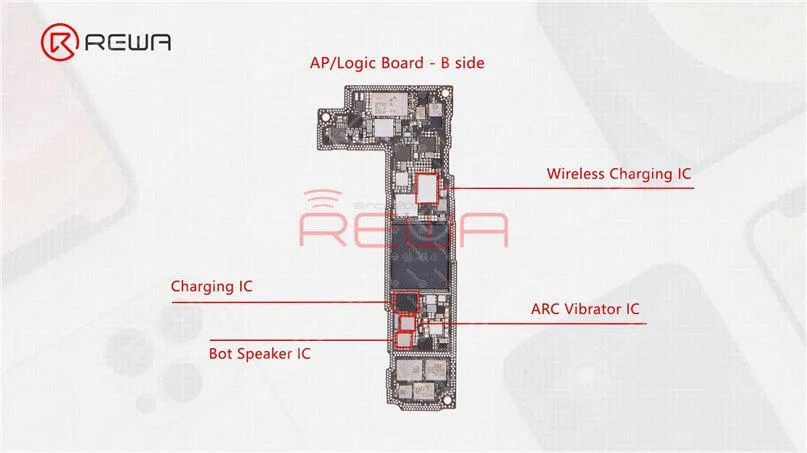
Das Flexkabel des Lightning-Anschlusses des iPhone 11 Pro enthält den Bot-Lautsprecher-IC, den ARC-Vibrator-IC, den Lade-IC und den drahtlosen Lade-IC, was die Wahrscheinlichkeit eines Funktionsausfalls im Falle eines Wasserschadens oder eines schweren Sturzes erhöht.
Diese ICs befinden sich jedoch wieder auf der Hauptplatine des iPhone 12, was nicht nur die Wahrscheinlichkeit eines Funktionsausfalls des Lightning-Anschlusses verringert, sondern auch die Reparatur im Falle eines Wasserschadens oder eines schweren Sturzes erleichtert.
(6) Vergleich der Face-ID-Teile
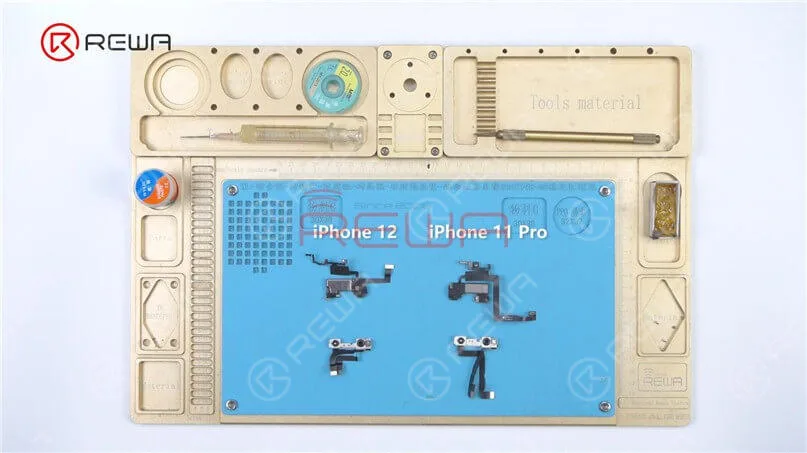
Nehmen Sie die Face ID-Teile des iPhone 12 und des iPhone 11 Pro zum Vergleich.
Äußerlich sieht das iPhone 12 Face ID-Frontkameramodul fast genauso aus wie das vorherige iPhone 11, mit einigen Änderungen am Metallrahmen und dem flexiblen Kabel.
Die Anordnung der Infrarotkamera, der Frontkamera und des Punktprojektors bleibt unverändert.
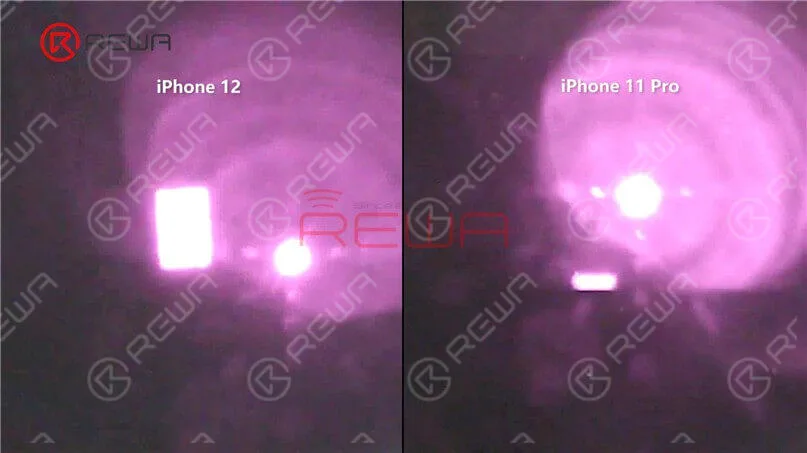
Am Mikroskop und am Kameraobjektiv ist zu erkennen, dass das Flutlichtmodul am Flexkabel des Ohrhörers anders ist.
Der Leuchtbereich des iPhone 12 Flutlichts ist größer.
Besuchen Sie unser Internetshop für Reparaturteile und Werkzeuge.
Verfolgen Sie unbedingt unsere YouTube-Kanaldamit Sie die neuesten Reparaturinformationen erhalten.
Weitere Einzelheiten zu den Trennungs- und Rekombinationstechniken der iPhone 12-Hauptplatine finden Sie im folgenden Video!
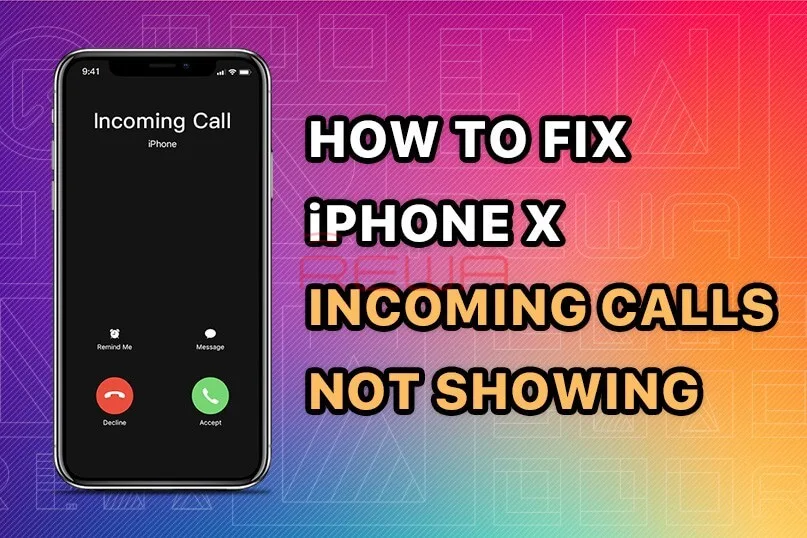
Bei einigen iPhone-Benutzern kann das Problem auftreten, dass bei ausgeschaltetem Bildschirm der Anruf nicht empfangen werden kann.
Im Moment gibt es nur wenige Lösungen, um zu beheben, dass das iPhone im Ruhezustand bei eingehenden Anrufen nicht reagiert.
Der allgemeine Reparaturprozess eines Reparaturtechnikers besteht darin, die Hauptplatine auszubauen, die PMU und die Basisband-CPU zu überprüfen und dann die fehlerhafte Komponente auszutauschen oder neu anzulöten.
Der gesamte Reparaturprozess ist kompliziert und schwierig.
Jetzt zeigt Ihnen das REWA LAB eine brandneue Lösung, die dieses Problem schnell und effizient behebt: das ‘Signalborgen’.
Problem
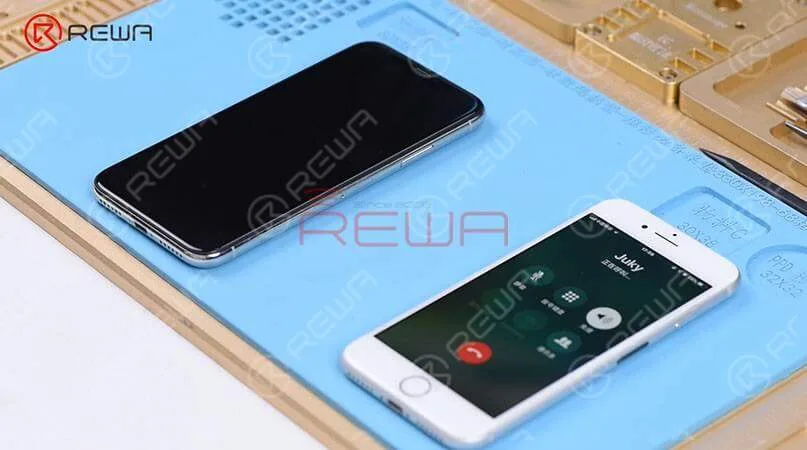
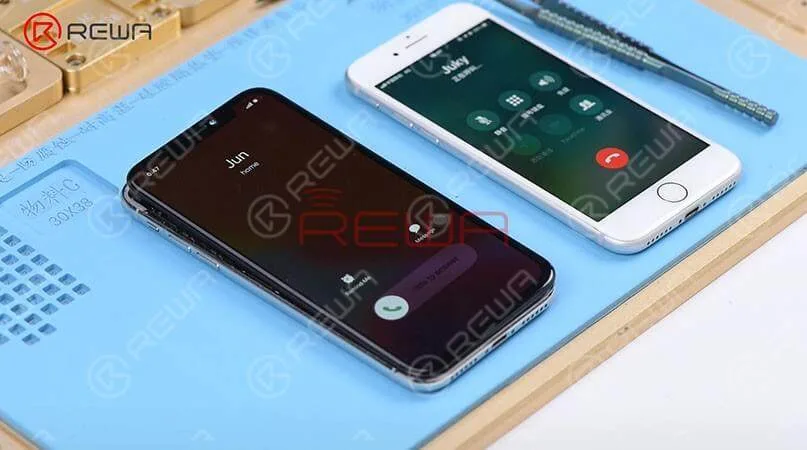
Hier haben wir ein iPhone X, das im Ruhezustand bei eingehenden Anrufen nicht reagiert. Als wir versuchten, die Sounds&Haptics-Funktion zu testen, war alles in Ordnung.
Bei eingeschaltetem Bildschirm haben wir das Telefon mit einem bekannten, guten Telefon angerufen. Die Tasten zum Ablehnen und Annehmen werden auf dem Bildschirm angezeigt.
Wenn wir jedoch den Bildschirm ausschalten, reagiert das Telefon überhaupt nicht. Dann haben wir die Power-Taste gedrückt, um den Bildschirm einzuschalten und wir können die eingehenden Anrufe auf dem Display sehen.
Diagnose
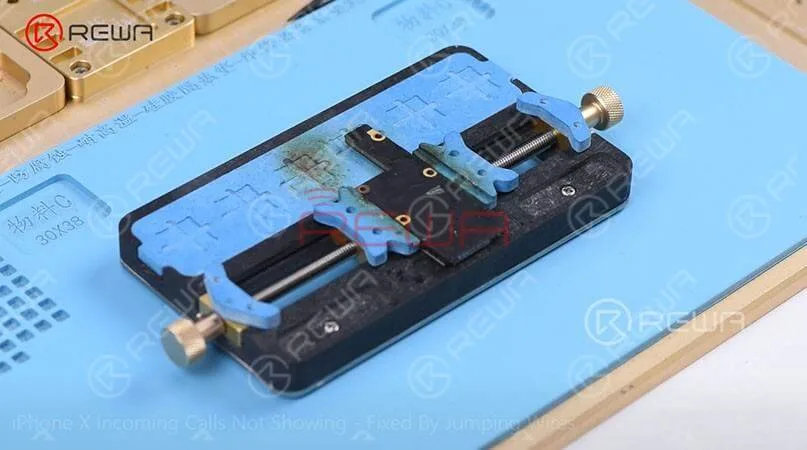
Daraus können wir schließen, dass relevante Schaltkreise des Basisband-Weckesignals gestört sein könnten. Also nahmen wir das Telefon auseinander, trennten den Akku ab, entfernten die Display-Baugruppe und nahmen die Hauptplatine heraus.
Im nächsten Schritt wird die Hauptplatine in den Platinenhalter eingesetzt und dann mit einer Heißluftpistole bei 200℃, Luftstrom 3 erhitzt, um den Wärmeableitungsaufkleber auf der Rückseite der Hauptplatine abzureißen.
Bestätigen Sie die Position des Signalfehlers
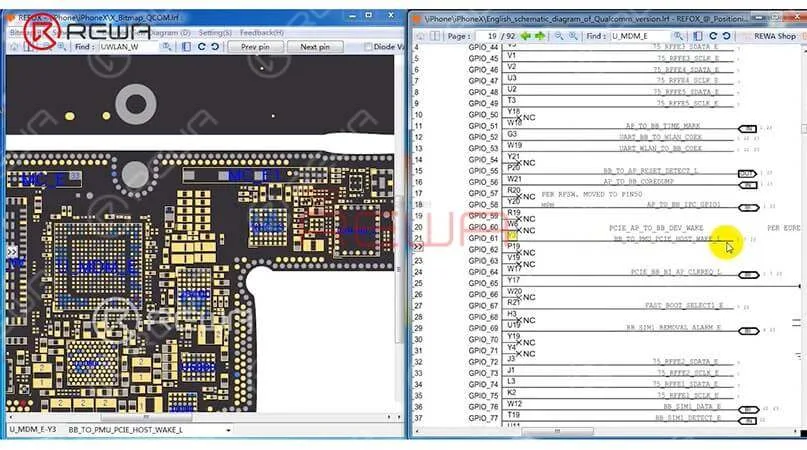
Wir können die Bitmap-Software öffnen in Refox und suchen Sie zuerst BB_TO_PMU_PCIE_HOST_WAKE_L.
Da die für das Wecksignal relevanten Schaltkreise möglicherweise ausgefallen sind, können wir versuchen, das Wecksignal von den für WiFi relevanten Schaltkreisen zu übernehmen.
Signal leihen durch Überspringen einer Leitung
Dann müssen wir WLAN_TO_PMU_HOST_WAKE ausfindig machen. Der folgende Schritt besteht darin, PP101_E-1 (den Testpunkt des Basisband-Wake-Signals) mit PP7611_W-1 (dem Testpunkt des WiFi-Wake-Signals) zu verbinden, indem wir ein Kabel überbrücken.
Zuvor müssen wir die Isolierschicht auf den beiden Testpunkten abkratzen, dann etwas Lötpaste auf die beiden Klebepads auftragen und mit dem Lötkolben bei 365℃ erhitzen.
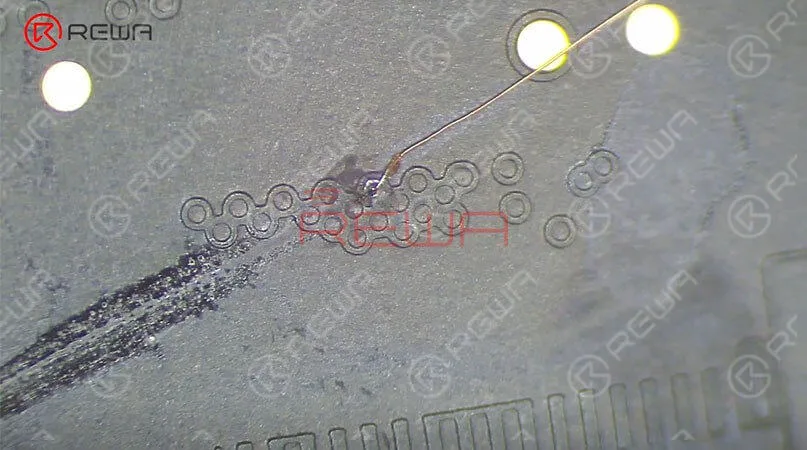
Im nächsten Schritt werden die beiden Bondpads mit Lötpaste verzinnt und PP101_E-1 und PP7611_W-1 mit 0,02 mm Kupferlackdraht verbunden.
Schließlich müssen wir den Draht mit der UV-härtenden Lötstoppmaske beschichten.
Zusammenbau und Test des Telefons
Jetzt können wir das Telefon zusammenbauen und testen. Wir haben die Hauptplatine installiert und die angezeigte Baugruppe angeschlossen, dann den Akku angeschlossen.
Dann drückten wir die Einschalttaste, um das Telefon einzuschalten und legten die SIM-Karte ein. Danach, bei ausgeschaltetem Bildschirm, haben wir erneut getestet. Und wir fanden, dass alles gut ging.
PS: Der Reparaturfall in diesem Blog bezieht sich auf die QCOM-Version, die als Referenz für die Intel-Version als Reparaturmethode dienen könnte.
Besuchen Sie unser Internetshop Für weitere Teile und Werkzeuge können Sie auch die Website REWA YouTube-Kanal um unser Video anzusehen.
Wenn das iPhone am Apple-Logo hängen bleibt, bedeutet dies in der Regel, dass ein Problem mit dem Betriebssystem oder der Hardware des Telefons vorliegt.
Heute zeigen wir Ihnen einen seltenen Fall von iPhone X auf Apfel-Logo stecken, und lernen Sie, wie man das Problem Schritt für Schritt zu diagnostizieren und zu beheben.
Kosmetische Inspektion
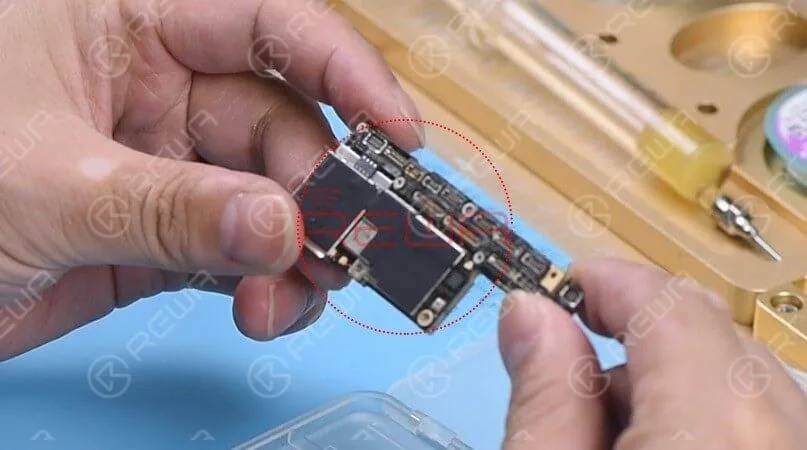
Wie immer sollten wir zuerst eine kosmetische Inspektion der Hauptplatine durchführen.
Überprüfen Sie den Zustand der Hauptplatine, ob sie verformt oder durch Wasser beschädigt ist.
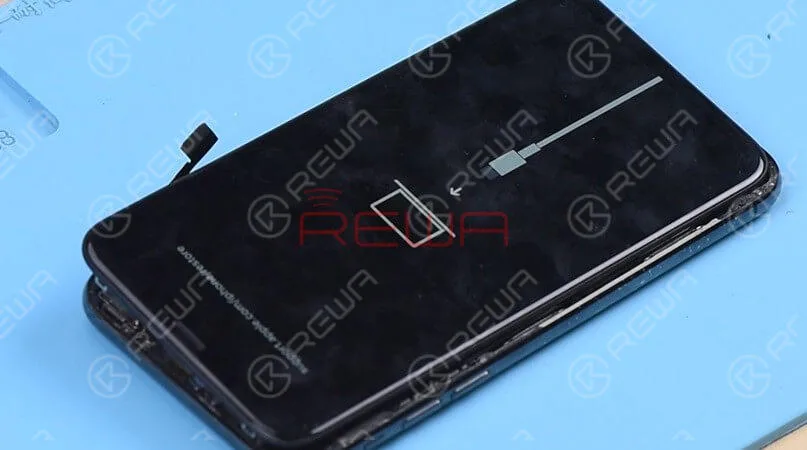
Wenn Sie dann die Hauptplatine installiert haben, wechselt das Telefon automatisch in den Wiederherstellungsmodus.
Demnach ist die Hauptplatine mit einem Wiederherstellungsfehler behaftet. Daher kann das Telefon nicht in das System normal eingeben.
Diagnose
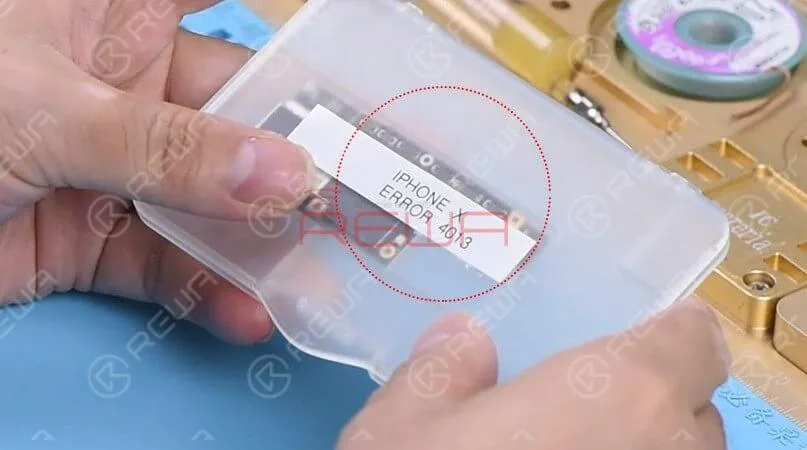
Stellen Sie das Telefon mit 3U Tools wieder her und prüfen Sie, ob es den Fehler 4013 aufweist.
Das Telefon kann nach der Wiederherstellung normal aktiviert werden.
Prüfen Sie als Nächstes die Baseband-Informationen in den Einstellungen. Wenn sie normal ist, können wir jetzt bestätigen, dass die Hauptplatine normal ist. Der Fehler hängt wahrscheinlich mit anderen Teilen zusammen.
Installieren Sie das flexible Kabel für den Hörerlautsprecher und den Sensor sowie das flexible Kabel für die Frontkamera.
Schalten Sie das Telefon ein, das Telefon bleibt am Apple-Logo hängen und startet immer wieder neu.
Demnach hängt der Fehler mit dem Flexkabel des Hörerlautsprechers und des Sensors oder mit dem Flexkabel der Frontkamera zusammen.
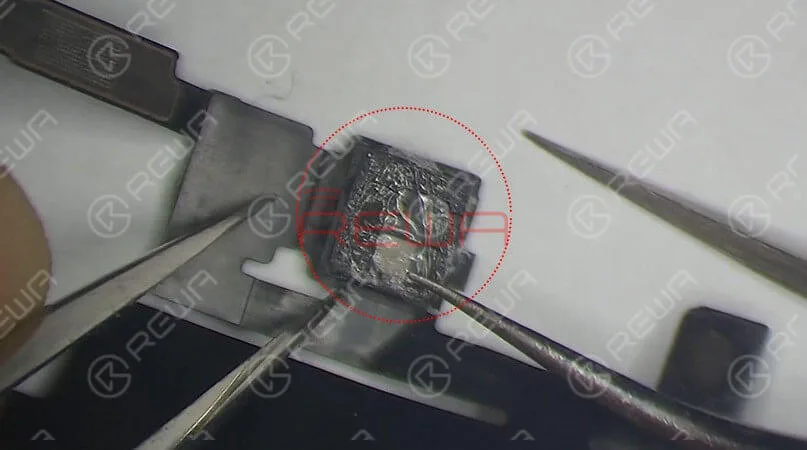
Überprüfen Sie den Lautsprecher der Hörmuschel und das flexible Sensorkabel sorgfältig, wir stellen fest, dass das Flutlichtmodul verschimmelt ist.
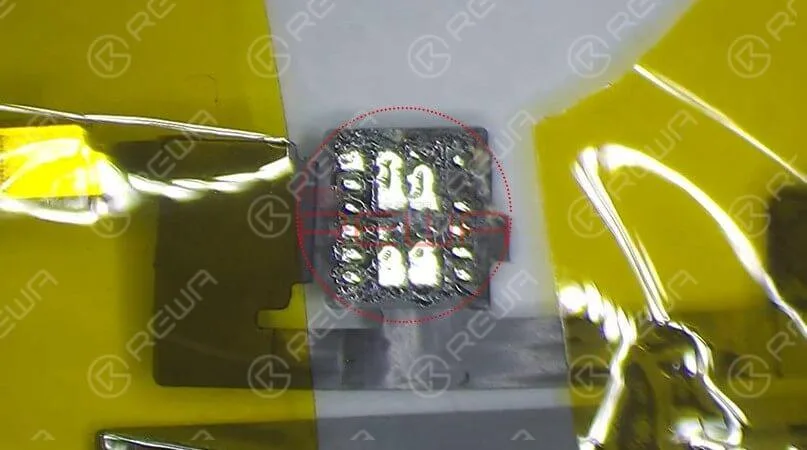
Wenn Sie das Flutlichtmodul entfernen, sehen Sie, dass seine Klebefläche stark korrodiert ist.
Das ist die Ursache des Problems.
Wartung
Im nächsten Abschnitt werden die einzelnen Reparaturschritte erläutert:
Tragen Sie etwas Pastenflussmittel auf das Klebepad auf.
Reinigen Sie das Klebepad mit einem Lötkolben.
Tragen Sie Lötpaste auf das stark korrodierte Pad auf.
Danach mit PCB Cleaner reinigen.
Tragen Sie etwas Pastenflussmittel auf das Klebepad auf.
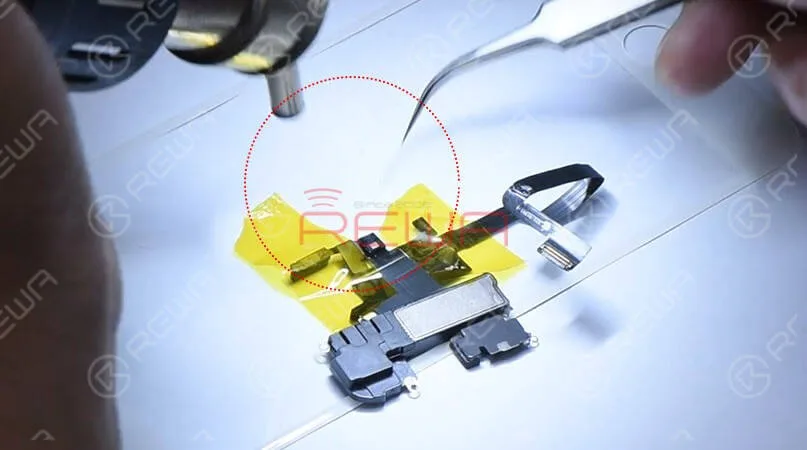
Bringen Sie das Flood Illuminator Modul in die richtige Position.
Löten Sie es mit einer Heißluftpistole.
Test
Installieren Sie den Hörerlautsprecher und das flexible Sensorkabel und bauen Sie das Telefon zusammen.
Das Telefon schaltet sich normal ein. Da die beiden Flexkabel bei der vorherigen Wiederherstellung nicht angeschlossen waren, müssen wir die Wiederherstellung mit den beiden angeschlossenen Kabeln wiederholen.
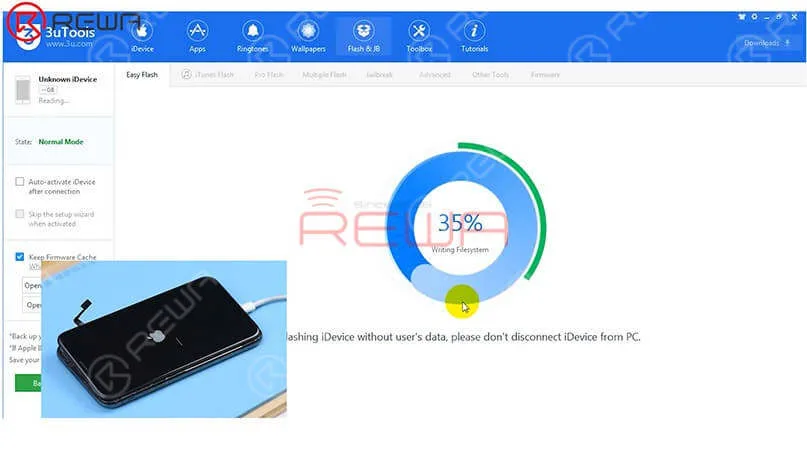
Stellen Sie das Telefon mit Hilfe der 3U Tools wieder her.
Sobald dies abgeschlossen ist, meldet sich das Telefon normal an, und Face ID funktioniert normal.
Der Reparaturprozess erfordert nicht nur professionelle theoretische Kenntnisse, sondern auch handwerkliches Geschick.
Beginnen Sie Ihre Lernreise mit REWA AKADEMIE jetzt!
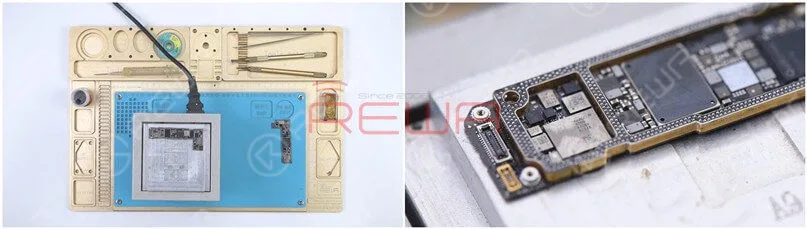
Attach a known good lower layer to the test fixture and then attach the upper layer.
Get the display assembly connected.
Running test, we can found that the phone turns on normally and the touch function is also normal.
Judging by this, the touch issue is caused by the lower layer.
Board Swap
Since the lower layer is badly deformed, we need to transplant baseband CPU, baseband EEPROM and the NFC chip on the original lower layer to a new lower layer.
For more details, please check out the video below:
After board swap, we should running test again by using Test Fixture.
Connect the battery connector with the DC Power Supply.
Then get the motherboard powered on with tweezers.
Here we can find IMEI serial number and modem firmware which indicates that the lower layer swap has been completed successfully.
Motherboard Rekombination
Next thing we do is to solder the two layers together.
Here are the following steps:
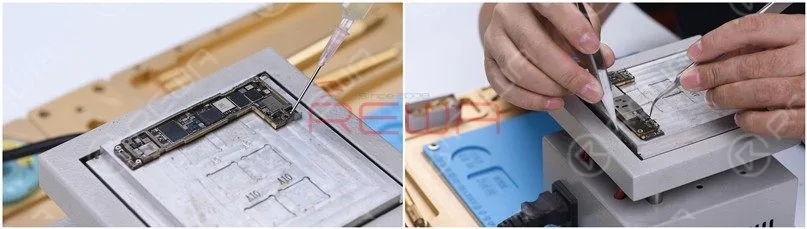
Attach the new lower layer to the specialized reballing mold.
Cover the new lower layer with the matched reballing stencil.
Smear some low-temp Solder Paste on the stencil.
remove the reballing stencil carefully.
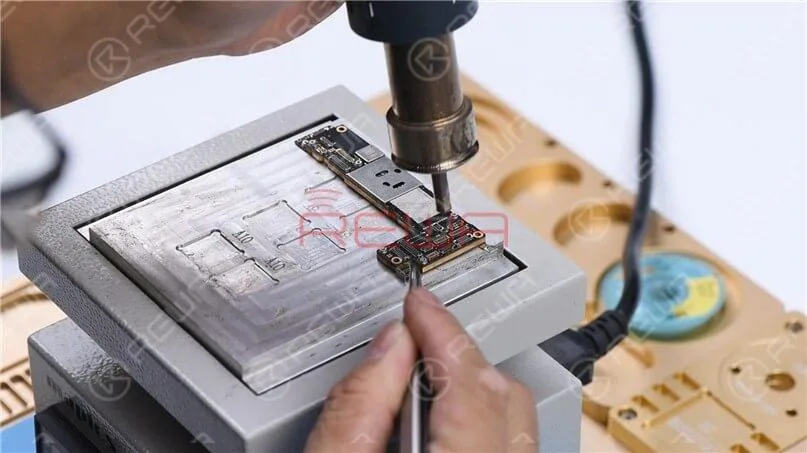
Continue to place the new lower layer onto the heating platform.
Waiting for the solder paste melting, solder balls start to shape up.
Waiting for the lower layer to cool for 10 minutes.
Apply BGA Paste Flux to the third space PCB, get the upper layer in position.
Heat for 1 minute on the heating platform at 160 degrees.
With the upper layer sinking and Paste Flux flowing, the two layers have been soldered together successfully.
Wait for the double-stacked motherboard to cool for 5 minutes.
True Tone Restoration
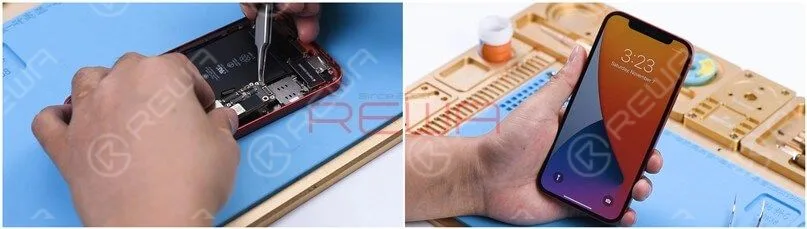
After we finish repairing the motherboard, it’s time to transplant parts.
REWA has years of experience on providing wholesale services upon an extensive range of electronic related products covering mobile phone spare parts and replacement battery.
We adhere to the principle of ” Quality Above All ” through the whole producing and testing processes. Here are some of our selected products:
In den meisten Fällen wird das Problem des ausgegrauten WLAN-Schalters beim iPhone durch eine Beschädigung des WLAN-Moduls verursacht. Und wir müssen das WLAN-Modul austauschen, um das Problem zu beheben.
Außerdem ist das WLAN-Modul an die WLAN-Adresse gebunden, die im NAND-Flash-Chip gespeichert ist.
Beim Austausch des WLAN-Moduls ist ein unersetzlicher Schritt die WLAN-Entbindung.
Wie Sie das WLAN-Modul erfolgreich ersetzen und die WLAN-Entbindung in vier Schritten abschließen? Folgen Sie jetzt unserer Reparaturanleitung!
Problem
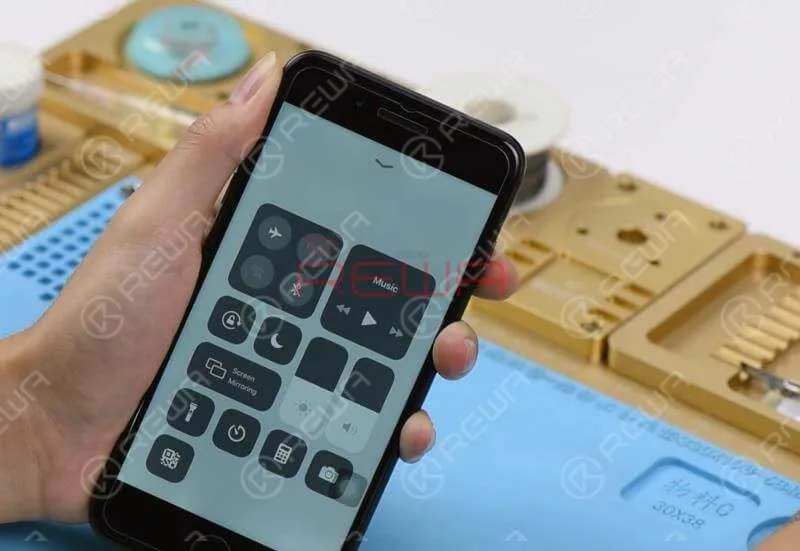
Drücken Sie die Ein-/Aus-Taste, um das Telefon einzuschalten.
Das Telefon schaltet sich normal ein.
Gehen Sie zu Einstellungen > WLAN. Der WLAN-Schalter lässt sich nicht umschalten.
Zerlegen Sie das Telefon und entfernen Sie die Displayeinheit.
Trennen Sie die Batterie ab und nehmen Sie die Hauptplatine heraus. Reißen Sie dann den Abschirmungsaufkleber ab.
Diagnose
Das Erste, was wir tun, ist, die Funktionsbedingungen des WLAN-Moduls zu überprüfen.
Führen Sie Diodenmodus-Messungen an den drei Stromschienen des Netzteils durch.
Nichts geht schief.
Daran lässt sich erkennen, dass die WLAN-relevanten Schaltkreise weder unterbrochen noch kurzgeschlossen wurden.
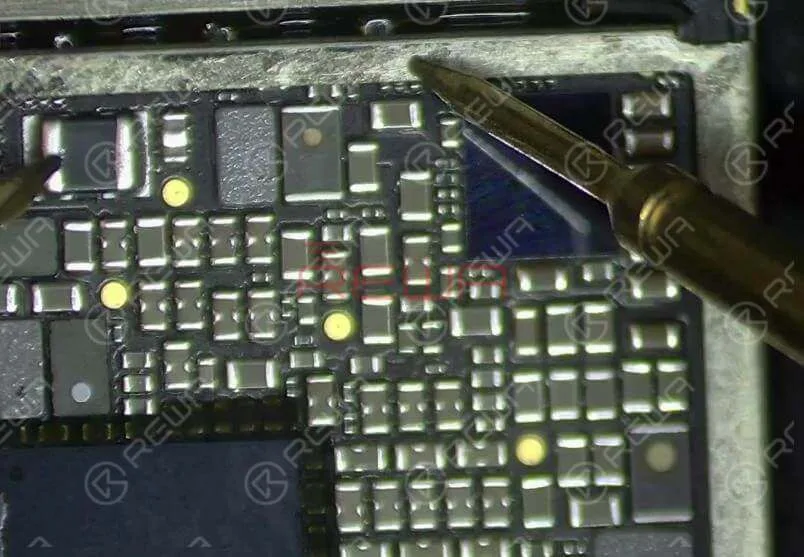
Messen Sie weiterhin die Betriebsspannung des WLAN-Moduls.
Verbinden Sie den Batteriestecker mit dem Gleichstromnetzteil und schließen Sie Pin 8 von J4300 mit einer Pinzette kurz an Masse.
Das System erkennt dann das Drücken des Einschaltknopfs.
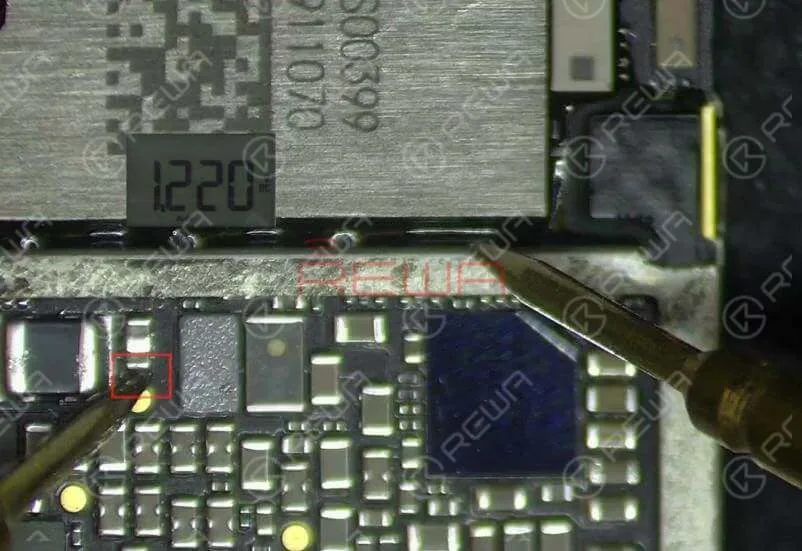
Schalten Sie das Multimeter in den Spannungsmodus und führen Sie eine Spannungsmessung der drei Schienen des Netzteils durch.
Der gemessene Spannungswert von SR_LVX_W beträgt 1,22V, was unnormal ist. Der normale Spannungswert sollte 1,35V betragen.
SR_LVX_W ist der interne Stromversorgungskreis des WLAN-Moduls.
Der abnormale Spannungswert weist darauf hin, dass das WLAN-Modul eine Fehlfunktion aufweist.
Wir müssen ihn also durch ein neues WLAN-Modul ersetzen.
Fehlersuche
Bringen Sie die Logikplatine am PCB-Halter an.
Entfernen Sie den schwarzen Kleber um das WLAN-Modul.
Dann mit der Heißluftpistole erhitzen und das WLAN-Modul mit dem Bastelmesser abhebeln.
Tragen Sie weiterhin etwas Lötpaste auf das Bond-Pad auf.
Und dann noch etwas Mitteltemperatur-Lötpaste.
Mit dem Lötkolben erhitzen, um die Schmelztemperatur auf dem Lötpad zu neutralisieren, und das Lötpad mit Kolophonium getränkter Lötlitze reinigen.
Anschließend mit PCB Cleaner reinigen.
Hinweis
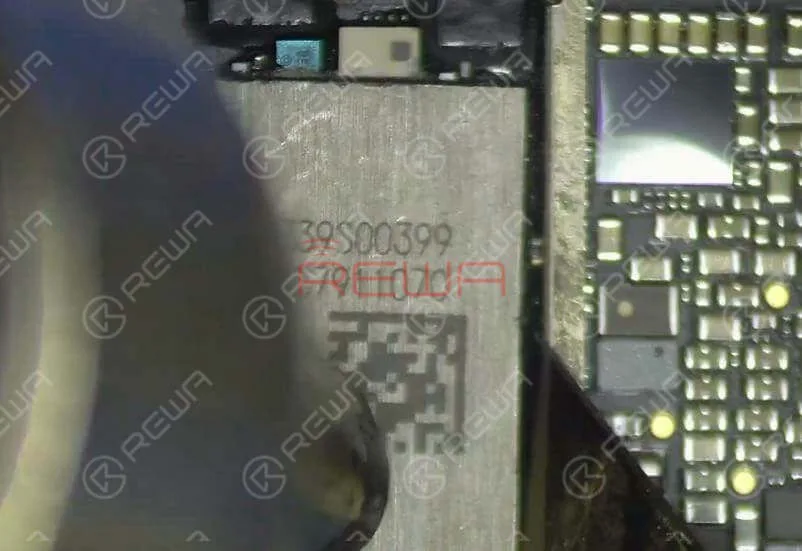
Das WLAN-Modul ist an die im NAND-Flash-Chip gespeicherte WLAN-Adresse gebunden.
Beim Ersetzen des WLAN-Moduls gibt es hier einen unverzichtbaren Schritt: das Entbinden des WLANs.
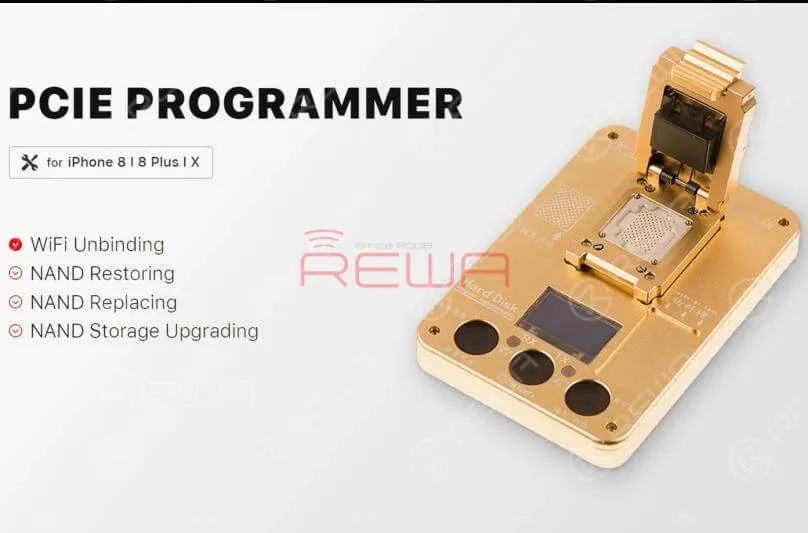
Für diesen Schritt ist ein PCIe-Programmierer erforderlich.
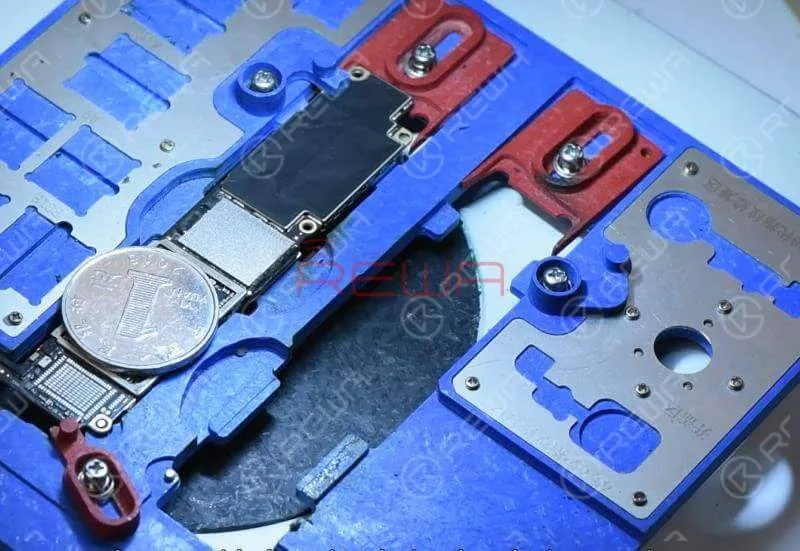
Erhitzen Sie die Stelle mit der Heißluftpistole QUICK 990AD, um den schwarzen Kleber um den NAND-Flash-Chip herum zu entfernen.
Da sich um den NAND-Flash-Chip herum mehrere Bauteile befinden, müssen wir diese zum Schutz vor Beschädigungen durch hohe Temperaturen durch das Platzieren einer Münze wärmeisolieren.
Sobald der NAND-Flash-Chip entfernt wurde, tragen Sie weiterhin etwas Pastenflussmittel auf das Anschlussinselein und anschließend etwas Mitteltemperatur-Lötpaste auf.
Mit dem Lötkolben erhitzen, um die Schmelztemperatur auf dem Lötpad zu neutralisieren.
Tragen Sie weiterhin Lötpaste auf den abgelösten NAND-Flash-Chip auf und reinigen Sie den NAND-Flash-Chip mit dem Lötkolben.
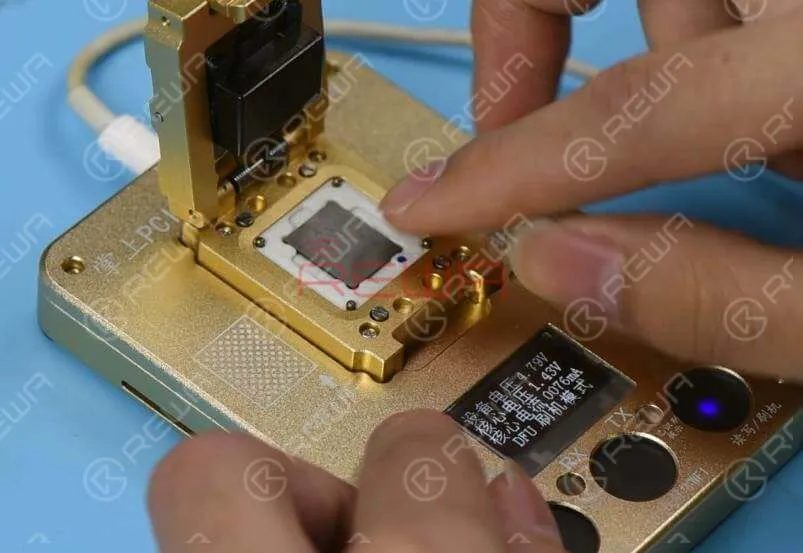
Setzen Sie den NAND-Flash-Chip in den PCIe-Programmierer ein und starten Sie die Software, um die WLAN-Entbindung abzuschließen. Nehmen Sie den NAND-Flash-Chip anschließend heraus.
NAND-Reballing
Als Nächstes müssen wir den NAND-Flash-Chip neu kugeln.
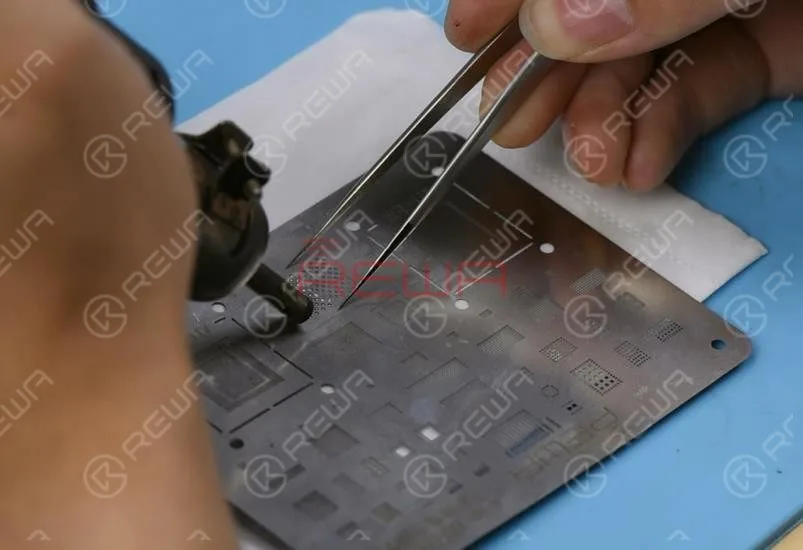
Richten Sie die BGA-Reballing-Schablone genau am Chip aus.
Tragen Sie die Lötpaste gleichmäßig auf die BGA-Reballing-Schablone auf und erhitzen Sie sie dann gleichmäßig mit der QUICK 990AD Heißluftpistole, damit alle Lötkugeln vollständig erstarren können.
Trennen Sie den Chip nach Abschluss von der BGA-Reballing-Schablone und reinigen Sie den NAND-Flash-Chip anschließend mit PCB-Reiniger.
Chip-Löten
Jetzt können wir den NAND-Flash-Chip und ein neues WLAN-Modul auf die Platine löten.
Tragen Sie etwas Flussmittelpaste auf das Anschlusspad auf.
Bringen Sie den NAND-Flash-Chip in Position.
Achte darauf, dass du es in die richtige Richtung legst.
Löten mit der QUICK 990AD Heißluftpistole.
Tragen Sie weiterhin Lötpaste auf das Bond-Pad des WLAN-Moduls auf und bringen Sie ein neues WLAN-Modul in Position. Löten Sie es anschließend mit der Heißluftpistole QUICK 990AD an.
Wieder zusammenbauen und testen
Jetzt können wir das Telefon zusammenbauen und testen. Installieren Sie die Hauptplatine und die Display-Baugruppe. Schließen Sie den Akku an und drücken Sie den Einschaltknopf.
Das Telefon schaltet sich normal ein.
Gehen Sie zu Einstellungen > WLAN. Der WLAN-Schalter ist wieder normal. Netzwerke in Reichweite können ganz normal ausgewählt werden. Fehler behoben.
Besuchen Sie unser Internetshop für weitere Teile und Werkzeuge.
Sie können auch besuchen REWA YouTube-KanalSehen Sie sich unser Video an, um Schritt für Schritt zu lernen, wie Sie das Problem beheben können, dass das WLAN beim iPhone 8 Plus nicht funktioniert.
Die CPU von Mobiltelefonen funktioniert ähnlich wie das Gehirn unseres Körpers, was sie zu einer kritischen Komponente macht.
Wenn es um die Reparatur von Mobiltelefonen geht, kann die Behebung von CPU-Problemen recht komplex sein.
In diesem Artikel werden wir untersuchen, wie man ein häufiges Problem mit dem iPhone 7, das sich nicht einschaltet, beheben kann, das auf Pseudo-Lötung der CPU zurückzuführen ist.
Problem
Keine Reaktion beim Einschalten des Telefons
Drücken Sie die Einschalttaste, aber es erfolgt keine Reaktion.
Stromversorgungs-Test
Nehmen Sie das Telefon auseinander.
Schließen Sie das Telefon an das Gleichstromnetzteil an.
Drücken Sie die Einschalttaste.
Der Stromzeiger bleibt statisch bei 50mA-60mA.
Schließen Sie das Telefon an einen Computer an; das Gerät wird nicht erkannt, was auf ein Problem mit dem USB-IC oder der Stromversorgung der Logikkarte schließen lässt.
Diagnose
Um das Problem zu diagnostizieren und möglicherweise zu beheben:
Prüfung der Stromversorgung
Entfernen Sie die Logikkarte.
Verbinden Sie den Batteriestecker mit dem Gleichstromnetzteil.
Testen Sie die Funktionalität des Netzschalters.
Messen Sie die 16 Schienen der Stromversorgung der Logikkarte und stellen Sie sicher, dass die Werte im normalen Bereich liegen.
Ersetzen des USB-IC
Wenn die Stromversorgungsmessungen normal sind, tauschen Sie den USB-IC aus.
Befestigen Sie die Logikplatine auf dem Platinenhalter.
Entfernen Sie vorsichtig einen Teil der Abschirmplatte.
Entfernen Sie den USB-IC mit einer Heißluftpistole.
Reinigen Sie das Klebepad.
Löten Sie ein neues USB-IC ein und testen Sie es; wenn das Problem weiterhin besteht, fahren Sie mit der Fehlersuche bei der CPU fort.
Fehlersuche
Nach der Identifizierung von CPU-bezogenen Problemen:
Wiederanlöten der CPU
Entfernen Sie die Abschirmplatte mit einer Heißluftpistole.
Bringen Sie Hochtemperaturklebeband an, um benachbarte Bauteile zu schützen.
Lösen Sie die CPU vorsichtig mit einer Heißluftpistole von der Platine.
Reinigen Sie das Bonding Pad und entfernen Sie das Lötzinn von der CPU.
Reballing der CPU
Positionieren Sie die BGA-Reballing-Schablone.
Tragen Sie die Lötpaste gleichmäßig auf die Schablone auf.
Erhitzen Sie die Lötkugeln gleichmäßig mit einer Heißluftpistole.
Lassen Sie die CPU 2 Minuten lang abkühlen.
Tragen Sie BGA Paste Flux auf das Bonding Pad auf.
Positionieren Sie die neu installierte CPU und löten Sie sie mit einer Heißluftpistole.
Mit PCB Cleaner reinigen.
Zusammenbau und Test
Jetzt, wo das CPU-Problem behoben ist:
Wiederzusammenbau
Installieren Sie die Logikplatine und die Anzeigeeinheit.
Schließen Sie den Akku an und drücken Sie die Einschalttaste.
Prüfung
Das Telefon sollte sich normal einschalten.
Führen Sie einen Funktionstest durch, um sicherzustellen, dass alle Komponenten korrekt funktionieren.
Schlussfolgerung:
Wenn Sie diese Schritte befolgen, können Sie CPU-bezogene Probleme in Mobiltelefonen erfolgreich beheben und reparieren. In diesem speziellen Fall, dem iPhone 7, das sich aufgrund einer Pseudolötung der CPU nicht einschalten lässt, hat unser umfassender Prozess das Problem gelöst, sodass das Gerät wie erwartet funktioniert.
Besuchen Sie unser Internetshop für weitere Teile und Werkzeuge.
Sie können auch besuchen REWA YouTube-Kanalsehen Sie sich unser Video an und erfahren Sie Schritt für Schritt, wie Sie ein defektes iPhone reparieren können.
We've detected you might be speaking a different language. Do you want to change to:





 English
 Español
 Français
 Deutsch
 Italiano