Schlagwort: iphone

  • So optimieren Sie die iPhone XS-Batterielaufzeit

    So optimieren Sie die iPhone XS-Batterielaufzeit

    Tips 1: Disable Background App Refresh

    You can start with disabling Background App Refresh. Go to Settings > General > Usage, recording the remaining standby and use time.

    Then turn off Background App Refresh and lock the phone to wait 10 minutes. Then return to Settings > General > Usage.

    You will see that the battery life will increase by at least 10 minutes. If there is no change, you also need to turn off all current background running applications one by one.

    Go to Settings > General > Close the Background Application to see the APP list. Turn them all off.

    Tips 2: Disable Email Notification

    Spam is like virus nowadays, and many users can’t tolerate them every day. You can try to disable email notifications. Go to Settings > Mail, Contacts, Calendar > Get New Data.

    You can turn off these features. Or set every 15 minutes, 30 minutes or an hour to let iPhone XS check a new email. You will not miss important emails. The longer the interval, the more battery life you will save.

    Tips 3: Disable application notification

    Some apps will send you notifications. You can go to Settings > Notifications to check in detail. Click any of the applications in the list to turn it off so that the notifications will not be received.

    Tips 4: Disable automatic download

    If you set the music, applications, and system of iPhone XS to automatic update, you will also consume a lot of battery life.

    Therefore, a part of the battery life can be saved in this feature. Go to Settings > iTunes Store and App Store to disable the Cellular Data option. Then the iPhone XS will be updated with Wi-Fi.

    Tips 5: Shorten automatic lock screen time

    When you are not using it, your iPhone XS screen takes a while to go dark. And you can go to Settings > General > Auto-Lock.

    Set it to the minimum values that you can accept, which can also help you save a lot of battery life under the premise of using it.

    Tips 6: Turn off AirDrop-save the iphone xs battery life

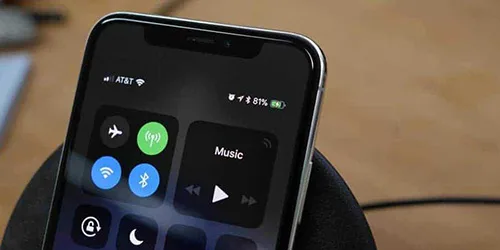
    No one needs the AirDrop to be on all the time. So when you need it, you can slide up from the bottom of the screen and open it in the control center.

    Tips 7: Use black static wallpapers and themes

    You can disable Auto-Brightness in the wallpaper and brightness, so that the screen is always in a darker state, saving a lot of battery life.

    After all, we need more brightness in the case of direct sunlight. And this situation will not always appear.

    Tips 8: Disable animation effect

    If you don’t like dynamic background, visual difference, and 3D effect, then you can also turn it off.

    A still picture can be set as wallpapers in the Wallpaper and Brightness, and the animation effect can be turned off in General > Auxiliary.

    Tips 9: Disable GPS

    Unless the map must be used, the GPS is not helpful at all, which is also very power-consuming.

    You can go to Settings > Privacy to disable the GPS, or keep the applications that must be positioned, and turn off the others.

    Tips 10: Turn off Siri

    If you don’t use Siri, you can turn it off directly.

    Tips 11: Turn off the vibration

    In Settings > Sound, you can choose to turn off vibration, and disable the vibration of the new email notification in the Mail, which will save you much battery life.

     Tips 12: Disable iCloud

    Go to iCloud, you will see cloud synchronization will consume a lot of data and power.

    Of course, you can re-open iCloud synchronous backup with the phone connected to power, so that you can save important data.

    If you have followed the above suggestions, the iphone xs battery life is still draining fast.

    It is possible that the battery may be a problem. You can test the battery life in the nearest repair store.
  • Expertentipps zum Entlöten und Löten des iPhone X Lade-IC

    Expertentipps zum Entlöten und Löten des iPhone X Lade-IC

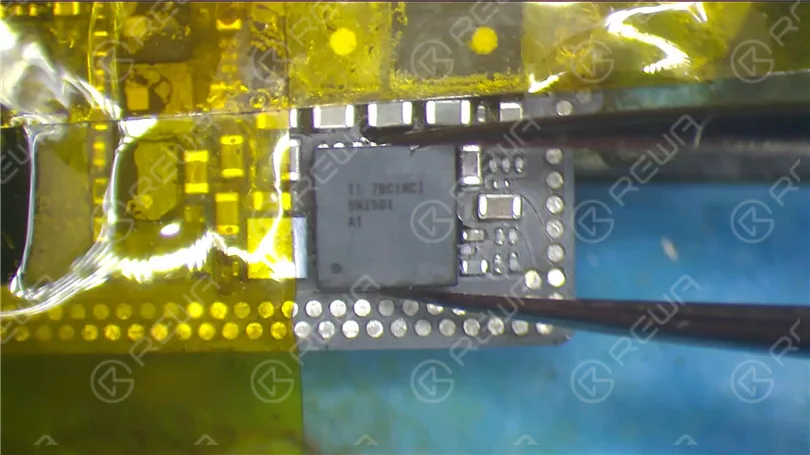
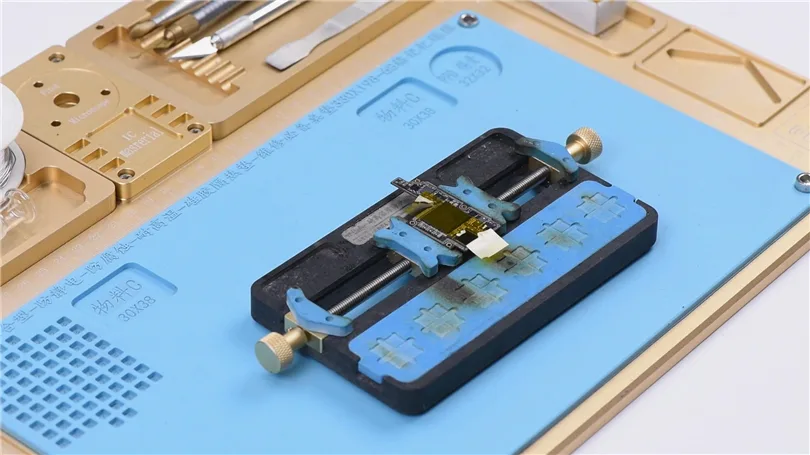
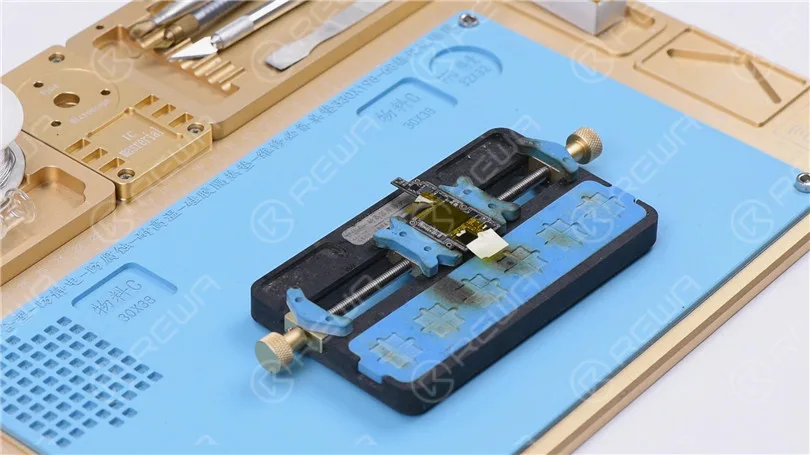
    Hallo Jungs, heute werden wir Sie durch Reparatur Tricks für Entlöten & Löten von iPhone X Lade-IC gehen.

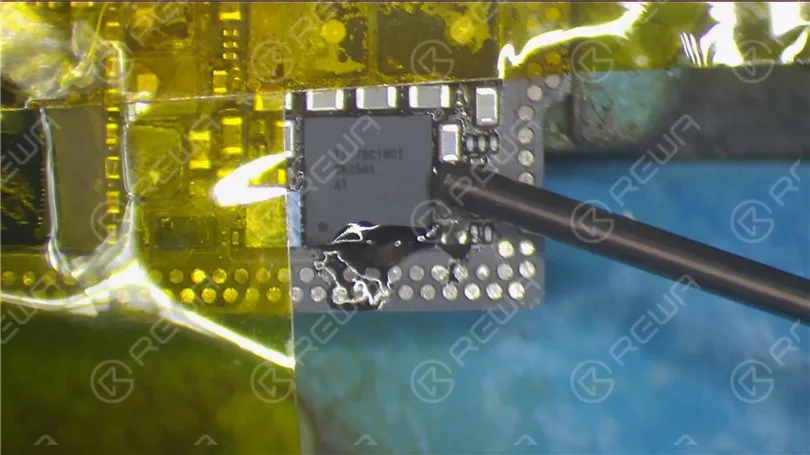
    Kleben Sie zunächst Hochtemperaturklebeband auf die Bauteile um den Lade-IC, um sie vor Pseudolötungen/Überbrückungen während des Betriebs zu schützen.

    Reparaturtricks zum Entlöten & Löten von iPhone X Lade-IC

    Tragen Sie dann etwas Pastenflussmittel um den Lade-IC herum auf.

    Reparaturtricks zum Entlöten & Löten von iPhone X Lade-IC

    Stellen Sie die Temperatur der QUICK 990 AD Vertikalwind-Heißluftpistole auf 330℃, Luftstrom 3. Halten Sie die Heißluftpistole in einer Höhe von 5-10 mm vom Lade-IC.

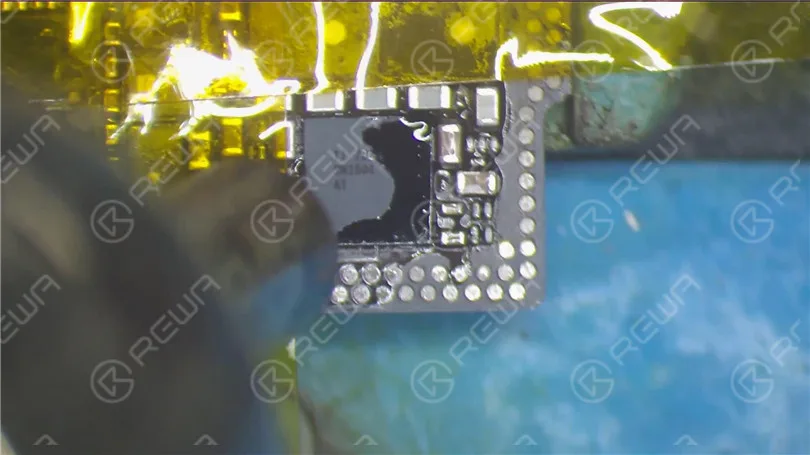
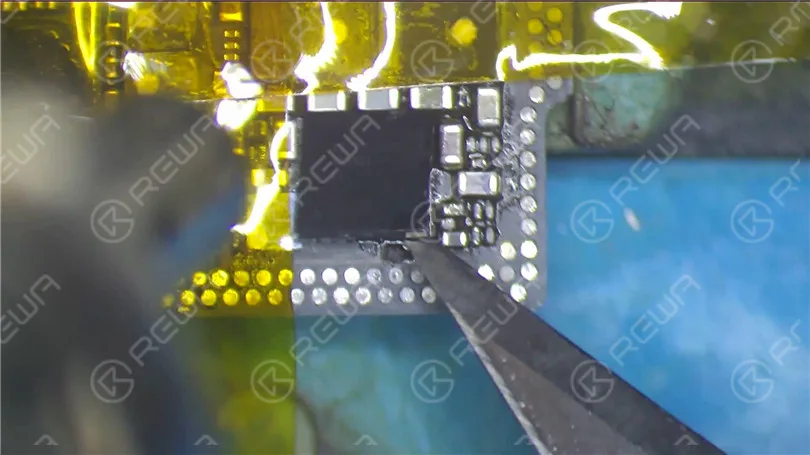
    Erhitzen Sie für ca. 15s-20s, dann hebeln Sie den Lade-IC auf. Tipps: Kontrollieren Sie die Kraft, die Sie beim Aufhebeln des ICs anwenden. Grobe Eingriffe können den Chip oder das Klebepad beschädigen.

    Reparaturtricks zum Entlöten & Löten von iPhone X Lade-IC
    Reparaturtricks zum Entlöten & Löten von iPhone X Lade-IC

    Tragen Sie weiterhin etwas Lötpaste mittlerer Temperatur auf das Klebepad auf. Erhitzen Sie mit der QUICK 990 AD Vertical Wind Hot Air Gun bei 280℃, Luftstrom 3.

    Reparaturtricks zum Entlöten & Löten von iPhone X Lade-IC

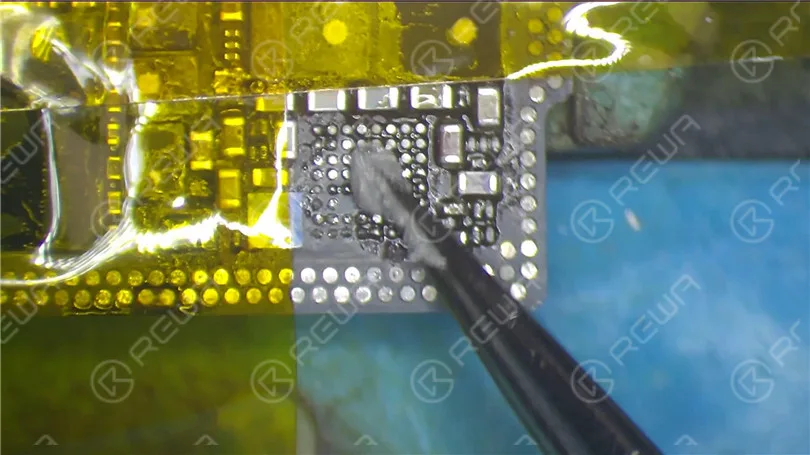
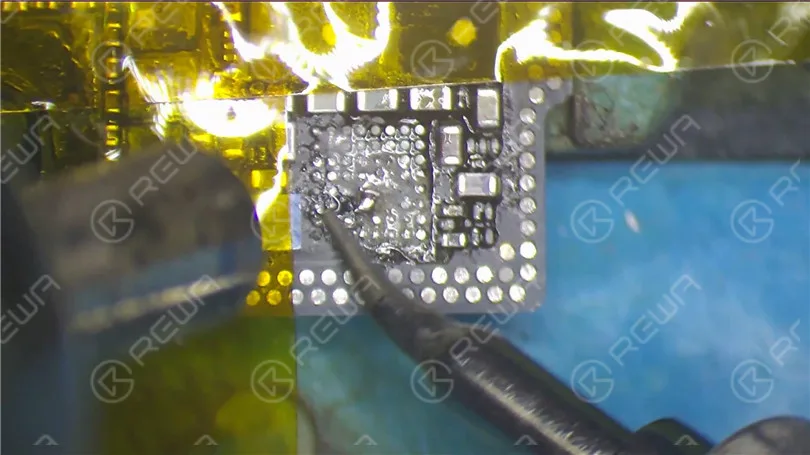
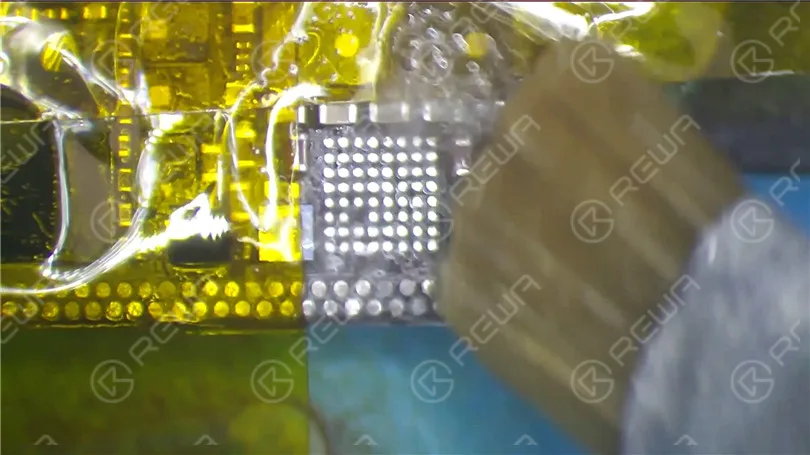
    Reinigen Sie in der Zwischenzeit die Lötstellen auf dem Klebepad mit dem Lötkolben bei 360°. Reinigen Sie das Pad anschließend gründlich mit einem in Kolophonium getränkten Lötdocht.

    Seien Sie auch hier vorsichtig bei der Arbeit. Grobe Eingriffe können zu Pseudolötungen/Überbrückungen von Bauteilen um

    Reparaturtricks zum Entlöten & Löten von iPhone X Lade-IC

    Danach mit PCB Cleaner reinigen.

    Reparaturtricks zum Entlöten & Löten von iPhone X Lade-IC

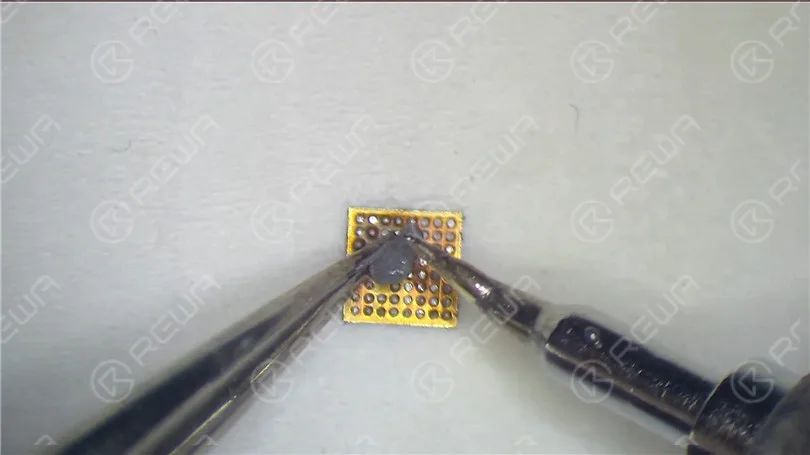
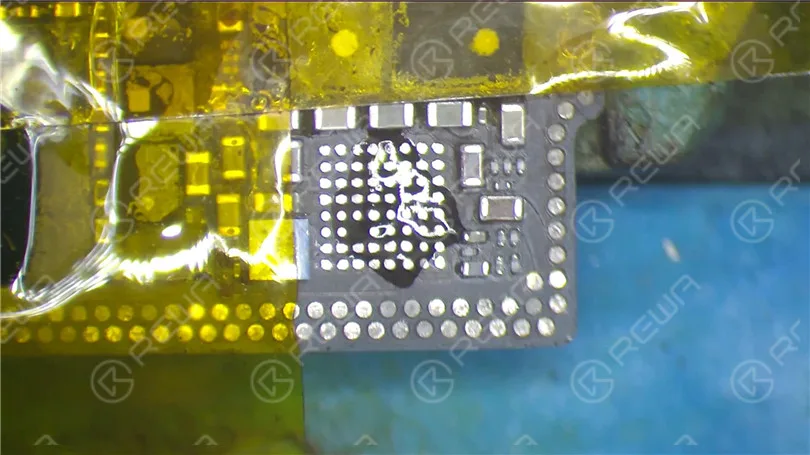
    Nun müssen wir die Lötstellen auf der Rückseite des Lade-ICs reinigen.

    Tragen Sie etwas Lötpaste bei mittlerer Temperatur auf das Klebepad auf der Rückseite auf. Reinigen Sie das Pad mit dem Lötkolben bei 360℃.

    Reparaturtricks zum Entlöten & Löten von iPhone X Lade-IC

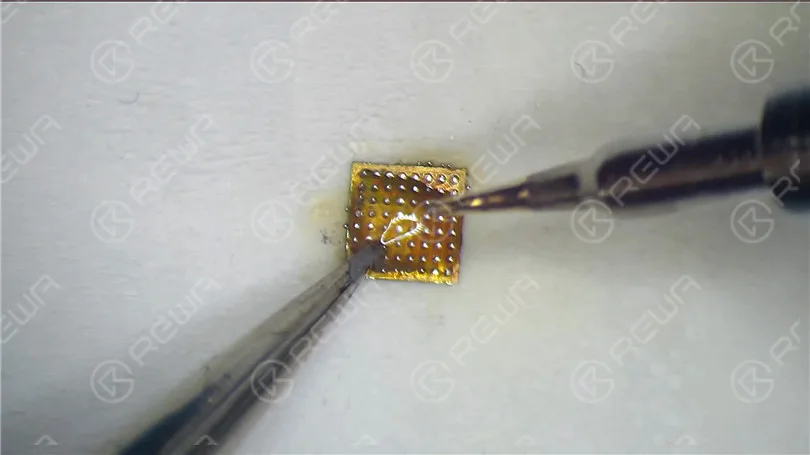
    Zur besseren Reinigung können Sie auch etwas Flussmittelpaste verwenden.

    Danach mit PCB Cleaner reinigen. Tipps: Seien Sie nicht zu streng mit den Lötstellen auf dem Pad. Sie können mehrere Lötstellen beibehalten, um später ein perfektes Reballing zu ermöglichen.

    Reparaturtricks zum Entlöten & Löten von iPhone X Lade-IC

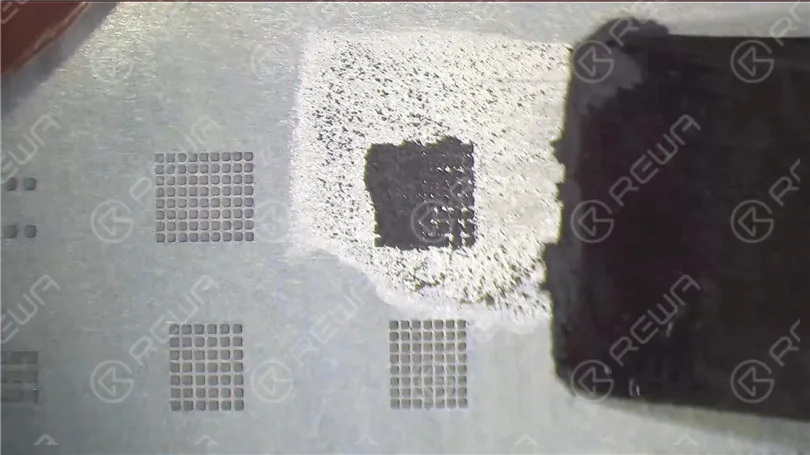
    Fahren wir mit dem Reballing-Prozess fort. Bringen Sie die BGA-Reballing-Schablone in Position. Tragen Sie mit dem BGA-Spachtel etwas Lötpaste mittlerer Temperatur auf.

    Reparaturtricks zum Entlöten & Löten von iPhone X Lade-IC

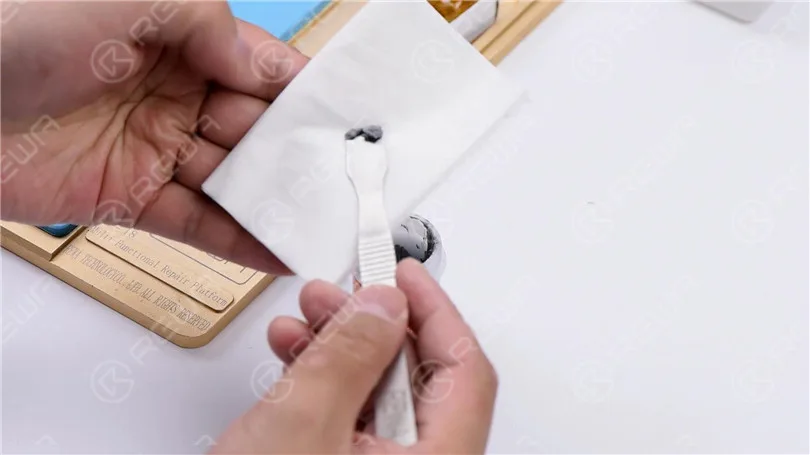
    Dann tragen Sie die Lötpaste auf ein Kosmetiktuch auf. Dies ist zum Trocknen der Lötpaste durch Einwickeln in das Kosmetiktuch.

    Reparaturtricks zum Entlöten & Löten von iPhone X Lade-IC

    Damit die Lotpaste für das Reballing gut vorbereitet werden kann. Benetzte Lotpaste kann beim Reballing zu Brückenbildung führen. Streichen Sie weiterhin gleichmäßig Medium-Temperature-Lotpaste auf die Schablone. Wischen Sie überflüssige Lotpaste mit einem fusselfreien Wischtuch ab.

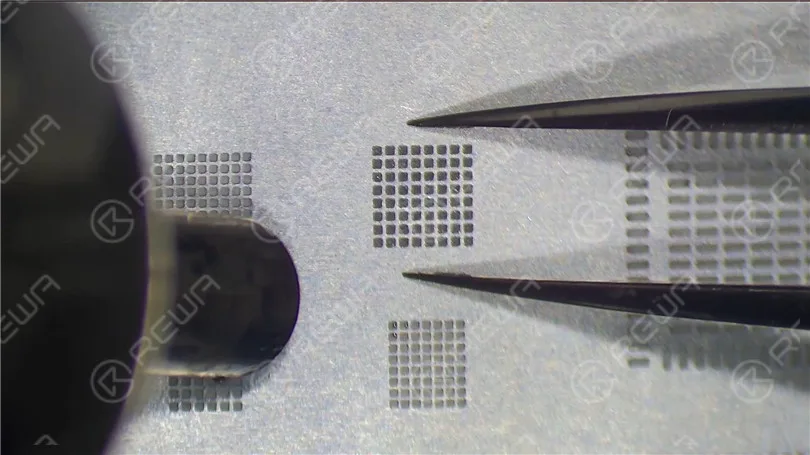
    Üben Sie mit einer Pinzette Druck auf die BGA-Reballing-Schablone aus. Erhitzen Sie mit der QUICK 990 AD Vertikalwind-Heißluftpistole bei 300℃, Luftstrom 3, damit alle Lötkugeln vollständig erstarren können.

    Tipps: Beim Erhitzen sollte sich die Heißluftpistole von den Rändern zur Mitte hin nähern.

    Reparaturtricks zum Entlöten & Löten von iPhone X Lade-IC

    Bei konzentrierter Erwärmung kann die Schablone verformt werden. Auch der Formgebungsprozess der Lötkugeln kann beeinträchtigt werden.

    Danach 1 Minute lang abkühlen lassen. Anschließend mit PCB Cleaner reinigen. Trennen Sie den Chip vorsichtig mit einer Pinzette von der Schablone. Klemmen Sie den Chip dann mit einer Pinzette fest.

    Erneut mit der QUICK 990 AD Vertikalwind-Heißluftpistole bei 300℃, Luftstrom 3, erhitzen, um die perfekte Bildung von Lötkugeln zu gewährleisten.

    Reparaturtricks zum Entlöten & Löten von iPhone X Lade-IC

    Jetzt können wir den Lade-IC anlöten. Tragen Sie etwas Pastenflussmittel auf das Lötauge auf.

    Reparaturtricks zum Entlöten & Löten von iPhone X Lade-IC

    Bringen Sie den Lade-IC in die richtige Position.

    Setzen Sie es nicht in die falsche Richtung. Löten Sie mit der QUICK 990 AD Vertikalwind-Heißluftpistole bei 330℃, Luftstrom 2. 15s-20s später, wenn der IC sinkt und Pastenflussmittel überläuft.

    Reparaturtricks zum Entlöten & Löten von iPhone X Lade-IC

    Etwa 5 Sekunden lang weiter erhitzen. Danach mit PCB Cleaner reinigen.

    Besuchen Sie doch mal REWA-Akademie um weitere Techniken und Fertigkeiten zur Reparatur von Telefonen zu erlernen.

  • So beheben Sie iPhone 11 Absturzprobleme schnell: Ein umfassender Leitfaden

    So beheben Sie iPhone 11 Absturzprobleme schnell: Ein umfassender Leitfaden

    Der Umgang mit ständigen Abstürzen auf Ihrem iPhone 11 kann frustrierend und störend sein. In diesem Artikel werden wir die Gründe für iPhone 11-Abstürze erforschen und wirksame Lösungen anbieten, um sie zu beheben. Egal, ob es sich um ein Software-Problem oder eine Hardware-Fehlfunktion handelt, wir bieten Ihnen eine Schritt-für-Schritt-Anleitung, um Ihr iPhone 11 wieder zu optimaler Leistung zu bringen.

    Gründe für den Absturz des iPhone 11:

    1. Software-Plug-In-Störungen:
      Manchmal können inkompatible oder fehlerhafte Plug-ins den normalen Betrieb Ihres iPhone 11 stören und zu Programmabstürzen führen.
    2. Inkompatible Software:
      Wenn Sie kürzlich Software heruntergeladen haben, die nicht mit der Systemversion Ihres iPhone 11 übereinstimmt, kann dies zu Instabilität und Abstürzen führen. Stellen Sie sicher, dass alle Ihre Apps mit Ihrer iOS-Version kompatibel sind.
    3. Blinkende Apps:
      Apps, die ständig blinken oder einfrieren, können ein Hinweis darauf sein, dass ein Update erforderlich ist. Es ist wichtig, dass Sie Ihre Apps auf dem neuesten Stand halten, um die Stabilität zu erhalten und Abstürze zu vermeiden.
    4. Interne Hardware-Probleme:
      Hardware-Fehlfunktionen können ebenfalls zu Abstürzen des iPhone 11 beitragen. Wenn Ihr Gerät nicht ordnungsgemäß funktioniert, müssen Sie möglicherweise das Hardwareproblem beheben.
    5. iOS-Fehler:
      Das iOS-System von Apple ist nicht vor Fehlern gefeit, die zu Abstürzen führen können. Regelmäßige Software-Updates sollen diese Probleme beheben, daher ist es wichtig, dass Sie Ihre iOS-Version auf dem neuesten Stand halten.

    Effektive Lösungen zur Behebung von iPhone 11 Abstürzen:

    Lösung 1: Starten Sie Ihr iPhone neu

    Oft kann ein einfacher Neustart softwarebedingte Abstürze beheben. Starten Sie Ihr iPhone 11 neu, um das System zu aktualisieren und möglicherweise vorübergehende Störungen zu beseitigen, die Abstürze verursachen.

    Lösung 2: Schritte zur Fehlerbehebung

    1. Sichern Sie Ihre Daten: Bevor Sie mit der Fehlerbehebung fortfahren, sollten Sie sicherstellen, dass Sie eine Sicherungskopie Ihrer wichtigen Daten haben, um einen möglichen Verlust zu vermeiden.
    2. Schließen Sie abstürzende Apps: Öffnen Sie das Hintergrundverwaltungsfenster und beenden Sie die abstürzende App. Öffnen Sie dann die App erneut, um zu sehen, ob das Problem behoben ist.
    3. Schließen Sie Hintergrundprogramme: Wenn das Schließen der abstürzenden App das Problem nicht behebt, öffnen Sie das Fenster der Hintergrundverwaltung erneut und schließen Sie alle anderen Hintergrundprogramme.
    4. Führen Sie einen Neustart durch: Wenn das Absturzproblem weiterhin besteht, versuchen Sie, Ihr iPhone 11 neu zu starten.
    5. Alle Einstellungen zurücksetzen: Wenn ein Neustart das Absturzproblem nicht beheben kann, sollten Sie alle Einstellungen auf Ihrem Telefon zurücksetzen. Dadurch werden die Einstellungen Ihres Telefons auf ihren ursprünglichen Zustand zurückgesetzt, ohne dass vorhandene Daten und Medien gelöscht werden. Hinweis: Verwenden Sie diese Funktion nicht, wenn Ihr iPhone 11 gejailbroken wurde.

    Lösung 3: Alle Einstellungen wiederherstellen

    Außerdem bietet das iPhone eine Funktion zum Wiederherstellen aller Einstellungen, mit der Absturzprobleme effektiv behoben werden können.

    Schritte: Gehen Sie zu Einstellungen > Allgemein > Zurücksetzen > Alle Einstellungen zurücksetzen

    Wenn Sie die oben genannten Methoden befolgt haben und Ihr iPhone 11 weiterhin abstürzt, müssen Sie die problematische App möglicherweise deinstallieren und neu installieren.

    Schlussfolgerung:

    Der Umgang mit iPhone 11-Abstürzen kann frustrierend sein, aber mit den richtigen Lösungen können Sie Ihr Gerät schnell wieder zum Laufen bringen. Wenn Sie die verschiedenen Gründe für Abstürze verstehen und die Schritt-für-Schritt-Anleitungen befolgen, können Sie das Problem effektiv beheben. Denken Sie daran, Ihr iOS und Ihre Apps regelmäßig zu aktualisieren, um zukünftige Abstürze zu vermeiden. Genießen Sie ein nahtloses iPhone 11 Erlebnis ohne den Ärger über unerwartete Abstürze.

  • Ist es an der Zeit, Ihr iPhone 7 auf iOS 15 zu aktualisieren? Behebung des Absturzproblems

    Ist es an der Zeit, Ihr iPhone 7 auf iOS 15 zu aktualisieren? Behebung des Absturzproblems

    In der Welt der Smartphones war Apple schon immer ein Vorreiter in Sachen Innovation und hat immer wieder neue iOS-Updates veröffentlicht, um das Nutzererlebnis zu verbessern. Mit der jüngsten Veröffentlichung von iOS 15, iPhone 7 Benutzer sind jetzt überlegen, ob dieses Update ist die Installation wert. In diesem Artikel gehen wir auf die Details ein, um Ihnen bei der Entscheidung zu helfen, ob es an der Zeit ist, Ihr treues iPhone 7 auf das neueste iOS 15 zu aktualisieren oder bei Ihrem aktuellen System zu bleiben.

    Eine bemerkenswerte Fortsetzung

    Wenn wir iOS 14 mit iOS 15 vergleichen, ist es wahr, dass die Änderungen vielleicht nicht revolutionär erscheinen. Der Übergang von iOS 14 zu iOS 15 scheint eher ein evolutionärer Schritt zu sein, der auf der Grundlage der vorherigen Version aufbaut. Lassen Sie sich von dieser Ähnlichkeit jedoch nicht davon abhalten, das Update in Betracht zu ziehen.

    Kompatibilität der Geräte

    iOS 15 unterstützt weiterhin dieselbe Reihe von Geräten wie iOS 14, einschließlich des iPhone 6S, ein Beweis für Apples Engagement für langfristigen Support. Das iPhone 6S mit seinen 2 GB RAM hat bemerkenswerte sieben große Updates erhalten, was es zu einem der am häufigsten aktualisierten Smartphones weltweit macht. Wenn Sie noch ein iPhone 6S verwenden, können Sie sich ohne zu zögern für das iOS 15 Update entscheiden.

    Das iPhone 7-Rätsel

    Trotz der beeindruckenden Erfolgsbilanz der Updates haben einige iPhone 7-Nutzer mit anhaltenden Absturzproblemen zu kämpfen. Die große Frage, die sich ihnen stellt, ist, ob iOS 15 helfen kann, diese Probleme zu lindern.

    Aktualisieren für mehr Stabilität

    Wenn auf Ihrem iPhone 7 derzeit eine ältere iOS-Version läuft, sollten Sie mit dem Update noch warten. Neuere iOS-Versionen wie iOS 14 und iOS 15 führen mehr Funktionen und Designs ein, die ältere Hardware belasten können. Dies kann dazu führen, dass die Benutzerfreundlichkeit aufgrund des höheren Ressourcenverbrauchs nicht optimal ist. Wenn Ihr Gerät bereits mit Leistungsproblemen zu kämpfen hat, kann ein Update das Problem noch verschlimmern.

    Behebung von Abstürzen

    Wenn Ihr iPhone 7 unter iOS 14 hingegen häufig abstürzt, sollten Sie ein Update auf iOS 15 in Betracht ziehen. Während die Unterschiede zwischen den beiden Versionen nicht bahnbrechend sind, enthält iOS 15 mehrere Optimierungen und Fehlerbehebungen, die darauf abzielen, Probleme aus früheren Versionen zu beheben. Es ist jedoch erwähnenswert, dass sich iOS 15 zum Zeitpunkt der Erstellung dieses Artikels noch in der Beta-Phase befindet, sodass einige Instabilitäten fortbestehen können. Es ist wichtig, Updates und Fehlerbehebungen im Auge zu behalten, wenn sie erscheinen, um diese Probleme zu beheben.

    Schlussfolgerung:

    Zusammenfassend lässt sich sagen, dass die Entscheidung, Ihr iPhone 7 auf iOS 15 zu aktualisieren, von Ihren aktuellen Umständen abhängt. Wenn Ihr Gerät mit einer älteren iOS-Version reibungslos läuft, sollten Sie diese beibehalten, da ein Update zu Leistungsproblemen führen könnte. Wenn Sie hingegen mit iOS 14 Abstürze erleben, sollten Sie das Update auf iOS 15 in Betracht ziehen, in der Hoffnung, dass es Stabilitätsverbesserungen mit sich bringt. Denken Sie daran, dass sich iOS 15 noch in der Beta-Phase befindet, sodass eine gewisse Instabilität zu erwarten ist.

    Wenn Sie den aktuellen Zustand und die Anforderungen Ihres Geräts bewerten, können Sie eine fundierte Entscheidung darüber treffen, ob Sie auf iOS 15 aktualisieren sollten oder nicht. Der Schlüssel liegt darin, ein nahtloses und angenehmes Benutzererlebnis zu gewährleisten und gleichzeitig mit den neuesten Verbesserungen, die Apple zu bieten hat, Schritt zu halten.

  • iPhone 11 Schwarzer Bildschirm/keine Display-Hintergrundbeleuchtung reparieren: Ein umfassender Leitfaden

    iPhone 11 Schwarzer Bildschirm/keine Display-Hintergrundbeleuchtung reparieren: Ein umfassender Leitfaden

    Haben Sie das frustrierende Problem eines schwarzen Bildschirms ohne Hintergrundbeleuchtung auf Ihrem iPhone 11? Keine Sorge, wir sind hier, um zu helfen. In dieser detaillierten Anleitung geben wir Ihnen eine Schritt-für-Schritt-Anleitung, um dieses häufige iPhone-Problem zu diagnostizieren und zu reparieren. Mit unseren Expertentipps und Erkenntnissen können Sie die Hintergrundbeleuchtung Ihres iPhone 11 im Handumdrehen wieder zum Laufen bringen.

    Die Diagnose der Problem

    iPhone 11 Schwarzer Bildschirm / Keine Displaybeleuchtung Reparatur

    Das Wichtigste zuerst: Wenn sich Ihr iPhone 11 einschalten lässt, das Display aber dunkel oder schwarz ist, könnte es sich um ein Problem mit der Hintergrundbeleuchtung handeln. Hier erfahren Sie, wie Sie das Problem diagnostizieren können:

    iPhone 11 Schwarzer Bildschirm / Keine Displaybeleuchtung Reparatur

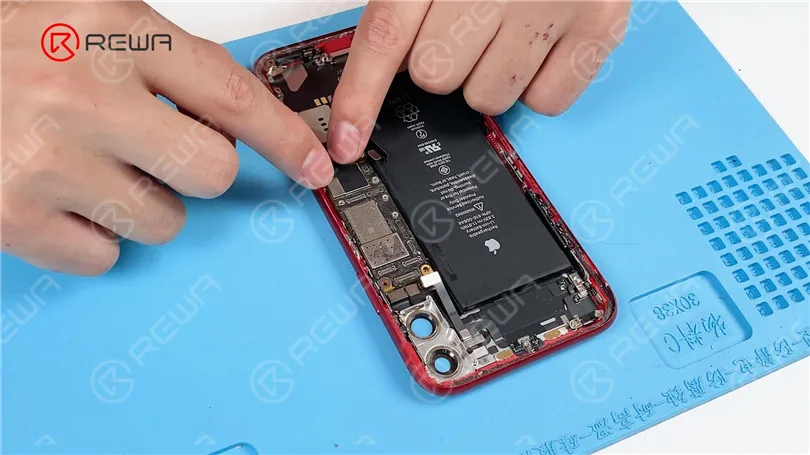
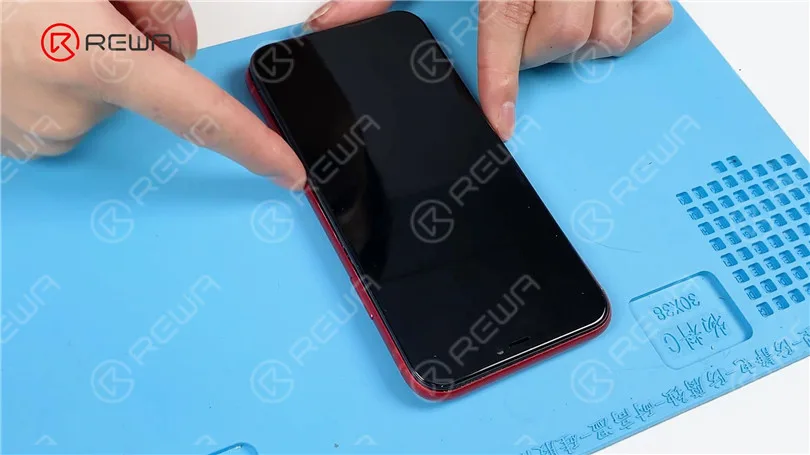
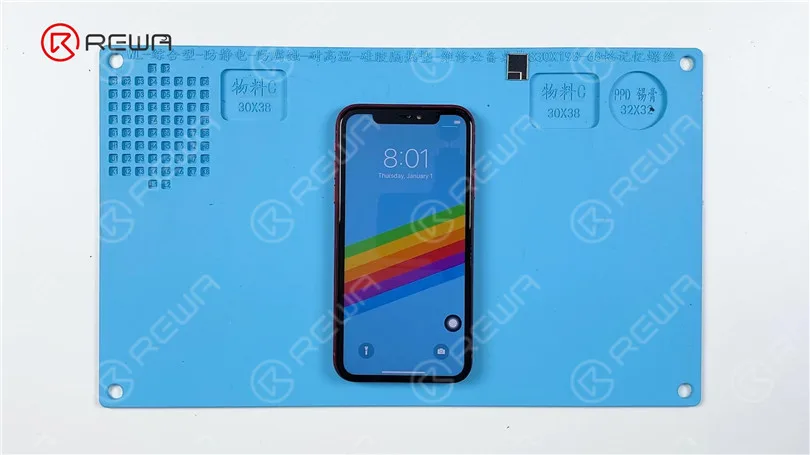
    Verbinden der Essentials: Beginnen Sie mit dem Einbau der Hauptplatine und schließen Sie den Bildschirm und den Akku an. Drücken Sie den Netzschalter, um das Telefon einzuschalten. Wenn Sie das Apple-Logo schwach sehen können, ist dies ein klares Zeichen dafür, dass Ihr Telefon funktionsfähig ist, aber die Hintergrundbeleuchtung nicht funktioniert.

    iPhone 11 Schwarzer Bildschirm / Keine Displaybeleuchtung Reparatur

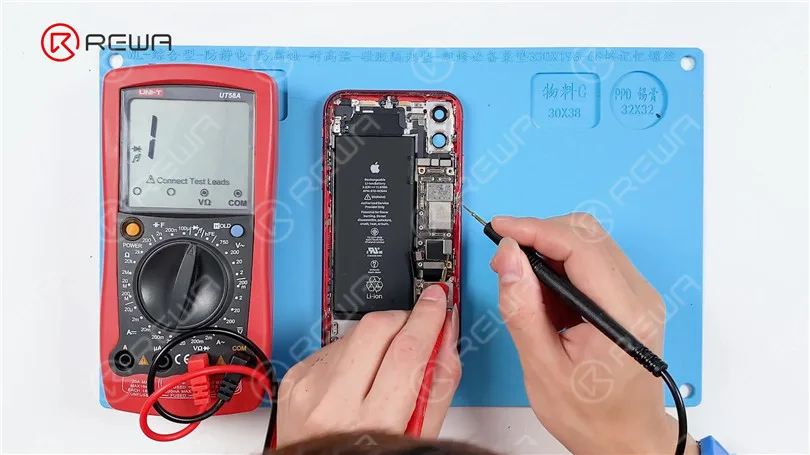
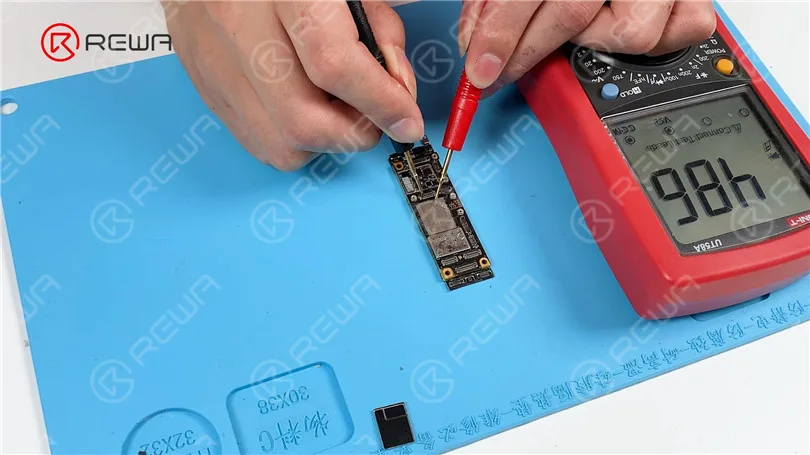
    Messen von Diodenwerten: Um die Ursache zu ermitteln, nehmen Sie den Bildschirm ab und klemmen Sie die Batterie ab. Messen Sie mit einem Multimeter im Diodenmodus die Werte der Stifte 26, 24, 22, 20, 18 und 16 an J8000. Achten Sie besonders auf die Stifte 24 und 18; wenn sie keine Diodenwerte oder Werte aufweisen, die erheblich vom normalen Bereich von etwa 400-500 abweichen, deutet dies auf einen offenen Stromkreis in diesen Schaltkreisen hin.

    Der Reparaturprozess

    Da die fehlerhaften Bauteile unter einer Abschirmung verborgen sind, sind die folgenden Schritte erforderlich:

    iPhone 11 Schwarzer Bildschirm / Keine Displaybeleuchtung Reparatur

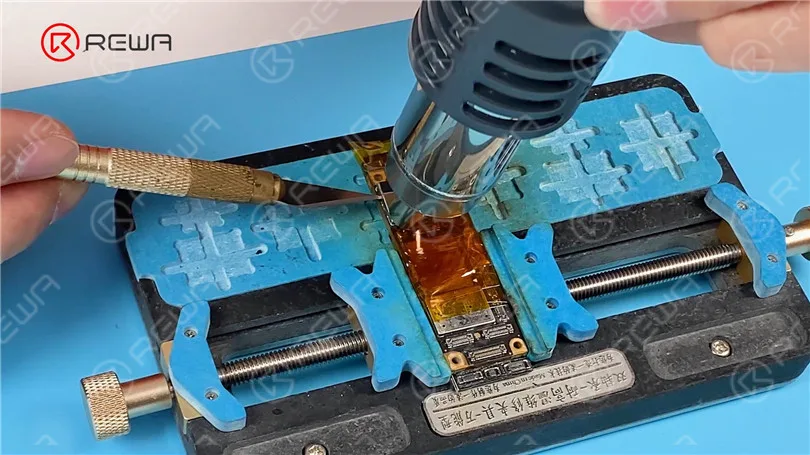
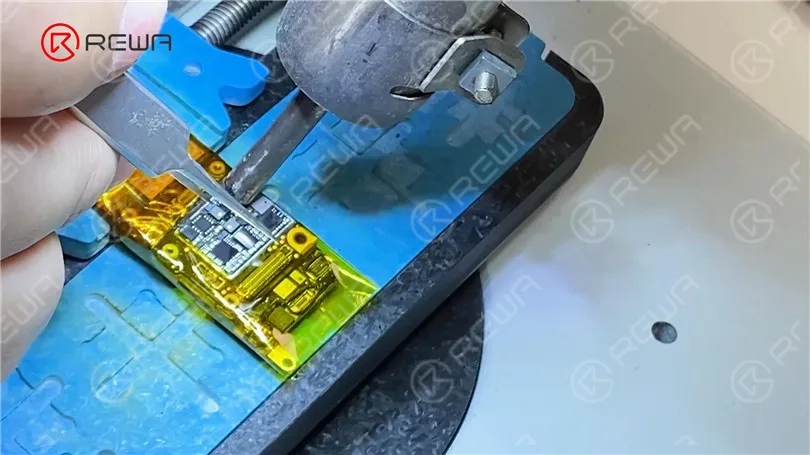
    Entfernen der Abschirmungsabdeckung: Sichern Sie die Anschlüsse mit Hochtemperaturband. Erhitzen Sie die Abschirmabdeckung vorsichtig mit einer Heißluftpistole bei 380°C und einem Luftstrom von 60. Heben Sie die Abschirmung vorsichtig mit einem Sculpture Knife auf.

    iPhone 11 Schwarzer Bildschirm / Keine Displaybeleuchtung Reparatur

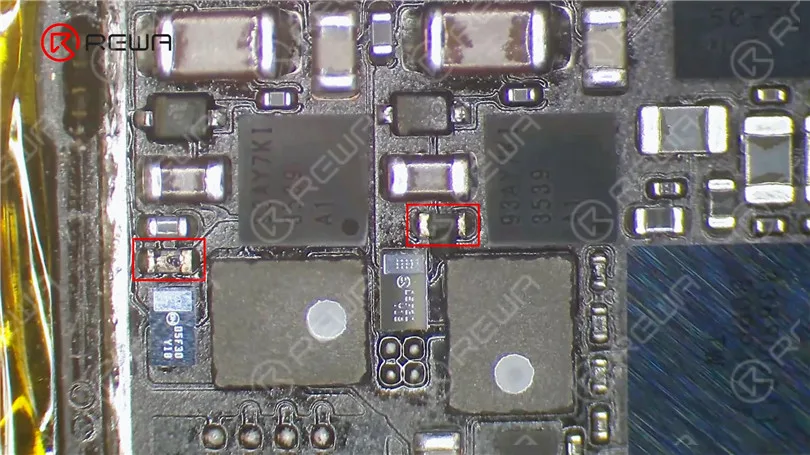
    Inspektion von Bauteilen: Unter dem Mikroskop werden Sie wahrscheinlich beschädigte Widerstände R5651 und R5661 feststellen. Diese müssen ersetzt werden.

    iPhone 11 Schwarzer Bildschirm / Keine Displaybeleuchtung Reparatur

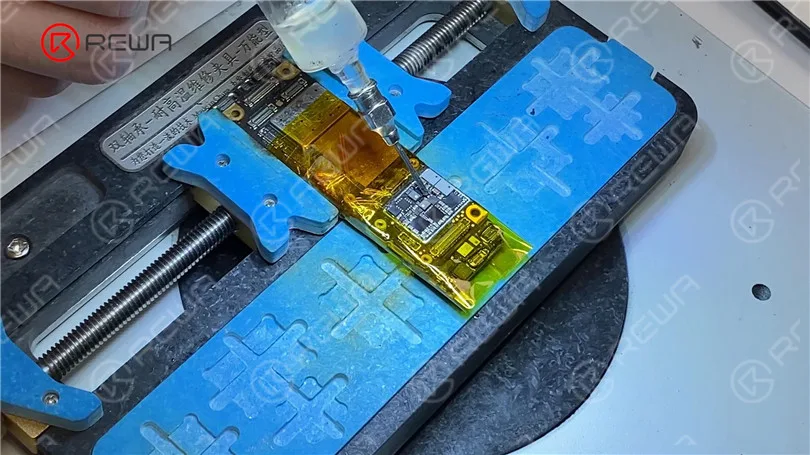
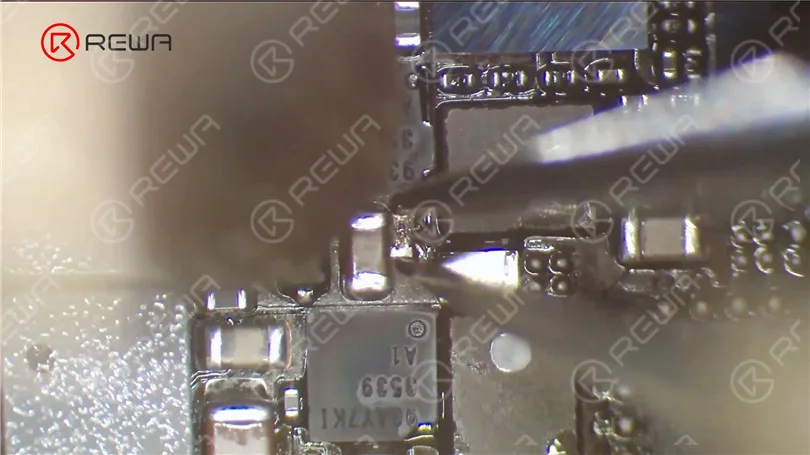
    Austausch von Widerständen: Tragen Sie eine kleine Menge Pastenflussmittel auf und verwenden Sie dann eine Heißluftpistole mit einer Temperatur von 360 °C und einem Luftstrom von 40, um die beschädigten Widerstände zu entfernen. Da es schwierig sein kann, Widerstände gleicher Größe zu finden, können Sie die iPhone 7 Hintergrundbeleuchtungsschutzinduktoren als geeignete Alternative verwenden. Erhitzen Sie die Spulen mit der Heißluftpistole, um sie an Ort und Stelle zu löten.

    iphone 11 black screen no display backlight repair comprehensive guide 7
    iphone 11 black screen no display backlight repair comprehensive guide 8
    iPhone 11 Schwarzer Bildschirm / Keine Displaybeleuchtung Reparatur

    Tests und Bestätigungen: Sobald die Hauptplatine abgekühlt ist, entfernen Sie das Hochtemperaturband und messen Sie die Diodenwerte von Pin 24 und 18. Sie sollten nun sehen, dass sie sich wieder normalisiert haben.

    iPhone 11 Schwarzer Bildschirm / Keine Displaybeleuchtung Reparatur

    Wiederzusammenbau: Nachdem die Widerstände ausgetauscht und die Hintergrundbeleuchtung wiederhergestellt wurde, ist es an der Zeit, das iPhone wieder zusammenzubauen. Installieren Sie die Hauptplatine, schließen Sie den Bildschirm und die Batterie an, und schalten Sie Ihr Gerät ein. Wenn alles gut geht, sollte Ihr iPhone 11 korrekt angezeigt werden und das Problem mit der Hintergrundbeleuchtung sollte behoben sein.

    iPhone 11 Schwarzer Bildschirm / Keine Displaybeleuchtung Reparatur

    Video-Anleitung zum Beheben von iPhone 11 Schwarzer Bildschirm ohne Hintergrundbeleuchtung.

    Schlussfolgerung:

    In dieser umfassenden Anleitung haben wir Schritt für Schritt gezeigt, wie man ein iPhone 11 ohne Hintergrundbeleuchtung diagnostiziert und repariert. Wenn Sie diese Anweisungen sorgfältig befolgen, können Sie Ihr iPhone erfolgreich wieder zum Leben erwecken.

    Denken Sie daran, bei der Arbeit mit empfindlichen Komponenten Vorsicht und Präzision walten zu lassen, und wenn Sie sich Ihre Reparaturfähigkeiten nicht zutrauen, sollten Sie professionelle Hilfe in Anspruch nehmen. Mit ein wenig Geduld und Know-how können Sie Ihr iPhone 11 vor dem lästigen schwarzen Bildschirm bewahren und das Display Ihres Geräts wieder genießen.

    Wenn du diese Richtlinien befolgst, hast du das Problem mit der Hintergrundbeleuchtung deines iPhone 11 im Handumdrehen behoben. Lassen Sie nicht zu, dass ein schwaches Display Sie im Dunkeln lässt. Erwecken Sie Ihr Gerät wieder zum Leben und genießen Sie seinen leuchtenden Bildschirm erneut.

  • iPhone 11 Black Screen/No Display Backlight Repair

    iPhone 11 Black Screen/No Display Backlight Repair

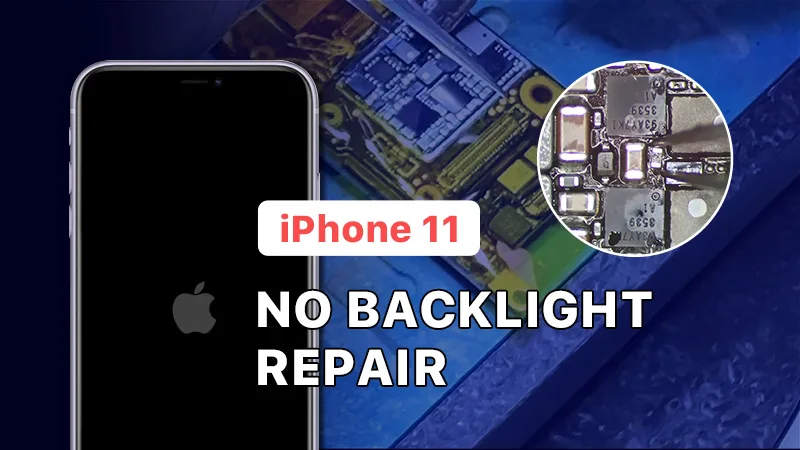
    Today we will share how to fix an iPhone 11 with no backlight. The phone can be turned on but the backlight is not working. Check out this video and see how we fix the problem!

    In diesem Video empfohlene Produkte:

    • MaAnt T1 Universal-PCB-Halter
    • Chips & Components
    • iPhone Motherboard Repair Training Book (REWA Exclusive
  • How To Repair iPhone 7/7P Home Button Not Working | Repair Shop Tips

    How To Repair iPhone 7/7P Home Button Not Working | Repair Shop Tips

    Das Problem mit dem nicht funktionierenden iPhone 7/7P Home-Button beinhaltet, dass sowohl Touch ID als auch die Home-Funktion nicht funktionieren. Beides sind häufige Probleme. Heute teilen wir mit Ihnen ein häufiges Problem des iPhone 7/7P – Touch ID funktioniert normal, aber die Home-Funktion funktioniert nicht. Schauen Sie es sich jetzt an!

    Tipps: Das Kabel des Home-Buttons ist empfindlich, daher ist eine professionelle Handhabung erforderlich. Wer keine Reparaturkenntnisse hat, sollte sich gut überlegen, was er tut.

  • Fehlerbehebung bei Face ID-Problemen auf dem iPhone: Lösungen und Tipps

    Fehlerbehebung bei Face ID-Problemen auf dem iPhone: Lösungen und Tipps

    Using Face ID on your iPhone can be a convenient and secure way to unlock your device and authenticate various actions. However, like any technology, it may encounter issues that hinder its functionality. In this article, we will explore common problems with Face ID and provide effective solutions to resolve them. Whether you are experiencing the “Move a Little Lower/Higher” prompt or other Face ID-related difficulties, we’ve got you covered.

    Please check if there

    Section 1: Restart Your Device

    One of the simplest yet effective solutions to fix Face ID problems is to restart your iPhone. To do this, press and hold the side button and any volume button until the slider appears. Slide the slider to power off your device. Once it is off, press and hold the side button until the Apple logo appears, indicating that your device is restarting. Rebooting your iPhone can often resolve software or temporary system failures that may be affecting Face ID.

    Section 2: Check for Obstructions

    Ensure that there is nothing covering the front-facing TrueDepth camera on your iPhone. Sometimes, a film or dirt can obstruct the camera, causing Face ID to malfunction. Carefully inspect the area around the camera and clean it with a gentle cloth or lift if necessary. Removing any obstructions can significantly improve the performance of Face ID.

    Section 3: Assess Water Damage

    If your iPhone has been exposed to water or liquid, it may lead to Face ID not working properly. In such cases, it is recommended to visit an authorized Apple service center. To check for water damage, look for the Liquid Contact Indicator (LCI) on your device. The LCI is usually located externally and changes color (from white or silver to red) when it comes into contact with liquid. Use a lamp magnifying glass to locate and inspect the LCI for any signs of water damage.

    LCI

    Section 4: Update Your System

    Keeping your iPhone’s operating system up to date is crucial for maintaining optimal performance. If Face ID issues persist even after trying the previous solutions, it is advisable to update your device to the latest iOS version. Apple regularly releases software updates that address bugs and improve system stability. Navigate to Settings > General > Software Update and follow the prompts to install any available updates.

    Schlussfolgerung:

    Face ID is a remarkable feature that enhances the security and convenience of using your iPhone. However, occasional issues may arise that require troubleshooting. By following the steps outlined in this article, you can effectively resolve Face ID problems such as the “Move a Little Lower/Higher” prompt or other related difficulties. Remember to restart your device, check for obstructions, assess water damage, and update your system regularly. These measures will help ensure a seamless Face ID experience on your iPhone.

  • iPhone Xs Max Flickering Screen Caused By Mistake | iPhone Repair Tips

    iPhone Xs Max Flickering Screen Caused By Mistake | iPhone Repair Tips

    Develop a good habit and keep a well-organized workspace in daily repair work will help a lot for repair technicians. Today we share a special repair case – iPhone Xs Max flickering screen which caused by the technician’s mistake.

  • How To Fix iPhone 7-8 Plus Touch ID Not Working By Jumping Wires | Repair Shop Tips

    How To Fix iPhone 7-8 Plus Touch ID Not Working By Jumping Wires | Repair Shop Tips

    For iPhone 7/7P/8/8P, 80% of Touch ID issues are caused by broken home button cable. We need to jump wires on both two layers of wires on the home button cable. Since the bottom layer comes with more wires than the upper layer, it is difficult and the home button cable might also be damaged.

    However, with the iPhone 7-8P Home Button Repair Socket Cable, we don’t need to join up the bottom layer of wires by jumping wires. Check our video

  • iPhone / MacBook Logic Board Repair Training Course 2020 | REWA Academy

    iPhone / MacBook Logic Board Repair Training Course 2020 | REWA Academy

    REWA Repair Training program has developed rapidly in 2019.In the past year, REWA systematic repair training course has helped more than 237 repair enthusiasts from 54 countries and regions around the world with professional instructors and teaching assistants guaranteeing practical teaching and heuristic learning.

  • How To Fix iPhone X Won’t Turn On By Board Swap | iPhone Repair Tips

    How To Fix iPhone X Won’t Turn On By Board Swap | iPhone Repair Tips

    This is a real-life repair case from REWA chip-level motherboard repair service. The iPhone X motherboard was severely damaged with a hole in the upper layer during the reassembling process, resulted in an iPhone X won’t turn on issue. Follow our guidance in the video today and learn how to diagnose and troubleshoot the double-stacked motherboard step by step.