Schlagwort: iphone

  • iPhone X Battery Replacement – Complete Guide

    iPhone X Batteriewechsel - Vollständige Anleitung

    Wenn Ihr Telefon Akku in einem niedrigen Gesundheitszustand ist, wie 80%, ist es Zeit, eine neue zu ersetzen. Wir bringen Sie eine vollständige Fall von iPhone X Akku Ersatz als Referenz.

    Alles, was Sie brauchen, ist ein Reparaturset und eine neue Batterie. Das Reparaturset sollte Folgendes enthalten: Pinzette, Schraubendreher, Stemmeisen, Saugnapf, Heizkissen, Spudger, Batteriekleber und wasserfester Klebstoff.

    Zustand der iPhone-Batterie

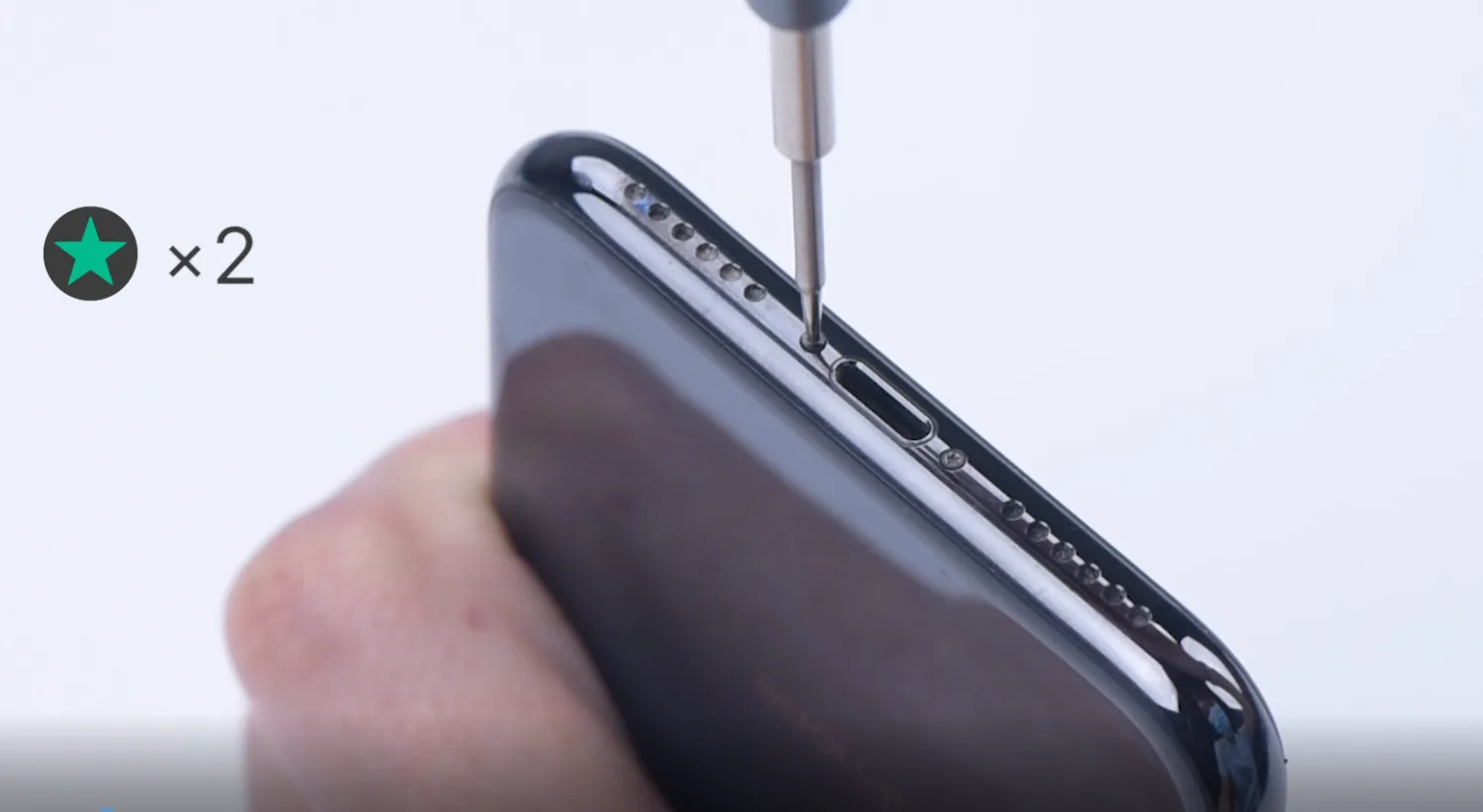
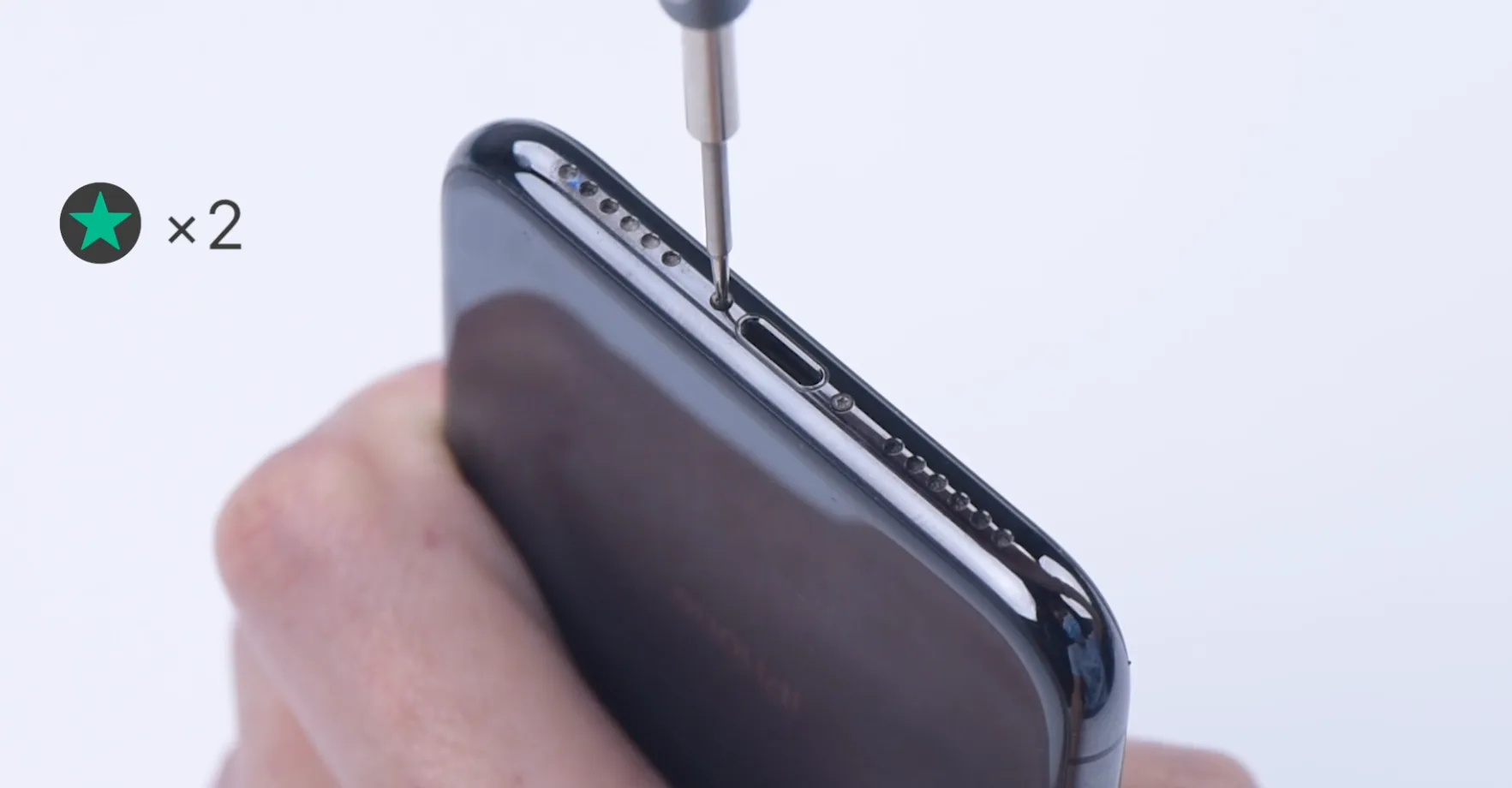
    Drücken Sie bitte zunächst lange auf das Telefon, um es auszuschalten. Dann können Sie einen Fünfeckschraubendreher verwenden, um die Schrauben an der Unterseite des Telefons zu lösen.

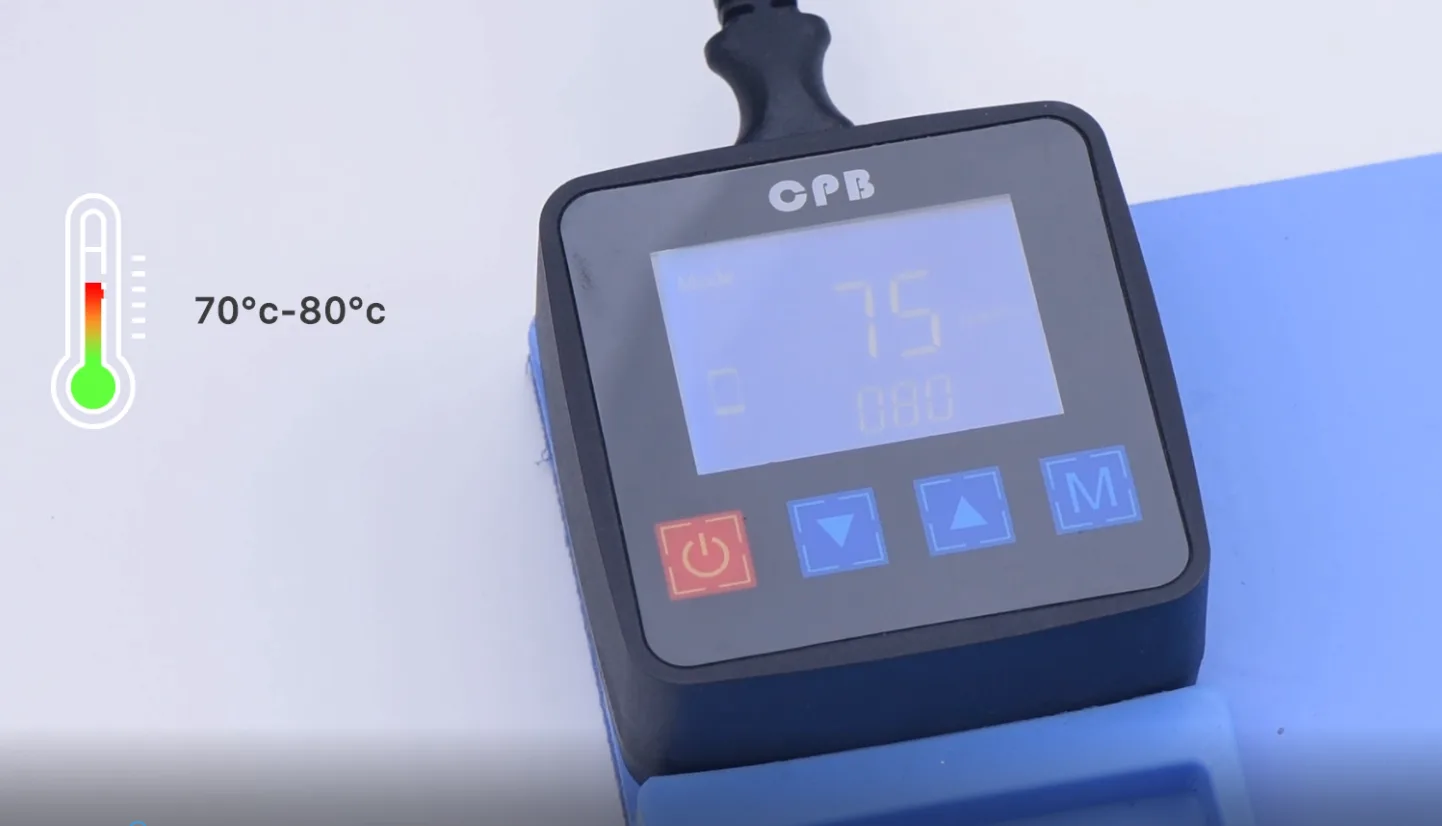
    Achten Sie bitte darauf, die Schrauben gut zu befestigen. Sie können den Bildschirm mit der Vorderseite nach unten für ca. 2-3 Minuten auf das Heizkissen legen, nachdem das Heizkissen eine Temperatur von 70-80°c erreicht hat.

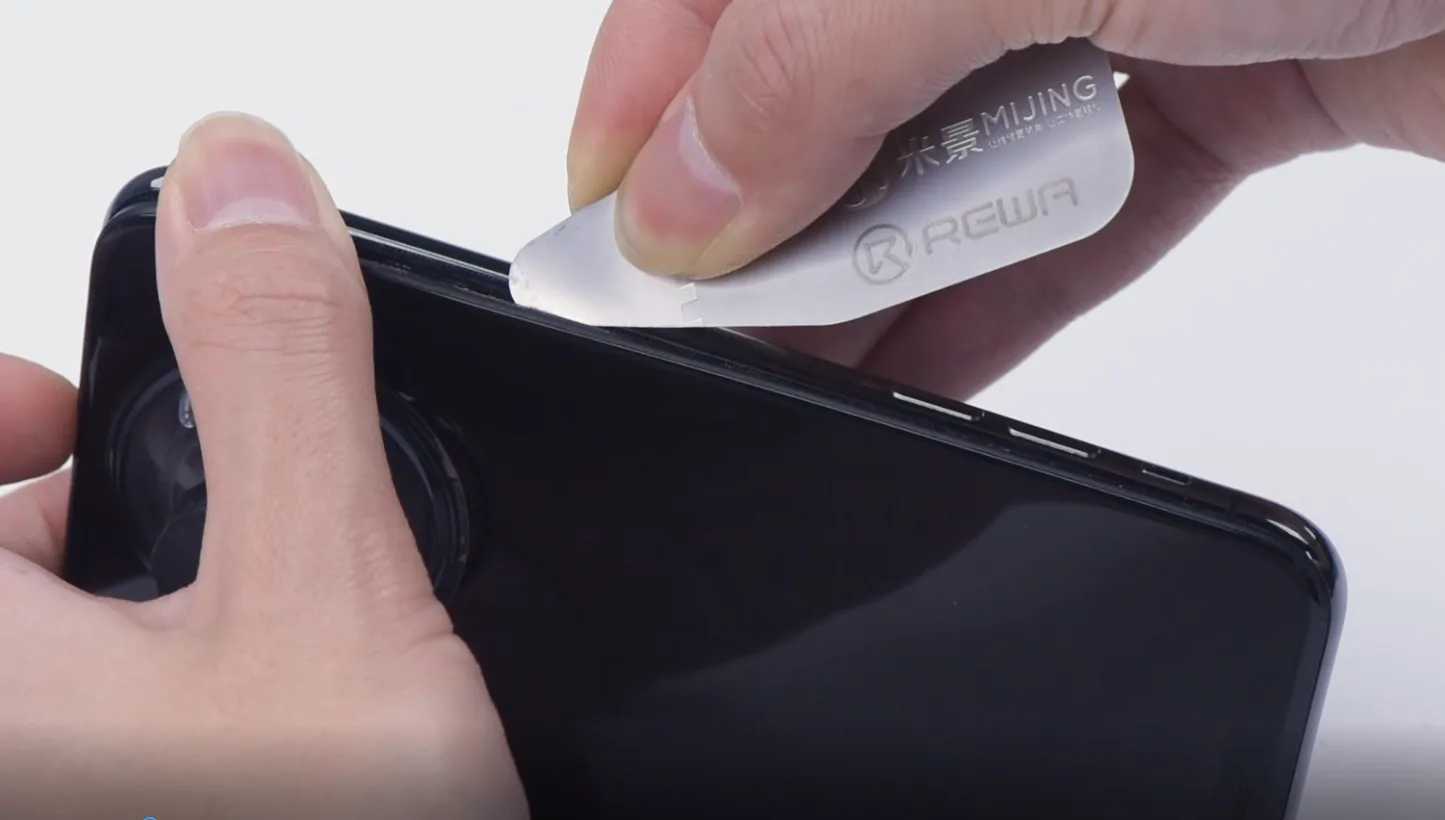
    Befestigen Sie den Saugnapf an der Unterseite des Telefons, heben Sie den Bildschirm vorsichtig an und führen Sie ein Hebelelement darunter ein. Bewegen Sie sich allmählich um den Rand des Displays herum und trennen Sie den Bildschirm entlang des Spalts.

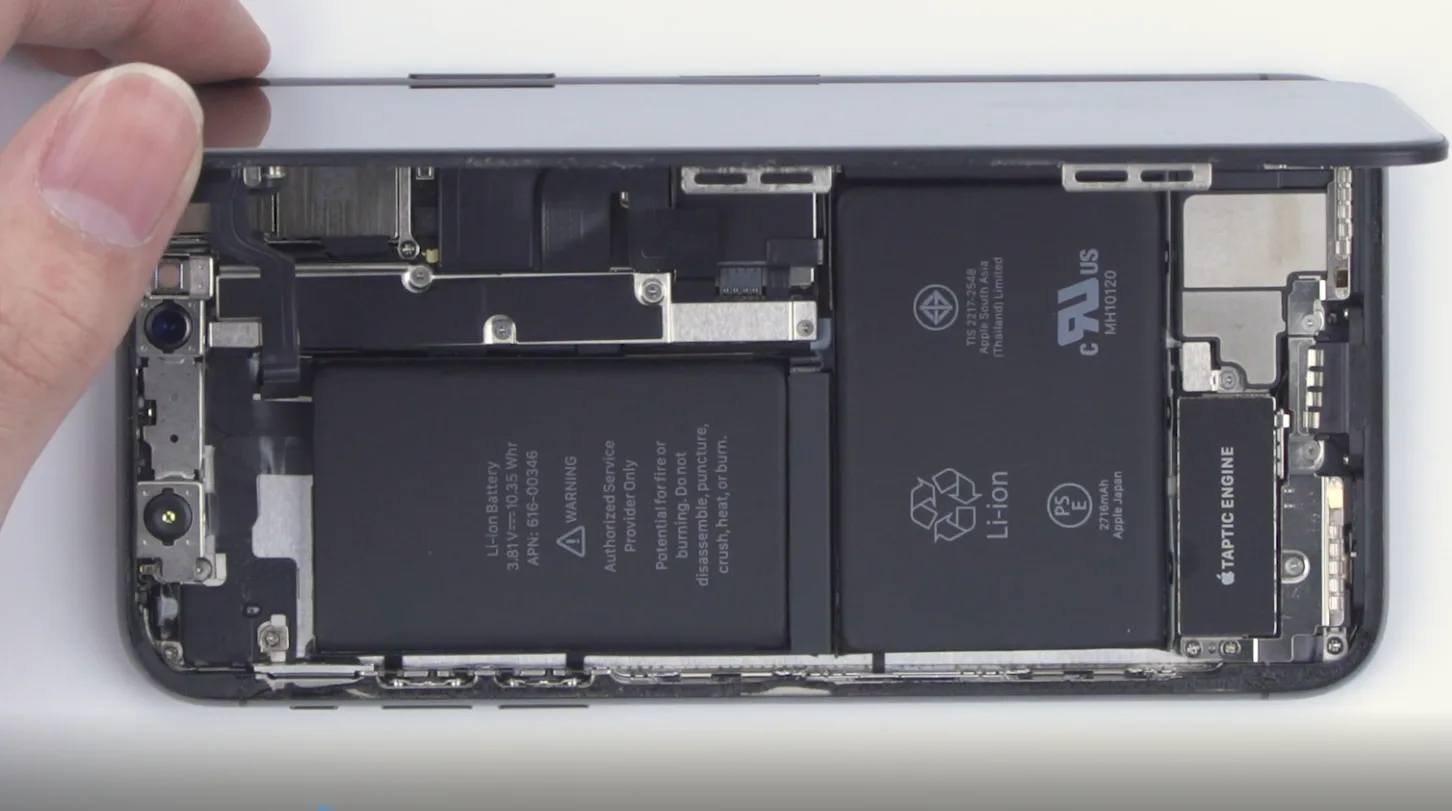
    Die Display-Baugruppe ist immer noch durch Kabel mit dem iPhone verbunden, versuchen Sie also nicht, sie vollständig zu entfernen. Achten Sie auch hier auf die Position des Kabels, um Schäden zu vermeiden.

    Der Winkel sollte nicht größer als 90 Grad sein, um einen Bruch des Flexkabels zu vermeiden. Der Vorgang des Entfernens der Abdeckung ist abgeschlossen.

    Verwenden Sie einen Fünfkantschraubendreher, um die Schrauben herauszudrehen.
    das Heizkissen ist bis zu einer Temperatur von 70-80°c
    ein Brecheisen darunter einführen
    Der Winkel sollte nicht größer als 90 Grad sein.

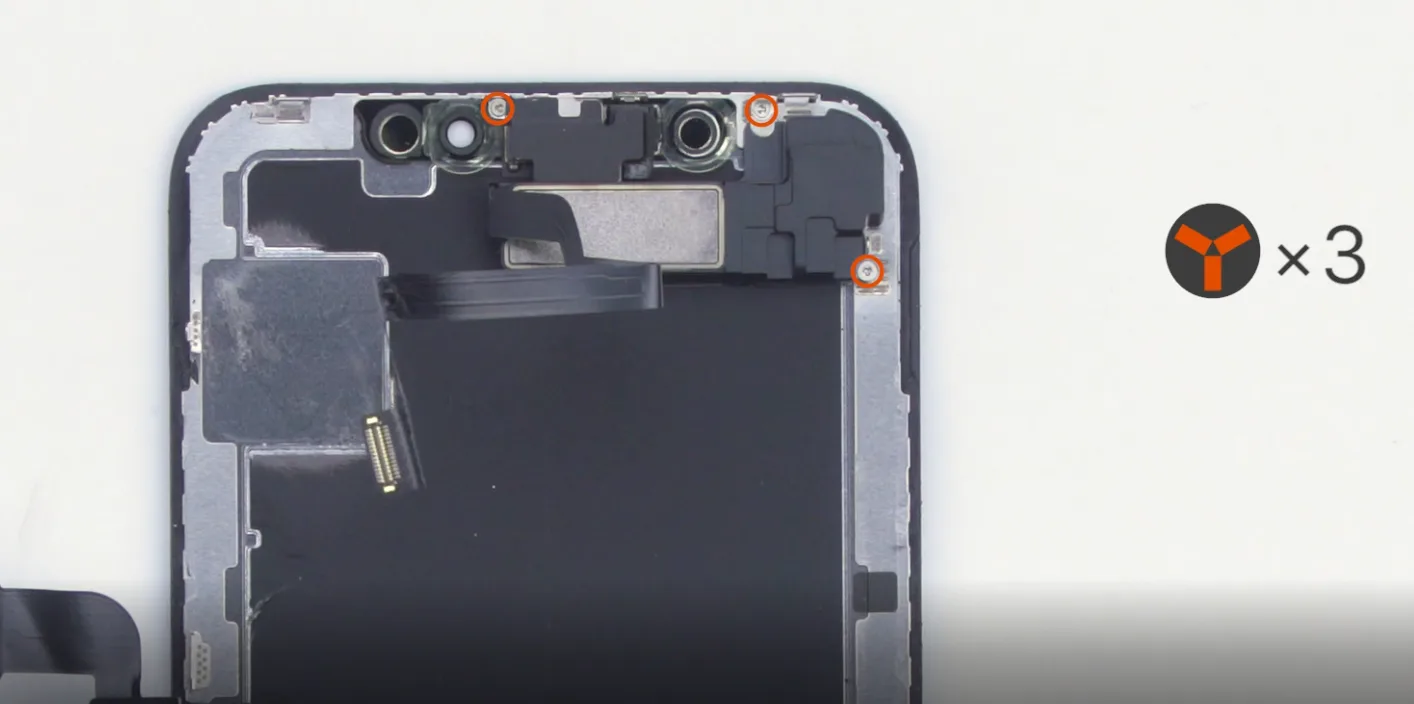
    Verwenden Sie dann einen Dreiflügelschraubendreher, um die Schrauben der Abschirmung des Kabelanschlusses zu lösen. Sie können einen Spudger verwenden, um die Batterie und den Anschluss zwischen dem Bildschirm und der Hauptplatine leicht herauszuziehen.

    Folgen Sie nun den Anweisungen Schritt für Schritt. Lösen Sie das flexible Kabel des Hörerlautsprechers und entfernen Sie die alte Display-Baugruppe.

    die Schrauben abschrauben
    Lösen Sie das flexible Kabel des Hörerlautsprechers
    die Schrauben abschrauben

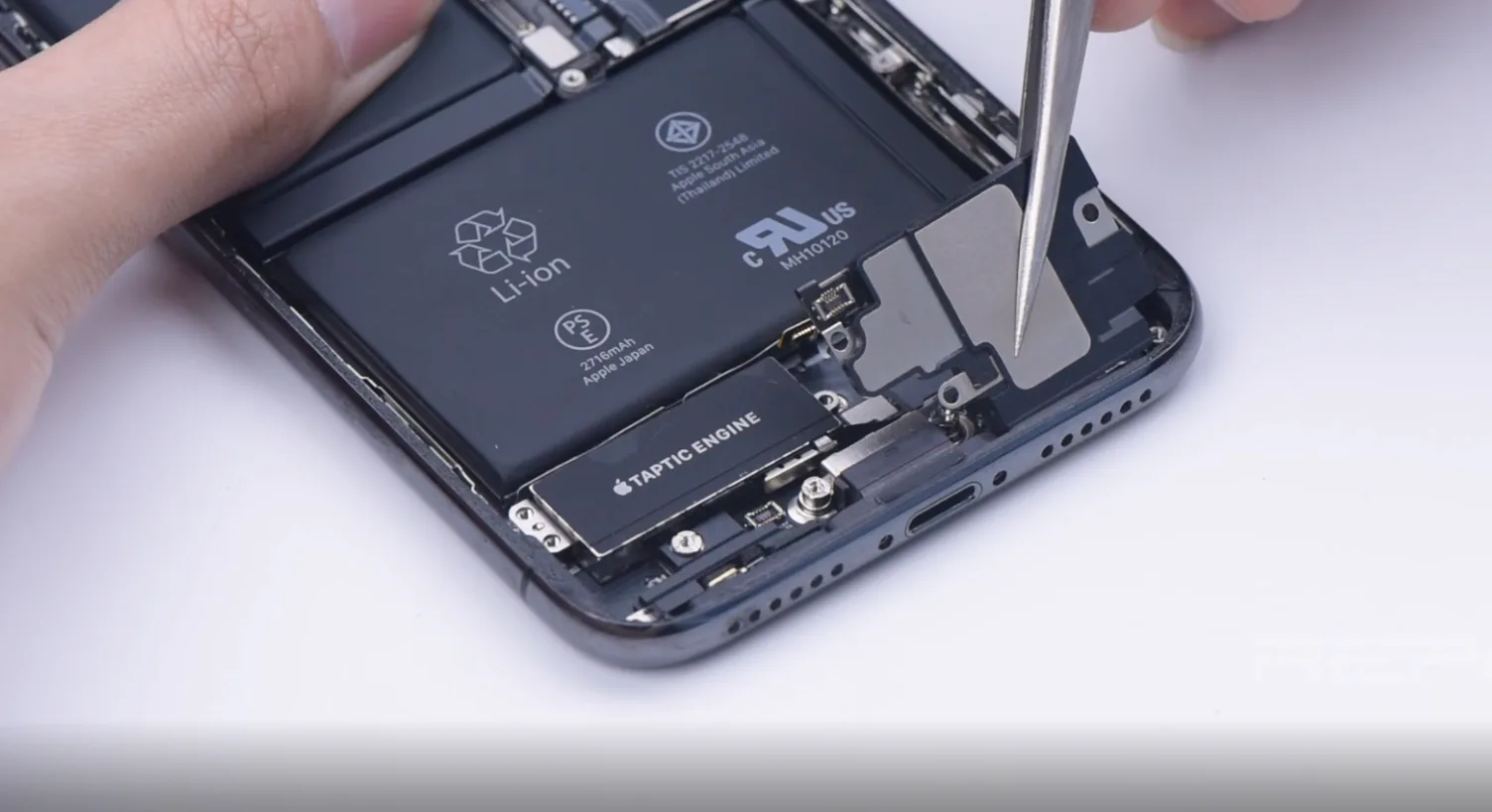
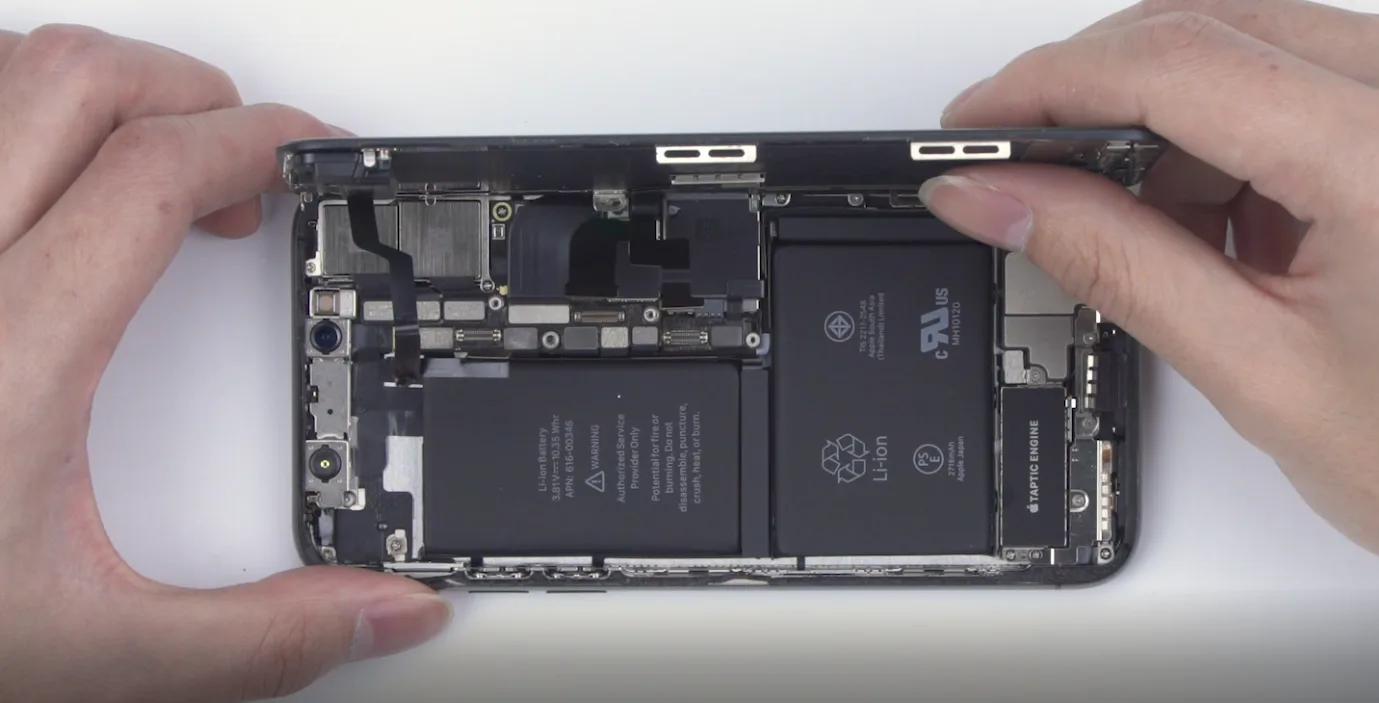
    Verwenden Sie dann eine Pinzette, um den Klebstoff des Akkus zu entfernen. Es wird empfohlen, die Taptic Engine und den Lautsprecher zu entfernen, um den Klebstoff an der Unterseite des Akkus zu entfernen.

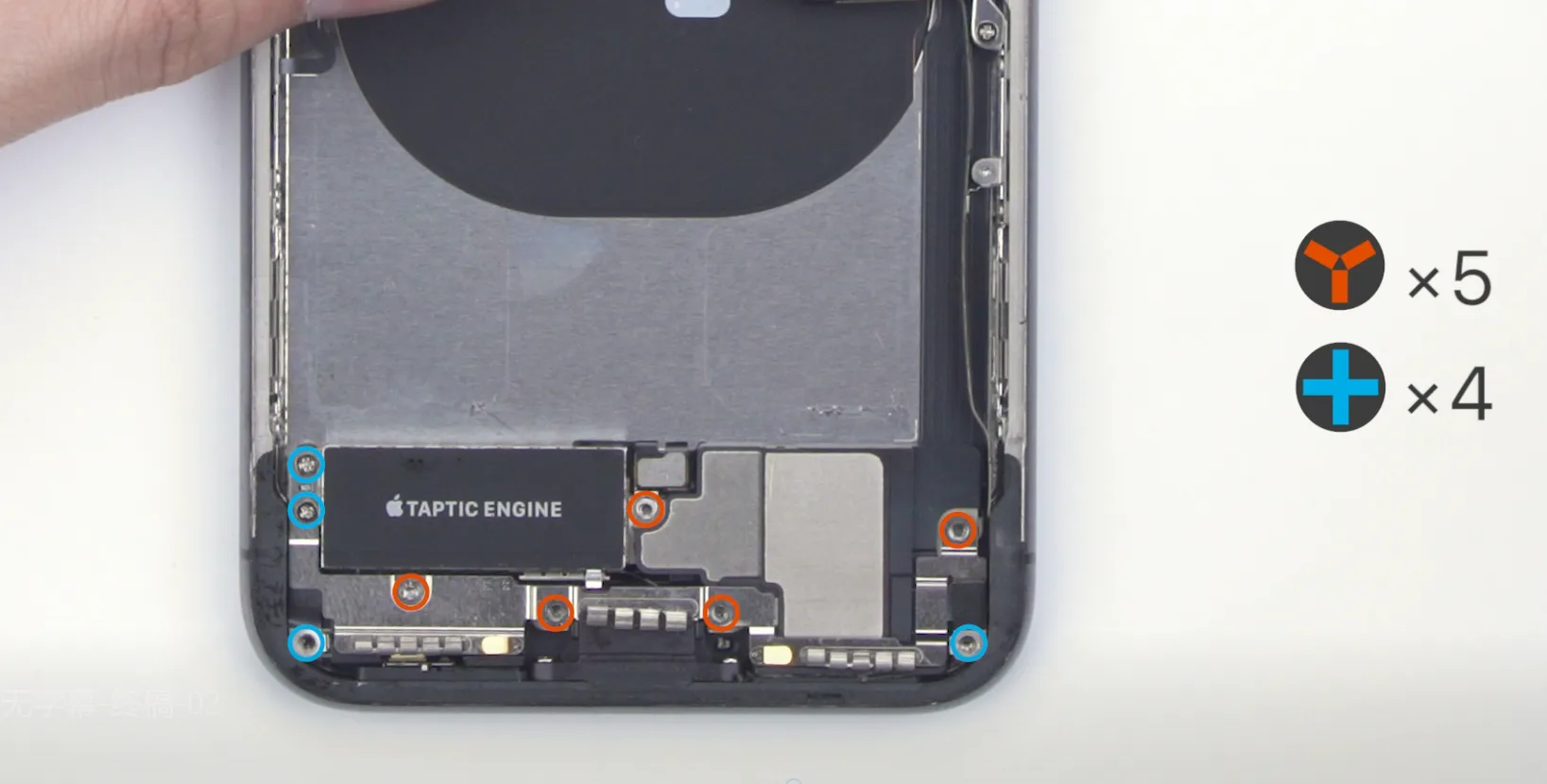
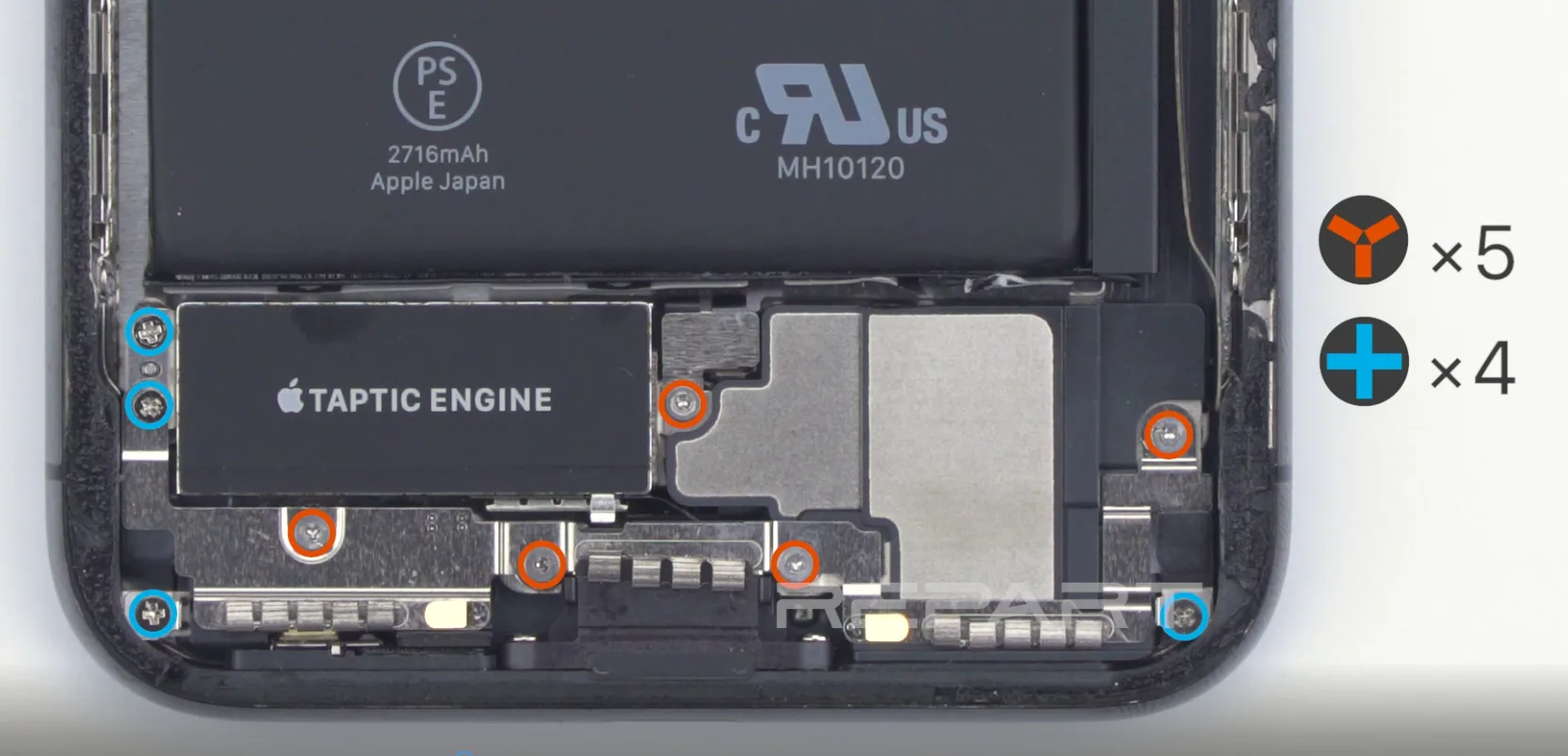
    Verwenden Sie wiederum einen Dreiflügelschraubendreher, um die Schrauben am Flexkabel des Lautsprechers zu lösen und die Abschirmungsabdeckung zu entfernen.
     
    Nachdem Sie den Lautsprecher und die Taptic Engine entfernt haben, müssen Sie den Kleber des Akkus entfernen. Da der Klebstoff an der Unterseite des Akkus schon lange festsitzt, ist er schwer zu entfernen. Wir brauchen etwas Alkohol, um die Reinigung zu erleichtern.

    Tröpfeln Sie den Alkohol um den Rand der Batterie und lassen Sie ihn eindringen und verdampfen. Verwenden Sie eine Pinzette, um sie zu lösen, nehmen Sie die alte Batterie heraus und fahren Sie fort, den restlichen Klebstoff zu entfernen.

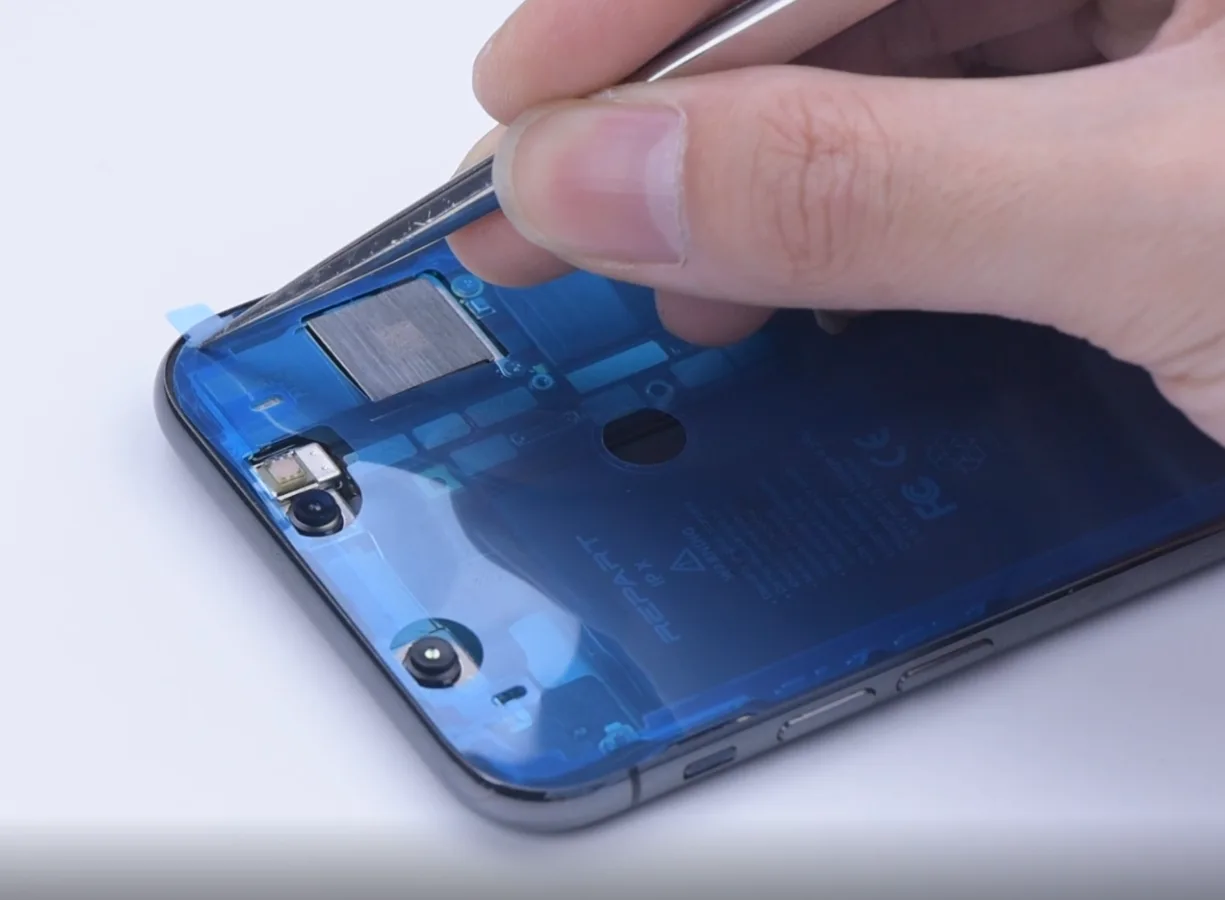
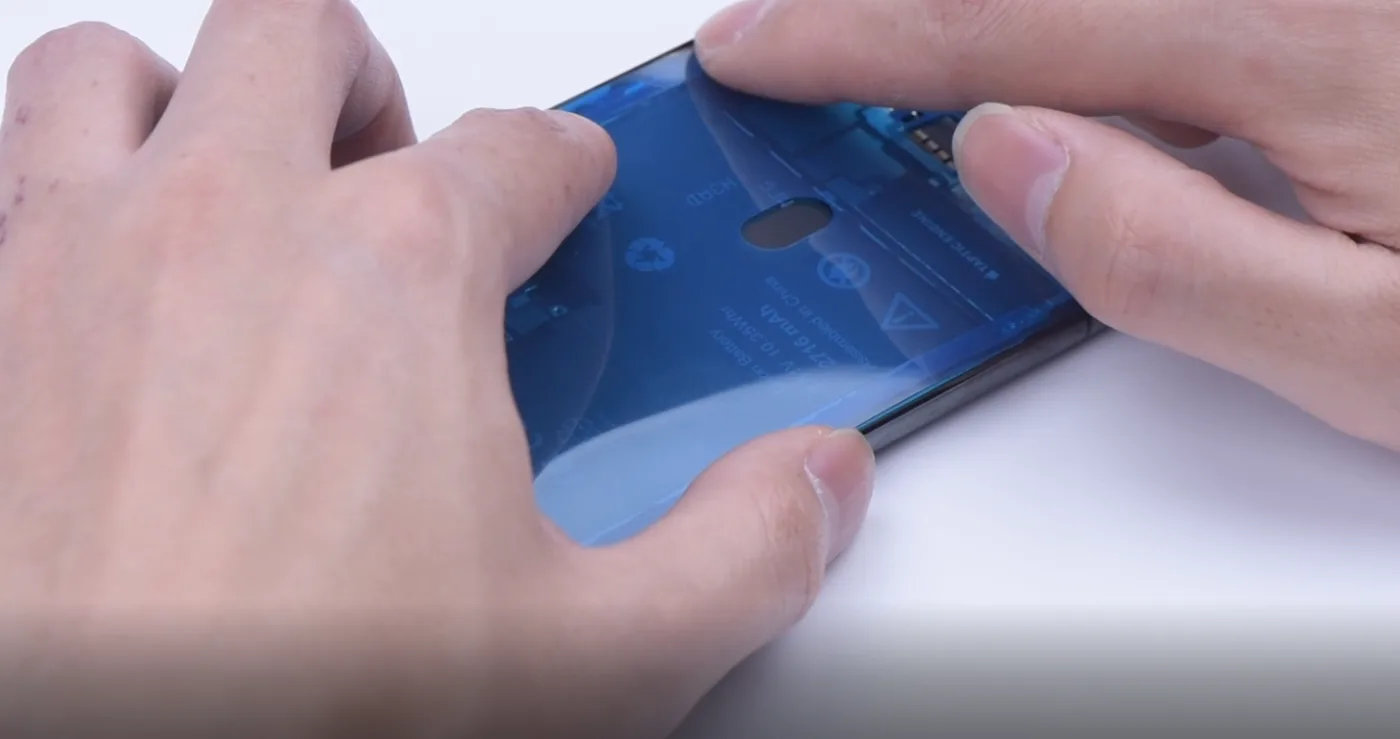
    Bitte entfernen Sie den wasserfesten Klebstoff um den Rahmen herum. Tauschen Sie die Taptic Engine und den Lautsprecher aus. Denken Sie daran, die Schrauben festzuziehen und die neue Batterie einzusetzen.

    Batteriekleber
    Wasserfester Klebstoff

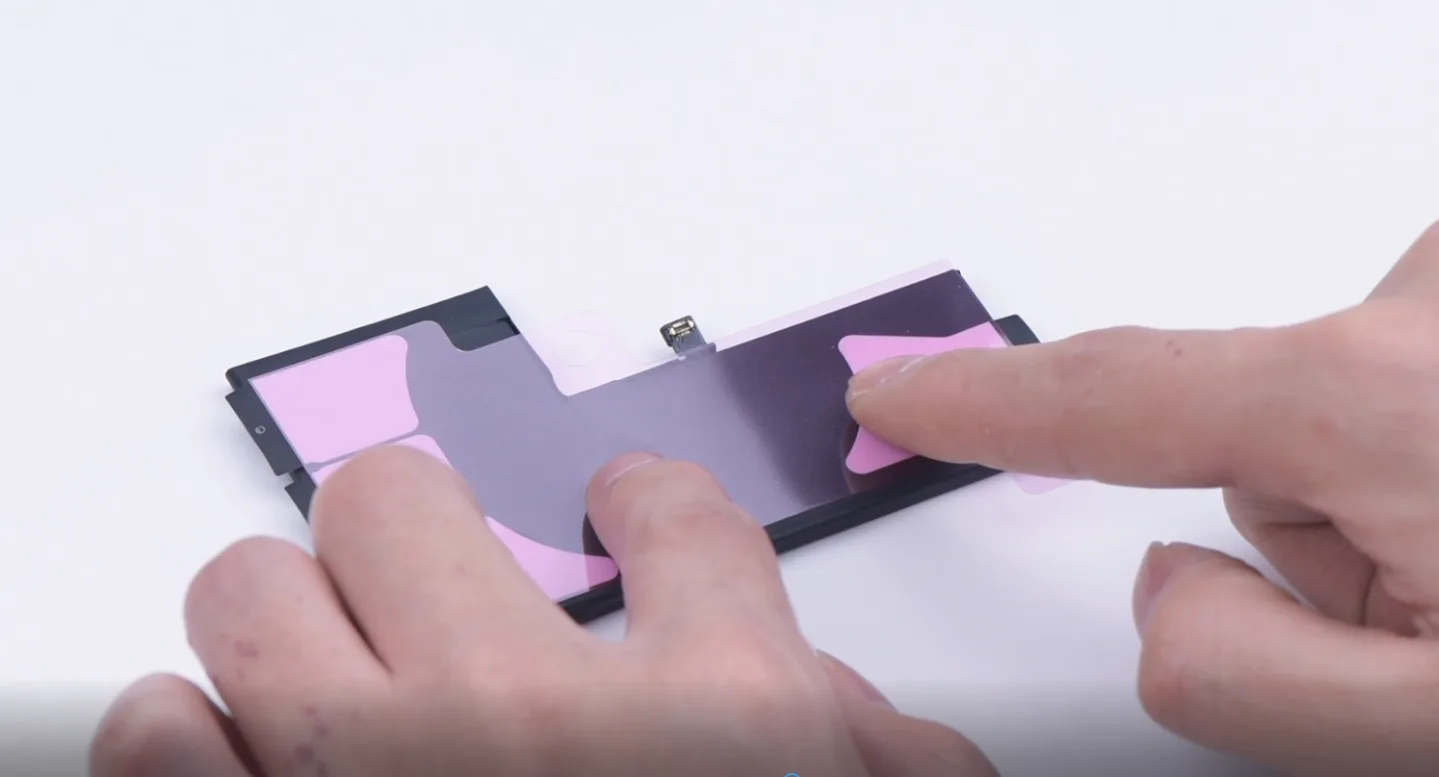
    Ziehen Sie die Folie des Batterieklebers ab und bringen Sie den Kleber auf der Batterie an. Drücken Sie sie leicht an und reißen Sie die Folie ab. Legen Sie die neue Batterie ein, und drücken Sie sie leicht an.

    Verwenden Sie einen Spudger, um den Batterieanschluss zu lösen. Montieren Sie das Displaykabel wieder, berühren Sie das Kabel, und zwar kontinuierlich.

    Bitte schalten Sie es ein. Überprüfen Sie den Zustand des Akkus. Es wird angezeigt, dass die maximale Kapazität des Akkus jetzt 100% beträgt. Bitte schalten Sie es aus. Ziehen Sie den wasserfesten Kleber ab. Kleben Sie ihn auf das Telefongehäuse. Drücken Sie leicht mit einer Pinzette darauf, damit es klebt.

    Ziehen Sie die Folie ab. Setzen Sie das Displaykabel wieder zusammen und berühren Sie das Kabel. Montieren Sie das flexible Kabel des Hörerlautsprechers und schließen Sie den Akku an. Bringen Sie die Abschirmungsabdeckung an und ziehen Sie die Schrauben fest.

    Entfernen Sie den wasserfesten Kleber um den Rahmen. Knicken Sie den Bildschirm des Telefons.

    Bitte schalten Sie es wieder ein. Lassen Sie uns einige Batterietests durchführen. Der erste ist der Test zum kabelgebundenen Laden. Als Nächstes kommt der Test zum kabellosen Laden. Er funktioniert. Beide funktionieren.

    Die obige Anleitung bezieht sich auf den Vorgang des Batteriewechsels. Wenn Sie Probleme oder Ratschläge haben, hinterlassen Sie uns bitte unten einen Kommentar. 
     

  • iPhone Aftermarket-Batterien: Massive Produktion und Profi-Inspektion

    iPhone Aftermarket-Batterien: Massive Produktion und Profi-Inspektion

    Im letzten Blog: Was sollte eine qualifizierte Batterie eigentlich sein, hat REWA erklärt, wann eine Batterie ersetzt werden sollte und welche Standards wir für den Austausch von Batterien anwenden.

    Jetzt werden wir den detaillierten Produktionsprozess und die Testverfahren demonstrieren.

    Qualitativ hochwertige Batterien sind das Ergebnis exzellenter Materialien, fortschrittlicher Automatisierungsanlagen und strenger Kontroll- und Prüfstandards. In den Top-Level-Fabriken, Telefon-Batterie ist in der Regel auf hoch automatisierten Anlagen durchgeführt, mit Top-Qualität Materialien angewendet.

    Allerdings gibt es immer noch viele kleinere Hersteller, die manuelle Montagemethoden oder schlechte Materialien verwenden, weshalb die Batterien auf dem Markt sehr unterschiedlich sind.

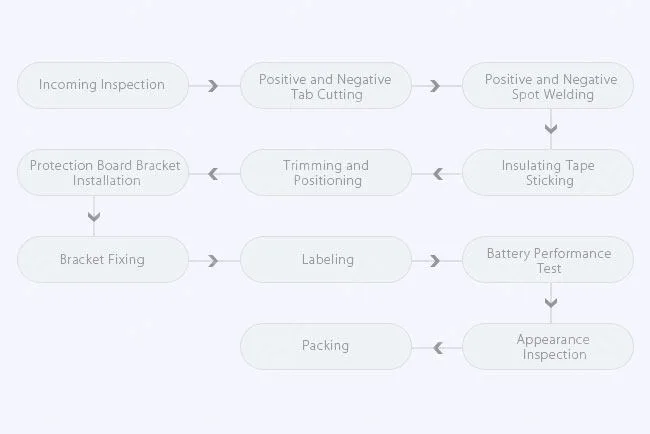
    Wie sollte ein vollständiger Batterieproduktionsprozess aussehen?

    Produktionsprozess

    Produktionsprozess

    Die Inspektion des Aussehens des Akkus ist eine gängige, aber einfache Methode, um den Akku Ihres Telefons zu überprüfen, aber sie funktioniert nicht immer, da es an präzisen Werten und Ergebnissen mangelt.

    Manche Batteriefehler sind mit bloßem Auge nicht so leicht zu erkennen. Die strenge Prüfung der Lithiumbatterien ist jedoch notwendig, um Sicherheit und Qualität zu gewährleisten.

    Hier demonstrieren wir die professionellen und vollständigen Testverfahren.

    Der Test kann in drei Teile unterteilt werden: Inspektion des Aussehens, grundlegende Leistungsprüfung und Prüfung der körperlichen Leistungsfähigkeit.

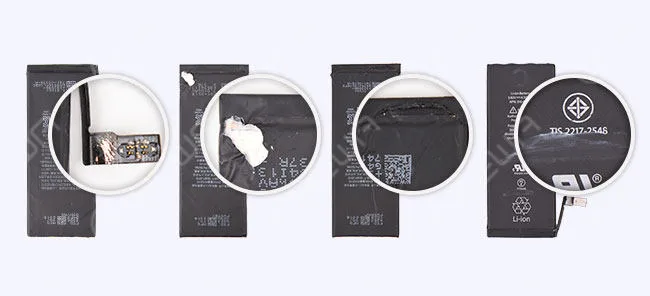
    Inspektion des Aussehens

    Inspektion des Aussehens: Bruch, Farbverlust, Riss, Korrosion, beschriftete Daten

    Inspektion des Aussehens: Bruch, Farbverlust, Riss, Korrosion, beschriftete Daten

    Grundlegende Prüfmethoden und -verfahren

    Grundlegende Prüfmethoden und -verfahren

    Verfahren zur Prüfung der körperlichen Leistungsfähigkeit 

    Weitere physikalische Leistungstests werden in Extremsituationen durchgeführt, um zu prüfen, ob sich die Batterie in den verschiedenen simulierten Umgebungen verbiegt, verformt, brennt oder explodiert.

    1. Niederdruck-Höhensimulationstest 

    Dieses Verfahren dient dazu, die Sicherheit der Batterie beim Lufttransport bei einem Druck von unter 11,6 kPa zu prüfen.

    Ergebnis: Nach 360 Minuten verhalten sich alle Proben normal, kein Feuer und keine Explosion. /Die Proben explodieren nicht und fangen kein Feuer.

    2. Temp. & Humi. Test 

    Dieser Test dient zur Überprüfung der Temperaturanpassung der Batterie, die bei einer extremen Temperatur von 72±2℃ und -40±2℃ verarbeitet wird. 

    Die Batterien werden 6 Stunden lang bei 72±2℃ und anschließend 6 Stunden lang bei -40±2℃ gelagert, was insgesamt 10 Zyklen ergibt.

    Ergebnis: Nach 10 Zyklen verhalten sich alle Proben normal. Keine Ausbeulung, kein Feuer oder Explosion / Die Proben explodieren nicht und fangen kein Feuer

    3. Vibrationstest 

    Der Vibrationstest wird verwendet, um die Vibrationsfestigkeit der Batterie während des Transports und der Nutzung zu überprüfen. Der Test ist ein Sinus-Sweep: 7 Hz - 200 Hz, 15 Minuten/Wobbelung, 12 Mal, insgesamt 3 Stunden

    Ergebnis: Alle Proben verhalten sich normal

    4. Kapazitätstest 

    Damit wird die tatsächliche Kapazität der Batterie getestet.

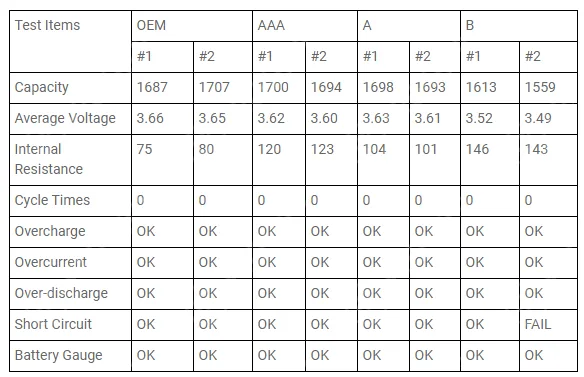
    Ergebnis: OEM ist der Spitzenreiter. AAA Grade und A Grade kommen an zweiter Stelle, und die Werte liegen sehr nahe beieinander. B-Grade-Batterien sind viel schlechter als die oben genannten 3 Arten.

    5. Aufpralltest 

    Der Aufpralltest simuliert das Aufprallen und Schlagen der Batterie.

    Wenden Sie eine Beschleunigung von 561,5 cm/s2 auf die Batterie an, um zu testen, ob sie bei Überlastung zerquetscht oder verformt wird.

    Ergebnis: Batterien der Klasse B weisen Probleme mit Biegung und Verformung auf. Andere Proben funktionieren normal.

    6. Externer Kurzschlusstest 

    Dieser Test simuliert einen externen Kurzschluss an den Polen der Zelle oder Batterie. Wenn die Temperatur auf 55℃ ansteigt, schalten Sie den Schalter ein, um einen Kurzschluss zu erzeugen, und prüfen Sie dann, ob die Batterie explodiert.

    Ergebnis: Nach 2 Stunden Standzeit verhalten sich alle Proben normal. Kein Feuer oder Explosion. /Die Proben explodieren nicht und fangen kein Feuer.

    7. Falltest 

    Der Falltest wird aus einer Höhe von 1,2 Metern durchgeführt, um die Härte und die Verformungsbeständigkeit der Batterie zu testen.

    Ergebnis: Batterien der Klasse B weisen Probleme mit Biegung und Verformung auf. Andere Proben funktionieren normal.

    8. Quetschtest 

    Jede Batterie wird mit einer Druckkraft von 1,3 kN für 0,1 Sekunden belastet. Nach 30 Minuten wird die Batterie geprüft, ob sie brennt, explodiert oder sich verformt.

    Ergebnis: Alle Proben verhalten sich normal.

    9. Thermischer Missbrauchstest 

    Der Zweck der Missbrauchsprüfung besteht darin, sicherzustellen, dass die Batterie unter allen denkbaren Einsatzbedingungen weder durch versehentlichen noch durch absichtlichen thermischen Missbrauch eine Gefahr für den Benutzer darstellt.

    Nach dem Temperaturanstieg für 26 Minuten, halten bei 130℃ für 10 Minuten, überprüfen Sie die Batterie, um zu sehen, ob es Feuer oder explodieren wird

    Ergebnis: Alle Batterien haben das Problem der Ausbeulung, kein Feuer oder Explosion

    10. Verbrennungstest 

    Dieses Verfahren dient dazu, die Sicherheit der Batterie zu prüfen. Legen Sie die Batterie in die Maschine und zünden Sie sie an, um zu prüfen, ob die Batterie explodiert und ob die Asche in Klumpen vorliegt.

    Ergebnis: Nach 30 Minuten waren die Batterien vollständig verbrannt, keine Explosion, nur noch klumpige Asche

    Jede Batterie von REWA muss strenge grundlegende Leistungs- und physikalische Leistungstests durchlaufen, und nur qualifizierte Produkte können an das Lager geliefert werden. So wird sichergestellt, dass jede Batterie, die Sie erhalten, hochwertig, sicher und zuverlässig ist.

    Zertifizierungen

    Unser Unternehmen basiert seit Jahren auf der Überzeugung "Qualität über alles". Die Batterien von REWA haben eine Reihe von internationalen Zertifizierungen bestanden, wie z.B. UL, CE, FCC usw..

    Aus all den oben genannten Testergebnissen und Analysen können wir die Schlussfolgerung ziehen, dass OEM-, AAA- und A-Batterien viel besser und sicherer sind als die B-Batterien.

    In Zeiten des Mangels an OEM-Batterien sind die kostengünstigen AAA- und A-Batterien zweifellos die erste Wahl, denn jede Batterie von REWA wurde strengstens getestet.

    Unser Qualitätssicherungs- und Technikteam kann Ihnen die richtigen Lösungen für Ihre Bedürfnisse anbieten und Sie über den besten und wirtschaftlichsten Batteriewechsel beraten.

    Wenn Sie Fragen und Wünsche haben, können Sie uns gerne kontaktieren.

  • Troubleshooting iPhone XS Max Face ID Not Working – Dot Projector Repair

    Fehlerbehebung: Face ID am iPhone XS Max funktioniert nicht – Reparatur des Punktprojektors

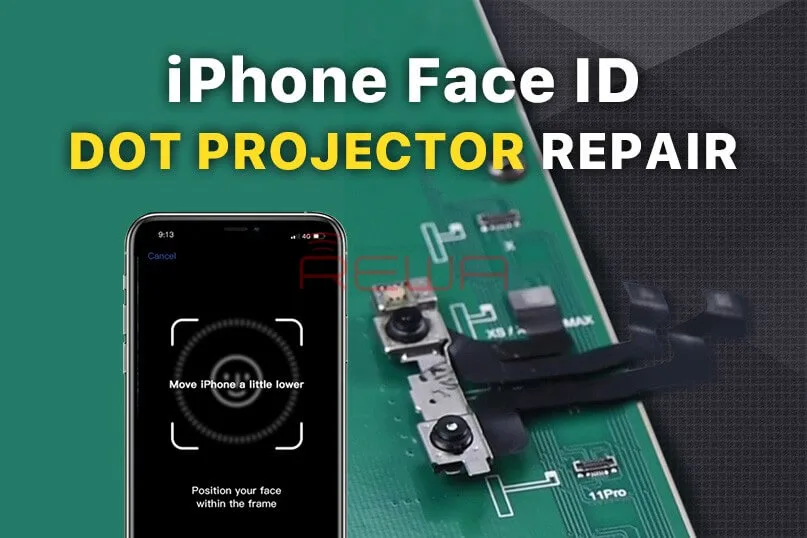
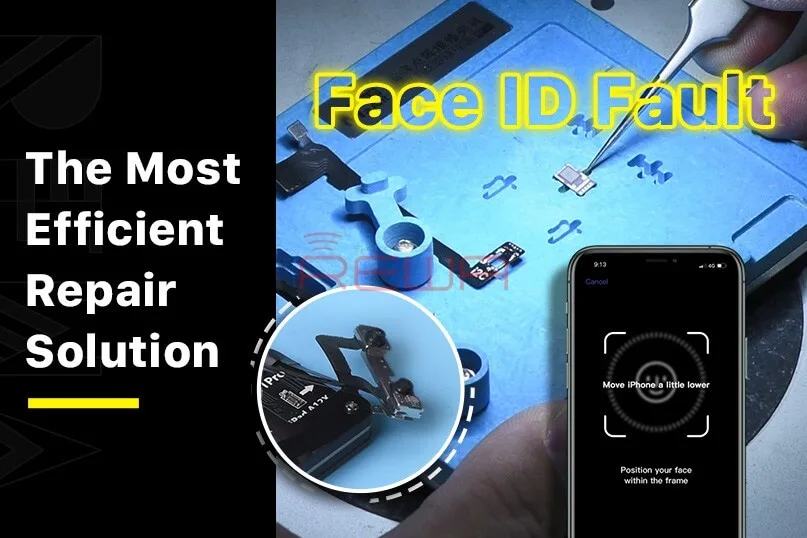
    Face ID Not Working ‘Move iPhone a Little Lower/Higher‘ is usually caused by damage to the dot projector and the problem is confirmed to be almost unrepairable. However, there is finally a solution to fix the problem. Today REWA LAB will show you the latest dot projector repair technique!

    Face ID Not Working 'Move iPhone a Little Lower/Higher' is usually caused by damage to the dot projector and the problem is confirmed to be almost unrepairable. However, there is finally a solution to fix the problem. Today REWA LAB will show you the latest dot projector repair technique!

    Problem

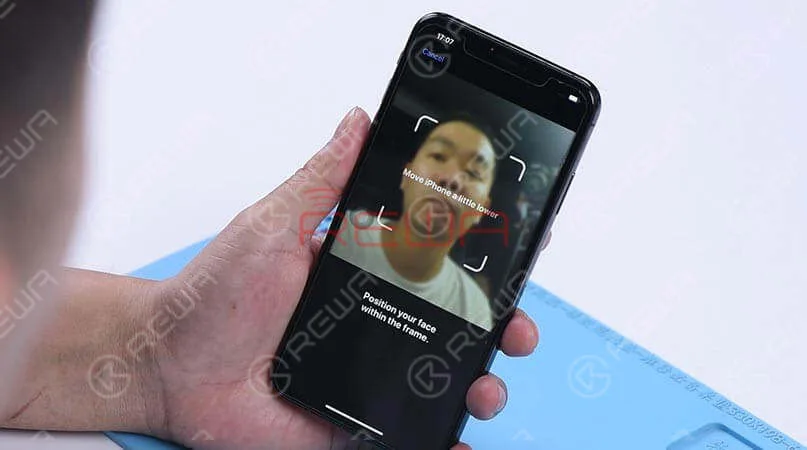
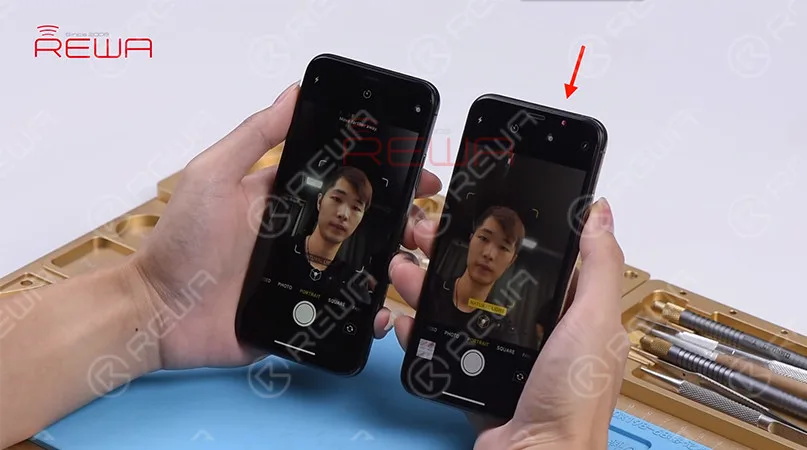
    When trying to set up Face ID on the iPhone, we get the message ‘move iPhone a little lower/higher’. Next, switch to the front camera, we found that the name of the lighting effect ‘Natural Light’ stays the same when the camera detects a person’s face. What’s more, the pop-up notification keeps saying ‘Move farther away’. Normally, when Portrait mode is ready, the name of the lighting effect ‘Natural Light’ should turn yellow. Judging by this, the dot projector or relevant circuits of the dot projector might have malfunctioned.

    When trying to set up Face ID on the iPhone, we get the message 'move iPhone a little lower/higher'. Next, switch to the front camera, we found that the name of the lighting effect ‘Natural Light’ stays the same when the camera detects a person's face. What's more, the pop-up notification keeps saying ‘Move farther away’. Normally, when Portrait mode is ready, the name of the lighting effect ‘Natural Light’ should turn yellow. Judging by this, the dot projector or relevant circuits of the dot projector might have malfunctioned.

    Diagnose 

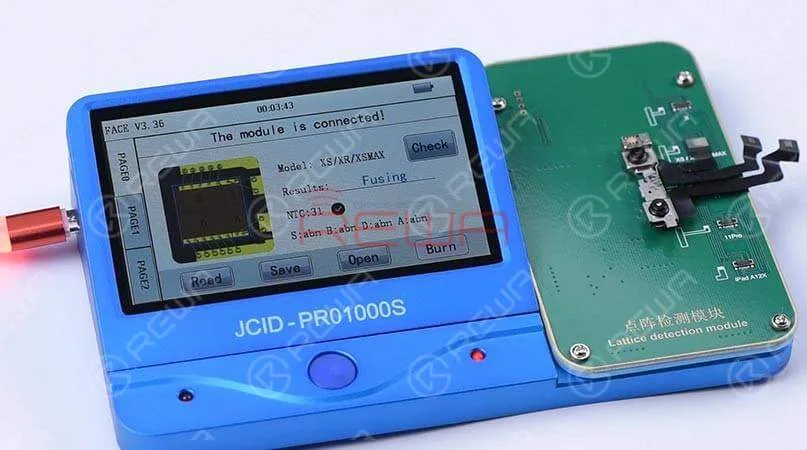
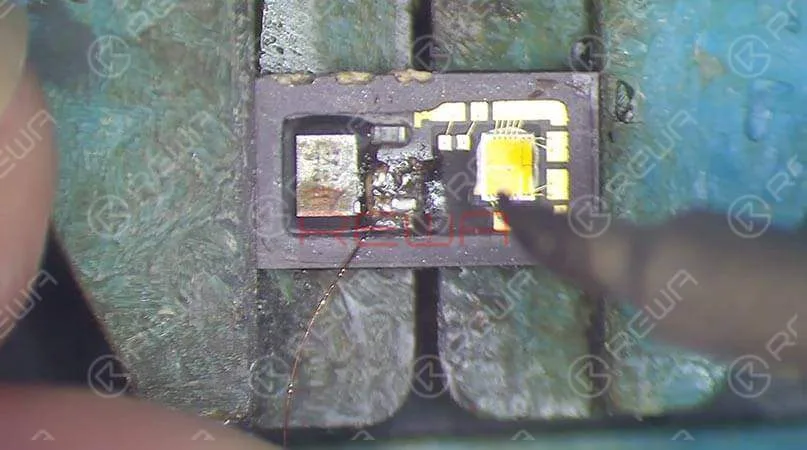
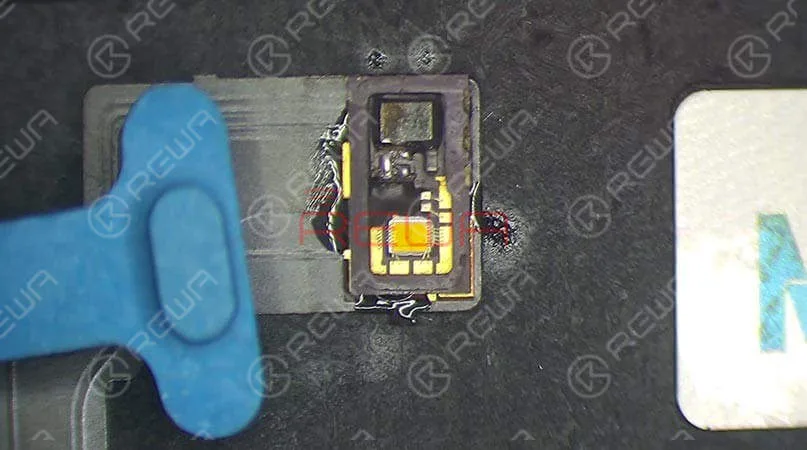
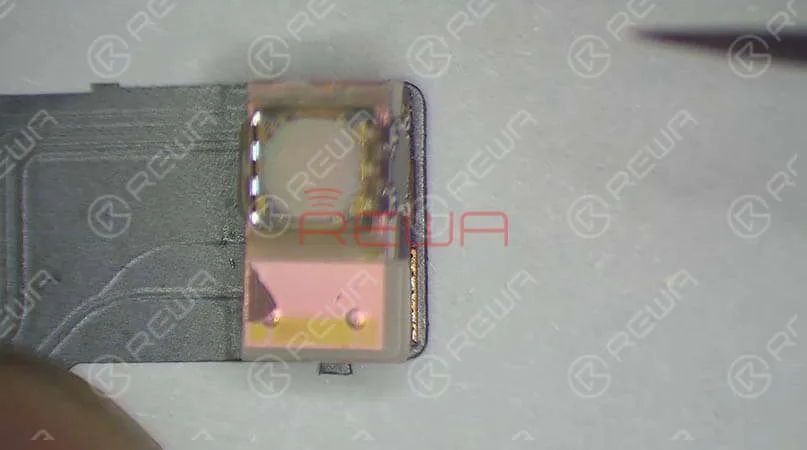
    Take apart the phone and remove the display assembly first. We can see that the dot projector has been water damaged and the crystal on the dot projector is broken. Take out the front camera assembly carefully. Here we recommend using a repair programmer to check the dot projector flex cable. Connecting the dot projector flex cable with the programmer, the results show ‘Fusing’ which means the dot projector flex cable has been damaged. We need to burn data of the original dot projector flex cable onto a new one and then replace the broken crystal.

    Connecting the dot projector flex cable with the programmer, the results show ‘Fusing’ which means the dot projector flex cable has been damaged. We need to burn data of the original dot projector flex cable onto a new one and then replace the broken crystal.
    Connecting the dot projector flex cable with the programmer, the results show ‘Fusing’ which means the dot projector flex cable has been damaged. We need to burn data of the original dot projector flex cable onto a new one and then replace the broken crystal.
    Connecting the dot projector flex cable with the programmer, the results show ‘Fusing’ which means the dot projector flex cable has been damaged. We need to burn data of the original dot projector flex cable onto a new one and then replace the broken crystal.
    Connecting the dot projector flex cable with the programmer, the results show ‘Fusing’ which means the dot projector flex cable has been damaged. We need to burn data of the original dot projector flex cable onto a new one and then replace the broken crystal.

    Fehlersuche   

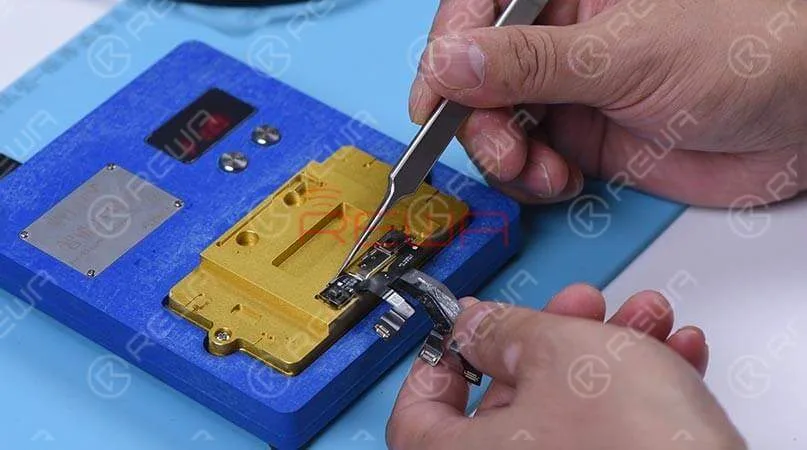
    In the first step, we should separate the crystal from the cable. Compared to traditional operations with a hot air gun, we prefer to use an intelligent preheating platform. Put the dot projector into the matching rubber mold and separate the crystal from the flex cable carefully with the blade.  Next, we use the repair programmer again to burn the origin data onto the new dot projector flex cable. After completing these two steps, we need to solder the dot projector module and glue a known-good crystal. For detailed instructions, click on the video at the bottom of the article

    troubleshooting iphone xs max face id not working dot projector repair 8

    Zusammenbau und Test 

    Apply double-sided adhesive tape on the backside of the front camera, and adhere the dot projector flex cable to the right position. Get the front camera assembly installed and get the logic board assembled and buckle the display assembly. Face ID can be set up successfully, and the phone can be unlocked with Face ID this time.  Tips: The double-sided adhesive tape used here is for the test. We need to glue the dot projector module onto the flex cable after fault clearance.

    Verwendete Werkzeuge

    Besuchen Sie unser Internetshop Für weitere Teile und Werkzeuge können Sie auch die Website REWA YouTube Channel to check our video.

  • Gründe für iPhone Face ID nicht verfügbar

    Gründe für iPhone Face ID nicht verfügbar

    Im Vorfeld der Vorstellung des iPhone 12 gab es Gerüchte, dass das neue Modell sowohl über Touch ID als auch über Face ID verfügen wird. Nun, da diese Mythen zerstreut wurden, hat das iPhone 12 die Face ID-Funktion beibehalten, die sich als eine sicherere und effektivere Erkennungstechnologie erweist.

    Obwohl Face ID praktisch ist, haben zahlreiche Nutzer festgestellt, dass Face ID manchmal nicht funktioniert und sie keine andere Wahl haben, als den Passcode zum Entsperren einzugeben.

    Face ID funktioniert nicht

    Im Allgemeinen gibt es mehrere Gründe, warum Face ID nicht verfügbar ist.

    Schutz der Sicherheit

    Wie die Passcode-Entsperrung verfügt auch Face ID über ein Sicherheitsschutzsystem. Sobald das System aktiviert ist, müssen Sie den Passcode eingeben, um die zusätzliche Sicherheitsüberprüfung abzuschließen.

    1. Das Gerät schaltet sich einfach ein oder startet neu.

    2. Das Gerät ist für mehr als 48 Stunden gesperrt.

    3. In den letzten sechseinhalb Tagen wurde das Gerät nicht mit einem Passcode entsperrt und in den letzten 4 Stunden wurde das Gerät nicht mit Face ID entsperrt.

    4. Das iPhone empfängt die Anweisung zur Fernsperre.

    5. Die Entsperrung mit Face ID ist 5 Mal fehlgeschlagen.

    6. Halten Sie gleichzeitig die Seitentaste und eine der beiden Lautstärketasten gedrückt, bis die Schieberegler “Slide to power off” und “Emergency SOS” auf dem Display erscheinen.

    Andere Bedingungen

    Die Gesichtserkennung kann unter bestimmten Bedingungen auch fehlschlagen:

    1. Gesicht bedeckt

    Wenn Sie eine Sonnenbrille oder einen Hut tragen, kann Face ID nicht erfolgreich funktionieren.

    2. Kamera abgedeckt

    Wenn Sie eine Schutzfolie auf Ihrem Telefon anbringen oder sich Schmutz in der Nähe der TrueDepth-Kamera befindet, kann die Empfindlichkeit von Face ID bis zu einem gewissen Grad beeinträchtigt werden.

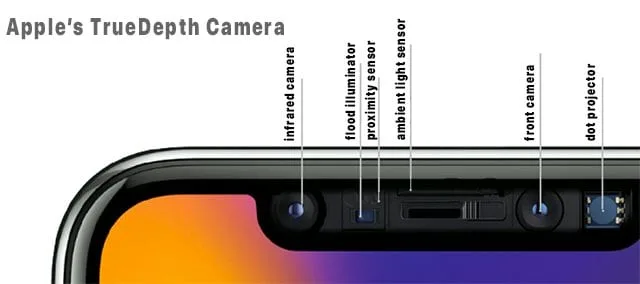
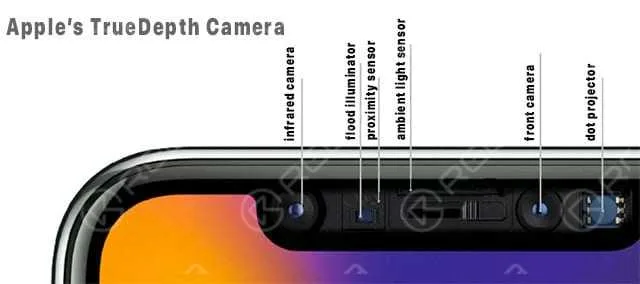
    Die TrueDepth-Kamera von Apple

    3. Hardware Problem

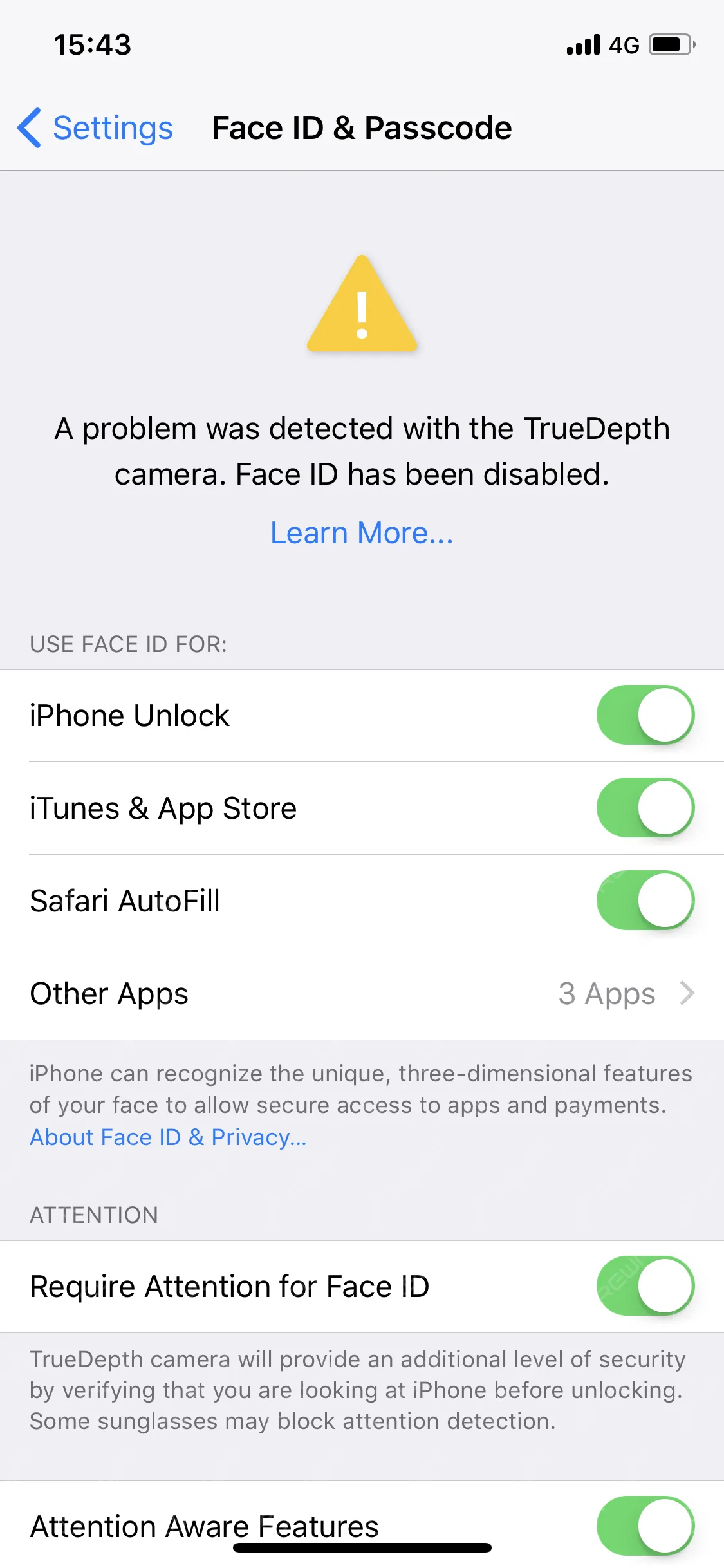
    Wenn Sie die Meldung “Es wurde ein Problem mit der TrueDepth-Kamera festgestellt. Face ID wurde deaktiviert”, bedeutet dies, dass iOS einen Hardwareschaden am Gerät festgestellt hat und dieser repariert werden muss.

    Face ID ist zwar praktisch, aber die Reparaturkosten für Hardwareschäden sind auch sehr hoch. Wenn es ein Problem mit Face ID gibt, können Sie zunächst versuchen, es durch Zurücksetzen und Wiederherstellen des Systems zu lösen.

    Wenn es sich um ein Hardwareproblem handelt, müssen Sie Ihr iPhone wahrscheinlich zur Reparatur in den nächsten Apple Store bringen.

    Wenn Sie weitere Fragen zu Face ID haben, können Sie diese gerne unten im Kommentarbereich stellen.

  • iPhone X Face ID funktioniert nicht Reparatur

    iPhone X Face ID funktioniert nicht Reparatur

    With the diffused application of Face ID on iPhone X – 11 series, Face ID failure also appears at a high frequency. As our previous Face-ID-Demontagevideo has introduced, Face ID can be easily damaged and hardly repaired.

    If the problem is related to the flex cable, then it’s simple.

    However, based on statistics of REWA chip-level motherboard repair service , Face ID failure is caused by damage of the Flood illuminator/Dot Projector in most cases, which can not be repaired.

    Face-ID-Einrichtung funktioniert nicht

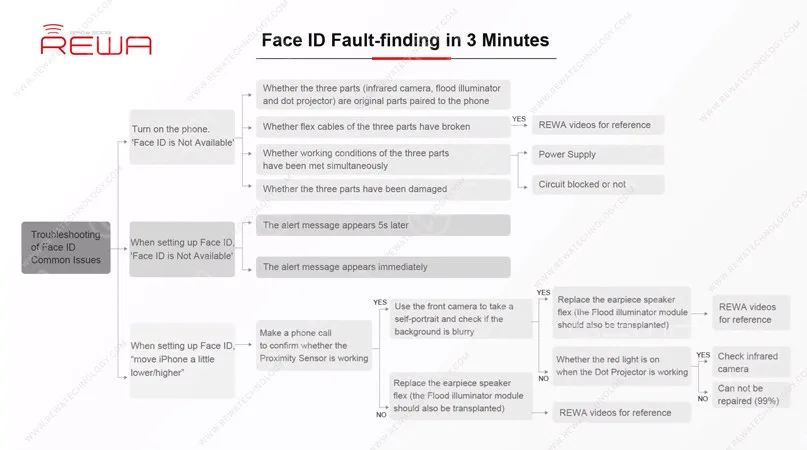
    Heute möchten wir einen Fall zum Thema ‘iPhone beim Einrichten von Face ID etwas weiter nach unten/oben bewegen’ mit Ihnen teilen und Ihnen zeigen, wie unsere Techniker mit Hilfe exklusiver REWA-Repaturtricks zur Fehlerbehebung bei Face ID den Fehler in 3 Minuten finden. Fangen wir an!

    Face ID funktioniert nicht (Fehlfunktion)

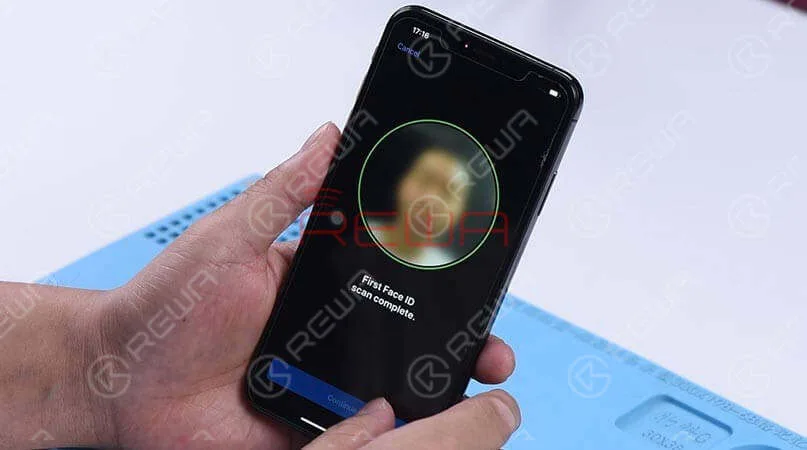
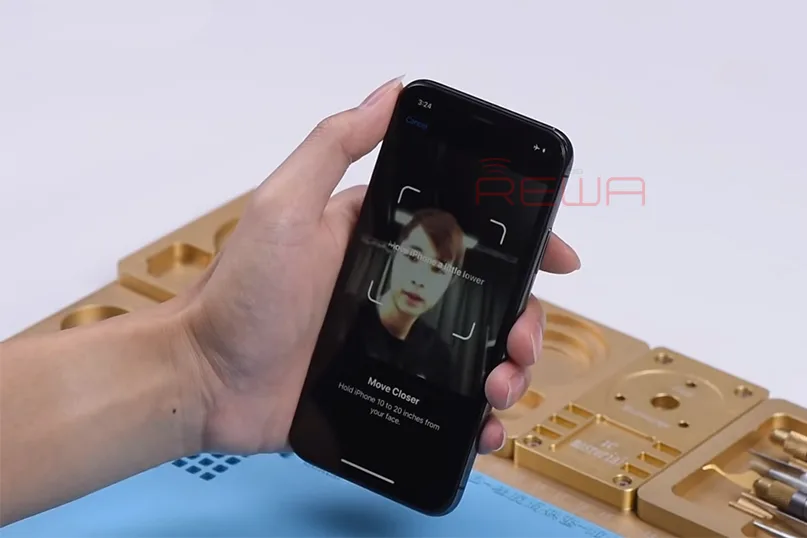
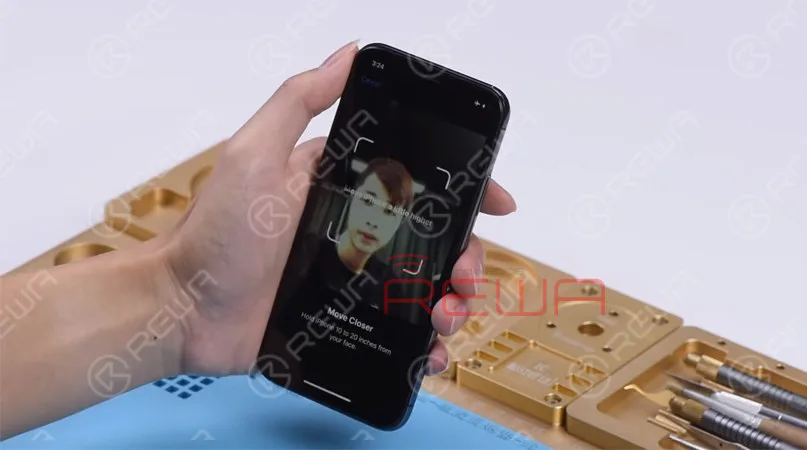
    Das Telefon zeigt während des Einrichtungsprozesses von Face ID immer wieder die Meldung an: ‘iPhone etwas weiter nach unten/oben bewegen’. Das bedeutet, dass Face ID auf dem Telefon nicht erfolgreich eingerichtet werden kann.

    Face ID ist nicht verfügbar

    Why is my face id not available troubleshooting

    Lassen wir uns nun den Fehler Schritt für Schritt ermitteln.

    Schritt 1: Testen des Flood Illuminators

    Based on REWA exclusive repair tricks, let’s start with the Flood Illuminator. There are two important Face ID parts whose behavior relies on the support of the Flood Illuminator.

    In our daily repair work, we can test the Proximity Sensor and the Ambient Light Sensor to confirm whether the Flood Illunmunator is working normally.

    Warum funktioniert meine Face ID nicht?

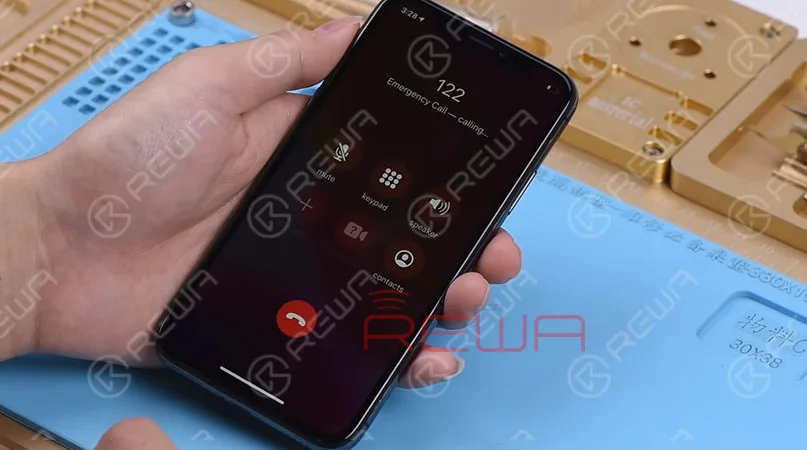
    Let’s make a phone call to confirm whether the Proximity Sensor is working. During the phone call, cover the top of the screen with one hand.

    We can see that the screen turns black immediately. Judging by this, the Proximity Sensor is working normally. 

    Decken Sie während des Telefongesprächs die Oberseite des Bildschirms mit einer Hand ab.

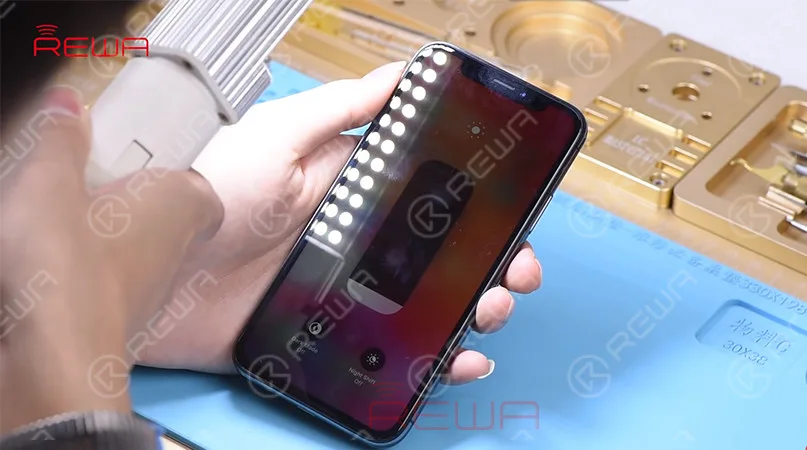
    Testen Sie als Nächstes den Umgebungslichtsensor. Stellen Sie die Bildschirmhelligkeit auf das Minimum ein und halten Sie das Telefon dann unter eine helle Lichtquelle.

    With the screen getting brighter, we can confirm that the Ambient Light Sensor is also working normally. Judging by this, the Face ID failure is not caused by Flood Illuminator. 

    Ambient Light Sensor is also working normally

    Schritt 2: Testen der Vorderkamera-Teile

    Gehen wir zum nächsten Schritt über face id funktioniert nicht – die Teile der Frontkamera testen.

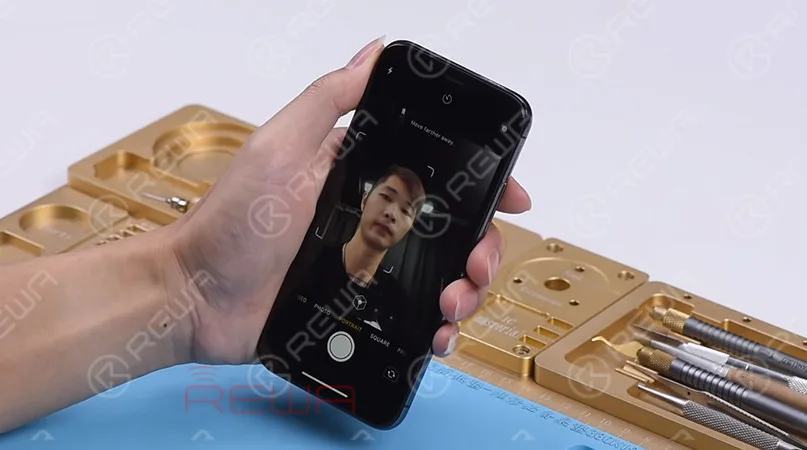
    Öffnen Sie die Kamera-App und wischen Sie zum Porträtmodus. Der Hintergrund ist nicht unscharf, was unnormal ist.

    The background is not blurred

    Schritt 3: Beobachten des Punktprojektors

    At the Portrait Mode, there is no flashing red light from the Dot Projector. But the Dot Projector should emit flashing red light in normal status. We can confirm now that the Dot Projector has malfunctioned. This is the fault that causes the Face ID to set up failure. And the problem cannot be fixed.

    Dot Projector has malfunctioned

    Tipps:

    Die drei Teile (Infrarotkamera, Flood Illuminator und Dot Projector) sind mit dem Telefon gekoppelt. Die Beschädigung eines beliebigen Teils kann zum Ausfall von Face ID führen, und ein solcher Fehler ist irreparabel.

    Right now, Face ID failure has become a common problem in our daily repair work. Whether the problem you are dealing with can be repaired or not is really an important thing for repair technicians.

    Keine Sorge! REWA-Exklusiv-Reparaturtipps folgen face id funktioniert nicht kann eine große Hilfe für Reparaturtechniker sein, um fehlerhafte Stellen zu finden und die Reparaturseffizienz zu verbessern.

    Einzelheiten zu diesem Fall finden Sie im YouTube-Video unten.

    Sie möchten grundlegende Kenntnisse über die iPhone-Hauptplatine erwerben, iPhone-Mikro-Löttechniken beherrschen, den Arbeitsablauf verschiedener iPhone-Schaltkreise verstehen, Fehlerbehebungsprozesse für verschiedene iPhone-Probleme beherrschen und detaillierte Schritte zur Wiederherstellung des Bildschirms bzw. der Glasrückseite erlernen?

    REWA-Akademie ist eine Plattform zum Erlernen von Reparaturtechniken, zur praktischen Demonstration und zum Ideenaustausch für Fachleute aus der Elektronikreparaturbranche. 

  • How to Fix iPhone Face ID – Move iPhone a Little Lower

    How to Fix iPhone Face ID – Move iPhone a Little Lower

    Many iPhone users may encounter a frustrating problem where Face ID continues to show”Move iPhone a Little Lower/Higher,” making it impossible to reset the feature. In this article, we will explore effective methods to resolve this issue and ensure the smooth functioning of Face ID on your iPhone.

    How to Fix face ID Move iPhone a Little Lower

    We have discovered several possible solutions fixing move the iPhone a little lower. These methods have proven effective and may work for your specific needs.

    1. Restart your Device

    To address software or temporary system failures, a simple restart can often resolve the problem. Follow these steps to restart your iPhone X or later models:

    • Press and hold the side button and any volume button simultaneously until the slider appears.
    • Slide the slider to power off the device.
    • Press and hold the side button until the Apple logo appears, indicating the device is restarting.

    2. Remove Film or Check For Dirt

    Inspect the area around the front camera for any stains or obstructions that may interfere with Face ID recognition. Clean the camera lens with a microfiber cloth or a gentle lift to ensure optimal performance.

    face id problems

    3. Check for water damage

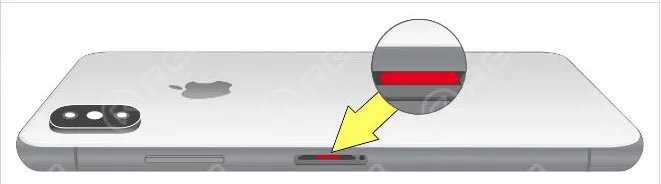
    If your iPhone has been exposed to water or liquid, it may result in Face ID malfunction. In such cases, it is recommended to seek assistance from Apple’s after-sales service. To determine if your device has suffered water damage, you can check the Liquid Contact Indicator (LCI):

    The majority of iPhone models are equipped with an LCI that can be viewed from the outside. The LCI is capable of detecting whether the device has been exposed to liquid or aqueous liquid. In general, the indicator should be white or silver in color. However, it will become red when it comes into contact with water or aqueous liquid.

    In order to determine if the LCI of your device is touching the liquid, you can refer to the following image to help you see the LCI.

    LCI

    It is recommended that you use a lamp or magnifying glass in order to see the LCI. Make sure you adjust the angle of the light or device until you can see it.

    4. Update the system

    If the device has not suffered from any water or drop damage, it is highly recommended to update the system to the latest version available. This is because Apple frequently releases new software versions that include essential bug fixes and exciting new features that are worth exploring.

    The majority of iPhone-related software issues can be resolved through the installation of the latest iOS update. Therefore, it is always advisable to keep your device up-to-date with the newest software releases to ensure optimal performance and a seamless user experience.

    Schlussfolgerung:

    By following these troubleshooting methods, you can overcome the “Move a Little Lower/Higher” prompt and restore the functionality of Face ID on your iPhone. Remember, if the problem persists, it is advisable to seek professional assistance from Apple’s support team. Enjoy the convenience and security of Face ID on your iPhone with these helpful tips.

  • Wie man das iPhone X Display ersetzt

    Wie man das iPhone X Display ersetzt

    Wenn Sie Ihr Handy-Bildschirm gebrochen haben, hier sind einige Tipps für Display-Ersatz. Wir werden Ihnen einen Fall iPhone X als Referenz bringen. Alles, was Sie brauchen, ist ein Reparatur-Kit und einen neuen Bildschirm. Das Reparatur-Kit sollte wie folgt enthalten sein: Pinzette, Schraubendreher, Brecheisen, Saugnapf, Heizkissen, Programmiergerät, Spudger, Batteriekleber und wasserfester Klebstoff.

    how replace iphone screen display

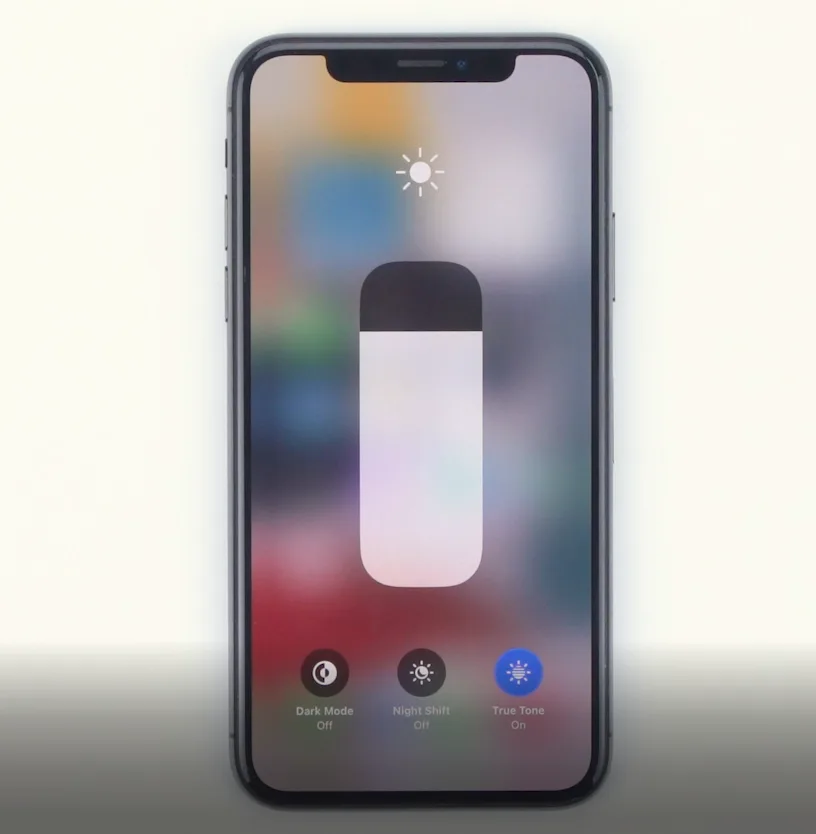
    Vor dem Austausch des Bildschirms müssen wir die Funktion der True Tone-Anzeige überprüfen und feststellen, ob sie noch wie gewohnt funktioniert oder nicht, um sicherzustellen, dass der neue Bildschirm funktioniert.

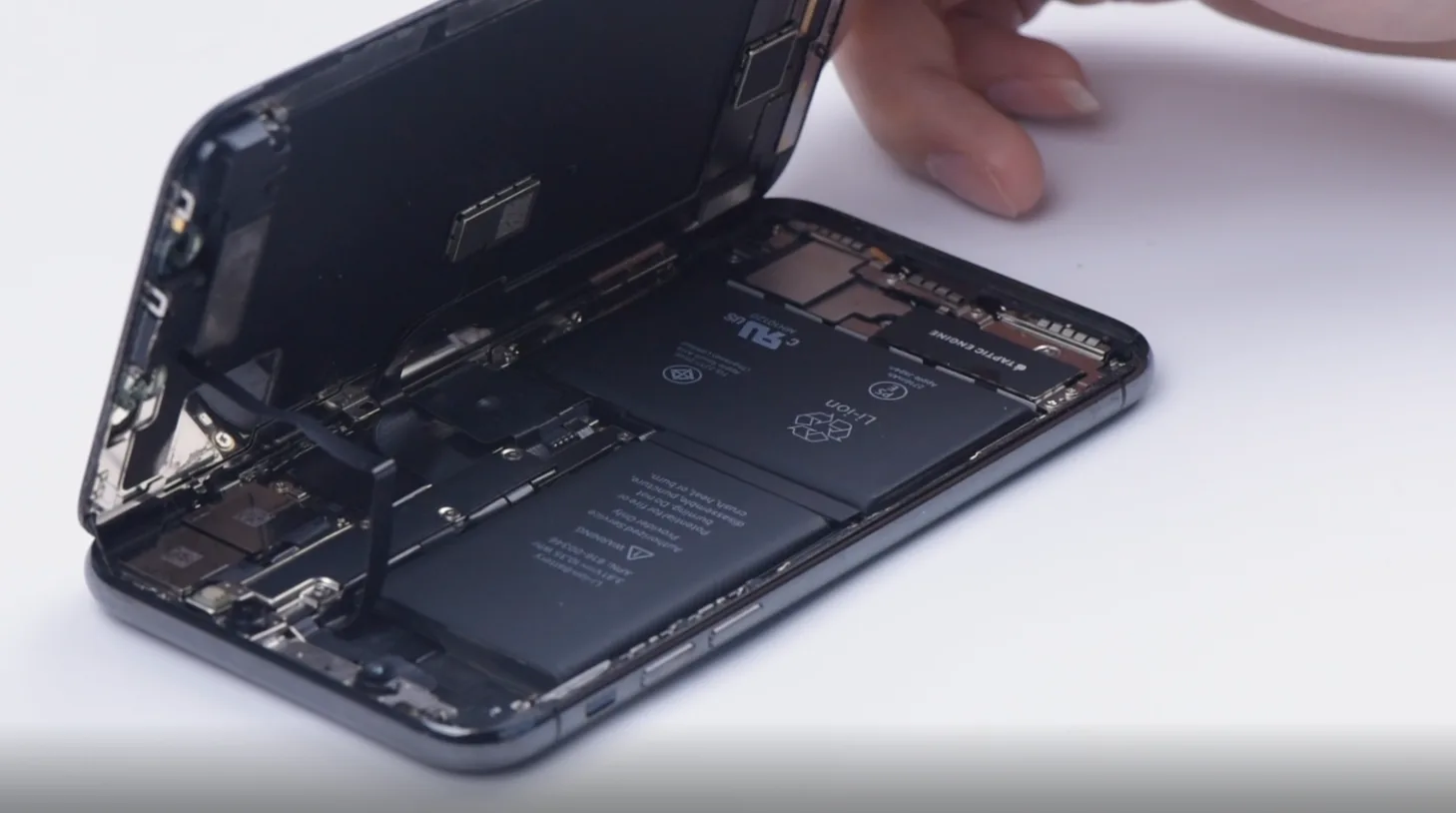
    Drücken Sie bitte zunächst lange auf das Telefon, um es auszuschalten. Dann können Sie einen Fünfeckschraubendreher verwenden, um die Schrauben an der Unterseite des Telefons zu lösen. Achten Sie bitte darauf, die Schrauben gut beiseite zu legen. Nachdem das Heizkissen eine Temperatur von 70-80° C erreicht hat, können Sie den Bildschirm mit der Vorderseite nach unten für etwa 2-3 Minuten auf das Kissen legen. Befestigen Sie den Saugnapf an der Unterseite des Telefons, heben Sie den Bildschirm vorsichtig an und setzen Sie ein Hebeleisen darunter. Bewegen Sie sich allmählich um den Rand des Displays herum und trennen Sie den Bildschirm entlang des Spalts. Die Display-Baugruppe ist immer noch durch Kabel mit dem iPhone verbunden, versuchen Sie also nicht, sie vollständig zu entfernen. Achten Sie auch hier auf die Position des Kabels, um Schäden zu vermeiden. Der Winkel sollte nicht größer als 90 Grad sein, um einen Bruch des flexiblen Kabels zu vermeiden. Der Vorgang zum Entfernen der Abdeckung ist abgeschlossen.

    how replace iphone screen display 2
    how replace iphone screen display 3

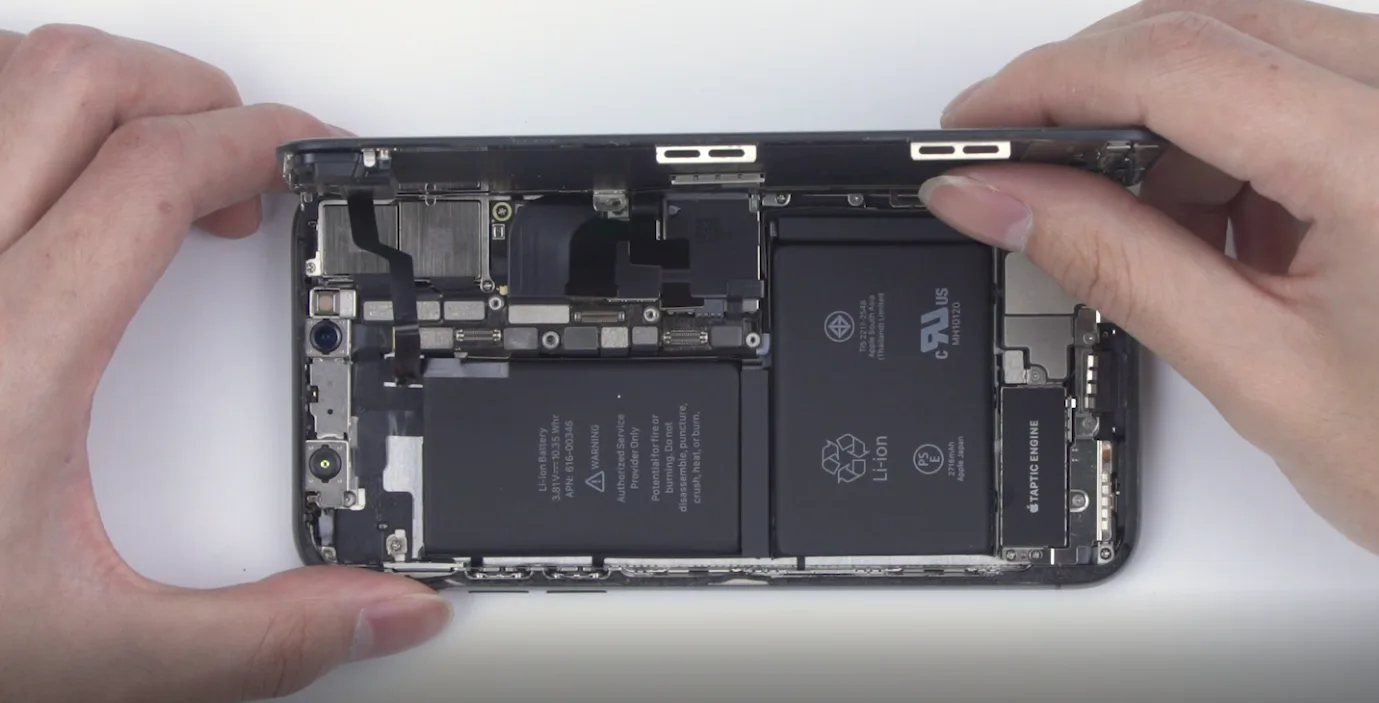
    Verwenden Sie dann einen Dreiflügelschraubendreher, um die Schrauben der Abschirmung des Kabelanschlusses zu lösen. Sie können einen Spudger verwenden, um die Batterie und den Stecker zwischen dem Bildschirm und der Hauptplatine leicht herauszuziehen. Folgen Sie nun den Anweisungen Schritt für Schritt. Lösen Sie das Flexkabel des Hörerlautsprechers und entfernen Sie die alte Display-Baugruppe.

    how replace iphone screen display 4

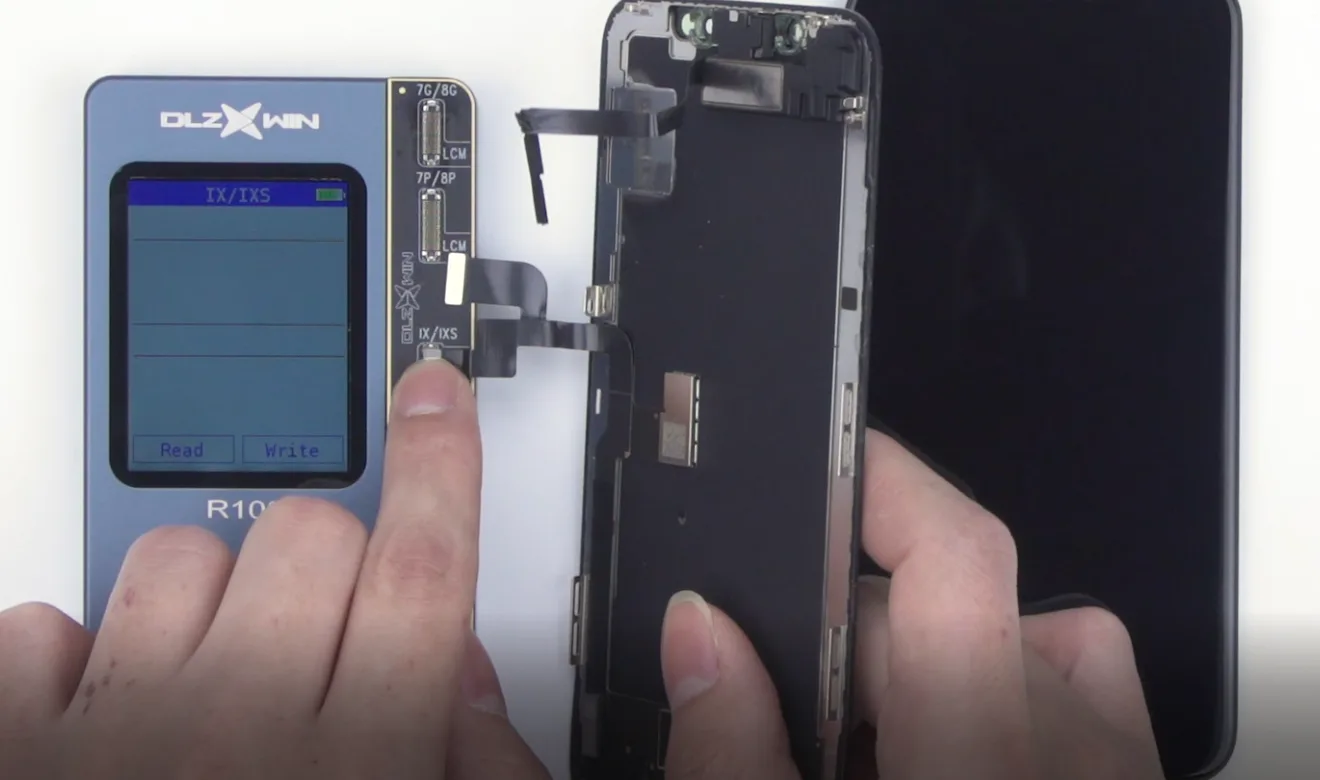
    Um die True Tone Funktion auf dem Display beizubehalten, wenn alles im iPhone mit einem anderen Bildschirm gepaart wird, ist es ratsam, einen Programmer zu verwenden. Befestigen Sie den alten Touch-Anschluss am entsprechenden Anschluss des Programmiergeräts, und beginnen Sie mit dem Lesen. Nachdem alles erledigt ist, nehmen Sie den alten Bildschirm ab, verbinden Sie den neuen mit dem Programmiergerät und beginnen Sie mit dem Schreiben.

    how replace iphone screen display 5

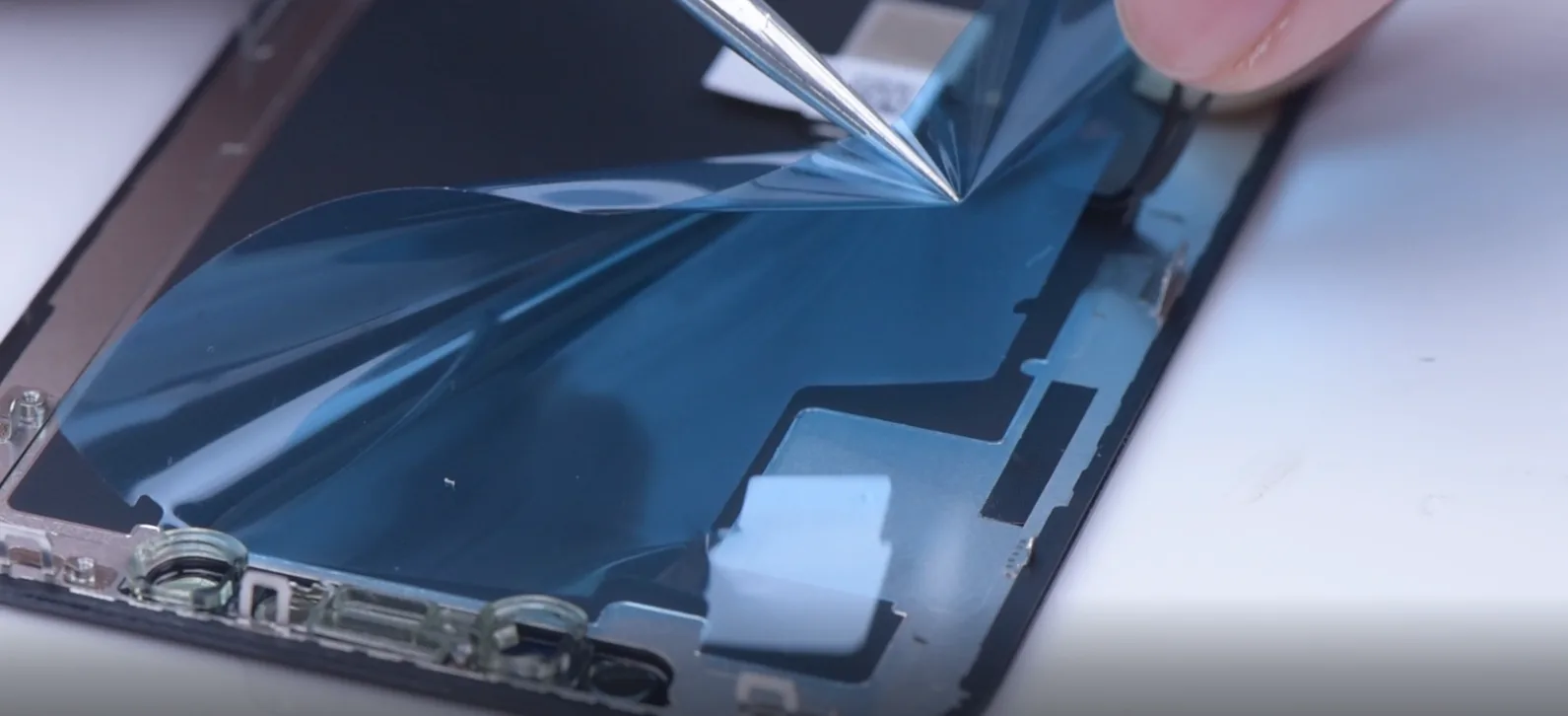
    Bitte schließen Sie den neuen Bildschirm an das Programmiergerät an, beginnen Sie mit dem Schreiben und legen Sie dann den alten Bildschirm auf das Heizkissen. Sie können einen Dreiflügelschraubendreher verwenden, um die Schrauben des Hörerkabels zu lösen und das Hörerkabel herauszunehmen. Ziehen Sie den Schutz der neuen Bildschirmeinheit ab und setzen Sie das Hörerkabel wieder auf die neue Bildschirmeinheit auf. Ziehen Sie abschließend die Schrauben fest. Achten Sie bitte auf die Position des Erdungschips. Zum Schluss kommen wir zum Anschlussteil. Bitte schließen Sie das Displaykabel, das Touchkabel, das Hörerkabel und die Batterie entsprechend an.

    Wenn bei der Reparatur oder der Montage etwas schief gelaufen ist, ist es besser, nach dem Austausch eines neuen Bildschirms einige Tests durchzuführen.

    how replace iphone screen display 6
    how replace iphone screen display 7

    Es ist der gleiche Schritt wie am Anfang. Drücken Sie lange, um das Gerät einzuschalten und zunächst einen Bildschirmtest durchzuführen. Wir müssen mehrere Tests durchführen: 3D-Touch-Test, True Tone-Test und Lichtanpassungstest. Wenn Ihr Telefon zeigt, ist alles in der Regel funktioniert. Dann können Sie den wasserfesten Klebstoff abreißen und auf das Handygehäuse aufkleben. Drücken Sie leicht mit einer Pinzette darauf, damit es klebt, reißen Sie die Folie ab, setzen Sie das Displaykabel wieder zusammen und berühren Sie das Kabel. Montieren Sie die Hörmuschel, und schließen Sie den Akku an. Bringen Sie die Abschirmungsabdeckung an und ziehen Sie die Schrauben fest. Entfernen Sie die wasserdichte Folie um den Rahmen. Bringen Sie den Telefonbildschirm an, und ziehen Sie die Schrauben an der Unterseite fest.

    how replace iphone screen display 8

    Das sind alle iPhone X Bildschirm Ersatz Schritte, die wir mit Ihnen teilen. Wenn es irgendeine Verwirrung gibt, lassen Sie uns bitte Ihren Kommentar.

  • iPhone 11 Pro Max Face ID funktioniert nicht? Experten-Reparaturanleitung

    iPhone 11 Pro Max Face ID funktioniert nicht? Experten-Reparaturanleitung

    Die Teile des Dot-Projektors sind äußerst empfindlich. Ein Sturz oder ein Wasserschaden kann Teile des Dot-Projektors beschädigen und dazu führen, dass Face ID nicht funktioniert.

    Da der Dot-Projektor-IC verschlüsselt ist und der Austausch eine Datenverschlüsselungsbindung für den neuen IC erfordert, ist es für Reparaturtechniker eine Herausforderung, die Face ID zu reparieren.

    Die gute Nachricht ist, dass REWA LAB eine einfache und effiziente Methode zur Reparatur von Face ID entwickelt hat. Probieren wir es aus!

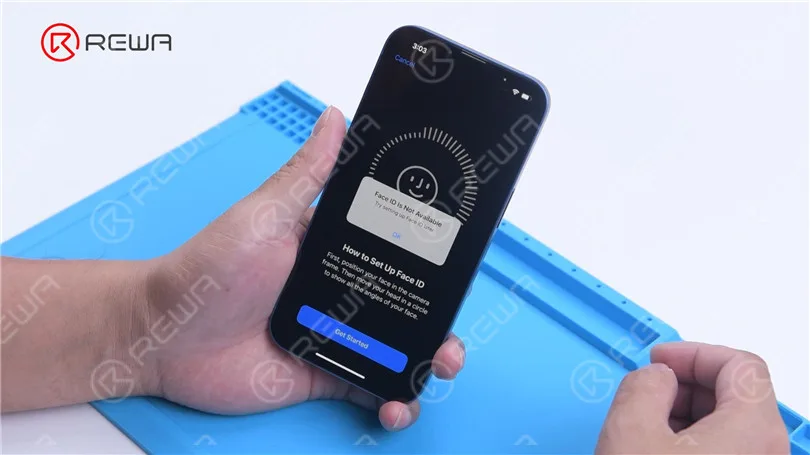
    Gehen Sie zu Einstellungen, Face ID & Passcode und richten Sie Face ID ein. Wenn Sie versuchen, Face ID einzurichten, erscheint die Meldung "iPhone ein wenig niedriger/höher bewegen".

    Face ID lässt sich nicht normal einrichten. Es kann davon ausgegangen werden, dass der Punktprojektor der Face ID nicht richtig funktioniert.

    Entfernen Sie das Display und nehmen Sie dann das Face ID-Modul ab.

    Es ist eine rote Markierung zu sehen, die darauf hinweist, dass das Telefon einen Wasserschaden hat.

    Verbinden Sie das Flexkabel des Punktprojektors mit dem I2C-Reparatur-Programmiergerät. Der Test zeigt, dass das Flexkabel des Punktprojektors defekt ist.

    Drücken Sie "Lesen" und lesen Sie die Daten aus dem Flexkabel des Punktprojektors.

    Schließen Sie ein neues I2C iPhone 11 Pro Max Flexkabel an das Programmiergerät an. Drücken Sie "Write" und schreiben Sie die gelesenen Daten auf das neue Flexkabel.

    Tauchen Sie eine kleine Menge UV-Kleber auf den Kristall des Punktprojektor-Flexkabels und lassen Sie ihn mit der UV-Lampe erstarren. Dieser Schritt dient der Fixierung des Kristalls.

    Entfernen Sie den Schaumstoff auf der Rückseite des Punktprojektors.

    Um die Positionierung bei der Montage zu erleichtern, markieren Sie das Modul mit dem Sculpture Knife.

    Da sich das Flexkabel des Dot-Projektors unter der Metallplatte befindet, heben Sie die Metallplatte an, um das Flexkabel zu entfernen.

    Holen Sie sich die Haltevorrichtung. Wir verwenden Wextom Face ID Modul und Dot Projector Board Haltevorrichtung für die Reparatur.

    Befestigen Sie das Face-ID-Modul an der Haltevorrichtung und schleifen Sie die Schweißposition der Metallplatte.

    Führen Sie das Brecheisen in den Spalt zwischen dem Punktprojektormodul und dem Kristall ein.

    Erhitzen Sie mit einer Heißluftpistole auf 150℃ und entfernen Sie das Punktprojektor-Flexkabel.

    Erhitzen Sie mit einer Heißluftpistole auf 320℃ und nehmen Sie das Punktprojektormodul ab.

    Befestigen Sie das Punktprojektormodul an der Haltevorrichtung.

    Mit einer Heißluftpistole auf 320℃ erhitzen und den MOSFET herausnehmen.

    Tragen Sie eine kleine Menge Lötpaste mit dem Lötkolben bei 365℃ auf das Klebepad auf.

    Verbinden Sie Pin 2 und Pin 3 des MOSFETs mit 0,02 mm Kupferdraht.

    Bringen Sie das Punktprojektormodul an der Halterung an.

    Um das Zinn auf dem Punktprojektormodul zu reinigen, schmieren Sie Kolophonium mit dem Lötkolben bei 365℃ und dem Lötkolben.

    Reinigen Sie das Modul anschließend mit PCB Cleaner.

    Mit einer Heißluftpistole auf 240℃ erhitzen und Klebstoffreste mit einer Pinzette entfernen.

    Holen Sie das neue Flexkabel.

    Bringen Sie die Reballing-Schablone in die richtige Position und tragen Sie gleichmäßig etwas mittelwarme Lotpaste auf.

    Erhitzen Sie das Kabel mit einer Heißluftpistole auf 320℃ und entfernen Sie die Reballing-Schablone, nachdem das Kabel abgekühlt ist.

    Erhitzen Sie erneut mit einer Heißluftpistole auf 320℃ und tragen Sie eine kleine Menge Paste Flux auf das Flexkabel auf.

    Befestigen Sie das Flexkabel an der Halterung und richten Sie das Dot-Projektor-Modul aus.

    Löten Sie mit einer Heißluftpistole bei 320℃. Verbinden Sie das angelötete Flexkabel mit dem I2C-Programmiergerät.

    Drücken Sie "Test", und auf dem Bildschirm wird "Pass" angezeigt, was bedeutet, dass das Flexkabel in Ordnung ist.

    Befestigen Sie das Flexkabel an der Haltevorrichtung und bringen Sie das Flexkabel des Punktprojektors in Position.

    Tragen Sie eine kleine Menge 460 Kleber zwischen dem Punktprojektormodul und dem Kristall auf.

    Sobald der Kleber ausgehärtet ist, legen Sie das Flexkabel an.

    Installieren Sie das Flexkabel am Telefon.

    Starten Sie das Telefon und gehen Sie zu den Face ID-Einstellungen.

    Face ID wird normal eingerichtet und entriegelt normal. Der Fehler ist behoben.      

    Bitte besuchen Sie unsere Internetshop für Reparaturteile und Werkzeuge.

    Weitere Informationen zu Face ID finden Sie in den folgenden Artikeln.

    Sehen Sie sich das Video unten an, um eine detailliertere iPhone 11 Pro Max Face ID Reparatur zu erhalten.

  • Fehlerbehebung für iPhone 13 Face ID & Display Message Probleme nach dem Austausch des Bildschirms

    Fehlerbehebung für iPhone 13 Face ID & Display Message Probleme nach dem Austausch des Bildschirms

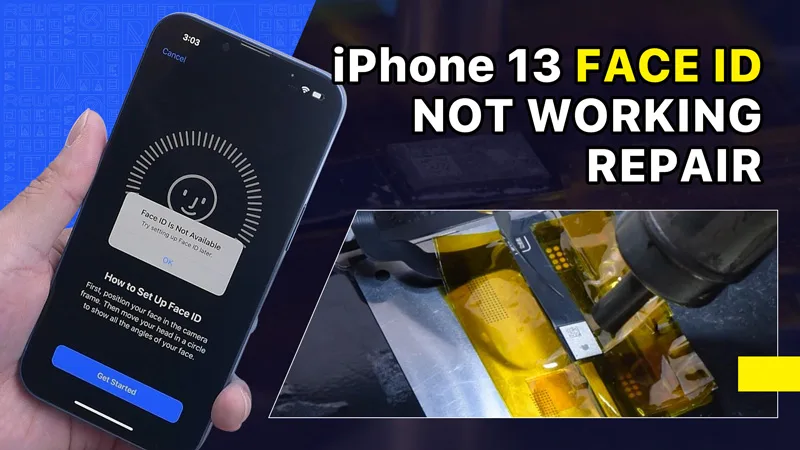
    Vor kurzem hat Phone Repair Guru ein Video über den Austausch des iPhone 13-Bildschirms veröffentlicht. Nach dem Austausch erscheint die Meldung "Important Display Message". Was noch schlimmer ist, Face ID ist nicht verfügbar.

    iPhone 13 Face ID funktioniert nicht und wichtige Display-Meldung nach Austausch des Bildschirms beheben

    Da der Bildschirm des iPhone 13 kein Flutlichtmodul enthält und alle Teile für das TrueDepth System im iPhone selbst untergebracht sind,

    iPhone 13 Face ID funktioniert nicht und wichtige Display-Meldung nach Austausch des Bildschirms beheben
    iPhone 13 Face ID funktioniert nicht und wichtige Display-Meldung nach Austausch des Bildschirms beheben

    REWA LAB vermutet, dass der Chip auf dem ursprünglichen Bildschirm Face ID-Daten gespeichert hat. Das Übertragen des Chips auf das neue Display könnte das Problem lösen. Heute wollen wir diese Spekulation überprüfen.

    iPhone 13 Face ID funktioniert nicht und wichtige Display-Meldung nach Austausch des Bildschirms beheben

    Als Erstes testen wir die Face ID-Funktion des iPhone 13. Die True Tone Funktion ist normal. Face ID lässt sich einrichten und funktioniert einwandfrei.

    iPhone 13 Face ID funktioniert nicht und wichtige Display-Meldung nach Austausch des Bildschirms beheben
    iPhone 13 Face ID funktioniert nicht und wichtige Display-Meldung nach Austausch des Bildschirms beheben

    Dann zerlegen wir das Telefon und versuchen, den Bildschirm durch einen originalen und echten Bildschirm zu ersetzen. Entfernen Sie den Originalbildschirm. Lösen Sie das Sensorflexkabel mit Heißluftpistole bei 100 °C. Achten Sie darauf, das Flexkabel nicht zu beschädigen, wenn Sie es entfernen. 

    iPhone 13 Face ID funktioniert nicht und wichtige Display-Meldung nach Austausch des Bildschirms beheben
    iPhone 13 Face ID funktioniert nicht und wichtige Display-Meldung nach Austausch des Bildschirms beheben

    Befestigen Sie das entfernte Sensorflexkabel an der neuen Abschirmung. Bringen Sie die Schrauben an. Schließen Sie den neuen Bildschirm an. Schalten Sie das Telefon ein. "Wichtige Displaymeldung" erscheint. Face ID kann nicht eingerichtet werden. True Tone wird ausgeblendet.

    iPhone 13 Face ID funktioniert nicht und wichtige Display-Meldung nach Austausch des Bildschirms beheben
    iPhone 13 Face ID funktioniert nicht und wichtige Display-Meldung nach Austausch des Bildschirms beheben
    iPhone 13 Face ID funktioniert nicht und wichtige Display-Meldung nach Austausch des Bildschirms beheben

    Als nächstes versuchen wir, den IC auf dem ursprünglichen Bildschirm auf den neuen Bildschirm zu übertragen.

    Entfernen Sie den neuen Bildschirm. Um Kratzer auf dem Bildschirm während des Betriebs zu vermeiden,

    eine Schutzfolie auf dem Bildschirm anbringen. 

    iPhone 13 Face ID funktioniert nicht und wichtige Display-Meldung nach Austausch des Bildschirms beheben

    Erhitzen Sie das Flexkabel der Abschirmung mit einer Heißluftpistole auf 100 °C. Ziehen Sie das Flexkabel vorsichtig nach oben.

    Zum Schutz der Abschirmung die Reballing-Schablone zur Isolierung unter das Flexkabel legen. Bringen Sie Hochtemperaturklebeband an.

    iPhone 13 Face ID funktioniert nicht und wichtige Display-Meldung nach Austausch des Bildschirms beheben
    iPhone 13 Face ID funktioniert nicht und wichtige Display-Meldung nach Austausch des Bildschirms beheben
    iPhone 13 Face ID funktioniert nicht und wichtige Display-Meldung nach Austausch des Bildschirms beheben

    Entfernen Sie den schwarzen Kleber um den Chip mit einer Heißluftpistole bei 240 °C.

    Um den Chip zu entfernen, stellen Sie die Temperatur auf 300 °C und den Luftstrom auf 6.

    iPhone 13 Face ID funktioniert nicht und wichtige Display-Meldung nach Austausch des Bildschirms beheben
    iPhone 13 Face ID funktioniert nicht und wichtige Display-Meldung nach Austausch des Bildschirms beheben

    Tragen Sie etwas Lötpaste bei mittlerer Temperatur auf.

    Reinigen Sie die Klebeflächen mit einem Lötkolben bei 360 °C und einem Lötdocht.

    Reinigen Sie die Klebepads immer wieder mit PCB Cleaner.

    iPhone 13 Face ID funktioniert nicht und wichtige Display-Meldung nach Austausch des Bildschirms beheben
    iPhone 13 Face ID funktioniert nicht und wichtige Display-Meldung nach Austausch des Bildschirms beheben

    Entfernen Sie dann den Chip auf dem ursprünglichen Bildschirm mit der gleichen Methode.

    Sauberes Zinn auf dem Chip des Originalbildschirms.

    Tragen Sie etwas Mitteltemperatur-Lotpaste auf die Klebepads auf.

    Reinigen Sie Zinn und schwarzen Klebstoff auf den Bondpads des Chips mit Solder Wick.

    Reinigen Sie die Klebepads immer wieder mit PCB Cleaner.

    iPhone 13 Face ID funktioniert nicht und wichtige Display-Meldung nach Austausch des Bildschirms beheben

    Als Nächstes wird der Chip reballiert. Bringen Sie die Reballing-Schablone in Position.

    Tragen Sie eine Schicht mittelwarme Lötpaste gleichmäßig auf.

    Mit einer Heißluftpistole bei 300 °C erhitzen, um die Lötkugeln zu formen.

    Nachdem die Lötkugeln geformt sind, reinigen Sie sie mit Leiterplattenreiniger.

    iPhone 13 Face ID funktioniert nicht und wichtige Display-Meldung nach Austausch des Bildschirms beheben
    iPhone 13 Face ID funktioniert nicht und wichtige Display-Meldung nach Austausch des Bildschirms beheben

    Tragen Sie Paste Flux auf die Klebepads des neuen Schirms auf.

    Richten Sie den Chip des Originalbildschirms aus.

    Löten Sie den Chip mit einer Heißluftpistole bei 300 °C.

    iPhone 13 Face ID funktioniert nicht und wichtige Display-Meldung nach Austausch des Bildschirms beheben
    iPhone 13 Face ID funktioniert nicht und wichtige Display-Meldung nach Austausch des Bildschirms beheben
    iPhone 13 Face ID funktioniert nicht und wichtige Display-Meldung nach Austausch des Bildschirms beheben

    Entfernen Sie das Hochtemperaturband, nachdem das Flexkabel abgekühlt ist.

    Schließen Sie den Bildschirm an. Schalten Sie das Telefon ein.

    Es gibt keine "Wichtige Display-Meldung". Face ID kann eingerichtet werden und funktioniert einwandfrei.

    Aber True Tone ist nicht wiederhergestellt worden.

    iPhone 13 Face ID funktioniert nicht und wichtige Display-Meldung nach Austausch des Bildschirms beheben

    Apple steht seit langem in der Kritik, weil die Anzeige von Hinweisen wie "Wichtige Batteriemeldung" und "Wichtige Kamerameldung" die Reparatur von Produkten durch Drittanbieter erschwert.

    iPhone 13 Face ID funktioniert nicht und wichtige Display-Meldung nach Austausch des Bildschirms beheben
    iPhone 13 Face ID funktioniert nicht und wichtige Display-Meldung nach Austausch des Bildschirms beheben

    Mit dem iPhone 13 in diesem Jahr macht Apple es seinen Kunden noch schwerer, Reparaturen von Drittanbietern zu erhalten.

    Es ist jedoch riskant, den Chip zu ersetzen, um Face ID nach dem Austausch des iPhone 13-Bildschirms zu lösen. REWA LAB rät Laien davon ab, diese Methode zu versuchen.

    Apple könnte dieses Problem in Zukunft mit einem iOS-Update beheben.

    Warten wir ab und sehen wir weiter. Bitte teilen Sie uns Ihre Meinung zu diesem Problem mit.

  • Entlarvende Mythen über Aftermarket-iPhone-Batterien und Batteriewarnungen

    Entlarvende Mythen über Aftermarket-iPhone-Batterien und Batteriewarnungen

    Trotz der kontinuierlichen Fortschritte in der Batterietechnologie kursieren immer noch Gerüchte und Mythen, die die Nutzer verwirren. Wir sind jedoch heute hier, um die Missverständnisse in Bezug auf Aftermarket-iPhone-Batterien und Batteriewarnungen zu entlarven. Mit diesem Wissen sind Sie in der Lage, fundierte Entscheidungen über den Zustand Ihrer iPhone-Batterie zu treffen und die Realität hinter den Aftermarket-Alternativen zu verstehen.

    Aftermarket-Batterien mit hoher Kapazität:

    Mythos: Batterien mit hoher Kapazität auf dem Nachrüstmarkt sind größer.

    Die Realität: Dank der Fortschritte in der Batterietechnologie wurden moderne Nachrüstbatterien mit hoher Kapazität so entwickelt, dass die Batteriedichte bei gleichbleibender Originalgröße erhöht wird. Daher ist die Größe von Aftermarket-Batterien mit hoher Kapazität nicht mehr zwangsläufig größer als die ihrer Original-Pendants. Die Hersteller setzen die neuesten Techniken ein, um das Verhältnis zwischen Kapazität und Größe zu verbessern und die Kompatibilität mit älteren iPhone-Modellen zu gewährleisten.

    Die Haltbarkeit von Originalbatterien im Vergleich zu Aftermarket-Batterien:

    Mythos: Originalbatterien sind haltbarer als Nachrüstbatterien.

    Die Realität: Sowohl Original- als auch Nachrüstbatterien können eine vergleichbare Haltbarkeit aufweisen. Seriöse Aftermarket-Batteriehersteller verwenden Qualitätszellen und bewährte Technologie für die Batterieproduktion. Diese Batterien werden strengen Tests unterzogen, wobei über 80% von ihnen mehr als 600 Zyklen und über 60% mehr als 800 Zyklen überstehen. Daher ist die Lebensdauer von Original- und Nachrüstbatterien weitgehend gleich, sofern Sie einen zuverlässigen Anbieter von Nachrüstbatterien wählen.

    Auswirkungen auf die Telefonleistung:

    Mythos: Aftermarket-Akkus verlangsamen das Telefon.

    Die Realität: Die Vorstellung, dass Aftermarket-Batterien iPhones von Natur aus langsamer machen, ist ein Irrglaube. Langsamkeit kann auftreten, wenn minderwertige Batterien mit niedriger Ausgangsspannung verwendet werden. Hochwertige Aftermarket-Batterien, die von seriösen Anbietern hergestellt werden, gewährleisten jedoch Kompatibilität und optimale Leistung. Solange Sie einen zuverlässigen Aftermarket-Akku wählen, der die erforderlichen Spannungsspezifikationen erfüllt, sollten Sie keine negativen Auswirkungen auf die Geschwindigkeit oder Gesamtleistung Ihres Telefons feststellen.

    Original-Batterie-Meldewarnung:

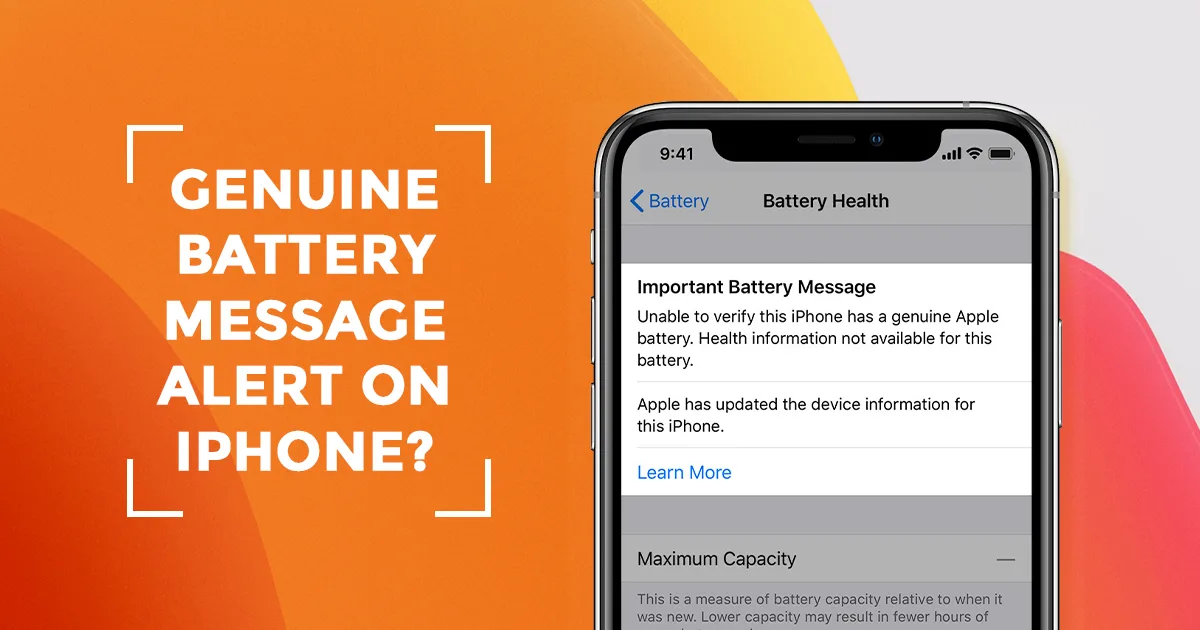
    Mythos: Bei Modellen, die 2018 und später auf den Markt kamen, wird beim Batteriewechsel eine "Wichtige Batteriemeldung" angezeigt.

    Die Realität: Bei Modellen, die 2018 und später auf den Markt kamen (z. B. XS-13 Pro Max), löst ein Batteriewechsel bei unveränderten Originaldaten nicht die Meldung "Wichtige Batterie" aus. Um die Meldung nach dem Batteriewechsel zu beheben, gelten je nach Modell unterschiedliche Ansätze: XS- bis XR-Modelle benötigen kein Flex, während Modelle von 11 bis 13 Pro Max ein Tag-on-Flex benötigen. Wenn Sie nicht über die nötigen Kenntnisse für den Austausch der Zellen verfügen, empfiehlt es sich, einen professionellen Akkutauschdienst in Anspruch zu nehmen oder Akkus aus vertrauenswürdigen Quellen zu kaufen.

    Welche iPhones zeigen die Warnmeldung "Wichtige Batterie" an?

    iPhone-ModellAustausch der BatterieAustausch der Batterie
    Daten Unverändert
    Ersatz von Zellen
    Geänderte Daten
    iPhone XNein//
    iPhone XSJaNein (Originaldaten)Nein
    iPhone XSJaNein (Originaldaten)Nein
    iPhone XRJaNein (Originaldaten)Nein
    iPhone 11JaNein (Originaldaten)Nein (Tag-on Flex)
    iPhone 11 ProJaNein (Originaldaten)Nein (Tag-on Flex)
    iPhone 11 Pro MaxJaNein (Originaldaten)Nein (Tag-on Flex)
    iPhone 12 JaNein (Originaldaten)Nein (Tag-on Flex)
    iPhone 12 ProJaNein (Originaldaten)Nein (Tag-on Flex)
    iPhone 12 Pro MaxJaNein (Originaldaten)Nein (Tag-on Flex)
    iPhone 13JaNein (Originaldaten)Nein (Tag-on Flex)
    iPhone 13 PlusJaNein (Originaldaten)Nein (Tag-on Flex)
    iPhone 13 ProJaNein (Originaldaten)Nein (Tag-on Flex)
    iPhone 13 Pro MaxJaNein (Originaldaten)Nein (Tag-on Flex)
    iPhone 14 JaNein (Originaldaten)Nein (Tag-on Flex)
    iPhone 14 PlusJaNein (Originaldaten)Nein (Tag-on Flex)
    iPhone 14 ProJaNein (Originaldaten)Nein (Tag-on Flex)
    iPhone 14 Pro MaxJaNein (Originaldaten)Nein (Tag-on Flex)
    iPhone 15JaNein (Originaldaten)Nein (Tag-on Flex)
    iPhone 15 PlusJaNein (Originaldaten)Nein (Tag-on Flex)
    iPhone 15 ProJaNein (Originaldaten)Nein (Tag-on Flex)
    iPhone 15 Pro MaxJaNein (Originaldaten)Nein (Tag-on Flex)

    Schlussfolgerung:

    Wir räumen mit den weit verbreiteten Mythen über iPhone-Batterien und Original-Batteriewarnungen auf und klären auf, was hinter diesen falschen Vorstellungen steckt. Aftermarket-Batterien mit hoher Kapazität haben eine ähnliche Größe wie die Originalbatterien und sind genauso langlebig wie die Originalbatterien. Die Wahl eines zuverlässigen Anbieters von Aftermarket-Batterien gewährleistet Kompatibilität und optimale Leistung ohne Beeinträchtigung der Geschwindigkeit Ihres Telefons.

  • Fehlerbehebung beim Neustart des iPhone

    Fehlerbehebung beim Neustart des iPhone

    Aus welchem Grund startet mein iPhone immer wieder neu, und was kann ich dagegen tun? Wir vertrauen unseren iPhones und sie müssen ständig funktionieren.

    Es wäre schön, wenn es einen einzigen Grund dafür gäbe, warum iPhones immer wieder neu gestartet werden, aber es gibt mit Sicherheit kein Patentrezept für dieses Problem.

    In diesem Artikel erfährst du, warum iPhones immer wieder neu starten und wie du das Problem am besten behebst.

    Aus welchem Grund startet mein iPhone immer wieder neu?

    iPhones, die immer wieder neu starten, lassen sich größtenteils in zwei Kategorien einteilen:

    1. iPhones, die ununterbrochen neu starten: Sie können Ihr iPhone einige Zeit lang problemlos verwenden, und dann startet Ihr iPhone unerwartet neu.

    2. iPhone-Neustartkreis: Ihr iPhone startet ständig neu und ist unbrauchbar. Das Apple-Logo erscheint und verschwindet wieder auf dem Bildschirm, immer wieder.

    Wenn Ihr iPhone in die folgende Kategorie fällt, gehen Sie weiter zu Schritt 5. Es ist schwierig, die ersten paar Schritte zu tun, wenn Sie die Software auf Ihrem iPhone nicht verwenden können.

    1. Sichern Sie Ihr iPhone

    Bevor wir mit der Fehlersuche beginnen, sollten Sie sicherstellen, dass Ihr iPhone gesichert ist.

    Wenn Ihr iPhone ein Hardware-Problem hat, könnte dies Ihre letzte Chance sein, Ihre Daten zu sichern.

    Wenn wir wollen, werden wir Ihr iPhone in einem späteren Schritt wiederherstellen, und Sie brauchen ein Backup, bevor Sie wiederherstellen.

    Sobald Sie die Daten gesichert haben, können Sie mit der Behebung des Problems beginnen.

    2. Aktualisieren Sie die Software Ihres iPhones (iOS)

    Wie Windows auf einem PC oder macOS auf einem Mac ist iOS das Arbeitsgerüst Ihres iPhones. iOS-Updates enthalten immer wieder haufenweise Korrekturen für Programmierfehler und andere Probleme.

    Von Zeit zu Zeit behebt eine Softwareaktualisierung das Problem, das dazu führt, dass Ihr iPhone immer wieder neu startet oder in eine Neustartschleife gerät.

    Um zu prüfen, ob Software-Updates verfügbar sind, gehen Sie zu Einstellungen - > Allgemein - > Software-Update. Wenn ein Update verfügbar ist, installieren Sie es.

    Sie können Ihr iPhone auch an Ihren PC anschließen und iTunes (PCs und Macs mit macOS 10.14 oder älter) oder Finder (Macs mit macOS 10.15 oder neuer) verwenden, um die Software Ihres iPhone zu aktualisieren.

    Wenn Ihr iPhone ständig neu gestartet wird, sind iTunes oder der Finder möglicherweise die beste Lösung.

    3. Feststellen, ob eine App den Neustart des iPhone verursacht

    Es ist äußerst faszinierend, wenn eine Anwendung ein iPhone mehr als einmal neu starten oder ein- und ausschalten kann. Im Allgemeinen ist die Software auf Ihrem iPhone vor Problemanwendungen geschützt.

    Allerdings gibt es über 1,5 Millionen Anwendungen im App Store, und sie sind nicht alle perfekt.

    Wenn Sie ein Programm installiert haben, kurz bevor Ihr iPhone in eine Neustartschleife geriet, deinstallieren Sie dieses Programm und prüfen Sie, ob sich das Problem von selbst löst.

    Einstellungen - > Datenschutz - > Analyse & Verbesserungen - > Analysedaten ist ein weiterer Bereich, in dem Sie nach Problemanwendungen suchen können. Es ist typisch, dass in dieser Übersicht einige Abschnitte zu sehen sind.

    Blättern Sie schnell durch die Liste und suchen Sie nach Programmen, die immer wieder aufgezeichnet werden. Wenn Sie ein solches Programm finden, können Sie es deinstallieren, um Ihr iPhone zu reparieren.

    4. Alle Einstellungen zurücksetzen

    Alle Einstellungen zurücksetzen ist zwar kein Zaubertrick, kann aber bestimmte Softwareprobleme beheben. Gehen Sie zu "Einstellungen" > "Allgemein" > "iPhone übertragen oder zurücksetzen" > "Zurücksetzen" > "Alle Einstellungen zurücksetzen", um die Einstellungen Ihres iPhones auf die Werkseinstellungen zurückzusetzen.

    Sie verlieren keine Ihrer Anwendungen oder Informationen, müssen aber Ihr Wi-Fi-Passwort erneut eingeben.

    5. entfernen Ihre SIM-Karte

    iPhone-Neustartschleifen können durch Probleme mit der Verbindung Ihres iPhones zu Ihrem Mobilfunkanbieter verursacht werden.

    Die SIM-Karte verbindet Ihr iPhone mit Ihrem Mobilfunkanbieter. Daher ist das Entfernen der Karte die beste Möglichkeit, um Probleme zu beheben, bei denen Ihr iPhone immer wieder neu startet.

    Lehnen Sie sich zurück und entspannen Sie sich: Wenn Sie Ihre SIM-Karte entfernen, kann nichts schiefgehen. Ihr iPhone wird sofort wieder mit Ihrem Anbieter verbunden, wenn Sie es wieder einsetzen.

    Wenn das Problem durch Entfernen der SIM-Karte behoben ist, setzen Sie die SIM-Karte wieder in Ihr iPhone ein.

    Wenn das Problem wieder auftritt, nachdem Sie Ihre SIM-Karte wieder eingesetzt haben, müssen Sie Ihr iPhone wiederherstellen (Schritt 7) oder die SIM-Karte bei Ihrem Anbieter austauschen.

    Falls das Entfernen der SIM-Karte das Problem nicht behebt, setzen Sie die SIM-Karte erst wieder ein, wenn Sie den nächsten Schritt abgeschlossen haben.

    6. Hard Reset

    Sie sollten Ihr iPhone nicht zurücksetzen, es sei denn, es ist absolut notwendig.

    Das ist vergleichbar mit dem Ausschalten eines Arbeitsplatzes durch Ziehen des Netzsteckers. Dennoch ist eine iPhone-Neustartschleife einer der Fälle, in denen ein Hard-Reset gerechtfertigt ist.

    Um einen Hard-Reset durchzuführen, halten Sie die Einschalttaste und die Home-Taste gleichzeitig gedrückt, bis der Bildschirm Ihres iPhones leer ist und das Apple-Logo wieder angezeigt wird.

    Bei einem iPhone 7 oder 7 Plus sind die Tasten, die Sie drücken müssen, um einen Hard-Reset durchzuführen, etwas einzigartig. Halten Sie gleichzeitig die Einschalttaste und die Taste zum Verringern der Lautstärke gedrückt.

    Wenn Sie ein iPhone 8 oder ein neueres Gerät besitzen, ist der Vorgang des Zurücksetzens ebenfalls anders.

    Drücken Sie die Taste zum Erhöhen der Lautstärke, dann die Taste zum Verringern der Lautstärke, und halten Sie die Seitentaste gedrückt.

    Unabhängig davon, welches iPhone-Modell Sie haben, müssen Sie die beiden Tasten mindestens 20 Sekunden lang gedrückt halten.

    Wenn Sie die SIM-Karte im vorherigen Schritt aus Ihrem iPhone entfernt haben, ist jetzt eine gute Gelegenheit, sie wieder in Ihr iPhone einzusetzen.

    Wir haben die Möglichkeit ausgeschlossen, dass Ihre SIM-Karte den Neustart Ihres iPhone verursacht.

    Im Idealfall wird der Hard-Reset das Problem beheben, wo Ihr iPhone weiterhin neu zu starten, doch auf gut Glück, dass es fortfährt, müssen Sie Ihr Gerät zurücksetzen, indem Sie die Richtlinien unten.

    7. Zuspeichern Ihr iPhone

    Durch die Wiederherstellung des iPhones wird die Software (iOS) des iPhones gelöscht und neu geladen, wodurch eine Vielzahl von Programmierproblemen gleichzeitig behoben werden kann.

    Wenn wir Ihr iPhone wiederherstellen, schließen wir die Möglichkeit aus, dass ein Softwareproblem den Neustart Ihres iPhones verursacht - das ist der Grund, warum Apple-Spezialisten dies so regelmäßig tun.

    Ihr iPhone sollte zur Wiederherstellung mit einem PC verbunden sein.

    Ich schlage vor, eine außergewöhnliche Art der Wiederherstellung durchzuführen, die von Apple-Spezialisten als DFU-Wiederherstellung bezeichnet wird und die weiter geht als eine normale Wiederherstellung und mehr Probleme lösen kann.

    Nachdem die Wiederherstellung abgeschlossen ist, haben Sie die Möglichkeit, alle Daten aus der iPhone-Sicherung in iTunes, Finder oder iCloud zu laden. Wenn Sie immer noch ein Problem haben, kehren Sie hierher zurück und lesen Sie weiter.

    8. Prüfen Sie auf ein Hardware-Problem

    Hardware-Probleme sind ein typischer Grund, warum iPhones in einer Neustartschleife stecken bleiben. Wenn Sie eine Hülle auf Ihrem iPhone verwenden, entfernen Sie diese, bevor Sie fortfahren.

    Untersuchen Sie den Ladeanschluss am unteren Teil Ihres iPhones sorgfältig. Prüfen Sie, ob sich Müll darin befindet und ob es Anzeichen von Korrosion gibt.

    Wenn etwas nicht stimmt, nehmen Sie eine Zahnbürste, die Sie noch nie benutzt haben, und bürsten Sie den Ladeanschluss vorsichtig aus.

    Ein Kurzschluss oder andere Probleme innerhalb des Ladeanschlusses können eine Vielzahl von Problemen mit Ihrem iPhone verursachen.

    9. Sie müssen Ihr iPhone möglicherweise reparieren

    Wir haben die Möglichkeit ausgeschlossen, dass ein Softwareproblem dafür verantwortlich ist, dass Ihr iPhone immer wieder neu startet, und wir haben nach Hardwareproblemen außerhalb Ihres iPhones gesucht.

    Vorausgesetzt, Ihr iPhone befindet sich in einem Neustartkreis, sollte Ihr iPhone wahrscheinlich repariert werden.

    Wenn Sie sich für den Support in einem Apple Store in Ihrer Nähe entscheiden, vereinbaren Sie einen Termin an der Genius Bar, damit Sie nicht in der Nähe bleiben müssen.

    Zusammenfassung

    An diesem Punkt wünschte ich, wir hätten das Problem behoben, das dazu führte, dass Ihr iPhone ständig neu gestartet wurde.

    Ich würde mich freuen, wenn Sie mir Ihre Erfahrungen und Fragen in den Kommentaren unten mitteilen würden.
  • Aftermarket iPhone Batterie - Alles was Sie wissen müssen!

    Aftermarket iPhone Batterie - Alles was Sie wissen müssen!

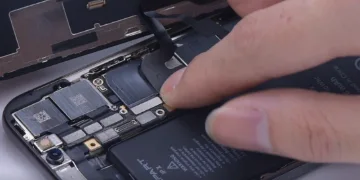
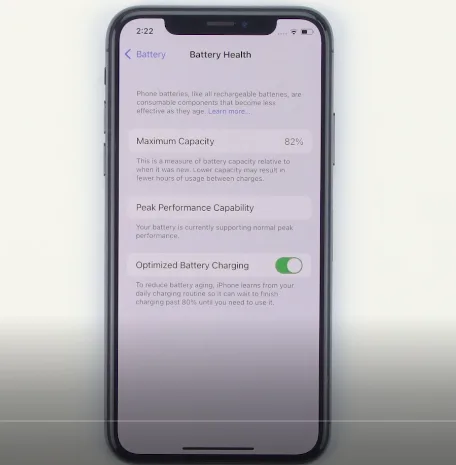
    Der Austausch der Batterie ist eine der häufigsten Reparaturen für ein iPhone. Es gibt zahlreiche Arten von iPhone-Batterien mit unterschiedlichen Qualitäten auf dem Markt. Wenn Sie minderwertige iPhone-Batterien kaufen, ist es sehr wahrscheinlich, dass Sie mit einer schnellen Entleerung, würzigen Kissen, Überhitzung usw. zu kämpfen haben werden.