Schlagwort: Face ID

  • How iPhone X Face ID Works | REWA Academy Online Course

    How iPhone X Face ID Works | REWA Academy Online Course

    As iPhone X’s biggest draw, Face ID can securely unlock your iPhone X with a simple glance. Meantime, ‘Face ID not working’ is also the most common issue in daily repair, especially for phones that have been dropped or water damaged. iPhone X Face ID not working? Why and How to fix it? Check out our Face ID circuit course today and you will find the answer you want.

    Bitmap Software Used in video- REFOX, Download Here:https://www.refoxteam.com/

  • Mastering Face ID on iPhone X Series: A Comprehensive Guide for Professionals

    Mastering Face ID on iPhone X Series: A Comprehensive Guide for Professionals

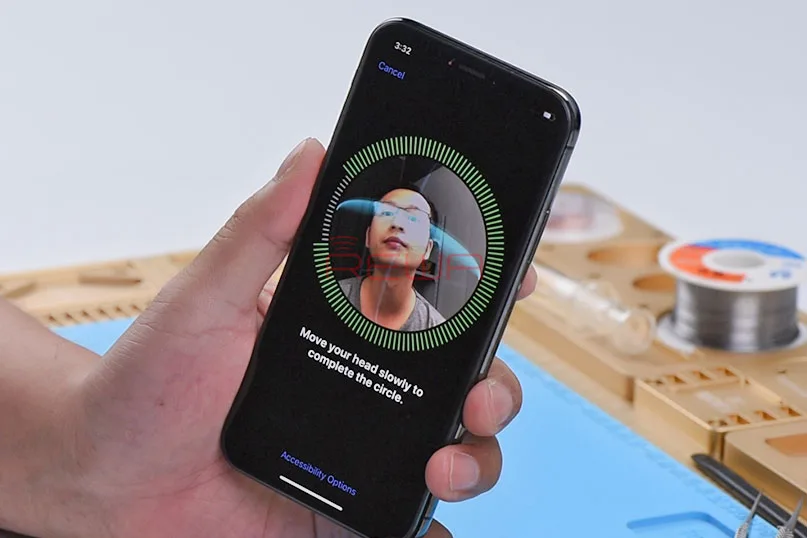
    iPhone X is the first model with the Face ID function. In the traditional model, the authentication method called “Touch ID” is adopted, but the “Face ID” is unlocked by turning your face steering screen. Here, we will show how to set it and how to solve some face id not working problems.

    How to set Face ID on the iPhone X?

    I want to set up Face ID and unlock it, but I don’t know how to set it! This article will tell you how to set the Face ID for this kind of iPhone user.

    How to set a face ID on iPhone X

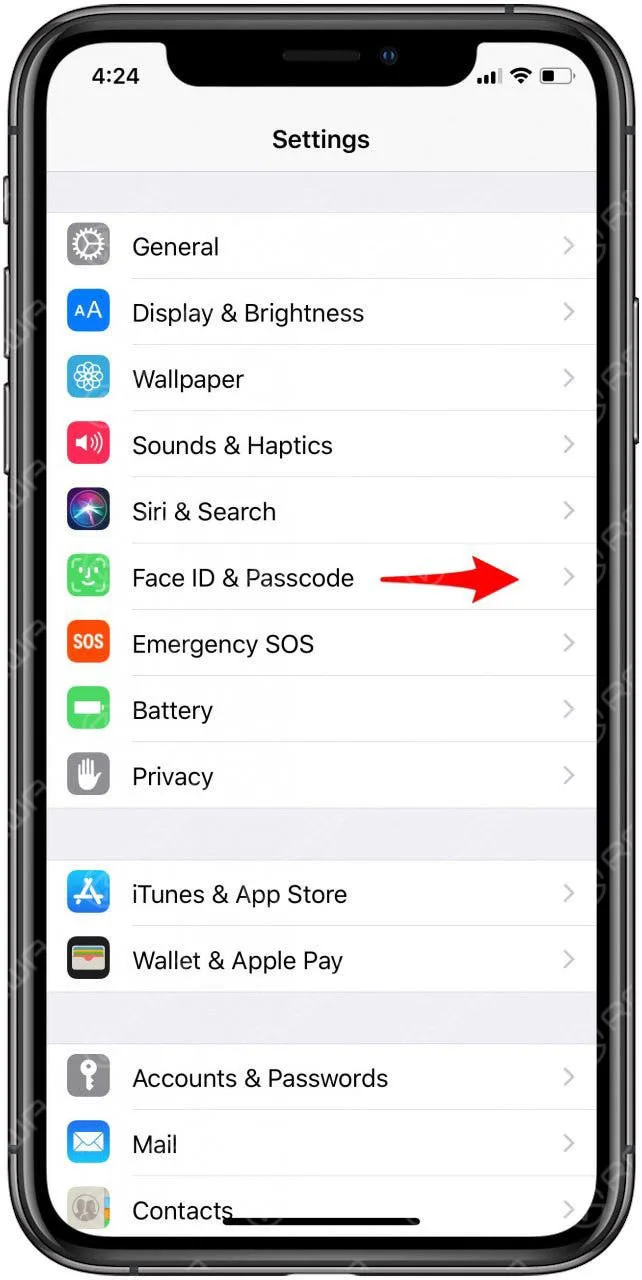
    1: Select “Settings” → “Face ID and Password”.

    face ID on iPhone X

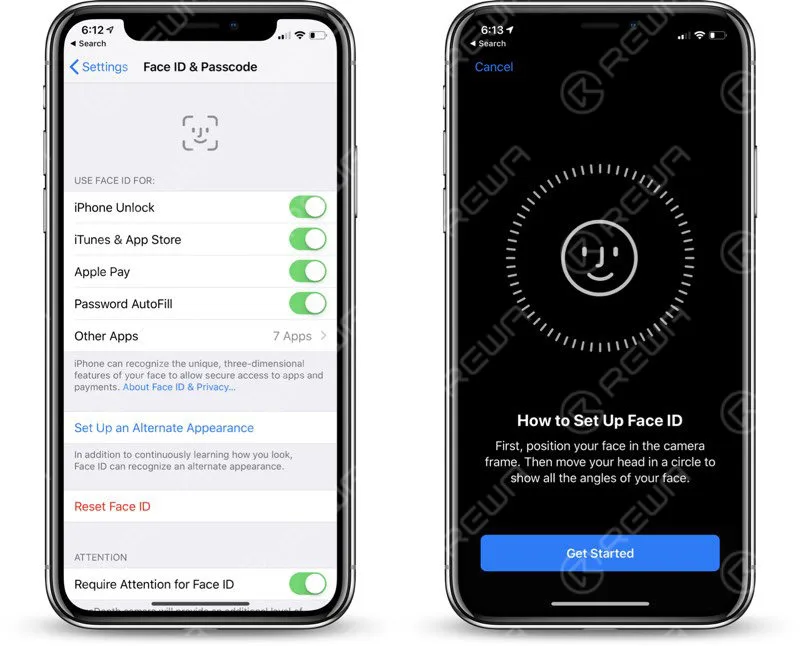
    2: Click “Set the Face ID”.

    Set the Face ID

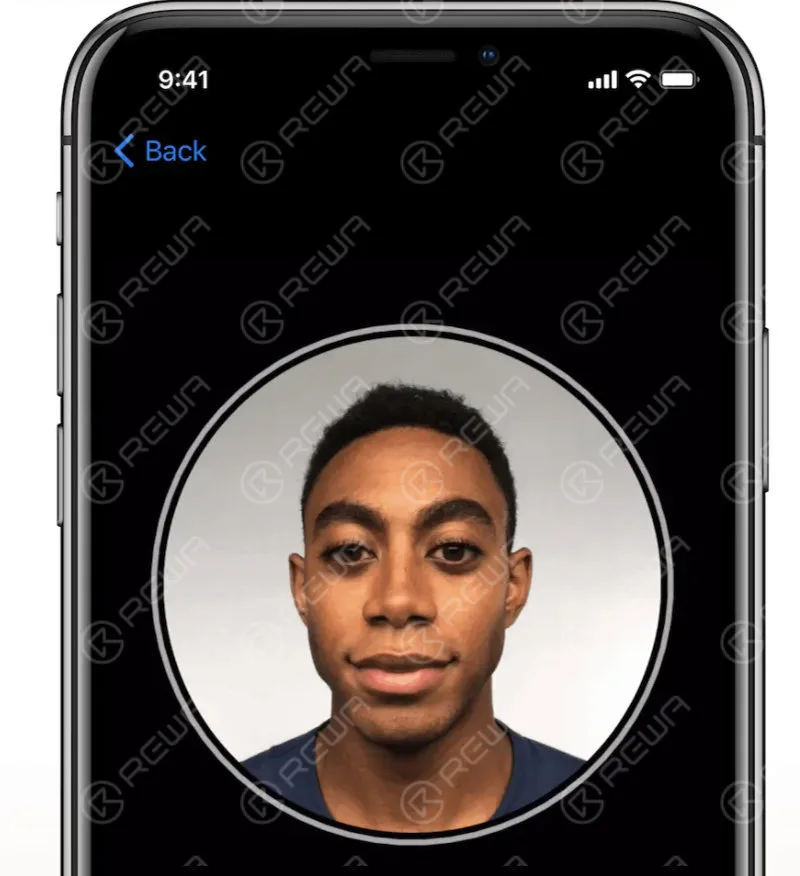
    3: Hold the device vertically, then place the “face” in front of your phone, then tap “Start”.

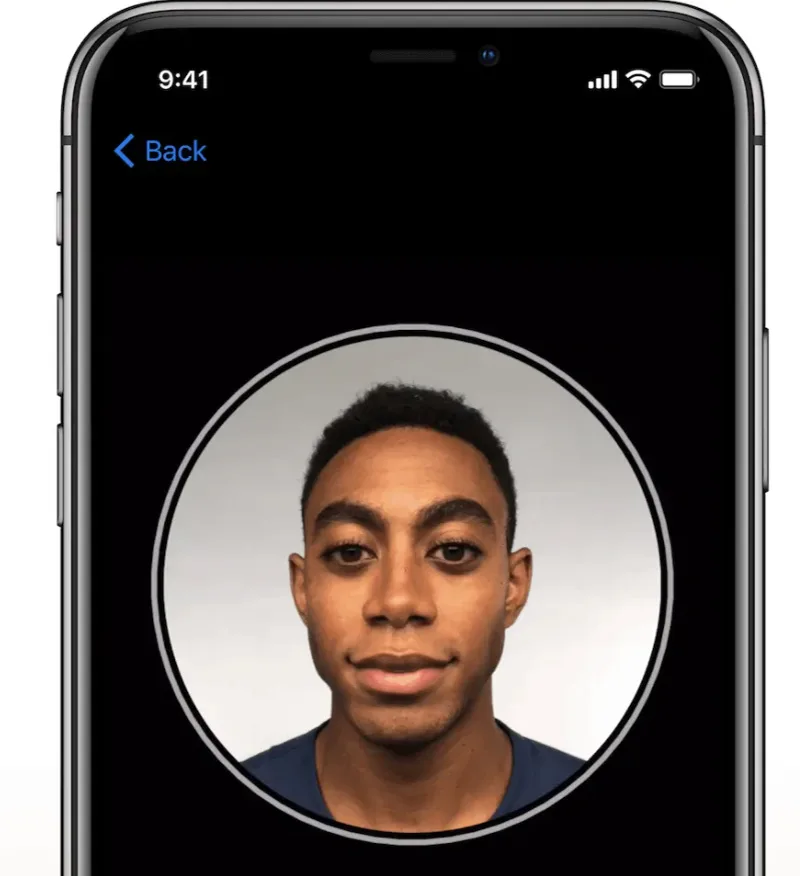
    4: Make sure your face is on the center of the frame, and then moves slowly with circumferential motion. If you can’t move your head, click “Assist Features Options”.

    Assist Features Options

    5: After the first scan, click “Continue” and repeat the same operation.

    6: Click “Complete” to complete the settings.

    Unable to set up Face ID on iPhone X … What is the reason?

    First, make sure your TrueDepth camera and face are not covered by anything. Also make sure your device is portrait, and your face is facing the screen. If you still can’t set up, check the update and restart.

    TrueDepth camera

    How do I set up Face ID on iPhone XR?

    Since the operation is the same as the above iPhone X / XS, the figure is omitted.

    • Open in the order of “Settings” → “Face ID and Password”.
    • Click “Set the Facial ID (Settings)”.
    • Hold the equipment vertically, so that your face is in front of the phone, then click “Start”.
    • Move the face to the center of the picture, and then move slowly with circumference. If you can’t move your head, click “Assist Features Options”.
    • After the first scan is completed, click “Continue” and then perform the same operation again.
    • Click “Complete” to complete the settings.

    I can’t use a human face ID registrar information

    What should I do if I can’t register facial information? And can you register your face ID even if you wear glasses? People wearing glasses are particularly worried.

    I can’t use a human face ID to register your face information! Is this in the camera?

    If there is not fully registered facial information, it may be a TRUEDEPTH camera failure. If a fault occurs, you need to repair it, so bring it to the Apple Store or transport store.

    [Reference] Apple Support Official Website:

    https://support.apple.com/iphone/repair/service

    If you wear glasses, can you recognize the face ID?

    If you don’t wear glasses, you can use the Face ID when you certify. If you do not get authentication in the state of the glasses, you will be registered with the state of the glasses and the state of glasses. Set – Open “Face ID and Path Code”, enter the path code, click ” Set another look. ” Afterward, please follow the steps.

    An error message appears on the FACE ID?

    Although the facial information has been registered on the face ID, an error message can be displayed without recognition. Let’s take a look at this time.

    When setting the FACE ID, a message “Moves the iPhone slightly”

    When this message is displayed, let’s change the lighting environment. If it is too bright or too dark, it may not be able to successfully identify. In addition, protect paper is not recognized and cannot be identified, so let’s try to make a protective film at a time. If there is no improvement, please restart.

    “Attack measures” When “currently cannot use”

    First, let’s check and restart the update. If it is also unreliable, reset the facial ID and register the facial information again. If this is not improved, it may fail, so please contact Apple support or bring it to the Apple Store.

    “When this iPhone can’t activate the Face ID”

    This problem seems to have occurred after the application is updated. If you cannot use it after restarting the device, you may need to fix or replace it.

  • So sichern Sie Ihr iPhone Memo mit einem Passwort oder Face ID

    So sichern Sie Ihr iPhone Memo mit einem Passwort oder Face ID

    Der Schutz des Inhalts Ihrer iPhone-Notizen ist wichtig, um Ihre Privatsphäre zu schützen. In dieser Anleitung führen wir Sie durch die Schritte zum Festlegen eines Passworts oder zum Aktivieren von Face ID, um Ihr Memo zu entsperren. Durch diese Sicherheitsmaßnahmen können Sie den unbefugten Zugriff auf Ihre sensiblen Daten verhindern.

    Hinweise vor dem Gebrauch:

    1. Wählen Sie ein einprägsames Passwort und stellen Sie eine Passwortabfrage ein, damit Sie es in Zukunft nicht vergessen.
    2. Wenn Sie auf Ihr iCloud-Memo von mehreren Apple-Geräten aus zugreifen, wird dasselbe Passwort für alle Memos verwendet.
    3. Wenn Sie Face ID oder Touch ID als Kennwort für Notizen aktivieren, wird der Verschlüsselungsschlüssel in den Schlüsselbund Ihres Geräts aufgenommen. Es ist wichtig zu beachten, dass jeder, der das Kennwort für den Sperrbildschirm Ihres Geräts kennt, auf die gesperrten Notizen zugreifen kann. Um die Sicherheit zu erhöhen, können Sie Face ID oder Touch ID nicht als Kennwort für Notizen aktivieren.

    Festlegen eines Memo-Passworts und Aktivieren der Face ID-Entsperrung:

    1. Öffnen Sie das Memo, das Sie sperren möchten, und tippen Sie auf die Schaltfläche "Bedienung" oder "..." in der oberen rechten Ecke. Wählen Sie dann "Memo sperren".
    2. Geben Sie das gewünschte Passwort ein, das Sie sich leicht merken können, und legen Sie eine Passwortaufforderung fest. Aktivieren Sie optional Face ID als Mittel zum Entsperren des Memos. Tippen Sie auf "Fertigstellen", um Ihre Einstellungen zu speichern.

    Wenn Sie bereits ein Kennwort festgelegt haben, können Sie es ändern, indem Sie auf Ihrem iPhone zu "Einstellungen" navigieren, dann "Memo" auswählen und die gewünschten Änderungen vornehmen.

    Nachdem Sie das Memo gesperrt haben, ist es auf allen Ihren Geräten durch das Passwort geschützt. Beachten Sie, dass Sie, wenn Sie sich entscheiden, Face ID oder Touch ID auf anderen Geräten zu verwenden, um das Memo zu entsperren, trotzdem zuerst das Passwort eingeben müssen. Um Face ID oder Touch ID auf anderen Geräten zu aktivieren, folgen Sie den Einstellungen des jeweiligen Geräts.

    Schlussfolgerung:

    Das Sichern Ihres iPhone-Memos mit einem Passwort oder Face ID ist ein wichtiger Schritt zum Schutz Ihrer sensiblen Daten. Wenn Sie die folgenden Schritte befolgen, können Sie die Privatsphäre und Sicherheit Ihrer Notizen verbessern. Denken Sie daran, ein sicheres Kennwort zu wählen und eine Kennwortabfrage zu aktivieren, damit Sie es leicht wiederfinden. Mit diesen Maßnahmen können Sie sich darauf verlassen, dass der Inhalt Ihrer Notizen privat und für Unbefugte unzugänglich bleibt.

  • Kann das iPhone 2 Face ID haben?

    Kann das iPhone 2 Face ID haben?

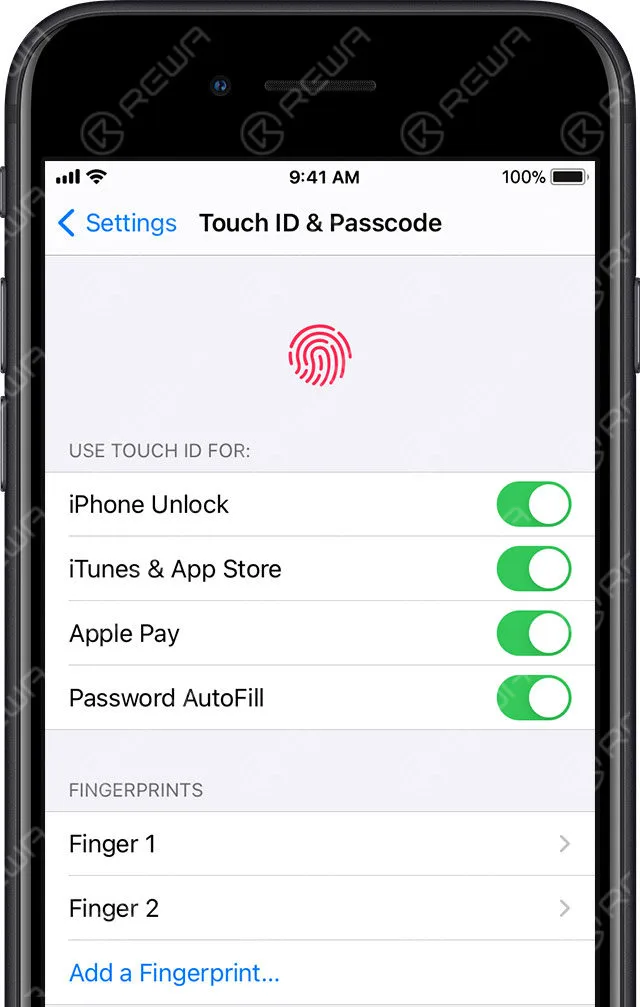
    Das iPhone 8 und ältere Modelle mit Touch ID können mehrere Fingerabdrücke zum Entsperren hinzufügen, sodass Sie die Fingerabdrücke anderer Personen zum Entsperren Ihres iPhones verwenden können. Für das iPhone X und neuere Modelle wird die Gesichtserkennung zum Entsperren verwendet. In der Tat kann diese Entsperrmethode 2 Gesichtsinformationen haben.

    Touch ID

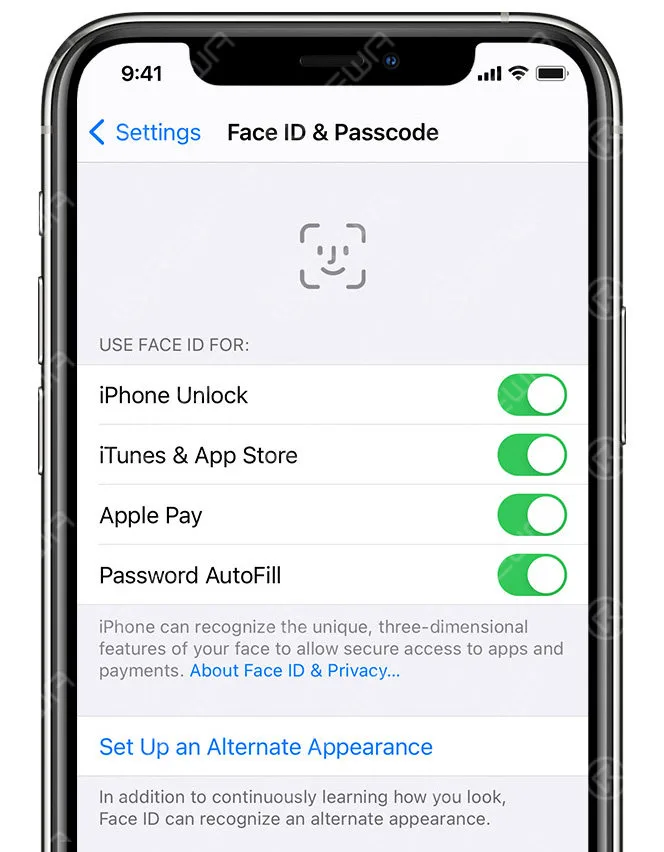
    Führen Sie die folgenden Schritte aus, um ein alternatives Erscheinungsbild einzurichten:

    1. Gehen Sie zu "Einstellungen" - "Gesichtserkennung und Passcode“.
    2. Gewindebohrer "Einrichten eines alternativen Erscheinungsbildes“.
    Informationen zum Gesicht

    Der nächste Schritt ist die Eingabe der Gesichtsinformationen: Schauen Sie direkt auf das iPhone oder IPAD und platzieren Sie das Gesicht im Sichtfeld, drehen Sie langsam den Kopf, um die Rundum-Erfassung abzuschließen, schließen Sie den ersten Gesichts-ID-Scan ab, tippen Sie auf "Weiter", drehen Sie dann langsam den Kopf für die zweite Rundum-Erfassung ab. Nach Abschluss der Gesichts-ID-Einstellung tippen Sie auf "Fertig".

    Nachdem die Eingabe abgeschlossen ist, können beide Gesichter das iPhone entsperren.

  • Enthüllung von Apples revolutionärer Gesichtserkennung

    Enthüllung von Apples revolutionärer Gesichtserkennung

    Face ID ist eine Face-to-Face-ID, ein Gesichtserkennungssystem für das Design und die Freigabe von Apple, wird erstmals im iPhone X verwendet; es ermöglicht den Nutzern, Apple-Geräte zu entsperren, in jedem Apple Digital Media Store einzukaufen und als Apple Pay oder Anwendungen zu bezahlen Die Authentifizierungsmethode zahlt innerhalb.

    Apples Sicherheitsverpflichtung

    Apple rühmt sich damit, dass die Chance, von einem unbefugten Benutzer entsperrt zu werden, bei Face ID bei eins zu einer Million liegt. Face ID hebt sich durch seinen Ansatz zur Datensicherheit ab. Im Gegensatz zu anderen Systemen, die sensible Daten in der Cloud speichern, speichert Apple Face ID Ihre Gesichtserkennungsdaten in einer sicheren Enklave innerhalb des Apple A11 Bionic Chips. Dadurch wird sichergestellt, dass Ihre persönlichen Daten auf Ihrem Gerät und in der Cloud bleiben.

    Kompatible Geräte

    Ursprünglich mit dem iPhone X eingeführt, ist Face ID inzwischen in verschiedenen Apple-Geräten zu finden, darunter:

    • iPhone X, Xʀ, Xs/Max, 11, 11 Pro/Max, 12/Mini, und 12 Pro/Pro Max
    • iPad Pro (dritte und vierte Generation)

    So funktioniert Face ID

    Face ID basiert auf einem mehrstufigen Verfahren zur genauen Identifizierung des Benutzers:

    1. Beleuchtung und Infrarotbildgebung: Face ID beleuchtet zunächst das Gesicht des Benutzers mit Infrarotlicht und erfasst ein 2D-Infrarotbild mit einem Flutlichtsensor.
    2. Infrarotkamera-Erkennung: Eine Infrarotkamera scannt dann das Gesicht des Benutzers, um bestimmte Merkmale zu erfassen.
    3. Dot Array Projektion: Über 30.000 einzigartige kodierte Infrarotpunkte werden auf das Gesicht des Benutzers projiziert. Diese Punkte werden zur Infrarotkamera zurückreflektiert, wodurch eine 3D-Karte der Gesichtsoberfläche entsteht.
    4. Datenverarbeitung: Der Versatz zwischen dem Original-Infrarotbild und den reflektierten Infrarotpunkten wird analysiert, um ein präzises 3D-Modell des Gesichts des Benutzers zu erstellen.
    5. Mathematische Transformation: Das Infrarotbild und das 3D-Modell werden an den Prozessor des Geräts gesendet, wo sie in einen mathematischen Ausdruck umgewandelt werden.
    6. Vergleich der Gesichter: Das Gerät vergleicht den mathematischen Ausdruck mit zuvor registrierten Gesichtsdaten und entscheidet, ob der Zugang gewährt wird.

    Zusätzliche Merkmale

    Face ID enthält mehrere Funktionen zur Verbesserung der Sicherheit und Genauigkeit:

    • Flutlicht: Unsichtbares Infrarotlicht hilft bei der Gesichtserkennung, auch bei schlechten Lichtverhältnissen. So kann das System erkennen, ob die Augen des Benutzers geöffnet und auf das Gerät gerichtet sind.
    • Dot-Matrix-Projektor: Mehr als 30.000 unsichtbare Punkte werden auf das Gesicht des Benutzers projiziert, um ein genaues 3D-Gesichtsmodell zu erstellen. Die Anordnung dieser Punkte ist bei jeder Person anders.
    • Infrarotkamera: Diese Kamera nimmt ein 2D-Infrarotbild auf, während sie das einzigartige Punktmatrixmuster liest. Die Daten werden dann analysiert und zum Vergleich an die sichere Enklave im A11 Bionic Chip gesendet.

    Technischer Anbieter: Face ID beinhaltet die Technologie von Sensomotoric INSTRUMENTS, die PrimeSense Structural Light Technology und Faceshift für die Gesichtserfassungstechnologie verwendet.

    Schlussfolgerung:

    Die Gesichtserkennung von Apple ist nicht nur eine bequeme Möglichkeit, Ihr Gerät zu entsperren, sondern auch ein ausgeklügeltes und hochsicheres Gesichtserkennungssystem, das modernste Technologie nutzt, um Ihre Privatsphäre und Sicherheit zu gewährleisten. Mit Funktionen wie Flutlicht, Punktmatrixprojektion und Infrarotbildgebung ist es kein Wunder, dass Face ID zu einem Maßstab für die sichere biometrische Authentifizierung in der Tech-Welt geworden ist. Da Apple weiterhin innovativ ist, können wir noch weitere spannende Entwicklungen in diesem Bereich erwarten.

  • Beheben von iPhone 11 Pro Max Face ID funktioniert nicht

    Beheben von iPhone 11 Pro Max Face ID funktioniert nicht

    Die Teile des Dot-Projektors sind äußerst empfindlich. Ein Sturz oder ein Wasserschaden kann Teile des Dot-Projektors beschädigen und dazu führen, dass Face ID nicht funktioniert.

    Dieser Artikel befasst sich mit einer bahnbrechenden Methode, die von REWA LAB entwickelt wurde, um Face ID zu reparieren, und macht sie zugänglich und effektiv.

    Das Problem

    Das Herzstück von Face ID ist der Dot Projector Integrated Circuit (IC), eine kritische und verschlüsselte Komponente. Der Austausch dieses ICs erfordert einen komplexen Prozess, der eine Datenverschlüsselung beinhaltet, was für Reparaturtechniker in der Regel entmutigend ist.

    Die Lösung

    Glücklicherweise hat REWA LAB einen rationalisierten und effizienten Ansatz zur Lösung von Face ID-Problemen entwickelt.

    Die hier vorgestellte Schritt-für-Schritt-Anleitung wird Ihnen helfen, das Reparaturverfahren zu verstehen und durchzuführen.

    Schritt 1: Erstdiagnose

    • Navigieren Sie zunächst zu den Einstellungen Ihres Geräts und wählen Sie dann “Face ID & Passcode” und “Face ID einrichten”.”
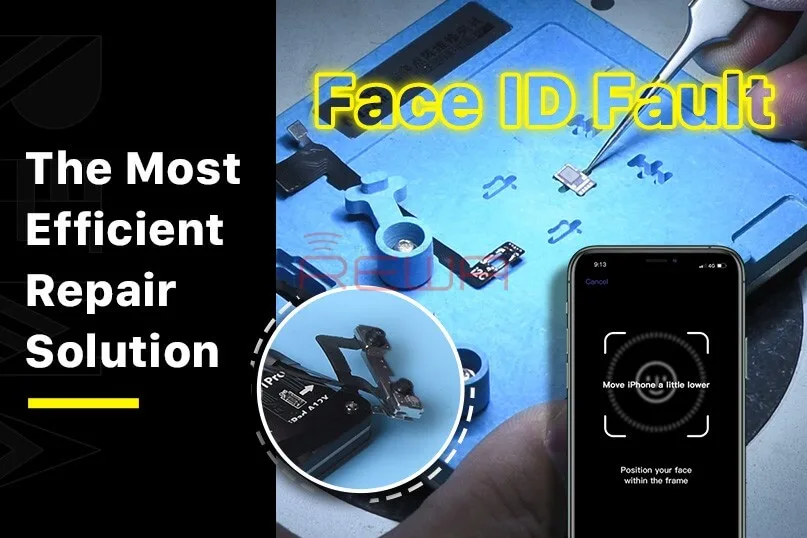
    • Während des Einrichtungsvorgangs kann die Meldung “Bewegen Sie das iPhone etwas tiefer/höher” erscheinen. Dies weist auf eine Fehlfunktion des Dot-Projektors hin.

    Schritt 2: Demontage

    • Um auf den Dot-Projektor zuzugreifen, entfernen Sie das Display des Geräts.
    • Wenn Sie eine rote Markierung sehen, deutet dies auf einen Wasserschaden hin.
    • Schließen Sie das Flexkabel des Punktprojektors an das I2C-Reparaturprogrammiergerät an und führen Sie einen Diagnosetest durch, um eine Fehlfunktion zu bestätigen.

    Schritt 3: Datenübertragung und Crystal Fix

    • Verwenden Sie das Programmiergerät, um Daten aus dem defekten Flexkabel zu lesen.
    • Tauschen Sie das Flexkabel gegen ein neues aus und übertragen Sie die zuvor gelesenen Daten.
    • Tragen Sie mit einer UV-Lampe eine kleine Menge UV-Kleber auf, um den Kristall des Punktprojektor-Flexkabels zu sichern.

    Schritt 4: Entfernen des Dot-Projektors

    • Entfernen Sie den Schaumstoff auf der Rückseite des Dot-Projektors.
    • Für eine genaue Ausrichtung beim Zusammenbau markieren Sie das Modul mit einem Bildhauermesser.
    • Heben Sie die Metallplatte an, um an das darunter liegende Dot-Projektor-Flexkabel zu gelangen.

    Schritt 5: Präzisionsarbeit

    • Verwenden Sie eine Haltevorrichtung für die präzise Handhabung des Face ID-Moduls.
    • Schleifen Sie die Schweißposition der Metallplatte, um an den Punktprojektor zu gelangen.
    • Lösen Sie das Dot-Projektor-Modul vorsichtig mit einem Heißluftgebläse.
    • Entfernen Sie den MOSFET durch Erhitzen auf 320°C.

    Schritt 6: Löten und Wiederzusammenbau

    • Tragen Sie mit einem Lötkolben Lötpaste auf das Kontaktierungsfeld auf und verbinden Sie die Pins 2 und 3 des MOSFETs mit 0,02 mm Kupferdraht.
    • Reinigen Sie das Punktprojektormodul mit Kolophonium und Lötkolben und anschließend mit PCB Cleaner.
    • Rollen Sie das neue Flexkabel wieder auf, tragen Sie Flussmittel auf und löten Sie es an das Punktprojektormodul.

    Schritt 7: Prüfung und Endmontage

    • Schließen Sie das gelötete Flexkabel an den I2C-Programmer an und führen Sie einen Test durch.
    • Wenn der Test erfolgreich war, befestigen Sie das Flexkabel an der Haltevorrichtung und richten Sie es auf das Punktprojektormodul aus.
    • Tragen Sie 460 Klebstoff auf, um die Komponenten zu befestigen.
    • Stecken Sie das Flexkabel in das Telefon.
    • Schalten Sie das Gerät ein und konfigurieren Sie die Face ID-Einstellungen.

    Schlussfolgerung:

    Wenn Sie diese sorgfältigen Schritte befolgen, können Sie die Face ID-Funktion Ihres Geräts erfolgreich wiederherstellen. Der Fehler wird behoben, und Ihr Telefon erhält seine sichere und bequeme Authentifizierungsfunktion zurück. 

    Bitte besuchen Sie unsere Internetshop für Reparaturteile und Werkzeuge.

    Sehen Sie sich das Video unten an, um eine detailliertere iPhone 11 Pro Max Face ID Reparatur zu erhalten.

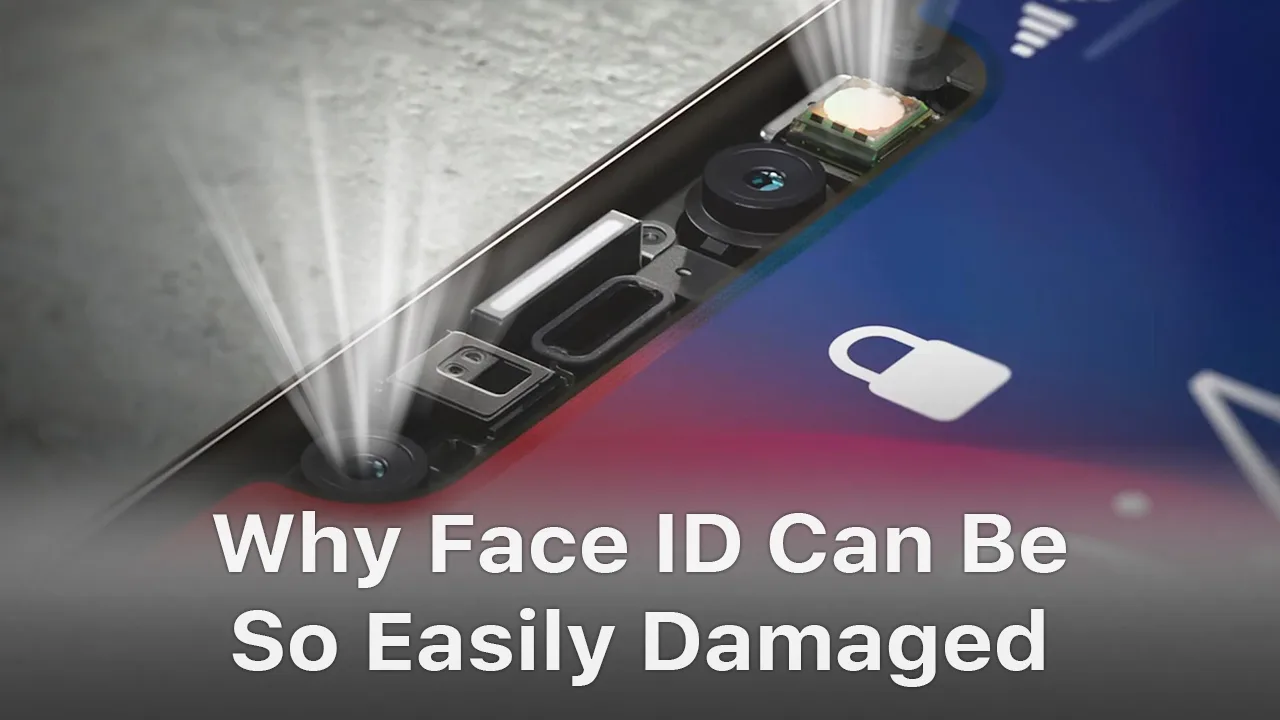
  • Why Face ID Can Be So Easily Damaged

    Why Face ID Can Be So Easily Damaged

    Face ID is a new feature introduced to iPhone X/XS/XR/XS Max. While it is the most powerful component that allows biometric authentication for unlocking a device, there are quite a lot of instances when Face ID will not work. In this video, we fully tore down the Face ID module(dot projector, flood illuminator, an infrared camera), and took a deep analysis of the reasons and solutions of Face ID issues. 

  • Face ID Is Not Available on iPhone X/XS? Here is The Real Fix

    Face ID Is Not Available on iPhone X/XS? Here is The Real Fix

    Face ID lets you securely unlock your iPhone, authenticate purchases and sign in to apps all with just a glance. However, due to the vulnerability of the Face ID parts, it can be easily damaged when iPhone X is dropped or during screen replacement, which will result in Face ID failure. Do not worry. In this video, REWA guides you to fix Face ID Is Not Available step by step.

    Verwendete Werkzeuge:

  • Fehlerbehebung bei iPhone X Face ID-Problemen nach dem Austausch des Bildschirms

    Fehlerbehebung bei iPhone X Face ID-Problemen nach dem Austausch des Bildschirms

    In letzter Zeit erhielten wir viele Nachrichten über Gesichtserkennung nach dem Austausch des Bildschirms durch unsere Kunden nicht mehr verfügbar, was unsere Techniker sehr überrascht hat.

    Da der Austausch des Bildschirms die Funktion der Gesichtserkennung nach unserer praktischen Überprüfung nicht beeinträchtigen würde.

    Allerdings, REWA hat weitere Nachforschungen angestellt und wird Ihnen die detaillierte Analyse und Lösung für iPhone X Face ID Fehler durch Beschädigung des Flexkabels nach der Reparatur hier.

    Wie funktioniert die Gesichtserkennung?

    Zunächst müssen wir verstehen, wie die Gesichtserkennung funktioniert.

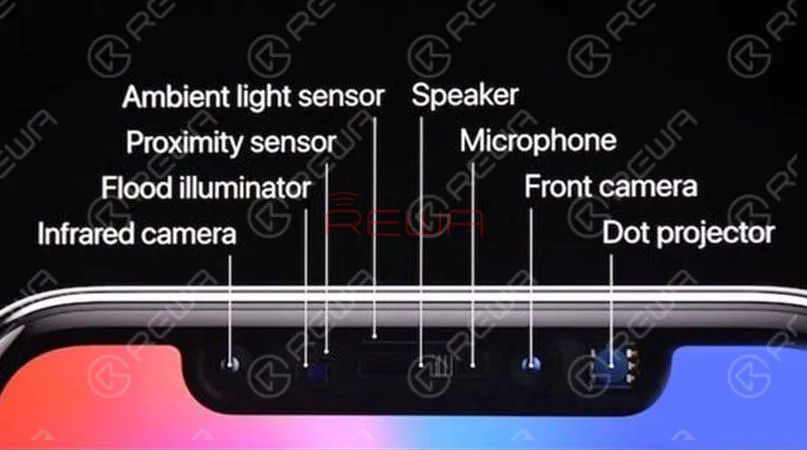
    Der gesamte Funktionsbereich wird als "TrueDepth-Kamerasystem" bezeichnet, das sich aus Flutlicht, Infrarotkamera, Frontkamera, Punktprojektor, Näherungssensor, Umgebungslichtsensor, Lautsprecher und Mikrofon zusammensetzt.

    Apropos, haben Sie iPhone 8/X Ambient Light Sensor Probleme gelesen?

    Jedes Mal, wenn Sie auf Ihr iPhone X blicken, erkennt der Flutlichtstrahler Ihr Gesicht mit Infrarotlicht und erstellt ein Bild.

    Dann projiziert der Punktprojektor über 30.000 unsichtbare Infrarotpunkte auf Ihr Gesicht, um eine 3D-Karte zu erstellen.

    Schließlich liest die Infrarotkamera diese Karte und sendet die Daten an neuronale Netze, um ein mathematisches Modell Ihres Gesichts zu erstellen.

    Ihr iPhone X vergleicht dieses mathematische Modell mit dem von Ihnen eingerichteten und auf Ihrem Gerät gespeicherten Modell, um zu sehen, ob es übereinstimmt, und wenn ja, wird Ihr Telefon entsperrt.
    Wie man iPhone X Face ID behebt, das nicht funktioniert

    Wie können wir reparieren?

    Der Beschreibung nach ist dies iPhone X wurde einmal fallen gelassen.

    Die Gesichtserkennung befindet sich jedoch im normalen Status.

    Es funktioniert nicht, bis der Bildschirm ausgetauscht wird. Mit all dem Wissen beginnen wir unsere Reparatur.

    Schalten Sie das Telefon ein und es zeigt "Face ID kann auf diesem iPhone nicht aktiviert werden". . Also müssen wir Face ID zurücksetzen. Gehen Sie zu Einstellungen > Face ID & Passcode > Face ID zurücksetzen.

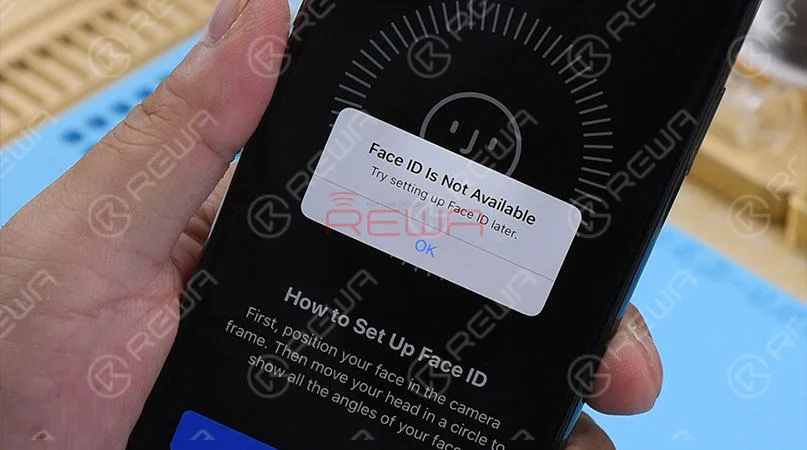
    Wir erhalten die Nachricht "Face ID ist nicht verfügbar, versuchen Sie, Face ID später einzurichten". .

    Unsere erste Einschätzung ist, dass die nicht verfügbare Face ID durch eine Fehlbedienung beim Ersetzen des Bildschirms verursacht werden könnte.

    Als Nächstes überprüfen wir daher die flexiblen Kabel, die mit Face ID verbunden sind.
    Wie man iPhone X Face ID behebt, das nicht funktioniert

    Nehmen Sie das Telefon auseinander.

    Und überprüfen Sie zuerst die Infrarotkamera und das Punktprojektormodul unter dem Mikroskop. Nichts geht schief.

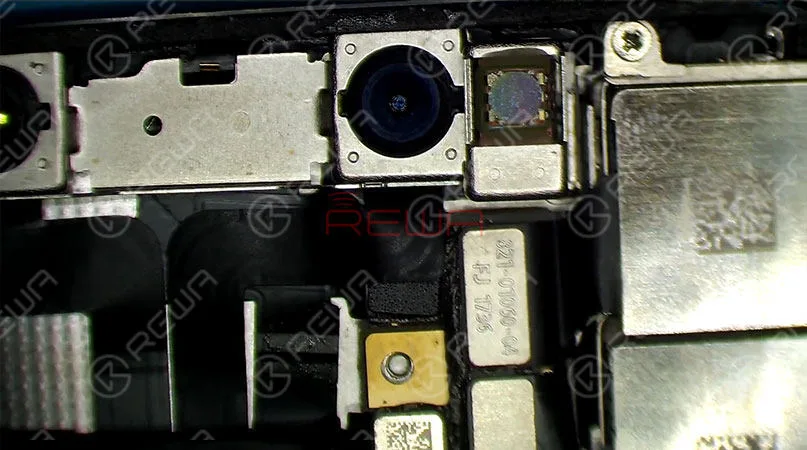
    Gehen Sie dann zum Flutlichtmodul an der Hörer-Lautsprecher-Baugruppe.

    Überprüfen Sie den Stecker und die Flexkabel sorgfältig. Trotzdem geht nichts schief.
    Wie man iPhone X Face ID behebt, das nicht funktioniert

    Entfernen Sie dann die Schrauben. Nehmen Sie den Hörerlautsprecher und die vordere Sensoreinheit vom Telefon ab.

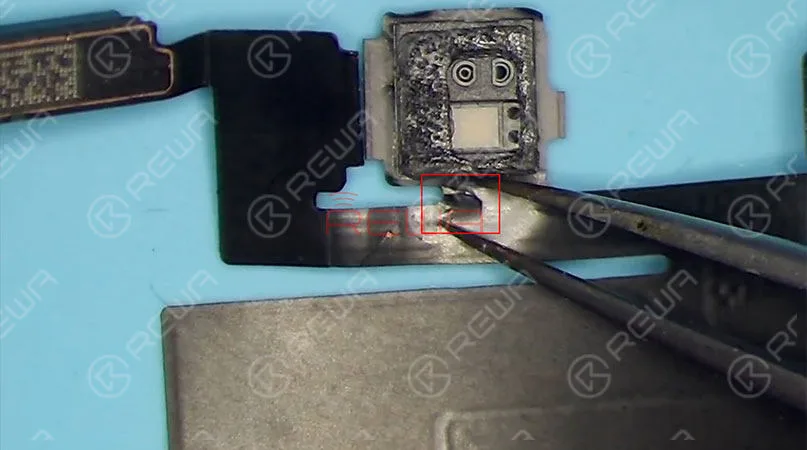
    Achten Sie darauf, dass die flexiblen Kabel dabei nicht beschädigt werden, da das Flood Illuminator Modul mit doppelseitigem Klebeband auf die Glaslinse geklebt ist.

    Wir können deutlich sehen, dass das Flexkabel, an dem das Flood Illuminator Modul befestigt ist, an der Kante gebrochen ist.
    Wie man iPhone X Face ID behebt, das nicht funktioniert

    Da das Flutlichtmodul ein wesentlicher Bestandteil des Face ID-Schaltkreises ist, kann eine Beschädigung des Flexkabels dazu führen, dass es nicht mehr funktioniert, was wiederum die normale Funktion von Face ID beeinträchtigen kann.

    Da die Reparatur des Flexkabels schwierig ist, können wir das Flood Illuminator Modul auch an ein neues Flexkabel anlöten.

    Um ein neues Flexkabel einzusetzen, müssen Sie zunächst den Hörerlautsprecher und das Umgebungslichtsensormodul vom Hörerlautsprecher und der vorderen Sensoreinheit trennen.

    Durch Erhitzen mit dem Lötkolben wurde der Ohrlautsprecher erfolgreich getrennt.

    Sichern Sie dann das Flexkabel mit Hochtemperatur-Schutzband, um das Flexkabel des Umgebungslichtsensormoduls weiter zu trennen.

    Lötkolben und Heißluftpistole sind erforderlich, um dieses Flexkabel zu entfernen.

    Entfernen Sie anschließend überschüssige Dosen auf dem Flexkabel mit einem Lötkolben und reinigen Sie es mit PCB-Reiniger.

    Jetzt ist das gebrochene Flexkabel vollständig getrennt.

    Als Nächstes ersetzen wir das Kabel durch ein neues Flexkabel.

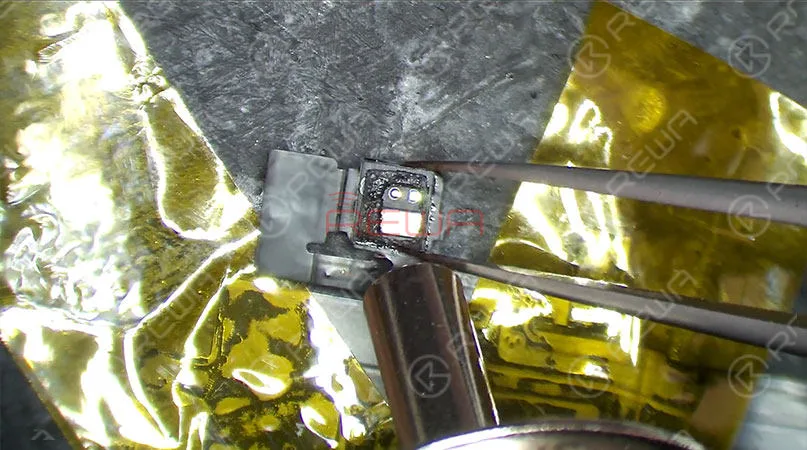
    Entfernen Sie zuerst das Flood Illuminator Modul am Flexkabel.

    Bereiten Sie ein neues Flexkabel vor. Tragen Sie etwas Flussmittelpaste auf das Klebepad auf.

    Richten Sie das Flood Illuminator Modul mit dem neuen Flexkabel aus.

    Seien Sie vorsichtig mit der Richtung.

    Dann mit Heißluftpistole löten. Entfernen Sie danach die Klebereste auf dem Modul.
    Wie man iPhone X Face ID behebt, das nicht funktioniert

    Die Reparaturarbeiten sind im Moment fast abgeschlossen.

    Als nächstes müssen wir das Umgebungslichtsensormodul und den Hörerlautsprecher neu anlöten.

    Allerdings ist das Löten des Umgebungslichtsensors der schwierigste Teil dieser Reparatur. Wie auch immer, lassen Sie es uns tun. Tragen Sie etwas Flussmittelpaste auf das Klebepad des Umgebungslichtsensormoduls auf.

    Bringen Sie dann die Dosen auf dem Klebepad mit Lötkolben .

    Mit PCB Cleaner reinigen.

    Tragen Sie erneut etwas Paste Flux auf das Klebepad auf.

    Bringen Sie das abgenommene Flexkabel des Umgebungslichtsensormoduls in Position.

    Sichern Sie das Flexkabel mit einer bestimmten Position, die Sie zuerst mit einem Lötkolben mit gebogener Düse verlöten.

    Verwenden Sie dann einen Lötkolben mit Schneiddüse, um den restlichen Lötvorgang abzuschließen.

    Anschließend mit PCB Cleaner reinigen.

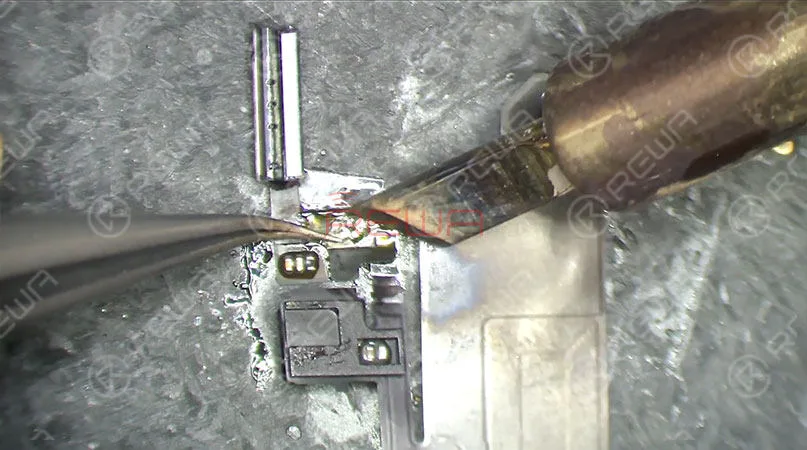
    Nun müssen wir den Hörerlautsprecher wieder an das Flexkabel anlöten.
    Wie man iPhone X Face ID behebt, das nicht funktioniert

    Es ist nun an der Zeit, den Hörerlautsprecher und die vordere Sensoreinheit mit dem Display zu verbinden.

    Bauen Sie das Telefon wieder zusammen und testen Sie es.

    Drücken Sie die Netztaste, um das Gerät einzuschalten. Gehen Sie zu Einstellungen > Face ID & Passcode > Face ID einrichten .

    Face ID kann erfolgreich eingerichtet werden.

    Drücken Sie die Einschalttaste, um den Bildschirm zu sperren. Drücken Sie die Netztaste erneut. Der Bildschirm leuchtet auf. Werfen Sie einen Blick auf das iPhone X.

    Der Bildschirm kann automatisch entriegelt werden. Störung behoben.

    Fragen zu iPhone X Face ID Not Working After Repairing Tutorial, können Sie gerne unten kommentieren.

    Klicken Sie unten, wenn Sie an den im Video verwendeten Werkzeugen und Ersatzteilen interessiert sind. Für weitere Details und aktuelle Preise wenden Sie sich bitte an sales@rewatechnology.com

    * Integrierte Plattform für Mobiltelefonreparaturen

    * Dreiflügel-Schraubendreher - Typ 2

    * Gerade Pinzette - Typ 3

    * 4x Optisches Mikroskop - KS7045

    * PCB-Reiniger - 250ml

    * BGA-Streifen-Flussmittel-Lötpaste

    * Antistatische Plastik-Hebeleisen

    * Hitzebeständiges Klebeband - 5,0 mm

    * 100g Lötdraht - Typ 1

    * iPhone X-Ersatzteile

    REWA besuchen  Internetshop  für weitere Teile und Werkzeuge.

    Ich möchte grundlegende Kenntnisse über die iPhone-Hauptplatine erlernen, iPhone-Mikro-Löttechniken beherrschen, den Arbeitsablauf verschiedener iPhone-Schaltkreise verstehen, Fehlerbehebungsprozesse verschiedener iPhone-Probleme beherrschen und detaillierte Schritte zur Wiederherstellung des Bildschirms bzw. der Glasrückseite erlernen - Sie können die REWA-Akademie besuchen.