Schlagwort: Face ID

  • iPhone 18 Pro Teardown: What Changed Inside and How Does It Affect Repairability

    iPhone 18 Pro Teardown: What Changed Inside and How Does It Affect Repairability

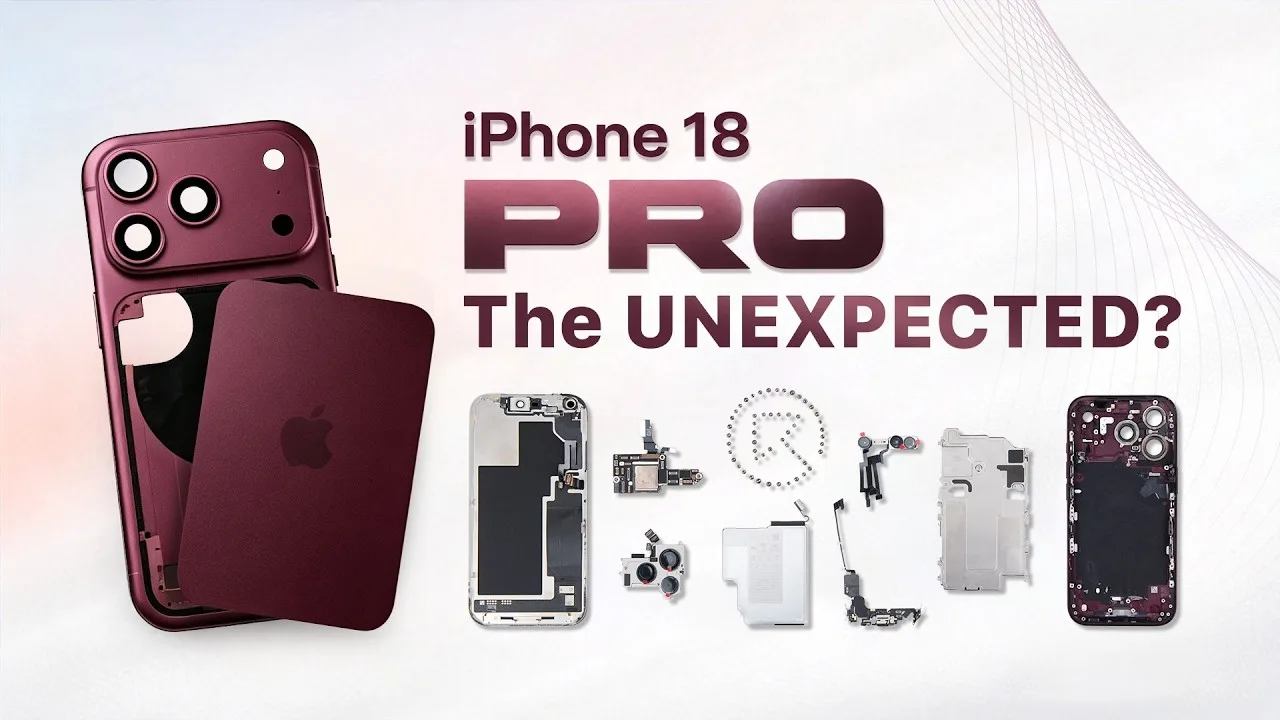
    The iPhone 18 Pro brings several significant changes beneath its familiar exterior. From a smaller Dynamic Island and a new under-display infrared camera to a dramatically larger vapor chamber and a redesigned motherboard layout, Apple has changed more than just the phone’s appearance.

    In this full teardown by REWA Lab, we dive deep into the internal structural changes and analyze what these updates mean for third-party repair shops and aftermarket component manufacturers.

    Step-by-Step Disassembly Process

    Opening the iPhone 18 Pro requires specialized repair tools and a cautious approach to avoid damaging internal flexes and sensors. Standard safety and prep steps are as follows:

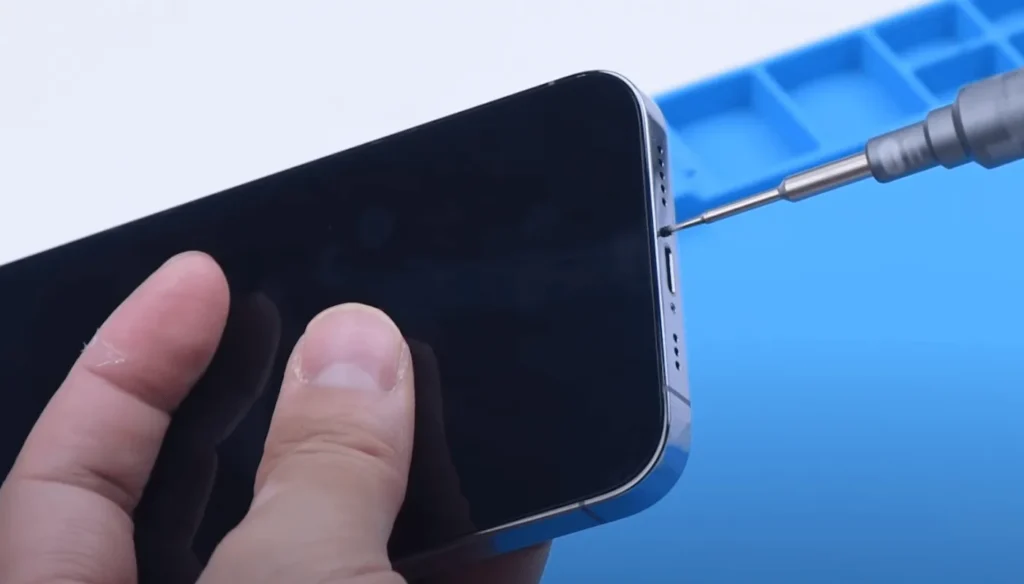
    Preparation Before Teardown: Power off the device and remove the bottom screws with the Pentalobe screwdriver.
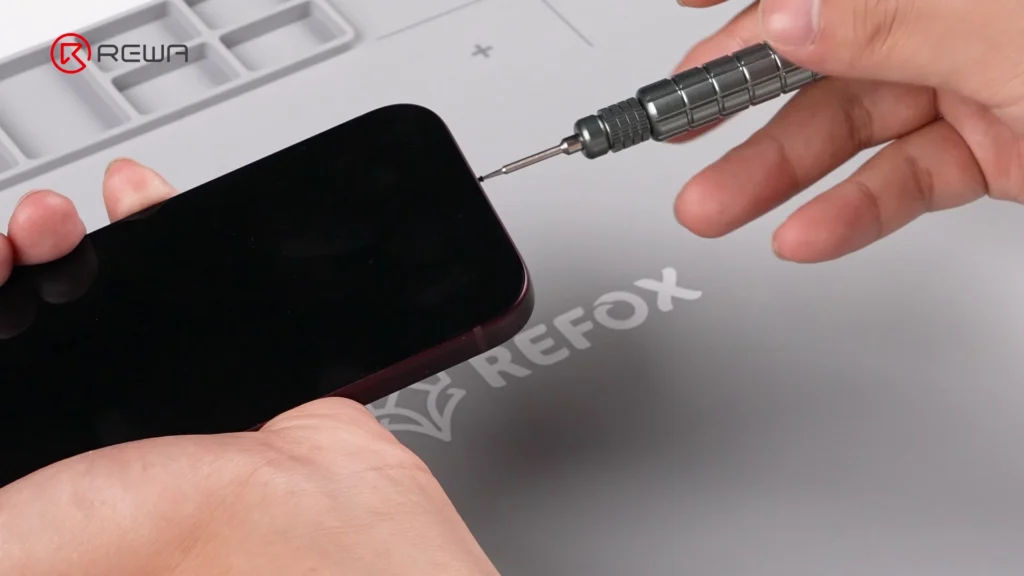
    Removing the bottom screw of an iPhone using a precision Pentalobe screwdriver

    Screen Removal: Heat the screen to soften the perimeter waterproof adhesive. Use an opening tool with suction cup and Isopropylalkohol to gently slice through the seal with an opening pick.

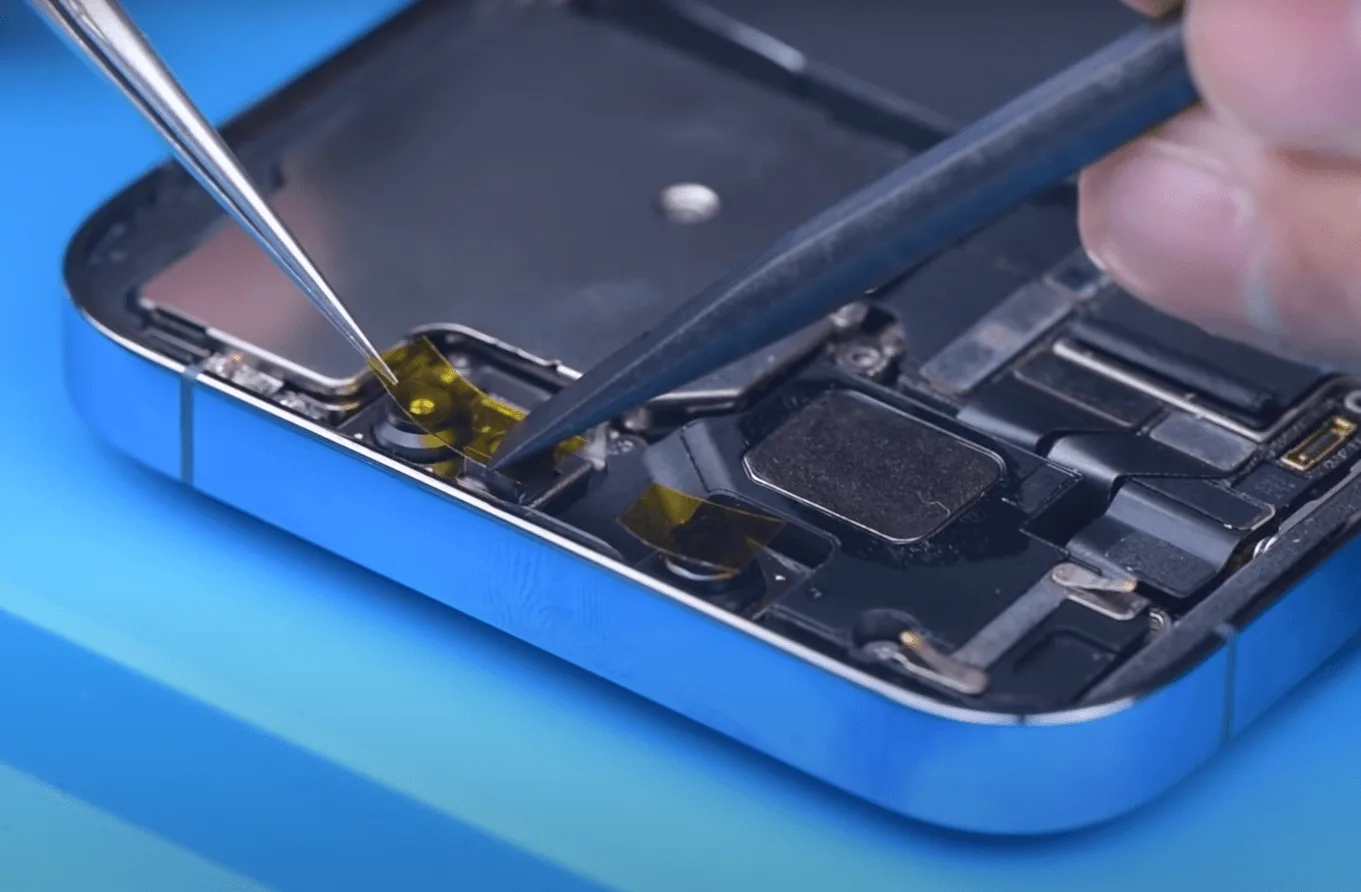
    Camera Protection: Cover the front camera module with protective sponge stickers to prevent dust or scratches.

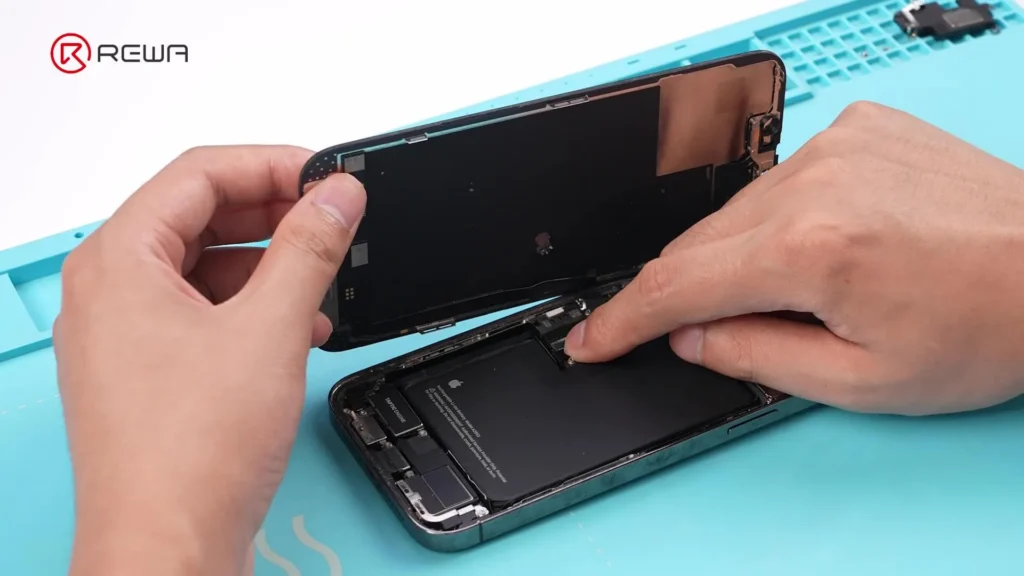
    Bracket & Flex Cable Disconnection: Unscrew and remove the battery and display connector bracket. Disconnect the battery flex cable, display cable, and front sensor cable to free the screen.

    Vapor Chamber & Cameras: Unscrew the vapor chamber using a 4IP screwdriver. Disconnect and remove the front / rear camera modules.
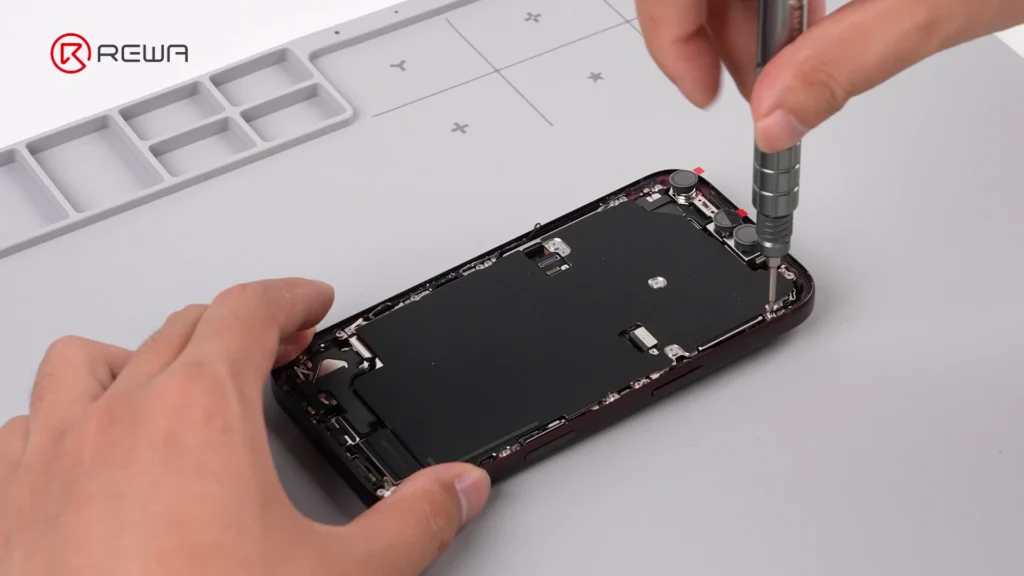
    using a screwdriver to open iPhone 18 Pro for teardown

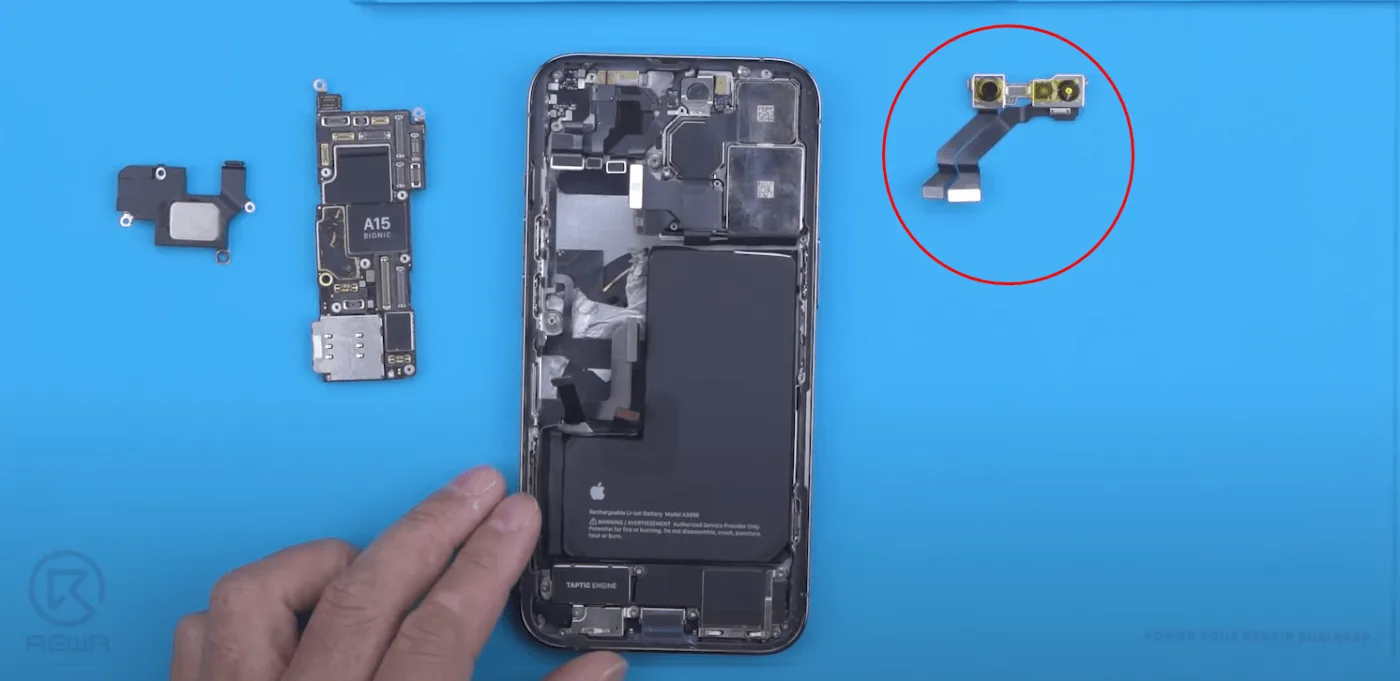
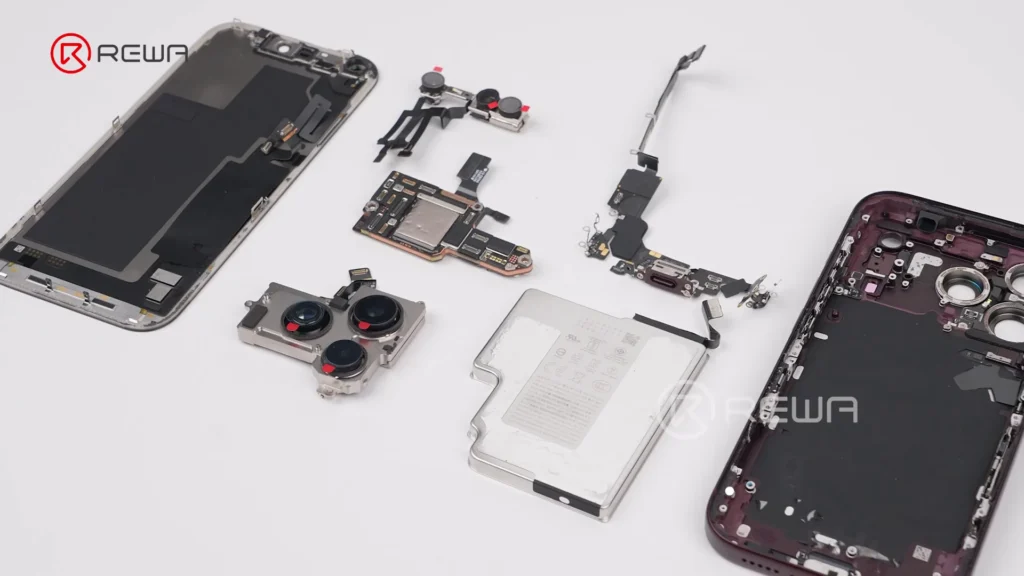
    Motherboard & Peripheral Removal: Unscrew and flip over the motherboard to disconnect the wireless charging coil. Remove flashlight, LiDAR, SIM tray, SIM card reader, bottom speaker, charging port, Taptic Engine, and microphone in sequence.
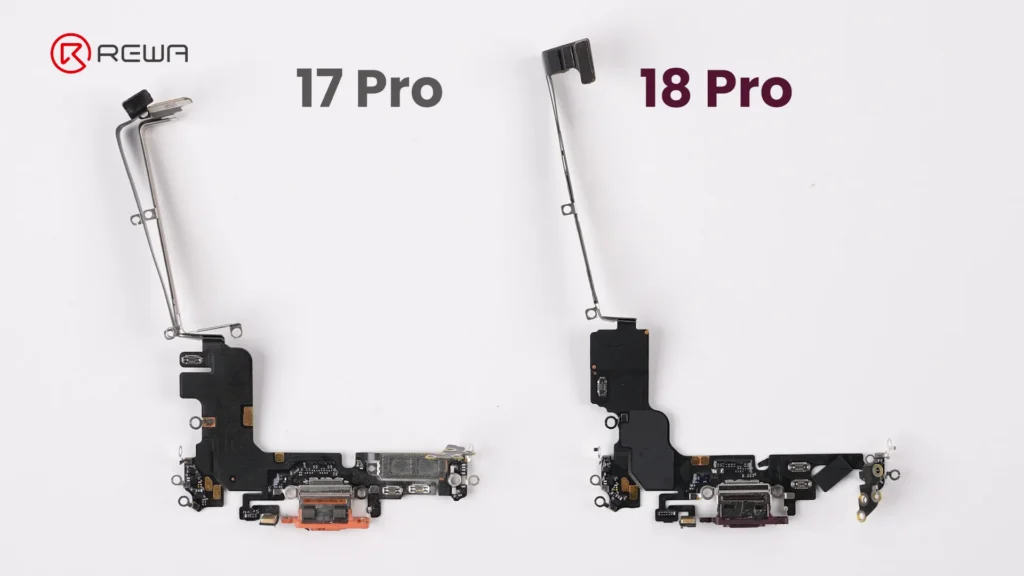
    iphone 18 pro teardown what changed inside how does it affect 3

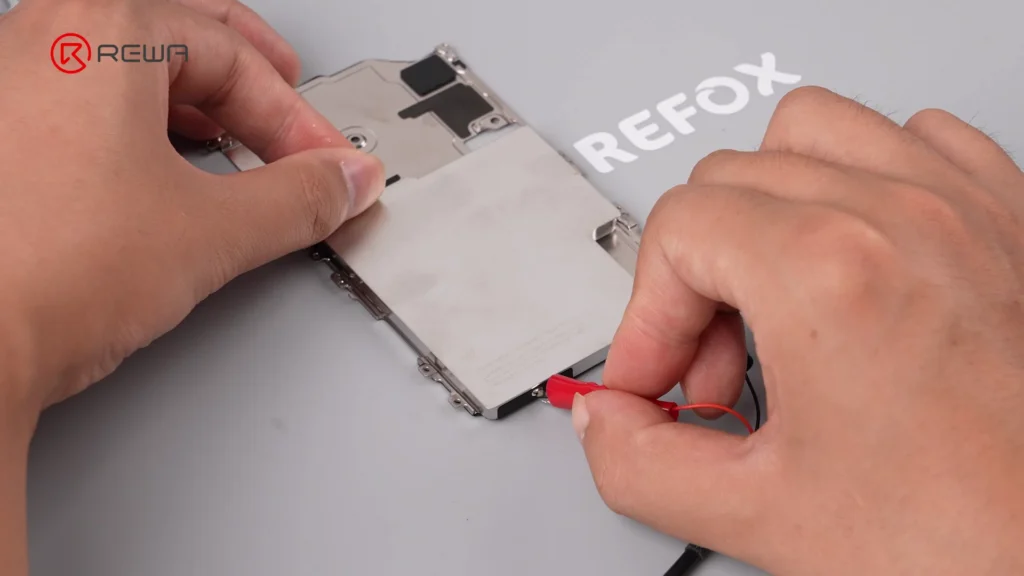
    Battery Debonding: Apply a 9V DC voltage between the silver battery tab (positive probe) and the vapor chamber (negative probe) to electronically deactivate the adhesive, allowing easy battery removal.
    iphone 18 pro teardown what changed inside how does it affect 4

    Display & Dynamic Island: Under-Display Infrared Tech

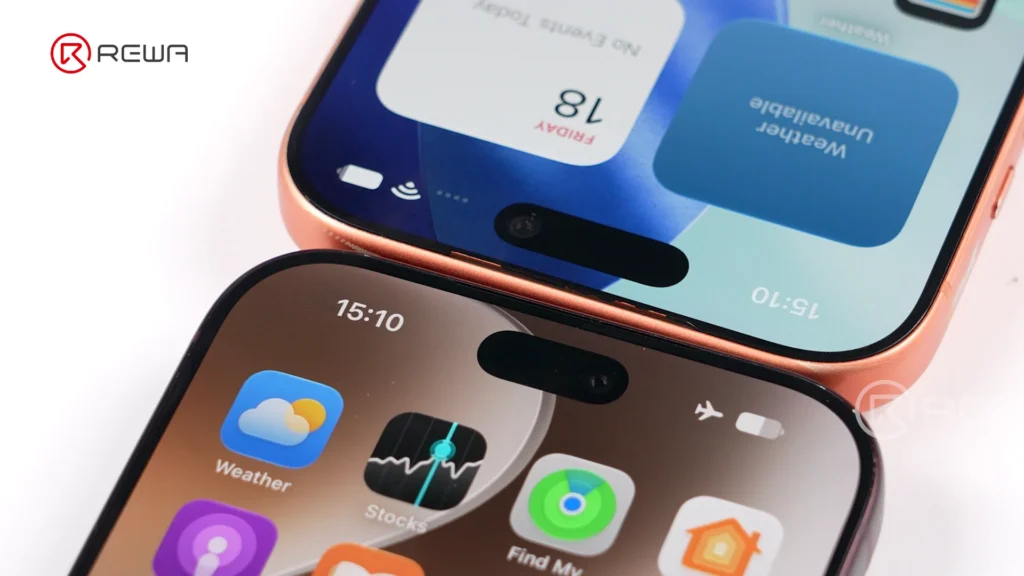
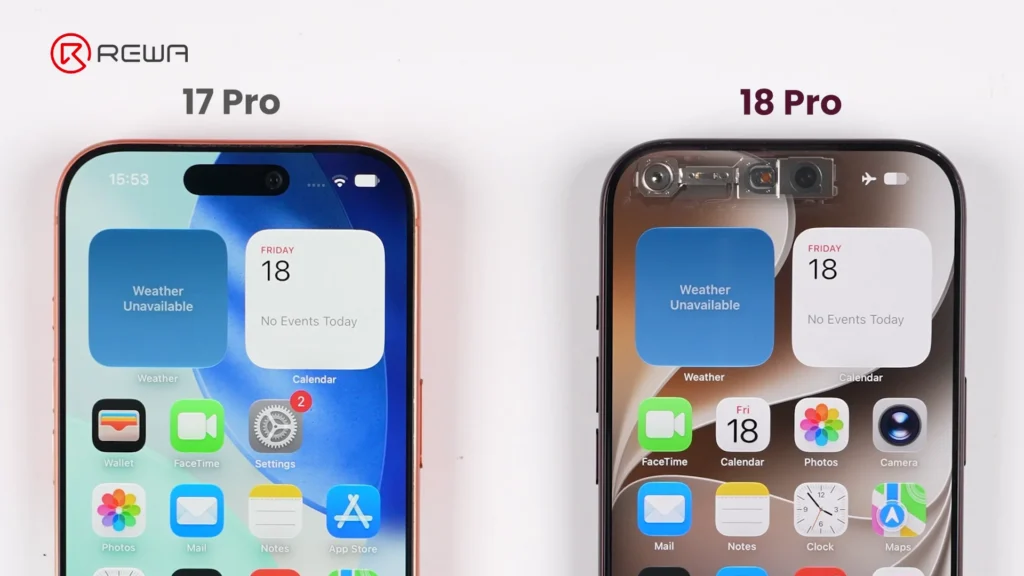
    Apple’s smaller Dynamic Island introduces a more complex under-display optical structure, creating new challenges for display refurbishment. This shrink is achieved by relocating the infrared camera under the display assembly and positioning it near the screen corner.
    iphone 18 pro teardown what changed inside how does it affect 5
    iphone 18 pro teardown what changed inside how does it affect 6

    Key display architecture updates include:

    Adjusted Pixel Matrix: The display above the infrared camera features a modified pixel density and arrangement to allow infrared light transmission for Face ID functionality.

    iphone 18 pro teardown what changed inside how does it affect 7

    Unfixed Flex Cable: The display flex cable is no longer secured with heavy adhesive, making screen separation cleaner during repair and refurbishment.

    Aftermarket Challenge: Third-party display manufacturers will face higher precision requirements to replicate the light-transmitting pixel window for Face ID functionality.

    Motherboard Architecture: Higher Difficulty for Micro-Soldering

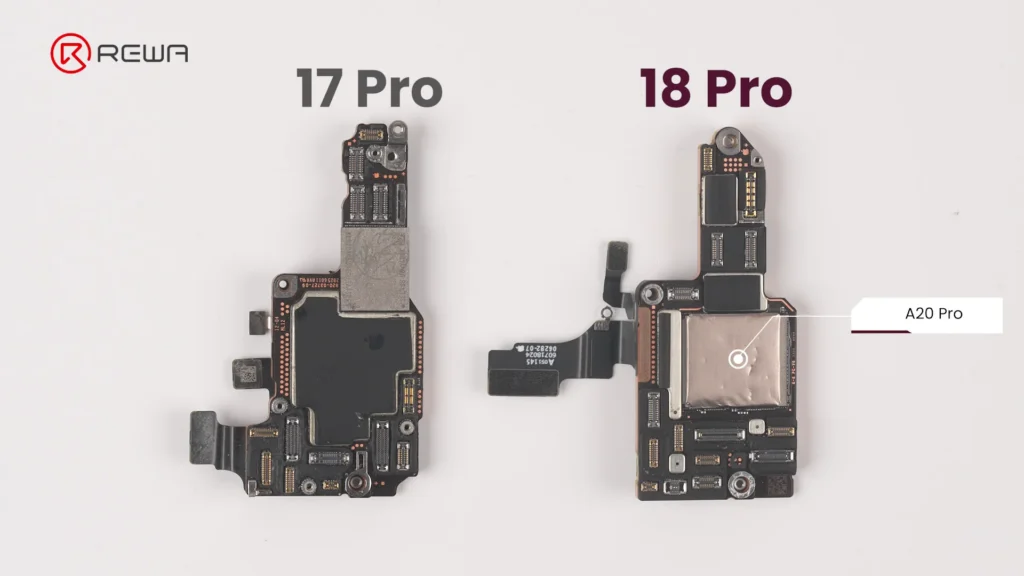
    The updated motherboard layout places crucial chips in vulnerable locations while sandwiching NAND and power IC between layers. For micro-soldering technicians, the iPhone 18 Pro motherboard presents an elevated level of complexity.
    iphone 18 pro teardown what changed inside how does it affect 8

    Apple has reorganized chip placement and shielding:

    Exposed Logic EEPROM: The Logic EEPROM chip on the board surface lacks a protective metal shield, leaving it significantly more susceptible to physical damage and technician error.
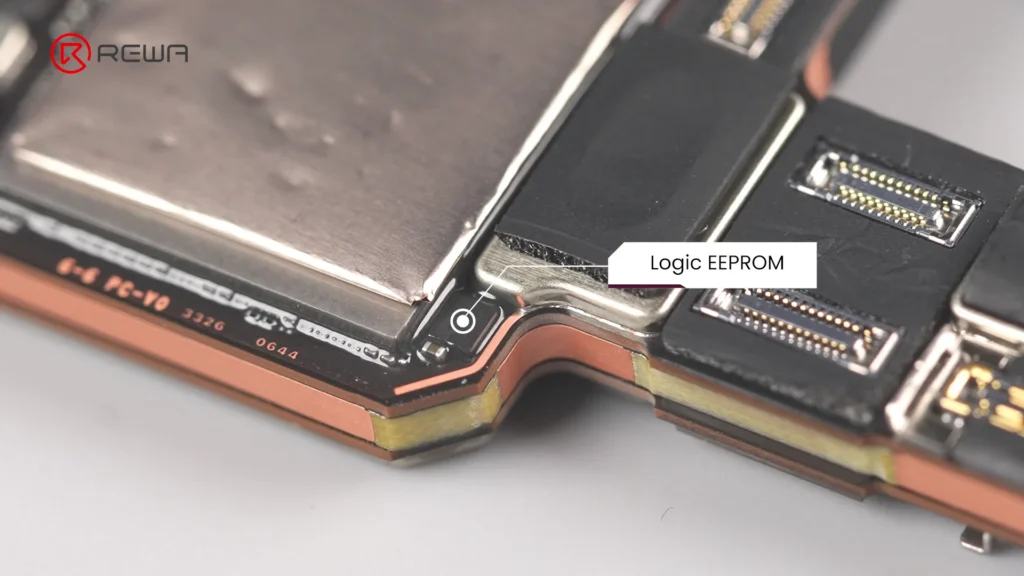
    iphone 18 pro teardown what changed inside how does it affect 9

    Layered Sandwich Design: The NAND storage chip and Power IC are sandwiched inside the multi-layer PCB structure. Replacing or repairing these components requires demanding motherboard desoldering and reballing.

    Relocated A20 Pro Chip: The main processor sits directly on the motherboard surface, and in direct contact with the vapor chamber for substantial improvement in thermal performance.
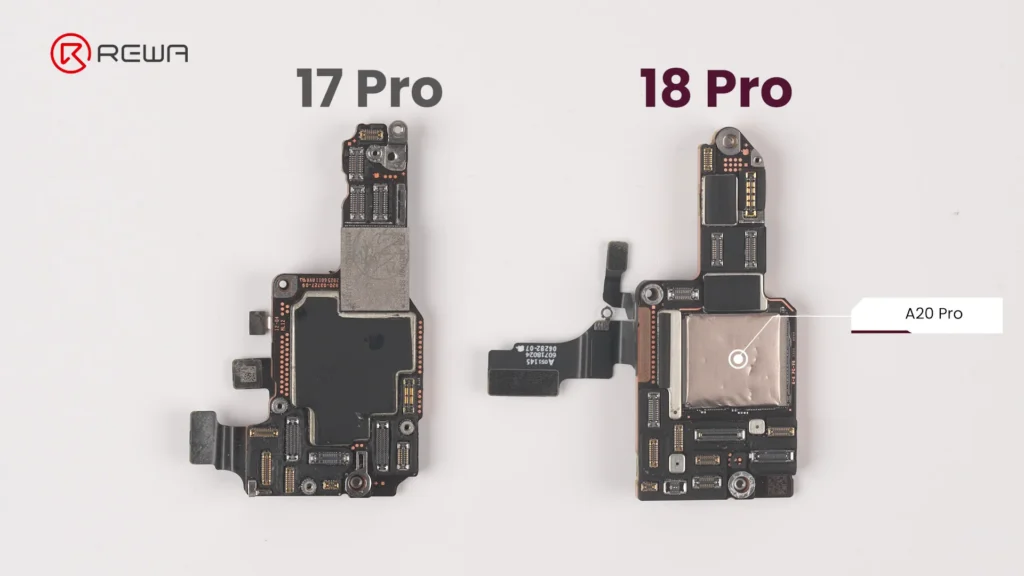
    iphone 18 pro teardown what changed inside how does it affect 10

    Upgraded Camera Modules

    The iPhone 18 Pro’s camera modules feature noticeable changes in mechanical design, module size, and cable layout.

    Fusion Main Camera: The rear camera module features a variable aperture for greater control over depth of field.
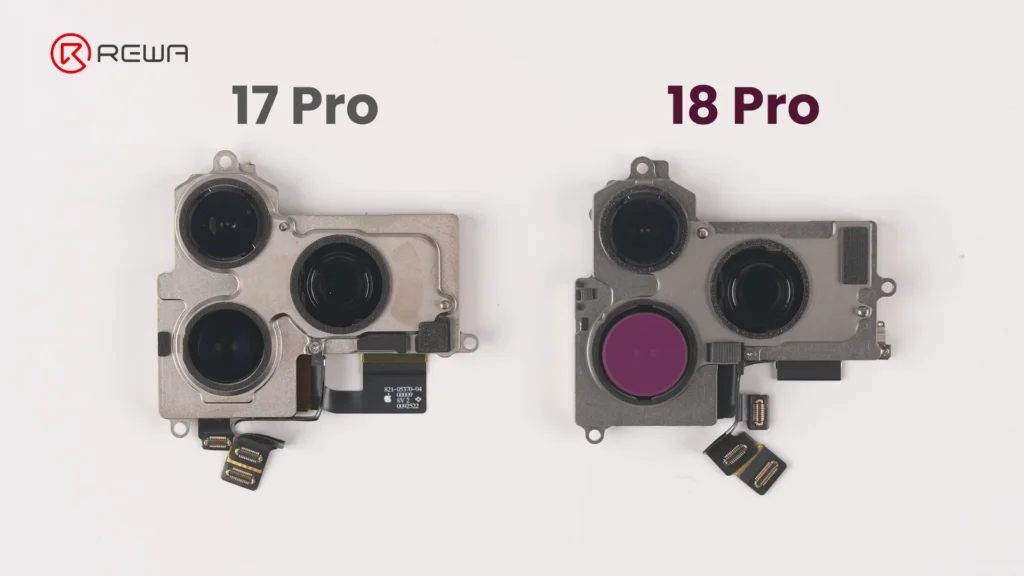
    iphone 18 pro teardown what changed inside how does it affect 11

    Separated Infrared Sensor: The front camera and under-display infrared camera are connected via three separate flex cables, bridged across a wider distance to facilitate the shrunken Dynamic Island.
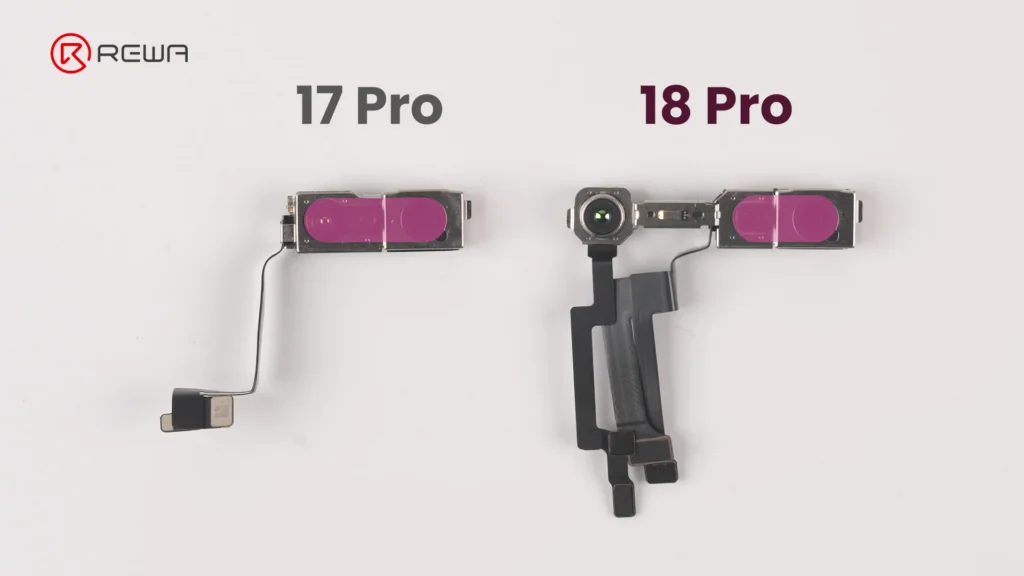
    iphone 18 pro teardown what changed inside how does it affect 12

    Thermal Management & Battery Changes

    Vapor chamber on the iPhone 18 Pro receives its largest redesign in years. Apple has integrated a significantly larger vapor chamber, with three times the surface area of the one used in the iPhone 17 Pro.
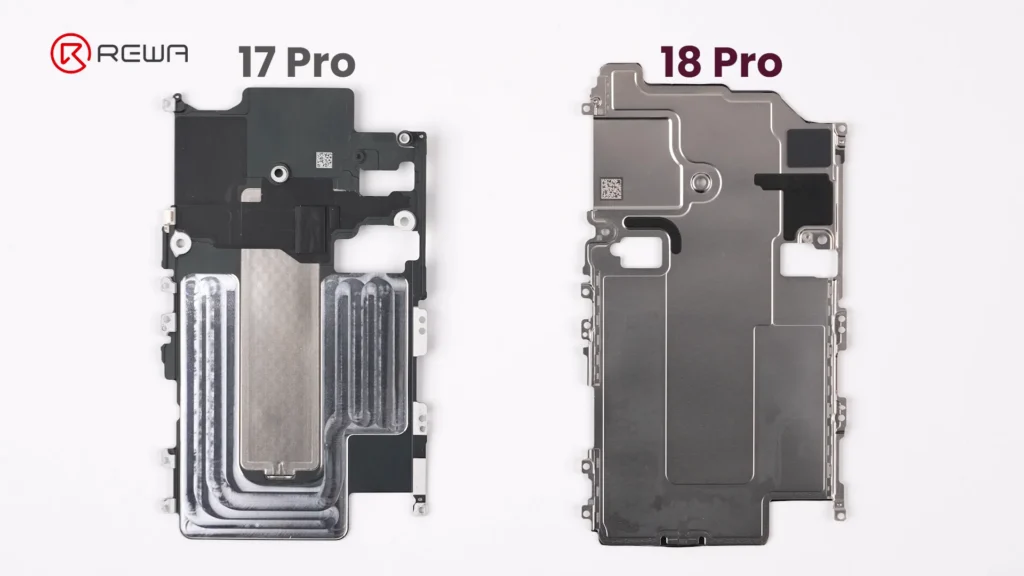
    iphone 18 pro teardown what changed inside how does it affect 13

    Simply Put:

    A vapor chamber is a flat, sealed metal enclosure containing a small amount of liquid. When the chips heat up, the liquid absorbs heat and evaporates. The vapor then spreads through the chamber, transferring heat to cooler areas where it condenses back into liquid. This helps the phone maintain stable performance under sustained workloads.

    The battery capacity of iPhone 18 Pro is slightly bigger than that on iPhone 17 Pro. In physical SIM version, it packs 4,056mAh, achieving about 1.7% increase over previous generation. Apple officially confirms that the redesigned battery architecture and charging system enable faster charging, reaching 50% in approximately 15 minutes.
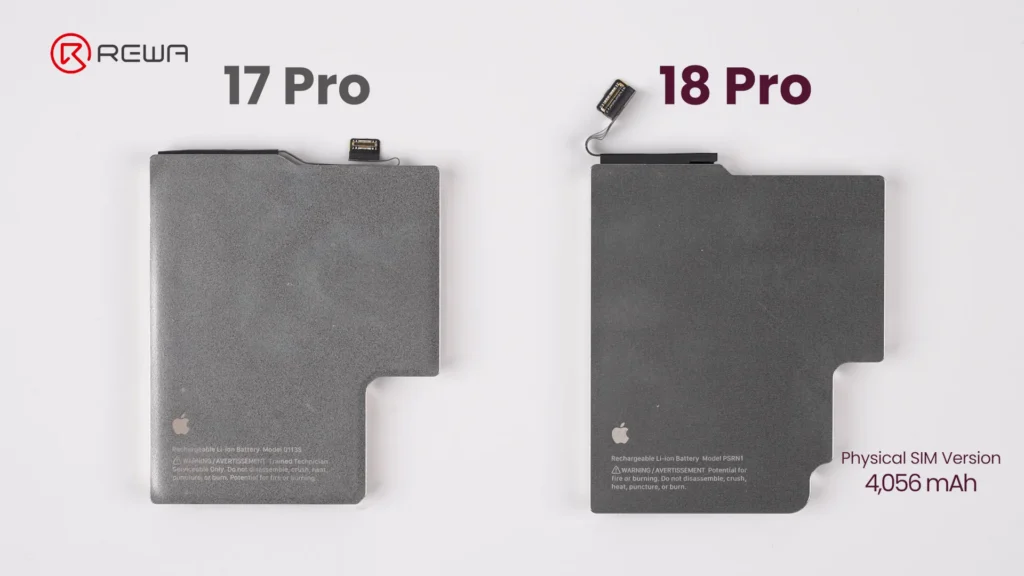
    iphone 18 pro teardown what changed inside how does it affect 14

    Repair Difficulty Assessment: Pros & Cons

    A concise summary of what makes repairing the iPhone 18 Pro easier or harder for repair professionals.

    Komponente Changes Made Repair Difficulty
    Bildschirm
    • Smaller Dynamic Island
    • Under-display infrared camera
    • Display flex cable not fixed with adhesive
    Easy
    Batterie
    • Larger capacity: 4,056mAh (SIM tray version)
    • Larger connector
    • Multi-layer cable
    Easy
    Front Camera Module
    • Infrared camera moved to the corner
    • Three separate cables
    Very Easy
    Rear Camera Module
    • Larger Fusion Main Camera
    • Cable layout changed
    Hard
    Hauptplatine
    • A20 Pro chip on the surface
    • Logic EEPROM chip without a shield
    • NAND and Power IC sandwiched inside
    Very Hard

    Häufig gestellte Fragen (FAQs)

    Why is iPhone 18 Pro motherboard repair more difficult?

    The main reason is the new layered motherboard architecture. NAND storage and the power IC are positioned between PCB layers, meaning technicians need to separate the board layers to access them. This increases the complexity, heat exposure, labor, and risk involved in component-level repair.

    Why is the Dynamic Island smaller on the iPhone 18 Pro?

    The infrared camera used for Face ID has been moved under the display and toward the corner. The display uses a modified pixel arrangement in this area to allow infrared light to pass through. This allows Apple to reduce the size of the visible Dynamic Island.

    How big is the iPhone 18 Pro battery?

    The iPhone 18 Pro shown in the REWA Lab teardown is the physical-SIM version and has a 4,056mAh battery, approximately 1.7% higher than the iPhone 17 Pro. Battery capacity varies by regional configuration; in eSIM-only version, the iPhone 18 Pro has a 4,288mAh battery.

    How much larger is the iPhone 18 Pro vapor chamber?

    iPhone 18 Pro vapor chamber has three times the surface area of the vapor chamber in the iPhone 17 Pro. Apple says the redesigned thermal system enables up to 40% better sustained performance compared with the previous generation.

    What is the biggest repair challenge revealed by REWA Lab’s iPhone 18 Pro teardown?

    For board-level technicians, the layered motherboard architecture is one of the most significant challenges because it complicates access to NAND and power-management components. For aftermarket parts manufacturers, the new under-display infrared camera arrangement creates another major challenge because display structure, optical transmission, and Face ID compatibility must all work together.

    Did Apple make major changes to the iPhone 18 Pro’s frame and back cover?

    No. The iPhone 18 Pro retains a largely similar frame and back cover structure to the iPhone 17 Pro. The back cover uses a more color-matched aluminum and glass design in iPhone 18 Pro.

    Schlussfolgerung:

    The iPhone 18 Pro showcases impressive internal engineering, highlighted by under-display Face ID technology, triple-sized vapor chamber, and larger variable-aperture main camera.
    iphone 18 pro teardown what changed inside how does it affect 15

    However, for the independent repair industry, these advancements come with obvious challenges: motherboard layering makes micro-soldering more demanding, and screen replacement requires precise technical alignment and careful handling to ensure proper Face ID functionality.

    As phone architectures become more complex, having high-grade repair tools, reliable replacement parts, and advanced technical training is essential, please Kontaktieren Sie uns for OEM/aftermarket replacement parts, professional repair tools, and step-by-step technical guides.
  • Lötfreie Reparatur bei Face ID-Ausfall der iPhone 13–15 Serie (Neue Reparaturmethode)

    Lötfreie Reparatur bei Face ID-Ausfall der iPhone 13–15 Serie (Neue Reparaturmethode)

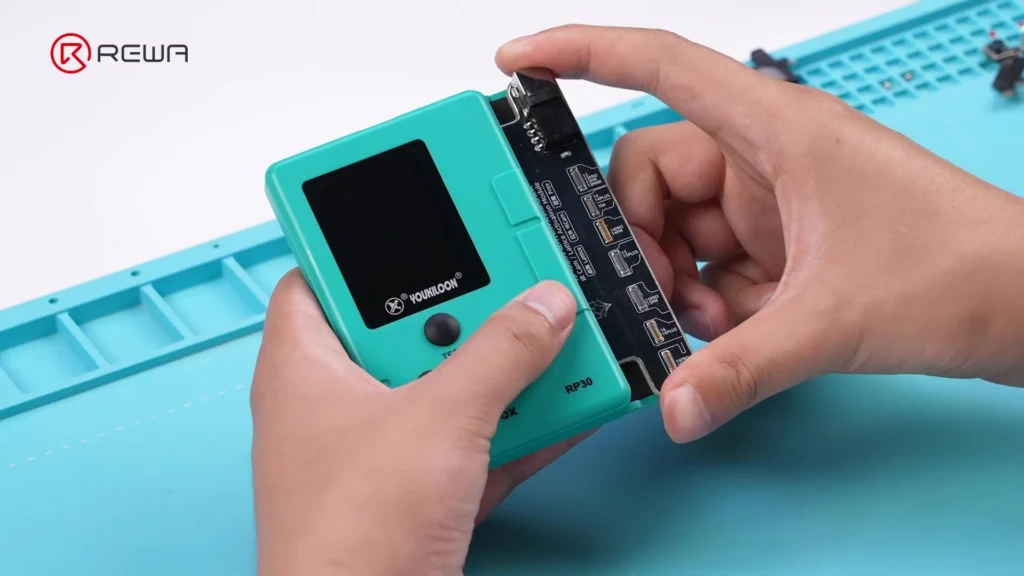
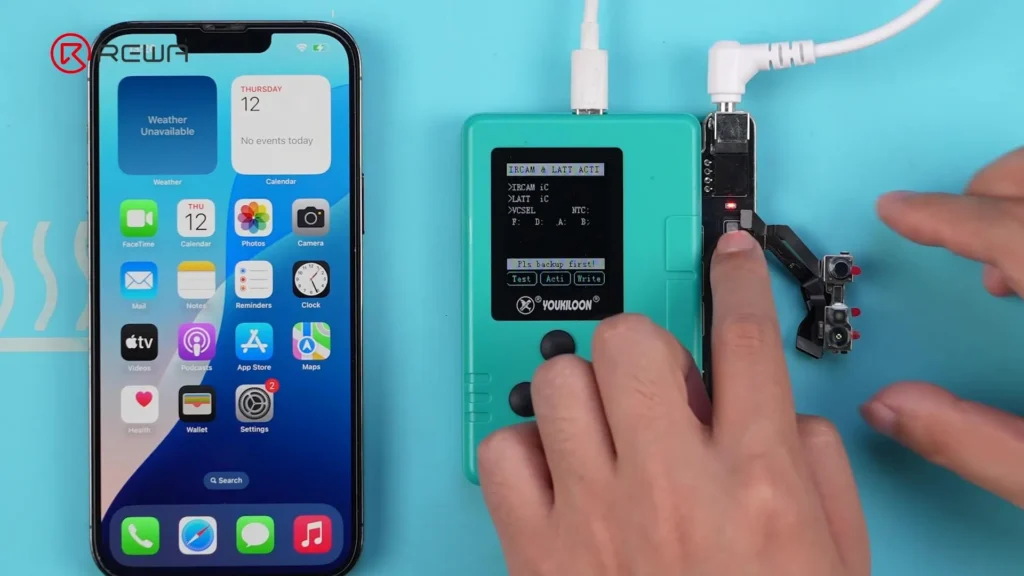
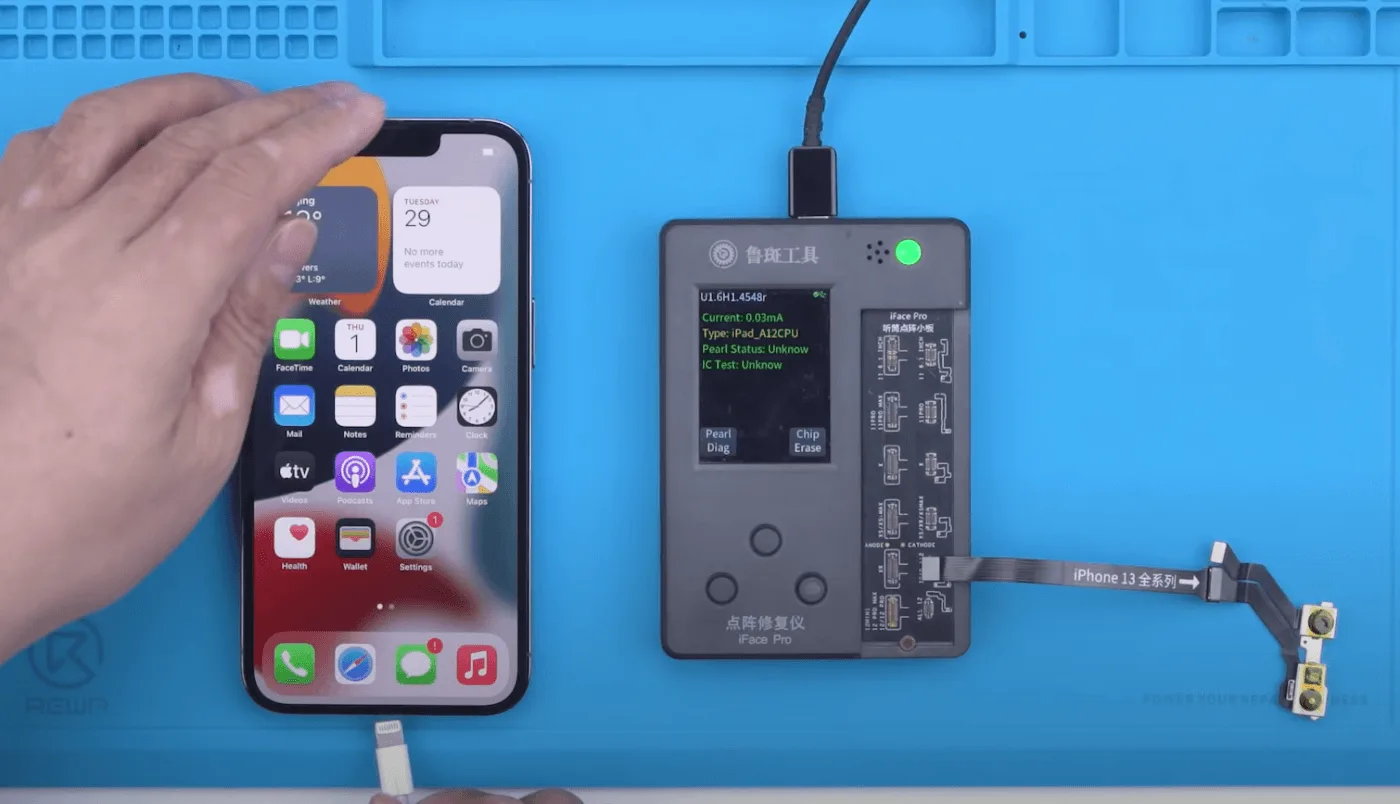
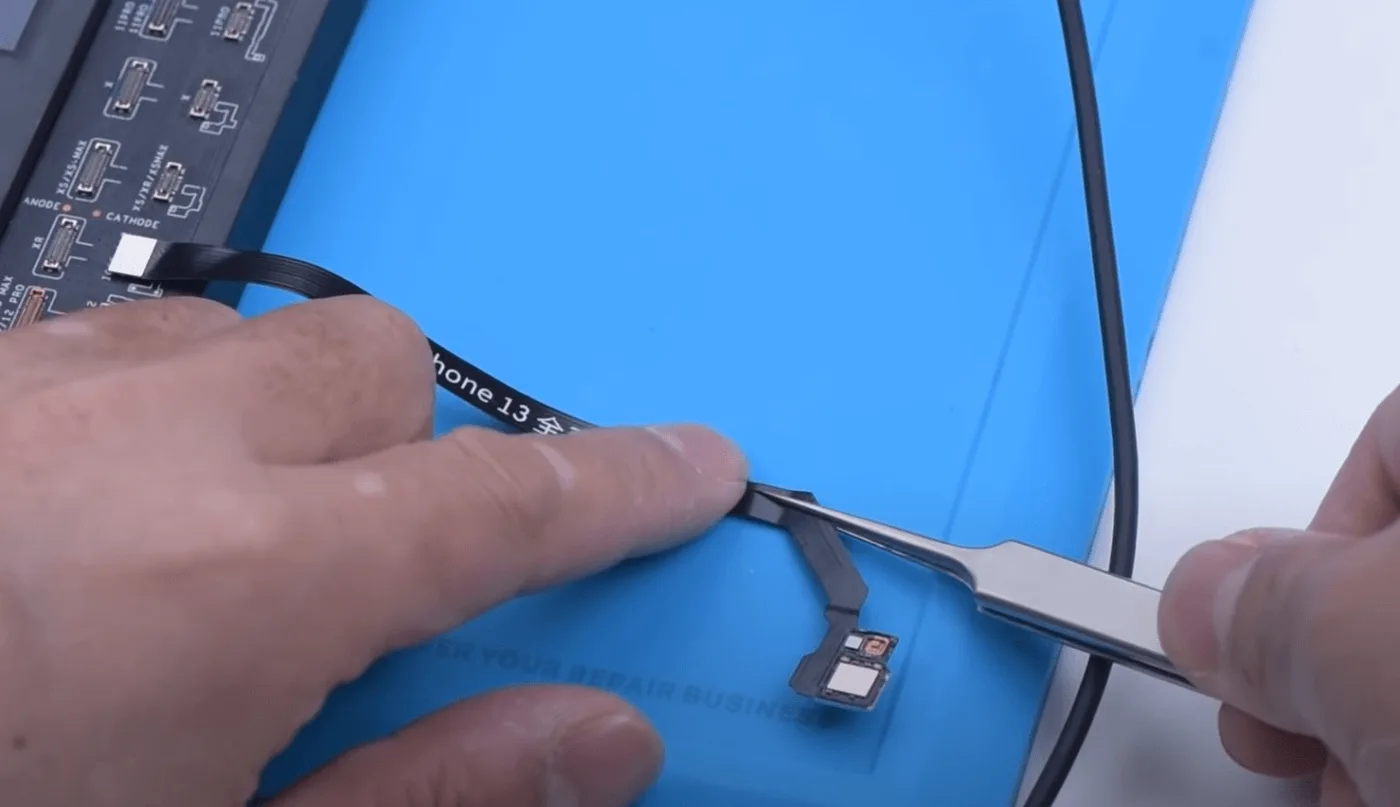
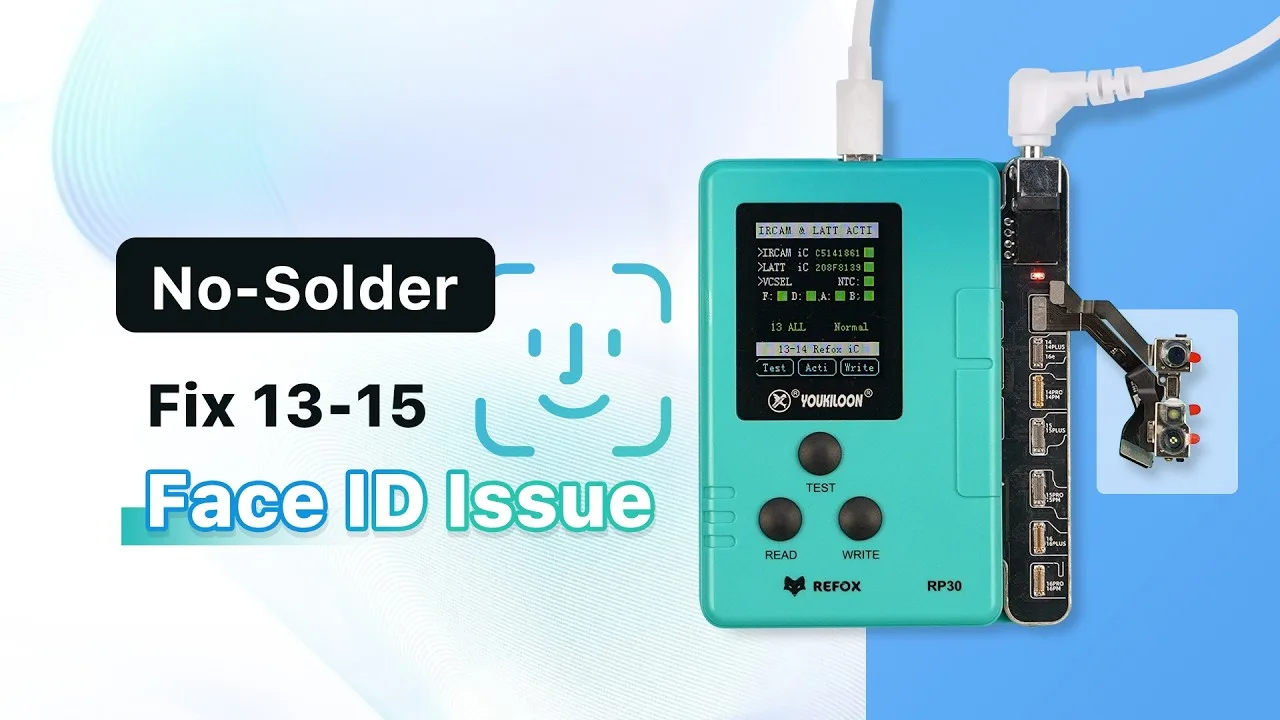
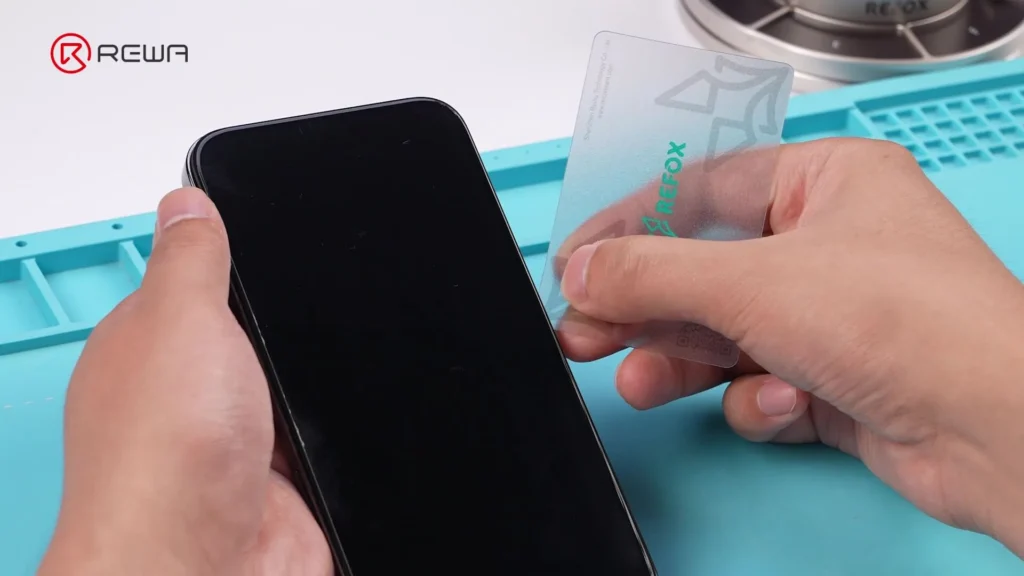
    Wenn Face ID bei iPhones aufgrund eines Dot-Projector-IC-Problems ausfällt, erfordern herkömmliche Reparaturen oft riskante Lötarbeiten oder Board-Level-Ersatz. Jetzt gibt es jedoch eine neue, lötfreie Lösung zur Reparatur von Face ID bei Geräten der iPhone 13 bis iPhone 15 Serie. Mit dem REFOX Face ID Programmer lässt sich die volle Face ID-Funktion sicher, zuverlässig und ohne Demontage des Moduls wiederherstellen. In diesem Reparaturfall zeigen wir, wie wir Face ID auf einem iPhone 13 Pro Max erfolgreich mit dieser innovativen Methode wiederhergestellt haben.

    Schritt-für-Schritt-Anleitung: Face ID reparieren bei iPhone 13–15

    Schritt 1: Problem bestätigen

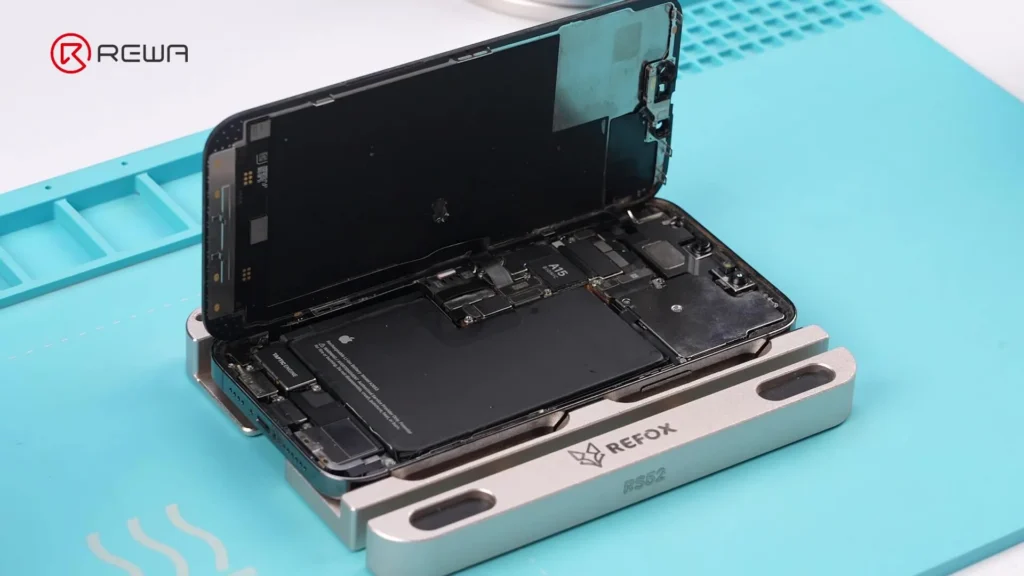
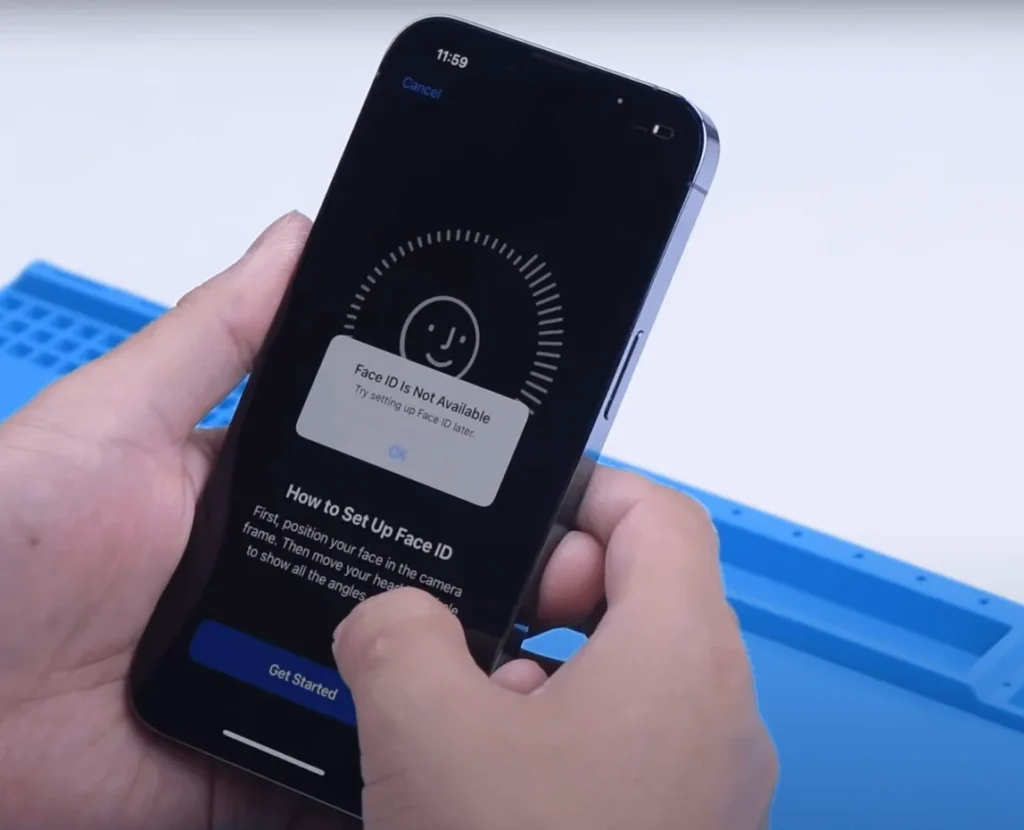
    Das iPhone 13 Pro Max zeigt die Meldung: „Face ID ist nicht verfügbar.“ Schalten Sie das Gerät aus und zerlegen Sie es. Entfernen Sie das Frontkamera-Modul und setzen Sie anschließend das Mainboard wieder ein, da diese Reparatur erfordert, dass das Telefon eingeschaltet bleibt.

    Schritt 2: Werkzeuge vorbereiten

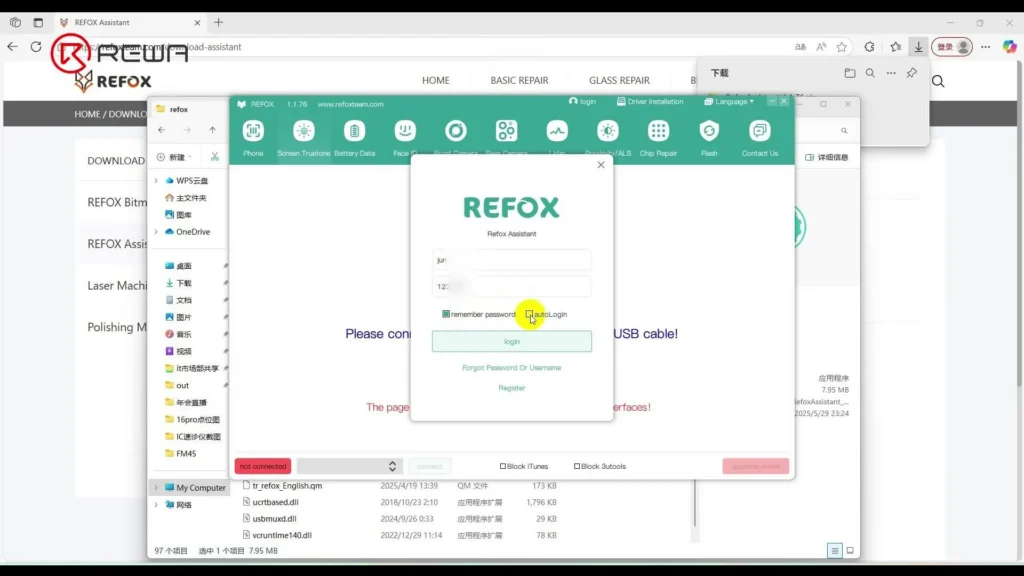
    Stellen Sie sicher, dass Ihre REFOX-Software aktualisiert ist, da dies entscheidend für den Zugriff auf die neuesten Funktionen ist.

    Sie benötigen:

    • REFOX Assistant (neueste Version)
    • Reparaturmodul für den Punktprojektor
    • REFOX Programmiergerät
    • Type-C-Kabel
    • Gleichstromadapter (DC)
    • Tag-on-Flex für iPhone 13 Pro Max

    Schritt 3: Face ID Diagnose starten

    1. Melden Sie sich bei REFOX Assistant auf Ihrem PC an
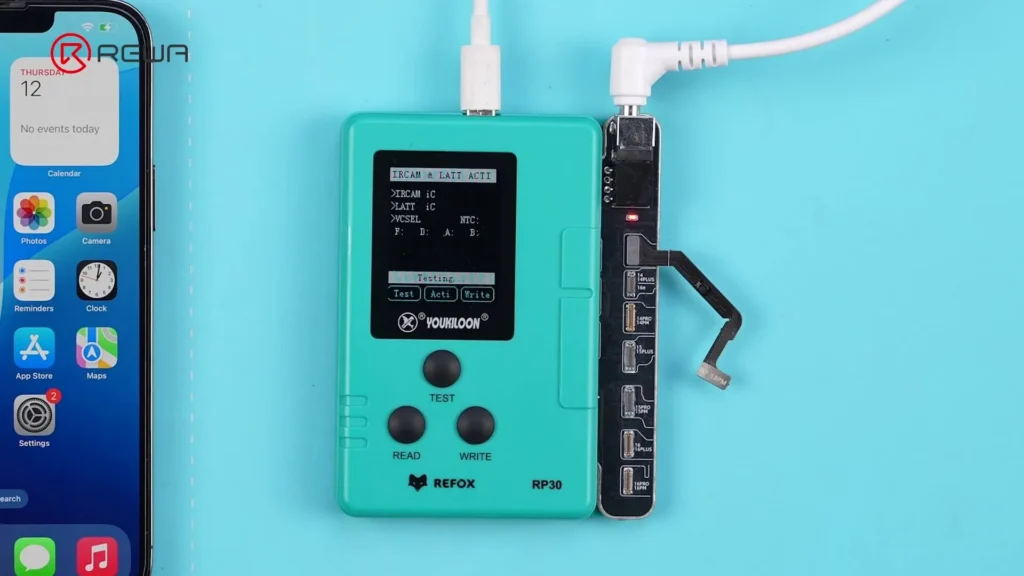
    2. Verbinden Sie das Reparaturmodul für den Punktprojektor mit dem Programmer
    3. Verwenden Sie ein Type-C-Kabel, um den Programmer mit dem PC zu verbinden.
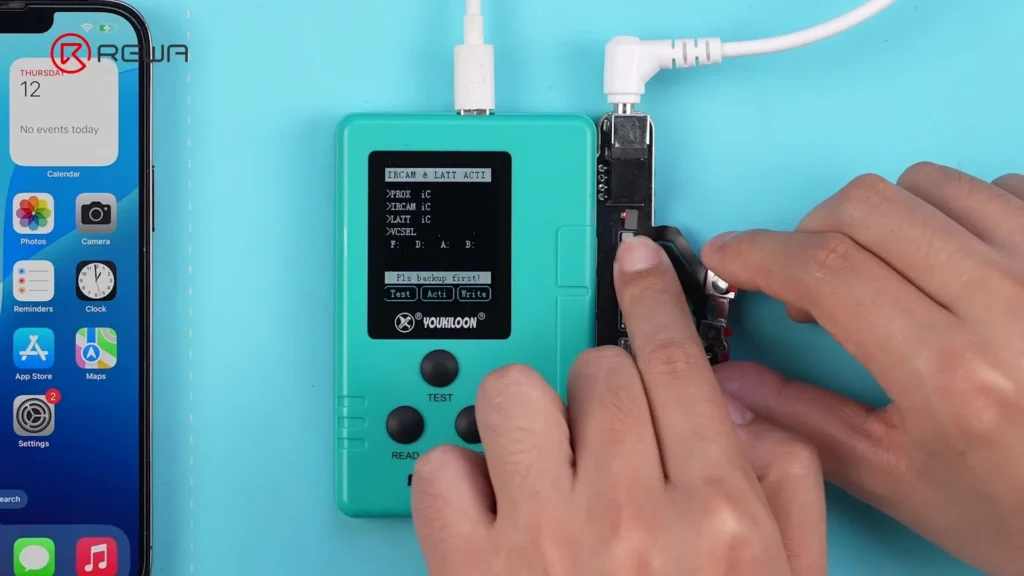
    4. Schließen Sie den richtigen DC-Netzadapter an — stellen Sie sicher, dass die Kontrollleuchte leuchtet
    5. Verbinden Sie das iPhone mit dem PC.
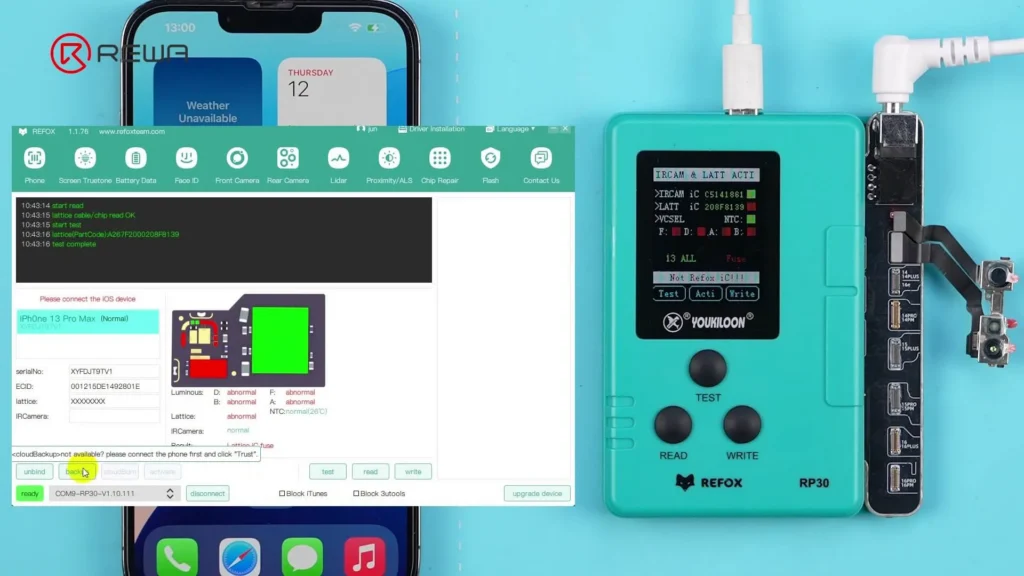
    6. Verbinden Sie das Punktprojektor mit dem Face ID-Reparaturmodul.
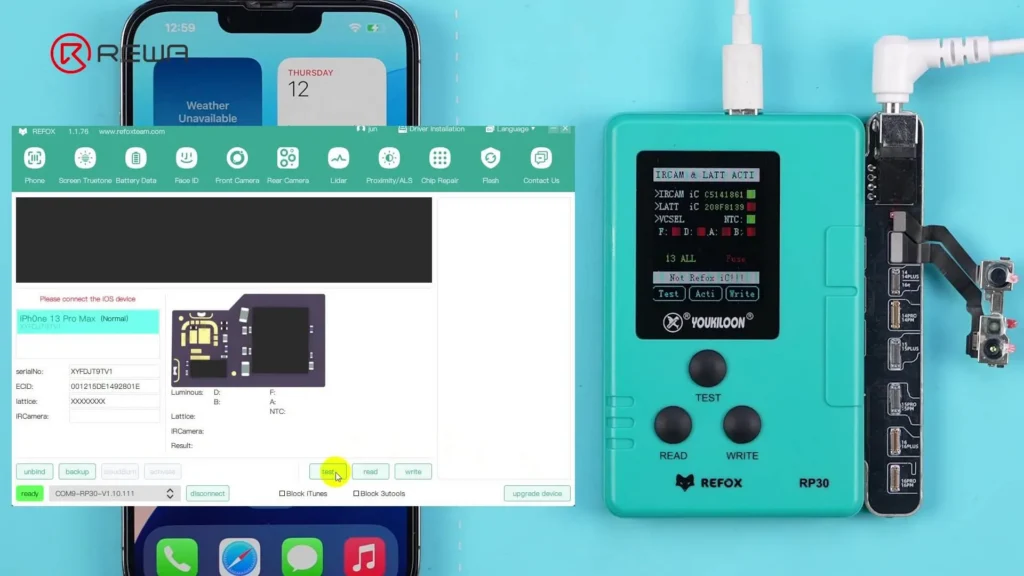
    7. Klicken Sie auf “Test” im Programm

    Diagnoseergebnis: Die Diagnose zeigt einen Ausfall der Gitter-IC-Sicherung, ein häufiges Problem beim Dot-Projektor.

    Schritt 4: Cloud-Backup und Aktivierung

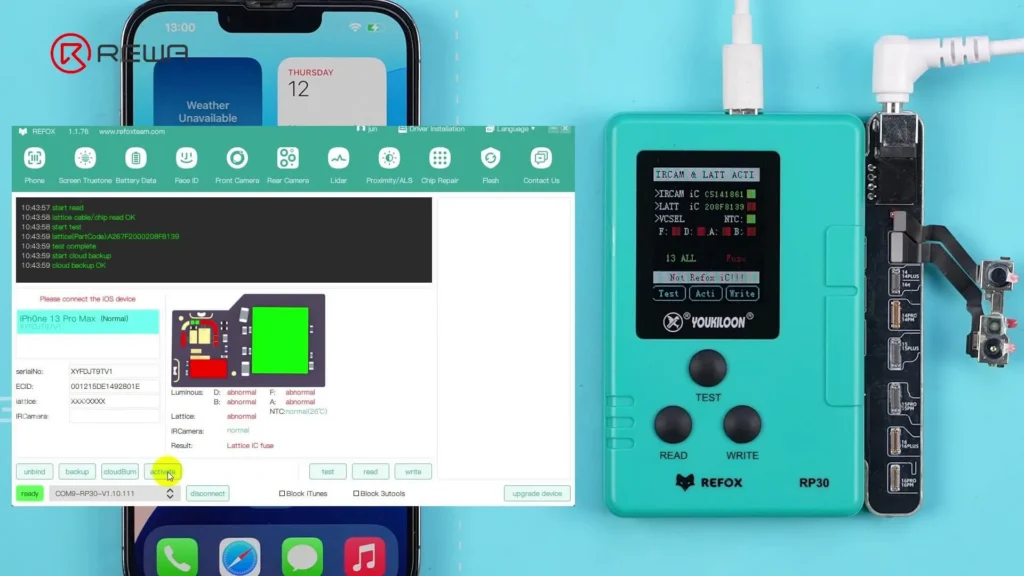
    1. Klicken Sie auf „Backup“ um die Dot-Projektor-Daten in die Cloud hochzuladen.
    2. Klicken Sie auf „Aktivieren“ — Hinweis: Jeder Punktprojektor kann nur einmal aktiviert werden. einmal.
    3. Entfernen Sie den Punktprojektor vom Programmer.

    Schritt 5: Tag-On-Flex programmieren

    1. Setzen Sie das Tag-on-Flex für iPhone 13 Pro Max in den Programmer ein.
    2. Klicken Sie auf “CloudBurn”, wählen Sie die gesicherten Daten aus und klicken Sie dann auf OK.
    3. Entfernen Sie den Tag-on-Flex nach einem erfolgreichen Brennvorgang.
    4. Folgen Sie der Bildschirmanimation, um den Tag-on-Flex korrekt zu installieren und zu falten.

    Schritt 6: Endmontage und Überprüfung

    1. Verbinden Sie den Punktprojektor mit dem Programmer über das Tag-on-Flex.
    2. Die Software prüft den Status als "Normal".
    3. Alternativ können Sie auch auf “Test” manuell zu überprüfen.
    Gesichtserkennung mit refox programmer korrigieren

    Schritt 7: Frontkamera-Modul wieder zusammensetzen

    1. Positionieren Sie das Frontkamera-Modul vorsichtig zurück ins Telefon.
    2. Stellen Sie sicher, dass das Tag-on-Flex das Schraubenloch des Ohrhörers nicht blockiert, um Schäden zu vermeiden.
    3. Installieren Sie den Ohrhörer und justieren Sie die Frontkamera bei Bedarf mit einer Pinzette.
    4. Ziehen Sie alle Schrauben fest.
    5. Schließen Sie die Bildschirm- und Batteriekabel wieder an und schalten Sie dann das iPhone ein.

    Schritt 8: Face ID testen

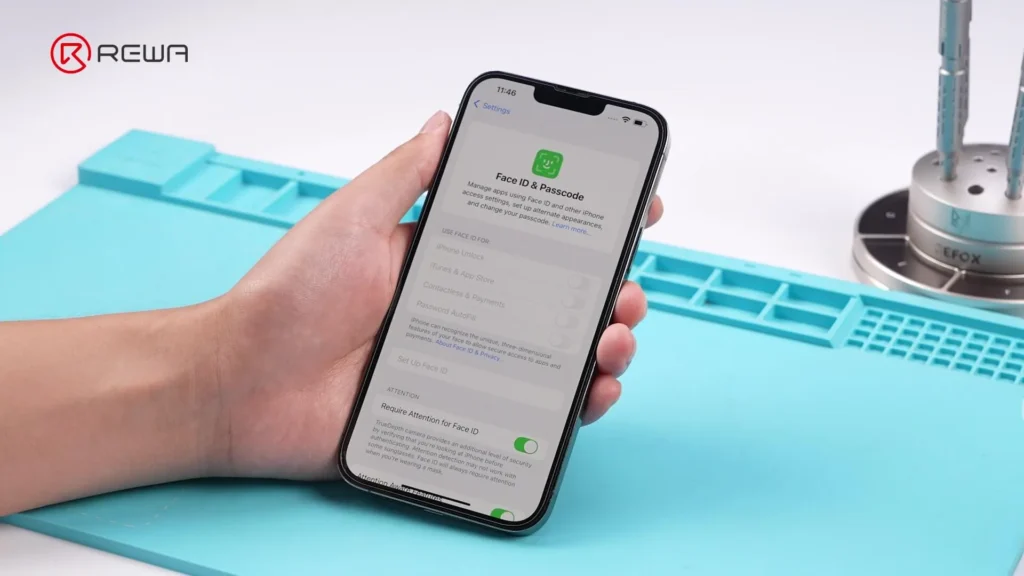
    ✅ Die Face ID-Registrierung ist erfolgreich
    Das Entsperren mit Face ID funktioniert einwandfrei.
    ✅ Auch nach dem Upgrade auf iOS 26 Betableibt Face ID voll funktionsfähig.

    Wichtige Punkte:

    • Es ist wichtig, den richtigen Netzadapter zu verwenden, um den Punktprojektor zu aktivieren – andernfalls schlägt die Aktivierung fehl.
    • Falten Sie das Tag-on-Flex ordnungsgemäß, sonst passt das Frontkamera-Modul nicht.
    • Stellen Sie sicher, dass das Frontkamera-Modul richtig ausgerichtet ist – eine Fehlstellung kann dazu führen, dass Face ID nicht funktioniert.

    Verwendete Werkzeuge und Materialien

    • REFOX Programmierer für Face ID Reparatur
    • REFOX Reparaturmodul für den Punktprojektor
    • REFOX Assistant (v1.1.76 oder neuer)
    • Type-C-Kabel
    • DC-Netzteil
    • Tag-on-Flex für iPhone 13 Pro Max
    • Pinzette, Schraubenzieher einstellen.
    • iPhone 13–15 Geräte mit Face ID-Ausfall

    Schlussfolgerung:

    Diese lötfreie Face ID-Reparaturmethode für iPhone 13 bis 15 Modelle ist schnell, sicher und zukunftssicher – auch nach iOS-Updates. Mit dem REFOX-System können Techniker die Face ID-Funktionalität wiederherstellen, ohne interne Komponenten zu beschädigen. Wenn Sie ähnliche Face ID-Probleme hatten, sollten Sie diese Methode für eine sichere, professionelle Reparatur in Betracht ziehen.

    Haben Sie Fragen?

    Haben Sie diese Methode ausprobiert oder andere Herausforderungen bei der Face ID-Reparatur erlebt? Teilen Sie Ihre Erfahrungen unten in den Kommentaren.

  • iOS 18.1 Kompatibilität: Face ID Tests und Reparaturen

    iOS 18.1 Kompatibilität: Face ID Tests und Reparaturen

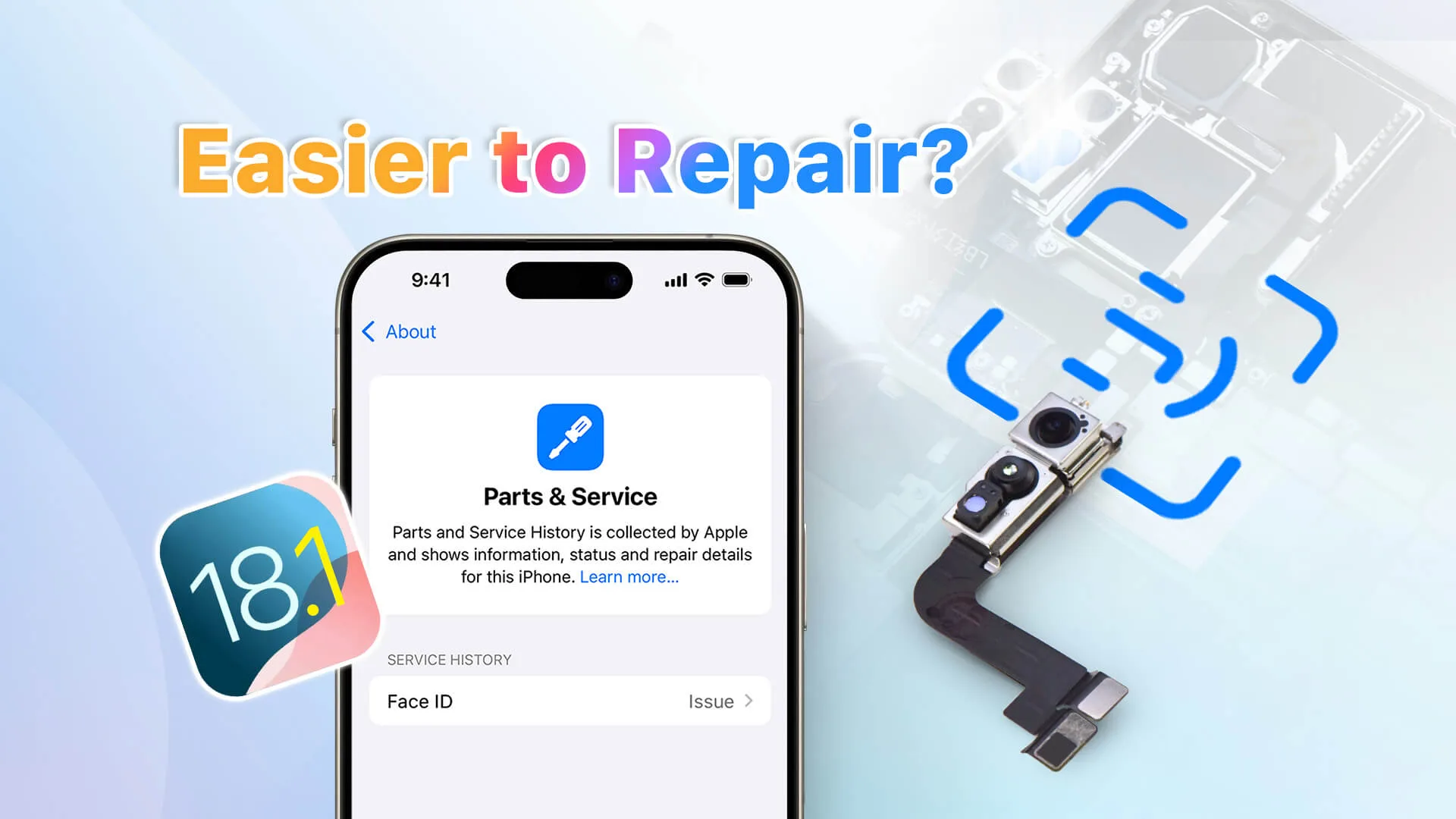
    In diesem Video geht REWA Lab auf die Kompatibilität und die Reparaturprobleme von Face ID-Teilen unter iOS 18.1 ein. Wir prüfen, ob herkömmliche Reparaturmethoden auch mit dem neuesten Systemupdate funktionieren. Der Testprozess umfasst einen detaillierten Austausch von Face ID-Teilen und Pairing-Schritte, umfassende Funktionsprüfungen und das Testen innovativer Face ID-Lösungen. Wenn Sie ein Reparaturprofi oder -enthusiast sind, ist dieses Video ein Muss, um über die Auswirkungen von iOS 18.1 auf Face ID-Reparaturen auf dem Laufenden zu bleiben. Gewinnen Sie Einblicke, beheben Sie Probleme und sorgen Sie für reibungslose Reparaturen mit den neuesten Techniken.

    Die Werkzeuge in diesem Video finden Sie im REWA-Shop: https://shop.rewa.tech/

    Für weitere technische Lösungen können Sie uns gerne kontaktieren: https://rewawp.iamtareq.com/wholesale

  • iPhone 16 Pro Teile tauschen: Face ID bleibt funktionsfähig

    iPhone 16 Pro Teile tauschen: Face ID bleibt funktionsfähig

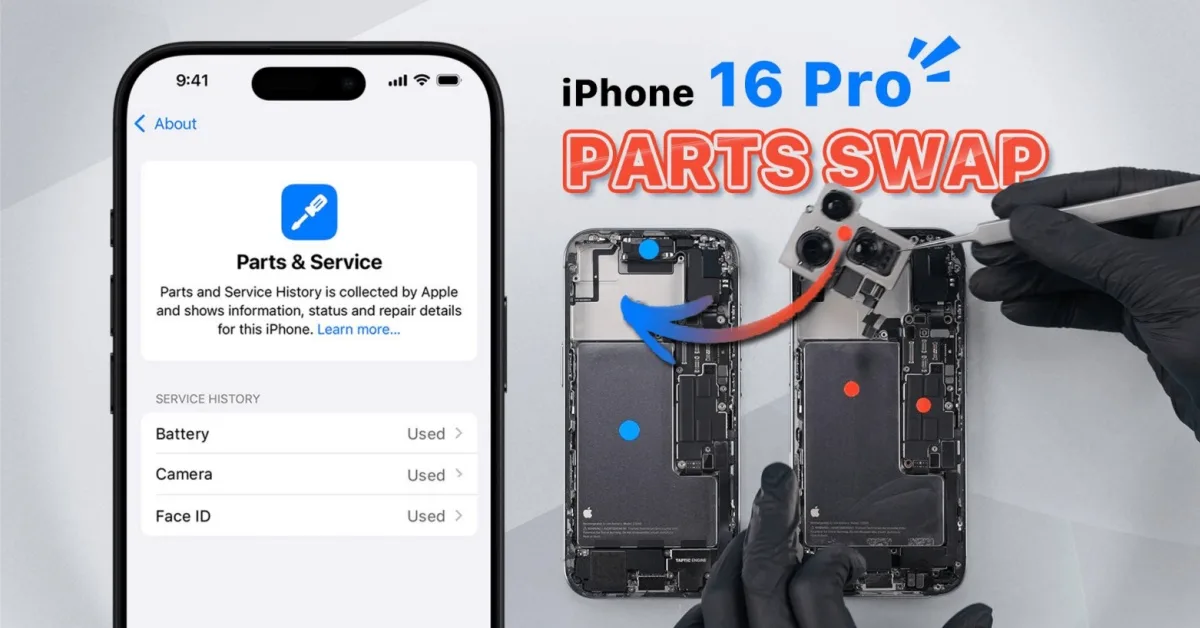
    With the introduction of iPhone 16 and iOS 18, Apple has refined how parts swaps are handled with the new ‘Parts & Service’ and ‘Repair Assistant’ features. In this article, REWA Lab tests these updates by swapping parts between two iPhone 16 Pro devices. We discovered not only that Face ID remains fully functional after being replaced and reconfigured, but also that the phone’s enclosure now generates a repair history and requires reconfiguration after a swap.

    We recommend to watch video first:

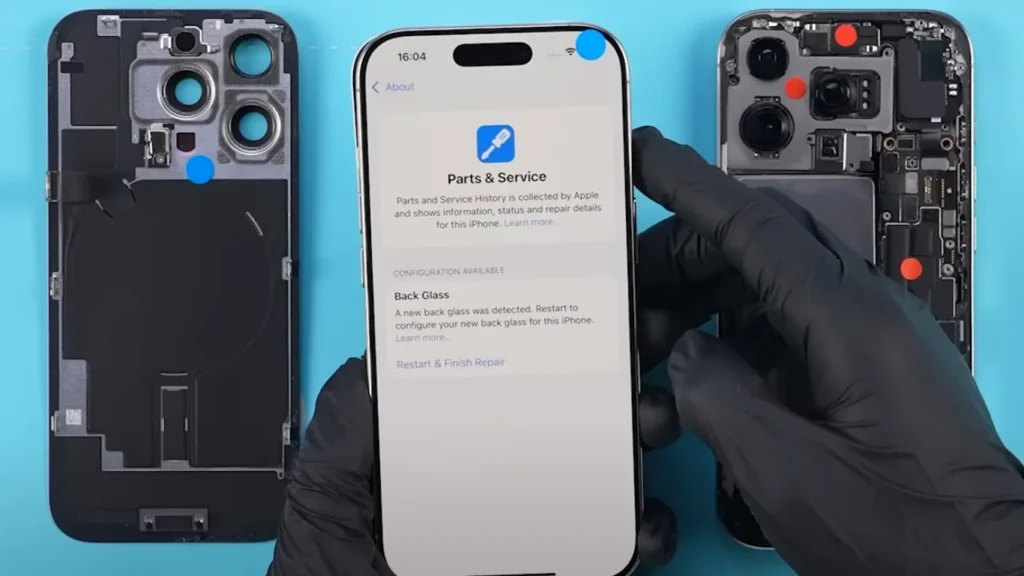
    Back Glass Swap: New Part Pairing

    In previous iPhones, the back glass wasn’t tied to the phone’s system. However, when we swapped the back glass on the iPhone 16 Pro, a ‘Parts & Service History’ notice appeared, indicating the detection of a new back glass. After configuration, the message disappeared.

    iphone 16 pro swap parts face id remains functional figure
    Figure 1. A new back glass was detected

    Rear Camera Swap: Calibration Needed

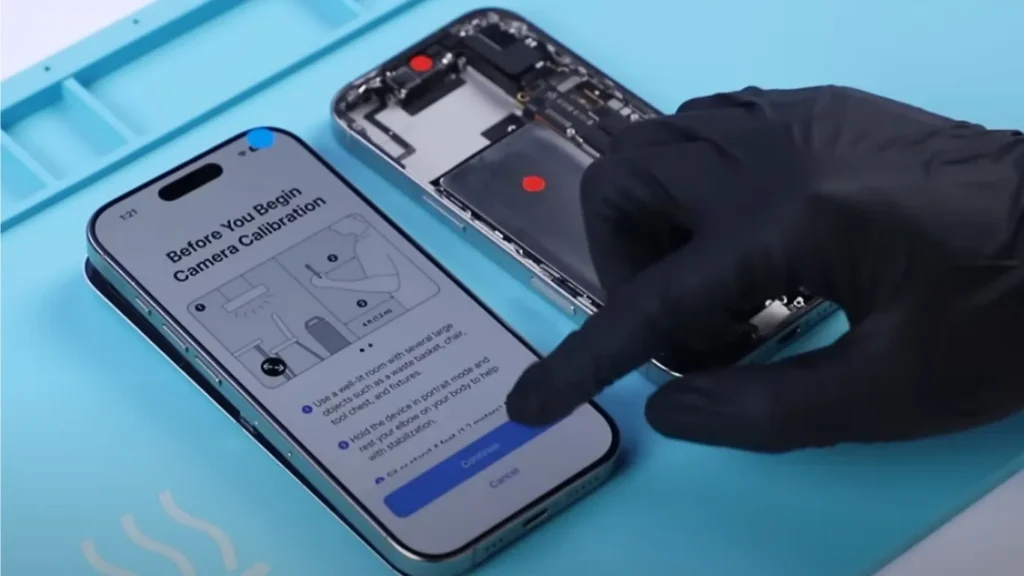
    Swapping the rear cameras between two phones triggered the ‘Parts & Service History’ message. Unlike other parts, the rear camera required calibration via the Repair Assistant, which involved moving the phone as prompted. It is important to note that calibrating the camera is just one step in running the Repair Assistant. In fact, after replacing the camera, the phone can still take photos or record videos normally, even without running the Repair Assistant calibration. Furthermore, after completing the process, the system marked the camera as ‘Used’ in the parts history. 

    iphone 16 pro swap parts face id remains functional figure 2
    Figure 2. Replaced rear camera need to calibrate

    Face ID Assembly Swap: A Significant Improvement

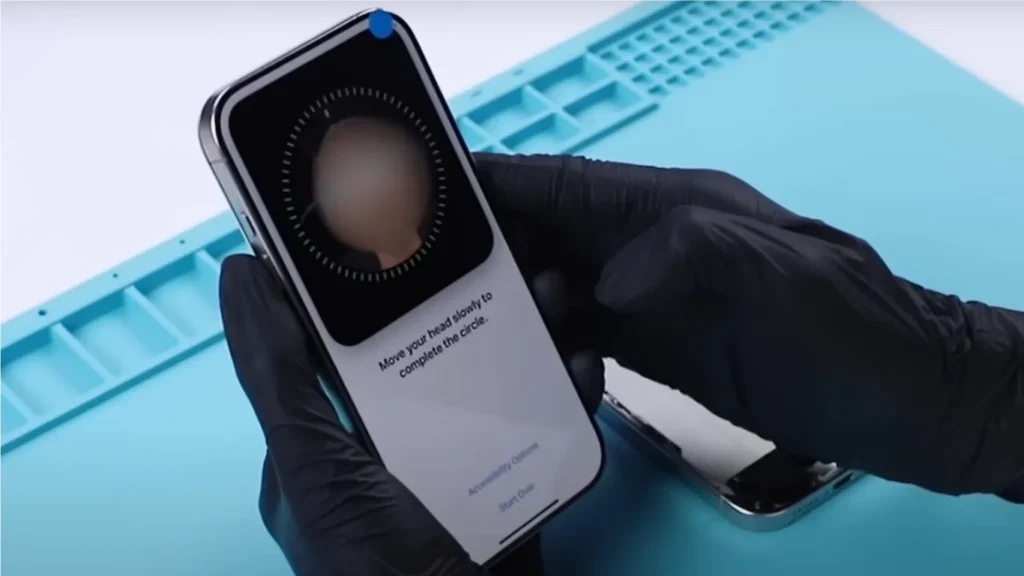
    A significant change on the iPhone 16 Pro is the ability to swap the Face ID assembly and retain functionality. After swapping the Face ID and running the Repair Assistant, the system fully restored Face ID functionality. Although it was recorded as a ‘Used’ part in the system, this is a major improvement, as Face ID was previously tied to the motherboard and would not work after replacement in older iPhone models.

    iphone 16 pro swap parts face id remains functional figure 3
    Figure 3. Face ID is functional after configuration

    Battery Swap: Effects on Health Data

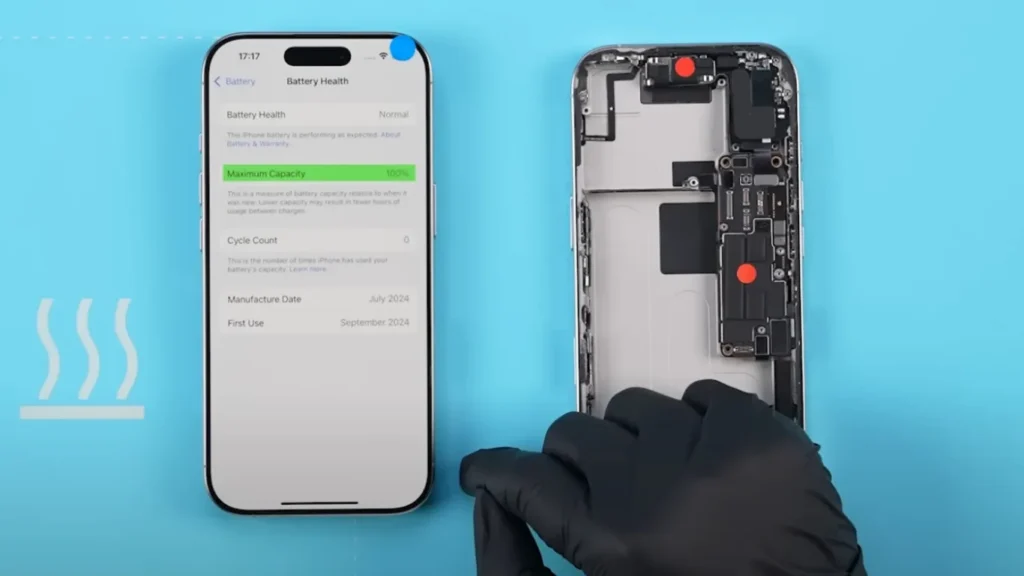
    After swapping the Batterie, the system labeled it as an ‘Unknown Part,’ and battery health data was disabled. Additionally, the ‘Parts & Service History’ indicated the battery required configuration. Once configured, the ‘Unknown Part’ message disappeared, and battery health data returned, with the system marking the battery as a ‘Used’ component.

    iphone 16 pro swap parts face id remains functional figure 4
    Figure 4. Battery health data can be fixed

    Screen Swap: True Tone Can Be Restored

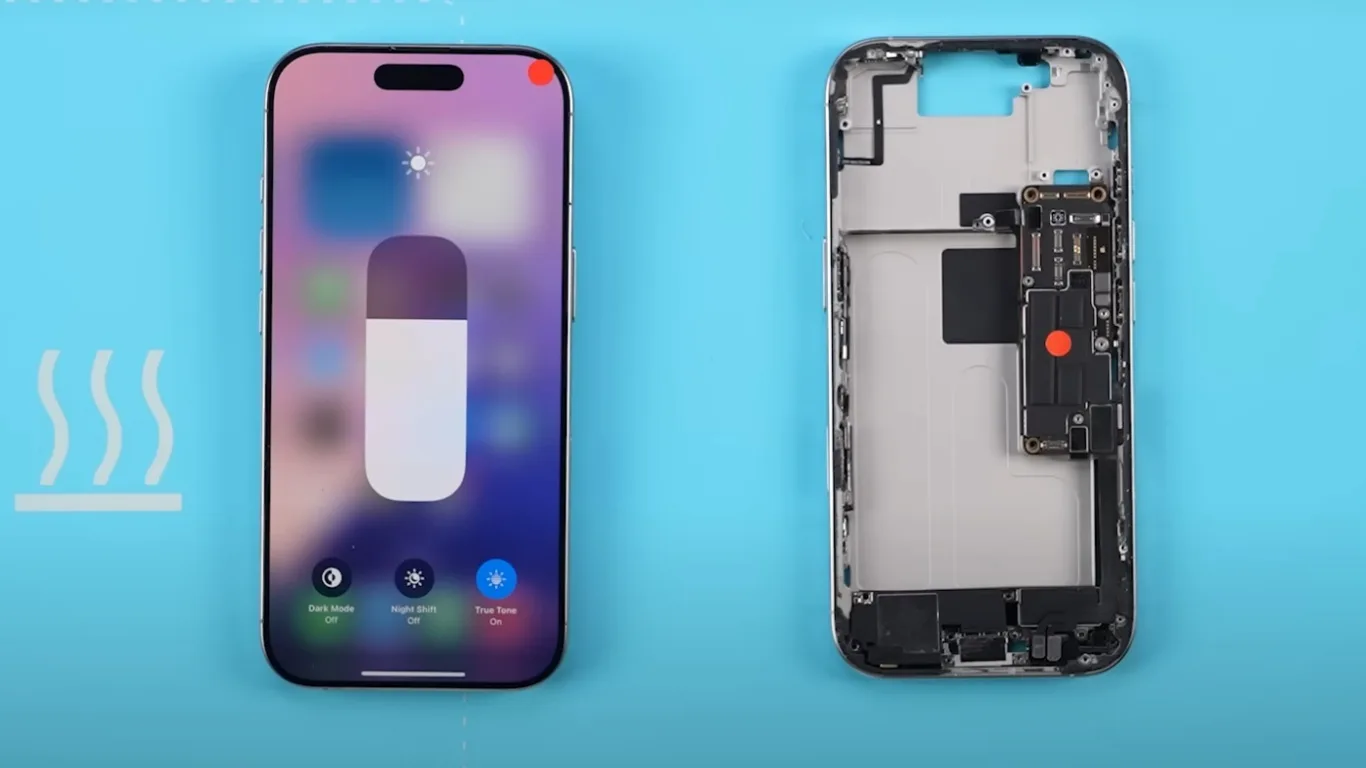
    Swapping the Bildschirme caused the True Tone feature to disappear initially. After configuring the system, True Tone was restored, and the screen was labeled as ‘Used’ in the parts history. This emphasizes the importance of system configuration after screen replacements to maintain features like True Tone.

    iphone 16 pro swap parts face id remains functional figure 5
    Figure 5. True Tone can be fixed

    Motherboard Swap: Enclosure Needs Configuration

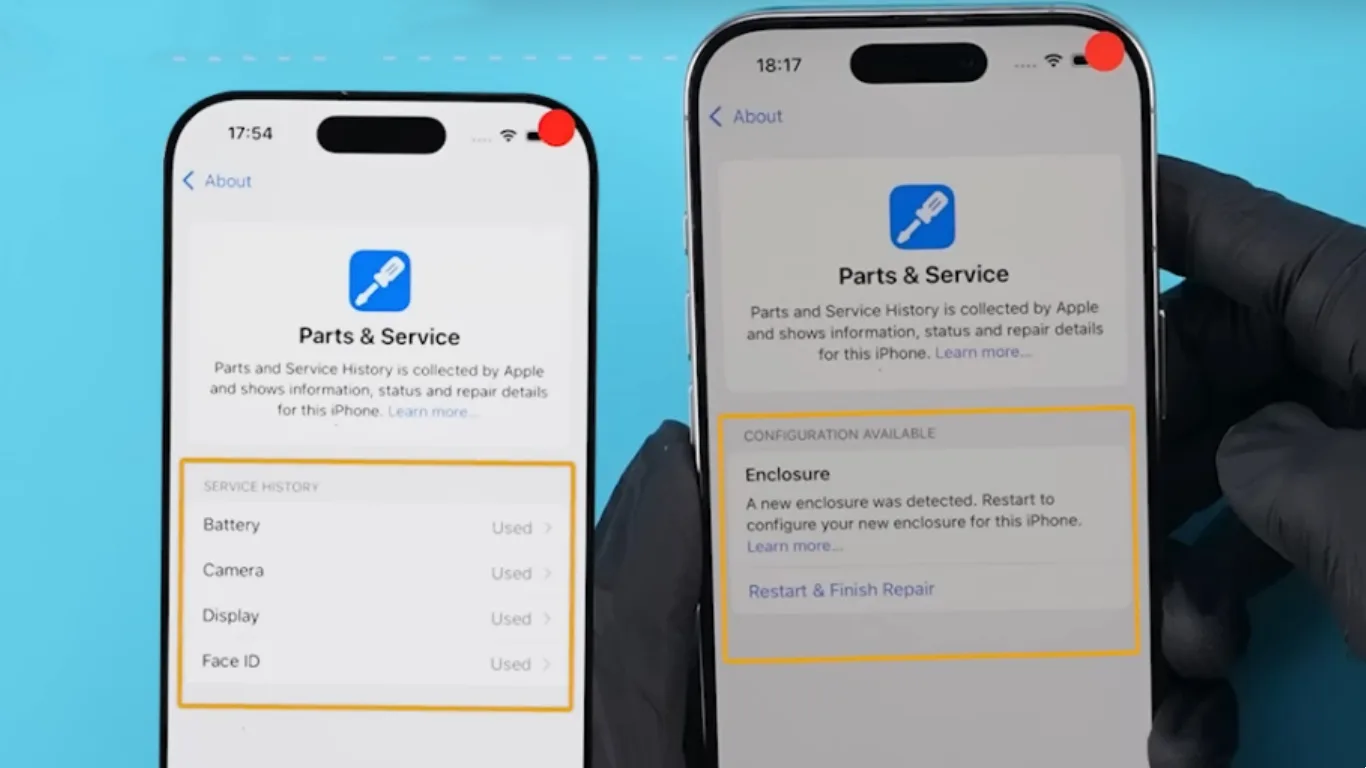
    To further test the system, we swapped the motherboards of the two phones. Interestingly, the major parts functioned normally, and there were no repair notices for these parts in the ‘Parts & Service History.’ However, a new notification prompted us to configure the enclosure, and the system required rear camera recalibration again.

    iphone 16 pro swap parts face id remains functional figure 6
    Figure 6. A new enclosure was detected

    Parts History: An Ongoing Investigation

    Even after swapping back the native parts, the system continued to display their repair history, though it verified them as genuine. This suggests that once parts are replaced, the system may permanently record their history. However, further verification is needed, and REWA Lab will continue to explore this behavior in future tests.

    Conclusion: Face ID and Other Swap Parts in iPhone 16 Pro

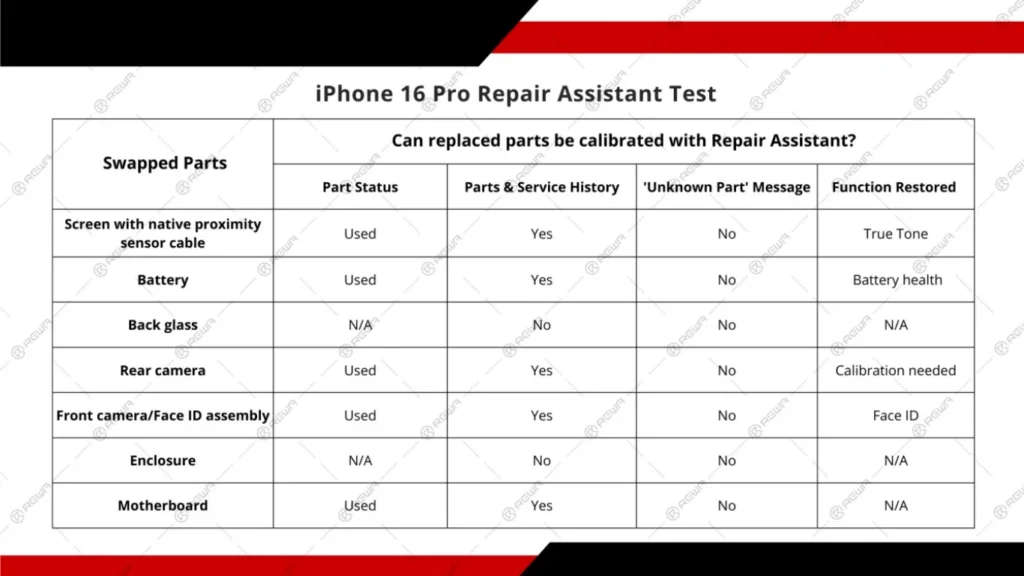
    Our tests reveal that iPhone 16 Pro, with iOS 18’s Repair Assistant, allows for greater flexibility when swapping parts, particularly with Face ID, which can now be replaced without losing functionality. The ‘Parts & Service’ feature ensures accurate tracking of swapped components, and we will continue to explore how third-party parts interact with this system in future tests.

    iphone 16 pro swap parts face id remains functional figure 7
    Figure 7. REWA Lab test results

    Want to buy iPhone 16 parts products?

    Welcome to check product list: iPhone 16 Pro Parts

    Or submit your demand here: https://rewawp.iamtareq.com/wholesale/

  • iPhone 13 Pro Face ID nicht verfügbar Reparatur

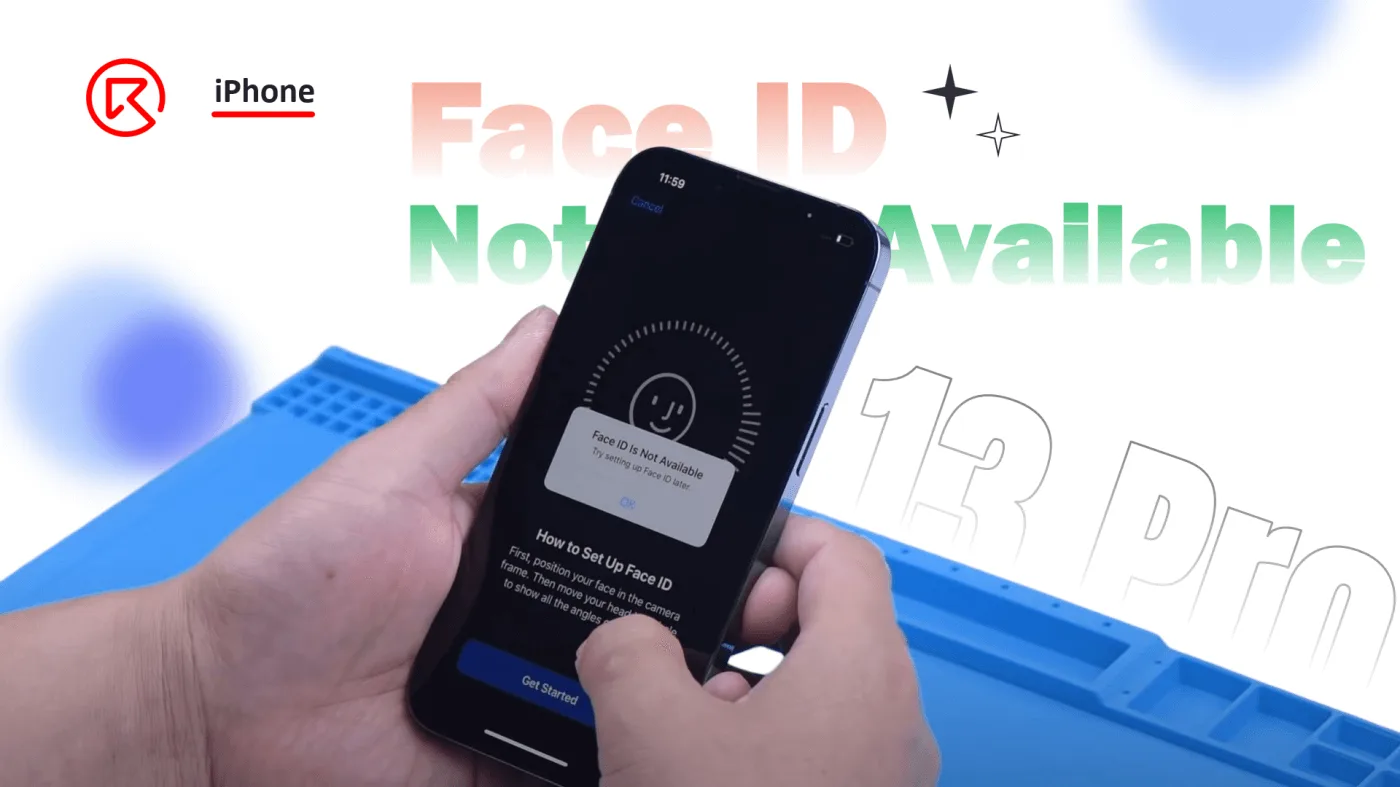
    iPhone 13 Pro Face ID nicht verfügbar Reparatur

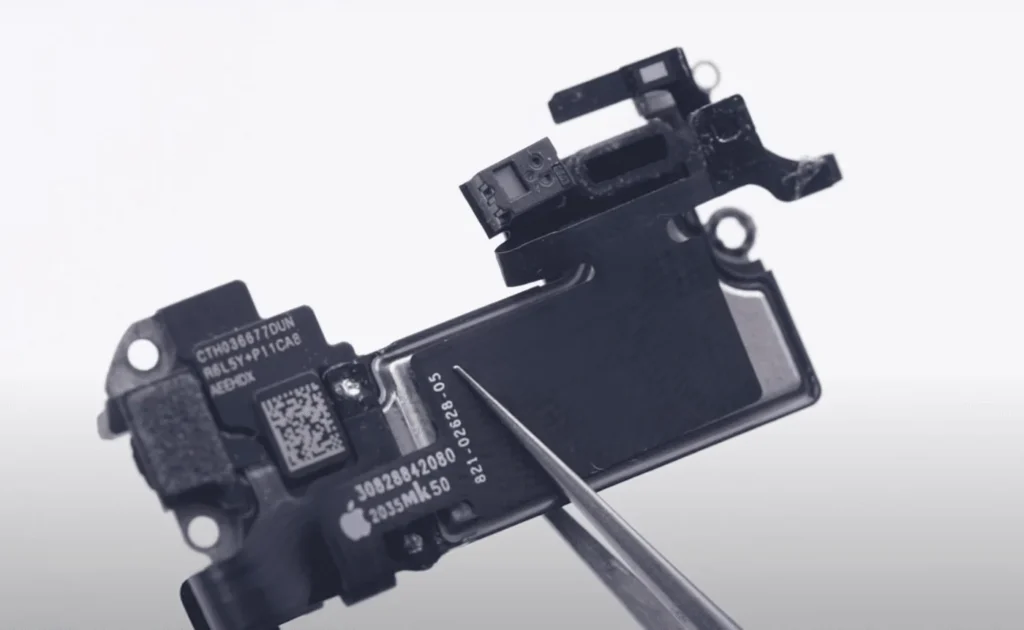
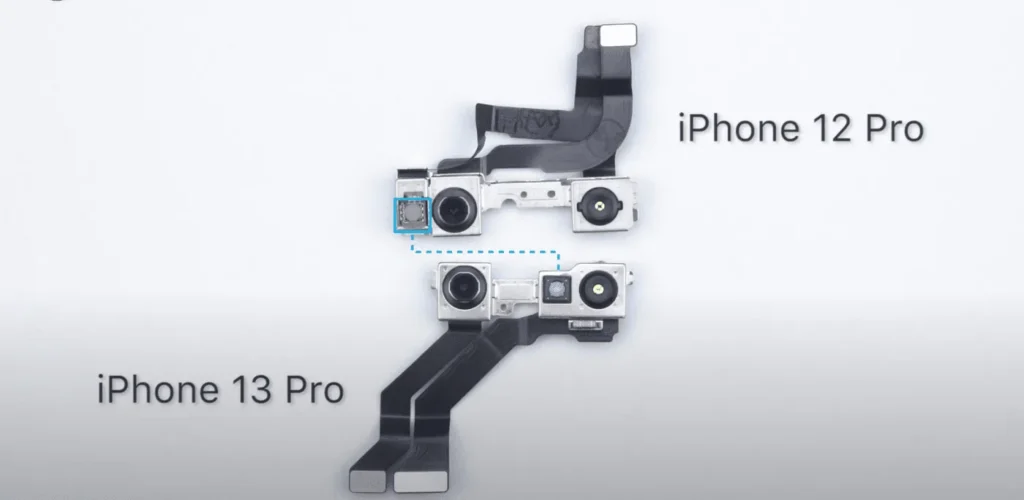
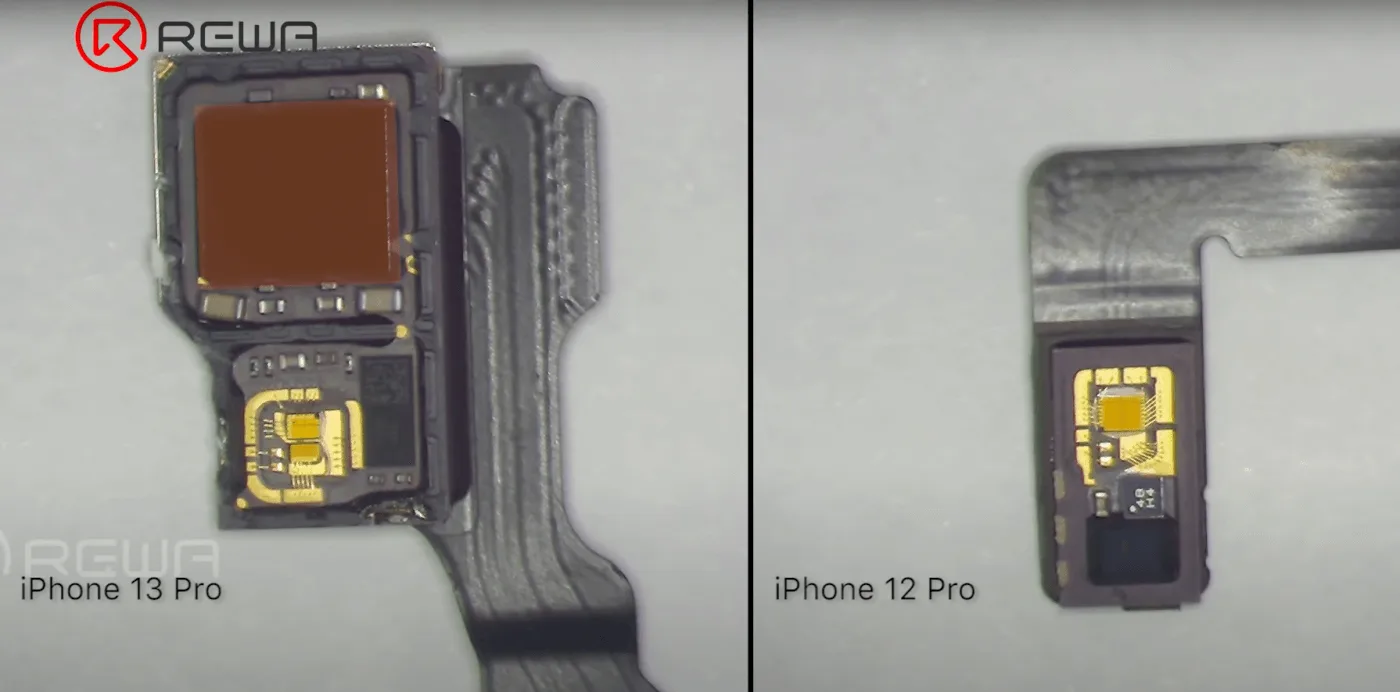
    Das iPhone 13 Pro führt mehrere Hardware-Änderungen ein, insbesondere beim Face ID-Modul, das sich von seinem Vorgänger, dem iPhone 12 Pro, abhebt. Ein signifikanter Unterschied ist die Integration des Flutlichts mit dem Dot-Projektor, was zu einem kleineren TrueDepth-Kameramodul und einem anderen Komponentenlayout führt. Diese Designänderung verbessert zwar die Ästhetik und Funktionalität des Geräts, stellt aber auch neue Herausforderungen für Reparaturtechniker dar. In dieser Anleitung gehen wir durch den Prozess der Reparatur des Face ID-Moduls auf dem iPhone 13 Pro, wenn es nicht mehr verfügbar ist, und zeigen die Werkzeuge und Techniken, die für diese komplizierte Reparatur benötigt werden.

    Einführung des iPhone 13 Pro Face ID Moduls

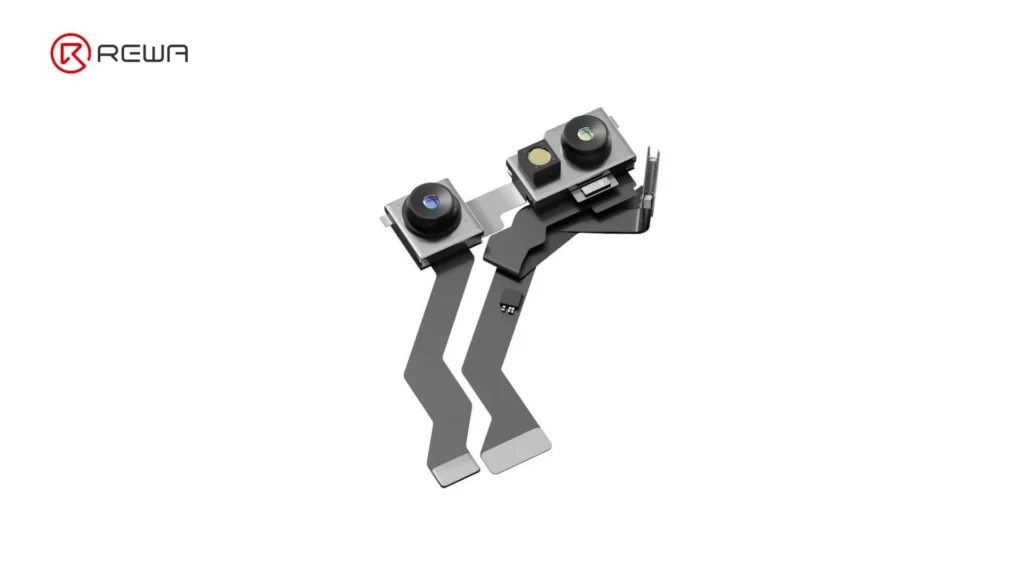
    Das iPhone 13 Pro unterscheidet sich in einigen wichtigen Punkten vom iPhone 12 Pro, insbesondere beim Face ID System. Insbesondere verfügt das iPhone 13 Pro nicht mehr über einen separaten Flutlichtstrahler auf dem Hörermodul, sondern wurde in den Dot-Projektor integriert. Diese Integration ermöglicht ein kleineres TrueDepth-Kameramodul, wobei der Dot-Projektor nun zentral angeordnet ist. Diese Änderungen machen das Face ID System kompakter, aber auch schwieriger zu reparieren.

    Erforderliche Reparaturwerkzeuge für das Face ID-Problem

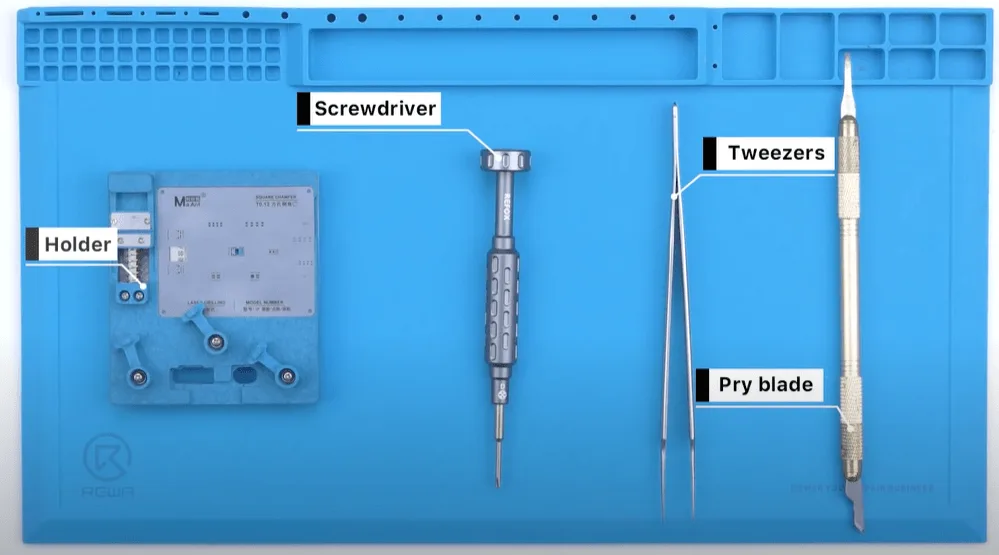
    1. Face ID Gitter Reparaturhalterung
    2. Schraubendreher, Pinzette, Stechklinge
    3. Face ID Programmierer und Computer

    Face ID Problem Reparatur Prozess

    Erstdiagnose:

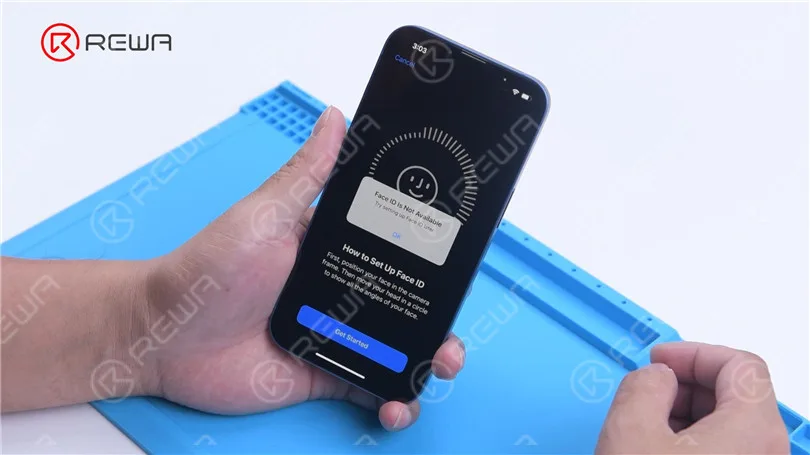
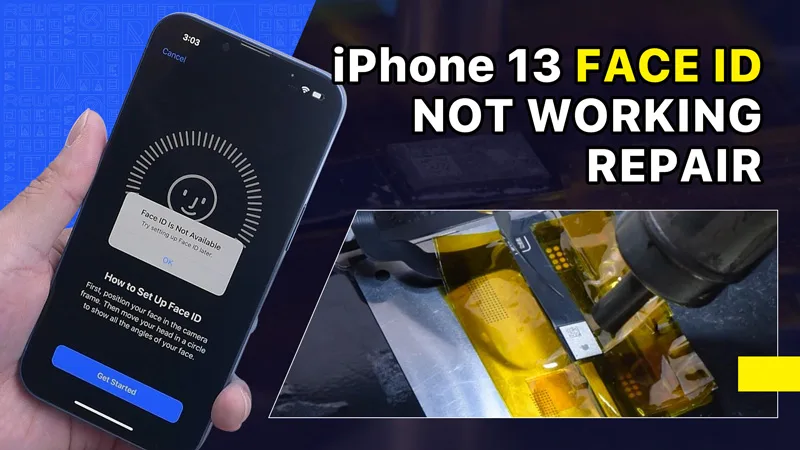
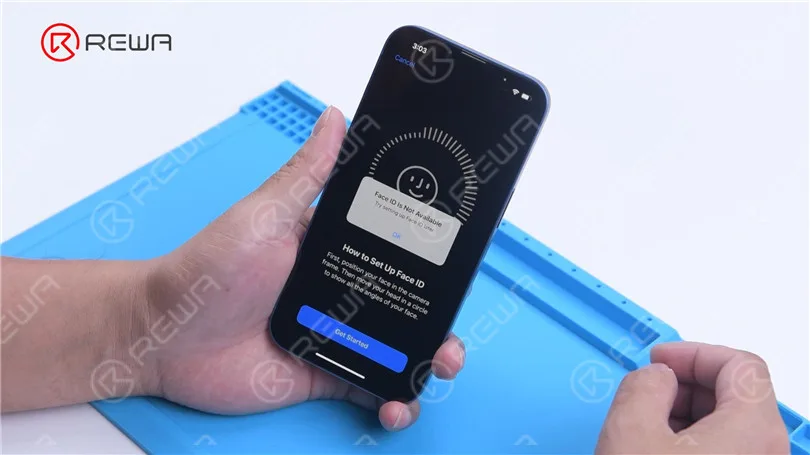
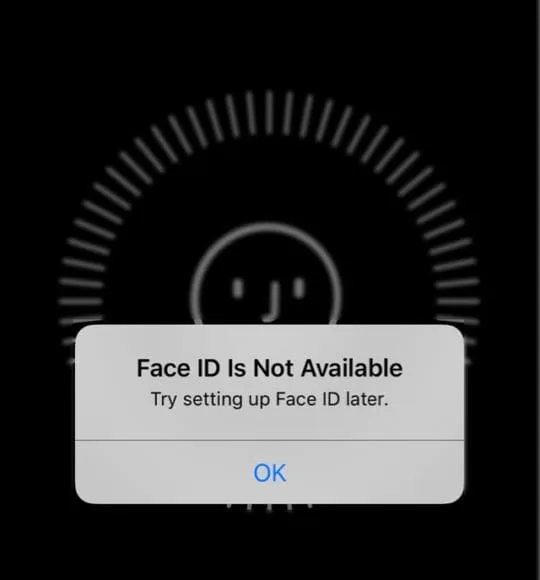
    • Wenn Ihr iPhone 13 Pro die Meldung "Face ID ist nicht verfügbar, versuchen Sie, Face ID später einzurichten" anzeigt, ist dies ein Zeichen dafür, dass das Face ID-Modul möglicherweise nicht richtig funktioniert.
    • Schalten Sie zunächst das Telefon aus, entfernen Sie die unteren Schrauben und nehmen Sie das Telefon vorsichtig auseinander.

    Nehmen Sie das Telefon auseinander:

    • Trennen Sie das Flexkabel des Bildschirms ab, um den Bildschirm zu entfernen.
    • Um Schäden zu vermeiden, kleben Sie Schutzaufkleber auf das vordere Kameramodul, bevor Sie mit der Reparatur fortfahren.
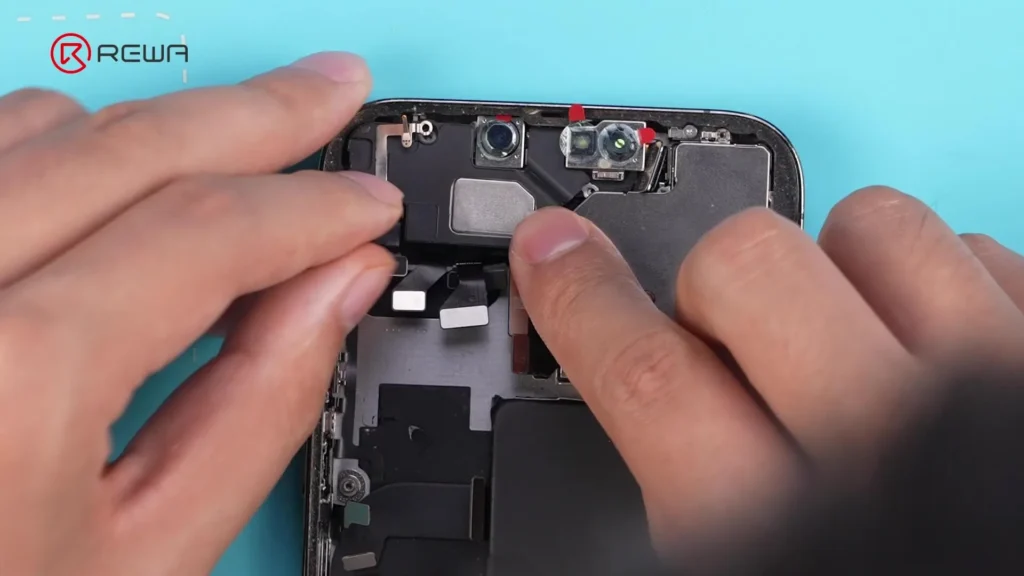
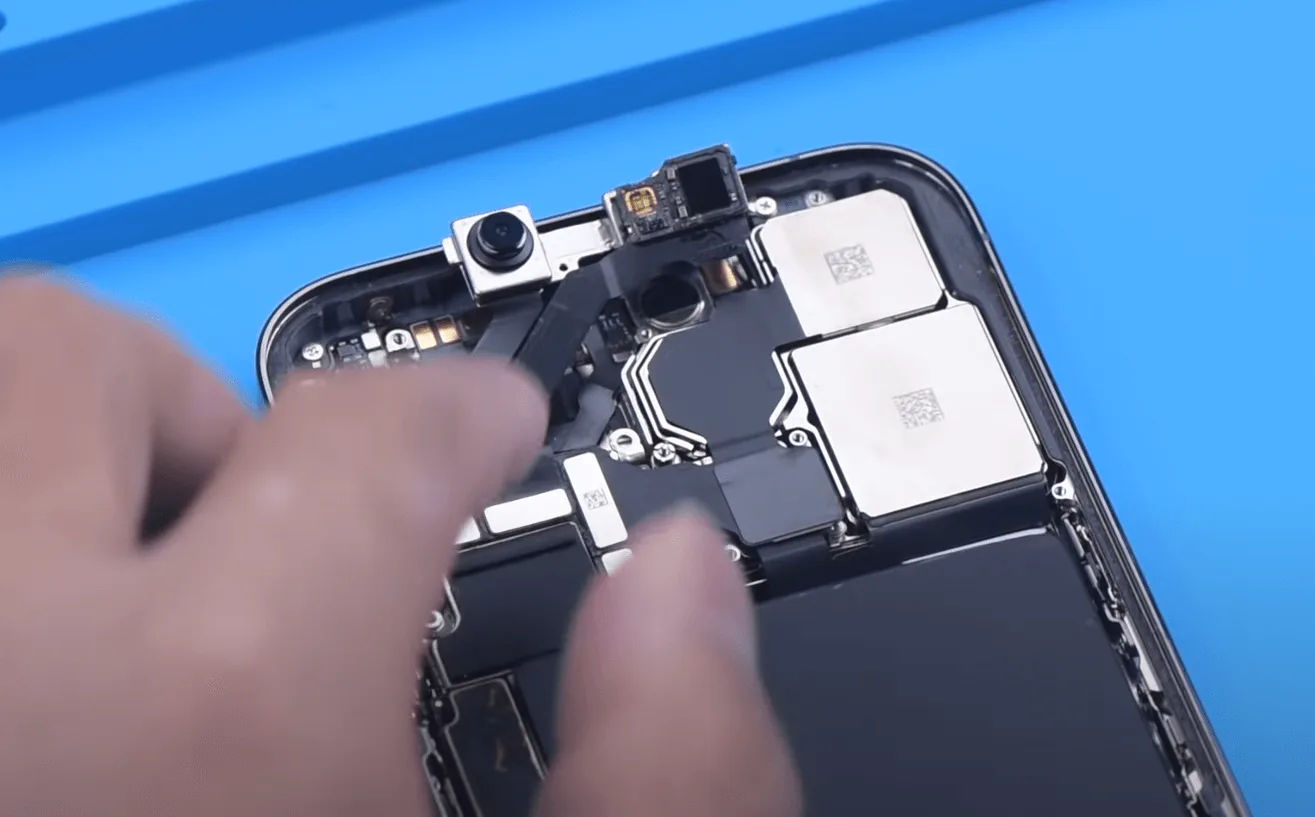
    • Entfernen Sie dann die Frontkamera, die Infrarotkamera und das Punktprojektormodul.

    Datensicherung:

    • Verbinden Sie das Face ID-Modul mit dem Programmiergerät und die Kamera mit dem Computer.
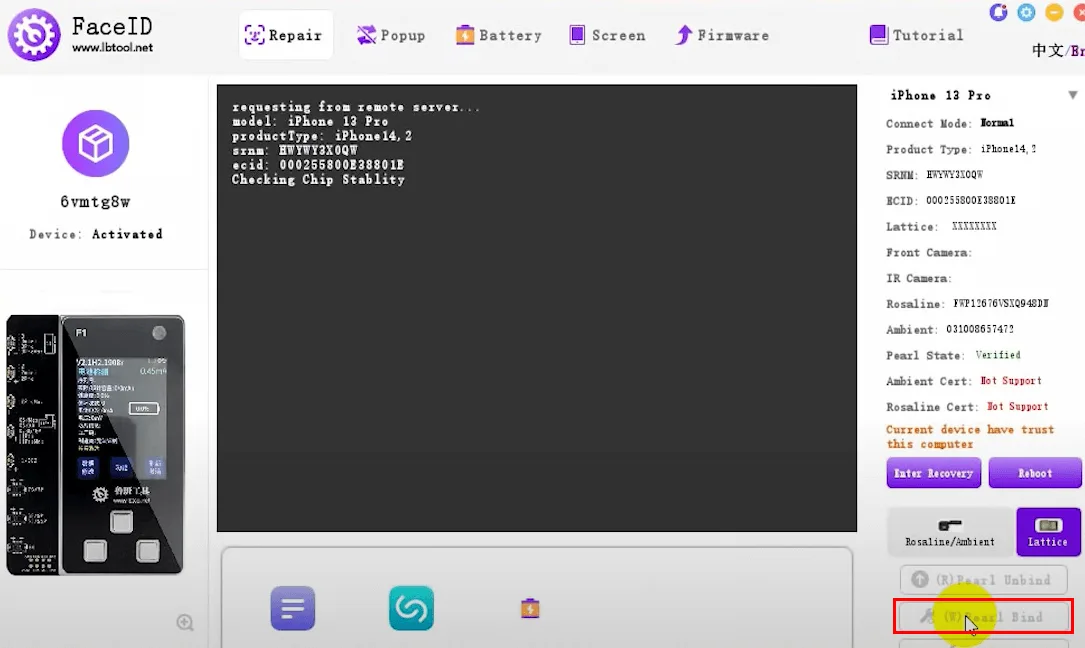
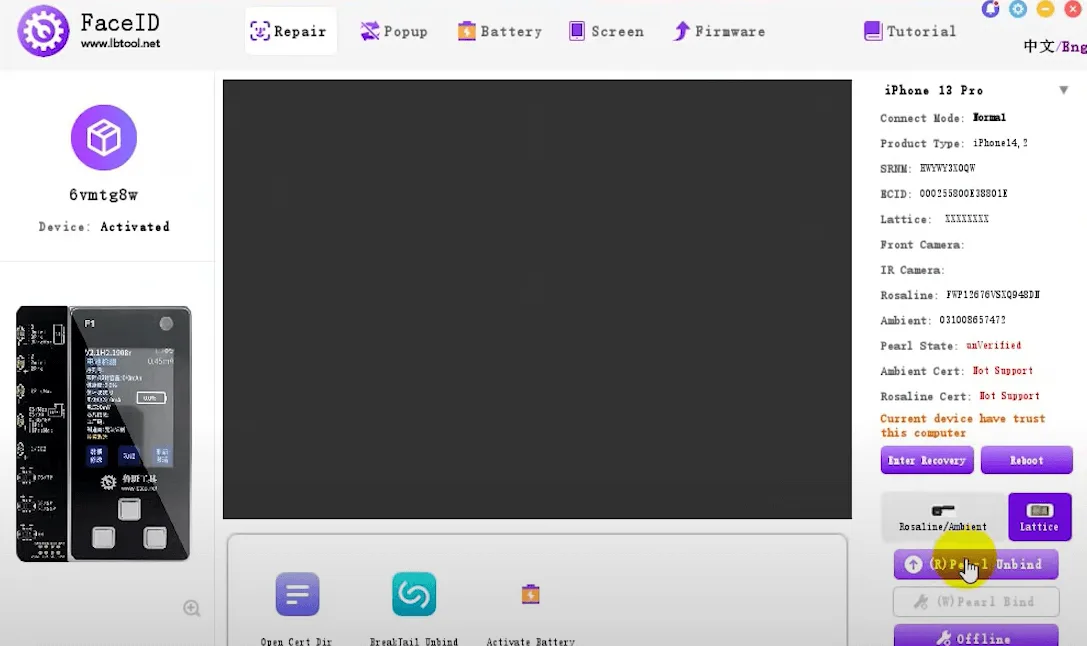
    • Öffnen Sie die angegebene Face ID-Software und klicken Sie auf die Schaltfläche "Pearl Unbind", um die erforderlichen Daten zu sichern.

    Ziehen Sie dann das Flexkabel des Bildschirms ab, um den Bildschirm zu entfernen.

    Um mögliche Schäden zu vermeiden, sollte man vor der Reparatur auch einige Aufkleber auf das vordere Kameramodul kleben.

    Als Nächstes nehmen Sie die Frontkamera, die Infrarotkamera und das Dot-Projektor-Modul heraus.

    Verbinden wir zunächst das Face ID-Modul mit dem Programmiergerät und die Kamera mit dem Computer.

    Öffnen Sie dann die angegebene Face ID-Software und klicken Sie auf die Schaltfläche "Pearl Unbind", um die Daten zu sichern.

    iphone 13 pro face id not available repair backup the data

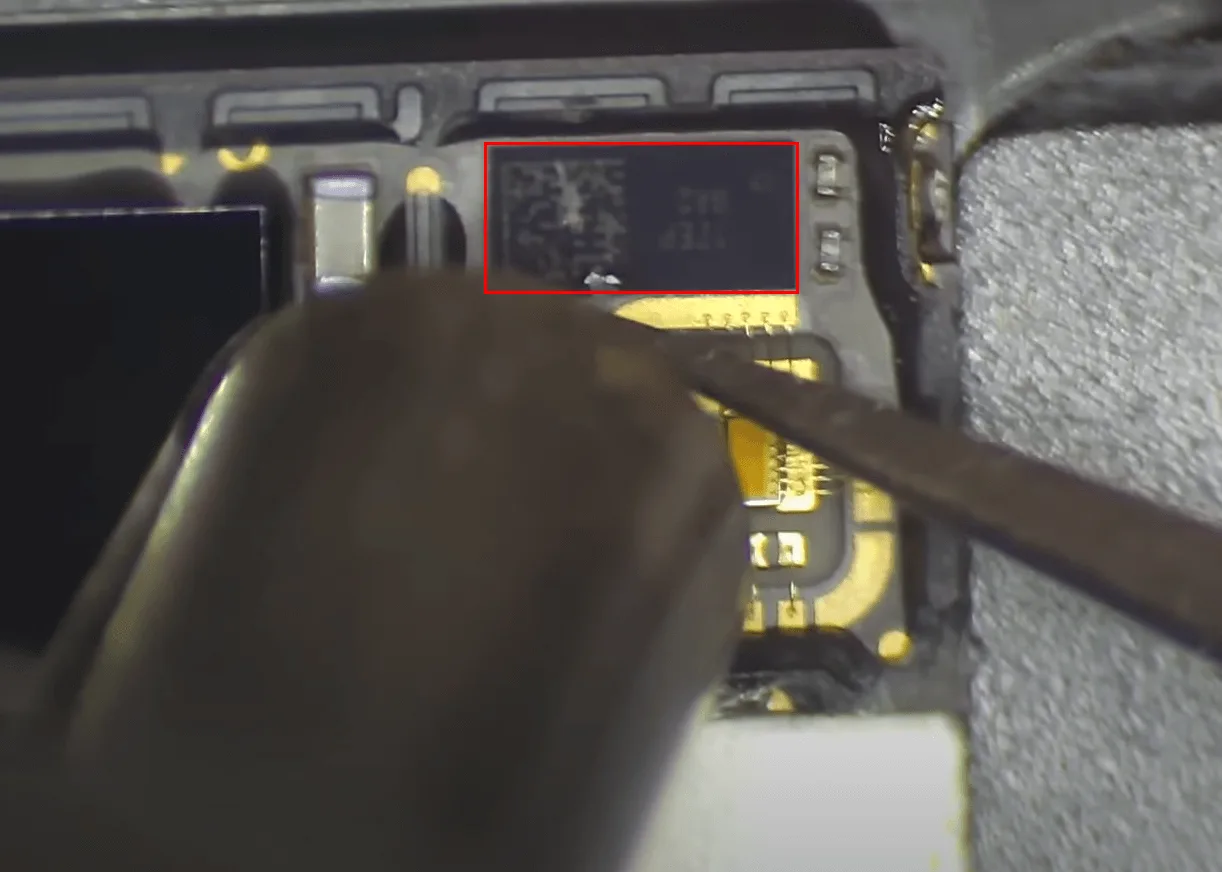
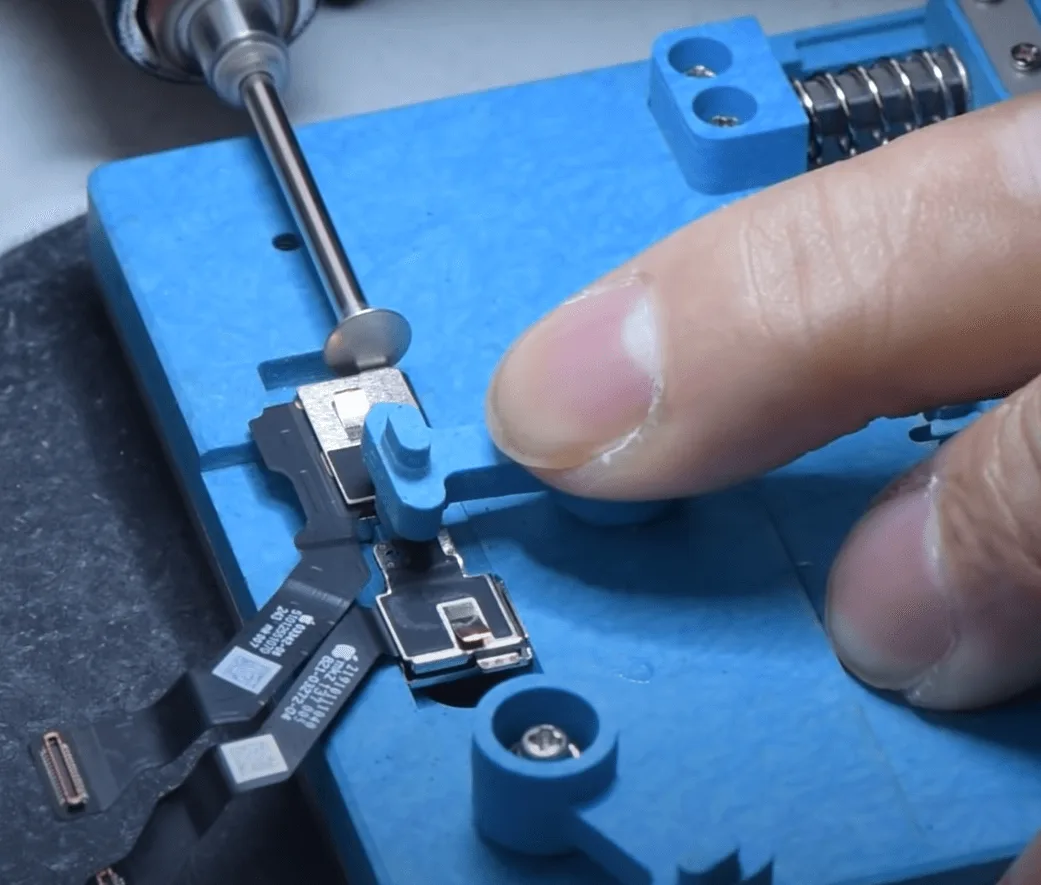
    Bringen Sie das Face ID-Modul nach dem Lösen der Bindung an der Halterung an und entfernen Sie die Metallplatte vorsichtig mit dem Schleifstift.

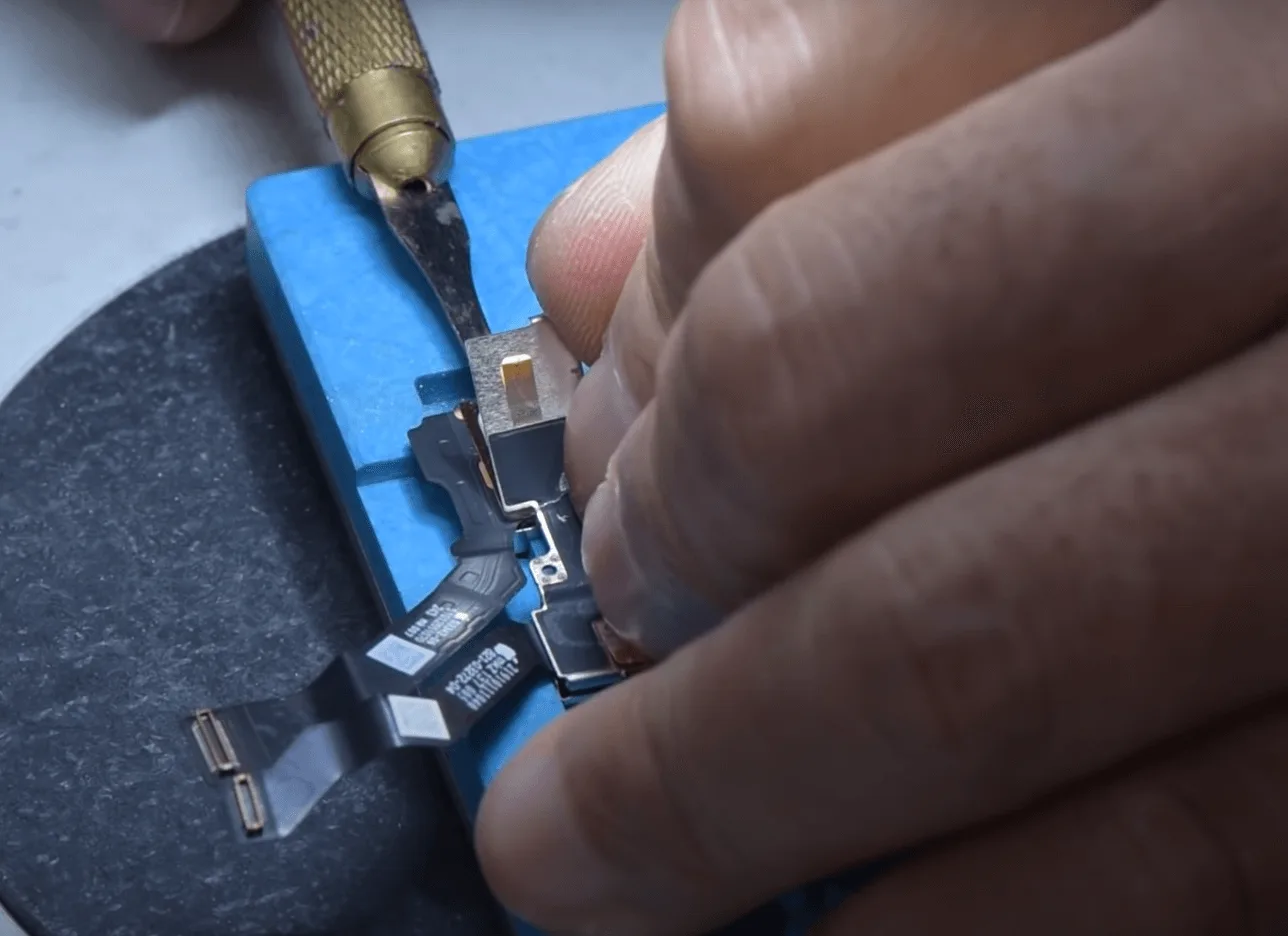
    Heben Sie die Abdeckung der Abschirmung mit einem Bildhauermesser auf.

    Dann entfernen Sie den Dot-Projektor mit der Heißluftpistole bei 120℃, während der Erwärmung hebeln Sie mit einer Klinge zu trennen. Nachfolgend sehen Sie, wie die innere Platine des Dot-Projektors aussieht

    iphone 13 pro face id not available repair compare with obviously the

    Im Vergleich zum iPhone 12 Pro ist natürlich der Punktprojektor des iPhone 13 Pro mit Flutlicht integriert.

    Dann entfernen wir den Chip vorsichtig mit der Heißluftpistole bei 330℃.

    iphone 13 pro face id not available repair the chip that need to be

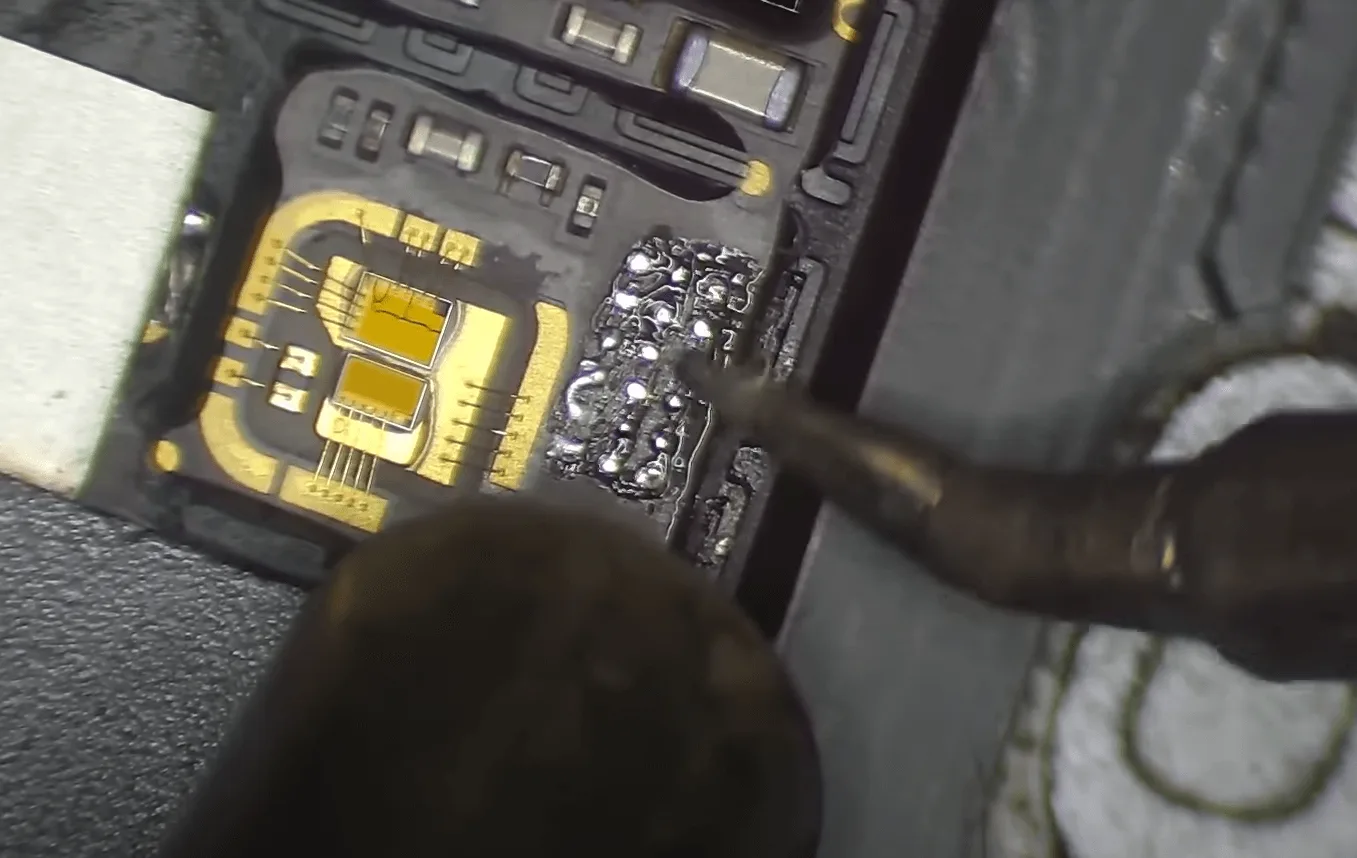
    Dann reinigen Sie die Klebepads auf der winzigen Platine mit der Heißluftpistole und dem Lötkolben bei 360℃.

    iphone 13 pro face id not available repair clean the pads on pcb with

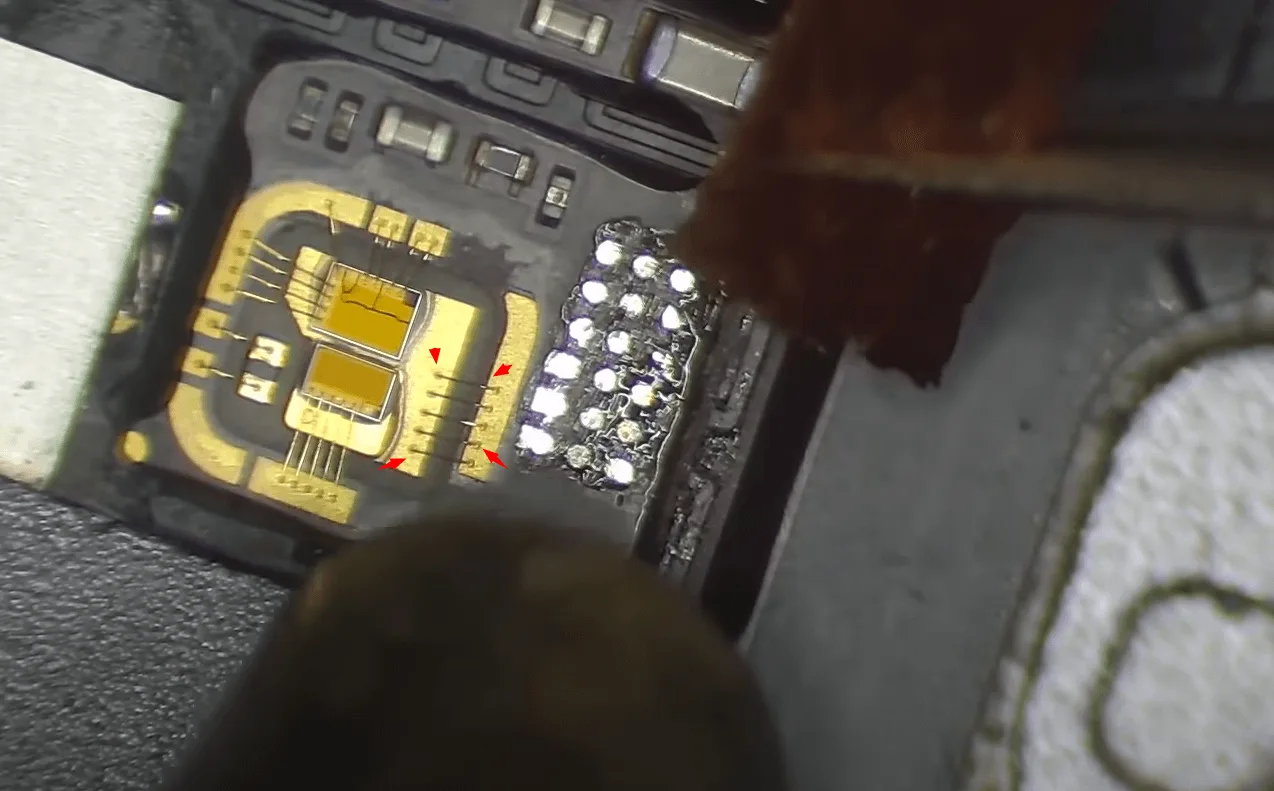
    Reinigen Sie die Klebepads immer wieder mit dem Lötdocht, bis die Pads sauber und flach sind.

    Achten Sie darauf, den goldenen Draht während des Betriebs nicht zu beschädigen.

    iphone 13 pro face id not available repair pay attention to damage the

    Reinigen Sie die Pads erneut mit dem Leiterplattenreiniger

    iphone 13 pro face id not available repair clean the pads with pcb

    Etwas Lötpaste auf die Klebepads auftragen

    iphone 13 pro face id not available repair apply paste to the bonding

    Ausrichten und Löten einer winzigen Transferplatine mit der Heißluftpistole bei 330℃. (die Anzahl der neuen Chip-Pads ist kleiner, daher müssen wir zuerst eine Transferplatine löten)

    iphone 13 pro face id not available repair transfer pcb board

    Dann die Klebeflächen auf der kleinen Platine mit Lötdocht glätten, ausrichten und das neue IC einsetzen.

    Erhitzen Sie mit der Heißluftpistole, um es auf die Oberfläche der kleinen Leiterplatte zu löten, die Heiztemperatur liegt ebenfalls bei 330℃.

    iphone 13 pro face id not available repair heat with the hot air gun to

    Danach verbinden Sie das Kabel mit dem Pearl Programmer, um die Daten zu schreiben, indem Sie die Taste "Pearl bind" in der Software drücken.

    iphone 13 pro face id not available repair connect with programmer
    iphone 13 pro face id not available repair pearl bind

    Als Nächstes installieren wir das Flexkabel am Telefon, um es zu testen

    iphone 13 pro face id not available repair connect the flex cable on

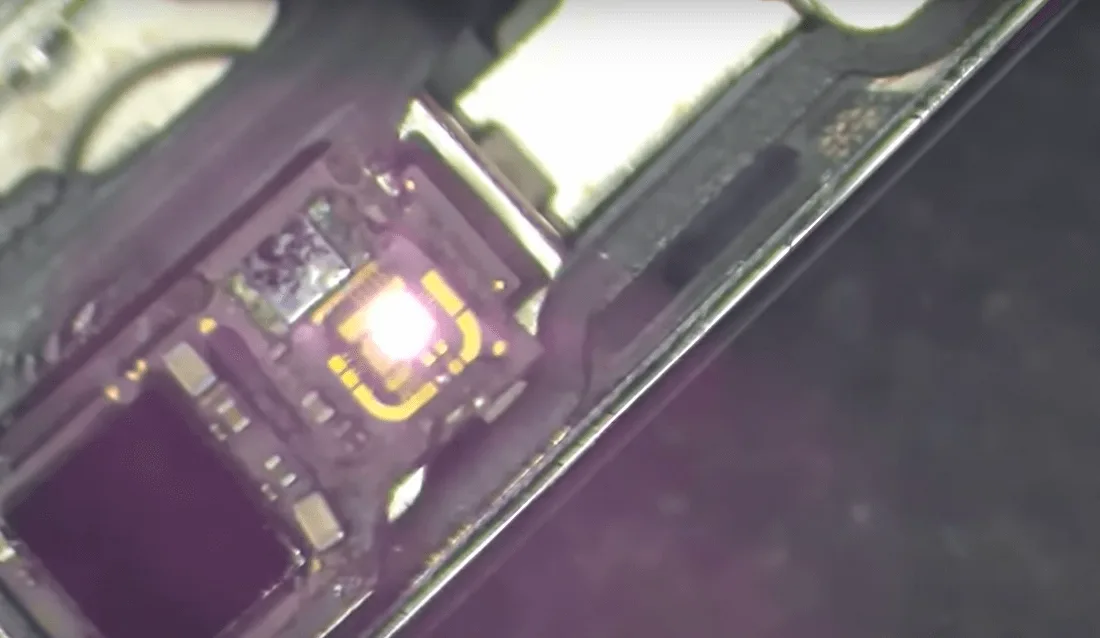
    Der Flutlichtstrahler funktioniert einwandfrei

    iphone 13 pro face id not available repair the flood illuminator working

    Ok, der Test ist OK. Dann montieren wir das Frontkamera-Modul

    iphone 13 pro face id not available repair assemble the camera module

    Nach dem Ausrichten etwas Spezialkleber auftragen

    iphone 13 pro face id not available repair after alignment apply some

    Sobald der Kleber aufgebracht ist, installieren Sie das Frontkameramodul und schließen Sie den Bildschirm und den Akku an, um zu testen.

    Abschlusstest:

    Schalten Sie das iPhone ein, und richten Sie Face ID ein. Wenn die Einrichtung erfolgreich ist, ist die Face ID-Reparatur abgeschlossen und die Funktion sollte perfekt funktionieren.

    iPhone 13 Pro Face ID ist nicht verfügbar Reparatur

    Tipps

    Die Integration des Flutlichts mit dem Dot-Projektor im iPhone 13 Pro verringert nicht nur die Größe der Kerbe, sondern erschwert auch die Reparatur von Face ID. Im Vergleich zu früheren Methoden, bei denen das Flexkabel ausgetauscht und das Modul übertragen wurde, erfordert dieser neue Ansatz mehr Präzision und Geschick. Der Reparaturprozess ist anspruchsvoller und unterstreicht die Bedeutung von exzellenter Handarbeit und Liebe zum Detail.

  • Troubleshooting iPhone XS Max Face ID Not Working – Dot Projector Repair

    Fehlerbehebung: Face ID am iPhone XS Max funktioniert nicht – Reparatur des Punktprojektors

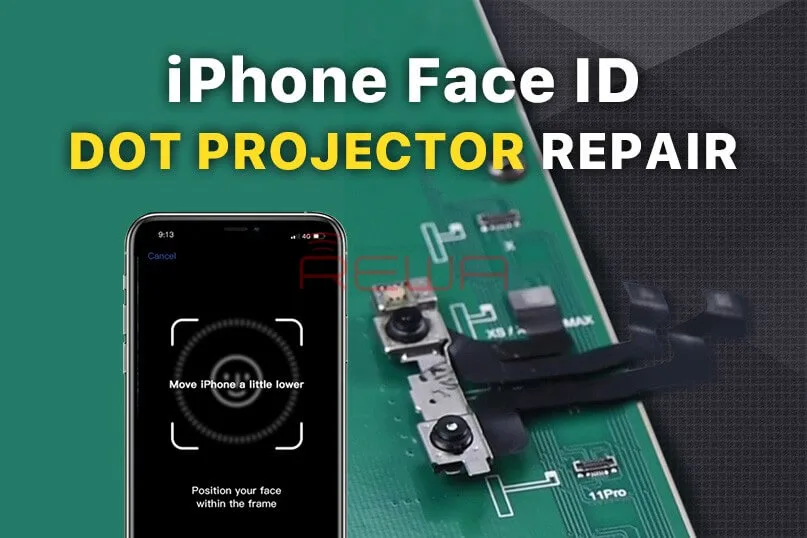
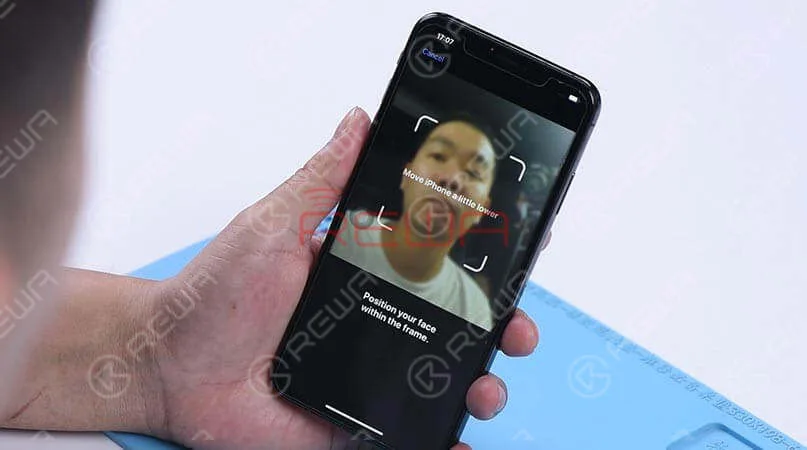
    Face ID Not Working ‘Move iPhone a Little Lower/Higher‘ is usually caused by damage to the dot projector and the problem is confirmed to be almost unrepairable. However, there is finally a solution to fix the problem. Today REWA LAB will show you the latest dot projector repair technique!

    Face ID Not Working 'Move iPhone a Little Lower/Higher' is usually caused by damage to the dot projector and the problem is confirmed to be almost unrepairable. However, there is finally a solution to fix the problem. Today REWA LAB will show you the latest dot projector repair technique!

    Problem

    When trying to set up Face ID on the iPhone, we get the message ‘move iPhone a little lower/higher’. Next, switch to the front camera, we found that the name of the lighting effect ‘Natural Light’ stays the same when the camera detects a person’s face. What’s more, the pop-up notification keeps saying ‘Move farther away’. Normally, when Portrait mode is ready, the name of the lighting effect ‘Natural Light’ should turn yellow. Judging by this, the dot projector or relevant circuits of the dot projector might have malfunctioned.

    When trying to set up Face ID on the iPhone, we get the message 'move iPhone a little lower/higher'. Next, switch to the front camera, we found that the name of the lighting effect ‘Natural Light’ stays the same when the camera detects a person's face. What's more, the pop-up notification keeps saying ‘Move farther away’. Normally, when Portrait mode is ready, the name of the lighting effect ‘Natural Light’ should turn yellow. Judging by this, the dot projector or relevant circuits of the dot projector might have malfunctioned.

    Diagnose 

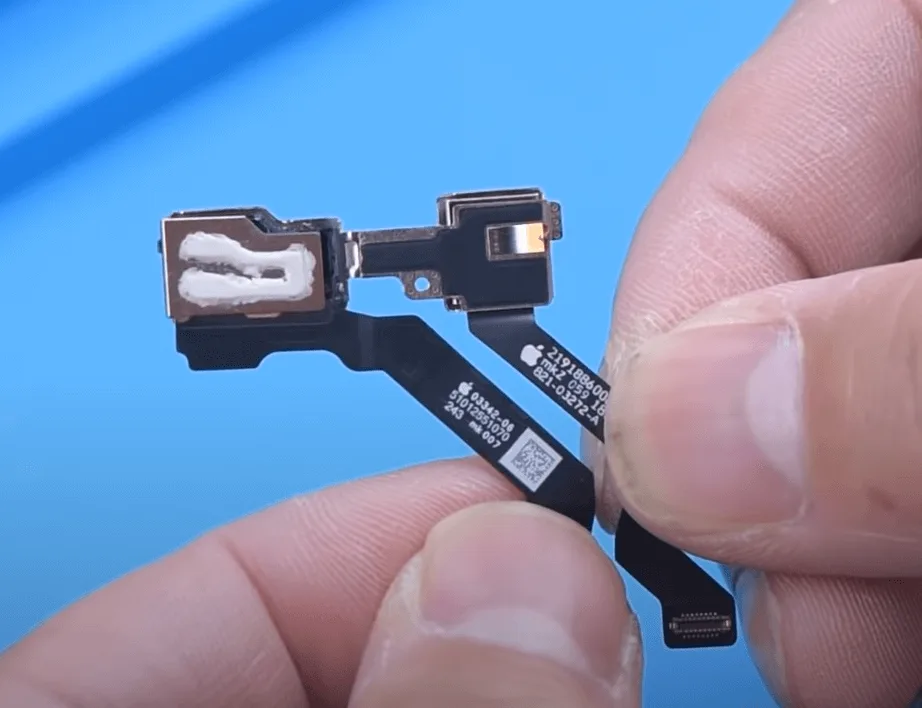
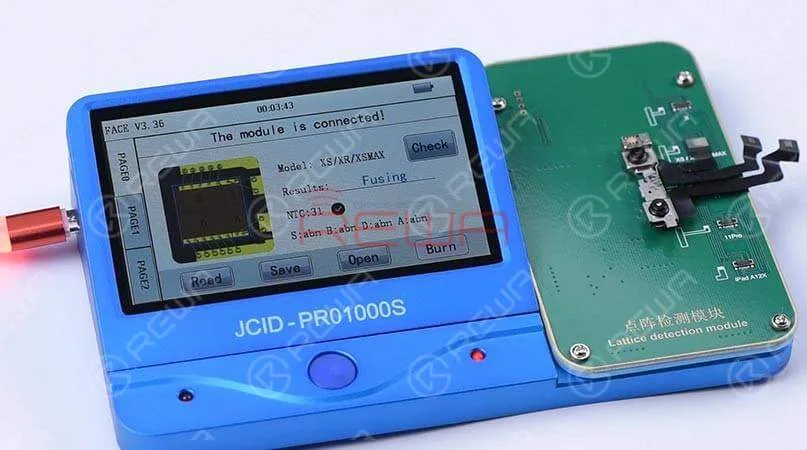
    Take apart the phone and remove the display assembly first. We can see that the dot projector has been water damaged and the crystal on the dot projector is broken. Take out the front camera assembly carefully. Here we recommend using a repair programmer to check the dot projector flex cable. Connecting the dot projector flex cable with the programmer, the results show ‘Fusing’ which means the dot projector flex cable has been damaged. We need to burn data of the original dot projector flex cable onto a new one and then replace the broken crystal.

    Connecting the dot projector flex cable with the programmer, the results show ‘Fusing’ which means the dot projector flex cable has been damaged. We need to burn data of the original dot projector flex cable onto a new one and then replace the broken crystal.
    Connecting the dot projector flex cable with the programmer, the results show ‘Fusing’ which means the dot projector flex cable has been damaged. We need to burn data of the original dot projector flex cable onto a new one and then replace the broken crystal.
    Connecting the dot projector flex cable with the programmer, the results show ‘Fusing’ which means the dot projector flex cable has been damaged. We need to burn data of the original dot projector flex cable onto a new one and then replace the broken crystal.
    Connecting the dot projector flex cable with the programmer, the results show ‘Fusing’ which means the dot projector flex cable has been damaged. We need to burn data of the original dot projector flex cable onto a new one and then replace the broken crystal.

    Fehlersuche   

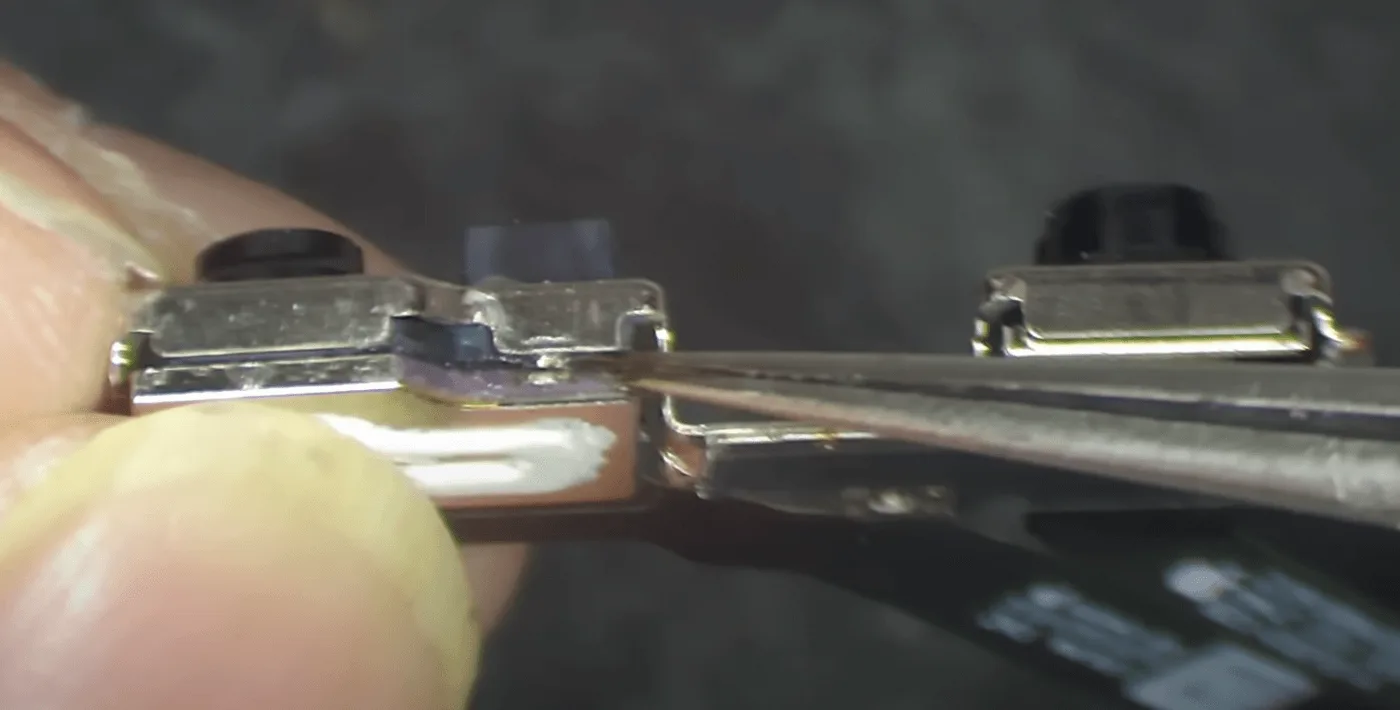
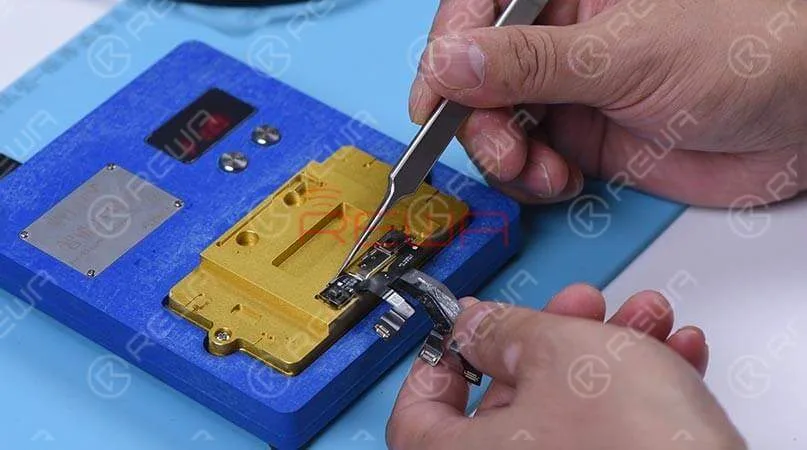
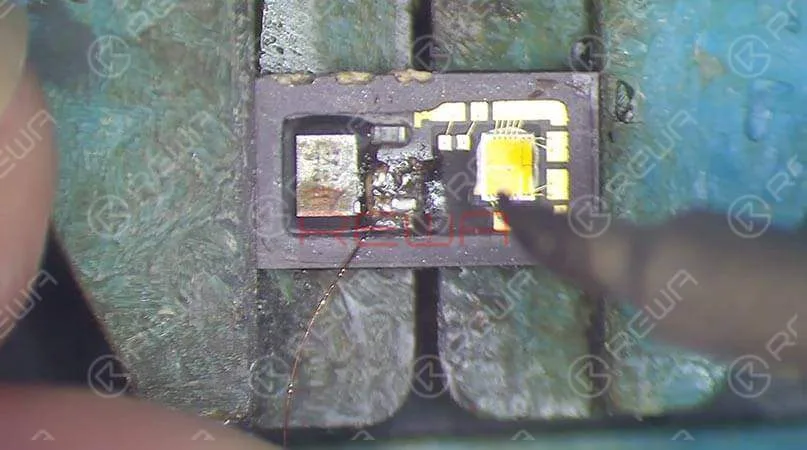
    In the first step, we should separate the crystal from the cable. Compared to traditional operations with a hot air gun, we prefer to use an intelligent preheating platform. Put the dot projector into the matching rubber mold and separate the crystal from the flex cable carefully with the blade.  Next, we use the repair programmer again to burn the origin data onto the new dot projector flex cable. After completing these two steps, we need to solder the dot projector module and glue a known-good crystal. For detailed instructions, click on the video at the bottom of the article

    troubleshooting iphone xs max face id not working dot projector repair 8

    Zusammenbau und Test 

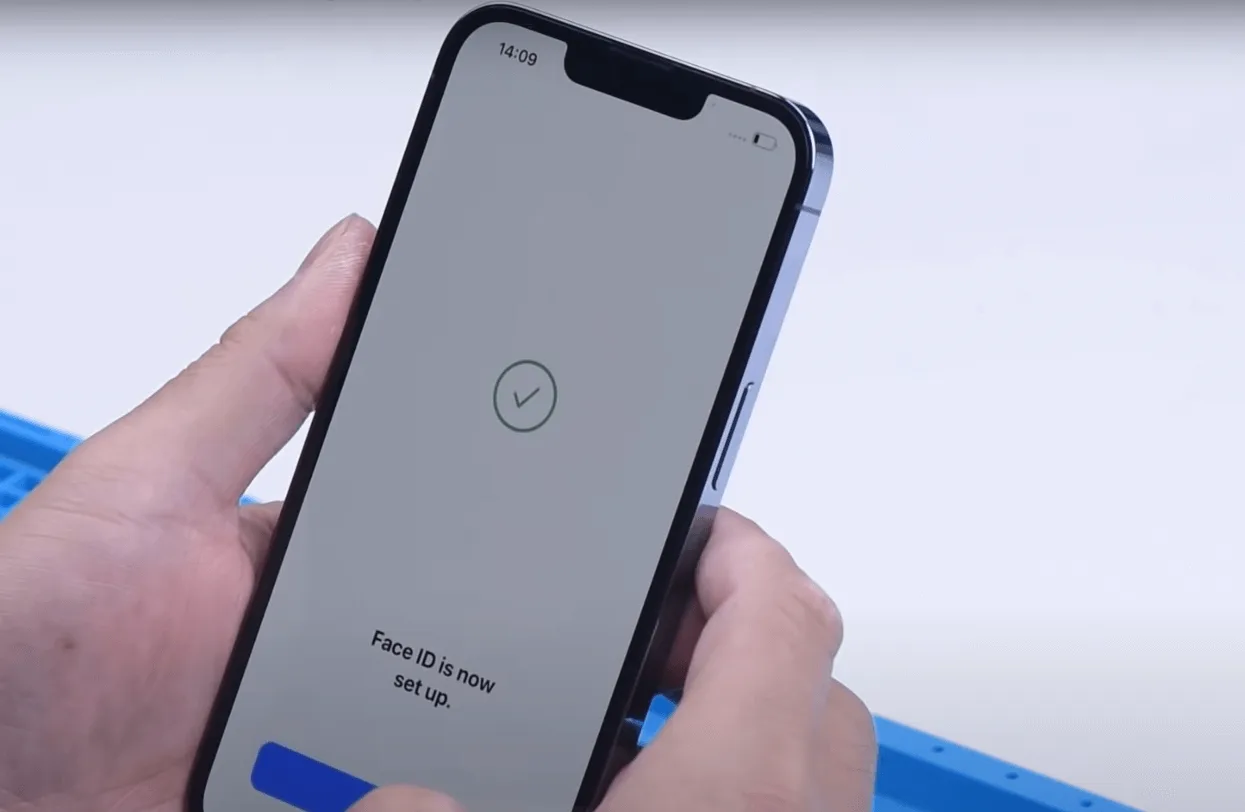
    Apply double-sided adhesive tape on the backside of the front camera, and adhere the dot projector flex cable to the right position. Get the front camera assembly installed and get the logic board assembled and buckle the display assembly. Face ID can be set up successfully, and the phone can be unlocked with Face ID this time.  Tips: The double-sided adhesive tape used here is for the test. We need to glue the dot projector module onto the flex cable after fault clearance.

    Verwendete Werkzeuge

    Besuchen Sie unser Internetshop Für weitere Teile und Werkzeuge können Sie auch die Website REWA YouTube Channel to check our video.

  • Gründe für iPhone Face ID nicht verfügbar

    Gründe für iPhone Face ID nicht verfügbar

    Im Vorfeld der Vorstellung des iPhone 12 gab es Gerüchte, dass das neue Modell sowohl über Touch ID als auch über Face ID verfügen wird. Nun, da diese Mythen zerstreut wurden, hat das iPhone 12 die Face ID-Funktion beibehalten, die sich als eine sicherere und effektivere Erkennungstechnologie erweist.

    Obwohl Face ID praktisch ist, haben zahlreiche Nutzer festgestellt, dass Face ID manchmal nicht funktioniert und sie keine andere Wahl haben, als den Passcode zum Entsperren einzugeben.

    Face ID funktioniert nicht

    Im Allgemeinen gibt es mehrere Gründe, warum Face ID nicht verfügbar ist.

    Schutz der Sicherheit

    Wie die Passcode-Entsperrung verfügt auch Face ID über ein Sicherheitsschutzsystem. Sobald das System aktiviert ist, müssen Sie den Passcode eingeben, um die zusätzliche Sicherheitsüberprüfung abzuschließen.

    1. Das Gerät schaltet sich einfach ein oder startet neu.

    2. Das Gerät ist für mehr als 48 Stunden gesperrt.

    3. In den letzten sechseinhalb Tagen wurde das Gerät nicht mit einem Passcode entsperrt und in den letzten 4 Stunden wurde das Gerät nicht mit Face ID entsperrt.

    4. Das iPhone empfängt die Anweisung zur Fernsperre.

    5. Die Entsperrung mit Face ID ist 5 Mal fehlgeschlagen.

    6. Halten Sie gleichzeitig die Seitentaste und eine der beiden Lautstärketasten gedrückt, bis die Schieberegler “Slide to power off” und “Emergency SOS” auf dem Display erscheinen.

    Andere Bedingungen

    Die Gesichtserkennung kann unter bestimmten Bedingungen auch fehlschlagen:

    1. Gesicht bedeckt

    Wenn Sie eine Sonnenbrille oder einen Hut tragen, kann Face ID nicht erfolgreich funktionieren.

    2. Kamera abgedeckt

    Wenn Sie eine Schutzfolie auf Ihrem Telefon anbringen oder sich Schmutz in der Nähe der TrueDepth-Kamera befindet, kann die Empfindlichkeit von Face ID bis zu einem gewissen Grad beeinträchtigt werden.

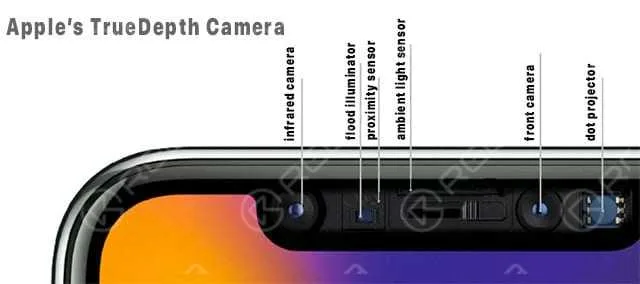
    Die TrueDepth-Kamera von Apple

    3. Hardware Problem

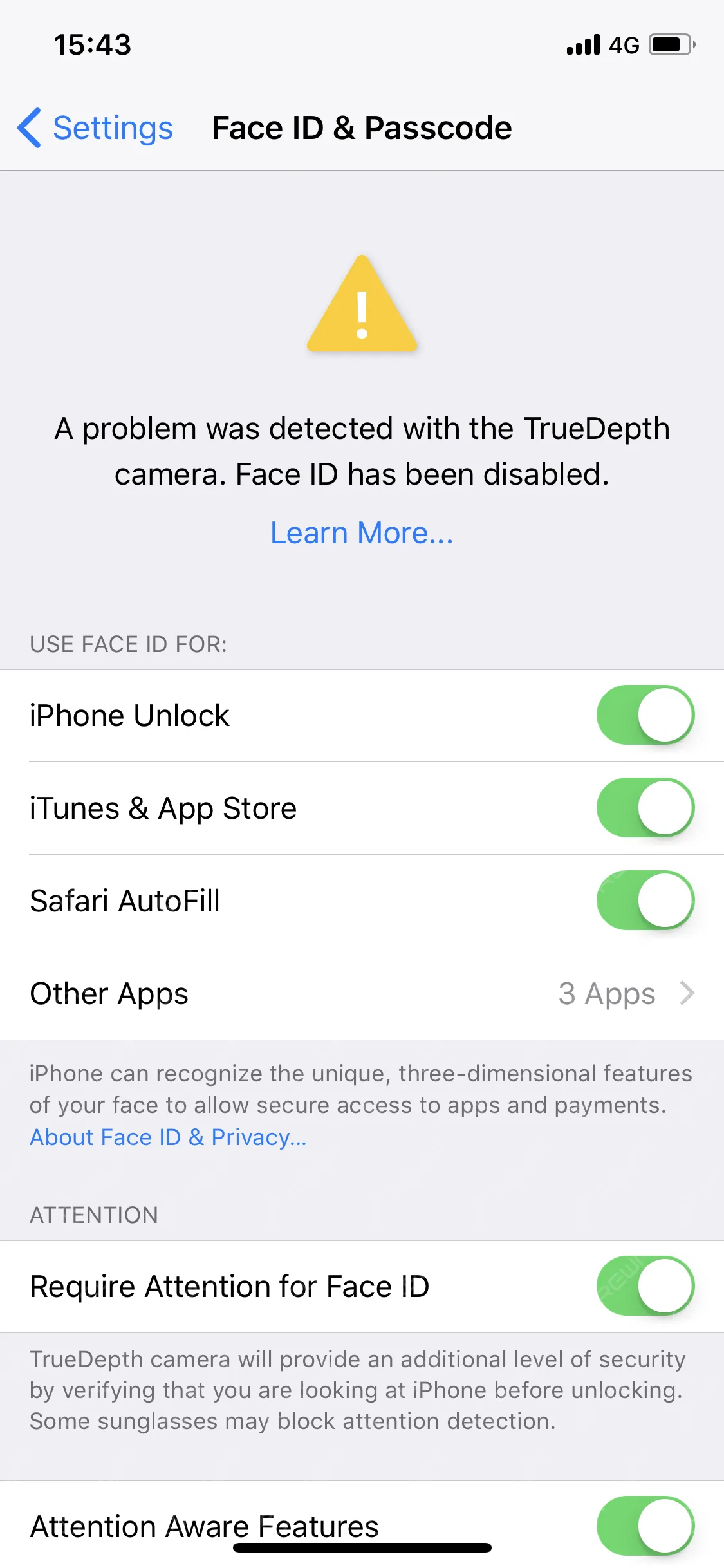
    Wenn Sie die Meldung “Es wurde ein Problem mit der TrueDepth-Kamera festgestellt. Face ID wurde deaktiviert”, bedeutet dies, dass iOS einen Hardwareschaden am Gerät festgestellt hat und dieser repariert werden muss.

    Face ID ist zwar praktisch, aber die Reparaturkosten für Hardwareschäden sind auch sehr hoch. Wenn es ein Problem mit Face ID gibt, können Sie zunächst versuchen, es durch Zurücksetzen und Wiederherstellen des Systems zu lösen.

    Wenn es sich um ein Hardwareproblem handelt, müssen Sie Ihr iPhone wahrscheinlich zur Reparatur in den nächsten Apple Store bringen.

    Wenn Sie weitere Fragen zu Face ID haben, können Sie diese gerne unten im Kommentarbereich stellen.

  • iPhone 11 Pro Max Face ID funktioniert nicht? Experten-Reparaturanleitung

    iPhone 11 Pro Max Face ID funktioniert nicht? Experten-Reparaturanleitung

    Die Teile des Dot-Projektors sind äußerst empfindlich. Ein Sturz oder ein Wasserschaden kann Teile des Dot-Projektors beschädigen und dazu führen, dass Face ID nicht funktioniert.

    Da der Dot-Projektor-IC verschlüsselt ist und der Austausch eine Datenverschlüsselungsbindung für den neuen IC erfordert, ist es für Reparaturtechniker eine Herausforderung, die Face ID zu reparieren.

    Die gute Nachricht ist, dass REWA LAB eine einfache und effiziente Methode zur Reparatur von Face ID entwickelt hat. Probieren wir es aus!

    Gehen Sie zu Einstellungen, Face ID & Passcode und richten Sie Face ID ein. Wenn Sie versuchen, Face ID einzurichten, erscheint die Meldung "iPhone ein wenig niedriger/höher bewegen".

    Face ID lässt sich nicht normal einrichten. Es kann davon ausgegangen werden, dass der Punktprojektor der Face ID nicht richtig funktioniert.

    Entfernen Sie das Display und nehmen Sie dann das Face ID-Modul ab.

    Es ist eine rote Markierung zu sehen, die darauf hinweist, dass das Telefon einen Wasserschaden hat.

    Verbinden Sie das Flexkabel des Punktprojektors mit dem I2C-Reparatur-Programmiergerät. Der Test zeigt, dass das Flexkabel des Punktprojektors defekt ist.

    Drücken Sie "Lesen" und lesen Sie die Daten aus dem Flexkabel des Punktprojektors.

    Schließen Sie ein neues I2C iPhone 11 Pro Max Flexkabel an das Programmiergerät an. Drücken Sie "Write" und schreiben Sie die gelesenen Daten auf das neue Flexkabel.

    Tauchen Sie eine kleine Menge UV-Kleber auf den Kristall des Punktprojektor-Flexkabels und lassen Sie ihn mit der UV-Lampe erstarren. Dieser Schritt dient der Fixierung des Kristalls.

    Entfernen Sie den Schaumstoff auf der Rückseite des Punktprojektors.

    Um die Positionierung bei der Montage zu erleichtern, markieren Sie das Modul mit dem Sculpture Knife.

    Da sich das Flexkabel des Dot-Projektors unter der Metallplatte befindet, heben Sie die Metallplatte an, um das Flexkabel zu entfernen.

    Holen Sie sich die Haltevorrichtung. Wir verwenden Wextom Face ID Modul und Dot Projector Board Haltevorrichtung für die Reparatur.

    Befestigen Sie das Face-ID-Modul an der Haltevorrichtung und schleifen Sie die Schweißposition der Metallplatte.

    Führen Sie das Brecheisen in den Spalt zwischen dem Punktprojektormodul und dem Kristall ein.

    Erhitzen Sie mit einer Heißluftpistole auf 150℃ und entfernen Sie das Punktprojektor-Flexkabel.

    Erhitzen Sie mit einer Heißluftpistole auf 320℃ und nehmen Sie das Punktprojektormodul ab.

    Befestigen Sie das Punktprojektormodul an der Haltevorrichtung.

    Mit einer Heißluftpistole auf 320℃ erhitzen und den MOSFET herausnehmen.

    Tragen Sie eine kleine Menge Lötpaste mit dem Lötkolben bei 365℃ auf das Klebepad auf.

    Verbinden Sie Pin 2 und Pin 3 des MOSFETs mit 0,02 mm Kupferdraht.

    Bringen Sie das Punktprojektormodul an der Halterung an.

    Um das Zinn auf dem Punktprojektormodul zu reinigen, schmieren Sie Kolophonium mit dem Lötkolben bei 365℃ und dem Lötkolben.

    Reinigen Sie das Modul anschließend mit PCB Cleaner.

    Mit einer Heißluftpistole auf 240℃ erhitzen und Klebstoffreste mit einer Pinzette entfernen.

    Holen Sie das neue Flexkabel.

    Bringen Sie die Reballing-Schablone in die richtige Position und tragen Sie gleichmäßig etwas mittelwarme Lotpaste auf.

    Erhitzen Sie das Kabel mit einer Heißluftpistole auf 320℃ und entfernen Sie die Reballing-Schablone, nachdem das Kabel abgekühlt ist.

    Erhitzen Sie erneut mit einer Heißluftpistole auf 320℃ und tragen Sie eine kleine Menge Paste Flux auf das Flexkabel auf.

    Befestigen Sie das Flexkabel an der Halterung und richten Sie das Dot-Projektor-Modul aus.

    Löten Sie mit einer Heißluftpistole bei 320℃. Verbinden Sie das angelötete Flexkabel mit dem I2C-Programmiergerät.

    Drücken Sie "Test", und auf dem Bildschirm wird "Pass" angezeigt, was bedeutet, dass das Flexkabel in Ordnung ist.

    Befestigen Sie das Flexkabel an der Haltevorrichtung und bringen Sie das Flexkabel des Punktprojektors in Position.

    Tragen Sie eine kleine Menge 460 Kleber zwischen dem Punktprojektormodul und dem Kristall auf.

    Sobald der Kleber ausgehärtet ist, legen Sie das Flexkabel an.

    Installieren Sie das Flexkabel am Telefon.

    Starten Sie das Telefon und gehen Sie zu den Face ID-Einstellungen.

    Face ID wird normal eingerichtet und entriegelt normal. Der Fehler ist behoben.      

    Bitte besuchen Sie unsere Internetshop für Reparaturteile und Werkzeuge.

    Weitere Informationen zu Face ID finden Sie in den folgenden Artikeln.

    Sehen Sie sich das Video unten an, um eine detailliertere iPhone 11 Pro Max Face ID Reparatur zu erhalten.

  • Fehlerbehebung für iPhone 13 Face ID & Display Message Probleme nach dem Austausch des Bildschirms

    Fehlerbehebung für iPhone 13 Face ID & Display Message Probleme nach dem Austausch des Bildschirms

    Vor kurzem hat Phone Repair Guru ein Video über den Austausch des iPhone 13-Bildschirms veröffentlicht. Nach dem Austausch erscheint die Meldung "Important Display Message". Was noch schlimmer ist, Face ID ist nicht verfügbar.

    iPhone 13 Face ID funktioniert nicht und wichtige Display-Meldung nach Austausch des Bildschirms beheben

    Da der Bildschirm des iPhone 13 kein Flutlichtmodul enthält und alle Teile für das TrueDepth System im iPhone selbst untergebracht sind,

    iPhone 13 Face ID funktioniert nicht und wichtige Display-Meldung nach Austausch des Bildschirms beheben
    iPhone 13 Face ID funktioniert nicht und wichtige Display-Meldung nach Austausch des Bildschirms beheben

    REWA LAB vermutet, dass der Chip auf dem ursprünglichen Bildschirm Face ID-Daten gespeichert hat. Das Übertragen des Chips auf das neue Display könnte das Problem lösen. Heute wollen wir diese Spekulation überprüfen.

    iPhone 13 Face ID funktioniert nicht und wichtige Display-Meldung nach Austausch des Bildschirms beheben

    Als Erstes testen wir die Face ID-Funktion des iPhone 13. Die True Tone Funktion ist normal. Face ID lässt sich einrichten und funktioniert einwandfrei.

    iPhone 13 Face ID funktioniert nicht und wichtige Display-Meldung nach Austausch des Bildschirms beheben
    iPhone 13 Face ID funktioniert nicht und wichtige Display-Meldung nach Austausch des Bildschirms beheben

    Dann zerlegen wir das Telefon und versuchen, den Bildschirm durch einen originalen und echten Bildschirm zu ersetzen. Entfernen Sie den Originalbildschirm. Lösen Sie das Sensorflexkabel mit Heißluftpistole bei 100 °C. Achten Sie darauf, das Flexkabel nicht zu beschädigen, wenn Sie es entfernen. 

    iPhone 13 Face ID funktioniert nicht und wichtige Display-Meldung nach Austausch des Bildschirms beheben
    iPhone 13 Face ID funktioniert nicht und wichtige Display-Meldung nach Austausch des Bildschirms beheben

    Befestigen Sie das entfernte Sensorflexkabel an der neuen Abschirmung. Bringen Sie die Schrauben an. Schließen Sie den neuen Bildschirm an. Schalten Sie das Telefon ein. "Wichtige Displaymeldung" erscheint. Face ID kann nicht eingerichtet werden. True Tone wird ausgeblendet.

    iPhone 13 Face ID funktioniert nicht und wichtige Display-Meldung nach Austausch des Bildschirms beheben
    iPhone 13 Face ID funktioniert nicht und wichtige Display-Meldung nach Austausch des Bildschirms beheben
    iPhone 13 Face ID funktioniert nicht und wichtige Display-Meldung nach Austausch des Bildschirms beheben

    Als nächstes versuchen wir, den IC auf dem ursprünglichen Bildschirm auf den neuen Bildschirm zu übertragen.

    Entfernen Sie den neuen Bildschirm. Um Kratzer auf dem Bildschirm während des Betriebs zu vermeiden,

    eine Schutzfolie auf dem Bildschirm anbringen. 

    iPhone 13 Face ID funktioniert nicht und wichtige Display-Meldung nach Austausch des Bildschirms beheben

    Erhitzen Sie das Flexkabel der Abschirmung mit einer Heißluftpistole auf 100 °C. Ziehen Sie das Flexkabel vorsichtig nach oben.

    Zum Schutz der Abschirmung die Reballing-Schablone zur Isolierung unter das Flexkabel legen. Bringen Sie Hochtemperaturklebeband an.

    iPhone 13 Face ID funktioniert nicht und wichtige Display-Meldung nach Austausch des Bildschirms beheben
    iPhone 13 Face ID funktioniert nicht und wichtige Display-Meldung nach Austausch des Bildschirms beheben
    iPhone 13 Face ID funktioniert nicht und wichtige Display-Meldung nach Austausch des Bildschirms beheben

    Entfernen Sie den schwarzen Kleber um den Chip mit einer Heißluftpistole bei 240 °C.

    Um den Chip zu entfernen, stellen Sie die Temperatur auf 300 °C und den Luftstrom auf 6.

    iPhone 13 Face ID funktioniert nicht und wichtige Display-Meldung nach Austausch des Bildschirms beheben
    iPhone 13 Face ID funktioniert nicht und wichtige Display-Meldung nach Austausch des Bildschirms beheben

    Tragen Sie etwas Lötpaste bei mittlerer Temperatur auf.

    Reinigen Sie die Klebeflächen mit einem Lötkolben bei 360 °C und einem Lötdocht.

    Reinigen Sie die Klebepads immer wieder mit PCB Cleaner.

    iPhone 13 Face ID funktioniert nicht und wichtige Display-Meldung nach Austausch des Bildschirms beheben
    iPhone 13 Face ID funktioniert nicht und wichtige Display-Meldung nach Austausch des Bildschirms beheben

    Entfernen Sie dann den Chip auf dem ursprünglichen Bildschirm mit der gleichen Methode.

    Sauberes Zinn auf dem Chip des Originalbildschirms.

    Tragen Sie etwas Mitteltemperatur-Lotpaste auf die Klebepads auf.

    Reinigen Sie Zinn und schwarzen Klebstoff auf den Bondpads des Chips mit Solder Wick.

    Reinigen Sie die Klebepads immer wieder mit PCB Cleaner.

    iPhone 13 Face ID funktioniert nicht und wichtige Display-Meldung nach Austausch des Bildschirms beheben

    Als Nächstes wird der Chip reballiert. Bringen Sie die Reballing-Schablone in Position.

    Tragen Sie eine Schicht mittelwarme Lötpaste gleichmäßig auf.

    Mit einer Heißluftpistole bei 300 °C erhitzen, um die Lötkugeln zu formen.

    Nachdem die Lötkugeln geformt sind, reinigen Sie sie mit Leiterplattenreiniger.

    iPhone 13 Face ID funktioniert nicht und wichtige Display-Meldung nach Austausch des Bildschirms beheben
    iPhone 13 Face ID funktioniert nicht und wichtige Display-Meldung nach Austausch des Bildschirms beheben

    Tragen Sie Paste Flux auf die Klebepads des neuen Schirms auf.

    Richten Sie den Chip des Originalbildschirms aus.

    Löten Sie den Chip mit einer Heißluftpistole bei 300 °C.

    iPhone 13 Face ID funktioniert nicht und wichtige Display-Meldung nach Austausch des Bildschirms beheben
    iPhone 13 Face ID funktioniert nicht und wichtige Display-Meldung nach Austausch des Bildschirms beheben
    iPhone 13 Face ID funktioniert nicht und wichtige Display-Meldung nach Austausch des Bildschirms beheben

    Entfernen Sie das Hochtemperaturband, nachdem das Flexkabel abgekühlt ist.

    Schließen Sie den Bildschirm an. Schalten Sie das Telefon ein.

    Es gibt keine "Wichtige Display-Meldung". Face ID kann eingerichtet werden und funktioniert einwandfrei.

    Aber True Tone ist nicht wiederhergestellt worden.

    iPhone 13 Face ID funktioniert nicht und wichtige Display-Meldung nach Austausch des Bildschirms beheben

    Apple steht seit langem in der Kritik, weil die Anzeige von Hinweisen wie "Wichtige Batteriemeldung" und "Wichtige Kamerameldung" die Reparatur von Produkten durch Drittanbieter erschwert.

    iPhone 13 Face ID funktioniert nicht und wichtige Display-Meldung nach Austausch des Bildschirms beheben
    iPhone 13 Face ID funktioniert nicht und wichtige Display-Meldung nach Austausch des Bildschirms beheben

    Mit dem iPhone 13 in diesem Jahr macht Apple es seinen Kunden noch schwerer, Reparaturen von Drittanbietern zu erhalten.

    Es ist jedoch riskant, den Chip zu ersetzen, um Face ID nach dem Austausch des iPhone 13-Bildschirms zu lösen. REWA LAB rät Laien davon ab, diese Methode zu versuchen.

    Apple könnte dieses Problem in Zukunft mit einem iOS-Update beheben.

    Warten wir ab und sehen wir weiter. Bitte teilen Sie uns Ihre Meinung zu diesem Problem mit.

  • iPhone 13 Face ID funktioniert nach Austausch des Bildschirms nicht

    iPhone 13 Face ID funktioniert nach Austausch des Bildschirms nicht

    Phone Repair Guru hat kürzlich ein Video hochgeladen, das den Austausch eines iPhone 13-Bildschirms zeigt. Nach dem Austausch erscheint eine Meldung, die besagt, dass Face ID nicht verfügbar ist. Dies wird als wichtige Display-Meldung bezeichnet. In diesem Blog-Artikel zeigen wir Ihnen, wie Sie dieses Problem beheben können.

    iPhone 13 Face ID funktioniert nicht und wichtige Display-Meldung nach Austausch des Bildschirms beheben

    Der Bildschirm des iPhone 13 verfügt nicht über ein Flutlichtmodul, da alle Komponenten des TrueDepth Systems im iPhone selbst untergebracht sind.

    iPhone 13 Face ID funktioniert nicht und wichtige Display-Meldung nach Austausch des Bildschirms beheben
    iPhone 13 Face ID funktioniert nicht und wichtige Display-Meldung nach Austausch des Bildschirms beheben

    REWA LAB vermutet, dass der Chip auf dem ursprünglichen Bildschirm Face ID-Daten gespeichert hat. Das Übertragen des Chips auf das neue Display könnte das Problem lösen. Heute wollen wir diese Spekulation überprüfen.

    iPhone 13 Face ID funktioniert nicht und wichtige Display-Meldung nach Austausch des Bildschirms beheben

    Als erstes haben wir die Face ID Funktion auf dem iPhone 13 getestet und festgestellt, dass die True Tone Funktion normal funktioniert. Außerdem konnten wir Face ID erfolgreich einrichten und es funktioniert einwandfrei.

    iPhone 13 Face ID funktioniert nicht und wichtige Display-Meldung nach Austausch des Bildschirms beheben
    iPhone 13 Face ID funktioniert nicht und wichtige Display-Meldung nach Austausch des Bildschirms beheben

    Dann zerlegen wir das Telefon und versuchen, den Bildschirm durch einen originalen und echten Bildschirm zu ersetzen. Entfernen Sie den Originalbildschirm. Lösen Sie das Sensorflexkabel mit Heißluftpistole bei 100 °C. Achten Sie darauf, das Flexkabel nicht zu beschädigen, wenn Sie es entfernen. 

    iPhone 13 Face ID funktioniert nicht und wichtige Display-Meldung nach Austausch des Bildschirms beheben
    iPhone 13 Face ID funktioniert nicht und wichtige Display-Meldung nach Austausch des Bildschirms beheben

    Befestigen Sie das entfernte Sensorflexkabel an der neuen Abschirmung. Bringen Sie die Schrauben an. Schließen Sie den neuen Bildschirm an. Schalten Sie das Telefon ein. "Wichtige Displaymeldung" erscheint. Face ID kann nicht eingerichtet werden. True Tone wird ausgeblendet.

    iPhone 13 Face ID funktioniert nicht und wichtige Display-Meldung nach Austausch des Bildschirms beheben
    iPhone 13 Face ID funktioniert nicht und wichtige Display-Meldung nach Austausch des Bildschirms beheben
    iPhone 13 Face ID funktioniert nicht und wichtige Display-Meldung nach Austausch des Bildschirms beheben

    Als nächstes versuchen wir, den IC auf dem ursprünglichen Bildschirm auf den neuen Bildschirm zu übertragen. Entfernen Sie den neuen Bildschirm. Um Kratzer auf dem Bildschirm während des Betriebs zu vermeiden, bringen Sie eine Schutzfolie auf dem Bildschirm an. 

    iPhone 13 Face ID funktioniert nicht und wichtige Display-Meldung nach Austausch des Bildschirms beheben

    Erhitzen Sie das Flexkabel der Abschirmung mit einer Heißluftpistole auf 100 °C. Ziehen Sie das Flexkabel vorsichtig hoch. Zum Schutz des Schirms die Reballing-Schablone zur Isolierung unter das Flexkabel legen. Hochtemperaturklebeband anbringen.

    iPhone 13 Face ID funktioniert nicht und wichtige Display-Meldung nach Austausch des Bildschirms beheben
    iPhone 13 Face ID funktioniert nicht und wichtige Display-Meldung nach Austausch des Bildschirms beheben
    iPhone 13 Face ID funktioniert nicht und wichtige Display-Meldung nach Austausch des Bildschirms beheben

    Entfernen Sie den schwarzen Kleber um den Chip mit einer Heißluftpistole bei 240 °C. Um den Chip zu entfernen, stellen Sie die Temperatur auf 300 °C und den Luftstrom auf 6.

    iPhone 13 Face ID funktioniert nicht und wichtige Display-Meldung nach Austausch des Bildschirms beheben
    iPhone 13 Face ID funktioniert nicht und wichtige Display-Meldung nach Austausch des Bildschirms beheben

    Etwas Mitteltemperatur-Lotpaste auftragen. Reinigen Sie die Klebeflächen mit einem Lötkolben bei 360 °C und einem Lötdocht. Reinigen Sie die Lötaugen weiterhin mit PCB Cleaner.

    iPhone 13 Face ID funktioniert nicht und wichtige Display-Meldung nach Austausch des Bildschirms beheben
    iPhone 13 Face ID funktioniert nicht und wichtige Display-Meldung nach Austausch des Bildschirms beheben

    Entfernen Sie dann den Chip auf dem ursprünglichen Bildschirm mit der gleichen Methode.

    Reinigen Sie das Zinn auf dem Chip des ursprünglichen Bildschirms. Tragen Sie etwas Mitteltemperatur-Lotpaste auf die Klebepads auf. Reinigen Sie Zinn und schwarzen Klebstoff auf den Bondpads des Chips mit Solder Wick. Reinigen Sie die Klebepads weiterhin mit PCB Cleaner.

    iPhone 13 Face ID funktioniert nicht und wichtige Display-Meldung nach Austausch des Bildschirms beheben

    Als Nächstes wird der Chip reballiert. Bringen Sie die Reballing-Schablone in Position. Tragen Sie eine Schicht Mitteltemperatur-Lotpaste gleichmäßig auf. Erhitzen Sie mit einer Heißluftpistole auf 300 °C, um die Lötkugeln zu formen. Nachdem die Lötkugeln geformt sind, reinigen Sie sie mit PCB-Reiniger.

    iPhone 13 Face ID funktioniert nicht und wichtige Display-Meldung nach Austausch des Bildschirms beheben
    iPhone 13 Face ID funktioniert nicht und wichtige Display-Meldung nach Austausch des Bildschirms beheben

    Tragen Sie Paste Flux auf die Klebepads des neuen Schirms auf. Richten Sie den Chip des ursprünglichen Schirms aus. Löten Sie den Chip mit einer Heißluftpistole bei 300 °C.

    iPhone 13 Face ID funktioniert nicht und wichtige Display-Meldung nach Austausch des Bildschirms beheben
    iPhone 13 Face ID funktioniert nicht und wichtige Display-Meldung nach Austausch des Bildschirms beheben
    iPhone 13 Face ID funktioniert nicht und wichtige Display-Meldung nach Austausch des Bildschirms beheben

    Entfernen Sie das Hochtemperaturband, nachdem das Flexkabel abgekühlt ist. Schließen Sie den Bildschirm an. Schalten Sie das Telefon ein. Es wird keine "Wichtige Display-Meldung" angezeigt. Face ID lässt sich einrichten und funktioniert einwandfrei. Aber True Tone ist nicht wiederhergestellt worden.

    iPhone 13 Face ID funktioniert nicht und wichtige Display-Meldung nach Austausch des Bildschirms beheben

    Reparaturwerkstätten von Drittanbietern finden es schwierig, Apple-Produkte zu reparieren, weil dort Aufforderungen wie "Wichtige Batteriemeldung" und "Wichtige Kamerameldung" angezeigt werden, was zu anhaltender Kritik an Apple führt.

    iPhone 13 Face ID funktioniert nicht und wichtige Display-Meldung nach Austausch des Bildschirms beheben
    iPhone 13 Face ID funktioniert nicht und wichtige Display-Meldung nach Austausch des Bildschirms beheben

    Mit der Veröffentlichung des iPhone 13 hat Apple es für Kunden noch schwieriger gemacht, Reparaturen bei Drittanbietern in Anspruch zu nehmen. Der Versuch, das Face ID-Problem nach dem Austausch des iPhone 13-Bildschirms durch den Austausch des Chips zu beheben, ist laut REWA LAB riskant und für Nichtfachleute nicht ratsam. Es ist möglich, dass Apple dieses Problem in Zukunft durch ein iOS-Update beheben wird. Wir werden abwarten müssen und sehen. Bitte teilen Sie uns Ihre Meinung zu diesem Thema mit.

  • Erforschung von Face ID auf dem iPhone: Ein sicheres Gesichtserkennungssystem

    Erforschung von Face ID auf dem iPhone: Ein sicheres Gesichtserkennungssystem

    Face ID ist ein Gesichtserkennungssystem, das bei bestimmten Geräten den Fingerabdruckscanner Touch ID von Apple ersetzt. Es verwendet Sensoren, die sich in der Nähe der Frontkamera des iPhones befinden, um Ihr Gesicht zu scannen und, wenn der Scan mit den gespeicherten Daten übereinstimmt, Aktionen wie das Entsperren des Telefons oder die Autorisierung einer Apple Pay-Transaktion durchzuführen.

    Wie funktioniert Face ID?

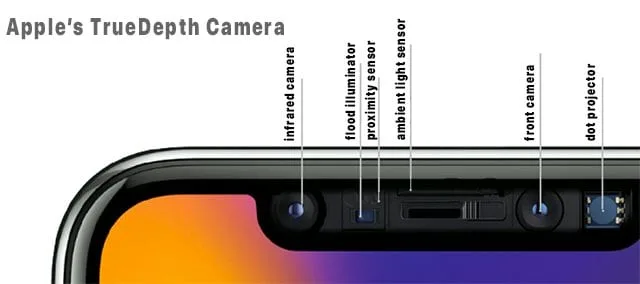
    Face ID basiert auf Sensoren, die sich in der Aussparung am oberen Rand des kompatiblen iPhone-Bildschirms befinden. Zu diesen Sensoren gehören:

    1. Dot-Projektor: Dieser projiziert über 30.000 unsichtbare Punkte auf Ihr Gesicht und erstellt eine 3D-Gesichtskarte.
    2. Infrarot-Kamera: Es liest die Punkte vom Dot Projector und nimmt ein Bild auf.
    3. Flutlichtbeleuchtung: Dieses zusätzliche Infrarotlicht sorgt dafür, dass Face ID auch bei schlechten Lichtverhältnissen funktioniert.

    Die von der Infrarotkamera erstellte Gesichtskarte wird dann mit den auf Ihrem iPhone gespeicherten Daten verglichen, um das Gerät zu entsperren oder eine Apple Pay-Transaktion zu autorisieren. Sie wird auch für Funktionen wie das Erstellen von animierten Emojis auf Basis Ihrer Mimik verwendet.

    Apple behauptet, dass Face ID intelligent und sensibel genug ist, um Sie auch dann zu erkennen, wenn Sie Ihre Frisur ändern, eine Brille tragen, sich Gesichtsbehaarung wachsen lassen oder rasieren oder wenn Sie altern. Es gab jedoch einige Fälle, in denen Face ID Personen falsch identifiziert hat, darunter Zwillinge und Kinder, die ihren Eltern sehr ähnlich sehen.

    Wofür wird Face ID bei einem iPhone verwendet?

    Face ID wird für verschiedene Zwecke verwendet, ähnlich wie Touch ID, einschließlich:

    • Autorisierung von Apple Pay-Transaktionen.
    • Entsperren des iPhone ohne Verwendung eines Passcodes.
    • Zugang zu Ihrer Apple ID und Ihren Passwörtern gewähren

    Welche Geräte unterstützen Face ID?

    Face ID wird auf dem iPhone X und neueren Modellen unterstützt. Es ist möglich, dass Face ID, wie Touch ID, irgendwann auch bei anderen Apple-Geräten wie dem iPad eingeführt wird.

    Wird mein Gesichtsscan in der Cloud gespeichert?

    Nein, die Face ID-Daten werden nicht in der Cloud gespeichert. Alle Gesichtsscans werden direkt auf Ihrem iPhone gespeichert, und zwar in der "Secure Enclave", einem Chip, der für die Sicherung sensibler Daten zuständig ist. Hier werden auch die Fingerabdruckdaten von Touch ID gespeichert.

    Wie sicher ist mein Gesichtsscan?

    Face ID ist aufgrund der Funktionsweise der Secure Enclave sehr sicher. Ihr tatsächlicher Gesichtsscan wird nicht auf Ihrem iPhone gespeichert. Stattdessen wird er in eine numerische Darstellung umgewandelt, die auf Ihrem Gerät gespeichert wird. Selbst wenn jemand auf die Secure Enclave-Daten zugreifen würde (was äußerst unwahrscheinlich ist), würde er nur einen Zahlencode finden, nicht aber einen tatsächlichen Scan Ihres Gesichts. Dies macht es nahezu unmöglich, die Daten in anderen Gesichtserkennungssystemen zu missbrauchen.

    Einrichten und Verwenden von Face ID

    Die Einrichtung von Face ID ist ganz einfach und wurde wahrscheinlich schon bei der Ersteinrichtung des iPhone vorgenommen. Sie positionieren Ihr Gesicht innerhalb des Bildschirmrahmens und drehen Ihren Kopf, bis der Kreis ausgefüllt ist. Wiederholen Sie diesen Vorgang gemäß den Anweisungen des Telefons. Wenn Sie diesen Schritt bei der Einrichtung übersprungen haben, können Sie Face ID später hinzufügen, indem Sie zu "Einstellungen" > "Face ID und Passcode" gehen und den Anweisungen auf dem Bildschirm folgen. Sie können auch alternative Erscheinungsbilder zu Face ID hinzufügen, z. B. eine Person Ihres Vertrauens oder verschiedene Fotos von Ihnen mit unterschiedlichen Gesichtszügen.

    Face ID deaktivieren

    Um Face ID schnell zu deaktivieren, drücken Sie gleichzeitig die Seitentaste und die Lautstärketaste nach unten. Um Face ID wieder zu aktivieren, müssen Sie Ihren Passcode eingeben.

    Wie schneidet Face ID im Vergleich zu anderen Smartphone-Gesichtserkennungssystemen ab?

    Face ID wurde weithin für seine Genauigkeit, Geschwindigkeit und Benutzerfreundlichkeit gelobt. Der Übergang von Touch ID zu Face ID verlief reibungsloser als erwartet. Im Gegensatz dazu haben sich einige andere Gesichtserkennungssysteme, wie die von Samsung, als weniger sicher und leichter zu überlisten erwiesen, selbst mit einem einfachen Foto. Samsung erlaubt es seinen Gesichtsscans nicht, Finanztransaktionen zu autorisieren, wie es Touch ID auf dem iPhone kann.

    Face ID verwenden, wenn Sie eine Gesichtsmaske tragen

    Mit dem iOS 14.5 Update können Nutzer ihr iPhone X entsperren und später Face ID verwenden, während sie eine Gesichtsmaske tragen. Für diese Funktion muss eine entsperrte Apple Watch Series 3 oder höher in der Nähe sein. Schauen Sie einfach auf Ihr iPhone und Ihre Apple Watch gibt ein haptisches Feedback, um zu bestätigen, dass das iPhone entsperrt ist.

    FHäufig gestellte Fragen

    Wie funktioniert Apple Face ID mit einem Schal?

    Face ID ist so konzipiert, dass es mit Kopfbedeckungen wie Schals und Brillen funktioniert. Es sollte in der Lage sein, Ihr Gesicht zu erkennen, auch wenn Sie einen Hut, einen Schal, eine Brille, Kontaktlinsen oder viele Arten von Sonnenbrillen tragen.

    Funktioniert Apple Face ID auch bei geschlossenen Augen?

    Nein, tut es nicht. Face ID ist aufmerksamkeitsgesteuert und kann erkennen, ob Ihre Augen geöffnet sind und Ihre Aufmerksamkeit auf das Gerät gerichtet ist. Diese Funktion hilft zu verhindern, dass jemand Ihr Gerät ohne Ihr Wissen entsperrt.

  • Face ID funktioniert nicht? 8 einfache Lösungen für dein iPhone

    Face ID funktioniert nicht? 8 einfache Lösungen für dein iPhone

    Apple’s Face ID is commended for its speed and precision. It is the most helpful approach to open your iPhone after Apple decided to dispose of the Home Button for their iPhone X and latter models.

    It’s likewise secure to the point that Apple says the likelihood of an arbitrary individual could unlock your iPhone (or iPad) utilizing Face ID is around 1 out of 1,000,000, that is with a solitary enrolled appearance.

    iPhone and iPad Face ID solely permits up to five unsuccessful attempts before the password is needed.

    Face ID is also used to validate buys and sign in to applications. Be that as it may, what occurs if your Face ID quits working?

    Follow the below steps to fix your Face ID

    1. Check Your Face ID Settings

    Apple educates you to go to Settings > Face ID and Passcode.

    See that your Face ID is set ready for action, with the vital features flipped on.

    In case there are a few features off, feel free to flip the settings you need to utilize Face ID for while you’re there: Apple Pay, opening your iPhone, Password AutoFill, and the iTunes and App Store,

    In case it’s not set up, tap “Set Up Face ID.” Your cell phone will walk you through the means which includes shifting and pivoting your head for the face examines.
    If you can’t move your head, Apple’s Accessibility Options button is additionally there for you to tap.

    A password will be needed on the off chance that you’ve had five unsuccessful Face ID attempts and need to get to your phone.

    2. Ensure Nothing is Covering Your Face

    The TrueDepth camera needs to see your eyes, nose, and mouth completely noticeable for the Face ID to work.

    That implies you can’t utilize it while wearing a face veil.

    Face ID can work with numerous shades, however.

    In any case, Apple cautions that a few sunglasses that are intended to hinder particular kinds of light can impede the infrared light utilized by the TrueDepth camera and thus Face ID can’t remember you.

    If that is the case, take your shades off when expecting to utilize Face ID.

    3. Reset Face ID

    If none of the past ways work, reset Face ID. Just head to Settings > Face ID and Passcode and tap “Reset Face ID”. It’s underneath “Set Up and Alternate Appearance.”

    Whenever that is done, go ahead and set up Face ID once more.

    4. Restart Your iPhone (or iPad)

    This might sound senseless but now and then software can glitch and a straightforward restart can assist with getting things back altogether.

    Go ahead to restart your cell phone by either going to Settings > General > Shut Down or squeezing your Side Button and either one of the Volume Buttons together.

    5. Set up an Alternate Appearance

    In the event that you have an appearance that can appear to be endlessly unique from the first enrolled appearance, you can set up a substitute appearance so Face ID can in any case remember you and let you access your iPhone.

    Note that this doesn’t work in case you’re wearing a face veil, Apple says.
    To add an alternate appearance, go to Settings > Face ID and Passcode. You may be needed to enter your password. Tap “Set Up an Alternate Appearance” and begin.

    It’s fundamentally the same way you set up your first enrolled appearance. Once more, if you are unable to move your head, the Accessibility Option button can help you with that.

    6. Make Sure that the TrueDepth Camera is Free of Barrier

    Apple advised ensuring nothing is covering the TrueDepth camera, which includes your phone case or the protector. Make sure no dirt or buildup is covering the TrueDepth camera.

    7. Ensure You’re Facing the Camera The Right Way

    For iPhone users, hold your iPhone in a portrait direction when utilizing Face ID. Those who use iPad can utilize it in any direction.

    Additionally, ensure you are confronting the camera straightforwardly.

    Apple says the TrueDepth camera has a comparable scope of view as when you take a selfie or make a video call. So ensure that your phone is at a safe distance or 10-20 inches away from your face.

    8. Contact Apple Support

    In the event that all these steps have been conducted, Face ID is as yet not working and you accept that this is a result of a new iOS update.

    Feel free to contact Apple Support and report the issue.

    In case there are different reasons you suspect like you can’t enroll your appearance or different issues, Apple Support ought to have the option to help you with that.