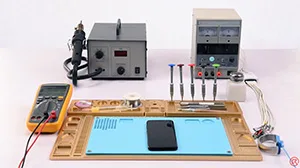
Samsung Galaxy S8 no speaker sound? Usually, Damage of the speaker or malfunction of the speaker circuit can result in this issue. We need to confirm whether the speaker is in a normal status or not first. If yes, then continue to run diode mode measurement of the speaker contacts. And we can relate the fault to audio amplifier IC with the measured value of one contact being abnormal, At last, we complete the repairing work by replacing a new audio amplifier IC.
Tag: samsung
-
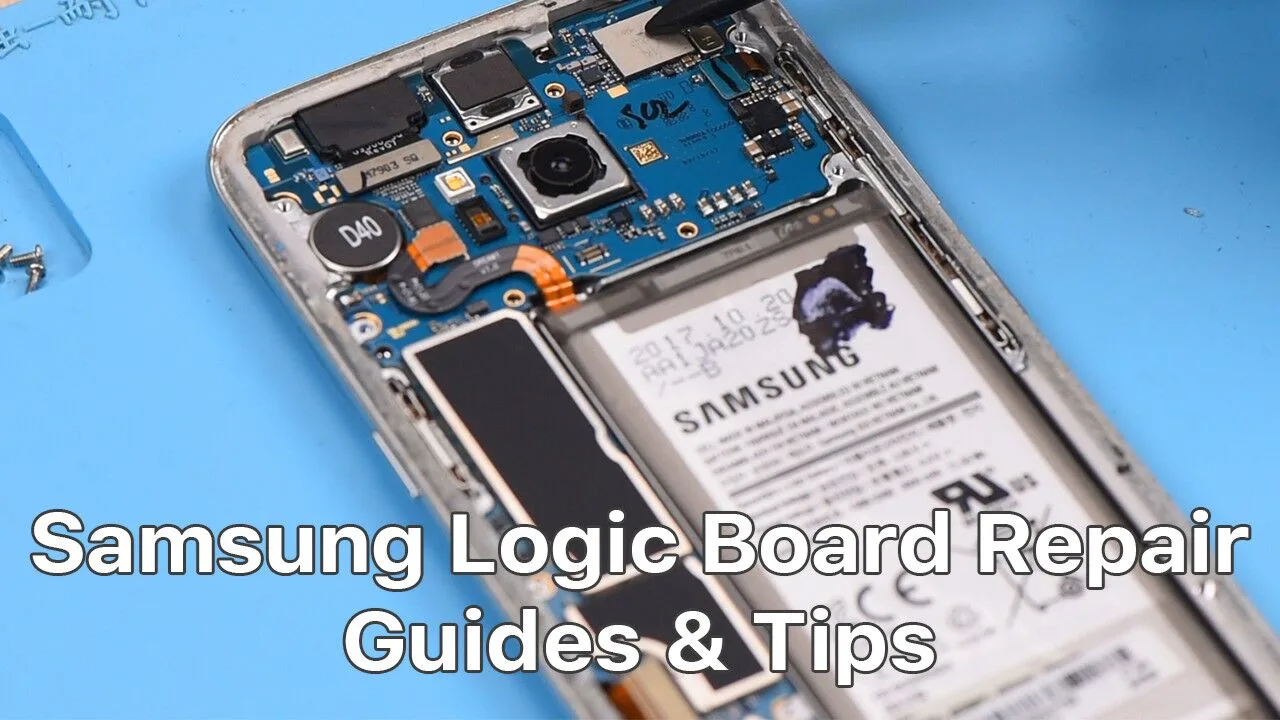
Guide e suggerimenti per la riparazione della scheda logica di Samsung (Galaxy S8 Demo)
Oggi REWA LAB condividerà i suggerimenti e i trucchi per la riparazione dei telefoni Samsung, mostrando i passaggi di base per la riparazione del Samsung Galaxy S8.
Quando si riparano le serie Samsung, è necessario prestare particolare attenzione alle somiglianze tra le diverse serie Samsung e scegliere gli strumenti giusti per migliorare l'efficienza della riparazione.
Acquistate il prodotto nel video:
- 00:49 Piattaforma di riparazione integrata: http://bit.ly/3aaZto6
- 03:27 Cuscinetto riscaldante: http://bit.ly/2tXPQbS
- 03:39 Ventosa: http://bit.ly/2NpeDww
- 03:54 Carta di plastica: http://bit.ly/2tVOWwx
- 04:31 Spudger: http://bit.ly/30o4s0w
- 04:54 Cacciavite a croce: http://bit.ly/2tmqZi3
- 04:57 Pinzetta dritta in acciaio: http://bit.ly/30mgoQ2
-
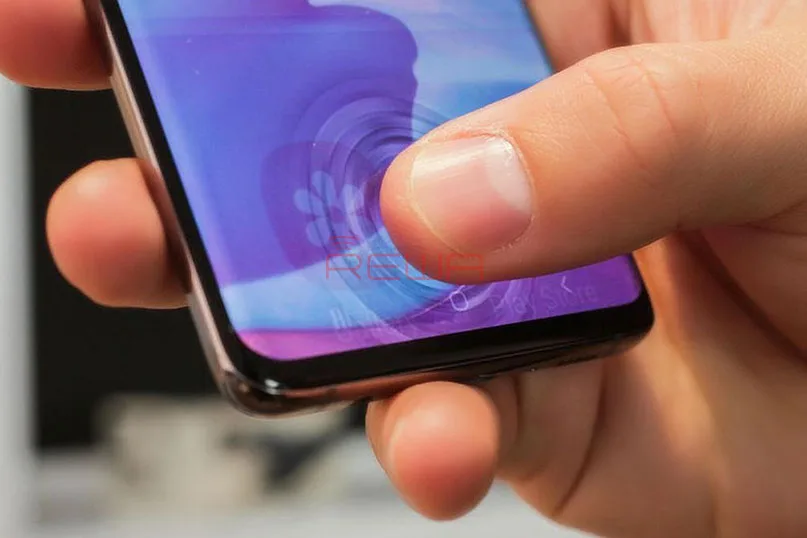
La scansione intelligente delle impronte digitali di Samsung è di nuovo in pericolo
All'inizio del mese, secondo il The Sun, il sensore di impronte digitali in-display del Samsung Galaxy S10 presenta una falla di sicurezza. Alcuni protezioni per lo schermo in silicone possono confondere il sensore di impronte digitali a ultrasuoni. Se attualmente utilizzate questo tipo di cover, vi invitiamo a non utilizzarle fino a quando il vostro dispositivo non sarà stato aggiornato con una nuova patch software, secondo la dichiarazione ufficiale di Samsung.
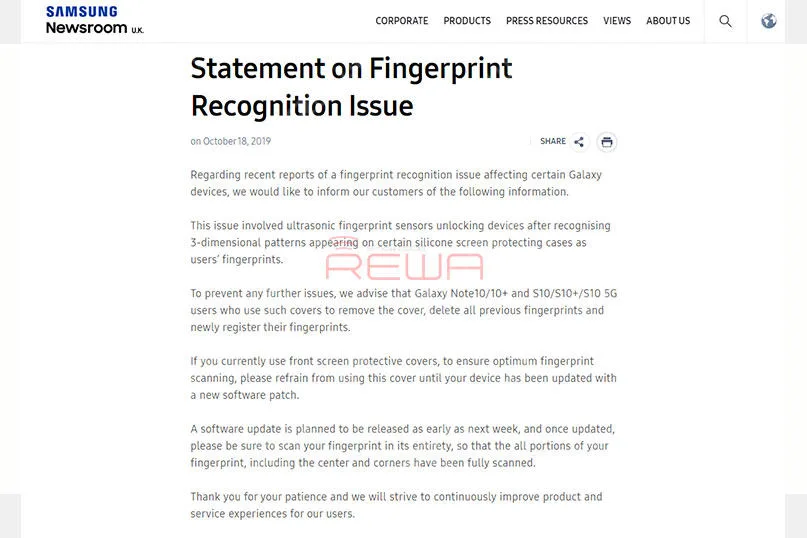
Dichiarazione di Samsung
Cosa è successo
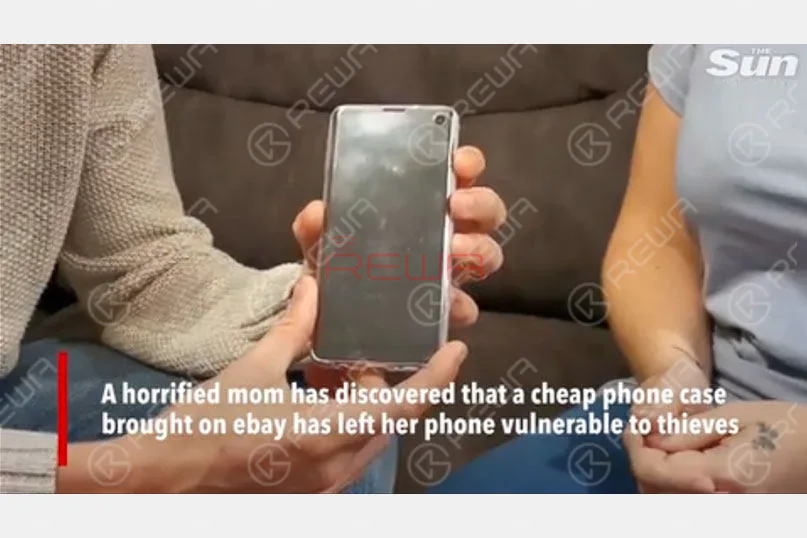
Foto di The Sun
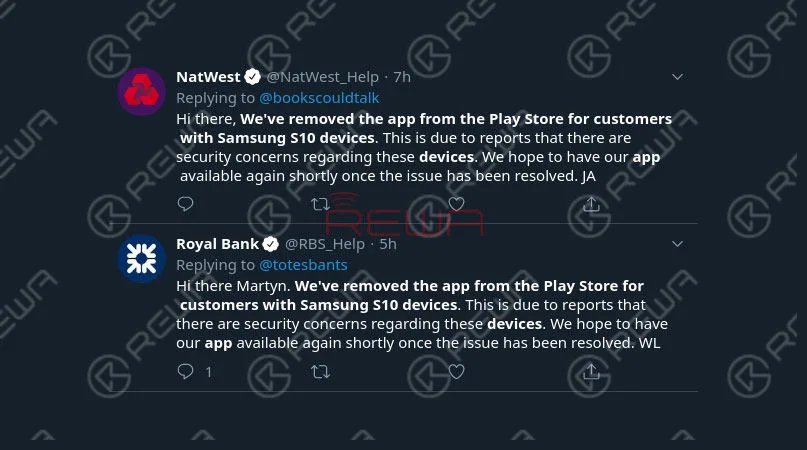
Screenshot da twitter
Un utente britannico si è lamentato del fatto che il sistema di riconoscimento delle impronte digitali del suo Galaxy S10 si è confuso dopo l'applicazione di una protezione dello schermo in silicone. Anche le impronte digitali non registrate possono sbloccare il telefono. Quel che è peggio, potrebbero anche accedere ad alcune APP di banche private ed eseguire operazioni. Almeno tre banche operanti nel Regno Unito hanno deciso di sospendere temporaneamente i loro servizi di mobile banking per Samsung Galaxy S10 utenti. Queste non sono le uniche istituzioni finanziarie che hanno preso provvedimenti per proteggere i propri clienti.
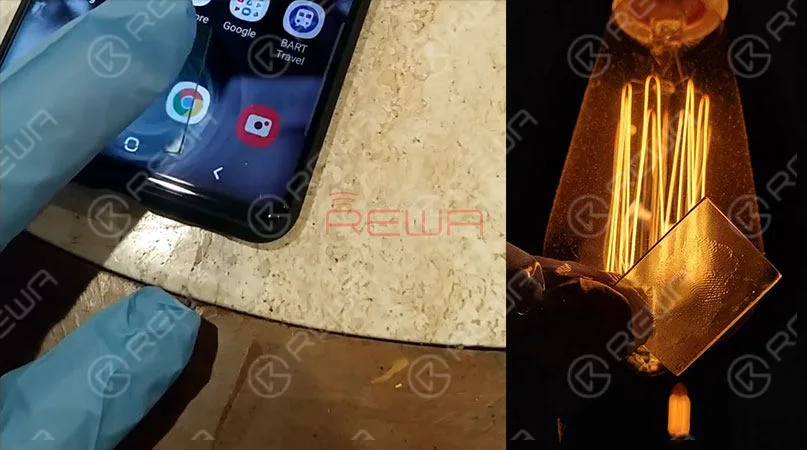
Foto di darkshark
Tuttavia, non è la prima volta che l'S10 ha problemi con le impronte digitali. All'inizio di quest'anno, il blogger di Imgur darkshark era riuscito a ingannare il sensore di impronte digitali a ultrasuoni con l'impronta 3D del suo dito. Ha fotografato le sue impronte digitali lasciate sulla superficie di un bicchiere di vino e poi ha usato Photoshop per ripulirle. Infine, ha creato un modello 3D delle sue impronte digitali utilizzando 3DS Max.
Il sistema di riconoscimento delle impronte digitali di Samsung
Ora guardiamo all'interno del sistema di riconoscimento delle impronte digitali di Samsung e scopriamo la possibile causa del problema delle impronte digitali di cui sopra.
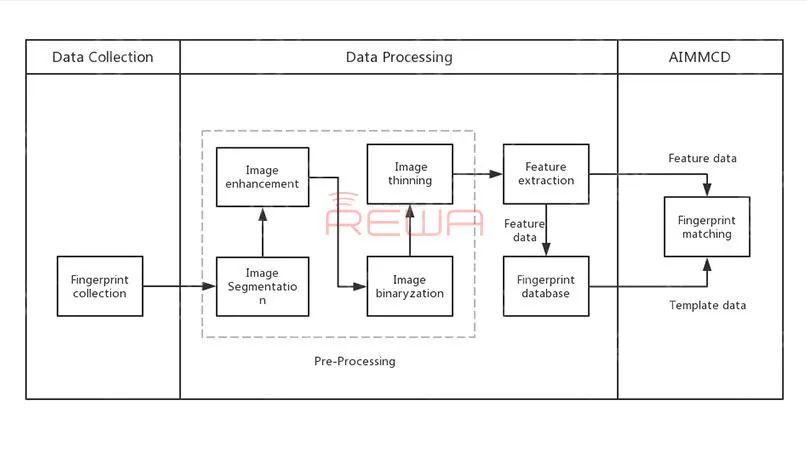
Logica di base del sensore di impronte digitali
Protezione del software: algoritmo di estrazione dei punti caratteristici
Attualmente, la maggior parte degli algoritmi di identificazione delle impronte digitali viene realizzata estraendo e confrontando i punti chiave delle caratteristiche, come la struttura complessiva dell'impronta digitale, i punti di biforcazione locali, i punti finali, i punti di interruzione e così via. In questo caso, il sensore di impronte digitali a ultrasuoni di Samsung Galaxy S10 potrebbe presentare un bug di rilevamento.
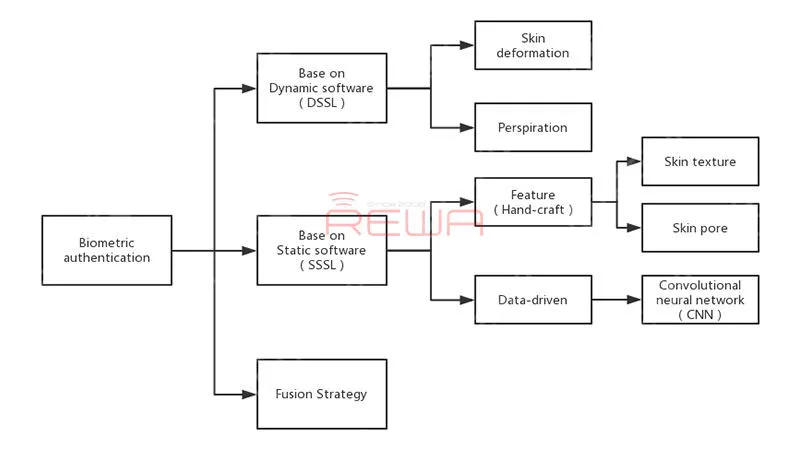
Metodo di rilevamento dell'autenticazione biometrica
Sospettiamo che il problema sia probabilmente legato all'impostazione della “soglia e della modalità di apprendimento” dell'algoritmo di apprendimento delle impronte digitali. Nel primo caso citato, il sistema ha registrato la texture della protezione dello schermo in silicone e la superficie strutturata ha ingannato il sistema di autenticazione biometrica del telefono. Al giorno d'oggi, il modulo di identificazione delle impronte digitali deve soddisfare un maggior numero di utenti ed è difficile per il modulo bilanciare il tasso di riconoscimento e il tasso di superamento. Samsung dovrebbe impegnarsi al massimo per rafforzare la sicurezza attraverso continui miglioramenti e aggiornamenti per migliorare le funzioni di autenticazione biometrica.
Protezione hardware: ambiente informatico fidato e isolamento delle risorse
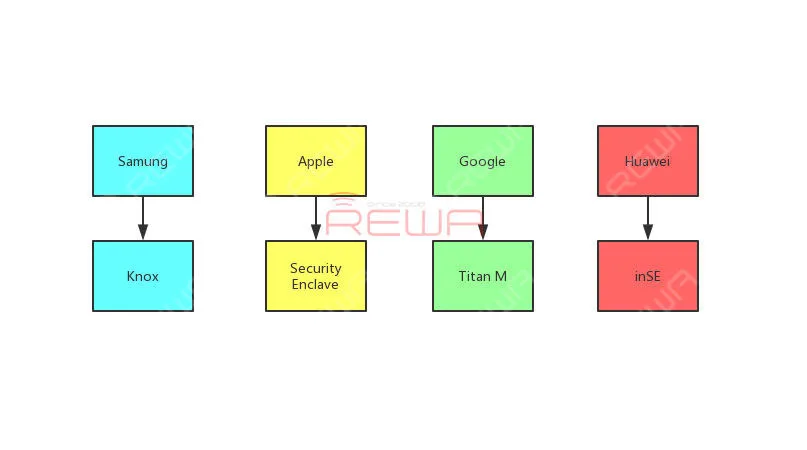
Il modo migliore per proteggere le informazioni private sul telefono è creare un ambiente informatico affidabile al suo interno. Ogni produttore ha una strategia diversa per l'isolamento del TEE.
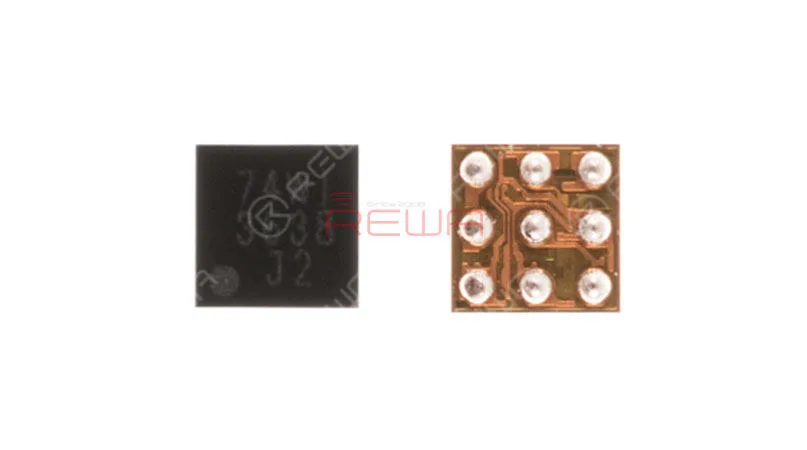
iPhone 8/8 Plus Fingerprint Boost IC Sostituzione
A partire dall'Apple A7, Apple ha adottato un sistema di isolamento sviluppato in proprio chiamato Security Enclave. Come processore separato che gestisce le informazioni biometriche, l'Enclave memorizza le chiavi di crittografia utilizzate per bloccare i dati biometrici. In questo modo è difficile per gli hacker decifrare le informazioni sensibili senza accedere fisicamente al dispositivo. Rispetto ad Apple, Samsung ha adottato un design completamente diverso nell'isolamento del TEE. La piattaforma di sicurezza mobile integrata Knox viene applicata per isolare i dati sensibili. Tra l'archiviazione dei dati sensibili e il sistema principale, Samsung ha progettato un fusibile. Il fusibile si attiva se il telefono viene avviato o se viene rilevato uno swipe. In questo modo, Samsung ha creato un ambiente informatico affidabile dal punto di vista fisico.
E gli altri produttori di telefoni cellulari?
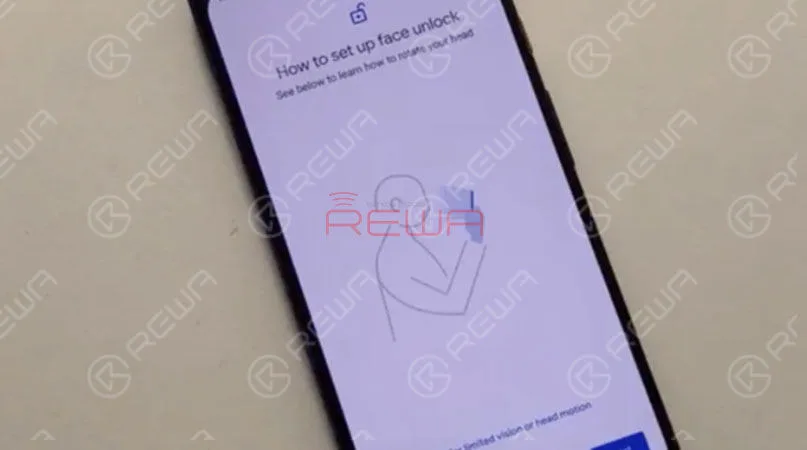
Foto dell'INQUIRER
Sempre a ottobre Google è finita sotto tiro per la funzione di sblocco con riconoscimento facciale del Pixel 4, che sbloccava il telefono anche se gli occhi erano chiusi. Google ha subito rilasciato una dichiarazione ai media in cui afferma che l'inconveniente verrà risolto con un aggiornamento software che verrà fornito nei “prossimi mesi”.”
-
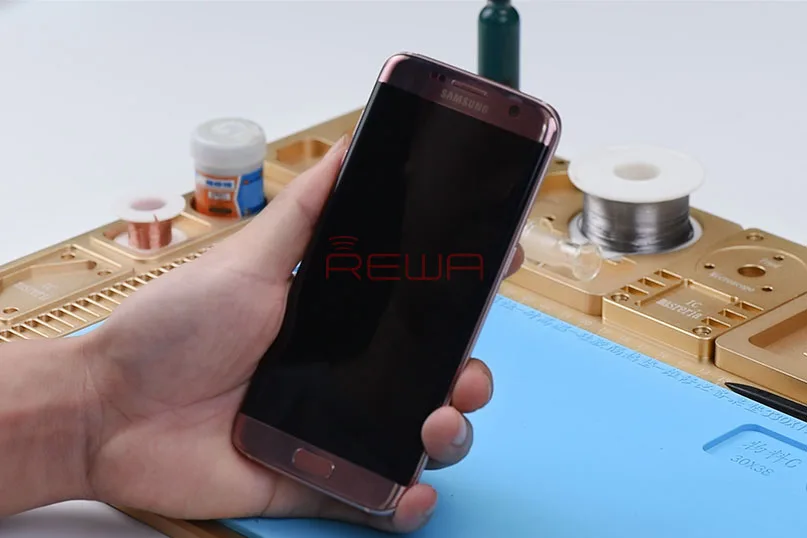
Come risolvere il problema del Samsung S7 edge che non si accende - Soluzione scheda logica
"Oh, il mio Samsung Galaxy S7 Edge non si accende!". Sì, sappiamo e comprendiamo quanto possa essere fastidioso quando il telefono rimane bloccato sullo schermo nero, quasi come un legno morto. Non è facile avere a che fare con un telefono che non risponde, soprattutto quando non si accende nemmeno per quanti tentativi si facciano. Tuttavia, non siete gli unici a cui il Galaxy S7 edge non si accende. Ci sono molti altri come voi che si trovano ad affrontare un problema simile. Poiché si tratta di un problema comune. Potete trovare e provare alcuni metodi di base da GoogleCome ad esempio controllare se il pulsante di accensione è danneggiato, eseguire il reset di fabbrica e così via. Tali metodi di base sono stati menzionati in Come risolvere il problema del mancato caricamento di Samsung Galaxy S8 Plus e Come risolvere il problema dell'audio dell'altoparlante di Samsung Galaxy S8.
Potete dare un'occhiata. Tuttavia, ci possono essere vari altri motivi per cui il Samsung Galaxy S7 edge non si accende. Se il dispositivo non si accende con una corrente di avvio di 50mA-80mA, la prima cosa da fare è controllare la tensione di alimentazione. Se nulla va storto, è molto probabile che il guasto sia legato alla CPU. Se viene misurata una tensione anomala, si controlla la posizione difettosa corrispondente sulla scheda. Il componente difettoso è stato infine confermato essere il PMIC U7003, e la nostra attenzione oggi sarà rivolta alla risoluzione di questo problema. È possibile risolvere il problema sostituendo il PMIC con uno nuovo.(Potete leggere il nostro altro articolo su Caso di sostituzione del PMIC - iPhone 6 non si accende - Rettifica e sostituzione del PMIC). Ora, seguite le istruzioni riportate di seguito:
Prima del test di riparazione
Premere il pulsante di accensione del Galaxy S7 Edge, ma il telefono non si accende. Estrarre quindi il vassoio della scheda SIM e la scheda logica.
Analisi dei guasti
Per prima cosa, è necessario verificare se la corrente di avvio è normale; per una migliore misurazione, applicare delle linguette al connettore della batteria e saldare un tratto di filo di alimentazione rosso.
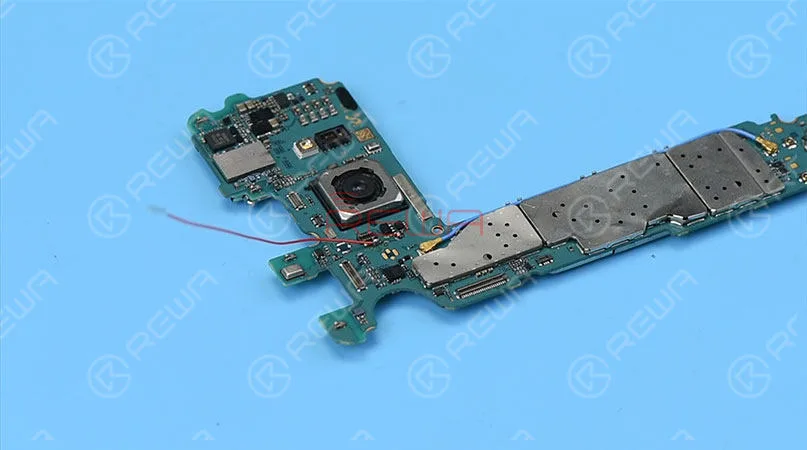
Accendere il telefono con una pinzetta, la lettura della corrente sull'amperometro è di 50 mA (per una corrente di avvio di 50 mA del telefono). Il guasto è solitamente legato alla tensione della CPU e dell'alimentazione principale.
Quindi, misuriamo la tensione in uscita dal PMIC, misurando PP_0V8, PP_0V85, PP_1V8, PP_2V95, PP_1V25, PP_1V15 e PP_0V8
Rilevamento dei guasti
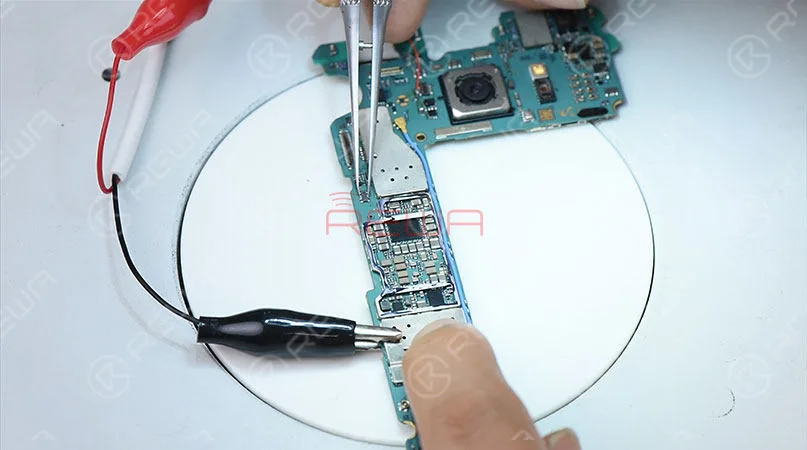
Scollegare l'alimentazione, rimuovere la piastra di schermatura. Poi, con una pinzetta, accendere il telefono e misurare L7012, L7011, C7067, C7044, C6040, L7015 e L7004 uno per uno.
La tensione misurata di C7067 è inferiore al valore normale (il valore normale dovrebbe essere di circa 1,8 V).
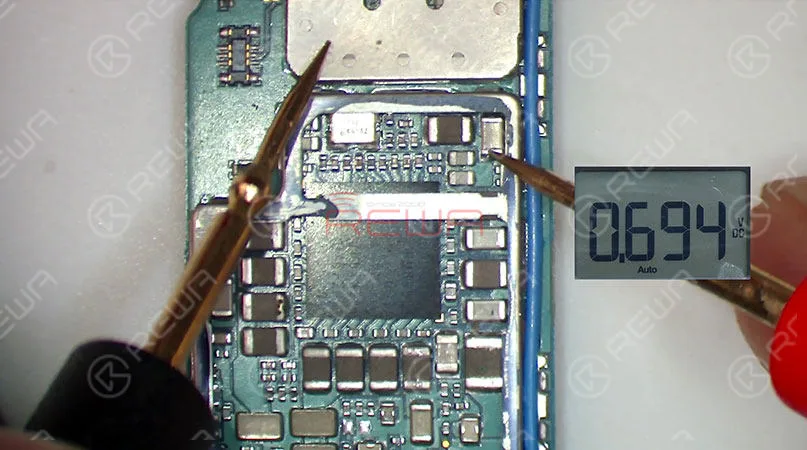
Ora, possiamo confermare che il componente di errore è PMIC U7003.
Riparazione
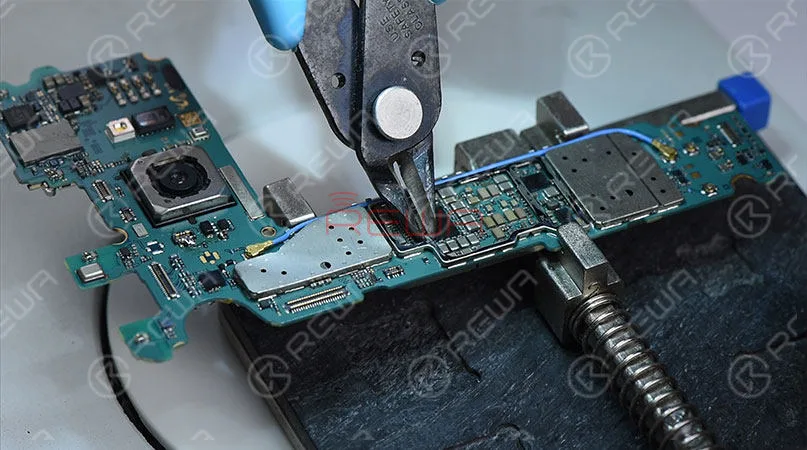
È necessario sostituire un nuovo PMIC. Per prima cosa, rimuovere la piastra di schermatura sul PMIC con il taglierino, quindi riscaldare con Pistola ad aria calda.
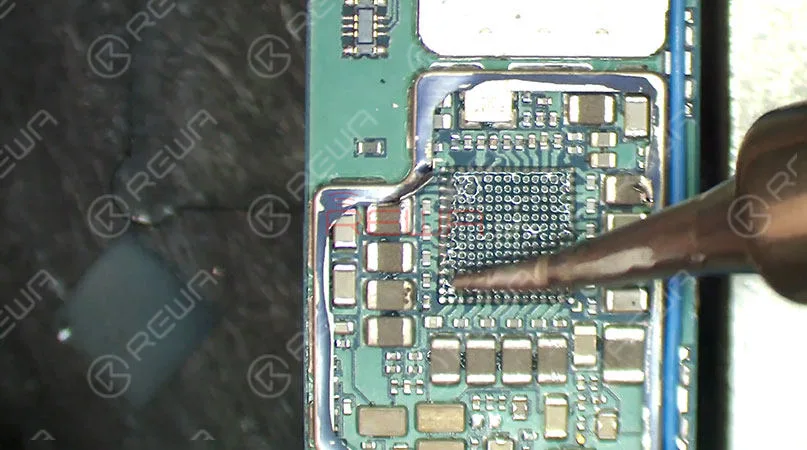
Staccare il PMIC dalla scheda, applicare un po' di Paste Flux sulla piazzola di incollaggio. Rimuovere le lattine sulla piazzola con il saldatore.
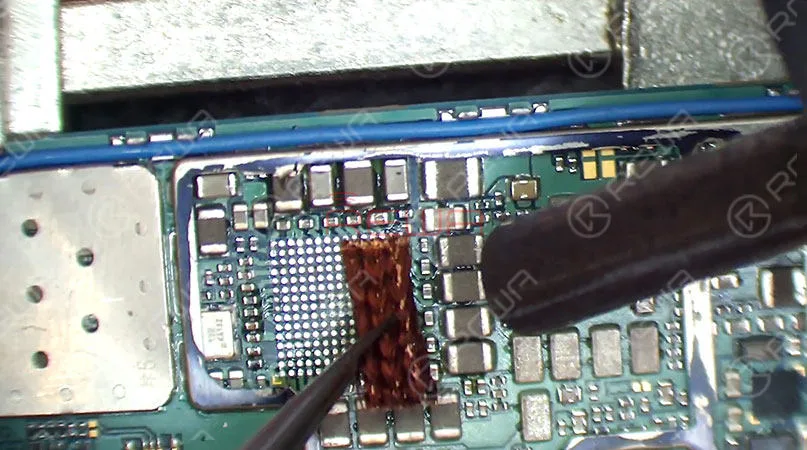
Rimuovere accuratamente le scatole con uno stoppino per saldature imbevuto di colofonia; una volta fatto, pulire con PCB Cleaner.
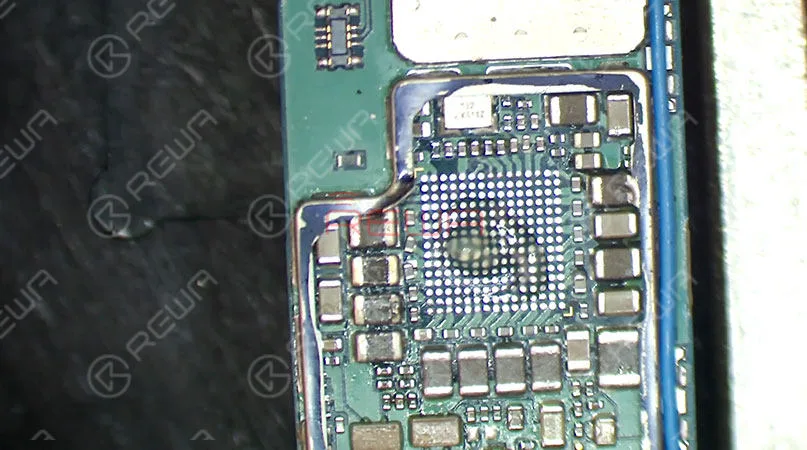
Applicare un po' di Paste Flux sul pad di incollaggio, posizionare un nuovo PMIC e saldare con la pistola ad aria calda. Una volta terminato, attendere che la scheda logica si raffreddi per 5 minutiInfine, pulire con PCB Cleaner.
Dopo il test di riparazione
Ora possiamo assemblare il telefono e testarlo. Installiamo la scheda logica, colleghiamo la batteria, installiamo l'altoparlante e la bobina di ricarica wireless. Premere il pulsante di accensione per accendere il telefono, che si accende normalmente.
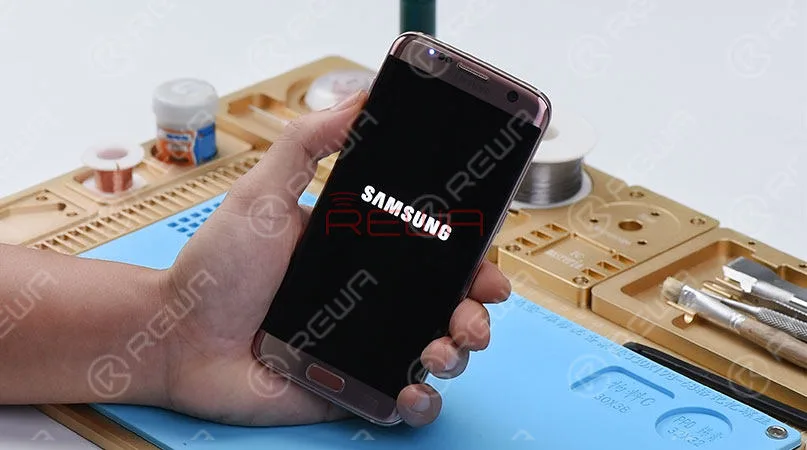
Il problema di Samsung Galaxy S7 edge non si accende è stato risolto perfettamente. Per ulteriori dettagli sulla correzione del Galaxy S7 edge non si accende, si prega di controllare il nostro video. Qualsiasi suggerimento o domanda si prega di commentare qui sotto, faremo del nostro meglio per aiutarvi e rispondere in tempo.
In allegato l'elenco degli strumenti utilizzati nel video, se siete interessati a questi articoli non esitate a contattare sales@rewatechnology.com per i dettagli.
Strumenti utilizzati
- Cacciavite Pentalobo
- Cacciavite Philip da 2,5 mm
- Cacciavite Philip da 1,5 mm Cacciavite a tre ali
- Stazione di rilavorazione integrata 4 in 1
- Supporto per PCB
- Pinzetta dritta
- Flusso di pasta
- Rosin
- Stoppino per saldatura
- Multimetro digitale
- Taglierina
- Barra di plastica antistatica
- Spazzola morbida
-
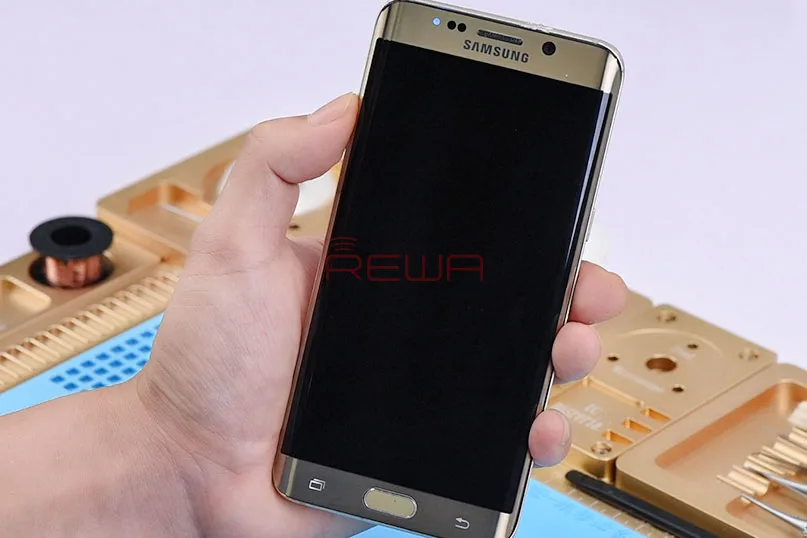
Come risolvere il problema del Samsung Galaxy S6 che si accende con lo schermo nero
Avete mai riscontrato una schermata nera dopo l'accensione del vostro Samsung Galaxy S6 edge+? Dopo aver pubblicato il tutorial per la riparazione dello schermo nero dell'iPhone 7, molti lettori ci hanno chiesto come risolvere il problema del Samsung Galaxy S6 Edge che si accende con lo schermo nero. In effetti, si tratta di un problema comune nella serie Samsung. Quando si preme il pulsante di accensione, il telefono si blocca con lo schermo nero. Tuttavia, i pulsanti erano illuminati e l'indicatore LED pulsava. Quindi sappiamo che è solo lo schermo che non si sveglia.
Ci sono diversi modi comuni con cui cercheremo di risolvere questo problema.
- Tenere premuto il pulsante di accensione e collegare il cavo di ricarica
- Avviare la modalità di recupero e cancellare la partizione cache
- Ripristino delle impostazioni di fabbrica del Samsung Galaxy S6 edge+
Tuttavia, se lo schermo continua a rimanere nero, il problema potrebbe essere di natura hardware. Questo è ciò che stiamo per condividere con voi.
Prima smontiamo il telefono e controlliamo la scheda logica. Tutto va bene. Per i dispositivi Samsung, lo schermo nero e altri problemi grafici sono problemi comuni, che derivano per lo più dal danneggiamento dei relativi induttori OLED. Pertanto, il nostro giudizio iniziale è che il guasto potrebbe essere legato al circuito OLED.
Misurare il valore di tensione dell'alimentazione OLED con un multimetro. Il valore normale della tensione su C9028 e C9026 indica una tensione normale e uno stato normale dell'alimentazione OLED. Successivamente, misurare il valore del diodo su ciascun pin del connettore OLED, uno per uno. Se non viene misurato alcun valore sui pin 25 e 27, si ritiene che possa esserci un circuito aperto sul circuito relativo ai due pin. Poiché PLCD_MIPI_D0_N e PLCD_MIPI_D0_P della CPU sono collegati ai pin 25 e 27 del connettore OLED tramite i pin 3 e 4 di F9013, il passo successivo è verificare se PLCD_MIPI_D0_N e PLCD_MIPI_D0_P sono in stato normale. Procediamo in questo modo.
1. Rimozione del coperchio di schermatura su F9013.
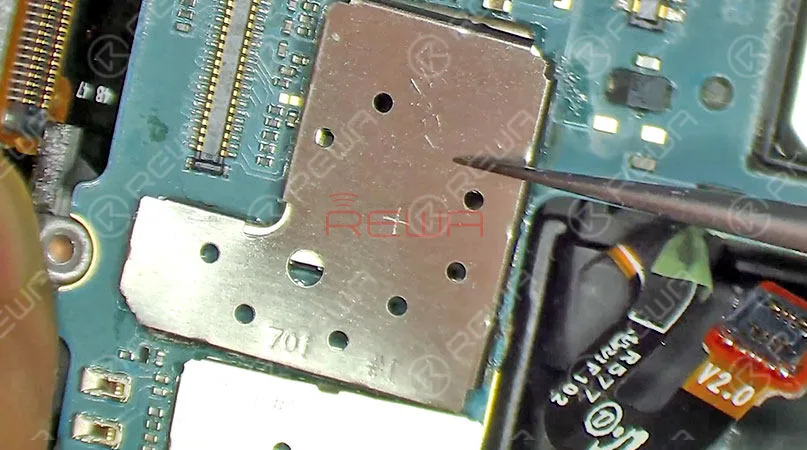
2. Estrarre la scheda logica e fissarla al supporto PCB per il distacco di F9013.
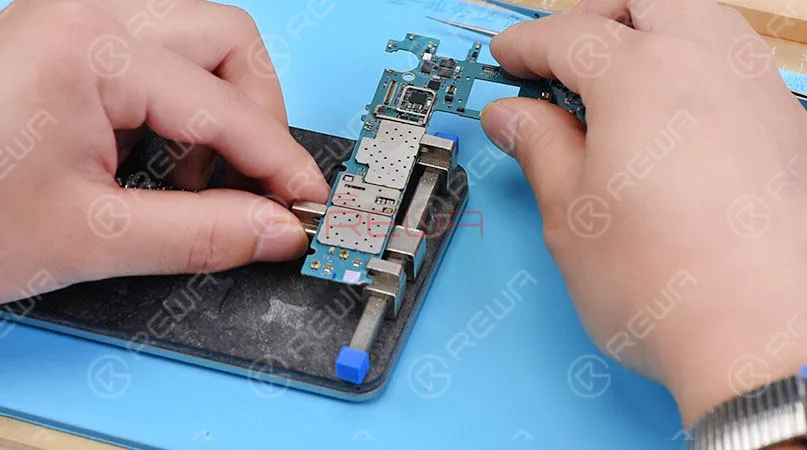
3. Misurare il valore del diodo sul pin 3 e sul pin 4 di F9013, che è normale.
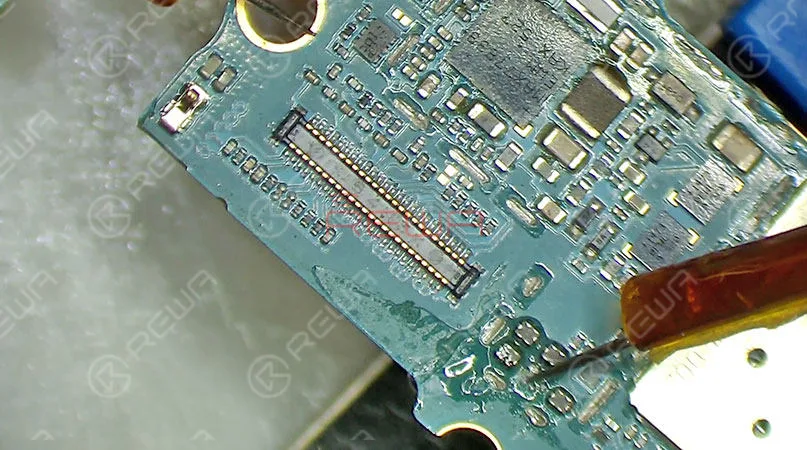
4. Continuare a misurare il valore del diodo sul pin 25 e sul pin 27. A giudicare dal valore misurato, il circuito dal connettore OLED a F9013 è in stato normale.
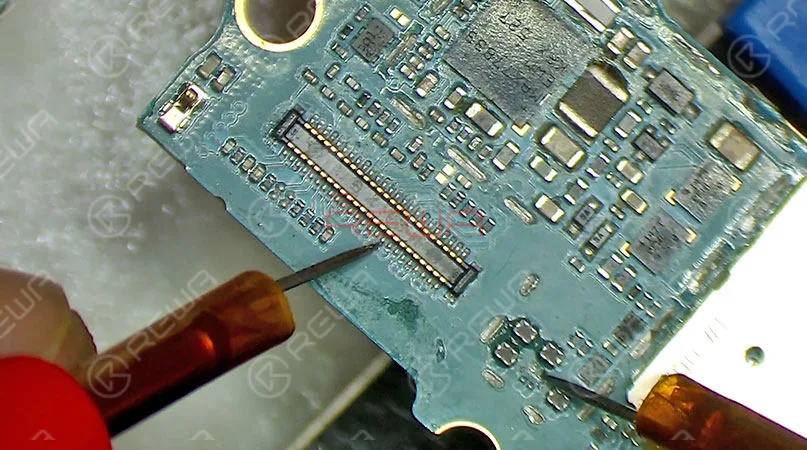
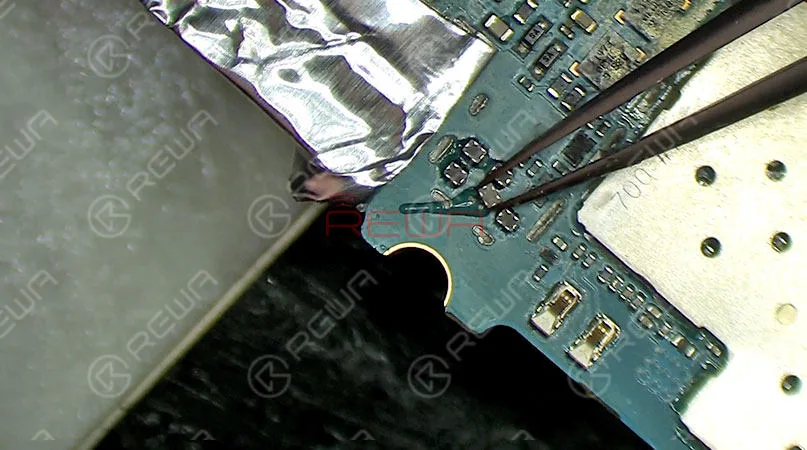
5. Quindi il guasto potrebbe essere legato a F9013. e dobbiamo sostituirlo con un nuovo F9013. 6. Allineare al punto giusto e saldare con un nuovo F9013.
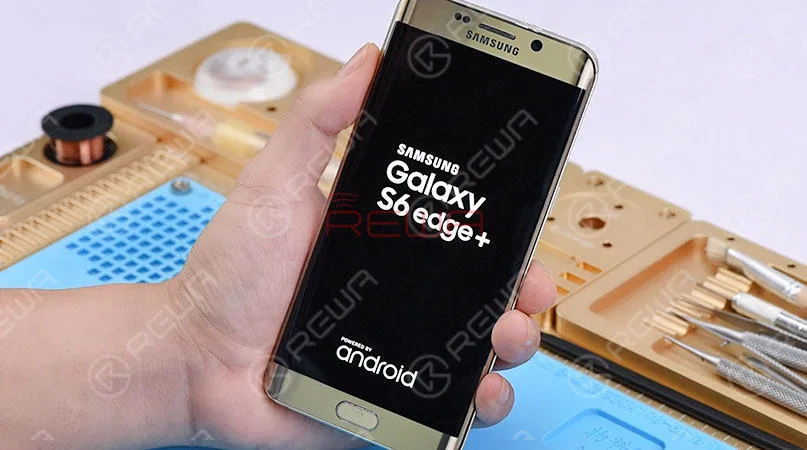
Assemblare il telefono e testarlo. Premere il pulsante di accensione per accendere il telefono. Il telefono si accende con un display normale e una normale funzione touch. Guasto eliminato.
Spero che possiate risolvere il vostro problema con la nostra guida alla riparazione. Per qualsiasi problema o suggerimento, lasciateci un messaggio. Cercheremo di rispondervi in tempo.
Fare clic per guardare il video della guida di Galaxy S6 edge Plus che non ha problemi di visualizzazione
Se desiderate ordinare gli strumenti utilizzati nel video, siete pregati di presentarvi con i seguenti documenti
- Piattaforma integrata per la riparazione dei telefoni cellulari
- Stazione di rilavorazione con pistola ad aria calda - 990AD Stazione di rilavorazione digitale con saldatore - 203H
- Multimetro digitale
- Pinzetta dritta - Tipo 3 Microscopio ottico
- Spazzola morbida
- Coltello da scultura
- Pasta saldante fluida per strisce BGA
- Supporto per PCB
-
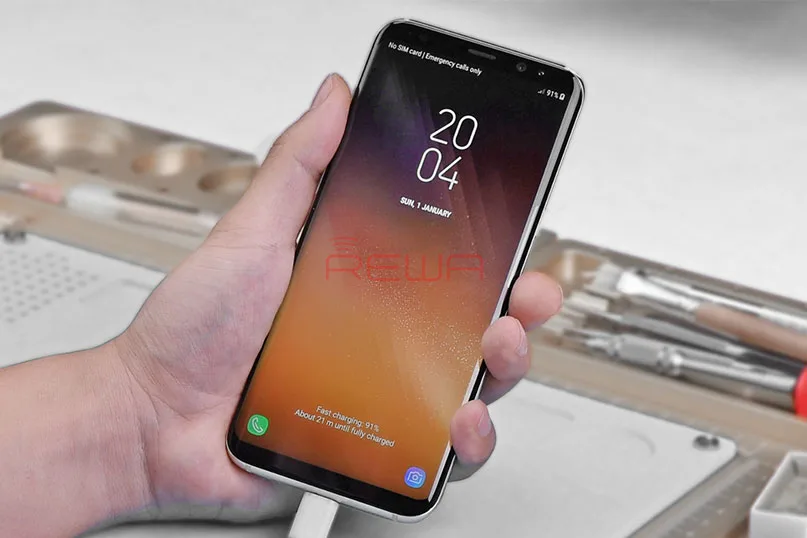
Come risolvere il problema della mancata ricarica di Samsung Galaxy S8 Plus?
È allarmante se il telefono non si carica.
Perché è un segnale di problemi hardware del dispositivo, compresa la batteria.
Tuttavia, non possiamo limitarci a generalizzare in modo affrettato i casi in cui un cellulare non può essere ricaricato.
Nel frattempo, dobbiamo risolvere i problemi e farci un'idea di quale sia il vero problema del telefono cellulare.
In questo post, vi insegneremo come risolvere il problema della mancata ricarica di Samsung Galaxy S8+.
In qualità di proprietari, è necessario dedicare un po' di tempo alla risoluzione dei problemi del Galaxy S8+ per verificare se il problema è solo un piccolo inconveniente del gadget.
o un problema hardware che richiede la sostituzione dei circuiti integrati?
Ecco cosa dovete fare...
Potete anche leggere: Come risolvere il problema dell'audio dell'altoparlante del Samsung Galaxy S8 non funzionante
1: Assicurarsi di utilizzare il caricabatterie e il cavo USB originali.
È indispensabile caricare il telefono con il caricatore e il cavo dati originali.
Provare a guardare la porta del caricabatterie.
Potrebbero esserci detriti, pelucchi o forse corrosione che ostacolano il contatto con i connettori. Se non ci sono, è necessario controllare fisicamente entrambe le estremità del cavo.
Se non ne trovate e il Galaxy S8+ ha ancora la batteria piena, provate a collegare il telefono a un computer portatile e verificate se il computer portatile lo rileva.
Perché se lo fa, il cavo funziona bene.
Se il Samsung Galaxy S8+ si carica, è un problema di caricabatterie.
In questo caso, l'unica cosa da sostituire è il caricabatterie e non più il cellulare.
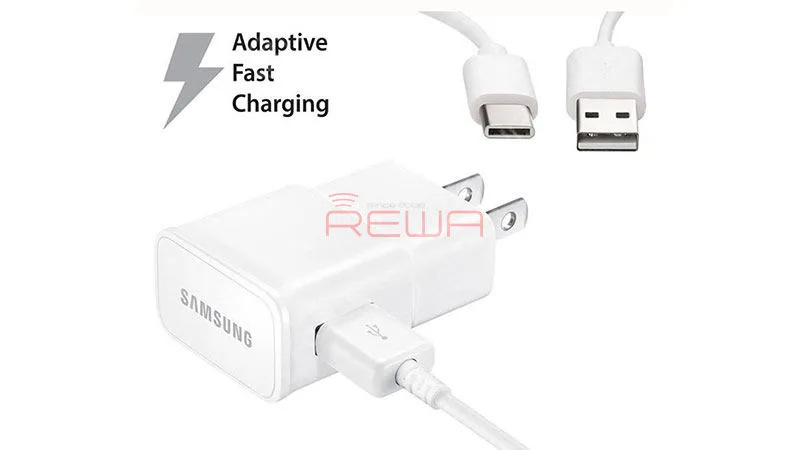
Se il telefono non viene rilevato o non si carica mentre è collegato al computer, passare direttamente al punto successivo.
2. Avviare in modalità provvisoria e tentare la ricarica
Questa operazione è necessaria solo se il telefono è ancora acceso e può essere riavviato in modalità provvisoria.
3. Risoluzione dei problemi di malfunzionamento o crash del gadget
Questo passaggio potrebbe essere molto critico, soprattutto se il Samsung galaxy s8+ ha uno schermo nero e non risponde mentre viene premuto segretamente il pulsante di accensione.
Quando il gadget si blocca, il Samsung galaxy s8+ diventa poco reattivo.
E qualunque cosa si faccia, non ha ricevuto risposta nemmeno dal caricabatterie.
Queste sono le soluzioni per risolvere il problema della mancata ricarica di Samsung Galaxy S8 Plus, potete provarle.
Ma non è nulla per il vostro telefono, quindi è necessario seguire la fase di riparazione - riparazione hardware.
Per prima cosa, potete fare clic sul nostro video per vedere l'intero processo di riparazione.
In questo caso, il problema di Samsung Galaxy S8 Plus che non si carica è causato dal PMIC, quindi è necessario sostituirlo con un nuovo PMIC di ricarica.
Ora, vi insegneremo passo dopo passo a riparare il problema del Samsung Galaxy S8+ che non si carica con il PMIC di ricarica.
Fase 1. Scollegare il cavo di ricarica e separare la scheda figlia I/O e la batteria dalla scheda madre. Quindi rimuovere la fotocamera posteriore.
Passo 2. Fissare la scheda madre al supporto per PCB, incollare il nastro adesivo per alte temperature sulla CPU e sul connettore accanto al PMIC di carica per proteggerli dai danni causati dalle alte temperature.
Fase 3. Applicare un po' di BGA Paste Flux al PMIC in carica, riscaldare con una pistola ad aria calda a 350℃.
Passo 4. Staccare il PMIC di carica dalla scheda, rimuovere le linguette sul pad di collegamento con il saldatore a 360℃.
Riscaldare quindi con una pistola ad aria calda a 360℃ e rimuovere accuratamente le scatole con uno stoppino per saldature imbevuto di resina.
Una volta terminato, pulire con PCB Cleaner
Passo 5. Applicare un po' di BGA Paste Flux sulla piazzola di incollaggio, allineare il nuovo PMIC di carica al posto giusto (suggerimenti: metterlo nella direzione giusta).
Saldare con la pistola ad aria calda a 350℃, con ingranaggio ad aria compressa
2. Una volta terminato, pulire con PCB Cleaner.
Attendere che la scheda logica si raffreddi per 5 minuti, montare la scheda madre e la scheda figlia I/O
Passo 6. Collegare il cavo di ricarica.
Eseguire la misurazione della tensione del connettore della batteria.
Il valore misurato è normale.
Ora possiamo assemblare il telefono e testarlo, premendo il pulsante di accensione per accenderlo.
Quindi collegare il cavo di ricarica.
Il telefono può essere caricato normalmente. Guasto eliminato.
Suggerimenti caldi: ottenere il telefono completamente assemblato dopo la conferma dell'eliminazione del guasto
Buona fortuna con il vostro nuovo dispositivo Samsung Galaxy S8+. Se volete avere maggiori informazioni sugli strumenti utilizzati nel video, consultate il seguente sito.
- Stazione di rilavorazione con pistola ad aria calda
- Stazione di rilavorazione con saldatore
- Piattaforma integrata per la riparazione dei telefoni cellulari
- Multimetro digitale
- Microscopio ottico
- Stoppino per saldatura
- Filo di saldatura
- Flusso di saldatura alla colofonia
- Cacciavite
- Pinzetta dritta
- Pinzetta a gancio curvo
- Taglierina
- Supporto per PCB
Siamo sempre aperti ai vostri problemi, domande e suggerimenti, quindi sentitevi liberi di contattarci con un commento qui sotto o direttamente via e-mail a service@rewa.tech.
Si tratta di un servizio gratuito che offriamo e per il quale non vi addebiteremo alcun costo.
Ma vi ricordiamo che riceviamo centinaia di e-mail ogni giorno ed è impossibile per noi rispondere a tutte.
Ma state certi che leggiamo ogni messaggio che riceviamo.
Per coloro che abbiamo aiutato, vi invitiamo a diffondere la notizia condividendo i nostri post con i vostri amici o semplicemente mettendo "mi piace" alla nostra pagina Facebook e Google+ o seguendoci su Twitter.
-
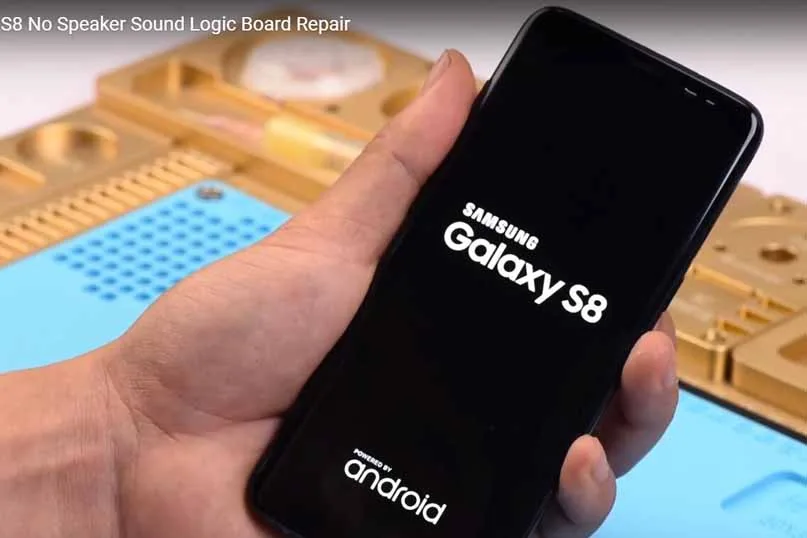
Risoluzione dei problemi del suono dell'altoparlante di Samsung Galaxy S8
Dopo aver pubblicato la guida alla sostituzione dello schermo in vetro di Samsung Galaxy S7 edge, ho sentito spesso molte persone dire che il loro Samsung Galaxy S8 non emette il suono dell'altoparlante. Abbiamo quindi pubblicato questa guida per risolvere questo problema.
Quando il vostro Samsung Galaxy S8 o Galaxy S8 Plus non emette alcun suono o audio dall'altoparlante, sarà un problema frustrante, il vostro smartphone diventerà un lettore elettronico.
Cosa fare? Per prima cosa, è necessario sapere cosa è successo al telefono; ci sono anche tre problemi comuni, come ad esempio che il vostro Samsung Galaxy squilla ma l'altoparlante non funziona per altre applicazioni; potreste non sentire alcun suono con la musica, le app e le chiamate o il Samsung Galaxy S8 si blocca in modalità cuffie.
Come risolvere il problema dell'assenza di suoni o altoparlanti su Samsung Galaxy S8?
Seguendo uno alla volta i passaggi indicati di seguito, si dovrebbe riuscire a risolvere il problema con il telefono.
1. Il vostro Samsung Galaxy S8 potrebbe avere la modalità silenziosa/vibrata attivata.
Si tratta di una cosa strana quando si è in ansia per l'assenza di suono dell'S8.
Quando si scopre che l'audio del Samsung Galaxy S8 non funziona, il primo passo da fare è controllare la cassa del volume.
Si può controllare utilizzando il menu a tendina, facendo scorrere le dita verso il basso lo schermo dall'alto.
Premere il tasto del volume e quando sullo schermo appare il cursore del volume, toccare la piccola freccia verso il basso alla fine del cursore per visualizzare tutti i controlli del volume per Media, Suoneria, Notifiche e Sistema.
Procedete con tutte le impostazioni del suono e impostate la modalità Loud.
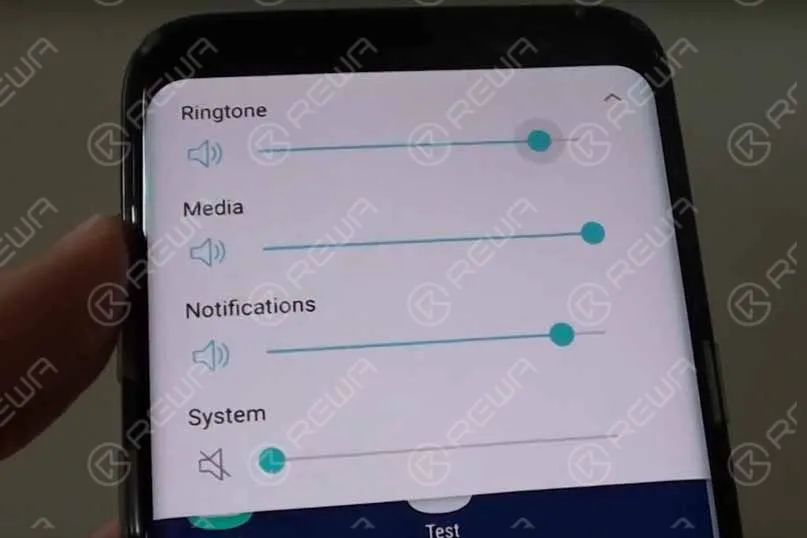
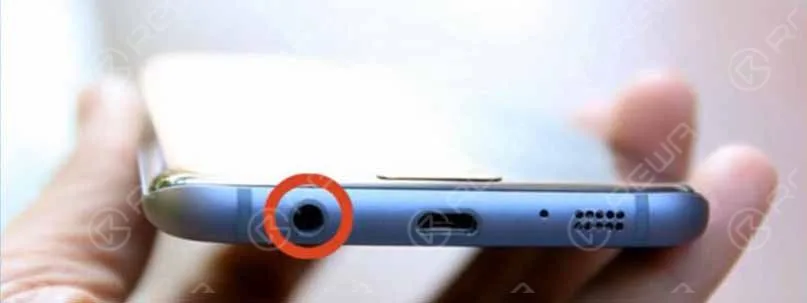
2. Il jack delle cuffie potrebbe essere bloccato
Se il punto 1 non riesce a risolvere il problema, è possibile che il jack delle cuffie sia ostruito; è possibile pulire il jack delle cuffie e la griglia dell'altoparlante per assicurarsi che non vi siano pelucchi, polvere e sporcizia che potrebbero impedire di ottenere il suono.
La polvere, la sporcizia o la sporcizia che ostruiscono la porta di ricarica possono causare una connessione inadeguata, con conseguenti problemi di suono e di ricarica.
3. Chiudere il Bluetooth
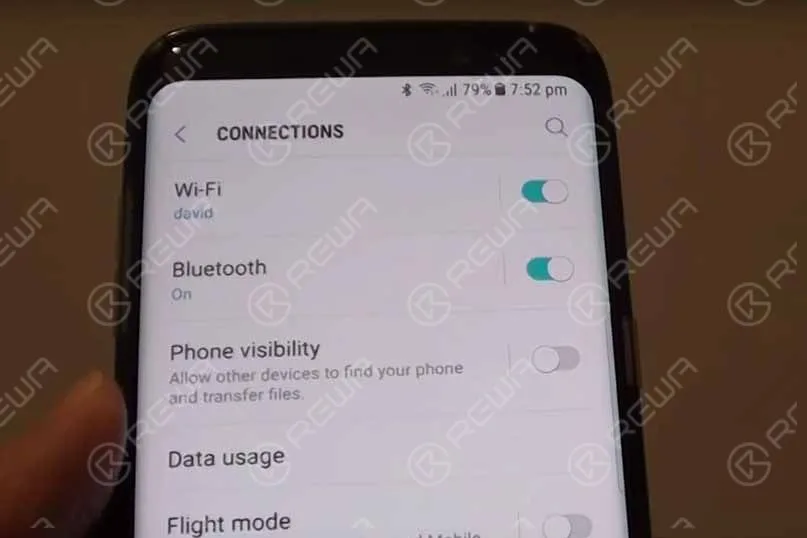
Se lo smartphone Galaxy S8 è collegato ad altri dispositivi tramite Bluetooth.
Le connessioni fantasma rimangono anche dopo aver interrotto una connessione Bluetooth.
Questi problemi di connessione fantasma si verificano quando si cerca di riprodurre un file audio.
È possibile risolvere questo problema semplicemente disattivando la levetta Bluetooth dalle impostazioni Bluetooth.
4. Riavviare il telefono
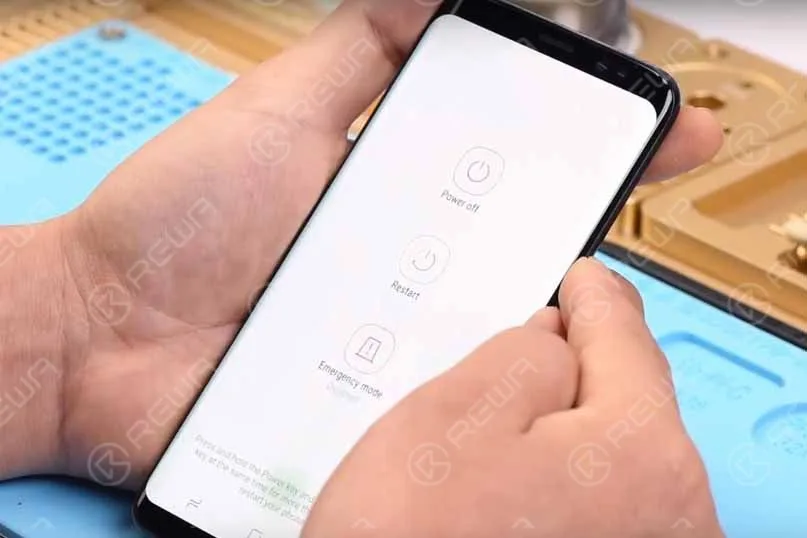
Utilizzare le opzioni del pulsante di accensione per riavviare il Samsung Galaxy S8 o Galaxy S8 Plus.
Selezionate l'opzione di riavvio del dispositivo, che dovrebbe eliminare i problemi che causano l'audio.
5. Aggiornamento del software
Verificare che sul proprio smartphone Galaxy sia presente l'ultimo aggiornamento software.
È possibile farlo seguendo le indicazioni riportate di seguito;
Impostazioni > Informazioni sul dispositivo > Aggiornamento software > Verifica aggiornamenti.
Se c'è un nuovo aggiornamento, scaricatelo.
I diversi vettori rilasciano gli aggiornamenti in tempi diversi.
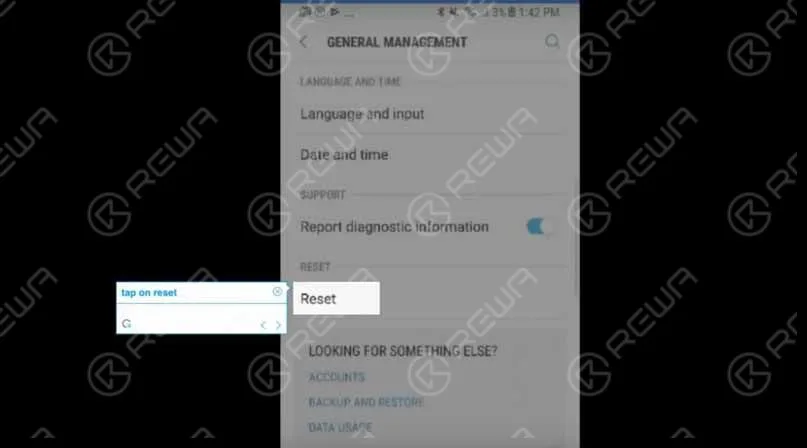
6. Ripristino della fabbrica
Se tutto il resto fallisce, eseguire un backup del telefono e un ripristino.
Andare in Impostazioni, Gestione generale, Ripristino e quindi Ripristino dati di fabbrica.
Il ripristino delle impostazioni di fabbrica è l'ultima opzione in grado di risolvere ogni tipo di problema, compresi i problemi audio dell'S8.
Quindi dirigetevi verso Impostazioni > Backup e ripristino> Ripristino dati di fabbrica > Cancella tutti i dati.
Attendete qualche secondo, perché ci vorranno alcuni minuti per cancellare tutto dal dispositivo, dopodiché dovrete configurare il vostro Galaxy S8 da zero.
7. Attivare "Impedisci il routing audio USB".
Attivate l'opzione sviluppatore nel vostro Galaxy S8 andando in Impostazioni> Informazioni sul dispositivo e toccate il numero di build per sette volte.
Quando l'opzione per gli sviluppatori è attivata, andare all'opzione Sviluppatore e scorrere verso il basso per ottenere l'opzione Media.
Si noterà un'opzione "Impedisci l'instradamento audio USB".
Attivare l'opzione selezionando l'interruttore.
Questo metodo ha funzionato per molti.
Quindi, potete provare anche voi se vi è utile per risolvere il problema dell'audio.
8. Avvio in modalità sicura
Spegnere prima il dispositivo
Quindi, premere il pulsante di accensione per alcuni secondi finché non si nota il logo Samsung sullo schermo.
Rilasciate il tasto di accensione e tenete premuto il tasto Volume giù finché il telefono non completa il riavvio e la modalità provvisoria non appare nell'angolo in basso a sinistra dello schermo.
Se il problema audio non viene riscontrato in modalità provvisoria, il colpevole principale è un'applicazione di terze parti.
Disinstallare le applicazioni di terze parti una dopo l'altra finché il problema non viene risolto.
Il nostro suggerimento è di iniziare con le applicazioni installate di recente, poco prima che si verificasse il problema.
Ecco quindi i metodi per risolvere i problemi audio del Samsung Galaxy S8.
È possibile provarli, ma se non funziona nulla, è possibile che il diffusore sia rotto, nel qual caso è necessario cambiarlo o sostituirlo.
È necessario leggere la soluzione successiva:
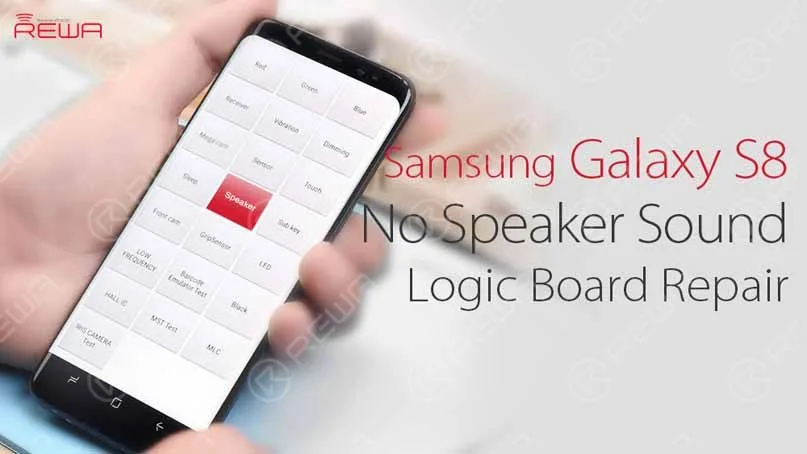
Riparazione della scheda logica del Samsung Galaxy S8 senza altoparlanti
In genere, questo problema può essere causato da un danneggiamento dell'altoparlante o da un malfunzionamento del circuito dell'altoparlante.
Occorre innanzitutto verificare se il diffusore si trova in uno stato normale o meno.
In caso affermativo, continuare a eseguire la misurazione in modalità diodo dei contatti del diffusore.
Il guasto è riconducibile al circuito integrato dell'amplificatore audio, in quanto il valore misurato di un contatto è anormale.
Successivamente, guardate la nostra video-guida:
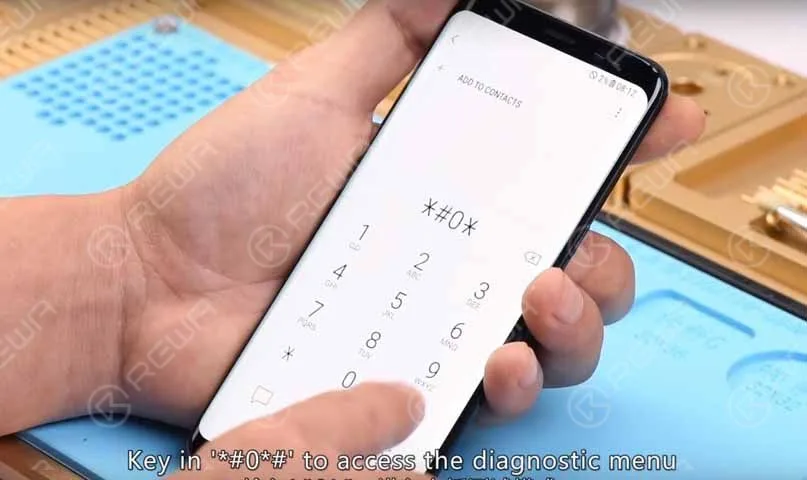
Quando si verifica un problema di assenza di suono dell'altoparlante in un Samsung Galaxy S8, è necessario effettuare un controllo. Accendete il telefono e aprite l'app Dialer, digitate '*#0*#' per accedere al menu di diagnostica e toccate il pulsante 'Altoparlante'. Ora siamo sicuri che il Samsung Galaxy S8 non emette suoni, quindi dobbiamo eseguire i passi successivi.
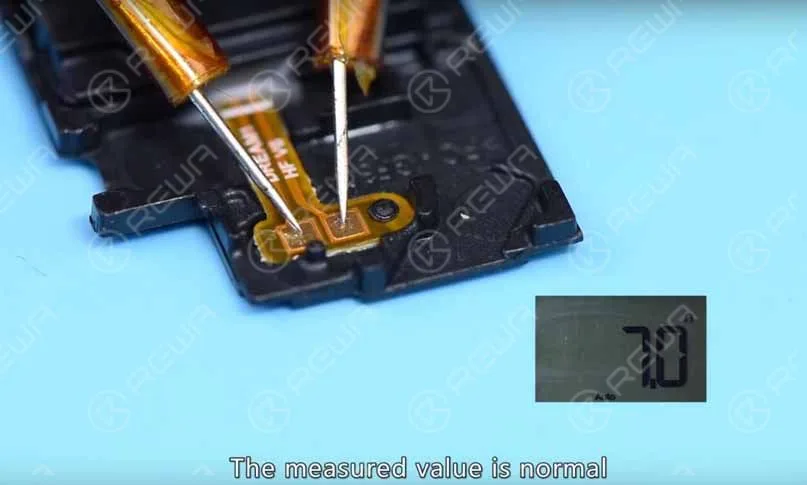
Fase 1: Controllare se l'altoparlante è in uno stato normale; smontare il telefono ed estrarre l'altoparlante, misurare la resistenza dell'altoparlante; il valore misurato è normale, quindi il guasto potrebbe essere legato al circuito dell'altoparlante;
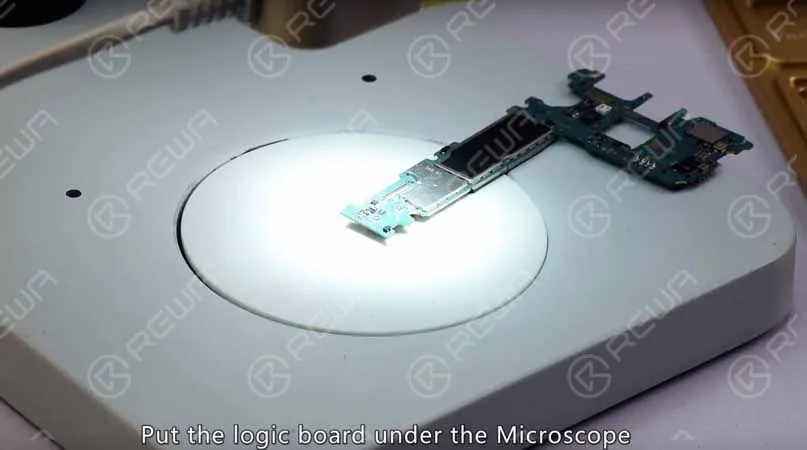
Fase 2: Estrarre la scheda logica, metterla sotto il microscopio e verificare se i contatti dell'altoparlante e i componenti circostanti sono stati danneggiati o allentati. Il risultato mostra che tutto va bene;
Fase 3: Passare il multimetro alla modalità diodi, misurare due contatti dell'altoparlante,
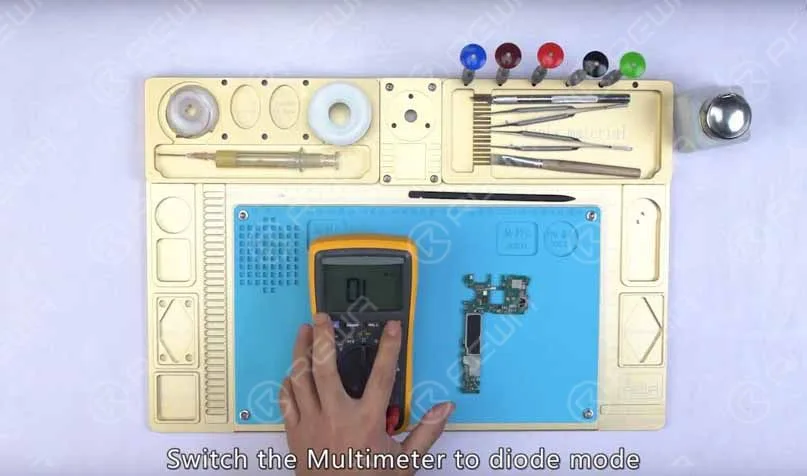
Il valore misurato di un contatto è 502, che è anomalo L'altro contatto 802, che è normale Poiché i due contatti sono collegati al circuito integrato dell'amplificatore audio tramite induttore
Passo 4:
La prossima mossa è controllare il circuito integrato dell'amplificatore audio.
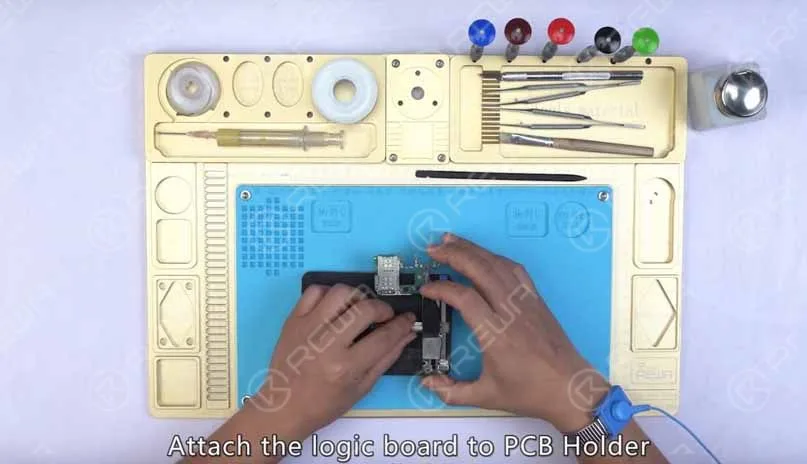
Fissare la scheda logica al supporto per PCB, applicare un po' di BGA Paste Flux al circuito integrato dell'amplificatore audio, riscaldare con una pistola ad aria calda a 330 ℃, aerare l'ingranaggio.2;
e staccare il circuito integrato dell'amplificatore audio dalla scheda logica, quindi pulire la piazzola di incollaggio con colofonia e stoppino per saldature.
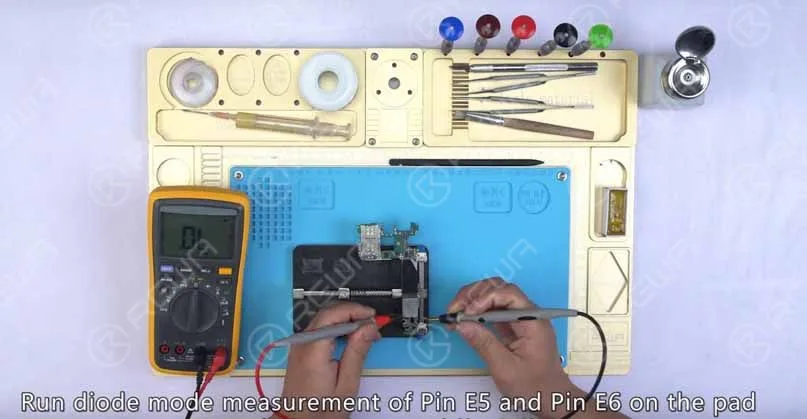
Una volta terminato, pulire con il detergente per circuiti stampati, eseguire la misurazione in modalità diodo del pin E5 e del pin E6 sulla piazzola, per verificare se il circuito interno è stato cortocircuitato.
Risultato: Nessuna condizione di cortocircuito
Ora possiamo confermare che il guasto è legato al circuito integrato dell'amplificatore audio e dobbiamo sostituirlo con un nuovo circuito integrato.
Passo 5: Sostituire con un nuovo IC.( Guarda il video per conoscere i dettagli )
Applicare un po' di BGA Paste Flux sul pad di incollaggio.
Allineare il nuovo CI al posto giusto
Saldare con pistola ad aria calda a 330℃
Una volta terminato, pulire con PCB Cleaner
Passo 6:
Eseguire la misurazione in modalità diodo dei due contatti dell'altoparlante; se il valore misurato è normale, assemblare il telefono.
Test:
Accendere il telefono e aprire l'app Dialer, digitare '*#0*#' per accedere al menu di diagnostica, toccare il pulsante 'Speaker' e constatare che l'uscita audio del telefono è tornata normale.
Per i pezzi di ricambio Samsung, è possibile visitare REWA negozio online.
Per i video sulla riparazione dei telefoni cellulari, visitare REWA Canale YouTube.
E per coloro che vogliono saperne di più sulla riparazione dei telefoni cellulari, visitate il sito Accademia REWA.
REWA si dedica al settore della riparazione dei telefoni cellulari da oltre un decennio.
La vasta esperienza e l'acuta conoscenza del mercato ci permettono di affrontare efficacemente i problemi legati alle attività di riparazione dei nostri clienti.
-
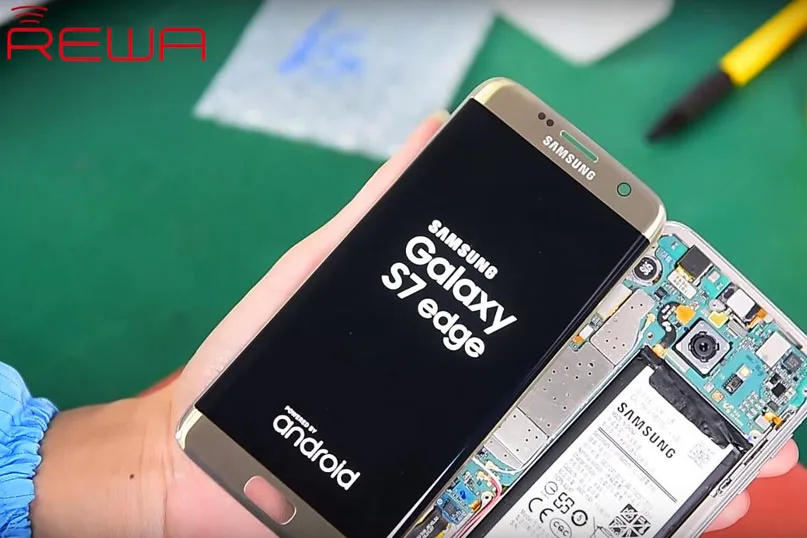
Guida alla sostituzione dello schermo in vetro di Samsung Galaxy S7 edge
Tra gli schermi degli smartphone più diffusi, l'OLED è diverso dall'LCD; il noto rappresentante OLED è il SUPER AMOLED di Samsung. Ha colori brillanti e nitidi, ma sembra così fragile che se il telefono cade accidentalmente a terra, probabilmente lo schermo si frantuma.
Per risolvere questo problema Sostituzione del vetro di Samsung Galaxy, è molto difficile anche per i centri di riparazione. Fare riferimento a iFixit guida, il punteggio di riparabilità del Samsung Galaxy S7 edge è 3 su 10 (10 è il più facile da riparare). Poiché il telefono e lo schermo dell'S7 edge utilizzano tonnellate di adesivo per fissare lo schermo, l'obiettivo in vetro e la cornice, quando si rompe uno di essi è necessario sostituirli tutti e tre. La sostituzione del solo vetro è una grande sfida anche per i professionisti.
Oggi, REWA Lab porta al successo la riparazione del solo vetro OLED curvo, con l'obiettivo di rendere la riparazione dello schermo incrinato chiara e più semplice per il riparatore professionista. Di seguito sono riportate le istruzioni dettagliate per la riparazione dello schermo del Samsung Galaxy S7 edge.
Test dello schermo incrinato
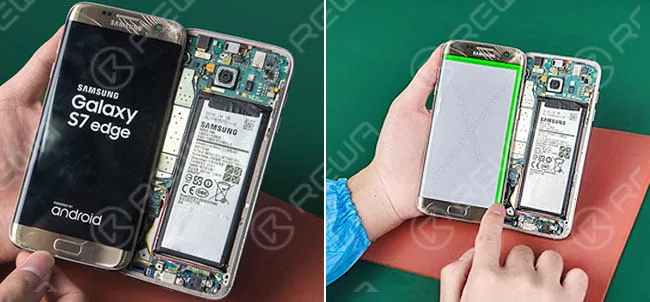
Assicurarsi che il display e le funzioni tattili funzionino bene sullo schermo incrinato del Samsung Galaxy S7 edge.
Separazione del telaio
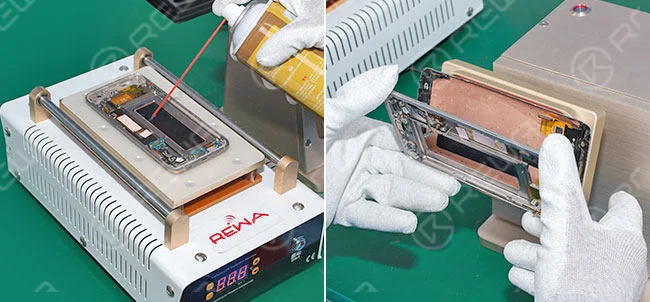
Per prima cosa, è necessario rimuovere lo schermo del Samsung Galaxy S7 edge e il caso dal telaio centrale del telefono. Utilizzare Pry Piece, 530 cleaner e Heat Platform per separare preliminarmente l'LCD e la cornice, quindi separarli completamente con Frame Separator.
Separazione OLED
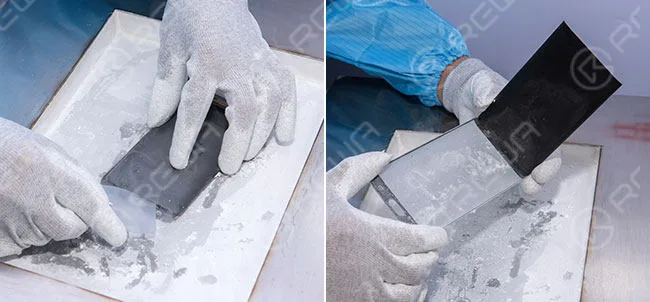
La separazione dello schermo Super AMOLED di Samsung è diversa dalla riparazione dello schermo dell'iPhone; in questo caso utilizziamo un separatore congelato per disattivare la colla e un pezzo di plastica per aiutarci. Mettere lo schermo nel separatore congelato, congelare 30s, quindi separare l'OLED dal vetro.
Rimozione della colla
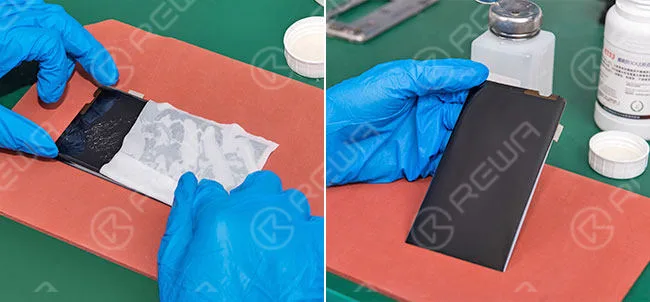
Con l'aiuto del remover 8333 e dell'N-esano, pulire i residui di colla sull'OLED.
Laminazione OCA
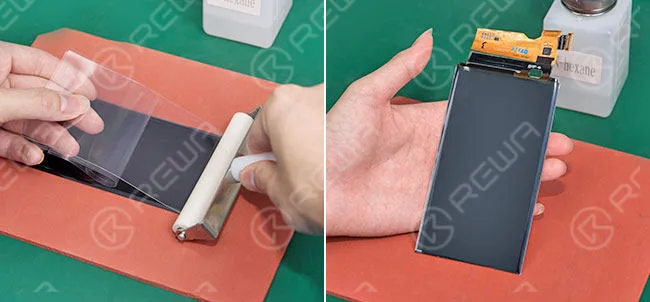
Utilizzare un rullo di laminazione manuale della pellicola OCA per laminare il foglio OCA sull'OLED.
Rimozione delle bolle
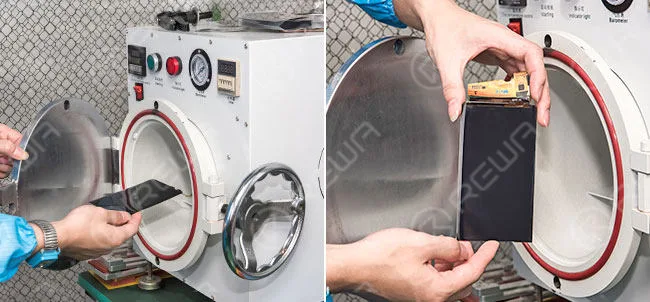
Mettere nella macchina per la rimozione delle bolle per 15 minuti. Assicurarsi che l'OCA sia privo di bolle sull'OLED.
Laminazione del vetro
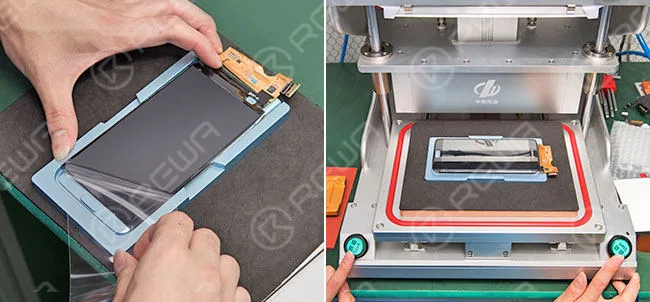
Allineare il vetro anteriore con l'OLED, quindi laminare il vetro e l'OLED con l'aiuto della macchina per la laminazione del vetro sotto vuoto.
Rimozione delle bolle
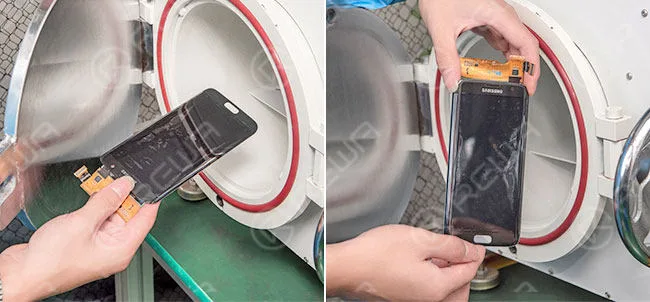
Mettere di nuovo nella macchina per la rimozione delle bolle per 15 minuti. Dopo la laminazione del vetro, il prodotto è privo di bolle d'aria.
Test dello schermo riparato
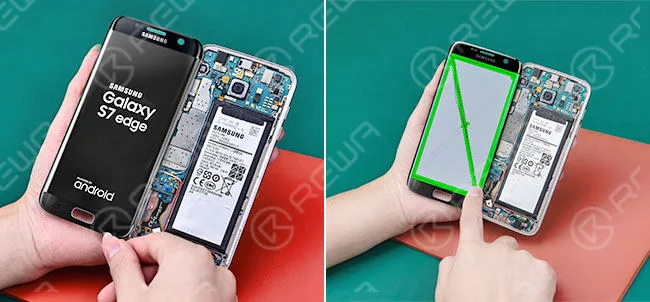
Eseguire un test completo delle prestazioni di visualizzazione dello schermo riparato, delle funzioni touch, tutti i test sono buoni.
Conclusione:
Questo post intende fornire istruzioni molto dettagliate sulla sostituzione del solo schermo di vetro del Samsung Galaxy S7 edge. Si spera che possa essere utile ai professionisti dei negozi di riparazioni che dispongono di strumenti e competenze professionali. Nel frattempo, REWA Lab fornisce il servizi di riparazione dello schermo così come la formazione sulla riparazione per la vostra attività e i vostri interessi. A proposito, abbiamo pubblicato la guida alla riparazione dell'audio dell'altoparlante di Samsung Galaxy S8 non funzionante, se avete problemi simili, potete controllare.
Guardate il video della guida dettagliata qui
Parti e strumenti necessari
- Piattaforma di riscaldamento elettronico
- Macchina per lo smontaggio della lunetta
- Separatore del retro della copertina
- Macchina per la laminazione del vetro sottovuoto
- Autoclave per la rimozione delle bolle
- Barra antistatica
- 8333 Rimuovi adesivo OCA
- Tergicristallo antistatico
- Bordo S7 Colla OCA
- Rullo di laminazione manuale per film OCA
- S7 edge Lente di vetro
- Stampo di allineamento per la laminazione e il posizionamento dello schermo LCD del bordo S7
- Tappetino in gomma per macchina laminatrice
-
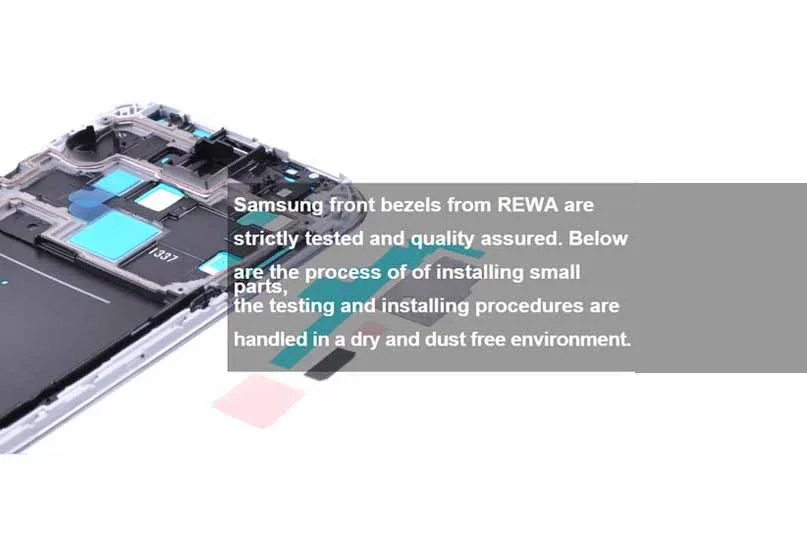
Step-by-Step Guide to Small Parts Installation on Samsung Front Bezel
For many DIY enthusiasts, the thrill of disassembling and repairing cell phones goes beyond just replacing screens or malfunctioning components like ear speakers and cameras. But one often-overlooked aspect of these repairs is restoring the small parts to their original condition. Ensuring that these components are reinstalled correctly is crucial for maintaining the device’s functionality and longevity. In this guide, we’ll walk you through the professional process of installing small parts onto a Samsung front cover housing. Remember, all testing and installation should be performed in a dry, dust-free environment to avoid contamination.
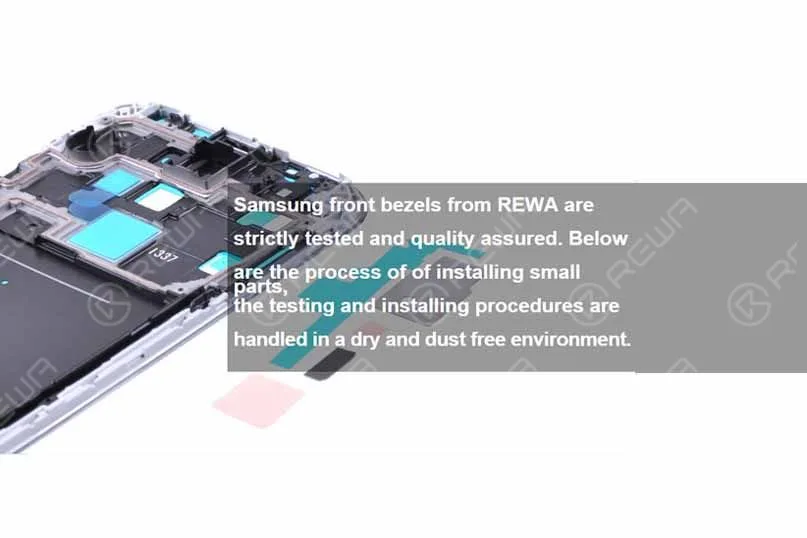
Tools Needed
- Anti-static Rubber Finger Cots
- Anti-static Plastic Tip Tweezers (PS)-ESD259A
Small Parts Included
- Signal Light Plug
- Small Sponge
- Small Heat Sink
- Big Heat Sink
- Heat Sink Film
- Charging Port Adhesive
- Camera Plate
- Thermal Emission Paster
- Ear Speaker Mesh
- Front Bezel Adhesive
All these and more repair parts are available on our website Negozio REWA
Operation Procedures
1: Install the Signal Light Plug
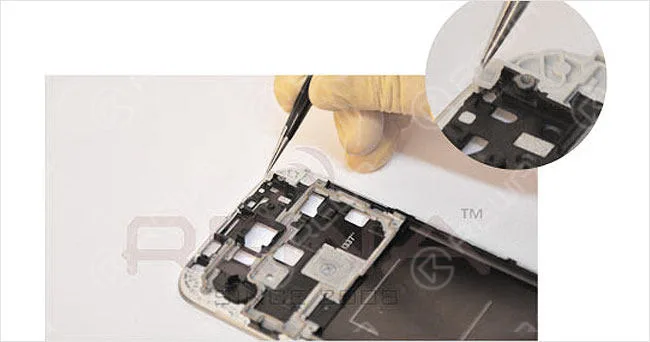
Place the Signal Light Plug on the top right corner of the cell phone’s front frame, on the rear side of the LCD screen.
2: Add the Small Sponge
Fill the top right corner of the front plate with the Small Sponge, ensuring it fits snugly.
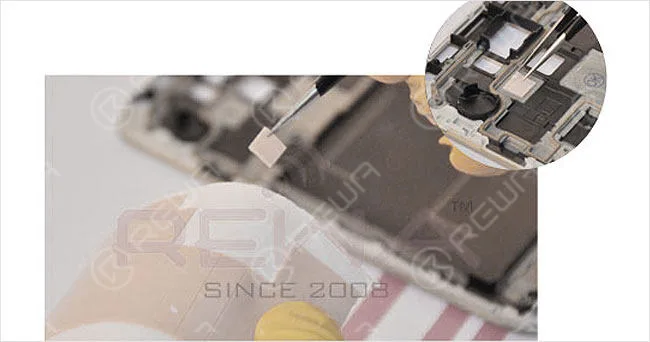
3: Install the Small Heat Sink
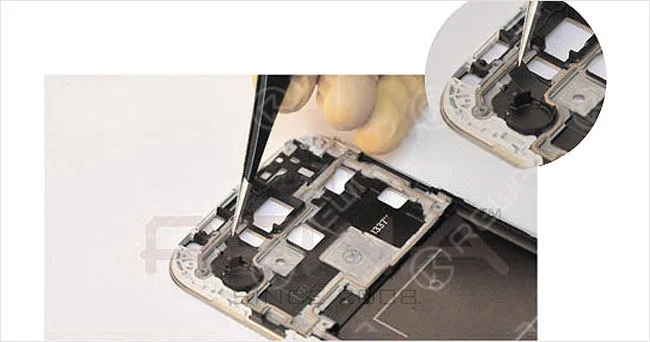
Position the Small Heat Sink at its designated location. The heat sink is essential for conducting and radiating heat from electrical components.
4: Install the Big Heat Sink
Similarly, install the Big Heat Sink in the corresponding location, ensuring it aligns perfectly.
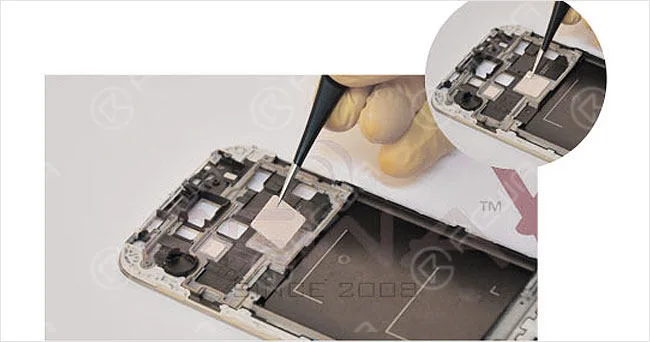
5: Laminate the Heat Sink Film
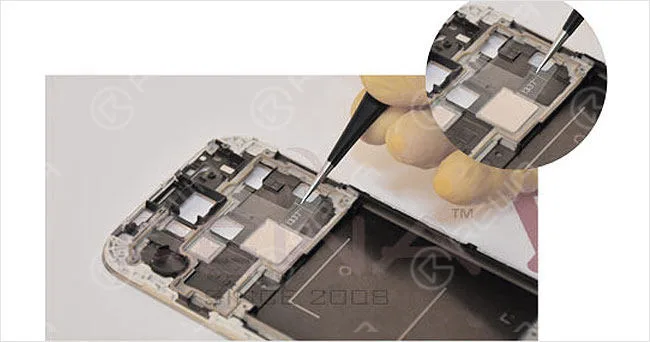
Place the Heat Sink Film directly above the big heat sink, ensuring it covers the entire area.
6: Apply the Charging Port Adhesive
Before applying the adhesive, clean the surface thoroughly to remove any dust, dirt, or grease. Use a lint-free cloth with alcohol or a silicone-free cleanser. Then, remove the protective foil and apply the Charging Port Adhesive Tape over the corresponding position on the front cover. Press firmly for at least 5 seconds to ensure a secure bond.
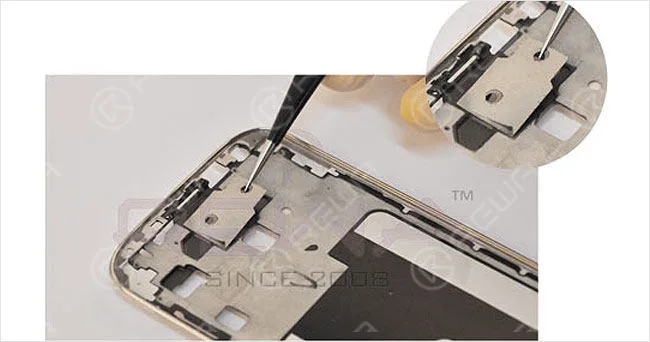
Nota: During steps 1-6, the side where the small parts are fitted should be opposite the screen assembly side.
7: Install the Camera Plate
Using anti-static plastic tip tweezers, position the Camera Plate in the correct location.
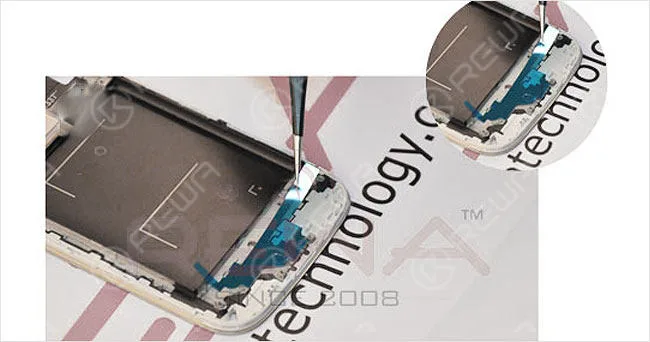
8: Apply the Thermal Emission Paster:
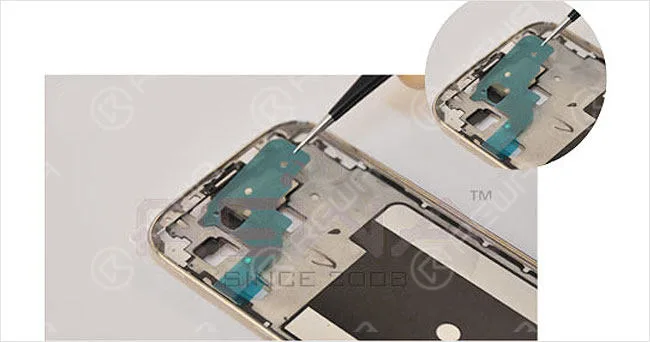
Just like the previous steps, install the Thermal Emission Paster on the front housing to manage heat distribution effectively.
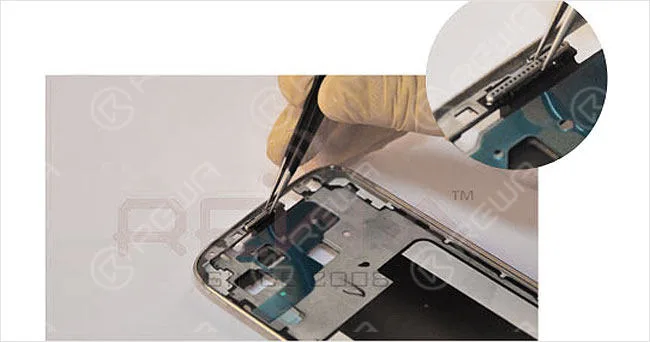
9: Install the Ear Speaker Mesh
Carefully tuck the Ear Speaker Mesh into the tiny space using plastic tip tweezers to ensure it stays in place.
10: Apply the Front Bezel Adhesive Sticker Tape
For better adhesion between the LCD and digitizer touch screen assembly, apply the Front Bezel Adhesive Sticker Tape to the LCD supporting frame.
Promemoria: The small parts in steps 7-10 are installed on the frontal side, where the screen is assembled.
Risultato finale
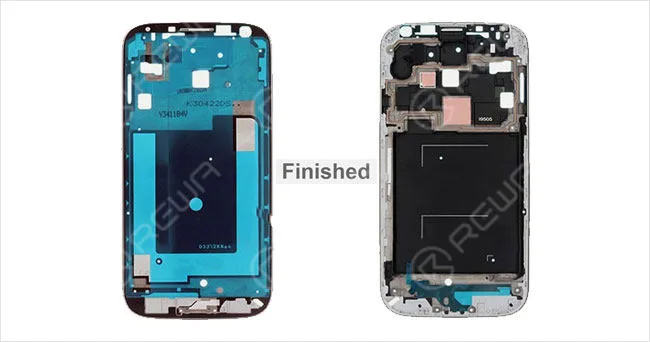
The finished Samsung front bezel with all small parts installed will function like new, with all components securely in place.
Conclusione:
Successfully installing small parts onto a Samsung front cover housing requires precision and attention to detail. By following these steps, you can ensure that all components are correctly placed, leading to a professional-quality repair that restores your device to its original condition. Whether you’re a seasoned technician or an eager DIYer, mastering these techniques will help you achieve the best results in your phone repairs.
 English
 Español
 Français
 Deutsch
 Italiano