Tag: risoluzione dei problemi

  • Come riparare l'iPhone 13 che non si accende: Guida alla riparazione passo dopo passo

    Come riparare l'iPhone 13 che non si accende: Guida alla riparazione passo dopo passo

    Ci sono diversi motivi per cui un iPhone 13 potrebbe non accendersi. In questo caso, qualcuno ha acquistato un iPhone 13 di seconda mano che non riesce ad avviarsi e ci ha chiesto di risolvere il problema. Molti dispositivi di seconda mano presentano problemi come il mancato avvio a causa di cadute o esposizione all'acqua. Questa guida vi guiderà nella diagnosi e nella riparazione di un L'iPhone 13 non si accende. Che siate tecnici o amanti del fai-da-te, seguite questi passaggi per risolvere il problema e riattivare il dispositivo.

    Fenomeno dei difetti

    Il proprietario del telefono ha acquistato un iPhone 13 di seconda mano e ha scoperto che non si avvia. Questo potrebbe essere dovuto a un impatto fisico o all'esposizione all'acqua, ma senza una storia chiara, dovremo indagare ulteriormente.

    Risoluzione dei problemi

    Smontare l'iPhone

    Iniziare a smontare con cura il telefono per accedere alla scheda madre. Verificare che non vi siano segni visibili di danni, in particolare l'esposizione all'acqua.

    Controllare i danni causati dall'acqua
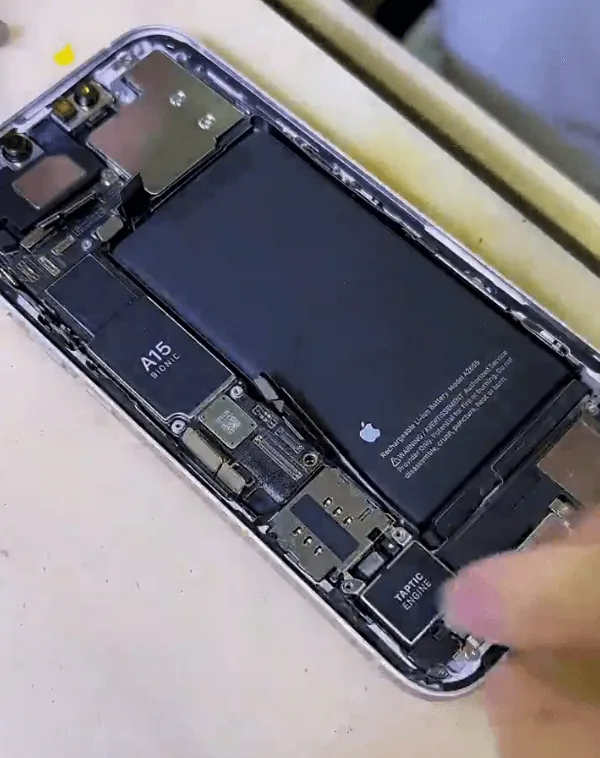
    l'iphone 13 non si accende

    Se si notano tracce di corrosione o residui sulla scheda madre, è probabile che il colpevole sia un danno da acqua.

    Preparare la scheda madre per la riparazione
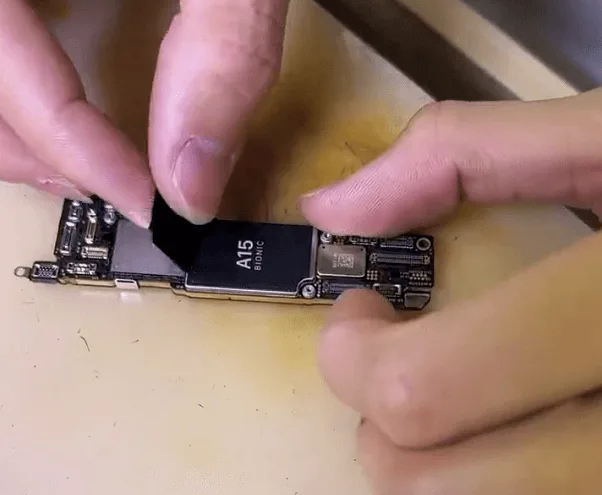
    Rimuovere la pellicola protettiva nera di iPhone 13

    Rimuovere la pellicola protettiva nera e l'eventuale schiuma che circonda i connettori. Conservarli in modo sicuro per il rimontaggio.

    Test di potenza
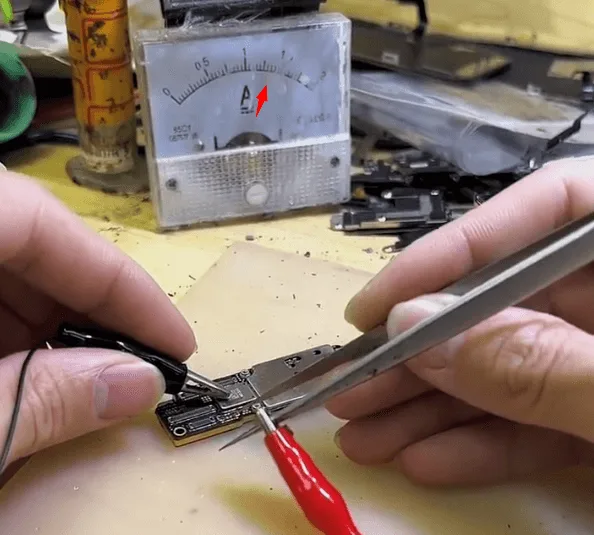
    controllare la scheda madre con l'alimentazione CC

    Collegare la scheda madre a un alimentatore CC per verificare l'avvio. Se si osserva una corrente insolitamente elevata e il telefono non si avvia, si sospetta un danno a un chip o a un componente della scheda.

    Processo di riparazione

    Separare gli strati della scheda madre
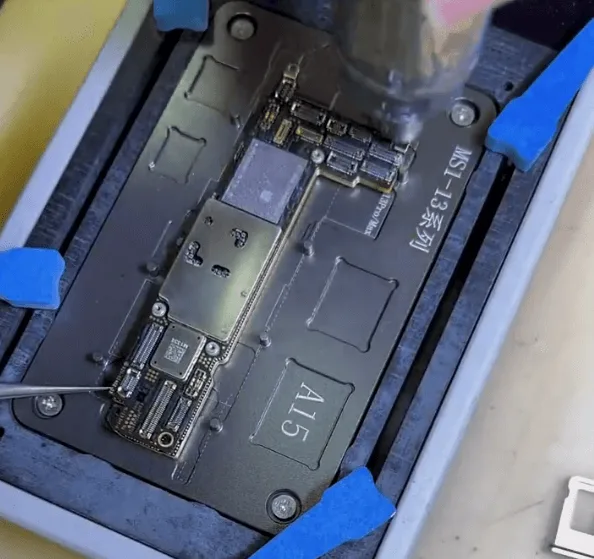
    posizionare la scheda madre su una piattaforma di riscaldamento

    Posizionare la scheda madre su una piattaforma di riscaldamento. Utilizzare una pistola ad aria calda per riscaldare uniformemente la scheda, riducendo il rischio di saldare male a causa del surriscaldamento. In questo modo il processo è più rapido e sicuro.

    Suggerimento: Il riscaldamento con una pistola ad aria calda e una piattaforma di riscaldamento riduce la possibilità di causare ulteriori danni alla tavola a causa di un calore non uniforme.

    Ispezione dell'area danneggiata
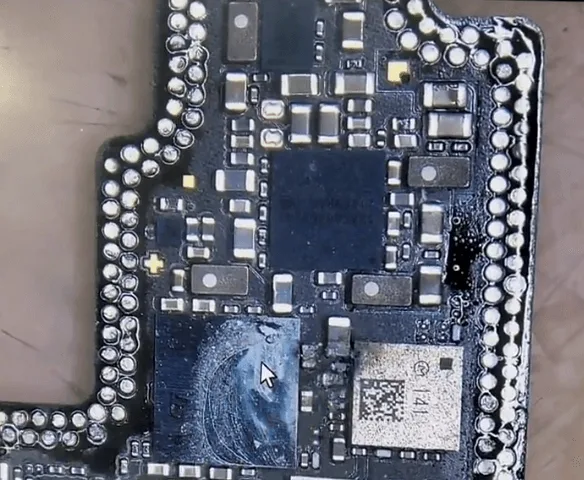
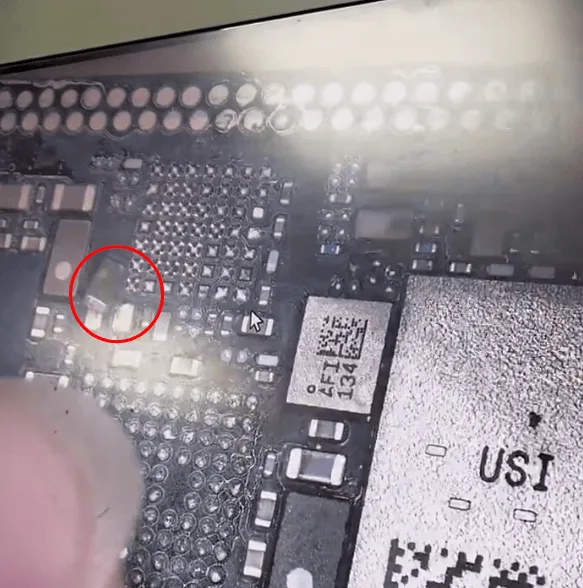
    Una volta separati gli strati, individuare le aree evidenti di corrosione. Utilizzare una termocamera collegata all'alimentazione CC per identificare i componenti danneggiati. In questo caso, un condensatore appare danneggiato e deve essere sostituito.

    Rimuovere e risaldare i componenti danneggiati
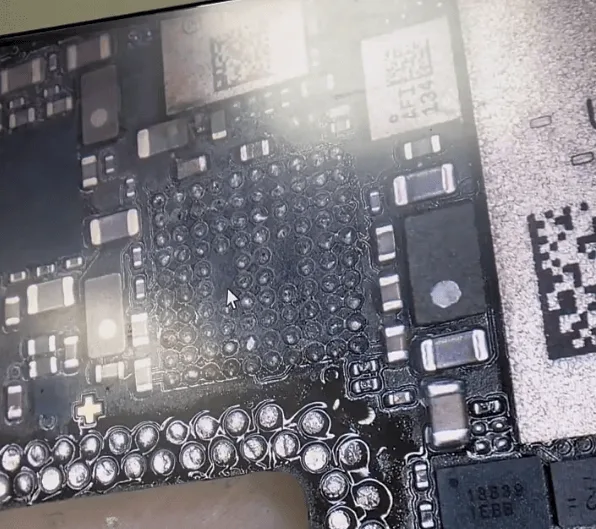
    • Iniziare a rimuovere il condensatore in cortocircuito. Pulire le piazzole del circuito stampato con uno stoppino per saldare per preparare la risaldatura.
    • Per qualsiasi chip corroso, reimpallare e risaldare per garantire una funzionalità stabile. Applicare il flussante per saldatura per ottenere una finitura più pulita e stabile.

    Riassemblare gli strati della scheda madre
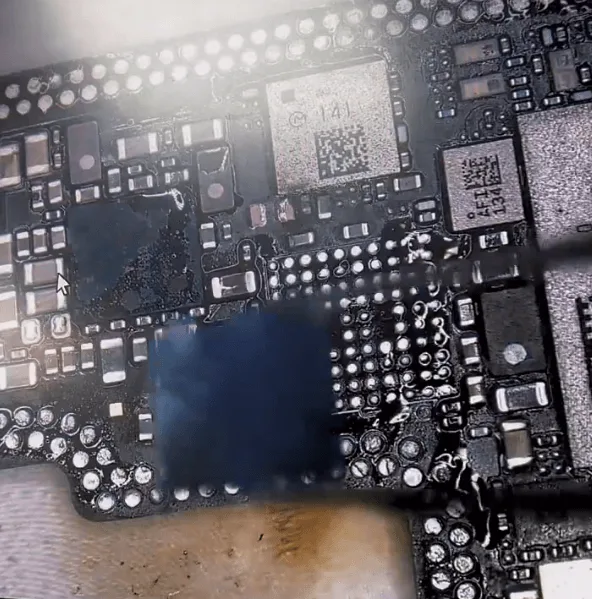
    riparazione della scheda madre di iphone 13

    Ricombinare i due strati della scheda madre utilizzando uno stencil e una piattaforma di riscaldamento per la precisione.

    Test finale e rimontaggio
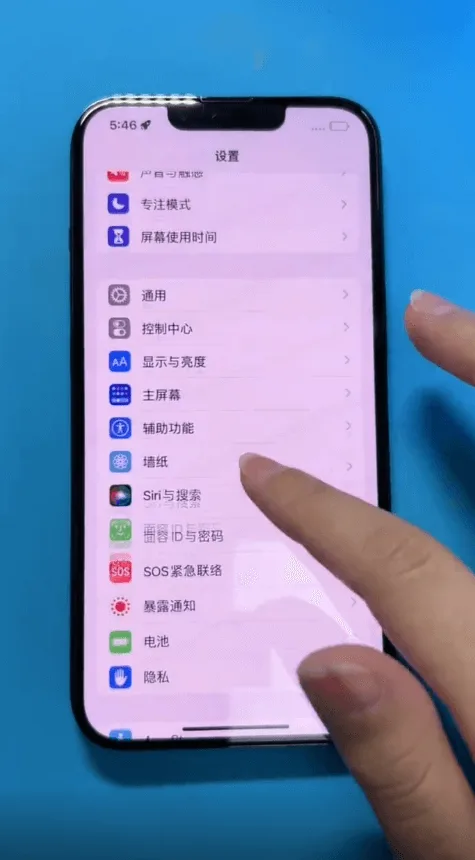
    L'iPhone 13 non riesce ad avviarsi

    Test di potenza

    • Ricollegare la scheda madre all'alimentazione CC. Se la corrente viene letta normalmente, la riparazione è probabilmente riuscita.

    Riassemblare l'iPhone

    • Riposizionare la pellicola protettiva nera e la schiuma intorno ai connettori, riassemblare il telefono ed eseguire un test finale per verificare che tutte le funzioni funzionino correttamente.

      Conclusione:

      Seguendo questi passaggi, siete riusciti a diagnosticare e riparare un problema di iPhone 13 che non si accende a causa di un danno d'acqua. Ricordate che lavorare con la microelettronica richiede precisione e pazienza. Con il telefono che si avvia e funziona normalmente, avete ripristinato la sua usabilità, dimostrando che un approccio pratico può spesso produrre una riparazione di successo.
      Elenco degli strumenti e delle parti

    1. Troubleshooting iOS 15 Upgrade Issues on Apple Devices

      Troubleshooting iOS 15 Upgrade Issues on Apple Devices

      Aggiornamento to the latest iOS version, such as iOS 15, can bring exciting new features and improvements to your Apple mobile device. However, sometimes users encounter issues during the update process. In this guide, we’ll walk you through common problems and their solutions to ensure a smooth iOS 15 upgrade experience.

      1. Update Push Not Received

      Check Device Compatibility

      Before attempting to update to iOS 15, ensure that your device supports this version. Not all older devices may be compatible with the latest iOS updates.

      Remove the Beta Description Files

      If you have previously installed a beta version, go to “Settings” > “General,” tap on “Description Files and Device Management,” and remove the beta description file. Afterward, restart your device and check for updates in “Software Update.”

      2. Insufficient Space

      Clear Storage Space

      A lack of storage space can prevent you from updating your device. iOS will attempt to free up space by removing non-essential files, but it’s crucial to have enough storage to avoid potential data loss.

      To free up space, go to “Settings” > “General” > “[Device Name] Storage” to view and remove unused content and apps. Make sufficient space available for the update.

      3. Slow Download Progress

      Connect to the Internet

      Ensure a stable internet connection while downloading updates. The download speed can vary based on the update size and your network speed. For faster downloads, avoid using the device for other content and use a Wi-Fi network if possible.

      Wait for Installation Prompt

      You can continue using your device while downloading updates, and it will notify you when the installation is ready. Be patient, as the download time depends on the update’s size and the number of files on your device.

      4. Unable to Connect to Update Server or Verify Updates

      Network Issues

      If you encounter messages like “You can’t check the update” or “You cannot install updates,” try the following steps:

      • Attempt the update on the same network again.
      • If issues persist, switch to a different network.
      • Consider updating your device through 3uTools.

      If problems persist across multiple networks, try removing the update and attempting the download and installation again.

      5. Incomplete Aggiornamento

      Slow Progress Bar

      During the update installation, the progress bar may move slowly, especially if you have a large number of files on your device. To ensure a smooth update, keep your device connected to a power source during wireless updates.

      Conclusione:

      Aggiornamento to iOS 15 can enhance your Apple device’s performance and functionality, but it’s essential to address any issues that may arise during the process. By following these troubleshooting tips, you can resolve common problems and enjoy the benefits of the latest iOS version without hassle. Ensure your device is compatible, has enough storage space, and maintains a stable internet connection for a successful update experience.

    2. Risoluzione dei problemi di ricarica wireless di iPhone 12

      Risoluzione dei problemi di ricarica wireless di iPhone 12

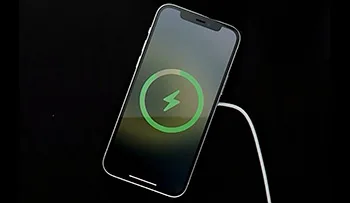
      Avete problemi con la ricarica wireless del vostro iPhone 12? Questo articolo fornisce una guida completa alla risoluzione dei problemi più comuni. Seguendo questi passaggi, è possibile garantire un'esperienza di ricarica wireless senza problemi.

      Verificare la compatibilità del caricabatterie

      • Non tutti i caricabatterie wireless aderiscono a standard unificati.
      • I problemi di incompatibilità possono sorgere quando si utilizzano caricabatterie con adattatori di potenza a basso consumo.
      • Si consiglia di utilizzare l'alimentatore ufficiale Apple da 12 W o adattatori di terze parti di alta qualità.

      Rimuovere gli ostacoli

      • Le custodie protettive spesse, le custodie metalliche o le custodie della batteria possono ostacolare la ricarica wireless.
      • Rimuovere eventuali custodie protettive o accessori che potrebbero influenzare il processo di ricarica.

      Posizionamento corretto

      • Un posizionamento errato può causare una ricarica lenta o la mancata ricarica.
      • Assicuratevi che l'iPhone sia centrato sul pad di ricarica, allineando il logo posteriore dell'iPhone con il centro del caricatore wireless.
      • Evitare di collocare oggetti, come ornamenti metallici o fibbie di anelli, tra l'iPhone e il caricabatterie.

      Ridurre al minimo le vibrazioni

      • Vibrazioni frequenti, come gli avvisi di notifica, possono interrompere il processo di ricarica.
      • Considerate la possibilità di disattivare gli avvisi di vibrazione, di attivare la modalità "Non disturbare" o di utilizzare una custodia protettiva per ridurre al minimo i movimenti.

      Problemi di surriscaldamento

      • Il surriscaldamento dell'iPhone o del caricabatterie wireless può causare un'interruzione della carica.
      • Assicuratevi che sia l'iPhone che il caricatore non si surriscaldino durante il processo di ricarica.

      Conclusione:

      Con i passaggi di risoluzione dei problemi sopra menzionati, dovreste essere in grado di risolvere i problemi di ricarica wireless sul vostro iPhone 12. Utilizzando caricabatterie compatibili, rimuovendo gli ostacoli, posizionando correttamente il dispositivo, riducendo al minimo le vibrazioni ed evitando il surriscaldamento, è possibile godere di un'esperienza di ricarica wireless senza problemi.