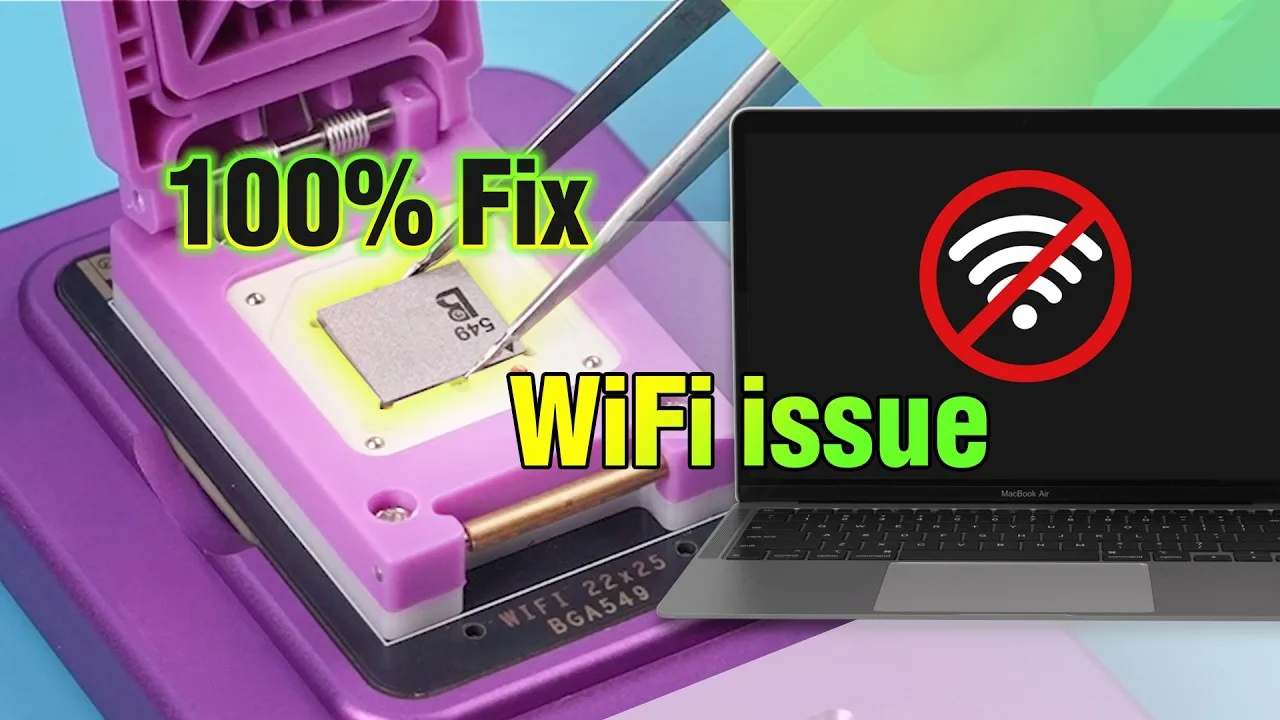
Apple ha introdotto i MacBook con chip della serie M (come M1 e M2), caratterizzati da un'architettura interna più compatta e integrata. Un cambiamento fondamentale è la combinazione delle funzioni Wi-Fi e Bluetooth in un unico chip. Se da un lato questa integrazione migliora le prestazioni e l'efficienza, dall'altro rappresenta una sfida significativa per i tecnici addetti alle riparazioni: quando il chip Wi-Fi si guasta o il WiFi non si accende, la soluzione tradizionale autorizzata da Apple consiste nel sostituire l'intera scheda madre (logic board).
Fortunatamente, REWA Tech ha sviluppato un nuovo metodo di sostituzione del chip Wi-Fi per i MacBook, che consente ai professionisti della riparazione e agli esperti del fai-da-te di risolvere il problema senza sostituire l'intera scheda. Questa guida fornisce un processo passo-passo per la diagnosi e la sostituzione di un chip Wi-Fi guasto su un MacBook Air con un chip della serie M, ripristinando la piena funzionalità wireless.
Perché il Wi-Fi del MacBook non si accende?
Quando il Wi-Fi di un MacBook si rifiuta di attivarsi, le possibili cause includono:
- Guasto al chip Wi-Fi a causa di surriscaldamento, impatto fisico o difetti di fabbricazione.
- Corruzione del firmware del chip Wi-Fi.
- Danno da liquido che si ripercuotono sui circuiti circostanti il chip.
- Disadattamento ECID quando si sostituiscono i componenti senza una corretta riprogrammazione.
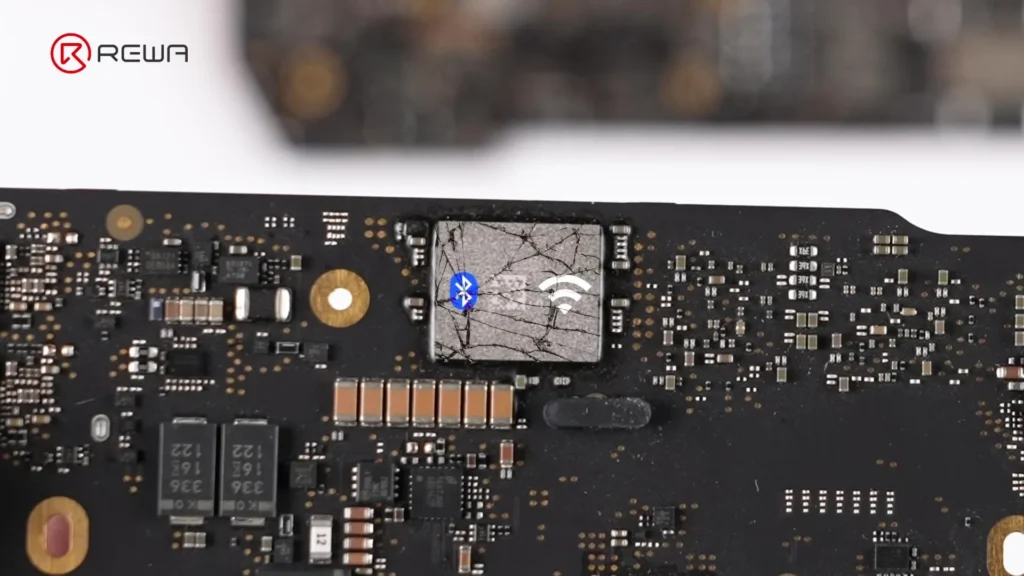
Sui MacBook della serie M, Wi-Fi e Bluetooth sono combinati in un unico chip, il che significa che se una funzione si guasta, entrambe possono smettere di funzionare. Questa guida si concentra su sostituzione del chip Wi-Fi a livello hardware.
Guida passo-passo: Come risolvere il problema del "MacBook Wi-Fi non si accende" sostituendo il chip Wi-Fi
Fase 1: Diagnosi iniziale
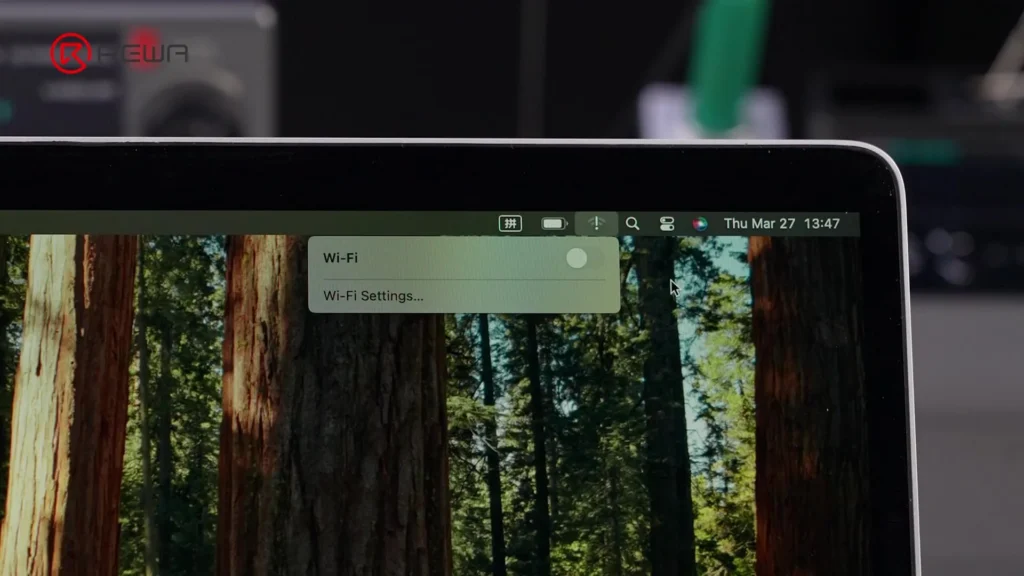
- Confermare che l'opzione Wi-Fi è disattivata o non può essere attivata nelle Impostazioni di macOS.
- Escludere i problemi di software:
- Riavviare il MacBook.
- Ripristino della NVRAM/PRAM (per i modelli Intel; non applicabile alla serie M).
- Aggiornamento di macOS alla versione più recente.
- Se il Wi-Fi continua a non attivarsi, eseguire una diagnosi con un software di riparazione o con parti di ricambio di qualità nota per confermare che Guasto al chip Wi-Fi.
Fase 2: leggere l'ECID del MacBook e scollegare il chip Wi-Fi
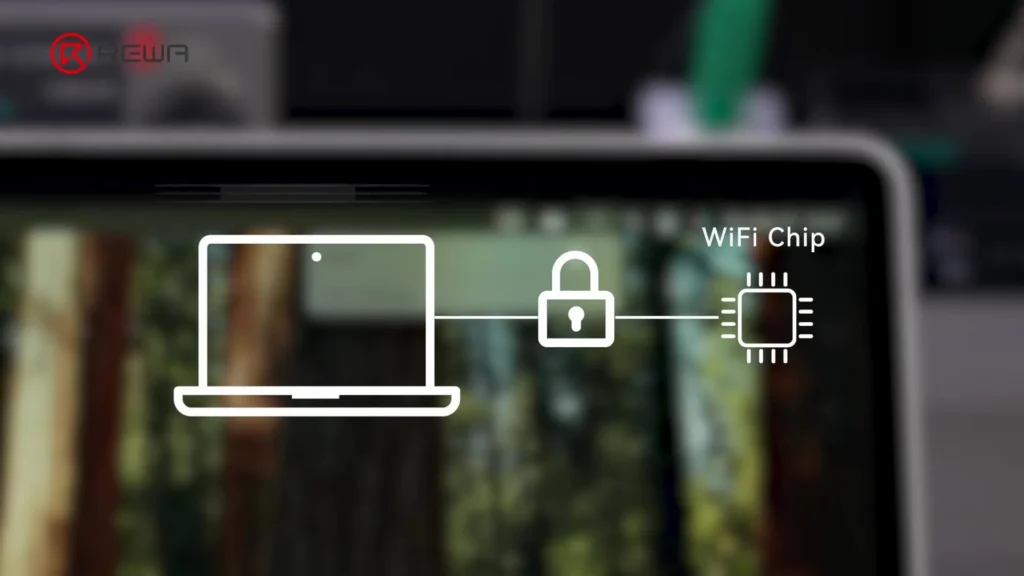
ECID (ID chip esclusivo) è un numero di serie unico legato ai componenti del MacBook, compreso il chip Wi-Fi. Per installare un chip sostitutivo, è necessario sciogliere il vincolo il vecchio chip dalla scheda madre.
- Installare Software LuBan da un'unità flash.
- Avviare LuBan - richiede l'accesso a Internet.
- Collegate il MacBook a Internet:
- Utilizzare un hotspot telefonico tramite cavo USB (affidare il MacBook al telefono quando richiesto),
o - Utilizzare un adattatore Ethernet.
- Utilizzare un hotspot telefonico tramite cavo USB (affidare il MacBook al telefono quando richiesto),
- Una volta collegato, LuBan si svincola il chip Wi-Fi esistente e legge l'ECID.
- Verifica dell'ECID in macOS Impostazioni per assicurarsi che corrisponda.
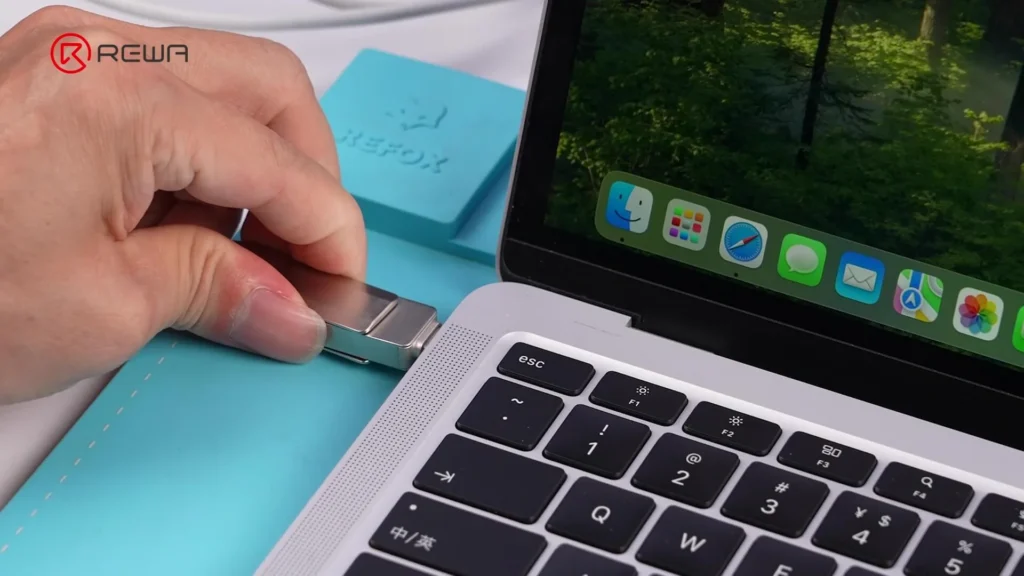
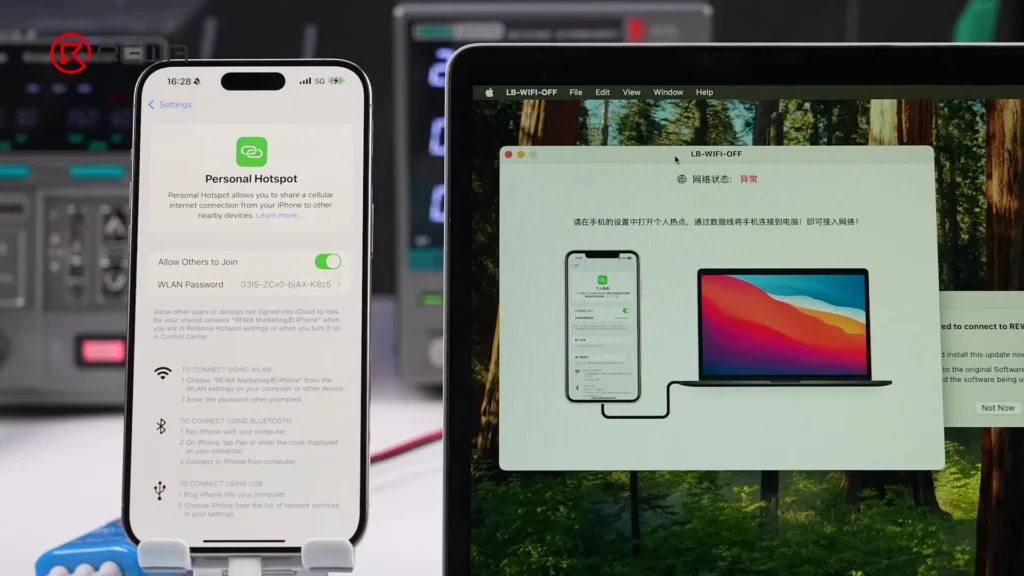
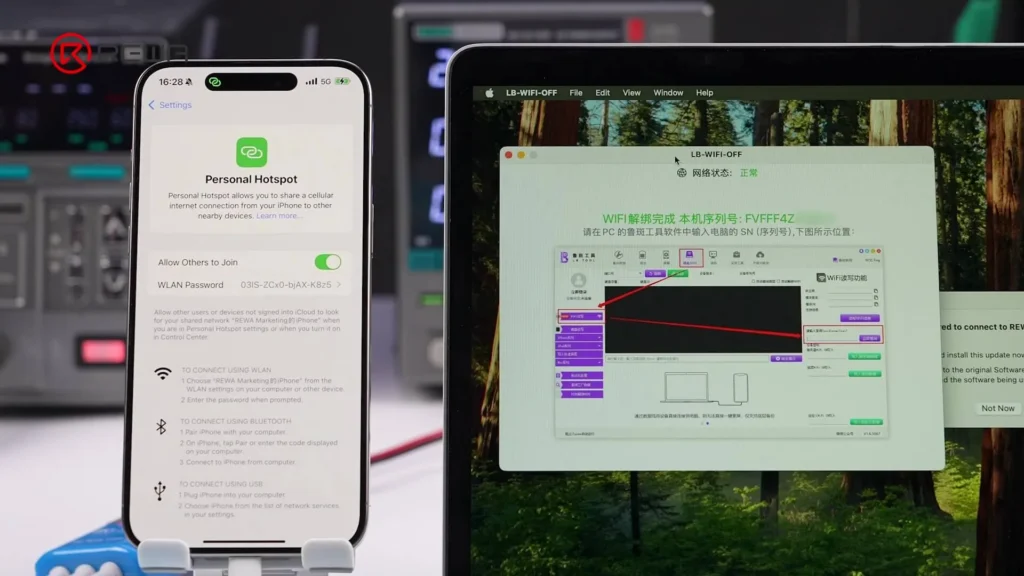
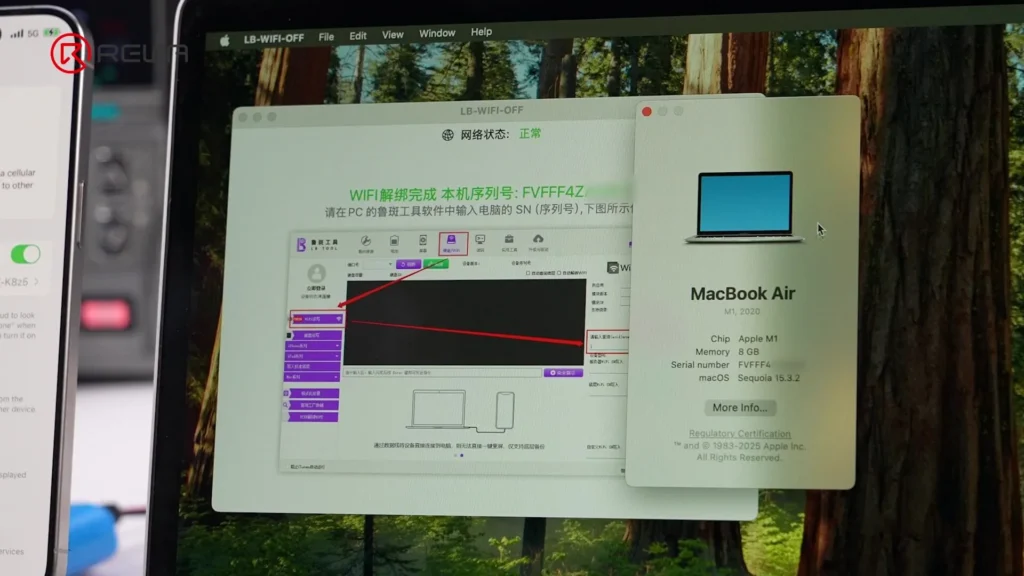
Fase 3: smontaggio del MacBook
- Spegnere il MacBook.
- Rimuovere il minuscolo viti e l'involucro.
- Scollegare il cavo della batteria.
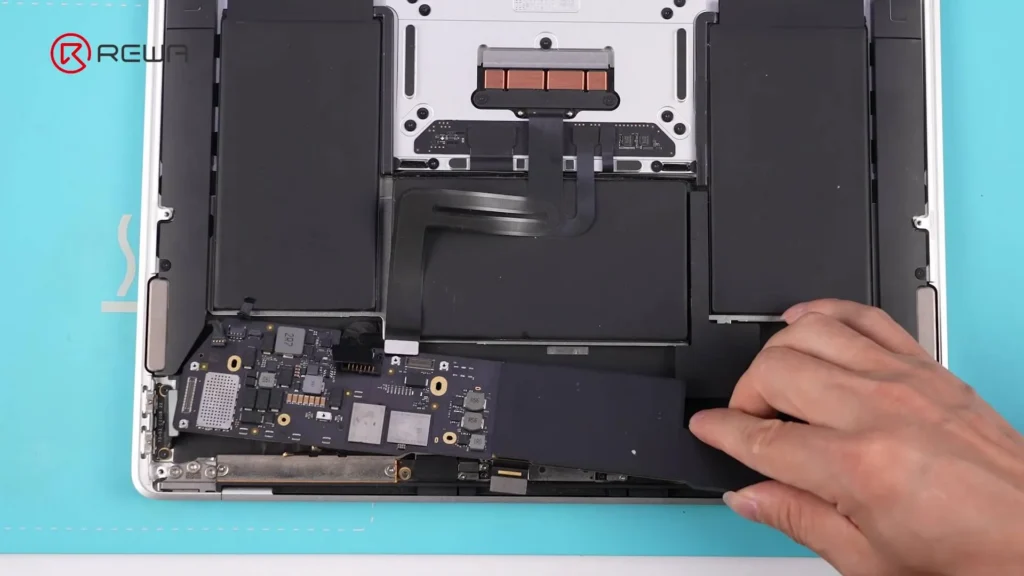
- Rimuovere il scheda madre:
- Svitare tutte le viti di montaggio.
- Rimuovere il dissipatore di calore.
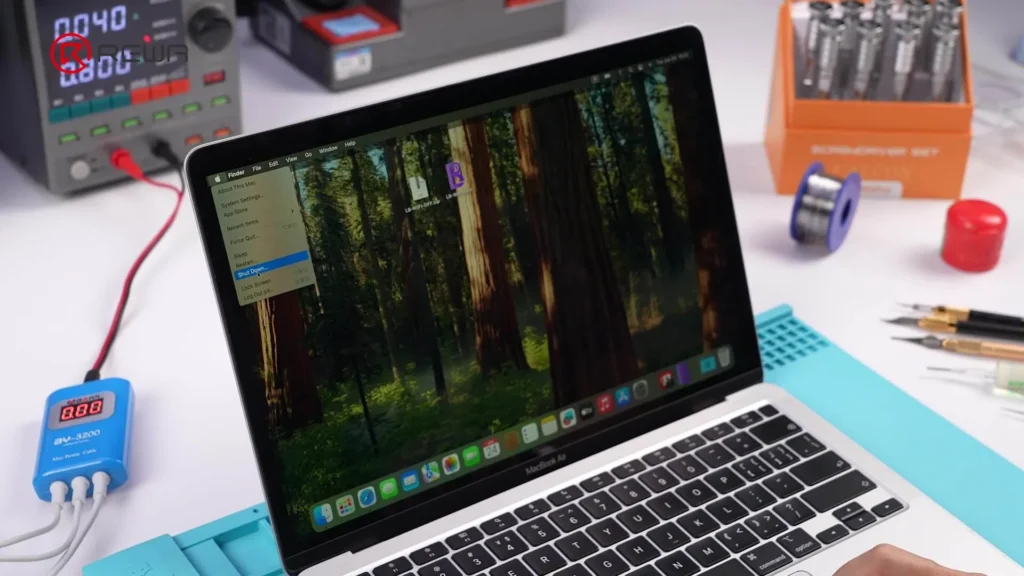
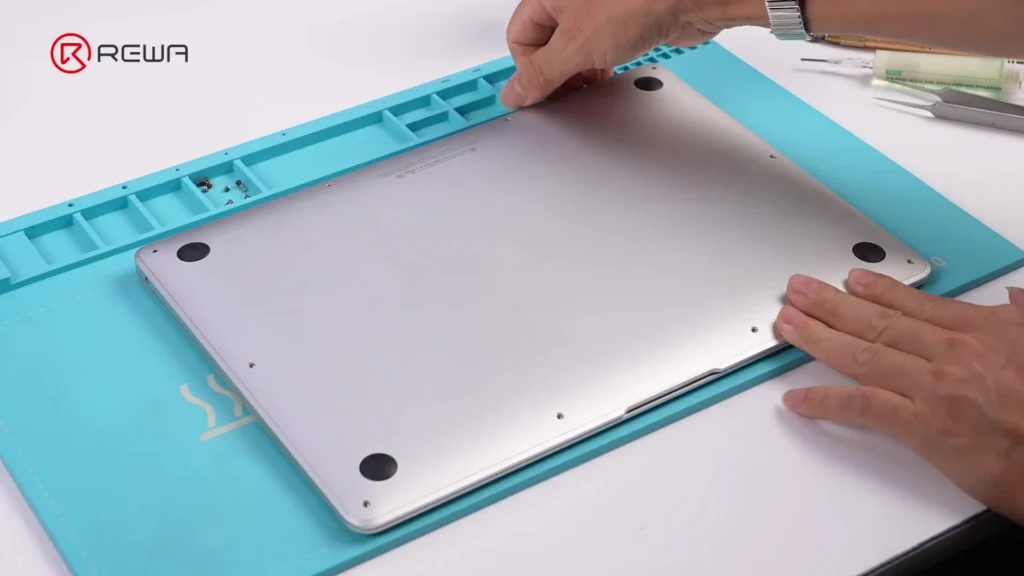
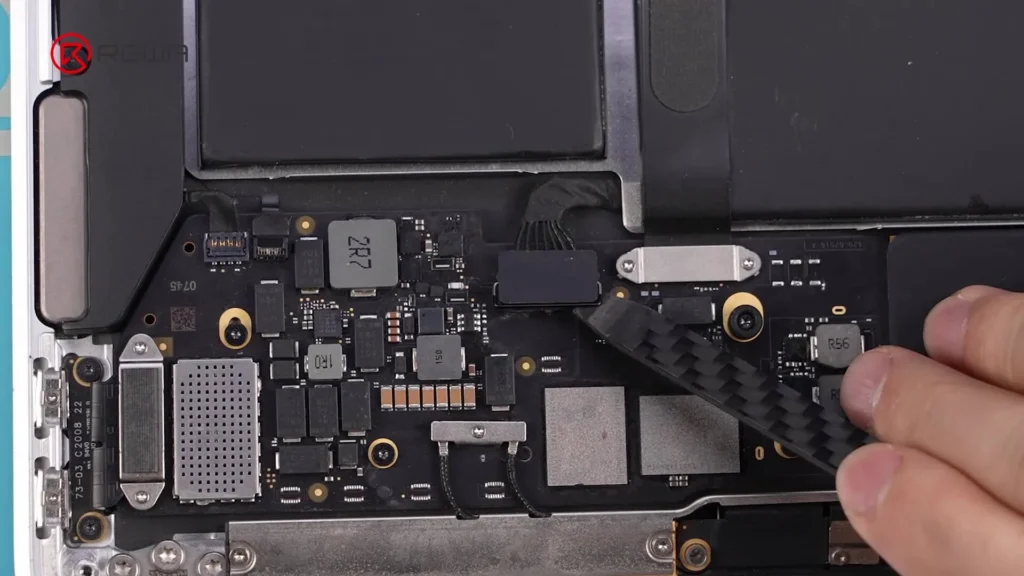
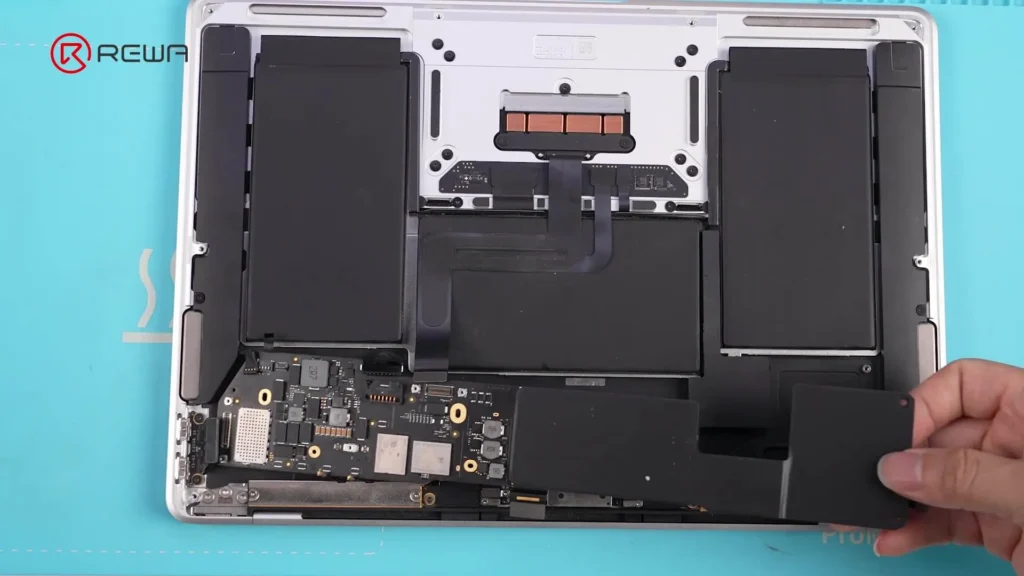
Passo 4: rimuovere il chip Wi-Fi difettoso
- Fissare la scheda madre con un Dispositivo per PCB.
- Utilizzare un pistola ad aria calda per ammorbidire l'adesivo intorno al chip.
- Rimuovere delicatamente l'adesivo con una pinzetta. non riscaldare direttamente il chip.
- Applicare il calore in modo uniforme muovendo la pistola ad aria calda in modo da movimento in senso orario sul chip.
- Inserire un Strumento per fare leva sotto il chip e sollevarlo delicatamente.
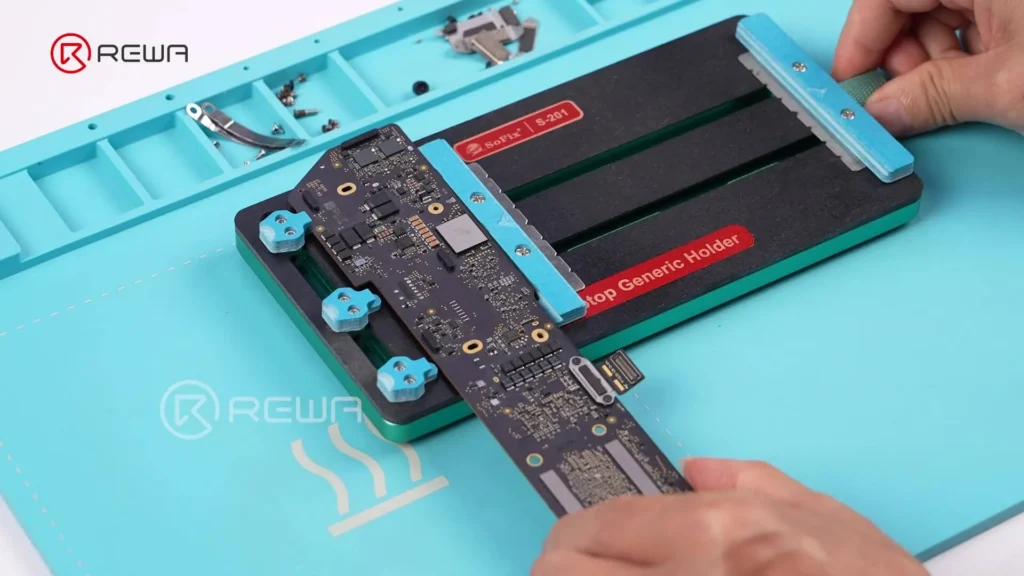
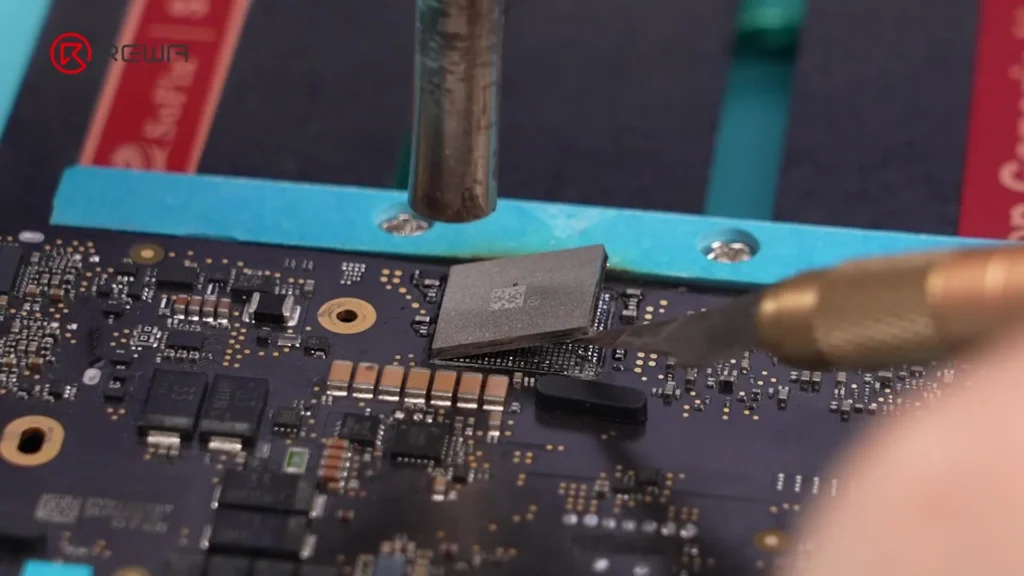
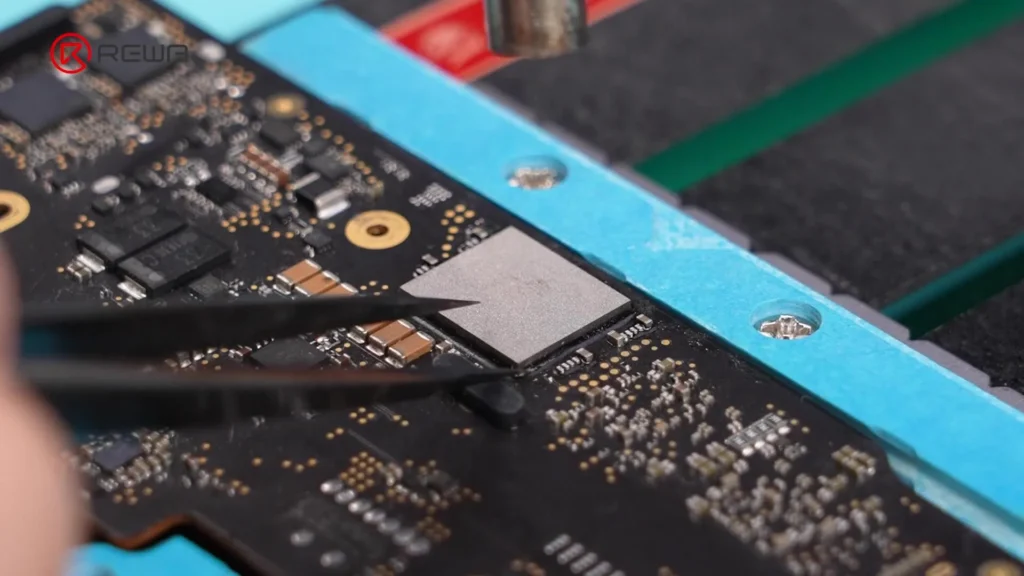
Importante: il chip Wi-Fi è delicato; un calore eccessivo o una manipolazione impropria possono danneggiare i componenti circostanti.
Fase 5: preparazione dei pad di saldatura
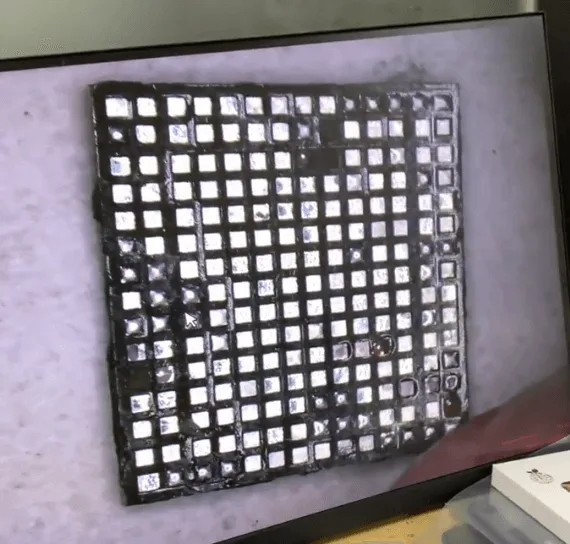
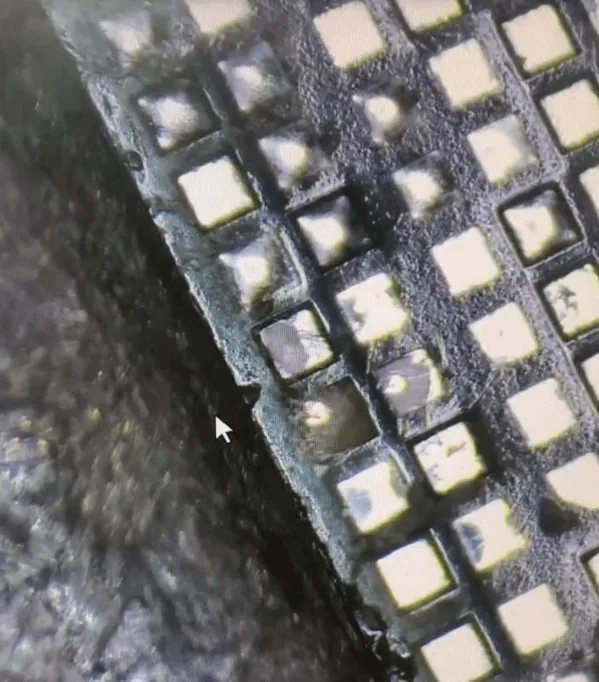
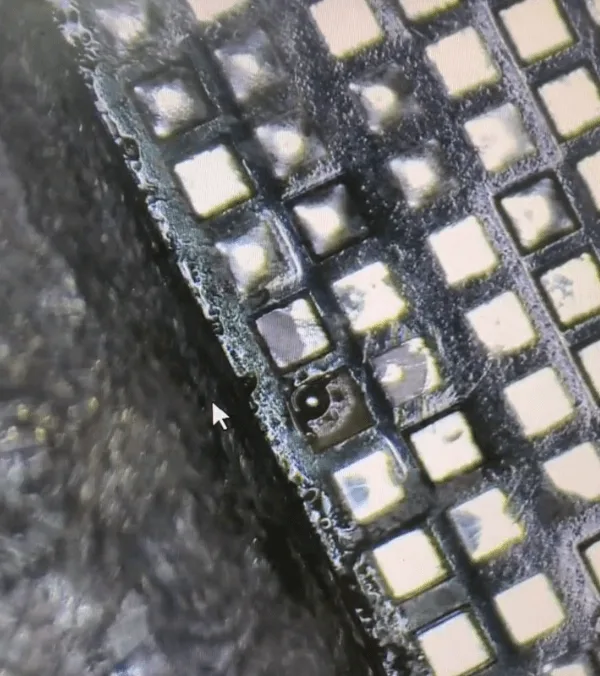
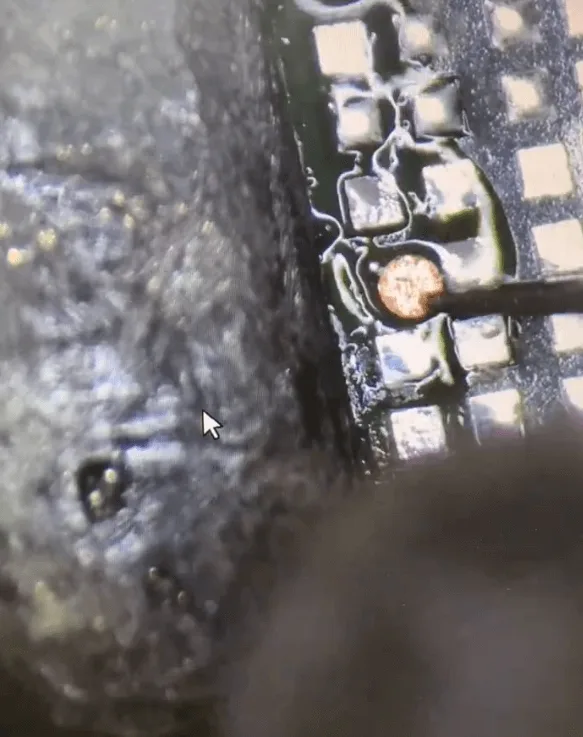
- Applicare flusso e saldatura a media temperatura per neutralizzare la saldatura ad alta temperatura sulle piazzole, riducendo così il rischio di reinstallazione.
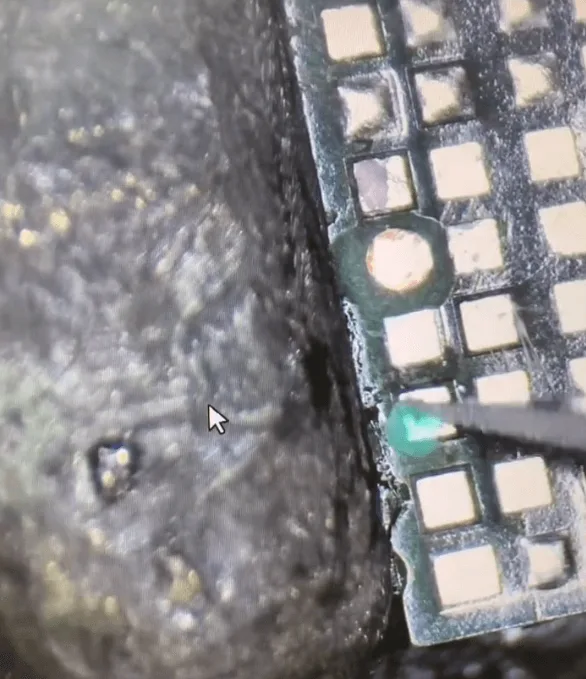
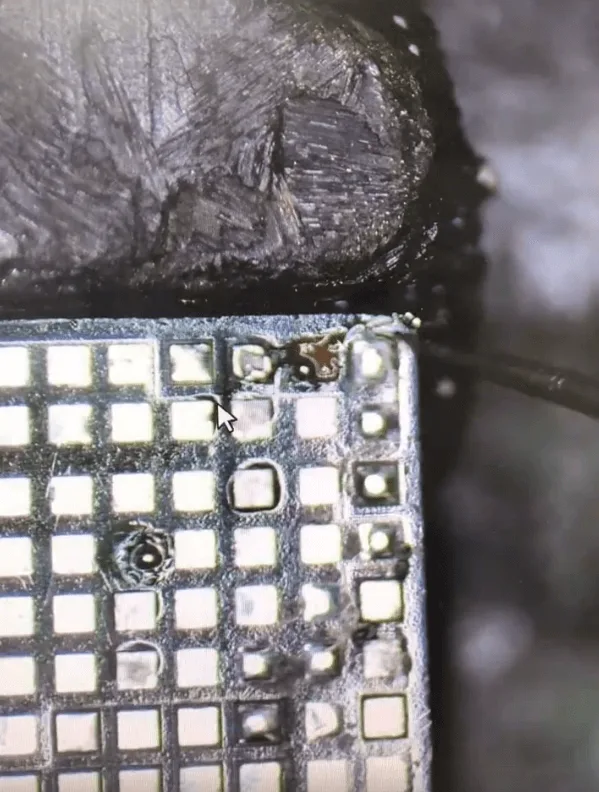
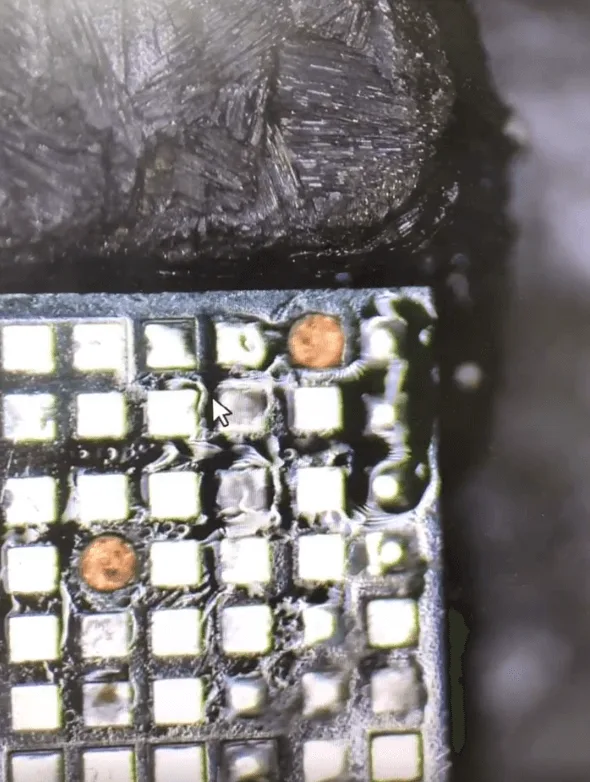
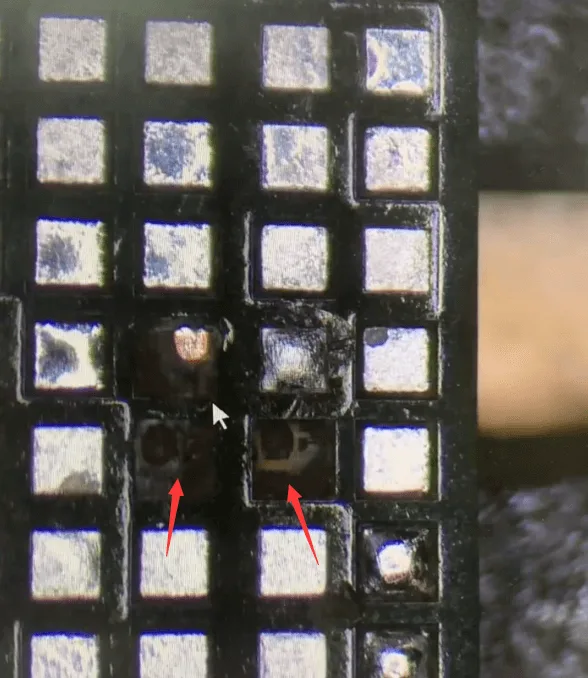
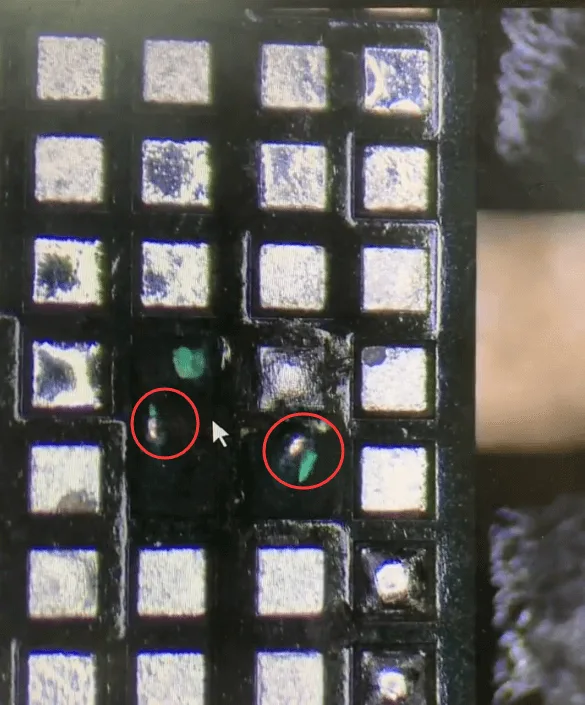
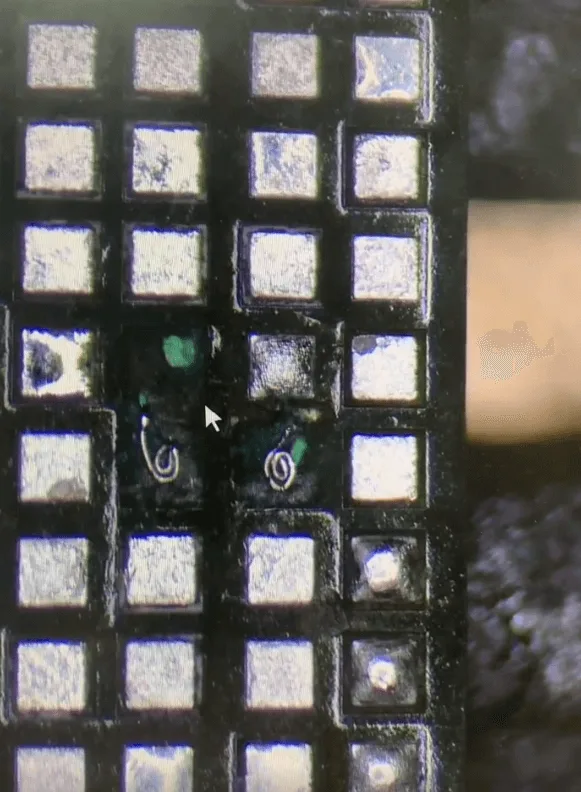
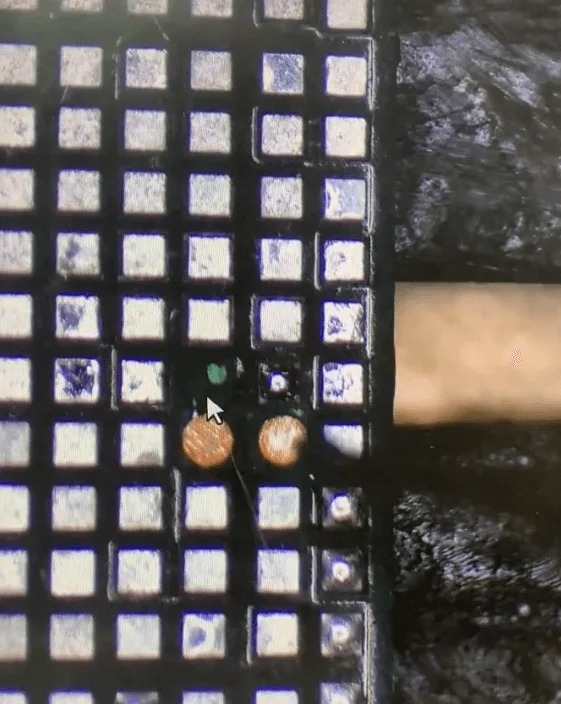
- Riscaldare intorno alle pastiglie e rimuovere l'adesivo nero con un raschietto.
- Pulire i tamponi con Pulitore per PCB.
- Applicare nuovamente il flussante e utilizzare stoppino per saldatura per rimuovere tutti i residui di saldatura.
- Pulire i tamponi con Cotone inumidito per la pulizia dei PCB.
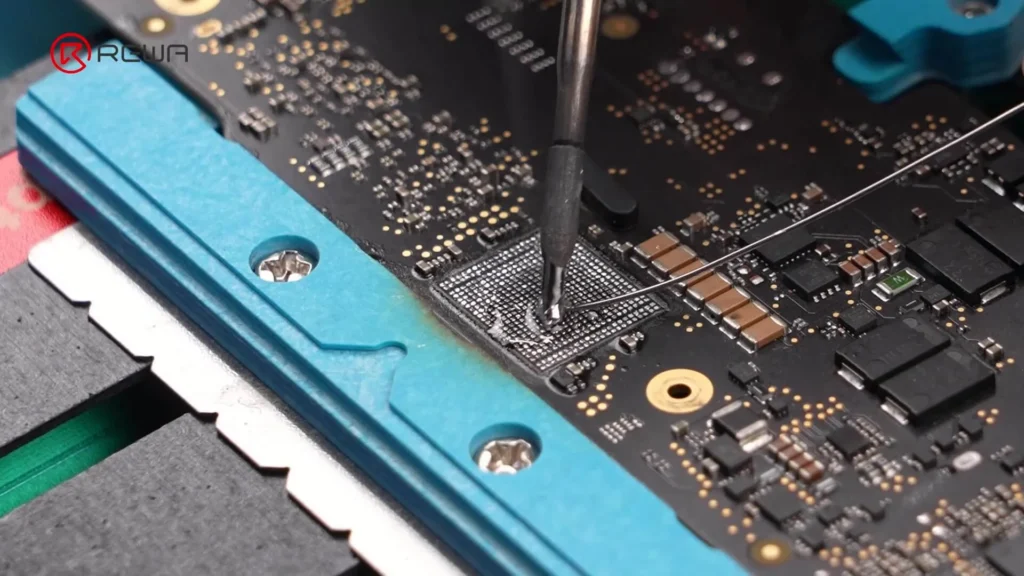
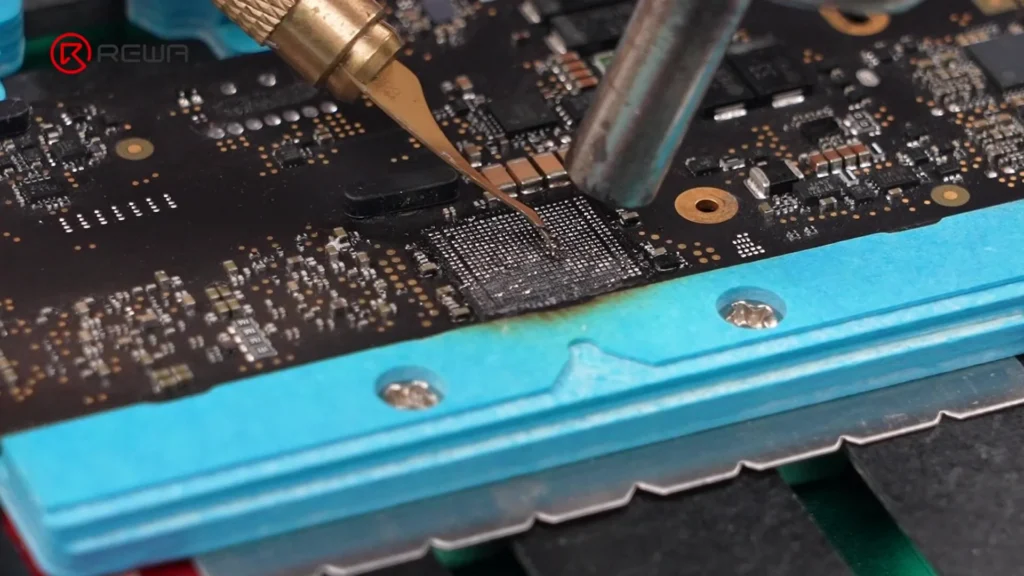
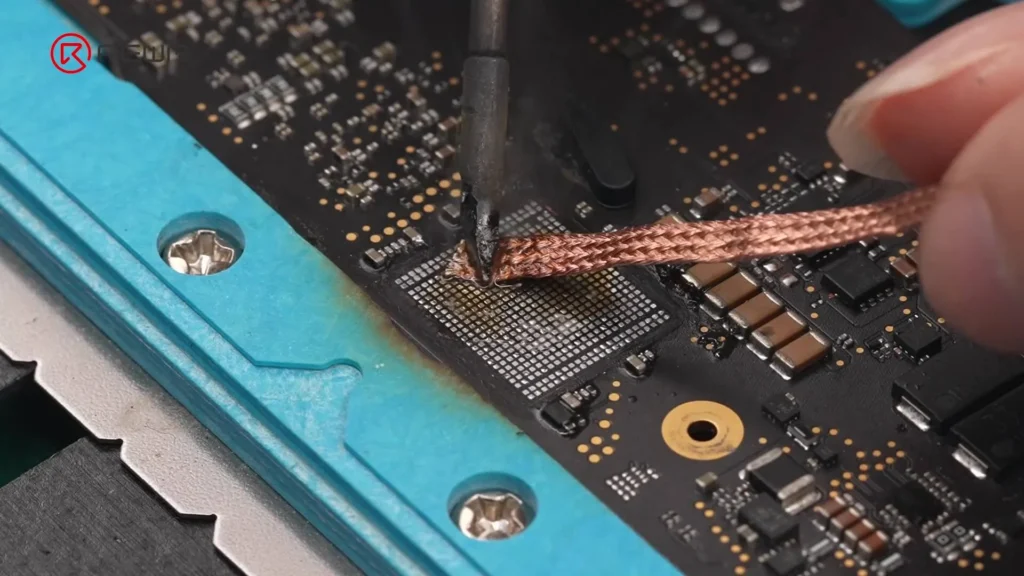
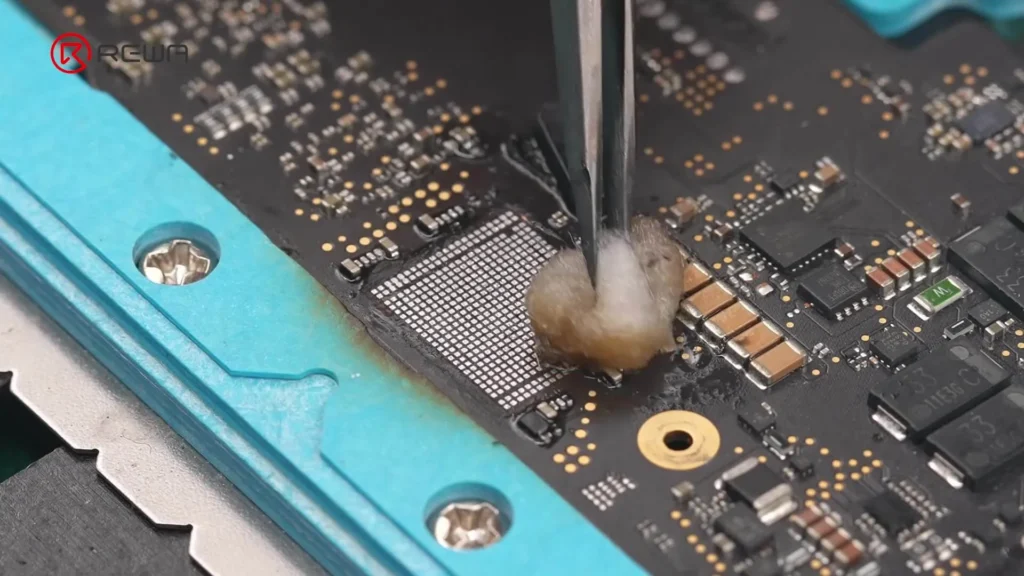
Fase 6: Programmare il nuovo chip Wi-Fi
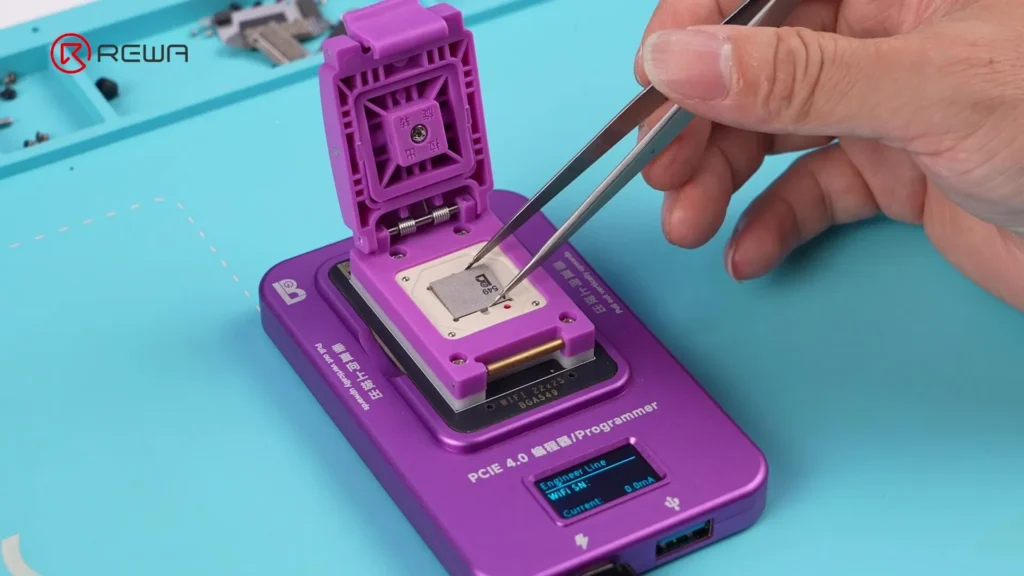
- Installare il Modulo di riparazione Wi-Fi per MacBook in un programmatore.
- Inserisci il nuovo chip Wi-Fi nel modulo.
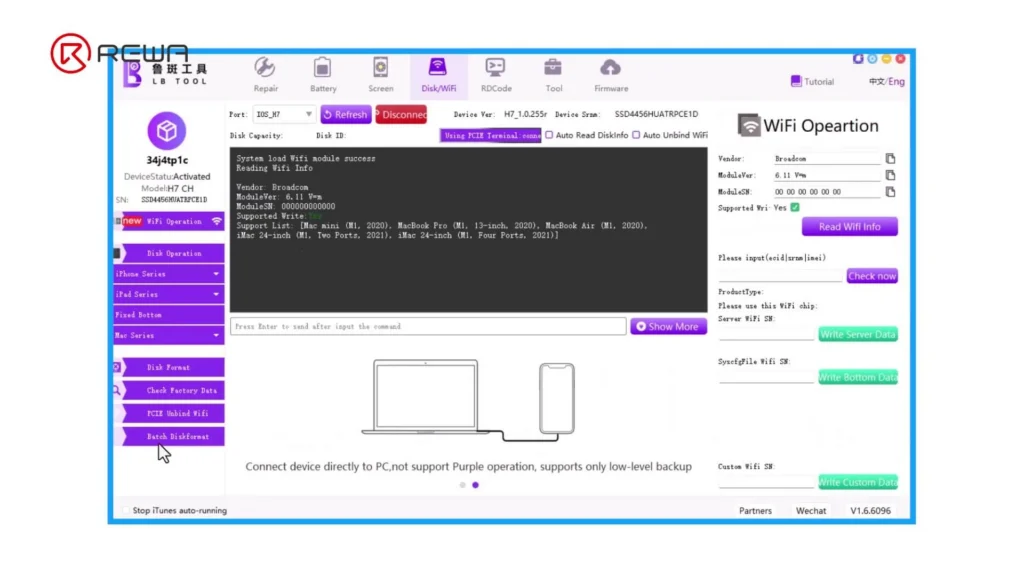
- Collegare il programmatore a un computer che esegue Software LB Tool.
- Attendere che il software legga il nuovo chip.
- Inserire il ECID registrato in precedenza.
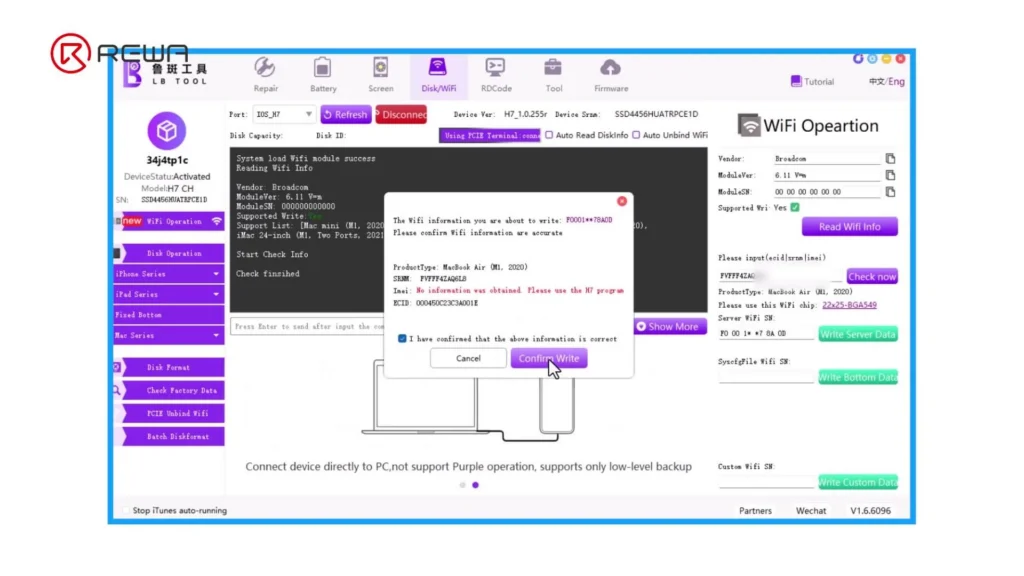
- Clicca su Controlla ora - i campi dei dati richiesti verranno compilati automaticamente.
- Clicca su Scrivere i dati del server → confermare → Confermare la scrittura.
- Attendere il completamento della scrittura: il successo viene indicato quando "PASSO" appare.
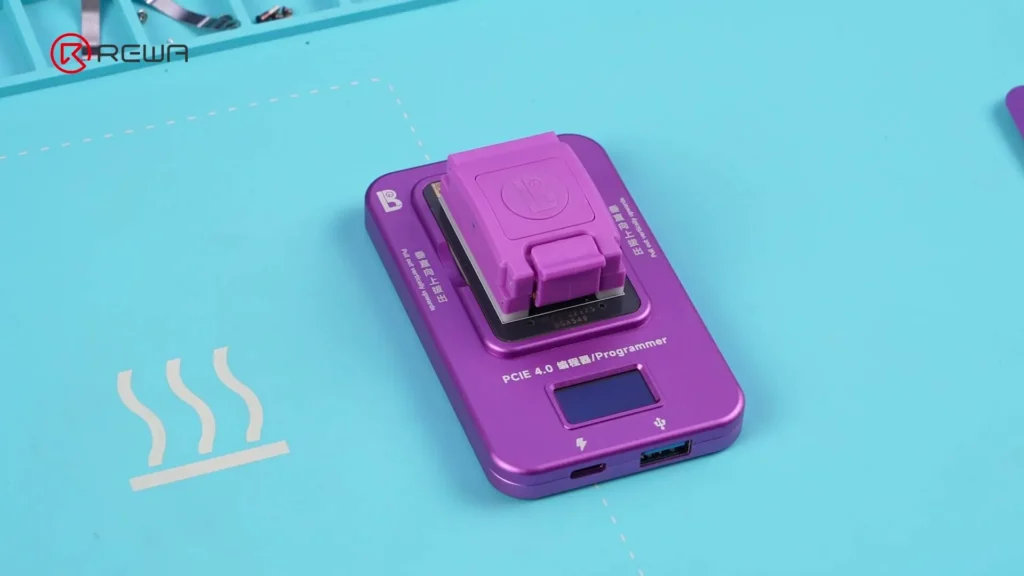
Fase 7: Reballaggio e installazione del nuovo chip
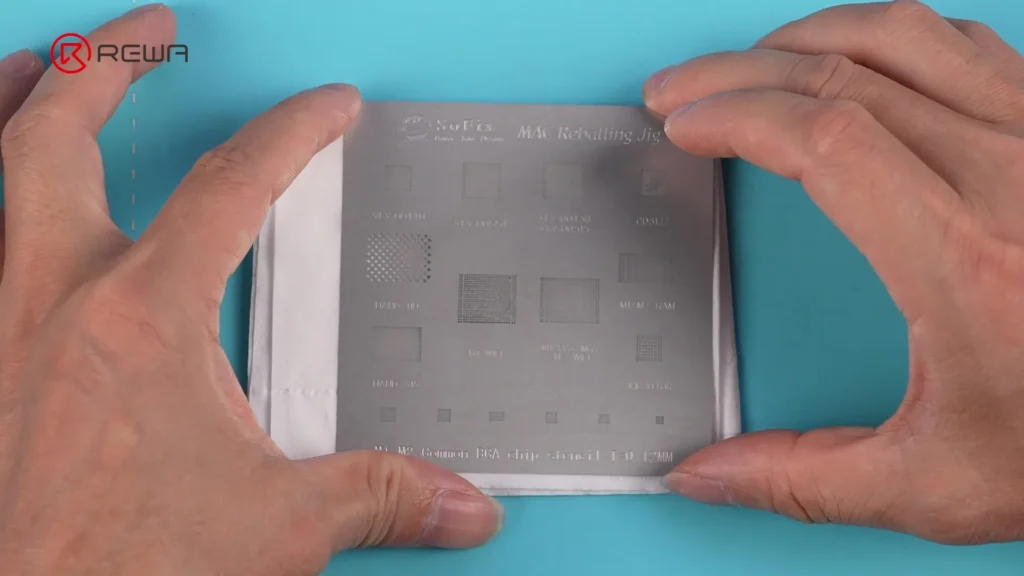
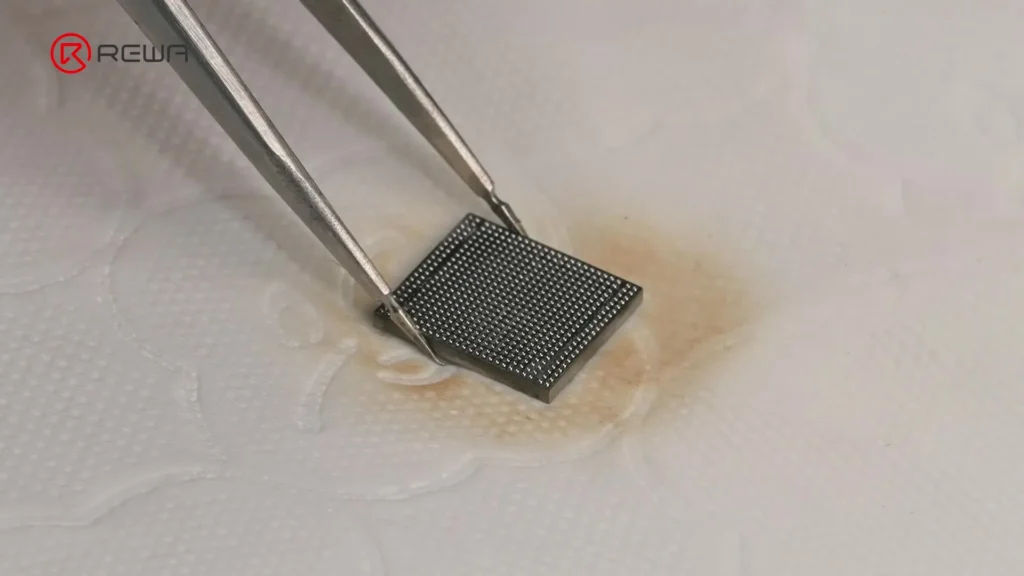
Ribaltamento assicura che il chip abbia sfere di saldatura fresche e uniformemente distanziate per una connessione sicura.
- Allineare un stencil per saldatura con i pad del chip.
- Diffusione pasta saldante a media temperatura sopra lo stencil.
- Riscaldare con una pistola ad aria calda fino a formare delle palline di saldatura.
- Applicare il flussante sui pad del chip.
- Riscaldare brevemente le piazzole per lisciare le sfere di saldatura.
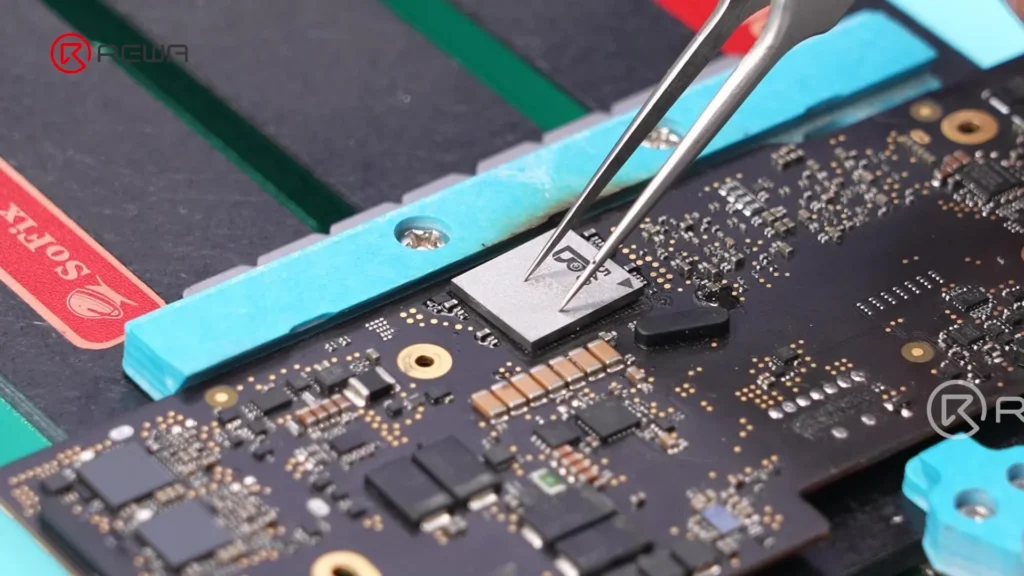
- Applicare il flussante sui pad della scheda madre.
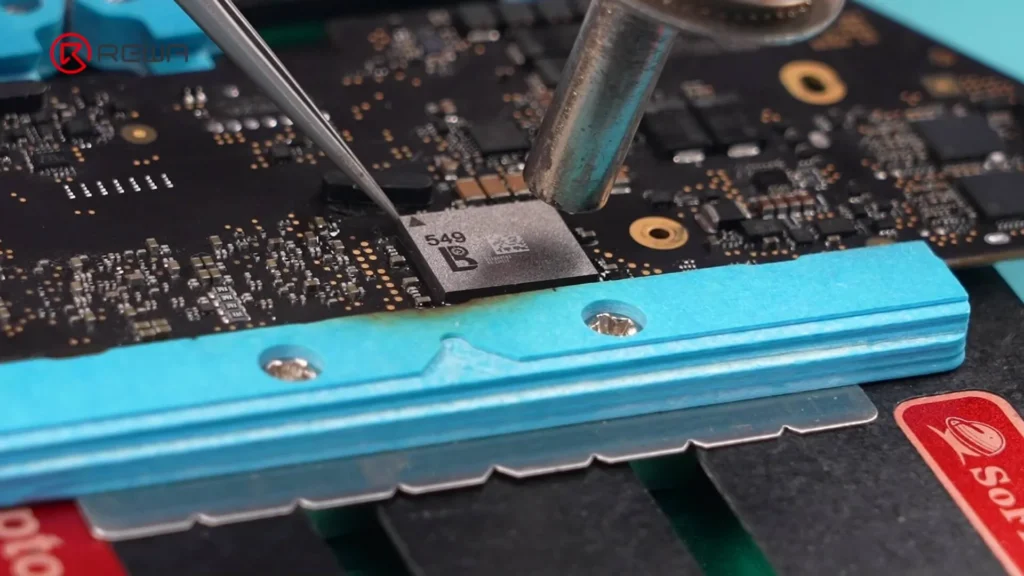
- Posizionare il chip con precisione utilizzando una pinzetta.
- Riscaldare in un movimento in senso orario per fissare i giunti di saldatura.
- Picchiettare delicatamente con una pinzetta per confermare la stabilità.
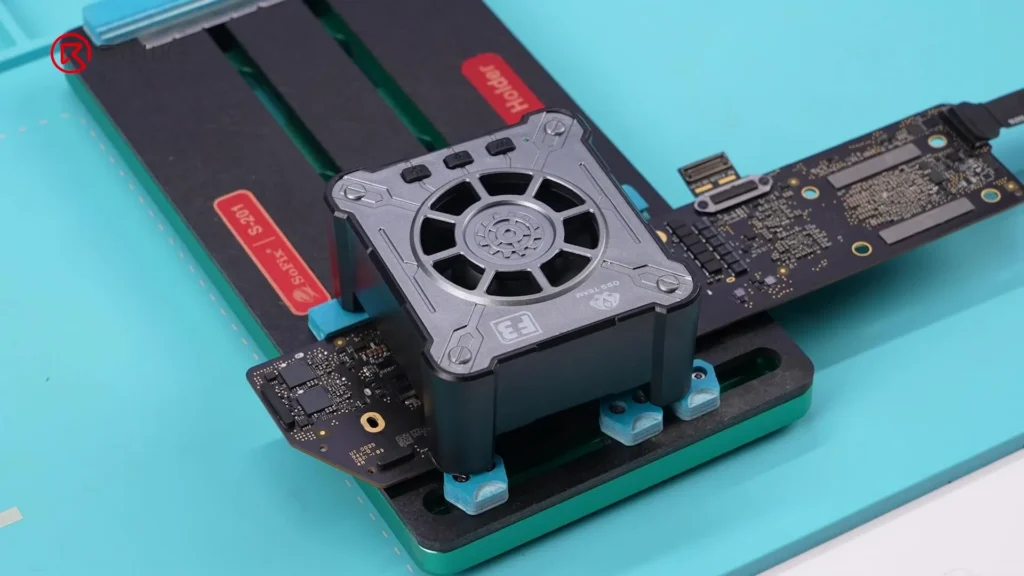
- Raffreddare rapidamente con un ventilatore.
Fase 8: Prova e rimontaggio
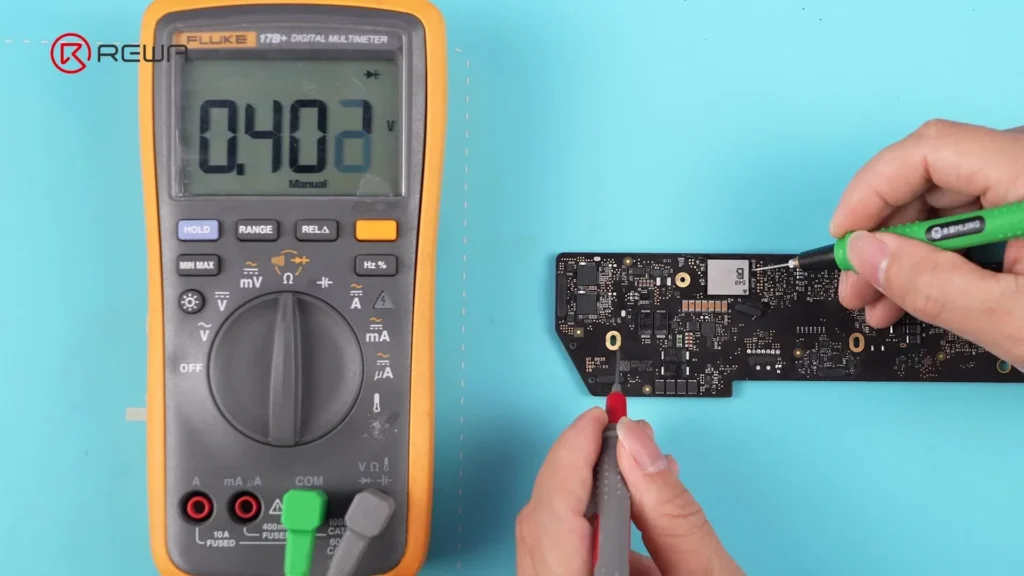
- Utilizzare un multimetro per testare i condensatori intorno al chip: le letture dovrebbero essere normali.
- Reinstallare il dissipatore di calore.
- Reinstallare il scheda madre.
- Ricollegare il cavo della batteria.
- Riattaccare il minuscolo.
- Collegare un caricabatterie per riattivare la batteria.
- Avviate il MacBook e controllate il Wi-Fi: ora dovrebbe funzionare.
- Verifica ECID rimane invariato.
Elenco degli strumenti e delle parti
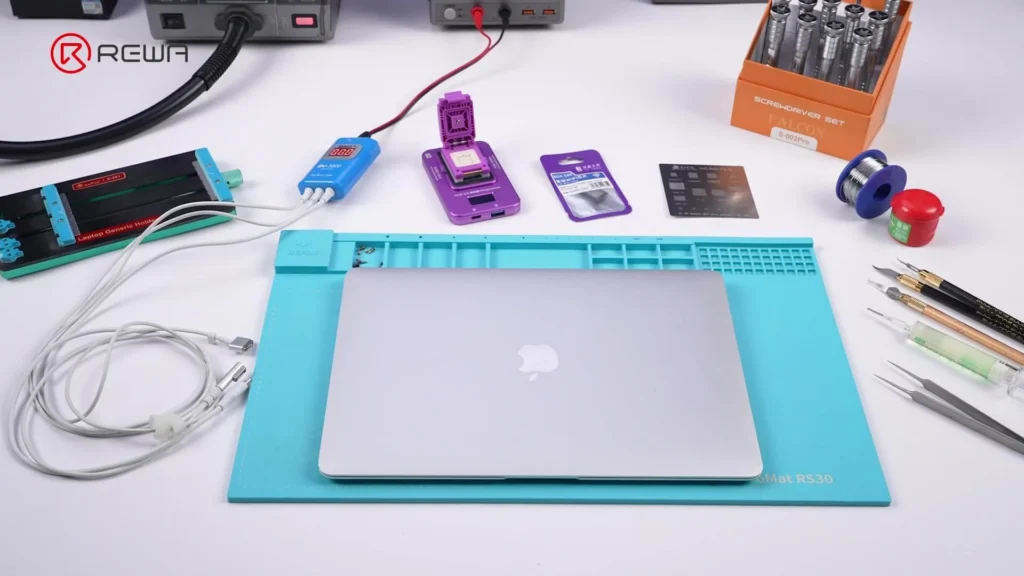
Strumenti:
- Unità flash (per l'installazione del software LuBan)
- Dispositivo per PCB
- Pistola ad aria calda
- Pinzette
- Attrezzo per fare leva
- Raschietto
- Multimetro
- Ventilatore
- Stencil di saldatura
- Stoppino a saldare
- Cacciaviti (compatibili con MacBook)
Materiali:
- Flusso
- Saldatura a media temperatura
- Pasta saldante
- Pulitore per PCB
- Tamponi di cotone
Parti:
- Nuovo chip Wi-Fi (compatibile con il modello MacBook)
- Modulo di riparazione Wi-Fi per MacBook
- Dispositivo programmatore (compatibile con LB Tool)
Software:
- Software LuBan
Domande frequenti
Cos'è l'ECID e perché è importante?
Posso eseguire questa riparazione senza strumenti professionali?
La sostituzione del chip Wi-Fi è più economica della sostituzione della scheda madre?
Questa soluzione ripristinerà anche il Bluetooth?
Quanto tempo richiede la riparazione?
Conclusione:
Per anni, MacBook Il guasto del chip Wi-Fi comportava la sostituzione dell'intera scheda logica, un approccio costoso e dispendioso. Grazie al metodo innovativo di REWA Tech, è ora possibile sostituire il chip Wi-Fi/Bluetooth integrato nei MacBook della serie M, preservando la scheda originale e risparmiando notevoli costi di riparazione.
Con gli strumenti, il software e le competenze corrette, i tecnici professionisti e gli esperti del fai-da-te possono ripristinare con successo la piena funzionalità wireless. Adottare sempre le precauzioni ESD, utilizzare flussante e saldature di qualità e garantire una programmazione ECID accurata per una riparazione duratura.
 English
 Español
 Français
 Deutsch
 Italiano