Tag: riparazione iphone

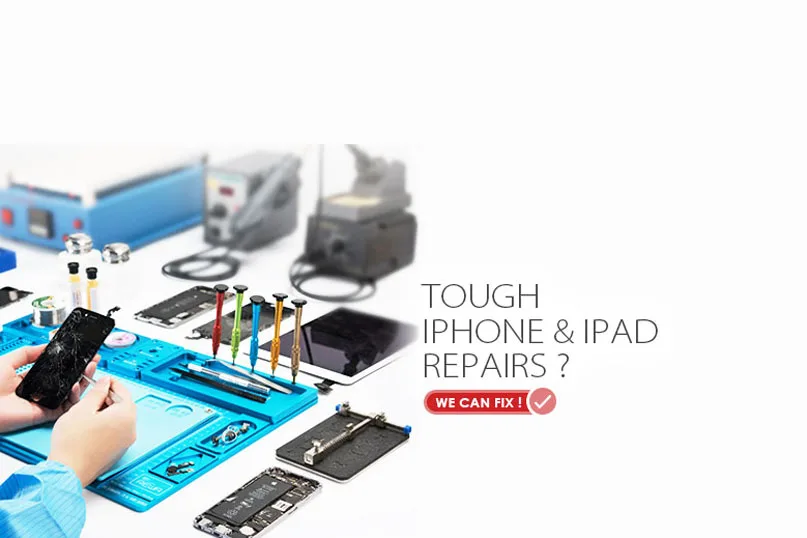
  • Riparazioni difficili di iPhone e iPad? Noi possiamo riparare!

    Riparazioni difficili di iPhone e iPad? Noi possiamo riparare!

    Quando si tratta di prodotti elettronici come telefoni, tablet e computer, le riparazioni di iPhone e iPad possono spesso essere alternative convenienti all'acquisto di nuovi. Tuttavia, è facile per noi scrivere la parola ‘riparazione’ mentre il lavoro pratico di riparazione può essere un processo davvero meticoloso. I negozi di riparazione sorgono con lo sviluppo dell'elettronica in tutto il mondo, nel frattempo, i malfunzionamenti diventano sempre più precise. Gli esperti di riparazione possono essere professionali a un certo punto, ma non possono essere onnipotenti per tutti i guasti causati dai prodotti elettronici aggiornati quotidianamente. Quindi, cosa fare? Non è mai troppo tardi per chiedere supporto e REWA ha sempre una soluzione di riparazione per te. La nostra rete di servizi di riparazione è posizionata per offrire un'efficiente riparazione di schede logiche e riparazione schermo rotto per tutti coloro che ne hanno bisogno. Vogliamo che tu faccia crescere la tua attività e ti distingua dagli altri, e siamo onorati di poterti aiutare.

    Vantaggi delle riparazioni di iPhone e iPad con REWA

    Riparazioni difficili per iPhone e iPad

    Uno sportello unico per tutti

    REWA è in grado di soddisfare tutte le esigenze dei propri clienti nell'ambito dei propri servizi. Qualunque sia il vostro problema, grande o piccolo che sia, il nostro team di vendita e assistenza clienti dedicato vi fornirà una soluzione competitiva e affidabile.

    Puntuale ed efficiente

    Non fatevi prendere dall'ansia per un problema irrisolto, REWA offre un servizio rapido ed efficiente per le vostre emergenze. Contattateci subito per risolvere il vostro problema in modo rapido ed economico.

    Tecnologia di punta

    Di fronte a un problema che i tuoi esperti potrebbero avere? Rivolgiti a REWA per supporto. I nostri esperti e ingegneri sono altamente qualificati e attrezzati per affrontare un'ampia gamma di prodotti come iPhone, Samsung, Huawei ecc.

    Servizio trasparente

    La trasparenza crea fiducia! REWA ritiene che l'approccio migliore sia quello di uscire dall'ambito commerciale per entrare in quello umano. I nostri clienti vengono informati di tutte le informazioni di cui hanno bisogno, dal processo di riparazione ai dettagli sui prezzi e così via.

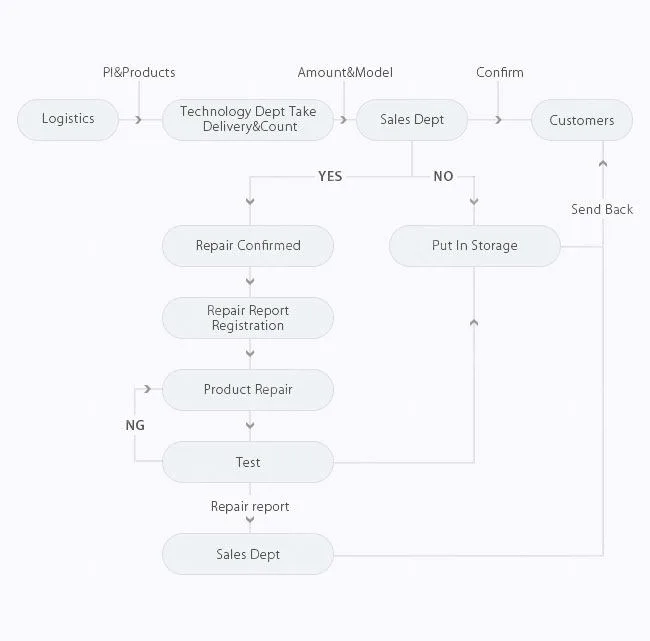
    Come funziona il servizio di riparazione REWA
    Riparazioni difficili per iPhone e iPad

    Servizio di Riparazione Scheda Logica Include1.

    Riparazione chip fotocamera: Fotocamera iPhone 6 non funziona;

    2. Riparazione chip touch screen: touch screen iPhone 7 non funzionante o touch non reattivo;

    3. Riparazione del chip del display: l'LCD non visualizza le immagini correttamente o non le visualizza affatto;

    4. Riparazione chip di ricarica: il dispositivo non si carica, o si ha difficoltà a collegare il dispositivo al computer o al caricabatterie;

    5. Riparazione chip WiFi: Come risolvere i problemi WiFi su iPhone 6, WiFi non si accende, o WiFi non si connette, o WiFi non ha segnale;

    6. Riparazione chip audio: Non senti l'audio o non puoi usare l'altoparlante, il suono dell'auricolare va e viene, o iPhone 6 senza audio;

    7. Riparazione chip segnale: Soluzione hardware per iPhone 6 "Nessun Servizio", Impossibile connettersi a una rete cellulare, impossibilità di effettuare o ricevere chiamate

    8. Riparazione connettore scheda logica: connettori sulla scheda logica danneggiati

    9. Riparazione chip Touch ID: tasto Home iPhone 7 non funzionante, cavo flessibile Touch ID rotto, ma il tasto Home è a posto

    10. Aggiorna lo spazio di archiviazione: aggiorna lo spazio di archiviazione del tuo iPhone e iPad a 64 GB/128 GB/256 GB, come ad esempio Come aggiornare lo spazio di archiviazione dell'iPhone;

    11. Nessuna accensione: l'iPhone non si accende, nessuna funzione; display fisso; riavvio; schermo bianco; schermo rosso; schermo blu; nessuno schermo;

    12. Sblocca iCloud su iPad: Come sbloccare iPad Air;

    13. Risolvere problemi della bussola

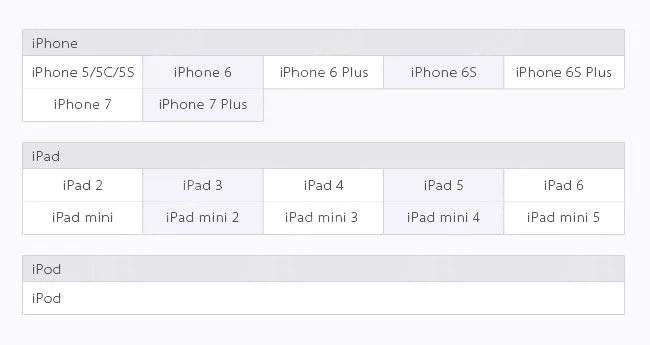
    Servizio di riparazione logic board – Modelli
    Riparazioni difficili per iPhone e iPad

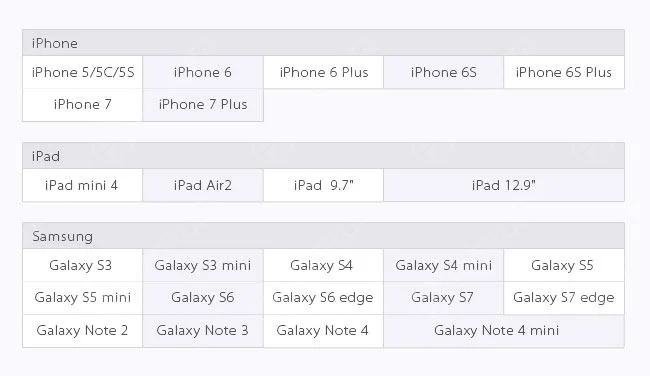
    Servizio di riparazione schermo rotto – Modelli
    Riparazioni difficili per iPhone e iPad

    Notifica al cliente

    Ecco alcuni dettagli che vorremmo conosceste prima di spedire

    1. MOQ: 10PCS

    2. Il processo di riparazione (esclusi i tempi di consegna) richiede in genere circa 7 giorni.

    3. Le spese di consegna sono a carico del cliente.

    4. Contrassegnare i malfunzionamenti di ciascun dispositivo e registrarne l'IMEI prima della consegna.

    5. Se è bloccato, si prega di fornire la password del telefono in modo da poterne testare la funzionalità.

    6. Se possibile, fornire l'account iCloud e la password; oppure, si prega di eliminare l'account iCloud dal dispositivo (non ripariamo dispositivi privi di password iCloud). 7. Se si richiede un servizio di riparazione per il Touch ID, si prega di inviare l'assemblaggio del tasto home insieme alla logica board.

    8. Per l'aggiornamento dello spazio di archiviazione dell'iPhone, aggiorna il tuo dispositivo al sistema operativo iOS più recente.

    9. Non siamo in grado di riparare un dispositivo che presenta ruggine e corrosione su troppi componenti.

    10. Se non accetti il nostro rapporto di prova e decidi di rinunciare al servizio di riparazione. Dovrai sostenere le spese di spedizione per la restituzione.

    11. Il costo della riparazione dipende dal danno esatto e dall'entità del danno al tuo dispositivo. Possiamo offrirti solo un prezzo di riparazione stimato prima del completamento della riparazione.
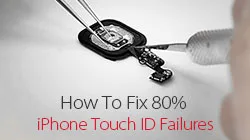
  • How to Restore Touch ID of iPhone Due to Home Button Flex Broken

    How to Restore Touch ID of iPhone Due to Home Button Flex Broken

    iPhone users might be in despair when their iPhone home button touch ID gets into trouble or even doesn’t work after replaced home button. Why? For iPhone 6 and later versions, touch ID is bonded with CPU, and the user who has replaced his home button will then lose its touch ID fingerprint function. For a long time, it is a sticky business for repair technicians to repair the iPhone touch ID issue, but actually, about 80% of the touch ID failures are resulted by damaged home button touch ID flex. REWA therefore released a video about how to restore iPhone 6/6 plus/6s/6s plus home button touch id issue by making a jumper on flex.

    Restore iPhone Touch ID With Home Button Flex Reparing

    Power on and test. “Unable to activate Touch ID on this iPhone”. Press Home Button, the returning function is normal.

    Disassemble the phone and remove the display assembly. First of all, check the logic board connector J2118 for mouldy condition and dry Joint. Everything is fine.

    Then, measure the resistance between J2118 and grounding. The value is also normal.

    Take down the Home Touch Sensor Assembly and check the home button flex cable. There are obvious broken traces on the flex cable.

    Preliminary judgment – Touch ID malfunction is caused by fractured flex cable circuit. We can fix the problem by replacing the fractured section with a new length of flex cable.

    Pry up the back plate with Tweezer and Soldering Iron. Cut the fractured part from the flex cable with Sculpture Knife.

    Scrape out the flex cable circuit. Be careful not to cut the circuit off.

    Apply some BGA paste flux to the flex cable and then solder tins with Soldering Iron. Clean with PCB Cleaner after cooling.

    Prepare a new Home Touch Sensor Assembly.

    Pry up the back plate of the new Home Touch Sensor Assembly. Cut a length of flex cable from the new Home Touch Sensor Assembly (allow for some adjustment in length of the cut cable).

    Fix the newly cut cable with double-sided adhesive. Then, scrape out the newly cut flex cable circuit. Be careful not to cut the circuit off.

    Apply some BGA paste flux to the newly cut flex cable. Then solder tins with Soldering Iron. Clean with PCB Cleaner after cooling.

    Cut out the excess parts of the newly cut flex cable. After that, apply 460 Glue to the bonding part and adhere the two cables carefully. Pay attention to the aligning position.

    Once cables are fixed, apply some BGA paste flux and solder flex cables with Soldering Iron. Be careful with bridging and disturbed solder condition.

    Clean with PCB Cleaner after cooling. Remember to check the circuit for bridging and disturbed solder.

    Get the Home Touch Sensor Assembly mounted on the screen. Then buckle the display assembly to the logic board.

    Power on and run Touch ID function test. Touch ID back to normal.

    Take down the display assembly after test and take out the Home Touch Sensor Assembly. Prepare another length of cable. And then adhere the cable to the previous bonding part.

    To further secure flex cables, solder with Soldering Iron. And then secure the back plate with Glue carefully.

    Get the Home Touch Sensor Assembly mounted on the screen. Buckle the display assembly to the logic board. After that, power on and test. The phone works with normal Touch ID function.

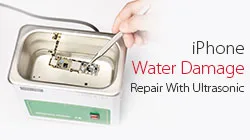
  • iPhone Water Damage Repair With Ultrasonic

    iPhone Water Damage Repair With Ultrasonic

    Nearly 80% of the repair shops still use the brush to clean the water damaged iPhone motherboard. It processes very slow and sometimes ineffective. This time REWA LAB presents a new water damaged iPhone repair with ultrasonic cleaner. 

  • Riparazione di iPhone danneggiati dall'acqua - Applicazione a ultrasuoni

    Riparazione di iPhone danneggiati dall'acqua - Applicazione a ultrasuoni

    Sappiamo tutti che gli iPhone non sono ufficialmente impermeabili, il che significa che il problema dei danni da acqua all'iPhone può essere un problema molto comune per i centri di riparazione. Una volta che l'iPhone è stato danneggiato dall'acqua, il problema potrebbe essere che l'iPhone non si accende, o inizia a comportarsi in modo insolito o ha perso i dati. Fortunatamente, REWA ha risolto il problema dell'iPhone che non si accende o che perde i dati a causa di danni causati dall'acqua e offre custodie speciali per questo problema. Potete controllare Fix iPhone 7 Won't Turn On With CPU Repair e How Can I Recover Data From Dead iPhone 6S. Per il nostro corso di oggi, ci concentriamo sulla soluzione di Come riparare l'iPhone danneggiato dall'acqua e far funzionare di nuovo l'iPhone correttamente. Di seguito, i passi da seguire.

    Questa volta REWA presenta una nuova riparazione con pulitore a ultrasuoni che 80% delle officine di riparazione non hanno mai utilizzato nel loro lavoro. Date un'occhiata voi stessi e rimarrete incredibilmente sorpresi! Riparazione dei danni da acqua dell'iPhone con il pulitore a ultrasuoni

    Passo 1:

    L'iPhone 6s è stato danneggiato dall'acqua. Se si tenta di avviarlo, il telefono non riesce ad avviarsi normalmente.

    L'iPhone 6s è stato danneggiato dall'acqua. Se si tenta di avviarlo, il telefono non riesce ad avviarsi normalmente.

    Passo 2:

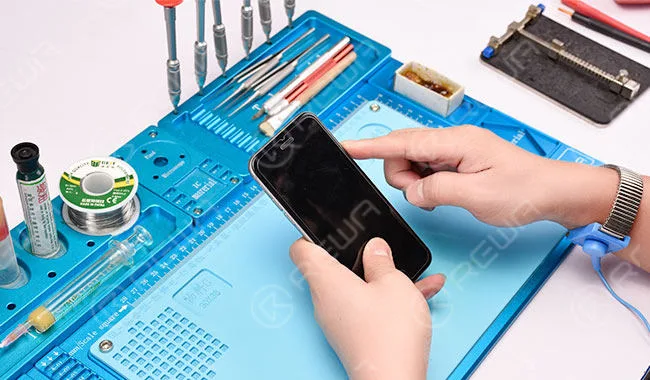
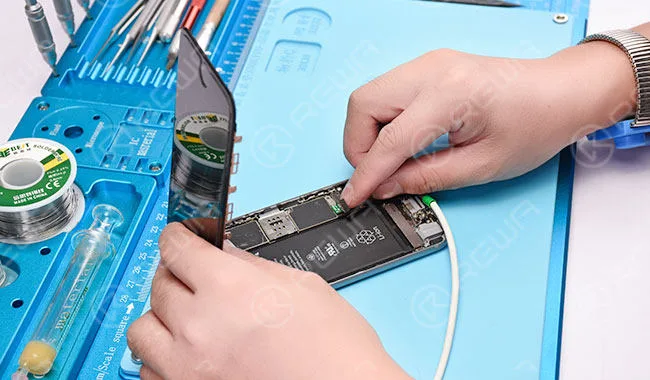
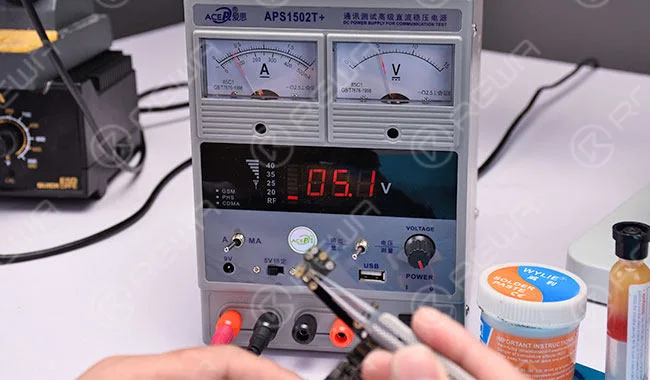
    Se si smonta il telefono e lo si collega all'alimentazione CC, si può notare che la scheda logica è soggetta a una forte corrente.

    Se si smonta il telefono e lo si collega all'alimentazione CC, si può notare che la scheda logica è soggetta a una forte corrente.

    Passo 3:

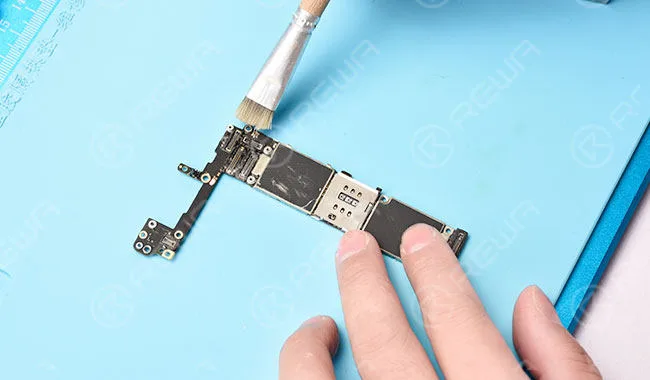
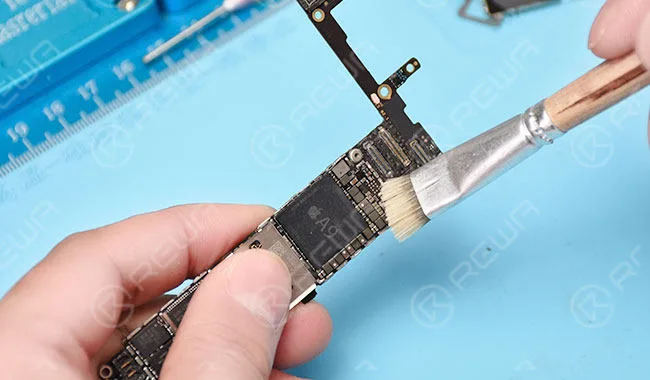
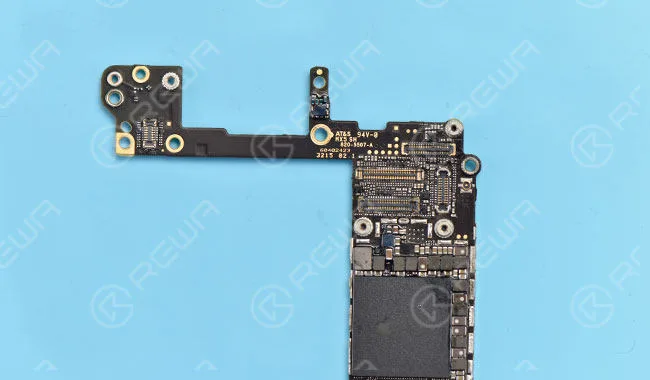
    Estraete la scheda logica. Possiamo vedere a occhio nudo che la scheda logica è ammuffita. Eseguiamo la pulizia con il detergente per PCB all'inizio.

    Estraete la scheda logica. Possiamo vedere a occhio nudo che la scheda logica è ammuffita. Eseguiamo la pulizia con il detergente per PCB all'inizio.

    Passo 4:

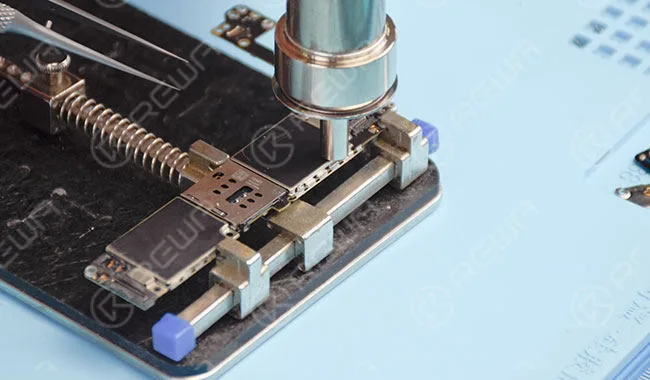
    Strappare l'adesivo dello scudo e rimuovere la piastra dello scudo della CPU con una pistola ad aria calda.

    Strappare l'adesivo dello scudo e rimuovere la piastra dello scudo della CPU con una pistola ad aria calda.

    Passo 5:

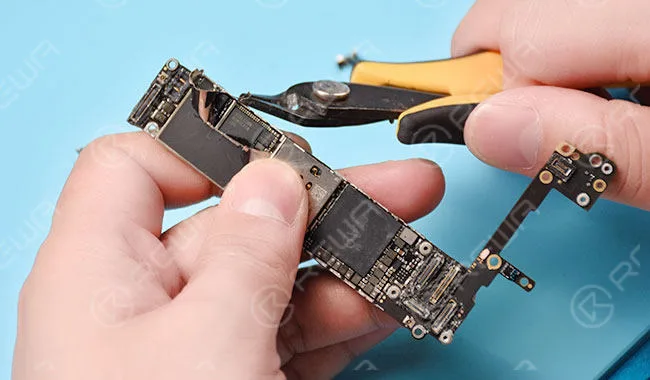
    Poiché le giunzioni saldate della piastra di schermatura della banda base hanno un punto di fusione elevato che non può essere rimosso facilmente con la pistola ad aria calda. Rimuovere la piastra di schermatura della banda base con una tronchesina.

    Poiché le giunzioni saldate della piastra di schermatura della banda base hanno un punto di fusione elevato che non può essere rimosso facilmente con la pistola ad aria calda. Rimuovere la piastra di schermatura della banda base con una tronchesina.

    Passo 6:

    Si vede chiaramente che anche le aree sotto la piastra di protezione sono danneggiate dall'acqua. In questo caso, le spazzole non sono in grado di pulire a fondo. Continuare quindi il processo di pulizia con un detergente a ultrasuoni.

    Si vede chiaramente che anche le aree sotto la piastra di protezione sono danneggiate dall'acqua. In questo caso, le spazzole non sono in grado di pulire a fondo. Continuare quindi il processo di pulizia con un detergente a ultrasuoni.

    Passo 7:

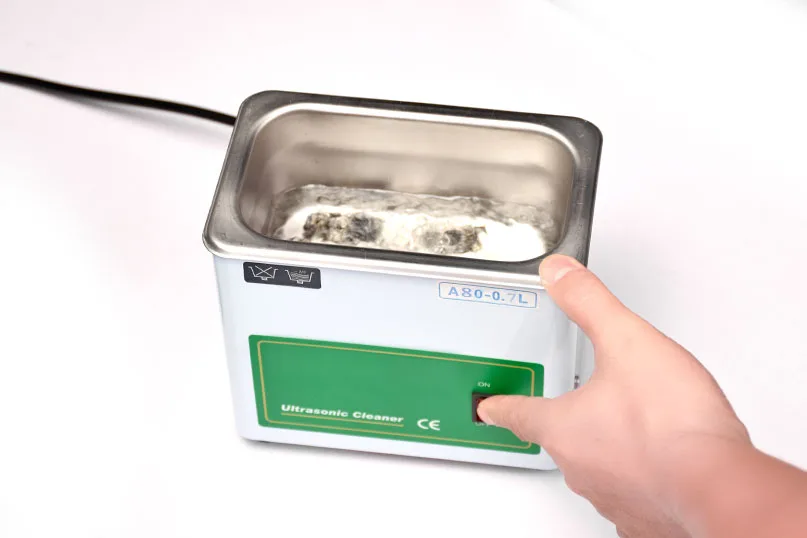
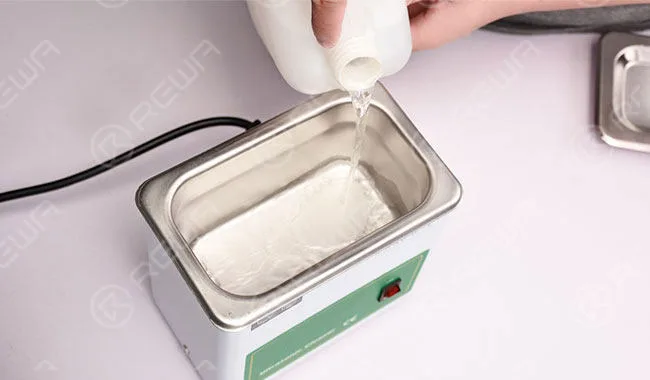
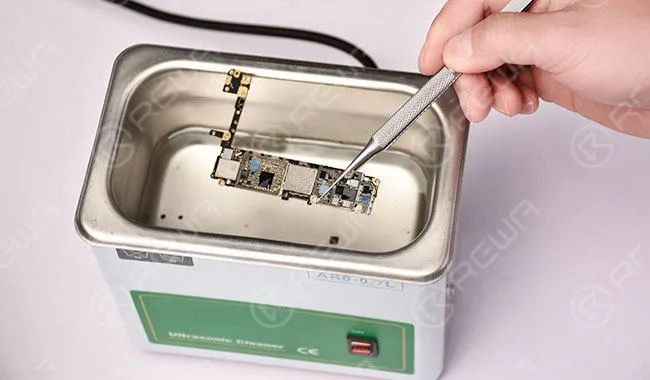
    Versare un adeguato detergente per PCB nel pulitore a ultrasuoni e inserire la scheda logica. Accendere e mettere il coperchio.

    Versare un adeguato detergente per PCB nel pulitore a ultrasuoni e inserire la scheda logica. Accendere e mettere il coperchio.

    Passo 8:

    Cinque minuti dopo, spegnere l'alimentazione ed estrarre la scheda logica. Lasciare quindi riposare per 5 minuti.

    Cinque minuti dopo, spegnere l'alimentazione ed estrarre la scheda logica. Lasciare quindi riposare per 5 minuti.

    Passo 9:

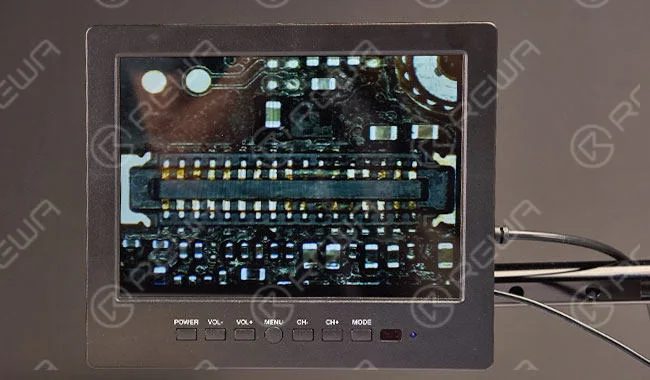
    Controllare l'effetto della pulizia a occhio nudo. Quindi verificare nuovamente con il microscopio. La scheda logica ha un ottimo aspetto dopo il processo di pulizia a ultrasuoni.

    Controllare l'effetto della pulizia a occhio nudo. Quindi verificare nuovamente con il microscopio. La scheda logica ha un ottimo aspetto dopo il processo di pulizia a ultrasuoni.

    Passo 10:

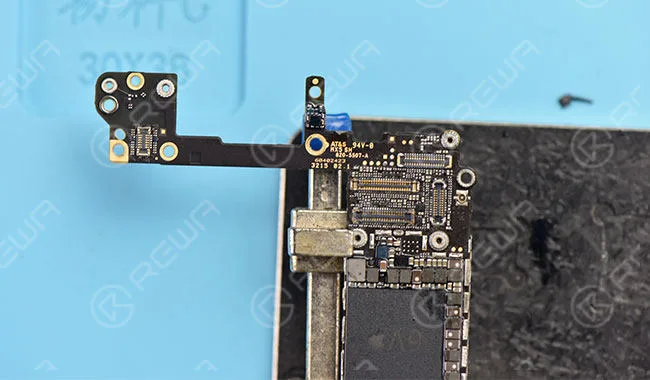
    I danni causati dall'acqua hanno anche provocato la corrosione del connettore della telecamera posteriore. Pertanto, è necessario sostituirlo con uno nuovo.

    I danni causati dall'acqua hanno anche provocato la corrosione del connettore della telecamera posteriore. Pertanto, è necessario sostituirlo con uno nuovo.

    Passo 11:

    Applicare un flusso di pasta BGA e rimuovere il connettore danneggiato con una pistola ad aria calda. Successivamente, pulire con un detergente per circuiti stampati e applicare di nuovo il flussante per pasta BGA. Quindi saldare i connettori con il saldatore. Una volta terminato, pulire con un detergente per circuiti stampati. Applicare nuovamente il flussante per pasta BGA, allineare e installare un nuovo connettore, quindi pulire con il detergente per circuiti stampati per ottenere un effetto ottimale.

    Applicare un flusso di pasta BGA e rimuovere il connettore danneggiato con una pistola ad aria calda. Successivamente, pulire con un detergente per circuiti stampati e applicare di nuovo il flussante per pasta BGA. Quindi saldare i connettori con il saldatore. Una volta terminato, pulire con un detergente per circuiti stampati. Applicare nuovamente il flussante per pasta BGA, allineare e installare un nuovo connettore, quindi pulire con il detergente per circuiti stampati per ottenere un effetto ottimale.

    Passo 12:

    Una volta terminata la sostituzione del connettore della fotocamera posteriore, collegare il telefono all'alimentazione CC e avviarlo con il segnale di avvio attivato dalla pinzetta. La corrente di avvio viene visualizzata normalmente.

    Una volta terminata la sostituzione del connettore della fotocamera posteriore, collegare il telefono all'alimentazione CC e avviarlo con il segnale di avvio attivato dalla pinzetta. La corrente di avvio viene visualizzata normalmente.

    Passo 13:

    Assemblare il telefono. Collegare lo schermo originale e accenderlo, il telefono non visualizza nulla.

    Assemblare il telefono. Collegare lo schermo originale e accenderlo, il telefono non visualizza nulla.

    Sostituire con un nuovo schermo e riaccendere. L'iPhone si avvia e funziona normalmente.

    Sostituire con un nuovo schermo e riaccendere. L'iPhone si avvia e funziona normalmente.

    Per maggiori dettagli sulla guida iPhone Water Damage Repair With Ultrasonic Cleaner, visitate il sito Canale YouTube di REWA. Potete anche contattarci per ricevere assistenza: PRE-VENDITA Skype : rewatech Email : sales@rewatechnology.com DOPO VENDITA Skype : support-rewatech Email : support@rewatechnology.com

    Parti e strumenti necessari

  • How To Fix The iPhone Touch Unresponsive Problem

    How To Fix The iPhone Touch Unresponsive Problem

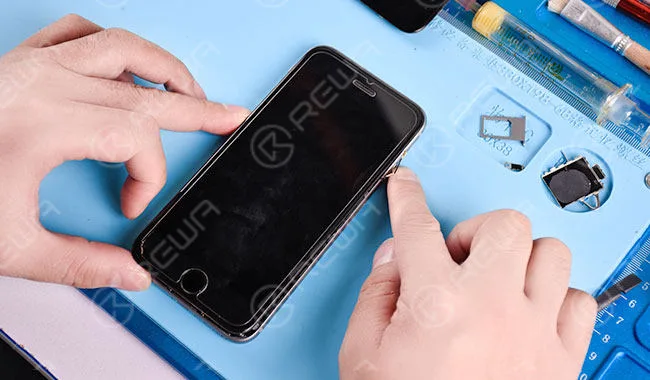
    Did you get your iPhone 6 / 6 plus touch screen unresponsive? Many people feel so annoyed when their iPhone touch screen can not work , especially in the moment of fierce urgency. In this video we give you the solution to fix the iPhone touch unresponsive problem that only by replacing the touch IC.

    Touch screen unresponsive fault analysis

    A design defect has resulted in tons of iPhone 6/6 Plus touch doesn’t work. There are 4 chips on iPhone 6 Plus logic board that handle touch functionality, they are U2402, U2401, U1202, U1501. U2402 synchronizing signal connect with display connector and U2403 touch IC, this signal is the root cause of touch not responding and screen flickering. 

    Riparazione

    Fase 1: Separate the display assembly from the rear case with suction cup, remove screws on the metal cover, disconnect the display assembly flex cable, disconnect battery connection under the metal cover and take out the logic board. 

    Fase 2: Fix the motherboard on PCB holder, tear off the shieding cover, add some paste flux and blow it at the temperature of 300.C. 

    Fase 3: Two minutes later, pry out the IC, scrao off the tin on the bonding pad with soldering station. 

    Passo 4: Clean off the residual tin with solder wick and rosin solfer flux. 

    Passo 5: Pulisci il pad di bonding con il detergente per PCB. 

    Passo 6: Test the circuit between U2402 and M1 before welding a new touch IC. 

    Passo 7: Coat the PCB bonding pad with paste flux. 

    Passo 8: Put the touch IC into bonding pad(take care of the direction), Blow it for two minutes with hot air gun at the temperature of 300.C. 

    Passo 9: Clean the touch IC after it cooled down. Install logical board and assemble the display assembly. 

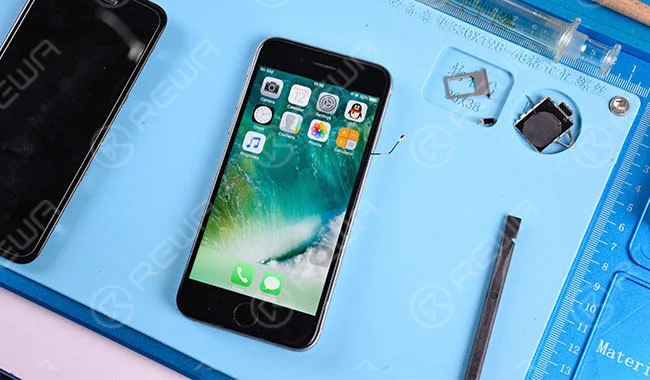
    Power on and test the iPhone 6 Plus, the problem goes away and touch screen functions well.