Tag: riparazione ipad

  • Risolvere il problema dell'iPad Pro che non si accende sostituendo i connettori

    Risolvere il problema dell'iPad Pro che non si accende sostituendo i connettori

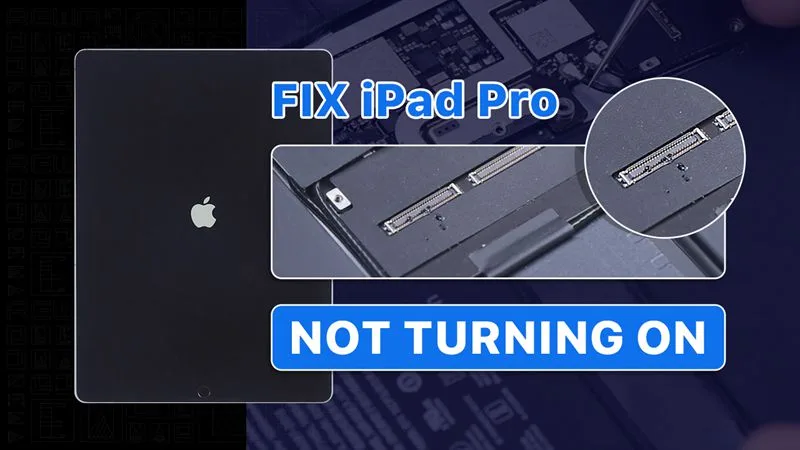
    Abbiamo ricevuto un iPad Pro dal nostro fan. Il difetto originale dell'iPad Pro era l'altoparlante dell'angolo in alto a sinistra che emetteva rumore.

    Dopo la sostituzione dell'altoparlante, i connettori della scheda madre e del display si sono bruciati durante il collegamento del display. Ora l'iPad Pro non si accende.

    Il fan ha quindi inviato l'iPad Pro a REWA per la riparazione. Vediamo come riparare l'iPad Pro.

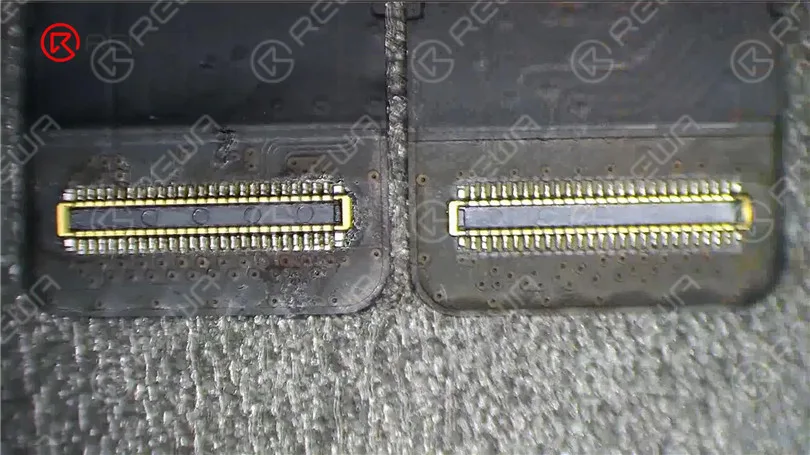
    In primo luogo, rimuoviamo il display. Possiamo notare che i connettori sono bruciati.

    Poiché la batteria è collegata alla scheda madre, i connettori si bruceranno con il dispositivo acceso e il display collegato.

    Per evitare danni inutili, si consiglia di scollegare prima la batteria durante la riparazione.

    Dopo aver collegato il display, collegare la batteria per accendere il dispositivo.
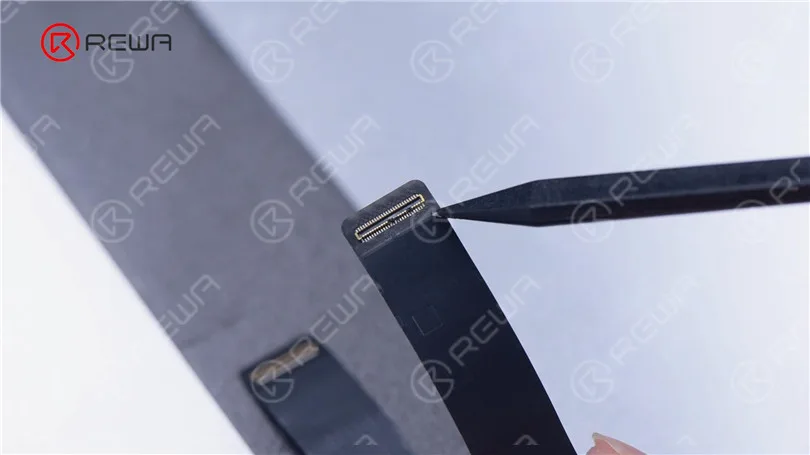
    Riparare l'iPad Pro che non si accende sostituendo i connettori

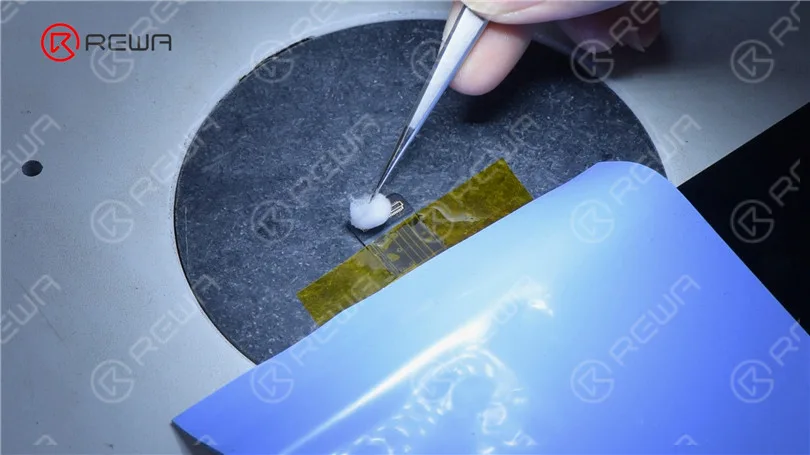
    Successivamente, sostituiamo i connettori. Prima di tutto, sostituiamo il connettore del display. Fissare il cavo flessibile con nastro adesivo per alte temperature e coprire lo schermo con un tappetino isolante.
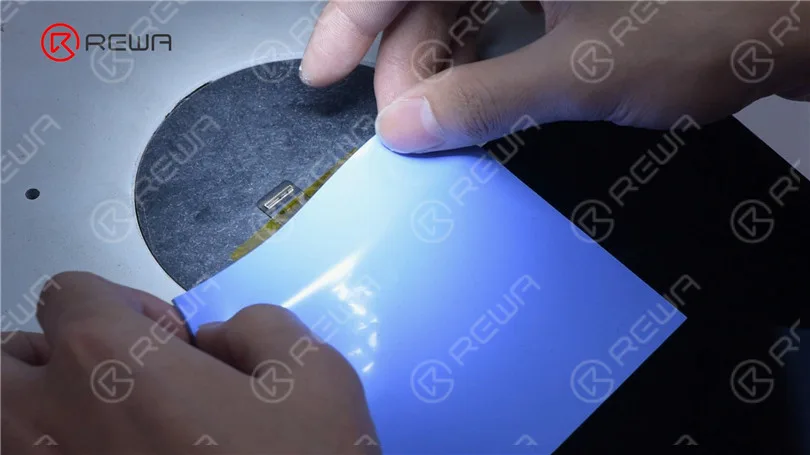
    Riparare l'iPad Pro che non si accende sostituendo i connettori

    Applicare un po' di Paste Flux sul connettore. Riscaldare con la pistola ad aria calda per rimuovere il connettore danneggiato.
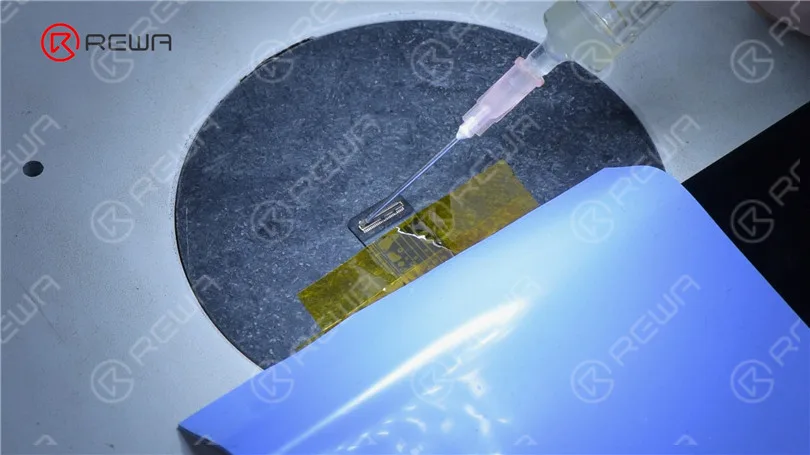
    Riparare l'iPad Pro che non si accende sostituendo i connettori

    Continuare ad applicare il flusso di pasta. Procurarsi un nuovo connettore e allinearlo.
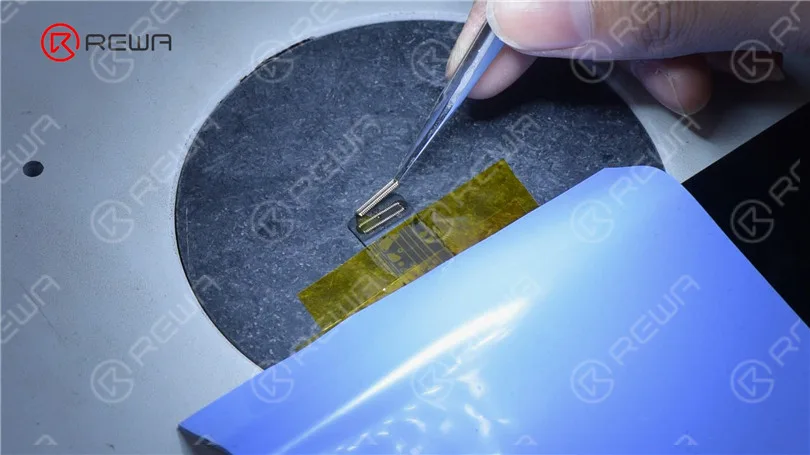
    Riparare l'iPad Pro che non si accende sostituendo i connettori

    Riscaldare il connettore per saldarlo con la pistola ad aria calda. Dopo la saldatura e il raffreddamento del connettore, pulire con PCB Cleaner.
    Riparare l'iPad Pro che non si accende sostituendo i connettori

    Controllare i pad di saldatura uno per uno con una pinzetta. Si può notare che la saldatura è perfetta.
    Riparare l'iPad Pro che non si accende sostituendo i connettori

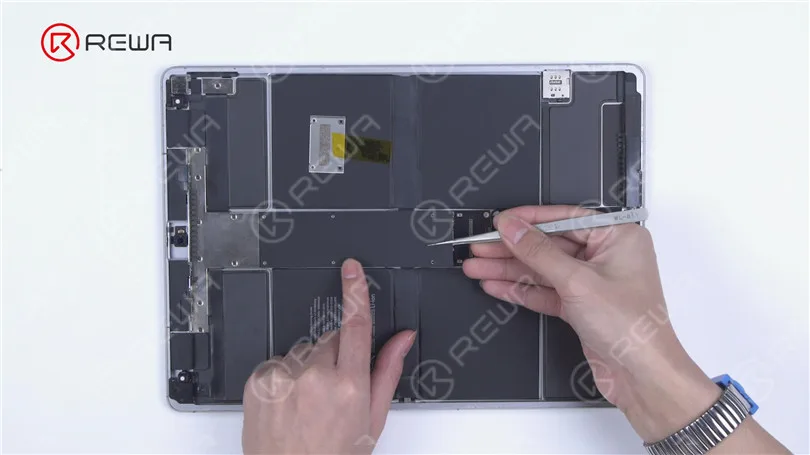
    Quindi sostituiamo il connettore sulla scheda madre. Innanzitutto, rimuovere il coperchio di schermatura.
    Riparare l'iPad Pro che non si accende sostituendo i connettori

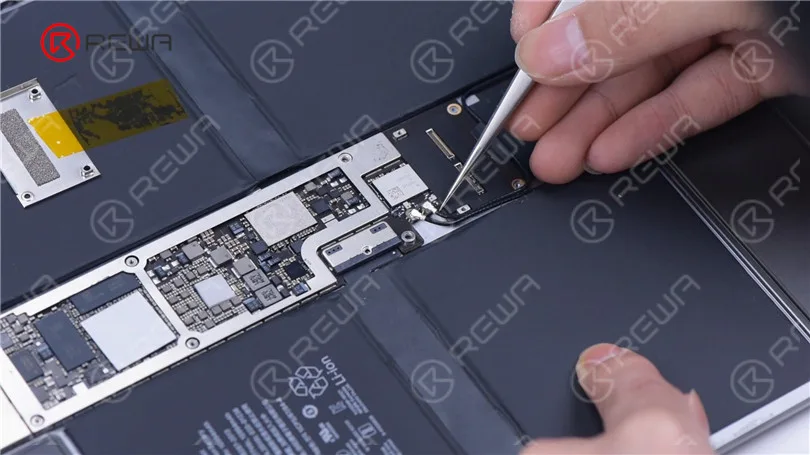
    Scollegare la batteria e l'antenna.

    Riparare l'iPad Pro che non si accende sostituendo i connettori

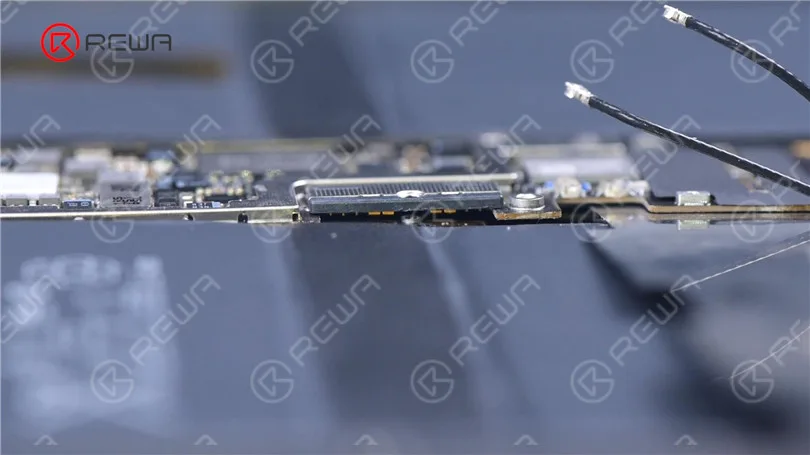
    Per proteggere la scheda madre, sollevarla delicatamente, scollegando la batteria dalla scheda madre.
    Riparare l'iPad Pro che non si accende sostituendo i connettori

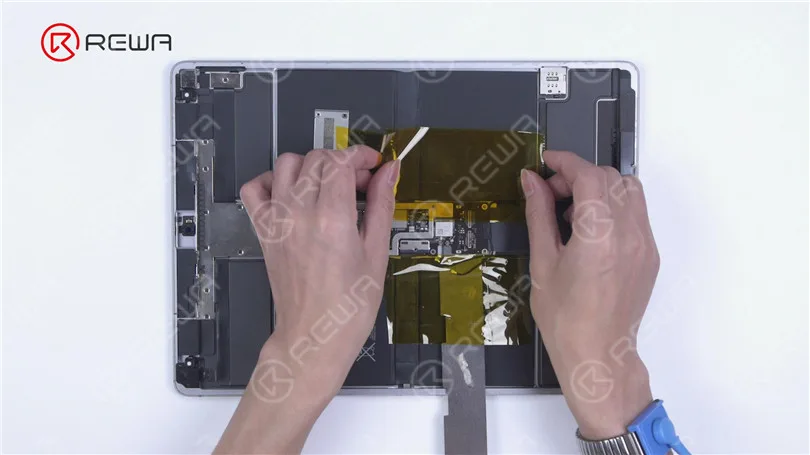
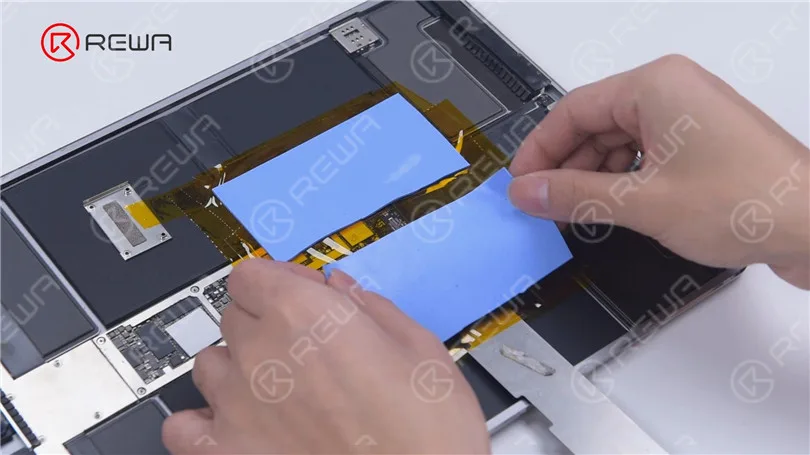
    Rimuovere il nastro di schermatura del connettore. Poiché la scheda madre è circondata da batterie, è necessario isolare l'area.

    Applicare il nastro per alte temperature intorno alla scheda madre. Per una migliore protezione, si consiglia di applicare più strati. Applicare quindi i tappetini isolanti.
    Riparare l'iPad Pro che non si accende sostituendo i connettori
    Riparare l'iPad Pro che non si accende sostituendo i connettori

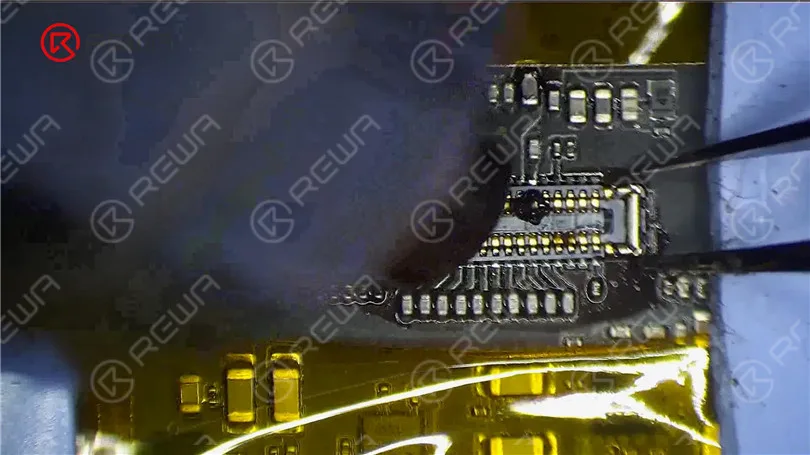
    Applicare un po' di Paste Flux sul connettore. Rimuovere il connettore danneggiato con la pistola ad aria calda.
    Riparare l'iPad Pro che non si accende sostituendo i connettori

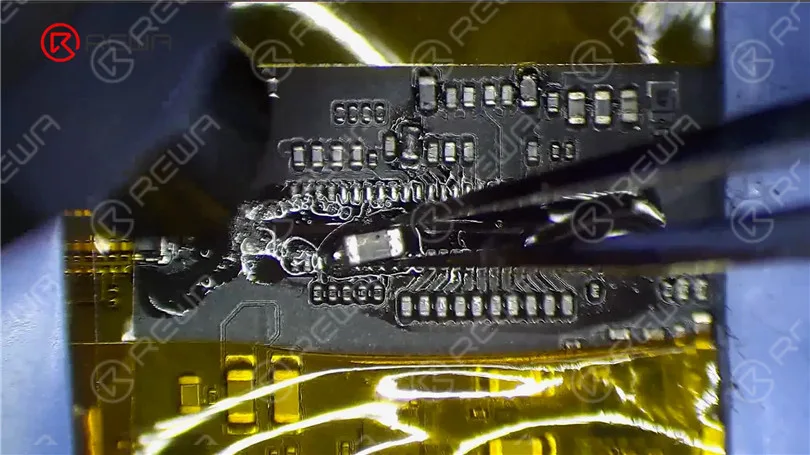
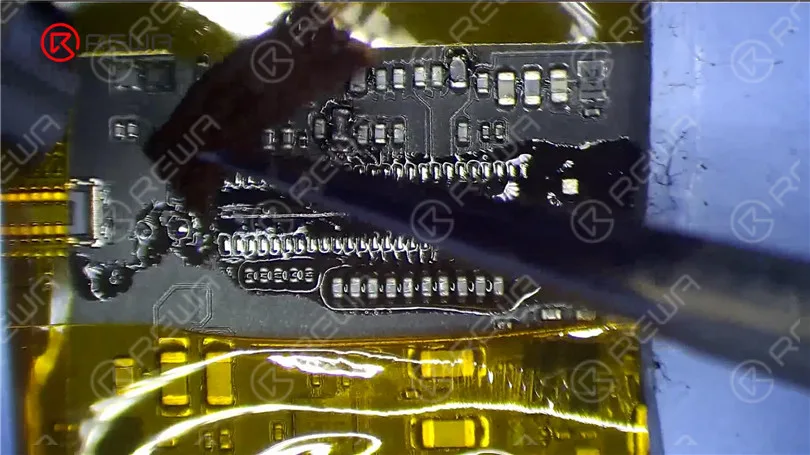
    Applicare una pasta saldante a media temperatura e un flusso di pasta. Prendere un induttore. Rendere uniformi le piazzole di saldatura facendo scorrere l'induttore.
    Riparare l'iPad Pro che non si accende sostituendo i connettori

    Pulire lo stagno intorno al connettore con la pistola ad aria calda e lo stoppino per saldare.
    Riparare l'iPad Pro che non si accende sostituendo i connettori

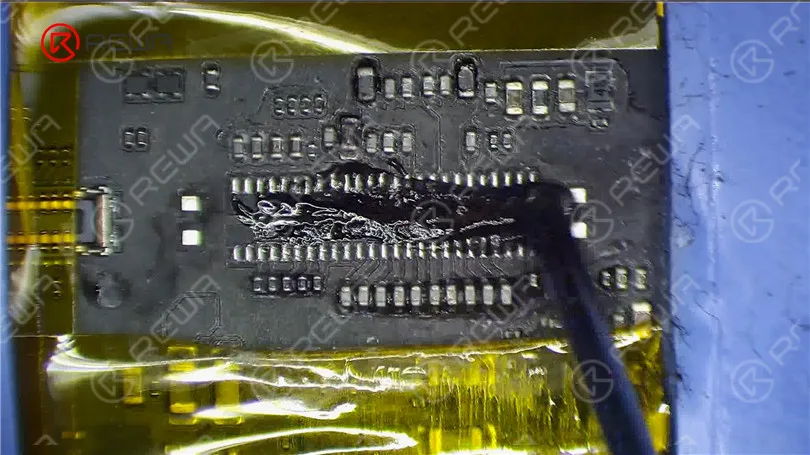
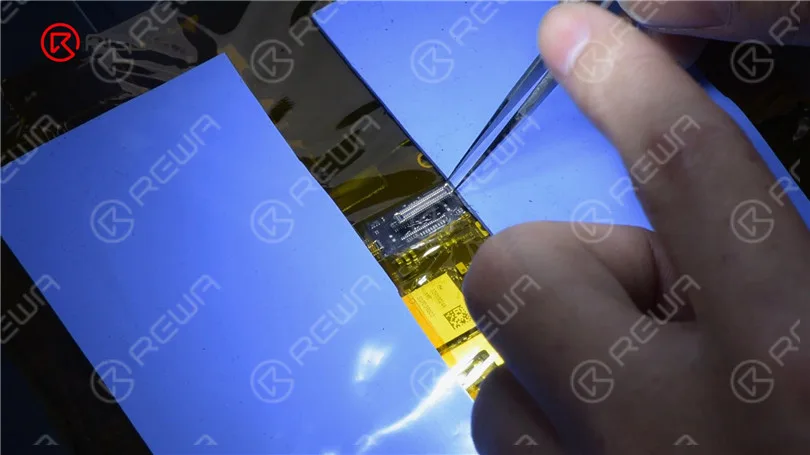
    Pulire il pad di collegamento con un detergente per circuiti stampati. Applicare un po' di Paste Flux e posizionare il nuovo connettore. Riscaldare il connettore per saldarlo con la pistola ad aria calda. Pulire il connettore con un detergente per circuiti stampati.
    Riparare l'iPad Pro che non si accende sostituendo i connettori
    Riparare l'iPad Pro che non si accende sostituendo i connettori

    Quindi si collega l'antenna.

    Riparare l'iPad Pro che non si accende sostituendo i connettori

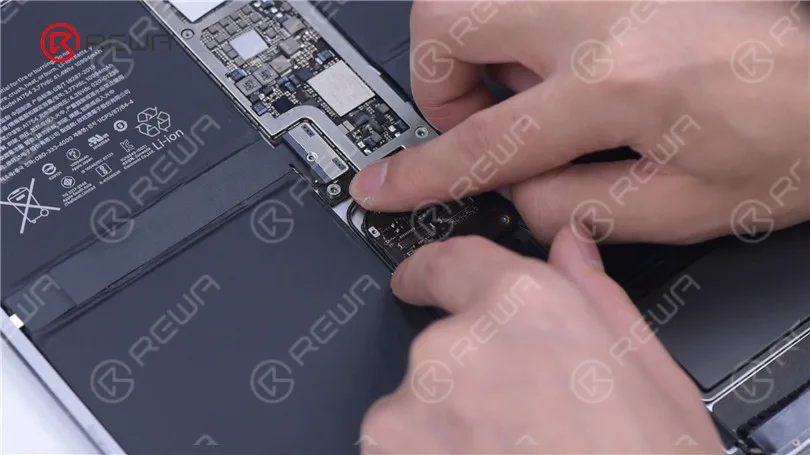
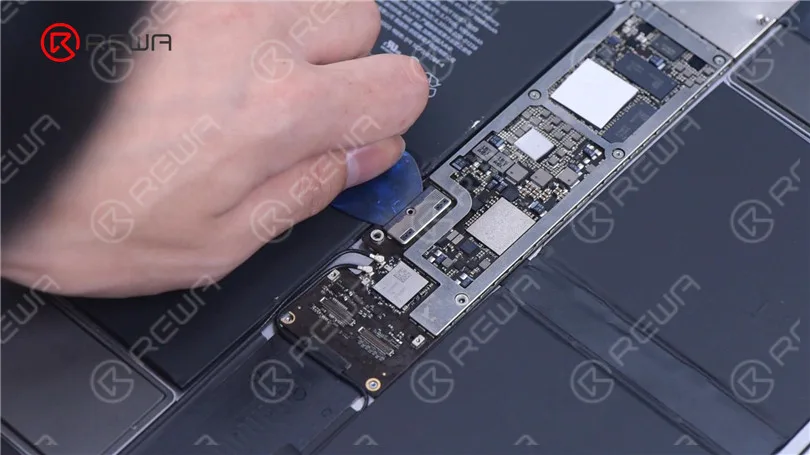
    Scollegare la batteria dalla scheda madre con un pezzo di Pry Piece, per evitare che il connettore venga danneggiato con lo schermo collegato.
    Riparare l'iPad Pro che non si accende sostituendo i connettori

    Quindi si collega lo schermo. Rimuovere il pezzo di Pry. Avvitare la batteria e la scheda madre.
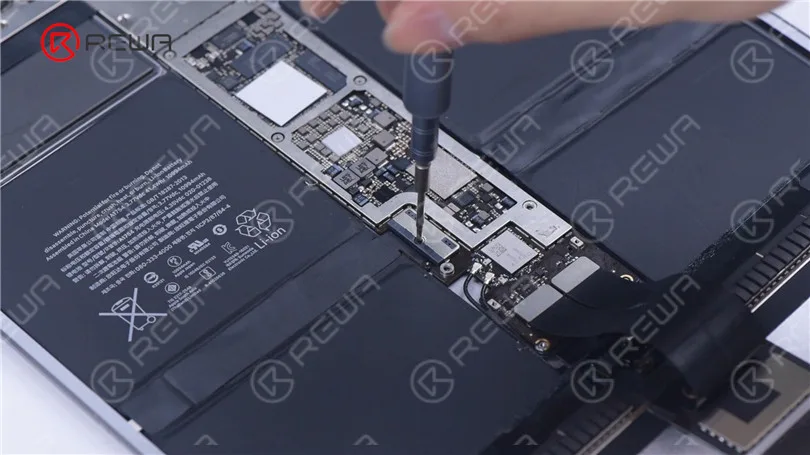
    Riparare l'iPad Pro che non si accende sostituendo i connettori

    Accendere l'iPad Pro per eseguire il test. L'iPad Pro può essere acceso. Sia il display che il touch funzionano bene. La musica può essere riprodotta senza disturbi.

    Riparare l'iPad Pro che non si accende sostituendo i connettori

    L'iPad Pro non si accende è stato risolto con successo.

    Non esitate a lasciare un commento sugli argomenti di riparazione dell'iPad che vi interessano.

    Guardate il video qui sotto per vedere come risolvere un iPad Pro che non si accende.
  • Riparazioni difficili di iPhone e iPad? Noi possiamo riparare!

    Riparazioni difficili di iPhone e iPad? Noi possiamo riparare!

    Quando si tratta di prodotti elettronici come telefoni, tablet e computer, le riparazioni di iPhone e iPad possono spesso essere alternative convenienti all'acquisto di nuovi. Tuttavia, è facile per noi scrivere la parola ‘riparazione’ mentre il lavoro pratico di riparazione può essere un processo davvero meticoloso. I negozi di riparazione sorgono con lo sviluppo dell'elettronica in tutto il mondo, nel frattempo, i malfunzionamenti diventano sempre più precise. Gli esperti di riparazione possono essere professionali a un certo punto, ma non possono essere onnipotenti per tutti i guasti causati dai prodotti elettronici aggiornati quotidianamente. Quindi, cosa fare? Non è mai troppo tardi per chiedere supporto e REWA ha sempre una soluzione di riparazione per te. La nostra rete di servizi di riparazione è posizionata per offrire un'efficiente riparazione di schede logiche e riparazione schermo rotto per tutti coloro che ne hanno bisogno. Vogliamo che tu faccia crescere la tua attività e ti distingua dagli altri, e siamo onorati di poterti aiutare.

    Vantaggi delle riparazioni di iPhone e iPad con REWA

    Riparazioni difficili per iPhone e iPad

    Uno sportello unico per tutti

    REWA è in grado di soddisfare tutte le esigenze dei propri clienti nell'ambito dei propri servizi. Qualunque sia il vostro problema, grande o piccolo che sia, il nostro team di vendita e assistenza clienti dedicato vi fornirà una soluzione competitiva e affidabile.

    Puntuale ed efficiente

    Non fatevi prendere dall'ansia per un problema irrisolto, REWA offre un servizio rapido ed efficiente per le vostre emergenze. Contattateci subito per risolvere il vostro problema in modo rapido ed economico.

    Tecnologia di punta

    Di fronte a un problema che i tuoi esperti potrebbero avere? Rivolgiti a REWA per supporto. I nostri esperti e ingegneri sono altamente qualificati e attrezzati per affrontare un'ampia gamma di prodotti come iPhone, Samsung, Huawei ecc.

    Servizio trasparente

    La trasparenza crea fiducia! REWA ritiene che l'approccio migliore sia quello di uscire dall'ambito commerciale per entrare in quello umano. I nostri clienti vengono informati di tutte le informazioni di cui hanno bisogno, dal processo di riparazione ai dettagli sui prezzi e così via.

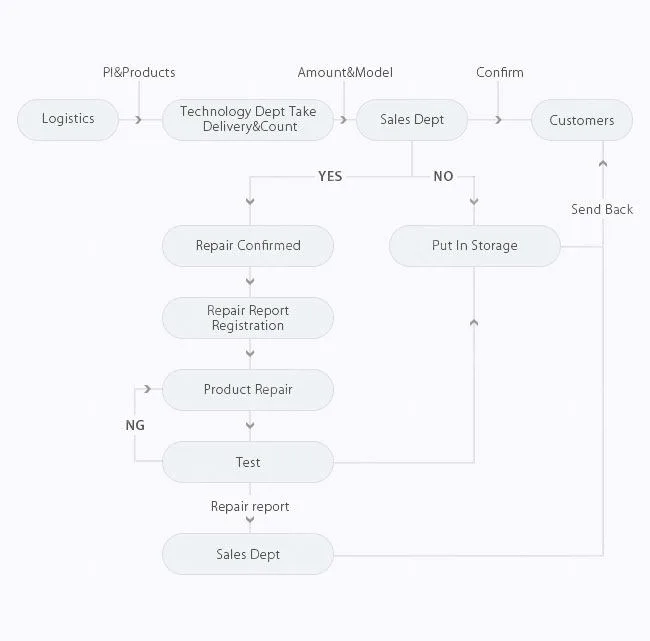
    Come funziona il servizio di riparazione REWA

    Riparazioni difficili per iPhone e iPad

    Servizio di Riparazione Scheda Logica Include1.

    Riparazione chip fotocamera: Fotocamera iPhone 6 non funziona;

    2. Riparazione chip touch screen: touch screen iPhone 7 non funzionante o touch non reattivo;

    3. Riparazione del chip del display: l'LCD non visualizza le immagini correttamente o non le visualizza affatto;

    4. Riparazione chip di ricarica: il dispositivo non si carica, o si ha difficoltà a collegare il dispositivo al computer o al caricabatterie;

    5. Riparazione chip WiFi: Come risolvere i problemi WiFi su iPhone 6, WiFi non si accende, o WiFi non si connette, o WiFi non ha segnale;

    6. Riparazione chip audio: Non senti l'audio o non puoi usare l'altoparlante, il suono dell'auricolare va e viene, o iPhone 6 senza audio;

    7. Riparazione chip segnale: Soluzione hardware per iPhone 6 "Nessun Servizio", Impossibile connettersi a una rete cellulare, impossibilità di effettuare o ricevere chiamate

    8. Riparazione connettore scheda logica: connettori sulla scheda logica danneggiati

    9. Riparazione chip Touch ID: tasto Home iPhone 7 non funzionante, cavo flessibile Touch ID rotto, ma il tasto Home è a posto

    10. Aggiorna lo spazio di archiviazione: aggiorna lo spazio di archiviazione del tuo iPhone e iPad a 64 GB/128 GB/256 GB, come ad esempio Come aggiornare lo spazio di archiviazione dell'iPhone;

    11. Nessuna accensione: l'iPhone non si accende, nessuna funzione; display fisso; riavvio; schermo bianco; schermo rosso; schermo blu; nessuno schermo;

    12. Sblocca iCloud su iPad: Come sbloccare iPad Air;

    13. Risolvere problemi della bussola

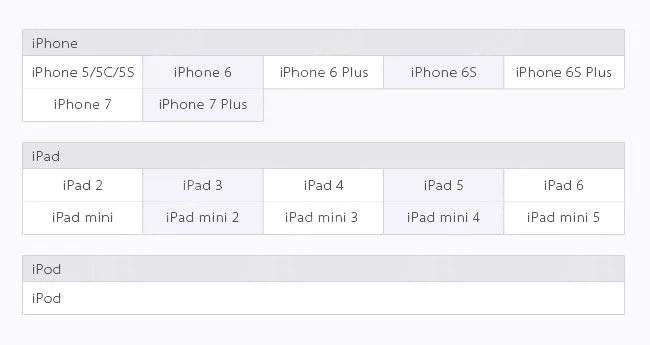
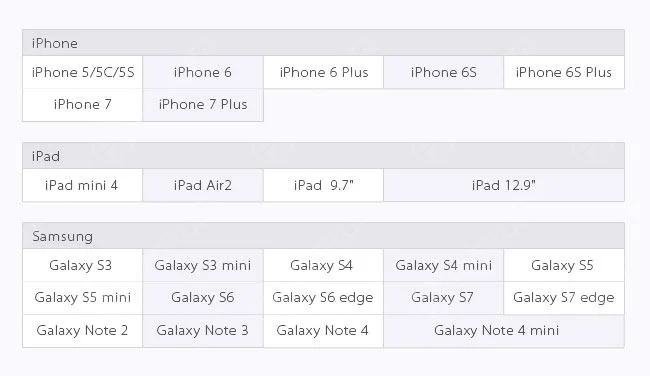
    Servizio di riparazione logic board – Modelli

    Riparazioni difficili per iPhone e iPad

    Servizio di riparazione schermo rotto – Modelli

    Riparazioni difficili per iPhone e iPad

    Notifica al cliente

    Ecco alcuni dettagli che vorremmo conosceste prima di spedire

    1. MOQ: 10PCS

    2. Il processo di riparazione (esclusi i tempi di consegna) richiede in genere circa 7 giorni.

    3. Le spese di consegna sono a carico del cliente.

    4. Contrassegnare i malfunzionamenti di ciascun dispositivo e registrarne l'IMEI prima della consegna.

    5. Se è bloccato, si prega di fornire la password del telefono in modo da poterne testare la funzionalità.

    6. Se possibile, fornire l'account iCloud e la password; oppure, si prega di eliminare l'account iCloud dal dispositivo (non ripariamo dispositivi privi di password iCloud). 7. Se si richiede un servizio di riparazione per il Touch ID, si prega di inviare l'assemblaggio del tasto home insieme alla logica board.

    8. Per l'aggiornamento dello spazio di archiviazione dell'iPhone, aggiorna il tuo dispositivo al sistema operativo iOS più recente.

    9. Non siamo in grado di riparare un dispositivo che presenta ruggine e corrosione su troppi componenti.

    10. Se non accetti il nostro rapporto di prova e decidi di rinunciare al servizio di riparazione. Dovrai sostenere le spese di spedizione per la restituzione.

    11. Il costo della riparazione dipende dal danno esatto e dall'entità del danno al tuo dispositivo. Possiamo offrirti solo un prezzo di riparazione stimato prima del completamento della riparazione.

  • Riparazione del touch screen dell'iPad Air parzialmente irrispettivo

    Riparazione del touch screen dell'iPad Air parzialmente irrispettivo

    What to do when iPad Air touch screen partially unresponsive? Replace with a new touch screen and the screen freezing problem remains unsolved? It’s time for you to view our video and get refreshed with a totally new logic board solution regarding iPad touch screen not working issue.

    Strumenti utilizzati:

  • Esercitazione sul montaggio del pulsante Home del touch screen dell'iPad

    Esercitazione sul montaggio del pulsante Home del touch screen dell'iPad

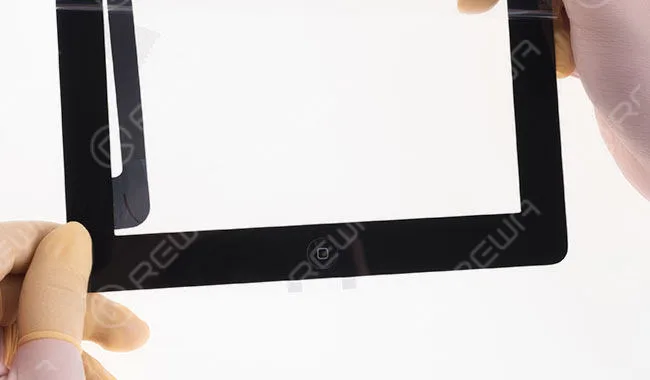
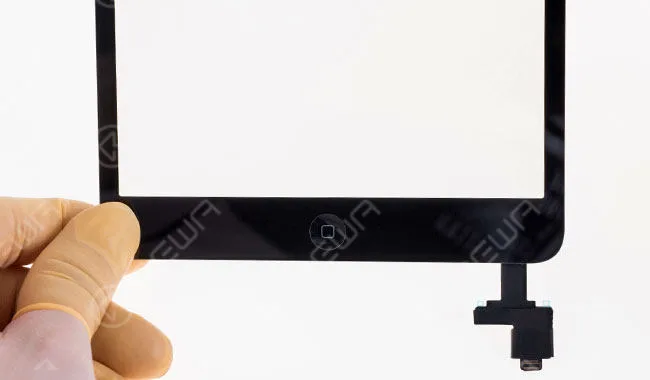
    Quindi è necessario Sostituzione del gruppo digitalizzatore del touch screen dell'iPad per le vostre riparazioni. Cercando su Internet si scopre che alcuni di essi non sono ben assemblati con il pulsante home. Tuttavia, il pulsante Home dell'iPad controlla la tavoletta e tutte le sue funzionalità, la cui mancanza può rendere l'iPad quasi inutilizzabile. REWA offre guide dettagliate passo-passo per assistervi nel processo di assemblaggio del pulsante home e farlo funzionare come richiesto. (come iPhone non si accende dopo la sostituzione dello schermo, iPhone 7 touch screen non funzionante, iPhone 7 tasto home non funzionante)

    Nota: questa guida all'assemblaggio del tasto home si applica a quattro serie di iPad: iPad 2, iPad 3, iPad 4, iPad 5 e iPad mini.

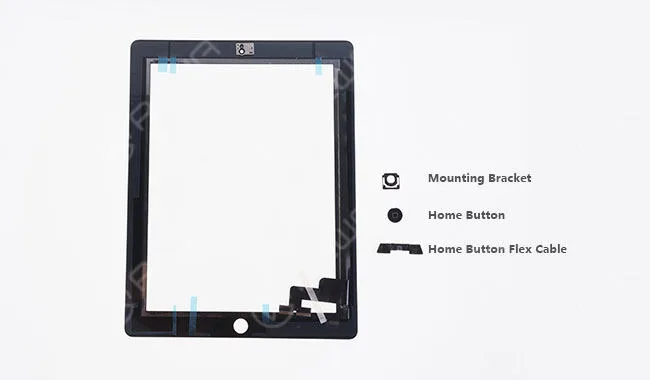
    iPad 2

    ipad touch screen home button assembling tutorial 2

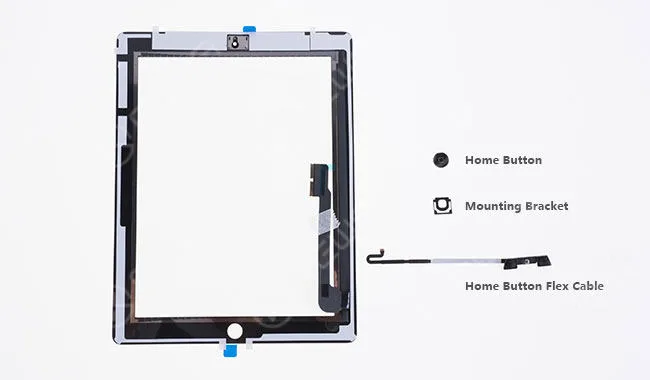
    Parti contenute: Pulsante Home; staffa di montaggio; cavo flessibile del pulsante Home.

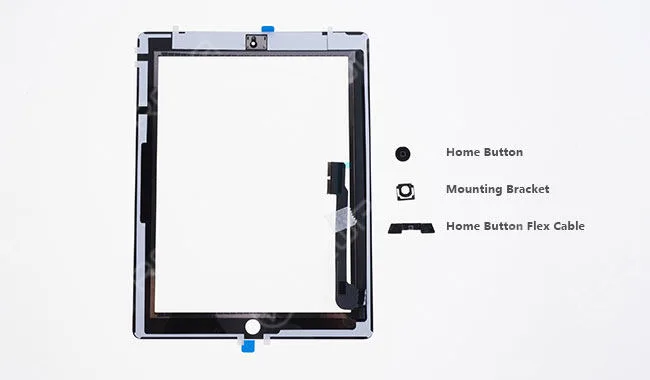
    iPad 3

    ipad touch screen home button assembling tutorial 3

    Parti contenute: Pulsante Home; staffa di montaggio; cavo flessibile del pulsante Home.

    iPad 4

    ipad touch screen home button assembling tutorial 4

    Parti contenute: Pulsante Home; staffa di montaggio; cavo flessibile del pulsante Home.

    I tre modelli hanno la stessa procedura di seguito descritta (si prenda ad esempio l'iPad 3).

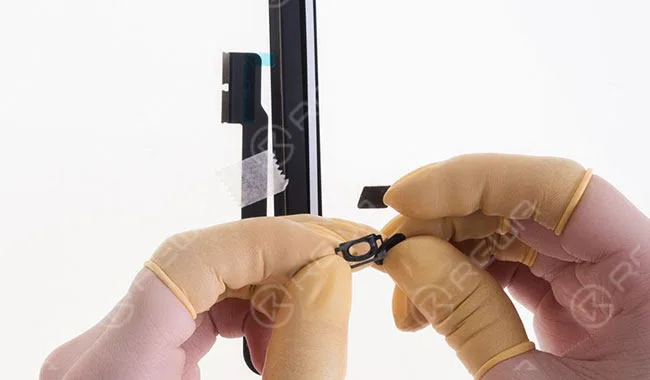
    Passo 1 Collocare il tasto Home con la staffa di montaggio.

    ipad touch screen home button assembling tutorial dsc4700

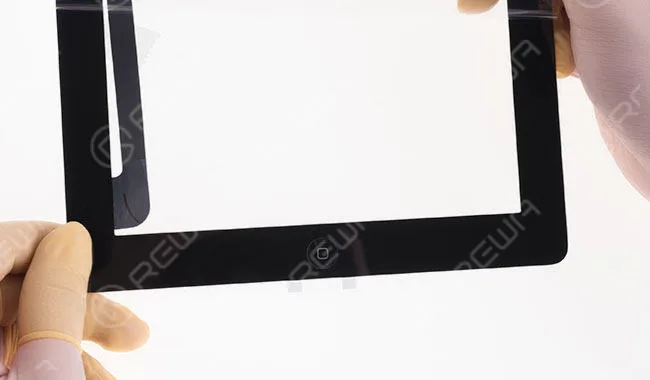
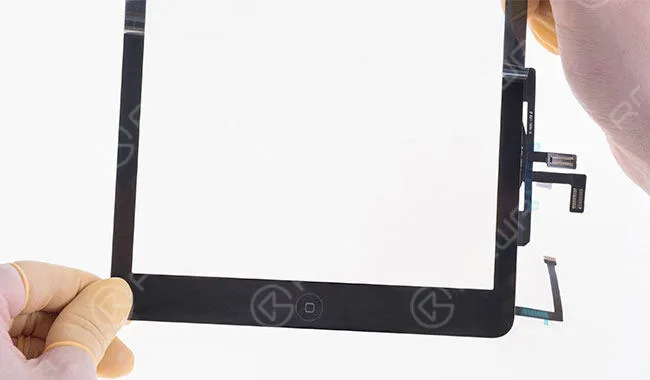
    Passo 2 Allinearli al foro del pulsante Home del gruppo digitalizzatore del touch screen dell'iPad.

    ipad touch screen home button assembling tutorial dsc4715

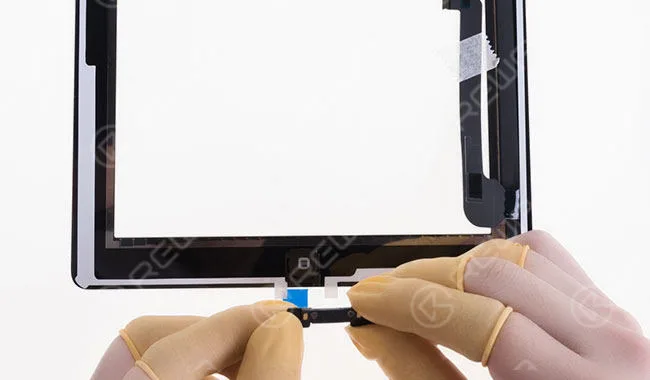
    Passo 3 Allineare il cavo flessibile del tasto Home.

    ipad touch screen home button assembling tutorial dsc4707

    Fase 4 Al termine, verificare l'effetto del montaggio.

    ipad touch screen home button assembling tutorial dsc4715 2

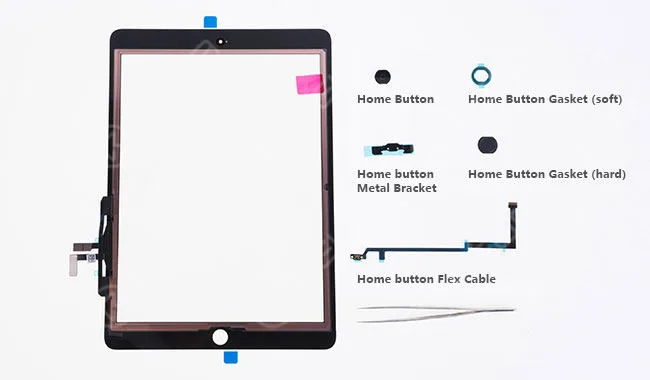
    iPad 5

    ipad touch screen home button assembling tutorial 5

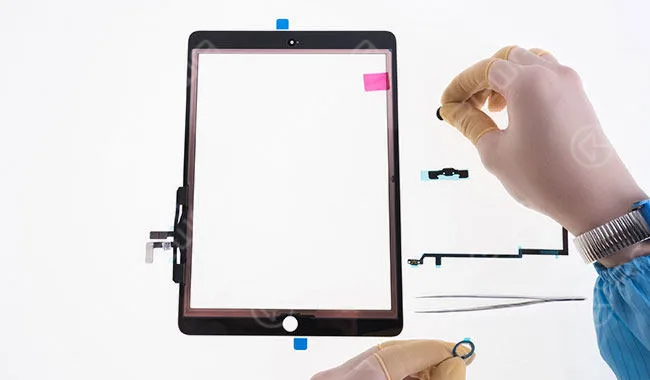
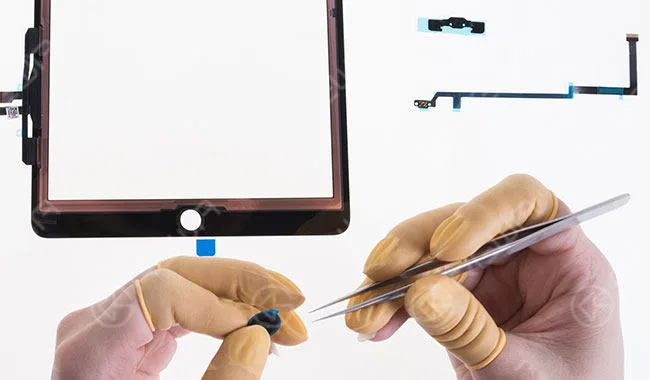
    Parti contenute: Tasto Home; guarnizione del tasto Home (morbida); staffa metallica del tasto Home; guarnizione del tasto Home (rigida); cavo flessibile del tasto Home Passo 1 Strappare l'adesivo anteriore della guarnizione del tasto Home morbida, incollarvi il tasto Home e strappare l'adesivo posteriore. Allinearli quindi al foro del pulsante Home del gruppo digitalizzatore del touch screen dell'iPad.

    ipad touch screen home button assembling tutorial dsc4742

    Fase 2 Strappare l'adesivo autoadesivo della guarnizione rigida del pulsante Home e incollarlo sul foro del pulsante Home del gruppo digitalizzatore del touch screen dell'iPad.

    ipad touch screen home button assembling tutorial dsc4752

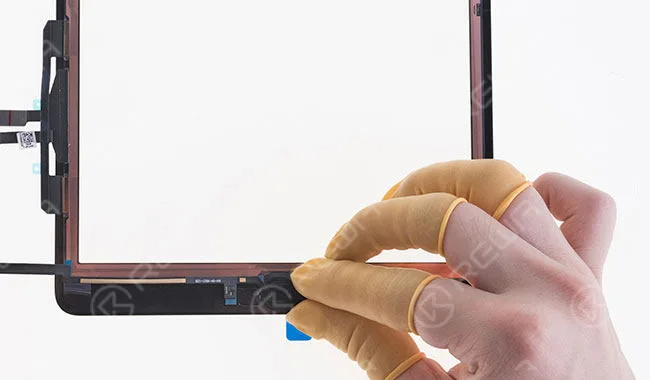
    Passo 3 Strappare il dell'adesivo autoadesivo della staffa metallica del pulsante Home e allinearlo al cavo flessibile del pulsante Home. Quindi far aderire i due elementi al punto giusto del gruppo del digitalizzatore del touch screen dell'iPad.

    ipad touch screen home button assembling tutorial dsc4766

    Passo 4 Una volta terminato, verificare l'effetto di assemblaggio.

    ipad touch screen home button assembling tutorial dsc4780

    iPad mini

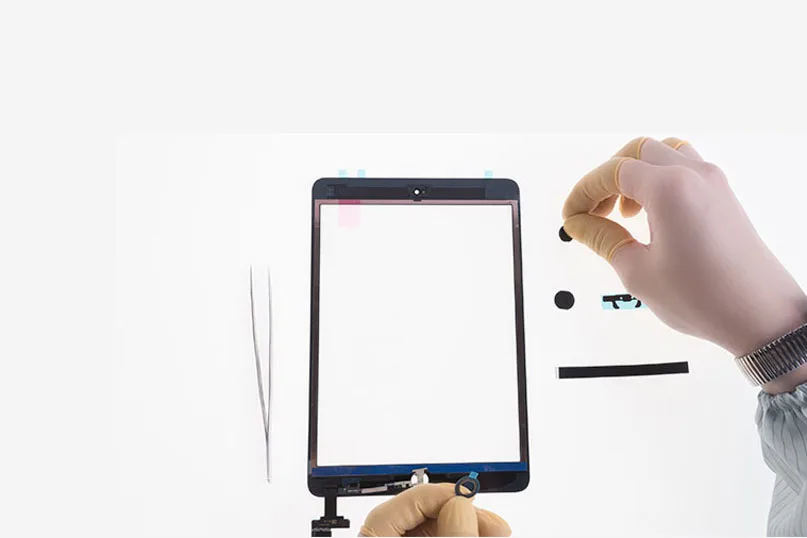
    ipad touch screen home button assembling tutorial mini

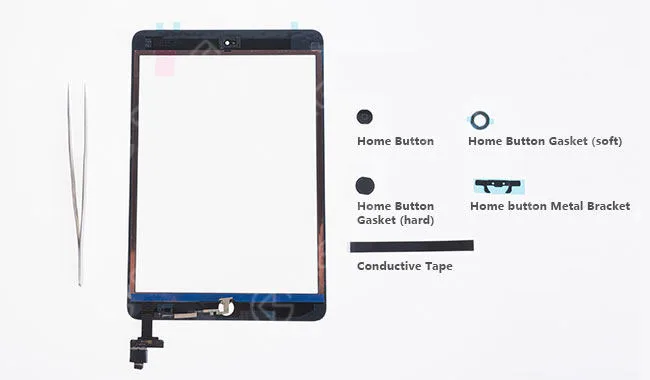
    Parti contenute: Tasto Home; Guarnizione del tasto Home (morbida); Guarnizione del tasto Home (dura); Staffa metallica del tasto Home; Nastro conduttivo.

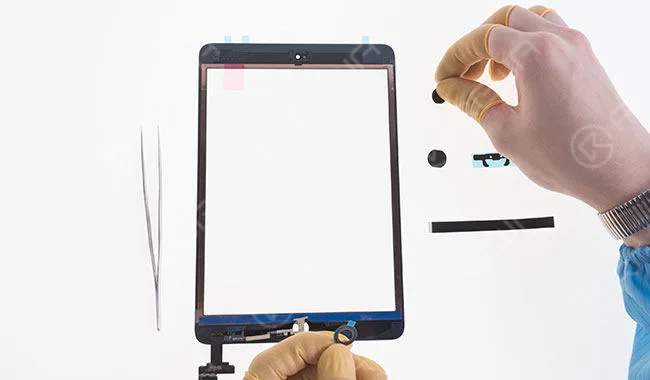
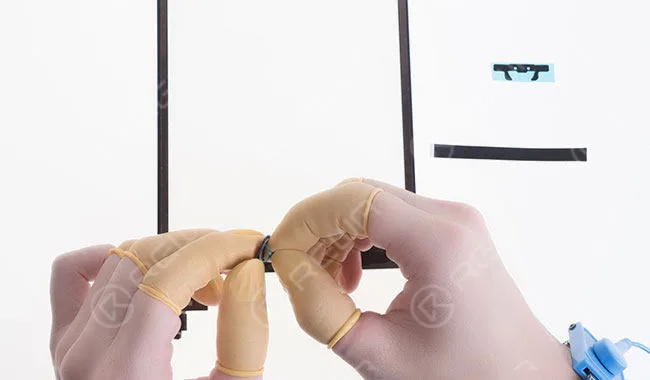
    Passo 1 Strappare l'adesivo anteriore della guarnizione morbida del pulsante Home, incollarvi il pulsante Home e strappare l'adesivo posteriore. Allinearli quindi al foro del pulsante Home del gruppo digitalizzatore del touch screen dell'iPad.

    ipad touch screen home button assembling tutorial dsc4790

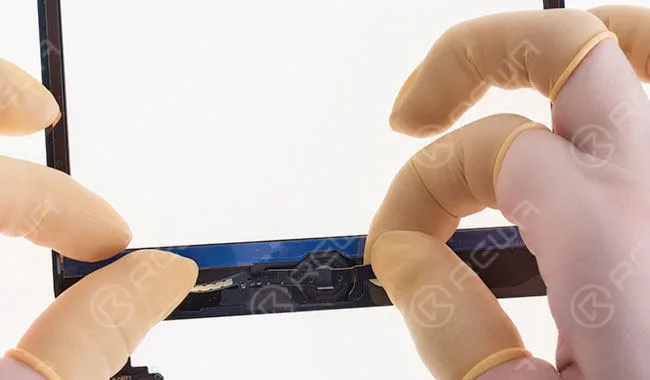
    Passo 2 Strappare l'adesivo autoadesivo della guarnizione rigida del pulsante Home e incollarlo sul foro del pulsante Home del gruppo digitalizzatore del touch screen dell'iPad.

    ipad touch screen home button assembling tutorial dsc4802

    Passo 3 Strappare il dell'adesivo autoadesivo della staffa metallica del tasto Home e allinearlo al punto giusto. Quindi sigillare con il nastro conduttivo.

    ipad touch screen home button assembling tutorial dsc4818

    Fase 4 Al termine, verificare l'effetto del montaggio.

    ipad touch screen home button assembling tutorial dsc4830