Tag: riparazione dell'id del viso

  • Il Face ID dell'iPhone 11 Pro Max non funziona? Guida alla riparazione degli esperti

    Il Face ID dell'iPhone 11 Pro Max non funziona? Guida alla riparazione degli esperti

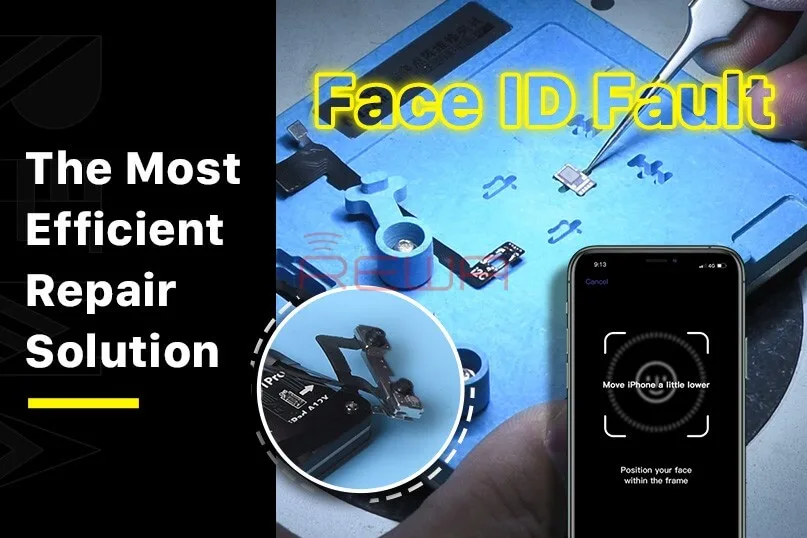
    Le parti del proiettore di punti sono estremamente fragili. Una caduta o un danno d'acqua possono danneggiare le parti del proiettore di punti, causando il mancato funzionamento di Face ID.

    Poiché il circuito integrato del proiettore di punti è crittografato e la sostituzione richiede un legame di crittografia dei dati per il nuovo circuito integrato, i tecnici di riparazione trovano difficile riparare il Face ID.

    La buona notizia è che REWA LAB ha sviluppato un metodo semplice ed efficace per riparare il Face ID. Scopriamolo!

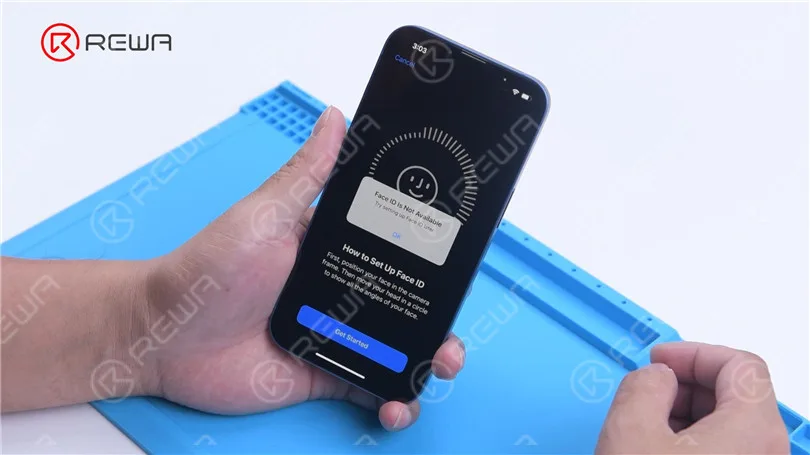
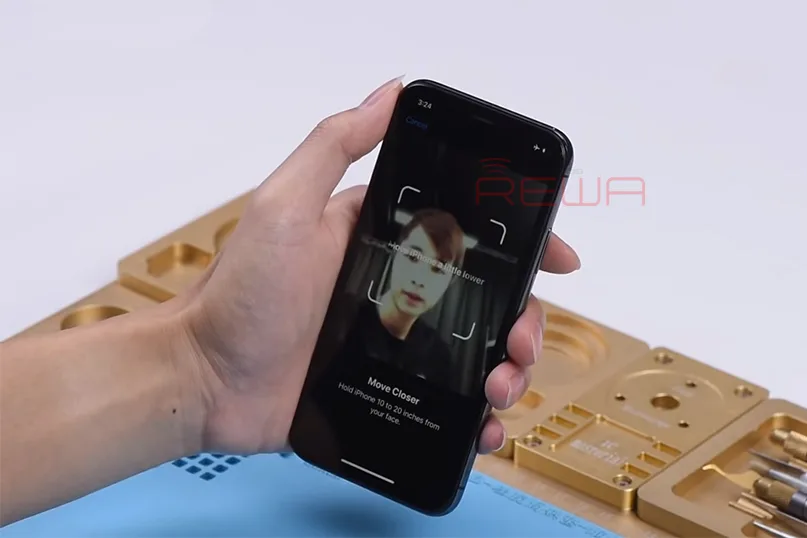
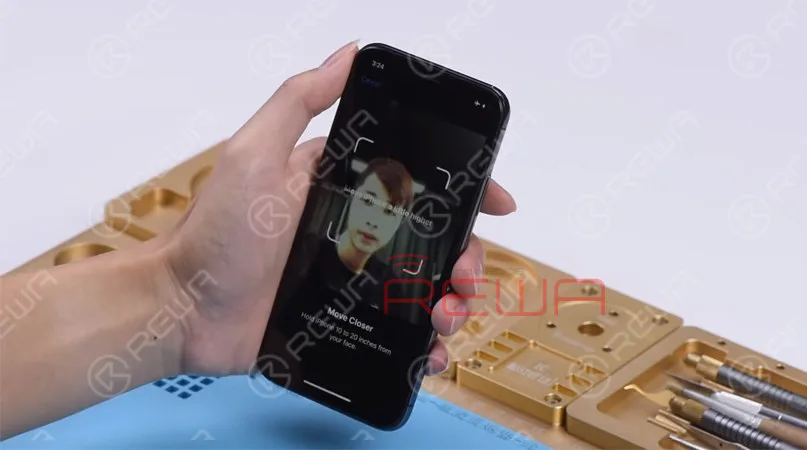
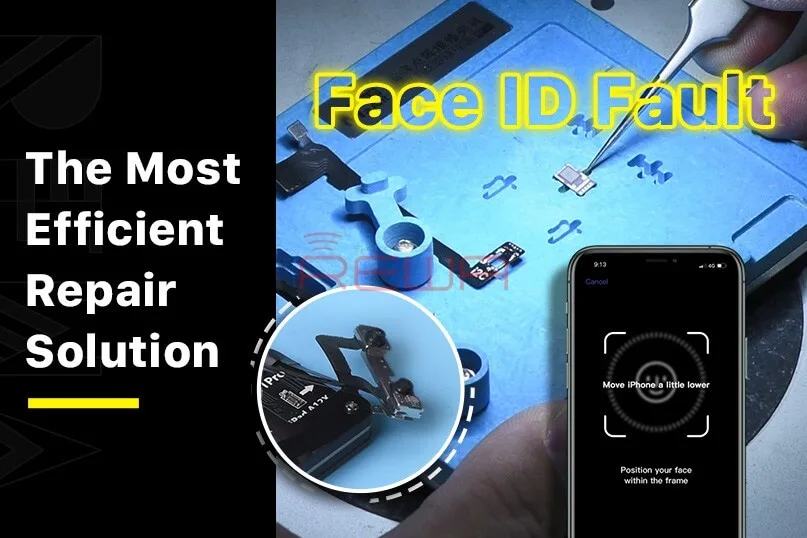
    Andare su Impostazioni, Face ID e Passcode e Impostare Face ID. Quando si cerca di impostare Face ID, viene visualizzato “Sposta l'iPhone un po” più in basso/più in alto".

    Face ID non può essere impostato normalmente. Si può ritenere che il proiettore di punti del Face ID non funzioni correttamente.

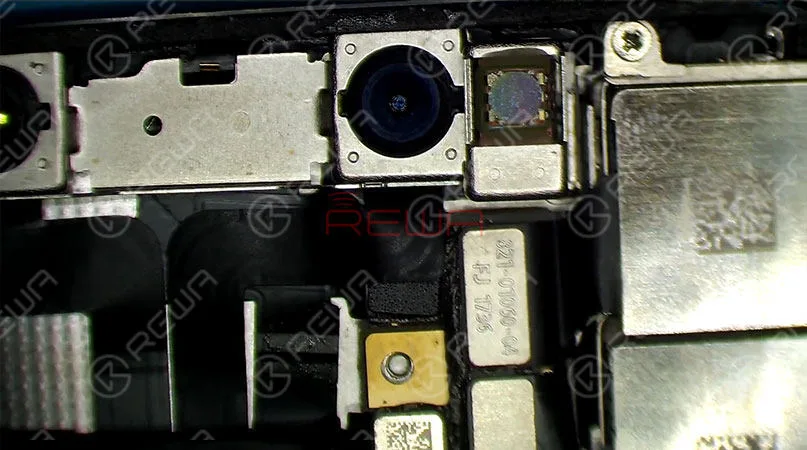
    Rimuovere il display e staccare il modulo Face ID.

    Si può notare un segno rosso, che indica che il telefono è danneggiato dall'acqua.

    Collegare il cavo flessibile del proiettore di punti con il Programmatore di riparazione I2C. Il test mostra che il cavo flessibile del proiettore di punti è malfunzionante.

    Premere “Leggi” e leggere i dati dal cavo flessibile del proiettore di punti.

    Collegare un nuovo cavo flessibile I2C iPhone 11 Pro Max al programmatore. Premere “Write” e scrivere i dati letti sul nuovo cavo flessibile.

    Applicare una piccola quantità di adesivo UV sul cristallo del cavo flessibile del proiettore di punti e solidificarlo con la lampada UV. Questo passaggio ha lo scopo di fissare il cristallo.

    Rimuovere la schiuma sul retro del proiettore di punti.

    Per facilitare il posizionamento durante l'assemblaggio, contrassegnare il modulo con lo Sculpture Knife.

    Poiché il cavo flessibile del proiettore di punti si trova sotto la piastra metallica, sollevare la piastra metallica per rimuovere il cavo flessibile.

    Procuratevi l'attrezzatura di mantenimento. Utilizziamo Modulo Face ID e scheda proiettore di punti Wextom per il montaggio per la riparazione.

    Fissare il modulo Face ID all'attrezzatura di tenuta e rettificare la posizione di saldatura della piastra metallica.

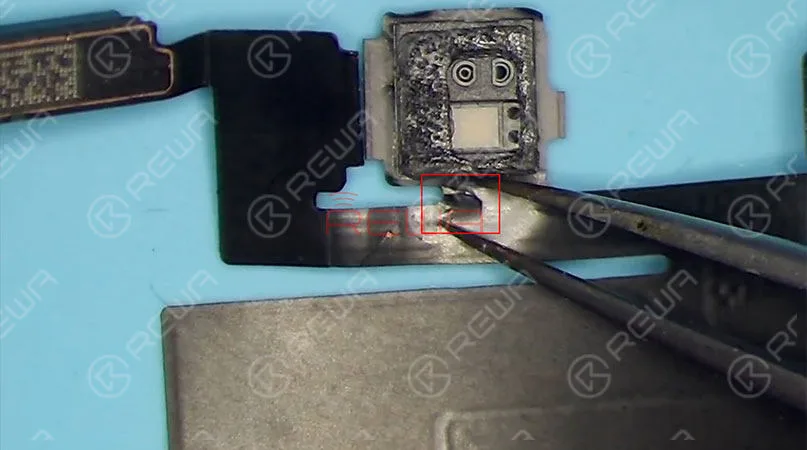
    Inserire il coltello da disegno nella fessura tra il modulo del proiettore di punti e il cristallo.

    Riscaldare con la pistola ad aria calda a 150℃ e rimuovere il cavo flessibile del proiettore di punti.

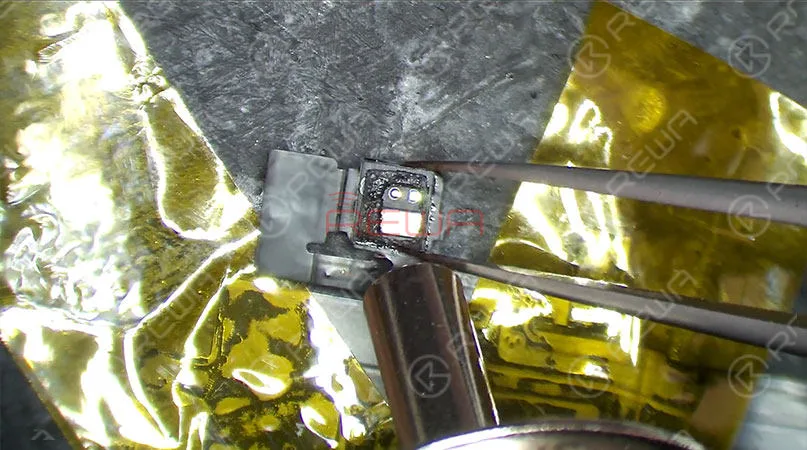
    Riscaldare con la pistola ad aria calda a 320℃ e staccare il modulo del proiettore di punti.

    Fissare il modulo proiettore di punti all'attrezzatura di supporto.

    Riscaldare con la pistola ad aria calda a 320℃ ed estrarre il MOSFET.

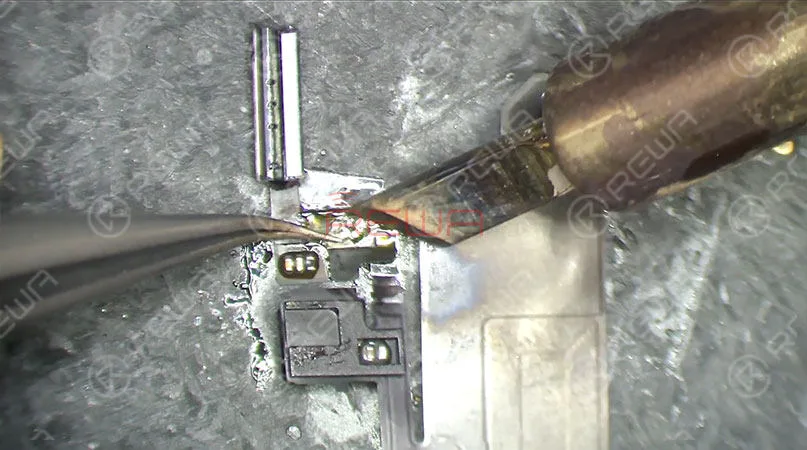
    Applicare una piccola quantità di pasta saldante sul pad di incollaggio con il saldatore a 365℃.

    Collegare il pin 2 e il pin 3 del MOSFET con un filo di rame da 0,02 mm.

    Collegare il modulo proiettore di punti al supporto.

    Per pulire lo stagno sul modulo del proiettore di punti, spalmare la colofonia con il saldatore a 365℃ e lo stoppino per saldare.

    Pulire poi il modulo con PCB Cleaner.

    Riscaldare con pistola ad aria calda a 240℃ e rimuovere l'adesivo residuo con una pinzetta.

    Procuratevi il nuovo cavo flessibile.

    Posizionare lo stencil di reballing nella giusta posizione e applicare uniformemente la pasta saldante a media temperatura.

    Riscaldare con la pistola ad aria calda a 320℃ e rimuovere lo stencil di reballing dopo che il cavo flessibile si è raffreddato.

    Riscaldare nuovamente con la pistola ad aria calda a 320℃ e applicare una piccola quantità di Paste Flux sul cavo flessibile.

    Fissare il cavo flessibile al supporto e allineare il modulo proiettore di punti.

    Saldare con pistola ad aria calda a 320℃. Collegare il cavo flessibile che è stato saldato al programmatore I2C.

    Premere “Test” e sullo schermo appare “Pass”, a indicare che il cavo flessibile è normale.

    Collegare il cavo flessibile al dispositivo di fissaggio e posizionare il cavo flessibile del proiettore di punti.

    Applicare una piccola quantità di adesivo 460 tra il modulo proiettore di punti e il cristallo.

    Dopo l'indurimento dell'adesivo, sistemare il cavo flessibile.

    Installare il cavo flessibile sul telefono.

    Avviare il telefono e andare alle impostazioni di Face ID.

    Face ID viene impostato normalmente e si sblocca normalmente. Il guasto viene eliminato.      

    Non esitate a visitare il nostro sito negozio online per le parti di ricambio e gli strumenti.

    Per ulteriori contenuti su Face ID, leggere gli articoli seguenti.

    Guardate il video qui sotto per una riparazione più dettagliata del Face ID dell'iPhone 11 Pro Max.

  • Risoluzione dei problemi di Face ID e messaggi sul display di iPhone 13 dopo la sostituzione dello schermo

    Risoluzione dei problemi di Face ID e messaggi sul display dell'iPhone 13 dopo la sostituzione dello schermo

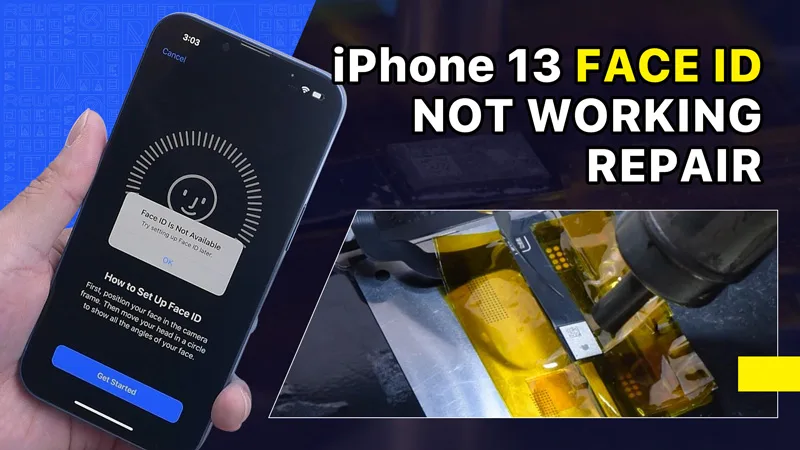
    Di recente, Phone Repair Guru ha pubblicato un video sulla sostituzione dello schermo dell'iPhone 13. Dopo la sostituzione, viene visualizzato il messaggio "Important Display Message". Il peggio è che Face ID non è disponibile.

    Risolvere l'iPhone 13 Face ID non funzionante e il messaggio importante sul display dopo la sostituzione dello schermo

    Poiché lo schermo dell'iPhone 13 non include alcun modulo illuminatore e tutte le parti del sistema TrueDepth sono alloggiate nell'iPhone stesso,

    Risolvere l'iPhone 13 Face ID non funzionante e il messaggio importante sul display dopo la sostituzione dello schermo
    Risolvere l'iPhone 13 Face ID non funzionante e il messaggio importante sul display dopo la sostituzione dello schermo

    REWA LAB ipotizza che il chip sullo schermo originale abbia salvato i dati di Face ID. Il trasferimento del chip sul nuovo schermo potrebbe risolvere il problema. Oggi verifichiamo questa ipotesi.

    Risolvere l'iPhone 13 Face ID non funzionante e il messaggio importante sul display dopo la sostituzione dello schermo

    In primo luogo, abbiamo testato la funzione Face ID dell'iPhone 13. La funzione True Tone è normale. Face ID può essere impostato e funziona bene.

    Risolvere l'iPhone 13 Face ID non funzionante e il messaggio importante sul display dopo la sostituzione dello schermo
    Risolvere l'iPhone 13 Face ID non funzionante e il messaggio importante sul display dopo la sostituzione dello schermo

    Quindi smontiamo il telefono e cerchiamo di sostituire lo schermo con uno originale e genuino. Rimuovere lo schermo originale. Staccare il cavo flessibile del sensore con Pistola ad aria calda a 100 °C. Fare attenzione a non danneggiare il cavo flessibile quando lo si rimuove. 

    Risolvere l'iPhone 13 Face ID non funzionante e il messaggio importante sul display dopo la sostituzione dello schermo
    Risolvere l'iPhone 13 Face ID non funzionante e il messaggio importante sul display dopo la sostituzione dello schermo

    Collegare il cavo flessibile del sensore rimosso al nuovo schermo. Installare le viti. Collegare il nuovo schermo. Accendere il telefono. Viene visualizzato "Messaggio importante sul display". Non è possibile impostare Face ID. True Tone scompare.

    Risolvere l'iPhone 13 Face ID non funzionante e il messaggio importante sul display dopo la sostituzione dello schermo
    Risolvere l'iPhone 13 Face ID non funzionante e il messaggio importante sul display dopo la sostituzione dello schermo
    Risolvere l'iPhone 13 Face ID non funzionante e il messaggio importante sul display dopo la sostituzione dello schermo

    Successivamente, cerchiamo di trasferire il CI sullo schermo originale al nuovo schermo.

    Rimuovere il nuovo schermo. Per evitare che lo schermo si graffi durante le operazioni,

    applicare una pellicola protettiva sullo schermo. 

    Risolvere l'iPhone 13 Face ID non funzionante e il messaggio importante sul display dopo la sostituzione dello schermo

    Riscaldare il cavo flessibile dello schermo con la pistola ad aria calda a 100 °C. Tirare delicatamente il cavo flessibile.

    Per proteggere lo schermo, inserire lo stencil di reballing sotto il cavo flessibile per l'isolamento. Applicare il nastro adesivo per alte temperature.

    Risolvere l'iPhone 13 Face ID non funzionante e il messaggio importante sul display dopo la sostituzione dello schermo
    Risolvere l'iPhone 13 Face ID non funzionante e il messaggio importante sul display dopo la sostituzione dello schermo
    Risolvere l'iPhone 13 Face ID non funzionante e il messaggio importante sul display dopo la sostituzione dello schermo

    Rimuovere l'adesivo nero intorno al chip con pistola ad aria calda a 240 °C.

    Per rimuovere il truciolo, impostare la temperatura a 300 °C e il flusso d'aria a 6.

    Risolvere l'iPhone 13 Face ID non funzionante e il messaggio importante sul display dopo la sostituzione dello schermo
    Risolvere l'iPhone 13 Face ID non funzionante e il messaggio importante sul display dopo la sostituzione dello schermo

    Applicare un po' di pasta saldante a media temperatura.

    Pulire le piazzole di incollaggio con il saldatore a 360 °C e lo stoppino per saldare.

    Continuare a pulire i pad di collegamento con PCB Cleaner.

    Risolvere l'iPhone 13 Face ID non funzionante e il messaggio importante sul display dopo la sostituzione dello schermo
    Risolvere l'iPhone 13 Face ID non funzionante e il messaggio importante sul display dopo la sostituzione dello schermo

    Successivamente, rimuovere il chip sullo schermo originale con lo stesso metodo.

    Pulire lo stagno sul chip dello schermo originale.

    Applicare un po' di pasta saldante a media temperatura sui pad di incollaggio.

    Pulire lo stagno e l'adesivo nero sui pad di incollaggio del chip con Solder Wick.

    Continuare a pulire i pad di collegamento con PCB Cleaner.

    Risolvere l'iPhone 13 Face ID non funzionante e il messaggio importante sul display dopo la sostituzione dello schermo

    Successivamente, reballare il chip. Posizionare lo stencil di reballing.

    Applicare uno strato di pasta saldante a media temperatura in modo uniforme.

    Riscaldare con pistola ad aria calda a 300 °C per formare le sfere di saldatura.

    Dopo la formazione delle sfere di saldatura, pulire con un detergente per circuiti stampati.

    Risolvere l'iPhone 13 Face ID non funzionante e il messaggio importante sul display dopo la sostituzione dello schermo
    Risolvere l'iPhone 13 Face ID non funzionante e il messaggio importante sul display dopo la sostituzione dello schermo

    Applicare Paste Flux sui rilievi di incollaggio del nuovo schermo.

    Allineare il chip dello schermo originale.

    Saldare il chip con la pistola ad aria calda a 300 °C.

    Risolvere l'iPhone 13 Face ID non funzionante e il messaggio importante sul display dopo la sostituzione dello schermo
    Risolvere l'iPhone 13 Face ID non funzionante e il messaggio importante sul display dopo la sostituzione dello schermo
    Risolvere l'iPhone 13 Face ID non funzionante e il messaggio importante sul display dopo la sostituzione dello schermo

    Rimuovere il nastro per alte temperature dopo che il cavo flessibile si è raffreddato.

    Collegare lo schermo. Accendere il telefono.

    Non è presente alcun "Messaggio importante sul display". Face ID può essere impostato e funziona bene.

    Ma il Vero Tono non è stato ripristinato.

    Risolvere l'iPhone 13 Face ID non funzionante e il messaggio importante sul display dopo la sostituzione dello schermo

    Apple è stata a lungo criticata per la visualizzazione di messaggi come "Messaggio importante sulla batteria" e "Messaggio importante sulla fotocamera", che rendono difficile per i negozi di riparazione di terze parti riparare i loro prodotti.

    Risolvere l'iPhone 13 Face ID non funzionante e il messaggio importante sul display dopo la sostituzione dello schermo
    Risolvere l'iPhone 13 Face ID non funzionante e il messaggio importante sul display dopo la sostituzione dello schermo

    Con l'iPhone 13 di quest'anno, Apple rende ancora più difficile per i clienti ottenere riparazioni da negozi di terze parti.

    Tuttavia, è rischioso sostituire il chip per risolvere il problema del Face ID non funzionante dopo la sostituzione dello schermo dell'iPhone 13. REWA LAB non consiglia ai non professionisti di provare questo metodo.

    Apple potrebbe risolvere il problema con un aggiornamento di iOS in futuro.

    Aspettiamo e vediamo. Non esitate a lasciare le vostre opinioni sul problema.

  • Face ID Not Working? 8 Simple Fixes to Save Your iPhone

    Face ID Not Working? 8 Simple Fixes to Save Your iPhone

    Apple’s Face ID is commended for its speed and precision. It is the most helpful approach to open your iPhone after Apple decided to dispose of the Home Button for their iPhone X and latter models.

    It’s likewise secure to the point that Apple says the likelihood of an arbitrary individual could unlock your iPhone (or iPad) utilizing Face ID is around 1 out of 1,000,000, that is with a solitary enrolled appearance.

    iPhone and iPad Face ID solely permits up to five unsuccessful attempts before the password is needed.

    Face ID is also used to validate buys and sign in to applications. Be that as it may, what occurs if your Face ID quits working?

    Follow the below steps to fix your Face ID

    1. Check Your Face ID Settings

    Apple educates you to go to Settings > Face ID and Passcode.

    See that your Face ID is set ready for action, with the vital features flipped on.

    In case there are a few features off, feel free to flip the settings you need to utilize Face ID for while you’re there: Apple Pay, opening your iPhone, Password AutoFill, and the iTunes and App Store,

    In case it’s not set up, tap “Set Up Face ID.” Your cell phone will walk you through the means which includes shifting and pivoting your head for the face examines.

    If you can’t move your head, Apple’s Accessibility Options button is additionally there for you to tap.

    A password will be needed on the off chance that you’ve had five unsuccessful Face ID attempts and need to get to your phone.

    2. Ensure Nothing is Covering Your Face

    The TrueDepth camera needs to see your eyes, nose, and mouth completely noticeable for the Face ID to work.

    That implies you can’t utilize it while wearing a face veil.

    Face ID can work with numerous shades, however.

    In any case, Apple cautions that a few sunglasses that are intended to hinder particular kinds of light can impede the infrared light utilized by the TrueDepth camera and thus Face ID can’t remember you.

    If that is the case, take your shades off when expecting to utilize Face ID.

    3. Reset Face ID

    If none of the past ways work, reset Face ID. Just head to Settings > Face ID and Passcode and tap “Reset Face ID”. It’s underneath “Set Up and Alternate Appearance.”

    Whenever that is done, go ahead and set up Face ID once more.

    4. Restart Your iPhone (or iPad)

    This might sound senseless but now and then software can glitch and a straightforward restart can assist with getting things back altogether.

    Go ahead to restart your cell phone by either going to Settings > General > Shut Down or squeezing your Side Button and either one of the Volume Buttons together.

    5. Set up an Alternate Appearance

    In the event that you have an appearance that can appear to be endlessly unique from the first enrolled appearance, you can set up a substitute appearance so Face ID can in any case remember you and let you access your iPhone.

    Note that this doesn’t work in case you’re wearing a face veil, Apple says.

    To add an alternate appearance, go to Settings > Face ID and Passcode. You may be needed to enter your password. Tap “Set Up an Alternate Appearance” and begin.

    It’s fundamentally the same way you set up your first enrolled appearance. Once more, if you are unable to move your head, the Accessibility Option button can help you with that.

    6. Make Sure that the TrueDepth Camera is Free of Barrier

    Apple advised ensuring nothing is covering the TrueDepth camera, which includes your phone case or the protector. Make sure no dirt or buildup is covering the TrueDepth camera.

    7. Ensure You’re Facing the Camera The Right Way

    For iPhone users, hold your iPhone in a portrait direction when utilizing Face ID. Those who use iPad can utilize it in any direction.

    Additionally, ensure you are confronting the camera straightforwardly.

    Apple says the TrueDepth camera has a comparable scope of view as when you take a selfie or make a video call. So ensure that your phone is at a safe distance or 10-20 inches away from your face.

    8. Contact Apple Support

    In the event that all these steps have been conducted, Face ID is as yet not working and you accept that this is a result of a new iOS update.

    Feel free to contact Apple Support and report the issue.

    In case there are different reasons you suspect like you can’t enroll your appearance or different issues, Apple Support ought to have the option to help you with that.

  • For Safe & Efficient FACE ID Repair – REWA SELECTED WYLIE Intelligent Preheating Platform

    For Safe & Efficient FACE ID Repair – REWA SELECTED WYLIE Intelligent Preheating Platform

    Hot Air Guns are commonly used for desoldering/soldering in Face ID repair. However, the operation of a hot air gun is difficult and it can easily bring damage to components. And that’s why REWA LAB brings you this brand-new Heating Platform. Specially designed for Face ID repair, the heating platform can heat Face ID parts evenly and efficiently with simple operation. Check out our video now and you will definitely be surprised!

    • 00:00 Introduzione
    • 00:18 WYLIE Intelligent Preheating Platform
    • 00:35 Temperature Setting
    • 01:27 Ambient Light Sensor&Flood Illuminator Repair
    • 02:29 Front Camera&Infrared Camera& Dot Projector Removing
    • 04:08 Dot Projector Repair
    • 05:13 Separating/recombining of double-stacked motherboards
  • Riparazione del proiettore di punti dell'iPhone Face ID (con la sostituzione del cavo flessibile)

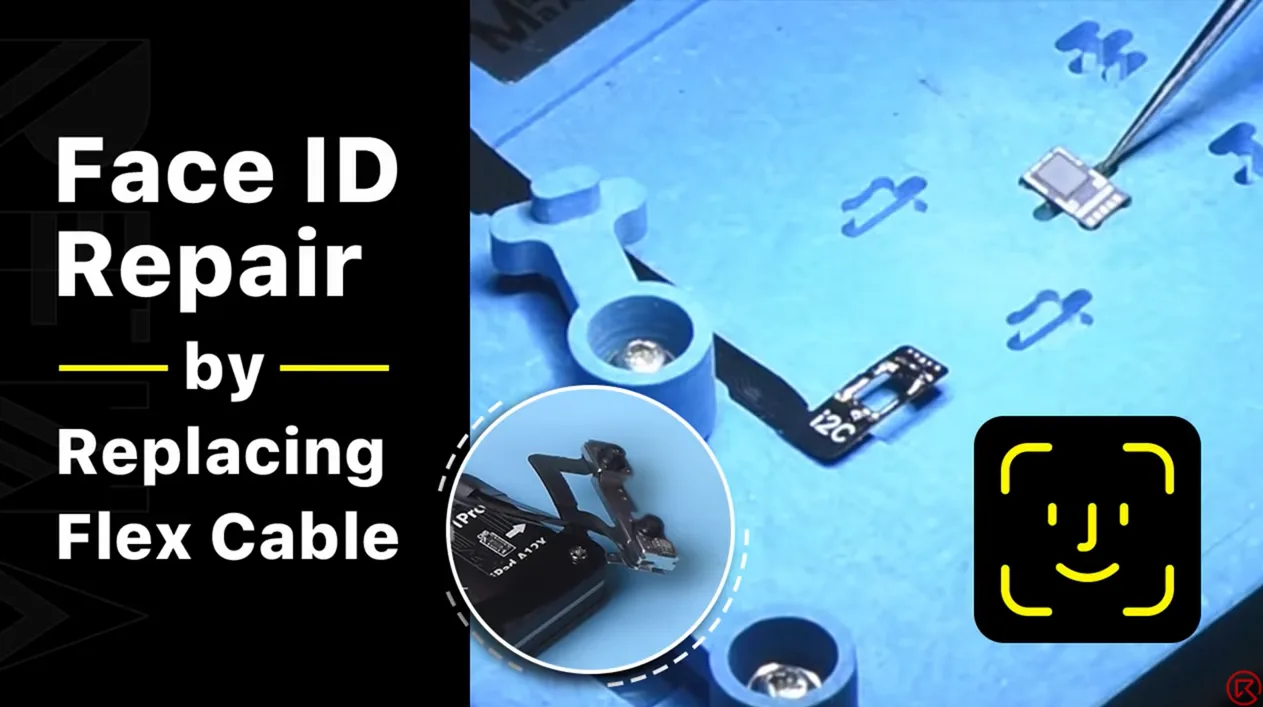
    Riparazione del proiettore di punti dell'iPhone Face ID (con la sostituzione del cavo flessibile)

    Dot projector parts are extremely fragile. A fall or water damage may harm dot projector parts, inducing Face ID malfunction. Since the dot projector IC is encrypted and replacement requires data encryption bonding for the new IC, repair technicians find it a challenge to repair the Face ID. The good news is that REWA LAB has developed a simple and efficient method to repair the Face ID. Let’s check it out!

    Prodotti consigliati in questo video:

  • Come risolvere il problema del Face ID dell'iPhone 11 Pro Max non funzionante

    Come risolvere il problema del Face ID dell'iPhone 11 Pro Max non funzionante

    Le parti del proiettore di punti sono estremamente fragili. Una caduta o un danno d'acqua possono danneggiare le parti del proiettore di punti, causando il mancato funzionamento di Face ID.

    Questo articolo esplora un metodo innovativo sviluppato da REWA LAB per riparare Face ID, rendendolo accessibile ed efficace.

    Il problema

    Il cuore di Face ID risiede nel circuito integrato (IC) del proiettore di punti, un componente critico e criptato. La sostituzione di questo circuito integrato richiede un processo complesso che prevede l'incollaggio dei dati crittografati e che in genere i tecnici riparatori trovano scoraggiante.

    La soluzione

    Fortunatamente, REWA LAB ha ideato un approccio snello ed efficiente per risolvere i problemi di Face ID.

    La guida passo-passo qui presentata vi aiuterà a comprendere ed eseguire la procedura di riparazione.

    Fase 1: Diagnosi iniziale

    • Per iniziare, accedere alle Impostazioni del dispositivo, quindi selezionare "Face ID & Passcode" e "Imposta Face ID".
    • Durante la procedura di impostazione, è possibile che venga visualizzato il messaggio "Spostare l'iPhone un po' più in basso/più in alto". Ciò indica un malfunzionamento del proiettore di punti.

    Fase 2: smontaggio

    • Per accedere al proiettore di punti, rimuovere il display del dispositivo.
    • Se si nota un segno rosso, significa che il telefono è stato danneggiato dall'acqua.
    • Collegare il cavo flessibile del proiettore di punti al programmatore di riparazione I2C ed eseguire un test diagnostico, confermando un malfunzionamento.

    Passo 3: Trasferimento dei dati e correzione dei cristalli

    • Utilizzare il programmatore per leggere i dati dal cavo flessibile malfunzionante.
    • Sostituire il cavo flessibile con uno nuovo e trasferire i dati letti in precedenza.
    • Applicare una piccola quantità di adesivo UV per fissare il cristallo del cavo flessibile del proiettore di punti utilizzando una lampada UV.

    Fase 4: Rimozione del proiettore di punti

    • Rimuovere la schiuma che ricopre il retro del proiettore di punti.
    • Per un allineamento preciso durante il rimontaggio, contrassegnare il modulo con un coltello da scultura.
    • Sollevare la piastra metallica per accedere al cavo flessibile del proiettore di punti sottostante.

    Fase 5: lavoro di precisione

    • Utilizzare un dispositivo di fissaggio per una gestione precisa del modulo Face ID.
    • Smerigliare la posizione di saldatura della piastra metallica per accedere al proiettore di punti.
    • Staccare con cautela il modulo del proiettore di punti utilizzando una pistola ad aria calda.
    • Rimuovere il MOSFET riscaldandolo a 320°C.

    Fase 6: Saldatura e rimontaggio

    • Applicare la pasta saldante alla piazzola di collegamento con un saldatore e collegare i pin 2 e 3 del MOSFET con un filo di rame da 0,02 mm.
    • Pulire il modulo proiettore di punti con colofonia e solder-wick, quindi con PCB Cleaner.
    • Rimontare il nuovo cavo flessibile, applicare Paste Flux e saldarlo al modulo del proiettore di punti.

    Fase 7: collaudo e montaggio finale

    • Collegare il cavo flessibile saldato al programmatore I2C ed eseguire un test.
    • Se il test è superato, collegare il cavo flessibile all'apparecchio di fissaggio e allinearlo al modulo proiettore di punti.
    • Applicare l'adesivo 460 per fissare i componenti.
    • Installare il cavo flessibile nel telefono.
    • Accendere il dispositivo e configurare le impostazioni di Face ID.

    Conclusione:

    Seguendo questi passaggi meticolosi, è possibile ripristinare con successo la funzionalità Face ID del dispositivo. L'errore verrà eliminato e il telefono riacquisterà la sua funzione di autenticazione sicura e conveniente. 

    Non esitate a visitare il nostro sito negozio online per le parti di ricambio e gli strumenti.

    Guardate il video qui sotto per una riparazione più dettagliata del Face ID dell'iPhone 11 Pro Max.

  • Riparazione del Face ID di iPhone X non funzionante

    Riparazione del Face ID di iPhone X non funzionante

    With the diffused application of Face ID on iPhone X – 11 series, Face ID failure also appears at a high frequency.
    As our previous Face ID teardown video has introduced, Face ID can be easily damaged and hardly repaired. If the problem is related to the flex cable, then it’s simple.

    However, based on statistics of REWA chip-level motherboard repair service, Face ID failure is caused by damage of the Flood illuminator/Dot Projector in most cases, which can not be repaired.

    face id setup not working

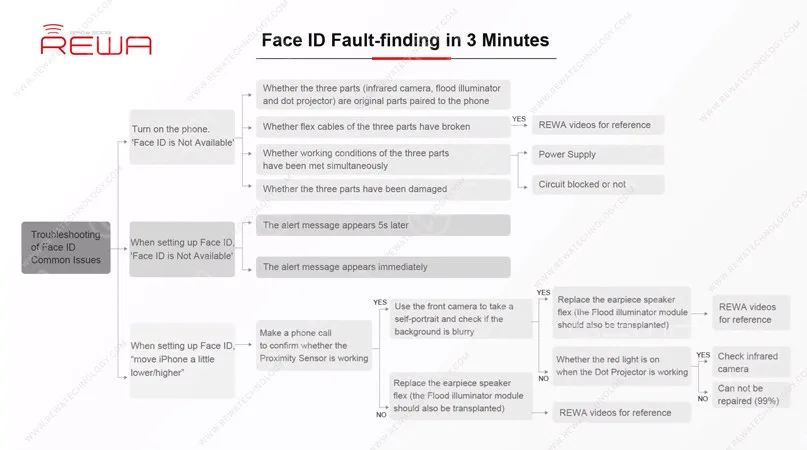
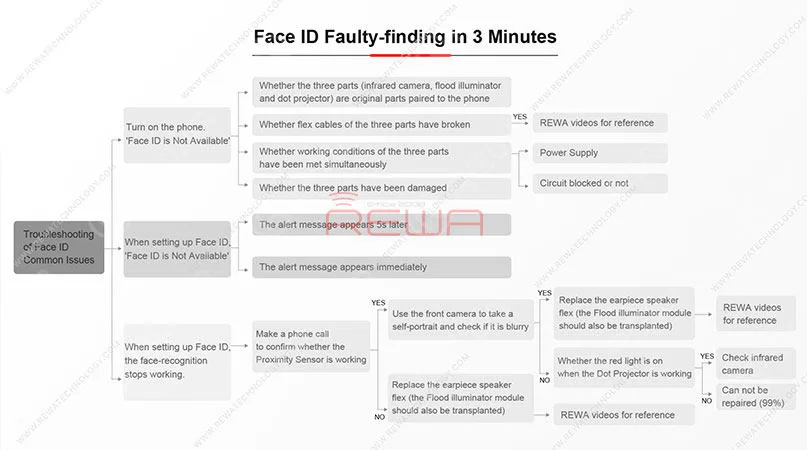
    Today, we want to share a case about ‘move iPhone a little lower/higher when setting up Face ID’ and show you how our technicians find out the fault in 3 minutes with the help of REWA exclusive repair tricks on Face ID troubleshooting. Let’s get started!

    Face ID Not Working Malfunction

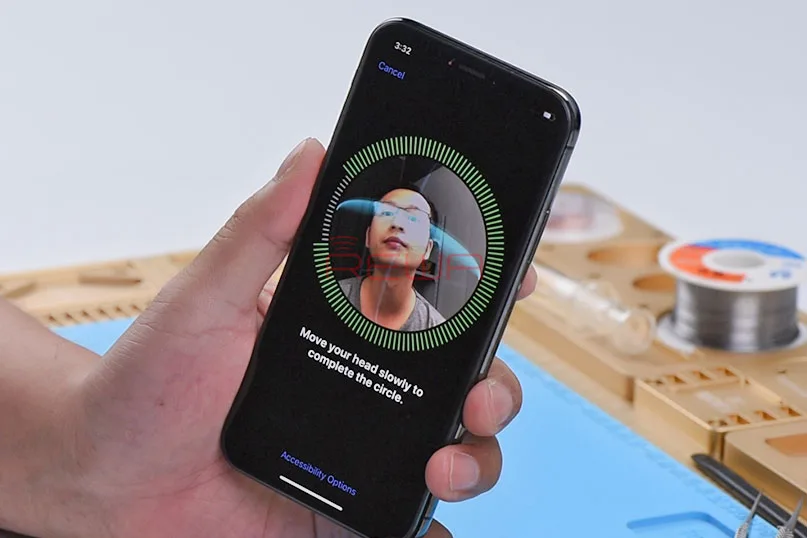
    The phone keeps sending messages: ‘move iPhone a little lower/higher’ during the setting up process of Face ID. It means that Face ID cannot be set up successfully on the phone.

    face id is not available

    Face id not available troubleshooting

    Now, let’s find out the fault step by step.

    Step 1 Test The Flood Illuminator

    Based on REWA exclusive repair tricks, let’s start with the Flood Illuminator. There are two important Face ID parts whose behavior relies on the support of the Flood Illuminator. In our daily repair work, we can test the Proximity Sensor and the Ambient Light Sensor to confirm whether the Flood Illunmunator is working normally.

    why is my face id not working

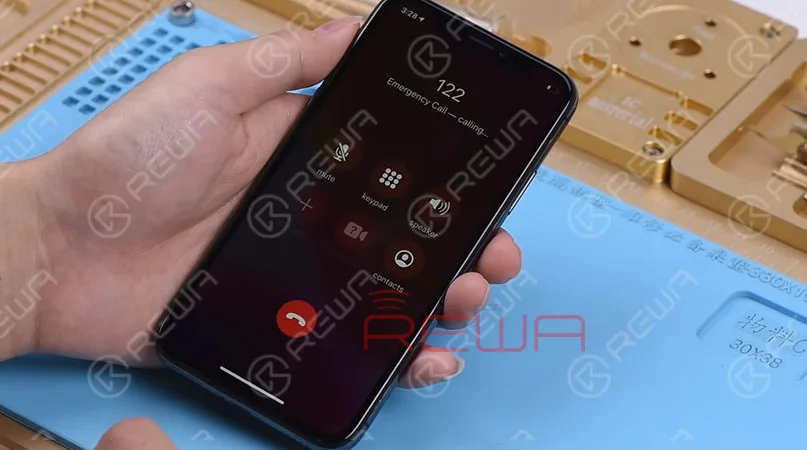
    Let’s make a phone call to confirm whether the Proximity Sensor is working.

    During the phone call, cover the top of the screen with one hand.

    We can see that the screen turns black immediately.

    Judging by this, the Proximity Sensor is working normally.

    how to fix face id

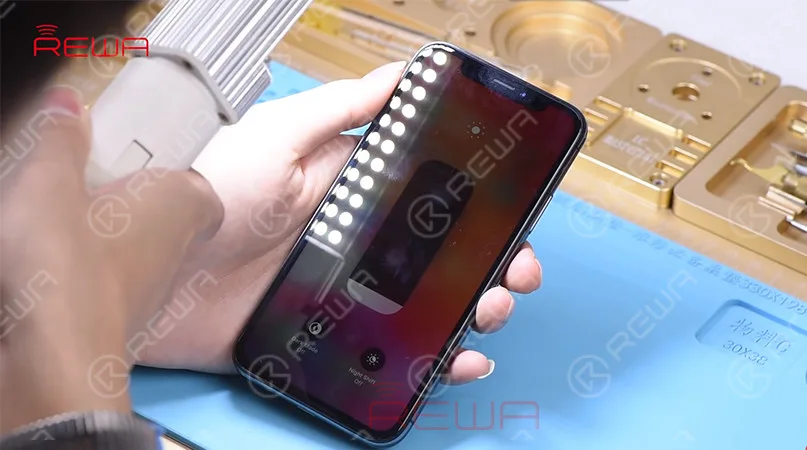
    Next, test the Ambient Light Sensor. Set the screen brightness to the lowest and then hold the phone under a bright light.

    With the screen getting brighter, we can confirm that the Ambient Light Sensor is also working normally. Judging by this, the Face ID failure is not caused by Flood Illuminator.

    my face id wont work

    Step 2 Test The Front Camera Parts

    Let’s move on to the next step of face id non funziona – test the front camera parts.

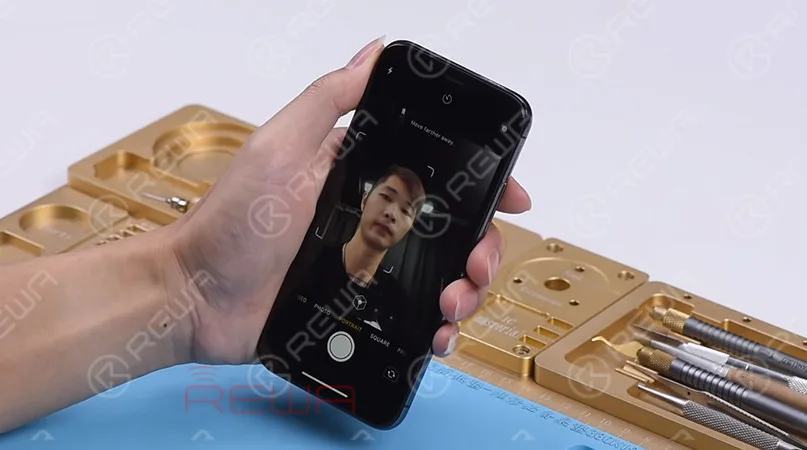
    Open the camera app and swipe to Portrait Mode. The background is not blurred, which is abnormal.

    why is face id not working

    Step 3 Observing The Dot Projector

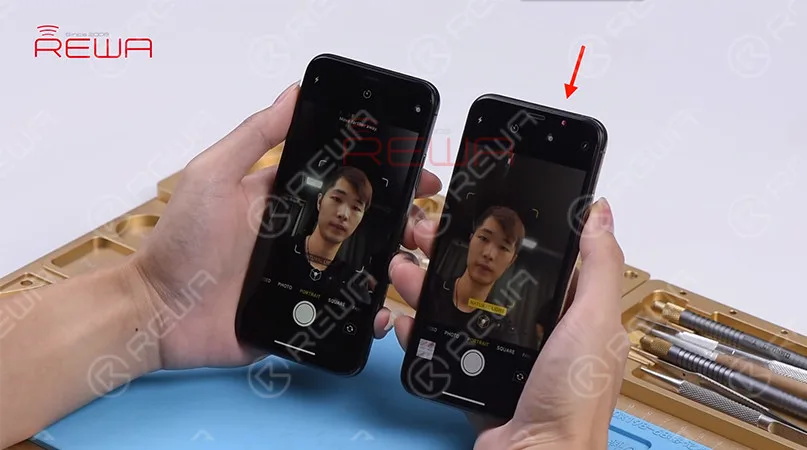
    At the Portrait Mode, there is no flashing red light from the Dot Projector.

    But the Dot Projector should emit flashing red light in normal status.

    We can confirm now that the Dot Projector has malfunctioned.

    This is the fault that causes the Face ID to set up failure. And the problem cannot be fixed.

    why wont my face id work

    Suggerimenti:

    The three parts ( infrared camera, flood illuminator and dot projector) are paired to the phone. Damage of any one of them can cause Face ID failure and such an issue is irreparable.

    Right now, Face ID failure has become a common problem in our daily repair work.

    Whether the problem you are dealing with can be repaired or not is really an important thing for repair technicians.

    Don’t worry! REWA exclusive repair tricks on face id non funziona can be a great reference for repair technicians to find out faulty positions and improve repair efficiency.

    For details of this case, please check out the YouTube Video below.

    Volete apprendere le conoscenze di base sulla scheda madre dell'iPhone, padroneggiare le tecniche di microsaldatura dell'iPhone, comprendere il flusso di lavoro dei diversi circuiti dell'iPhone, padroneggiare i processi di risoluzione dei problemi dell'iPhone e imparare i passaggi dettagliati per la ristrutturazione dello schermo e del vetro posteriore?

    Accademia REWA è una piattaforma che consente l'apprendimento delle tecniche di riparazione, la dimostrazione pratica e la condivisione di idee per gli operatori del settore della riparazione elettronica.

    You can also click the course link below to know more!

  • Le vulnerabilità di Face ID: perché Face ID può essere facilmente danneggiato e difficile da riparare?

    Le vulnerabilità di Face ID: perché Face ID può essere facilmente danneggiato e difficile da riparare?

    In quanto tecnologia di riconoscimento facciale lanciata inizialmente sull'iPhone X, Face ID è stata applicata agli ultimi iPhone, tra cui iPhone XS, XS Max e XR. Con questo fantastico sistema Face ID, gli utenti possono sbloccare i propri dispositivi scansionando e confermando la propria identità facciale, sia che indossino un cappello, degli occhiali o che si trovino al buio.

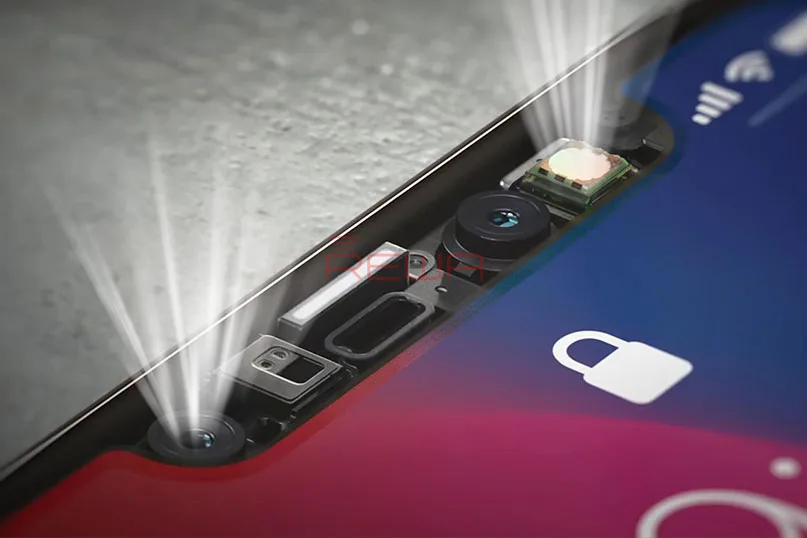
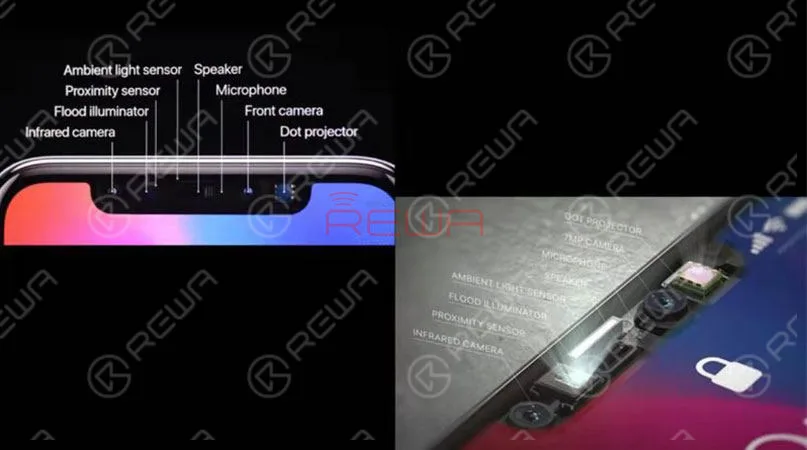
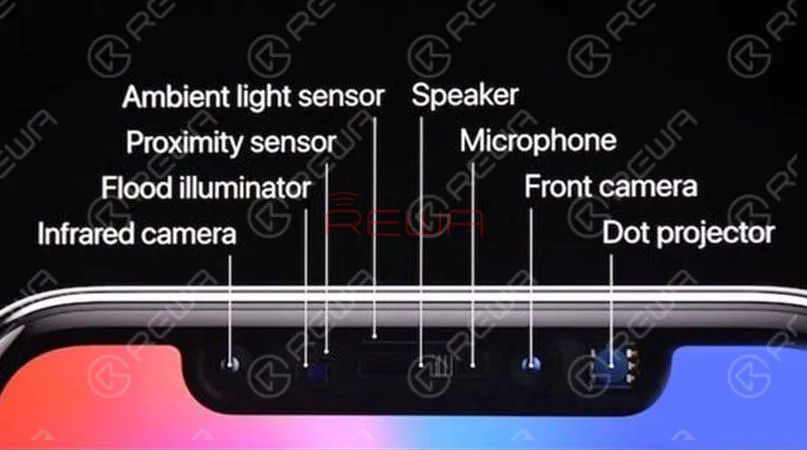
     Ci sono 8 componenti racchiusi nella parte anteriore del telefono.Fotocamera a infrarossiIlluminatore floodSensore di prossimitàSensore di luce ambientaleAltoparlanteMicrofonoFotocamera anteriore

    Ci sono 8 componenti impacchettati nella parte anteriore del telefono.

    • Telecamera a infrarossi
    • Illuminatore flood
    • Sensore di prossimità
    • Sensore di luce ambientale
    • Altoparlante
    • Microfono
    • Fotocamera anteriore

    Il proiettore di puntiLa fotocamera a infrarossi, il proiettore di punti e la fotocamera frontale sono posizionati sul gruppo del vetro posteriore. L'illuminatore a flood, il sensore di prossimità, il sensore di luce ambientale, l'altoparlante e il microfono sono posizionati sul gruppo del display. Prestare attenzione durante lo smontaggio o la riparazione del telefono. Il danneggiamento di qualsiasi componente causerà il malfunzionamento del Face ID.

    Successivamente, smonteremo il modulo illuminatore flood e il proiettore a punti per scoprire la causa. Perché il Face ID può essere così facilmente danneggiato.

     Successivamente, smonteremo il modulo flood illuminator e il dot projector per scoprire il motivo per cui Face ID si danneggia così facilmente.

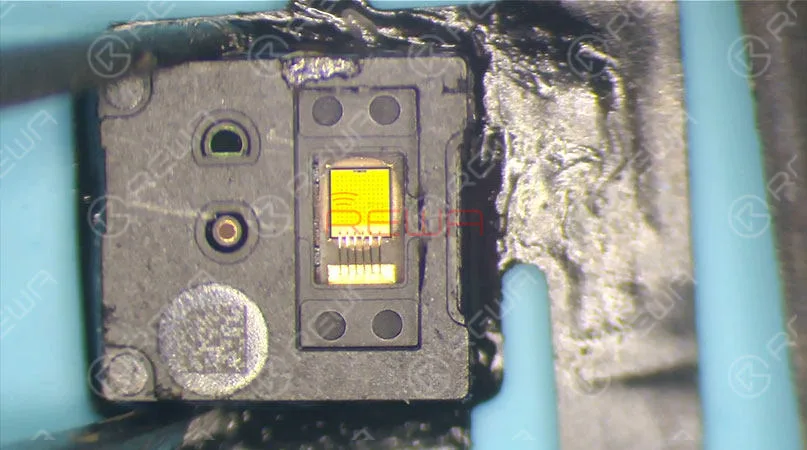
    Smontiamo prima il modulo illuminatore flood. Aprire il coperchio di vetro con una lama. Possiamo vedere che ci sono molti fori sull'illuminatore flood disposti in una matrice di 11×11. Il chip è collegato al circuito stampato con l'aiuto di fili d'oro. Una volta danneggiati dall'acqua, questi fori possono bloccarsi. E tu dovrai affrontare il fallimento di Face ID.

    Continuiamo!

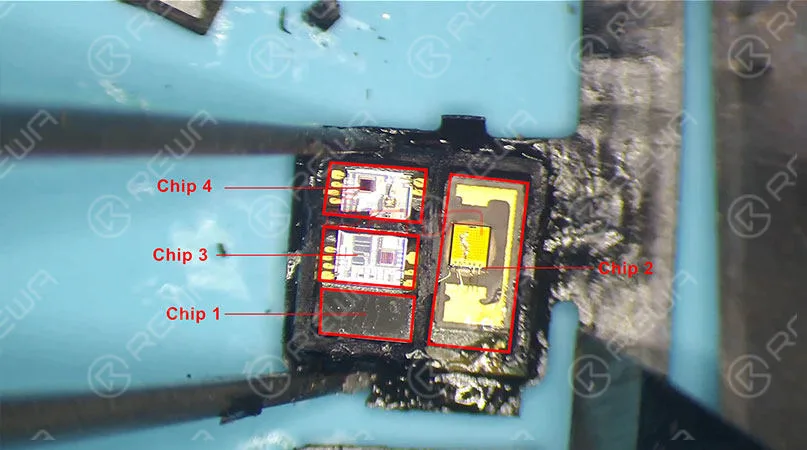
     Il chip 1 è un chip non crittografato. Dato che alcuni tecnici riparatori lo hanno già sostituito, ipotizziamo che il chip 1 possa essere un chip di potenziamento o un chip EEPROM. Quindi il chip 2, il chip 3 o il chip 4 potrebbero essere il chip crittografato. Tuttavia, a causa della difficoltà di sostituzione, nessuno lo ha verificato. Come potete vedere, con migliaia di componenti integrati, la composizione del modulo illuminatore flood è molto precisa. Il chip 2 è l'illuminatore flood. I chip 3 e 4 sono sensori di prossimità responsabili rispettivamente della ricezione e della trasmissione. La luce infrarossa emessa dai due sensori di prossimità potrebbe essere un singolo punto o un singolo set di punti. Indipendentemente l'uno dall'altro, i tre chip sono indispensabili. E questo è ciò che dovreste sapere sul modulo illuminatore flood.

    Il chip 1 è un chip non crittografato. Poiché alcuni tecnici di riparazione lo hanno sostituito in precedenza, ipotizziamo che il chip 1 possa essere un chip di aumento o un chip EEPROM. Quindi il chip 2, il chip 3 o il chip 4 potrebbero essere il chip crittografato. Tuttavia, a causa della difficoltà di sostituzione, nessuno lo ha verificato. Come potete vedere, con migliaia di componenti integrati, la composizione del modulo flood illuminator è molto precisa.

    Il chip 2 è l'illuminatore flood

    Il Chip 3 e il Chip 4 sono sensori di prossimità responsabili rispettivamente di ricevere e trasmettere. La luce infrarossa emessa dai due sensori di prossimità potrebbe essere un singolo punto o un singolo set di punti. Indipendenti l'uno dall'altro, i tre chip sono indispensabili. E questo è ciò che dovresti sapere sul modulo flood illuminator. Passiamo al proiettore di punti.

    Il parti della fotocamera dell'iPhone X funziona allo stesso modo delle fotocamere anteriori di altri modelli di iPhone. Ora ci concentreremo sul proiettore di punti. Lo strato esterno del proiettore di punti è sigillato con resina e protetto da tecniche di saldatura metallica. Presta attenzione a questi punti di saldatura.

    Facilmente danneggiato e difficilmente riparato

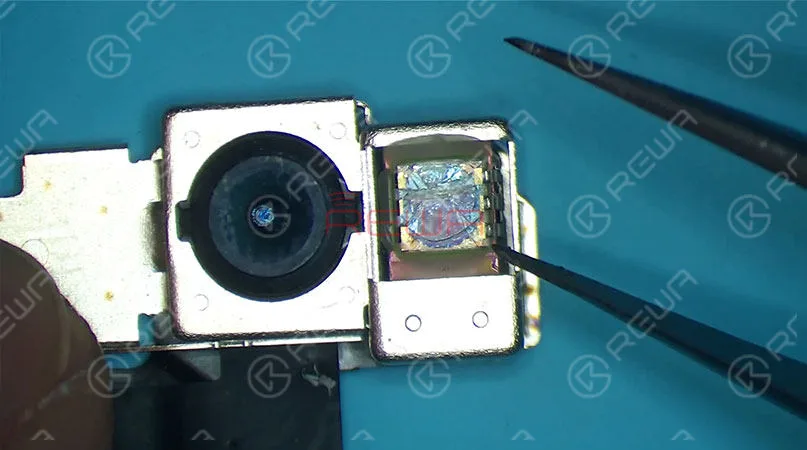
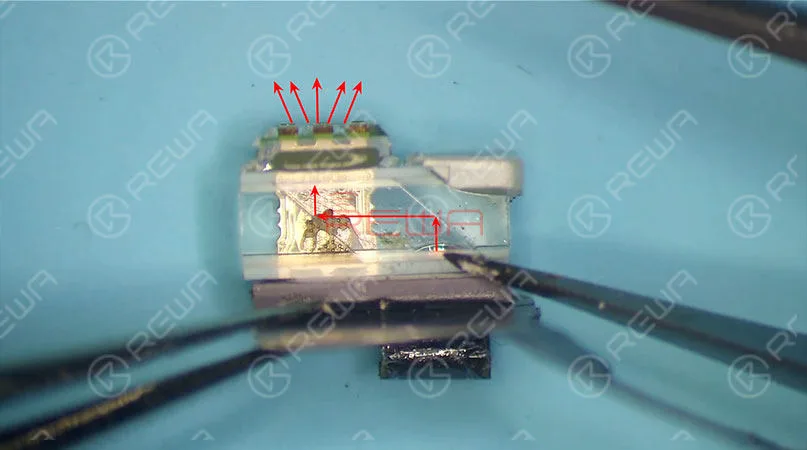
    Possono cadere facilmente una volta che il telefono viene fatto cadere. E una volta rimossi, non possono essere ripristinati. Durante lo smontaggio, dobbiamo prima tagliare la copertura esterna in metallo. Poi scaldare con il Pistola ad aria calda e rimuovere la resina con una pinzetta. Una volta staccato il dot projector, possiamo vedere un cristallo che assomiglia a una lente di diamante. La luce infrarossa viene emessa da qui. Poi riflessa dal cristallo. Il suo raggio di proiezione è determinato in seguito dalla lente.

     Possono facilmente staccarsi una volta che il telefono cade. E una volta staccati, non possono essere ripristinati. Durante lo smontaggio, dobbiamo prima tagliare la copertura metallica esterna. Poi scaldare con la pistola ad aria calda e rimuovere la resina con una pinzetta. Una volta che il proiettore a punti è stato staccato, possiamo vedere un cristallo che assomiglia a una lente di diamante. La luce infrarossa viene emessa da qui. Poi riflessa dal cristallo. Il suo raggio di proiezione è determinato poi dalla lente.

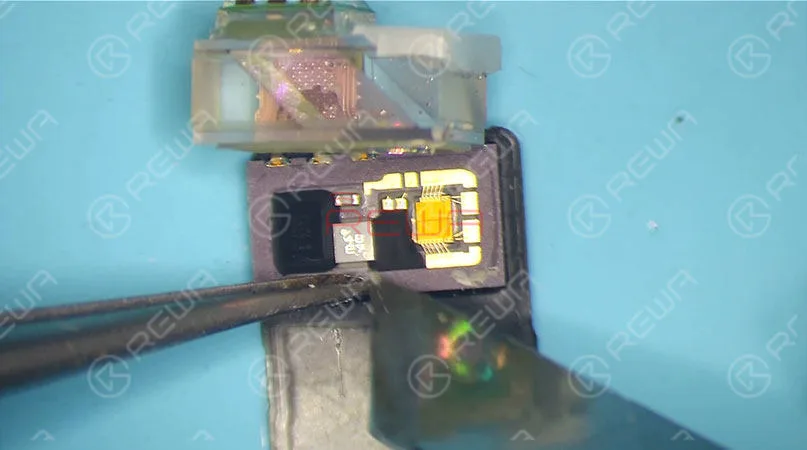
    Apri a leva il cristallo, qui possiamo vedere la struttura interna completa del proiettore puntiforme.

    Apri a leva il cristallo, qui possiamo vedere la struttura interna completa del proiettore puntiforme.

    Il chip sulla sinistra viene utilizzato per memorizzare dati, mentre il chip sul lato destro agisce proprio come un proiettore. Possiamo vedere che ci sono migliaia di punti disposti qui. La luce infrarossa viene emessa da qui. Poiché è necessaria un'alimentazione adeguata affinché il chip sul lato destro funzioni normalmente, una volta danneggiato dall'acqua, i circuiti qui più probabilmente andranno in corto. Ciò può anche comportare il mancato funzionamento di Face ID. E si prega di notare che il chip è esposto senza sigillatura adesiva nera. Pertanto, può essere facilmente danneggiato una volta danneggiato dall'acqua o caduto. Inoltre, non può essere ripristinato una volta danneggiato. E questa è la struttura interna del proiettore di punti. Continuiamo con la parte cristallina del proiettore di punti.

    Il chip sulla sinistra viene utilizzato per memorizzare dati, mentre il chip sul lato destro agisce proprio come un proiettore. Possiamo vedere che ci sono migliaia di punti disposti qui. La luce infrarossa viene emessa da qui. Poiché è necessaria un'alimentazione adeguata affinché il chip sul lato destro funzioni normalmente, una volta danneggiato dall'acqua, i circuiti qui più probabilmente andranno in corto. Ciò può anche comportare il mancato funzionamento di Face ID. E si prega di notare che il chip è esposto senza sigillatura adesiva nera. Pertanto, può essere facilmente danneggiato una volta danneggiato dall'acqua o caduto. Inoltre, non può essere ripristinato una volta danneggiato. E questa è la struttura interna del proiettore di punti. Continuiamo con la parte cristallina del proiettore di punti.

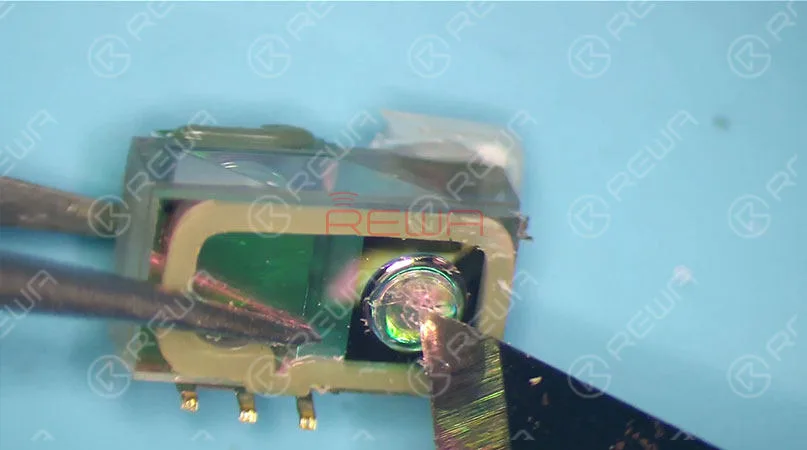
    Possiamo vedere che sul cristallo ci sono una lente concava e una lente convessa. Ed entrambe sono fatte di vetro. Una volta caduto, anche Face ID può essere compromesso.

    A giudicare da quanto abbiamo appreso durante lo smontaggio, i circuiti principali del Face ID sono esposti. Una volta danneggiato dall'acqua o esposto a un ambiente relativamente umido, potrebbero verificarsi problemi di dispersione elettrica o cortocircuiti che possono causare il malfunzionamento del Face ID. Inoltre, la maggior parte delle parti del Face ID è realizzata in vetro. Una volta caduto, il Face ID molto probabilmente non sarà disponibile.

     Possiamo vedere che sul cristallo ci sono una lente concava e una lente convessa. Ed entrambe sono fatte di vetro. Una volta caduta, anche il Face ID potrebbe essere compromesso. A giudicare da ciò che abbiamo appreso durante lo smontaggio, i circuiti principali del Face ID sono esposti. Una volta danneggiati dall'acqua o esposti ad un ambiente relativamente umido, potrebbero esserci problemi di dispersione elettrica o cortocircuito che possono causare il malfunzionamento del Face ID. Inoltre, la maggior parte delle parti del Face ID sono fatte di vetro. Una volta caduto, è molto probabile che il Face ID non sia più utilizzabile.

    In sintesi, Face ID può essere facilmente danneggiato e difficile da ripristinare. Pertanto, si prega di prestare molta attenzione nell'uso quotidiano. Assicurarsi che il telefono sia protetto da danni da acqua o cadute pesanti. I tecnici di riparazione devono prestare attenzione durante la riparazione della scheda logica o la sostituzione del gruppo display. Inoltre, per coloro che ne hanno bisogno, abbiamo riassunto l'esperienza di riparazione dei tecnici di riparazione REWA e presentiamo qui la seguente guida alla risoluzione dei problemi per i comuni guasti di Face ID.

    Ecco il video dettagliato per il tuo riferimento.

    Quando ripariamo schede logiche dell'iPhone, identifichiamo prima il problema, poi scopriamo perché si è verificato e infine troviamo come risolverlo. Questo è un processo generale adottato da tecnici di riparazione professionisti in tutto il mondo.

    Vuoi diventare un tecnico di riparazione professionista e gestire riparazioni difficili di iPhone? Hai bisogno di corsi di formazione sistematici su Accademia REWA.

  • Risoluzione dei problemi di Face ID di iPhone X dopo la sostituzione dello schermo

    Risoluzione dei problemi di Face ID di iPhone X dopo la sostituzione dello schermo

    Recently we got many messages about Face ID not available after screen replacement from our clients, which surprised our technicians greatly.

    Since the screen replacing would not affect face ID function at all according to our practical verification.

    Tuttavia, REWA has done some further researches and will share you the detailed analysis and solution for iPhone X face ID failure caused by damage of flex cable after repair here.

    How does face ID work?

    First, let’s understand how face ID works.

    The whole functional area is dubbed the “TrueDepth camera system”, which is made up of flood illuminator, infrared camera, front camera, dot projector, proximity sensor, ambient light sensor, speaker and microphone.

    Speaking of which, have you read iPhone 8/X Ambient Light Sensor Issues ?

    Every time you glance at your iPhone X, the flood illuminator detects your face with infrared light and forms an image.

    Then the dot projector will project out over 30,000 invisible infrared dots over your face to create a 3D map.

    Last, the infrared camera reads this map and sends the data to neural networks to create a mathematical model of your face.

    Your iPhone X will check that mathematical model against the one that you’ve set up and stored on your device to see if it’s a match, and if it is, it will unlock your phone.

    How To Fix iPhone X Face ID Not Working

    How do we repair?

    According to the description, this iPhone X was dropped once.

    However, the face ID is in normal status.

    It fails to work until a replacement of screen assembly. With all the knowledge, we begin our repair.

    Power on the phone and it shows “unable to activate Face ID on this iPhone” . So we resort to resetting face ID. Go to Settings > Face ID & Passcode > Reset Face ID.

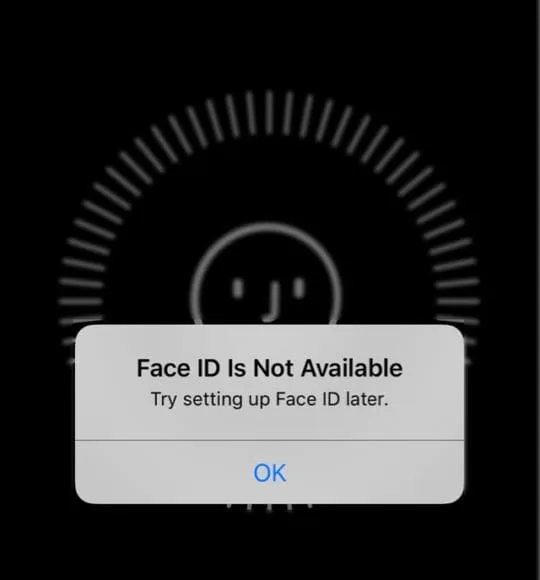
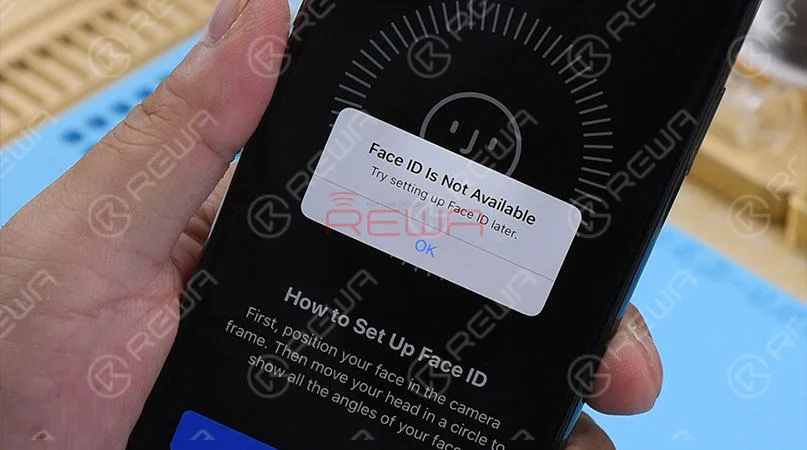
    We get the message “Face ID is Not Available, try setting up Face ID later” .

    Our initial judgment is that the unavailable Face ID might be caused by misoperation in the screen replacing process.

    Therefore, next thing we do is to check flex cables that are related to Face ID.

    How To Fix iPhone X Face ID Not Working

    Smontare il telefono.

    And check the Infrared camera and dot projector module under Microscope first. Nothing goes wrong.

    Then move to the Flood illuminator module on the earpiece speaker assembly.

    Check the connector and flex cables carefully. Still, nothing goes wrong.

    How To Fix iPhone X Face ID Not Working

    Then remove screws. And detach the earpiece speaker and front sensor assembly from the phone.

    Be careful not to damage flex cables in the process since the Flood illuminator module is bonded to glass lens with double-sided tape.

    We can see clearly that the flex cable where locates the Flood illuminator module is fractured at the edge.

    How To Fix iPhone X Face ID Not Working

    Since the Flood illuminator module is an essential part for Face ID circuit, damage of the flex cable can result in not working of it, which can absolutely affect normal working of Face ID.

    Also, as flex cable repair is difficult, we can solder the Flood illuminator module to a new flex cable.

    To replace with a new flex cable, we need to separate the earpiece speaker and the ambient light sensor module from the earpiece speaker and front sensor assembly first.

    Heating with Soldering Iron, the ear speaker was separated successfully.

    Then, secure the flex cable in the place with High-Temperature Protective Tape for further separating the ambient light sensor module flex cable.

    Soldering Iron and Pistola ad aria calda are required to remove this flex cable.

    Once done, remove excess tins on the flex cable with Soldering Iron and clean with PCB Cleaner.

    Now the fractured flex cable is separated completely.

    Next thing we do is to replace with a new flex cable.

    Remove the Flood illuminator module on the flex cable first.

    Prepare a new flex cable. Apply some Paste Flux to the bonding pad.

    Align the Flood illuminator module in place with the new flex cable.

    Be careful with the direction.

    Then solder with Hot Air Gun. Remove residual glue on the module afterward.

    How To Fix iPhone X Face ID Not Working

    The repair part is almost over right the moment.

    Next thing we need to do is to re-solder the ambient light sensor module and earpiece speaker.

    However, the soldering of the ambient light sensor is the most difficult part of this repair. Whatever, let’s do it. Apply some Paste Flux to the bonding pad of ambient light sensor module.

    Then apply tins to the bonding pad with Saldatore .

    Pulire con il detergente per circuiti stampati.

    Apply some Paste Flux to the bonding pad again.

    Get the detached ambient light sensor module flex cable in position.

    Secure the flex cable with one specific position soldered by Soldering Iron with curved nozzle first.

    Then use Soldering Iron with cutter nozzle to complete the remaining soldering process.

    Pulire successivamente con un detergente per PCB.

    Now we need to solder the earpiece speaker back to flex cable.

    How To Fix iPhone X Face ID Not Working

    It’s time to get the earpiece speaker and front sensor assembly assembled to the display assembly.

    Re-assemble the phone and test.

    Press power button to power on. Go to Settings > Face ID & Passcode > Set up Face ID .

    Face ID can be set up successfully.

    Press the power button to lock the screen. Press the power button again. The screen lights up. Glance at the iPhone X.

    The screen can be unlocked automatically. Fault cleared.

    questions about iPhone X Face ID Not Working After Repairing Tutorial, welcome to comment below.

    Click below if you are interested in the Tools & Spare Parts used in the video. For more details and latest price please feel free to contact sales@rewatechnology.com

    * Integrated Mobile Phone Repair Platform

    * Tri-wing Screwdriver – Type 2

    * Pinzetta dritta - Tipo 3

    * 4x Optical Microscope – KS7045

    * PCB Cleaner – 250ml

    * Pasta saldante fluida per strisce BGA

    * Barra di plastica antistatica

    * Nastro adesivo resistente al calore - 5,0 mm

    * 100g Solder Wire – Type 1

    * iPhone X Replacement Parts

    Visita REWA  negozio online  per ulteriori parti e strumenti.

    I wanna learn basic knowledge about iPhone motherboard, master iPhone micro-soldering techniques, understand the work-flow of different iPhone circuits, master troubleshooting processes of different iPhone issues, and learn detailed screen/back glass refurbishing steps——You can visit REWA Academy.