Tag: Schermo del MacBook

  • Rilasciato il nuovo sito web REWA: Potenziate la vostra attività di riparazione

    Rilasciato il nuovo sito web REWA: Potenziate la vostra attività di riparazione

    Siamo lieti di annunciare che Sito ufficiale di REWA Tech è stato aggiornato! Questo aggiornamento è stato realizzato su misura per gli utenti delle imprese di riparazione telefonica B2B. Non solo è stato migliorato il design visivo, ma offre anche maggiori informazioni sui prodotti e sui servizi. Questo vi aiuterà a distinguervi dalla concorrenza del settore delle riparazioni.

    rewa new website released power your repair business tech

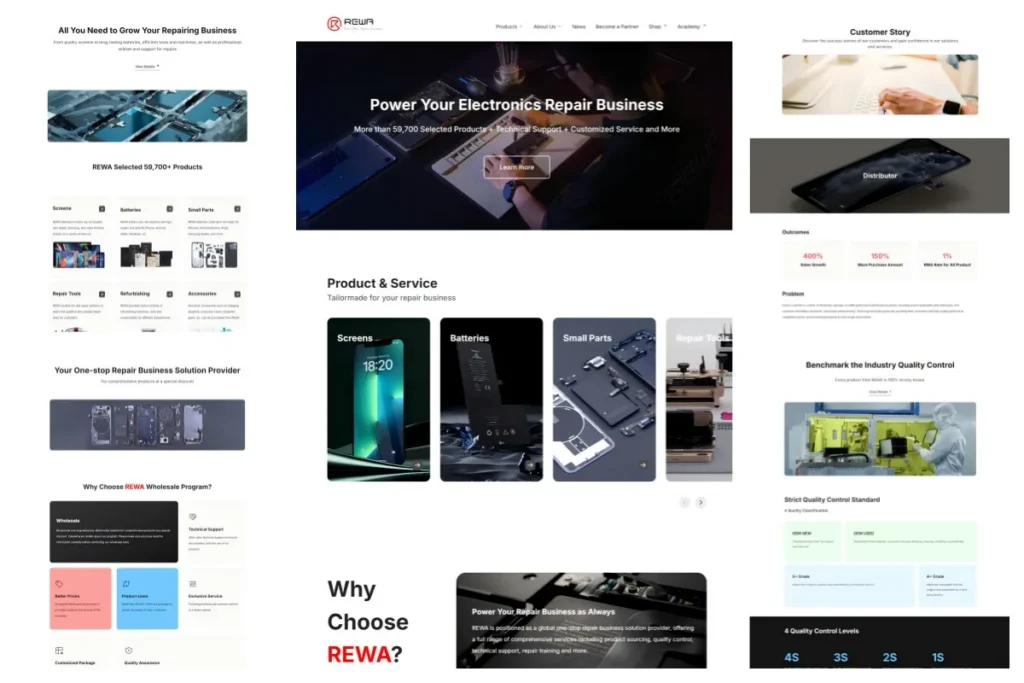
    Ricche informazioni su prodotti e servizi

    In qualità di fornitore all'ingrosso di ricambi telefonici, abbiamo aggiornato la pagina di visualizzazione dei prodotti e dei servizi per fornire una panoramica più dettagliata delle soluzioni, consentendovi di trovare la soluzione più adatta alle vostre esigenze aziendali.
    Controlla i dettagli: https://rewawp.iamtareq.com/product/

    rewa new website released power your repair business product

    Nuovo design dell'interfaccia utente

    Adottando uno stile di design moderno, offre un'esperienza di navigazione più professionale e concisa. Godetevi una navigazione fluida e un'esperienza visiva piacevole, sia che stiate cercando informazioni o esplorando soluzioni.

    Migliorare l'esperienza dell'utente

    Ottimizzando il layout dei contenuti e l'architettura del sito web, si migliora notevolmente anche l'esperienza di navigazione sui dispositivi mobili. Ciò consente di accedere al sito web in modo più efficiente, sempre e ovunque, e di prendere decisioni commerciali.

    Perché scegliere REWA?

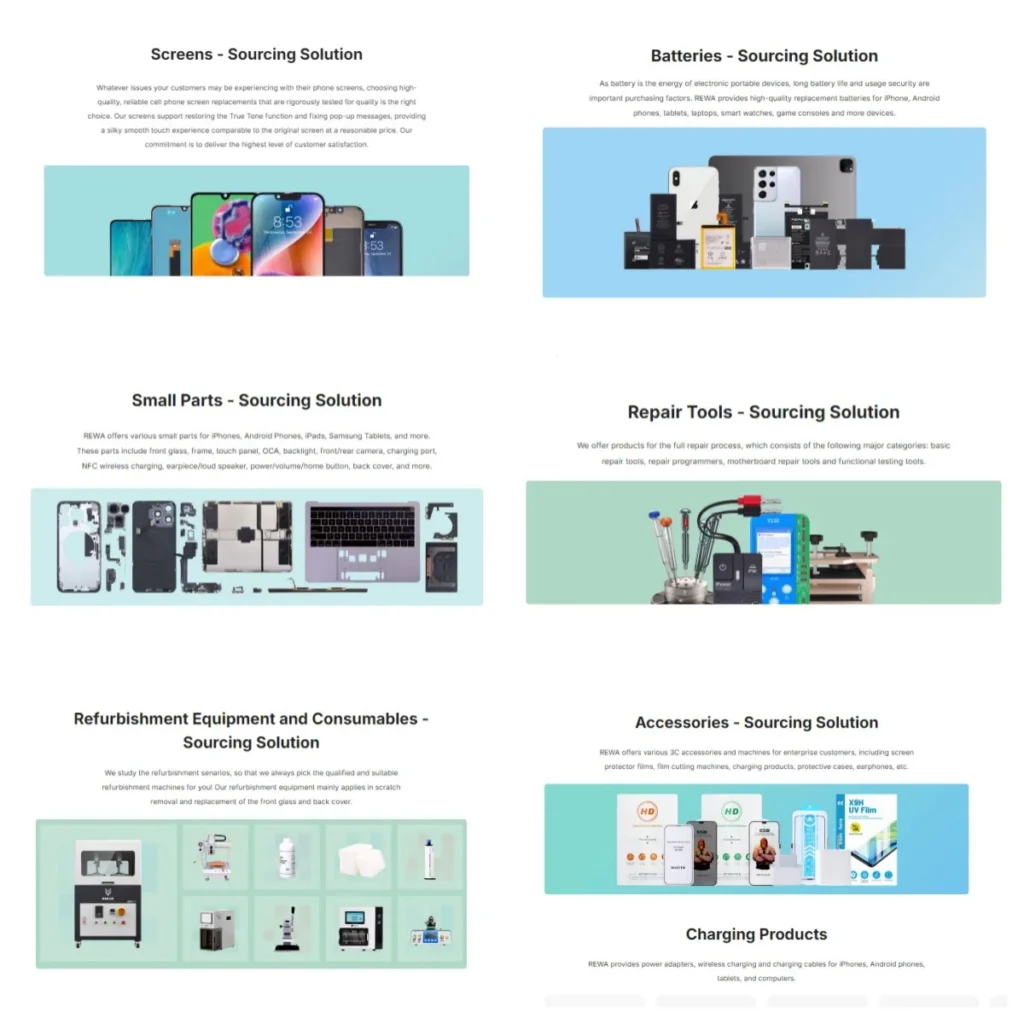
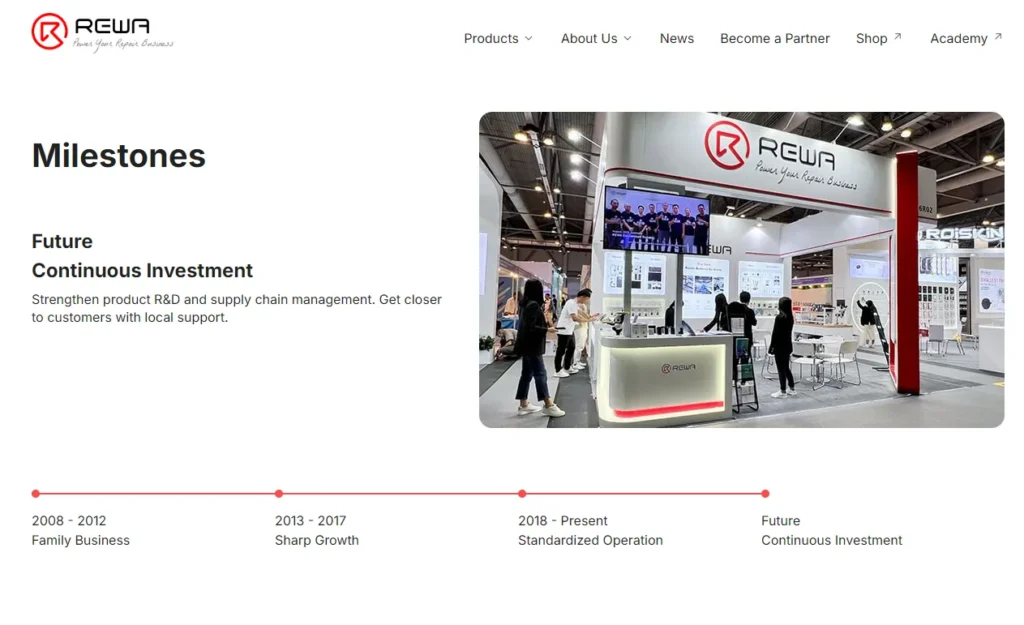
    In qualità di leader nelle soluzioni commerciali di riparazione one-stop, REWA Tech si è sempre impegnata a fornire ai clienti le soluzioni più complete attraverso schermi, batterie, piccole parti, riparazione e prodotti per la ristrutturazione e supporto tecnico. Questo include servizi di formazioneservizi di prevendita e post-vendita. Inoltre, abbiamo aggiornato il nostro sito web per riflettere l'aggiornamento del nostro marchio e la nostra più recente comprensione delle esigenze dei clienti.

    rewa new website released power your repair business why

    Esplora ora

    Visita Sito web ufficiale di REWA Tech ora per esplorare nuove soluzioni commerciali di riparazione!
    Vi invitiamo sinceramente a visitare il nuovo sito ufficiale per sperimentare il nuovo design e le nuove funzioni. Se avete domande o feedback, non esitate a contattarci. Saremo lieti di collaborare con voi per portare la vostra attività al successo.

  • Riparazione del display LCD del MacBook: Riparazione semplice con lo strumento Air Slice

    Riparazione del display LCD del MacBook: Riparazione semplice con lo strumento Air Slice

    Lo schermo del MacBook è danneggiato.

    Cosa fare dopo? Su diversi siti Web dedicati alle riparazioni è possibile trovare guide alla sostituzione del display del MacBook.

    Come il nostro blog precedente: 5 Minutes Done - Riparazione del MacBook senza display.

    La cosa strana è che i tecnici sono soliti sostituire l'intero gruppo del display anziché un singolo display. Perché?

    La sostituzione del display di un MacBook è più conveniente rispetto alla sostituzione dell'intero gruppo display del MacBook.

    Tuttavia, ecco il problema. La sostituzione del display singolo può essere davvero difficile e richiede le competenze professionali dei tecnici.

    È di questo che parla il nostro blog di oggi.

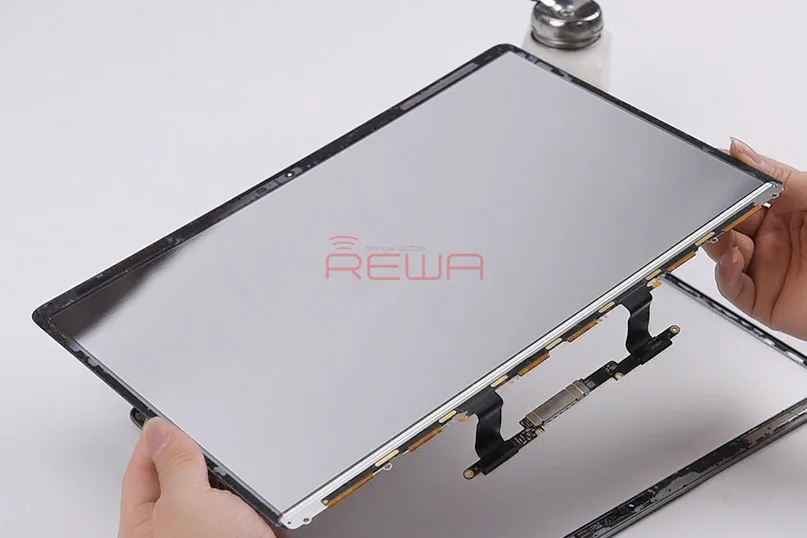
    Seguite la nostra guida alla riparazione e potrete vedere come il tecnico rimuove il display con due soli pezzi di Air Slice invece di usare una pistola ad aria calda.

    Che può ridurre notevolmente la difficoltà di sostituzione dello schermo?

    Speriamo di avervi illuminato in qualche modo sulla sostituzione del display singolo di MacBook.

    Fase 1 Individuazione dei guasti

    Premere il pulsante di accensione.

    Confermare il modello e l'anno di rilascio nella parte inferiore.

    Rimuovere quindi la custodia inferiore e scollegare la batteria. Rimuovere le viti che fissano il cavo flessibile del display e scollegare il cavo flessibile del display.
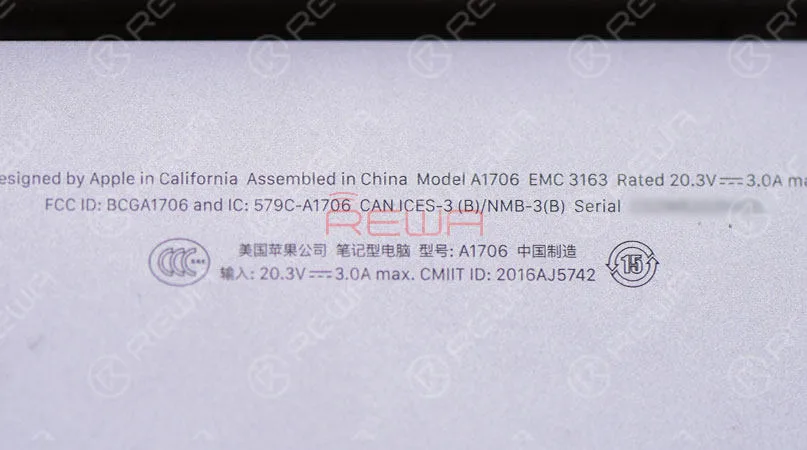
    Premete il pulsante di accensione. Il MacBook non si accende. Confermare il modello e l'anno di rilascio sul telaio inferiore. Rimuovere quindi il telaio inferiore e scollegare la batteria. Rimuovere le viti che fissano il cavo flessibile del display e scollegare il cavo flessibile del display.

    Si nota che il cavo flessibile del display e il connettore del display sono stati danneggiati dall'acqua e dalla corrosione.

    Quindi dobbiamo sostituirlo con un nuovo cavo flessibile del display e un nuovo display.
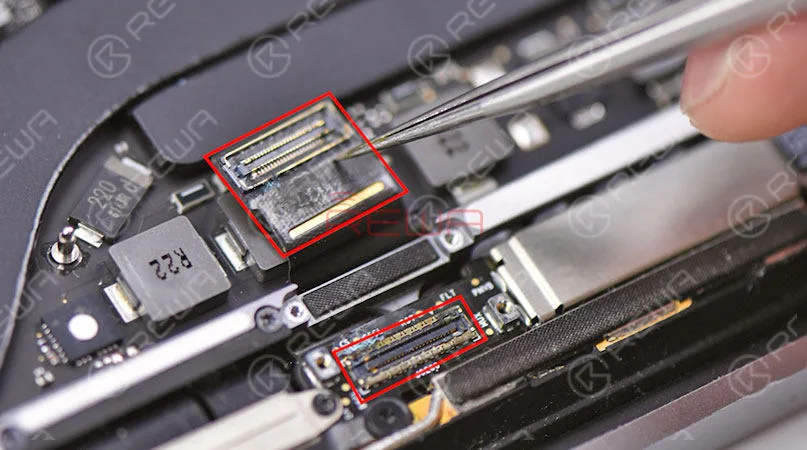
    Possiamo notare che il cavo flessibile del display e il connettore del display sono stati danneggiati dall'acqua e dalla corrosione. È quindi necessario sostituire il cavo flessibile del display con uno nuovo e con un nuovo display.

    Passo 2 Sostituzione del cavo flessibile del display

    Rimuovere le viti di fissaggio della scheda logica ed estrarre la scheda logica.

    Rimuovere le viti che fissano il cavo flessibile del display e sostituirlo con un nuovo cavo flessibile del display.

    A questo punto, stringere le viti che fissano il cavo flessibile del display.

    Installare la scheda logica e fissarla con le viti.
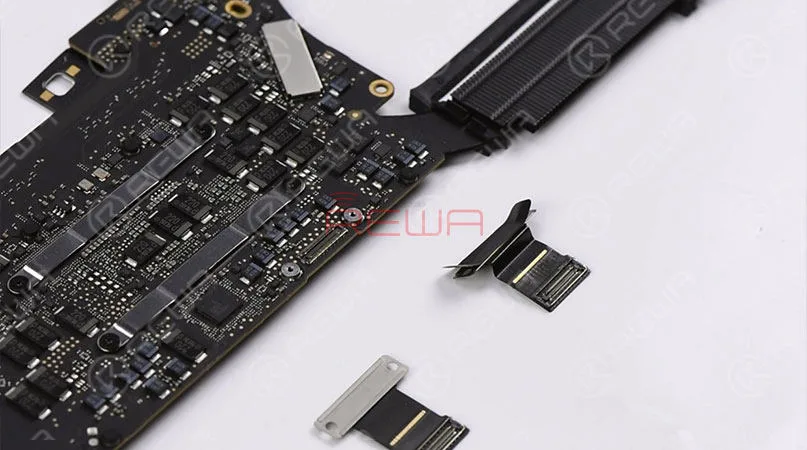
    Rimuovere le viti di fissaggio della scheda logica ed estrarre la scheda logica. Rimuovere le viti che fissano il cavo flessibile del display e sostituirlo con un nuovo cavo flessibile del display. Una volta fatto, serrare le viti che fissano il cavo flessibile del display. Installare la scheda logica e fissarla con le viti.

    Fase 3 Separazione del vaglio

    Continuare a rimuovere le viti che fissano lo schermo.

    Quindi separare il gruppo del display dalla mezza tastiera inferiore.
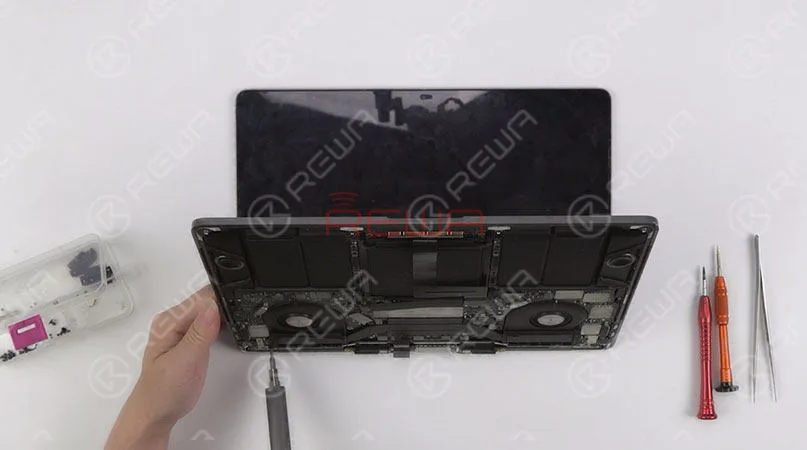
    Continuare a rimuovere le viti che fissano lo schermo. Quindi separare il gruppo del display dalla metà inferiore della tastiera.

    Fase 4 Sostituzione dello schermo

    Passiamo ora alla sostituzione del display.

    Innanzitutto, fissare il cavo flessibile della retroilluminazione con un adesivo.

    Quindi rimuovere la guarnizione di gomma intorno ai bordi dello schermo.
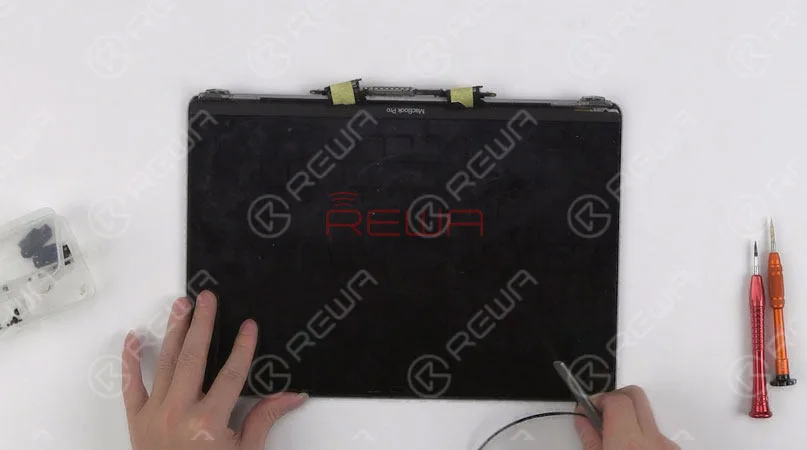
    Ora passiamo alla sostituzione del display. Innanzitutto, fissare il cavo flessibile della retroilluminazione con l'adesivo. Quindi rimuovere la guarnizione di gomma intorno ai bordi dello schermo.

    Qui utilizzeremo uno speciale strumento di separazione dello schermo del MacBook, Air Slice, per staccare il display dal case superiore.
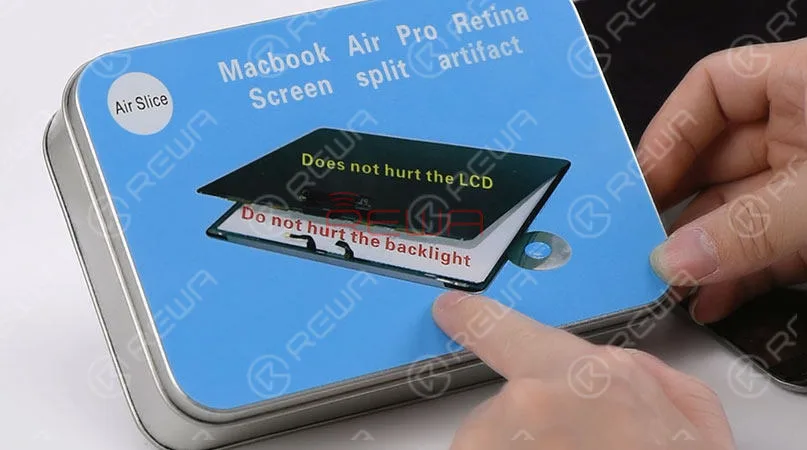
    Qui utilizzeremo uno speciale strumento di separazione dello schermo del MacBook, Air Slice, per staccare il display dal case superiore.

    8 pezzi di schermo che separano le fette in 4 specifiche 10 pezzi di fetta di rimozione del LOGO nella scatola di plastica Estrarre un pezzo di fetta di rimozione del LOGO.

    Immergere un po' di alcol e inserire la fetta sotto la striscia LOGO.

    Scivolare avanti e indietro per staccare la striscia LOGO.

    Continuare a rimuovere le viti che fissano la barra di ferro dello schermo.

    Rimuovere poi la barra elastica.
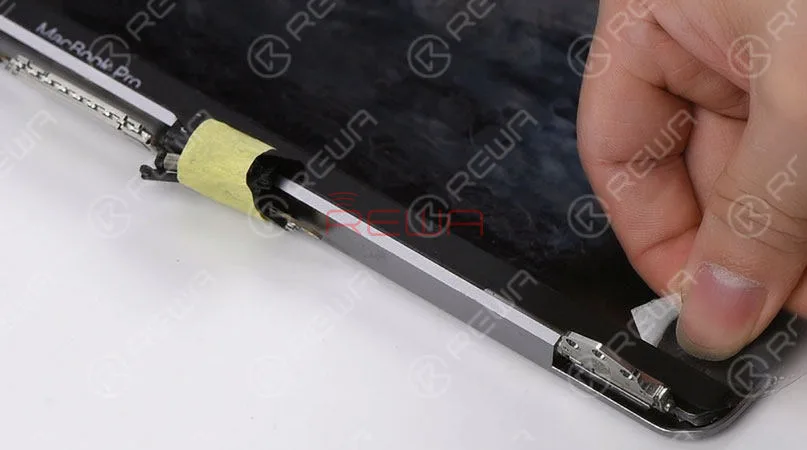
    8 pezzi di fetta di separazione dello schermo in 4 specifiche 10 pezzi di fetta di rimozione del LOGO nella scatola di plastica Estrarre un pezzo di fetta di rimozione del LOGO. Immergere un po' di alcol e inserire la fetta sotto la striscia LOGO. Scorrere avanti e indietro per staccare la striscia LOGO. Continuare a rimuovere le viti che fissano la barra di ferro dello schermo. Rimuovere poi la barra a molla.

    Estrarre un pezzo di retino separando una fetta di 0,05.

    Immergere prima un po' di alcol.

    Quindi inserire la fetta dall'angolo inferiore destro dello schermo.

    Assicurarsi che la fetta sia stata inserita sotto la barra di ferro dello schermo.

    Far scorrere avanti e indietro lo schermo che separa la fetta per staccare il display dalla custodia superiore.
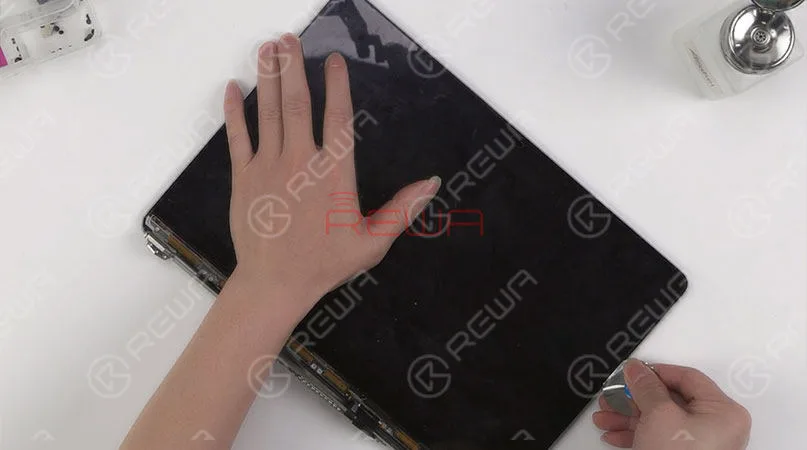
    Estrarre un pezzo di retino separando le fette di 0,05. Immergere prima un po' di alcol. Inserire quindi la fetta dall'angolo inferiore destro del retino. Assicurarsi che la fetta sia stata inserita sotto la barra di ferro dello schermo. Far scorrere la fetta di separazione dello schermo avanti e indietro per staccare il display dalla custodia superiore.

    Possiamo notare che il display non è stato danneggiato durante il processo.
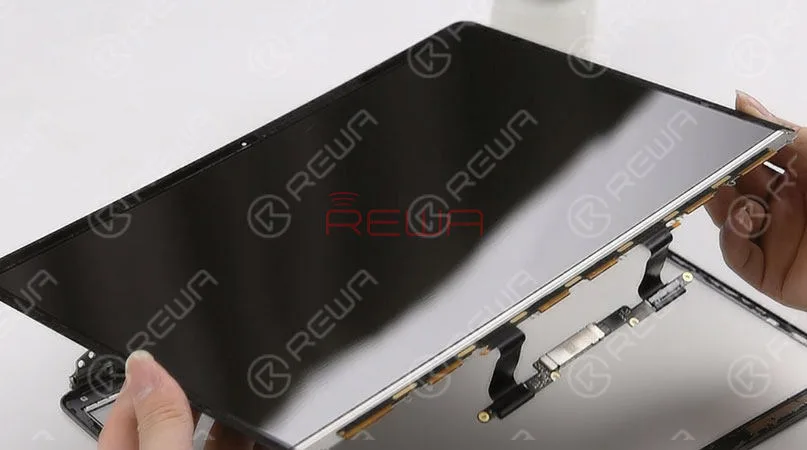
    Possiamo notare che il display non è stato danneggiato durante il processo.

    Immergere un po' di alcol nello schermo per separare la fetta e poi rimuovere la barra di ferro che fissa lo schermo. Preparare un nuovo display A1706.

    Rimuovere prima i residui di nastro biadesivo sulla barra di ferro dello schermo originale.

    Quindi incollare un nuovo nastro biadesivo sulla barra di ferro.

    Far aderire la barra di ferro al nuovo display.

    Quindi far aderire il cavo flessibile del display alla barra di ferro.

    Preparare la guarnizione di gomma intorno ai bordi dello schermo.
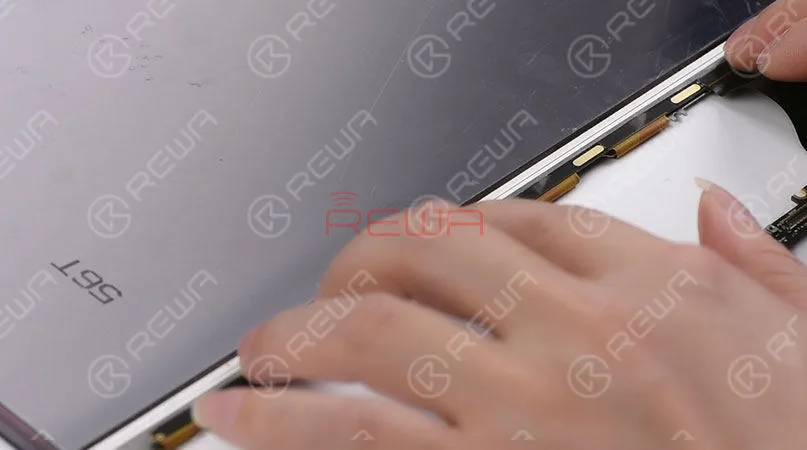
    Immergere un po' di alcol nella fetta di separazione dello schermo e rimuovere la barra di ferro che fissa lo schermo. Preparare un nuovo schermo A1706. Rimuovere prima i residui di nastro biadesivo sulla barra di ferro dello schermo originale. Quindi incollare il nuovo nastro biadesivo sulla barra di ferro. Applicare la barra di ferro sul nuovo schermo. Quindi far aderire il cavo flessibile del display alla barra di ferro. Applicare la guarnizione di gomma intorno ai bordi dello schermo.

    Incollare il nastro biadesivo su tre lati della custodia superiore.

    Per prima cosa, strappare il nastro all'estremità e quindi rimuovere le macchie sporche sulla carta della retroilluminazione.

    Strappare la pellicola protettiva dello schermo.

    Posizionare il nuovo display.

    Esercitare una pressione per adattare il display alle maiuscole.

    Nel frattempo, strappare lo strato protettivo del nastro biadesivo.

    Assicurarsi che il display e le maiuscole combacino perfettamente.
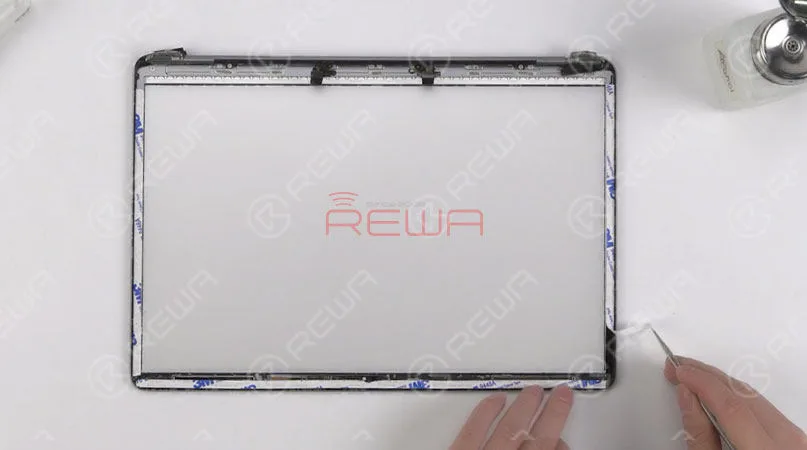
    Applicare il nastro biadesivo su tre lati della custodia superiore. Prima di tutto, strappare il nastro all'estremità e poi rimuovere le macchie sporche sulla carta della retroilluminazione. Strappare la pellicola protettiva sullo schermo. Posizionare il nuovo display. Applicare una pressione per far combaciare il display con la custodia superiore. Nel frattempo, strappare lo strato protettivo del nastro biadesivo. Assicurarsi che il display e la custodia superiore si adattino perfettamente.

    Fase 4 Installazione e test

    Una volta fatto, installare la barra della molla.

    Serrare le viti che fissano la barra di ferro dello schermo e far aderire la striscia LOGO.

    Assemblare il display e la metà inferiore della tastiera.

    Continuare a installare l'antenna WiFi e a fissare il cavo flessibile del display.

    Serrare le viti che fissano l'antenna WiFi e lo schermo.

    Una volta terminato, collegare la batteria e installare la custodia inferiore.
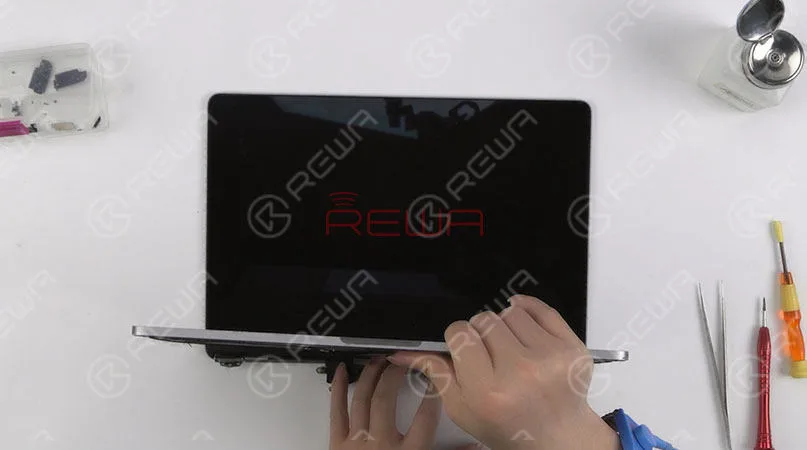
    Una volta fatto, installare la barra a molla. Serrare le viti che fissano la barra di ferro dello schermo e far aderire la striscia LOGO. Assemblare il display e la metà inferiore della tastiera. Continuare a installare l'antenna WiFi e a fissare il cavo flessibile del display. Serrare le viti che fissano l'antenna WiFi e lo schermo. Al termine, collegare la batteria e installare la custodia inferiore.

    Alla fine, collegare l'adattatore CA e accenderlo.

    Il MacBook si accende normalmente. Anche la tastiera e il trackpad funzionano normalmente.
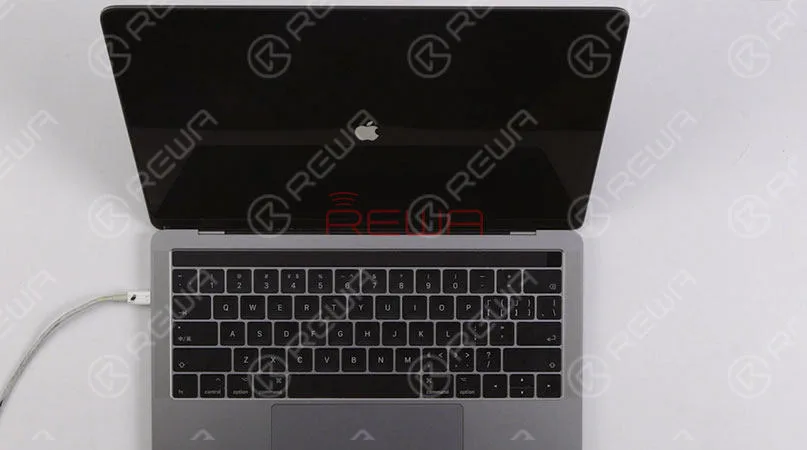
    Alla fine, collegate l'adattatore CA e accendetelo. Il MacBook si accende normalmente. Anche la tastiera e il trackpad funzionano normalmente.

    Per una comprensione visiva della sostituzione del display singolo del MacBook, seguite il video qui sotto.

    Per ulteriori video sulle riparazioni, basta iscriversi al nostro canale YouTube. qui.

    In REWA, tutto viene dopo la qualità

    Siamo in ascolto. Avete qualcosa da dire su questo articolo?

    Condividetelo con noi su Forum ASK, FaceBook, LinkedIn, o il nostro Gruppo FaceBook.