Tag: macbook air

  • MacBook Air A1466 non carica il problema della riparazione

    MacBook Air A1466 non carica il problema della riparazione

    MacBook Air A1466 non carica il problema della riparazione

    Fenomeno dei difetti

    The MacBook cannot charge after not using for a few days.

    Risoluzione dei problemi

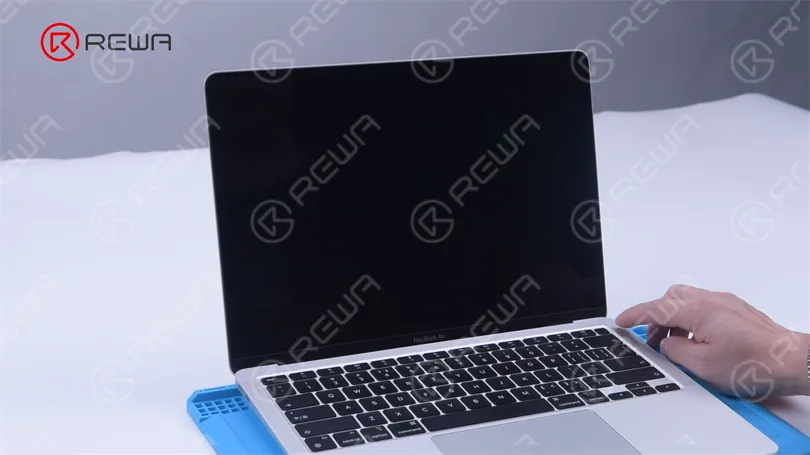
    First, let’s check the cosmetic of the MacBook. Everything looks fine, there are no obvious drop or water damage traces.
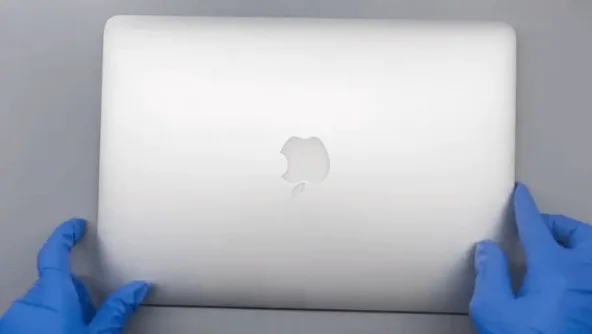
    macbook air a1466 not charging issue repair the

    Then let’s remove the screws on the bottom with a screwdriver.
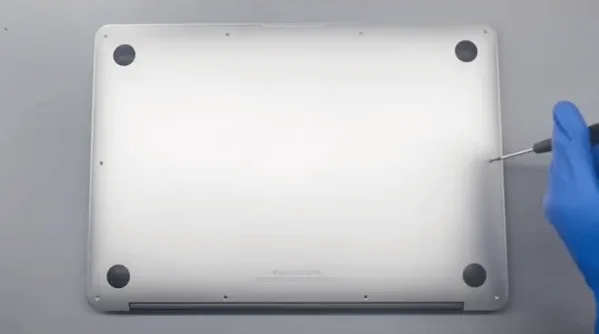
    macbook air a1466 not charging issue repair remove the screws on bottom

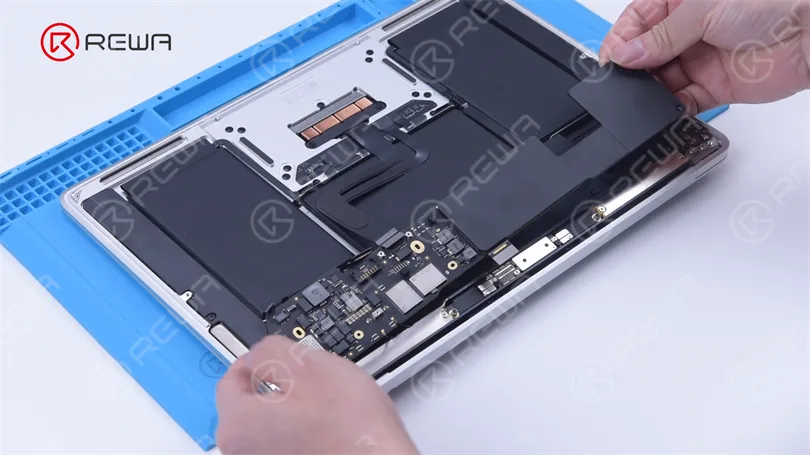
    Open the D cover (or bottom cover), and we can see the motherboard also looks good from the cosmetics.
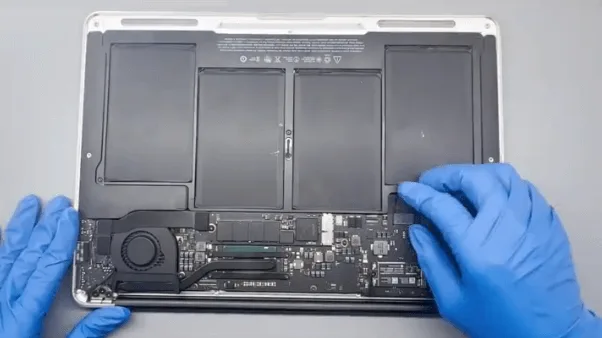
    macbook air a1466 not charging issue repair the motherboard also looks

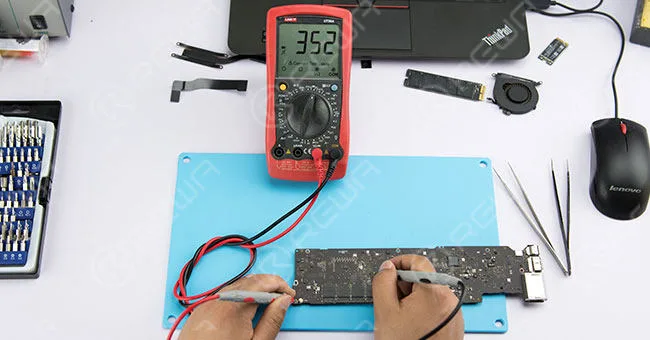
    Detach all the flex cables and take out the motherboard, since it’s cannot charge issue let’s carefully check the large inductors’ diode values first.
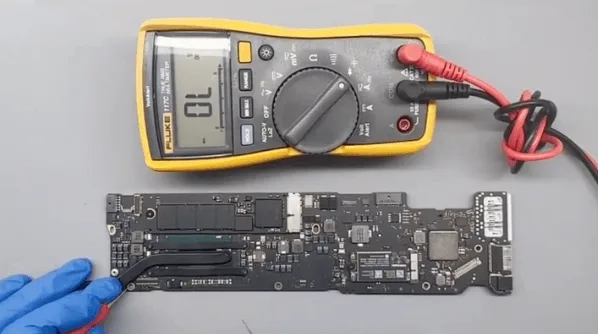
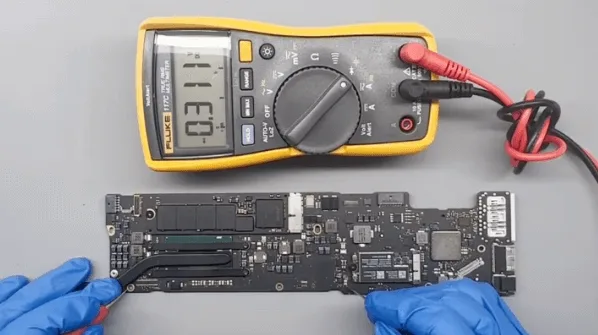
    macbook air a1466 not charging issue repair large inductors

    macbook air a1466 not charging issue repair measure all the diode values

    To do this, we can confirm whether there is a short on the inductors or not, to avoid damage to the CPU later when connecting with the DC power supply.

    After checking, there’s no shortage of inductors. Then let’s power the motherboard with the DC power supply machine.
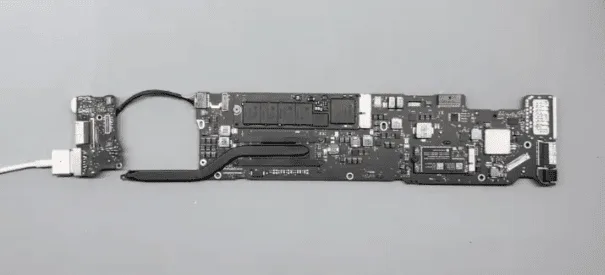
    macbook air a1466 not charging issue repair power the motherboard

    The boot current was fixed at 30mA, which means the CPU is not working.
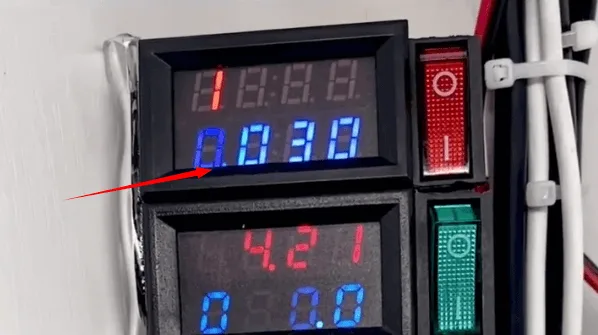
    macbook air a1466 not charging issue repair the boot current fixed at

    Based on the standby sequence, let’s measure the voltage on the relative rails first
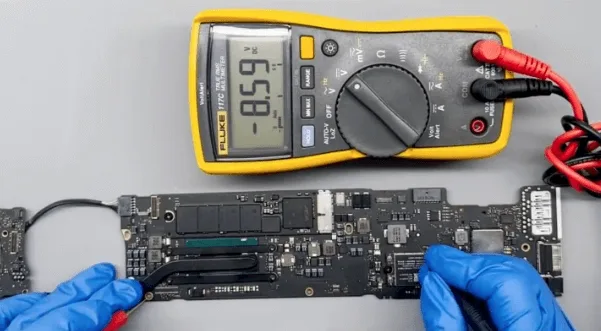
    macbook air a1466 not charging issue repair the standby sequence

    (the main power supply is around 8.6V, OK!)

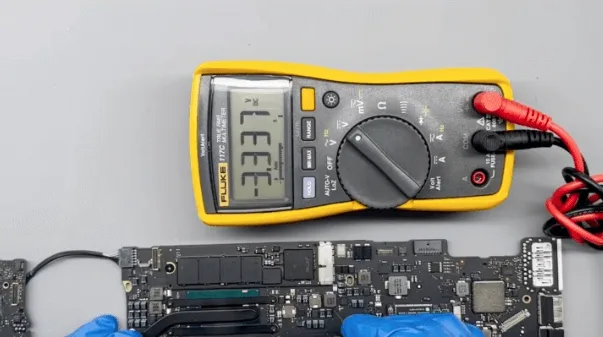
    Quindi misurare the 35V standby chip voltage, normally the voltage should be fixed at 3.3V.

    But the voltage value keeps jumping from 3.3V to 0V during the measuring.
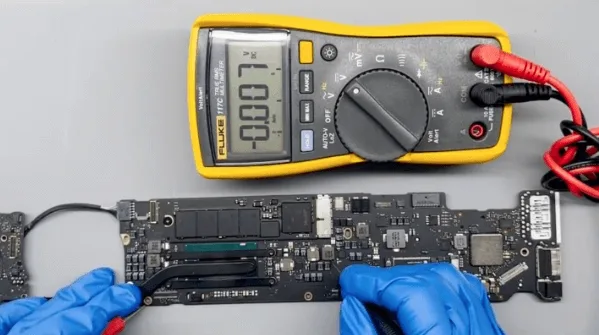
    macbook air a1466 not charging issue repair 3v to ov voltage

    macbook air a1466 not charging issue repair 3v voltage

    Based on the repair experience, this chip is a common defective chip, is it possible the 35V standby chip is damaged?

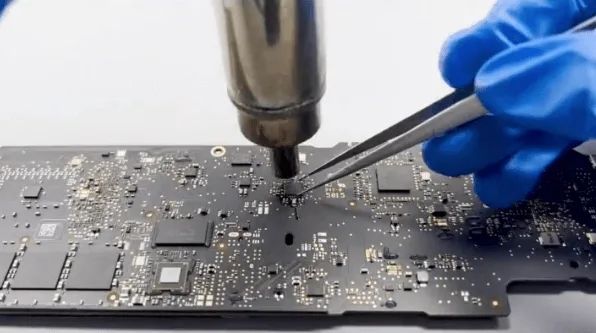
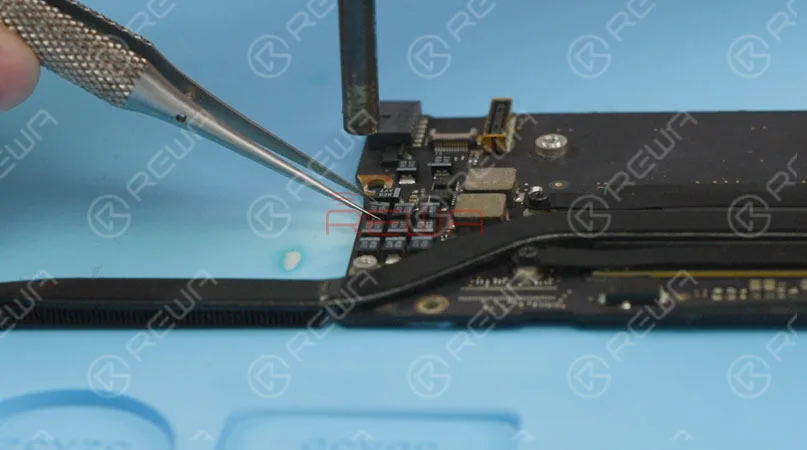
    Let’s find it on the motherboard and replace it with a new one directly to have a try.
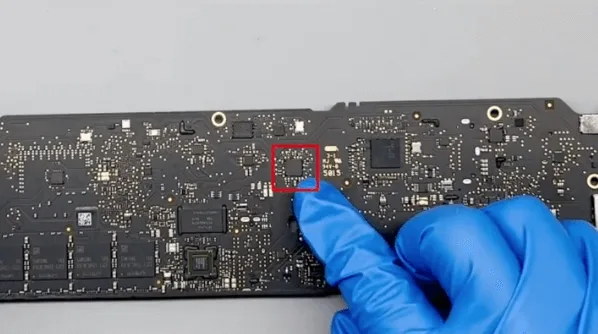
    macbook air a1466 not charging issue repair the 35v standby chip

    macbook air a1466 not charging issue repair remove the standby chip

    After the standby chip replacement, let’s connect with the DC power supply machine to test again.

    This time the standby voltage is fixed at 3.3V, but the boot current is still fixed at 30mA.
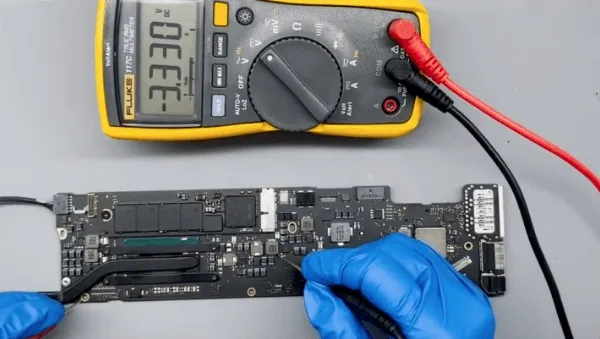
     A1466 Not Charging

    This means there’s still another problem with the motherboard.

    • There’s no working voltage on the CPU
    • the 3.3V voltage on the PCH is OK
    • based on the working sequence, measuring the voltage on the power button is also OK
    • There’s no voltage from PCH to Power Management IC
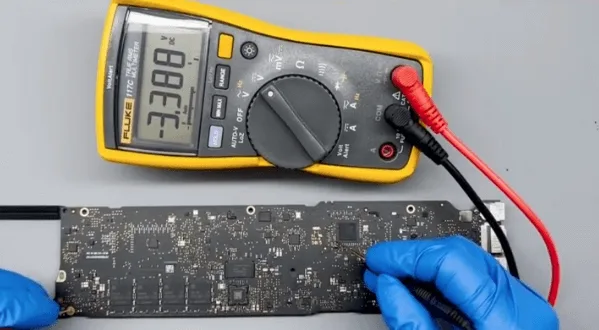
    macbook air a1466 not charging issue repair the voltage on power button

    Based on the above measurement results, we can make the preliminary judgment that the issue is caused by the PCH. In the model with the integrated graphic card, the PCH and CPU are also integrated into a chip.
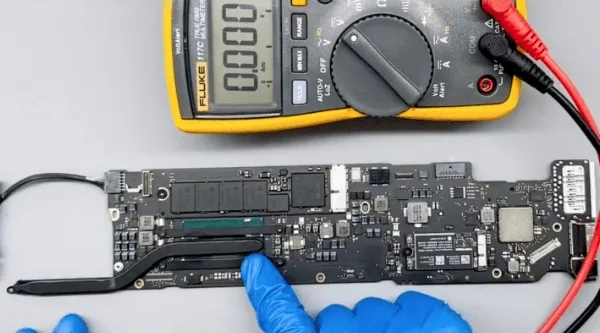
    macbook air a1466 not charging issue repair pch damage

    So we can only replace the CPU chip

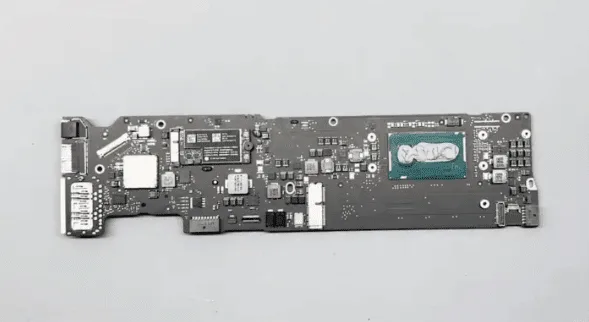
    1. remove the NAND flash memory board and heat sink
    2. remove the thermal grease on the chip

    macbook air a1466 not charging issue repair remove nand and heat sink

    3. then use the sculpture knife to scratch on the PCB surface slightly to mark the location/layout of the CPU chip. Later when we solder back the CPU, this mark can be used for alignment reference
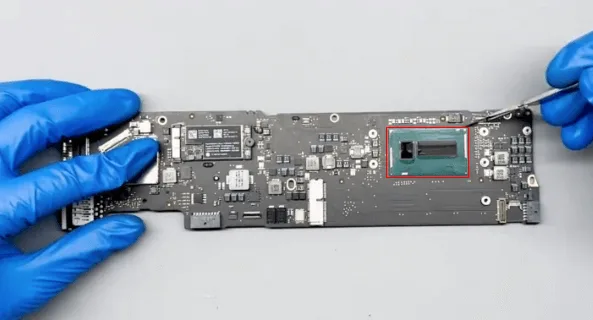
    macbook air a1466 not charging issue repair cpu location mark

    The motherboard of the MacBook is much larger than iPhones, to avoid deformation we should use the specified PCB heating station machine for chip replacement.

    Another method, if you are experienced enough, is the PCB heating pad + the hot air gun also works fine.
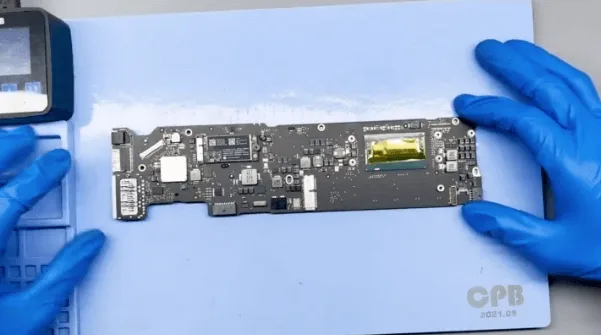
    macbook air a1466 not charging issue repair work fine

    CPU replacement process

    1. Apply with solder paste flux
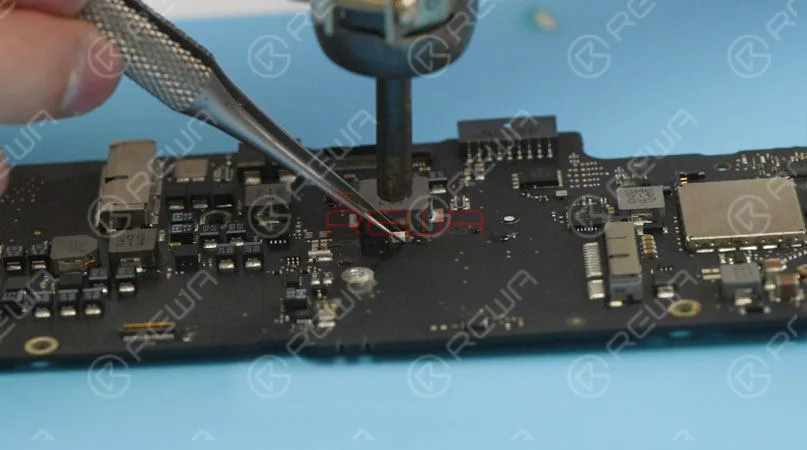
    2. heat with the hot air gun evenly till the tins are melted, then pick up the CPU with the tweezer slightly
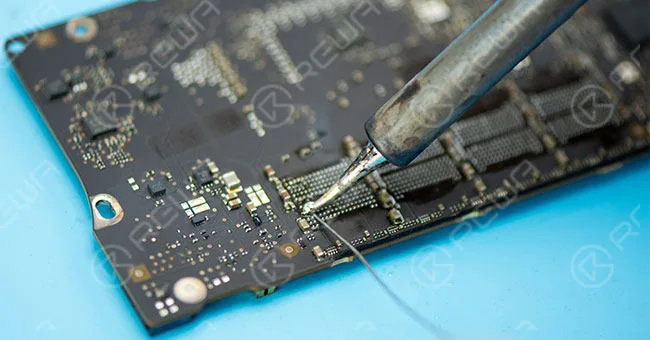
    3. Clean the pads on the PCB with solder wick and soldering iron
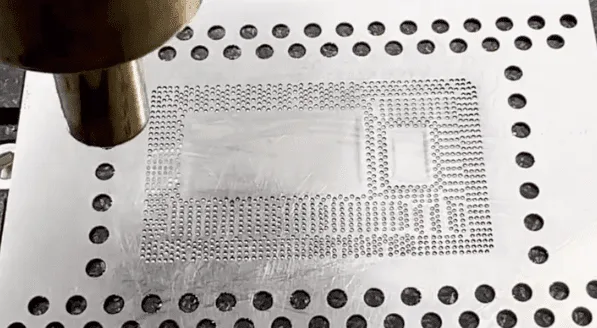
    4. Reball the good CPU with the stencil and soldering tin balls or solder paste
    5. Then apply solder paste on the PCB, align the CPU chip, and heat with the hot air gun to solder the CPU
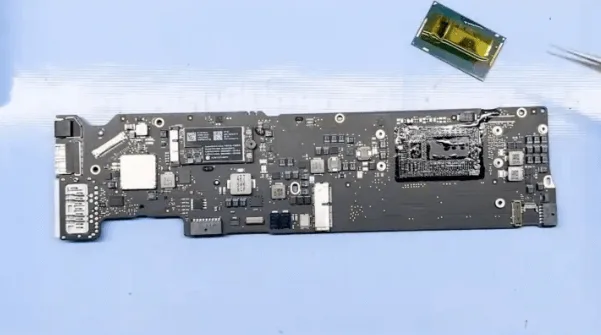
    macbook air a1466 not charging issue repair remove the cpu

    macbook air a1466 not charging issue repair reball the cpu

    macbook air a1466 not charging issue repair pay attention to the

    Finally, the CPU chip is well soldered, then we can add some thermal grease then install the heat sink and the NAND flash card.
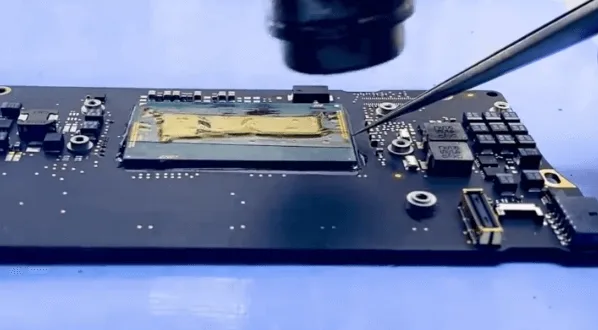
    macbook air a1466 not charging issue repair cpu is well sodered

    Connect with the DC power supply to boot again, the current is normal this time.
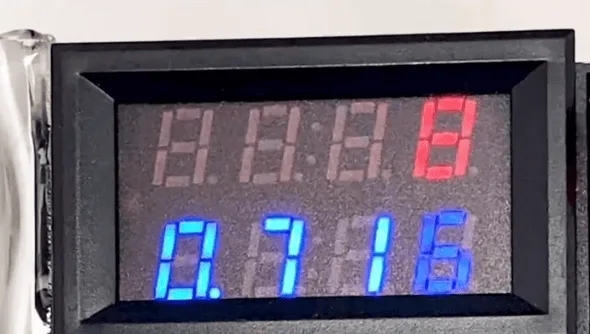
    macbook air a1466 not charging issue repair normal boot current

    Assemble the MacBook to have a test, the MacBook can be booted normally and all the functions are also OK
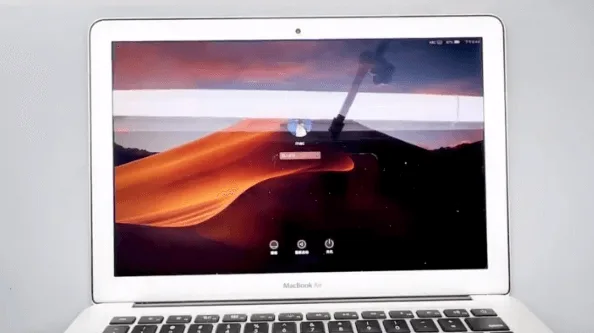
    macbook air a1466 not charging issue repair the can be booted normally

    Sintesi

    The cannot charge issue gets fixed by the 35V standby chip and CPU chip replacement.
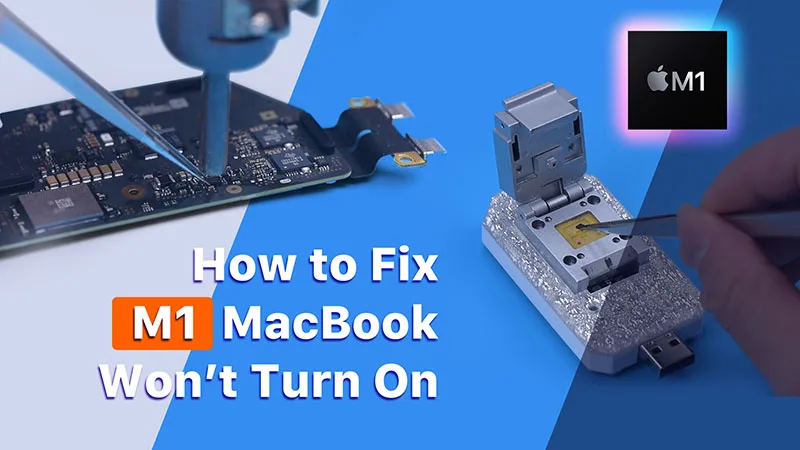
  • Come risolvere il problema dell'accensione del MacBook Air M1

    Come risolvere il problema dell'accensione del MacBook Air M1

    U301 è uno strumento che aiuta a risolvere il problema di un MacBook Air M1 non reattivo. Consente la lettura e la scrittura dei dati sul chip ROM USB C. Compatibile con tutti i MacBook dotati di porta Type C dal 2016 al 2020, U301 viene fornito con i dati ROM originali per questi dispositivi. Oggi spiegheremo come utilizzare U301 per risolvere il problema del mancato avvio del MacBook Air M1.

    Inizialmente, quando si tenta di accendere il MacBook Air, si verifica un problema in cui il dispositivo non si accende.

    Come risolvere il problema dell'accensione del MacBook Air M1

    Il MacBook Air viene smontato per eseguire ulteriori test. Il coperchio posteriore viene rimosso e la batteria viene scollegata. Quindi si estraggono le viti e la scheda madre e si stacca il cavo flessibile della batteria. Infine, viene rimosso il dissipatore di calore sulla scheda madre.
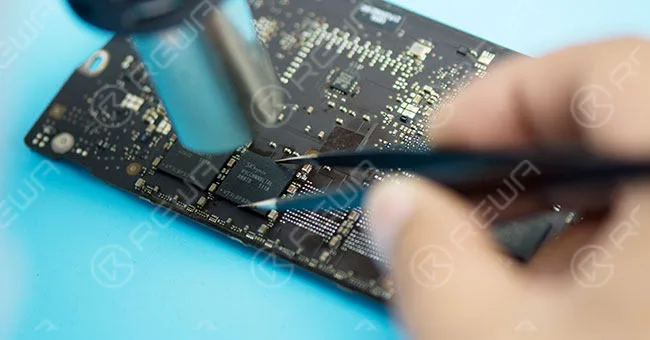
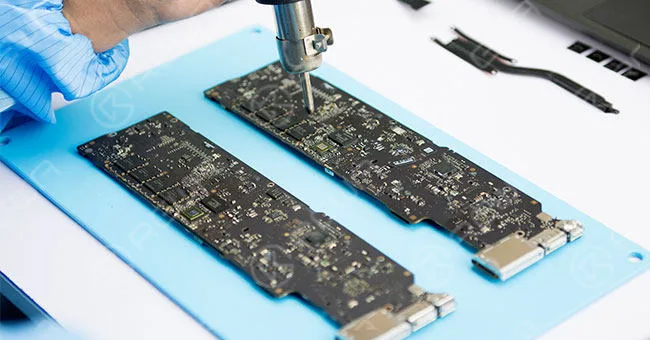
     MacBook Air per ulteriori test

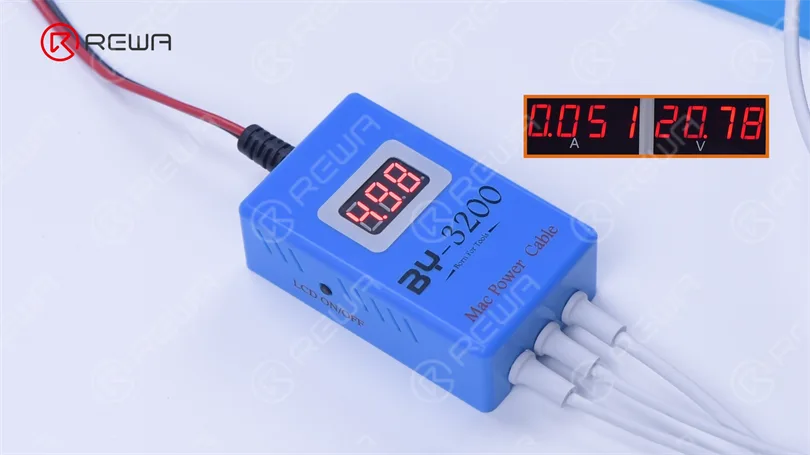
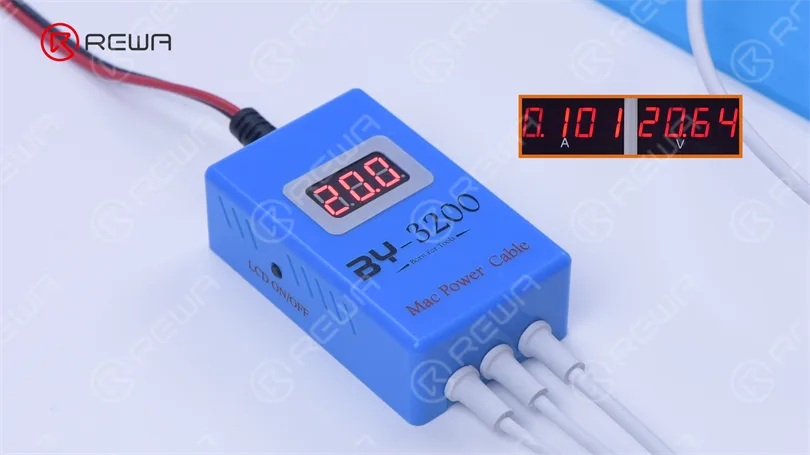
    Collegare il BY3200 all'alimentatore CC e alimentare la scheda madre. Osservare fluttuazioni irregolari della corrente e della tensione, con la tensione che oscilla tra 0 e 5 volt. Ciò indica una spinta instabile nella linea di alimentazione della scheda madre, che porta al problema della mancata accensione.

    BY3200 all'alimentazione in corrente continua

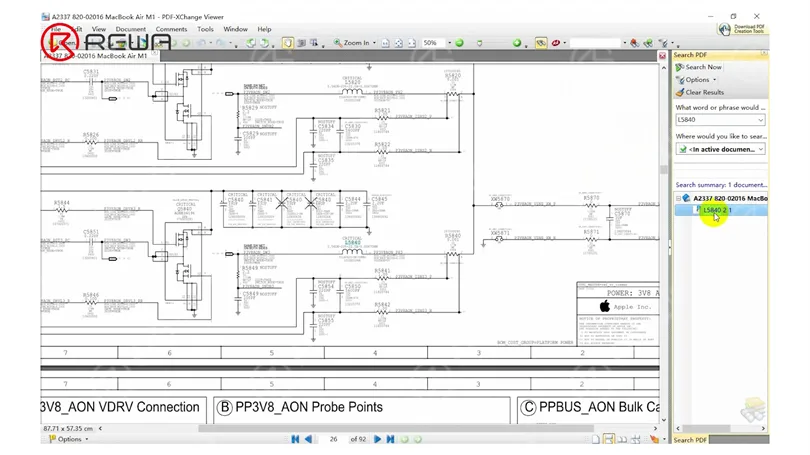
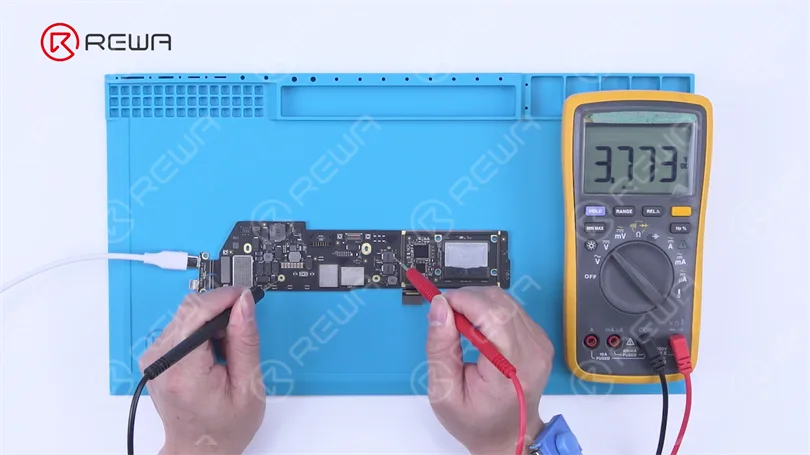
    Dopo aver esaminato la bitmap, individuiamo L5840 lungo la linea di alimentazione primaria. Facendo riferimento al disegno, cerchiamo L5840 e scopriamo che corrisponde alla tensione di uscita di PP3V8 AON VDDMAIN. Si procede quindi a misurare la tensione di L5840, che si conferma nella norma.

    controllare la bitmap e trovare L5840
    L5840 è PP3V8 AON VDDMAIN

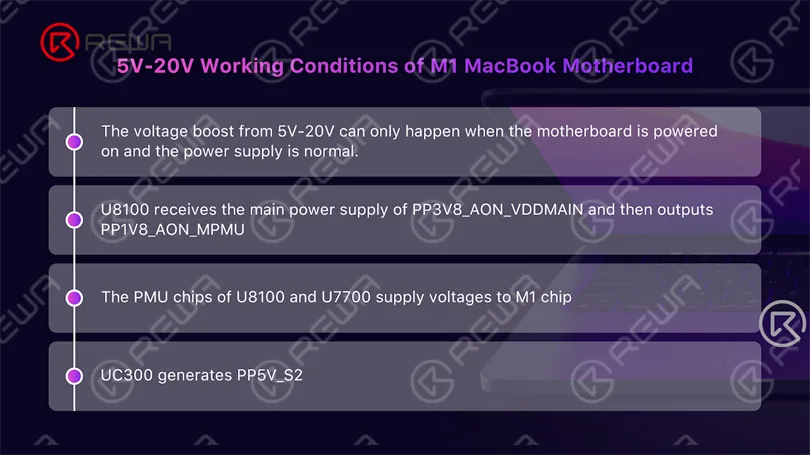
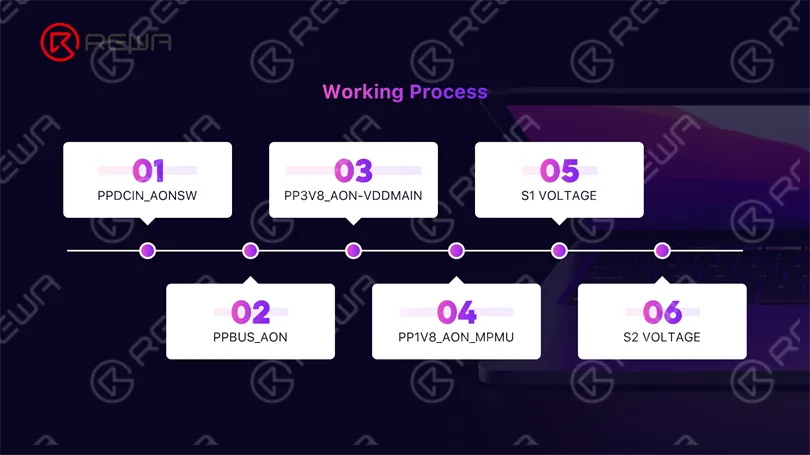
    Successivamente, valutiamo l'ambiente operativo per l'amplificazione di tensione da 5 a 20 volt.

    Da 5 a 20 volt
    condizioni di lavoro

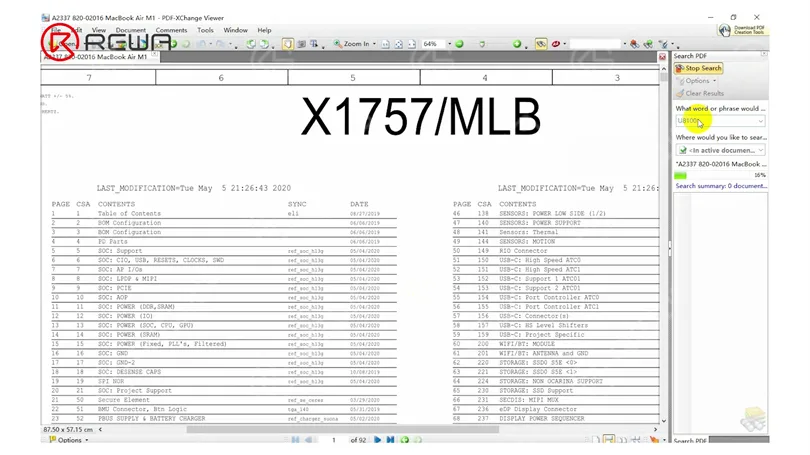
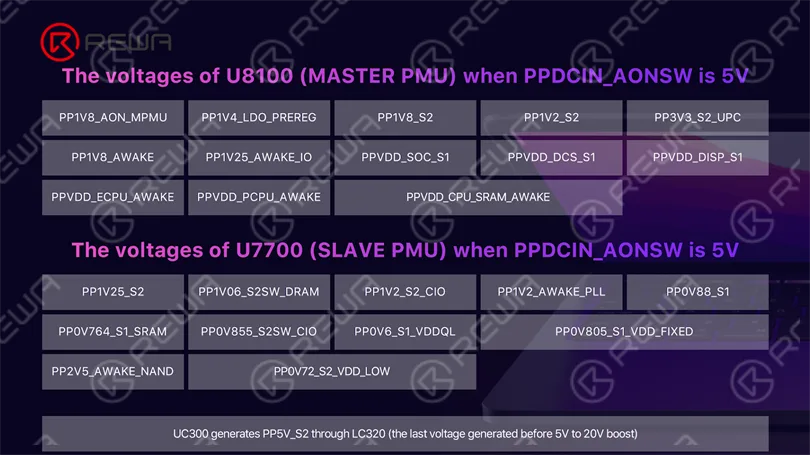
    Individuare l'U8100 nella bitmap, quindi cercare l'U8100 nel disegno per trovare le tensioni di uscita elencate.

    U8100 sulla bitmap
    tensioni di uscita dell'U8100

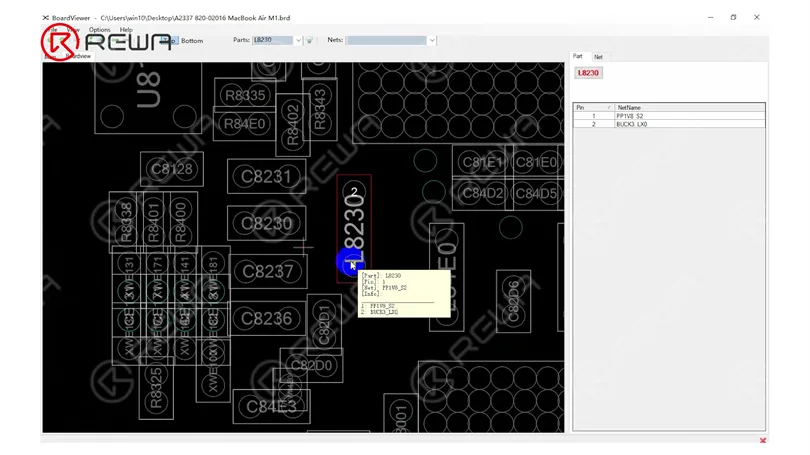
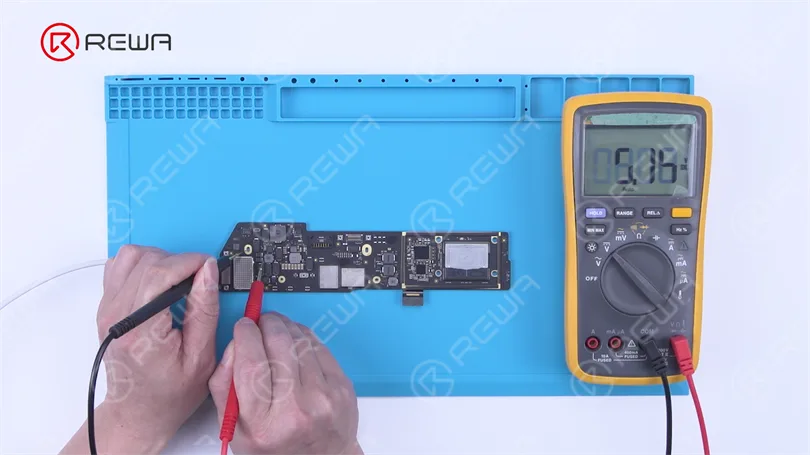
    La tensione in modalità standby richiede solitamente una misurazione. Si consideri il caso di L8230. Individuare L8230 sulla bitmap e verificare che la tensione rientri nell'intervallo normale.

    Prendiamo ad esempio L8230

    Misurare continuamente gli altri induttori e confermare le tensioni normali. Procedere alla misurazione di LC320 e individuare la posizione corrispondente sul disegno. La tensione di uscita di LC320 è PP5V S2, che rientra nell'intervallo previsto.

    misurare altri induttori
    Ricerca LC320

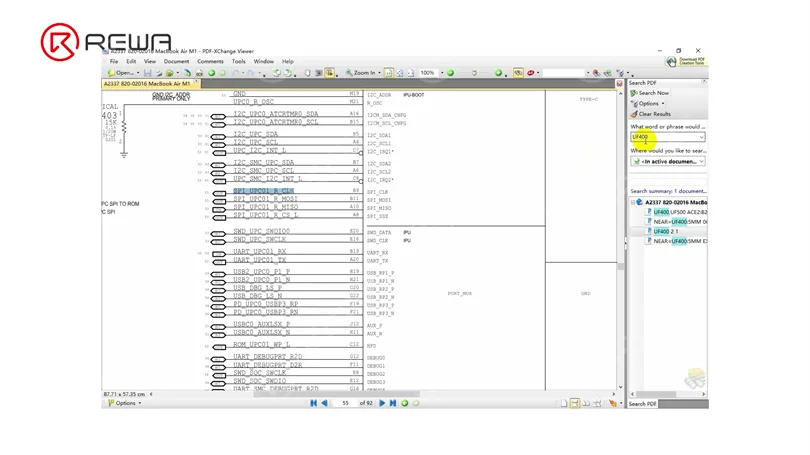
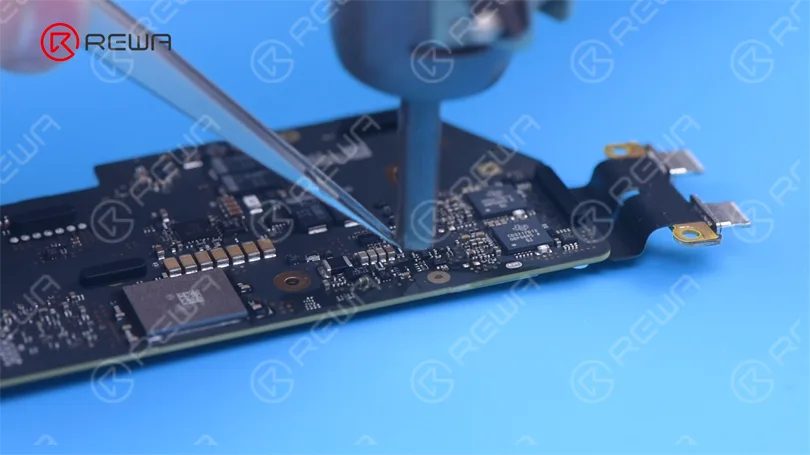
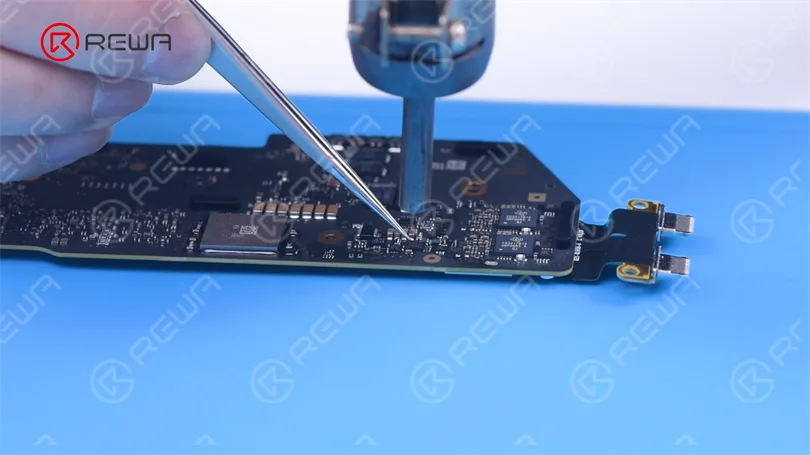
    È stato stabilito che l'aumento di tensione da 5 a 20 volt presenta condizioni di lavoro favorevoli. Di conseguenza, è necessario riscrivere i dati della ROM del CD3217. Individuare il chip ROM UF400 sul disegno fornito e identificare il segnale SPI CLK. Individuare il chip ROM UF260 sulla bitmap e procedere alla sua rimozione. Iniziare applicando il Paste Flux, quindi utilizzare una pistola ad aria calda a 420 °C e flusso d'aria 4 per rimuovere il chip.

    Pistola ad aria calda a 420 °C e flusso d'aria 4

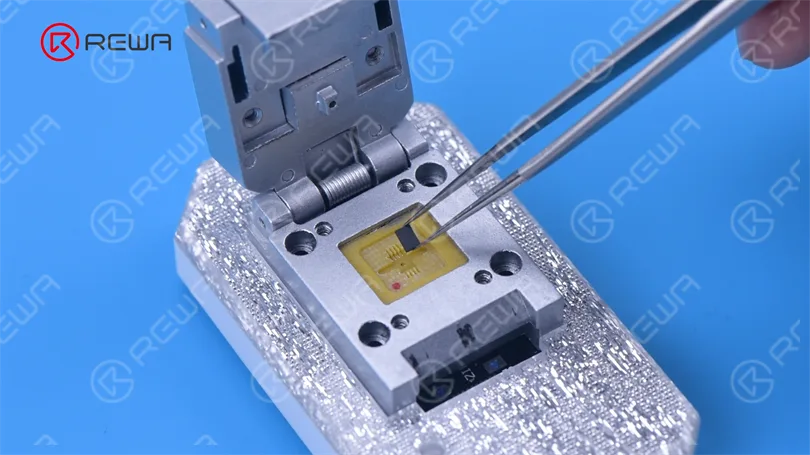
    Collegare il chip a U301, assicurandosi che il pin del chip sia correttamente allineato. Procedere al collegamento di U301 con un computer Windows.

    chip a U301

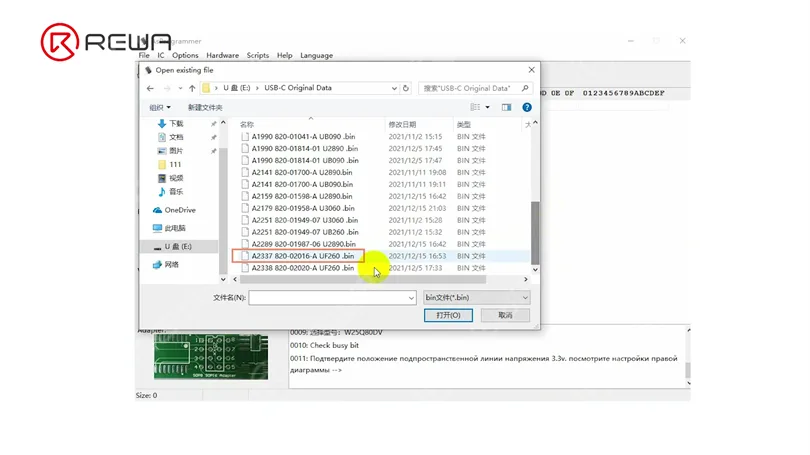
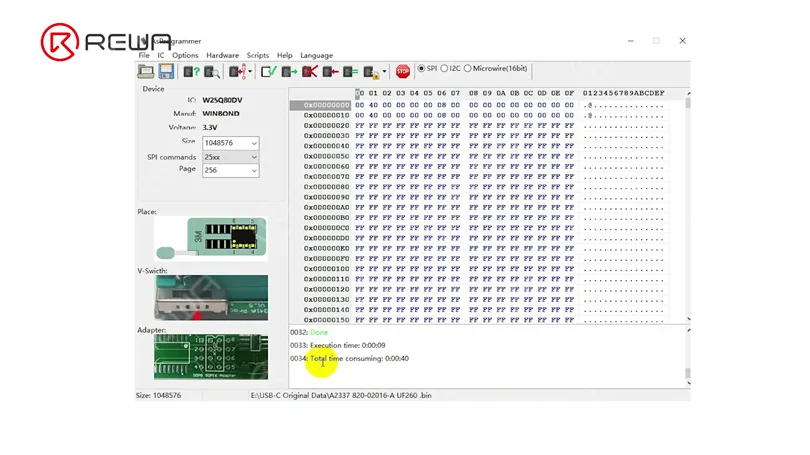
    Iniziare aprendo il software, quindi fare clic su "Leggi ID". Scegliere il file appropriato e fare clic su "Apri file". Quindi, selezionare "USB C Original Data" e individuare il modello corrispondente.

    Facendo clic su "Auto Program", la scrittura dei dati viene eseguita con successo.

    Programma Auto
    Come risolvere il problema dell'accensione del MacBook Air M1

    Staccare il chip. Reinserire il chip nella scheda madre. Collegare la scheda madre all'alimentazione. La tensione, che è stata aumentata da 5 a 20 volt, torna normale. Anche il salto di corrente è buono, a indicare che la scheda madre è accesa.

    Come risolvere il problema dell'accensione del MacBook Air M1
    Come risolvere il problema dell'accensione del MacBook Air M1

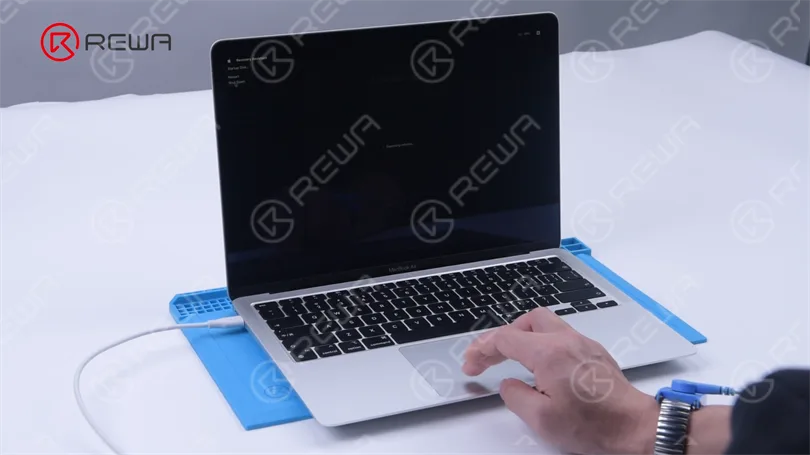
    Dopo averla scollegata, attivare la batteria per assicurarsi che il MacBook possa accendersi. Una volta attivata, procedere all'installazione della scheda madre per il test. Il MacBook ora si accende senza problemi, il che indica che il guasto è stato risolto.

    Come risolvere il problema dell'accensione del MacBook Air M1

    U301 è disponibile per l'acquisto su REWA Shop. Per ulteriori informazioni, è possibile contattare il nostro team di vendita. Altri contenuti sulla riparazione del MacBook M1 saranno condivisi da REWA in futuro. Se ci sono argomenti specifici relativi alla riparazione del MacBook M1 che vi interessano, non esitate a lasciare un commento.

  • MacBook Air non si accende - Risoluzione dei problemi della scheda logica

    MacBook Air non si accende - Risoluzione dei problemi della scheda logica

    Per i tecnici riparatori, il lavoro di riparazione si svolge di solito in modo diverso, poiché il problema può essere risolto e le soluzioni possono essere flessibili.

    Per il nostro caso di riparazione del MacBook Air che non si accende oggi, al fine di dimostrare un processo di riparazione completo, in questo video siamo partiti dall'induttore di alimentazione principale.

    Il guasto è stato infine confermato come causato dal danneggiamento del fusibile a causa del cortocircuito del condensatore sul circuito di alimentazione principale.

    In realtà, se siete esperti, potete trovare il problema direttamente sulla base dell'esperienza.

    REWA non vi abbandona mai e ha sempre una soluzione per la riparazione del chip EFI per lo sblocco del MacBook.

    Ora, di seguito, vediamo come risolvere i problemi Problema del MacBook che non si accende.

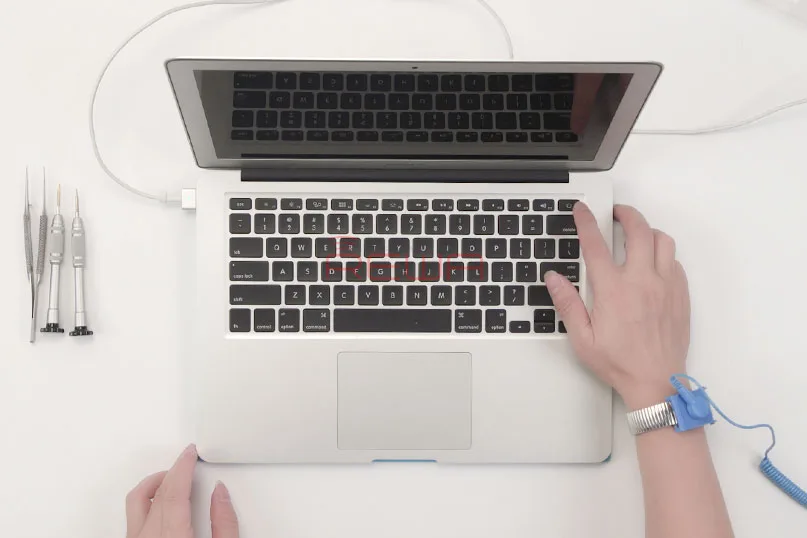
    Premendo il pulsante di accensione, il MacBook non si accende.

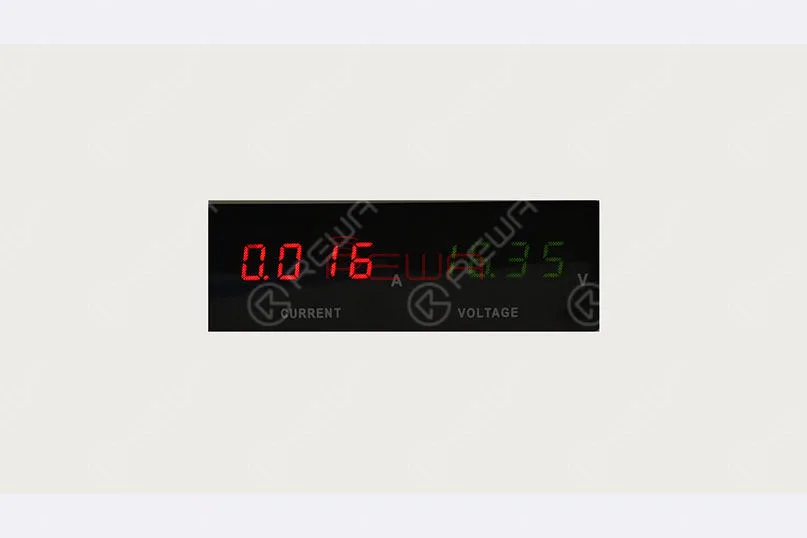
    Quindi collegare la fonte di alimentazione e premere il pulsante di accensione, la corrente viene visualizzata come 0,013A-0,016A, il che indica che il MacBook non si carica e non si accende.

    Il MacBook Air non si accende

    Per prima cosa, verificare il numero di serie sul telaio inferiore, quindi rimuovere il telaio inferiore e scollegare la batteria.

    Quindi, staccare la scheda logica e la scheda di I/O dall'involucro e collegare il cavo di alimentazione. Scheda I/O alla scheda logica.

    Rimuovere l'SSD e il modulo WiFi, confermare il numero di scheda della scheda logica.

    Controllare la RAM DDR e la frequenza della CPU dall'etichetta, estrarre il diagramma del circuito e la bitmap.

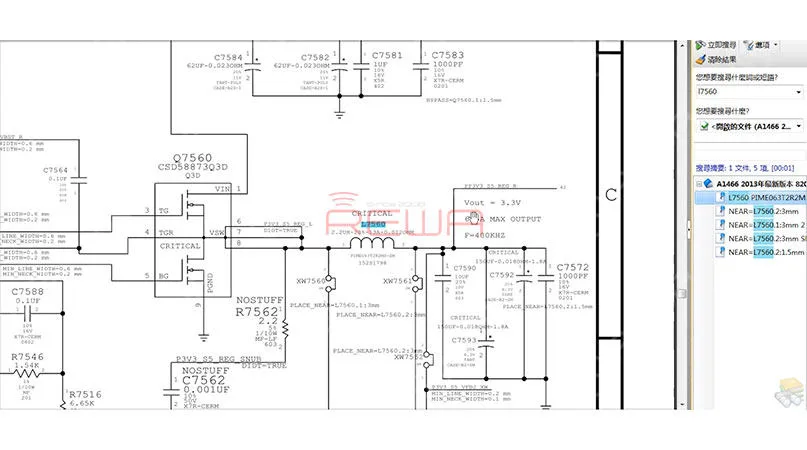
    Individuare L7130 di PPBUS_G3H nella bitmap.

    Quindi eseguire la misurazione della tensione di L7130, il valore misurato è 8,5 V, che è normale. Continuare a individuare L7560 di PP3V3_S5_REG sulla bitmap, eseguire la misurazione della tensione di L7560, il valore misurato è 0,637 V, che è anormale. (Il valore normale dovrebbe essere di circa 3,3 V).Il MacBook Air non si accende

    Secondo lo schema del circuito, la tensione di PP3V3_S5_REG viene emessa dal convertitore di potenza DC-DC U7501.

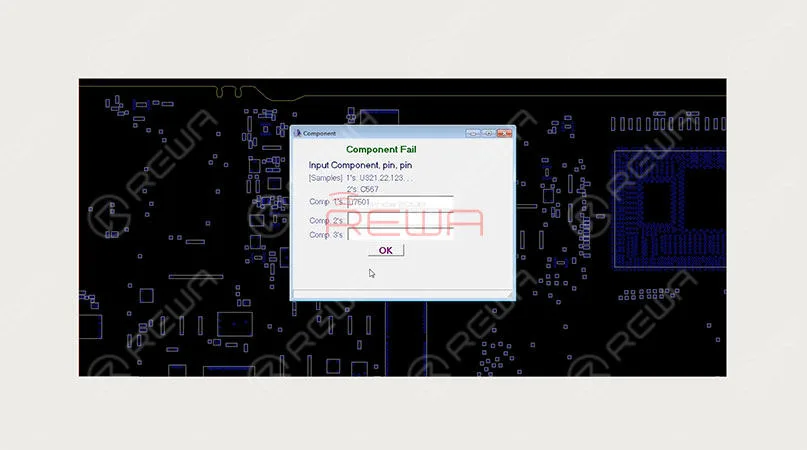
    Individuare la posizione esatta di U7501 sulla scheda con la bitmap.

    Verificare quindi le condizioni di funzionamento di U7501 con lo schema elettrico.

    Il MacBook Air non si accende

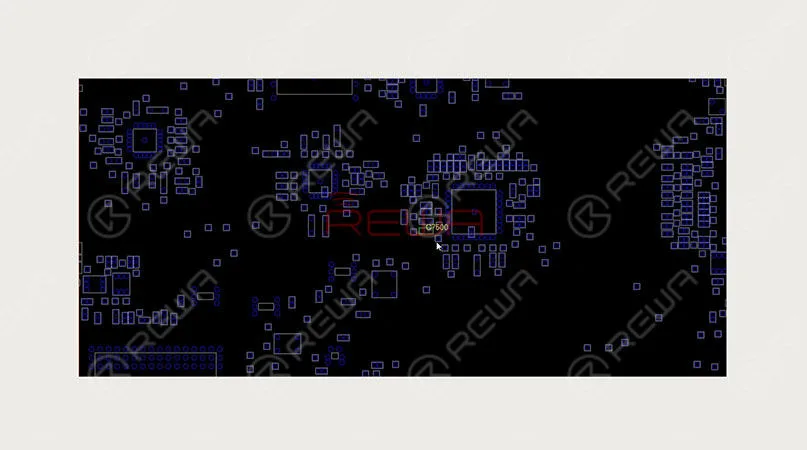
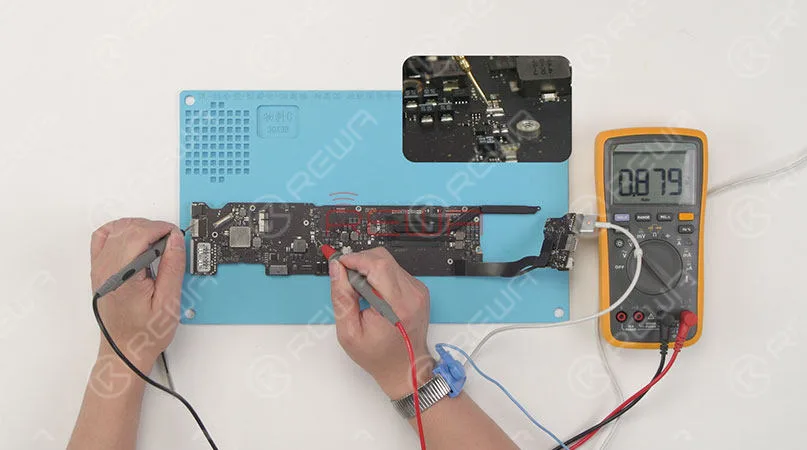
    Innanzitutto, verificare se la tensione di ingresso del pin VIN dell'U7501 è normale. (Individuare la posizione esatta di C7500 sulla scheda con una bitmap e confermarla eseguendo la misurazione della tensione del pin 1).

    Il valore misurato è di 0,878 V, un valore anomalo. (Il valore normale dovrebbe essere di circa 8,5 V).

    Il MacBook Air non si accende

    PPBUS_S5_HS_OTHER_ISNS, il binario relativo al pin VIN di U7501 viene convertito da PPBUS_G3 H con l'aiuto di R5430. Individuare la posizione esatta di R5430 sulla scheda con la bitmap, la misurazione della tensione di esecuzione del pin 2 su R5430, il valore misurato è 0,879 V, che è anormale. PPBUS_G3H è soddisfatto con l'aiuto di L7130 tramite F7140.

    Continuare a eseguire la misurazione in modalità diodo del pin 1 e del pin 2 su F7140, il valore misurato del pin 1 è 131, cioè normale; il valore misurato del pin 2 è 2, cioè anormale.

    A giudicare da questo, il carico di PPBUS_G3H è corto per la messa a terra.

    Il MacBook Air non si accende

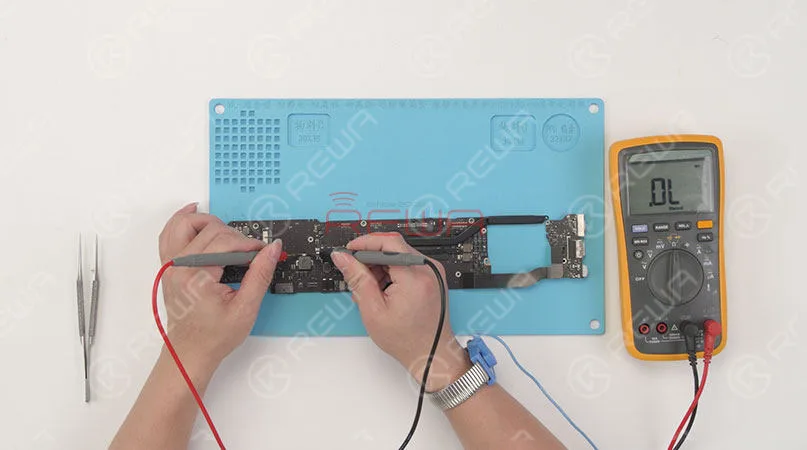
    Eseguendo la misurazione in modalità diodo di F7140, sul multimetro si legge ‘OL’, che è un valore infinito. A giudicare da questo, F7140 è bruciato.

    Il MacBook Air non si accende

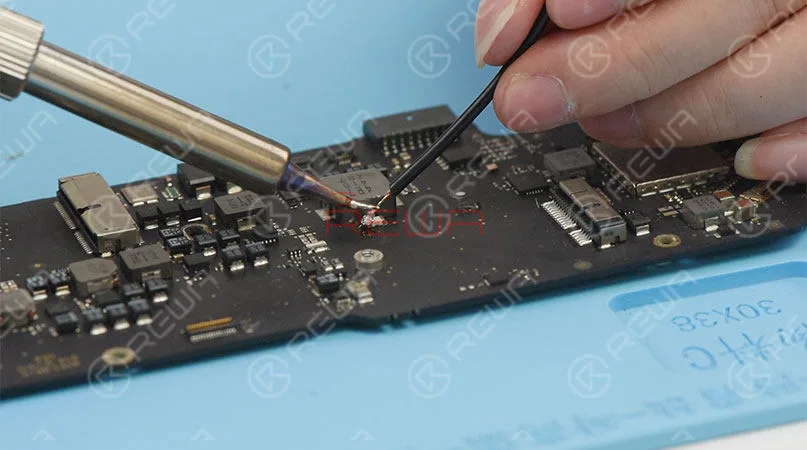
    Saldare il filo di alimentazione al pin 2 di F7140, quindi fornire una tensione di 2 V con una fonte di alimentazione esterna.

    La lettura della corrente sull'amperometro sale a 2,622A.

    Toccando la scheda logica con una mano, il condensatore C7371 vicino alla CPU è caldo. Quindi il guasto potrebbe essere legato a C7371.

    Il MacBook Air non si accende

    Scollegare l'alimentazione, sostituire C7371 e F7140 con uno nuovo.

    Eseguire la misurazione in modalità diodo di F7140; sul multimetro si legge ‘0’, il che è normale.

    Attendere che la scheda logica si raffreddi per alcuni minuti, quindi collegare la scheda I/O alla scheda logica.

    Collegare l'alimentazione, la lettura della corrente sull'amperometro questa volta è normale.

    Il MacBook Air non si accende
    Il MacBook Air non si accende

    Eseguire la misurazione della tensione del pin 2 su F7140, il valore misurato è 8,5 V, che è normale.

    Continuare a eseguire la misurazione della tensione di L7560,

    Il valore misurato è di 3,3 V, anch'esso normale.

    Scollegare l'alimentazione e installare la scheda logica, collegare l'alimentazione e premere il tasto Opzione. lo schermo viene visualizzato normalmente e anche il pannello a sfioramento funziona normalmente.

    Quindi, assembliamo il MacBook e testiamolo.

    Premere il pulsante di accensione, quindi il tasto Opzione; lo schermo viene visualizzato normalmente.

    Il MacBook si accende e accede al sistema normalmente, anche la tastiera funziona normalmente.

    Collegando la fonte di alimentazione, il MacBook si carica normalmente.

    La riparazione è stata completata con successo.

    Ora, guardate il nostro video per maggiori dettagli su MacBook Air Won't Power On

    Allegare l'elenco degli strumenti utilizzati nel video. Accogliere i clienti che necessitano di richieste di informazioni. Vi aiuteremo per qualsiasi necessità.

    • *Stazione di rilavorazione con pistola ad aria calda
    • *Stazione di rilavorazione con saldatore
    • *Multimetro digitale
    • *Alimentazione regolata in c.c.
    • *Pinzetta dritta
    • *Flusso di pasta
    • *Filo di saldatura
    • *Barra di plastica antistatica
    • *Spazzola morbida
  • Aggiornamento della RAM di MacBook Air: Aumentare le prestazioni in modo efficiente

    Aggiornamento della RAM di MacBook Air: Aumentare le prestazioni in modo efficiente

    Passate sempre più tempo ad aspettare la risposta del vostro MacBook?

    Finché esiste il computer portatile, “funzionamento troppo lento” sembra essere un argomento sempre attuale per gli utenti.

    Anche il MacBook, uno dei computer portatili più diffusi, ha riscontrato questo problema.

    Se siete utenti abituali del Macbook e vi limitate a navigare su alcuni siti web, potreste sentirvi soddisfatti con 4 GB o addirittura 2 GB di RAM installata.

    Aggiornamento della RAM su MacBook Air

    Se siete un utente potente che elabora sempre con software di grandi dimensioni come il montaggio video, l'editing di immagini e così via, o se siete un giocatore folle che sta ruggendo “Gloria ai Sin'Dorei!”, si può prendere in considerazione l'idea di aggiornare quanta più RAM possibile.

    Si tratta di un problema comune per le persone che possiedono un MacBook nell'era dell'esplosione delle informazioni, per non parlare di coloro che hanno un MacBook vecchio stile con un piede nella fossa.

    Rispetto a un nuovo acquisto,  Soluzione di aggiornamento della ram per MacBook air potrebbe essere una buona scelta per aumentare la velocità del Mac, poiché è più conveniente.

    Soluzione di aggiornamento della ram per MacBook air

    Tuttavia, per alcuni MacBook lanciati negli ultimi anni, i chip RAM sono stati progettati per essere saldati sulla scheda logica.

    Ecco perché ci sono molti esperti di How-To che offrono tutorial per l'aggiornamento o la sostituzione dell'unità SSD, ma quasi nessuno che preveda una soluzione per l'aggiornamento della memoria del MacBook air.

    Non scoraggiatevi se state leggendo questo articolo in questo momento.

    REWA non vi abbandona mai e ha sempre un servizio di riparazione della scheda madre a livello di chip per iPhone e iPad per voi. Quindi, come aggiungere memoria al MacBook Pro o al MacBook Air? È lo stesso con l'aggiornamento della memoria dell'iPhone? Controllare l'aggiornamento della memoria dell'iPhone 6s da 16G a 128G.

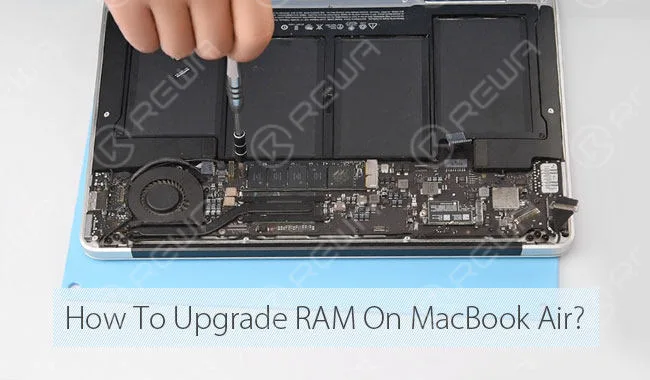
    Ecco i passaggi dettagliati per aggiornare la ram del MacBook Air: un modo rapido ed economico per migliorare le prestazioni del vostro MacBook. Bastano 8 passaggi per far funzionare più velocemente il vostro MacBook Air.

    1. Controllo della memoria

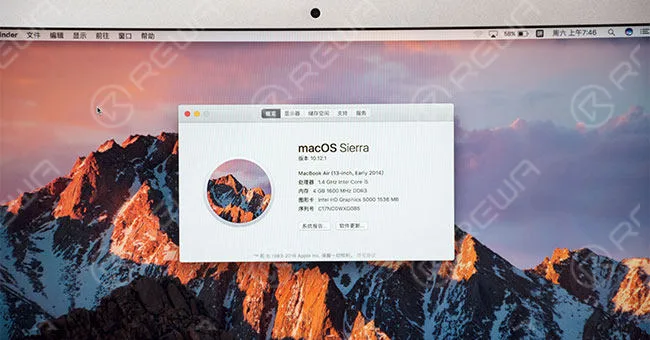
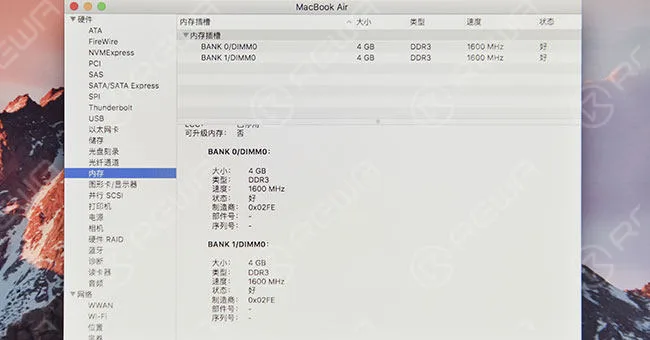
    Controllare la memoria. Mostra 4 GB.

    Controllo della memoria

    2. Smontaggio del MacBook

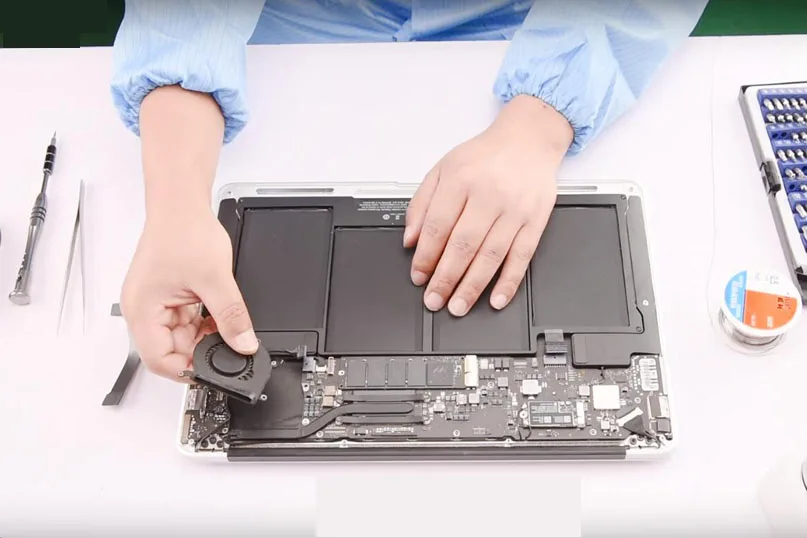
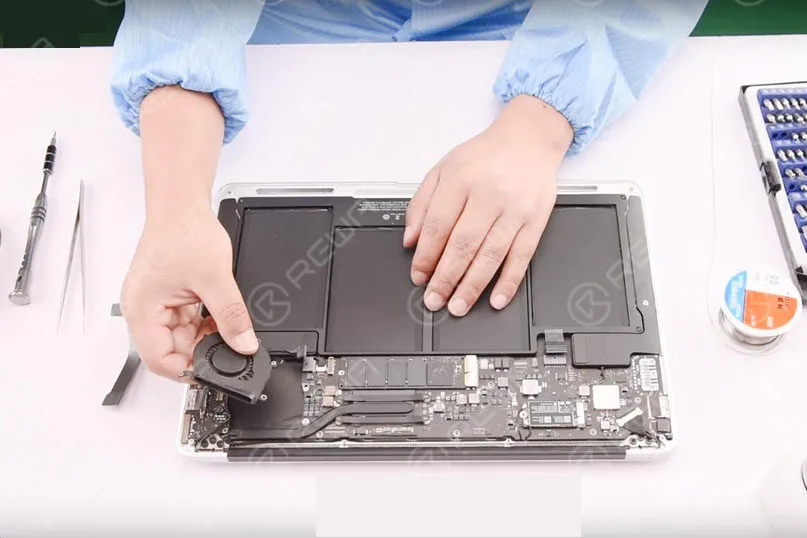
    Rimuovere il Mackbook Minuscolo, quindi staccare il Batteria MackBook e la scheda IO flex. Dopodiché, staccare il Ventilatore MackBook, dissipatore di calore e antenna WiFi leggermente.

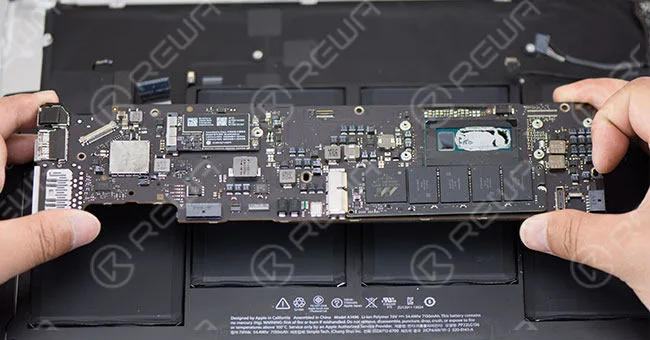
    Dopo aver scollegato i cavi flessibili, staccare la scheda madre. Rimuovere l'SSD, il modulo di rete wireless, il codice QR e il codice a barre sulla scheda logica.

    Smontaggio del MacBook

    3. Rimozione dei chip RAM

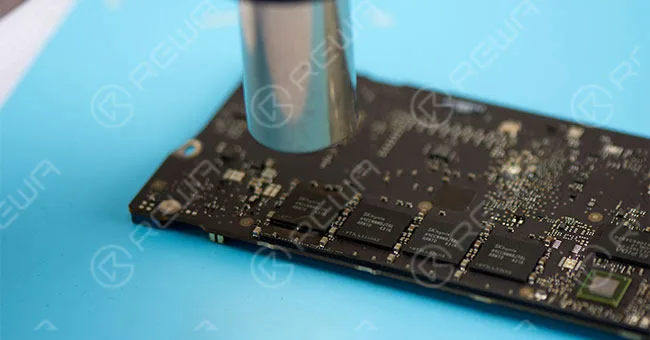
    Riscaldare l'adesivo di tenuta intorno ai chip RAM con pistola ad aria calda, quindi rimuovere tutto l'adesivo sigillante. Applicare un po' di Flusso di pasta BGA intorno al chip RAM e soffiare con una pistola ad aria calda per rimuoverlo. Rimuovere gli altri tre chip nello stesso modo.

    Rimozione dei chip RAM

    4. Pulizia

    Dopo aver appiattito le piazzole di incollaggio con il saldatore a stagno, pulire le piazzole di incollaggio con un panno antistatico applicato con alcool.

    macbook Pulizia

    5. Saldatura dei chip RAM

    Soffiare le piazzole di incollaggio con una pistola ad aria calda e applicarvi un po' di fondente per pasta BGA, quindi allineare il chip RAM alla piazzola di incollaggio con una pinzetta. Soffiare e saldare con una pistola ad aria calda. Gli altri tre chip possono essere lavorati allo stesso modo.

    Saldatura dei chip RAM

    6. Resistenza Rimozione e sostituzione

    Rimuovere la resistenza da 10K R2051. Staccare una resistenza da 100K da una scheda madre rotta e saldarla a R1636.

    Testare entrambe le estremità della resistenza con un multimetro per verificare la presenza di un cortocircuito o di una saldatura mancante.

    Resistenza Rimozione e sostituzione

    Rimuovere la resistenza da 10K R2051

    7. Modifica del BIOS e ripristino

    La RAM del MacBook è legata al BIOS, quindi è necessario modificare il BIOS e ripristinare.

    8. Installazione e collaudo

    Dopo l'installazione, accendere il Mac e controllare la sezione “Informazioni su questo Mac” per verificare che la memoria sia stata aggiornata e riconosciuta.

    Installazione e test

    Suggerimenti:

    1. Le dimensioni e la marca dei chip RAM non possono essere mischiate.

    2. La temperatura eccessiva danneggia i chip della RAM e la scheda logica.

    Ecco un video tutorial per l'aggiornamento della RAM del MacBook air, che spiega e dimostra le operazioni dettagliate di sostituzione dei chip della RAM saldati sulla scheda logica.

    Se avete domande e richieste, lasciateci un messaggio qui sotto o fate una domanda su Forum ASK. Cercheremo di rispondere alle vostre domande in tempo utile.

    Strumenti e parti utilizzati: