Tag: iPhone

  • Sostituzione della batteria dell'iPhone X - Guida completa

    Sostituzione della batteria dell'iPhone X - Guida completa

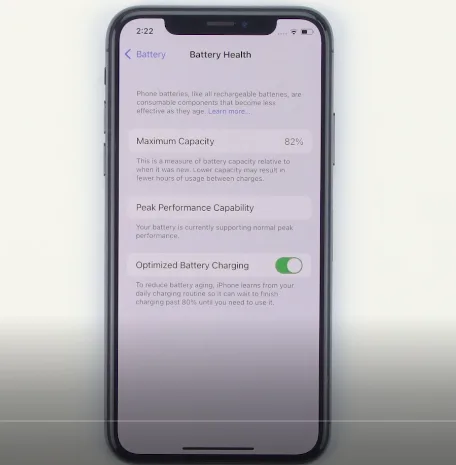
    Se la batteria del telefono è in cattive condizioni di salute, come 80%, è il momento di sostituirne una nuova. Vi proponiamo un caso completo di sostituzione della batteria dell'iPhone X come riferimento.

    Tutto ciò che serve è un kit di riparazione e una nuova batteria. Il kit di riparazione dovrebbe essere composto dai seguenti elementi: pinzette, cacciaviti, pinza, ventosa, termoforo, spudoratore, adesivo per batterie e adesivo impermeabile.

    Stato di salute della batteria dell'iPhone

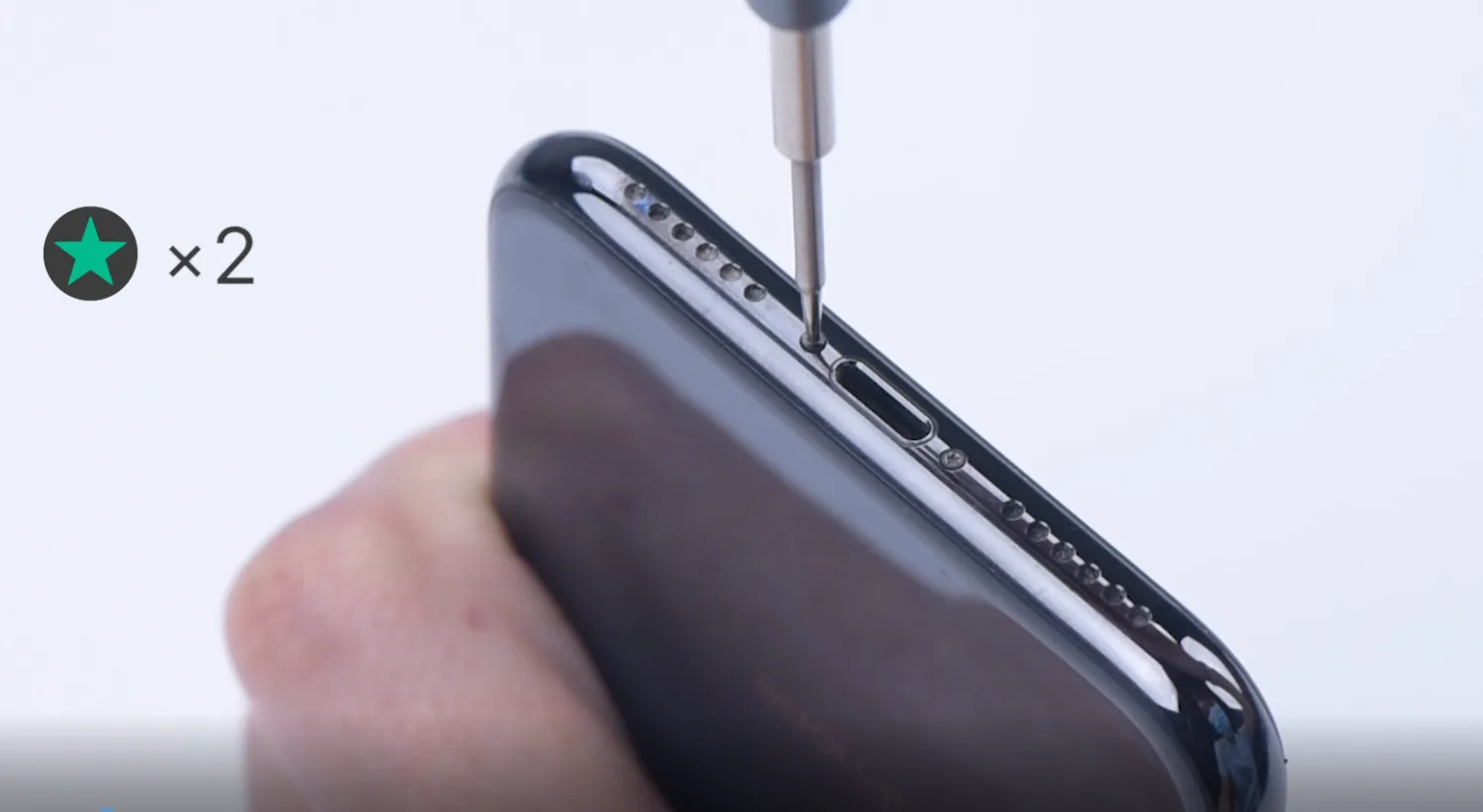
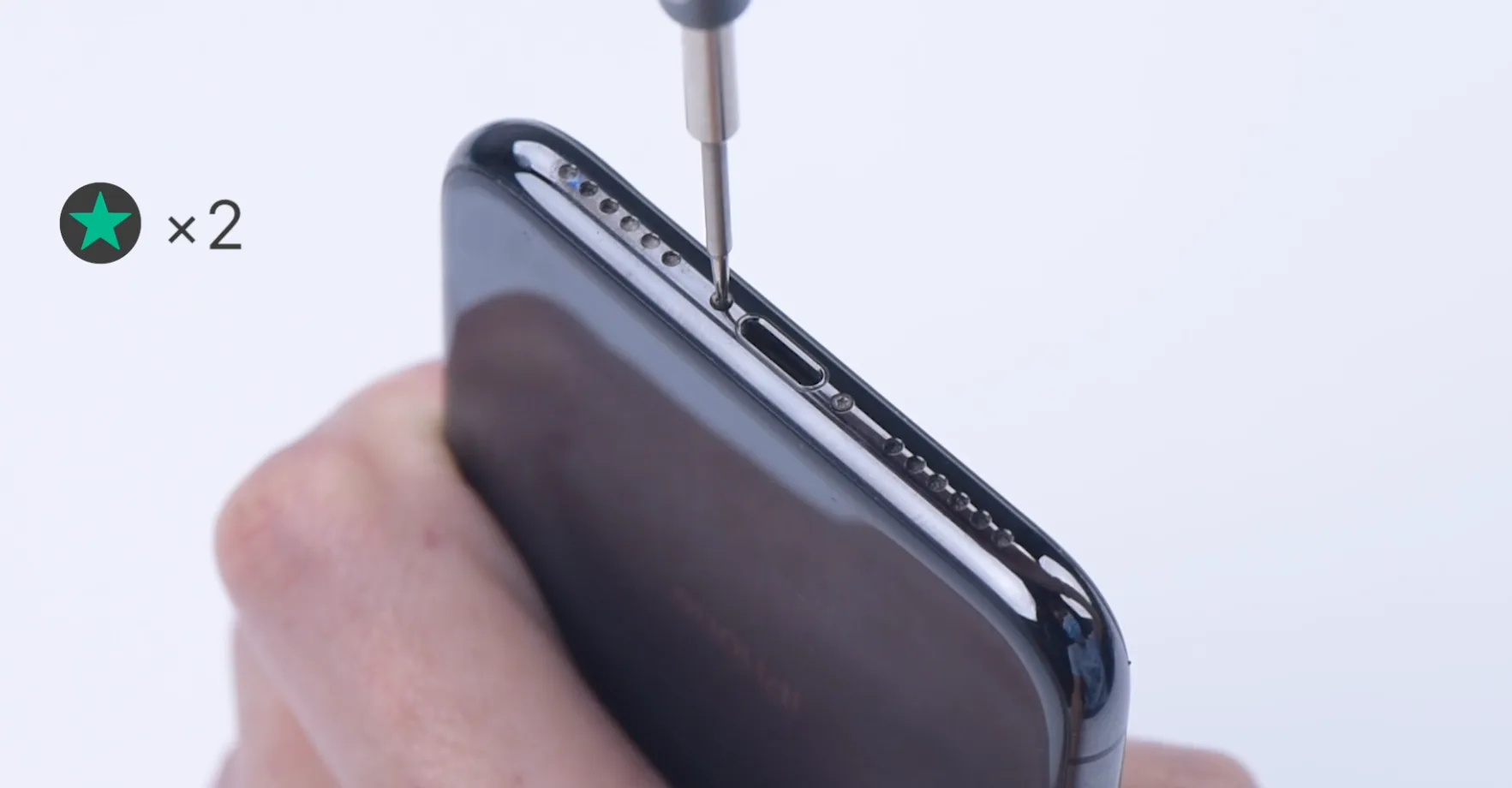
    Innanzitutto, premere a lungo il telefono per spegnerlo. Quindi è possibile utilizzare un cacciavite pentagonale per svitare le viti nella parte inferiore del telefono.

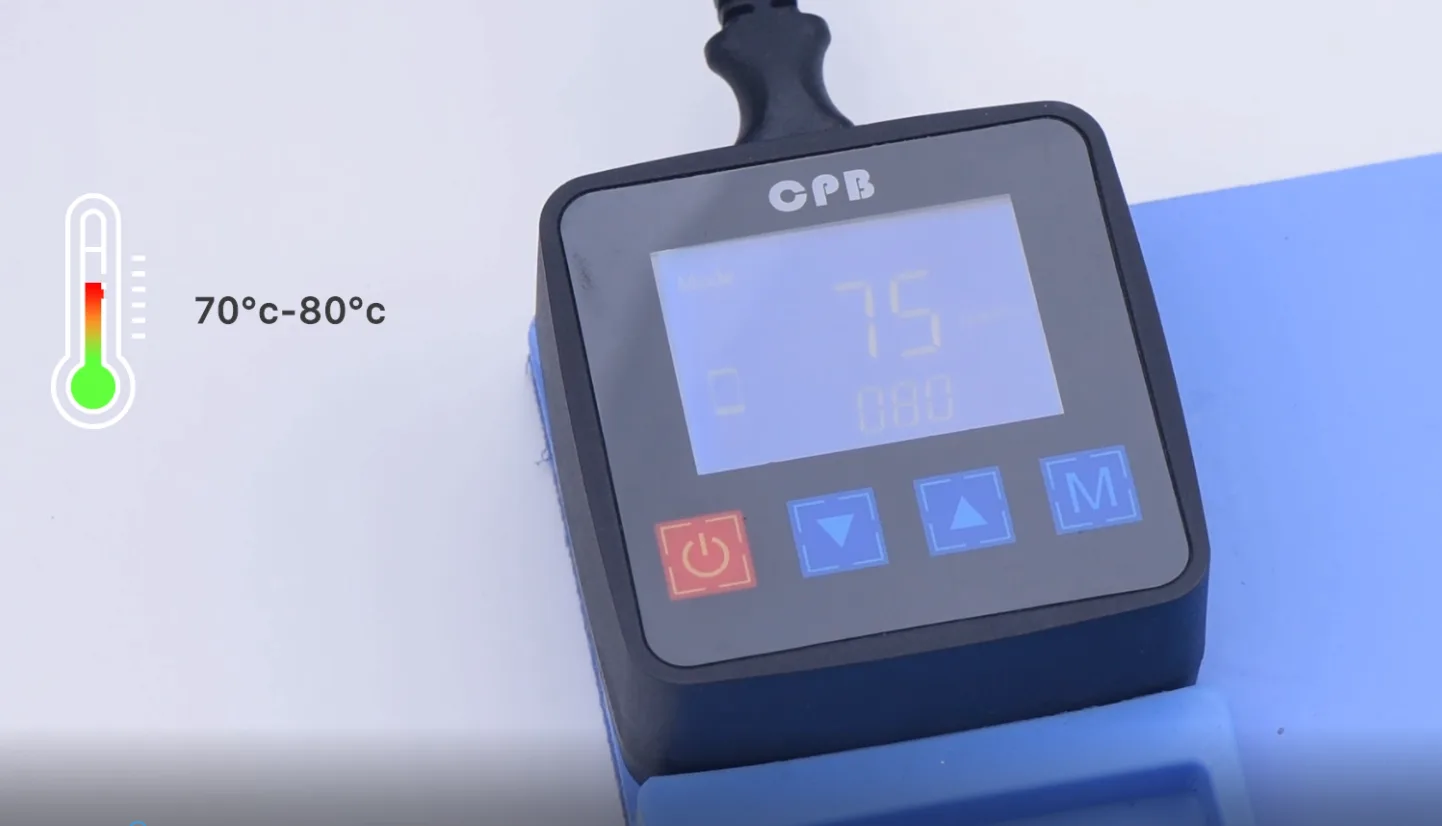
    Prestare attenzione a mettere da parte le viti. È possibile posizionare lo schermo a faccia in giù sul tappetino per circa 2-3 minuti dopo che il tappetino riscaldante ha raggiunto la temperatura di 70-80°c.

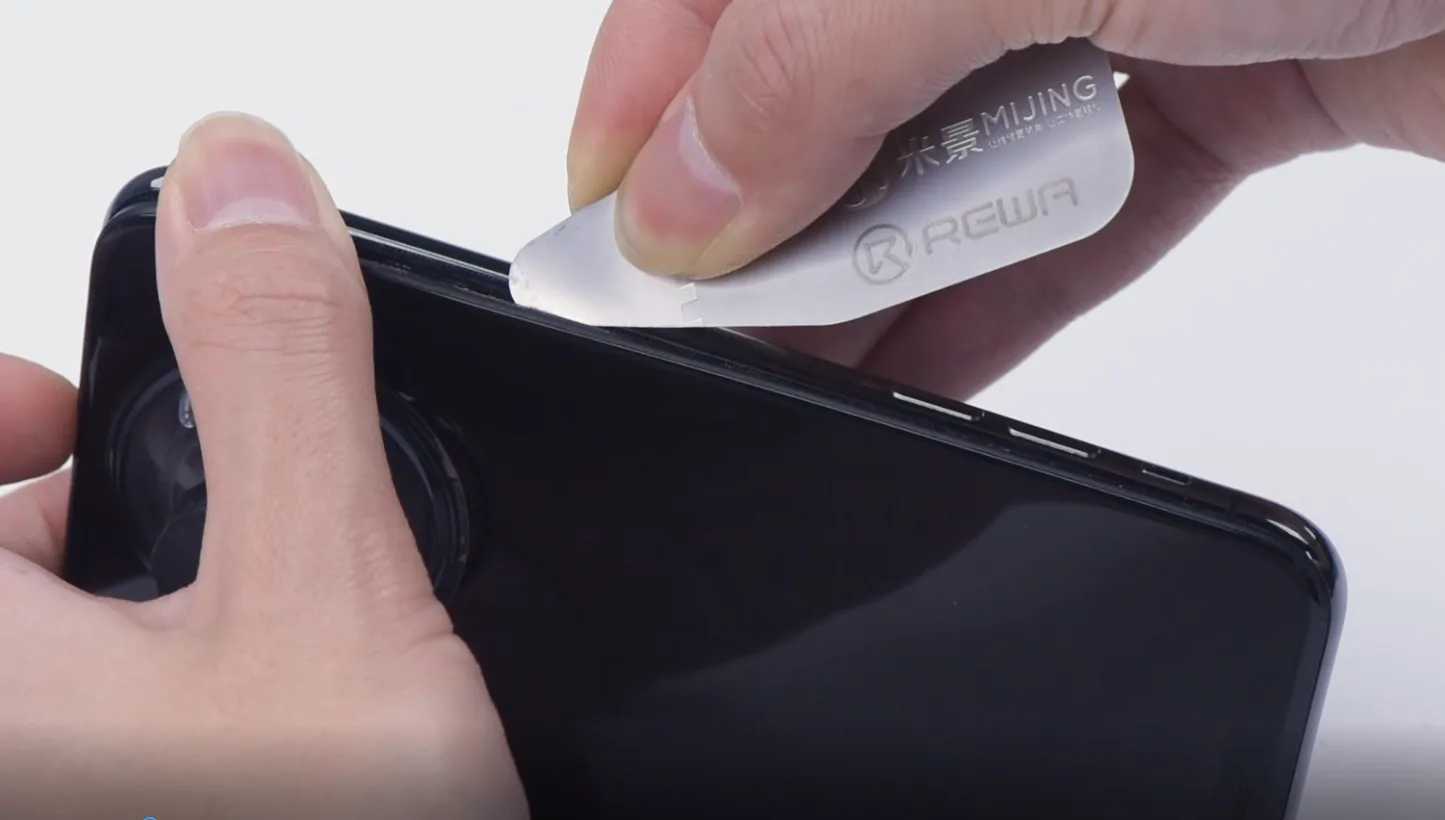
    Fissare la ventosa nella parte inferiore del telefono, sollevare delicatamente lo schermo e inserire un pezzo di leva nella parte inferiore. Muoversi gradualmente intorno al bordo del display, separando lo schermo lungo lo spazio.

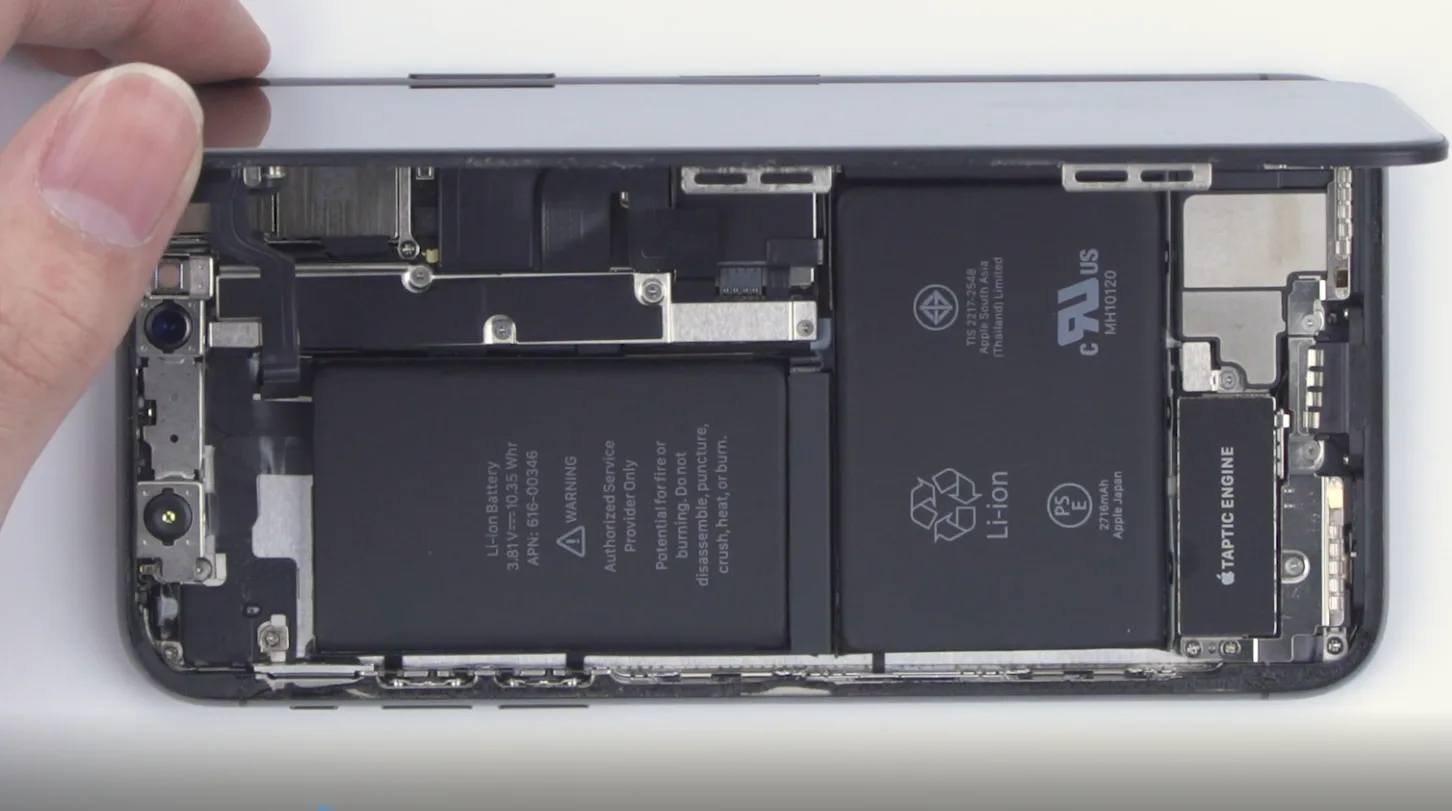
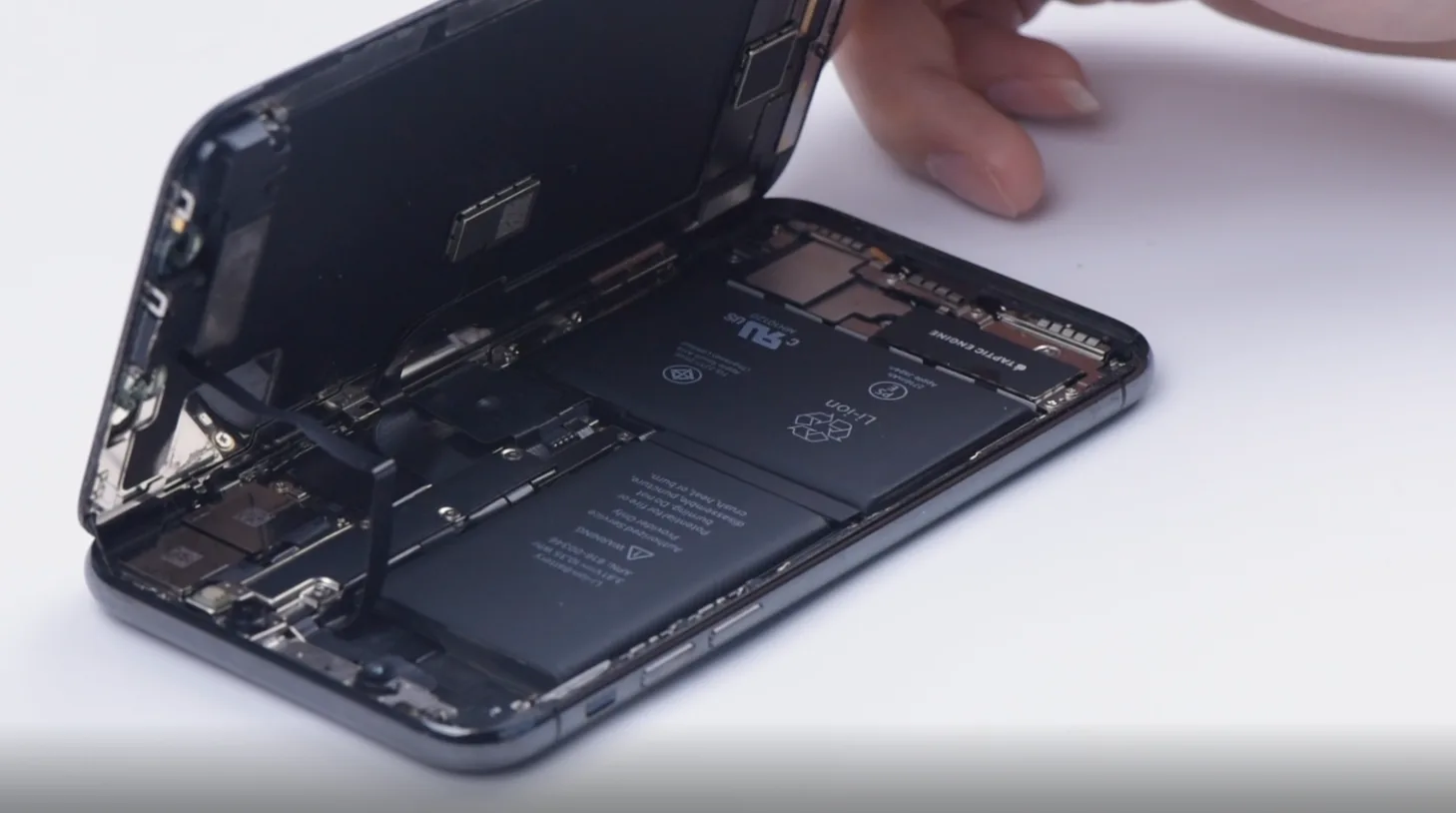
    Il gruppo del display è ancora collegato all'iPhone tramite cavi, quindi non cercate di rimuoverlo completamente. Anche in questo caso, prestare attenzione alla posizione del cavo per evitare danni.

    L'angolo non deve essere superiore a 90 gradi per evitare di rompere il cavo flessibile. Il processo di rimozione del coperchio è terminato.

    Per svitare le viti, utilizzare un cacciavite pentagonale.
    il cuscino riscaldante raggiunge la temperatura di 70-80° C
    inserire un pezzo di leva al di sotto di esso
    L'angolo non deve essere superiore a 90 gradi

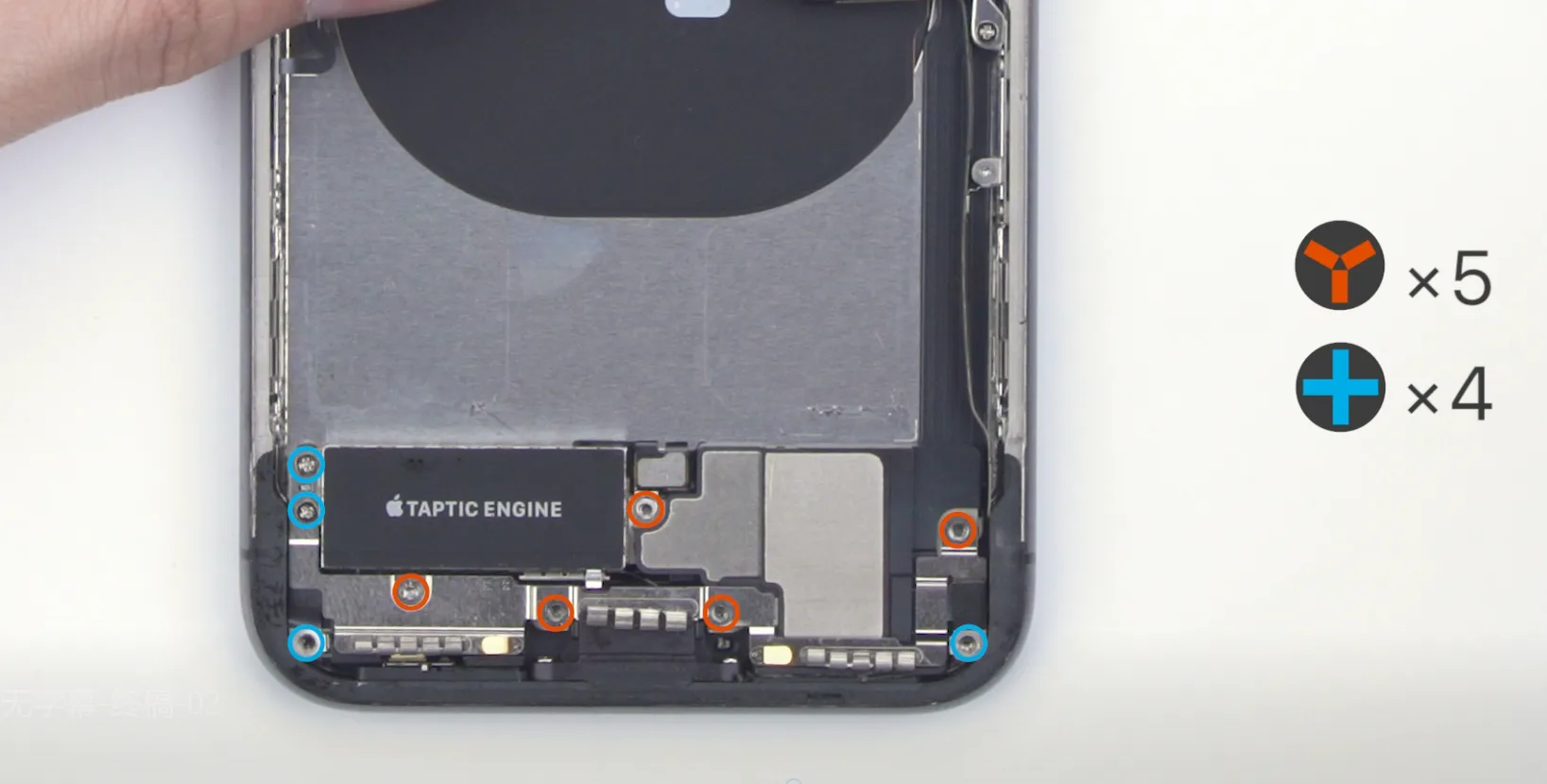
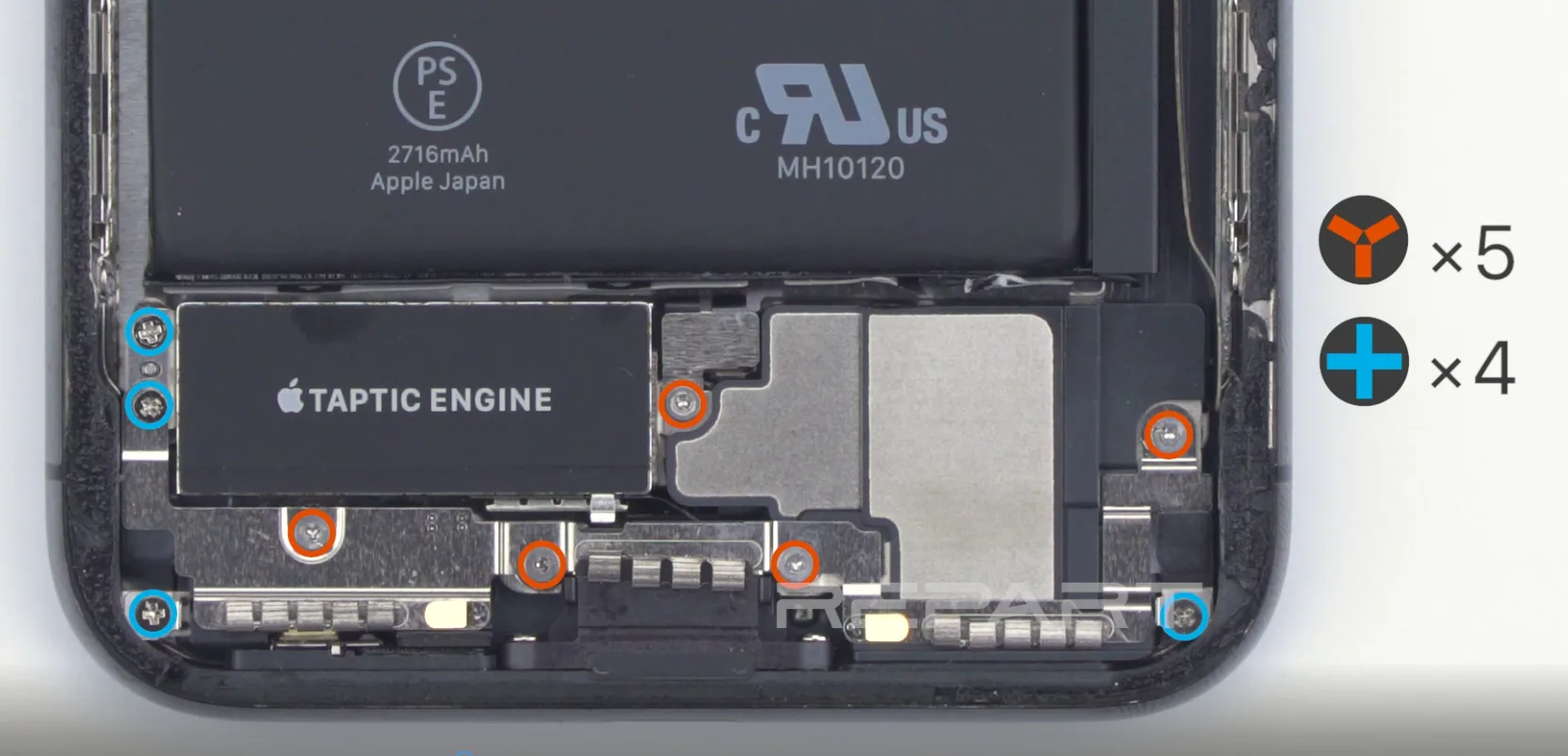
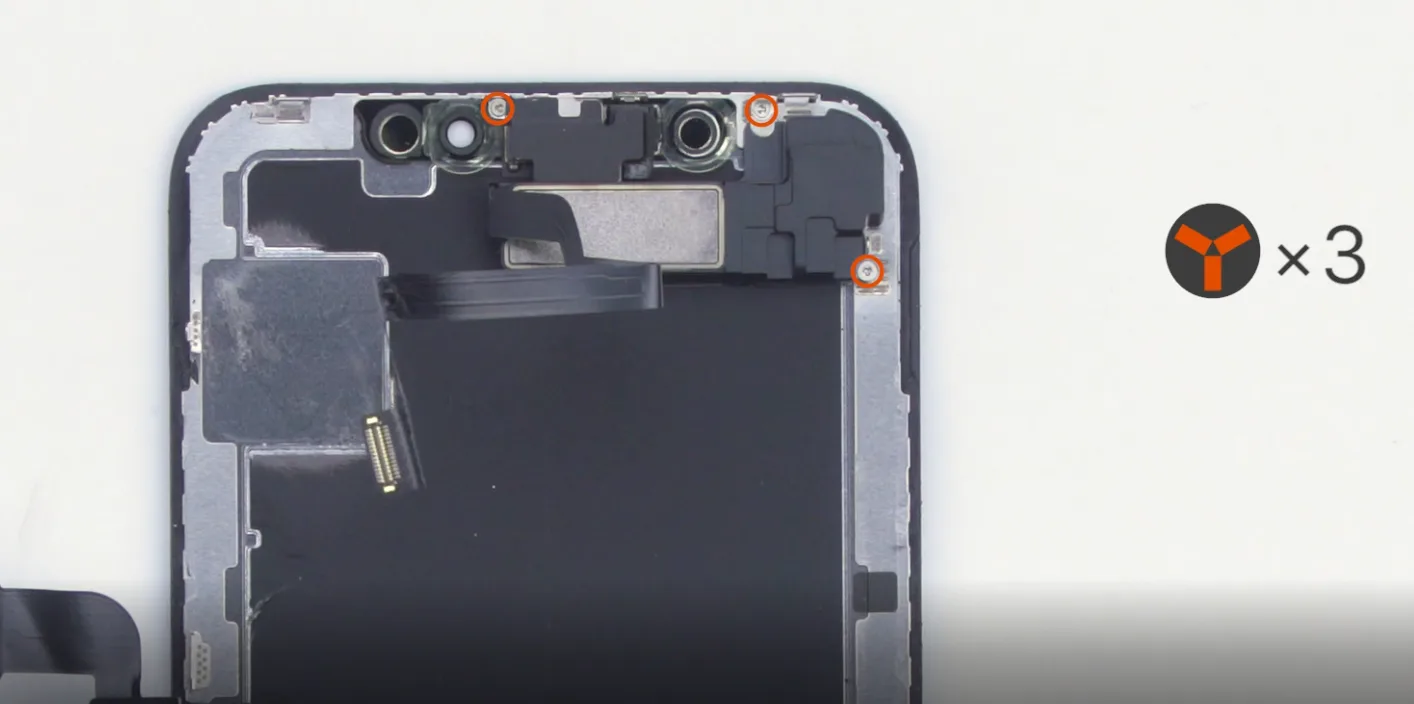
    Quindi, utilizzare un cacciavite a tre ali per svitare le viti del coperchio di schermatura del connettore del cavo. È possibile utilizzare un cacciavite per estrarre la batteria e il connettore tra lo schermo e la scheda madre.

    Continuare a seguire le istruzioni passo dopo passo. Staccare il cavo flessibile dell'altoparlante dell'auricolare e rimuovere il vecchio gruppo del display.

    svitare le viti
    Staccare il cavo flessibile dell'altoparlante dell'auricolare
    svitare le viti

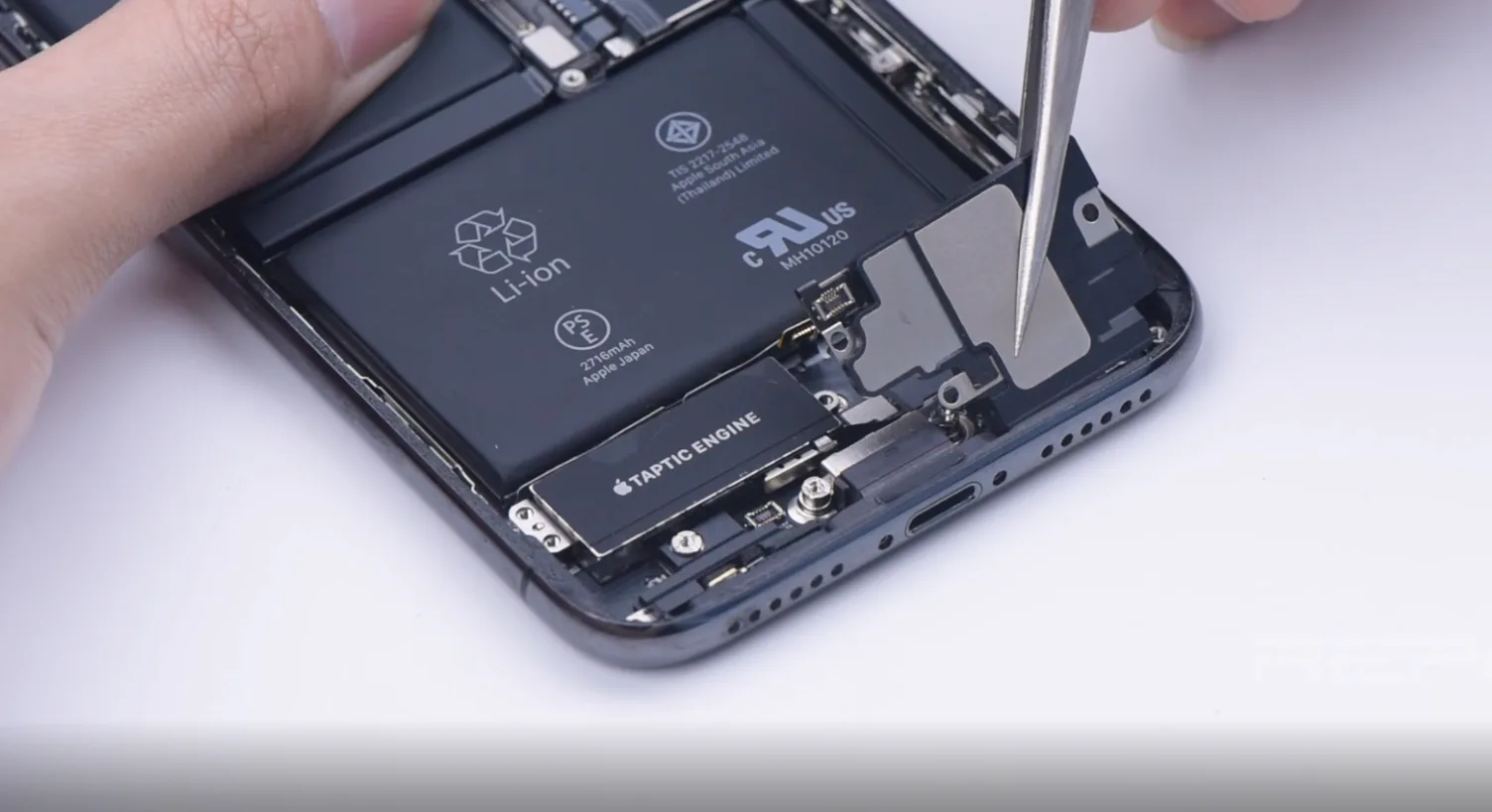
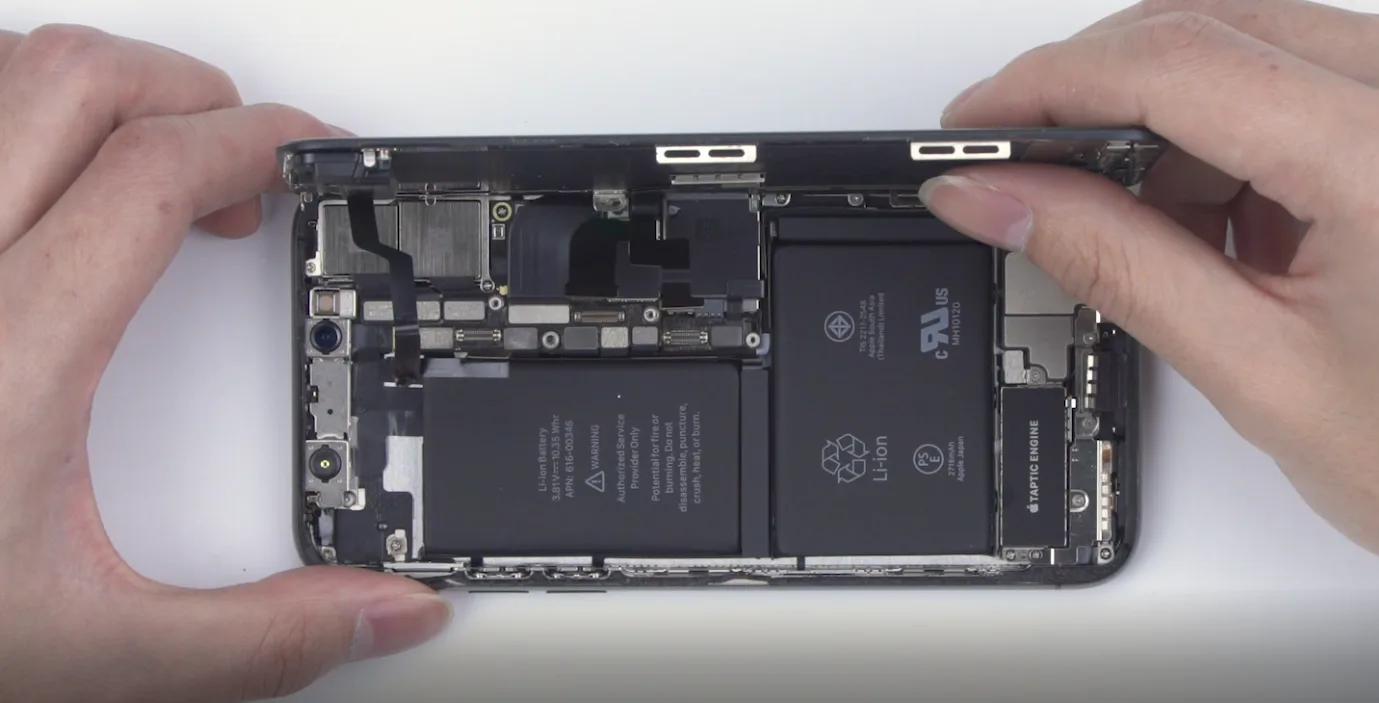
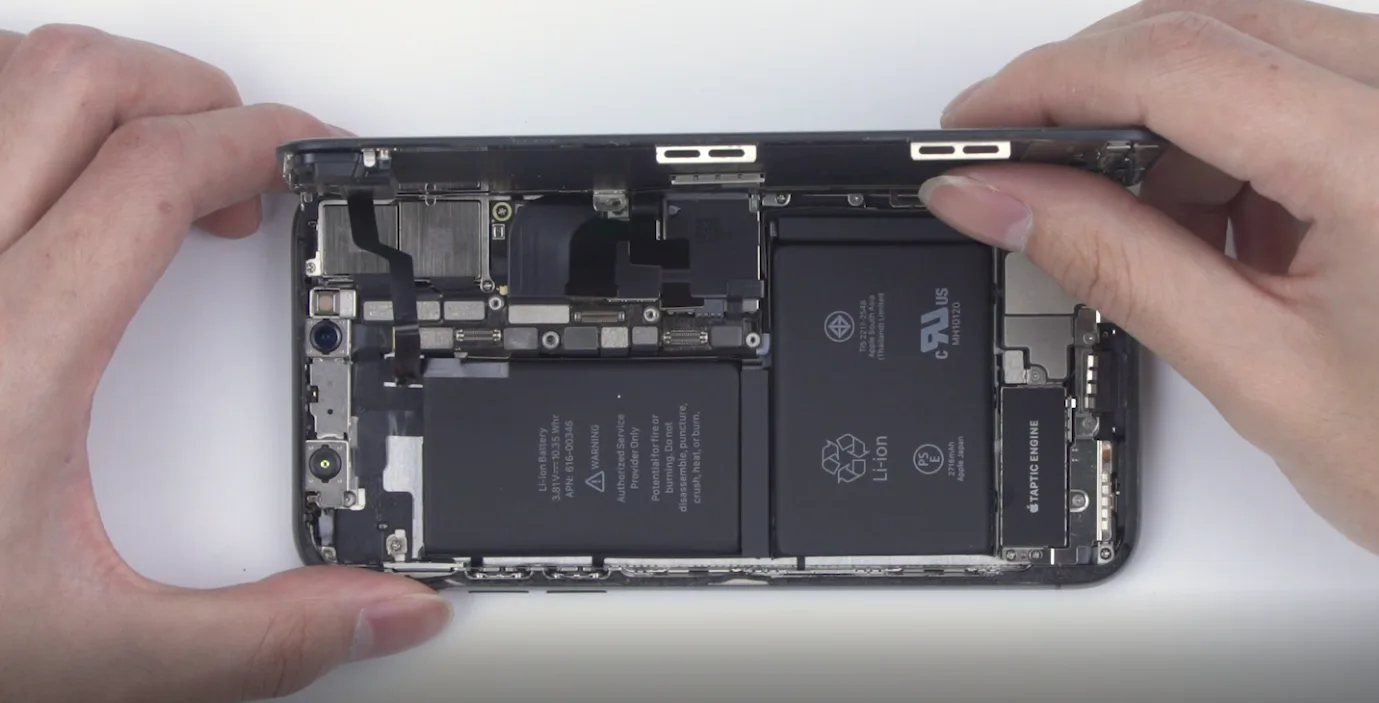
    Quindi, utilizzare una pinzetta per pulire l'adesivo della batteria. Si consiglia di staccare meglio il Taptic Engine e l'altoparlante per rimuovere l'adesivo sul fondo della batteria.

    Anche in questo caso, utilizzare un cacciavite a tre ali per svitare le viti sul cavo flessibile del diffusore e staccare il coperchio della schermatura.
     
    Dopo aver tolto l'altoparlante e il Taptic Engine, rimuoviamo continuamente l'adesivo della batteria. Poiché l'adesivo sul fondo della batteria è rimasto a lungo, è difficile rimuoverlo. È necessario versare un po' di alcol per facilitare la pulizia.

    Far cadere l'alcol intorno al bordo della batteria e lasciarlo penetrare ed evaporare. Utilizzare una pinzetta per staccarla, estrarre la vecchia batteria e continuare a rimuovere il resto dell'adesivo.

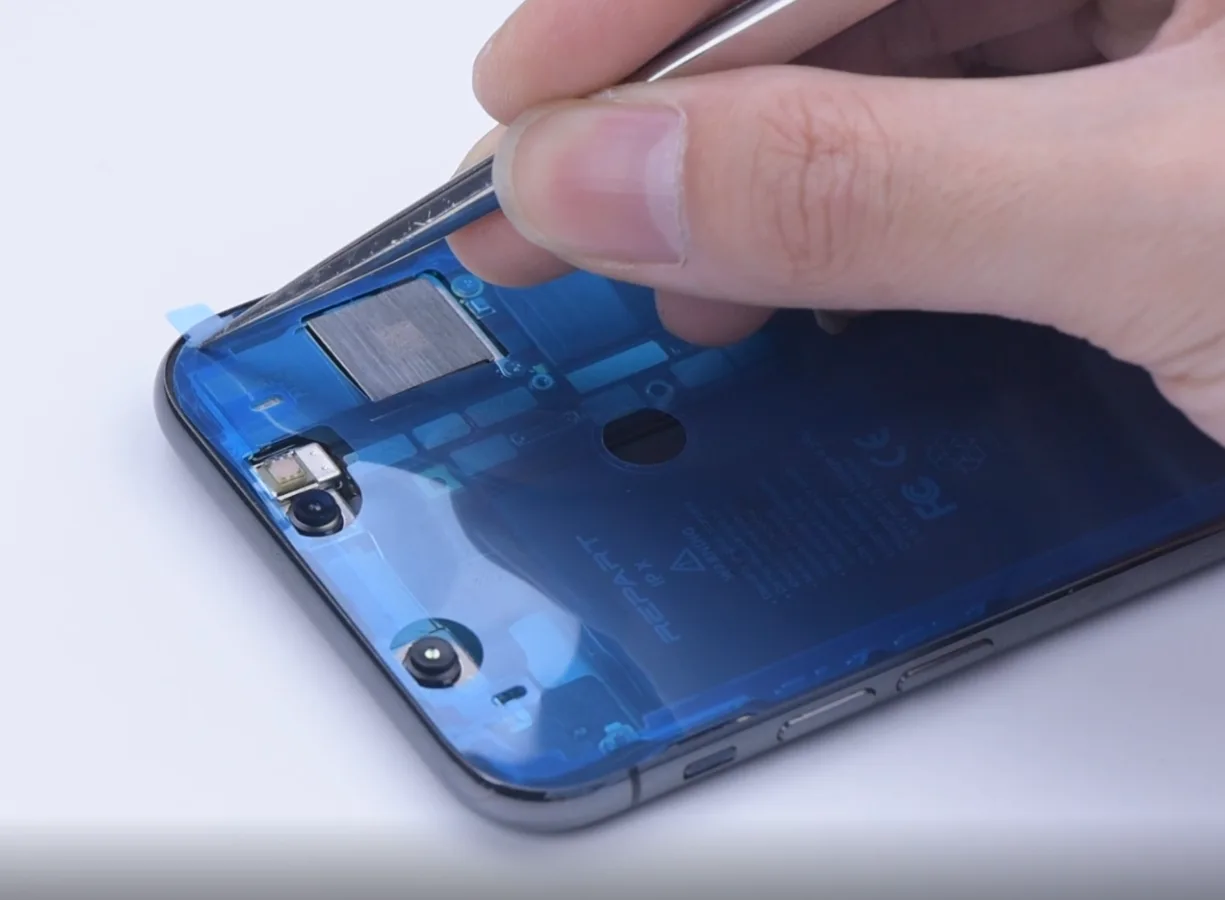
    Rimuovere l'adesivo impermeabile intorno al telaio. Sostituire il Taptic Engine e l'altoparlante. Ricordarsi di stringere le viti e di sostituirle con la nuova batteria.

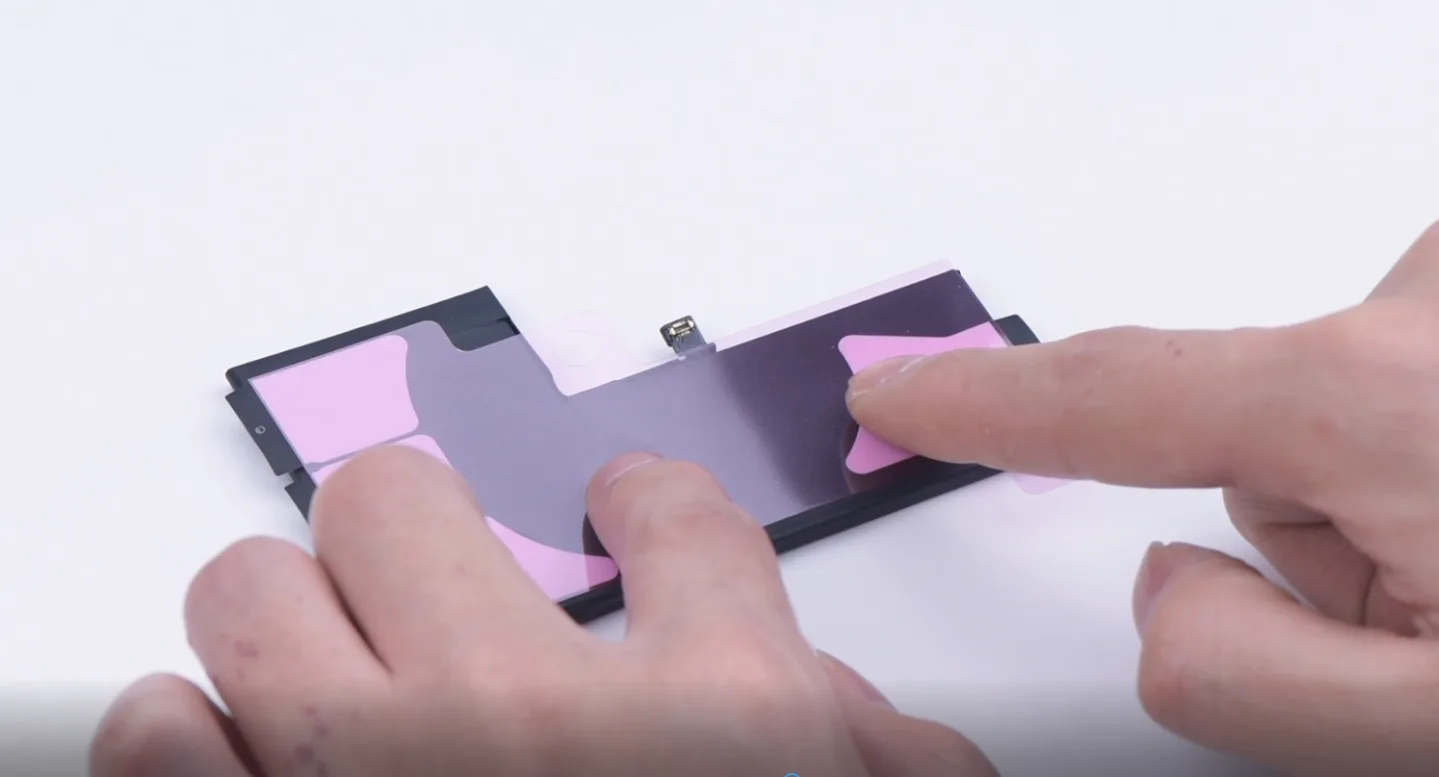
    adesivo per batteria
    Adesivo impermeabile

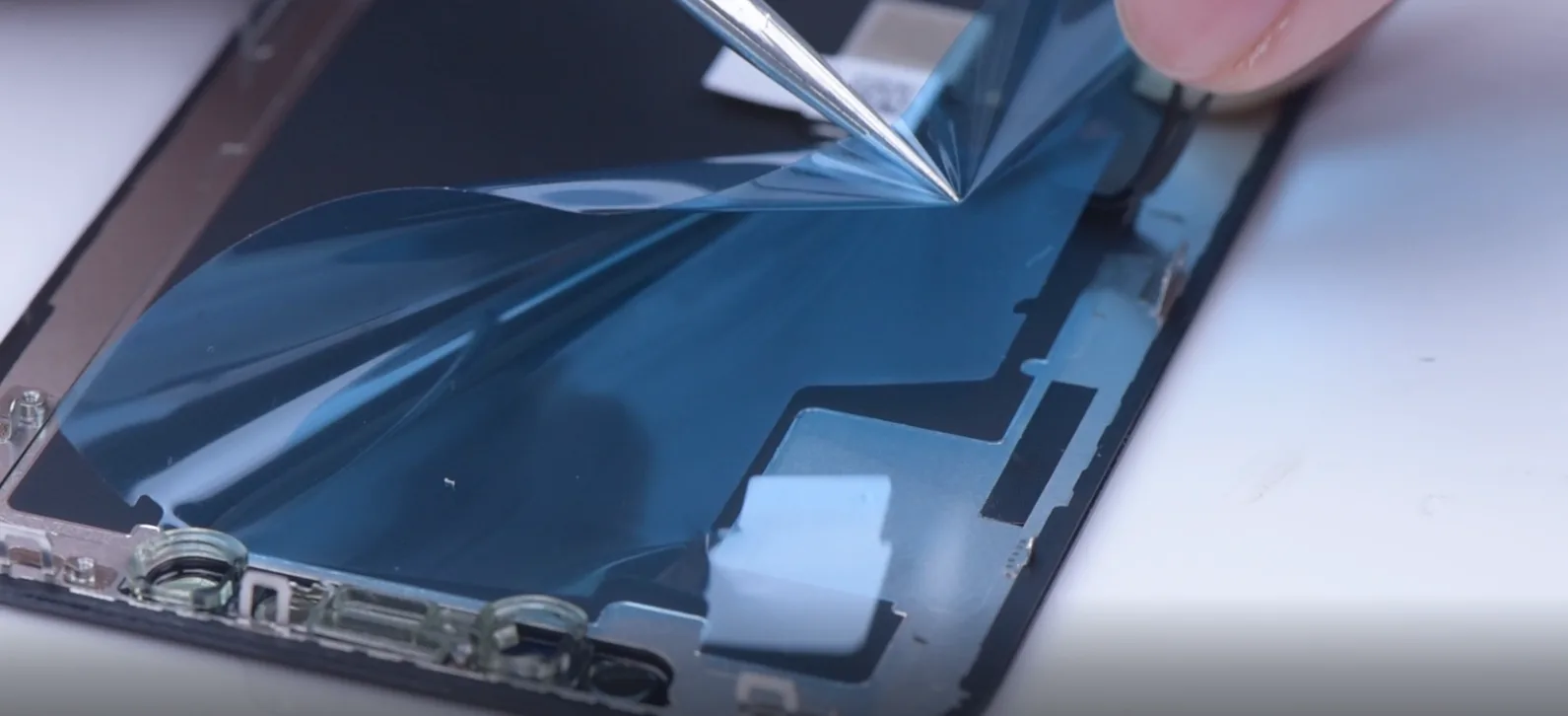
    Strappare la pellicola dell'adesivo della batteria e far aderire la colla alla batteria. Premere leggermente e strappare la pellicola. Inserire la nuova batteria e premere leggermente.

    Usare un cacciavite per sganciare il connettore della batteria. Rimontare il cavo del display, toccare il cavo e continuare.

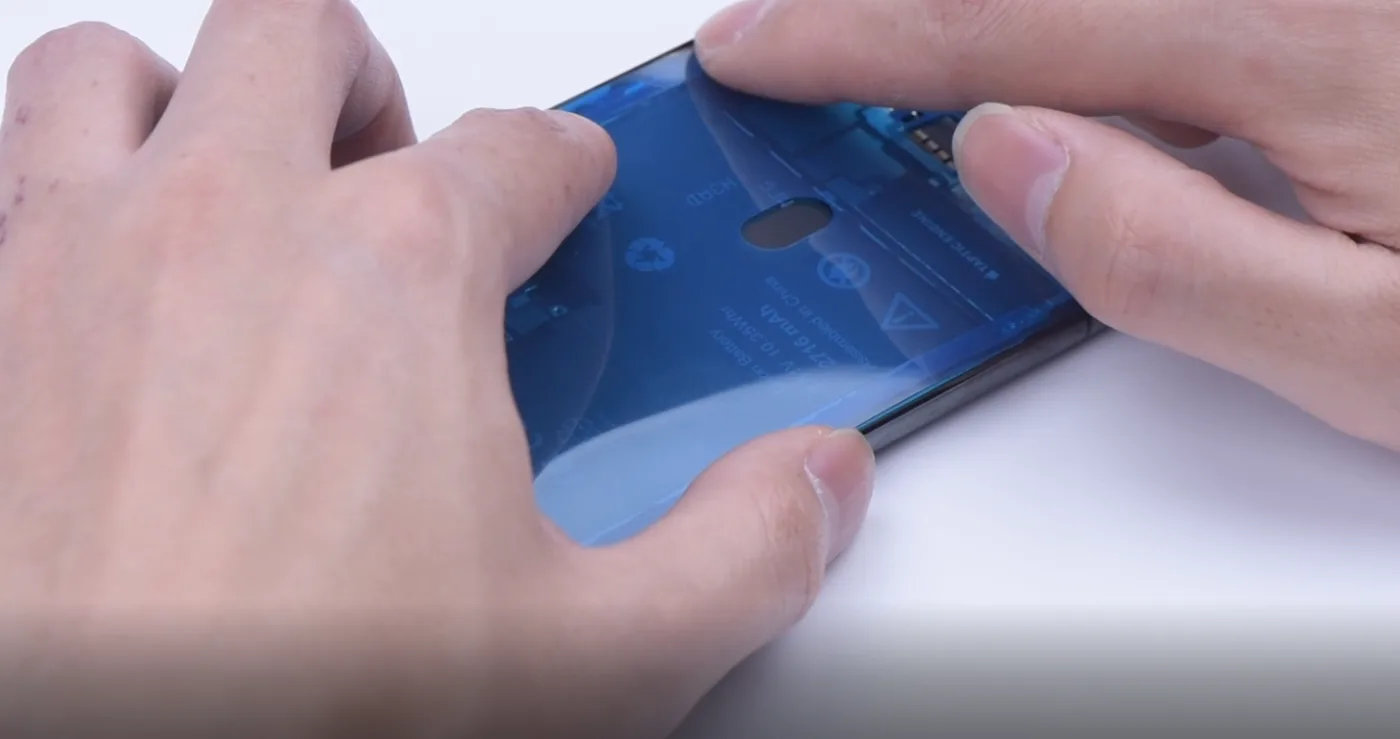
    Accendere il dispositivo. Controllare lo stato di salute della batteria. La capacità massima della batteria è di 100%. Spegnerlo. Strappare l'adesivo impermeabile. Farlo aderire al corpo del telefono. Premere leggermente con le pinzette per farlo aderire.

    Strappare la pellicola. Rimontare il cavo del display e toccare il cavo. Rimontare il cavo flessibile dell'altoparlante dell'auricolare e collegare la batteria. Installare il coperchio di schermatura e serrare le viti.

    Togliere l'adesivo impermeabile intorno al telaio. Inchiodare lo schermo del telefono.

    Per favore, riaccendetelo. Eseguiamo alcuni test della batteria. Il primo è il test di ricarica con cavo. Il prossimo è il test di ricarica wireless. Funziona. Entrambi funzionano.

    Le indicazioni di cui sopra riguardano il processo di sostituzione della batteria. Se avete problemi o consigli, lasciateci un commento qui sotto. 
     

  • Batterie aftermarket per iPhone: Produzione massiccia e ispezione professionale

    Batterie aftermarket per iPhone: Produzione massiccia e ispezione professionale

    Nel blog precedente: Cosa deve essere una batteria qualificata, REWA ha spiegato quando deve essere sostituita una batteria e quali sono gli standard che applichiamo alle sostituzioni di batterie.

    Ora mostreremo il processo di produzione dettagliato e le procedure di test.

    Le batterie di alta qualità derivano da materiali eccellenti, attrezzature di automazione avanzate e rigorosi standard di ispezione e test. Nelle fabbriche di alto livello, la batteria del telefono viene solitamente realizzata con attrezzature altamente automatizzate e con materiali di alta qualità.

    Tuttavia, ci sono ancora molti piccoli produttori che utilizzano metodi di assemblaggio manuali o materiali scadenti, motivo per cui le batterie sul mercato variano notevolmente.

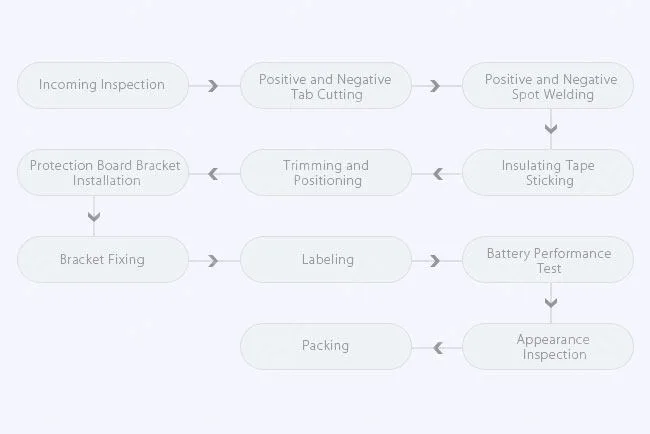
    Quale dovrebbe essere il processo di produzione di una batteria completa?

    Processo di produzione

    Processo di produzione

    L'ispezione dell'aspetto della batteria è un modo comune e semplice per controllare le batterie del telefono, ma non sempre funziona, mancando di valori e risultati precisi.

    Alcuni guasti alle batterie non sono così facili da individuare a occhio nudo. Tuttavia, per garantire la sicurezza e la qualità delle batterie al litio è necessario sottoporle a test rigorosi.

    Qui dimostreremo le procedure di test professionali e complete.

    Il test può essere suddiviso in tre parti: Ispezione dell'aspetto, Test delle prestazioni di base e Test delle prestazioni fisiche.

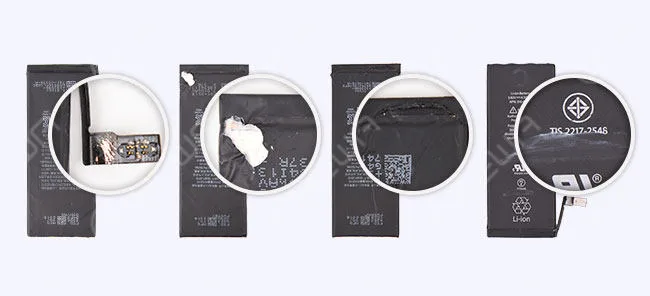
    Ispezione dell'aspetto

    Ispezione dell'aspetto: rottura, perdita di vernice, crepa, corrosione, dati etichettati

    Ispezione dell'aspetto: rottura, perdita di vernice, crepa, corrosione, dati etichettati

    Metodi e procedure di test di base

    Metodi e procedure di test di base

    Procedure per i test di prestazione fisica 

    Ulteriori test fisici sulle prestazioni vengono condotti in situazioni estreme, in modo da verificare se la batteria si piega, si deforma, si incendia ed esplode nei diversi ambienti simulativi.

    1. Test di simulazione a bassa pressione e ad alta quota 

    Questa procedura serve a testare le prestazioni di sicurezza nel trasporto aereo della batteria a una pressione inferiore a 11,6 kPa.

    Risultato: Dopo 360 minuti, tutti i campioni funzionano normalmente, senza incendi o esplosioni. /I campioni non esplodono e non prendono fuoco.

    2. Temperatura e umidità. Test 

    Questo test serve a verificare l'adattabilità alla temperatura della batteria, elaborata a una temperatura estrema di 72±2℃ e -40±2℃. 

    Le batterie vengono conservate per 6 ore a 72±2℃, quindi per 6 ore a -40±2℃, per un totale di 10 cicli.

    Risultato: Dopo 10 cicli, tutti i campioni funzionano normalmente. Nessun rigonfiamento, incendio o esplosione./ I campioni non esplodono né prendono fuoco.

    3. Test di vibrazione 

    Il test delle vibrazioni viene utilizzato per verificare le prestazioni antivibrazioni della batteria durante il trasporto e l'utilizzo. Il test consiste in una scansione sinusoidale: 7Hz - 200Hz, 15 min/spazio, 12 volte, 3 ore in totale.

    Risultato: Tutti i campioni hanno un rendimento normale

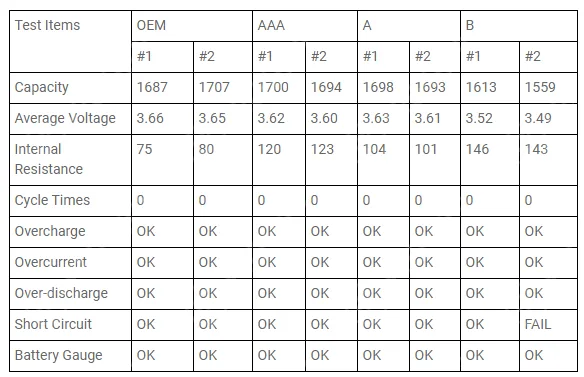
    4. Test di capacità 

    Questo serve a testare la capacità effettiva della batteria.

    Risultato: OEM è il più performante. Il grado AAA e il grado A sono al secondo posto e i valori sono molto vicini. Le batterie di grado B sono molto peggiori rispetto ai tre tipi precedenti.

    5. Test d'impatto 

    La prova d'urto simula l'impatto e l'urto della batteria.

    Applicare un'accelerazione di 561,5 cm/s2 alla batteria per verificare se si schiaccia o si deforma in caso di sovraccarico.

    Risultato: Le batterie di tipo B presentano problemi di piegatura e deformazione. Gli altri campioni funzionano normalmente.

    6. Test di cortocircuito esterno 

    Questo test simula un cortocircuito esterno ai terminali della cella o della batteria. Quando la temperatura sale a 55℃, accendere l'interruttore per provocare un cortocircuito, quindi controllare la batteria per vedere se esplode.

    Risultato: Dopo 2 ore di sosta, tutti i campioni funzionano normalmente. Nessun incendio o esplosione. /I campioni non esplodono e non prendono fuoco.

    7. Prova di caduta 

    Il test di caduta viene eseguito a un'altezza di 1,2 metri per verificare la durezza della batteria e la capacità antideformazione.

    Risultato: Le batterie di tipo B presentano problemi di piegatura e deformazione. Gli altri campioni funzionano normalmente.

    8. Test di schiacciamento 

    A ogni batteria viene applicata una forza di schiacciamento di 1,3kN per 0,1s. Dopo 30 minuti, si controlla la batteria per vedere se si incendia, esplode o si deforma.

    Risultato: Tutti i campioni hanno un rendimento normale.

    9. Test di abuso termico 

    Lo scopo del test di abuso è quello di verificare che la batteria non costituisca un pericolo per l'utente a causa di un abuso termico accidentale o intenzionale in tutte le condizioni d'uso immaginabili.

    Dopo l'aumento della temperatura per 26 minuti, tenere a 130℃ per 10 minuti, controllare la batteria per vedere se si incendia o esplode.

    Risultato: Tutte le batterie presentano il problema del rigonfiamento, ma non si verificano incendi o esplosioni.

    10. Test di combustione 

    Lo scopo di questa procedura è di testare le prestazioni di sicurezza della batteria. Inserire la batteria nella macchina, accenderla per verificare se la batteria esplode e se la cenere si forma in grumi.

    Risultato: Dopo 30 minuti, le batterie sono bruciate completamente, senza esplosioni, con ceneri grumose.

    Ogni batteria REWA deve superare un rigoroso test sulle prestazioni di base e sulle prestazioni fisiche e solo i prodotti qualificati possono essere consegnati al magazzino. Questo per garantire che ogni batteria sia di qualità superiore, sicura e affidabile.

    Certificazioni

    Da anni la nostra attività è fondata sulla convinzione che "la qualità è al di sopra di tutto". Le batterie REWA hanno superato una serie di certificazioni internazionali autorevoli, come UL, CE, FCC ecc.

    Da tutti i risultati dei test e delle analisi di cui sopra, possiamo trarre la conclusione che le batterie OEM, AAA e A sono molto migliori e più sicure di quelle di classe B.

    Ora che c'è una carenza di batterie OEM, le convenienti batterie di tipo AAA e A diventano senza dubbio la vostra prima scelta.Ogni batteria di REWA è stata rigorosamente testata.

    Il nostro team tecnico e di controllo qualità è in grado di offrire le soluzioni più adatte alle vostre esigenze e di consigliare le migliori e più economiche sostituzioni di batterie.

    Se avete domande e richieste, non esitate a contattarci.

  • Risoluzione dei problemi del Face ID di iPhone XS Max che non funziona - Riparazione del proiettore Dot

    Risoluzione dei problemi del Face ID di iPhone XS Max che non funziona - Riparazione del proiettore Dot

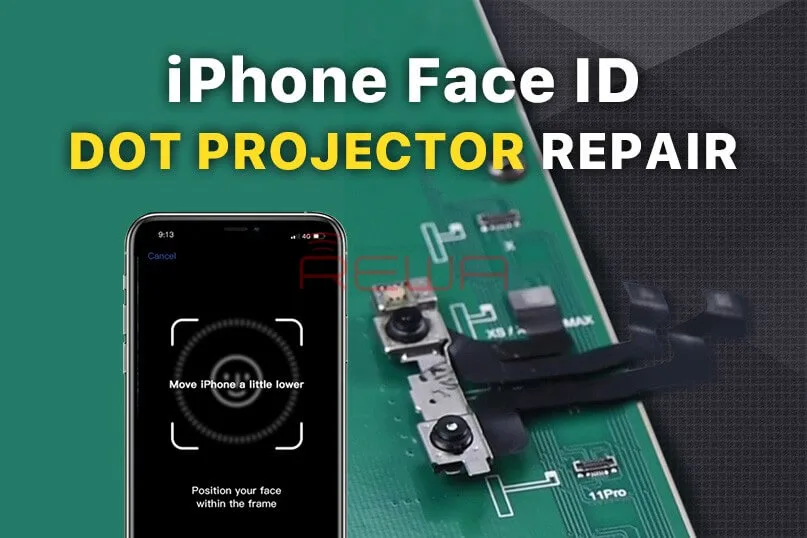
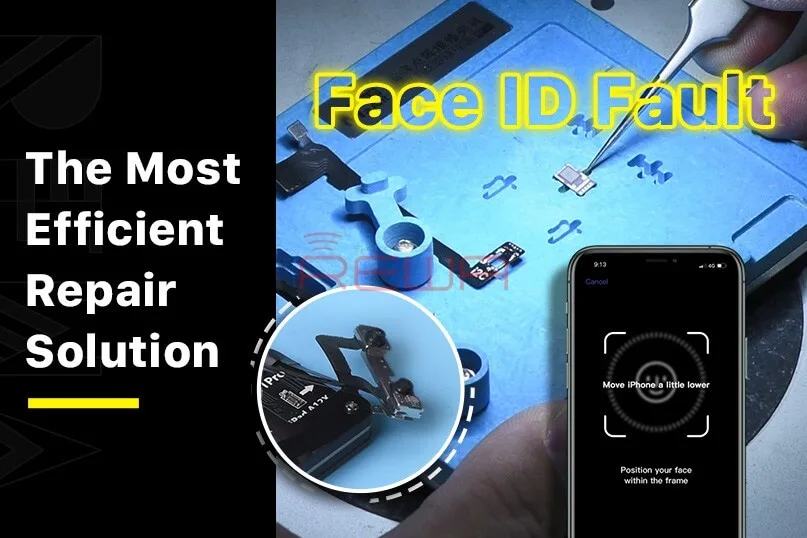
    Face ID Not Working ‘Move iPhone a Little Lower/Higher‘ is usually caused by damage to the dot projector and the problem is confirmed to be almost unrepairable. However, there is finally a solution to fix the problem. Today REWA LAB will show you the latest dot projector repair technique!

    Face ID Not Working 'Move iPhone a Little Lower/Higher' is usually caused by damage to the dot projector and the problem is confirmed to be almost unrepairable. However, there is finally a solution to fix the problem. Today REWA LAB will show you the latest dot projector repair technique!

    Problema

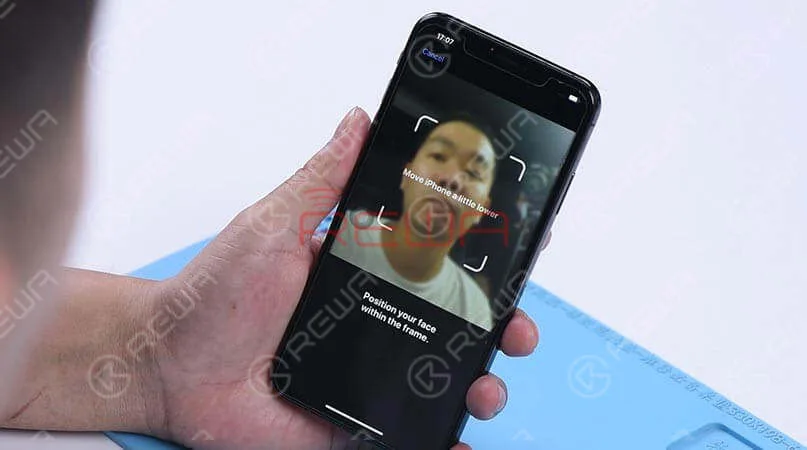
    When trying to set up Face ID on the iPhone, we get the message ‘move iPhone a little lower/higher’. Next, switch to the front camera, we found that the name of the lighting effect ‘Natural Light’ stays the same when the camera detects a person’s face. What’s more, the pop-up notification keeps saying ‘Move farther away’. Normally, when Portrait mode is ready, the name of the lighting effect ‘Natural Light’ should turn yellow. Judging by this, the dot projector or relevant circuits of the dot projector might have malfunctioned.

    When trying to set up Face ID on the iPhone, we get the message 'move iPhone a little lower/higher'. Next, switch to the front camera, we found that the name of the lighting effect ‘Natural Light’ stays the same when the camera detects a person's face. What's more, the pop-up notification keeps saying ‘Move farther away’. Normally, when Portrait mode is ready, the name of the lighting effect ‘Natural Light’ should turn yellow. Judging by this, the dot projector or relevant circuits of the dot projector might have malfunctioned.

    Diagnosi 

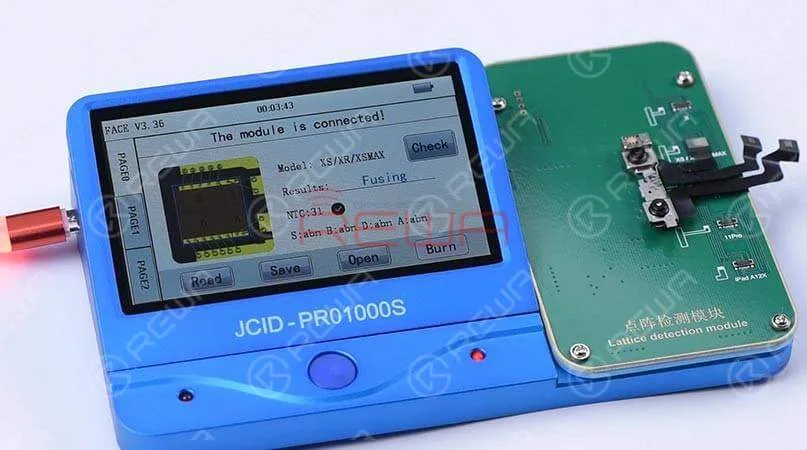
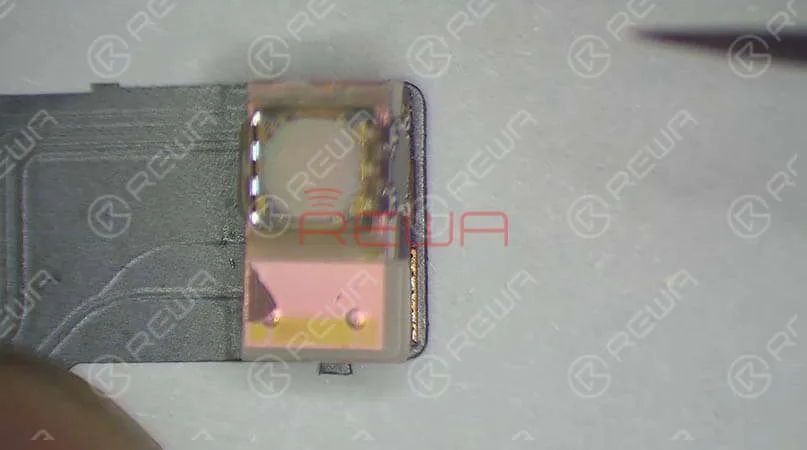
    Take apart the phone and remove the display assembly first. We can see that the dot projector has been water damaged and the crystal on the dot projector is broken. Take out the front camera assembly carefully. Here we recommend using a repair programmer to check the dot projector flex cable. Connecting the dot projector flex cable with the programmer, the results show ‘Fusing’ which means the dot projector flex cable has been damaged. We need to burn data of the original dot projector flex cable onto a new one and then replace the broken crystal.

    Connecting the dot projector flex cable with the programmer, the results show ‘Fusing’ which means the dot projector flex cable has been damaged. We need to burn data of the original dot projector flex cable onto a new one and then replace the broken crystal.
    Connecting the dot projector flex cable with the programmer, the results show ‘Fusing’ which means the dot projector flex cable has been damaged. We need to burn data of the original dot projector flex cable onto a new one and then replace the broken crystal.
    Connecting the dot projector flex cable with the programmer, the results show ‘Fusing’ which means the dot projector flex cable has been damaged. We need to burn data of the original dot projector flex cable onto a new one and then replace the broken crystal.
    Connecting the dot projector flex cable with the programmer, the results show ‘Fusing’ which means the dot projector flex cable has been damaged. We need to burn data of the original dot projector flex cable onto a new one and then replace the broken crystal.

    Risoluzione dei problemi   

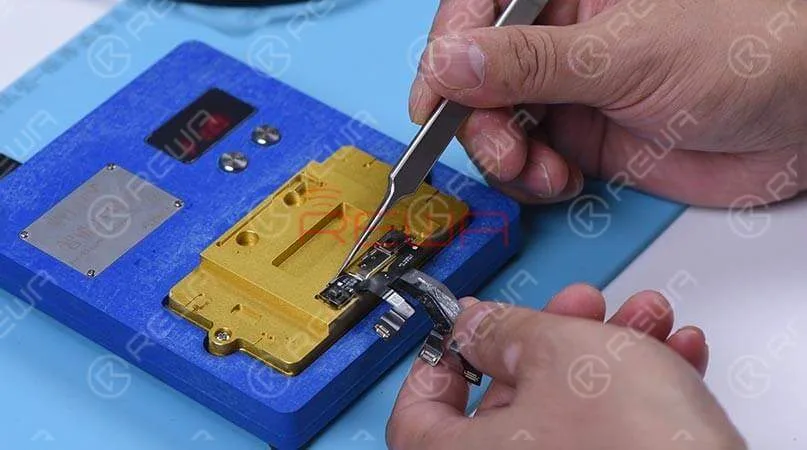
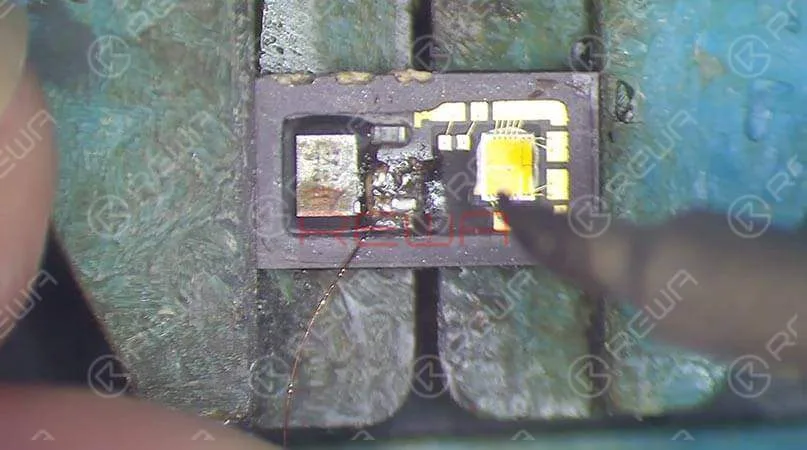
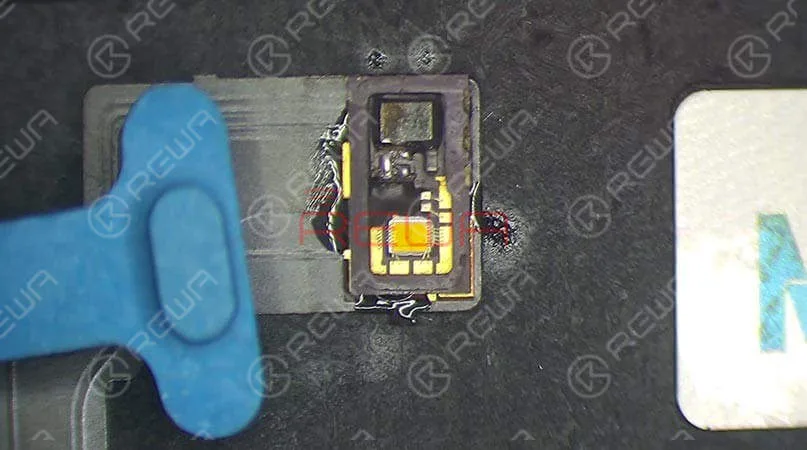
    In the first step, we should separate the crystal from the cable. Compared to traditional operations with a hot air gun, we prefer to use an intelligent preheating platform. Put the dot projector into the matching rubber mold and separate the crystal from the flex cable carefully with the blade.  Next, we use the repair programmer again to burn the origin data onto the new dot projector flex cable. After completing these two steps, we need to solder the dot projector module and glue a known-good crystal. For detailed instructions, click on the video at the bottom of the article

    troubleshooting iphone xs max face id not working dot projector repair 8

    Riassemblaggio e test 

    Apply double-sided adhesive tape on the backside of the front camera, and adhere the dot projector flex cable to the right position. Get the front camera assembly installed and get the logic board assembled and buckle the display assembly. Face ID can be set up successfully, and the phone can be unlocked with Face ID this time.  Tips: The double-sided adhesive tape used here is for the test. We need to glue the dot projector module onto the flex cable after fault clearance.

    Strumenti utilizzati

    Visitate il nostro negozio online Per ulteriori parti e strumenti, è possibile visitare anche il sito REWA YouTube Channel to check our video.

  • Motivi per cui il Face ID dell'iPhone non è disponibile

    Motivi per cui il Face ID dell'iPhone non è disponibile

    Prima del lancio dell'iPhone 12, le indiscrezioni sostenevano che il nuovo modello sarebbe stato dotato sia di Touch ID che di Face ID. Ora che questi miti sono stati sfatati, l'iPhone 12 ha mantenuto la funzione Face ID che si dimostra una tecnologia di riconoscimento più sicura ed efficace.

    Sebbene Face ID sia comodo, numerosi utenti hanno riscontrato che a volte il Face ID non funziona e non hanno altra scelta che inserire il codice di accesso per sbloccarlo.

    Face ID non funziona

    I motivi per cui Face ID non è disponibile sono generalmente diversi.

    Protezione della sicurezza

    Come lo sblocco tramite passcode, anche Face ID dispone di un sistema di protezione. Una volta attivato il sistema, è necessario inserire il codice di accesso per completare la verifica di sicurezza aggiuntiva.

    1. Il dispositivo si accende o si riavvia.

    2. Il dispositivo è bloccato da più di 48 ore.

    3. Negli ultimi sei giorni e mezzo, il dispositivo non è stato sbloccato da un codice di accesso e non è stato sbloccato da Face ID nelle ultime 4 ore.

    4. L'iPhone riceve l'istruzione di blocco remoto.

    5. Lo sblocco Face ID è fallito 5 volte.

    6. Tenere premuti contemporaneamente il pulsante laterale e uno dei due pulsanti del volume finché sul display non appaiono i cursori "Scorri per spegnere" e "SOS di emergenza".

    Altre condizioni

    Anche il Face ID potrebbe non funzionare in alcune condizioni:

    1. Viso coperto

    Se si indossano occhiali da sole o cappelli, il Face ID non può funzionare correttamente.

    2. Telecamera coperta

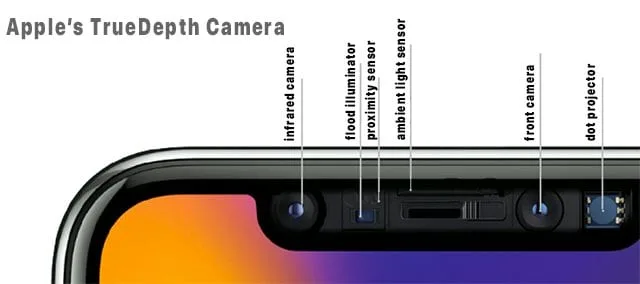
    Se si applica una pellicola protettiva sul telefono o se c'è dello sporco vicino alla fotocamera TrueDepth, la sensibilità di Face ID potrebbe essere in qualche modo compromessa.

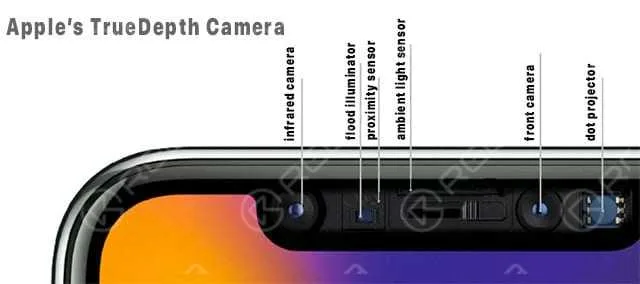
    La fotocamera TrueDepth di Apple

    3. Problema hardware

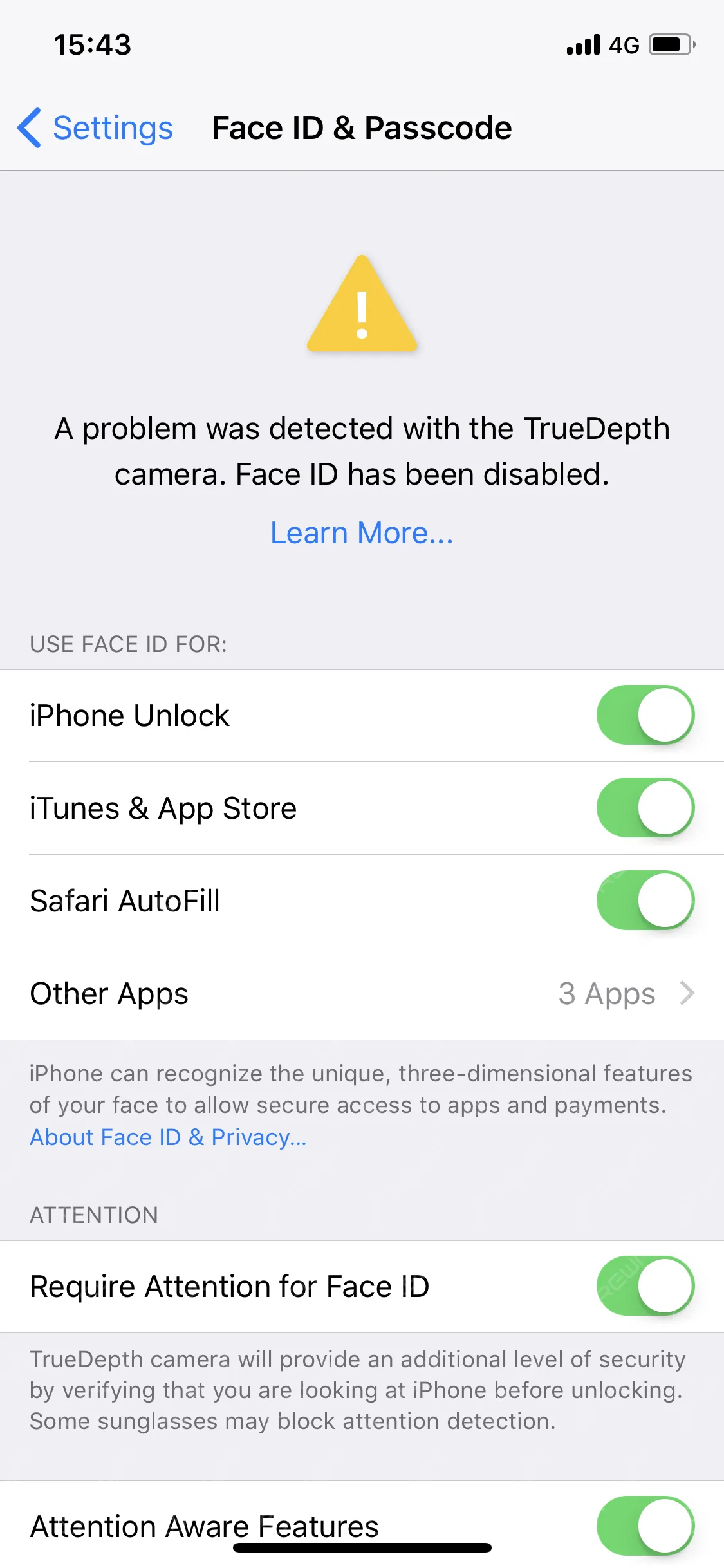
    Se viene visualizzato "È stato rilevato un problema con la fotocamera TrueDepth. Face ID è stato disabilitato", significa che iOS ha rilevato un danno hardware del dispositivo che deve essere riparato.

    Sebbene Face ID sia conveniente, anche il costo di riparazione dei danni hardware è molto elevato. Se si verifica un problema con Face ID, si può provare a risolverlo prima di tutto con il ripristino e la riparazione del sistema.

    Se si tratta di un problema hardware, probabilmente dovrete portare l'iPhone all'Apple Store più vicino per la riparazione.

    Sentitevi liberi di lasciare qualsiasi altra domanda su Face ID qui sotto, nella sezione dei commenti.

  • Riparazione del Face ID di iPhone X non funzionante

    Riparazione del Face ID di iPhone X non funzionante

    With the diffused application of Face ID on iPhone X – 11 series, Face ID failure also appears at a high frequency. As our previous Face ID teardown video has introduced, Face ID can be easily damaged and hardly repaired.

    If the problem is related to the flex cable, then it’s simple.

    However, based on statistics of REWA chip-level motherboard repair service , Face ID failure is caused by damage of the Flood illuminator/Dot Projector in most cases, which can not be repaired.

    face id setup not working

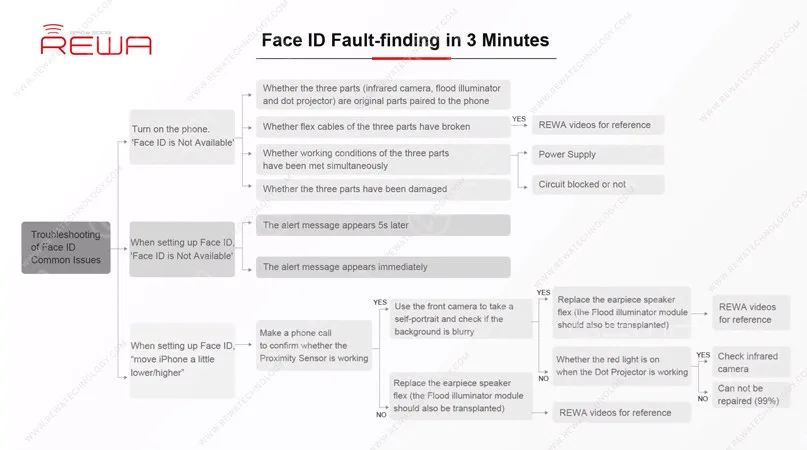
    Today, we want to share a case about ‘move iPhone a little lower/higher when setting up Face ID’ and show you how our technicians find out the fault in 3 minutes with the help of REWA exclusive repair tricks on Face ID troubleshooting. Let’s get started!

    Face ID Not Working Malfunction

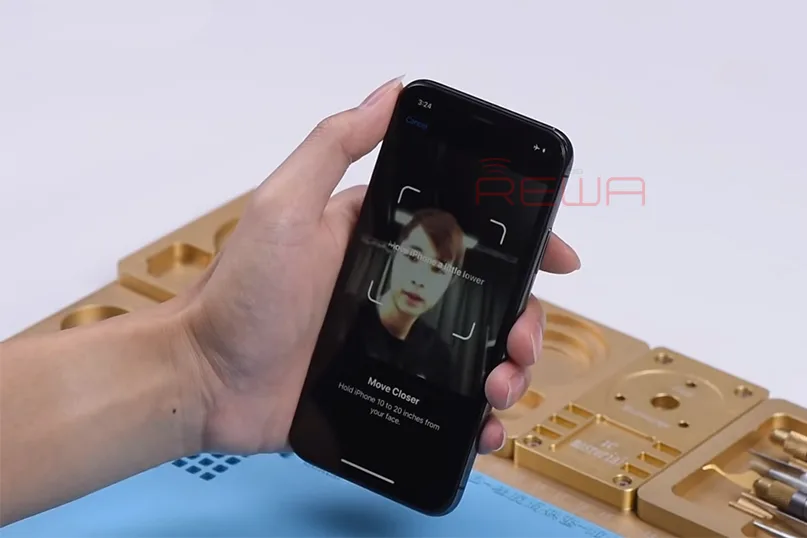
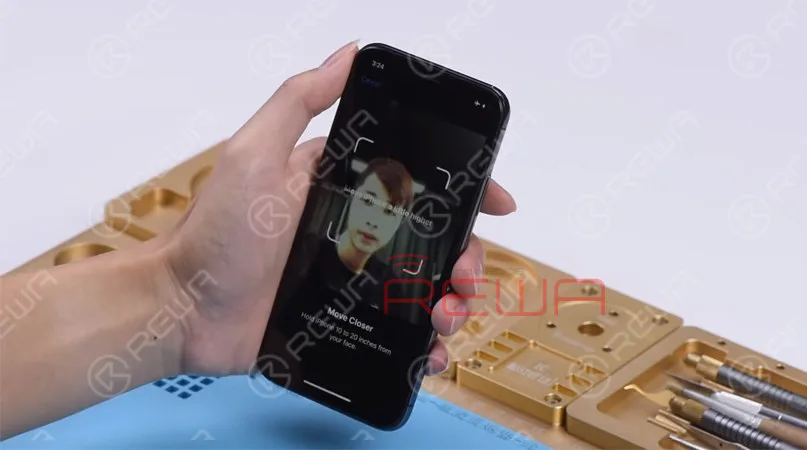
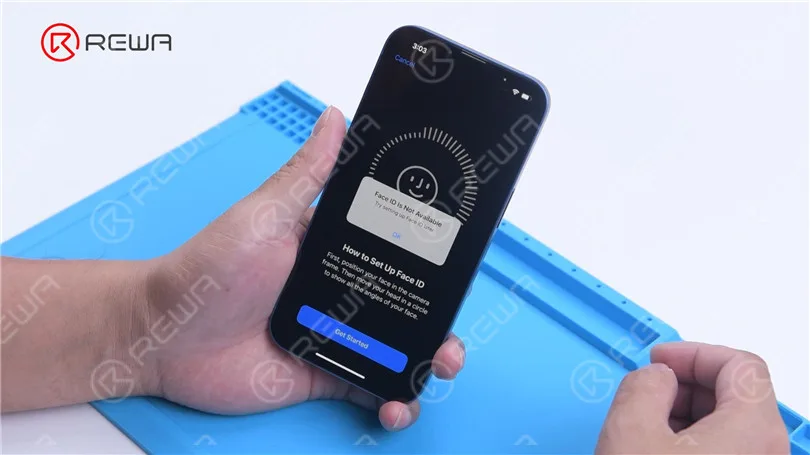
    The phone keeps sending messages: ‘move iPhone a little lower/higher’ during the setting up process of Face ID. It means that Face ID cannot be set up successfully on the phone.

    face id is not available

    Why is my face id not available troubleshooting

    Now, let’s find out the fault step by step.

    Step 1 Test The Flood Illuminator

    Based on REWA exclusive repair tricks, let’s start with the Flood Illuminator. There are two important Face ID parts whose behavior relies on the support of the Flood Illuminator.

    In our daily repair work, we can test the Proximity Sensor and the Ambient Light Sensor to confirm whether the Flood Illunmunator is working normally.

    why is my face id not working

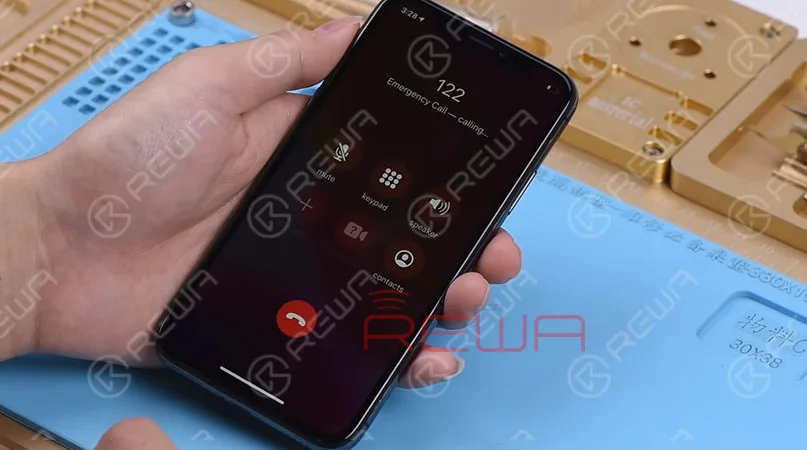
    Let’s make a phone call to confirm whether the Proximity Sensor is working. During the phone call, cover the top of the screen with one hand.

    We can see that the screen turns black immediately. Judging by this, the Proximity Sensor is working normally. 

    During the phone call, cover the top of the screen with one hand.

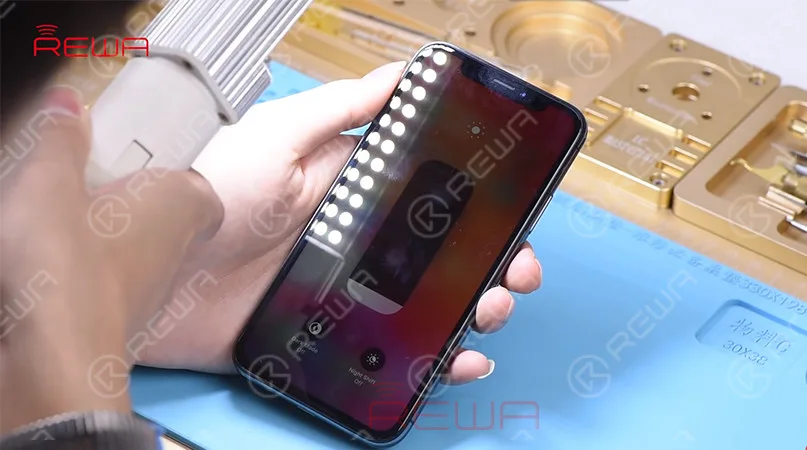
    Next, test the Ambient Light Sensor. Set the screen brightness to the lowest and then hold the phone under a bright light.

    With the screen getting brighter, we can confirm that the Ambient Light Sensor is also working normally. Judging by this, the Face ID failure is not caused by Flood Illuminator. 

    Ambient Light Sensor is also working normally

    Step 2 Test The Front Camera Parts

    Let’s move on to the next step of face id non funziona – test the front camera parts.

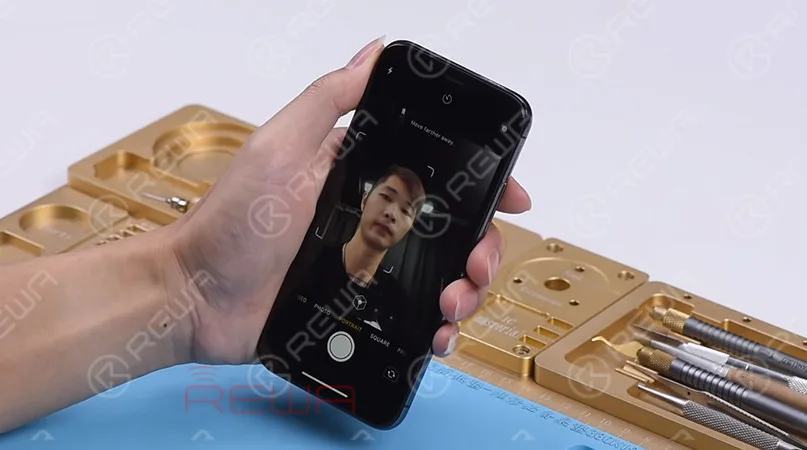
    Open the camera app and swipe to Portrait Mode. The background is not blurred, which is abnormal.

    The background is not blurred

    Step 3 Observing The Dot Projector

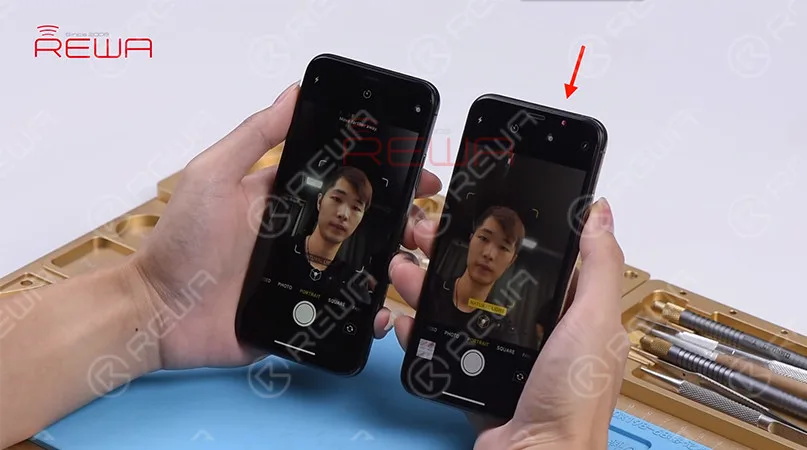
    At the Portrait Mode, there is no flashing red light from the Dot Projector. But the Dot Projector should emit flashing red light in normal status. We can confirm now that the Dot Projector has malfunctioned. This is the fault that causes the Face ID to set up failure. And the problem cannot be fixed.

    Dot Projector has malfunctioned

    Suggerimenti:

    The three parts ( infrared camera, flood illuminator and dot projector) are paired to the phone. Damage of any one of them can cause Face ID failure and such an issue is irreparable.

    Right now, Face ID failure has become a common problem in our daily repair work. Whether the problem you are dealing with can be repaired or not is really an important thing for repair technicians.

    Don’t worry! REWA exclusive repair tricks on face id non funziona can be a great reference for repair technicians to find out faulty positions and improve repair efficiency.

    For details of this case, please check out the YouTube Video below.

    Volete apprendere le conoscenze di base sulla scheda madre dell'iPhone, padroneggiare le tecniche di microsaldatura dell'iPhone, comprendere il flusso di lavoro dei diversi circuiti dell'iPhone, padroneggiare i processi di risoluzione dei problemi dell'iPhone e imparare i passaggi dettagliati per la ristrutturazione dello schermo e del vetro posteriore?

    Accademia REWA è una piattaforma che consente l'apprendimento delle tecniche di riparazione, la dimostrazione pratica e la condivisione di idee per gli operatori del settore della riparazione elettronica. 

  • Come risolvere il Face ID dell'iPhone - Spostare l'iPhone un po' più in basso

    Come risolvere il Face ID dell'iPhone - Spostare l'iPhone un po' più in basso

    Many iPhone users may encounter a frustrating problem where Face ID continues to show”Move iPhone a Little Lower/Higher,” making it impossible to reset the feature. In this article, we will explore effective methods to resolve this issue and ensure the smooth functioning of Face ID on your iPhone.

    How to Fix face ID Move iPhone a Little Lower

    We have discovered several possible solutions fixing move the iPhone a little lower. These methods have proven effective and may work for your specific needs.

    1. Restart your Device

    To address software or temporary system failures, a simple restart can often resolve the problem. Follow these steps to restart your iPhone X or later models:

    • Press and hold the side button and any volume button simultaneously until the slider appears.
    • Slide the slider to power off the device.
    • Press and hold the side button until the Apple logo appears, indicating the device is restarting.

    2. Remove Film or Check For Dirt

    Inspect the area around the front camera for any stains or obstructions that may interfere with Face ID recognition. Clean the camera lens with a microfiber cloth or a gentle lift to ensure optimal performance.

    face id problems

    3. Check for water damage

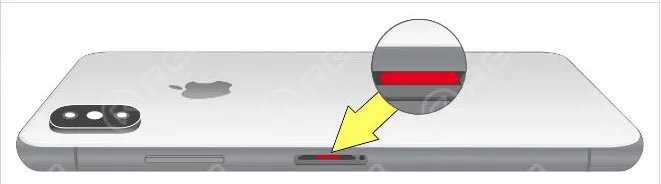
    If your iPhone has been exposed to water or liquid, it may result in Face ID malfunction. In such cases, it is recommended to seek assistance from Apple’s after-sales service. To determine if your device has suffered water damage, you can check the Liquid Contact Indicator (LCI):

    The majority of iPhone models are equipped with an LCI that can be viewed from the outside. The LCI is capable of detecting whether the device has been exposed to liquid or aqueous liquid. In general, the indicator should be white or silver in color. However, it will become red when it comes into contact with water or aqueous liquid.

    In order to determine if the LCI of your device is touching the liquid, you can refer to the following image to help you see the LCI.

    LCI

    It is recommended that you use a lamp or magnifying glass in order to see the LCI. Make sure you adjust the angle of the light or device until you can see it.

    4. Update the system

    If the device has not suffered from any water or drop damage, it is highly recommended to update the system to the latest version available. This is because Apple frequently releases new software versions that include essential bug fixes and exciting new features that are worth exploring.

    The majority of iPhone-related software issues can be resolved through the installation of the latest iOS update. Therefore, it is always advisable to keep your device up-to-date with the newest software releases to ensure optimal performance and a seamless user experience.

    Conclusione:

    By following these troubleshooting methods, you can overcome the “Move a Little Lower/Higher” prompt and restore the functionality of Face ID on your iPhone. Remember, if the problem persists, it is advisable to seek professional assistance from Apple’s support team. Enjoy the convenience and security of Face ID on your iPhone with these helpful tips.

  • Come sostituire il display dell'iPhone X

    Come sostituire il display dell'iPhone X

    Se si è rotto lo schermo del telefono, ecco alcuni consigli per la sostituzione del display. Come riferimento vi proponiamo una custodia per iPhone X. Tutto ciò che serve è un kit di riparazione e un nuovo schermo. Il kit di riparazione dovrebbe essere composto da: pinzette, cacciaviti, pinza, ventosa, termoforo, programmatore, spudoratore, adesivo per batteria e adesivo impermeabile.

    how replace iphone screen display

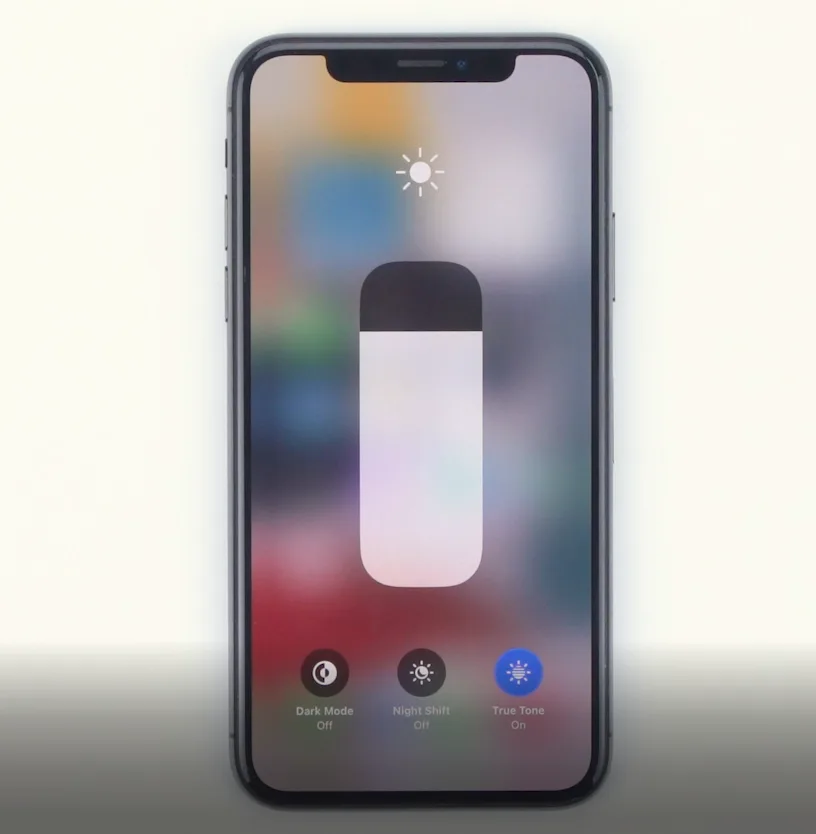
    Prima di sostituire lo schermo, è necessario controllare la funzione di visualizzazione True Tone e verificare se funziona ancora come al solito o meno, per assicurarsi che il nuovo schermo funzioni.

    Innanzitutto, premere a lungo il telefono per spegnerlo. Quindi è possibile utilizzare un cacciavite pentagonale per svitare le viti nella parte inferiore del telefono. Prestare attenzione a mettere da parte le viti. È possibile posizionare lo schermo a faccia in giù sul tappetino per circa 2-3 minuti dopo che il tappetino riscaldante ha raggiunto la temperatura di 70-80°c. Fissare la ventosa nella parte inferiore del telefono, sollevare delicatamente lo schermo e inserire un pezzo di leva sotto di esso. Muoversi gradualmente intorno al bordo del display, separando lo schermo lungo la fessura. Il gruppo del display è ancora collegato all'iPhone tramite cavi, quindi non cercate di rimuoverlo completamente. Anche in questo caso, prestare attenzione alla posizione del cavo per evitare di danneggiarlo. L'angolo non deve essere superiore a 90 gradi per evitare di rompere il cavo flessibile. Il processo di rimozione della cover è terminato.

    how replace iphone screen display 2
    how replace iphone screen display 3

    Quindi, utilizzare un cacciavite a tre ali per svitare le viti del coperchio di schermatura del connettore del cavo. Per estrarre la batteria e il connettore tra lo schermo e la scheda madre, è possibile utilizzare un cacciavite a stella. A questo punto, continuare a seguire le istruzioni passo dopo passo. Staccare il cavo flessibile dell'altoparlante dell'auricolare e rimuovere il vecchio gruppo del display.

    how replace iphone screen display 4

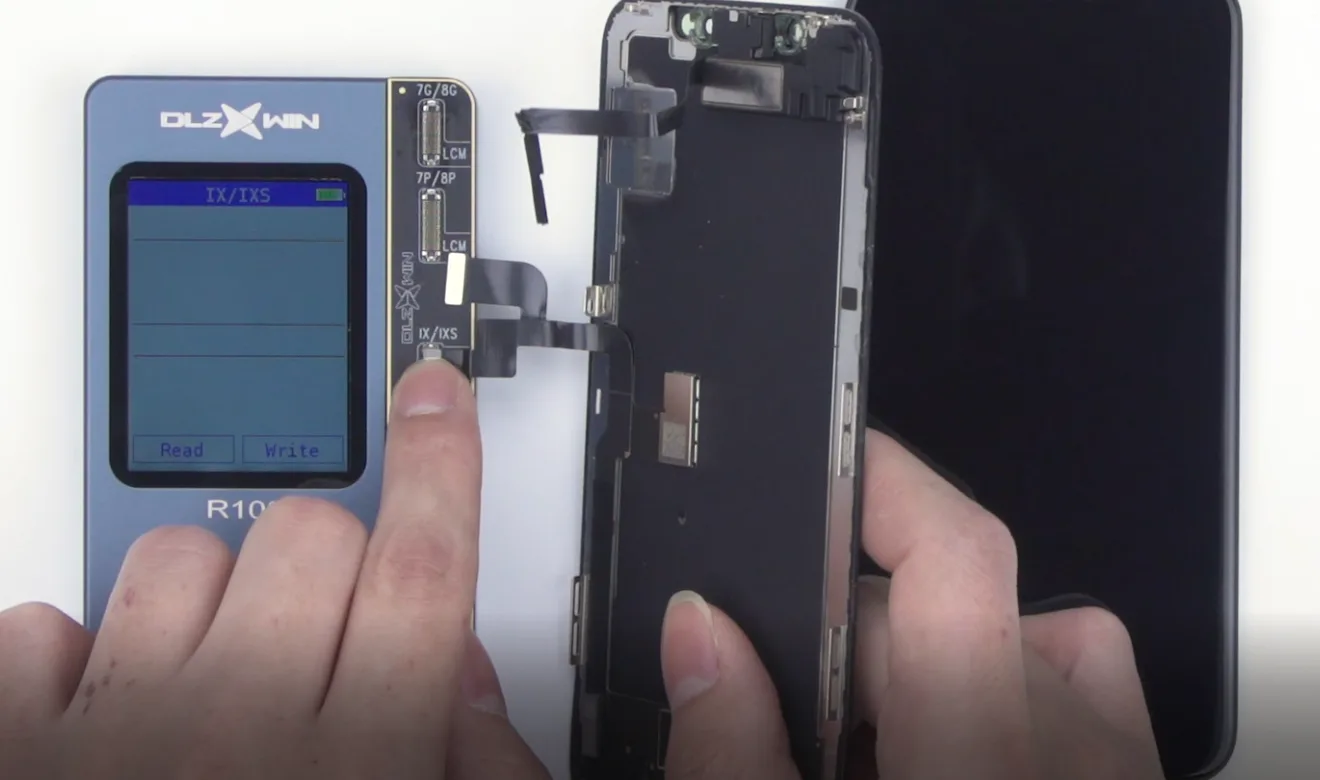
    Per mantenere la funzione True Tone sul display quando tutto l'iPhone è accoppiato a un altro schermo, si consiglia di fare buon uso di un programmatore. Fissare il vecchio connettore touch sul connettore corrispondente del programmatore e iniziare a leggere. Al termine, togliere il vecchio schermo, collegare quello nuovo al programmatore e iniziare a scrivere.

    how replace iphone screen display 5

    Collegare il nuovo gruppo schermo al programmatore, avviare la scrittura, quindi posizionare il vecchio gruppo schermo sul cuscinetto di riscaldamento. Con un cacciavite a tre ali è possibile svitare le viti del cavo dell'auricolare ed estrarre l'auricolare. Strappare la protezione del nuovo schermo e rimontare il cavo dell'auricolare sul nuovo schermo. Infine, stringere le viti. Prestare attenzione alla posizione del chip di messa a terra. Infine, passiamo alla parte di collegamento. Collegare il cavo del display, il cavo touch, il cavo dell'auricolare e la batteria.

    Se c'è qualcosa di sbagliato nel processo di riparazione o un problema di assemblaggio, è meglio eseguire alcuni test dopo la sostituzione di un nuovo schermo.

    how replace iphone screen display 6
    how replace iphone screen display 7

    È lo stesso passo dell'inizio. Premere a lungo per accenderlo ed eseguire prima un test dello schermo. È necessario eseguire diversi test: Test del tocco 3D, test del True Tone e test della regolazione della luce. Se il telefono si accende, di solito tutto funziona. A questo punto è possibile strappare l'adesivo impermeabile e farlo aderire al corpo del telefono. Premere leggermente con le pinzette per farlo aderire, strappare la pellicola, riassemblare il cavo del display e toccare il cavo. E il gruppo auricolare e collegare la batteria. Installare il coperchio di schermatura e serrare le viti. Togliere la pellicola impermeabile intorno al telaio. Chiudere lo schermo del telefono e serrare le viti nella parte inferiore.

    how replace iphone screen display 8

    Questi sono tutti i passaggi per la sostituzione dello schermo dell'iPhone X che condividiamo con voi. Se c'è qualche confusione, lasciateci un commento.

  • Il Face ID dell'iPhone 11 Pro Max non funziona? Guida alla riparazione degli esperti

    Il Face ID dell'iPhone 11 Pro Max non funziona? Guida alla riparazione degli esperti

    Le parti del proiettore di punti sono estremamente fragili. Una caduta o un danno d'acqua possono danneggiare le parti del proiettore di punti, causando il mancato funzionamento di Face ID.

    Poiché il circuito integrato del proiettore di punti è crittografato e la sostituzione richiede un legame di crittografia dei dati per il nuovo circuito integrato, i tecnici di riparazione trovano difficile riparare il Face ID.

    La buona notizia è che REWA LAB ha sviluppato un metodo semplice ed efficace per riparare il Face ID. Scopriamolo!

    Andare su Impostazioni, Face ID e Passcode e Impostare Face ID. Quando si cerca di impostare Face ID, viene visualizzato “Sposta l'iPhone un po” più in basso/più in alto".

    Face ID non può essere impostato normalmente. Si può ritenere che il proiettore di punti del Face ID non funzioni correttamente.

    Rimuovere il display e staccare il modulo Face ID.

    Si può notare un segno rosso, che indica che il telefono è danneggiato dall'acqua.

    Collegare il cavo flessibile del proiettore di punti con il Programmatore di riparazione I2C. Il test mostra che il cavo flessibile del proiettore di punti è malfunzionante.

    Premere “Leggi” e leggere i dati dal cavo flessibile del proiettore di punti.

    Collegare un nuovo cavo flessibile I2C iPhone 11 Pro Max al programmatore. Premere “Write” e scrivere i dati letti sul nuovo cavo flessibile.

    Applicare una piccola quantità di adesivo UV sul cristallo del cavo flessibile del proiettore di punti e solidificarlo con la lampada UV. Questo passaggio ha lo scopo di fissare il cristallo.

    Rimuovere la schiuma sul retro del proiettore di punti.

    Per facilitare il posizionamento durante l'assemblaggio, contrassegnare il modulo con lo Sculpture Knife.

    Poiché il cavo flessibile del proiettore di punti si trova sotto la piastra metallica, sollevare la piastra metallica per rimuovere il cavo flessibile.

    Procuratevi l'attrezzatura di mantenimento. Utilizziamo Modulo Face ID e scheda proiettore di punti Wextom per il montaggio per la riparazione.

    Fissare il modulo Face ID all'attrezzatura di tenuta e rettificare la posizione di saldatura della piastra metallica.

    Inserire il coltello da disegno nella fessura tra il modulo del proiettore di punti e il cristallo.

    Riscaldare con la pistola ad aria calda a 150℃ e rimuovere il cavo flessibile del proiettore di punti.

    Riscaldare con la pistola ad aria calda a 320℃ e staccare il modulo del proiettore di punti.

    Fissare il modulo proiettore di punti all'attrezzatura di supporto.

    Riscaldare con la pistola ad aria calda a 320℃ ed estrarre il MOSFET.

    Applicare una piccola quantità di pasta saldante sul pad di incollaggio con il saldatore a 365℃.

    Collegare il pin 2 e il pin 3 del MOSFET con un filo di rame da 0,02 mm.

    Collegare il modulo proiettore di punti al supporto.

    Per pulire lo stagno sul modulo del proiettore di punti, spalmare la colofonia con il saldatore a 365℃ e lo stoppino per saldare.

    Pulire poi il modulo con PCB Cleaner.

    Riscaldare con pistola ad aria calda a 240℃ e rimuovere l'adesivo residuo con una pinzetta.

    Procuratevi il nuovo cavo flessibile.

    Posizionare lo stencil di reballing nella giusta posizione e applicare uniformemente la pasta saldante a media temperatura.

    Riscaldare con la pistola ad aria calda a 320℃ e rimuovere lo stencil di reballing dopo che il cavo flessibile si è raffreddato.

    Riscaldare nuovamente con la pistola ad aria calda a 320℃ e applicare una piccola quantità di Paste Flux sul cavo flessibile.

    Fissare il cavo flessibile al supporto e allineare il modulo proiettore di punti.

    Saldare con pistola ad aria calda a 320℃. Collegare il cavo flessibile che è stato saldato al programmatore I2C.

    Premere “Test” e sullo schermo appare “Pass”, a indicare che il cavo flessibile è normale.

    Collegare il cavo flessibile al dispositivo di fissaggio e posizionare il cavo flessibile del proiettore di punti.

    Applicare una piccola quantità di adesivo 460 tra il modulo proiettore di punti e il cristallo.

    Dopo l'indurimento dell'adesivo, sistemare il cavo flessibile.

    Installare il cavo flessibile sul telefono.

    Avviare il telefono e andare alle impostazioni di Face ID.

    Face ID viene impostato normalmente e si sblocca normalmente. Il guasto viene eliminato.      

    Non esitate a visitare il nostro sito negozio online per le parti di ricambio e gli strumenti.

    Per ulteriori contenuti su Face ID, leggere gli articoli seguenti.

    Guardate il video qui sotto per una riparazione più dettagliata del Face ID dell'iPhone 11 Pro Max.

  • Risoluzione dei problemi di Face ID e messaggi sul display di iPhone 13 dopo la sostituzione dello schermo

    Risoluzione dei problemi di Face ID e messaggi sul display dell'iPhone 13 dopo la sostituzione dello schermo

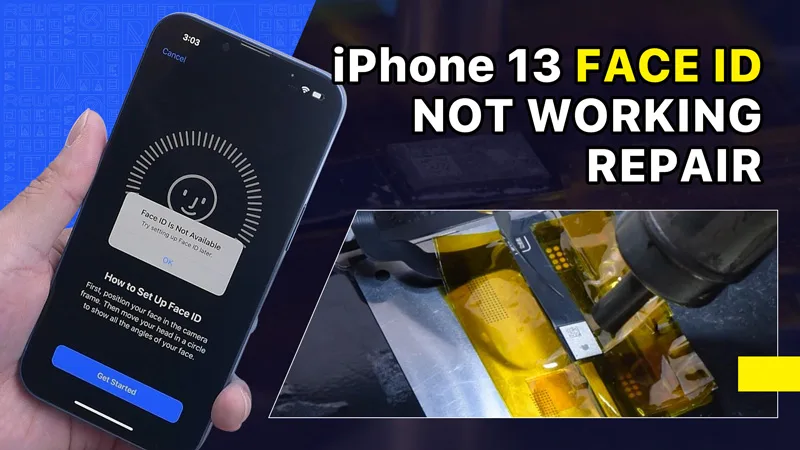
    Di recente, Phone Repair Guru ha pubblicato un video sulla sostituzione dello schermo dell'iPhone 13. Dopo la sostituzione, viene visualizzato il messaggio "Important Display Message". Il peggio è che Face ID non è disponibile.

    Risolvere l'iPhone 13 Face ID non funzionante e il messaggio importante sul display dopo la sostituzione dello schermo

    Poiché lo schermo dell'iPhone 13 non include alcun modulo illuminatore e tutte le parti del sistema TrueDepth sono alloggiate nell'iPhone stesso,

    Risolvere l'iPhone 13 Face ID non funzionante e il messaggio importante sul display dopo la sostituzione dello schermo
    Risolvere l'iPhone 13 Face ID non funzionante e il messaggio importante sul display dopo la sostituzione dello schermo

    REWA LAB ipotizza che il chip sullo schermo originale abbia salvato i dati di Face ID. Il trasferimento del chip sul nuovo schermo potrebbe risolvere il problema. Oggi verifichiamo questa ipotesi.

    Risolvere l'iPhone 13 Face ID non funzionante e il messaggio importante sul display dopo la sostituzione dello schermo

    In primo luogo, abbiamo testato la funzione Face ID dell'iPhone 13. La funzione True Tone è normale. Face ID può essere impostato e funziona bene.

    Risolvere l'iPhone 13 Face ID non funzionante e il messaggio importante sul display dopo la sostituzione dello schermo
    Risolvere l'iPhone 13 Face ID non funzionante e il messaggio importante sul display dopo la sostituzione dello schermo

    Quindi smontiamo il telefono e cerchiamo di sostituire lo schermo con uno originale e genuino. Rimuovere lo schermo originale. Staccare il cavo flessibile del sensore con Pistola ad aria calda a 100 °C. Fare attenzione a non danneggiare il cavo flessibile quando lo si rimuove. 

    Risolvere l'iPhone 13 Face ID non funzionante e il messaggio importante sul display dopo la sostituzione dello schermo
    Risolvere l'iPhone 13 Face ID non funzionante e il messaggio importante sul display dopo la sostituzione dello schermo

    Collegare il cavo flessibile del sensore rimosso al nuovo schermo. Installare le viti. Collegare il nuovo schermo. Accendere il telefono. Viene visualizzato "Messaggio importante sul display". Non è possibile impostare Face ID. True Tone scompare.

    Risolvere l'iPhone 13 Face ID non funzionante e il messaggio importante sul display dopo la sostituzione dello schermo
    Risolvere l'iPhone 13 Face ID non funzionante e il messaggio importante sul display dopo la sostituzione dello schermo
    Risolvere l'iPhone 13 Face ID non funzionante e il messaggio importante sul display dopo la sostituzione dello schermo

    Successivamente, cerchiamo di trasferire il CI sullo schermo originale al nuovo schermo.

    Rimuovere il nuovo schermo. Per evitare che lo schermo si graffi durante le operazioni,

    applicare una pellicola protettiva sullo schermo. 

    Risolvere l'iPhone 13 Face ID non funzionante e il messaggio importante sul display dopo la sostituzione dello schermo

    Riscaldare il cavo flessibile dello schermo con la pistola ad aria calda a 100 °C. Tirare delicatamente il cavo flessibile.

    Per proteggere lo schermo, inserire lo stencil di reballing sotto il cavo flessibile per l'isolamento. Applicare il nastro adesivo per alte temperature.

    Risolvere l'iPhone 13 Face ID non funzionante e il messaggio importante sul display dopo la sostituzione dello schermo
    Risolvere l'iPhone 13 Face ID non funzionante e il messaggio importante sul display dopo la sostituzione dello schermo
    Risolvere l'iPhone 13 Face ID non funzionante e il messaggio importante sul display dopo la sostituzione dello schermo

    Rimuovere l'adesivo nero intorno al chip con pistola ad aria calda a 240 °C.

    Per rimuovere il truciolo, impostare la temperatura a 300 °C e il flusso d'aria a 6.

    Risolvere l'iPhone 13 Face ID non funzionante e il messaggio importante sul display dopo la sostituzione dello schermo
    Risolvere l'iPhone 13 Face ID non funzionante e il messaggio importante sul display dopo la sostituzione dello schermo

    Applicare un po' di pasta saldante a media temperatura.

    Pulire le piazzole di incollaggio con il saldatore a 360 °C e lo stoppino per saldare.

    Continuare a pulire i pad di collegamento con PCB Cleaner.

    Risolvere l'iPhone 13 Face ID non funzionante e il messaggio importante sul display dopo la sostituzione dello schermo
    Risolvere l'iPhone 13 Face ID non funzionante e il messaggio importante sul display dopo la sostituzione dello schermo

    Successivamente, rimuovere il chip sullo schermo originale con lo stesso metodo.

    Pulire lo stagno sul chip dello schermo originale.

    Applicare un po' di pasta saldante a media temperatura sui pad di incollaggio.

    Pulire lo stagno e l'adesivo nero sui pad di incollaggio del chip con Solder Wick.

    Continuare a pulire i pad di collegamento con PCB Cleaner.

    Risolvere l'iPhone 13 Face ID non funzionante e il messaggio importante sul display dopo la sostituzione dello schermo

    Successivamente, reballare il chip. Posizionare lo stencil di reballing.

    Applicare uno strato di pasta saldante a media temperatura in modo uniforme.

    Riscaldare con pistola ad aria calda a 300 °C per formare le sfere di saldatura.

    Dopo la formazione delle sfere di saldatura, pulire con un detergente per circuiti stampati.

    Risolvere l'iPhone 13 Face ID non funzionante e il messaggio importante sul display dopo la sostituzione dello schermo
    Risolvere l'iPhone 13 Face ID non funzionante e il messaggio importante sul display dopo la sostituzione dello schermo

    Applicare Paste Flux sui rilievi di incollaggio del nuovo schermo.

    Allineare il chip dello schermo originale.

    Saldare il chip con la pistola ad aria calda a 300 °C.

    Risolvere l'iPhone 13 Face ID non funzionante e il messaggio importante sul display dopo la sostituzione dello schermo
    Risolvere l'iPhone 13 Face ID non funzionante e il messaggio importante sul display dopo la sostituzione dello schermo
    Risolvere l'iPhone 13 Face ID non funzionante e il messaggio importante sul display dopo la sostituzione dello schermo

    Rimuovere il nastro per alte temperature dopo che il cavo flessibile si è raffreddato.

    Collegare lo schermo. Accendere il telefono.

    Non è presente alcun "Messaggio importante sul display". Face ID può essere impostato e funziona bene.

    Ma il Vero Tono non è stato ripristinato.

    Risolvere l'iPhone 13 Face ID non funzionante e il messaggio importante sul display dopo la sostituzione dello schermo

    Apple è stata a lungo criticata per la visualizzazione di messaggi come "Messaggio importante sulla batteria" e "Messaggio importante sulla fotocamera", che rendono difficile per i negozi di riparazione di terze parti riparare i loro prodotti.

    Risolvere l'iPhone 13 Face ID non funzionante e il messaggio importante sul display dopo la sostituzione dello schermo
    Risolvere l'iPhone 13 Face ID non funzionante e il messaggio importante sul display dopo la sostituzione dello schermo

    Con l'iPhone 13 di quest'anno, Apple rende ancora più difficile per i clienti ottenere riparazioni da negozi di terze parti.

    Tuttavia, è rischioso sostituire il chip per risolvere il problema del Face ID non funzionante dopo la sostituzione dello schermo dell'iPhone 13. REWA LAB non consiglia ai non professionisti di provare questo metodo.

    Apple potrebbe risolvere il problema con un aggiornamento di iOS in futuro.

    Aspettiamo e vediamo. Non esitate a lasciare le vostre opinioni sul problema.

  • Sfatare i miti sulle batterie per iPhone aftermarket e sugli avvisi per le batterie

    Sfatare i miti sulle batterie per iPhone aftermarket e sugli avvisi per le batterie

    Nonostante i continui progressi nella tecnologia delle batterie, circolano ancora voci e miti che confondono gli utenti. Tuttavia, oggi siamo qui per sfatare le idee sbagliate sulle batterie per iPhone aftermarket e sugli avvisi di batteria. Grazie alle conoscenze acquisite, sarete in grado di prendere decisioni informate sullo stato di salute della batteria del vostro iPhone e di comprendere la realtà delle alternative aftermarket.

    Batterie aftermarket ad alta capacità:

    Mito: le batterie aftermarket ad alta capacità sono più grandi.

    Realtà: Grazie ai progressi della tecnologia delle batterie, le moderne batterie ad alta capacità aftermarket sono state progettate per aumentare la densità della batteria mantenendo le dimensioni originali. Pertanto, le dimensioni delle batterie ad alta capacità aftermarket non sono più intrinsecamente più grandi delle loro controparti originali. I produttori utilizzano le tecniche più recenti per migliorare il rapporto capacità-dimensioni, garantendo la compatibilità con i modelli di iPhone più vecchi.

    La durata delle batterie originali rispetto a quelle aftermarket:

    Mito: le batterie originali sono più durature di quelle aftermarket.

    Realtà: Sia le batterie originali che quelle aftermarket possono offrire livelli di durata comparabili. I produttori di batterie aftermarket affidabili utilizzano celle di qualità e tecnologie collaudate per la produzione delle batterie. Queste batterie sono sottoposte a test rigorosi, con oltre 80% che superano i 600 cicli e oltre 60% che superano gli 800 cicli. Pertanto, la durata delle batterie originali e di quelle aftermarket è ampiamente equivalente, a condizione che si scelga un fornitore di batterie aftermarket affidabile.

    Impatto sulle prestazioni del telefono:

    Mito: le batterie aftermarket rallentano il telefono.

    Realtà: L'idea che le batterie aftermarket rallentino intrinsecamente gli iPhone è un'idea sbagliata. Il rallentamento può verificarsi se si utilizzano batterie di qualità inferiore con bassa tensione di uscita. Tuttavia, le batterie aftermarket di alta qualità prodotte da fornitori affidabili garantiscono compatibilità e prestazioni ottimali. Se si sceglie una batteria aftermarket affidabile e conforme alle specifiche di tensione necessarie, non si dovrebbero verificare effetti negativi sulla velocità o sulle prestazioni generali del telefono.

    Messaggio di avviso della batteria originale:

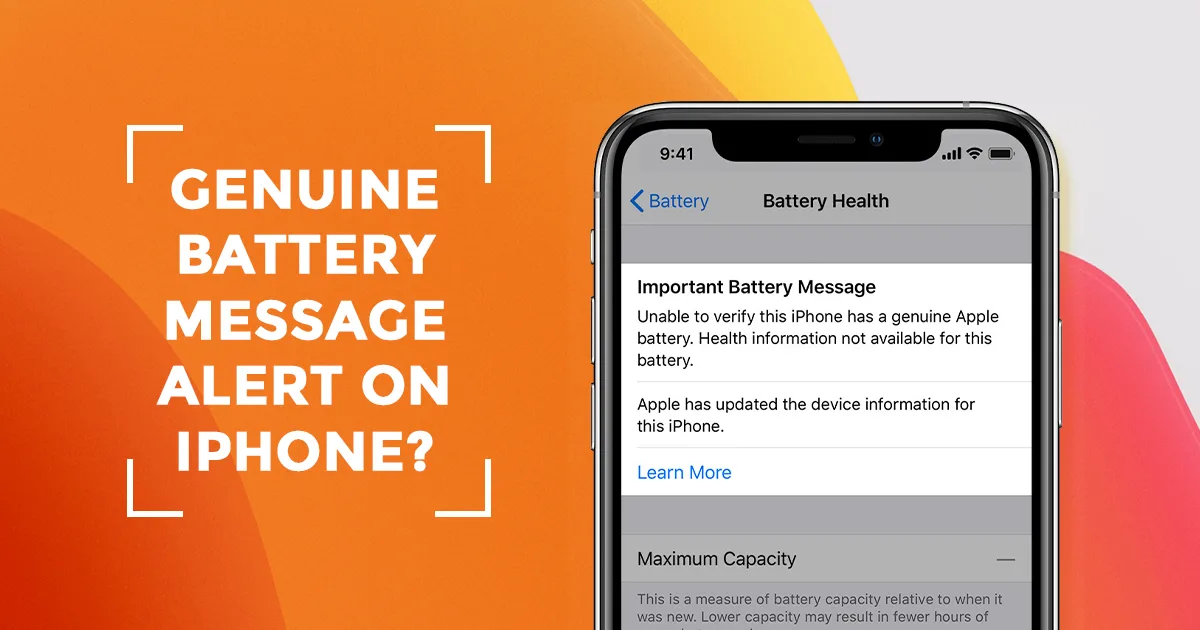
    Mito: la sostituzione della batteria attiva un "messaggio di batteria importante" sui modelli rilasciati nel 2018 e successivi.

    Realtà: Per quanto riguarda i modelli rilasciati nel 2018 e successivamente (come l'XS-13 Pro Max), la sostituzione della batteria con i dati originali invariati non farà scattare il "messaggio di batteria importante". Per risolvere il messaggio dopo la sostituzione della batteria, si applicano approcci diversi in base al modello specifico: I modelli da XS a XR non richiedono un flex, mentre i modelli da 11 a 13 Pro Max necessitano di un flex con etichetta. Se non si è in grado di sostituire le batterie, si consiglia di rivolgersi a un servizio di sostituzione professionale o di acquistare le batterie da fonti affidabili.

    Quali iPhone visualizzano l'avviso di batteria importante?

    Modello iPhoneSostituzione della batteriaSostituzione della batteria
    Dati invariati
    Sostituzione delle cellule
    Dati modificati
    iPhone XNo//
    iPhone XSSìNo (dati originali)No
    iPhone XSSìNo (dati originali)No
    iPhone XRSìNo (dati originali)No
    iPhone 11SìNo (dati originali)No (Tag-on Flex)
    iPhone 11 ProSìNo (dati originali)No (Tag-on Flex)
    iPhone 11 Pro MaxSìNo (dati originali)No (Tag-on Flex)
    iPhone 12 SìNo (dati originali)No (Tag-on Flex)
    iPhone 12 ProSìNo (dati originali)No (Tag-on Flex)
    iPhone 12 Pro MaxSìNo (dati originali)No (Tag-on Flex)
    iPhone 13SìNo (dati originali)No (Tag-on Flex)
    iPhone 13 PlusSìNo (dati originali)No (Tag-on Flex)
    iPhone 13 ProSìNo (dati originali)No (Tag-on Flex)
    iPhone 13 Pro MaxSìNo (dati originali)No (Tag-on Flex)
    iPhone 14 SìNo (dati originali)No (Tag-on Flex)
    iPhone 14 PlusSìNo (dati originali)No (Tag-on Flex)
    iPhone 14 ProSìNo (dati originali)No (Tag-on Flex)
    iPhone 14 Pro MaxSìNo (dati originali)No (Tag-on Flex)
    iPhone 15SìNo (dati originali)No (Tag-on Flex)
    iPhone 15 PlusSìNo (dati originali)No (Tag-on Flex)
    iPhone 15 ProSìNo (dati originali)No (Tag-on Flex)
    iPhone 15 Pro MaxSìNo (dati originali)No (Tag-on Flex)

    Conclusione:

    Sfatando i miti più comuni che circondano le batterie per iPhone e le segnalazioni di batterie originali, abbiamo chiarito la realtà che si cela dietro queste idee sbagliate. Le batterie aftermarket ad alta capacità vantano dimensioni simili alle loro controparti originali e la loro durata è pari a quella delle batterie originali. La scelta di un fornitore affidabile di batterie aftermarket garantisce compatibilità e prestazioni ottimali senza alcun impatto negativo sulla velocità del telefono.

  • Risoluzione dei problemi di riavvio dell'iPhone

    Risoluzione dei problemi di riavvio dell'iPhone

    Per quale motivo il mio iPhone continua a riavviarsi e cosa posso fare? Ci fidiamo dei nostri iPhone e devono funzionare costantemente.

    Sarebbe fantastico se esistesse un motivo unico per cui gli iPhone si riavviano di continuo, ma non esiste una soluzione magica per questo problema.

    In questo articolo vi svelerò cosa fa sì che l'iPhone continui a riavviarsi e vi indicherò il modo migliore per risolvere il problema.

    Per quale motivo il mio iPhone continua a riavviarsi?

    Gli iPhone che continuano a riavviarsi rientrano per lo più in due categorie:

    1. iPhone che si riavvia in modo discontinuo: È possibile utilizzare l'iPhone per un certo periodo di tempo senza alcun problema, ma in seguito l'iPhone si riavvia inaspettatamente.

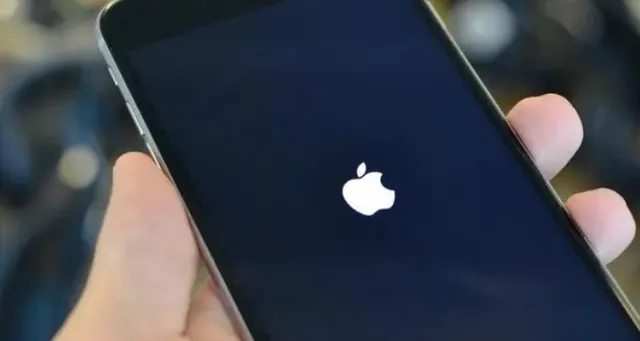
    2. Cerchio di riavvio dell'iPhone: il vostro iPhone si riavvia continuamente ed è inutilizzabile. Il logo Apple appare e scompare sullo schermo, ancora e ancora.

    Se il vostro iPhone rientra nella categoria successiva, andate avanti fino al punto 5. È difficile eseguire i primi passi se non si riesce a utilizzare il software dell'iPhone.

    1. Eseguire il backup dell'iPhone

    Prima di procedere alla risoluzione dei problemi, assicuratevi che il vostro iPhone sia stato sottoposto a backup.

    Se il vostro iPhone ha un problema hardware, questa potrebbe essere l'ultima occasione per eseguire il backup dei vostri dati.

    Se vogliamo, ripristineremo l'iPhone in una fase successiva, ma è necessario un backup prima del ripristino.

    Una volta eseguito il backup, sarete pronti per iniziare a risolvere il problema.

    2. Aggiornare il software dell'iPhone (iOS)

    Come Windows su un PC o macOS su un Mac, iOS è il framework di lavoro del vostro iPhone. Gli aggiornamenti di iOS contengono costantemente numerose correzioni per bug di programmazione e problemi diversi.

    Di tanto in tanto, un aggiornamento software risolve il problema che fa sì che il vostro iPhone continui a riavviarsi o entri in un ciclo di riavvio.

    Per verificare se sono disponibili aggiornamenti software, accedere a Impostazioni - > Generali - > Aggiornamento software. Se è disponibile un aggiornamento, installarlo.

    È anche possibile collegare l'iPhone al PC e utilizzare iTunes (PC e Mac con macOS 10.14 o versioni precedenti) o Finder (Mac con macOS 10.15 o versioni successive) per aggiornare il software dell'iPhone.

    Se il vostro iPhone si riavvia continuamente, iTunes o il Finder potrebbero essere l'opzione più intelligente.

    3. Decidere se un'applicazione sta causando il riavvio dell'iPhone

    È estremamente curioso che un'applicazione faccia riavviare o spegnere l'iPhone più di una volta. In genere, il software dell'iPhone è protetto dalle applicazioni che causano problemi.

    Detto questo, ci sono oltre 1,5 milioni di applicazioni nell'App Store e non tutte sono perfette.

    Se avete installato un'applicazione poco tempo prima che il vostro iPhone entrasse in un ciclo di riavvio, disinstallatela e verificate se il problema si risolve da solo.

    Impostazioni - > Privacy - > Analitica e miglioramenti - > Dati analitici è un altro punto da controllare per le applicazioni problematiche. È tipico vedere alcune sezioni in questo elenco.

    Scorrere rapidamente l'elenco e cercare le applicazioni che vengono registrate più volte. Se ne vedete una, la disinstallazione di quell'applicazione potrebbe risolvere il problema del vostro iPhone.

    4. Ripristino di tutte le impostazioni

    Ripristinare tutte le impostazioni non è certo un colpo di fortuna, ma può risolvere problemi software specifici. Andate su Impostazioni - > Generali - > Trasferisci o ripristina iPhone - > Ripristina - > Ripristina tutte le impostazioni per riportare le impostazioni dell'iPhone ai valori di fabbrica.

    Non si perderà nessuna applicazione o informazione, ma si dovrà inserire nuovamente la password Wi-Fi.

    5. Rimuovere La scheda SIM

    I loop di riavvio dell'iPhone possono essere causati da problemi di connessione dell'iPhone all'operatore wireless.

    La scheda SIM collega l'iPhone all'operatore wireless, quindi rimuoverla è il modo migliore per risolvere i problemi in cui l'iPhone continua a riavviarsi.

    Sedetevi e rilassatevi: nulla può andare storto quando rimuovete la scheda SIM. Il vostro iPhone si riconnetterà immediatamente al vostro operatore quando lo reinserite.

    Se la rimozione della scheda SIM risolve il problema, reinseritela nell'iPhone.

    Se il problema si ripresenta dopo aver reinserito la scheda SIM, dovrete ripristinare l'iPhone (punto 7) o sostituire la scheda SIM con il vostro operatore.

    Se la rimozione della scheda SIM non risolve il problema, non reinseritela prima di aver completato il passaggio successivo.

    6. Reset duro

    Non è consigliabile eseguire un ripristino dell'iPhone se non in caso di assoluta necessità.

    È simile allo spegnimento di una postazione di lavoro staccando la spina dalla parete. Detto questo, un ciclo di riavvio dell'iPhone è uno di quei casi in cui un hard reset è giustificato.

    Per eseguire un hard reset, tenete premuti contemporaneamente il pulsante di accensione e il pulsante Home fino a quando lo schermo dell'iPhone si oscura e riappare il logo Apple.

    Su un iPhone 7 o 7 Plus, i pulsanti da premere per eseguire un hard reset sono piuttosto particolari. Tenere premuti contemporaneamente il tasto di accensione e il tasto volume giù.

    Se si dispone di un iPhone 8 o più recente, anche il processo di ripristino è diverso.

    Premere e rilasciare il tasto volume su, poi, a quel punto, il tasto volume giù, tenere premuto il tasto laterale.

    Indipendentemente dal modello di iPhone in vostro possesso, assicuratevi di tenere premuti i due pulsanti per almeno 20 secondi.

    Se avete rimosso la scheda SIM dall'iPhone nel passaggio precedente, questo momento è utile per reinserirla nell'iPhone.

    Abbiamo eliminato la possibilità che la scheda SIM faccia riavviare l'iPhone.

    Idealmente, l'hard reset risolverà il problema per cui il vostro iPhone continua a riavviarsi, ma se dovesse continuare, dovrete resettare il vostro gadget seguendo le indicazioni riportate di seguito.

    7. Renegozio Il vostro iPhone

    Il ripristino dell'iPhone cancella e ricarica il software dell'iPhone (iOS) e può eliminare contemporaneamente un gran numero di problemi di programmazione.

    Quando ripristiniamo il vostro iPhone, eliminiamo la possibilità che sia un problema software a causare il riavvio del vostro iPhone: questo è il motivo per cui gli specialisti Apple lo fanno regolarmente.

    Per il ripristino, l'iPhone deve essere collegato a un PC.

    Suggerisco di eseguire un tipo di ripristino eccezionale che gli specialisti Apple chiamano "Ripristino DFU", che va oltre il normale ripristino e può affrontare più problemi.

    Al termine del ripristino, avrete la possibilità di ricaricare tutti i dati dal backup dell'iPhone in iTunes, Finder o iCloud. Se il problema persiste, tornate qui e continuate a leggere.

    8. Verificare la presenza di un problema hardware

    I problemi hardware sono un motivo tipico per cui gli iPhone si bloccano in un ciclo di riavvio. Se state utilizzando una custodia sul vostro iPhone, rimuovetela prima di procedere.

    Controllate attentamente la porta di ricarica nella parte inferiore dell'iPhone. Verificate che non vi siano rifiuti incastrati all'interno e che non vi siano segni di corrosione.

    Se qualcosa non quadra, prendete uno spazzolino che non avete mai usato e spazzolate delicatamente la porta di ricarica.

    Un cortocircuito o altri problemi all'interno della porta di ricarica possono causare una vasta gamma di problemi all'iPhone.

    9. Potrebbe essere necessario riparare l'iPhone

    Abbiamo eliminato la possibilità che sia un problema software a far sì che l'iPhone continui a riavviarsi e abbiamo verificato che non vi siano problemi hardware esterni all'iPhone.

    Supponendo che il vostro iPhone si trovi in un cerchio di riavvio, probabilmente il vostro iPhone dovrebbe essere riparato.

    Se decidete di trovare assistenza presso l'Apple Store di zona, assicuratevi di avere un appuntamento con il Genius Bar per non dover rimanere nei paraggi.

    Sintesi

    A questo punto, vorrei che avessimo risolto il problema che faceva riavviare continuamente l'iPhone.

    Mi piacerebbe conoscere la vostra esperienza e le vostre domande nella sezione commenti qui sotto.
  • Batteria iPhone aftermarket: tutto quello che c'è da sapere!

    Batteria iPhone aftermarket: tutto quello che c'è da sapere!

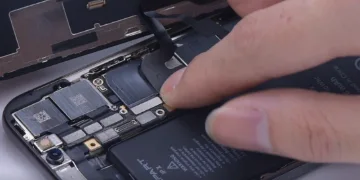
    La sostituzione della batteria è una delle riparazioni più comuni per un iPhone. Sul mercato esistono numerosi tipi di batterie per iPhone con qualità diverse. Se si acquistano batterie per iPhone di qualità inferiore, è molto probabile che si verifichino problemi di scaricamento rapido, cuscino piccante, surriscaldamento e così via.