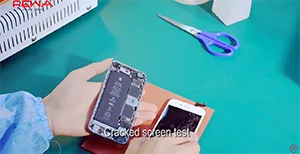
Questo video mostra come rimettere a nuovo e riparare lo schermo rotto dell'iPhone 6S. Inclusi vetro, cornice anteriore, pellicola POL, unità di retroilluminazione e sostituzione del 3D touch.
Tag: iPhone 6s
-
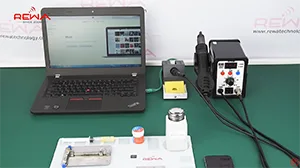
Aggiornamento dell'iPhone 6S da 16GB a 128GB di spazio di archiviazione
Dove c'è una domanda, c'è un'opportunità. Poiché sempre più utenti di iPhone 16G non sono soddisfatti della sua memoria, è nata una nuova tecnica di aggiornamento della memoria dell'iPhone. REWA vi spiega come aggiornare la memoria dell'iPhone 6s 16GB a 128GB.
Attenzione:
- L'assistenza post-vendita ufficiale di Apple non accetta la riparazione del telefono da parte di terzi.
- Esiste un possibile rischio per l'aggiornamento dell'iPhone. Se questa tecnologia venisse applicata su larga scala, i funzionari Apple potrebbero adottare alcune misure per impedirlo.
- Per l'operazione sono necessari tecnici specializzati in riparazioni.
-
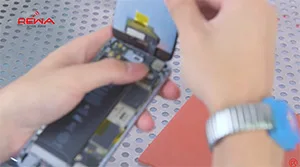
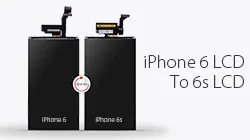
Una soluzione più economica per riparare la retroilluminazione 3D Touch di iPhone 6s
Ora è possibile trasferire la retroilluminazione dell'iPhone 6 a quella dell'iPhone 6S, con un notevole risparmio su ogni pezzo. Scopritelo oggi stesso se siete alla ricerca di ulteriori informazioni sulla riparazione e la rimessa a nuovo.
-
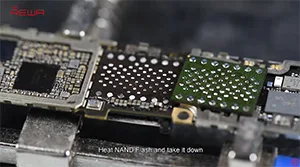
iPhone 6s Hardware Unlock / Bypass iCloud
How to Bypass iPhone 6s Activation Lock in Hardware?
Processo:
1. Eliminare i chip sulla scheda madre senza iCloud
2. Togliere i chip sulla scheda madre con iCloud
3. Incollare i chip sulla scheda madre di iCloud
-
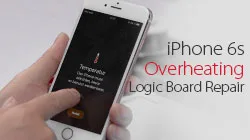
iPhone 6s Overheating Fix – Exclusive Logic Board Repair
iPhone 6s overheating and getting hot? Usually the problem is caused by excessive running apps, but in this tutorial video, we demonstrated a logic board repair method. After current detecting and rosin detecting, we can confirm that the problem was caused by damaged capacitors inside the WiFi module. With our repairing experience, we adopt a exclusive repair solution to fix the iPhone 6s high temperature warning screen issue.
Strumenti utilizzati:
- Piattaforma integrata per la riparazione dei telefoni cellulari
- Stazione di rilavorazione digitale ad aria calda - 861DW
- Stazione di rilavorazione digitale con saldatore - 203H
- Pinzetta dritta - Tipo 3
- PCB Cleaner
- Adesivo termoresistente
- Soft Brush – Type 1
- Coltello da scultura
- Supporto per PCB - Tipo 1
- Comunicazione Manutenzione Alimentazione
- Flusso di saldatura alla colofonia di elevata purezza
-

Fix iPhone 6s Won’t Turn On – PMIC Grinding and Replacing
Se il vostro iPhone ha lo schermo nero e non si accende, cosa dovete fare? Andare all'Apple Store e ripararlo o ripararlo da soli? Ma per qualsiasi scelta, è meglio leggere prima questo articolo, che vi aiuterà a determinare il motivo per cui il vostro iPhone non si accende e vi mostrerà come risolvere il problema.
REWA è un leader mondiale dell'elettronica (in particolare per iPhone) fornitore di soluzioni aziendali di riparazione, abbiamo gli ingegneri tecnici più professionali ed esperti, e forniamo il tutorial di riparazione cellulare più sofisticato e cell phone repair parts.
Perché il mio iPhone 6s non si accende?
Ci sono due ragioni per cui l'iPhone 6S non si accende: una è di tipo software, l'altra è di tipo hardware, quindi è necessario determinare se l'iPhone non si accende a causa di un problema hardware o software.
Quando il vostro iPhone 6 non si accende, potete fare prima queste cinque cose:
1. Ricaricare l'iPhone
La maggior parte degli iPhone 6 non si accende perché la batteria è completamente scarica, quindi è possibile ricaricare l'iPhone e poi provare ad accenderlo.
2. Riavviare l'iPhone
Per riavviare l'iPhone, premete e tenete premuto il pulsante Sleep/Wake sulla parte superiore del telefono fino a quando sullo schermo appare il cursore rosso. Fatelo scorrere per spegnerlo e ripetete l'operazione per riaccendere il telefono. Se l'iPhone è bloccato e non può essere riavviato normalmente, procedete come segue: Tenere premuti contemporaneamente il tasto Sleep/Wake e il tasto Home per almeno 10 secondi. Se appare il cursore rosso o lo schermo si oscura, continuare a premere i due pulsanti finché non appare il logo Apple.
3. Reimpostare l'iPhone
Fare clic su Impostazioni, poi su Generale e infine su Ripristina tutte le impostazioni. In questo modo verranno ripristinate tutte le impostazioni di fabbrica. I dati o i contenuti dell'iPhone non vengono modificati.
4. Ripristinare
Se tutto il resto non funziona, è necessario eseguire un backup completo e ripristinare l'iPhone. Fate clic sulla scheda Riepilogo e poi su Ripristina. Cliccate su Ripristina. Attendete che l'iPhone completi il processo di ripristino e si ripristini alla schermata iniziale.
5. Forzare il dispositivo in modalità di recupero
- Spegnere il dispositivo IOS.
- Collegare il cavo USB al computer, ma non al dispositivo.
- Tenere premuto il tasto Home e collegare il cavo USB al dispositivo.
- Quando appare la schermata Connetti a iTunes (sotto), rilasciare il pulsante Home. Se non viene visualizzata questa schermata, ripetere i passaggi da 1 a 3.
Se tutti i passaggi falliscono, possiamo determinare che si tratta di un problema hardware dell'iPhone 6s, il nostro video risolve principalmente questo problema iPhone 6s non si accende - Rettifica e sostituzione del PMIC.
Recentemente, alcuni clienti si sono lamentati del problema dell'impossibilità di accendere l'iPhone dopo aver tenuto premuto il tasto di accensione: nessun logo Apple, solo schermo nero. Le cause possono essere diverse e le soluzioni flessibili. In questo video, REWA offre una soluzione di riparazione della scheda logica per questo problema dell'iPhone 6s che non si accende. Con il PMIC rettificato e sostituito, è possibile risolvere il problema dell'iPhone 6s che non si accende facilmente seguendo le nostre operazioni.
L'iPhone non si accende normalmente dopo aver tenuto premuto il tasto di accensione. Eseguendo il processo di rilevamento, si scopre che la scheda logica presenta una corrente di dispersione di 900 mA e che il PMIC è surriscaldato. Mentre la capacità intorno al PMIC non mostra alcun cortocircuito. Possiamo quindi concludere che il PMIC è danneggiato e deve essere sostituito con uno nuovo.
-

Come bypassare il blocco dell'attivazione dell'iPhone 6s a livello hardware
Il vostro iPhone iCloud è bloccato? Se avete dimenticato l'account e le password dell'iPhone iCloud, non potrete utilizzare il vostro cellulare o, se avete pagato il telefono di seconda mano, il proprietario precedente può comunque bloccarvi l'utilizzo. Può farlo mantenendo il dispositivo bloccato sul proprio account iCloud e non permettendovi di accedere al telefono.
Per la prima domanda, potete chiedere aiuto al servizio ufficiale di Apple, ma se avete pagato per il vostro telefono di seconda mano, sarà un po' difficile, ci sono due soluzioni, una contatta il proprietario dell'iPhone e l'altra consiste nel bypassare il blocco di attivazione dell'iPhone nell'hardware.
REWA fornisce video che insegnano come aggirare il blocco dell'attivazione dell'iPhone 6S.
Avviso REWA
Il video è stato realizzato per la condivisione tecnica, se avete un iCloud bloccato, contattate il servizio ufficiale di Apple.
REWA fornisce un video che insegna come aggirare il blocco dell'attivazione dell'iPhone 6S.
Processo:
1. Eliminare i chip sulla scheda madre senza iCloud
2. Togliere i chip sulla scheda madre con iCloud
3. Incollare i chip sulla scheda madre di iCloud
Strumenti di sblocco iCloud:
- Programmatore PCIE
- Pistola ad aria calda
- Supporto per PCB
- Multimetro digitale
- Stencil di reballing BGA
- Driver per viti
Forniamo anche alcuni altri metodi sicuri di rimozione di iCloud con cui sbloccare gli iPhone bloccati da iCloud. Continuate a leggere se avete un iPhone bloccato da iCloud!
Soluzione 1: bypassare l'attivazione di iCloud su iPhone con il metodo DNS.
Nella finestra di attivazione, premere il tasto Home, selezionare Impostazioni Wi-Fi e toccare la "I" legata da un cerchio. Ora è il momento di rimuovere il server DNS esistente e di attivarne uno personalizzato. Ora seguiamo i passaggi seguenti per bypassare l'attivazione di iCloud su iPhone.
Come bypassare il blocco di attivazione di iCloud:
Passo 1: Inserire il nuovo server DNS come 78.109.17.60.
- USA/Nord America: 104.154.51.7
- Europa: 104.155.28.90
- Asia: 104.155.220.58
- Altre aree: 78.109.17.60
Fase 2: toccare "Indietro" > "Fatto" > "Guida all'attivazione".
Fase 3: Verrà visualizzato un messaggio che indica che la connessione al mio server è avvenuta con successo dopo il passaggio precedente. A questo punto è necessario toccare il "Menu" in alto a destra.
Fase 4: scorrere una serie di applicazioni disponibili per l'uso, come YouTube, e selezionare l'applicazione appropriata che si ritiene possa fornire le informazioni necessarie al proprietario del telefono.
Soluzione 2: Bypassare l'attivazione di iCloud online
Potete controllare questo sito Official iPhone unlock per bypassare l'attivazione di iCloud online, Official iPhone unlock è un sito web professionale di sblocco di iPhone, che può fornire un servizio online per sbloccare facilmente il blocco di attivazione di iCloud, ma è necessario pagare un po' di soldi per il loro servizio. E penso che sia una buona scelta se si incontrano problemi di blocco dell'attivazione di iCloud, è molto facile. Dopo aver pagato, otterrete il vostro account iCloud sbloccato in 1-3 giorni.
Soluzione 3: Bypassare l'attivazione di iCloud su iPhone con uno strumento adeguato
È possibile utilizzare alcuni strumenti funzionali disponibili che possono essere utili per bypassare l'attivazione di iCloud per il vostro iPhone o iPad. Noi vi consigliamo il tool 'iCloud activation bypass version 1.4'. Il nome dello strumento rispetta ciò che dice ed è davvero facile da usare. Potete scaricare e provare.
-
iPhone 6s WiFi Module Repair Tutorial
Many people have experience of an unstable Wi-Fi connection or not able to connect to WiFi network at all, iPhone 6S WiFi failed to be turned on, the reboot did not work either. Don’t worry. Here we have the solutions for the WIFI module repair which can repair WIFI connection failure problem in 8 minutes by replacing the WIFI module.
To fix the iPhone 6S WiFi failure, we need to bond a new WiFi module and refresh the flash drive data. Here are all the detail steps of how to repair iPhone 6S WiFi Module.
The Tools and materials we need to use:
- PCI-E Hard Disk Repair Tool
- Hot Air Gun with Electric Soldering Station
- PCB Holder – Type 2100g Solder Wire – Type 1
- Insulation mat for the Maintenance Platform
- Soldering Paste 50g – Type 1
- Apple iPhone 6s IC Solder Repair Plate BGA Tencil
- 1.5*25mm Philips Screwdriver
The detailed steps:
1. Open iPhone 6S screen and detach the flex cables and take out the logic board
2. Fix logic board with PCB holder, Stick heat resistant tape on 2 sides of WiFi module to prevent damage; and adjust the hot gun at 240℃ and scrape off the black adhesive
3. (Set hot air gun to 320℃ ), blow WiFi module for 1 minute for 1 minute and pry it with sculpture knife, apply some Paste Flux, remove tin with Soldering Iron, apply some rosin on solder wick, slick the Bonding Pad
4. Clean the Bonding Pad with PCB cleaner, stick heat resistant tape on 2 sides of the flash drive, blow flash drive for 1 minute and pry it, clean the Bonding Pad
5. Connect System Repair Tool to the computer with data cable and Press the power on-off button, open the software and refresh port, install the flash drive in the right direction, press the reset button
6. Access to the highest authority of flash drive and wait for all data query, you will see the WiFi and Bluetooth address(About the detail of this step, you can watch the tutorial video )
7. Take out the flash drive, apply some Paste Flux, align new WiFi module with Bonding Pad and blow the flash drive for 1 minute at 280℃, add a fresh coat of solder paste on the flash drive with BGA Stencil, heat the paste at 280℃ until soldering ball forming
8. Align flash drive in right direction and heat for 1 minute at 280℃, after cool down, remove the residue from WiFi module and flash drive
9. The last, install the logic board, LCD screen, and then you can test your WiFi.
 English
 Español
 Français
 Deutsch
 Italiano