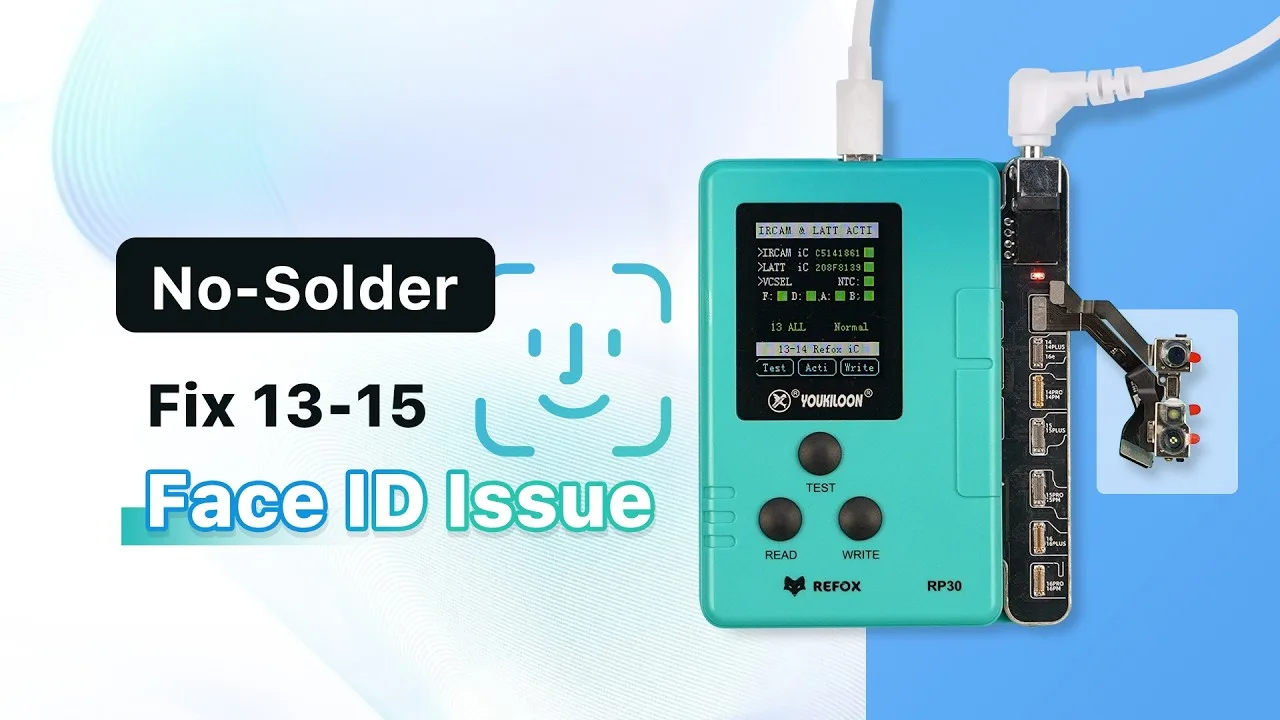
Tag: iphone 13 face id

  • Riparazione senza saldature per Face ID non funzionante su iPhone 13–15 (Nuovo metodo di riparazione)

    Riparazione senza saldature per Face ID non funzionante su iPhone 13–15 (Nuovo metodo di riparazione)

    Quando Face ID smette di funzionare su iPhone a causa di un guasto all'IC del proiettore a punti, le riparazioni tradizionali spesso richiedono saldature rischiose o la sostituzione della scheda logica. Ora è disponibile una nuova soluzione senza saldatura per riparare Face ID su dispositivi da iPhone 13 a iPhone 15. Utilizzando il programmatore Face ID di REFOX, puoi ripristinare la funzionalità completa di Face ID in modo sicuro, affidabile e senza smontare il modulo. In questo caso di riparazione, dimostriamo come abbiamo risolto con successo un Face ID non funzionante su un iPhone 13 Pro Max utilizzando questo metodo innovativo.

    Guida passo-passo: riparare Face ID non funzionante su iPhone 13–15

    Fase 1: Confermare il problema

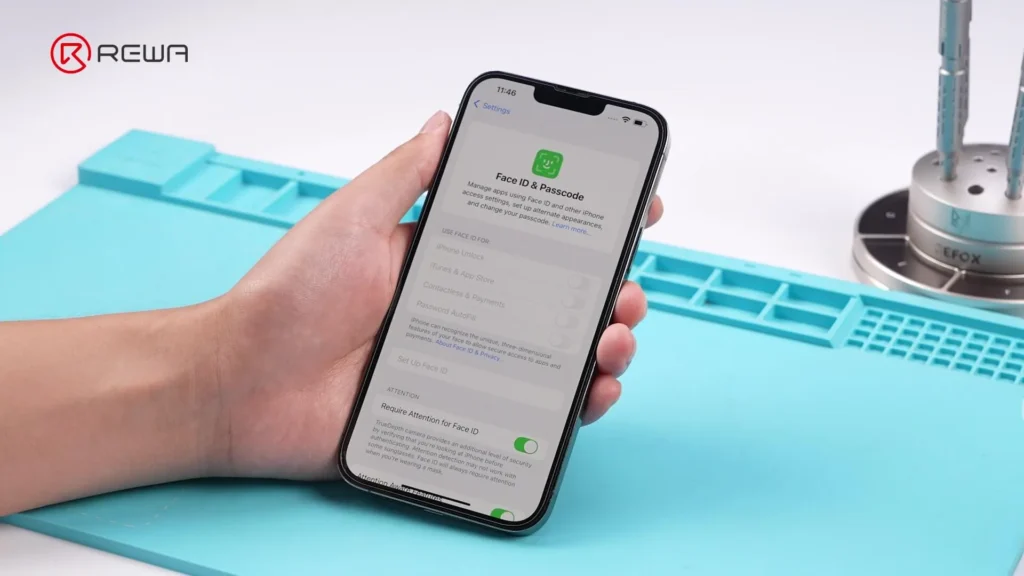
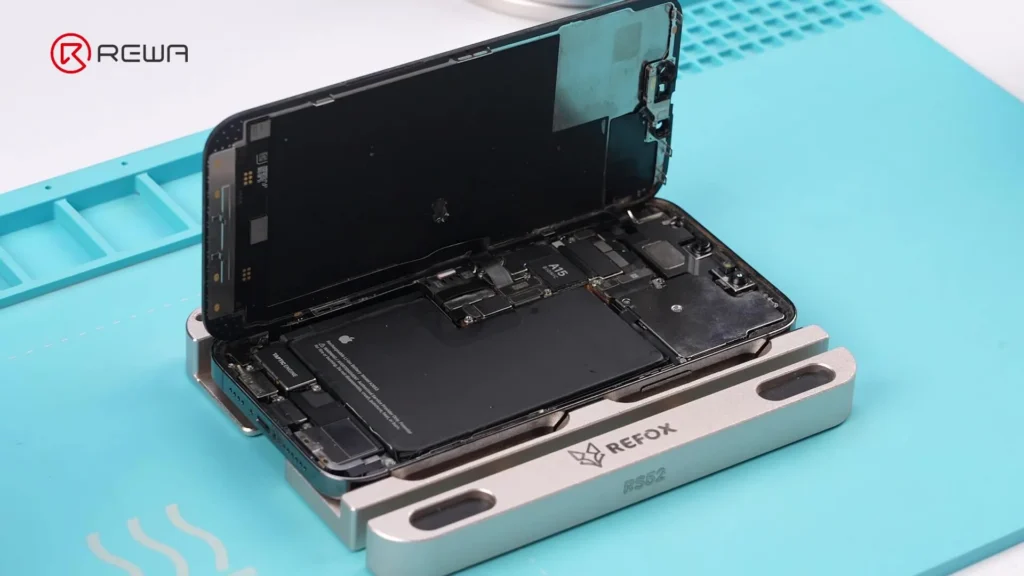
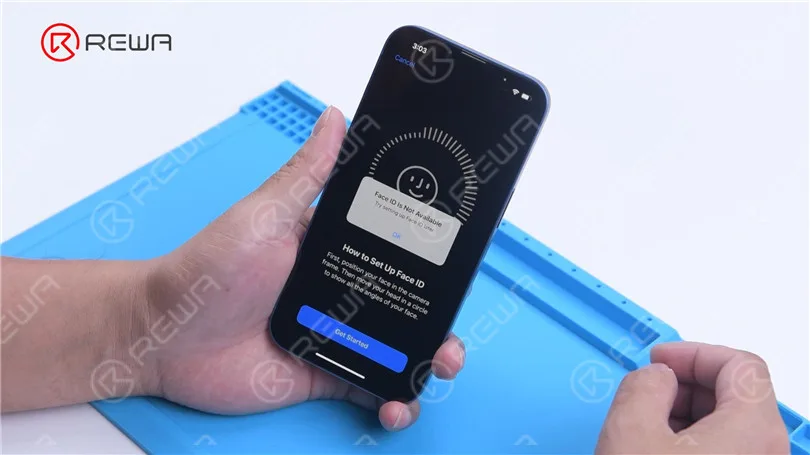
    L’iPhone 13 Pro Max mostra il messaggio: “Face ID non disponibile.” Spegni il dispositivo e smontalo. Rimuovi il modulo della fotocamera frontale e reinstalla la scheda madre, poiché questa riparazione richiede che il telefono rimanga acceso.
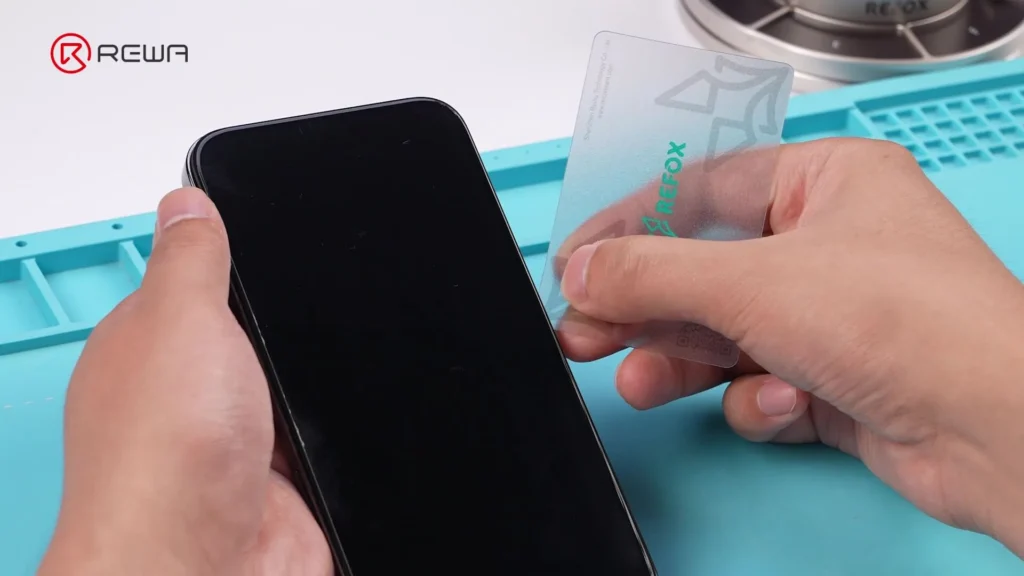
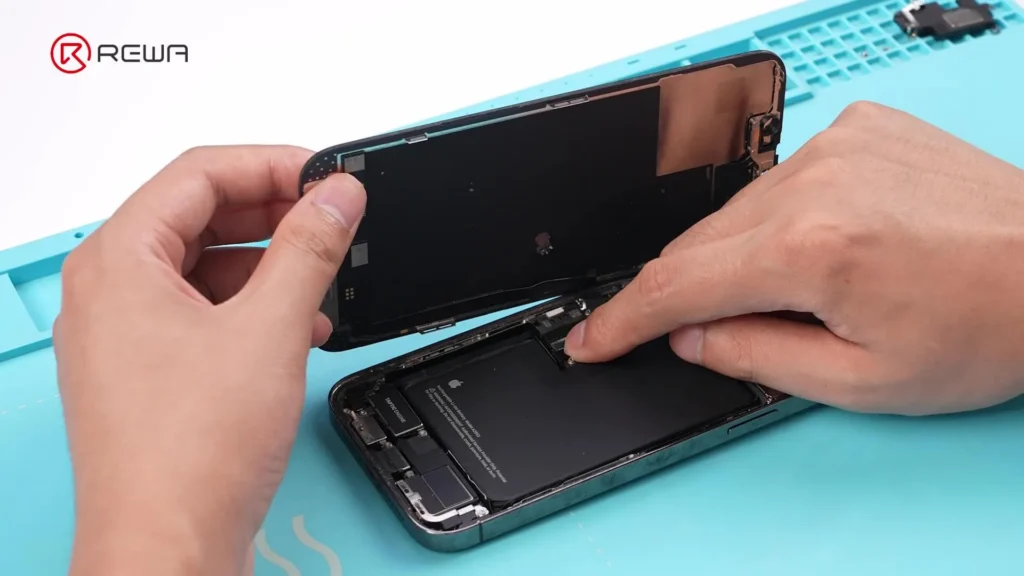
    Fase 2: Preparare gli strumenti

    Assicurati che il tuo software REFOX sia aggiornato, poiché è essenziale per accedere alle funzionalità più recenti.

    Avrai bisogno:

    • REFOX Assistant (ultima versione)
    • Modulo di riparazione del proiettore a punti
    • Programmatore REFOX
    • Cavo Type-C
    • Adattatore DC (corrente continua)
    • Flex con etichetta per iPhone 13 Pro Max

    Fase 3: Iniziare la diagnosi di Face ID

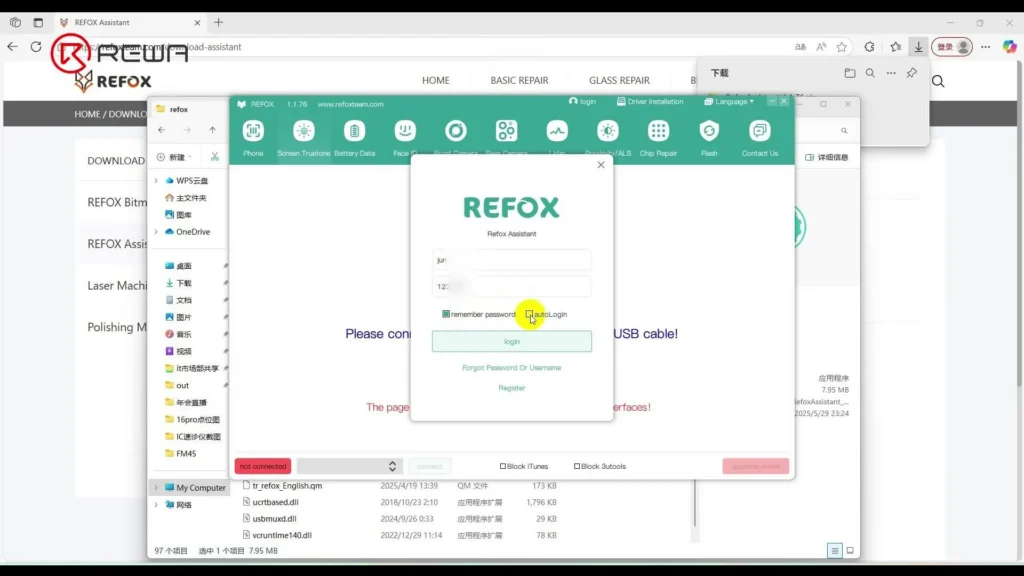
    1. Accedi a REFOX Assistant sul tuo PC
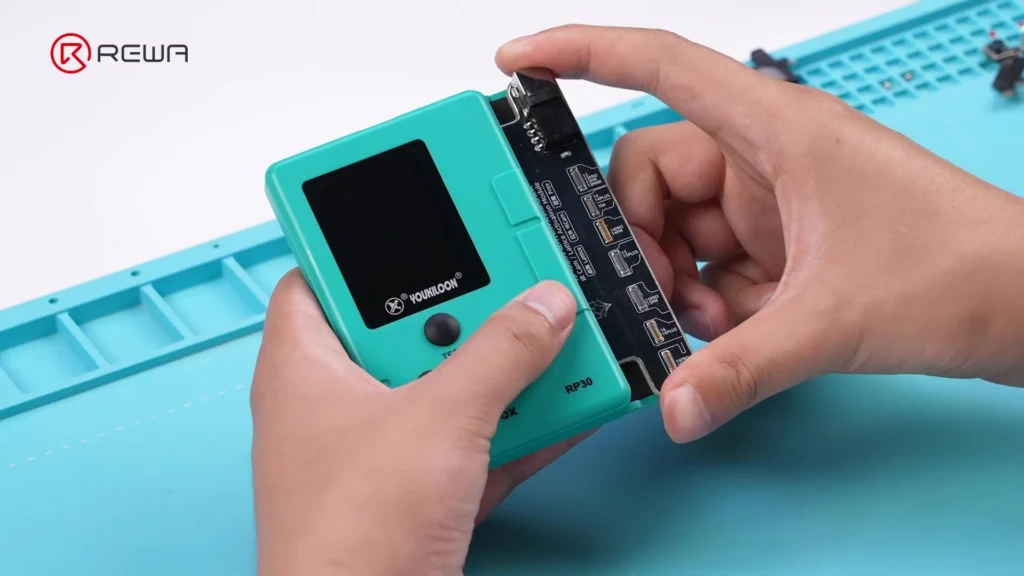
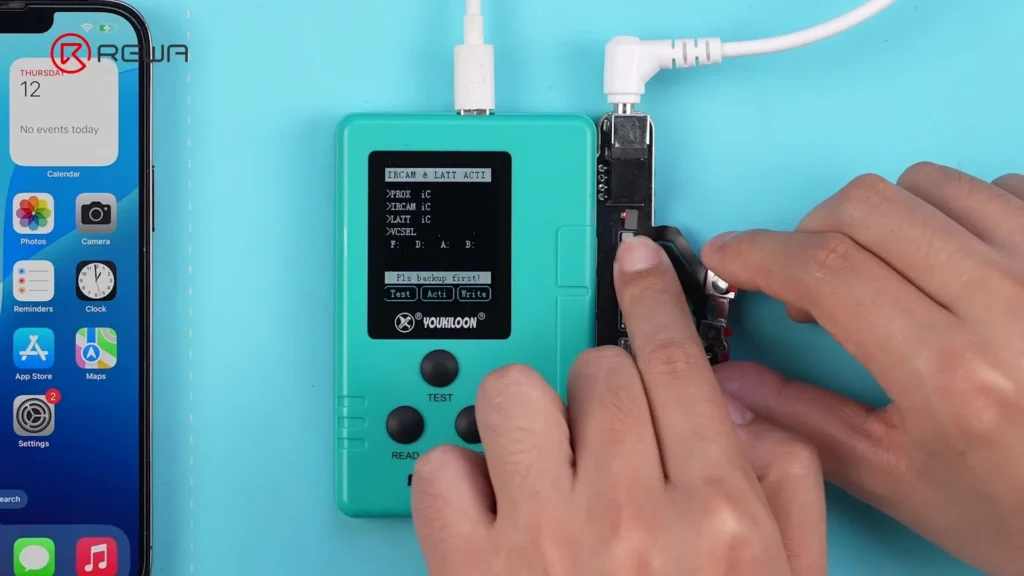
    2. Collega il modulo di riparazione del proiettore a punti al programmatore
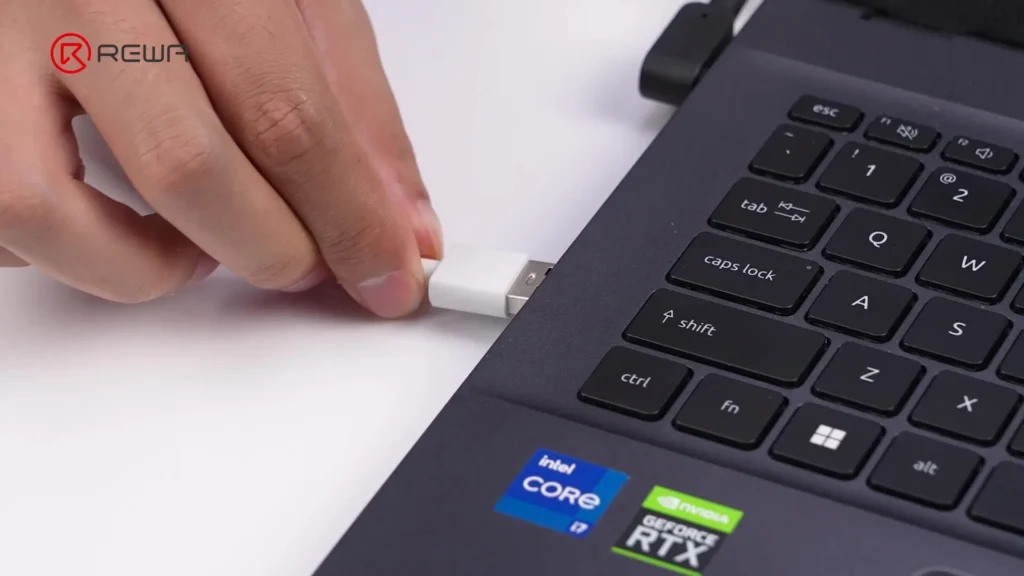
    3. Usa un cavo Type-C per collegare il programmatore al PC.
    4. Collega il corretto adattatore di alimentazione DC — assicurati che la spia sia accesa
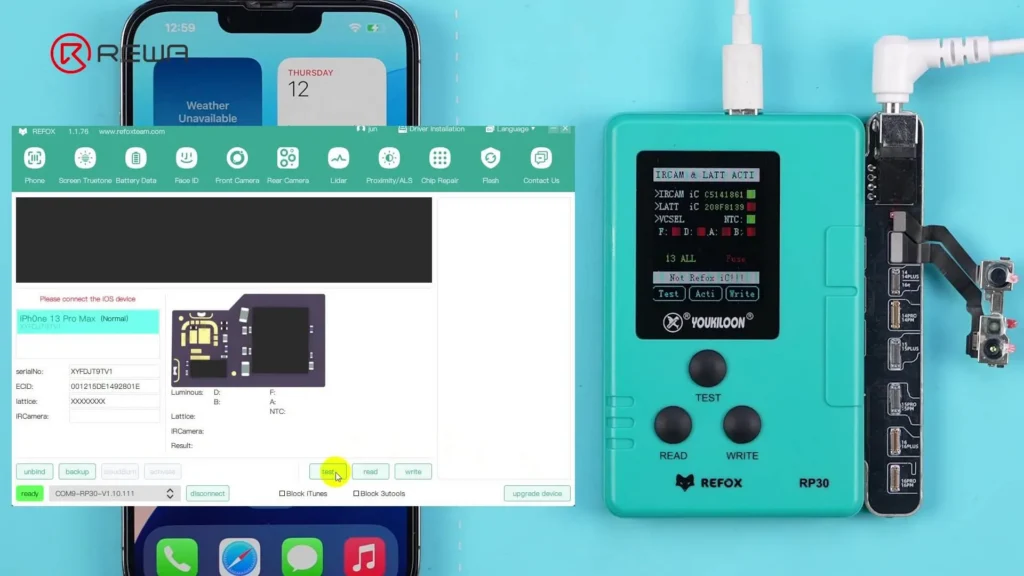
    5. Collega l’iPhone al PC.
    6. Collega il proiettore a punti al modulo di riparazione Face ID.
    7. Clicca su “Test” nel software

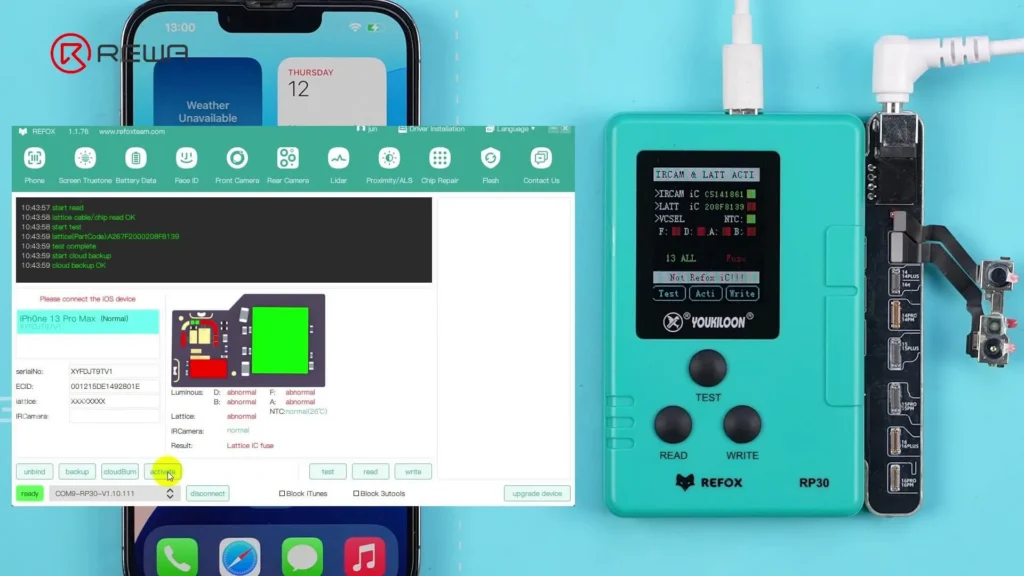
    Risultato della diagnosi: La diagnosi rileva un guasto al fusibile del circuito integrato a griglia, un problema comune nel proiettore a punti.

    Fase 4: Backup cloud e attivazione

    1. Clicca su “Backup” per caricare i dati del proiettore a punti nel cloud.
    2. Clicca su “Attiva” — Nota: ogni proiettore a punti può essere attivato una sola volta. una volta.
    3. Rimuovi il proiettore a punti dal programmatore.
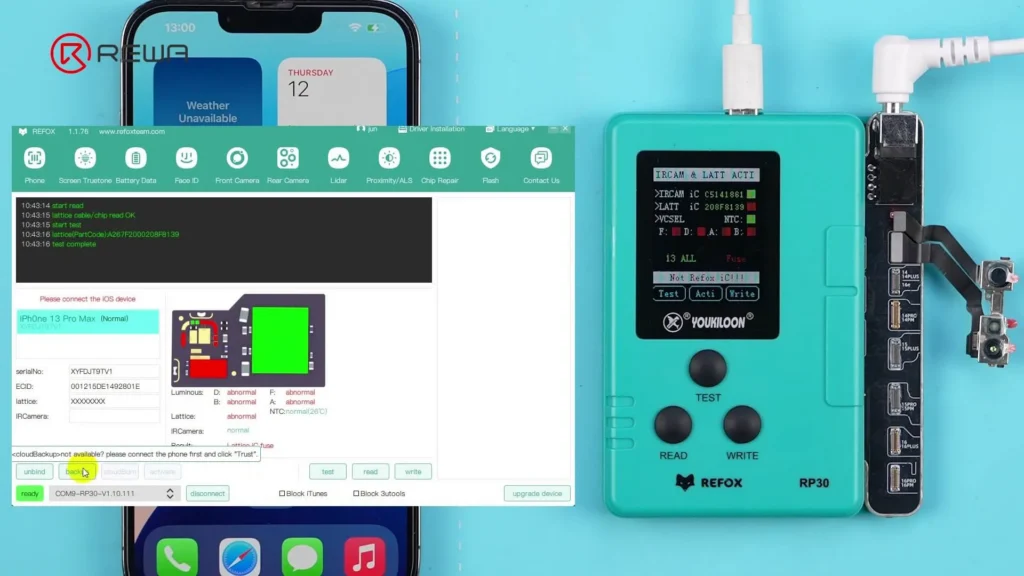
    Fase 5: Programmare il flex con etichetta

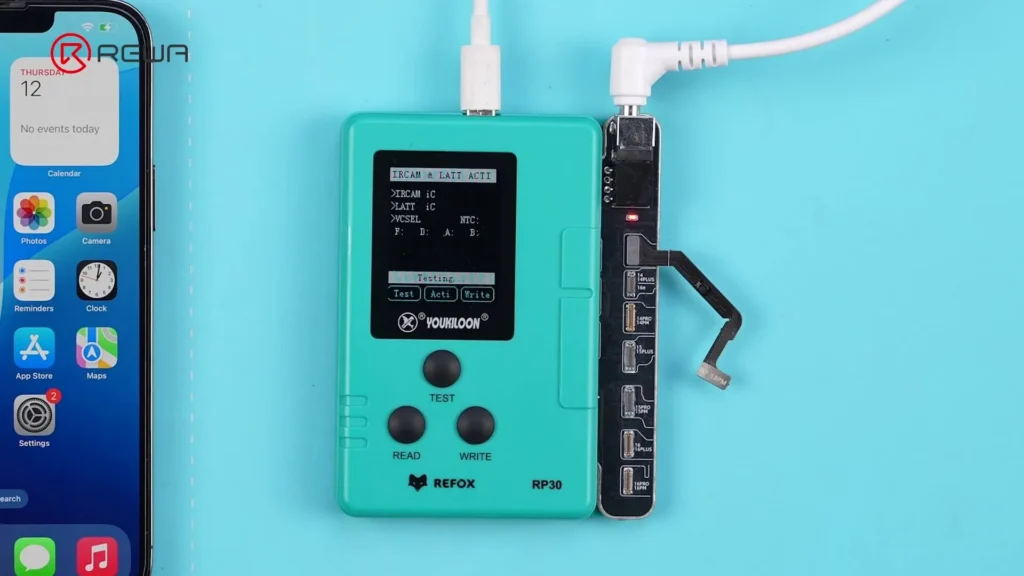
    1. Inserisci il flex con etichetta per iPhone 13 Pro Max nel programmatore.
    2. Clicca su “CloudBurn”, seleziona i dati di backup e poi clicca su OK.
    3. Rimuovi il flex con etichetta dopo una programmazione riuscita.
    4. Segui l’animazione sullo schermo per installare e piegare correttamente il flex con etichetta.
    Fase 6: Assemblaggio finale e verifica

    1. Collega il proiettore a punti al programmatore tramite il flex con etichetta.
    2. Il software verifica lo stato come "Normale".
    3. In alternativa, fare clic su “Test” per verificare manualmente.
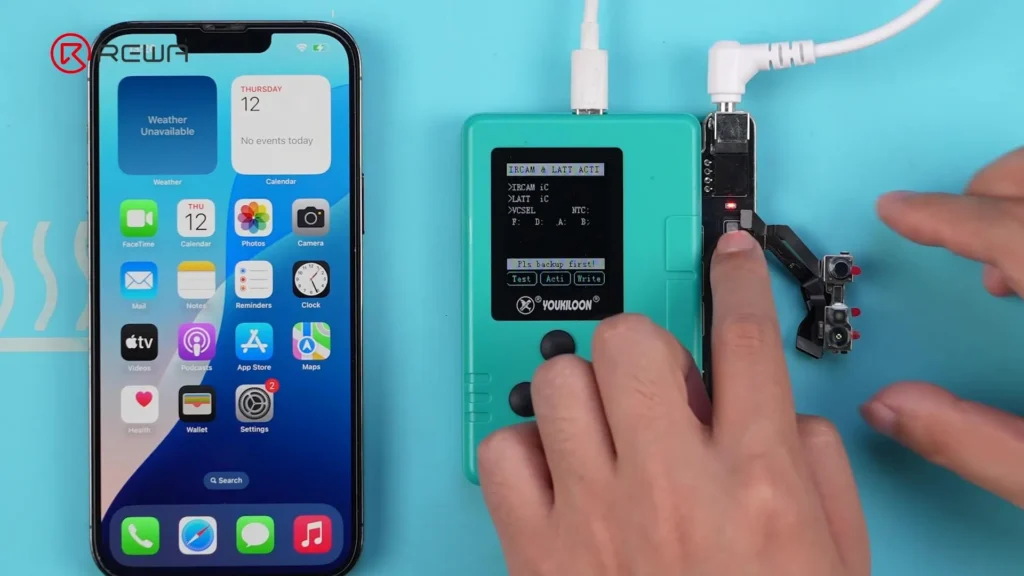
    correggere l'id del volto usando il programmatore refox

    Fase 7: Rimontare il modulo della fotocamera frontale

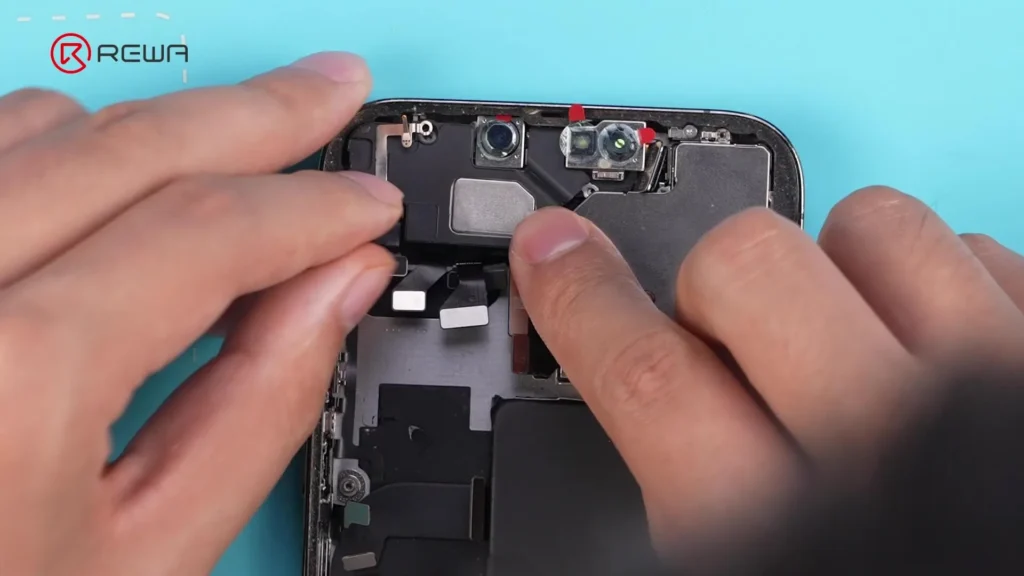
    1. Posiziona con attenzione il modulo della fotocamera frontale nel telefono.
    2. Assicurati che il flex con etichetta non ostruisca il foro della vite dell’auricolare per evitare danni.
    3. Installa l’auricolare e regola la fotocamera frontale con una pinzetta, se necessario.
    4. Stringi tutte le viti.
    5. Ricollega i cavi dello schermo e della batteria, quindi accendi l’iPhone.
    Fase 8: Testare Face ID

    ✅ L'iscrizione a Face ID è successo
    Lo sblocco con Face ID funziona perfettamente.
    ✅ Anche dopo l'aggiornamento a iOS 26 BetaFace ID rimane perfettamente funzionante.

    Punti chiave:

    • È importante utilizzare l’alimentatore corretto per attivare il proiettore a punti, altrimenti l’attivazione non riuscirà.
    • Piega correttamente il flex con etichetta, altrimenti il modulo della fotocamera frontale non si adatterà.
    • Assicurati che il modulo della fotocamera frontale sia correttamente allineato – un disallineamento può impedire il funzionamento di Face ID.

    Verwendete Werkzeuge und Materialien

    • Programmatore REFOX per la riparazione di Face ID
    • Modulo di riparazione del proiettore a punti REFOX
    • REFOX Assistant (v1.1.76 o versioni successive)
    • Cavo Type C
    • Adattatore di alimentazione DC
    • Flex con etichetta per iPhone 13 Pro Max
    • Pinzette, cacciavite set
    • Dispositivo della serie iPhone 13–15 con guasto Face ID

    Conclusione:

    Questo metodo di riparazione di Face ID senza saldature per dispositivi iPhone 13-15 è veloce, sicuro e a prova di futuro, anche dopo gli aggiornamenti iOS. Utilizzando il sistema REFOX, i tecnici possono ripristinare la funzionalità Face ID senza rischiare di danneggiare i componenti interni. Se hai riscontrato problemi simili con Face ID, considera questo metodo per una riparazione sicura e professionale.

    Hai domande?

    Hai provato questo metodo o incontrato altre difficoltà nella riparazione di Face ID? Condividi le tue opinioni nei commenti qui sotto.

  • iPhone 13 Face ID non funziona dopo la sostituzione dello schermo

    iPhone 13 Face ID non funziona dopo la sostituzione dello schermo

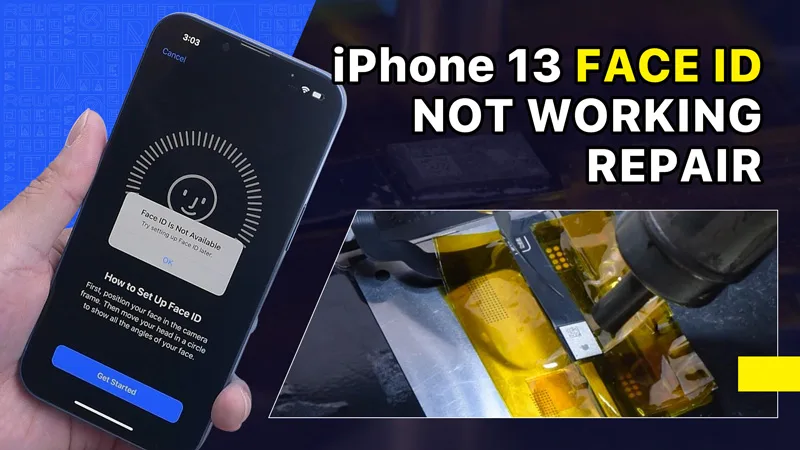
    Phone Repair Guru ha recentemente caricato un video che mostra la sostituzione dello schermo di un iPhone 13. Dopo la sostituzione viene visualizzato un messaggio che indica che Face ID non è disponibile. Si tratta di un messaggio di visualizzazione importante. In questo articolo del blog, vi mostreremo come risolvere questo problema.

    Risolvere l'iPhone 13 Face ID non funzionante e il messaggio importante sul display dopo la sostituzione dello schermo

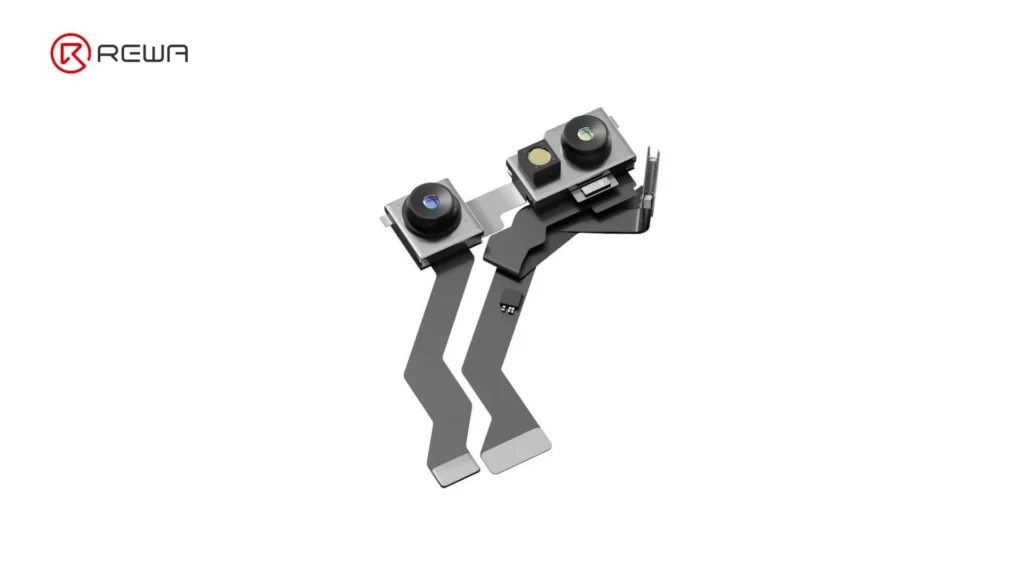
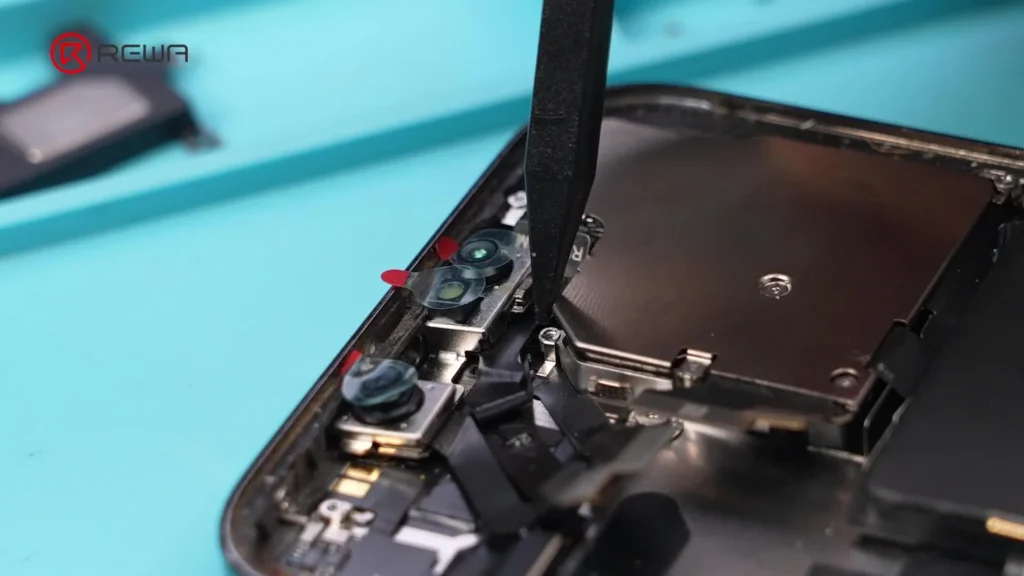
    Sullo schermo dell'iPhone 13 manca un modulo illuminatore, poiché tutti i componenti del sistema TrueDepth sono contenuti nell'iPhone stesso.

    Risolvere l'iPhone 13 Face ID non funzionante e il messaggio importante sul display dopo la sostituzione dello schermo
    Risolvere l'iPhone 13 Face ID non funzionante e il messaggio importante sul display dopo la sostituzione dello schermo

    REWA LAB ipotizza che il chip sullo schermo originale abbia salvato i dati di Face ID. Il trasferimento del chip sul nuovo schermo potrebbe risolvere il problema. Oggi verifichiamo questa ipotesi.

    Risolvere l'iPhone 13 Face ID non funzionante e il messaggio importante sul display dopo la sostituzione dello schermo

    In primo luogo, abbiamo testato la funzione Face ID sull'iPhone 13 e abbiamo scoperto che la funzione True Tone funziona normalmente. Inoltre, siamo riusciti a configurare Face ID e funziona correttamente.

    Risolvere l'iPhone 13 Face ID non funzionante e il messaggio importante sul display dopo la sostituzione dello schermo
    Risolvere l'iPhone 13 Face ID non funzionante e il messaggio importante sul display dopo la sostituzione dello schermo

    Quindi smontiamo il telefono e cerchiamo di sostituire lo schermo con uno originale e genuino. Rimuovere lo schermo originale. Staccare il cavo flessibile del sensore con Pistola ad aria calda a 100 °C. Fare attenzione a non danneggiare il cavo flessibile quando lo si rimuove. 

    Risolvere l'iPhone 13 Face ID non funzionante e il messaggio importante sul display dopo la sostituzione dello schermo
    Risolvere l'iPhone 13 Face ID non funzionante e il messaggio importante sul display dopo la sostituzione dello schermo

    Collegare il cavo flessibile del sensore rimosso al nuovo schermo. Installare le viti. Collegare il nuovo schermo. Accendere il telefono. Viene visualizzato "Messaggio importante sul display". Non è possibile impostare Face ID. True Tone scompare.

    Risolvere l'iPhone 13 Face ID non funzionante e il messaggio importante sul display dopo la sostituzione dello schermo
    Risolvere l'iPhone 13 Face ID non funzionante e il messaggio importante sul display dopo la sostituzione dello schermo
    Risolvere l'iPhone 13 Face ID non funzionante e il messaggio importante sul display dopo la sostituzione dello schermo

    Successivamente, cerchiamo di trasferire il CI sullo schermo originale al nuovo schermo. Rimuovere il nuovo schermo. Per evitare graffi sullo schermo durante le operazioni, applicare una pellicola protettiva sullo schermo. 

    Risolvere l'iPhone 13 Face ID non funzionante e il messaggio importante sul display dopo la sostituzione dello schermo

    Riscaldare il cavo flessibile dello schermo con la pistola ad aria calda a 100 °C. Tirare delicatamente il cavo flessibile. Per proteggere lo schermo, inserire lo stencil di reballing sotto il cavo flessibile per isolarlo. Applicare il nastro adesivo per alte temperature.

    Risolvere l'iPhone 13 Face ID non funzionante e il messaggio importante sul display dopo la sostituzione dello schermo
    Risolvere l'iPhone 13 Face ID non funzionante e il messaggio importante sul display dopo la sostituzione dello schermo
    Risolvere l'iPhone 13 Face ID non funzionante e il messaggio importante sul display dopo la sostituzione dello schermo

    Rimuovere l'adesivo nero intorno al chip con pistola ad aria calda a 240 °C. Per rimuovere il chip, impostare la temperatura a 300 °C e il flusso d'aria a 6.

    Risolvere l'iPhone 13 Face ID non funzionante e il messaggio importante sul display dopo la sostituzione dello schermo
    Risolvere l'iPhone 13 Face ID non funzionante e il messaggio importante sul display dopo la sostituzione dello schermo

    Applicare un po' di pasta saldante a media temperatura. Pulire le piazzole di incollaggio con il saldatore a 360 °C e lo stoppino per saldatura. Continuare a pulire i pad di incollaggio con il PCB Cleaner.

    Risolvere l'iPhone 13 Face ID non funzionante e il messaggio importante sul display dopo la sostituzione dello schermo
    Risolvere l'iPhone 13 Face ID non funzionante e il messaggio importante sul display dopo la sostituzione dello schermo

    Successivamente, rimuovere il chip sullo schermo originale con lo stesso metodo.

    Pulire lo stagno sul chip dello schermo originale. Applicare un po' di pasta saldante a media temperatura sui pad di incollaggio. Pulire lo stagno e l'adesivo nero sui pad di collegamento del chip con Solder Wick. Continuare a pulire i pad di collegamento con PCB Cleaner.

    Risolvere l'iPhone 13 Face ID non funzionante e il messaggio importante sul display dopo la sostituzione dello schermo

    Successivamente, reballare il chip. Posizionare lo stencil di reballing. Applicare uniformemente uno strato di pasta saldante a media temperatura. Riscaldare con la pistola ad aria calda a 300 °C per formare le sfere di saldatura. Dopo la formazione delle sfere di saldatura, pulire con il detergente per PCB.

    Risolvere l'iPhone 13 Face ID non funzionante e il messaggio importante sul display dopo la sostituzione dello schermo
    Risolvere l'iPhone 13 Face ID non funzionante e il messaggio importante sul display dopo la sostituzione dello schermo

    Applicare Paste Flux sui pad di incollaggio del nuovo schermo. Allineare il chip dello schermo originale. Saldare il chip con la pistola ad aria calda a 300 °C.

    Risolvere l'iPhone 13 Face ID non funzionante e il messaggio importante sul display dopo la sostituzione dello schermo
    Risolvere l'iPhone 13 Face ID non funzionante e il messaggio importante sul display dopo la sostituzione dello schermo
    Risolvere l'iPhone 13 Face ID non funzionante e il messaggio importante sul display dopo la sostituzione dello schermo

    Rimuovere il nastro per alte temperature dopo che il cavo flessibile si è raffreddato. Collegare lo schermo. Accendere il telefono. Non è presente alcun "Messaggio importante sul display". Face ID può essere impostato e funziona bene. Ma True Tone non è stato ripristinato.

    Risolvere l'iPhone 13 Face ID non funzionante e il messaggio importante sul display dopo la sostituzione dello schermo

    I negozi di riparazione di terze parti trovano difficile riparare i prodotti Apple a causa della presenza di messaggi come "Messaggio importante sulla batteria" e "Messaggio importante sulla fotocamera", con conseguenti critiche ad Apple.

    Risolvere l'iPhone 13 Face ID non funzionante e il messaggio importante sul display dopo la sostituzione dello schermo
    Risolvere l'iPhone 13 Face ID non funzionante e il messaggio importante sul display dopo la sostituzione dello schermo

    Con l'uscita dell'iPhone 13, Apple ha reso ancora più difficile per i clienti rivolgersi a negozi terzi per le riparazioni. Secondo REWA LAB, tentare di risolvere il problema del Face ID dopo aver sostituito lo schermo dell'iPhone 13 sostituendo il chip è rischioso e non consigliabile ai non professionisti. È possibile che Apple risolva questo problema con un aggiornamento di iOS in futuro. Non ci resta che aspettare e vedere. Non esitate a condividere le vostre opinioni in merito.

  • iPhone 13 Face ID non funziona dopo la sostituzione dello schermo

    iPhone 13 Face ID non funziona dopo la sostituzione dello schermo

    After a screen replacement, iPhone 13 Face ID is not available. It can be confirmed that changing the screen on iPhone 13 through third-party repair will result in the loss of Face ID.