Tag: iPhone 12

  • Come risolvere il problema del touch screen dell'iPhone 12 che non funziona dopo la ricarica notturna

    Come risolvere il problema del touch screen dell'iPhone 12 che non funziona dopo la ricarica notturna

    Il mancato funzionamento del touch screen di un iPhone 12 può essere frustrante, soprattutto se si verifica dopo una semplice ricarica notturna. Questa guida vi guiderà nella risoluzione dei problemi e nella riparazione di un touch screen dell'iPhone 12 che non risponde. Verranno descritte tutte le fasi, dalla verifica della presenza di danni fisici all'identificazione e alla sostituzione dei componenti difettosi sulla scheda madre. Che siate tecnici esperti o appassionati di riparazioni fai-da-te, questa guida fornisce tutto ciò che serve per ripristinare la piena funzionalità del touch screen.
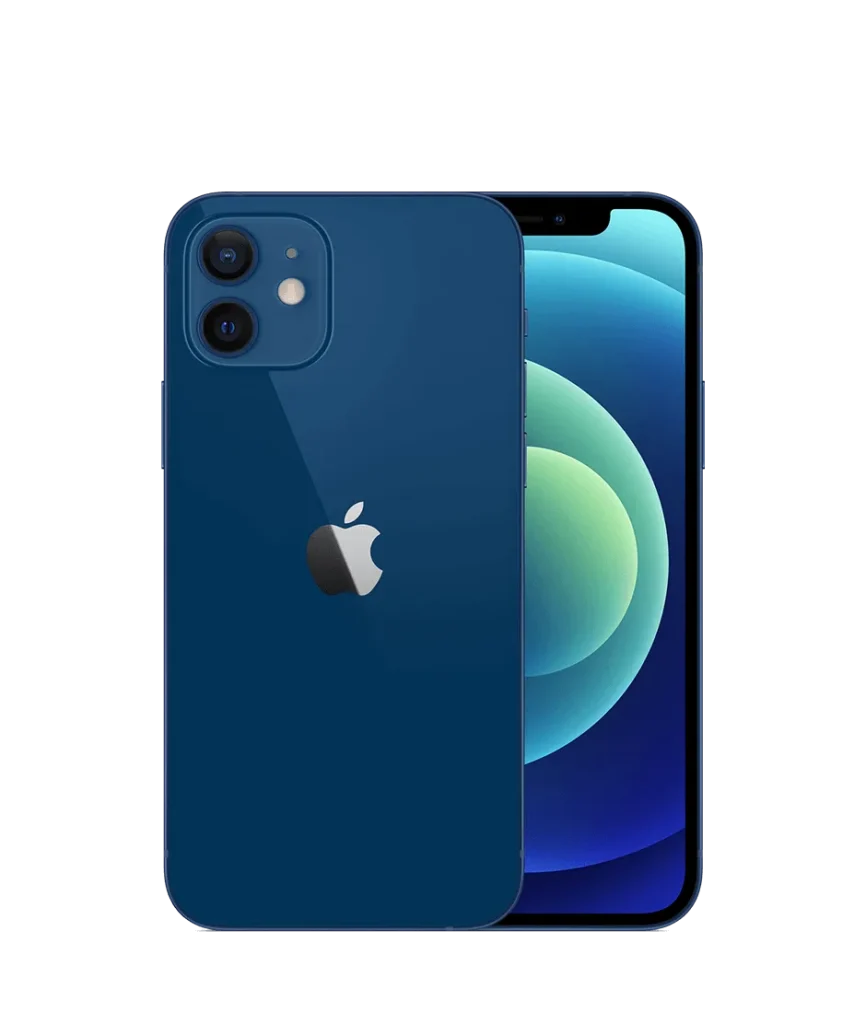
    iPhone 12

    Dettagli del dispositivo

    Modello: iPhone 12

    Annunciato: 2020, 13 ottobre

    Fenomeno dei difetti

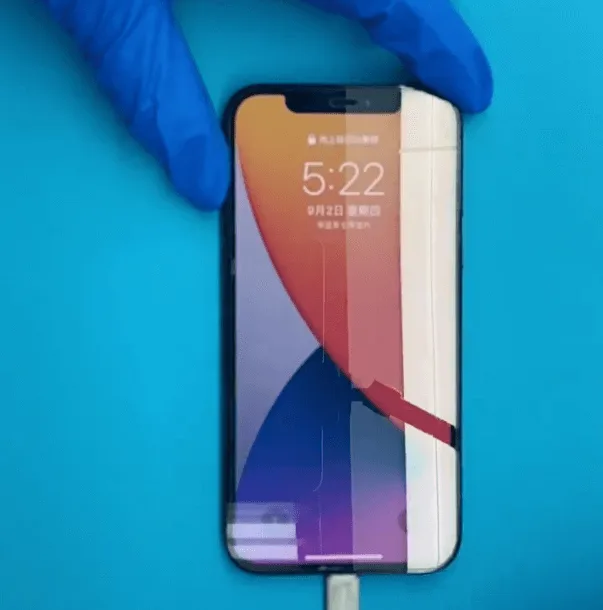
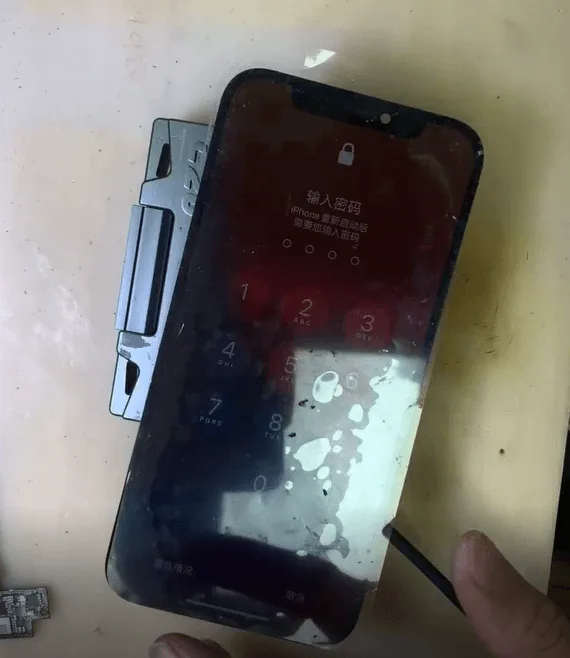
    L'iPhone 12 funzionava bene, ma dopo la ricarica notturna, il mattino dopo il touch screen non rispondeva più.

    Risoluzione dei problemi

    Ispezione fisica

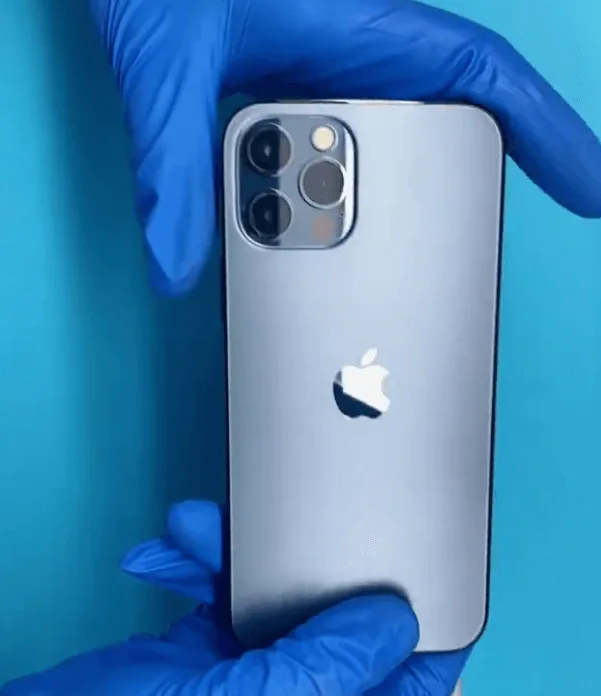
    Esaminare l'esterno del telefono. Sembra nuovo e non mostra segni di impatto, il problema è probabilmente interno.

    Smontaggio e controllo interno
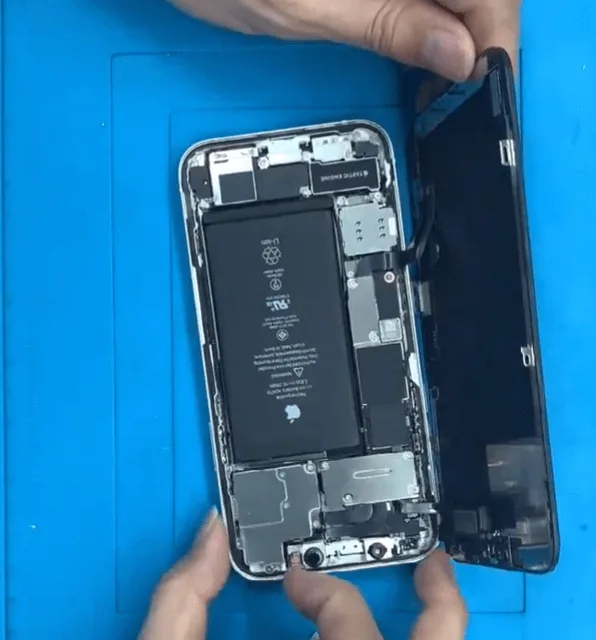
    how fix iphone 12 touch screen not working overnight charging the inner

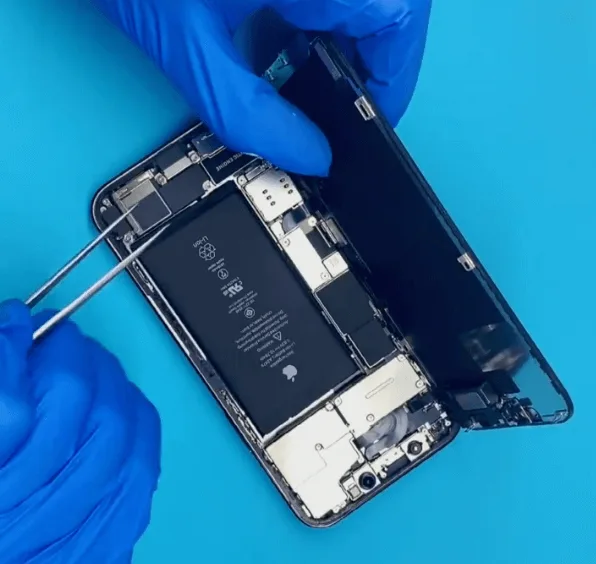
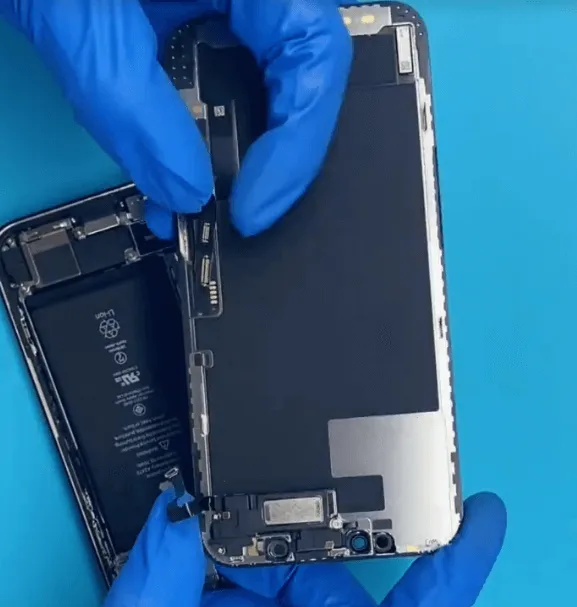
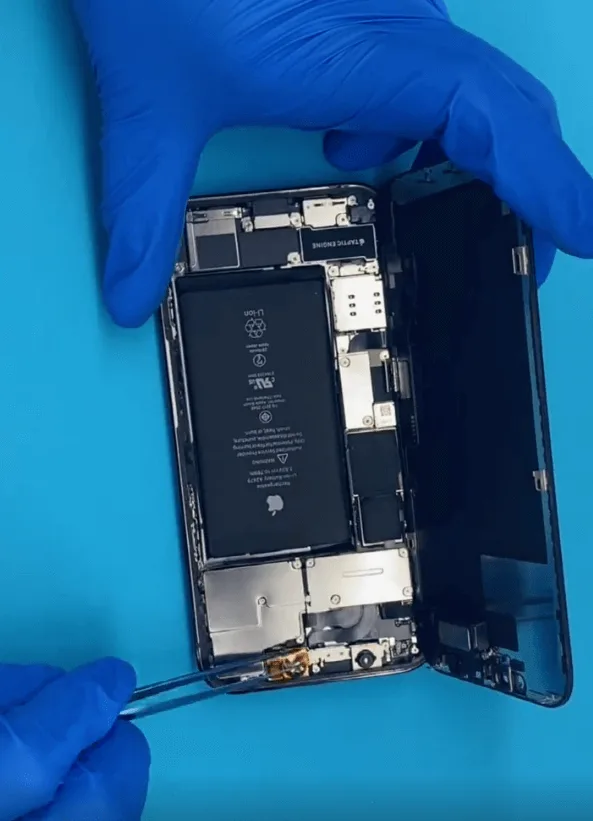
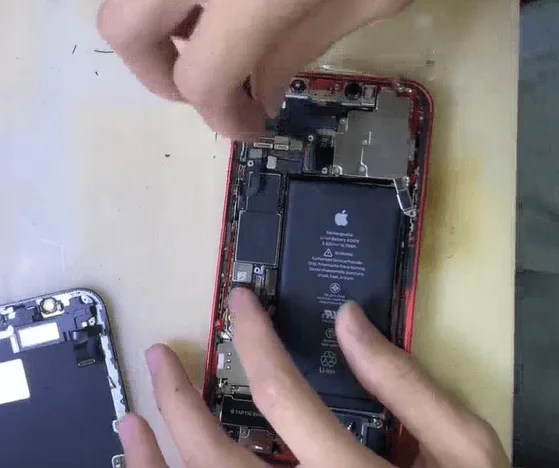
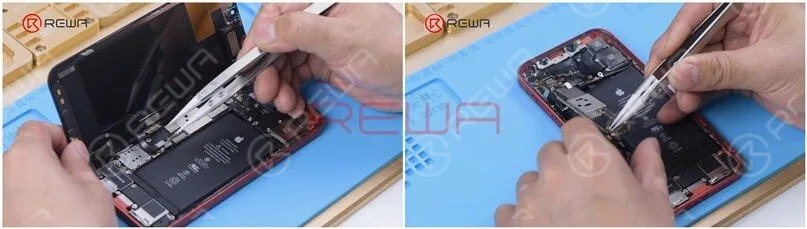
    Smontare il telefono per ispezionare i componenti interni. Se tutto appare pulito e non presenta danni fisici o all'acqua, è il momento di verificare eventuali malfunzionamenti dei componenti.

    Test di sostituzione dello schermo

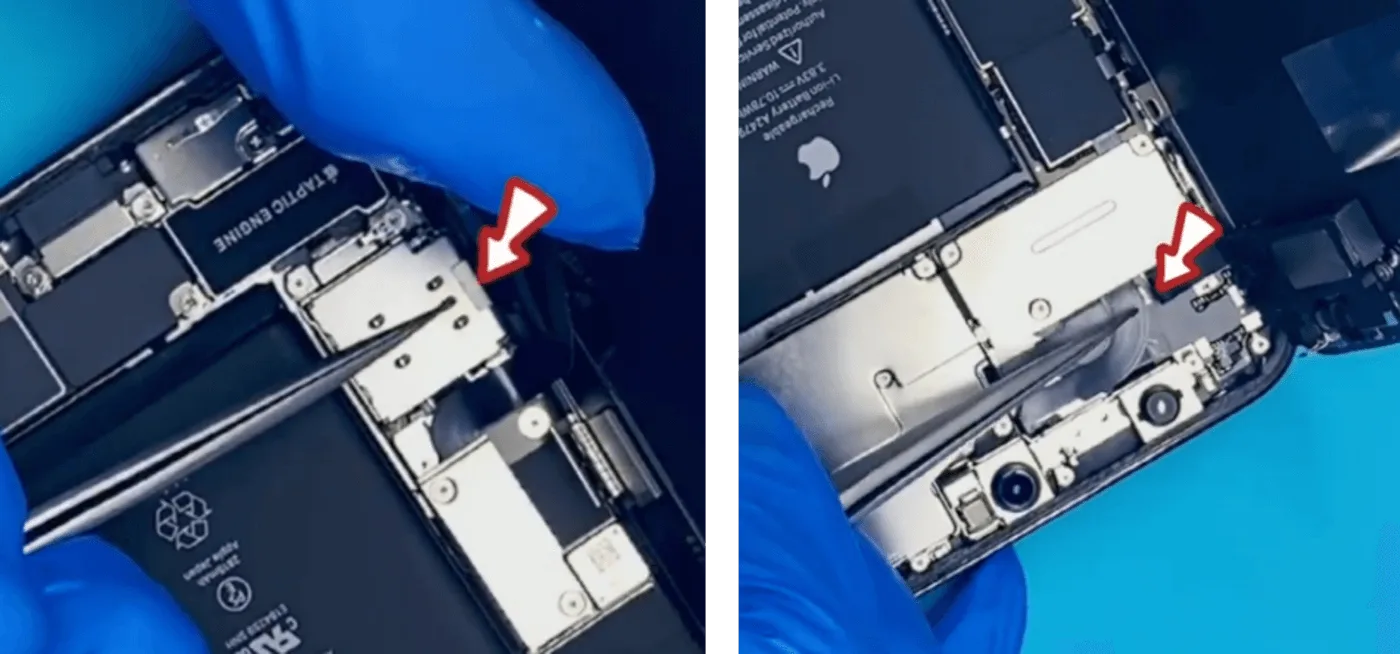
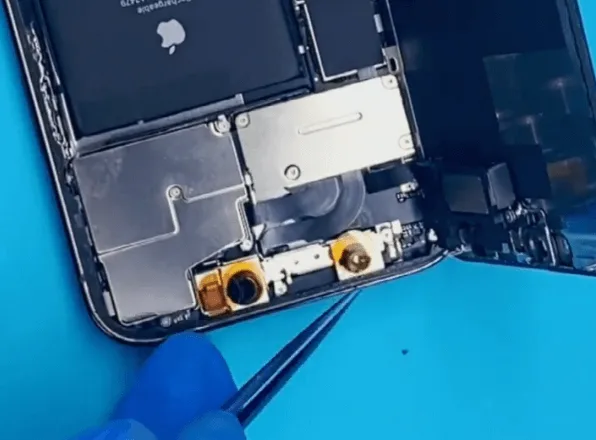
    Sostituire lo schermo per escludere un display difettoso. Se la funzione touch continua a non rispondere, il problema è probabilmente dovuto alla scheda madre.

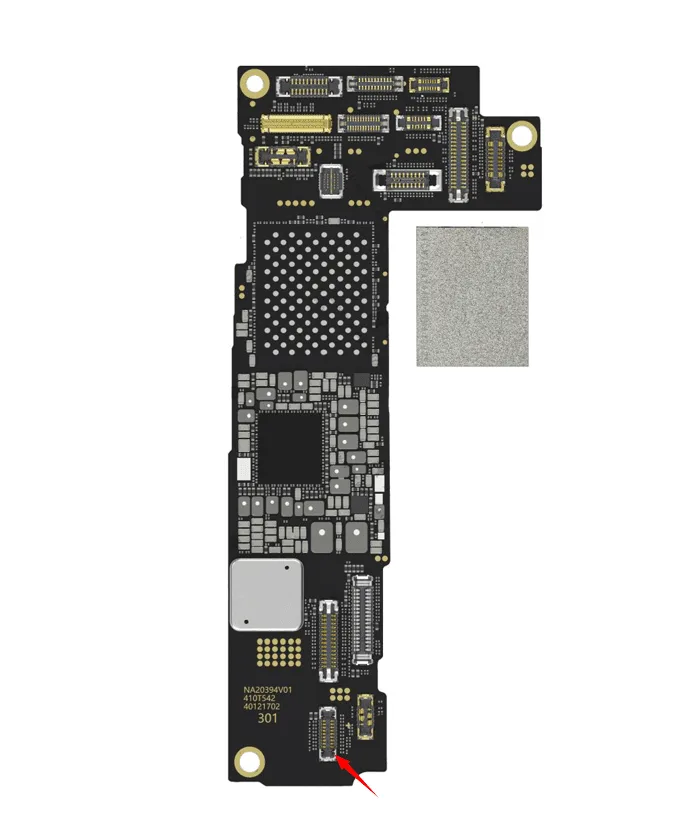
    Controllo del valore del diodo sul connettore a sfioramento
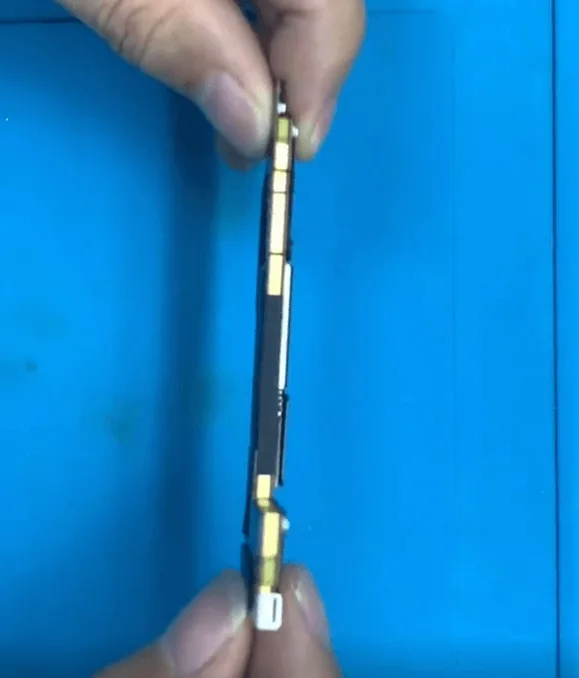
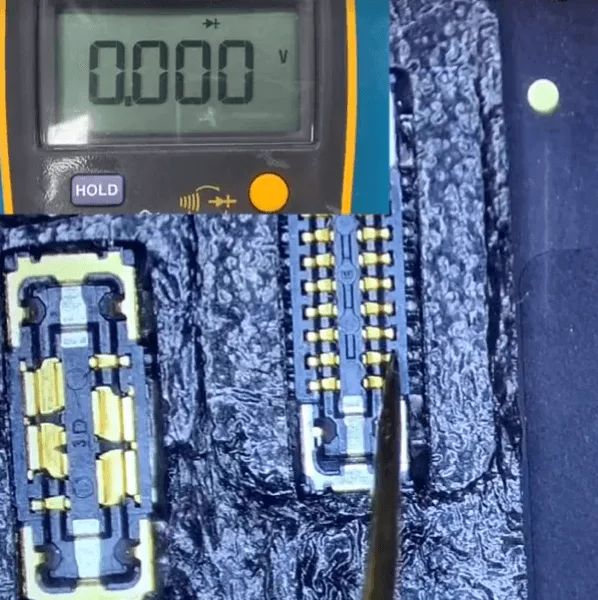
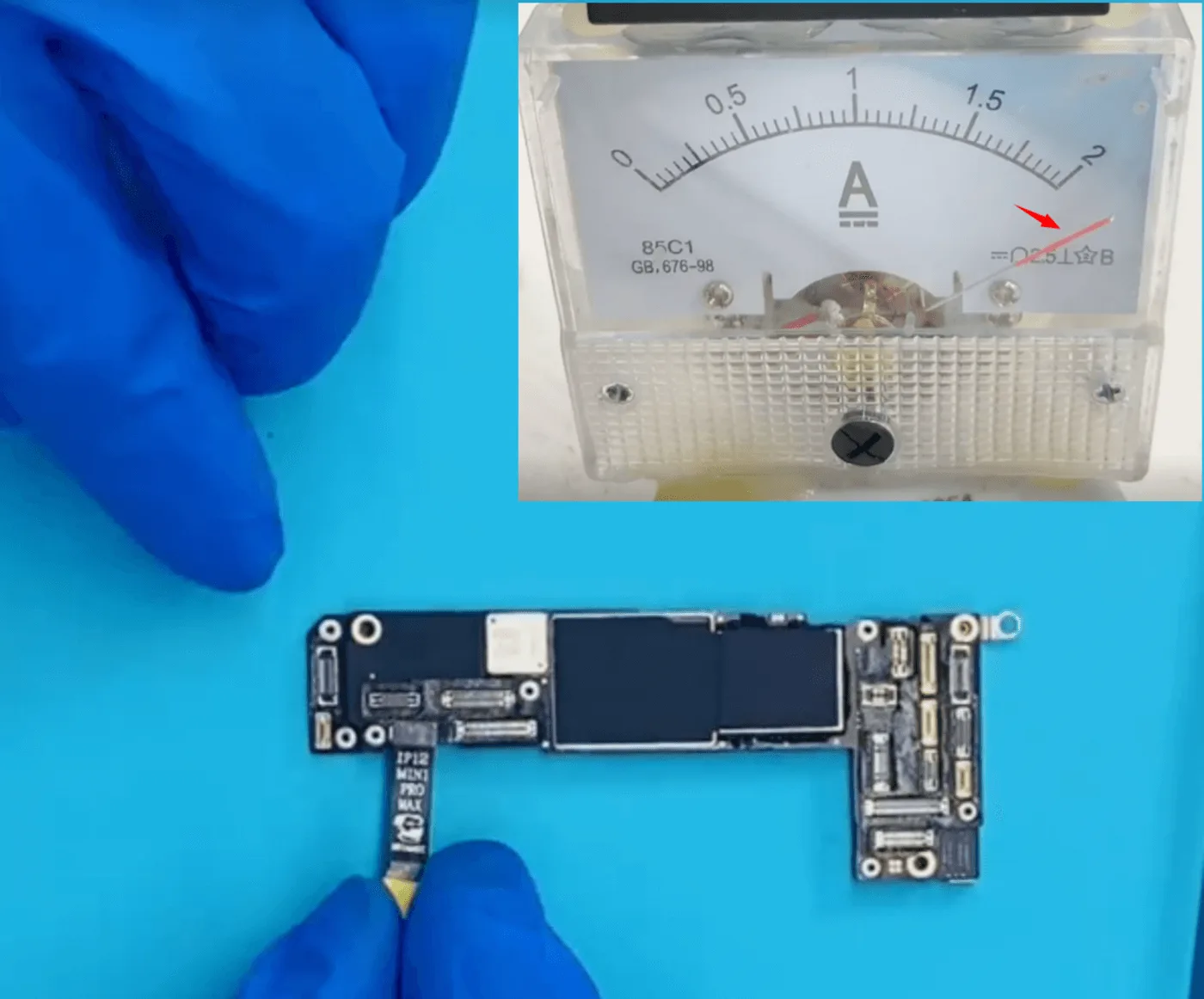
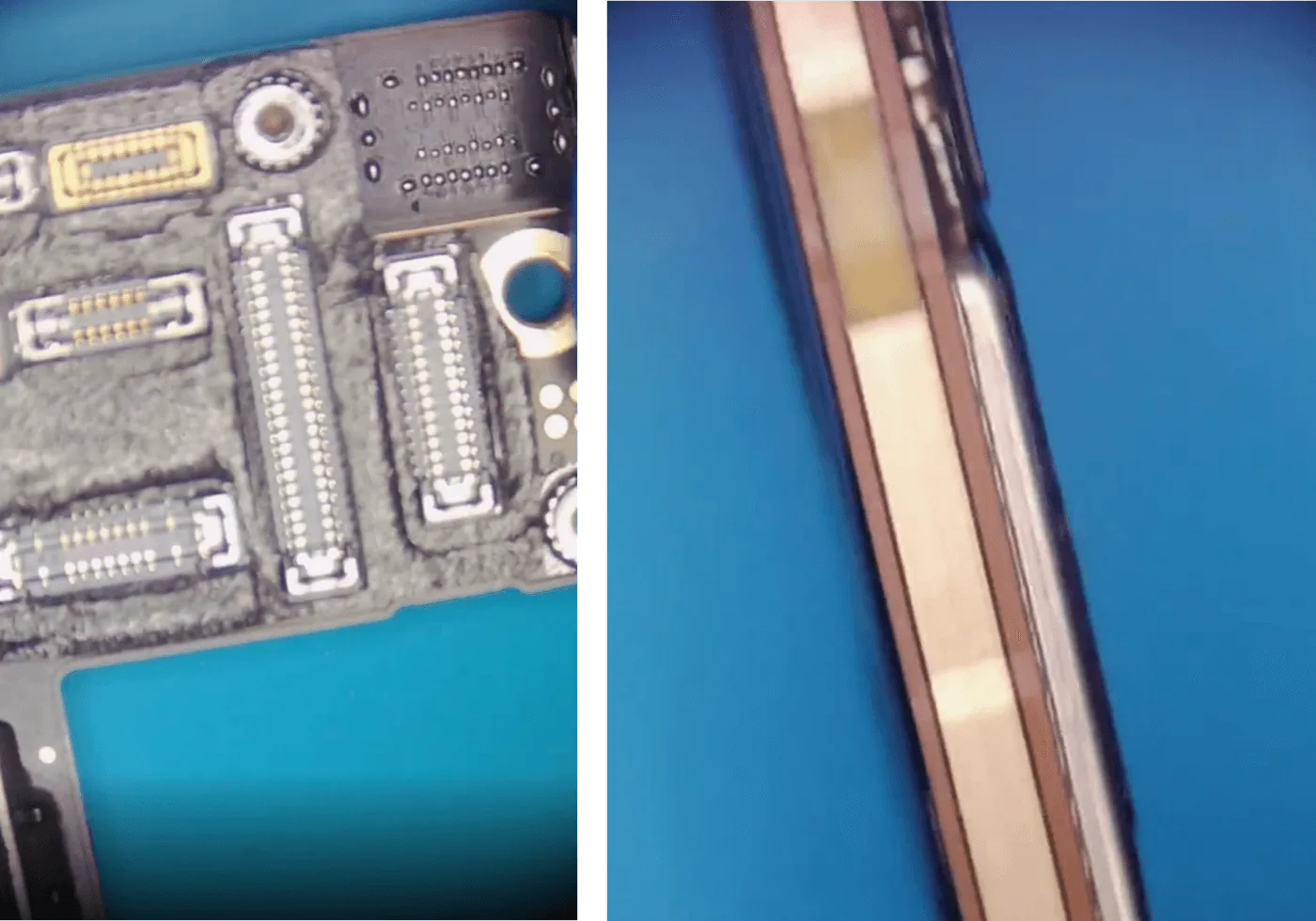
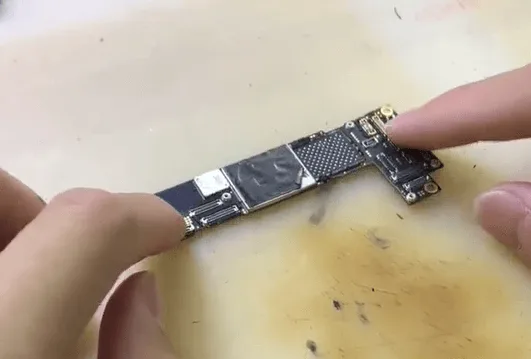
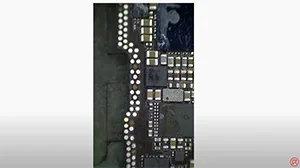
    Rimuovere la scheda madre e posizionarla al microscopio. Misurare i valori dei diodi su ciascun pin del connettore touch. Se si riscontra una lettura anomala (ad esempio 0 invece dei 300-400 previsti), è probabile che il problema sia dovuto a una connessione a terra.

    Processo di riparazione:

    Focus sul pin 3 (PP5V1_TOUCH_VDDH)

    Informazioni sul pin:

    • Numero di pin: 3
    • Nome del segnale: PP5V1_TOUCH_VDDH (alimentazione per il touch)
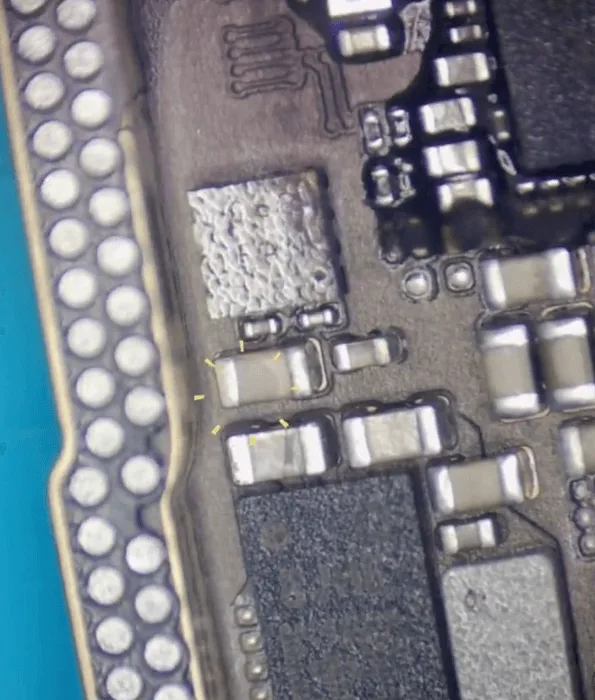
    • Componenti rilevanti: C8901, C8903, C8902, C11693, XR1696, U8910

    Nota: L'attenzione si concentra sui componenti evidenziati intorno a questo pin.
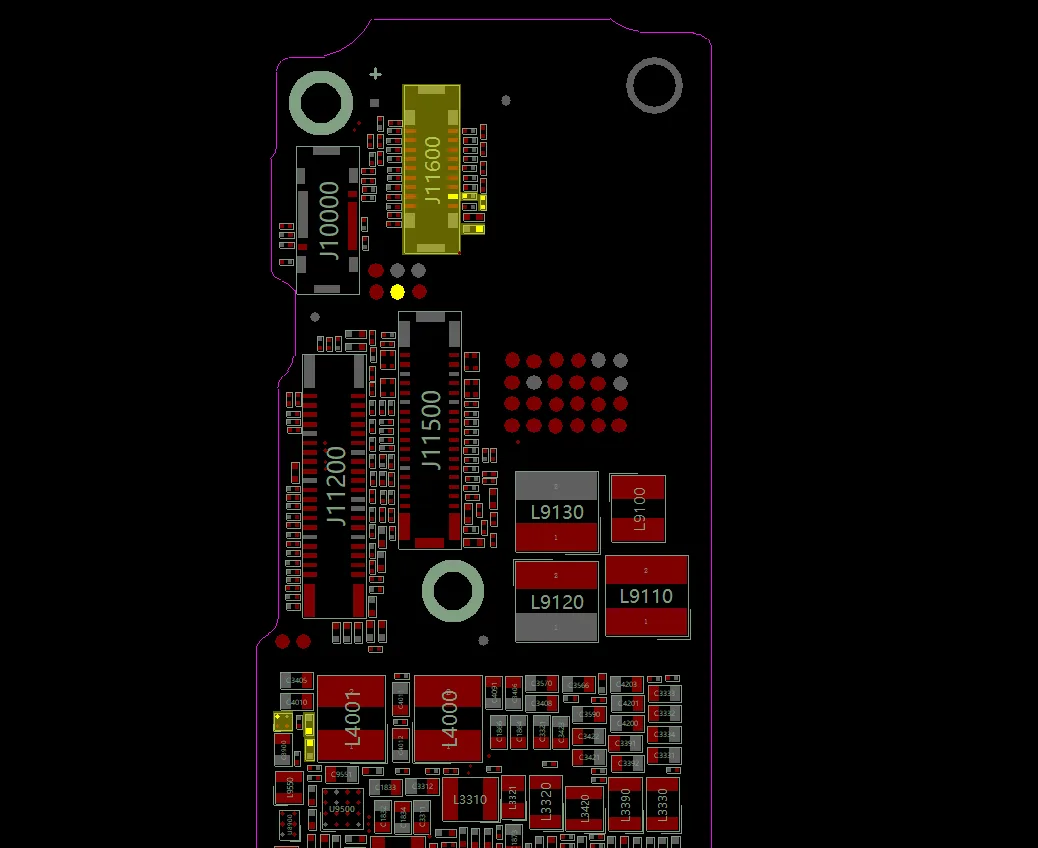
    how fix iphone 12 touch screen not working overnight charging relative

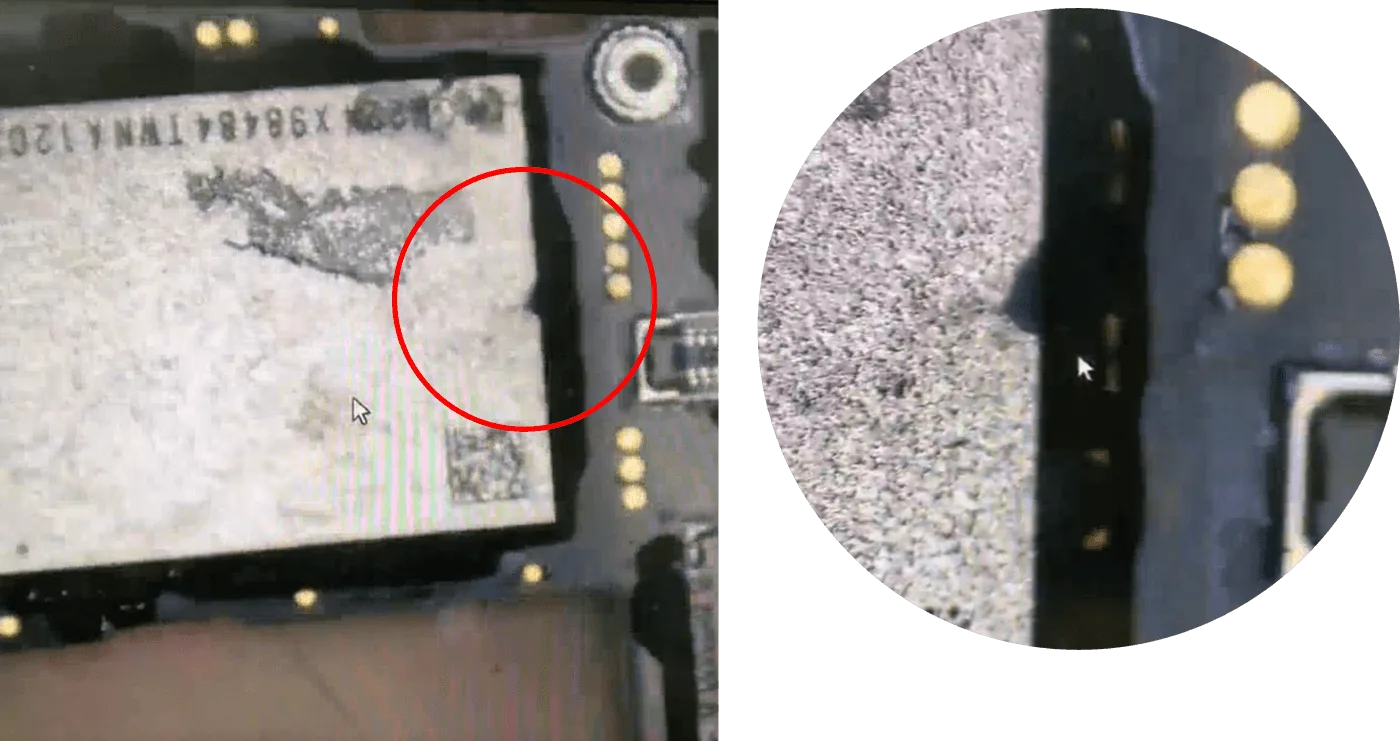
    Rimuovere la colla e la schiuma sigillate
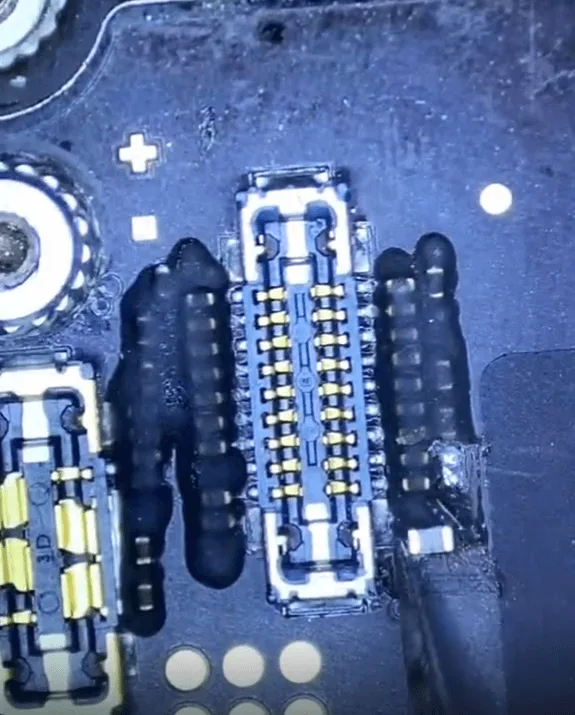
    how fix iphone 12 touch screen not working overnight charging remove the

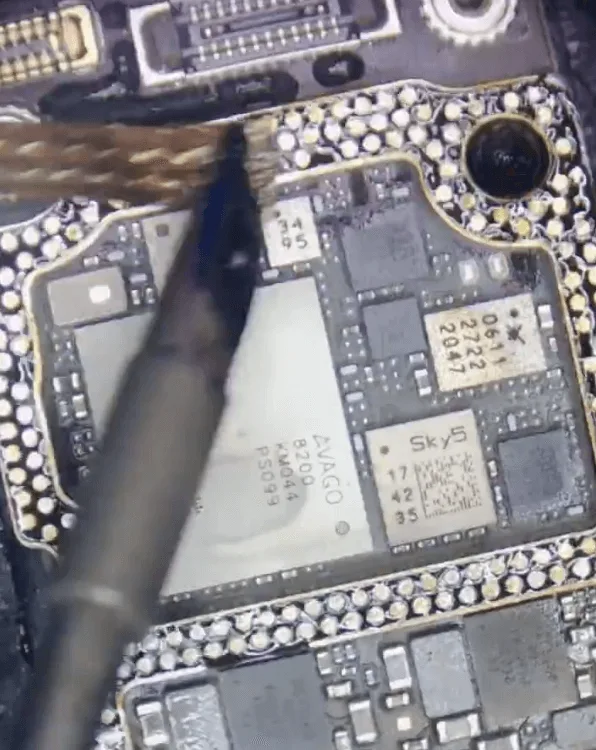
    Rimuovere con cura la schiuma impermeabile dall'area del connettore a sfioramento. Grattate via la colla nera sigillata intorno ai piccoli componenti vicino al pin 3.

    Controllo dei componenti allentati
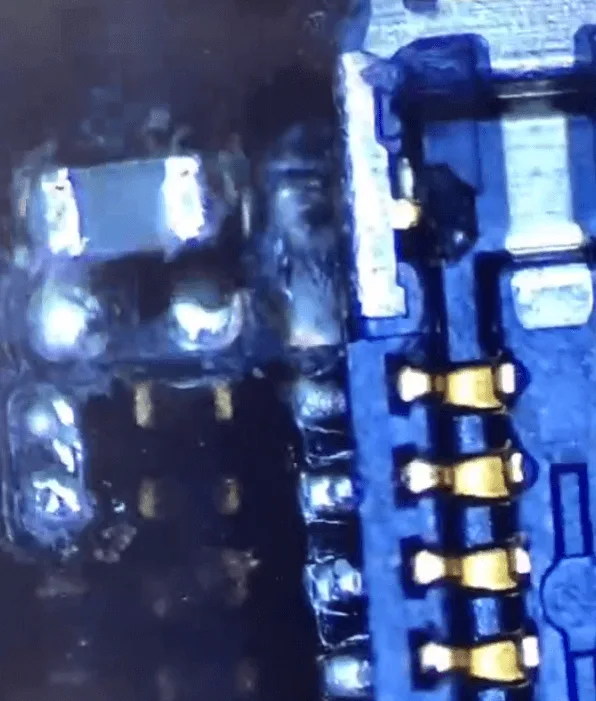
    how fix iphone 12 touch screen not working overnight charging after that

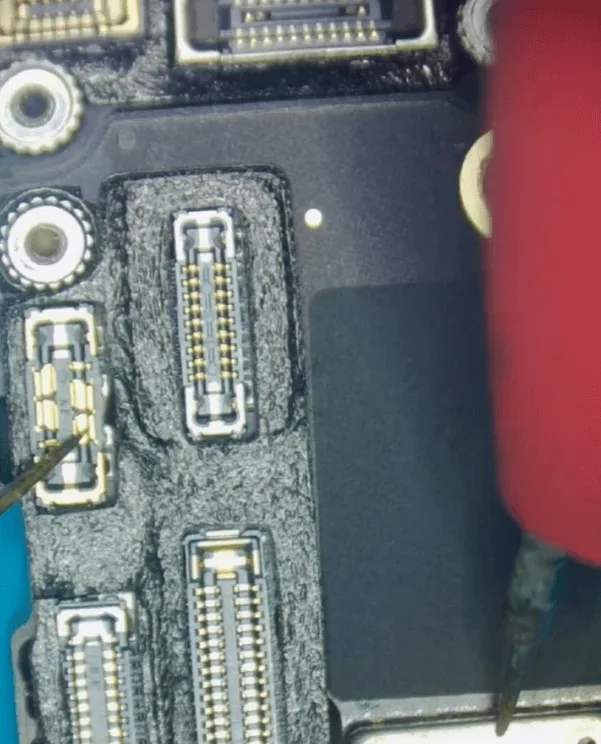
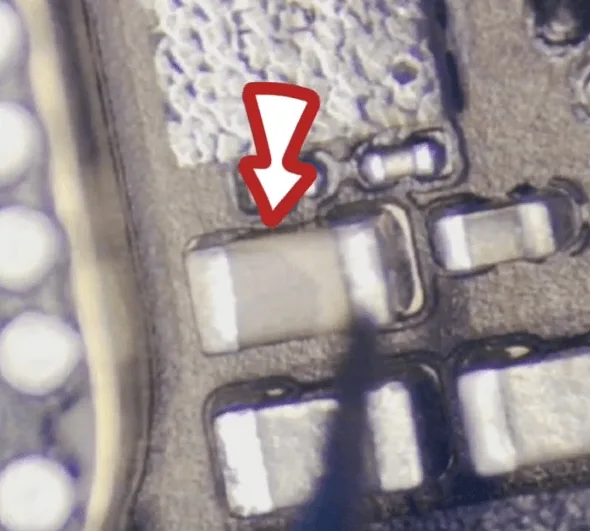
    È possibile notare un condensatore di tipo filtro allentato, che potrebbe causare problemi di messa a terra. Rimuovere il condensatore e misurare nuovamente il valore del diodo. Se è ancora a terra, procedere con un'ulteriore ispezione.

    Ispezione dei componenti sotto la schermatura
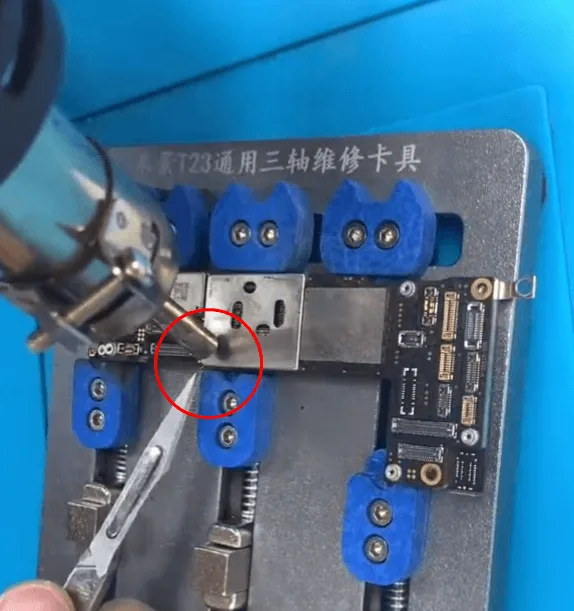
    how fix iphone 12 touch screen not working overnight charging remove the 2

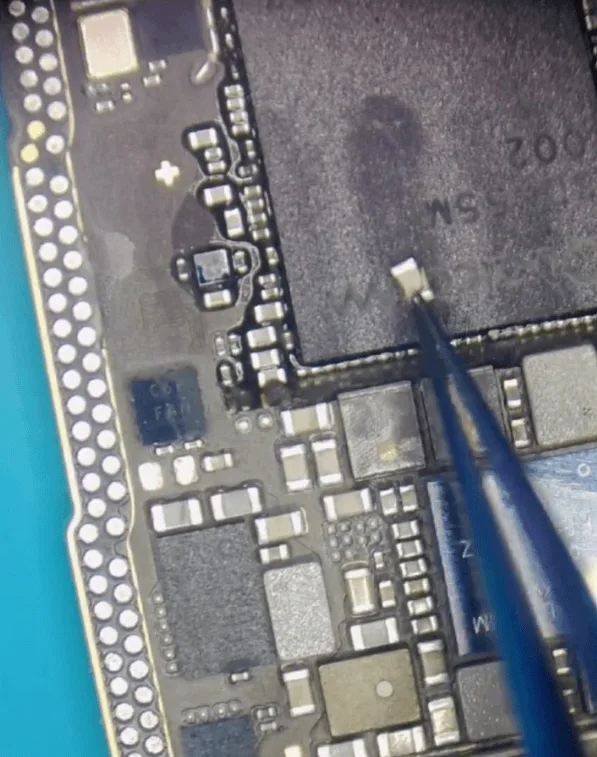
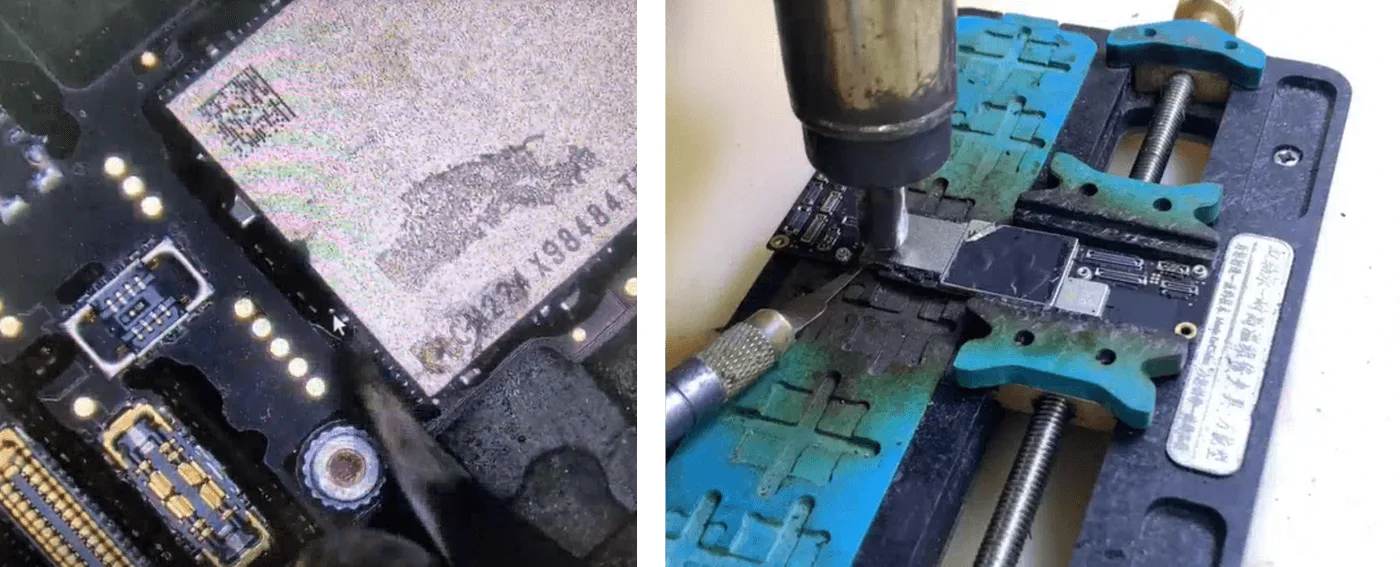
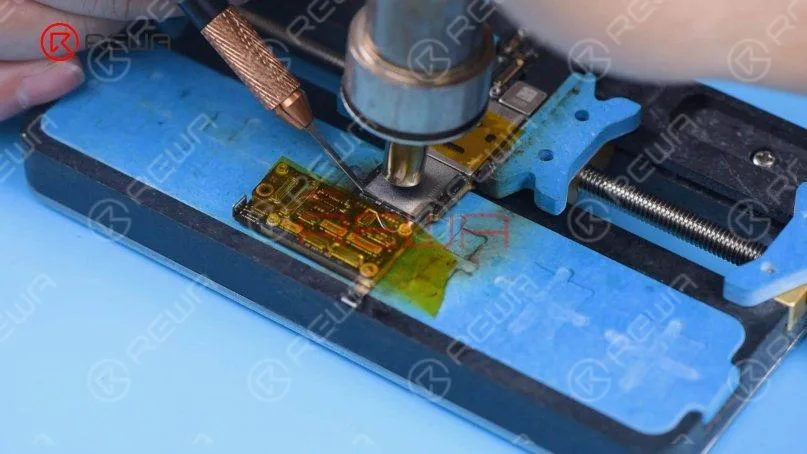
    Utilizzare una pistola ad aria calda per rimuovere il coperchio di schermatura della scheda madre. In questo modo sarà possibile ispezionare i componenti nascosti.

    Tecnica di ispezione della colofonia
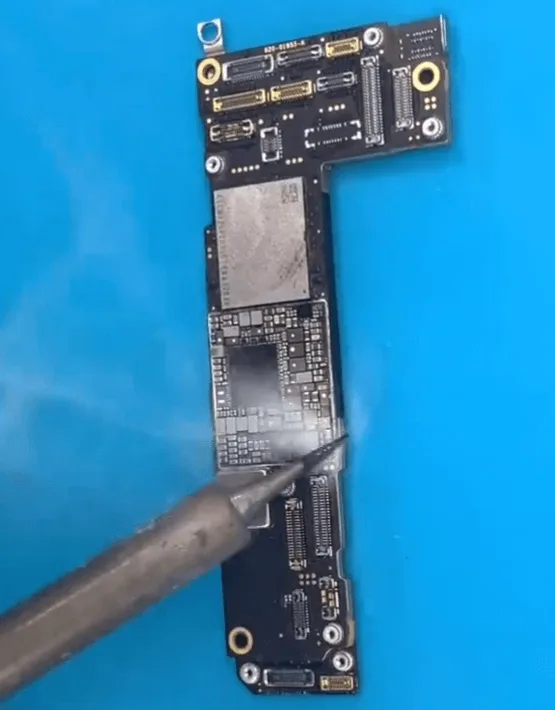
    how fix iphone 12 touch screen not working overnight charging rorin

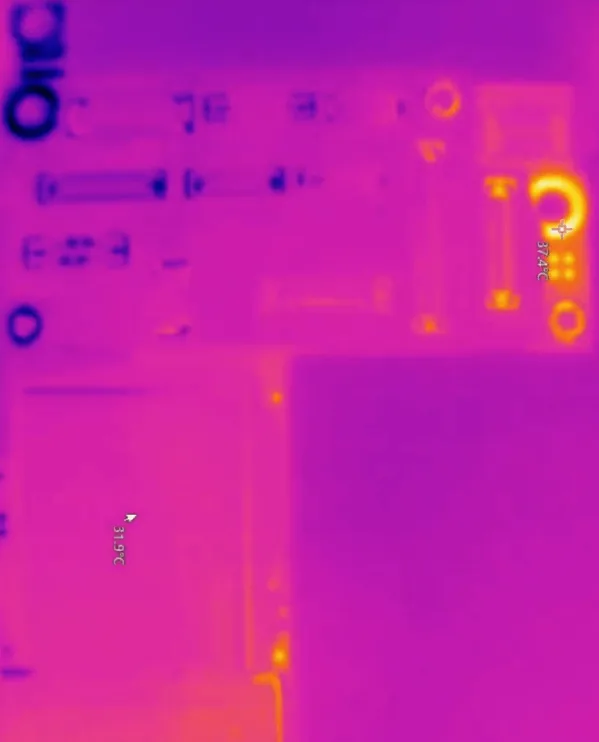
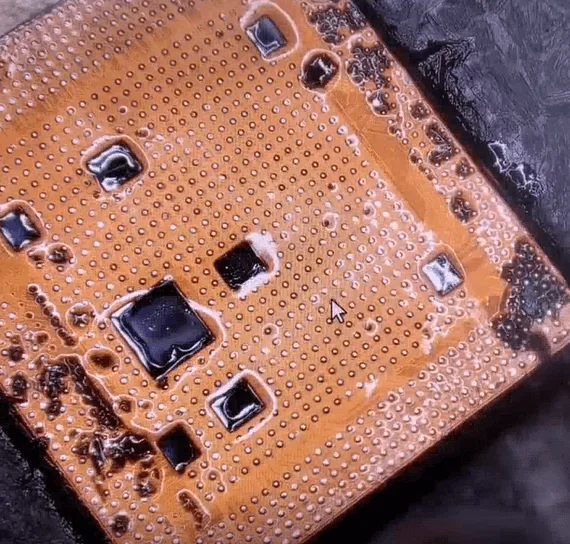
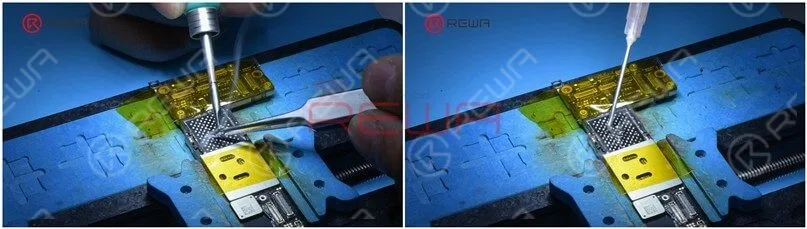
    Applicare il fumo di colofonia sui piccoli componenti e applicare 1,8 V dall'alimentazione CC al binario corrispondente. Osservare eventuali cambiamenti nella colofonia per identificare il componente in cortocircuito.

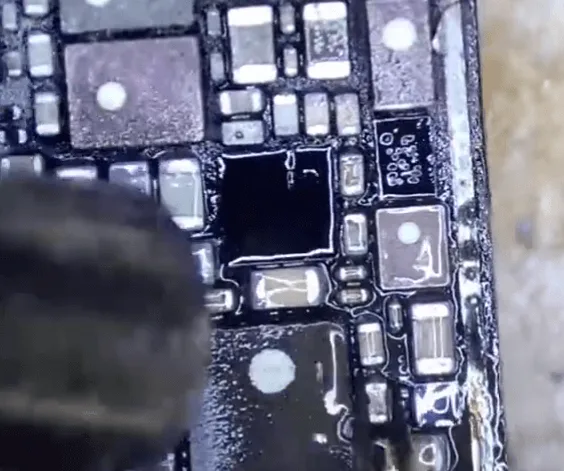
    Identificare e rimuovere il condensatore difettoso
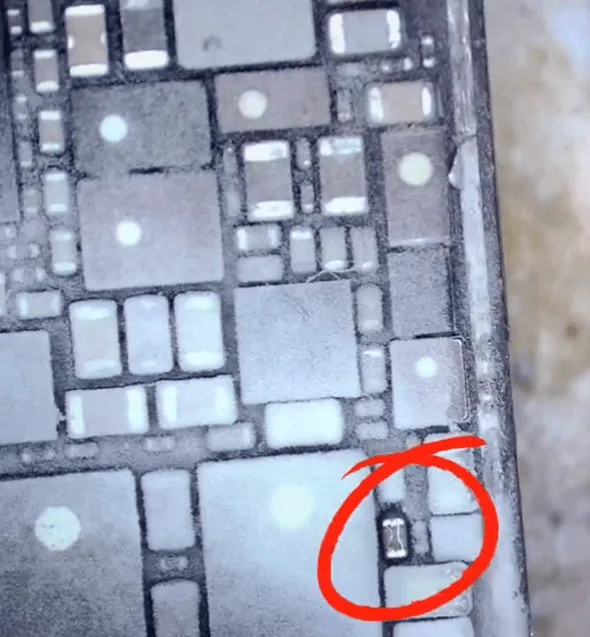
    Una volta identificato, utilizzare una pistola ad aria calda per rimuovere il condensatore in cortocircuito. Lasciare raffreddare la scheda e pulire l'area con un detergente per circuiti stampati.

    Collaudo e montaggio

    Verificare il valore del diodo
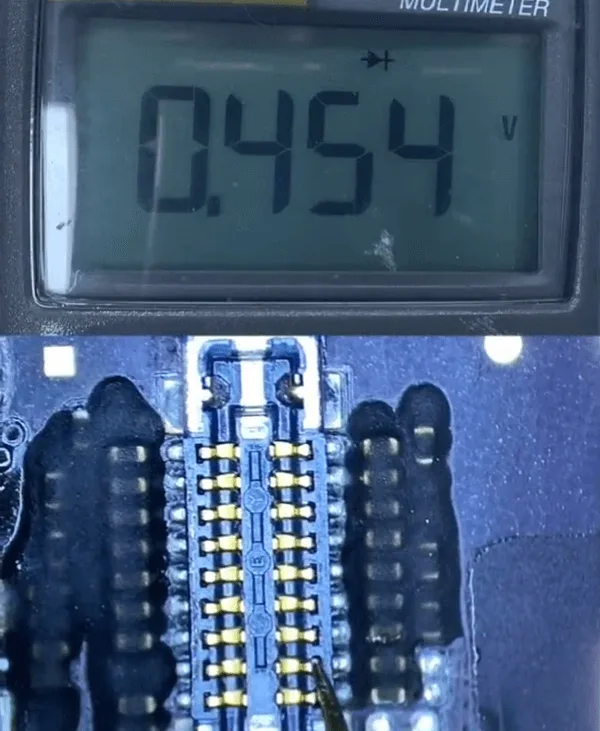
    iPhone 12 Touch non funziona

    Misurare il valore del diodo sul connettore a sfioramento. Se il valore rientra nell'intervallo previsto, la riparazione è probabilmente riuscita.

    Riassemblare e testare il dispositivo
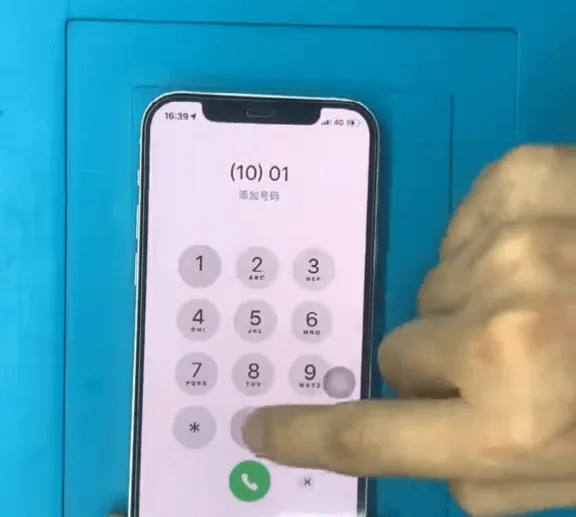
    how fix iphone 12 touch screen not working overnight charging test ok la

    Rimontare il telefono ed eseguire un test finale. Assicurarsi che la funzione touch funzioni e che le altre funzionalità non siano compromesse.

    Conclusione:

    Seguendo questa guida, avete risolto un problema di mancato funzionamento del touch screen dell'iPhone 12 causato da un condensatore in cortocircuito. Questa riparazione passo dopo passo garantisce il funzionamento regolare del dispositivo e ne ha prolungato l'usabilità. Con un po' di pazienza e precisione, è possibile affrontare efficacemente anche le riparazioni più complesse della scheda madre.

    Elenco degli strumenti e delle parti

  • Come riparare un iPhone 12 Pro danneggiato dall'acqua: Riparazione della scheda madre passo dopo passo

    Come riparare un iPhone 12 Pro danneggiato dall'acqua: Riparazione della scheda madre passo dopo passo

    I danni da acqua sono uno dei problemi più comuni e frustranti per gli utenti di iPhone, soprattutto quando il telefono non si accende. In questa dettagliata guida alla riparazione, vi mostreremo come diagnosticare e riparare un iPhone 12 Pro danneggiato dall'acqua e che continua a non rispondere, anche dopo 20 giorni. Imparerete come smontare il dispositivo, individuare il componente in cortocircuito e ripristinare la piena funzionalità rimuovendo un condensatore danneggiato sulla scheda madre.

    Che siate tecnici riparatori, proprietari di negozi o esperti del fai-da-te, questo articolo offre approfondimenti da esperti e l'esperienza di casi di riparazione reali per aiutarvi a ripristinare con successo un iPhone 12 Pro danneggiato dall'acqua.


    Guida alla riparazione passo dopo passo: riparazione dei danni da acqua dell'iPhone 12 Pro

    1. Ispezione iniziale e smontaggio

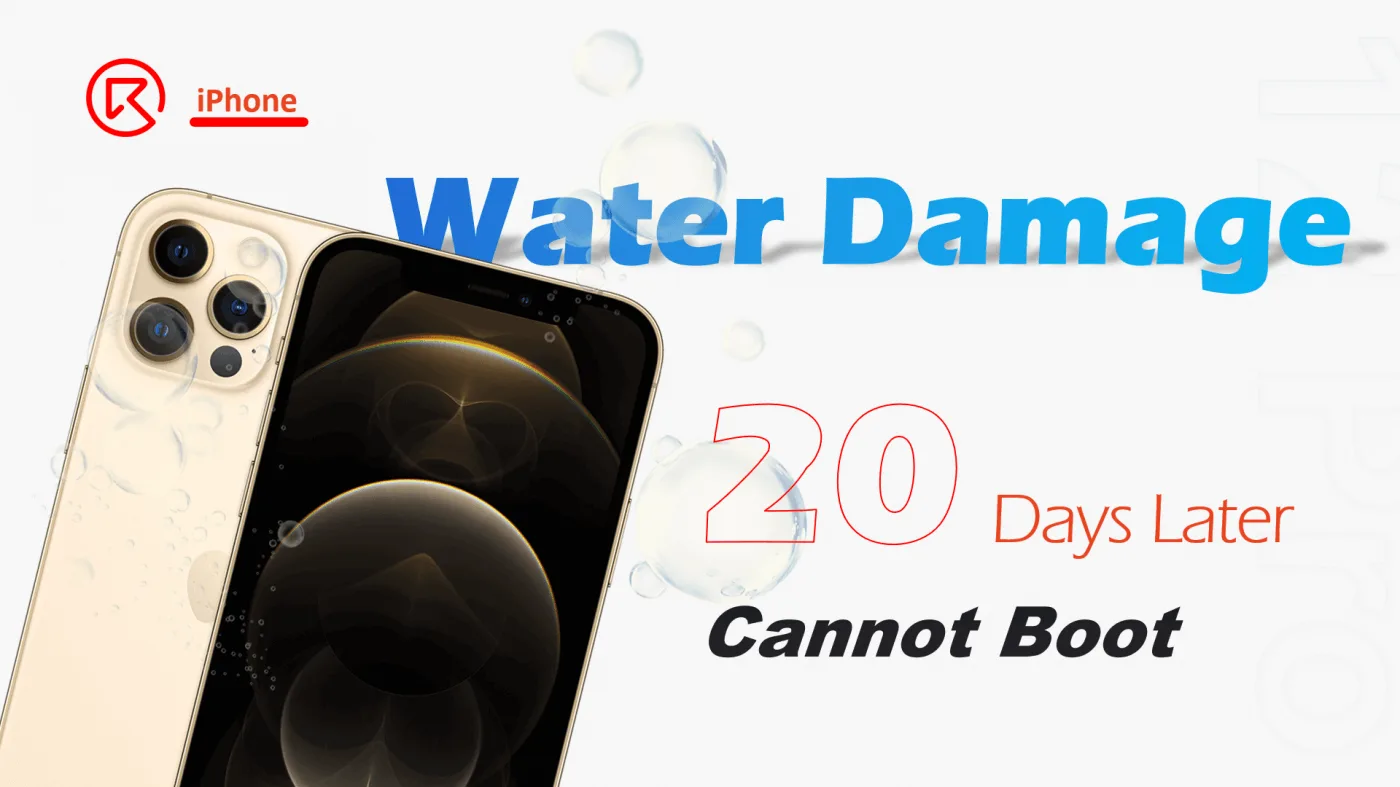
    Reclamo del cliente: L'iPhone 12 Pro non riesce ad avviarsi dopo un danno da acqua ed è rimasto fermo per circa 20 giorni.

    iphone 12 pro danni da acqua

    Fasi di smontaggio:

    • Rimuovere le due viti sul fondo del dispositivo.
    • Posizionare il telefono su un piattaforma di riscaldamento a ~70°C per ammorbidire l'adesivo tra lo schermo e la cornice.
    • Utilizzare un scheda di plastica per separare delicatamente lo schermo.
    how repair iphone 12 pro water damage step motherboard fix the phone get

    2. Indicatori di danni da acqua

    • Gli iPhone hanno Indicatori di contatto con i liquidi (LCI) che diventano rossi se esposti all'acqua.
      • ✅ Indicatore vicino al Slot per scheda SIM: Normale (bianco).
      • ❌ Indicatore vicino al altoparlante auricolare: Diventa rosso.
    • Conclusione: È probabile che l'acqua sia entrata nella scheda madre attraverso il auricolare altoparlante maglia.
    how repair iphone 12 pro water damage step motherboard fix indicator

    3. Controllo dello schermo e della scheda madre

    • Proteggete i moduli sensibili come il fotocamera anteriore, telecamera a infrarossi, e proiettore di punti.
    • Rimuovere lo schermo: non sono stati osservati danni visibili.
    • Estraete la scheda madre e collegatela ad una Alimentazione in c.c. per i test.
      • Risultato: Elevato assorbimento di corrente subito dopo il collegamento, indicando un cortocircuito.

    4. Identificazione del componente difettoso

    • Esame visivo al microscopio: Non sono stati rilevati danni fisici o corrosione.
    • Il test in modalità diodo rivela:
      • La linea PP_VDD_MAIN è cortocircuitata a massa.
    • Utilizzare un termocamera mentre è collegato all'alimentazione CC:
      • Non è stato rilevato alcun componente di riscaldamento - il cortocircuito deve essere interno.

    5. Separazione della scheda madre e ispezione profonda

    • Utilizzare un piattaforma di riscaldamento e pistola ad aria calda per separare il strati della scheda madre a sandwich.
    • Al momento dell'ispezione, un condensatore etichettato C413_E appare scolorito - probabilmente danneggiato.
      • In base all'esperienza di riparazione, questo indica guasto del condensatore interno.

    6. Rimuovere il condensatore difettoso

    • Dissaldare e rimuovere C413_E senza sostituirlo:
      • Motivo:
        • Si trova vicino alla strato intermedio - una nuova saldatura potrebbe danneggiare i collegamenti vicini.
        • Il CPU a banda base è adiacente: un calore eccessivo potrebbe causare guasti alla banda base.
        • PP_VDD_MAIN è dotato di più condensatori di filtro: la rimozione di uno di essi non influisce sulle prestazioni.
    • Ricontrollare la linea PP_VDD_MAIN:
      • ✅ Cortocircuito risolto.

    7. Riassemblaggio e test

    • Ricombinare gli strati della scheda madre.
    • Rimontate l'iPhone e accendetelo.
    • Tutte le funzioni funzionano correttamente.
    12 Pro non può essere avviato

    Elenco degli strumenti e delle parti

    🛠️ Strumenti utilizzati:

    • Piattaforma di riscaldamento (70°C)
    • Pistola ad aria calda
    • Microscopio
    • Macchina per l'alimentazione in corrente continua
    • Termocamera
    • Scheda di plastica per il prelievo
    • Set di cacciaviti
    • Multimetro (con modalità diodi)
    🔩 Parti/Componenti coinvolti:

    • Scheda madre di iPhone 12 Pro
    • Condensatore C413_E (rimosso, non sostituito)
    Spiegazione dei termini tecnici

    • PP_VDD_MAIN: La linea di alimentazione principale che distribuisce la tensione ai componenti critici della scheda madre.
    • Macchina di alimentazione DC: Uno strumento diagnostico che simula la batteria dell'iPhone, aiutando a identificare i cortocircuiti in base al flusso di corrente.
    • Termocamera: Rileva il calore anomalo per individuare i componenti in cortocircuito.
    • C413_E: Un piccolo condensatore di filtro utilizzato per attenuare i picchi di tensione, uno dei tanti sulla linea PP_VDD_MAIN.
    • Test della modalità a diodi: Una funzione del multimetro che verifica la presenza di cortocircuiti o circuiti aperti misurando la caduta di tensione tra i componenti.

    Conclusione:

    I danni causati dall'acqua non significano sempre che il vostro iPhone sia irrecuperabile. Con gli strumenti e le competenze giuste, anche un iPhone 12 Pro che non si avvia può essere rianimato. In questo caso, il colpevole era un condensatore in cortocircuito (C413_E) sul Linea PP_VDD_MAINche è stato rimosso con successo per ripristinare la piena funzionalità.

    Se siete tecnici o amanti del fai-da-te, procedete sempre con cautela quando vi occupate di riparazioni di schede madri interne. E per chi vuole migliorare le proprie capacità, Corso online iPhone 12 Pro di REWA Academy è un luogo ideale per approfondire le proprie conoscenze.

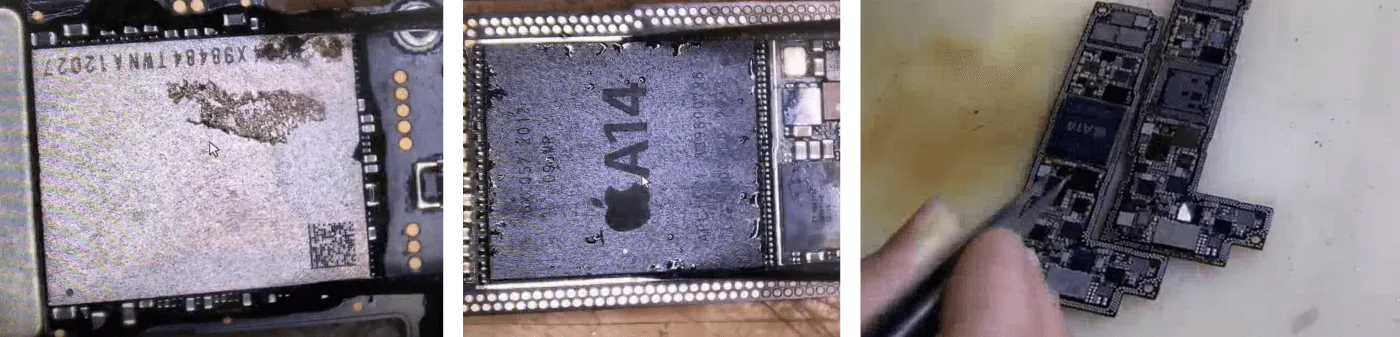
  • iPhone 12 non si avvia dopo una caduta? Come riparare i danni alla scheda logica passo dopo passo

    iPhone 12 non si avvia dopo una caduta? Come riparare i danni alla scheda logica passo dopo passo

    Quando un iPhone 12 subisce una caduta violenta, non sono solo lo schermo o il vetro posteriore a soffrire: anche i componenti interni della scheda logica possono subire gravi danni. Se il vostro iPhone 12 non si avvia e mostra solo una corrente fissa di circa 70 mA su un alimentatore CC, questa guida illustra un caso reale di riparazione a livello di scheda. Verrà illustrato come identificare i danni alla NAND o alla CPU, come eseguire lo scambio di chip criptati e come ripristinare il telefono in condizioni di funzionamento: l'ideale per i tecnici di riparazione avanzati, i ricondizionatori e i proprietari di negozi di riparazione.

    Diagnosi iniziale: Il telefono non si avvia

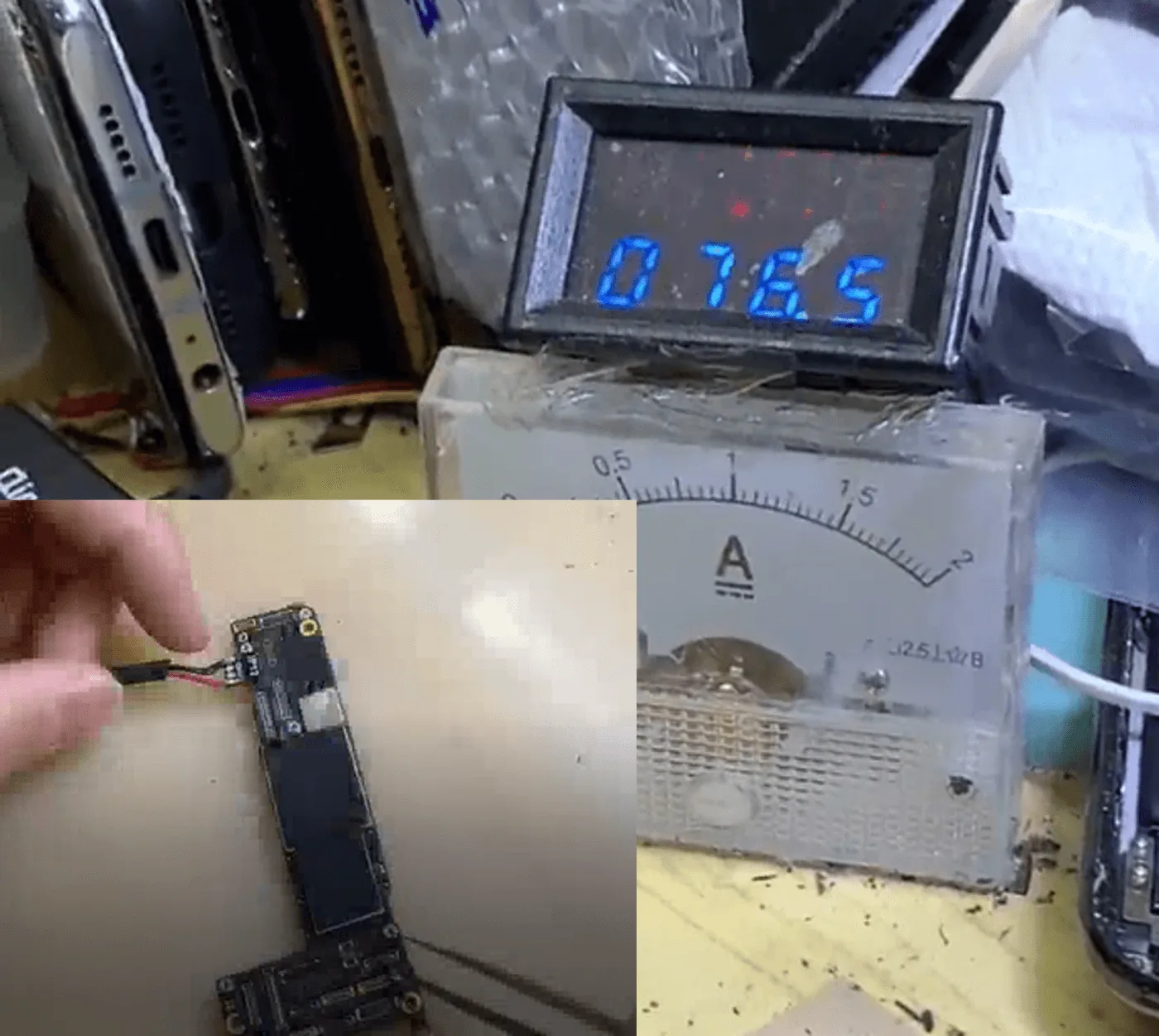
    Dopo aver smontato l'iPhone 12, la scheda madre è stata testata utilizzando un alimentatore CC. La corrente di avvio è rimasta fissa a ~70mAun indicatore comune di guasto della NAND o della CPU.

    Ispezione interna del consiglio di amministrazione

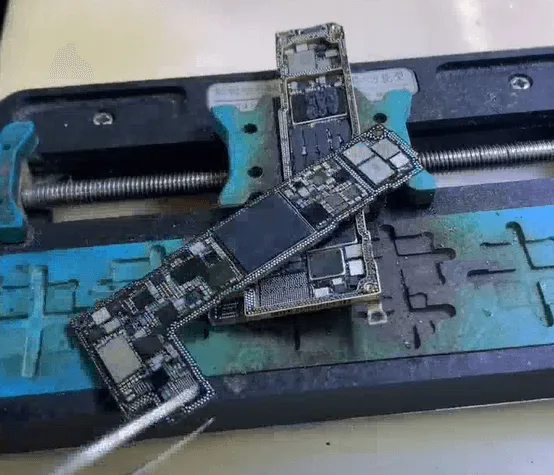
    La scheda madre è stata separata in strati superiori e inferiori utilizzando una piattaforma di riscaldamento. Al momento dell'ispezione:

    • Mancano alcuni cuscinetti.
    • Il Il chip NAND presenta una piccola crepa sul bordo.
    • Il resto della scheda sembrava intatto.

    In circostanze normali, la rimozione della NAND consente al telefono di connettersi a iTunes o a 3uTools, ma in questo caso non è stato possibile. Ciò ha fatto sorgere il sospetto di un danno alla CPU.

    Rimozione di NAND e CPU

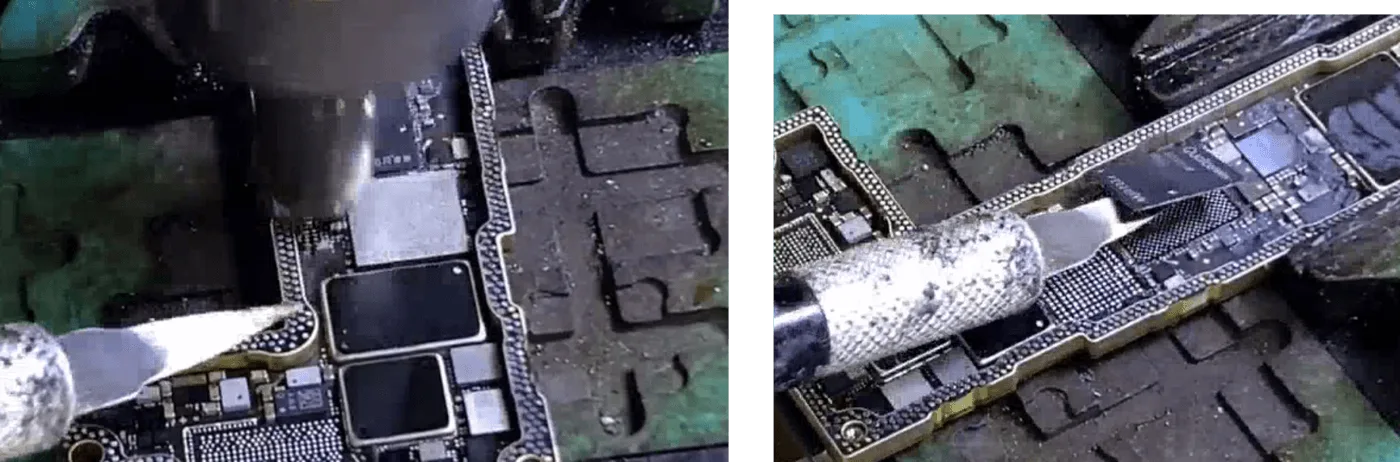
    1. Rimuovere con cura la colla nera intorno alla NAND con un coltello da scultura e una pistola termica.
    2. Riscaldare il chip fino a sciogliere la saldatura e staccarlo.
    3. La scheda sotto NAND era fortemente deformato (simile a un'altalena).
    4. La CPU è stata quindi rimossa e ispezionata. nessuna crepa visibile o pastiglie mancanti.
    riparazione iphone 12

    Processo di riparazione con sostituzione del chip

    Data la deformazione fisica, la probabile soluzione prevedeva trapianto di chip con chiave criptata a una nuova scheda.

    1. Scambiate i seguenti elementi dalla scheda danneggiata a quella del donatore:
      • Chip NAND
      • CPU
      • Logica EEPROM
    2. Collegare la scheda logica superiore all'alimentazione CC: il telefono si è avviato con successo!
    iphone 12 chip a14

    Scambio di chip della scheda di segnale

    Per ripristinare le funzioni di rete e di connettività:

    Anche la CPU a banda base e il chip Wi-Fi sono stati trasferiti sulla scheda di segnale del donatore.

    Con entrambi i livelli della scheda temporaneamente collegati per il test, il telefono si è riavviato correttamente.

    riparazione iphone 12

    Montaggio finale

    • Gli strati superiori e inferiori sono stati definitivamente reincollati.
    • Il telefono è stato completamente riassemblato.
    • Tutte le funzioni passate - iPhone 12 completamente ripristinato!
    L'iPhone 12 non si avvia

    Elenco degli strumenti e delle parti

    Strumenti:

    • Alimentazione in c.c.
    • Piattaforma di riscaldamento
    • Microscopio
    • Pistola ad aria calda
    • Coltello da scultura
    • Coltello a lama
    • Dispositivo di prova a strati della scheda madre

    Parti:

    • Scheda logica iPhone 12 del donatore
    • Scheda di segnale di ricambio
    • Logica EEPROM
    • Chip NAND
    • CPU
    • Chip Wi-Fi
    • CPU a banda base

    Conclusione:

    Grave danni da caduta non sempre significa che il vostro iPhone 12 sia irrecuperabile. Se non si avvia e mostra una corrente di 70 mA, è probabile che si tratti di una scheda deformata o di un guasto alla NAND/CPU. Con un'ispezione accurata, trapianti di chip criptati e l'uso di schede donatrici, un tecnico esperto può riportare in vita un telefono apparentemente morto.

    Avete domande? Lasciate un commento o condividete la vostra storia più difficile di riparazione dell'iPhone 12 qui sotto!

  • Riparare le piastre saldanti rotte dell'iPhone 12 con i capicorda a saldare

    Riparare le piastre saldanti rotte dell'iPhone 12 con i capicorda a saldare

    Il capocorda di saldatura REFOX può essere posizionato direttamente sulle piazzole mancanti, in modo efficiente e conveniente con una saldatura stabile.

  • Aggiornamento memoria iPhone 12 64GB a 256GB

    Aggiornamento memoria iPhone 12 64GB a 256GB

    From the first iPhone to iPhone 11, Apple has stored serial number, WiFi address, and Bluetooth address on NAND. However, the NAND on iPhone 12 does not store serial number, WiFi address, and Bluetooth address, which means that the NAND of iPhone 12 can directly be replaced by an iPhone 12 NAND and activated.

  • Come recuperare un iPhone 12 danneggiato dall'acqua: i consigli dell'esperto

    Come recuperare un iPhone 12 danneggiato dall'acqua: i consigli dell'esperto

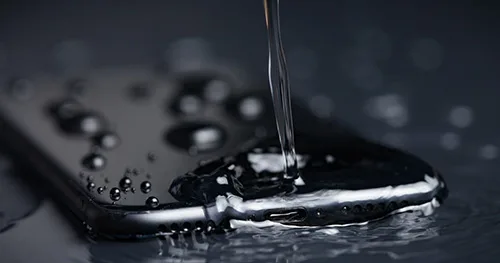
    La serie iPhone 12 è composta da quattro modelli e ha un grado di impermeabilità IP68 secondo la norma IEC 60529 (6 metri d'acqua per un massimo di 30 minuti).

    Tuttavia, va notato che le prestazioni a prova di spruzzi, acqua, polvere non sono permanenti.

    Le prestazioni di protezione possono diminuire a causa della normale usura e i danni causati dall'immersione non rientrano nella garanzia.

    Se l'iPhone cade accidentalmente in acqua:

    Pulire l'iPhone con un panno morbido. Per asciugare l'iPhone, abbassare la porta di ricarica e tamponare delicatamente l'iPhone con la mano per scaricare il liquido in eccesso.

    Oppure collocare l'iPhone in un luogo asciutto e ventilato.

    È anche possibile mettere l'iPhone di fronte alla ventola, lasciando che il vento freddo soffi direttamente sulla porta di ricarica, accelerando così il processo di asciugatura.

    Fare attenzione a non utilizzare una fonte di calore esterna per asciugare l'iPhone e a non inserire oggetti estranei nella porta di ricarica, come cotton fioc o tessuti.

    Attendere che l'iPhone si asciughi completamente dopo aver aperto il vassoio della scheda SIM.

    Se è necessario caricare l'iPhone, attendere almeno 5 ore per assicurarsi che l'iPhone sia asciutto, quindi è possibile caricarlo.

    Se il suono del diffusore è distorto dopo essere caduto in acqua

    Controllare se c'è acqua nel microfono o nell'altoparlante.

    Lasciare l'altoparlante a faccia in giù, appoggiare l'iPhone su un panno sollevato e verificare che non vi siano gocce d'acqua. L'acqua nella porta può ridurre le prestazioni dell'altoparlante o del microfono.

    Il funzionamento tornerà normale solo quando l'umidità sarà completamente evaporata.

    Cosa si deve notare nell'uso quotidiano

    • Non portate con voi l'iPhone quando fate il bagno o andate a nuotare.
    • Ad esempio, non utilizzate l'iPhone nella sauna;
    • Non immergete deliberatamente l'iPhone nell'acqua;
    • Non posizionare l'iPhone in acqua ad alta pressione o ad alta portata, come ad esempio sotto la doccia, durante lo sci, nel surf, ecc.
  • How to Fix iPhone 12 Siri is Not Responding?

    How to Fix iPhone 12 Siri is Not Responding?

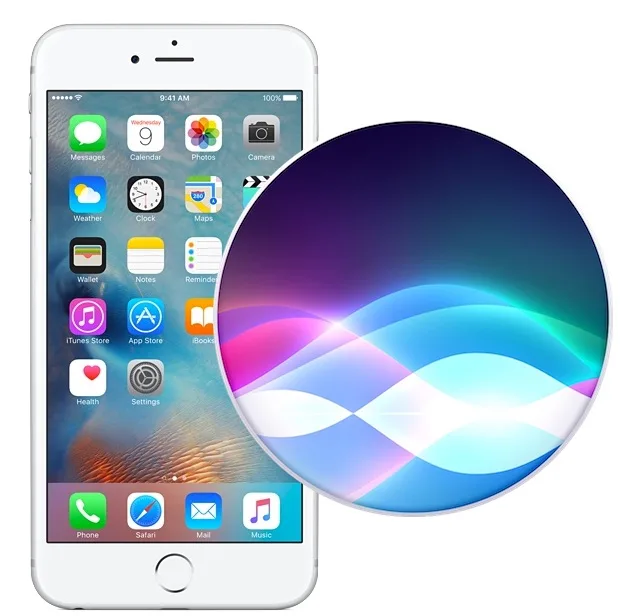
    Siri, Apple’s voice assistant, has become an essential component for numerous iPhone users. Nonetheless, a number of iPhone 12 users have encountered problems with Siri’s unresponsiveness. This article will explore the causes of this issue and offer detailed instructions to guarantee flawless functionality of Siri on your iPhone 12.

    Why is Siri on iPhone 12 not working as expected?

    Users who heavily rely on Siri may have noticed that the voice assistant fails to respond when the iPhone screen is facing downward or if the camera is obstructed. It’s important to note that this behavior is entirely normal and not indicative of any hardware or software issues with your phone. In the past, Siri could only be used when the iPhone screen was facing up. However, Apple has enhanced this feature in newer system versions for added convenience.

    To ensure Siri responds at all times, you should enable the “Hey Siri” feature in your iPhone settings.

    How to Fix Siri Not Responding on iPhone 12

    If you cannot find the “Hey Siri” option in your settings, consider updating your device to the latest system version. If the issue persists, follow the instructions below to rectify the problem:

    1. Check if “Hey Siri” is Enabled:

    • Navigate to your device’s settings and tap on “Siri & Search.”
    • Ensure the following settings are turned on:
      • Listen for “Hey Siri”
      • Suggestions on Lock Screen
    • To improve Siri’s voice recognition:
      1. Go to settings and tap on “Siri and Search.”
      2. Turn off “Listen for Hey Siri” and then turn it on again.
      3. Follow the on-screen instructions to train Siri to recognize your voice by saying the provided commands and tapping “Finish.”

    2. Verify Siri is Not Disabled:

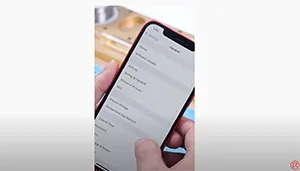
    • Head to “Settings” > “Screen Time” > “Content & Privacy Restrictions.”
    • Ensure that “Siri & Dictation” is not turned off under “Allowed Apps.”

    3. Check Your Microphone:

    • To ensure that Siri can hear you, connect a headset with a microphone and ask Siri a question.
    • If you don’t hear Siri’s response, check whether your device is muted or if voice feedback is disabled.
    • You can adjust voice feedback settings by going to Siri & Search.

    Conclusione:

    Don’t let Siri issues hinder your iPhone 12 experience. By ensuring that your “Hey Siri” settings are correctly configured, that Siri is enabled, and that your microphone is functioning properly, you can enjoy the full benefits of this convenient voice assistant. Stay connected and informed with your iPhone 12, and explore more of our blog for valuable insights and tips.

    For more in-depth articles on iOS-related topics and device troubleshooting, keep exploring our blog. We are committed to providing you with the most up-to-date information and solutions to enhance your Apple device experience.

  • Come risolvere il problema dello sfarfallio dello schermo dell'iPhone 12 - Qual è la soluzione?

    Come risolvere il problema dello sfarfallio dello schermo dell'iPhone 12 - Qual è la soluzione?

    Gli schermi dell'iPhone 12 sono stati completamente aggiornati e lo schermo LCD originale è stato sostituito da uno schermo OLED. Il problema dello sfarfallio dello schermo OLED è ben noto. Come risolvere questo problema? REWA vi fornisce le ultime informazioni sui telefoni cellulari. Diamo un'occhiata!

    Sfarfallamento dello schermo dell'iPhone 12

    Come risolvere il problema dello sfarfallio dello schermo dell'iPhone 12?

    Attualmente, dopo aver utilizzato l'iPhone 12 per lungo tempo, gli occhi si seccano, perché l'OLED sfarfalla in condizioni di oscuramento PWM. Immaginate che lo schermo sfarfalli sempre in condizioni di bassa luminosità (solo lo sfarfallio è invisibile a occhio nudo, ma il nervo visivo lo percepisce), con conseguenti problemi agli occhi.

    L'iPhone 12 non supporta il dimming DC.

    Tuttavia, è possibile ridurre lo sfarfallio dello schermo regolando il punto di luminosità, senza attivare il dimming PWM. Quindi mantenere lo schermo in un valore di luminosità basso adeguato “abbassando il valore del punto di bianco”. Il metodo specifico non è particolarmente difficile.

    Utilizzare il tutorial

    1. Andare su “Impostazioni”.”

    2. Aprire “Accessibilità”.”

    3. Scegliere “Display e dimensioni del testo”.”

    4. Trovare “Riduci punto di bianco”.”

    Possiamo utilizzare questo modo per ridurre indirettamente la Sfarfallamento dello schermo dell'iPhone 12, con cui è possibile alleviare la secchezza oculare e proteggere gli occhi. È davvero sorprendente.

  • iPhone 12 vs. iPhone 12 Pro: Parts Swapping Test by REWA LAB

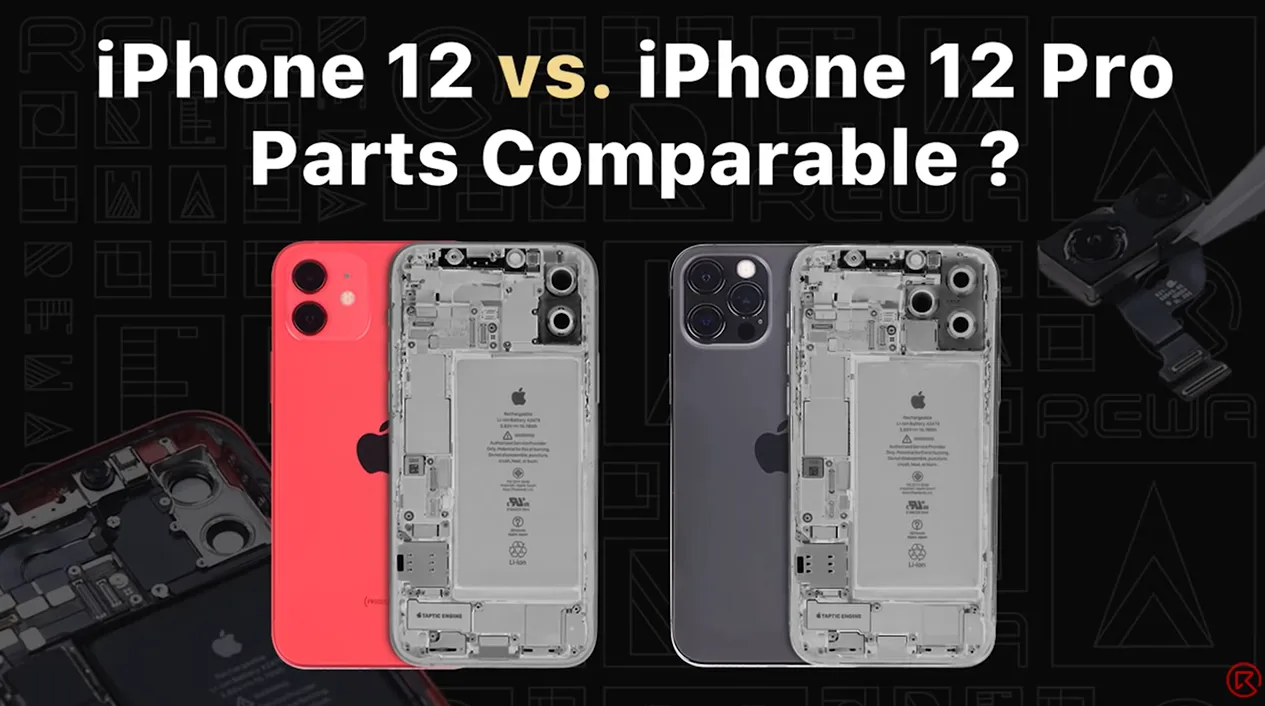
    iPhone 12 vs. iPhone 12 Pro: Parts Swapping Test by REWA LAB

    Recently, REWA LAB found that interior structure and appearance of iPhone 12 and iPhone 12 Pro look very similar after teardown. Therefore, REWA technicians tried to swap some parts of the two models to test if they can be functionally interchangeable. Want to find out the test result? Watch this video and you will know!

  • Confronto tra iPhone 13 e iPhone 12 sulla durata della batteria

    Confronto tra iPhone 13 e iPhone 12 sulla durata della batteria

    Apple ha spedito quattro iPhone 13, iPhone 13 MINI, iPhone 13 Pro e iPhone 13 Pro Max nel 2021, nonostante lo sviluppo della batteria.

    Ha Allo stesso modo ha acquisito una tonnellata di miglioramenti e di aggiornamenti della batteria con una durata maggiore. Vediamo le differenze rispetto a l'iPhone 12.

    Il modello Apple iPhone 13 è indistinguibile dall'aspetto dell'iPhone 12, la cosa che conta è che l'iPhone 13 ha uno spessore di 0,25 mm rispetto all'iPhone 12, che è fondamentalmente influenzato da una batteria di maggiore capacità e da un altro modulo fotocamera.

    iPhone 13 spessore: 7,65 mm 

    iPhone 12 spessore: 7,4 mm 

    iPhone La capacità della batteria dell'iPhone 13 è aumentata, con un incremento di 8% nell'iPhone 13, 9% nell'iPhone 13 e nell'iPhone 13, dove la capacità della batteria dell'iPhone 13 Pro Max raggiunge i 18%, eppure, in aggiunta, il Per la prima volta l'iPhone ha una batteria con capacità superiore a 4000 mAh.

    iPhone La capacità della batteria 13 mini è di 2406 mAh 

    iPhone 13 La capacità della batteria è di 3095 mAh 

    iPhone La capacità della batteria del 13 Pro è di 3095 mAh 

    iPhone La capacità della batteria del 13 Pro Max è di 4352mAh 

    iPhone 13 Confronto della durata della batteria con iPhone 12

    Come indicato dall'evento “California streaming” completamente digitale di Apple del 14 settembre, la durata della batteria dell'iPhone serie 13 sulla fortificazione 1,5 ore a 2,5 ore in più rispetto all'iPhone Serie 12, le informazioni sono come come segue:

    iPhone La durata della batteria del 13 mini è aumentata di 1,5 ore rispetto all'iPhone 12 mini 

    iPhone 13 durata della batteria è aumentato di 2,5 ore rispetto all'iPhone 12 

    iPhone 13 Pro durata della batteria per incrementare 1,5 ore rispetto all'iPhone 12 Pro 

    iPhone 13 Pro Max la durata della batteria è superiore a 2,5 ore rispetto all'iPhone 12 Pro Max 

    La serie iPhone 13 migliora completamente la capacità della batteria ed è dotata di 5 chip bionici A15 in versione nano potenziata per ridurre il consumo energetico, che fare Batteria iPhone 13 rafforzamento della vita.

    Lo spessore di 0,25 mm si contrappone a quello dell'iPhone 12, che è fondamentalmente influenzato da una batteria di maggiore capacità e da un altro modulo fotocamera.

    Spessore dell'iPhone 13: 7,65 mm 

    Spessore dell'iPhone 12: 7,4 mm 

    La capacità della batteria dell'iPhone 13 è aumentata, con un incremento di 8% nell'iPhone 13, 9% nell'iPhone 13 e nell'iPhone 13, dove la capacità della batteria dell'iPhone 13 Pro Max ha raggiunto complessivamente 18%, ma per la prima volta l'iPhone ha una capacità della batteria superiore a 4000mAh.

    La capacità della batteria dell'iPhone 13 mini è di 2406mAh 

    La capacità della batteria dell'iPhone 13 è di 3095 mAh 

    La capacità della batteria dell'iPhone 13 pro è di 3095mAh 

    La capacità della batteria di iPhone 13 Pro Max è di 4352mAh 

    iPhone 13: confronto della durata della batteria con iPhone 12

    Come indicato dall'evento “California streaming” completamente digitale di Apple del 14 settembre, la durata della batteria dell'iPhone 13 Series è aumentata da 1,5 a 2,5 ore rispetto all'iPhone 12 Series:

    La durata della batteria dell'iPhone 13 mini aumenterà di 1,5 ore rispetto all'iPhone 12 mini 

    La durata della batteria dell'iPhone 13 è aumentata di 2,5 ore rispetto all'iPhone 12 

    La durata della batteria di iPhone 13 Pro aumenterà di 1,5 ore rispetto a quella di iPhone 12 Pro 

    La durata della batteria di iPhone 13 Pro Max è superiore a 2,5 ore rispetto a quella di iPhone 12 Pro Max 

    La serie iPhone 13 migliora completamente la capacità della batteria ed è dotata di 5 chip bionici A15 in versione nano potenziata per ridurre il consumo energetico, il che renderà la durata della batteria dell'iPhone 13 più intensa.

  • Rimuovere i graffi dall'iPhone 12 e dall'Apple Watch 3 con la macchina per smerigliare e lucidare REFOX

    Rimuovere i graffi dall'iPhone 12 e dall'Apple Watch 3 con la macchina per smerigliare e lucidare REFOX

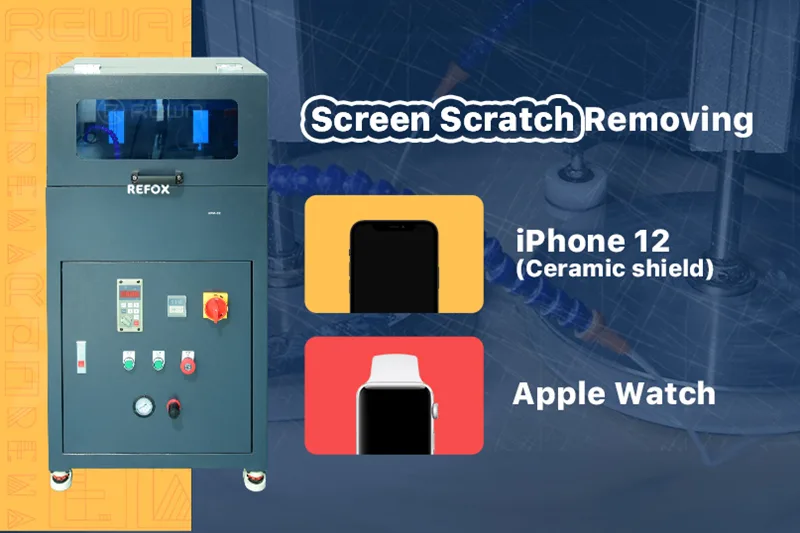
    La macchina per la smerigliatura e la lucidatura REFOX, appena selezionata da REWA, è diventata rapidamente la preferita dai ricondizionatori di telefoni e dai tecnici di riparazione di tutto il mondo. Le sue potenti capacità di smerigliatura e l'impressionante efficienza la rendono lo strumento ideale per la rimessa a nuovo di dispositivi come l'iPhone 12 e l'Apple Watch. In questa guida vi spiegheremo come utilizzare la macchina REFOX per rimuovere i graffi e riportare i vostri dispositivi a condizioni pari al nuovo.

    Test dei dispositivi

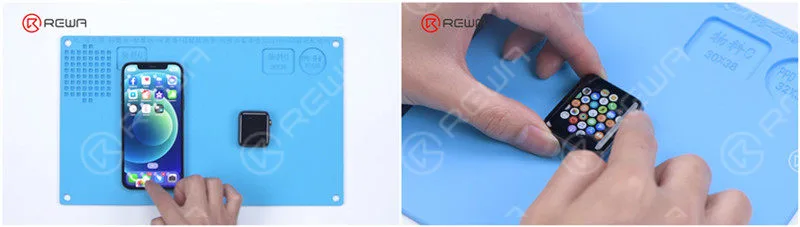
    Prima di iniziare il processo di ricondizionamento, è importante testare il display e la funzionalità touch dell'iPhone 12 e dell'Apple Watch.

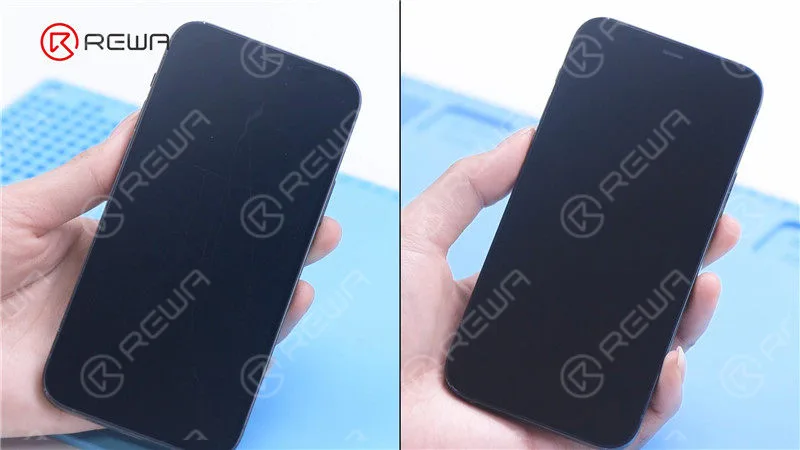
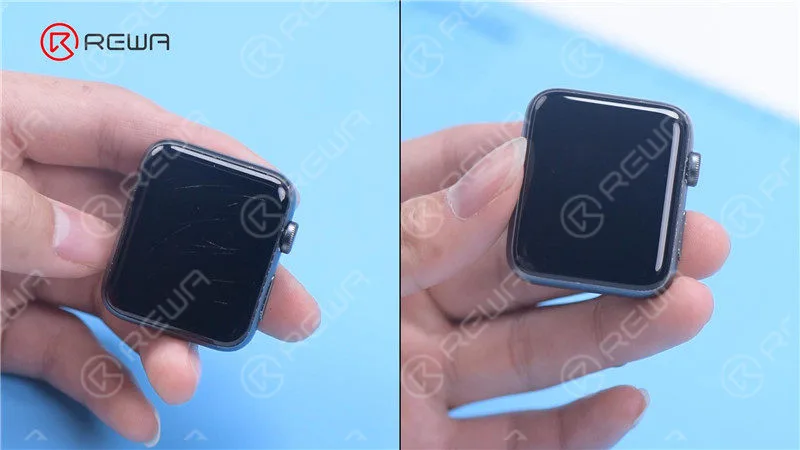
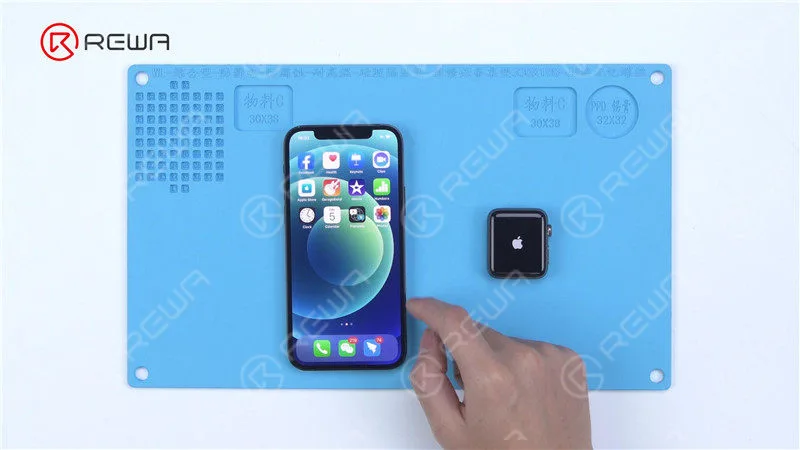
    Prova il display e il touch del telefono. Tutto bene. Testate il display e il touch dell'Apple Watch. L'orologio funziona normalmente.
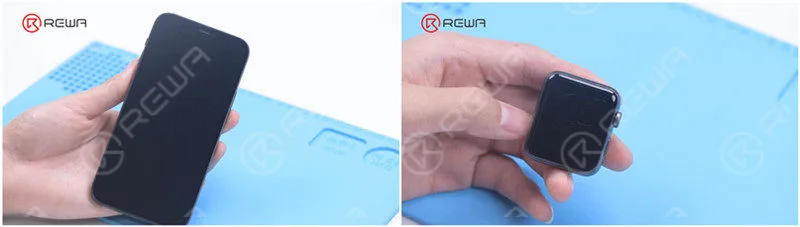
    Ci sono graffi evidenti sul telefono e sull'Apple Watch.

    Nel nostro caso, entrambi i dispositivi funzionavano correttamente, nonostante avessero evidenti graffi superficiali.

    Impermeabilizzazione

    Il primo passo per rimettere a nuovo questi dispositivi è l'impermeabilizzazione. È fondamentale per evitare danni causati dall'acqua durante il processo di rettifica e lucidatura.

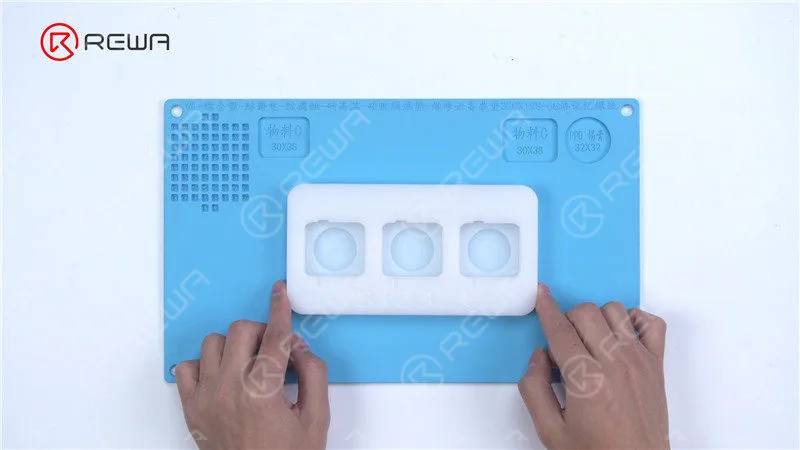
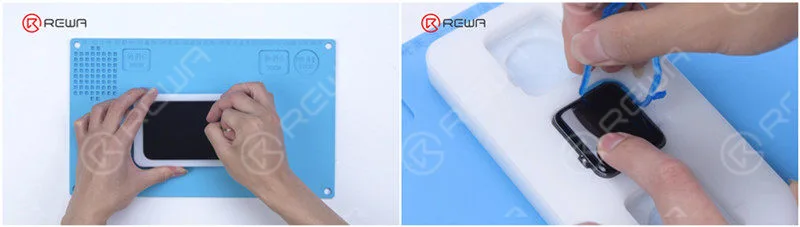
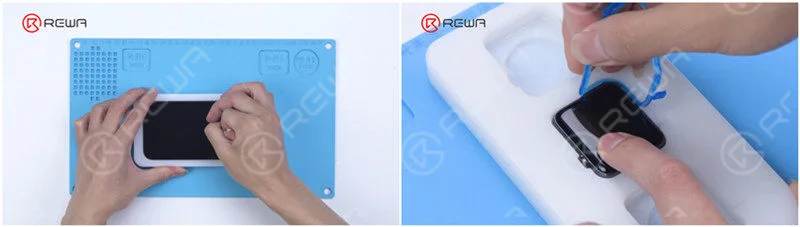
    Ottenete lo stampo speciale per Apple Watch. Lo stampo può molare e lucidare tre orologi contemporaneamente.

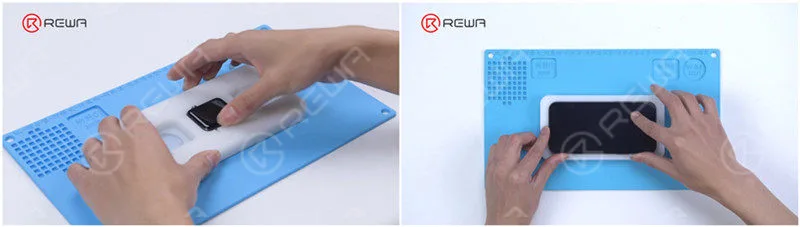
    Stampo per Apple Watch: Utilizzare lo speciale stampo che può contenere tre Apple Watch alla volta. Il telefono e l'orologio devono essere posizionati saldamente nei rispettivi stampi.

    Mettere il telefono e l'orologio rispettivamente nello stampo e preparare l'impermeabilizzazione.

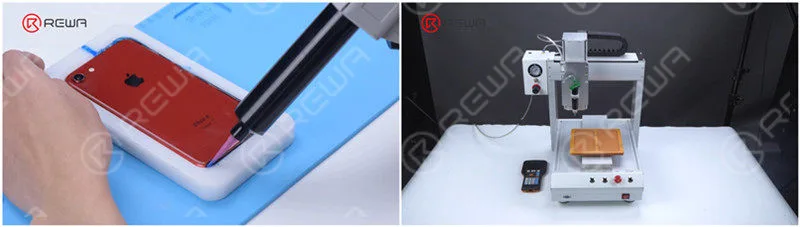
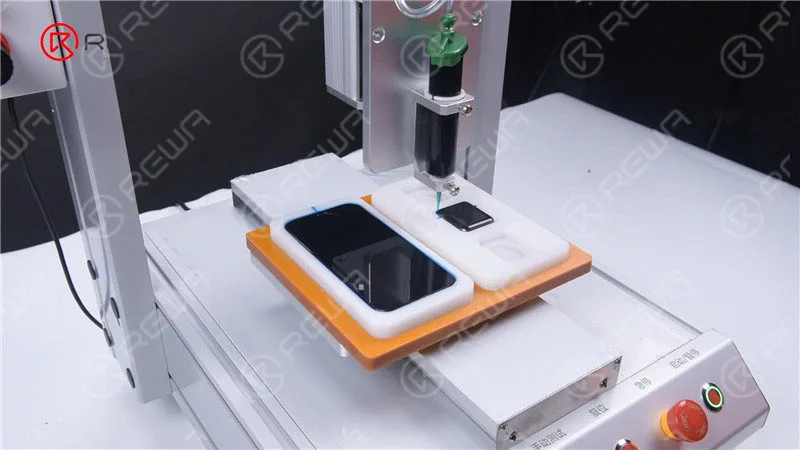
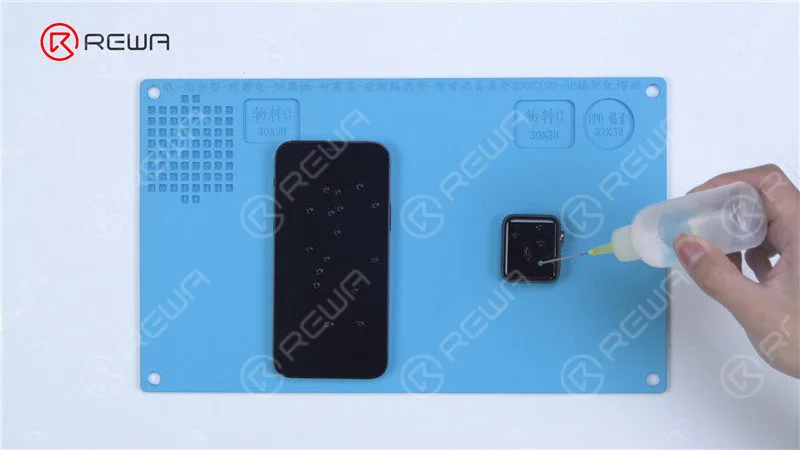
    Dispenser automatico di adesivi: L'impermeabilizzazione è la fase più importante per la rimessa a nuovo dei dispositivi elettronici con la smerigliatrice e la lucidatrice. Se l'impermeabilizzazione non viene eseguita correttamente, può provocare danni da acqua al dispositivo. Nell'ultimo articolo, i nostri tecnici applicavano manualmente l'adesivo impermeabile. Per migliorare l'efficienza della rimessa a nuovo e ridurre le difficoltà operative, REWA consiglia una macchina completamente automatica. dispenser di adesivi per voi.

    distributore automatico di adesivi

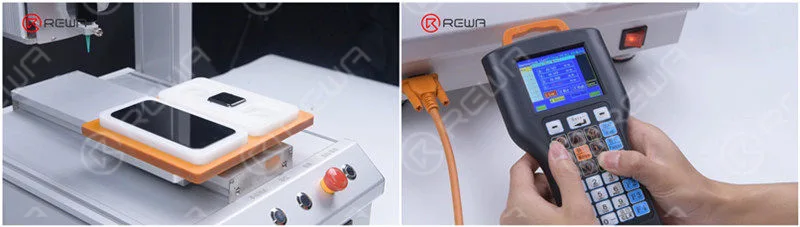
    Fissare gli stampi alla piattaforma. La prima volta che si utilizza il dispenser, è necessario tracciare il disegno dei modelli di cellulare corrispondenti.

    distributore automatico di adesivi

    È conveniente salvare il disegno per utilizzarlo direttamente. Fare clic su reset al termine del disegno. Il dispenser torna al punto di partenza. Quindi si preme il pulsante di avvio e si inizia a erogare l'adesivo.

    distributore automatico di adesivi

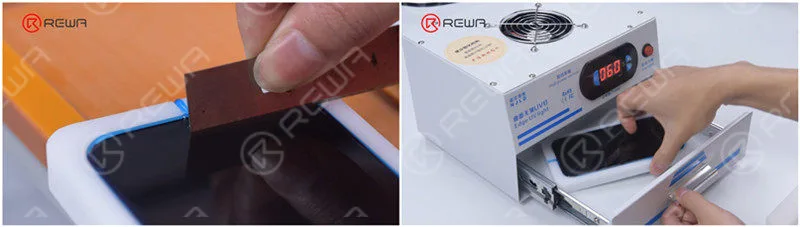
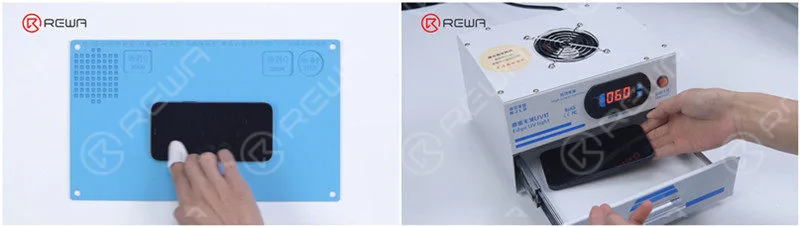
    Raschiare l'adesivo sul ricevitore con una lama. Dopo che l'adesivo è stato polimerizzato da una lampada UV, possiamo mettere le piastre dello stampo nella macchina per la rettifica e la lucidatura.

    Raschiare l'adesivo sul ricevitore con una lama. Dopo che l'adesivo è stato polimerizzato da una lampada UV, possiamo mettere le piastre dello stampo nella macchina per la rettifica e la lucidatura.

    Rettifica e lucidatura

    Ora che i dispositivi sono impermeabilizzati, è il momento di iniziare il processo di levigatura e lucidatura:

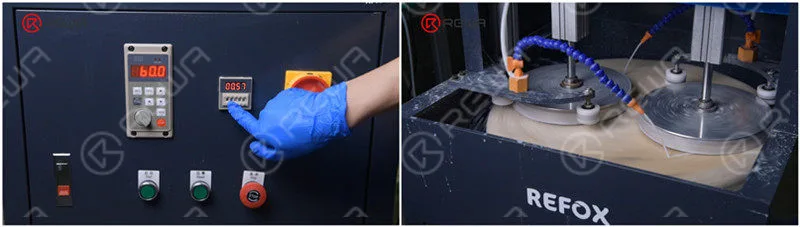
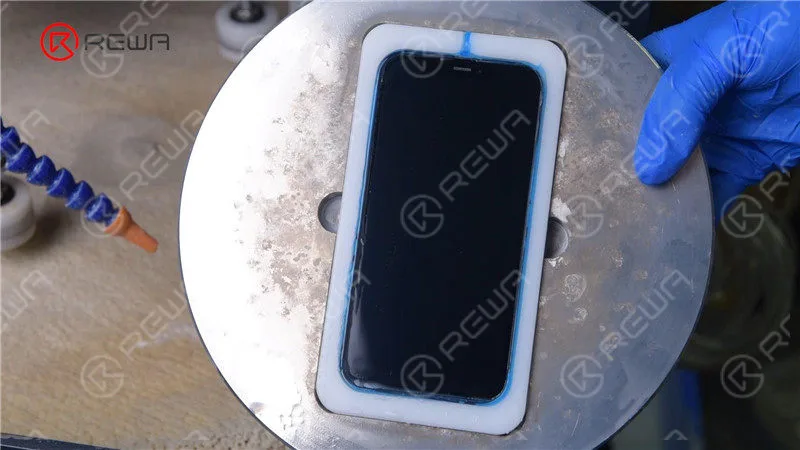
    Poiché i graffi sull'orologio e sul telefono sono profondi, abbiamo impostato il tempo di levigatura e lucidatura per 12 minuti. Premere il pulsante di avvio e di ripristino. La macchina inizia a lavorare

    Rimozione dei graffi di iPhone 12 (scudo in ceramica) e Apple Watch 3 mediante smerigliatura e lucidatura

    Dopo le prime operazioni di smerigliatura e lucidatura, l'Apple Watch con graffi profondi è stato rimesso a nuovo con successo, ma ci sono ancora alcuni piccoli graffi sull'iPhone 12.

    I graffi sono completamente scomparsi dopo la seconda molatura e lucidatura. Si può notare che l'iPhone 12 impiega più tempo a rimuovere gli stessi graffi rispetto alle altre serie di iPhone.

    Dopo la prima smerigliatura e lucidatura, l'Apple Watch con graffi profondi è stato rimesso a nuovo con successo, ma sull'iPhone 12 sono ancora presenti alcuni piccoli graffi.  I graffi sono completamente scomparsi dopo la seconda molatura e lucidatura. Si può notare che l'iPhone 12 impiega più tempo a rimuovere gli stessi graffi rispetto alle altre serie di iPhone.

    Poi stacchiamo l'adesivo impermeabile del telefono. Poiché sul ricevitore c'è meno adesivo, dobbiamo applicare nuovamente l'adesivo e solidificarlo per farlo cadere.

    Poi stacchiamo l'adesivo impermeabile del telefono. Poiché sul ricevitore c'è meno adesivo, dobbiamo applicare nuovamente l'adesivo e solidificarlo per farlo cadere.

    Rimuovere l'adesivo impermeabile dell'Apple Watch. I graffi sono spariti.

    Rimuovere l'adesivo impermeabile dell'Apple Watch. I graffi sono spariti.
    Rimuovere l'adesivo impermeabile dell'Apple Watch. I graffi sono spariti.
    Rimuovere l'adesivo impermeabile dell'Apple Watch. I graffi sono spariti.

    Test

    Accendere il telefono e l'orologio per eseguire il test. L'orologio e il telefono funzionano bene.

    Accendere il telefono e l'orologio per eseguire il test. L'orologio e il telefono funzionano bene.

    Effetto idrofobico

    Poi aggiungiamo l'effetto idrofobico allo schermo. Rivestire lo schermo con il rivestimento oleofobico e applicarlo in modo uniforme. Solidificare con un Lampada UV.

    Poi aggiungiamo l'effetto idrofobico allo schermo. Rivestire lo schermo con il rivestimento oleofobico e applicarlo in modo uniforme. Solidificare con una lampada UV.

    Lo schermo dell'orologio e del telefono ha riacquistato l'effetto idrofobico.

    Lo schermo dell'orologio e del telefono ha riacquistato l'effetto idrofobico.

    L'iPhone 12 e l'Apple Watch sono stati ricondizionati con successo.

    Sintesi

    I graffi sull'iPhone 12 sono diventati più difficili da rimuovere rispetto ai modelli precedenti a causa dello scudo in ceramica. Tuttavia, la macchina per la levigatura e la lucidatura è riuscita a rimuovere i graffi con grande efficienza. Inoltre, la macchina ha dato prova del suo talento rimuovendo con successo i graffi su un Apple Watch. Senza dubbio, la smerigliatrice e lucidatrice sarà la vostra prima scelta se volete ritagliarvi un posto nel settore del ricondizionamento.

    Più precisamente, il vecchio metodo per rinnovare lo schermo consiste nel sostituire il vetro anteriore, il che non è solo difficile ma anche costoso. Pertanto, la comparsa di una macchina per la lucidatura e la molatura può migliorare notevolmente l'efficienza della ristrutturazione e ridurre efficacemente i costi di ristrutturazione. Inoltre, il funzionamento è relativamente semplice.

    L'efficienza della macchina per la rettifica e la lucidatura è di fondamentale importanza. Attualmente esistono tre tipi di smerigliatrici e lucidatrici molto vendute. Una è la macchina del video che può molare e lucidare quattro telefoni contemporaneamente. Le altre due possono smerigliare e lucidare due e otto telefoni contemporaneamente. Potete scegliere il modello giusto in base al vostro carico di lavoro. REWA offre una soluzione completa per il rinnovo dello schermo e del vetro posteriore, che comprende tutti gli strumenti e i materiali di consumo. Se avete bisogno di una macchina per la molatura e la lucidatura, potete contattarci per saperne di più sui dettagli.

    Guardate il video completo qui sotto per vedere come rimuoviamo i graffi dell'iPhone 12 e dell'Apple Watch smerigliando e lucidando.

  • Upgrade iPhone 12 64GB Storage to 256GB – The Easiest Ever?

    Upgrade iPhone 12 64GB Storage to 256GB – The Easiest Ever?

    From the first iPhone to iPhone 11, Apple has stored serial number, WiFi address, and Bluetooth address on NAND. However, REWA technicians recently discovered that the NAND on iPhone 12 does not store serial number, WiFi address, and Bluetooth address, which means that the NAND of iPhone 12 can directly be replaced by an iPhone 12 NAND and activated. Therefore, REWA technicians speculate that the storage upgrade of the iPhone 12 will be easier than previous models. Read this article to verify our speculation! The iPhone 12 serial number, WiFi address, and Bluetooth address are said to no longer be stored on the NAND. So the replacement of NAND no longer needs the NAND programmer.

    The capacity of the iPhone is 64G.

    iPhone 12 storage

    Disconnect the battery. Remove the display and the motherboard.

    iPhone 12 teardownAttach the motherboard to the holder and then attach the high-temperature tape.
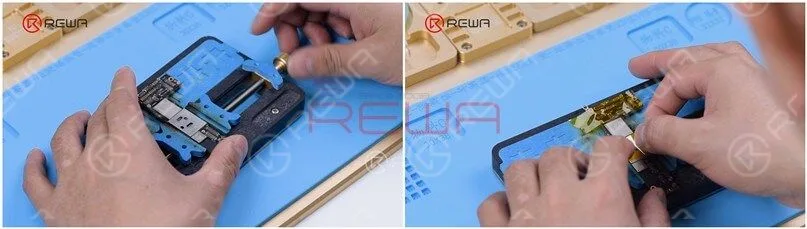
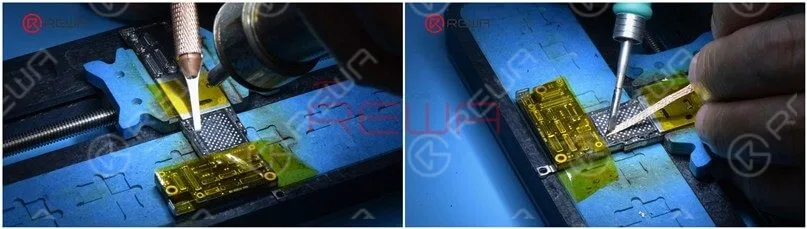
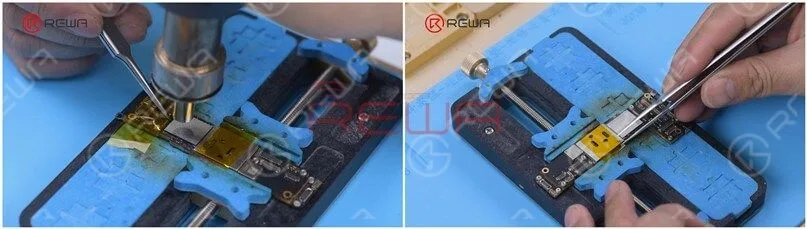
    Aggiornamento memoria iPhone 12 64GB a 256GBHeat the side of the NAND with Hot Air Gun at 280℃ and airflow 45. Remove black adhesive on the side of the NAND with a Side Glue Cleaner Blade.
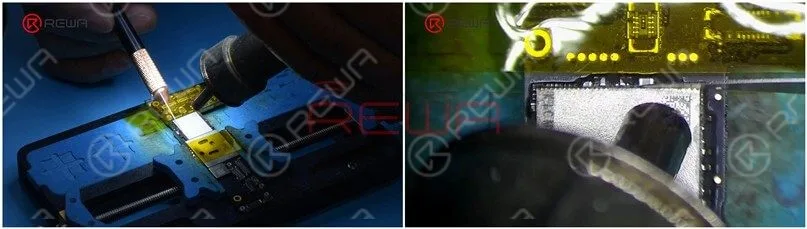
    iPhone 12 NAND Heat the NAND with Hot Air Gun at 385℃ and airflow 45. Pry up the NAND with a Pry KnifeiPhone 12 NAND replacementApplicare medium temperature solder paste to the bonding pad with Soldering Iron at 365℃ and then apply a small amount of Paste Flux.
    Aggiornamento memoria iPhone 12 64GB a 256GBRemove tin on the bonding pad with Soldering Iron and Solder Wick. Clean the bonding pad with PCB Cleaner.
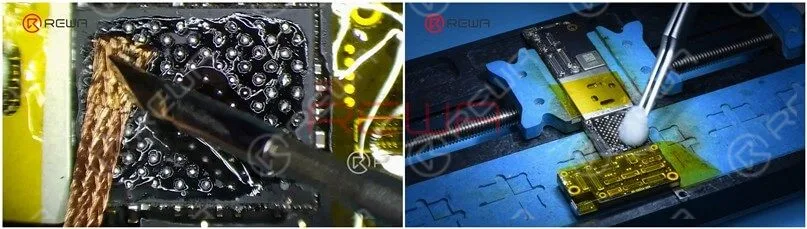
    Aggiornamento memoria iPhone 12 64GB a 256GBHeat the bonding pad with Hot Air Gun at 280℃ to remove the black adhesive. Dip rosin with Soldering Iron and Solder Wick to remove tin on the bonding pad. Clean the bonding pad with PCB Cleaner afterward.Aggiornamento memoria iPhone 12 64GB a 256GBApply some Paste Flux to the bonding pad and put an iPhone 12 256G NAND in position.
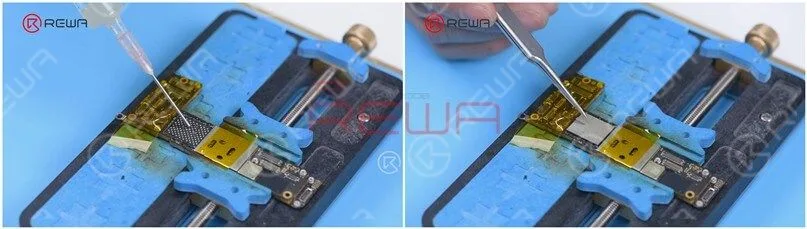
    Aggiornamento memoria iPhone 12 64GB a 256GBSolder the NAND with Hot Air Gun at 365℃ and airflow 45. After the motherboard has cooled, peel off the tape.
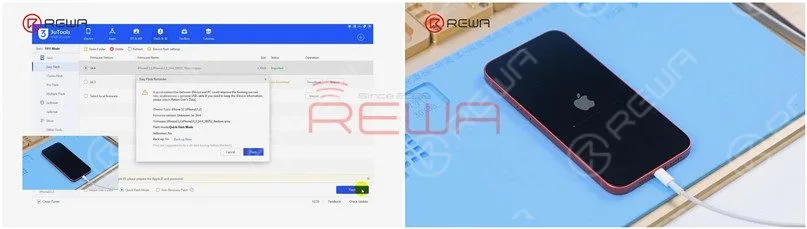
    Aggiornamento memoria iPhone 12 64GB a 256GBInstall the motherboard and display. Plug in the data cable and connect the iPhone to the computer. Open 3uTools to flash the iPhone. The phone does not display a progress bar during the flash process and won’t display a progress bar until the flash has finished.
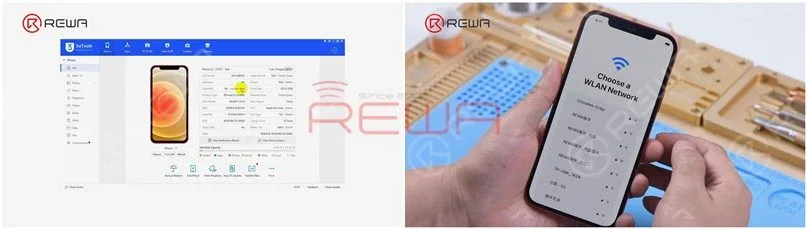
    3uTools to flash iPhone 12Activate the phone on 3uTools. Set up the phone and WiFi can be searched normally.
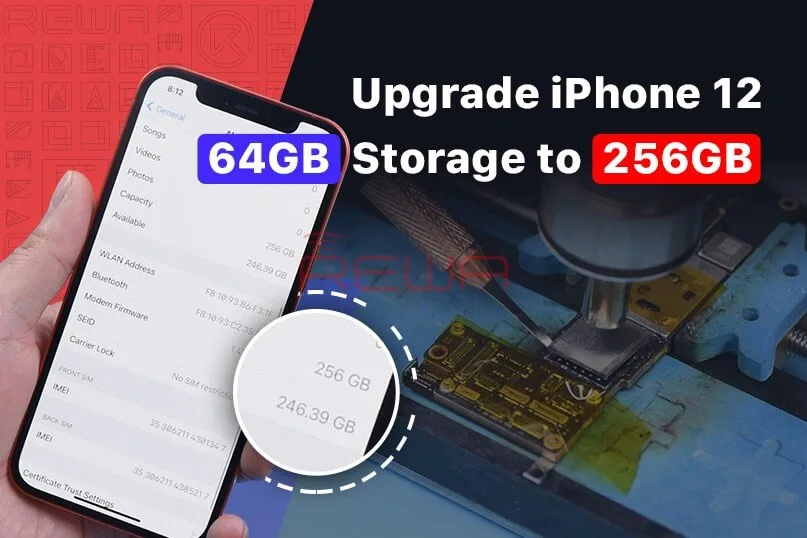
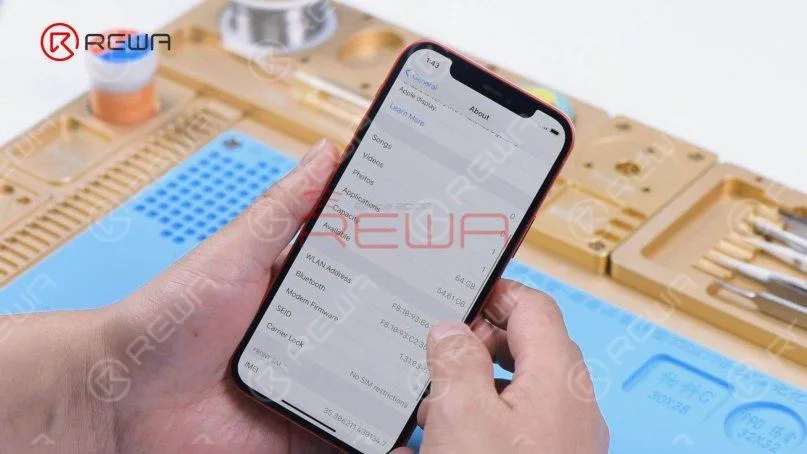
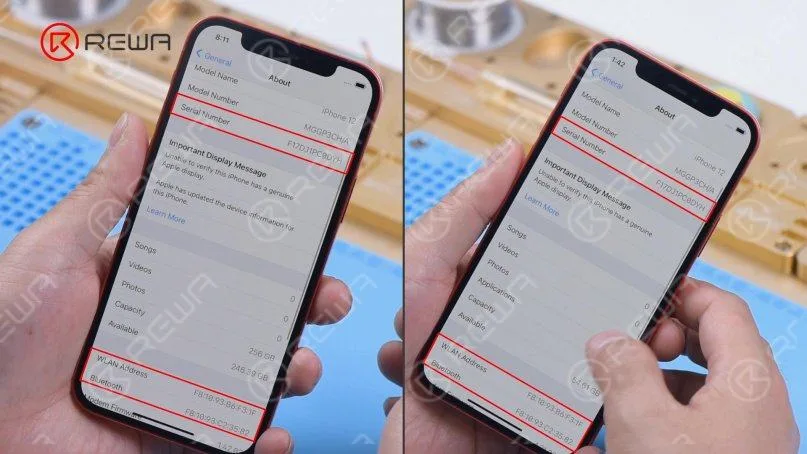
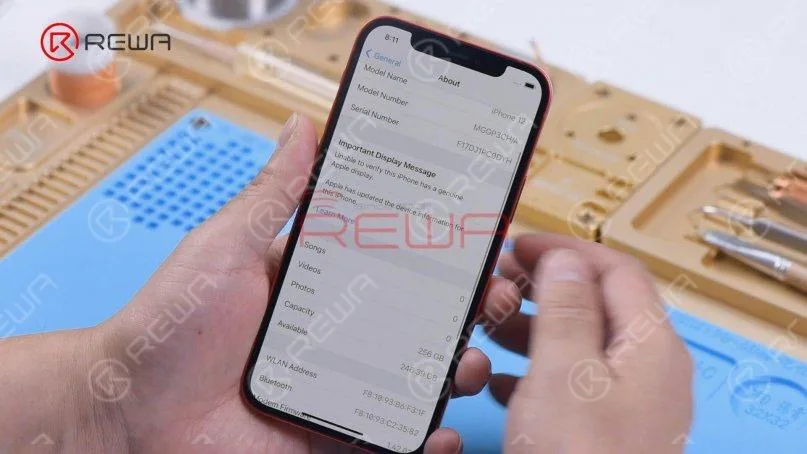
    Aggiornamento memoria iPhone 12 64GB a 256GBGo to Settings > About. The phone has a 256G capacity. The serial number, WiFi address, and Bluetooth address remain unchanged.
    Aggiornamento memoria iPhone 12 64GB a 256GB
    Aggiornamento memoria iPhone 12 64GB a 256GB

    It can be confirmed that the serial number, WiFi address, and Bluetooth address are no longer stored on the NAND. Replacing the NAND of iPhone 12 with a disassembled iPhone 12 NAND no longer needs a programmer to write the serial number, WiFi address, and Bluetooth address. Unlike previous models, the NAND of iPhone 12 can be directly replaced. REWA technicians speculate that the serial number, WiFi address, and Bluetooth address are likely stored on EPROM or CPU. The technological change that Apple has made does make storage upgrade easier. But REWA doesn’t recommend that users upgrade storage on their own. The first reason is that Apple does not provide a warranty for the phone that has been disassembled before. The second reason is that inappropriate operation may lead to some malfunctions. The water resistance function will be much worse. But for a phone with a bad NAND, it will be much easier to repair.

    Watch the video below to see how we upgrade the storage of the iPhone 12.