L'annuale Worldwide Developers Conference di Apple, WWDC 2017, si terrà a San Jose, CA, dal 5 al 9 giugno presso il McEnery Convention Center. L'evento riunisce sviluppatori e oltre 1.000 ingegneri Apple per sessioni e networking.
Il primo giorno di solito si apre con un keynote in cui Apple svela il software in arrivo e, occasionalmente, presenta nuovo hardware.
Annunci chiave:
Nuovo iPad Pro:
Il nuovo iPad Pro è disponibile in due dimensioni: 10,5 pollici e 12,9 pollici, con uno straordinario display Retina.
Offre prestazioni potenti, semplicità d'uso e funziona su iOS, il sistema operativo mobile più avanzato al mondo.
IMac rinnovati:
Gli ultimi iMac sono dotati di nuovi processori, grafica all'avanguardia, storage innovativo e connettività migliorata.
Il display Retina è ora più luminoso e colorato e offre un'esperienza coinvolgente.
iMac Pro:
L'iMac Pro è l'iMac più veloce e potente di sempre, con un display 5K da 27 pollici e componenti interni avanzati.
È progettato per prestazioni di livello professionale, con processori Intel Xeon, GPU Radeon Pro Vega e notevoli opzioni di memoria e storage.
Mac OS High Sierra:
Il più recente sistema operativo per Mac, macOS High Sierra, si concentra su affidabilità, capacità e reattività.
Include aggiornamenti al di sotto del cofano e perfeziona le funzioni e le applicazioni di tutti i giorni.
Altri annunci:
iOS 11 introduce nuove funzionalità per iPhone e iPad.
WatchOS 4 migliora l'Apple Watch con funzioni di attività e allenamento più intelligenti.
HomePod è un altoparlante domestico innovativo con un suono e un'intelligenza eccezionali.
All'evento sono stati presentati anche MacBook rinnovati, nuovi cinturini per orologi, una Magic Keyboard wireless con tastiera numerica e nuove custodie per iPad.
Apple ha recentemente distribuito la prima versione di beta test di iOS 15.2, contrassegnata dal numero di versione 19c5026i. Questo aggiornamento apporta diverse funzionalità e miglioramenti degni di nota, con un'attenzione particolare al miglioramento della privacy e della sicurezza degli utenti. In questo articolo analizzeremo i punti salienti dell'aggiornamento iOS 15.2 beta.
i punti salienti dell'aggiornamento iOS 15.2 beta.
Rapporto sulla privacy delle app
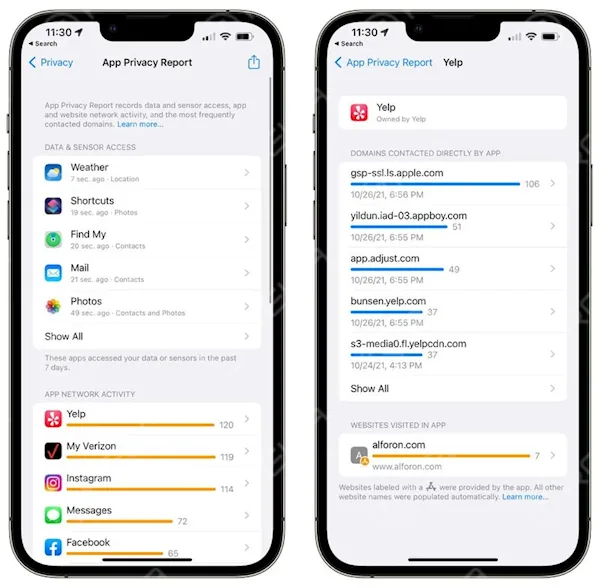
La privacy è stata una delle principali preoccupazioni degli utenti di smartphone e Apple continua ad affrontarla con l'aggiornamento iOS 15.2 beta. Una delle caratteristiche principali è la Rapporto sulla privacy delle appche consente agli utenti di ottenere informazioni sulle attività delle applicazioni, tra cui l'utilizzo della rete dati, le informazioni sulla posizione, l'accesso alle rubriche e altro ancora.
Per accedere a questa funzione dopo l'aggiornamento del dispositivo a iOS 15.2:
1. Andare su "Impostazioni".
2. Selezionare "Privacy".
3. Toccare "Rapporto sulla privacy dell'app".
4. Attivare "Aprire il rapporto sulla privacy dell'applicazione".
Una volta attivata, questa funzione inizierà a visualizzare i dati ogni volta che si utilizza un'applicazione. Questa trasparenza consente agli utenti di capire meglio come le applicazioni interagiscono con i loro dati.
SOS di emergenza
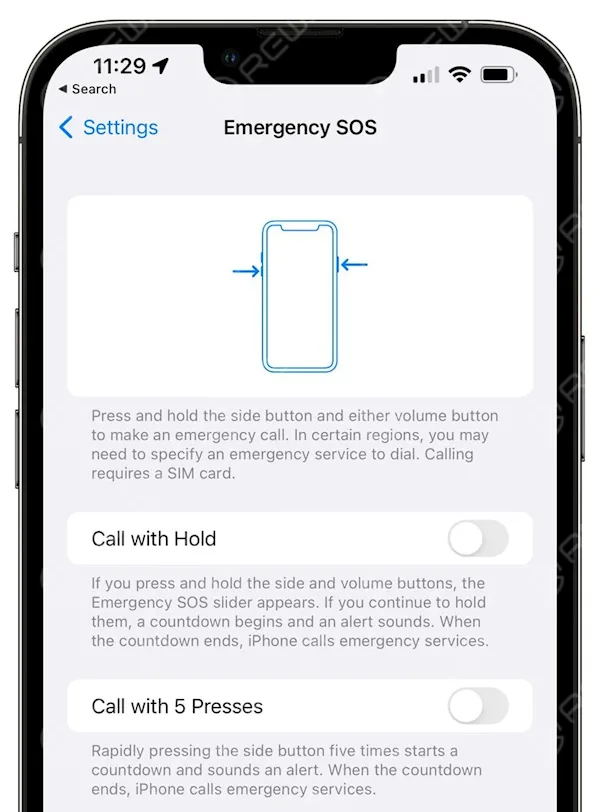
Il SOS di emergenza La funzione dell'iPhone svolge un ruolo fondamentale nel garantire la sicurezza dell'utente. Quando viene attivata, compone automaticamente il numero di emergenza locale e condivide la posizione attuale con i contatti di emergenza via SMS.
Nella beta di iOS 15.2, la funzione SOS Chiamata di emergenza riceve alcuni importanti aggiornamenti per un accesso ancora più rapido e una maggiore sicurezza:
Attivazione: Ora è possibile attivare l'emergenza SOS utilizzando una combinazione di pulsante di accensione e i tasti del volume. In alternativa, è sufficiente premere cinque volte il tasto di accensione per attivarlo.
Timer per il conto alla rovescia: Il conto alla rovescia della composizione automatica è stato esteso da 3 a 8 secondi. In questo modo gli utenti hanno più tempo per annullare la chiamata in caso di attivazione accidentale.
Riepilogo delle notifiche
La gestione delle notifiche è resa più efficiente e organizzata con la beta di iOS 15.2. Il Riepilogo delle notifiche riceve un aggiornamento che migliora l'aspetto delle schede. Ciò significa che le notifiche sono presentate in modo più pulito e accattivante.
Sicurezza delle informazioni
Per i genitori che si preoccupano della sicurezza online dei propri figli, la beta di iOS 15.2 offre una funzione preziosa. Quando i controlli parentali sono abilitati su un dispositivo utilizzato da un bambino, il sistema avvisa i genitori se rileva la trasmissione o la ricezione di contenuti inappropriati, come ad esempio immagini indecenti.
Questo approccio proattivo consente ai genitori di rimanere informati e di intraprendere le azioni necessarie per proteggere i propri figli online.
Conclusione:
L'aggiornamento iOS 15.2 beta di Apple introduce miglioramenti significativi nella gestione della privacy, della sicurezza e delle notifiche degli utenti. Con il nuovo Rapporto sulla privacy delle appgli utenti possono ottenere informazioni sulle attività dell'app, mentre gli aggiornamenti di SOS di emergenza e Riepilogo delle notifiche snellire funzioni importanti. Inoltre, l'attenzione per sicurezza delle informazioni garantisce un ambiente digitale più sicuro per i giovani utenti.
Mentre esplorate queste funzioni nella beta di iOS 15.2, ricordatevi di fornire il vostro feedback ad Apple per contribuire alla creazione della versione finale e rimanete sintonizzati per ulteriori miglioramenti man mano che il beta testing procede. La privacy e la sicurezza dei vostri dati sono al centro degli sforzi di Apple e questi aggiornamenti riflettono il suo impegno a offrire un'esperienza sicura e facile da usare.
Dichiarazione di non responsabilità: in questo articolo vengono discusse le funzionalità della beta di iOS 15.2 e alcuni dettagli. può essere soggetto a modifiche nella versione finale. Tenete aggiornato il vostro dispositivo e fate riferimento alle risorse ufficiali di Apple per le informazioni più recenti.
Apple ha recentemente rilasciato la versione ufficiale di iOS 15.1, insieme a iPadOS 15.1, WatchOS 8.1 e macOS 12.
Per aggiornare il vostro dispositivo dal sistema iOS 15.1 beta alla versione ufficiale, seguite questi passaggi: rimuovete il file di descrizione di iOS 15 beta, riavviate il vostro dispositivo e attendete l'aggiornamento della versione ufficiale di iOS 15.1.
Funzione SharePlay e supporto dell'audio non distruttivo di HomePod e dell'audio Dolby Panorama.
Condividi il gioco
SharePlay è un nuovo modo di condividere esperienze sincronizzate in FaceTime con i contenuti dell'app Apple TV, Apple Music, Fitness+ e altre app dell'App Store supportate.
I controlli condivisi consentono a tutti di mettere in pausa, riprodurre, riavvolgere o avanzare velocemente.
Il volume intelligente abbassa automaticamente l'audio di un film, di un programma televisivo o di una canzone quando i vostri amici parlano.
Apple TV supporta l'opzione di guardare il video condiviso sul grande schermo mentre si continua la chiamata FaceTime sull'iPhone.
La condivisione dello schermo consente a tutti i partecipanti a una chiamata FaceTime di guardare le foto, navigare sul web o aiutarsi a vicenda.
Supporto non distruttivo per HomePod
Dopo l'aggiornamento al sistema iOS 15.1, HOMEPOD supporta l'audio lossless e il Dolby Panorama di Space Audio.
Macchina fotografica
Acquisizione video ProRes con iPhone 13 Pro e iPhone 13 Pro Max
Impostazione per disattivare la commutazione automatica della fotocamera quando si scattano foto e video macro su iPhone 13 Pro e iPhone 13 Pro Max
Portafoglio Apple
Il supporto della carta di vaccinazione COVID-19 consente di aggiungere e presentare informazioni verificabili sulle vaccinazioni da Apple Wallet.
Questa versione risolve anche i seguenti problemi:
L'app Foto potrebbe segnalare in modo errato che lo spazio di archiviazione è pieno quando si importano foto e video
L'app Meteo potrebbe non mostrare la temperatura corrente per La mia posizione e potrebbe visualizzare i colori degli sfondi animati in modo non corretto.
L'audio riprodotto da un'applicazione può essere messo in pausa quando si blocca lo schermo
Il portafoglio potrebbe chiudersi inaspettatamente quando si utilizza VoiceOver con più passaggi.
Le reti Wi-Fi disponibili potrebbero non essere rilevate
Algoritmi della batteria aggiornati sui modelli iPhone 12 per stimare meglio la capacità della batteria nel tempo
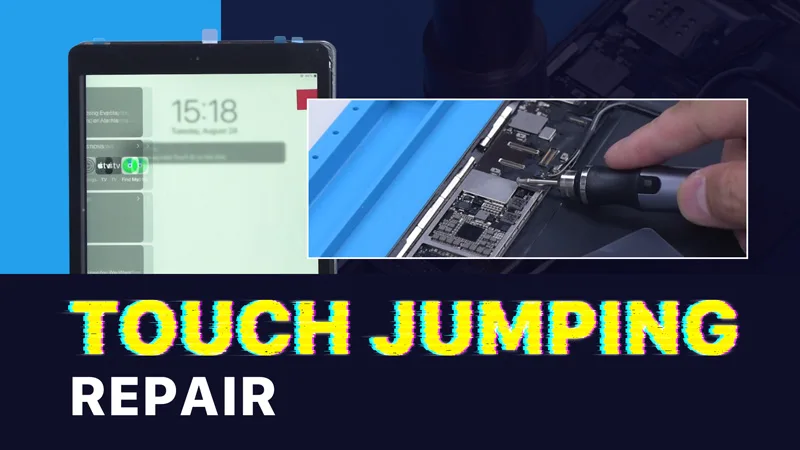
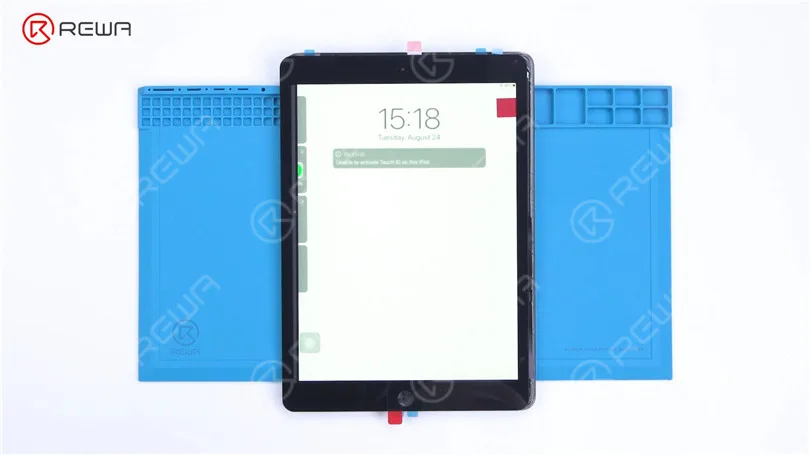
Oggi condivideremo come riparare il touch screen dell'iPad che salta. Il touch screen dell'iPad continua a saltare dopo la sostituzione del touch screen.
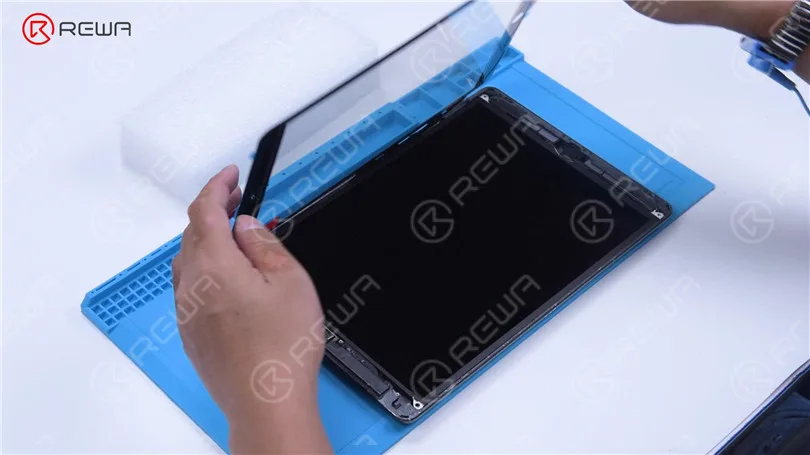
In via preliminare si può ritenere che il problema sia causato da un guasto della scheda madre. Quindi, è necessario controllare la scheda madre. Staccare il touch screen e il display.
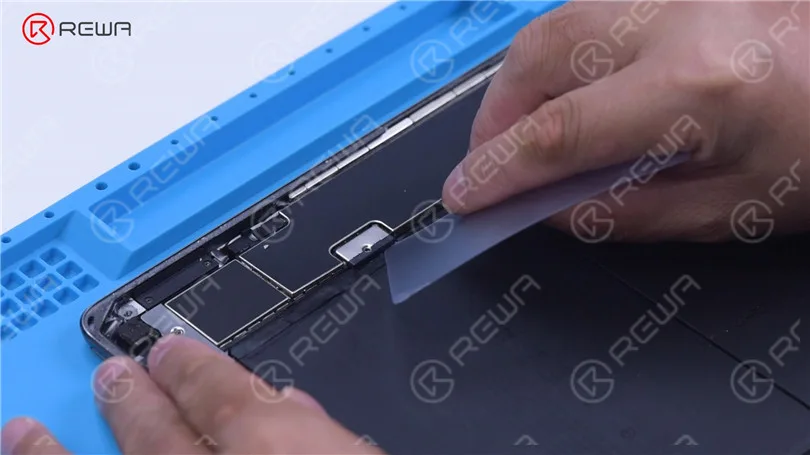
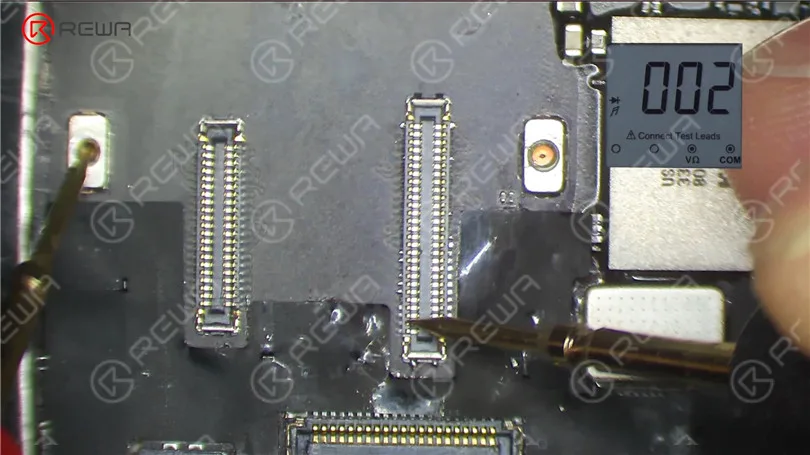
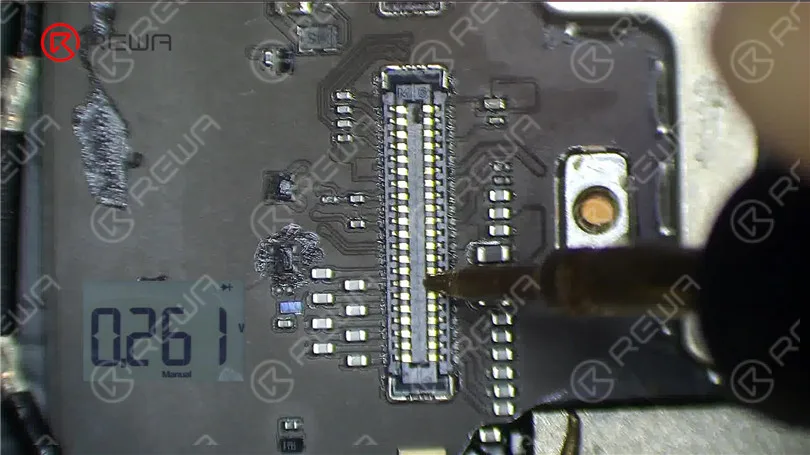
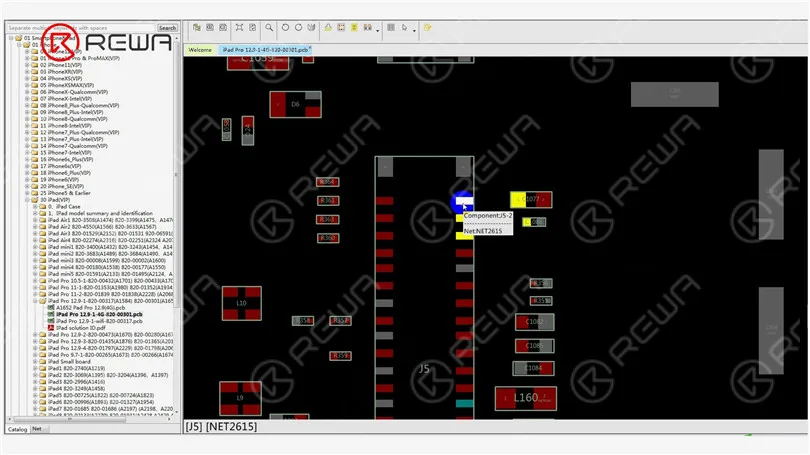
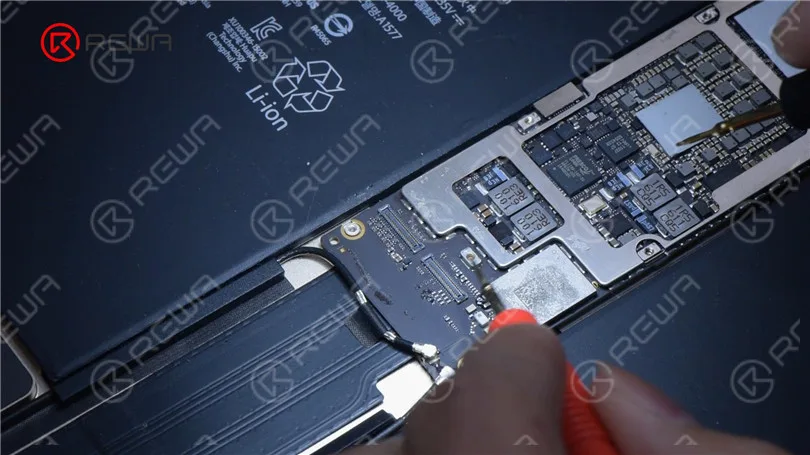
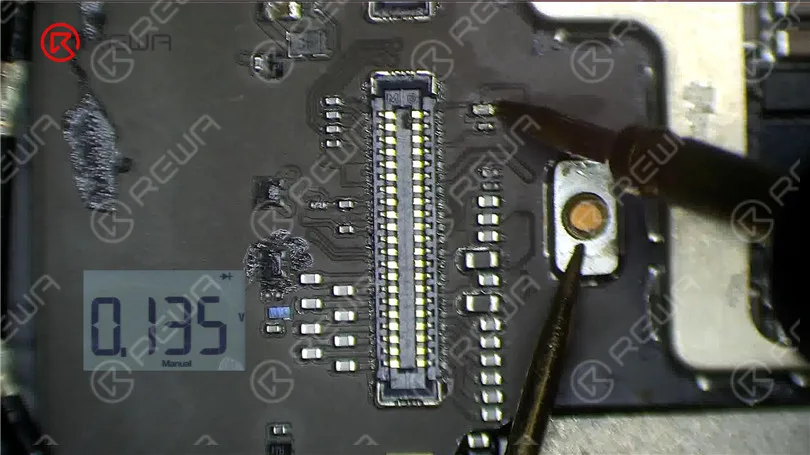
Rimuovere la vite sulla scheda madre e inserire una pinza per scollegare la batteria. Misurare i valori dei diodi dei due connettori con la modalità diodi del multimetro. I valori dei diodi sono normali. Ciò indica che il circuito che collega i connettori a sfioramento al circuito integrato a sfioramento è normale.
Quindi si tenta di sostituire il circuito integrato a sfioramento. Rimuovere il coperchio di schermatura sulla scheda madre. Poiché sul touch IC è presente un'altra copertura di schermatura saldata, è necessario smerigliare la copertura di schermatura e quindi riscaldarla per rimuoverla. Smerigliare il coperchio di schermatura con una penna per smerigliare. Prestare attenzione a non danneggiare i componenti circostanti durante la smerigliatura.
Strappare il nastro dopo l'affilatura. Scollegare il cavo flessibile. Per evitare una dissaldatura difficile a causa della rapida dissipazione del calore, fare leva sulla scheda madre con una lama di metallo.
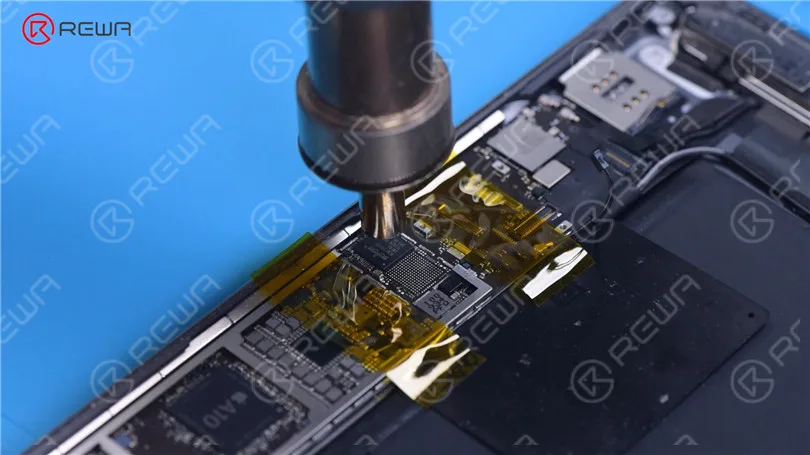
Proteggere i componenti vicini con nastro adesivo per alte temperature. Applicare un po' di Paste Flux. Rimuovere il coperchio di schermatura con la pistola ad aria calda QUICK 861D a 400 °C e con un flusso d'aria pari a 45.
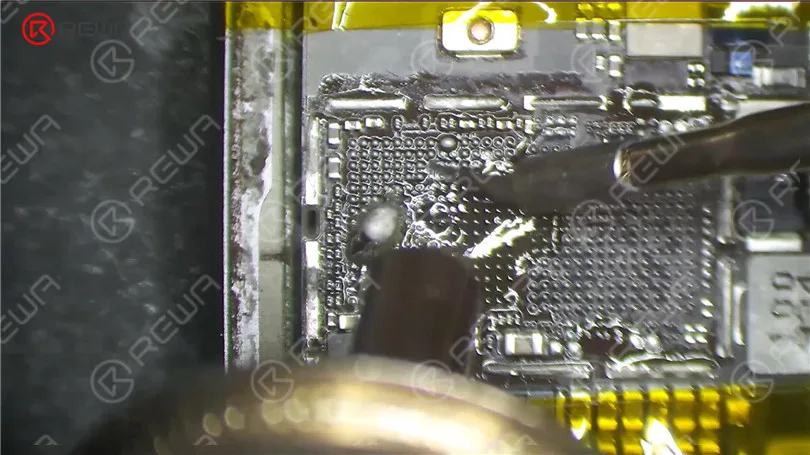
Applicare un po' di Paste Flux intorno al Touch IC. Continuare a riscaldare per rimuovere il circuito integrato a sfioramento. Applicare un po' di pasta saldante a media temperatura sulle piazzole di incollaggio con un saldatore a 365 °C.
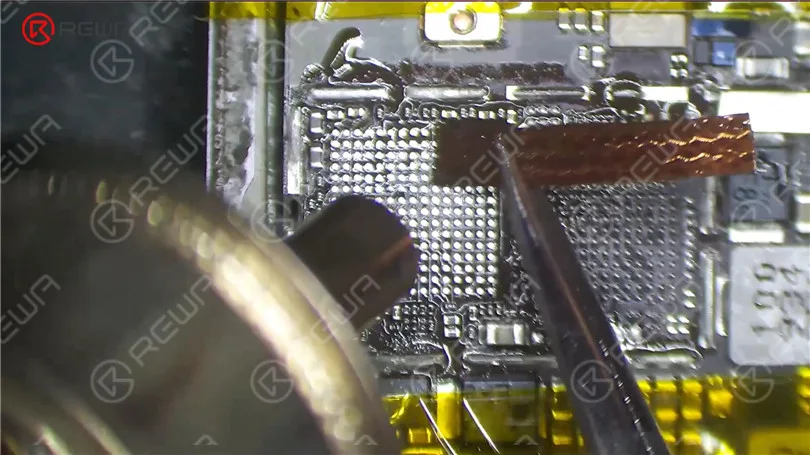
Aggiungere calore con la pistola ad aria calda per pulire i pad di saldatura. Continuare a pulire i pad di incollaggio con Solder Wick. Pulire i pad di incollaggio con PCB Cleaner.
Applicare un po' di Paste Flux. Posizionare un nuovo circuito integrato a sfioramento. Riscaldare con la pistola ad aria calda per saldare.
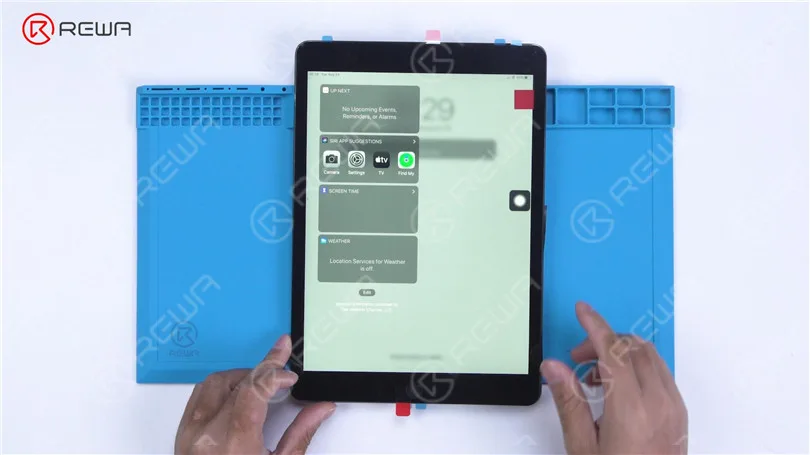
Dopo che la scheda madre si è raffreddata, rimuovere il nastro per alte temperature. Collegare il cavo flessibile. Installare la vite. Quindi installare il touch screen e il display. Accendere l'iPad. Il touch screen è tornato normale. Il problema del salto del touch è scomparso.
Have you encountered the disheartening situation of finding your beloved iPad Pro damaged by water and not working properly? Whether you mistakenly dropped it in the bathtub or spilled water on it, we’re here to assist you. This blog post provides precise details and proven methods to recover your water-damaged iPad Pro.
Initial Troubleshooting:
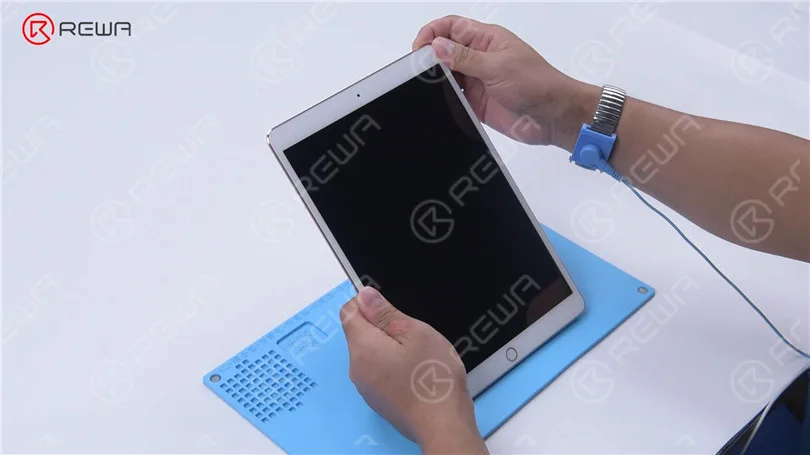
When your iPad Pro won’t turn on due to water damage, try pressing the power button.
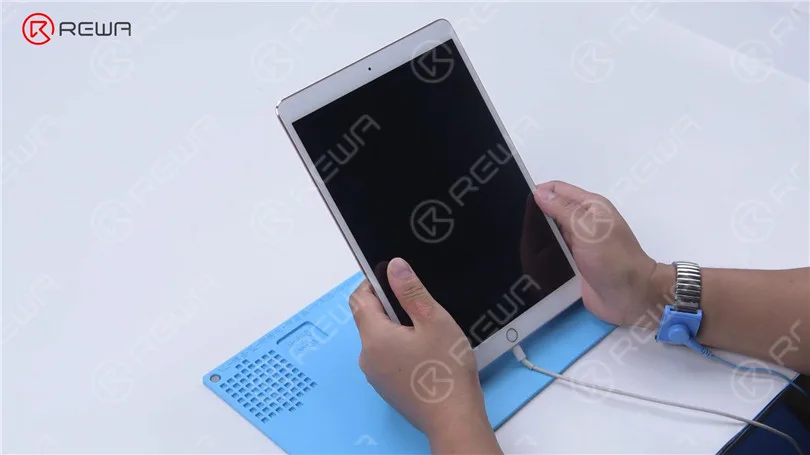
If it still doesn’t power on, connect it to a power supply and check for signs of life.
Disassembly and Heating
To begin the repair process, you’ll need to disassemble the iPad Pro.
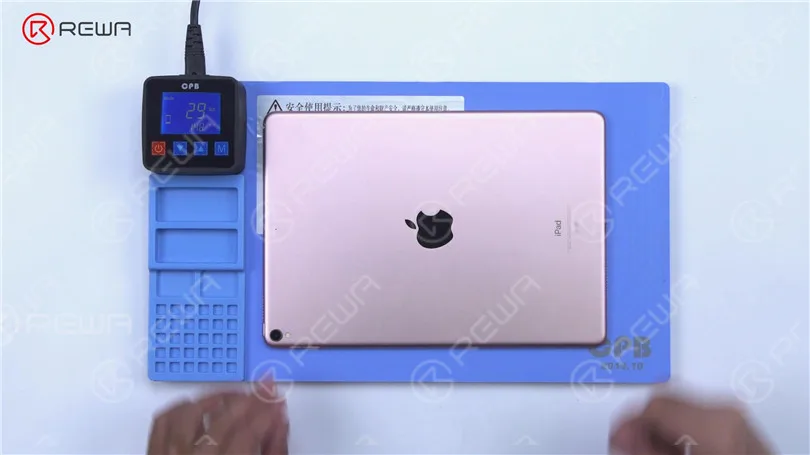
Place the iPad Pro on a cuscinetto riscaldante and heat it to approximately 70°C. Carefully separate the screen using a pry tool, paying attention to the angle and direction to avoid damaging flex cables.
Motherboard Inspection
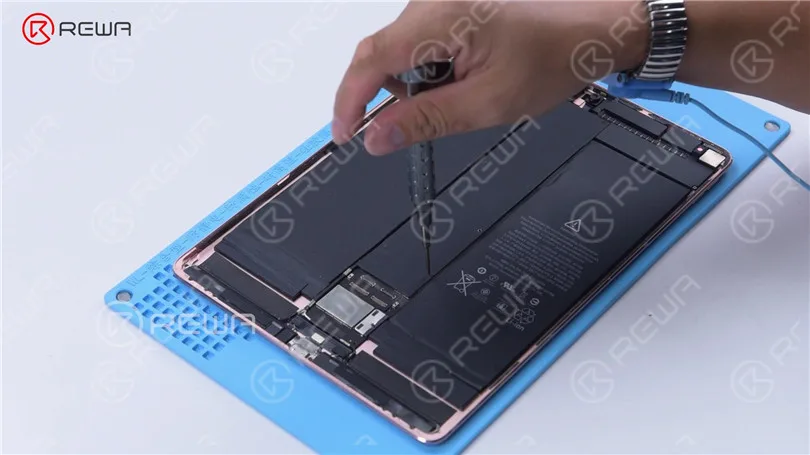
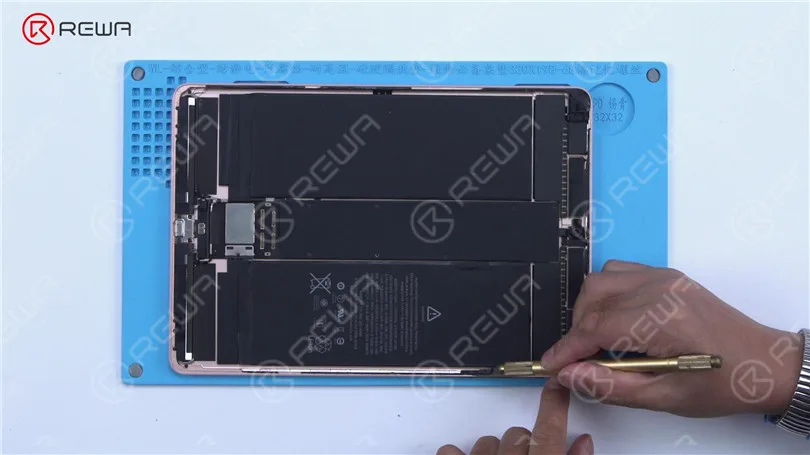
Remove screws from the shielding cover with a screwdriver and detach the shielding cover.
Disconnect flex cables and proceed to remove screws from the motherboard’s shielding cover.
Inserire un Strumento per fare leva between the battery and the motherboard and disconnect the battery.
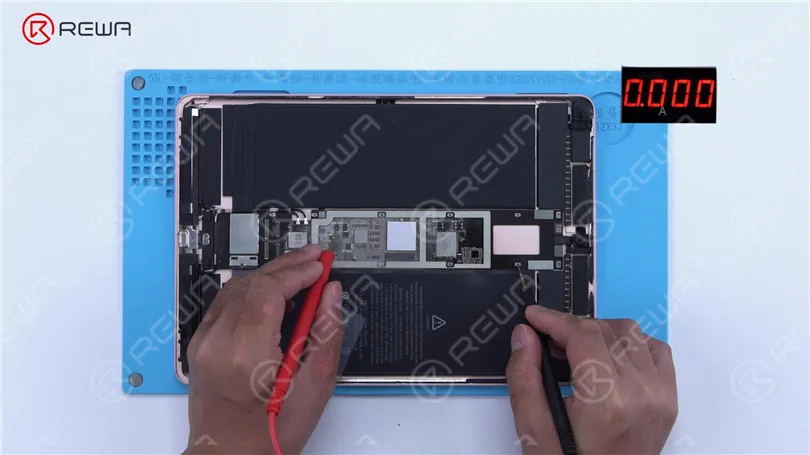
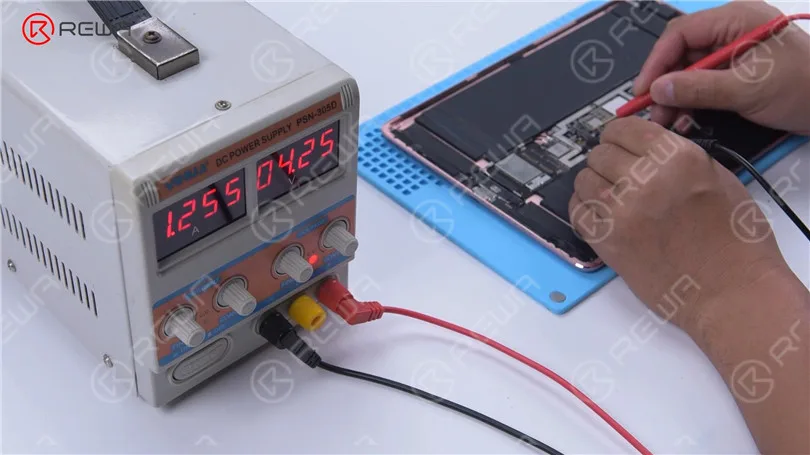
Check the motherboard’s boot current; it should be normal when powered with a direct current supply.
Identifying the Short Circuit
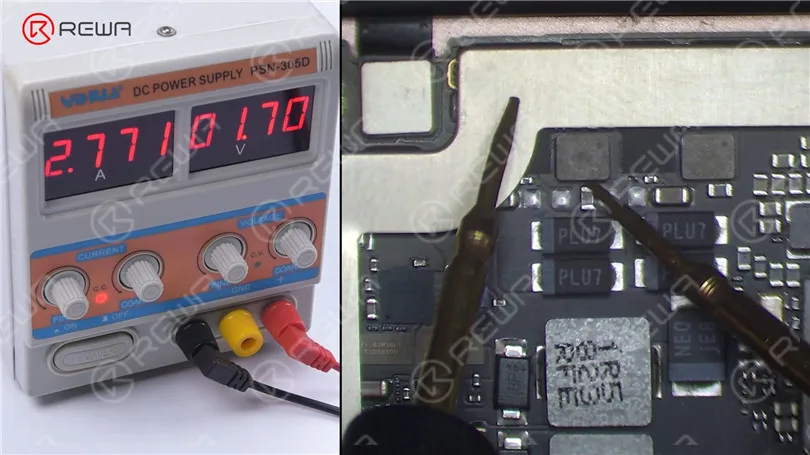
If the boot-up hasn’t been triggered and the current jumps to 2.7 A, there’s likely a short circuit in the main power supply circuit.
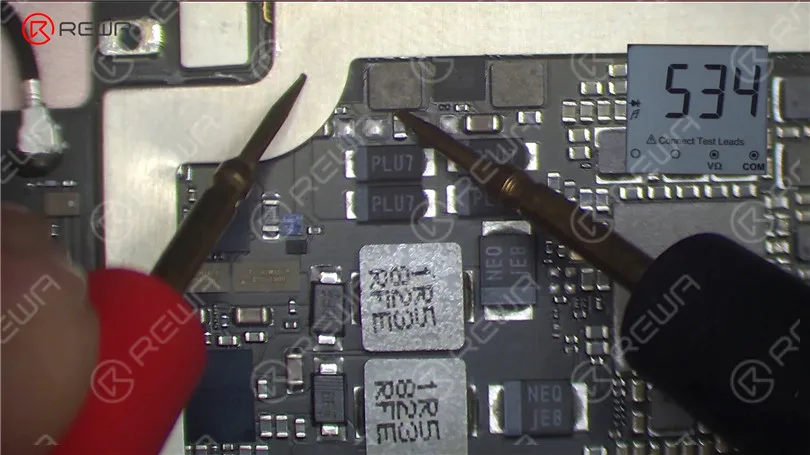
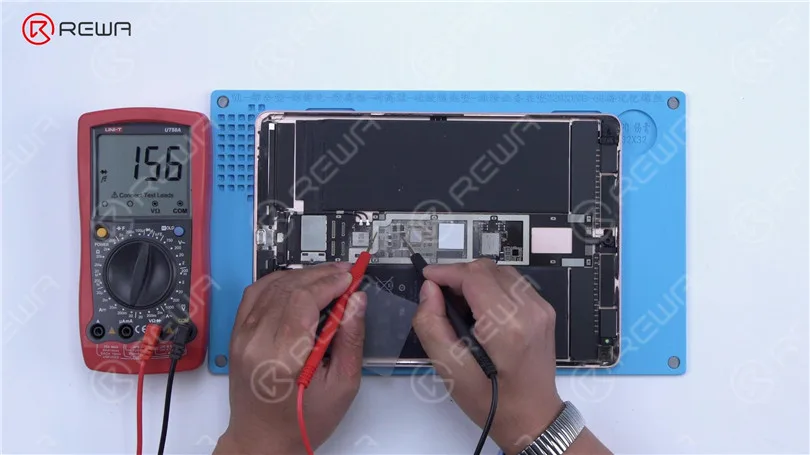
Measure the diode values of the main power supply circuit using a multimeter. A normal diode value is around 534 ohms.
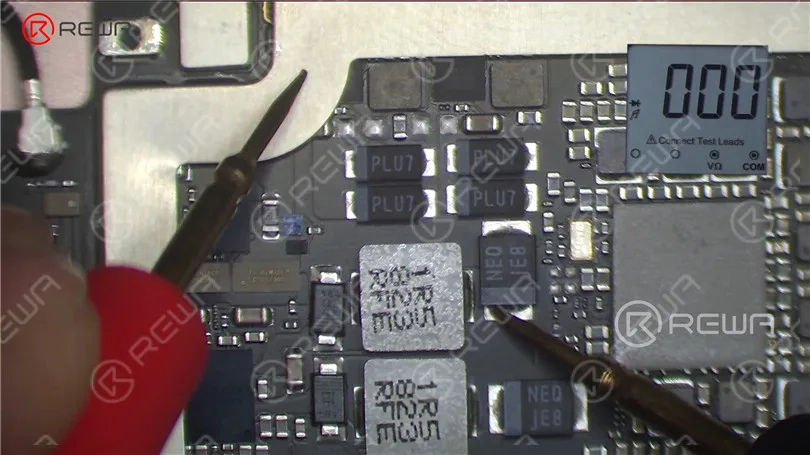
Look for nearby capacitors with diode values of 0; this indicates a short circuit.
Short Circuit Location
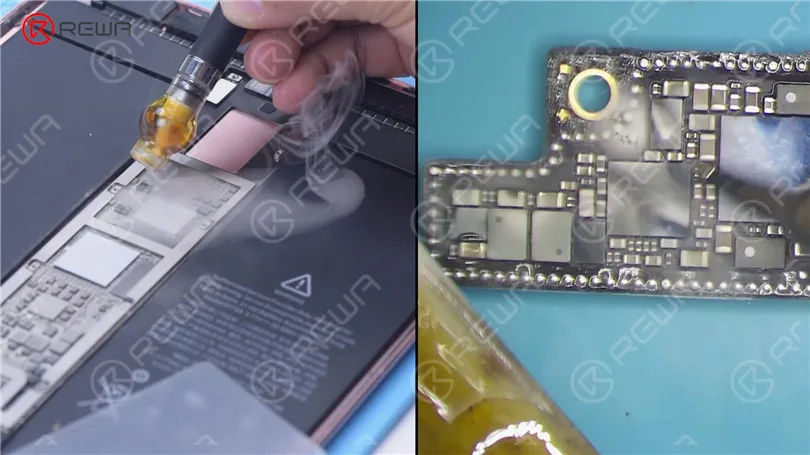
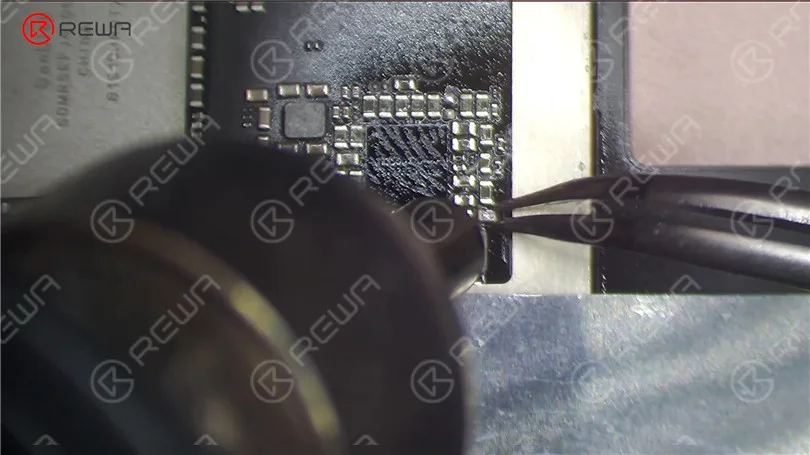
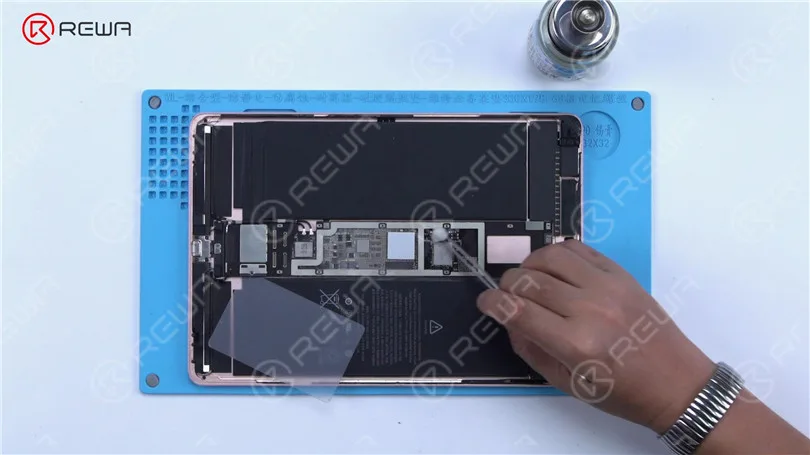
Due to the presence of numerous interconnected components on the circuit, we employ rosin detection to locate the component causing the short circuit. In this case, the rosin dispenser is utilized for dispensing the rosin. It offers a simpler and more effective operation when compared to the conventional soldering iron.
Apply a voltage of 3 V to the motherboard and look for melted rosin on a capacitor, indicating damage.
Component Removal
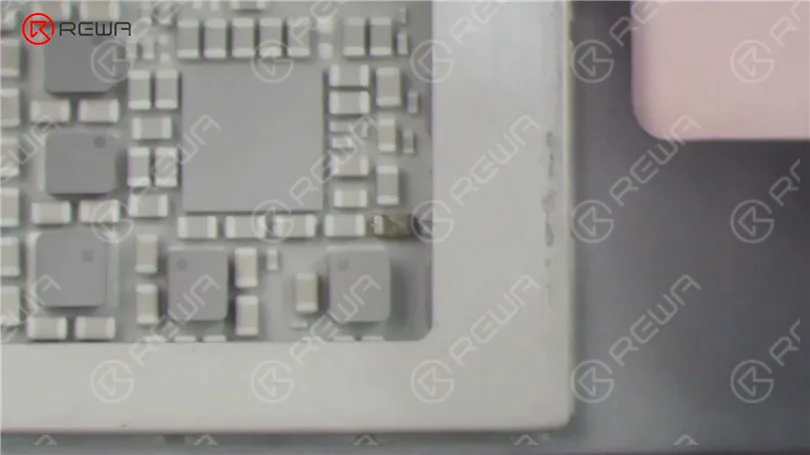
Remove the damaged capacitor with a hot air gun at 340°C and airflow set to 3. Ensure you protect the surrounding battery from heat damage.
Testing and Activation
After the motherboard cools, measure with a multimeter again; the diode value should return to a normal value (around 156 ohms).
Power up the motherboard to trigger the boot-up; the boot current should jump normally.
Activate the battery by cleaning the motherboard with PCB cleaner and applying a voltage of 4.2 V to the main power supply circuit.
Reassembly and Final Testing
Utilize PCB Cleaner to clean the motherboard. Take out the Pry Piece. Activate the battery by applying a voltage of 4.2 V to the primary power supply circuit.
Prepare the iPad Pro for testing by putting together its components. Secure the screws and attach the shielding cover. Prior to placing the screen, ensure that the double-sided tape on both the screen and rear cover housing has been removed.
Apply fresh double-sided tape and proceed to install the display.
Power on the iPad Pro to observe if it starts up without any issues. If the iPad Pro powers on normally and the problem has been resolved, it is worth noting that the screen displays indications of water damage. Given the customer’s reluctance to replace the screen, the extent to which our repair can be carried out is limited.
Conclusione:
The above steps outline a comprehensive repair guide for a water-damaged iPad Pro that won’t turn on. If you’re interested in learning more about iPhone motherboard repair, consider joining the course offered by Accademia REWA. This course includes troubleshooting methods, demo repairs for common motherboard problems, and ongoing technical support to enhance your repair knowledge.
Face ID è un sistema di riconoscimento facciale che sostituisce il lettore di impronte digitali Touch ID di Apple su alcuni dispositivi. Utilizza sensori situati vicino alla fotocamera frontale dell'iPhone per scansionare il volto e, se la scansione corrisponde ai dati memorizzati, eseguire azioni come lo sblocco del telefono o l'autorizzazione di una transazione Apple Pay.
Come funziona Face ID?
Face ID si basa su sensori situati nella tacca in cima agli schermi degli iPhone compatibili. Questi sensori includono:
Proiettore di punti: Questo proietta oltre 30.000 punti invisibili sul viso, creando una mappa facciale in 3D.
Telecamera a infrarossi: Legge i punti dal proiettore di punti e cattura un'immagine.
Illuminatore a diluvio: Questa luce infrarossa aggiuntiva garantisce il funzionamento di Face ID anche in condizioni di scarsa illuminazione.
La mappa facciale creata dalla telecamera a infrarossi viene poi confrontata con i dati memorizzati sull'iPhone per sbloccare il dispositivo o autorizzare una transazione Apple Pay. Viene utilizzata anche per funzioni come la creazione di emoji animate in base alle espressioni del viso.
Apple sostiene che Face ID è abbastanza intelligente e sensibile da riconoscere l'utente anche se cambia taglio di capelli, indossa occhiali, si fa crescere o rasare i peli del viso o invecchia. Tuttavia, si sono verificati alcuni casi in cui Face ID ha sbagliato l'identificazione di individui, tra cui gemelli e bambini che assomigliano molto ai loro genitori.
A cosa serve il Face ID su un iPhone?
Face ID viene utilizzato per vari scopi, simili a quelli di Touch ID, tra cui:
Autorizzare le transazioni Apple Pay.
Sbloccare l'iPhone senza utilizzare un codice di accesso.
Fornire l'accesso al proprio ID Apple e alle proprie password
Quali dispositivi supportano Face ID?
Face ID è supportato dall'iPhone X e dai modelli più recenti. È possibile che, come il Touch ID, il Face ID venga aggiunto anche ad altri dispositivi Apple come l'iPad.
La scansione del viso viene memorizzata nel cloud?
No, i dati di Face ID non vengono memorizzati nel cloud. Tutte le scansioni del volto sono conservate direttamente nell'iPhone, in particolare nella “Secure Enclave”, un chip dedicato alla protezione dei dati sensibili. È qui che vengono memorizzati anche i dati delle impronte digitali di Touch ID.
Quanto è sicura la mia scansione del volto?
Face ID è altamente sicuro grazie al funzionamento del Secure Enclave. La scansione facciale effettiva non viene memorizzata sull'iPhone. Viene invece trasformata in una rappresentazione numerica che viene memorizzata sul dispositivo. Anche se qualcuno dovesse in qualche modo accedere ai dati di Secure Enclave (cosa estremamente improbabile), troverebbe solo un codice numerico, non la scansione effettiva del viso. Questo rende quasi impossibile l'uso improprio dei dati in altri sistemi di riconoscimento facciale.
Come impostare e utilizzare Face ID
L'impostazione di Face ID è semplice e probabilmente è stata effettuata durante la configurazione iniziale dell'iPhone. Si posiziona il viso all'interno del riquadro sullo schermo e si ruota la testa fino a riempire il cerchio. Ripetere la procedura secondo le istruzioni del telefono. Se si è saltato questo passaggio durante la configurazione, è possibile aggiungere Face ID in un secondo momento andando in Impostazioni > Face ID e codice di accesso e seguendo le istruzioni sullo schermo. È inoltre possibile aggiungere a Face ID delle sembianze alternative, ad esempio una persona di fiducia o diverse foto di se stessi con caratteristiche facciali diverse.
Come disattivare Face ID
Per disattivare rapidamente Face ID, premere contemporaneamente il tasto laterale e il tasto volume giù. Per riattivare Face ID, è necessario inserire il codice di accesso.
Come si colloca Face ID rispetto ad altri sistemi di riconoscimento facciale per smartphone?
Face ID è stato ampiamente apprezzato per la sua precisione, velocità e facilità d'uso. Il passaggio da Touch ID a Face ID è stato più fluido del previsto. Al contrario, altri sistemi di riconoscimento facciale, come quelli utilizzati da Samsung, hanno dimostrato di essere meno sicuri e più facili da ingannare, anche con una semplice foto. Samsung non consente alle sue scansioni facciali di autorizzare transazioni finanziarie, come invece può fare Touch ID su iPhone.
Utilizzo di Face ID quando si indossa una maschera facciale
Con l'aggiornamento iOS 14.5, gli utenti possono sbloccare l'iPhone X e successivamente utilizzare Face ID indossando una maschera facciale. Questa funzione richiede la presenza di un Apple Watch Series 3 o successivo sbloccato. È sufficiente dare un'occhiata all'iPhone e l'Apple Watch fornirà un feedback aptico per confermare che l'iPhone è stato sbloccato.
FDomande frequenti
Come funziona il Face ID di Apple con una sciarpa?
Face ID è stato progettato per funzionare anche con copricapi come sciarpe e occhiali. Dovrebbe essere in grado di riconoscere il vostro volto anche se indossate un cappello, una sciarpa, occhiali, lenti a contatto o molti tipi di occhiali da sole.
Il Face ID di Apple funziona quando gli occhi sono chiusi?
No, non è così. Face ID è in grado di rilevare se gli occhi sono aperti e l'attenzione è rivolta al dispositivo. Questa funzione consente di evitare che qualcuno sblocchi il dispositivo a vostra insaputa.
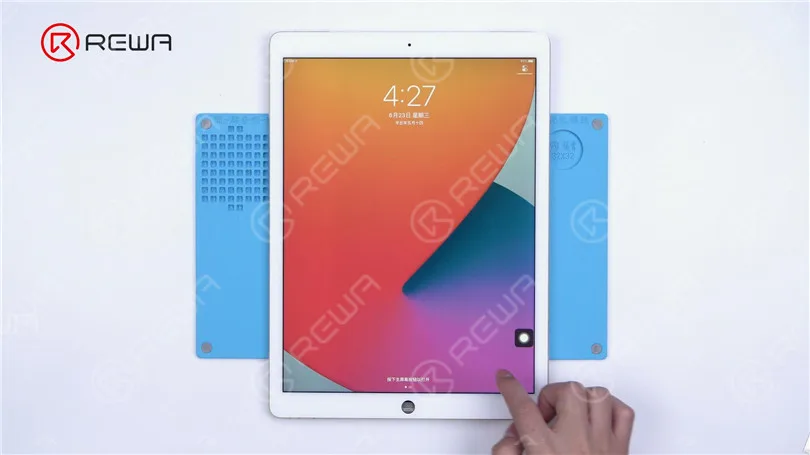
In this guide, we’ll explore a detailed step-by-step process for fixing an unresponsive touch screen issue on a 1st Gen iPad Pro. If you’ve encountered this problem, don’t worry; we have a solution that involves diagnosing the issue and making the necessary repairs. Let’s dive into the troubleshooting and repair process.
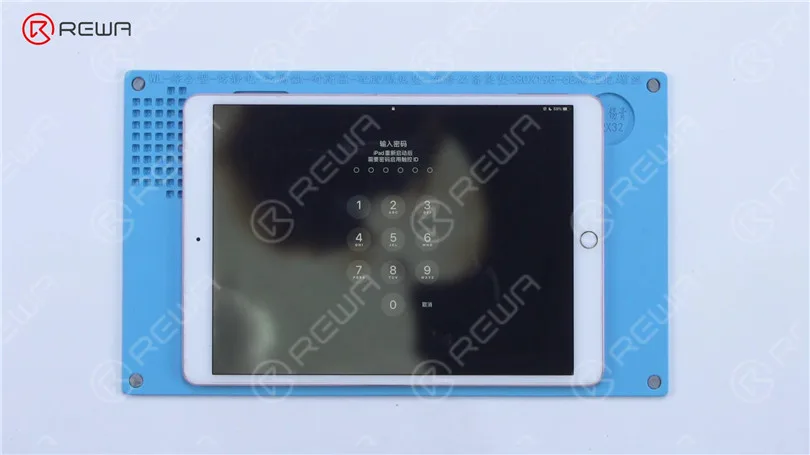
Power On the iPad Pro
The first thing to try when your iPad’s screen isn’t responding is a simple restart. Hold down the power button until the “Slide to power off” slider appears. Slide it to turn off the device and then turn it back on. If the screen doesn’t response and can’t turn off then follow the next step.
Disconnect the Display
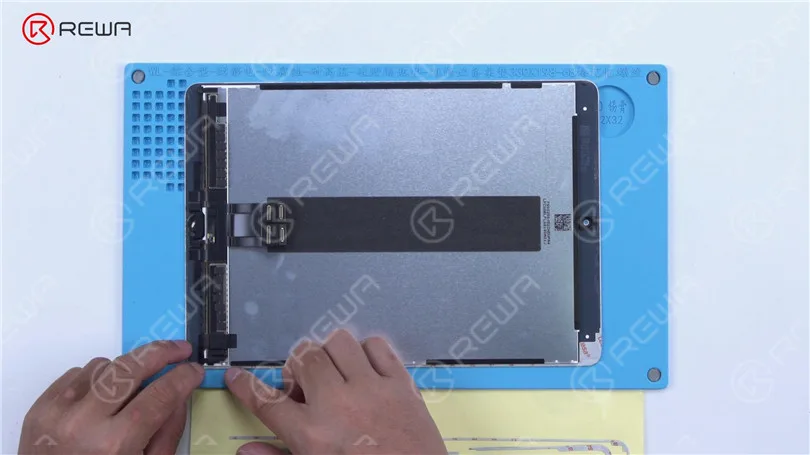
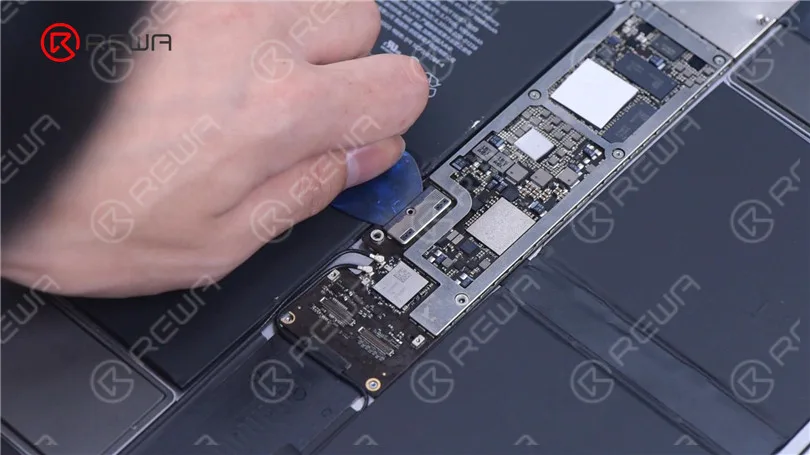
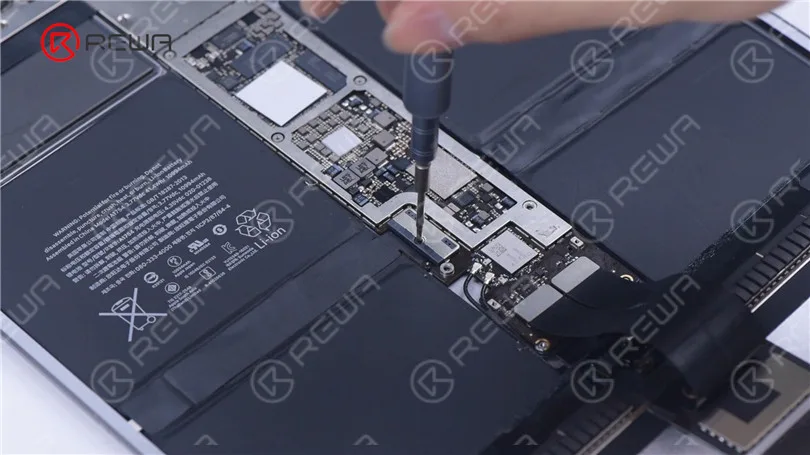
In some cases, a disconnected or damaged display could be the culprit. To check this, you may need to open up your iPad. If you’re not comfortable with this, it’s best to seek professional help. Remove the battery screw on the motherboard and insert a pry piece to isolate the battery from the motherboard to prevent any circuit damage.
Install a Known-Good Display
If after disconnecting and reconnecting the display, the touchscreen is still unresponsive, it’s safe to say that the issue is not with the display. Instead, it could be a motherboard fault.
Inspect Touch Connectors
Check the touch connectors to ensure they are not deformed or damaged. If they appear to be in good condition, proceed to the next step.
Measure Resistance Values
Using a multimeter, measure the resistance values of pin 2, pin 4, and pin 6. The normal value should be around 144 ohms. If these values are significantly different, you might have identified the issue.
Examine the Inductor
Inspect the inductor that connects these pins to the chip. Measure the resistance value of this inductor. If it’s abnormal, the inductor might be damaged, which can happen due to improper operation, such as installing the display with the battery still connected.
Replace the Damaged Inductor
To fix the issue, you’ll need to replace the damaged inductor. Follow these steps carefully.
Pry the motherboard slightly to prevent rapid heat dissipation.
Apply high-temperature tape and an insulation mat.
Use paste flux and heat with a Hot Air Gun at 360°C and airflow 2 to remove the damaged inductor.
Apply a middle-temperature solder paste and continue heating with the Hot Air Gun to lower the melting point of the bonding pad.
Remove any remaining solder with a solder wick.
Source a replacement inductor from an abandoned board and solder it with the Hot Air Gun at 330°C and airflow 2.
Clean the area with a PCB cleaner.
Measure the resistance values again to ensure they are normal.
Test the Screen
Reassemble your iPad and test the touchscreen. If both the touch and 3D Touch functions work properly, congratulations, you’ve successfully fixed the unresponsive touchscreen issue on your iPad Pro.
Video Guide to Fix ipad pro touch screen not working
Conclusione:
Troubleshooting and repairing an unresponsive iPad Pro touchscreen can be a daunting task, but with the right steps and precautions, it’s possible to diagnose and fix the issue. Remember to disconnect the battery when working on your device to avoid any further damage. If you’re unsure about any step, it’s always best to seek the help of a professional technician.
Please feel free to leave a comment if you have any questions or if there are other repair topics you’d like to learn about. If you’re interested in mastering iPhone motherboard repair, consider enrolling in the Accademia REWA live online course, designed for beginners. Hurry, as only 20 spots are available for each training session. And for iPad replacement parts, visit the REWA Shop.
Abbiamo ricevuto un iPad Pro dal nostro fan. Il difetto originale dell'iPad Pro era l'altoparlante dell'angolo in alto a sinistra che emetteva rumore.
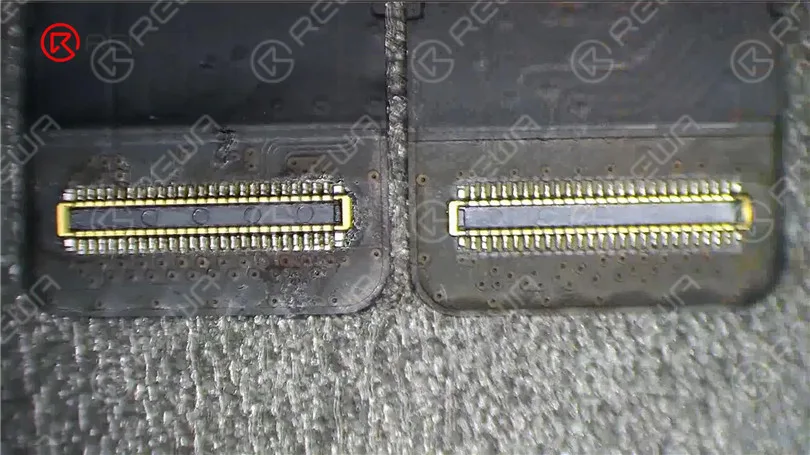
Dopo la sostituzione dell'altoparlante, i connettori della scheda madre e del display si sono bruciati durante il collegamento del display. Ora l'iPad Pro non si accende.
Il fan ha quindi inviato l'iPad Pro a REWA per la riparazione. Vediamo come riparare l'iPad Pro.
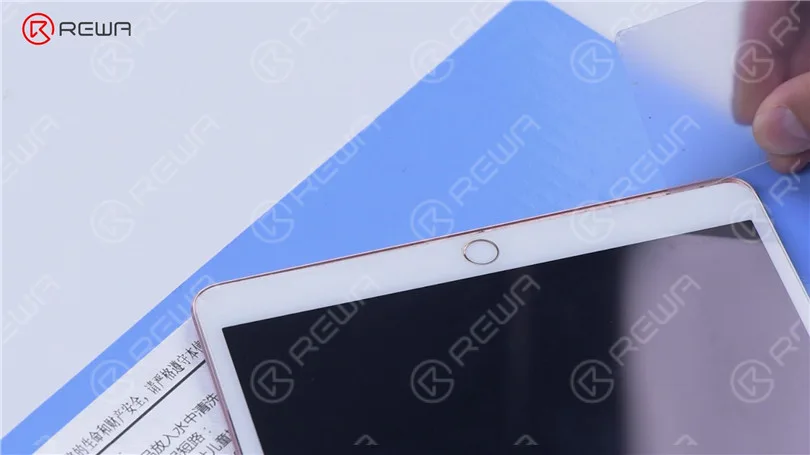
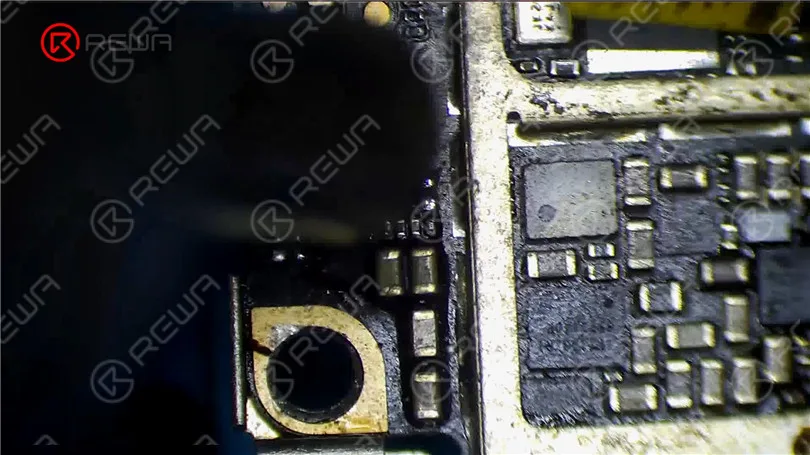
In primo luogo, rimuoviamo il display. Possiamo notare che i connettori sono bruciati.
Poiché la batteria è collegata alla scheda madre, i connettori si bruceranno con il dispositivo acceso e il display collegato.
Per evitare danni inutili, si consiglia di scollegare prima la batteria durante la riparazione.
Dopo aver collegato il display, collegare la batteria per accendere il dispositivo.
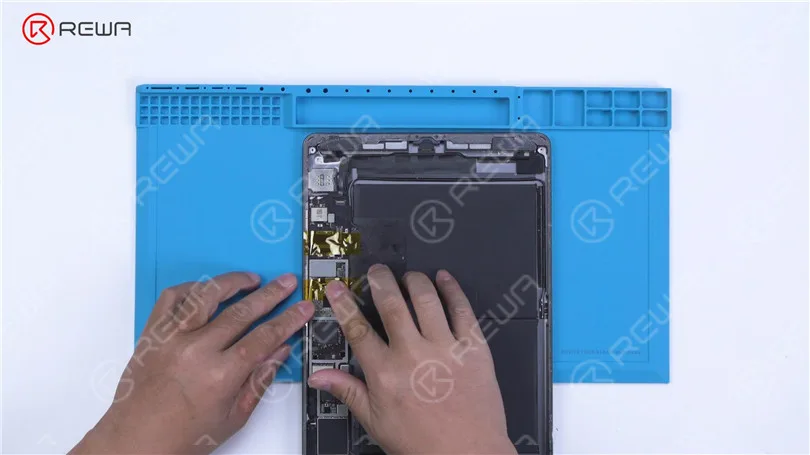
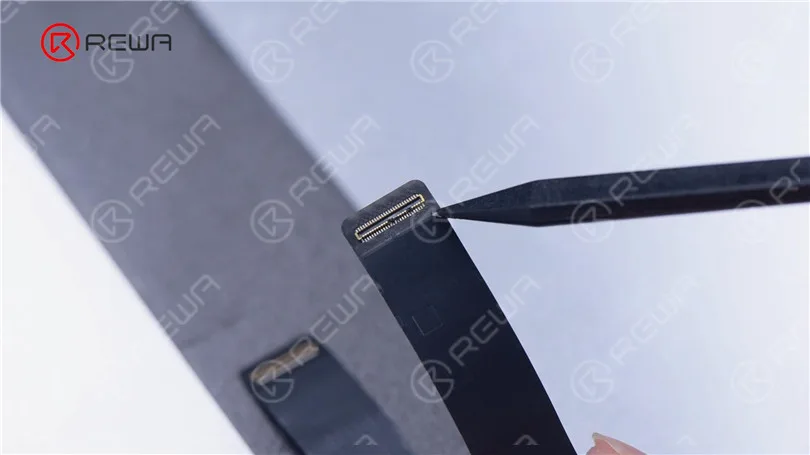
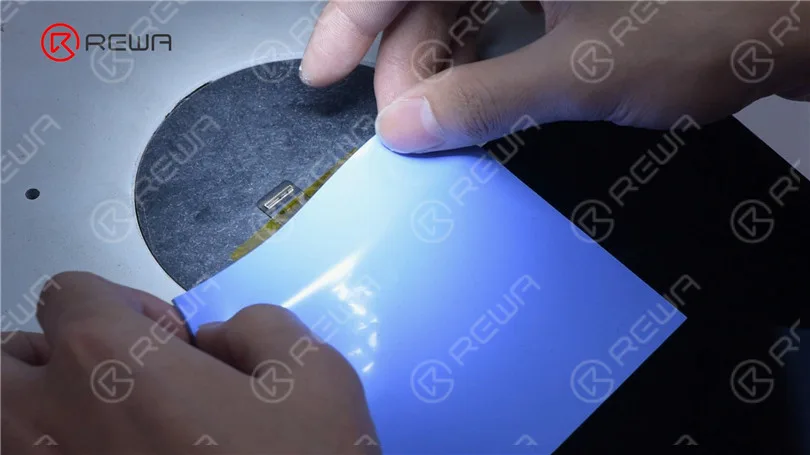
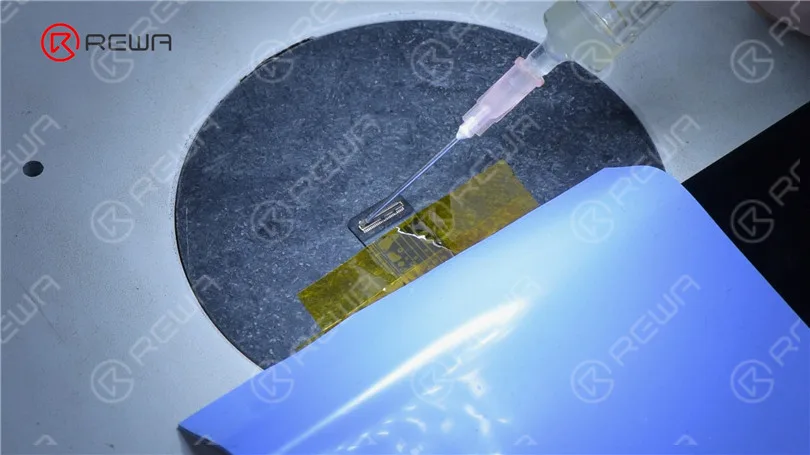
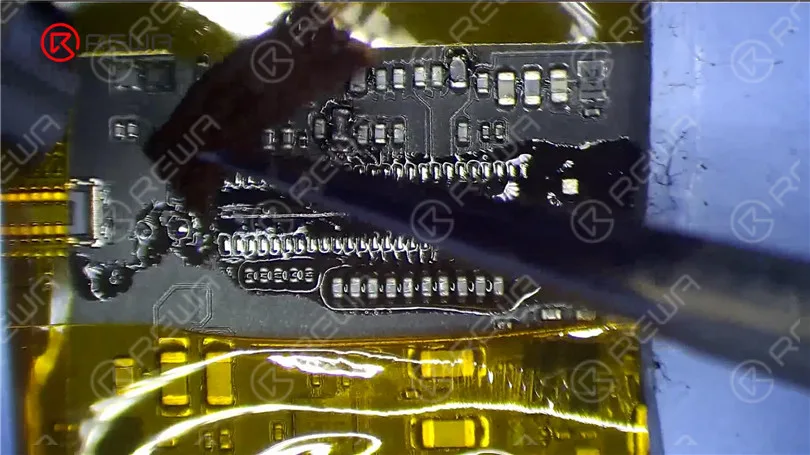
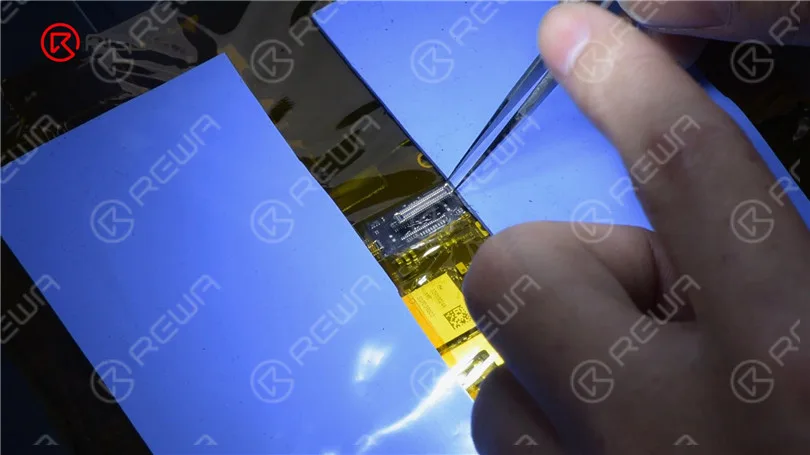
Successivamente, sostituiamo i connettori. Prima di tutto, sostituiamo il connettore del display. Fissare il cavo flessibile con nastro adesivo per alte temperature e coprire lo schermo con un tappetino isolante.
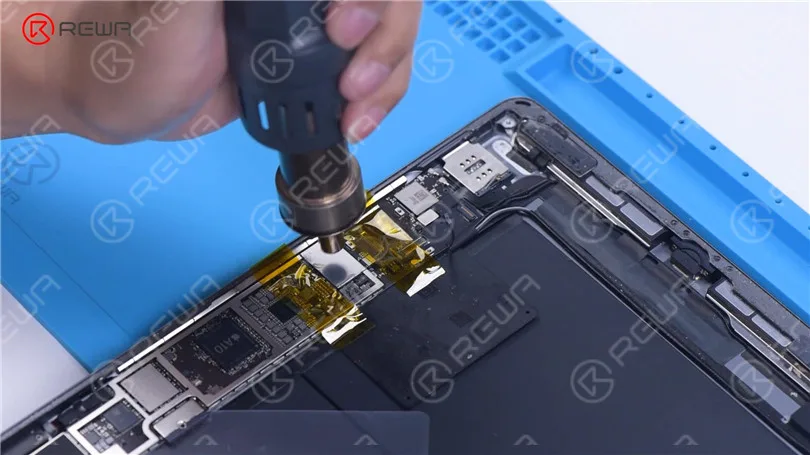
Applicare un po' di Paste Flux sul connettore. Riscaldare con la pistola ad aria calda per rimuovere il connettore danneggiato.
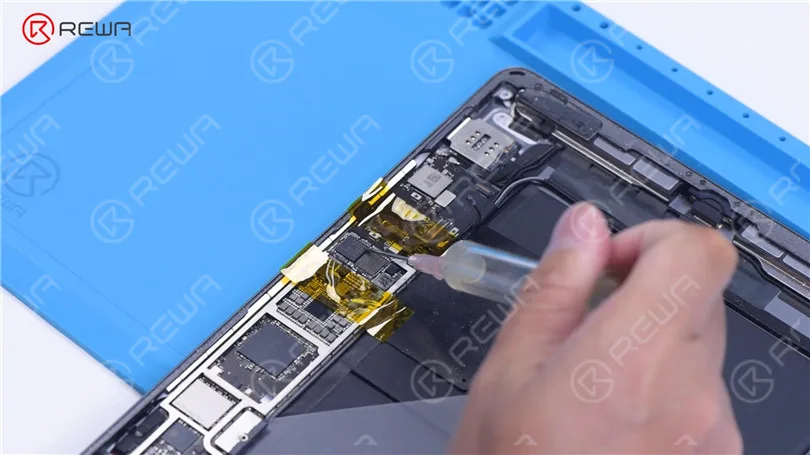
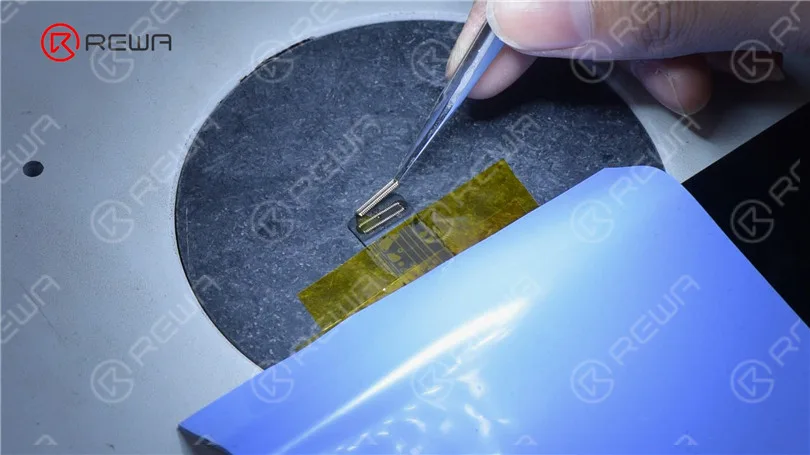
Continuare ad applicare il flusso di pasta. Procurarsi un nuovo connettore e allinearlo.
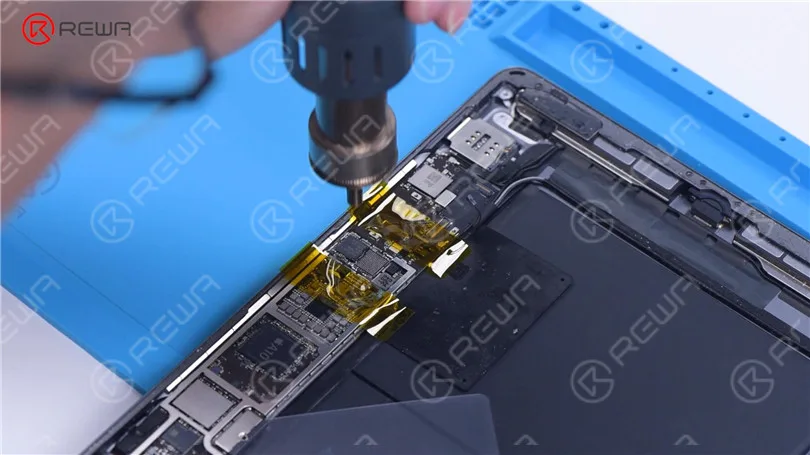
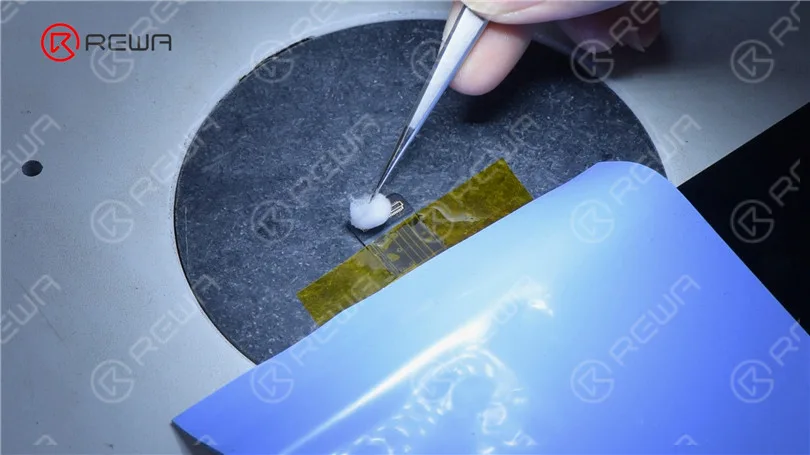
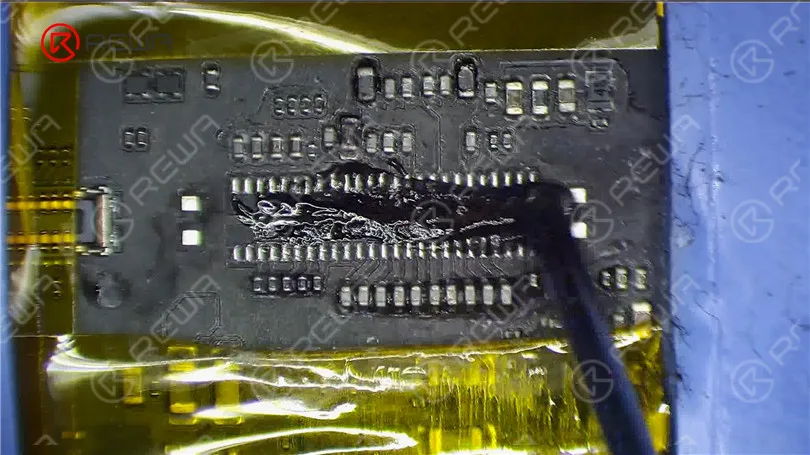
Riscaldare il connettore per saldarlo con la pistola ad aria calda. Dopo la saldatura e il raffreddamento del connettore, pulire con PCB Cleaner.
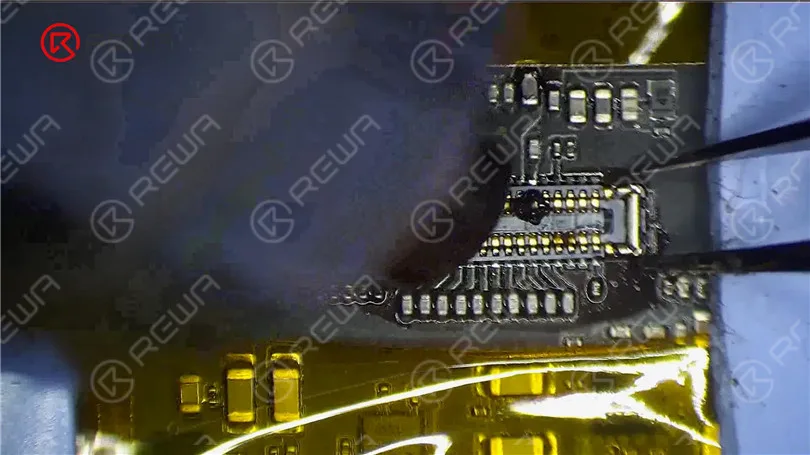
Controllare i pad di saldatura uno per uno con una pinzetta. Si può notare che la saldatura è perfetta.
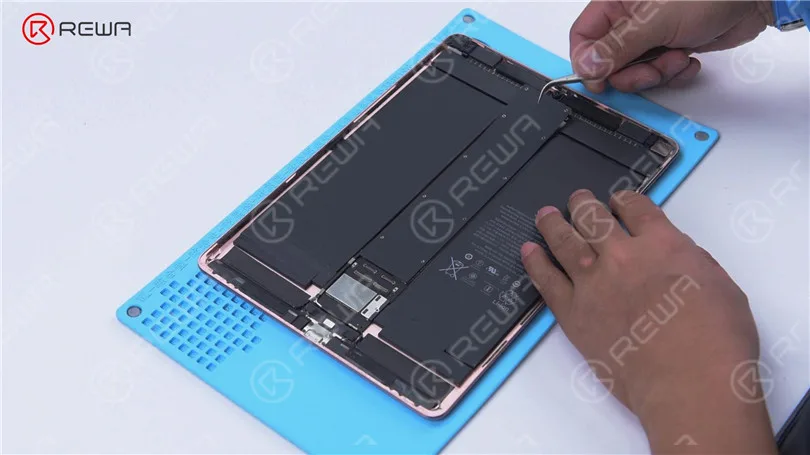
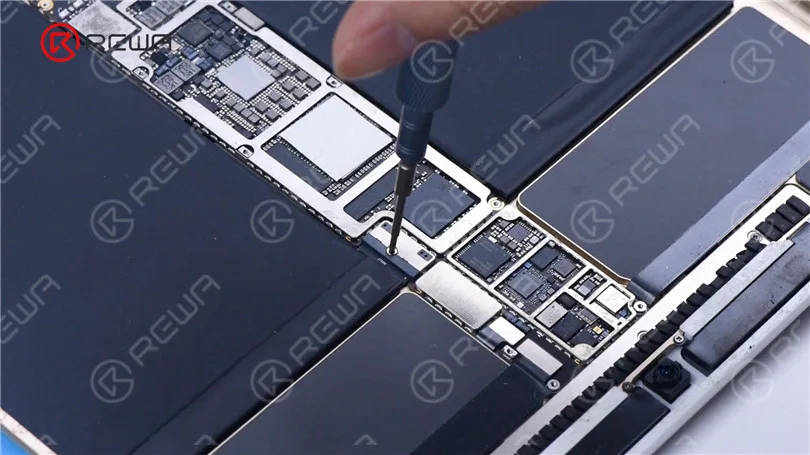
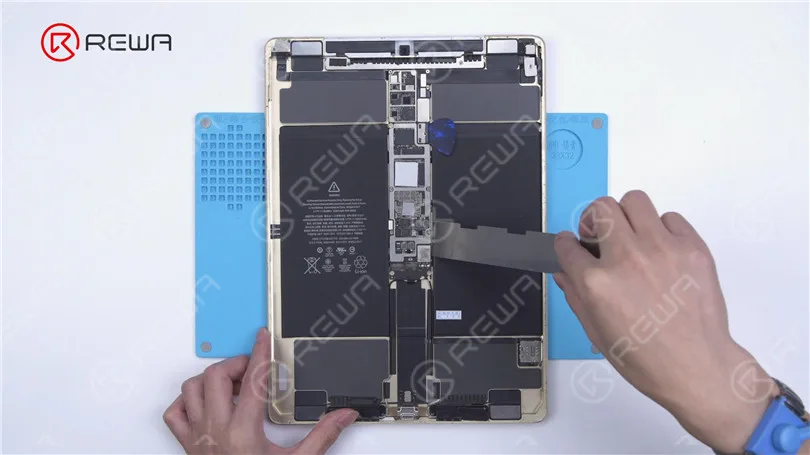
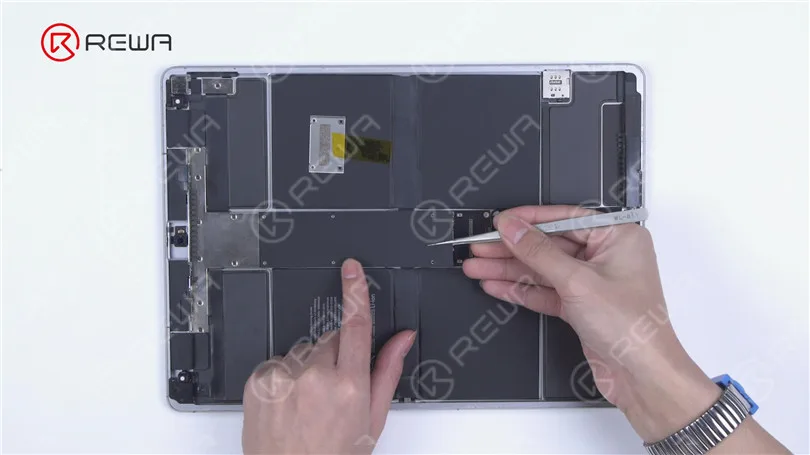
Quindi sostituiamo il connettore sulla scheda madre. Innanzitutto, rimuovere il coperchio di schermatura.
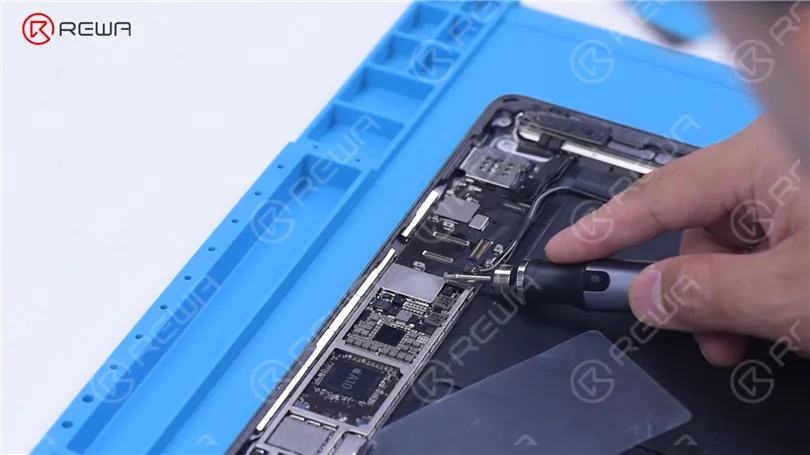
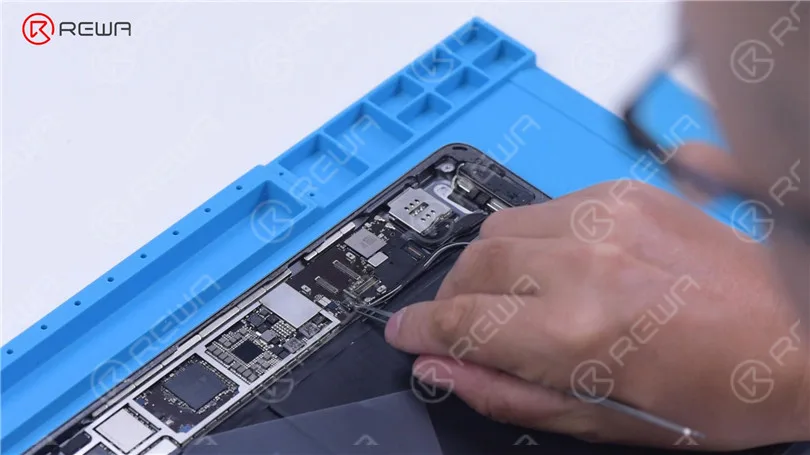
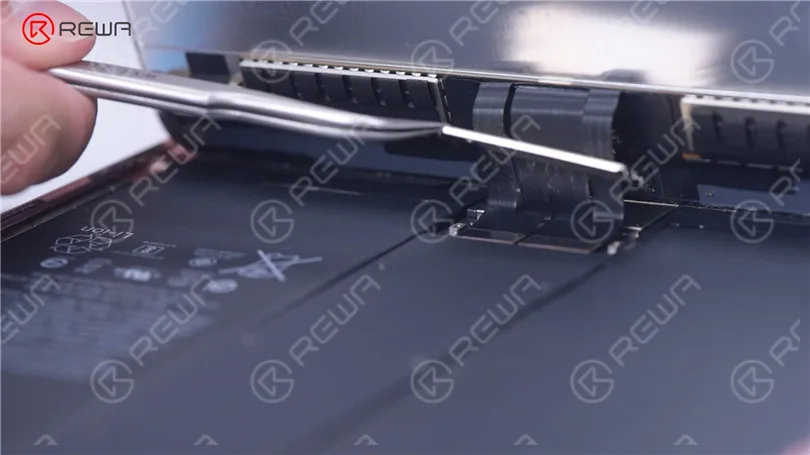
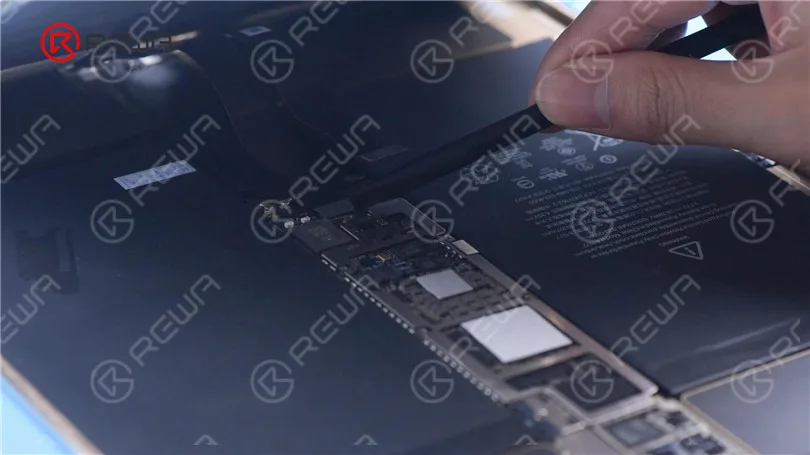
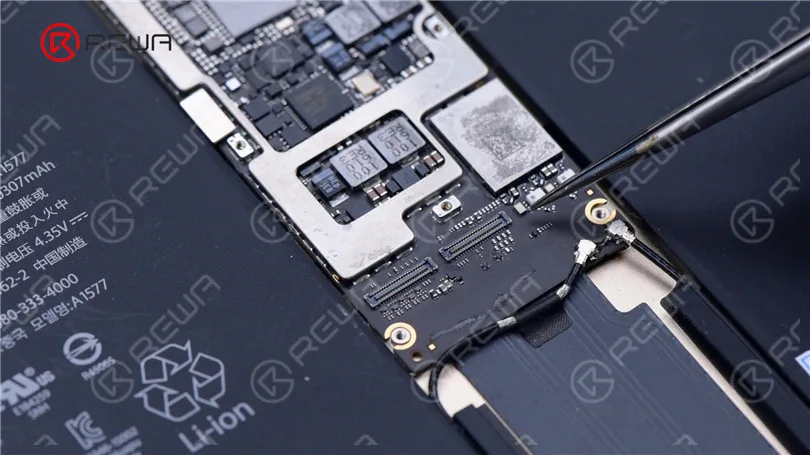
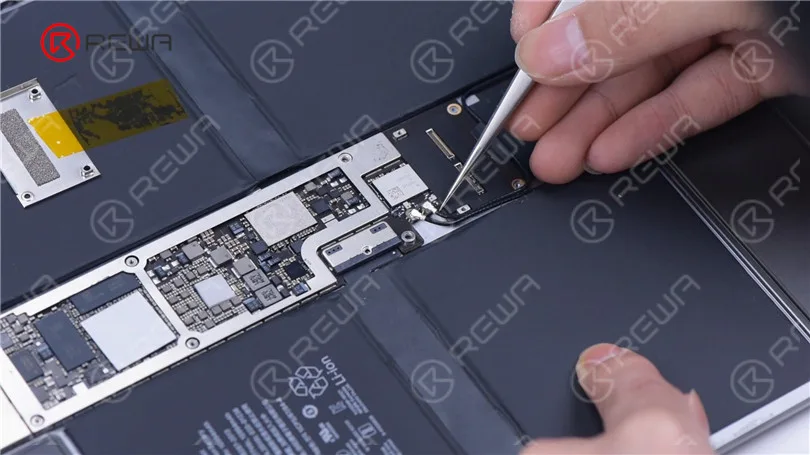
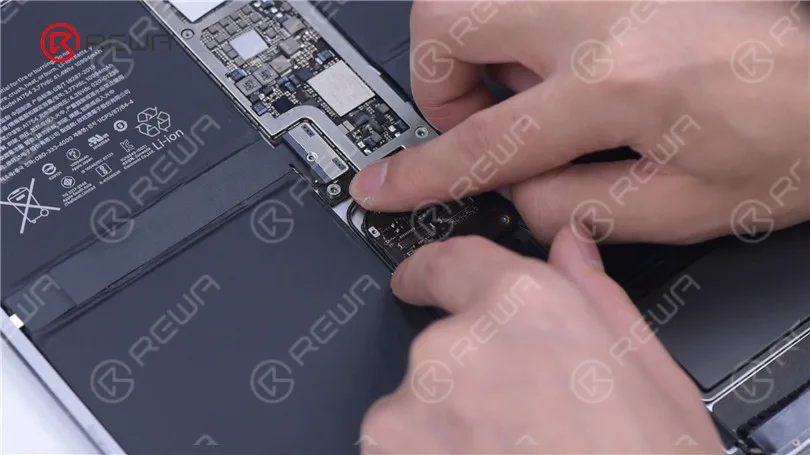
Scollegare la batteria e l'antenna.
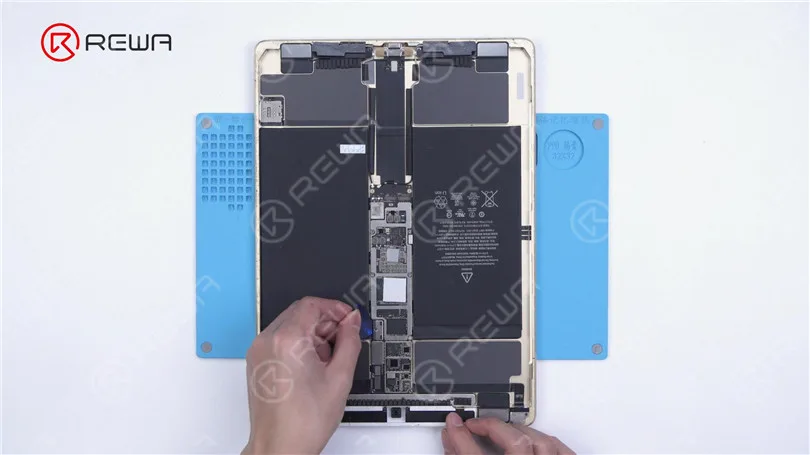
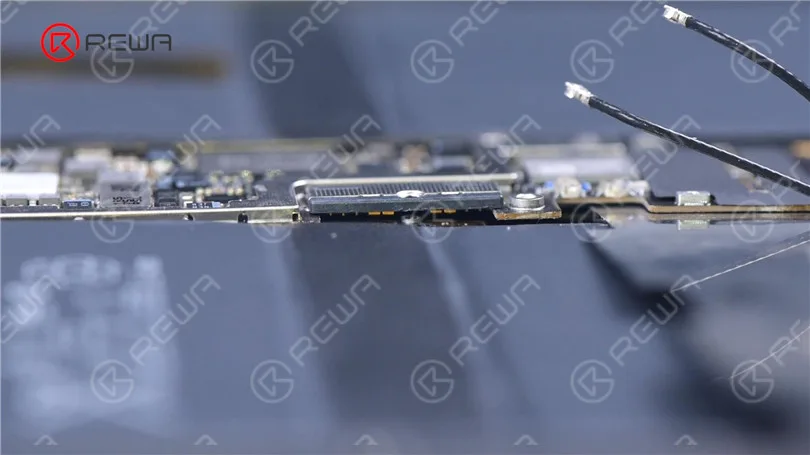
Per proteggere la scheda madre, sollevarla delicatamente, scollegando la batteria dalla scheda madre.
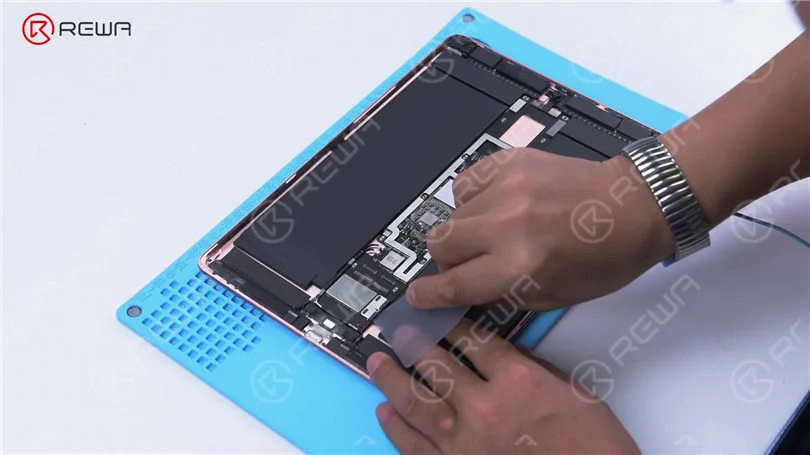
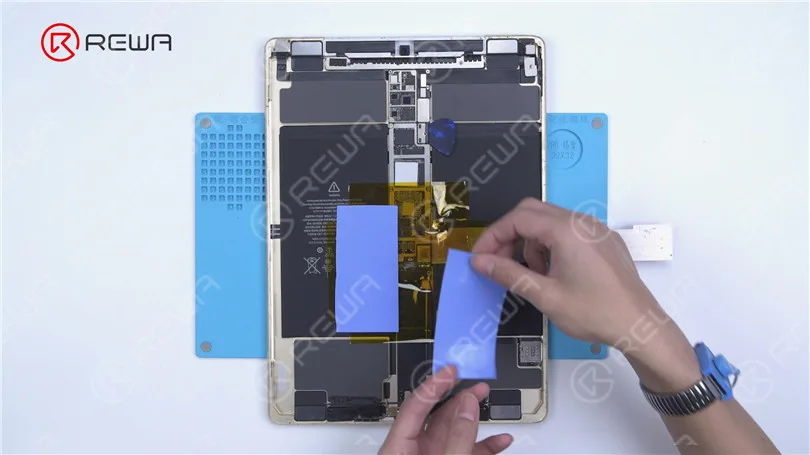
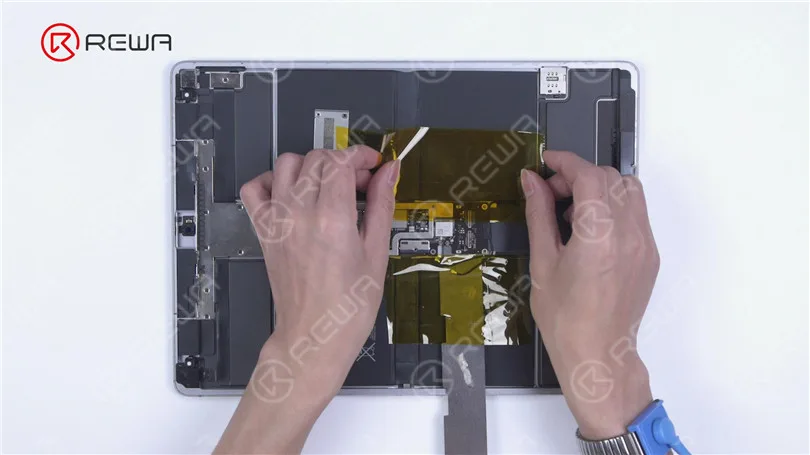
Rimuovere il nastro di schermatura del connettore. Poiché la scheda madre è circondata da batterie, è necessario isolare l'area.
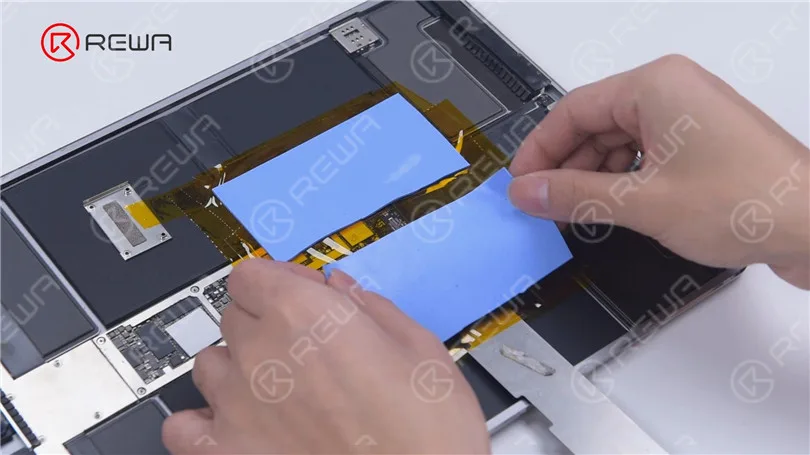
Applicare il nastro per alte temperature intorno alla scheda madre. Per una migliore protezione, si consiglia di applicare più strati. Applicare quindi i tappetini isolanti.
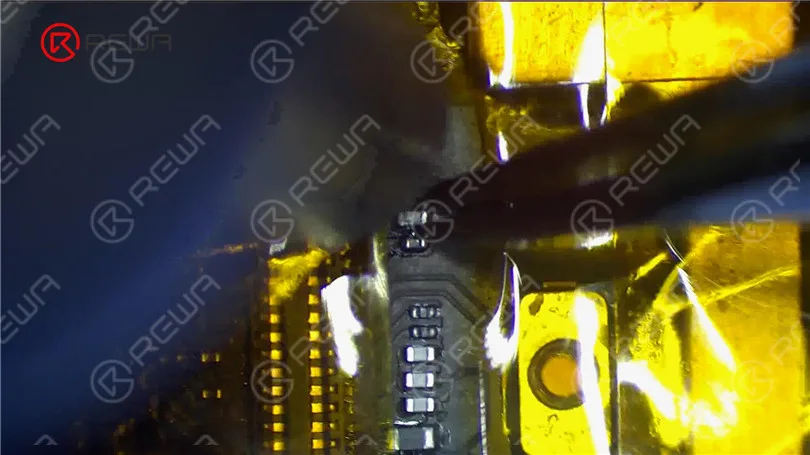
Applicare un po' di Paste Flux sul connettore. Rimuovere il connettore danneggiato con la pistola ad aria calda.
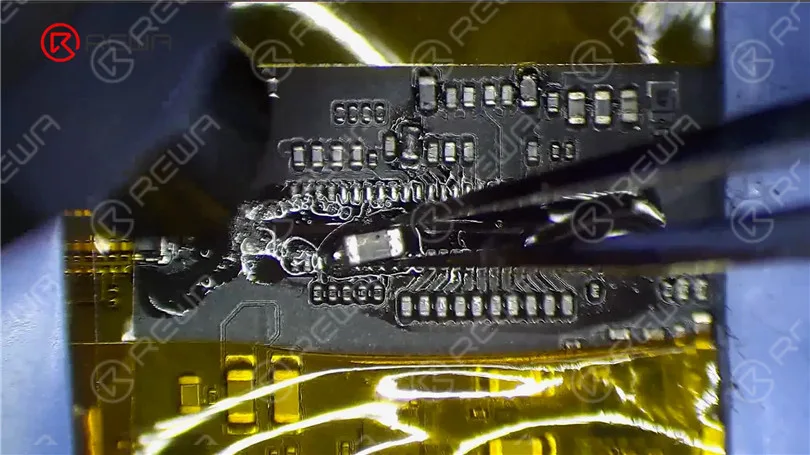
Applicare una pasta saldante a media temperatura e un flusso di pasta. Prendere un induttore. Rendere uniformi le piazzole di saldatura facendo scorrere l'induttore.
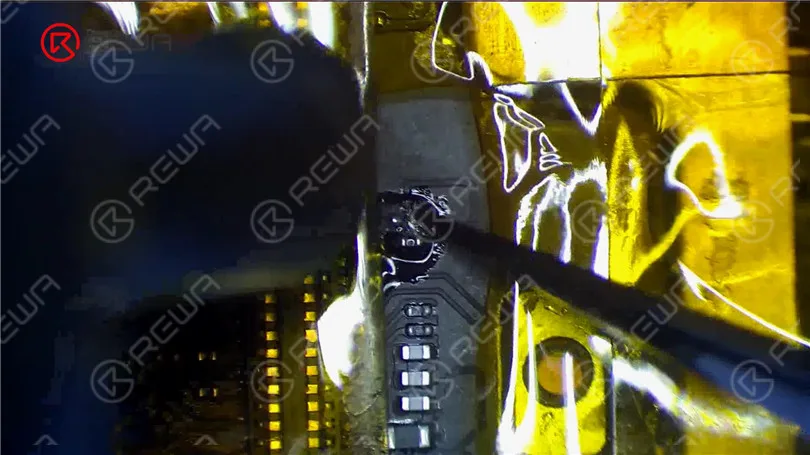
Pulire lo stagno intorno al connettore con la pistola ad aria calda e lo stoppino per saldare.
Pulire il pad di collegamento con un detergente per circuiti stampati. Applicare un po' di Paste Flux e posizionare il nuovo connettore. Riscaldare il connettore per saldarlo con la pistola ad aria calda. Pulire il connettore con un detergente per circuiti stampati.
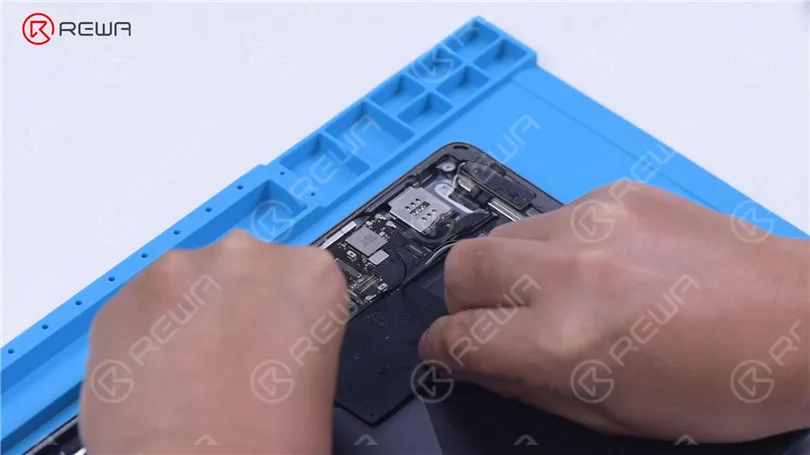
Quindi si collega l'antenna.
Scollegare la batteria dalla scheda madre con un pezzo di Pry Piece, per evitare che il connettore venga danneggiato con lo schermo collegato.
Quindi si collega lo schermo. Rimuovere il pezzo di Pry. Avvitare la batteria e la scheda madre.
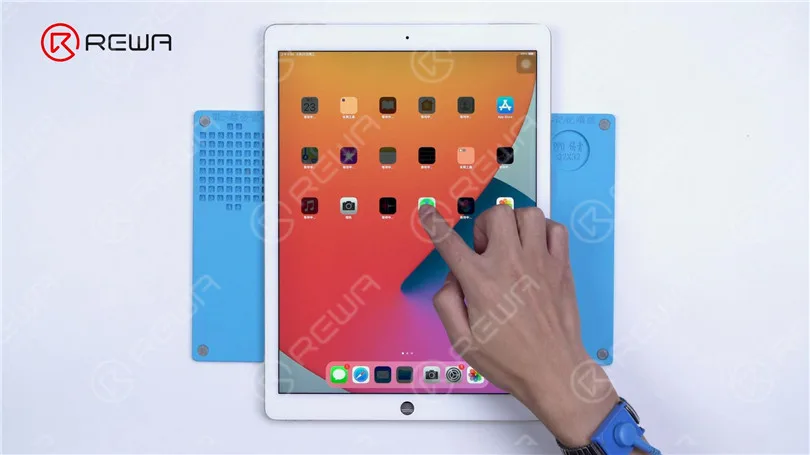
Accendere l'iPad Pro per eseguire il test. L'iPad Pro può essere acceso. Sia il display che il touch funzionano bene. La musica può essere riprodotta senza disturbi.
L'iPad Pro non si accende è stato risolto con successo.
Non esitate a lasciare un commento sugli argomenti di riparazione dell'iPad che vi interessano.
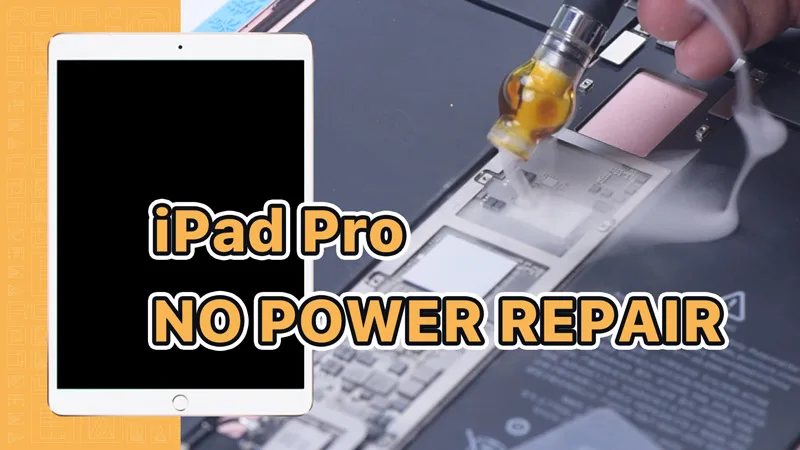
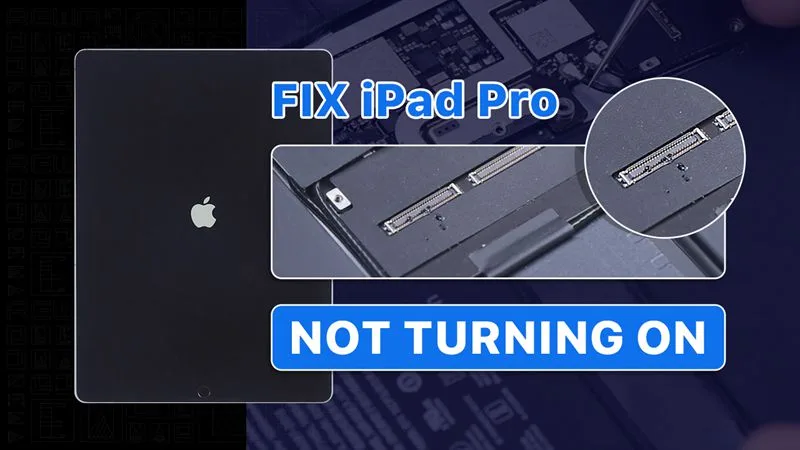
Guardate il video qui sotto per vedere come risolvere un iPad Pro che non si accende.
Cleaning the touchscreen of your smartphone is a simple task that doesn’t require a special cleaning kit or cleaning solution. You can use materials that you probably already have to safely clean your tablet or smartphone’s touchscreen. However, it’s important to know what to avoid as many common types of cloth and cleaning solutions can damage the touchscreen. In this guide, we will provide you with a step-by-step method to safely clean your smartphone touchscreen.
Cautions: What to Avoid
Before we dive into the cleaning process, it’s crucial to understand what you should never do when cleaning your smartphone or tablet touchscreen:
Avoid Harsh Chemicals
It is important to never use harsh chemicals like Windex, ammonia-based cleaners, or alcohol-based solutions when cleaning your screen. These chemicals can cause damage to the screen. If you need to use a liquid, only use a small amount of water on a cloth. You can also purchase special cleaning solutions, such as iKlenz, which is recommended by Apple.
Steer Clear of Abrasive Materials
To avoid scratching the touchscreen, it is important not to use abrasive cloths, paper towels, or tissue paper. Even small scratches can build up over time and ultimately damage and dull the screen. Instead, it is recommended to use microfiber cloths which are specially designed to clean sensitive surfaces.
Limit Water Usage
Avoid using excessive water on your device. If water is necessary, make your microfiber cloth slightly damp, but don’t apply water directly to the screen. It’s a good idea to power off your device before cleaning if water is involved.
Don’t Apply Excessive Pressure
When cleaning your device, remember to be gentle with your touchscreen to avoid damaging it.
It’s important to note that the cleaning process will differ if you have a screen protector on your device. The method described below is specifically for cleaning glass screens. However, if your device has a plastic screen protector, you have more flexibility and can use different types of cleaning solutions.
Per iniziare
To clean your touchscreen, you’ll need a few simple items:
Microfiber Cloth
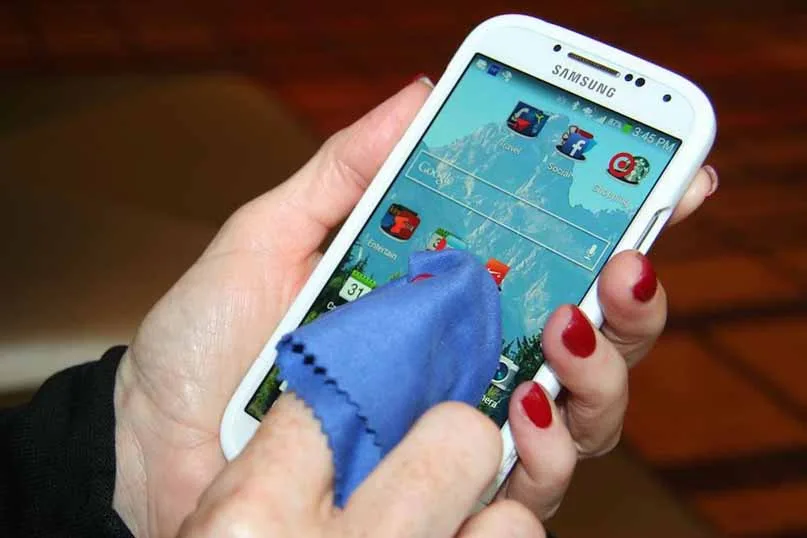
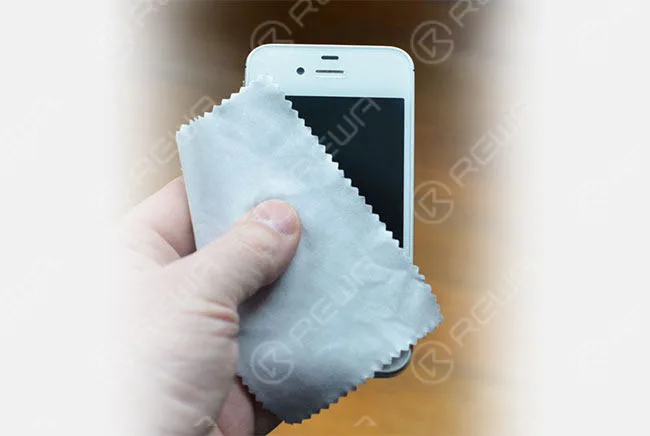
One of the best tools to use for cleaning is a microfiber cloth. These cloths are designed to clean sensitive glass surfaces without scratching them. For cleaning a touchscreen, a microfiber cloth is all that is needed. Although the term “microfiber cloth” may sound fancy, they are actually very common and inexpensive. Most people have a pair of eyeglasses that come with a microfiber cloth for cleaning the glasses. This cloth can be used to safely clean sensitive glass surfaces without scratching them, such as those found on a touchscreen device.
Microfiber cloths are designed with very small fibers that won’t scratch your touchscreen. They also attract dust and oils, pulling them off your device’s screen instead of rubbing them around the screen. You may also have received a microfiber cloth with another device. In case of an emergency, you can use kinds of cotton, such as cotton cloth or the corner of a cotton t-shirt, but this won’t work nearly as well. With just a few quick wipes using a microfiber cloth, your device’s screen will be clean and clear in no time.
Water
For dirty screens, you may need a small amount of plain water. Avoid using soap or other cleaning agents.
The Cleaning Process: Now that you have the right tools, let’s walk through the steps to safely clean your touchscreen:
How To Clean a Touch Screen
Now that you have the appropriate cloth to clean your screen, the process is very simple:
Turn off the device
This step is optional but recommended, especially if you plan to use water. It makes it easier to spot dirt and prevents potential issues.
Wipe Horizontally or Vertically
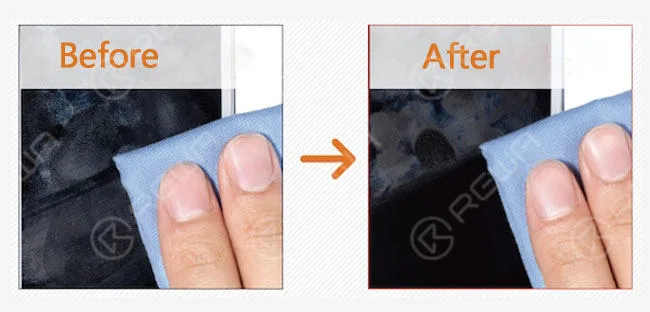
Using the microfiber cloth, wipe across the touchscreen in one repeating direction. For instance, start from the left side and wipe straight to the right. Then, move the cloth lower and repeat until the entire screen is clean. This motion prevents rubbing dirt onto the screen.
Use a Damp Cloth (if necessary)
If stubborn grime remains, dampen a corner of the cloth with a small amount of water (no soap). Clean the screen in the same way. In some cases, you may need to use a circular motion for challenging spots.
Dry the Screen
After cleaning, use the dry part of a microfiber cloth to dry the screen lightly. Allow the remaining water to air dry, avoiding aggressive drying with the cloth.
Clean the Microfiber Cloth
Periodically clean the microfiber cloth by soaking it in warm, soapy water, rinsing it thoroughly, and letting it air-dry. Avoid using harsh chemicals that can damage the cloth.
Additional Tips:
While you can purchase specialized cleaning kits, a microfiber cloth and water are often sufficient.
Regular handwashing can prevent excessive oil and smudges on your touchscreen.
Conclusione:
Cleaning your smartphone or tablet touchscreen is a straightforward process when you know the dos and don’ts. For more tips on maintaining your tech devices, check out our guide to cleaning keyboards, mice, computer fans, and LCD monitors. How do you prefer to clean your touchscreen gadgets? Share your cleaning tips in the comments below!
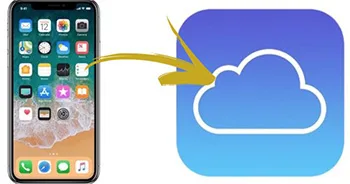
Quando si acquista un iPhone o un iPad, viene fornita una capacità di archiviazione specifica per memorizzare app, musica, foto e altri contenuti. Inoltre, si ricevono 5 GB di spazio di archiviazione iCloud gratuito per eseguire il backup del dispositivo e mantenere i dati al sicuro. Capire la distinzione tra lo spazio di archiviazione del dispositivo e quello di iCloud è fondamentale per una gestione efficiente dello spazio di archiviazione. In questa guida completa vi spiegheremo le differenze e vi forniremo le migliori pratiche per ottimizzare il vostro spazio di archiviazione.
Spazio di archiviazione del dispositivo:
La memoria del dispositivo iPhone o iPad è il luogo in cui risiedono tutti i contenuti che vi piacciono. A seconda delle dimensioni del dispositivo e della quantità di contenuti accumulati, lo spazio di archiviazione potrebbe esaurirsi. Quando la memoria del dispositivo è piena, non sarà possibile aggiungerne altra, ma è possibile liberare spazio seguendo i seguenti passaggi.
Gestione dello spazio di archiviazione del dispositivo:
Accedere alle impostazioni di memorizzazione: Accedere alle Impostazioni dell'iPhone o dell'iPad, quindi selezionare "Generali" e "Archiviazione iPhone". Qui troverete consigli per l'ottimizzazione dello spazio di archiviazione e un elenco delle applicazioni e dello spazio che occupano.
Archiviazione specifica per le app: Toccare il nome di un'applicazione per ottenere informazioni dettagliate sull'utilizzo della memoria. Questo vi aiuterà a identificare le applicazioni che consumano più spazio.
Quando lo spazio di archiviazione del dispositivo si sta esaurendo:
È fondamentale tenere sotto controllo lo spazio di archiviazione del dispositivo per evitare problemi di prestazioni e perdita di dati. Ecco alcune strategie per creare più spazio di archiviazione:
Eliminare i contenuti non necessari: Rimuovere contenuti come foto e musica che non servono più. È anche possibile disinstallare le applicazioni che non si usano più.
Supporti di trasferimento: Esportare foto, video e altri contenuti multimediali sul computer per liberare spazio sul dispositivo.
Spazio di archiviazione iCloud:
Quando si configura iCloud, si ricevono automaticamente 5 GB di spazio di archiviazione gratuito. Questo spazio può essere utilizzato per eseguire il backup del dispositivo e sincronizzare in modo sicuro foto, video, documenti e informazioni di testo su tutti i dispositivi Apple.
Gestione dello spazio di archiviazione iCloud:
Controllare l'utilizzo di iCloud: Per monitorare lo spazio di archiviazione di iCloud, andare su "Impostazioni", selezionare il proprio ID Apple, quindi toccare "iCloud". L'utilizzo attuale dello spazio di archiviazione viene visualizzato in alto.
Esaurimento dello spazio di archiviazione iCloud:
Se lo spazio di archiviazione di iCloud si sta esaurendo, il dispositivo non esegue il backup su iCloud. Ecco come risolvere il problema:
Liberare spazio su iCloud: Eliminare i contenuti non necessari, come vecchi backup, foto e file, per creare più spazio di archiviazione iCloud.
Backup specifici per le applicazioni: Alcune app iOS eseguono automaticamente il backup su iCloud dopo l'installazione. È possibile disattivare la funzione di backup per le app inutilizzate o rimuovere i vecchi backup di iCloud per liberare spazio.
Conclusione:
In conclusione, l'ottimizzazione dello spazio di archiviazione di iPhone e iPad è essenziale per garantire che i dispositivi funzionino al meglio e che i dati rimangano al sicuro. Seguendo queste best practice e rimanendo attenti all'utilizzo dello spazio di archiviazione, è possibile far funzionare i dispositivi senza problemi e sfruttare appieno le funzionalità di iCloud.
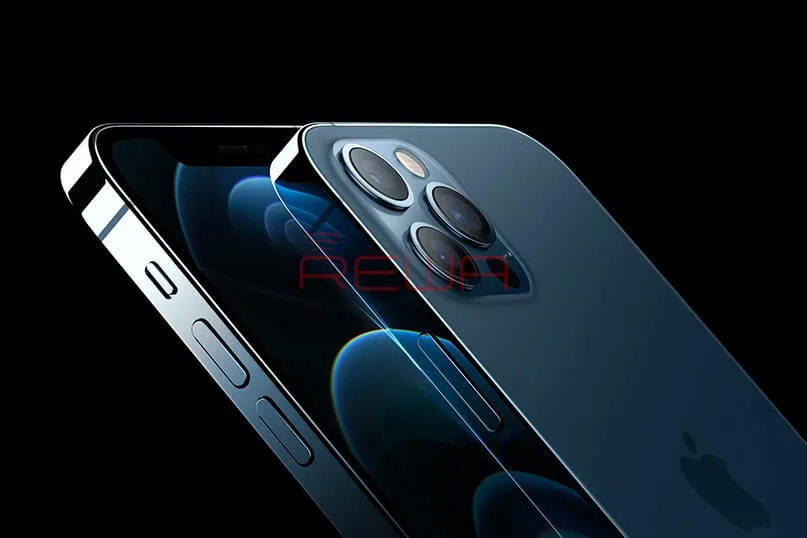
Apple unveiled its iPhone 12 and iPhone 12 Pro/Pro Max during the “Hi, Speed” event on October 13th, marking a significant milestone in the iPhone’s evolution. This article explores the key features of the iPhone 12 Pro series and offers personal insights into the event.
Design
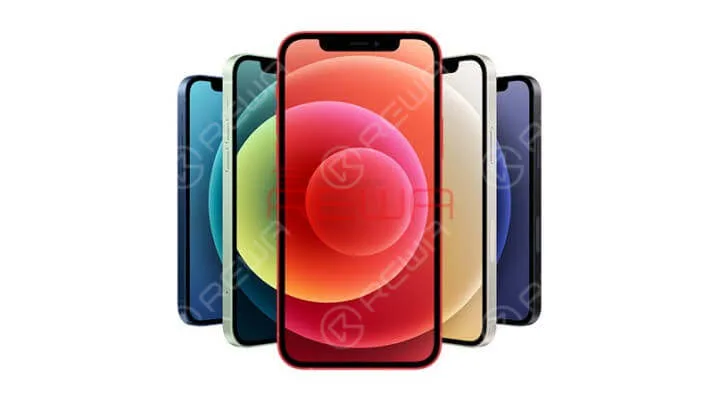
The iPhone 12 series boasts a sleek and “new” design, featuring flat edges reminiscent of the iPhone 4 and iPhone 5. All models in the series support 5G connectivity and are powered by the A14 chip. The lineup includes the compact iPhone 12 Mini (5.4-inch screen), the standard iPhone 12 (6.1-inch screen), the iPhone 12 Pro (6.1-inch screen), and the iPhone 12 Pro Max (6.7-inch screen). Color options vary, with the iPhone 12/12 Mini offering five choices and the iPhone 12 Pro/Pro Max offering four, including an exclusive pacific blue.
Display
One significant upgrade across the entire iPhone 12 series is the Super Retina XDR OLED display, ensuring a premium viewing experience on par with the high-end iPhone 12 Pro.
Macchina fotografica
The camera setup is a notable point of differentiation between the iPhone 12 and iPhone 12 Pro. The standard iPhone 12 features dual 12MP wide and ultra-wide cameras, promising a camera experience akin to the iPhone 11. Notably, the iPhone 12 boasts a wider f/1.6 aperture, enhancing low-light performance.
On the other hand, the iPhone 12 Pro maintains the triple camera system with 12MP sensors and includes an exclusive LiDAR scanner, previously seen in the iPad Pro. Apple’s commitment to AR innovation is evident. The 12 Pro series offers a primary wide-angle lens, an ultrawide lens with a 120-degree field of view, and a telephoto lens with a 4x optical zoom and 10x digital zoom. The main difference between the 12 Pro Max and 12 Pro is the telephoto sensor, with the Pro Max featuring a narrower f/2.4 aperture, 5x optical zoom, and 12x digital zoom.
Additionally, the iPhone 12 Pro series introduces the Apple ProRAW mode, exclusively available for creative enthusiasts. It also supports Dolby Vision HDR at 60 fps, a step up from the iPhone 12 series, which supports 30 fps.
Choosing Wisely
When it comes to selecting the right iPhone 12 model, it’s essential to consider your needs and budget. The iPhone 12 Mini, starting at $699 for 64GB, offers impressive cost-performance value for budget-conscious users. Meanwhile, the iPhone 12, starting at $799 for 64GB, provides standard performance without substantial cost savings, making it a less appealing option.
The iPhone 12 Pro, starting at $1099 for 128GB, offers a compelling blend of performance and affordability for those seeking a high-end product. If you’re a mobile photographer/videographer or an enthusiast, the iPhone 12 Pro Max is the ultimate choice with its exceptional camera capabilities.
Conclusione:
In retrospect, the Apple iPhone 12 event marked a significant leap forward in smartphone technology. While the iPhone 12 series provides a range of options, the iPhone 12 Pro and Pro Max stand out as high-performance choices. The decision ultimately depends on your individual needs and preferences.
We appreciate your continued support, and if you’re looking for high-quality iPhone aftermarket replacement parts, please visit our shop.
Feel free to share your thoughts and whether you’re planning to purchase an iPhone 12 series in the comments section. Your feedback is valuable to us.
La riparazione delle schede logiche si basa molto su schemi accurati e su un software di boardview. Per anni, programmi a pagamento come ZXW e Wuxinji ma non tutti vogliono acquistare costosi strumenti in abbonamento, soprattutto i nuovi tecnici, i riparatori fai-da-te e i ristrutturatori che dispongono di budget limitati.
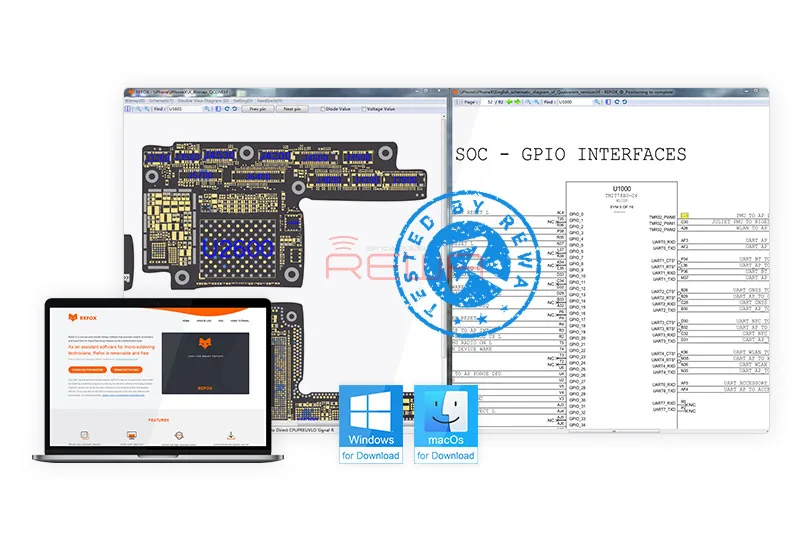
È qui che REFOX, REFOX, un software di boardview completamente gratuito, ha ottenuto un'enorme attenzione. Testato a lungo dai maestri della riparazione REWA e ampiamente adottato nel settore, REFOX sta diventando uno strumento indispensabile per i tecnici che necessitano di una rapida tracciatura dei circuiti, di una diagnostica potente e di un supporto multipiattaforma senza costi eccessivi.
Questa guida fornisce una recensione completa e aggiornata di REFOX, per chi è indicato e perché sta diventando la migliore alternativa gratuita agli strumenti di analisi dei PCB a pagamento.
Cosa distingue REFOX?
Interfaccia pulita con funzionalità complete
REFOX si concentra sulla praticità: layout pulito, strumenti intuitivi e navigazione semplice. Anche i principianti possono individuare rapidamente i circuiti, visualizzare le reti, controllare i valori e ispezionare le tracce con un tempo di apprendimento minimo.
Doppia visualizzazione: Vista scheda + schema insieme
Una delle caratteristiche più importanti di REFOX è il suo modalità sincrona a doppia vista, che vi permette di:
Caricare lo schema e la boardview allo stesso tempo
Fare clic su un componente per visualizzare immediatamente i circuiti ad esso collegati.
Saltare istantaneamente da un diagramma all'altro per velocizzare la risoluzione dei problemi
Questo riduce drasticamente i tempi di riparazione di cortocircuiti, linee aperte e problemi di assenza di alimentazione.
Modalità diodo e valori di riferimento della tensione
REFOX consente di visualizzare i pin dei componenti in base a:
Numero di pin
Valore del diodo
Valore di tensione
È estremamente utile per diagnosticare guasti comuni come l'assenza di alimentazione, l'avvio non riuscito, i guasti al display e i problemi di ricarica.
File completi della scheda iPhone
REFOX include file di boardview che coprono:
iPhone 5 → Ultimi modelli (XR, XS, XS Max al momento dell'articolo)
Perfetto per i negozi specializzati in riparazioni o ristrutturazioni Apple.
Nuovi diagrammi a blocchi del flusso di lavoro per la formazione
Gli schemi a blocchi aggiunti di recente aiutano i principianti:
Comprendere le interconnessioni dei componenti
Identificare quali aree controllano l'alimentazione, la ricarica, la banda base, il touch, ecc.
Seguire il flusso di lavoro della riparazione passo dopo passo
Questi diagrammi vengono utilizzati anche nei programmi di formazione REWA per la riparazione delle schede logiche.
Temi di colore personalizzabili
È possibile regolare l'aspetto della lavagna utilizzando i modelli di colore integrati per adattarla al proprio flusso di lavoro: un'ottima soluzione per ridurre l'affaticamento degli occhi durante le lunghe sessioni di riparazione.
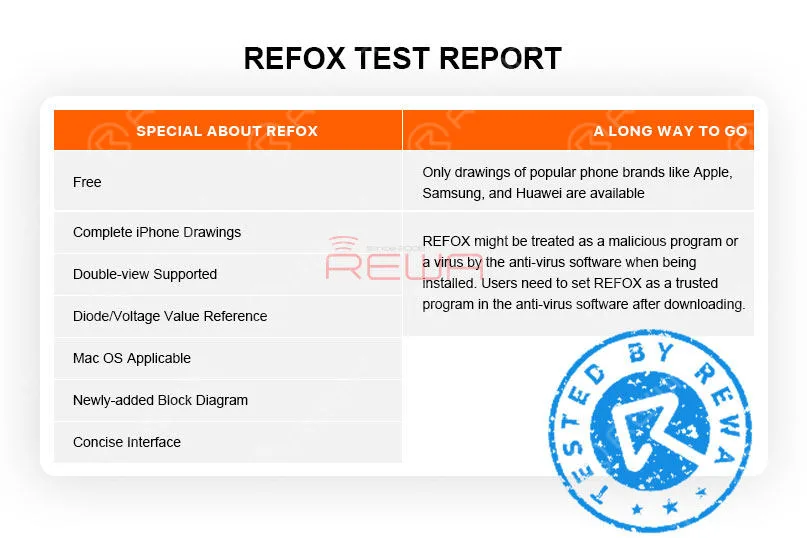
Una lunga strada da percorrere
1. Sono disponibili solo disegni di marche di telefoni popolari come Apple, Samsung e Huawei. Ci sono ancora altri marchi da esplorare.
2. Secondo REFOX, con gli schemi e i file della scheda criptati, REFOX potrebbe essere trattato come un programma dannoso dal software antivirus o dal browser quando viene installato.
In realtà, REWA ha utilizzato e testato REFOX per diversi mesi e non ha riscontrato alcun rischio per la sicurezza di Internet. Speriamo comunque che la prossima versione possa risolvere il bug.
Conclusione:
REFOX è stato aggiornato alla versione V3.25 e sono stati corretti anche i bug delle versioni precedenti.
Sebbene ci siano ancora margini di miglioramento, siamo orgogliosi di annunciare che REFOX è in grado di soddisfare pienamente le esigenze di riparazione dei tecnici riparatori.
Inoltre, è completamente gratuito.
Pertanto, vi consigliamo vivamente questo software per bitmap.
Per chi ha bisogno, visitate www.refoxteam.com per scaricare il software.
Sul sito ufficiale sono disponibili anche alcuni video dettagliati sul funzionamento.
Potete anche visitare Canale Youtube REWA per verificare la descrizione dettagliata di Refox.
We've detected you might be speaking a different language. Do you want to change to:







 English
 Español
 Français
 Deutsch
 Italiano