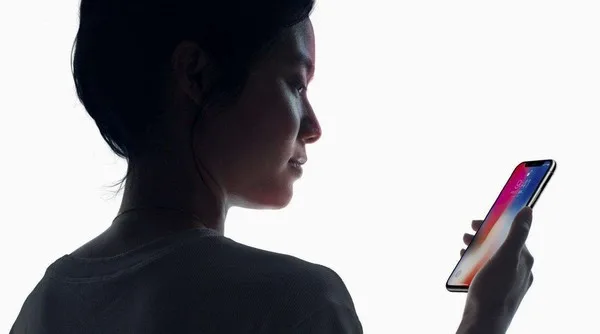
Face ID est un système de reconnaissance faciale qui remplace le scanner d'empreintes digitales Touch ID d'Apple sur certains appareils. Il utilise des capteurs situés près de la caméra frontale de l'iPhone pour scanner votre visage et, si le scan correspond aux données stockées, effectuer des actions telles que le déverrouillage du téléphone ou l'autorisation d'une transaction Apple Pay.
Comment fonctionne Face ID ?
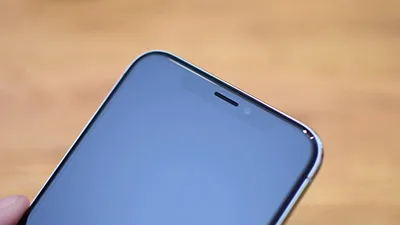
Face ID s'appuie sur des capteurs situés dans l'encoche en haut des écrans d'iPhone compatibles. Ces capteurs sont les suivants :
- Projecteur de points : Il projette plus de 30 000 points invisibles sur votre visage, créant ainsi une carte faciale en 3D.
- Caméra infrarouge : Il lit les points du projecteur de points et capture une image.
- Illuminateur de crue : Cette lumière infrarouge supplémentaire garantit que Face ID fonctionne même dans des conditions de faible luminosité.
La carte faciale créée par la caméra infrarouge est ensuite comparée aux données stockées sur votre iPhone pour déverrouiller l'appareil ou autoriser une transaction Apple Pay. Elle est également utilisée pour des fonctions telles que la création d'émojis animés en fonction de vos expressions faciales.
Apple affirme que Face ID est suffisamment intelligent et sensible pour vous reconnaître même si vous changez de coiffure, portez des lunettes, vous laissez pousser ou rasez vos poils du visage, ou si vous vieillissez. Cependant, dans certains cas, Face ID a mal identifié des personnes, notamment des jumeaux et des enfants qui ressemblent beaucoup à leurs parents.
À quoi sert Face ID sur un iPhone ?
Face ID est utilisé à diverses fins, similaires à Touch ID, notamment :
- Autoriser les transactions Apple Pay.
- Déverrouiller l'iPhone sans utiliser de code d'accès.
- Permettre l'accès à votre identifiant Apple et à vos mots de passe
Quels sont les appareils compatibles avec Face ID ?
Face ID est pris en charge sur l'iPhone X et les modèles plus récents. Il est possible que, à l'instar de Touch ID, Face ID soit finalement ajouté à d'autres appareils Apple, comme l'iPad.
Mon scan facial est-il stocké dans le nuage ?
Non, les données de Face ID ne sont pas stockées dans le nuage. Tous les scans de visage sont conservés directement sur votre iPhone, notamment dans la "Secure Enclave", une puce dédiée à la sécurisation des données sensibles. C'est également là que sont stockées les données d'empreintes digitales provenant de Touch ID.
Quel est le degré de sécurité de mon scan de visage ?
Face ID est hautement sécurisé grâce au fonctionnement de Secure Enclave. Votre scan facial n'est pas stocké sur votre iPhone. Elle est transformée en une représentation numérique qui est stockée sur votre appareil. Même si quelqu'un parvenait à accéder aux données de Secure Enclave (ce qui est extrêmement improbable), il ne trouverait qu'un code numérique, et non la numérisation réelle de votre visage. Il est donc pratiquement impossible d'utiliser les données à mauvais escient dans d'autres systèmes de reconnaissance faciale.
Comment configurer et utiliser Face ID
La configuration de Face ID est simple, et vous l'avez probablement fait lors de la configuration initiale de l'iPhone. Vous positionnez votre visage dans le cadre à l'écran et tournez votre tête jusqu'à ce que le cercle soit rempli. Répétez ce processus selon les instructions du téléphone. Si vous avez ignoré cette étape lors de la configuration, vous pouvez ajouter Face ID ultérieurement en accédant à Réglages > Face ID et code d'accès et en suivant les instructions à l'écran. Vous pouvez également ajouter d'autres apparences à Face ID, comme une personne de confiance ou différentes photos de vous avec des caractéristiques faciales variées.
Comment désactiver Face ID
Pour désactiver rapidement Face ID, appuyez simultanément sur le bouton latéral et sur le bouton de réduction du volume. Pour réactiver Face ID, vous devrez saisir votre code d'accès.
Comment Face ID se compare-t-il aux autres systèmes de reconnaissance faciale des smartphones ?
Face ID a été largement plébiscité pour sa précision, sa rapidité et sa facilité d'utilisation. La transition de Touch ID à Face ID s'est faite plus facilement que prévu. En revanche, d'autres systèmes de reconnaissance faciale, tels que ceux utilisés par Samsung, se sont révélés moins sûrs et plus faciles à tromper, même avec une simple photo. Samsung ne permet pas à ses scanners faciaux d'autoriser des transactions financières, comme Touch ID peut le faire sur un iPhone.
Utilisation de Face ID lors du port d'un masque facial
Avec la mise à jour iOS 14.5, les utilisateurs peuvent déverrouiller leur iPhone X et, plus tard, utiliser Face ID tout en portant un masque facial. Cette fonctionnalité nécessite la présence d'une Apple Watch Series 3 ou ultérieure déverrouillée à proximité. Il suffit de jeter un coup d'œil à l'iPhone pour que l'Apple Watch fournisse un retour haptique confirmant que l'iPhone est déverrouillé.
FQuestions fréquemment posées
Comment l'identification faciale d'Apple fonctionne-t-elle avec un foulard ?
Face ID est conçu pour fonctionner avec des couvre-chefs tels que des foulards et des lunettes. Il devrait pouvoir reconnaître votre visage même si vous portez un chapeau, un foulard, des lunettes, des lentilles de contact ou de nombreux types de lunettes de soleil.
L'identification faciale d'Apple fonctionne-t-elle lorsque les yeux sont fermés ?
Non, ce n'est pas le cas. Face ID est sensible à l'attention et peut détecter si vos yeux sont ouverts et si votre attention est dirigée vers l'appareil. Cette fonction permet d'éviter que quelqu'un ne déverrouille votre appareil à votre insu.
 English
 Español
 Français
 Deutsch
 Italiano