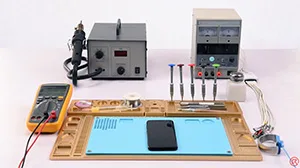
Samsung Galaxy S8 no speaker sound? Usually, Damage of the speaker or malfunction of the speaker circuit can result in this issue. We need to confirm whether the speaker is in a normal status or not first. If yes, then continue to run diode mode measurement of the speaker contacts. And we can relate the fault to audio amplifier IC with the measured value of one contact being abnormal, At last, we complete the repairing work by replacing a new audio amplifier IC.
Étiquette : samsung
-
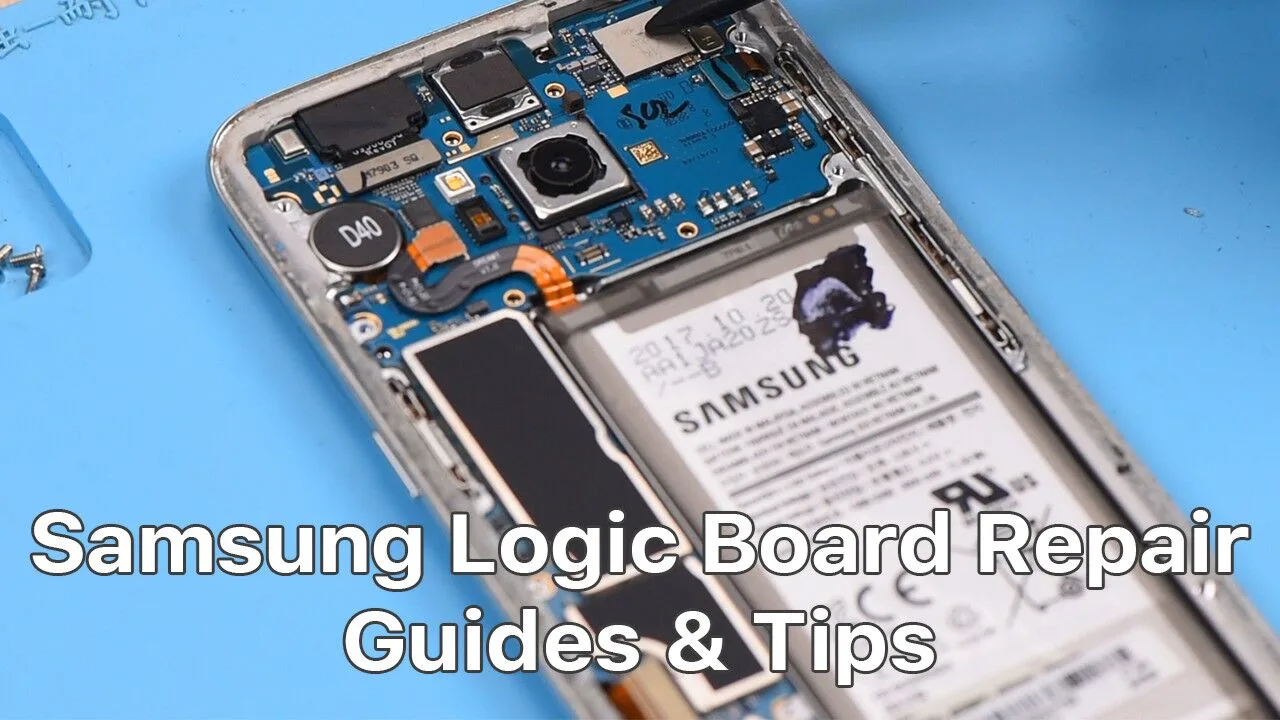
Guides et astuces de réparation de la carte logique de Samsung ( Galaxy S8 Demo )
Today REWA LAB will share tips and tricks for Samsung phone repair by demonstrating basic steps for Samsung Galaxy S8 repair.
When repairing Samsung series, we need to pay special attention to similarities in different Samsung series and choose the right tools to improve repair efficiency.
Get the product in the video:
- 00:49 Integrated Repair Platform: http://bit.ly/3aaZto6
- 03:27 Heating Pad: http://bit.ly/2tXPQbS
- 03:39 Suction Cup: http://bit.ly/2NpeDww
- 03:54 Plastic Card: http://bit.ly/2tVOWwx
- 04:31 Spudger: http://bit.ly/30o4s0w
- 04:54 Phillips Screwdriver: http://bit.ly/2tmqZi3
- 04:57 Steel Straight Tweezer: http://bit.ly/30mgoQ2
-
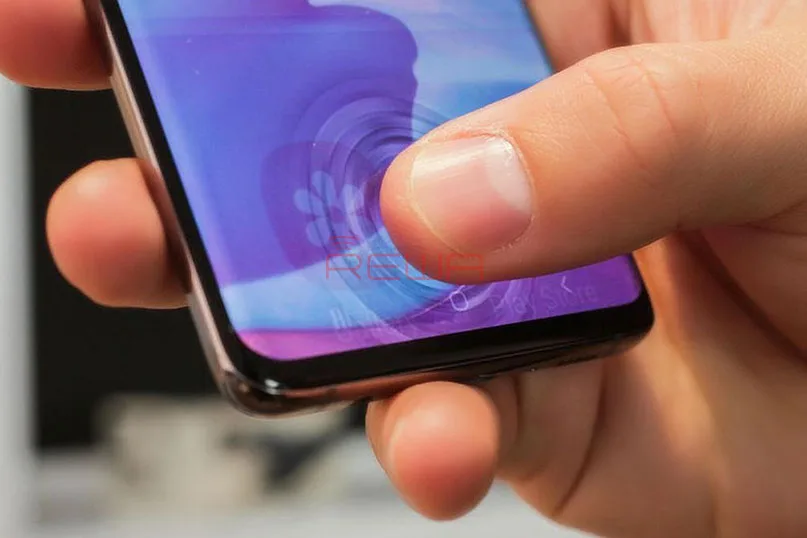
Le lecteur d'empreintes digitales intelligent de Samsung à nouveau berné
Au début du mois, selon The Sun, le capteur d'empreintes digitales intégré à l'écran du Samsung Galaxy S10 présenterait une faille de sécurité. Certains protecteurs d'écran en silicone peuvent perturber le capteur d'empreintes digitales à ultrasons. Si vous utilisez actuellement ce type de housse, veuillez vous abstenir de l'utiliser jusqu'à ce que votre appareil ait été mis à jour avec un nouveau correctif logiciel, selon le communiqué officiel de Samsung.
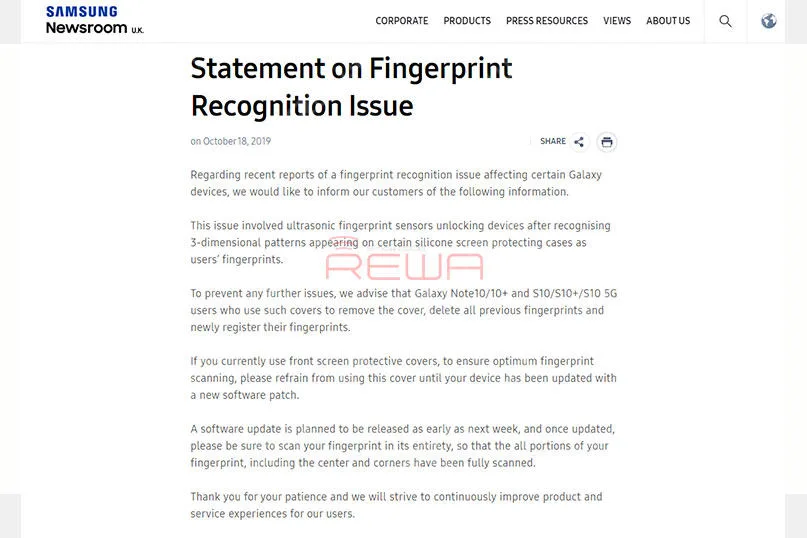
Déclaration de Samsung
Ce qui s'est passé?
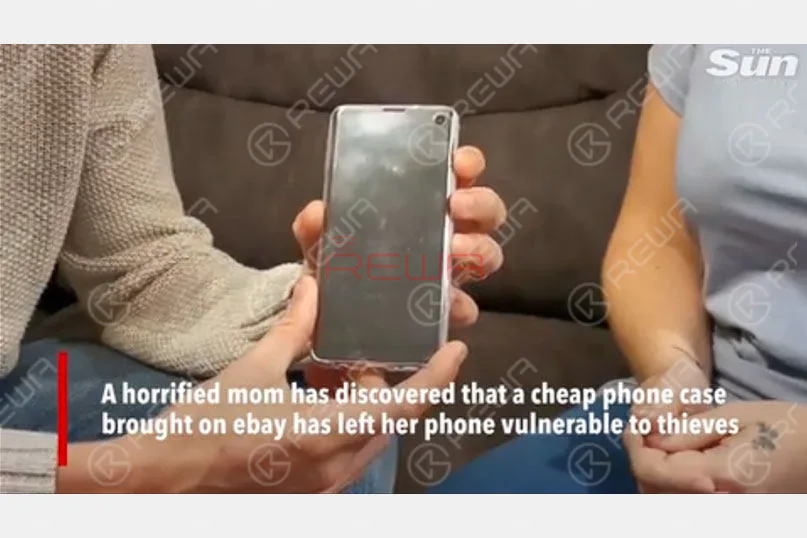
Photo par The Sun
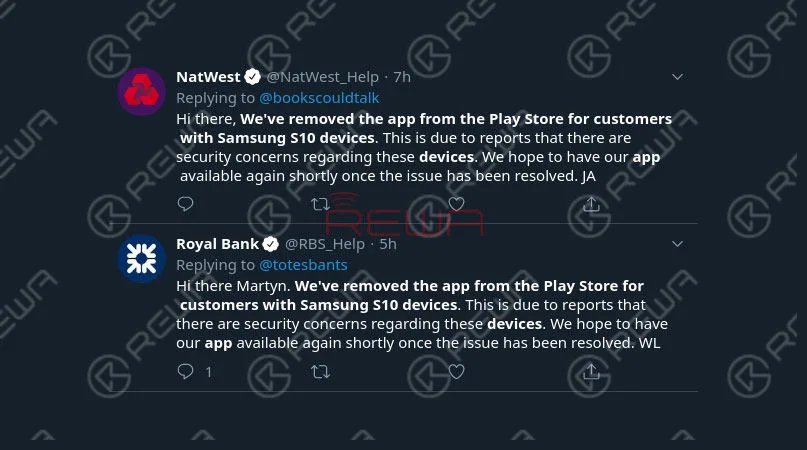
Capture d'écran de Twitter
Une utilisatrice britannique s'est plainte que le système de reconnaissance d'empreintes digitales de son Galaxy S10 s'est embrouillé après l'application d'une protection d'écran en silicone. Ces empreintes digitales qui n'ont pas été enregistrées peuvent également déverrouiller le téléphone. Pire encore, elles pourraient également se connecter à certaines APP de banques privées et effectuer des opérations. Au moins trois banques opérant au Royaume-Uni ont décidé de suspendre temporairement leurs services bancaires mobiles pour les utilisateurs de téléphones portables. Samsung Galaxy S10 utilisateurs. Ces institutions financières ne sont pas les seules à avoir pris des mesures pour protéger leurs clients.
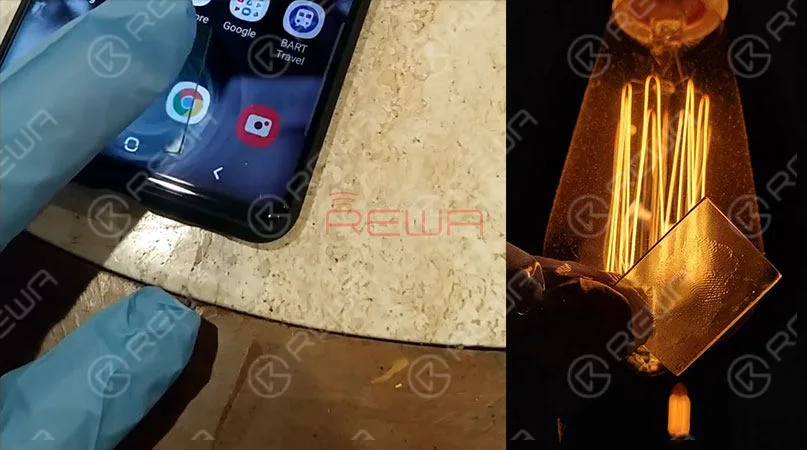
Photo de darkshark
Cependant, ce n'est pas la première fois que le S10 rencontre des problèmes avec les empreintes digitales. Au début de l'année, le blogueur Imgur darkshark avait réussi à tromper le capteur d'empreintes digitales à ultrasons avec l'impression 3D de son doigt. Il a pris des photos de ses empreintes digitales laissées sur la surface d'un verre à vin, puis a utilisé Photoshop pour les nettoyer. Enfin, il a créé un modèle 3D de ses empreintes digitales à l'aide de 3DS Max.
Le système de reconnaissance des empreintes digitales de Samsung
Examinons maintenant le système de reconnaissance des empreintes digitales de Samsung et trouvons la cause possible du problème d'empreintes digitales mentionné ci-dessus.
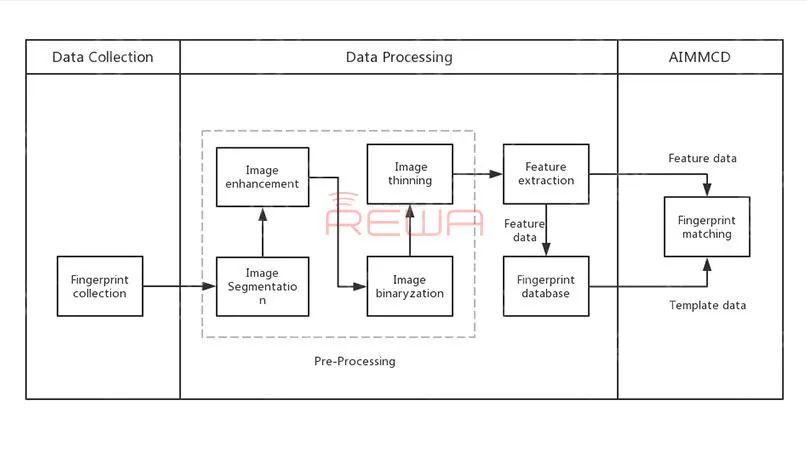
Logique de base du capteur d'empreintes digitales
Protection du logiciel : algorithme d'extraction des points caractéristiques
Actuellement, la plupart des algorithmes d'identification des empreintes digitales sont réalisés en extrayant et en comparant des points de caractéristiques clés, tels que la structure globale de l'empreinte digitale, les points de bifurcation locaux, les points d'extrémité, les points de rupture, etc. Dans ce cas, le capteur d'empreintes digitales à ultrasons du Samsung Galaxy S10 peut être accompagné d'un bug de détection.
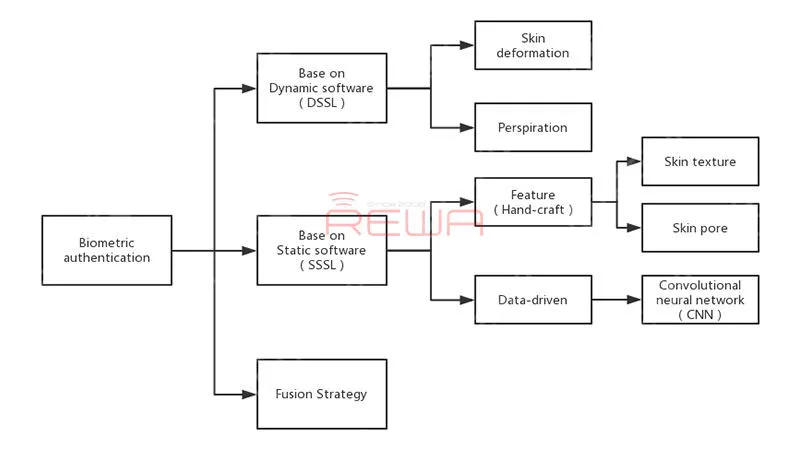
Méthode de détection de l'authentification biométrique
Nous pensons que le problème est probablement lié au "réglage du seuil et du mode d'apprentissage" de l'algorithme d'apprentissage des empreintes digitales. Dans le premier cas mentionné ci-dessus, le système a enregistré la texture du protecteur d'écran en silicone et la surface texturée a trompé le système d'authentification biométrique du téléphone. Aujourd'hui, le module d'identification des empreintes digitales doit satisfaire davantage d'utilisateurs et il lui est difficile d'équilibrer le taux de reconnaissance et le taux de réussite. Samsung devrait s'efforcer de renforcer la sécurité par des améliorations et des mises à jour continues afin d'améliorer les fonctions d'authentification biométrique.
Protection du matériel : environnement informatique de confiance et isolation des ressources
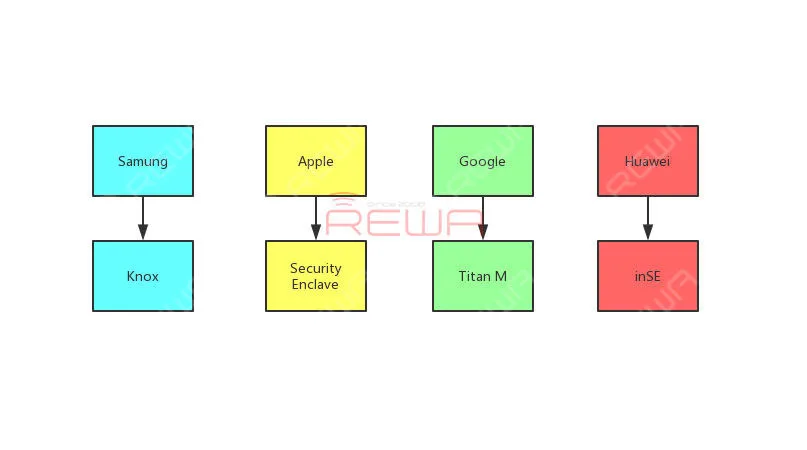
La meilleure façon de protéger vos informations privées sur votre téléphone est de créer un environnement informatique de confiance à l'intérieur de celui-ci. Chaque fabricant a une stratégie différente pour l'isolation de l'environnement informatique de confiance.
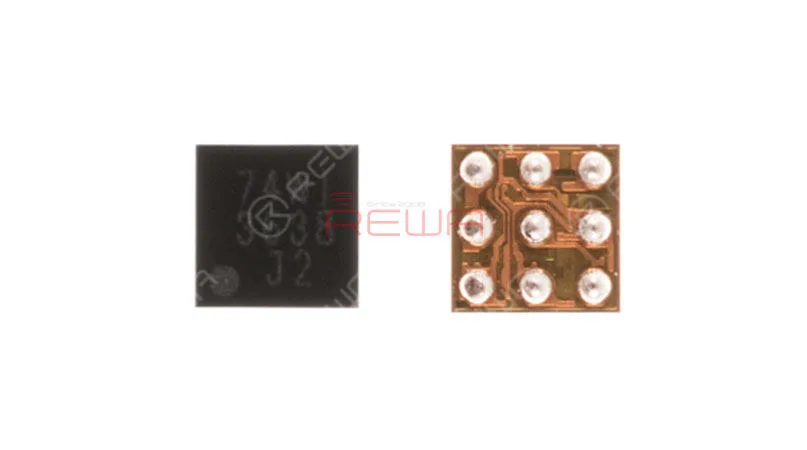
iPhone 8/8 Plus Fingerprint Boost IC Replacement
Depuis l'Apple A7, Apple a adopté un système d'isolation développé par ses soins, appelé Security Enclave. En tant que processeur distinct traitant les informations biométriques, l'Enclave stocke les clés de chiffrement utilisées pour verrouiller les données biométriques. Il est donc difficile pour les pirates de décrypter des informations sensibles sans accès physique à l'appareil. Par rapport à Apple, Samsung a adopté une conception complètement différente de l'isolation TEE. La plateforme de sécurité mobile intégrée Knox est utilisée pour isoler les données sensibles. Entre le stockage des données sensibles et le système principal, Samsung a conçu un fusible. Le fusible E sera activé si le téléphone est démarré ou si un glissement est détecté. Samsung a ainsi créé un environnement informatique physiquement fiable.
Qu'en est-il des autres fabricants de téléphones portables ?
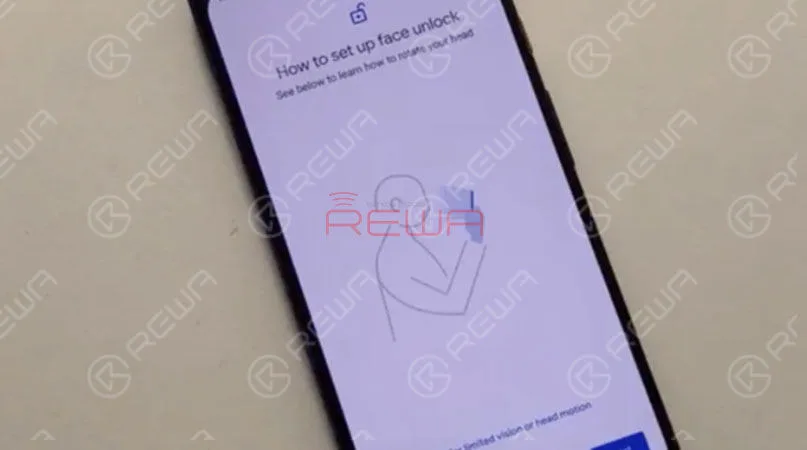
Photo de l'INQUIRER
Toujours en octobre, Google a été critiqué pour sa fonction de déverrouillage par reconnaissance faciale Pixel 4, qui permettait de déverrouiller votre téléphone, même si vos yeux étaient fermés. Google a rapidement publié une déclaration aux médias indiquant que le pépin serait corrigé dans une mise à jour logicielle qui sera livrée dans les "prochains mois".
-
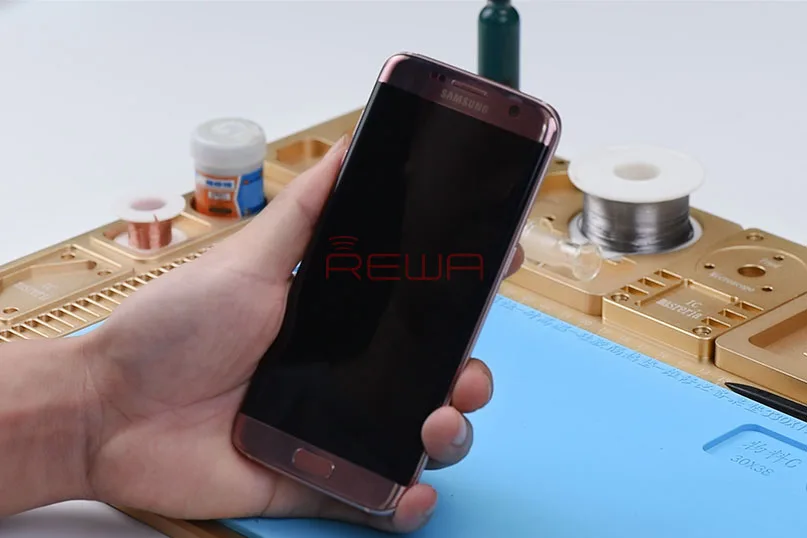
Comment réparer un Samsung S7 Edge qui ne s'allume pas – Solution pour la carte mère
“Oh, my Samsung Galaxy S7 Edge won’t turn on!” Yes, we know and understand how annoying it can be when your phone remains frozen at the black screen almost like a dead wood. It is not easy to deal with an unresponsive phone, especially when it does not even turn on no matter how many times you try. However, you are not the only one whose Galaxy S7 edge won’t power on. There are many like you facing a similar fault. Since it is a common problem. You can find and try some basic ways from Google, such as check the power button whether it damage, perform factory reset and etc. Such basic methods we have mentioned in How to Fix Samsung Galaxy S8 Plus Not Charging and How to fix Samsung Galaxy S8 speaker sound not working.
You can take a look. However, there can be various other reasons due to that Samsung Galaxy S7 edge won’t turn on. As for won’t power on accompanied with 50mA-80mA boot current, the first thing we do is to check power supply voltage. If nothing goes wrong, the fault is most likely to be related to CPU. If there is abnormal voltage measured, then check corresponding faulty position on the board. The fault component is finally confirmed as PMIC U7003, our focus today would be to fix this issue. We can fix the issue by replacing with a new PMIC(You can read our another about PMIC Replace Case- iPhone 6 Won’t Turn On Repair – PMIC Grinding and Replacing). Now, follow the instructions given below:
Before Repair Test
Press the Galaxy S7 Edge power button, the phone won’t turn on. Then take out the SIM card tray and logic board.
Fault Analysis
First, we need to confirm whether the boot current is normal, for better measurement, apply tins to the battery connector and solder a length of red supply wire.
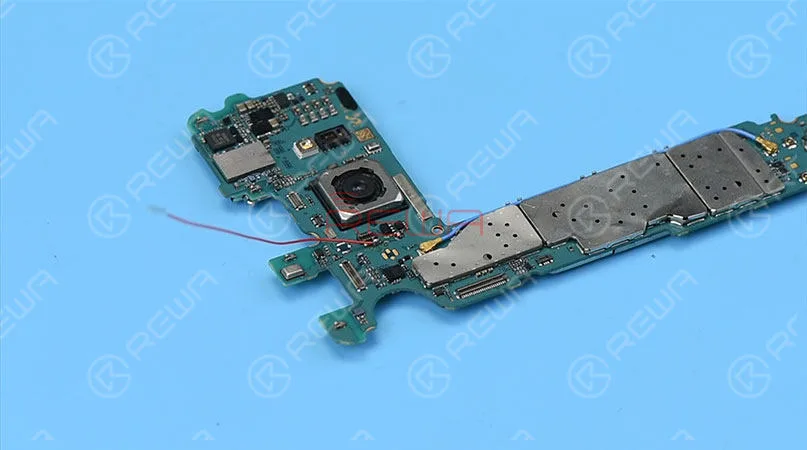
Trigger with tweezers to power on the phone, current reading on the ammeter is 50mA(For 50mA boot current of the phone). The fault is usually related to CPU and main power supply voltage.
Next, let’s measure the voltage outputted from PMIC, measure PP_0V8, PP_0V85, PP_1V8, PP_2V95, PP_1V25, PP_1V15 and PP_0V8
Fault Detection
Disconnect the power supply, remove the shield plate. And then trigger with tweezers to power on the phone, measure L7012, L7011, C7067, C7044, C6040, L7015 and L7004 one by one.
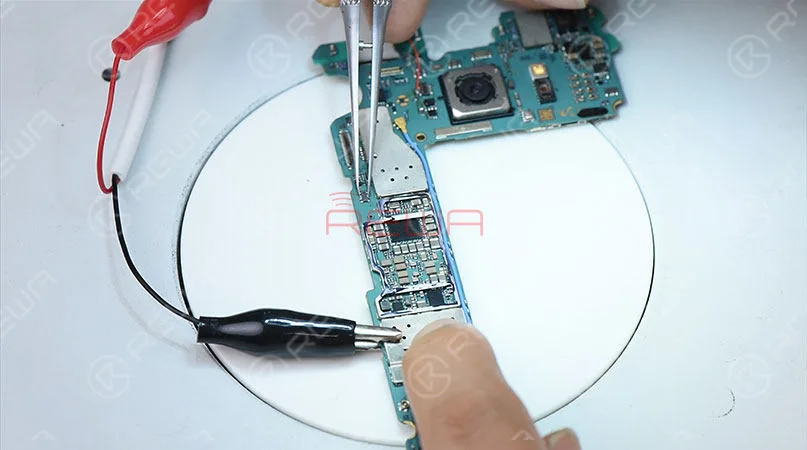
The measured voltage of C7067 is lower than the normal value (Normal value should be about 1.8V).
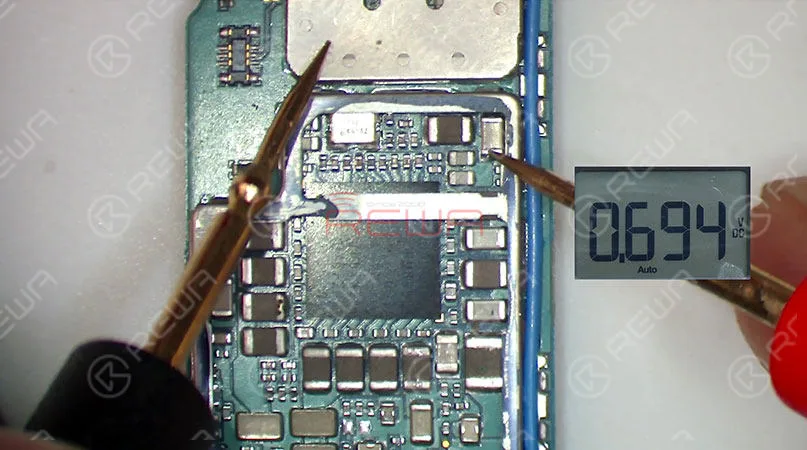
Now, we can confirm now that the fault component is PMIC U7003.
Réparation
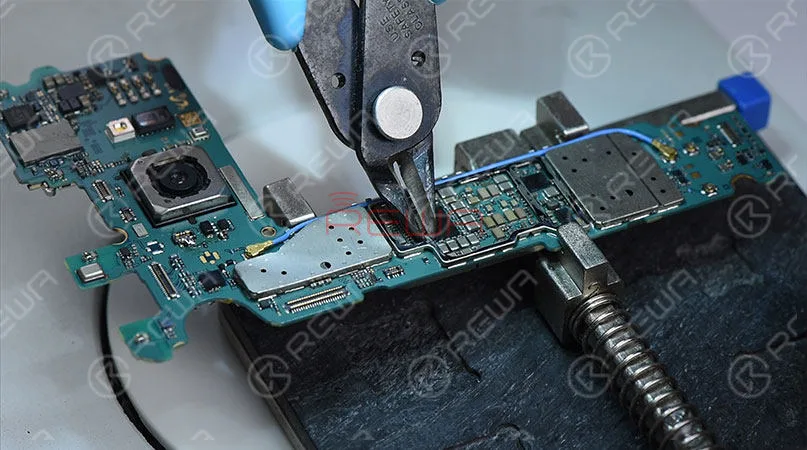
We need to replace a new PMIC. First, remove shield plate on PMIC with Cutting Nipper, then heat up with Pistolet à air chaud.
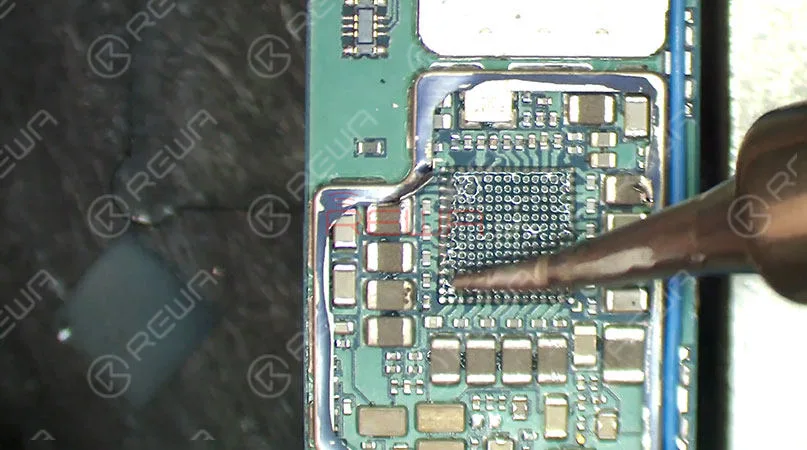
Detach PMIC from the board, apply some Paste Flux to the bonding pad. Remove tins on the pad with Soldering Iron.
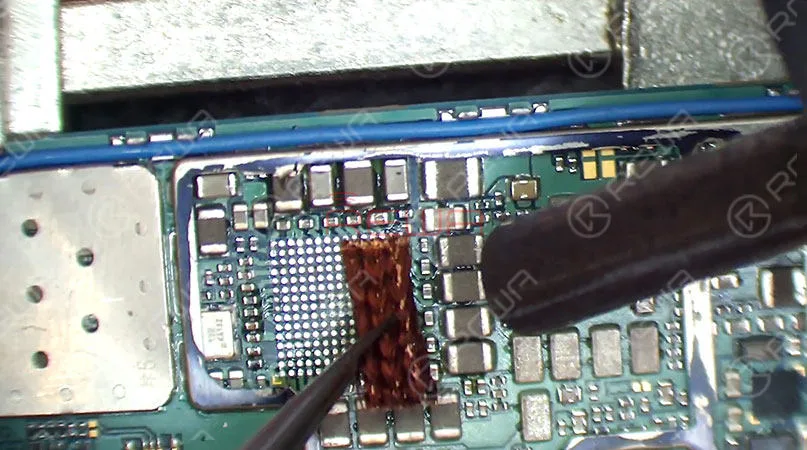
Remove tins thoroughly with rosin soaked Solder Wick, once done, clean with PCB Cleaner.
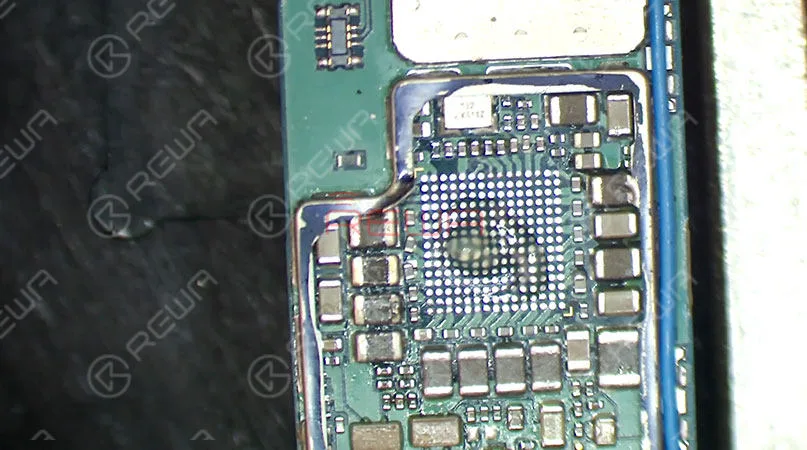
Apply some Paste Flux to the bonding pad, get a new PMIC in position and solder with Hot Air Gun. Once done, wait for the logic board to cool for 5 minutes, at last, clean with PCB Cleaner afterwards.
After Repaired Test
Now we can assemble the phone and test. Get the logic board installed, connect the battery, get the loudspeaker and wireless charging coil installed. Press the power button to power on, the phone turns on normally.
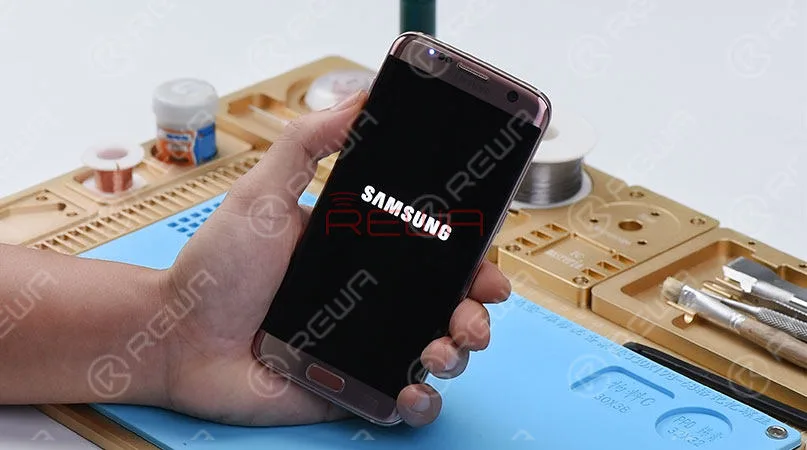
Samsung Galaxy S7 edge won’t turn on issue fixed perfectly. For more details about fix Galaxy S7 edge won’t power on please check our video. Any suggestions or questions please comment below, we will try our best to help you and answer you in time.
Attaching the tools list used in the video, if you are interested in those items please feel free to contact sales@rewatechnology.com pour plus de détails.
Outils utilisés
- Tournevis à pentalobe
- 2.5mm Philip Screwdriver
- 1.5mm Philip Screwdriver Tournevis à trois ailettes
- Station de Retravail Intégrée 4 en 1
- Support de carte de circuit imprimé
- Pince à épiler droite
- Flux en pâte
- Rosine
- Mèche à souder
- Multimètre numérique
- Pince à découper
- Barre de traction en plastique antistatique
- Brosse douce
-
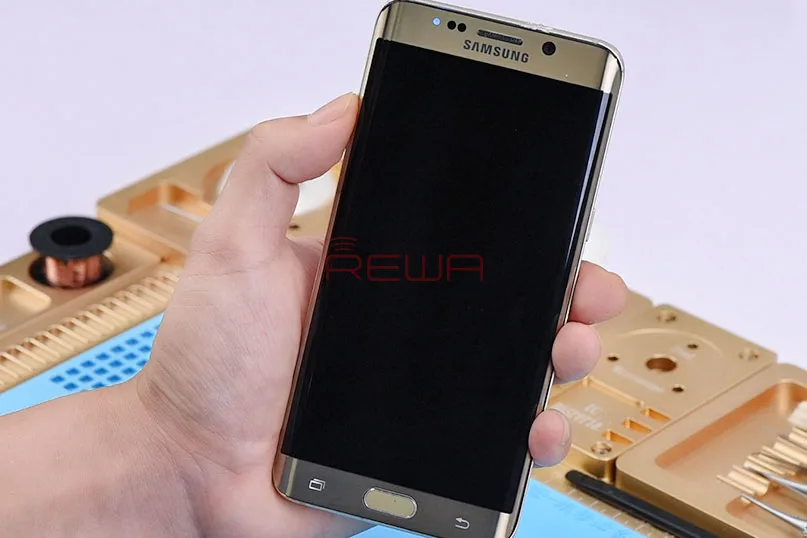
Comment réparer le Samsung Galaxy S6 qui s'allume avec un écran noir ?
Avez-vous déjà rencontré un écran noir après avoir allumé votre Samsung Galaxy S6 edge+ ? Après avoir publié le tutoriel de réparation de l'écran noir de l'iPhone 7, de nombreux lecteurs nous ont demandé comment réparer l'écran noir du Samsung Galaxy S6 Edge. En fait, il s'agit d'un problème courant sur les téléphones Samsung. Lorsque vous appuyez sur le bouton d'alimentation, le téléphone reste bloqué sur l'écran noir. Pourtant, les boutons s'éclaircissent et le voyant LED émet des impulsions. Nous savons donc que c'est l'écran qui ne se réveille pas.
Nous tenterons de résoudre ce problème de plusieurs manières.
- Maintenir le bouton d'alimentation enfoncé et brancher le câble de chargement
- Démarrez en mode de récupération et effacez la partition cache
- Réinitialisation d'usine de votre Samsung Galaxy S6 edge+
Toutefois, si l'écran reste noir, il peut s'agir d'un problème matériel. C'est ce que nous allons partager avec vous.
Démonter d'abord le téléphone et vérifier la carte logique. Tout va bien. Pour les appareils Samsung, l'écran noir et d'autres problèmes graphiques sont des problèmes courants, qui résultent principalement de l'endommagement des inducteurs OLED concernés. Par conséquent, notre jugement initial est que le problème peut être lié au circuit OLED.
Mesurer la valeur de la tension de l'alimentation OLED à l'aide d'un multimètre. Une valeur de tension normale sur C9028 et C9026 signifie une tension normale et un état normal de l'alimentation de l'OLED. Ensuite, mesurez la valeur de la diode sur chaque broche du connecteur de l'OLED, une par une. Si aucune valeur n'est mesurée sur les broches 25 et 27, nous pensons qu'il peut y avoir un circuit ouvert sur le circuit pertinent lié à ces deux broches. Puisque PLCD_MIPI_D0_N et PLCD_MIPI_D0_P du CPU sont connectés avec Pin 25 et Pin 27 sur le connecteur OLED via Pin 3 et Pin 4 sur F9013, notre prochaine étape est de vérifier si PLCD_MIPI_D0_N et PLCD_MIPI_D0_P sont dans un état normal. C'est ce que nous allons faire.
1. Démontage du couvercle de protection sur F9013.
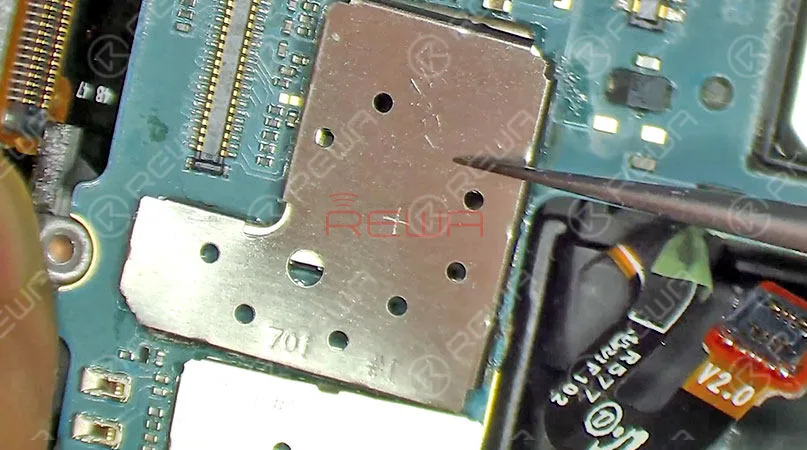
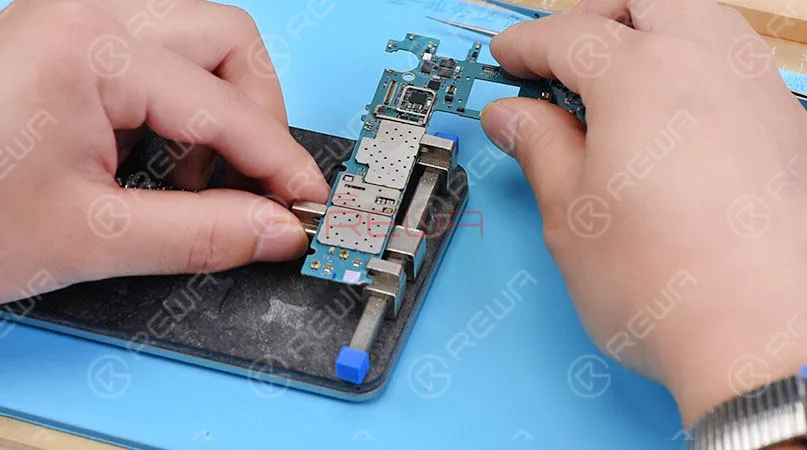
2. Retirer la carte logique et la fixer au support de carte pour le détachement de F9013.
3. Mesurez la valeur de la diode sur les broches 3 et 4 de F9013, qui est normale.
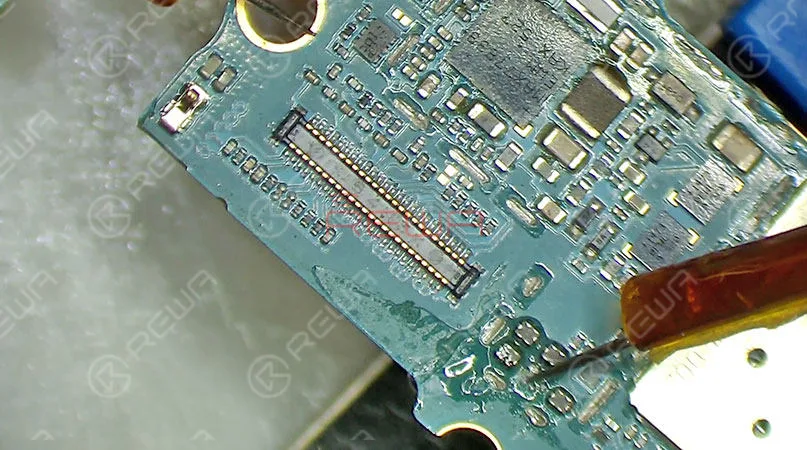
4. Continuer à mesurer la valeur de la diode sur les broches 25 et 27. A en juger par la valeur mesurée, le circuit entre le connecteur OLED et F9013 est dans un état normal.
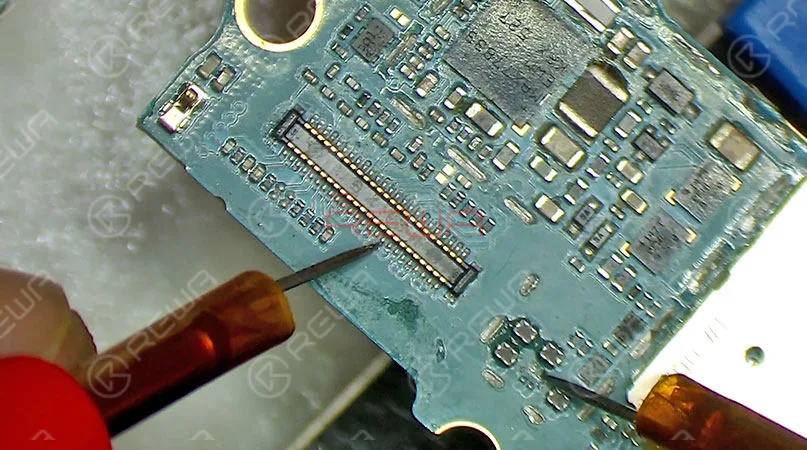
5. Le défaut peut donc être lié à F9013 et nous devons le remplacer par un nouveau F9013. 6. Alignez au bon endroit et soudez avec un nouveau F9013.
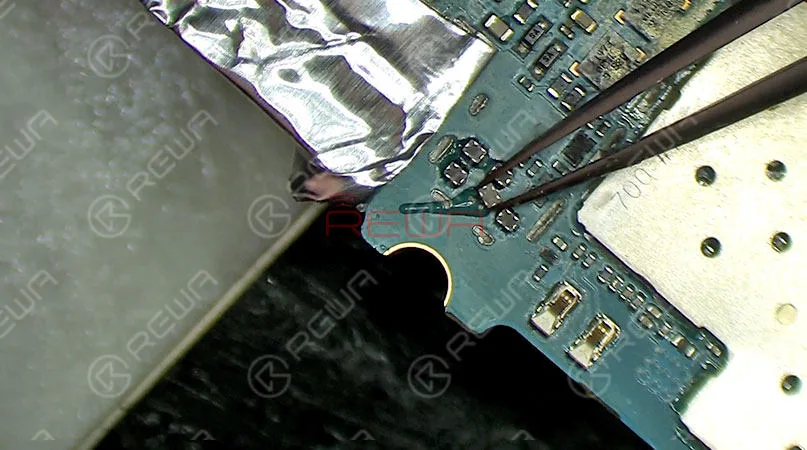
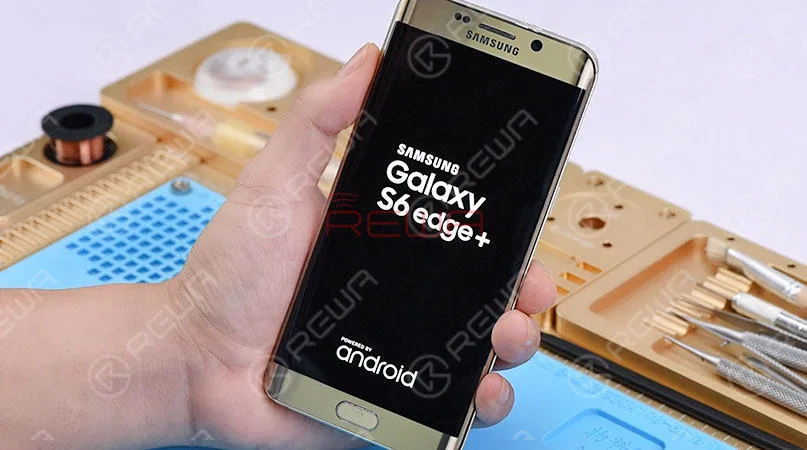
Assemblez le téléphone et testez-le. Appuyez sur le bouton d'alimentation pour mettre le téléphone sous tension. Le téléphone s'allume avec un affichage normal et une fonction tactile normale. Le défaut est éliminé.
Nous espérons que vous pourrez résoudre votre problème grâce à notre guide de réparation. Si vous avez des problèmes ou des suggestions, n'hésitez pas à nous laisser un message. Nous essaierons de vous répondre dans les meilleurs délais.
Cliquez pour voir le guide vidéo du problème d'absence d'affichage du Galaxy S6 edge Plus
Si vous souhaitez commander les outils utilisés dans la vidéo, veuillez vous munir des éléments suivants
- Plate-forme intégrée de réparation de téléphones mobiles
- Station de retouche à pistolet à air chaud - 990AD Station de travail à fer à souder numérique - 203H
- Multimètre numérique
- Pince à épiler droite - Type 3 Microscope optique
- Brosse douce
- Couteau à sculpter
- Pâte à souder avec flux pour bandes BGA
- Support de carte de circuit imprimé
-
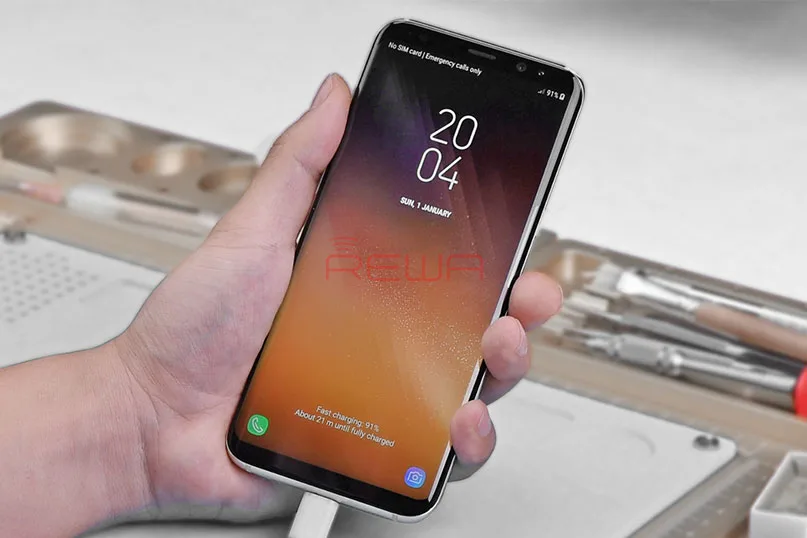
Comment réparer le Samsung Galaxy S8 Plus qui ne se charge pas ?
Il est alarmant de constater que votre téléphone ne se recharge pas.
Parce qu'il s'agit d'un signal de défaillance matérielle de l'appareil, y compris de la batterie.
Cependant, nous ne pouvons pas nous contenter de faire une généralisation hâtive des cas où un téléphone portable ne peut pas se recharger.
Entre-temps, nous avons besoin de dépanner et de nous faire une idée de ce qu'est réellement le problème avec le téléphone portable.
Dans ce post, Nous allons vous apprendre comment dépanner le fait de ne pas charger le Samsung Galaxy S8+.
En tant que propriétaire, vous devez prendre le temps de dépanner votre Galaxy S8+ pour vérifier si le problème n'est qu'un petit pépin du gadget ?
ou un problème matériel nécessitant le remplacement des circuits intégrés ?
Voici donc ce que vous devez faire...
Vous pouvez également lire : Comment réparer le son du haut-parleur du Samsung Galaxy S8 qui ne fonctionne pas ?
1 : Assurez-vous que vous utilisez le chargeur et le câble USB d'origine.
Il est impératif de charger votre téléphone avec son chargeur et son câble de données d'origine.
Essayez de regarder le port du chargeur.
Il peut y avoir des débris, des peluches ou de la corrosion qui empêchent le bon contact avec les connecteurs. S'il n'y en a pas, il faut vérifier physiquement les deux extrémités du câble.
Si vous n'en trouvez pas et que le Galaxy S8+ a encore de la batterie pleine, essayez de connecter le téléphone à un ordinateur portable, et vérifiez si l'ordinateur portable le détecte.
Car si c'est le cas, le câble fonctionne bien.
Et si le Samsung Galaxy S8+ se charge, c'est qu'il y a un problème de chargeur.
Dans ce cas, la seule chose que le chargeur doit remplacer n'est plus le téléphone portable.
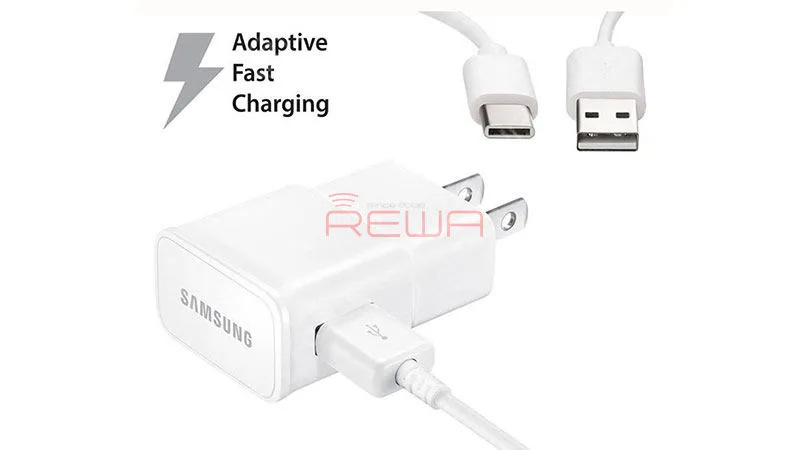
Si le téléphone ne peut pas être détecté ou ne se recharge pas alors qu'il est connecté à l'ordinateur, passez directement à l'étape suivante.
2. Démarrer en mode sans échec et essayer de charger
Cette opération n'est nécessaire que si le téléphone est encore sous tension et peut être redémarré en mode sans échec.
3. Dépannage en cas de dysfonctionnement ou de panne du gadget
Cette étape pourrait être très critique, surtout si le Samsung galaxy s8+ a un écran noir et ne répond pas alors que l'alimentation secrètement frappé.
Lorsque le gadget se bloque, le Samsung galaxy s8+ ne répond plus.
Et quoi que vous fassiez, il n'y a pas de réponse, même au niveau du chargeur.
La solution ci-dessus est la solution pour réparer Samsung Galaxy S8 Plus ne charge pas, vous pouvez les essayer.
Mais ce n'est rien pour votre téléphone, alors vous devez suivre l'étape de la réparation - réparation matérielle.
Tout d'abord, vous pouvez cliquer sur notre vidéo pour voir l'ensemble de la progression de la réparation.
Dans ce cas, le problème du Samsung Galaxy S8 Plus ne se charge pas est causé par le PMIC, nous devons donc le remplacer par un nouveau PMIC de charge.
Maintenant, Nous allons vous apprendre étape par étape à réparer votre Samsung Galaxy S8+ ne chargeant pas avec le problème PMIC de charge.
Étape 1. Débranchez le câble de chargement et séparez la carte fille E/S et la batterie de la carte mère. Retirez ensuite la caméra arrière.
Étape 2. Fixez la carte mère au support de carte, collez du ruban adhésif haute température sur l'unité centrale et le connecteur à côté du PMIC de chargement afin de les protéger contre les dommages causés par les hautes températures.
Étape 3. Appliquer un peu de flux de pâte BGA sur le PMIC, chauffer avec un pistolet à air chaud à 350℃.
Étape 4. Détacher le PMIC de charge de la carte, enlever les étamines sur le plot de liaison avec le fer à souder à 360℃.
Chauffer ensuite avec un pistolet à air chaud à 360℃ et retirer soigneusement les boîtes avec une mèche à souder imbibée de résine.
Une fois cela fait, nettoyer avec le PCB Cleaner
Étape 5. Appliquez un peu de pâte de flux BGA sur le plot de collage, alignez le nouveau PMIC de charge au bon endroit (conseils : mettez-le dans la bonne direction).
Souder avec un pistolet à air chaud à 350℃, air gear
2. Une fois cela fait, nettoyez avec le PCB Cleaner.
Attendre que la carte logique refroidisse pendant 5 minutes, monter la carte mère et la carte fille I/O.
Étape 6. Branchez le câble de chargement.
Mesure de la tension de fonctionnement du connecteur de la batterie.
La valeur mesurée est normale.
Nous pouvons maintenant assembler le téléphone et le tester, en appuyant sur le bouton d'alimentation pour le mettre en marche.
Puis branchez le câble de chargement.
Le téléphone peut être chargé normalement. Le défaut a été éliminé.
Des conseils chaleureux : faire remonter complètement le téléphone après confirmation de l'élimination de la panne
Bonne chance avec votre nouvel appareil Samsung Galaxy S8+. Si vous souhaitez obtenir plus d'informations sur les outils utilisés dans la vidéo, consultez ce qui suit.
- Pistolet à air chaud Station de reprise
- Fer à souder Station de travail
- Plate-forme intégrée de réparation de téléphones mobiles
- Multimètre numérique
- Microscope optique
- Mèche à souder
- Fil à souder
- Flux de soudure à la colophane
- Tournevis
- Pince à épiler droite
- Pince à épiler à crochet incurvé
- Pince à découper
- Support de carte de circuit imprimé
Nous sommes toujours ouverts à vos problèmes, questions et suggestions, alors n'hésitez pas à nous contacter par le biais des commentaires ci-dessous ou directement par courriel à service@rewa.tech.
Ce service est gratuit et ne vous coûtera rien.
Mais sachez que nous recevons des centaines de courriels chaque jour et qu'il nous est impossible de répondre à chacun d'entre eux.
Mais soyez assurés que nous lisons tous les messages que nous recevons.
Pour ceux que nous avons aidés, merci de faire passer le mot en partageant nos articles avec vos amis ou simplement en aimant nos pages Facebook et Google+ ou en nous suivant sur Twitter.
-
Dépannage du son du haut-parleur du Samsung Galaxy S8
Après avoir publié notre guide de remplacement de vitre pour le Samsung Galaxy S7 edge, j'ai souvent entendu beaucoup de gens dire que leur Samsung Galaxy S8 n'avait plus de son provenant du haut-parleur. Nous avons donc publié ce guide pour résoudre ce problème.
Lorsque votre Samsung Galaxy S8 ou Galaxy S8 Plus n'émet aucun son de haut-parleur ou audio, c'est un problème frustrant, votre smartphone se transformant en liseuse électronique.
Alors, que devez-vous faire ? D'abord, vous devez savoir ce qui s'est passé sur votre téléphone, il y a aussi trois problèmes courants tels que votre Samsung Galaxy sonne mais le haut-parleur ne fonctionne pas pour d'autres applications ; vous pourriez ne pas entendre de son avec la musique, les applications ainsi que les appels, ou le Samsung Galaxy S8 reste bloqué en mode casque.
Alors, comment réparer l'absence de son ou de haut-parleur sur le Samsung Galaxy S8 ?
Suivez les étapes ci-dessous une par une et vous devriez être en mesure de résoudre le problème avec votre téléphone.
1. Votre Samsung Galaxy S8 a peut-être le mode Silencieux/Vibreur activé.
C'est une chose drôle quand on est anxieux à propos du son de son S8 qui ne fonctionne pas.
Lorsque vous remarquez que l'audio de votre Samsung Galaxy S8 ne fonctionne pas, la première étape est de vérifier votre étui de protection.
Vous pouvez vérifier cela en utilisant le menu déroulant en faisant glisser votre doigt du haut vers le bas de l'écran.
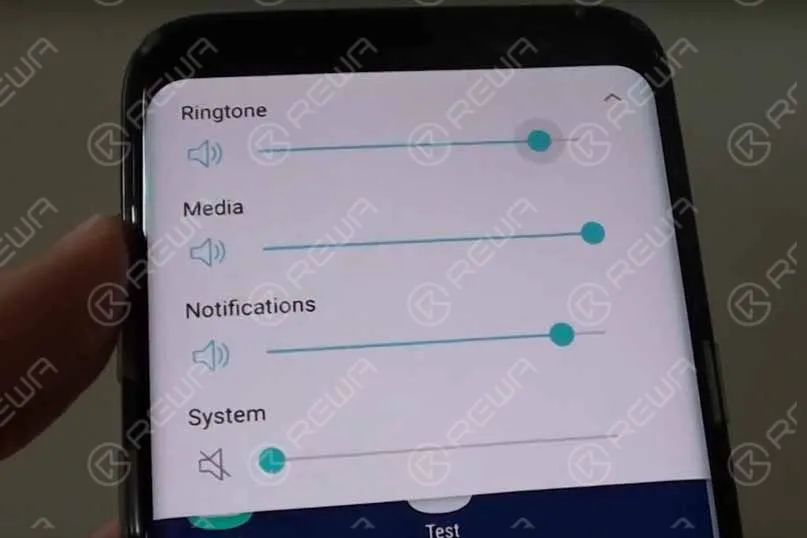
Appuyez sur la touche de volume et, lorsque le curseur de volume apparaît à l'écran, appuyez sur la petite flèche vers le bas à l'extrémité du curseur pour afficher tous les contrôles de volume pour les médias, la sonnerie, les notifications et le système.
Vas-y, mets tous les paramètres de son au maximum, active le mode Fort.
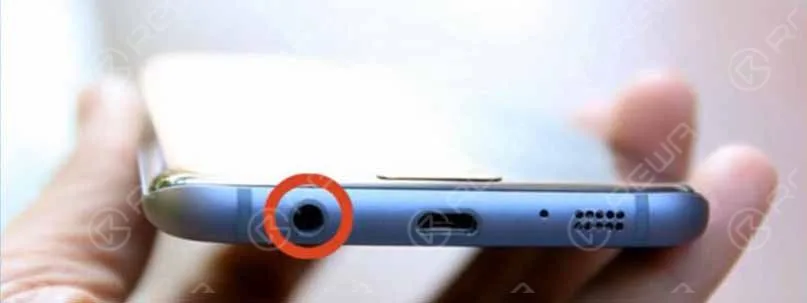
2. La prise casque peut être obstruée
Si l'étape 1 ne permet pas de résoudre ce problème, la prise casque est peut-être obstruée. Vous pouvez nettoyer la prise casque et la grille du haut-parleur pour vous assurer qu'il n'y a pas de peluches, de poussière ou de saleté qui pourraient vous empêcher d'avoir du son.
Tout dépôt de poussière, de saleté ou de crasse bloquant le port de charge peut entraîner une mauvaise connexion, ce qui pourrait à terme causer des problèmes de son et de charge.
3. Fermez le Bluetooth
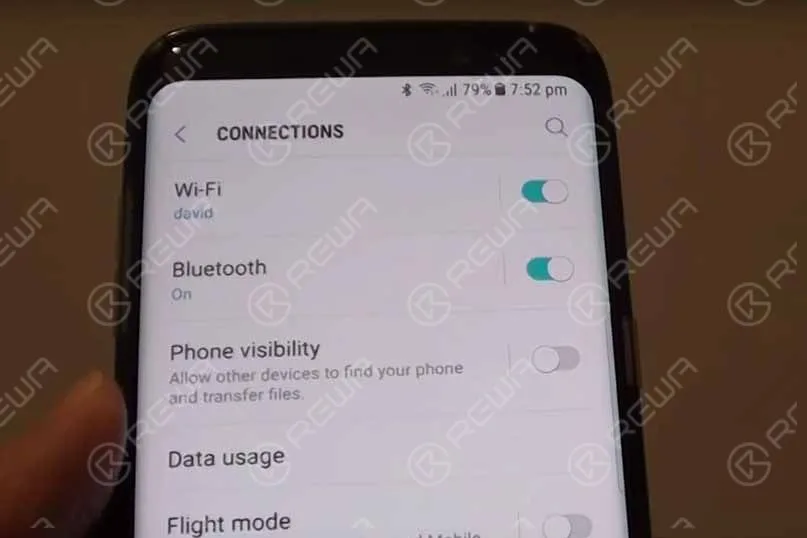
Si votre smartphone Galaxy S8 vers d'autres appareils via Bluetooth.
Des connexions fantômes persistent même après l'interruption d'une connexion Bluetooth.
Ces problèmes de son fantôme de connexion lorsque vous essayez de lire un fichier audio.
Vous pouvez résoudre ce problème en désactivant simplement l'interrupteur Bluetooth dans les paramètres Bluetooth.
4. Redémarrez votre téléphone
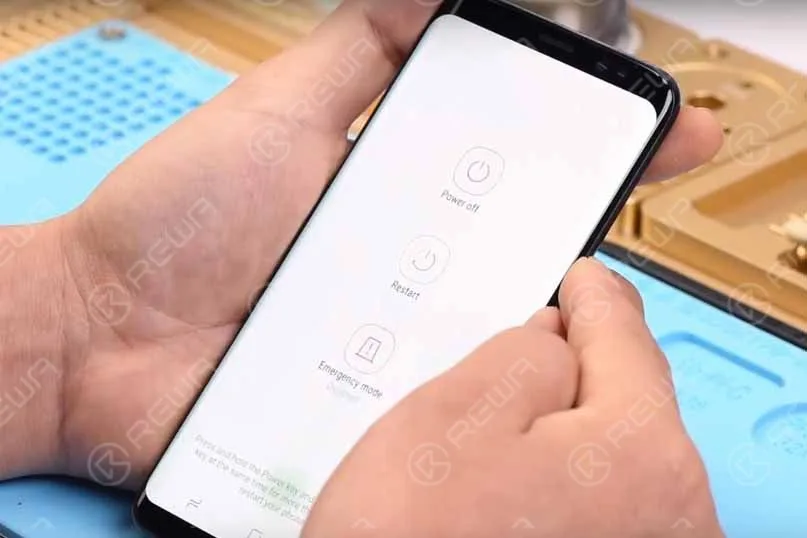
Utilisez les options du bouton d'alimentation pour redémarrer votre Samsung Galaxy S8 ou Galaxy S8 Plus.
Sélectionnez l'option pour redémarrer l'appareil, ce qui devrait, espérons-le, éliminer les bugs à l'origine des problèmes de son.
5. Mise à jour du logiciel
Vérifiez que vous disposez de la dernière mise à jour logicielle sur votre smartphone Galaxy.
Vous pouvez faire cela en suivant les instructions ci-dessous :;
Paramètres > À propos de l'appareil > Mise à jour logicielle > Rechercher des mises à jour.
S'il y a une nouvelle mise à jour, téléchargez-la.
Les différents opérateurs publient des mises à jour à des moments différents.
6. Réinitialisation d'usine
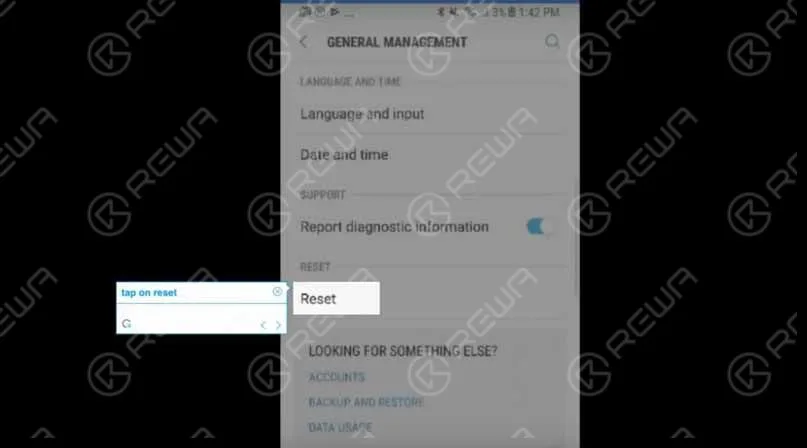
Si tout le reste échoue, sauvegardez votre téléphone et effectuez une réinitialisation.
Allez dans Paramètres, Gestion globale, Réinitialisation, puis Réinitialisation des données d'usine.
La réinitialisation d'usine est la dernière option qui peut résoudre tous les types de problèmes, y compris les problèmes de son du S8.
Rendez-vous donc dans Paramètres > Sauvegarde et réinitialisation > Restauration des paramètres d'usine > Effacer toutes les données.
Patientez quelques secondes car cela prendra quelques minutes pour tout effacer de l'appareil, après quoi vous devrez configurer votre Galaxy S8 à partir de zéro.
7. Activer ‘ Empêcher le routage audio USB ’
Activez l'option de développement sur votre Galaxy S8 en allant dans Paramètres > À propos de l'appareil et appuyez sept fois sur le numéro de version.
Lorsque l'option de développement est activée, rendez-vous dans Options de développement et faites défiler vers l'écran pour trouver l'option Médias.
Vous y remarquerez une option ‘ Empêcher le routage audio USB ’.
Activez cette option en basculant l'interrupteur.
Cette méthode a fonctionné pour beaucoup.
Vous aussi, vous pouvez donc essayer ceci si cela s'avère utile pour résoudre le problème audio.
8. Démarrer en mode sans échec
Éteignez d'abord l'appareil
Ensuite, appuyez sur le bouton Marche/Arrêt pendant quelques secondes jusqu'à ce que vous voyiez le logo Samsung sur l'écran.
Relâchez ensuite le bouton Marche/Arrêt et maintenez enfoncé le bouton de réduction du volume jusqu'à ce que le téléphone ait fini de redémarrer et que le mode sans échec apparaisse dans le coin inférieur gauche de l'écran.
Si le problème audio n'est pas constaté en mode sans échec, alors une application tierce en est la principale coupable.
Désinstallez les applications tierces une par une jusqu'à ce que le problème soit résolu.
Notre suggestion est de commencer par les applications que vous avez installées récemment, juste avant que le problème ne survienne.
Voici donc les méthodes pour résoudre les problèmes audio du Samsung Galaxy S8.
Vous pouvez les essayer, mais si rien ne fonctionne, la situation probable est que votre haut-parleur est cassé, auquel cas vous devrez le faire réparer ou le remplacer.
Vous devez lire la solution suivante :
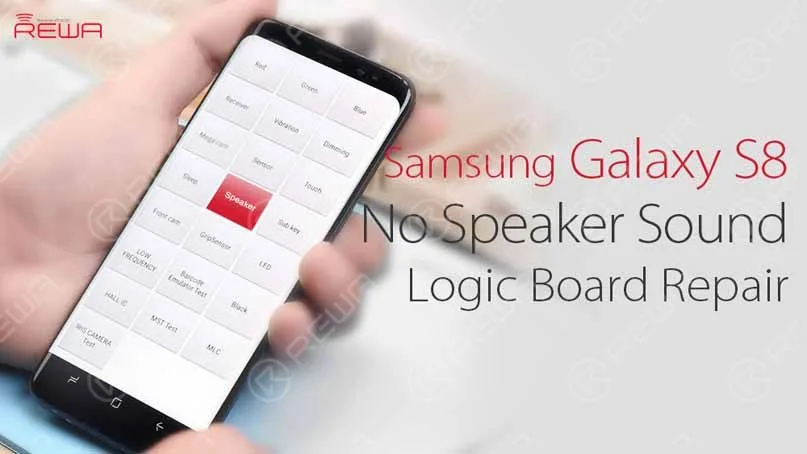
Réparation de la carte mère sans son de haut-parleur Samsung Galaxy S8
Généralement, des dommages au haut-parleur ou un dysfonctionnement du circuit du haut-parleur peuvent être à l'origine de ce problème.
Nous devons d'abord confirmer si l'orateur est dans un état normal ou non.
Si oui, continuez à exécuter la mesure en mode diode des contacts du haut-parleur.
Et nous pouvons relier la panne au CI de l'amplificateur audio avec la valeur mesurée d'un contact anormale. Enfin, nous terminons le travail de réparation en remplaçant un nouveau CI d'amplificateur audio.
Regardez ensuite notre guide vidéo :
Lorsque le haut-parleur du Samsung Galaxy S8 ne fonctionne pas, il faut d'abord vérifier certains points. Allumez le téléphone et ouvrez l'application ‘ Numérotation ’, composez ‘ *#0*# ’ pour accéder au menu de diagnostic, puis appuyez sur le bouton « Haut-parleur » : nous constatons alors qu'il n'y a pas de sortie audio sur le téléphone. Nous sommes désormais certains que le Samsung Galaxy S8 ne produit aucun son via le haut-parleur ; nous devons donc passer aux étapes suivantes.
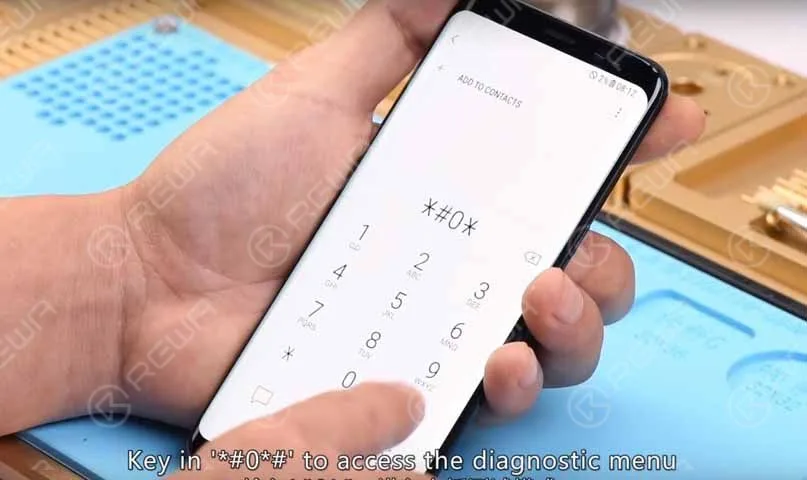
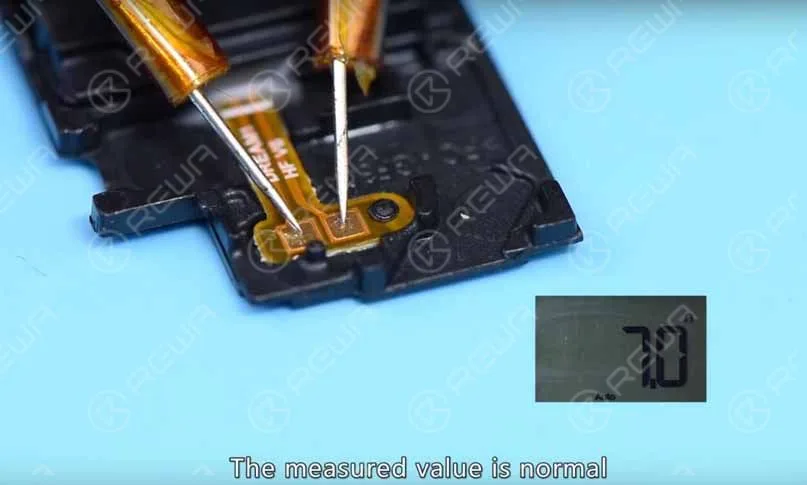
Étape 1 : Vérifiez si le haut-parleur est dans un état normal ; démontez le téléphone et retirez le haut-parleur, mesurez la résistance du haut-parleur, nous avons constaté que la valeur mesurée est normale, le problème pourrait donc être lié au circuit correspondant du haut-parleur ;
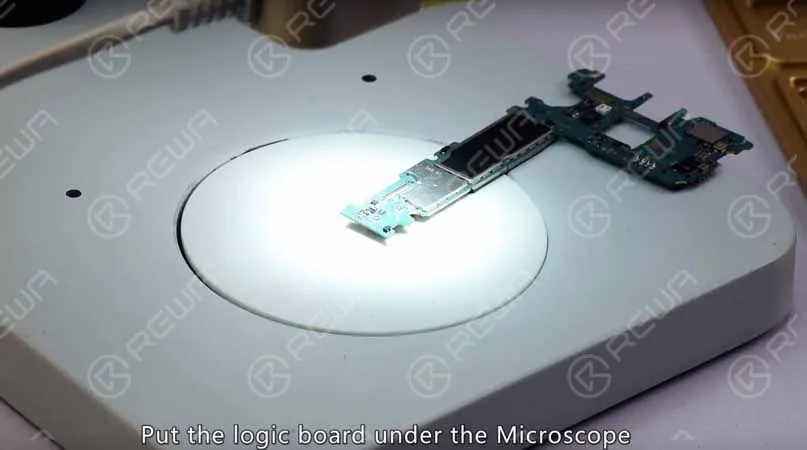
Étape 2 : Retirez la carte logique, placez la carte logique sous le microscope, vérifiez si les contacts du haut-parleur et les composants environnants ont été endommagés ou desserrés. Le résultat montre que tout va bien ;
Étape 3 : Réglez le multimètre en mode diode, mesurez deux contacts du haut-parleur.,
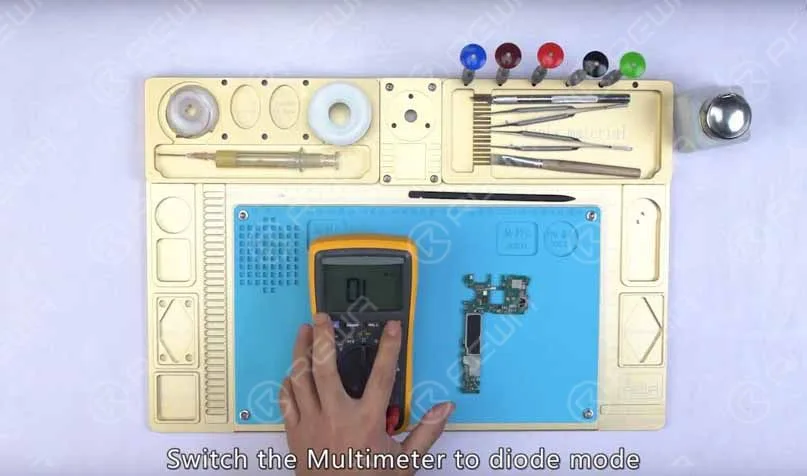
La valeur mesurée d'un contact est de 502, ce qui est anormal. L'autre contact est de 802, ce qui est normal, étant donné que les deux contacts sont connectés au CI d'amplificateur audio via une inductance.
Étape 4 :
Notre prochaine étape est de vérifier le CI de l'amplificateur audio
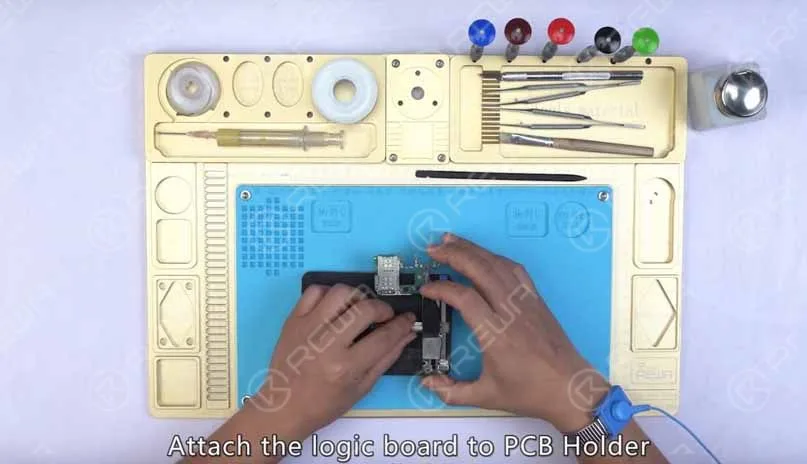
Fixez la carte logique au support de PCB, appliquez un peu de flux pour pâte BGA sur le circuit intégré de l'amplificateur audio, chauffez avec un pistolet à air chaud à 330 °C, vitesse de l'air2;
et détachez le CI de l'amplificateur audio de la carte logique, puis nettoyez le plot de soudure avec de la tress à dessouder enrobée de colophane.
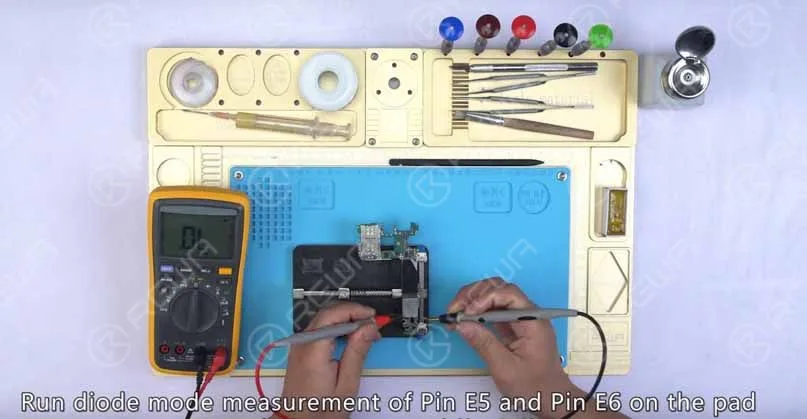
Une fois terminé, nettoyez avec un nettoyant pour PCB, effectuez une mesure en mode diode de la broche E5 et de la broche E6 sur le pad, et vérifiez si le circuit interne a été court-circuité.
Résultat : Aucune condition court-circuitée
Nous pouvons confirmer maintenant que la panne est liée au circuit intégré de l'amplificateur audio, et nous devons le remplacer par un nouveau circuit intégré.
Étape 5 : Remplacer par un nouveau CI. regardez la vidéo pour plus de détails )
Appliquez du flux de pâte BGA sur le pad de liaison
Aligner le nouveau circuit intégré au bon endroit
Souder au pistolet à air chaud à 330 °C
Une fois cela fait, nettoyer avec le PCB Cleaner
Étape 6 :
Effectuez une mesure en mode diode des deux contacts du haut-parleur, la valeur mesurée est normale, assemblez le téléphone.
Test
Allumez le téléphone et ouvrez l'application ‘ Numérotation ’ ; composez ‘ *#0*# ’ pour accéder au menu de diagnostic, appuyez sur le bouton « Haut-parleur » : vous constaterez alors que la sortie audio du téléphone est revenue à la normale.
Pour les pièces détachées Samsung, vous pouvez visiter REWA boutique en ligne.
Pour les vidéos de réparation de téléphones portables, veuillez visiter REWA Chaîne YouTube.
Et pour ceux qui veulent en savoir plus sur la réparation de téléphones portables, visitez Académie REWA.
REWA se consacre au secteur de la réparation des téléphones portables depuis plus de dix ans.
Notre vaste expérience et notre sens aigu du marché nous permettent de traiter efficacement les problèmes liés à l'activité de réparation de nos clients.
-
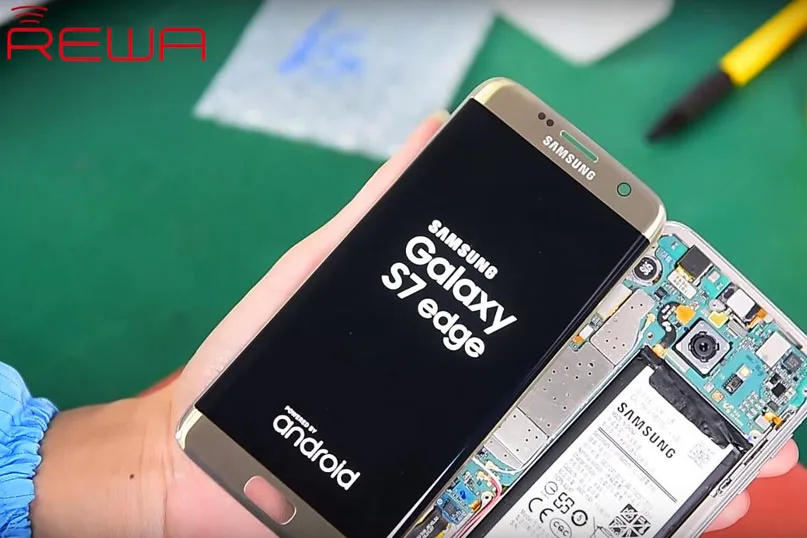
Samsung Galaxy S7 edge Glass Screen Replacement Guide
Among popular smartphone screens, OLED is different from LCD, the well-known representative OLED is Samsung SUPER AMOLED. It is with brilliant sharp colors, but it seems so fragile as you accidentally drop your phone on the ground, you will probably get a shattered screen.
To fix this headache Samsung Galaxy glass replacement, it is very difficult even for repair stores. Refer to iFixit guide, Samsung Galaxy S7 edge Repairability Score is 3 out of 10 (10 is easiest to repair). Because the S7 edge phone and screen use tons of adhesive to attach the screen, glass lens and the frame, meaning when anyone breaks one of them all three need to be replaced. Replacing the glass only is a big challenge even for professionals.
Today, REWA Lab is bringing the success to the curved OLED Glass only repair, aiming to make the repairing of the cracked screen clear and easier for the professional repairman. Below are the detailed instructions for Samsung Galaxy S7 edge screen repair.
Test de l'écran fissuré
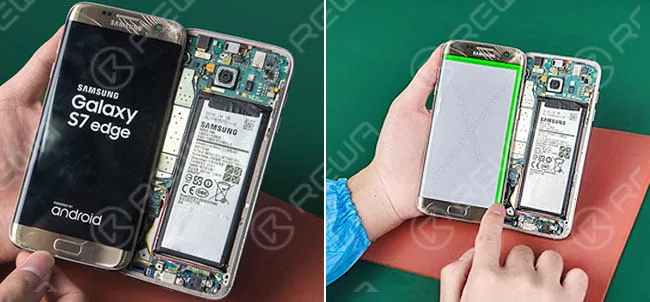
Make sure the display and touch functions both work well on the Samsung Galaxy S7 edge glass-cracked screen.
Frame Separating
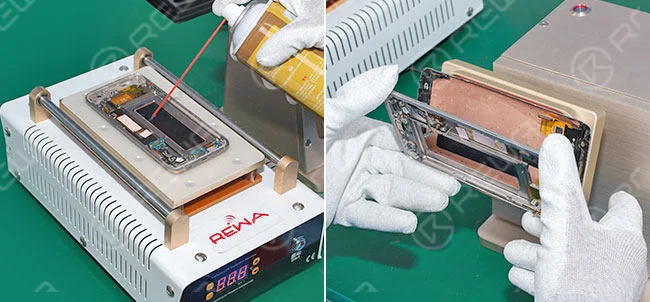
Firstly, we need to remove the Samsung Galaxy S7 edge screen and the case from the middle frame of the phone. Use Pry Piece, 530 cleaner, and Heat Platform to separate the LCD and frame preliminarily, then separate it completely with Frame Separator.
OLED Separating
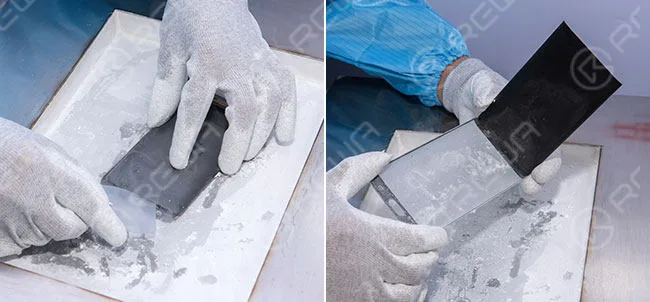
Samsung Super AMOLED screen separating is different from iPhone screen repair, here we use Frozen Separator to disable the glue and a plastic Pry Piece to help. Put screen into Frozen Separator, freezing 30s, then separate the OLED from the glass.
Retrait de la colle
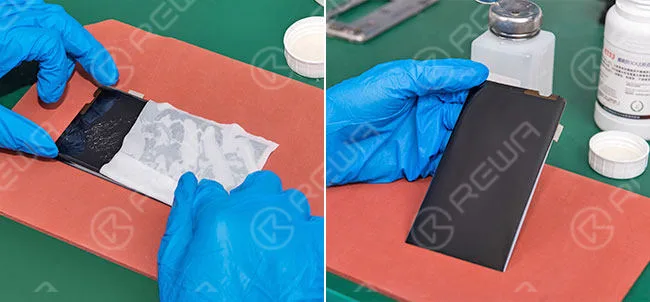
With the help of 8333 removers and N-hexane, clean the glue residue on the OLED.
OCA Laminating
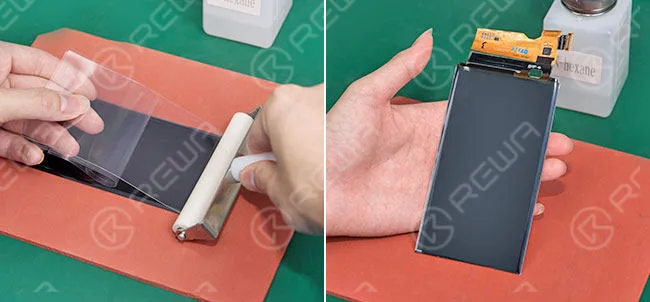
Use a Manual OCA Film Laminating Roller to laminate OCA sheet onto OLED.
Elimination des bulles
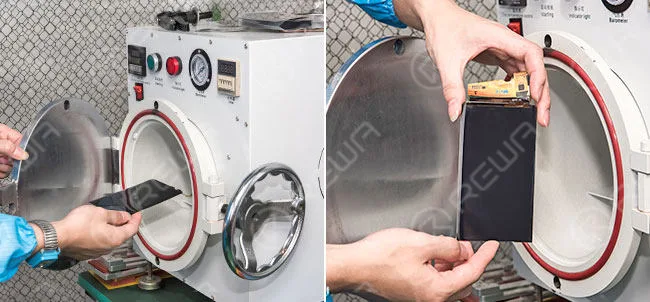
Put it into Bubble Removing Machine for 15 minutes. Make sure the OCA is bubble free on OLED.
Stratification du verre
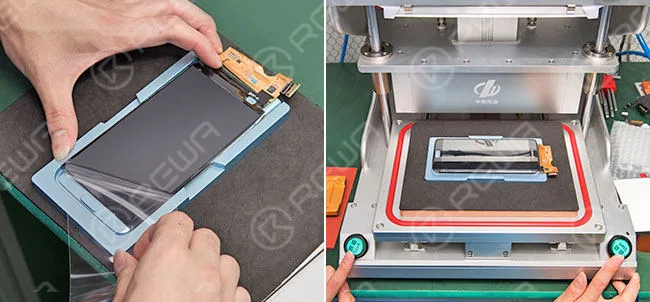
Align the front glass with OLED, then laminate the glass and OLED with help of Vacuum Glass Laminating Machine.
Elimination des bulles
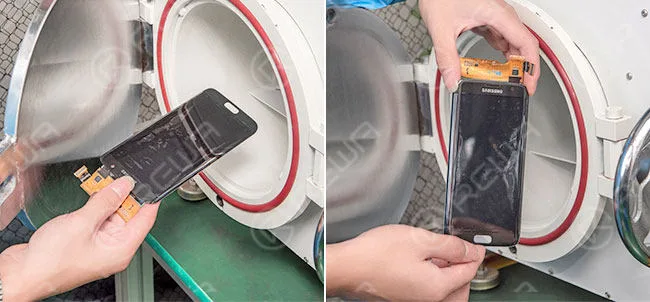
Put it into Bubble Removing Machine again for 15 minutes. Make it bubble free after glass laminated.
Repaired Screen Testing
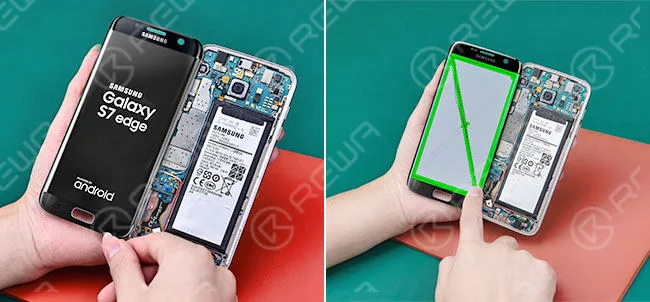
Make a complete test of the repaired screen display performance, touch functions, all testings are good.
Conclusion :
This post aims to provide very detailed instructions Glass screen only replacement of Samsung Galaxy S7 edge. Hopefully, it could be useful to repair shop professionals who occupy professional tools and skills. Meanwhile, REWA Lab provides the screen repair services as well as the repair training for your business and interests. By the way, we have released Samsung Galaxy S8 speaker sound not working repair guide, if you have similar trouble, you can have a check.
Watch the detailed guide video here
Pièces et outils nécessaires
- Electronic Heating Platform
- Bezel Disassemble Machin
- Back Cover Separator
- Vacuum Glass Laminating Machine
- Bubble Removing Autoclave
- Barre de levier antistatique
- 8333 OCA Adhesive Remover
- Essuyeur de verre antistatique
- S7 edge OCA Glue
- Manual OCA Film Laminating Roller
- S7 edge Glass Lens
- S7 edge LCD Screen Laminating and Positioning Alignment Mold
- Rubber Mat for Laminator Machine
-
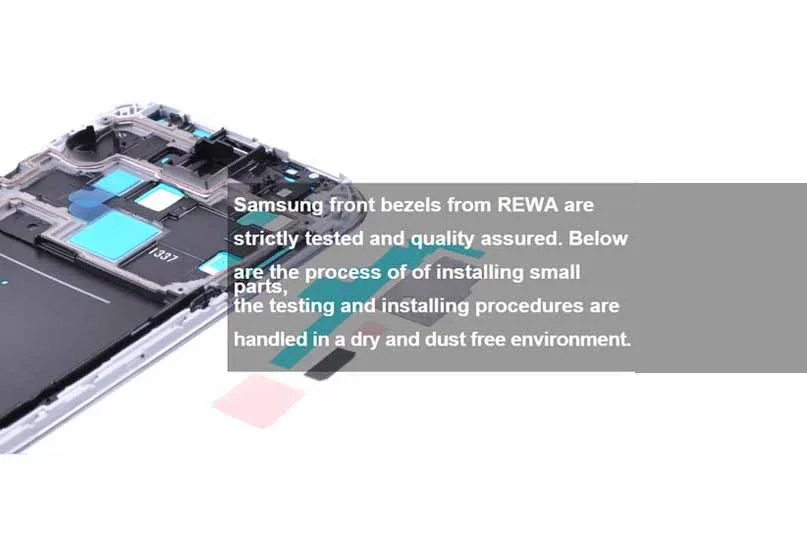
Guide étape par étape pour l'installation de petites pièces sur le cadre avant Samsung
Pour de nombreux passionnés de bricolage, le frisson de démonter et de réparer des téléphones portables va bien au-delà du simple remplacement d'écrans ou de composants défectueux tels que les haut-parleurs auriculaires et les caméras. Mais un aspect souvent négligé de ces réparations est la remise en état des petites pièces dans leur condition d'origine. S'assurer que ces composants sont réinstallés correctement est crucial pour maintenir la fonctionnalité et la longévité de l'appareil. Dans ce guide, nous vous guiderons à travers le processus professionnel d'installation de petites pièces sur un boîtier de façade avant Samsung. N'oubliez pas que tous les tests et toutes les installations doivent être effectués dans un environnement sec et exempt de poussière pour éviter toute contamination.
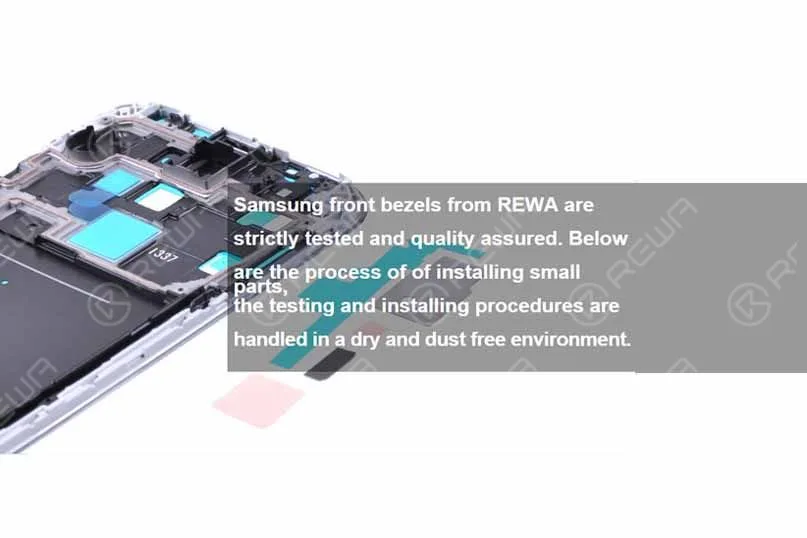
Outils nécessaires
- Doigtsiers en caoutchouc antistatiques
- Brucelles à embout en plastique antistatique (PS)-ESD259A
Présence de petits éléments
- Prise de feu de signalisation
- Petite éponge
- Petit dissipateur thermique
- Grand dissipateur thermique
- Film dissipateur thermique
- Adhésif pour port de charge
- Plaque de caméra
- Pâte thermique
- Grille de haut-parleur d'écouteur
- Adhésif pour façade avant
Toutes ces pièces détachées et bien d'autres sont disponibles sur notre site web Boutique REWA
Procédures opérationnelles
1 : Installez la prise lumineuse Signal
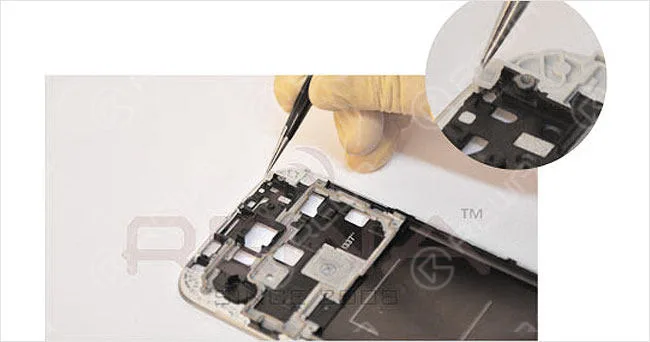
Placez la prise du voyant lumineux sur le coin supérieur droit du cadre avant du téléphone portable, sur la face arrière de l'écran LCD.
2 : Ajouter la petite éponge
Remplissez le coin supérieur droit de la plaque avant avec la petite éponge, en vous assurant qu'elle s'insère parfaitement.
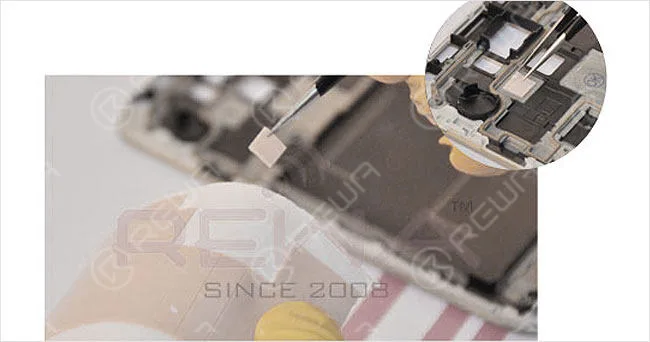
3 : Installez le petit dissipateur thermique
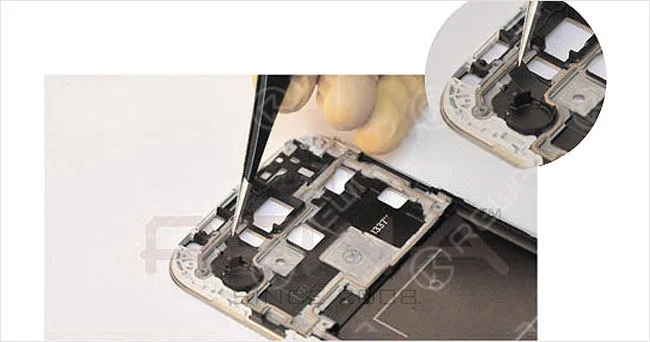
Placez le petit dissipateur thermique à l'emplacement prévu. Le dissipateur thermique est essentiel pour conduire et dissiper la chaleur des composants électriques.
4 : Installer le grand dissipateur thermique
De même, installez le grand dissipateur thermique à l'emplacement correspondant, en veillant à ce qu'il s'aligne parfaitement.
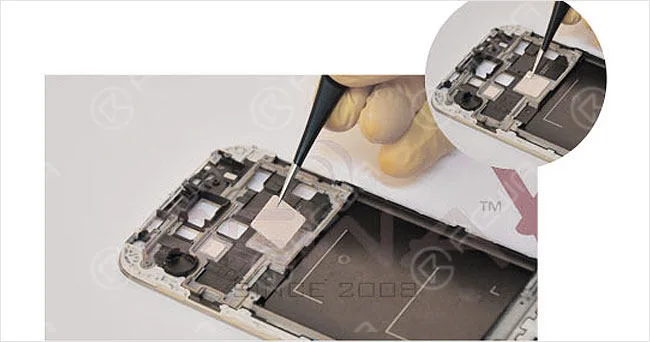
5 : Stratifier le film de dissipateur thermique
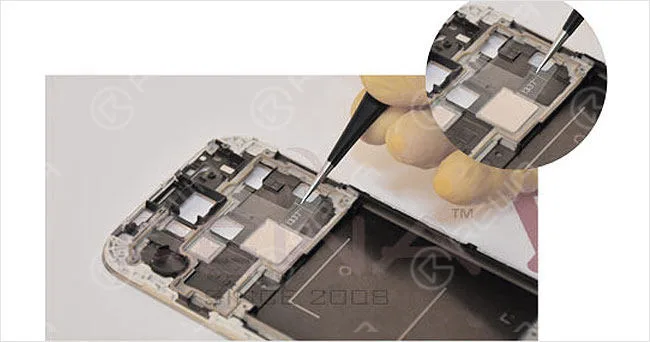
Placez le film dissipateur thermique directement au-dessus du grand dissipateur thermique, en veillant à ce qu'il recouvre toute la surface.
6 : Appliquer l'adhésif du port de charge
Avant d'appliquer l'adhésif, nettoyez soigneusement la surface pour éliminer toute trace de poussière, de saleté ou de graisse. Utilisez un chiffon non pelucheux imbibé d'alcool ou d'un nettoyant sans silicone. Retirez ensuite le film de protection et appliquez le ruban adhésif pour port de charge sur l'emplacement correspondant de la façade avant. Appuyez fermement pendant au moins 5 secondes pour garantir une fixation solide.
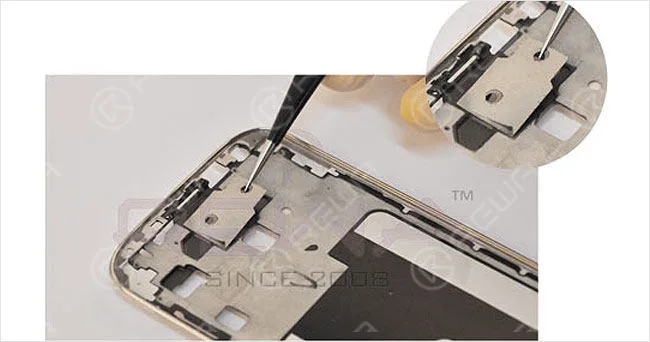
Remarque : Pendant les étapes 1 à 6, le côté où les petites pièces sont installées doit être opposé au côté de l'ensemble écran.
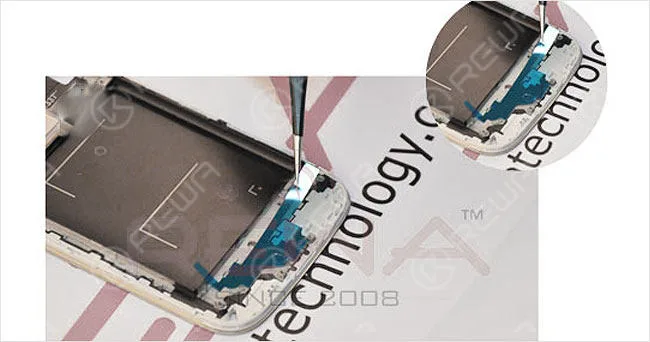
7 : Installer la plaque de caméra
À l'aide d'une brucelle à embout en plastique antistatique, positionnez la plaque de la caméra au bon endroit.
8 : Appliquer la pâte thermique :
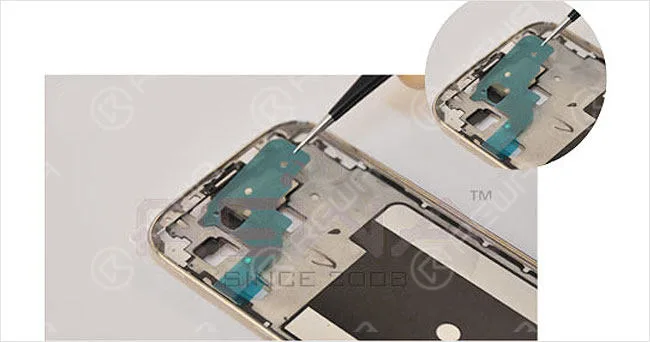
Tout comme lors des étapes précédentes, installez le tampon thermique (Thermal Emission Paster) sur le boîtier avant pour gérer efficacement la dissipation de la chaleur.
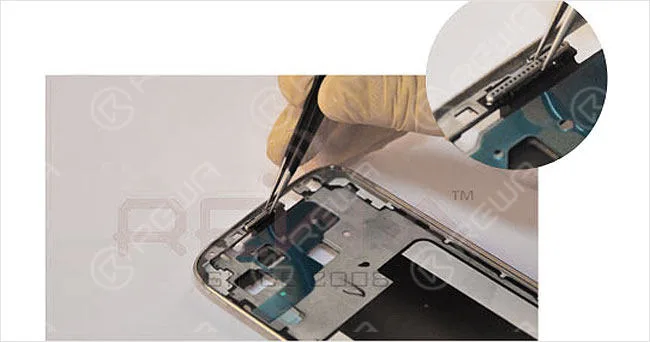
9 : Installez la grille du haut-parleur d'écoute
Insérez délicatement la grille du haut-parleur auriculaire dans le tout petit espace à l'aide d'une pince à épiler à embout plastique pour vous assurer qu'elle reste en place.
10 : Appliquer le ruban adhésif pour le cadre avant
Pour une meilleure adhérence entre l'écran LCD et l'assemblage de l'écran tactile du numériseur, appliquez le ruban adhésif pour cadre avant sur le châssis de support de l'écran LCD.
Rappel : Les petites pièces des étapes 7 à 10 sont installées sur la face avant, là où l'écran est assemblé.
Résultat final
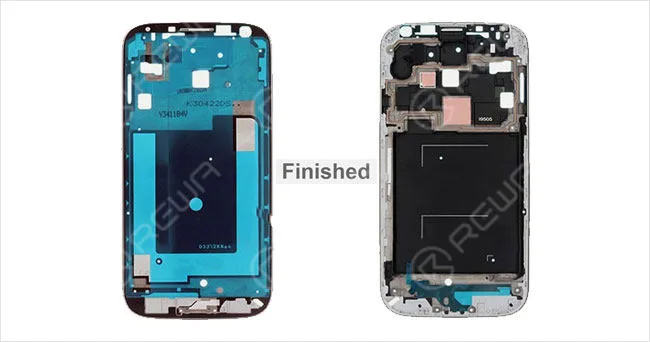
Le cadre avant Samsung fini, avec toutes les petites pièces installées, fonctionnera comme neuf, tous les composants étant solidement fixés en place.
Conclusion :
L'installation réussie de petites pièces sur un boîtier de façade Samsung exige précision et attention aux détails. En suivant ces étapes, vous pouvez vous assurer que tous les composants sont correctement positionnés, ce qui garantit une réparation de qualité professionnelle qui restitue à votre appareil son état d'origine. Que vous soyez un technicien chevronné ou un bricoleur passionné, la maîtrise de ces techniques vous aidera à obtenir les meilleurs résultats lors de vos réparations de téléphones.
 English
 Español
 Français
 Deutsch
 Italiano