Étiquette : réparation iphone 7

  • Conseils pour le dépannage du problème d'absence de service de l'iPhone 7

    Conseils pour le dépannage du problème d'absence de service de l'iPhone 7

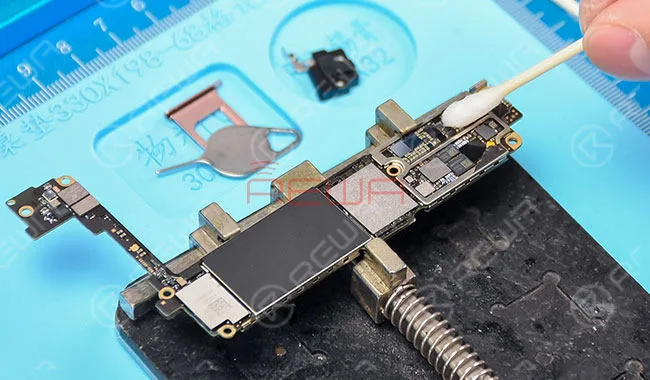
    L'année dernière, Apple a annoncé son programme de réparation de l'iPhone 7 pour les problèmes d'absence de service. Les techniciens de REWA ont confirmé que le problème d'absence de service est dû à un défaut de la carte de circuit imprimé. L'idée générale de la réparation est de trouver le composant défectueux en éliminant les causes possibles une par une. Cependant, un technicien expérimenté confirme la version de la carte logique dès le début. Ainsi, le composant défectueux peut être localisé rapidement et le temps de réparation économisé.

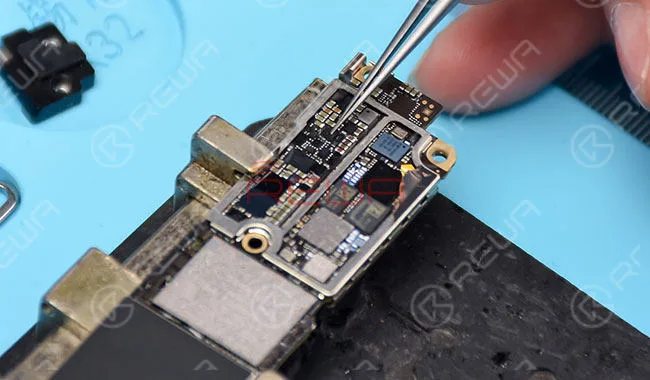
    iPhone 7 Aucun réseau est principalement causé par deux raisons. La PMU de bande de base a subi un faux soudage. Ou bien, le processeur de bande de base est en court-circuit. Pour le problème de faux soudage, nous pouvons le résoudre en ressoudant la PMU de bande de base. Quant au problème de court-circuit, étant donné que le processeur de bande de base ne peut pas être remplacé seul, nous devons remplacer le processeur, le processeur de bande de base et la PMU de bande de base en même temps ou remplacer directement la carte mère.

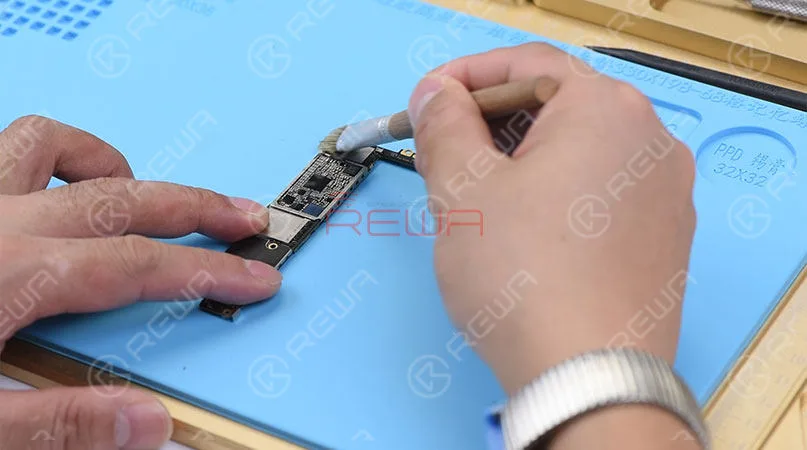
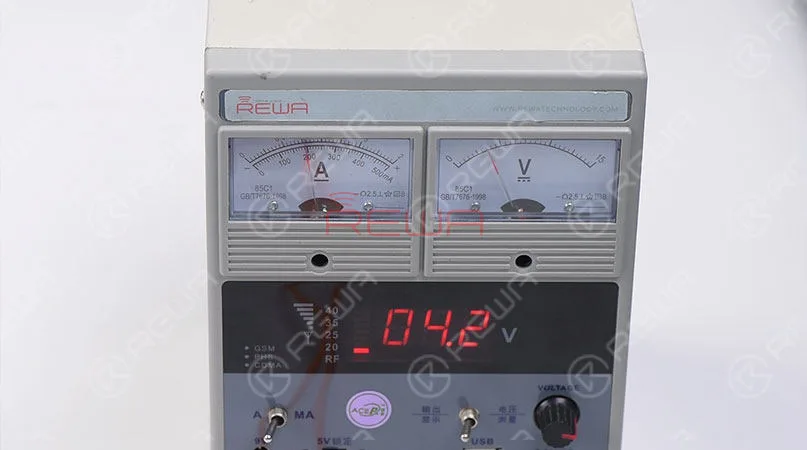
    Suivez notre cas de réparation d'iPhone 7 sans service dû à un processeur de bande de base en court-circuit aujourd'hui et apprenez comment localiser rapidement le composant défectueux en analysant la panne dès le début pour gagner du temps.

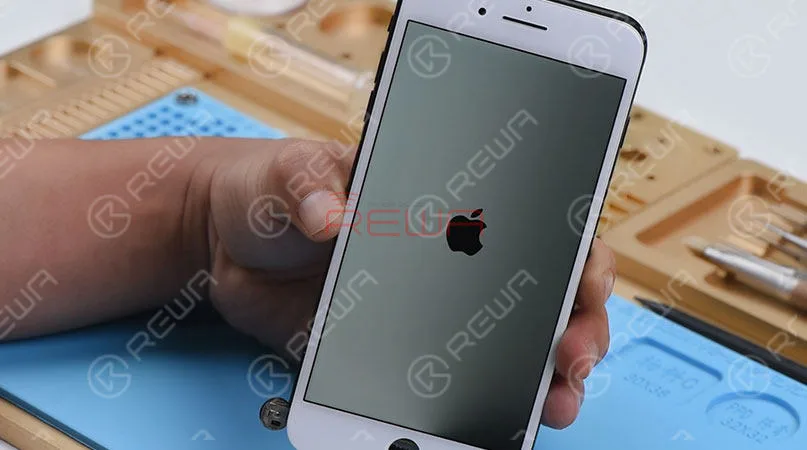
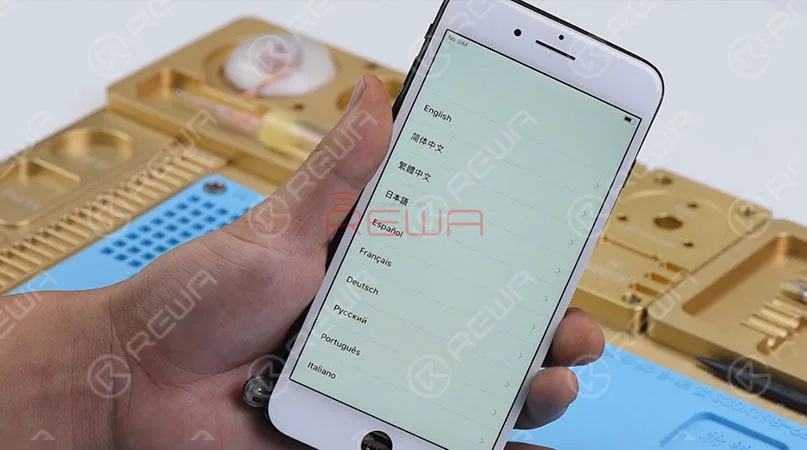
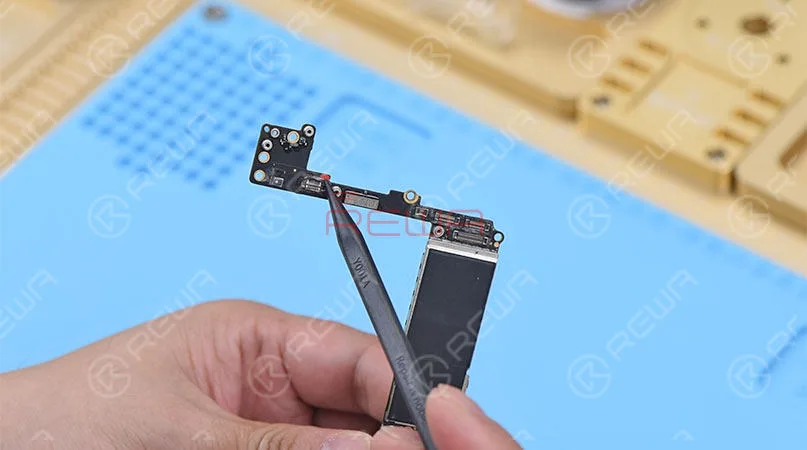
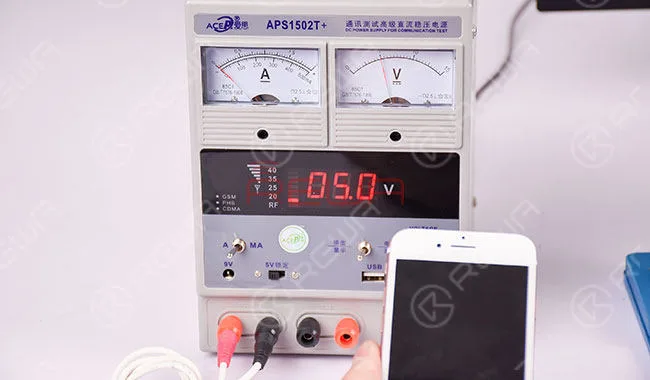
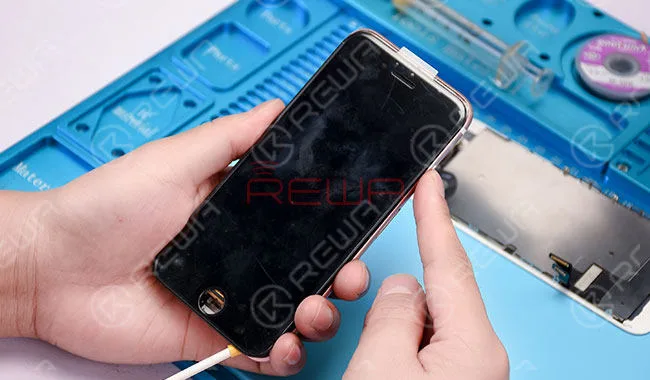
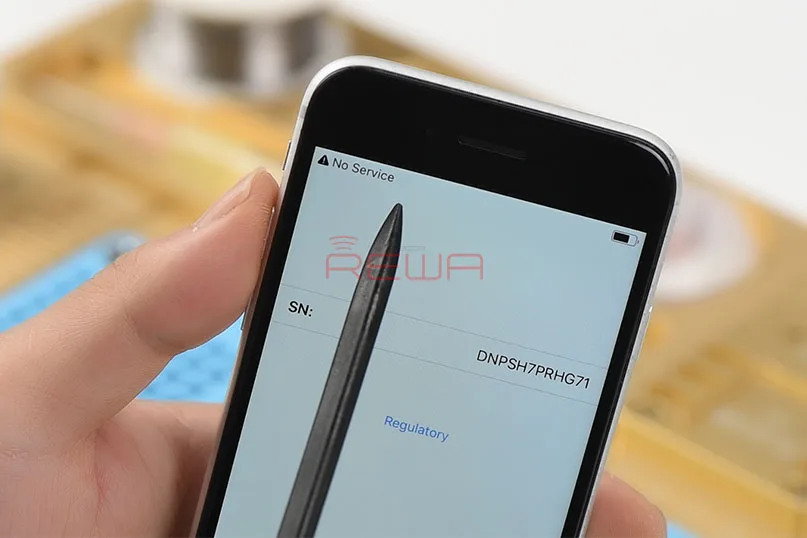
    Maintenez le bouton d'alimentation enfoncé pour allumer le téléphone. Nous pouvons voir que le numéro de série s'affiche normalement sur l'écran, tandis qu'aucun numéro IMEI n'apparaît. Le téléphone affiche une erreur Pas de service dans le coin supérieur gauche. À partir de cela, le circuit de bande de base dysfonctionne. Ensuite, nous vous présenterons deux pistes de réparation différentes pour ce problème.
    Conseils pour le dépannage du problème d'absence de service de l'iPhone 7

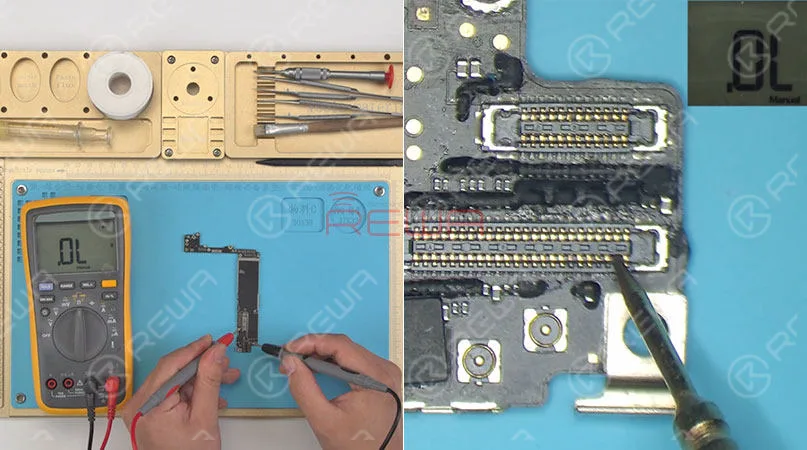
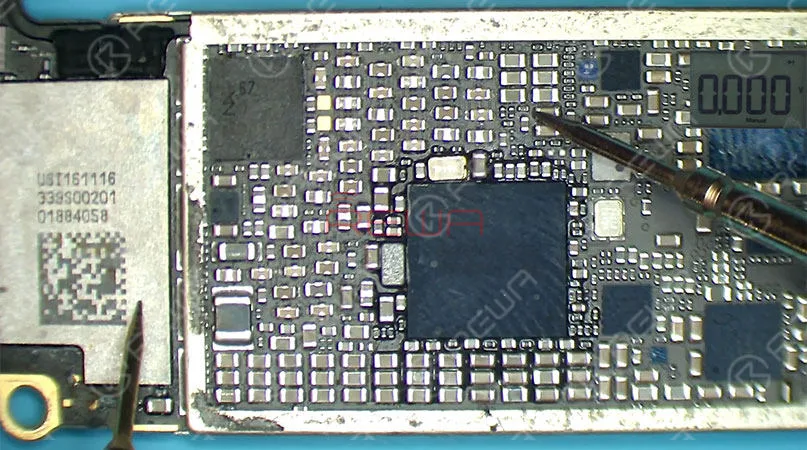
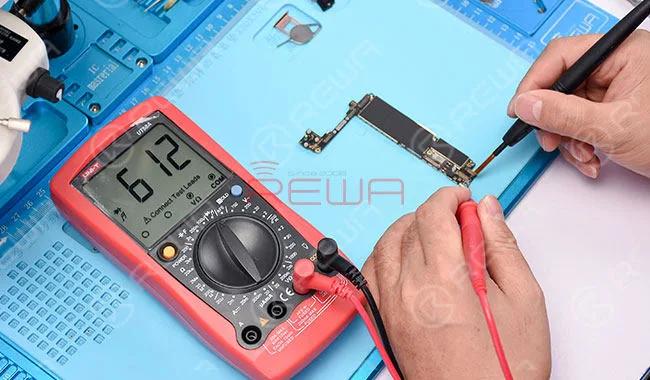
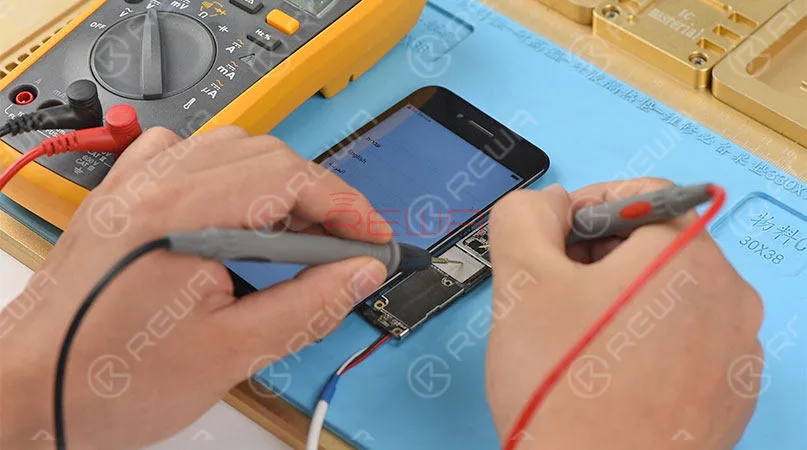
    La pensée traditionnelle consiste à mesurer d'abord l'alimentation du PMU de bande de base pour localiser la zone défectueuse. Aucune valeur de tension n'est mesurée sur C5630 et C5730. Ce qui indique que l'alimentation du PMU de bande de base est anormale. Continuez à effectuer une mesure en mode diode de C5630 et C5703. Le résultat indique que C5630 et C5703 sont en court-circuit à la masse.

    Comme le circuit lié à C5630 et C5703 se compose de la PMU de bande de base, du processeur de bande de base et de plusieurs condensateurs de filtrage, pour trouver le composant défectueux, nous devons éliminer les hypothèses une par une.
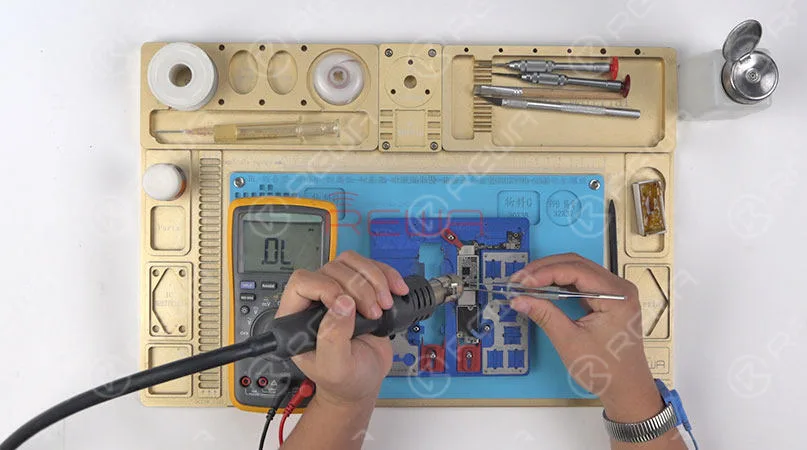
    Conseils pour le dépannage du problème d'absence de service de l'iPhone 7

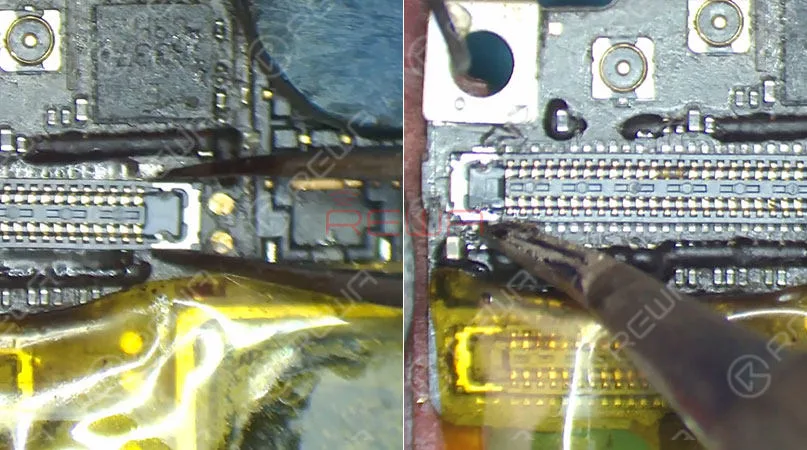
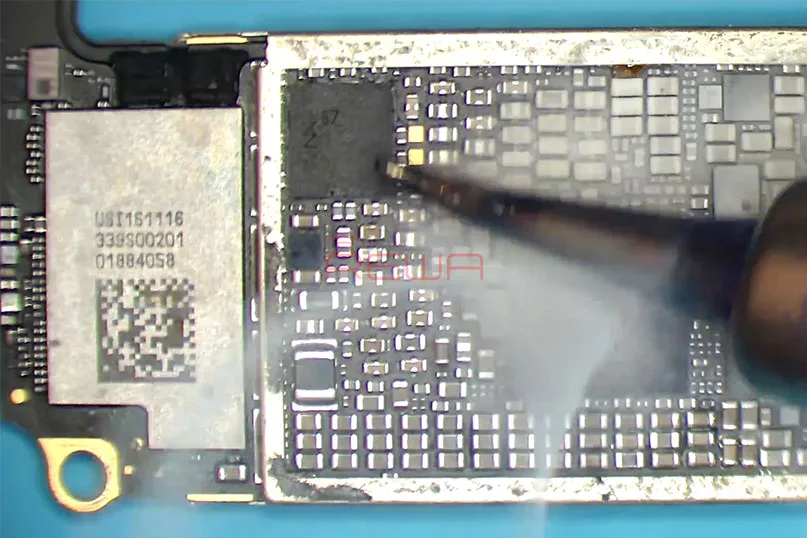
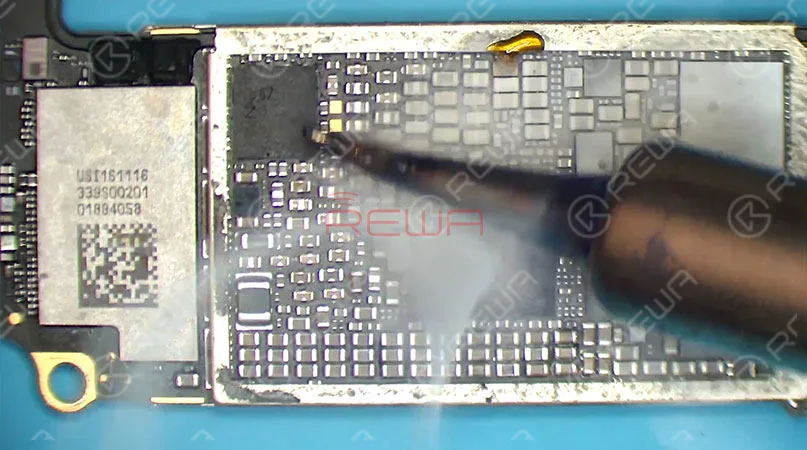
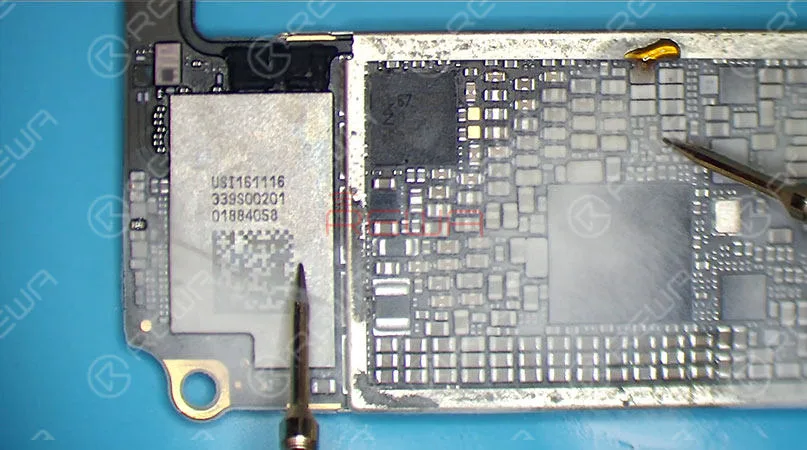
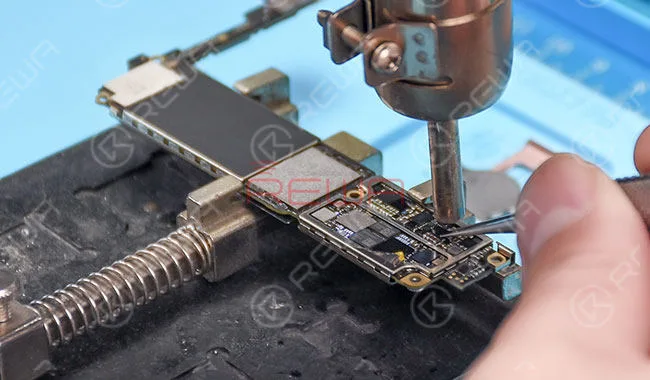
    Retirez le PMU de bande de base. Effectuez à nouveau la mesure en mode diode de C5630 et nous constatons que C5630 est en court-circuit avec la masse. Ce qui indique que le PMU de bande de base n'est pas le composant défectueux. Continuez à retirer les condensateurs de filtrage sur le circuit avec un pistolet à air chaud et effectuez la mesure en mode diode du socle de connexion de C5630. La valeur mesurée indique une condition de court-circuit. Ces condensateurs de filtrage n'ont donc rien à voir non plus avec la panne. Retirez le processeur de bande de base et effectuez la mesure en mode diode de la puce dessoudée. Le processeur de bande de base est en court-circuit. Le processeur de bande de base ne pouvant pas être remplacé une fois endommagé, il n'est pas nécessaire de poursuivre la réparation.

    Cela coûte environ 35 minutes aux techniciens et les étapes ci-dessus aboutissent à un résultat irréparable, ce qui ne vaut pas la peine pour un technicien. C'est pourquoi nous allons maintenant vous présenter une nouvelle méthode, proposée par les techniciens expérimentés de REWA, pour localiser le composant défectueux en 2 minutes.
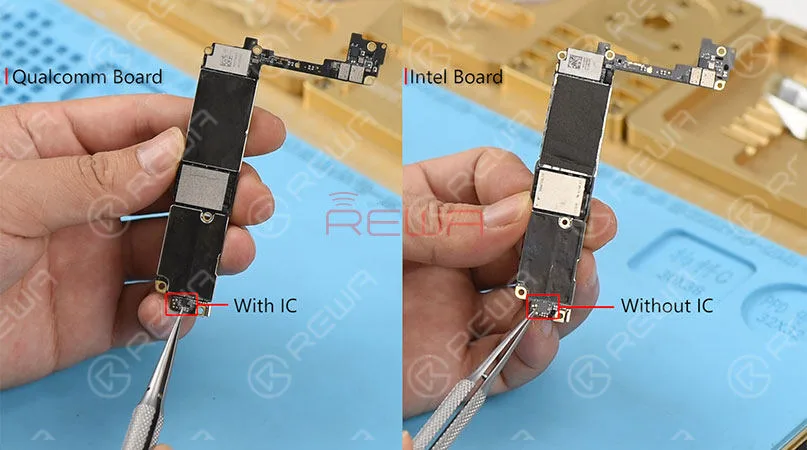
    Conseils pour le dépannage du problème d'absence de service de l'iPhone 7

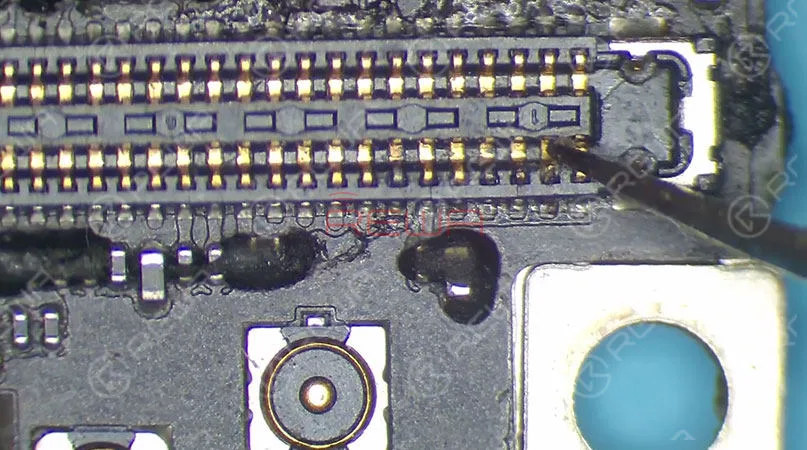
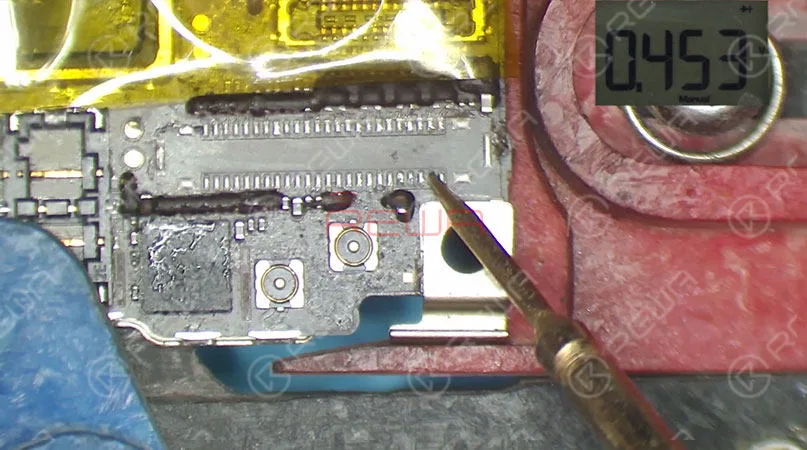
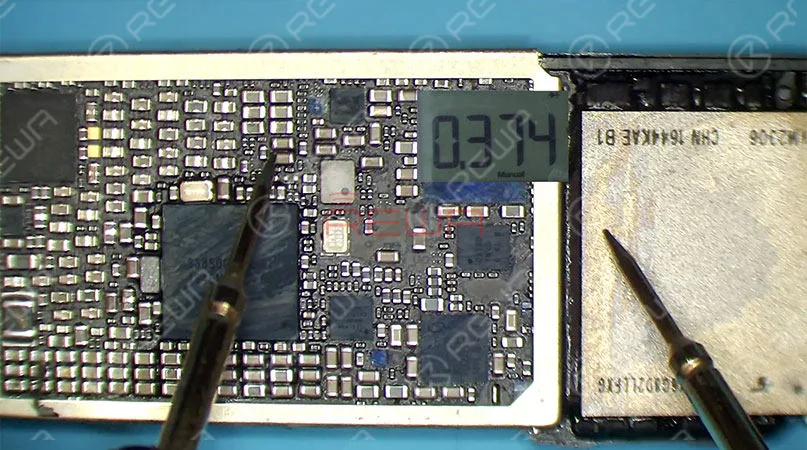
    Commencez par confirmer la version de la carte logique. Il s'agit d'une carte logique version Qualcomm. Effectuez une mesure en mode diode de C5630 ou C5703. La valeur mesurée est de 0, ce qui indique que le processeur de bande de base est en court-circuit. Dans ce cas, il n'est pas nécessaire de poursuivre la réparation.

    Voici la question que vous vous posez peut-être : “ Comment savez-vous que le processeur de bande de base est en court-circuit sur la base de la valeur mesurée ? ” Comme nous l'avons mentionné ci-dessus, Apple a annoncé son programme de réparation de l'iPhone 7 pour le problème “ Pas de réseau ” l'année dernière. Et les techniciens de réparation de REWA ont confirmé que le problème de « Pas de réseau » est causé par un défaut de circuit imprimé. En raison du défaut de conception du circuit imprimé de la carte logique Qualcomm de l'iPhone 7, les plots de liaison des broches 93 et 98 du PMU de bande de base se détachent facilement. Ce qui entraîne une tension anormale et un courant important sortant du PMU de bande de base vers le processeur de bande de base. Dans ce cas, il n'est pas nécessaire de procéder à la réparation. Vous pouvez simplement remplacer la carte logique. Pour plus de détails, veuillez visiter :

    Pour les outils utilisés dans la vidéo, veuillez vous rendre sur Magasin REWA à commander si vous en avez besoin.
  • iPhone 7 Plus Half Backlight/Dim Screen Repair

    iPhone 7 Plus Half Backlight/Dim Screen Repair

    Backlight issues, including no backlight, dim backlight, half backlight, or iPhone won’t turn on etc., are commonly seen in iPhone repair for a repairman. Here we will introduce the repair case of iPhone 7 Plus half backlight issue due to pseudo soldering of the display connector and the related backlight circuit. Hope to enlighten you on this subject.

    For mobile phone logic board repair, cosmetic inspection always comes to the first. Check the logic board carefully, there is no deformation nor signs of water damage.

    iPhone 7 Plus Half Backlight/Dim Screen Repair

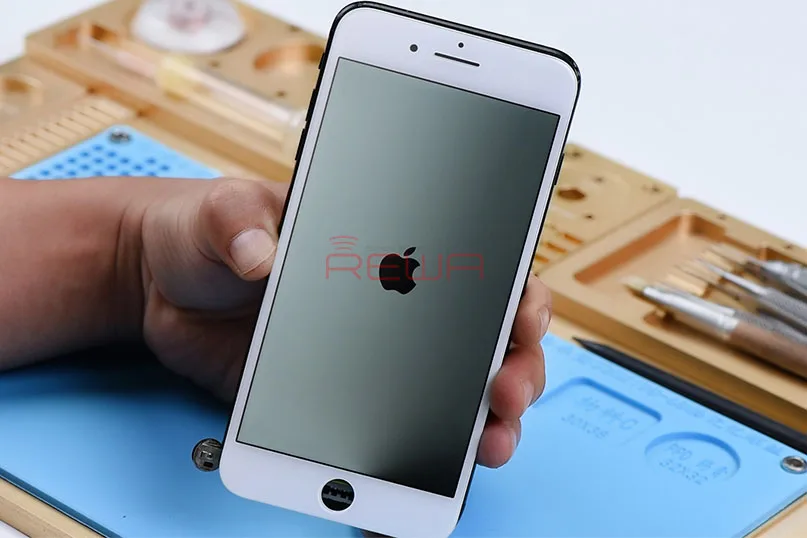
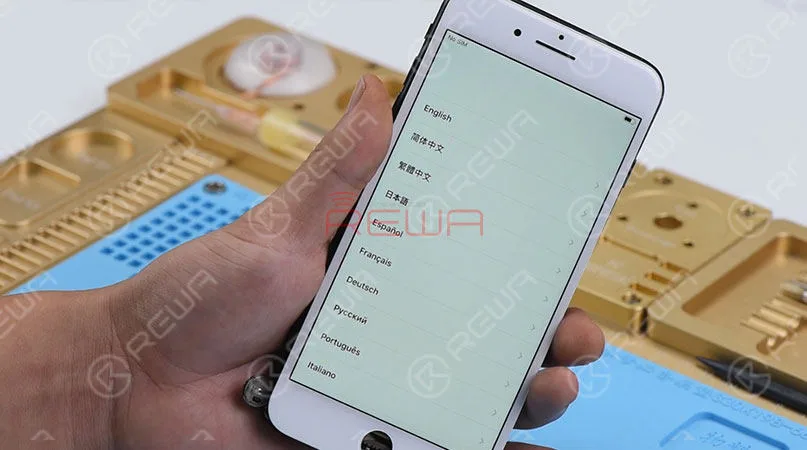
    Next, let’s assemble the phone and test. Get the logic board and display assembly installed. Connect the battery and press power button. The screen lights up and Apple logo appears. We can see with naked eyes that the right side of the screen is darker than the left side. Judging by this, the fault might be related to the backlight circuit.

    the fault might be related to the backlight circuit

    Take apart the phone and remove the display assembly. Take out the logic board. Run diode mode measurement of backlight relevant pins on the display connector J4502. The measured value of Pin 45 is OL, which is abnormal. A normal value should be around 450.

    Take out the logic board

    Check with schematics, you will see the voltage outputted from the backlight IC U4601 reaches Pin 45 of J4502 by way of C4602, FL4601 and C4605. So continue to run diode mode measurement of C4602. The measured value is normal. Judging by this, the abnormal value of Pin 45 is probably caused by open-circuited condition of its relevant circuit or malfunction of the display connector J4502. Check J4502 carefully and we find that Pin 45 has been pseudo soldered.

    Pin 45 has been pseudo soldered

    To further confirm the faulty position, desolder the J4502 from the logic board. To desolder the connector, first stick High-Temperature Tape on components around for protection. Then apply some Paste Flux to J4502 and remove J4502 with 858D Hot Air Gun afterward.

    J4502 from the logic board

    After the removing of connector, we get access to measure the diode value of Pin 45 on the bonding pad. The measured value is normal.

    La valeur mesurée est normale.

    As of now, we can confirm that the fault is related to J4502. We can fix the problem by replacing with a new display connector. Next, heat with 858D Hot Air Gun. Clean the bonding pad with rosin soaked Solder Wick. And clean with PCB Cleaner afterwards. Apply some Paste Flux to the bonding pad. Get a new display connector in position and solder with 858D Hot Air Gun. Next, secure the four sides with Solder Paste for successful soldering. Once done, clean with PCB Cleaner.

     Once done, clean with PCB Cleaner.

    Now we can assemble the phone and test. Get the logic board and display assembly installed. Connect the battery and press power button to power on. The phone turns on normally. The screen is also back to normal. Fault cleared.

     Connect the battery and press power button to power on

    Des conseils chaleureux : faire remonter complètement le téléphone après confirmation de l'élimination de la panne.

    Tools used in the video. You can also find more great buys on the REWA Online Store.

  • Find The Faulty Component With Rosin – iPhone 7 Plus Won’t Turn On

    Trouver le composant défectueux avec la colophane - L'iPhone 7 Plus ne s'allume pas

    Comme nous le savons tous, lorsque la carte logique court-circuitée est alimentée en électricité, les composants défectueux deviennent chauds. Pour une application plus détaillée, regardez notre vidéo aujourd'hui et nous vous montrerons comment résoudre le problème de l'iPhone 7 Plus qui ne s'allume pas après un dégât des eaux avec la méthode de " détection de la colophane ".

    Tout d'abord, l'inspection cosmétique de la carte logique montre qu'elle n'est pas déformée. Cependant, les zones autour du module WiFi portent des signes évidents de dommages causés par l'eau, et nous pouvons voir clairement que l'indicateur de dommages causés par l'eau est rouge.

    L'iPhone 7 Plus ne s'allume pas

    Tout d'abord, nettoyons les zones moisies de la carte logique avec le PCB Cleaner.

    L'iPhone 7 Plus ne s'allume pas

    Ensuite, connectez la carte logique au fournisseur d'électricité et appuyez sur le bouton d'alimentation de l'appareil. Fournisseur d'électricité à la mise sous tension. La lecture du courant sur l'ampèremètre est supérieure à la valeur normale. A en juger par la lecture du courant sur l'ampèremètre, un rail de l'alimentation électrique de la carte logique pourrait avoir été court-circuité.

    L'iPhone 7 Plus ne s'allume pas

    Commencez par mesurer en mode diode les deux rails de l'alimentation principale PP_BATT_VCC et PP_VDD_MAIN. D'après la valeur mesurée, les deux rails sont dans un état normal.

    Ensuite, nous devons vérifier plusieurs rails d'alimentation en sortie de PMU, effectuer une mesure en mode diode des condensateurs sur ces circuits d'alimentation. La valeur mesurée de C2302 et C2308 sur PP_VDD_BOOST est de 0, ce qui est anormal. PP_VDD_BOOST a donc été court-circuité à la masse. Il y a plusieurs composants associés sur PP_VDD_BOOST, PMU U1801, U3101, U2501, U3001, U3702 et plusieurs condensateurs de filtrage.

    L'iPhone 7 Plus ne s'allume pas

    Étant donné que le circuit comporte de nombreux composants, nous pouvons confirmer le composant défectueux à l'aide d'une "détection à la colophane". Plongez de la colophane dans Fer à souderet de fumer de la colophane sur les composants concernés.

    L'iPhone 7 Plus ne s'allume pas

    Ensuite, connectez les deux fils d'essai du multimètre à l'alimentation en courant continu, réglez la tension de l'alimentation en courant continu à 3V, mettez le fil noir à la terre, pendant ce temps, mettez le fil rouge en contact avec la broche 1 de C2308, la colophane sur C3002 fond immédiatement.

    À en juger par cela, la condition de court-circuit est causée par l'endommagement de C3002. Comme C3002 est un condensateur de filtrage, nous pouvons résoudre le problème en le détachant de la carte.

    L'iPhone 7 Plus ne s'allume pas

    Retirer C3002 à l'aide d'un pistolet à air chaud, attendre que la carte logique refroidisse pendant 5 minutes, puis la nettoyer à l'aide d'un nettoyant pour circuits imprimés. Poursuivre la mesure en mode diode de C2308, la valeur mesurée est normale.

    L'iPhone 7 Plus ne s'allume pas

    Connectez ensuite la carte logique au fournisseur d'électricité et appuyez sur le bouton d'alimentation du fournisseur d'électricité pour le mettre sous tension. La lecture du courant sur l'ampèremètre est normale cette fois-ci.

    L'iPhone 7 Plus ne s'allume pas

    Nous pouvons maintenant assembler le téléphone et le tester, installer la carte logique et l'écran, connecter la batterie et appuyer sur le bouton d'alimentation, le téléphone s'allume normalement, le défaut est éliminé.

    Des conseils chaleureux : faire remonter complètement le téléphone après confirmation de l'élimination de la panne.

    L'iPhone 7 Plus ne s'allume pas

    Voici les étapes détaillées de la procédure Réparation de l'iPhone 7 Plus qui ne s'allume pas - trouver le composant défectueux avec de la colophane. Vous avez du mal à comprendre ou vous ne vous sentez pas bien ? Ne vous inquiétez pas, nous avons aussi la vidéo pour cela. Cliquez pour regarder la vidéo ci-dessous. Si vous avez des questions ou des suggestions, n'hésitez pas à nous en faire part dans les commentaires ci-dessous. REWA s'efforcera de vous répondre dans les meilleurs délais.

    Vous trouverez ci-joint la liste des outils utilisés dans la vidéo. sales@rewatechnology.com. Pour plus de pièces de rechange et d'outils de réparation, veuillez consulter notre boutique en ligne pour obtenir.

  • A New Way to Repair iPhone 7/7Plus Home Button

    A New Way to Repair iPhone 7/7Plus Home Button

    Le iPhone 7 home button will only work with the original home button that it was shipped with; if it breaks and needs to be replaced, it means that replaced home button would be a non-functional home button. No Touch ID and no return-to-home functionality. Don’t worry. Use our customized charging port flex cable to restore the return-to-home function of your home button. Also, if you have met the issue about iPhone 7 touch ID, please check our iPhone 7 Broken Touch ID Hardware Fixed tutorial.

    Let’s see how it works

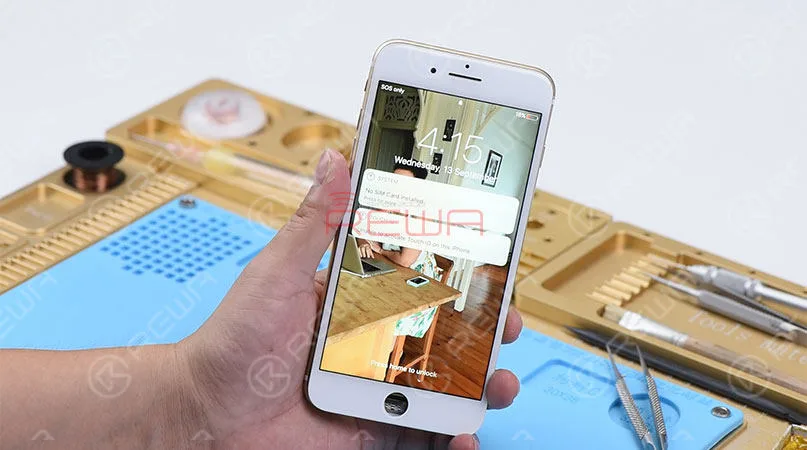
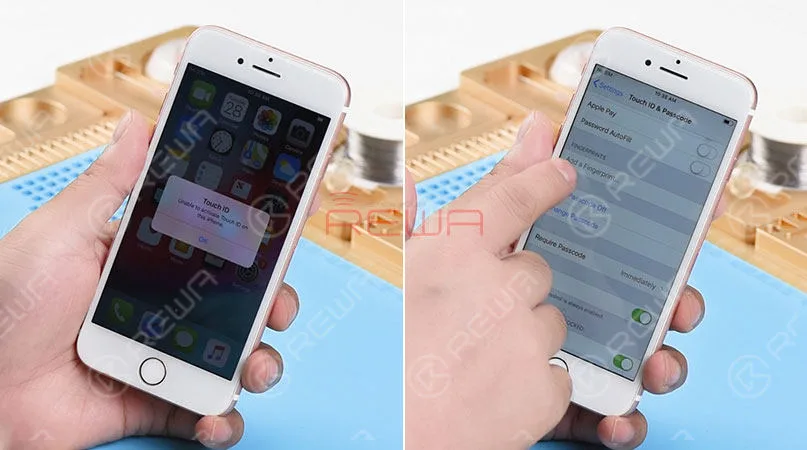
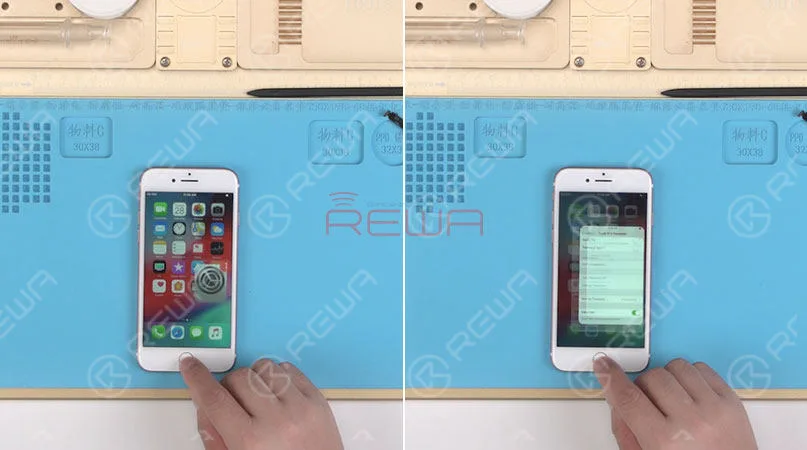
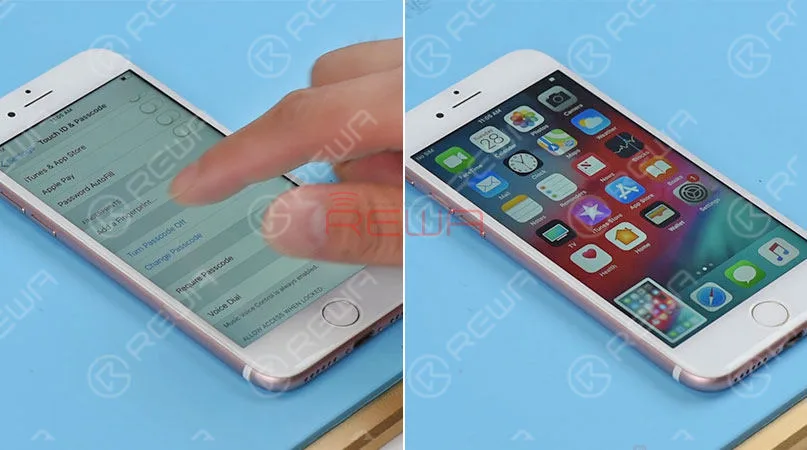
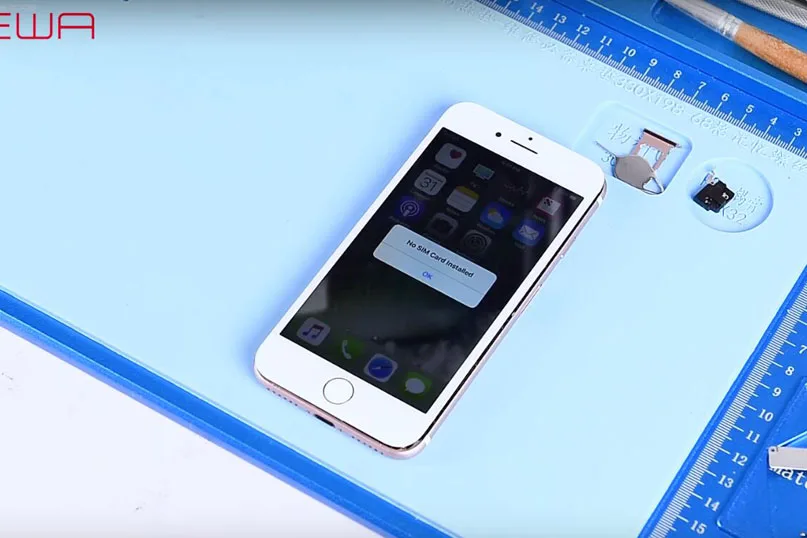
    We got an iPhone 7 that powers on with “Unable to activate Touch ID on this iPhone” alert. Press the home button. And no Return-to-home functionality either. Go to Settings>Touch ID & Passcode. The“Add a fingerprint’ is grayed out. The home button of this iPhone 7 is totally damaged.

    A New Way to Repair iPhone 7/7Plus Home Button

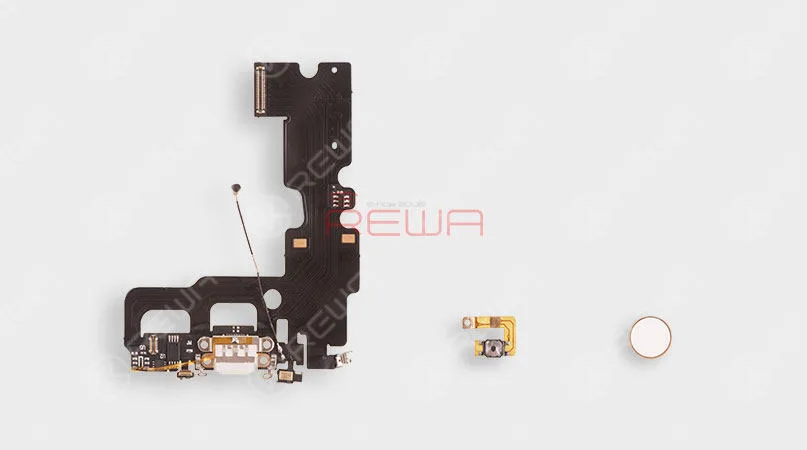
    Here comes our customized charging port flex cable that can restore return-to-home functionality of the home button.

    A New Way to Repair iPhone 7/7Plus Home Button

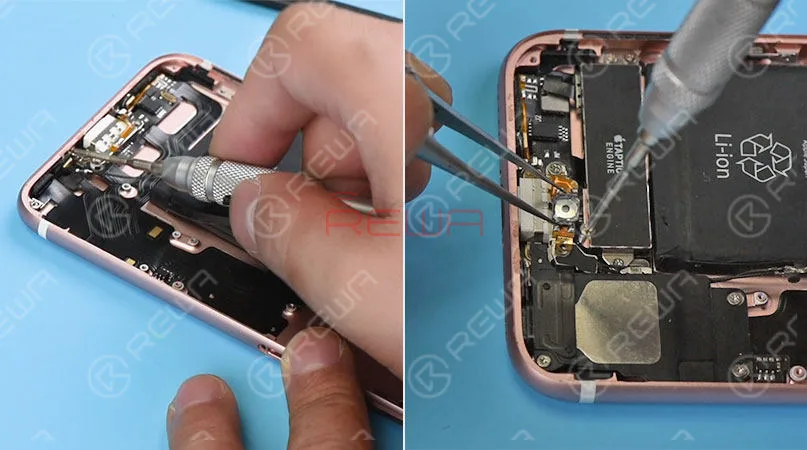
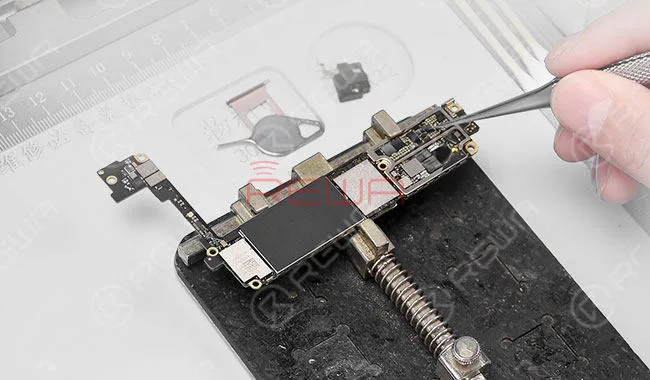
    To get the home button repaired, we need to disassemble the phone. First, remove the display assembly and take out the logic board. Then remove the Vibrator, Loudspeaker, and charging port flex cable.

    Replaced it with our new customized charging port flex cable. And then install the Vibrator and Loudspeaker. Here comes the second part – the customized Home Button Flex cable. Folded it in half and get it installed. Then get the logic board in the place and installed.

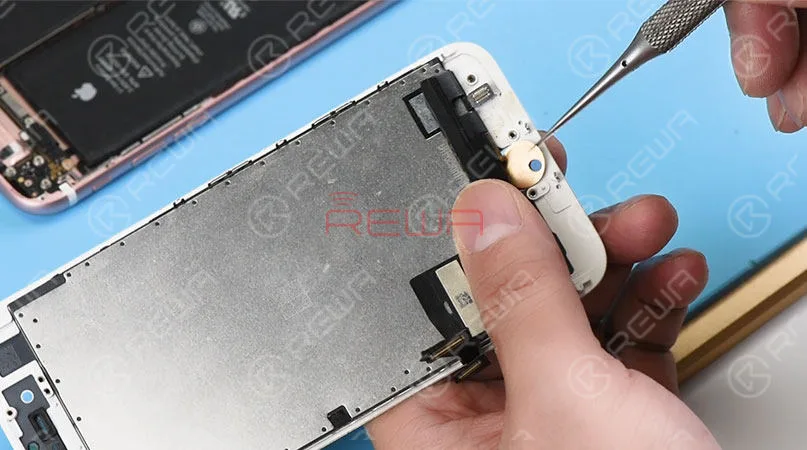
    The last part of our customized return-to-home group is the home button face. Therefore, the next thing we do is to install it in the home button hole. Then connect the logic board with display assembly.

    A New Way to Repair iPhone 7/7Plus Home Button
    A New Way to Repair iPhone 7/7Plus Home Button

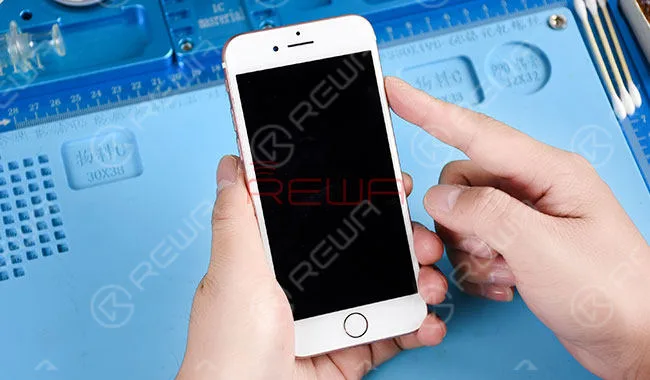
    Connect the battery connector to the logic board. And turn on the phone. Press the home button, The Return-to-home functionality is back to normal. Fully install the phone. And the Home button matches perfectly with the phone. Press the Power button and the home button at the same time. A screenshot can be taken successfully. As we test the functions, our engineers find out some defects of this customized charging port flex cable.

    1. The lightning earphone is not available. We can’t here voice with the earphone plugged-in.
    2. The hand feel of the home button is not so comfortable as the original.

    3.  No vibrate alert when returning to home.

    4. Touch ID function is not available.All these shortages cannot offer enough motivations for you to use it. However, we believe this technology would perfect as you expected in the near future. Let’s be patient and wait for it to be maturer.

    A New Way to Repair iPhone 7/7Plus Home Button
    A New Way to Repair iPhone 7/7Plus Home Button

    Attaching the iPhone 7 Home Button Broken Repair video for you for more details. As well as the tools listing used in the video. You can go to our online store shop.rewa.tech to order or need assistance placing your order, email sales@rewatechnology.com and we will help you with whatever you need.

    Outils et pièces détachées utilisés

    *Charging Port Flex Cable Replacement

    *Integrated Mobile Phone Repair Platform

    *Anti-static Plastic Pry Bar

    *Straight Tweezer

    Visitez notre boutique en ligne pour plus de pièces et d'outils.

    Now the upgraded version is coming with the following features:

    Restore return-to-home function

    Support PD fast charging

    Support different type of charger adapters from 0.5A-2.4A

    Be able to take screenshots on all iOS versions

    More comfortable touch feeling

    Though the headphone function is still unsolved, a wireless Bluetooth headset can be an alternative. So will you replace your broken home button with these upgraded parts?

    When repairing iPhone logic boards, we identify the issue first, find out why it occurred next, and figure out how to fix it in the end. This is a general process adopted by professional repair technicians around the world.

    Wanna be a professional repair technician and handle iPhone tough repair? You need systematic training courses on Académie REWA

  • Cool Gadget: Repair Your iPhone 7 Home Button Return Function

    Cool Gadget: Repair Your iPhone 7 Home Button Return Function

    Home button of iPhone 7 can be paired only with one specific logic board,which means that home button replacement will result in a non-functional home button. No Touch ID and no return-to-home functionality.Thus, most of the iPhone 7 home button not working issue can not be repaired properly for a long time. Don’t worry. With our customized charging flex cable, return-to-home functionality of the home button can be successfully restored. Let’s check the video to see how to fix your iPhone 7 home button.

    Tools & Parts:

    • Customized Charging Port Flex Cable
    • Plate-forme intégrée de réparation de téléphones mobiles
    • Barre de traction en plastique antistatique
    • Pince à épiler droite
  • iPhone 7 Black Screen Repair – Logic Board Solution

    Réparation d'écran noir iPhone 7 - Solution pour carte mère

    L'iPhone 7 démarre avec un écran noir ou pas d'affichage, alors que le courant de démarrage est normal. Le remplacement de l'écran ne résout pas non plus le problème. Nous pouvons en conclure que le circuit de rétroéclairage de la carte logique est en panne. REWA propose une solution de carte logique concernant le problème d'écran noir de l'iPhone 7 (le bouton d'accueil de l'iPhone 7 ne fonctionne pas).

    Réparation d'écran noir pour iPhone 7 - Solution de carte mère

    Réparation d'écran noir pour iPhone 7 - Solution de carte mère Le bouton d'alimentation est enfoncé, le téléphone ne montre aucune réponse.

    Réparation d'écran noir iPhone 7 - Solution de carte mère Appuyez sur la touche marche/arrêt, le téléphone ne réagit pas.

    Démontez le téléphone et déconnectez la batterie. Connectez le téléphone à l'alimentation CC. Le courant de démarrage s'affiche normalement, mais le téléphone n'affiche rien.

     Démontez le téléphone et déconnectez la batterie. Connectez le téléphone à l'alimentation CC. Le courant de démarrage s'affiche normalement, mais le téléphone ne s'allume pas.

    Débranchez l'alimentation et détachez l'ensemble écran. Remplacez-le par un nouvel ensemble écran. Connectez le téléphone à l'alimentation CC et allumez-le. Le téléphone ne s'affiche toujours pas

    Débranchez l'alimentation et détachez l'ensemble écran. Remplacez-le par un nouvel ensemble écran. Connectez le téléphone à l'alimentation CC et allumez-le. Le téléphone ne s'allume toujours pas avec l'écran

    Jugement préliminaire – le circuit de rétroéclairage de la carte logique est tombé en panne

    Retirez la carte logique. La valeur de la résistance de mise à la terre du test de J4502 est une valeur normale. Ce qui montre que le circuit de rétroéclairage est également normal. Pourtant, le signal de rétroéclairage est connecté directement au CI de rétroéclairage U3701.

    Retirez la carte logique. La valeur de résistance de mise à la terre de test de J4502 est normale. Ce qui montre que le circuit de rétroéclairage est également normal. Pourtant, le signal de rétroéclairage est connecté directement au circuit intégré de rétroéclairage U3701.

    Jugement provisoire – rétroéclairage Le circuit intégré U3701 est tombé en panne

    Appliquez un peu de flux pour pâte BGA, retirez le circuit intégré du rétroéclairage avec un pistolet à air chaud à 320 degrés.

    Appliquez un peu de flux pour pâte BGA, retirez le circuit intégré du rétroéclairage avec un pistolet à air chaud à 320 degrés.

    Nettoyez les boîtes avec un fer à souder, puis nettoyez à nouveau avec un nettoyant pour PCB.

    Nettoyez les boîtes avec un fer à souder, puis nettoyez-les à nouveau avec un nettoyant pour PCB.

    Appliquez un peu de flux pour soudure BGA. Alignez le circuit intégré du rétroéclairage à l'endroit approprié et soudez-le avec un pistolet à air chaud à 320 degrés.

    Appliquez un peu de flux de pâte BGA. Alignez le CI du rétroéclairage au bon endroit et soudez-le avec un pistolet à air chaud à 320 degrés.

    Une fois que la carte logique a suffisamment refroidi, nettoyez-la avec un nettoyant pour PCB.

    Une fois que la carte logique a suffisamment refroidi, nettoyez-la avec un nettoyant pour PCB.

    Assemblez le téléphone et testez. Le téléphone démarre normalement avec affichage à l'écran — panne résolue.

    Assembler le téléphone et tester. Le téléphone démarre normalement avec affichage de l'écran - panne résolue

    Pour plus de détails sur le guide de réparation de l'écran noir de l'iPhone 7, veuillez consulter Chaîne YouTube de REWA.

    Pièces et outils nécessaires

    • Programmeur de puce de mémoire flash NAND PCIE
    • Puce de mémoire Flash NAND 256 Go – iPhone 7 Plus
    • Fer à souder Pistolet à air chaud
    • Flux de pâte BGA
    • Support de carte de circuit imprimé
    • Bracelet antistatique
    • Tournevis
    • Pince d'ouverture LCD (M)
    • Pinces (ESD – 10 / ESD – 15)
  • Comment réparer l'écran tactile de l'iPhone 7 qui ne fonctionne pas

    Comment réparer l'écran tactile de l'iPhone 7 qui ne fonctionne pas

    Il est naturel de se sentir frustré lorsque l'écran tactile de votre iPhone 7 ne fonctionne pas. L'écran tactile de l'iPhone (en particulier l'iPhone 6/6S/7/7 Plus) qui ne fonctionne pas est un problème de réparation courant pour les utilisateurs d'Apple, et il existe de nombreuses raisons pour lesquelles l'écran de l'iPhone ne répond pas au toucher et l'écran de l'iPhone ne répond pas. REWA présente ici une solution de réparation au niveau des puces, sous forme de vidéo, pour réparer l'écran de votre iPhone qui ne répond pas, qui peut être réparé à la maison, et recommande d'excellentes options de réparation, si cela s'avère nécessaire.

    Pourquoi l'écran tactile de mon iPhone ne répond-il pas ?

    Il existe de nombreuses raisons pour lesquelles l'écran tactile de votre iPhone ne réagit pas au toucher. Heureusement, il existe également de nombreux moyens de résoudre ces problèmes. La première chose à faire est de comprendre pourquoi l'écran tactile de votre iPhone ne réagit pas au toucher. En général, le problème est causé par le fait que la partie physique de l'écran de l'iPhone qui traite le toucher cesse de fonctionner correctement ou que le logiciel de l'iPhone cesse de “parler” au matériel comme il le devrait. En d'autres termes, il peut s'agir d'un problème matériel ou logiciel. Le dépannage des problèmes logiciels de l'iPhone ne coûte généralement rien. C'est aussi plus facile que d'arracher l'écran avec des ventouses (à éviter). Mais Rewa se concentre sur les problèmes matériels.

    Il existe des étapes pour vous apprendre à réparer l'écran tactile de l'iPhone 7 qui ne fonctionne pas :

    1. Démontage du téléphone

    Allumez le téléphone, la fonction tactile est inopérante. Retirez les vis du port de charge et détachez l'écran. Débranchez les câbles flexibles et retirez les vis de la carte logique. Retirer ensuite la carte logique.

    2. Diagnostic des dysfonctionnements

    Testez la résistance du connecteur de l'ensemble d'affichage à l'aide d'un multimètre numérique. La résistance de la broche 10 affiche une valeur anormale (470 dans des circonstances normales).

    Dérouler le plan d'entretien pour référence.

    La broche 10 fonctionnait comme signal AP_TO _TOUCH _MAMBA _CONN _L. Le signal était connecté à la broche AT2 de l'unité centrale par l'intermédiaire de l'inducteur FL3904.

    Le circuit entre la broche 10 et l'inducteur FL3904 s'affiche normalement.

    Tester la résistance entre l'inducteur FL3904 et l'unité centrale, l'appareil affiche une valeur normale. Nous pouvons donc conclure que l'inducteur FL3904 a été endommagé.

    3. Réparation des dysfonctionnements

    Démonter l'inducteur à l'aide d'un fer à souder.

    Soudez les étamines sur le fil de cuivre. Ensuite, reliez les deux plots de liaison de l'inducteur avec le fil de cuivre. Coupez ensuite le reste du fil à l'aide d'un couteau à sculpter.

    Testez à nouveau la résistance de la broche 10 à l'aide d'un multimètre numérique. Cette fois-ci, vous obtenez une valeur normale, ce qui signifie que le problème a été résolu.

    4. Test de fonctionnement

    Nettoyer le plot de collage avec un produit de nettoyage pour circuits imprimés.

    Assemblez le téléphone et testez-le. La fonction tactile est revenue à la normale.

    Pour plus de détails sur le guide de réparation de l'écran tactile de l'iPhone 7 qui ne fonctionne pas, veuillez consulter le site suivant Chaîne YouTube de REWA. 

    Outils utilisés :

    • Plate-forme de maintenance
    • Pince à épiler (ESD-10 / ESD-15)
    • Pince d'ouverture LCD (M)
    • Multimètre numérique
    • Microscope électronique
    • Fer à souder
    • Couteau à sculpter
    • Bracelet antistatique
  • How to repair iPhone 7 Touch ID or home button not working

    How to repair iPhone 7 Touch ID or home button not working

    We often heard many iPhone users asked this question: “My iPhone 7’s Touch ID and home button doesn’t work anymore. I have to press the Home button really hard to get it to respond and the Touch ID function can’t work, is it permanently broken? Is there a fix?”

    iPhone Home button or Touch ID not working(also appear on iPhone 5S, iPhone 6/6 Plus, iPhone 6S/6S Plus, iPhone 7/7 Plus, iPhone8 and iPhone X)? For certain models of iPhone (particularly the old iPhone 4, although some more recent iPhones have been affected too) this is a common complaint, but we may be able to offer some advice on getting it fixed. We’ve also got a handy software workaround that may make life bearable if your iPhone is out of warranty or it’s otherwise impossible to repair the hardware problem.

    Here’s how to fix a broken iPhone Home button and Touch ID detail video and pictures step by step to teach you “How to fix iPhone Touch ID not working or home button not working”. When your iPhone 6 or iPhone 7 Touch ID Not Working, you will be unable to activate touch id on this iPhone, there is a detail iPhone 6 touch ID or home button replacement solution help you repair your iPhone.

    iPhone 7 Touch ID fix detail teach steps:

    It is well known that Touch ID chip is exclusively matched with the motherboard. If change a new home button only, the Touch ID function disappears as the unique chip is also changed. So if the home button is unfortunately broken, How to fix iPhone Touch ID not working? Here is the solution!

    The steps

    1. Turn on the phone, unable to activate its Touch ID.

    2.Go to settings – Touch ID & passcode – enter your passcode, the fingerprint is grayed out.

    3.Take down the home button flex cable.

    4.Check the home button flex cable under the microscope, we found that the ribbon cable is broken.

    5.Scrape the coating off the wire on the ribbon cable with a knife.

    6.Apply some BGA paste flux and solder the tins with the soldering station.

    7.Scrape the coating off the wire on the reverse side.

    8.Apply some BGA paste flux, then solder the tins with the soldering station.

    9.Cut the wires then align them correctly, heat it up with hot air gun and weld.

    10.Turn the flex cable to the reverse side, weld it with the wire.

    11.Test if it is a short circuit with a digital multimeter.

    12.Install the home button and test.

    13.Apply some UV curable solder mast on the wire to fix the welding joint.

    14.Install the LCD screen assembly and test, fingerprint works well.

    About fix iPhone 7 home button, we used the following tools, if you don’t have them, you can check the links and buy them, to become a professional iPhone fixer.

    iPhone touch id not working

    Since the iPhone 7 and iPhone 7 Plus iPhones haven’t had a physical Home button, but there is still a chance of the button malfunctioning – as it did for Dwayne on the MacRumors Forums. Thankfully, Apple has integrated a fail-safe option, which brings up a notification informing you to use an ‘onscreen Home button’ before taking it in for a service.

    This new feature by Apple went unnoticed – mainly because most didn’t notice any problems with their new phone purchase. We find the feature fantastic for iPhone 7 and iPhone 7 Plus users – as it provides a default secondary option. If you do not have the new iPhone, read on to see our solutions.

    If you want to learn more about how to fix your iPhones, you can collect our site or subscribe our Youtube, we will update quality instructional video regularly.