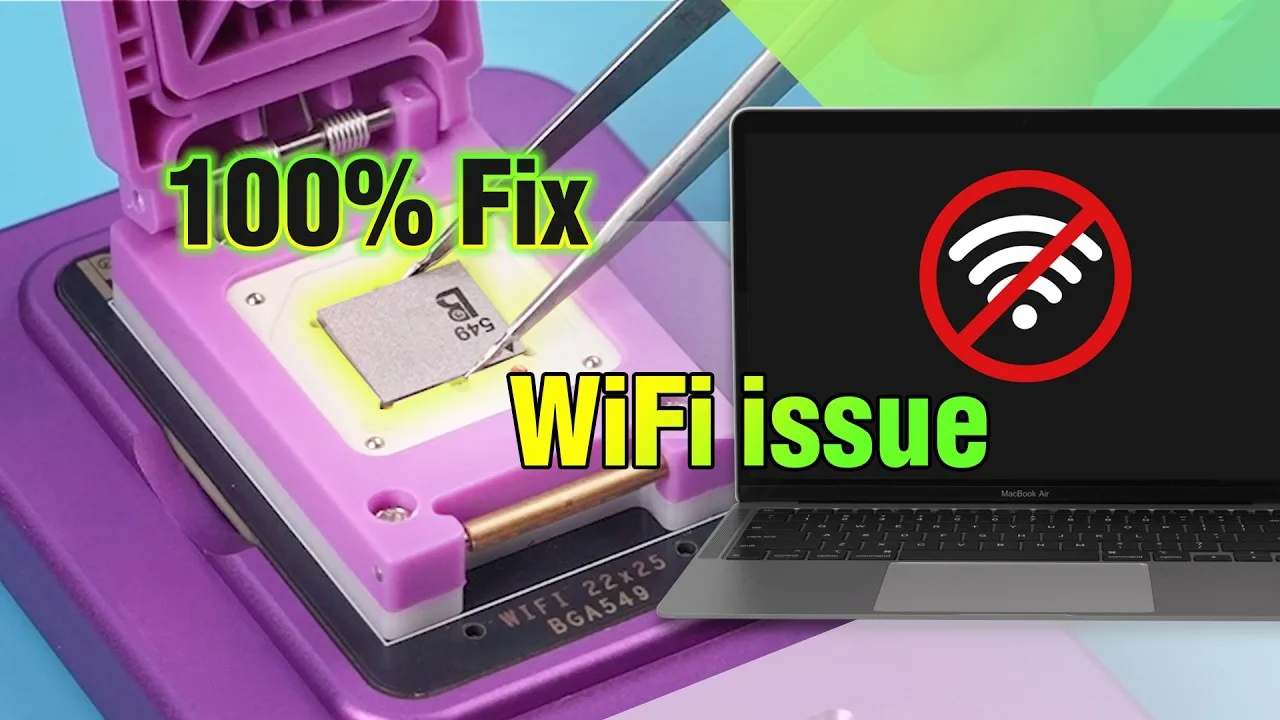
Apple a lancé les MacBooks équipés de puces de la série M (comme les M1 et M2), qui présentent une architecture interne plus compacte et intégrée. L'un des principaux changements est la combinaison des fonctions Wi-Fi et Bluetooth en une seule puce. Bien que cette intégration améliore les performances et l'efficacité, elle représente un défi de taille pour les techniciens de réparation : lorsque la puce Wi-Fi tombe en panne ou que le Wi-Fi ne s'allume pas, la solution traditionnelle autorisée par Apple consiste à remplacer l'intégralité de la carte mère (carte logique).
Heureusement, REWA Tech a développé une nouvelle méthode de remplacement de la puce Wi-Fi pour les MacBooks, permettant aux professionnels de la réparation et aux bricoleurs avancés de résoudre le problème sans remplacer la carte entière. Ce guide fournit un processus étape par étape pour diagnostiquer et remplacer une puce Wi-Fi défectueuse sur un MacBook Air par une puce de série M, rétablissant ainsi toutes les fonctionnalités sans fil.
Pourquoi le Wi-Fi de votre MacBook ne s'allume-t-il pas ?
Lorsque le Wi-Fi d'un MacBook refuse de s'activer, les causes possibles sont les suivantes :
- Défaillance de la puce Wi-Fi en raison d'une surchauffe, d'un choc physique ou d'un défaut de fabrication.
- Corruption du micrologiciel de la puce Wi-Fi.
- Dommages causés par les liquides affectant les circuits environnants de la puce.
- Inadéquation de l'ECID en cas de remplacement de composants sans reprogrammation appropriée.
Sur les MacBooks de la série M, Wi-Fi et Bluetooth sont combinés en une seule puce, ce qui signifie que si l'une des fonctions est défaillante, les deux peuvent cesser de fonctionner. Ce guide se concentre sur remplacement de la puce Wi-Fi au niveau du matériel.
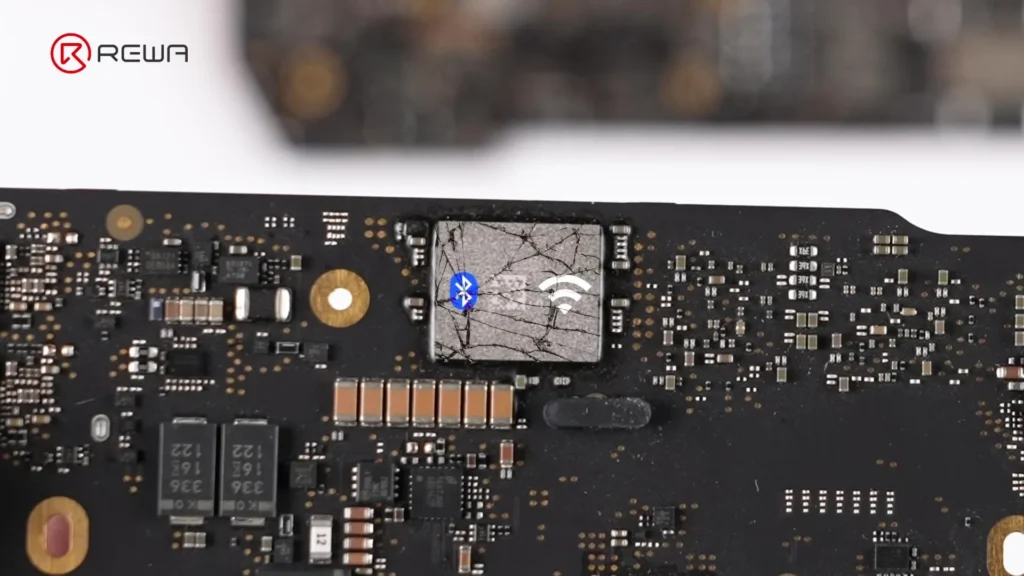
Guide étape par étape : Remplacer la puce Wi-Fi du MacBook pour résoudre le problème "Le Wi-Fi du MacBook ne s'allume pas".
Étape 1 : Diagnostic initial
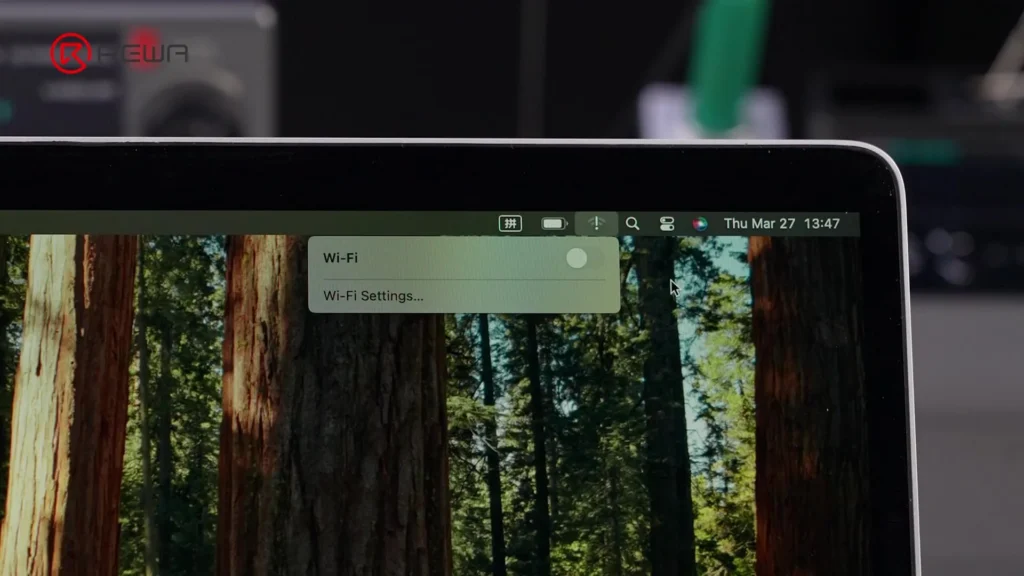
- Vérifiez que l'option Wi-Fi est grisée ou qu'elle ne peut pas être activée dans les paramètres de macOS.
- Éliminez les problèmes de logiciel en procédant comme suit
- Redémarrer le MacBook.
- Réinitialisation de la NVRAM/PRAM (pour les modèles Intel ; non applicable à la série M).
- Mise à jour de macOS vers la dernière version.
- Si le Wi-Fi n'est toujours pas activé, effectuez un diagnostic à l'aide d'un logiciel de réparation ou de pièces de rechange connues pour confirmer que Défaillance de la puce Wi-Fi.
Étape 2 : Lisez l'ECID du MacBook et détachez la puce Wi-Fi
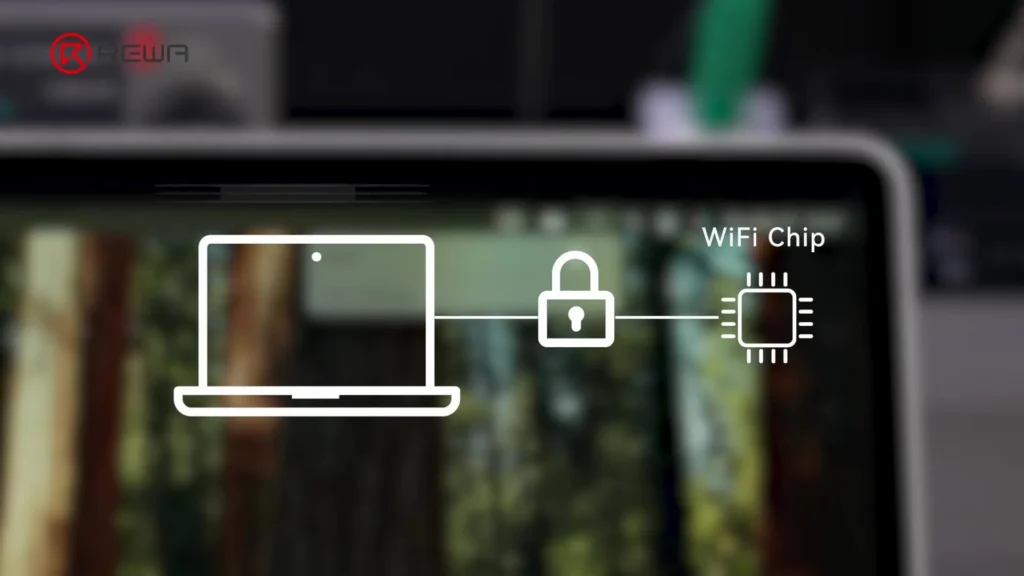
ECID (Exclusive Chip ID) est un numéro de série unique lié aux composants du MacBook, y compris la puce Wi-Fi. Pour installer une puce de remplacement, vous devez délier l'ancienne puce de la carte mère.
- Installer Logiciel LuBan à partir d'une clé USB.
- Lancer LuBan - il nécessite un accès à Internet.
- Connectez le MacBook à l'internet :
- Utilisez un hotspot téléphonique via un câble USB (faites confiance au MacBook sur le téléphone lorsque vous y êtes invité),
ou - Utiliser un adaptateur Ethernet.
- Utilisez un hotspot téléphonique via un câble USB (faites confiance au MacBook sur le téléphone lorsque vous y êtes invité),
- Une fois connecté, le LuBan délier la puce Wi-Fi existante et lit l'ECID.
- Vérifier l'ECID dans macOS Paramètres pour s'assurer qu'il correspond.
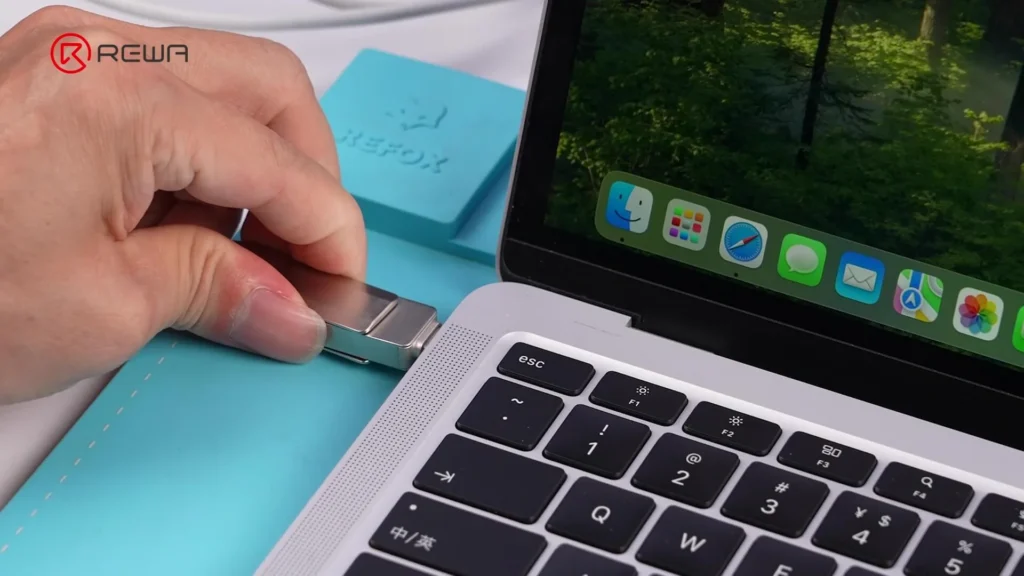
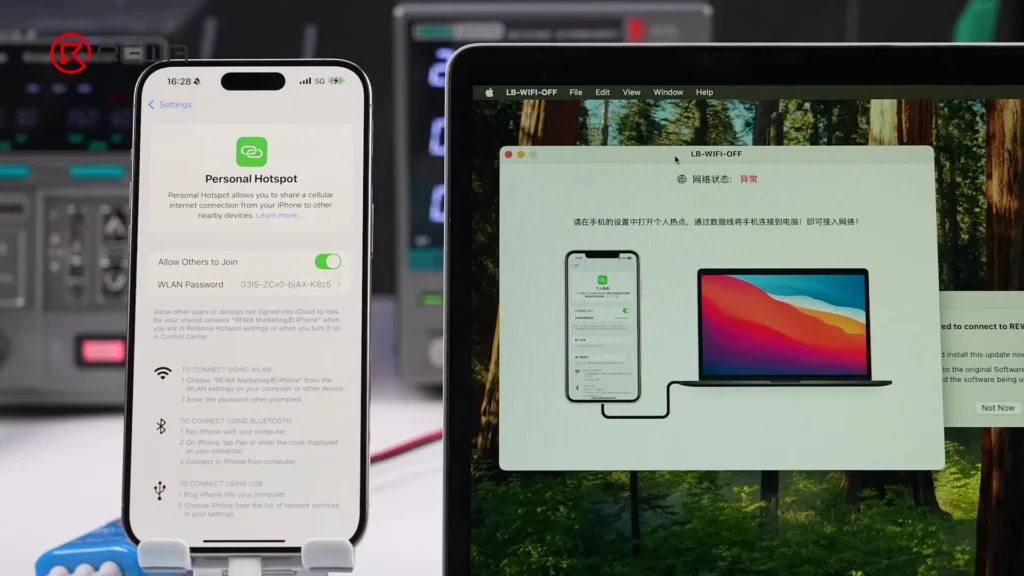
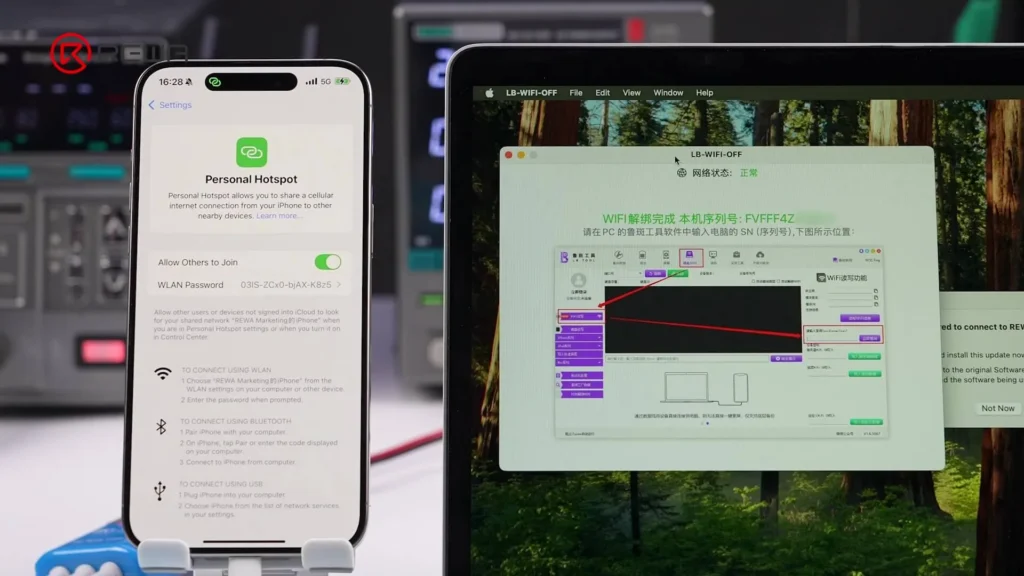
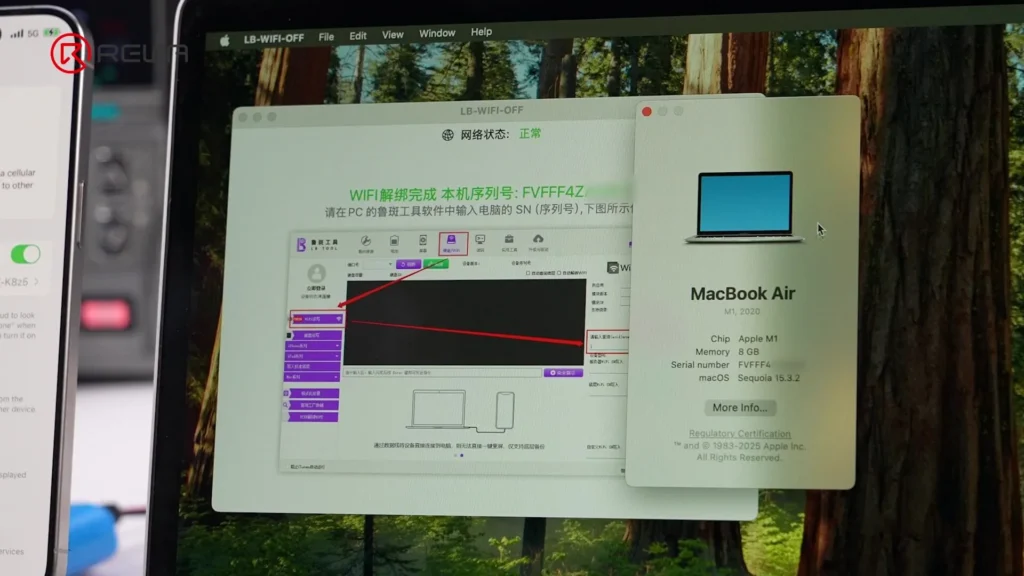
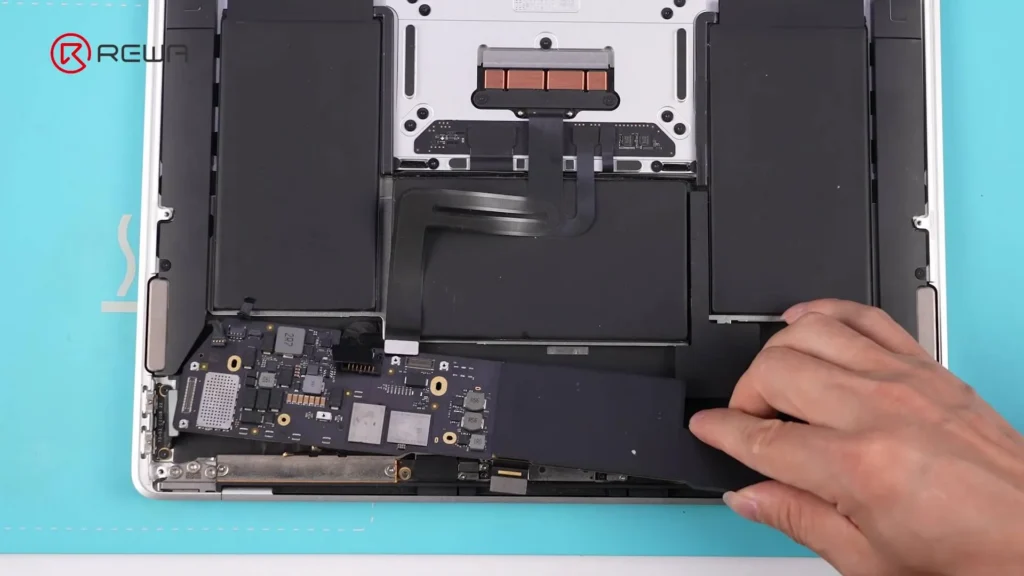
Étape 3 : Démonter le MacBook
- Éteignez le MacBook.
- Retirer le minuscules les vis et le boîtier.
- Déconnecter le câble de batterie.
- Retirer le carte mère:
- Dévisser toutes les vis de montage.
- Retirer le dissipateur thermique.
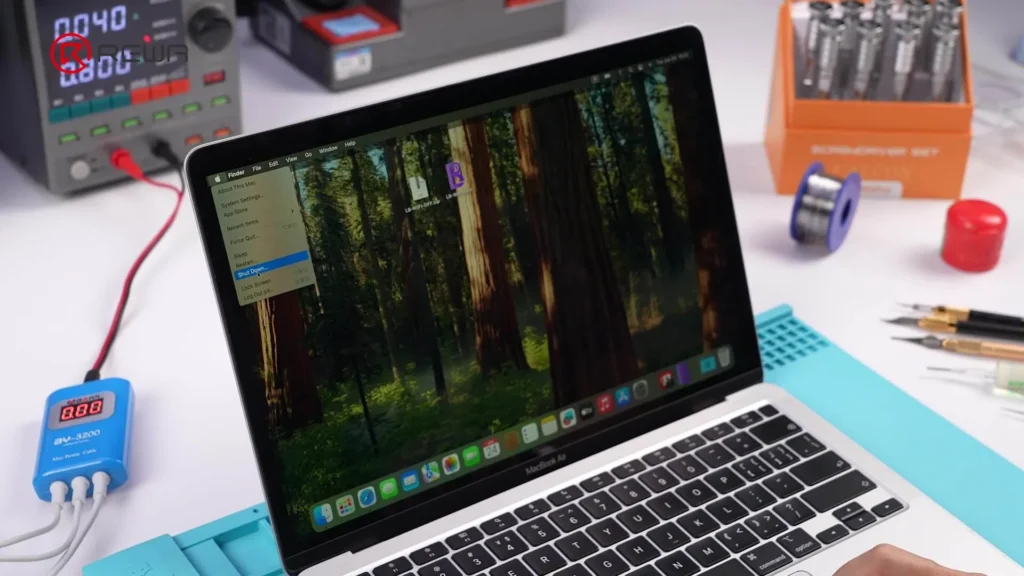
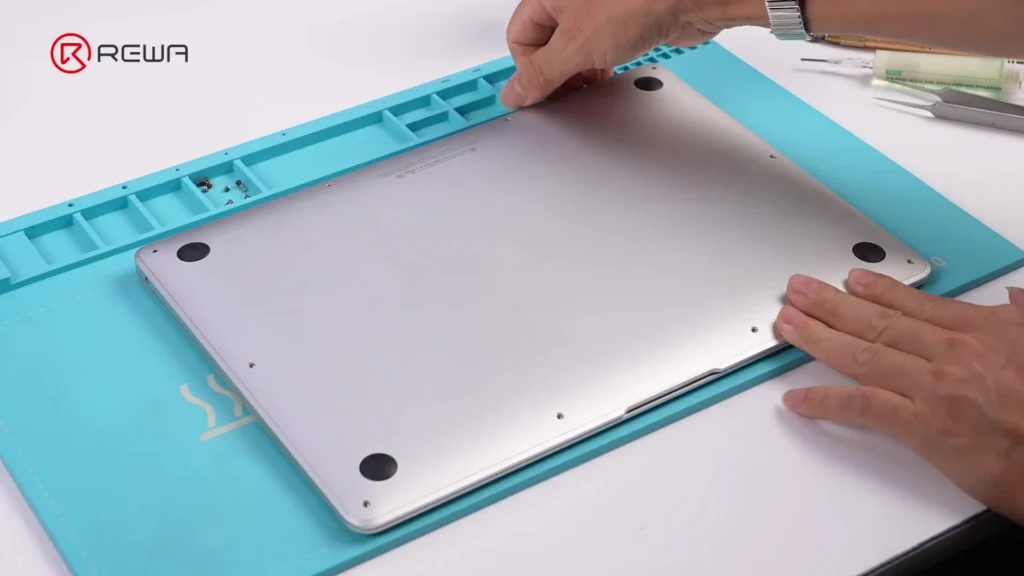
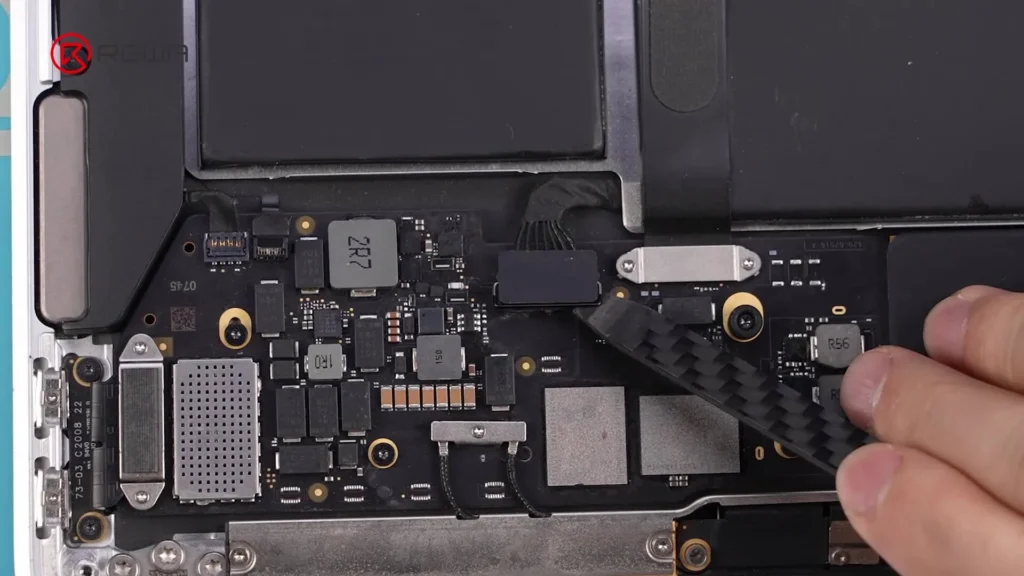
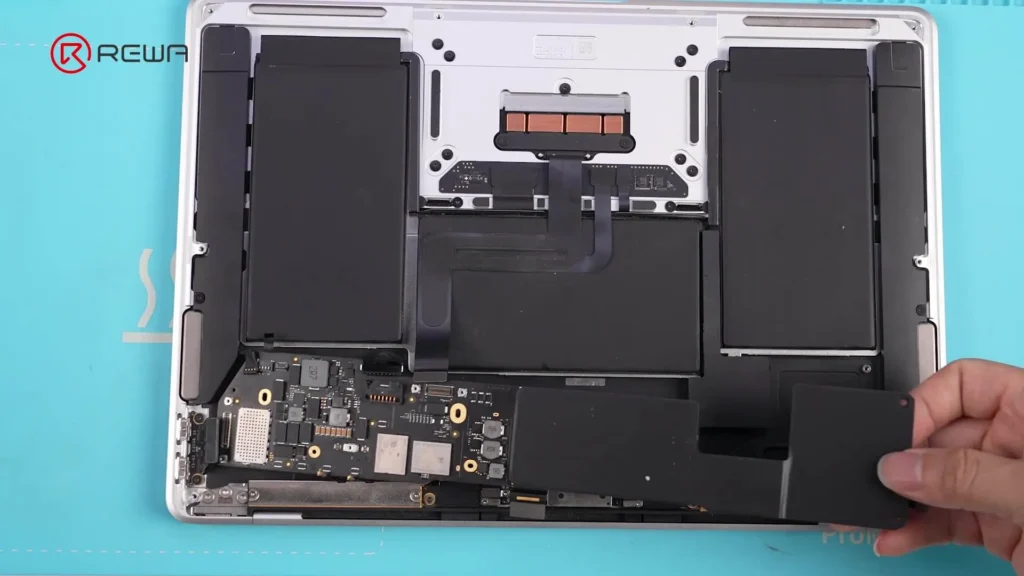
Étape 4 : Retirer la puce Wi-Fi défectueuse
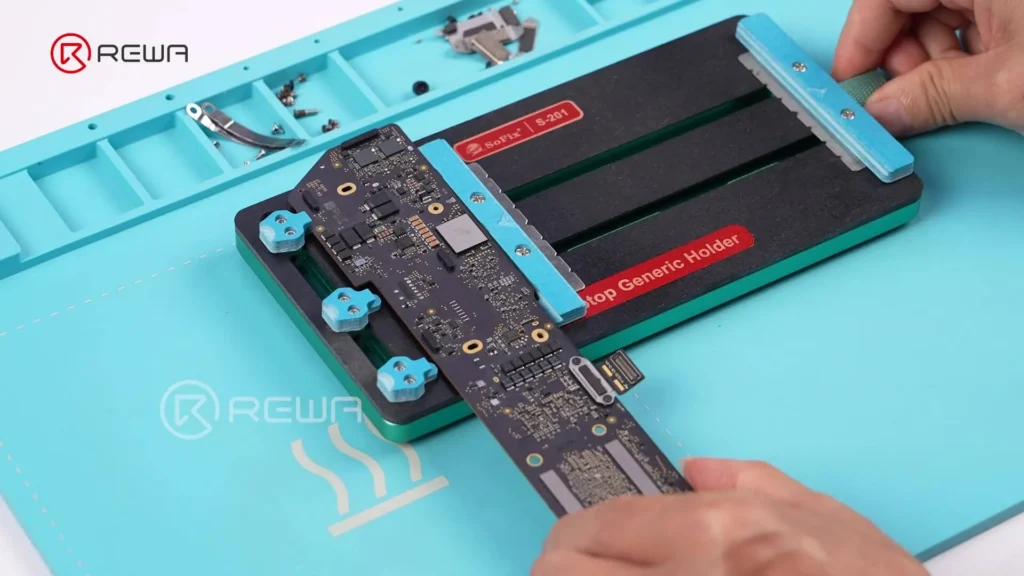
- Fixez la carte mère à l'aide d'un Fixation du circuit imprimé.
- Utiliser un pistolet à air chaud pour assouplir l'adhésif autour de la puce.
- Retirer délicatement l'adhésif à l'aide d'une pince à épiler - ne pas chauffer directement la puce.
- Appliquez la chaleur de manière uniforme en déplaçant le pistolet à air chaud dans une direction différente. mouvement dans le sens des aiguilles d'une montre sur la puce.
- Insérer un outil de levier sous la puce et la soulever délicatement.
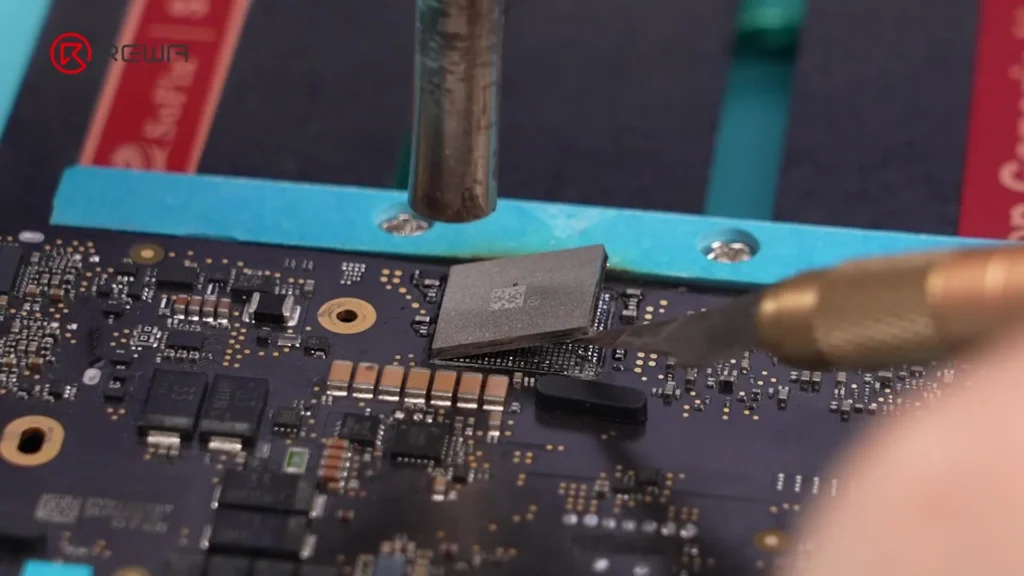
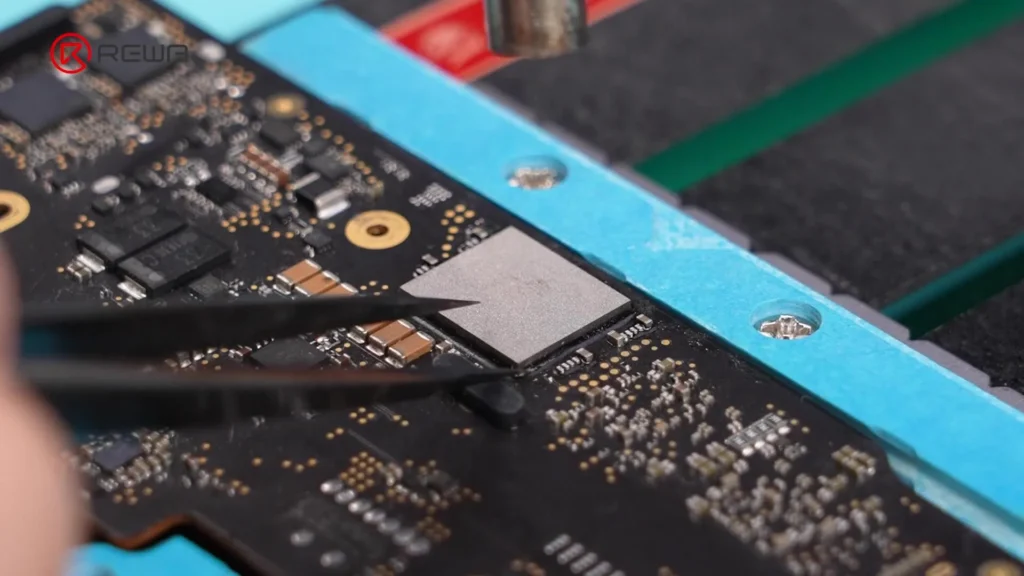
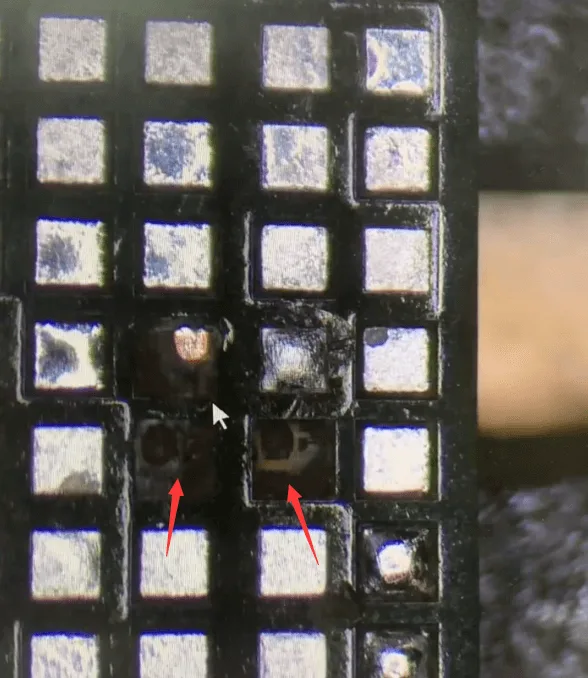
Important : la puce Wi-Fi est délicate ; une chaleur excessive ou une mauvaise manipulation peut endommager les composants environnants.
Étape 5 : Préparation des coussinets de soudure
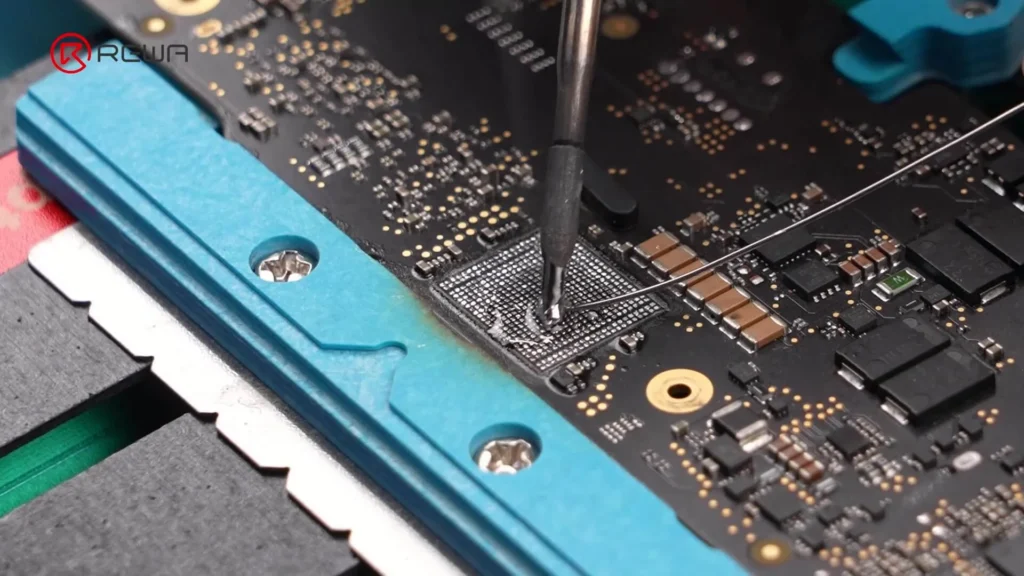
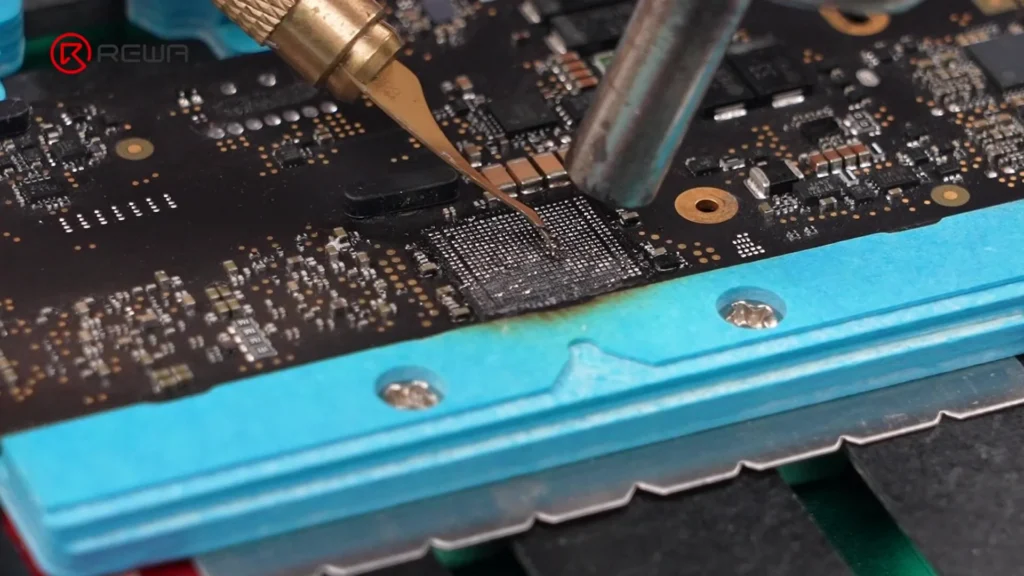
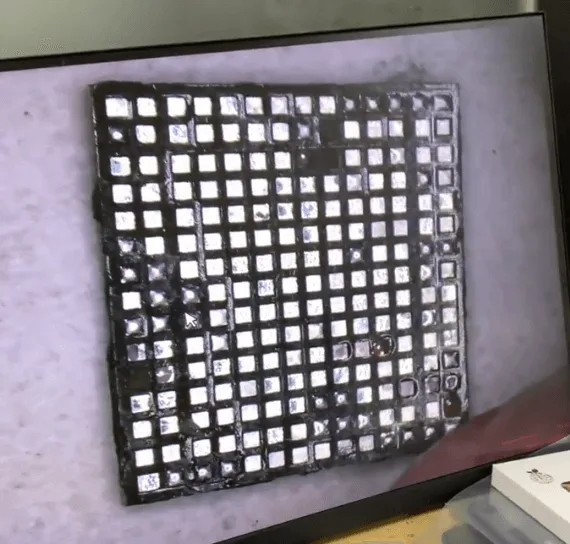
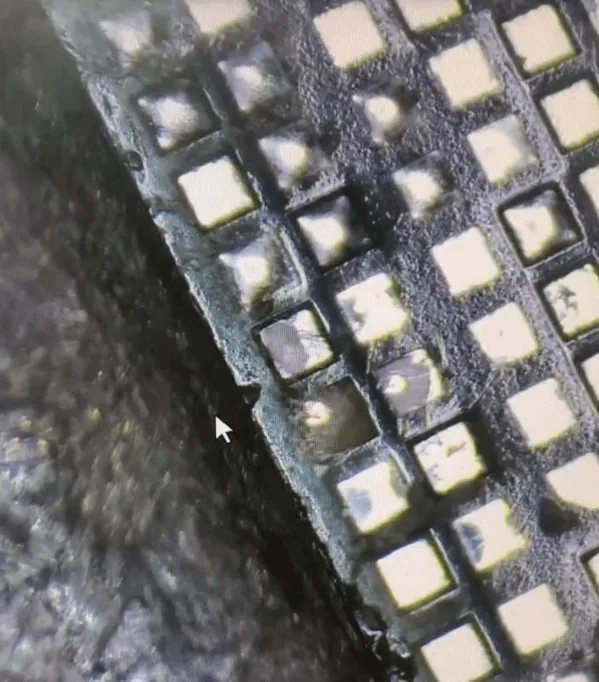
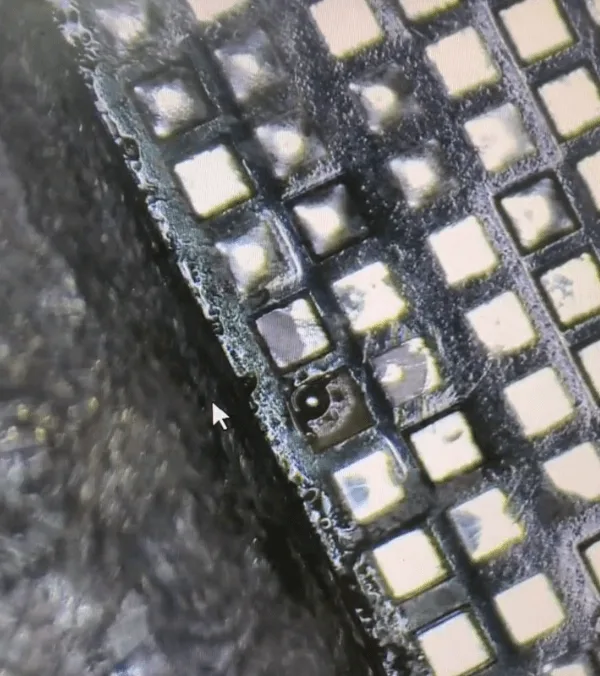
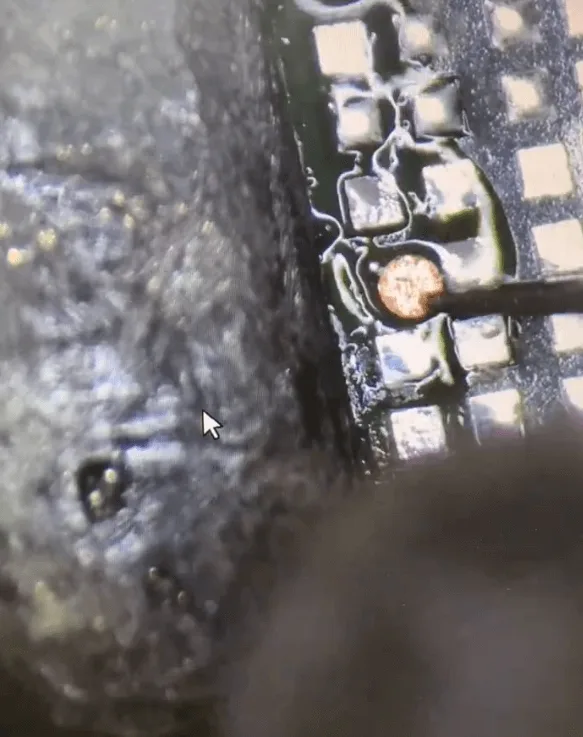
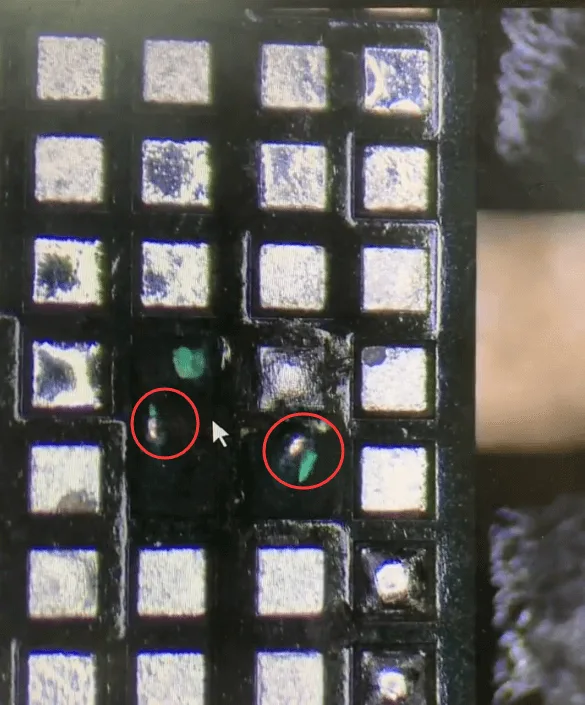
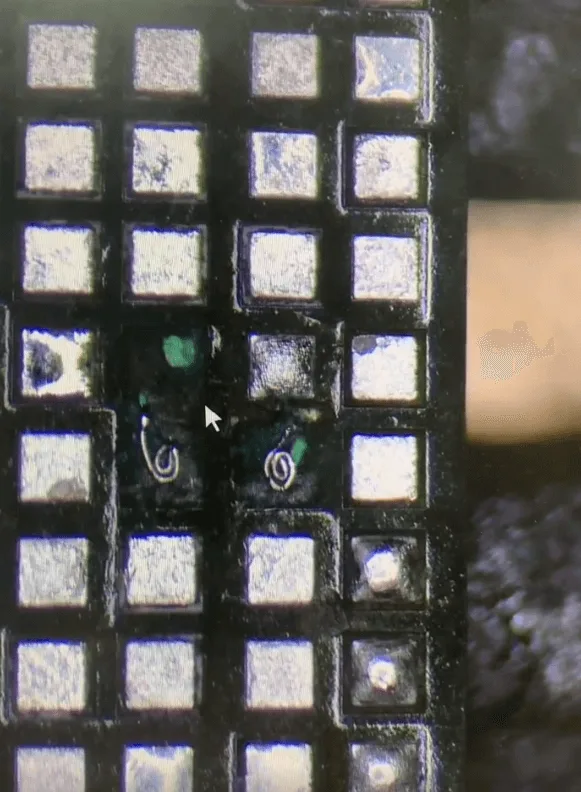
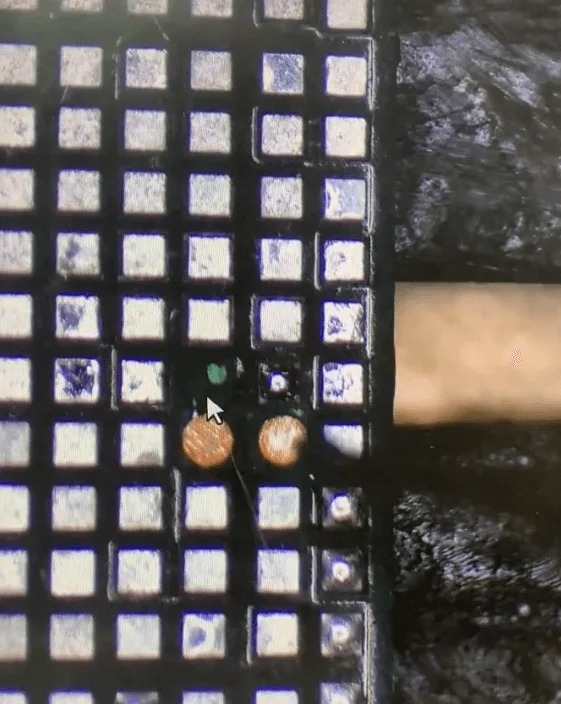
- Appliquer flux et soudure à moyenne température pour neutraliser la soudure à haute température sur les patins, ce qui réduit le risque de réinstallation.
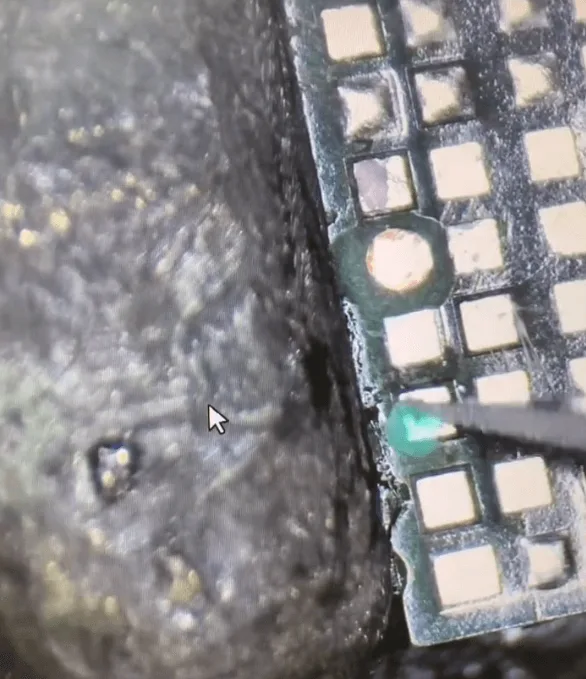
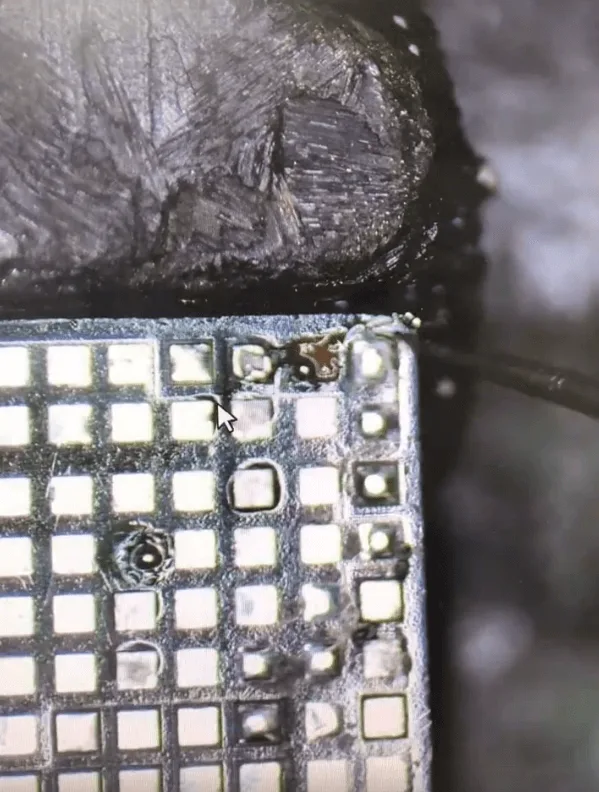
- Chauffer autour des coussinets et enlever l'adhésif noir à l'aide d'un grattoir.
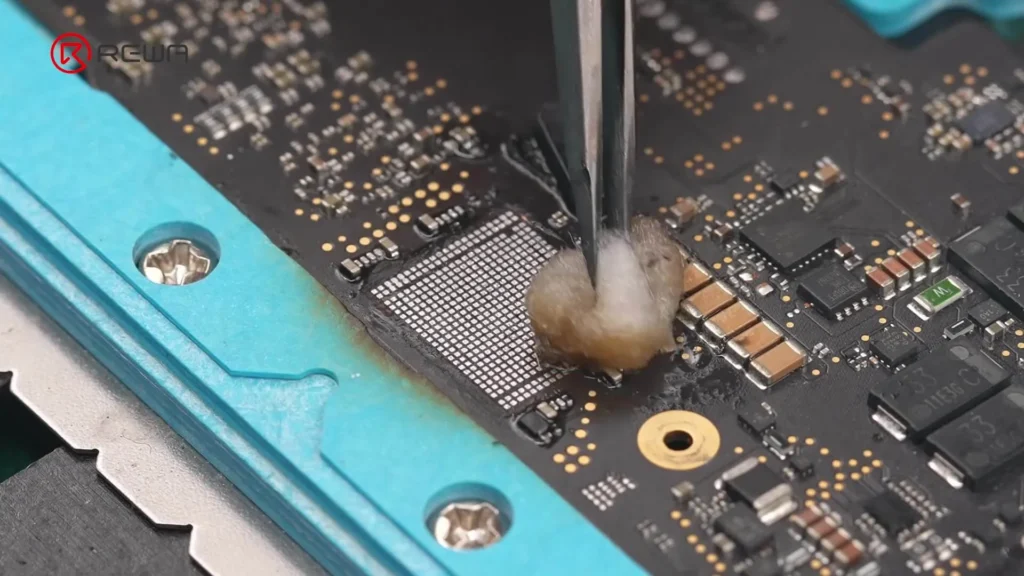
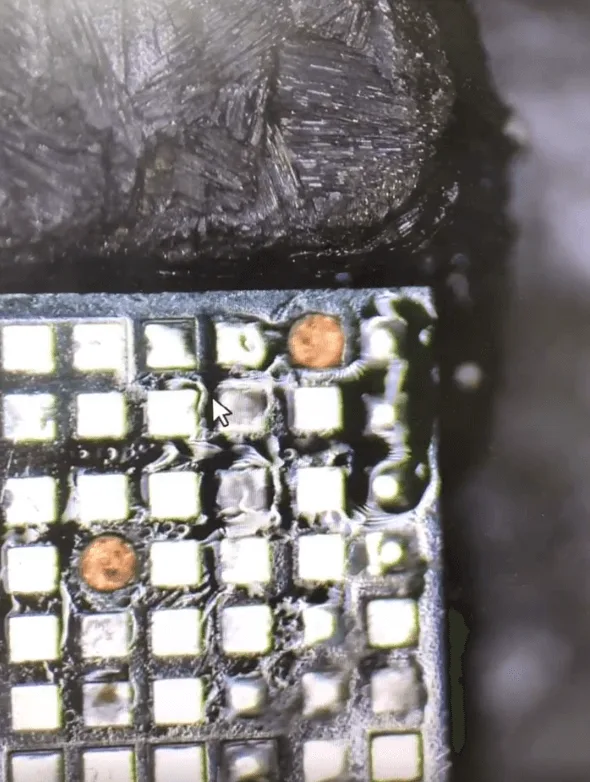
- Nettoyer les tampons avec Nettoyeur de circuits imprimés.
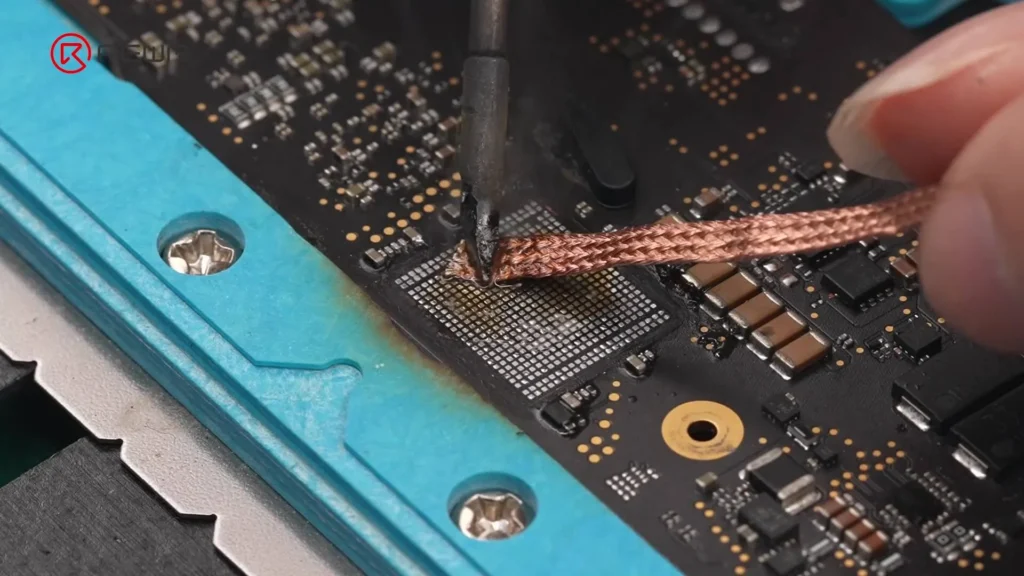
- Appliquer à nouveau le flux et utiliser mèche à souder pour enlever toute la soudure restante.
- Essuyez les tampons à l'aide d'un Nettoyeur de circuits imprimés - coton humidifié.
Étape 6 : Programmer la nouvelle puce Wi-Fi
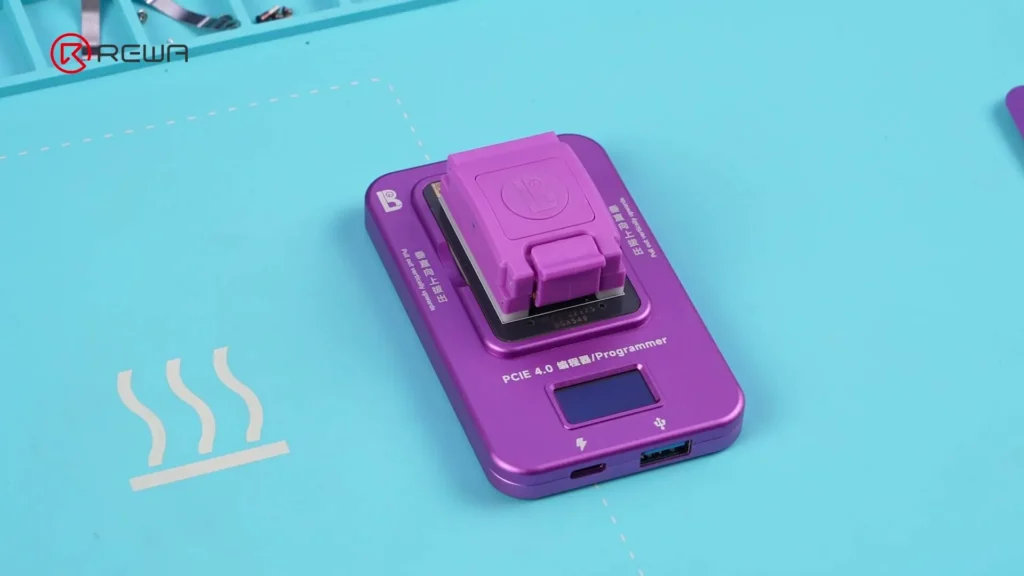
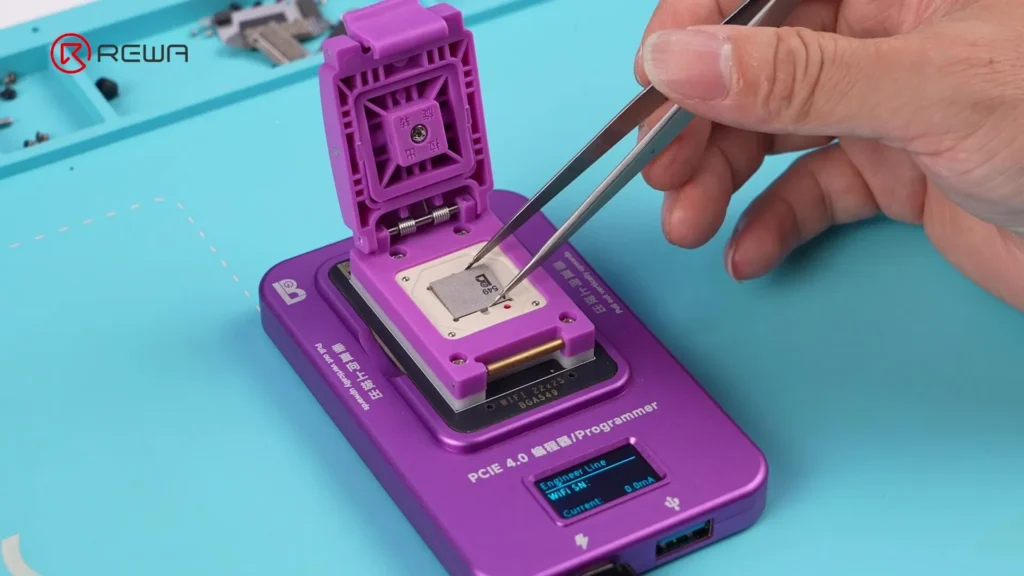
- Installer le Module de réparation Wi-Fi MacBook en un programmeur.
- Insérez la nouvelle puce Wi-Fi dans le module.
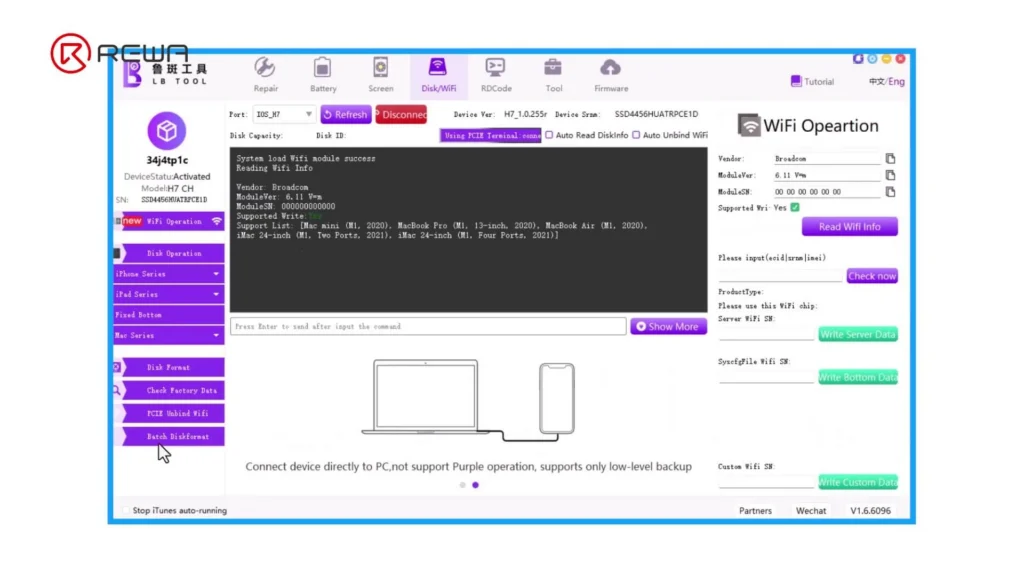
- Connecter le programmateur à un ordinateur fonctionnant avec Logiciel LB Tool.
- Attendez que le logiciel lise la nouvelle puce.
- Saisir le ECID enregistrée précédemment.
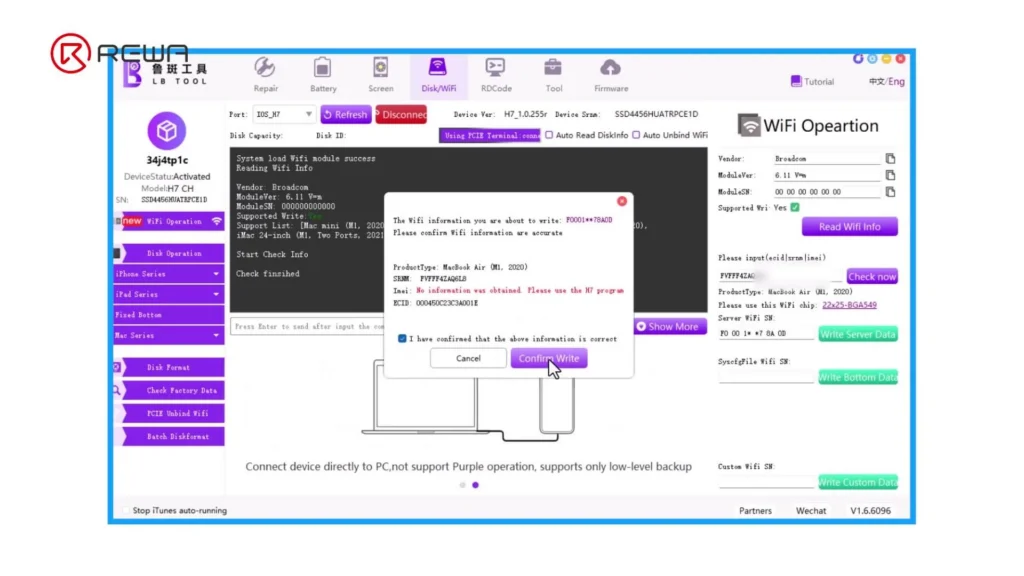
- Cliquez sur Vérifier maintenant - les champs de données requis se rempliront automatiquement.
- Cliquez sur Écriture des données du serveur → confirmer → Confirmer l'écriture.
- Attendre la fin de l'écriture - le succès est indiqué lorsque "PASSER"apparaît.
Étape 7 : Reconstruction et installation de la nouvelle puce
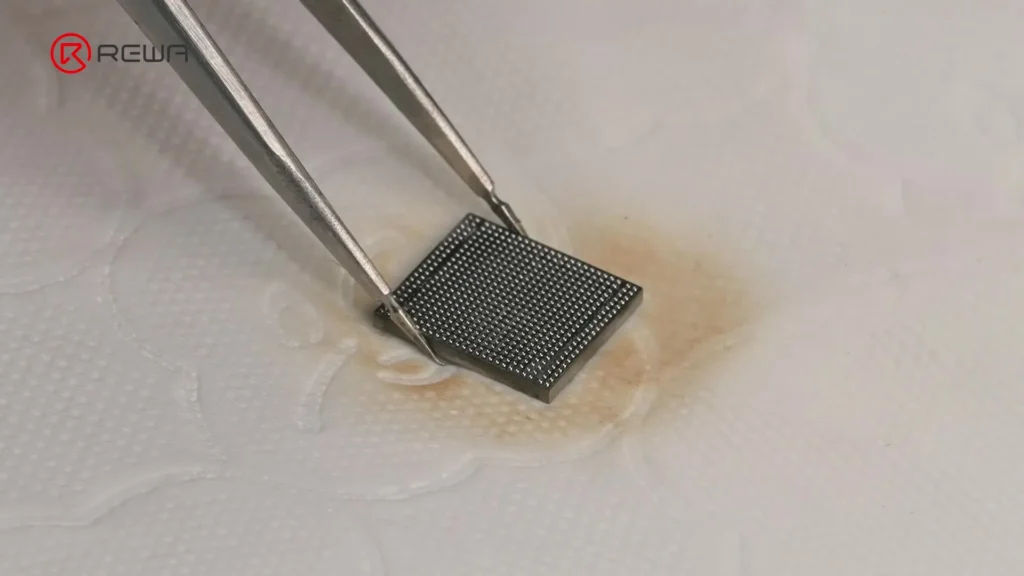
Reballage garantit que les billes de soudure de la puce sont fraîches et régulièrement espacées pour assurer une connexion sûre.
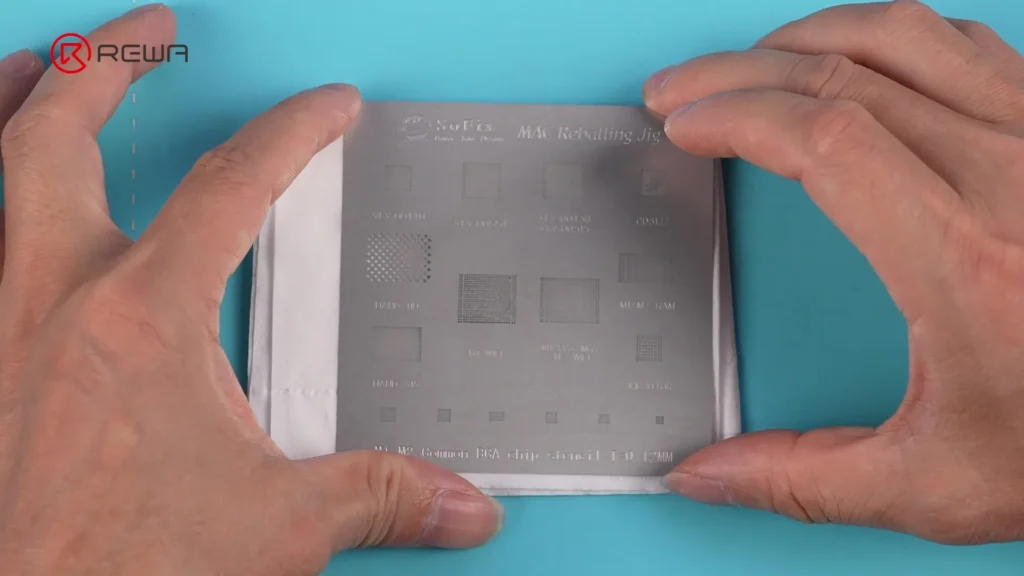
- Aligner un pochoir de soudure avec les pastilles.
- Diffusion pâte à souder à température moyenne sur le pochoir.
- Chauffer avec un pistolet à air chaud jusqu'à ce que la soudure forme des boules.
- Appliquer du flux sur les plaquettes de la puce.
- Chauffer brièvement les tampons pour lisser les billes de soudure.
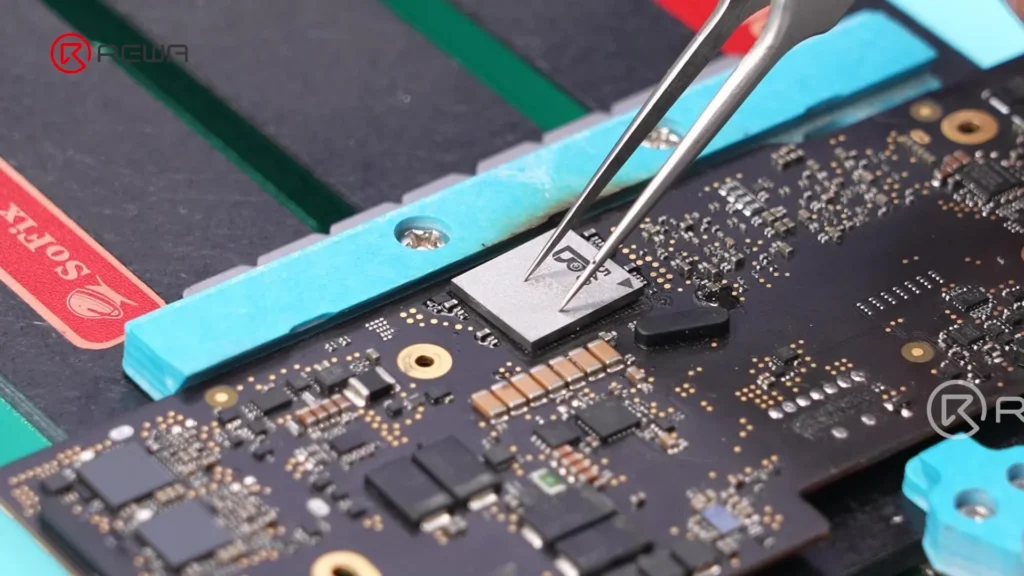
- Appliquer du flux sur les tampons de la carte mère.
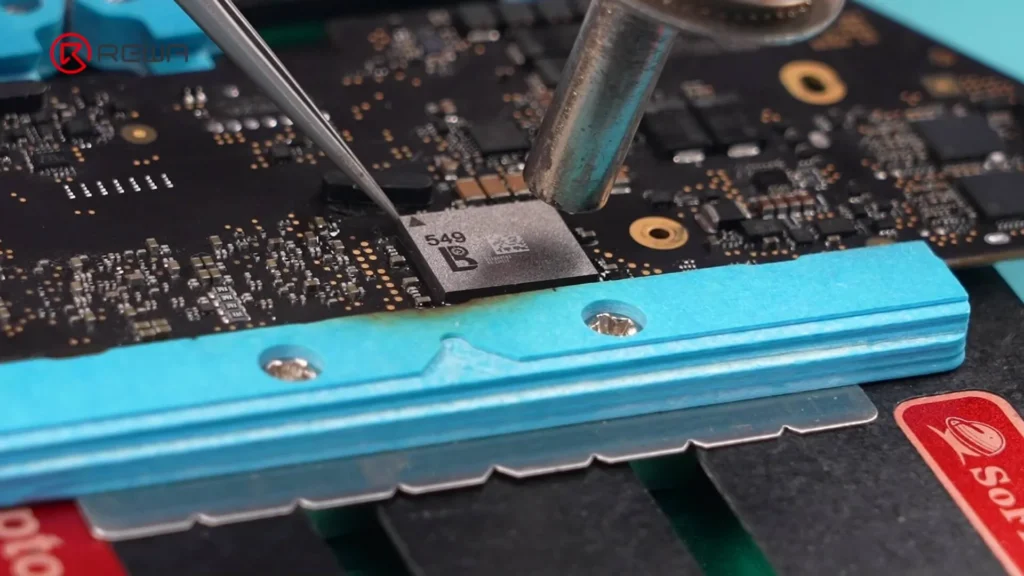
- Positionner précisément la puce à l'aide d'une pince à épiler.
- Chauffer dans un mouvement dans le sens des aiguilles d'une montre pour sécuriser les joints de soudure.
- Tapoter légèrement avec une pince pour confirmer la stabilité.
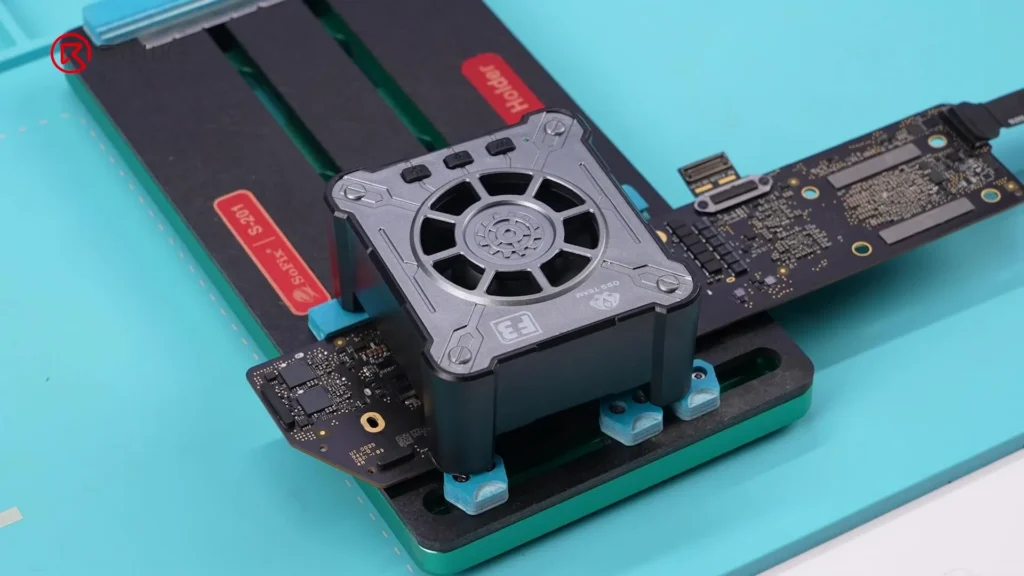
- Refroidir rapidement à l'aide d'un ventilateur.
Étape 8 : Test et réassemblage
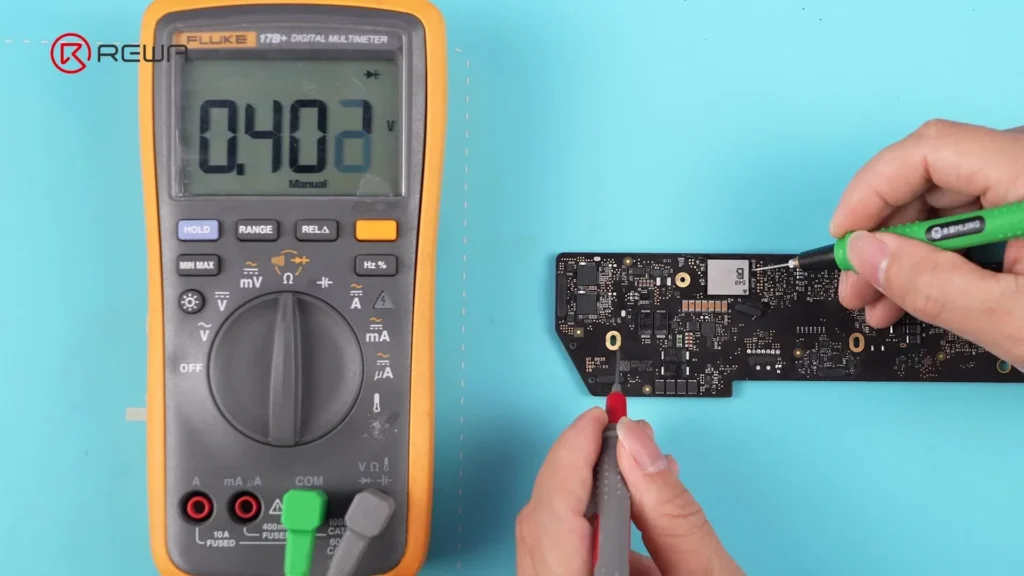
- Utiliser un multimètre pour tester les condensateurs autour de la puce - les résultats devraient être normaux.
- Réinstaller le dissipateur thermique.
- Réinstaller le carte mère.
- Reconnecter le câble de batterie.
- Fixer à nouveau le minuscules.
- Branchez un chargeur pour réactiver la batterie.
- Démarrez le MacBook et vérifiez le Wi-Fi - il devrait maintenant fonctionner.
- Vérifier ECID reste inchangée.
Outils et liste de pièces
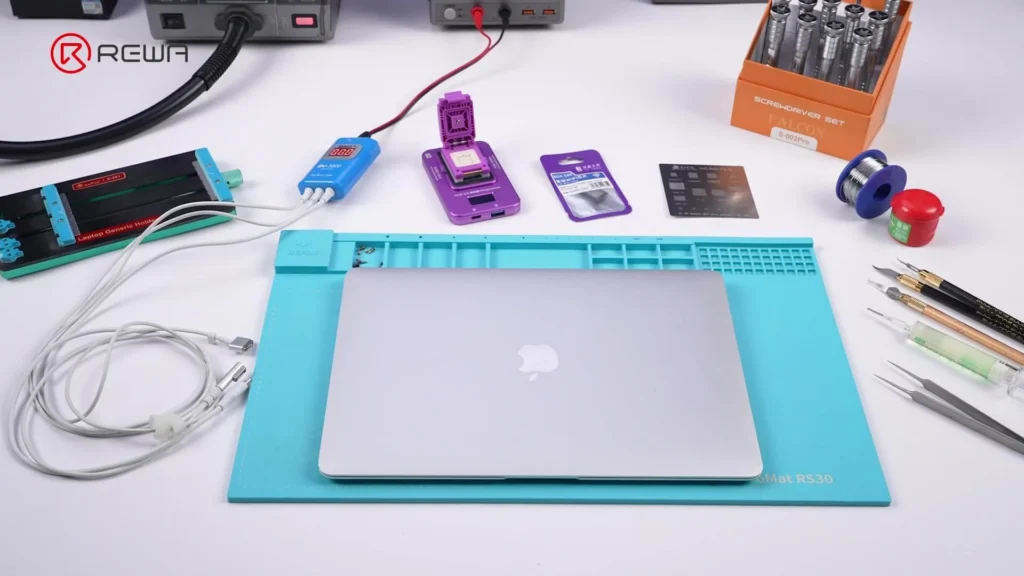
Outils :
- Clé USB (pour l'installation du logiciel LuBan)
- Fixation du circuit imprimé
- Pistolet à air chaud
- Pince à épiler
- Outil de levage
- Grattoir
- Multimètre
- Ventilateur
- Pochoir de soudure
- Mèche à souder
- Tournevis (compatibles avec le MacBook)
Matériaux :
- Flux
- Soudure à température moyenne
- Pâte à braser
- Nettoyeur de circuits imprimés
- Coton-tiges
Pièces détachées :
- Nouvelle puce Wi-Fi (compatible avec le modèle MacBook)
- Module de réparation Wi-Fi MacBook
- Dispositif de programmation (compatible avec l'outil LB)
Logiciel :
- Logiciel LuBan
FAQ
Qu'est-ce que l'ICED et pourquoi est-elle importante ?
Puis-je effectuer cette réparation sans outils professionnels ?
Le remplacement de la puce Wi-Fi est-il moins coûteux que le remplacement de la carte mère ?
Ce correctif rétablira-t-il également le Bluetooth ?
Combien de temps dure la réparation ?
Conclusion :
Depuis des années, MacBook La défaillance de la puce Wi-Fi impliquait le remplacement de toute la carte logique - une approche coûteuse et inutile. Grâce à la méthode révolutionnaire de REWA Tech, il est désormais possible de remplacer la puce Wi-Fi/Bluetooth intégrée sur les MacBooks de la série M, en préservant la carte d'origine et en économisant d'importants frais de réparation.
Avec les outils, les logiciels et les compétences appropriés, les techniciens professionnels et les bricoleurs avancés peuvent restaurer avec succès toutes les fonctionnalités sans fil. Prenez toujours des précautions contre les décharges électrostatiques, utilisez des flux et des soudures de qualité et assurez-vous de la précision de la programmation de l'ECID pour une réparation durable.
 English
 Español
 Français
 Deutsch
 Italiano