Étiquette : réparation d'iphone

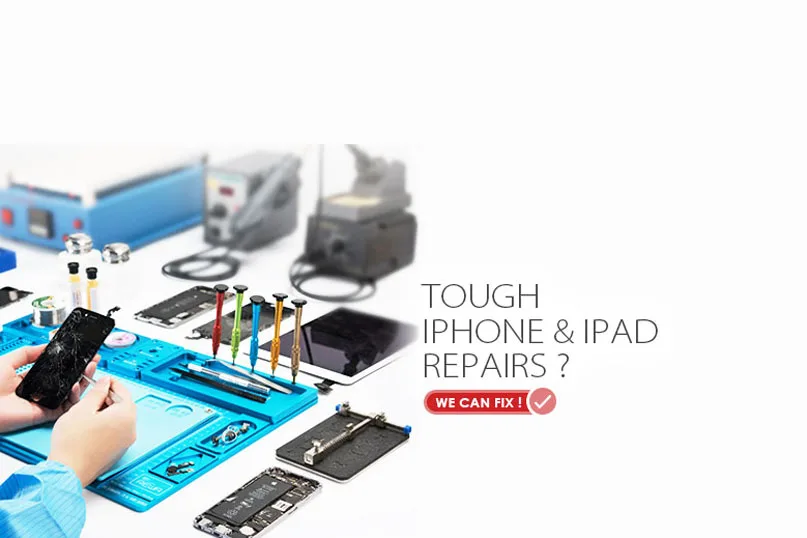
  • Réparations difficiles d'iPhone et d'iPad ? Nous pouvons réparer !

    Réparations difficiles d'iPhone et d'iPad ? Nous pouvons réparer !

    Lorsqu'il s'agit de produits électroniques tels que les téléphones, les tablettes et les ordinateurs, les réparations d'iPhone et d'iPad peuvent souvent constituer des alternatives économiques à l'achat d'un nouvel appareil. Cependant, il est facile de prononcer le mot ‘ réparation ’, alors que le travail pratique de réparation peut s'avérer un processus très minutieux. Les ateliers de réparation se multiplient avec le développement de l'électronique dans le monde entier, tandis que les dysfonctionnements deviennent de plus en plus précis. Les experts en réparation peuvent être compétents dans certains domaines, mais ils ne peuvent pas tout savoir face à toutes les pannes causées par des produits électroniques mis à jour quotidiennement. Alors, que faire ? Il n'est jamais trop tard pour demander de l'aide et REWA a toujours une solution de réparation pour vous. Notre réseau de services de réparation est positionné pour offrir une réparation efficace des cartes mères et services de réparation d'écrans fissurés pour tous ceux dans le besoin. Nous voulons que vous dynamisiez votre entreprise et vous démarquiez des autres, et nous sommes honorés d'être là pour vous aider.

    Avantages des réparations d'iPhone et d'iPad avec REWA

    Réparations difficiles pour iPhone et iPad

    Le guichet unique répond à tous les besoins

    REWA est en mesure de répondre à tous les besoins de ses clients dans le cadre de ses services. Quel que soit votre problème, qu'il soit petit ou grand, notre équipe de vente et de service à la clientèle vous fournira une solution compétitive et fiable.

    Prompt et efficace

    Ne vous laissez pas décourager par un problème non résolu, REWA vous offre un service rapide et efficace en cas d'urgence. Contactez-nous dès maintenant pour résoudre votre problème rapidement et à moindre coût.

    Technologie de pointe

    Face à un problème sur lequel vos experts pourraient avoir des questions ? Tournez-vous vers REWA pour obtenir du soutien. Nos experts et ingénieurs sont hautement qualifiés et équipés pour traiter une large gamme de produits tels que l'iPhone, Samsung, Huawei, etc.

    Un service transparent

    La transparence crée la confiance ! REWA estime que la meilleure approche consiste à sortir du domaine commercial pour entrer dans le domaine humain. Nos clients sont tenus au courant de toutes les informations dont ils ont besoin, qu'il s'agisse du processus de réparation, du détail des prix, etc.

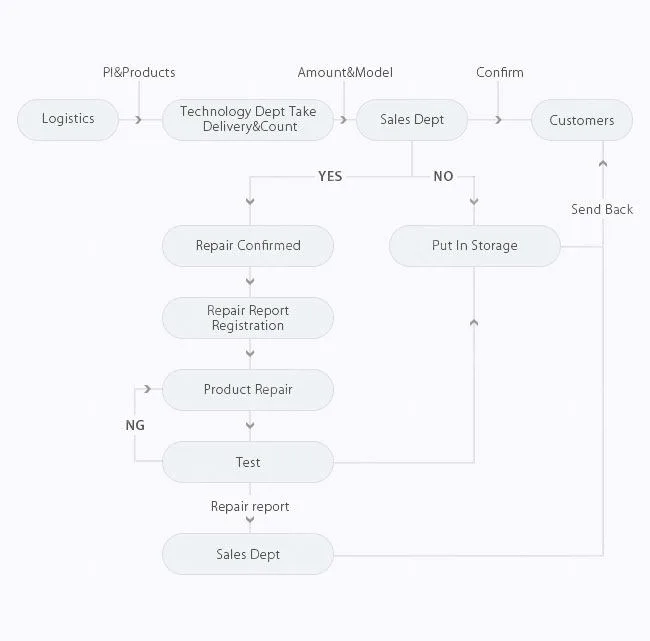
    Comment fonctionne le service de réparation de REWA
    Réparations difficiles pour iPhone et iPad

    Le service de réparation de carte mère comprend1.

    Réparation de la puce de la caméra : Caméra iPhone 6 ne fonctionnant pas ;

    2. Réparation de la puce de l'écran tactile : écran tactile de l'iPhone 7 ne fonctionnant pas ou tactile insensible ;

    3. Réparation de la puce d'affichage : l'écran LCD n'affiche pas correctement les images ou ne s'affiche pas du tout ;

    4. Réparation de la puce de charge : l'appareil ne se charge pas, ou vous avez des difficultés à connecter l'appareil à l'ordinateur ou au chargeur ;

    5. Réparation de la puce WiFi : Comment réparer le WiFi sur l'iPhone 6, le WiFi ne peut pas s'allumer, ou le WiFi ne peut pas se connecter, ou le WiFi n'a pas de signal ;

    6. Réparation de la puce audio : Impossible d'entendre le son ou d'utiliser le haut-parleur, le son du haut-parleur auriculaire s'affaiblit et revient, ou iPhone 6 sans aucun son ;

    7. Réparation de la puce de signal : Solution de réparation matérielle pour iPhone 6 sans service, impossibilité de se connecter à un réseau cellulaire, impossibilité d'émettre ou de recevoir des appels

    8. Réparation du connecteur de la carte logique : Connecteurs de la carte logique endommagés

    9. Réparation de la puce Touch ID : le bouton d'accueil de l'iPhone 7 ne fonctionne pas, la nappe du Touch ID est fissurée, mais le bouton d'accueil est intact

    10. Mettre à niveau le stockage : passez le stockage de votre iPhone et de votre iPad à 64 Go / 128 Go / 256 Go, par exemple Comment mettre à niveau le stockage de l'iPhone ;

    11. Ne s'allume pas : l'iPhone ne s'allume pas, aucune fonction ; écran fixe ; redémarrage ; écran blanc ; écran rouge ; écran bleu ; aucun affichage du tout ;

    12. Déverrouiller l'iCoud de l'iPad : Comment déverrouiller l'iPad Air ;

    13. Résoudre les problèmes de boussole

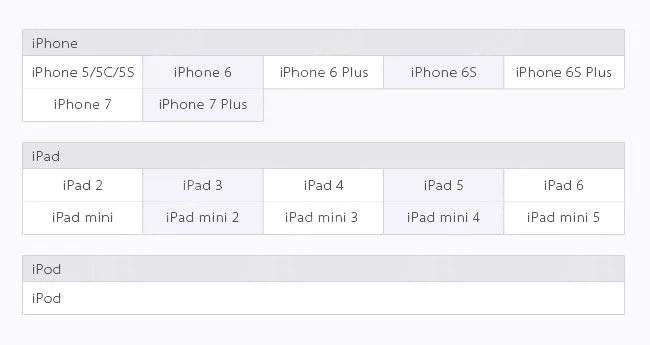
    Service de réparation de cartes logiques – Modèles
    Réparations difficiles pour iPhone et iPad

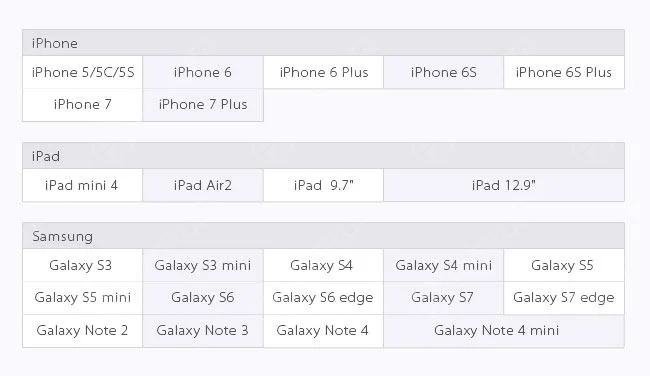
    Service de réparation d'écran cassé – Modèles
    Réparations difficiles pour iPhone et iPad

    Avis aux clients

    Voici quelques détails que nous aimerions vous communiquer avant de procéder à l'envoi

    1. MOQ : 10PCS

    2. Le processus de réparation (hors délai de livraison) prend généralement 7 jours.

    3. Les frais de livraison sont à la charge du client.

    4. Marquer les dysfonctionnements de chaque appareil et enregistrer leur IMEI avant la livraison.

    5. Si le téléphone est verrouillé, veuillez fournir le mot de passe de votre téléphone afin que nous puissions en tester le fonctionnement.

    6. Si possible, veuillez fournir le compte iCloud et le mot de passe ; ou veuillez supprimer votre compte iCloud de votre appareil (nous ne réparons pas les appareils qui n'ont pas de mot de passe iCloud). 7. Si vous demandez un service de réparation de Touch ID, veuillez envoyer l'ensemble du bouton d'accueil avec la carte mère.

    8. Pour la mise à niveau du stockage de l'iPhone, veuillez mettre à jour votre appareil vers la dernière version du système d'exploitation iOS.

    Nous ne sommes pas en mesure de réparer un appareil qui présente de la rouille et de la corrosion sur un trop grand nombre de composants.

    10. Si vous n'acceptez pas notre rapport de test et décidez de renoncer au service de réparation, vous devrez prendre à votre charge les frais de retour.

    11. Le coût de la réparation dépend des dommages exacts et de leur ampleur sur votre appareil. Nous pouvons uniquement vous proposer un prix de réparation estimé avant que la réparation ne soit effectuée.
  • How to Restore Touch ID of iPhone Due to Home Button Flex Broken

    How to Restore Touch ID of iPhone Due to Home Button Flex Broken

    iPhone users might be in despair when their iPhone home button touch ID gets into trouble or even doesn’t work after replaced home button. Why? For iPhone 6 and later versions, touch ID is bonded with CPU, and the user who has replaced his home button will then lose its touch ID fingerprint function. For a long time, it is a sticky business for repair technicians to repair the iPhone touch ID issue, but actually, about 80% of the touch ID failures are resulted by damaged home button touch ID flex. REWA therefore released a video about how to restore iPhone 6/6 plus/6s/6s plus home button touch id issue by making a jumper on flex.

    Restore iPhone Touch ID With Home Button Flex Reparing

    Power on and test. “Unable to activate Touch ID on this iPhone”. Press Home Button, the returning function is normal.

    Disassemble the phone and remove the display assembly. First of all, check the logic board connector J2118 for mouldy condition and dry Joint. Everything is fine.

    Then, measure the resistance between J2118 and grounding. The value is also normal.

    Take down the Home Touch Sensor Assembly and check the home button flex cable. There are obvious broken traces on the flex cable.

    Preliminary judgment – Touch ID malfunction is caused by fractured flex cable circuit. We can fix the problem by replacing the fractured section with a new length of flex cable.

    Pry up the back plate with Tweezer and Soldering Iron. Cut the fractured part from the flex cable with Sculpture Knife.

    Scrape out the flex cable circuit. Be careful not to cut the circuit off.

    Apply some BGA paste flux to the flex cable and then solder tins with Soldering Iron. Clean with PCB Cleaner after cooling.

    Prepare a new Home Touch Sensor Assembly.

    Pry up the back plate of the new Home Touch Sensor Assembly. Cut a length of flex cable from the new Home Touch Sensor Assembly (allow for some adjustment in length of the cut cable).

    Fix the newly cut cable with double-sided adhesive. Then, scrape out the newly cut flex cable circuit. Be careful not to cut the circuit off.

    Apply some BGA paste flux to the newly cut flex cable. Then solder tins with Soldering Iron. Clean with PCB Cleaner after cooling.

    Cut out the excess parts of the newly cut flex cable. After that, apply 460 Glue to the bonding part and adhere the two cables carefully. Pay attention to the aligning position.

    Once cables are fixed, apply some BGA paste flux and solder flex cables with Soldering Iron. Be careful with bridging and disturbed solder condition.

    Clean with PCB Cleaner after cooling. Remember to check the circuit for bridging and disturbed solder.

    Get the Home Touch Sensor Assembly mounted on the screen. Then buckle the display assembly to the logic board.

    Power on and run Touch ID function test. Touch ID back to normal.

    Take down the display assembly after test and take out the Home Touch Sensor Assembly. Prepare another length of cable. And then adhere the cable to the previous bonding part.

    To further secure flex cables, solder with Soldering Iron. And then secure the back plate with Glue carefully.

    Get the Home Touch Sensor Assembly mounted on the screen. Buckle the display assembly to the logic board. After that, power on and test. The phone works with normal Touch ID function.

  • iPhone Water Damage Repair With Ultrasonic

    iPhone Water Damage Repair With Ultrasonic

    Nearly 80% of the repair shops still use the brush to clean the water damaged iPhone motherboard. It processes very slow and sometimes ineffective. This time REWA LAB presents a new water damaged iPhone repair with ultrasonic cleaner. 

  • Réparation d'un iPhone endommagé par l'eau - Application par ultrasons

    Réparation d'un iPhone endommagé par l'eau - Application par ultrasons

    Nous savons tous que les iPhones ne sont pas officiellement étanches, ce qui signifie que les dommages causés par l'eau sur l'iPhone peuvent être un problème courant pour les ateliers de réparation. Une fois l'iPhone endommagé par l'eau, le problème peut être que l'iPhone ne s'allume pas, qu'il commence à se comporter de manière inhabituelle ou qu'il perd ses données. Heureusement, REWA a résolu le problème de l'iPhone qui ne s'allume pas ou qui perd ses données à cause d'un dégât des eaux et propose des étuis spéciaux pour ce problème. Vous pouvez consulter Fixer l'iPhone 7 qui ne s'allume pas avec la réparation du processeur et Comment puis-je récupérer les données d'un iPhone 6S mort. Pour notre cours d'aujourd'hui, nous nous concentrons sur la résolution du problème de l'iPhone endommagé par l'eau et sur le rétablissement du bon fonctionnement de l'iPhone. Voici les étapes détaillées.

    Cette fois-ci, REWA présente une nouvelle réparation avec un nettoyeur à ultrasons que 80% des ateliers de réparation n'ont jamais utilisé dans leur travail. Jetez-y un coup d'œil par vous-même et vous serez incroyablement surpris ! Réparation des dommages causés par l'eau sur l'iPhone avec un nettoyeur à ultrasons

    Étape 1:

    L'iPhone 6s a été endommagé par l'eau. En essayant de le démarrer, le téléphone ne peut pas démarrer normalement.

    L'iPhone 6s a été endommagé par l'eau. En essayant de le démarrer, le téléphone ne peut pas démarrer normalement.

    Étape 2:

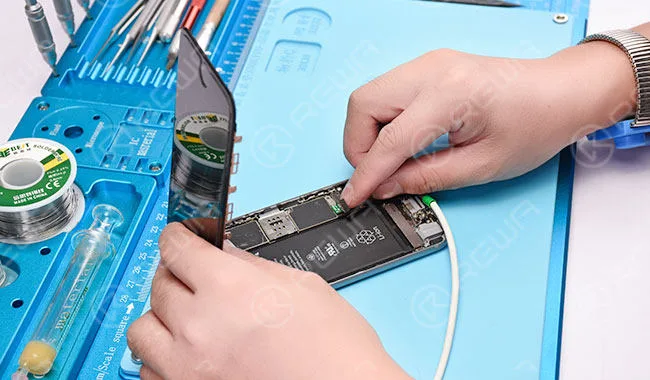
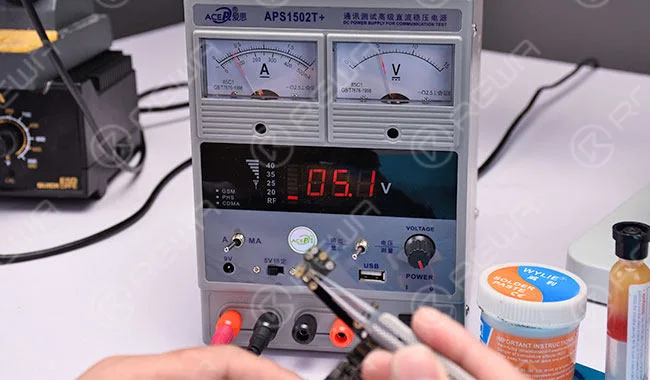
    En démontant le téléphone et en le connectant à une source d'alimentation en courant continu, on peut constater que la carte logique est alimentée par un courant important.

    En démontant le téléphone et en le connectant à une source d'alimentation en courant continu, on peut constater que la carte logique est alimentée par un courant important.

    Étape 3:

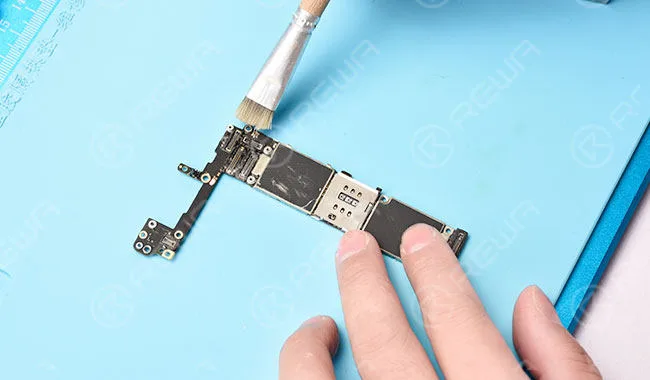
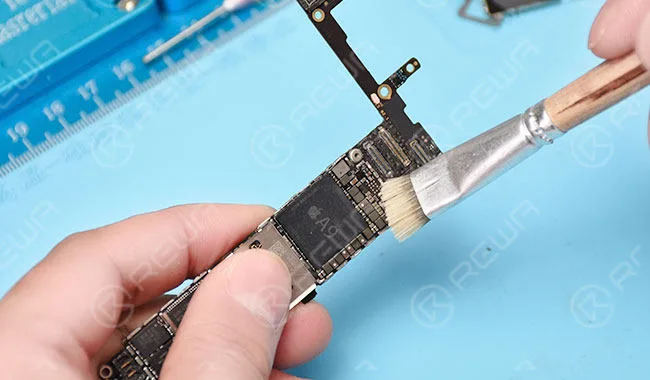
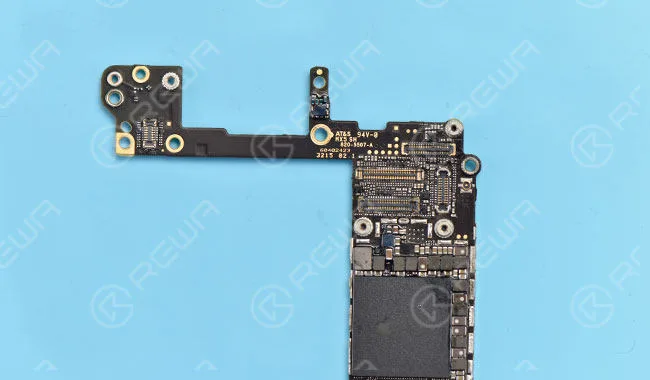
    Retirez la carte logique. Nous pouvons voir à l'œil nu que la carte logique est moisie. Commençons par nettoyer avec le nettoyant pour circuits imprimés.

    Retirez la carte logique. Nous pouvons voir à l'œil nu que la carte logique est moisie. Commençons par nettoyer avec le nettoyant pour circuits imprimés.

    Étape 4:

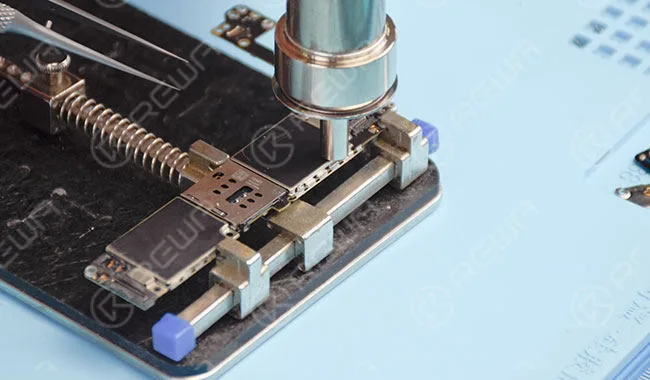
    Déchirer l'autocollant de protection et retirer la plaque de protection du CPU à l'aide d'un pistolet à air chaud.

    Déchirer l'autocollant de protection et retirer la plaque de protection du CPU à l'aide d'un pistolet à air chaud.

    Étape 5:

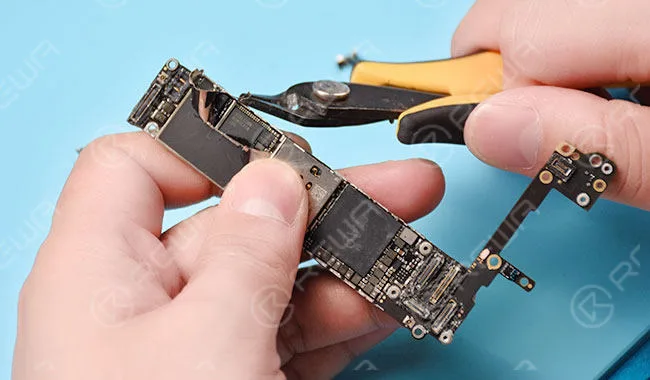
    Les jonctions soudées de la plaque de blindage de la bande de base ont un point de fusion élevé et ne peuvent pas être enlevées facilement au moyen d'un pistolet à air chaud. Retirer la plaque de blindage de la bande de base à l'aide d'une pince coupante.

    Les jonctions soudées de la plaque de blindage de la bande de base ont un point de fusion élevé et ne peuvent pas être enlevées facilement au moyen d'un pistolet à air chaud. Retirer la plaque de blindage de la bande de base à l'aide d'une pince coupante.

    Étape 6:

    On voit clairement que les zones situées sous la plaque de protection sont également endommagées par l'eau. Dans ce cas, les brosses sont impuissantes à nettoyer en profondeur. Poursuivez donc le processus de nettoyage à l'aide d'un nettoyeur à ultrasons.

    On voit clairement que les zones situées sous la plaque de protection sont également endommagées par l'eau. Dans ce cas, les brosses sont impuissantes à nettoyer en profondeur. Poursuivez donc le processus de nettoyage à l'aide d'un nettoyeur à ultrasons.

    Étape 7:

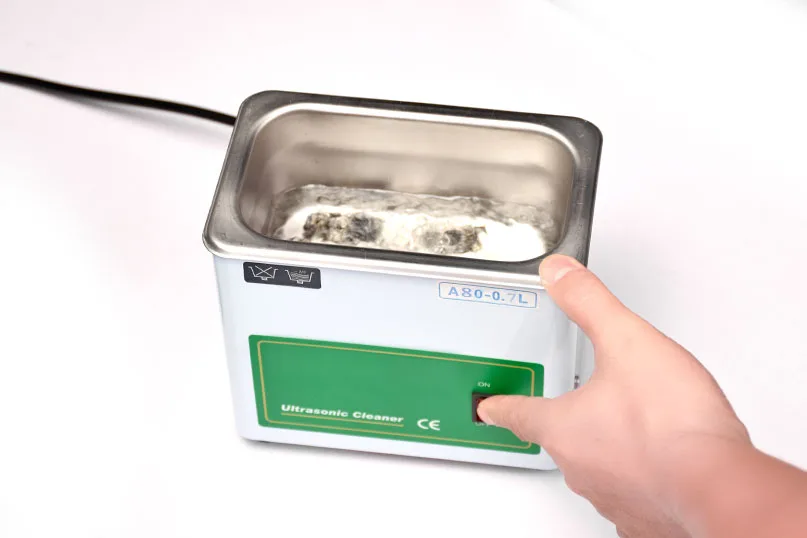
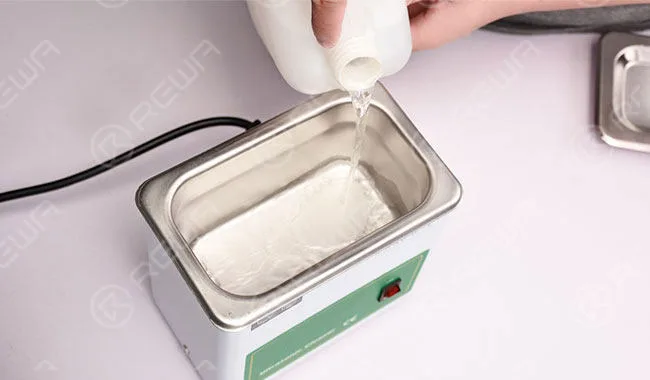
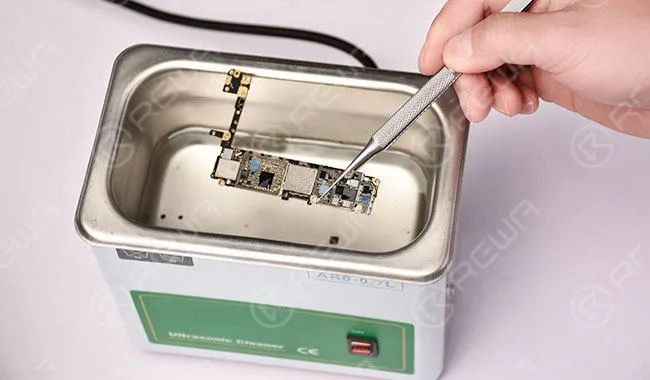
    Verser un nettoyant adéquat pour circuits imprimés dans le nettoyeur à ultrasons et y placer la carte logique. Mettez l'appareil sous tension et fermez le couvercle.

    Verser un nettoyant adéquat pour circuits imprimés dans le nettoyeur à ultrasons et y placer la carte logique. Mettez l'appareil sous tension et fermez le couvercle.

    Étape 8:

    Cinq minutes plus tard, coupez l'alimentation électrique et retirez la carte logique. Laissez ensuite reposer pendant 5 minutes.

    Cinq minutes plus tard, coupez l'alimentation électrique et retirez la carte logique. Laissez ensuite reposer pendant 5 minutes.

    Étape 9:

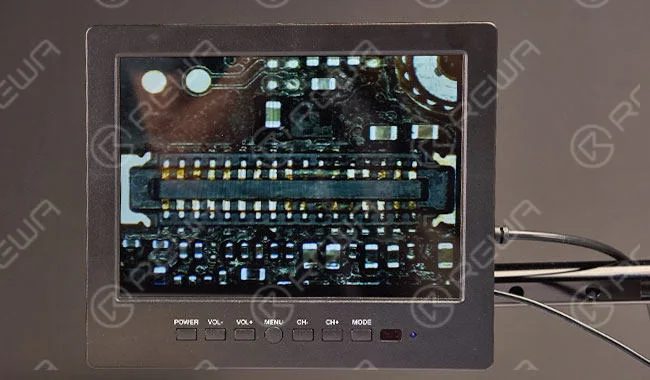
    Vérifier l'effet du nettoyage à l'œil nu. Puis vérifier à nouveau au microscope. La carte logique est en parfait état après le nettoyage par ultrasons.

    Vérifier l'effet du nettoyage à l'œil nu. Puis vérifier à nouveau au microscope. La carte logique est en parfait état après le nettoyage par ultrasons.

    Étape 10:

    Les dégâts causés par l'eau ont également entraîné la corrosion du connecteur de la caméra arrière. Il faut donc le remplacer par un nouveau.

    Les dégâts causés par l'eau ont également entraîné la corrosion du connecteur de la caméra arrière. Il faut donc le remplacer par un nouveau.

    Étape 11:

    Appliquer un peu de pâte flux BGA et retirer le connecteur endommagé à l'aide d'un pistolet à air chaud. Nettoyez ensuite avec un nettoyant pour circuits imprimés et appliquez à nouveau du flux pour pâte BGA. Soudez ensuite les boîtes avec un fer à souder. Une fois la soudure terminée, nettoyez avec le nettoyant pour circuits imprimés. Nous appliquons à nouveau du flux pour pâte BGA, nous alignons et installons un nouveau connecteur, puis nous nettoyons avec le nettoyeur de circuits imprimés pour obtenir un effet optimal.

    Appliquer un peu de pâte flux BGA et retirer le connecteur endommagé à l'aide d'un pistolet à air chaud. Nettoyez ensuite avec un nettoyant pour circuits imprimés et appliquez à nouveau du flux pour pâte BGA. Soudez ensuite les boîtes avec un fer à souder. Une fois la soudure terminée, nettoyez avec le nettoyant pour circuits imprimés. Nous appliquons à nouveau du flux pour pâte BGA, nous alignons et installons un nouveau connecteur, puis nous nettoyons avec le nettoyeur de circuits imprimés pour obtenir un effet optimal.

    Étape 12:

    Une fois le remplacement du connecteur de la caméra arrière terminé, connectez le téléphone à l'alimentation en courant continu et démarrez avec le signal de démarrage déclenché par la pince à épiler. Le courant de démarrage s'affiche normalement.

    Une fois le remplacement du connecteur de la caméra arrière terminé, connectez le téléphone à l'alimentation en courant continu et démarrez avec le signal de démarrage déclenché par la pince à épiler. Le courant de démarrage s'affiche normalement.

    Étape 13:

    Assembler le téléphone. Connectez l'écran d'origine et allumez, le téléphone ne s'affiche pas.

    Assembler le téléphone. Connectez l'écran d'origine et allumez, le téléphone ne s'affiche pas.

    Remplacez l'écran par un nouveau et rallumez l'appareil. L'iPhone démarre et fonctionne normalement.

    Remplacez l'écran par un nouveau et rallumez l'appareil. L'iPhone démarre et fonctionne normalement.

    Pour plus de détails sur le guide Réparation des dommages causés par l'eau sur l'iPhone avec un nettoyeur ultrasonique, veuillez consulter le site suivant Chaîne YouTube de REWA. Vous pouvez également nous contacter pour obtenir de l'aide : AVANT-VENTE Skype : rewatech Email : sales@rewatechnology.com APRÈS-VENTE Skype : support-rewatech Email : support@rewatechnology.com

    Pièces et outils nécessaires

  • How To Fix The iPhone Touch Unresponsive Problem

    How To Fix The iPhone Touch Unresponsive Problem

    Did you get your iPhone 6 / 6 plus touch screen unresponsive? Many people feel so annoyed when their iPhone touch screen can not work , especially in the moment of fierce urgency. In this video we give you the solution to fix the iPhone touch unresponsive problem that only by replacing the touch IC.

    Touch screen unresponsive fault analysis

    A design defect has resulted in tons of iPhone 6/6 Plus touch doesn’t work. There are 4 chips on iPhone 6 Plus logic board that handle touch functionality, they are U2402, U2401, U1202, U1501. U2402 synchronizing signal connect with display connector and U2403 touch IC, this signal is the root cause of touch not responding and screen flickering. 

    Réparation

    Étape 1 : Separate the display assembly from the rear case with suction cup, remove screws on the metal cover, disconnect the display assembly flex cable, disconnect battery connection under the metal cover and take out the logic board. 

    Étape 2 : Fix the motherboard on PCB holder, tear off the shieding cover, add some paste flux and blow it at the temperature of 300.C. 

    Étape 3 : Two minutes later, pry out the IC, scrao off the tin on the bonding pad with soldering station. 

    Étape 4 : Clean off the residual tin with solder wick and rosin solfer flux. 

    Étape 5 : Nettoyer le plot de collage avec un produit de nettoyage pour circuits imprimés. 

    Étape 6 : Test the circuit between U2402 and M1 before welding a new touch IC. 

    Étape 7 : Coat the PCB bonding pad with paste flux. 

    Étape 8 : Put the touch IC into bonding pad(take care of the direction), Blow it for two minutes with hot air gun at the temperature of 300.C. 

    Étape 9 : Clean the touch IC after it cooled down. Install logical board and assemble the display assembly. 

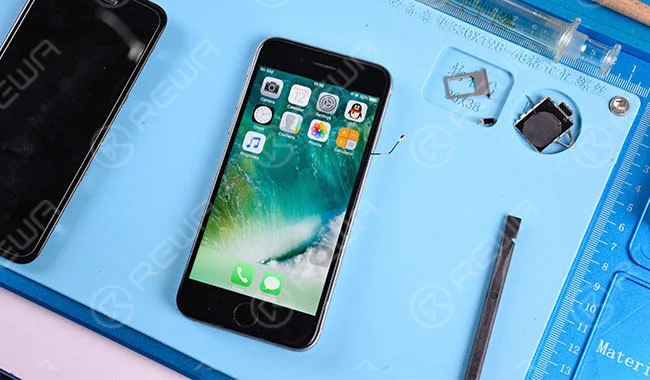
    Power on and test the iPhone 6 Plus, the problem goes away and touch screen functions well.