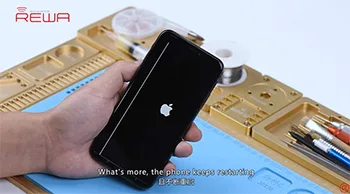
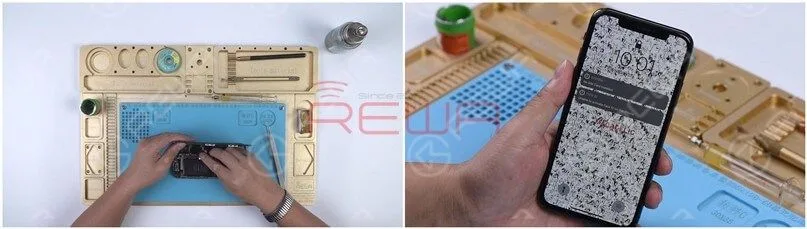
L'iPhone X présente des lignes verticales sur l'écran et ne cesse de redémarrer ? Comment réduire les possibilités de panne en les éliminant une à une ? Comment confirmer la panne et résoudre le problème ? Voyons comment l'ingénieur REWA s'y prend pour résoudre le problème.
Étiquette : réparation de l'iphone x
-

iPhone X Incoming Calls Not Showing – Fixed By Jumping Wires
Right now, there are few solutions to fix iPhone not responding in sleep mode when getting incoming calls. The general repair process of a repair technician is to take out the motherboard, check PMU and baseband CPU, and then replace or re-solder the faulty component. The whole repair process is complicated and difficult. Check out our video today and REWA LAB will show you a brand new ‘signal borrowing’ solution to fix the problem quickly and efficiently.
- 00:00 Introduction
- 00:26 Tools & Materials
- 00:56 Diagnosis
- 02:37 Confirm the Signal Location
- 03:27 Borrow Signal by Jumping a wire
- 05:50 Assemble the Phone and Test
-
iPhone X-12 Double-stacked Board Separation & Recombination | Conseils de l'Académie REWA
To separate and recombine the double-stacked motherboard is a very important step for motherboard repair of iPhone X and models above. Slight errors may result in pseudo soldering or other problems. REWA Academy students recently gave feedback that the two layers often fail to fit closely in double-stacked motherboard repair. There are even large gaps, causing pseudo soldering. In response, we will share tips and notes when separating and recombining double-stacked motherboard. The tips in this article apply to iPhone X and models above.
Separation
Peel off foam on the motherboard before heating. Please be noted that we do not recommend beginners to heat the motherboard with a hot air gun. Because the motherboard may receive heat unevenly and deform. A professional motherboard plate-forme de chauffage is what we suggest.
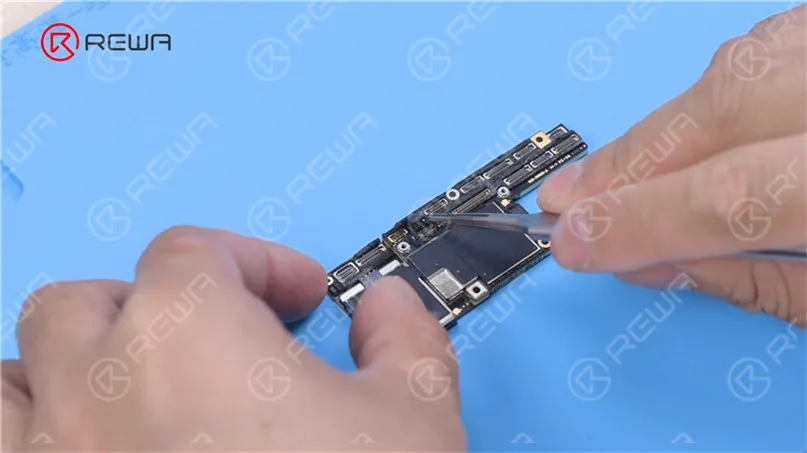
Heat the Motherboard
To facilitate later removal of the logic board, drive a screw on the logic board. Cut through the tape with a Couteau à sculpter.
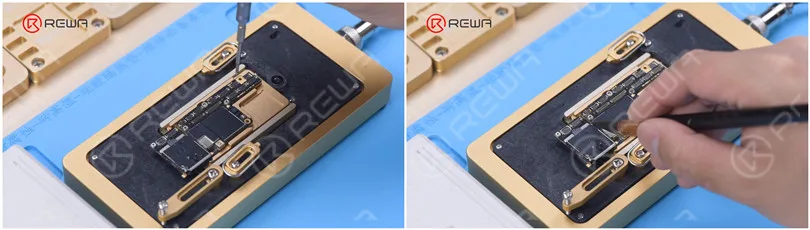
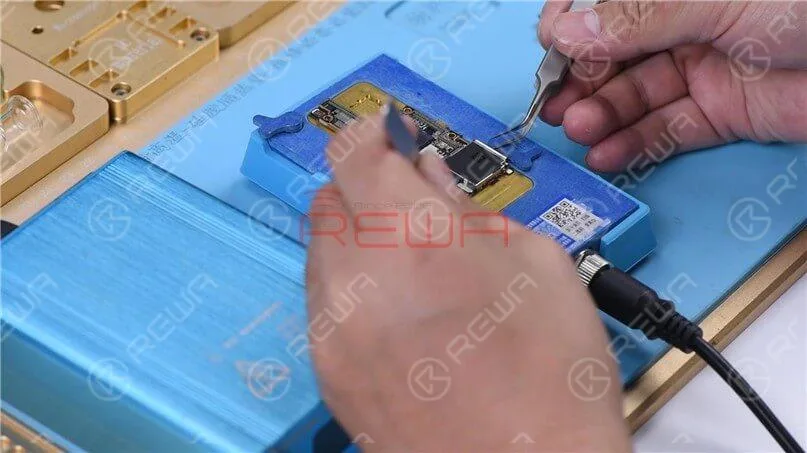
The logic board and middle layer are soldered with low-temperature solder paste. So the best temperature for the heating platform will be 155 °C-165 °C. Push the logic board gently with tweezers when the temperature reaches 165 °C. If the logic board is loose, the tin has melted.
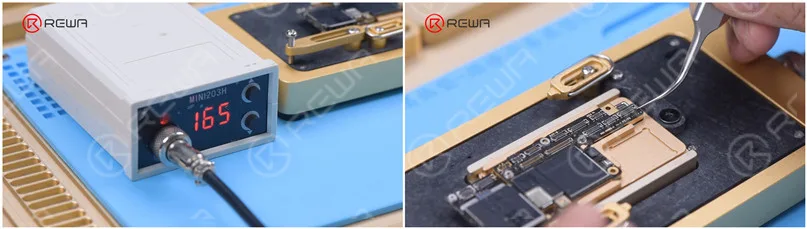
Clamp the screw to remove the logic board and then remove the signal board.
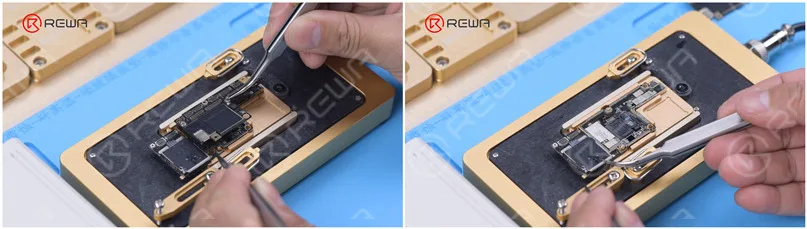
Motherboard Cleaning
Remove thermal grease with a Sculpture Knife. Thermal grease must be removed completely. Otherwise, the thermal grease will touch the logic board to give rise to pseudo soldering in recombination. Attach the signal board to the holder and apply a round of Flux en pâte.
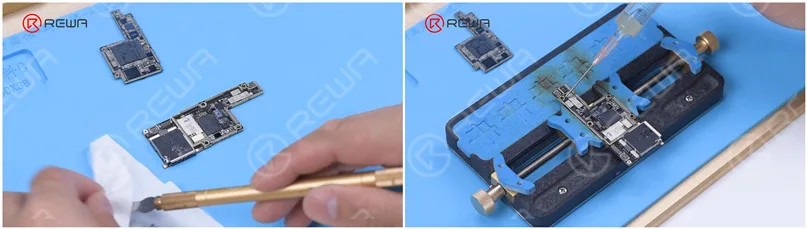
Enlever l'étain sur le tampon de collage avec micro soldering tools soldering Iron at 365 °C and Solder Wick. Tin on the bonding pad must be completely removed. The residual tin will affect the subsequent soldering. Clean the bonding pad with PCB Cleaner.
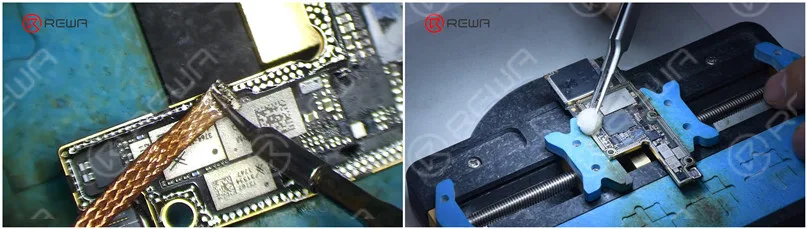
Clean the logic board with the same method. Please do not damage components around the bonding pad of the logic board while cleaning. It is necessary to check if the bonding pad is neat after cleaning.
Reballage
Attach the signal board to the Reballing Platform. Put the reballing stencil in position to make sure that it is pressing against the signal board. To prevent the solder paste from flowing into the motherboard gap, insert a metal plate.
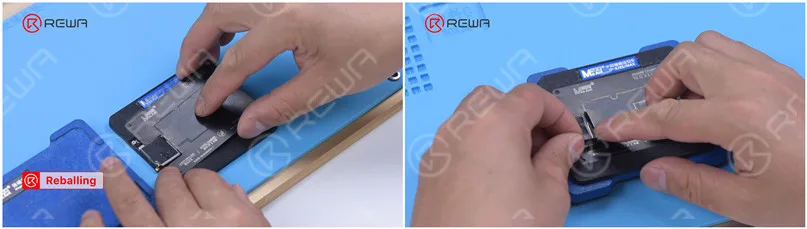
Apply a layer of low-temperature Solder Paste and wipe off excess solder paste with a Lint-free Wipe. Remove the reballing stencil. Check if solder paste on the signal board is full.
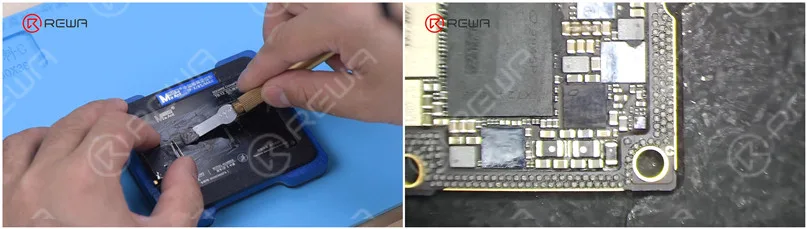
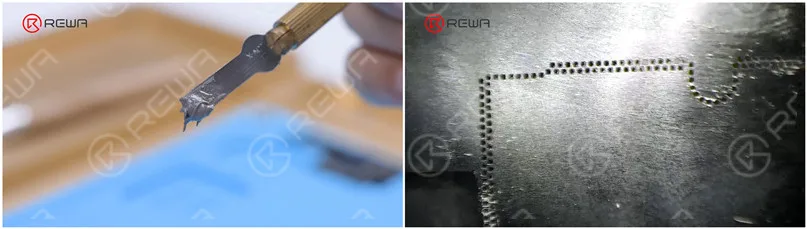
While applying solder paste, please make sure that solder paste must have a certain humidity. If the solder paste is too dry, it will adhere to the reballing stencil when the stencil is removed. As a result, the solder paste on the signal board will not be uniform, which can easily lead to poor soldering.
Recombination
Put the signal board on the 165 °C Heating Platform to heat. Stop heating after the solder balls are formed. Apply a small amount of Paste Flux after the signal board has cooled.
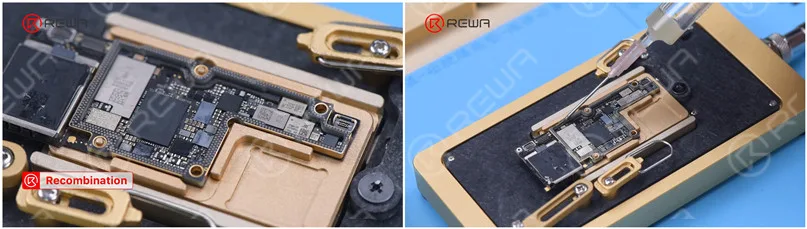
Align the logic board with the signal board. Keep heating on the 165 °C Heating Platform. When the solder flux spills and logic board sinks, nudge the logic board gently with tweezers to ensure the two layers fit closely. The nudge must be gentle and small.
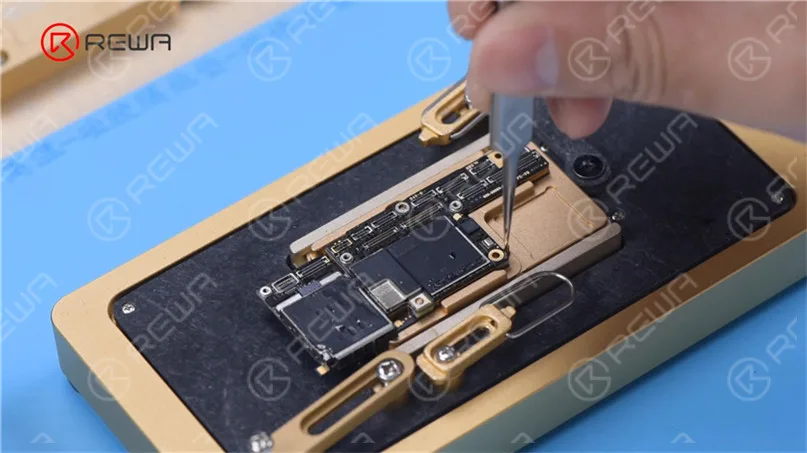
Clean the motherboard with PCB Cleaner after the motherboard has cooled.
If you find the motherboard deformed while recombining, you can put the motherboard on a flat board and fasten it with a rubber band. Press two sides of the motherboard gently. To avoid crushing components, please put a soft paper under the motherboard.
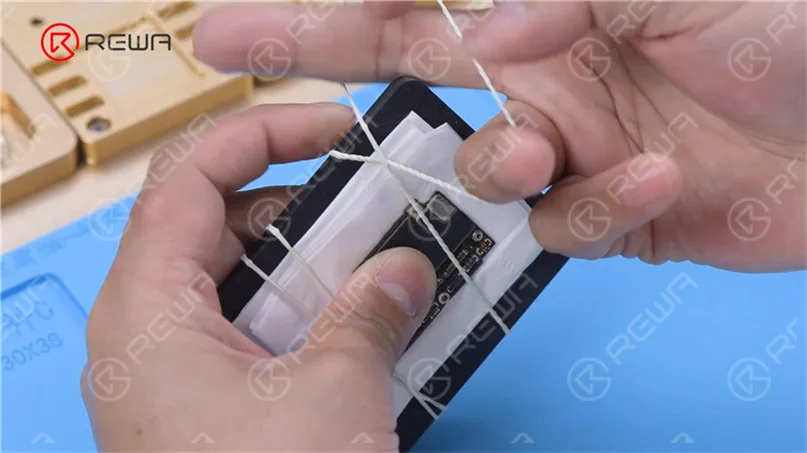
Next, we will share another recombination method. The method can be taken if the middle bonding pad is not damaged.
When the tin melts, remove the logic board in a vertical manner with tweezers. It can be seen that there is a metal pad of 0.05 mm thickness around the signal board at a certain distance. This metal pad is designed to keep a 0.05 mm gap between the logic board and the middle layer, preventing the solder balls from bridging while soldering.
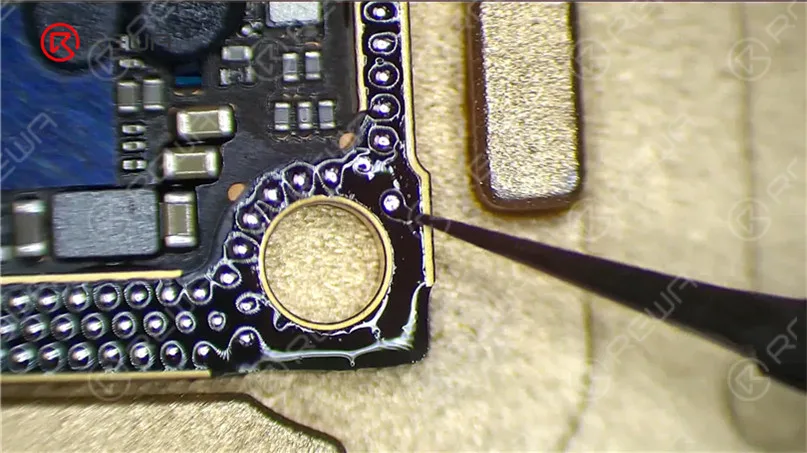
You only need to remove thermal grease on the motherboard when the repair is done. Keep original tin on the bonding pad and apply a small amount of Paste Flux.
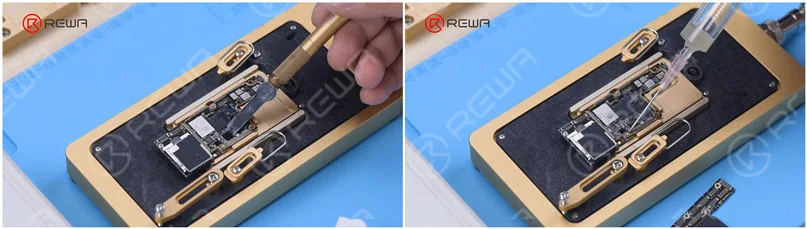
Lastly, align the logic board with the signal board. When the temperature reaches 165 °C and the tin melts, turn the power off. Press two ends of the logic board with tweezers until the motherboard has cooled. The logic board and the signal board fit closely in this way. There will be no bridging and solder balls spillover.
Visiter Académie REWA if you want to learn more repair skills. We have complete course packages for motherboard diagnosis and repair ability improvement. Feel free to leave a comment of your thought on double-stacked motherboard separation and recombination.
Watch the full video below to see how we separate and recombine a double-stacked motherboard.
-
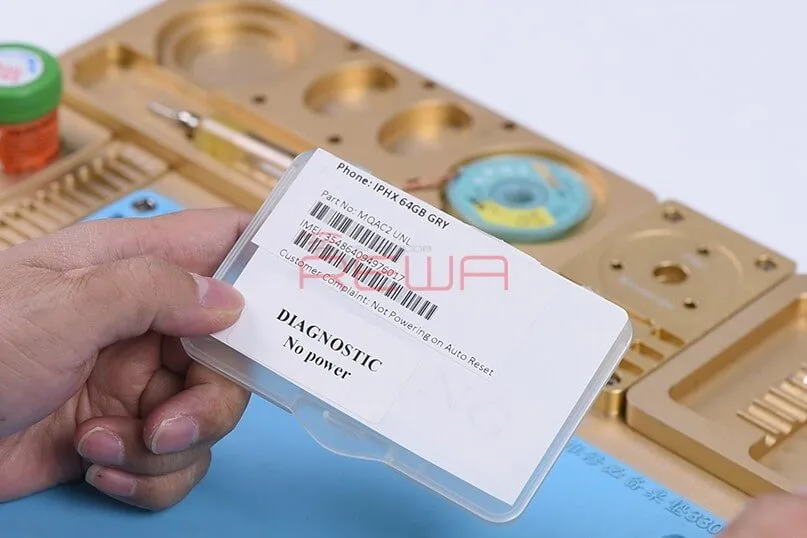
L'iPhone X ne s'allume pas ? Réparez-le avec un courant de démarrage élevé
Discovering that your smartphone refuses to power on is the ultimate fear of any device owner. It’s a dreadful experience to encounter a blank screen devoid of any signs of life. In this instance, REWA LAB has a repair case to offer, focusing on resolving the issue of an unresponsive iPhone X.
Step 1: Power up the motherboard for testing
To start, establish the connection between the motherboard and the power supply. If the DC POWER SUPPLY exhibits a higher current reading than usual without initiating the boot-up process, it indicates a short circuit in the motherboard’s main power supply line.
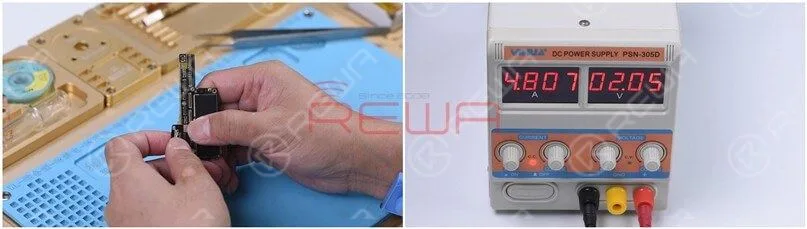
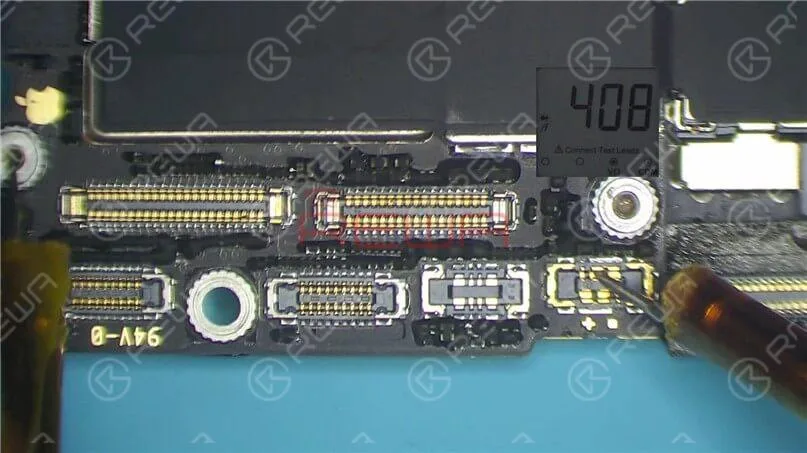
Step 2: Run diode mode measurement
Run diode mode measurement of the J3200 pin 1. The diode value is 408, which means the main power supply line PP_BATT_VCC is normal.
Then measure the J5700 pin 35. The diode value is 0, which means the main power supply line PP_VDD_MAIN is short-circuited.
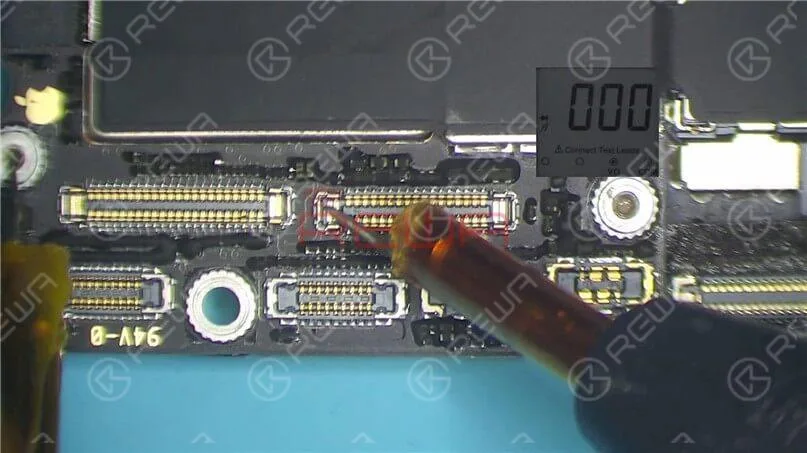
Since the PP_VDD_MAIN line simultaneously supplies power for the logic board and signal board, we need to separate the motherboard to identify the fault location.
Step 3: Motherboard separation
Cut through the shielding paper with a sculpture knife and put the motherboard on the Heating Platform.
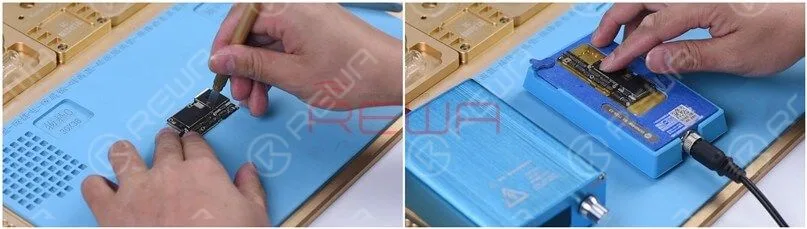
Pour faciliter le retrait de la carte logique après la séparation, enfoncez une vis sur la carte logique.
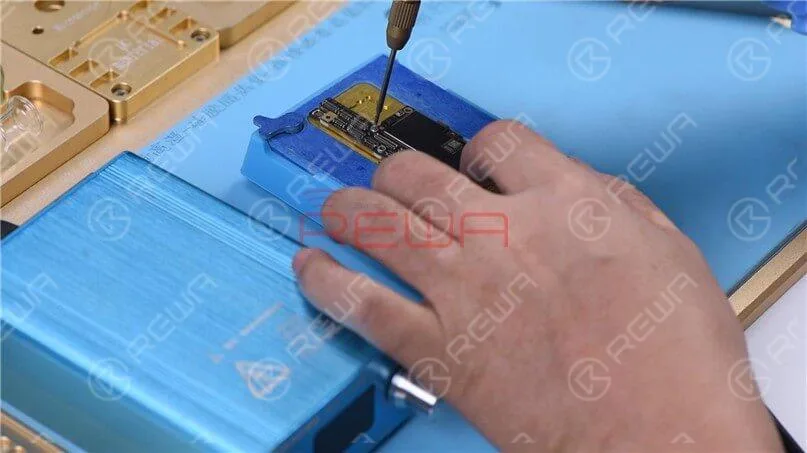
Set the temperature to 170℃. When the temperature reaches 170℃, use tweezers to remove the logic and signal board.
Step 4: Run diode mode measurement again
Run diode mode measurement of the J5700 pin 35 on the logic board. The diode value is 0. It indicates that the main power supply line PP_VDD_MAIN of the logic board is short-circuited.
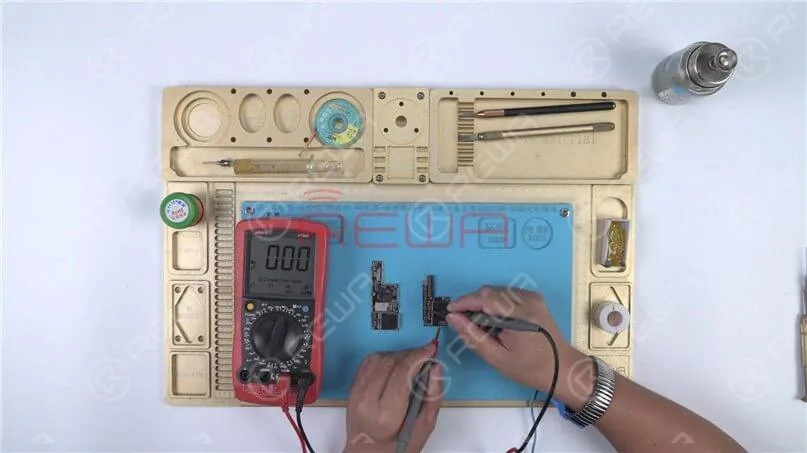
Measure the S73 pin of the signal board. The diode value is 306, which means the signal board is normal.
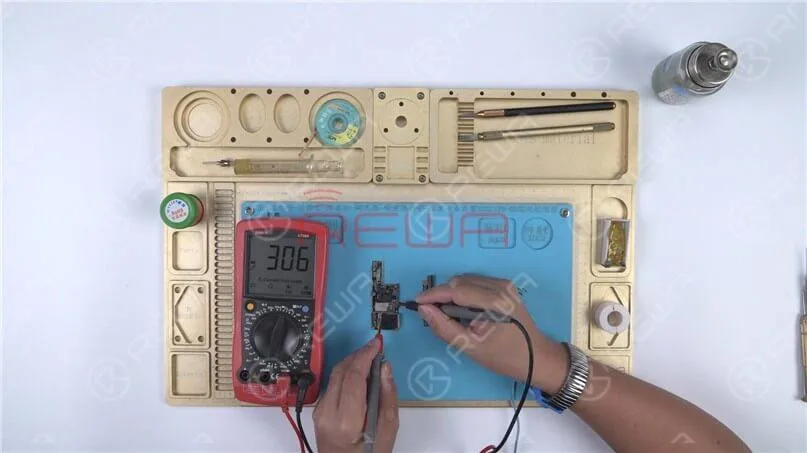
Through the diode mode measurement, it can be confirmed that the fault is on the logic board.
Step 5: Locate and clear the fault
Remove the thermal grease on the logic board.
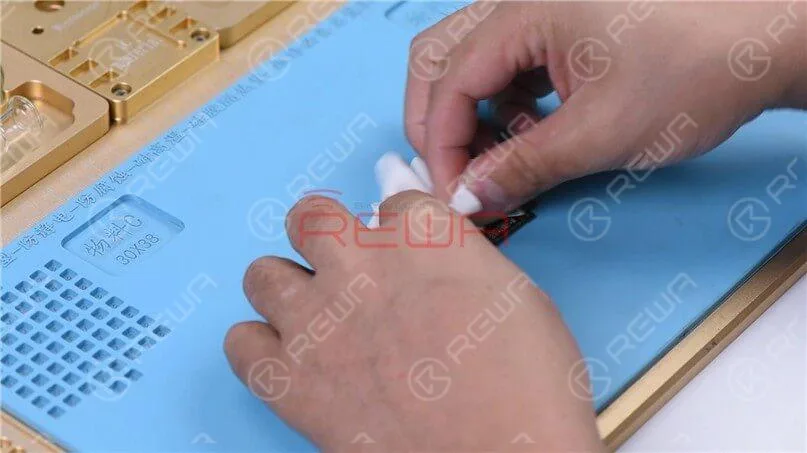
Then we can locate the faulty component with rosin detecting. Smoke some rosin with the Soldering Iron at 365℃.
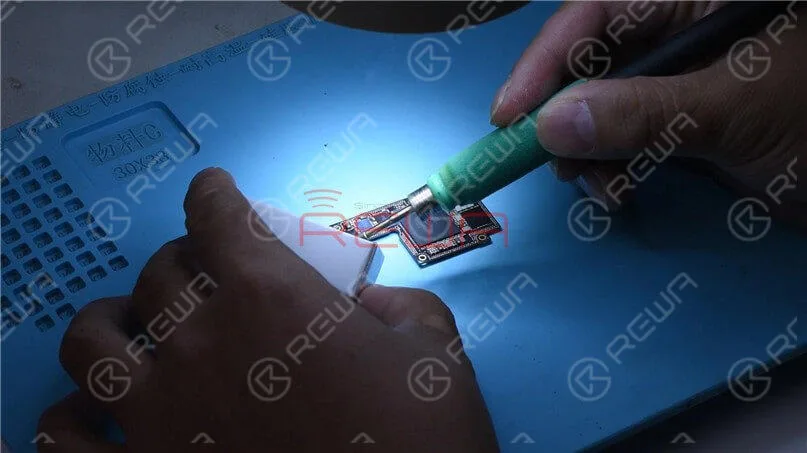
Apply a 3V0 voltage to the S74 pin of the logic board. We can see that the rosin on C2990 has melted. It can be confirmed that C2990 has been damaged and needs to be removed.
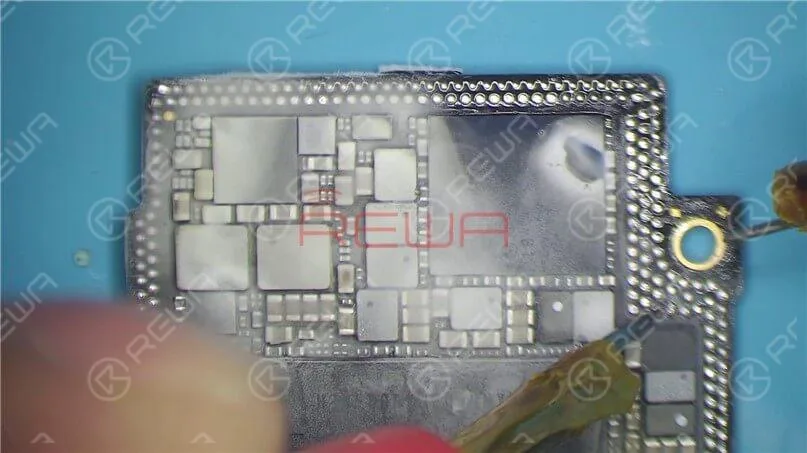
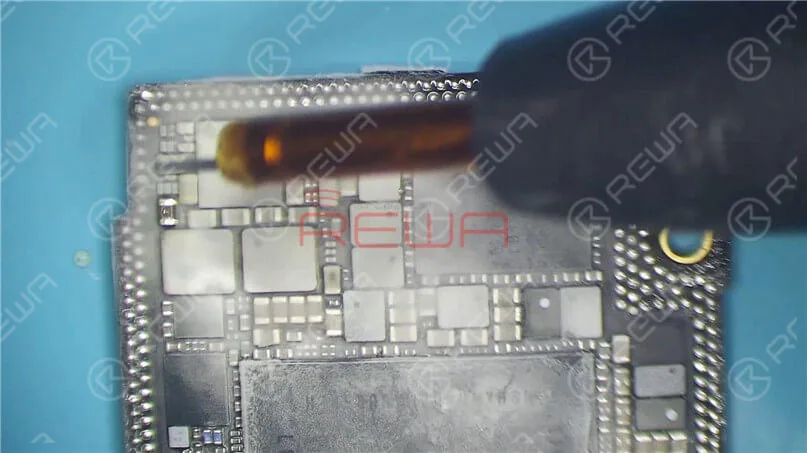
Attach the logic board to the PCB Holder. Then remove C2990 with QUICK 990 AD Hot Air Gun at 360℃ and airflow 3.
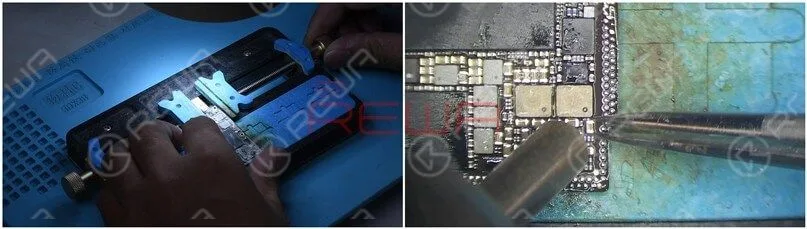
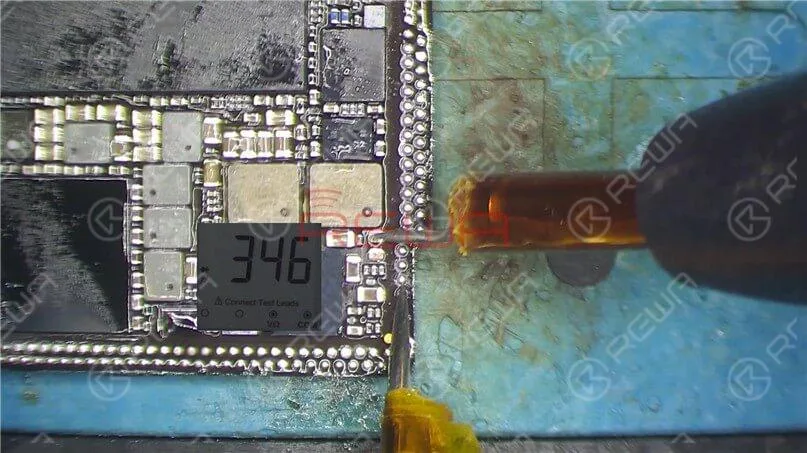
Measure the logic board again after it has cooled. The diode value returns to a normal value of 346. The fault is cleared.
Step 6: Motherboard restoration
Smear rosin with Soldering Iron and solder-wick. Remove the tin on the bonding pad of the logic board and signal board separately.
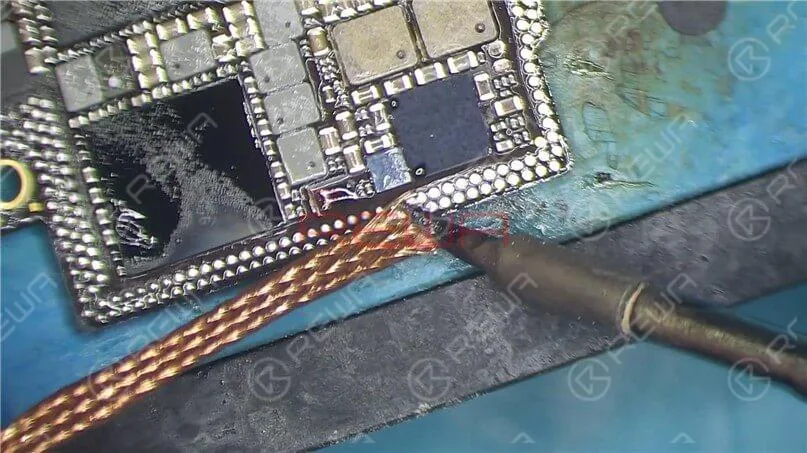
Clean the motherboard with PCB Cleaner. Remove excess thermal grease on the signal board with a sculpture knife.
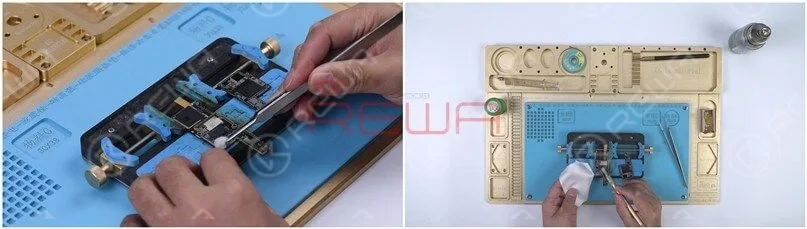
Attach the signal board to the Reballing Platform and place the Reballing Stencil in position. Apply a layer of low-temperature Solder Paste evenly.
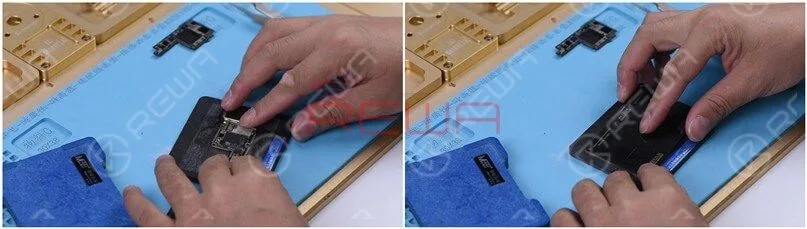
After reballing, put the signal board on the Heating Platform at 170℃. When the solder ball is formed, turn off the power and cool the signal board.
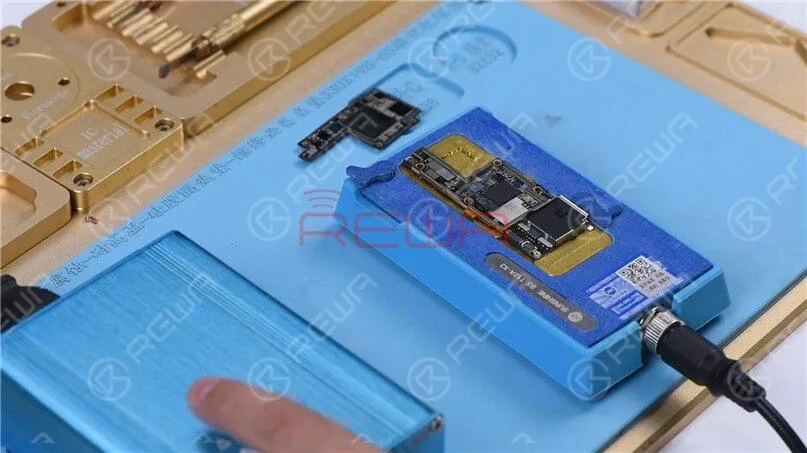
Apply a small amount of Paste Flux. Align the logic board with the signal board and put it on the Heating Platform at 170 ℃.
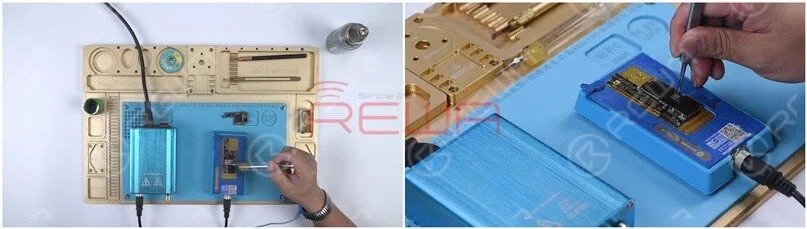
When the temperature has risen to 170℃, continue heating for another minute. Install the motherboard on the phone after cooling it for 5 minutes.
Step 7: Boot up and test
Boot up and test. The phone turns on normally and the fault is eliminated.
Conclusion :
The iPhone X fails to power on and the motherboard experiences excessive current flow without initiating boot-up. By utilizing a multimeter to assess the primary power supply line on the motherboard, it was determined that the PP_VDD_MAIN line has a short circuit. After isolating the motherboard and conducting a subsequent measurement, we confirmed that the issue resides within the logic board. Through the use of rosin detection, we identified that C2990 had sustained damage. Removing C2990 resolved the problem.
For further repair content, please visit Académie REWA website or explore our online shop for repair tools and parts. Also, subscribe to our YouTube channel to access additional phone repair information and techniques.
-
iPhone X ne s'allume pas Correction rapide - Application de l'imageur thermique
La colophane et le spray de congélation sont les deux méthodes couramment utilisées et peu coûteuses pour localiser les composants défectueux lors de la réparation des cartes logiques. Néanmoins, vous pouvez utiliser l'imageur thermique pour une réparation plus efficace si les deux méthodes prennent du temps. Consultez notre guide de réparation rapide de l'iPhone X aujourd'hui et vous serez surpris de voir comment l'imageur thermique est utilisé dans la réparation de l'iPhone X ne s'allume pas.
Problème
Maintenez le bouton d'alimentation enfoncé pour allumer le téléphone. Le téléphone ne s'allume pas. Démontez le téléphone et débranchez la batterie. Retirez l'écran et la carte mère.
Diagnostic
Branchez le connecteur de la batterie sur le fournisseur d'énergie et appuyez sur le bouton d'alimentation du fournisseur d'énergie. Le système détecte alors l'appui sur le bouton d'alimentation. Nous pouvons voir que le courant indiqué sur l'ampèremètre est supérieur à la valeur normale.
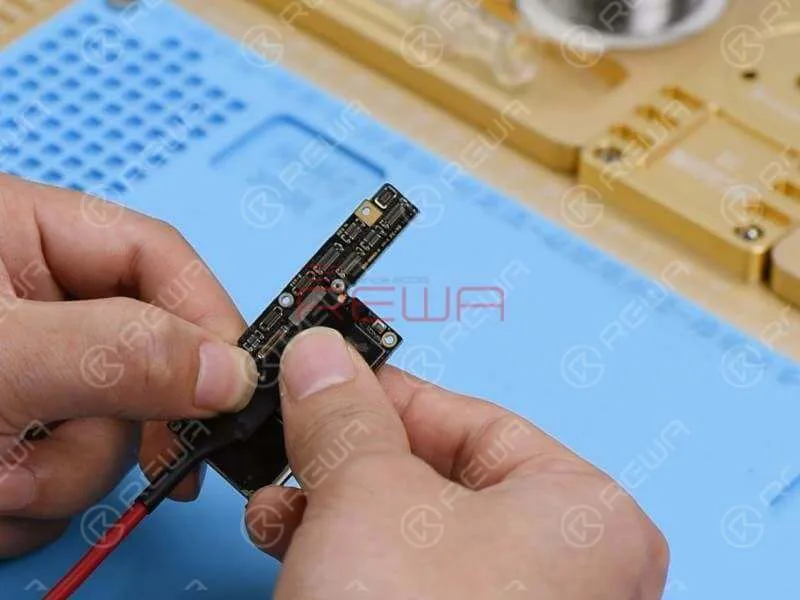
Touchez la carte mère d'une main. La puce flash NAND et la zone qui l'entoure sont chaudes. Cela indique que les rails de cette zone ont pu être court-circuités. Comme il y a beaucoup de composants sur la zone chaude, nous pouvons localiser le composant défectueux à l'aide de la caméra thermique.
Imageur thermique
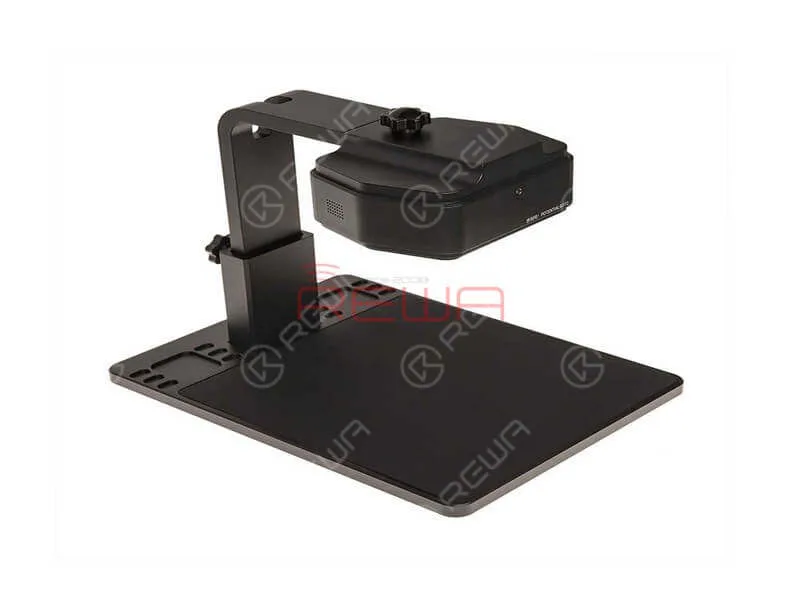
Caractéristiques
Cette caméra thermique infrarouge peut détecter la température de fonctionnement des puces de la carte mère, des résistances et des condensateurs à l'aide de son logiciel d'analyse intelligent PC intégré et de son algorithme intelligent.
Cette caméra thermique infrarouge permet de localiser rapidement la position de la fuite de courant ou du court-circuit.
Grâce à une technologie avancée, il peut améliorer considérablement l'efficacité et la précision de vos travaux de réparation quotidiens.
Doté d'un support de levage amovible, l'imageur thermique est facile à assembler et à transporter.
Vous pouvez également remplacer la lentille visible de l'imageur thermique par une lentille de type microscope électronique et le faire fonctionner comme un microscope électronique.
Le support peut être ajusté par le nœud pour atteindre la meilleure distance d'observation.
Placer la carte mère sous l'imageur thermique. Mettez la carte mère sous tension. Nous pouvons voir clairement que C2647 est extrêmement chaud. A en juger par cela, C2647 est probablement endommagé.
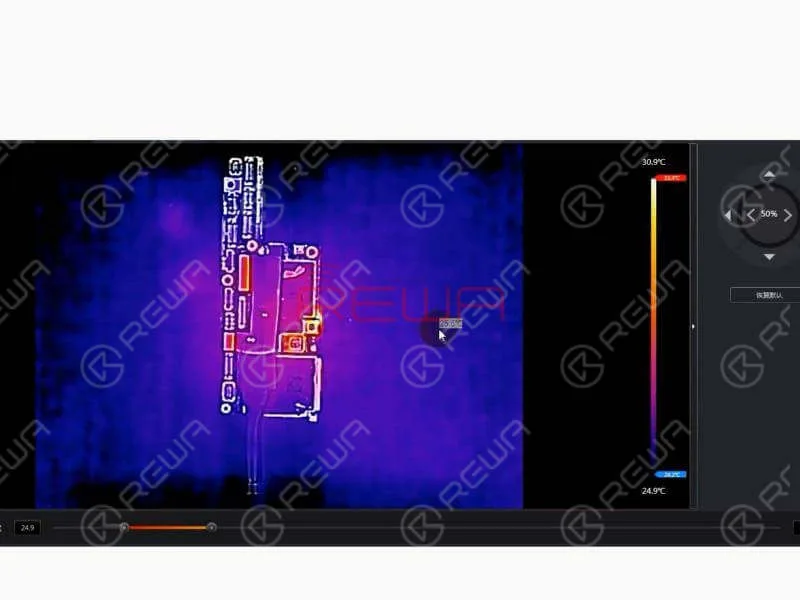
Enlevons C2647 et effectuons une mesure en mode diode de son plot de collage. La valeur mesurée est normale. Nous pouvons maintenant confirmer que C2647 est endommagé.
Dépannage
Remplaçons-le par un nouveau condensateur et voyons comment il fonctionne. Nettoyez le plot de liaison et appliquez-y de la pâte de flux. Soudez ensuite un nouveau condensateur sur la carte.
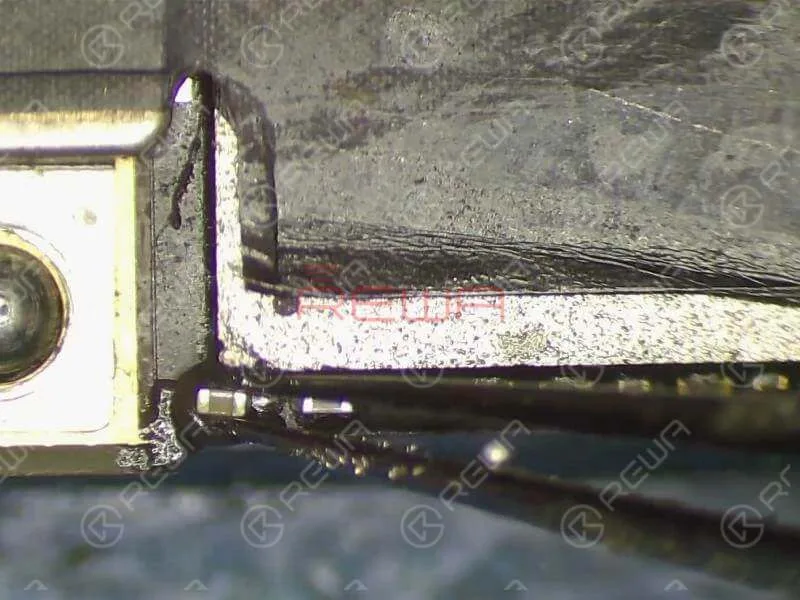
Remontage et test
Assemblez le téléphone et testez-le. Le téléphone s'allume normalement.
Outils utilisés :
- Support de carte électronique multifonctionnel pour iPhone X
- Pistolet à air chaud Station de reprise
- Plate-forme intégrée de réparation de téléphones mobiles
- Microscope électronique
- Imageur thermique
- Kits d'outils pour le démontage de l'iPhone
Vous pouvez également visiter Chaîne YouTube de REWA pour consulter notre vidéo et apprendre à réparer iPhone X ne s'allume pas rapidement et efficacement.
-
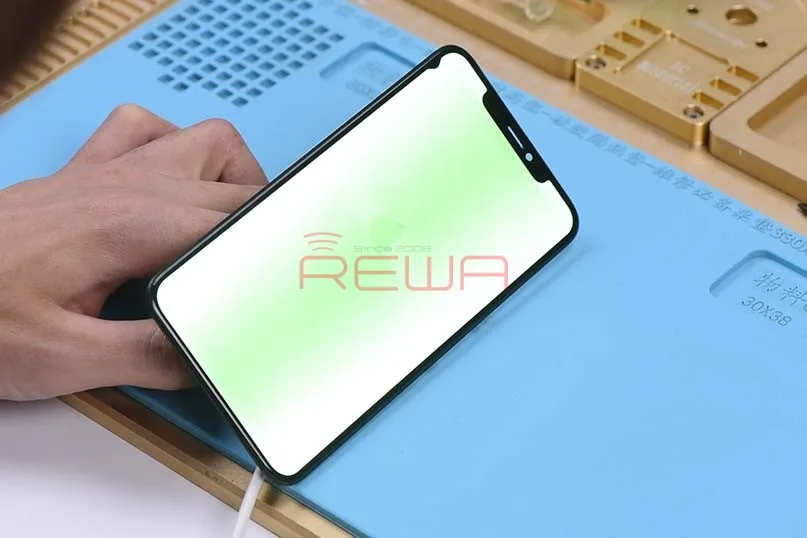
Comment réparer le scintillement de l'écran de l'iPhone XS Max
Les problèmes d'affichage de l'iPhone tels que le scintillement de l'écran, les cases blanches, les lignes grises, l'écran rouge et l'écran bleu sont assez ennuyeux. Heureusement, vous nous avez trouvés. Le service de réparation de cartes mères au niveau de la puce REWA a pour but d'aider les ateliers de réparation à résoudre les problèmes de cartes mères qu'ils n'ont pas pu traiter eux-mêmes. Aujourd'hui, nous allons partager un cas de réparation particulier pour lequel REWA LAB a apporté son aide - dépannage de l'affichage anormal de l'écran de l'iPhone XS Max. Le plus important est de comprendre les causes profondes du scintillement de l'écran avant de mettre en œuvre l'un des remèdes.
Ici, nous avons une carte mère d'iPhone XS Max d'un client qui vient avec un affichage anormal de l'écran.
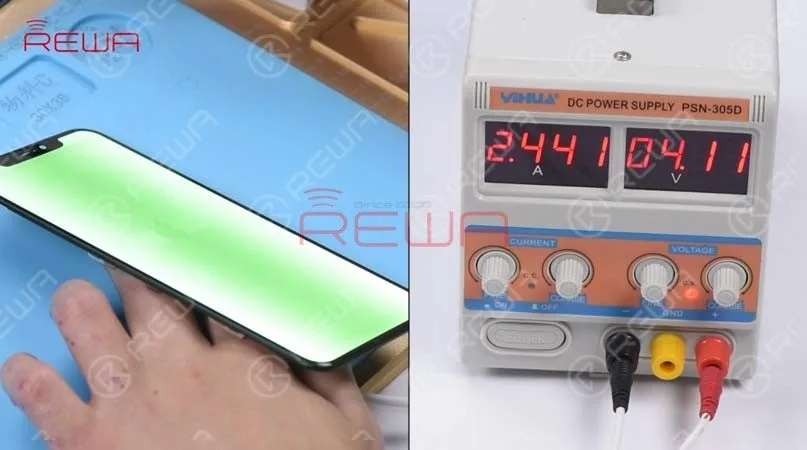
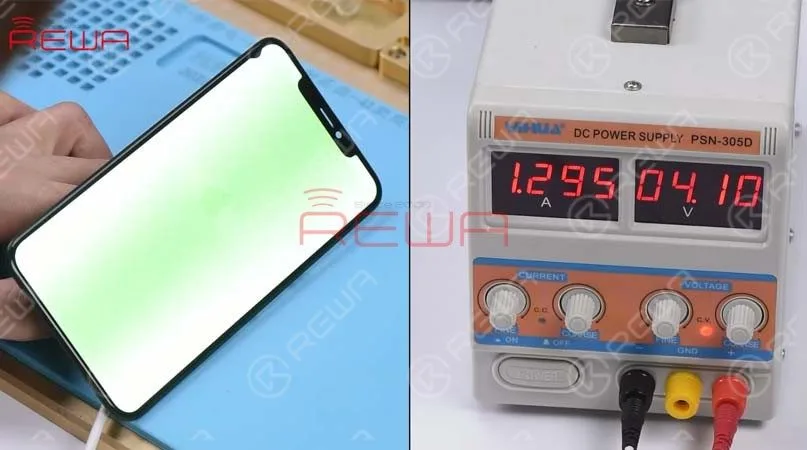
Connecter un Assemblage de l'écran de l'iPhone XS Max avec la carte mère, et connectez le connecteur de la batterie avec l'alimentation en courant continu. Mettez la carte mère sous tension à l'aide d'une pince à épiler. Nous pouvons constater que l'écran affiche des données anormales et que le courant de démarrage est supérieur à la valeur normale. Cependant, le téléphone peut accéder à l'écran d'activation. À en juger par cela, le problème d'affichage est probablement lié au circuit d'affichage, au circuit GPU ou au circuit imprimé du troisième espace.
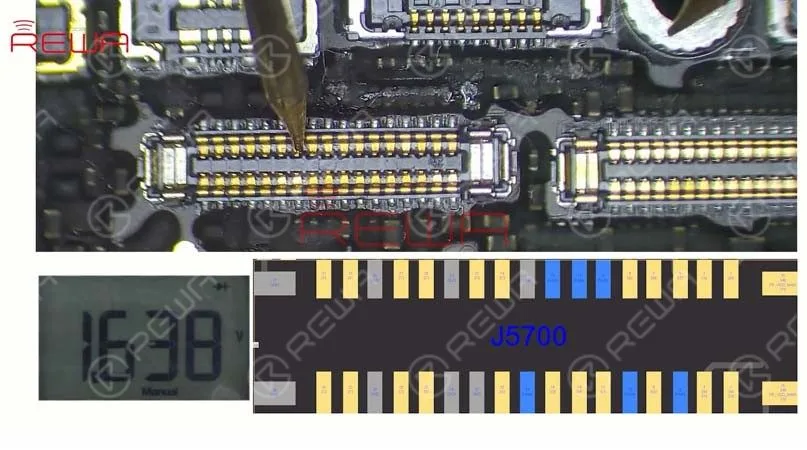
Commençons par vérifier le circuit d'affichage. Effectuez une mesure en mode diode du connecteur d'affichage J5700. La valeur mesurée est normale. Le problème d'affichage n'a donc rien à voir avec le circuit d'affichage.
Ensuite, nous devons vérifier le circuit du GPU. Nous devons séparer la carte mère avant le test. Placez la carte mère sur la table spécialisée Plate-forme de chauffage. 3 minutes plus tard, ramasser la couche supérieure avec une pince à épiler, puis la couche inférieure.
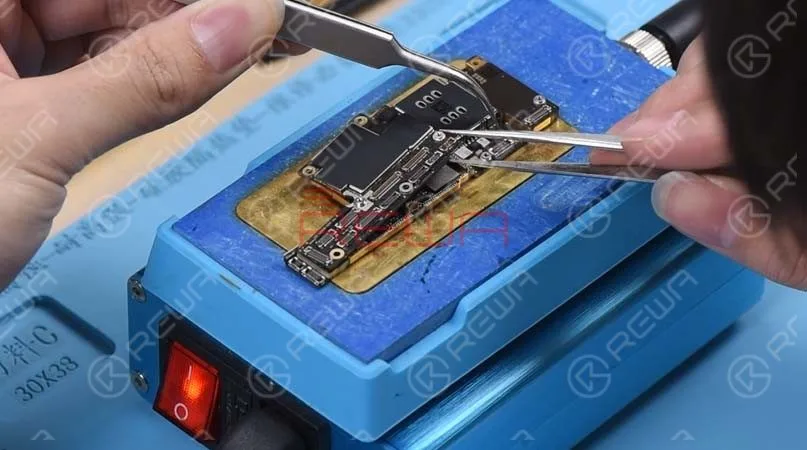
Le problème reste le même. Ce qui indique que le problème d'affichage n'a rien à voir avec la carte de circuit imprimé du troisième espace.
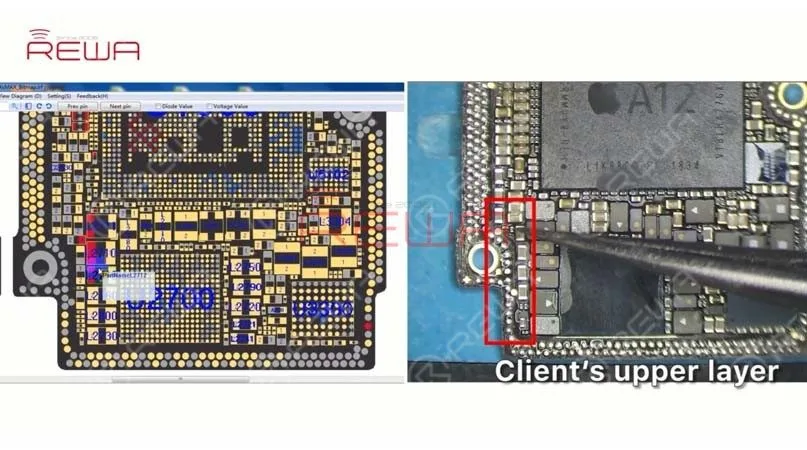
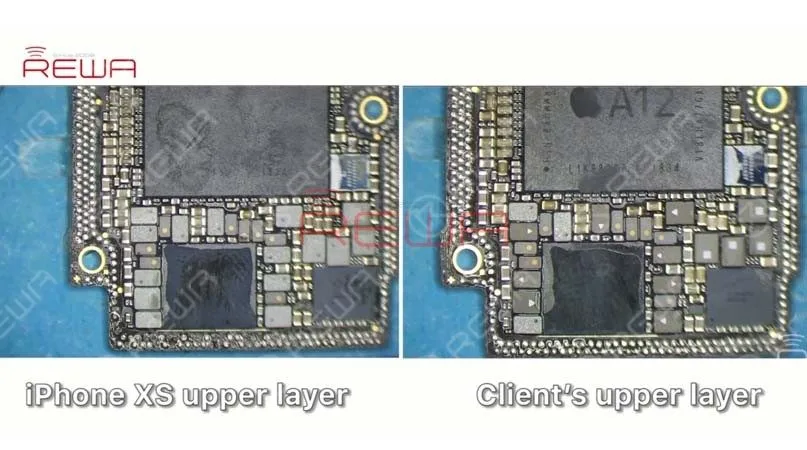
Nous devons continuer avec le circuit GPU. Attachez la couche supérieure au support de PCB. Ouvrir REFOX et trouvez le circuit GPU de l'iPhone XS Max. Comparez la couche supérieure à laquelle nous avons affaire et celle qui figure sur la carte bitmap. Nous constatons qu'il s'agit d'une couche supérieure d'iPhone XS, et non d'une couche supérieure d'iPhone XS Max comme décrit.
Comparaison des couches supérieures
Essayez de connecter un Assemblage de l'écran de l'iPhone XS avec le calque supérieur et connectez le connecteur de la batterie à l'alimentation en courant continu. Mettez la couche supérieure sous tension à l'aide d'une pince à épiler. Le téléphone s'allume normalement avec un écran normal. Le téléphone peut accéder à l'écran d'activation et le courant de démarrage est également normal cette fois.
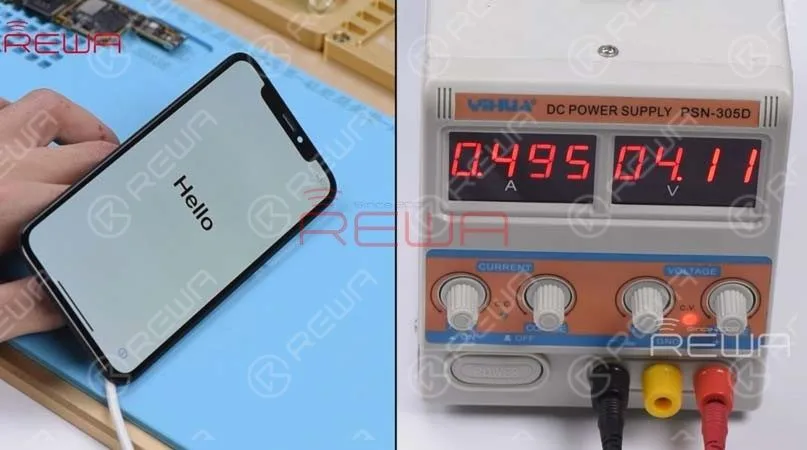
Nous pouvons maintenant confirmer que notre client a soudé une couche supérieure d'iPhone XS sur une couche inférieure d'iPhone XS Max, ce qui a entraîné l'affichage anormal de l'écran.
Conseils de REWA
Les maîtres de la réparation REWA suggèrent aux techniciens en réparation de garder un espace de travail bien organisé pour leurs travaux de réparation quotidiens. Vous pouvez prendre cette bonne habitude en divisant votre espace de travail en plusieurs zones en fonction de vos besoins. Par exemple, la zone de réparation, la zone de remise à neuf, les outils/consommables, etc.
Outils et pièces utilisés dans la vidéo :
-
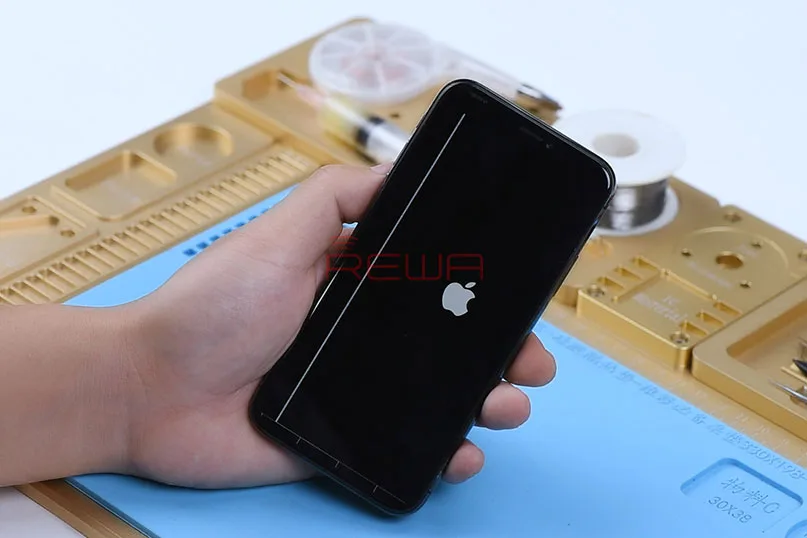
Réparer un iPhone X qui redémarre sans cesse avec des lignes verticales sur l'écran
L'iPhone X présente des lignes verticales sur l'écran et redémarre sans cesse ? L'iPhone redémarre en boucle et affiche les erreurs 9, 14 et 40 ? Comment réduire les causes possibles de panne en éliminant les hypothèses une par une ? Comment confirmer l'origine du problème et le réparer ? Suivez-nous et apprenez à résoudre ce problème étape par étape.
Tout d'abord, nous devons confirmer si le défaut a un rapport avec l'écran. Obtenez un nouveau Bloc écran iPhone X installé. Le problème reste le même que celui décrit précédemment. Nous pouvons confirmer maintenant que la panne est liée à la carte mère.
La prochaine étape consiste à confirmer si le défaut provient du circuit d'affichage. Effectuez une mesure en mode diode du connecteur d'affichage et mesurez la tension de fonctionnement de l'écran. Toutes les valeurs mesurées sont normales. À en juger par cela, le défaut n'a rien à voir avec le circuit d'affichage. Il est probablement lié à PP_GPU_SRAM ou au CPU.
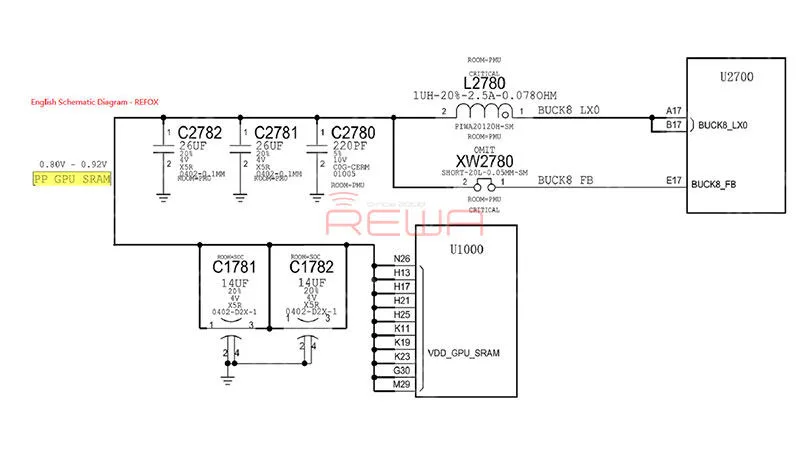
Encore une fois, mesurons tous les composants de ce circuit pour réduire les possibilités de panne.
Cependant, nous devons séparer la carte mère avant la mesure. Ensuite, effectuez une mesure en mode diode des composants du circuit. La valeur mesurée est normale. Nous pouvons donc exclure la possibilité de condensateurs en court-circuit sur le circuit. Ce qui signifie que la panne peut être liée à L2780, U2700 ou U1000.
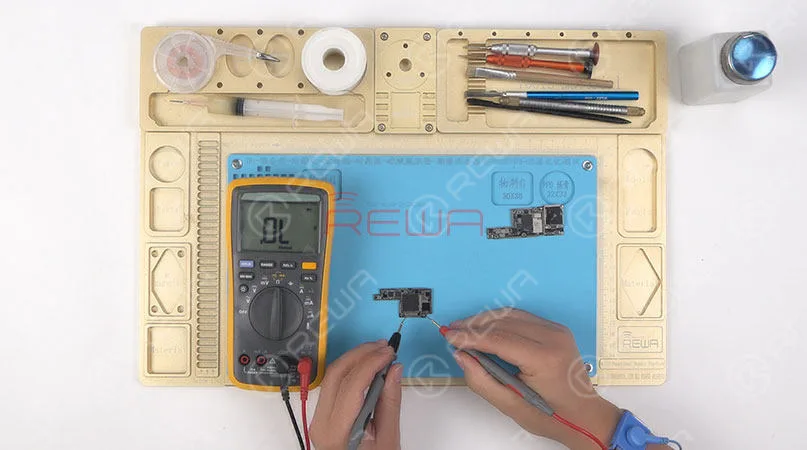
Commençons par L2780 sur le circuit. Retirez L2780 avec Pistolet à air chaud, et faites souder une nouvelle inductance. Testez ensuite la carte mère à l'aide du banc de test. Le téléphone s'allume avec un affichage normal de l'écran. Problème résolu. Il faut maintenant ressouder la couche supérieure et la couche inférieure ensemble.
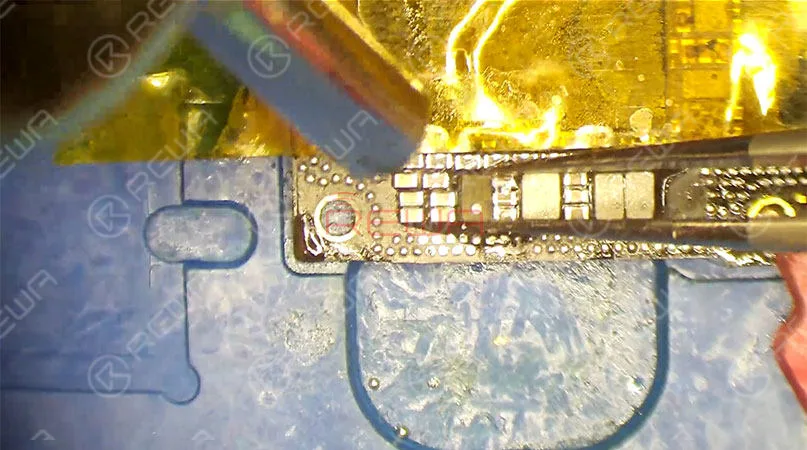
Rebillez d'abord la couche inférieure. Continuez à appliquer Flux de pâte BGA vers le circuit imprimé du troisième espace et mettez la couche supérieure en position. Soudez les deux couches ensemble avec le Plate-forme de chauffage. Maintenant, nous pouvons assembler le téléphone et tester.
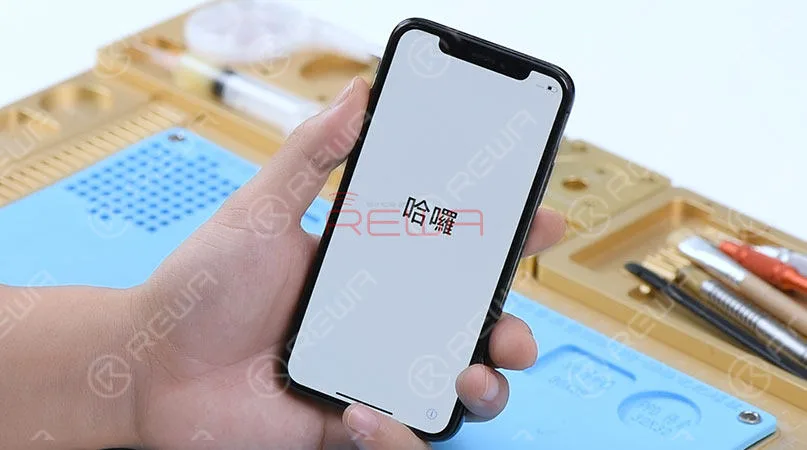
Appuyez sur le bouton d'alimentation pour allumer le téléphone. Défaut effacé.
Pour les étapes détaillées, veuillez visiter ici :
Outils utilisés :
- Station de retouche à pistolet à air chaud - 990AD
- Station de travail pour fer à souder - 969A
- Plate-forme intégrée de réparation de téléphones mobiles
- Multimètre numérique Station de retravail de soudage/dessoudage de carte mère pour Apple iPhone X
- Pâte à flux BGA RMA en seringue
- Communication Maintenance Alimentation électrique
- Câble de test d'alimentation pour Apple iPhone 4 – XS Max
- Banc de test de carte mère logique pour réparation de PCB d'iPhone X
REWA se consacre à proposer des pièces détachées et des outils pour la réparation de téléphones portables depuis plus de 10 ans. Nous proposons des pièces de rechange pour écrans d'iPhone X de différentes qualités, ainsi que d'autres Pièces de rechange pour iPhone X en gros. Chez REWA, tout est synonyme de qualité. Contactez-nous ou laissez-nous votre commentaire si vous avez besoin de notre assistance technique pour la réparation. Guides de réparation d'écrans et de cartes mères REWA :
-
Réparer l'iPhone X qui ne cesse de redémarrer - Réparation de la carte logique
La conception et la structure uniques de sa carte mère ont rendu toute réparation de l'iPhone X bien plus difficile que celle des modèles précédents. En particulier les réparations de la carte logique. À chaque fois. Nous devons dessouder la carte logique à double couche avant la réparation formelle et la ressouder une fois la réparation terminée. Aujourd'hui, nous allons résoudre le problème de redémarrage continu en utilisant notre soudage et dessoudage de la carte mère de l'iPhone X nouvellement lancé poste de reprise. Commençons notre réparation étape par étape.
Dysfonctionnement
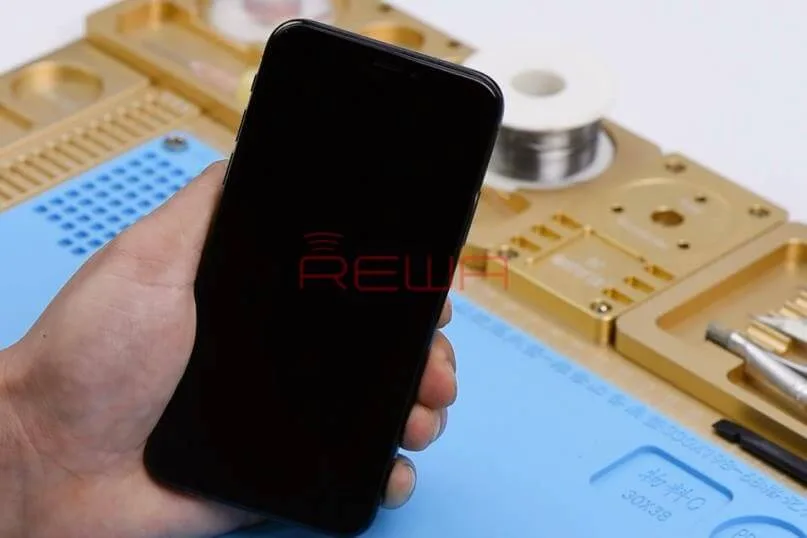
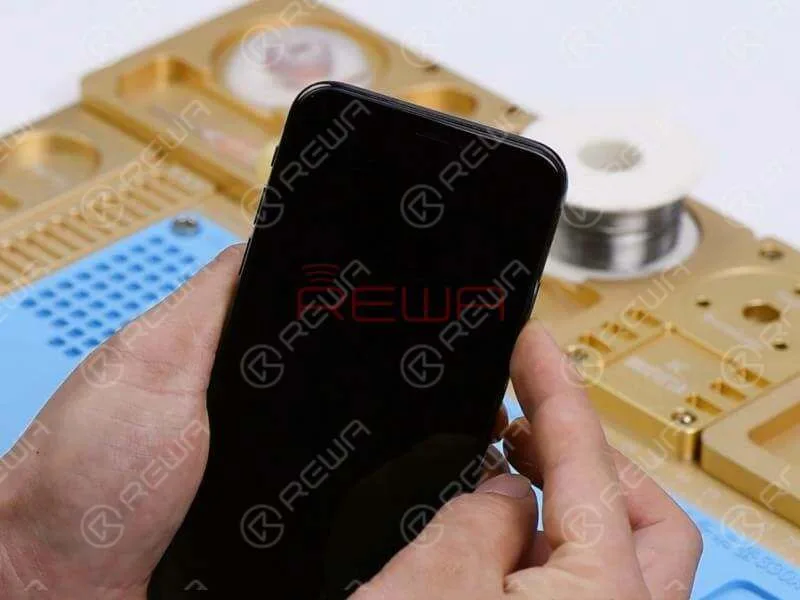
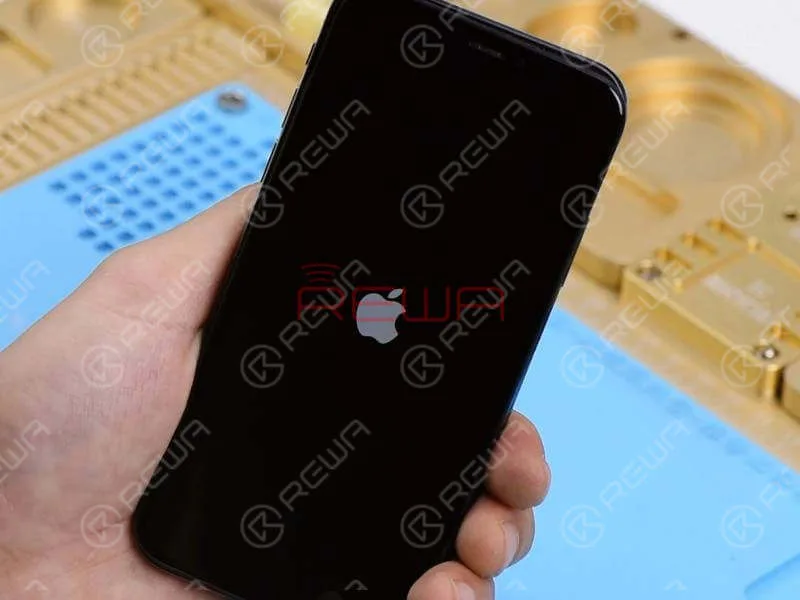
Appuyez sur le bouton d'alimentation. Le logo Apple s'affiche à l'écran (si vous avez rencontré un problème avec le logo Apple, veuillez consulter notre cas spécial pour réparer l'iPhone 8 bloqué sur le logo Apple). Cependant, il ne cesse de redémarrer. La carte mère de l'iPhone X est pliée en deux et soudée ensemble. La couche supérieure est principalement responsable du démarrage du téléphone, et la couche inférieure comprend principalement le circuit RF de bande de base. La première chose à faire est donc de détacher les deux couches l'une de l'autre et de vérifier.
Séparation de la carte logique de l'iPhone X
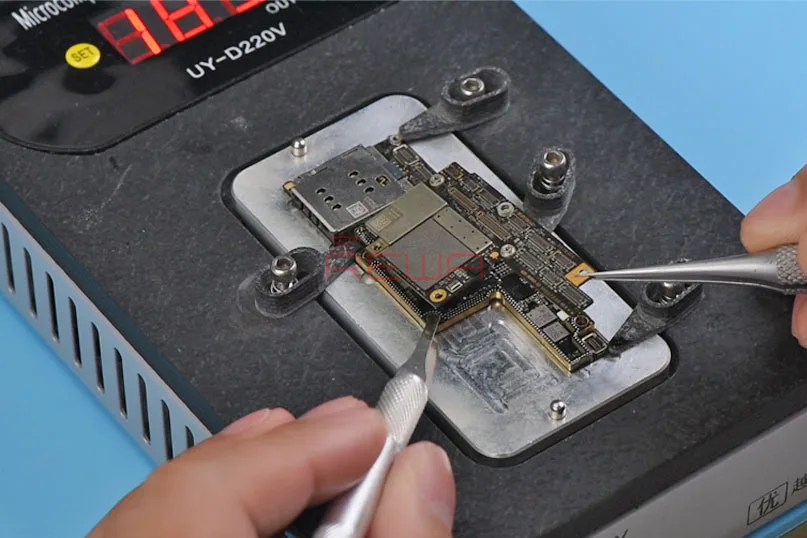
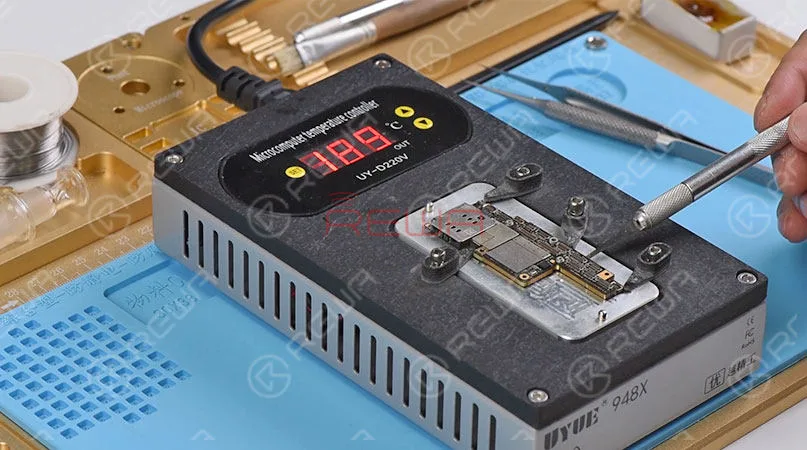
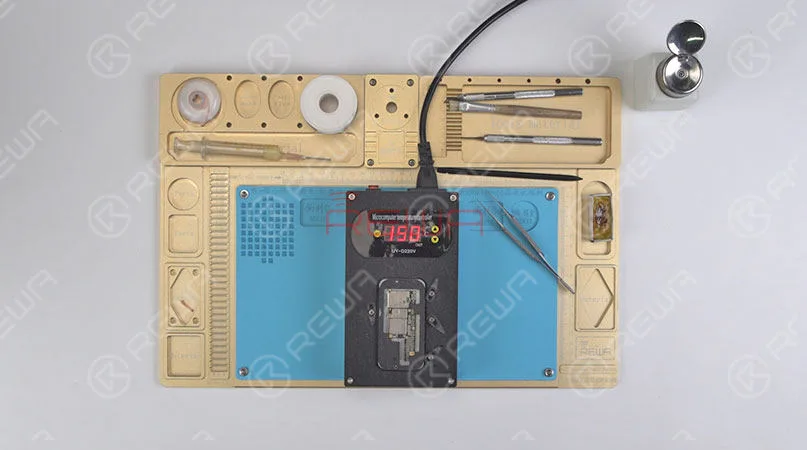
Voici notre plateforme de chauffage pour iPhone X. Chauffez la carte mère double couche sur la plateforme avec une température de 190℃ pendant 1 minute. Retirez la couche supérieure avec le couteau à sculpter et la pince à épiler. Ensuite, retirez les tins sur les deux couches respectivement.
Dépannage des dysfonctionnements
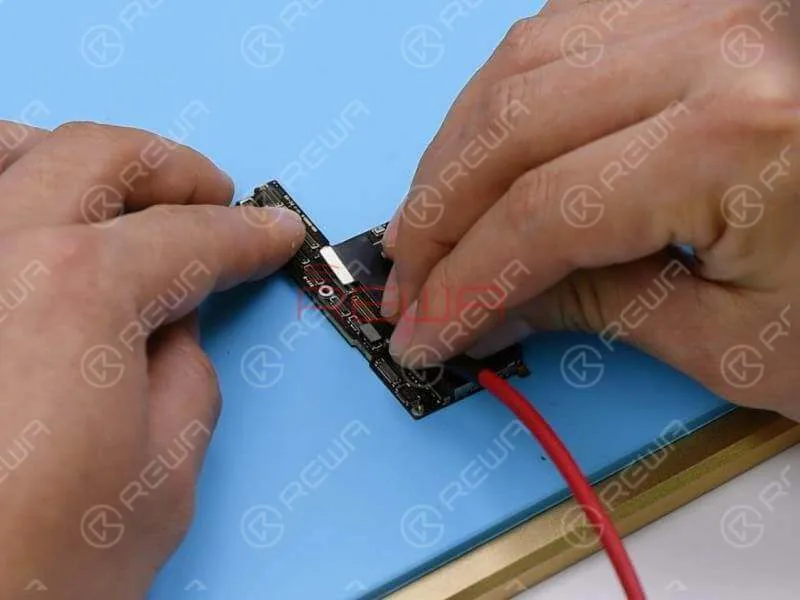
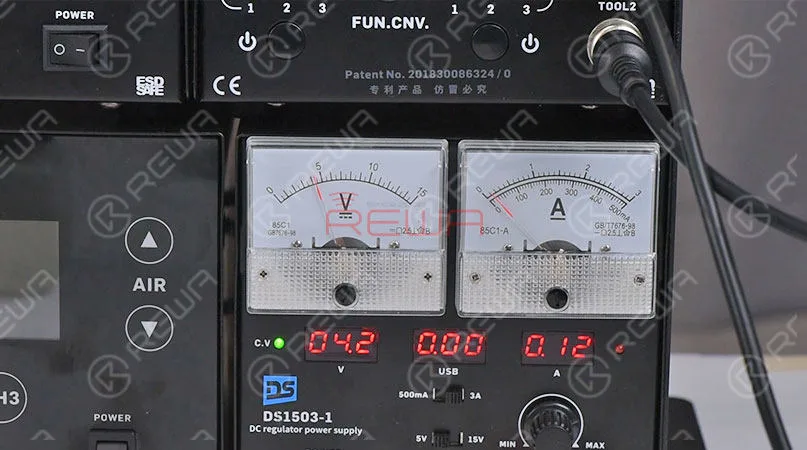
Connecter la couche supérieure à l'assemblage de l'écran. Le connecter ensuite à l'alimentation en courant continu. Et mettez l'appareil sous tension à l'aide du signal de déclenchement. La lecture du courant sur l'ampèremètre est anormale, ce qui indique que le défaut est lié au circuit intégré USB U6300. Nous devons donc le remplacer par un nouveau circuit intégré USB et voir comment il fonctionne. Attachez la couche supérieure à Support de carte de circuit imprimé. Détachez le circuit intégré USB de la couche supérieure à l'aide d'un pistolet à air chaud. Nous constatons que le circuit intégré USB a déjà été remplacé et que deux pastilles vides ont disparu.
Réparation
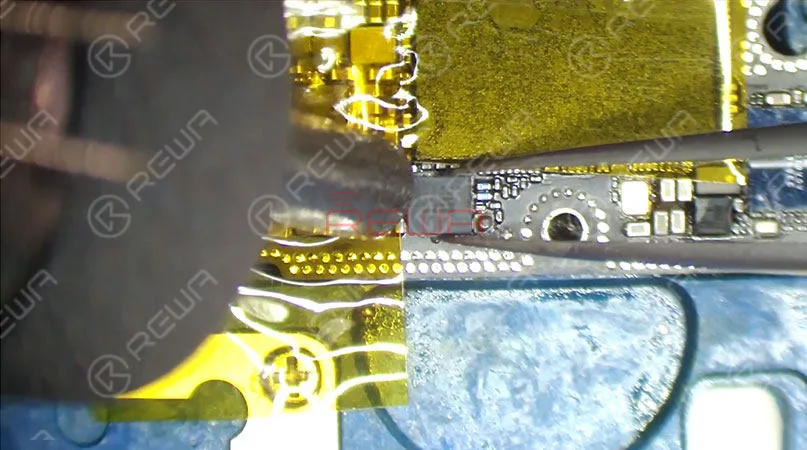
Commençons la réparation. Enlevez les étamines sur le tampon de collage avec une mèche à souder imbibée de colophane. Appliquez ensuite de la pâte de flux sur la plage de connexion. Mettez un nouveau circuit intégré USB en place et soudez-le à l'aide d'un pistolet à air chaud. Une fois la soudure terminée, nettoyez avec le PCB Cleaner.
Test et vérification
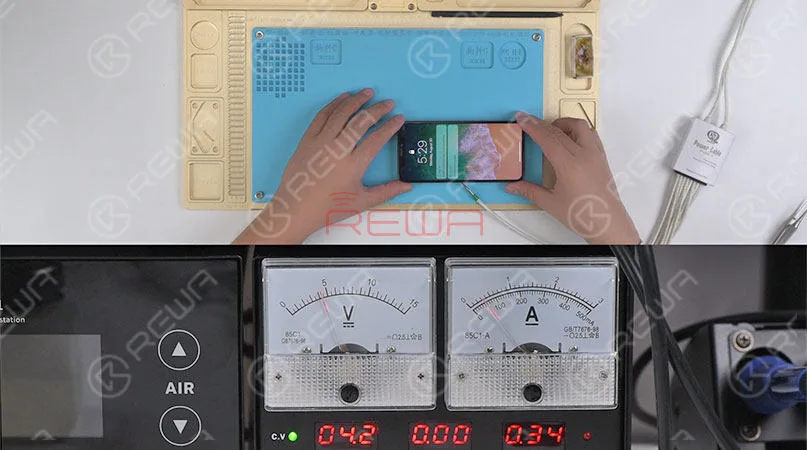
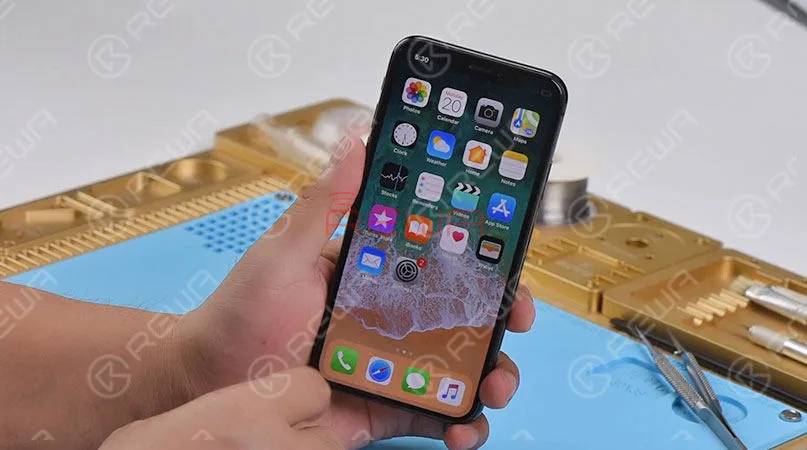
Mesurons à nouveau le courant d'amorçage de la couche supérieure. La lecture du courant sur l'ampèremètre est normale. Le téléphone peut accéder à l'écran d'accueil normalement. Le défaut a été éliminé.
Ressouder la carte mère à double couche
Il faut maintenant ressouder les deux couches ensemble. Rebouclez d'abord la couche inférieure. Fixez ensuite la couche inférieure reballée à la plate-forme chauffante. Appliquez un peu de Flux de pâte BGA sur les coussinets de collage de la couche inférieure. Et obtenir la couche supérieure en position avec la température de 150℃ et chauffer les deux couches pendant 1 minute sur la plate-forme de chauffage. Une fois que les deux couches ont été soudées ensemble. Attendez que la carte mère à double empilement refroidisse pendant 15 minutes. Vérifiez soigneusement la carte mère. La carte mère a été parfaitement soudée.
Tester et revérifier
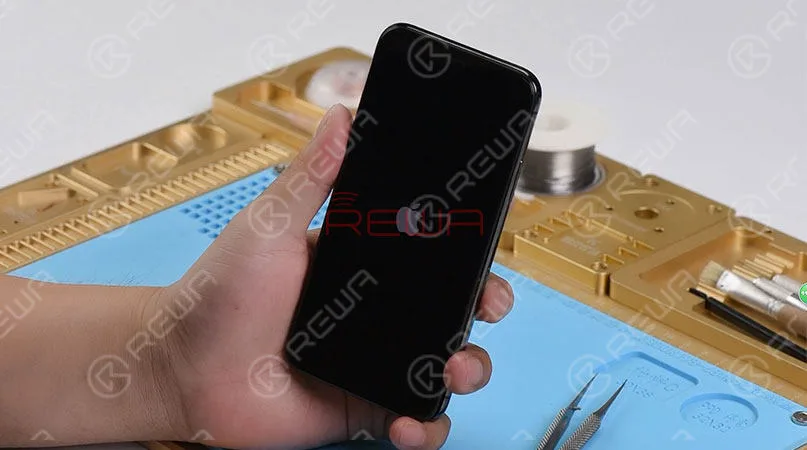
Nous pouvons maintenant assembler le téléphone et le tester. Installez la carte logique et l'écran. Connectez la batterie et appuyez sur le bouton d'alimentation. Le téléphone s'allume normalement. L'iPhone X ne cesse de redémarrer lorsqu'il s'allume parfaitement.
Vous trouverez ci-joint la vidéo pour plus de détails. Pour plus d'informations sur les réparations, veuillez consulter la chaîne Youtube officielle de REWA.
Liste des outils utilisés. Il y en a toujours un dont vous avez besoin ou qui vous intéresse. Plus de pièces de rechange et d'outils pour téléphones cellulaires Magasin en ligne REWA.
- Station de soudage/déssoudage pour carte mère iPhone X - RP200
- Plate-forme intégrée de réparation de téléphones mobiles
- Microscope électronique
- Multimètre numérique
- Grattoir BGA en acier inoxydable
- Pince à épiler droite
- Flux en pâte Mèche à souder
- Ruban adhésif résistant à la chaleur - 5.0mm
- Barre de traction en plastique antistatique Brosse douce
 English
 Español
 Français
 Deutsch
 Italiano